Transcrições
1. Introdução ao curso: Acho que todo mundo está indo. Meu nome é Hans. Obrigado por estar comigo. Então isso vai aulas uma continuação dos padrões de princípio Siri que eu tenho feito isso nesta classe particular, Eu vou estar mostrando algumas técnicas diferentes que eu gosto de usar ao criar padrões. Então eu vou ser mais freestyling. Então eu só estou explicando o que eu estou fazendo enquanto eu vou junto na sala de aula. Agora eu gosto de estilo livre porque ele me permite apenas tipo de fluxo e apenas praticar. Sabe, não
há nenhum resultado real nisso. E então, você sabe, eu sempre fico surpreso com o que sai disso, e eu te encorajo a fazer o mesmo. Você sabe, usar como uma maneira prática de praticar padrões de saudação realmente é apenas inicialmente apenas algumas técnicas que, como eu gosto de usar,
Então, para esta classe, você sabe, tem que baixe os arquivos de trabalho incluídos. Eso é que você pode obter acesso ao sistema de grade que já foi feito para você, bem como uma técnica de
duplicação. Agora, eu fiz isso só para que
você saiba, você não precisa se preocupar em colocar tudo junto agora se você quer saber como criar esses,
uh, uh, sistema de
grade. E para usar a técnica de duplicação, você sempre pode voltar e referenciar meus primeiros padrões e princípios. Classe, já está em compartilhamento de habilidades. Então, sem mais, vamos entrar e começar.
2. Freestyle parte 1: na camada de padrão de oito pontos. Vou começar a minha ilustração nesta área. Certifique-se de fazer todos os seus desenhos nesta área da placa do coração para esta ilustração. Eu vou estar usando a ferramenta caneta e eu vou explicar como eu estou criando, você também pode acompanhar e copiar. Ou você pode apenas estilo livre e usar as técnicas à sua maneira. Só vou mentir para o meu olhar desejado. É tudo sobre experimentação e descobrir que tipo de olhar você gostaria. Toa tenho eu acho que para isso eu queria Teoh ir para ah, mais padrão florido como flores. Ok, agora vou criar as linhas número dois e três e agora, por mentir e
ter em mente , vou ajustar todos eles enquanto continuo ao longo, quando um estilo livre como este, eu só gosto de
seguir o meu instinto às vezes. Eu não gosto de me restringir muito porque então vai tirar toda a diversão disso para mim. Agora você pode ser mais decisivo com seus traços e suas linhas. Tudo depende de você. Até agora, tenho cinco linhas. Observe que cada movimento e posição cria uma aparência totalmente nova. Essa é a verdadeira magia para usar esta técnica porque não há limite para os diferentes tipos de desenhos de padrões que você pode fazer tão facilmente. - Agora eu vou usar a linha com ferramenta e manipular a espessura de cada linha. Acho que ajuda a tornar o padrão um pouco mais dinâmico em sua aparência e sensação. Só estou me ajustando mais às linhas. Tudo bem, vou adicionar mais alguns elementos à festa. 300? - Sim. Está bem. Então agora estou satisfeito com o que tenho. É hora de ir para a próxima parte. Certifique-se de copiar esta camada e desativar o original para que você possa manter a
técnica de duplicação que já foi feita para você. Agora vou mudar a cor de todos os elementos de preto para outra coisa. Não importa de que cor é, desde que não seja preto, e eu vou explicar por que eu faço isso em breve. Então, depois de alterar a cor, selecione todos os objetos na camada que você criou e vá dedo do pé do objeto, expanda a aparência. Agora vá para Pathfinder e selecione a função emergiu. Observe que esta linha descolada aparece do nada. Não sei por que isso acontece, mas essa é a razão pela qual eu mudo de cor antes de fazer essa parte. Então vamos nos livrar disso clicando duas vezes e isolando-o e usar a função selecionar
objetos semelhantes para selecionar apenas a linha preta e apertando delete. Certifique-se de se livrar do resíduo que é deixado para trás também. Ok, então agora com a ferramenta de seleção direta, selecione uma das linhas e use a seleção de objetos semelhantes para selecionar o resto dos elementos da mesma cor. Copie o padrão inteiro e aperte o comando. Além disso, porquê? Para ter certeza de que não há linhas residuais que estejam lá. Uma vez feito isso, basta colar a ilustração de volta na camada. E acho que vamos terminar o vídeo dele aqui, por
enquanto, fique ligado.
3. Freestyle parte 2: Ok, então agora vamos passar para a próxima parte. Depois de copiar e colar o padrão que
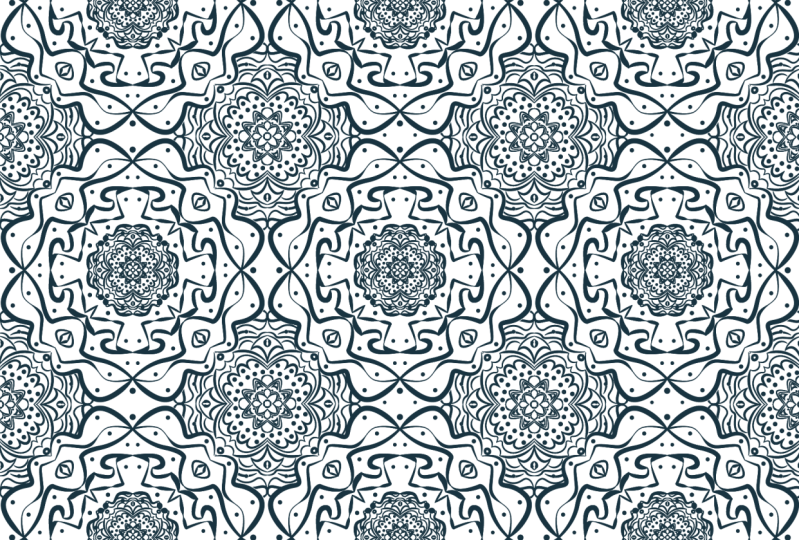
fiz, vou mudar a cor de volta para preto. Agora, você não tem que fazer isso se você não quiser, então eu vou encolher e encaixá-lo nesta caixa. Agora eu vou duplicar toda a ilustração assim e então eu vou fazer isso novamente. Agora eu vou selecionar todos os três e duplicá-los juntos, e eu vou fazer isso mais uma vez. Agora eu fiz outro padrão fora do 1º 1 usando uma técnica de exaltação de teste. É uma técnica muito comum usada para criar padrões. Eu discuti esse método em meus primeiros padrões de classe de princípio. Ok, então agora eu vou voltar para a minha camada original e excluir o primeiro padrão que eu criei e começar em um novo novamente. Vou usar o lápis e começar neste ponto e fazer uma linha aleatória com
pontos diferentes . Depois disso, eu vou fazer uma segunda linha e agora terceira linha e a quarta linha. Se você notar as linhas, se sentir como ondas, então eu estilo livre. Gosto de deixar as coisas fluírem e ver onde isso me leva. - Então depois da quinta linha, eu vou criar uma peça média que se sente mais como uma flor. Então agora eu sinto vontade de fazer mais uma linha externa só por diversão. Ok, então uma vez que isso é feito agora vamos usar a linha com ferramenta novamente e adicionar algum caractere para nossas linhas. Vamos torná-los mais dinâmicos como da última vez. Esta ferramenta realmente transforma como você pode usar linhas. - Agora vou duplicar este. E desde que eu não sou um grande fã dos cantos da caixa que selecionam a linha, vá para o painel de traçado e mude a tampa e o canto para arredondar pontos. Eu só vou adicionar mais alguns elementos e eu vou ser feito bonito. Ok, então próximo vídeo, eu vou te mostrar como eu vou usar esse padrão com o outro que eu fiz antes
4. Freestyle parte 3: Ei, bem-vindo de volta. Certo, então vamos começar. Agora. Vou pegar a ilustração de padrão recente que fiz e combiná-la com o meu outro padrão. Certo, as
primeiras coisas primeiro. Vamos selecionar todos os elementos nesta camada e mudar a cor. Agora vamos copiar esta camada mais uma vez e desligar a camada original com as
camadas de cópia selecionadas. Vá para o objeto, expanda os pais. Agora vá para Pathfinder e selecione a função emergiu. Esta linha funky aparece novamente. Vamos fazer o mesmo que fizemos da última vez para nos livrarmos deles. Depois disso, vou usar a ferramenta de seleção direta e selecionar a parte do design. Então eu vou clicar na função Selecionar objetos semelhantes e pressionar Command plus X para cortar o design. Agora vou pressionar o comando. Além disso, porquê? Para ver se deixei linhas extras na camada. Observe como partes do design ainda estão lá, mesmo que você não consiga vê-lo na exibição regular. Essas linhas eram como linhas fantasmas. Citação da Lisa Sly. Não sei por que isso acontece, mas acontece. E quando você está tentando adicionar cor a um ilustrador de objetos. Essas linhas podem se tornar um incômodo. No entanto, eles também deram a oportunidade de criar outro design daquele que cortamos. Só agora. Selecione o excesso de linhas e Phil feito com a cor notar como este projeta um pouco diferente do outro. É como chegar a elementos de padrão de um. Por enquanto, vou deixar de lado e guardá-lo. Provavelmente vou usá-lo para outro projeto mais tarde. Agora vou acompanhar o padrão que cortei mais cedo. De volta ao aeroporto, vou mudar a cor para preta, e vou cortá-la e colá-la em outra camada. Agora vou fazer uma cópia do padrão geral que tenho até agora. Vou selecionar a cópia e usar o balde de tinta para preencher um dos espaços vazios
na cópia. Enquanto o design estiver selecionado, vou clicar no botão de expansão e, em seguida, selecionar a área que preenchi com o corte de cor e colá-lo para separá-lo de outros elementos de design. Vou apagar essa cópia porque não preciso de mais. Agora vou desligar a outra camada agora e centralizar meu design padrão. Ok, então agora eu vou usar este novo objeto e colocá-lo em cima do meu design padrão e
centrá-lo em nossa placa. Então eu vou aumentar o tamanho do objeto, selecionar ambos juntos e apertar o comando mais sete para criar uma máscara de recorte e voila . Agora, este padrão toma a forma de um espaço negativo no outro design padrão. Agora vou adicioná-lo ao outro padrão e copiá-lo para preencher os espaços negativos. Depois disso , vou fazer uma cópia de um dos elementos padrão que criei pela primeira vez. Então eu vou fazer o mesmo processo. Eu só fiz antes e criar outra massa de corte para o padrão secundário. - Agora que está feito. Vou encaixá-lo no lugar e apenas duplicado em outras áreas. Agora vou verificar para ver onde está tudo. Ok, então agora o que eu quero fazer é selecionar o padrão interno que eu acabei de fazer. Vá para Pathfinder e use a ferramenta de corte. Isso vai se livrar da massa de corte e cortar todas as outras partes dos elementos de
design. Você não pode ver, então mantenha isso em mente. Eu poderia ter feito essa parte antes, antes de fazer todas as cópias e teria dito algum tempo, mas eu esqueci de fazer isso. Foi mal meu. - Agora , uma vez feito isso, vou usar os diretos eleitorais e selecionar um dos elementos. Não importa qual deles. Agora. Vou clicar, selecionar objetos semelhantes e usar o Comando de Hóquei mais X para cortar todo o padrão. Agora eu fiz isso para ver se há linhas residuais, porque se eu tivesse deixado essas linhas com design padrão, elas teriam se tornado um incômodo. Quando eu tento mudar as cores do padrão como um discutido anteriormente, eu vou selecioná-los e adicionar um preenchimento a esses elementos residuais. Então vamos agora criar outra camada e colar nosso design padrão sobre ela. Se você quiser, você pode realmente manter isso e criar outro padrão fora deles. Tipo um acordo de dois por um. É sempre legal quando você tropeçar em algo inesperado, então eu vou me certificar de agrupar todos esses juntos e apenas a verificação de que tudo está alinhado corretamente. Você deve tentar e obter as linhas para ser o mais preciso possível. Isso ajudará a tornar o processo de ladrilhos mais fácil. Eu vou criar um quadrado para que eu possa fazer uma massa de corte para todo o padrão. Certifique-se de que os quadrados estão centrados exatamente no mesmo tamanho que a nossa porta. Este será o nosso primeiro azulejo. Agora vou começar a duplicar completamente. Certifique-se de que tudo se alinhe corretamente. Podemos Podemos fazer a mesma coisa com a variação de padrão extra que temos. Primeiro, vamos ter certeza de que tudo é uma linha depois disso. Vamos fazer o quadrado e criar a massa de corte e começar o processo de ladrilhos. E aí está, as duas variações do mesmo design padrão. Agora eu preciso usar a ferramenta Pathfinder e cortar a massa de recorte como antes. Eu poderia ter feito isso antes do processo de ladrilhos, mas às vezes eu me empolgo no momento. Esqueci-me de o fazer. Está tudo bem. Mais uma vez, vou selecionar objetos semelhantes e cortar o padrão para me livrar das linhas residuais. Agora posso mudar a cor sem problemas. Isso é praticamente tudo. Há muitas maneiras que você pode usar essas técnicas para ajudar a criar padrões realmente agradáveis. Espero que gostem desta lição, e espero que tenham tirado muito disto.
5. Outro: Então estamos no fim da aula. Eu só quero agradecer por ter tomado seu tempo para fazer essa aula que eu fiz. Eu gosto de criá-lo para você. Então, Então, como eu disse, ajuda foi benéfica de alguma forma. Por favor, cuide da próxima aula na Siris. Mais uma vez. Só quero agradecer e tomar cuidado.
 Hans Fleurimont, Author, Educator & Graphic Artist