Transcrições
1. Vídeo de introdução: você quer aprender uma maneira divertida e fácil de criar padrões incríveis? Usando o Adobe Illustrator nesta classe exclusiva de olhar de habilidade, compartilho com vocês as ferramentas e técnicas que usei para criar
padrões bonitos simples e complexos muito rapidamente. Então, na aula, você descobrirá meus métodos para criar belos padrões visuais. Divirta-se projetando padrões com facilidade usando o Adobe Illustrator, bem como aprenda a criar um bloco perfeitamente repetido com muita facilidade. Tenha acesso aos meus padrões e sistema de grade principal com mais de 15 modelos de grade. Obtenha os arquivos de trabalho 10 projetos de padrão concluídos e mais de 120 mais livres de royalties. Ativos de design prontos para usar. Saiba como criar simulações de alta qualidade para seus padrões de superfície em produtos usando um método
muito simples e descubra como produzir e potencialmente rentabilizar seus
projetos de padrão . Existem muitos métodos diferentes lá fora para criar padrões. Essas ferramentas e técnicas que você aprenderá irão ajudá-lo a criar padrões de qualidade e uma maneira
muito legal com estes muito rapidamente. Esta é uma ótima classe para qualquer designer gráfico que estava tentando aprimorar suas habilidades e aprender algumas novas técnicas, e especialmente para alguém que está procurando uma nova espera cria uma renda passiva. Então, entre hoje e aprenda algo divertido e fácil de fazer. Ainda não é membro de compartilhamento de habilidades. Nenhum problema se juntou a esta aula hoje e obtenha dois meses gratuitos de acesso ilimitado a mais 25.000 aulas. Essa participação de habilidades tem a oferecer onde o ano em ilustração de design. Tecnologia de negócios, fotos e filmes, empreendedorismo e até mesmo escrever. Há uma aula para você sobre compartilhamento de habilidades, e você pode cancelar a qualquer momento. Então, inscreva-se hoje e obtenha acesso instantâneo a uma grande classe e grande recurso é.
2. Primeiros passos: Ei, bem-vindo ao curso. Começando. Deixe-me quebrar rapidamente o material do curso para você, e eu vou te mostrar como usar o arquivo vai estar funcionando fora. Se esta é a sua primeira vez em compartilhamento de habilidades, você pode encontrar os materiais do curso clicando na guia projetos e recurso é. Agora, vá em frente e baixe os arquivos de trabalho e os ativos digitais também. São todas para ti. Depois de baixá-lo, descompacte-o e encontre os conceitos básicos. Grade P e P. Arquivo
do Adobe Illustrator. Agora abra e deve ficar assim. Então eu tomei a liberdade de criar tudo que você já precisa para que você possa desfrutar de minhas ferramentas
pré-maio e Gridley outs. Divirta-se com todas essas coisas legais, Eu encorajo você a explorar e usá-lo para o melhor de suas habilidades Nas camadas que são nomeados após padrões numerados, Eu criei um efeito usando uma técnica de reflexão de duplicação. Esta técnica duplica e reflete o que você cria em um determinado espaço. Vou demonstrar isso para você e explicar enquanto formos. Também lhe mostro como criar a técnica para si mesmo mais tarde na aula. Ok, então vamos começar na camada de padrão de dois pontos. Vou usar a ferramenta de pincel para esta demonstração. Como podem ver, tudo o que faço nesta camada é duplicado por dois. E esta camada é duplicada por quatro. Assim, cada camada duplica pelo número que corresponde a. E lembre-se, você tem que desenhar em uma área específica onde sua marca não aparecerá. Cada camada tem uma área diferente. Você pode atrair. Discutirei mais tarde. Só quero te dar um curso rápido antes de pegar a baleia. Então, apenas assista. Como demonstro, usei muito essa técnica. Isso torna a criação de padrões muito divertido e fácil. Espero que ache tão agradável quanto eu.
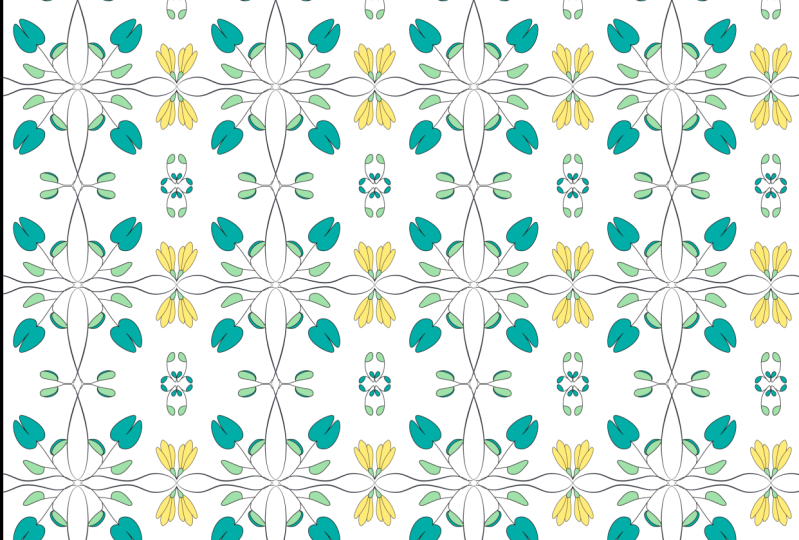
3. Primeiro padrão: neste vídeo, vamos criar o primeiro padrão. O padrão que vamos fazer usando o Adobe Illustrator era originalmente um esboço meu. Meu processo de criação normalmente começa com ideação e esboços antes mesmo de tocar nas ferramentas
digitais. Então, vamos começar. As primeiras coisas primeiro. Acesse os materiais do curso e abra o arquivo de grade PNP no Adobe Illustrator. Verifique se a estrutura da grade está visível. Certifique-se de que você está criando tudo na camada de padrão de oito pontos. Vamos começar com este primeiro. Agora vamos começar usando o lápis para criar o quadro geral da
ilustração do padrão de flores . O lápis é uma ferramenta muito poderosa na suíte criativa. Se você não estiver muito familiarizado com todas as suas funções, você pode conferir meu curso gratuito sobre compartilhamento de habilidades chamado The Power of Adobe Illustrator. Ferramentas básicas uma visão geral e e eu detalhar como usar o lápis, bem como várias outras ferramentas no The Illustrator. Como você pode ver, estou criando uma flor de quatro pontos usando a camada técnica de reflexão de oito pontos que eu criei anteriormente. Sim, vou usar o círculo para criar a ponta da flor, depois vou apagar os pontos vetoriais. Não preciso disso. Sim, mas mas
a estrutura inicial está completa. mas
a estrutura inicial está completa. Agora, vou acrescentar alguns detalhes extras. Está bem? Agora vou usar a ferramenta com para alterar a largura das linhas. Uma vez feito isso, vou adicionar mais algumas linhas à ilustração para torná-la um pouco mais única. Ok, uma vez feito isso, eu vou começar a adicionar alguns detalhes usando a técnica sufocante. Usar pontos como este leva mais tempo. No entanto, ele dá texturas realmente agradáveis aqui, ilustração ilustração disso, - muito depois disso é feito. Gosto de voltar e ajustar qualquer coisa que possa parecer melhor com isso. Ok, então terminamos com a primeira ilustração. Agora temos que selecionar todos os elementos gráficos que criamos clicando aqui e depois expandir a aparência do design. Depois disso, vá para a ferramenta Pathfinder e clique na função de mesclagem. Depois de fazer isso, a técnica de reflexão que foi criada na camada não estará mais em vigor. E você poderá selecionar todo o padrão. Também alguma razão, Depois de mesclar tudo junto, ele cria uma linha curva que não estava lá antes. Não posso dizer por que isso acontece, mas nem sempre acontece. De vez em quando só aparece. Você pode facilmente excluir esta linha usando o tour de seleção direta qualquer outro método que você possa imaginar. E se você não veio atrás de você, então nem se preocupe com isso. Neste caso, meio
que funciona. Então, vou deixar lá por enquanto. É como cometer um erro e descobrir algo novo que você possa usar. Então, tudo bem, funciona. Ok, então vamos seguir em frente e trabalhar em uma próxima ilustração para este padrão. Desta vez vamos usar a camada padrão de quatro pontos para criar um símbolo infinito. Vou usar o lápis para engrossar a linha. O próximo passo é tomar ambas as ilustrações e criar o padrão final usando a técnica de
exaltação de teste . Tudo o que eu realmente estou fazendo é duplicar as ilustrações usando as teclas de atalho e criando um layout
padrão usando a estrutura de grade como um guia. Três. Está bem. - Não . - Sim. E é basicamente isso. O design do padrão foi concluído ao longo
4. Segundo padrão: esta técnica padrão que estou prestes a mostrar-lhe é um dos meus favoritos, porque é tão simples usar, e você pode criar uma tonelada de padrões realmente legais e simples, usando-o. Então comece usando o arquivo de grade PNP nos materiais do curso. Certifique-se de usar a camada de padrão de oito pontos. Primeiro, selecione a ferramenta de pincel aberto as propriedades clicando duas vezes no ícone. Certifique-se de que a fidelidade está suave e está dentro de 12 pixels. Depois disso, nós apenas desenhar linha e modificá-lo até que estejamos satisfeitos. Agora mude o traço da linha aqui e torne-a mais espessa. - Se você quer que as linhas sejam pontudas, certifique-se de mudar o tipo de linha para este e o peito. Tipo dois. Basic agora torná-lo tão grosso quanto você quiser. Uma vez concluído, selecione os objetos ativos na camada clicando aqui e selecione,
expanda a aparência e, em seguida, use as ferramentas Pathfinder. Função Mesclar. Você percebe a linha extra que aparece. Basta excluí-lo,
Em seguida, selecione o elemento gráfico que você fez e começar o processo de exaltação de teste. Você pode duplicar o padrão tanto quanto quiser. - Agora vamos dar uma cor de fundo. Usando a ferramenta de seleção direta. Selecione uma área dentro da cor padrão e clique em selecionar objetos semelhantes, mas em para alterar a cor das linhas grossas e, em seguida, agrupá-los juntos. Destaque o padrão e selecione a ferramenta balde de tinta e faça a parte interna do padrão. Seja qual for a cor que você quiser, uma vezque
estamos satisfeitos com a cor é nova. uma vez O padrão está completo.
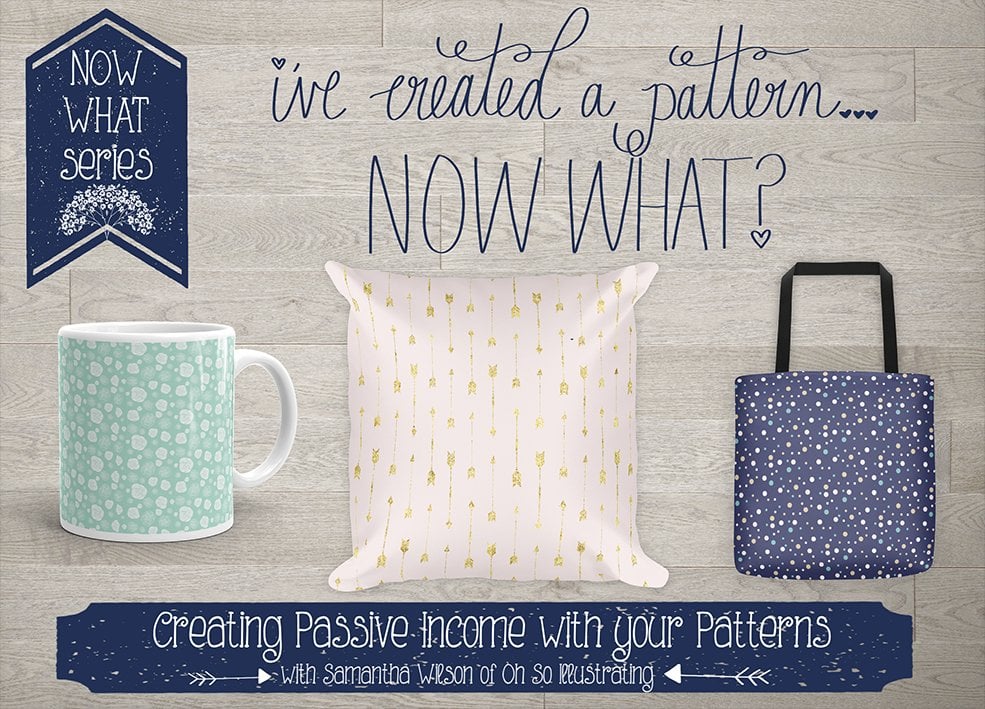
5. Crie protótipos: Então, neste vídeo, vamos rapidamente passar por cima de salvar nossos arquivos e prepará-los para uso. Depois disso, vou te mostrar um recurso muito legal. Eu costumava gerar toneladas de falsificações de produtos de qualidade. Então, primeiro, vou modificar rapidamente minhas cores. Então, a seguir vou criar um novo quadro de arte e torná-lo um pouco maior. Não precisa ser grande, mas você queria ter um bom tamanho. Assim, você obterá a máxima qualidade de seus arquivos de produção. Você sabe disso. Ok. Depois disso, duplicamos o padrão em um novo quadro de arte. Agora vamos exportar como arquivo J pic. Diga o nome. O que você quiser. Verifique se a resolução é alta e o modo de cor pode ser rgb para Web ou parecer um para impressão. Pense como OK, agora vamos fazer outra versão do padrão e salvá-lo como outro arquivo. Sim, Ok. Quando terminarmos, vamos entrar na internet e ir ao Prince Horrível Ponto com. Agora imprima Feliz, uma empresa de impressão. Eu costumava me ajudar a criar mercadorias para vender no meu site. É um ótimo recurso que lhe dá acesso a muitos produtos diferentes. Inscrever-se em uma conta é gratuito e fácil, mas acho que você não precisava usar. Você não precisa se inscrever para usar o gerador simulado, mas é como eu disse, é grátis. Então, quando você está no site, você quer clicar na marca do gerador, ok, e então você pode selecionar o produto que você quiser. Agora, vamos fazer a capa do iPhone para este exemplo. Para começar, clique em Drop your Design aqui. Em seguida, carregamos os arquivos de padrão que salvamos e, em seguida, selecionamos a arte que deseja usar a partir daqui. Você pode ajustar o tamanho e o alinhamento do design do padrão ao seu gosto. - Então, uma vez que você está satisfeito, então você seleciona gerar arquivos. Aqui você pode selecionar todos os arquivos simulados que você gostaria de baixar. Muito doce, não é? É um sistema muito eficiente. Vamos fazer mais uma vez só para reforçar o que acabei de te mostrar. Então, vamos selecionar a capa de telefone de glitter líquido. Selecione a arte, vá para gerar arquivos, selecione o formato simulado, em
seguida, clique no botão gerar arquivo para processar todos os arquivos e, em
seguida, clique em download. Verifique sua pasta de download. Descompacte e voilá! Mock ups de qualidade prontos para serem usados. Ok, ok, então vamos fazer isso mais uma vez em um tipo diferente de produto. Vamos fazer uma mochila desta vez. Nota rápida. Certifique-se de usar os arquivos certos para o produto certo. Produtos maiores precisam de arquivos com alta resolução para que a qualidade de impressão seja incrível. Sim, se os arquivos dp I não forem grandes o suficiente, você receberá uma mensagem dizendo para usar um arquivo maior. - Isso e boom zombar. Feito. O padrão parece ótimo neste produto. Poderiam dizer, Eu realmente gosto do estilo de vida imagem impressão completa dá-lhe. Então, digamos que você queria o produto pedido com seu próprio design, enquanto você tem que fazer é clique em ordem. Escolha a sua loja depois de configurá-la e proceda à definição de preços. Agora você tem a capacidade de comprar seu próprio produto para uso pessoal, ou você pode vendê-lo e fazer algum, você sabe, algum lucro ao lado. A escolha é sua. Então é isso. Eu encorajo você a verificar, imprimir completo e jogar em torno de sua plataforma para ver que tipo de coisas legais você pode fazer.
6. Padrões complexos: Às vezes, quando você cria um design de padrão realmente complicado, as chances são de que seu ilustrador vai começar a abrandar em você. Isso é porque quanto mais pontos vetoriais você tem, uh, quanto mais tempo leva ilustrado para processar cada movimento do objeto neste vídeo, eu vou mostrar a vocês, Ah, contornar os padrões realmente detalhados . Aqui está um exemplo de um padrão realmente complexo. O que eu gosto de fazer é ter certeza que o padrão é uma linha corretamente, assim. Oh, uh, Theun criar quadrado usando a ferramenta de retângulo e colocá-lo em cima do padrão. Certifique-se de que todas as peças do padrão estão agrupadas. - Selecione o padrão e o quadrado e crie uma máscara de recorte. Hóquei é o comando sete no Mac. Depois disso, usou a função de corte na ferramenta Pathfinder. Uma vez feito isso, selecione o padrão e copie-o e cole-o no Photoshop. Agora você pode trabalhar no padrão e loja de fotos e não se preocupar com o
abrandamento do seu sistema . - Ok , não
7. Técnica de reflexão: Eu vou mostrar a vocês como configurar uma técnica que eu uso para criar padrões muito legais muito rapidamente. Eso Se você estiver pronto, vamos entrar no Adobe Illustrator e encorajo você a acompanhar e criar essa ferramenta comigo. Então a primeira coisa que precisamos fazer é criar uma nova camada e você chamá-la do que quiser. Eu nomeei o meu um ponto de reflexão como uma referência. Agora, a segunda coisa é criar duas linhas. Ah, uma vertical e outra horizontal. E certifique-se de centralizar os dois e, em seguida, agrupá-los juntos. Ok, então próximo Ah, use a ferramenta de pincel para criar uma marca que se sobreponha ligeiramente a uma das linhas como So Now Eu quero que você realce tudo na camada clicando neste botão aqui. Este passo é muito importante. Por favor, certifique-se de clicar neste botão. , Em seguida, vá para o efeito desta loja e transforme e escolha transformar a função. Agora, neste verde, você deseja selecionar, refletir X e fazer uma cópia e clicar em pré-visualização para ter certeza de que ele se parece com isso. Agora, com tudo ainda selecionado Ah, agora vamos voltar para a função de transformação novamente e aplicar um novo efeito sobre o que já fizemos. Agora precisamos selecionar três cópias com um ângulo de 90 graus e clicar em visualização. Deve parecer assim, , assim que você conseguir. Ah, Hit. Ok. E como podem ver, a técnica de reflexão de oito pontos foi aplicada, mas ainda temos mais alguns passos a fazer antes de estar completa. Então, depois que isso for feito, eu quero que você crie ah, quadrado e cubra o quadrante superior direito. Oh, e certifique-se de que guias inteligentes estão ativados. Esqueci de mencionar isso antes. Desculpe. Então, uma vez que é Ah verificado. Ah, uma vez que você tem este quadrado, ele está no lugar. os Selecioneospontos vetoriais inferiores direito Onley e mova-o para o meio do quadro de arte. Agora, com as camadas selecionadas, eu quero que você crie uma máscara de recorte clicando, uh, neste botão aqui embaixo. Isso ajuda você a esconder quaisquer marcas extras que você pode ter agora apenas expandir a camada, hum, e tornar a subcamada com as linhas invisíveis. E eu quero que você, hum, a camada em que o caminho de recorte está. Quero que tranque essa camada. Então agora você pode excluir a primeira breastroke que você fez e começar a criar alguma magia. Lembre-se, você deve criar dentro do espaço de máscaras de recorte que fizemos ou as Marcas não aparecerão. Então eu realmente gosto de usar essa técnica. É muito legal e muito útil.
8. Encerra declarações: Ei aí. Finalmente chegamos ao fim deste curso, eu sei. Triste, mas verdadeiro. Minha esperança é que você tenha ganhado algo valioso com isso, seja aprendendo uma nova técnica ou ganhando uma nova perspectiva, desde que isso seja o caso do que tudo isso foi um sucesso no meu livro,
nós, seres humanos, aprendemos melhor fazendo isso. Agora que você ganhou essas novas habilidades, não
basta apenas conhecê-lo. Agora você tem que usá-lo. Para que você desenvolva essas técnicas. É necessária experiência. Quero dizer, qual é o ponto de aprender algo se você não usa direito? Sua criatividade irá ajudá-lo a descobrir como você pode aplicar essas técnicas à
sua maneira. Quando você fizer isso, então ele se tornará seu também antes de você ir e nunca mais voltar. Gostaria de lhe pedir para fazer duas coisas. Número um. Logo após este vídeo, eu gostaria que você fosse para a seção de revisão e deixasse uma pequena crítica sobre o que você gostou não gostou na aula. Eu estou pedindo isso porque eu quero revisar e melhorar a classe, tanto quanto possível número para compartilhar o design padrão que você criou com as ferramentas e técnicas que você aprendeu neste curso. Pode ser apenas o padrão sozinho ou um Oppa simulado. Bem, essa é a sua escolha. E isso é tudo. vou colocar nenhum outro fardo em você. Bem, acho que é hora de dizer adeus. Só quero agradecer-lhe mais uma vez por fazer o meu curso, tirar o tempo, fazer esta aula. Desculpe-me? Confira minhas outras aulas. Hum, você sabe, também verificar o meu site, a galeria de pontos com. Tudo bem, então obrigado e tenha um bom dia.
 Hans Fleurimont, Author, Educator & Graphic Artist