Transcrições
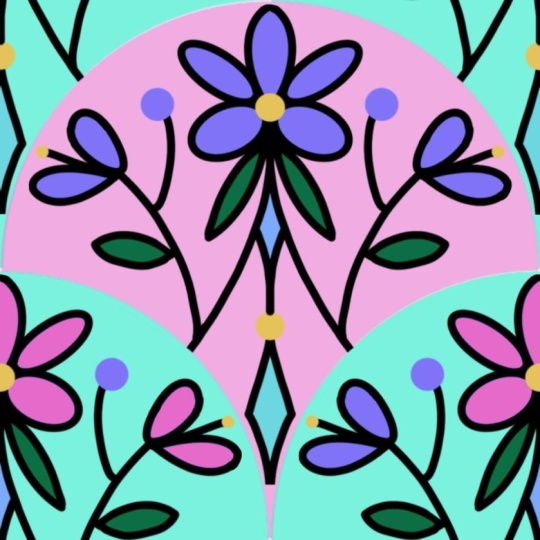
1. Introdução do curso: Oi, pessoal. Bem-vindo
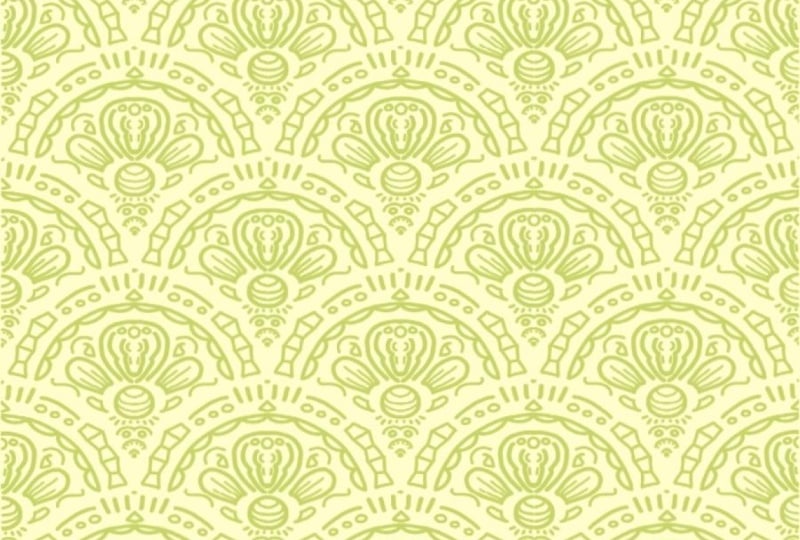
a esta aula sobre como criar padrões de vieiras perfeitos
no Procreate Meu nome é R Hari.
Sou artista digital. Nesta aula, você
aprenderá passo a
passo como criar
um padrão contínuo, como criar os modelos
necessários para criá-los. Começaremos do
brainstorming e do esboço de suas ideias até a criação de um resultado final
e até mesmo
passaremos algumas lições extras sobre como
criar um pincel perfeito
ou como usar posição,
escala e cores para criar ou reutilizar seu design principal Esta aula foi criada pensando nos
iniciantes, por isso é um processo passo a
passo muito fácil. Você não precisa se preocupar,
mesmo que não tenha nenhuma experiência com o tipo
de ilustração digital. Tudo o que você precisa nesta
aula é apenas um iPad, apenas um Apple
Pencil e um iPad. E qualquer versão do iPad
está boa,
a menos que a
versão Procreate esteja a menos que a
versão Procreate Em termos do projeto de aula, o que se espera que você faça é criar um padrão de
vieira perfeito, que você possa usá-lo para impressões
digitais ou até mesmo para ser impresso e impresso
sob demanda em sites
e sob demanda em sites Estou muito animada em compartilhar
tudo o que sei sobre a criação de padrões sem costura de vieiras
no Procreate Eu vou te encontrar na seção
de aulas abaixo.
2. Entendendo os padrões perfeitos: como funcionam os ladrilhos de padrões: Bem-vindo à primeira
aula. Nesta lição, falaremos sobre como um padrão
contínuo funciona em primeiro lugar ou o
que é um estilo contínuo Então, na tela, o que você vê, isso é na verdade chamado
de estilo sem costura, ok? E como funciona é porque as
partes superior e inferior devem ser semelhantes. De forma semelhante, a
parte direita e a esquerda devem ser semelhantes. Veja que aqui
pegamos uma tela quadrada, mas é a melhor ou a maneira ideal de criar
um padrão sem costura Mas nesta aula,
veremos, mesmo
nas próximas aulas
, como criar um padrão perfeito
com diferentes tipos de tamanhos
e formas de tela, certo? Mas, para começar,
começaremos com o quadrado para criar o padrão inteiro. Então, para testar esse padrão
contínuo específico ou
o mosaico padrão, duplicamos essa camada Examinaremos o mais rápido possível, mas a ideia geral
desta lição é que você entenda o que é
o bloco de padrões e o que são padrões contínuos, como ele funciona, certo? Então, duplicamos
essa camada, selecionaremos as duas ou podemos
duplicá-la quatro vezes, selecionar todas as quatro e
reduzir o tamanho pela metade Então, no meu caso, o tamanho total da tela
é de mil por 1.000, então eu vou fazer com que seja de
500 por 500, certo? Há uma dica, que é quando você estiver redimensionando
coisas em sua tela, certifique-se de não tocar
na tela quando
quiser sair da ferramenta Porque o que aconteceria é que
haveria um leve movimento de pixels em sua
tela específica para o design. Então, para sair desse banquinho, você pode pressionar
o ícone de camadas ou tocar
na marca de ações Nesse caso,
optaremos pelas camadas. Não toque nela duas vezes e você
pode sair dela ou selecionar qualquer camada
e mover a
camada específica para a direita, garantindo que o encaixe esteja ativado Certifique-se de que o magnetismo e o
encaixe estejam sempre ativados. Agora, mova-o para a direita. Você verá que a
meia flor se torna uma flor cheia
no centro, certo? De forma semelhante,
moveremos mais uma camada
para a parte inferior. Certifique-se de que ele se encaixe no lugar certo. Então, esta é uma linha
em que deveria
estar se encontrando com os dois ladrilhos
padrão, mas não parece ser assim porque é
perfeita por natureza Também concluiremos o
outro aspecto. outra camada, vamos
movê-la diagonalmente e garantir que ela se encaixe no lugar
certo, certo? Assim, você pode ver que as bordas do
ladrilho padrão não estão visíveis. Todo esse padrão de ladrilho
tornou-se perfeito por natureza. Sempre podemos
multiplicá-lo de várias maneiras agora. Podemos combinar todas as quatro
camadas, novamente, duplicá-las. Podemos repetir a mesma coisa
por N várias vezes. Estou apenas me
apressando nesta lição, mas vamos nos aprofundar nesses aspectos, passo a passo,
nas lições abaixo Tudo bem. Então, se você ver aqui, não
há nenhuma linha separando esses
dois blocos de padrão.
Essa é a ideia oral Mesmo se você combinar
essas duas coisas duplicadoras e colocá-las logo abaixo
para completar a tela,
você verá que
todo o único ladrilho, seu único ladrilho ideal que
você projetou, seu único ladrilho ideal que era apenas Certo? Mas aqui você não conseguirá ver
porque tudo é perfeito e não há bordas
muito rígidas para
você identificar Essa é a ideia geral de um padrão contínuo
e do ladrilho padrão Então, na próxima lição,
criaremos um modelo de ações personalizado e criaremos um guia para criar padrões de
vieiras
3. Como criar seu modelo no Procreate para um design sem emendas: Então, nesta lição,
começaremos criando um modelo de
ações personalizado e criando um esboço externo de como uma vieira precisa estar lá
como modelo novamente Então, para começar toque no ícone de adição no canto
superior direito. Vá para o novo Canvas. Agora, é ideal,
como mencionei
na lição anterior,
que optemos forma quadrada porque é pela forma quadrada porque é
fácil começar com ela. Mas para
padrões perfeitos, é ideal. Mas, novamente, você pode criar vários tamanhos de formas
diferentes. Para isso, examinaremos
esse aspecto específico na seção de bônus de nossa aula. Mas aqui vamos
com o aspecto quadrado. Novamente, para o quadrado, você precisa ter
pelo menos 100 camadas. Essa é uma quantia realmente conveniente
para você trabalhar. Então, neste caso, vamos de mil por 1.000. Você verá que o
número de camadas muda
automaticamente, certo? Se você aumentar o tamanho da tela, as camadas serão
reduzidas com base na sua RAM. Portanto, se você tem um iPad pro
ou iPad com maior RAM
, pode usar
uma tela maior. Mas, idealmente, o mínimo
é algo que eu sempre menciono que é de
mil por mil. Quando se trata de DPI,
300 é melhor porque caso você queira imprimir seus
designs no futuro
, 300 DPI manterão intactos seus designs complexos E o máximo de camadas
que você não pode alterar
, depende do tamanho da tela. Em termos de perfil de cores
aqui, para começar, podemos usar o RGB porque principalmente, vamos nos
concentrar no tipo de meio
digital e
publicá-lo nas telas Mas se você quiser imprimi-lo no futuro, o CMYK é a melhor opção Mas aqui vamos
começar com RGB, mas se você
quiser alterar
o modelo, o arquivo ou o arquivo padrão para CMYK,
você sempre pode fazer isso usando o
Photoshop ou você sempre pode fazer isso usando até mesmo Certo. Depois de terminar,
você pode tocar na marca de seleção. Você tem a tela agora. Então, vamos preencher isso
com uma cor escura. Nesse caso, pegaremos o cinza, rastrearemos e soltaremos na tela. Vamos fazer isso passo a passo. Esse é um processo de criação do
modelo de ações personalizadas, certo? Agora, reduza o tamanho pela metade. Lembre-se de que o
tamanho da tela é
1.000 por 1.000, então vamos
reduzi-lo pela metade
, ou seja, 500 por 500. Novamente, para sair, você pode tocar no mesmo
menu de ações ou nas camadas. Agora, usando dois dedos, deslize a camada para a direita, para que ela se torne Alpha lock, certo? Em seguida, toque na imagem
da camada específica
e toque em Selecionar. Você verá que
cada canto exceto o quadrado,
está sendo sombreado, que significa que o quadrado do canto superior
esquerdo está sendo selecionado, certo? Agora, nessa opção, há algo chamado
salvar e carregar, certo? Toque em salvar e carregar
e adicione o sinal de adição. Ok, então meio toda
a seleção é o quadrado do canto superior esquerdo. Agora você pode sair
da seleção. Agora mova o quadrado
para a direita, certifique-se de que o
encaixe e o magnetismo estejam ativados Novamente, repetiremos
a mesma coisa, selecionaremos a camada, selecionaremos, salvaremos e carregaremos e tocaremos
nela para a seleção dois, que significa que o
canto superior esquerdo é a seleção um. O canto superior direito
é a seleção dois. Continuaremos da mesma forma para
a seleção três e quatro, que está no canto inferior direito
e no canto inferior esquerdo. Ok, então saia novamente, mova o quadrado para
o canto inferior direito. Novamente, toque no ícone de camadas, selecione, salve e carregue e adicione mais uma seleção,
que é a seleção três. Faremos o mesmo para
a quarta seleção. Mova o quadrado
para a esquerda, certifique-se de que o
encaixe e o magnetismo estejam ativados Selecione, salve e carregue,
e selecione quatro. OK. Agora você tem
quatro seleções, que foram salvas
no back-end do Procreate com quatro
cantos diferentes da tela Agora não precisamos desse quadrado
específico agora, então vamos excluí-lo. Portanto, o corte alfandegário ou o modelo de plano de fundo estão prontos para nós nesta tela
específica Agora, criaremos um modelo ou fundo para nossos padrões de vieiras
. Como fazemos isso? É possível escolher
o pincel monoline, que está sob o
tipo de caligrafia, mais ou menos, todo
o conjunto de pincéis Crie um círculo,
certifique-se de que a camada esteja ligada. Não precisa ser um
círculo perfeito, apenas um círculo áspero. E não levante o lápis
Apple, segure-o para que ele se torne quase um círculo. Agora, usando o outro toque de dedo na tela ou na tela, você verá que ele se torna
um círculo exato e o estende o máximo que puder. E então deixe
as duas mãos ao mesmo tempo. Para apenas verificar, você pode ver que aqui
vem como um círculo. Você pode alterá-la para elipse se quiser,
mas, nesse caso, usaremos o círculo. OK. Agora, vá embora. Agora, toque no ícone de ações e
estenda-o ou encaixe-o na tela. Você verá que nosso círculo,
que está exatamente ao redor, é adequado para toda
a tela. Vamos preencher isso
com a mesma cor. Depois de soltá-lo, fique lá e tente diminuir ou
aumentar o limite, até o máximo, ok? E então, uma vez feito isso, você tem um
círculo escuro no centro. Duplique essa camada
e, uma camada, mova-a para o canto inferior Canto inferior esquerdo. Sim, uma vez
feito isso, duplique esse pequeno arco específico, toque no ícone de ações, vire-o horizontalmente
e mova-o para o canto inferior direito E agora combine esses dois arcos. Você verá uma pequena metade inferior do padrão
de vieiras, certo Então, nesse caso, o que
precisamos é do círculo. Certo? Temos o semicírculo
que já está lá, e temos essa forma
particular
dessa camada que
está lá Essa, essa
camada. Então, precisamos remover esse aspecto
do círculo. Está bem? Então, como fazemos isso? Primeiro, temos que selecionar
as formas em forma de arco. Em seguida, iremos para
a camada circular e depois a apagaremos de lá Então, como você se sai? Novamente, na mesma função
usando dois dedos, deslize da esquerda para
a direita nessa camada,
que tem a forma, e
selecione-a tocando na Depois que essa parte for selecionada, vá para a camada circular, toque na borracha, garanta seu maior tamanho e
comece a apagá-la Talvez você não veja exatamente, mas se diminuir a opacidade, verá exatamente do
que se trata Feito isso, você pode
excluir a camada superior e
verá essa forma de vieira
pronta para nós como modelo Se necessário, você pode reduzir
sua opacidade. Novamente, esse é apenas um modelo
no qual você pode desenhar para não cruzar as
bordas de um desenho de vieira Apenas para testar a perfeição
dessa forma específica, você pode duplicá-la e usar uma
que esteja na Está bem? Uh, para duplicar
mais uma vez, selecione os dois, reduza
o tamanho pela metade Selecione um desses e
mova-o para a direita. Novamente, combine os dois,
duplique-os e mova-os para o fundo. Sim. Então você verá que
ele cria, digamos, uma
espécie de vieira positiva e as
negativas Então essa é a ideia
geral para nós. Então, nesta lição,
aprendemos como criar um
modelo de ações personalizado e criar uma forma de plano de fundo para nossa vieira, na qual
podemos debater ideias e
esboçar Na próxima lição,
começaremos com brainstorming da
ideia para nossa vieira
e depois a pintaremos juntos
4. Faça um brainstorming de ideias para o padrão de vieira: Agora, bem-vindo à lição três, onde discutiremos algumas
ideias e
tentaremos esboçar um design
específico e, algumas
ideias e
tentaremos esboçar um design
específico e em
seguida, veremos e testaremos o
modelo que já
fizemos na lição anterior
e veremos a perfeição Está bem? Então, primeiro, você pode abrir o modelo que
você já criou. Você pode escolher um
lápis ou um pincel. Uh, você pode escolher toda a seção
de desenho, na verdade
há seis
lápis P que você pode escolher, ou você pode escolher um lápis
que está logo abaixo dele Ambos são pincéis padrão que estão disponíveis no Procreate para que
todos os tenham No meu caso, eu vou
com o lápis. Certifique-se de escolher uma nova camada. No meu caso, eu vou com preto. Sim, isso é bom o suficiente
para um brainstorming. Portanto, antes de esboçarmos ou até mesmo tocarmos nosso lápis no iPad, descreverei dois tipos
diferentes
de estilos distintos que podemos
criar em desenhos de vieiras Está bem? Um é o design aberto, o outro é o design fechado. Está bem? Quais são as
diferenças primeiro? Ok, digamos que este seja
nosso plano de fundo externo ou contorno de um padrão de vieira Digamos que você tenha um padrão que se assemelhe exatamente ao
contorno específico Está bem? Há um
semicírculo exato lá fora e, na verdade, há
linhas uniformes aqui embaixo. OK. E ao observar uma peça
individual, você pode ver claramente que ela faz parte de um padrão de
vieiras OK. Em seguida, é chamado de padrões
fechados de vieira Está bem? Em outro caso, digamos que haja um padrão
específico. Digamos floral
neste caso, ok? Portanto, temos uma pétala central, temos uma linda pétala principal
única
e depois temos pétalas secundárias Digamos que temos um pequeno
tipo de pétala terciária. Temos um
tipo muito pequeno de broto por baixo. Ok, então esse é o padrão, que criamos
uma espécie de design. Nesse caso, se você ver se
remove o pano de fundo, não
saberá que faz parte de um padrão
de vieiras Mas, por exemplo,
se você duplicar várias vezes e, sabe, organizá-lo de uma maneira específica, como as vieiras
geralmente são organizadas várias vezes e, sabe,
organizá-lo de uma maneira específica,
como as vieiras
geralmente são organizadas, ok?
Por exemplo, sim. Certo? Se você observar isso, se combinar várias
peças, parecerá apenas
um padrão de vieira Mas se você remover
tudo e ver apenas um único ladrilho, ele não se parecerá com um
padrão de vieira , sem Mas se você ver o padrão
fechado,
tudo bem, imediatamente, ele meio que se parece com um padrão
de vieira Essa é a ideia geral entre um padrão fechado e um tapinha de vieira
aberto Está bem? Então, neste caso, começaremos com uma sessão de
brainstorming Então, vimos
a diferença entre o padrão
aberto e o fechado, e em termos da posição
do padrão de
vieira, existem dois
componentes principais, ok O primeiro é o componente
interno. O que você está projetando aqui nesta área que
esboçamos Está bem? E a segunda área é componente
externo,
essa área específica. Certo? A ideia principal a principal razão pela qual estamos
dividindo isso, é porque, uh, isso determinará se é
um padrão de vieira fechado ou aberto Essa é a ideia geral. Está bem? Então, vamos
começar com o design. Hum, neste caso,
teremos uma semi aberta e uma semi fechada, onde
em vez de uma linha, teremos uma série de
mini linhas verticais Então, de certa forma, dá
uma borda visual. Mas se você vê na realidade, é na verdade uma fronteira
aberta, certo? Perfeito. Então,
começaremos desenhando, e mais uma coisa, você pode ativar o assistente de desenho.
Agora, como você faz isso? Vá para o menu ativo e
depois vá para o Canvas Existe algo
chamado guia de desenho. Está bem? O terceiro na lista, ative-o e
edite a guia de desenho. Para a última opção, há algo chamado
simetria, certo? Vá para as opções de simetria, verifique se a simetria
vertical está Está bem? E quando
estiver de acordo com isso, você pode aumentar ou diminuir
a espessura da guia. Você sempre o mantém em torno de
60-70. Isso é bom o suficiente. E a opacidade também pode ser
aumentada ou reduzida. Novamente, mesmo que eu o mantenha em torno de 60 a 70,
então isso é bom o suficiente. Em termos do guia de
desenho,
você também pode alterar a
cor dele. OK. Às vezes, se você estiver
desenhando em uma espécie de tela preta
ou modelo preto, é melhor usar
as cores mais claras. Nesse caso, como
temos a
tela branca e o modelo
cinza, usaremos uma linha de grade preta
. Está bem? Depois que tudo estiver configurado, você pode tocar na marca de seleção
no canto superior direito. Agora, a diferença é que, se você desenhar uma seção, automaticamente, a outra
seção será replicada Então você tem que fazer apenas
metade do trabalho, certo? Perfeito. Então, agora
vamos começar esboçando nosso padrão de
brainstorm Então, como discutimos antes, o design externo externo, teremos
linhas verticais como essa. Então, podemos adicionar um. Na verdade, isso parece bom,
certo? Isso parece bom. Então, o que
podemos fazer é começar com uma linha. Então, neste caso,
haverá um pequeno bloco, que será sólido, ok? E então podemos reduzir a força visual e,
novamente, criar um bloqueio. Tudo bem, então isso parece bom. Agora podemos criar mais
um arco e pode ser uma pequena
flor central, não necessariamente grande. Sim, isso é bom o suficiente.
Mas não é muito grande. Aqui, podemos ter uma
espécie de disco de concerto semicircular, que segue Sim. E aqui, OK, então esse arco em particular, podemos fazer isso
de uma forma alternativa. Então, no topo, há uma mancha
mais escura, certo. Então, aqui teremos esse
patch mais escuro, e o resto terá
as linhas verticais continuando, certo? E podemos ter
todo esse padrão circular, como uma miçanga ou
um bordado continuando
por todo Você pode variar a espessura enquanto fazemos o
esboço final Mas agora isso é bom
o suficiente. Acho que temos que mudar esse aspecto
em particular. Novamente, esta é uma sessão de
brainstorming, então eu gostaria que você
também experimentasse diferentes aspectos de todo
esse design Não existe uma
coisa certa para padrões. Ok,
depende de quais coisas você está se
inspirando, certo? Portanto, nosso
design externo externo é bom o suficiente. A parte interna
é boa o suficiente. Estamos trabalhando
no
aspecto transitório do nosso próprio design Pode criar um arco, pode criar mais um arco. Você pode ter olheiras como essa em vez
de olheiras ocas. Sim, então isso é bom o suficiente. Se quisermos também, podemos
ter alguns sinalizadores aqui. Podemos resolver isso quando quisermos aumentar as texturas
e todas essas coisas, então podemos aprimorar
o design geral Mas este é, na verdade,
um primeiro esboço básico que temos para
nosso padrão de vieiras Agora, é sempre melhor
testá-lo se ele funciona de forma perfeita
quando você mesmo está
fazendo um brainstorming Então, para isso, o que
você precisa fazer é ir até os cantos
desse modelo específico, especialmente aqui,
fazer uma pequena marca. OK. Estou certo? Então você pode fazer isso. E essa é a melhor
opção também
porque ficará quase oculta
e não estará visível. Então, se você tocar no ícone de movimento, toda
a tela deverá ser
selecionada, você pode ver isso. Mas se isso não está acontecendo
aqui, se você vê no topo, é um pequeno bloco, então você
precisa desenhar algo lá, marca
muito pequena, que
é pouco visível. Isso será bom o suficiente. Certo? Perfeito. Então, agora o que
fazemos é meio que esconder o modelo de
plano de fundo. Vamos duplicar o esboço,
garantindo que o esboço principal seja
renomeado para Esboço original.
Então vamos
escondê-lo ou deixá-lo de ver. Em seguida, duplicaremos os que já copiamos Novamente, como você viu uma coisa
em particular. Ok, então antes disso, precisamos
duplicá-lo apenas uma vez ocultar o que
está na parte inferior O de cima, o que
você faz com isso? Você seleciona essa camada
específica. Lembre-se de que quando estamos
fazendo as
ações personalizadas quando estávamos fazendo isso, vá para salvar e
carregar, selecione uma. Ao fazer isso, você
verá automaticamente que o
quadrado do canto superior esquerdo está desaparecendo e os outros três quadrados
estão sendo corrigidos, o que significa que estamos trabalhando agora no quadrado superior esquerdo Então, uma vez selecionada, vá para a opção M e, em seguida,
vire-a horizontalmente uma vez e depois
vire-a verticalmente uma vez Certo? Depois de terminar, você pode tocar no ícone de movimento e
sair da ferramenta. continuarei o mesmo com Também continuarei o mesmo com
as outras três seleções, vá até as camadas,
selecione, salve e carregue, selecione duas, agora vire
vertical e horizontalmente O mesmo novamente, selecione, salve
e carregue, seleção três. Mova-o primeiro na horizontal
e depois na vertical. Novamente, para a última seleção, salve e carregue a seleção quatro, vire-a primeiro horizontalmente
e depois verticalmente Feito isso, vire tudo verticalmente uma vez. Esta é a nossa segunda camada
do nosso mosaico padrão. Então, quando você exibir o
que já está lá, você verá que este é o
nosso bloco de padrão, que temos que ver se funciona bem quando estamos fazendo isso
em um padrão contínuo Sempre, eu diria, duplique as duas camadas, mantenha-as separadas porque,
caso queira alterar
alguma cor, você pode fazer isso OK. E, se possível,
selecione os dois, selecione um
par,
agrupe-os e renomeie-o
como esboço de teste Feito isso, mova-o até o
esboço original e oculte-o novamente. Agora, essas duas camadas que
já temos , combine-as, duplique-as, selecione-as
e, em seguida, a típica coisa
perfeita que
fazemos , teria que fazer isso Selecione a segunda camada e
mova-a para a direita. Você verá que
não há uma linha perfeita no meio. Se esse guia de desenho específico estiver incomodando você,
você poderá exibi-lo. Em seguida, combine os dois, duplique-os e
leve-os para o fundo Este é o nosso
padrão perfeito agora, ok? Novamente, duplique-o. Estamos tentando com uma segunda
camada para que possamos ver em uma
perspectiva mais longa ou mais ampla como ela se parece. Todo esse aspecto da
criação de uma camada perfeita já
vimos, então estou meio que
escovando. Sim. Então, este é o nosso padrão
contínuo ou um esboço básico
que fizemos e estamos testando-o
para padrões contínuos Está bem? Agora, essa é uma única camada
colorida, certo? Na verdade, vamos
até tentar fazer com duas cores neste
estágio, porque precisamos ver como
isso funciona quando
aumentamos o número
de cores que usamos. Então, vamos renomeá-lo como
estilo um ou cor um. E esconda isso primeiro. Em seguida, vamos ver o
esboço do teste que tínhamos Selecione aquele. Você pode selecionar uma
das outras camadas, Alpha medalhão, usando os dois dedos,
deslizando-a para a Agora, escolha a cor. Como já temos o
vermelho no centro, podemos ter algo
com o verde. Portanto, torna-se
complementar por natureza. Selecione a cor e, em seguida, vá para a camada novamente e preencha a aba. Ok, então nosso padrão externo de
vieiras foi alterado em termos
de cor, Agora combine essas duas coisas. Combinar o atalho é só apertar
essas duas camadas, certo Agora duplique-o novamente, selecione as duas camadas Reduza o tamanho pela metade, selecione uma camada e
mova-a para a direita. Novamente, selecione os dois, duplique Você
consegue ver a diferença? Então, basicamente, uma linha é vermelha,
a outra linha é verde. Novamente, a outra linha é vermelha,
a outra linha é verde. Foi assim que criamos nosso padrão
perfeito agora aqui. Duplique-o novamente, selecione os dois, reduza o tamanho pela metade Selecione uma dessas camadas e
mova-a para a direita. Combine os dois, duplique-os e coloque-os logo abaixo Agora temos duas camadas agora ou dois estilos ou duas cores
que criamos. Cor dois, certo? Então, se você ver,
criamos um que é totalmente vermelho por natureza
ou vermelho, e o outro
é vermelho e verde. Está bem? Nesse caso, sim, existem duas
faixas horizontais de vermelho e verde, mas também podemos
alterná-las de várias maneiras. Mas isso é apenas para testar
como todo o padrão funciona. Está bem? Então, na próxima lição, criaremos um esboço final a
partir dessa ideia de brainstorming e depois nos
aprofundaremos na adição de mais cores
5. Variações de design: dois estilos de vieira criativa para explorar: Então, como uma lição bônus após
a sessão de brainstorming, darei algumas ideias para nossos designs de exteriores e
interiores, para que você possa dar uma olhada
no vídeo inteiro agora
e até mesmo esboçar suas próprias ideias, certo Portanto, esse é um padrão básico
ou modelo básico. Você pode ver que eu já criei vários.
São para interiores Isso é para um exterior, essa forma
totalmente orgânica, que também podemos usar
para vieiras Novamente, essas coisas
não são padrões tradicionais de
vieiras, mas estamos tentando encontrar coisas para
você e incluir
outros aspectos nos padrões de
vieiras Na verdade, é um design interno. Isso é tipo, pessoas que amam edifícios,
arquitetura e história. Eles podem até gostar
mais disso. É como um arco. Então, o número de coisas
que você pode experimentar. Só precisa ter essa forma, tipo
um arco,
não necessariamente um semicírculo
exato Tudo bem. Então, este foi um pequeno
vídeo bônus que eu queria
colocar para que você pudesse ver que vários
designs podem ser feitos. Não é necessário seguir o semicírculo inteiro.
Se você meio que seguir o semicírculo inteiro esboçá-lo e conseguir
organizá-lo de uma forma específica, que examinará quem veremos nas próximas aulas,
você poderá ver
que somos facilmente
capazes de organizar as coisas
de uma maneira específica,
que lembra um lembra
6. Traços, cores e aplicação do modelo contínuo: Ok, então bem-vindo a
esta lição, onde vamos pintar o esboço que fizemos
na lição anterior. Então,
vamos começar com isso. Quero que você abra o
modelo que já
temos e esse esboço que
fizemos na lição
anterior Agora, crie uma nova camada
em cima do seu esboço. Se precisar, você
pode até mesmo reduzir a opacidade do seu esboço original Agora, verifique se a guia de
desenho está ativada ou o assistente de desenho está ativado na camada em que você está
desenhando o esboço ou está tentando
criar um esboço final Está bem? Você pode escolher
uma cor preta, hum, para o seu pincel. Portanto, se você não
conseguir encontrar o preto exato, basta tocar duas vezes em qualquer
canto inferior esquerdo da roda de cores. Então, naturalmente, vai para o tom
mais escuro de preto que existe. Certo? Depois de fazer isso, você pode testar
se a simetria está funcionando. Certifique-se de que o pincel seja monolino. Nesse caso, é
lápis, então vamos voltar à caligrafia
e à monolina,
reduzir o tamanho .
Sim, está funcionando. Apenas para sua referência, é melhor
ativar a guia de desenho. Portanto, é visível
onde está o tipo exato de linha de simetria ou linha de
espelho, ok Então, vamos começar pelo centro. Novamente, só para sua referência, na verdade
é um esboço, mas não precisamos copiar completamente o que fizemos na sessão de
brainstorming Podemos
mudar um pouco com base em como suas ideias
acabam improvisando Na verdade, podemos escurecer um pouco mais
esse
contorno específico Você vê que eu não uso um pincel maior porque ele se
torna monótono Então, nessa forma, se você ver que a metade inferior é mais grossa
e a parte superior é mais fina E se eu usar um pincel de tamanho mais grosso, não
conseguirei
obter essa variação Vamos começar com as pétalas
agora. Isso parece bom. Sim, isso parece bom. Novamente, podemos aumentar certos aspectos. Então, neste caso,
vou aumentar a espessura
da parte superior das
pétalas assim,
isso e isso para que possamos ver uma variação
no próprio desenho Você pode preencher essa coisa toda. Sim, bom. Eu posso ver que há uma pequena diferença no
peso da linha, o que dá mais
interesse ao design. Também é bom o suficiente. Perfeito. Agora, podemos continuar a mesma coisa com
outros aspectos também. Podemos concluir os
aspectos semicirculares aqui primeiro. Agora vamos usar o arco
semicircular. Ok. Não quero aumentar
a espessura
desse arco em particular porque não quero que seja
um ponto de foco. Quero que o fluxo
seja um ponto de foco e o design externo externo. Então esse
arco em particular no centro é apenas uma
área de transição, certo? Assim, posso aumentar
os pontos para que possamos tocar
e obter pontos aqui Em vez de redesenhar
a coisa toda. Vamos reduzir o tamanho agora. Na verdade, começaremos com essas pétalas ou, de
certa forma, pedras Novamente, uma vantagem
que teremos como novo B ou, de certa forma, fazer isso com uma caneta é que teremos
pequenas imperfeições Então, se você ver aqui, você sabe, esse aspecto em particular, sim, podemos usar a borracha
e apagá-la Mas é bom porque o que acontecerá é
se você estiver fazendo isso em software
extremamente vetorizado e todas as
suas imperfeições forem corrigidas suas Eu pareço muito perfeita, certo? Então, nesse caso,
não teremos esse problema. Portanto, é bom que você
esteja cometendo pequenos erros em termos de traços com a caneta,
tudo bem Se os pesos das linhas não forem
consistentes, tudo bem. Não tente complicar demais seu design, porque quando criamos um
padrão contínuo a partir dele, coisa que
brilha é o ritmo,
não necessariamente os pesos das linhas de A forma como todo o design flui com sua contraparte
é
mais importante do que a pequena diferença de
espessura da linha que você identifica ao ampliar pelo menos 100 X, certo? Completamos
blocos como este. Sim, perfeito. Então, vou aumentar o tamanho do pincel para fazer
essas linhas verticais. Em comparação com a sessão de
brainstorming, estou fazendo isso um pouco
mais denso porque, de certa forma, quero inclinar todo esse
design para
um padrão de vieira fechada em
vez de padrões de vieiras vez Então, os limites estão um pouco
definidos e claros, certo? Então, uma vez feito isso, como mencionei, se você
quiser testar a
natureza perfeita disso, você precisa criar ou, uh, trazê-lo para o modelo de ação
alfandegária Então, para isso, precisamos
marcar os quatro cantos. Uma pequena marca é boa o suficiente. Sim Então, na verdade, existe uma alternativa
para fazer isso. O que você
pode fazer é criar uma nova camada, preenchê-la com uma cor simples
e agrupar essas duas coisas e, e agrupar essas duas coisas e seguida, implementar o modelo de ações
personalizado. Isso também pode ser feito, mas é um trabalho extra que não
faz muita diferença, certo? É por isso que estamos usando
um atalho como esse criando uma pequena
marca nos quatro cantos Porque isso será altamente
invisível ou insignificante. Mesmo se você estiver imprimindo
em uma escala maior, será quase
insignificante porque é
apenas um pequeno bloco de padrão,
que se repetirá
por toda parte, certo insignificante porque é
apenas um pequeno bloco de padrão, que se repetirá
por toda parte, Então, uma vez que temos isso, podemos esconder o esboço que está por trás
ou até mesmo podemos esconder, hum, a estrutura que
temos de um padrão de vieira Agora, duplique isso, renomeie
a camada inferior como central. E renomeie a
camada superior como externa. Agora duplique a camada
externa, oculte a camada central E também esconda a
camada externa. O motivo é porque
temos uma cópia de tudo para que, seja o que for em que
estamos trabalhando, eventualmente possamos
trazê-lo para a cópia principal. Agora, para a camada externa que temos, de forma semelhante à fizemos para a sessão de
brainstorming, mesma coisa,
selecione a Salve e carregue, selecione um, vire-o horizontal e verticalmente. Certo? Também faremos a mesma
coisa com os outros. Salve e carregue, selecione dois, vire-o horizontal e verticalmente. Salve e carregue, seleção três,
horizontal e vertical. E, finalmente, para o quadrado inferior
esquerdo , selecione quatro. Invertendo-o na horizontal
e na vertical. Em seguida, vire
tudo na vertical uma vez. Está bem? Este é o ladrilho externo. Quando realmente
ativarmos o ladrilho central, você verá todo o padrão que aparece
para nós, certo? Podemos duplicá-lo mais uma vez. Também podemos duplicar o
exterior mais uma vez. Em seguida, combine uma cópia de
ambas e mantenha-a na parte superior, e depois esconda nossas cópias, que podemos guardar
para a reserva, certo? Agora, vamos testar
a cópia final. Vamos renomeá-la como
cópia final. O ladrilho final. Ok, vamos renomeá-lo. Podemos duplicá-la, selecionar ambas e testar a natureza
perfeita agora, reduzi-la pela metade e
mostrá-la encaixada no local,
selecionar a outra camada, movê-la para a direita,
combinar as duas, duplicar
a coisa toda e colocá-la Faremos isso mais uma vez para
ver o quadro geral. Duplique-o.
Mova-o para o fundo. Agora, se quiser, você pode ocultar a guia de desenho para que
fique claramente visível. Então esse é o nosso padrão final, o esboço final que
temos após uma
sessão de brainstorming E se precisarmos também, podemos adicionar mais cores a isso. Está bem? Podemos adicionar mais cores, cores
diferentes, que veremos
na próxima
sessão ou na próxima aula. Está bem? Então, uma vez que tenhamos
esse tipo de teste, você pode ampliar e
ver se há algum problema em termos de, você sabe, como o padrão está funcionando em termos de sua natureza
perfeita Quando tudo estiver bem para você, você poderá
salvar o ladrilho final, como o ladrilho padrão
que você tem agora. Ok. Então, o que quer que estejamos jogando ,
eventualmente em termos de
cores,
em termos de posição, em termos de tamanho,
tudo o que
trabalharemos no bloco de
padrão final desta lição.
7. Ampliação: crie layouts e variações de padrões maiores: Para isso, nesta lição, como já
criamos nosso bloco de padrões, tentaremos
reutilizá-lo e criar
modelos em torno dele Está bem? Portanto, nesta aula, especificamente
nesta lição, criaremos modelos
para reutilizar o bloco de padrão principal que já
criamos Ok, o ladrilho padrão final que você pode ver na tela. Está bem? Então, como fazemos isso
principalmente com duas coisas. Uma é mudar o
tamanho da tela, ok? Portanto, toda a forma
do ladrilho muda e o
padrão também muda visualmente. E o segundo aspecto é
trazer a multiplabilidade,
ok, em termos de estilos de cores.
Está bem? Então, ambos
analisarão isso passo a passo. Então, esse é o bloco padrão que já temos agora. Sim Então, eu queria remover todas as camadas que você
tem, exceto esta. Está bem? Agora, reduza o
tamanho pela metade por segurança. Vá para o menu Ações. Há algo
chamado cortar e redimensionar em Canvas, certo? Vá até lá, toque nele, vá para as configurações e
altere as configurações também. Você reduzirá uma dimensão em um terço ou um
quarto de certa forma. Está bem? Então, mil por 750. Certo? Então, a tela
se torna quase como ,
digamos, uma espécie
de tela esticada Ok. Então, com esse bloco de
padrão específico que temos, mudaremos a dimensão, passaremos para a forma livre e depois
o encaixaremos na tela que
temos agora Ok, então certifique-se de que está coberto
em todas as direções. Vai ponto a ponto. Feito isso, esse
é o segundo tipo. A primeira é a
tela quadrada que
fizemos, certo, onde tudo
foi copiado de forma perfeita e viu
como seria o padrão Esse é o segundo
estilo. Então, duplique-o. Combine os dois e
agora uniformize, reduza o tamanho pela metade. Então, temos
que testar
a natureza perfeita disso, certo? Novamente, duplique-o,
baixe-o. Duplique-o. Certo? Então, se você ver
a diferença do padrão, o
quão diferente é o padrão, há uma pequena diferença, certo, em termos da
altura do padrão. Está bem? Se você quiser mais, pode até
reduzi-lo em, digamos, 600. Então, será de 1.000 pixels por 600 pixels em termos
do tamanho da tela. Está bem? Agora
vimos uma tela quadrada. Agora vimos uma tela de
mil por 50. Agora olhamos para a
tela vertical. Vamos duplicar. Veremos só para
você me mostrar isso. Você consegue ver a diferença
dessas duas coisas? O primeiro está sendo
esmagado verticalmente. O segundo é o padrão
original. Ok, vamos duplicar
isso mais uma vez. Vamos criar um
padrão vertical a partir disso. Como fazemos isso?
Remova todas as camadas , exceto o bloco principal. Ok, uma vez feito isso, reduza o tamanho pela metade. Agora vá para ações, vá para cortar e redimensionar Agora você está alterando as dimensões
verticais, certo? Então você reduz a
vertical em 600. 600 é muito pequeno, então vamos mudá-lo para 750. Ok, agora redimensione
o ladrilho padrão que temos para essa tela
em particular Certifique-se de que esteja no modo de formato livre. Ok, então este é um ladrilho
padrão final que
temos agora. Está bem? Assim que tivermos o ladrilho
padrão agora, você
pode ir para a tela
quadrada mais uma vez ou experimentar a
natureza perfeita por si só Vamos tentar fazer isso
sozinho, duplicando os dois. Selecione os dois, desculpe, uniformes, reduza o tamanho pela
metade, selecione um, mova-o para a
direita, mescle os dois, duplique-os e
mova-os para a parte inferior Então, você pode ver a diferença? Todo esse padrão
parece ser, em termos de, na verdade mais alto em comparação com outros
padrões que fizemos, só porque mudamos a tela, o tamanho
ou o ladrilho do padrão Você consegue ver a diferença?
Então, em pouco tempo, tínhamos um ladrilho padrão, ok? Então, criamos um
com a tela quadrada e criamos uma tela quadrada
ou
um ladrilho com padrão quadrado. Em seguida, reduzimos
a
altura e criamos
uma natureza horizontal, que você vê no primeiro arquivo. E então reduzimos o
tipo de altura vertical e fizemos algo para o segundo padrão, certo? Então, esses são os três
ladrilhos que podemos fazer para reutilizar um ladrilho padrão em termos de tamanho
e tamanho da tela Está bem? Agora, o que faremos é alterar as cores.
Isso é muito importante. Então, vamos para o
arquivo oganal. Este é um esboço final. Removeremos o
esboço do desenho se, caso
tenhamos, manteremos o original central, que é muito, muito importante Agora, qual é a ideia por trás do que
faremos com as cores? Por exemplo,
primeiro criaremos
um modelo a partir dele e mostraremos que a guia de
desenho está ativada. Sim Então, agora,
duplique essa camada Selecione os dois, reduza
o tamanho pela metade, selecione um e mova-o para o
lado. Novamente, duplique-o. Combine os dois,
duplique-os e coloque-os no fundo Agora você verá que todo esse
padrão também é perfeito. Você pode copiar esses quatro e levá-los para outro lugar.
Está bem? Entendido. Então, o que faremos
com isso é imaginar que
temos quatro ou cinco desenhos diferentes
de padrões de vieiras Ok, então vamos colar um aqui. Este é o segundo design. Um aqui, segundo design aqui, terceiro, quarto, quinto. Tudo bem E lembre-se de que falamos
na primeira lição em si sobre como um
padrão contínuo funciona Portanto, o que está do
lado esquerdo deve continuar
no lado direito. Então, digamos que temos, hum, digamos que o design seis aqui. Então, seis estarão aqui também. Ok, temos o design sete. Se estiver no canto
, continuará
em todos os cantos. Você tem que se lembrar
disso. Então são sete aqui, sete aqui e sete aqui. E se estiver na parte superior
, também estará
na parte inferior. Então, digamos que você tenha oito designs exclusivos
de padrões de vieiras, você pode combiná-los
neste modelo específico E quando você torna esse ladrilho
em particular sem costura, você verá, na verdade,
um ladrilho que tem variedade em si mesmo comparação com um único padrão de
vieira Está bem? Então, agora vamos fazer
três variações disso, ok, usando duas cores e depois quatro cores,
e depois mais do que isso. Está bem? Então, primeiro, vamos para o
bloco original, vamos duplicar. Ok. E vamos
mudar a cor. Por exemplo, primeiro,
verifique se é como se
todo o bloqueio alfa estivesse ativado. Está nos dois dedos,
limpe-o para a direita. Depois, você pode mudar a cor. Nesse caso, eu vou para o verde. Agora, lembre-se do que
eu mencionei
que essa metade e essa
metade são iguais, certo? Então, se você colorir aqui
assim, tudo bem. E se você não
colorir a parte superior
, o que acontecerá é que,
quando você a deixar perfeita, a metade inferior permanecerá preta. Então você tem que
fazer isso também. Ok, então esse é um
dos blocos padrão. Você sabe o que acontece se
você duplicar isso, certo? Então, essa camada será preta e a outra camada será
creme. Vamos experimentá-lo. Não precisamos
presumir nada aqui. Vamos experimentá-lo mais uma vez. Metade, mova-o para a direita, combine os dois,
duplique-o novamente, mova-o para baixo Certo? Consegue ver isso?
Então, uma linha é preta ,
outra linha é verde e continua
de forma semelhante. Está bem? Agora, esse é um estilo particular
que eu mencionei. E segundo, vamos supor estamos criando aquele
bloco que temos. Ok. E estamos criando várias cores a partir
disso. Estamos duplicando isso. E então vamos
bloqueá-lo em alfa e preenchê-lo
com verde completo. No próximo, preencheremos
isso com amarelo completo, digamos, amarelo, um
tom mais escuro de amarelo em um E o terceiro,
preencheremos com rosa Estou escolhendo cores aleatórias
apenas para você entender que podemos criar várias
variações de uma única peça. Se você tiver um ladrilho
padrão pronto, sempre poderá
reutilizá-lo
usando o tamanho , a posição
e as cores, certo? Novamente, duplique a camada. Agora, aqui teremos
algo em um tom azulado. Encha, certo? Portanto, temos quatro cores
prontas agora, podemos remover o
log alfa de tudo e tentaremos organizá-lo
nesse modelo específico que
temos na parte inferior, certo? Então, reduziremos o tamanho de
todos os padrões de um pela metade. Agora isso está feito. Vamos
tentar organizar isso agora. A cor verde estará
lá onde estiver. O amarelo o trará
para o lado aqui. O rosa tentará trazê-lo para o fundo e o verde
o duplicará Vamos fazer oito cores, na verdade. Vamos experimentar oito
cores. um bom teste, certo? Então, novamente, vamos bloqueá-lo em alfa. Vamos criar uma cor
azul clara para isso. Camada de preenchimento. Agora
isso é azul claro. Vamos trazê-lo aqui
no centro. Isso é bom. O
que resta agora? Resta o azul escuro. Vamos trazê-lo aqui. Perfeito. Agora temos cinco cores
diferentes de vieiras Agora precisamos de mais três. Ok. Use mais três. Um aqui nas laterais, um na parte superior e inferior
e outro nos cantos. Está bem? Para os grãos,
vamos usar preto Está bem? Nós o temos agora, o amigo principal de cor preta? Sim. Então, vamos duplicar o
azul, tudo bem Vamos bloqueá-lo em alfa. Vamos
preenchê-lo com a cor preta. Lembre-se de posicionar aquela
vieira preta específica nos quatro cantos, você precisa de quatro cópias dela Então, vamos duplicá-lo
e criar quatro cópias. Vou selecionar um. Vamos
movê-lo para o fundo aqui. Isso é bom.
Selecionaremos mais um. Não, estávamos planejando
as curvas, certo? Ok, então vamos
levá-lo até a esquina. Sim, uma esquina está pronta. Este, vamos levá-lo para a
próxima esquina. Perfeito. A outra esquina está pronta.
Os dois cantos superiores permanecem. Vamos
completar isso. Perfeito. E o último canto, que é o canto superior
esquerdo, perfeito. Agora, temos mais dois designs necessários para combinar completamente
o preto. E então duplicaremos
o medalhão azul Alpha, cuja cor permanece no
momento em termos
das tonalidades principais Podemos ter, hum, talvez vermelho, vermelho esteja lá, então vamos ter vermelho
lá, preenchê-lo, agora mova-o e mostre a duplicação
porque você precisa de duas cópias, uma para a parte superior e
outra para a parte inferior Um para a parte inferior e
outro para o topo. Perfeito. Isso está feito. E então, para os dois lados,
você precisa, certo? Então, novamente, vamos duplicá-lo. Vamos duplicar o medalhão
azul Alpha. Qual é a cor
que podemos escolher? Eu faço algo como cinza, certo? Não, mas o problema é que
a coisa toda
parecerá quase
preta e cinza, certo? Então, vamos escolher algo como se o rosa já tivesse sido
escolhido. Vermelho está lá, verde, existem dois tons.
Laranja não está lá. Vamos comer laranja. Perfeito.
Escolha laranja, encha-a. Novamente, já
que precisamos dele para os lados, crie
novamente duas cópias. Em seguida, mova-o para a direita. Então faremos o mesmo
para o outro lado também. Perfeito. Está bem? A laranja não
é muito vibrante, então vamos mudar a tonalidade dela. Vamos torná-lo mais brilhante. Sim, isso seria bom. Perfeito. Então, vamos esconder o modelo que
tínhamos logo na parte inferior. Ok, vamos combinar
todas as camadas
desse estilo específico de vieira
. Tudo bem Portanto, não temos nada
na tela, exceto os tipos de vieiras
que
criamos apenas
mudando a cor Você já viu a mágica aqui. Mudamos o tamanho
da vieira, tipo de ladrilho padrão inteiro, e criamos vários designs Aqui estamos mudando a cor e apenas fazendo
as cores básicas. Vamos imaginar que você
adiciona mais integridades à vieira central, Ou você pode adicionar, digamos, diferentes estilos de opacidade a diferentes vieiras
nesse ladrilho específico
e depois combiná-los de várias
maneiras, e depois combiná-los de várias
maneiras Então, primeiro, temos que testar esse bloco específico
que criamos. Então, sempre, como eu digo, duplique a camada principal Não funcione na camada
principal, ok? Então duplique e esconda. E então, quando estiver trabalhando, use essas camadas para testar
a natureza perfeita Lindo, certo? Parece que toda a nossa
paleta está cheia de cores. Tão lindo, certo?
E não parece que haja algum
tipo de repetição. Parece que
foi feito organicamente. Novamente, vamos testá-lo mais uma vez, duplicá-lo e reduzi-lo pela metade Selecione uma camada,
mova-a para o lado, combine as duas,
duplique-a e mova-a para a parte inferior Perfeito. Esse é
o modelo inteiro. Então você pode ver isso, então há
uma espécie de continuação. Você não consegue ver nenhuma linha em que o padrão
tenha sido cortado, certo? Então, essa é toda a nossa final. É um padrão de bônus que
criamos. Está bem? Portanto, a coisa toda não
segue um determinado modelo, mas de alguma forma parece rítmica
só porque
criamos estilos de cores semelhantes com o mesmo design Ok. E se você quiser
adicionar mais, digamos,
intriga visual, pode adicionar um pouco de cor de fundo Está bem? Você vê isso aqui, é só um
fundo branco, certo? Mas vamos supor que você tenha, digamos, um fundo
cor de sandália, ok? E, sim. Ou se você adicionar algum tipo de sombra, ok, indo de
um lado de uma tela
para outro, como um gradiente Isso vai ser muito mais
bonito. Está bem? Se você adicionar medidor e desfoque a ele. Uau. Consegue ver isso? Se você acabou de remover
o fundo, ele parecerá um padrão muito
simples e sem graça Mas se você
ativar o plano de fundo, parece que há uma profundidade no
padrão específico, certo? E isso é apenas uma cor
de fundo. Se você adicionar sombras ou realces em certos
aspectos do seu design
, o padrão
em si aprimorará a imagem geral do que
você está tentando criar Perfeito. Então, quase no final da aula, você
aprendeu como, em primeiro lugar,
criar um
modelo de padrão e depois debater
a ideia e , em seguida,
delinear a ideia e
criar mais cores a partir dela Então, nesta lição,
criamos vários modelos,
para ser mais preciso, exatamente seis,
alterando o tamanho
da tela inteira ou alterando a cor de
cada paleta Ok. Agora temos mais duas
aulas extras que temos para você. Uma delas é como recriar vários estilos de design usando
o bloco da unidade de paleta Está bem? Isso aparecerá
no primeiro bônus. E no segundo bônus, veremos como
criar um
pincel padrão a partir dele. Portanto, se você
quiser criar isso como um pincel padrão totalmente perfeito, você não precisará fazer isso
todas as vezes Você pode ter um pincel
que foi criado e todo o plano de fundo
é feito para você. Nos vemos na próxima
lição, que é um bônus de preenchimento.
8. Bônus avançado: variações de padrões e criação de um pincel perfeito no Procreate: Ok, então bem-vindo à primeira aula
bônus desta aula. Então, nesta lição, o que
faremos é usar o
bloco padrão que temos, que você pode ver
na tela e tentar reutilizá-lo apenas
posicionando-o de uma maneira diferente Está bem? O que quero dizer
com isso é que digamos que você tenha um ladrilho
padrão agora. Ok, em vez de
colocar perfeitamente forma semelhante um
ao lado do outro, vocês colocarão um em
cima do outro, ok? Ou você colocará um padrão circular e criará
interesse em torno dele. Ok, essa é a ideia geral. Então, vamos dar uma
olhada nisso primeiro. Está bem? Então, primeiro,
o modelo que você tem. Novamente, como mencionei, sempre na lição anterior
exclua todas as outras, digamos, o rascunho
original ou o padrão básico do modelo
que você tinha, tudo. Basta manter o bloco principal
que você vê na tela. A unidade principal, eu digo, unidade principal, é aquela que é a base de tudo o
que estamos fazendo. Esses dois precisam estar se divertindo. Agora, usando a unidade
que você tem, duplique-a primeiro ou duplique várias
vezes e depois reduza o tamanho pela metade ou até
menos, se quiser Sim, aqui, o tamanho não
é o aspecto. É sobre o
processo de pensamento de como você está posicionando
cada unidade de padrão. OK. Agora selecione um, recorte-o verticalmente
e mova-o para baixo. Você pode ver esses dois pontos
se fundirem em um ponto, certo? Na verdade, isso é uma
validação para você. Se você também precisar, se
não quiser muito
espaço entre eles, pode reduzir o tamanho
movendo-o para cima. Certo? Depois de fazer isso, combine essas duas
coisas e duplique-as Mova-o para um canto.
Certifique-se de que esteja no centro. Se for estalar, é bom. Sim. Isso está no
centro agora. Vamos movê-lo. Na verdade, moveremos uma camada que você
duplicou para o lado Certifique-se de que se encaixe,
é muito importante. Ganhe uma cópia.
Mova-o para o lado. E duplique-o,
mova-o para o lado. Se não couber, tudo bem. partir de agora, o que você pode fazer
é excluí-lo, na verdade. Você pode excluí-lo. Você pode ter apenas
três. Ok, e tente redimensioná-lo para toda
a tela Isso é bom o suficiente,
certo? Claro, novamente , está no centro. Então, esta é a sua
faixa perfeita, que chamamos de nós. Está bem? Quando eu digo
faixa sem costura, o que isso significa? Digamos que o duplicamos. E nesse caso,
se duplicarmos, estaremos duplicando
e criando apenas ou
meio que multiplicando somente em uma
direção
como Então você obtém uma faixa de um design. Está bem? Não necessariamente perfeito
em todas as direções, mas um design simples, ok? E podemos, na verdade,
acrescentar certas coisas a ele. O que ele faz é, digamos que você tenha um design como esse
agora, ok? Mova-o para o centro. Agora, este é um
design de faixa que temos. Agora, como multiplicamos
vários designs a partir disso? Novamente, duplique a unidade
principal que você tinha. Está bem? Ou você pode
simplesmente pegar a unidade. Uh, você só quer uma unidade
de todas essas coisas, ok? Então apague tudo Basta manter uma unidade. Desculpe, eu não
desligo o assistente de desenho. OK. Feito isso, mova esse novo tipo de
unidade que você tinha aqui. Se quiser, você pode
desligar o encaixe. OK. Duplique-o. Mova-o para o próximo painel
desta forma, de forma semelhante. Certo? Você continua assim. Se você não quiser o último, basta apagá-lo. Ok, uma vez que você tenha
duas camadas como essa, combine essas quatro, duplique-as mais uma vez
e coloque-as em cima dela duplique-as mais uma vez, mova-as para cima desta forma
e apague a última Você vê que estamos
apenas
construindo um único design. É isso mesmo. Temos um design de base única e estamos apenas
construindo-o em cima dele. OK. E se quiser, você pode copiar a mesma
coisa de cima e trazê-la para
baixo também, se necessário. Se não for, você acha que esse
design é bom o suficiente, você pode simplesmente continuar
com isso, certo? Então esse é o
design final que temos. E, na verdade,
você pode até preencher isso com algum outro
design que você tenha, ok? Ou você pode trazer
várias cores para ele. Portanto, esse é um estilo de apenas posicioná-lo
de uma maneira diferente. Está bem? Na verdade, este é
um design em estilo strip. Agora, o que faremos combinar todas essas
coisas para salvá-lo. Parece lindo,
certo? Isso é bom. Agora vamos duplicar novamente o original,
reduzir o tamanho Agora vamos
organizá-lo de forma circular, ok? Então, vamos duplicar isso Vire-o verticalmente,
leve-o para baixo. Ok, uma vez feito isso, tenha sempre uma cópia,
duplique-a Inverta-o em 45 graus. É quase como uma mandala, mas você não
projetou uma mandala Você acabou de projetar
uma unidade de painel único. E você pode ver a posição na verdade, apenas
posicioná-la de maneiras diferentes. Você está criando uma faixa
perfeita e está criando até mesmo uma
mandala circular, certo Então, isso é como um desenho de mandala que você costuma ver online, e podemos fazer isso Procreate , mas só porque
já projetamos um painel
muito bem ou um ladrilho de padrão muito bem,
podemos multiplicá-lo Certo?
Na verdade, isso ocorre de forma circular. Eu posso combiná-lo e
guardá-lo para mais tarde. Agora, em termos de pincel, há na verdade um segundo bônus, que combinamos
na mesma lição bônus. O segundo bônus
é que estamos criando um pincel sem costura para que,
caso você queira criar um padrão
contínuo no futuro, o pincel já esteja pronto, que você não precise importar
a imagem e criar uma costura
adequada Você pode simplesmente escová-lo.
Como você faz isso agora? Primeiro, certifique-se de que todas as outras
camadas estejam desligadas. Vá para a camada central principal, que tem a primeira fase e a segunda
fase do painel. Este é o seu
painel completo, certo? Você precisa ter isso. Agora, o medalhão Alpha,
que tem dois dedos, limpe-o para a direita
e selecione-o OK. E então algo
chamado copiar tudo. Está bem? Com três dedos, se você deslizar para baixo, você
terá a opção de copiar tudo Depois que isso é copiado e
está em um painel. Agora, vá até o ícone do pincel. Agora, você pode usar qualquer pincel normal
que já tenha Eu sempre recomendaria usar o pincel normal em vez
de começar com
o novo, porque talvez
você não conheça
as muitas complexidades
dos pincéis, certo o novo, porque talvez
você não conheça as muitas complexidades
dos pincéis Então, para
começar, é melhor. Você pega algo
que já existe. Então, vá até o pincel do monotrilho, duplicado deslizando
da Depois de tê-lo, toque
naquele monoline two, que é seu próprio pincel experimental Está bem? Agora, vá para o verde, que é a quinta opção, toque na
fonte verde, toque em importar. Há algo chamado
colar, cole aqui. A coisa toda está escura Ok, há um pequeno erro
da minha parte então. 1 segundo. OK. Portanto,
remova a trava Alpha. Agora copie e cole. Está bem? Copie tudo. Agora vá para o monotrilho. Importe, cole. Sim. Então
agora temos isso, certo. Se você tocar duas vezes e pressionar aqui,
ele será invertido. Está bem? Na verdade, são
dois tipos de pincéis. Um é, digamos, de certa
forma, pincel positivo, e o outro
é pincel negativo. Analisaremos essas duas
coisas. Lembre-se desse aspecto do
toque duplo ao
importar o verde Está bem? Nesse caso,
tocamos duas vezes e o que já
desenhamos está na cor preta. Está bem? Agora pressione a marca de seleção. E então, em termos de escala,
você pode resolver isso. Então,
se você for ao Apple Pencil, vá para o Apple Pencil e
reduza a opacidade para zero, certifique-se de que está lá
e vá para Propriedades, e você pode alterar o tamanho
máximo Até mesmo o verde, você
pode mudar
a escala dele. Tudo bem? Então, certo? Então, se você desenhar assim, verá o
padrão surgindo. Certo? Agora, se você
ficar verde novamente, toque
duas vezes nele e,
novamente, marque a caixa de seleção. Agora, se você desenhar, verá o
padrão real que temos, o que é importante
para nós, certo? Certifique-se de que esteja meio
texturizado, não se mova. Isso é muito importante.
Novamente, como mencionei, você pode aumentar
ou diminuir a escala. Sempre recomende algo de
20 a 30, o que é bom o suficiente. Propriedades, só para verificar se tudo está lá, está
tudo certo. Agora, se você falar
sobre o pincel, poderá alterar o
nome do pincel. Está bem? Então você pode
mudar o nome. Se, no caso de você criar o seu próprio
, você pode até
escrever seu próprio nome e fazer uma
assinatura lá fora, certo? Feito isso,
vamos marcar. Agora vá para uma nova camada, escolha preto em termos de
pincel e teste. Entendo. Então, em uma fração de tempo, temos um
padrão completo sem costura apenas com um pincel Ok, porque armazenamos ou realmente alimentamos o
verde ou o ladrilho padrão que temos como pincel verde, certo? E você pode fazer isso de
várias cores digamos que você escolha
uma cor marrom, então você pode simplesmente
desenhá-la assim Você também pode reduzir o tamanho do
pincel. E se você achar que a escama de grãos inteiros
é enorme, então, novamente, vá até o pincel, vá
até a monolina dois, vá até o grão que você já tinha e
reduza a escala Está bem? Então você
verá uma mudança agora. Criaremos uma nova camada
e, se você desenhá-la aqui, compará-la com
a anterior, consegue ver a diferença? Na verdade, é um grão enorme
que tínhamos anteriormente, e agora temos um grão menor. Então, depende totalmente de você. Na verdade, é um aspecto de tentativa e
erro em que você experimenta diferentes tamanhos de grãos e vê qual funciona
bem para o seu design. Mas se você também
quiser mudar, mostrei como
alterá-la na configuração do pincel, então é fácil fazer isso em
uma fração de momento.
9. Projeto do curso: : Então, chegamos ao final
desta aula em que você
aprendeu muitas coisas. Primeiro, recapitularemos
tudo o que aprendemos e entraremos
na seção de projetos de classe Primeiro, aprendemos
como um padrão contínuo funciona, como criar
um modelo de ações personalizado e como criar uma estrutura
básica para criar
um vieira Depois que
criamos,
passamos pela
sessão de brainstorming em que esboçamos todo o padrão de vieiras Também falamos sobre
padrões de vieiras abertos e fechados E então implementamos o modelo que
nós mesmos
criamos no esboço de brainstorming
para
o Depois disso,
finalizamos nosso padrão, pintamos e criamos
vários modelos,
três modelos com
tamanhos diferentes, um quadrado,
horizontal e vertical e, em
seguida, três modelos diferentes
para cores diferentes Ok, duas cores em que uma linha
inteira é de uma cor, a outra linha é de outra cor e tem oito cores
em um único padrão. E, finalmente, como bônus,
aprendemos duas coisas. A primeira é como usar o tipo de posicionamento para criar
vários designs, como um padrão de faixa
sem costura ou,
digamos, uma mandala padrão E então, como segundo bônus, até aprendemos como
criar um pincel sem costura no procreate usando o design de ladrilho padrão
que já projetamos Então, espero que você entenda
cada aspecto e tenha lido toda a
lição passo a passo. Como parte do projeto de classe, passaremos pela mesma coisa que já fizemos. Está bem? Como você pode
ver na tela, primeiro
discutiremos o
que aprendemos Você cria seu próprio design, não necessariamente aquele que já
fizemos. E então, em segundo lugar, você
finaliza o esboço e o
pinta em preto e
branco e cria um ladrilho
padrão a partir dele branco e cria um ladrilho
padrão a partir E, em seguida, no terceiro, que está
no canto superior direito da tela, você cria um padrão contínuo com esse bloco de
padrão específico E, finalmente,
o que você
deve publicar na seção
de tipo de projeto, é criar vários
tipos de ladrilhos de padrões coloridos, como esse, para que possam ser implementados e haja
variedade nos padrões. Espero que você tenha gostado de toda
a aula e
agradeço muito que você publique seus padrões finais
na seção de download ou
na seção de projetos Ficarei muito feliz em
dar meu feedback ou comentários sobre esse design
específico e até mesmo sobre seus colegas. E eu vou te encontrar na próxima aula, onde
falaremos sobre diferentes tipos de padrões de
superfície,
especificamente padrões Chevron
 Srihari Muralidhar