Transcrições
1. Introdução do curso: Oi, pessoal. Bem-vindo a
esta aula sobre como criar seus próprios
PulcatPatterns perfeitos no Oi, meu nome é Srihari. Sou ilustrador
e artista digital. Nesta aula, você
aprenderá o que é um padrão de
bolinhas como criar um
padrão contínuo a partir dele E, na verdade, depois de
fazer esse curso, você poderá
criar padrões
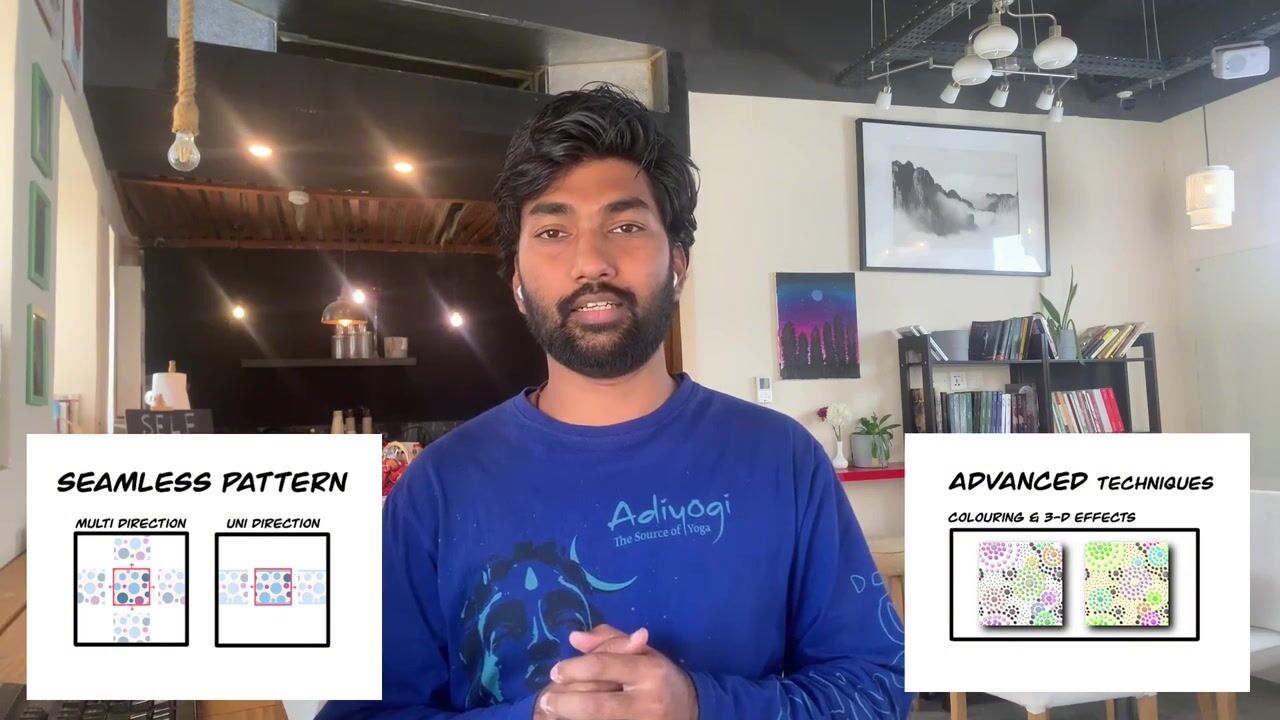
como os que você vê
na tela agora. Examinaremos isso passo a passo, em termos de como criar seu próprio ladrilho de padrão e, em seguida, criar
variações usando cor, tamanho, posições e até mesmo criar várias
combinações delas. E mesmo no final,
você criará seu próprio
pincel
Procreate perfeito com base no modelo
que você criou nesta aula Esta aula foi criada
pensando em iniciantes, por isso é muito fácil de acompanhar. Como parte dos pré-requisitos da aula, talvez
você precise apenas de um iPad
e de um lápis Apple,
e com a versão mais recente do
Procreate instalada
. Depois de fazer esta aula
como parte do projeto de aula, você poderá pelo
menos dois
blocos de padrão de pontos polcar
sem costura diferentes no Procreate
, que podem ser usados para serem impressos em mercadorias ou até mesmo criados como pano de
fundo para vários usos.
casos. Estou muito animada em compartilhar
tudo o que sei sobre como criar esses padrões de bolinhas
de forma perfeita no Procreate Estou muito animada para que você
passe por cada
lição passo a passo. Encontrarei você na seção
de aulas abaixo.
2. Como entender os padrões de pontos de polaca sem emendas: Então, bem-vindo à primeira lição sobre criar padrões perfeitos de pontos para carros de
piscina Então, primeiro, o que é
um ponto de carro policial, ok? Portanto, é um estilo de padrão que foi meio que criado
no século 18
e, eventualmente, teve
diferentes variações dele. Mas, em sua base ou fundação, o padrão de pontos de uma carta polar
é que ele
consiste em círculos dispostos uma maneira específica em
linhas e colunas. Está bem? E se você ver
em grande escala, ele pode ser classificado como
dois estilos diferentes. O primeiro é o que
você vê na tela, seja, foi
organizado ordenadamente de forma equilibrada Digamos que um abaixo do outro, assim, e
um ao lado do outro. Então, é como
copiar e colar da
criação de um único
padrão. Uma forma similar. Há um
estilo diferente chamado offset. Está bem? Então, basicamente, a
próxima linha estará no meio, na lacuna da camada
superior. Esse é um estilo. Então, esses são os dois principais
tipos de padrões de bolinhas, que geralmente foram criados Não necessariamente que não possamos
criar várias variações. Você verá na seção da
aula abaixo, especialmente nas aulas em
que aprende a criar várias variações
usando diferentes tamanhos, posições, cores e
até formas de uma forma. Mas as bolinhas, em sua essência,
são feitas apenas com círculos. Mas nesta aula, podemos fazer pequenas
variações e incluir outros estilos também para
criar um toque perfeito, certo outros estilos também para
criar um toque perfeito, Então, primeiro, basicamente, uma vez que você sabe, basicamente agora, você
já sabe o que é
um padrão de recorte em pol como introdução, é bom o suficiente
para você
começar a criar seus padrões Está bem? Então,
começaremos criando nosso próprio modelo primeiro para criar um
padrão perfeito em pol carpat Então, primeiro, toque no ícone de adição no canto
superior direito. Em seguida, crie uma tela personalizada. Nesse caso, vou usar 1.000 pixels por mil pixels
e uma forma quadrada. Em forma de quadrado Y, você verá eventualmente que, para um padrão
sem costura, forma
quadrada é
a melhor forma para começar
um ladrilho padrão Está bem? Mas você sempre pode usar vários tamanhos, o que também é possível quando você está
criando um padrão contínuo Então, vamos com
mil por 1.000. Portanto, o DPA garante que seja pelo
menos 300, porque você pode não
imprimi-lo imediatamente Mas se você estiver imprimindo, o DPA é
muito importante em termos de
clareza do padrão Portanto, sempre garanta que seja 300. Sobre o máximo de camadas, isso depende do seu
iPad e da RAM. Então, para mim, eu tenho 264
camadas, é bom o suficiente. É mais do que bom o suficiente
para o padrão de idosos. Mas certifique-se de ter pelo menos
30 a 40 camadas disponíveis. Assim, você
avalia o tamanho de toda a tela, certo? Depois de verificar
todas essas coisas para ver o
perfil de cores, na próxima versão, eu recomendaria que você
usasse RGB em primeiro lugar, porque eu entendo que quando
você está imprimindo coisas, é melhor usar CMYK e quando você está fazendo algo
digital, digamos,
sites ou, digamos, pôsteres
ou algo parecido, pôsteres
condicionais, então RGB é melhor. Mas vamos começar
com RGB e,
caso queiramos imprimir
nossos designs no futuro
, sempre podemos convertê-los
usando diferentes tipos de ferramentas disponíveis, certo? Depois que essas coisas estiverem definidas, agora abra o canto superior
direito, marque Marcar e você
obterá uma nova tela aqui. Agora, primeiro,
antes de criar um modelo para nossos padrões
kadapulca, uma coisa muito importante com a qual eu
gostaria de começar é saber como um padrão contínuo
funcionará em Está bem? Então, digamos que
temos uma tela quadrada. As ideias orais,
tudo o que fazemos
na parte superior, devem ser
metade do que queremos e a outra metade
deve estar na parte inferior. Certo? E de forma semelhante, tudo o que fazemos à esquerda deve ser semelhante ao
que fazemos à direita Está claro? Então, vou
te dar um exemplo básico. Digamos que estamos
criando uma caixa ou um tipo de coisa quadrada. Certo? Então, uma vez
feito isso, duplique-o. Mova um para a metade, outro para a outra metade. Está bem? Agora, temos uma
forma pequena como essa, certo? Então, combine-os,
duplique-os novamente e altere o ângulo Mova-o para garantir
que esteja exatamente nos cantos. Agora, feito isso, combine todas essas coisas,
duplique-as , selecione as duas
e reduza o tamanho pela metade Você verá que o estalo está no magnetismo e
no estalo. Quando estiver ligado, você verá
exatamente quando se mover, haverá um encaixe de onde ele se
encaixará, certo? Agora, selecione a segunda camada sozinha e mova-a para a direita. Você vê alguma diferença.
Então, em nosso quadro de patentes, desenhamos apenas
meio quadrado. Ok. Mas quando você combina
com o próximo bloco de patentes, você verá um quadrado completo. Novamente, se combinarmos essas
duas coisas, duplicá-las e
movê-las para o fundo, novamente, veja que, você sabe, você também encontra um quadrado completo
no tipo de fundo Essa é a ideia ou como um padrão
contínuo funciona em primeiro lugar, certo? Então, na próxima aula, começaremos criando
blocos de padrões para nosso
tipo de padrão de bolinhas, ok, com círculo
e modelo exato E então vamos
criar um padrão.
3. como criar um modelo de base: Então, bem-vindo à lição
dois. Agora que você aprendeu como funciona um
padrão sems, agora criaremos um modelo
para nossos padrões de carrinho Pol Está bem? Então, optaremos
pela nova tela personalizada, tocaremos no ícone de adição no canto
superior direito
e, em seguida, escolheremos o quadrado, de preferência mil por mil. Na aula anterior,
vimos como
detalhar como criar um tamanho de tela, para que você possa, um pouco, ir até lá. Agora, você tem uma
tela quadrada agora, certo? Vamos criar um círculo
no centro, ok? Certifique-se de escolher o
pincel monoline sob a caligrafia OK. Em termos de
tamanho do pincel, está
tudo bem,
eu vou por 20. Em seguida, desenhe um círculo. Não precisa ser um círculo perfeito pois temos opções
no Procreate Se tocarmos com o outro
dedo na tela, quando o lápis estiver intacto, ele se tornará um círculo exato, um círculo
perfeito, certo? Agora, retire a mão
e o lápis de uma só vez. Então você terá um círculo
perfeito agora. Agora, toque nas ações. Agora toque nas ações e uma opção chamada ajustar
ao Canvas, certo? Toque nisso. Então, um círculo está
encaixado no Canvas agora. Agora preencha esse círculo com preto. Você só precisa selecionar
a cor preta com o lápis Apple e
arrastá-la e soltá-la
no círculo. Agora, quando tivermos
um círculo completo, esse será um modelo
geral básico, no qual trabalharemos. Perfeito. Agora, nesta aula, criaremos dois modelos, um para o padrão clássico de polkart
organizado O segundo é para
o padrão de deslocamento o qual falamos, certo? Para a primeira
versão balanceada. Duplique isso Mantenha-o e, na verdade
, renomeie o tipo de
camada inferior como original base Então, não vamos tocá-lo. Também usaremos o mesmo círculo para o
outro padrão. Então, vamos mantê-lo intacto e escondê-lo. Agora, escolha uma segunda camada e você pode escolher a primeira camada agora
você pode escolher a primeira camada na qual
trabalharemos. Duplique a
camada, selecione ambas e mova-a para o canto
superior esquerdo garantir que ela se encaixe
no Então agora você tem dois, digamos, um tipo de
quarto de círculo, ok? Selecionaremos os dois,
reduziremos um pouco o tamanho. Agora, isso é bom o suficiente.
Vou selecionar um desses movê-lo para o canto superior
direito. Aproveite as fotos que são
muito, muito importantes. Quando ele se encaixa na esquina, você deve
girá-lo horizontalmente Então você tem uma opção
aqui, segunda opção. Você pode girá-lo horizontalmente. OK. Agora combine essas
duas coisas. Duplique-a
deslizando da direita para a esquerda e depois
duplique Novamente, mova a nova camada que você duplicou
para a parte inferior E agora você o vira
verticalmente, certo? Depois de girá-lo verticalmente,
ele se torna assim. Certo? Não parece algo
muito especial, certo? Mas este é o seu modelo para seu primeiro padrão de cartão
pol perfeito Eu vou te mostrar como ele se torna
um modelo perfeito. Eu combinei essas duas
camadas, dupliquei. Agora renomeie a
camada inferior dois, primeiro modelo. Está bem? Então, modelo um. E esconda isso. Agora, vamos testar o modelo, porque é sempre melhor
testar o modelo. Então, vamos pegar a primeira camada, duplicá-la novamente e
selecionar as duas camadas, reduzir o tamanho pela metade Perfeito. Então, agora, selecione uma dessas camadas e
mova-a para a direita. Você vê que o tipo
de quarto de círculo do primeiro ladrilho e
o quarto de círculo
do segundo ladrilho se combinaram e se tornaram um semicírculo
no centro. É assim que um
padrão contínuo funciona e como vimos
na lição anterior Agora estamos fazendo isso para um
círculo porque, especificamente PolkarpatNS consistem em círculos,
certo Agora, combine essas
duas camadas duplique-as novamente
e mova-as para a parte inferior Agora, você verá um
círculo completo no centro, certo? Então é assim que você cria
um padrão de pontos Polkar. Agora, novamente,
duplique-o apenas para testá-lo. Podemos continuar o
mesmo processo novamente. Estou apenas folheando, pois você já sabe como fazer isso Fazemos isso apenas para testar como um padrão de pontos está em uma escala
maior, certo? Então, parece bom.
Não há problema em termos de linhas médias. Tudo está
bem sincronizado. Então é isso que queremos para o modelo
padrão. Portanto, para os padrões clássicos de
bolinhas, temos um
modelo de padrão pronto Podemos excluir as camadas e manter a do modelo
intacta Duplique o original básico para criar o segundo modelo Está bem? Esconder. Agora, uma vez que você tenha esse
modelo específico com você
agora , em vez de mover o
círculo para os cantos, vamos
movê-lo para a borda. OK. Agora, como você faz isso? Primeiro, novamente, reduza
o tamanho pela metade. OK. Depois de
reduzir o tamanho pela metade, mova esse círculo
para a borda esquerda, certifique-se de que ele se encaixe no local Uma vez que estala, você é
bom o suficiente, certo? O tamanho pode
parecer um pouco maior, então vamos reduzir o
tamanho também um pouco. Isso é bom o suficiente.
Agora, duplique-o. E mova-o para a borda direita, veja quando ele se encaixa e
vire-o horizontalmente Agora, novamente, combine
essas duas camadas, duplique-as e gire um único
conjunto até 90 graus Perfeito. Então, esta é
uma lâmpada de azulejo padrão. Está bem? Vou
renomeá-lo como modelo Mas eu já falei que temos que testar
o padrão, certo? Eu tenho que testar o ladrilho padrão. Então, duplique isso novamente, meio que esconda o modelo
inferior
e, em seguida, o superior, vamos
testá-lo, duplique-o Venha, selecione os dois,
reduza o tamanho pela metade. Você pode ver no centro, agora
ele se torna um círculo. Duplique-o novamente,
leve-o para o fundo. Você entendeu? Você vê uma
diferença nos dois padrões. O primeiro padrão foi
um padrão clássico. Haverá um círculo
embaixo do outro círculo. No segundo padrão, haverá um círculo entre
os dois círculos na parte superior. Combine os dois, duplique e
coloque-os no fundo. Veja a diferença aqui. Portanto, este é um segundo modelo
que você criou. Agora, qual é a
importância do modelo? Porque quando você está pensando em
um padrão de pontos Polkar, em vez de pensar
tanto que, OK, como faço para criar esse
estilo específico e todas essas coisas, você simplesmente preenche o espaço específico
no modelo e ele se torna um Essa é a ideia geral.
Perfeito. Agora ,
excluiremos essa coisa em particular e teremos
modelos como esse. Está bem? Agora, e na verdade , mais ou menos agora que você
aprendeu a criar um modelo para
seu padrão polkot Na próxima lição,
falaremos sobre paletas de cores e como salvá-las em sua
tela, digamos, para que você possa implementar os estilos de cores imediatamente nos padrões de
polcdt
4. Criação de uma paleta de cores: Agora, bem-vindo
à lição três. Hum, então na lição anterior, você falou sobre como criar um modelo de padrão e um modelo de mosaico de
padrão para ambos, tipo, primeiro modelo e segundo modelo, ambos. Agora, na terceira lição,
falaremos sobre como criar uma paleta
de cores para que, quando você pensar e finalizar seu design, seja fácil trazer as cores e completar sua
arte ou, na verdade, nesse caso, os padrões perfeitos de Polkadot, certo nesse caso, os padrões perfeitos de Polkadot, Então, para isso,
abriremos uma nova tela agora. Nesse caso,
uma tela vertical é
boa o suficiente, ok? Na verdade, vou mostrar
exatamente por que isso acontece quando importamos cores
como referência, certo? Então, opte por uma nova tela. Com 500 é bom o suficiente, ou até mesmo você pode
ir com 300 também. Mas no meu caso, eu
vou com 600. E a altura é 1.000 e
todo o resto pode ser visto. E depois que tudo estiver marcado, você pode tocar na marca de seleção do
canto superior direito para ter sua tela. Perfeito. Agora, como
planejaremos as coisas gerais, planejaremos as paletas de cores Teremos várias paletas de
cores na mesma imagem. Isso
é muito importante. Então, neste caso,
digamos que nos dividimos em quatro partes. Então, teremos uma paleta de
cores aqui. O outro aqui e
assim por diante. Portanto, em uma folha de paleta de cores, você terá quatro conjuntos de paletas de
cores que podem ser usados em
seus designs. Está bem? Perfeito agora. Vamos
começar com isso. o interruptor na linha da grade para que
saibamos exatamente onde estamos colocando as coisas. Então, como ativar uma
linha de grade, vá para ações. Há algo chamado guia de
desenho, toque nele e, em
seguida, vá para editar guia de desenho aumente o tamanho da grade. Como você lembra que nossa altura
total era de 1.000, precisamos
dividir em quatro, certo? Então 250 é bom o suficiente. Assim, podemos tocar em 250. Feito. Vamos levar a ponta de
colarinho azul para o canto Então, exatamente temos todas as quatro, digamos, metades verticais
e, em seguida, pressionamos
a marca no milho superior direito,
certo? Isso é bom. Agora, vamos criar
um círculo primeiro. Pode ser um círculo normal,
tudo bem. E quando você vê esse estilo
específico
e, usando o outro
dedo, toque na tela, ele
se torna um círculo perfeito. O tamanho, você pode
alterá-lo de
acordo com aquele particular, sabe, já que falamos
sobre as tiras, certo? Então, mova esse círculo
para sua posição. Você vê que é maior do
que o nosso set. Então, reduzimos o tamanho. Perfeito. Então isso é bom
o suficiente. Vamos enchê-lo. Vamos duplicar. E vamos movê-lo para o lado. Novamente, duplique-o.
Mova-o para o lado Você vê que eu estou sobrepondo coisas, mas está tudo bem Na verdade, essa é uma
opção que você pode fazer. Você pode sobrepor suas paletas
inteiras dessa forma. Ou você pode até mesmo
mantê-los separadamente. Depende totalmente de você.
Se necessário durante a movimentação, você também pode remover a ferramenta de
encaixe, para facilitar a
movimentação das coisas, certo? Agora, vou agrupá-lo duplicar o grupo e
colar na parte inferior Agora, na parte inferior, posso
ter diferentes variações. Nesse caso, terei
apenas três, certo? Então, vou remover o último. E os dois últimos,
eu terei apenas dois. Está bem? Então, novamente,
removerei o último do novo grupo e
moverei o novo grupo para
a parte inferior,
duplicarei novamente e moverei a
nova ferramenta para a parte inferior Então você vê que temos
quatro linhas diferentes, e a primeira linha tem quatro cores. segunda linha tem três cores e a terceira e quarta linhas têm duas cores cada, depende
totalmente de você. Estou apenas criando variedade em
minha própria paleta de cores, mas depende totalmente de
você quantas cores deseja usar em sua paleta Agora, como escolhemos? Então, vamos meio que esconder
todos os outros grupos. Começaremos a trabalhar
no primeiro grupo. OK. Agora, em termos de cores, como você escolhe as cores? Está bem? Esse é um processo muito
orgânico. Está bem? Você pode escolher cores
complementares. Você pode escolher cores que sejam completamente opostas umas
às outras, ou você pode escolher cores que estejam de certa forma
em um tom similar. Embora isso também seja possível. Está bem? Então, vamos usar, digamos, roxo, roxo escuro. Então você seleciona a camada com a qual deseja
preenchê-la, certo? Então essa é a nossa cor para
aquela camada em particular. Em seguida,
estamos reduzindo um pouco ou você pode optar por um cortesia, que é exatamente o oposto
dessa cor em particular. Na verdade, usaremos cores
complementares para as duas paletas de cores Para isso,
usaremos novamente um similar, apenas em
um tom mais claro. Sim, isso é bom o suficiente.
Agora que temos, neste caso, podemos ter uma
cor complementar, certo? E depois traga-o aqui, depois reduza a intensidade da cor
em termos de escuridão. Então essa é nossa primeira paleta de
cores. Você verá que as
paletas de cores são
baseadas em como você vê essas combinações de
cores, como elas se combinam
entre as outras Então esse é o nosso primeiro. Agora, como esse grupo está pronto, começaremos com
o segundo grupo. Então esse é o
primeiro. Então, nesta classe, como são três, podemos usar
os tons de RGB Ok, vermelho, verde e
azul podem fazer isso. Sim, perfeito. Então,
vamos usar esse vermelho. É um pouco hum
, tem seu próprio charme. Não é
vermelho muito brilhante, certo, e azul. Você verá que estou mantendo o círculo central
no mesmo lugar. Portanto, tem uma tonalidade semelhante em termos de intensidade. Estou apenas mudando a cor da base
oral. Vermelho, azul e verde. Desculpe, tive que
mudar a camada. Sim. Perfeito. Portanto, esta é a
segunda paleta que temos. Terceiro. Nesse caso, podemos
optar por cortesia pois agora temos apenas duas
cores. Digamos que laranja e
azul sejam complementares. Então, vamos usar
um tom de laranja. Então, para a outra cor, vamos usar o tom azul. Não é totalmente azul escuro, mas um tom mais claro de azul. Veja essa linda
paleta de cores, na verdade. Essas duas cores combinam
muito bem com seu tipo de padrão
extra de gato na piscina. Você pode reduzir um pouco a tonalidade azul e
torná-la um pouco mais escura. Sim, isso é bom o suficiente. E para a quarta paleta de
cores, novamente, esse é um processo
orgânico completo, você não precisa ter um livro de regras
rigoroso porque
existem livros de regras que você pode seguir para paletas de
cores, Você está personalizando
para si mesmo, certo? Então, experimente com
várias folhas de cores. Está bem? Só então você
conhecerá isso, hum, por experiência própria:
como escolher cores complementares ou para um design específico, como
escolher uma cor? Só então você vai
conhecê-lo. Então essa é a
ideia geral de criar várias
folhas de paleta de cores, certo? Então, para a quarta paleta de cores,
usaremos verde. Sim. Então, optamos pelo vermelho, certa
forma, pelo tom laranja
e pelo tom azul, certo? Pode combinar com vermelho e roxo. Ou, na verdade,
às vezes também podemos usar preto e branco. Ou podemos usar preto e
cinza. Isso também é possível. Pode ficar um pouco, eu posso me tornar um pouco mais
monocromático, mas tudo bem, certo Vermelho, azul, roxo, amarelo. Temos um amarelo. Então, em toda
a torta colorida, não
temos amarelo, então vamos usar
amarelo desta vez. Sim, isso é brilhante. Sim, essa almofada
de cores também é boa. Podemos escurecer um pouco o roxo. Sim, então não é muito duro em nosso rosto. Essa é
a ideia geral. Então, temos quatro
paletas de cores agora, certo? Agora, vamos ocultar a guia seca
e, em seguida, exportá-la
colocando uma opção chamada compartilhar nas ações
e exportá-la como JPEG OK. Sim. JP. E depois de exportado, ele
perguntará onde salvá-lo. Você pode salvá-lo
nas imagens salvas se quiser salvá-lo e
inserir, na verdade, as fotos da Apple. Ou se você quiser
salvá-lo em arquivos, tudo bem. Eu costumo salvá-lo,
digamos, nas próprias fotos da Apple, para que
fique visualmente disponível
para eu escolher quando
eu optar por importá-lo como
referência para o Procreate Então salve a imagem. Perfeito. Por isso, exportamos nosso tipo
de folha de paleta de cores, que usaremos
para nossos designs Então, na próxima lição. Então, basicamente, antes de
começar a aula, você
já
sabia o que é um tipo contínuo
de padrão de polkart, dois estilos diferentes, e já teria criado um modelo
na E agora você tem uma
paleta de cores também com você. Então, combinaremos
todos esses aprendizados
e, na próxima lição, criaremos primeiro uma ideia para as
bolinhas e, em seguida,
criaremos um design final e criaremos criaremos um design final e criaremos várias cores a partir dele.
Eu vou te encontrar no próximo mar
5. Como criar o seu primeiro ladrilho de padrões de bolinhas: Agora, bem-vindo à Lição
quatro, onde nesta aula, temos
tudo o que é necessário para criar um tipo perfeito de padrão
de Pol Codd Agora, na verdade,
começaremos abrindo um
arquivo de modelo que temos, certo? Abra o arquivo de modelo. Ou, mais importante, você
pode duplicá-lo. Você pode deslizar da direita
para a esquerda, duplicar o arquivo e depois
trabalhar e, na verdade,
renomear o arquivo Então, este será um arquivo de
trabalho onde você cria seu padrão
contínuo, ok? Abra o arquivo de trabalho.
Começaremos com qualquer padrão, qualquer sistema. Nesse caso, usaremos
o padrão de deslocamento. Está bem? Quando você diz offset,
isso significa que na verdade há
um círculo na parte inferior entre os dois círculos
superiores, certo? Quando dizemos padrão clássico, isso significa
que os círculos estão logo abaixo dos círculos superiores Então, vamos começar com o padrão de
deslocamento. Portanto, existem duas
opções nas quais você pode abordar o corte em si
sem variações. Um é exatamente um padrão circular. Está bem? Onde é um círculo exato, não
há nenhuma mudança nele. Está bem? Essa é uma opção. Nossa segunda opção é
desenhá-lo à mão. Está bem? Então, quando você desenha à mão, há uma pequena imperfeição, que é realmente bonita em uma tiragem mais longa quando
vemos o padrão de polca Está bem? Se for exatamente circular, ele tem seus próprios
casos de uso, mas, nesse caso, começaremos com o estilo
desenhado à mão, certo? Então, primeiro, vamos
realmente fazer um brainstorming sobre isso. Então, para isso, reduza a
opacidade do modelo. Portanto, é fácil para nós fazer um
brainstorming sobre isso. Agora, basicamente, o que eu quero fazer é, em vez de criar um círculo inteiro, ok? Vou desenhar o círculo com a
mão e depois ver como fica
o padrão ou simplesmente
preenchê-lo com outra coisa. Está bem? Então, vamos começar
com o padrão agora. Temos o modelo uh com
uma opacidade reduzida, certo? Então, digamos que você
tenha, isso, certo? Agora, há mais uma coisa
que eu quero acrescentar. Na verdade, abriremos o guia de desenho para
que, lembre-se de que, quando falamos sobre
padrão sem costura,
como mencionei a
parte superior e a inferior sejam semelhantes, e as partes
direita e esquerda sejam semelhantes Então, se você desenhar
manualmente assim, o outro lado também
deve ser semelhante, mas talvez não consigamos
obter exatamente isso, certo? Então, o que faremos é
abrir o menu de ações,
novamente, ir para o Canvas,
ir para o guia de desenho. Está desenhando bem. Então, no último, há uma opção
chamada simetria, certo? Você vai para a simetria,
opta pelas opções. Em seguida, escolha a simetria do quadrante. Ok, simetria do quadrante. Em seguida, adicione e toque
na marca de verificação e não teste. Agora, neste caso, você vê que
se você o está desenhando aqui, ele também foi replicado
no lado oposto Da mesma forma, se
você desenhá-lo na parte superior, ele também será replicado
na metade inferior Então, você obterá um padrão perfeito e
exato
, certo? Perfeito. Então, vamos
começar com isso. Vamos usar a cor preta em si porque a cor será
feita na seção de cores, fazendo referência ao
tipo de paleta de cores que você
já criou. Está bem? Então, neste caso, vamos
começar com Perfect. Não é um círculo exato. Há uma pequena
imperfeição nisso. E mesmo aqui, há uma pequena imperfeição,
isso é bom Agora, preencheremos
todo o tipo de interiores manualmente, em vez de arrastar e
soltar Há uma razão
por trás disso, porque você verá as pinceladas. Está bem? Essa é uma ideia. Então você vai fazer
assim. Tipo, você pode fazer isso. Da mesma forma,
você também pode colorir da mesma forma que uma criança pinta seu desenho de
seu caderno de desenho, certo, de forma semelhante. Então, esse é um padrão
que podemos criar. Mas e se mudarmos o pincel e criarmos
uma textura nele? Isso é o que
vamos fazer agora. Então, vamos ocultar ou excluir a camada em
primeiro lugar, esse tipo específico de
trecho era para mostrar
como podemos fazer isso E depois na nova camada, ou crie uma nova camada e toque na camada para garantir que o assistente de
desenho esteja ativado. Em seguida, vá para os pincéis e escolha
o pincel de sua preferência Está bem? Você pode optar por pincéis
artísticos E você pode,
tipo , testar e ver como é. Se você ver esse pincel
em particular, ele fornecerá um padrão
ou textura a ele. Na verdade, é bom de certa forma, ok? Então, vamos tentar isso. Certo. Lindo, certo? Agora, ocultaremos o modelo abaixo apenas para testar o padrão que
criamos,
duplicá-lo, selecionar os dois
e reduzir o tamanho pela metade,
garantindo que o encaixe garantindo que o Em seguida, selecione uma camada
e leve-a para o lado. Combine os dois,
duplique-os e coloque-os no fundo. Na verdade, estou fazendo isso
de maneira rápida porque
presumo que você já conhece
essa etapa específica, certo? Isso é lindo, certo? Agradável. Então esse é um tipo
de padrão de bolinhas Não é um círculo exato, mas lembra um estilo de polca com uma leve textura Está bem? Na verdade,
criaremos mais um. Vamos combinar essas duas coisas. Podemos renomeá-lo como exemplo um. E esconda-o no modelo,
crie uma nova camada. Novamente, lembre-se de
selecionar a camada e ativar o assistente de
desenho, o que é muito, muito importante. Então, depois de fazer isso, usaremos
um pincel diferente agora. Parece melhor, Leatherwood, mas não sei como vai
ficar lá. Não, não é bom. Aurora. Novamente, como você vê, estamos testando
vários pincéis Então, vamos usar esse pincel. Você verá que não
se parece de forma alguma com um padrão de bolinhas Está bem? Mas é isso que estamos tentando fazer, algumas
variações disso. Uau. Isso parece muito diferente. Está bem? Então, quando você vê um ladrilho
padrão como esse, ele não se parece com
um padrão de bolinhas Mas, novamente,
duplique-a, selecione ambas, reduza o tamanho pela metade e mostre que você oculta
a camada do modelo, selecione uma e mova-a para o lado Combine os dois, duplique-os
e leve-os para o fundo. Vê? Então, na primeira foto, ele não se parece com um padrão de recorte de
piscina, mas aqui você está fazendo
várias variações apenas usando as
diferentes texturas Isso é uma coisa. Agora, a
partir de agora, vamos renomeá-lo como exemplo, Perfeito Vamos esconder isso também. Agora vamos criar um padrão básico de pol cudd Aquele que você costuma ver. Eu te dei vários tipos de fazer isso usando
texturas e pincéis Mas, nesse caso,
para adicionar cores, usaremos um padrão circular típico exatamente
perfeito. Está bem? Então, vamos
ativar o modelo. Vamos aumentar a
opacidade, duplicá-la
e remover, na verdade, ocultar
o modelo inferior e renomear aquele com o design Então esse é o nosso padrão de
círculo exato final, certo? Agora, temos que trazer
as cores para ver como
as cores funcionam. Portanto, há duas opções. Tenha uma camada vazia
na parte inferior para que
possamos ter um plano de fundo
também para nosso padrão. Agora, selecione o design. Agora,
para trazer a referência, lembre-se da que criamos
na lição anterior, o que você deve fazer é selecionar as ações ou
o ícone de engrenagem, ir para o Canvas e há algo chamado
referência, certo? Ligue-o. Então você
terá uma imagem como essa. O que você pode fazer é acessar a imagem, importar a imagem e receber os elogios que
você salvou. Você o salvou
na galeria, então a galeria aparece. Agora temos uma
coisa vertical como essa. Então, lembra quando eu peço que você faça uma tela vertical, por que? Esse é o motivo,
então é muito,
muito fofo e fica
no canto onde
podemos arrastar e soltar facilmente.
Essa é a ideia geral. Se fizermos isso
horizontalmente ou até mesmo quadrado, ocupará muito
espaço em uma tela, que é muito limitado
em primeiro lugar Então, será
difícil desenhá-lo. Então essa é a
razão pela qual fizemos o tipo
de aspecto vertical ou tipo de forma vertical ativa para
todo o esquema de cores ou paleta de cores, folha Agora, usaremos um padrão de duas cores
ou um padrão de
três cores
e, na verdade, uma dessas
cores será um plano de fundo. Está bem? Então, basta tocar no verde e podemos usar o verde como plano
de fundo. Perfeito. Agora, lembre-se que a cor superior e a inferior
devem ser semelhantes, cor
direita e a esquerda
devem ser semelhantes. Ok, tenho certeza que
você
já entendeu . Agora toque no azul. Escolha a cor,
vá até o desenho e
arraste e solte
na parte superior e inferior. Agora toque na tonalidade avermelhada, solte o
dragão para a
esquerda e para a direita Portanto, este é um ladrilho padrão
completo com as cores. Agora, combine os dois,
renomeie-o para criar um. Agora vamos testar sua
natureza perfeita, duplicá-la
e duplicá-la mais uma vez para que a camada base esteja sempre definida e selecionaremos as duas camadas superiores,
reduziremos
o tamanho pela metade, reduziremos
o tamanho pela metade, selecionaremos uma delas e a
moveremos para o Novamente, combine os dois, duplique o mesmo
processo de criação de um padrão contínuo que eu
já vi. Perfeito, certo? E para remover os distúrbios, você pode desligar
a guia de desenho Perfeito. Portanto, temos
uma paleta de cores já pronta e um ladrilho de padrão
final pronto Então é assim que você cria padrões
de
arte de polca perfeitos com várias variações
de cores de sua escolha, certo Então, como vamos
exportá-lo finalmente, ok? Na verdade, criaremos
mais um design como esse. Este é o primeiro ladrilho padrão que temos, exatamente dessa cor. Vamos fazer mais um com uma variação de duas cores com o fundo branco
em si, ok? Portanto, oculte esse design específico, crie uma nova camada e
duplique o modelo E coloque-o em cima
da camada vazia. camada vazia pode ser branca, então preencheremos a
camada com branco. Sempre não confie na camada de
fundo da tela. Essa não é a
melhor maneira, então sempre crie uma nova camada e
arraste e solte em branco. Então você verá que toda a camada de
fundo
ficou branca. Agora, vá para a
camada de modelo e ative-a. Agora vamos pegar a
última paleta de cores. Escolheremos roxo,
gota de dragão na parte superior
e inferior, e escolheremos amarelo, gota de
dragão nas laterais. Perfeito. Agora vamos combinar essas
duas coisas, renomeá-las para design.
Agora, vamos testá-las Mas, como mencionei,
sempre temos a cópia base e ocultaremos a cópia base. E, na verdade,
duplicaremos mais uma, selecionaremos as duas, reduziremos
o tamanho pela metade, selecionaremos uma camada, a
moveremos para a direita e continuaremos o mesmo processo para criar um padrão contínuo Certo? Parece bom. Parece diferente com
um fundo branco e um padrão de cores semelhante e
um padrão de cores contrastante,
então há mais uma opção Então, na próxima
lição, como bônus, também
faremos várias
variações. Mas antes disso, como
exportamos nosso padrão? Isso é muito, muito
importante, certo? Portanto, certifique-se de que todas as outras
camadas estejam desligadas. Ok. Todas as outras
camadas estão desativadas e somente o mosaico padrão está ativado Ok. Depois do mosaico padrão, você pode realmente
remover a camada, todo
o tipo de cor de
referência. Então, como você faz isso? As duas opções
são: você pode acessar esse mesmo menu específico e
desativar a referência ou tocar na referência. E, na verdade, há um botão cruzado ou fechado no canto
superior direito. Você pode pressionar isso. Perfeito. Então agora você tem o primeiro ladrilho padrão ou o segundo design
que temos. Agora, na verdade, depois de garantir
que essa camada
específica seja selecionada,
vá para Ações, Compartilhar e exporte-a, pois você pode
exportá-la como PDF para obter a melhor qualidade ou
até mesmo JPP é bom Vou exportar como JP
e depois salvar a imagem. Perfeito. Então,
faremos o mesmo o outro design e também com
o primeiro design, garantindo
que uma camada específica esteja ativada
e, uh, todas as outras
camadas estejam desligadas de fundo — até mesmo mudar a camada de fundo é
realmente útil, certo? Quando essa
camada específica estiver ativa, vá para o menu Ações, compartilhe, exporte-a como JPEG e salve a
imagem. E é isso. Então, se você for à sua galeria, poderá
ver seus padrões. Portanto, esta é a paleta de cores
que você criou. Este é seu primeiro ladrilho de padrão, e este é seu segundo ladrilho de
padrão, certo? Então você tem algo
que pode criar de forma perfeita e no estilo de carrinhos de sinuca, certo Perfeito. você
já
exportou seu design e sabe como criar um padrão
polar sem costura, a próxima lição como bônus, criaremos várias
variações usando o conceito
que você já
aprendeu usando , digamos, tamanho,
cor, posição, pincéis,
que você já experimentou,
mas nos aprofundaremos nele e, em seguida, Então, na próxima lição, como você
já
exportou seu design e
sabe como criar um padrão
polar sem costura,
a próxima lição como bônus,
criaremos várias
variações
usando o conceito
que você já
aprendeu usando, digamos, tamanho,
cor, posição, pincéis,
que você já experimentou,
mas nos aprofundaremos nele e, em seguida,
vários
combinações também, certo? Então, eu vou te encontrar
na próxima lição.
6. Bônus: criando variações de padrões: Então, bem-vindo a esta lição. Falaremos em termos de adicionar mais variações
ao design que
você já fez. Ok. Então, como mencionei, começaremos criando variações
em termos de, desculpe. Em termos de tamanho e
depois em termos de cor. Você já deve ter
visto alguns aspectos disso nas
lições anteriores, mas nesta lição, vamos
nos aprofundar em
como podemos criar
várias variações de padrões polcares perfeitos
usando essas lições, na verdade,
bônus Em seguida, posição dos pontos. Sim Então,
analisamos, digamos, criação de offset e clássico, mas
também há outros aspectos que podemos abordar, certo? E depois pincéis. Tentamos com pincéis, mas nesta lição vamos nos
aprofundar em como
criar, digamos, vários pincéis se
você quiser criar ou como usar vários
pincéis que já existem no Procreate como padrão
para usá-los em seu tipo de
padrão para usá-los em seu tipo de E depois combinações. Isso é algo muito importante porque, nas combinações, você incluirá,
digamos, cores diferentes, tamanhos
diferentes, posições
diferentes e criará um novo
design a partir disso. Então essa é a ideia oral, certo? Então, vamos começar com isso. Em primeiro lugar,
gostaria que você acessasse o mesmo arquivo de modelo
que está usando, onde você tem o modelo
um e o modelo dois e até mesmo o círculo básico que desenhamos
no primeiro, certo? Agora, primeiro, vamos começar
com o tamanho, ok? Duplique a
camada base original que você tinha, leve-a para o topo e esconda todas as outras camadas
que você tem, certo? Agora exiba a camada base
original. Portanto, em termos de tamanho, quando dizemos, é importante
que, primeiro, você defina os diferentes
tamanhos que deseja. Então, no meu caso, vou começar com três tamanhos diferentes no
mesmo ladrilho com padrão de bolinhas Está bem? Então, vamos
duplicá-lo três vezes. Agora temos três designs
diferentes, certo? O primeiro reduzirá o tamanho. Vamos fazer com que seja exatamente a
metade, na verdade, a segunda duplicaremos a mesma
e a reduziremos pela metade novamente. Então, temos dois pontos polares
diferentes, seja
,
na verdade, há um tamanho, outro é a
metade, certo Então eu vou guardá-lo separadamente, que seja fácil para
você ver, certo? E então teremos algo menor do que isso. Então,
vamos duplicar isso também Traga-o para o fundo, sim. Então, temos três
tamanhos diferentes agora, certo? Então, como vamos planejar, é importante planejar o design antes de
executá-lo imediatamente, certo? Então, vamos desligar
todas as três camadas. Pegaremos uma nova
camada e
discutiremos como nosso padrão
precisa estar presente Está bem? Então, podemos ter um grande círculo no
centro, o que podemos fazer. Podemos ter círculos menores, que é o próximo tamanho
do círculo maior em todos os quatro cantos, e o menor
estará aqui. Certo. Novamente, isso é
apenas um brainstorm Temos que realmente trazer
esses designs
para essa estrutura
específica e depois ver como é o padrão
geral, certo? Agora, essa é a ideia
geral para esse padrão específico em que
estamos trazendo
vários tamanhos, ok? Então, vamos levá-lo para a
base, reduzir a opacidade. É só uma ideia, de qualquer forma, nós meio que o excluímos
depois de algum tempo Agora vamos começar com o
menor círculo, certo? Duplique-o por precaução, se
quiser , e mova-o primeiro para
o canto Certifique-se de que esteja no canto, não necessariamente
saindo da tela. E então você move a borda. Parece muito pequeno
no padrão geral, mas está tudo bem. Essa é a ideia geral
para nós, onde podemos criar vários tamanhos
de padrões de bolinhas Agora, duplique esse
semicírculo de uma forma ou, desculpe, quarto de círculo,
mova-o até o fundo e
vire-o na vertical Perfeito. Agora combine essas
duas coisas, duplique-as e
mova-as para a esquerda E depois vire-o horizontalmente. Agora você tem esse pequeno ponto se repete na
esquina. Então, fizemos essa
parte, para que possamos fazer isso. Combine pode mesclar essas
duas camadas, renomeá-las como, hum, pequeno ponto ou ponto três Ok. Perfeito. Agora vamos escolher
o segundo menor. Isso estará no centro, direito, superior, inferior,
direito e esquerdo. Então, faremos a
mesma coisa novamente. Certifique-se de ter escolhido
a camada certa. Sempre verifique se o encaixe
está ativado, duplique-o. Mova-o para a esquerda
até a esquerda e, em seguida,
vire-o horizontalmente Em seguida, combine essas duas
coisas, duplique-as e gire-as na opção
de 45 graus Faça isso duas vezes, para que
fique em 90 graus. Perfeito. Nós também entendemos isso. Agora, combine essas duas coisas e renomeie a camada como ponto dois Perfeito. Agora vamos para
o círculo principal original. Primeiro, leve-o para o centro. Perfeito. Bem no centro. Portanto, este é o nosso novo padrão
sem costura de bolinhas, que
criamos apenas alterando
o tamanho do Está bem? Agora, vamos experimentar
a natureza perfeita Vamos combinar, vamos
renomeá-lo para ponto um. Combine todas as três coisas, remova o modelo
que está embaixo Duplique-o. Lembre-se sempre de trabalhar na camada de trabalho e sempre duplicar o bloco
principal do padrão Agora, para a camada superior, duplique-a
novamente, selecione ambas, reduza o tamanho pela metade
e, em seguida, selecione
a segunda camada, leve-a para a
esquerda, combine as duas, duplique-a e
mova-a para a parte inferior Perfeito. Não, você pode
ver a diferença aí? Não é um ponto do mesmo tamanho se movendo em padrões
diferentes. São tamanhos diferentes, certo? Novamente, faremos isso mais uma vez
para ver uma imagem maior. O mesmo padrão de como
criar um padrão sem emenda. Você continua,
leva para a direita, combina os dois, duplica novamente e
move para baixo Perfeito. É bom
o suficiente para você? Certo. Portanto, esta é
a primeira variação que fizemos com base
no tamanho dos
pontos que temos Imagine que você aumente
o número de pontos. Ok. Digamos que você crie mais
um pequeno círculo aqui. Possível, certo? Então, vai se tornar um padrão muito preenchido.
Você pode fazer isso. Ou você pode criar pode
ser como uma mandala, na verdade, como você faz uma mandala como essa com vários
pontos que você pode trazer Há muitas variações
que você pode fazer apenas alterando o tamanho geral do tipo de ponto. Isso
é para o tamanho. Agora, como temos essa opção, podemos excluí-la e alterar o nome da coisa para tamanho Ok. Então, vamos fechá-lo agora. Começaremos a abrir
uma nova camada novamente. Agora, o segundo sobre o qual
falamos é a cor. Está bem? Um é multicolorido. Está bem? Em multicolorido, pode
ser multicolorido simples ou pode ser um gradiente.
Isso também é possível. Vamos explorar os dois e também
há algo chamado monocolor, onde é
apenas preto e branco, ou é como verde e verde
escuro e verde claro,
algo assim, monocromático Então, vamos tentar isso
também. Nesta lição, experimentaremos todas as três variações de cores
diferentes
que podemos fazer. Está bem? Primeiro,
ativaremos o modelo de forma especial, duplicaremos e o colocaremos no topo. Então, isso é um modelo. O que faremos é primeiro
ter uma coisa multicolorida, mudá-la para
vermelho e depois verde Teremos um
tom de verde mais escuro. Quando você duplica isso, tudo bem. Então esse é o padrão multicolorido de
bolinhas. Ok. Agora vamos optar por cores
monocromáticas ou monocromáticas. Você teria
visto o preto e branco, o que já é comum. Hum, então vamos escolher um tom de cor
diferente. Está bem? Então, vamos selecionar, digamos, a cor
lavanda ou arroxeada Na verdade,
criaremos uma nova camada por baixo e preencheremos essa
camada com essa cor Vamos fazer com que seja um tom
mais claro. Em seguida, selecionaremos o
design que temos. Vamos usar o mesmo
tom, mas com uma cor mais escura. Perfeito. Em seguida, combine os dois e duplique-os novamente para
criar um padrão perfeito Novamente,
estou meio que examinando esse processo
de padronização
perfeita , pois você já sabe, mas você sempre pode continuar Perfeito. Então, na verdade, esse é
um estilo monocromático em as cores são apenas
uma diferença de tonalidade ou até você pode
experimentar com opacidade, que é muito mais
bonito Então esse é o
padrão oral disso. Você pode criar com as mesmas cores. Você pode criar algo
de
cores contrastantes com um fundo
diferente ou pode simplesmente deixá-lo em
preto e branco também Ou até mesmo você pode jogar com cinza e branco ou
cinza e preto. Então você pode até ver a
pequena mudança em termos de opacidade e até mesmo em termos
de profundidade de cor, certo Então, esse é mais um
design, vamos combiná-lo. O terceiro sobre o qual falamos foi
sobre a
cor do gradiente. Lembra? Sim Então,
o que faremos é duplicar
o modelo principal, que duplicaremos
o modelo principal colocaremos no topo Perfeito. Nós temos esse modelo. Agora, para o gradiente, é importante
seguirmos sua natureza perfeita Isso é muito, muito
importante, certo? Então, o que você pode fazer é trabalhar em dois aspectos
dos gradientes, seja no plano de fundo
ou no design real Então, primeiro, trabalharemos com o plano de fundo,
tipo de gradiente, e depois o próximo design
virá para o gradiente
do padrão real,
certo? Perfeito. Então, primeiro plano de fundo, crie uma
cor específica que você deseja, aumente o tamanho do pincel. Você pode usar aerógrafo. Aerografia.
Escova macia é boa o suficiente. Você pode aumentar o tamanho dele. Você tem essa cor e
agora reduza a cor. Você está trazendo uma cor clara
suave para centro, aumente o tamanho. Você tem que fazer isso com muita delicadeza, só então
você será capaz de ver isso em toda a mudança sutil. Se quiser, você também pode usar a ferramenta Smudge para que seja muito
conveniente para Agora, o gradiente está bom. Você pode reduzir um pouco a sombra
também no centro. É muito mais brilhante
no centro. Perfeito. Sempre use
tentativa e erro. Não tente concluir
imediatamente se é bom ou ruim. Agora vamos com o
tom mais escuro e para os cantos. E enquanto estamos fazendo
as curvas, certifique-se de que o assistente de
desenho esteja ligado. O motivo é
porque deve ser perfeito, certo? Essa é a ideia. Certifique-se de que a assistência de desenho
seja simétrica e quadrante. Ou até mesmo você pode usar
radial também. Então, é fácil. Você pode fazer apenas um lado e todos os lados já estão
cuidados, certo? Para tons mais escuros,
esteja muito atento isso, pois isso criará um efeito
completo para você Ao entrar em ambientes fechados, você precisa ter
um gradiente de slide Perfeito. Agora, podemos combinar essas
duas coisas e ver, mas eu recomendaria criar uma camada duplicada para
o modelo principal, ter uma tonalidade mais clara
e tentar preenchê-la, ver se há alguma alteração Não. Você
também pode deixá-lo preto, tudo bem. Duplique-o
mais uma vez,
combine-o e, na verdade, teste
a perfeição agora Sempre que estiver testando
o padrão contínuo, tente desligar
o assistente de desenho Porque o que acontecerá é que
você não conseguirá ver o padrão real porque
as linhas serão perturbadoras. Oh, agora você vê um
belo padrão aqui, que na verdade tem uma profundidade por causa do gradiente que você deu
no fundo De certa forma,
parece um design de ladrilho. Eu concordo com isso. Mas, novamente, é uma combinação
de um design de azulejos e padrões de polca Esse é o padrão
que obtivemos. Se quiser aumentar ainda mais
a profundidade, você pode até mesmo
destacar as bolinhas Está bem? Como fazer isso Na verdade, vou mostrar
para você agora. Vou mostrar apenas
uma coisa em particular. Você pode pegar essa cor, ativar o aerógrafo, escolher uma nova camada e reduzir o tamanho dela e
criar um
destaque de slide na lateral Ok. Então,
parecerá um efeito de três D. Você pode fazer isso para
cada bloco individualmente, ou o melhor seria
fazer isso para o
modelo real que você tinha, o modelo principal que
você já criou, D para aquele em que você pode
criar um pequeno destaque. Então, será continuado
perfeitamente em cada padrão,
certo? Perfeito agora. Agora, para a quarta
e última coisa, procuraremos
o gradiente
das bolinhas em si, certo?
Perfeito. Vamos esconder isso, um design agora, duplicar o modelo,
mudar para Perfeito Agora, para essa coisa em particular, ative o assistente de desenho. Então, digamos que se você
desenha em um lugar, foi ou não, vá para uma camada, ative
o assistente de desenho. Agora, se você desenhar aqui,
ele será mostrado em
todos os quatro lados. Se você fizer isso, perfeito. Sim. Então, o que você pode fazer é
ativar a trava Alpha, que é limpar com dois dedos da esquerda para a direita
nessa camada específica. Qual é a diferença
que vou te mostrar? Se você desenhar assim aqui agora, verá que ele será desenhado em todos os quatro cantos
, mas apenas na forma. Nesse caso, vou mudar o assistente de desenho para
quadrante sobre radial, para que não pareça uma coisa
simétrica.
Se você desenhar assim,
ela estará apenas em ela estará apenas Ou você pode optar
pelo assistente de desenho. Escolha radial, tudo bem, mas ative a simetria
rotacional Para que pareça que
está continuando. Perfeito. Agora vamos aumentar
o tamanho do nosso aerógrafo e vamos fazer isso de um lado Agora, vamos escolher um tom
mais escuro agora. Vamos preencher a outra parte. Agora vá para a ferramenta Smudge, uma boa mancha deslizante Perfeito. Agora duplique-o, remova o bloqueio alfa para ambos, selecione os dois e reduza o tamanho, selecione uma camada e
leve-a para a esquerda Duplique-o mais uma vez, você pode levá-lo para o fundo Sim, e desligue o assistente de
desenho, certo? Então, isso é como um gradiente que você pode
experimentar para diferentes mandalas,
desculpe, diferentes tipos de desenhos de
bolinhas Agora, para os pincéis, que já
procuramos,
mas, novamente, vamos examiná-los E vamos tentar mais um
design com os pincéis. Agora temos o modelo com opacidades mínimas para que possamos
desenhar em cima dele Você pode escolher
pincéis diferentes. Está bem? Digamos que você escolha um tipo de pincel velho como esse. Agora, ele criará algum tipo de textura que parece muito
mais interessante do que apenas um padrão redondo. Está bem? O padrão redondo é bom para
certos produtos, digamos,
ou algo parecido. Mas se você criar uma textura, essas texturas ou esses tipos de
texturas de repetição
contínua podem ser usadas em muitos tipos de casos de
uso Então, vamos explorar
os pincéis agora. Pode experimentar o pincel seco. Pincéis artísticos, couro que já
secamos. Isso parece bom. Podemos reduzir o tamanho. Perfeito. Isso é bom. Vamos ativar o assistente de
desenho. Garantiremos que apenas
toda a simetria rotacional esteja desativada e a testaremos uma vez Sim, perfeito. Vamos ter isso Então, uma coisa a
lembrar com os pincéis de textura, sempre levante o
lápis enquanto desenha e continue novamente porque
eu vou te dizer uma coisa Se você fizer isso continuamente, verá apenas uma
borda. É isso mesmo. Está bem? Mas se você
fizer isso, novamente, verá várias camadas de toda
a textura
nesse desenho específico. Ok, em vez de fazer justiça. Então, sempre, especialmente
quando você estiver fazendo pincéis de
textura com manchas
ou verdes, sempre tente
levantar o lápis e, novamente, tente fazer o
padrão inteiro, certo? Então, vamos
começar criando isso
ou implementando isso em
nosso modelo de design de pontos. Você
também pode alterar a pressão para que
haja um pouco de interesse
visual em
seus pontos. Perfeito. Parece bom. Vamos esconder o modelo que está por trás
da camada abaixo Agora vamos bloqueá-lo em alfa. Em seguida, escolheremos o aerógrafo. Vamos criar
cores diferentes nele. Vamos fazer um pouco de Sim. Estou tentando criar
um círculo de sobreposição. Quando fazemos
um padrão perfeito, ele se assemelha a uma Essa é a ideia geral. Agora também
precisamos ter um plano de fundo. Criaremos algo como
uma cor complementar. Isso é muito duro. Mm, é tudo uma questão tentativa e erro, onde
você tinha
que descobrir qual cor combina com
a imagem geral. Se você prefere preto,
será que combina com todas essas coisas que você
tem que olhar. Na verdade, podemos fazer alguma coisa. Podemos mudar para essa camada e usar o
alfa branco, bloquear a camada
e, em seguida, alterar esse p para branco. Perfeito. Agora,
combine essa camada, duplique-a, experimente a natureza
perfeita, como ela é Ou, em vez de
mesclar as camadas, a preta e a
que estava lá, você pode simplesmente mantê-las de lado Basta duplicar o
padrão que você tinha, duplicá-lo, reduzir o tamanho e experimentar a natureza perfeita Novamente, combine os dois, duplique e derrube. Parece muito bom, ok? Uh, em um estágio
é horizontal, outros estágios é vertical, então dá uma sensação de um pouco
mais de drama, ou de mais textura ou
mais variedade. Sim, perfeito. Se quiser, você pode reduzir a opacidade do plano de fundo,
se necessário, ou pode simplesmente
mantê-lo assim Certo? Hum. Tudo bem, então esse é o seu
padrão geral com texturas. Então a ideia era de
bolinhas, certo? Mas adicionamos um
pouco de textura e um pouco de design de
interiores. Agora, tornou-se quase
como um padrão diferente, mas a base
são as bolinhas Sim, isso é muito importante. Você não está abandonando as filosofias ou regras das bolinhas, mas está apenas brincando
com as regras e alterando alguns aspectos Por exemplo, para o
mesmo design, certo? Se você escolher essa camada, tudo bem, e vá para os
ajustes, OK. E digamos que você
tenha, digamos, saturação e brilho da tonalidade, você pode realmente mudar a Então, em um momento, todo o padrão de cores
diferente
que você pode obter. Ok, essa é uma cor esverdeada. Ok, este é um tom de cor
azul claro. Certo? Assim, você pode obter paletas de
cores diferentes como essa. Digamos rosa ou azul claro. Você pode alterar os pontos
de saturação ou alterar o brilho
do padrão geral, certo? Então, ao jogar com
muitas cores diferentes, você pode obter
padrões diferentes em um curto espaço de tempo, só
porque você
já criou um modelo
forte e o sistema para criar
padrões, certo? Então isso foi para os pincéis. Perfeito. Agora, combinaremos diferentes aspectos do
que já
aprendemos e tentaremos criar um bloco padrão. Está bem?
Digamos o que aprendemos agora, tamanho, cor, posição, ok? E depois pincéis, certo? Com base nessas coisas e
com base nessas coisas, criaremos um bloco padrão combinando todas essas coisas ou pelo
menos a maioria dos aspectos que aprendemos, certo? Perfeito. Agora, esconda essa duplicata do modelo
que já temos Ou você pode criar uma nova
camada na parte superior e começaremos do zero
com a base, o círculo, certo? Leve-o até o topo. Perfeito. Vamos
começar com isso. Agora, antes disso, temos que
fazer um brainstorming, certo? Então, vamos fazer um brainstorming primeiro. Use o pincel monoline
para facilitar o brainstorming. Agora, primeiro, temos que definir os tamanhos e a
posição, certo? Então, neste caso,
vamos usar, hum, três tamanhos. Ok, os tamanhos. Hum, teremos um círculo
de tamanho médio aqui. Teremos um grande círculo aqui. Ok. E então, hum, ok, ou então podemos ter círculos
intermesclados, Meio que inteiro. É meio que
uma coisa em camadas, certo? Então, o que podemos fazer é que
haverá um círculo de tamanho médio aqui. Então isso é médio, isso é
grande e isso será pequeno. Então, aquele que
está no centro
, será um círculo menor. Ou teremos quatro círculos também. Então, médio, grande, pequeno, e isso será muito pequeno. Certo? E, se necessário, podemos adicionar também desta forma. Tudo gira em torno da sua criatividade. Está bem? Não há
nada impedindo você. Você sempre pode combinar vários
aspectos dos designs. Então, é apenas pelo posicionamento e tamanho que estamos
jogando, certo. Mas, eventualmente, você pode,
mesmo depois
de criar o brainstorming que
fizemos e o brainstorming que
fizemos e posicionar todos os pontos
nessa ordem específica, entraremos, digamos, na
criação de cores
ou padrões de cores diferentes
desse tamanho específico e
usando pincéis diferentes Primeiro, precisamos
criar o modelo de plano de
fundo básico para isso. Isso é o que
faremos agora. Então, vamos reduzir o brilho
ou a opacidade dela. Crie um círculo original básico, duplicado ou primeiro,
como mencionamos, primeiro, o círculo maior
estará nos quatro cantos, certo? Então, vamos reduzir o tamanho pela metade e
movê-lo para o canto. Duplique-o, mova-o para o outro canto e
vire-o horizontalmente Combine os dois, duplique-os novamente e, na verdade,
gire-os em 90 graus Temos a imagem externa oral. Agora, o que
faremos é mudar a cor para cinza para que
seja fácil de identificar. Desculpe. Perfeito. Agora vamos fazer
o círculo de tamanho médio
dentro do círculo grande. Essa é uma ideia geral para nós agora. Leve-o para o topo,
reduza o tamanho pela metade. Reduza um pouco mais o tamanho. Essa coisa pode ser baseada na sua escolha. Esse
tamanho é bom o suficiente. Depois de finalizar o tamanho, duplique-o novamente,
mova-o para o outro canto
e vire-o horizontalmente, combine os dois, duplique-o novamente e
crie uma natureza perfeita a partir crie uma Essa é a ideia geral. Agora, mesmo que a segunda
camada esteja pronta, usaremos o círculo central de tamanho
pequeno. Se esse for o tamanho,
então será bom o suficiente. Perfeito, certo? Agora, vamos adicionar mais
alguns círculos como esse para o exterior, como
vimos, certo? Ok. Então, como obter o mesmo círculo
nos outros pontos também para que
a distância seja muito igual. Como você faz isso? Primeiro,
complete uma única camada. Primeiro complete o
círculo principal que já fizemos, que é um tipo de tamanho pequeno, e depois ces, como um X duplo, e digite o triplex, tamanho
menor, círculo de
menor tamanho Primeiro, você completa uma linha e depois a copiamos e a
rotacionamos juntos, certo? Nós faremos isso. Duplique o
círculo menor a partir de agora e, em
seguida, mova-o
nessa ordem específica e reduza o tamanho novamente. Você sempre pode
reorganizá-lo com base na sua visão próxima. Certo? Perfeito. Então, vamos remover
o modelo base agora. Uma vez que é confuso e não
podemos ver o padrão real agora A distância entre o meio e esse círculo é boa,
o segundo círculo. Meio que segundo e terceiro, toda a
distância é um pouco maior, então podemos reduzir isso. Sim, então vamos mover isso um pouco mais perto da peça mais próxima. Perfeito. Isso parece
bom. Agora vamos para a última camada, vamos aproximá-la
também um pouco mais. E podemos adicionar
mais um ponto menor com um tamanho extremamente pequeno. Perfeito. Agora, o que você faz é criar pequenos pontos nos
quatro cantos dessa camada Combine todas essas camadas. Falando sobre a parte central
interior. Combine todas essas camadas. Para essa camada, crie um pequeno ponto
nos quatro cantos. Estamos vendo que
estou desenhando aqui, todos os quatro cantos, você
poderá ver isso
na cor cinza. Estou fazendo isso na mesma camada. Agora duplique essa camada. Agora vire-o horizontalmente. Você entendeu, ele virá
na mesma posição. Agora combine essas duas coisas, duplique-as novamente
e vire-as Perfeito. Agora combine
essas duas camadas e escolha a ferramenta de borracha
e arrume as peças de canto que
você criou É uma maneira fácil, em vez de
apenas usar a ferramenta de simetria. Na verdade, existe uma maneira
mais rápida de fazer isso. Está bem? Portanto, nesse sentido, usamos tamanhos diferentes. Usamos
posicionamentos diferentes
e estamos prestes a usar pincéis
diferentes. Ok. Perfeito. Então, agora
temos três camadas
diferentes. Uma é uma parte central, que é assim em forma de X, e a outra
é uma zona cinza, que é o círculo maior, e a outra é um
círculo menor entre ela. Ok. Perfeito. Agora,
como os colorimos? É melhor não combinar todas
essas coisas imediatamente. Está bem? Você os combina somente depois de criar seus padrões de
cores, ok? E então você traz seu tipo de
pincelada Por fim, você combina
todas as camadas em uma única camada e tenta criar uma natureza perfeita Está bem? Porque isso meio que
reduzirá a confusão. Mas se você acha que deseja
flexibilidade para mudar isso, pode agrupar
todas essas coisas e depois experimentar a natureza perfeita
com o aspecto de grupo Está bem? Perfeito. Então, agora vamos fazer o aspecto de grupo sobre
o qual eu estava falando. Selecione todas as três
camadas e agrupe-as. E trabalharemos dentro do grupo. Ou podemos duplicá-lo e
trabalhar no grupo de trabalho. Assim, podemos renomeá-lo
como grupo de trabalho. Perfeito. Abra esse grupo agora, vá para a camada base, hum, e
escolheremos se escolheremos essa cor.
E em termos de pincéis, vamos explorar
diferentes pincéis agora É um pincel muito pequeno
com muito menos textura. Portanto, não ficará muito visível, então usaremos um pincel
diferente. Como mencionei, vamos usar tinta
a óleo para tentar isso. Isso é bom. Então, vamos escolher
uma camada em cima dela. Está bem? Em seguida, certifique-se de que a guia de
desenho esteja ligada. E você vê por qual deles
você está optando. Você pode optar por radial,
tudo bem. Vá até a camada e verifique a camada de desenho está
ativada e comece a desenhá-la Mas isso parece bom. Na verdade, isso parece
um pouco cru por natureza, o que eu quero ter
neste design. Em seguida, vamos para a camada base
novamente, o pequeno círculo. Vamos usar um
tom mais escuro da mesma cor. Perfeito. Agora teremos
uma camada com o assistente de desenho ativado. Reduza o tamanho do pincel. Novamente, pessoal,
na verdade é tentativa e erro. Você não pode inventar
algo do nada. Você tem que experimentar e
ver como as coisas estão. Novamente, como você vê,
esses círculos
não são perfeitos e
são feitos conscientemente. Não é exatamente assim que estamos
seguindo o modelo. Você tem que ter aquela pequena liberdade
criativa que
você precisa ter. Agora, no círculo central,
aumentará o tamanho do pincel. Teremos mais uma camada com uma tonalidade
mais clara no centro e depois mais uma camada
de uma tonalidade mais clara
na parte central do núcleo. Perfeito. Agora vamos esconder as camadas básicas de preto e
cinza e até mesmo desligar a guia de
desenho, certo? Portanto, esse é um padrão de pontos. Não parece muito
certo. Adicionaremos que , na verdade, também adicionará
um plano de fundo. É um
tom completamente mais claro, ou também podemos adicionar algo como
um tom amarelado Sim, perfeito. Então esse é o
nosso padrão agora. O que podemos fazer é duplicá-lo. É importante sempre
duplicá-lo para que você possa trabalhar em algo que você
tem, digamos, opções para Agora, você exclui todas as camadas pretas ou básicas
que você tinha
e, em seguida, combina todos os elementos do padrão
superior e os retira
do grupo. Agora vamos testar a perfeição desse padrão específico Então duplique, selecione os dois, reduza o tamanho pela metade Agora mova-o para o lado.
Duplique-o mais uma vez. Mescle e duplique
mais uma vez, leve-o para o fundo. Veja, esse é o padrão
que você criou. Acho que podemos fazer
isso mais uma vez para ter uma
visão geral de
como é todo o padrão. Selecione uma camada e, em seguida,
mova-a para o lado. Mescle os dois,
duplique-os novamente e mova-os para a parte
inferior. Perfeito. Portanto, esse é um padrão final com a incorporação de todos os
elementos de bônus que aprendemos Digamos, tamanho, cor, posição e pincéis, certo? Então, parece muito cru
de certa forma, e é bom. Não vai parecer que você
tinha uma base de bolinhas. Mas, novamente, você está tomando
as bases do design de
bolinhas e
implementando em cima delas Certo? Então essa é
a ideia geral. Na próxima lição,
falaremos sobre como
criar um
pincel de padrões sem costura e
Procreate usando o modelo
que você criou na primeira
e na segunda lição
com os padrões de deslocamento e , ao mesmo tempo,
com os padrões ao mesmo tempo,
com os Te encontro
na próxima aula.
7. Bônus: transformando seu design em um pincel contínuo: Então, bem-vindo a esta
lição sobre como criar um
pincel de padrão perfeito no Procreate Então, até agora, você aprendeu algumas coisas,
como criar várias variações de padrões de bolinhas
sem costura, certo Agora, como criar um
pincel sem costura para que você não
precise criar o
desenho ou toda vez que
não precise copiar e
colar o ladrilho padrão, ok? Agora, como fazemos isso? Você abre o modelo
que você já fez, que é o modelo de
mosaico padrão. OK. E então, usando os
três dedos, deslize para baixo. Certifique-se de que todas as outras
camadas estejam desligadas. Mesmo que esteja vazio,
verifique se está desligado. Você pode deixar a camada
de fundo ativada. Isso é bom. Usando os
três dedos, deslize para baixo. Em seguida, escolha copiar tudo. Depois de fazer
isso, pegue o pincel. Você pode escolher qualquer
pincel, na verdade, mas eu prefiro usar o
pincel cigraphy monoline, duplicado Então você receberá algo
chamado monoline two, certo? Selecione esse pincel. Se você tocar duas vezes, você
vai para a seção de propriedades. Portanto, na seção de propriedades, você verá várias coisas como estabilização do caminho do traçado partir de agora, você não
precisa confundir com todas essas coisas Vamos direto
para o verde. E para fonte verde, toque
no ícone branco do canto aqui e, em seguida, toque em
importar e cole. É isso mesmo. Está bem?
Agora, neste caso, usando os dois dedos, se você
tocar, ele se inverterá, certo? Dois dedos, se você tocar,
a cor será invertida. Criaremos dois pincéis
nessa classe
usando uma imagem invertida de porta e
a outra com uma imagem normal
clássica Portanto, nesse caso,
não estamos invertendo o texto geral ou o padrão
geral em verde Então, quando terminar,
toque na marca de seleção. E, em seguida, certifique-se de
ligar lá, optando pelo padrão
texturizado,
não pelo padrão móvel Depois, você pode verificar as propriedades e verificar os materiais e assim por diante.
Você pode testá-lo. Você pode testá-lo aqui em termos
do que está recebendo. Tudo bem. Você também pode aumentar o
tamanho, se necessário. Vá para verde e você poderá
aumentar sua escala. Também é possível
no lápis, você pode ver várias
opções em termos de tamanho que podem aumentar o tamanho. Existem tantas
opções como essa que você pode navegar. Agora, depois de
marcar, escolha o preto, escolha o pincel monolino que você já selecionou, vá para a nova camada e
experimente. Então você pode ver isso? O padrão contínuo
que você criou ou o ladrilho padrão que você criou
tornou-se um pincel para você OK. Então, para realmente esse pincel em particular,
quais são as vantagens? Na verdade, é um pincel negativo. Portanto, ele colorirá apenas aqueles
que são de cor oposta. Então, digamos que se você
escolher a cor vermelha, ok? Então, será pintado de vermelho. Vou pintar os aspectos negativos. Uma vantagem desse pincel é que você pode alterar
o plano de fundo. Então, se você escolher, digamos, cor
amarela no
fundo, você vê isso? Parece que os
pontos são amarelos, mas na verdade o
fundo é amarelo e a parte negativa é vermelha ou verde ou o que
você quiser Digamos que escolhamos a
cor verde e desenhemos essas coisas. Um tom mais escuro também, certo? Podemos escolher várias cores. Estou meio que fazendo
isso para lhe dar várias opções ou
mostrar várias opções, certo? Portanto, os pontos são amarelos
em todos os padrões. É só que estamos
realmente mudando a cor do negativo
que temos, certo? Portanto, esse é um estilo de pincel
específico. Certo? Podemos combinar essas coisas e
escolher uma nova camada. Agora, de forma semelhante,
faremos a mesma coisa,
vamos até os pincéis, duplicaremos o pincel
monolina Você
também pode renomear esse pincel, se necessário, ou
prosseguiremos imediatamente Escolha o
pincel monoline, vá para o verde. Importe, cole. Agora temos isso. Agora vamos invertê-lo usando dois
dedos, toque em inverter Perfeito e tudo é o mesmo. Você não precisa
mudar nada. Agora, pressione a
marca de um preto, aumente o tamanho
da nossa visibilidade. Agora, se você desenhar,
desculpe, 1 segundo. Ok, então vamos duplicar
a camada monolina original. Só assim não teremos nenhuma
confusão, vá às propriedades. Novamente, eu gostaria de
acessar o modelo, o modelo principal,
copiá-lo e colá-lo. Usando os três dedos, limpe. Limpe com três dedos
da parte inferior, da parte superior, copie tudo e depois vá
para o pincel novamente. Monoline three, que
você duplicou agora e importa o arquivo Verifique Mark e teste
imediatamente aqui. Oh, me desculpe, você
está mudando a forma, certo? Isso é uma diferença, certo? Você não
muda a forma. Você muda isso no verde.
Então, duplique novamente, selecione-o, vá para verde
e, em seguida, altere-o para verde Isso é importante. Tudo bem. Então, se você testar
aqui agora, então este é um pincel negativo, inverta-o agora,
aumente a escala Perfeito. Agora, crie uma nova
camada, vá para uma nova camada. Agora, se você desenhar,
verá os aspectos positivos. Os pontos positivos ou o
esboço positivo são o seu pincel. Em vez do
aspecto negativo que você viu no pincel anterior, certo? Então, se você alterar a camada de
fundo agora, digamos que você crie
uma cor de lavanda ou um tom mais claro de
lavanda. Tudo bem. Então esse é o segundo pincel. Temos dois pincéis no momento. Vou demonstrar os dois
pincéis para você em uma coisa nova. Então, o pincel Monoline Three é que criará
os pontos, certo E o
pincel Monoline two é que ele criará o espaço negativo
ao redor dos pontos Sempre, você pode
aumentar o tamanho ou escala para que ele
possa desenhar rapidamente. Então você vê a diferença agora? Então, um pincel desenha
o aspecto negativo, que são os espaços entre
os pontos, e o outro pincel
desenha os pontos Está bem? Então, basicamente
nesta aula, basicamente nesta lição, você criou esses
dois pincéis O que você pode fazer é até mesmo compartilhar os pincéis. Está bem? Você pode
salvá-lo em arquivos ou até mesmo
compartilhá-lo com outras pessoas. Ou você pode copiá-lo e colá-lo e criar um conjunto de pincéis, que envolve todos
os estilos de bolinhas Está bem? Então, fizemos isso
para um modelo específico, certo, que é o padrão desativado. E se você fizer o mesmo
com o padrão clássico? Ok, como o típico de cima para baixo. Além disso, você pode fazer
isso para vários padrões. Você pode usar até mesmo esse
padrão em que existem três tamanhos diferentes ou o recente que
exploramos, certo? A mais recente que
exploramos, hum, que é essa. Mesmo para isso, você pode
fazer um padrão, certo? Ou podemos fazer um pincel padrão. Portanto, você tem vários
pincéis para fazer e criá-los como um conjunto para
poder continuar seu esforço criativo e reduzir o tempo
gasto no futuro
8. Projeto do curso e considerações finais: Agora, finalmente, estou muito animada. Você chegou
à última lição, onde aprendeu
cada aspecto. Então, para fazer uma pequena recapitulação de tudo o que
aprendemos, primeiro aprendemos o que
é
um padrão de bolinhas e como criar uma natureza perfeita a partir dele e como o padrão contínuo E criamos
dois modelos. Se você se lembra, um é,
digamos, um modelo offset e o outro é um modelo de padrão
clássico E então trabalhamos
no esquema de cores ou
criamos uma folha de esquema de cores. Sim E então discutimos a ideia do nosso padrão de
bolinhas
e, em seguida, o
implementamos criando ou colocando todos os pontos
em uma Em seguida,
implementamos também as cores que usamos no esquema de
cores E então, na próxima lição, abordamos as variações em que
analisamos o tamanho, a posição, o pincel, as cores e até mesmo a combinação
de todas essas coisas para criar vários tipos de ladrilhos de
padrões de
diferentes variações. E, finalmente,
criamos um
pincel de padrão sem costura, dois pincéis Um é um pincel positivo, segundo é um pincel
negativo
dos padrões de
bolinhas sem costura, certo Espero que você tenha gostado
das aulas e tenha aprendido algo mais ou menos. Então, como parte do projeto de classe, o que eu gostaria que você
fizesse é pelo menos criar dois blocos de padrões diferentes como você viu aqui
na folha na tela, uh, eu mostrei quatro, certo? De forma semelhante,
você pode fazer dois,
digamos, ladrilhos com padrão sem costura para desenhos de bolinhas E então duas variações
que você pode implementar. Está bem? Então você pode implementar
tamanhos ou tamanhos diferentes ou cores
diferentes ou posições
diferentes ou combinação de todas
essas coisas, certo? Quaisquer duas, e eu gostaria que você publicasse na seção de
projetos, ficarei muito animada em compartilhar para ver seus compartilhamentos Até mesmo todos os outros
colegas de classe ficarão empolgados em ver como seus aspectos
criativos foram mostrados nesta criação de padrões perfeitos de arte em polca, certo Muito obrigado por
participar deste curso e uh, garanta que você publique seus designs incríveis e
bonitos na seção de projetos. Muito obrigado
 Srihari Muralidhar