Transcrições
1. Introdução do curso: Oi, pessoal. um padrão Chevron perfeito no Bem-vindo a
esta aula sobre como criar
um padrão Chevron perfeito no Procreate.
Meu nome é Srihari Sou ilustrador digital e artista com mais de três
anos de experiência Nesta aula, você aprende
passo a passo como criar um padrão de divisa e pode
criar variações como Você verá que
aprenderá várias variações do padrão chevron Na verdade, o que você precisa é apenas de um Apple iPad e um
Apple Pencil para isso. Esta aula foi projetada
para iniciantes, então vamos abordá-la passo a passo, começando com a criação de uma compreensão
básica do que é um padrão chevron e
como
um
padrão contínuo funciona,
seguindo com a criação de um seguindo com a criação modelo básico para que você possa
sempre replicar seus designs
e, em seguida, criar
uma sempre replicar seus designs e, em seguida, criar Em seguida, combinando essas
duas coisas, criaremos nosso bloco de
padrão final no Procreate Depois, as empolgantes
lições extras de reaproveitar seu conteúdo ou
reutilizar seu padrão várias
maneiras usando
diferentes tamanhos,
cores, texturas E então, como segundo bônus, você aprenderá como criar um pincel de padrão Chevron sem costura
no Procreate, usando o padrão Estou muito animada em compartilhar tudo o que sei sobre a
criação de um padrão em forma de chevron Depois de fazer toda a aula, como parte do projeto de classe, você criará duas
ou três variações
diferentes do padrão
de divisa sem costura
usando o Procreate O que você só precisa,
como mencionei, é um iPad, um Procreate
instalado nele, lápis
Apple e
apenas algum tempo com foco dedicado para criar
seus padrões incríveis Estou muito animada em
compartilhar tudo o que
sei sobre a criação de padrões sem costura em forma de
chevron Eu vou te encontrar na seção
de aulas abaixo.
2. Entendendo padrões Chevron contínuos: Bem-vindo à primeira lição sobre criar seu padrão
de divisa sem costura
. Agora, nesta lição,
falaremos sobre o que é o padrão chevron
no sentido geral e como um padrão contínuo funciona quando criamos o
Itrocreate Então, primeiro, sobre a introdução do padrão
chevron. É um padrão que pode ser
usado em várias variações. Você o veria
principalmente nos cenários, às vezes no design de moda e principalmente nos designs de padrões de
superfície, que podem ser impressos como uma versão
perfeita, certo Portanto, uma identidade central
desse padrão de divisa em particular é que você verá um
padrão como esse Quando são como
pequenas linhas angulares, principalmente horizontais com
quebras verticais, que
continuarão sozinhas. Assim, principalmente na horizontal. Vai funcionar perfeitamente em todas as
direções o tempo todo. Mas, nesse caso, você
verá que o aspecto
proeminente ou dominante são as linhas horizontais, tipo arredondadas ou
angulares, Isso é uma coisa. Sim,
podemos fazer variações. Veremos os tipos
de próximas aulas, como criar várias
variações do padrão chevron E faça algumas pequenas alterações, pode ser aumentar
a profundidade ou aumentar a altura
do padrão geral Algo
assim, vamos experimentar diferentes variações
usando cores, texturas e assim
por diante Mas a ideia geral do que um padrão de divisa
é claramente que ele tem linhas
angulares
paralelas horizontalmente, como círculos concêntricos Essa é a ideia geral
do padrão chevron. Agora, existem alguns tipos que sempre
podemos variar. Você verá que, na verdade neste
design de padrão de divisa ou bloco de padrão em particular, você verá o padrão,
o padrão principal não é a cor branca. Está bem? Você pode mudar essa cor branca para uma cor
diferente, ok? Você pode
brincar com isso. Ou você pode brincar
com coisas que estão no centro ou
com as cores de preenchimento. Essas são as duas principais
variações que
sempre vemos quando se trata
do padrão chevron Ou você pode
brincar com texturas como, na verdade, usar qual pincel você está
criando aquelas linhas específicas, digamos,
no padrão geral Isso também determina as
diferentes variações que você pode fazer no padrão
chevron E. Então, agora que você conhece introdução
básica do que é
um padrão chevron, não
vamos nos aprofundar na história e em vários casos de uso, vamos implementá-los e ver onde podemos usá-los, Veremos como, basicamente, o padrão contínuo funciona Ok, isso é muito importante
porque, quando estamos criando um padrão
sem costura em forma de chevron, primeiro
começaremos criando
um modelo e criando um Está bem? E então veremos
como torná-lo perfeito Portanto, o conceito ou
a ideia de criar um padrão contínuo, se conhecermos ou entendermos o básico, será
fácil para
nós, digamos, multiplicar o bloco básico do modelo que você criou
nas próximas aulas Está bem? Então, primeiro, digamos que haja uma tela
específica. Normalmente padrão sem costura,
usamos uma tela quadrada. Isso não é uma coisa obrigatória. Você pode usar vários tamanhos de
tela. Mas o quadrado é muito
mais benéfico para torná-lo perfeito.
Essa é uma ideia. Sempre vamos atrás
da tela quadrada. Mas nesta lição
novamente, também trabalharemos com formas diferentes, especialmente na seção de bônus,
onde, depois de
criarmos um bloco de padrão, criaremos vários
tamanhos de nosso
bloco de padrão para criar uma versão
perfeita, que sempre pode ser feito Mas quando você está pensando
e finalizando
seu bloco de padrões,
eu sempre recomendo que
você escolha o tamanho e finalizando
seu bloco de padrões, eu sempre recomendo que
você escolha quadrado Em termos do
tamanho da tela, vamos realmente
examiná-la na próxima lição. Portanto, se você tiver uma tela quadrada, as coisas que estão na parte superior devem se parecer com as
que estão na parte inferior Está bem? De forma semelhante. As coisas que estão
à esquerda devem se parecer com as
que estão à direita Então, se você fizer isso, naturalmente, não
haverá linhas de borda ao copiar e colar o ladrilho padrão em um aspecto
horizontal ou vertical, certo? Ela ficará perfeita porque
a forma parcial se tornará
uma forma completa ao ser adicionada
ao próximo padrão Essa é a ideia geral.
Então, agora vamos criar um padrão contínuo básico para
ver como um padrão funciona, certo? Adicione uma nova camada. Mais uma vez, vou realmente
dar uma olhada nisso. Você só precisa observar e ver como uma patente funciona, especialmente um padrão contínuo Então, nas próximas
aulas,
vamos passo a passo lentamente para que você entenda como
fazer isso em ação, certo? Perfeito. Então, nos guias de
desenho. Ok, podemos assumir que este é
um bloco padrão. Certo? Agora, como é um padrão perfeito? Como usamos
o assistente de desenho, que copia tudo
nos grãos, é fácil para nós Então, copiarei esse ladrilho de padrão
específico e tentarei mostrar como
ele é perfeito por natureza Não se preocupe, já que
estou dando uma olhada,
abordaremos isso passo
a passo, para que você possa
entender claramente como fazer isso Mas, a partir de agora, você só
precisa entender como um único ladrilho de padrão pode
se tornar um padrão contínuo Veja, você não pode ver
nenhuma linha de divisão porque nosso
padrão real , se você ver o ladrilho
padrão que temos, que fizemos
na primeira parte,
esse é o ladrilho padrão Está bem? Essa coisa quadrada é um ladrilho de padrão, um ladrilho de padrão
real, que é copiado e
colado várias vezes, para que você não veja onde está terminando e
onde está começando Então essa é a ideia geral de criar um ladrilho padrão, certo? Então, na próxima lição,
começaremos com a criação de
um modelo básico para começar nosso tipo de design de padrão
sem costura em forma de chevron
e, em seguida, analisaremos isso
passo a passo Te encontro
na próxima aula.
3. Configurando seu modelo de base: Então, bem-vindo à Lição 2,
onde criaremos um modelo básico para um padrão sem costura
Chevron Então, para abrir o Procreate, toque no ícone de adição
no canto superior direito
e vá para o Canvas personalizado Portanto, nesse caso, como mencionei
na lição anterior, começaremos com uma tela
quadrada porque é
mais fácil entender como um padrão contínuo funciona
no aspecto geral Então, vamos com
mil por 1.000. Esse
tamanho é bom o suficiente. Você pode até mesmo escolher 2.000 ou 3.000,
tudo bem E em termos de
número de camadas, isso depende da capacidade de RAM do seu
iPad Portanto, pelo menos 50 camadas
são mais do que suficientes. Assim, você pode dimensionar sua
tela de acordo. Mas para
começar com um brainstorming, eu vou com
mil por 1.000 Está bem? Sempre garanta que
o DPI seja 300 Está bem? O motivo é que, inicialmente, quando
você está projetando, talvez não esteja planejando
imprimi-lo em, digamos, uma mercadoria
ou algo parecido Mas, eventualmente, se você tiver dois, precisará do 300 DPA
para maior clareza de impressão Então, sempre escolha
isso. E camadas, isso depende do seu
iPad, como mencionei. E sobre o perfil de cores, vamos começar com RGB
porque é fácil fazer
isso na tela Mas quando você estiver imprimindo, é melhor fazer isso em CM k. Então, se você estiver
usando seu padrão, vamos em um
site de impressão sob demanda onde você
deseja imprimi-lo. Então, nesse momento, você pode mudar sua
arte para CMC, isso é totalmente possível, Então, vamos começar com isso. Depois de verificar
todos esses aspectos, toque na marca de seleção no canto
superior direito. Agora você tem sua tela quadrada. Agora, em primeiro lugar, como mencionei, o padrão oral
ficará assim, certo? Então, faremos apenas essa parte. Só vamos fazer uma espécie
de arco de montanha. Nós faremos isso exatamente perfeitamente. Em seguida, tentaremos copiá-lo
de várias maneiras. Perfeito. Sim. Então, primeiro, vamos seguir as ações e
escolher o guia de desenho. Vá para editar
guia de desenho, vá para simetria. E então você pode pressionar
a marca de seleção no canto superior direito. Ok, então você vê que
é simétrico. Perfeito. Agora opte pelo preto. Eu escolheria preto
porque é fácil
para nós começar. Então, eventualmente, podemos mudar as cores com base em
nosso design, certo? Então, desenhe a partir de uma marca específica e, quando ela se tornar uma linha
reta usando o outro dedo,
toque na tela. Você verá que ele se torna um ângulo de
aproximadamente 30 graus, que é o ângulo mais preferido para
um padrão Chevron Você verá que
há uma pequena sobreposição. Você pode ampliar bem e depois apagá-lo.
Está tudo bem. Perfeito. Agora, novamente,
vamos duplicá-lo. Agora, mova-o para baixo. Dessa forma aproximada, você não precisa movê-la de
uma forma específica Depende da espessura que você
deseja que seu padrão tenha. Você verá que haverá
uma diferença quando reduzirmos a
escala, então está
tudo bem. Em seguida, combine as duas camadas e preencha-as com
a cor preta. Portanto, esta é uma única unidade
do nosso padrão Chevron. Agora vamos copiá-lo e
colá-lo de várias maneiras, certo? Então duplique. Selecione as duas ações,
reduza o tamanho pela metade, certifique-se de que o encaixe esteja
ativado, para que seja fácil para você Em seguida, selecione o tipo de, venda uma das camadas e
mova-a para o lado. Aproveite as fotos, o que
é muito importante. Não há lacuna. É apenas
para verificação cruzada. OK. E desde essa forma específica, você ainda não
decidiu completamente como fazer isso. Faça uma cópia e
mantenha-a na parte inferior. OK. Então, faça uma cópia, renomeie-a como original Para que você sempre tenha a
cópia base ou principal e a oculte. E então você estará trabalhando
na outra camada. Duplique
novamente, selecione os dois, reduza o tamanho pela metade, selecione um e
mova-o para a direita Perfeito. Podemos
continuar assim ou podemos parar
com isso em si. Combine os dois,
duplique-os novamente, abaixe-os e veja a
espessura do padrão Parece que, neste caso, o padrão é um pouco mais espesso e isso que eu queria em comparação com o padrão de exemplo
que mostrei
no tipo de introdução
ou na primeira lição Eu quero que um padrão
seja um pouco mais grosso, então é por isso que eu opto por essa espessura específica,
certo? Isso é bom. Agora, no guia novamente, vá para tela, guia de desenho,
guia de edição de desenho. Desta vez, você
optará por dois graus. E lembre-se de que o tamanho geral de uma grade era de mil por 1.000
pixels, o tamanho da tela. Então, vamos dividi-lo por
cinco partes ou dez partes. OK. Então, ou é 200 e
veja o tamanho da grade. Se for muito grande para
você, parece que, ok, vai se tornar
uma coisa muito grande. Depois, você pode alterá-lo para 100 e garantir que você
traga a marca do canto Traga o ponto azul, que geralmente estará no
centro, para um canto, para que
as grades exatas fiquem claras para você, certo? Uma vez feito isso, você pode
pressionar a marca de verificação. Perfeito. Agora mova
uma dessas faixas horizontais da
Chevron para o topo e depois
reduza o tamanho, vá para a forma livre, desligue o magnetismo e
reduza o Perfeito. Então, agora você verá
que essa faixa específica está dentro dessa única linha,
digamos, da grade. E então você
copiará essa
faixa específica em dez vezes. Certo? Duplique-o. Mova-se. Nesse caso,
recomendo que você ative
o encaixe e o magnético para que ele fique
exatamente na vertical E ele se encaixa exatamente
no lugar certo. Perfeito. Vamos
continuar com isso novamente. Na verdade, você pode
mesclar os dois, duplicá-los novamente e movê-los novamente Sempre se divirta
fotografando no lugar. Duplique-o mais uma vez,
mova-o para o bott. Você verá que o
padrão geral está saindo
da grade por causa de alguns pixels
que podem ser diferentes. Então você sempre pode alterar
isso. Está tudo bem. Você pode combinar essas
duas coisas. Agora mova-se, como está de forma livre, e depois mova-o um pouco. Então você verá que
cada camada já
está definida agora, certo? Novamente, de forma semelhante, duplique-a,
mova-a para o fundo Perfeito. Você o verá
exatamente fixado no canto. A razão disso é porque
escolhemos a grade sob a
qual ela funcionará. Certo? Perfeito. Agora vamos
criar duas linhas verticais, linhas verticais pretas
inteiras, e vamos apagar
certos aspectos delas copiá-las e colá-las em diferentes verticais para que possamos completar nossa trajetória
perfeita Então, para isso, combine todas
as camadas horizontais toque em uma nova camada, certifique-se de que seu pincel seja preto,
caligrafia e Então, sua marca deve ter exatamente a mesma espessura
das faixas horizontais que
você deve conhecer. Eu fiz essa
linha e depois a movi. Sim, perfeito. Novamente, estamos fazendo isso de forma manual
e orgânica, sem ir até o ponto dos pixels, porque os
fatores que você verá, especialmente on-line, se você ver algum padrão,
parecem perfeitos demais. Parece que
você não fez isso com a mão. Parece que você fez
isso com mouse e teclado
e é perfeito demais
para ficar perfeito em pixels. Isso é algo
que você está tentando evitar conscientemente, certo? Essa é a
ideia geral. Agora
amplie para ver como está o padrão
geral. Se parecer bom. Você verá que
há uma pequena diferença, então podemos tentar nos mover e ver
e chegar ou, você sabe, podemos adicionar uma nova camada,
ir para branco, reduzir o tamanho,
ocultar a linha preta e, em
seguida, fazer uma linha
exatamente no centro aqui para que você saiba exatamente
onde está o ponto central. Certo? Agora, novamente, ative a linha vertical e
veja se ela está no centro. Se isso não acontecer, você
pode movê-lo um pouco. Perfeito. Tudo bem. Então, continuaremos a mesma
coisa para a outra linha também, que está aqui, a próxima
vertical, duplicada novamente. Primeiro, mova
a linha de cor
branca para facilitar
a marcação. Agora, mova a linha de cor
preta. Perfeito. Nós temos
essas duas linhas agora. Você pode remover o marcador de
cor branca que usamos Agora, começaremos
com a primeira vertical. OK. Então, se você ver o padrão
Chevron, haverá alternativas
das verticais Está bem? Então é isso que
estamos tentando fazer aqui. Portanto, use a matriz como uma ferramenta. OK. Este é um aqui.
Haverá uma fila. Sim, não
haverá. Sim, haverá aqui, eles não estarão. Vamos fazer isso de forma
alternativa. Ok, você deve garantir que a parte superior e inferior
sempre se pareçam, certo? Então, neste caso,
se você ver que há uma linha aqui e há uma linha de
continuação aqui também Então essa é a ideia geral. Certo? Perfeito. Agora
vamos para a segunda linha. De forma semelhante,
continuaremos lá também. Vamos removê-lo aqui.
Vou removê-lo aqui. É um padrão muito simples se
você seguir as etapas. Não é nada complicado. Perfeito. Agora temos
nossa linha, certo? Certifique-se de não mesclar essas
duas linhas. É muito importante nesse momento
específico porque você precisa até mesmo mover as linhas para locais
diferentes. Ao mesmo tempo, até mesmo
crie os cantos, certo? Então essa é uma segunda linha, certo? Então, vamos tentar copiar a segunda
linha em vários lugares. Digamos, aqui, aqui e na esquina, certo? Vamos fazer isso agora, duplicá-lo. Vamos renomear a primeira linha com a linha um, para
não confundi-la Agora mova a segunda linha. Espere, eu cometi um erro aqui. Na segunda linha, precisamos até mesmo apagar essa parte, certo? Porque isso não estará lá.
Perfeito. Agora está correto. Agora duplique essa camada,
mova-a horizontalmente. Sempre, ele meio que se
encaixa no local de que você precisa, então você
não precisa se preocupar se
estará na posição exata Certo? Agora, essa
parte é importante. Agora temos que movê-lo para
o canto com uma cópia. Agora, uma coisa é
que você precisa ampliar. Ok, e garanta que seja a metade. OK. Por que metade especificamente,
eu vou te avisar. Agora, a outra metade, tivemos
que colá-la no lado esquerdo. Então é contínuo, certo? Então, a meia linha se duplica
mais uma vez e
a move totalmente para a direita Perfeito. Agora, a segunda
linha está resolvida. Vamos copiar a primeira linha agora. Ok, copiaremos a primeira linha que já
criamos, duplicada Agora, certifique-se de que o encaixe esteja ativado. Caso não
veja se está no centro, você sempre pode ampliar e
observar o ponto central. Duplique novamente e
mova-o para a próxima vertical. Agora, novamente, finalmente, você
terá mais uma
vertical na última. Portanto, esse é um padrão geral
que você criará. Portanto, sempre certifique-se de testar o padrão, certo? Então, uma vez criado, combine todas as camadas, todas as verticais e
horizontais. Ok, duplique. Renomeie a camada base como modelo original
ou ladrilho original Agora, vamos trabalhar
na camada de trabalho, duplicá-la novamente,
reduzir o tamanho, aproveitar seu uniforme, reduzir o tamanho pela metade Aproveite o encaixe no local ao reduzir
o tamanho e, em seguida,
mova-o para o lado Combine novamente os dois,
duplique-os e mova-os para
baixo, certo? E desligue a guia de
desenho. Agora, depois de aumentar o zoom,
você não verá nenhuma faixa vertical em nenhum lugar,
vertical ou horizontal. Certo? Portanto, neste caso, não
há faixas
horizontais verticais. Portanto, nosso modelo básico
está exatamente correto. Não há problema com isso
e você pode continuar usando
esse modelo específico. Está bem? Então, na próxima aula, começaremos a trabalhar
no esquema de cores ou
na paleta de cores, como criar uma paleta de
cores para seu design e depois
faremos isso
4. Como criar uma paleta de cores simples e coesa mais: Então, bem-vindo à lição três. Então, nesta lição,
falaremos sobre como criar uma paleta de cores para seu design
geral de padrões Então, primeiro, toque no ícone de plástico no canto superior direito
e vá para a tela personalizada. Portanto, nesse caso, para
a paleta de cores, é melhor ter uma tela
de natureza vertical Está bem? Assim, você pode
manter o tamanho de, digamos que 1.000 em termos de
altura e largura,
pode ser , digamos, 600 ou até 500. Vamos comprar 500. Especificamente na
vertical, vou te contar na próxima
lição onde
implementaremos essa
folha de paleta de cores em nosso design, certo? E uma vez feito isso, você
pode pressionar a marca de seleção. Depois de ter, verifique se o
pincel é um pincel monolino
e, em seguida, crie círculos Está bem? Crie um.
Certifique-se de que sejam círculos. Então, usando o dedo,
toque na tela, ele
se torna um círculo perfeito. Você pode reduzir o tamanho
se precisar. Certo? Nesse caso, vou reduzir um pouco
o tamanho
porque, como é um tipo
de padrão em forma de chevron, você precisa vários esquemas de cores
em uma folha específica Ok, preencha
com preto novamente. E então, quando estiver pronto,
duplique-o várias vezes. E então você os
moverá para o outro lado. De forma semelhante, você
pode fazer vários deles. Então, tudo é um conjunto de cores que
estamos vendo, certo? Então, neste caso,
são oito cores, certo? De forma semelhante,
você pode criar várias folhas de paleta de cores Então, nesse caso, vamos ficar com uma folha de
paleta de cores Então, o que é uma folha de
paleta de cores? Então, quando você está projetando primeiro, você está pensando em um design
específico e, em seguida, criando uma obra de arte final ou um padrão de
superfície a partir Nesse momento,
você não deve ter uma confusão sobre qual cor
eu tenho que colocar, certo? Então, por esse motivo,
você já
terá folhas de paleta de cores
prontas para poder importar essa planilha como
referência e depois copiar e colar essas cores.
Essa é a ideia oral. Então, vamos começar dizendo
que podemos usar monocromáticas ou até mesmo
crescer com, digamos , cores
complementares Portanto, existem várias
opções para isso. Então, começaremos com um
tom laranja claro. Então, antes disso, você combina todas as camadas e depois
as arrasta e solta. São basicamente cores silvestres
, um pouco mais brilhantes, então teremos um tom um
pouco mais claro Depende totalmente de você. É um processo totalmente orgânico em que você escolhe as cores, com base na sua necessidade e
na sensação do seu design, que tipo de sensação
ela deve dar. Digamos que, se tiver que
dar uma sensação muito brilhante
, você escolherá todas as cores
brilhantes, como as cores neon Seja verde claro, amarelo
claro ou azul claro. Está bem? Se você quiser um design muito monocromático,
sutil ou muito suave, escolha cores
mais escuras, como verde
escuro ou violeta escuro
ou algo parecido escolha cores
mais escuras, como verde
escuro ou violeta escuro
ou algo parecido, certo?
Isso depende totalmente de você. Nesse caso,
quero
mantê-lo um pouco minimalista e plano Então, estou meio que escolhendo as cores que estão
na mesma faixa de tons. Mais uma vez, vá para a paleta de cores. Escolheremos uma cor verde. Isso é muito claro. Vamos diminuir
o tom em termos de escuridão. Sim. Perfeito. Vamos escolher um tom
azul claro. Perfeito. Temos
violeta, temos verde. Não temos amarelo, então
teremos uma opção amarela. Portanto, o amarelo não é
muito claro, caso contrário toda
a identidade visual
do design mudará. Então isso é muito importante.
Não temos azul escuro, então optaremos por um tom azul
escuro. Você verá uma diferença,
a diferença entre azul claro
e azul escuro, que é muito
importante, com certeza você
não está continuando com o mesmo padrão. Também teremos um vermelho, mas em um tom mais escuro, para que não fique muito
chamativo ou fique no rosto Acho que essa laranja
é um pouco mais escura ou mais brilhante vai torná-la
um pouco mais Perfeito. Agora, teremos
mais uma cor para ser adicionada. Então, temos um tom amarelo. Temos RGB, R, G, B, temos,
temos CMYK também em quais cores podemos escolher mais.
Nós escolhemos violeta. Sim Sim, a
tonalidade violeta não está lá Então, vamos começar
com a tonalidade violeta. Perfeito. Então, temos
oito cores conosco, e isso é chamado de uma espécie
de folha de paleta de
cores personalizada, digamos ,
que você
sempre pode usar ao criar seu padrão final, certo? Então, o que faríamos com isso é exportá-lo como
uma imagem, certo? Certifique-se de que todas as cores
estejam em uma única camada. Você pode criar
mais uma paleta de cores também de acordo com sua preferência,
tudo bem. Então, vamos criar
mais uma paleta de cores com apenas quatro
cores, certo? Então, novamente, duplique
tudo. Mova-o para o fundo. Ou
teremos cinco cores nisso. Vamos remover a camada inferior, e essas cinco cores
serão apenas um gradiente de
cores, certo? Então, começará com o tom
mais escuro de verde
e, lentamente, ficará
meio idiota. Neste exemplo,
optaremos pelo violeta, tom
mais escuro de violeta
e, lentamente, eles
se tornarão mais claros Certifique-se de que a
mudança gradual seja muito evidente. Perfeito. Então,
esta é mais uma , digamos, folha
que fizemos. Portanto, essa folha de
paleta específica tem dois esquemas de cores
ou conjuntos de cores que podemos usar separadamente para seus designs. Então
, vamos exportá-lo. Então, toque no menu Ações
no canto superior esquerdo. Vá compartilhar e exportar
esta imagem como JP. Certo? E quando você tiver essa
guia, o ícone de salvar imagem. Então, quando você marcar isso, essa imagem
específica será salva
diretamente nas suas fotos
da Apple, certo? E então podemos
importá-lo para a próxima lição. Então, nesta lição,
você viu como criar sua própria folha de cores. Na próxima lição, criaremos um
ladrilho com padrão Chevron com cores e modificações e o
exportaremos como um estilo perfeito
5. Como desenhar seu primeiro ladrilho com padrão chevron: Ok, então bem-vindo a esta
lição em que
projetaremos nosso bloco de padrões
sem costura Chevron, usando o modelo que
aprendemos a criar
na Lição dois
e a folha de esquema de cores que fizemos
na Está bem? Então, vamos começar. Abra o arquivo de modelo
que você criou. Lembre-se, na segunda lição,
certifique-se de combinar todas as camadas, garantir que o ladrilho original esteja desativado
e, em seguida, abra o ladrilho original,
duplique-o e renomeie o ladrilho duplicado
como Perfeito. Então, temos um modelo pronto no qual podemos
criar nosso padrão, certo? Assim, podemos arrastar e soltar
as cores imediatamente. Então, como mencionei na própria
segunda lição, você pode
mudar a cor
desse padrão principal ou pode mudar a cor
dos interiores, certo? Portanto, nesse caso,
começaremos primeiro preenchendo as camadas
internas e depois poderemos brincar
com a cor do padrão. OK. Então, como você faz isso? Sempre, como mencionei, certifique-se de estar
na camada de trabalho, não no ladrilho original. Em seguida, para importar a referência
específica, vá para o menu Ações. Está bem? Vá para Canvas. Há uma opção de ação
chamada referência, toque em verificar se ela está ativada Depois de ter
essa janela de referência, vá para Imagem, Importar arquivo. Isso abrirá seu Canvas
ou o aplicativo de fotos da câmera. Em seguida, você pode importar
essa imagem específica. Agora espero que você
entenda por que,
digamos , usamos
o retângulo, à direita, para nossa tela ou
folha de cores, porque ele caberá exatamente no canto esquerdo
da nossa tela, digamos Então, é fácil
para nós trabalharmos, certo? Perfeito. Aumentaremos
o zoom conforme necessário. Agora, como estamos na camada
de trabalho, isso é bom. Basta tocar
na cor e depois
arrastá-la e soltá-la, certo? Arraste e solte em lugares
diferentes. É completamente Hapazer. Você não precisa se
preocupar com o ritmo
porque está usando
quase oito cores, então não verá diferença no que o padrão
está seguindo, certo? Mas sempre, como
temos oito cores, mantenha no máximo quatro
pontos cada, certo? Agora perfeito. Agora
vamos escolher outro então, como mencionei se estiver no canto, estará
nos quatro cantos. OK. Bom. Agora vamos escolher a cor laranja,
a segunda cor. Se estiver na parte superior,
estará até na parte inferior. Então continua, certo? Se estiver no lado direito
, também estará
no lado esquerdo. Perfeito. Temos
o suficiente de laranja. Vamos usar amarelo agora. E então vamos com Violet. Então, se estiver inativo, continuará na parte
superior da tela. Se estiver à direita
, estará até à esquerda. Essas coisas são muito cruciais. Só então você poderá
ver um padrão
contínuo sem as linhas
horizontais e verticais Certo. Agora
vamos escolher o tom vermelho. Perfeito. Agora
temos oito pontos, então temos que compensar
com duas cores Então, vamos terminar a cor
azul primeiro. Já temos quatro blues. Agora, temos
mais quatro vagas, certo. Então, neste caso específico, com base na sua visão, qual cor você acha que é menos proeminente
nessa imagem geral? Temos amarelo suficiente, temos verde suficiente, certo? Podemos adicionar mais um verde. Porque o verde é uma cor
muito sutil. Azul, temos
laranja suficiente também está bem. Azul claro, sim, temos cinco azuis claros,
isso é bom o suficiente Então, nesta área, se você ver, qual cor não está
disponível ou é proeminente? Tem verde, tem
amarelo, tem vermelho, tem laranja,
tem roxo, certo? Não há rosa ou
rosa como esse, certo? Não há azul escuro, então
podemos adicionar mais um azul escuro aqui. Está bem? E
essa região? Nesta região, temos
vermelho, temos laranja, temos rosa, temos amarelo, temos verde, temos azul. Não temos violeta aqui, então vamos adicionar violeta aqui. Certo? E nesta região
em particular, podemos adicionar amarelo
aqui, já que é cercada por cores
escuras, certo? Então, agora temos uma completa, digamos que
reduzimos as cores usando a folha de esquema de
cores ou a folha de paleta de cores que
criamos na lição
anterior Agora concluímos
um ladrilho padrão, ou pelo menos as cores do interior. Agora podemos brincar
com as cores externas, as cores do padrão externo. Então, para isso, você pode remover a referência
tocando no ícone de cruz Em seguida, duplique a camada
original, o ladrilho original, mova-o para
o topo e ligue-o Alpha bloqueie deslizando com os dois dedos
da esquerda para a direita Em seguida, escolha a cor branca
na paleta de cores. Vá até as camadas e
preencha a cor. Tudo bem. Esse é o
padrão geral que temos agora. É bom. Eu meio que tenho seu próprio
charme em sua visão geral. Agora, o que precisamos fazer
é combinar os dois e ver como isso funciona
no padrão contínuo Portanto, antes de confirmar
o padrão, é sempre melhor
duplicá-lo, como sempre mencionei Portanto, duplique as duas
camadas e combine um conjunto e remova os outros ou
oculte os outros, duplique a camada de
trabalho que você duplicou e copiou,
reduza o tamanho pela metade, verifique se o uniforme está ligado e o
encaixe está ligado Certo? Perfeito. Portanto, você não pode ver nenhuma
linha horizontal ou vertical no design geral. Portanto, temos um bloco de
padrão contínuo, baseado no esquema de cores, que fizemos
na lição anterior e no modelo de padrão, que fizemos
na terceira lição, certo Então, como exportação, o que você pode fazer
é ocultar o tipo final de teste ou excluir o teste final. Agora, exporte essa
imagem específica como seu bloco final. Então vá para ações, compartilhe e exporte como HP. E assim exportado, você pode
salvá-lo como uma imagem. Ele será salvo nas
suas fotos da Apple. Então, na próxima lição,
falaremos sobre bônus,
onde, como você já tem seu
ladrilho de padrão contínuo
no momento, como usar variações como usar variações
em termos de tamanho,
cor , gradientes e posição para criar várias variações
de seu design Te encontro
na próxima aula.
6. Bônus: criando variações de padrão chevron: Kiper, isso. Bem-vindo à
aula bônus em que
falaremos sobre como criar várias variações
do seu bloco de padrões, que você já criou
na lição anterior, certo? Então, temos seu
bloco de padrões agora aqui. Então, em que todas as variações
podemos alcançar, certo? A primeira coisa é o tamanho. Está bem? Em termos de tamanho, se
você reduzir o tamanho pela metade, para que o todo,
digamos que a forma de única unidade de um padrão em divisa
mude, o que você pode fazer, ou você pode mudar
em termos de escala Mas como é um padrão
perfeito
, não fará
muita diferença, certo? Pode fazer em termos
de cor, ok? Cores, você pode adicionar
várias cores. Você pode ter cores monocromáticas, ou você pode até mesmo ter cores
texturizadas ou, certo, uma forma similar,
você pode fazer isso Então, vamos começar, certo? Então, esse é o padrão que você teve na lição
anterior. Agora vamos criar uma
variação com base no tamanho. E, como sempre mencionado, duplique a camada original, não funciona na camada
original, certo? Portanto, duplique a camada de trabalho e duplique também o
ladrilho original e combine os dois Essa é sua camada de trabalho
agora e vamos reduzir o tamanho. Vá para a forma livre, reduza
o tamanho pela metade. Parece um pouco distorcido se
você o reduzir pela metade. Então, o que faremos é, em vez
de reduzi-lo pela metade, reduzi-lo
em três quartos. Ok. Não. Uh, 500 mudará a porta em 750 e vamos movê-la para a esquina Sim. Agora, você verá uma
pequena diferença aqui, na verdade, ok, em
comparação com o padrão anterior. Esse padrão é mais parecido com
uma coisa quadrada, ok, que você pode fazer ou
até mesmo se mover da maneira que quiser em termos
do padrão geral Sim, você pode
transformá-lo em meio assim, para que fique quase como um padrão vertical em
vez de uma faixa horizontal. Então, é perfeito?
É sempre perfeito. Até mesmo o único ladrilho que
você classificou é perfeito. É só que funciona
perfeitamente de forma vertical e horizontal com a tela que é esticada
verticalmente Ok, então teste para
testar sua uniformidade,
duplique-o, selecione os dois, escolha o uniforme e reduza
o tamanho pela metade,
copie e cole um padrão na lateral e faça
o
mesmo O mesmo processo mais uma vez. Perfeito. Então, você pode ver
o mesmo padrão desse? Só que agora está um pouco distorcido e você não sentirá tão distorcido se o estiver
vendo pela primeira vez É só que você criou algo
esticado horizontalmente
e depois o alterou.
Você pode sentir isso. Mas se você colá-lo
ou colocá-lo em uma mercadoria ou em
qualquer produto digital, parecerá
que é um padrão totalmente novo
. Está bem? Essa é uma variação que você
pode experimentar com base no tamanho. Agora, a segunda variação que
veremos é baseada na cor. Está bem? Agora esconda essa camada
específica. Renomeie-o como variação de tamanho. Perfeito. Agora, novamente,
leve-o para o fundo, duplique a camada de trabalho, duplique o ladrilho original Ok, combine ocultar os dois e mantenha-os como
uma camada de trabalho. Agora, aqui, vamos mudar
a cor da pele, ok? Vá para ajustes, que é o segundo ícone
do canto superior esquerdo. Em seguida, vá para matiz, saturação
e brilho. Está bem? Fique de olho
na sua tela. No momento em que você mudar a tonalidade, verá toda a cor
mudar no padrão Certo? Você consegue ver a diferença? Está piscando só
porque eu o estou movendo rapidamente para que você
possa vê-lo facilmente Também pode mudar a
saturação, certo? Então, neste caso, se você
ver por causa da tonalidade, até as cores vermelhas
parecem ser rosa. Tudo bem Assim, você pode adicionar qualquer
um de sua escolha. Estou bem com isso. Você pode alterar o brilho e
também o brilho geral. Normalmente, não o
altero porque isso
afetará apenas todo o design,
em vez de apenas algumas partes. Ok. Agora, quando terminar, você pode alterar os ajustes. Agora você verá que temos
dois padrões diferentes agora. Certo? Portanto, esse é
um padrão que criamos
agora, alterando a tonalidade, saturação e o E esse é um padrão que você criou
originalmente, certo? Então, em uma fração de momento, temos dois padrões diferentes com esquemas de cores diferentes. Então essa é a ideia geral de como criar várias
variações do seu padrão criando vários estilos, várias variações de
cores. Agora, como próxima variação, criaremos um padrão com
uma única cor monótona com
diferentes gradientes Lembre-se de que na
paleta de cores que
criamos,
criamos um conjunto de
cores diferente, onde as cores são todas as tonalidades
de violeta, certo? Vamos fazer a mesma coisa agora. Certo? Vamos duplicar a camada
de trabalho Vamos renomear o
que fizemos, assim como o renomearemos como variação Cor. Mesma variação
de tamanho , oculte-a e volte
para a camada de trabalho. Agora importe a
folha de esquema de cores que você tinha, Canvas, referência, e você
terá uma referência pronta. Agora vamos usar
esse esquema de cores que temos na parte inferior. Tudo bem. Certifique-se de que a camada certa
esteja na camada de trabalho e, em seguida, começaremos a arrastá-la
e soltá-la, Certo? Então, como temos
cinco cores diferentes aqui, e aproximadamente se você
contar o número de linhas que
temos, temos aproximadamente dez. Está bem? Então, a ideia que tenho é que podemos ter uma
gradação horizontal, certo? Então, a cor mais escura
ficará no centro
e, à medida que vai para o topo, fica mais clara, certo? Portanto, ao criar um
padrão contínuo na parte superior e inferior, você verá um leve gradiente de suas cores indo
do escuro para Certo? Então eu vou
te mostrar como isso é feito. Fomos selecionados com
a cor mais escura. Agora vamos encontrar a camada mais
intermediária. Então, um, dois, três,
quatro, cinco, seis, sete, oito, nove, dez, dois, três, quatro, cinco. Então, o azul é a camada
mais escura. Vamos preenchê-lo com
nossa cor mais escura. E então vamos escolher
a próxima cor mais clara. Preencha isso na próxima camada
superior e inferior. É um processo um pouco tedioso, mas você verá o
resultado muito mais bonito, ficará muito feliz com isso Em seguida, a próxima cor mais clara. Agora, a segunda cor mais clara. E depois a cor mais clara. Talvez falte mais uma
cor apenas para uma linha. Para isso, você pode adicionar mais
uma tonalidade
da mesma cor mais clara e reduzir a intensidade
dela, certo? Então, vamos às
camadas ou às cores. Quase o tornaremos
branco ou cinza em tons. Agora está quase cinza, certo? Precisamos ter uma tonalidade
da mesma cor. Tenho certeza de que você está
acompanhando todo o processo. Perfeito. Então esse é o nosso padrão
geral, certo? Assim, podemos
desligar a referência e depois duplicá-la
para testar nossa natureza perfeita Reduza o tamanho pela metade, certifique-se de que todas as outras
camadas estejam desligadas. Selecione uma dessas camadas, mova-a para a direita,
combine as duas, duplique-a novamente e
coloque-a na parte inferior Certo. Então você pode ver uma coisa
linda agora, certo? Você verá que há
um gradiente de cores também quando se trata de
baixo para cima, certo? Essa é a ideia geral
desse padrão específico. Então, vamos excluí-lo. Portanto, essa é uma camada de trabalho. Podemos renomeá-lo como gradiente de variação de
cor ou podemos dizer variação de
gradiente Tudo bem Portanto, este é um ladrilho de padrão de variação de
gradiente que temos como
produto final Agora, adicionaremos mais uma
variação, que é a textura. Ok, vamos adicionar um pincel de textura
na imagem geral. Primeiro, vamos adicioná-lo apenas
à moldura externa, ok? Portanto, oculte a variação do gradiente, mova-a para baixo e
abra o ladrilho original Claro que o bloqueio alfa
está ativado, você pode remover a
camada de fundo se quiser. Alpha lock on, vá até o tipo de pincéis e veja se eles estão
em pincéis de textura, que se assemelham ao que você
realmente quer em termos de,
digamos, pincéis ou elementos
artísticos ou carvão vegetal ou qualquer outra coisa com a qual Eu vou com a árvore queimada. Vou tentar como é o padrão. Perfeito. Isso é
bom. Isso é bom. Vou escolher a
cor mais clara. Isso também é bom. E depois, vou
adicionar algumas texturas. E podemos desligar
o assistente de desenho, para facilitar o desenho. Ok. Você está vendo que estou apenas
fazendo uma colcha de retalhos aqui, então é fácil É como se você estivesse fazendo algo em uma tela real
em vez de digitalmente. Mas é isso que ajuda
também no quadro geral. Agora você tem
uma textura para isso. Agora, se você ativar
a camada inferior, verá uma pequena diferença
no padrão geral. Você também pode fazer a mesma coisa
com as cores, certo? Você também pode fazer o
mesmo com as cores, e o estilo geral
do próprio ladrilho padrão mudará devido
à leve textura que você criou, que aumentará a profundidade das imagens gerais, certo? Portanto, nesta lição,
você terá criado várias variações com cores, posição ou tamanho e até mesmo com a textura. Na próxima lição,
criaremos um pincel Chevron perfeito, digamos,
no Te encontro
na próxima aula.
7. Bônus: transformando seu design em um pincel de padrão contínuo: Então, bem-vindo a esta
lição bônus em que criaremos
um pincel de padrão Chevron perfeito no Procreate. Então,
como fazemos isso? Você abre o ladrilho de
padrão original que você criou
em preto, certo? Nós o teríamos chamado de ladrilho original. Então você abre isso e duplica. Ok, e certifique-se de que nenhuma outra
camada esteja ligada. Usando os três
dedos, deslize para baixo. E, na verdade, toque em, copie tudo. Depois que a tela for copiada, desligue a camada, abra uma nova camada, vá até os pincéis,
vá para a caligrafia
e escolha monolina, duplique o pincel monolina toque na versão
duplicada desligue a camada, abra
uma nova camada, vá até os pincéis,
vá para a caligrafia
e escolha monolina, duplique o pincel monolina e
toque na versão
duplicada. Agora vá para grão, escolha a fonte do grão,
importe e cole. OK. Então, essa é uma
variação disso. Agora, qual é o impacto? Como marca, certifique-se de
escolher texturizado, aumente a escala dele Perfeito. Agora vamos tentar
desenhá-lo, ver como padrões. Certo. Se você quiser, pode
aumentar um pouco mais a escala. Se você acessar as configurações do Apple
Pencil, poderá aumentar
o ritmo do traçado. Você pode aumentar a estabilização do
curso. É uma linha de riacho ou como você
quiser. Sim. E então, quando terminar, você pode tocar na marca
no canto superior direito. Aumente o tamanho do seu pincel, certifique-se de que é um novo pincel que
você criou. Então, quando você começar a desenhar, você verá o padrão aqui. É preto porque
escolhemos a cor preta. Se ele usar uma cor diferente, digamos laranja, então
ele aparecerá em laranja. Se escolhermos uma cor,
digamos verde
, ela obterá um padrão de cor
verde. Se usar uma cor,
digamos azul ou violeta, obteremos um padrão de cor
azul. É um padrão perfeito, certo? Agora, o que você vê
nesse caso específico é que, na verdade, é um padrão
negativo. Está criando a
cor nos lugares onde ela é oposta
ao padrão paxtal Então, como fazemos isso? Na verdade,
é um pincel. Vamos criar mais um
pincel como esse. Então, novamente, digite uma nova camada. Vá para os pincéis, duplique o pincel monoline
original
e, em seguida, vá para o
pincel e, em seguida, vá para o Certifique-se de que você está no
grão, não na forma. Escolha a fonte do grão, importe e cole. OK. Então, depois de colocar o
grão na fonte do grão, usando dois dedos,
toque na tela, para que ele se inverta. Isso é
muito importante. Quando terminar, toque
no canto superior direito
e escolha texturizado E então você pode
tocar na marca no canto superior direito. Agora, oculte o
design anterior que você fez. Agora, certifique-se de que é um lápis novo que você escolheu,
aumente o tamanho. É muito pequeno, então podemos
aumentar a escala, voltar para o pincel,
aumentar a escala de grãos. Ok, isso é muito importante.
Então, é meio que visualmente visível. Crie uma nova camada. Depois de começar, é muito grande. Certifique-se de que a escala esteja
em torno de, digamos, 15, para que você possa ver o grão
real, certo? Perfeito. Agora você vê que tem um padrão
sem costura, um padrão Chevron
sem costura na cor que você Chevron
sem costura na realmente Ok, você pode mudar a
cor para, digamos, vermelho, aumentar o tamanho
se quiser. Pode ir para, digamos,
azul, azul claro. Você pode escolher verde, um tom um pouco mais escuro e pode ser amarelo
no canto inferior, certo? Portanto, este é o nosso pincel geral de
padrões sem costura, que
criamos e usamos
com cores diferentes Se quiser adicionar,
você pode adicionar um desfoque de coesão e aumentar
o
desfoque de cosão para que ele você pode adicionar um desfoque de coesão e aumentar
o
desfoque se misture bem. Tudo
vai se misturar bem. Essa é a ideia geral, certo? Então, nesta lição,
aprendemos como criar
esse pincel padrão. Se você quiser
exportar, é muito fácil. Vá para a seção de pincéis. Passe o dedo e há
uma opção chamada compartilhar, certo? Você pode compartilhar o pincel. Você pode salvá-lo em seus arquivos ou enviá-lo para
outra pessoa ou até mesmo
empacotá-lo como um produto digital
e vendê-lo. Portanto, você tem várias
opções nessa frente. OK. Perfeito. Então, nesta lição, você
aprendeu como criar seu pincel Chevron
Pattern sem costura no Na próxima lição,
falaremos sobre o projeto da turma e
nossas considerações finais.
8. Projeto do curso: crie suas próprias variações de padrão chevron: Então, bem-vindo à lição final sobre recapitulação, projeto de aula
e reflexões finais sobre o assunto Então, recapitularemos o que já aprendemos
desde a primeira aula Então, aprendemos como um padrão chevron funciona e
como um padrão contínuo
funciona em um bloco de padrão E, em seguida,
criamos um modelo básico. Ok, para nosso ladrilho de
padrão Chevron
, criamos uma paleta de cores, que podemos usar enquanto
criamos um painel sem costura inteiro Em seguida, combinando todas essas coisas, criamos nosso ladrilho de
padrão final, digamos, sem costura, com o tipo de estilo chevron
em Em seguida, passamos para as
aulas bônus, nas quais criamos várias variações usando
cor, tamanho e textura. E, finalmente,
criamos mais um bônus que usamos o bloco de padrão
Chevron para criar um pincel perfeito com
um pincel positivo, na verdade negativo,
no Procreate e como exportar e compartilhar Então, depois de
aprender todas essas coisas como parte do projeto de classe, quero
que você
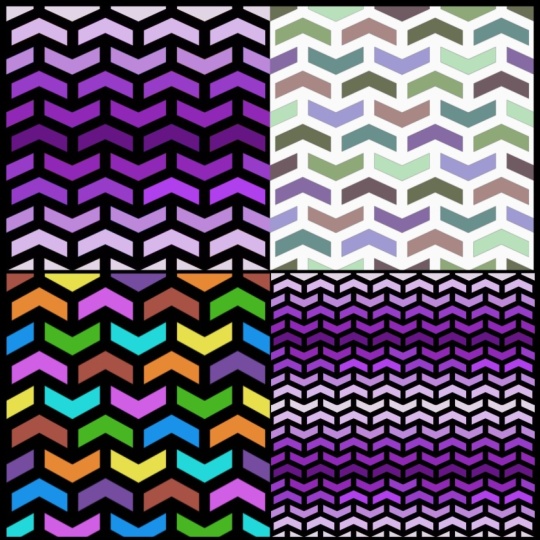
faça pelo menos três ou quatro variações diferentes de divisa sem costura. Como você pode ver na tela, onde o primeiro tratou da variação
de tamanho O próximo tratou da variação
de cores. O que está no canto inferior
esquerdo está com a cor externa. Você mudou para preto. De forma semelhante no canto
inferior direito, trabalhamos com
o aspecto monocromático e o gradiente. Então, de forma semelhante, você tenta criar várias
variações do
seu padrão de divisa sem costura e pode publicá-lo na seção
do projeto Ficarei muito feliz
em ver seus designs e, com
seus colegas, será uma boa
experiência, certo? Estou muito feliz que você
tenha participado desta aula e tenho certeza de que aprendeu uma ou
duas coisas com essa aula. Fico muito feliz se você quiser, e se você realmente gosta da aula e, com base na sua opinião, pode publicá-la
na seção de resenhas. Estou muito feliz em
aprender com você também sobre como posso melhorar o compartilhamento de
meu conhecimento com você.
 Srihari Muralidhar