Transcrições
1. Introdução: Oi, estou pronto.
Bouvier e artista, ilustrador e designer de
padrões de superfície. Bem-vindo ao meu estúdio em Chicago. Enquanto meu marido e
eu
aguardamos ansiosamente nosso rival
de nosso primeiro filho. Estou me
aprofundando na criação de alguns padrões, principalmente inspirados em
padrões dos anos 70, cores
brilhantes com
muitas margaridas. Foi isso que inspirou toda
essa aula. Então, espero que você
acompanhe e aproveite cada momento e
cada passo ao longo do caminho. Nesta aula,
mostrarei
seus primeiros passos na
criação de um padrão. Esses padrões são um
ótimo ponto de partida porque estamos trabalhando
com uma grade simples. Estamos nos inspirando na era
do Flower Power dos anos 70 e canalizando nossa própria criatividade
para criar padrões verdadeiramente únicos e
vibrantes que você
pode usar para qualquer coisa. Meu objetivo com esta aula
é apresentar a você um assunto intimidante de design
de padrões com etapas
fáceis de seguir que, esperançosamente, o
inspirarão a manter sua
criatividade estimulando depois. Durante nosso tempo juntos,
reuniremos inspiração, configuraremos nosso espaço de trabalho,
esboçaremos ideias e começaremos a trabalhar para que você possa
criar padrões em pouco tempo. Se você está querendo
começar a criar padrões, mas estamos nos sentindo intimidados por todos os processos
que existem. Essa aula é o lugar
perfeito para começar. Fácil e agradável. Espero que vocês se juntem a mim
nesta jornada de
criatividade juntos. Então pegue seu iPad e
espero ver você na aula.
2. Projeto do curso: Ainda estou fazendo com que você
decida se juntar a mim e
mergulhar na criação dos padrões de grade
dos anos 70. Agora, vamos examinar
exatamente o que criaremos
nesta aula para que você possa seguir
em frente e colocar as mãos na massa. Bem, não é sujo, mas
você sabe o que quero dizer? Para esta aula,
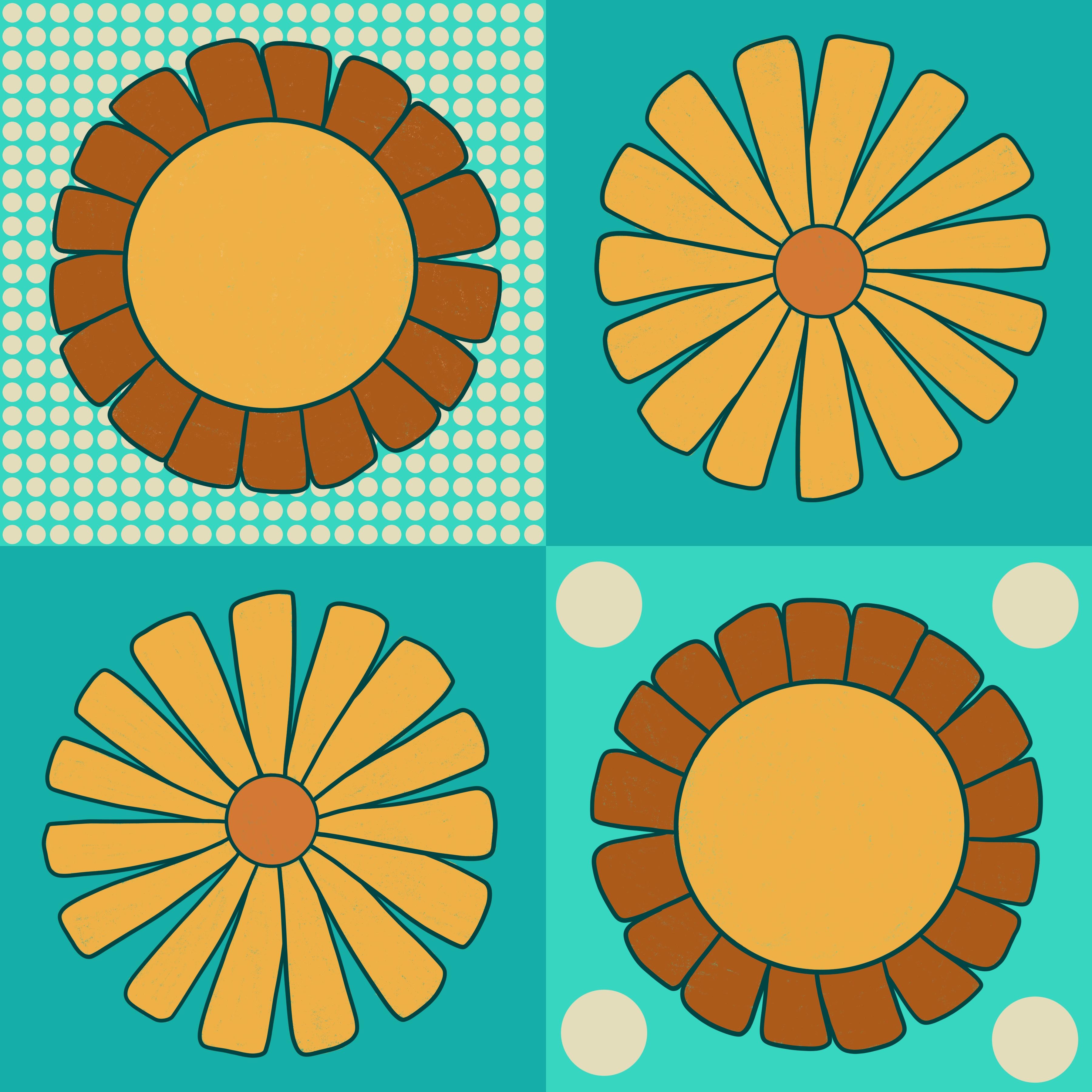
você criará um padrão quadriculado dos anos 70
usando o aplicativo Procreate. Começaremos criando um tamanho de tela
personalizado que
tornará nossa vida mais simples à medida começarmos a trabalhar em nosso padrão. Vamos usar o
guia de desenho e configurar nossa grade com cores vibrantes
inspiradas na era dos anos 70. A partir daí, daremos
uma olhada em uma variedade de padrões
quadriculados
no
quadro do Pinterest que criei para você. Uma vez criativos
, começaremos a nos transformar. Vamos passar para
a fase de desenho onde nos inspiramos
e começamos a trabalhar trazendo nosso próprio estilo
único para o padrão. Depois de obtermos um
esboço geral para nosso bloco de repetição, passaremos a refinar
todos os detalhes com cor, forma e detalhes. Agora que seu
padrão está completo, você poderá
se preparar para
testá-lo e garantir que
tudo esteja alinhado. Depois de passar nos testes de
repetição de padrões, você pode compartilhar seu bloco de
repetição diretamente na seção
de projetos do blog da turma. Agora que você deu
uma prévia do que
exatamente será
criado nesta aula. Espero que você continue
com a próxima lição. Te vejo lá.
3. Criação de uma tela: Vamos
começar e criar nosso primeiro Canvas para
esse projeto específico, porque estamos criando
um padrão de grade, faz mais sentido
criar um quadrado. Eu gosto de criar
um quadrado de 12 por 12 “aqui, se
você estiver nos EUA. E a razão pela qual eu faço
isso é porque, se eu quisesse usar esse padrão no recurso de papel de parede,
o de parede
normalmente tem 24" de largura. Então, isso seria capaz de
repetir o padrão duas vezes em uma faixa de papel de parede. Se você subir até
o canto superior direito, você pode apertar o sinal de mais. Vamos criar uma nova tela. Novamente, como estamos
aqui nos EUA, usarei polegadas. Mas você pode criar qualquer quadrado
igual com o qual se sinta confortável em qualquer tamanho ou medida de sua escolha. Toque em 12 na seção de largura. Aba 12 na seção de altura. Como
provavelmente imprimiremos esse padrão em um
produto no futuro, quero ter certeza de
que nosso DPI ou pontos por polegada seja de pelo
menos 300. Isso permite que seja
um pouco escalável e imprimiremos de forma muito clara
sem serem pixelizados. E então você também pode
ver o bônus aqui que nos
diz que temos 37 camadas, o que é suficiente
para este projeto. Se quiser, você pode
tocar onde diz tela
sem título e
redimensionar para um padrão quadrado de grade. Depois de renomear seu Canvas, você pode clicar em Criar e ele preencherá
uma abertura diretamente. Antes de passarmos para a
próxima lição e começarmos, quero lembrá-lo de que dessa forma, ensino
você a criar um padrão é apenas uma das
muitas maneiras pelas quais você pode criar um padrão
dentro do procreate. E há muitas
aulas que eu
sugiro que você assista muitos
professores incríveis por toda parte. Te vejo na próxima aula.
4. Configurando a grade: Bem vindo de volta. Nesta lição,
trabalharemos na configuração de nossa grade para ajudar nosso padrão a
se alinhar facilmente. A partir daqui, vamos até
o pequeno ícone de chave inglesa, toque em Canvas abaixo de suas ações. E então você ouvirá,
você verá um guia de desenho. Desativado. Vamos ativar isso e
clicar em
Editar guia de desenho. A partir daí, podemos
passar à simetria, tocar nas opções e, na verdade,
faremos a opção de
quadrante hoje. Isso nos ajudará a
configurar nosso Foursquare e seguida, testar nossa repetição
mais tarde em uma aula posterior. Depois de escolher essas
opções, você pode clicar em Concluído. Quando começarmos a trabalhar para
obter as cores de
cada quadrado individual, quero que você pense na paleta de cores que
deseja usar aqui. E isso não é permanente, você sempre pode
alterá-lo posteriormente. Eu só gostaria de
esclarecer
que, aqui, ter uma paleta de
cores geral em mente é sempre útil, mas você também não se sente
preso a ela de forma alguma. Em seguida, vamos tocar aqui
no painel Camadas. E
criaremos novas camadas, uma para cada caixa ou
quadrado individual que configurará o plano de fundo do
nosso padrão de grade. Então, como já temos um, vamos realmente desligar
o Drawing Assist aqui, que é ativado automaticamente quando você cria um guia de desenho. Mas ainda não vamos usar
esse recurso. Vamos renomear essa
camada no canto superior esquerdo. Dessa forma,
saberemos, quando estivermos colorindo mais tarde que trabalharemos
com o quadrado superior esquerdo. Siga em frente e vamos renomear
o canto superior direito. Adicione uma nova camada. Canto inferior esquerdo. Adicione uma nova camada e
renomeie-a no canto inferior direito. O que faremos a seguir
é preencher toda
a grade em cada
camada que temos, mas vamos mantê-las separadas para que possamos
movê-las como quisermos. Venha até aqui para o
seu painel de cores. E vamos escolher no
mínimo duas cores. Então, se você quiser ter duas cores nos
lados opostos da sua grade aqui, você pode escolher duas cores
com os fundos. Vou usar quatro cores
diferentes, mas vou usar todos os tipos diferentes
de verde para as minhas. Então eu sei que quero algo
um pouco olivino e escuro. Então, primeiro, vou me certificar novamente de
que estou no canto superior esquerdo. Toque no painel de cores e arraste o ponto até aqui para
preencher o quadrado inteiro. Não se preocupe, resolveremos
isso mais tarde para redimensioná-lo. Volte para o painel de camadas, clique no canto superior direito escolha sua segunda cor. Arraste e solte. Preencha a página inteira. A mesma coisa. Volte para o canto inferior esquerdo. Toque e arraste a cor
que você gostaria de
escolher ou, se você a salvou aqui em suas paletas, você também pode fazer isso. Mas quando estiver pronto,
arraste a cor e preencha a última na camada
inferior direita. Você vai recolorir este arrastá-lo
e preencher a camada. Agora, estou assumindo que,
neste momento, essas podem não ser realmente as cores
que eu quero escolher. E fiz isso de
propósito porque
quero poder
dar a você a opção de
mudar mais tarde e
mostrar como fazer isso. Em vez de tentar
obrigar você a fazer isso agora, escolha tudo de uma vez. Então, se eu estivesse trabalhando nesse padrão
sozinho, não em uma aula, eu teria criado uma paleta de cores inteira anteriormente e teria todas as minhas
cores configuradas. Então, a partir daqui, vamos voltar para
a camada que diz canto superior esquerdo. Clique na
seta Transformar na parte superior. Então eu gosto de deixar
minha tela um pouco menor para que eu possa
ver a coisa toda. Por aqui. Vamos ter certeza de que
o uniforme está vestido. Isso significa apenas que o
quadrado manterá sua proporção. E vamos
aumentar totalmente a distância e a
velocidade de encaixe , e o
magnetismo e o encaixe. Toque fora das configurações
e depois pegue o, porque eu sei que
vamos
trazer esse quadrado para
a grade superior esquerda. Vou selecioná-lo e, em seguida, arrastá-lo
lentamente,
deve se encaixar. E você verá aquelas
linhas amarelas que aparecem lá em cima. Agora, a razão pela qual não podemos
vê-lo é porque está lá em cima, mas podemos arrastá-lo para cima
apenas para que você possa ver que podemos realinhar nossas camadas. Vamos fazer isso de novo. Vamos falar sobre
isso para sabermos em qual deles
estamos trabalhando. Então, do canto superior direito,
vamos tocar neste. Clique na ferramenta de transformação. Com cuidado, arraste e
deixe-o se encaixar
e levante o dedo. Agora, antes de tocar
na tela novamente, isso é muito importante. Às vezes, podemos tocar
ou empurrar e isso
realmente moverá o quadrado, que significa que sua nota não
estará mais alinhada. Então, tenha cuidado, vou desfazer isso que, quando eu a
encaixar novamente, eu simplesmente venha aqui e desligue a transformação para não tocar em uma parte diferente
da tela que
cria esse movimento. Movimento indesejado, devo dizer? Ok, vamos tocar na camada
chamada canto inferior direito. Toque na ferramenta Transformar, arraste
suavemente até o canto
inferior direito desative a transformação. E então temos
nosso canto inferior esquerdo. E, claro,
parece que ainda está aqui, mas na
verdade está no
tamanho total da nossa grade, então queremos ter certeza de redimensioná-la também. Então, toque na ferramenta Transformar, arraste-a e abaixe-a. Toque na ferramenta Transformar. E agora temos quatro quadrados
separados. Então, se eu desmarcá-los, você poderá ver que estão todos
exatamente onde dissemos que
estão , renomeando-os e
todos do mesmo tamanho. O que eu gosto de fazer a
seguir, apenas para manter meu painel de camadas
bonito e limpo, é tocar em
cada camada e arrastar para a direita para selecionar todas as quatro. E então vamos agrupá-los. Toque onde diz novo grupo. Renomeie a camada para quadrados de
fundo. E agora você está pronto. E eu vou te encontrar
na próxima aula.
5. Inspire-se: Nesta lição,
reuniremos inspiração para nossos padrões de grade abaixo Na
seção de recursos desta aula, logo abaixo do vídeo, você verá um link
para um painel do Pinterest que
eu criei para você. Aqui você pode clicar no
link e ele o levará a este quadro que eu
criei para uma aula. Basta reunir inspiração para paletas de
cores e outras formas pelas
quais outros artistas usaram grades para criar belos padrões
florais, principalmente inspirados nos anos 70. Você pode ver que há
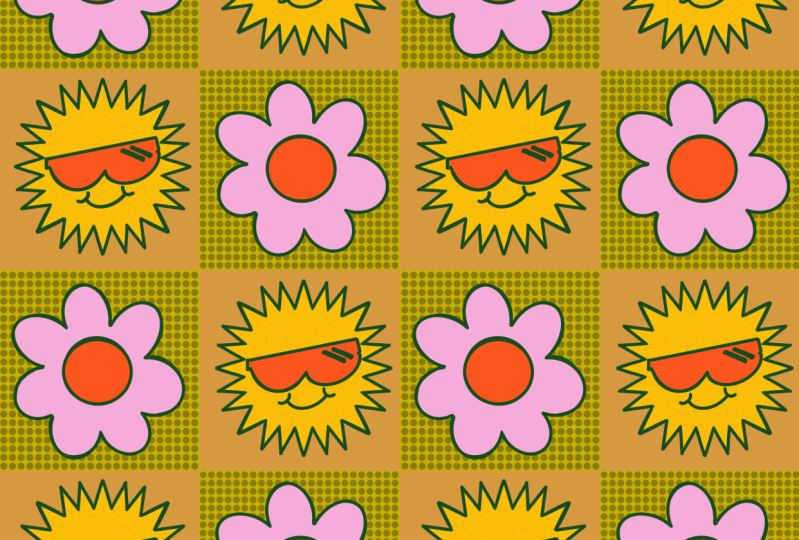
muitas cores brilhantes e vibrantes, muitas formas de margarida e uma variedade de outros símbolos. Você pode ver. Alguns
rostos sorridentes e arco-íris. Em muitas outras
coisas intermediárias. Eu me refiro muito
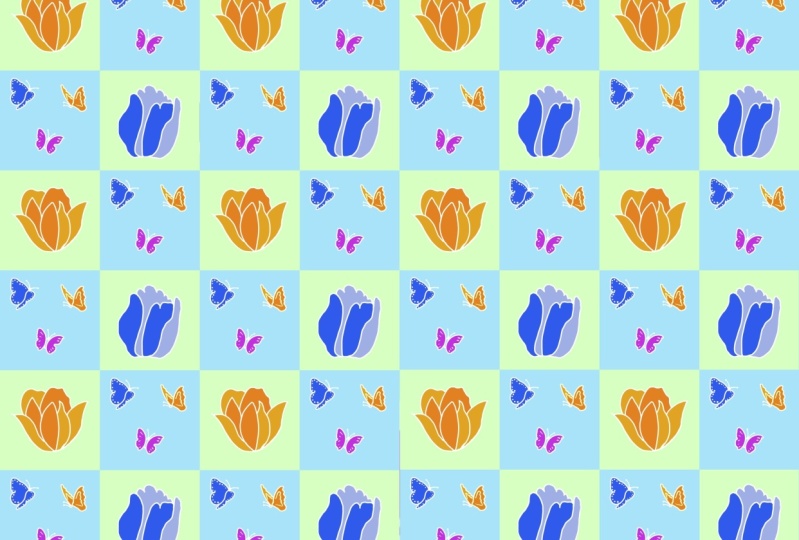
a esse padrão como a grade. Como você pode ver aqui,
parece uma grade para mim, mas também é um padrão
quadriculado que é ou foi muito popular
nos anos 70 e lentamente começou a
voltar e dar uma ideia de
como seria seu padrão de
grade se você usasse
exatamente a mesma flor em todos os Foursquare
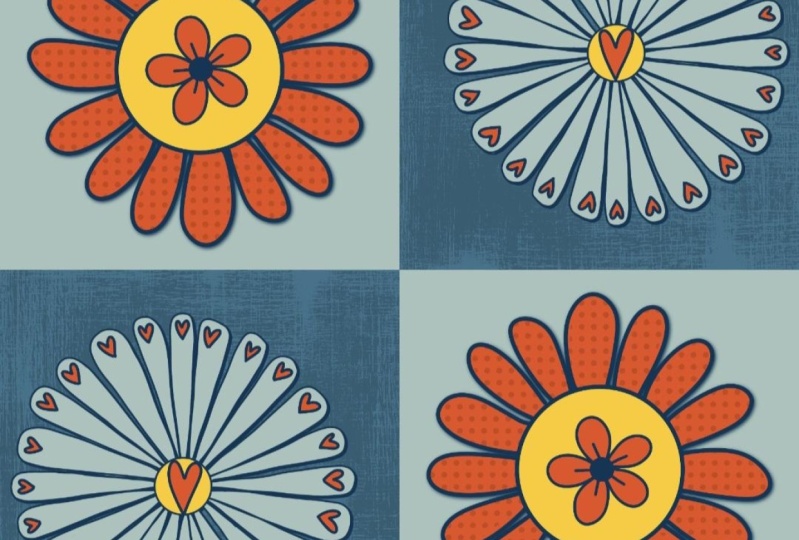
da sua grade. Este aqui pode mostrar
como seria se você usasse duas formas
diferentes. Então temos duas flores
aqui e depois dois corações. Então você pode fazer
isso na diagonal e isso cria um padrão de
grade maior. Essa é outra opção, novamente com dois padrões diferentes e dois diferentes
dentro de cada quadrado. Posso ver essas duas
flores e
o fundo sólido e depois o quadriculado por dentro, também
dentro de uma grade quadrada. Uma coisa que eu realmente
gostei no padrão de grade é que ele é simples o suficiente para que
você possa criar variações, mas dentro de cada quadrado
ou dentro de cada grade, muitas variantes, mesmo
abaixo de muitas opções de farinha. Agora, você normalmente verá
isso como se a forma DZ começado porque era
como a era do Flower Power dos anos 70. Mas você pode usar totalmente qualquer
tipo de flor que quiser usar em cada seção. Portanto, você não precisa estar
vinculado a isso de forma alguma. Eu simplesmente adorei compartilhar ideias
no Pinterest porque você pode ver coletivamente
como elas são semelhantes. Mas cada artista escolheu
algo totalmente diferente. Depois de dedicar algum
tempo para examinar esses e dois padrões, reúna algumas ideias para você. Eu posso voltar a procriar. Agora que estamos prontos para
potencialmente recolorir nossos quadrados de grade ou nossas cores originais
que escolhemos. Quero mostrar
um pequeno truque sobre como
mudar suas cores de forma rápida e fácil ,
agora que você pode se inspirar no que viu. Então, como criamos
esse grupo, eu o duplico apenas para salvar os originais,
caso mudemos de ideia. Eu desligo isso, volto para o novo grupo
de quadrados de fundo. E a partir daqui, como as renomeamos, podemos facilmente arrastar uma nova cor e
soltá-la em cada uma delas, mas selecionando as camadas. Então, vou voltar ao meu painel de cores e vou
escolher uma variação diferente
de cores que tenho aqui. Vou começar
com essa cor verde-azulado. Eu selecionei o canto inferior esquerdo,
então isso significa isso. Preciso arrastar minha cor
até o canto inferior esquerdo. Segure-o e,
quando eu o preencho, certifico-me de que tenho
o limite de 100%. Então, isso cobre toda a
seleção na camada. Agora, decidi
que quero ter os dois
quadrados opostos, da mesma cor. Então, eu vou vir até minha camada que está
rotulada no canto superior direito. Arraste a mesma cor para cima. Estou preso e me certifico de
que está totalmente preenchido. E então vou me certificar de
escolher a caixa certa a seguir. No canto inferior direito, pegue minha cor e depois volte para
o canto superior esquerdo. Faça a mesma coisa. Maravilhoso. Agora que eu tenho dois grupos
de quadrados de fundo, vou colapsá-los
e, em seguida, tocar e
renomeá-los para quadrados de fundo azuis porque essa é uma paleta
diferente. Agora. Agora, novamente, eu tenho esse espaço com todas essas
camadas no momento, se eu decidir mais tarde que
não vou usá-las, posso excluí-las e
me dar muito mais camadas. Todos nós sabemos o quão preciosa é
a quantidade de camadas que você pode usar em uma obra de arte. Ok. Agora que sua
criatividade está girando, espero que, se você
decidir recolorir, tenha tido a chance de fazer isso. Vamos passar para a próxima
lição e começar nosso esboço.
6. Faça o esboço: Bem-vindo à próxima lição,
onde podemos começar a desenhar nossas flores que serão
colocadas em nossa grade. A primeira coisa que queremos fazer é
vir e começar uma nova camada. Vamos renomear essa
camada apenas para
nos mantermos organizados como esboços. Primeiro, ative o
Assistente de Desenho tocando na camada selecionada e
venha até aqui e ative o assistente de
desenho. O que essa assistência de desenho significa, porque temos
a grade quádrupla, significa que qualquer coisa que eu
desenhar em um quadrado
acontecerá automaticamente em todos os quatro. Vá até o
painel de cores e selecione uma cor diferente
que se
destaque no topo da sua grade. Só vou selecionar
um branco neutro. E então eu tenho meu lápis de seis B, que é encontrado
nas ferramentas de desenho. Para esta primeira opção, teremos quatro flores iguais, que você
poderá alterar posteriormente. Mas eu só
queria mostrar como você pode usar o Drawing Assist
em seu benefício aqui. Uma dica rápida aqui é se
você estiver interessado em usar algumas das suas inspirações no
Pinterest, toque e
arraste o Pinterest até aqui para
ter uma tela dividida. Gosto de ter o meu apenas
três quartos só porque
tenho mais espaço para desenhar. Se você decidir que
gostaria de ter flores. Mas, diferentemente, você
pode fazer a mesma coisa, mas basta desligar o assistente de
desenho e retirar todos os
esboços de flores separadamente. E então você teria flores
diferentes para pintar mais tarde. Para o meu padrão,
quero que todas as flores sejam iguais
no início. Se você decidir que não
quer que todas as suas flores sejam iguais ou não quer que
todas sejam diferentes. Você deseja que diferentes
seleções de flores mostrem alguma variedade
em seu padrão. A seguir, mostrarei como
fazer isso na diagonal. Então este é meu primeiro esboço. Você pode ver que
tudo o que estou fazendo em um quadrado está
acontecendo com todos, pois um pequeno truque que eu gosto de fazer aqui é realmente trazer uma nova camada com uma cor diferente e
desenhar um círculo perfeito. Só para ajudar a me guiar quando estou desenhando minhas
pétalas de flores, porque às vezes elas ficam
um pouco instáveis. Então, espero que isso me
ajude a manter tudo alinhado com
as outras pétalas. Então eu posso voltar aqui
para ver meus esboços. Minha cor mais clara novamente, e depois recomeço um pouco sobre todas as quatro flores desenhadas
e elas são idênticas. Quero mostrar uma
opção sobre como ter duas variantes diferentes em
cada seleção diagonal aqui. Então, para te mostrar isso, vou
desligar meu pequeno círculo. E então eu quero realmente
duplicar esse esboço. Desligue o primeiro original. E então vamos
renomear esses esboços
para dois esboços. Esboços. Primeiro, renomeie-o para esboços para. Então, o que faremos
aqui é que, como temos esboços
para selecionar, ele pegará essa
ferramenta de seleção e usará nossa mão livre. Então, desenharemos em torno
de duas de nossas flores que estão
na diagonal uma da outra. Passe três dedos para baixo
e pressione Cortar e colar. Agora, se você olhar para o
painel Layers, verá que há duas seleções aqui em eu dividi os elementos da
flor. Vou desativar
uma seleção firme apenas para salvá-la, caso precisemos dela. E então eu também vou
desligar ou, se você não quiser
desativá-lo completamente, você pode simplesmente
diminuir a opacidade. Acho que é mais fácil
para a próxima seleção desativá-la totalmente. Vamos criar uma nova camada, renomear esses esboços três. Toque na camada e ative
o assistente de desenho. Então, o que isso vai
fazer é
realmente desenhar novamente quatro iguais
ao mesmo tempo,
porque temos a grade de
desenho ativada. Assim,
poderemos selecionar e remover elementos e, em seguida,
combinar os dois que decidimos incluir
juntos. Faça a mesma coisa
onde estiver usando. Se você usou um cara como
eu, você pode ligá-lo. E você pode se preparar para a outra variação das
flores que deseja incluir. Depois de dedicar alguns minutos ou quanto
tempo você precisar. Espero que você tenha usado
o botão de pausa abaixo para desenhar sua
segunda camada de esboço. Agora, como você pode ver aqui nos
meus primeiros esboços para a versão, eu tenho esses dois selecionados. Agora eu sei que nessa camada, preciso escolher as
que estão no azul mais claro. Então, vou selecionar
meus esboços em três camadas, usar a mesma variação dessa
ferramenta
de seleção e à mão livre. Essas duas diagonais. Vou pegar meus dedos
e deslizar
três dedos para baixo , deslizar
para baixo e clicar em Cortar e colar. Agora, novamente, eu tenho isso
dividido em duas camadas. Então, eu quero realmente pegar o
esboço três e esboçar também. Agora que eu
removi as peças. Agora você pode ver aqui
nessas pequenas janelas
no painel de camadas que essas duas flores em cada seção estão
opostas uma à outra. Agora eu quero tocar em cada
camada e juntá-las. E agora você pode ver que
desligamos meu pequeno guia circular. Você pode ver que eu tenho duas flores
diferentes
disponíveis aqui agora. Agora minhas opções são aquela
com duas flores diferentes, ou se você decidiu adicionar
um elemento diferente, como um inseto ou uma porta de coração. Eu sei que vimos alguns
arco-íris por aqui. Essas, ou você pode
desligá-las e escolher sua opção com as quatro flores diferentes ou
quatro flores iguais. Por uma questão de limpeza aqui na minha seção de camadas, vou pegá-las e excluir todas as camadas que não
estou mais usando. Se você quiser mantê-los,
é totalmente bem-vindo para salvá-los até
ficar sem espaço. Mas eu realmente gosto de
me manter organizado por aqui. Então, vou pegar
essas duas camadas de esboço deslizar para a direita e
agrupá-las. Basta renomeá-lo. Então, eu sei que tenho todos os
meus esboços em uma seção. Novamente, se você quiser alternar e ver para qual deles está
se inclinando, você tem essas opções aqui. Se você quiser trabalhar
um pouco mais finalizar como deseja que
as cores sejam dispostas. Eu sugiro adicionar uma nova camada abaixo do seu grupo de esboços. Você pode decidir em qual deles
vai trabalhar primeiro. Então eu acho que vou
desligar e fazer todas as flores
que são iguais. Então, vou renomear o esboço
colorido um. Agora eu quero ter certeza de que
meu assistente de desenho está ligado. E depois pensando nas cores
que eu quero usar dentro dessas flores. E eu realmente amo o
contraste entre essa laranja. Então, quando
pegar meus pincéis e pegar um que seja
um pouco maior. Normalmente tento
pegar um pouco de tinta. Aqui embaixo na seção de pintura. Vamos experimentar este acrílico. Faz algum tempo que não uso esse. Então brinque com o, quão grande é o pincel. E então você pode simplesmente preencher. Só para ver como isso
pode parecer. Pensando que eu realmente
gostaria de um pouco de ouro para as pétalas. E vou deixar meu pincel
um pouco menor. Só para dar uma ideia geral de qual poderia ser sua
paleta de cores. Você pode decidir que quer suas flores sejam um pouco mais pictóricas e
pode usar um pincel. Você não precisa se preocupar com esboços ou algo parecido. Eu uso muitos
esboços no meu trabalho, então acho que vou
continuar fazendo isso. Você pode ver que até mesmo esse pincel
tem alguma transparência. Então, estou
voltando para
ver um pouco mais a ousadia do
contraste de cores. Se você está decidindo
esboçar e brincar com as cores dentro dessa
versão diagonal de seus esboços. Eu simplesmente desligaria seu assistente de desenho
para esse esboço colorido. E eu farei um
esboço colorido para adicionar uma nova camada. Ative meu assistente de desenho
e, em seguida, verifique se eu
tenho essa camada ativada. E então, nessa cor, acho que manteria
o mesmo centro. Então, isso vai se
basear em todos os quatro novamente, mas vamos apenas remover as
partes que não estamos usando. Então, vou voltar
a essa cor amarelada. Ok, então, para fazer a
outra variação de flores aqui, vou
usar essa seleção. Remova esses dois e,
na verdade, vou cortar dessa vez e
começar uma nova camada. E então vou me
certificar de que assistência de
desenho está ativada
e não vou
renomeá-la porque
vou combinar essas duas em apenas um minuto. Então, estou voltando
às cores. Agora estamos fazendo a mesma
coisa, exceto que desta vez
vamos cortar as diagonais
opostas. Passe três dedos
para baixo e pressione Cortar. Agora você pode ver que a versão do esboço
colorido dois e a que acabamos de fazer agora
estão prontas para serem combinadas. Agora você pode tocar,
arrastar e
trazê-los para o seu grupo de esboços. Então, agora você pode ver
essa variação. Desligue esses dois e
veja essa variação. Agora que temos nossa grade de
flores pronta, nossa repetição principal pronta, iremos para a
próxima lição e refinaremos
e adicionaremos detalhes às
nossas flores e quaisquer outros elementos que você tenha
desenhado em sua grade. E então partiremos daí e testaremos nossa repetição e
apenas algumas lições curtas. Te vejo lá.
7. Refinar seu padrão: Agora, para a próxima lição,
onde refinaremos as flores e finalizaremos
todas as nossas ideias florais. O que eu gosto de fazer a seguir
é criar esboços. Isso é só porque
isso é parte integrante do tipo de trabalho
que eu normalmente faço. Portanto, se você não
gosta de fazer qualquer
tipo de esboço
, pode manter seu estilo
com as flores pictóricas. Talvez você use apenas um
pincel de textura em vez de contornos. Isso depende totalmente
de você. Para o meu. Ou se você quiser
ter contornos limpos, eu virei até aqui e ligo
meu assistente de desenho. Vou renomear isso como
minha tinta floral. E então eu vou
escolher a cor do meu contorno. E então eu vou
pegar alguns dos meus pincéis de tinta. Então você tem muitas opções
aqui embaixo : tinta, caligrafia. Costumo sugerir
o uso da linha mono se você não quiser variar
seus contornos com a pressão. Eu também adorei muito
o pincel de roteiro. E então o que vou
fazer é começar com essas duas
flores maiores de margarida que tenho aqui. E eu tenho o Assisted ligado. Então, na verdade, vai
desenhar todas essas quatro flores, mas tudo bem porque
eu posso removê-las. Vou dedicar meu tempo e refinar os contornos
desta flor. Agora que concluí meu primeiro
conjunto de esboços, vou usar
a ferramenta de seleção. Use essa
opção de mão livre, corte e cole. A única razão pela qual estou
cortando e colando é guardá-los para mais tarde,
caso eu queira usá-los
para outra coisa. Novamente, como tenho espaço
e camadas suficientes para fazer isso, desligue a seleção, volte aqui com uma
nova camada e renomeie-a tinta
floral para ativar meu assistente de
desenho. Agora terminei de delinear
meu segundo conjunto de flores. E eu vou fazer exatamente a
mesma coisa quando eu encontrar e selecionar o
oposto das flores. Deslize para baixo com três dedos e, em seguida, vou
recortar e colar, apenas
agrupá-los e nomeá-los extras para que eu saiba
que os tenho aqui. Se eu decidir usá-los, já que tenho meus contornos prontos, acho que o que farei a
seguir é criar uma nova camada e renomeá-la. Eu sempre gosto de chamá-lo preenchimento porque estou
preenchendo a cor. Então, chamaremos esse
preenchimento de um e, em seguida vou ativar o assistente de
desenho novamente. Então, o que eu quero fazer a
seguir é, na verdade ir até essa
camada de esboços, porque vou usá-la como referência para as cores que eu
quero criar, minha cor de preenchimento de flores. Então, vou tocar
e segurar porque quero
usar essa cor amarela de mostarda. E então eu vou desativar
o grupo de esboços. Eu realmente não preciso deles, só os
estou usando
para colorir agora. Para este primeiro preenchimento, eu
sei que vou trabalhar
nesta flor de pétalas mais finas
e vou usar Há duas maneiras diferentes pelas quais eu normalmente gosto de
trabalhar nisso. E eu normalmente
faria uma flor texturizada. Eu poderia realmente voltar
e usar aquele lápis de seis B. E eu vou virar, estou apenas verificando
se minha
ênfase está em e eu realmente entrarei. E manualmente. Acho que manualmente não é
necessariamente a palavra certa, mas eu simplesmente
desenharia, esboçaria ou
preencheria e coloriria a textura
que quero obter aqui. Quando costumo
preencher com esse lápis, costumo fazer um desenho bem
solto. Não se preocupe com
nada que ultrapasse as bordas, porque eu vou passar e
limpar isso mais tarde. Então, eu gosto dessa opção porque ela deixa
um pouco de textura e ajuda a adicionar um pouco de
profundidade ao padrão final. Essa é uma opção
para você se você optar por usar
um efeito mais pictórico ou se preferir um preenchimento de cor
mais plano. O que posso fazer a seguir é
mostrar um ótimo atalho
e como fazer isso. Digamos que você queira
usar a opção de cor plana. O que você realmente pode fazer é
pegar sua tinta de flores. Primeiro, gostaria desativá-la para ter certeza de que
estou usando a camada certa. E vamos
transformar isso em uma camada de referência. Agora, qualquer coisa que esteja sob essa camada fará
referência a esses contornos. Se você decidir
preencher suas pétalas, seus elementos
estão com cores
cheias ou planas. Você pode fazer a opção
de arrastar e soltar aqui, mas na verdade
precisa se certificar desligar o assistido. Especialmente se você estiver
usando uma variação como minha, onde tenho duas opções de flores
diferentes. Porque se você fizer algo
nessa camada e não
houver uma forma fechada
nas outras camadas, ela também preencherá
todo o plano de fundo. Então, a partir daqui, você pode realmente ir e colocar cada um deles, então você pode realmente
continuar preenchendo. Se você não tem a
opção de ativar a Assistida, ela ainda funciona muito rápido quando você pode ligar para o emprego
dela tão rapidamente. Portanto, se você optar pela opção Cor
da fonte, essa é uma ótima opção para você. Agora vou simplesmente desfazer todas essas
ações para poder
voltar a usar meu pincel texturizado. Se você seguiu
isso e
não está usando essa opção. Vamos nos certificar de que
desligamos a
camada de referência para que ela não mexa com
nosso desenho atual. Alguns voltam se
certificando de que eu tenha meu lápis selecionado
e
continuarei preenchendo com a
textura aqui nas minhas pétalas. E eu vou te encontrar aqui
em apenas alguns minutos. Agora que eu
pintei essas pétalas, vou
voltar a essa camada, selecionar aquelas duas que
obviamente não são a flor certa. E eu vou cortar
e colar novamente. Vou mover isso para a seleção ou
o grupo que eu criei,
chamados extras, e colocá-los lá
até que eu precise deles. Eu vou desligá-los. E agora eu vou subir também. Embora eu tenha realmente selecionado
essa, vou criar uma nova camada. Preencha 1,5 ou 1,2, acho que devemos fazer. E então eu vou ligar o assistente de
desenho. Então, se você já fez
alguma das minhas aulas, eu sempre sugiro que,
sempre que usar uma nova cor, certifique-se de
criar uma nova camada. Você sempre pode combinar coisas, mas é mais difícil
removê-las depois do fato. É um bom hábito de criar. Vou ver os esboços e depois
pegar aquela cor de novo, aquela laranja que eu gostei. Desligue os esboços e preencha esse
círculo no centro. Volte à mesma coisa, remova as diagonais que não
são a flor correta. Recorte e cole. Mova isso para o
meu grupo de extras. Próximo passo, vou
voltar aos meus esboços. Acho que
gosto das cores aqui, então vou mantê-las e garantir que minha
laranja combine corretamente. E eu vou voltar
novamente, criar uma nova camada. Desta vez, estou fazendo,
renomeei este de forma errada, então vou corrigir isso bem
rápido e preencher um
ponto para não ficar cheio. E agora que estou fazendo desta vez, estou preenchendo a segunda
rodada de camadas, então vou chamar isso de preenchimento também. Ative meu assistente de desenho, desligue esses esboços
e, em seguida, venha aqui e
passe alguns minutos apenas colorindo o centro do
próximo conjunto de problemas. Ok, eu terminei
com uma seleção. Agora vou voltar
e remover, recortar e colar essa seleção. Isso depende dos meus figurantes. Em seguida, estou criando uma
nova camada. Preencha 2.2. Enquanto eu trabalho nas pétalas aqui
com meu assistente de desenho. Agora que terminei de colorir meu segundo conjunto de flores, vou vir aqui, usar essa ferramenta de seleção para remover as que não se
alinham com os contornos. Deslize para baixo, clique em Recortar e colar. Pegue essa seleção,
passe para meus extras. E agora você pode ver que eu tenho
um padrão se desenrolando aqui. Antes de passar para a
próxima lição, onde
falaremos sobre adicionar alguns detalhes e talvez até mesmo alguma textura. Eu quero
agrupar essas camadas. E eu esqueci de
incluir também a tinta. Então, vamos agrupá-los, renomear o grupo
para finais de flores. Quando estiverem todos em um
grupo, diminua o controle. E então eu vou
te ver na próxima lição onde falaremos sobre como
adicionar alguns
detalhes e texturas extras.
8. Adicione os detalhes: Nesta lição, você
terá a chance de adicionar qualquer
textura ou sombreamento adicional, ou até mesmo qualquer elemento que queira adicionar
em cada caixa. Para adicionar um pouco
mais de interesse visual. Mostrarei como você pode fazer
isso e mantê-lo refinado
em cada quadrado. Agora, para manter
as coisas refinadas dentro de cada quadrado ou seleção, nesta seleção superior,
eu tenho a caixa. Se eu voltar para
meus quadrados de fundo, o que eu quero fazer é realmente
clicar em selecionar nessa camada. Agora que eu tenho esse
quadrado selecionado, você pode ver se você ampliar
essas linhas diagonais, mostrar que todo o resto
está essencialmente acinzentado. O que eu quero fazer a seguir
é adicionar uma nova camada. Vou colocá-lo
acima desse grupo, então não está incluído lá. E eu estava pensando em
adicionar alguns pontos, uma opção aqui embaixo em
texturas chamada decimais. Então, a razão pela qual estou selecionando
esse quadrado é
que nada jamais
ultrapassará a borda. O que significa que quando
repetirmos nossa grade, tudo ainda estará alinhado. Se alguma coisa passar por cima da borda
, isso significa que a linha, as linhas, não se
alinharão adequadamente posteriormente. É por isso que esses
padrões de grade são realmente importantes para manter tudo
dentro do quadrado. Você está considerando
um plano de fundo. Você pode jogar com
algumas dessas opções. Toque no meu pincel. Depois vou colorir isso e ver se gostei da ideia. E eu realmente tenho. Talvez eu mude um pouco a
cor
, para mostrar
como eu faria isso. O que você pode fazer
para alterar rapidamente a cor de tudo
selecionado em uma camada é na verdade, deslizar para a direita com dois dedos e você pode ver que
meu bloqueio alfa está ativado agora. Você também pode tocar e selecioná-lo. E então escolha a cor
diferente que você estava considerando. Vou reduzir um
pouco
isso e, em seguida, tocar na
camada e clicar em Preencher. Então você pode ver que isso
mudou tudo o que estava nessa camada. Outra opção que você
pode considerar é preencher várias camadas
ou até mesmo todas as quatro camadas, o que você pode fazer
criando apenas uma camada inteira
dentro do quadrado. Novamente, certificando-se de que nada
ultrapasse as bordas. Se eu aumentar o zoom, posso realmente acabar tendo
um problema aqui. Portanto, teremos
que testar isso com nossa repetição de grade. E se for esse o caso
e não se repetir, eu sempre posso desligá-lo. A beleza de ter todas
essas camadas extras. Algumas outras opções
que você pode fazer é criar uma nova camada. Vou ativar o assistente de
desenho e vou
ligar para esses detalhes por enquanto. É aqui que você pode realmente
brincar com seu estilo. Talvez estejamos pensando em
adicionar alguns detalhes extras. Deixe-me mudar a cor aqui. Acho que quero realmente
adicionar algo que não estaria necessariamente em
todos os quadrados. Em vez disso, vou desativar
o assistente de desenho. Para manter
as coisas coesas. Estou pensando em selecionar a mesma cor
que tenho para
os pontos nessa grade. E eu quero realmente
trazer esse ponto. Olhe nos cantos aqui. Então, acho que, para mim, meus detalhes provavelmente
estão prontos aqui. E isso significa que, se
você ainda estiver trabalhando, continue adicionando detalhes. Novamente,
concentre-se apenas em manter tudo dentro desses quadrados menores. Vou descobrir em breve se
isso causará algum problema na minha
repetição muito rapidamente, mas na verdade tenho
uma solução para isso. Minha solução para isso
foi, na verdade, apenas ativar
a ferramenta de transformação. Eu apenas toquei alguns pixels na
camada, garantir que cada
seleção de círculo ou ponto aqui estivesse dentro daquele quadrado. Então isso foi muito útil. Agora devemos testar a
repetição na próxima lição. Continue trabalhando em todos os detalhes que você
gostaria de adicionar,
integre seu estilo completamente ao nosso padrão quadriculado. Nos vemos na
próxima lição, onde testaremos a repetição e veremos como nosso padrão se une
em um ambiente maior.
9. Teste seu padrão!: Agora que você terminou
seu bloco de grade aqui, que é o bloco principal, repita, você
ouvirá muito isso
na indústria de
tipos de padrões de superfície. E isso significa
que, para
garantir que tudo aqui
permaneça salvo e seguro, vamos
abordar as ações e realmente exportá-las como
JPEG para testar nossa repetição. Vamos clicar em Salvar imagem. Então, antes de prosseguirmos, eu realmente quero ir para o Canvas e acessar as informações do Canvas e salvá-las como Skillshare, grid, pattern e clique em concluído. Agora vamos à nossa galeria principal e vamos até onde
criamos o Canvas. Depois, temos nossa classe
Skillshare, 12 por 12 salva ou do mesmo tamanho que você usa
no início da aula. Agora temos uma grade
onde temos
uma tela do mesmo tamanho
do bloco que já
criamos e salvamos em
nossa biblioteca de fotos. A partir daqui, vamos configurá-lo da mesma forma ativando a guia de
desenho. Editando o Guia de Desenho, ativando essa simetria, alterando as opções
para quadrante. Clique em Concluído quando estiver
tudo pronto. A partir daqui,
você pode ir para Adicionar, inserir uma foto e tocar na sua foto. E agora você tem aquela imagem JPEG aqui. Como você pode ver. Uma coisa que podemos
fazer antes de testar nossa repetição de grade é tocar na camada e desligar o
Drawing Assist. Novamente, como você ativa a guia de desenho do
Canvas, ela será
preenchida automaticamente em sua primeira camada. Nesta seção,
acessaremos nossa ferramenta Transform. Você verá que
ainda temos o uniforme selecionado e todo o nosso
encaixe está ativado. Novamente, uma coisa que eu
gostaria de repetir é assim que transformarmos isso
no canto superior esquerdo. Lembre-se de tentar desligar a
ferramenta antes de tocar ou empurrar qualquer coisa,
pois isso aumentará e adicionará problemas à repetição
do teste aqui. Vamos tirar o toque
das configurações. Vou pegar o canto
inferior direito e trazê-lo para a esquerda. C, ele se moverá devagar o suficiente, se encaixará e
você verá as barras amarelas. Pegue seu dedo
ou seu lápis. Em seguida, desligue a ferramenta de
transformação. Porque já redimensionamos isso e, na verdade, o estamos usando como um arquivo JPEG
que está inserido. Vamos testá-la simplesmente duplicando a
camada três vezes. Primeiro, começaremos com este. Gosto de arrastar para a direita e ela se
encaixará. Solte suavemente,
desligue a transformação , duplique essa camada. Gire a
ferramenta de transformação,
desmarque-a e, dessa vez,
podemos arrastá-la para baixo. Espere até que ele se encaixe
suavemente, desligue a ferramenta de transformação. Venha para o seu
painel de camadas. Duplique novamente. Desligue a ferramenta de transformação e deslize
a grade para a esquerda. Agora você pode ver uma repetição muito grande e ter uma ideia de como será a aparência do seu
padrão. O que eu gosto de fazer a seguir para
garantir que a repetição esteja em perfeitas condições. Não há espaço
entre cada grade ou coisa que cause qualquer
coisa que cause problemas quando você a
vê em uma impressora A melhor maneira de fazer isso é desligar
o guia do
Canvas por enquanto. Então, eu realmente gosto começar uma nova
camada, caso
eu faça alguma marca
ou qualquer coisa com minha mão ou tenha
cutucado alguma coisa. Não estou cutucando nenhuma
outra camada nem nada. E então eu posso entrar
e realmente ampliar até onde está a repetição
do padrão, que obviamente está
aqui no centro. Então eu meio que olho
ao redor, amplio e belisco para ver se há algo que possa
causar um problema. Às vezes, você pode
ver marcas na
mão ou no lápis
onde ele bateu. E então sabemos
que, se
percebermos isso, podemos realmente voltar ao nosso bloco original, onde temos todas as camadas e
fazer ajustes. Se tudo estiver alinhado, você criou sua
primeira grade dos anos 70 ou padrões florais quadriculados.
10. Compartilhe seu trabalho: Eu realmente não posso
te dizer o quanto significa para mim que você
tenha chegado até aqui na aula, e espero que você tenha dedicado um tempo para compartilhar seu trabalho na
galeria de projetos abaixo da aula hoje. Hoje, é um ótimo lugar
para você se conectar com outras pessoas que
participaram da aula. E isso
até me permite ver o que você criou como professor do Skillshare Realmente me
dá vontade de ver quando alguém conclui um projeto inteiro e decide compartilhá-lo comigo. Isso significa que todo
esse trabalho árduo que
fiz criando
esta aula para você. Algo que você
realmente gostou. Obrigado por escolher esta aula para levá-lo
em uma jornada
pelos anos 70 e criar alguns padrões
quadriculados e de grade. Obrigado novamente por
dedicar seu tempo e espero me
conectar com você
na galeria de projetos e
na parte
de discussão desta aula abaixo. Se você estiver interessado em encontrar outras maneiras de se conectar comigo e
com meu trabalho, você sempre pode
me seguir no Instagram, me
seguir aqui no Skillshare ou conferir qualquer coisa no meu
site em Britney blue.com. Estou ansioso para
ouvir de você. Obrigado novamente.
 Brittany Bouyer, artist + illustrator