Transcrições
1. Apresentação: Criar música pode ser uma experiência
muito relaxante. Eu encontrei muita satisfação
fazendo música. E hoje em dia é fácil
para qualquer um começar. O Ableton Live é uma
das melhores ferramentas para isso. Não é apenas extremamente poderoso
quando você o conhece bem, mas também é fácil colocar ideias em prática quando você
conhece o básico. Olá, sou Jonathan e
faço música como um mero jogo. Eu faço música há
quase uma década e consegui obter sucesso
em todas as plataformas de streaming, bem
como usar minhas
habilidades em Ableton em uma variedade de trabalhos, incluindo criação de pacotes de amostras e comerciais e áudio do jogo. Sou mais conhecido por minha
música na tarde de quarta-feira, que foi compartilhada
no Twitter pelo BTS em 2020 e agora tem cerca de 7 milhões de
reproduções em todas as plataformas. Bem-vindo à minha aula sobre como
aprender os fundamentos da
capacidade de viver enquanto cria sua primeira música lo-fi de hip hop. hip hop lo-fi é um ótimo gênero para quem quer
entrar na produção musical. Como você pode começar
com uma compreensão básica da teoria musical e de
outras coisas que possam entrar. Então, se você é
um iniciante já é um cantor, compositor ou produtor que
quer aprender Ableton. Essa aula é para você. Abordaremos tudo,
desde o layout de Ableton, trabalhando com áudio e midi até a criação de bateria e a
escrita de acordes, melodias e linhas de base e, em seguida,
terminaremos com uma visão geral do que é leva para completar
a música final, incluindo arranjo,
mixagem e masterização, além de exportar
o arquivo de layout final. Ao final desta aula, você terá criado sua primeira música de hip hop
lo-fi e construído uma base sólida para continuar sua
jornada musical em Ableton. Espero que você goste e estou empolgada em ouvir o que
você criou.
2. Orientações do curso: Nesta aula, vamos
abordar todos os problemas de lo-fi enquanto aprendemos os
fundamentos do Ableton Live. Ao final desta aula, acredito que você
poderá continuar fazendo batidas lo-fi
no Ableton Live, bem
como se aventurar em
qualquer outro gênero de que goste. Durante esta aula,
abordaremos o seguinte. O layout Ableton,
trabalhando com áudio, midi,
instrumentos e efeitos virtuais, distorção e transposição, programação de bateria,
escrita de acordes, melodias e linhas de base, criando um rack de efeitos,
algum arranjo. E, finalmente, veremos uma visão geral básica das técnicas de mixagem
e masterização. Só
usaremos ferramentas no Ableton Live, pois é
muito importante entender bem
a porta antes
de nos perdermos em qualquer
outro novo plug-in. As
ferramentas nativas do Ableton são mais do que capazes de criar músicas
incríveis. Tudo o que você precisa para concluir esta aula é o Ableton Live. Vivemos em suítes, das
quais você
pode experimentar gratuitamente por 90 dias em
ableton.com slash child, bem
como no pacote de amostras que
criei para esta aula. Você pode encontrar o link para
download
na seção de projetos e
recursos. Vamos mergulhar
no maravilhoso mundo
do Ableton Live
e do hip hop lo-fi.
3. Seus primeiros 5 minutos no Ableton Live: Quando me abri pela primeira vez
, consegui viver achei isso extremamente
avassalador. Então, nesta lição,
vou
detalhar cada
seção passo a passo, que você tenha uma
compreensão sólida da interface. Quando você abre o Ableton
pela primeira vez, são cinco seções principais que você deve conhecer. A seção do navegador,
a visualização da organização, a visualização da sessão, a
seção de detalhes e a barra superior. A seção do navegador é a área no
lado esquerdo da tela. É onde você encontrará
seus loops, amostras, instrumentos, efeitos
e plug-ins. Em seguida, é apresentada a organização
e a visualização da sessão. visão do arranjo deles
é esta área aqui. É onde trabalharemos
principalmente, é onde começaremos a criar ideias
mais antigas para a música. E então, é claro, criaremos o arranjo final da música. Você pode clicar na guia para alternar
para a visualização da sessão. Aqui você pode ver
seus níveis de pista , bem como o nível principal. É principalmente para isso que eu o uso ao mixar e masterizar. Além disso, a visão que você usa ao usar o Ableton para
apresentações ao vivo ou como DJ. Algumas pessoas o usam para
obter ideias para músicas, mas eu ainda prefiro começar minhas músicas na visualização do
arranjo. A seção de detalhes é onde
você pode ver quais efeitos ou instrumentos estão em cada faixa
de áudio e midi. É também onde você
pode ver os detalhes de um arquivo de áudio ou midi. Basta clicar duas vezes em
um arquivo de áudio ou midi para ver as informações. Essa também é a seção em que
você pode aplicar automação, distorção ou alterar o
tom de um arquivo de áudio. A barra superior é onde você
define o ritmo da música, ajusta a assinatura
de tempo da música e ativa o metrônomo. Também é onde você pode tocar
ou parar a música, bem
como iniciar a gravação. Você também pode usar
a barra de espaço para tocar ou parar a célula. No lado direito da barra
superior você pode
ativar o teclado para tocar instrumentos ou criar diferentes mapeamentos de teclas ou midi. Agora, vamos dar uma olhada em
dois atalhos principais você deve conhecer
ao começar. Vou falar mais à
medida que progredirmos. Para criar uma nova faixa de áudio, você pode
clicar com o botão direito do mouse em uma faixa e clicar em Inserir faixa de áudio ou usar o
atalho no teclado. Command plus T no Mac ou
Control plus T no PC. Para criar uma nova faixa midi na qual você pode adicionar instrumentos
virtuais. Você pode
clicar com o botão direito do mouse em uma faixa e clicar em inserir faixa midi ou usar o
atalho no teclado. Command plus Shift plus T no Mac ou controle mais
shift mais T no PC. Adicione um arquivo
de áudio a uma faixa de áudio, acesse a sessão do navegador, encontre a amostra
ou o loop desejado e arraste-o para
uma faixa de áudio ou logo abaixo da faixa anterior. Adicione instrumentos virtuais, vá para a seção Navegador, clique nos instrumentos e no instrumento
Dragon em uma faixa midi ou logo
abaixo da faixa anterior. Adicione um efeito. Clique
em Efeitos de áudio no navegador e arraste o efeito para uma faixa de áudio ou midi. Agora, para adicionar a
pasta do pacote de amostra à seção do navegador, role até a parte inferior da janela
do navegador
e clique em Adicionar pasta. Encontre a pasta que você
baixou e clique em Abrir. Agora, ele sempre estará aqui na janela
do navegador
ao usar o able to. Finalmente, vamos salvar o projeto. Certifique-se de que seu bpm esteja configurado para AD, que é um bom ritmo
para hip hop lo-fi. Em seguida, clique em Arquivo,
Salvar Live Set como e localize onde você
gostaria de salvar o projeto. Vou chamá-lo de Skillshare, lo-fi hip hop
June e clicar em Salvar. Vamos analisar rapidamente algumas
das principais coisas que
aprendemos nesta lista. A seção do navegador
é onde você acessa todas as suas amostras,
instrumentos e efeitos. O arranjo é
visto como a seção principal em que
trabalharemos e onde você cria
o layout final da música. Você pode clicar na guia para alternar
para a visualização da sessão. Usaremos essa visão para
mixagem e masterização. Principalmente. A seção de detalhes é onde você pode ver os efeitos ou instrumentos em cada faixa. Também é usado para ver
mais informações sobre um arquivo de áudio ou midi e aplicar automação
e alterações de tom. A barra superior é onde você
define o ritmo da música, ajusta a assinatura de tempo
da música e ativa
o metrônomo. E então, nos dois principais
atalhos que abordamos, estamos adicionando uma nova faixa de áudio, que é Command plus T no
Mac ou Control plus T no PC. Além de adicionar
uma nova faixa midi, que é Command
plus Shift plus T no Mac e control plus
shift plus T no PC. Incrível. Espero que a interface do Ableton
faça mais sentido para você agora. Em seguida, vamos passar à
deformação e à transposição.
4. Warping e transposição: Há duas
técnicas essenciais que você deve conhecer
antes de criar música. Inevitavelmente, eles
estão se deformando e se transpondo e eu
consegui realmente brilhar acima da corrida. Essas técnicas
garantirão que suas amostras cheguem a tempo e
estejam de acordo
com sua faixa, além de oferecer infinitas possibilidades
criativas. Pague. Então, primeiro, vamos para a seção de distorção em
suas preferências. Garante que o loop slash walk, short samples esteja configurado como automático. Garante que a deformação automática de amostras
longas esteja ativada como padrão. modo Warp está configurado para batidas. E, por fim,
garante que a criação desbotamentos e as bordas do clipe estejam desativadas. Agora vamos arrastar qualquer loop de bateria
para uma nova faixa de áudio. Vamos abrir a seção de
detalhes. Como você pode ver, o
warp é ativado e ao vivo distorce
perfeitamente o loop da bateria para o BPM principal. Há também alguns modos de distorção
diferentes para vários tipos de áudio. O primeiro é o modo beats, que obviamente é projetado para bateria e loops de percussão. No entanto, às vezes
use o modo de repetição na bateria, pois ele também pode funcionar bem e até soar
mais natural do que o modo beats. O segundo modo é o modo de tons. É para sons com conteúdo de tom
óbvio. No entanto, o modo complexo geralmente também
funciona com esses sons. E então o
modo de textura é para uso em sons com conteúdo
melódico obscuro. É bom para fazer sons
ambientes ou efeitos experimentais. Em seguida,
temos o modo de repetição, que basicamente
funciona da mesma forma que os
toca-discos ao
ajustar o tom. O áudio é realmente ajustado
para combinar com o ritmo das faixas. Portanto, você não obterá
nenhum artefato estranho que a deformação normal possa criar. Mas, obviamente, isso não
preserva o tom do áudio. Então, geralmente não é uma boa
escolha para amostras melódicas, mas eu costumo usá-lo em tambores
para conceder loops exclusivos. E então o modo complexo
é o que eu costumo usar na maioria dos loops que não são de
bateria e
foi projetado para abrir músicas gravadas ao DJ ou qualquer
outro áudio complexo. E, finalmente, temos o modo profissional
complexo, que é mais adequado
para distorcer vocais. Eu uso principalmente batidas, tom de
leitura ou
modo complexo e todas as minhas músicas. Mas você definitivamente deve
experimentar o uso de diferentes
modos de deformação em amostras. Agora vou
mostrar como você pode transpor o áudio para estar
na tecla correta da
sua faixa ou para tocar com oitavas
diferentes. Primeiro, vamos abrir a seção
de detalhes do nosso loop melódico. Vamos mudar o modo de distorção de forma muito complexo para obter os melhores resultados. Agora, tudo o que você
precisa fazer para ajustar o tom
da amostra é usar
essa roda de inclinação aqui. Além de arrastar a roda de
afinação com o mouse, você também pode digitar
valores específicos na caixa abaixo. Para recapitular rapidamente, a
distorção é usada para definir loops de
áudio para a
mesma música de temperatura. Também há vários modos de distorção para diferentes tipos de áudio. E então a transposição
é usada para colocar o
áudio na mesma
tecla da sua música. O modo de distorção afetará
o som da transposição. Ambos também podem ser usados como ferramentas criativas
poderosas. Nesta lição, espero que
você tenha conseguido ver o quão poderosas podem ser a deformação e a
transposição. Em seguida, vamos começar a
criar sua primeira batida de bateria.
5. Os tambores: Uma das principais
características do hip hop
lo-fi é a bateria, a chave para uma boa batida de bateria, seleção de
amostras e ritmo. Existem algumas maneiras diferentes de
produzir o programa, eles tocam bateria em Ableton. Alguns gostam de usar apenas áudio, a
luz do sol para usar principalmente o meio-dia e alguns usam uma
combinação de ambos. À medida que você produz mais, você descobrirá o que
funciona melhor para você. Para esta lição, usaremos uma bateria para os
toques principais
da bateria ,
pois é muito mais fácil trocar amostras posteriormente em grupos de
anúncios do
pool de ranhuras
do Ableton e ver como os toques principais do tambor
estão funcionando. juntos, criam uma nova faixa midi usando Command no Mac ou Control no PC mais Shift plus t. Vamos
nomear essa bateria principal. Agora pegue dois instrumentos e arraste uma bateria para a faixa midi. Agora escolha um chute na perna
do pacote de amostra. Vamos arrastar isso para o
módulo C1 da bateria. Quando você arrasta a amostra para
dentro, ela diminui automaticamente
o volume em 12 db, o que é útil
para criar espaço para adicionar mais elementos
e evitar cortes. Em seguida, vamos escolher uma
amostra de caixa do pacote de amostras. Arraste-o para o C-Sharp,
um módulo da bateria. Agora encontre um chapéu de sua preferência e arraste-o para o módulo D1. Para começar a programar a bateria, precisamos fazer um novo clipe midi. Faça isso clicando e
arrastando mais de 4 barras na faixa da bateria
e pressionando Command no Mac ou Control no
PC mais Shift mais M. Agora temos um clipe midi
de quatro barras. Agora selecione o turvo
e pressione Command no Mac ou
Control no PC mais L Para que essa área
agora repita tudo estamos criando todas as ideias
iniciais para a faixa. A maioria dos gêneros geralmente tem uma cobra ou aplausos na segunda
e quarta batidas, ou na terceira batida. Lo-fi moderno. A armadilha geralmente
está em B2. E para, especialmente quando se
trabalha nesse ritmo. Para começar a colocar a caixa, clique duas vezes em P2 para
criar as notas midi. Você pode duplicar essa
nota selecionando-a, segurando Alt e
arrastando-a para bater. Para. Agora, selecione as duas
notas e faça o mesmo para duplicá-las
nas próximas 3 barras. Agora vamos programar os chutes. Normalmente,
haverá um chute
na primeira batida para
começar a batida. Sinta-se à vontade para
experimentar dar chutes sempre que
parecer bom para você ou seguir meu padrão. Lembre-se de que, na
maioria das vezes, é melhor ter uma boa quantidade de espaço
entre os chutes em baixa resolução. Para os chapéus. Uma maneira simples de
começar a usar o padrão
do chapéu é colocar um chapéu
em cada nota trimestral. E depois de adicionar mais oscilação
e variação de velocidade, ainda
parece legal,
embora seja muito simples. Para editar o
seletor de velocidade, anote e reduza essa
linha na parte inferior. Vamos fazer isso com todos os nós
alternados para dar mais vida ao padrão. Também gosto de fazer os chapéus
baterem um pouco mais tarde do que
o chute e a armadilha, só para começar a adicionar
ritmo à batida. Eu faço isso selecionando
todos os chapéus, segurando Command no
Mac ou Control no PC e clicando na
tecla de seta para a direita até que soe bem. Durante isso, permite que você ajuste a lama sem que
ela seja jogada na grade. E, por fim, vamos
brincar com o padrão para adicionar mais
variação aos chapéus. Sinta-se à vontade para experimentar você mesmo
ou me acompanhar. Você pode clicar com o botão direito do mouse para acessar
diferentes configurações de grade. Vamos adicionar mais grupos aos tambores usando
a piscina de ranhuras. Clique no
botão de troca a quente ao lado da ranhura. Eu vou usar
esse grupo de hip hop, mas você definitivamente
deveria experimentar com eles e encontrar
o que quiser. A ranhura agora é
aplicada a todas as batidas programadas
neste clipe midi. Para adicionar mais movimento
à bateria, vamos adicionar um
loop de percussão do pacote de amostras. Arraste-a para uma nova faixa de áudio abaixo da bateria e dê um nome a ela. A percussão deve ser
deformada automaticamente usando o modo de batidas. Caso contrário, clique em
distorcer no clipe de áudio
na seção de detalhes e toque
em BPM manualmente aqui Você também pode adicionar a
mesma ranhura que usamos
na bateria principal a
este clipe de áudio. Finalmente, vamos fazer alguns ajustes no nível do
volume para tornar o
som da bateria mais coeso, bem
como remover as baixas
frequências da caixa, chapéus e percussão usando um equalizador. Também faremos uma mixagem final de todos os
elementos cantados no final. Mas também funciona bem
ajustar os níveis à medida que você avança, pois aqui eu dei
o chute e a captura o mais alto dos elementos do
trauma. Geralmente, essa é a melhor
prática: recapitular, seleção de
amostras e o groove são essenciais para ter uma
bateria sólida em sua faixa. Em geral, adicionar sua armadilha à segunda e quarta batida. A terceira batida é um
bom ponto de partida. Você pode adicionar ritmo à sua batida manualmente ou usando
o pool de groove Editar a velocidade
das amostras é outra ótima maneira de adicionar
risadas, sua bateria. Os atalhos que
abordamos nesta lição, estamos criando um
clipe midi, estão em Command plus Shift mais M no Mac ou
control plus shift mais MPC. Configurando uma seção para fazer um
loop usando Command
plus L no Mac e Control plus L no PC, podemos duplicar uma
nota midi usando alt plus drag ou Command plus
D no Mac e no PC, arrastar
Control Plus ou
control plus D também mostrou como ajustar notas
midi sem que elas
fiquem bloqueadas na grade. Fazemos isso segurando o
Comando e usando as
teclas de seta esquerda e direita no Mac e PC, seguraríamos o Controle. Espero que você tenha se divertido criando
sua primeira batida de bateria em Ableton e comecei a
ter uma ideia do programa. Em seguida, passaremos a criar sua primeira progressão de
acordes.
6. Bordos de piano principais: parte 1: Agora vamos passar para o conteúdo
melódico da música, começando com os acordes, que criarão a
emoção central da nossa faixa. Como regra geral, as músicas
mais felizes estão em um tom maior e
as músicas mais tristes estão em um minuto. Vou abordar algumas
noções básicas de teoria musical. Nesta lição,
poderemos escrever uma progressão de acordes e tocar piano na próxima lista. Também existem ferramentas
disponíveis para viver que podem
ajudá-lo a criar uma ótima progressão de acordes, mesmo que você não tenha
conhecimento de teoria musical, certifique-se de baixar minha folha
de dicas de teoria
musical no mesmo que você não tenha
conhecimento de teoria musical,
certifique-se de baixar minha folha
de dicas de teoria
musical no
seção de recursos que deve simplificar ainda mais
os conceitos abordados antes de começarmos a
criar o acorde. Então, vamos analisar o recurso do modo de
escala. Isso ajudará você a começar a criar acordes e melodias no Ableton Live sem conhecimento
prévio de teoria musical
em um aplicativo médico Você pode ativar e desativar o
modo de escala aqui. Você pode usar essas opções para selecionar a escala na
qual deseja trabalhar. As notas dentro
dessa escala agora
serão destacadas no clipe midi. Agora, mostrarei como
criar acordes maiores e menores, bem
como acordes de sétimo
e nono, que são frequentemente usados
no hip hop lo-fi. Para mostrar o processo de
cocriação, vamos usar a escala mais simples,
dó maior, que na verdade consiste
apenas em todas as notas
brancas no teclado. Para criar um acorde maior, comece com a nota raiz
do acorde desejado. Aqui, eu escolhi um Dó como
raiz para um acorde de Dó maior. Agora, duplique essa
nota segurando Alt e suba
mais quatro nós. Em seguida, duplique essa nota e
suba outros três nós. Essa é a versão mais
básica de um acorde maior e é
chamada de tríade maior. Como você pode aqui,
tem um som mais alegre. Para criar um acorde menor, comece com a nota raiz
do acorde desejado. Aqui eu escolhi um D como
raiz para o acorde de Ré menor. Agora, vamos duplicar essas notas e aumentar em três
notas desta vez. Em seguida, duplique essa nota e
suba outras quatro notas. Essa é a
versão mais básica de um acorde menor e é chamada de tríade menor. Como você pode aqui, ele
tem um som mais triste para criar um acorde de
sétima dó maior. Duplique a nota superior e suba outras quatro notas. Como você pode ouvir, isso cria uma vibração mais emocionante e jazzística para criar um nono acorde de dó maior. Duplique a última noite
do sétimo acorde e
suba mais três nós. Isso não tem um som ainda mais completo. Para criar um acorde de
sétima em Ré menor, duplique a nota superior
e suba em três nós. nono acorde de ré menor integrado, duplique
as últimas notas do sétimo acorde e
aumente em quatro notas. Outro conceito importante
para aprender a criar acordes
ou inversões de acordes
mais interessantes. Inversões de acordes,
ou quando você
altera a posição das
notas em um acorde, por exemplo, movendo a nota raiz
do aplicativo de acordes e oitavas. Isso fará com que
o código soe um pouco diferente.
7. Bordos de piano principais: parte 2: Você pode usar essas
fórmulas para criar acordes com qualquer
nó raiz que você escolher. No entanto, para se manter
atualizado, certifique-se de usar
apenas notas que
se encaixem na escala. Você está trabalhando com esse conhecimento de escalas
e acordes até agora.
Espero que você possa me seguir como um programa de progressão de
acordes, ou até mesmo escrever suas
próprias cortes sem minha ajuda. Vamos começar a criar
nossa progressão de acordes. Em primeiro lugar, vamos
carregar nosso instrumento. Vá até os instrumentos e encontre
um som de piano que você goste. Vou usar
o piano vertical, colocá-lo em uma nova faixa midi. Vamos chamar essa
faixa de piano principal. Em seguida, crie um novo clipe midi
usando Command no Mac ou Control no PC e Shift plus
M na faixa principal do piano. E selecione a escala na qual
queremos trabalhar. Vou selecionar a escala menor
em D-sharp. À medida que você ganha mais
experiência fazendo música, você descobrirá em quais teclas
gosta de trabalhar. Agora, vou programar a progressão do acorde
principal. Quando estou no piano roll, geralmente
tenho esse ícone de
fone de ouvido azul ativado. Isso me permite ouvir minhas
notas midi enquanto as desenho. Como você verá, esse processo pode exigir
muitas tentativas e erros. No entanto, isso faz parte
da diversão de fazer música e é muito
gratificante quando você consegue algo que funciona. E, por último, para torná-lo mais
interessante e adicionar uma sensação
humana toupeira que sugere as
filosofias, os posicionamentos das
notas e as vozes dos
acordes. Às vezes, também gosto de
experimentar esse recurso
aleatório de velocidade. Aqui está o
som da progressão
final com a bateria. Vamos examinar alguns
dos conceitos-chave que abordamos
nesta lição. O recurso de modo de escala
permite que você
veja facilmente quais notas você pode usar
na tecla escolhida. São fórmulas que
podemos usar para criar acordes
maiores e menores
dentro do rolo de piano, bem
como vários
outros tipos de citações. Para criar um acorde maior, você começa com o
nó raiz do seu código, depois sobe quatro nós e
depois outros três nós. Para criar um acorde menor. Você começa com o nó raiz do seu código e sobe três nós e depois outras quatro notas para criar um acorde maior de sétima, você forma o
acorde maior e, em seguida pega a nota superior e
sobe quatro notas. Para criar um nono código maior, você forma o acorde maior do
sétimo acorde, pega a nota superior e
sobe em três nós. Para criar um acorde menor de sétima, começamos com um acorde menor, duplicamos a nota superior e subimos por três nós para
criar um acorde menor nono, reformamos o sétimo acorde e depois
o duplicamos nodo superior e suba em quatro nós, inversões de
acordes. Ou quando você muda a posição das notas em um acorde e é outra ótima maneira de criar progressões de
acordes
mais interessantes. Também é importante
experimentar as velocidades e os posicionamentos das
notas para criar
uma sensação mais humana. Agora, você deve ter uma compreensão
muito melhor de como criar suas
próprias progressões de acordes. Em seguida, compensaremos em nosso som mais lo-fi usando
um rack de efeitos Ableton.
8. Criar um cremalheira de efeitos Lofi: Nesta lição,
criaremos nosso próprio rack de efeitos para adicioná-los ou som lo-fi
à nossa melodia de piano. Uma grande parte do
som lo-fi do hip-hop é usar sons
com textura quente, além de adicionar ruído
e um leve campo H. Dois efeitos
usados para conseguir isso, um uau e um mais lisonjeiro. Esses efeitos vêm originalmente de máquinas de fita e giro. O efeito wow é quando
há baixas frequências. E o efeito mais plano é quando eles estão vendo
em alta frequência um cassete de
cores e esboços com perdas ou antirretrô, ou dois plug-ins muito populares
para obter esses efeitos. No entanto, podemos
simulá-los usando os plug-ins de estoque do
Ableton
em um rack de efeitos. Vamos criar o
rack de efeitos no canal do piano. Vá para os efeitos e
carregue um turno. Clique com o botão direito do mouse
e clique em Grupo. Agora temos um naufrágio. Vamos usar
macros para controlar o deslocador de frequência
para o efeito wow. Clique no ícone da macro
no canto superior esquerdo. Clique com o botão direito na macro
1 e renomeie-a. Uau. Em seguida, clique com o botão direito do mouse
no topo da montanha dentro do câmbio e atribua-o à macro wow. Agora podemos controlar a
quantidade de efeitos com a macro wow. Brinque com a
macro while até sentir uma vibração. Também vou
mudar o LFO para uma onda senoidal para uma sensação mais suave. Para obter o efeito mais plano, renomeie a macro para mais plana. Em seguida,
clique com o botão direito
do mouse na taxa dentro do câmbio e mapeie-a
para os planos e a macro. Agora podemos controlar os
efeitos agora mesmo, usando a macro nivelada. Brinque com o flats e macro até que
pareça bom para você. Você também pode expandir
esse rack, mas adicionando coisas
como saturação,
distorção, compressão, redução de
partículas e assim por diante. Vamos guardar o rack
para uso posterior. Clique no ícone Salvar no canto
direito do rack e vou chamá-lo de
lo-fi afeta o Skillshare vermelho. Agora você pode arrastá-lo da sua biblioteca de usuários
sempre que precisar. Novamente, vamos recapitular o que
abordamos nesta lição. Você pode usar macros em
um rack de efeitos para controlar diferentes
parâmetros de um efeito. Os efeitos Wow e Slutter
vêm originalmente do uso de
máquinas de fita e toca-discos. Esses efeitos criam
irregularidades áudio e ajudam a
obter o som lo-fi. Você pode salvar o
rack de efeitos para uso posterior. Nuts, você acabou de criar seus primeiros efeitos e outros
recursos incríveis com ativações. Agora vamos passar
para a melodia principal.
9. A melodia: Nesta lição, vou
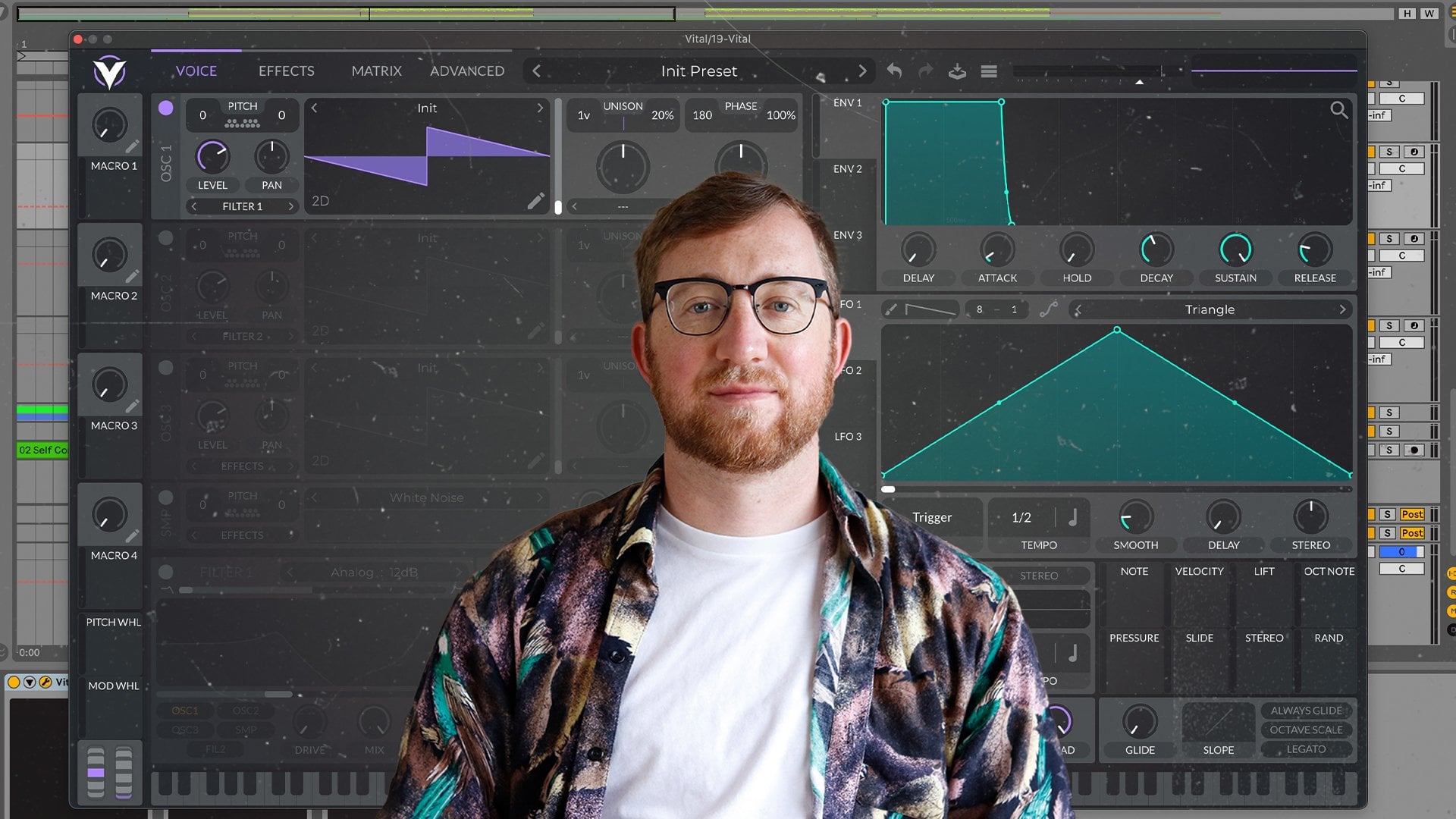
mostrar como criar um som show pluck usando operadores
Ableton. O processo de criar seus próprios sons de sintetizador
é chamado de design de som. Em seguida, usaremos
o som para criar uma melodia suave
em cima daqui. Vamos criar nosso som de sintetizador, duplicar o canal principal do piano e renomeá-lo para sentimentalismo. Abra o midi no canal
da frase, selecione tudo usando Command no
Mac ou Control no PC mais pressione zero para desativar
todas as notas midi. Isso agora nos permite começar a criar
facilmente uma melodia usando os
códigos originais como nosso guia. Em seguida, habilite as primeiras
três notas em D ,
selecionando-a
e pressionando zero. Novamente. Isso é para que possamos
ouvir o som do centro
, pois
criamos ao lado de arrastar e operar partir
de instrumentos
para substituir o piano Vou aumentar o
volume e a velocidade do canal para que possamos ouvi-lo corretamente
ao criar o som. É assim que soa o patch padrão do
operador. Agora vamos projetar o som. Clique neste oscilador inferior, abaixe a sustentação
até o fim. Uma sustentação curta como uma
das principais características
de um som de sopro. Defina a decomposição para cerca de 2 s ou
experimente você mesmo. Então, vamos ver se podemos adicionar algum personagem interessante
ao som usando
a seção de filtro ao lado da opção de filtro
que tem drive. Vamos ver se uma
forma de onda diferente funciona. Também vou ajustar
o ataque para suavizar um pouco
o som. Na verdade, vamos remover
a unidade, pois isso está fazendo com que isso pareça muito forte
para o que eu estou procurando. Agora vamos tornar o
som mais exuberante e interessante usando efeitos. Os efeitos mais comuns que uso nos sons de toque são
reverberação e atraso, bem
como os efeitos wow e
flatter que usamos
na faixa de piano em uma
reverberação de efeitos de áudio. Uma das minhas predefinições favoritas
é a da catedral. Ótimo. Portanto, coloque-o com cerca
de 17% de peso por enquanto. Apenas o seu gosto pela sua faixa. Em seguida, vamos ajustar as configurações do nosso rack de efeitos lo-fi até
atingirmos a vibração que gostaríamos. Por fim, vamos adicionar um atraso de oitava
nota após a reverberação, colocando o atraso em 40 por cento de peso
e 66% de feedback. Mas, novamente, ajuste-os ao seu gosto ou até mesmo
tente outros atrasos. Vamos testar a testemunha da reverberação ou
das apostas
e, em seguida, equalizar os graves do som afetado antes de começarmos a
escrever a melodia. Agora, comecemos a escrever a melodia. Vou manter as coisas simples para o bem desta aula. E vamos usar notas singulares de cada acorde para
iniciar nossa melodia. Continue brincando com as notas da
progressão de acordes até encontrar a melodia que você gosta
ou acompanhar a minha. Sinta-se à vontade para também usar outras notas da
escala, se quiser. E, por fim, vamos ajustar
o posicionamento das notas para adicionar um campo mais humano
à melodia. Certifique-se de salvar
a opção segura, certifique-se
de que todas as
suas amostras estejam salvas na pasta
do projeto. Agora, para recapitular rapidamente o que abordamos nesta lição, podemos facilmente começar a
criar nossa melodia usando o midi de nossos acordes
principais como guia. reverberação e o atraso são frequentemente
usados em sons de detonação. O processo de criar seus próprios sons de sintetizador
é chamado de Sound Design. sintetizador Ableton Operator é
uma ferramenta popular para isso. Os atalhos que
abordamos foram Selecionar tudo usando Command no Mac ou
Control no PC plus a, bem
como o atalho para desativar ou
ativar muitas notas, que é feito pressionando zero. Espero que você tenha se divertido criando
sua primeira melodia, além de ter uma
ideia de como é criar junções. E a seguir, vamos começar
a linha de base.
10. O correntinho: A maneira mais simples de adicionar uma linha de base à sua
faixa seria simplesmente tocar cada nota base das quadras usando
um simples subsom. Isso pode funcionar se
houver muitos outros conteúdos melódicos
acontecendo em sua faixa. No entanto, para essa
música, quero criar uma linha de base que tenha
uma sensação de vida moral. Primeiro, encontre as predefinições de guitarra
operadora, baixo e
arraste-as para baixo da melodia. Também costumo escolher
minha própria cor para a armadilha, o que você pode fazer
clicando com o botão direito do mouse e escolhendo uma cor aqui Vamos nomear a base da trilha. Em seguida, selecione a melodia do piano, pressione Alt no Mac
ou Control no PC e arraste a lama para
duplicá-la na faixa de baixo. Abra a lama e
selecione tudo de novo, depois pressione zero para
desativar os nós. Ative o D-sharp para
anotar selecionando-o
e pressionando zero. Novamente. Isso não está soando baixo o suficiente. Então, vamos selecionar todo
o midi e pressionar Shift mais a seta para baixo. Isso mudará tudo
para uma oitava. Agora vamos brincar
com as notas
dos acordes e ver como elas
soam ao lado do piano. E como vou reduzir os volumes
conforme você pode ouvir, o áudio está distorcendo devido
ao recorte, que é quando
ultrapassa zero dB. Depois de definir a base
da linha de base, gosto de começar a adicionar mais
variações com notas extras. Experimente ou siga minha
linha de base. Azul. Azul. Azul. Finalmente, vamos equalizar algumas
das altas frequências da base para que não
colidam com o piano e o sintetizador. Vamos recapitular algumas
das principais ideias que
abordamos nesta lição. Novamente, você pode usar seus acordes
principais como um guia para começar a programar sua
linha de base para o hip hop lo-fi. Normalmente, você não quer muito conteúdo de
alta frequência em sua base para que não conflito com a sua
instrumentos de alta frequência. O atalho principal recuperado
nesta lição nos permitiu mover uma nota midi para cima ou para baixo em
uma oitava inteira. Fazemos isso usando Shift
mais a seta para baixo ou para cima. Agora temos um ciclo forte
que inclui todos os
nossos elementos principais. Em seguida, vamos transformar esse
loop em uma música completa.
11. Arranjamento: transforme o loop em uma música completa: Nesta lição,
vamos transformar
nosso loop de quatro compassos
em uma música completa. Também adicionaremos efeitos,
amostras, amostras completas e automação para obter mais
movimento e textura Achei que alguns arranjos são
a parte mais desafiadora
da classificação da amostra. No entanto, existem maneiras de
simplificar o processo. A maneira mais simples de
organizar uma música seria começar com uma introdução que vai para
a primeira seção principal, de suas mudanças
para uma divisão que leva à
segunda seção principal. E finalmente
termina com um outro. layout pode funcionar
em muitos casos, especialmente se houver mudanças interessantes
suficientes acontecendo com os
instrumentos e a bateria. Para esta aula, usarei a fórmula de
arranjo padrão, mas o hip hop lo-fi
geralmente se afasta desse layout. Você também pode usar uma de
suas músicas favoritas em um ritmo semelhante como guia ao trabalhar em
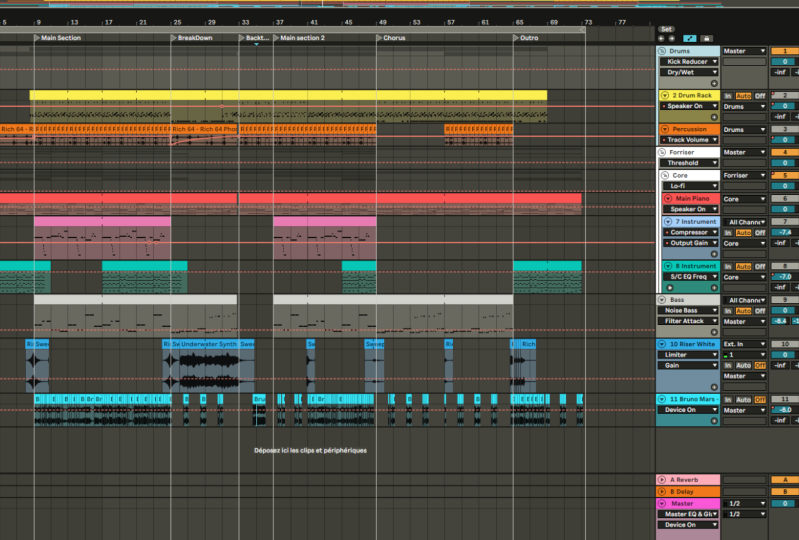
seu arranjo Vamos criar nosso layout básico. Os marcadores são úteis
para isso, pois permitem que você dê um título a cada
seção da sua música. Primeiro, vamos mover
nosso loop principal de dois por nove e
duplicá-lo três vezes, criando uma seção principal de 16 barras. Em seguida, para nomear essa seção, clique com o botão direito na linha abaixo da linha e clique em Adicionar localizador. Vamos chamá-la de seção principal um. Para começar a introdução, vamos
duplicar apenas os acordes do piano duas vezes e adicionar um marcador no
compasso um e dar o nome de introdução. Faça a mesma coisa após a primeira seção principal
e nomeie-a como dividida. Para a próxima parte, duplique
a primeira seção principal, coloque-a na 33 e
nomeie-a como seção principal de dois. Para o outro, vamos usar apenas
os acordes de piano para 4 compassos. Adicione um marcador na barra
49 e nomeie-o como outro. Agora temos nosso arranjo
básico, que é tecnicamente
uma música completa. No entanto, se deixássemos
a faixa assim, seria uma experiência
auditiva bastante chata. Para tornar o arranjo
mais interessante, podemos fazer o seguinte. Adicione amostras de efeitos para fazer a
transição entre as seções. Use a automação,
que é quando você controla o perímetro
de um instrumento
ou faixa de efeito para mudar
com o tempo em sua música em campo e
gravações completas para obter mais textura, com mais variação da nossa
bateria e conteúdo melódico, crie mais conteúdo melódico para adicionar em toda a música. Vou abordar brevemente
essas etapas agora, mas não deixe de
experimentar cada uma para criar
sua própria música e ver
o que você acha. Para
fins de demonstração, vou
usar sons da biblioteca principal do
Ableton, que você pode acessar aqui, bem
como baixar
vários outros pacotes. Agora vou adicionar
amostras de efeitos para fazer a transição entre diferentes seções e depois explicar o que fiz. Aqui está o som
dos efeitos. Entrando na seção principal, adicionei um riser
de ruído branco da Ableton chamado biblioteca bem
como efeitos completos para nos
levar à primeira seção principal. Também adicionei uma correção
de curto prazo metade da primeira seção
principal
e, em seguida, usei os efeitos completos novamente para nos
aprofundar. Todos esses efeitos são
copiados para a seção principal dois. Costumo manter minhas amostras fixas
deformadas para obter mais campo orgânico. Também adicionei reverberação e eco
nas baixas frequências. Você provavelmente já
ouviu coisas como gravações de
vinil crackle and rain e hip hop lo-fi. Usar gravações em campo é outra ótima maneira de adicionar calor e textura
à sua trilha. Eu adicionei um raio e uma gravação da atmosfera do
trem. Eu o mantive entortado e coloquei para tocar
em toda a faixa. Eu também liderei uma gravação de
vinil crackle. Decidi manter
isso distorcido e duplicado em toda a
faixa, exceto na outra. É
assim que soa ao lado do piano. Como você provavelmente pode
ver, nossos principais elementos ainda
são bastante repetitivos. Vamos corrigir isso
adicionando mais variações. Podemos conseguir isso
fazendo coisas como adicionar ou remover elementos
em diferentes seções, ajustar notas em
nosso conteúdo melódico ou separar a bateria. Vamos analisar as mudanças que
fiz na bateria. A principal mudança que você
vê é esse loop superior , que vem na
metade da seção principal. Como você pode ver,
precisei editar um pouco a distorção para ter certeza de que ela se encaixava bem
com meus outros tambores. Uma técnica que eu gosto de
aplicar com frequência nos loops superiores é
usar essa opção aqui para controlar os transientes
do loop. Muitas vezes, ajuda o Fitbit
na pista e
também é uma boa maneira de criar
um loop mais seu. Certifique-se de equalizar também
os pontos baixos disso para que não entre em conflito
com a base de chute. Também adicionei mais variações
aos principais sucessos da bateria. Para variar em um piano, adicionei essas notas extras no final da progressão. Outro método que pode
funcionar mal é adicionar uma segunda responsabilidade que reproduza a melodia existente. Eu usei códigos R e o recurso de escala como um
guia para criar isso. Para o som, eu uso
essa predefinição
oceânica feita com o instrumento de colisão Ableton
is. No entanto, eu editei um
pouco para ajustar melhor aos mínimos de dados de equalização. Também adicionei sequências de
fundo que aparecem durante
o detalhamento. Eu usei cordas
orquestrais Ableton, que você pode baixar aqui. Para cordas e
almofadas. Gosto de mantê-los quietos, simples
e espaçosos. Então, usei dois nós
espaçados de cada acorde que criamos para
a progressão do piano. Então, para um pouco mais de
interesse, antígeno uma terceira nota no último acorde. Eu adicionei reverberação e
ecoei os baixos e submeti, além de manter
as cordas tocando quando a seção dois principal entra. Outra ótima técnica
a ser usada para criar uma transição suave para uma
nova seção é a automação. Aqui, vou usar um filtro
automático para filtrar altas frequências
do piano e, em seguida, trazê-las de volta um pouco
antes da seção principal, carregar e filtrar automaticamente
na faixa do piano. Para ativar a automação, clique no botão de automação aqui. Agora podemos escolher
quais parâmetros do nosso dispositivo queremos
automatizar aqui ou movê-los para o dispositivo. Clique no sinal de mais para criar uma faixa de automação para que você
possa ver a automação separadamente da
lama e vários
parâmetros de automação ao mesmo tempo. Em seguida, selecione a última
parte do nosso piano na introdução. Mantenha pressionada a tecla shift e arraste para
baixo para baixar a linha de uma só vez. Em seguida, vamos editá-lo para que as frequências
mais altas
sejam filtradas e depois voltem
pouco antes do tambor começar. Em seguida, vamos copiar
a automação para fazer a transição de cada seção
primária. Vamos recapitular. O que
abordamos nesta lição. Arranjo de músicas é quando pegamos nossa ideia principal e
a transformamos em uma música completa. Podemos adicionar ou remover
elementos para criar seções
diferentes para
garantir que a música
não fique entediante Precisamos garantir que haja variação
suficiente
em toda a música. Efeitos, amostras
e automação são ótimas ferramentas para
transições suaves entre as seções. Se você estiver preso ao
seu arranjo, você pode usar uma
faixa de referência como guia. Ótimo, espero ter conseguido
tornar o arranjo
da música menos intimidante
durante esta aula. Em seguida, passaremos
para a etapa final de criar uma música,
mixagem e masterização.
12. Mistura e masterização: Nesta lição,
abordarei brevemente o processo de mixagem
e masterização. Não vou me aprofundar
muito
nesse tópico que está fora
do escopo desta aula. No entanto, vou
analisar algumas ideias que devem ajudá-lo a pensar
ao mixar e masterizar sua própria música. Ele tem alguns
conceitos-chave que devem simplificar o processo de mixagem e
masterização para você. Em primeiro lugar, as
ideias musicais e a vibração, mas sempre as mais importantes, especialmente no hip hop lo-fi. Use seus ouvidos em qualquer monitoramento
visual. Se soa bem, é bom. Use amostras de boa qualidade. Faça o possível para garantir que cada elemento não
colida com outro, usando coisas como definição de
níveis, equalização, panorâmica, etc. partir daí, podemos
fazer a maior parte do trabalho apenas ajustando os níveis de
volume, especialmente porque fizemos a maior parte
do processamento de cada
som à medida que avançávamos, tínhamos as ideias principais como as
mais altas e, a partir daí, criamos uma boa relação de
ritmo. Você pode conseguir isso
com níveis de equalização e usando técnicas como compressão de
corrente lateral , se necessário, colocando faixas como
todos os tambores, instrumentos e, desde então,
efeitos e Foley em suas grupos próprios
também podem ajudar a simplificar o processo e manter
as coisas organizadas. Primeiro, vamos agrupar nossas
faixas adequadamente. Você pode agrupar faixas
selecionando-as e usando Command no Mac ou
Control no PC plus g. Para definir os níveis finais, eu gostaria de usar essa técnica, mude para a
visualização da sessão pressionando tab, em seguida, reduza todas as
faixas para zero. E, lentamente, trazendo cada elemento a
partir do tambor, que geralmente é o mais alto. Você pode selecionar várias
faixas ao mesmo tempo usando o Shift para reduzir todos os
níveis. Aqui está um lapso de tempo usando essa técnica
para fazer a armadilha. Aqui está o que parece quando os níveis finais são definidos. masterização é a etapa final
do processo de produção. Na verdade, podemos manter
essa etapa bem simples. Se a mixagem for boa, o objetivo principal da masterização
é fazer com que nossas faixas atinjam um nível de volume semelhante ao outras faixas lo-fi e
unir tudo. Fazemos isso principalmente com um
compressor e um limitador. Como você pode ver, minha cadeia de
masterização é bastante simples e usa apenas plug-ins de estoque da
Ableton, que incluem um limitador de compressor de
cola saturada EQ. Em seguida, ajustrarei conforme necessário dependendo da
faixa em que estou trabalhando. Selecione uma seção em que a maioria dos elementos esteja sendo
reproduzida em conjunto. Em seguida, empurre o compressor de
cola e limitador até pouco antes de
o áudio começar a ser recortado. Deve haver um nível de volume bom
o suficiente. Mas também costumo usar
faixas de referência para testar. E, finalmente, vamos exportar a música final para um arquivo web
de alta qualidade. Certifique-se de
selecionar todo
o arranjo com os colchetes. Em seguida, vá para Arquivo, Exportar áudio, barra de vídeo ou use o atalho Shift plus Command no Mac ou
Control no Windows plus R. padrão será
exportar a faixa principal. Certifique-se de que a
taxa de amostragem seja 44 100. O tipo de arquivo é definido como web e a
profundidade de bits é definida como 24. Para essa música, o
pontilhamento não deveria ser necessário, pois o
arquivo da web que estamos exportando as mesmas
qualidades de áudio das amostras tem as mesmas
qualidades de áudio das amostras que
usamos até agora e não
estamos reduzindo a resolução. oscilação adiciona um pouco de
ruído ao áudio final, mas reduz os artefatos ao
aprender a profundidade de bits. Você também pode exportar como um arquivo MP3
ativando essa opção. Agora clique em Exportar, dê um nome sua faixa e
salve-a onde quiser. Espero que essa lição tenha
tornado o processo de mixagem e masterização
menos intimidante. Agora você tem uma base sólida
para mixar e masterizar sua própria música e
é capaz de cruzar a linha de chegada para
completar uma faixa final.
13. Conclusão: Parabéns ao chegar
ao final desta aula. Espero que tenham gostado
e que estejam começando a se apaixonar pelo Ableton Live. Agora você tem uma sólida
compreensão básica dos
recursos do laboratório Ableton e um esboço essencial para criar hip hop lo-fi, bem
como formas de
pensar que,
espero , ajudem você a fazer
música com mais eficiência. Por favor, compartilhe as faixas que você fez e vá fazer outra. Estou empolgado
em ouvir todos eles. Você pode se conectar comigo em
todas as plataformas sociais do Fair Game Songs ou
ouvir minhas músicas no Spotify. Feliz criação.
 Jonathan Fisher, Music Creator & Sound Designer