Transcrições
1. Introdução: Olá pessoal, sou o Anthony. E nos 20 anos eu fui professor,
palestrante, líder de cursos no YouTube. Trabalhei em pequenas e grandes organizações e administrei meus próprios negócios dentro de casas durante todo esse tempo. Durante esse tempo, desenvolvi mais do que uma pequena obsessão com gerenciamento de tarefas e produtividade. Durante este curso, exploraremos como o Microsoft To-Do pode ser usado para ajudá-lo a se organizar em todas as áreas da sua vida pessoal e profissional. E também vamos analisar como as diferentes ferramentas podem ser aplicadas para
ajudá-lo a formar rotinas e sistemas para ajudá-lo a gerenciar todos os diferentes aspectos do que vamos
estar olhando para como as várias versões para computadores desktop aplicativos móveis no navegador podem ser empregados para organizar sua vida de todas as maneiras diferentes que você trabalha,
e, em seguida, todos os diferentes locais e
se reúnem para garantir que você nunca vai perder uma maneira de anotar uma idéia quando isso acontece e, em seguida, acessá-lo mais tarde em uma casa maneira significativa com todos os meus cursos. Em vez de ir menu a menu, estaremos explorando o que a ferramenta pode fazer
no contexto de diferentes exemplos práticos e cenários. Dê contexto a cada uma das ferramentas. O melhor para ferramenta é aquele que se adapta às suas circunstâncias, que muitas vezes pode ser regido pela sua organização em que você trabalha. que fazer pode ser acessado por qualquer pessoa através de uma conta gratuita da Microsoft. Mas para aqueles em um ambiente do Office 365,
portanto, tem que ser a Microsoft para fazer. Agora isso não é uma coisa ruim particularmente, mas mesmo que isso não seja para você fazer, oferece muita funcionalidade e se conecta a muitas outras ferramentas que você provavelmente usar neste curso. Eu vou continuar a mostrar-lhe como fazer com que aqueles conversem uns com os outros e expandir sua produtividade fora de apenas o próprio aplicativo. Então, após as aulas do curso principal, adicionei um número de lições opcionais construídas em torno da integração com suas ferramentas de trabalho, integrações de
terceiros, maneiras como
você pode melhorar a produtividade, se essa é a sua coisa. Também adicionei algumas lições que focam em como fazer podem ser aplicadas no contexto de alguns dos sistemas de produtividade mais conhecidos. Este é o curso que eu gostaria de ter sido capaz de fazer quando
comecei a gerenciar sistemas de produtividade. Espero que faça o curso e espero que goste.
2. O que é a fazer | obter aplicativos: Então, o que a Microsoft deve fazer? Bem, há uma série de respostas para isso. Vamos começar com isso. Em primeiro lugar, o Microsoft Por-Fazer é o próximo passo do que era tarefas do Outlook, que anteriormente era a maneira de gerenciar suas listas de tarefas no Office e no Outlook. Você pode sinalizar itens para se tornarem tarefas. E você também pode ir para a ferramenta de tarefas e anotar sua lista de tarefas a serem feitas. Então, a próxima etapa disso é fazer. E no passado não tão distante, Microsoft também comprou Wonder List. Agora, para qualquer um que usasse maravilha atado antigamente, quando você olhar para fazer, você vai perceber que há mais do que uma semelhança passageira, porque toda a tecnologia que estava no desejo de viajar gradualmente sendo movida para, para isso, alguns dos a funcionalidade ainda não está lá, mas com o tempo, todas essas ferramentas realmente úteis que foram
incorporadas na Lista Maravilha agora estão se tornando disponíveis para fazer. A Microsoft está desenvolvendo e aprimorando continuamente para fazer e
desenvolvendo sua funcionalidade como parte do ecossistema do Office 365, sua conta da Microsoft e também se você tiver uma conta corporativa ou educacional, da maneira como ela funciona com outras ferramentas, como Planejador e equipes, que eu vou entrar mais tarde no curso. Então,
a primeira coisa que vamos fazer olhar para como você pode começar a fazer por meio de uma conta gratuita da Microsoft ou por meio de uma educação profissional ou de contas do Enterprise Office 365. E, em seguida, olhar para as diferentes versões do para fazer e como eles podem se
unir para fazer parece com isso. Esta é a versão do navegador, que você pode ver é muito limpo e rigoroso Bach em comparação com muitos outros aplicativos. Mas é parte de um ecossistema muito maior pertencente à Microsoft. A fim de chegar a, para fazer, você normalmente usaria Office.com. Aqui está a página Office.com e você pode ver para baixo o lado a fazer é nesta lista de aplicativos aqui, mas também a partir do waffle no canto superior esquerdo de qualquer página dentro Office.com, você tem um menu que abre e para fazer existe dentro de noites também . Se você tem qualquer tipo de empresa ou educação, licenciamento para escritório através do seu trabalho, então você poderá acessar isso já. Se você não fizer isso, então você precisa abrir uma conta da Microsoft gratuitamente. Então, você pode ir aqui para o ponto de conta microsoft.com entrar com uma conta existente ou clicar em criar uma conta Microsoft. Depois de preencher o formulário abreviado, poderá iniciar sessão em office.com com os detalhes da sua nova conta Microsoft. Com o tempo, esta área de escritório ficará preenchida com arquivos recentes. Você usou, coisas que você pagou pelo acesso e coisas que podem ser compartilhadas com você pelos autores. E se você estiver trabalhando em um ambiente corporativo, isso
será preenchido ainda mais rapidamente, pois outras pessoas em sua organização também usam o escritório. Vamos para, para fazer uma vez dentro do Microsoft To-Do, ainda
podemos ver que waffle no canto superior esquerdo. Isso significa que podemos abrir as outras ferramentas do escritório. E mais tarde no curso veremos como fazer algum trabalho com alguns desses também. A versão do navegador do item a fazer funciona muito bem, mas há também uma versão do aplicativo que funcionará no Mac e PC, que você pode ver aqui ao lado do outro, é muito semelhante. E se eu expandir o menu aqui deste lado com a ferramenta expande aqui, você pode ver as mesmas opções visíveis tanto na versão do navegador quanto no aplicativo desktop. Para baixar a versão do aplicativo para área de trabalho, eu iria para a loja do Windows e na caixa de pesquisa digite Microsoft To-Do. E, em seguida, a partir dos resultados que aparecem, posso clicar em Instalar. Aqui eu vejo lançamento em vez disso porque eu já tenho o aplicativo instalado. Há também uma versão móvel e tablet do aplicativo, que se eu mostrar-lhe que apenas bem aqui você pode ver como é a mesma geografia, características em semelhança como o autor, como todas as aplicações modernas ser capaz de saltar entre o diferentes versões dependendo de onde eu estou e quais dispositivos eu tenho disponível é uma força. E eu sugiro que qualquer um seria bem aconselhado a usar versões antigas em diferentes contextos. Portanto, conhecer cada
um é uma boa idéia sobre algo que vamos cobrir ao longo deste curso.
3. Como adicionar tarefas: Adicionar novas tarefas ao, fazer é um processo simples. Em vez de ir para essas opções principais, eu vou clicar em tarefas, esta opção com o botão home aqui. E é aqui que novos itens geralmente são adicionados. Então vamos adicionar algumas coisas para fazer. Todos os bons cursos na tarefa começam com a compra de leite, é claro. Então você pode ver cada vez que eu apertar Enter, ele adiciona a tarefa acima dos autores e constrói esta lista com uma caixa de seleção que eu poderia usar para zombar de algo concluído. Isso é muito simples. Este talvez seja o nosso primeiro caso de uso para fazer. Porque se eu não tiver tantas coisas para fazer, posso manter uma lista simples aqui. E toda vez que eu terminar algo, eu posso clicar no botão para Marcus completar. E eu tenho uma morte tranquilizante e agradável para me dizer que eu completei essa tarefa, eu posso dobrar minhas tarefas concluídas fora do caminho se eu não quiser vê-los. Mas se eu fizer, posso dobrá-los. E se algo precisa ser feito porque não está realmente terminado, eu posso desmarcá-lo e seu ID volta para a minha lista. O que mais posso fazer neste nível? Bem, se eu quiser reordenar minhas tarefas, posso pegar uma e movê-la. Você pode ver que eu posso reordená-los assim. E se eu clicar em um, ele agora abre esta barra lateral aqui. Com mais informações sobre esta tarefa. Eu estava ao lado da tarefa na lista. Tenho uma caixa de verificação onde posso marcar que está completa. Mas agora eu posso ter subtarefas que tarefas a fazer chama passos. Então, se eu clicar aqui, eu posso realmente adicionar subtarefas a esta tarefa. Posso fechar os detalhes extras sobre uma tarefa com o botão de exibição de detalhes altos na parte inferior dessa área. Vamos adicionar uma nova tarefa. Agora minha tarefa renovar carruagem é uma tarefa muito geral e um pouco generalizada demais. Então eu vou precisar usar que adiciona o passo dois aqui. Semelhante à adição de tarefas principais, eu posso clicar no botão Adicionar no final de cada subtarefa, ou eu posso pressionar enter e adicioná-los na lista também. Você pode ver que eu tenho uma opção para excluir cada passo com o x no final de cada linha também. Eu posso reordená-los arrastando-os por aí, assim como as tarefas principais também. Então eu posso fechar todas essas tarefas com a visão de alto detalhe. Mas agora quando eu olho para esta tarefa na lista de tarefas principais, eu posso ver, embora ele diz renovar lixo aqui, também não
há nenhuma das quatro subtarefas feitas aqui em cima. Se eu tirar um, e voltar aqui, agora diz que um dos quatro está completo. Então eu posso verificar as subtarefas dentro da minha tarefa principal, bem como eu completar meus passos, eu posso tirá-los. E você pode ver aqui eles estão riscados para que eu ainda possa vê-los em desmarcá-los se eu precisar,
até o ponto em que eu estou feliz por ter completado toda a tarefa. Em seguida, ele desaparece da minha lista de tarefas ativas para esta área concluída. Mas posso me dobrar quando não quero ver. Vamos ver como isso parece na versão do aplicativo. Você pode ver aqui no aplicativo que a exibição é a mesma e clicar em uma tarefa traz uma barra lateral semelhante de detalhes que podem ser dobrados, seja com a seta para descartar essa exibição ou clicando em uma tarefa. Na segunda vez, as tarefas podem ser discutidas de forma semelhante na versão iOS ou na versão do telefone celular, clicando no botão Tarefa externo na parte inferior
da tela e, em seguida, digitando da mesma maneira. E então, uma vez que eu fiz, as tarefas podem ser clicadas para revisar da mesma maneira que as outras. Se voltarmos para a versão desktop, você pode ver no aplicativo aqui a nova tarefa Eu adicionei um dinheirinho síncrono através desta versão a partir da nuvem também. E se eu voltar para o navegador, aqui está ele também. Desta forma, você pode ter a confiança de que as tarefas que você adicionar a qualquer uma das versões do item por- fazer aparecerão em todas elas e você poderá gerenciá-las
a partir de qualquer versão ou a qualquer momento, desde que você esteja conectado à Internet, suas tarefas ou sincronizadas entre elas.
4. Tarefas de priorização: Ok, vamos começar a olhar para priorizar tarefas. Vou adicionar uma nova tarefa. Essa nova tarefa sobre ligar para Jane, quero ser lembrada. Então, nos detalhes da tarefa lá dentro, eu vou clicar em me lembrar. E aqui eu tenho opções que são populares como hoje,
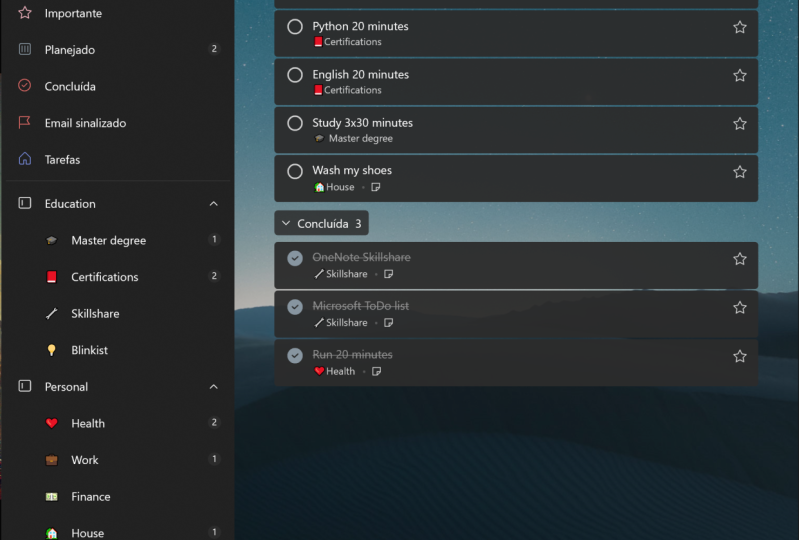
amanhã, semana que vem, ou eu posso escolher um dia específico. Então, no momento, eu só preciso fazer isso chamar em breve. Então, vou clicar amanhã. Agora você pode ver que ele é automaticamente categorizado com um lembrete para amanhã, e eu posso ver o ícone abaixo do item lá. Vamos adicionar mais alguns. Mas desta vez, em vez de nos lembrarmos, estas são coisas que têm de acontecer. Vou clicar desta vez na data de vencimento do anúncio. E novamente, eu tenho essa mesma opção suspensa hoje, amanhã, semana que vem. Mas desta vez eu vou escolher uma data porque na verdade precisa ser até o final do mês. Então eu vou voltar a partir do final do mês um pouco que vamos e clicar nessa data. E agora que um deles tem um encontro real com ele também. Vamos fazer isso de novo. Desta vez, prepare a apresentação de atualização mensal. E quando eu clicar nele, vamos para a nossa data de vencimento novamente. E desta vez eu vou escolher amanhã porque é para o fim da semana. Então amanhã é bom o suficiente. E você pode ver que ele foi categorizado gateway, bem como nos detalhes abaixo. Agora isso abre para nós nossa primeira lista inteligente. Então deixe-me ir até aqui para a nossa barra lateral que nós ignoramos até certo ponto. E agora, bem como tarefas que têm um número nele, planejado tem um número nele, e ele se correlaciona com o número de coisas que eu me lembrei ou defini datas de vencimento para. Vamos clicar nisso. E você pode ver essas três tarefas agora
nessa lista porque eu defini data informações relacionadas sobre elas. Assim, definir informações relacionadas à data é a primeira maneira priorizar quais são tarefas mais importantes para nós. Vamos dar um passo adiante, mas desta vez vamos usar o aplicativo. Então vamos para o aplicativo. E desta vez eu vou adicionar uma nova tarefa, novamente, proteger caixas de reciclagem. Mas isso é algo que acontece toda semana. Vou clicar em Adicionar data de vencimento e escolher um dia da semana. Então, a reciclagem sai na quinta-feira. Então, na quarta-feira, eu preciso fazer isso. E agora que tem uma data de vencimento, vou clicar em Repetir, definir irregularidades semanalmente. Lá vamos nós. Então agora toda semana na quarta-feira, eu vou ser lembrado sobre esse evento. E podemos ver aqui em cima, bem como ter uma data de vencimento. Agora tem aquele simples recorrente que dizer que vai acontecer mais de uma vez. A terceira maneira de marcar uma tarefa é armazená-la. Então, aqui no aplicativo para desktop, comprar leite é algo que tem que acontecer hoje, idealmente. Então eu vou para o mercado é importante e os ingressos estrelam lá. Você pode ver que também foi para o topo da lista para me ajudar a identificar o batedor. E se eu voltar para a versão do navegador também e para tarefas, então vamos substituir a lâmpada de cabeça porque isso é importante. E eu vou até a estrela lá. E mais uma vez que um salta para o topo também. E quando essas duas listas sincronizarem essas duas coisas, estaremos no topo de ambas as listas. Agora que eu identifiquei algo como importante, você pode ver na barra lateral novamente, acima planejado, agora eu tenho um número um ao lado de importante. Porque o navegador é como lembra meu Substituir tinha lâmpada e como eu digo, quando os dois sincronizar e leite é armazenado é importante para mim no navegador que irá atualizar para dois e, em seguida, o que vai aparecer aqui também. Então, minha segunda etapa de organizar tarefas seria começar a usar lembretes, datas de
vencimento, estrelas e eventos recorrentes. Vamos continuar a olhar para as outras maneiras que podemos organizar tarefas em du.
5. Usando listas e grupos: Então, em seguida, vamos analisar como tornar isso mais escalável à medida que temos mais e mais tarefas que precisam ser feitas. Vamos comparar essas três versões lado a lado. À esquerda, a versão do navegador, no meio, a versão do aplicativo e, à direita, a versão móvel. E podemos ver as semelhanças, bastante semelhantes, exceto que a versão web tem a tarefa ímpar no topo em ambos os outros permitiram tarefa na parte inferior. E além disso, eles parecem muito parecidos. Agora temos algumas tarefas acontecendo, coisas que precisamos fazer e acompanhar. Mas como vamos escalar isso à medida que temos mais coisas que precisam ser feitas? Bem, vamos passar para o que eu chamo de nossa terceira fase de organizar tarefas agora, que é onde você começa a usar listas e grupos para diferentes áreas de sua vida. Então vamos olhar para a nova ferramenta de lista aqui abaixo tarefas na versão web, eu tenho o botão de nova lista, e eu posso digitar isso e digitar o nome de uma nova lista na versão móvel. Podemos ver que é isso também. E eles imediatamente se movem para a nova ferramenta de lista abaixo. E se eu olhar para a versão móvel, então podemos ver pressionando as listas no canto superior esquerdo, isso me leva de volta ao nível dois. Qual é a barra lateral nas outras versões? E eu tenho a nova ferramenta de lista bem na parte inferior. Posso dar a lista do Tikal. Então, de repente eu criei uma Área Pessoal e eu vou
voltar para a versão do aplicativo onde podemos ver que Personal já apareceu. Clique na nova lista, sem digitação, trabalho. Ao clicar em Enter e, em seguida, autoriza-o. Agora, se eu cometi um pequeno erro,
posso clicar com o botão direito do mouse em qualquer um desses. E você pode ver que eu tenho opções para excluir a lista, duplicar a lista, o
que vai ser muito útil para nós mais tarde neste curso. Fixe-o no menu Iniciar porque estou no Windows, imprime a lista, compartilha a lista ou renomeie a lista. E você pode ver que há alguns atalhos de teclado também. Então vamos adicionar algumas tarefas a uma dessas novas listas. Aqui estamos no celular. Voltando das tarefas, você pode ver que eu posso ir para qualquer uma das minhas listas. Se eu clicar em pessoal, agora
posso adicionar a isso e clicar em Enter adiciona essas tarefas à lista. Deixe-me clicar na tarefa e você pode ver que eu
tenho opções de quais detalhes para fora para a tarefa, assim como nas versões desktop e web. Vamos olhar para trás para o aplicativo de desktop para ver como podemos adicionar as tarefas que já fizemos a essas áreas. Então aqui eu tenho substituído lâmpada de cabeça de lote. Eu vou pegar isso e arrastá-lo para o pessoal. Lá vamos nós, ele é movido e adicionar leite, apresentação mensal atualização. Isso é uma tarefa de trabalho. Então podemos ver que essas tarefas estão mudando para casa Jane,
sobre novo projeto, renovar a apólice de seguro de carro, coloca para fora o nome da caixa de reciclagem. Vá revisar minha assinatura do clube do
livro, lavanderia e restaurante para sexta à noite. Então agora eu mudei para essas tarefas e podemos ver agora que minha lista pessoal tem oito tarefas, vamos clicar nela. E lá estão eles de novo. E minha lista de trabalho tem duas tarefas. Lá estão eles de novo. Tarefas agora estão vazias. No entanto, ele não alterou o status de nenhuma dessas tarefas porque quando eu clico em planejado, eu ainda vejo as três tarefas que eu defini, lembretes
ou datas de vencimento para. E quando eu for importante, eu disse Elsie, as duas tarefas que tinham estrelas. Vamos fazer com que isto pareça um pouco mais personalizado. Quando eu clico em pessoal, podemos ver que ele é escolhido aquela cor azul profundo novamente. E eu vou clicar no título da minha lista acima. E agora você pode ver que eu tenho este símbolo de ícone ao lado dele. E se eu clicar nele, ele está me oferecendo uma escolha de emoji que representam essas diferentes áreas da minha vida. E há uma boa variedade de coisas que posso escolher. No momento, deixe-me escolher essa, pois representa a família para minha mente. E então vamos trabalhar e faremos o mesmo. Lá estamos nós. E agora eu dei cada ícone e, mas eu posso ir um passo adiante. Vamos clicar nas elipses,
os três pontos no canto superior direito, e ele diz Editar lista de trabalho. E aqui eu posso escolher entre uma variedade de cores de fundo ou temas. Se eu quiser. Posso escolher como é ordenado. Então, aqui vamos nós. Eu posso reordenar esta lista imediatamente por importância, data de vencimento, seja ela adicionada ao meu dia, que estamos olhando em um minuto, seja ela ordenada alfabeticamente ou por data de criação. E então eu tenho essas outras opções para imprimir ou enviar e-mail, ou novamente, fixar isso na lista de início ou exclusão se eu escolher dois. E então vamos ao pessoal. E mais uma vez, podemos fazer a mesma coisa aqui. Mudou a cor e deixá-los ambos classificados como estão no momento. Se eu apenas puxar para cima a versão móvel do aplicativo novamente, você pode ver que essas mudanças de cor para o tema eo ícone da lista também afundar para cruzar imediatamente também. Então, neste terceiro estágio da organização de tarefas, você tem duas opções agora sobre a maneira como você adiciona novas tarefas, ou clicando em Tarefas e usando isso como uma caixa de entrada, onde você lista novas coisas a serem feitas até que você possa arrastá-las para outra lista de tarefas. Ou clicando diretamente em uma das listas que você criou e usando a ferramenta de tarefas ADA nessa lista também,
ambos funcionam muito bem, mas à medida que você fica cada vez mais ocupado, você pode descobrir que ter tarefas como uma caixa de entrada permite que você flexibilidade. Vejamos mais uma maneira de mover tarefas. Adicionei mais uma tarefa à minha lista de tarefas, mas em vez de arrastá-la para a minha lista, a outra opção é clicar com o botão direito do mouse nela. E desta lista eu tenho esta opção mover Tarefa dois. E quando eu passar o mouse sobre ele, você pode ver todas as listas que eu tenho disponíveis que eu posso escolher,
mas, em seguida, move essa tarefa diretamente para essa lista. Essa capacidade de mover tarefas entre listas ainda não está disponível em aplicativos móveis. Então, por enquanto, você tem que fazer esses itens na lista. Você quer usá-los.
6. Adicione conteúdo às Tarefas: Vamos olhar para tornar as tarefas um pouco mais úteis. Vou clicar em substituir a lâmpada do farol, e vamos usar isso como uma forma de considerar adicionar conteúdo às tarefas. Analisamos o uso de lembretes e datas de vencimento. Estou fazendo tarefas repetidas. Desta vez vamos olhar para adicionar notas a uma tarefa. Então aqui eu vou colar com o Controle V, algum texto que eu peguei da Wikipédia sobre as leis de lâmpadas de farol. Muito interessante. Mas basicamente a ver com lâmpadas de cabeça. E dentro disso agora você pode ver que ele está colado isso na área de notas. Eu posso digitar nesta área também porque é apenas um espaço de texto simples. No entanto, se eu ir para a versão do navegador, então atualmente eu tenho algumas opções para eu duvido no aplicativo. Deixe-me destaques. E então eu tenho algumas opções que eu não teria de outra forma. Aqui está a página de Ajuda do site da Microsoft. Você pode ver o ponto de suporte microsoft.com. E isso é realmente útil porque nos mostra o que está disponível atualmente. E aqui na versão web sob atalhos de teclado, eu posso formatar o texto com i'th em negrito, itálico, ou sublinhado usando as versões padrão do Windows de controle e ser IOU, bem como no Mac, eu poderia usar as versões de comando também. Então vamos voltar e tentar isso. Vamos destacar algum texto. O Controle B agora o torna negrito. Controle I, você pode ver faz o controle itálico. Você sublinha os textos. E se eu fizer uma rota, reverter isso, posso usar os atalhos novamente. Outra coisa quando eu clico fora dos livros didáticos, você pode ver que o hiperlink que fazia parte dele agora se tornou um link em vez do texto simples, ele aparece como bem. Eu sou clicado nos bulks,
então, passando o mouse sobre ele, agora
eu posso usar esse link também se eu não vou dizer. Então, colando links em suas tarefas, ele é uma ótima maneira de usar hiperlinks como parte de seu gerenciamento de tarefas. Vejamos quais outros tipos de conteúdo de tarefas podemos adicionar. Vou clicar em renovar a apólice de seguro de carro. E você pode ver aqui eu não adicionei nenhum texto, mas eu tenho essa opção Adicionar arquivo que nós não vimos antes. E quando eu clico
nele, ele então abre um navegador para mim. E aqui eu posso ir direto para onde sei que tenho alguns documentos guardados. Vamos adicionar um documento através desta renovação do cartão de interface do navegador, e você pode ver que ele foi adicionado lá. E se eu clicar no documento do Word, eu posso abri-lo a partir deste local. Então ele ainda existe onde originalmente era gato, mas agora eu tenho uma cópia que está anexada a esta chance. Vamos fazer isso de uma maneira diferente. Vamos pegar a versão PDF da área de trabalho e você pode ver quando eu passar o mouse sobre essa área, ele agora diz soltar arquivos. E agora está adicionando essa versão do documento ao mesmo tempo. Assim como texto e hiperlinks, também
posso adicionar diferentes tipos de arquivos diretamente à tarefa, que estarão disponíveis a partir da tarefa em todos os locais onde posso acessar o aplicativo de tarefas. Vamos apenas verificar se olhando aqui na versão do navegador, podemos ver esses arquivos foram adicionados. E então, quando abrimos a versão móvel do aplicativo, você também pode ver os arquivos disponíveis para visualizar lá também.
7. Criação de grupos de lista: Veja, você pode ver minha lista pessoal de tarefas que ele está grelhando e, na verdade, isso não é problema se você é alguém que mantém este número de tarefas o tempo todo do que usar tarefas dessa maneira provavelmente é a melhor maneira para você. No entanto, se você é alguém que, em seguida, começa a coletar um monte de tarefas em seu gerenciador de tarefas, então você provavelmente precisa começar a organizar suas listas de tarefas usando grupos separados para cada tipo de lista de tarefas. Então vamos dar uma olhada nisso. Vamos dividir nossa lista pessoal em várias listas sob um grupo diferente. Deixa-me mostrar-te como é isso. Então a primeira coisa que eu vou fazer, em vez de usar esta nova lista para haha, ele é ir para a direita e clicar neste botão Criar Grupo lá. E agora, em vez de apenas fazer uma lista, ele faz um grupo para o qual eu vou colocar uma lista. Então, vou chamar isso de pessoal para começar. Lá vamos nós. E assim você pode ver que eu tenho, eu ainda tenho uma lista chamada pessoal, mas agora eu tenho um grupo chamado pessoal também. Então deixe-me fazer uma nova lista aqui. E eu vou arrastar isso para este grupo. E eu vou fazer uma lista chamada carro e arrastar lotes para este grupo. E deixe-me ir em frente e fazer mais algumas listas. Agora você entendeu a idéia. Então você pode ver que eu posso arrastar essas listas por aí agora e reordená-las. Eles não precisam ser alfabéticos. Posso reordená-los em ordem prioritária para mim. E uma vez que eu tenho todas essas listas lá dentro, eu posso dobrá-las ou dobrá-las volta para baixo e expandir as listas usando a nossa ferramenta neste canto. Certo, vamos reorganizar minhas nove tarefas existentes. E agora que eu tenho uma lista pessoal de pontos vazia, eu vou arrastar essa lista em si para haha, que eu tenha uma categoria pessoal para coisas que não se encaixam em nenhum dos outros. Vamos fazer o lado da minha lista de trabalho. Então eu vou clicar em Criar Grupo. Eu sou legal, este aqui. Bem, parece bastante inimaginável. E deixe-me arrastar essa lista de trabalho para ela. Agora você pode ir vê-lo. Então eu fiz isso. E agora tenho duas tarefas aqui. Um sobre um projeto em um sobre apresentações mensais de atualização. Então eu vou fazer uma nova lista e adicionar isso ao grupo também. E, em seguida, mova esta tarefa de atualização mensal entre. Podemos vê-lo, hum, números de atualizações. Então eu quero renomear este grupo de trabalho para ser mais a ver com este projeto. Quando eu clicar com o botão direito do mouse aqui na versão do navegador, momento, não vejo a opção Renomear. No momento em que você assiste
isso, pode estar lá, mas atualmente não está. Então deixe-me ir ao aplicativo em vez disso. Agora que eu tenho esta lista de tarefas aqui para o trabalho, você pode ver quando eu vou a um só tem diversão Jane sobre novo projeto. Então eu quero renomear esta lista em vez de ser geralmente trabalhar sobre o projeto. Agora, no navegador, quando eu clicar com o botão direito do mouse, eu não vejo lista de compartilhamento no momento. Agora, no navegador. Ao clicar com o botão direito do mouse, não vejo a opção Renomear no momento. Se eu abrir isso na versão do aplicativo, você pode ver que eu faço. Então a alternativa para usar lighten o navegador seria ir
para o título da lista aqui em cima você pode ver onde eu tenho o item e renomeá-lo então. Eu realmente não sei qual é o meu projeto imaginário, então eu vou chamá-lo de projeto I. E aqui de volta na versão do navegador, podemos ver que ele foi atualizado também. Então você pode fazer isso clicando no título a em ambas as versões do aplicativo, assim como na versão móvel também. Reorganize esses grupos de lista agora para colocar pessoal acima. E isso seria o que eu agora considero a quarta etapa do gerenciamento de tarefas, onde temos várias listas para cada aspecto de nossas vidas, divididas em diferentes categorias ou grupos para cada conjunto de listas. que agora significa que temos um sistema realmente expansível e escalável onde se tivermos um novo tipo de projeto, podemos sempre ir para uma nova lista, fazer essa lista, e depois adicioná-la a qualquer uma
das categorias que precisamos usar deve esperar, por exemplo, projetos
metade pessoais ou hustles laterais em movimento, então isso significa que agora você pode adicionar naqueles também. E quando eu dobrá-los, você pode ver que nós vemos as três grandes áreas, trabalho
pessoal em projetos pessoais. E há um lá que Deus escapou. Vamos removê-lo. E agora, se eu quiser entrar em qualquer aspecto da minha vida, eu posso apenas clicar no menu suspenso em vista apenas essas listas sem ser dificultado por ver todas as outras listas para todos os diferentes aspectos da minha vida e trabalho também.
8. Categorias e Hashtags: Muito bem por ficar comigo, pessoal. Se você ainda está comigo agora, então eu acho que é porque você percebe que você usaria, ou talvez todos usando um monte de tarefas em seu sistema de tarefas. E, portanto, vamos passar para agora o que eu considero o quinto estágio ou quinto nível de tarefas de organização, que é começar a usar a idéia de elementos comuns em suas listas e talvez os contextos em que diferentes tarefas podem ocorrer. Então vamos olhar agora usando categorias em hashtags. Então, para me preparar para isso, eu acabei de entrar em cada um dos nossos menos você pode ver Eu dei a eles alguns novos ícones apenas para
torná-los um pouco mais frescos e limpos para combinar com o que estávamos fazendo antes. E agora vamos analisar o que acontece quando você tenta dar às tarefas alguma continuidade em todas as listas. E com isso quero dizer a coluna e os elementos podem ser coisas como a localização. Eles seriam feitos nas instalações, no contexto, na energia envolvida, no tempo disponível, quem está envolvido? Aspectos como esse, que podem ser comuns a mais de uma tarefa são pode ditar como você faz isso. E há muitas coisas que fazem. Sistemas como David Islands GTD abordagem que usam isso fortemente para ajudá-lo a priorizar quais coisas você deseja fazer. E vamos falar nisso um pouco mais tarde. Então, a primeira coisa que veremos são categorias. Vamos entrar em uma tarefa neste grupo familiar reservar um restaurante para sexta à noite. Agora, deste lado aqui, você pode ver todos os diferentes aspectos da tarefa como já vimos antes. E eu acabei de colocar a visualização do navegador no topo para que você possa ver o que nós fazemos e não temos em ambas as versões desta tarefa. Você pode ver aqui na versão do aplicativo que eu tenho este atribuído a ferramenta, que vamos olhar mais tarde. Mas, na verdade, no momento eu estou interessado em algo que não aparece na versão do aplicativo ainda, mas aparece na versão do navegador. Escolha uma opção de categoria. Então vamos maximizar isso para olhar para ele. Quando eu clico em escolher uma categoria, aqui, ele me oferece uma gama de categorias. Agora porque eu não personalizei, apenas nomeada por cores. Se eu escolher alguns deles, você pode ver que posso adicionar várias categorias a uma tarefa. E aqui em cima quando olho para a própria tarefa, esses nomes de categoria aparecem. Se eu quiser removê-los daqui, eu posso fazer isso. Agora. De onde vêm essas categorias e como posso organizá-las melhor? Bem, eles vêm do Outlook. Então, se eu entrar no waffle, eu olho para as outras ferramentas do Office 365 que eu tenho. Posso abrir a perspectiva aqui. E, em seguida, dentro do Outlook, eu posso tirar proveito de categorias. Como chego a eles? Vamos olhar para isso. Eu passo pela ferramenta de configurações e para ver todas as configurações do outlook. Então, a partir desta categoria geral, eu posso então escolher categorias aqui. E aqui você pode ver que eu posso adicionar novas categorias com o leilão de categoria que. E você pode ver que eu posso clicar em qualquer coisa meus já existentes, excluí-los se eu não quiser mais eles, ou clicar na tag de cor e alterar a cor que é atribuída a eles. Em vez disso. Se você já é um usuário do Outlook e usa o Outlook regularmente, então você pode usar categorias dentro do seu email em seu calendário e gerenciá-las mais rapidamente dessa forma. Mas essa é a maneira mais fácil se você não estiver usando sua ferramenta de e-mail para permitir que você altere categorias. Agora isso tem algumas limitações atualmente, porque no momento, embora eu possa atribuir categorias. Não há maneira de classificar facilmente as tarefas que são marcadas com cada câncer, Gary. Portanto, não é uma boa maneira de pesquisar porque você tem que ir
para o Outlook para alterar os títulos de categoria e nomes. Mas ainda não sou um grande fã disso. Eu suspeito que esta ferramenta irá evoluir ao longo do tempo e virá para a versão do aplicativo. Mas por enquanto, eu não acho que seja uma ótima maneira de ajudá-lo a organizar se esse é realmente o objetivo de quais categorias devem estar cheias, essa ferramenta fica melhor, ela se tornará útil. E algo que se tornará vantajoso é que quando você importar tarefas de algo como fora da parte local do Office 365, sobre
o qual falaremos mais tarde. Suas tags se depararão automaticamente com elas. Então, nessa situação, categorias podem ser realmente úteis por enquanto, olhar como uma alternativa. E essa alternativa é usar hashtags. Então vamos considerar hashtags por um minuto sobre como podemos usá-los, porque isso nos dá muito mais flexibilidade. E ele é atualmente uma maneira muito melhor de fazer as coisas. Então deixe-me clicar no restaurante do livro para sexta à noite. E no começo eu vou colocar hashtag para
reservar restaurante para sexta à noite e, em seguida, entre parênteses hashtag. Tudo bem, então o que eu
fiz agora é que eu mudei essas mensagens tarde. Eu ainda estou mantendo na forma de algo que tem um verbo para ele, algo a ser feito. Mas agora eu coloquei o telefone hashtag e você pode ver aqui, não só adicionou a esse texto, mas também é colocá-lo como um link quando eu passar o mouse sobre ele, eo mesmo com Kate. Então eu adicionei duas hashtags a isso. Um para a pessoa que tem de estar envolvida. O que é a minha mulher? E eu tenho que perguntar a ela, talvez, onde ela gostaria de ir em um segundo lugar para a ação. Então eu tenho duas hashtags de contexto que eu usei aqui. Vamos fazer isso para mais algumas tarefas que construímos um número deles. Ok, então eu passei e adicionei algumas hashtags em todas minhas tarefas diferentes nessas listas para que possamos ver como elas funcionam. Então, por exemplo, há algumas maneiras que eu posso usá-los agora, tendo em mente, eu estou tentando encontrar uma maneira de olhar através de minhas listas rapidamente baseado em talvez onde eu estou todo o tempo que eu tenho disponível, todo o meu nível de energia ou talvez quem eu tenho Tenho acesso para conversar. Então, uma coisa que eu posso fazer é em uma tarefa que já tem uma etiqueta unida a ela, eu posso clicar nessa aderência, ei, podemos clicar no telefone, e agora ele pulou imediatamente. Procurem. Então é colocado isso aqui na barra de busca por tudo o que tem aquela hashtag dentro dela. E isso significa que se eu tiver alguns minutos e eu tiver acesso ao meu telefone com um pouco de paz e sossego. Eu posso fazer isso rapidamente e ele vai me dar todas as chamadas que eu tenho listado que eu preciso fazer independentemente de qual lista ou mesmo em que grupo de lista eles estão. Estas estão em todas as minhas listas. Então isso é realmente útil igualmente se eu quiser procurar talvez por Kate, eu posso fazer isso dessa maneira. Ou se eu quiser, se eu tivesse acesso ao meu computador e à internet, eu poderia escolher minha hashtag on-line e iria saltar para todas as coisas que têm que são igualmente. Eu posso fazer isso colocando em hashtag e, em seguida, procurando a partir disso. Então vamos fazer isso. E agora qualquer coisa que tenha a etiqueta de lixo, você pode ver que ela saltou direto para eles ou digamos que eu estou fora e sobre cidade e qualquer coisa que eu tenha marcado com lojas aparece imediatamente também. Então, embora eu possa pesquisar por palavras-chave usando a pesquisa hashtag garante que eu veja as tarefas onde eu usei propositadamente como uma forma de organizar as tarefas. Agora eu realmente gosto dessa abordagem porque, como eu digo, não
é a dependência de usar qualquer ferramenta externa como o Outlook para organizar. E as hashtags que eu uso, eu posso fazê-los em tempo real, no navegador, no aplicativo desktop aqui você pode ver a mesma coisa leva eficaz ou assim na versão móvel também. Ele pode ver no aplicativo móvel a mesma hashtag atado visto telefone completo como eu estava usando na área de trabalho, nas versões do navegador. E então, se entrarmos em uma nova tarefa, você pode ver que eu posso criar hashtags exatamente da mesma maneira na versão móvel dois.
9. Usando o meu dia: Então nós olhamos para ser reativo e como reagir ao contexto e disponibilidade de onde e quando você está lá foi o que chamamos de nosso quinto estágio da organização. Agora vamos dar uma olhada no estágio seis, que para mim é sobre ser intencional sobre as tarefas que você escolhe fazer quando você tem tempo para fazê-las. Então, há algumas maneiras que sempre mergulhamos em que um pouco. Analisamos as tarefas Planos, nas quais clicamos em uma tarefa e, em seguida, definimos uma data ou hora de vencimento para ela. Assim como estes, nós olhamos para onde realmente começamos as tarefas clicando na estrela ao lado deles para dar-lhes um nível de importância. Isso significa que eles aparecem nesta lista separada. Algo que vamos seguir agora é olhar para a opção Meu Dia, que está no topo, não importa qual versão do afazer-fazer você está usando. E quando clicamos em Minha data, na primeira vez que fazemos isso, quando está em branco,
ele diz: “Concentre-se no seu dia, as coisas com o meu dia como uma lista que atualiza todos os dias. E essa é a sua intenção, que é uma nova lista todos os dias. Então, a maneira que eu uso isso é de manhã quando eu trabalhar fora o que eu vou precisar fazer naquele dia, eu adiciono essas coisas a esta lista. Agora, isso me ajuda com isso, fazendo algumas sugestões lado. E se eu quiser fazer essas coisas naquele dia, eu posso clicar no mais para adicioná-las ao meu dia. Vamos fazer isso agora. Então, adicionamos algumas coisas ao nosso dia e elas aparecem nessa lista. Ao contrário de qualquer outra lista, posso priorizá-los arrastando-os e movendo-os por aí. E isso funciona no navegador, bem como na versão do aplicativo. E se eu quiser esconder essa lista de sugestões, eu posso clicar na lâmpada e ela vai embora se eu quiser trazê-la de volta, se de repente eu tiver mais tempo ou eu tenho tudo no meu dia, Doug, eu posso clicar nela novamente e ele reabriu um pouco para o lado. Isto é muito útil. Vamos para uma lista diferente e ver como podemos adicioná-los. Bem, se eu clicar na tarefa, então uma das maneiras que eu posso fazer isso é clicar no botão Adicionar ao meu dia. Você pode dizer, veja aqui, ele já diz discutido para o meu dia porque esta tarefa eu já adicionei ao meu dia. Vamos para uma tarefa diferente onde ele não diz que lá, ele está cinza para que eu possa clicar em Adicionar ao Meu Dia e agora ele muda se eu voltar para o meu canto superior esquerdo do dia, e você pode ver agora que ele está nessa lista também. Mas maneira diferente que eu poderia fazer isso em vez escolher as probabilidades são a minha opção dia há para clicar com o botão direito do mouse sobre a tarefa e você pode ver a opção de topo agora é acrescenta ao meu dia, assim como Marcus importante pode ser feito nesse nível também . Vamos clicar em Adicionar ao meu dia. E agora, quando eu voltar ao meu dia, também
vou ver que esse número está lá em cima. Você pode ver essas coisas lá prontas para que eu me priorize da mesma maneira. Então agora há o sexto nível de organização. Não estamos apenas sendo reativos e responsivos à nossa situação. Estamos estabelecendo intenções sobre as coisas que pretendemos fazer naquele dia. E como dissemos no início, se eu voltar para esta lista amanhã de manhã, ela estará vazia independentemente de eu ter completado essas tarefas ou não. Obviamente, se eu os tiver completado,
eles não estarão em que vai ser irritado e ido embora. Mas se eu não os tiver completado,
eles querem estar automaticamente nesta lista novamente. Eles provavelmente aparecerão na lista de sugestões ao lado. E se eu quiser ver mais do que já está lá, eu tenho essa opção mais que eu posso clicar que irá adicionar quaisquer outras tarefas nessa longa lista de coisas que eu poderia querer usar que eu posso fazê-lo. E quando olho para a versão do navegador do item a fazer e clique no meu dia lá podemos ver as mesmas tarefas que apareceram. E essa opção de sugestão também está disponível, que eu posso ligar e desligar a partir da ferramenta de sugestão de lâmpada que tão real continuidade entre as duas versões aqui na versão móvel, se VRP pode ver que também temos o meu dia no topo e o mesmo conjunto de itens que devem fazer tarefas que podem ser visualizadas lá também e marcadas da mesma maneira aqui. Sincroniza de volta para a versão desktop. Assim como nessa versão, você pode ver na parte inferior da página há uma opção concluída e quando eu expandir, mas eu posso então ver os itens que eu já completei hoje. E embora estes também vai mostrar foi concluída em suas próprias listas para qualquer lista de espera que eles fizeram parte. Aqui, eu posso ver que as coisas que eu completei hoje. Então, quando eu voltar para a área de trabalho e olhar a versão do navegador aqui você pode ver que eu tenho meus itens para ser concluída. E no fundo porque eu já tirei alguns do recurso. Então essa opção para abrir uma exibição expandida, aquelas que eu já concluí. E se eu mudar de idéia, eu posso desmarcá-los e eles voltam para a lista para ser concluída também. Vamos apenas fazer o círculo completo e verificar o aplicativo de desktop também. E você pode ver aqui no meu dia itens a serem completados. E então quando eu ir para baixo para concluída, ele diz que eu já fiz dois porque eu acabei de desmarcar um desses outros estão agora, hey, eles já estão concluídos lá. Que se eu quiser, novamente, se eu decidir que eu realmente não terminei esta tarefa, eu posso incompleto e ele volta para a lista ativa. E você pode ver essas três versões diferentes sincronizando e em tempo real. O eu posso acompanhar o que é feito e o que não é feito em uma base diária. Então, usando a ferramenta Meu ODO, estes são realmente uma maneira eficaz de ser ativo e engajado em gerenciar o que você pretende fazer sem ter que se mover em torno das coisas dentro de suas listas habituais de lotes a serem feitos. Espero ter mostrado a vocês que usar a função My Day que vamos fazer é uma maneira muito, muito eficaz de ser intencional sobre o que eu pretendo
fazer e, em seguida, ser capaz de acompanhar por si mesmo as coisas que você tem feito naquele dia e as coisas que você pretendia fazer que você pode querer passar para a lista de amanhã. Outra razão pela qual isso é realmente útil é embora tenhamos a opção planejada onde podemos definir horários reais para eventos, dando a tudo uma data de vencimento. Havia duas escolas de pensamento sobre dar a tudo uma data de vencimento. O primeiro seria que dar a tudo uma data de vencimento é uma ótima maneira se
manter responsável pelos outros e garantir que as coisas aconteçam a tempo. O ponto de vista alternativo é um em torno, mas na verdade isso é muito desmoralizante porque na maioria
das vezes não fazemos as coisas no dia em que eles fazem, e o que nós continuamente fazemos é ter que movê-los para uma nova data de vencimento, o que só faz trabalho extra. Devo admitir que tenho seis em ambos os lados da cerca a maior parte do tempo. Outro aspecto importante disso é que a maioria das datas de vencimento são artificiais e muito poucas coisas realmente têm um prazo finito além do que você compensa para se manter honesto e comprometido. E eu espero poder ser honesto e me envolver com meu trabalho independentemente de ter um encontro artificial que eu tenha criado para fazê-lo.
10. Listas inteligentes: Vamos fazer uma revisão rápida em toda a nossa lista. Tipos. Abaixo desta linha cinzenta estão todas as listas que criamos. Usamos a nova ferramenta de lista para criar listas. E depois usamos a ferramenta de listas de grupos aqui para criar subgrupos. E dessa forma organizamos nossas listas em grupos aqui de coisas pessoais, listas de
trabalho e, em seguida, projetos pessoais que podemos dobrar para cima e para baixo. E dessa forma, podemos esconder aqueles que não queremos ver e, em seguida, tornar visíveis aqueles que queremos ver quando queremos fazê-los. Acima desta linha cinzenta está em grande parte o que vamos chamar de listas inteligentes. Começamos a usar a ferramenta de tarefas aqui. E inicialmente esta era a única área onde mantivemos todas as
nossas tarefas estão adicionando-as para ouvir significava que tínhamos
este menos que poderíamos depois mover tarefas para qualquer uma de nossas outras listas de tarefas. Agora, então passamos a olhar para fora importante como um lugar que
qualquer coisa que tivéssemos começado com um pagador e planejado como qualquer coisa que tínhamos dado, uma data de vencimento apareceria também. Em seguida, apenas passamos a olhar para a ferramenta Meu Dia, que nos permite todos os dias construir uma nova lista de coisas que são prioridades para aquele dia. A última Smart List que ainda não vimos está atribuída à sua lista? E dessa forma, quando compartilhamos listas com outras pessoas, elas podem nos atribuir tarefas. Então, o que vamos fazer agora é continuar na próxima lição para olhar para fora compartilhando e, portanto, como as tarefas podem ser atribuídas a você por outras pessoas.
11. Compartilhamento: Ok, vamos olhar para compartilhar agora porque fazer é baseado em nuvem, que nos dá poder real para ser capaz de compartilhar listas de tarefas com outros. Então vamos para a nossa lista de família sobre isso de duas maneiras. Agora podemos compartilhar uma lista. O primeiro é clicar com o botão direito do mouse no próprio nome da lista no site. E você pode ver nesta lista uma das opções como aqui, ele é uma lista de galpão. Agora, a maneira alternativa de fazer isso em vez de escolher isso é dois na linha do título ao lado do nome, todo o caminho à direita. E por dentro temos isso mais com uma pessoa que come a opção mais superficial. Qualquer uma dessas duas opções em que clicamos. Semana MOOC, venha ao diálogo da Lista Compartilhada Qa'a. Lá em cima. Diz que convide algumas pessoas depois de se juntarem, você as verá aqui. Então a primeira coisa que posso fazer é criar um link de convite. Agora, uma vez que eu criei um link de convite, eu tenho algumas opções. Posso clicar em convidar via e-mail, em completar um e-mail. E aqui ele vai me pedir para escolher qual ferramenta de e-mail eu quero usar para fazer isso. Se eu não fizer isso desta vez,
em vez disso, vou copiar o link. Então este hiperlink aqui que foi criado, eu posso copiar, agora
posso usar esse link e colá-lo em uma mensagem de texto ou um WhatsApp ou um e-mail ou em redes sociais para que eu possa adicionar pessoas à minha lista. Vamos fechar isso. E agora podemos ver no canto aqui, esse ícone é mudado de ser uma pessoa para ser para pessoas para mostrar que eles são L2 compartilhado com outros. Se eu chegar ao nome da lista aqui na barra lateral onde não havia nada antes. Há agora esse mesmo ícone de vários usuários que me mostra que a lista é compartilhada. Se eu quiser não compartilhar uma lista, então eu poderia voltar para as opções de compartilhamento. E aqui onde eu tenho as mesmas ferramentas que eu tinha antes para convidar outros. Agora posso clicar em gerenciar o acesso e parar de compartilhar e dentro do caminho. Então há meu link de convite que eu poderia ter usado. Posso limitar o acesso aos membros atuais e desligar isso. E agora girando isso para que se você ativar este piscar totalmente convite não vai mais funcionar. Bem, não vamos fazer isso por um segundo. Mas eu posso usar este link parar de compartilhar na parte inferior. E vamos ver o que acontece quando faço isso. Isso significa que não importa com quantas pessoas eu tenha compartilhado. Se eu clicar sobre isso e, em seguida, dizer sim, então agora eu não estou mais compartilhando esta lista do nome da lista na barra lateral lá você pode vê-los, o ícone de compartilhamento é desaparecido e não emparelhar. O que era um ícone de vários usuários agora voltou para
a opção de lista de compartilhamento de usuário único para me dizer que não estou mais compartilhando essa lista com ninguém. Vamos ver como é do outro lado. Aqui está uma lista e uma conta diferente onde na verdade eu não sou o dono. E quando eu clicar no ícone aqui, podemos ver quem esta lista é galpão também. Estou aqui porque não sou o dono. Em vez de ter a opção de remover o acesso, eu posso escolher deixar a lista se eu quiser. Mas no momento, eu também tenho a opção de compartilhar esta lista porque eu posso convidar outros ou copiar o link eu mesmo também. Então, quando o analista é compartilhado com
você, você pode ser tão responsável como qualquer outra pessoa que derramou também em completar tarefas. Mas se você quiser ir com o palco mais longe, você pode realmente atribuir uma tarefa em um menos para outra pessoa. Aqui no aplicativo de desktop. Vamos clicar na opção de atribuição dois ao lado. E agora eu tenho uma escolha de qualquer outra pessoa na lista, mas eu posso clicar em. E agora eu sou aparece como a pessoa a quem a tarefa é atribuída. Uma vez que eu fiz isso, você pode ver o ícone dessa pessoa, em seguida, aparece no lado da tarefa também. Vamos ver o que acontece no momento se tentarmos atribuir mais de uma pessoa, bem, se eu tentar adicionar uma segunda pessoa que você pode ver, ela substitui a primeira pessoa. Portanto, atualmente, um item em uma lista de tarefas só pode ser atribuído a uma pessoa. Vamos verificar o aplicativo móvel. Aqui podemos ver sob a lista pessoal que opção de
família tem o símbolo compartilhado porque é compartilhado também. E se entrarmos em uma nova lista, podemos ver que no canto superior direito temos o ícone Compartilhar,
o mesmo que fazemos na versão do navegador am desktop. E da mesma forma, podemos convidar outros diretamente da APA para compartilhar essa lista conosco também.
12. Usando várias contas: Vamos dar uma olhada em trabalhar com várias contas. Agora, na versão do navegador, porque estou bloqueado no Office 365, quando eu clico no meu próprio ícone no canto superior direito, podemos ver que eu estou conectado à minha conta aqui, e eu precisaria sair e entrar com um conta diferente igualmente, quando eu estou na versão do dispositivo móvel do aplicativo, eu posso clicar no meu próprio nome na parte superior da tela. E isso traz à tona a opção de gerenciar minha conta, sair
para fazer login com uma conta diferente, se eu escolher. No entanto, quando estou na área de trabalho, tenho algumas outras opções. Aqui no canto superior esquerdo você pode ver é onde eu tenho meus próprios detalhes da conta nele me mostrando que se eu clicar sobre isso, eu posso ter algumas outras opções. Então aqui deixe-me clicar nele e agora é aberta
a lista das outras contas que eu já fiz login neste mapa. Há mais dois. Uma que seja outra conta pessoal da Microsoft e outra que seja a minha conta profissional. E desta forma, é realmente flexível para poder usar o aplicativo com mais de uma conta. Se eu quiser, posso pular para uma dessas contas. Aqui você pode ver a lista em que estávamos antes onde a lista de alimentos foi compartilhada para mim. E se eu clicar nisso novamente, posso voltar à minha conta original, a que estamos usando para esta lição. Agora, se eu quiser, eu posso então clicar em gerenciar contas e ele vai me deixar então escolher para sair de qualquer uma das contas que já estão conectados em segundo plano ou para adicionar uma nova conta. Se eu escolher adicionar nova conta, ele me levará a esta tela, onde ele vai querer que eu
decida se vou usar uma conta Microsoft pessoal,
escola ou local de trabalho para entrar com uma nova conta. Alternar entre várias contas é uma maneira realmente flexível maximizar seu uso de tarefas para suportar não apenas sua vida profissional, mas também sua vida pessoal.
13. Listas de modelos: Em seguida, vamos dar uma olhada no poder da duplicação de listas. Então, quando eu clicar com o botão direito em qualquer lista, uma das opções no submenu que aparece é duplicar essa lista como em fazer uma cópia dela. Agora isso pode ser muito útil, em parte com listas que você já fez se quiser usá-las novamente. Mas vamos dar uma olhada no fundo aqui. Eu agora adicionei neste quarto grupo abaixo do trabalho
pessoal e projetos pessoais chamados templates. E deixa-me expandir isto e mostrar-te algumas da lista. Então eu já fiz aqui. Então, nesta pasta, eu coloquei algumas listas que eu sei que vou usar mais de uma vez. Coisas como listas de empacotamento para uma família ou uma viagem de trabalho, uma lista semanal de lojas de comida, e depois algumas listas de verificação. Qualquer tarefa que você faz mais de uma vez pode se beneficiar de ter uma lista de verificação associada a ela. Então aqui eu fiz algumas listas de verificação de estúdio e eventos ao vivo que eu vou duplicar cada vez que eu configurar em uma nova situação para verificar se eu tenho tudo o que eu quero. Da mesma forma, quando faço uma viagem de trabalho ou férias, quero saber que tenho tudo o que preciso para levar comigo em um ambiente familiar, isso também pode eliminar muitos argumentos. Então vamos dar uma olhada nesta lista de férias em família aqui. Tenho algumas tarefas predefinidas aqui. E se eu entrar em qualquer um deles, por exemplo, artigos de higiene Anthony, então aqui eu tenho os passos como em tudo o que eu preciso coletar para este aspecto da lista. E eu posso checar isso. Eu sou, eu também posso, então, verificar o item mestre. Se eu, então, compartilhar esta lista com o resto da minha família, eles podem ser responsáveis por seus itens e eu posso ser responsável por meus e aqueles não argumentos depois. Então vamos ver como sair desta pasta Modelos. Vou lembrar que posso desenhá-lo, agarrá-lo e arrastá-lo como faria com qualquer outra lista. Mas, na verdade, eu quero usá-lo novamente. Então eu vou clicar com o botão direito sobre ele e escolher lista duplicada. E aqui podemos ver férias em família, casa de
café apareceu lista. Deixe-me pegar a cópia que fiz e arrastá-la até minha pasta pessoal. E agora estou trabalhando nesta cópia da lista. Vamos remover a palavra cópia do Tikal. E agora eu tenho esta versão que eu posso usar isso como minha lista de trabalho para quando nós embalar para ir. Mas aqui na minha pasta templates, eu ainda tenho a versão original desta lista que eu posso usar da próxima vez também. Sempre que você precisa de um menos que você usa mais de uma vez, ou especialmente uma lista de verificação de etapas em um processo, em
seguida, ter uma cópia que você mantém em uma pasta templates como esta é uma maneira realmente eficaz de usar para fazer.
14. Configurações: Vamos fazer uma rápida condução através das configurações em cada versão. Então, se eu for no navegador até o canto superior direito, temos a área
Minha conta e, em seguida, quaisquer anúncios do que há de novo, eu posso clicar no ícone de ajuda e feedback. E ao lado disso eu tenho a engrenagem, que parece ser um símbolo universal para, para configurações. E quando eu clicar sobre isso, você pode ver o menu lateral para baixo à direita expande onde eu em grande parte tenho interruptores de
alternância ou botões de rádio para escolher o status ligado ou desligado de cada um desses aspectos. Em primeiro lugar, as configurações gerais a fazer com a confirmação de exclusão, adicionando novas tarefas no topo da lista, movendo itens com estrelas para o topo da lista, reproduzindo o som de conclusão agradável se eu quiser, permitindo-me para ter menus com o botão direito do mouse no navegador,
ativando notificações de lembretes e mostrando tarefas que parecem tão importantes no meu dia. Em seguida, eu tenho opções para fazer com listas inteligentes especificamente sobre se eu quero ter essas listas inteligentes habilitadas ou não. Para que eu possa ligar ou desligar as listas importantes e planeadas. Eu também tenho uma lista ol que eu posso habilitar e você pode ver se eu tomar isso, então aqui, agora uma nova lista aparece chamada Todos, que tem todas as tarefas nele, não importa qual lista de lá eu tenho uma escolha completa. Então agora se eu, você pode ver se eu tomar essa lista completa, que me permitirá ver apenas tarefas concluídas no atribuído a você, a lista de tarefas também. Se você só costumava fazer sozinho, então você pode desligar isso e economizar algum espaço na tela. E então diz Auto Ocultar e D Smart Lists. Então este é um controle mestre que me permitirá
esconder qualquer uma dessas listas inteligentes que realmente não têm tarefas nelas. No minuto em que você adicionar uma tarefa a qualquer uma dessas listas, essas listas reaparecerão. E, em seguida, abaixo disso, algumas informações. Vamos ver como isso se parece em outras versões. E vamos olhar para o aplicativo de desktop aqui quando eu clicar no meu próprio nome no canto superior, bem
como as contagens adicionais. Agora metade abaixo gerenciar as configurações de contas. E quando eu escolho configurações, agora
eu tenho escolhas semelhantes. Em primeiro lugar, as opções gerais que vimos na versão do navegador também. Posso escolher agora entre o tema de luz que vejo aqui, a versão DOC do tema. Ou se eu quiser que o aplicativo siga o que o meu tema do Windows é no momento, eu posso escolher isso também. Então eu tenho as mesmas opções de lista inteligente para ativar ou desativar cada um, ou para ocultar nas configurações de notificação também. Dessa forma, isso é muito semelhante à versão móvel. Vamos ver isso a seguir. Se eu olhar aqui agora na versão móvel, você pode ver isso novamente clicando no meu nome no topo do arco. Ele agora traz exatamente as mesmas opções que eu estava vendo na versão do aplicativo para desktop. Portanto, tenho opções gerais sobre como habilitar ou desabilitar recursos. Aqui eu tenho alguns mais específicos para o meu celular, então eu tenho atalhos de série que eu posso habilitar ou desabilitar. Eu também tenho a escolha do crachá de arte, se eu quiser que as notificações apareçam nelas. E, em seguida, abaixo disso, novamente, as mesmas opções de Smart List que vimos antes sobre visualizar ou desativar e ocultar qualquer uma dessas Smart Lists, incluindo a opção de ocultar automaticamente e a opção para permitir notificações no da mesma maneira que poderíamos no aplicativo para desktop também. As últimas configurações que você pode querer habilitar no celular estão aqui no aplicativo de configurações do iOS
e, em seguida, na área de tarefas onde me permite controlar o acesso a, Para fazer. Então aqui você pode ver que eu posso gerenciar a Síria e pesquisar e como isso é habilitado. E então eu também tenho Background App Refresh, que eu enfileirar optar por ativar porque isso significa que sempre que eu abrir
o aplicativo, as tarefas mais recentes são atualizadas e atualizadas, prontas para exibir e, pelo mesmo motivo, que eu enfileirar optar por ativar porque isso significa que sempre que eu abrir
o aplicativo,as tarefas mais recentes são atualizadas e atualizadas,
prontas para exibir e, pelo mesmo motivo,
permitem que ele use dados móveis. A terceira opção para manter essas coisas atualizadas mesmo quando eu estou fora e sobre. Novamente, dependendo de como você optar por usar o aplicativo, nenhuma dessas opções pode ser para você. Finalmente, uma opção que não está claramente disponível no iOS é procurar o modo escuro. Bem, aqui você pode ver que estou usando o modo de luz. A maneira de ativar o modo escuro não é através das configurações do aplicativo em si, mas se eu ir para as configurações do meu dispositivo e, em
seguida, habilitado o modo escuro aqui, então você pode ver se eu voltar para o aplicativo, que o aplicativo mudou para o modo escuro também. Se eu preferir não ter isso, então, novamente, posso entrar nas configurações do iOS, retornado ao modo de luz. E quando voltei para o aplicativo, ele também voltou para o modo de luz.
15. O que vem a seguir?: Ok, então agora chegamos ao que eu considero ser o fim do prato principal. Se você gostou, por favor deixe uma avaliação positiva e considere subscrever ambas as coisas ajudou a construir minha credibilidade na plataforma e ajudar outros a me encontrar também. Seria ótimo ter você contribuindo para a discussão do curso e comentários abaixo para que eu possa ver como você
lidou com o material e o que você fez para torná-lo seu próprio. Minha intenção com o curso não era apenas para mostrar como usar para fazer do zero, mas também para lhe dar essa gama de projetos e idéias sobre como isso pode ser útil se você pode pensar em um contexto em que eu não tenha coberto, por favor comentário ou algo no chat apenas para me avisar para que eu possa adicioná-lo mais tarde. Agora, se você tem algo menos do que uma experiência cinco estrelas com o projeto, por favor me avise para que eu possa melhorar o material. Obrigado por assistir e vê-lo novamente.
 Anthony Lees