Transcrições
1. Boas-vindas: Ei pessoal, sou Anthony
e Educador, Líder do
Curso,
Palestrante e YouTuber. Trabalhei em grandes e
pequenas organizações e, ao longo dos anos, tive mais do que
uma obsessão
passageira pela produtividade, aprendizado, formação de hábitos
e gerenciamento de tarefas. Este curso é sobre
como o plano da Microsoft
pode ajudá-lo a se organizar em todas as áreas de sua vida pessoal e
profissional, sua família e sua empresa. Estaremos analisando como essa ferramenta de gerenciamento de tarefas pode ajudá-lo a se organizar
melhor como
sistemas
e
rotinas individuais e definidos que também ajudarão em
sua organização. O Microsoft Planner fica entre o Microsoft To Do e o
Microsoft Projects. Não é uma ferramenta gratuita. Você precisará ter
uma assinatura uma conta Microsoft paga, que discutiremos
ao longo do caminho, vou
mostrar as várias versões para aplicativos web e móveis, que podem funcionar juntos
para garantir que você nunca esteja sem uma
maneira de organizar suas próprias tarefas
e projetos de sua equipe e criar uma compreensão compartilhada de como
organizá-los como todos os meus cursos. Em vez de ir
ao menu por menu, exploraremos o planejador
no contexto de exemplos
práticos e
cenários que lhe dão uma noção das diferentes
maneiras pelas quais ele pode ser usado e como ele pode ser dimensionado
para equipes pequenas e organizações
maiores
estarão aprendendo sobre como fazer uso
dos vários layouts do planejador e como
fazer novos planos e controlar suas configurações,
Compartilhamento e permissões. Aprenderemos como organizar tarefas em intervalos
ou categorias, e como criar listas
de impostos de maneiras diferentes e como atribuir tarefas
a outras pessoas e visualizar suas e outras tarefas,
independentemente da equipe tarefas. Aprenderemos como usar
as várias propriedades
dos cartões de tarefa para fazer
subtarefas, definir datas de vencimento e fazer anotações e comentários para sua equipe ou você mesmo também aprenderá a usar rótulos e como uma alternativa aos baldes. E como filtrar e pesquisar usando todos esses critérios para criar sistemas verdadeiramente personalizados se
adequar a você ou à sua equipe. A visualização de progresso para a
coleta de dados e a visualização de
agendamento para ver um
calendário de prazos de tarefas também
será explorada à
medida que estamos exportando tarefas e listas e conectando a outras
ferramentas da Microsoft. Este é muito o curso que
eu gostaria de ter sido
capaz de fazer quando
comecei a tentar gerenciar tarefas
pessoais e de equipe de qualquer maneira proposital. Espero que você se junte a ele
e aproveite o processo.
2. Como fazer planejador: Vamos primeiro ver
como obtemos o Planner. Planner faz parte de uma conta do
Microsoft 365, às vezes chamada de M365, ou também pode ser
chamada de Office 365. Agora, você pode ter uma conta gratuita do Office ou
uma conta Microsoft gratuita, em outras palavras, mas precisa uma
conta de assinatura paga para ter o Planner como parte
dessa assinatura. E isso pode ser uma
empresa e uma assinatura de
educação ou empresa. Você pode descobrir sobre aqueles para a sua região clicando Sair deste botão
aqui no office.com, que é onde
inicialmente fomos. E isso
lhe dará
os detalhes das várias assinaturas. Você também pode
tê-lo como parte de seu trabalho ou organização. Hoje vamos dar uma
olhada em muitos contextos para usá-lo em
ambas as situações. O que queremos fazer agora com essa conta é
clicar em Entrar. Nesse momento, usar
o endereço de
e-mail e
a senha da sua organização o levará
até esta página. Esta é a página inicial do office.com. Ainda estamos em www.office.com. E aqui você pode ver que isso me
levou para me mostrar meus arquivos mais recentes como
parte da landing page. Com todas essas áreas. Posso filtrá-lo
pesquisando aqui ou carregando algo novo se eu quiser
instalar o Office no meu dispositivo, e eu tenho isso como
parte da minha licença. Posso clicar no botão Instalar o
Office aqui, no menu suspenso para
permitir que eu selecione apenas determinados aplicativos de
dentro da oferta do Office. Agora estamos interessados hoje
em ir e ver o planejador. Quando olho para baixo os links de atalho
nesta borda esquerda aqui, posso realmente ver o ícone do
planejador aqui. É este que se
parece com um triângulo verde, se você quiser, uma espécie de triângulo verde
pixelado. No entanto, se
não
estiver nessa lista, quero ir para o waffle, que é esse ícone
no canto superior esquerdo, e clicar nele,
que é chamado
de Iniciador de aplicativos. Caso contrário, quando eu
clicar nele, ele será exibido, bem
como documentos recentes abaixo de alguns dos
aplicativos que mais uso. Novamente, se eu não
vir isso nessa lista, então eu posso clicar
neste link de todos os aplicativos aqui e abrir a lista
alfabética, momento em que agora
eu definitivamente sei quando eu rolar para baixo e
chegar à seção p, planejador estará lá. Onde quer que você o encontre. Vamos clicar
nesse link do Planejador, momento em que ele me
levará até o próprio aplicativo planeta
no navegador. Aqui você pode ver agora que estou
em tasks.office.com. Você pode ir direto para esse
endereço e fazer login lá, e isso terá
o mesmo efeito. Vamos dar uma olhada em como chegamos ao Planner em um dispositivo móvel. No iOS. Se eu for para a App Store no meu telefone e depois
pesquisar o Planner, há vários aplicativos
disponíveis com esse título. Então, o que estamos
querendo é
este aqui chamado
Microsoft Planner. Em seguida, vou clicar
no link de download à direita pelo título. Em seguida, abra o aplicativo. Nesse momento, preciso
usar o endereço de e-mail
e a senha para
corresponder à minha conta. Uma vez conectado,
poderei acessar todos
os vários quadros de planejadores
disponíveis através da conta.
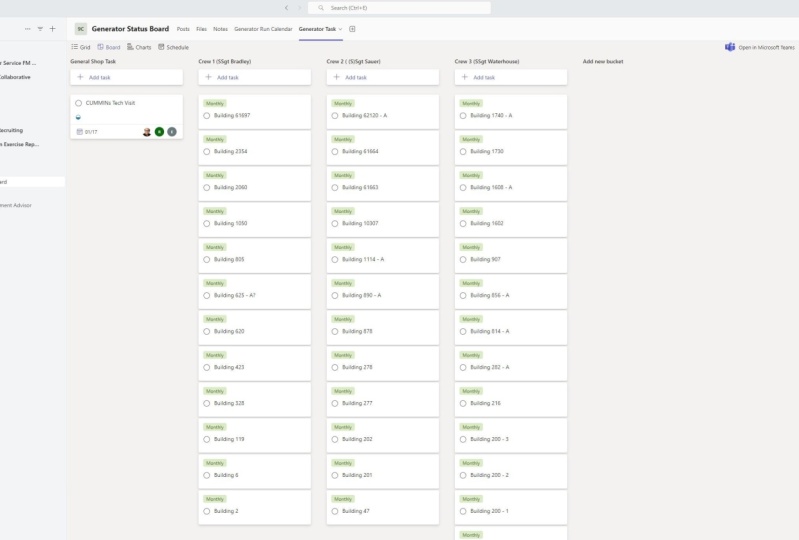
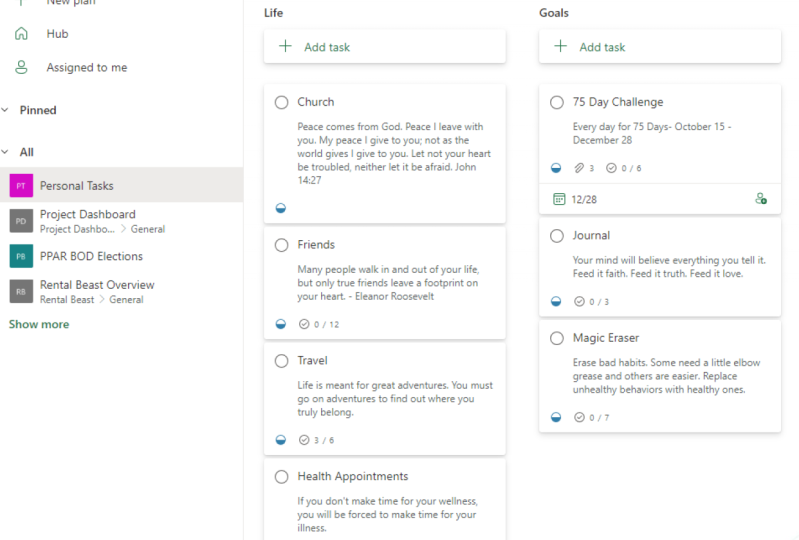
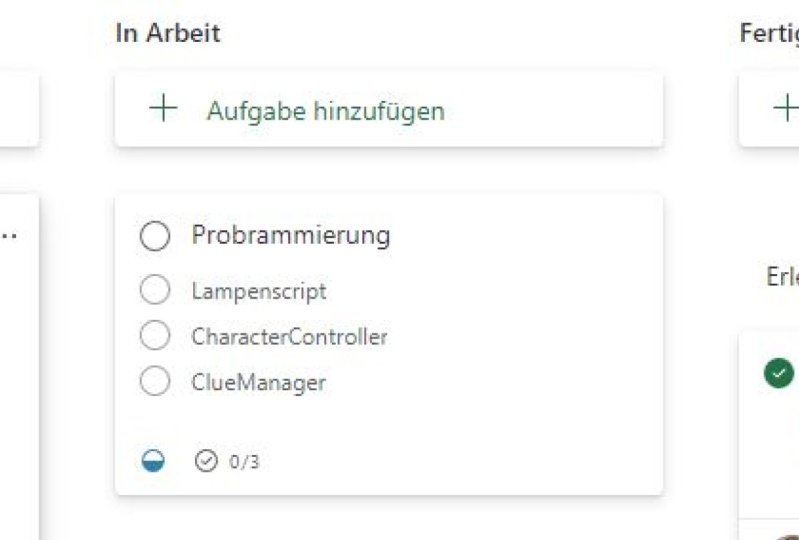
3. Layout no planador: Agora, o que é o Planner? Planner é uma ferramenta para gerenciar projetos e
tarefas
pessoais e
projetos e tarefas compartilhados. Ele fica entre várias
outras ferramentas da Microsoft. Planner usa esse layout de estilo
Kanban que podemos ver aqui com
cartões em placas. E como parte do pacote de
produtividade que também incluiria ofertas
gratuitas, como o aplicativo
Microsoft ToDo, que você pode ver aqui é
sobre fazer listas de tarefas. Agora eu tenho um
curso inteiro para fazer isso. Você também pode acessar
a partir do meu perfil. E isso seria de um
lado e do outro lado da oferta
seria o Microsoft Project, que é uma ferramenta adicional
baseada em assinatura que você pode ver oferece projeto
muito mais abrangente opções de gerenciamento de tarefas baseadas como esta. À medida que sabemos, o planejador
perceberá que ele usa um layout de
estilo cards ou Kanbans que é muito
reminiscente das notas post-it. E dessa forma
é muito parecido ofertas
de terceiros
, como o Trello. No entanto, este está
incorporado à sua assinatura do escritório. Agora, há várias maneiras
de iniciar um novo plano. Quando não temos nenhum, temos esse botão
no meio cria um plano que
desaparecerá quando tivermos
alguns planos disponíveis. Nós também no canto superior esquerdo temos esta nova opção de plano aqui. Todos os nossos planos existentes estarão disponíveis neste
link, o hub do Planejador. E veremos isso
assim que criarmos um. E todas as nossas tarefas combinadas
de quaisquer planos que fizessem parte estarão disponíveis
daqui sob minhas tarefas. Há também uma
seção favorita à qual
retornaremos assim que tivermos
alguns planos favoritos. E, em seguida, abaixo de mais,
veremos os planos que
não são selecionados como
favoritos também. Aqui em baixo, vemos o link do aplicativo do planejador
get, que
nos permitirá baixá-lo para nossos telefones ou dispositivos
móveis. Além disso, como
todos os aplicativos do Office, no canto superior direito, há um **** que abre configurações e outras
preferências que estamos vendo mais tarde na seção de Ajuda que nos permite pesquisar
para nosso próprio apoio. Em seguida, clicar em suas próprias
iniciais abrirá links. Em seguida, clicar
em e clicar em suas próprias iniciais
abrirá as opções para
sair da conta ou acessar mais informações
da conta. Seja qual for a parte do plano
ou aplicativo que estamos visualizando, podemos ver que essa pequena
área do lado esquerdo, cerca de um sexto da tela será como navegamos entre diferentes
áreas do planejador e planos diferentes em si. E então essa outra grande área, os cinco sextos
da tela aqui, ele será a
área de trabalho onde veremos diferentes planos e
tarefas diferentes dentro das plantas. Deste pequeno ícone aqui
que se parece um pouco
com um hambúrguer e muitas vezes é
chamado de menu de hambúrguer. Você pode ver que ele é chamado
de painel de navegação esquerdo. Ao clicar nele, podemos contratar essa área de menu
até somente Ícone. E se clicarmos novamente, também
podemos
expandi-lo novamente.
4. Criando um novo placas de planejador: Vamos fazer nosso primeiro plano. Agora, existem duas
maneiras de fazer isso. Vamos começar
usando o novo link do plano dentro do aplicativo planejador
em tasks.office.com. Essa seria a principal maneira pela
qual as pessoas trabalham sozinhas ou em organizações
muito pequenas
podem planejar bem gerenciado. A alternativa para isso é
usar o Microsoft Teams. Agora lembre-se, o Microsoft Teams
faz parte da nossa lista de aplicativos aqui Está dentro da nossa
assinatura do M365, muito provavelmente. E com isso,
podemos configurar equipes de
grupos de pessoas
que trabalham juntas, colaboram em documentos
e se comunicam regularmente. Também podemos configurar quadros de planejadores por meio do Microsoft Teams. Voltaremos a isso mais tarde
porque há muitas boas razões pelas quais pode
haver momentos em que você
queira fazer isso. Vamos fechar isso
por enquanto e nos
concentremos em trabalhar
no aplicativo planejador. Vou clicar no novo
plano e dar um título a ele. Público significa que qualquer pessoa
na minha organização, como diz, pode
ver o conteúdo do plano. Privado significa que apenas membros que eu adiciono, admitem aplicar conteúdo. Agora, para a maioria das situações, privada é a opção mais
apropriada, mas você pode optar por torná-la um plano que todos possam ver. Se eu clicar no link suspenso
Opções adicionais, você
poderá ver atualmente a única opção
disponível
neste momento é dar uma
descrição a esse plano de grupo. Vou clicar
em Criar plano. Como você pode ver aqui, me leva direto
ao meu novo quadro. A menos que eu tenha dito antes, se você estiver familiarizado com
algo como o Trello que é baseado em estilo de nota
post-it ou Kanban, muitas vezes é chamado
que você pode ver o layout parece bastante semelhante. Temos o que são chamados
baldes ao longo do topo aqui. Estou dentro dele. Vamos fazer listas de tarefas que podemos
mover depois. plano pode ser para um único projeto ou pode conter vários
projetos dentro dele. Podemos repetir isso e
ter tantos planos listados abaixo
disponíveis quanto escolhemos. Se eu clicar na estrela
favorita aqui, você
poderá ver essa lista de tarefas
pessoais se mover
diretamente para essa área. Se eu desmarcar,
ele ficará disponível na
minha lista recente aqui. Agora que temos
um plano disponível, vamos clicar no hub do
planejador novamente. E podemos ver desta
vez, bem como um lembrete para obter o
aplicativo móvel que eu vou remover. Agora, ele nos oferece
esse
plano de tarefas pessoais disponível em nossa lista
recente de planos. Clicar nisso me levará
de volta a essa visão. Uma vez dentro dessa visualização, posso usar esse menu de hambúrguer
no canto superior esquerdo
para minimizar ou maximizar o menu lateral da
mesma forma
que pude
nas outras telas. Cada quadro de planos que
criamos terá alguns recursos
semelhantes na parte superior aqui, teremos alguns
links para navegar
pelas diferentes visualizações
do quadro. Uma reticências ou três pontos lá, o que nos dará mais opções de maneiras de gerenciar esse plano. No canto superior direito. Formas de visualizar a associação. Lembre-se, no momento, ela é
compartilhada com nós mesmos e maneiras de filtrar ou
agrupar o conteúdo. E são essas
maneiras poderosas de navegar e visualizar os quadros de planejadores que
os tornam incrivelmente versáteis. Então, vamos
explorar muitas maneiras
diferentes de usar essa ferramenta,
não apenas como indivíduo, não apenas como indivíduo, mas depois compartilhadas com
outras pessoas e como parte de grupos e
organizações também.
5. Como usar balde: Vejamos nosso primeiro plano, tarefas
pessoais e
começar a se organizar. Agora, antes de tudo, se você não estiver satisfeito com
o título que deu, você pode ir para o menu de reticências ou três pontos e ir direto para
as configurações de planos. E a partir daqui, você
será
capaz de mudar o
nome do plano imediatamente. Você pode fazer outras
coisas aqui, como mudar a cor dos planos de fundo e tornar
as coisas mais interessantes. Por enquanto, vou deixá-lo jogando apenas enquanto colocamos a
cabeça em torno das coisas. Além disso, pode alterar
as configurações desse plano, incluindo essa opção pública
privada, e dar uma descrição. E também controle as
notificações. Então, vamos também controlar
as notificações. Este menu
voltará um pouco mais tarde. Ok, então vamos ver a
forma como o plano é organizado, que está em
intervalos aqui o padrão
imediatamente é fazer. E se eu clicar nesse link, você poderá ver que ele abre uma caixa de texto que
me permite alterar esse título. Bem, vou mudar isso para algumas das outras
coisas que eu poderia querer. Só vou digitar pessoal. E você pode ver apenas
pressionando Enter no final, ele não mudou o título
desse intervalo por intervalo. Quero dizer, esta área aqui
abaixo deste título que se tornará
o local onde as tarefas neste intervalo são mantidas. Ao lado dele, tenho o link
adicionar novo bucket. Deixe-me clicar nisso
e isso vai
me deixar adicionar novos títulos. Então vou digitar
finanças e clicar em Enter. Você pode ver que ele criou um intervalo
completamente novo com um link de tarefa semelhante
ao primeiro bucket. E mova isso,
novo link de bucket para cima. Vamos adicionar mais alguns. Espero que imediatamente,
você possa ver que é
possível adicionar um
número crescente de baldes. Dessa forma, posso me mover para
frente e para trás entre eles usando a barra de rolagem
na parte inferior da tela. Em um dispositivo de toque, eu conseguiria tocar na tela
e arrastar para a esquerda e para a direita. E eu também posso usar
as teclas de seta no meu teclado como estou aqui, você pode ver e é por isso que eu
saio um efeito ligeiramente nervoso. Então, imediatamente, uma de suas melhores práticas
para você será, você tem muito poucos baldes dentro de um plano para que você
possa ver todos os baldes. Isso é quase médio em um monitor de tela larga
para poder ver de quatro a cinco
baldes de uma só vez? Ou você quer ter mais? Nesse caso, você
terá que
fazer uma rolagem para a esquerda e para a
direita para garantir que você
não perca as coisas. Mas isso significará que
você provavelmente tem planos
menos diferentes no geral. É uma pergunta para pensar. Vamos olhar com
mais detalhes um bucket, além de poder
clicar e renomear o bucket. Também posso, quando
passar o mouse sobre ele, acessar esses três pontos menu
à direita de seu título. Se eu clicar nisso
para mais opções, tenho essa
opção Renomear, mas também posso excluir o bucket e movê-lo para a esquerda
ou para a direita, se eu optar, vamos movê-lo para a direita. Você pode vê-lo trocado
com finanças igualmente. Eu posso pegá-lo e pegá-lo. E você pode ver enquanto
eu estou segurando,
o local que eu
poderia levá-lo também, está sendo acinzentado para
me mostrar que esse é o local em que
ele vai cair. Deixe-me agora soltar. E você pode ver que ele
cai em seu novo local. Portanto, há muita flexibilidade
para criar o tamanho do bucket. Você precisa deles para excluí-los
quando não forem necessários, mas também para movê-los e encontrar a
ordem mais satisfatória para você. Aqui na versão iOS ou
móvel do aplicativo. Se eu clicar no mesmo
plano, tarefas pessoais, isso me levará até
a visualização móvel desse plano. Você pode ver que eu
trouxe o primeiro bucket aqui, e rolando para a esquerda e para a direita, posso acessar os outros
buckets dentro do plano.
6. Criando tarefas: Nós fizemos isso, vamos
realmente adicionar algumas tarefas. Então, temos nossos baldes que
configuramos na lição anterior. Vou clicar em um. Vou clicar em finanças
neste botão Adicionar tarefa aqui. Vamos clicar nele e você pode
ver imediatamente que abre uma área de texto para digitar o
texto da própria tarefa. E também imediatamente, ganha-me alguns
links rápidos para coisas que são mais frequentemente
necessárias no planejador. A primeira dessas datas de vencimento, qual eu posso
clicar e escolher a data neste menu suspenso
aqui, se eu quiser. Em segundo lugar, atribua, o
que
me permitirá atribuir essa
tarefa a outra pessoa. Agora, no momento, não
quero particularmente
nenhuma dessas coisas. Lembre-se, este é o meu quadro de tarefas
pessoais, então eu realmente não preciso atribuí-lo para mim porque
eles são todos meus. A primeira coisa que vou fazer
é digitar o nome de uma tarefa. Agora que fiz isso, vou apertar Enter. E adiciona a tarefa abaixo aqui. Agora que eu fiz isso,
você pode ver
que ela adiciona essa tarefa como um pequeno cartão
neste intervalo financeiro e me
devolve o
link Adicionar tarefa vazio. Vamos adicionar outro. Desta vez, em vez de
apenas pressionar Enter, vou clicar no botão
Adicionar tarefa abaixo. Você pode ver que ele tem
o mesmo efeito. Agora tenho as duas
tarefas nesse intervalo abaixo da área Adicionar tarefa vazia. Vamos adicionar mais algumas tarefas
nesses buckets apenas
para ter a ideia. Certo, temos mais algumas
tarefas para trabalhar agora, mas vamos dar uma
olhada no que
podemos fazer apenas neste nível. Bem, este aqui, demitir o recibo do mês
passado, provavelmente se eu quiser um
super organizado, realmente isso deve estar
na lista de finanças. Então eu tenho algumas
maneiras de mover isso. Uma maneira é clicar aqui e
eu poderia ir para mover a tarefa. Isso me permitiria levá-lo para um novo balde
dentro desse plano. Se eu tivesse outros planos,
isso também
me deixaria clicar aqui e
escolher outros planos, então vale a pena
lembrar para mais tarde. No entanto, a maneira mais fácil é provavelmente apenas pegá-lo
quando eu estiver pairando sobre ele. E você pode ver
como antes quando eu estava movendo baldes entre ordens
diferentes, agora tenho uma área cinza para sugerir onde a nova
tarefa vai se mover. Deixe-me trazê-lo
para esta área financeira. E você pode ver
neste intervalo agora eu posso mover não apenas o intervalo que
a tarefa está dizendo, mas a ordem dentro do intervalo que as
tarefas aparecerão. Vamos colocá-lo lá embaixo. Você pode ver que agora é movido do balde pessoal para esse balde financeiro. Bem, vamos ver o que acontece
quando concluímos uma tarefa. A maneira mais fácil de
mostrar que concluí uma tarefa é passar o mouse sobre a
área marcada do círculo onde agora
mostra que a tarefa Mark está
completa com o texto. Vou clicar lá. Você pode ver que ele foi
emitido e imediatamente
desapareceu. Então, como volto a essa tarefa se eu quisesse olhar
para ela mais tarde? Bem, agora eu tenho
esse programa concluído. área suspensa apareceu
com várias coisas que
foram concluídas. Números um, deixe-me
clicar nesse menu suspenso. E agora você pode ver
que ele está
me mostrando que o cartão dessa tarefa que eu concluí está nesta área
oculta concluída. Então, vamos fazer isso de novo
para que possamos vê-lo. Agora, se eu quiser trazê-lo de volta, se eu realmente não o
completei, posso voltar para a caixa de
seleção e desmarcar. Lá. Você pode ver
que ele é movido de volta para a lista de tarefas ativas
dentro do intervalo financeiro. E essa
lista de tarefas concluída desapareceu novamente completamente porque
não há tarefas concluídas neste momento. Aqui na versão móvel, você também pode ver em
qualquer intervalo que eu tenho a opção Tarefa ADA
e clicar
nesse espaço
me permite adicionar uma tarefa. Da mesma forma, tenho
o botão Adicionar em verde, mas também tenho opções para adicionar uma data de vencimento
diretamente dessa forma ou atribuir a tarefa a alguém.
7. Organizando tarefas: Vou clicar em novo plano. Desta vez. Faça algumas listas de compras. vez, é um plano privado. Não quero que mais ninguém dentro da
minha organização o veja. Desta vez vou
voltar para os baldes, mas mudá-los para
refletir mais algumas
lojas que eu uso. Lá vamos nós. Eu adicionei alguns
baldes agora que são os nomes dos lugares
que compro regularmente. E enquanto estamos nisso,
podemos ver que
nesta lista lateral de recentes, agora
temos dois planos completamente
diferentes disponíveis. Ainda podemos pular
entre os dois. Lembra-se? E se eu for planejar um hub, agora
vejo ambos listados. Podemos ver que as iniciais do nome
do plano também aparecem
no ícone colorido, apenas para nos ajudar a
diferenciá-las, vamos voltar às listas de
compras. E agora vou adicionar rapidamente algumas coisas. Bem lá vamos nós. Eu adicionei algumas tarefas
em cada uma delas, que na verdade são minhas
listas de compras para cada local. Agora pensando nisso, na verdade, prefiro pegar meus tomates
de Sainsbury's, então vou passar isso. E prefiro pegar minhas
batatas da M&S mas eu realmente gosto de uma
certa água com gás que vem da Tesco. Você pode ver que posso
mover itens da mesma maneira. Eu notei aqui,
papéis de hambúrguer está escrito errado. Como posso corrigir isso? Bem, eu vou clicar neste cartão e você pode ver
que ele abre uma versão muito maior e
mais detalhada
do cartão para essa tarefa. Se eu clicar na área
da perna lateral, na verdade, lá vamos nós. Eu posso apenas adicionar a
ele e alterá-lo. Agora, a partir daí, eu
poderia simplesmente clicar fora e ele volta para essa visualização, mas com
a ortografia correta. Bem, vamos voltar para esse cartão expandido
clicando nele novamente, eu olho um pouco mais de
detalhes sobre isso aqui. Então, ele me diz quando
foi mudado pela última vez por quem? Lembre-se, no momento, não estou compartilhando meus quadros com ninguém. Só estou usando-os sozinho. Eu tenho isso atribuído
a um link para alguém onde posso clicar para
atribuir a outras pessoas. Rótulos que veremos
com mais detalhes mais tarde. Algumas informações
sobre onde ele contém o intervalo
dentro do plano atual. Posso mudar isso daqui. É status de progresso, prioridade. Portanto, há muita
flexibilidade aqui. Não há realmente apropriado
para uma lista de compras de alimentos, mas seria apropriado
em outras situações, datas de
início e término. Mas o que eu quero
é essa área de notas aqui para que eu possa
adicionar mais detalhes. Você deve ter notado
quando eu digitei
na caixa que este link aqui apareceu dizendo mostrar
no cartão com uma caixa de seleção. Se eu marcar essa caixa, quando eu me
afastar do cartão, você poderá ver o texto que adicionei aparece no cartão também. Vamos apenas verificar o que a
desfazer isso faz. Remova a caixa de seleção mostrar
no cartão. Aqui ele volta a não
mostrar esse detalhe, mas você pode ver que
ter essa opção para ativar ou desativar onde
a nota aparece, assim como alguns
desses outros recursos é uma
maneira realmente útil de ser adicionar detalhes a cada um dos meus itens na minha lista de compras ou
lista de tarefas. Vamos para o
plano de listas de compras no dispositivo móvel. E aqui você pode ver todos
os mesmos itens de
comida disponíveis. O que eu quero fazer agora é arrastar
e soltar da mesma maneira. Então deixe-me segurar água com
gás. Agora você pode ver que
posso pegá-lo e movê-lo entre listas
da mesma maneira, ícone na área de trabalho. Se eu clicar nesse item, ele exibirá uma visualização de cartão mais
detalhada, exatamente da mesma
forma que eu tenho
na área de trabalho onde posso entrar e editar várias qualidades
nas propriedades dessa tarefa.
8. Listas de verificação de tarefas: Analisamos
algumas maneiras pelas quais baldes podem ser usados para assuntos
diferentes. Vejamos
mais um. Desta vez. Vamos pensar sobre o que
os títulos do bucket
podem fazer com a criação de conteúdo. Aqui estão alguns
títulos de bucket que são mais apropriados para um plano de ideias de
conteúdo. Vamos apenas percorrer. Aqui você pode ver
onde há mais, é mais difícil acompanhar. Então, algumas pessoas preferem
ter menos baldes em um plano, mas têm mais planos em geral. Mas você pode fazer isso também. Vamos adicionar rapidamente algumas ideias. Aqui vamos nós, algumas
tarefas que
seriam apropriadas para
esse plano específico. Então, se meu trabalho era criar conteúdo para um projeto principal, então ter um plano
chamado ideias de conteúdo com tarefas como essa dentro
dele parece realmente útil. Mas algo que queremos
fazer é obter um pouco mais de profundidade com
cada um dos cartões. Vou entrar
nessa ideia aqui, tiros
na cabeça para toda a equipe. Então eu preciso
tirar fotos para todos na equipe. E talvez haja
cinco ou seis pessoas. Mas para fazer isso,
não quero fazer uma tarefa separada para todos. Vou até
esta ferramenta de lista de verificação aqui. E aqui, comece a digitar
os nomes das pessoas. Deixe-me apertar Enter. E quando eu faço isso me dá a
opção de adicionar outro nome. Aqui vamos nós. Você pode ver agora que eu adicionei todos esses nomes
e agora me deu exatamente como antes quando
cliquei em notas e
tive uma opção acima
para o nosso programa no cartão. Agora que adicionei
a essa lista de verificação, também
tenho uma opção aqui
para mostrar isso no cartão. Então deixe-me clicar longe dele. E você pode ver agora os
headshots para toda a equipe mostra as subtarefas
contidas nela, a lista de verificação. E eu posso marcar qualquer um
desses dessa lista à
medida que eles acontecem. E você pode ver que a contagem
na parte inferior mudou para mostrar que um dos sete foi feito. Deixe-me clicar no
cartão de tarefas para expandi-lo novamente. E você pode ver agora, bem
como ter cruzado e
marcado esse item. Também me mostra uma barra de
progresso com uma quantidade apropriada do
mutuário já colorido no que eu tinha antes. Vamos apenas desmarcar o
show no cartão só para provar que esses desaparecem. Portanto, os nomes desaparecem
dos itens da lista de verificação, mas o progresso ainda
está visível. Vamos clicar nele novamente. Na verdade, neste caso, é muito bom
tê-lo no cartão, mas vou desmarcar
esse e ele
reaparecerá inalterado. E nenhum de sete para me
mostrar que, no entanto, todos esses ainda
precisam ser feitos. Vamos adicionar outro item da lista de verificação aqui na página de serviço da atualização deste
ano com as novas opções acordadas. Vou clicar lá. Vá para a lista de verificação aqui. Não sei quais
seriam os serviços para essa opção, mas vamos adicionar alguns n. Novamente, vou
deixá-lo como Mostrar no cartão. Então, quando eu clico fora, você pode ver as opções
para garantir que eu tenha marcado que elas estão visíveis,
bem como o valor
que já foi feito. De que outra forma poderíamos usar essa ferramenta? Bem, vamos voltar
às tarefas pessoais. E aqui do
lado direito eu tinha uma lista de compras. Bem, vou clicar em
compras até a tarefa. Desta vez, vou entrar nessa tarefa e usei a
lista de verificação dessa maneira. Lá vamos nós, e posso ver todas as coisas que
preciso obter e está disponível como parte
desse layout e como minhas tarefas pessoais com um balde de compras, em vez de ter que ter um plano completo de
listas de compras próprio. Portanto, há alguma
flexibilidade lá também.
9. Como receber as tarefas: Ok, vamos dar uma
olhada na atribuição de tarefas. Agora. Até agora, lembre-se que
esses três planos que
fizemos são todos pessoais. Portanto, não
atribuímos tarefas a ninguém , incluindo nós mesmos,
porque são todas horas. Quando clico em qualquer
tarefa específica no campo de atribuição, ela não mostra o nome de ninguém. E eles eram todos assim. Então, se eu for para minhas tarefas lembrando
essa área ao lado, teremos um novo
hub do Planner e minhas tarefas. Se eu for para minhas tarefas, não
vejo nenhuma tarefa
nessa exibição porque nada
foi especificamente
atribuído a mim. Vamos voltar para essa área da biblioteca de
conteúdo. E desta vez entraremos neste cabeçalho da
página inicial da tarefa. Vou clicar em Atribuir. E na lista de pessoas que estão disponíveis,
esse plano também é compartilhado porque é apenas AS , essa é a conta em
que o plano é feito. Então, vou
clicar nesse nome. Agora. Lá vamos nós. Nós o
atribuímos às folhas de Kate. E agora você pode ver aqui
no campo atribuído a, ele mostra o leasing da Kate. E também aqui
em baixo mostra esse nome contra a ação mais recente
aqui, vamos clicar fora. Agora também temos o nome
associado a essa tarefa. E veja, também temos uma caixa
atribuída na qual podemos clicar que nos permitirá
adicionar mais nomes aqui. Agora temos uma tarefa atribuída. Agora, quando clicamos em Adicionar tarefa, lembre-se aqui, também
temos uma caixa de atribuição lá. Assim, posso clicar em Atribuir e adicionar a pessoa atribuída à
tarefa, então eu faço isso. Lá vamos nós. Agora, como eu fiz a tarefa, vou apertar Enter. E, à medida que a tarefa é feita, ela também é atribuída a
uma pessoa. Vamos voltar às minhas tarefas. E podemos ver agora que
ambas as tarefas, agora
vou listar como
parte de minhas tarefas. Mesmo sabendo, na realidade, temos muitas tarefas
desses três quadros
que configuramos. Os únicos que
são realmente atribuídos e, portanto, aparecem
em minhas tarefas são esses. Portanto, dependendo de como você
deseja usar o planejador dependerá se o recurso Minhas tarefas
é útil para você. Nesse caso, você
precisa realmente atribuir tarefas a si mesmo. Ou se você não precisa disso porque você
vai usar o planejador sempre com você
mesmo. Agora, eu sugeriria que
um dos principais pontos fortes do planejador é o fato de que você
pode fazer planos diferentes. E alguns deles são
compartilhados apenas com você mesmo. Eles são pessoais e alguns
deles seriam compartilhados
com sua equipe. E, portanto, atribuir a
si mesmo aqueles que são definitivamente seus é provavelmente
um bom caminho a seguir. Bem, com quais
você não faria isso? Eu sugeriria talvez os itens da
minha lista de compras. No minuto em que eu começar a atribuir coisas como hambúrgueres para mim, vamos fazer isso aqui. Significa que quando
volto às minhas tarefas, vejo apenas um item de lista de compras como hambúrgueres nessa lista, o que não é particularmente
útil como uma forma de fazê-lo. Isso é algo apenas
para estar atento. Deixe-me clicar nesse nome. Isso significa que aqui
ele mostra que já está atribuído
e, em seguida, posso clicar no X e remover
esse nome também. Então agora ele desapareceu
da minha lista de tarefas porque
quando volto à lista de compras, hambúrgueres não têm mais ninguém atribuído a
essa tarefa específica. Você pode fazer qualquer mistura
dessas duas coisas da
maneira que você organiza, atribui ou não atribui tarefas como itens a um indivíduo
específico. Você deve ter notado então
que quando fui às minhas tarefas, a tarefa de hambúrguer
apareceu aqui também, mesmo que seja
da minha lista de compras. E essas outras tarefas listadas aqui são do meu quadro de ideias de
conteúdo. Vamos para tarefas pessoais. E agora vou atribuir
alguns desses a mim mesmo. Veremos agora que em minhas tarefas, todas elas aparecem e essa é
a força do recurso
Minhas Tarefas. Ele reúne todas as diferentes
tarefas que são atribuídas a você em todos os
seus planos diferentes. Agora, aqui estamos vendo
isso como isso não começou em andamento
e concluiu a visualização. Como dissemos antes, tanto o Planner hub quanto
minhas tarefas em cada um
dos diferentes planos
têm opções de visualização. No momento, em grupo, diz Por progresso, se eu clicar nisso e
alterá-lo para o plano de compra. Agora podemos ver essas tarefas são do
nosso plano de ideias de conteúdo. Essas tarefas são do nosso plano de tarefas
pessoais. Também poderíamos
organizar por data de vencimento. E no momento
não usamos data, então eles aparecerão
sem data. E também poderíamos
organizar por prioridade, mas, novamente, não estabelecemos uma
prioridade para nenhum desses. Então, no momento, todos eles
aparecem com prioridade média. Dessa forma, você pode personalizar a visão de minhas tarefas como uma forma de
agrupar todas as
tarefas que foram atribuídas a você de cada um
dos seus quadros diferentes. Agora, novamente, isso é realmente útil
porque é outra maneira de
identificar as principais tarefas naquele momento. Embora eu tenha muitos itens
no meu quadro de tarefas pessoais e também muitos itens no
meu quadro de ideias de conteúdo. Eu só me designei aqueles com
os quais eu quero
lidar no momento. Pode ser que mais
deles sejam realmente meus, mas ainda não quero vê-los todos na área Minhas Tarefas. Eu só quero ver aqueles
com os quais estou trabalhando atualmente. Então, novamente, isso é uma
flexibilidade na maneira como você pode usar a atribuição de
tarefas a si mesmo. Em pouco tempo,
vamos analisar a atribuição
de tarefas a outras pessoas. Vamos sair da lista de compras. E quando olhamos para a área
inferior da tela, você pode ver, assim como na versão do
desktop ou do navegador, eu tenho configurações Planner
hub no centro, que é a visualização que
estou vendo agora. E se eu clicar à
esquerda em minhas tarefas, isso me levará para
a mesma visualização das minhas tarefas que vejo quando olho minhas tarefas no navegador. Aqui, por causa da
forma como estamos filtrando, posso ver que não começou. E se eu rolar para a direita, vejo tarefas em andamento
e tarefas concluídas
lá também. Assim como na versão
do navegador para desktop, posso clicar no
ícone Filtro no canto superior direito. Mudei da forma como vejo. Então, agora vamos mudar
para a visualização do plano. Imediatamente. Está
me mostrando o plano de ideias de conteúdo. Posso percorrer e ver
alguns outros planos que eu
configurei também na
versão do navegador aqui no meu telefone.
10. Cartão de tarefa: Vamos dar uma olhada adequada no
que o cartão de tarefas pode fazer. Estou de volta aqui no meu quadro de tarefas
pessoais. Vou clicar em reservar o serviço MOT do
próximo mês para o meu carro no balde
do carro aqui, você
pode ver que eu o atribuí a
mim mesmo para que ele apareça
na área Minhas tarefas. Estou
feliz com o título. Não preciso mudá-lo. Vamos dar uma olhada em
algumas das configurações aqui. Agora, o primeiro está rotulado. Agora, se eu clicar
nessa área rotulada, isso
me dará uma
escolha suspensa de rótulos existentes, que você pode ver um
código de cores nomeado no momento, vamos escolher um, rosa. Agora você pode ver que ele adiciona
esse rótulo a este quadro. Deixe-me clicar longe dele. E você pode ver agora
neste cartão que ele tem esse rótulo como
parte dele também. Você pode
renomeá-los facilmente. Então, por exemplo, eu nomeei
esse telefonema. E eu fiz isso indo até o lápis ao lado dele. E depois de clicar nele, você pode vê-lo permite que
você, é essa área. Então, agora que eu fiz
isso, deixe-me clicar nele. E você pode ver que soou os dois. Se eu clicar fora, podemos ver agora que ele tem os dois
rótulos atualmente, vamos voltar a isso. Devemos olhar para os
rótulos corretamente em uma próxima
sessão porque é um recurso
muito poderoso e muito útil em muitos contextos. Estou feliz que esteja
no balde do carro. Vou marcar
isso em andamento. E a razão para isso
é porque quando eu vou para minha lista de verificação de
tarefas que precisavam acontecer, essa tarefa é mais como um
mini-projeto, não é? Como muitas coisas. Ele tem várias etapas
a serem alcançadas. Bem, já pesquisei garagens e encontrei
minha papelada antiga. Posso marcar que já está
concluído. E por causa
disso, está definitivamente em andamento. Notas se aproximando. Então vou
marcá-lo como importante aqui em vez de médio, para que seja priorizado sobre outras
coisas em um minuto. Há uma data de vencimento. Então deixe-me clicar nisso e definir a data de vencimento que está
chegando Lá vamos nós. Agora, aqui embaixo, eu tenho
esses anexos. E se eu clicar nesse botão, eu tenho a opção de precisar
anexar do computador, de um arquivo
de equipe se eu estiver usando o
Teams ou um link para um URL, e essa é uma maneira de usar qualquer outra capacidade de armazenamento
se for Baseado em nuvem também. Então, deixe-me
clicar no computador. Em seguida, vou clicar no documento
de relatório de serviço, que agora foi carregado
e adicionado a essa tarefa. Você pode ver que eu tenho a
opção de mostrá-lo no cartão. Agora eu marquei que você pode ver aparecendo nesse espaço
acima também. E, na verdade, vamos
mostrar minhas subtarefas que isso é uma coisa útil
para me ajudar também. Se eu passar o mouse sobre esse arquivo, clicar nele irá
abri-lo para que eu possa visualizá-lo daqui. Mas também tenho reticências
ou três pontos nesse arquivo. Então, se eu clicar nos pontos, ele me dará
a opção de editar o documento ou removê-lo completamente
da área de anexos. Eu tenho outro botão de
anexo de arte para que eu possa continuar e adicionar outras
coisas, se quiser. Esta é uma maneira muito útil gerenciar documentos relacionados a projetos e tarefas,
para que ele faça parte do cartão
real em si. E isso é ótimo quando
estou usando isso sozinho. Mas se eu estiver usando isso como parte de uma equipe e usando um planejador de galpão, isso é ainda mais útil. Abaixo está uma
área de comentários
na qual posso clicar e enviar um comentário
diretamente para este cartão. Agora isso é realmente útil
em muitas situações. Você pode ver aqui, embora esse plano que só seja
compartilhado comigo mesmo, estou usando ele para manter comentários sobre o que
fiz até agora por mim, porque significa que a data e a hora
deles carimbado já quando eu os digito. E isso é muito
útil, especialmente quando você está no telefone ou
algo assim. Se eu estiver compartilhando um
quadro com outras pessoas. E todos nós precisamos ficar
informados sobre o que está acontecendo com
um projeto ou tarefa, então isso é ainda mais
valioso porque significa que todos podem ver os comentários que todos os outros adicionaram. Mais sobre isso em pouco tempo. Aqui, vamos adicionar
outro anexo e URL para
adultos apenas para
ver como é isso. Quando clico nessa caixa, agora
recebo como qualquer ferramenta de URL, o endereço que
vou colocar
e, em seguida, o texto a ser exibido. Então, vou colocar algo
bom e seguro. Site Bbc. Não é muito
apropriado para a tarefa, mas pelo menos mostra
como isso funcionará. E depois que eu fizer isso, vou clicar em Adicionar. E agora ele adicionou esse site como um anexo
secundário. Novamente, posso incorporar
qualquer um deles
no cartão quando for
mostrado se eu quiser, como mencionamos antes, se eu clicar em um cartão de tarefa
na versão móvel, ele abre um cartão expandido em da mesma forma que a área de trabalho, onde agora tenho
opções para mudar. O balde ao qual
ele está atribuído. A tarefa é atribuída ao
status de progresso, seu nível de importância. Para marcar ou desmarcar qualquer um dos subitens
da lista de verificação para acessar e alterar qualquer um dos anexos para ajustar a data de vencimento ou
a data de início, para adicionar ou remover ou
criar rótulos diferentes. Então, para ver o histórico
da tarefa na parte inferior, incluindo adicionar um comentário, devo sentir que preciso. Dessa forma, é uma experiência completa comparável ao uso
da versão do navegador.
11. Filtragem e agrupamento: Mencionei anteriormente que um
dos recursos mais poderosos do
planejador era a capacidade de
filtrar a exibição e alterar a forma como os itens são
agrupados em qualquer plano. Começamos
a ver isso um pouco mais cedo quando
olhamos para minhas tarefas. E lembre-se, vimos que a visão inicial tinha
a ver com o progresso, então não foi iniciada em
andamento ou concluída. E então percebemos
que poderíamos ir para o grupo e poderíamos
mudar isso para
planejar, ver itens reorganizados
pelo plano que eram Fromm e também a ver com
data de vencimento como esta. Tudo a ver com
prioridade como esta. Bem, vamos entrar em um
plano e dar uma olhada. Então, vou voltar
a tarefas pessoais agora. Aqui eu passei e adicionei algumas datas de vencimento, prioridades e coisas assim
apenas para que
possamos ver como essas palmeiras saem. Então, agora que estamos em um plano, lembre-se de que qualquer plano também
se comportará dessa maneira. Vamos subir ao groupby novamente. Aqui estamos agrupando por balde. Mas se eu clicar nisso, obteremos uma ferramenta semelhante
encontrada na área Minhas tarefas. Posso reorganizar por
quem está designado. Que lembrem, será minha conta ou ninguém
no momento, porque este é um
plano pessoal para progredir, que novamente nos mostra
que não começou em andamento e visão concluída. Então data de vencimento, que me dá hoje futuro ou nenhuma data e isso
me daria passado também. Se houvesse algo sobre dois. Em seguida, rótulos que ainda não
usamos particularmente. Mas vamos olhar para isso. Você pode ver que todos os rótulos de
cores diferentes podem ser usados a partir de você. Então, finalmente, prioridade. Isso é muito poderoso, há uma versatilidade real para o planejador branco possa
exibir qualquer uma de suas tarefas. Eu diria que apenas usar
a opção groupby lhe dá muitas maneiras diferentes de
ver o que está acontecendo. Agora secundário a isso, se eu apenas levar isso de volta ao balde, então estamos
familiarizados para você. Agora podemos ir para Filtro. O próximo grupo BY é
a opção de filtro. Você pode ver que ele tem
um 0 para mostrar que nenhum filtro está no
lugar no momento. Se eu clicar nesse menu suspenso, você pode ver que tenho
muitas opções aqui. A primeira coisa que posso fazer
é filtrar por palavra-chave. Então, vamos, por exemplo, escolher uma palavra que
eu sei que está aqui. Vamos buscar e-mail. E se eu pressionar Enter, então imediatamente você poderá
ver que ele foi filtrado. Qualquer coisa que não
contenha a palavra e-mail para
me mostrar apenas essas tarefas. Vamos limpar isso. Mas também tenho todos esses predefinidos a ver com data. Então, vamos dar uma olhada na próxima semana. Vamos dar uma olhada nesta semana, ou assim como, vamos dar uma
olhada no futuro. Lá vamos nós. E isso está nos colocando coisas
que estão no futuro. Se eu quiser olhar para
as coisas que estão atrasadas, eu poderia clicar tarde. Não há
atualmente, felizmente, assim
como também tenho
outras coisas, como prioridade? Então, tendo definido algumas prioridades, posso ver o que é importante. E você pode ver que ele
puxa a limpeza a seco e
o livro na reserva um serviço de carro que sabemos que
estamos configurados como sendo importantes. Também temos progresso. Então, vamos ver essas coisas que
estão em andamento atualmente. Lá vamos nós. Há dois que
marquei em andamento. Vamos até o rótulo. Bem, no momento, não
definimos muitos rótulos, mas vamos escolher o telefone porque sabemos que
há um desses. Lá vamos nós e filtra
tudo, exceto aqueles. Se adicionarmos
rótulos adicionais, lembre-se, ele será filtrado por
mais de um critério. E, na verdade, eu poderia
estar escolhendo critérios de tudo isso poderia se eu quisesse encontrar tudo o
que foi rotulado telefonema que estava atrasado, mas em andamento, seria muito fácil definir esses
filtros, não é? Vamos removê-los
agora, segurar isso. Então, a tarefa tem a ver
com quem ela está atribuída. Então, no momento, posso clicar em atribuído e isso me dará tudo
o que está atribuído às contas que estou usando igualmente. Eu poderia clicar em
não atribuído e isso me
mostraria tudo o que
não foi atribuído a ninguém. Se houvesse outras pessoas às quais
as coisas foram atribuídas, elas também
apareceriam nessa lista. Agora isso é muito parecido com a próxima opção em que
são membros aqui em cima. Se eu clicar nos membros, isso vai me mostrar a alguém
que este conselho, então sin2. Então, no momento em que este
quadro é lembrado apenas atribuído à
conta que estou usando, Kate sai, então eu não
vejo mais ninguém. Mas se eu fiz da mesma
forma que eu uso para filtrar, escolher pessoas ou
não designadas aqui, posso fazer a mesma coisa
muito rapidamente a partir de haha. Também aqui na versão
móvel no canto superior direito,
onde o caso do link do menu, então
tenho a opção
do Boltzmann para
mudar de grupo novamente. A partir daí, lembre-se
que posso mudar para mostrar outras coisas, como
organizadas pelo nível de progresso ou qualquer uma
das outras
ferramentas do grupo BY que poderíamos usar na área de trabalho,
como rótulos.
12. Baldes como uma pista de pista: Até agora, analisamos
baldes, duas categorias principais. Analisamos vários contextos
diferentes em três quadros diferentes, onde
isso funciona muito bem, mas é possível
usá-los de uma maneira muito diferente. Vou clicar
em novo plano novamente. Desta vez, cria
outro novo plano. Aqui vamos nós, e eu vou
guardá-lo para mim mesmo novamente. Desta vez, vou usar as categorias de forma
bem diferente. Agora vamos ver a maneira como
criei esses buckets, em vez de serem
diferentes categorias que são tarefas
caberiam em uma única opção. Isso é mais como uma
pista ou uma escada indo da esquerda para a direita. Nesse contexto, seria conteúdo a
ser publicado, talvez em um site ou uma revista ou brochura
ou algo assim. Então, vamos colocá-lo em algo
e ver como isso pode funcionar. Adicionado rapidamente em várias tarefas para que possamos ver
como isso pode funcionar. Então, vamos dar uma olhada nesta edição
de julho ternos de verão para todas as ocasiões. Então, se eu clicar nessa tarefa, poderemos usar todas as
instalações dentro do cartão. Eu adicionei o documento aqui. Talvez esse seja o
texto que poderia ser usado para lembrar agora que
vive com o plano. Então, qualquer pessoa que possa acessar esse plano ou abri-lo pode usá-lo. E assim que tivermos a ideia e estamos prontos para onde ela está totalmente formulada e pronta para rascunhar. Vou pegar
essa tarefa e movê-la a coluna de rascunhos. Então, agora vamos
redigir o texto. Uma vez concluído,
posso pegar essa tarefa e arrastá-la para a
coluna de escrita para ser totalmente retornada. Uma vez completamente escrito e
pronto para ser verificado, posso
arrastá-lo para a coluna de prova. Uma vez que tenha sido uma prova
lida por alguém, posso arrastá-lo para
cá, pronto para publicar. E, finalmente, quando
estiver pronto para ser impresso, posso pegá-lo e colocá-lo na coluna publicada
onde tudo
o que é publicado pode viver
e nós poderíamos até mesmo
naquele momento o ticket
como sendo concluído. Então, nesta coluna, vemos apenas coisas
que foram concluídas e
até a linha publicada. Dessa forma, estamos usando a ideia de baldes de
uma maneira completamente nova. Não estamos usando-os para separar
as coisas em categorias. Estamos usando-os como degraus em uma escada ou
pista, se você quiser, isso, podemos gradualmente
mover o conteúdo. Essa é uma maneira de organizar o
conteúdo ao longo do tempo. Na próxima lição,
veremos maneira
um pouco diferente
de gerenciar escalas de tempo. Lembre-se no aplicativo móvel, uma
experiência semelhante de arrastar e soltar, possível. Então, como eu quero mover
um item de uma ideia rascunho ou do
rascunho para a escrita. Posso fazer isso pressionando meu
dedo sobre ele e arrastando-o da esquerda para a direita pela tela da mesma forma
que faria no navegador.
13. Como gerenciar membros e usar equipes: Vamos dar uma olhada na
adição de membros a um plano. Aqui estou em um plano um pouco
diferente desta vez, o relato de que a incerteza
se chama Anthony sai. E se eu clicar nos
membros desta vez, você
poderá ver que essa é a
única contabilização atualmente. No entanto, se eu clicar nesta caixa que diz
Inserir nome para adicionar um membro, aqui vou digitar um nome. Você pode ver que ele
traz algumas opções em que ponto eu posso
escolher a que eu quero. E agora essa conta também é discutida como uma pessoa que
pode acessar esse planejador. Agora, no topo, vejo
os dois ícones em
vez de apenas um
nas opções de filtro. Agora também vejo aquela outra conta pela qual
posso filtrar os resultados. Não é problema gerenciar, adicionar
e remover membros de um quadro de planejadores
que você já criou. No entanto, há outra
maneira de gerenciar a associação de um plano que provavelmente é mais útil para
muitas pessoas agora,
em vez de fazê-lo através novo link
do plano
dentro do planejador, eu sou indo até o
waffle e escolha Equipes. Isso agora abrirá o Teams. E se você não estiver familiarizado
com o Microsoft 365, o Teams vem
com todas as contas empresariais, corporativas e
educacionais. Isso significa que você pode
usar o aplicativo Teams. É outro aplicativo dentro
do ambiente do escritório que nós. E isso oferece
muitas instalações que não
são realmente encontradas em
nenhum dos outros aplicativos. Então aqui temos uma equipe
que já existe. O que vamos fazer é
criar uma equipe. Então vamos
usar essa equipe para ser o local de um
novo planeta board. E isso significa que
podemos gerenciar quem tem permissão para acessar esse
quadro por meio da equipe. Então, vamos fazer isso agora. Vou clicar aqui embaixo
em Entrar ou criar uma equipe. A partir disso, tenho
a opção de participar de uma equipe que já existe com um código ou a opção que
eu realmente quero, que é criar uma equipe. Vamos clicar em Criar equipe. E temos algumas opções aqui, seja do zero, de um grupo ou equipe
que já existe, ou usando alguns modelos
diferentes para que ele faça parte de um projeto, para gerenciar um evento, para integrar novos funcionários, adotar o Office 365. E você pode ver
que há toda uma gama de modelos diferentes aqui. Hoje. Vamos
escolher do zero. Vamos
torná-lo uma equipe privada. Vamos
escolher o suporte técnico. E vou explicar a
você em pouco tempo como vamos usar isso. Vamos clicar em Criar. Neste ponto, a equipe foi criada. E isso nos permitirá e
permitirá algumas pessoas. Posso escolher qualquer um
que já exista. Aqui vamos nós, vou adicionar essa conta porque
ela já existe em nosso diretório do office. E além de serem pessoas que já existem dentro do
seu diretório, você também pode adicionar convidados. Você pode ver que ele não consegue encontrar
esse endereço de e-mail. Portanto, ele está se oferecendo para adicioná-lo
como convidado e eu
vou clicar em Sim. O que vou fazer
antes disso, vou clicar na
pequena marca de lápis lá. E vou mudar isso para ser o nome real porque ele poderia mostrar
o endereço de e-mail, mas mostrar o nome real
é mais dois arrumados, não é? Vamos clicar no tick. Lá vamos nós. Vou adicionar
essas duas contas também e clicar em Adicionar. Então eu vou clicar em Fechar. E isso significa que agora que nesta
equipe chamada central de suporte, já
existe, você pode ver um canal post-its
aqui onde eu posso
clicar em nova conversa
e digitar uma mensagem. Posso clicar
em arquivos e acessar o Microsoft OneDrive
que faz parte dessa equipe. Há uma wiki que terá, não
tem páginas atualmente, mas você pode ver
que eu posso acessar. E ao gerenciar a
associação dessa equipe, todos os membros
da equipe podem acessar qualquer um desses recursos. Então, vamos para as
reticências aqui ao lado da equipe. Vou escolher
gerenciar equipes para que
possamos ver quem está nele. Aqui, dentro dos membros. Você pode ver que há donos. Certo, por favor. Porque
essa é a conta estamos usando agora
para fazer tudo isso. E se eu expandir os
membros e convidados, então posso ver que esse mergulho de
gás
é mostrado aqui com esta conta. E isso significa que
eles podem basicamente experimentar a equipe
e participar, mas não
conseguem controlar a equipe da mesma forma
que um proprietário pode. Posso remover essa pessoa clicando
no X ali. Posso alterar quando houver
uma seta suspensa, o status de qualquer proprietário ou membro usando esse
menu suspenso lá também. Então é assim que eu controle
a associação. Agora, não
vamos muito longe buraco
do coelho da equipe porque
isso é para outro curso. Mas o que eu quero fazer é usar essa equipe para controlar
sua associação. De um quadro planejador. E essa é uma das coisas para as quais
o Teams é ótimo. Você tem um local
chamado Gerenciar equipe
e, em seguida, qualquer um
dos recursos, recursos e ferramentas vinculados a essa equipe podem ter suas permissões
controladas dessa maneira. Portanto, é uma maneira
muito fácil, muito transparente e aberta como forma de
uma organização
ver o que está acontecendo e
quem pode acessar o quê. Vou clicar em
mais aqui para adicionar uma guia. Já temos esses três, mas quero um novo, então
vou clicar em adicionar uma guia. A partir daqui. Há uma gama mais ampla de coisas que posso
adicionar a essa equipe. Vamos querer
adicionar um quadro de planejador. Vamos encontrar o planejador. Aqui está, tarefas por planejador. E vamos
chamar o help desk de TI. Lá vamos nós. Então, estamos criando um novo. Não queremos usar
um existente. Podemos ver que
não há nenhum atualmente, então definitivamente
queremos usar um novo. Agora, se eu deixá-lo marcado postar no canal
sobre essa guia, então no minuto em que eu clicar em Salvar, ele colocará uma mensagem
na string de postagens, que é a
conversa em andamento
dessa equipe para mostrar que
isso foi criado. Então, vamos fazer isso. Vou clicar em
Salvar. Agora podemos ver que criamos
um quadro de planejadores chamado Help Desk aqui, e ele está dentro dessa equipe do
suporte técnico neste canal geral. Vamos voltar para a guia de postagens. Lá vamos nós. E
nos disse que um novo canal, um novo link foi adicionado na parte superior
do canal
chamado helpdesk. Quando eu passar, posso
clicar nisso novamente. Lá vamos nós. Isso
me leva de volta para esse quadro. Se eu clicar no
menu suspenso
lá, tenho algumas
coisas que posso fazer, como renomear as configurações do
controlador de título. Vamos clicar nisso agora
só para ver o que é. E, novamente, vai me
deixar escolher
renomeá-lo ou alterá-lo para
ser um plano diferente. Mas eu não quero fazer
nenhuma dessas coisas porque estou muito feliz
por ter conseguido isso. Agora que isso está no lugar. Temos essa configuração de
planeta Help Desk que é controlada pela equipe. Então, quando eu entrar em Gerenciar equipe, posso adicionar e remover
membros da equipe e ela a
controlará neste quadro. Agora, quando eu saio
do Teams e
volto para o aplicativo planejador em si, podemos ver aqui agora, eu tenho helpdesk já dentro dos
meus quadros recentes também, então eu ainda posso usá-lo e trabalhar com o
aplicativo, se eu quiser. Ou posso ir até a equipe e gerenciá-la lá
e usá-lo lá. No entanto, o gerenciamento será controlado por meio
deste link aqui. Vamos apenas verificar dessa equipe. Podemos ver aqui, ambas as pessoas que
conhecemos são membros
deste planejador
de help desk já foram adicionadas lá.
Eu os vejo lá. Eu os vejo nesta lista, e os vejo nas
opções de filtro lá também. Espero que estejamos realmente
claros agora que podemos fazer um novo plano e controlar quem
pode contribuir com esse plano, seja através do
novo link do plano aqui, e depois através dos membros aqui. Ou, alternativamente,
podemos ir para o Teams. Podemos criar uma equipe e, em seguida,
podemos adicionar uma guia e escolher essas tarefas de opção pelo
planejador que nos permite criar um planejador que é então controlado como parte dessa equipe. Então, duas maneiras diferentes de
alcançar a mesma coisa, dependendo provavelmente de quem você quer fazer parte
desse planejador.
14. Baldes vs etiquetas: Vamos ver o que podemos
aprender sobre a organização baldes e rótulos usando
a ideia do help desk. Fiz aqui três cópias
do meu plano de help desk e vamos ver como podemos
organizá-las de maneiras diferentes. Então aqui eu tenho
na primeira versão uma tarefa no
intervalo para atribuir pronto para distribuir. E então meus outros
baldes estão usando os nomes dos diferentes
técnicos disponíveis. Então eu poderia dizer, essa tarefa precisa
ir para essa pessoa, essa tarefa para essa pessoa, essa tarefa para essa pessoa, essa tarefa para essa pessoa lá. E então, ao mover
as tarefas, é muito fácil
atribuir tarefas às pessoas. Agora, nessa situação, você pode ver que eu
fiz rótulos também. Então, se eu clicar em um aqui, você
poderá ver que meus
rótulos que tenho
disponíveis têm a
ver com a localização. O site talvez em diferentes aspectos e campi
diferentes talvez. Mas se eu sair disso, você pode ver que os nomes são a maneira como os
baldes foram escolhidos. Agora, essa não é uma maneira
particularmente ótima de
organizá-la quando
consideramos que cada pessoa, Anthony, Steven e Jody, vai querer usar o recurso Minhas
Tarefas ou filtrar. Agora eles podem filtrar
pelo balde, mas faz muito mais
sentido
filtrar por eles seus próprios nomes. Portanto, esse arranjo
realmente não permite que isso aconteça. Vamos dar uma olhada no helpdesk. Nessa situação,
temos as mesmas tarefas necessárias. Mas aqui fizemos os
baldes, a localização. Então campus um, campus
para campus três. Agora, dessa forma, vamos atribuí-los também. Então, o quarto cinco está no campus
um, então vamos colocá-lo lá. Este suporte de impressora está no campus,
três salas sete estão no campus para a sala de conferências
dois está no campus um, e o máximo é o máximo de
vida do laptop no campus três. Então, vamos colocar isso sobre isso. Agora, atribuímos
as tarefas novamente e fizemos isso com base
no local em que cada tarefa
precisa ser executada, supondo que talvez
alguém trabalhe em cada site. Isso significa agora que, quando
entro nessa tarefa, preciso atribuir essa tarefa à pessoa
que vai fazer isso. E posso usar a ferramenta atribuída. Dessa forma. Isso significa que quando essa
pessoa, então Caitlin, vai e olha minhas tarefas, verá as tarefas
atribuídas a elas do alto. Dessa forma, usei
rótulos de uma maneira diferente. Então, usei rótulos mais
como a forma como estávamos usando categorias no
início deste curso. Se eu abrir esse problema de
manutenção da tarefa, podemos ver que os
rótulos disponíveis aqui são mais dependentes da
situação. Problema de software, um problema V. Agora, para mim mesmo, se eu
quiser poder verificar quantos de cada problema
existem atualmente e o que está aberto. Eu posso então ir para o grupo por. E em vez de agrupá-lo por bucket ou qualquer uma dessas outras situações
que já usamos antes, vou clicar em Rótulos. Agora, quando eu agrupei por rótulo, você pode ver que vejo todos os problemas de software juntos. Ainda me mostra o balde
lá do campus. Mas os problemas de AV são separados, problemas de
manutenção são separados. Novamente, é outra
maneira de recorrer,
reagrupar e visualizar as tarefas a serem feitas de uma maneira diferente. Vamos agora ao Help Desk ver
e examinar uma terceira opção. Aqui. Se eu for para o intervalo de tarefas para
atribuir, posso ver que
tenho outros buckets. Tem a ver com configuração de software, problemas
audiovisuais,
manutenção e site. E esses são os nomes que
estávamos usando para os rótulos no suporte técnico que
na verdade são nossos baldes. Vamos ver, imprima um suporte. Bem, isso é um problema AV. toner. Isso é um problema de manutenção. Reinstale o Windows,
isso é um problema de software. Adicione o driver de exibição, isso é um problema de software. Agora que estou entrando neles, agora
posso ver os
diferentes tipos de problemas. Novamente, se eu abrir uma, posso atribuir essas tarefas
diferentes às diferentes pessoas às
quais elas precisam ser atribuídas. Mas vamos agora ver
o rótulo. E aqui eu precisaria usar
rótulos de uma maneira diferente. Novamente, eu poderia mudar esse
rótulo para estar construindo um. Vamos mudar este
para estar fazendo Bay. Este para ser capaz de dizer. E então eu vou contar alocar
este para o prédio. Na verdade,
é disso é no edifício Bay. Agora ele tem esse rótulo também. que significa novamente, embora
dessa forma eu ainda tenha
atribuído coisas às pessoas, meu intervalo está ativo pelo tipo de tarefa ou categoria, se você quiser. Mas agora posso novamente ir
ao grupo e escolher rótulos e ver a localização de cada um desses
projetos também. O que é novamente,
outra forma de ser uma solução realmente versátil dependendo de como você
quer um grupo de suas tarefas. Dessa forma, uma combinação
de baldes e etiquetas fornece um sistema de
referência cruzada realmente versátil. A diferença entre
os dois, é claro,
é que uma tarefa
pode ser movida
com muita facilidade entre baldes
arrastando e soltando
como uma coisa prática. Mas você pode ter
mais de um rótulo. Uma tarefa pode ter vários rótulos e ser pesquisada
ou filtrada para todos eles.
15. Visualização de gráficos: Planner tem alguns recursos visuais realmente
úteis incorporados. Aqui estou no helpdesk ver, e você pode ver que adicionei
mais algumas tarefas e terminei
algumas apenas para nos ajudar com o que veremos
a seguir. No topo,
fomos focados inteiramente na visão do quadro. Ainda não analisamos
gráficos ou agendamentos, mas vamos fazer isso agora. Vou clicar em Gráficos. E isso vai
mudar a forma como
vejo as informações da minha tarefa
completamente. Agora, eu vejo antes de tudo, uma área de status que me diz que
há quatro tarefas pendentes de
acordo com a chave a concluída para
que ainda
estão por ser iniciadas. Em seguida, posso ver meus
buckets exibidos aqui, e isso me mostra quantas tarefas existem
em cada bucket atualmente. Então, vemos que o cinza
significa que não começou. E se eu vier até aqui, também
temos um pouco de verde aqui, o que significa que eles estão concluídos. Portanto, essa é uma
maneira útil de ver isso. E, novamente, posso ver minhas
tarefas de acordo com a prioridade. Tudo no momento é prioridade
média porque
eu não o mudei. Então você pode ver que
há quatro aqui, dois dos quais
foram concluídos. Agora, por baixo dessa visão, quando eu rolar para baixo,
vejo membros. Lembre-se, no momento,
neste quadro de helpdesk, eu não adicionei ninguém, então ele só mostra o dono, que é a conta do bolo
deixa. Aqui. Ele mostra que
há duas tarefas não iniciadas neste
lado verde para
concluí-la versus o número
atribuído aqui, das quais há duas que não
foram iniciadas. Se houvesse muitas
pessoas nessa equipe, isso me mostraria todos os gráficos
deles aqui para me
ajudar a avaliar o quão bem essas pessoas estão
gerenciando suas tarefas. No lado direito da visualização
de gráficos, vejo as tarefas que
são irrelevantes. Então, todas as tarefas
que estão sendo mostradas em qualquer uma dessas competências, essas são as tarefas aqui. Assim como em qualquer outra visualização, se eu clicar no cartão, posso abrir e,
portanto, editar e trabalhar no
cartão expandido para essa tarefa. Gráficos é uma ótima maneira de
obter uma imagem muito clara
sobre o que está acontecendo. Isso é algo que
muitas pessoas capturam tela
e usariam como evidência podem ser
parte da apresentação. Então você pode capturar
isso em algo como PowerPoint, Google
Slides ou Keynote. Portanto, a exibição deste gráfico
forma a base, não apenas para uma maneira de
poder relatar e mostrar que progresso foi feito em diferentes tarefas
e intervalos diferentes. Mas também para poder apoiar
as pessoas em que você mora, gerencie não apenas o quão bem-sucedidas elas estão sendo
concluídas, mas também ajudando
a gerenciar a carga de trabalho e
garantir que elas não tenham um número desproporcional de tarefas em relação
às outras pessoas da equipe. Leve isso um pouco mais longe. Então, no momento,
lembre-se de que estamos olhando para
a visualização de gráficos desse planejador. Deixe-me ir às minhas tarefas e aqui também tenho
as três opções, gráficos de
tabuleiro e cronograma. Vamos clicar em Gráficos aqui. E agora posso ver
meu próprio progresso e tarefas
pendentes em meus
diferentes planos também. Se eu for planejar um
hub, inicialmente, só
vejo as cartas que me
levam a cada plano, mas devo preferir
alguns desses? Vamos fazer isso agora. Deixe-me ver o helpdesk
favorito. Então você pode ver que eu recebo um cartão
ligeiramente expandido que me
mostra o progresso que
fiz nesse projeto. Vamos para tarefas publicadas e, em seguida, para
tarefas pessoais e favoritá-las. E você pode ver que posso
preferir vários projetos que aparecem
nesta lista de favoritos aqui. Mas também vejo esse cartão mais detalhado
expandido para o
próprio hub do Planner no aplicativo móvel. Algumas dessas funcionalidades
também estão disponíveis. Então, vamos para tarefas pessoais. Na visualização de tarefas aqui,
vou clicar
no canto superior esquerdo,
onde você vê o gráfico de barras embaixo
do relógio lá. Quando clico
nisso, ele abre a visualização de gráficos para mim, onde
posso acessar os mesmos gráficos que estão disponíveis
através do navegador, embora em um formato de
rolagem vertical.
16. A vista de programação: E, finalmente, em visualizações, vamos seguir em frente do quadro Eu sou gráficos e procurar
o cronograma para você. Isso agora nos dá uma visão de
calendário do nosso plano. Aqui você pode ver as tarefas
que já têm datas de vencimento. Posso movê-los
arrastando-os, assim como qualquer outra coisa. Posso clicar na Tarefa e ver seu cartão expandido
também se eu
quiser qualquer tarefa que ainda não
tenha uma data agendada, eu posso pegar estranho nesta esposa, é assim que eu
acho que a maioria das pessoas encontra o mais fácil de gerenciar datas e cronogramas dentro do
planejador é pegar
a tarefa e soltá-la
na data de vencimento. E se você
precisar mudá-lo, você pode simplesmente pegá-lo e
movê-lo facilmente. Então, na verdade, é uma combinação
de usar a visualização do quadro e
a visualização de agendamento que torna gerenciamento de tarefas em um
plano mais bem-sucedido. Se você tiver muitas tarefas para gerenciar em
um período de tempo, você pode mudar da visualização do mês aqui e clicar na semana em vez disso. Em seguida, mova-se entre semanas
e meses usando a vista aqui ou as setas aqui para
se mover para frente e para trás.
17. Como copiar as tarefas: Vejamos as tarefas de cópia. Agora. Estou de volta ao meu quadro de tarefas de
publicação. Vou clicar na edição de julho aqui e abrir o cartão
expandido para você. E no canto superior
eu tenho essas reticências, que me darão
certas opções
trabalhando para trás, posso excluir a tarefa. Posso copiar um link para a tarefa, que quando clico nela, você pode vê-lo
traz um URL e
o coloca na área de transferência que posso
colar em outros locais. Posso mover a tarefa entre
diferentes planos e intervalos. Mas agora estamos interessados
em copiar a tarefa. Copiar tarefa. Se quando eu clicar nisso, ele vai trazer um cartão
menor aqui que me
permite decidir o que a
cópia vai conter. Pode ser uma cópia exata
e posso deixar o título da tarefa e o balde
do planeta o mesmo,
ou eu poderia mudá-lo. Vamos colocar dois no
final para ver a diferença. E então aqui em baixo, você pode ver que posso
escolher o que incluir. Ele diz que algumas
informações de tarefas não podem ser compartilhadas entre
planos ou grupos, e posso clicar
para saber mais. Mas, de outra forma, no
momento, está dizendo que a descrição da
tarefa, a lista de verificação ,
ela contém, os
anexos e os rótulos serão
partes da cópia, e isso é por padrão. Eu também poderia clicar na data, progresso e a quem
ela foi atribuída. Então, vamos fazer isso e
eu vou clicar, ele vai colocá-lo
em tarefas de publicação. Então, vamos apenas mudar as ideias e colocá-las no rascunho apenas para
que possamos vê-lo aparecer. Aqui vamos nós, vamos clicar em Copiar. Agora que eu fiz isso, devemos ver uma
cópia dessa tarefa, mas com duas no final. Lá vamos nós, apareceu
no balde de rascunho. E, dessa forma,
podemos fazer cópias de tarefas com muita facilidade. Então, vou agora ao
meu quadro de tarefas pessoais. Por aqui. Tínhamos uma tarefa semanal que era a retirada de
mantimentos a caminho de casa, e eu tinha algumas coisas
lá que já havia
criado uma lista. Vamos tomar isso como
se eu o tivesse concluído. Então eu concluí
essa lista de compras. Agora isso pode ser
algo em que eu pego as mesmas
coisas a cada semana. Então deixe-me ir para
concluí-lo, expandir isso. E aqui eu posso fazer
a mesma coisa, mas podemos fazer isso
de duas maneiras. Posso clicar
no quadro e, em seguida, usar as reticências no canto superior
onde tenho uma tarefa de enfrentamento. Mas o que eu também gostaria de fazer é ir para
as elipses para obter mais opções
na versão pequena do cartão de tarefas. Vamos fazer isso. Aqui você pode ver que
tenho algumas opções familiares, incluindo cópia de tarefa, o
que me traz volta exatamente da mesma
maneira de fazer as coisas. Então, vamos pegar
mantimentos a caminho de casa. Vamos colocar isso nas compras. Mais uma vez. Cópia. Aí estamos nós. Agora, bem como a lista de compras
concluída que está oculta fora do caminho. Agora tenho a lista de compras de
supermercado da próxima semana pronta nas tarefas ativas aqui.
18. Dicas de colaboração: Então, até agora, cobrimos todos os
recursos incorporados ao planejador. O próximo conjunto de
lições será ajudá-lo a tirar o melhor proveito disso e trabalhar de
forma mais eficaz e eficiente. Em seguida, veremos dicas de
colaboração no planejador para ajudá-lo a obter
o melhor com isso. Portanto, o planejador é uma ótima
maneira de economizar em ter
tantas reuniões para manter contato com sua
equipe mais de perto, ajudar você
a apoiar
aqueles que você está mentindo gerenciar e oferecer uma
ferramenta poderosa para se alimentar de volta outros o progresso de
projetos e tarefas. Mas existem algumas maneiras de
fazer isso de forma mais eficaz. O primeiro seria
comentar sobre as tarefas. Então, vamos entrar em ideias de conteúdo. Deixe-me abrir uma tarefa. E aqui em baixo lembramos
que temos esse recurso de comentários. Fazendo um comentário
quando você progride. Tarefa, de alguma forma, é uma boa maneira de deixar
anotações para o seu eu futuro. Mas também para que
as outras pessoas que o projeto seja compartilhado para ver quais passos você tomou e o histórico
dessa tarefa. O número dois seria usar
a ferramenta de conversação. Quando eu vou até
as reticências aqui, lembre-se de que este é o
menu que controla todas as configurações do plano. Vou agora conversar, o
que me
trouxe
para o Outlook e abriu a conversa no
Outlook para esse grupo. Agora posso clicar em Enviar, enviar por e-mail e redigir uma
mensagem que irá para todos com os quais o
planeta board é compartilhado. A terceira maneira de
colaborar de
forma mais eficaz seria
usar anexos. Portanto, adicionar links
e documentos
ao cartão expandido
para qualquer tarefa é uma ótima maneira de
acompanhar esse documento. Evite ter várias
cópias e certifique-se de que todos
associados ao projeto possam acessar os documentos necessários. número quatro estaria
usando links para tarefas, onde uma tarefa
precisa ser discutida, indo para as reticências e
escolhendo Copiar link para tarefa. Lembre-se, gera um URL
na área de transferência que você pode colar em uma mensagem do
Teams ou em um e-mail, ou como você corresponde
com seus colegas de equipe, o que significa que eles podem
clicar nele e ele trará eles diretamente de volta a
esta tarefa no planejador. número cinco seria usar
esses gráficos para garantir que você tenha uma imagem muito clara da carga
de trabalho de todos, quanto suporte
eles podem precisar, como eles estão progredindo com suas próprias tarefas
dentro do projeto. E ser capaz de manter essa visão
panorâmica sobre tudo. O número seis seria
controlar as notificações. Vou para o menu do plano e vou até as configurações de planos. E neste momento,
entre em primeiro lugar, em grupo para verificar minhas permissões
de privacidade e depois para Notificações. Aqui em notificações,
tenho algumas opções. Então, vamos dar uma olhada. O e-mail é sempre
enviado para o grupo quando um comentário é
feito em uma tarefa. E eu tenho uma caixa de seleção
para enviar e-mail para o grupo quando uma tarefa é
atribuída ou concluída, o que me diz que os proprietários do
grupo só podem alterar para que eu possa verificar ou
desmarcar essa configuração. Então, para mim,
diz meio planejador, me
envie notificações quando
alguém me atribui uma tarefa, ele me enviará um e-mail e notificações
push
através do aplicativo. E então também uma tarefa
atribuída a mim é leve até hoje ou faz nos
próximos sete dias definidos, o que
então me enviará um e-mail. Eu posso ativar ou desligar o éter
e ambas essas coisas para mim e esta para todos dentro do
grupo porque sou dono. Finalmente, o número sete
seria treinar sua equipe para atualizar e usar
as ferramentas assim como você. Para que, quando você está dentro um quadro e configura uma tarefa, todos saibam como atualizar o progresso
e garantir que nada fique desatualizado e não reflita o verdadeiro
estado de qualquer projeto. É tempo bem gasto.
19. Configurações e notificações: Então, agora queremos passar
alguns minutos verificando algumas das configurações
que ainda não analisamos. Há dois níveis de configurações. Um é para todos os planejadores, e o outro é para
um
quadro de planos individual para acessar as
configurações globais do Planejador, vamos para a engrenagem
no canto superior direito
e clicar lá. E aqui temos, quando olhamos na área de temas que são os temas mais atraentes e mais populares. E se eu clicar em ver tudo o que você pode ver isso expande isso. Agora isso não é todos
os planos de fundo,
estes são os títulos. Quando clico neles, você pode ver a
linha do título onde ela diz planejador na parte superior
da tela, mudando a cada vez. Vamos levá-lo de volta ao azul de
bom gosto com que comecei. E essa é a
coisa mais útil a ser capaz de fazer aqui. Provavelmente. Além disso, talvez eu queira alterar minhas
notificações para todo o planeta. Deixe-me clicar em
Notificações agora, mão perto da parte superior. Aqui você pode ver que posso definir globalmente o que eu quero que
minha preferência seja. Tem algum planejador, me
envie notificações quando alguém me atribui
uma tarefa, uma tarefa atribuída a
mim, está atrasada hoje ou
você nos próximos sete dias? Portanto, essas configurações
acessamos por meio do planejador anteriormente para um determinado plano, mas aqui podemos
acessá-las para cada plano. Vamos apenas aconselhar
isso para não mudá-lo. Essas são nossas
configurações globais para o
aplicativo planejador completamente ou fecham isso, lembre-se que é da
calafetagem do canto. Mas para cada plano, podemos ir ao menu do plano
e até as configurações do plano. É aqui que temos configuração
específica para o plano. A parte mais divertida que
nem sequer tocamos realmente é olhar para alguns
dos fundos disponíveis. Alguns deles são de muito bom gosto. Alguns deles estão um pouco
mais ocupados e acho um pouco difícil de ver
o que você está fazendo, mas você pode ver por
si mesmo o que está disponível. E o conteúdo disso muda dependendo do título
do plano em si. Então, você encontrará diferentes
planos de fundo
disponíveis dependendo do
título que você deu ao plano. Se eu entrar em grupo, reconheceremos essa configuração pública
versus privada e a descrição do grupo
que acessamos anteriormente e em notificações. Lembre-se, temos
as mesmas opções que acessamos a minutos
atrás do COG. Mas, ao contrário do COG, estes entram em vigor
especificamente para esse plano.
20. Exportar para Excel: As próximas sessões são
baseadas em maneiras de integrar ou usar o planejador com outros
aplicativos e programas. Vamos
começar analisando a exportação de conteúdo do planejador. Vou subir
ao menu
deste plano e depois descer para exportar
o plano para o Excel. Se eu clicar nisso,
você pode ver que ele baixou
um arquivo do Excel que se eu agora clicar em abrir esse arquivo aqui
é o arquivo do Excel aberto. E você pode ver agora que tenho
antes de tudo, o nome do plano, o ID do plano
que identifica esse plano para o escritório e a data da exportação. Vamos dar uma olhada nesse ID do
plano por um momento. E a maneira de identificar o ID do plano se
você precisar, é que ele faz parte da URL ou do endereço do plano
original. Então, deixe-me
derrubar um pouco para
que possamos ver o
navegador por trás. Aqui. Podemos ver no final do
URL após esses sinais de igual, que parte do endereço lá
corresponde a essa parte aqui, que é o ID do plano. Agora, o
documento Excel exportado contém tudo o que foi encontrado dentro do
próprio plano para cada tarefa. Então aqui temos um ID de tarefa
que faz a mesma coisa. Ele identifica dois planetas qual tarefa estamos
discutindo o nome da tarefa. Vamos apenas expandir isso para que
possamos ver todos os textos. O intervalo em que estava contido, seu status de progresso
e status de prioridade, a
quem foi atribuído, bem
como quem o criou,
a data de criação, a data de início, data de
vencimento,
seja atrasado ou não. E então vamos trazer
o resto aqui. Em seguida, a data
concluída e concluída por e descrição. Além disso, vamos
expandir aqui para que possamos ver os
itens da lista de verificação concluídos, se houver algum, e comer seu status e
quais eram os itens. Você pode vê-lo aqui, separados por ponto-e-vírgula e quaisquer rótulos
atribuídos à tarefa. Dessa forma, você pode obter todas
as informações de cada tarefa no plano fora do planejador em uma planilha do Excel, onde
você pode querer
usá-la para outros fins.
21. Planejador e equipes: No Microsoft Teams. Então, em vez de usar
o novo link de plano aqui para fazer planos,
alternativamente, entrar no Teams e
fazer uma equipe com o
link da equipe criativa lá embaixo significa que você pode integrar
planos em 18. Lembre-se desta
equipe do Support Desk
que criamos anteriormente, você gerencia através do link
Gerenciar equipe lá, você gerencia através do link
Gerenciar equipe lá, o que permite que você veja quem são os
proprietários e membros, incluindo potencialmente convidados
dessa equipe de lá, clicando no canal, lembre-se que tínhamos aquela guia de
help desk que tinha o plano pertencente ao canal geral
dessa equipe aqui. E nós o criamos indo
para o botão Editar guia. E então, nesta seção recente, as tarefas são as que
usamos mais recentemente. Tarefas por planejador é o que
ele é chamado atualmente. E você pode descobrir com o
tempo que o nome muda. Pode se tornar tarefas
ou simplesmente se tornar planejador. E quando clico nisso, ele me permite
criar um novo plano ou usar um plano existente que
já existe para adicionar lá. Então, vamos cancelar isso porque
queremos sair disso. Mas lembre-se, podemos gerenciar e usar o Planner por meio do Teams. O bônus de
visualizá-lo através do Teams significa que não apenas você obtém essa visualização do quadro
Kanban, a visualização de gráficos,
a visualização de agendamento, mas também obtém uma exibição de lista mais
parecida com a abordagem do aplicativo de tarefas, onde você pode ver as coisas
como uma lista horizontal. Quando você clica em uma tarefa, você obtém a mesma
visualização de cartão expandida com a qual está acostumado. Mas isso lhe dá essa
quarta maneira de visualizar tarefas que novamente são
um pouco diferentes. E para algumas pessoas
que eles podem preferir, o recurso de listas horizontais
pode ser o principal
motivo pelo qual usar o Teams é uma boa
maneira de gerenciar seu planejador. Além disso, lembre-se, você pode acessar postagens para
iniciar conversas, conversas
aninhadas,
além de ter um repositório de arquivos
associado à equipe também. E as outras coisas que
você pode adicionar, como wikis. Quando volto ao Help Desk, então me dá acesso
ao que eu acho que é o terceiro motivo que pode ser realmente útil para usar o Teams. E isso é que é
muito fácil começar uma reunião ou organizar uma reunião com as
pessoas do planeta. Então, neste canto,
posso clicar na carne e ela
começará uma reunião agora. Ou posso clicar no menu suspenso e escolher agendar uma reunião. A partir daí, me leva
até o agendador de
reuniões do Teams , onde posso
dar um título à minha reunião. Adicionando as pessoas que
precisam ser compartilhadas, ele vai
direto para o suporte técnico. Canais gerais serão publicados. E então eu posso adicionar exemplos
adicionais. Então deixe-me digitá-lo, então estou encontrando o título
para que possamos salvar isso. Vamos fazer isso e clique em Enviar. Eu sei agora que quando
volto para o canal geral, duas postagens aqui estão, a conta que estou
usando
o contrato de locação da Kate
publicou agora,
agendou uma reunião. E se eu clicar nessa reunião, ela me dará detalhes
dessa reunião, que eu posso escolher participar do link
aqui também.
22. Planejador e para fazer: A próxima integração
que vamos considerar é outro aplicativo do Office a fazer. Isso pode
mudar completamente a vida para a maneira como
você usa o Planner. Se eu for ao waffle, lembre-se, terei que
fazer disponível nessa lista. E se não estiver obviamente
nessa lista restrita que
eu posso clicar em Todos os aplicativos e passar
pela lista alfabética
até que eu encontre para fazer lá. Vamos para o todo. Aqui estou na
versão do navegador do para fazer. Há também um aplicativo para desktop
e dispositivos móveis. Devo fazer é aplicativo Gerenciador de Tarefas da
Microsoft
para fazer listas de tarefas. Aqui as tarefas é a lista padrão. Posso clicar e iniciar uma tarefa. Lá vamos nós. E, como qualquer outra coisa, posso marcar essa tarefa, como um som agradável para
fazer quando eu a concluir. Posso acompanhar essa lista fora do caminho se
eu não quiser. E também posso desmarcar isso
para adicioná-lo de volta à lista. A maneira como as tarefas funcionam é
que eu tenho tarefas Lester é a lista padrão que também posso fazer outras listas
usando a nova lista. E o que ele quer que eu
faça então é usar a ferramenta Meu Dia para priorizar coisas que
são importantes para mim. Então, vamos clicar
com o botão direito do mouse na compra leite e escolher Adicionar ao meu dia. E agora podemos ver no meu dia, agora
há uma coisa
no meu dia a fazer. Bem, isso está tudo bem e bom. Mas como esse
link para o Planner? Bem, aqui eu tenho essa opção atribuída a você como parte das listas disponíveis. Quando clico em Atribuir a você, ele me mostra
todas as tarefas no planejador de todos os meus diferentes planos que
são atribuídos a mim, exatamente
os mesmos se voltarmos que encontramos quando
fomos às minhas tarefas. Então, todas essas tarefas
aqui das minhas tarefas, porque elas são atribuídas a mim. Quando eu entro em tarefas e
clico em atribuído a você, eles também aparecem aqui. É uma integração muito, muito
apertada. Agora isso significa que eu posso,
então, vamos escolher um. Clique com o botão direito e adicione
isso ao meu dia. Vamos clicar com o botão direito do mouse em pedidos, pintar para
espaço livre, adicionar ao meu dia. Vamos fazer o mesmo para o feitiço de
gás até o meu dia. Você pode ver agora ele diz
o meu dia também lá. Agora, se eu for para o meu dia, ele tem quatro itens e se
eu clicar nessa lista, meu dia lembre-se, é
minha lista de trabalho. É aquele que vou
atender todos os dias como
as coisas que
destacou em alguns programas. Seriam coisas que
talvez você tivesse favorecido começado ou destacado como
significativas naquele momento. E você pode ver aqui, há uma codificação de cores
em vigor para me mostrar coisas que vieram
de listas dentro para fazer, e coisas que
vieram de listas dentro do planejador também. Posso ver a cor
diferente lá. Posso marcá-los aqui, marcá-los como completos, e isso os marcará como
completos no planejador também. Assim, você pode gerenciar tudo a ver com suas tarefas do
planejador por meio do planejador, através dos links Minhas tarefas. Ou você pode usar o
Planejador para organizar suas tarefas e
reunir todas elas na área Minhas Tarefas,
colocando-as atribuídas a você. E lembre-se, isso é verdade não apenas para seus planos pessoais, mas também para todos os
quais você faz parte com outras pessoas em
que você está colaborando. E então, para o seu dia-a-dia saber qual trabalho você
realmente quer fazer, você pode usar o aplicativo de tarefas
e clicar em Atribuir a você e escolher quais
dessas tarefas você realmente
deseja adicionar ao seu dia. E veja como a
lista de trabalho que você está usando para fazer é uma
enorme facilidade. É uma ferramenta enorme, muito fácil de usar, muito intuitiva, mas tem uma grande integração com
o resto do Office. Tenho um curso inteiro
completamente separado, totalmente dedicado a fazer. Se você estiver interessado
nisso e saber como usar o afazeres e tirar
o máximo proveito disso. Em seguida, volte para a minha
página de perfil e encontre esse curso que
23. Planejador e Outlook: Em seguida, vamos analisar a
integração com Outlook a partir do menu do plano
para qualquer plano, lembre-se, podemos escolher uma conversa
que iniciará imediatamente a ferramenta de conversa no Outlook para essa planta
específica, Eu ouço meio envio de
e-mail que lembre-se, me
permitirá escrever uma mensagem
para todos no plano. Posso voltar pelas mensagens
anteriores como se estivesse verificando o
e-mail exatamente o sinal. Então essa é a primeira integração. A segunda é considerar
como posso colocar o cronograma do plano
no meu calendário. Vou para
o menu novamente, e desta vez vá para
a opção inferior, Adicionar plano ao calendário do Outlook. Aqui tenho que eles não publicam, mantêm privados ou publicam
compartilhamento com ninguém. Então, vou escolher
a segunda opção que me permite publicá-la. Neste ponto,
sei que tenho um ícone, um link que posso
copiar aqui embaixo, colar em outros programas de
calendário. Mas se eu quiser usar o Outlook, posso clicar em Adicionar ao Outlook. Quando clico nesse
anúncio na caixa Outlook, ele abrirá isso na
versão web do Outlook. Aqui temos
tarefas publicadas pelo Planner , bem como o endereço de
pensamentos. Vamos dar uma
cor e ela vai adicioná-la
ao meu
intervalo de calendários. Então, no lado,
você pode ver que eu tenho meus calendários ou outros calendários. Vamos apenas sentir isso aqui. Meus calendários são os
que vejo neste grupo
e, em seguida, outros calendários
aparecerão abaixo. Então, vamos escolher outros calendários. Vamos dar a ele um ícone. Em seguida, vamos pressionar Importar. Em que ponto você pode
ver a publicação do planejador agora
está disponível no lado como um dos meus
calendários que eu posso ver. E aqui está o exemplo de evento de
calendário que adicionamos anteriormente
dentro do Teams.
24. Planejador e OneNote: Em seguida, vamos dar uma olhada no uso
do planejador com o Microsoft OneNote. Onenote é o aplicativo
de anotações e notebook da Microsoft. Na verdade, cada plano inclui um Notebook
associado a ele. Então, vamos voltar
ao menu novamente. E então aqui, bem
como arquivos e sites, você pode ver que eu não tenho caderno. Quando clico no notebook, ele não abrirá
este caderno separadamente. A versão do navegador do OneNote. Agora, o caderno está completamente
vazio para começar. Então, como diz, vou pressionar Enter para criar uma nova seção. Então, pelo menos, podemos ver como
ele vai ser organizado. Onenote é dividido em seções ou grupos de seções e páginas. Aqui está esta seção que eu
nomeei conteúdo que é como uma seção em um
fichário de anel ou um armário de arquivo. E então esta
página sem título no momento. Então eu poderia chamá-la de página de introdução
apenas para dar um título. E podemos ver
que, no menu lateral o título mudou
para a página de introdução. Na parte inferior, tenho
opções para adicionar uma seção, que permitiríamos adicionar uma nova
seção abaixo do conteúdo. E também adicione uma página que adiciona
outra página abaixo. Como todas as versões
do navegador dos programas do Office, ainda
posso clicar com o botão direito do mouse e acessar o
menu de ferramentas rápidas aqui também. Deixe-me clicar em Excluir página
e essa desaparece. Dessa forma, é possível
criar um livro de referência, construídas,
grupos de seções e páginas, assim como qualquer outro
encadernador que contenha todo o conteúdo associado
ao projeto que o
planejador faz parte. Você pode clicar com o botão direito do mouse
e escolher
Copiar link para esta
página e copiar o link para essa página para colar em uma tarefa da
mesma forma que você colaria um link para uma tarefa em si, além de ter
o navegador versão, como outros aplicativos do Office, você pode clicar
em abrir no aplicativo para desktop e adicionar este notebook à sua versão para desktop ou móvel do oposto. Bem, eu tenho novamente, outro curso completamente
dedicado a organizar absolutamente tudo projetos pessoais
e
empresariais através do Microsoft OneNote. Então, se você for para a minha página de perfil, você também poderá encontrar o
link para esse curso.
25. Planejador e SharePoint: A última integração
que veremos como parte do curso principal em
si é com
os sites do SharePoint
e do SharePoint. Vou voltar
ao menu aqui. Desta vez, vou
para sites. Quando clico em sites, ele abrirá
o site do SharePoint
associado a esse projeto do planejador. E uma vez que os insights, você pode ver o que uma
experiência totalmente formada lá diz. Se você está se perguntando por que
isso pode ser útil, essa é uma ótima maneira
de ter um foco central para um projeto que já foi criado
imediatamente. Mas você pode usar com todos que estão
trabalhando nesse projeto, mas também com outras pessoas que
podem querer manter toques no projeto
e vê-lo progredir. Então, tudo o que fizemos para
publicar tarefas,
lembre-se, como planejador,
foi criar esse planejador. Mas, tendo feito
isso, agora ele existe totalmente
neste formulário no navegador. Se eu for para o menu lateral, podemos ver que esta
área da página inicial reuniu novidades sobre a última
atividade abaixo disso. Ele tem um armazenamento de documentos, que podemos acessar
aqui que se lembra, esses documentos
são os que adicionamos a essas tarefas do planejador. É o mesmo documento e
podemos obtê-los
na pasta aqui. Isso é o mesmo que ir para este link de documento
ao lado aqui. Se eu quiser adicionar a esta área de
notícias para criar um blog, posso clicar em Adicionar notícias aqui. Você pode ver que isso
vai me deixar adicionar texto e imagens, também, me
dando algumas dicas se
eu não souber o que estou fazendo ou se eu
souber o que estou fazendo, isso vai
me deixar ir em frente. Vamos fechar isso por um momento. Isso vai me guiar
por essa
abordagem de lodo de como fazer um blog. Nesta seção,
vamos escolher facial, mas algum layout mais interessante nunca
é habilidoso textos básicos, o que me dá um layout um pouco
diferente. E se eu for para
cobertor só
me dará esse estilo também. Acho que provavelmente
pode ser o que eu mais
gostaria para esse propósito. Depois de ter
editado o texto, posso clicar em criar postagem. Vou Conselho por enquanto. Mas pelo menos lá você pode
ver que ele oferece aquele recurso de blog
que faz parte desta página. Posso ir a conversas. Vai me levar de
volta ao Outlook. Se eu entrar em documentos, vou me levar à biblioteca de
documentos ou ao OneDrive pertencente a esse plano. Lembre-se, aqui estamos
vendo documentos que enviamos como
anexos para planejar. Portanto, essa não é uma boa maneira de
chegar a eles também, porque isso faz
parte do SharePoint e, portanto, partes
de todo o Office, tenho ferramentas úteis aqui, como adicionar documentos
e links diretamente de aqui, carregando arquivos
e pastas aqui, e também ferramenta de sincronização. Agora, se eu clicar em sincronizar, isso será, em dinheiro, uma cópia desta pasta e todos
os arquivos nele no meu dispositivo de desktop e mantê-los sincronizados usando a ferramenta de sincronização do
OneDrive. Essa é uma
facilidade incrível que, se forem planos, você usa
muito e, portanto documentos aos
quais você precisa acessar muito, então ser capaz de
sincronizá-los com seu dispositivo, mesmo quando você estiver
offline e mantê-los sincronizados atualizados quando
você está online é uma ferramenta
muito útil. Você pode ver. Ele também me dá acesso a
ferramentas como Power Apps e Power Automate que
abordaremos em algumas aulas de bônus
posteriores. Vamos para o caderno. Podemos ver que é levado
de volta direto para o mesmo caderno que encontramos dentro
do plano. Isso é apenas um exemplo de parte
do que você pode fazer com este site do SharePoint
para este quadro de planejadores. E lembre-se de cada quadro de planejador que você cria
dessa maneira, bem, tenha este site do SharePoint disponível para ele que
você possa marcar, que você pode compartilhar com
outras pessoas e que você pode usar como a
casa central do projeto. Novamente, é um
daqueles links ocultos que você nem percebeu
que estava lá, mas adiciona uma enorme
quantidade de funcionalidades. Posso
mudar completamente a dinâmica da maneira como você
usa o planejador como equipe.
26. Tarefa de curso: Certo, o projeto
da classe, o projeto da classe será
criar um
quadro de projeto próprio. Agora você pode usar
um fictício como em um projeto inventado para
trabalhar apenas para ter uma chance. Ou você poderia escolher
algo real que será de benefício
real para você. Você precisa fazer isso usando o novo link do plano
no planejador lá
ou passar pelo
Microsoft Teams e criar
uma equipe e, ou passar pelo
Microsoft Teams e criar
uma equipe e em seguida, adicionar uma nova guia com um planejador e
construí-la dessa maneira. E, em seguida, para entrar e
você precisará configurar os buckets necessários e, em seguida, adicionar as tarefas a cada intervalo para
atribuí-las a quem elas
serão usadas. Talvez adicione
outros detalhes, possivelmente usando coisas
como os rótulos, mas adiciona tanta
versatilidade a ele. Estou realmente
ansioso para ver suas capturas de tela de como
você usa o Planner e todas as diferentes maneiras
diversas de usá-lo para ajudar a gerenciar seu trabalho pessoal e
profissional através planejador para não ver no
grupo de discussão para o curso. Boa sorte. Muito
obrigado por fazer meu curso. Espero que você tenha achado
produtivo e útil. Estou ansioso para
ver seus comentários na discussão
da aula e ver o que você fez
do projeto da classe. Muito obrigado
e vê-lo novamente.
 Anthony Lees