Transcrições
1. Introdução: Bem-vindo a aprender a organizar e gerenciar tudo em uma nota. Olá, sou o Anthony. Sou educador, palestrante e líder de curso há 20 anos. E durante esse tempo usei uma nota para gerenciar minha vida pessoal, administrar meu próprio negócio e trabalhar dentro de grandes organizações para gerenciar projetos entre equipes. Nós vamos nos divertir juntos conhecendo uma nota para ir de novato completo a especialista. E assim como essa pesquisa muitos contextos em que uma nota pode ajudá-lo a organizar a sua vida pessoal e profissional. Ao longo dos anos, participei de webinars e cursos, vasculhei o YouTube e o Google e colhi todas as dicas ao longo do tempo gradualmente que são úteis para aprender um produto como o OneNote. Tal como acontece com todas as coisas da Microsoft, existem várias maneiras de fazer qualquer coisa sem saber qual é o fluxo de trabalho mais eficiente que se adapta ao seu estilo de vida, você pode ficar desanimado, desmoralizado muito rapidamente. Bem, um dos pontos fortes do OneNote é que na verdade ele vem em várias versões e também em várias versões. Está disponível em várias plataformas. Portanto, neste curso, reuni unidades que não se
concentram apenas nos diferentes aspectos de como o OneNote pode ser usado, mas também fluxos de trabalho que permitem que você use esses diferentes dispositivos quando estiver na sua mesa no trabalho quando você está sentado em casa em um tablet e quando está fora com seu celular para realmente ver qual é a maneira mais eficiente, econômica e divertida de usar o OneNote. Demonstre e explique as várias ferramentas familiares e desconhecidas encontradas no OneNote. Mas ao invés de ir menu por menu, vai aprendê-los no contexto de como eles podem ser usados para projetos e tarefas específicas. Dessa forma, alguns dos projetos podem não ser a sua praia, mas eu encorajo-o a continuar com ele, pois as habilidades cobertas em cada projeto serão desenvolvidas com base no último e ajudarão você a se transformar em um usuário confiável e
eficiente do OneNote e a abrir novos maneiras de trabalhar hábitos e habilidades que você achará inestimáveis à medida que aprendeu a organizar conteúdo, gerenciar tarefas e capturar literalmente tudo. Também aprenderá atalhos de teclado e fluxos de trabalho que aceleram seus processos e analisam as diferentes versões de uma nota e quando e onde cada um é mais útil. Finalmente, veremos como estender o OneNote com nossos plugins densos, modelos e serviços de terceiros que se integram para agregar valor no OneNote. O que espero separar isso de outros cursos sobre o OneNote é que ao longo deste curso, o foco também esteja na exploração de formas de usar o OneNote para capturar e organizar sua vida. Se você está olhando para scrapbook, um hobby, fazer uma lista de compras através de gerenciar seu próprio negócio ou coordenar uma grande equipe em torno de você irá cobrir isso nas próximas lições, aproveitando esse poder de uma nota. Este é o curso que eu gostaria de ter tido quando estava aprendendo o OneNote. Espero que se junte a ele e aproveite.
2. O que é OneNote?: Oi, obrigado por se juntar ao curso. Estou muito feliz que esteja aqui. Estou ansioso para conhecê-lo um pouco melhor através dos comentários e qualquer trabalho que você possa adicionar para demonstrar com o projeto. Agora o projeto do curso será escolher entre
os vários projetos e rotinas que lhes mostro ao longo do curso. E para criar seu próprio bloco de anotações do OneNote usando algumas das ferramentas que eu também demonstro. Portanto, há um caderno de cursos que você pode acessar através dos recursos do curso. E dentro disso, vocês encontrarão todos
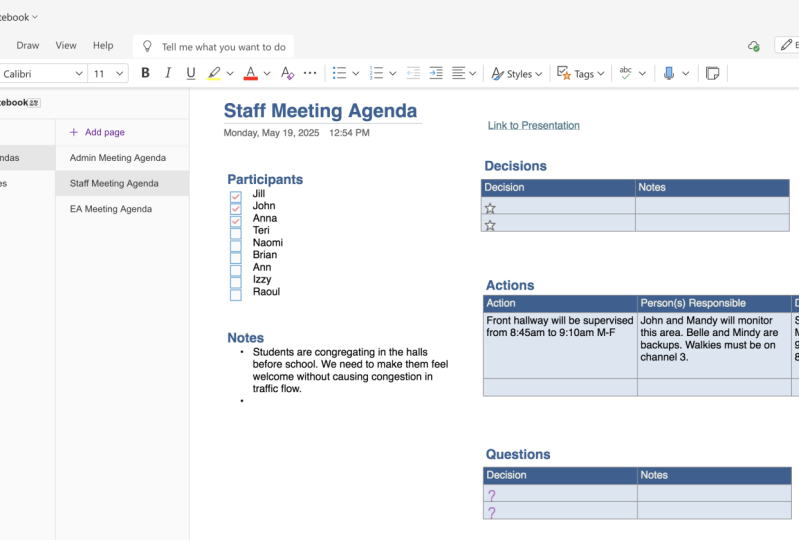
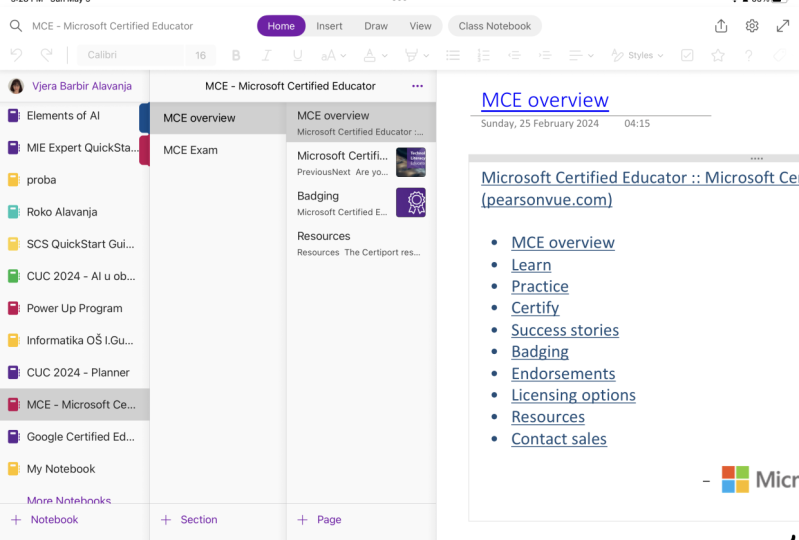
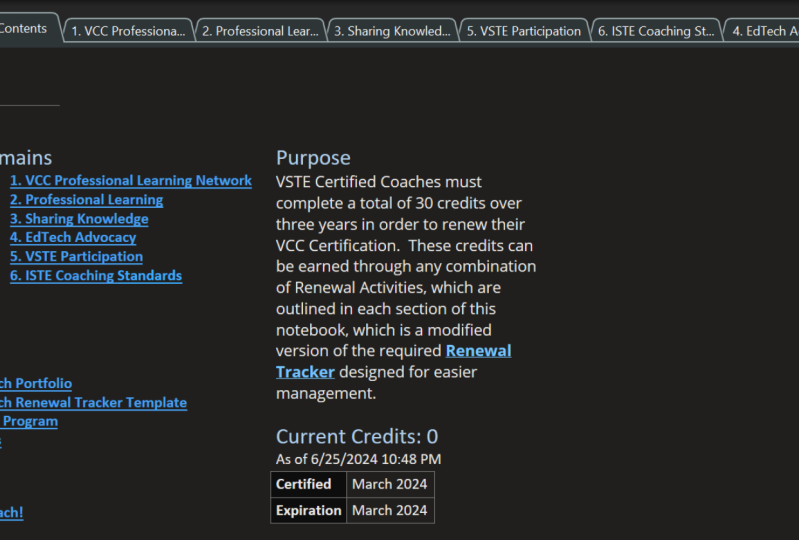
os vários exemplos que lhes estou demonstrando ao longo das lições. Você pode seguir junto com esse caderno, ou você pode simplesmente mergulhar dentro e fora dele, ou você pode usá-lo como modelos para copiar para si mesmo mais tarde. Cabe a você inteiramente. Ok, vamos começar. O que é o OneNote? Bem, o OneNote é para fazer anotações e organizar anotações. E através do trabalho que vamos analisar juntos agora, vamos ver como você pode usar o OneNote para recuperar um ato sobre notas, economizando muito tempo e energia de forma eficaz. Agora, existem diferentes versões de uma nota. O primeiro é a área de trabalho do OneNote. Isso era chamado anteriormente de OneNote 2016, e muitas vezes você verá que ele é chamado de coisas diferentes. Então, para manter as coisas super simples aqui e evitar qualquer confusão, sabemos que existe uma versão do OneNote que é apenas chamada de uma nota. Agora, neste curso, vou me referir a ele como área de trabalho do OneNote. E isso é porque vou usar muito a palavra OneNote. Então você sabe que quando eu digo OneNote área de trabalho, eu realmente quero dizer uma nota que era anteriormente chamada OneNote 2016. trabalho do Oneenote se parece com isso. Há também uma nota para o Windows 10. Isso era anteriormente chamado OneNote Universal App. Uma nota para o Windows 10 se parece com isso. Uma nota pode ser usada no navegador. E há também uma versão de uma nota com aplicativos para telefones e tablets, que se parece com isso. trabalho do Oneote se parece muito outros programas do Microsoft Office com uma faixa de opções na parte superior, tanto quanto a palavra e o outlook teriam as outras três versões. Uma nota para Windows 10 ou Mac OS, a versão do navegador e as versões para seus telefones e tablets têm uma aparência muito semelhante. E isso faz parte da estratégia da Microsoft para tentar uniformizar a abordagem e a maneira como todos os aplicativos se comportam em diferentes plataformas. Todas essas quatro versões podem ser usadas ao mesmo tempo e se mover entre elas. Então, como se comporta uma nota? Bem, uma nota vive principalmente na Nuvem através do navegador. E isso significa que, seja qual for o dispositivo a partir do qual estiver acessando, você pode acessá-lo através da Nuvem e baixar e armazenar em cache ou inserir uma cópia local no seu dispositivo. O que significa que sempre que você fizer uma alteração em qualquer dispositivo em que estiver acessando uma nota, ela será sincronizada novamente com a Nuvem e atualizará as alterações em todos os outros dispositivos. À direita está uma Smart TV, que tecnicamente não armazena em cache ou afunda a versão do OneNote. Mas se você tiver um navegador em sua Smart TV, ele permitirá que você veja seus notebooks dessa maneira. Este é o caderno do curso One Note. Vou te mostrar como acessá-lo daqui a pouco. Todo o conteúdo de tudo o que compartilhamos como parte deste curso pode ser encontrado dentro do caderno e você pode usá-lo para referência ou como modelos para copiar para si mesmo mais tarde, se for útil. Então, como é organizado um caderno? Bem, os cadernos são o principal método de organização do conteúdo. Vimos a minha lista de blocos de notas há momentos na minha conta Microsoft. Cada caderno é dividido em grupos de Seção, em
seguida, interseções e, em seguida, em páginas. E pensamos nisso como uma analogia, como qualquer outro sistema de arquivo. Então seus cadernos são como se estivesse arquivando armários. É assim que se parecem no bloco de notas, na versão de ambiente de trabalho do OneNote. Em seguida, seus grupos de seção são como os binders de anel dentro dos grupos de seção. Eles têm aquele ícone que se parece com várias abas aninhadas juntas. Em seguida, as seções são como as guias dentro de um aglutinante de anel. E você pode ver uma aba que parece muito semelhante, que é fácil de lembrar. E, em seguida, as páginas dentro dele são divididas para se parecer com isso. Então o que vamos fazer é ver como esse sistema de organização se junta.
3. Como obter OneNote?: Ok, vamos ver como obter uma nota. Agora, a primeira maneira de obter uma nota é através de uma conta Microsoft, que é gratuita e permite armazenar seus notebooks via office.com e acessá-los em seus dispositivos. As outras duas formas são através uma subscrição educacional ou empresarial ou empresarial, que agora é chamada de M365 e anteriormente chamada Office 365. E quando utiliza a sua conta Microsoft pessoal, armazena-a no OneDrive pessoal. E se você tiver uma conta corporativa ou educacional, você
teria um negócio de uma só unidade ou usar o SharePoint ou o Teams. Mas nenhuma dessas opções é relevante para o que estamos vendo hoje e haverá cobertura em outros cursos. Ok, vamos dar uma olhada em como chegamos ao OneNote. Então, em onenote.com, você será encaminhado para o que é agora uma página Microsoft.com. E parece assim. É a casa de uma nota na internet e você tem duas opções. Pode iniciar sessão se já tiver uma conta Microsoft, mas se não deixar de fora, terá de escolher inscrever-se. Agora, escolher a inscrição solicitará que você crie uma conta da Microsoft. Disso. Quando você optar por se inscrever e fornecer seus dados, você será encaminhado para o que é Office.com agora? Office.com com uma conta Microsoft, concederemos acesso a todas as aplicações contidas na sua conta Microsoft. Alguns deles parecem muito familiares, como Word, Excel, PowerPoint, o tipo de aplicativos de produtividade que estamos acostumados a ver. E um Drive, o OneDrive é como ter um Dropbox, um iCloud Drive ou um Google Drive, qualquer uma dessas instalações de armazenamento online. E é muito útil ter no contexto de uma nota, porque é assim que vamos armazenar todos os nossos cadernos. Agora, se eu clicar em uma nota que eu serei levado para o que é a página do OneNote. Agora, como todos os aplicativos dentro do office.com, posso ver em que aplicativo estou no canto superior. Posso baixar uma cópia de uma nota daqui, e posso verificar minha conta ou sair da minha conta se eu quiser. Vou chamar sua atenção brevemente para este ícone no canto superior esquerdo. Todos os seus aplicativos office.com terão este ícone aqui. E chama-se amorosamente o waffle. E a partir do waffle, eu posso acessar todos os diferentes aplicativos que minha conta office.com me permite acessar, incluindo uma nota, e é nisso que vamos nos concentrar hoje. Agora, se você tiver uma conta corporativa ou corporativa do Office 365 ou de educação
, você já saberá sobre o waffle. E quando você vai lá, você verá diferentes aplicativos. Mas por meio de uma conta gratuita da Microsoft, isso é o que você vê. Então, quando eu clico nesta página para chegar aqui, eu posso ver em primeiro lugar, meus cadernos nesta lista e o botão para criar um novo. E então qualquer que também são compartilhados comigo também. Posso procurar se tenho muita coisa lá em cima. Então vamos olhar hoje para um caderno de curso de nota. Esse é o caderno que criei pronto para este curso que você pode usar. E há um link na descrição do curso e notas também. E é aquele que vamos trabalhar juntos. Então você pode querer ter isso à mão para se referir. Você pode apenas querer acessá-lo no final para referência ou para modelos úteis. Certo? Quando eu clico nesse caderno, ele abre o caderno aqui e você pode ver este caderno sempre. Também parece muito ocupado. Já tem muita coisa acontecendo e falaremos sobre o que essas partes significam em um minuto. Se eu quiser fazer um caderno completamente novo, eu iria clicar em Novo e digitar o nome do caderno que eu quero lá e clicar em Criar. Então não vamos fazer isso agora. Isso seria algo que talvez queira fazer mais tarde. Vamos nos concentrar no que este caderno contém. O aplicativo OneNote para Windows 10 pode ser baixado da Windows Store. Então aqui eu escrevo uma nota na caixa de pesquisa. Se eu procurava por aplicativos. Em seguida, mostra-me uma nota para o Windows 10. Para mim ele está mostrando como instalado já. Só preciso clicar em Iniciar se não quiser ir para o menu Iniciar. No entanto, para você, deve dizer instalar,
instalar aplicativos da loja é uma maneira muito boa de obter aplicativos em vez de baixar fora da internet porque é mais seguro e porque as atualizações acontecem de forma mais suave. Na versão do iPad, você pode ver que ele parece muito semelhante aos outros aplicativos. Aqui. Abrindo minha conta, ele vai procurar minhas anotações e trazer esse caderno para poucos tique-taque que notebook me permite então abri-lo. Neste ponto, você pode ver que eu vejo ferramentas familiares no topo. E a seção que em Seção agrupa o site também. Na Apple Store, posso abrir a aplicação OneNote no meu telemóvel. E aqui você pode ver o caderno e que novamente tem uma estrutura e layout semelhantes. Devo virar a paisagem do meu telefone, vejo a visão expandida. E aqui vemos no mesmo layout,
embora o modo escuro, como os notebooks se parecem na área de trabalho e no navegador. Então, em resumo, sua conta da Microsoft, que é fray, permite que você faça login office.com e acesse o OneNote, bem como os outros aplicativos do Office. E isso lhe dá cinco gigabytes de armazenamento, que certamente é suficiente para a maioria das pessoas em seu uso pessoal. Caso contrário, uma licença de negócios ou educação lhe dará mais ferramentas. E você pode tê-los através de um empregador ou através de uma escola se você trabalha na educação.
4. Organizando conteúdo (ações): Em seguida, vamos dar uma olhada em como organizar o conteúdo dentro de cadernos. Vamos dar uma olhada em como essas diferentes estruturas que
falamos anteriormente realmente olhar em cada versão do aplicativo. Lembre-se de que você pode usar qualquer versão do OneNote em qualquer dispositivo para acessar seu conteúdo. Aqui está o aplicativo de área de trabalho OneNote com nosso caderno de cursos aberto. Então, aqui eu posso ver no aplicativo de área de trabalho, eu tenho uma faixa de opções na parte superior, bem como outros aplicativos normais do Office. Eu tenho menus diferentes dentro dessa fita que eu posso acessar. este lado esquerdo, eu tenho meus cadernos de curso, bem como outros cadernos que eu posso acessar aqui. Posso fechar a lista ou desafixá-la. E, em seguida, acesse essa lista como uma lista suspensa de cadernos. E posso usar a caneta para fixá-la de volta. Acima da área da página. Eu tenho as seções sobre os grupos de Seção deste caderno. E os que estão mais adiante podem ser acessados a partir dessa pequena seta no final. E então, para qualquer seção em que eu estou, eu tenho as páginas dessa seção abaixo deste lado. Podemos ver aqui há apenas uma página até agora nesta lista, mas eu posso adicionar outras com a opção Adicionar página. Posso mover páginas arrastando-as. E se eu não quiser um, posso clicar com o botão direito do mouse para acessar o menu de contexto, que veremos mais detalhadamente mais tarde. E posso excluí-los desta lista também. Lá vamos nós. Uma página do OneNote pode ser ampliada em qualquer direção. Eu sou percorrido em qualquer direção também. As páginas do OneNote não terminam. Então, se você precisa adicionar mais conteúdo verticalmente ou horizontalmente, você simplesmente tem que continuar digitando ou mover o mouse. E isso permitirá que você acesse esse conteúdo. Se eu quiser abrir ou fechar cadernos, posso clicar no caderno. Novamente, o menu de contexto do botão direito. E eu tenho um menu de contexto aqui, incluindo uma opção próxima. Se eu quiser abrir cadernos, novamente, eu tenho um menu de contexto quando eu estou clicando não nos cadernos, mas na barra lateral para abrir um caderno a partir daí, que é o mesmo que ir para o menu Arquivo no canto superior esquerdo, e acessar controles familiares, como novo e aberto. Aqui. Aqui posso ver informações sobre o que está atualmente aberto. Também tenho opções para abrir ou criar um novo caderno a partir dos locais em que estou conectado. Muito parecido com quando tentamos no navegador. E eu posso clicar em Abrir e acessar cadernos que já estão criados para várias contas que tenho nas minhas mais recentes aparecerão nesta lista. Na parte superior, você pode ver outras opções aqui relacionadas com impressão, compartilhamento, exportação e minha conta, que terá uma olhada um pouco mais tarde. Vamos dar uma olhada em como isso se compara com a única nota para o aplicativo Windows 10 ou Mac OS. Você pode ver que ele é muito mais limpo com muito menos trabalho do Chrome em torno da borda. Então eu ainda tenho uma fita no topo. Alterado pelos menus, mas é muito mais simplificado. Algumas das opções que estavam disponíveis no outro aplicativo não estão disponíveis neste. Assim, a escolha de qual usar
ficará clara para você ao longo do tempo com base no que olhamos. Agora você pode ver que eu tenho este menu muito fino site aqui, que me dá as opções, primeiro lugar, para navegar. E é por isso que ele está dizendo oi para a navegação entre meus cadernos e meus cadernos abertos atualmente estão dentro desta lista suspensa aqui. E eu posso acessar mais cadernos, assim como o controle aberto a partir deste menu, que desta vez aparece como um pop-up onde eu posso clicar e pesquisar e, em seguida, escolher cadernos que eu quiser. Eu também tenho essa ferramenta de busca, que troca essa navegação apenas por uma área de busca. E então eu tenho uma lista recente. Então, novamente, isso é uma ligeira mudança entre o 21 que pode governar qual você decide usar regularmente. Uma vez que eu clicar nessa opção, eu posso esconder isso completamente, assim como eu estou pintando na outra versão daqui, vez de ter um menu horizontal e seguida, seções ao longo do topo e páginas abaixo do lado. Nesta versão mais moderna do OneNote, tenho tudo em um único local. Então aqui está o mesmo caderno. Temos as seções, como conteúdo que estamos em e você pode ver como a página está estruturada lá. Posso fazer coisas muito semelhantes ao tornar as seções mais amplas e os títulos das páginas mais largos. Mas então todos os meus grupos de seção e seções são dobrados aqui com pequenas setas. Então, aqui, clicar em uma seta abre esta lista suspensa. E então dentro dele eu tenho seções e páginas dentro disso. Então aqui eu vejo minhas seções e grupos de Seção dobrados em um menu vertical. Também significa que só posso ver um caderno de cada vez, o que é uma ligeira mudança. Então vamos olhar para a criação de novas estruturas. Vou clicar nesta primeira seção, estruturas de teste de
grupo para me dar um lugar para jogar. E é assim que um caderno completamente limpo se parece quando você abre um novo caderno, ele tem uma vantagem na parte superior, pronto para adicionar uma nova seção. Vamos clicar nele. Vou chamar isso de conteúdo. Lá vamos nós. Então eu cliquei duas vezes nele, assim como clicar duas vezes nele agora me permitiria mudar seu título novamente. E então você pode ver a vantagem é movida ao longo e eu posso adicionar outros títulos desta forma. Então vamos adicionar outro chamado campeão a imaginativamente. E você pode ver que eu posso me mover entre eles. E, curiosamente, quando eu clico em uma nova guia, a cor da parte superior é replicada para baixo na cor dos layouts de página também. Agora também, Não é a guia Plus. Posso clicar com o botão direito do mouse nesta área, o
que me dá a opção de criar uma nova seção, mas também um novo grupo de seções. Então, se eu clicar no novo grupo de seção, este é agora onde eu posso fazer um grupo com seções dentro dele. Então eu vou chamar isso de algo como livros, só para me dar uma área de interesse. Ok, e então vamos fazer, vamos clicar com o botão direito do mouse novamente e escolher outro grupo de seção. Certo, vamos aos filmes do Tikal. Parece que estou fazendo um banco de dados no momento, não é? Aqui vamos nós, vamos para os livros. Então eu clico em livros e vejo a mesma estrutura que eu vi antes aqui. Então eu poderia adicionar um conteúdo aqui. Digamos que eu vou, eu vou adicionar uma guia para ficção. Opa. Vamos adicionar uma guia para não-ficção também. Ei, nós vamos. Então agora posso me mover entre minhas guias e identificar facilmente o que estou usando. Sou desta área dentro de um grupo de seção. Você pode ver que eu tenho essa flecha lá em cima que me permite agora voltar a um nível. E é assim que se ajuda a descobrir onde você está. Então, clicar em Backup nesse nível me tira dos livros para a estrutura acima. Agora, há outra maneira na área de trabalho do OneNote que posso olhar para ver onde estou. E isso é através desta pequena flecha ao lado. Então, se eu clicar em Expandir aqui, você pode ver que agora tenho essa visão vertical. Mostra-me todas as seções dos grupos de Seção do meu caderno, mas sem ter que entrar nelas e aprofundá-las. Agora que estamos de volta na versão do Windows 10 ou Mac OS, vamos apenas dar uma olhada em como essa lista expandida é semelhante nesta versão do aplicativo. Aqui podemos dizer na versão desktop como essa estrutura é replicada lá e porque está afundando em todas as minhas versões,
agora, esta nova área de estruturas de teste apareceu para isso. Então, dependendo de como você gosta de ver o seu conteúdo em blocos de notas dependerá se você gosta de usar esta versão do aplicativo. Ou com cadernos fechados e guias ao longo da parte superior, ou se você desenhar o uso desta versão
do aplicativo onde tudo é mantido para baixo do lado. Vamos dar um título a esta nova página de conteúdo. Lá vamos nós imaginativamente. Eu chamei este conteúdo de primeira página. E você pode ver que o título que eu coloquei aqui é replicado no título da página abaixo. É assim que se muda isso. E também foi dada uma data e um carimbo de data/hora com base em quando a página foi criada. E clicando sobre isso, Eu posso, então, se eu precisar entrar e mudar esse carimbo ou eu posso excluí-lo e removê-lo completamente se eu quiser limpar página. Então, vamos olhar para ajustar algumas dessas configurações. Tudo em ambas as versões do OneNote realmente tem um menu Conteúdo ou um menu de contexto. Então deixe-me clicar com o botão direito nessa subseção. Quero dizer, aqui você pode ver opções para excluir ou mover qualquer uma dessas seções. E o que me interessa agora é a cor da Seção. Então vamos mudar isso para vermelho. E eu gosto disso porque isso significa que eu posso ter cor
semelhante em diferentes áreas do caderno. Então deixe-me entrar nos livros. E agora vou mudar a cor para verde. Vou fazer isso por todas as áreas daqui. Então, na minha mente, dizem que a área deste caderno é verde. E se eu entrasse em filmes como então
mudaria os gêneros de filmes para ter uma cor diferente. Então algumas pessoas gostam de guias de cores diferentes, eu chamo isso de como ter seções temáticas com a mesma cor. Podemos fazer algo semelhante às páginas, e veremos isso em um minuto. Também posso mudar a cor dos meus cadernos. Então aqui clicando com o botão direito do mouse e escolhendo o menu de contexto para este caderno, eu posso então ir para propriedades. Eu estou dentro do que você pode ver eu posso mudar o nome de exibição do notebook, mas eu também tenho essa facilidade para mudar a cor do notebook se eu quiser também. Eu também posso mudar onde ele está localizado se eu quiser. Vamos ver como essa facilidade se comporta nesta versão do aplicativo. Então aqui eu posso clicar em qualquer seção, e eu vou clicar com o botão direito do mouse para obter meu Menu Contato. E eu tenho a cor da seção central aqui, e eu posso mudar dessa maneira. Então aqui eu vou mudar a cor da minha seção para combinar. E, em seguida, dentro deste grupo de seção que eu posso dobrar e desdobrar assim, eu vou então escolher uma nova cor de seção para eles. Lá vamos nós. Então essa ferramenta é muito mais proeminente nesta versão do aplicativo. E você pode ver Grupos de seções não podem ser coloridos aqui ou nesta versão do aplicativo. Então, a partir deste ponto, vou demonstrar todas as instalações em ambos os aplicativos, mas movendo-se entre os dois intercambiavelmente, e espero que isso não seja confuso. Eu só acho que é realmente importante que entendamos que temos essas instalações que podem ser acessadas de ambas as versões. Você também pode usar uma versão em um dispositivo e a outra em um dispositivo diferente. Algumas pessoas gostam de usar a versão desktop em um computador desktop, mas em um tablet ou laptop, e usar a outra versão do aplicativo. Então, se você é livre para usar o que mais lhe convier e se mover entre eles
em bem, por fim , nesta seção, se você acidentalmente excluir algo que você deseja recuperar, há uma lixeira para cada caderno. Então, vamos olhar para encontrar a lixeira do notebook nesta versão do aplicativo. Vou clicar com o botão direito do mouse no nome do caderno. E aqui em baixo eu tenho a lixeira do Notebook. E quando eu clicar
nele, ele vai me mostrar qualquer coisa que foi excluído, que eu posso então optar por restaurar se eu quiser. Vejamos a outra versão. Eu sou desta versão do aplicativo. Vou novamente clicar com o botão direito do mouse no nome do caderno. Mas aqui eu vejo Ver notas apagadas como a opção. E novamente, clicando nele me leva a esta versão onde eu posso optar por excluir algo permanentemente ou restaurá-lo, assim como na outra versão. Então, como faço para copiar as coisas? Bem, eu posso arrastar e soltar assim com seções ou páginas como fizemos antes, assim. E se eu clicar com o botão direito do mouse em uma seção, eu tenho a opção de movê-la ou copiá-la aqui, assim como em uma página, se eu clicar com o botão direito do mouse, eu tenho a opção de mover ou copiar lá. Vamos fazer isso com esta seção. Então vamos para Move ou Copy. E então ele traz uma nova área de menu aqui onde eu posso ver meus cadernos abertos para que eu possa copiar entre cadernos também. Vamos seguir esse e você pode ver meus outros cadernos lá. E então eu posso clicar em onde eu gostaria que a seção fosse movida. E eu tenho uma escolha aqui para movê-lo completamente ou simplesmente copiá-lo para o novo local. Estou a clicar em. Lá vamos nós. Se eu escolher Copiar, aprenderemos a mim e posso ir ao cinema e lá está a área que eu coloquei de volta. Da mesma forma, posso usar o menu vertical para fazer a mesma coisa. Vamos pegar aquele que movi e trazê-lo de volta. E como acabei com dois conteúdos aqui. E você pode ver que ele é renomeado um para que eles não são os mesmos. Vamos pegar isso novamente agora eu vou arrastá-lo e soltá-lo em filmes apenas para lembrar arrastar e soltar. Assim, as seções podem ser copiadas. Os grupos de seções, no entanto, só podem ser movidos. Não consigo copiar um grupo de seção. Então, nesta versão do aplicativo, as opções são muito semelhantes. Deixe-me clicar com o botão direito do mouse em uma seção e eu tenho a opção de mover ou copiar como antes. Eu estou aqui, eu tenho meu menu vertical exatamente o mesmo que eu posso usar para escolher onde a nova seção vai. Portanto, pensamentos finais sobre estruturas de página no OneNote significam que precisamos ser muito cuidadosos. Aqui. Tenho início porque é isso que me parece
quando usamos grupos de Seção demais. É possível ter grupos de Seção dentro um do outro. E se você tem uma estrutura muito bem pensada que pode funcionar muito bem para você se você não é tão cuidadoso em como você organizá-lo,
É realmente fácil perder coisas porque você pode ter grupos de Seção em grupos de Seção, em Seção grupos em grupos de Seção. E assim como o filme “Início”, é muito difícil lembrar onde está qualquer coisa. Aqui está o resumo da lição. Analisamos a criação de seções e páginas, como aninhar seções, grupos entre si, como excluir e como usar a lixeira para trazer coisas volta sobre como copiar e mover seções em grupos de seções, bem como codificação de cores tudo. Mas, na verdade, nós nem sequer olhamos para colocar coisas em páginas ainda. Então vamos começar a isso na próxima lição.
5. Organizando conteúdo (páginas): Ok, finalmente fizemos isso organizando conteúdo dentro de páginas. Vamos adicionar algum conteúdo para ver o que podemos fazer com ele. Então aqui na minha área de teste novamente, vou adicionar uma nova seção chamada Websites. E então, dentro disso, vou adicionar uma seção chamada pesquisa. O que você está dentro do OneNote, um atalho de teclado útil para isso é controlado um N em um PC ou Command e N se você estiver em um Mac. E isso também começa uma nova página. E aqui está a minha área escolhida para hoje. Então eu posso começar a digitar em qualquer lugar da página e mover esse conteúdo por aí. E em torno dele. Podemos ver este espaço reservado texto que tem setas. Eu posso fazer esta caixa de texto tão larga ou magreza que eu desejo. Aqui está um texto que eu colei da Wikipédia. Só para adicionar um pouco mais de informação, você pode ver que ele puxou os links também. E como qualquer coisa que você colar no OneNote, Ele me deu uma referência abaixo para a página que
veio da primeira coisa que eu vou fazer é limpá-la. Então vamos destacar todo o texto que eu estou acima nesta área de formatação. Essa ferramenta é ótima porque é a ferramenta de formatação de função clara. Você pode ver que agora é retirado qualquer coisa que altera a formatação do texto. Se eu quiser remover esses links que eu preciso clicar em um e escolher Abrir ou editar, ou realmente eu posso remover o link. Vamos remover rapidamente esses links por enquanto apenas para limpar os textos completamente. E vamos adicionar mais um pouco de texto. Então aqui está um pouco mais de textos que você pode ver que eu limpei também, mas mantive o comprimento da página de onde veio na Wikipédia. Então agora eu vou clicar no início e mover para baixo e digitar algumas palavras extras em torno de algumas dessas. Então eu coloquei no que é um pequeno título. Vamos ver o que eu posso fazer se eu clicar duas vezes sobre ele, eu tenho um pequeno menu de contexto onde eu posso mudar coisas como fonte e tamanho da fonte, negrito, itálico, sublinhado e outras ferramentas de ênfase, realçando a cor da fonte e esse tipo de estrutura também como coisas como tarefas, que vamos dar uma olhada mais tarde. Então, temos escolhas para fazer essas coisas diferentes manualmente. Há um menu de estilo no OneNote. E aqui quando eu olho para o menu de estilo, há conjunto pré-preenchido de estilos. Agora, ao contrário de alguns dos outros programas do Office, eu não posso mudar isso. Só posso usar os que estão lá. Então vamos colocar em um segundo nível indo lá. E eu vou pegar um pouco da linguagem que é usada outro lugar e transformar isso em títulos também. Então vamos fazer disso um título de segundo nível. Aqui vamos nós. Só para tornar isso um pouco mais fácil para o leitor. Lá vamos nós. E você pode ver que eu posso começar a mover as coisas assim. E você pode ver que eu posso copiar e colar muito semelhante à forma como eu conto em outros programas. Bem aqui, eu tenho, como dissemos, um conjunto de opções de estilo, bem
como as ferramentas de formatação manual que esperamos ver de outras coisas. E nós vamos explorar alguns desses sobre alguns casos de uso que temos um pequeno olhar em um pouco de tempo, este tipo de página, talvez eu não gostaria de ter o tempo, mas eu provavelmente quero a data se é um registro de leitura para eu para ver quando eu encontrei esta informação, Vamos olhar para tornar a página um pouco mais útil. Então eu vou agora escolher essa ferramenta de formato no topo que torna isso maior e menor. E você pode ver que eu vou torná-lo um pouco mais fino. E outra coisa que vou fazer é voltar para a Wikipédia. E na Wikipédia, vou clicar com o botão direito do mouse e escolher Copiar imagem. E depois aqui, vou colar essa imagem. E você pode ver agora que tem sua própria caixa em volta onde eu posso redimensionar. Essa não é uma ótima maneira de fazer isso porque você pode ver que ele não mantém a proporção. Vamos desfazer isso e diminuir um pouco. Vou pegar a esquina agora, estou aqui. Posso redimensionar mais facilmente e mantém a proporção. Vamos aproximar um pouco mais. Então agora eu tenho uma página que eu comecei a organizar algum conteúdo sobre. Eu adicionei mais algumas fotos rapidamente. Vamos apenas olhar para redimensionar e organizar esse conteúdo. Então eu tenho algumas escolhas. Vamos colocar essa foto lá embaixo. Uma opção para mim seria redimensioná-lo e colocá-lo assim. Mas você pode ver um aviso muito baseado em objetos e me permite mover as coisas em torno dele. Bem, outra coisa que eu poderia querer fazer pode ser mover algumas das mensagens também. Então vamos pegar esses dois poderes de fotografias. E eu vou usar o Control X para cortá-los e depois colá-los separadamente. E você pode ver que eles têm sua própria caixa. Vamos pegar essa imagem e movê-la. Você pode vê-lo se movendo em incrementos, não realmente suavemente, já que o OneNote tenta organizá-lo para mim. E de fato, eu vou mover este mapa para cá também, e então mover este conteúdo para cima para que eu possa mover o conteúdo de forma independente. E como eu disse, o Windows ou Mac, teclas
curtas me permitem fazer isso também. Assim como se eu clicar com o botão direito do mouse em algo e escolher cortar ou copiar e, em seguida, colar opção bem, como eu faria em qualquer outro programa. Ok, então eu comecei a fazer minha primeira página, incluindo imagens e texto de vários tipos. Vamos pegar este texto e vamos começar a olhar para mudar de cor. Não sei se gosto disso. Vamos a alguma coisa e lá vamos nós. Um pouco mais interessante. E o que eu também poderia fazer neste caso é alterado a formatação. Vamos fazer isso ver o que acontece quando eu mudo o layout. Aqui vamos nós. Então eu dei a isso um pouco mais de ênfase no início. E então vamos ampliar para ver minha página com mais detalhes. E você pode ver que a formatação de página, embora proposital, também
pode ser um pouco sem sentido no OneNote porque você pode mover páginas para dentro e para fora e ampliar. E porque, embora você possa imprimir páginas do OneNote, ele foi projetado
principalmente para organizar conteúdo a ser exibido em dispositivos. Você pode redimensionar e mover coisas facilmente ampliando a página também. Ei, podemos ver no aplicativo OneNote para Windows 10 ou Mac OS, a estrutura foi replicada como as páginas sincronizar para cruzar para esta versão. E as ferramentas que eu usei, exatamente as mesmas são muito mais rápidas de acessar aqui, porque eu
tenho minha folha de estilo nesta guia Início aqui. E também as ferramentas de formatação que poderíamos escolher aqui também. Vejamos o que mais podemos fazer para melhorar esta página. Então eu vou clicar no menu Exibir. E aqui eu tenho uma variedade de outras opções do que eu posso fazer para melhorar a página para incluir cor da página. Vamos levar isso e eu vou para
esta cor amarela para melhorar a página ou que não se encaixa muito bem com as ilustrações que já estavam lá. Vamos, isso é um pouco mais interessante. Lá vamos nós. Ok, então eu posso mudar a cor de fundo da página. Também tem esta opção Linhas de Regra que me permite colocar linhas ou quadrados na página. E nós vamos voltar a isso um pouco mais tarde, quando olharmos tinta
digital, caligrafia e anotações, eu vou apenas lembrá-los que ele está lá. Então eu tenho opções de cor da página. Também tenho nesta versão do OneNote, uma ferramenta de desenho. Então aqui eu posso escolher coisas para escrever. Se tiver acesso a uma caneta digital, posso escrever à mão. Vou olhar para as formas, para começar. E aqui deixe-me clicar no retângulo. E eu vou desenhar à mão livre meu retângulo com o mouse em torno de algumas dessas áreas. Então lá vamos nós. Podemos vê-lo escolhendo para mim onde ele acha que eu quero desenhar. Ok, e você pode ver que eu desenhei outra caixa também. Vamos ver como fiz isso. Bem, eu fui e mostra a caneta colorida que eu queria e, em seguida, cliquei em sua cor. Vamos fazer isso. E é de uma disposição diferente, meio azul. E depois voltei às formas e escolhi a forma que eu queria. Aqui vamos nós. Então, embora eu esteja fazendo algumas escolhas de cores ligeiramente questionáveis, você pode ver que é possível adicionar objetos também. Em torno disso. Aqui estamos de volta à versão de ambiente de trabalho do OneNote e pode ver que as minhas novas edições também estão ligadas a esta versão. Deixe-me clicar em uma dessas caixas e você pode ver que eu imediatamente obter uma escolha para as propriedades
da panela onde eu posso entrar e alterar essas qualidades também. Espero que essa mudança entre versões não seja confusa. Eu realmente gostaria de receber feedback para isso no feedback do curso. Mas espero que isso permita que você veja
os recursos paralelos e quais as maneiras de
fazer as coisas nas diferentes versões do OneNote como uma forma de ajudá-lo a escolher quais são mais úteis para você. Mas, por favor, me avise como isso está funcionando para você. Outra coisa que podemos fazer é definir uma imagem de fundo para uma página. Então vamos fazer uma nova página. E então, em vez de fazer o Control V para colar, eu vou apenas colá-lo com suas ferramentas de formatação. Aqui está uma foto novamente da mesma página da Wikipédia. Vamos arrastar isso para fora e torná-lo grande o suficiente para ser um fundo. E então eu vou clicar com o botão direito sobre ele e escolher definir como imagem como plano de fundo. Lá vamos nós. Agora você pode ver que ele não está mais em uma caixa de texto própria. Mas essa caixa de texto agora voltou a estar
ao lado e podemos movê-la completamente independentemente dessa imagem de fundo. Assim, cores e planos de fundo podem ser configurados em ambas as versões do notebook. Se eu clicar na imagem na versão Windows 10 ou macOS do aplicativo. Aqui vemos neste menu de contexto definir imagem como fundo está disponível lá também. Finalmente, vamos ver o que adicionar outros tipos de arquivos a uma página pode fazer. Então vamos adicionar uma nova página aqui e dar-lhe um título. E então eu vou apenas arrastá-lo para fora do caminho para que possamos ver minha área de trabalho. E aqui você pode ver que eu tenho um artigo sobre Mere Cats que eu tenho trabalhado em escrever. Se eu arrastá-lo para a página, agora
tenho algumas opções. E isso acontece porque uma página do OneNote, todas as páginas do OneNote podem ser usadas para armazenar vários tipos de arquivos diferentes. Portanto, esses arquivos podem ser colocados na página e mantidos na página bastante separados para sua localização original. Então aqui me dá várias opções. Vamos ver o que acontece se eu incluir inserir como anexo. Então inserir como anexo colocou este documento na página como um objeto. Agora isso é ótimo porque eu posso escrever em torno dele. Posso rabiscar notas para mim mesmo. Posso fazer uma lista de coisas a fazer com isso. E todas essas coisas ficarão com esse documento. Por isso, é uma maneira muito boa de gerenciar documentos , bem
como o trabalho e as coisas que circulam em torno desses documentos. Tudo o que tenho que ter cuidado é que, se eu fizer isso, muitos dos meus arquivos são grandes. O caderno em si ficará bastante grande. Vamos desfazer isso por um momento e ter outro cara. Mas vamos arrastá-lo para a página novamente. E desta vez, vamos escolher Inserir como imprimir. Bem, esta não é realmente a minha escrita no momento. Esta é a página da Wikipédia emprestada novamente. Muito obrigado, Wikipédia. Você pode vê-lo inserindo a impressão. E ele está pensando sobre isso por um momento e vai colocá-lo na página. Então vamos dar uma olhada no que aconteceu lá. Ao inseri-lo e imprimi-lo para a página para mim, ele realmente fez um trabalho duplo porque ele pegou
aquele documento do Word e ele é convertido em um PDF, que podemos ver, e então ele é impresso esse PDF para a página. Vamos dar uma olhada. Aqui vamos nós. Esse documento do Word agora é impresso página por página nesta página. O que, de novo, às vezes é uma boa maneira de ter as coisas porque ele ou eu podemos fazer minhas próprias anotações ao lado. Posso fazer listas de afazeres. Eu posso rabiscar com tinta digital e destacar partes
deste documento lá sem realmente alterar o original. E estas podem ser as minhas notas de trabalho. Então essa é uma maneira muito legal de fazer isso também. Vejamos a terceira opção. Estou arrastando o arquivo novamente para que aqui e aquele que eu não escolhi com a parte superior carregue para o OneDrive e insira link. E esta é uma opção que ele vai me dar. Isso significa que agora o arquivo não está realmente no bloco de anotações do OneNote. Ele não está sendo usado como seu armazenamento de arquivos como uma pasta, do jeito que as outras duas opções eram, desta vez este documento foi colocado no meu OneDrive, bastante separado, e agora ele está sendo vinculado aqui ao bloco de anotações para que eu possa acessá-lo. Então esta é uma alternativa se você fizer isso muito, que pode ser realmente útil para você, porque vez de manter seus arquivos na página, ele permite que você vincule a eles imediatamente de outras páginas, que novamente é um Muito boa opção. E isso funciona em ambas as versões do OneNote, apenas arrastando arquivos para a página. E há tantos tipos diferentes de arquivos,
todos os tipos de documentos do Office, áudio, arquivos de vídeo. Você pode fazer isso com tudo o que eles têm para ter cuidado com o tamanho do arquivo quando eles ficam muito grandes. Mas você pode fazê-lo com todos os tipos de diferentes tipos de arquivos. Mantenha-os em páginas do OneNote e mantenha suas anotações, anotações, listas de tarefas e itens nessa página com o tipo de arquivo. Por fim, vejamos alternativamente a adição de conteúdo ensinado às páginas, o que acontece quando incorporamos algo em uma página. Assim, certos tipos de arquivos, geralmente formatos de vídeo, podem ser incorporados em uma página do OneNote. Vamos ao YouTube para o vídeo do suricato que encontrei. Eu vou copiar o URL e vamos colá-lo direto para esta página. E você pode ver que ele é realmente colado não apenas o link para a página, mas esta miniatura do vídeo também. E se eu clicar nele, ele vai jogar na página. Isso é realmente ótimo porque mais uma vez, eu posso adicionar meu próprio conteúdo por aqui, minhas próprias notas para que eu possa vê-lo na página e tomar notas dele. E essa é uma maneira muito, muito útil para eu
poder usar conteúdo de vídeo dentro de cadernos. Por último, vamos para a versão de navegador do OneNote, que não olhamos há algum tempo. E veja como semelhanças no navegador com as mesmas funções que eu tinha nas versões desktop. Então, trabalhar no navegador é novamente, uma maneira realmente válida de usar blocos de anotações do OneNote. É uma alternativa para ter que baixá-los e sincronizá-los offline. E uma maneira realmente útil de poder
acessar seu conteúdo pode ser apenas através de bookmarking. Então, porque esta é uma página ou em seu navegador, podemos marcar o URL como qualquer outra página do site. Lembro-me porque está a utilizar o OneNote na área de trabalho do Mac OS ou do Windows, todos os atalhos regulares que talvez já conheça funcionarão para eles também. Isso é coisas como controle e X para cortar Controle e C para copiar ou Control e V para colar. E lembre-se se você estiver em um Mac, então você está usando comando em vez de controle. Então controle ou comando Z para desfazer, ou Controle ou Comando Y para refazer. Se olharmos para a versão iOS para iPhone, você pode ver aqui o mesmo artigo que eu posso ampliar e reduzir. E quando eu clico no artigo, eu posso trazer ferramentas semelhantes. Aqui. Rolar para a esquerda e para a direita me dá acesso a todas essas ferramentas de atalho. Então, analisamos todas as diferentes coisas que podemos colocar em uma página e começamos a explorar a incorporação de arquivos em páginas. Estou armazenando arquivos em páginas. Em seguida, veremos o que podemos fazer para compartilhar esse conteúdo com outras pessoas.
6. Compartilhamento: Falamos sobre os blocos de anotações do OneNote que vivem na Nuvem. E uma maneira que podemos acessá-los é através do navegador. Na verdade, se você não tiver certeza de que seu notebook está atualizado em um dispositivo específico. Olhando para o que parece no navegador é a melhor maneira de ver como a cópia real que está na Nuvem realmente se parece. Então eu posso ver aqui no navegador, o caderno real. Aqui vejo o bloco de notas do curso na área de trabalho do OneNote. E quando eu passar o mouse sobre o nome do caderno, eu posso ver que diz status afundando. Se clicar com o botão direito aqui, tenho duas opções. Afunde este caderno agora, o que também posso fazer mantendo pressionada a tecla Shift e pressionando 9 ou status de sincronização do notebook. Se eu clicar em sincronizar este caderno, então você pode ver o ícone do dissipador de grãos aparecendo lá. E de vez em quando isso aparecerá em todos os meus cadernos para me
mostrar que sendo afundar silenciosamente no fundo e atualizado. No entanto, se eu clicar no status de sincronização do notebook, isso abre uma nova área onde eu posso optar por sincronizar manualmente os notebooks aqui. E também posso ver o status e receber notificações sobre seu status. Se eu olhar aqui para o aplicativo OneNote para Windows 10 e Mac OS, posso ver uma coisa semelhante aqui. O ícone do triângulo está me dizendo que não está afundando. Deixe-me clicar com o botão direito do mouse e escolher Syn Então eu tenho opções familiares para este notebook ou todos nem todos os notebooks. Também tenho um ícone na parte superior
da versão mais recente do OneNote aqui que me mostra o status da sincronização atual. E novamente, isso gira com um ícone quando ninguém notou afundando. E isso é, vamos ver como compartilhar esses cadernos com outras pessoas. Então, como eles vivem na Nuvem, podemos compartilhá-los a partir desse local sem precisar fazer nada extra. Aqui na versão do navegador, vamos ver como fazer isso primeiro. Então, há duas maneiras de fazer isso. O primeiro é clicar no botão Compartilhar no canto superior direito, que traz este diálogo. Ou eu poderia ir para o arquivo no canto superior esquerdo e ir para baixo para compartilhar no menu. E então o link lá abre o mesmo diálogo. Eu tenho escolhas aqui. Eu posso compartilhar com qualquer pessoa que possa editar ou posso mudar isso para desmarcar Permitir edição. Então, vamos desmarcar permitir edição. E ao invés de digitar um endereço de e-mail, o que eu poderia fazer sob mensagem e enviá-lo diretamente. Posso copiar esse link. Aqui vamos nós e apenas checando diz que qualquer um com o link pode ver. Vou copiar isso. E então vamos para um e-mail nesta versão de e-mail onde eu gostaria apenas de compartilhar uma cópia visível do caderno. Vou colar esse link aqui. Eu sou assim que a pessoa que recebe este e-mail só será capaz de ver o caderno online. Eles poderiam afundá-lo off-line, mas ele ainda seria apenas visível. Eles não seriam capazes de editá-lo. Vamos voltar e mudar isso agora. Para tomar, permitir a edição e aplicar isso. Neste momento, se eu copiar o link desta vez ele diz pode editar. Vamos copiar isso. E nesta versão do e-mail, eu gostaria que eles fossem capazes de editar. E esse link vai deixá-los fazer isso. Na versão OneNote para Windows 10 e macOS do aplicativo, tenho uma opção semelhante no canto superior direito onde tenho compartilhamento. E aqui eu posso fazer a mesma coisa onde eu posso colocar um endereço de e-mail e escolher quem pode editar ou quem pode ver antes de eu compartilhar isso com eles. Esta é também a mesma maneira que eu posso ver esta lista de quem acessa
simultaneamente o caderno e alterá-lo depois. Se eu olhar para a versão de ambiente de trabalho do OneNote, posso ir para Arquivo para baixo para Compartilhar. E novamente, eu tenho opções semelhantes aqui onde eu posso compartilhar com as pessoas. Coloquei o nome deles e mandei uma mensagem. E eu posso escolher aqui se eles podem ver ou editar ou eu posso começar a compartilhar link. E há meus dois links prontos para eu copiar. Assim como nas outras versões do OneNote, é importante ter em atenção que não é possível partilhar parte de um bloco de notas. Você pode compartilhar um link para uma parte específica do caderno. Mas ao fazê-lo, você compartilha o caderno inteiro. Então essa é uma das razões para dividir diferentes áreas do seu trabalho e vida em diferentes cadernos. Aqui eu tenho esmagado em todos os nossos pensamentos porque era um caderno para compartilhar com você. Mas na verdade, na vida real, você gostaria que eu tivesse cadernos separados aqui. Você gostaria de ter diferentes cadernos porque pode ser que você queira compartilhá-los com pessoas diferentes. E nas lições de projetos que estão à frente, veremos o que podem ser diferentes cadernos que você pode querer e quais projetos podem ser úteis para você quando compartilho um caderno com outra pessoa, é ainda mais importante que seja fácil navegar . Vamos olhar dentro de nossos grupos de seção novamente. Então, não o primeiro que olhamos antes, mas o próximo, listas de tarefas número um. E aqui, há algumas áreas que vamos estar olhando no futuro. Eu quero trabalhar nisso para torná-lo um pouco mais fácil de usar. Vamos pegar este texto e eu vou torná-lo
muito maior para que seja fácil, não importa em que dispositivo eu estou visualizando. E vamos mover o conteúdo para baixo. E eu vou fazer isso um pouco maior também. E aqui, eu vou para o menu de inserção. E esta é uma forma de inserir imagens. Então, antes de olharmos para arrastar e soltar imagens na página ou copiar e colar, eu posso fazer a mesma coisa aqui com fotos e escolher uma dos meus arquivos. Mas, na verdade, eu quero escolher imagem on-line. Agora, isso é ótimo porque me dá acesso à Ferramenta de Pesquisa do Bing no OneNote. Então aqui eu vou apenas colocar tarefas e ver o que vem à tona. Eu posso usar esta ferramenta de filtro para controlar melhor o que eu posso ver. Eu sou, eu também posso marcar ou desmarcar Creative Commons para me permitir saber se a coisa que eu estou usando, eu estou autorizado a usar ou não. Então vamos pegar isso e inseri-lo. Lá vamos nós. Isso é um pouco grande, então faremos o que fizemos antes e ficaremos na esquina. Lembre-se, a proporção é mantida por padrão, a menos que optemos por não fazê-lo. E então vamos trazer o backup do conteúdo. Então eu coloquei algo de uma introdução mais legível para isso. Eu ainda quero esse texto um pouco maior comparativo com o logotipo. Acho que lá vamos nós, assim é melhor. E então aqui no meu conteúdo, poderíamos fazer sublinhado ou Control U, ou Control I ou Control B para qualquer um desses, vamos apenas sublinhá-lo e torná-lo um pouco mais ousado. Lá estamos nós. Agora eu estou, eu tenho, em vez de clicar em outro lugar, Eu apenas pressionei Enter para iniciar novas linhas. E então eu vou olhar para fazer um menu de conteúdo para esta área. Então, esta pode ser a primeira página das atividades do caderno de tarefas. Está dentro do nosso caderno, não é? Vou até este exemplo de tarefas, um grupo de seção, e clique com o botão direito do mouse aqui eu tenho copiar link para grupo de seção. Agora tenho um link que me leva direto para aquele lugar. Vamos colá-lo Controle V. Aqui estamos. E, em seguida, prima Enter novamente. E eu vou fazer a mesma coisa mais algumas vezes. Copie o link e cole-o lá. E então deixe-me fazer a mesma coisa aqui para o terceiro e colá-lo lá. Então agora eu tenho três links que vão direto para essas áreas. Vamos clicar em um. E isso me levou direto para aquele lugar. Vamos voltar agora. Lá estamos nós. Então cada um desses links é um link direto para esses lugares. Agora, podemos criar menus para todos os tipos de coisas dessa maneira usando o OneNote. E este é um dos grandes pontos fortes do OneNote que podemos criar. Links que nos levam diretamente para outros lugares em um caderno, mas também entre cadernos, se necessário, ou para links externos também. Então, se eu quisesse fazer um link para esta página, vamos clicar na página, clicar com o mouse e ver o menu contextos. Copiar link para a página que vai ser muito útil mais tarde. Deixe-me colar esse link para que você possa ver. E lá estamos nós. Temos o link de conteúdo que vai me levar direto para esta página e olhar para o link. Na verdade, diz dois pontos de nota e, em seguida, o nome da página. E vai abri-la em uma nota. Vamos nos livrar disso. Nossa habilidade final para compartilhar conteúdo no OneNote é fazer com quando você não quer compartilhar. Então eu vou clicar no exemplo de Tarefa a a, que é o mesmo que clicar nessa aba lá, e ir para esta lista de tarefas. Agora, pode ser que eu tenha algumas áreas no meu caderno que não quero compartilhar com a pessoa com quem compartilhei o caderno. Ou outro contexto é talvez que você tenha apenas uma área de um notebook que é mais sensível e informações que você não deseja compartilhar. Então, vou clicar com o botão direito do mouse na guia. E aqui eu tenho a opção de proteger essa seção por senha. Se eu for para uma página, eu não tenho essa opção, mas eu tenho essa opção quando eu clico em uma seção. Então, vamos proteger essa seção por senha. E isso me dá uma barra lateral aqui. Seção, minha lista de tarefas não está protegida por senha, defina a senha. E aqui eu posso definir uma senha e deixe-me digitar essa outra vez. E está me dizendo que não pode recuperar esses dados se eu esquecer minha senha, então eu devo anotá-la ou lembrá-la de alguma forma. Lá estamos nós. E isso está feito. Vamos olhar para a mesma área do bloco de notas, mas no aplicativo OneNote para Windows 10 desta vez, e aqui podemos ver minhas listas de tarefas agora tem um ícone de cadeado ao lado dele para me mostrar que ele tem proteção por senha. E quando eu clicar
nele, ele quer que eu coloque essa senha antes que ele me permita entrar nessa seção. E você pode fazer isso para qualquer seção dentro do caderno se eu quiser fazer isso nesta versão do aplicativo, Vamos para outra seção. Vamos clicar com o botão direito lá. E a proteção por senha é
uma opção para adicionar uma senha nesta versão do aplicativo também. Então, esse é um resumo de como compartilhar cadernos e vincular diretamente a diferentes partes de um notebook para facilitar a navegação por eles. E também como proteger com senha determinadas seções de um notebook se você não quiser que ele seja visualizado com mais facilidade por outras pessoas.
7. Tarefas e fazer listas: Ok, em seguida, vamos olhar para criar listas e listas de tarefas no OneNote. E essa é uma das coisas que eu acho para o gerenciamento de tarefas que é absolutamente brilhante sobre o OneNote porque ele é tão versátil na maneira que você pode fazer as coisas com ele. Então, para as próximas lições, vamos olhar para algumas abordagens diferentes para gerenciar tarefas em uma nota, de vez em quando, todos
nós temos que fazer listas, se você tratá-lo como um mal necessário, direito através de corretamente geeking fora sobre listas. Pode ser onde eu estou. Todo mundo tem que fazer uma lista de vez em quando. Então, aqui estão alguns sistemas no OneNote que realmente
ajudarão você a encontrar uma solução que funcione para você, desde a lista mais simples até o conteúdo correto fazendo as coisas sistemas da página principal do bloco de anotações. Vamos para as listas de tarefas da seção um. Estou aqui dentro. Eu criei vários exemplos de como você poderia gerenciar tarefas. Ele é a página de conteúdo que fizemos na última atividade. Vejamos as tarefas exemplo 1. Agora, uma maneira de fazer isso é em um caderno. Aqui vamos nós. Vamos pressionar Enter e voltar. Agora que estamos nesta seção, eu poderia apenas começar a adicionar tarefas como uma lista aqui. Ok, então, ei, conta da água, lá vamos nós. Ok, Agora eu tenho várias tarefas em uma lista, mas eles não são realmente itens a fazer ainda. Vamos destacá-los. E agora eu os realcei. Eu vou até essa área de tags que é muito poderosa e nós ainda não exploramos isso. E nesta lista suspensa, a opção superior que aparece no topo da lista de qualquer maneira, porque é a coisa mais recente usada é fazer. E o que isso faz é colocar uma caixa de seleção ao lado de cada tarefa. Agora, quando eu fizer o meu trabalho, eu posso irritá-los. Isso é muito, muito útil porque eu posso passar e eu posso marcar minhas tarefas como eu realizá-las e desmarcá-las se eu precisar fazê-las novamente. E porque funciona como estruturas de gráficos de energia, se eu apertar Enter no final do último, então ele vai direto para fora, me
dá uma caixa de seleção pronta para a próxima tarefa. Então eu posso adicionar tarefas como essa. Vejamos o que mais podemos fazer com essa ferramenta. Aqui eu espalhei minhas tarefas um pouco mais dando-lhes subtítulos usando os estilos. Em seguida, também dividi-los em parágrafos diferentes. Eu os mantive em uma caixa de texto por enquanto. Vejamos o que podemos fazer com as etiquetas um pouco mais. Então, uma coisa que eu posso fazer é ter tags de seção e começar a organizar usando ícones apenas para tornar as coisas um pouco mais interessantes. E está tudo bem. É uma forma de tornar as coisas um pouco mais úteis. Eu poderia colorir código essas seções que podem ser úteis para mim, mas na verdade ter uma lista que se expande e contratos mantém simples. Essa é uma maneira de fazer as coisas. Outra maneira de fazer as coisas é usar os ícones na própria lista. Então vamos ver como isso se parece. Vamos copiar isso através do Controle C para copiar o controle V para colar. E há uma nova versão. E eu vou tirar esses ícones porque isso vai confundir o que eu vou fazer. Agora, algo que eu posso fazer é usar essas tags que me dão um ícone, mas usá-las para ajudar a começar a gerenciar minhas listas de tarefas um pouco melhor. Então, por cada tipo de tarefa, eu vou dar-lhe um ícone, certo, Isso é ordem. Então eu vou colocar um link ao lado dele, dobradiça
fixa da porta do quarto. Bem, acho que preciso de alguém para vir e fazer isso, então vou ter que telefonar sobre isso, verificar a fiação na cozinha. Pensamentos. Eu vou dar uma idéia porque nesta fase eu só preciso saber um pouco mais sobre isso e eu posso começar a organizar minhas tarefas dessa maneira. Aqui eu lhes dei ícones associados com o que precisa ser feito como uma forma de me ajudar a gerenciá-los. Então, o próximo passo para isso, talvez para usar páginas para me permitir ter diferentes áreas de foco de trabalho. Então agora eu dividi nossas tarefas em páginas
separadas aqui em minhas tarefas domésticas com seus ícones, minhas tarefas financeiras, e desta vez eu as separei por tempo fazer, e também minhas tarefas de trabalho, que eu separei por nível de prioridade . Novamente, isso é algo que o OneNote me permite fazer com facilidade. Agora, com tudo isso, eu posso usar a ferramenta para gerenciar as tarefas,
novamente, para classificar as tarefas. Então agora eles estão todos em lugares diferentes, o que é ótimo porque eles estão divididos no tipo de projeto que eles são. E eu posso apenas querer olhar para eles em momentos diferentes, mas se eu tiver algum tempo livre e eu quiser fazer um telefonema, eu realmente quero ir para acessar todas as minhas coisas que são
encarregadas de número de telefone como sua etiqueta em um só lugar, Vamos usar o botão Localizar Tags, que agora traz uma lista de tudo o que tem qualquer tag. E vamos ver como eu posso resolver isso. Então eu posso classificar aqui usando tags de grupo. E no momento eu estou classificando eles pelo nome da etiqueta porque isso é muito útil para mim. E eu deixei mostrar apenas itens desmarcados. Mas, na verdade, se eu marcar
isso, só me mostrará as coisas que não estão verificadas. Na verdade, eu quero ver tudo com seu ícone no momento. Aqui vamos nós. E agora eu posso ver essas tarefas diferentes. Consigo ver todos os meus telefonemas juntos. Eu posso ver todas as minhas coisas que eu preciso considerar e pensar em um só lugar. Por que está me mostrando mais de um? Bem, ele está me mostrando mais de um de cada porque no momento aqui embaixo, ele está procurando todo esse caderno. Eu posso optar por fazê-lo procurar apenas nesta seção. Vamos fazer isso. Então agora que eu escolhi pesquisar apenas esta seção que é a minha lista de afazeres. Está procurando em todas as páginas da lista de tarefas. Estou trazendo todas essas tarefas e etiquetas dentro desta área. Isso é muito útil para que eu possa fazer essas listas e mantê-las funcionando enquanto eu vou junto. E algo que eu poderia querer fazer a cada dia ou a cada semana
dependendo de quantas tarefas eu tenho que gerenciar é clicar em Criar página de resumo. Agora, eu tenho uma página de resumo que tem apenas essas coisas nele, mas agrupadas e escritas da mesma forma que estavam nesta barra lateral, que é tremendamente útil para mim como uma maneira de continuar reorganizando
minhas tarefas para que eu saiba o que eu tem que fazer e o contexto a ver com quando eu tenho que fazê-lo. Vamos entrar na baía de exemplo e olhar para uma estrutura um pouco mais complicada. Então aqui agora temos seções para cada área do nosso trabalho. As mesmas seções de antes, mas agora você pode ver que elas foram colocadas em seções próprias. E com isso agora significa que ao longo do tempo, podemos construir listas aqui. Tenho páginas para a primavera e o verão para o meu trabalho doméstico, e tenho páginas semanais para cada uma das minhas listas de tarefas a ver com o trabalho. E mais uma vez, eu posso configurar isso para finanças. Então, novamente, podemos usar a ferramenta Localizar Tags. E aqui podemos procurar não apenas esta seção, mas este grupo de seção, que significa que ele vai puxar tarefas de todas essas seções e fazer um pode assinar lista. E, em seguida, podemos criar página de resumo. E essa página de resumo eu posso então levar para a frente. Aqui vamos nós. E então eu agora tenho uma nova página com apenas as tarefas pendentes para esta semana de todas as minhas outras seções. Então, é uma maneira muito legal de gerenciar todo esse conteúdo. Exemplo. Veja aqui, eu tenho seções separadas para cada um dos meus projetos de trabalho que estão em movimento. E isso significa que posso ter várias páginas dentro de cada projeto. Então aqui está o projeto B. E eu tenho o mesmo tipo de ferramentas que eu tinha antes. Há algumas coisas que vou fazer para me ajudar. Em primeiro lugar, este projeto. Portanto, esta é uma tarefa enorme. Então eu vou usar a tecla Tab para me ajudar a organizar isso um pouco melhor, certo? Coleta dados sociais, na verdade, é uma tarefa. Mas então vamos mover isso para baixo. Vou acessá-lo para que seja uma subtarefa para essa. Da mesma forma, isso precisa se tornar uma subtarefa, assim como aquela e aquela. Isso agora é muito mais fácil para mim ver. Posso então assumir esta tarefa. Eu gosto, negrito ou mudar suas cores. Basta mudar sua cor por um minuto para torná-lo um pouco mais fácil. Então eu posso usar a ferramenta de texto, bem como os ícones para tags para me ajudar um pouco mais para organizar. Agora, a partir deste ponto, eu preciso pensar sobre o tipo de tarefas que eu tenho. Agora, uma coisa que você pode fazer com o Office se
estiver usando todo o Office é usar a própria ferramenta de tarefas do Outlook. Posso fazer isso transformando qualquer texto ou ação em uma tarefa do Outlook em vez de apenas uma tarefa do OneNote. Então essas tarefas de uma nota eu posso marcar fora, e isso só realmente afeta uma nota se eu agora escolher assinar ações de acompanhamento. E, em vez de torná-la uma tarefa do OneNote, vamos até tarefas do Outlook e escolher um dos sinalizadores aqui em cima. Por isso, preciso de acabar com isto. Digamos que amanhã, lá estamos. Agora é colocar uma bandeira no lugar e eu posso marcar essa bandeira da mesma forma que eu posso tomar uma tarefa, mas na verdade ele vincula através de uma tarefa outlook adequada. Aqui podemos ver que as ações de acompanhamento atribuídas
apareceu como uma tarefa na minha lista de tarefas do Outlook, que agora é alguma tarefa do outlook abre todos os tipos de outras coisas maravilhosas que eu posso fazer um gerenciamento de tarefas no escritório. No entanto, no momento estamos apenas interessados no OneNote. Então, de volta ao OneNote. Se visualizarmos isso agora no OneNote para Windows 10 ou Mac OS, veremos que as mesmas estruturas foram sincronizadas. Mas também olhando para este menu inicial, ainda
vemos que a facilidade de tags está lá se em um layout mais limpo. E temos essa opção de criar nova tag também que ainda não falamos. O que significa que posso definir para mim uma nova etiqueta baseada em critérios que me interessam. Então, se eu precisar ser capaz de marcar algo como um e-mail ou algo para ler ou uma TI ou para discutir ou algo assim. Posso definir usando o destaque ou a lista completa de tags. Uma nova tag que eu quero incluir. Se levarmos essa ideia de volta ao OneNote para área de trabalho, vemos na parte inferior da nossa lista de tanques, também
temos tags personalizadas que Vamos uma olhada no Projeto D para dar um passo adiante. Aqui está um log de conclusão de projeto que eu configurei para um projeto e eu vou passar, eu estou da mesma maneira que eu posso usar a ferramenta de tags para atribuir para fazer lá. Vamos fazer isso um pouco mais rapidamente com controle e um para cada uma dessas seções para marcá-las como tarefas. Agora, eu gostaria de ser capaz de reutilizar isso repetidamente. Posso clicar com o botão direito e escolher copiar. Mas, na verdade, eu gostaria de fazer disso um modelo. Bem, ainda não consigo fazer isso nesta versão do OneNote, mas não consigo fazê-lo nesta versão do OneNote. E esta é uma das razões pelas quais, para algumas pessoas, elas gostam de ter essa versão do OneNote aberta em um dispositivo também. Então, a partir desta página onde eu agora tenho este layout para que eu vou usar para lotes e lotes de projetos uma e outra vez. Vou para o menu de inserção e para os modelos de página. Então modelos de página aqui me permitirá acessar este menu lateral aqui e aqui eu posso escolher entre muitos modelos existentes. Então há modelos para todos os tipos de coisas que eu gostaria de usar. Mas o que eu quero fazer nesta ocasião, vez de escolher um existente, ir
para baixo e escolher Salvar página atual como um modelo. Então, haverá uma opção aqui para disponibilizar novos modelos a cada vez. Mas desta vez vou escolher Salvar páginas atuais, um modelo. E eu vou dar-lhe um nome que eu reconheço porque eu quero ser capaz de encontrá-lo mais tarde, assim como aqui neste menu pop-up, eu posso escolher um modelo padrão para esta seção mais tarde. Na verdade, eu posso fazer isso ao mesmo tempo que eu faço. Assim, como modelo padrão para novas páginas na seção atual. Vamos fazer isso. Inseguro. Lá vamos nós. E agora já o selecionou lá. E desta vez agora, embora eu esteja no Projeto D ainda, quando eu adicionar uma nova página, ele adiciona o mesmo modelo pronto para ser usado. E toda vez que eu adicioná-lo, eu posso começar a partir de uma versão modelo dessa página. Então, usar modelos para me ajudar é
muito útil como uma maneira de acelerar meus fluxos de trabalho para finanças domésticas pessoais, projetos de
negócios, qualquer coisa em que eu precise usar o mesmo conteúdo mais de uma vez. Então, se você já ouviu falar ou se deparar com o diário de balas, você pode perceber que o que acabamos de fazer juntos parece muito semelhante a um sistema básico de registro de balas. Vou colocar algumas notas no próprio caderno para que você possa descobrir mais sobre isso se isso é algo mais que lhe agrada. Ok, então isso realmente nos ajuda a aumentar o nível nosso gerenciamento de tarefas para tarefas e projetos usando páginas e seções, bem
como como como adicionar tags, como adicionar caixas de seleção e também tarefas do Outlook. E pense em como podemos usar páginas de resumo de tarefas e modelos para ajudar a gerenciar projetos de forma mais eficiente. No OneNote.
8. Como fazer as coisas: Em seguida, nesta seção intermediária do nosso curso do OneNote, vamos analisar a metodologia de Como Fazer
Coisas Concluídas de David Allen , à medida que ela pode ser aplicada, usando uma nota para ajudá-lo a gerenciar conteúdo, tarefas e projetos. Eu sou um grande fã de fazer as coisas ou GTD. E isso realmente nos ajudará a entender algumas
das complexidades de como o OneNote pode ser usado para coletar e organizar informações. Então desta vez a partir da página de conteúdo, estamos na versão navegador do OneNote e vamos descer para o número 2,
GTD, e clicar no método GTD. Aqui podemos ver uma maneira rápida de entender o que as ilhas David processam. E é muito simples de certa forma, você captura tudo, precisa de sua atenção, todas as tarefas ou projetos, ou todos os loops mal feitos. Ele chamaria de coisas que precisam ser feitas. E depois disso, você esclarece o que eles são. Você os organiza no lugar. Eles devem ser, refletir sobre eles regularmente para se certificar de que você
não está perdendo nada que você deve fazer e, em seguida, continuar a se envolver com ele. E dentro disso, você organiza o trabalho em tarefas, projetos e contextos. Um tour muito rápido do que é o GTD, como ele se aplica ao OneNote funciona muito bem porque uma nota pode coletar muitas coisas de muitas fontes. E isso é graças à sua primeira estratégia Cloud de se basear no OneDrive e afundar em qualquer outro lugar. O sistema David Allen pode estar exagerado para algumas pessoas, mas é baseado na ideia de que nosso cérebro é para ter ideias, não para armazenar ideias. E isso realmente ressoa comigo. Então vamos dar uma boa olhada em como poderíamos usar isso. Então deixe-me clicar no número 1, capturar. Aqui eu configurou várias seções em nosso caderno, captura. E, em seguida, grupos de Seção chamados projetos e arquivo. Arquivo será quando terminarmos com as tarefas, é aí
que as colocaríamos. Se eu expandir projetos, podemos ver lá dentro que eu criei um conjunto de projetos com alguns nomes típicos para coisas que podemos querer fazer. E, obviamente, projeto A, projeto B. Então você substituiria com os projetos reais que você tem em curso. E David Allen descreveria um projeto como qualquer coisa que tenha mais de um passo a ser concluído. Assim, os projetos só poderiam ter duas ou três etapas. Eles podem ser muito pequenos, ou eles podem ser muito grandes e duradouros. A chave para mim com isso é que o OneNote é muito bom em capturar. Desse lugar aqui dentro da captura, eu posso datilografar. Essa é a minha primeira tarefa, pesquisar e comprar uma capa de piano. Agora, anteriormente, as tarefas receberam uma tarefa a partir de tags usando a ferramenta de tarefas. E nós fizemos isso assim. Aqui. Vamos configurar cada página como uma tarefa. Então eu faria horas extras coletar tarefas aqui. E podemos ver que os carimbos de data e hora estão sendo adicionados a eles cada vez. E gradualmente estou construindo aqui uma lista de tarefas que precisam ser feitas. Agora, a chave para isso é que durante o dia, se eu tenho meu navegador web aberto, se eu estou usando um dos aplicativos de versões de desktop no meu telefone. Toda vez que algo me ocorre que precisa ser feito, eu adicionaria a esta lista de captura com cada página formando uma tarefa própria. E dessa forma nesta página eu posso anotar quaisquer idéias, tirar screenshots, coletar informações, e vamos olhar um pouco mais
dessas em um pouco de como eu posso fazer isso. E uma vez que eu tenho esses, quando eu, em seguida, começar a rever e seguir o próximo passo do método, esclarecer o que são as coisas e organizá-los. Então pensaremos para onde estes devem ir. Então, quando eu vou para projetos, eu então converto, certo, pesquisa e compra uma nova capa de piano. Isso vai entrar em finanças porque é uma despesa. Lá vamos nós. Então vamos voltar para a captura. Aqui vamos nós pedir um casaco novo. Bem, na verdade, eu vou colocar isso impessoal porque isso é precisa ir lá e então capturar, planejar a loja semanal que vai para finanças também. Na verdade, vou colocar isso em casa. E você pode discordar da minha triagem porque você pode querer colocar as coisas em outro lugar. E agora tenho uma caixa de captura limpa de novo. Portanto, é muito fácil organizar
as coisas neste método de captura e depois movê-las. Uma vez que eu tenho uma área de captura, na verdade é muito fácil apontar tudo para ela. Então vamos ver como podemos gerenciar tarefas de e-mail muitas vezes vêm na forma de e-mails. Bem, se eu voltar para o conteúdo e agora para a página Ferramentas. Então a segunda página, então há um par de ferramentas aqui que eu acho que serão úteis. Envie um email para o OneNote e o OneNote Web Clipper. email para o OneNote tem um link que o levará diretamente para a página para configurar o e-mail para o OneNote. Então essa página se parece com isso. Selecione os endereços de email que você deseja habilitar abaixo, emails que você enviar desses endereços para mim no OneNote serão salvos no bloco de anotações do OneNote. Então eu já configurou meus endereços de e-mail pessoais e de trabalho. A segunda parte é ir para escolher o local. Estou aqui, vou entrar no meu bloco de notas de classe do OneNote. Eu vou descer para GTD e, em seguida, para capturar e salvar isso como uma alternativa. Aqui estou no Outlook desta vez para o Windows 10. E eu poderia enviar para mim no OneNote como
uma alternativa de botão de encaminhamento para isso é usar outlooks built-in ferramenta OneNote. Então aqui através das reticências no canto superior direito. Uma das opções extras que eu tenho é uma nota e eu posso usar , em seguida, este conjunto como localização em uma nota para enviar este e-mail diretamente para. Então vamos abrir a pasta GTD dentro do meu caderno de curso e escolher capturar. E então eu tenho uma escolha aqui, sempre enviar notas de e-mail para o local selecionado. Eu vou escolher isso. Posso mudá-lo do menu de arquivos mais tarde. Mas, por enquanto, estou feliz que todas as minhas notas que envio do Outlook vão para este local de captura. Lá vamos nós. Agora estou de volta ao bloco de notas e podemos ver aqui ele está aberto diretamente na área de trabalho do OneNote. E nesta seção de captura, ele colocou o e-mail que eu estava procurando. Agora que eu tenho essa tarefa no OneNote, eu posso então decidir usando o método GTD onde ela deve estar em termos de projetos e o que vai acontecer com ela em seguida. A segunda maneira pela qual quero que analisemos o conteúdo
no OneNote no momento é através do Web Clipper do OneNote. Seguindo esse link nos levará diretamente para
a página de extensão do OneNote Clipper, onde você pode instalá-lo. Aqui ele mostra remover porque eu já o tenho instalado. E você pode ver no topo na área de tarefas aqui, Eu tenho uma nota pronta? Então vamos ver como podemos usar isso. Bem, eu estou muito interessado neste edifício uma segunda metodologia cerebral que Tiago Forte está falando muito sobre atualmente. Então eu quero manter esta página. Agora, se eu clicar no OneNote Web Clipper, neste
momento, na primeira vez que eu quiser
usá-lo, ele vai me pedir para entrar com
minha conta Microsoft ou com uma conta corporativa ou educacional. Agora que estou conectado à ferramenta Web Clipper, eu tenho uma escolha entre recortar a página inteira, que será tudo, uma região da página que eu posso selecionar. Apenas o artigo que será o texto principal e as imagens dentro ou simplesmente um marcador. Eu quero a página inteira desta vez, que você pode ver me dá um link, bem como tudo o resto. Estou títulos a nota com o título da página web para localização. Eu quero escolher o caderno do curso em GTD e a seção para captura. E depois clipe. E ele vai cortar a página diretamente no OneNote para mim. E eu tenho um link direto aqui que me levará a essa página no meu caderno se eu quiser ir lá. Por último, nesta lição, vamos olhar para uma anotações construídas na ferramenta de recorte de tela. Em primeiro lugar, vou definir uma nova página ainda na área de captura. Mas desta vez eu vou entrar no
menu Inserir ao longo da faixa de opções e escolher recorte de tela. Quando eu apertar a ferramenta de recorte de tela, ela sairá do caminho da tela e, em seguida,
me permitirá cortar parte do que estiver por trás, diretamente no OneNote. Então aqui eu cortei esta parte da
página de fazer as coisas feitas e é hora e data carimbou para mim automaticamente, deixando-me para nomeá-lo eu mesmo. Estou aqui, tenho as coisas mais recentes que tenho trabalhado na minha área de captura, pronto para organizar como tarefas ou arquivar. Lembre-se de que você também pode fazer isso para conteúdo de vídeo, como o YouTube. Então, se eu usar o clipper web aqui e levar o artigo para o meu caderno de curso e clipe. Então, quando eu chegar ao OneNote para Windows
10:00, vou capturar? Agora vejo na minha lista de captura de páginas, Eu tenho este novo direto do YouTube que é intitulado carimbos de data e hora. E assim como o texto e as informações da descrição. Eu tenho o link e o vídeo embutido que eu posso assistir diretamente na página. Então, em resumo para esta lição, analisamos como a metodologia GTD pode ser usada em uma nota, tendo uma configuração de seção para capturar todas as novas ideias, tarefas, projetos e informações. E como ter essa localização central facilita apontar todas as várias ferramentas no OneNote para esse local.
9. Usando modelos: Em seguida, vamos ter uma breve olhada nos modelos. Você pode se lembrar de uma lição anterior que, para usar o recurso de modelos, temos que usar o OneNote Desktop. Atualmente, precisamos ir ao menu de inserção e trabalhar ao longo da faixa de opções até encontrar modelos de página. Ei, vamos. E isso abre a barra lateral dos modelos. A partir deste local, podemos acessar não apenas os modelos que já salvamos antes. Lembre-se que fizemos este modelo de projeto mais cedo no curso, mas também outros modelos de projetos que são úteis para nós. Então, vamos clicar em algo, por exemplo, negócios, e vamos adicionar uma visão geral do projeto. Agora esse modelo foi adicionado. Então tarefa aqui, e o que temos que fazer é preencher o conteúdo para atender ao nosso propósito. Isso pode ser realmente útil também em reuniões. Vamos pegar o modelo Personal Meeting Notes. E aqui podemos ver que é temático, mas também está definido com as principais áreas que podemos querer tomar notas durante uma reunião. Vamos ver como o modelo de notas detalhadas da reunião é ligeiramente diferente. Lembre-se que você pode ajustar qualquer um desses modelos para atender aos seus próprios propósitos. E então, quando estiver satisfeito com ele, você pode ir para Salvar páginas ou modelo atuais e, em seguida, defini-lo como um modelo padrão. Se lhe convém no local em que o está a partilhar. O recurso de modelo no OneNote é tão forte somente por esse motivo, muitas pessoas optam por usar a versão de área de trabalho do OneNote
em pelo menos um de seus dispositivos para ter acesso a essa ferramenta. Em seguida, vamos analisar como algumas
dessas ferramentas que aprendemos nas últimas lições podem se unir para nos ajudar a usar uma nota em vários contextos e projetos diferentes.
10. Finanças pessoais: Vamos olhar para organizar financiamento pessoal uma noite. Então, estamos de volta à versão do OneNote para Windows 10 ou Mac OS. E desta vez, em vez de escolher a GTD, vamos ao grupo de finanças pessoais e abrir isso. Aqui existem várias áreas construídas prontas para usarmos. Criei uma seção de tarefas, uma seção conta e, em seguida, seções para cada um dos provedores. A casa. Vamos procurar nas contas. No momento, isso está vazio, mas vamos mover uma nota para fora um pouco e
olhar para o que acontece quando colocamos uma planilha na página. Lembra o que aconteceu quando fizemos isso com um documento do Word? Vamos ver o que acontece desta vez. Bem, você pode ver que temos três opções muito parecidas. Carregar para o OneDrive e Inserir link em, como um anexo em pesquisas, imprimir. Então vamos fazer esse link de destacamento aqui. Agora é colocar minha planilha na página e eu posso fazer anotações em torno dela e abri-lo a partir desse local. Aqui vamos nós. Se eu clicar duas vezes no arquivo, ele será aberto. Lá vamos nós e habilitamos a edição dentro do The Notebook, dentro da planilha. Então, se eu fizer alterações em qualquer um desses pedaços de informação, ele salvará. Volte para esta versão. Haha, não o original lá, porque agora estamos usando isso como uma loja de documentos na página. Vamos remover isso. Vou tentar de novo. Desta vez, vamos escolher Inserir como impressão. Agora temos nossa planilha impressa na página onde podemos ver suas anotações desfeitas. E lembre-se, ainda podemos abri-lo a partir da página se pensamentos úteis também. Vamos dar uma olhada em um aspecto diferente disso. Deixe-me entrar em um desses provedores. Então, dentro de cada um desses, o que eu tenderia a fazer seria ter páginas
configuradas para cada interação com uma empresa. Então aqui você pode ver que eu tenho revertido datado para me ajudar ano, mês, dia. E o tipo de interação que foi aqui é o mais leve. E eu tenderia a usar isso para colocar no número
do 95 número I frio é muitas vezes as empresas têm números diferentes. O nome da pessoa com quem falei para prestar contas para que eu possa rastrear mais tarde o que eu pretendia discutir sobre o carvão. E então as duas áreas chave aqui, eu posso descartar as ações que foram tomadas sobre o carvão, tanto por mim quanto pela pessoa do outro lado. E depois as ações de acompanhamento. E lembre-se o que é crítico aqui é que estamos usando no momento que o OneNote para quando essa versão do Windows 10. Mas, na verdade, se usássemos a outra versão, Windows desktop, poderíamos produzir páginas de resumo das ações. Eu acho que este sistema é realmente uma boa maneira de manter as empresas honestas e ser capaz de rastrear cada interação, cada promessa que eu fiz e cada promessa que as empresas fizeram para mim em relação aos diferentes provedores da casa. Outra coisa que posso fazer com o OneNote é utilizar as ferramentas matemáticas incorporadas. Agora, uma nota tem um número incrível de instalações matemáticas construídas. E isso é um assunto para um curso diferente. Mas só para ajudar aqui muitas vezes enquanto estou no telefone, usarei isso para me ajudar. E você pode ver que eu posso fazer matemática básica apenas digitando. E vai fazer as contas para mim instantaneamente. Esse tipo de funcionalidade é uma ferramenta realmente útil dentro do OneNote, onde ele só fará a matemática básica como eu queria. E ser capaz de fazer isso sem a necessidade de ir e obter duas calculadoras separadas ou um aplicativo de calculadora ou abrir o dispositivo calcula sobre o que eu estou usando. Para, para Windows ou Mac, É apenas incorporado no OneNote. Eu não sou função é muito, muito útil. E, novamente, tê-lo no lugar que eu usá-lo quando eu estou no telefone para acompanhar olhando para números, tentando decidir se eu concordo com esses dados. Esta é uma função realmente útil incorporada no OneNote. Depois de escrever seu cálculo, você pode pressionar a tecla espaço ou Enter, ver que o cálculo será resolvido automaticamente na cadeia de suprimentos. Portanto, lembre-se de que temos ferramentas de manipulação maiores para tags e modelos no programa de área de trabalho do OneNote. Então, vamos voltar a partir daqui para o programa de área de trabalho do OneNote. E aqui eu adicionei em algumas tarefas que em minhas ações de acompanhamento para esta chamada telefônica, vamos clicar em Localizar Tags e verificar se estou usando apenas este grupo de seção. Mas desta vez, porque eu estou usando tags para outras coisas, eu vou apenas clicar apenas itens desmarcados para que ele apenas se concentre nessas caixas. E podemos ver que estão lá. Vamos fazer uma página de resumo e levar essa página para a aba “Fazer”. E agora haha, dentro da aba de tarefas, eu agora tenho minhas tarefas atuais que precisam ser feitas em relação a todas as várias contas e serviços domésticos. É por isso que eu tenho acordos com nossa primeira edição é procurar o Microsoft Office Lens, que está disponível para Windows, Mac, iOS e Android, é um aplicativo que captura usando o conteúdo da câmera e permite que você adicioná-lo a outros locais. Assim, você pode adicioná-lo ao OneDrive, mas também pode adicioná-lo facilmente ao OneNote, e esse é o caso de uso que vamos analisar agora. Assim, pode aceder à App Store em qualquer dispositivo que esteja a ver,
procurar o Office Lens
e,em procurar o Office Lens
e, seguida, transferir essa aplicação. E se você analisar isso com sua conta Microsoft recém-criada, isso ajudará você, pois abrirá locais como o veja em seus blocos de anotações do OneNote e também acessará seu OneDrive com mais facilidade. Então vamos para o escritório, iluminar o meu iPhone. Você pode ver que é vezes o alcalóide é uma foto, e então eu tiro a foto. E a partir deste ponto um me permite escolher onde eu colocá-lo. Estou escolhendo uma nota, definindo o título e navegando até a seção do meu caderno onde quero colocar a imagem. E salvando. Isso também é muito útil sabendo que posso pesquisar em fotos. Aqui estou eu no app do iPad à procura de batatas da Maris Piper. E você pode ver como eu digito, é encontrado que o resultado da pesquisa porque ele é lido o texto na imagem. E isso funciona para todas as fotos que você adiciona a uma noite.
11. Registros família: Em seguida, vejamos como podemos organizar registros familiares usando uma nota do caderno do curso da página Vamos entrar no número 4, registros familiares. E aqui podemos ver que há dois pais e
duas crianças bastante estereotipadas prontas com seções, grupos de
seção próprios. Aqui eu incorporei uma imagem com o fundo. Lembre-se que seu notebook pode ser tão divertido ou resolver negócios quanto você gosta com links usando o link para a seção 2. Vamos entrar em uma dessas seções. Aqui podemos ver que há algumas áreas configuradas. O último, o registro de códigos é um lugar para manter senhas em códigos especiais e você pode ver que é protegido por senha. Ambas as coisas que fizemos em partes anteriores do curso. E então da frente uma página de resumo e esse tipo de informação que eu
acabei de anotar que eu acho realmente útil na hora e saí e por aí. E coisas como aniversários talvez também seriam boas coisas para acompanhar isso. Certamente para me proteger. Certo, se eu clicar no registro de
saúde, o registro de saúde é um exemplo de uma lista de eventos relacionados à saúde. E isso provou ser realmente útil ao longo dos anos, especialmente com as crianças. E em cada evento você pode ver que podemos configurar um modelo para algo
assim para que ele automaticamente surgiu com a mesma página cada vez que foi usado. Ok, vamos dar uma olhada em como esta entrada de exemplo seria semelhante no registro de saúde para uma viagem ao médico. Aqui podemos ver que temos para onde fomos, por
quem fomos tratados, e o que nos foi diagnosticado com o tratamento e mais detalhes. E podemos configurar isso como modelos para lembrar a versão de área de trabalho do OneNote, bem como edge aqui. Eu vou agitar aqui de uma maneira ligeiramente diferente primeiro, eu não posso acreditar que nós chegamos a menos de 10 sem olhar para as mesas, mas nós vamos olhar para as mesas agora porque eles são um pão e manteiga absolutamente frio escala brilhante do OneNote que podemos usar de várias maneiras. Então eu vou clicar entre o que eu quero em cada uma das células da tabela. Então eles foram para, vai estar na primeira coluna e o centro de saúde vai ser na segunda. Deixe-me pressionar a tecla Tab e dividimos em dois. Se eu fizer isso, então para cada uma das linhas superiores você pode ver porque eu estou dividindo-as em 72 células. Está juntando-os imediatamente para a mesa acima. E aqui eu posso mover minhas colunas para dentro e para fora com os limites e redimensionar a caixa inteira. E lembre-se de se mover em torno de nós enquanto também. Então essa é uma habilidade muito, muito útil para ser capaz de usar dentro de uma nota, vamos ver como você configura uma tabela a partir do zero sem usar texto. Primeiro, vou até o menu de inserção e clicar na mesa. E vamos escolher o número de colunas que queremos
e, em seguida, o número de linhas que precisamos. Aqui vamos nós. E então podemos resolver os limites à medida que avançamos, lembrando que eles se ajustarão ligeiramente com o OneNote, tentando reorganizar seu conteúdo de
forma inteligente. Em seguida, vamos olhar para esta última entrada que ainda não tem uma data. E estes fótons têm uma caneta na qual a minha filha ficou presa. Como lutou, como eu os trouxe aqui? Bem, eu uso o aplicativo móvel do meu celular para tirar fotos direto do 19. Vamos ver como isso pode ser feito. Da área de registros familiares do caderno. Vamos clicar no registro de saúde. E agora que estamos no registro de saúde usará o botão adicionar nova página
na parte inferior para abrir uma nova página para um evento. Eu vou usar esta linha de ferramentas ao longo do meio que você pode ver oferecer opções
extras como eu rolar de um
lado para o outro e usando o botão da câmera em vez de clicar para, Eu vou escolher a partir da biblioteca e permitir o acesso às minhas fotos. E então, em minhas fotos recentes, vou escolher as fotos que eu quero adicionar. Agora que adicionei fotos por meio de um aplicativo do OneNote, posso voltar para um dispositivo maior para digitar as notas também, se desejar. Lembre-se, assim como em qualquer outro lugar, se houver ações de acompanhamento, eu posso agora clicar no botão de tarefas. Mas manter um registro desses, bem como das minhas anotações, talvez
eu acompanhe as ações no momento no aplicativo móvel OneNote é ótimo. E quando pensamos que podemos relacionar isso mais tarde com os outros sistemas de tarefas que fizemos. Em uma nota na área de trabalho, ele adiciona funcionalidade e potência reais. Esta é uma situação em que ser capaz de capturar informações de muitas fontes diferentes é realmente útil. Então, por exemplo, temos alguma configuração da família Microsoft,
e, portanto, recebo um e-mail semanal sobre cada um dos meus filhos, que eles recebem também, mostrando-me a sua atividade online e aquela atividade baseada no computador para aquela semana. E isso é ótimo porque realmente nos ajuda a gerenciar nossas interações on-line e o tempo que estamos gastando online. Mas para capturá-los, eu quero ser capaz de arrastá-los para dentro Então, uma nota como esta. Então, nesta lição baseada em manter um registro familiar, analisamos a criação de tabelas do zero e também usando a tecla Tab com textos que já existem. E analisamos a adição de fotos através do aplicativo móvel e a adição de biópsias de tomada através do aplicativo móvel também.
12. Elaboração de boas notas: Então, em seguida, vejamos o OneNote para organizar notas de curso. E este é um dos maiores usos do OneNote para educadores e professores compartilharem recursos com alunos e para estudantes de todas as idades, desde o primário até o FE e o H0, para poderem coletar, organizar e fazer anotações também. Então, desta vez, vamos para o número 5, o grupo de professores ou alunos na área de trabalho do OneNote. E aqui podemos ver seções de atualização para incorporar documentos, Office Lens e anotações com tinta. Lembre-se de que um dos principais objetivos deste curso é que você possa
entender as diferenças e semelhanças entre as diferentes versões do OneNote para poder escolher quando você usa cada versão com a mesma mente. Vamos nos lembrar das diferentes versões e como elas aparecem também. Aqui, na versão do OneNote para Windows 10 ou Mac OS, vemos a seção de professores e alunos abaixo nessas mesmas três seções, incorporando documentos, Office Lens e anotações com tinta. Ok, vamos ver o que acontece quando tentamos incorporar diferentes tipos de arquivos. Dois tipos de arquivos. Vamos olhar para nossas apresentações em PowerPoint e documentos PDF. Vamos começar com a apresentação do PowerPoint. Quando eu arrasto isso para a página do OneNote, vamos ver o que esperamos ver. E, como anteriormente, vemos a opção de carregar e incorporar um link de uma unidade para inserir como anexos são inseridos como impressos. Bem, vamos direto para inserir sua impressão porque essa é a versão que vai ser mais útil para nós no contexto da aprendizagem. Aqui como esperado, a apresentação do PowerPoint foi impressa na página. Então agora eu posso ver todas as páginas na apresentação e fazer anotações em torno delas e ao lado delas, bem
como ter uma versão PDF que foi criada também. Eu sou o arquivo original. Em nossa segunda opção, vejamos o que acontece quando arrastamos um PDF para uma página. Vamos inserir um sprint também. Aqui podemos ver apenas nós antes que o PDF foi impresso na página. E agora eu posso ver todas as páginas do documento,
escrever notas em torno delas e revisá-las dessa maneira, assim
como eu sou do documento original. Vamos notar em ambos os casos que
o título do documento se tornou o título da página nesta seção também. Ok. Vamos agora olhar para anotações com tinta digital. Para mim é uma das partes mais significativas do que o OneNote serve. Então aqui estou eu em uma página em branco naquela seção de anotações. E vamos ao menu Ver e escolher linhas rurais. Aqui podemos escolher diferentes tipos de papel forrado de diferentes tamanhos, bem
como papel quadrado de diferentes tamanhos. Ou voltar para preto e vamos escolher esse espaçamento de linha, eu acho. Em seguida, vou clicar nos lados para mover a navegação para fora
do caminho completamente e, em seguida, ir para o menu de desenho. E é nesse ponto que precisamos pensar. Estamos trabalhando em um dispositivo que tem a capacidade de usar uma caneta digital na tela. Então, se clicarmos no menu de desenho, acessamos toda uma nova gama de ferramentas nesta parte da fita,
O, se você estiver em um dispositivo que tem uma tela sensível ao toque, ou melhor ainda, um dispositivo que pode usar uma caneta digital. Então você pode realmente aproveitar isso e aproveitar as instalações e a tinta. E para muitas pessoas, essa é uma razão para usar o OneNote porque eles são muito, muito fortes. Agora, você pode ver que existem várias opções de caneta. E quando clicamos em cada um deles uma segunda vez, ele abre um pequeno menu onde podemos mudar o tamanho e a cor da caneta que estamos usando. Existem também ferramentas de lápis e ferramentas de régua, bem
como marcadores. Com esta gama de ferramentas de anotação, desenho e escrita, pode realmente abrir o OneNote para fazer muitas e muitas coisas diferentes. Então, nos próximos projetos que
analisarmos, vamos analisar como você pode aproveitar essas ferramentas além de tudo o que já analisamos para ver como você pode criar seus próprios cadernos que você usa também. Outra ferramenta que é particularmente útil é fazer ferramenta de espaço. Então, à direita da barra de ferramentas ao lado da borracha,
você pode ver um botão que parece estar abrindo espaço. Aqui. Quando eu clico nele, eu posso arrastar o espaço abaixo do que eu estou fazendo para cima e para baixo. E, desta forma, posso criar espaço ou remover espaço desnecessário. Se considerarmos agora como todas as coisas que aprendemos até agora podem ser aprimoradas com a capacidade de escrever à mão com tinta digital, bem como digitar, então você pode ver o incrível potencial desta ferramenta. Aqui. O mesmo acontece no aplicativo para celular. À medida que desloco para baixo para diferentes partes do artigo, você pode ver que clicar no rabisco no canto superior direito revela as mesmas ferramentas de anotação e realce. E aqui eu posso empreender texto da mesma maneira. A capacidade de ter espaço de papel infinito que funciona infinitamente em qualquer direção permite que você tome notas sem limites, que
significa que os tópicos podem ser desenvolvidos até o enésimo grau e revisados posteriormente facilmente. Na próxima lição, veremos como essas ferramentas fantásticas para educadores e alunos podem ser aprimoradas com alguns dos outros recursos incríveis incorporados ao OneNote.
13. Criação de material de referência: Em seguida, vejamos como podemos aumentar a qualidade do nosso material de anotação e referência usando recursos de gravação de
vídeo e áudio integrados no OneNote. Vamos olhar novamente para este mapa mental que foi criado na lição anterior. Vou para o menu de inserção. Estou olhando ao longo desta linha. Tenho a opção de inserir áudio. Você pode ver que ele começou imediatamente a gravar para mim sem que eu precise apertar outro botão. O valor do aparelho e das imagens não pode ser subestimado no ensino e aprendizagem da matemática. Mesmo em grupos de anos mais velhos, é importante que os alunos sejam capazes de converter seu entendimento físico em um entendimento conceitual. Estou tendo agora feito essas anotações, podemos ver aqui. Mas tem sido datada e hora carimbada. E vamos jogar de volta. As imagens e não ser subestimado. Ensinar. Ao visualizar esta página agora no OneNote para área de trabalho, podemos ver que minha gravação de áudio foi sincronizada com esta versão também. Vamos para o menu de inserção aqui. E podemos ver que também temos facilidade de gravação de áudio aqui e também gravar vídeo. Tanto o áudio como o vídeo podem ser gravados em uma página. Lembre-se de que quanto mais você fizer isso, maiores serão os arquivos e mais lento seu notebook será sincronizado de volta para a Nuvem. Então este recurso é um deleite absoluto para mim porque significa que em reuniões de negócios, webinars, cursos, ao tomar notas, você pode bater recorde e você pode realmente enquanto faz suas próprias anotações, grava o conteúdo que você está ouvindo diretamente . E então você pode reproduzir isso mais tarde como uma forma de revisão ou para melhorar sua anotação mais tarde. Em cima disto. Um nó também tem um recurso incrível onde você pode pesquisar as notas de áudio que você fez. Então, indo para o menu Arquivo na versão da área de trabalho do Windows
e, em seguida, em opções. Se você escolher áudio e vídeo, então você pode clicar na caixa de seleção marcada ou pesquisa de áudio,
que permitirá a pesquisa de áudio e vídeo por palavras em gravações de áudio e vídeo. Agora, sim, isso mesmo. Isto é fenomenal. Quaisquer gravações que tenha feito, tal como quaisquer imagens que tenha deixado cair ou digitalizadas no OneNote, podem ser pesquisadas tal como qualquer outro conteúdo. Por isso, analisamos como podemos gravar áudio e vídeo no OneNote para complementar a qualidade melhorada de nossas anotações e recursos. Em seguida, vamos dar uma olhada em como podemos usar uma ferramenta de notas rápidas e a ferramenta de barra lateral para melhorar a forma como coletamos notas.
14. Pesquisando: Uma nota pode realmente nos ajudar na forma como coletamos notas também. Vamos ver como podemos usar a barra lateral e as ferramentas de notas
rápidas para melhorar nossa maneira de trabalhar. Por fim, nesta lição sobre como fazer melhor material de referência, com uma nota, vamos olhar para encaixar a página na barra lateral em um computador desktop. Então deixe-me ir para Ver e depois escolher o Dr. Desktop. E aqui você pode ver que a página em que estou trabalhando, foi movida para o lado em uma pequena janela própria. Muitos dos trabalhos do Chrome desapareceram, e agora é algo que posso usar para fazer anotações ao lado. Então aqui eu tenho meu artigo sobre o método de energia Tiago Forte, mais
uma vez que eu estava tomando notas sobre. E eu posso usar este site ou este lado da tela, mas eu também posso fazer anotações manuscritas ou digitadas neste
lado da tela porque ele está encaixado ao lado. Quando eu não quiser mais encaixá-lo para o lado, eu posso usar a exibição normal para retorná-lo para tela cheia. Por fim, não importa onde eu esteja em qualquer um dos meus cadernos, eu posso usar a ferramenta de notas rápidas para adicionar um memorando rápido, um pouco como uma nota post-it. Então, de novo, o menu de exibição, Eu tenho a opção para nova nota rápida, que aparecerá aqui. E se eu for para as notas rápidas
no canto inferior esquerdo de uma nota na versão desktop, posso ir direto para as minhas notas novas. E também Control Shift M de dentro do onenote me permitirá fazer novas notas rápidas onde quer que eu esteja. As notas rápidas são ótimas e podem ser usadas muito como notas post-it. Mesmo sem o OneNote aberto, você pode usar o Windows e n para abrir uma nota rápida, que lembre-se é salva de volta na área de anotações não preenchidas ao abrir o OneNote. E se você já tiver uma nota aberta, então você pode usar o Windows Alt e o NK para abrir uma nova. Nota, nota rápida. A qualquer hora.
15. Seu segundo cérebro: Esta próxima lição é sobre a ideia de capturar tudo o que aprende e descobre no OneNote. Então vamos até o grupo de seção para construir um segundo cérebro. Lembre-se na versão de área de trabalho do OneNote, quando você ficar sem espaço para seções em grupos de seções, você precisa clicar na seta para baixo para encontrá-lo lá. E no OneNote para Windows 10, aqui está ele. E podem ver que já criei uma seção sobre a construção de um segundo cérebro, que é um projeto de Tiago Forte. Eu não fui tentado fazer justiça aqui, mas é essencialmente o sistema dele para tentar capturar tudo o que você aprende e experimenta não está desperdiçando nenhuma dessas informações úteis para que você possa acessá-la mais tarde. Então eu vou olhar para os recursos com você. Um int aqui você pode ver que eu tenho algumas seções de configuração pronto para capturar coisas que eu faço dentro de leitura. Você pode ver que eu tenho alguns livros que eu li recentemente e minhas anotações em cada um. Você pode dizer que eu configurei um layout padrão que eu agora modelo para revisar livros. Vamos dar uma olhada em algumas coisas que podemos fazer melhor aqui. Então eu vou pegar esse URL que eu estou cortando ele clicando com o botão direito do mouse. E então para tornar isso um pouco mais uniforme em vez de tê-lo agora, vou clicar duas vezes sobre o texto que escrevi e clicar com o botão direito nele. E agora eu tenho a opção de adicionar um link com esse link para isso. E ele traz um texto da ferramenta de tipo de hiperlink para exibir é o site da palavra, e então eu posso colar o link lá dentro. Bem, vamos fazer isso em um momento. A alternativa é fazer Control K ou Command K. E você pode ver que ele traz a mesma ferramenta. E agora quando eu faço isso, isso me dá um layout muito mais uniforme experiente para a página. Eu também posso acessar essa ferramenta a partir do menu de inserção onde o comando link está lá. Se eu fizer o mesmo nesta versão do OneNote, você pode ver que meu menu de contexto tem a opção lá. vez, Control K ou Command K é a alternativa e uma área de comando ligeiramente diferente onde eu posso colocar no endereço como antes. Ou posso fazer um link para uma área diferente do caderno. Novamente, a partir da área de inserção, eu também tenho a ferramenta de link que a próxima nova ferramenta que eu quero mostrar é a capacidade de adicionar páginas aninhadas. Aqui podemos ver hábitos de alto desempenho que tenho lido. E ao lado de uma pequena seta, se eu clicar nessa seta, ela cai. E você pode ver este conjunto de páginas aqui se desdobram por baixo. E aqui eu tenho algumas outras páginas que eu tenho trabalhado que estão diretamente relacionadas a esta página superior em que eles estão aninhados. Posso dobrá-los,
desdobrá-los para baixo nesta versão do OneNote, você pode ver que a mesma coisa é verdade. Uma flecha que posso desdobrar. E agora eu posso mostrar essas páginas aninhadas que estão vinculadas a esta página acima. Como fazemos páginas aninhadas? Bem, a primeira coisa que podemos fazer é pegar a página e arrastá-la para a esquerda ou direita. Aqui você pode ver que a página não está mais aninhada. E como estas são aninhadas em pedra, ela se tornou a página de nível superior. E então eu me dobrei sob tal ninho de página. Eu agarro e arrasto para a direita, e agora ele está aninhado de volta abaixo da página original. Outra coisa que posso fazer é clicar com o botão direito do mouse para usar o menu de contexto. Eu tenho as compõem página ou promover opções de sub-página lá. Dentro do OneNote para Windows 10, novamente, eu posso clicar com o botão direito do mouse e neste menu de contexto, Eu tenho promove subpágina ou fazer subpágina nesta versão também. Então, quando olhamos para trás para nossa hierarquia de cadernos da lição 1, agora
temos um nível extra. Anteriormente, pensávamos em cadernos com grupos de seção dentro, seções dentro daqueles em grupos de seção
e, em seguida, páginas como a camada inferior. Mas agora que sabemos usando sub-páginas para aninhar páginas sob uma página superior, agora
podemos ter um quinto nível de hierarquia, que é um recurso incrivelmente útil em todos os tipos de situações. Agora sabemos que podemos fazer páginas aninhadas usando a ferramenta de subpágina para adicionar um nível extra de hierarquia e ajudar a organizar as coisas melhor. E que também podemos adicionar hiperlinks e links para outras áreas
do atual e qualquer notebook usando a ferramenta de hiperlink e o atalho é Control K ou Command K. Agora, Tiago Forte, ele construiu um segundo sistema cerebral, a ferramenta de hiperlink e o atalho é Control K ou Command K.
Agora, Tiago Forte, ele construiu um segundo sistema cerebral,
complexo e envolvido e eu não teria a intenção de tentar lidar com isso corretamente aqui. Mas nessa seção do bloco de notas, incluí links para artigos que o ajudarão a entender melhor
se você estiver interessado em usar o OneNote ou esse sistema.
16. Hobby Scrapbook (Crafts): Em seguida, vamos analisar projetos pessoais e álbuns de recortes do Hobbes no OneNote. Oneenote tem tantos recursos organizacionais excelentes e estes podem ser aproveitados em muitos projetos pessoais muito bem. Isso é como um exemplo, olhe para scrapbooking, um hobby artesanal. Então, para este exemplo, vamos descer para o número 8, livro de recortes de
passatempos, um álbum de recortes de costureiras. E a partir daqui você pode ver que há um número de páginas aninhadas em pasta de trabalho. Em primeiro lugar, temos algumas fotos de um álbum de recortes colocadas no OneNote. E isso realmente usa a idéia de horizontal, bem como vertical página rolagem muito bem. Aqui eu posso passar por todas as páginas do álbum de recortes. Se eu quiser, eu posso anotar, eu posso adicionar comentários extras e realmente ter uma boa olhada. Todas as informações que eu coletei. Lembre-se de que podemos compartilhar links de cadernos publicamente se escolhermos dois. Portanto, esta é uma ótima maneira de criar um pequeno site usando um link público do OneNote para compartilhar um bloco de anotações com outras pessoas. Vamos dar outra olhada no recurso de páginas aninhadas que aprendemos na última lição. Aqui. Outras ideias de projeto foram álbuns de recortes abaixo do nível superior. E finalmente, as criações reais. Desta vez colados verticalmente. Sem intenção em mente. Vamos reorganizar um pouco esse conteúdo. Vou adicionar uma nova página. Então você pode ver agora se eu estou reorganizando este caderno para ter uma página de conteúdo, eu preciso mover todas essas imagens em vez de movê-las uma por uma. Eu vou fazer controle um, que você pode ver selecionou todos eles, ou Comando um em um Mac. E então eu vou clicar com o botão direito do mouse e cortar ou usar Control X ou Command X. E então, nesta nova página, eu posso colar no menu com o botão direito do mouse Control ou Command V, onde uma imagem importa na orientação errada, você pode clicar com o botão direito e escolher Girar imagem. E então qual direção. Você encontrará esse recurso no OneNote para Windows 10. No menu de contexto do clique direito com ícones na parte superior para girar e virar também. A partir deste ponto, usaremos a ferramenta Copiar link para página que usamos anteriormente. Agora que tenho meus links para páginas que já existem, vamos usar uma nova ferramenta,
a ferramenta Wiki, para criar páginas de uma maneira diferente. Então, a partir daqui, vou clicar em vez de colar um link que já existe, vou usar a ferramenta de colchetes, colocar dois deles, e depois digitar o nome da página que eu gostaria de existir. E, em seguida, a ferramenta de colchete fechado. E você pode ver que ele já fez um link, mesmo que essa página ainda não exista. Mas quando olhamos para cima na lista de links nesta seção, podemos ver que a página já foi preparada até que adicionemos conteúdo a ela. Ficará subjacente assim para mostrar que é um link para uma página que ainda não foi preenchida. Vamos fazer o mesmo de novo. E outra vez. Podemos ver a nova página foi criada com o seu comprimento no menu lateral. Vou mover estes para cima para que se encaixe mais na minha organização. E agora, a partir desses links, podemos ir direto para essas páginas. Como eu garantir que todas as páginas têm o mesmo esquema de cores? Vamos clicar no primeiro. Controle ou Command a para selecionar todo esse tempo estamos selecionando todas as páginas. E então vamos para o menu Exibir e alterar a cor da página a partir daqui. No momento, todas as páginas têm a mesma cor. Então, nesta lição, tivemos uma primeira olhada em scrapbooking e fazer sites de hobby. Embora estivesse em nosso caderno principal, percebemos que poderíamos fazer um bug especial de nota que
compartilhamos com o link público para outras pessoas e que, usando isso, poderíamos compartilhar um álbum de recortes de um hobbit. Nós importamos fotos do rolo da câmera em nosso celular. E então também usamos a ferramenta de links wiki, que é os colchetes abrindo e fechando dois deles juntos para criar páginas em um estilo wiki onde você faz o link antes de fazer a página.
17. Hobby Scrapbook (Otter): Vamos seguir brevemente em menos de 15, onde estávamos olhando para usar um álbum de recortes de hobby para apresentar nossas descobertas. Outra forma de me manter produtivo é ter sempre um caderno comigo. Vai estar no meu bolso, na minha bolsa ou no meu fato, seja lá o que for que eu esteja fazendo. E com isso, significa que posso anotar ideias, planejar coisas, fazer rascunhos, fazer mapas mentais, fazer esboços de coisas que quero usar. Mas como faço para colocar isso no OneNote? Então, desta vez vamos para o álbum de recortes passatempo ser. E você pode ver aqui, além de fazer anotações
desenhadas à mão no OneNote usando a ideia do papel de mesa, o que é realmente útil. Também me permite capturar coisas que crio na vida real. Então aqui eu posso usar a câmera, rolar meu telefone, páginas
instantâneas, e movê-los para diferentes áreas do notebook. Para projetos de mais longo prazo, posso criar portfólios maiores de informação. Estou reunido texto de mensagens de e-mail e mídia social e coisas
assim aqui, bem como colar conselhos de e-mail e mensagens de mídia social de amigos com conselhos, eu posso então coletar as páginas de cadernos, novamente usando o rolo da câmera no meu dispositivo móvel e captura estes em um notebook que me permite trabalhar em meu projeto em uma área centralizada, mesmo que eu tenha coletado as informações sempre que eu tenho a chance. Então, novamente, uma breve lição aqui em torno de usar a importação de fotos da minha ferramenta de rolo de câmera novamente, mas um uso muito diferente onde eu estou reunindo as notas analógicas que eu faço no meu caderno de bolso e capturá-los em meu hobby no OneNote.
18. Diário Diário de redação: Vamos dar uma olhada em algumas das ferramentas e estruturas em uma nota para ajudar com a escrita. Em uma nota, vamos para a seção tan, a área do diário de escrita. Aqui eu criei dois exemplos. A primeira parte seria diário pessoal. Aqui você pode configurar seções do diário e grupos de seções. E para pessoas que gostam de manter um diário ou de fazer o Self
Quantificado trabalho, onde você rastreia seu tipo de dados pessoais ao longo do tempo. Essa é uma ótima maneira de usar o OneNote. Aqui está o meu exemplo da Wiki, como apenas demonstrar isso. Veja um exemplo de como uso o OneNote por escrito. Então eu mantenho um site dormente stories.com, onde eu escrevo Story Starters para ajudar as crianças a desenvolver sua escrita, dando-lhes idéias para começar a escrever ficção. Então aqui está um exemplo de como uma história pode parecer dentro disso. O presente desagradável é uma ideia em que tenho trabalhado há algum tempo. E dentro disso eu tenho várias páginas aninhadas. O primeiro é o meu plano. Em tinta, como vou organizar a minha história. O segundo é um mapa mental de aspectos da história e particularmente coisas que precisam de muita descarga com vocabulário. E o terceiro é o texto em que estou trabalhando fora da história. Agora, algo que podemos fazer no OneNote que realmente ajuda com tarefas como essa e muitas outras tarefas é ter mais de uma instância de uma nota aberta. Se um aviso
for minimizado, clicando no ícone do OneNote abrirá o OneNote novamente. Se uma nota já estiver aberta, quando
clicar com o botão direito do mouse no ícone, posso escolher o aplicativo novamente e abrir mais de uma versão. Agora é possível encaixar duas versões ao lado da outra. Aqui eu poderia mover as janelas ao redor até que eu tivesse dois ao lado do outro. Mas, na verdade, no Windows 10, se eu arrastar um para o lado, você pode vê-lo preenchendo essa forma. E depois o último eu, o que eu quero fazer com o outro. Não consigo ver muito no momento, mas há algumas coisas que posso fazer para me ajudar. Uma delas é esconder a estrutura do menu como esta que me permitirá ver mais do que eu preciso me concentrar. E posso fazer o mesmo em ambos os lados. Se eu precisar de mais espaço do que isso, então eu posso usar a ferramenta na parte superior para entrar no modo de tela cheia. No entanto, se eu quiser ver duas coisas juntos, esta é a minha melhor solução. Também posso fazer o mesmo com o aplicativo de área de trabalho OneNote, que também posso encaixar ao lado da tela e usar esse botão para um conhecimento. Outra maneira de encaixar na área de trabalho é usar a tecla Windows e as setas, que me permitirá fazer a mesma coisa. Aqui você pode ver que eu tenho ambas as versões do aplicativo abertas ao mesmo tempo. Aqui você pode ver que eu tenho uma versão do aplicativo aberto um
lado e o outro do outro lado, permitindo-me ver meus brainstorms e mapas mentais e planos um
lado estava trabalhando no texto real da escrita do outro lado. Isso não é possível em um iPhone. A tela é muito pequena, mas em um iPad, eu posso fazer uma coisa semelhante como esta. Primeiro abra a guia 10 e, em seguida, deslize para cima a partir da parte inferior e selecione o segundo braço, segure-o e arraste-o para o lado da tela até que ele apareça para o lado. Assim, essa capacidade de abrir várias versões do OneNote em um dispositivo desktop ou em um tablet, como um Android ou iPad, realmente permite que você aproveite ao máximo as visualizações diferentes, páginas
diferentes abertas juntas e acesse vários conteúdos que criou para se referir a um e interagir com o outro.
19. Planejamento de projetos: Vamos dar uma olhada em algumas maneiras de usar o OneNote no trabalho para planejar projetos, reuniões e manter registros de chamadas. Um ótimo recurso que pode suportar a obtenção de registros e
minutos de reunião é poder incorporar os detalhes da reunião do seu calendário. Portanto, no OneNote, você pode ir para Inserir. E na faixa de opções de inserção, você tem detalhes da reunião que trarão uma barra de sites de reuniões que são atuais para o seu dia. Ao escolher um, você pode ver que ele adiciona esses minutos de reunião diretamente no caderno de anotações lá. Se houvesse participantes adicionais, seria menos do que eu estou clicando em qualquer um
desses links leva você para essa informação em seu calendário. Você pode ver que as mesmas informações são transportadas para esta versão do OneNote e podem ser adicionadas a
partir da guia Início na faixa de opções usando os detalhes da reunião para lá. Outra ferramenta realmente útil relacionada a isso está no menu Inserir, onde você pode data ou hora ou data e timestamp o que você está fazendo atualmente. Vamos conferir alguns outros exemplos. Aqui está uma configuração de calendário a partir de uma tabela no OneNote. E você pode ver quando eu clico na tabela,
a ferramenta tabela aparece na parte superior com o que você
espera que uma ferramenta de tabela para conter coisas para permitir que você exclua colunas e linhas ou ímpar em um inserir colunas e linhas extras, adicionando bordas. E também sombreamento, que é uma ferramenta realmente útil aqui você pode ver para ser capaz controlar
a sombra e a cor de fundo de qualquer célula em particular. Isto é realmente útil. E lembre-se de onde, em uma nota, podemos vincular a qualquer página ou seção no OneNote. E usar isso em um formato de calendário, é um novo nível de funcionalidade. Se levarmos isso a outro nível, aqui você pode ver um modelo de plano estratégico pronto para usar, onde eu vou ter membros da minha equipe e sua área de foco, algumas prioridades de alto nível para todos. E, em seguida, aqui, você pode ver o plano dividido usando a ferramenta de cores para adicionar fundos a cada célula
para realmente identificar prioridades principais e, em seguida,
sub-prioridades e áreas de foco e, em seguida, tarefas dentro de cada uma. Novamente, apenas outra maneira de usar a ferramenta de tabela no OneNote de forma realmente eficaz. Um terceiro exemplo pode estar aqui, onde você pode configurar uma tabela de eventos, ao contrário de antes, usando esse link ou ferramenta Wiki, vincular diretamente a uma página detalhada, mas ter este resumo de nível superior que acessa todos eles. Portanto, o planejamento de projetos no OneNote tem infinitas possibilidades. Usando seções estão aninhando páginas com tabelas dentro da ferramenta tabela realmente tem enorme potencial, especialmente usando sombreamento e bordas para ajudar a identificar diferentes prioridades e tarefas dentro dela.
20. Planejamento de viagem: Em seguida, gostaria de compartilhar uma solução de planejamento de viagens que usei muitas vezes ao longo dos anos. E como alguém que não viaja particularmente oferecido com trabalho, ele realmente salvou meu bacon, certificando-se de que eu estou organizado e saber onde eu preciso estar e o que eu preciso ter comigo. Então, este último grupo de seção na área de exemplos de trabalho, exemplo de planejamento de
viagem é dedicado apenas a isso. Então você pode ver que eu tenho uma página de agenda de alto nível em uma nova seção onde eu mantenho informações sobre quanto tempo e os detalhes da viagem, as datas envolvidas, e as pessoas-chave envolvidas em qualquer reserva ou estar envolvido na viagem diretamente. A partir de então, eu me defini e agenda que tem páginas para cada área. Se você tiver sorte o suficiente para ter um PA, talvez isso seja algo que é feito para você, mas caso contrário, fazê-lo sozinho para viagens pessoais e de negócios, Eu encontrei incrivelmente útil. Então eu tenho alguns recursos gerais de viagem, como uma lista de contatos de pessoas que eu provavelmente encontrarei
na viagem com algumas informações ao redor deles para que eu me lembre de quem eles são. Como não sou bom com rostos e nomes. Eu sou contatos de trabalho gerais que eu poderia precisar enquanto eu estou fora e que uma página para os novos contatos e leads que o olho pode fazer enquanto eu estou fora. Então não preciso pensar onde coloquei cartões de visita e
os números de telefone que coleciono. Eu sei que de ter esta página aberta no meu telefone, eu sempre posso agarrá-los para informações muito rapidamente, seja tirando uma foto ou digitando essa informação diretamente. E a partir daí você pode ver minha agenda. Então eu tenho uma lista de embalagem para manter a noite anterior no dia da viagem,
as listas de coleta de equipamentos para que eu saiba que funcionam as coisas
que eu preciso pegar para ter certeza de que eu levar comigo,
e, em seguida, links direto para pré-reservado informações de estacionamento como um bilhete de trem de página. Então, se eu clicar nisso, isso me levaria através das informações de reserva que eu preciso. Mais uma vez, eu posso pegar isso quando eu precisar dele no meu telefone, as informações de reserva do hotel, Eu sempre teria à mão como chegar a isso. Um mapa local da área cortado de outro lugar. E então, se já há refeições reservadas ou informações em torno do catering do hotel, eu colocaria isso neste caderno com antecedência, pronto para tê-lo. E você pode ver as agendas dos eventos em si. Eu ficaria aqui também. Se houver mais de um dia, posso separá-los e coisas como voltar para viajar e informações de passagens de trem separadamente. Então eu mantenho esta área como uma seção dentro de um caderno
de viagens para que cada evento que eu vá e cada viagem relacionada ao trabalho em que eu possa estar envolvido, eu a configuro como um projeto para que eu tenha todas as informações disponíveis quando eu preciso pré-configurar áreas prontas para coletar informações, como novos contatos e leads enquanto eu estou fora desses eventos também. Eu acho que este é um ótimo uso do aspecto multidispositivo do OneNote que eu posso configurar essas coisas no meu laptop ou computador desktop quando estou no trabalho ou em casa. E então, quando eu estou fora e sobre viajar no meu iPad ou no meu telefone, como um acesso exatamente o que eu preciso quando eu preciso, usando essa idéia de uma agenda de viagem pessoal.
21. Impressão: Então vamos dar uma olhada na impressão de e para uma nota. Nestes dias de vida em grande parte sem papel, a primeira coisa que faremos é olhar para imprimir em uma nota. Aqui dentro do Word eu tenho um exemplo de modelos, último de sua Biblioteca de Modelos. E se eu subir para Arquivo e para baixo para imprimir,
então, dentro das minhas impressoras disponíveis, você pode ver que já foi criada com a área de trabalho do OneNote. Na verdade, tenho uma área de trabalho de anotações no OneNote para Windows 10 disponível para o Prince dois. Então, se eu clicar nessa opção e escolher Imprimir, ele será realmente aberto no OneNote e me dará uma opção de onde eu quero imprimir dois. E, como acontece com o e-mail, sempre
temos a opção de enviar impressões para esse local. Então, antes de quando estávamos usando a pasta de captura GTD, esta é uma ótima maneira de você definir um local para sempre imprimir coisas em cima dele. Uma nota para o Windows 10, você pode ver perder as reticências no canto superior direito. Há uma opção de impressão lá. E daqui.
22. Ferramentas de aprendizagem: Em seguida, vamos olhar para as Ferramentas de Aprendizagem da Microsoft. As ferramentas de aprendizagem, incluindo o Immersive Reader, são incorporadas ao OneNote para Windows 10 e podem ser acedidas a partir do menu de visualização aqui. E também pode ser instalado na página OneNote para área de trabalho usando o link Ferramentas de Aprendizagem aqui na página Ferramentas do nosso bloco de anotações compartilhado. Quando eu vou para o OneNote na web, você pode ver se misericórdia do leitor aqui, Ver menu lá também. Vamos clicar no botão Immersive Reader
na versão do navegador e ver quais instalações obtemos. Aqui. O texto do início da minha história foi aberto em uma visão ligeiramente diferente. E agora tenho escolhas sobre o que posso fazer com isso. Immersive Reader é uma ferramenta incrível para apoiar a leitura. É usado na educação de muitas maneiras para apoiar a dislexia e outras preocupações de leitura. Mas ao mesmo tempo, eu só às vezes uso para ajudar a ler para mim enquanto faço outras coisas. Então, no fundo, eu tenho um botão de jogo e ele fechou a porta como a pessoa e voltou para a garagem e colocou o pacote pesado no balcão da cozinha. Ao lado do botão Reproduzir, tenho configurações de voz onde posso alterar o gênero ou a velocidade do que está sendo lido. E no canto, tenho facilidades para mudar a visão do que estou vendo. Assim, posso alterar minhas preferências de texto do tamanho da fonte e aumentar ou diminuir o espaçamento. Posso mudar entre fontes diferentes se isso me ajudar a ler. Hum, eu também posso mudar a cor de fundo se eu achar útil para ler também. Em seguida, eu tenho opções de gramática, que faz coisas como olhos de sílaba, as palavras, e destaque para mim em cores que eu posso escolher. Diferentes tipos de classes de palavras também. A terceira opção é ler preferências. Aqui eu posso fazer coisas como isolar o foco da linha, foco
do parágrafo, ou levá-lo de volta para toda a linha do texto. Eu também tenho a opção de ligar e desligar um dicionário de imagens, que me permitirá segurar apenas por palavras, ouvi-las e vê-las. E novamente, eu posso escolher traduzir se eu quiser para uma variedade de outras línguas. E uma vez que eu fiz isso, novamente, eu tenho opções para fazer isso em nível de palavras e documentos.
23. Quando usar cada versão: Quando usar cada versão do OneNote, esse layout geralmente é uma escolha considerando qual versão do OneNote deve ser usada. Vamos considerar como podemos fazer com que a versão de ambiente de trabalho do OneNote se comporte mais como o aplicativo OneNote para Windows 10. Vamos para Arquivo e para baixo para Opções. E este é um sub-menu que nós realmente não olhamos ao longo do curso. Mas há muitas facilidades aqui alteram e ajudam o comportamento do OneNote. Então eu vou clicar em exibição. E aqui tenho algumas opções. Eu tenho uma caixa chamada, Vamos ver, barra de
navegação aparece à esquerda e outra chamada abas de página aparece à esquerda. Se eu clicar nas guias Página aparecer à esquerda, então agora eu tenho as páginas deste lado, muito parecido com o aplicativo OneNote para Windows 10 ou o macOS fora. E quando eu expandir e fixar isso, você pode ver que agora eu recebo os cadernos, bem como a página não está se comportando à esquerda. Então isso é algo que você pode fazer. E você pode ver que a outra caixa de seleção que eu não
peguei faria ambos aparecerem à direita como uma alternativa. Espero que esta pergunta seja uma espécie de arenque vermelho. Espero ter mostrado em todas as lições que
já fizemos que , na verdade, o poder do OneNote ou de um de seus muitos poderes, é que você pode acessá-lo em vários dispositivos. E, portanto, eu escolheria acessá-lo em todos os dispositivos que tenho disponíveis para mim, porque a maneira como uso esses dispositivos é o
que rege quando essa ferramenta no OneNote é mais eficaz quando estou fora de casa. Quero usar meu telefone. Eu quero ser capaz de se referir a coisas que eu já coloquei nele ou
conteúdo de captura rápida que eu possa me referir mais tarde quando eu estiver em casa, relaxar em torno talvez no lounge ou som tão ruim. Eu quero o meu iPad ou o meu tablet Android porque assim eu posso consumir conteúdo mais facilmente. É mais prazeroso. Posso usar a largura da caneta que a ferramenta ou meu dedo
para desenhar, escrever, adicionar conteúdo, esse tipo de coisa. E quando estou na minha mesa, quero aproveitar a maior propriedade de tela que eu tenho, bem
como a configuração mais confortável do teclado e mouse. E é aí que talvez eu esteja fazendo a maior parte da minha adição de conteúdo a uma nota para o maior número de digitação e aproveitando essa facilidade. Além disso, sabemos que existe a versão do OneNote para Windows 10 ou Mac OS. E One Note que estamos chamando a área de trabalho do OneNote ao longo deste curso. E novamente, quando eu uso esses dois não tem que ser mutuamente exclusivo. Posso usar os dois ao mesmo tempo ou ambos em conjunto. E isso realmente me ajuda a usar o que talvez seja a familiaridade do layout da versão do OneNote para Windows 10 e macOS, mas também os recursos aprimorados que cobrimos, como modelos dentro de uma nota que estamos chamando Área de trabalho do OneNote.
24. Outras ferramentas: Então, finalmente, vamos dar uma olhada em algumas das ferramentas bônus e adicionar recursos que você pode usar com o OneNote para aprimorar o que ele pode fazer. Deixe-me apontar novamente para a página Ferramentas no menu de conteúdo onde você pode acessar os links para todas as coisas que
abordei que são links externos do bloco de anotações do OneNote, como todas essas ferramentas. Em uma lição anterior, analisamos o Immersive Reader como parte das ferramentas de aprendizado e como ele pode ser usado, não apenas para narrar para você, para que você possa fazer outras coisas enquanto o OneNote lê para você, mas também como ele pode oferecer suporte à leitura para pessoas que luta para ler. Uma tática é um complemento incrível que pode ser baixado e instalado na versão desktop do OneNote. Ele permite que você use macros para organizar ferramentas e recursos
adicionais que podem ser adicionados ao OneNote, estou completo processos. Ele também permite que você instale um calendário, que oferece um calendário que pode ser aberto separadamente e mostra as diferentes páginas que foram criadas ou agitadas no OneNote como uma exibição de calendário. Existem várias ferramentas baseadas em nuvem como se isso, em seguida, que se isso, em seguida, que é um realmente bom. E isso porque o OneNote é principalmente baseado em nuvem e mostra versões em seus dispositivos locais. Mas a natureza baseada em nuvem permite que você integre com muitas outras empresas de terceiros uma conta se isso, então, isso permitirá que você faça várias coisas para o seu bloco de anotações do OneNote que podem ser configuradas para acontecer automaticamente. Assim, a partir desta página de exemplos, você pode ver algumas das coisas que você pode fazer com o OneNote. Você pode criar automaticamente novas páginas ou novas seções. Você pode adicionar automaticamente capturas de tela de outros locais. Você pode copiar o conteúdo de diferentes aplicativos de anotações, bem
como salvar sua caligrafia ou publicar de e
para recursos baseados na web, como WordPress. Ferramentas de automação doméstica como Alexa também podem ser integradas como instalações de leitura CAN, como bolsos ou uso de feeds RSS. Realmente não há muitas coisas que você possa integrar com o OneNote usando ferramentas como se isso e aquilo. E também um lembrete do nosso Office Lens que usamos muito mais cedo
neste curso para nos permitir digitalizar e criar PDFs a partir
de quadros brancos , documentos e fotos. Além disso, se você estiver envolvido na educação, o bloco de notas de classe do OneNote é um plugin essencial para adicionar a uma nota que permite gerenciar grupos de alunos, enviar conteúdo da página e seções para cada aluno individual que recebe sua própria área do caderno que só eles e seu educador podem ver. É realmente um recurso fenomenal para distribuir materiais para os alunos, mas também para marcar, classificar e coletar trabalho de volta dos alunos também. E por último, nesta lição, vamos considerar o tamanho do notebook para fornecer um recurso para acessar tudo. Você pode ver que eu juntei tudo o que fazer com este curso em um caderno. E isso pode ser muito útil. Mas também gostaria de fazer isso o tempo todo? Bem, isso realmente depende do que você quer fazer com o OneNote. Agora, quanto mais conteúdo você adicionar, maior será o seu livro de notas. E, portanto, talvez se você abri-lo em diferentes dispositivos, mais tempo levará para sincronizar essas alterações igualmente. É sobre como você quer usá-lo e com quem você quer compartilhá-lo. Então, seu caderno de finanças, você pode ser apenas gostaria de compartilhar com o seu outro significativo, um caderno de projeto. Você pode querer compartilhar com membros da sua equipe. Um caderno dos Hobbes. Para scrapbooking. Você pode optar por criar um link
visível publicamente poder compartilhá-lo nas redes sociais ou com seus amigos. E claramente o cruzamento e o conteúdo
desses cadernos significa que você não iria querer uma nota para ele. A alegria de uma nota é que você pode ter muitos e muitos cadernos. Eles não precisam ser mantidos no mesmo lugar. Você pode mudar alguns de seus cadernos para outras pessoas e pessoas diferentes. E você também pode abrir e sincronizar cadernos que foram compartilhados com você por outras pessoas. Então, claramente, o cruzamento em constante significa que você não gostaria que o mesmo público fosse capaz de acessar todos esses cadernos diferentes. Bem, ter livros diferentes para diferentes projetos e diferentes áreas da sua vida é uma maneira realmente útil de trabalhar com o OneNote. Isso significa que você pode abrir apenas alguns notebooks em seus dispositivos móveis ou em seus tablets, em comparação com os notebooks que você abre, talvez em dispositivos desktop ou laptop.
25. Criação de um caderno em equipes: As próximas lições serão sobre o uso do Microsoft Teams para compartilhar blocos de anotações. Então, se isso não é relevante para
você, você poderia pular essas, caso contrário, ficar comigo. Agora com isso em mente, sabemos que podemos compartilhar blocos de anotações de nossa própria conta do OneDrive onde eles estão armazenados. Então, nesta versão do OneNote, podemos ir para Arquivo e depois para baixo para Compartilhar. E aqui podemos inserir o endereço das pessoas com quem queremos compartilhar. Por outro lado, nesta versão do OneNote, sabemos que no canto superior direito há um botão Compartilhar que abre a caixa de diálogo de compartilhamento e permite adicionar endereços de email lá. Então isso funciona muito bem. Mas o que nos interessa agora é usar o Microsoft Teams. Então, quando você estiver logado em office.com, você pode ir para o waffle no canto superior esquerdo. E você pode ver que dentro dos aplicativos disponíveis, as equipes serão uma delas. Portanto, se você tiver uma conta pessoal ou empresarial corporativa ou educacional para o Office 365 ou M365
, as equipes devem estar disponíveis. Se você não vê-lo lá, como qualquer aplicativo, lembre-se, você pode clicar em Todos os aplicativos e ir para a lista totalmente alfabética. Então vamos entrar em equipes. E agora, a partir de equipes, vamos ver o que é realmente um aplicativo completamente novo nos últimos dois anos, desenvolvido para ser parte do M365 que permite colaboração
real entre usuários de muitas maneiras diferentes. E você para gerenciar isso de uma forma realmente transparente. Então aqui você pode ver que a visão padrão é uma exibição de lista de equipes, e há duas equipes aqui nesta conta, Caitlin, música e suporte técnico. E clicar em qualquer um deles nos levará ao que é
o conteúdo aqui, o canal geral desse T, eu vou fazer um novo. Então, nesta exibição de lista vertical, o botão para criar uma nova equipe está no canto inferior esquerdo aqui onde diz Junte-se ou crie uma equipe. Vou mostrar-lhe a vista alternativa de azulejos um pouco mais leve. Então eu vou clicar em Entrar ou criar uma equipe. E aqui temos duas opções. Se alguém está compartilhando uma equipe para nós, eles podem fazer um código que podemos colocar lá dentro que vai nos adicionar a essa equipe. Mas, na verdade, queremos a primeira opção, Criar uma equipe. Agora, em uma conta pessoal de escritório, estas são as opções disponíveis. Podemos criar uma equipe completamente a partir do zero ou podemos usar um
desses outros layouts de modelos em vez disso. E com esses layouts de modelo, temos funcionalidades
diferentes que são criadas como parte da equipe por padrão. Mas vamos partir do zero, por enquanto, só para ter a ideia. Aqui, temos três opções diferentes para compartilhar também. Privado, o que significa que as pessoas precisam de permissão para participar. Nós temos que nomeá-los e adicionar a eles público, que significa que qualquer pessoa em nossa organização pode participar. Uma organização ampla, como diz, significa que as pessoas são automaticamente unidas. Portanto, se você não estiver usando uma conta de escritório pessoal, estamos usando uma conta de escritório comercial. Em seguida, aqui você tem opções para permitir que as pessoas solicitem acesso ou adicioná-lo automaticamente a todos. Mas vamos escolher a primeira opção, privado, que significa que precisamos pedir que as pessoas se juntem à equipe. Vamos dar-lhe um nome. Opa, vamos amarrar o projeto do portão 1. Aqui vamos nós. E podemos dar uma descrição também se escolhermos dois que para equipes que outros podem dizer é realmente útil porque isso significa que eles sabem se querem participar ou não. É um pouco mais de detalhe. Vamos clicar em Criar. E ele entrou na equipe. E agora que a equipe foi feita, vamos clicar nela. Aqui vamos nós, nossa nova equipe. Então, há nossas equipes originais que já estavam lá. E aqui está o nosso novo, o Projecto Um. E você pode ver no momento, na verdade, existem em ordem alfabética por padrão. Agora, se eu quiser gerenciar esta equipe, eu posso entrar aqui, no menu. E dentro desse menu, a primeira opção é gerenciada equipe. Se você não esteve no Microsoft Teams antes, há dois níveis de associação. O primeiro é proprietários que podem fazer tudo e mudar tudo sobre a equipe. Então, há o existente. Esta é a conta que acabei de usar para fazer isto. Vamos até aqui para o pior dono dele. E se eu clicar no menu suspenso, eu poderia mudar seus dois membros. associação é o nível mais baixo de adesão, se você quiser. Isso, só permite que as pessoas experimentem o conteúdo e comentem sobre ele e adicionem arquivos. Mas isso não permite que eles realmente mudem a estrutura e facilidade das equipes. Então, vamos clicar em Adicionar Membro. E eu vou adicionar um par de membros. Aqui vamos nós. E aqui está dizendo “convidado “porque eles não fazem parte da minha conta do escritório. Há pessoas que eu estou adivinhando por seu endereço de e-mail. Então, vamos clicar em Fechar. E agora, se eu clicar nos membros deixados para baixo, você pode ver que há dois membros. Portanto, há um proprietário que terá controle total da equipe, incluindo permitir que membros e convidados sejam adicionados. E então dois membros que não têm esse controle, mas eles podem experimentar parte da equipe como vamos voltar ao canal geral. Então, dentro de cada canal da equipe, há diferentes configurações de instalações já aqui temos postagens. Significa que posso iniciar uma cadeia de conversação digitando uma mensagem aqui. E esta é uma conversa aninhada que as pessoas podem
responder e ela irá rolar para cima à medida que os comentários são adicionados. Agora, se eu clicar em Arquivos, veremos que esse canal geral também tem um OneDrive compartilhado com toda a equipe. Lembre-se que é todo mundo na equipe. E a terceira coisa é uma wiki, que nos dá uma área que podemos adicionar páginas e páginas de conteúdo a isso. Mais uma vez, tudo isso é compartilhado para todos na equipe. Então essa é a maneira que as equipes trabalham de forma muito transparente. Se você estiver na equipe, poderá ver um acesso a todo o conteúdo. Agora, você pode adicionar outros canais além do canal geral clicando nesse menu, indo para adicionar canal. E com isso, assim você pode adicionar canais adicionais e ter um bom número que para cada aspecto do seu projeto. Bem, o que nos interessa agora é usar a equipe para adicionar um bloco de anotações do OneNote. Então, dentro de cada um desses canais, bem
como os recursos existentes aqui, essas guias, eu tenho um botão mais lá onde eu posso adicionar uma guia. Agora eu posso adicionar todos os tipos de outros serviços e instalações. Aqui estão todos os que fazem parte do Office e abaixo disso, alguns de terceiros que há um número crescente. Você pode ver pelo tamanho da barra de rolagem, já
há muita coisa nessa lista. Mas estamos interessados em adicionar um bloco de anotações do OneNote. Então eu vou clicar em uma nota. E ele traz esta caixa de diálogo que vai me deixar criar um caderno completamente novo ou ele vai adicionar o caderno de equipe padrão que foi feito quando a equipe foi feita. Lembrem-se que esta equipa chama-se Projecto 1. Então eu tenho o projeto um caderno. Deixe-me clicar nisso e clicar em Salvar. E agora dentro desta equipe, há uma guia extra chamada Projeto 1 Caderno. Vou apenas clicar com o botão direito do mouse sobre ele e
renomeá-lo apenas para baixo para caderno porque sabemos que estamos no Projeto 1 t. Então isso não renomear o caderno, ele apenas renomeia a guia na parte superior. Lá vamos nós. Isso está amarrado aqui. E agora, se eu pressionar Enter e apenas adicionar essa primeira seção, então poderemos ver que temos versão do navegador
do OneNote aqui em sua própria janela dentro do Teams. Então lembre-se que estamos executando o Teams no navegador no momento, há um ato, mas estamos rodando no navegador agora. E dentro dessa ferramenta de equipes, agora
temos o nosso caderno também. E assim como quando nós executá-lo no navegador de qualquer outra maneira, nós temos aberto no navegador lá e aberto no navegador ou abrir aplicativo desktop. Mas a principal diferença aqui é que não precisamos usar a ferramenta Compartilhar porque estamos usando a opção Gerenciamento de equipe de equipes aqui para nos permitir controlar, ver e editar o caderno. Então, esse é um bônus real se você trabalha com grupos de pessoas regularmente e fizer parte de uma organização, então definitivamente construindo seus cadernos por meio de uma equipe que você compartilhou e não apenas pela conta pessoal do OneDrive de alguém é uma maneira
muito, muito boa de fazer isso. Ok, a seguir vamos dar uma olhada na versão educacional do Teams e como a funcionalidade é diferente de uma conta pessoal ou corporativa do Teams.
26. Criação de um caderno em equipes (contas educativas): Então, acabamos de analisar o uso do Teams por meio de uma conta pessoal ou comercial. Vamos agora olhar para uma conta educacional. Então aqui está a conta pessoal da equipe que estávamos olhando no momento. E se eu apenas puxar que navegar em torno do Além disso ele sobre o outro, você pode ver como semelhante o layout de equipes e Chrome trabalho, se você gosta, é em ambas as versões nada realmente mudou. Que o que estamos vendo aqui é que este é o layout do bloco das equipes em vez da versão da lista vertical. Então, vamos nos livrar deste para que estejamos olhando para minha conta educacional. Agora, os azulejos não são exclusivos da educação, é apenas a vista escolhida. Então vamos para esse Cogen no canto superior direito. E a partir daqui temos equipes gerenciadas ou switch view. Vamos mudar de vista por um segundo. E nesta caixa de diálogo podemos ver que temos uma escolha de layout de grande ou lista. Clicar na lista me retorna à visão vertical
que olhamos em nossas contas pessoais do Teams há pouco tempo. Deixe-me voltar à grade só para me acostumar com algo diferente. Agora, nesta visualização em grade, podemos ver que agora o botão Entrar ou Criar equipe não está no canto esquerdo, é no canto superior direito. Então vamos fazer isso agora. Opções muito familiares. Junte-se com um código ou crie uma equipe. Vamos criar uma equipa. E desta vez em uma conta educacional, você pode ver que temos quatro opções diferentes. Então temos em primeiro lugar, classe que nos permite ter discussões como nas outras equipes. Ele também vai ter atribuições por padrão em, embora não diga que é um Caderno de Classe, comunidade de aprendizagem
profissional, equipe ou outro. Então, cada um desses quatro layouts terá instalações ligeiramente diferentes fora da caixa. Vamos escolher uma equipa de turma hoje. E novamente, vamos dar um nome. Vamos chamá-lo de Classe 1. Por agora. Mais uma vez, podemos dar-lhe uma descrição. Podemos criar uma equipe a partir de uma equipe existente e usá-lo como um modelo. Mas nós fomos hoje, vamos apenas clicar em Avançar. E aqui agora temos a opção de adicionar membros, mas desta vez temos duas escolhas diferentes. Alunos e professores ou educadores. Então, quando fizermos isso, os alunos serão membros. O nível mais baixo de acesso e os professores serão listados como proprietários que o nível mais alto de acesso. Então vamos adicionar alguns alunos só para ver como isso funciona. E eu vou clicar em adicionar. Agora, a partir deste ponto, poderíamos ir e escolher professores em vez disso e adicionar alguns professores. Mas não vou fazer isso hoje. Vamos apenas seguir em frente. Ok, então agora quando eu entrar nessa exibição, você pode ver que eu tenho meu canal geral, esse canal padrão, mas eu também tenho essas instalações listadas acima já. Caderno de classe, atribuições, notas e insights. Vamos apenas verificar a seção Gerenciar equipe novamente, como fizemos na última aula. E agora devemos dizer um proprietário e esses três membros. Então, neste contexto, essa pessoa é o professor, o educador, eles são o dono da equipe. Estes três são os alunos que são os membros da cadeia. E isso vai importar em pouco tempo quando olharmos para o caderno. Vamos fazer isso agora. Então, vamos clicar em Class Notebook aqui, que nos diz a primeira vez que vamos aqui. Queremos configurar aquele caderno de aula? Vamos clicar nele para fazer isso. E, novamente, podemos escolher entre um caderno existente como um modelo. Mas vamos fazer uma quantidade cega ter um GCG. E fazendo isso, ele nos mostra as quatro áreas que um caderno de classe, como em um caderno feito em uma equipe de classe tem, ele tem um espaço de colaboração. Então esse é um grupo de seção onde o professor pode editar o conteúdo e os alunos podem editar o conteúdo também. Então é o oeste selvagem. Todos podem trabalhar nessa área. Não coloque coisas preciosas lá porque elas podem ser acidentalmente excluídas ou editadas. Mas se é um lugar que você quer colaboração, é um bom lugar para isso. Biblioteca de conteúdo. Então é aqui que eles sugerem que você publique todo o seu material do curso. Aqui é onde eu sugiro que você faça seu quadro branco, tudo o que você escreve no quadro todos os dias. Eu colocaria aqui porque os professores podem editar esse conteúdo, mas os alunos podem ver o conteúdo ou copiá-lo para suas próprias seções. Seção Ensine Around Me Então esse é um espaço privado, como diz, onde o professor pode editar, os alunos nem conseguem ver que existe. Eles não vêem. Está ali. É só para o professor colocar as coisas por conta própria. E, por último, cadernos de estudantes. E o que isso significa é que cada aluno que foi adicionado à equipe, como nos membros, recebe um grupo de seção com seu nome nele que só eles e os professores podem ver. Então, daqueles três alunos que adicionamos há pouco tempo,
cada um via seu próprio nome, mas o professor, o educador, vê todos os seus nomes e pode editar o conteúdo lá. E o aluno pode editar o conteúdo como ele diz nisso, em sua própria seção. Então é isso que queremos. Vamos clicar em Avançar. Agora, nessas áreas nomeadas para cada aluno, você pode escolher fora da caixa quais seções já existem para eles, e as equipes vão prepará-las. Esta é uma das partes mágicas disto. Então aqui temos algumas sugestões de esmolas, notas de aula, trabalhos de casa, testes, e podemos excluir qualquer um desses que não queremos. Ou podemos clicar aqui para adicionar um novo. Então vamos adicionar alguns novos. Vamos inglês. Então, vamos fazer alguns livros virtuais, se quiser. Vamos tapetes, podemos adicionar mais tarde, mas fora da caixa, Vamos definir aqueles para ser feito com antecedência. E vamos descer e clicar em Criar. Agora diz: “Preparando seu Caderno de Classe”. Então está configurando essas quatro áreas principais. E então, em cada um dos grupos de seção de alunos, está configurando aquelas meia dúzia de novas seções que pedimos a ele para fazer para que todos os alunos recebam essas. Certo. Vamos clicar e clicar para trás. Espero estar pronto agora. Lá vamos nós. Isso é o quão rápido isso foi porque havia apenas alguns alunos e apenas algumas seções para fazer. Então, agora, quando
abrimos o caderno, podemos ver do lado que temos uma seção de boas-vindas, que só tem algumas páginas nele. E temos um espaço de colaboração, como diz, com um grupo de seções. Só para ter algo nisso. A Biblioteca de Conteúdo, que novamente tem uma seção lá, e a seção apenas do professor com algo lá também, apenas para segurar que diz seção. Portanto, essas grandes áreas, espaço de colaboração, biblioteca de
conteúdo e professores só já estão lá. E quando olharmos novamente na próxima lição, veremos que a área dos alunos, áreas
lentas de estudantes também terão sido adicionadas por eles.
27. Usando o caderno do curso (contas educativas): Então vamos dar uma olhada no que podemos fazer com esse caderno educacional agora em uma equipe de classe. Aqui você pode ver que é um minuto ou dois depois. Então agora, bem como essas três seções originais, agora
temos 1, 2, 3 seções de alunos configurado também. Então, se eu entrar no grupo de seção do aluno, você pode ver nessas seções que pedimos que a ferramenta para fazer quando estiver configurada estão lá. E se eu entrar em cada um desses alunos, podemos ver que essas seções estão lá para cada um deles também. Então vamos ver o que podemos fazer com este caderno de classe. Porque já podemos ver que ele tem um conjunto muito diferente de permissões de segurança para as diferentes áreas em comparação com um notebook normal. E isso nos permite fazer muitas coisas. Então ainda está em equipes aqui. Lembre-se, nós sempre temos isso aberto na aba do navegador que nos permite abrir no navegador. Como é feito lá, como qualquer outro caderno. E mesmo aqui, então temos a opção de abrir o aplicativo de desktop que podemos fazer a partir desta visualização ou de volta no Teams. A outra opção lá foi aberta no aplicativo de área de trabalho que, tendo feito isso, você pode ver que agora está aberto o mesmo bloco de anotações dentro do aplicativo OneNote para Windows 10. E esta é a versão do aplicativo. Lembre-se de que tem a mesma aparência, independentemente do dispositivo ou plataforma em que você esteja. Então, é o melhor para usar com alunos e modelar para alunos porque eles veem algo muito parecido na frente deles com o que você está modelando. Então aqui agora, com essas quatro seções, queremos descobrir como usá-las. Bem, no topo, temos os menus familiares aqui, Home Insert, desenhar, ver, ajudar. Mas agora temos este menu Class Notebook também que tem algumas novas opções. E isso vai nos permitir fazer algumas coisas que são bastante únicas para a versão educacional. Temos distribuir página, distribuir nova seção, copiar para a biblioteca de conteúdo, rever, trabalho de
estudante e, em seguida, algumas outras ferramentas. Depois vamos nos concentrar nesses primeiros para dar uma olhada no que podemos fazer. Então eu vou entrar na biblioteca de conteúdo onde não há nada de novo no momento. Deixe-me apenas adicionar um pouco de conteúdo rapidamente. Ok, assim é melhor. Então aqui eu deixei cair em algumas páginas para trabalharmos. Agora lembre-se de que você pode separar esse grupo de seções chamado Biblioteca de conteúdo em outros grupos de seções e seções e criar uma grande biblioteca do seu conteúdo ao longo do tempo que você compartilha com seus alunos. No entanto, por enquanto, vamos apenas olhar para esta página. Aqui temos a abertura de uma história e um conjunto de tarefas com alguns recursos. Nesta página, aqui está o exemplo que eu quero que os alunos tenham. Vai dar-lhes uma área à direita. E então alguns, alguns critérios de sucesso com algumas caixas de seleção. Então isso é tabelas religiosas não é uma inserção uma tabela e, em seguida, também dando-lhes a partir do menu inicial. Nós temos a escolha de fazer lá também, não temos? Então isso é tudo que eu adicionei isso. E o que eu vou fazer é clicar sobre isso e, em seguida, ir até a ferramenta Class Notebook a partir daqui. Agora eu tenho distribuir página. Então eu vou clicar na página distribuir. Eu poderia dá-lo a indivíduos ou a um grupo de alunos que eu escolher, mas eu vou escolher distribuir página no momento para dar a todos. E então eles separam a caixa abre ao lado. Isso vai me deixar escolher como e onde. Então eu vou clicar em Inglês e clicar em distribuir. E agora essa página está sendo enviada para
a seção de Inglês para cada aluno neste caderno. Lá vamos nós. Diz que está feito. Então, agora, quando eu entrar nesses três alunos, vamos para o inglês. Essa é a tarefa da história deles. Vamos para Isabel e ir para a seção de inglês dela. Há o modelo de lançamento da história para ela e vamos verificar Josh também. Ei, nós vamos. E assim todos eles têm uma cópia dessa página. Isso é muito útil porque significa que agora eles têm esse recurso. Eu poderia ter enviado para eles diferentes, mas eu enviei-lhes o mesmo. E eles podem trabalhar trabalhando
nesse livro e então talvez tirando uma foto de seu trabalho aqui, vamos apenas colar em uma versão de texto de uma possível resposta. Aqui vamos nós e deixamos assim. Então, depois de ter feito isso, se eu sou esse aluno aqui, Anthony deita, eu poderia então dizer como eu me sinto que eu fiz, eu acho que eu cumpri esses critérios. Nós vamos. Não tenho certeza sobre isso, então eu vou checar só para estar no lado seguro. E agora eu terminei meu trabalho. Então, novamente, isso pode ser uma foto do meu trabalho. Isto pode ser alguma digitação
, pode ser tinta digital. Se eu tenho um dispositivo que faz isso, há muita flexibilidade. Agora que eu fiz isso no final da lição como professor, eu quero ser capaz de rever todas essas peças de trabalho. Então isso é, em seguida, ir para junto para rever o trabalho dos estudantes. E vamos fazer isso. Então, na área de trabalho do aluno de revisão, eu vou clicar em Inglês. E eu vou escolher essa tarefa. É a única tarefa que temos distribuído até agora, tarefa
história, e clique em Avançar. E agora. Cada aluno, posso saltar entre as seções. Então, vamos clicar na seção de Isabel e podemos ver aqui que ele saltou direto para isso. Ok, então vamos colocar um número um que é lembrar qual deles era. Vamos falar com Josh sobre isso. Aqui estamos nós. E podemos ver aqui há restrição à página dele nessa área. E então vamos para este usuário onde já colocamos alguns no trabalho. E você pode ver que você pode saltar para frente e para trás entre os alunos muito rapidamente. E isso é brilhante porque é como quando o professor pede aos alunos para entregar seu trabalho abrir hoje no livro é
a maneira mais rápida apenas para chegar ao que você precisa realmente rapidamente. Então maneira muito eficiente de saltar entre as tarefas que diferentes grupos de alunos têm feito. Agora que estamos aqui, deixe-me tirar isso do caminho por um minuto. Agora estou aqui. Vamos ver o que posso fazer. Pergunte ao professor. Bem, eu poderia digitar e dar alguns comentários sobre o que eles fizeram lá. Podia datilografar isso com a minha caneta digital. Podia escrever uma resposta, não podia mentir. Eu também poderia usar isso para destacar coisas que eu acho que eles fizeram bem e esse tipo de habilidade. O que mais eu poderia fazer? Bem, eles se revistaram, então eu poderia dizer se eu concordo e se eu acho que há coisas que eles fizeram mais ou menos do que eles apenas consideraram. E, em seguida, para baixo nesta caixa de feedback. Então eu vou usar este espaço para o que ele é possivelmente a melhor maneira de fazer isso. Então eu vou clicar em Inserir, e em parte das ferramentas de inserção, eu tenho áudio. Então aqui eu posso gravar uma resposta de áudio de volta para o aluno. Vamos fazer isso rapidamente para te mostrar. Muito bem, Anthony, estou impressionado com o quão bem você perseverou hoje. Lá vamos nós, e eu posso clicar em parar lá. E agora, quando Anthony abre sua versão do Notebook e olha para trás para esta tarefa antes de começar seu segundo rascunho, você pode ver que ele tem uma mensagem de áudio que ele pode tocar para si mesmo. Por isso, aqui estamos a utilizar toda a potência
da aplicação de ambiente de trabalho OneNote para nos permitir comentários aos alunos de várias formas diferentes, incluindo a ferramenta Audio Note que é tão poderosa. E estamos trabalhando para compartilhar diferentes recursos para diferentes grupos de alunos usando a ferramenta de distribuição de página, podemos usar a ferramenta distribuir nova seção ou grupo de seções. Lembre-se de adicionar mais seções diferentes, como inglês, matemática, ciência, as que adicionamos para começar. E nós temos essa ferramenta de trabalho do aluno de revisão que nos permite saltar entre as páginas para cada aluno um por um. Então lá você pode ver isso, bem como aquelas quatro seções diferentes que
temos no caderno de classe que
permitem que diferentes membros e proprietários vejam conteúdo diferente. A barra de ferramentas Class Notebook nos dá uma maneira realmente poderosa de compartilhar muitos recursos diferentes com diferentes alunos, diferenciar, andaime e apoiá-los, ao mesmo tempo, torná-lo realmente eficiente para que o professor se alimente de várias maneiras diferentes.
28. Tarefa do curso: Está na hora do projeto. Como mencionei ao longo do curso, seu projeto é criar seu próprio bloco de anotações do OneNote para algo que você gostaria de fazer com base em todas as lições que usamos ao longo do curso. Então, aprendemos muitas ferramentas diferentes. Analisamos vários casos de uso
diferentes em que uma nota pode ser muito, muito benéfica. Pegamos finanças pessoais, analisamos a gestão de uma equipe. Nós olhamos para a gestão de projetos, nós olhamos para manter notas para Hobbes, scrapbooking. Analisamos os sistemas de gestão de tarefas e listas de tarefas, todos os tipos de formas que o OneNote pode ser realmente benéfico. Então, estou ansioso para ver o que você postar no curso. Lembre-se apenas de outras pessoas fazendo o curso, e eu posso ver essas coisas e responder a ele. Então divirta-se com ele. Use cor, use forma, use todas as diferentes ferramentas usadas para tinta digital também. Se você tem essa facilidade e realmente ficar um
pouco selvagem e ver o quão benéfico o OneNote pode ser para você.
29. Resumindo: Bem, obrigado por fazer o curso. Estou muito feliz que tenha feito isso e estou muito grato a você por fazer parte também. Se você gostou e obteve valor a partir dele,
por favor, olhar para subscrever e deixar um comentário porque isso ajuda a
construir a minha credibilidade e para outros para encontrar meus cursos para. Minha intenção com este curso era mostrar a vocês não apenas como aprender a usar as ferramentas em uma nota, mas dar a vocês alguma base em todos os diferentes tipos de projetos e situações em que um nó poderia ser realmente, muito útil. Se você teve algo menos do que uma experiência de cinco estrelas,
por favor, deixe-me uma nota para que eu possa ajustar o material do curso, melhorá-lo ao longo do tempo. Obrigado por fazer parte do curso e espero vê-lo novamente.
 Anthony Lees