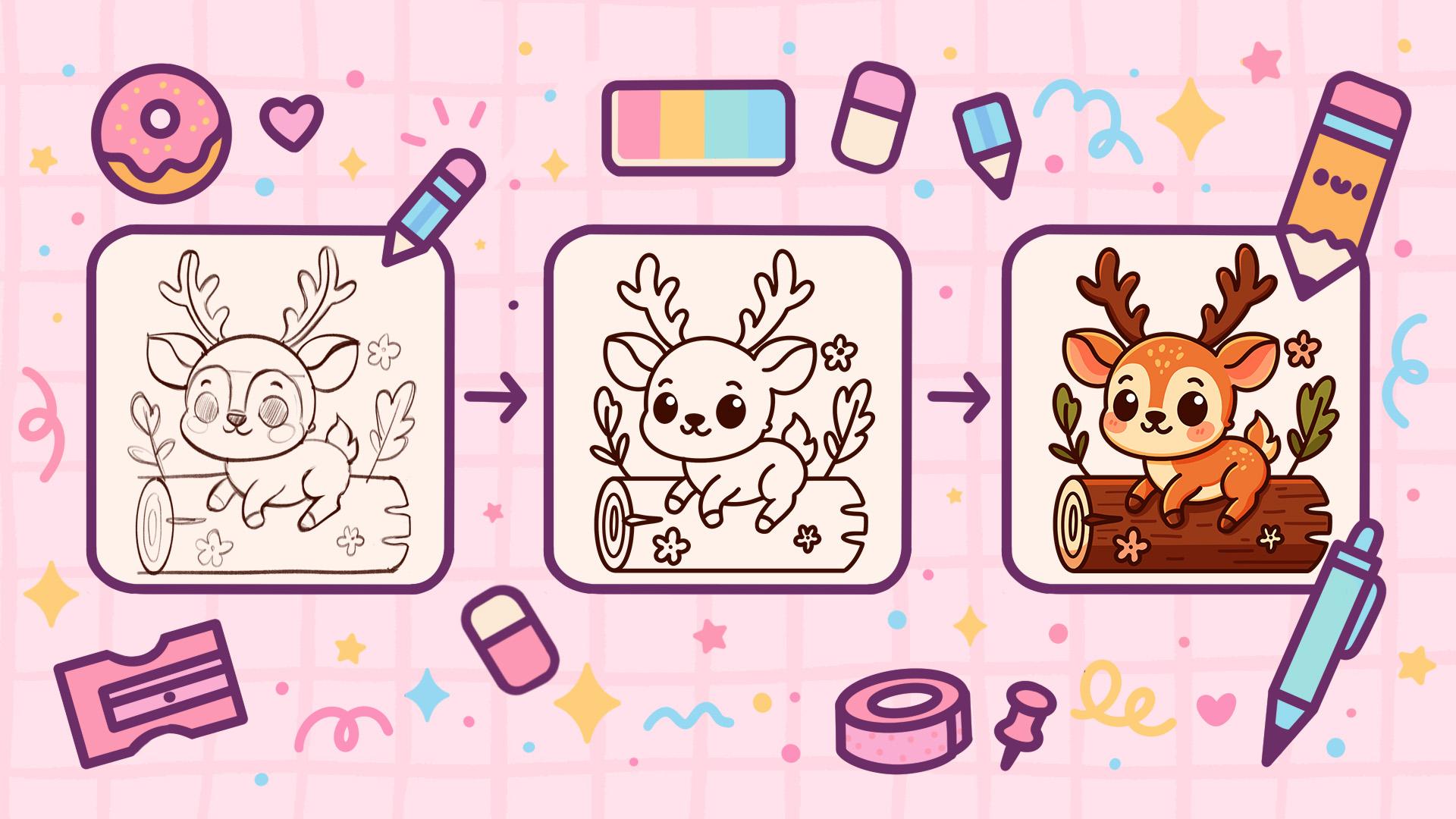
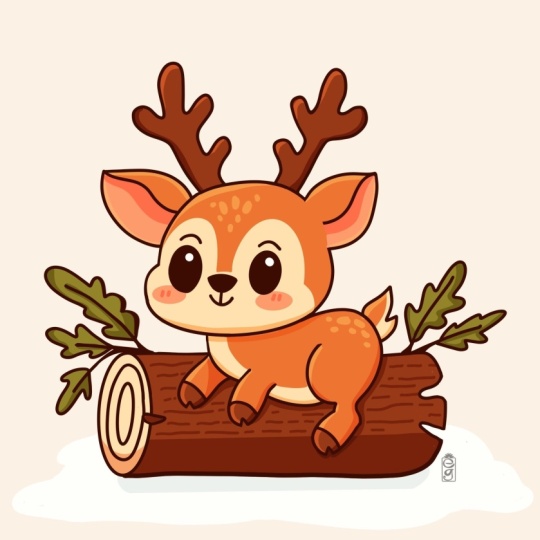
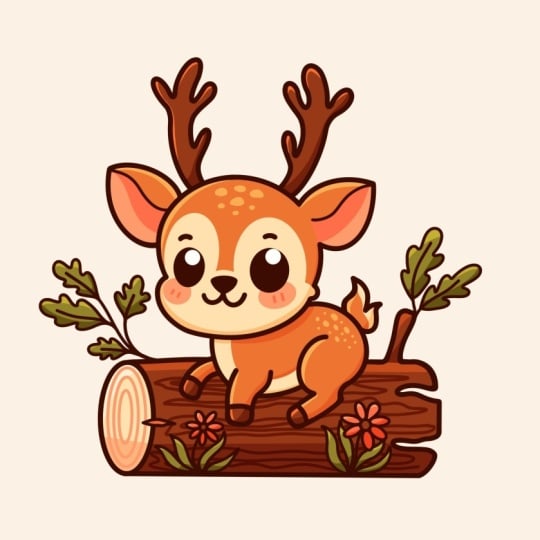
Transcrições
1. Apresentação: Olá, pessoal. Eu sou
Eni, e nesta aula, vamos desenhar
essa linda
ilustração do porquê da vaca de um
veado adorável em Durante essa aula, você
se familiarizará com muitos recursos
úteis, como ferramenta de modelagem rápida, ferramenta liquefeita,
recoloração com referência, máscaras de
recorte
e modos de mesclagem, além de aprender
o básico do desenho no procreate o básico do desenho no procreate No final, você não apenas desenhará uma ilustração adorável da
qual se orgulhará, mas também se sentirá super
confiante ao usar procreate E agora vamos passar
algum tempo desenhando.
2. Esboço de esboço e cabeça: Comece nossa aula
decidindo primeiro que tipo de tela
estamos comprando. Hoje, estamos usando uma tela
quadrada padrão da Procrite com largura e
altura de pixels de 2048 perfil de cores DPI R 300 HR é definido como SRGB com
esse número de empréstimo Quando tudo estiver pronto,
vamos começar. Vamos dar uma olhada em
nossa nova tela e antes de começar a trabalhar
em nossa ilustração, vamos primeiro ao
projeto rusos Sap e baixaremos
todos os materiais mencionados para esta aula Quando necessário, vamos primeiro
acessar a biblioteca de pincéis e acessar
esse pincel que você baixou com o
título Doll flat Pencil. Chris, se você quiser usar qualquer outro pincel para
a parte do desenho, você pode
selecionar qualquer pincel
de sua preferência E quando você terminar
de selecionar o pincel, vamos para nossas camadas e chegaremos à cor de
fundo. Iremos até essa
paleta de cores que você baixou, e vamos até as
paletas na parte
inferior e abaixo na parte superior para
ver os nomes das cores
e selecionaremos a cor
com o plano de fundo do Quando fizemos isso, vamos continuar acessando nossa paleta de cores
real E, novamente, vamos até as
paletas e os undercards
para ver os nomes
e selecionaremos a
cor com as linhas do título paletas e os undercards
para ver os nomes e selecionaremos a
cor com as linhas do Quando fizemos isso, vamos fazer
mais uma coisa porque, primeiro, começaremos criando
um pequeno sistema de grade e precisaremos ter essa grade que nos ajudará a construí-la. Vamos ao nosso
ícone de alcance no canto superior esquerdo. Vamos ver a tela e alternar
o
guia de desenho aqui Usaremos essas células, mas precisaremos
torná-las um pouco maiores Vamos usar 80
guias de desenho e, na parte inferior, veremos o tamanho da grade e o
definiremos para 130 pixels. Quando o tivermos, vamos
clicar no canto superior direito e começar
criando um pequeno esquema. Primeiro, vamos até
nossa tela e
criaremos uma forma
do retângulo Com uma linha, vamos
criar algo dessa forma. Vamos manter nossa linha no final, depois levantaremos nosso lápis Apple e
iremos para essa opção na parte superior. Este é o nosso modo de edição e
podemos selecionar a
opção retângulo Se você tiver, você
não tem essa opção, você pode operar com qualquer opção
que tenha aqui. precisamos fazer aqui é
acessar nossos nós que temos nesse modo
e redimensionaremos tudo o
que temos aqui Precisamos ter três células
nas laterais e duas células
na parte superior e inferior. Arraste esses nós
e ajuste-os para esse nível. Quando
tivermos resultados como esses, vamos tocar na
tela para nossa tela e começar a adicionar
mais detalhes aqui. Então, primeiro, vamos do
topo e contaremos dois, três e criaremos outra linha que
percorrerá toda a forma. Essa é uma linha horizontal. Quando o tivermos, iremos para a parte central
e contaremos até cinco. Um, dois, três, quatro, cinco, faremos uma pequena
marcação e iremos para o lado oposto para criar
outra linha reta Quando o tivermos, também
iremos para a
parte inferior aqui, e precisaremos ir para 2,5 células a partir da parte superior e criar uma linha
dessa maneira. Novamente, com uma linha,
estamos segurando-a no final estamos criando essa pequena
ovelha quando a temos, vamos continuar e criar algumas linhas que
serão verticais Em primeiro lugar, iremos
para a parte direita. Contaremos até dois e
criaremos uma linha que
descerá dessa forma. Quando o tivermos, iremos
para essa área que temos à
esquerda e
criaremos uma linha no meio. Criando uma
linha reta descendo, você pode segurá-la no final
e, quando a tivermos, também
criaremos mais uma linha, mas desta vez ela poderá
ser diagonal. Essa linha nos ajudará a
criar um rosto mais tarde. Então, primeiro, vamos em direção
à área central que
temos aqui. À esquerda, iremos para dois pontos
aqui mesmo nas células
e, quanto ao lado oposto, iremos para 1,5. A partir dessa
linha de fundo, faremos uma pequena marcação aqui
neste nível e, em seguida,
criaremos uma linha e
conectaremos esses dois duetos Quando temos um
esquema como esse, terminamos com nosso esquema, então vamos seguir em frente e começar
a trabalhar em nosso esboço Primeiro, para começar
com nosso esboço, precisaremos ir para
nossas camadas e iremos para essa camada onde
temos nosso esquema um,
tocaremos no ícone N e iremos para a
apostislaa Vamos arrastá-lo mais
para a esquerda para que
tenhamos um
resultado mais transparente no Canvas. Você pode definir o nível para
o nível que preferir
e, quando tiver o
resultado desejado, vamos tocar nessa camada para
fechar a janela e, em
seguida, tocaremos no ícone de adição para
criar uma nova camada na qual criaremos nosso esboço Então, quando tivermos um
resultado assim, vamos começar
criando uma forma da cabeça. Iremos em direção a
essa forma intermediária aqui e começaremos
criando uma linha acima dessa linha que
temos em um eixo diagonal. Primeiro iremos
para a esquerda e
contaremos até duas
células ou ult um pouco menos a partir da esquerda
e começaremos a criar uma linha que
descerá dessa forma. Mantenha sua linha no final para torná-la um pouco mais redonda Você pode segurar sua linha e
, em seguida, primeiro acessar a ferramenta de edição na parte superior para ajustá-la, se
precisar ajustá-la. Então, por exemplo, podemos torná-lo um pouco menor e,
para torná-lo menor, podemos ir direto
entre os nós, segurar nosso lápis Apple ali e ir mais em direção
à parte central. Então, o que precisamos alcançar
aqui é algo dessa forma. Claro, se você quiser ajustar a
forma, pode ir direto para esse narizinho que
você tem Basicamente, o que precisamos ter aqui é algo
acontecendo dessa maneira. Quando tivermos o
resultado desse tipo, vamos tocar em nossa tela e continuar indo em direção à
parte inferior aqui, e criaremos
outra forma, mas desta vez
será uma forma elíptica. Então, vá dessa linha que
temos para a esquerda e vá um pouco
para baixo para criar uma forma
que siga dessa maneira. Você pode ir um
pouco além dos quadros, segurar sua linha no final e usaremos nossa ferramenta de edição para
ajustá-la um pouco. Vamos deixá-lo um
pouco mais aberto e tentaremos
posicioná-lo nessa área que
temos no meio, para não
ultrapassarmos as molduras. Se você precisar acessar mais nós
que você tem aqui, você pode ajustar tudo o que
precisar aqui Você pode ir até essa pequena parte e torná-la um
pouco menos protuberante Então, precisaremos
ter essa pequena forma aqui, um pequeno amassado. Quando tivermos
resultados como esses, ajustaremos manualmente alguns incêndios que
precisamos ajustar. Vamos primeiro tocar em nossa tela para
aceitar as alterações
e, em seguida, vamos até essa pequena área aqui e criaremos
uma pequena protuberância aqui Dessa forma, criaremos
algum tipo de peça fofa. Quando o tivermos, vamos
continuar indo em direção
ao topo e criaremos
as orelhinhas aqui mesmo. Primeiro, vá
em direção à área esquerda e vamos fazer
uma pequena marcação. Partindo dessa linha que
temos no centro e vamos em direção à parte superior
da cabeça, faremos uma pequena
marcação como essa, talvez um pouco mais perto da forma, aqui
à esquerda,
para que você
possa mapear onde deseja
começar a criar a
forma da orelha Se você precisar ajustar algo, pegue sua borracha e ajuste os pontos de marcação.
Quando você a tiver, também
iremos em direção à parte
inferior e partiremos dessa pequena interseção que temos entre
essas duas formas e faremos uma pequena
marcação aqui Quando o tivermos, vamos
começar a trabalhar em
nossa pequena ovelha Vá em direção a esta
esquina aqui para a esquerda e
faremos uma pequena marcação aqui também. Se for mais fácil, você
pode girar sua tela para criar uma
forma arredondada dessa forma Você pode novamente segurar
sua linha no final, vá até a ferramenta de edição para ajustar a curvatura
desse elemento É claro que, por enquanto,
estamos criando apenas um esboço para que ele não
precise ser super perfeito Podemos consertar tudo
mais tarde, se
percebermos que algo
está um pouco errado. Quando tivermos uma
forma arredondada como essa, vamos tocar na
tela e seguir em direção à mesma
marcação na parte superior, e criaremos uma
forma arredondada descendo dessa forma e conectando-a à marcação que criamos
na Novamente,
segure-o no final e vá até a ferramenta de edição para ajustar
a curvatura dessa linha Para essa forma na parte inferior, precisaremos usar um elemento
bem arredondado dessa maneira. E, claro, se você
quiser criar uma forma diferente, sinta-se à vontade para
experimentar aqui. Quando tivermos o
resultado que gostamos, vamos tocar na tela e fazer o mesmo nos lados
opostos. Então, aqui, vamos até
essa pequena parte
aqui da nossa cabeça, e quando tivermos
a primeira marcação,
vamos até a
parte inferior e descobriremos onde queremos
terminar nossa pequena orelha Então, vamos para algo em torno de duas ou algo em torno de duas células a
partir dessa pequena linha que
temos na parte inferior, e
começaremos a criar uma forma semelhante à que
temos no lado oposto. Primeiro, podemos ir até
essa pequena parte e fazer uma pequena marcação da
mesma forma que fizemos
aqui neste lado Você pode ir um pouco
mais abaixo com a forma deste lado e depois
fazer a mesma coisa, começando a criar ao redor
da forma por cima, segurando-a e
entrando na ferramenta de edição se precisarmos ajustar alguma coisa. A forma na parte superior deve ser um pouco mais plana do que
a forma na parte inferior, crie a primeira forma e, em seguida vamos continuar
conectando a peça na parte inferior da mesma forma que fizemos
no lado oposto Pode segurar sua linha no final, ajustar tudo o que você
precisa ajustar aqui, ajustar a curvatura
desse elemento criado de uma forma muito agradável Se você perceber que as orelhas são um pouco diferentes
em tamanho ou formato, você pode ir até os elementos
aqui e ajustá-los agora ou mantê-los como estão agora
e, mais tarde, podemos ajustá-los
manualmente, se necessário. Por exemplo, podemos ir
até essa pequena parte e talvez criá-la de uma
forma menor. Novamente, se precisarmos
ajustar alguma coisa, usaremos nossa
borracha e nossa ferramenta de edição na parte superior e ajustaremos
tudo aqui Portanto, passe algum tempo aqui e se precisar
ajustar algumas peças, faça o que precisa fazer. E quando tivermos um
resultado como esse, vamos até as duas partes de nossos ouvidos e faremos com que
a terra funcione dessa maneira. Então, partindo da
área em que temos nossa cabeça e vamos para algum lugar no meio dessa área
ou um pouco mais acima dela e começando a criar
uma linha que segue dessa maneira. Quando o tivermos, vá para o lado oposto e comece a criar algo
semelhante aqui. Mais uma vez, chegando mais
perto da parte central. Se for necessário, você pode fazer uma pequena
marcação
aqui e depois continuar com uma linha
ondulada dessa maneira Tente fazer essa linha
semelhante nos dois lados. Novamente, não precisa ser
super perfeito agora. Quando o tivermos, vamos até
o topo e criaremos pequenos
chifres aqui Primeiro, precisaremos
mapear onde vamos
criá-los, e vamos primeiro para o lado esquerdo e criaremos uma pequena
linha orientadora aqui Então, vá da
linha média que temos e vamos em direção a essa pequena linha que
temos sobre nós mesmos. Quando tivermos esse
homenzinho caído, iremos em direção ao
topo e criaremos uma pequena curva
subindo dessa forma. Quando o tivermos indo
para o lado oposto, criaremos
algo semelhante aqui também. Vamos até o meio
dessa pequena célula que
temos mais perto do ouvido
e, novamente,
iremos em direção ao topo e criaremos outra linha que
subirá dessa forma. Quando tivermos, se você quiser
ajustar a curvatura,
vá até a ferramenta de edição, tente torná-la semelhante
à que você tem
no lado oposto ao
adicionar uma aba na tela, e vamos transformar essas linhas orientadoras em
chifres reais Primeiro, vá para o lado
esquerdo, ou, claro, se você quiser ir para
o lado oposto, vá e faça
no lado oposto. Vamos começar indo em direção
à parte direita dessa pequena linha guia
esquerda, e começaremos dessa forma Continue assim e
comece a criar as partes de nossos chifres,
indo dessa forma, depois subindo um pouco
mais e começando a aumentar
a espessura desse elemento e depois voltando para o
lado e começando a criar algo semelhante ao que
temos na parte inferior, mas um pouco maior em tamanho Agora, quando tivermos,
vamos primeiro até o topo. Criaremos em torno da forma
aqui e depois a
conectaremos perfeitamente com tudo o que
temos na parte inferior Tente fazer curvas
bem
suaves aqui e, quando as tivermos, vamos até o fundo E vamos criar
a continuação da linha
aqui na parte superior, criar algo
semelhante ao que temos neste lado e
também criaremos mais uma
dessa pequena parte
no lado esquerdo. Vamos descer um pouco
com a forma, e iremos em direção a
essa área e criaremos outra pequena forma da mesma que fizemos
no lado oposto. Tente fazer com que o tamanho e a espessura sejam semelhantes aos que você tem aqui à
direita. Então, vamos continuar
indo até
o final e terminando de
criar esse pequeno hino. Quando tivermos um
resultado assim, decida se você precisa ir até algumas áreas
e ajustá-las, usar o pincel,
usar a borracha, ajustar as partes que
você precisa Quando terminarmos, vamos para
o lado oposto e criaremos algo
semelhante aqui também. Novamente, começando pela extremidade inferior, precisaremos criar
um padrão semelhante ao que temos
no lado oposto. Vamos primeiro seguir em direção a essa linha e começaremos a criar esse elemento inferior aqui. Tente fazer com que seja de
tamanho semelhante ao que
temos no lado oposto. Quando fazemos com que
continue subindo, seguindo a direção
dessa linha guia
que criamos, não vamos
muito para o lado e não estamos criando um padrão
diferente aqui, indo desse jeito e
começando a criar outro pequeno segmento
sobre essa pequena parte Quando o temos,
tentando manter a mesma espessura do que
temos no lado oposto. Portanto, se você precisar ver
claramente o que está fazendo, use a borracha e apague as partes
desnecessárias Além disso, vá em direção
ao topo e novamente, criando uma
forma arredondada aqui primeiro depois
conectando-a às formas que criamos
na lateral. Novamente, estou tentando trabalhar com formas
muito, muito suaves aqui. E quando a tivermos,
vamos continuar criando essa linha sobre este
lado e, novamente, criaremos
outra pequena parte, da mesma forma que
temos no lado oposto. Então, vamos criar uma linha
saindo desse jeito. E, novamente, adicionaremos um
pouco de espessura aqui, iremos em direção à parte inferior e terminaremos de
criar essa linha, permanecendo com a mesma
espessura que temos no lado oposto e
na parte superior, aqui. Depois, com o trabalho manual, criaremos
as linhas de uma maneira agradável. Então, se você perceber que
precisa ajustar algumas peças, ajuste o manual
com o pincel e
com a borracha Quando tivermos um
resultado como esse, vamos terminar de criar nossa cabeça criando as características
faciais aqui mesmo. Primeiro, vamos em direção essa pequena interseção entre
duas linhas e iremos mais para a esquerda a
partir dessa interseção e, uma vez que essa linha que
temos no meio, começaremos a
criar um narizinho Vamos criar uma linha
nessa direção e, em seguida,
desceremos e
começaremos a criar uma forma
triangular arredondada como essa Você pode usar os conjuntos
maiores ou o pincel, com
conjuntos menores do pincel. Você pode sombreá-la
imediatamente
e, quando a tivermos, vamos embaixo dela e vamos
criar uma boca aqui mesmo Para a boca, vamos para a parte central da forma e vamos para os lados com uma boca infantil como essa Claro, se você quiser experimentar e talvez criar
algo diferente, experimente e
crie algo diferente Quando terminar
com o primeiro lado, vá para o lado oposto e crie algo
semelhante aqui também. Se quiser limpá-lo, use a borracha e ajuste
as formas ao seu gosto Novamente, se quiser, você pode trabalhar mais em
alguns dos elementos. Por exemplo, talvez
você queira criar um nariz de uma
forma menor para torná-lo mais bonito. Você está convidado a criar qualquer coisa de acordo com
seus desejos aqui. Se você quiser talvez
mudar a forma, novamente, é mais fácil fazer isso sozinho. Quando tivermos um
resultado assim, vamos para os lados e vamos criar os
olhos aqui mesmo. Primeiro, vamos
para o lado esquerdo e nos afastaremos um
pouco do nosso nó. Por exemplo,
vamos mover uma célula em direção
à linha média que temos aqui a partir dessa linha
média e, a partir daqui, criaremos um I em
forma de elipse Vamos partir dessa
pequena marcação e criar uma forma
dessa maneira Mantenha sua linha
no final e vamos nossa ferramenta de edição para
ajustá-la um pouco. Vamos torná-lo um pouco menor
partindo da parte inferior. Quanto à parte superior, você pode
ir e talvez torná-la um pouco maior ou ajustar
a forma ao seu gosto Você pode usar um olho grande como esse ou, se preferir
algo menor, é claro que
você é
bem-vindo a fazer isso. Quando tivermos a
forma que gostamos, vamos tocar na tela. Imediatamente,
vamos sombrear aqui
mesmo com nosso aqui
mesmo com Nós temos isso, vamos para o lado oposto e criar
algo semelhante aqui também. Vamos encontrar
a distância semelhante à
que temos deste lado. Precisaremos fazer uma pequena marcação neste lado Novamente, vamos criar outra pequena forma
do e aqui. Segure seu e no final ao criar
essa forma e
vamos usar nossa ferramenta de edição para ajustar tudo o que
temos aqui Novamente, precisaremos prestar atenção a essa
linha que
criamos como nossa
linha guia no eixo diagonal Vamos continuar com isso. Então, vamos criar
os olhos de acordo
com isso também. Portanto, precisaremos posicionar
os olhos na parte superior, para que as partes superiores
do olho
fiquem paralelas à linha que temos aqui
no meio. Ajuste a forma ao seu
gosto, torne-a mais arredondada, menos arredondada, cabe a você tocar na tela Novamente,
vamos entrar e mudar a forma. Quando tivermos um
resultado assim, vamos subir um pouco mais. Primeiro, à esquerda, e
vamos criar uma pequena
sobrancelha aqui Escolha uma forma simples
de metade do círculo, aumente,
diminua com a forma, depende de você. Quando você tiver um
resultado assim, vamos para
o lado oposto. Novamente, de acordo
com
essa linha que
temos como linha guia, criaremos outra
pequena forma aqui Escolha um
tamanho diferente, se preferir ou talvez escolha uma
posição diferente para esse elemento. Quando tivermos o
resultado que gostamos, vamos também para a parte superior e criaremos
uma pequena máscara aqui. Para a máscara, primeiro, vamos em direção ao nariz e
começaremos subindo um pouco mais alto e criando uma linha paralela ao que
temos na parte superior do nariz. Quando o tivermos,
subiremos um pouco mais alto, um pouco mais
alto do que um pouco. Vamos criar
outra linha de orientação para o que temos
aqui no meio. Vá em direção a essa área
onde temos nossos ouvidos, a parte central dos ouvidos, e criaremos outra
linha que será bastante paralela à que temos
como linha de orientação. Já temos, vamos transformar essa linha em
uma máscara real. Primeiro, indo do
meio até essa linha que criamos e criando uma
linha subindo dessa forma. Quando fazemos o
mesmo no lado oposto, você cria uma linha bastante plana aqui, não muito arredondada. Quando a temos indo
para os lados e começando a criar
a máscara aqui mesmo. Então, indo para
a parte externa, vamos tentar
conectar tudo com essa máscara com o formato
que temos para o nosso rosto. Se precisar
criá-la em algumas linhas e depois usar a borracha
e ajustar algumas partes, você pode fazer
quantas tentativas precisar para criar essa
pequena forma da máscara Quando você o tiver de um lado, vamos fazer o mesmo
no lado oposto. Novamente, estamos começando a criar a
forma semelhante à que temos no lado oposto e começando a criar
algo dessa forma. Vamos nos aproximar do
formato de nossas cabeças. Essa máscara neste conjunto
será um pouco maior porque temos um pouco da perspectiva aqui. E quando tivermos um
resultado como esse, quando alcançarmos a linha
de nossa pequena orientação, iremos em direção a essa
parte em que temos a bochecha e
criaremos a linha que entrará e criaremos
algum tipo de linha que será bastante semelhante à que temos do lado de
fora, aqui Novamente, se você precisar trabalhar mais
para definir as linhas aqui, trabalhe com seu pincel,
trabalhe com sua borracha, crie tudo da maneira
que preferir Novamente, lembre-se de
que agora não
precisamos ser super perfeitos
com nossas formas. Se quisermos mudar alguma coisa mais tarde,
faremos isso. Quando tivermos um
resultado assim, vamos analisar
as formas dos nossos olhos e
criaremos a face do futuro Vamos simplesmente usar
as formas das
elipses como essas de
um lado e depois ir para
o lado oposto e criar algo semelhante No final das contas, se você quiser criar uma forma perfeitamente
arredondada, ajuste-a ao seu gosto, apenas a colocação desses
elementos, se preferir Quando obtemos um
resultado assim, terminamos com a cabeça por enquanto e vamos passar
a criar no corpo.
3. Corpo e esboço de log: Comece nossa parte do corpo aqui. Primeiro, vamos até essa linha que
temos na parte inferior, a segunda, e
subiremos um pouco mais para criar
um pequeno markdown Então, vamos, por exemplo, algo em torno de uma célula para cima. E quando tivermos um
resultado assim, vamos também para
o lado esquerdo e começaremos
a criar uma linha a partir do meio e
a
conectaremos com essa pequena marcação
que criamos Então, vamos
da parte central
mais uma vez para esta linha superior, então a segunda linha a
partir da parte inferior. E a partir dessa linha,
iremos um pouco para a esquerda, então não vamos muito longe, indo como três terços dessa célula que
temos aqui E a partir dessa linha,
vamos em direção ao
fundo desse jeito e começamos a criar uma
forma arredondada dessa maneira. Quando o tivermos, se
precisar limpá-lo, você pegará sua borracha
e apagará a parte de
que não precisa Quando a tivermos,
vamos até a parte inferior e continuaremos criando essa linha indo em direção
à parte externa. Quando tivermos, vamos trabalhar na
parte superior aqui. Vamos nos aproximar da forma que
criamos para essa máscara, que você
possa fazer uma
pequena marcação aqui A partir dessa redução,
criaremos um pequeno bumbum. Para a bunda,
vamos nos aproximar da parte inferior e criaremos uma forma bem arredondada como essa. Mantenha sua linha no final e vamos até a ferramenta
de edição se precisar
ajustá-la de alguma forma. Por exemplo,
vamos usar uma forma muito, muito arredondada aqui, indo assim e começando a ajustar a forma
ao nosso líquen Você pode ajustar o
posicionamento movendo a forma levemente para baixo e, quando tivermos o
resultado assim, vamos finalizar descendo e criando a continuação da
forma na linha, como esse elemento muito curvilíneo Quando temos o corpo assim, vamos continuar trabalhando um
pouco nas pernas. Primeiro, vamos em direção
à perna dianteira e
vamos começar a trabalhar. Iremos em direção à linha
que temos aqui. Então, nesta linha de nossa orientação, vamos nos
afastar um pouco dela. Faremos uma pequena marcação
aqui no meio. E a partir dessa marca, começaremos a criar primeiro
a linha de frente
à esquerda. Então, vamos nos aproximar
do formato da nossa cabeça ou do formato do corpo,
duas formas aqui. E a partir da forma,
começaremos a criar uma linha
que será dessa forma. Então, vamos usar formas
bem arredondadas, ir até o fundo
desse jeito e criar algo
parecido. Precisaremos criar
uma linha que se pareça com algo que
criamos para nossos
chifres aqui Tente não exagerar
muito com a forma. Se você quiser criar
algo menor, fique à vontade
para fazer isso. Você pode
experimentá-lo algumas
vezes para criar uma forma
ainda mais fofa Vamos experimentar mais uma vez. Vamos apagar tudo o
que criamos, e vamos terminar criar nossa linha
em algum lugar aqui, em algum lugar semelhante ao que
temos aqui na nossa pequena
barriga Vamos continuar
criando a forma semelhante, continuar assim e começar a criar uma
forma arredondada como essa. Então, por enquanto, vamos continuar
assim e vamos mais para a direita
e começaremos a criar uma forma da segunda
perna aqui. Então, vamos nos
aproximar da forma da nossa linha central
e, a partir dessa linha, subiremos um
pouco mais alto do que a interseção entre
a barriga e a linha, e começaremos a criar
um langon dessa forma Então continue assim, vá um
pouco para o lado que temos à nossa esquerda e crie o langon nele Vamos usar uma
forma bem arredondada indo para a direita e
depois
começaremos a
criar a continuação
do langon dessa forma Precisaremos criar um pouco
da forma arredondada
aqui na lateral, estamos trabalhando com
a curva que ficará bem
saliente aqui Tente manter o mesmo tamanho
e a mesma espessura
do elemento em que você
está trabalhando
agora em relação ao que você
já tem na tela. Então, se você precisar
trabalhar com seu pincel, trabalhe com sua borracha para
obter a espessura e o tamanho
semelhantes aos que você tem à
esquerda, vá e faça isso Se você perceber que
tem algumas linhas que não
precisa, por exemplo, essa linha que está sobreposta, livre-se
dela se precisar Quando tivermos essa linha, vamos dar uma olhada em tudo e continuaremos
indo para a direita, e quem criará a perna
traseira aqui. Então, para a perna de trás, vamos primeiro ir em direção a
essa linha que temos no meio
e, a partir dessa linha, desceremos e começaremos a criar uma
forma muito arredondada dessa maneira. Então, indo em direção ao tempo com essa linha, indo assim, e quando a
tivermos, indo em direção
às partes inferiores em direção a
essa linha que temos. E começaremos a criar uma
forma muito bonita como essa Precisaremos
sobrepor nossa linha por cima e
criaremos algo com isso Quando estivermos indo em direção
à área de colisão aqui, continuaremos definindo a linha ainda mais E então precisamos
criar um pouco
da parte de trás da perna
indo mais para a direita, em direção à parte externa
e
terminaremos criando uma perna que
vai dessa maneira. Vamos limpar
tudo para que
não sejamos perturbados por tudo o
que criamos e veremos claramente
o que fizemos aqui Se precisarmos
ajustar algumas peças, vamos fazer isso com nosso
pincel e com nossa borracha Vamos definir ainda
mais as formas e tentaremos fazer com a espessura seja semelhante
à que temos nas pernas que temos
no lado oposto. Quando limparmos
as formas o suficiente, vamos até as pontas que temos nas pernas e
criaremos linhas como essas
que mais tarde serão transformadas
em aros Vamos fazer isso e criar linhas que
serão bastante curvas, não linhas muito retas E quando tivermos
um resultado assim,
vamos exagerar. Vamos criar um pouco
até aqui. Indo em direção à linha
que temos aqui, ou
seja, a linha de nossa orientação, podemos fazer uma pequena
marcação aqui e também iremos
em direção à extremidade superior Também faremos uma
pequena redução aqui. E quando a tivermos,
vamos criar
a placa que
parecerá um pouco com a
forma de uma chama aqui. Assim, criando
a linha descendo com a forma da
chama aqui e depois criando mais uma pequena
parte e criando a linha que
vai dessa forma e conectando tudo com o que
temos para o nosso corpo. Defina ainda mais as linhas se precisar usar o pincel, usar a borracha, criar um pequeno
elemento bem arredondado aqui mesmo Quando temos
resultados como esses, definitivamente
podemos dizer que nosso corpinho é um
pouco gordinho, então podemos ir até essa
pequena tammy que
temos aqui e podemos
levantá-la um Assim,
aproximando-nos do formato
que temos para a perna nas
costas e,
com a ajuda do
pincel e da borracha, afinaremos esse
corpinho Então, quando tivermos um
resultado como esse, também podemos criar uma forma melhor
aqui para a perna, que
possamos levantá-la também. Então, novamente, trabalhe com seu
pincel e use sua borracha para criar um cervo
que não seja tão gordinho Obviamente, se você preferir
um cervo muito gordinho, fique à vontade para mantê-lo da
mesma forma que era Quando tivermos um
resultado como esse, vamos também
trabalhar um pouco na parte inferior e criar
uma pequena aparência aqui. Então, para o,
vamos em direção a essa área em que nossa perna
dianteira começa, e
criaremos outra linha que seguirá diretamente
no eixo horizontal Crie assim. Se
precisar movê-lo, vá até a ferramenta de edição, segure o lápis Apple
e mova-o para baixo. Vá um pouco mais alto do que início
dessa linha ou
um pouco mais baixo, para que você não tenha uma conexão
muito estranha
entre as partes Por exemplo, vamos usar
algo desse jeito, um pouco mais alto do que
a forma aqui. Quando o tivermos, tocaremos
na tela e iremos até
a parte inferior e
criaremos outra linha aqui que novamente
será horizontal. Quando o tivermos,
vamos
primeiro para o lado esquerdo e criar um pouco do
corte da madeira aqui mesmo. Vamos até
a parte central
desses elementos e criar
uma forma de elipse. Segure no final,
tente endireitá-lo. Se você quiser deixá-lo reto, tente segurar
um dos dedos na tela para
deixá-lo reto. Podemos acessar a ferramenta de edição e talvez torná-la
um pouco mais aberta criando a forma
em que, quando a tivermos, toquemos na tela e vamos para
o lado oposto e criemos algo
semelhante aqui também. Novamente, começaremos criando
um elemento de corte como esse. Novamente, segure sua
linha no final, tente ajustá-la em termos de tamanho, semelhante à que você
tem à esquerda. Acesse a ferramenta de edição se
precisar reposicioná-la. Vá mais para a
parte interna para
que esse elemento que temos à direita
não vá mais
para a direita. Quando o tivermos, vamos
tocar na tela e ir em direção a essa
área à nossa direita e adicionaremos alguns cortes aqui para
torná-la mais interessante. Vamos até a
borda e
criaremos alguns
detalhes dessa forma. Você pode escolher a
forma maior com uma forma menor, tentar
criar
algo assim, criar alguns
cortes e pegar uma borracha para eliminar todas
as linhas que não precisamos Também não precisamos dessas linhas, então não nos confundiremos
mais tarde. Vamos apagá-lo. Não precisamos dessas linhas
nas laterais e, se você quiser, também
podemos ir
em direção às partes que cortamos e
torná-las um pouco mais arredondadas,
criando as curvas dentro desses
cantos muito retos onde
temos esses cortes Se você quiser fazer isso, use
o pincel, use a borracha, apague as partes
e trabalhe nos elementos nos
quais você precisa Então, por exemplo, vamos
usar algo dessa forma. Vamos também apagar a
linha que temos aqui no meio
do nosso pequeno veado Então, tudo o que
está sobreposto, vamos nos livrar de.G desse jeito, apagando tudo o
que não precisamos e depois
voltando ao nosso pincel para criar outros Por exemplo, vamos até
a parte central aqui e vamos criar algum tipo de
anel aqui, desse jeito. Quando tivermos, vamos também
adicionar algum interesse
indo até esta parte e talvez
criemos um corte como esse. Quando tivermos,
vamos criar algum tipo de flor aqui ou
outros elementos,
um pouco grama ou algo assim. Entrando primeiro na forma, vá talvez em direção a esta pequena parte para preencher as áreas aqui. Se você quiser sair
das formas, por exemplo, em algum lugar aqui, você também pode
criar alguns
detalhes aqui. Se você quiser, também pode
ir até o topo do nosso tronco e criar algumas
folhinhas aqui. Por exemplo, vamos
usar essa linha e criar algum tipo de elemento frondoso aqui Quando o tivermos de um lado, vamos para
o lado oposto e criaremos algo
semelhante aqui. Vamos criar a primeira linha
e, em seguida,
criaremos algumas folhas saindo para fora,
tentando criar elementos muito arredondados e criar algo
desse jeito. Agora, vamos dar uma olhada em tudo o que temos
aqui, e devemos decidir se queremos ajustar
algumas peças ou não. Quando já criamos
as linhas, podemos fazer isso com muita facilidade
indo em direção à nossa mágica, uma, duas à esquerda,
entraremos em liquefazer e usaremos
a opção push Temos um controle deslizante na lateral, que você
possa ir até ele e
ajustá-lo com esses dois, podemos ir para algumas áreas e ajustá-las se
quisermos ajustá-las. Por exemplo, podemos trabalhar
no rosto aqui mesmo, na forma oral das orelhas ou em outros elementos nos quais
queremos trabalhar. Vamos passar algum tempo aqui e ajustar as formas ao nosso rei. Decidi mover o corpo
um pouco mais alto, novamente, não
é tão gordinho e
também trabalhar um pouco nas orelhas e um pouco da bochecha
aqui para Quando você terminar ajustar tudo
aqui com a ferramenta, vamos tocar duas vezes em nossa
quantidade mágica na parte superior
para sair desse modo Vamos dar uma
olhada em tudo e decidir se
talvez queiramos ir a algumas áreas com o pincel ou com a borracha e
ajustá-las Se você está satisfeito
com tudo aqui, vamos para a próxima parte. Vamos criar a lente limpa.
4. Linhas limpas: Comece a trabalhar em nossas linhas limpas primeiro acessando nossas camadas e ocultaremos nossa
camada com o esquema. Tocaremos na marca de seleção. Não precisamos mais do nosso
esquema. E, enquanto
estivermos em nossas camadas,
toque no ícone
Sorler com o esboço, e iremos até o controle deslizante de
opacidade e o tornaremos Então, encontre o nível que funciona
para você quando terminar, toque na camada e crie mais
uma camada na parte superior
tocando no ícone de adição Se você não quiser
usar as células, acesse o ícone do
intervalo ou no canto superior esquerdo. Novamente, indo para o Canvas. Acesse este
guia de desenho de ícones e veja o total aqui. Podemos ir e desligá-lo. Quando tivermos
resultados como esses, vamos à nossa biblioteca de pincéis e à pasta de
caligrafia
para selecionar o pincel Monoline Vamos tocar em nosso pincel e
entrar no estúdio de pincéis. Vamos passar pela
estabilização à esquerda e jogaremos
com muita
agilidade e quantidade
de agilidade e quantidade
de Você pode ir até o bloco de
desenho e experimentar aqui como se sente. Se quiser, você pode
definir as configurações da mesma forma que as vê
agora na tela
ou, é claro, pode
ajustá-las ao seu gosto Descubra o que funciona para você
e, quando terminar, vamos esquentar tudo bem. Agora, quando estivermos preparados
com nosso pincel, vamos
decidir o tamanho dele. Então, por exemplo,
vamos usar algo
em torno de 9% ou talvez até
menor, se você preferir. Então, decida por si mesmo
o tamanho do pincel e vamos começar a
trabalhar em nossas linhas limpas. Então, o que vamos fazer? Vamos
entrar parcialmente em nossas linhas aqui e faremos as mesmas
coisas que fizemos antes. Vamos recriar o que
temos em nosso espeto. Podemos manter nossas
linhas no final. Podemos acessar a ferramenta de edição para ajustar a curvatura
das linhas Examinaremos toda a
planilha que temos aqui e começaremos a recriar tudo o que
temos em nosso site. Não precisamos repetir tudo com
100% de semelhança Podemos ajustar algumas peças se você quiser experimentar
algo diferente. Talvez você ache que ficará
melhor com as linhas que você está
criando agora em vez de
tê-las dentro de sua palheta. Você também precisa
prestar atenção
às conexões que
está fazendo com suas linhas. Portanto, o peso da linha deve
ser semelhante em todos os lugares. Se você perceber que criou alguns solavancos
ao conectar as linhas, use o pincel e a
borracha para ajustar tudo
o que você tem
aqui para criar muito suaves
e linhas muito Vamos continuar examinando
a parte superior e continuaremos criando
a forma do chapéu. Iremos em direção
à linha que temos
aqui para nossa orelha. Não vamos criar
a linha aqui no meio, mas vamos começar
imediatamente a
recriar as linhas que
temos aqui, para o nosso ouvido Novamente, tentando fazer conexões
muito boas. Se você perceber que
criou algo assim, pegue seu pincel,
pegue sua borracha e ajuste tudo,
para que fique perfeito, bonito e adequado para tudo Quando o tivermos, vamos continuar terminando com nosso ouvido. Novamente, tentando fazer
boas conexões, mantendo nossas linhas no final. Quando tivermos essa linha, vamos terminar com nossa cabeça criando a linha aqui. Novamente, você pode tentar
segurar a linha e o final e acessar
a ferramenta de edição para talvez criar uma conexão melhor com
a ferramenta de edição. Quando terminarmos as cabeças, vamos até a segunda orelha
e vamos recriá-la também. Novamente, usando as mesmas
técnicas que usamos antes, segurando a linha e o final, acesse nossa
ferramenta de edição, se
necessário , e crie as linhas
que ficarão bonitas. Tentando não criar as
linhas, vá dessa forma,
nos cantos muito pontiagudos ou algo assim Se você criou
algo assim, use o pincel e
a borracha e
suavize Então, quando tivermos
resultados como esses, vamos até a parte interna das orelhas e vamos
recriá-las também. Ir assim para este lado, criar algo dessa forma e fazer o mesmo
no lado oposto. Estamos começando a
criar essa linha a partir
da linha anterior que
colocamos em nosso espeto onde está nosso chapéu,
e indo em direção
à parte externa e criando
a linha desenhada dessa maneira Quando o tivermos, vamos até
os chifres aqui e
vamos recriá-los Novamente, fazendo a mesma
coisa, mantendo nossas linhas
no final e começando a
recriar as formas aqui mesmo Se você quiser experimentar outra
coisa, por exemplo, talvez tornar todas as formas de nossos chifres um
pouco maiores ou menores, você está convidado a
fazer isso Além disso, preste
atenção nos cantos, como mencionei anteriormente,
crie-os de uma forma bem arredondada. Se precisar fazer isso com o pincel e com a borracha, faça com o
pincel e com a borracha, W na suavidade
das linhas e na uniformidade das linhas
e preste atenção ao peso da preste atenção Vamos continuar trabalhando em nossos pequenos chifres aqui. Novamente, se você perceber
que criou algo que não deveria
ser criado aqui, use seu pincel
e sua borracha e apague as partes
que você não precisa Vamos continuar criando essas pequenas peças
na lateral, continuando assim,
começando a criá-las, tentando fazer as partes paralelas umas às outras,
a parte externa e a parte interna
quando a baixamos e começando a
criar as linhas aqui também. Tentando deixar
tudo muito suave, muito uniforme aqui, prestando atenção ao peso
da linha Se precisarmos ajustar algo com nosso pincel e
com nossa borracha, faremos isso Vamos terminar de
criar a forma
recriando essa lente que
temos na parte inferior
e, novamente, prestaremos
atenção à conexão
entre as peças Então terminamos o primeiro
chifre à nossa esquerda, vamos
trabalhar com o direito Fazendo a mesma coisa,
começando
a criar elementos semelhantes aos que
temos em nosso skage É claro que, se
quisermos ajustar algo, vamos
ajustá-lo nossas linhas, acessando nossa ferramenta
de edição, se necessário. Você pode tentar criar as linhas ao redor de toda a forma e , se perceber que
criou algo que não
quer ver aqui, fique à vontade para trabalhar com o pincel
e a borracha Você não precisa criar
bem as linhas imediatamente ao
criá-las, se, é claro, não quiser fazer isso Vamos continuar subindo
aqui e criando a
linha aqui, conectando tudo
muito bem, mantendo nossas linhas no final,
indo em direção a todas as
conexões para trabalhar nelas também. Tentando fazer esse
chifre desse lado, semelhante ao que temos
no lado oposto também. Se for mais fácil girar a tela e criar
os
elementos dessa forma,
use todas as ferramentas que o Procrite tem para criar uma boa ilustração,
uma ilustração muito suave Vamos ver como ficam nossos cantos, se você quer
consertá-los, vá e faça isso. Se você não quiser
fazer isso, fique à
vontade para continuar
criando as linhas. Quando terminarmos os chifres, vamos trabalhar em nosso corpo Para o corpo, estamos começando recriando toda
essa linha que temos para
nossa barriga ou podemos ir parcialmente e criar apenas
as linhas de que precisamos Por exemplo,
será mais fácil e mais
crível recriarmos
essa crível recriarmos Você pode segurá-lo no final, criá-lo dessa forma, acessar a ferramenta de edição se
precisar ajustá-lo, criar um chip bem liso
e arredondado. Então, quando você tiver
um resultado assim, elimine todas
as linhas sobrepostas de que você não precisa Então, vamos imediatamente
para essa parte em que temos nossa futura perna,
apagaremos as linhas
que não precisamos e continuaremos
recriando as formas que
precisamos Novamente, se quiser, você
pode criá-los de
uma maneira diferente da que
você tem dentro do seu esboço Se você estiver satisfeito com
a aparência do esboço, é
claro, recrie-os da mesma maneira Quando terminarmos a primeira etapa, vamos continuar
indo para a próxima. Vamos criar
primeiro uma curva como essa subindo um pouco
mais alto do que as extremidades da forma, a forma da barriga e criando algum tipo de
linha que entra nela Vamos continuar indo
em direção à parte interna. Vamos descer um pouco mais do que a linha que temos
aqui no topo. Se for mais fácil começar de direção diferente
a
partir da parte inferior, por exemplo, vá a partir daí e crie a linha
que ficará bonita. E quando tivermos a forma vermelha, vamos até a
parte inferior e criaremos uma continuação arredondada
da conexão linear redonda aqui Trabalhe na conexão entre as peças,
use o pincel, use a borracha, tente fazer linha
bem lisa e
perfeita Quando o tivermos, vamos
imediatamente voltar ao nosso pincel e criar
essas Então, novamente, estamos trabalhando com a curva em vez dessas linhas
muito retas, criando as
linhas dessa maneira. Quando você a tiver, vamos
continuar indo em direção a essa perna que
temos nas costas e vamos recriá-la também. Então, novamente, vá para a
linha que temos em nossa agenda,
recriando-a dessa forma Mantenha sua linha no final. Você sempre pode dar uma olhada em suas linhas à
distância para ver
se as está criando
de uma maneira agradável ou
se precisa ajustar alguma coisa. Se você está satisfeito
com tudo aqui, vamos continuar indo até
a extremidade inferior, recriando essa perna que
temos aqui Vamos para o
lado direito e tentaremos criar uma continuação da linha que seja bastante paralela à
que temos no topo E quando temos duas
linhas como essa, vamos trabalhar nessa
conexão aqui. Novamente, tentando
criá-lo da maneira certa, uma
forma muito suave, trabalhando com nosso pincel com nossa erasa e criando
algo dessa forma Imediatamente, você pode usar seu pincel e criar um casco aqui mesmo Então continue assim, novamente, criando a linha que
será bem arredondada. Quando tivermos,
vamos para essa parte. Vamos criar a continuação da perna aqui. Primeiro crie uma linha assim Então vamos criar
esse elemento ruim. Então, parcialmente
ou com uma linha, vamos criá-la. Novamente, usando todas as
ferramentas que Procreate tem para nos
ajudar, vá até a
ferramenta de edição e ajuste a curvatura da linha
ou o posicionamento dela, vá em direção à área que
você tem na parte inferior e vamos trabalhar nessa
conexão Se quiser trabalhar em
outras conexões, você pode usar
o pincel e a borracha e trabalhar em todas as conexões nas
quais deseja trabalhar Quando tivermos um
resultado assim, vamos continuar indo em direção
à cauda aqui
e vamos recriá-lo Quando tivermos,
vamos dar uma
olhada em tudo à distância, decidir se talvez
queiramos ajustar algumas peças. Por exemplo, podemos
ir até aqui e talvez suavizar toda a forma, para que não fique tão saliente Vamos aumentar um
pouco mais
a forma e pegar nossa borracha para definir
a espessura de nossas linhas Então, vamos criar algo
que fique bonito. E quando tivermos um
resultado como esse, vamos trabalhar em recursos
artificiais Então, indo para o nosso pincel, comece a criar características
artificiais a
partir do nariz, indo parcialmente da
mesma forma que antes, criando a primeira
linha na parte superior e depois criando os
elementos arredondados na parte inferior. Escreveu este nariz,
segurando a linha no final. Se você quiser usar
a ferramenta ding para ajustá-la de alguma forma, fique à vontade para
fazer isso, torná-la maior, torná-la menor, ajustá-la ao seu gosto Quando terminar,
vamos para o meio e
adicionar manualmente a cor interna. Você quer trabalhar na lateral, então talvez queira ir
em direção a esses elementos
à esquerda e à direita e tornar o nariz um pouco
menor e mais arredondado .
Você também pode fazer isso. Tente uniformizar os dois
lados
e, quando obtivermos um
resultado assim, vamos voltar ao pincel e
recriar a boca Então, continue com o pincel para
um dos lados, primeiro segurando nossa linha
e depois entrando
na ferramenta 18 se precisarmos ajustar
a curvatura,
por exemplo, quando a
tivermos tocando na tela e recriando a segunda metade
da boca Dê uma olhada na boca
à distância para ver
se você está satisfeito com ela ou
se
deseja ajustá-la de alguma forma. Quando você o tiver colado
na tela, vamos
recriar o gelo Então, novamente, estamos seguindo
as linhas que
temos em nosso espeto. Estamos segurando nossa
linha no final, estamos tentando
combiná-la com a linha que tínhamos no palmo e,
quando tivermos o contorno, vamos arrastar e soltar
a cor E faremos o mesmo
no lado oposto também. Recrie o olho da mesma forma que você o
colocou no seu esboço Se precisar ajustá-lo,
acesse a ferramenta de edição. Se você quiser dar uma olhada
à distância para ver se está bonito e
não assustador, vá e faça Quando você o tiver, toque na tela e
o dragão
solte a cor dentro. Vamos até as sobrancelhas e vamos
recriá-las com uma linha Novamente, você pode segurar
sua linha no final e criar
o elemento dessa maneira. Agora, quando temos um
resultado assim, terminamos com as linhas do corpo e de
tudo aqui. Vamos recriar as linhas que temos na parte inferior Vamos começar acessando
nossas camadas e
criaremos mais uma camada
tocando no ícone de adição Vamos recriar
facilmente essas linhas que são
horizontais primeiro, criando uma linha,
segurando-a no final e segurando um
de nossos dedos
na tela para torná-la
horizontal Quando o temos fazendo o
mesmo na parte inferior. Novamente, começando
criando uma linha como essa, segurando-a no final e
segurando um de nossos dedos, e depois trabalhando nas
formas das elipses Novamente,
recriando o que
temos em nosso esboço,
segurando nossa linha, segurando um de nossos dedos
na tela para
deixá-la bem posicionada Basta decidir mover o lápis Apple de um lado
para o outro,
se precisar . Se perceber que precisa ir manualmente e combinar bem alguns
elementos aqui, você pode fazer isso com a
borracha e com o
pincel, se Quando o tivermos de um lado, vamos para o
lado oposto e, novamente, criar algo
semelhante aqui também. Portanto, aqui não precisamos
criar o eps completo. Podemos criar
a linha que
seguirá essas linhas que
temos em nosso esboço. Se você precisar
ajustar a curvatura, acesse a ferramenta de edição
e ajuste-a a partir daqui Trabalhe nas conexões
aqui para que tudo fique bem
e não muito angular. Quando o tivermos, vamos
até a borracha mais
uma vez e apagaremos essa
parte que não precisamos Quando tivermos, vamos criar esses pequenos detalhes. Como o criamos antes, vamos até os
cantos aqui e os
criaremos de uma
forma muito suave. Criaremos curvas muito
bonitas. Vamos para os lados. Vamos criar algumas formas desse tipo. Quando o tivermos, vamos até
o final e criar
algo semelhante aqui também. Vamos criar a linha.
Vamos conectá-lo bem. Se precisarmos trabalhar com
nosso pincel e com nossa borracha para obter um resultado
agradável e muito macio Vamos usar tudo o que precisamos usar
aqui para alcançá-lo. Temos o resultado
assim, vamos voltar para a nossa borracha e
vamos em direção essa linha que temos
aqui e
apagaremos tudo o
que estiver sobreposto Quando o tivermos, vamos usar nossos pequenos elementos
adicionais. Vamos pegar
um pincel mais uma vez
e, mais uma vez, vamos recriar tudo o que
temos aqui Diante disso, começando a recriar nossas partes verdes que
mais tarde serão verdes, criando as folhas
aqui mesmo, indo para os lados, criando algum tipo de
folhinha aqui, florzinha ou algo assim Então, criando algo dessa
forma e quando tivermos, vamos para
o lado oposto e criar algo
semelhante aqui também. Novamente, começando
pela parte central, segurando a linha se precisarmos
acessar a ferramenta de edição, você provavelmente terá a
opção arco aqui, então você pode criar
uma linha não reta aqui. Toque na tela
quando você já terminar. Vamos recriar esses elementos que
tínhamos em nosso esboço Quando tivermos, vamos
criar outros detalhes. Novamente, primeiro
usaremos nossa borracha. Vamos apagar essa
pequena parte aqui. Usaremos nosso pincel e também criaremos algum tipo
de corte aqui. Tente fazer com que seja bom, tente
fazer com que as conexões também sejam boas. Então, use seu pincel e sua borracha para criar detalhes
bonitos. Quando tivermos, vamos
criar as flores, continuar assim e
começar parcialmente a criar
os detalhes aqui também. Assim, você pode criar metade
das elipses aqui, segurar as linhas e as pontas e criar algo dessa
forma Então, vamos passar
algum tempo aqui e criar os detalhes que
temos para nossas flores. Quando tivermos, vamos reduzir o tamanho do pincel
um pouco menor. Então, se você usar 9%,
vamos com seis, e vamos até
a parte central do nosso selo e vamos criar esses detalhes que
criamos antes Então, novamente, use todas as
opções que usamos antes. Você pode usar a ferramenta
de edição aqui, criar o elemento, ir
em direção à parte interna e criar mais uma
pequena linha aqui também. E quando temos o
resultado assim, terminamos nossa linha, então vamos passar para
a parte de colorir.
5. Cores básicas: Comece com nossa parte de colorir. Primeiro, vamos
voltar às nossas camadas e mesclar essas duas camadas que
temos para nossas linhas Então vá até a camada na parte superior, toque nela e use
a opção mesclar Agora, iremos para nossa camada,
onde temos nosso esboço. Vamos selecioná-lo,
segurá-lo e arrastá-lo acima da
nossa camada com as linhas. E, por enquanto,
vamos esconder isso. Então, estamos tocando
na marca de verificação. Quando tivermos um
resultado assim, vamos para nossa camada,
onde temos nossas linhas. Tocaremos nessa camada e usaremos a
opção referência. Dessa forma, poderemos
usar essas linhas que
temos aqui, mas adicionaremos as
cores em camadas separadas. Quando tivermos uma
configuração como essa, vamos voltar para a camada
em que temos nosso esquema
e, a partir daqui,
criaremos mais uma camada. Nessa nova camada, vamos
voltar à nossa paleta de cores e começar acessando
a cor do código Com essa cor de código,
vamos até tudo o que pertence ao nosso código e vamos
recriá-lo com essa cor Então, um por um, continue assim e comece a
criar os detalhes. Quando tivermos
resultados como esses, vamos continuar
indo para nossas camadas e criaremos
mais uma camada na parte superior. Nessa camada, mudaremos a cor para chifres e aparência, e usaremos os chifres forma. Nós os
recriaremos. E com a mesma cor,
iremos em direção aos aros e os
recriaremos também. Quando o tivermos, vamos continuar
acessando nossas camadas. Criaremos
mais uma camada na parte superior. E com a mesma cor que
usamos para chifres e argolas, recriaremos a forma
principal do Vamos assim,
e se você quiser, podemos ir manualmente até
essa parte e recolorí-la também. E para esta pequena
parte à esquerda, vamos mudar a
cor para uma camada clara, e vamos recolorir tudo o que
temos aqui Com a mesma cor,
podemos ir até algumas das flores e recolorí-las. Quando a tivermos, podemos mudar a cor para
algo mais brilhante,
por exemplo, talvez uma cor média e
recolorir algumas das cores Algumas das linhas
aqui são flores. Então, por exemplo,
vamos fazer isso e também vamos
mudar a cor para
amarelo a cada elemento esverdeado
que deve ser recolorido cada elemento esverdeado
que deve ser recolorido Entre um por um, entrando
colorindo tudo assim. Temos o resultado
assim, temos a base, mas vamos
criar esses elementos que tínhamos em nosso
esboço para a máscara Vamos voltar às nossas camadas. Iremos primeiro para a camada em que
temos nossa referência,
então, coloque as linhas em uma camada, tocaremos nela e desativaremos referência
selecionando-a na lista. Agora, vamos ocultar nossa
camada com o esboço, e iremos para
a camada em que temos nossa cor média da pelagem e criaremos
mais uma camada em cima dela Para ficar dentro das áreas
coloridas, vamos tocar nessa nova camada e usar a
opção de máscara de recorte Quando tivermos tudo
configurado dessa maneira, vamos novamente para
nossa paleta de cores e mudar a cor
para uma camada clara Vamos diminuir o tamanho
da pressa, para que seja mais fácil
trabalhar em nossos detalhes. Então, por exemplo, 6%, e vamos recriar esse elemento que
temos para nossa máscara Então, vamos começar desse jeito com muita ousadia, começando a
criar nossos elementos Não se esqueça de que
precisaremos nos aproximar do nariz e criar as linhas
de uma forma um pouco mais plana Então, imediatamente, você pode usar
sua borracha e tornar essas linhas um pouco mais Vá em direção à área do nariz, recriando tudo o
que tínhamos e passando para o lado oposto para
recriar os detalhes aqui Novamente, você não precisa recriar as linhas
com uma linha, a linha única, ir parcialmente e criar os
detalhes dessa forma Quando você chegar ao fundo, vamos até
o fundo real e fechamos a forma assim, dando a volta e
certificando-se de que não haja lacunas
dentro dessa linha. Dessa forma, poderemos arrastar e soltar a cor
dentro dessa parte. Quando tivermos,
vamos desligar nossa pequena camada onde
colocamos nosso esboço,
então tocando na marca de seleção e dando uma olhada em tudo
sem essas linhas, se precisarmos ajustar alguma parte ou se estamos
satisfeitos com Por exemplo, podemos ir em direção a
essa pequena parte e, com nossa erasa, fazer essa forma
girar um pouco dessa maneira Se você precisar revisar toda essa seiva e talvez
melhorar a suavidade das linhas ou
se precisar adicionar
algo à seiva,
fique à vontade para
usar o pincel e borracha para fazer o que
precisa fazer Quando tivermos a
forma que gostamos, vamos também definir o
tempo e criar uma linha aqui também e um pouco da diferença
na cor. Então, vamos primeiro ir em direção essa parte em que
temos nossa reta e criaremos
uma linha paralela ao que temos
na parte externa. Ande assim e, em seguida, arraste e solte a
cor nessa área, e então seguiremos em direção
ao tempo, novamente, tentando fazer a linha bem parecida com a que
temos na parte inferior, girando assim e adicionando a cor
dentro da ovelha. Se você precisar usar o pincel e a borracha para trabalhar
na linha, fique à vontade para fazer
o que precisa fazer Também com essa cor,
vamos até a parte inferior da cauda. Criaremos primeiro
uma linha como essa
e, em seguida, iremos
até a parte inferior e
adicionaremos a cor dessa maneira. Agora, quando tivermos um
resultado assim, vamos trabalhar nos ouvidos. Podemos acessar nossas camadas e criar
mais uma camada na parte superior,
tocar na camada e usar
a opção máscara de recorte e, em seguida, vamos novamente
à nossa paleta de cores para
selecionar a cor com
o título Orelhas Vamos usar essa cor na parte inferior
das orelhas dos
dois lados e
daremos a volta
assim e adicionaremos a
cor a essas áreas. Quando você o tiver de um lado,
vá para o lado oposto, faça a mesma coisa aqui, volta assim e depois adicione a cor
na parte interna. Quando tivermos, vamos
mudar a cor para sombras de
orelhas e
criaremos formas assim Vá
primeiro em direção à orelha à direita e comece
a adicionar a forma dessa forma. Se você quiser
experimentá-lo algumas vezes para criar
uma curva mais agradável, fique à vontade para
fazer isso Em seguida, adicione manualmente
a cor dentro da forma. E vamos fazer o mesmo na ponta
do lado oposto. Estamos adicionando a cor
secundária aqui em direção à orelha, dando voltas e
adicionando a cor manualmente em direção à
área que criamos. Agora, quando o
temos, também podemos lembrar que
tínhamos os cheques aqui. Vamos novamente à nossa
lista e ocultar nossa camada com esse medidor para ver
onde fizemos essas verificações, e vamos para a mesma camada
em que estamos agora, mas primeiro mudaremos a
cor para Esme Com essa cor, iremos até
as áreas onde
recebemos nossos cheques e os
recriaremos Ao contrário disso, você pode soltar a cor de dentro quando
tiver a forma, e vamos para
o lado oposto e criar algo
semelhante aqui também. Então você pode manter sua linha. No final, você pode acessar
a ferramenta de edição se precisar ajustar algo Você pode experimentá-la
algumas vezes para criar um
elemento melhor aqui Tente uniformizar os
dois lados e tente
encontrar um bom lugar
para essa garota Quando estiver pronto, arraste
e solte a cor para dentro, agora vamos voltar às nossas camadas, ocultar nossa camada com o esboço e vamos para a mesma camada em
que estamos agora, mas mudaremos a cor para sombras nas
orelhas e
entraremos nessas bochechas e adicionaremos as linhas
coradas Você pode usar duas
linhas com três linhas, ir na diagonal aqui e tentar fazer essas linhas
paralelas umas às outras. Quando temos um
resultado assim, terminamos com
as cores básicas. Então, vamos
para a próxima parte. Vamos adicionar um pouco das
sombras e alguns destaques.
6. Sombras, realces e toques finais: Comece esta parte primeiro acessando nossas
camadas e
começaremos a adicionar as sombras
em direção ao nosso pequeno Dred Vamos criar
mais uma camada acima cada camada que é recortada
às nossas formas principais Vamos tocar na
camada e recortá-la também usando a
opção máscara de recorte, acessaremos o
ícone dessa camada e alteraremos o modo de
mesclagem para multiplicar Por enquanto, vamos usar algo
em torno de 50% de opacidade, ir até o controle deslizante e Se precisarmos
ajustá-lo mais tarde,
faremos isso mais tarde. Quando tivermos
uma camada como essa, vamos voltar à
nossa paleta de cores e selecionar a cor
com a sombra da pele do título Com essa cor, vamos até
a parte inferior do nosso rostinho, e vamos criar a
linha que vai até a parte inferior e repetiremos o formato geral do nosso rosto. Você pode escolher uma linha
mais grossa com
a linha mais fina.
Depende de você. Se você quiser ir um
pouco mais alto aqui no topo e
continuar criando a linha, fique à vontade para fazer isso. Então, vamos subir um pouco mais nessa área e criar
algo bom dessa forma. Se você perceber que essa opacidade aqui e a
cor não são suficientes, você pode
mudar a cor
para, por exemplo, revestir e ir
para as áreas onde você tem a sombra mais escura e
recolorir com essa cor Então, quando tivermos o
resultado assim, vamos continuar indo em direção
à parte
inferior abaixo da cabeça
e começaremos a adicionar a cor em direção
a
esses elementos laranja Primeiro, entre e comece a criar a sombra
desse jeito, repetindo a
forma geral da nossa cabeça Você pode usar novamente
um elemento mais grosso ou mais fino
e, em seguida, mudar novamente a cor para a sombra da
pele e adicionar a sombra nessa área
esbranquiçada Tente repetir a
mesma curva que você tem na parte direita. Quando você tiver o
resultado desejado, vamos começar a adicionar detalhes
a
outros elementos também. Por exemplo, enquanto estamos usando a cor mais clara
para nossas sombras, vamos até a cauda e
adicionaremos a cor aqui para
ir principalmente para a parte inferior e começar a adicionar
as sombras Também podemos ir
aqui em direção à barriga. Podemos adicionar um pouco
da sombra aqui
para continuar assim. Quando tivermos, vamos continuar mudando a
cor para uma mais escura Então, novamente, usando a cor da pelagem, vamos continuar adicionando as sombras a
alguns outros elementos Então, por exemplo, indo em direção
às pernas aqui e começando a adicionar
sombras a elas. Basicamente, estamos indo em direção às partes inferiores de nossas formas e começando a adicionar as sombras de forma semelhante à que temos para
nossa forma principal Quando o tivermos,
vamos para trás e recriaremos novamente
a ovelha aqui mesmo Para continuar dessa forma, começando a adicionar a sombra,
repetindo a ovelha em geral Se você quiser usar alguns outros
elementos, por exemplo, aqui, onde
temos uma pequena dobra, você está convidado a
fazer isso. Tente fazer boas conexões
com suas sombras também. Portanto, se você precisar trabalhar com o pincel e a
borracha para conseguir isso, vá e consiga Quando a
tivermos, também podemos transformar
um pouco da
sombra vermelha aqui nesta parte, não para criar uma sombra vermelha aqui, mas para ter um pouco da
diferença nas cores. E quando tivermos um
resultado como esse, decida a
quantidade de opacidade Por exemplo, podemos
acessar nossas camadas. Podemos tocar no
ícone M nessa camada. Vá até o controle deslizante do apóstolo e
talvez o ajuste um pouco. Por exemplo, 60,
65% parecem um
pouco mais brilhantes e
mais agradáveis para nós Quando o tivermos, vamos
tocar na tela e vamos até o topo e adicionar os destaques aqui mesmo. Então, vamos criar mais uma camada acima da nossa camada
com as sombras Tocaremos nele e usaremos a opção novamente, máscara de recorte Tocaremos
no ícone N e
alteraremos o modo de mesclagem para sobrepor primeiro.
Vamos experimentá-lo. Se precisarmos
alterá-lo mais tarde, faremos isso. Então, por enquanto, vamos usar o modo de mesclagem de
sobreposições e algo em torno de 50% de opacidade Iremos para nossa paleta de cores e selecionaremos essa cor de camada
clara, e iremos para
os lados opostos de nossas sombras para
adicionar o destaque Vamos começar indo em direção
ao topo aqui e
começaremos a criar o
destaque dessa forma, repetindo a forma da cabeça, criando um grande
destaque como esse E se você perceber
que essa cor está muito amarelada e
não gostar da aparência, vamos decidir diferentes
modos de mesclagem, Vamos até o ícone da
matança e vamos explorar. Vamos seguir o
modo de mesclagem que temos aqui e decidiremos
o que parece melhor Então, gostaríamos de conseguir algo bem
leve aqui. Então, por exemplo, podemos usar essa cor clara
de alfinete. Ajuste a opacidade. A cor não é muito amarela. É exatamente disso que
precisamos. Portanto, encontre o modo de mesclagem
que funciona para você Por exemplo, use
o pino forrado com um
pouco mais de opacidade Quando enviarmos a camada,
vamos também até
as orelhas e vamos adicionar
os destaques aqui também. Repetir as formas indo
em direção às partes superiores. Se quiser, você também pode ir
em direção ao H aqui
na parte inferior e adicionar um
pouco do destaque aqui também para criar uma forma
bonita aqui. Quando destacarmos,
vamos para o lado oposto e criaremos
o destaque aqui também. Novamente, se quiser, você pode
ir até o canto inferior direito aqui para enfatizar a forma. Quando a tivermos, nós também com a mesma cor podemos
finalizar com nossa cabeça indo em direção
ao topo e criando um pouco
do padrão aqui. Por exemplo,
vamos começar a
adicionar pequenos elementos dessa forma. Vamos com os círculos. Vamos criar alguns
deles para criar padrão muito bonito para nosso pequeno veado Vamos passar algum tempo aqui e criar elementos muito
bonitos. Você pode usar
quantidades diferentes deles, posicionamentos
diferentes para eles. Se você precisa trabalhar
com seu pincel e com sua borracha,
uma vez que esses elementos, talvez você queira torná-los bem arredondados e sem
as linhas irregulares, você está convidado a fazer
o que precisa fazer o que precisa fazer Se você concorda com as linhas
irregulares aqui, para criar os
elementos dessa forma, fique à vontade para
mantê-las como estavam Também vou fixar esse pequeno
destaque na parte superior, para que ele
recue muito bem e crie uma linha que
entra dentro da Quando tivermos
resultados como esses, continuaremos adicionando alguns desses elementos visuais
adicionais,
os destaques ou
outros elementos. Vamos até o
canto superior direito
do lex e vamos adicionar
os destaques aqui também. Vamos em direção a essa área. Vamos adicionar o destaque na parte
superior. E também com a mesma cor e com o mesmo padrão que
criamos na
parte superior do aquecedor, podemos ir até
a área da
bunda e adicionar alguns detalhes aqui também. Vamos criar algo semelhante ao que criamos na parte superior e criar os
elementos fornecidos dessa forma. Pode ser usado com
quantidades maiores deles, quantidades
menores deles. Você pode usar alguns
outros elementos e talvez adicioná-los a eles também. Se você quiser continuar
criando os destaques parte superior da perna e talvez na
parte superior da cauda, você pode adicionar quantos
destaques preferir. Se você quiser ajustar
a opacidade da camada
para torná-la ainda mais brilhante, você pode acessar
este ícone PL e ir até o controle deslizante de opacidade no controle deslizante de opacidade e no controle deslizante de opacidade E quando tivermos um
resultado assim, continuaremos trabalhando
no restante dos elementos. Então, vamos passar
para a próxima camada onde temos os chifres Vamos criar a nova
camada na parte superior, tocar nela, usar a opção de
máscara de recorte e, novamente, tocaremos no ícone
e alteraremos o modo de mesclagem para multiplicar Vamos usar algo
em torno de 65% de opacidade e vamos usar
chifres da mesma cor para nossas sombras Primeiro, vá até
os chifres e vá em direção
aos mesmos locais em
que colocamos nossas outras sombras Então, principalmente indo
para o canto inferior direito e começando
a adicionar sombras a essas partes Quando o temos de um lado, vamos para o lado oposto e criamos algo
semelhante aqui também. Vamos seguir mais em direção a
essa parte e adicionar um pouco das sombras em
direção aos chifres Quando o colocarmos nos chifres, vamos em direção aos cascos e alongaremos as linhas que já
temos
nas já
temos Vamos recriar
esses detalhes, da mesma forma
que os temos nas pernas Quando tivermos
resultados como esses, vamos fazer o mesmo
com os destaques. Volte para a última, criando mais uma camada na parte superior,
tocando, selecionando a
máscara de recorte, alterando o modo de mesclagem Novamente, vamos primeiro
tentar com a sobreposição. Se não gostarmos
, mudaremos. Então, vamos usar algo
em torno de 70% de opacidade. E desta vez, vamos
com a cor branca. Com a cor branca,
iremos para as mesmas áreas em que
destacamos
os diferentes elementos e
adicionaremos os destaques aos cascos e
aos nossos pequenos chifres Então, vamos novamente para
os lados opostos das nossas sombras e vamos adicionar
esses pequenos destaques Quando tivermos o
resultado desse tipo, vamos continuar indo para nossas camadas,
indo para a próxima camada, onde
temos tudo mais,
criando mais uma camada na parte superior, tocando, recortando a máscara,
indo até o ícone
e alterando o
modo de mesclagem para e alterando o
modo de mesclagem Vamos retirar algo
em torno de 55, 60% da opacidade, mudando a cor
para ver os chifres e,
e vamos até o fundo e criar um lingon Quando tivermos,
vamos dar a volta assim, então teremos uma linha sem lacunas e
arrastaremos e soltaremos a cor
dentro dessa parte. Não precisamos dessa
cor em nossa flor, então vamos usar nossa borracha e apagar essas partes
que Vá para o próximo elemento se você também tiver a
sombra aqui, e quando tivermos o
resultado desse tipo, vamos até a parte inferior
do nosso pequeno cervo
aqui e
criaremos as sombras seguindo as mesmas linhas
que temos para o Continue assim e comece
a adicionar nossas pequenas sombras, repetindo as formas gerais
que temos para nossos Continue assim por cima, começando a criar os detalhes, indo em direção às partes
inferiores aqui e começando a criar os elementos dessa maneira. Quando tivermos um
resultado assim, vamos também para
essa pequena parte e colocaremos a sombra aqui, depois iremos para nossa paleta de cores e
selecionaremos essa cor de código Essa cor de código irá
para a parte inferior
dessa parte frontal e
adicionaremos a sombra a esse
elemento aqui também. Se precisar ajustá-lo, use o pincel, use a borracha e ajuste-o ao seu gosto Com a borracha, podemos usar todas as opções que
usamos com o pincel para possamos segurar nossa
linha e as pontas que
possamos segurar nossa
linha e as pontas
e criar os detalhes dessa maneira Vá para a ferramenta de edição ou para a
parte superior e ajuste-a a partir daqui. Quando tivermos um
resultado assim, vamos adicionar alguns
embelezamentos aqui mesmo Então, teremos algum tipo de textura
de casca ou cortiça. Vamos voltar às nossas camadas e criar mais
uma camada em cima dessa camada
com as sombras Vamos tocar nele e usar
novamente a opção de máscara de
recorte Vamos tocar no ícone
e alterar o modo de mesclagem para multiplicar, continuar com algo de opacidade
semelhante ao que
tínhamos Então, algo em torno de 60%. Vamos mudar a cor
para chifres, trancar mais
uma vez e usar o tamanho
menor do pincel Iremos em direção a
essas partes e
começaremos a adicionar algumas
linhas dessa forma. Você pode ter uma
textura como essa. Você pode usar linhas mais grossas
se preferir percorrer toda
a forma que
você tem e começar a adicionar alguns detalhes
dessa forma Quando tivermos o
resultado desse tipo, vamos voltar à
nossa paleta de cores, vamos selecionar a
mesma cor amarela e iremos em direção
às partes inferiores de nossos pequenos
elementos adicionais externos e adicionaremos
mais sombras às partes
inferiores deles Vamos até as folhas
que temos
na parte inferior e adicionar um
pouco das sombras Quando tivermos o
resultado assim, vamos voltar à nossa lista e criar mais uma camada por cima,
novamente, tocando na camada
e usando a opção máscara de
recorte Vamos mudar o modo de mesclagem
para começar com a sobreposição, indo em direção às nossas paletas de cores e selecionando essa
cor de Continue com um tamanho um pouco
maior do pincel, e vamos até a parte
superior aqui do nosso pequeno look e
criaremos um langon dessa forma Pode combinar um elemento mais grosso
com um elemento mais fino, usar a ferramenta de edição para mover
essa forma se precisar
e, novamente, decidir sobre a
opacidade Por exemplo,
vamos usar algo em torno de 60% para a parte de
destaque. E quando tivermos o
resultado desse jeito, vamos finalizar nossa ilustração recolorindo algumas das linhas Primeiro,
iremos à nossa lista e encontraremos nossa
camada com as linhas. Criaremos mais uma
camada em cima dela,
tocando nela e usando opção de
máscara
de recorte aqui Vamos mudar a cor
para orelhas e sombras, e vamos até
essa parte que temos dentro do nosso tronco com tamanho
maior do pincel, tamanho
menor do
pincel, e vamos recolorir esses pequenos elementos
que temos Tente ir com muita precisão. Se você perceber que fez isso, pode usar a
borracha e apagar as partes que precisam estar em Quando tivermos,
vamos ver algumas flores e talvez
recolorir as partes internas delas Você pode usar essa
cor ou mudar a cor para
algo mais adequado Por exemplo, podemos usar casacos
claros e tricolores essa parte central das flores
mais escuras Quando tivermos um
resultado assim, vamos finalizar tudo
acessando nossas paletas de cores e selecionando a cor branca Com essa cor branca,
iremos em direção ao gelo. Tornaremos o tamanho
do pincel um pouco
maior e
colocaremos os destaques nas
partes superiores do nosso arroz Então, vamos assim, colocar
nossos pequenos destaques, tentar colocá-los no
mesmo lugar nos dois olhos. Vamos dar uma olhada em
tudo à distância, decidir se gostamos de
tudo ou não, se
queremos mudar alguma coisa. Eu provavelmente gostaria consertar um pouco essa perna na
parte de trás, para que não pareça
muito com uma salsicha Podemos
corrigi-lo facilmente com nossa conhecida ferramenta
liquefeita Antes de fazer isso,
precisaremos ir até o fim e selecionar todas as camadas que
temos aqui. Então, quando a primeira
camada for selecionada, iremos para a próxima e a deslizaremos da esquerda para a direita Vamos examinar
todas essas camadas que temos aqui,
da esquerda para a direita, e selecionar tudo o
que temos. Você pode ir enquanto todos
eles estão selecionados e clicar na opção de grupo aqui, então
teremos o grupo. Podemos selecionar o grupo e
ir para nossos ajustes, opção
liquefazer para empurrar, tamanho
um pouco menor do pincel, e podemos ir em direção a
essa pequena parte e ajustá-la levemente até
gostarmos da aparência Vamos passar algum
tempo aqui. Se vocês dois quiserem ajustar algumas peças, vamos
ajustá-las com essas duas. Se você quiser ir para
alguns outros elementos, você pode ajustar seus elementos da
maneira que preferir. E quando tivermos
resultados como esses, vamos usar nossa mágica de um,
dois, um. Mais uma vez. Vamos dar uma olhada em tudo
e, se gostarmos da aparência de
tudo, terminamos com
nossa ilustração. Obrigado por
assistir a esta aula. Deixe uma avaliação se você
gostou e não poderá se
inscrever nos vídeos do Mokawi Estou ansioso para
ver seus projetos.
 Uni Corn, ⭐Kawaii Art Enthusiast⭐