Transcrições
1. Apresentação: Se você já quis aprender
a fotografar panoramas
360 de
alto alcance dinâmico. Esta é a masterclass. Sou Este Heyns, e sou fotógrafo de texturas de efeitos visuais
e disputador de dados. Trabalho para estúdios como
Marvel, Legendary, DC, Netflix. Como parte do meu trabalho, tiro esses panoramas
HDR diariamente. Este curso é um olhar por trás da fumaça e
dos espelhos de Hollywood
no fluxo de trabalho exato usado em blockbusters de
efeitos visuais como Thor, Love and Thunder,
Godzilla versus Kong ,
Aquaman, Black Widow
e muitos mais. Você aprenderá o processo
passo a passo exato sobre como criar o HDR
da mais alta qualidade. Panoramas 360°, para que seu trabalho seja um corte
acima do resto. Este curso abrange tudo desde princípios básicos de fotografia, preparação, filmagem,
processamento e aplicação. E isso inclui quais configurações da
câmera usar, como encontrar seu ponto nodal, como encontrar sua fórmula de ângulo de
disparo, passos práticos
detalhados, fotografar seus panoramas, processar
e aplicativo. Isso é mesclar seu HDR, costurar seus panoramas, mapear
tons,
remover o tripé. Em seguida, aplicativo. Cobrimos iluminação
baseada em imagem 3D, realidade
virtual, passeios virtuais e muito mais. Isso é para qualquer fotógrafo que
queira atualizar seu conjunto de
habilidades ou potencialmente
abrir oportunidades para outros setores. E o melhor de tudo, você
poderá fazer tudo isso com qualquer
equipamento que você já tenha. Você pode fotografá-lo em qualquer câmera, qualquer lente, qualquer tripé. Você só precisa de uma cabeça panorâmica. Além disso, você aprenderá a fazer tudo isso com software livre. Portanto, realmente
não há nada no seu caminho de criar panoramas
épicos 360. Para dizer a verdade. Eu gostaria de ter algum
tipo de guia ou fonte de informações
quando eu estava começando, não importa um fluxo de trabalho
passo a passo. E é por isso que
criei este curso. Eu queria compartilhar esse
conhecimento de uma forma fácil de digerir e aplicar. Então, no final deste curso, você poderá fotografar panoramas
HDR 360 da mais alta qualidade. E você poderá
fazê-lo de forma eficiente e com um ponto garantido
toda vez. Então carregue seus panoramas
concluídos para nossa galeria de projetos. Diga-nos em qual câmera
e lente você filmou, quais fórmulas você usou
e como processou. Mal posso esperar para ver
o que você cria. Se você for bombeado. Vamos entrar nisso
e começar a filmar.
2. Mitos mitos e Busting: Bem-vindo ao panorama de
Hollywood, o fluxo de trabalho exato usado
em Hollywood hoje para criar panoramas 360 de alto
alcance dinâmico. Vamos começar por rebentar alguns mitos. Eu acho muito
importante que enfrentemos alguns desses
equívocos por aí. Só para entrarmos nisso
com a mentalidade certa. Primeiro, um deles é que você
precisa de equipamentos caros para fotografar panoramas de 360°. Isso simplesmente não é verdade. Você pode filmar 360 em praticamente qualquer coisa nos dias de hoje. Dispositivos mais baratos como
o Ricoh Theta dispara 360 com
bastante facilidade e
uma infinidade de outros dispositivos. A diferença é que
queremos fotografar panoramas 360 de
alta qualidade e que você pode fazer com qualquer câmera. Você pode fazer isso em um quadro completo. Você pode fazer isso no aps-c. Isso realmente não importa. E você pode fazer isso em
várias lentes diferentes. Na verdade, é assim que
obtemos uma resolução mais alta 360 é
usando lentes diferentes. Então, o fato de você
precisar de equipamentos caros não é verdade. Você pode atirar
com o que tiver. E então nos leva
à segunda parte disso,
que é o equívoco de que você precisaria uma lente de 8mm para
fotografar 360 panoramas. Isso também não é verdade. Na verdade, raramente usamos 8 mm para fotografar panoramas de
360°
na indústria cinematográfica, só
usamos HDRI's, que é replicar a
iluminação inicial. Mas ao fotografar panoramas 360 para usar para iluminação baseada em imagem, texturizando seus ambientes e uma infinidade de outras
coisas. Pratos limpos. Usamos um
corpo de estrutura completa em 24mm, 35mm ou 50mm. Assim, você pode usar qualquer lente
que você já tenha. Primes são ideais, mas um
Zoom se sairá muito bem. Então, novamente, pode fotografá-lo em
qualquer câmera e qualquer lente. Outro
equívoco lá fora é que você precisa de
um software caro. Novamente, também não é verdade. Vou mostrar a você como fazer todo
o processo com software
livre. Desde mesclar seu HDR até a costura de
seus panoramas, até aplicá-los em iluminação baseada em imagem
3D,
tudo com software livre. Outra grande é a ideia de
que leva anos para
aprender a fotografar panoramas 360 de alto alcance
dinâmico. Isso não é verdade porque você pode realmente aprender todas essas habilidades
básicas em um dia. Eu ensinei as pessoas a
fazer isso em um único dia. E, finalmente, a
ideia de que é muito complicado e complicado
fotografar 360 panoramas. Neste curso, esse fluxo de trabalho
provará o contrário. A maneira como filmamos
as coisas é preparação. A maneira como processamos
as coisas torna isso tão simples que
qualquer um pode fazê-lo. Então, em última análise,
acho que o que queremos
transmitir é que, se você puder fotografar panoramas 360 de
alta qualidade com qualquer equipamento que você tenha com software
livre, você pode
aprender
a fazê-lo rapidamente, aperfeiçoe, você
terá que praticar, é
claro, para melhorar
suas habilidades. Mas, em última análise, você pode
ir lá e fotografar 360 de
alto alcance dinâmico panoramas 360 de
alto alcance dinâmico no momento em que você
concluir este curso. Então, vamos entrar e dar uma
olhada no fluxo de trabalho.
3. Visão geral do fluxo de trabalho: Tudo bem, aqui estamos nós,
The Hollywood Workflow. Então, vamos ter uma visão geral rápida do que ele realmente consiste. A primeira parte será
nossos princípios fundamentais. Vamos abordar as regras de
exposição, não apenas em relação à fotografia panorâmica
360, mas coisas que você pode usar em
todas as suas necessidades fotográficas. Também
abordaremos a fotografia HDR, o que é e por que a usamos. E então vamos cobrir
alguns detalhes do panorama 360 em termos do que é. Mais uma vez, por que o usamos? Vamos entrar em
nossa preparação. Então, vamos ver o kit
exato que você precisa. Vamos
dar um exemplo ou
uma visão rápida do
kit que eu uso. E então também
vamos
olhar para encontrar seu ponto nodal. Então, como encontrar seu ponto nodal com sua lente e sua combinação de
câmera. Também veremos seus ângulos de
disparo e a fórmula exata
que você precisa para criar um panorama 360 com
a quantidade de sobreposição. Não só isso, eu
realmente vou lhe
dar as fórmulas exatas que usamos na indústria
todos os dias. Na parte três,
na verdade, vamos atirar. Vamos sair e fazer
um passo a passo prático para
fotografar seus panoramas com lentes
diferentes em
diferentes ambientes. E na parte quatro será nosso processamento. Desde descarregar seus cartões e algumas dicas
e truques úteis até
o seu arquivo nomear panoramas de
costura tanto em software
pago quanto gratuito, e depois prepará-lo em
termos de correção de cores, mover um tripé e
preparando-o para o aplicativo, que é a parte 5 - aplicativo, como usá-lo em iluminação
baseada em imagem 3D ou IBL, realidade virtual, Google Street View, todas
as coisas realmente divertidas. Então, vamos mergulhar diretamente
nisso. Princípios fundamentais.
4. Preparação: exposição dos princípios fundamentais: Tudo bem, vamos dar uma olhada em alguns princípios
fundamentais da fotografia. E a única razão pela qual
eu realmente quero cobrir isso é
porque é muito importante fotografar panoramas 360 de
alta qualidade. Se você quisesse fotografar panoramas
baratos e fáceis, teria feito
um curso diferente. Então, vamos nos
concentrar na qualidade. E por esse motivo, só
precisamos
abordar esses princípios fundamentais. Se você está fazendo este curso, eu realmente presumo que você
já esteja bastante familiarizado com
sua câmera e exposição. Mas se há
algo a aprender e eu acho que sempre há, vamos dar uma olhada rápida nisso. Portanto, a exposição em termos mais simples, é claro, quanta
luz atinge seu sensor. A exposição é controlada
por três coisas. O f-stop, o ISO e a velocidade do obturador, também conhecido como
o triângulo de exposição. E é muito fácil
imaginá-lo dessa maneira porque, à
medida
que você muda um, isso afeta os outros dois. Então, vamos dar uma
olhada no seu f-stop primeiro. Como você provavelmente sabe, quanto menor
o f-stop, maior
a lente está aberta, o que significa que ela permite mais
luz no sensor. Com isso, você obtém
uma bela profundidade de campo, o que é adorável, certo? É quando as coisas próximas
a nós estão em foco e o resto está fora de foco,
criando um borrão adorável. Portanto, é bastante artístico. No entanto, para fotografia panorâmica
360, não
é tão bom. Queremos que tudo
seja nítido e focado. Então, queremos que nossa
f-stop seja maior. Você quer estar ciente de
que cada lente tem um ponto específico
onde o mais nítido. E assim você pode
entrar no Google e dar uma
olhada em sua lente
específica. Alguém teria revisado isso. E nós lhe dizemos onde está
o ponto mais afiado. Como regra geral, queremos que nossa f-stop
nunca seja inferior a F5.6. E isso é realmente se você estiver em um ambiente muito escuro e
for pressionado por tempo. Então, nunca queremos ir abaixo de F5.6. E algumas lentes tendem a
quebrar em torno de F16. Então você pode pensar que
quando você está lá fora, você só queria
aparecer para F22, F16, seja lá o que for. E novamente, recomendo
que você realmente olhe o seu ponto mais nítido para sua lente particular
e a coloque lá. Então, como regra geral, 360 panoramas
seriam em torno de F8/F11, esse é um bom ponto ideal. Mas, novamente, isso realmente
depende do ambiente, seu conjunto, da sua situação
de iluminação. Porque tudo o que configuramos obviamente afeta
os outros dois itens. Agora vamos dar uma
olhada no nosso ISO. Quanto menor o ISO, mais escura a imagem, maior, mais brilhante,
mais luz em nosso sensor. O problema com o ISO é
que ele introduz ruído. Então, nunca queremos
empurrar sua câmera
além desse ponto. Portanto, cada câmera tem
seu próprio ISO nativo. Por exemplo, câmeras Sony
e, em particular, sua gama S. Eles têm uma faixa ISO muito alta. Você pode empurrá-los
para os milhares sem introduzir ruído. Outros que você não pode ultrapassar 200. Então, queremos encontrar
esse ponto ideal novamente para sua câmera em particular. E saber onde você realmente
começa a introduzir o ruído. Para o meu 5DSR, idealmente, gostaria de ter meu ISO
em torno de 320, pois é nativo. Mas eu nunca, nunca,
realmente o empurraria para além de 640, o que não é tão alto. Realmente. Particularmente se novamente, se você estiver em uma
situação de pouca luz e for
pressionado por tempo, isso não é muito alto. Então, outra maneira de
agora podemos corrigir isso,
se, por exemplo,
tivermos um F8 e tivermos uma ISO de 320 é
nossa velocidade do obturador. velocidade do obturador será,
na verdade uma função de ajuste principal
ao fotografar o panorama 360. Então, a velocidade
do obturador nos termos mais simples, obviamente, tem
a ver com a velocidade. É a velocidade com que o obturador da
câmera se fecha. E então temos que considerar a
velocidade das coisas ao nosso redor. Se as coisas estiverem se movendo
muito rapidamente, você quer que
a velocidade do obturador seja maior, mais rápida. Outra coisa é que você
realmente precisa aprender a entender e
confiar em seu histograma. Não confie em seu monitor ou na tela porque
ele nunca é realmente preciso. Então, aprender a entender seu histograma e realmente
confiar nele é essencial. A maneira mais fácil de se lembrar
disso, se você é novo no histograma, é certo, é branco. E se você estiver
olhando para o histograma
do lado direito será todos os seus brancos, significando
seus destaques. Você tem seus tons médios
no meio, e então você tem suas
sombras à esquerda. Ao configurar inicialmente, estamos sempre expostos para
o suporte médio, certo? Então, ao fazer isso, não
queremos cortar os destaques e também não
queremos cortar as sombras. Então você gostaria de um histograma com uma pequena montanha
no meio. Outro truque legal
ao expor é usar sua visualização
de profundidade de campo. Se você é câmera,
entendi
isso, é esse pequeno botão aqui. E isso é muito
legal porque
nos mostra nosso suporte mais baixo, que é apenas uma maneira rápida de
realmente verificar sua exposição. E então mostrarei
alguns truques de bônus legais usando uma cartela de cores para ajudar com sua exposição,
bem como alguns dos conceitos básicos. E, novamente, você pode aplicar isso
a toda e qualquer fotografia. Pode ser
fotografia de retrato, pode ser paisagem, pode
ser absolutamente qualquer coisa. Outra coisa legal que você
pode fazer para ajudá-lo a entender esses princípios básicos de
exposição, um salto on-line e fazer com que eles vejam alguns simuladores de câmeras. Há muitos
deles na Internet. Então, basta pular
lá e
brincar com seu
ISO, seu obturador, seu f-stop para realmente ter uma boa compreensão das configurações
básicas da câmera. Portanto, é importante que
entendamos esses
princípios fundamentais porque estamos aqui para aprender a capturar panoramas HDR de
qualidade. Então, vamos entrar
nisso e vamos falar sobre a fotografia HDR.
Por que o usamos? E o que é isso?
5. Preparação: fotografia HDR: Tudo bem, fotografia de alto
alcance dinâmico, ou HDR, nos termos mais simples, significa que você está com bracketing
e imagem em diferentes exposições e
mesclando-a em uma imagem. Isso é para capturarmos toda
a faixa tonal. Assim, você pode fotografar
suportes em qualquer lugar de três suportes a nove. Você pode atirar
quantos quiser. Como regra geral, sempre expostos para nosso suporte médio e
esse suporte específico, não
queremos que nossos destaques
sejam cortados e também não
queremos que nossas sombras sejam cortadas. Então, isso nos leva de volta aos nossos
principais princípios de exposição. Então, você vai expor ao configurar sua câmera
para esse suporte médio. E você vai
decidir quantas paradas seus outros colchetes estão. Você pode estar em qualquer lugar
de um único ponto, 23 em qualquer
lugar no meio, certo? Para nossos propósitos, geralmente
disparamos três suportes
e três paradas separadas. Ele nos dá a maior
variedade de exposições pelo menos tempo para
três e dezesseis panoramas, tendemos a fotografar três, especialmente se você estiver
fotografando em uma câmera com uma alta contagem de pixels, isso é tudo o que realmente precisamos. Porque é muito mais rápido. E particularmente quando você está fora e está fotografando em um ambiente em que as coisas
estão se movendo muito rapidamente, como a janela, o
sol e as nuvens ou o início, honestamente sempre tem
muito tempo restrições. Portanto, não teríamos
a mais alta qualidade ou a menor quantidade
de tempo. Nós atiramos. Três suportes,
três paradas separadas. Então, por que usamos fotografia de alto alcance
dinâmico? É particularmente
útil capturar toda
a
faixa tonal de um cenário, e particularmente importante ao capturar a situação de alto
contraste. Então, vou mostrar
um exemplo aqui. Por exemplo, neste exemplo em
particular, estamos tentando capturar o belo exterior,
bem como este lindo
interior antigo desta casa, como eu mencionei, estão configurados para o meu meio suporte e, em seguida,
fotografamos ou suporte baixo. Como você pode ver,
todo o interior está completamente subexposto, mas o exterior é exposição. Podemos reter todos
os destaques. Então nosso suporte médio é uma combinação encantadora
dos dois. E então nosso suporte alto, nosso exterior está
completamente explodido. Mas recapturando nosso
interior à esquerda. Se você não fotografar
entre colchetes ou alto alcance dinâmico, é assim que sua imagem
ficaria. Mas se você curto
entre colchetes e mesclasse em uma foto HDR, você obteria essa
coisa linda que teria todo o valor do Interior
e do exterior. Isso é particularmente
importante ao fotografar 3 16ª fotografia. E, novamente, você pode fotografar 360 panoramas com
uma única imagem. Você não precisa dar suporte a ele. Você ainda pode fotografá-lo através de
60 panorama e você pode optar por se concentrar
apenas na parte de fotografia infantil de Haia deste curso. Podemos pular direto para
os três sextos panoramas. Mas, novamente, estamos aqui
por alta qualidade, certo? É por isso que você está aqui. E é isso que o
HDR é importante porque na maioria dos casos, você quer capturar absolutamente tudo para que eles possam usá-lo em
efeitos visuais ou qualquer coisa. Pode ser. Algumas regras básicas para fotografia
HDR, como dizemos, são entre colchetes. Agora, uma regra,
atire em um tripé. Porque, novamente, você
quer mesclar esses 379. Quantos colchetes você está filmando querem
mesclá-los em um? Se houver mesmo o
menor movimento entre eles, terá dificuldade em costurar. Se você estiver fotografando muitos
suportes e estiver, você é, você é colchetes mais lentos, dado
que sua situação é uma velocidade de obturador lenta,
as coisas vão se mover. Então, você também quer fotografar em um tripé na sequência
de bracketing, geralmente tendemos a fotografar nosso suporte mais rápido
primeiro e depois trabalhar do outro lado porque você
pode configurar sua câmera para atire ou este colchetes lento
primeiro e inverta. E a razão pela qual filmamos o suporte mais rápido primeiro
é evitar qualquer forma. Então, queremos obter
o primeiro obturador que é mais rápido primeiro, espero que você, seu tripé esteja resolvido quando você entrar o obturador
mais lento. E sempre
queremos filmar no manual. Sempre, sempre, sempre. Portanto, seja qual for o seu
hábito de câmera não importa, sempre
há um modo manual. E a razão para
isso é que não queremos que nosso foco de exposição
mude durante nossos colchetes. Queremos que seja exatamente o mesmo para que você possa simplesmente
mesclá-los em um só. Vamos expor
para o suporte médio. Como eu mencionei
provavelmente várias vezes. Vamos expor
para o novo suporte. E então, ao fotografar
você está sempre, você pode usar seu botão de visualização de profundidade de campo, como
falei anteriormente. E você pode verificar
seu suporte próximo ou simplesmente atirar nele e
realmente olhar para ele. Essas são nossas regras básicas. Atire em um tripé ou emitido manual exposto para
o suporte médio. E, em seguida, não prenda
seus destaques
nesse colchete médio e depois camuflado, solte suas sombras. Essa é a exposição ou
aplicação ideal da fotografia HDR. Certamente o
mundo dos efeitos que filmamos, HDRI, que geralmente é um início de tiro
com uma lente de oito mil. E isso é puramente para capturar o ambiente de iluminação
e isso é usado na iluminação baseada em imagem. Realmente o que queremos aqui é o mais rápido e o
maior valor, certo? Então, todo o conceito da tripulação lá esperando por
nós enquanto atiramos no
panorama de risco mais alto de 24 homens neste momento. Então, jogamos 8 milhões e
deveríamos sete parênteses. Então, essa é uma maneira de
usar a fotografia HDR. Outro obviamente é o que estaremos
focando neste curso, e isso é panoramas de
alta qualidade. E isso é usado novamente
para iluminação baseada em imagem. Em conjunto com o HDRI
e, em seguida, a tigela de prata, usamos todas essas ferramentas
para iluminação baseada em imagem. Não é apenas um deles. Mas então nossos panoramas
de
alta qualidade nos quais estaremos focando hoje. Isso é usado para placas limpas, que são usadas para iluminação
baseada em imagem,
como eu mencionei. Ele se acostuma com ambientes de
textura quando você está alinhando esta noite
ou fotogrametria. Então, isso realmente é uma
infinidade de maneiras como
esses panoramas se acostumam e por que eles precisam ser
realmente de alta qualidade. Hdr se acostuma na fotografia
se você quiser apenas fotografar paisagem ou você tem uma
cena legal como, por exemplo, esta casa antiga com este
belo exterior, você quer usar a fotografia HDR. Então, agora que temos uma compreensão
básica da fotografia HDR, fotografia alto alcance dinâmico, vamos pular para a seção panorâmica de
360 graus, entendendo qual
é
a diferença e como os aplicamos.
6. Preparação: fotografia panorâmica: Tudo bem, agora que
temos uma compreensão básica do componente HDR
de alta
faixa dinâmica do nosso curso em fotografia panorâmica de alta
faixa dinâmica de
306 graus. Sei que é uma boca cheia. Vamos cobrir a parte
do panorama 360. E, como mencionei anteriormente, temos o componente HDR e você tem 360 componentes
panorâmicos. E você pode fazer um
sem o outro. Você pode fotografar seus panoramas
sem HDR e vice-versa, você pode fotografar HDR. Isso é algum tipo de fotografia? Agora, é importante fazer
a distinção entre um panorama ou azulejo normal
e se 360 panorama. E a grande diferença
aqui é que um panorama ou azulejo cobre apenas
um certo grau de campo de visão ou ângulo. Portanto, pode cobrir apenas 140
graus ou 180 graus. panorama 360,
como você pode imaginar, cobre 360 graus inteiros, incluindo o plano terrestre. E é bem claro para que você possa criar um ambiente
virtual. Nos termos mais simples,
é sempre o mais fácil. Eu acho que se você disser
às pessoas para pensarem no Street View porque isso é realmente o que é e
também pode ser acostumado a isso. É tudo um panorama, um panorama de azulejo 360. Eles são todos um conjunto
de imagens filmadas
do ponto nodal em uma fórmula predefinida e
, em seguida, costuradas juntas. Então essa é a maior diferença entre panoramas
e panoramas 360, novamente, pode ser filmada com alto alcance dinâmico de um
único parênteses. Neste curso específico, vamos cobrir fotografias panorâmicas de
alto alcance dinâmico porque, novamente, estamos aqui pela qualidade de
Hollywood. Então, algumas regras básicas para 3
16ª fotografia panorâmica. Sempre atire de
um tripé ou ela manual e sempre atirava
do ponto nodal. Vamos abordar como encontrar seu ponto nodal
em palestra posterior. Mas, por enquanto, essas são
algumas coisas básicas que sempre
permanecemos
iguais, independentemente de fotografar um planejador de 180
graus ou um panorama
360 bolhas temem
o que você quiser chamar. Portanto, essas são algumas
regras básicas que sempre se aplicam. Algumas aplicações para
o panorama 360 HDR na indústria cinematográfica e, em particular, na indústria de efeitos. Nós os usamos para iluminação
baseada em imagens de alta qualidade. Mostraremos como
isso é feito mais tarde. Também podemos usá-lo para ambientes de
textura
muito rapidamente,
alinhando-o com o LIDAR
ou fotogrametria, usaríamos isso
para placas limpas? Usamos isso para limpar
equipamentos e pessoas que fazemos grandes capturas de ambiente
usando essas coisas que você pode fazer, voar por algum conjunto inteiro em um ambiente usando lá. Então é realmente, é
um grampo do que fazemos em efeitos
visuais, na verdade,
seus aplicativos
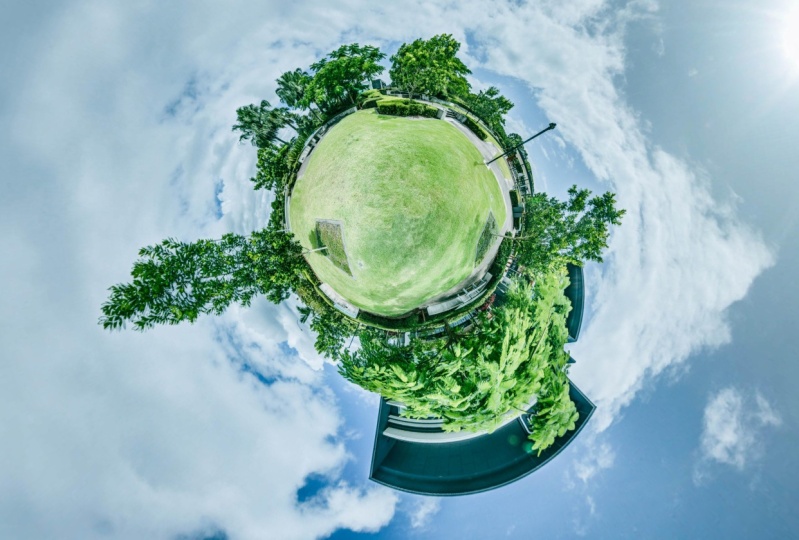
são realidade virtual, imóveis, tours virtuais, Google Street View,
pequeno planeta, mostrando para seus companheiros, suas
habilidades de fotografia legais, eu acho que é um conjunto de
habilidades muito legal e tem muitas, muitas aplicações e
acho que só vou crescer em sua usabilidade
no futuro. Espero que você esteja
animado porque o que
está acontecendo é nossa lista de
preparação novamente.
7. Preparação: requisitos do equipamento: Tudo bem, então vamos dar uma olhada em algum equipamento ou
kit básico que você precisará para poder
fotografar 360 panoramas. Você precisa de uma câmera. Claro, pode
ser quadro completo, pode ser um sensor de corte, não
importa. Você precisará de uma lente
intercambiável. Pode ser um Zoom, mas
os priões são ideais. Você precisará de um tripé, idealmente estável, mas o que quer que você tenha
fará o truque da mesma forma. Então você precisará de
uma cabeça panorâmica. Existem várias
marcas por aí, então não importa
qual você tenha ou obtenha. Apenas
certifique-se de entender a maneira como esse específico funciona. As regras gerais serão
aplicadas independentemente. Além disso, você
precisará de um cabo de liberação do obturador. Se você não tem
isso, não é um problema. Usaremos um temporizador de 2 segundos
para configurar suas persianas ou 2 segundos, ele faz
isso automaticamente ajustado de seus suportes se você
tiver três ou sete ou nove, que significa que você o pressiona
uma vez e você não tem que continuar
pressionando o botão. O cabo de liberação do obturador
faz algo semelhante. Então, por último, uma cartela de cores. Novamente, este não é um equipamento
essencial, mas nós o usamos para
equilibrar cores, combinar cores. Então também o usamos para expor, o que é um truque legal que
vou mostrar mais tarde. Tudo bem, então vamos dar uma
olhada no que está na minha bolsa. E você notará que
eu mencionei saco. A razão pela qual eu uso
uma mochila em vez de um estojo pelicano é porque você está sempre em movimento em
ambientes estranhos em uma praia, em uma montanha, e então carregar um grande estojo Pelicano
é muito difícil. Portanto, certifique-se de ter
uma boa mochila. Eles podem colocar todos os seus equipamentos em segurança e podem, idealmente,
carregar tudo. E isso tornará sua
vida muito mais fácil, certo? Então, vamos pular e
ver o que está na bolsa.
8. Preparação: o que está na minha bolsa: Tudo bem, então agora que temos um bom entendimento de que
equipamento vamos precisar. Vamos dar uma olhada no
que realmente está na minha bolsa. E aqui está. Então,
vamos em frente e olhar para dentro. Tudo bem, então este é
um Whistler baixo profissional, seja P450, AW, dois sacos adoráveis. É bem profundo. Ele carrega
todo o meu equipamento para mim. Começando pelo topo. Esta é uma Canon 35 mil F14. Este é o Canon 5D é
R. Este é o meu cavalo de carga. Este é o sigma 24 mil F14. Meu interruptor remoto. Este é um Canon. Nosso SAT em três. Liberação do obturador. Este é meu Nano ninja seis. Esta é uma Canon 72200 mil. F4, nossas baterias de lente série. Este é um Sigma 50 mil. Este é um ponto único
para o coração. Em 100 ml, esta é uma macro de 100 mil. Se a série de dois pontos et al. Eu só tenho meus cartões. Esta é uma lente semi e 14
moinhos T3, 0,1 Sunni. E depois meu carregador. Então é isso que está no meu kit. Eu costumo ter outro corpo mas identidade e
carrego comigo, está em uma bolsa diferente. Eu não costumo
carregar o 14 Miller depende do que estou fazendo. Tenho apenas um limpador de lentes. Sempre mantenha sua lente limpa. Filtros, placas de base extras e depois na frente. Tudo bem, então
na frente aqui. Tenho minha cartela de cores
que está lá. Eu só mantenho isso aqui para manter meu giz colorido
bonito e reto. E então eu só tenho uma tabela de cores de
bolso também. E então apenas alguns
Sharpies e depois uma tocha se eu estiver trabalhando em ambientes
escuros para que eu
possa ver minhas rotações. E é isso que eu uso
diariamente. Este é o meu Manfrotto X1 90 Pro. E eu só tenho um pouco de velcro nele onde posso colar minha ardósia e meu gráfico de colunas. Certo, então agora que sabemos de
que equipamento você precisa e tivemos uma
espreitadela dentro da minha bolsa. Vamos configurar sua câmera. Vamos ver algumas configurações
básicas da câmera e também veremos algumas configurações panorâmicas
específicas. Então, vamos seguir em frente
e fazer isso em seguida.
9. Preparação: configurações da câmera: Tudo bem, então agora
que
olhamos para o garoto que é necessário, vamos dar uma olhada em algumas configurações. E vou cobrir
algumas coisas realmente básicas. E como eu mencionei com
o início do curso, você pode não pensar que
é particularmente relevante. Mas acredite em mim, essas coisas realmente fazem a diferença
a longo prazo. Porque se você configurá-lo
corretamente no início, isso realmente torna o processamento
muito mais fácil e você está apenas
removendo muitos bugs. Então, vamos dar uma olhada rápida em
algumas das configurações básicas. Qualidade da imagem. Certifique-se de que ele esteja definido como
RAW e JPEG grande. E a razão pela qual fazemos isso é
porque queremos visualizar nossos panoramas muito
rapidamente com nossa revisão de imagens de
arquivos brutos
muito grandes. Eu desligo isso apenas para economizar minha bateria e
para ajudar a velocidade, não
quero exibir
uma imagem toda vez tiro um sinal sonoro de rotação. Eu tenho isso desativado. Não queremos nenhum ruído e definimos liberação
do obturador sem cartão. Certifique-se de que está desligado. Não queremos
aprender esta lição. A maneira mais difícil que tudo isso faz
é que este obturador vai disparar, mesmo que você não
tenha
coordenadas, sempre se certifique de que está desligado independentemente da
fotografia que você faça, quaisquer outras configurações sobre isso
não realmente importa. Em seguida, a exposição
será configurada no dia usando nossos colchetes dizendo
sem balanço de branco, a única coisa aqui
é garantir que nosso espaço de cores esteja definido como RGB. Próximo menu sobre um estilo de imagem, certifique-se de que ele esteja
definido como neutro. Não queremos assar em nenhum perfil de cores ou contraste
específico. Portanto, certifique-se de que
ele esteja definido como neutro. E então não há
mais nada neste menu aqui. Nada neste menu. sessão no lobby habilita esses modos
que você também mudará. Normalmente tenho um ping desativado. E, em seguida, nossa exibição em grade. Vou colocá-lo através de um diálogo
suspeito mais, que nos dá os cabelos cruzados
centrais, que nos ajuda a alinhar nosso ponto
nodal quando apontamos o
que nos dá os cabelos cruzados
centrais, o
que nos ajuda a alinhar nosso ponto
nodal quando apontamos
nossa câmera para o
centro da cabeça nodal. Mas você pode escolher qualquer um desses. Nada neste menu,
no menu de foco automático, eu costumo sair como está. Não há nada. Nunca atiro nada de carro. Este cardápio, não
há nada para nós. O mesmo aqui. Nada para nós realmente mudarmos. Este menu é alerta de férias. Eu o tenho habilitado. Isso nos ajuda a ver quais partes da nossa
imagem estão superexpostas. E também o usa para verificar nossa exposição usando
uma cartela de cores. Quando um único
quadrado branco está cortando. Quando isso estiver ativado, uma boa indicação de
um bom histograma de exposição. O histograma não está configurado. Apenas certifique-se de que ele esteja definido como brilho e que será
exibido corretamente. Função de gravação. Então é aqui que criamos nossas novas pastas para
filmar em uma nova pasta. E sempre filmamos um
panorama em uma nova pasta. Portanto, as coisas são muito fáceis gerenciar quando começamos a descarregar e processar cada panorama
em sua própria pasta. Para nosso nome de arquivo
contínuo de numeração, você pode configurar isso
para o que quiser, como girar automaticamente. Queremos isso
porque não
queremos que a câmera ou o
computador importe imagens, retrato e paisagem ao
mesmo tempo. Então isso nos permite
costurar as coisas corretamente e muito mais rápido
e sem nenhum drama. Portanto, isso é importante.
Certifique-se de que está desligado, desligamento automático. Você pode escolher
o que quiser. Brilho, eu sempre deixo
manual porque não quero enganar meus olhos
quando estou expondo. Certifique-se de definir sua
data e fuso horário. Isso e mostra que, ao
importar nossas fotos, tudo é sequencial,
uma ordem incorreta. Nada para nós fazermos aqui. Configurações personalizadas,
costumo usar isso quando tenho cenários externos e
internos, certo? Nossos incrementos de nível de exposição, certifique-se de que é 1
terço das configurações ISO 1 terceiro
pedido de colcheting cancelado. E então nossa
sequência de colchetes sempre garante que fotografamos nosso
suporte mais rápido primeiro. E é por isso que
selecionamos aquele que ele dispara é a imagem
mais escura primeiro, apenas uma
velocidade de obturador mais rápida, então nosso meio, apenas o 0 e, em seguida,
nosso suporte alto, que geralmente é um obturador
mais lento para permitir mais luz
na câmera, criando nosso suporte mais alto. Número de disparos de colchetes, usaremos três quando fotografar um HDR no
set será sete. E você pode fotografar seus
panoramas usando qualquer um desses. No nosso caso,
usaremos três suportes. Nada para nós aqui. Em seguida, nosso menu de favoritos, eu sempre tenho a minha seleção de minhas pastas
na parte superior porque, novamente, você criará uma nova pasta
para cada panorama. Tenho registrado meu modo de
disparo personalizado no meu menu de
favoritos para criar cenários para configurações internas
e externas
ao precisar
se mover muito rapidamente, destacar, alertar, desativar e permitir que eles
verifiquem minha exposição. Formatar cartão sempre formate um carro antes de iniciar
uma nova sessão. O brilho do LCD,
como mencionei, é para se mover dentro de casa
para o exterior e ter que ajustar o número
de suporte da tela , é tiros três. E então outra outra é minha sequência de colchetes se eu
quisesse mudar isso. Portanto, essa é uma rápida
olhada em nossas configurações que realmente
nos ajudarão na pós-produção, nos
permite fotografar panoramas HDR
adequados. Ok, então configuramos
nossas configurações de câmera. Agora precisamos descobrir
a fórmula exata para
nos permitir fotografar panoramas
360 de alta qualidade. Isso significa a quantidade
de sobreposição que você precisa por câmera e por corpo. Então, se eu estiver filmando em um corpo de 24
fundidos e um corpo inteiro, será
diferente do moinho
24 em um corpo de sensor de colheita. Da mesma forma, minha fórmula
para um moinho de 35 milímetros e
24 será diferente. Então, vamos seguir em frente e
calcular essas fórmulas. E então eu também lhe darei fórmulas exatas de quadro completo usadas todos os dias.
10. Preparação: fotografando a fórmula angular: Certo, então calcular
nosso ângulo de disparo ou fórmula é essencial para
fotografar panoramas 360. Se não fizermos isso, você não terá imagens sobrepostas e elas não
poderão costurar as imagens. E a razão pela qual é
importante que façamos isso durante a
fase de preparação é porque você não tem tempo para fazer isso
quando estiver no local ou no início e as coisas estão
se movendo muito rapidamente. Novamente, a razão pela qual
fazemos as coisas corretamente no início tornará todo o
processo muito mais fácil. Então você está disparando o ângulo simplesmente significa a quantidade de
sobreposição entre suas imagens. Então, cada câmera tem uma fórmula
diferente. E o que quero dizer com isso,
particularmente em uma câmera de sensor de quadro completo
versus corte, a sobreposição será
diferente da maneira como uma câmera de quadro completo
exibe 24 moles. Como sensor de corte, 24
milhas serão diferentes. Vou mostrar várias maneiras pelas quais podemos realmente calcular isso. Mas, como regra geral, você quer pelo menos
vinte e cinco por cento sobreposição e no mínimo 10%. E o que isso significa
nos termos mais simples é quando tiro minha primeira
imagem e giro, digamos 40 graus no sentido horário. Primeiro, minha segunda imagem tem cerca de vinte e cinco
por cento de sobreposição ou lata
mínima para que nosso software de costura
seja capaz de pegar esses mesmos pontos
e alinhá-los. Com isso. Nosso ponto nodal é fundamental e vamos abordá-lo
na próxima lição. Portanto, não só temos sobreposição
horizontal, ao fotografar um 360 completo, estamos tentando criar uma esfera, o que significa que terei várias
linhas e várias colunas. Vou ter que filmar uma fileira, digamos que 0 graus. Terei que atirar
outro a 45 graus, seja lá o que for para
construirmos toda a esfera. Uma vez que colocamos isso em nosso software de costura,
será muito fácil visualizar a maneira como
tudo se junta. Portanto, ter uma fórmula nos
permitirá fotografar de
forma mais eficiente e nos
permite fotografar um panorama que é pontos
todas as vezes. Ao calcular
nosso ângulo de disparo ou nossa quantidade de sobreposição. Aqui estão algumas
coisas importantes para se lembrar. Primeiro é que
um panorama 360 completo, em essência, mede 360 graus horizontalmente e
180 graus verticalmente. E usaremos esses números ao calcular nossa sobreposição, 360, horizontal ou vertical,
para criar uma esfera completa, sempre disparar 90 graus
e descer 90 graus. E isso é para capturar o céu e o plano do chão. Ao calcular as
linhas que calculamos, exclua essa rotação para cima
e para baixo. Isso fará um pouco mais de
sentido quando entrarmos nisso, mas vale a pena
notar no início. E então a forma como nossas cabeças
panorâmicas ou configuração
serão diferentes. Mas para esse caso e
para esses exemplos, ele é configurado da seguinte forma. Minha cabeça gira horizontalmente a dez graus e
verticalmente, gira em incrementos de 7,5, mas está configurada para girar a 15. Então vale a pena lembrar
quando começarmos a calcular. Então, vamos pular para o
computador e dar uma
olhada em algumas calculadoras online. Primeiro, estou sendo
meio que o pega. Você vai fazer é selecionar sua câmera. Você seleciona uma APOC, que é uma câmera com sensor de corte, selecionará uma vanguarda. Para nossos propósitos,
iremos a largura do sensor de quadro completo e uma altura que deve
ser incluída automaticamente. Mas se você estiver em
dúvida, você sempre pode pesquisar Google o tamanho do
sensor de quadro completo. E você verá que
é 24 por 36 moinho. Você pode ver 245359 perto o suficiente. Seu tipo de lente. Para nossos propósitos,
usaremos lentes principais. Se você estiver filmando
em uma oitava nota, selecionaremos olho de peixe, mas em nosso cenário
estaremos usando uma distância focal normal da lente. Você inserirá isso manualmente. Nós iremos 24 moinho
para nossa cobertura. Queremos um 360 completo
ou sobreposição 25. Você pode ir em frente
e mudar isso, mas vamos 25. Gerar
padrão de disparo, certo? Parece que nada
aconteceu. Basta rolar para baixo. Ok, então o campo
de visão horizontal desta lente é 53 graus e verticalmente
é 73 graus. E com vinte e cinco
por cento de sobreposição, isso é ajustado para horizontalmente, vamos chamar isso de 40 graus, que 3985 e verticalmente 55. Para a fórmula,
sugere que atiremos horizontalmente dez posições
e verticalmente cinco, então dez horizontalmente e
cinco linhas, linha uma. Neste exemplo, estaríamos a 72 graus para cima e
mastigamos por posições. E então a linha dois estaria
a 36 graus para cima, e devemos nove posições. Como você pode ver, pode ser
um pouco complicado. E vai demorar
um pouco para atirar 24 milhões. Mas não se preocupe porque
vou
lhe dar a fórmula mais rápida lá fora. Você nunca olhará
para trás, então em espera. Mas, para fins de explicação, vamos dar uma olhada nesses
sites e calculadoras para que você possa passar e
descobrir você mesmo. O próximo que
usaremos é a sociedade PAN-OS. Então este é bem simples
porque é apenas uma tabela. Então, vou
dar zoom lá. Então, digamos que estamos gravando câmera
full frame e estamos
filmando o modo retrato. Queremos panoramas 360. E digamos que estamos
atirando em 24 milhões. E isso é mais
preciso e rápido. Você vai atirar nove
tiros a 40 graus. Isso significa que você está girando
horizontalmente 40 graus, que é 940 vezes 9360 graus. E, em seguida, a paisagem, não
estaremos usando a paisagem. Então o que isso faz é adorável,
isso é muito preciso, mas só nos dá uma única linha e queremos
criar um 360 completo. Então, vamos ter que
duplicar isso. Vamos ter que
filmar pelo menos duas filas. E isso significa que você tem
vinte e cinco por cento de sobreposição entre suas imagens horizontais. E também tem
25 graus de sobreposição entre suas imagens verticais
entre essas duas linhas. Vamos dar uma
olhada no próximo. A calculadora de painéis laboratórios
HDR é outra
boa para usar. Então, este, você pode
selecionar uma lente na lista suspensa ou
digitá-la manualmente. Vamos Oito milhões. E nosso tamanho comum de filmes, deixaremos isso como
36 por 24 porque esse é o tamanho do nosso sensor de
quadro completo. Mas você também pode
mudar isso também. Se você quiser comer
doces 17º, isso será diferente
porque é um sensor de colheita. Vamos com filme de 35 mil. Tudo bem, então vamos
calcular nosso campo de visão. Depois de acertar isso, ele nos mostrará nosso campo
de visão vertical e um
campo de visão horizontal. Vamos usá-los em um momento para nos
ajudar a calcular nossas linhas. Mas vamos seguir em frente e
calcular nosso panorama. Vamos dizer que queremos
vinte e cinco por cento de sobreposição. Vamos calcular. E está sugerindo que
fotografemos 4,3 imagens. Então, número de imagens para 0,3. Então, vamos procurar imagens é 20% da calculadora online da nossa
conta. Isso sugere que devemos, para rotações ou quatro posições. Então, se você quiser saber
a quantidade de graus você está girando para
isso para posições, é tão simples quanto 360 graus
divididos por quatro é igual a 90, então ele estará girando
a 90 graus. Então, o mais complicado é encontrar nosso número de linhas, que é este 132 graus. Então, vamos
usar esses 132 graus e vamos
dividi-lo por um 180. Portanto, é 1,3, o que significa que ele apenas cobre nosso campo de visão completo de 180
graus. Então, precisamos de uma linha. E se você quiser ver a quantidade de graus,
você estará inclinando. Pegue o campo
de visão vertical 132 vezes uma linha, nos
dá cento e trinta duzentos e trinta e dois mais depois outros 132 porque você
estará girando até 90 graus. Lembre-se de que dissemos que
não
contamos quando calculamos o número
inicial de linhas, mas você o adicionará. Então, mais 132
nos dá 264 graus. Então, o turista 64 obviamente
é mais do que 180, então vamos menos 118
e nos dá 84 graus. Então é isso que está
sugerindo, que nós inclinemos. Nossa cabeça, não gira
nesses graus. Então, nosso próximo mais
próximo é de 90 graus. Se você quiser
ter certeza de que ainda
é sobreposição suficiente, é tão simples quanto 90
mais 9080 graus. Então, sabemos que se eu atirar na
minha primeira linha em 0 e
a próxima em 90, será sobreposição suficiente, certo? Então, vamos selecionar
24 moinhos em nossa lente. E vamos calcular. Tudo bem, então nosso
campo de visão vertical agora é alterado para 73 graus. E vamos
calcular nosso panorama. Esse é o nosso primeiro passo. Então, a primeira coisa que queremos fazer é calcular o número
de imagens que precisamos para criar nossa primeira rotação 360 e depois calculamos
o resto a partir daí. Então, nove imagens é
o que está sugerindo. 360 dividido por nove
é igual a 40 graus. Então, estaremos disparando
sem posições e girando a 40
graus horizontalmente. Calcule a quantidade de linhas. Vamos tomar o campo de visão
vertical, que é 73,74, para que
possamos arredondar isso. Portanto, o campo
de visão vertical é de 74 graus. Um 180 graus
dividido verticalmente por 74 é 2,4, o que significa que precisamos de duas linhas
para criar um 1A2. Obviamente, estamos um
pouco curtos, mas vamos consertá-lo com os 90 graus superiores e
inferiores adicionais. Então, agora, se quisermos
descobrir a quantidade de inclinação entre as linhas, tomaremos nosso
campo de visão vertical 74 graus vezes duas
linhas é igual a 148. Em seguida, adicionamos outra
posição que é 74 graus acima, nos dá 222. E essa é a posição
superior de 90 graus
adicional sobre o campo de visão dessa imagem é de 74 graus. Então, para descobrir
nosso ângulo de inclinação, vamos pegar
o 220 menos um AT, e isso nos dá 42
graus, certo. Então nossa próxima posição mais próxima
na cabeça dela porque nossa cabeça não gira
42 graus é 45. E para verificar se 45 vezes
dois é igual a 90 mais 45 novamente, para esse top,
isso nos dá um 135. Portanto, neste caso particular, não
temos sobreposição suficiente, significa que precisamos
adicionar outra linha para nos
obter 21845 graus vezes três linhas é igual a 135 mais 45 para a
posição superior de 90 graus é igual a 180. Então é assim que chegamos a 45
graus inclinados no meio. Tudo bem, então 35,
calcule e calcule, certo? Portanto, está sugerindo 12,7 imagens. Então, vamos com, neste caso, para o nosso 35 milímetros
descobrir a rotação horizontal, é 360 dividido por 12 que a calculadora
nos deu 30 graus. Eles tomarão nosso campo de visão
vertical e arredondarão até 55
apenas para facilitar. Então, tomamos 180 graus
divididos por 55 é igual a 3,2. Então, precisamos de três
linhas para
alcançar o 180 graus. Então, para descobrir a quantidade de graus entre
as linhas
decolará o campo de visão vertical
de 55 vezes três é 165. Em seguida, adicionamos nossas posições principais, que são outros 55
graus de campo de visão. E isso nos dá
duzentos e vinte e dois vinte menos 180 é 40 graus. Obviamente, nossa cabeça não se
inclina nesse grau. Portanto, nosso próximo mais próximo é 45
graus vezes três é 135. Adicione sua posição superior e
, em seguida, dê 180 graus. Então, em outras palavras, precisamos de 45 graus
inclinados entre as setas e precisamos de três linhas. Então, vamos dar uma olhada em 50 milhas. Vá calcular, calcular. Tudo bem, então o número
de imagens é 17,8. Então, vamos arredondar isso
até 18360 graus dividido
por 18 é igual a 20 graus. Então, vamos girar 20 graus
entre essas posições dos 800s. Vamos tomar
nosso campo
de visão vertical , que é 39,6. Vamos chamar isso de defeito. E calcularemos
a quantidade de linhas. Portanto, o campo de visão vertical, 39 graus a 180 dividido
por 39 nos dá 4,6. Então, em torno de até cinco linhas, precisaremos de cinco linhas
para criar um panorama 360 completo usando um 50 mille para descobrir a quantidade de
inclinação entre essas linhas, vamos pegar nossa
campo de visão vertical 39 vezes cinco é igual a um sobre cinco, mais outro 39 para essa posição
superior é igual 234234 menos 1 oitavo
é 54 graus. Então, nosso próximo mais próximo
será de 45 graus. 45 vezes cinco. Novamente, isso é apenas se você
quiser uma verificação de sanidade você mesmo, você descobre
quanta sobreposição você está realmente atirando nos
dá de dois a cinco. Mais uma vez, essa
posição superior é para 70. Então, a 45 graus, estamos fotografando muito mais
sobreposição do que realmente precisamos. Então, vamos derrubar isso. Vamos para nossa próxima
posição em nossa rotação, que é de 30 graus. 30 vezes cinco linhas
é de 150 graus. Sua posição superior de 30 graus, e isso lhe dá 180. Então, em outras palavras,
precisaremos de cinco linhas, girando 30 graus
entre essas linhas. Então, vamos colocar em
100 usinas irá calcular nosso campo de visão
e calcular um panorama. Portanto, o número de imagens é 35. Então 360 graus divididos por
35 é igual a dez graus. Então, vamos girar dez graus entre as 35 posições. Então, vamos tomar
nosso campo de
visão vertical de 20 graus. Você vai dividi-lo por 180 e isso nos dá nove linhas. E, novamente, você não
vai fotografar um 360 completo, mas ainda queremos
descobrir a quantidade de graus de inclinação entre suas
linhas e precisamos da quantidade de linhas
para calcular isso. Então, 20 graus vezes
nove é um 180. Além disso. Então, novamente, seu cara melhor, que é mais 20 graus, é duzentos e duzentos
menos 18020 graus. E novamente, nossa próxima
rotação mais próxima na cabeça dela é. 15 graus. Tudo bem, então demos uma
olhada em algumas calculadoras online. Agora, vamos
analisar
a fórmula de Hollywood
que estou recebendo para
você a fórmula de sobreposição exata usada em Hollywood
todos os dias. O primeiro é nossas
oito ilhas de peixes de moinho. É a maneira mais rápida de
obter o cenário de iluminação, que é usado em
conjunto com nossas bolas cromadas e prateadas para criar iluminação baseada em imagem. Também combinamos isso com o alto alcance dinâmico,
três sextos panoramas, haverá captura
em um estágio posterior, os H2Ras com oito
mille estão lá para velocidade. Não queremos que toda a
tripulação nos espere enquanto
disparamos um
alcance dinâmico alto, 24 mil Pena. Então, filmamos às oito, sem HDRI. Analisaremos uma
fórmula segura para fazer isso e criar
uma esfera 360 completa. Então, vamos
gravar três linhas, 90 graus horizontalmente,
e
será um total de 56 imagens. E quando você terminar,
sua primeira rotação será de 0 graus. Vamos girar
quatro posições ou quatro vezes a 90 graus. Então você começará em 0, atire em si mesmo entre parênteses. Gire 90 graus para 90. Ela apenas sete parênteses escreveram em outros
90 graus a 180. Atire isso, escrevi
horizontalmente. Outros 90 graus, fale com 70. Então você vai
girar de volta para 0. Você vai inclinar a
cabeça para cima 90 graus. E vamos capturar
duas posições aqui. Você vai filmar
o primeiro em 0. Você vai
girar 90 graus e atirar naquele também. Então você girará de volta para 0. Gire a cabeça para baixo
ou incline a cabeça para baixo. Vamos filmar o
primeiro, adicionar a 0. E, novamente, semelhante ao
que atiramos no céu, você girará 90 graus no
sentido horário e atira naquele cara. Então, vamos dar uma olhada na
nossa fórmula de Hollywood. Este é muito mais rápido
como eu mencionei, porque estamos pressionados
pelo tempo que passou no set e tem
cerca de 10% de sobreposição. Você vai ir com
sensor de quadro completo oito mil lentes, sete suportes separados. Queremos obter o máximo de alcance
dinâmico possível. E geralmente tendemos a fotografar paradas de
dois e dois terços, mas você pode ajustar isso para fotografia de
início ou HD nosso, geralmente filmamos apenas uma linha e devemos 120
graus horizontalmente, e é um total de 21 imagens. Nós giramos para cima 7,5 graus. Lembre-se de que nossos
incrementos em nossa cabeça. E então filmamos a
120 graus horizontais. Então, devemos adicionar 0, um, vinte, dois, quarenta,
e então é isso. É assim que você filma seu HDRI, da maneira mais rápida possível. O panorama de 24 mil. Na verdade, vamos fazer um passo
a passo prático também. Mas vou te dar um exemplo de uma versão segura de
fotografar esse panorama. Você mastigou 45
graus para baixo do que 0, depois 45 graus para cima, e então você atirará 9090. Então esse é um método muito
seguro de fotografar panoramas porque você
tem muita sobreposição, não pode dar errado ao fazer isso. O que vou te dar é o de
Hollywood rápido e eficiente. Isso é simplesmente 30 graus abaixo
a 40 graus na horizontal. Assim como nove posições. E então você fará 30 graus acima a 40 graus e 90 graus. 0, girou 90 e
ela tinha outro para cima. E então você vai
repetir o processo apontando para baixo 90 graus a 0 e 90. E isso é tão simples quanto isso
é um total de 66 imagens. E é muito, muito rápido. Devemos ter três
suportes, três paradas separadas. Então essa fórmula
provavelmente mudará sua
vida para o bem. Na verdade, vou
dar-lhe a
fórmula de 35 mil cinquenta milhões, oitocentos milhões também. Então 35 milímetros vão
girar 30 graus horizontalmente. E você vai fazer
quarenta e cinco para baixo, 045 na década de 1990, abaixo de 191950 Mille vai
ser 20 graus horizontalmente. E então você
vai
descer 60 graus a 20 graus horizontalmente. Trinta zero, trinta para cima, 60 para cima. E então você vai
1990 menos 90, menos 90. E depois uma fórmula de 100 mil. Obviamente,
lente muito mais apertada, menos sobreposição. Então, a 100 milhas,
você nunca
atiraria na esfera 360 completa, Ruth, só porque
demorará tanto e o tamanho do arquivo
seria gigante, enorme. Então, geralmente só filmamos telhas de
gigapixel com 100 mil, o que significa que você deve dez graus horizontalmente e 15
graus verticalmente. Então você talvez devesse uma montanha ou um penhasco
e você vai atirar em 0, girar dez graus, 203040. Você girará até 15 graus e depois contará
para o outro lado. E então você estará no
4030200 e
criará quantas linhas
precisar para disparar seu interesse. Ok, então é
assim que você calcula sua fórmula específica do ângulo de disparo da câmera e
da lente. E você pode usar as calculadoras
on-line que
passamos ou usar
as fórmulas que eu lhe dei. A razão pela qual fazemos isso na preparação é porque você nunca
tem tempo para fazer esse início e queremos fotografar forma eficiente e
com alta qualidade. Então você tem um
ponto garantido sempre. E se você
seguir essa fórmula, é
isso que você receberá. Também tornará nosso lado
de
processamento muito, muito simples. Portanto, certifique-se de
anotar isso onde você os tem no seu telefone e
mantenha-os muito próximos. E isso vai fazer toda
a diferença no final. A próxima coisa que
vamos fazer é encontrar nosso ponto nodal e
vamos cobrir alguma teoria. E então
vamos fazer um passo a
passo sobre como
encontrar outro ponto. Então, vamos seguir em frente e fazer isso.
11. Preparação: teoria de pontos nodais: Ok, então nós cobrimos os requisitos
básicos de engrenagem e
cobrimos as configurações básicas. Então agora vamos entrar
no nitty-gritty, que é bastante essencial, e isso é encontrar
os pontos nodais. Então, vou te ensinar como encontrar o ponto nodal
para sua câmera e seu processo de lente é
absolutamente o mesmo, eu acho. Então, a primeira coisa que
devemos realmente cobrir é o que é um ponto nodal? Não tenho certeza se ouvimos
esse termo o tempo todo. Então, vamos dar uma
olhada rápida no que isso significa. Portanto, o ponto nodal ou o ponto de paralaxe da
nota é simplesmente colocado na lente onde toda a luz converge
e atravessa. Então, em termos simples, significa
que os objetos de primeiro plano
e objetos de fundo, uma linha de
forma simples para verificar isso é apenas usar o truque de
polegar, certo? Então nossos olhos não são nodais. Como você pode ver a
distância um do outro. Eles não estão bem no centro. Então, se você segurar o polegar
e fechar um olho, e depois o outro, ele
aparecerá como se seu
polegar tivesse vivido. Vá em frente e tente isso. Então essa é a
maneira mais simples de explicar. Ponto nodal ou nenhum pai x
pontos são paralaxe. Então, para a fotografia panorâmica, queremos
que a câmera gaste nesses pontos nodais para
que as coisas se alinhem. Não apenas para costurar, mas para criar uma imagem nítida
e de alta qualidade. Então, se tivermos nossas câmeras nodais, nossos objetos de primeiro plano e de
fundo se sobrepõem no ponto exato. Portanto, este é um exemplo
de um bom alinhamento. Quando o conjunto de imagens é capturado
a partir do ponto nodal, ele
se alinha corretamente. Este é um exemplo
de um mau alinhamento. Portanto, essas imagens não são
filmadas a partir do ponto nodal, que significa que quando
giramos horizontalmente, não estamos alinhando
nesse mesmo conjunto de
pixels, se você quiser. Então você pode ver que está
desalinhado muito severamente. Há dois conjuntos de livros, há duas velas em
que a cadeira se dividiu. É por isso que é
importante encontrar os
pontos nodais para que as coisas alinhem e obtenhamos uma
boa imagem nítida. Tudo bem, então antes de saltarmos o passo prático sobre
como encontrar seu ponto nodal. Aqui estão apenas algumas regras básicas. Você vai
configurar sua câmera com lente escolhida em um
tripé e nivelá-la. E o objetivo é encontrar seu ponto
nodal para o seu corpo, que está em uma barra. E você faz isso simplesmente
apontando para baixo sua câmera e 90
graus para o mercado central. Depois de encontrar o ponto
nodal para o seu corpo, isso sempre será o mesmo. Então, queremos encontrar a posição do ponto
nodal na barra B, que é a superior. E isso fazemos
colocando novamente um objeto em primeiro plano e um
em segundo plano. E então movendo sua
câmera para a esquerda e para a
direita e vendo a
quantidade de paralaxe, e então você a corrige, mas movendo a câmera para frente ou para trás na barra B. Então, esses são os princípios
básicos para encontrar seu ponto nodal. Configure em um nível de tripé. Ele encontra o ponto nodal do seu corpo apontando-o para baixo
no centro. E, em seguida, encontre o ponto nodal da
lente
alinhando dois objetos em primeiro plano e
no fundo. Tudo bem, então vamos fazer isso. Vamos fazer um passo a passo
prático
sobre como encontrar seu ponto nodal.
12. Preparação: passo a passo em um ponto nodal: Tudo bem, bem-vindo de volta. Vamos fazer um passo a passo
prático
sobre como encontrar seu ponto nodal. Vamos apenas pegar
nosso tripé, configurá-lo,
remover nosso HD padrão, remover nosso HD padrão, que pode ser sua caneta até
Ted, apenas torça isso. Sua cabeça panorâmica geralmente
vem em duas peças, especialmente quando ele está sentado
pela primeira vez. Você é um bar ou às vezes
chamado de x-bar, virá com o
rotador e nós vamos apenas apertar isso em nosso
parafuso no tripé. Certifique-se de apertar esses
botões muito bem e bem, para que tenhamos um
ajuste apertado em um tripé. Não queremos que a cabeça real gire do tripé
quando começarmos a girar. Só vou ouvir
isso para que eu possa torcer. E agora vamos
adicionar nosso b-bbar. Boa maneira de saber qual
maneira colocá-lo. Você sempre quer o
botão solto do lado de fora. Também estou lendo os
números que me enfrentarão. Então, os números vão me enfrentar. Então, eu só vou
estourar aquele cara. Vou apertá-lo. Quando eu afrouxo esse cara. Será isso. É assim que sua caneta
à frente parecerá. E sempre vamos colocar a câmera com
a
lente voltada para a frente. Então, uma barra abaixo na
parte inferior do rotador, barra
V, também conhecida
como x e y. Então vamos encontrar nosso ponto nodal corporal
usando esse cara aqui. Vamos
empurrá-lo para frente e para trás. E vamos encontrar
um ponto nodal de lente usando esse cara aqui, para
trás e para a frente. Ok, então vamos jogar uma câmera
nesta caneta à frente e começar a
encontrar nossos pontos nodais. Tenho uma Canon 5D SR
e um sigma 24 mils. Então vamos começar com esse cara. Só vou
apertá-lo neste Vbar. Em qualquer posição. Queremos ter certeza de que, se sua cabeça é
boa e nivelada na parte de trás, não
queremos realmente
apertar o corpo cabeça fora
do equilíbrio então queremos ter certeza de que é
bom e nivelado no de volta. Então, as primeiras coisas que queremos fazer
ao encontrar um ponto
adulto e ao fotografar um painel é
que queremos ter certeza de que
realmente borbulhamos nosso tripé. Então, vamos seguir
em frente e fazer isso. Tudo bem, então temos
uma boa e bolha. Eu tenho uma bolha nesta cabeça, bem
como neste tripé. Duas partes para encontrar
seu ponto nodal versus encontrar o ponto nodal
do corpo, que está na barra e, em seguida, sua lente agora aponta
que está na barra B. Então, para o ponto nodal do corpo, vamos apenas apontar
nossa câmera para nosso centro e encontrar o
centro do nosso corpo. E então, para o comprimento 0, vamos pegar
dois itens e alinhá-los. E, em seguida, alinhe nossa câmera
com isso e gire esquerda e para a direita para encontrar
o ponto de selim da lente. Então vamos entrar
nisso em um momento. Vamos começar com o corpo. Uma vez que você tenha o ponto nodal do
corpo, ele sempre permanecerá o mesmo. Se eu estiver filmando
nesta câmera, independentemente da lente que eu
realmente coloquei nela, essa marcação aqui
em baixo sempre permanecerá a
mesma. Então isso é bom. Depois de ter isso
para o seu corpo, você sempre pode
olhar para esse cara. Nunca mais
precisa movê-lo novamente. Certifique-se de que o tripé esteja nivelado. Aperte esses caras para baixo para que não
haja espaço de manobra. E então vamos
apenas ligar nossa mira,
em nossa exibição. Isso vai
nos ajudar a alinhar o centro. Então, vou apenas ir
em frente e fazer isso. Portanto, é a caixa de diálogo de três por três
mais. Vou girar minha
câmera e 90 graus para baixo. E novamente, lembre-se
que deve ser nivelado. E vou transformar
minha visão ao vivo uma. E eu simplesmente vou
soltar esse botão e empurrá-lo
lentamente para frente até que minha mira se alinhe
no centro da cabeça. Você sempre pode ampliar
para ajudá-lo com isso. Isso parece bom. Tudo bem, então agora temos que encontrar nosso ponto nodal para nossa lente. Podemos adicionar alinhar dois objetos, um mais próximo do primeiro plano da
câmera e o mais distante, que está em segundo plano. E vamos mover nossa
câmera para a esquerda e para a direita para ver a quantidade de paralaxe e depois consertá-la usando esse cara aqui em cima. Normalmente, você pode usar o que
tiver ao seu redor. Dois suportes de luz para ver a postura, um palito de dente
e um edifício e a distância, você só precisa de duas
linhas retas para que você possa dizer a quantidade de paralaxe. Então, vou usar
o que tenho disponível para mim, que é o cabide. E então apenas este
pequeno braço que eu tenho, vou
prendê-lo em uma cadeira e usá-lo como meu objeto de primeiro plano. E este é meu objeto
de fundo. E é aqui que é
um pouco mais complicado conseguir o
seu ponto nodal. É certamente um pouco mais complicado do que encontrar seu corpo. Sem ponto. Mas na verdade não é tão
difícil. Então, vamos fazer isso. Então, alinhei um objeto de primeiro plano
e um objeto de fundo, e acabei de aprender minha câmera para poder ver os dois objetos. Vou usar minha visualização ao vivo e usamos a função de zoom. E vou dar um soco direto. E vou usar meu botão de visualização
de profundidade de campo para dar uma olhada nos meus alinhamentos. E posso ver que
há uma lasca de madeira à esquerda e
à direita que
vou girar para a esquerda. Vou ampliar novamente. E você verá que
a largura é movida. Está à esquerda e
não há nada à direita. O que significa que não estou
no meu ponto nodal. Vou girar
para a direita. Amplie. Aqui está minha visualização de
profundidade de campo. Você pode ver a floresta à
direita, então isso está incorreto. Então agora vou soltar esse botão nesta barra V e
vou puxar minha câmera trás até
parecer que está no meio. Volte para o centro. Amplie. Fígado de galinha na
fita esquerda à direita. Esquerda. Amplie novamente. Provavelmente volto um
pouco mais. Isso parece adorável. Verifique o centro. Verifique a direita. E é isso. Então, montamos nosso tripé, montamos nossa cabeça panorâmica, nivelamos, encontramos
nosso ponto nodal corporal
apontando-o para baixo 90 graus e alinhando-o ao
centro da sua cabeça. Em seguida,
voltamos a câmera para 0, então ela é
completamente paralela,
novamente, certificando-se de que
tudo está nivelado. Em seguida, colocamos dois objetos, um primeiro plano, um plano de fundo. Ou você pode usar algo em primeiro plano do
edifício em segundo plano. Você pode usar qualquer coisa em
nossos ambientes,
desde que ambos sejam retos
e você possa se alinhar a eles. E então nós apenas escrevemos
nossa câmera para a extrema esquerda e para a extrema direita para ver
a quantidade de paralaxe. E então movemos nossa câmera
para trás e para frente na barra B até que esses
objetos estejam perfeitamente alinhados. E é tão simples quanto isso. Então você repetirá esse processo para qualquer empréstimo e
todas as suas lentes. E como eu mencionei,
uma vez que você tenha seu ponto nodal do corpo em seu
bar, isso será o mesmo. Lembre-se de anotá-los porque você não
quer ter que
fazer isso quando estiver
no local ou de repente você está
tentando atirar em um piano, você não tem tempo
para fazer isso. E a diferença
entre encontrar o ponto nodal em fazer
corretamente é que você vai ter um
ponto garantido e ele também vai ter uma imagem muito
mais nítida. Portanto, certifique-se de
anotá-los e mantê-los à mão. Então, vamos começar a
fotografar pianos, para os
quais estamos todos aqui. Muito emocionante. Aqui vamos nós.
13. Fotografar: passo a passo: Tudo bem, agora que você tem seus pontos nodais, suas
marcas e sua fórmula, estamos prontos para
filmar seu panorama. Então eu tenho o
moinho 24 na minha cabeça. Eu coloquei nas marcas
corretas
na cabeça do meu piano. Então, a primeira coisa que
você quer fazer é que nós queremos ter certeza
basicamente de que nossa fórmula é precisa e para me
permitir atirar 40 graus porque estou
atirando a 24 mil, eu tenho que atirar totalmente
graus horizontalmente. Então você descobriu isso usando a calculadora ou usando a
fórmula que eu lhe dei. Eu configurei meu rotador para
girar a dez graus, o que significa que ele clicará
em dez graus. Então 1234,
haverá graus completos. Então você terá
rotadores que têm graus
diferentes
que girarão isso. E a maioria deles você pode ajustar. Este aqui está aqui em cima. E eu posso soltar este
aqui e depois movê-lo para
qualquer um dos nossos outros pontos para
girar isso. O que eu tenho? 36 graus, 60
graus, 90 graus, dez graus funciona melhor
para mim porque posso alcançar meus 40 graus
horizontalmente, mas também posso
alcançar meus 90 graus, o que é um número ímpar. Então, algo que vale a pena considerar. Tudo bem, então agora que
configuramos nossos pontos nodais, vamos
estender nosso tripé todo o caminho para querer
ser o mais alto possível. E depois que fizermos isso, sempre
vivemos em um tripé. É a primeira coisa e é uma coisa
tão fundamental que
fazemos independentemente se estivermos nos configurando
pela primeira vez hoje ou se
estivermos em posição, ela sempre nivelar seu
tripé primeiro porque é realmente vai ajudar com
nosso alinhamento de nossas imagens. E, novamente, apenas mais um exemplo de como fotografar corretamente o
salva a longo
prazo e torna seu processo de
pós-produção
muito mais fácil. Então, vou nivelar
esse cara muito rápido. Então, a maioria das cabeças e tripés terá
pequenas bolhas neles. Então, usamos isso para nivelar. A razão pela qual eu quero o tripé tão alto é porque
estamos filmando 360. Obviamente vou
capturar o plano do chão, incluindo o avião do céu. E porque eles estão mais próximos
do meu tripé e da minha lente, não
queremos que eles sejam macios, queremos que tudo seja afiado. Portanto, focar nossas câmeras
obviamente essenciais, falando de nossa altura e ter coisas
próximas a nós sem foco, incluindo coisas
distantes de nós. Ao fotografar 360 panoramas. Queremos tudo de
bom e afiado. Então, queremos uma parada F mais alta. Não queremos introduzir
ruído com um ISO mais alto. E então vamos usar
nossa velocidade do obturador para ajustar. Predominantemente. Podemos usar o laboratório de lentes, que é um aplicativo que
você pode baixar. E dentro do aplicativo,
inserimos quais lentes temos, o que temos, e isso nos
dará nosso significado de
foco infinito, as coisas próximas a nós
estarão em foco. Coisas longe de
nós estarão em foco. Essa é uma maneira mais específica
de definir seu hiper focal. Mas leva um pouco mais de tempo. Se eu quiser fazer isso,
tenho que configurar minha câmera. Vou inseri-lo no aplicativo. E então eu tenho que medir a distância do plano do filme liso da lente. Então, por exemplo, se eu
tiver cinco pés quatro como meu hiperfoco para essa combinação de lente
e configuração, vou medir, definir meu
foco automático de foco para ele
e, em seguida, mudá-lo de volta para o
manual e depois deixá-lo. Então isso será hiper popular
para seus esqueletos. O problema é que, se eu
alterar alguma configuração, o que na maioria dos casos você faz porque o ambiente ao seu redor
muda o tempo todo, então você terá que refazer isso. Então, outra maneira de fazermos isso, que eu costumo
usar o tempo todo, é fazê-lo na hora. Então, para esses 24 milhões, vou transformar
minha visualização ao vivo em um. Vou girar para
baixo 30 graus. Vou ligar
meu foco automático. E vou navegar meu foco automático até o centro do quadro bem
nessa cruz aqui. E vou me concentrar e vou
voltar para o manual. Então, você quer
ter certeza de que, ao fazer
isso , você não está
se concentrando em seus objetos mais próximos. Você quer se concentrar
em algo no meio termo da
sua imagem ou ambiente. É assim que alcançamos uma chamada de
alto perfil que filma em noventa e nove
por cento das vezes deve lhe dar um significado hiper focal, coisas próximas a nós
e coisas distantes de nós estarão em foco, certo? Assim que você tiver rotulado seu tripé e
definir sua altura, vamos expor as
primeiras coisas que queremos fazer
é configurar nosso bracketing. E, como já
discutimos anteriormente, sempre
vamos atirar três suportes,
três paradas de distância. Essa é a melhor combinação entre velocidade e qualidade e
nos dá a maior faixa dinâmica. Basta configurar seus colchetes
neste candidato e é
apenas o pequeno botão Q. Pressione isso assim que você
puder navegar usando esta alternância aqui, defina. E agora vou
girar nessa frente, e vou escrever para
a direita. Então são três suportes, duas paradas separadas,
três paradas separadas. Definimos nosso foco,
configuramos nosso bracketing, nivelamos nossas câmeras,
agora só precisamos expor. Tudo bem, então vamos
usar o histograma para expirar. E alguns princípios fundamentais
que abordamos anteriormente. Neste caso específico, vou definir meu f-stop para, se eu for
empurrar meu ISO para 400, é um pouco
mais escuro aqui
porque está nublado lá fora. E vou usar minha velocidade
do obturador para ajustar. Então estamos expondo. Há algumas coisas. Obviamente,
quando estou voltado para baixo, minha iluminação vai mudar, o que significa que meu histograma será
exibido de forma diferente. Provavelmente vai
ser um pouco mais escuro. Portanto, uma boa maneira de verificar
uma exposição geral é voltar para 0
na cabeça nodal. E eles
lhe darão uma
visão mais equilibrada do seu ambiente. E então eu estou
olhando para esse histograma e ele está realmente adorável. Tenho uma bela
montanha no meio, o que significa que há muitas informações
de tom médio. Não estou cortando meus negros
e trava cortando meus brancos. Você também pode girar em toda a cena e
olhar diferentes partes da cena ou do
ambiente e ter uma ideia melhor do que está vendo porque
você pode ter um conjunto, por exemplo, isso é muito superexposto de um lado e
muito escuro que o outro. Então você um a um para tentar
encontrar esse meio termo. Então, falando em exposição, quando você estiver feliz
com seu histograma e chamar as configurações, o que significa que não temos um f-stop muito baixo e
não temos um ISO muito alto, e ajustamos
com uma velocidade do obturador
é lançada para nos obter
a exposição certa. Vamos
usar uma cartela de cores. Se você não tem isso,
não é o fim do mundo, mas é um truque adorável e
adorável de expor. Obviamente, usamos isso
para equilíbrio de
cores, correspondência de cores e cor, correto? Mas é um pequeno truque legal
que usamos para expor também. Então, quando você ativa o alerta de
destaque, você quer que seu
suporte médio que expomos para que este branco seja recortado. Então, queremos que um único quadrado
largo seja recortado quando tivermos
o alerta de destaque. E isso geralmente é
uma indicação muito boa de um tiro bem equilibrado e
bem exposto. Também queremos colocar
isso no chão,
eu a não mais do que dois
metros de distância de nós. E isso é para que possamos vê-lo
e não está muito longe. E queremos colocá-lo
na forma como ele será
importado para o nosso software de
correção de cores. significa que eu não
quero colocá-lo dessa maneira porque
vou ter que virar
minha imagem para corresponder
a esses gráficos de cores no placer para baixo da forma como
ela é importada. E vamos analisar
isso quando fizermos nosso pós-processamento também. Então, vai fazer muito mais sentido que vou
colocar isso. Só precisamos de nossos toques finais, e esse será o
nosso cabo de liberação do obturador. Se você tem um desses, maravilhoso, se não tiver, você ainda pode fazer isso. Você colocará sua
câmera no temporizador de 2 segundos. A razão pela qual usamos uma liberação
do obturador é
evitar qualquer agitação desnecessária
ao fotografar nossos panoramas. Não queremos
introduzir nenhuma agitação para que nossas imagens não borradas e elas se juntem corretamente e obtenham uma imagem
muito nítida. E então sempre há
um pouco de movimento da interação humana. Então, isso nega isso, incluindo um temporizador de 2 segundos,
apenas lhe dá uma câmera dois segundos para descansar
antes que ela vá. E então isso também se liga à maneira como configuramos nossa sequência de
colchetes. Nós superamos nosso suporte
mais rápido primeiro, novamente para negar qualquer movimento
possível ou sacudir da cabeça
ou interação humana. Então, as primeiras coisas primeiro, sempre filmar cada panorama
individual em sua própria pasta. Então, quando você o
traz para a pós-produção, será
incrivelmente fácil classificar, renomear e colocar em lote. Portanto, crie uma nova pasta. Ok, então definimos nossa altura, nivelamos nosso tripé. Tudo está nas marcações
corretas. De acordo com nosso
ponto nodal, expedições anteriormente, dissemos que são hiperfoco,
nós expusemos. sequência de colchetes está pronta. Então, conhecemos nossa fórmula, 30 graus abaixo a 40
graus horizontais, 30 graus, 40
graus horizontais. E então vamos
adicionar 90 graus até 090. E então vamos
atirar para adicionar menos 90, que está recebendo um 090. Vamos fazer um passo rápido. Vou
anotá-lo para 30 graus, e vou liberá-lo três
vezes usando meu gatilho. Certifique-se sempre de
ficar atrás da lente. Obviamente, se você estiver do lado de fora ou se houver luzes brilhantes, tente ficar fora
da luz para que você
não custe nenhuma sombra em suas imagens
porque não
queremos pintar isso
para nosso primeiro tiro. Sempre vai
cair porque é o mais fácil de identificar e alinhar. Ele sempre terá sua cartela de
cores em seu primeiro quadro. Você teria ouvido
isso três vezes. Vou girar no sentido horário. Sempre gire
na mesma direção. Se você quiser girar
no sentido anti-horário, vá em frente e novo para você. Mas, na maioria dos casos, vamos girar no sentido horário, seja lá o que você escolher
fazer, faça isso sempre sempre. Não só ajuda você
no dia, mas não é uma
coisa
extremamente útil quando nós
costuramos todos os nossos PAN-OS, certo? Então, vou girar
40 graus horizontalmente e configurá-lo
para dez graus. Então, ele clicará quatro
vezes 10203040. E vou girar
para oitenta e
um vinte e sessenta e
duzentos 240 a 8320. Gire de volta para 0. Não vou filmar o 0 novamente
porque já temos isso. Se você quiser sanidade,
verifique a si mesmo quando você gira até 30 graus. Verifique quantas imagens você tem. Nova pasta, menu, pasta selecione. E eu deveria ter
exatamente 27 imagens. Então, são nove vezes três. E vou fazer exatamente
a mesma coisa. Vou girar 40
graus pouco tempo. E depois volte para 0. Agora vou
girar até 90 graus. Então eu estou em 0 no meu rotador e eu rodei 90 graus para cima,
vai atirar três. Então vou girar
90 graus no sentido horário. Gire de volta para 0 e
gire para baixo 90 graus. Para este, queremos
ter certeza de que escapamos
da câmera, nos escondemos atrás da lente e não
causamos sombras. Não queremos atirar em seus próprios pés porque
teremos que pintar esse
tripé em Cristo. Gire 90 graus e altura. Gire de volta para 0. E verifique quantas imagens
entram em sua pasta. E você deve ter exatamente
66 imagens imediatamente. Depois de
verificá-lo, crie imediatamente uma nova pasta e você atirará
automaticamente nela, o que significa que você está eliminando
alguns erros. Então é assim que
é simples filmar um panorama completo de 360 HDR
usando a fórmula de Hollywood. E então você vai
repetir o processo os mesmos princípios
para suas outras lentes. Em combinação com as outras
fórmulas que você tem, você encontrará seus pontos
nodais para essas lentes. Você usará as
fórmulas dadas
a você ou que
você calculou. E você vai se lembrar
desses princípios fundamentais. Sempre nivele, hiperfoco,
exponha corretamente
e, em seguida, atire em uma
fórmula congruente todas as vezes. E isso tornará sua
vida muito mais fácil. Então, vamos entrar no computador e eles procuraram processar esses panoramas e
ver como os aplicamos, o que é muito divertido. Vamos fazer isso.
14. Processamento: visão geral: Ok, então vamos dar uma
olhada no nosso processamento e
faremos uma visão geral
geral das etapas envolvidas. E vou explicar
a diferença entre uma versão paga e
uma versão gratuita. Ou, finalmente, se
você fechar corretamente e criar pastas
e câmeras como sugerido, todo
esse processo deve ser muito mais rápido e eficiente. Vamos dar uma olhada em
nosso software pago. Então, o primeiro passo será
descarregar seu cartão ou
ingerir seus dados. Você pode fazer isso diretamente
no seu localizador. Podemos usar software
como a solução Vinci que tem uma soma de verificação que literalmente confirma que
cada bit de dados foi transferido de
qualquer maneira que você escolher seguir. O mais importante
é que você
verifique seus tamanhos de dados. Portanto, se forem dois shows em seu cartão, certifique-se de que são dois shows no disco rígido ou no computador
onde quer que esteja. Então, vamos
ingerir nossos dados. Em seguida, vamos fazer
algum gerenciamento de arquivos. Talvez seja necessário
renomear suas pastas e seus arquivos apenas para
facilitar a linha. E você pode
fazer isso diretamente no Finder ou fazer
isso no Adobe Bridge, que é um software livre, o que
facilita muito a visualização de suas imagens. Ele carrega e rapidamente. E você pode renomear
tudo lá dentro. Você também pode renomear
em massa, mas mostrarei as duas versões. Em seguida, veremos a mesclagem do seu HDR é que
eles lhe darão um exemplo de como fazer isso
com apenas uma única imagem e, em seguida, também como
mesclá-los para os panoramas. Depois disso,
vamos costurar nossos panoramas na
versão paga ou no fluxo de trabalho pago. Mesclar seus H2Ras e
costurá-los acontece em um software. Usaremos
PET gooey para isso. Ele também faz um trabalho muito
bom de mapeamento de tons, mas faremos isso como uma etapa
adicional, independentemente, a versão paga que
você obtém uma mesclagem
para HDR é que você vai costurar um panorama e você vai
faça um mapeamento de tom
um pouco
dentro de um único software. Depois disso,
vamos transformar isso e vamos
corrigir a cor usando o Lightroom. E então vamos
remover o tripé como nosso passo final na
preparação para a aplicação. E depois de
remover o tripé usando o Photoshop,
você o exportará. O Panorama está pronto
para aplicação. Tão interessante, seus dados, gerenciamento de
arquivos, mesclar
seu histórico, seus olhos, costurar um panorama, mapear
tons ,
remover um tripé e
exportá-lo para aplicação. simples quanto isso, vamos dar uma olhada no nosso fluxo de trabalho de software
livre. Em essência, ele
vai conter exatamente
as mesmas etapas,
porque isso não altera a diferença, pois haverá algumas etapas adicionais
porque estamos usando software
diferente que pode
fazer vários coisas de uma só vez, como mesclar e costurar. Então, novamente, você vai
descarregar seu cartão e você pode usar o Finder ou
Da Vinci Resolve. Você fará o
gerenciamento de fazenda usando o Adobe Bridge. Então você vai
mesclar seu HD, nosso com
mesa escura ou luminância HDR. E então você
vai costurá-lo. Então, o grande fator
diferenciador acontece aqui no fluxo de trabalho. Descobri que muitos
do Software Livre têm dificuldade em alinhar
panoramas ao tentar mesclar com HDR também. Então, tendo, por exemplo, encontrei melhores resultados
tendo mesclado e girado minhas imagens antes de
levá-las para abraçar para
costurar meu panorama. Abraçar tem
a opção de mesclar e costurar ao
mesmo tempo. Mas, como eu disse, eu
realmente obtive resultados muito. Se você estiver usando um software
como ponto automático, ele não permite
nenhuma entrada de usuário. Você pode mesclar sua mistura, pois
ele pode girar suas imagens. Então você tem que fazer isso antes em um software diferente,
como dark table. Então você obtém uma fusão de horas HDR
e, em seguida, costurá-las. Então, em essência, esse processo é dividido em
comparação com a PT GUI, onde tudo isso em um? Depois disso, vamos
fazer a mesma coisa que
vamos mapear,
vamos corrigir a cor? Você pode usar o GIMP, você
pode usar mesa escura, seja qual for o
software de edição de imagens que você tenha ou prefira. Depois disso, vamos
remover o tripé, que faremos no GIMP e
faremos um passo
a passo disso também. Da mesma forma
que você exportará suas imagens para aplicação. Essas são as grandes
diferenças entre nosso fluxo de trabalho pago e nosso fluxo de trabalho de software
livre. As etapas são as mesmas. Há apenas
mais alguns intermediários. Ok, então agora que
temos uma boa ideia de quais são
os passos e
as diferenças entre a versão paga
e gratuita. Vou fazer uma
comparação rápida entre os dois. E a razão pela qual estou fazendo é porque coloquei muito tempo pesquisando, tentando e testando usando software livre
ao desenvolver este curso. E houve
momentos dolorosos não
vou mentir para você, então pensei em colocar meus pensamentos em uma
página, então você pode. Basta olhar para ele e
fazer sua própria mente. Também vou
lhe dar algumas recomendações de qual software está por aí. Então eu fiz a
pesquisa e
acabei de
destacá-los aqui para você bem
como preços para
cada um desses softwares. Então, vamos fazer um simples
prós e contras entre eles são pagos e são versão
gratuita do fluxo de trabalho. Os profissionais do nosso
fluxo de trabalho pago é que o uso de software como a PT
GUI permite mesclar, costurar e fazer
um aplicativo tudo-em-um de mapa, o
que é muito mais eficiente, o
que me leva ao próximo. É muito mais rápido e não só porque você está reduzindo
a quantidade de etapas, mas o software em si
é muito mais rápido. Você também obterá resultados de qualidade mais
consistentes. E então o Processador em Lote é um grande bônus porque
quando você está fotografando ambientes
grandes e
às vezes você tem caixa grande não tem mais
de 130 panoramas. Você pode sentar lá e costurar todos eles
individualmente. Portanto, ter um processo em lote ou um stitcher em lote é
muito, muito útil. Hugin, que é gratuito, também tem algo, mas os
resultados que achei muito con,
pois nossa versão paga do
fluxo de trabalho é obviamente o custo. Portanto, nosso maior
profissional de software livre é que ele é gratuito. E esse é o maior fator
diferenciador com isso, você está
comprometendo certos elementos. O primeiro é
que existem
simplesmente mais etapas em seu fluxo
de trabalho. Você precisa fazer mais etapas
individuais para chegar ao resultado final. Portanto, é um pouco mais
demorado. E, em contraste,
também funciona mais devagar. O software em si é
mais lento do que, por exemplo, você tem versões pagas
e tudo bem. Isso é um compromisso. Você também tende a dar
mais erros e é mais trabalhoso
corrigir esses erros. O
design da interface do usuário apenas
o torna um pouco mais
demorado. Você também não obtém
pontos de qualidade. Eu
notei e viajei muitas, muitas versões diferentes e
mostrei panoramas
diferentes, fórmulas diferentes e realmente
obtive resultados tão variados. E isso é um grande para mim, é a saída de
qualidade consistente. Então, esses são os prós
e contras, na minha opinião, entre as duas versões, pagas versus software livre. Em última análise, você será capaz costurar e criar panoramas de
alta qualidade usando qualquer versão que
eu queria expor os fatos ou
pelo menos minhas descobertas para você para que você possa
se decidir. Então, vamos dar uma olhada em
algumas sugestões de software. A versão paga
para mesclar seu HDR. Eu uso o PT gooey. Como eu disse, este é um
cavalo de carga dentro do meu fluxo de trabalho. E o
fluxo de trabalho das indústrias também. Então, o PDQ emerge e costura os panoramas e
isso é muito, muito útil. Ele também faz um
bom trabalho na mesclagem do HDR também. Isso lhe trará
cerca de 175 dólares americanos. É um pagamento único, o que não é tão ruim assim. Então, se você já tiver o Photoshop ou o
Lightroom como
parte do seu kit de ferramentas, ambos realmente se
mesclam com HDR, e isso é 999 por mês. Ou, se você entrar na Adobe Cloud, pacotes
diferentes que o
defenderão uma diferença Isso é 999 dólares por mês
para cada um deles. Então a matriz fotográfica
é outra. Esse cara é um 129 dólares americanos. E então, no espectro mais barato temos HDR fácil e esse cara 49 dólares americanos que
estão se fundindo. Vamos dar uma olhada em
nossos sites de costura. Então PTU, novamente, você vai
me ouvir dizer isso várias vezes, é na minha opinião, um dos melhores pontos lá
fora que apenas faz um trabalho realmente fantástico
no auto o forro. Isso facilita a
correção de erros. Ele tem. Processamento em lote, ele
mescla o HDR, bem
como o lapso de tempo. Então, definitivamente, minha recomendação número
um para o software Panorama. Photoshop e o Lightroom também costuraram
panoramas. Photoshop tende a fazer
um trabalho melhor com isso. Na minha opinião, o lightroom
cria um pouco de HDR e, no Photoshop, na verdade,
costura um panorama melhor. Mas, novamente, os resultados variam dependendo do que você
encurta, como você atirou. Temos Pamela Weaver. Aquele cara vai te
devolver 149150 dólares. E então temos estúdio
panorâmico. Esse cara tem cerca de 40
dólares, 3995 dólares americanos. Então, todos esses softwares
realmente vêm com testes gratuitos. Você pode ir em frente e tentar. Qualquer um deles é muito pegajoso. Você pode usar praticamente
em todas as funções. Ele apenas exportará
com uma marca d'água. Então, se você
quiser testá-lo e compará-lo com abraços
ou qualquer outra coisa, você pode ir em frente e fazer
isso em uma base experimental. Então, vamos dar uma olhada em algumas opções de software livre
para mesclar seu HDR. Você pode usar algo
como uma mesa escura, que é semelhante ao Lightroom. Há também luminância HDR. Eu tive resultados mistos
com luminância HDR, e é por isso que fui com mesa
escura durante esse processo de
experimentação. Outro que é referenciado um
pouco é nada de imagem. Isso é no Windows apenas
para costurar panoramas, você tem software como abraçar. Esse é referenciado por
muitos usuários e tem alguns tutoriais e
avaliações do YouTube e coisas nele, para que você possa conferi-los. Eu tive resultados mistos
com esse cara, mas pode ser apenas
meu sistema operacional, mas essa é minha
experiência até agora. Você também pode usar o ponto automático, que é uma versão gratuita. Mas é muito para
iniciantes. Ele não lhe dá nenhum
controle sobre imagens rotativas. Ele não se funde com as horas HDR, mas é uma boa maneira de
começar também. Então, essa é uma olhada em algumas opções
de software disponíveis para você, pagas e gratuitas. E comparamos alguns prós e contras entre os
diferentes fluxos de trabalho. Você pode ir em frente e testar
isso por si mesmo. Vamos fazer instruções
para ambos os fluxos de trabalho para que você possa ter uma boa ideia de qualquer
processo com o qual for. E você pode usar qualquer
combinação desses. Se você já tem o Photoshop, você pode fazer
a maior parte dele lá. Então sempre que você tiver usado isso, mas há algumas
alternativas gratuitas sabendo que haverá
alguns compromissos. Mas espero que isso tenha
apresentado alguns fatos e algumas pesquisas para
você, para que eles possam ajudá-lo a se decidir para que
você não precise gastar tanto tempo
quanto eu tentei resolver esse problema de
fazer
tudo em software
livre,
mesmo que seja possível. Então, vamos entrar e vamos fazer alguns passos
para ambos os fluxos de trabalho.
15. Processamento: como incorrer dados: Tudo bem, agora
que estamos prontos para
começar a processar nossos panoramas, vamos começar
do início. Vamos ter que
ingerir nossas filmagens. Vamos ingerir
nossos panoramas. Assim, você pode fazer isso
de várias maneiras, é claro, como em qualquer coisa, você pode fazer isso
manualmente copiando e colando ou arrastando e
soltando no seu Finder. Podemos usar softwares como Da
Vinci Resolve, por exemplo, que é um software livre, qualquer processo que você escolher para ingerir seus dados. A parte mais importante é
que você se certifica verificar o tamanho do arquivo se
você tiver tirado o cartão de show, ele corresponde ao seu show em seu disco rígido ou computador
onde ele foi descarregado. Portanto, seja qual for o processo
que você for, a parte mais importante é
verificar o tamanho do arquivo. Então, vamos entrar e
vamos fazer um passo a passo. Temos um cartão. Vamos descarregá-lo para que
possamos simplesmente
criar uma nova pasta. Então acabei de entrar na
minha estrutura de pastas. Eu geralmente gosto de adicionar
a data a 24 e
apenas chamá-la de gosto. A razão pela qual eu gosto de organizar
por dívida isso só porque ele faz a ordem
tudo sequencialmente, o que é apenas
uma coisa legal de se fazer. Tudo bem, então a primeira coisa que
podemos fazer é que eu só
vou criar um cartão um só para fins de
exemplo. Então, a primeira coisa que
podemos fazer é,
obviamente , arrastar e soltar ou copiar e colar. Tudo bem, para que possamos copiar
e colar, arrastar e soltar. mesma coisa. A razão pela qual eu não
gosto disso é porque se o leitor de cartões for derrubado ou algo
parar a transferência, ele interromperá toda a transcrição
e terá que começar de novo. Portanto, não é uma maneira muito
segura de fazer isso. A outra maneira que
podemos usar é que podemos abrir Da Vinci Resolve, que é um software livre
e é muito, muito robusto. Ele funciona em todos os sistemas
operacionais. Só vou criar
um novo projeto sem título. Entraremos na
guia Mídia no canto inferior esquerdo aqui. Então você verá a
ferramenta de clone no canto superior esquerdo. Então você acabou de apertar isso e essa
pequena janela aparecerá. Então você pode fazer é
adicionar um trabalho. E você verá que é muito simples, é apenas fonte
e destino. Então, vou pegar meu cartão e vou arrastá-lo
para a minha fonte. E vou
criar uma nova pasta. Oops, o que não fez. Tudo bem, e você
verá que ele vai aparecer lá em cima e você só vai
arrastar aquele cara para lá. Tudo bem, então
você só vai bater Close e ele vai
correr por lá muito rapidamente. E a coisa boa sobre isso
que, se algo acontecer, você pode retomar
a transferência. Ele também exportará um bom arquivo de texto apenas para mostrar que todas as informações
são realmente transferidas. Você também pode adicionar vários trabalhos, o que é muito, muito bom. Obviamente, não precisa fazer isso. Mas debênture é sempre uma boa ferramenta de
clone para deixar isso funcionar. E isso está feito. Então, novamente, você pode adicionar
vários trabalhos e executar vários cartões de
uma só vez, se quiser. Então, vou sair da Vinci
e veremos que um
desenho animado é o cartão deles, um é nossa pasta de cópia. Então, séries de desenhos animados,
algumas outras coisas. Isso é apenas um arquivo de texto
de soma de verificação. E apenas certifique-se de que, na verdade tudo seja transferido. Mais importante ainda,
seja qual for a maneira que você escolher para transferir
suas informações, verifique
sempre os
tamanhos que servem em um Mac, é a opção de comando I, e ele verificará
os tamanhos de arquivos de quantos pastas
selecionadas. 3.41. E também mantém
a guia Informações ativa. Se eu clicar nesse cara, você verá que meu
caminho mudou. Então você verá que está sob
esse caminho e é 3,41. E se eu clicar de volta no meu cartão, você verá que
é o cartão. Tudo bem, então 3,41 lá
e então você pode clicar entre o
cartão um, cartão dois. Veja, são todos os mesmos tamanhos. Portanto, qualquer maneira que você
escolher transferir uma peça chave é garantir
que os tamanhos dos arquivos sejam realmente transferidos corretamente
e como uma simples verificação de comando ou tamanho de
arquivo. Então, agora que
ingerimos nossos panoramas, vamos examinar o gerenciamento de
arquivos em seguida.
16. Processamento: gerenciamento de arquivos: Certo, então nós ingerimos
nossos panoramas. Agora vamos fazer
algum gerenciamento de arquivos. Se você filmou as coisas
corretamente e criou pastas por
panorama na câmera, isso será
muito mais fácil de fazer. Mas, independentemente
disso, ainda ajuda. Renomeando seus arquivos,
renomeando suas pastas e limpando
antes de começarmos o processamento. Então, vamos seguir em frente e
fazer um passo a passo sobre algum gerenciamento de arquivos. Se ele atirou nas coisas
corretamente, seria bem
simples. Você terá exatamente um
pan out por estojo fotográfico. Você o criou na câmera. Mas digamos que você não tenha, você pode querer
apenas esclarecer isso. E você também pode
querer renomear sua pasta. Assim, você pode
fazer isso no Finder e você pode simplesmente inserir suas
informações lá. Você também pode renomear
coisas em lote no Finder. Então, se você selecionar todos
esses novos, clique com o botão direito do mouse e você vai renomeá-los. Você pode substituir o texto, você pode adicionar texto. Então você pode ir, eu tinha mensagens lá depois
do nome e você pode sublinhar piano 11. Você pode ver a pré-visualização do
que vamos nomeá-lo aqui. Então você pode renomear isso. Então vá em frente e faça isso e
encontre-o como um trabalho muito bom, na verdade renomeando para que você não precise de um
software específico para fazer isso. Você pode ver que está apenas
correndo fazendo
isso não faz um trabalho ruim. Mas se você quisesse gerenciar seus arquivos e é um
pouco mais complicado, você pode usar o Bridge, que é
um software totalmente livre, executado em qualquer sistema operacional. Boa maneira de chegar a ele é que
você pode navegar pela sua navegação
aqui ou você pode simplesmente, se você quiser
navegar muito rapidamente basta clicar com o botão direito do mouse,
clicar com o botão direito do mouse na
pasta que deseja
vá. Depois de clicar, a tecla Option
passará de uma como parceiros. Copie isso e clique aqui
e você pode selar o caminho do crédito, colá-lo lá e ele o levará diretamente para sua pasta. Se eu quisesse. Digamos, por exemplo, mostrei vários panoramas
em uma pasta. Essa é uma maneira muito boa, fácil de verificar minhas imagens. Ele também carrega os
arquivos brutos muito rapidamente. Então, uma boa maneira de
exibir suas imagens. Você pode classificar por tipo e você pode dizer suas regras
e você pode apenas ver seu J rosa para que ele o
carregue rapidamente. E você pode alterar o tamanho
do anúncio de exibição em miniaturas. Você pode alterar a
forma como ele é exibido. Portanto, é apenas uma maneira
muito boa de realmente ver seus panoramas. Então, vamos dar uma olhada nisso. Se você clicar na Barra de espaço, ela será
aberta em uma visualização maior. Tudo bem, e se você
quiser renomear em massa, pressione Command a e você pode
simplesmente renomear em lote. E então isso só
lhe dá um pouco mais de informações. Seu exame provavelmente estará
aqui de novo para que eu possa ir. Oh, isso é legal, legal. O outro pan eu não quis
dizer que Palo começaria lá. E vamos ser renomeados. E é muito
rápido, o que é bom. Se eu quisesse renomear
minhas pastas principais. Para mim, é apenas uma inclinação clique duas vezes na pasta
que posso excluí-los. Você verá que isso realmente
vai mudar aqui. Então, o que faço dentro da ponte? Se eu excluir isso, ele o excluirá na minha pasta para que seja uma correlação direta. Então é assim que você
pode usar o branch e é um software totalmente livre é uma maneira rápida
muito legal de apenas visualizar ou imagens para organizá-los. Sim, é um ótimo software. Tudo bem, agora que temos
nosso gerenciamento de fazenda feito, vamos analisar a fusão
ou o HDR como nosso próximo passo.
17. Processamento: mescle fotos do HDR: Tudo bem, então nosso próximo passo
é mesclar nossas imagens HDR. Faremos uma versão paga
desse fluxo de trabalho, bem
como uma versão gratuita. Eu também vou apenas, por
exemplo, mostrar uma imagem com
colchetes de posição
única muito simples e como
mesclar
isso porque é o mesmo princípio
se você estiver mesclando uma única imagem ou
várias imagens . Então, vamos
ver as duas versões porque, para nossos panoramas, claro que teremos que mesclar várias imagens
em lote. Então, vamos em frente e
dê uma olhada nisso. Vamos analisar a mesclagem de seu
HDR individualmente, PTU. Faremos isso
automaticamente por nós, mas acho que vale a pena
verificar como fazer isso individualmente se você tivesse que
fazer isso como seu processo. Então você pode
fazer isso no meu sonho ou pode fazê-lo no Photoshop. Então, vou colocar
isso no Lightroom. E, por exemplo, saquê, na verdade, vou usar uma foto que seja mais fácil de ver. Então, vou entrar em uma das minhas outras pastas e
vou
pegar minhas imagens de regras. Você pode ver que é um HDR de três
parênteses que eu filmei. Só vou importar isso. Importante. Vou girar
qual comando deixou o colchete. Vou selecionar todos os
três para que você
possa ver que vão se desenvolver. Você verá, esses são
meus colchetes mais baixos. Portanto, nosso exterior é adorável e exposto e os interiores
completamente subexpostos. Nosso suporte médio é
uma mistura dos dois. E então nosso suporte rápido, nosso exterior é essencialmente superexposto e
completamente cortado. E então temos a
exposição do interior. Então, queremos mesclar
esses três em HDR. Então, vou para Shift
selecionar todos os três. Só vou
clicar com o botão direito do mouse e vou simplesmente ir mais
mesclar com o HDR. Ok, então ele vai
fazer a coisa dela. Então. Se eu quisesse ver fantasmas, então eu posso simplesmente ativar
a sobreposição de fantasma. E o que é bom
nisso que
não há realmente nenhum fantasma. Então, porque eu filmei
isso em um tripé, houve um movimento
entre as imagens. Se eles estão preocupados, você veria
um pouco de fantasma. Só vou bater em Merge. Está se fundindo como você
pode ver aqui em cima. E você vai ver isso aparecer,
abaixo do fundo aqui. Agora vou
equilibrar as cores, a cor correta? Tudo o que você quiser
aqui para que você possa ver a quantidade de informações restantes. Então, vamos trazer os destaques para baixo todo o caminho para que você possa ver quanta informação está em nossos destaques porque a
mesclamos. Por exemplo, se eu
não fotografasse HDR e é isso que eu
ficaria com. Você vê que realmente há
toda essa informação está sendo perdida por causa da mesclagem e
eu mostrei um colchete, você verá que estamos retendo todas essas informações são
tantas informações que você
pode empurrar todas as caminho. Tudo bem, então vou trazer meus destaques
em algum lugar lá. Vou trazer
minhas sombras para cima. Nós o temos. Posso trazer meus brancos
um pouco porque cria quase
uma boa vinheta. E então você pode trazer seus
negros se quiser, se você quiser
iluminá-lo aqui, você poderia. Como filmamos com um perfil de cores
neutras, você pode apenas adicionar um
pouco de vibração e saturação, apenas um delito. Então eu gostaria de adicionar para remover a aberração
cromática e ativar correções de perfil
e
pegar automaticamente que mostrei em
uma Canon 35 milímetros. E então
gostaríamos de consertar esse cara automaticamente. Então você pode ir em frente e editar isso do
jeito que quiser. Você pode fazer todos os tipos de predefinições
engraçadas, se quiser. Não importa, você pode enlouquecer. Mas o melhor é que
temos toda essa informação. Então é
assim que ficamos com ele mesclado, mas você pode ver
tantas informações que
mantivemos
absolutamente tudo. Então essa é uma maneira que você pode fazer isso. Agora. Vou apenas
abri-lo no Photoshop. Mas haverá o File Automate e ele será mesclado HDR Pro. E assim você pode amarrar arquivos e, se você apenas
arrastar
isso para lá, ele deve aparecer automaticamente. Tudo bem. Tudo bem, então ele
está se fundindo atualmente. Você pode ver que ainda
não está feito. Posso ver que a roda
giratória que está fazendo isso em segundo plano
está essencialmente bem, então criou um bom
composto dos três. Você pode ver que podemos apertar Remover fantasma, mesmo que realmente não haveria nada nisso. E é um 16 bits.
Podemos ir 32 bits. 16 bits está bom. Então você pode simplesmente ir em frente e brincar com essas
configurações, se quiser. Eu realmente não
vou tocá-lo. Como eu disse,
costumo usar a biblioteca. E então você acabou de bater em Ok. Vou girar isso. Então, sim, a
roupa é um
pouco mais rápida e eu gosto da maneira como ela mescla os
HRs um pouco melhor também. Então, para mesclar as
horas HDR em software livre, usaremos dark table. Então vou pegar a mesma imagem
que acabamos de usar em verde claro, agarrei a rosa e vou
arrastá-la para a mesa escura. Tudo bem, vou
selecionar todos os três. Vou girar para a
esquerda só para que seja mais fácil ver mesclá-los. É simples assim. Você tem todas as três
imagens selecionadas e você acabou de criar HDR. E você verá aqui à
esquerda aqui, vou girar isso e também vou dar
uma classificação de cinco estrelas. E mostrarei por
que isso é importante quando fizermos uma mesclagem em lote das horas HDR, você também verá que ele é
exibido um pouco escuro. Isso não é um problema. Vamos consertar isso. Então você vai navegar até
a aba do quarto escuro. Portanto, esses são os mesmos princípios
de edição que você obtém no Lightroom, dá ou recebe. Você pode navegar usando
esses termos aqui. Vamos apenas bater a
exposição sobre esse cara. Vamos dar uma
olhada nisso. E a maneira como você ativa qualquer um desses, é só você ligar ou desligar. Você pode procurar qualquer coisa
digitando aqui. Qualquer coisa com a
palavra destaque. Posso ligar esse cara aqui, ligar aquele cara, e
posso ajustar minhas sombras, eliminar minhas sombras. Posso
derrubar meus destaques, mas não muito. Você pode ver que não
faz um trabalho tão bom em comparação com o Lightroom, por exemplo, compactação,
você pode compactá-lo, ouvir mais, ajuste de cor. Você pode mexer
com qualquer um desses. Então, isso é apenas uma rápida
execução de como
mesclar frascos de troca
usando software livre. E isso é uma mesa escura. E assim, uma vez terminado, você pode voltar aqui, mesa escura
laranja e
especialistas à sua esquerda, você pode simplesmente navegar até
onde encontrou sua imagem. Nós salvamos isso. Vou dizer aquele cara lá dentro. E você pode salvá-lo
como um tiff 816 ou 32 bits. Você também pode salvá-lo como JPEG. Vou substituir J peg para exemplos de propósitos e
você apenas vai exportar. Você verá o
progresso aqui em baixo. Vou aqui. E lá está ele. Então este é o Lightroom. Esta é a mesa escura um. Então, como você pode ver, eu
disse um pouco mais edição nessas bordas para
torná-lo mais distinto. Mas você pode ter a ideia. Você ainda pode se
fundir com horas HDR usando software livre para preparar minhas imagens para nosso software de costura
que não mescla
automaticamente horas HDR, usaremos a mesa escura para
mesclar os frascos de hedge, bem como girá-los
para costurar usando, por exemplo,
estágio automático ou até mesmo abraços. Abraçar se funde
automaticamente, mas nem sempre
faz um trabalho muito bom. Vamos trazer um piano para dentro. Vamos usar exatamente
o mesmo método que usamos para esta imagem aqui. Então, vamos e
trazê-lo
pegou aquele que fizemos a caminhada por uma que eu vou
classificar por tipo. Então, como você pode ver,
ele está carregando. Vale ressaltar que a tabela
escura só será mesclada com HDR para imagens brutas. Então, se você quiser que ele faça um
teste rápido e ponto ou jpegs, isso não
vai funcionar, então certifique-se de
inserir suas imagens brutas. Então, vou agrupar
minhas posições juntas. E a razão pela qual eu faço
isso, é só para que seja um pouco mais fácil quando comecei a emergir. O que estou fazendo é que
eu sou turnos selecionando meus três suportes por posição. Vou fazer um grupo. O motivo ou como você sabe
que ele foi agrupado é ele forms. Há uma caixa amarela
ao redor das três imagens. Então você sabe, isso é um grupo. Então vou seguir em
frente e agrupar todas as minhas imagens. Você não precisa fazer isso. Acabei de descobrir que é
um pouco mais fácil para mim visualizar e permanecer organizado ao mesclar agora que tudo foi agrupado. Então vou Shift selecionar todos os três e, em seguida, criar HDR. Se você selecionar uma imagem
e tentar criar HDR, e tentaremos criar um
HDR a partir dessa única imagem. Nem todos os três,
mesmo que seja qualquer grupo. O grupo é puramente
para facilidade de uso. Então Shift selecione todas as três
imagens e vá e crie HDR. Você verá isso funcionando. E então aí está,
está subexposto,
isso não é um problema. Vamos consertar isso mais tarde. Vou dar cinco
estrelas só porque fica um pouco mais fácil para mim
encontrar e classificar mais tarde. Também vou
girá-lo enquanto estou
nisso torna mais fácil
para mim identificar. Vou selecioná-los
e vou criar HDR. Você verá sempre
aparecer na frente do seu grupo. Se você não tiver certeza de
qual deles é o seu HDR, se você passar o mouse sobre b ponto
DNG, cabeça sombra DNG. Tudo bem, então vou
passar e criar HDR é para tudo isso. Ok, então agora que
mesclei todas as minhas imagens, a razão pela qual inicialmente
não rodei esses colchetes. É só assim, quando tenho
meu HDR, acabei de
girar, fica um pouco mais fácil
para mim identificar quais são minhas imagens HDR mescladas. A razão pela qual eu dei
uma classificação rápida de cinco estrelas também
é que eu posso ir
e classificar por classificação. E agrupará todas as
minhas imagens juntas, o que é exatamente o que queremos. Então 22 desses agora teremos que
passar e apenas corrigir
a exposição muito rápido. Então navegue até a guia Dados. E vou expor
esse cara todo o caminho e
vou trazer os
destaques para baixo. Isso só me ajuda um
pouco mais de compressão. Eu derrubo meus destaques. É demais em algum lugar lá
e levante minhas sombras um pouco. Aqui vamos nós. Se eu simplesmente copiar o Comando
C ou o Controle C, e eu apenas vou em frente e
seleciono minhas imagens
HDR, selecione todas elas e vou Comando
V ou Control V. Colar essa
correção de exposição em todas as eles, que é o que queremos. E você pode passar e
editá-los individualmente. Vale a pena conferir
suas imagens. Você selecionará
todas as imagens. Você pode voltar para a tabela de luz e, em seguida, clicar em Exportar. Você vai
alterar suas configurações. Você pode selecionar onde
deseja salvá-lo, como apenas o destino de saída. E então você pode alterá-lo
para 16 bits de oito bits, 32 bits. Eu só vou escolher o Joe escolher oito pássaros, por exemplo, saquê. Só vou
exportar. E ele exportará 2222 imagens selecionadas,
que, por sua vez, estarão prontas para serem executadas pelo
seu stitcher panorama. Então é assim que você faz
uma mesclagem em lote usando software
livre como
dark table, certo? Então, agora que sabemos como
mesclar com imagens HDR, vamos dar uma
olhada na costura de nossos panoramas. E veremos fazer isso
em nossa versão paga, que as mesclagens em lote automaticamente são HDR, bem como os pontos. E também veremos nossa versão gratuita, que significa que você terá que
mesclar e girar seus quadris, suas imagens antes de
importar para o nosso software de costura. E puramente por uma
questão de eficiência e teste sábio, descobri que isso produzia melhores resultados usando
software livre, como abraços. Você pode ir em frente e
tentar isso por si mesmo e ver quais resultados
você obtém também. Então, vamos em frente e
olhe para costurar nossos panoramas.
18. Processamento: panorâmica com pontos: Tudo bem, então estamos
entrando nas coisas realmente emocionantes. Na verdade, conseguimos
ver seus panoramas ganharem vida e isso
é costurá-los. Portanto, dado
que o fluxo de trabalho escolhido será
um pouco diferente, teremos que
mesclar o HDRI separadamente, ou faremos tudo em um
usando nosso fluxo de trabalho pago. Então, vamos dar uma olhada. Vamos examinar essas
duas versões. Então, vamos pular direto para ele. Então, vamos começar com nosso fluxo de trabalho pago
primeiro e vamos usar o PT gooey,
usar o panorama. Fizemos o passo a passo, vou abrir o PT gooey. E eu só vou
selecionar os jpegs apenas para tornar um pouco mais rápido costurar para fins de exemplo, mas você estará costurando
as imagens brutas. Só vou
classificar por lista. E então, se você classificar por
tipo, você pode mudar, selecionar todos os seus porcos J
são todos seus ruídos. E você verá que é 66,
vamos arrastá-lo para o grau P. Tudo bem, então todas as nossas imagens, todos os nossos suportes
vieram na paisagem, que é exatamente o que queremos. Não queremos algumas imagens, retrato e alguma paisagem. E é por isso que desligamos a rotação automática
em suas câmeras. Então você vai girar todos
eles para o modo retrato. E então vamos
habilitar o HDR. Vamos mesclar o suporte
em imagens para HDR e vincular posições
porque filmamos em um tripé, você pode apertar OK? E então a PT GUI agora está mesclando todos os meus colchetes em imagens HDR
únicas. E também faz um trabalho relativamente
bom disso. Você verá o
editor de panorama aqui e atualmente todas as nossas imagens estão empilhadas
umas sobre as outras. Você pode verificar os parâmetros da
imagem e você verá
que tudo está em 0. Portanto, é tão simples quanto
arrastar suas imagens,
girar para a esquerda,
ativar seu HDR e, em girar para a esquerda, seguida,
você irá Alinhar imagens. E, portanto, o PDQ é uma interface de usuário muito
simples. Basta arrastá-los para
dentro, girá-los, ativar a imagem HDR, uma linha. Tudo bem, então há
nosso panorama. É feito um alinhamento automático
e você pode ver nossas imagens. Então, se eu desligar isso,
veremos 12345678910. Então essa é a nossa fórmula. É assim que filmamos. Então é assim que
é simples alinhar um panorama ou ponto
panorama na PT GUI. Você pode alterar a
forma como ele é exibido. Você pode fazer mapeamento de tons aqui. Você pode alterar sua compactação. Você pode fazer um
pouco dentro da PT Gui. Então, digamos, por exemplo que seu panorama não
entrou, teve um problema. Podemos corrigir isso usando uma GUI
e seus parâmetros de imagem. Então, se você for para parâmetros de
imagem, verá que
é assim que está alinhado. Então, vamos tirar uma imagem, só esta, e isso é
apenas uma pilha de três, certo? Então expanda isso. Então, vamos tirar a imagem 15,
por exemplo, e liderar. Portanto, nosso papel é nossa rotação, nosso tom é nossa inclinação, então é mais 30 está perto o suficiente. E então é sua, é sua posição em nossa rotação
horizontal. Então, digamos, por exemplo, esse cara não entrou, digamos que tenha entrado
em menos 200. Você verá que ele
criou uma lacuna lá, certo? Então, ela colocou essa
imagem incorretamente, mas vamos fingir que sua panorâmica entrou e
houve um problema com ela. Ele não se alinhou corretamente. Portanto, é muito, muito fácil
corrigir essa GUI MPT. Posso ver que há
algumas imagens empilhadas umas sobre as outras. E então há várias
maneiras de corrigir isso. Então eu conheço a imagem 15 porque minha
fórmula é para sentar aqui e está logo
acima da imagem seis. Então, uma coisa que posso fazer é
ir para a Imagem seis. Aqui está. E eu posso simplesmente copiar isso. Volte para 15 e cole-o. E ele o colocou lá em cima. Então essa é uma maneira muito
simples na qual ele pode corrigir problemas
dentro do PT gooey. Outra
coisa muito legal é o R Batch Processor. A maneira que podemos fazer isso é
criando modelos. Então, dado que conheço minha fórmula, vou limpar
tudo aqui. Eu só vou, vamos. Se você mudar selecionar
tudo, basta ir 0. Vai colocar
tudo um em cima do outro de novo, certo? Então, se eu fosse
criar um modelo, a primeira coisa que vou fazer é
girar minhas imagens. Estou selecionando turnos
vai menos 19, vai girar todos eles. Então vou começar a colocar imagens de
acordo com nossa fórmula. Então este é um moinho 24 e sabemos que nossa
primeira linha é menos 13, depois mais 30, e
então teremos nossa parte superior e inferior 90 graus. Então, minha primeira linha, eu
sei que são nove imagens, nove posições que giramos. Esse cara tinha menos 30. Novamente, você deve selecionar
todos eles e basta inseri-lo e você sentará
mudando nossas imagens. Nossos próximos nove serão
mais 13º, como 30. Esses dois, eu conheço, estão 90 acima. Esses dois eu conheço, ou menos 90. Tudo bem, então agora ele
colocou nossas fileiras, mas o que eu preciso fazer
é realmente colocá-lo. Horizontalmente. Portanto, nossa primeira posição
obviamente está em 0. E então lembre-se que
giramos 40 graus. Então, será
4081206200 a 4320. E, como você pode ver, agora está
colocando minhas imagens
por esses parâmetros, que é a nossa fórmula. Enquanto eu estiver fazendo
isso, isso também criará modelos de aplicativos. Então agora vou colocar minha
segunda fila, então é 040. E você verá essa mudança de
imagem no lugar lá AT 2302, 8320. Tudo bem, então agora vou
colocar meu top 2. Primeiro 1 disparamos em 0, e depois giramos 90 graus. E então o mesmo com o nosso cara de
baixo é 090. Essencialmente alinhado manualmente minhas imagens por esses parâmetros. O que posso fazer é
salvar essas informações como um modelo que usamos
para as informações de ponto em lote. Então, é preciso tudo. Então, o que quer que você decida fazer em termos de mapeamento de tons
ou de qualquer outra configuração, ele salvará essa sessão
como modelo. Então, vamos
deixá-lo para isso por enquanto. Podemos ir para Create Panorama e também posso
alterar meu tamanho. Então, obviamente, se eu
quiser apenas fazer um ponto rápido ou ponto de lote
ruim para
verificar várias imagens, vou mudar isso
para ser um pouco menor. Então, vamos fazer isso 15 mil. Porque lembre-se novamente,
isso
salvará todas essas informações, absolutamente tudo sobre ela. Se você fez mascaramento nele, seja lá o que for, uma coisa que você pode fazer agora para salvar isso, novamente, seus parâmetros de imagem
é você ir para Arquivo e você vai
Salvar como modelo. Tudo bem? Então você não precisa mudar
nada aqui. Ele só vai
salvá-lo na posição padrão do modelo do
PT gooey. Você pode nomear
o que quiser, mas eu gosto de usá-lo
usando meus encontros. 24 toupeira. Tudo bem, então salve isso. Certo, legal. Então agora eu os salvei. Então, se, por exemplo, eu criar um novo projeto e
eu disser Não salve. E digamos que eu traga tudo
isso e, de novo, as mesmas imagens. Não vou girar, não
vou
ativar o HDR nada. Você só vai
arquivar e aplicar o modelo. E vamos usar
o que criamos hoje, que é esse cara aqui. Como você pode ver, isso está mesclando automaticamente
o HDR e ele está colocando
automaticamente
as imagens de acordo as coordenadas que
colocamos no modelo. O que é muito, muito bom. E isso ajuda você a costurar muito mais rápido do que
tentar alinhá-lo automaticamente. Então, uma vez que você
realmente tenha feito isso, você ainda vai acertar
imagens claras e eu farei alguns pequenos ajustes onde talvez as coisas
sejam perfeitas, que nunca for realmente, mas só fará alguns
pequenos ajustes. Certo? Então você simplesmente irá
Criar Panorama. E novamente aqui e
você pode, se você costurar suas regras, você pode exportar, você
pode exportar um JPEG. Mas digamos que se você
for, se você
também pode alterar as informações. Assim, podemos mudá-lo para 16 bits. Vou deixar isso em 18 J peg novamente apenas
para exportação rápida. E você pode escolher onde
deseja exportá-lo. Só vou
criar um panorama. Isso é padrão,
é exportá-lo exatamente
na mesma pasta em
que encontrou as imagens para que elas sejam costuradas. E então, se eu voltar para minha pasta original,
há nosso panorama. Como bônus, mostrarei como colocar panoramas costurados
usando o PT gooey. E faremos isso usando nosso modelo que
criamos para os 24 mil. Se você tivesse
modelos diferentes, digamos que um
processo de fusão 3550 seria o mesmo. Então, o que você vai fazer é
entrar no P2 gooey e você vai usar ferramentas,
e você
vai fazer o construtor de lotes. Você vai detectar panoramas. Você pode escolher
vários panoramas, colocar pasta com um
número fixo de imagens. E vou escolher isso
porque sei que tenho 66 imagens para minhas 24 milhas e também posso mudá-lo
para linha, se eu quiser, mas vou JPEG e isso, você pode
navegar diretamente para onde você quer ir . E ele vai olhar nessa pasta. Podemos copiá-lo como um nome de caminho. Lembre-se da opção de espera do botão direito em uma cópia baixa como nome do caminho. E você pode simplesmente
colá-lo lá. Então, o que ele vai fazer,
ele vai olhar
nesta pasta superior aqui
em todas as pastas. E ele procurará
66 jpegs em cada uma
dessas pastas e depois
detectará os panoramas. Então, como você pode ver, isso está
correndo e está encontrando os panoramas
que são adoráveis. Também está encontrando a
pasta de pontos, que está lá em cima. E, obviamente, não
queremos isso, então você só clica nisso
e exclui. Então, quando você faz
o gerenciamento de arquivos, isso é muito fácil de fazer. Então, ele é captado para
panoramas, 66 imagens, cada um. Então você irá, você pode executá-lo a partir de um novo projeto indie, mas
como criamos um modelo,
vamos usá-lo. Ele criará um ponto mais rápido
e preciso. Então você irá selecionar o
modelo que criamos, que é esse cara aqui. E você também selecionará, executará imagens alinhadas. Caso contrário, ele apenas pegará o modelo e não
fará nenhum micro ajuste. Então, ainda
selecionaremos, alinhará imagens. Você pode optar por excluir os arquivos do projeto após o
lote e sempre
selecionar enviar uma
lista de lotes para o Stitcher em lote. Então, vamos em frente e
gerar projetos. Tudo bem, então agora ele
está correndo, está costurando todos
esses panoramas. E é assim que
você costura muitos, muitos panoramas se
você fez sua classificação corretamente e
criou um modelo. Então, vamos deixar isso passar e veremos o que ele produz. Tudo bem, então esse cara acabou, nosso stitcher de lote está completo. Então entramos em minhas pastas. Você verá que é costurado todos os meus panoramas sem eu tenha que fazer
muito. O que é adorável. Legal. Então, o que eu costumo fazer é ir em frente e peguei esses panoramas e
os coloquei nesta pasta de pontos aqui. É assim que você costura panoramas usando o lote
Stitcher e PT Gui. Então, em seguida, veremos que o
fluxo de trabalho gratuito para costurar panorama está usando
software livre e
veremos alguns
aplicativos. Vamos olhar para o ponto automático
primeiro, abrir esse cara. Existe uma interface de usuário muito, muito
simples e na verdade não
oferece opções para mesclar com HDR, girá-los, qualquer coisa. Você pode alterar a qualidade e o tamanho e
isso é sobre isso. Então você acabou de abrir esse cara. Vamos usar um exemplo diferente. Então, o que eu fiz anteriormente
foi que
passei e mesclei todos os meus colchetes
em imagens HDR únicas. Então você faria isso usando mesa
escura, o que quer que você tenha. E vamos arrastar
esses caras para dentro. Você deixa correr
e fazer a coisa dele. Mas isso é feito em execução. E há um panorama
usando ponto automático. Então é muito, muito simples, muito primitivo, mas é uma
boa maneira de começar. Então, se quisermos um pouco mais de recursos de
edição, vamos dar uma olhada nos abraços. É assim que ele se abre
nessa interface simples. Então vamos fazer é que
você carregará suas imagens da mesma forma
que faria com qualquer outra. Vamos pegar esse exemplo aqui. E novamente, fui
em frente e rodei e mesclei imagens HDR. Então, eu só vou
pegar todos aqueles abertos. Tudo bem, vai
carregar esse cara. Um tudo o que você vai fazer é acertar uma
linha e ela fará a coisa. É um pouco lento, então vou
cortar e voltar para você. Uma vez feito isso, vamos apertar a pré-visualização. Ele exibe um pouco
engraçado por algum motivo. Tudo bem, então não fez
um ótimo trabalho com esse cara. A parte inferior direita muito bem, mas não o cara melhor. E assim podemos corrigir isso
de forma semelhante à que fazemos na interface PT GUI avançada. O que podemos fazer é que
podemos agrupar por posição e você pode ver que é
o mesmo que o nosso PT gooey. É um pouco
mais demorado. Então, se você
clicar duas vezes nesta primeira imagem, sabemos que seu é 0 e
nosso tom é menos 30. Assim, podemos passar e simplesmente mudá-los e colocá-los manualmente, como fizemos no PT gooey. Então vou passar e fazer isso. A razão pela qual estou
fazendo isso também, a, que eu possa criar um
modelo semelhante ao PT GUI, o que tornará seu
processo de costura muito mais fácil também. Então, vamos passar e fazer isso. E você pode ver que
ele está realmente colocando nossas imagens tão bem
aqui quanto eu estou fazendo isso. A próxima linha que conhecemos é
0 e é mais 30. Nos dois últimos, eu
sei que é 90 acima às 00. 90. Esse cara que conhecemos está em 0 e como menos 199090 menos 90. Ok, então nós fomos em frente e colocamos nossas imagens de
acordo com nossa fórmula. E, como você pode ver, é
um trabalho muito, muito melhor alinhá-lo. Se passarmos e entrar na fórmula,
a maneira como você salva um modelo é você
simplesmente salvar como e vamos salvá-lo na
mesma pasta. E vou
chamá-lo de 24 mil Hugin, HDR. Tudo bem. Tudo bem, então agora que o
colocamos,
ele tende a funcionar muito
bem quando você realmente tenta encontrar alguns pontos
de controle. Esse ponto de controle
encontrar pré-alinhado ajuda durante esse processo depois de
importarmos nosso modelo
essencialmente. Então você simplesmente vai criar pontos
de controle. E então vamos passar por pontos de controle
e Craig. Dado o
posicionamento atual dessas imagens, que é novamente nossa fórmula. Vamos deixar isso correr.
Demora um pouco. Então, quando está encontrando pontos de
controle, é apenas encontrar pontos
semelhantes em cada imagem
sobreposta. Tudo bem, agora que
criamos pontos de controle, podemos ir em frente e
acertar a linha novamente. Então isso é feito um forro. Se você quisesse mudar
a forma como os projetos, vamos nos certificar de
que ele é 360 por um. Mas você pode mudá-lo para um pequeno planeta,
o que quiser fazer. Mas vamos deixar isso
como três, sessenta, três sessenta por 118. Você pode voltar ao assistente e depois criar um panorama. E isso será devido a uma maneira muito
simples de fazer isso. Provavelmente vou mudar isso
apenas por exemplo, saquê. Ou você pode entrar em
sua guia avançada e você vai para Stitcher. E você pode alterar
suas configurações aqui, calcular a tecnologia desse cara. E então você pode
alterar seu formato. Você pode ir se
você pode ir fazer peg, você pode ir costurar. Vou, vou
salvá-lo na mesma pasta. Vou deixar o
mesmo nome que é. Agora está feito a costura. E aí está, e não
é muito horrível. Podemos corrigir alguns desses
erros apenas no Photoshop. Se eu quisesse alinhar
outro conjunto de imagens, posso usar o mesmo
modelo que acabamos de criar, que é este,
esse projeto aqui. Então, se eu simplesmente ir Arquivo, Salvar e eu posso carregar minhas imagens como fizemos
antes ou arrastá-las para dentro. Então eu vou pegar este exterior que
usamos anteriormente. Arraste esses caras para dentro. Como você pode ver, ele vem
em todo o lugar e vai fazer
um bom trabalho em alinhar. Vamos dar uma olhada
nisso. Faremos um alinhamento automático de tudo ao alinhamento. E como você pode ver,
é tudo maluco. Então, se eu quisesse usar
esse modelo que criamos, carregue os projetos anteriores. Então, vamos para fotos,
classificaremos as preposições. Você pode ver que está por
todo o lado. Se eu alterar minha
interface para especialista, posso ir ao modelo aplicado ao arquivo e navegarei até
esse projeto anterior. Portanto, certifique-se de salvar
este caso pretenda usá-lo como modelo
em casos futuros, salve-o em um local
fácil de encontrar. Vou apenas clicar em Abrir e você
verá que ele mudou automaticamente nossas posições e
pré-alinhado de
acordo com nosso modelo, que é novamente nossa fórmula. Então isso também ajudará
você a se alinhar muito mais rápido. Então você pode seguir em
frente e criar pontos de
controle usando
o pré-alinhamento. Ótimo. Ok, então eu posso agora
ir para o meu Stitcher, rastrear que de volta para 360 a 80 deixará um tamanho que é tudo o que eles fariam apenas
jam pack para este exemplo. Mas, novamente, você pode
exportar como tiff. Qualquer tipo de qualidade. Você pode exportar como PNG irá apenas J peg para este exemplo. Vou em frente e costurar isso. Deixe isso correr a costura.
Lá vai você. Então você pode ver que ele faz
um trabalho muito melhor quando você o alinha. E então execute esses Stitcher. Hugin tem um momento um pouco mais difícil que eu notei, o que é totalmente bom. Nesse caso, eu
sugeriria apenas fotografar um pouco mais seguro. Então este é um
meropenem 24 são filmados com o método seguro e você
verá que ele carrega todos eles. Temos quantos? 26 imagens e lembre-se de que tudo está mesclado. Então, esta é uma maneira mais segura de fotografar um panorama e nos
dá algo assim. E faz um
trabalho melhor no alinhamento automático. Mas, em última análise, se você
quiser alinhar automaticamente, eu diria que vá atirar
no método seguro, mas caso contrário você pode fotografar
sua fórmula rápida de 24 mil e apenas pré-alinhá-los usando a fórmula e as
posições como nós fizemos aqui. E, em seguida, basta aplicar seu
modelo e ponto usando isso. Se você quiser ver
imagens HDR, também
podemos fazer isso. Então, vamos entrar
neste mesmo aqui. E eu só vou
pegar os jpegs muito rápido e levá-los para dentro. Então, abraçar
detectará automaticamente que
há imagens entre colchetes e
pedirá que você
vincule as posições. Então isso é ótimo.
Vamos para a posição do link. E vou passar e participar para criar pilhas de imagens. E você pode ver que se eu
mudar isso para meu vocês para 0, meu tom é menos 30 porque eu sei que é
minha primeira posição. E então eu também preciso
girar essa imagem, certo? Porque lembre-se, eu
ainda não fiz isso. Você pode passar e alterar todos esses
parâmetros para todas as imagens. E você pode ver que eu só editei
o, mas ele mudou. Todos os três disseram reconheceram
isso como uma pilha de imagens. Então você pode ir em frente e
criar um modelo para isso. Você não poderá
aplicar o mesmo que
criamos antes porque é uma quantidade
diferente de imagens. que um trabalho,
você terá que criar um novo conjunto de modelos se
quiser mesclar o HDR. Mas, como mencionei,
encontrei melhores resultados mesclando as horas HDR antes de
trazê-lo para Hugin. Mas abraçar tem a
opção de mesclar para horas HDR. Eu obtive resultados mistos
usando isso, certo? Então, essa é uma rápida
olhada em usar o que foi preso e abraçando e diferentes maneiras pelas
quais você pode colar seus panoramas usando software
livre. Tudo bem, então seu panorama 360 de alto
alcance dinâmico é costurado e vamos a
apenas alguns
passos de estar
pronto para aplicação. O próximo passo que
vamos fazer é tonificar o mapa e a cor, corrigir.
19. Processamento: mapeamento de tons: Tudo bem, então nosso próximo passo é tonificar o mapa e a cor, correto? E veremos
fazer isso tanto em software
pago quanto gratuito. Ok, então vamos
ver o fluxo de trabalho pago primeiro para
corrigir a cor e mapear nossos panoramas, usaremos o
Lightroom para isso. Vamos abrir esse cara. Ok, ótimo, então carregou um
panorama que usei anteriormente. Portanto, a maneira mais simples de fazer isso, se você tiver uma tabela de cores
em sua foto é aumentar o zoom, pegar seu seletor de balanço de branco e selecionar
seu quadrado branco. Se você passar o mouse sobre este quadrado
médio aqui, isso deve representar 50% de cinza, que significa que ele está recuperando
50% da luz. E se você olhar para o nosso canto superior
direito em nosso histograma, verá os valores
que os valores RGB mudam
à medida que eu passar o mouse sobre ele. E isso é cerca de 50%
lá, o que é adorável. Se você não tiver uma
tabela de cores em sua foto, você usará
algo como uma parede para tentar encontrar um amplo equilíbrio ou eles
terão que improvisar. Tudo bem, então, para mapeamento de tons, isso é simplesmente uma manipulação de nossos destaques são
tons médios e sombras. Podemos
derrubar nossos destaques porque temos um lindo panorama HDR mesclado. Podemos trazer nossas sombras para cima. Podemos trazer meus brancos
um pouco. Podemos trazer nossa
exposição geral se quisermos trazer os negros para baixo. E então, porque
mostramos neutro, podemos apenas adicionar um
toque de saturação. Eu consideraria um panorama HDR editado muito
neutro. Mas você, é claro, pode adicionar
qualquer profissional para você quiser. Você pode torná-lo tão
legal e tão descolado quanto quiser com as
predefinições que você possa ter. Então eu provavelmente
usaria isso como está. Então isso é um antes
e um depois. Assim, você pode ser um pouco mais
específico ao ter
uma cartela de cores em
sua foto para usar o plug-in do verificador de cores de raios-X. Está um pouco
além deste curso. Mas saiba que você certamente
pode ficar muito mais específico quando você tem uma cartela de
cores em seu panorama, você pode criar perfis de
cores específicos por lente, por cenário de iluminação. Não fomos abordados
neste curso, como eu disse, um
pouco além do escopo. Então, vamos dar uma olhada em um exemplo
diferente. Vejamos algo um
pouco mais extremo. Vamos carregar esse cara aqui. E isso definitivamente precisará alguma correção de cores e
algum balanceamento de cores. Então, como você pode ver, esta é uma foto
noturna em panoramas. Vou ampliar lá. Vou usar meu seletor de cores e vou selecionar isso. E adorável que
criou são brancos. Portanto, nosso cinza médio
é um
pouco subexposto ou não
reflete cinza. Então eu vou para a segunda cruz de raiz
quadrada, e então isso é um
pouco mais preciso. Ok, então esse cara aqui, vou trazer a exposição
geral para cima uma mancha. Vou trazer meus
destaques um
pouco e trazer minhas sombras para cima. E eu posso até levantar os
negros se eu quisesse um
pouco de saturação. E isso é um antes
e isso é um depois. Então é por isso que também é
importante. Correcção de cores e
mapeie suas imagens que
são software livre. Usaremos o GIMP. Você pode usar a mesa escura como fizemos anteriormente,
mas usarei jogos. Mas só porque
nosso próximo passo remover nosso tripé também
será feito no GIMP, o que torna seu
fluxo de trabalho um pouco mais rápido, fazendo ambos de uma só vez. Então use esse cara,
basta arrastá-lo para dentro. Gimp é bem direto. Você acabou de manter sua guia de cores. E então você tem todas
essas opções aqui. Assim, podemos começar com
nosso balanço de branco, cor, temperatura e
você pode ajustar isso. Vamos colocar uma
visão dividida para que você possa ver
à esquerda ajustando a cor. Então esse cara não está
longe de ser errado, como um pouco mais legal. Aqui vamos nós. Então você pode fazer nosso
brilho e contraste. Assim, podemos aumentar um pouco o
brilho. Lá. Então, traremos
nossas sombras e destaques. Lembre-se que é assim que
fazemos o mapeamento de tons está manipulando nossas
sombras e destaques. Vamos trazer essas
sombras para cima um pouco. É um pouco lento para renderizar, então você verá as
mudanças acontecendo lá. Vamos derrubar nossos destaques. A marca aparece um
pouco mais, não muito. Podemos comprimir nossa
imagem um pouco. Aqui vamos nós. Podemos fazer saturação. Um pouco lá. Tudo bem, então essa é
novamente uma maneira muito básica de mapeamento de tons e
correção de cores usando o GIMP, você pode usar a tabela escura,
mas como eu mencionei, nosso próximo passo, que é remover o tripé,
será feito em Gibbs. Portanto, é muito simples
entrar aqui, corrigir a
cor e o mapa de
tons usando o jogo
e, em seguida, mover o tripé. Você também pode entrar aqui e
tem um recurso de mapeamento de tons. Podemos tentar alguns desses. Achei o Reinhard um meio que
produzindo o melhor resultado. Ele faz um mapeamento automático de
tons. Eu ainda prefiro
fazer isso manualmente, mas você certamente pode
ir em frente e fazer isso. Então este é um pouco brilhante. O que traz o brilho
deles para algum lugar
onde você mora ou bate. Ok, então é assim que
você tonifica o mapa e a cor, corrige, usando software livre. Tudo bem, então seu
panorama deve estar fantástico neste momento. Só temos
mais uma coisa a fazer antes que ela esteja pronta
para aplicação. E isso é para remover o tripé e a tabela de cores
se estiver na sua foto. Então é isso que vem a seguir.
20. Processamento: como remover o tripé: Ok, então o
passo final é remover o tripé e a
cartela de cores para prepará-lo
para aplicação. E, como sempre,
vamos analisar o software
pago e gratuito. A partir daí, vamos exportá-lo
e ele estará pronto para ir. Então, abrimos o
panorama do ponto que
editamos no Lightroom e no dedo do pé mapeado e o
abrimos no Photoshop. Então, para
remover o tripé, vou
duplicar esta camada Command J é o atalho. Vou entrar em Imagem, Rotação de
Imagem a 180. A razão pela qual fazemos isso
é quando vamos filtrar e distorcer nossas coordenadas polares, ele sempre faz isso
do topo por algum motivo,
retangular a polar. Vamos querer que isso seja
selecionado e atingido. Certo? E você verá que está
distorcido todo o nosso painel, então estamos
olhando diretamente para o painel. Só vou ampliar lá. E então há algumas maneiras
de fazer isso. Você pode acertar sua ferramenta de laço e essa é apenas a tecla curta da coruja. E você pode simplesmente
arrastar seu objeto. E este é definitivamente o método
muito rápido e sujo. Porque estou em uma superfície
padronizada, provavelmente não
vai fazer um ótimo trabalho, mas vamos dar uma olhada. Então, vou selecionar
isso e vou pressionar Shift, Delete ou Backspace. E você se certifica de que
o conteúdo está ligado e eu vou apertar Ok. Faça um trabalho terrível. Não vou me preocupar
muito com isso porque vou mostrar alguns outros exemplos de como
pintá-lo corretamente. Então, vamos fazer o
mesmo com esse cara. Shift Delete, Sensível ao conteúdo,
nada mal. Comando D para se livrar
dos anúncios em exibição, ou vou diminuir o zoom. E você vê que não é
tão ruim assim. E você verá quando
virarmos de volta, você nem perceberá. Então eles vão filtrar, distorcer coordenadas
polares
e nós vamos virar. Então vou de polar
para retangular. Você verá que
ainda está de cabeça para baixo. Então, vamos apenas para Imagem, Rotação de
Imagem 180 e em movimento. Então essa é uma versão
do nosso piano com a troponina no tripé e pintada
afiada, dentro, fora. E é realmente tão simples
quando se usa o Photoshop. E vamos apenas ir em frente e
salvar isso como um tiff, sem tripé. Podemos salvá-lo como JPEG, o que você preferir. Guarde isso para quando você salvá-lo como JPEG e você pode ir em frente e
alterar seu tamanho. São 2,75 megawatts. Você pode mudar sua
qualidade para muito alta. Você verá que
muda o tamanho do nosso arquivo. Vá para o máximo de 12 megabytes. Vá em frente e salve isso. E certifique-se de
que salvamos assim que queremos. E é assim que é simples. Ok, então aqui está
outro exemplo de uma panorâmica e basta usar o pincel de
clone no Photoshop. Então eu já rodei minhas imagens e mapeio-as
para coordenadas polares. Em vez de usar a
ferramenta Lasso como
fizemos anteriormente, vamos usar
a ferramenta de clone. Você vai pressionar a opção
para selecionar sua fonte. Você só vai começar a
pintar seu tripé. Então é assim que
usar sua ferramenta de caneta no Photoshop para remover o tripé. Em seguida, outro exemplo. Então isso vai ser muito
difícil porque temos que
pintar não só esse tripé em um padrão muito
distinto, também
temos que
pintar sombras porque há tanta luz na cena. Então você vai fazer exatamente
a mesma coisa. Você pode usar sua ferramenta de clone. E você vai
começar com meu
pincel fino um pouco menor. Sou um zoom direto. Então, vou
selecionar minhas fontes. Você faz. Na verdade, é mais. E você vai começar a
pintar seu tripé. Você vai encontrar
uma fonte que se parece com algo semelhante a
onde você quer ir. E você vai apenas
pintar isso
para que você possa ver, eu só vou nos
levar um pouco, então volte comigo
assim que eu concluir isso. Tudo bem. Então isso é antes pintarmos todo
o tripé para sombras e o gráfico
Nichols também. E foi muito doloroso. Sempre que você tem lugares
como o, ele está tentando encontrar talvez um pedaço de chão que seja mais uniforme
ou mais fácil de pintar. E eles obviamente, porque
tínhamos tanta luz, tínhamos duas sombras também, então tivemos que pintar isso. Portanto, é sempre algo
para se conhecer. Mas é assim que você pinta um tripé e uma cartela de
cores no Photoshop. Então, vou apenas ir
em frente e salvar
isso para remover o tripé e o gráfico colorido
em software livre, acabei de abrir
exatamente o mesmo panorama. No GIMP, o GIMP é um software livre e
faremos exatamente o mesmo processo. Vou duplicar
minha camada e vou transformar
a imagem, girar 180 graus e ela
girará de cabeça para baixo. E então vamos
filtrar , distorcer as coordenadas
polares. E isso será mapeado. Então acabei de exportar
essa imagem como JPEG. Apenas sólido, vai um pouco
mais rápido, um pouco lento. Tudo bem, então você só
queria mapear de cima. É por isso que o viramos de cabeça baixo e, para o polar,
vamos bater Ok, não vamos aumentar o zoom. Vou para 100%. É menos de
dois, não é tão bom ou não estou ciente disso. Então, vamos
clonar, escová-lo. Então esta ferramenta de clone aqui, exatamente da mesma forma
que
você faria no Photoshop. Então, você só pressionará Comando ou Controle para
selecionar sua fonte. Então, onde quer
que você clique nele, é disso que vamos obter. A mesma
coisa no Photoshop. Então você só vai
coletar sua fonte. Eu também, se você notou,
selecionei uma borda dura. Quero provar o mais próximo meu objeto e estou
tentando pintar. Não é tão óbvio,
então vou continuar mudando minha fonte com
bastante frequência. Também não criar um padrão
que seja dois reconhecíveis. Mas, novamente, como você viu em um exemplo anterior,
você realmente não saberá. Então agora parece bastante óbvio quando você
olha dessa maneira, mas uma vez que você o virar de volta, você realmente não notará tanto. E você pode entrar e fazer um trabalho muito melhor
do que eu estou fazendo aqui. Mas, novamente, isso é
por explicação. Vamos fazer cartela de cores. Certo? Então, vamos fazer
exatamente a mesma coisa de novo, vamos apenas diminuir o zoom. Você pode ver que isso se foi. Vamos filtros. E eu posso
voltar aqui para coordenadas
polares
ou você pode voltar a distorcer as coordenadas polares. E vamos apenas fazer o inverso. Então, vamos desmarcar para polar. E você verá que
ele está renderizando. Então aquele cara, uma vez
feito, você vai bater Ok. E agora só precisamos
virá-los e mostrar a transformação da imagem. Fiz 180 graus
enquanto o ego. A mesma coisa feita
em software livre. Então você pode simplesmente
dizer esse cara. Parabéns, você deve ter um belo alcance dinâmico
alto, panorama
360, pronto
para o mundo real. E é isso que
vamos ver a seguir. Como nos aplicamos? Como
usamos esses panoramas? Vamos cavar.
21. Aplicativo: Ok, então esta é uma parte muito
empolgante do processo, e é assim que aplicamos
e usamos esses panoramas
no mundo real. Vamos ver
alguns exemplos específicos de VFX,
como iluminação baseada em imagem, como você pode usá-la em conjunto com a
fotogrametria em lidar com ambientes de textura
e ambientes de luz. Vamos ver
como você pode
usá-lo em realidade virtual. Como no setor imobiliário você poderia
usá-lo para passeios virtuais. Também vamos ver alguns recursos
on-line onde você pode upload de panoramas fazendo, você pode até ganhar um
pouco de dinheiro extra com isso. Você também pode enviá-lo
para o Google Street View, o que é muito legal. Se você é um nerd como
eu, você pode
atirar neles para mostrar à sua família. Eu pessoalmente fiz isso muitas muitas vezes em que acabei filmar 360 panorama porque
eu realmente só queria compartilhar onde eu estava com meus amigos e
familiares quando voltei para casa usando um aplicativo como olhos
esféricos, por exemplo. Então, vamos nos aprofundar e ver
alguns desses exemplos, o que é realmente muito emocionante. Tudo bem,
em primeiro lugar, vamos ver alguns dos efeitos, iluminação
baseada em imagem da maneira mais
simples possível. Então acabei de abrir o Blender, que é software livre, mas você pode fazê-lo
em qualquer software 3D. E acabei de criar uma esfera simples ou uma tigela de prata
reflexiva. E eu carreguei meu panorama. Portanto, essa é uma maneira muito simples de fazer iluminação baseada em imagem. Eu tenho meu objeto na minha cena, e então eu o acendo
usando minhas fotografias. Então, como você pode ver, à medida que me movo
pelo ambiente, meu objeto, meu objeto 3D, está refletindo meu ambiente. E é assim que você
iluminaria uma cena 3D. E fazemos isso em conjunto com as bolas de
prata de cromo, não ditas. Mas essas são uma maneira muito simples de fazer iluminação
baseada em imagem. Então, vamos dar uma olhada em apenas
alguns outros exemplos. Porque por que não? Aqui vamos nós. Então, temos uma cena diferente e isso é um sol muito brilhante, para que você possa ver o
sol lá em cima. E nosso objeto 3D está
refletindo nosso ambiente. Está sendo iluminado pelo nosso panorama 360 de alto alcance
dinâmico. Amplie para cima e para baixo. Posso escrevê-lo para cima ou para baixo e refletirá 360 graus. Vamos carregar talvez uma noite. Aqui vamos nós novamente. E, como você pode ver, está refletindo
nosso ambiente. Muito legal. Então, se eu
for aqui onde ela vê, deveria ver um pouco
lido daquela árvore lá em cima, o que é muito legal. Este é legal de
se olhar. Esta cena tem essa iluminação
circular bem no topo e você pode ver
que está sendo refletido no meu objeto é incrível assim
como essas luzes
realmente distintas que estão sendo refletidas. O objeto está sendo
iluminado pela imagem. E essa é uma explicação muito
simples da iluminação
baseada em imagem e por que ela é usada no mundo dos efeitos visuais. Então, vou
abrir um pouco mais de um objeto 3D complexo aqui. Vamos apenas para
diferentes portas de sombreamento. Tudo bem, então aqui está um
pouco mais um objeto complexo, se você quiser, ou objeto 3D. E você pode ver que ainda está
refletindo meu ambiente, o que significa que está sendo
iluminado pelo meu ambiente. E essa é uma
maneira muito rudimentar de vê-lo, mas é uma boa maneira
de mostrar o exemplo do que é a iluminação
baseada em imagem. Lá vamos nós. Então você pode ver que esse cara está
sendo liderado pela nossa imagem, o que é muito legal. Nisto é apenas uma
renderização rápida também, só para que você possa comparar. Isso é
iluminação baseada em imagem para você. Vamos dar uma olhada em
alguns outros exemplos. Você também pode usar
panoramas 360 de alto alcance
dinâmico para texturar um
objeto 3D muito rapidamente. Portanto, se você tem um conjunto ou um
ambiente ou um objeto que tenha sido um scanner lidar ou criado usando fotogrametria, você pode alinhar isso
rapidamente à geometria e fazer uma textura rápida do
seu objeto também . Portanto, a iluminação baseada em imagem também
é muito importante na
indústria de jogos. Eles usam panoramas HDR, de alta
faixa dinâmica para iluminar. Eles estão vendo seu ambiente
para construir ambientes
e, particularmente,
tornando-o mais fotorrealista. E então o mesmo vale para jogos de realidade
virtual
para esse assunto também. Toda a realidade virtual
como iluminação geral baseada em imagem é muito, muito benéfica e usada
nessas indústrias também. Para imóveis, você pode usar software ou um
aplicativo como cooler. Há muitos
deles por aí, o que permite criar tours virtuais
em 3D ou 360 tours
virtuais de imóveis, mas você pode realmente
aplicá-lo a qualquer coisa. Então, se formos apenas às minhas turnês, vamos dar uma olhada em um que eu
criei anteriormente e
este foi justo. fora, na marina, que
são usados como uma mosca. E você pode simplesmente ir em frente
e criar passeios virtuais, voar pelo ambiente, passeios, o que quiser. Então essa é outra maneira muito
legal na qual você pode usar panoramas de 360 graus
e panorama HDR, que é particularmente útil ao fotografar imóveis,
porque muitas vezes você tem uma janela soprada fora do lado de fora , em seguida, uma visão de
ambiente mais escura ou fotografia
HDR é
fantástico para isso. Existem muitos
recursos on-line que você
pode usar onde você pode fazer upload de panoramas 360 HDR. Este é 360 cidades.
É muito legal. Aqui está um bom
espectador também. Você pode assistir em VR, você pode mudar a maneira como uma tela para que possamos fazer
isso em pequeno planeta. O mais legal deste
slide é que ele realmente o
vincula ao Google
Street View também. Então, se você entrar, vamos falar em inglês. Então aqui está um panorama que eu
filmei e que eu fiz o
upload para 360 cidades. E, como você pode ver,
ele está sendo selecionado forma automaticamente vinculada ao Google Earth ou ao
Google Street View, o que é muito legal. Há um
espectador muito legal, esse cara. Então, vamos pular. Então este você teria visto muitas vezes
durante o curso. Esta é uma que eu atirei, na verdade,
enquanto estava de férias e eu queria mostrar a
minha família por aí. Então eu atirei nesse cara. Mas agora está em 360 cidades. E as pessoas podem usar isso e você pode ganhar uma
comissão com isso, o que é muito legal. E, como eu disse,
ele também o vincula ao Google Maps,
Google Street View. Você também pode carregar seus panoramas
HDR 360 para recursos on-line,
como turbo squid por exemplo, ou refúgio poli. E você pode contribuir,
você pode adicionar seu hidrogênio. Nosso aqui, podemos
procurar, vamos HDRI. Então, este é apenas um recurso de
ódio seus olhos modelos 3D, panoramas que você pode
carregar uma lula turbo e , em seguida, célula podemos escolher contribuir
gratuitamente também. Então você pode entrar em lula turbo. Eles têm muitos sites
afiliados aos quais estão vinculados, incluindo Photoshop, plugins
e todo tipo de coisas divertidas. Então isso é algo
que você poderia fazer. Poly haven, por exemplo, é outro recurso
maravilhoso cheio de muitas texturas
e DRIs de hedge. Eles são muito específicos com
suas solicitações de upload. Se você for contribuir, vamos até os requisitos
de como seus olhos. Portanto, ele precisa ser baseado em fotos. Ele precisa ser
linear, sem mapeamento de tons, contraste de
cores, portanto, nenhuma
edição nesse sentido. Portanto, o Fully Raw
precisa ser desclicado, ele precisa ser alto alcance
dinâmico e precisa ter um
mínimo de resolução de 16 K. Então, como você pode ver, este
é outro exemplo motivo pelo qual é importante
que possamos realmente panoramas 360 de
alta qualidade e por que tendemos a usar diferentes tamanhos de
Lin também. Porque isso nos ajuda a criar panoramas de alta resolução e deseja que eles sejam de
alta qualidade também. Então, como você pode ver, eles
querem que o tripé seja removido, todos esses tipos de
coisas pelas quais passamos. Poly haven. Não há pagamento, mas certamente é uma maneira
muito legal de você ter seu trabalho
lá fora, se assim escolher. E há muitos outros recursos
semelhantes também. Esses são apenas alguns exemplos. Então, vamos dar uma
olhada no Google Earth e no Google Street View. Vamos ao Google Earth e
olhar para Chatsworth House. Leve-nos para lá. Muito legal. E então eu não acho que meu painel estará ativo ainda porque eu
acabei de fazer o upload. Então, se você arrastar seu
pequeno homem do Street View, verá esses pontos
azuis aparecerem e posições
que as pessoas compram em panoramas adicionam quando o meu
estiver realmente carregado. Também aparecerá aqui. Então você pode, vamos cair lá. Legal. Então esta é outra
pessoa afiada. Mas, como você pode ver,
essa é uma maneira muito legal de usar o panorama. Então você pode fazer
exatamente a mesma coisa com Google Maps, é claro. E você verá quando arrastarmos
aquele homenzinho de novo, você verá esses
mesmos pontos aparecerem. Vamos ter uma posição diferente. Agora vamos para Time Square. E isso é realmente todos esses
panoramas, certo. Então, o Google tem um pequeno
caminhão que faz isso. Mas então as pessoas também fazem upload de seus
três sextos panoramas. E você pode ir a qualquer lugar
do mundo e você não pode estar, é
claro, vinculado a esses caras. E eles se acostumam
no Google Maps, Google Earth, Google Street View, o que é muito legal. Assim, você pode enviá-lo para o Google, você pode enviá-lo
para recursos 3D. Podemos ganhar um
pouco de torcida extra. Por exemplo, as pessoas
podem entrar aqui e por isso e usá-lo
para aprender. E depois há alguns
outros recursos também. Então, isso também
é muito legal. Então, como você pode ver,
existem muitas maneiras usar panoramas 360 de alto
alcance dinâmico. E acho que a lista
vai continuar se expandindo. E antes de
terminarmos este curso, vou te dar algumas dicas e truques de
bônus. Vou
lhe dizer quais recursos estão disponíveis para você
durante este curso. Além disso,
além deste curso. E também responderemos a algumas
perguntas frequentes. Então fique por aqui.
22. Manutenção: Assim, à medida que este curso
chega ao fim, eu queria dar
algumas dicas e
truques de bônus e dizer
quais recursos estão disponíveis para você através deste curso que o
ajudarão além deste curso. Acho que a primeira dica de bônus, e é algo que me foi
ensinado e, como sempre, preso a mim, é contar uma
história com sua fotografia. E eu não acho que importa que tipo de
fotografia você faz isso. Pode ser retrato ou
paisagem, ou realidade virtual. Conte uma história com
sua fotografia porque ainda é
uma busca criativa, mesmo que este seja um processo mais
técnico de fazer, ainda
é contar histórias. Então isso é algo para
sempre ter em mente. Mova-se de uma certa maneira que você não está filmando um
panorama aqui do que eles, do que o movimento deles de uma
maneira que faça sentido. Uma segunda dica bônus é
ser paciente com
sua fotografia. Espere que as pessoas
saiam do seu tiro. Eles, na maioria dos casos, bem antes de tomá-lo. Se você estiver filmando
em um dia em
que está nublado e ensolarado, fotografe apenas nuvem
ou atire apenas sol, então tudo combina
muito bem. Então, conte uma história com sua fotografia e
seja paciente também. Escolha seu tempo,
escolha seus momentos. Às vezes, ele pode ter que
se mover muito rapidamente para capturar a cobertura de nuvem
que você tem naquele momento. Mas tenha essas coisas em mente. Acho que isso realmente
elevará seu jogo. Então, provavelmente, a dica mais
importante que eu
poderia te dar é
sair e atirar. Não há nada como
aprender por tentativa e erro. Pegue seu equipamento,
saia e atire, encontre seus pontos nodais, encontre os ângulos de disparo, duas metodologias diferentes processadas de forma diferente que
realmente elevarão a maneira que você deve e, em seguida, seus
resultados no final também. E divirta-se com
isso porque é disso que se trata. Esta é uma busca criativa. E no final do dia,
seja qual for o aplicativo para o qual
você o use, há um elemento
de diversão e somos tão incrivelmente abençoados que
podemos fazer isso. Então saia e
divirta-se com isso. Também vou
informar quais recursos estão
disponíveis para você durante este
curso, todo este curso, uma versão em PDF que você pode
baixar e referenciar muito rapidamente se você quisesse atualizar uma
área específica do curso. Há também um PDF da
filmagem e suas fórmulas. Então você pode fazer referência
a isso muito rapidamente. E, em seguida, um PDF de quais são
suas recomendações, o software sobre o qual falamos. Portanto, é muito
fácil para você acessar. E também vou adicionar alguns recursos adicionais e outros artigos e vídeos para assistir que podem
ajudá-lo também. Então, falando nisso, vou tentar
responder a algumas de suas
perguntas frequentes a seguir.
23. Perguntas mais frequentes: Ok, então aqui estão algumas
perguntas que muitas vezes são feitas ao ensinar
este curso pessoalmente. Um deles é, como
você atira com pouca luz? Então aplicamos, é claro,
os mesmos princípios, mas dados nossos cenários de
iluminação, você terá que
fazer alguns ajustes. Se você estiver trabalhando no set, você pode ser pressionado por tempo
e muitas vezes você está, então você
terá que comprometer algumas coisas e
falaremos sobre isso
em seguida, porque isso também é algo que me perguntam com
bastante frequência. Para fotografar com pouca luz. Você vai querer
uma parada F mais baixa para que você não tenha
persianas muito longas. E não queremos
empurrar nosso ISO para se esconder para introduzir
ruído também. Então, isso também se relaciona com
esse compromisso. Então talvez eu
os cubra ao mesmo tempo. Então, a próxima pergunta o que posso comprometer? Então, vamos usar uma noite escura. Como exemplo. Você
quer f-stop de não inferior como 5,6
porque será muito superficial. Você ainda vai se sentar, você está hiper-focado como sabemos. E o ISO,
dependendo da sua câmera, você encontrará o
ponto em que você começa introduzir ruído
e não ultrapassar ele. Então, para minha câmera, é 640. E então você vai se ajustar com a velocidade do obturador novamente, esses são princípios básicos de
exposição. Bacon Agora veja como eles
são cruciais na produção de trabalho de qualidade. E é por
isso que é importante. Entendemos isso
desde o início. Então você nunca vai querer empurrar
seu ISO muito alto e
nunca quer ir muito baixo na sua parada F
porque será muito superficial. E assim sua
velocidade do obturador será o seu alcance de jogo se você
for muito baixo e sua velocidade
do obturador, você pode estar lá por um tempo
significativamente longo. Então, as coisas a considerar aqui
são bastante subexpostas. Sobreexponha especialmente se você tiver uma cena com, por exemplo, uma cena noturna
e seu exterior, algumas luzes muito brilhantes também. Então você ainda precisa expor
para ambas as fontes e elas estão completamente no lado oposto
do espectro ou histograma. Então, se você estiver em dúvida,
pouco exposto, superexposto, é mais provável
que você retire informações dos negros ou sombras do que dos destaques
recortados porque não há nada lá. Uma vez clicado
nos destaques, não
há informações. Então, quando em dúvida,
bastante subexposto, um pouco superexposto. E isso é o mesmo
para qualquer cenário diurno ou qualquer alto contraste se em dúvida subexpor por um estoque. Isso também tornará seu trabalho um pouco mais rápido se essa for sua configuração padrão for pouco subexposta,
superexposta. Então, o que você compromete se estiver em um cenário
é muito escuro, você não tem tempo. O que você compromete? Eu provavelmente
derrubaria meu f-stop primeiro. Especialmente se você estiver
em um ambiente grande e você longe de objetos, eu traria meu
f-stop primeiro. Se você estiver filmando, por exemplo,
em um corredor muito estreito, talvez seja necessário
reconsiderar isso e você teria
que aumentar seu ISO. Eu começaria com esses caras. Sua velocidade do obturador será sua última que
você compromete. Novamente, isso é completamente
dependente do tempo. Você ainda iria em alguns cenários, preferiria capturar
um panorama do que nada porque
você ficou sem tempo. Então você vai ter que, de novo, eu acho que os laços na prática. Apenas saia e pratique
e pratique em circunstâncias diferentes
e isso realmente o ajudará com isso. Mas eu sinto que isso esclarece menos alguma confusão sobre o
que você pode comprometer. Outro que eu
costumo receber é como consertar um panorama que não costure
automaticamente ou corretamente. Se você atirou de uma certa maneira, se você atirou de
acordo com uma fórmula, independentemente de ser uma que você calculou ou uma que
eu lhe dei. Se você conhece essa fórmula, saberá como corrigi-la. Você pode entrar em
software tanto em Hugin, MPT, gooey, mesmo
que seja um pouco mais fácil. E Peter GUI, você pode entrar como eu mostrei na
criação do modelo. Você pode dizer a esse
software onde colocar essa imagem específica que
realmente o ajudará. E é aí que a fórmula
é realmente importante. É a maneira mais fácil de consertar um panorama que não está costurado
corretamente e isso acontece. software de costura geralmente não gosta do plano do céu ou do chão porque é difícil alinhar com qualquer outra coisa se página, especialmente se você tiver
apenas um céu aberto brilhante e nada mais e nenhum árvores
ou nada para alinhar. Então, dizer ao seu
software manualmente, matematicamente
onde
há imagem deve
ajudar você. E então esta é provavelmente mais uma pergunta específica para efeitos visuais,
mas me perguntam, onde os três sextos
panoramas se encaixam no fluxo de trabalho de
fotografia de textura VFX. Na indústria cinematográfica, nós o usamos em conjunto com
nossa fotografia de textura. Então, geralmente a textura em linha plana depende do
supervisor e do show. Mas tendemos a textura e iluminação
plana para que não
assamos em sombras ou
contornos duros para que eles possam pintar
tudo depois. E então devemos adicionar panoramas na iluminação do herói e
é isso que eles usam para então gostar das texturas e iluminar
o ambiente também. Por isso, funciona em conjunto
com uma fotografia de textura. A
parte da fotografia de textura está relacionada, mas também
assunto completamente diferente que, se estiver interessado, sempre
posso fazer curso mais tarde
na vida. Então, espero que isso tenha respondido a
algumas de suas perguntas. Mas se houver
algo específico, entre em
contato a qualquer momento e eu vou tentar o meu melhor para
respondê-los por você. Há também muitos
outros recursos por aí que o
ajudarão também. Acho que, em última análise,
ir lá fora e atirar provavelmente será sua melhor aposta. Você provavelmente responderá
a muitas dessas perguntas por si mesmo. E você vai se lembrar disso. Antes de nos separarmos. Vamos fazer um
encerramento rápido do curso.
24. Conclusão: [MÚSICA] Aqui estamos. Chegamos ao
final do curso. Eu queria fazer um resumo
de todo o curso apenas como uma atualização, porque
nós realmente cobrimos muitas coisas. Começamos com alguns mitos básicos e provamos
que você não precisa equipamentos
caros ou softwares
caros para
fotografar panoramas
360 de
alta qualidade e alto alcance dinâmico. Também abordamos
alguns princípios básicos. Princípios básicos
da fotografia de exposição. O que é fotografia
de alta faixa dinâmica,
o que é fotografia panorâmica em 360 graus. Como usamos todo esse conhecimento para criar
panoramas de alta qualidade. Abordamos o equipamento de que você precisa e você pode usar qualquer coisa
que realmente tenha. O elemento chave é um sucesso panorâmico e existem
várias opções disponíveis. Mas isso é o que realmente
o diferencia de fotografar imagens nítidas e nítidas. Em seguida, abordamos como
encontrar sua fórmula. Você está fotografando o ângulo de seu corpo e sua combinação de
lentes. Analisamos como fazer isso
usando calculadoras on-line ou as fórmulas que eu lhe dei que são usadas em
Hollywood todos os dias. A partir daí, observamos nosso
ponto nodal. Qual é o nosso ponto nodal? Ou eu sei o ponto de paralaxe? A importância de fotografar panoramas alinhados
, mas também nítidos. Fizemos um passo a passo
sobre como fazer isso. Ao se lembrar de encontrar o ponto nodal do
seu corpo, você apontou para baixo
e o alinha ao centro da cabeça. Então, para nossa lente, nós a movemos
para frente e para frente e tentamos alinhar os dois objetos
fazendo isso. Apenas uma rápida explicação de
como encontrar seu ponto nodal. Lembre-se de sempre
anotar, tê-los à mão e fazer toda
essa preparação antes
de fotografar. Isso vai fazer
toda a diferença. A preparação é a chave absoluta
para um resultado final de alta qualidade. A partir daí, fizemos uma caminhada
prática de tiro. Como podemos pegar tudo o
que aprendemos até e aplicá-lo em
uma situação do mundo real? Consideramos nossos princípios de
exposição. Pegamos nossa fórmula
e configuramos nossa câmera de
acordo com nossas marcas nodais. Em seguida, fotografamos um panorama
e abordamos algumas coisas importantes, como sempre
nivelar seu tripé, como configurar seu hiperfocal e a importância
de fotografar forma estereotipada
para
facilitar o processamento e manter você
no caminho certo ao fotografar. Também abordamos a criação de
pastas por panorama na câmera, o
que facilita
muito o processamento. Então, é claro,
percorremos todo
o fluxo
de trabalho de processamento , desde a ingestão de seus dados
até a fusão de seu HDR, até a costura, o mapeamento de tons , a
remoção total do tripé
até a exportação
para aplicação. No aplicativo,
vimos que existem muitas maneiras de
usar esses panoramas, o que é muito interessante. Então, como eu disse, acho
que só vai continuar crescendo. Em seguida, abordamos apenas
algumas questões adicionais que podem não ser
específicas deste curso, mas eu recebo muitas perguntas e espero que isso forneça um
pouco mais de
informações sobre dicas
e truques extras informações sobre dicas , como contar uma história
com sua fotografia, ser paciente e praticar. Agora você também sabe quais recursos estão disponíveis para
você
e os formulários de acesso rápido. Então, por fim,
saia e
atire, adquira esse conhecimento,
aja e implemente o disparo, a
tentativa e o erro. Vá cometer alguns erros, vá aprender, porque é
aí que está a diversão. É aí que esse conhecimento
realmente penetra, é se você sair
e tomar alguma ação. Eu realmente espero que você tenha obtido um
valor enorme com este curso. Tive uma grande alegria em
apresentar isso a você. Espero que você consiga
pegar o que aprendeu, ir
embora agora mesmo e fotografar alguns panoramas
360 HDR de alta qualidade. Obrigado mais uma vez
e divirta-se. [MÚSICA]
 Este Heyns, Teaching HDR 360° Panoramic Photography