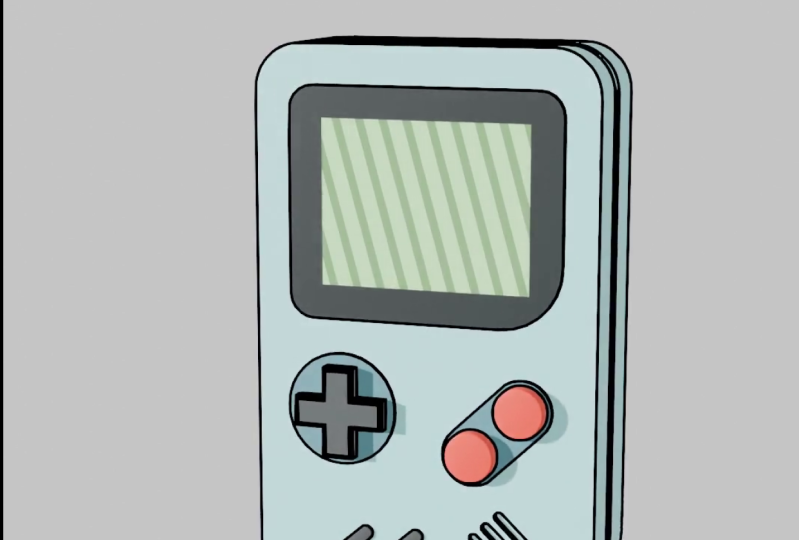
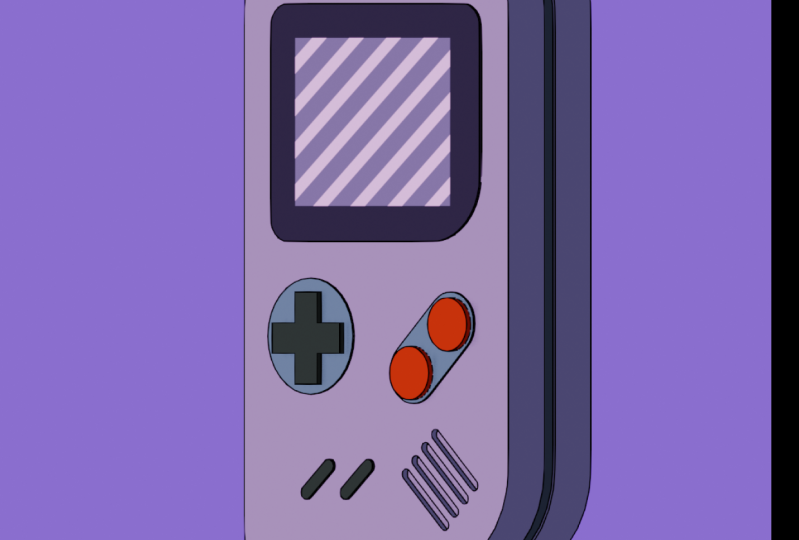
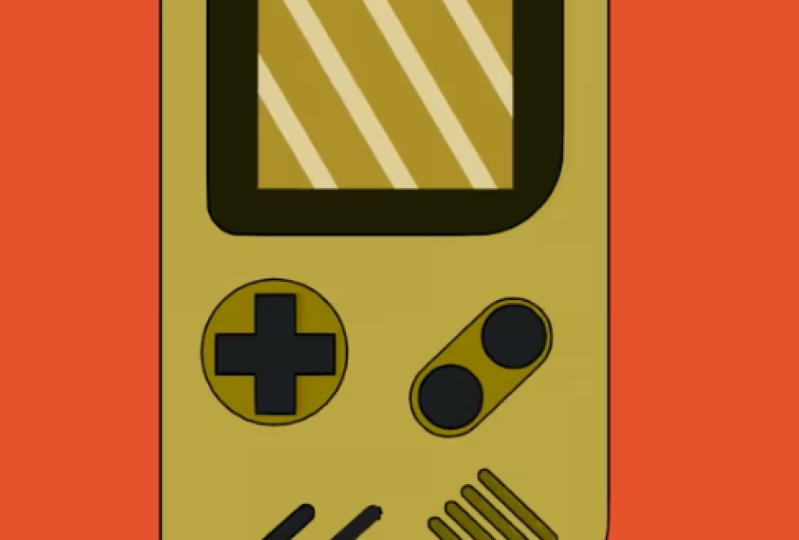
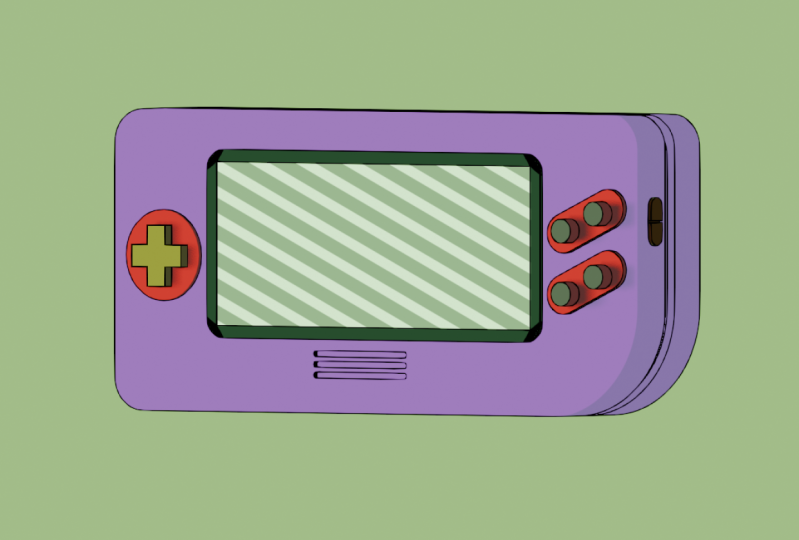
Transcrições
1. Introdução: Bem-vindo ao meu curso Skillshare, vamos ver
como usar o Blender,
um software gratuito e de
código aberto para um software gratuito e de
código aberto fazer com que objetos D livres
pareçam dois D. Agora, esse é Vamos começar
modelando um jogo simples e depois vamos
pegar esse jogo. Vamos adicionar alguns materiais. Adicionaremos um contorno
com um modificador de linha. Tudo isso
é algo relativamente simples. No entanto, espero
que você tenha um pouco de
experiência com o liquidificador Então, se você quiser conferir alguns outros cursos de compartilhamento de habilidades em que eu abordo o blender de uma
perspectiva absolutamente iniciante, você pode
conferi-los antes de fazer este curso, pois esse
curso espera que você saiba pelo menos o
básico do
blender Você não precisa
ser profissional, mas pelo menos
quer saber o básico da interface, um
pouco de modelagem
e coisas assim Você não precisa
ser muito avançado. Então, vamos detalhar as coisas agradável e lenta, dando
um passo de cada vez. E todos os
diferentes recursos enquanto trabalhamos
neste projeto serão dispostos em um arquivo, para que você possa seguir em frente e
analisar os diferentes estágios. Se você ficar
preso em alguma coisa. Então, incluirei
uma pasta de recursos. Dentro dele, haverá um arquivo inicial que
eu já configurei E a razão pela qual temos isso
é porque temos uma referência, uma referência frontal e uma lateral que facilitarão as coisas
para você quando estiver modelando. Então, este será um
curso que vai te levar, como eu disse, de como
pegar um objeto Fred e fazer com que pareça até
D. Existem muitos aplicativos
muito legais
para quando se trata de mídia,
propaganda, anúncios
e outras coisas,
empresas que querem fazer logotipos, talvez,
qualquer coisa que você possa
fazer em
Fredy, você pode praticamente renderizar
como uma coisa de TD, o
que é muito legal. Então, se você quiser aprender
como fazer isso
neste curso de compartilhamento de habilidades,
definitivamente experimente,
e eu realmente
espero ver
seus projetos no final
deste curso Skillshare,
ver o que você
pode fazer com
ele e eu realmente
espero ver seus projetos no final
deste curso Skillshare, ver o que você
pode fazer com . Então, vamos começar.
2. Início da modelagem: Na introdução deste curso
Skillshare , eu mencionei que este
é um curso
destinado a pessoas que pelo menos já
conhecem o básico do Blender No entanto, se você está
acompanhando e não sabe
nada sobre o Blender, vou apenas mencionar se você
deseja baixá-lo porque isso é algo
que eu abordo no meu
curso para iniciantes no Skillshare Vou
rapidamente fazer Assim, você pode acessar a Internet e
digitar inblender.org. Depois de fazer isso, basta
clicar no site
e, em algum lugar, você
verá uma guia Download, qual você pode clicar. Agora, quando estiver na
seção Download, você tem a opção de
apenas baixar o EXE, mas eu prefiro ir até
esse menu suspenso
e, aqui, você obtém
as versões portáteis Eu prefiro ir para o zip portátil do
Windows porque eu uso o Windows. No entanto, também há
a opção para macOS, Linux e algumas outras variáveis aqui. Então você pode conferir isso. Mas, para mim, eu sempre baixo
o Windows Portable e depois extraio
um arquivo zip como
qualquer outro arquivo zip e executo
o arquivo do blender nele Normalmente, quando
termino de usar o liquidificador, eu o coloco na minha barra de tarefas Mas isso é apenas uma visão
geral, e se isso ainda é confuso, eu realmente recomendo que
você confira meu
curso para iniciantes absolutos no Blender, mas eu só
queria mencionar Agora eu também menciono rapidamente que, junto com o curso
Skillshare, haverá nos
recursos um arquivo que você
pode baixar chamado
resources , E depois de fazer
o download dentro dele, você
pode abri-lo. Você verá que existe algo chamado estágios de arquivos de
mesclagem. É aí que
vou colocar as progressões desse
curso Então, se você quiser
examinar diferentes estágios desse progresso, haverá uma paleta de cores, uma referência e um
arquivo inicial que eu já configurei Eu recomendo que você simplesmente
arraste a pasta de
recursos baixada para
o seu computador, Summer. No meu caso, está
apenas no meu desktop. Então, uma vez que
você tenha isso e tenha o blender instalado, você pode simplesmente clicar
duas vezes
no arquivo inicial E é isso que vai se
abrir, como você pode ver aqui. Agora, isso é o que
eu configurei aqui. Eu configurei uma referência frontal
e uma lateral. Eu também
tenho uma coleção aqui. Mais uma vez, se você não
sabe o que é isso, eu definitivamente
recomendo que você dê uma
olhada no meu curso absoluto
para iniciantes Mas, essencialmente, aqui
temos uma referência, e esta é apenas uma coleção
de
cenas que podemos ligar e desligar. E aqui
temos nossa coleção principal,
na qual, no momento, temos esse cubo padrão, que podemos usar para
modelar nosso Então, neste caso, queremos
entrar em nossa visão
ortográfica frontal Agora, se você quiser fazer isso
sem os atalhos, basta acessar a visualização e mencionarei rapidamente os
atalhos em um segundo Mas, por enquanto, vou apenas
mencionar que você pode ir até a vista, depois ir até o seu ponto de vista aqui
e, nesse caso,
você pode escolher. Então você pode ir para a frente, ou você pode ir para a vista
e depois para o ponto de vista, e você pode ir para a ortografia
correta, que é onde vamos
trabalhar também Mas eu sempre recomendo usar
apenas os atalhos. Nesse caso, um no teclado numérico
o
levará para a vista
ortográfica frontal e três no teclado numérico levará para a vista lateral Se você tiver um
laptop, por exemplo, talvez não tenha um teclado numérico. Nesse caso, você pode
acessar as preferências de edição. Você pode acessar a entrada e clicar
em Emular teclado numérico. Nesse caso, as teclas
convencionais de uma, duas,
três, até o nove e o zero enviadas por
cima do teclado, podem ser emuladas
como um teclado numérico Se for mais fácil para você, você sempre
pode simplesmente ir até a vista e depois ir até o ponto de vista
e fazer dessa maneira Então, vamos trabalhar
nas
vistas ortográficas frontal e direita na maior parte do tempo Então, vamos começar indo para
a vista ortográfica frontal e vamos
garantir que o Acube
seja selecionado clicando nele Você também pode ver
aqui na coleção, é laranja porque é
onde selecionamos. E para fazer qualquer coisa com esse cubo, queremos entrar no modo objeto Queremos
alterá-lo para o modo de edição. E agora podemos realmente
editar esse cubo. Então, o que vamos
fazer é
ter certeza de pressionar A em nosso teclado. Isso selecionará tudo. Então, se você pressionar G,
poderá movê-lo. E vamos pegar G e
depois seguir com Z. G, Z e restringi-lo ao eixo Z e movê-lo para cima aproximadamente no meio do
nosso Gameboy e E então vamos usar S, e vamos
aumentá-la depois de pressionar S.
Estou movendo meu mouse e vou
deixá-la com a
mesma largura da imagem de referência frontal, e então
vou clicar com o botão esquerdo. E então eu vou
usar S, Z e escalar para combinar com a frente. Agora, neste caso, eu posso ver
que não consigo ver através, então eu quero ser capaz de ver
o que está acontecendo por baixo O que vou
fazer antes de escalar é ativar
o raio X aqui. E agora, o que vou fazer é clicar
e arrastar para poder arrastar e selecionar os
vértices superiores.
Então clique e arraste. E, por enquanto, vou colocar minha ferramenta de
movimentação aqui ao lado. Se você não vê esse painel, basta pressionar T no
teclado para abri-lo. Então, vamos clicar
na ferramenta Mover. E se essa seleção estiver
aqui na parte superior, vamos
clicar com o botão esquerdo e arrastar cursor até
que ele
corresponda à parte superior. Em seguida, vamos
clicar aqui. E vou arrastar
este para baixo
da seta azul até que
fique na parte inferior. Está bem? Então, agora
combinamos essas dimensões Agora vamos pressionar
livremente em um teclado numérico. Mais uma vez, você pode simplesmente
ir para View e depois ir para Viewport ou Viewpoint
e depois ir para a direita Em seguida, clicaremos e
arrastaremos para selecionar esses vértices
frontais aqui. Então clique e arraste porque
temos o Xray ativado, ele deve ser selecionado até
o fim Em nossa visão ortográfica direita, vamos apenas arrastar essa seta verde e arrastá-la até a
frente da nossa referência e, em seguida, clicar
e
arrastar para selecionar essas setas traseiras e depois G, e vamos mover essas
vertentes mesma forma que agora
é isso que temos Então, temos essa forma
aqui combinando com a vista direita e
a vista frontal. O que vamos fazer
agora é subir até aqui até nossa opção de seleção
e, em seguida, entraremos aqui e eu só vou entrar
na minha janela de visualização Vou selecionar
essa borda inferior aqui, como você pode ver. Em seguida, vou voltar para minha vista ortográfica
frontal novamente. E agora vamos
passar aqui para nossa ferramenta Bevel. Clique nele e, em seguida, clique
aqui e arraste esse dispositivo até que
tenhamos algo com
aproximadamente esse tamanho tenhamos algo com
aproximadamente esse Em seguida, acesse
sua opção de chanfro e aumente
a conta do segmento Portanto, há uma quantidade de segmentos aqui. Então, vou usar
algo como 12, e então podemos chegar aqui até
a largura e ajustá-la
até que corresponda perfeitamente à
nossa referência aqui. Está bem? Apenas aqueles controles deslizantes simples E então vamos clicar nessa borda. O problema é que, se
formos para a próxima borda, ela desmarca a anterior Então, se selecionarmos o
primeiro e depois segurarmos e
trocarmos a tecla Shift, podemos continuar trabalhando
até o final. Então, um, dois, três, selecione
essas bordas na esquina. Em seguida, vá para a frente de uma visualização gráfica com
uma no teclado numérico
e, em seguida, vá até
sua ferramenta de chanfro, verifique se ela está
ativa, o que está, e podemos ver o dispositivo aqui e clicar e
arrastar E vamos fazer
isso até aqui, e depois vamos até uma janela
panorâmica aqui embaixo Vamos
adicionar alguns segmentos. Vamos usar algo
como dez dessa vez, e vamos arrastar essa
largura até que ela
corresponda perfeitamente à nossa imagem de referência, e você pode ver que
agora corresponde. Então, vamos até o menu suspenso. E agora podemos ver que
isso é o que temos. Então, o que vou fazer agora
é entrar na minha visão ortográfica direita
pressionando livremente em outro teclado Vou tocar duas vezes em
A para desmarcar tudo. E temos esse sulco
correndo aqui na lateral. Então, se aumentarmos o zoom
rolando botão do meio
do mouse na vista ortográfica direita, podemos passar o cursor
sobre essa borda e Control R ou o comando R. Você verá uma linha
amarela aparecer E o que você vai
fazer é clicar
duas vezes para adicioná-lo. Então, clique duas vezes com o
botão esquerdo do mouse. E então o que você
vai fazer é voltar para sua ferramenta de chanfro Portanto, ele já deve
estar selecionado. Então, se você recuar um pouco, você deve ver
um pequeno dispositivo. Você vai clicar
e arrastar e
dar um chanfro como esse Ok. E nas configurações de
chanfro aqui, ele deve ter apenas um segmento Então agora você pode ver que
temos esse sulco. E agora o que vamos
fazer é baixar isso. E com isso ativo,
pressionaremos E no teclado e, em seguida,
clicaremos com o
botão direito do mouse e o selo estará ativo. E então, se você pressionar
Alt e S, então Alt S, e mover o mouse,
você pode ver que podemos escalar ao longo da face normal. Então, vamos
entrar um pouco
mais e clicar em. Agora temos um
pequeno sulco passando por aqui,
como você pode ver Por
enquanto, vou
desligar o raio X aqui embaixo
do botão de raio X, e você pode ver que
agora está muito bom Então, se você chegou
até aqui,
provavelmente já conhece um
pouco sobre o liquidificador Se você teve dificuldades, definitivamente vá primeiro e assista a um dos meus cursos para iniciantes que realmente o ajudará a começar e
você será capaz de entender completamente
o que estamos fazendo aqui o objetivo, como eu disse aqui, não
é um tutorial absoluto para
iniciantes, mas sim para pessoas que já
conhecem pelo menos o básico Então, agora temos o corpo do
nosso companheiro de Gameboy,
o que é muito legal Agora vamos continuar, e agora vamos criar todos esses pequenos botões e a pequena tela
aqui também. Mas o que faremos é
fazer isso na segunda parte, para que não tenhamos um vídeo
de modelagem muito longo. Às vezes, é um pouco mais fácil
para os alunos quando eles são
divididos em segmentos menores. Então, nos vemos na próxima
parte, onde modelamos o resto.
3. Detalhes da modelagem: Volte para a segunda
parte em que
continuaremos modelando nosso jogo aqui, e o que
faremos agora é criar os botões. Então, o que você quer fazer
é garantir, obviamente, que você tenha seu cubo selecionado e que esteja
dentro do modo de edição E o que vamos
fazer é entrar em uma visão ortográfica frontal Estamos pressionando um
no teclado numérico e agora
entraremos no modo de edição, Shift A, e
adicionaremos um cubo de malha Você pode ver que agora está adicionado e está com tudo ativo, o que deveria ser porque
acabamos de adicioná-lo. Vamos para S, 0,2, e
vamos pressionar Enter. S 0.2, e então vamos
pressionar o botão livre para ir para nossa visão ortográfica
direita, e vamos usar G e
Y e simplesmente movê-la para
frente dessa forma Então G e Y, e depois um para voltar para
nossa visão ortográfica frontal, então um no teclado numérico E então vamos
até nossa opção de seleção facial aqui em
cima, para garantir que ela esteja ativa. Em seguida, clique para selecionar
essa face superior. Talvez você precise simplesmente clicar
no botão do Mail Mouse e ir para a visualização e
clicar na face superior aqui, assim, e depois
voltar para a visualização
ortográfica frontal Em seguida, você pressionará E para extrudar e seguirá com 0,4 E 0,4. Em seguida, vamos
selecionar essa fase aqui. E vamos pressionar
E, 0,4 e pressionar Enter. E então vamos
selecionar esse ritmo aqui, e vamos pressionar E para extrusão
e 0,4,
ele entra, e então pegar
esse ritmo aqui,
vamos pressionar E para extrudar e, em seguida,
0,4
e pressionar Enter 0,4 Lá vamos nós. Agora temos isso. Selecione a fase intermediária
e, em seguida, vá para Control L, que selecionará toda
a peça de malha
e, em seguida, vá para a frente de uma visualização gráfica pressionando
uma no teclado numérico. Venha até aqui e
ative o raio-X. Agora, o que você vai
fazer é pressionar G com os atores,
então pressione G. Mova-o aproximadamente
no lugar e, pressione G. Mova-o aproximadamente em seguida,
clique com o botão esquerdo e, em seguida, vá para
S para escalar e clique com o botão esquerdo novamente e
mova-o para que fique no meio desse
botão na referência
e, em seguida, vá S para escalar um
pouco, se necessário. Só queremos que corresponda à
nossa referência aqui. Assim, você pode escalar um pouco e pressionar
G para se mover até chegar lá,
como mostra a referência. Então você vai para a
vista ortográfica direita e pode ir para G Y e movê-la para trás, modo que fique aqui dentro, menos assim, um pouco
para fora Ok, então, se isso for feito, vamos voltar à nossa visualização
gráfica frontal novamente. Toque duas vezes em A ou vá para Antigo A
apenas para desmarcar tudo, para que tudo fique desmarcado Em seguida, pressione Shift A e
agora adicione um círculo. Com o círculo ativo, você pressionará
RX 90 e pressionará Enter, RX 90 seguido por E então vá G e
mova o círculo aqui, clique com o botão
esquerdo e depois vá
S para reduzi-lo. E se não estiver
perfeitamente no meio, continue movendo-a
pressionando G. Clique na escala, clique em G para mover e coloque-a aproximadamente no lugar, combinando com a referência. Você pode ver lá,
isso é o que temos. Então, na nossa visão gráfica à direita
, vamos usar G Y
e movê-la para frente. Até que esteja na
frente da nossa cara aqui, a face frontal do jogo. E então vamos
repassar para torná-la nossa opção de
seleção de vértices Você pode ver que
agora você pode ver os votos. E na nossa visão correta,
vamos usar E para extrusão e Y.
Então E para extrusão, seguido por Y,
e vamos extrudar para dentro e E então vamos
tocar duas vezes em A para desmarcar tudo Em seguida, pressionando as teclas Shift e Alt, você
clicará com o botão esquerdo em uma das bordas aqui deste círculo, e ele fará uma
seleção em loop em toda a volta, e então você
pressionará F no teclado até F para preenchê-la e agora vamos sair do nosso raio X,
e isso é o que você deve ver e isso é o que você deve Você sempre pode acessar a opção de seleção de
rosto e clicar nessa
face aqui para selecioná-la, e você pode ir em G
e Y e movê-la o quanto
quiser ajustar. Mas eu vou
colocá-lo logo acima
da superfície do jogo aqui e logo
abaixo do botão Então, agora vamos para a
frente ou para o gráfico novamente. Vou ativar
o raio X,
Alt A para desmarcar tudo E agora vou usar o Shift A nas opções de malha.
Vou adicionar o círculo. Vou alterá-la para a opção de
seleção de vértice. Ainda está ativo aqui embaixo
e eu vou usar R, x90 e vou pressionar Enter E então eu
vou usar S, e vou
escalá-lo desse tamanho e clicar. Então eu
vou pegar G e
movê-lo aproximadamente para cá. E então, na vista frontal,
vou clicar e arrastar e selecionar
metade disso. Então você pode ver metade desses verdes
e eu vou para
E para extrudar e X. Estou
extrudindo ao longo do X,
e mais ou menos aqui, e mais ou menos aqui, E então o que eu
vou fazer é clicar
nesse vértice aqui, não no topo,
mas no segundo abaixo E então pressionando a tecla Shift e Control ao mesmo tempo
ou a tecla Shift e o comando. Vou apenas clicar e vou continuar trabalhando
até esta aqui,
mas não a parte inferior, apenas
uma acima dela. Então eu vou usar X, e vou
deletar esses versos. E agora tudo o que temos é apenas
esse laço de vertentes aqui. E agora o que podemos fazer é
girar em R. E vamos
girá-lo aproximadamente para corresponder
à nossa referência e
eu vou usar G para mover S para escalar. E se o seu não tiver o tamanho certo,
não se preocupe com isso. Basta combinar uma das pontas. Então, vou tentar
igualar essa extremidade inferior. Vou usar S para escalar e depois
vou para R para girar novamente. Clique em G para mover, apenas
colocando-o aproximadamente no lugar. Quanto à escala, talvez um pouco. Uma vez que está quase
no lugar, posso ver aqui em cima que
não combina bem. Então, vou clicar e arrastar e
selecionar esses versos, e vou usar G
e movê-los até que correspondam à
referência, assim Aí está. E agora eu vou selecionar
a coisa toda. Então, só esses caras aqui. E então o que vou
fazer é usar E para
extrudar e Y
e extrudar para frente
ao longo do Y e Então, quase isso, e então vá para Control L para
selecionar a coisa toda. Em seguida, vá G e Y e
avance. E se for mais fácil, basta pressionar o botão livre para
acessar a visualização ortográfica correta
e, em seguida, pressionar G Y e movê-la até que esteja exatamente
incorporada aqui Vou desligar o raio X por enquanto só para facilitar. Pressione A para desmarcar e, em seguida, clique com a
tecla Shift d com o botão esquerdo nessa
borda para selecionar o loop
e, em seguida, pressione F para preencher
esse espaço. Lá vamos nós. Agora, o que vamos fazer
é desmarcar tudo. Clique em um vértice aqui
e clique em Control L para
selecionar a coisa toda Na vista ortográfica frontal, pressione Shift D para duplicar
e movê-la Clique em G S para escalar, clique e, em seguida, vá
até o botão de raio X. E o que queremos fazer aqui
é usar G e mover um
desses botões aqui. Você pode pedir para
escalá-lo se quiser, mas vou fazer com
que seja desse tamanho, só para que
caiba perfeitamente dentro E então eu vou
usar o Shift D para duplicar e vou
mover esse cara até aqui desse jeito e clicar Ok. Agora vou
desligar meu raio-X, mas eles estão embutidos
lá no momento. Então, o que eu posso fazer é pressionar
Z e entrar no Wireframe. E então eu posso
selecionar um vértice
neste botão e, segurando e pressionando tecla Shift, seleciono o
vértice nesse botão Em seguida, vá para Control L para
selecionar os dois. E então, na visão
ortográfica direita, você pode simplesmente ir para G e Y e
movê-los um pouco para frente Clique. E agora
vou usar Z e ter uma visão sólida. Pode ver aqui que eles são
um pouco avançados. Vou usar G, seguido
por Y, e vou
movê-los de volta para Y incorporá-los aqui e clicar, para que fiquem
de fora Agora reusamos
um objeto aqui. Vamos fazer o mesmo
com esta placa de
base inferior para o botão. Vou clicar em
selecionar o vértice, Control L para
selecioná-lo sozinho. Vou entrar na vista ortográfica
frontal e vou ativar
o raio X aqui em cima Vou usar Shift D para
duplicar e vou usar G para movê-lo e movê-lo
sobre um desses slots, e então vou usar S
para escalá-lo R para girar um pouco. Vou movê-lo para que
corresponda à parte inferior aqui, aproximadamente do tamanho certo
ali. Lá vamos nós. E então o que vou fazer é selecionar esses verdes superiores, esses aqui, e vou usar
G e movê-los para cima para
corresponder à referência E então eu vou entrar na
minha visão ortográfica correta. Com qualquer um desses
versos selecionados, basta clicar em Control L
e depois em S e Y, apenas para escalar
o Y e clicar E então, na vista
ortográfica correta, você pode ir para G, Y e movê-la para frente, assim Está bem
ali na frente. E então vamos para nossa vista ortográfica
frontal e Shift D para duplicar,
seguido por X. Vamos passar para
a próxima e
clicar para adicioná-la no lugar
onde a referência a mostra, assim, e agora vou
desligar o raio E você pode ver agora que isso
é o que temos até agora. Quando fazemos esse
tipo de modelagem, às vezes nossos padrões
faciais podem ser invertidos Agora, se você não sabe
o que são normais, coisas são
explicadas em alguns dos meus
cursos mais iniciantes sobre compartilhamento de habilidades Mas, essencialmente,
é apenas algo que o liquidificador usa com
as direções do rosto É útil
quando se trata sombreamento ou distribuição de partículas Mas não importa
se você sabe o que é. Tudo o que queremos fazer
por enquanto é
pressionar A para selecionar tudo
e, em seguida, usar Alt N, recalcular externamente e corrigir qualquer um
desses Agora vou usar a tecla Alt A
apenas para desmarcar tudo. E este vídeo está ficando um pouco longo para a seção de
modelagem, mas podemos terminar bem
rápido com o resto. Então, o que vamos
fazer é economizar tempo, vamos selecionar um vértice
em um desses botões,
Controle L, e depois
deslocar D para duplicar, movê-lo até aqui, clicar
e ativar o raio X. E neste caso,
vamos usar R, vou girar
um deles e clicar na escala
para torná-lo mais fino. Vamos movê-lo até aqui e
escalá-lo até que corresponda
ao final de um deles E então eu vou
selecionar esses versos inferiores. Vou usar G e
movê-lo até que corresponda a essa coluna desse jeito. Ok. E o que vou
fazer com ele ainda está ativo, vou usar o Control L,
assim como a coisa toda. Vou pressionar P e vou separar
a seleção. P e, em seguida, seleção separada. Vamos voltar ao modo objeto. Vamos desligar nosso raio-X. E agora, esse é seu próprio objetivo. Por enquanto, vou
clicar em nosso cubo principal e vou até
esse pequeno eu e o esconderei Em seguida, clique em nosso novo cubo
aqui, a duplicação, e eu vou entrar no modo
Editar para que você possa pressionar Tab ou simplesmente vir até
aqui e entrar no modo Editar E então aperte Shift Alt,
segurando os dois. Clique com o botão esquerdo na borda traseira. Você pode ver que está aberto aqui, basta
pressionar F para preenchê-lo. Então você pode ir para G, Y, e simplesmente mover a face para trás. E você vai simplesmente usar o Controle L para selecionar a coisa toda e
o N
dourado e N
dourado recalcular os valores normais externos, apenas para ter certeza Então, vamos trazer de volta
nosso cubo para cá. E então, na sua visão
ortográfica direita, você pode entrar no Xray novamente, e vamos pegar
G Y e mover Você quer incorporar
isso ao jogo aqui, talvez um pouco mais, algo parecido. Está bem?
Só vou ficar aí Eu vou
desligar o raio-X. Ok, está parecendo bom. Eu vou ligá-lo novamente. E então, na vista
ortográfica frontal, vou usar a
tecla Shift D para duplicar, e vou mover uma para
onde a próxima
está na referência,
e vou
clicar com o botão esquerdo uma e vou
clicar com o botão esquerdo E então, se você usar o Shift R, você pode repetir essa ação, e vamos fazer isso
mais duas vezes desse jeito. Perfeito. Não
precisa ser 100%. Um pouquinho
de referência é bom, mas nesse tipo de escala, você não
deve notar nada. Então, eu vou
desligar o Rgon. Vamos voltar ao modo objeto. Agora vamos clicar no nosso cubo um aqui em cima, que é o jogo E vamos passar para nossos Modificadores, adicionar Modificador Vamos clicar
em pesquisar e digitar B O e clicar em Bollan Agora, se você não sabe o que são
modificadores, mais uma vez, você definitivamente deveria assistir ao meu curso Absolute Beginners
Skillshare , mas ele apenas nos permite
fazer esse tipo Nesse caso, quero
vir aqui para o objeto com o
qual queremos cortar. Vou usar o cube.001, que é esse Então, agora, se usarmos Z e usarmos o iFrame, você pode ver que na verdade
está entrando aqui Então, agora com isso feito, gostaria de
ir até o menu suspenso e se inscrever. E agora podemos
realmente clicar nesse
cubo.001 e pressionar
delete para nos livrarmos dele, e então vamos pegar Z e ficar sólidos, e agora
estamos A propósito, no wireframe, se o seu wireframe não for
azul, não se preocupe Acabei de alterar as minhas nas minhas configurações personalizadas.
O seu será preto. Isso não significa que haja algo errado com sua
versão do liquidificador, caso
alguém esteja
se perguntando Eu só prefiro contornos azuis. Ok. Então, agora temos
esses sulcos feitos lá Agora, a última coisa
a ser modelada aqui, que não é muito difícil, é
apenas a tela aqui. Então, o que vamos
fazer é
entrar em nossa visão
ortográfica frontal Vamos selecionar nosso jogo, vamos
entrar no modo Editar. Vamos
entrar no modo de raio X aqui em
cima, desmarcar tudo Em seguida, vamos usar Shift
Alt e vamos
adicionar um plano. Nós
o temos ativo. Vamos usar o RX 90, pressionar
Enter
e garantir
que sua
opção de seleção de vértice esteja ativada aqui sua
opção de seleção de vértice esteja ativada Eles querem ir para G, Z e movê-lo aproximadamente
até onde a
tela está quando clicam. Eles vão usar S para
escalá-lo aproximadamente do mesmo
tamanho e depois clicar. E se precisar,
você pode simplesmente vir aqui e selecionar esses dois
vértices na parte superior G, Z, mova-o para cima, clique, selecione esses
dois e depois vá para GX Mova-os e clique para
que correspondam à borda
e, em seguida, selecione esses dois, vá para GX e mova-os dessa maneira Agora tudo o que temos que fazer é
selecionar esse vértice aqui, mantendo turnos como este e
este aqui embaixo. E agora você vai usar
a tecla Control Shift B ou a tecla Command Shift B. E agora podemos criar um
bisel apenas nesses vértices, e eu vou
me mover até lá e clicar Em seguida, vou
acessar a opção Bevel, adicionar cerca de 12 segmentos ajustar a largura para
corresponder à referência E então eu vou
clicar nesse vértice aqui, Control Shift B. Esse é o atalho, e
eu vou clicar e
arrastar e , em seguida, apenas combinar
a referência E se você fizer isso,
sempre poderá rolar o
botão do meio do mouse para adicionar
segmentos em vez de fazer
os números nas configurações, mas vou fazer isso
e depois clicar com o botão esquerdo. E este corresponde
à referência aqui. É um pouco maior. Em seguida, vamos para nossa opção de seleção
facial. Vamos selecionar apenas essa face
central aqui e
vamos inserir I e
eu vou inseri-la Vamos falar sobre
isso e depois clicar. Em seguida, vá para a opção de seleção de
vértice. Venha aqui e selecione
um pequeno grupo aqui, pressione F livremente
no teclado
e digite Mesclar e, em seguida
, mesclar no centro e , em seguida, clique, arraste
e selecione esses caras aqui e selecione esses caras aqui Pressione F livremente e
você ainda verá última seleção, ou
seja, no centro. E então vamos vir aqui
e selecionar esses caras aqui. Talvez seja necessário segurar e mudar apenas para
selecionar todos eles. Então, esses caras aqui, e nós soltamos F, clicam
em Mesclar no centro
e, em seguida, clicam e
arrastam até aqui, pressionam F livremente, e você
ainda deve ver a última opção,
que está no centro Vamos lá, e esses caras
aqui são simpáticos e honestos. Mas este aqui,
vamos pegar esse vértice, e vamos pegar G Z e
movê-lo para baixo até que a
borda inferior aqui pareça reta Então, esses dois aqui,
formam essa aresta, e então selecionam esse vértice novamente aqui e então vão para G, X, e movem-no,
assim, até que essa linha
aqui pareça reta Essa linha está subindo aqui. Em seguida, vá para a opção de seleção
facial, selecione essa fase intermediária
e vá para S para escalá-la. Vamos escalar esse tamanho e, em seguida, clicar, e então vamos
inserir I para inseri-lo, vamos fazer mais ou menos
isso e depois clicar Agora vamos usar o Controle L com essa face selecionada para selecionar
a coisa toda. Vamos para nossa visão ortográfica
direita
e vamos pegar G, Y, e movê-la
um pouco para frente até que ela fique aqui
fora do nosso jogo, e vamos E para extrudar e
simplesmente extrudar de volta o jogo e depois clicar
e Agora vamos pressionar, assim
como tudo, Old N, e recalcular os
normais externos, desligar o E agora aqui está. O Game Boy já está pronto.
Nós o modelamos. Então, o que faremos
na próxima parte é montar
nossa cena para nos prepararmos para criar nossos materiais e nossa arte de linha. Então essa será a próxima parte. Te vejo então.
4. Configuração de cena: Agora estamos na
terceira parte,
vamos montar
nossa cena bem rápido,
para que ela esteja pronta para
quando quisermos
fazer nossos materiais e trabalhos de linha. Então, vamos
garantir que subamos e
entraremos no modo objeto. E o que vamos
fazer agora, porque fizemos com essas imagens de
referência, podemos vir
até nossa
coleção de referência e clicar nesse I aqui e desativá-las na visualização aqui, para que
não precisemos vê-las. Agora só temos nosso jogo aqui, um game boy aqui. E o que vamos fazer é
usar o Shift A. Vamos usar nossa
opção aqui chamada luz, e vamos apenas adicionar
a luz do sol. Temos essa luz ativa. Vamos
até nossas propriedades e você pode ver uma pequena lâmpada
e a força aqui, vamos
fazer 55,
zero, então o que queremos
fazer é acessar nosso renderizador e
garantir que o motor seja EV, o que deveria ser por padrão Está tudo bem. O que você pode fazer então é acessar sua visão ortográfica
frontal Assim, e com
essa luz ativa, você pode usar R para
girá-la e girá-la, então fica meio plana, desse
jeito E então, na parte superior
da visualização gráfica, para obter isso, você
pressionará sete no teclado numérico,
então sete no teclado numérico, ou você pode ir para Viewpoint
e depois ir para o topo Nesse caso,
você vai usar
G para mover essa luz
para movê-la até aqui, e então ir para R e girá-la para dentro, assim para o lado Então, aqui temos a luz posicionada
assim em um ângulo Sempre podemos ajustá-lo mais tarde. Mas, por enquanto, é isso
que estamos procurando. Em seguida,
entraremos em
uma visão frontal ou gráfica e usaremos o Shift A. Vamos até nossa
opção de câmera e adicionaremos a câmera. E então o que vamos
fazer é simplesmente nos afastar para
curtir o lado. Então, eu sou apenas uma visão normal. Vamos
acessar nossa ferramenta de movimentação, clicar nessa seta verde
e movê-la para trás dessa forma, e depois
arrastá-la e movê-la para cima,
movê-la um pouco para trás e, em
seguida, vamos para as propriedades da nossa
câmera. Para alterar a distância focal. Na verdade, isso não
importa. Vou deixar
em 50 ou algo assim. Mas vamos mudar o
tipo aqui para ortográfico, que significa que não estamos mais
lidando com a perspectiva, então não importa o quão
perto ou quão longe estamos Nós vemos tudo da mesma forma. Então, com a
câmera ortográfica aqui. Queremos passar
agora para nossa saída e criar o valor
máximo aqui no X 1080 Portanto, isso é muito comum em todos os
tipos de software de edição. Esta é apenas a resolução do seu
quadro. Então, isso vai ser 1080
por 1080, como você pode ver aqui. E então o que eu
vou fazer é pressionar zero
no teclado numérico, e isso vai
nos levar para a visão da câmera. Você também pode ir para View
Viewpoint e depois ir para a câmera. Está bem? Agora, eu saí
da câmera porque eu já estava na câmera, mas é assim
que você poderia fazer isso. E o que também
vamos fazer é chegar
aqui a esta lista suspensa
para o sombreamento, eu mudei isso para MATCAP quando
configurei esse arquivo de mistura, mas vamos apenas
para o estúdio E na visão da câmera, se pressionarmos zero no teclado numérico, podemos ver que é
difícil ver alguns detalhes aqui. Então, o que vamos
fazer é apenas ver as sobreposições Clique aqui e
vamos
chegar ao wireframe abaixo
da geometria, habilitá-lo e diminuir um pouco
a opacidade Agora podemos pelo menos ver alguns
desses recursos aqui
um pouco melhor. O que você pode fazer é
simplesmente ir até o sombreamento e mudar a
cor do fio aqui para eles, e você também deve ser capaz de
ver isso melhor OK. Isso é incrível. Então, agora, pelo menos, temos uma maneira de ver isso
um pouco melhor. O que também
vamos fazer é, na visão da
nossa câmera,
usar a tecla Shift A. Vamos usar
essa opção vazia aqui. Vazio é apenas um objeto fictício e não aparece
na renderização, e vamos
adicionar o cubo E o que vamos fazer é pegar nossa câmera. Mantendo pressionada a tecla shift,
vamos selecionar esse vazio, e agora vamos usar
Control P ou Command P, e vamos usar
Object, keep transform. Então, agora, se selecionarmos esse
vazio e pressionarmos G para movê-lo, você pode ver a
câmera avançando. E a razão pela qual temos essa
configuração como essa é mais tarde, vamos
animar esse vazio Mas, por enquanto, se você pressionar
zero no teclado numérico, poderá acessar a
visualização da câmera. Nós temos uma luz. Então, se você pressionar Z
e for renderizado, poderá ver que o sol agora
está brilhando Agora, obviamente, ainda não há
materiais aqui, mas vamos adicioná-los em breve. Então, eu vou ir para
Z, voltar para o sólido. Vou pressionar zero para
entrar na visão da câmera e também garantir que esse vazio aqui
esteja nesta coleção,
a coleção principal, assim como
deveria estar e o sol também Se estiverem em outro lugar,
basta clicar neles e
arrastá-los para esta coleção aqui. Mas eles já deveriam estar
na coleção principal.
Portanto, certifique-se de economizar. E na próxima parte,
vamos
configurar nossos materiais
e nossa arte de linha, que é minha parte favorita e
a parte mais divertida de todo
esse curso.
5. Materiais e arte de linhas: Nesta parte,
analisaremos a adição de nossos materiais
e nossa arte de linha. Essa é, de longe, minha parte favorita e é muito simples. Então, agora vamos clicar em nosso modelo. Temos nosso
modo de objeto aqui na parte superior. É aí que
queremos estar por enquanto. E aqui, você
virá para o lado e vai rolar para baixo. Você vai
acessar esta pequena guia aqui chamada propriedades dos
materiais. Você vai clicar nele. E agora você pode simplesmente clicar em
Novo para adicionar um material. E o que vamos
fazer é
clicar duas vezes aqui ou
clicar uma vez e arrastar, e vamos
chamar esse material B O D Y. Agora é sempre importante nomear as coisas enquanto trabalhamos Isso só torna as coisas
mais organizadas, e podemos
fazer edições rapidamente, se
necessário , porque sabemos quais
materiais queremos selecionar Então, o que vamos fazer
é chegar aqui ao nosso
espaço de trabalho de
sombreamento Esse espaço de trabalho é
configurado especificamente para que possamos
trabalhar com nós Agora, este tutorial, como eu disse,
não
é um tutorial para
iniciantes, então eu meio que já esperava saber um dedo ou
dois sobre nós Mas no que diz respeito aos nós,
isso será muito, muito simples e não complicado. Aqui nesta visualização,
você pressionará zero no teclado numérico
para ir para a visualização da câmera. Mais uma vez, aqui em cima, você vai
ver e faz isso dessa forma
através do ponto de vista Mas aqui, o que
vamos fazer
também é usar Z no teclado. Então pressione Z e depois vá até aqui e clique na
opção superior chamada renderizado E agora o que vamos
fazer é
aqui, falar sobre as propriedades de seus
materiais. Nós temos o corpo, ok? Selecionamos esse material. O que vamos fazer é
vir
aqui e arrastar isso para cima
apenas passando aqui e arrastar isso para cima o mouse sobre essa borda e você
vê a pequena área, ela vai clicar e arrastar E aqui neste nó configurado, vamos ampliar. Agora, por padrão, temos
o sombreador baseado em princípios, e aqui você tem uma cor Você pode, por exemplo, vir aqui e mudar a cor
do seu objeto. E você pode atribuir valores como valores para que
pareça
metálico ou pode alterar a
rugosidade e a refletividade. Há todo tipo de coisas
aqui que você pode mudar. Mas, por enquanto, vamos
manter isso muito simples. E vamos usar o
Shift A aqui. Você
verá uma barra de pesquisa, clicará nela
e digitará DF, e digitará DF, obterá o
sombreador difuso
e o colocará sombreador difuso
e o colocará Então você
vai usar o Shift A novamente. Você vai
clicar em pesquisar e digitar o sombreador Espaço, dois, e
você vai até a opção Shader to RGB, clica
e adiciona Agora vamos
pegar esse difuso e
conectá-lo à entrada do sombreador Em seguida, vamos pegar
essa cor aqui, arrastá-la
e conectá-la à cor base
de um sombreador
principal E agora, na visão de sua
câmera aqui em cima, se você se movesse,
veria que agora temos uma
espécie de sombra
sendo projetada na parte de trás. As áreas que são
brancas aqui são porque nossa luz está brilhando
em direção a lá, ok? Se clicarmos nessa luz
e quisermos que G a mova, ou talvez
façamos isso aqui Vamos fazer com que o pivô de
transformação passe o cursor. E com nossa luz selecionada,
podemos tocar duas vezes em R, e você pode ver que, se
girarmos ,
os valores mudam, mas isso,
os valores mudam, mas vamos deixar nossa
luz onde estava Vamos clicar
em nosso jogo aqui. O que precisamos fazer agora para
adicionar essas cores é vir aqui
e selecionar esses dois nós, G para movê-los um pouco, e agora vamos
usar Shift A. Vamos
clicar em pesquisar, digitar rampa,
clicar na rampa de cores aqui e depois
colocá-la neste Então, agora está conectado aqui. E agora essa é a parte divertida. Queremos chegar
aqui ao linear. Queremos mudar isso para constante porque
não precisamos de um gradiente. Só precisamos de uma cor
e depois da outra. E então queremos
clicar nessa guia preta, clicar nela e
arrastá-la um pouco para cima. Em seguida, clique nessa
guia branca e arraste-a um pouco para baixo. E ambos
receberão uma cor. Mas queremos trabalhar
com nossa paleta de cores , então vamos até
essa janela aqui Vamos arrastá-lo e
expandi-lo um pouco. Vamos
clicar aqui em abrir
e, em seguida, você vai para
onde quer que tenha baixado
essa pasta de recursos. Para mim, está no meu desktop. E eu vou
prosseguir e clicar nele. Então, os recursos são fornecidos para Di. E lá dentro está essa paleta de cores do
Gameboy. Você vai clicar nele e abrir a imagem. Por aqui, você pode meio que
reverter com o botão
do meio do mouse. Você vê a
coisa toda? Lá vamos nós. E agora temos uma paleta de cores. Então, tudo o que temos que fazer agora é selecionar esse
material corporal, podemos vir aqui e
clicar no valor preto. Acho que a temos ativa,
essa pequena aba preta. Clicamos nessa barra de cores, clicamos no conta-gotas e
depois clicamos aqui Veja a cor azul superior aqui. E então vamos
clicar na próxima guia, e clicamos nessa barra branca aqui, clicamos no conta-gotas E agora vamos selecionar
o valor mais escuro do azul. Assim. Agora, se você for até
aqui na sua janela de exibição, verá que
é isso que temos O valor mais claro é
onde a luz está atingindo, os valores mais escuros
aqui são apenas um Você pode ajustá-los e
arrastá-los um pouco mais perto um do
outro, mas eles estão mais ou menos
no lugar certo. A propósito, com
o jogo selecionado, basta clicar com o botão direito do mouse e
sombrear Autosmooth Isso também é importante.
Agora, esse valor parece bastante claro aqui. Agora, poderíamos vir
aqui e mudar isso,
mas, na verdade, o que podemos fazer é apenas selecionar nosso sol. Venha até
suas propriedades de iluminação aqui com
muitas lâmpadas
e, em vez disso, dê a ela uma força
de talvez 25. E isso parece um pouco melhor. Então, vou
entrar na visão da minha câmera. Vou clicar
no jogo aqui. Vou garantir que
ainda estejamos no modo renderizado, mas indo para Z e depois
sendo renderizados E agora temos esse
nó configurado pronto para ser usado. Então, o legal é que, agora,
chegarmos às propriedades do
nosso material,
aumentarmos e usarmos novos materiais para
criar um novo material. Agora podemos
clicar duas vezes aqui e
vamos chamá-la de placa traseira. E o que podemos fazer agora é
passar para o nosso corpo. Podemos clicar, arrastar e selecionar todos esses
nós aqui. Podemos clicar com o botão direito do mouse e copiar. Portanto, certifique-se de copiá-los. Clique no material da
placa traseira, clique e arraste e selecione esses dois nós
e pressione delete, depois clique com o botão direito do mouse e cole. E agora o que vamos
fazer é, na verdade fazer um pequeno ajuste de
valor nisso. Então, na verdade, não usaremos
a paleta de cores por enquanto. Então, o que vamos fazer
é clicar nesse valor
mais leve aqui. Chegaremos a um menu suspenso e vamos
torná-lo um pouco mais sombrio em valor e
trazê-lo um pouco mais para o azul aqui E então vamos
clicar neste aqui. E vamos
torná-lo muito mais sombrio em valor e trazê-lo um pouco mais para
o azul aqui É isso mesmo. Agora, o que
vamos fazer é aqui e entrar no modo
Editar com nosso
jogo selecionado. Vamos até nossa opção de seleção de
vértice
e, em seguida, selecionaremos
um vértice Segurando e deslocando, selecione o
vértice nesta placa traseira. Então, qualquer uma dessas pequenas
placas traseiras embaixo dos botões. E tudo o que precisamos fazer
é apenas esses dois por enquanto, e
vamos usar o Controle L ou Comando L. Vamos
selecionar apenas isso. Vamos nos
certificar de selecionar o material da placa traseira e vamos atribuir. Muito, muito fácil. Agora vamos voltar para cá. Nós vamos vir
aqui e continuar. Vamos criar
um novo material. Vamos clicar e
vamos chamá-lo de botão. E, em seguida, espaço, e
vamos para X. Então, botão X. E então vamos
selecionar um vértice neste
botão X aqui Vamos segurar
o turno e clicar aqui e depois clicar
neste botão aqui. Então, temos um vértice aqui, aqui e neste botão X, e
vamos usar o Controle L ou Comando L. Isso selecionará
tudo Selecionamos um vértice em todas as partes soltas. E vamos prosseguir
e atribuir esse botão X com ele selecionado. Então, aqui,
vamos selecionar
os dois
nós gerados e clicar em Excluir. Vamos clicar com o botão direito do mouse
e colar. Agora vamos
clicar aqui neste valor de luz aqui. Quando se trata
da barra, clique
no conta-gotas e vamos
selecionar esse material cinza Em seguida, clique neste
aqui, clique na guia,
clique no conta-gotas e selecione o valor
mais escuro, E então pressione A para desmarcar. E aí temos isso designado. Agora, uma coisa que
vamos fazer é, acho que entendemos isso um
pouco errado. Vou arrastar esse,
arrastar para cima e depois arrastar
esse para baixo, ok? E agora você pode ver que isso é mais do que
temos em mente, ok? Então esse valor aqui,
o valor mais leve. Na verdade, se eu pegar
e clicar nela e mudar para rosa, por exemplo, você pode ver
que é para onde a
luz está indo, e então essa é
apenas a cor da sombra. Então, vou
clicar neste que fiz rosa, clicar no conta-gotas e selecionar esse cinza novamente Então, temos isso assim. E o que vou fazer é
clicar em uma placa traseira e trocar essas duas.
Não é grande coisa. Isso
realmente não é grande coisa , muito fácil de consertar, basta clicar no corpo e
arrastá-lo assim. Isso. Isso é tudo o que há nisso. Não é grande coisa. Então, outra coisa
que também queremos fazer rapidamente, é ir às nossas propriedades mundiais. Queremos chegar
aqui com essa cor e só queremos
aumentar o valor. Lá vamos até um. E isso vai ajudar
a melhorar
a aparência da cor. Vamos abordar a cor
e, por enquanto, vamos
torná-la
um pouco verde e
arrastar esse valor para baixo.
Agora, isso é opcional. Você pode fazer isso, mas
pode criar o plano de fundo, cor que quiser, mas é isso que eu
vou escolher. Ok. E então eu vou
entrar na minha câmera. E vamos voltar
para nossa guia de materiais. Vamos clicar
no botão X, que já foi adicionado. E agora vamos continuar trabalhando. Então, vamos agora clicar
no botão Mais, criar
um novo material. Vamos chamá-lo de botão, vermelho. Ainda estamos no
modo de edição aqui, e vamos
seguir em frente e, com
a opção de seleção de vértice,
vamos selecionar vamos selecionar o vértice aqui,
segurando e deslocando, selecionando o vértice
no próximo botão, Controle L ou Comando L, e então atribuindo
isso ao Venha aqui e selecione os dois nós gerados
e pressione o botão esquerdo, clique com o botão
direito e vá colar. E então vamos vir aqui
e pegar esse valor aqui. Clique nele. Clique
no conta-gotas e selecione o vermelho claro Clique no que
está aqui embaixo, clique na barra, clique no conta-gotas e
selecione o vermelho escuro E agora temos o botão
vermelho adicionado. Agora, aqui está algo que
venho fazendo o tempo todo. O tempo todo eu
adicionei ou abandonei BSDF principal,
o que não
é realmente necessário A única razão pela qual
adicionei é que às vezes eu
gostaria de dar a essas cores um pouco de
rugosidade ou
um valor metálico se eu quiser criar
certos tipos de efeitos, mas o que vamos fazer,
nesse caso, provavelmente
não precisamos Então, vamos seguir em frente, vamos até o corpo, clicamos no princípio
e continuamos, e continuamos, pressionamos X para excluir. Vamos conectar essa cor
diretamente na superfície. Vamos até a placa traseira. Também vamos excluir
o princípio pressionando X, conectando a cor diretamente
à superfície aqui, e eu vou
até o botão X. Vou conectar esse
aqui na superfície, e depois com o
botão vermelho aqui, vou excluir
o princípio também e conectar a cor
diretamente na superfície Mas pode haver alguns
casos em
que você queira incluir esse princípio se estiver tentando fazer
certos tipos de efeitos. Mas, por enquanto, acho que
provavelmente não precisamos dela, e nossas cores ficam muito melhores assim, porque é apenas
dessa cor ou daquela cor. Não há nada parecido com
refletividade ou metal. Mas quando estávamos começando, meio que
guardamos isso,
caso precisássemos fazer alguma coisa. Eu sempre
tento fazer anotações e não me livrar delas
se não for necessário, caso
eu queira
fazer alguns ajustes. Mas neste caso, o que estamos
fazendo, não precisamos deles. Então, de agora em diante, o que vamos fazer é chegar ao
botão vermelho. Vamos apenas selecionar esses nós. Vamos clicar com o botão direito do mouse e copiar. Nós viremos aqui e adicionaremos outro
material. Vamos ser novos. Vamos clicar duas vezes
e ligar para a tela. E o que vamos
fazer é deletar esses dois nós. Vamos clicar com o
botão direito do mouse e colar. Em seguida, vamos
selecionar um vértice nesta tela aqui
e usar o Controle L, e vamos
atribuir o material da tela E então
vamos vir aqui e clicar em uma dessas guias, clicar em um conta-gotas, e então vamos selecionar
o valor escuro aqui nesta tela aqui E, em seguida, clique neste
aqui e obtenha
o valor mais leve. E agora temos isso, ok? Mas o que eu acho que vou
fazer é trocá-los. Lá vamos nós. Então, agora
temos a tela traseira. Eu provavelmente virei aqui
neste caso e deixarei
os dois meio,
tipo, muito escuros desse jeito. E provavelmente vou
diminuir um
pouco a saturação desta vez também Apenas reduza essa saturação. E talvez reduza
um pouco mais o
valor de ambos. Exatamente desse jeito. Mas ainda queremos que um pouco de
verde venha até você, mas eu quero me
livrar disso completamente. Mamãe. Talvez eu o torne um pouco mais leve. É apenas
uma dessas coisas. Honestamente, é uma preferência
pessoal, às vezes com esse
tipo de coisa, o que você está
tentando fazer, mas é isso que eu vou fazer, ok? Legal. Agora que fizemos isso, vamos
nos encarar como opção agora. Vamos selecionar
essa face aqui e
vamos criar um novo material que
chamamos de tela interna. E vamos seguir em frente
e atribuir esse material. Vamos selecionar os dois
nós que são gerados, excluir, clicar com o botão
direito do mouse e colar. E com este,
vamos
configurá-lo de forma um pouco diferente. Vamos seguir em frente e
vamos retirar difuso e trazê-lo até aqui, e vamos conectar o BSDF
diretamente na superfície E então vamos
pegar nossa rampa de cores e conectá-la à
cor do difuso Então, temos a rampa de
cores difusa que entra aqui
e, em seguida, vamos
eliminar esse sombreador para RGB E então
vamos mudar uma busca e pegar uma onda e obter uma textura de onda, colocá-la aqui e, em
seguida, conectar a cor ao fator
da rampa de cores E então
vamos mudar uma pesquisa e
obter uma coordenada de textura,
digitar a textura CO, obter
uma coordenada de textura, conectar para gerá-la
no vetor,
e depois movê-la e, em seguida, mudar pesquisa e digitar M able P, pegar um nó de mapeamento e
colocá-lo neste cabo,
então agora ele está conectado aos E vamos chegar
aqui ao valor Y
na rotação e digitar 45. Então, ele gira 45 graus. E agora tudo o que temos que fazer
aqui é
clicar neste aqui, clicar e vamos até o conta-gotas e
selecionar esse verde claro E então clique
neste aqui, clique no conta-gotas e
selecione o verde escuro E agora nós meio que temos
nossa tela assim. Está bem? Bonita, muito
legal. Eu adoro isso. Então, agora temos nossas coisas
fora daqui, mais uma coisa. Vamos apenas acessar
nossa opção de seleção de rosto, desmarcar tudo
e ir para Shift Alt Pressione Shift e Alt e
clique com o botão esquerdo para selecionar
essa faixa interna. E vamos apenas
para a placa traseira. Vamos atribuir
esse material dessa forma. E agora temos nossos
materiais adicionados. Vamos voltar ao
modo objeto. Na verdade, vamos
economizar usando os Controles. Vamos
voltar ao nosso layout. E agora, se usarmos Z
e formos renderizados, você pode ver que isso é
o que temos, ok Por enquanto, também
vou usar minhas sobreposições. Vou desligar a estrutura de
arame na geometria, para que não precisemos ver
isso no modo objeto E agora temos
nosso game boy aqui. Então, realmente incrível. Então, agora podemos adicionar
rapidamente nosso esboço, que é muito simples, o que vai realmente
fazer com que pareça legal Então, o que vamos
fazer é
ir para Z e depois
entrar em uma visão sólida. Vamos usar o
Shift A aqui, e
vamos adicionar um objeto de lápis
de graxa Vamos adicionar em
branco. E agora aqui, você pode ver que temos o lápis
G aqui
na coleção. Vamos apenas clicar com o botão
direito do mouse nele. Vamos lançar uma nova
coleção e
clicar duas vezes , vamos
chamá-la de linhas e pressionar Enter. E certifique-se de pegar o lápis G
se ele não estiver lá e
arrastá-lo para a coleção de linhas. Então você pode ver aqui que está
dentro dessa coleção. E então o que queremos
fazer é acessar essa lista suspensa abaixo
do lápis G e
clicar no objeto G Pencil clicar no objeto G Pencil Então, queremos
chegar aos modificadores. Queremos adicionar um modificador, clicar em pesquisar e digitar a
linha e selecionar um modificador de arte de
linha E então venha aqui
para a coleção e selecione nossa coleção
principal. Esta é a coleção
que tem o cubo ou o jogo aqui. Essa é
a coisa mais importante. Então, queremos ter
certeza de que está selecionado. Ok, então
agora temos isso selecionado aqui. E então vamos
chegar aqui às camadas. Clique na camada. Queremos chegar ao
material e selecionar o material preto
que já está lá. E então você vai
chegar à espessura da linha. Vamos usar um
valor de dez. Ok. E agora você pode ver
que há algum tipo de linha acontecendo
aqui. Muito legal. No entanto, para vê-lo corretamente, você precisa
acessar a visualização da câmera. Então, pressione zero para
entrar na visualização da câmera. E o modificador de arte de linha só funciona da
perspectiva da câmera Portanto, você sempre precisa
estar na câmera para ver isso. Mas agora, se usarmos Z e formos renderizados, isso
é o que você pode ver Então, em Z e depois sendo renderizado,
você pode ver essa visualização. E agora você também pode vir aqui
e ajustar a espessura. Se eu fizer isso 20, você pode
ver que tem 20 pixels de espessura. Ou eu vou vir aqui
e fazer dez. Eu prefiro ir
algo como dez. E agora temos isso feito. Coisas muito, muito incríveis. Então, na próxima parte,
vamos configurar nossa animação e, em seguida,
renderizá-la como uma animação final. Só uma última coisa que vou fazer por enquanto é selecionar um jogo. Vou
passar rapidamente para o meu sombreamento. Eu só vou descer
para ver minha mesa de materiais. Vou apenas ver o material interno
da tela. Eu só vou vir
aqui e fazer a balança aqui, talvez duas ou três no jogo. Então, eu poderia escolher 2,5 apenas para fazer essas barras
parecerem um pouco maiores. Eu só acho que
fica um pouco mais fofo com a textura ondulada Mas isso é opcional, depende
totalmente de você. Você pode aperfeiçoar esses materiais
o quanto quiser. A paleta
de cores era mais como um guia
aproximado para nós, mas agora fizemos isso Está tudo bem. E
na próxima parte, como eu disse, animação
e renderização final. Então, vejo vocês por isso.
6. Animação e exportação: Agora estamos na parte cinco, que é onde
vamos fazer nossa animação e
exportá-la como um vídeo Agora, isso é muito simples. O que vamos
fazer em nosso layout principal é
vir até aqui
e, a propósito,
estamos no modo objeto. Devemos selecionar esse vazio. E lembre-se de que,
há algumas partes criamos uma
configuração de cena Nós instalamos a câmera
aqui para ficar vazia. Então, o que vamos fazer é
com esse vazio selecionado. Vamos vir
aqui e arrastar
essa barra até aqui para que possamos
ver melhor nossa linha do tempo Atualmente, temos de um
a 250 quadros. Na verdade, vamos
vir aqui e alterar o valor final aqui
para 150 quadros. Portanto, temos menos
quadros. E aqui embaixo, você pode segurar
o
botão do meio do mouse e clicar para movê-lo. Você também pode rolar o botão do
meio do mouse para aumentar ou diminuir o zoom. E vamos
clicar nesse controle deslizante. Vamos nos
certificar de que está no primeiro quadro. E no quadro um, com
esse vazio ativo, vamos pressionar N
para exibir nossas propriedades. Então N traz nossas propriedades. Vamos até
aqui até o item. E quando se
trata da rotação, estamos no quadro um e, passando o
mouse sobre essa rotação, pressionamos I,
e agora ela fica Em seguida,
chegaremos ao quadro final,
que é o quadro 150, e agora vamos
chegar ao valor Z
na rotação e torná-lo 360, pressionar Enter e, passando o
mouse sobre ele, pressionaremos I
para entrar no quadro-chave, e agora tudo
isso fica amarelo Então, basicamente, se formos
para o quadro um agora e
pressionarmos a barra de espaço,
esse vazio E se pressionarmos zero em um teclado numérico, entraremos na visualização
da câmera No entanto, isso está
começando um pouco devagar, acelerando e
depois diminuindo. Essa é uma interpolação de Bezier. Então, o que podemos fazer
é clicar,
arrastar e selecionar esses dois
quadros-chave Passando o mouse sobre essa barra, podemos pressionar T para abrir nossa interpolação de quadros-chave definida e podemos Agora temos um movimento
consistente. Então, se estamos na visão da câmera e você vai para o quadro um
e pressiona a barra de espaço, você pode ver aqui agora
que devemos ter uma rotação perfeitamente
circular Ele
continuará com 150 quadros e depois 150 quadros, e estará perfeitamente enrolado. Eu também vou vir
até aqui para o sombreamento. Eu só vou
vir aqui e fazer o material colorido para que possamos ver melhor essas linhas
na janela de exibição Assim. É muito melhor. E é isso. Agora temos a animação. Então, vamos também percorrer rapidamente nossa linha do tempo aqui Então, vou apenas
arrastar, talvez chegar a um
ponto em que esteja em um ângulo. E então eu vou
aqui rapidamente para renderizar e
renderizar a imagem
como uma renderização de teste. E aí você pode ver que
isso é o que temos. Agora você vai
ver
como isso
realmente ficará quando for renderizado, e estou muito feliz
com esse resultado Então, para mim, isso agora significa que o que
eu vou fazer é fechar isso. E o que vamos fazer
para renderizar isso é repassar para nossa saída. Vamos descer
para o que chamamos aqui nossa pasta de saída. Eu
vou clicar nele. Vamos para o meu desktop, você pode selecionar qualquer
destino no seu computador, mas para mim, eu vou
com o meu desktop. Clique em Exceto e depois
vá para o formato do arquivo. Agora, às vezes você pode
renderizar como sequências PNG e depois compilar
essa sequência Blender Há muitas
maneiras diferentes de fazer isso. Mas, como essa renderização é muito
rápida, não exige muito do
processador Vamos
entrar diretamente no formato
de vídeo aqui. Então, o vídeo FF mpeg. Em seguida, vamos
passar para a codificação e nosso tipo de contêiner, vamos
mudar para MPEG quatro, que é um formato MP quatro Então, agora temos um destino. Temos o tipo de mídia que
vamos exportar. Certifique-se de salvar e,
em seguida, você vai
renderizar e
clicar em Render Animação. E agora você pode ver aqui
que ele está renderizando quadro quadro e
formatando-o em um MP quatro Então, quando isso for feito
em mais ou menos um minuto, voltarei e
mostrarei o resultado. E aí está.
Agora está completo. Demorou apenas um minuto, então vou fechar isso
e minimizar isso também. E eu
vou para o meu desktop, e você pode ver aqui. É de 1 a 150 quadros. Você pode chamar o vídeo do
que quiser. Mas se agora você
clicar nele e
executá-lo em qualquer reprodutor de mídia que
tenha no seu computador, poderá ver
essa animação em loop aqui você pode ver, agora é um belo efeito freedi
que foi transformado em
um efeito de aparência de dente, que eu acho Agora, no vídeo final,
que será o Otro, vou encorajar vocês a fazerem algumas coisas
extras além deste projeto Estou realmente
procurando que vocês usem
esse conceito, realmente o
usem e o tornem seus. Mas nos vemos no outtro falaremos um
pouco mais sobre isso
7. Conclusão: Parabéns. Agora você terminou este curso de demonstração de habilidades e agora vou
desafiar vocês a pegar todas as coisas que aprenderam e
fazer um projeto. Então, você vai
começar
criando o ativo do jogo, transformando-o em uma renderização com aparência de dois
D. E depois de fazer
isso, meu desafio para você além desse projeto,
é seguir
em frente e pegar esse fluxo de trabalho e aplicá-lo ao seu
próprio modelo D gratuito. Talvez você possa fazer
um sofá, uma cadeira, um pequeno diorama D livre, que
quiser, você pode renderizá-lo
no estilo dos dois Estou muito ansioso para
ver seus projetos enviados, o que vocês são capazes de
fazer, e obrigado por me
acompanhar
neste curso de compartilhamento de habilidades. Eu realmente espero que você tenha gostado.
 PIXXO 3D, 3D Character Artist, MoGraph Teacher