Transcrições
1. Apresentação SKP em janeiro de 2024: Olá a todos. Sou bem-vindo
a este curso de esboço Meu nome é Manuel Perez. Sou arquiteto e designer de
três D. E ao longo da minha carreira,
trabalhei para diferentes
estúdios de arquitetura encarregados
da realização de três modelos
D em um esboço Além disso, venho
ensinando esboço em diferentes escolas criativas
há vários anos E como resultado
de toda essa experiência, criei este curso on-line no qual
tentei sintetizar todo esse
conhecimento acumulado da melhor
maneira possível neste Portanto, talvez você
comece como iniciante, mas sem excelência, termine como especialista, é claro. Desde que
consiga terminar o curso,
porque é um
longo curso em que mergulharemos Mas posso garantir que também
é um curso muito divertido. Estudaremos cada uma das ferramentas do
programa por meio teoria e vários exercícios
práticos em diferentes escalas. Combinaremos exercícios
acadêmicos com projetos profissionais retirados da minha
atividade arquitetônica como professora Já
tive muitos alunos
cara a cara e vi as
principais dificuldades você costuma encontrar
no programa, que são invariavelmente as mesmas Portanto, o curso foi
desenvolvido para se
concentrar em todos esses
aspectos complexos do software. Desenhar um esboço é fácil. É um programa muito intuitivo, mas é igualmente
fácil de consumir bateria, faça o que eu chamava de Pat work Quando o modelo que queremos
desenhar se torna mais complexo, essa forma de desenhar
não funciona mais. Para modelar corretamente no sketcher, você precisa entender o
esboço — uma maneira de pensar É uma
forma muito especial de pensar. Entender isso nos
dará um pouco de trabalho,
mas, uma vez feito isso, será como
entender a matriz. Tudo fará sentido. Poderemos modelar
todos os tipos de projetos de arquitetura, design de
interiores, paisagismo
ou construção. O programa é muito
divertido e cheio de possibilidades durante o curso Além da teoria e dos diferentes exercícios práticos associados ao seu modelo, realizaremos projetos de alta dificuldade
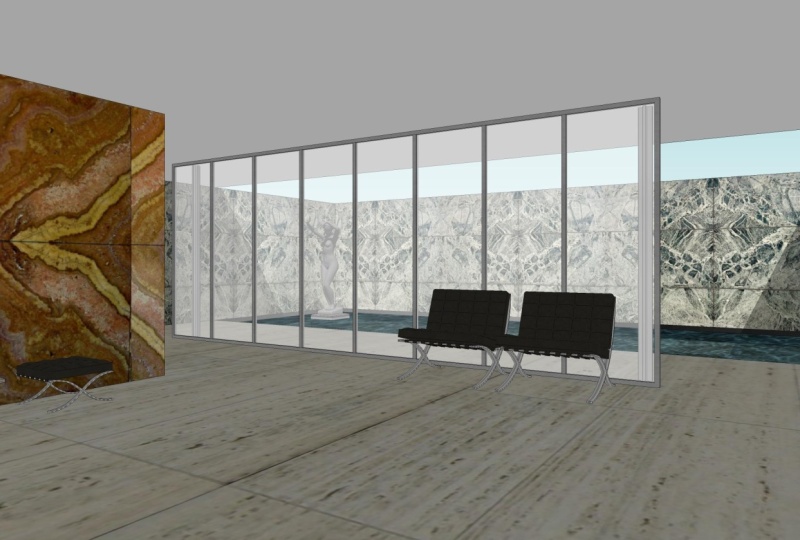
de forma transversal Modelaremos um dos edifícios mais emblemáticos
do século XX, o
Pavilhão
de Barcelona, projetado para
a Exposição Universal
de Barcelona em Exposição Universal
de Barcelona em 1929 pela Finalmente, para finalizar o curso, aprenderemos um novo layout de
software, conectado em tempo
real a um layout do Sketzap que nos
permitirá fazer
apresentações de Porque temos que estar
cientes do fato de que ter um bom modelo
tridimensional é tão importante
quanto saber como apresentá-lo ao nosso professor,
colega ou cliente Tudo isso e muito mais espera por você neste curso de
esboços. Então, se você estiver pronto,
vamos começar. Gostaria de destacar
que o curso
será atualizado todos os
anos com vídeos das novas versões
do sketch up e com os plug-ins mais
avançados prestando atenção especial
ao desenvolvimento
da inteligência artificial no Sketchup
2. Introdução ao Setchup: Olá a todos e bem-vindos
a este curso do SketchUp. Internamente, aprenderemos tudo sobre esse incrível software. Meu nome é Maria Garcia por raça, sou arquiteta
de Madri, Espanha, e sou especializada no
desenvolvimento de modelos 3D. Antes de tudo, gostaria de
falar um pouco sobre a história e algumas
características do SketchUp. Na verdade, o SketchUp foi criado em 2000 para comprar uma empresa
chamada last software. Depois de quatro anos, o Google
decidiu comprar essa empresa. Mas finalmente, em 2012,
foi
a Trimble Navigation, que adquiriu
finalmente o SketchUp, como você já sabe,
estamos falando de três softwares de modelagem em V. E você poderá executar este software
no Windows ou no Mac. A licença para
usar o software pode ser obtida gratuitamente no site
oficial do SketchUp, embora seja limitada
por algum tempo, ou você pode possuir a licença
e, dependendo do seu plano, o preço será diferente. Se falarmos sobre os
requisitos de informática aqui você pode verificar os recursos do hardware recomendado e o hardware mínimo na descrição
deste vídeo. De qualquer forma, fornecerei mais
informações relacionadas aos requisitos específicos de um computador Windows
e um computador Mac. Mas, para ser sincero,
os requisitos são muito semelhantes nas duas plataformas. E eu gostaria de
salientar aqui que a importância de o
processador se levantar é um software que exige
um processador muito bom. A placa gráfica é importante, mas não é fundamental. No entanto, se você quiser
usar o SketchUp de forma
profissional, recomendo fortemente que invista em um computador muito bom. Se falarmos sobre as habilidades
de design 3D desses softwares, com base na minha experiência, devo dizer que o
SketchUp é software
superflexível e
polivalente. Seremos capazes de modelar projetos
arquitetônicos, projetos design de
interiores, projetos
paisagísticos, planejamento
urbano, construção,
design de produtos. E podemos até mesmo usá-lo
para desenvolver projetos de impressão 3D. E essas não são apenas palavras. Você deve saber
que trabalho em diferentes escolas criativas como
professora há muito tempo. E eu tive muitos
alunos de diferentes
origens. Alguns deles eram arquitetos, outros engenheiros, outros faziam mestrado em
paisagismo. Então, talvez esse seja um
dos pontos fortes mais importantes desse programa,
a flexibilidade. Depois de ter uma
visão geral sobre o SketchUp, gostaria de dizer: bem-vindos a todos vocês. Vou fazer o meu
melhor para dar a você todo o meu conhecimento e
experiência com este programa, o curso tem dois pilares principais. O primeiro é ser muito
profissional e fornecer
todas as informações e conhecimentos
que o SketchUp exige, seja com exercícios teóricos ou
práticos. E o segundo pilar
é se divertir. Durante o processo,
aprenderemos a esboçar edifícios
modernos, templos
gregos, editoriais
contemporâneos pirâmides da época do ADPCM. É hora de dizer adeus agora e começaremos a trabalhar
na próxima aula.
3. Instalando o Sketchup: Olá pessoal, sejam bem-vindos a esta primeira aula em que
veremos as
possibilidades que o SketchUp nos oferece
para instalar a versão oficial. Então, devemos acessar
um sketchup.com. E aqui vamos passar o mouse
sobre Planos e preços. Com um clique, compare todos os recursos. Eu troco a moeda, dólares. E como você pode verificar, temos diferentes
opções disponíveis de $0 SketchUp grátis a $699 por ano no SketchUp
Studio apenas para Windows. No meio, temos o
SketchUp go e o SketchUp Pro. Se seguirmos essas colunas, veremos os diferentes
recursos de seu plano, por exemplo, essas versões
gratuitas não nos permitirão trabalhar com ele em nosso desktop. Não temos o
software de layout incluído. A biblioteca do armazém 3D
é limitada e assim por diante. Então, eu realmente não recomendo
que você trabalhe com esta versão gratuita. Na verdade, na minha opinião, sempre
devemos trabalhar com
esses planos do SketchUp Pro, que têm todos os recursos
importantes exceto a habilidade de importar
e visualizar nuvens, o
que na verdade é algo que não
veremos neste curso. E essa visualização fotorrealista e em tempo
real, que está relacionada à visualização da realidade
virtual,
não às renderizações normais. Isso é algo
relevante caso você queira se especializar
nesse campo. Então, minha sugestão aqui é que o plano mais popular
é o SketchUp Pro. De qualquer forma, se escolhermos essa
outra opção, experimente o SketchUp. Você poderá usar esses planos do SketchUp Pro
gratuitamente durante 30 dias. De qualquer forma, analisados aqui, temos rótulos
diferentes para projetos
pessoais, para projetos profissionais,
para ensino superior. E essa é a
opção que eu quero destacar nas quatro escolas
primárias e secundárias. Caso você esteja na escola, você pode obter o SketchUp gratuitamente, mas acho que você não
está na escola. Você é uma pessoa individual e talvez seja muito provável
que seja estudante. Então, se passarmos o mouse sobre Planos e preços para ensino
superior, você poderá obter o SketchUp por
nosso preço muito reduzido, apenas $55 por ano. E você está comprando
esse ketchup para planejar o melhor com todos
esses recursos incluídos. Então talvez este seja o seu épsilon. Ele está disponível para estudantes, educadores e universidades. Então é hora de dizer adeus, e
nos vemos na próxima aula.
4. Modelos: Olá pessoal e bem-vindos a esta primeira aula
desses cursos do SketchUp. Internamente, veremos a primeira coisa que precisamos
fazer quando abrirmos uma dispersão. Isso é
escolher nosso modelo. Esta é a página de boas-vindas. E aqui temos diferentes
modelos disponíveis. Se você olhar com atenção, podemos ler metros,
polegadas, milímetros. Então, o mais
importante aqui é
ser a hora da unidade
que estamos escolhendo. Além disso, temos uma
miniatura na qual
podemos ver as cores
desse modelo. Então, é claro, isso
depende das suas preferências. De qualquer forma, aqui, mais modelos. Vamos clicar nele e, novamente, focar nas unidades
de seu modelo, nas cores e, em alguns casos, posição
da câmera
muda, bem como, por exemplo aqui nesta vista plana, onde a câmera é
colocada na posição superior. Se você quiser tornar um
deles o seu favorito, basta
clicar neste coração,
um clique e, em seguida,
este modelo, ao fechar esta janela, aparecerá aqui na
primeira posição. De qualquer forma, durante este curso, trabalharemos com esse
modelo, medidores simples. Mas antes de clicar nele, vamos explorar um pouco mais. Página de boas-vindas. Aqui embaixo, encontramos essa e outra opção, gol aberto. Se eu clicar nele, poderemos
pesquisar um arquivo do SketchUp já salvo em nosso computador
ou em outro dispositivo. E se eu continuar
rolando para baixo, temos essa outra categoria
chamada arquivos recentes. Então, a partir daqui, um SketchUp
facilita nossa vida. Podemos abrir arquivos que
foram usados recentemente e temos até a
possibilidade de recuperar alguns arquivos que não
salvamos quando estamos perto deles. Então, aqui podemos encontrar recuperação
automática,
onde podemos ler a data e a
hora em que o SketchUp fez
esses salvamentos automáticos. Finalmente, temos aqui
informações sobre nossa licença. E aqui, se clicarmos em Aprender, encontraremos diferentes tutoriais,
o fórum do SketchUp, o campus do
SketchUp e esboçaremos vídeos
para aprendermos sozinhos
sobre isso e assim por diante Vamos clicar em Arquivos novamente. E quando tivermos essa visão geral sobre
essa página de boas-vindas, vamos clicar neste
modelo, medidores simples. E quando nosso arquivo já
estiver aberto, estamos prontos
para o próximo episódio.
5. Preferências: Olá pessoal. E entraremos nessa nova classe, na qual
veremos preferências específicas de
chamada. Nós o encontraremos se passarmos para
as Preferências da janela. Um clique aqui
e, em seguida, essa janela aparece, onde encontramos diferentes opções. Como você pode ver aqui, temos uma lista de categorias
diferentes. Agora, o modelo está marcado, mas se começarmos
do início e selecionarmos a acessibilidade
neste menu , poderemos
alterar as cores padrão usadas por um SketchUp para representar coisas
diferentes. O eixo vermelho, o eixo verde ou o eixo azul. Estamos falando sobre
esse eixo geral, que na verdade é muito
importante porque
será nossa principal referência
o tempo todo nas Escrituras. Assim, podemos mudar as cores
desses eixos gerais. Podemos mudar outras cores
como as linhas paralelas e perpendiculares ou
até as linhas tangentes. Caso não queiramos
aplicar essas alterações, podemos redefinir todas as
próximas três opções. Aplicativos, compatibilidade
e remo, na minha opinião, não
são muito importantes porque as
configurações padrão são muito boas. Mas, acreditando na minha, você pode mudar o editor de imagens padrão. Você também pode dizer isso, por exemplo, no
estilo da roda do mouse e invertido. Você pode jogar com um estilo de
clique e algumas
opções diferentes, como esta
chamada ferramenta de seleção desativada ao
pressionar e puxar. Você entenderia quando
chegássemos a essa ferramenta, empurre e puxe. Mas, como eu disse antes, as configurações
já estão muito boas. Então, podemos pular para a
próxima opção chamada arquivos. Aqui podemos ler a localização do arquivo. Portanto, esse menu é muito
bom porque
podemos saber facilmente
onde ele está colocado. Tudo em um
esboço, os modelos, os componentes, os materiais, os estilos, a textura, as imagens, as imagens com marcas d'água, a exportação, as classificações
e os modelos. Podemos até mesmo alterar essa preferência de localização de
arquivo, ou podemos abrir essa pasta
específica e usar
esse arquivo para qualquer finalidade. A próxima opção é
chamada de generalizar. Essa primeira categoria é salvar é muito importante porque ele está falando sobre os backups de
nossos arquivos e o salvamento automático Eu recomendo que você defina o
salvamento automático a cada 5 minutos. Portanto, caso você seja
um fã do SketchUp, você conseguiria
recuperar seu arquivo e perderia apenas 5 minutos de trabalho. Aqui, eu gostaria
de fazer uma pausa. Vamos nos concentrar agora nessa
pasta onde
podemos encontrar esses dois arquivos
diferentes. Um é um arquivo do SketchUp, o
que significa que a extensão
ou o formato é S k, p. E o outro tem uma extensão, por mais estranha que seja, S k, seja esse S KB o backup. No que diz respeito às nossas preferências. Dissemos que queremos fazer um salvamento automático a cada cinco minutos. Esses dois arquivos
serão salvos a cada 5 minutos. E até onde dissemos em nossas preferências que
queremos criar um backup, sempre
teremos
esse arquivo estranho com
essa extensão estranha como
KB como backup do
nosso arquivo SketchUp. Caso tenhamos perdido esse arquivo, sempre
podemos recuperar nossas
informações usando o backup. Devemos selecionar
o botão direito, ir para Propriedades e depois alterar aquela extensão estranha
e digitar S, k,
p, SketchUp, alterar
extensivamente o nome do arquivo
para que
os dois arquivos não o dupliquem,
pois então receberemos um
erro e diremos aceitar. Esta janela nos pergunta se
temos certeza, dizemos que sim. E então esse backup agora está disponível para ser
usado no SketchUp. O resto das opções não
são importantes. Então, vamos para a
próxima, abrir D L. Aqui estamos falando
sobre nossa placa gráfica. A partir daqui, podemos ajustar
essa
suavização de várias amostras para
evitar que nossa imagem fique pixelizada Esse valor está correto e podemos obter as propriedades
de nossa placa gráfica. A próxima opção chamada
atalhos é uma
das coisas mais importantes
que podemos definir a partir daqui Aprenderemos como fazer
isso em um episódio específico,
porque, graças a ela, teremos um fluxo de trabalho
muito melhor. Essa opção de modelo está
falando sobre o que vimos
no episódio anterior. Modelos. Aqui encontraremos os mesmos modelos
da palavra competir. Mas veja, porque se eu
selecionar esse modelo, por exemplo, essa visualização da planta e clicar em Ok, meu arquivo não está
mudando em nada, apenas no caso de eu
passar por Arquivo Novo
, o novo arquivo usará
esse modelo. Então, novamente, Preferências de janela. Vamos para a última
opção de espaço de trabalho. Aqui podemos alterar o
tamanho da nossa barra de ferramentas principal. Estou falando sobre
esse colocado no lado esquerdo da nossa tela. Então, se eu desmarcar essa opção chamada usar dois
botões grandes e eu disser:
Ok, você pode verificar como essa barra de ferramentas agora
é menor, certo? Portanto, é melhor não
desmarcar esse Upsilon. E, finalmente, graças a
essa área de trabalho redefinida, desfaremos todas
as alterações que fizemos anteriormente
em nossa interface. Imagine, por exemplo, que eu
decida fechar essas bandejas padrão. Se eu acessar Preferências da janela, espaço de
trabalho, e
clicar em Redefinir espaço de trabalho, bandeja padrão aparecerá novamente e minha interface
voltará a ser como está por padrão, perderei todas as
configurações feitas por mim mesmo. Então, quando tivermos uma visão geral sobre esse painel de preferências, é hora de dizer adeus. E no próximo episódio, veremos outra janela
importante,
como é, a janela de informações do modelo.
6. Informação de modelo: Olá pessoal e bem-vindos
a essa nova aula, onde veremos
outra ferramenta importante, pois é a janela de informações do modelo. Teríamos duas maneiras. Para abrir este painel,
podemos examinar as
informações do modelo da janela logo acima das preferências
e, em seguida, essa janela aparece. E aqui temos todas as diferentes categorias
disponíveis para nós. A outra opção é ir até aqui e
clicar nesse ciclo. Um clique e a
janela de informações do modelo também é aberta. Como você pode ver, temos
diferentes categorias, classificações de
animação,
componentes, créditos, dimensões, arquivos,
geolocalização, renderização, estatísticas, texto e unidades. Veremos todos eles
durante o curso. E nesta aula vamos nos concentrar apenas na última, unidades. Vimos que, quando
escolhemos um modelo, também
escolhemos uma unidade para nosso
documento do SketchUp, certo? Mas podemos mudar essa unidade assim que nosso documento for
aberto e devemos fazer isso a partir daqui,
modelar unidades de informação. Então, se mudarmos o formato
e expandirmos essa janela, encontraremos diferentes opções, arquitetônicas, decimais, de
engenharia e fracionárias. Isso depende de você. Eu sou um cara europeu, então estou me acostumando a trabalhar
com o formato decimal. Além do decimal,
podemos escolher se queremos
trabalhar com metros, centímetros, milímetros,
etc., etc. Normalmente eu trabalho com metros, mas também podemos fazer isso com centímetros,
dependendo do projeto. Se estamos fazendo um grande projeto, talvez faça mais sentido
trabalhar com medidores. E se estamos projetando, por exemplo eu não sei, eu sou uma espécie de vaso
ou algo parecido. É pequeno. Podemos
escolher centímetros. Lembre-se de que podemos
trocar as unidades com muita facilidade. Portanto, não se preocupe, uma vez que
nosso comprimento é 2M, temos que mostrar
a precisão. Os decimais estão bem. Não precisamos de mais. E
então teríamos que fazer o mesmo com a área
e o volume, não apenas com o comprimento. Portanto, faz sentido que
a área agora escolhamos metros
quadrados e eu também seja metros de
volume. Eu recomendo fortemente
que você tenha marcado
essas duas opções: o comprimento está ajustado e o formato das unidades de
exibição. E então pulamos para essas unidades angulares do
Another Label. Novamente, podemos ajustar a
precisão 0,0 está bem, mas digamos que 0,00 a mais precisão permita o
encaixe, sempre marque. E esses 15 graus
significam que quando desenhamos um ângulo
a
cada 15 graus, a ferramenta vai
parar para marcar esses 15 graus e
facilitar nossa vida. Podemos mudar isso, mas 15, na minha opinião, está bem. Então, como você pode ver, esse
painel é muito intuitivo. Depois de escolhermos todas
as nossas preferências, podemos fechá-las. E se eu medir algo, por exemplo, essa altura vista em
nossa barra de medição, podemos ler 8,00 m. Então, é
hora de dizer adeus. E no próximo episódio, darei uma
informação que acho muito útil. E é sobre como
abrir diferentes
arquivos de esboço e copiar elementos
diferentes de um arquivo para outro. Isso é algo que normalmente
deveria ser super fácil, mas a clareza aumenta. É um pouco complicado. Portanto, para que você não tenha problemas durante o curso, aprenderemos como fazer isso
logo no início
do curso e, assim, não
encontraremos nenhuma
viagem no futuro.
7. Abra arquivos skp ao mesmo tempo: Olá pessoal e bem-vindos
a esta nova turma. Internamente, veremos como
abrir diferentes arquivos do SketchUp
ao mesmo tempo e copiar elementos
diferentes de um arquivo para outro nesse processo, embora seja
muito, muito simples, é ao mesmo
tempo um pouco complicado. Então, vamos ver como
fazer isso corretamente. Esta é uma casa moderna. Eles podem ser da biblioteca do
armazém. E imagine que
queremos incluir mais e
mais elementos, por exemplo
, um carro. Parece a
entrada e
queremos que eles adicionem aqui um carro. O problema é que aquele
carro está em outro arquivo. Então, a primeira coisa que
queremos fazer é abrir esse arquivo, então a lógica é a etapa, uma boa maneira de examinar o arquivo, abrir, pesquisar nosso arquivo. Aqui está, O nome é
carro selecionado e aberto. Mas veja o que
vai acontecer. Nosso arquivo do carro já está aberto, mas o arquivo anterior, o
arquivo da casa moderna, está fechado. Se eu mantiver pressionada a tabulação da classe da
tecla Alt, poderei ver todas as
minhas janelas já abertas e metade de apenas
um arquivo do SketchUp, abrir a do carro. Então, isso é algo que
pode nos fazer sentir Gracie. E a solução para
ter os dois arquivos abertos
ao mesmo tempo é
acessar essa pasta. Aqui, precisamos abrir o arquivo da casa moderna e depois abri-lo a partir
daqui, com dois cliques. O arquivo já está aberto. E se eu mantiver pressionada a tabulação
Alt mais, o arquivo do carro também será aberto, para que eu possa examinar
os dois arquivos facilmente. O problema agora é que,
se eu quiser copiar esse carro e colá-lo
na minha casa moderna, tenho que selecionar meu carro, editar, copiar depois examinar o outro arquivo, o
arquivo da casa moderna. Vá para dentro. Aqui, diga Editar, Colar. Tenho que esperar um pouco, mas aqui temos o carro. Assim, como você pode fazer
para copiar um elemento do arquivo do SketchUp para
outro arquivo do SketchUp, primeiro
precisamos ter os dois
arquivos abertos ao mesmo tempo. Em seguida, selecionamos esse
elemento específico, Editar cópia. Passamos para o outro
arquivo e editamos e colamos. Espero que esse processo esteja
totalmente claro agora para você, porque no próximo
futuro do curso, teremos que usar esse
tempo para nos despedir agora, e nos vemos
no próximo episódio.
8. Espaço de trabalho: Olá pessoal e bem-vindos
a esta nova aula
em que falaremos sobre o espaço de trabalho no SketchUp. Como tudo no SketchUp, seu espaço de trabalho também é muito
intuitivo. Então, no lado esquerdo, podemos encontrar esse grande conjunto de ferramentas que pode ser movido facilmente. Basta clicar aqui no
início e arrastar. Então eu poderia colocar essa
barra de ferramentas em outra posição. Mas, para ser sincero, o melhor lugar na minha
opinião é onde estava. Então eu clico, arrasto
até o lado esquerdo
e, em seguida, solto
esse grande conjunto de ferramentas dividido em diferentes
grupos de botões. O primeiro, eu gosto de
chamá-lo de selecionar algum grupo, mesmo quando nem todos os
botões são para seleção. A próxima, eu
chamo de ferramentas de desenho. A próxima serão as ferramentas de
transformação. Se continuarmos,
encontraremos as ferramentas de medição,
depois as ferramentas de navegação,
as ferramentas de câmera
e, finalmente, essas duas opções, Armazém
3D e armazém de
extensão, que precisarão
usar a Internet. Além disso, você pode
ver que temos mais bares com
muito mais opções. Se eu mover o mouse para o topo e clicar com
o botão direito
, todas as barras de ferramentas disponíveis no software no
momento serão cantadas. Basta clicar ou
desclicar para usá-los. Eu disse agora, porque poderemos adicionar muito mais opções quando
aprendermos a usar as
extensões ou plug-ins. Neste exato
momento, no início do curso, eu gostaria que você
tivesse em seu espaço de trabalho a barra de ferramentas da seção,
a barra de ferramentas do selim, esta chamada imposto. Nas versões mais antigas,
chamava-se mentirosos, esta chamava-se visões e esta
outra chamava-se estilos. Digamos que, nessas
noções básicas sobre essa barra, podemos encontrar a barra de menu, que é muito
clássica, tamanho do arquivo, edição, visualização, câmera, janela de
ferramentas e ajuda. Se eu entrar em qualquer um deles, encontraremos mais opções. Mas o que
é importante para mim agora está aqui na janela, esta primeira
chamada Bandeja padrão. Essa bandeja padrão
está relacionada
aos painéis que podemos
ver no lado direito. Isso é chamado de bandeja dobrável. E agora temos aqui
esses diferentes traços relacionados com os que
estão atualmente aqui. Então, por exemplo, se eu for para
Entity Info, eu a fecho. Não está mais aqui. Mas se eu quiser restaurá-lo
, terei que ir aqui. Conhecemos a bandeja padrão e
clicamos em Informações da entidade. Então está aqui novamente, mas desta vez
na última posição, terei que clicar e arrastar
até a posição desejada. Nesse caso, o primeiro. É claro que, durante o curso, nos aprofundaremos em todos esses rastreamentos padrão, porque todos eles são muito,
muito importantes. Mas agora só
queremos entender,
digamos, a organização,
o espaço de trabalho. Para terminar a aula. Se descermos, veremos o que é
chamado de barra de medidas. Aqui, há um espaço
onde poderemos digitar medidas
usando nosso laptop. E se eu for para a esquerda, podemos encontrar dois itens diferentes. A primeira é essa
pessoa dentro de um ciclo. Se eu clicar nele
, essa janela será aberta. É chamada de janela de informações do modelo
com opções diferentes. Se eu me mover ainda mais para a
esquerda e clicar nela novamente, janela de informações do
modelo
será aberta, mas desta vez será
marcada como geolocalização. Essa
janela de informações do modelo é importante. poderemos
abri-lo se
examinarmos o modelo de janela
na mesma janela Depois de entendermos
o espaço de trabalho do SketchUp, estamos prontos para o próximo episódio
, onde
começaremos a aprender a navegar
neste espaço 3D Canvas.
9. Navegação: Neste episódio,
falaremos sobre a navegação. Então, antes de tudo, temos que entender esses três eixos que
podemos ver na tela. Um é azul,
outro é verde e o último é vermelho. Eles estão representando
as três dimensões que temos neste espaço. A azul, uma dimensão
vertical, maioria das vezes representada
pelo conjunto de letras. E então temos esses dois, o verde e o vermelho para representar a dimensão
horizontal. A letra para o verde
é a letra Y, e a letra para o
vermelho é a letra X. Então, como você pode imaginar, esse eixo será o tempo todo. Nossas referências para não se perdem quando estamos orbitando, por exemplo porque no final é como
se fôssemos astronautas no
espaço e depois precisássemos ser pacientes para podermos, digamos, controlar nossos movimentos ou o movimento da
câmera, como preferir, uma
forma muito precisa. Gostaria de acrescentar também que cada eixo continua
após a região, que é este ponto que estou
marcando agora com o mouse. Então essas linhas, esse eixo
continuam com uma linha pontilhada que representa a
parte negativa dessa demência. Além disso, se
olharmos mais adiante, veremos a linha
da horizontal. Acima dessa linha, temos o céu em uma
cor azul agora. E abaixo dessa horizontal, temos essa cor cinza. Toda a tela no final
representa uma esfera. Neste exato momento, não
temos cor para
o plano do solo. No momento, esse avião é
completamente transparente. Então, podemos ver que a semiesfera abaixo da horizontal
nessa cor cinza é, podemos ver que
outra semiesfera acima dessa
linha horizontal nessa cor azul. No próximo episódio, falaremos sobre os modelos
e, de uma forma muito rápida, vou te ensinar como mudar essas cores caso
você não queira. Mas continue com esta lição em que estamos
focados na navegação, temos que prestar atenção a
esse grupo de botões que
temos aqui, onde podemos encontrar essa primeira opção chamada órbita, que na verdade eu já estou
usando sem clicar aqui porque estou clicando em
toda a vontade da minha boca. Depois clico em I hall
e mudei para entender melhor esses
movimentos da câmera, vou desenhar uma fila. Uma vez que tenhamos esse
cubo como referência, se eu clicar em um todo, a vontade do meu mouse e eu
movo meu mouse para a esquerda. O que está acontecendo é
que estamos realmente olhando para o lado direito do meu ponto de vista
desses Q, certo? Então, se eu mover agora o
mouse para o lado direito, o outro lado
desse cubo ficará visível. Além disso, se eu mover o
mouse agora para o topo, como você pode imaginar, o que é visível agora é o piso
térreo desse cubo. Então, o oposto o tempo todo. E se eu mover meu mouse para baixo, então eu sou Watson
no topo da fila. Então eu recomendo
que você desenhe esse cubo. É muito fácil. Basta usar um retângulo e usar a extrusão,
empurrar e puxar, e estar muito consciente
de como essa ferramenta de órbita funciona em um esboço que o
ajudará muito na próxima lição. Além dessa ferramenta de órbita, que é muito, muito importante, temos essa ferramenta panorâmica, o atalho para a ferramenta de caneta é a letra H em seu laptop. E então o que eu estou fazendo não é girar a câmera como
eu estava fazendo antes, mas movendo a câmera
vertical ou horizontalmente, mas estou mantendo mais ou menos
o ângulo da câmera. A próxima opção é que, em breve,
usando a roda do mouse, eu possa rolar para dentro ou para fora. Mas se eu quiser que
seja mais preciso
, eu poderia usar
essas duas ferramentas. O primeiro chamado
em breve, um é clicado. Se eu usar o
botão esquerdo da minha boca, clicar e segurar e mover o mouse, vou me aproximar, mas de uma forma muito suave, mais
suave do que se eu estivesse usando
a rolagem da boca. Então, às vezes, pode ser útil. A próxima opção, janela de zoom, nos
permitirá criar uma
janela clicando e segurando. E então vou presumir que o conteúdo está dentro dessa
janela quando eu lancei, então eu tenho alguma
área específica. Eu vou fazer isso de novo. Com essa mulher, eu crio
essa janela ao redor dela. E quando eu lancei
, você pode ver que temos algumas mulheres em seu tamanho
máximo em nossa tela. A próxima opção para uma
boa navegação é esse botão
chamado extensões de zoom. Na minha opinião, esse é um
fundo muito útil porque nos
ajudará muito a recuperar nosso desenho em perspectiva, digamos, quando estivermos completamente perdidos, por exemplo, imagine que estamos aqui
agora, talvez muito perto, e queremos essa perspectiva em
que possamos ver tudo. Então, podemos clicar aqui. E depois a câmera, capturaremos o
desenho completo em seu tamanho máximo. Isso é muito, muito
bom porque, por exemplo se eu tiver outro objeto, digamos uma linha aqui
e estivéssemos apenas apontando essa mulher e eu
uso novamente essas extensões de zoom. O que a câmera vai
fazer é capturar todo o desenho em seu tamanho máximo, como
eu disse, certo? Então você pode ver aqui
como nosso desenho agora não é tão grande
porque a câmera precisa ir mais longe
para obter a linha
que estava escondida
sob a bandeja padrão. Mas está lá muitas vezes. Se você clicar na extensão do
Zoom e perceber que a
câmera vai tão longe, ela está dizendo
que algo está desenhado e talvez
você não consiga ver. De qualquer forma, vou apagar esse elemento e vamos
pular para a próxima opção
, chamada Anterior. Essas prévias são meio desfeitas, mas estão relacionadas apenas aos
movimentos da câmera. Então, vamos dar um passo atrás
na história da nossa câmera. Eu clico nele e você pode ver nossa etapa anterior estava
aqui apontando essa mulher. Por fim, é importante
ressaltar aqui neste episódio que temos essa barra
de ferramentas chamada visualizações. Eu não o colocaria aqui. Agora, o que vai ser muito, muito útil para a navegação. Quero dizer, não precisamos sempre tentar posicionar
a câmera manualmente usando essas ferramentas que acabamos
de aprender, como extensões de órbita, panorâmica
ou zoom, temos essas posições automáticas da câmera
aqui nesta barra de ferramentas. E a primeira é a visão
isométrica do modelo. Clique aqui, então
temos essa visão isométrica. Como sempre, teremos que ter em
mente a
posição do eixo. Então, temos essa outra
opção chamada top, na qual
poderemos diferenciar nosso
modelo do topo com um clique. E aqui estamos. Depois, temos frente, direita, traseira e esquerda, por exemplo, se começarmos a clicar na frente, você poderá ver como a câmera se move exatamente para essa posição. E, novamente, preste atenção
ao eixo para saber
exatamente onde você está. Se eu for para a direita, o movimento da câmera
foi para o lado direito,
depois para trás, continuamos nos movendo
para a direita e depois para a esquerda. Então, isso vai ser muito
útil, como eu disse. Finalmente, temos essa
outra opção que é apenas selecionar uma face
do botão direito do objeto. E então temos essa
opção chamada Align View. Se eu clicar aqui, a câmera será alinhada com essa fase seguindo
essa linha ortogonal. Para finalizar a navegação, gostaria de mencionar outras ferramentas que
podemos encontrar se
passarmos por cima de uma câmera. Aqui
encontraremos essas duas opções, projeção
paralela e perspectiva quando
estivermos navegando. É muito, muito interessante e útil alternar entre
essas duas opções. Normalmente,
trabalharemos em perspectiva. Mas se eu selecionar a projeção
paralela, você verá que tudo
é como se estivéssemos trabalhando em um sistema diédrico. Portanto, se eu usar, por exemplo ,
essa visão superior, todas as
medidas serão reais. Quero dizer que é como se estivéssemos fazendo um andar
planejado aqui, não
tivéssemos nenhuma
perspectiva. Todas as linhas são paralelas
entre si. Portanto, isso pode ser muito
interessante para gerar, como eu disse, pisos
ou elevações de glândulas, por exemplo, se eu passar para essa visão
frontal, etc. Se eu voltar para a câmera, encontraremos aqui uma terceira opção chamada perspectiva de dois pontos. Mas esse upsilon, digamos que não seja tão importante para a navegação e o
veremos em um
estágio mais avançado do curso. Bom, vamos terminar
a aula aqui. Falaremos mais
sobre navegação. Esse é o começo. E, claro, prática o deixará
cada vez mais molhado. E em algum momento, você não precisará
pensar que é como dirigir um carro e
os movimentos dos dedos e da
boca serão super precisos mesmo
sem pensar. É hora de pular para o próximo
episódio, onde
aprenderemos a
usar as ferramentas de seleção.
10. Ferramentas de seleção: Neste episódio, falaremos
sobre as ferramentas de seleção. Bem, primeiro de tudo, vou desenhar um
retângulo e um Q. Então, vou aqui para esse retângulo de ferramentas de
desenho. Eu clico na origem, um clique e um segundo clique, por exemplo ,
aqui, farei exatamente o
mesmo agora com o primeiro clique no eixo vermelho e o segundo clique mais ou
menos por aqui. Não precisamos ser
precisos agora. Então, o próximo passo é ir para
o painel de transformação. Clique, puxe um pouco de sinuca e vá até esta superfície,
com um clique inédito. Mova o mouse para cima e
clique novamente quando estiver alto, quando a altura do
cubo for adequada para você. Aqui estamos. Então temos
aqui agora esses dois caras, o primeiro em 2D e
o segundo em 3D. Eles nos permitirão
verificar como vamos
selecionar as coisas no SketchUp,
dependendo se
nossa entidade é uma entidade 2D ou
uma entidade 3D. Então, a primeira coisa que
precisamos fazer é acessar
o primeiro botão chamado
Selecionar e clicar aqui. Então você verá essa seta
preta no mouse, que será nossa ferramenta de seleção de
mentes. Lembrando que
o atalho para essa importante
ferramenta de seleção é a barra de espaço. Se eu for novamente, por exemplo, para postar uma enquete e quiser acessar
a ferramenta de seleção usando o
atalho, depois a barra de espaço. E aqui estamos. Então, vamos começar com esse
retângulo em duas dimensões d. A primeira coisa que podemos
ver é que essa superfície, essa superfície cinza,
é feita em pontos. Isso ocorre porque ele já
está selecionado. Se eu quiser desmarcar
essa superfície, preciso clicar do lado de fora. Então temos agora
essas superfícies limpas, que na verdade estão
nessa cor azul acinzentada. Talvez queiramos essa
superfície em uma cor branca. Então eu só clico nele. O botão
direito já está selecionado. Aqui podemos encontrar esta
opção Reverse Faces, com um clique, e aqui estamos. Falaremos sobre por que temos essas duas cores em todas
as diferentes fases. Não é o
momento correto no momento. Então, vamos nos concentrar
na ferramenta de seleção. A primeira coisa que precisamos
ter em mente é que SketchUp tem tudo a ver com
superfícies e bordas. Temos aqui uma superfície
e temos bordas. Quero selecionar qualquer um deles. Sim, um clique
no local correto e essa entidade
será selecionada. Se eu quiser adicionar mais
entidades à minha seleção, preciso
clicar
e segurar Shift. E, novamente, clique, eu posso
soltar, rolar para fora, rolar, clicar e segurar a tecla Shift novamente e adicionar mais entidades à
minha seleção, por exemplo, essas quatro bordas
ao redor desta pesquisa, eu
também posso selecionar a superfície. E uma vez selecionada,
se eu clicar e segurar a tecla Shift e
clicar novamente na superfície, ela será desmarcada. Portanto, essa é uma forma de
selecionar entidades diferentes. Além disso, podemos
usar a seleção de caixas. Essa seleção de livros
funciona assim. Se eu iniciar a caixa
da esquerda para a direita, um clique e depois arrasto, movo meu mouse, por exemplo, até aqui, o que
vai acontecer? Como você pode ver, apenas esse
EDS foi selecionado. E a razão é porque foi a única entidade que foi
concluída dentro daquela caixa. Eu clico fora para desmarcar isso e repetirei
a operação em uma caixa. Você pode ver, você pode entender
agora que a única entidade concluída aqui é que ela simplesmente foi
selecionada novamente. Pelo contrário, se minha seleção for da direita para a esquerda, podemos ver que essa janela, essa caixa é feita por uma linha
descontínua. Então, tudo dentro dessa caixa, mesmo quando não estiver
concluído, será selecionado. Eu libero. E aqui estamos. Isso adiciona outro anúncio
na superfície que está sendo selecionada. Desta vez, a mesma
história quando estou trabalhando com esse cubo 3D, se eu clicar e segurar e fizer essa caixa de seleção
da esquerda para a direita. E eu libero aqui que apenas esta linha estava completa
e depois ela é selecionada. Pelo contrário, se minha caixa for da
direita para a esquerda, por exemplo, duas aqui, essas três bordas
estavam dentro dessa caixa e foram
selecionadas e o mesmo andar com essas duas superfícies. Fácil. Eventualmente, temos
uma terceira opção para selecionar entidades quando
estamos trabalhando com uma entidade 2D Se eu clicar uma vez na superfície, já
sabemos que
ela foi selecionada. Mas se eu clicar duas vezes
, estou selecionando a superfície mais todas
as bordas delimitadoras. Também podemos usar essa
opção. Se eu clicar na superfície, o botão direito
seleciona as bordas delimitadoras. Como você pode ver aqui, temos mais opções diferentes. Vamos ver como isso
funciona com o cubo 3D. Um clique na superfície, depois seleciono a superfície, dois cliques, depois
seleciono a superfície mais
as bordas delimitadoras, e temos essa terceira opção, três cliques na superfície,
clique, clique, clique
e, em seguida, seleciono tudo
conectado no final, todas as bordas e
superfícies do cubo com um clique
fora do desenho. Então eu desmarco tudo. Como você pode ver, é muito fácil. Eu recomendo que você
pratique em casa. E no próximo episódio, aprenderemos sobre
os atalhos, que são muito, muito
importantes para
obter um
fluxo de trabalho muito bom em esquizofrenia.
11. Atalhos: Olá pessoal. Nesta lição, falaremos sobre os atalhos no SketchUp. Então, antes de tudo, o que
vou fazer é importar aqui a imagem que está
anexada a esse episódio. Na verdade, existem alguns deles. Especificamente,
temos quatro imagens dependendo do esboço da
nossa versão que estamos usando. Então, eu deveria examinar a importação de
arquivos aqui. Escolheremos a pasta correta. Uma vez lá e escolher a
opção para desktop Windows, então vou escolher meu primeiro
ponto aqui na região. Meu segundo ponto, hora
de apagar essa mulher. E posso escolher essa
opção até certo ponto e dizer que quero
ver essa imagem de cima. Aqui estamos. Eu recomendo fortemente que você passe
algum tempo tentando estudar esses diferentes atalhos de
teclado porque, assim que
possível , você precisará usá-los com frequência e seu fluxo de trabalho
melhorará drasticamente. Se você olhar aqui embaixo, podemos ver quais letras do nosso teclado já estão
atribuídas com ferramentas diferentes. Por exemplo, a letra Q
vai girar. letra E vai apagar a letra R é para
desenhar um retângulo. A letra T pegará as ferramentas
de medição. Que ela seja muito importante
para a piscina de Pusan, letra a para desenhar um arco, S para a escala, para o deslocamento g, letra D, que na verdade no
meu laptop não está fazendo nada. letra L para escolher
o conjunto de ferramentas de linha para breve, consulte o ciclo
para a ferramenta Paint Bucket, que será usada
para aplicar texturas. E finalmente, M para se mudar. Entidades diferentes. Preste
atenção aqui na caixa da flecha pois ela é
muito, muito importante, pois nos permitirá observar movimento ao longo dos
diferentes eixos. Seta esquerda para a saída verde, seta
direita para a seta vermelha para
cima para o acesso definido,
uma seta para baixo, é essa cor rosa para
desenhar linhas ortogonais, podemos usar também, é claro, o número de caminhos
para inserir diferentes dimensões. E se você verificar aqui
todas as descrições, encontrará mais opções
que podem ser muito úteis, por exemplo, como esta aqui
com a ferramenta de caneta, eu disse antes que você
pode usar a letra oito, mas também pode usar Sift e todo o botão do
meio do mouse. Eu clico e seguro o botão do meio do mouse e, em seguida ,
podemos mover a tela de qualquer maneira .
Durante o curso,
eu sempre
usarei todos esses atalhos. Então eu acho que,
sim, Watson, eu, fazer o exercício
ajudará você a se lembrar cada vez mais
desses diferentes comandos. Além disso, neste episódio, eu gostaria de mostrar como
personalizar seus próprios atalhos. Se eu acessar as Preferências da Janela, aqui encontraremos atalhos obscenos de chamadas
telefônicas nos quais encontraremos
facilmente qualquer ferramenta. Aqui, temos apenas que
digitar a palavra-chave, por exemplo imagine que
queremos usar essas duas aqui com isso
chamado Olhe ao redor, depois digitamos aqui, olhamos ao redor, apenas digitando. Olha, podemos encontrar
aqui a função. Quando clicamos
nela, ela já está selecionada e
devemos apenas adicionar um atalho, por exemplo, a letra oh, mas
preste atenção aqui
nesta janela atribuída porque a letra 0
já está atribuída. No seu caso, é
muito provável que você ainda
não tenha essa
carta atribuída. Então, podemos escrever aqui 0, então digamos que mais 0 é usado
atualmente pela câmera. Olhe ao redor, ok? Quando tivermos essa letra
dentro da janela atribuída, podemos dizer, ok, e agora, se eu clicar na letra 0, podemos ver que estamos
usando a ferramenta de análise. Como você pode ver, é
um processo muito fácil e passo a passo. Sugiro que você
personalize seus atalhos para melhorar
ainda mais nosso fluxo de trabalho. Hora de dizer adeus agora. E no próximo episódio, faremos nosso primeiro
exercício em que melhoraremos nossas habilidades de
navegação, praticando com um
simples exercício.
12. Exercício de navegação: Olá a todos. Neste exercício, vamos
praticar suas ferramentas de navegação. Estou fazendo um
exercício que
verifiquei com meus diferentes
alunos que é, digamos, útil para você. Então, primeiro de tudo, temos que usar a ferramenta
retangular. Se usarmos um atalho, é a letra R. Depois clique na origem. E a chave aqui é
diminuir muito o zoom porque eu quero que esse
retângulo seja muito,
muito grande, por exemplo, desse jeito. Então eu tenho que ampliar muito
usando a vontade do meu mouse. Aqui. Por exemplo, vou desenhar outro retângulo
antes da enquete do Post, com um clique e solto. Eu movo meu mouse quando estou feliz com a euforia.
Outro clique. Aqui, temos esse cubo. Aqui. Na verdade, começa o
exercício porque agora eu tenho
que diminuir o zoom se quiser
ir para o canto oposto. E essa é a chave
desse exercício. Temos que passar de um
canto para o canto oposto. E talvez você esteja
pensando que isso é super fácil, moleza. Mas, na verdade, tenho 90% de certeza de que você encontrará alguns problemas
se for sua primeira vez. Por quê? Porque normalmente, se você
quiser ir até aquele canto, você moverá o mouse
nessa direção. E então você rolará para fora e verá
o que está acontecendo. Na verdade, não estamos chegando
perto dessa esquina. Além disso, por que
está acontecendo isso? Bem, o problema é
que vou fazer o check-in, vou rolar novamente. O fato é que aqui, se quisermos ir até aquele canto, o que precisamos fazer é
colocar o mouse na direção
oposta. Então, aqui, eu rolo para fora
e o que está acontecendo é que essa parte da
tela está se abrindo. E então, em algum momento, posso
visualizar meu canto de desejos. Depois de ver,
é muito fácil porque
tenho que colocar
o mouse novamente onde eu
quiser e depois rolar. E aqui estamos. Quando estiver aqui, posso
usar essa ferramenta panorâmica, que
também é muito útil para uma boa navegação. Então, eu clico e mantenho pressionada a
tecla Shift mais a
vontade do mouse, e então a mão
aparece e eu posso girar facilmente ou
segurar a tecla Shift e a roda. Quando eu estiver aqui,
vou desenhar um ciclo. As dimensões agora
não são nada importantes. Aqui estamos. Novamente, imagine que queremos
ir para a esquina anterior novamente. O que temos que fazer é que
há muitas maneiras, é claro, de usar a ferramenta de extensão de
zoom. Clique e, novamente, rolando, apontando
o lugar desejado. Mas se quisermos fazer isso, digamos mais manualmente do que
o que temos que fazer, e eu voltarei
a este canto. Então, o que precisamos fazer é que, em vez de colocar o mouse na direção
em
que devemos seguir, vamos colocá-lo na direção
oposta, por exemplo, aqui, mas sempre
tocando na tela, não na bandeja padrão, é claro. Então eu diminuo o zoom e o canto oposto
da tela está se abrindo. Quando consigo ver meu
ponto de
desejo, mudo
a posição do mouse e entro. Isso é muito importante
porque muitas vezes talvez você
tenha um alvo e
esteja tentando se aproximar, mas não consegue
porque a posição do mouse não está correta. Por outro lado,
às vezes, na minha experiência, nem sempre porque, por exemplo agora está funcionando perfeitamente, mas às vezes quando você
tenta rolar para dentro ou para
fora, o mouse é colocado apenas
no espaço, não está funcionando. Então, se isso acontecer, o que você precisa fazer é colocar o mouse
em qualquer superfície e ter 100% de certeza de que a rolagem na rolagem para fora
funcionará sem problemas. Bem, hora de dizer adeus. Espero que você ache
este exercício útil. No próximo episódio, começaremos a falar sobre os principais conceitos para desenhar
corretamente no SketchUp. E não apenas desenhar para entender como se desenha um esboço
, digamos coisas. Você é capaz de entender
como o software funciona
e, em seguida, poderá corrigir
qualquer problema que tenha. Você será muito mais habilidoso. No final, você aproveitará mais a experiência de desenhar
aqui e modelar aqui.
13. Linhas e superfícies: Olá pessoal, bem-vindos
a esta aula
em que falaremos
sobre os principais conceitos que precisamos
reunir para
entender bem como o
SketchUp funciona. E então nos tornaremos
especialistas e
poderemos fazer qualquer operação,
qualquer transformação. Seremos capazes de
resolver qualquer problema. E vamos gostar
muito mais de desenhar. Portanto, principalmente, devemos ter
em mente que há duas coisas muito importantes em uma célula da pele: linhas e superfícies. Aqui temos um
desenho 2D em um modelo 3D. Ambos são baseados
em linhas e superfícies. Então, vamos começar com
um mais simples, que é obviamente
esse retângulo em 2D. Tenho essa mulher aqui
para lhe dar a balança, mas podemos excluí-la perfeitamente,
porque, na verdade, uma escala
agora não é importante. Então, como eu disse, aqui, temos linhas e superfícies. Na verdade, temos
apenas uma superfície. Sabemos como selecioná-los. Queremos selecionar a linha. Podemos fazer isso usando o mouse,
clicando e adicionando mais
e mais linhas, por exemplo, se clicarmos
fora do desenho
, desmarcaremos tudo. Se quisermos selecionar a
superfície, aqui estamos. Mas o que precisamos
entender é que, quando estamos desenhando um
esboço de nosso escopo, nosso objetivo é gerar superfícies para
criar modelos 3D
a partir das superfícies. É como vamos usar
a ferramenta Post poll para extrudar essas superfícies e obter modelos 3D, por exemplo,
aqui, quando tivermos a superfície, posso usar a ferramenta de pool de custos, um clique e então
temos nossa fila. Então imagine que atrasamos a superfície e temos
apenas linhas. Nesse caso. No SketchUp,
mal podemos fazer nada. Portanto, devemos recuperar a
superfície que acabamos de perder. Para fazer isso, é melhor ir para a linha
e depois desenhar ou redesenhar sobre qualquer uma das
linhas desse retângulo. Em seguida, recuperamos essa superfície e podemos gerar
novamente esse modelo 3D. Então, as linhas estão
contendo essa superfície. Se desta vez eu apaguei
uma das linhas em vez da superfície,
por exemplo, esta. O que está acontecendo? É claro que perdi a linha, mas, ao mesmo tempo, perdi a superfície porque a linha é uma
preocupação da superfície. Se eu perder algum deles
, perderei
a superfície para detectar
novamente a seleção
da ferramenta de linha. E eu fecho novamente e
recupero a superfície novamente. Vamos ver como isso funciona. Quando estou trabalhando
com um modelo 3D. Em um modelo 3D, é exatamente
o mesmo que em um modelo 2D, mas com alta, quero dizer, se eu selecionar essa superfície
e excluí-la, você verá que a
fila está completamente vazia. Dentro da fila,
temos apenas um erro. Não é uma figura sólida. Então, podemos pensar nesse Q como diferentes planos 2D se juntando
, certo? E, claro, todos
esses planos 2D funcionarão exatamente da mesma forma que
nosso primeiro desenho 2D. Já vimos poeira antes. Então, aqui, se quiséssemos
recuperar essa superfície, deveríamos traçar qualquer linha
de preocupação, certo? Por exemplo, este. E quando tivermos a superfície, podemos marcá-la,
extrudá-la e brincar com ela como quisermos. Além disso, se eu
escolher este horário, por exemplo, esta linha e eu ficarei encantado com
o que está acontecendo. É claro que perdemos
a linha selecionada,
mas, ao mesmo tempo, perdemos duas superfícies. A superfície do lado esquerdo, na superfície do lado
direito, certo? Por quê? Porque essa linha mantinha essas duas superfícies da
mesma forma que aqui no desenho 2D. Quando eu seleciono essa
linha e a excluo, dissemos que essa linha estava segurando a superfície
no modelo 3D. Essa linha estava segurando um
nó em uma superfície, mas duas delas de
acordo com essa lógica, se eu selecionar a linha e desenhar novamente desse ponto
até esse ponto final, recuperarei as duas superfícies. Aqui estamos. Essa é uma das coisas mais
interessantes e divertidas SketchUp, porque
se conseguirmos
entender esses conceitos de uma
forma muito profunda, poderemos aproveitar
muito e desenhá-los no SketchUp porque não se trata
apenas iluminação e
recuperação de superfícies. Mas, por exemplo, se eu selecionar essa linha e, em vez
de excluí-la, eu a movo usando a ferramenta Mover. Olha o que está acontecendo. Essa linha está
segurando a superfície
na parte superior e a
superfície na frente. Então, se eu mover, por exemplo aquela linha seguindo o conjunto X, ambas as superfícies estão
mudando dessa maneira. E se eu for até
o térreo, eu poderia
facilmente transformar minha forma em um modelo triangular 3D, certo? Vamos nos
aprofundar nisso, digamos,
remodelar e redimensionar figuras
quando virmos essas ferramentas Move. Mas neste exato momento, eu só quero que você
entenda como as linhas superfícies estão conectadas umas
às outras. Como as linhas são a preocupação
das superfícies aqui? Como as superfícies são a chave
para criar modelos 3D. E como esses modelos 3D
estão totalmente vazios por dentro. Portanto, podemos
entendê-los como diferentes de d, desenhar ganha a junção
criando essa forma. Então, vamos terminar a aula aqui. Na próxima aula,
falaremos sobre outro
conceito muito importante no SketchUp, pois são os grupos
e os componentes.
14. Grupos e componentes: Olá pessoal. Nesta aula, falaremos sobre outro conceito importante no SketchUp como grupos
e componentes. Então, primeiro de tudo, você pode ver
na tela que temos um
retângulo e um círculo. Sabemos que ambos
se baseiam em superfícies e
linhas como preocupação. Então, vamos começar a
escolher, por exemplo esse círculo e
movê-lo seguindo o X vermelho para manter esse
ciclo no térreo. E, eventualmente, vou colocar
esse ciclo no retângulo. Ambos
ocuparão o mesmo avião. Aqui estamos. E o que
está acontecendo aqui? Temos uma interseção
entre os dois conjuntos. Agora temos uma superfície
independente aqui, outra no meio, e a última aqui, as três
são independentes, então podemos escolhê-la e criar modelos
3D a partir de cada uma. A mesma coisa acontece
com as linhas. Todos eles foram cortados e
agora são independentes. Ok? Isso é algo que às vezes
será útil para nós, mas outras vezes pode ser muito irritante e não
queremos que isso aconteça. Então, a questão aqui é : como evitar que isso aconteça? Se eu clicar em Controlar definido
para desfazer esse movimento, seleciono o ciclo e digo o botão direito para criar grupo. Então você verá essa caixa ao redor da figura, o
que significa que essa geometria foi colocada dentro de uma espécie de caixa
transparente. Temos que pensar nos
grupos como caixas, caixas transparentes nas
quais nossa geometria é protegida do azul com o resto da geometria
em nosso desenho. Agora, depois que o
círculo é selecionado, clico em M para
mover essa entidade. Com um clique aqui,
movo o ciclo ao longo do X vermelho até a esquina exatamente da
mesma forma que fiz antes. Outro clique aqui. Aqui temos o ciclo colocado no
mesmo plano do retângulo. Mas agora, se eu selecionar a ferramenta de
seleção e tentar selecionar essas
superfícies e linhas. Como você pode ver, o resultado agora é completamente
diferente porque o ciclo está protegido e depois não é azul
com um retângulo. Assim, posso mover esse carvão forma independente, sem medo de criar interseções entre
as diferentes geometrias. Nosso ciclo é independente
dentro dessa caixa e nosso retângulo
permanece intocado. Portanto, esse é o objetivo principal da criação
de grupos. Além disso, se
quisermos aplicar mudanças em nossos grupos, devemos ir ao
grupo selecionado. Você verá como nossa caixa
agora é feita por uma linha pontilhada, o que significa que já estamos dentro da caixa,
dentro do grupo. Assim, podemos tocar nossa
geometria e trabalhar
usá-la enquanto fazemos a transformação ou as mudanças que queremos. Por exemplo, aqui eu estava esse ciclo para criar um cilindro. E então a caixa está se adaptando
a essa nova geometria. Se eu quisesse sair
dessa caixa, desse grupo, então eu iria até
a ferramenta de seleção e
clicaria em sair do grupo. E aqui estamos. E quanto aos componentes? Os componentes são como um grupo
com mais propriedades. Portanto, nossa geometria também será
protegida por uma caixa. Mas terá, como eu disse, mais propriedades. Vamos criar um polígono, por exemplo, esse hexágono. Vou clicar na
superfície com o botão direito do mouse sobre as
faces do rio porque quero esse lado
branco voltado para mim. Falaremos sobre
isso em outra aula
e, em seguida,
colocarei essa geometria dentro de um componente ou a
direi de outra forma. Vou transformar essa
geometria em um componente. Para fazer isso, selecionarei
meu botão direito de geometria. E em vez de
dizer fazer grupo, podemos dizer criar componentes. Também temos essa opção
aqui. A barra de ferramentas principal, que é exatamente o mesmo componente do Make. Em seguida, temos esse menu para criar componentes nos quais
podemos escrever uma definição, nome, descrição e
temos mais opções diferentes. Veremos todos eles em uma aula específica
sobre componentes. Mas agora vou dizer: basta criar. Depois que o componente for criado, você verá como aconteceu com os
grupos, essa caixa ao redor, que protegerá
nossa geometria de interseções com outras
geometrias até agora, exatamente da mesma forma que
com os grupos. Então, se eu mover esse
elemento para esse canto, novamente, o retângulo
permanecerá intocado. Como acontece com nosso hexágono. Mas temos aqui um
componente e não um grupo. E a principal propriedade
dos componentes é que se eu copiar qualquer um
deles, vamos fazer, por exemplo três cópias e eu faço
qualquer alteração em qualquer uma delas. Não precisa ser aquela
mudança na original. Vamos fazer uma mudança, por exemplo, nesta segunda cópia, eu entro, seleciono a superfície, seleciono a superfície, clico para
postar e puxo, clico em inédito. E eu crio esse modelo 3D. Como você já pode ver, essas mudanças dentro
desse componente estão afetando o
restante das cópias. Agora vou clicar na tecla Espaço, com um clique fora
dos componentes. Aqui estamos. Como você pode imaginar, o
uso de componentes no SketchUp
será fundamental para desenhar,
digamos, de uma forma inteligente. Porque muitas vezes encontraremos elementos
modeladores
e precisaremos que nossas mudanças sejam aplicadas não apenas
nessa geometria, mas em todos os elementos
semelhantes a ela. Estou falando sobre janelas, molduras ou portas ou
banheiros, PLRs, etc, etc. Então vamos terminar
a aula aqui. E no próximo episódio, falaremos sobre outro conceito
importante, pois é o esboço
Default Tray. Nós vamos encontrar isso aqui. E isso
nos ajudará a entender melhor a estrutura
do nosso desenho. E eu estou falando sobre esses três elementos que já
vimos. A primeira seria
geometria simples ou geometria livre. É gratuito porque
não está dentro de nenhuma caixa, por exemplo, neste retângulo que temos aqui. E outros elementos
seriam grupos. E o terceiro elemento
seriam os componentes.
15. Destaque: Olá a todos. Bem-vindo a esta nova aula
em que
falaremos sobre a bandeja padrão chamada outliner. Continuaremos
com o desenho como deixamos no último episódio. Então dissemos que temos aqui três
entidades ou conceitos diferentes. Temos essa geometria livre porque ela não está dentro de uma caixa. Não está dentro de um
grupo ou componente, o que pode ser
considerado tão bom quanto geometria
real porque
podemos tocá-lo. A chave é que podemos
tocar, não geometria. Temos nosso grupo e
temos nosso componente. Se expandirmos, eles
delinearão sua bandeja. Veremos aqui que a
geometria é representada por nomes
e ícones diferentes, por exemplo ,
agora, esse componente está
selecionado e podemos ver aqui como esse elemento também
é selecionado. Esse componente tem esse nome, componente um, o
ícone de um componente. E o componente, é como esse retângulo em preto
dividido em quatro partes. Se selecionarmos o próximo, podemos ver dentro do desenho que o elemento
foi selecionado. Assim, podemos trabalhar em nossa
ferramenta diretamente com a geometria
colocada em nosso Canvas. Ou podemos ir até esta bandeja de contorno e
selecionar elementos daqui, apagar elementos
daqui, porque, por exemplo se eu clicar com o botão direito, encontrarei muitas outras
opções como apagar, oi ,
olhar, explodir, criar
uma única, como eu disse, muitas opções diferentes que
podemos selecionar aqui. Digamos, por exemplo, apagar. O
elemento foi apagado , agora
ele desaparece
da nossa bandeja de contorno. Temos apenas três componentes. Essa,
essa e essa. E então temos um grupo. O grupo, o
nome padrão, será grupo. E o ícone para
representar grupos é esse retângulo preto não
dividido em partes diferentes. Como acontece com os componentes, podemos ocultar e exibir facilmente essas entidades
usando esses olhos. E como você pode ver, o que encontramos aqui é
essa geometria livre, a geometria livre que devemos
ter em mente que não
está representada dentro
da bandeja do contorno. Aqui, encontraremos apenas
componentes e grupos até aqui, fácil, mas nossos desenhos
podem ser muito mais complexos. Vamos dar um exemplo. Imagine que eu selecione esses três componentes, botão
direito. E eu digo que quero
criar um grupo, uma caixa para colocar os três
dentro desse grupo. Aqui estamos. Agora temos aquela caixa que inclui esses três componentes. Vamos verificar como isso é
representado em nosso esboço. Agora temos outro grupo
que já está selecionado e temos essa seta
já expandida. Então, dentro desse grupo, temos três componentes. Eu posso derrubar a seta e então vemos apenas
o nome do grupo. Nós já sabemos que dentro desse grupo
há algo mais. Porque temos essa flecha. Eu clico novamente aqui. Vou expandir o grupo e
ver o que está acontecendo lá dentro. Isso é muito, muito importante
porque, em muitos casos, você trabalhará com desenhos que não foram desenhados por você. Talvez você esteja baixando um
modelo do armazém. E geralmente eles são muito,
muito complexos, com muitos grupos dentro de grupos e
componentes ao mesmo tempo. E graças ao esboço, poderemos
entender a estrutura do lançamento
de
uma forma muito mais fácil como
parte da criação de grupos. Podemos destruir esses
grupos, essas caixas, essas caixas de componentes, temos
gás para selecionar o elemento, o botão direito do grupo explode. Então esse grupo desapareceu
e os elementos agora estão, digamos, livres, eles
não estão em outra caixa. Para entender isso melhor, acho que
seria útil imaginar esse tipo de
organização, digamos, como algo
que você já usa todos os dias quando organiza
suas coisas no computador, colocando seus diferentes arquivos
em pastas diferentes. Aqui eu fiz esse
exemplo para você. Atualmente, estou no Windows dentro de uma pasta
chamada grupo um. Dentro dessa pasta, que pode ser qualquer grupo no
SketchUp, aquela caixa, apenas a caixa dentro da caixa, dentro da pasta,
temos mais coisas. Essas coisas podem ser geometria
livre, por exemplo, esses arquivos ou mais caixas. Essas caixas podem ser
componentes ou grupos. Se eu quiser trabalhar
com a geometria, tenho que entrar
na caixa, certo? Como se acontecesse aqui. Então, eu deveria ir para o
grupo número dois, por exemplo, clicar em Selecionar. Entre, então eu vou
encontrar a geometria real, neste caso, os arquivos reais. Um PDF, que pode
ser um retângulo, uma palmeira, uma casa,
uma parede, qualquer coisa. Mas é a geometria real, o que eu chamo de geometria livre. E aqui temos outra
peça de geometria. Nesse caso, outro arquivo. Quando estou aqui, se eu quiser voltar, preciso sair
desse grupo um passo atrás, que significa que agora estou fora do
grupo número dois, mas ainda estou dentro
desse grupo número um. E então aqui vou
encontrar outra caixa, neste caso um componente. E dentro desta caixa eu
vou encontrar mais
geometria, mais arquivos. Novamente, um passo atrás por
entrar no grupo número um, onde
também posso encontrar a geometria real, porque essa geometria não
estaria dentro de nenhuma caixa. Nesse caso, arquivos, que já podemos
abrir e trabalhar com eles. Se eu recuasse um passo a partir daqui
, eu iria para o
Desktop. No SketchUp. Pode ser como nossa tela. As peças em que não
há caixas selecionadas, nem mesmo uma aqui. Então, vamos representar esse
exemplo aqui em um
esquizofrênico, temos um grupo, então vou colocar tudo
junto dentro de um grupo. Dentro desse grupo. Número um, temos no Windows, outro grupo e outro componente e alguma geometria
livre. Então, eu vou entrar nesse grupo. Temos outro grupo. Temos geometria livre, que pode ser tocada e
podemos transformar essa geometria. E tínhamos outro
componente, só mais um. Nota três. Então, vou apagar esse elemento e
outro elemento. Temos apenas mais um componente. Vamos ao esboço, podemos ver o grupo, grupo número um no Windows. Outro grupo chamado grupo
número dois no Windows, vamos colocar o mesmo
nome, renomear Grupo um. Aqui, renomeie o Grupo dois, componente, renomeie o componente um. A geometria frita não é
mostrada aqui como eu disse, porque não está diretamente
dentro de outro grupo. Se eu entrar em qualquer
uma dessas caixas, por exemplo, vamos começar com esse
grupo número dois. Clique, clique. Encontraremos a
geometria real que pode ser transformada porque
podemos tocá-la no exemplo do
Windows, tínhamos dois arquivos em arquivos
diferentes. Aqui temos apenas um elemento, então eu poderia desenhar
outro elemento aqui. Como você pode ver, a
caixa está se adaptando a esse novo tamanho para cobrir
todos os elementos internos. Mas, ao mesmo tempo,
no esboço, essa geometria
real não é
representada apenas pelas caixas. Quando estivermos dentro
do grupo e
quisermos dar um passo atrás, precisamos escolher
a ferramenta de seleção, um clique fora dessa caixa
e, em seguida, já estamos um passo atrás e ainda estamos
dentro do grupo. Número um, agora podemos
entrar nessa outra caixa
chamada componente um. Se eu clicar duas vezes, eu entro. E então, no Windows, também
tínhamos dois elementos. Então, vou desenhar outro elemento. Outro elemento é colocado dentro dessa caixa chamado componente um. Novamente, não está representado
no esboço. Se eu quiser voltar usando apenas o Outliner, eu posso fazer isso. Posso selecionar o grupo número um ou até mesmo
selecionar o título. E agora estou fora de qualquer grupo. Como se estivéssemos na área de trabalho e ainda não tivéssemos selecionado
nenhuma pasta. Então, como você pode ver, usar o esboço pode
ser muito, muito útil. Bem, hora de dizer adeus. E no próximo episódio, continuaremos falando
sobre outro conceito, o último antes de
começarmos a desenhar, que é chamado de faces reversas.
16. Rostos reversos: Olá a todos e bem-vindos a este novo episódio em
que falaremos sobre outro conceito
chamado Reverse Faces. Bem, ao
desenhar no SketchUp, você verá muitas vezes
que seus rostos são coloridos em branco ou nesse
tipo de cor cinza ou azul. Isso porque, como
você já sabe, o SketchUp está voltado para o modelador, não para o modelador sólido. Portanto, está tratando cada
fase individualmente. E podemos dizer que sua
fase tem dois lados, a parte frontal, a parte traseira, por padrão, a parte
frontal é branca, essa, e a parte traseira é
esse tipo de cinza ou azul. Se eu selecionar qualquer fase e
acessar a bandeja de informações da entidade, você verá aqui
as miniaturas representando esses dois sites. O primeiro para a parte frontal e o segundo
para a parte traseira. No momento, os dois são iguais porque
esse estilo padrão está selecionado. Mas se eu aplicar qualquer cor, vou para materiais, seleciono. Eu vou aqui e digo
cores, e escolho, por exemplo ,
esse rosa, aplico esse rosa
nessa fase traseira,
então, como ele ainda está selecionado, você pode ver aqui essa
cor para a parte traseira e esse outro
estilo padrão para a parte frontal. Aqui estão representadas
essas duas cores, o branco e o azul
na parte traseira. Então, o problema aqui
é que é muito comum que, quando
desenhamos um esboço aleatoriamente, nossos rostos tomem a cor da
parte de trás quando
realmente queremos a cor
da frente em nossa direção. E então é quando
temos que usar isso para chamar fases reversas,
vamos fazer isso. Por exemplo, aqui com o cubo. No lado esquerdo,
temos esse cubo com todas as fases usando
a cor frontal. E no lado direito, temos exatamente o
exemplo oposto, meu conselho aqui, e você verá
durante o curso que eu farei isso toda vez para corrigir essa
situação imediatamente. Portanto, será um hábito para você
reverter a fase. Coloque a cor frontal
para nós, a câmera, por exemplo ,
aqui, se eu clicar nessa
face e disser na parte inferior direita, e eu for para faces
invertidas, essa fase já
está fixa. Então eu deveria fazer o
mesmo em todos os lugares aqui. Eu seleciono todas as faces, fases reversas na parte inferior
direita. Aqui estamos. Talvez você esteja pensando qual é a
razão para fazer isso? Em primeiro lugar, é
porque é muito bom ter seu desenho organizado,
mas, ao mesmo tempo, tendo a cor do verso para nós, você pode ter consequências ruins em termos de desempenho
ao exportar seu arquivo SketchUp para nosso software de renderização
ou nossa impressora 3D. Ambos usam
essas informações para apontar um vetor normal para o
interior ou para o exterior. Então, isso pode acabar em um erro aqui em um SketchUp, na verdade, não
importa muito. Por exemplo, se estivermos aplicando
materiais e eu recuperarei essas fases
traseiras. E agora vou selecionar
materiais. Vamos pegar, por exemplo, essa textura antiga de tijolo. Vou selecionar com três cliques, todas as entidades conectadas aqui. Em seguida, letra B para a Ferramenta Paint
Bucket, com um clique. Aqui temos essa textura
aplicada ao cubo. Eu posso fazer exatamente
o mesmo com essa outra fila e não
haverá diferenças. Portanto, podemos pensar que não é
necessário fazer essas faces reversas. Mas, como eu já disse, os problemas
aparecerão quando exportarmos esse cubo para nosso
software de renderização ou para uma impressora 3D. Na minha experiência, nem sempre
esses problemas serão ACU, mas existe a
possibilidade do erro. Outra ferramenta relacionada a
essas faces reversas é chamada de faces
orientais. Aqui, por exemplo neste cubo, podemos verificar como essa fase está
atualmente orientada, mas as demais não. Em vez de escolher todas as
fases erradas e corrigi-las, posso escolher a correta, faces orientadas da parte inferior
direita. E então o programa
é inteligente o suficiente para reconhecer
todas as fases conectadas à nossa
seleção e
orientá-las na
mesma direção de nossa referência. Finalmente, se eu for para Estilos, recolherei a entidade Info. Aqui, você
encontrará, em primeiro lugar, uma miniatura sobre o estilo
padrão com aquelas cores que eu te disse, a
branca e a azul. Mas minha dica aqui é editar e aqui ir
para as configurações do rosto. Aqui você
poderá alterar e
personalizar a cor da frente
e do verso, criando seu próprio estilo ou modificando o que você está
usando no momento. Então, vou clicar nessa cor e vou
mudar, por exemplo, esse vermelho. Ou posso ir até a roda de
cores e dizer que quero esse
vermelho o tempo todo com o objetivo de tornar cor da parte traseira muito mais diferente da cor da frente. Além disso, se eu for para estilo
e clicar nessa opção, monitores dizem que
ele está usando tudo o mesmo, o que também pode ser encontrado aqui. Então você será capaz de
identificar onde você está usando essa
cor do verso e, em seguida, corrigi-la. Por exemplo, neste cubo, onde aplicamos
aquela textura de tijolo, três cliques, padrão, faces
invertidas, ela já está corrigida. E então eu posso voltar a isso, dizer isso com a opção de texturas. Agora que
a textura de tijolo foi aplicada dentro da fila para identificar as faces dessa cor
traseira, também
poderemos usar. E digamos que a ferramenta automática, que não é nativa
do SketchUp, é uma extensão. É chamado de inspetor sólido e, em seguida, será
mais fácil e rápido. Mas veremos isso quando
falarmos sobre plug-ins. Agora, é hora de dizer adeus. No próximo episódio, saltaremos para outro bloco de informações e começaremos a desenhar no SketchUp usando a ferramenta de linha e a ferramenta à mão livre.
17. Linhas e mão livre: Olá, gente simpática
e bem-vindos a esse novo episódio em que
aprenderemos a desenhar usando a
primeira ferramenta que temos aqui, pois é a ferramenta de linha , também
usaremos essa ferramenta manual. Mas, para ser sincero, o mais importante
aqui é, sem dúvida, a ferramenta de linha, o atalho. Já sabemos que
é a letra L. E uma vez que a tocamos, primeira coisa que precisamos
fazer é apenas um único clique, soltar e depois
mover o mouse, depois clicar um segundo na
posição desejada, e eu teria minha primeira linha. Então, a primeira dica aqui é
quando você desenha uma linha, clica no
botão esquerdo e solta. Em seguida, mova o mouse até o segundo ponto
e o segundo clique. Porque outra opção
pode ser clicar e arrastar mantendo pressionado o mouse e soltar onde quiser. Mas o problema aqui é que você não
pode desenhar uma linha contínua. Você tem que começar de novo, pode arrastar, segurar o
mouse e soltar. E como você pode ver, você está começando uma nova
linha. Em vez disso. Se eu clicar e soltar e
depois mover o mouse, ao escolher meu segundo ponto, ainda
posso continuar desenhando essa forma
usando a mesma linha, que é muito útil e útil. Além disso, se eu usar essa
maneira para desenhar linhas e repetir
a mesma operação, um clique e solte. E então eu posso mover meu
mouse pelo espaço. Também posso digitar um comprimento preciso no canto
inferior direito,
por exemplo, 20 m, Enter. E aqui estamos. Se eu quiser
liberar esta linha agora, eu deveria ser solicitado a tocar em
Escape ou na tecla Espaço. Portanto, lembre-se de que quando você
adiciona uma linha no SketchUp, é uma boa política, não apenas com essa ferramenta, mas com todas as ferramentas de desenho. Clique e solte. Em vez de clicar e arrastar, vou apagar tudo aqui. E vamos continuar
desenhando linhas. Mas desta vez, gostaria destacar uma dica
muito importante, como é o uso do eixo quando
estamos desenhando nossas linhas. Então, por exemplo, um primeiro clique aqui
e, em seguida, se eu
mover o mouse em um momento, minha linha ficará verde, o que significa, é claro, que a linha agora está paralela
ao eixo verde. Segundo clique, e aqui
temos nossa linha de escape. E vou repetir
essa operação, mas desta vez, desenhando a
linha paralela ao X vermelho. Além disso,
posso bloquear bem o acesso deles, usando as teclas de seta, por exemplo, um clique aqui e
depois a seta para a esquerda, e você verá que a
linha fica mais grossa. Então, se eu mover meu mouse, a linha ainda está paralela
ao eixo verde. E, ao mesmo tempo, posso usar a inferência de que
o SketchUp está sugerindo uma média. Resumindo, a
seta
para a esquerda parecerá o eixo verde, a seta para
cima
parecerá a azul e a seta
para a direita parecerá a vermelha. Então, isso é muito útil porque
quando estamos desenhando NSAID, podemos usar o acesso visual e,
ao mesmo tempo, o SketchUp
nos dará alguma inferência, por exemplo, aqui, se quisermos
que essa linha tenha o mesmo comprimento que sua
paralela em um clique, então pararemos essa linha
exatamente nesse ponto. E podemos fechar
nossa configuração facilmente, como você pode ver agora, se eu mover
meu mouse ao longo de qualquer linha, o SketchUp vai capturar
alguns pontos importantes como o ponto médio da
linha ou o ponto final. Além disso, se eu escolher a linha e
clicar com o botão direito, eu poderia usar essa
ferramenta de divisão, um clique, então a linha será
dividida em comprimento igualmente espaçado. Se eu mover meu mouse, mudarei o
número de segmentos. Além disso, eu poderia digitar o número de segmentos no canto
inferior direito,
digamos, por exemplo, quatro, Enter. E se eu selecionar minha linha novamente, você verá como
a linha foi dividida em quatro segmentos,
em quatro partes. Essa é uma forma
de dividir uma linha, mas eu poderia fazer isso
de outra maneira. Vou clicar na letra L. Usarei a inferência para iniciar minha linha com este
clique único de 0,1 no segundo ponto aqui para fazer com que esta linha tenha o mesmo
comprimento de seu produto. Agora essa linha é uma linha
contínua, mas você deve ter
em mente que se eu desenhar outra linha que esteja em contato com a
anterior, por exemplo, esta. Então eu
divido a linha em duas partes, 1.2, vou repetir
esta operação. Um clique aqui, um segundo clique
e, em seguida, a linha é
dividida em duas partes diferentes. Então, ou eu posso dividir uma linha ou curar essa linha e fazer com que
a linha continue novamente. Para fazer isso, eu
deveria apenas selecionar que ela foi desenhada fora
da linha e atrasada, então a linha foi curada. O mesmo aqui. Aqui estamos. Fazer com que sua linha continue. Normalmente, vai
ser bom para você. Se eu selecionar a linha e
acessar Informações da Entidade aqui, posso verificar o
comprimento dessa linha. Se a linha estiver dividida, não
encontrarei aqui o comprimento completo
ao mesmo tempo em que
minha linha for dividida, como neste exemplo, quando uso a ferramenta Post poll. Aqui você verá
como esses segmentos se tornam linhas verticais
e dividem minha superfície. Então, agora eu deveria usar a ferramenta de apagar e fixar
a superfície no final. Mais trabalho, vamos passar
agora para a próxima ferramenta, a ferramenta de mão livre, que devo dizer
que é muito simples. Na minha experiência, na
minha experiência profissional, não
usei
muito isso para usá-lo. Em vez de clicar em inédito. Desta vez, devemos clicar
e segurar o mouse. Em seguida, movemos o mouse
criando a forma. E, finalmente, como sempre, precisamos fechar a linha
para criar nossa superfície. Aqui estamos. Uma vez aqui. Obviamente, podemos extrudar os elementos e
criar um modelo 3D. Terminaremos a aula aqui
e, no próximo episódio, falaremos sobre
a ferramenta retangular, o retângulo girado, o
círculo no polígono.
18. Ferramenta de medição de fita: Olá a todos e bem-vindos a esta aula em
que veremos uma ferramenta muito importante que
será usada em muitos casos diferentes. Essa ferramenta é a ferramenta de
fita métrica. Essa será a primeira
ferramenta que
aprenderemos porque, na verdade, ela nos
ajudará muito
a desenhar corretamente no Sketch. Em primeiro lugar, você deve saber que
ele tem quatro propriedades. Meça distâncias,
crie diretrizes ou pontos-guia em uma
escala, todo o modelo. Vamos analisar todos eles. A primeira coisa
que podemos fazer e a mais óbvia
é medir as coisas. Então, se eu ampliar aqui e
quiser medir, por exemplo este lado desse retângulo, basta selecionar essa
ferramenta tocando na letra P,
que é a letra de atalho T. E então você poderá
jogar com a tecla de controle, a pequena diretriz, o ícone
aparecer ou desaparecer. Você quer medir as coisas. Você terá que
fazer o ícone desaparecer. Em seguida, basta um clique e
solte no primeiro ponto. E você nem precisa
clicar pela segunda vez. Você só precisa
passar o mouse sobre esse segundo ponto e dar
uma olhada na barra de medida de
comprimento. Aqui temos 3 m, então não há segredo aqui. Muito fácil. Então, vamos pular para
a próxima propriedade. Crie diretrizes
ou pontos-guia. Vamos seguir as diretrizes. Para criar uma diretriz, eu deveria tocar na tecla Control. Em seguida, essa diretriz aparece ao
lado da ferramenta de medida. Em seguida, terei que
escolher um anúncio anterior que esteja no meu desenho para
criar um paralelo com ele. Por exemplo, eu. Escolha essa borda e, em seguida,
clique em não liberar com um clique. Eu movo o mouse para qualquer
direção em que eu possa digitar. Digamos 0,5 m.
Essas linhas serão
usadas como referências. Não
os usaremos para desenhar, mas como referência, por exemplo, agora posso escolher outro
desenho para perguntar o retângulo. E agora eu tenho essa referência para criar esse
próximo retângulo, 0,5 m do anterior. Além disso, você deve saber que, quando
estamos usando essas diretrizes, vamos fazer isso agora com
este q e com isso. Nesse caso,
essa linha auxiliar
pode ser paralela
ao eixo vermelho ou ao eixo verde. Eu também poderia tocar
nas teclas de seta para restringir o
eixo inespecífico, a seta para a esquerda, por exemplo, e estou bloqueando esse eixo verde, seta
direita, e estou
olhando esse eixo vermelho. Eu também poderia usar a chave de
peneiração para segurar o eixo em que estou me
movendo naquele momento. Nesse caso, tenho que
manter pressionada a tecla Shift. Finalmente, para usar
essa ferramenta corretamente, também
posso me apoiar no eixo geral se precisar de uma linha
auxiliar vertical, posso usar esse eixo azul, clicar e soltar, e então criar
um paralelo com ele. Meu conselho aqui é
que, depois de
terminar suas diretrizes, adie imediatamente todas elas para organizar
seu desenho. Então clique em Atrasado
e clique em Ambulate. Vamos agora com a próxima
propriedade, pontos de referência. Isso é semelhante às linhas de orientação, mas com algumas diferenças. Para criar
um ponto de referência, devemos usar a ferramenta. E em vez de
clicar em qualquer ponto de um Ed, temos que ir até os
pontos finais de uma linha, por exemplo, aqui, aqui. Ou se tivermos uma linha desenhada em duas partes, 1.2, essa linha tem uma peça
aqui, outra peça aqui. Portanto, temos 12,3
pontos finais de qualquer um deles, podemos criar uma letra T de
pontos-guia, eu escolherei meu ponto final. E então, como eu estava fazendo
com a diretriz, eu só preciso selecionar a
direção e o comprimento, a distância,
digamos 1 m aqui, por exemplo, Enter. E esse
ponto aparecerá, parece uma linha guia, mas não é. Essa linha pontilhada é o tipo de trilha para
nos guiar até esse ponto. Aqui, a geometria que importa é esse elemento, essa cruz, esse ponto, esse é
o ponto, o resto, essa linha de pontos não é nada
que atraia. Fui convidado a
descobrir o ponto. Quando tivermos o
ponto, podemos usá-lo. Por exemplo, se quisermos desenhar um ciclo e precisarmos do
centro deste artigo, sabemos que ele deveria
estar lá. Aqui estamos. Vamos agora examinar
a quarta propriedade, uma escala, o modelo inteiro. Praticaremos
bastante com essa ferramenta no futuro. Portanto, não se preocupe se você não entende perfeitamente
agora a ferramenta, mas eu vou te dar
uma prévia dela. Imagine que medimos esse Q, essa é a primeira propriedade
da ferramenta de medida. Não preciso desse ícone de
diretriz, então toco na
tecla Control e ele desaparece. Então eu meço, isso adiciona um único clique. Eu passo o mouse sobre esse segundo ponto. Não preciso clicar
pela segunda vez, 3 m. E depois quero que esse q
seja 5 m em vez de três. Com essa ferramenta,
poderei
redimensionar essas extremidades da fila. Mas o problema aqui é que eu também
vou redimensionar
o modelo inteiro. Portanto, a mesma escala
será aplicada a toda a geometria
do meu desenho, exceto uma coisa chamada componentes
externos. E essa é uma exceção
importante. Vamos dar um exemplo aqui. Eu vou até os componentes completos da
bandeja. Aqui vou pegar, por exemplo, esse cara chamado cris. Com um clique, movo o
mouse para a tela. Eu coloco esse homem
aqui na origem. Esse cara é considerado pelo SketchUp como um componente
externo. Vamos medir a altura aqui, 1,74 m ao mesmo tempo.
Vamos medir, por exemplo esses anúncios desse
retângulo, 1,53. Ok? Agora vamos redimensionar
o tamanho da fila e verificaremos como isso
afeta o restante do modelo. Então, um clique aqui, primeiro ponto, segundo clique aqui
no ponto final. Então eu tenho que
digitar o comprimento. Eu quero 5 m Enter. E essa janela vai aparecer me
fazendo esta pergunta, você
quer redimensionar o modelo? Observe que os componentes
do modelo que carregamos de arquivos
externos não residirão. Esse nodo está falando
sobre esse cara. Sim. Tudo foi redimensionado. Agora é maior, exceto
esses componentes externos. Podemos verificar isso
medindo as coisas. Tecla de controle, primeiro ponto, eu passo o mouse sobre o segundo 0,5 m seguida, ele foi redimensionado. Mas o resto da
geometria do resto da fila e
o resto
das coisas, por exemplo, este site era 1,53,
agora é maior. Mas quando examinamos esse
homem, qual é a altura dele? É exatamente o mesmo, 1,75. Agora que temos esse conhecimento sobre
essa importante ferramenta, estamos prontos para seguir em frente
e, no próximo episódio, começaremos a aprender
a desenhar usando a ferramenta de linha.
19. Retângulos, círculos, polígonos: Olá pessoal. Nesta aula, falaremos
sobre essas ferramentas de desenho, a Ferramenta Retangular,
esse retângulo girado, que na verdade é
muito, muito simples. Eles são o ciclo e o
polígono, que estão muito relacionados
entre si. Então, vamos começar com
um retângulo, com um clique. E agora, novamente, você tem a possibilidade de um
único clique e solte, o
que é bom,
como você já sabe. Ou clique, arraste e solte
quando quiser terminar, seu retângulo usará os
primeiros 11 cliques e solte. Então, como você pode ver
na barra de dimensões
no canto inferior direito, temos suas
diferentes dimensões separadas por ponto e vírgula. A primeira dimensão fala sobre os atos vermelhos,
como você pode ver aqui, 3,29 m agora e 1,27
para a caixa verde, a segunda é
o eixo verde. Assim, podemos desenhar esse
retângulo rapidamente ou digitar um comprimento preciso para
cada dimensão, por exemplo, vírgula de
3 m. E isso é muito importante
para digitar ponto e vírgula. Novamente, três Enter. Aqui estamos nosso retângulo, que na verdade é um quadrado. Esse retângulo é baseado em
quatro anos ou quatro linhas. Poderíamos ter usado a ferramenta
Linha também, mas com um retângulo, normalmente será mais rápido. E na parte anterior
temos nossa superfície. O que mais podemos fazer com
a letra R dos retângulos? E então vamos
tentar desenhar um retângulo, mas colocado não
no térreo, mas em outro plano. Quando você for
desenhar um retângulo, verá nosso lápis. E perto do lápis, esse retângulo em uma cor
azul, certo? Agora, essa cor azul é porque o retângulo
será desenhado em um plano perpendicular
ao eixo azul. Aqui estamos. Se eu orbitar,
coloco a câmera na frente
de outro avião. Digamos, por exemplo, exibição com base no eixo
azul e no eixo vermelho. Minha ferramenta de retângulo está mudando a cor e agora
a cor é verde, o
que significa que o retângulo ficará perpendicular
ao eixo verde. Exatamente o mesmo acontecerá
se eu colocar a câmera na frente
desse e de outro plano, a cor muda
para a cor vermelha. E então meu saque será perpendicular ao eixo vermelho. Desta vez, o retângulo
foi colocado tão longe. De qualquer forma, vou apagar tudo. Acho que está claro
esse conceito. Então, vamos para
a próxima ferramenta. Eles são retângulos girados. Esse retângulo girado
precisa de três pontos, mas primeiro, podemos ver um transferidor em nosso
desenho na cor azul. Isso significa novamente que
estamos crescendo em um plano perpendicular
ao eixo azul. Então, primeiro clique aqui, segundo clique, por exemplo, aqui. Então meu transferidor muda
a cor agora é verde. E se eu mover o mouse, veremos como
esse retângulo está fazendo um plano com algumas
taxas, com algum ângulo. Se eu mantiver o mouse parado, encontraremos um nível de informação, ângulo, comprimento
e largura. Segundo clique, ou melhor
, clique de sede. E aqui estamos nosso retângulo. Para ser sincero, essa
ferramenta não é
das mais importantes porque para fazer esse
tipo de empate vence, usaremos o
retângulo normal ou até mesmo a linha. Então, vamos pular para a
próxima, essa letra tricoma. Para o atalho. Depois de escolher a ferramenta, a primeira coisa que precisamos
verificar é a barra de medidas. Desta vez, encontraremos um nível, digamos, insights, e o número 24. Isso significa que nosso círculo
é a fonte base de 24 sites. Eu vou desenhá-lo para você aqui. E você verá que esse perímetro
não é uma curva perfeita, nem um pouco liso. É mais um polígono, certo? Então, temos aqui esses 24 sites. Isso não é
nada bom porque
poderemos apreciar
essa rugosidade,
esse P nítido em nosso desenho ou até
mais tarde, quando o imprimirmos. Então, o que precisamos fazer é voltar
para outra
ferramenta, digamos, por exemplo a ferramenta de seleção, e
depois alternar novamente. Aparece a
barra lateral com um número 24. Então, neste momento, nem antes, nem depois, digitamos o número de sites que queremos
para o nosso ciclo. Eu te recomendo 50. 50 é suficiente para
fazer uma curva suave. E, ao mesmo tempo,
se escrevermos, por exemplo ,
100,
geraremos muitos sites, muita geometria no final, e nosso arquivo
ficará cada vez
mais pesado e difícil de
mover para a placa gráfica. Então, como hábito, os ciclos
serão de 50 sites, um único clique, depois
movo o mouse, agora é o
momento correto para o raio. Vou digitar o raio
na barra, digamos, por exemplo 2 m para entrar. Aqui estamos, e
você pode verificar como desta vez nosso perímetro
está muito mais suave. Obviamente, qualquer ciclo é baseado em duas dimensões
diferentes. Onde está o centro do
círculo e o perímetro? Assim que eu tiver meu círculo, se eu usar a ferramenta de linha, por exemplo, eu posso encontrar o centro
do ciclo, mas às vezes
não é tão fácil. Por exemplo, aqui você pode
ver como o
SketchUp
não está conseguindo encaixar esse centro. Então, uma dica aqui: você deve ir até o perímetro, ficar lá por
alguns segundos e depois voltar para o centro. Aqui estamos, de repente
, e então podemos
usá-lo para criar
nossa próxima geometria. Por fim, vamos pular
para a ferramenta de polígonos, que é muito
parecida com o ciclo. Eles são mais ou
menos a mesma ferramenta, mas com pequenas diferenças. Depois de aquecê-lo, você
verá vários lados. Por padrão, temos seis lados. Isso é um hexágono. E se quisermos
mudar esse polígono
, temos apenas
dois aqui. Neste exato momento, o número de sites
que queremos para nosso polígono,
digamos, por exemplo, oito. Entrar. Agora, o pequeno desenho
próximo à nossa ferramenta está mudando. Temos oito sites, um octógono, um lançamento com um único clique
e o segundo com um único clique. Novamente, podemos usar aqui
a barra de medidas para digitar o
comprimento preciso do raio. Como você pode ver, todas
essas ferramentas são muito fáceis e intuitivas de usar. Terminaremos a aula aqui
e, no próximo episódio, veremos as ferramentas
criadas para desenhar arcos e o que é mais importante para
desenhar curvas no SketchUp Se quisermos desenhar uma curva, teremos que usar um arco. Pelo menos se quisermos
usar as ferramentas nativas quando nos tornarmos mais especialistas
no software do SketchUp. Em seguida, baixaremos diferentes plug-ins
para criar curvas com facilidade, rapidez e precisão. Mas, neste exato momento, precisamos saber como usar as ferramentas nativas e as artes
são muito importantes.
20. Arcos: Olá a todos e
bem-vindos a este novo episódio em que vamos
falar sobre os arcos. Temos quatro ferramentas para os arcos. Os mais importantes,
sem dúvida alguma, ou os dois primeiros, esse e esse. E, na minha opinião, esse segundo é
ainda mais importante. Então, vou deixar essa ferramenta
para o final da aula. Vamos começar então
com o arco do centro e dois pontos.
Um clique aqui. Então parece que o
transferidor, no meu caso, com a cor azul devido à posição
da minha câmera aqui, preste atenção porque se
normalmente clicamos e
soltamos, temos o transferidor
na tela. Isso significa que temos
a possibilidade de mudar essa cor
clicando e arrastando. Então, se eu clicar aqui e arrastar, mantenho pressionado o botão
esquerdo do mouse. Então eu poderei mudar a cor desse transferidor. E ao fazer isso, estou escolhendo onde
quero desenhar esse arco. Digamos que aqui no vermelho, então eu tenha que soltar o avião e o centro do
arco já esteja às 2h. E então o SketchUp está me perguntando o comprimento desse
arco a partir do centro. E, claro, eu posso digitar esse comprimento na barra de
medidas. E eu
também posso escolher a direção. Vamos colocá-lo no
térreo e eu vou digitar 3 m de comprimento, insira o segundo ponto
da arte que já
foi escolhido também. É a Sra., só a terceira. E enquanto eu estiver
movendo o mouse, já
podemos vê-lo
na tela, certo? Vamos fazer um quarto de ciclo
ou podemos até mesmo digitar novamente as medidas
de ângulo com um terceiro clique e solte. E aqui temos nosso arco desenhado no plano
perpendicular ao eixo vermelho. E com todas
as especificações decidimos
juntos durante o processo de
desenho. Se eu me aproximar do arco, veremos que, como
aconteceu com a chamada certa, esse arco é Sharpie feito
por diferentes atores. Portanto, isso não nos dá
a sensação de uma curva. A razão disso é
porque, quando escolhemos a ferramenta, a primeira
opção que podemos alterar é o número de lados. Por padrão, temos 12 sites para os arcos e, no total, deveríamos alterar esse
número para pelo menos 24. O duplo a que me
referi antes de Enter. Então vou repetir
a mesma operação. Clique e arraste, leia o transferidor, eu liberei o segundo ponto, terceiro ponto, criando
um ciclo trimestral. Aqui estamos. E agora esse arco é
muito mais suave. Se quisermos mais
sites, é claro, podemos fazer isso
dependendo sempre do nível do nosso desenho. Vamos pular agora para
a próxima ferramenta, Pi, que é exatamente
igual à anterior, mas a ferramenta
gerará uma superfície. Quando terminarmos nosso arco, mostrarei que vou
repetir o mesmo arco. Clique e segure a leitura. Transportador liberado no eixo
verde, 3 m de comprimento. Eu movo meu mouse em um quarto de ciclo. Terceiro clique aqui, somos nosso arco. Mas, ao mesmo tempo, essa ferramenta gerou a superfície porque temos, é claro, essas duas linhas para fechar a superfície e criar dessa forma, esse tipo de quarto. Tudo bem, ótimo. Vamos pular agora para a próxima
opção, arco de três pontos. Para ser sincero, mal
usei essa ferramenta em minha experiência de
trabalho, mas tenho que te mostrar. Então, graças a essa ferramenta, você poderá desenhar um
arco através de três pontos
, todos eles fazendo parte
da mesma circunferência. Clique e solte.
Clique e solte. Nós temos dois. Em seguida, a circunferência
aparece e precisamos clicar novamente
pela terceira vez. Neste exemplo, novamente, encontramos nosso arco muito nítido P. Então, podemos voltar à ferramenta verificar o número de
sites que estamos usando. Depois de alterarmos
esse número de sites, o arquivo será lembrado e não precisaremos
fazer isso novamente caso de
abrirmos um novo arquivo. Nesse caso, sim. Finalmente, vamos examinar essas ferramentas
principais de arco para apontar o arco. Um clique. Vou me mover aqui até
este lado e desenharei meus primeiros arcos no
térreo, com um único clique. Vou me segurar
no eixo verde. Segundo clique e, em seguida,
movo o mouse e
posso escolher desenhar ao
longo do eixo vermelho. Ou se eu mover o mouse
ao longo do azul. Além disso, eu posso digitar a
lente ou fazer isso graficamente. Vamos fazer isso
graficamente desta vez. Então, terceiro clique, e aqui
somos fáceis de desenhar. Mas o mais importante
aqui é que podemos continuar desenhando Artes de
forma contínua e depois criar uma curva mais, digamos, sofisticada. Vamos fazer isso de novo. Mas desta vez, fixando
o número de lados da nossa tecla de espaço em arco
para acessar a ferramenta de seleção. Em seguida, volto a essas ferramentas
específicas de arco de dois pontos. Posso verificar se o
número de lados é o 12º. Digamos 24. Insira um primeiro clique, um único clique, segundo clique único,
terceiro, clique único. Agora vamos continuar a curva. Primeiro. Clique uma vez no enésimo ponto. E então, quando eu movo
meu mouse, você verá que a
cor do arco agora é o significado disso
é que esse arco é tangente à curva
anterior, ao arco anterior. Tangente aqui é uma palavra
muito, muito importante porque se você conhece um
pouco sobre a geometria, quando temos duas curvas, tangente entre si significa que a curva
é contínua. Então, lemos que temos uma
curva complexa, não um polígono. Agora, apenas 1 s. Clique, por exemplo ,
aqui, e veja o que
está acontecendo aqui. O segundo clique estava correto. Mas então a ferramenta está me perguntando novamente qual é a duração
dessa alta. Se eu quiser que esse arco seja
tangente ao anterior
, tenho que
procurar a cor ciano. Clique novamente. Aqui estamos. Na verdade, posso fazer isso
facilmente se clicar duas vezes. No meu segundo clique,
quando estiver aqui, mostrarei o conjunto de controles
para dar um passo atrás, depois primeiro clique, segundo clique. E se eu não me mover, nenhum deles precisa ser rápido. Mas assim que eu movo o
mouse, perco minha cor e
tenho que encontrá-la novamente. Mas se eu não mexer, clique novamente, clique aqui, somos uma curva perfeita. Para finalizar esta aula, praticaremos essa ferramenta, mas desta vez dentro do
nosso retângulo. Porque aqui vou te mostrar outra coisa sobre a ferramenta de arco pontual. Então, meu primeiro clique aqui em
qualquer ponto da linha. E veja o que está acontecendo. Novamente, a cor do CRM, o que significa que
esse arco, essa curva é tangente ao x. Quais anúncios? Os anúncios imediatamente
atrás do arco? Neste caso, este EDS, eu estou apontando, o arco é feito automaticamente na extremidade de S. E, além disso, se eu mover o mouse
para o próximo Ed, então eu posso encontrar essa outra
cor, essa cor magenta. O significado dessa
curva é que o arco, a curva, é tangente
às duas bordas. Aquele atrás do arco e
o que está na frente do arco. É claro que, se eu mover meu mouse, posso facilmente perder essa cor. Então, segundo clique aqui. E, novamente, se eu não mover o mouse e clicar
pela terceira vez,
o arco já está desenhado
tangente às duas bordas e automaticamente o SketchUp
apagará o canto esquerdo. Então, vamos repetir essa mesma
operação nesta esquina. Primeiro clique único. Então temos nosso arco
tangente a isso. Atrás de nós. Escolhemos o segundo clique, sempre sozinhos, esse outro EDS. E então movemos o
mouse até encontrarmos a cor imaginada quando estivermos
aqui, segundo clique. Se movermos o mouse aqui, perdemos a cor, mas podemos encontrá-la novamente com um pouco de
esforço. Aqui estamos. Depois de clicar na
pesquisa de cores, o arco já está desenhado. Desta vez, isso se
levantou, não apagou o canto esquerdo. Isso é algo que o
SketchUp faz aleatoriamente. Então não, não
leve isso a sério. E se quisermos
apagar esse canto, podemos fazer isso sozinhos. Basta clicar na ferramenta de seleção
e podemos relacionar isso facilmente. Então é hora de dizer bile. Já sentimos todas as
ferramentas de desenho colocadas aqui. E na próxima aula, veremos essa
barra de ferramentas chamada estilos. E graças a isso, poderemos ter
mais controle sobre o aspecto e as
propriedades de nossas superfícies.
21. Estilos: Olá a todos e
bem-vindos a esta nova aula na qual veremos uma
barra de ferramentas chamada estilos. Essa barra de ferramentas está aqui,
já expandida. Se você não o encontrar, lembre-se de que você precisa usar o mouse ainda
aqui, botão direito. Então você encontrará estilos. Na verdade, essa barra de ferramentas também faz parte de uma
bandeja padrão mais importante chamada estilos. Podemos encontrá-lo aqui. Vou te dar uma aula
específica sobre essa bandeja porque
ela é meio longa. Mas você deve saber que aqui
podemos encontrar três níveis, selecioná-los e misturá-los. Se eu revisar a edição, poderemos mudar
a cor da fonte e a cor de nossas superfícies. Nós já vimos isso. E na parte inferior
temos esse estilo de barra de ferramentas. Essa barra de ferramentas é exatamente a
mesma que está aqui, a que vamos usar agora. Vamos nos concentrar
agora nessa barra de ferramentas de estilos. Vou colocá-lo
aqui horizontalmente. É mais confortável para mim. E você descobrirá que,
neste exato momento, o oxigênio, que é calor, é esse
com aquela cor azul
ao redor, certo? Se passarmos o mouse por cima, esse nível inferior
aparecerá com uma explicação muito boa
sobre como essa opção funciona. Então, neste caso, chama-se dizer que com
texturas na descrição, diz-se que exiba o
modelo com texturas, faces. Como já sabemos, no SketchUp temos
principalmente duas entidades, linhas ou bordas e superfícies. Com essa opção,
poderemos exibir nosso modelo com todas as texturas
aplicadas nas superfícies. E, ao mesmo tempo,
poderemos observar todas as bordas. Eu disse: Ah, mas se
olharmos cuidadosamente nosso modelo, podemos notar como as
bordas ocultas não são visíveis porque as texturas das superfícies
as cobrem ao mesmo tempo. Se estamos falando
sobre as texturas, podemos ver aqui
neste primeiro bloco que
temos uma textura de mármore, enquanto o resto dos
elementos são apenas cores, podemos ver todos eles. Vamos pular agora para o do
lado direito. É chamado de display monocromático. O modelo com apenas as cores das
faces
frontal e traseira , um único clique
e, em seguida, o modelo é
exibido apenas usando as cores atribuídas por padrão à parte frontal da
superfície e à parte traseira Podemos encontrar essas
cores aqui em estilos, edição, fonte, cor, cor preta. Agora, todas as superfícies estão usando a cor frontal
voltada para a câmera. Mas se eu entrar nesse grupo, seleciono as fases reversas do
botão direito da superfície, então poderemos
apreciar esse tubo colorido traseiro. Conversamos um
pouco sobre isso durante a aula de Reverse Faces. Então, vamos pular agora para essa terceira opção
chamada just said it. Exiba o modelo com faces de
cores sólidas, com um clique. E como você pode ver, é muito parecido com isso, digamos que com texturas, mas agora podemos
apreciar palestras de
materiais mais sofisticados do que cores. Lembre-se de que aqui
neste modelo retangular, temos mármore, mas agora
usando esse modo de exibição, mármore se torna cinza apenas para
simplificar os gráficos, o resto das cores
permanecem intocadas. A quarta opção, linha oculta, atinge todas as cores das bordas traseiras e faces do
modelo. Um clique. Aqui, podemos descobrir como
perdemos nossas superfícies, texturas e cores. Todos os modelos usam
essa cor de fundo. Isso não significa
que os modelos sejam transparentes e, de acordo
com as bordas, parte traseira, as bordas estejam ocultas, não
podemos vê-las. A próxima opção é chamada de
wireframe e display. Somente ATS no
modelo, não superfícies, apenas bordas, o que significa que as superfícies
são transparentes. Desta vez, totalmente
transparente. E finalmente, separados
por essa linha vertical, temos mais duas opções. Um é chamado de bordas traseiras e o outro
é chamado de raio-X. Na minha opinião, esses são os mais
úteis, se os combinarmos com, por exemplo ,
o, digamos que com texturas. Então, vou voltar aqui, dizer que com texturas, posso escolher qualquer uma delas, não antes de
usar esse wireframe, só porque aqui
não temos superfícies. Então, quando estamos com os lados, com texturas e
podemos ver o mármore, podemos ver as cores, não
podemos ver as bordas ocultas. Então, temos essas duas opções. Bordas traseiras, exiba o
modelo com as costas ao entardecer. Um clique. E podemos
ver aqui como isso funciona. Isso é muito útil
porque nos permite capturar qualquer ponto de
qualquer posição, por exemplo ,
estamos aqui, usamos a linha, queremos usar. Neste ponto, o SketchUp
pode capturá-lo facilmente. Então, a partir daqui,
continuamos desenhando. Se não tivermos essa opção ativada, será muito mais difícil acessar esse ponto. Devemos orbitar
atrás desse ponto. Talvez seja esse e assim por diante. Mais ou menos o mesmo. outra
opção
chamada raio-x, que exibe o modelo
sem fases transparentes. Portanto, aqui não temos essas edições ocultas
em uma linha tracejada, mas nossos rostos em transparência
global, o objetivo é o
mesmo de ter acesso a diferentes pontos do modelo com facilidade e sem a necessidade. Usar a ferramenta de órbita, que significa trabalhar mais
tempo e não ser tão preciso quanto podemos
ver com essas ferramentas. Então, aqui você tem que
escolher entre o raio-x e as ideias ruins. Qual é o seu favorito? Minha dica aqui é
usá-la quando precisar. E então, quando terminar, desligue esses dois para que você possa continuar trabalhando com
um fluxo de trabalho muito bom. Além disso, às vezes,
se você tiver problemas com a velocidade de
sua placa gráfica, porque talvez esteja trabalhando
em um modelo de poliéster muito alto, sugiro
que use, por exemplo essa opção em que você perderá as
texturas, mas não as cores. E então a placa gráfica
funcionará mais rápido
caso você precise dela. Por outro lado, caso
você queira usar,
se você tiver alguma
fase reversa em seu modelo, você já sabe
que precisa usar essa opção monocromática, e então será muito
fácil identificar qualquer uma delas. Então, até agora, posso
dizer que estávamos falando principalmente sobre estilos de
superfície. Chegou a hora de
exagerar nos estilos. Não temos nenhuma
barra de ferramentas específica para esses estilos de borda, mas temos dois caminhos
para ir até lá. Quando estamos no
editor de estilos, por padrão, temos esse calor de configurações faciais
e, à esquerda, temos as configurações de
borda, com um clique. E a partir daqui podemos
mudar ou definir as bordas do nosso
modelo ao mesmo tempo, podemos ir para Exibir
na barra de menu. E aqui encontraremos
um estilo logo abaixo, encontramos o estilo de fase. Isso é exatamente o mesmo
que acabamos de aprender. Então, vamos ao estilo
e, a partir daqui, poderemos
ativar as bordas, as bordas, os perfis, a
profundidade, a sugestão e a extensão. Se você olhar com atenção, verá que é o
mesmo que podemos encontrar aqui, com a diferença de
que a partir daqui, a
partir do estilo disperso, podemos ser mais precisos,
inalterados esses números, o
que mudará ,
digamos, a espessura, o comprimento, o
aspecto de nossas linhas. Durante esta aula,
verificaremos essas opções mais simples aqui e abordaremos a versão mais profunda
do Xist durante esta, outra aula sobre
a bandeja de estilos. Com isso, se eu desligar as bordas, você pode ver em nosso modelo que
perdemos muitas linhas, mas não todas. Isso ocorre porque o SketchUp
faz a diferença entre as linhas que são colocadas dentro
do termo do modelo. E essas outras linhas chamadas perfis de ketchup
polarizado, quais podemos dizer que
gostamos do termo, por exemplo, aqui. Nesse elemento, como
está dentro de um grupo, em uma caixa de grupo, ele é tratado individualmente. E então podemos ver como essas linhas ao redor dos elementos ainda
estão lá, certo? Esses são os perfis,
esses perfis, esse número dois
é a espessura. O resto das
linhas são as bordas. Aqui podemos vê-los. Então, se eu voltar novamente, veja seu estilo e
desative os perfis. Agora temos zero arestas, nem bordas, nem perfis, nem mesmo uma linha, apenas as superfícies
novamente veem seu estilo. E aqui também podemos
encontrar bordas traseiras. Você já sabe
o que significa isso. E a sugestão de profundidade e
a extensão extensiva da sugestão de profundidade
têm a ver com a
forma como vamos representar essas linhas para criar,
digamos, gráficos mais
artísticos. O que é importante para nós agora
é apenas entender as bordas, as bordas
traseiras e os perfis. Obviamente, precisamos ativar as bordas para jogar também com
as bordas traseiras. Aqui estamos. Na verdade, essa opção é
a mesma que se fôssemos para a barra de ferramentas de estilo
e clicássemos em dizer isso com texturas e
depois com as bordas traseiras. Então, eu poderia desativar as ideias
ruins daqui ou ir para Exibir as bordas
traseiras do estilo. Agora, neste exato momento, os
perfis estão desativados. Isso é algo que eu realmente gosto porque os perfis, na minha opinião, não
fazem nenhum sentido. Quero dizer, só para ter
uma grande linha, pois eu posso reverter nossos
modelos mais o MDS, é como algo
completamente inútil. Então, quando eu trabalho, eu sempre desligo os perfis. Veremos como
fazer isso automaticamente criando nosso próprio
estilo por padrão. Mas, a partir de hoje, recomendo que você
desligue os perfis e trabalhe apenas usando as bordas. Veja a diferença. Eu ligo os perfis
e então temos aquelas linhas pretas grossas ao redor do perímetro de todos os modelos. E quando eu viro, os perfis das linhas são mais finos
e semelhantes entre si. Se você quiser verificar ainda
melhor esses perfis, podemos ativá-los e
depois aumentar esse valor,
esse número para,
digamos, o número dez. Entrar. Aqui você pode ver perfeitamente onde essas linhas estão em nosso desenho. Então, melhores conjuntos de perfis. Vou me despedir. Na próxima aula, faremos nosso primeiro exercício,
onde praticaremos toda a teoria que
aprendemos até agora.
22. Borracha: Olá pessoal, bem-vindos
a esta nova aula em que falaremos
sobre uma ferramenta muito importante, útil, útil, útil e um
pouco complexa. É a borracha, está aqui, borracha e você pode ler apagar com frequência ou suavizar
entidades no modelo. Mas, na verdade, ele pode
fazer ainda mais coisas. Portanto, isso nos permitirá
não apenas apagar. Aqui, temos uma lista de
coisas que essa ferramenta pode fazer. Apague, selecione, oculte,
suavize e suavize. E uma parte
disso está relacionada com uma
bandeja chamada bordas suaves. Então, veremos
todas essas coisas. Vou fazer você pensar um
pouco, então esteja pronto. Em primeiro lugar, podemos apagar. Essa é a principal coisa que faremos com essa
ferramenta, é claro. Então, vamos praticar com essa letra cúbica E para aquecer a ferramenta
usando o atalho. E então você verá
que a ferramenta tem um pequeno círculo próximo à borracha. E, na verdade, esse pequeno círculo
é o que importa. Com esse pequeno ciclo. Vamos apagar as coisas. Aqui. O mecanismo será clicar e arrastar, não clicar, sem ser liberado. Eu clico em arrastar. E então, quando eu passar por qualquer borda e dizer que não
é superfície, os anúncios serão iluminados
ou, melhor dizendo, selecionados. E então, quando eu libero, acabo de apagar isso. E preste atenção aqui
porque a única coisa que apagamos foi esse EDS. Mas, como vimos em
outro capítulo, quando
falamos sobre linhas e
superfícies no SketchUp, esses EDS, essa linha
contém duas superfícies, a do lado direito e
a do lado esquerdo. E eu ressalto isso
porque você
precisa entender que essa
ferramenta vai atrasá-la. Apenas linhas ou bordas,
não superfícies. Posso clicar e arrastar
sobre essa superfície,
por exemplo, e nada acontece. Mas quando eu passo o
mouse sobre qualquer anúncio
, todos eles
foram selecionados. E quando eu lancei,
eles ficaram encantados. E então as superfícies que eles
seguravam estavam felizes em
ouvir, por exemplo agora eu tenho apenas essas
sobras que são linhas. Eles não estão segurando
nenhuma superfície. Então, se eu clicar e
arrastar e eu realmente, só isso, ele ficará encantado. Certo? Vamos pular agora para
a próxima opção. Selecione. Essa é uma
propriedade muito interessante dessa ferramenta, que poucas pessoas conhecem. Pode ser muito, muito útil. Então, se eu tocar na letra T, novamente, eu pressiono a ferramenta e
repito o mesmo
processo de antes. Clique e arraste. Eu movo o mouse sobre bordas
diferentes. Eles são selecionados. E sabemos que
se eu lançar agora, eles ficarão encantados. Mas se em vez de alívio, eu toco na tecla de espaço
, mantenho a seleção e elas não são
as últimas, certo? Então, eu usei a borracha
para selecionar essas bordas. Posso garantir que é uma maneira muito útil de
selecionar coisas. Imagine, por exemplo, que eu tenha que fazer isso apenas clicando
e clicando, usando Shift e
clicando e clicando. Sempre terei que ser super preciso porque
preciso clicar na linha, não na superfície. Então, na minha opinião, essa maneira de selecionar
as coisas é muito mais fácil, rápida e até relaxante. Repito, basta
clicar e arrastar, repassar a ideia é
selecionar e antes de soltar, tocar na tecla de espaço, hora de pular para
a próxima propriedade. Olá, com a borracha, poderemos ocultar
entidades em um SketchUp. Na verdade, ocultar é uma ferramenta que podemos usar além
da borracha, é, digamos, independente. Podemos encontrá-lo se examinarmos a
edição, a ocultação e a exibição. Em primeiro lugar, precisamos escolher o que queremos esconder, por exemplo, digamos que todo esse modelo 3D. Então eu faço uma caixa de seleção, edito a altura se eu quiser mostrar esse elemento, novamente, edito,
neste caso, exibir. E podemos escolher se
queremos mostrar
a última entidade ou todas,
digamos, por exemplo, a última. Não importa. E agora vamos fazer isso usando
a letra de borracha E. E então eu tenho que
manter pressionada a tecla Shift enquanto clico e arrasto sobre as
bordas que eu quero esconder. Porque, novamente, a
borracha trata de bordas, não de superfícies. Então, por exemplo, eu estou escondendo todas essas
ideias que lancei. E então você pode ver o modelo 3D com
essas bordas ocultas, não todas, apenas
as que eu selecionei. Se eu passar por cima, editar e exibir, todas elas aparecerão
novamente no modelo 3D. Além disso, se eu
criar o grupo R aqui, seleciono todos os elementos, botão
direito, faço grupo. Se eu colocar a borracha novamente
e examinar o elemento, você verá que estou
selecionando não apenas um, mas os livros inteiros. Agora cabe
a mim decidir se
quero excluir os livros inteiros ou apenas ocultá-los pressionando tecla Shift, desta vez
decidi escondê-los. Então, se eu for para Editar e
exibir, ele aparecerá. Vamos passar agora para
a próxima opção. Tão frequentemente e sem problemas. Desta vez, para soft
ten e smooth, teremos que manter
pressionada a tecla Control. Lembre-se de que você
pode verificar todas essas informações nos arquivos
anexados a um curso. Nesse caso, é melhor ir
para o episódio de atalhos. Você encontrará lá
esse J peg aqui. Se você passar pela borracha, poderá verificar
todos esses atalhos. Controle para peneirar suavemente
e suavizar, para ocultar, peneirar mais controlar
e suavizar e suavizar. O que é suave e suave
no SketchUp? Qual é o propósito
dessa ferramenta? Bem, muitas vezes é
super, super parecido ou melhor dizendo, é exatamente o mesmo que alto, poderemos esconder
bordas do nosso modelo. Mas desta vez podemos
dizer que é uma espécie de propriedade dos Ed's
enquanto usávamos o hide para
ocultar diferentes elementos,
grupos, componentes e até
superfícies. Se a escolhermos antes, a ferramenta de software é apenas uma
propriedade interna do SDS. Portanto, se eu selecioná-lo e
acessar as Informações da Entidade, aqui, encontrarei
informações sobre isso. Ed é a textura, a etiqueta, o comprimento e duas
caixas, macias e lisas. Porque macio e suave
são propriedades do LTS. Se eu selecionar uma superfície, essas propriedades não
estarão aqui porque a superfície é
algo diferente. Então, voltando ao ED, se eu clicar na caixa flexível, esse elemento desaparecerá. E na verdade é
como se estivesse escondido, mas na verdade não está. Se eu for para Editar e ocultar
tudo, não aparecerá
porque estamos trabalhando agora com uma
propriedade do Ed's. O significado é o mesmo. Essa propriedade está
escondendo a borda, sim, mas ambas são categorias
diferentes. Então, se eu quiser recuperar
esse Ed, como posso fazer isso? Porque agora não consigo
selecioná-lo novamente, acessar Informações da entidade
e desmarcar essa caixa. Então, eu deveria examinar a geometria
oculta. Se eu mostrar a geometria oculta
, ela aparecerá
sob esse novo aspecto. Agora é a linha adulta. Você pode encontrar aqui diferentes geometrias ocultas
nas quais essa curva, esse arco se baseia. De qualquer forma, o que importa
para nós agora é que, se focarmos nesses anúncios, apenas nisso, agora, eu posso selecioná-los novamente. E uma vez selecionado, posso acessar as Informações da entidade
e desmarcar a caixa flexível. Agora não é mais tão frequente. Então, se eu voltar à
visualização e desclicar, geometria
oculta
estará novamente aqui conosco. Eu acho que está claro. Então, vamos pular para a próxima
propriedade das bordas. Suave. Vou examinar a geometria
oculta. Em seguida, selecionarei essas diferentes linhas verticais nas quais essa curva se baseia. Porque em um SketchUp, é melhor
você saber que curvas, curvas
perfeitas não existem. São, o tempo todo, muitas linhas retas diferentes criando
assim o preenchimento de uma curva. E essa é a chave
para entender o conceito sob
essa ferramenta simples. A ferramenta Smooth é
criada pelo SketchUp para renderizar
as diferentes formas. De uma forma em que
podemos acreditar que
estamos observando uma curva
e um modelo orgânico, não um modelo 3D, baseado em diferentes polígonos. Então, se eu selecionar essa
geometria oculta e farei isso usando a borracha, como
já aprendemos, tecla de espaço. E então eu verifico
a entidade Info. Veremos que
essa geometria de Haydn é suave e suave. Obviamente, é porque é um exemplo de
curva em um esboço. Mas se eu desclicar em uma geometria suave e também desmarcar a
geometria oculta. Podemos apreciar perfeitamente
os diferentes planos retos mesmo quando as bordas estão ocultas
ou macias e melhor ajustadas. Mas o problema agora
é que as bordas são macias, mas não lisas. Se eu quisesse suavizá-los, eu deveria ir para View
Hidden Geometry. Selecione novamente essa geometria, e desta vez eu farei isso
usando a ferramenta de seleção, clicando e clicando novamente, depois vá para a entidade Info e
diga sem problemas, aqui estamos. Posso desmarcar a
geometria oculta e agora tenho essa curva novamente renderizada de uma
forma muito suave. Finalmente, para finalizar este episódio, gostaria de mencionar essa bandeja macia e adicionar
sim que
podemos encontrar aqui
na bandeja padrão. Se você não tiver,
vá para a bandeja padrão da janela. Aqui você encontrará bordas suavizadas
usando essa bandeja padrão Poderemos
suavizar e suavizar todas as ideias de qualquer objeto de uma
forma muito rápida. Imagine, por exemplo, esse cilindro. Já sabemos
que o calor e a geometria são suaves e suaves. E se quisermos fazer o mesmo com o resto
do modelo inteiro, deveríamos selecioná-lo
e depois entrar em recheios e bordas e
brincar com essa barra. Ao brincar com essa barra, é como se estivéssemos clicando
nessas duas caixas com tanta
frequência e sem problemas,
às vezes descobrimos que
algumas sobras internas
não estão nessas duas caixas com tanta
frequência e sem problemas, às vezes descobrimos que funcionando com a ferramenta,
e então é melhor clicar
nessa caixa anticoplanar macia. Agora meu cilindro está
completamente macio e liso. Mas talvez vocês estejam
se perguntando por que ainda temos isso por perto. E você também deve ter
a resposta. Porque na aula anterior, vimos que na guia Esboço
temos duas linhas diferentes, AD DS e perfis. Essa linha é como o
termo do elemento. É o perfil. Aqui estamos brincando apenas
com a cabeça. Sim. Devemos acessar Estilos, editar, configurações e
desativar os perfis. Esse é outro motivo para não trabalhar com
os perfis ativados. Se eu agora examinar a geometria
oculta e selecionar qualquer uma das
bordas desse modelo 3D
, vou para Informações da Entidade. Você pode se surpreender se
não encontrar aqui essas caixas,
aquelas caixas macias e lisas. E a razão é só porque
essa entidade é um ciclo, não
é um anúncio. Na verdade, tem 24 segmentos. 24. Sim. Embora seja macio e suave, ele não aparece aqui
em suas propriedades. Devemos explodir a curva, botão
direito, explodir a curva, e então temos aqui 24 bordas com essas caixas já marcadas. De qualquer forma, o resultado é o mesmo. Temos todas essas
entidades, suaves e suaves. Isso é algo
que usaremos
no futuro quando trabalharmos
principalmente com as rédeas. É hora de dizer adeus agora. E no próximo episódio, começaremos a fazer nosso
primeiro exercício, no qual
praticaremos muitas
das ferramentas que
aprendemos até agora.
23. Exercício 2D: Olá pessoal e
bem-vindos a esta nova aula em que
faremos nosso primeiro exercício, que será bem fácil, mas nos ajudará a praticar algumas das ferramentas que
aprendemos até agora. Iremos para Importação de arquivos e aqui encontraremos essa
imagem chamada polígonos. E antes, daremos uma
olhada aqui abaixo onde está
à direita e abaixo. Use Imagem, Imagem, Textura, nova combinação para apenas
lembrar este menu Por padrão,
usaremos a opção Imagem. E se passarmos por esse canto e
expandirmos essa janela, encontraremos muitos formatos diferentes para a luta que
queremos importar. Se estamos falando de imagens, a melhor opção são
todos os tipos de imagem suportados. Um único clique na imagem
e importe aqui estamos. Primeiro clique na
origem e solte. Depois, podemos ajustar a
escala da imagem. Temos essa senhora
para
nos dar mais ou menos a escala humana. Segundo clique. E já temos a imagem
em nosso arquivo SketchUp up. Se eu acessar Informações da Entidade na
medida em que a imagem estiver selecionada, aqui podemos verificar algumas
informações sobre ela. É uma imagem, uma no
modelo, o nome, em que torque é colocado, a resolução, etc. Então, para trabalhar de
uma forma mais confortável, e enquanto
desenharmos em 2D durante este exercício, examinarei os projetos
paralelos da câmera e depois movo a câmera para
a vista superior do modelo. Escolher aqui em cima
agora vai ser muito fácil para mim
desenhar as formas. Eu entro em direção a
esse triângulo. Então eu tenho que escolher a ferramenta correta,
polígono, com um clique. E então, primeiro de tudo, eu tenho que digitar o número de lados
desse triângulo, certo? Nesse caso, três sites. Então, três Enter. Podemos ver como o
desenho oportuno mudou. Com um único clique, ajusto a escala do meu
triângulo mais ou menos. Agora meu novo CEP está
cobrindo os tapetes. Assim, eu poderia usar a visualização
em estilo de
raio-X para tornar
minhas superfícies transparentes à direita, tecla de
espaço para pressionar
a ferramenta de seleção. E agora vou fazer essa seleção
de livros da esquerda para a direita. Mova um primeiro ponto,
rolando o segundo ponto. Vamos nos
aprofundar nessa ferramenta Move, mas acho que você pode
usá-la de uma forma mais, digamos, simples, mesmo quando
ainda não a examinamos. Então, vamos diminuir o zoom, ampliar e agora vamos desenhar esse quadrado. Poderíamos usar o
retângulo, é claro, mas eu quero que você use
também a linha. Então, letra L, primeiro ponto
aqui, um único clique. Nós movemos o mouse para a direita. Essa cor vermelha aparece, o que significa que nossa linha é
paralela ao eixo vermelho. E agora, antes de clicar
pela segunda vez, vamos verificar o comprimento de 1,22 m. Clique novamente
e descemos. Desta vez, a
cor verde ou aparece. Somos paralelos
ao eixo verde. E agora, na medida em que queremos
desenhar um quadrado perfeito, precisamos que esse lado tenha o mesmo comprimento do
anterior aqui, eu digitaria 1,22 Enter
e continuamos desenhando. Agora, vou usar as ferramentas. Então, eu quero essa linha
paralela ao eixo vermelho, então vou digitar a seta para a direita, a linha fica mais grossa. Então, eu poderia ir com o mouse até este ponto para obter o melhor da inferência
dos esboços. Segundo clique aqui, e agora
a última linha é super fácil. Aqui temos nossa ferramenta perfeita de polígono de pentágono
quadrado. Eu digito em cinco sites. Entre, eu escolho o centro do polígono
mais ou menos aqui, um único clique, inédito. Ainda ouço a tecla Space. Selecione uma caixa M para
mover um elemento, um único clique, inédito. E aqui estamos, diminua o zoom. Eu movo o mouse em direção ao
meu desejo, destino e hexágono de zoom,
ferramenta poligonal de seis sites no centro. Aqui estamos. Novamente, ferramenta de seleção para mover meu desenho e eu o moverei um
pouco para a esquerda. Agora, em vez de diminuir
e ampliar, vou fazer uma panorâmica. Então, clico e
mantenho pressionada,
desloca e clico e
mantenho pressionada a vontade do mouse para poder mover a câmera até
a próxima figura, na qual terei
que usar uma nova ferramenta, o arco de dois pontos,
um primeiro ponto,
segundo ponto, clicar e
soltar, clicar e soltar. Clique em. E temos nosso primeiro arco. Novamente, um primeiro
clique, clique, clique e, pela
primeira vez, um primeiro clique. Segundo clique, terceiro
clique, domínio moderado. E fazemos exatamente a
mesma operação desta vez para desenhar de forma mais
precisa essa figura, vou usar nosso retângulo aqui. Preste atenção que
quando estamos desenhando um retângulo e essa
diagonal aparece, significa que o retângulo é na verdade um quadrado,
um quadrado perfeito. Isso é exatamente o que queremos. Então, clique aqui e agora eu poderia usar as linhas auxiliares
para ser 100% preciso. Então, um clique aqui, inédito. Vamos medir a
profundidade desse arco. Digamos 0,25 m. No meu caso, isso dependerá da
escala da sua imagem, 0,25. E então eu farei o
mesmo em todos os lados. 0,20, 50,20, 5,0, 0,25. Agora vou usar o arco de
dois pontos. Vou mudar o número
de sites em vez de 12º 2041, clique único não lançado,
segundo clique não lançado. E agora eu sei exatamente o comprimento ou
a profundidade do arco. Primeiro clique aqui estamos. Agora, é muito fácil
e sabemos que todos os arcos serão exatamente iguais. Depois de terminar
todos os meus arcos, devo apagar as sobras. Então, vou clicar na borracha clicar
e arrastar sobre todas as entidades que
eu quero excluir. Assim que eu liberar, todos
eles serão apagados. Isso é muito relaxante,
pelo menos para mim. Aqui estamos. Vamos
com a próxima forma. Vamos analisar novamente,
desta vez usando a letra H como
atalho de rolagem. E agora vou desenhar um pentágono. Então, cinco sites. Eu tentaria adivinhar
aqui o centro, mais ou menos aqui. Segundo clique. E agora, novamente, vou usar
esses arcos de dois pontos porque essa primeira opção
não será útil na medida em
que tivermos o centro. Mas quando
quisermos desenhar o arco, o arco vai
sair da figura. Portanto, controle definido como arco pontual. E desta vez, em vez de
usar as linhas auxiliares, ficarei muito confuso
sobre a profundidade do arco. Então, digamos, por exemplo se eu pegar a barra de medição, temos 0,12 no meu caso. Então, primeiro clique e eu
vou repetir essa profundidade. Primeiro clique, segundo clique em
0,12, um clique, clique em 0,12. Eu tenho que repetir esse
processo algumas vezes. E aqui estamos, letra
E para a borracha. E eu atrasei as sobras. Vamos com isso,
outro, isso é um hexágono. Então, novamente, polígono, seis lados. Se eu quiser inferir o centro, eu poderia usar lines scape. Eu me machuquei
com a inferência escolher esse
único clique de 0,1 novamente, eu uso a inferência. E então, na cruz, temos o centro
do hexágono. Eu vou para o hexágono, um único clique, segundo clique. Agora, vou apagar essas
linhas para apontar o arco. Primeiro. Em segundo lugar, vamos verificar a profundidade, 0,17, e repetimos esse
processo cinco vezes mais. Aqui somos apagadores. Nós já desenhamos. Vamos com o último, que é esse
ciclo, fácil, certo? Ciclo, sites 24,
podemos mudar para 50. Vamos adivinhar onde fica o centro? Mais ou menos aqui, rádios. Segundo clique. Aqui estamos. Isso é tudo. Agora eu posso orbitar, posso mudar minha câmera
para perspectiva. Poderíamos tirar o raio-X. Assim que terminarmos. Podemos até mesmo apagar a imagem ou colocá-la em outro ataque, mas ainda não sabemos
como fazer isso. Então, vamos apagá-lo. E para ser
mais organizado, selecionarei todas as minhas
formas e
criarei um grupo, formarei um grupo. Então, o exercício está feito. Na próxima aula, faremos outro
exercício em
que aumentaremos um
pouco a dificuldade.
24. Exercício: peão de xadrez: Olá pessoal. Vamos continuar com o
próximo exercício em que vamos desenhar dois artistas
em D ****. Então, antes de tudo, precisamos importar uma imagem. Vou examinar a importação de arquivos aqui. Novamente, como no exercício
anterior, um único clique na
imagem que queremos importar. Aqui. Garantimos que estamos usando a imagem como uma imagem
nesta janela, todos os tipos de imagem suportados. Em seguida, importe,
clique primeiro na origem e depois podemos adicionar apenas a escala da
imagem. Aqui estamos. Vamos examinar a câmera, projeção
paralela
e a visão superior. Quando estivermos aqui, estamos prontos para
desenhar corretamente. Então, vamos usar algumas
das ferramentas que já aprendemos
nas lições anteriores. Em primeiro lugar, temos que
desenhar um ciclo aqui. Então, pedale em sites que dizem 50, adivinhe mais ou menos. Onde está o centro
desse ciclo? Um único clique e solte. Vamos usar o raio
ainda aqui mais ou menos, nossas superfícies estão
cobrindo os e-mails, então vou usar o estilo de raio-X. Podemos verificar agora nosso
ciclo, nossa circunferência. Isso ainda é um
pouco Sharpie, certo? Nós mudamos os lados. Agora temos 50, mas ainda
não é fácil
o suficiente, na minha opinião, pelo
menos em escala, caso
queiramos alterar o número de sites quando
já tivermos desenhado a palavra Podemos fazer isso apenas
selecionando o elemento. Eu vou para Entity Info. Aqui. Dizem
que é um círculo. Já sabemos que a etiqueta, o raio e
os segmentos são segmentos. Então, aqui podemos dizer 100 Enter, e agora a figura está
completamente lisa. Um único clique externo
para desmarcar o elemento. E vamos com a próxima. Diga. Vou planejar a natação. E então podemos ver que todos
esses elementos são
baseados na simetria. Ainda não aprendemos a fazer simetrias. Mas de qualquer forma, levaremos
isso em consideração. Então, vou usar uma linha
auxiliar para desenhar esse eixo de
simetria, atribuir-lhe uma linha vertical. Vou desenhar, por exemplo, um retângulo aqui. Em seguida, linha auxiliar,
um único clique. Eu coloco meu mouse ainda
no centro do ciclo. Segundo clique, e então eu
tenho meu eixo de simetria. Uma vez que eu a tenha, então eu poderia usar a ferramenta Retângulo,
por exemplo, letra r. Deste
ponto até aqui, vou verificar minhas
dimensões porque eu quero o mesmo comprimento para retângulo direito do que
para o retângulo esquerdo. Aqui temos 0,53, certo? Segundo clique, e eu vou repetir esse retângulo
para nós do outro lado, então é hora da letra do
ciclo C, sítios 50, podemos dizer 100 se quisermos, então eu uso no
raio médio ainda aqui, e repetimos o mesmo
desenho neste outro lado. Em seguida, a letra E para a borracha, clique e arraste
para excluir todas as bordas. Não quero
excluir esses anúncios. Se eu usar a borracha, excluirei
também a linha dos cílios. Então, a tecla de espaço
e eu criaremos uma caixa de seleção da
esquerda para a direita para selecionar apenas todos os objetos
completos. Então minha cabeça é selecionada e eu
toco lentamente e pronto. Vamos agora com essa
outra grande forma. Antes de tudo, tenha cuidado não orbitar, pois caso
esteja preocupado, você perderá essa visão superior. E então você precisará
voltar aqui novamente. Use a letra H, por exemplo, para panoramizar e ajustar a posição da
câmera corretamente. Outra opção se
você orbitar é usar essa ferramenta de pré-visualização onde você desfaria a visualização
anterior da câmera. Agora vou usar a ferramenta de linha. Primeiro clique aqui, segundo
clique aqui, comprimento 0,39. Repito o mesmo comprimento
na direção oposta, mesmo quando posso verificar se minha linha aqui parece
maior que a imagem, mas essa é a
correta, comprimento 0,39. Duração 0,39. Temos que usar a imagem
apenas como referência. Então, vamos com esse lado esquerdo. Aqui temos uma
curva complicada porque é como se uma parte
da curva pudesse ser essa
até aqui mais ou menos. E a segunda parte
da curva é essa. Portanto, precisaremos usar
o arco de dois pontos duas vezes, e ambos são, é claro, teremos que ser tangentes entre si
para criar uma curva contínua desse ponto
inicial até aqui. Então, dois lados do arco de dois pontos, 24 neste primeiro, eu estou assumindo t
mais ou menos aqui. Segundo ponto, e então eu
ajusto a profundidade do meu quintal. 0,02 é bom para
mim. Aqui estamos. Vamos usar o segundo arco, primeiro ponto, segundo ponto aqui. E eu verifico o comprimento, 0,70, 1 s. Clique, clique sem
mover o mouse. Perfeito. Vamos repetir essa curva
no outro lado. Para ser mais preciso, usarei uma linha
auxiliar aqui. Aqui, novamente, arco de dois pontos. Primeiro clique, segundo,
clique em 0,02, certo? Ok, segundo arco, primeiro
ponto, segundo ponto, era 0,71 sem
mover o mouse. Segundo clique em Inserir,
clique aqui estamos. Letra L para a linha. Fechamos a figura deles
nadando mais tarde, nosso retângulo daqui até aqui, mais ou menos Dimensões
0,78 na caixa vermelha. Segundo clique, repito
esse retângulo aqui, depois pedale, vamos ver. Pressione a letra
E para a borracha, posso clicar e arrastar
e vou
atrasar apenas o
SDS, as superfícies. Aqui, eu tenho que fazer uma
caixa de seleção da esquerda para a direita. Vamos repetir essa mesma
operação pela última vez. Desta vez, usarei
a ferramenta de linha letra L, comprimento 0,92, supondo que eu
feche minha figura, de forma muito fácil. Comprimento 0,92, eu uso a inferência
e fecho minha figura, letra c Para o ciclo. Novamente, letra E para a borracha. Agora, para selecionar esses anúncios, usarei a
tecla Espaço da Ferramenta de
Seleção com um clique nela. Exclua, diminua o zoom. Nós já terminamos. Eu posso relacionar as linhas
auxiliares, esse elemento também. Eu posso orbitar. Finalmente, desligue
o estilo de raio-X. Se eu quisesse
atrasar muito, eu poderia fazer isso facilmente com
apenas um clique. Então, antes de fechar o arquivo, vamos examinar o poema de xadrez File
Save As, porque vamos
usar esse arquivo
no futuro
para jogar com ele. Vamos girá-lo, vamos escalá-lo. E, claro,
criaremos um modelo 3D. Então é hora de dizer adeus. E na próxima aula,
começaremos a fazer outro exercício em que
continuaremos aumentando
a dificuldade. Desta vez, desenharemos o chão
de uma planta de casa.
25. Exercício: planta: Olá pessoal. E entraremos nesse novo
exercício, no qual
praticaremos mais
nossas habilidades de desenho. Desta vez, desenharemos o chão
de uma planta de casa. Então, eu quero que você consulte Importação
de arquivos. Já sabemos disso
e, desta vez, vamos abrir o chão de
fábrica desta casa File Import. Primeiro clique na
origem e agora
tenha cuidado , pois nossa
imagem não é qualificada. Clique segundo onde quiser. E quando nossa imagem estiver
no piso térreo, rolar
fogo para
dentro, veremos que temos essa escala
gráfica, 01,5 m aqui. Nós também temos aqui, o Norte. Mas o que é
realmente importante agora
é essa escala gráfica, porque eu quero que você
faça esse exercício praticando com as
medidas reais desta casa. Então, primeiro de tudo, projeção
paralela da câmera. Sabemos que essa já é a vista de cima. Estamos prontos para trabalhar bem. Então eu vou para essa escala
gráfica e então vamos usar essa
ferramenta, ferramenta de fita métrica. Lembre-se de que essa ferramenta
tem quatro propriedades. Em primeiro lugar,
podemos medir as coisas. Obviamente, podemos criar linhas ou
pontos-guia e também escalar o modelo
inteiro. Isso é o que
vamos fazer agora. Então, um clique aqui, primeiro
clique em zero. Vamos ver o comprimento
dessa distância, 3,49 e ela tem que
ser de 5 m, certo? Portanto, obviamente, não está correto. Então, segundo clique aqui. Então eu anoto
a medida correta, cinco Enter, vai aparecer essa janela informando que você
deseja redimensionar o modelo. Observe que os componentes
do modelo que
carregamos de arquivos externos não
serão redimensionados. Esta é uma mensagem muito, muito
importante, que aprofundará esses
métodos no próximo futuro. Porque, de
acordo com essa mensagem, eu quero que você
entenda perfeitamente o que você pode fazer e
o que você não pode fazer. Então, vamos redimensionar todo o modelo. Sim. E agora todo o
modelo foi redimensionado, que significa que nossa imagem
foi redimensionada, não essa mulher. O mesmo é o nome dela. Verifique se a alta é a
mesma porque a matéria é considerada um componente externo para esquizofrenia, novamente, vista de cima. Então, vamos começar a desenhar
as paredes externas. Faremos isso usando diretrizes. Então, letra T, um clique
na borda da imagem e então eu posso arrastar uma
linha guia paralela a ela. Do Ed. Lembre-se de que,
ao clicar em controle, você permitirá que
essa ferramenta, essa ferramenta de fita métrica, crie diretrizes agora ou a use apenas para medir coisas. Então, toque em controlar, você terá aquele pequeno ícone representando a diretriz e
continue desenhando, rolando para ser preciso. E, em segundo lugar, clique aqui. Agora vou usar essa diretriz para criar outra. A espessura dessa parede, digamos que seja de 0,25 m, manteremos essa espessura
em todas as paredes externas. Lembre-se de que as imagens
são sempre referências. Role para fora. Vamos usar esta letra T
na parede, clicar e soltar a natação. Em segundo lugar, clique aqui. Vou usar essa diretriz. Então, um clique
e solte e clique em 0,25 segundo, role para fora rolando,
podemos mover e repetir exatamente
o mesmo processo. O pergaminho para fora. Abrimos a tela para
ir para este lado, para o lado direito, compomos a
letra T e, novamente, 0,25. Aqui estamos rolados para fora. E agora vamos usar a
ferramenta de linha ou até mesmo o retângulo. Isso depende de você. Se eu usar um retângulo, vai ser mais rápido. Primeiro clique, segundo clique
no segundo retângulo. Primeiro clique, clique. E agora vou selecionar
essa superfície e excluí-la para
ver a imagem através desta parede, vou usar o estilo de raio-X. Então agora eu posso continuar desenhando. Desta vez, os furos
para as janelas. Vamos verificar essa
medida, 1,20 L. Fechamos o buraco, podemos apagar essa diretriz. Lembramos que
o total dessa janela é 1.2. Aqui precisamos fazer um
todo para adorar, então eu vou usar a diretriz de ponto zero
que diz 0,8. Essa é a distância normal para outro apagamento, novamente
a diretriz. E agora temos que continuar desenhando todas as
janelas e portas. Bem, depois de terminar
suas paredes externas. Podemos remover todas as diretrizes
para limpar nosso desenho. E vamos agora com partições
internas. Novamente, usaremos as diretrizes para
garantir que estamos desenhando com precisão a primeira
diretriz da letra T, por exemplo, aqui. Em seguida, vamos definir a espessura dessas partições internas. Zero ponto dez pode ser bom. Será sempre o mesmo. Agora, novamente, é só uma questão de repetição aqui
para esta partição, vou definir zero ponto
no tempo agora para usar a ferramenta de primeiro retângulo de linha ou retângulo aqui. E então uma superfície
foi gerada, mas não prestaremos atenção
a ela, não é importante. No final,
corrigiremos todas essas coisas. Então, vamos continuar
desenhando nossos retângulos. Aqui. Eu recomendo que você use
a panela segurando Shift e a largura da
boca, pois ela é
muito, muito útil quando estamos desenhando e não perdemos
a ferramenta que estamos usando. Nesse caso, o retângulo. Posso iniciar meu retângulo, por exemplo, aqui usando a ferramenta de caneta
no meio, soltar. E então eu ainda tenho
o retângulo ligado. E eu posso terminá-lo. Depois de concluirmos
as partições internas, hora de apagar as diretrizes. Vou usar a borracha desta vez clicando e segurando
meu botão esquerdo. E agora eu preciso apenas
desenhar os furos para esses tipos de portas
vendidas com a letra L. E, novamente, se
eu
quiser ser preciso, preciso usar as diretrizes
0,78, digamos 0,7. Nós fechamos a linha. Podemos apagar essa diretriz neste exato momento e
repetir a mesma operação. Claro, existem mais
maneiras de desenhar isso ,
porque é meio
lento fazer isso dessa maneira. Mas ainda não aprendemos
essas ferramentas como, por exemplo a ferramenta de cópia,
porque aqui eu poderia selecionar esse elemento
e dizer Copiar, certo, a distância 0,7. E aqui estamos. Acho que é mais rápido, certo? Mas agora estamos aprendendo a usar as diretrizes dos
retângulos e todas essas coisas. Portanto, temos que ser pacientes e fazer isso usando as ferramentas
que aprendemos. Temos que fazer isso dessa maneira. Eu sei que é um pouco
lento, talvez repetitivo. Mas é assim, uma vez
que temos nosso desenho assim. Agora, sugiro que você
use a borracha para excluir todas as linhas que não queremos de uma
forma muito fácil,
clicando e arrastando, por exemplo ,
aqui, cometi um erro, mas agora é muito fácil
consertar essas coisas para mim, usar a borracha é
muito, muito relaxante. Então, estamos quase terminando. Vou orbitar agora. Câmera, perspectiva, desligue o raio-x e então poderemos
ver perfeitamente nossas superfícies. A tecla de espaço para
a ferramenta de seleção, um clique aqui
nesta superfície e atrasou o mesmo aqui
e o mesmo aqui. Também poderíamos excluir novamente as superfícies do apagador de entradas, clicar e arrastar, clicar e
arrastar, clicar e arrastar. Agora temos nosso desenho
pronto para a extrusão, mas primeiro
examinamos nossas superfícies. Todos eles têm a cor do
dólar voltado para nós. Isso não é bom porque quando
extrudamos essas superfícies, todo
o modelo 3D
terá a cor de fundo
voltada para a câmera. Então, eu recomendo fortemente
que você inverta as faces quando ainda estamos em
nossos dois, o modelo. Em seguida, farei uma caixa de seleção apenas para
selecionar a geometria. Em seguida, colocarei meu
mouse acima de qualquer superfície, na parte inferior
direita das fases reversas. Aqui estamos. Agora poderíamos usar a ferramenta
Post poll facilmente, mas isso é algo
que
faremos nos próximos episódios depois de aprender a usar essa ferramenta de forma profissional.
26. Empurrar/puxar: Olá pessoal e bem-vindos
a esta nova aula em que falaremos sobre
uma ferramenta muito importante. É a ferramenta de sinuca. Nós o encontraremos aqui. É parte das ferramentas de
transformação e uma das ferramentas mais importantes do sem dúvida,
uma das ferramentas mais importantes do SketchUp Como você pode imaginar, nos
ajudará a extrudar nossas superfícies 2D
para obter modelos 3D. Portanto, precisaremos de todo
o tempo para trabalhar com superfícies, não com linhas. Aqui temos uma fila. Esse cubo é baseado em
diferentes superfícies. Então, poderíamos dobrar a letra P, que é o intestino. E então, se eu passar o mouse
sobre qualquer uma dessas superfícies, veremos como essas
superfícies ficam cheias de pontos. Nesse exato momento, posso clicar e soltar, mover meu mouse e
extrudar minha superfície. Eu
também poderia digitar o comprimento para ser
mais preciso, por exemplo, digamos que a onda de 1 m
da fila fosse de 3 m. E agora temos 4 m, ou seja, E3. E podemos chamar essa extrusão positiva porque
aumentamos o volume, mas também temos extrusões
negativas, por exemplo, se eu desenhar um ciclo nessa fase, para ser mais preciso, usarei as diretrizes para encontrar o centro
dessa superfície. Um paralelo
aqui neste ponto médio. O mesmo na direção
oposta. Temos a interseção aqui, depois a letra C para o ciclo, um clique e o raio, digamos 1 m, por exemplo agora temos essa superfície dentro do ciclo e essa outra
superfície fora do ciclo. Se eu usar a ferramenta Post poll agora, seleciono primeiro a superfície, o pool de
postagens, um clique
e solto. E eu movo meu mouse, podemos extrudar de uma
forma positiva, aquela superfície ou de
uma forma negativa. Porque agora estamos
subtraindo o volume. Se quiséssemos criar aqui um furo perfeito
através desse Q, deveríamos extrudar esse ciclo
até o outro lado, certo? Até o outro lado do cubo. Assim, poderíamos escolher
como referência qualquer ponto desse lado do
cubo, incluindo as bordas. Então, eu recomendo
que quando você estiver aqui e
quiser criar um todo em vez de orbitar
ao redor do cubo, você pode escolher qualquer ponto
desse lado usando o endereço, por exemplo ,
aqui, clique e você sabe que
o buraco foi criado. É assim porque,
como você já adivinhou, a ferramenta push-pull
está trabalhando através do vetor ortogonal
de qualquer superfície, por exemplo, se eu inclinar esse
lado da fila, poderemos apreciar
essa extrusão ortogonal. Mais claro, vamos desenhar
primeiro
a perpendicular com a ferramenta de linha, um clique e solte. E então eu verifico onde está
essa perpendicular aqui
nessa cor rosa perpendicular à face. Aqui temos esse vetor
ortogonal, que é aquele que a ferramenta
Post poll está usando. Aqui podemos ver isso. Vamos apagar as diretrizes
e falar agora sobre outra função que
podemos usar com essa ferramenta. Temos extrusões positivas. Temos extrusões negativas e temos uma terceira opção
na qual
poderemos não aumentar o volume,
mas em outra letra do volume P, seleciono a superfície, clico e solto e, em um momento, tenho que
tocar na tecla Control. Em seguida, o ícone de adição
aparecerá ao lado de nossa ferramenta de
postagem de enquete. E então podemos dizer que essa
extrusão é independente. Em segundo lugar, clique aqui
e geramos superfícies
independentes que também
podem ser extrudadas. Imagine, por exemplo, que estamos trabalhando com o
quarto de uma casa. Temos esse primeiro volume
e agora queremos
criar um tipo de rock
e depois tocar com ele. Se eu extrudar essa superfície
de forma positiva, estamos aumentando o volume e as superfícies de forma
contínua. Mas se eu clicar na tecla Control, a partir dessa superfície
como referência, iniciaremos um volume novo e
independente, que será nossa haste. Desta vez, vou digitar
aqui o comprimento dessa haste, digamos 0,5 m. E então eu posso selecionar
qualquer uma das superfícies desse novo volume e
continuar extrudando, por exemplo, para criar aqui um cantilever. Aqui estamos. De qualquer forma,
praticaremos com essa ferramenta durante todo o
curso e
aprenderemos mais funções sobre essa ferramenta de pool de impulso quando
analisarmos o episódio de plug-ins. Porque devo dizer
que existe um plugin muito,
muito conhecido
que nos permitirá
extrudar coisas de uma forma
muito criativa, não o AST brincando com
esses vetores ortogonais. De qualquer forma, precisamos
reunir essa ferramenta nativa de
push-pull do SketchUp para usar
no futuro esse plugin
interessante. Terminamos esta aula aqui
e, na próxima, começaremos a aprender
sobre essa ferramenta de movimentação, que na verdade, além
de mover coisas, é capaz de copiar coisas. Portanto, podemos dizer que
é mover e copiar para no SketchUp.
27. Ferramenta de movimento: Olá pessoal e
bem-vindos a esta nova aula em que
veremos uma ferramenta muito importante. É chamado de movimento, e nós o encontraremos aqui
no painel de transformação. É essa ferramenta e está configurada, mova uma cópia esticada, uma matriz de entidades selecionadas. Na minha opinião, essa descrição é um pouco confusa, então não preste muita
atenção a ela e tentarei
explicá-la de forma mais clara. Portanto, essa ferramenta tem três propriedades
principais. Seremos capazes de mover coisas, poderemos
girar grupos, apenas grupos, não geometria livre, e poderemos
copiar coisas, qualquer tipo de coisa. Maturidade de três anos, grupos,
componentes, tudo. Então, vamos começar
do começo. Temos que distinguir
três coisas principais aqui:
superfícies, SDS e pontos finais, porque nossos movimentos
serão completamente diferentes se iniciarmos nosso
movimento selecionando uma superfície, selecionando Annette ou
selecionando um ponto final. Vamos usar esse exemplo
2D aqui. Neste quadrado, temos uma superfície, temos bordas ao redor e temos pontos finais
em cada canto, certo? Se eu selecionar a superfície
e tocar na letra M, esse é o atalho
para essa ferramenta. Serei solicitado a selecionar o primeiro ponto desse
movimento, digamos, por exemplo esse primeiro ponto
fora do quadrado, e depois clicar em inédito
e, em seguida, movo o mouse, digamos, no
eixo azul, o que está acontecendo? Estou movendo o
retângulo inteiro nesse eixo azul,
porque, como já sabemos, todas as bordas
ao redor da superfície, digamos que elas
façam parte da superfície. Surface não pode viver
sem o endereço. Agora eu deveria precisar a
duração desse movimento e até mesmo digitar essa
lente na barra de distância,
digamos, por exemplo, 2 m de distância. Aqui estamos Space Key. Um clique fora
da figura. Nós terminamos nosso movimento. Vamos agora com as bordas. Imagine que eu
selecione uma aresta, por exemplo, esta letra M. Agora eu tenho que selecionar meu primeiro ponto do
movimento, digamos, por exemplo este ponto, essa não é a chave para entender esse
tipo de movimento. Então eu movo o mouse e
vejo o que está acontecendo aqui, porque isso é o que
é realmente importante. Se eu me mover novamente ao longo do eixo azul até onde
a linha foi selecionada, ao movê-la, graças ao conceito de cola, as linhas
perpendiculares em
contato com ela estão sendo inclinadas e
a linha paralela, que não está em contato
algum, permanece imóvel, certo? Então, eu poderia criar esse tipo de superfície
inclinada apenas
movendo essa linha. Eu poderia dizer que o segundo ponto do meu
movimento é a origem. Eu bloqueei o eixo azul
usando a seta para cima. Clique na região
e aqui estamos. Se eu selecionar outra linha, por exemplo esta letra M,
novamente, primeiro ponto, digamos qualquer ponto da linha, incluindo os pontos finais
que não são importantes aqui. E então eu movo o mouse sozinho, desta vez o eixo vermelho. O que estamos fazendo agora é a luz esticando essa superfície, certo? É o mesmo conceito. As linhas perpendiculares
em contato com minha seleção estão sendo
afetadas por esses movimentos. E a linha paralela
logo à frente da minha seleção continua
funcionando como âncora. Agora eu posso digitar o comprimento
dessa nova distância, digamos 2 m. Enter. Finalmente, podemos mover os endpoints. Quando minha primeira seleção
for um ponto final, o movimento
será completamente diferente. Mas o problema aqui é como eu seleciono um ponto final, porque, por exemplo esse canto pode
ser um ponto final. Mas eu posso selecioná-lo, certo? Eu só posso selecionar superfícies
, linhas ou bordas. Então, se eu quiser
selecionar um ponto final, o que eu tenho que fazer é
selecionar minha ferramenta de movimentação e ir diretamente para o
ponto final visto se eu passar o mouse
sobre a superfície, todas as linhas, eu as
estou selecionando. Mesmo quando eu não usei
a ferramenta de seleção, apenas passando o mouse
sobre essas entidades. Então, se eu passar pelo ponto final
e clicar em não liberado, podemos dizer que ele foi selecionado quando eu movo
o mouse, agora você pode ver como estamos movendo apenas esse ponto final e, em seguida,
as linhas em contato com esse ponto final estão
sendo afetadas por esse movimento e o resto continua funcionando
como uma âncora. Novamente, eu poderia olhar o
eixo azul novamente e criar, por exemplo, esse tipo de figura. Na medida em que essa nova
geometria é mais complexa e essas duas
superfícies não são coplanares
, o SketchUp
criou esse novo EDS. Vamos praticar esses
movimentos agora em um modelo 3D Vou colocar esse Q
um pouco mais longe porque quero que você não se distraia com o
resto da geometria. Então, primeira opção, mover
a superfície, letra M. Passo o mouse sobre
qualquer uma das minhas superfícies, seleciono o primeiro
ponto, por exemplo, aqui. Então eu tenho que decidir a direção em que eu
quero que essa superfície se mova. E podemos ver aqui suas consequências nas
linhas em contato com aquela superfície serão
afetadas e as que não estiverem em contato
funcionarão como âncora. Se meu movimento estiver
na direção perpendicular dessa superfície, será como se
eu estivesse fazendo uma extrusão, vamos fazer assim. Segundo ponto,
terminamos nosso movimento. Vamos agora com
esta segunda opção, movendo uma linha, eu tenho uma ferramenta para
roubar minha movimentação selecionada. Em seguida, passo o mouse sobre uma
linha, seleciono, por exemplo ,
essa linha clicando, liberarei qualquer ponto
da linha, exceto
os pontos finais. Porque se eu
clicar em uma extremidade, o movimento será diferente. Então, um clique aqui. Então, novamente, eu tenho que
selecionar a direção
do meu movimento. As linhas em contato serão
afetadas por esse movimento. Então eu poderia criar
esse plano inclinado, ou se eu me mover,
digamos, no eixo verde, eu poderia esticar esse plano e criar esse
tipo de modelo 3D. Vamos selecionar esse segundo ponto como o final do movimento. E vamos pular para
essa terceira opção, movendo um ponto final. Neste terceiro exemplo, desenharei outro cubo e depois
desenharei duas diagonais no
topo da fila. Até onde temos
aqui, um cruzamento. Esse ponto funciona como
um ponto final, certo? Porque dividimos as
linhas em partes diferentes. Então, se eu disser a letra M, o mouse sobre essa
extremidade, com um clique, sem soltar, e então movo o mouse ao longo do eixo azul. O que estamos fazendo é criar esse tipo de árvore de neuroma
até onde estamos movendo apenas o ponto e o resto
do modelo continua
funcionando como uma âncora. Espero que esteja claro. De qualquer forma, praticaremos
muito essas ferramentas
durante o curso. Então, vamos pular agora para
essa segunda propriedade, que é a rotação de grupos. Com a ferramenta de movimentação.
Também seremos capazes de girar coisas, mas não de geometria livre. Por exemplo, aqui temos uma fila
que é de geometria livre. Ele não é colocado
em um grupo de caixas. Portanto, se eu selecionar a ferramenta Move, não
consigo girar nada aqui. Por outro lado, se eu
for para este outro cubo, que é
colocado em uma caixa de grupo, seleciono novamente a ferramenta de movimentação. Quando eu passar o mouse sobre a fila, você verá que ela
exibirá esse tipo de cruzamento
diferente, dependendo se meu mouse estiver
em uma superfície ou outra. Se eu passar o mouse sobre
qualquer um desses Croesus
, um transferidor aparecerá. Então eu poderia iniciar
a rotação. Um primeiro clique aqui, movo o mouse e estou girando meu grupo
ao longo desse plano, que é selecionado no
plano do térreo, que é perpendicular à cor azul do
transferidor, certo? Eu posso digitar o ângulo, digamos 45 graus. E a rotação está terminada. Você deve saber que
temos outra ferramenta
específica
para girar coisas, que é essa, girar. Mas quando estamos trabalhando
com grupos e
queremos alterná-los
dessa forma, pode ser muito, muito prático e rápido. Finalmente, com essa ferramenta de movimentação, também
poderemos copiar coisas. Como você pode imaginar,
copiar coisas será fundamental para nós quando
estivermos fazendo um modelo 3D. Então, eu prefiro fazer
em uma aula específica para aprender a
copiá-los, dizer adeus. E na próxima aula,
aprenderemos como
copiar qualquer entidade no SketchUp.
28. Ferramenta de cópia: Olá pessoal e bem-vindos
a esta nova aula
em que
aprenderemos a usar a ferramenta Copy. Essa ferramenta faz parte
da ferramenta de movimentação, como vimos
no capítulo anterior. Então, vamos ver como usá-lo. Antes de tudo, precisamos
selecionar nossa geometria. Neste exemplo,
usaremos esse cilindro, que pode estar dentro de
uma caixa de grupo ou também
pode ser uma métrica
de apenas três anos. Nesse caso, ele
não está dentro de um grupo, então devo selecioná-lo e depois a
letra m para o atalho, clicamos na ferramenta Mover. E agora o SketchUp
está nos pedindo o primeiro ponto
desse movimento, certo? Então clique e solte. Meu primeiro ponto será
aqui fora do cilindro. Um clique e, em seguida, vamos mover esse cilindro ao longo
do eixo vermelho. Mas se eu quiser fazer uma cópia, basta tocar na tecla de controle quando e quando
quiser. Então, tecla Control,
você verá o ícone de
adição ao lado do nosso ícone Move, e estamos gerando uma
cópia do cilindro. Vamos digitar o terreno, por exemplo, 3 m Enter. E aqui estamos,
basicamente um clique
no espaço livre e
nossa cópia está pronta. Vamos ver agora como fazer
várias cópias, conjunto de controle. E eu dou um passo atrás novamente. Eu seleciono meu cilindro novamente, Move Copy novamente, clique com um clique e solto para o primeiro
ponto do movimento. E, novamente, tecla Control para fazer uma cópia em vez
de um simples movimento. Agora, novamente, eu digito
o comprimento de 3 m enter. Mas agora, se eu quiser várias
cópias em vez de apenas uma, o que eu tenho que fazer antes desmarcar o elemento que agora
está na cor azul, então eu tenho que digitar as artérias e precisar o
número de cópias que eu quero. Você verá o asterisco
na barra de distância. Agora, digamos que,
em vez de uma cópia, eu queira três cópias,
três entradas, e você verá como um SketchUp gerou três cópias, 12.3 em vez de uma. Então, no total, temos
quatro cilindros. Essa é uma das
duas maneiras que
temos para copiar coisas. Vamos explorar a segunda opção. Então, selecionarei esta letra cilíndrica M e
farei uma cópia
usando a tecla Control. Digamos que aqui. Agora, vou passar o mouse sobre o cilindro
na
parte inferior direita e criar um grupo. Desta vez, quero fazer cópias partir da nossa caixa de grupo. Além disso, vou desenhar uma espécie
de piso térreo, que poderia ser,
digamos, um quadrado. E imagine agora que
queremos criar uma espécie de colunata para sabermos
onde ela está colocada, essa última coluna aqui e o número de
colunas no meio. E, claro, também sabemos que eles precisam manter a mesma distância
entre si. Como podemos fazer isso?
Bem, o objetivo aqui é começar a medir e usar diretrizes para fixar a
posição dessa última coluna. Aqui temos 0,82 m. Então eu posso ir para o
outro lado e criar uma diretriz usando essa
distância zero ponto T2. Agora, vou selecionar
meus movimentos de coluna. primeiro ponto do
movimento deve ser qualquer desses lados, um clique
inédito para Mao Eu movo a coluna ao longo
do eixo vermelho novamente, tecla
Control para fazer uma cópia. E então o segundo ponto
deve estar nessa diretriz. Eu posso restringir o eixo e escolher qualquer ponto
dessa diretriz. Em segundo lugar, tenho minha cópia
bem posicionada lá, e agora
sabemos que não queremos uma cópia, mas três delas mantendo a mesma distância
entre si. Então, em vez de usar
o asterisco, usarei a barra de sete, aquela barra inclinada acima do número sete
em seu teclado. Aqui estamos. Você deve usá-lo
sempre antes de desmarcar a primeira cópia quando ela
ainda estiver nessa cor azul, então precisaremos o número de
cópias que queremos três. Se você consumir muito tempo
, perderá a barra inclinada e a
ferramenta não funcionará. Eu tenho que repetir isso. Barra inclinada número três, queremos três cópias. Entre aqui. Não somos uma cópia, mas 312,3 no total. Por enquanto, começamos com
a coluna colocada
na última posição. No exemplo anterior, começamos com uma cópia colocada
na primeira posição
e, usando nossos 3s, criamos mais cópias. Aqui, o processo é diferente. Começamos com essa cópia colocada
na última posição. Então dissemos que queríamos
não apenas uma cópia, mas 312.3. Agora podemos apagar
essas diretrizes. O exercício acabaria. Então, tudo isso tem
a ver com a ferramenta Copy. Vamos usá-lo muito durante o curso, como você pode imaginar. E no próximo episódio, aprenderemos sobre isso, outra ferramenta do painel de
transformação chamada rotação. Com essa ferramenta Rotate, poderemos, é claro, girar coisas, mas também nos permitirá
girar e copiar coisas uma
forma muito semelhante à que
acabamos de aprender nesta aula.
29. Rotate+copy: Olá pessoal e bem-vindos a esta nova aula
em que
aprenderemos como usar a ferramenta de
rotação em um esboço. Então,
essas ferramentas de rotação estão aqui no painel de
transformação. E graças a essa ferramenta, poderemos girar de
uma forma muito precisa e até mesmo girar e copiar. Durante esta aula, usaremos esse osso do peito que desenhamos para
você em um exercício anterior. Então eu vou pedir que você a abra. Uma vez que o tenhamos aqui, podemos verificar se esse osso
torácico é o que
chamamos de geometria livre porque
podemos tocar a geometria. Não está dentro de um grupo. Poderíamos colocar essa geometria
dentro do grupo ou não, não
importa para usar
essas ferramentas de rotação. O que
precisamos fazer é selecionar os elementos que queremos girar até essa geometria,
não dentro do grupo, não dentro do grupo, eu farei uma caixa de seleção e, em
seguida, a ferramenta Girar e um transferidor
aparecerão na tela. A cor desse transferidor
é a chave para a rotação. Agora a cor é azul, o que significa que
estamos trabalhando
no plano perpendicular
ao eixo azul. A rotação
ocorrerá nesse plano, mas podemos mudar
esse plano apenas
clicando e mantendo pressionado o botão
esquerdo da nossa boca. Então, vamos escolher o primeiro ponto que é fundamental
para a rotação. É fundamental porque
o primeiro clique será um ponto que funcionará como
uma âncora da rotação. Portanto, esse primeiro ponto
deve ser colocado em qualquer ponto dessa
linha de base, certo? Digamos, por exemplo, aqui
nesses pontos médios. Então, clique e segure, e eu me movo pela minha boca. Como você pode ver, as cores
do transferidor estão mudando e então eu tenho que
escolher a correta. Desta vez, quero a cor vermelha, o que significa que
estamos trabalhando
no plano perpendicular
ao eixo vermelho. Uma vez que a cor vermelha
está no meu transferidor, eu soltei o botão esquerdo
do meu mouse e essa cor, aquele transferidor, esse
avião já está fixo. Agora, o aplicativo está
me pedindo esse segundo ponto. Já fixamos o primeiro ponto. E com esse segundo ponto, o que vamos fazer
é criar um eixo, um eixo para a rotação. Portanto, não é tão importante
se esse ponto está aqui ou aqui, porque estamos
criando uma espécie de eixo. Digamos que aqui, segundo
ponto, clique e solte. E eu me movo. Agora é a
hora do ângulo. Podemos precisar esse
ângulo graficamente apenas movendo o mouse e
clicando pela terceira vez, ou digitando esse ângulo
na barra de medidas, por exemplo, Nike. E aqui estamos basicamente
com um clique do lado de fora, a rotação está concluída. Vamos repetir isso novamente. Desta vez, farei
um botão direito em grupo. Agora o osso do peito
está dentro da caixa. Giro,
seleciono o primeiro ponto, aquele que vai
funcionar como âncora, por exemplo, aqui, clique e segure, seleciono a cor
do meu transferidor. Desta vez, deveria
ser azul. Aqui estamos. Lancei agora, preciso atribuir o segundo ponto para
criar esse novo eixo. Segundo clique, por exemplo ,
aqui, eu movo meu mouse, hora do ângulo,
digamos 90 graus desta vez, farei isso graficamente. Em terceiro lugar, clique em que a
rotação está concluída. Como você pode ver,
precisaremos de três cliques. Primeiro, clique e segure, depois clique e solte
para criar um eixo. Em terceiro lugar, quatro,
atribua o ângulo correto com
base na minha experiência Se for a primeira vez que
você estiver usando essa ferramenta, pode ser um pouco complicado, mas posso garantir
que você a entenderá. Vamos agora com outra opção
para girar e copiar. Antes de tudo, moverei essa geometria para a região. Em seguida, vou movê-lo ao longo do eixo
vermelho e imaginar que agora quero girar
esse osso ao redor. Mas, além de
girar a figura, quero fazer algumas
cópias. Como posso fazer isso? Bem, antes de tudo, tenho que selecionar minha geometria com um clique
porque ela é um grupo. Então, novamente, gire a ferramenta
e o primeiro ponto, lembre-se de que ele
deve ser como o ponto de ancoragem. Desta vez, o ponto de ancoragem
será colocado na origem e , em seguida,
o momento de fixar o planejamento onde a
rotação ocorrerá. A cor azul está correta. Então eu lancei agora até aqui, tudo é o
mesmo de antes. Agora, segundo ponto para fixar
o novo eixo de rotação, digamos, qualquer ponto
do eixo vermelho. Em seguida, passo o tempo do mouse
para o novo ângulo aqui. Neste exato momento é quando
precisamos tocar na tecla Control. Se eu tocar na tecla Control, você pode ver que criamos uma cópia exatamente da mesma forma quando estávamos usando a ferramenta Move e
queríamos criar uma cópia, fixamos esse novo ângulo, digamos que 45 graus de
entrada e
temos essa cópia e essa
rotação já feita. A cópia ainda está selecionada. Então, como fizemos com
a ferramenta Move, agora, poderíamos tocar nas artérias e
dizer quantas cópias
queremos usando esse
ângulo de rotação. Digamos que, por exemplo, para
Arthur seja quatro. E criaremos
quatro cópias em vez de 1.123,4, como fizemos quando
estávamos usando a ferramenta Copiar
aqui. Com a ferramenta de rotação, podemos usar o asterisco
para copiar algo ou aquela barra inclinada acima do conjunto de controle
número sete. Eu seleciono as palmas das mãos do meu peito, giro, ponto de
ancoragem, clico
e mantenho pressionado. Eu seleciono a cor correta. Eu realmente concordo com a fixação do novo eixo
de rotação. Eu movo o mouse, toco na tecla Control
para fazer uma cópia, terceira frota para fixar a
posição dessa cópia. E desta vez ainda quando
essa cópia é selecionada, barra
inclinada e número
de cópias que eu quero ter entre
a geometria original. Primeira cópia, digamos, por exemplo,
seis. Digite aqui,
temos 123456 cópias, sete no total com
a original. Como você pode ver, podemos ser super precisos
usando a ferramenta de rotação. Então, é hora de dizer adeus agora
e, na próxima aula,
usaremos a ferramenta de escala.
30. Escala e espelho: Olá pessoal e
bem-vindos a este novo passe em
que veremos essa escala. Também o encontraremos aqui no painel de
transformação. E se passarmos o
mouse sobre a ferramenta, podemos ler a escala e o
alongamento das entidades selecionadas. Na verdade, essa ferramenta
é capaz de escalar, mas, Miro, também poderemos criar
simetrias usando a ferramenta de escala. Então, vamos começar com
esses quadrados 2D. Farei uma caixa de seleção e,
em seguida, a letra S para
a escala de atalho. E a primeira coisa que
você verá é que muitos pontos de grade diferentes
aparecerão no perímetro
dos meus objetos. Podemos ouvir a identificação de dois pontos de grade
diferentes. Por um lado, temos os
pontos jogados no ponto médio, como este, este, este e este. E então temos os
pontos colocados nos cantos como este
ou este, ou este. E neste, passamos o mouse
sobre qualquer um desses pontos. O ponto oposto é ativo dois funcionarão como âncora, por exemplo, aqui podemos ler em vermelho com medo
do ponto oposto, o que significa que se eu clicar,
soltar e mover o mouse, os pontos opostos funcionarão como uma âncora completamente imóvel. E então é como se estivéssemos esticando nosso objeto
ao longo do eixo vermelho, escapássemos, e vamos fazer isso
agora usando esse ponto de grade. O oposto está
ativo agora e estamos esticando o objeto agora
ao longo do eixo verde. Quando estamos usando essa função, podemos ler na barra de
medição um número, que é como
o fator de escala. Quero dizer, estamos multiplicando a distância original
por esse fator de escala. Se eu disser, por exemplo, 0,5, insira essa
medida daqui até aqui. Agora tem 1,5 m quando tinha 3 m , então é metade
do tamanho original. Se eu repetir agora, por exemplo, usando esta escala de alça, um clique e solte. E então eu digo que o fator de
escala agora é dois, será
o dobro do tamanho original. Agora serão 6 m
em vez de três. Mas preste atenção aqui
porque com a ferramenta de escala, também
poderemos digitar distâncias específicas e
não apenas fatores de escala. Então, por exemplo, se eu apertar a ferramenta de
escala novamente, eu disse que a alça tem uma escala de 0,1. Clique e solte. Sabemos que a
distância original era de 6 m. E agora, em vez de apenas
digitar esse fator de escala, zero aponte algo,
dois ou três, seja o que for. Eu tenho que anotar a distância específica que eu
quero para esse comprimento. Digamos, por exemplo, 1 m, então eu digito um e
a unidade m 1 m entra. E como você pode ver, se eu medir essa distância
agora será de 1 m. Então isso nos dá
muitas possibilidades, certo? Ferramenta de escala novamente.
Além disso, vamos trabalhar agora com os pontos de aderência dos
cantos. Temos trabalhado até
agora com os pontos médios. Mas agora, vamos para
os pontos centrais. Eles são muito, muito úteis
porque poderemos
dimensionar nosso objeto maneira uniforme,
com um clique e solte. E então você pode ver
como a escala agora é uniforme em relação
ao ponto oposto, que está completamente imóvel aqui. Novamente, podemos digitar
esse fator de escala ou o comprimento específico
dessa diagonal, por exemplo, vamos digitar para entrar. Eu não escrevi a unidade metros,
centímetros ou qualquer outra coisa. Então eu usei o fator de escala e essa diagonal é
o dobro dos sites originais. Vamos praticar isso agora
em um modelo 3D, por exemplo, aqui com este cubo, se eu selecionar a letra S do cubo, você pode ver agora
como qualquer superfície
desse cubo tem agora
esses pontos vermelhos. E, ao mesmo tempo,
temos outro GREP, um ponto de escala no
meio de qualquer superfície. Esse, esse, esse e assim por diante. Esse ponto médio específico
da superfície é muito
importante aqui em um modelo 3D porque nos
permitirá esticar esse modelo 3D
nessa direção. Por exemplo, aqui, leia a escala
sobre o ponto oposto. Podemos ler em cada nível, o ponto oposto funciona como uma âncora e, em seguida,
um clique inédito. E eu estou escalando a
fila ao longo do eixo vermelho. Novamente, aqui eu posso digitar
o fator de escala ou
um comprimento específico,
digamos, por exemplo ,
4,5 m letra M ,
insira se eu medir
essa distância, agora temos aqui 4,5 m.
Antes eram 3 m e agora são 4,5. Se quiséssemos dimensionar
o cubo uniformemente, deveríamos ir aqui. Esse ponto de aperto de canto,
com um clique, pode ser liberado
e, em seguida, a escala do
cubo funciona de forma uniforme. Em segundo lugar, clique aqui, por exemplo, e pronto. Uma coisa muito interessante
que podemos fazer quando estamos trabalhando com a ferramenta de escala
em um objeto 3D é, por exemplo o *** selecionar uma escala de
superfície e depois transformar apenas essa superfície Devido ao conceito de cola, o resto das superfícies
será afetado. Então, por exemplo, se eu selecionar essa
escala de cinza e mover meu mouse, você pode ver como estou transformando
não apenas essa superfície, mas o resto do objeto
3D, certo? Além disso, se eu
clicar na tecla Control, o ponto de ancoragem
se moverá para
o centro da superfície e minha escala
permanecerá uniforme, mas o ponto de ancoragem será colocado
nesse ponto médio da superfície, não no canto oposto. Eu posso criar essas pirâmides
truncadas. Tenho que manter pressionada a tecla Control, depois clicar novamente
e pronto. Essa forma de trabalhar
com a ferramenta de escala será muito útil
no futuro. Você verá, vamos
praticar agora, por exemplo, com esses componentes,
se eu selecionar letra S
desse cara e
clicar na ferramenta de escala e depois medir o cara. Tem cerca de 1,76 m. E imagine que eu
quero que ele tenha 1,5. Em seguida, escale novamente,
seleciono esse ponto porque é com ele que
posso controlar sua altura. E então, se eu digitar 1,5, a escala não será uniforme. Então, o cara, digamos
que está sendo distorcido de
uma forma estranha, agora está mais gordo
porque é mais grosso. Podemos ver mais claro
se eu faço esse cara mais baixo ou se eu faço
esse cara mais alto, certo? A escala não é uniforme. Se eu mantiver pressionada a tecla Shift
, a escala será uniforme. Mas quando eu quero
digitar o comprimento, digamos 1,5, símbolos estranhos
aparecem na minha medida. A propósito, fazer isso é
manter pressionada a tecla Shift quando
estou fazendo a escala, mas não digito o comprimento. Eu posso fazer isso de forma gráfica
e aleatória. Segundo clique, e quando o
cara ainda está selecionado, escrevo o correto Oi Para esse
cara, dissemos 1,51, 0,5 m m de entrada, ou 2,5 m de entrada ou 5 m de entrada. A balança é uniforme e
estamos controlando a
altura do cara. Vamos pular agora para
a ferramenta de simetria. Vamos usar esse carro, que é um componente, ele já está selecionado. E se eu apertar a ferramenta de escala, veremos nossa pele rasgar em
posições específicas, cantos e pontos médios
no meio das
superfícies, como esta. E esses pontos são
os que são muito importantes se
quisermos Meroe esse objeto, imagine que selecionamos imagine que selecionamos
esse ponto médio da superfície,
com um clique e soltamos. Então, podemos esticar o
objeto nessa direção, nesse caso, ao longo
do eixo vermelho. E neste exato momento, estamos trabalhando com um
fator de escala em que somos o número um. Como se estivéssemos multiplicando
esse comprimento apenas por 10,5 é metade do original. Tamanho. Dois é uma novidade. E se entrarmos nos números
negativos, veja o que está acontecendo. Estamos criando uma simetria. Agora temos -0,37 menos
zero ponto, seja o que for. Então, aqui, o número correto para criar essa simetria
ao longo do eixo vermelho sem distorcer o objeto seria menos
um, exatamente menos um. Se estivermos fazendo graficamente, perceberemos que, quando chegarmos a menos um, a escala fica
meio bloqueada. Em seguida, clique novamente e
nossa simetria está pronta. Desta vez, fizemos isso
ao longo do eixo vermelho, mas também podemos fazer isso, por exemplo, ao longo do eixo definido, tenho que selecionar essa
alça de escala, clicar com um clique e soltar. Então eu passo para os
números negativos até menos um. E temos esse conjunto de controle de
simetria. E vamos fazer isso agora. Ao longo do eixo verde, essa seria a alça de escala
correta ao clicar e soltar
e depois menos uma. Agora que estamos falando
sobre a ferramenta de simetria, você tem que saber que
se eu selecionar qualquer objeto, botão
direito, eu tenho
essa opção, vá adiante. Em seguida, componentes vermelhos, componentes de
chuva, azuis. Com essa ferramenta, também
poderemos
gerar simetrias. Mas você vê o eixo
do componente, não o eixo geral. De qualquer forma, veremos essa
ferramenta quando nos aprofundarmos nos componentes. Caso
queiramos usar o eixo geral, devemos explodir
esses componentes. Vamos fazer isso, selecionar e
depois explodir. Podemos ver aqui na
entidade Info que agora
não é um componente,
mas 14 componentes. Se eu criar uma caixa de seleção e agora girar o botão direito sozinho, posso virar
na direção de leitura, direção
verde e direção azul. Estamos falando aqui
sobre o eixo geral. Se eu disser direção vermelha, então podemos ver como fizemos uma simetria ao longo dessa
direção vermelha, como fizemos antes, apenas esticando
até os números negativos, a grade de escala correta. Então é hora de dizer adeus. E no próximo episódio, veremos outra ferramenta
do painel de transformação, chamada Siga-me. Essa é uma ferramenta muito interessante. Isso nos permitirá criar
superfícies de revolução como, por exemplo um cone ou uma esfera, entre outras coisas.
31. Siga-me: Olá pessoal e bem-vindos
a esta nova turma. Internamente, veremos
uma ferramenta muito, muito poderosa
chamada Siga-me. Nós o encontraremos aqui
no painel de transformação
abaixo deste ícone, Siga-me. A descrição diz que siga um caminho com
essa fase apoiada por ativos, mas na verdade ela tem muito
mais funções e recursos. Então, vamos começar aqui
com esse modelo em que podemos ver
um caminho e uma face. Então, basicamente, a
ferramenta vai
extrudar nossa superfície
ao longo do caminho. Temos duas maneiras de fazer isso. O correto e
o incorreto. O incorreto
seria bater na ferramenta e depois ir
diretamente para nossa superfície, clicar com um clique, soltar e mover
o mouse pelo caminho. Como você pode ver, podemos
fazer isso dessa maneira, mas podemos encontrar algum tipo de problema quando
queremos virar as esquinas. E quanto mais complexo for
o caminho, mais dificuldades
encontraremos. A melhor maneira é
selecionar primeiro nosso caminho, depois clicar na ferramenta, um clique e soltar. Em nossa superfície, tudo
será feito em 1 s. Podemos ver como essa ferramenta
faz com que esses modelos 3D mesclem tudo
perfeitamente nos cantos. E isso
economiza muito tempo, porque MIN, se quiséssemos fazer
isso sozinhos, deveríamos adicionar e
remover material aqui. E isso pode ser
muito problemático. Além disso, devemos levar
em conta que essa ferramenta não está
funcionando. Perguntamos quando nosso caminho está em contato
com nossa superfície como antes, mas
também podemos usá-la quando
não há nenhum contato. Como neste exemplo, temos esse caminho, temos essa superfície e eles não estão em contato um
com o outro. Então, o mecanismo
será o mesmo. Basta selecionar primeiro
o caminho, depois apertar a ferramenta e
ir para a superfície. Um clique. Como você pode ver, essa superfície, esse tipo de anel
que
tínhamos antes
foi extrudado ao longo do caminho, criando esse tipo de porão, esse tipo de tubulação, certo? Mas essa ferramenta não funciona
apenas com caminhos lineares, mas também com caminhos circulares, ou melhor dizendo,
caminhos fechados como, por exemplo ,
este, temos isso, temos esses Eds, temos esse EDS e temos esses Eds. Temos um quadrado aqui e um
perfil que eu desenhei antes aqui, usando essa ferramenta,
poderemos extrudar esse perfil, essa forma, ao longo desse caminho. Primeiro, selecionamos o caminho. Em seguida, clicamos na ferramenta um clique para
dizer, aqui estamos. Podemos criar essas formas
complexas com muita facilidade. E como você pode ver novamente, nos cantos, tudo é mesclado de uma forma muito suave. No entanto, também podemos usar essa
ferramenta sem usar os ateus, mas
usando suas superfícies. Quero dizer, controle definido
quando um passo atrás. E então, se eu quiser
selecionar essas bordas, esse caminho, para
fazer a mesma função, eu poderia clicar apenas no aquecimento da superfície. A ferramenta SketchUp saberá
que queremos selecionar as bordas no
perímetro
dessa superfície e depois
clicar na forma novamente, temos o mesmo resultado. Além disso, além de adicionar material, podemos remover
material usando esses materiais. Siga-me também. Novamente. Eu seleciono a superfície e depois bato na ferramenta. Um clique nessa superfície,
o que vai acontecer? A extrusão ao longo do
caminho removerá o material ao longo
desse golpe quadrado. E aqui temos o resultado. Isso é muito interessante porque podemos fazer esse tipo de coisa. Por exemplo, eu vou usar a ferramenta Arc agora, um clique, ouça, um clique aqui. Digamos que nossas vendas
sejam mais ou menos assim. Temos a superfície, então podemos selecionar novamente essa superfície para obter
o perímetro como um caminho. Em seguida, clicamos na ferramenta. Um clique aqui. Temos aqui outro
exemplo em que faremos exatamente o mesmo, mas
trabalhando em outro plano, clicarei na superfície. Eu vou apertar a ferramenta. Um clique no meu perfil. Podemos criar esse
tipo de relevo para, digamos, uma janela. Imagine que essa superfície, por exemplo, não
seja sólida, seja de vidro. Então eu vou para
menos material e minerais, vidro
translúcido
colorido, por exemplo, com um clique. E temos então
essa janela com esse tipo de moldura
sofisticada. Além disso,
podemos criar essa moldura
em torno desse perímetro mesmo quando nosso perfil
não está em contato com ela, como dissemos antes. Então, com um clique na superfície, clicamos na ferramenta, um
clique em nosso perfil. E aqui temos essa estrutura, que está mantendo essa
distância até esse perímetro. Finalmente, outra característica
dessa ferramenta é a possibilidade de
criar o que é chamado
de superfícies de revolução, por exemplo, um cone. Digamos, imagine que queremos
criar uma forma de cone. Não podemos fazer isso usando
a ferramenta de extrusão. Porque se eu quiser fazer isso, posso criar esse
tipo de triângulo em 3D. Então, precisamos disso. Tipo de perfil para
contornar esse caminho circular. Essa é a definição de
uma superfície de revolução. Então, novamente, selecionamos
primeiro o caminho. Pode ser essa superfície. Se quisermos selecionar
a circunferência, clicamos na ferramenta com um
clique em nosso perfil e aqui temos nosso condensado. Às vezes, você
descobrirá que, por exemplo ,
aqui, o piso
térreo desse pente não está fechado, então talvez tenhamos
que fazer isso sozinhos. Eu só tenho que desenhar
com uma ferramenta de linha uma diagonal e depois
apagar essa linha. Agora eu poderia reverter as fases. Aqui estamos. No entanto, ao usar essa ferramenta, você pode encontrar algumas
dificuldades porque, por exemplo, aqui temos esses dois ciclos. Eles não estão em contato algum. E usaremos esse ciclo no térreo
como um caminho e esse ciclo acima
dele como a superfície que queremos extrudar
ao longo do caminho. Então eu seleciono a superfície, clico na ferramenta, um clique no meu saquê. E aqui temos essa esfera. Essa é uma ótima maneira de
criar uma atmosfera. Neste outro exemplo, temos os mesmos dois ciclos, mas a posição
entre eles é diferente. Se repetirmos o mesmo processo, selecionamos esse ciclo como um caminho. Apertamos a ferramenta e
clicamos nesse ciclo
para extrudar esse ciclo ao longo do caminho
que não temos aqui em uma esfera, mas temos esse tipo de
anel ao longo desse ciclo. Isso se deve
à posição relativa entre si
neste outro exemplo, o centro dos ciclos não
alinhado ao longo do eixo azul, como no primeiro caso
com a esfera. E eles também não estão
alinhados ao longo do eixo vermelho, como
no segundo exemplo. Se eu repetir o mesmo processo, seleciono essa superfície para selecionar a
circunferência como um caminho. Eu cliquei na ferramenta, um clique no meu cofre, então você pode ver aqui essa nova forma que
geramos. Se você quisesse
entender melhor como isso seguro ou por que esse
ditado é assim? Podemos dar um passo
atrás e usar
a ferramenta diretamente,
digamos, com um clique e solte. Em seguida, movemos o
mouse ao longo do caminho. Podemos ver como esse caminho
está sendo gerado. Nesse caso, é um
pouco estranho, na minha opinião. Para finalizar esta aula,
usaremos essa ferramenta
siga-me com esse osso torácico. Lembre-se de que trabalhamos com essa lagoa justa em
diferentes episódios anteriores. Você pode usá-lo agora
para criar o modelo 3D. Porque, novamente, se
simplesmente extrudarmos esse poema, o resultado não
será bom o suficiente. Se eu usar a ferramenta Post
poll aqui, um clique e solte, criaremos esse tipo
de extrusão ortogonal, que na verdade
não está correta, certo? Então, precisamos criar aqui novamente, uma superfície de revolução. Além disso,
temos aqui um grupo, o osso do peito está
dentro de uma caixa de grupo. Mas mesmo quando nossa geometria
é colocada dentro de um grupo, podemos usar o siga-me até que o mecanismo seja mais
ou menos o mesmo. Temos que selecionar nosso caminho. Em segundo lugar, clicamos na ferramenta e , se movermos o
mouse por nossa causa, encontraremos esse ícone
proibido porque a geometria é colocada
dentro desse grupo. Mas depois clicamos
no botão direito, editamos o grupo,
já estamos dentro do grupo. Siga-me para lembrar o
caminho que escolhemos. Agora, um clique e
solte o ciclo, por exemplo, e temos a esfera. O problema agora é que não podemos
fazer isso repetidamente. Precisamos sair
do ciclo e
começar de novo do
início, selecionar o caminho, apertar o
botão direito da ferramenta, editar o grupo e clicar novamente
na próxima superfície. Aqui estamos. E devemos repetir esse
processo mais três vezes. Depois de terminarmos
nosso poema sobre o peito, podemos voltar à superfície porque não queremos mais
o caminho. E aqui temos o resultado do nosso osso torácico modelado de uma
forma muito boa. Como você pode ver, essa
ferramenta é super poderosa, muito mais do que muita
gente pensava. Eu recomendo fortemente
que você o use. Pratique com ele com geometrias
diferentes
porque é um pouco complicado. E no próximo episódio, veremos a última ferramenta
do painel de transformação, que é essa ferramenta de compensação. É muito mais fácil
, mas também é útil.
32. Deslocamento: Olá pessoal e bem-vindos
a esta nova turma. Onde vamos
ver a ferramenta de compensação. Encontraremos essa ferramenta
aqui abaixo deste ícone e a descrição diz deslocar as bordas
selecionadas em um plano. Vamos ver como isso funciona. É uma ferramenta bastante
simples, mas tem alguns recursos e
funções
diferentes que é
conveniente conhecer. Vamos começar com
esse quadrado em 2D. E, como acontece com
muitas ferramentas no SketchUp, você pode pré-selecionar a geometria
ou passar o
mouse ativamente sobre a geometria
e escolhê-la para compensação. Vamos começar com essa
segunda opção, letra F. Para o atalho,
clicamos na ferramenta e se eu passar o mouse
sobre a geometria, podemos ver como essa
face se ilumina. E, ao mesmo
tempo, uma mancha vermelha aparece na borda da
nossa superfície, certo? Essa mancha vermelha é uma espécie de
referência para nossa compensação. Então, um clique, por exemplo ,
aqui, e então você pode ver como
essa ferramenta vai
extrair um contorno do
rosto que eu tenho aqui. Podemos criar um deslocamento
negativo quando
quisermos puxar esse
deslocamento para a fase em que podemos criar um deslocamento positivo se movermos o mouse para fora da face. Além disso, como muitas
outras ferramentas no SketchUp, você pode digitar uma
medida exata na barra de medição,
digamos, por exemplo, 0,5 m Enter. Aqui temos o resultado. Temos esse novo perímetro
nessa distância exata
do original. E um SketchUp também cria
a superfície nessa área, como acontece com
uma ferramenta de pool de reforço. Se eu passar o mouse sobre essa nova fase
e clicar duas vezes rapidamente, repetiremos o mesmo
comando à mesma distância e poderemos fazer isso
repetidamente. No entanto, podemos trabalhar não
apenas com as superfícies, mas com as bordas. Desta vez, em vez de passar o
mouse sobre nossa superfície, pré-selecionarei os anúncios de
geometria de um e segundo. Então eu passo para o offset,
com um clique aqui, esse ponto vermelho
aparecerá e
podemos dizer exatamente onde
queremos que essa referência esteja. Digamos que aqui, com um clique, depois movemos o mouse. Você pode ver como estamos criando esse deslocamento
dessas duas linhas. Isso pode ser muito útil. Podemos novamente digitar a medida exata ou fazer graficamente apenas
com outro clique. Leve em conta que
essa ferramenta não
funcionará se tentarmos
compensar apenas uma. Vamos verificar aqui
neste outro exemplo:
selecionarei essa
linha, letra F, e então a ferramenta
não me permitirá continuar com o deslocamento. Eu tenho que selecionar pelo menos
dois SDS, depois a letra F. E desta vez eu posso usar a
ferramenta sem nenhum problema. Claro que eu
também poderia usá-lo com mais de duas bordas. Vamos selecionar tudo
aqui, letra S. Agora eu tenho dois
pontos vermelhos precisos , por exemplo, I. Mova meu mouse e vamos
digitar por quanto tempo queremos
extrair esse novo
contorno , por exemplo, 0,5. Vamos pular agora para um modelo 3D. Como eu disse antes, esta é uma ferramenta 2D. Você pode usá-lo apenas em
um avião por vez. Então, neste caso, se eu
clicar na letra F da ferramenta e passar o mouse sobre essa
fase, clique com um clique, por exemplo ,
aqui, e movo o mouse. Eu poderei trabalhar apenas nessa superfície,
como vimos antes, esse deslocamento pode ser
negativo ou positivo. Desta vez, vou
colocar esse deslocamento na face para criar
uma espécie de moldura. E então eu poderia usar essa ferramenta de adiamento
para criar um todo, a combinação
dessas duas ferramentas, elas adiam a ferramenta e a ferramenta de compensação é
muito, muito poderosa. Lembre-se de que, quando
estiver trabalhando no SketchUp, a geometria normal e
a geometria oculta. Se eu for para Exibir geometria oculta, poderíamos até usar essa ferramenta de
deslocamento usando essa geometria oculta
como referência, por exemplo ,
aqui, vou clicar na ferramenta novamente. E como você pode conferir
aqui na tela,
quando eu passo o mouse sobre essas faces, a ferramenta está reconhecendo
o LTS como o perímetro, mesmo quando essas bordas fazem
parte da geometria oculta, um clique e movo o mouse e eu poderia criar essa moldura, que talvez eu pudesse
repetir clicando duas vezes em cada lado
desse cilindro. Então, usando a ferramenta push-pull, eu poderia criar sexo único como este que você está
assistindo agora. Por fim, essa ferramenta
tem outro recurso. Se focarmos nessas
formas estranhas e fizermos um deslocamento, eu pressiono a ferramenta, passo
o mouse sobre a superfície que desliza para cima, depois um clique e
movo
o mouse, você verá como, dependendo da você verá como, dependendo da distância com
a linha externa, aparecem
diferentes salvamentos e quando estão muito próximos um do
outro, em um ponto, eles se fundem e uma figura contínua aparece aqui em que
estamos trabalhando, digamos, com um
modo normal dos dois, mas podemos
alterná-lo para outro modo,
tocando na tecla Alt no Windows
, e um novo ícone aparecerá
ao lado do nosso símbolo de deslocamento. E agora bloqueie que,
se eu mover meu mouse, essas duas figuras
se sobreporão uma à outra, criando uma forma única. Não é algo super
relevante na minha opinião, mas eu gostaria que você soubesse
porque a ferramenta tem essa, outra possibilidade,
outro clique aqui, e pronto. Talvez agora possamos juntar esses novos salvamentos
criando essa figura. Então, isso é tudo sobre essa ferramenta. É uma
ferramenta muito simples que você considera útil. E no próximo episódio, aprenderemos como trabalhar
no SketchUp com sólidos. Teremos que ativar uma
nova barra de ferramentas aqui em cima, parte inferior
direita e
ferramentas sólidas, com um clique. Essas novas barras de ferramentas
parecerão ferramentas sólidas. E graças a isso, nossa geometria funcionará não como superfícies diferentes
conectadas, mas como objetos sólidos, o que nos abrirá
muitas possibilidades de desenhar novos tipos de geometrias, impossíveis de obter sem ela.
33. Ferramentas sólidas: Olá pessoal e bem-vindos
a esta nova aula em falaremos
sobre essas ferramentas sólidas. Essas ferramentas têm sua própria barra de configuração. Você pode ver isso aqui. Se você quiser ligá-lo, vá aqui
até a barra superior, com o botão
direito e
procure por sólidos. Aqui estamos ferramentas de estudo. um clique, encontraremos esse conjunto de
ferramentas com seis fundos. Se passarmos o mouse sobre qualquer um deles, poderemos ler uma descrição muito
interessante sobre o que essa função está
realmente fazendo em nosso modelo, porque na verdade ela
é muito precisa. De qualquer forma, o que
precisamos entender antes do que significa um sólido? Então, vamos aqui para
este primeiro modelo em que eu tenho um
Q e uma esfera. Agora, durante o curso, trabalhamos
com modelos baseados em superfícies, por exemplo, uma
fila. Dissemos que não é um sólido, mas muitas
superfícies diferentes colocadas juntas e criando
esse CEP de um cubo. Se eu remover um de seus rostos, podemos ver que o interior
está completamente vazio. E já sabemos que
todas as formas no SketchUp, todos os nossos modelos
funcionam assim. Quando
falamos de um sólido, o significado é muito intuitivo. O que estamos tentando dizer
é que queremos estar seguros para trabalhar como um sólido real
ou, em outras palavras, não vazios no interior. E por que queremos que nossos modelos
funcionem de forma sólida. Qual é a vantagem de
trabalhar com um sólido e não com geometrias normais do
SketchUp? A resposta é fácil. Podemos criar geometrias únicas e eu vou te dar um exemplo
aqui. Esses dois elementos estão
funcionando como um sólido. Então, se eu disser que
quero dizer que ela joga essa esfera aqui para permitir que esse
medo morda a fila, eu uso essa função, digamos,
subtrair, um clique, segundo clique, clique. Temos, como eu disse, uma geometria única como
resultado dessa subtração, imagine tentar
obter essa geometria trabalhando com as ferramentas normais que já
aprendemos em um esboço, seria completamente
impossível. Mas antes de entrar nesse primeiro exemplo
chamado célula externa, vamos ver como eu fiz para fazer essas duas geometrias
funcionarem como sólidos. Então, uma vez definido o controle de bugs, um clique na esfera e se eu abrir minha bandeja de informações da entidade, você poderá ler o grupo sólido
um no grupo sólido modal, isso é o medo ser colocado em
um grupo e a floresta recebe AB. Isso significa que o elemento já
é sólido. Então, quando fazemos grupos, estamos criando sólidos
da mesma forma com o cubo. Um. Clique na
fila e podemos ler o grupo sólido um no modelo porque quando nossa geometria não
é um grupo,
então vamos explodir. Este cubo, por exemplo, agora
não é mais um grupo. E se eu clicar em subtrair
e passar o mouse sobre o Q, esse ícone proibido
aparecerá em vez do número, e será dito que não é um sólido. Portanto, não podemos fazer essa geometria para interagir
com outra. Além disso, se nossa
geometria é um grupo, mas tem algum tipo
de erro, por exemplo, I. Entre no grupo e eu
desenho uma pequena linha aqui. Eu saio do
grupo, cliquei, então a alça e passo o mouse sobre
o Q e podemos ler novamente, não um elemento sólido, nossa geometria é um grupo, mas temos esse erro. Precisamos, digamos, de uma geometria
contínua. Para corrigir esse
tipo de erro, você deve saber que temos um plugin chamado solid inspector. Veremos esse plugin
no futuro e ele nos
ajudará a detectar erros em nossa geometria
e corrigi-los imediatamente. Portanto, é um plugin muito
útil aqui. Sabemos onde está o erro. Então, podemos entrar nesse grupo, selecionar essa linha e,
relacionada, querer dar um passo atrás. E agora, se eu
clicar em subtrair novamente, eu passo o mouse sobre o cubo o número aparece. Posso selecionar meu cubo como sólido. Agora, a ferramenta está
me pedindo que eu selecione a segunda geometria
para a interação. E quando eu passo o mouse sobre esse medo, tudo parece estar bem. Então, segundo clique, e
aqui temos o resultado. A ordem é muito importante
porque agora é o cubo quem morde a
esfera e não o contrário. Agora acho que estamos prontos para entrar nesse primeiro exemplo. O primeiro recurso que temos disponível é chamado de célula externa. Temos aqui dois cubos
que estão em contato. E esse recurso, o que
ele vai fazer é apenas combinar os dois para criar um cofre
contínuo. Então, se atingirmos a célula externa da
ferramenta, desta vez, a ordem não
é importante. Primeiro clique aqui, depois
clique no segundo cubo
e, em seguida,
criamos uma nova forma. Se selecionarmos essa nova forma, veremos na entidade Info. Que é um grupo sólido, então não temos mais
dois cubos, mas uma forma contínua. Podemos verificar isso usando
o raio-x e aqui estamos. Além disso, a ferramenta diz
que removerá todas as entidades
internas. Devo dizer que esse
recurso da ferramenta é um pouco
confuso porque parte sobre
a remoção das entidades internas não
está funcionando com clareza. Então, na minha opinião, você pode esquecer essa parte. Vamos passar agora para
este segundo exemplo. Intersectar. Se lermos
a descrição, ela diz que cruzam
todos os sólidos selecionados, mas mantêm apenas sua
interseção no modelo. É muito claro. Então, clicamos na ferramenta com um
clique neste primeiro cubo. Em segundo lugar, aqui, a ordem não
é importante porque a ferramenta está apenas mantendo
a interseção. Neste terceiro exemplo, Union, teremos o mesmo
resultado da célula externa. Aqui,
os dois dizem que combinaram todo o
sólido selecionado em um único sólido e
mantiveram vazios internos. Então, clicamos na ferramenta com um
clique aqui, clique aqui. E como você pode ver, temos o mesmo resultado
da célula externa. Neste próximo exemplo, subtrair a descrição diz subtrair o primeiro
sólido do segundo. Mantenha apenas o resultado
no modelo. Então, aqui o pedido será muito importante. Apertamos a ferramenta com um clique, e aqui eu clicarei
primeiro nesse q laranja. Então, esse cubo
laranja será quem morderá o segundo q. E aqui temos o resultado
conforme a descrição diz. Sim, o resultado continua em
nosso modelo e o Q laranja, o pequeno, foi removido. Na minha experiência profissional, devo dizer que essa
ferramenta é a mais útil, pelo
menos para mim. Vamos com o próximo. Corte, corte primeiro,
sólido contra segundo e mantenha ambos no modelo. Então, vai ser muito
parecido com o anterior, mas não removerá
aquele cubo laranja, aquele que
morde do nosso modelo, podemos conferir, garante que você não tenha
nada selecionado. Vamos usar a ferramenta primeiro. sólido será novamente
o laranja, segundos sólido, o cubo grande. Então podemos ver, graças ao raio-X, como o cubo de neurônios deu
uma mordida no grande Q. Mas o problema aqui é que tudo
permanece no modelo. Nada foi removido. Podemos verificar se temos aqui um grupo e um segundo grupo. Nós movemos esse cubo laranja. Temos o mesmo
resultado de antes, mas esse cubo laranja não
foi removido. Essa é a única diferença. O último recurso
é chamado de divisão. Podemos ler, cruzar todos os solutos selecionados e manter
todos os resultados no modelo. Então, clicamos na ferramenta com
um clique aqui, segundo clique aqui. Podemos dizer que algo
acontece no interior. Então, vamos mover os
diferentes modelos que
temos aqui, o de urina, que
temos aqui, o grande, e temos aqui a
interseção de ambos. Portanto, a interseção é muito semelhante a
essa, mas essa ferramenta mantém todos os
sólidos diferentes no modelo. Então é hora de dizer adeus. Espero que você tenha
certeza de
como usar essa barra de ferramentas. De qualquer forma,
praticaremos com ela durante o curso e, no
próximo episódio, faremos um exercício
sobre como desenhar uma piscina,
onde começaremos a usar todas as ferramentas
do painel de transformação que aprendemos
durante este modelo.
34. Exercício: piscina: Pessoas. E o que acontece com essa nova
aula em que faremos um exercício para praticar
as ferramentas de transformação. Então, antes de tudo, precisamos
importar uma imagem. É claro que essa imagem está
anexada ao curso, então examinaremos importação de
um arquivo e
selecionaremos essa
piscina na parte de trás. Temos que ter
certeza de que temos esse upsilon March
use imagem como imagem. Aqui, precisamos selecionar todos os
tipos de imagem suportados e importar. O primeiro passo será colocar a imagem corretamente
no térreo. Então, primeiro clique na origem e depois podemos escolher
uma escala aleatória. Então, vamos examinar a vista de cima. Vamos examinar a projeção
paralela da câmera. Agora estamos prontos para mudar
a escala da nossa imagem. Aqui temos a medida. Então, usaremos a ferramenta de fita
métrica para adicionar esses 27 m
à escala real. Então, primeiro clique aqui, um clique, inédito, segundo clique aqui, segundo clique e solte. O comprimento é de 7,42 m, não 27 com o tipo
na medida correta. Então, 27 m Enter. Essa janela vai aparecer. Você quer redimensionar o modelo? Sim, podemos diminuir o zoom ou até mesmo usar a ferramenta de extensões de zoom. E agora nossa piscina, nosso plano está no tamanho correto. Na verdade, essa etapa
não é necessária porque não
vamos desenhar
sobre esse desenho. Vamos usar essa
imagem como referência, mas
acho que será mais útil
ter a imagem
na escala correta. Então agora vou mover minha imagem. Estou usando os atalhos. Vou orbitar porque não
quero mais desenhar em 2D. Então, a primeira coisa
que eles precisam fazer é desenhar esse retângulo, que já sabemos que 27 m de comprimento e 12 metros de largura. Então temos um
retângulo interno separado por 2 m, porque temos
aqui 10 m e 2 m, a diferença é se encontrar. Então, vamos começar a jogar a ferramenta
retangular com um clique. Sabemos que estamos desenhando
no térreo
e, em seguida, podemos digitar 27 ponto e vírgula 12º. Entrar. Aqui temos
nosso retângulo. Agora precisamos desenhar
o retângulo interno. Vou usar a ferramenta offset, um clique sobre a superfície. Quando acende, um clique e solte a
distância com o perímetro, dizemos que é 1 m porque a largura é 12 m menos dez. Temos 2 m em ambos os lados. Portanto, 1 m de distância até
o perímetro, 1 m Digite se quisermos ser
precisos a qualquer momento, podemos usar as
diretrizes para colocar nosso desenho
na posição correta. Isso não é necessário,
mas podemos fazer isso. Posso apagar as diretrizes
depois de usá-las. Então, acabamos de terminar com o piso térreo
da piscina. E agora precisamos trabalhar
com esse plano de seção. Podemos verificar aqui que temos o piso térreo da
piscina a 1,5 m , depois temos uma espécie
de plano inclinado. Então, este piso térreo tem 4 m de profundidade. Então, vou usar as
diretrizes novamente. Letra de atalho T. Temos aqui essa distância, 8 m, 8 m ao longo do eixo vermelho. Agora, vou usar a ferramenta
de linha, letra L. Vou desenhar essa linha. Agora eu tenho essa superfície
isolada para que eu possa empurrar, puxar, clicar com um clique e soltar. E aqui temos esse piso
redondo de 1,5 m , então vou digitar essa medida. Entrar. Eu poderia repetir esse
mesmo comando nessa outra fase
clicando duas vezes rapidamente. Agora vou selecionar essa
diretriz novamente, letra M. Copio esta diretriz
clicando na tecla Control enquanto a movo 7
m ao longo do eixo vermelho. Então, aqui temos nossa referência, mas na verdade precisamos
dessa referência colocada
no piso térreo para
poder traçar a linha. Então, ainda estou com a Ferramenta de Move selecionada
e com uma diretriz selecionada, um clique nessa interseção,
clique e solte. E coloquei minha diretriz
no térreo. Então eu traço a linha aqui. Eu posso usar o raio-X se eu quiser poder
selecionar este ponto,
este outro ponto de interseção, clique em Eu desligo o raio-X. Agora eu posso selecionar
essa outra fase, que já
sabemos que é 4 m, 4 m -1,5, é 2,5, certo? Então, se eu puxar aqui 2,5, eu tenho aqueles 4 m
do fundo desta parte
da piscina
até a superfície. Quando estiver aqui, só preciso
desenhar esse plano inclinado. Eu posso fazer isso de muitas maneiras
diferentes. Uma delas poderia ser selecionar esta linha M para movê-la primeiro, clique aqui, clique aqui na
letra E para a borracha. E eu adiei as diretrizes. Aqui temos nossa piscina. Agora. Eu poderia reverter faces. Eu poderia selecionar todas as faces reversas da parte inferior
direita. E agora eu poderia até
aplicar alguns materiais. Se eu for para o título de materiais, por exemplo ,
este, e eu pudesse
aplicar esse estilo em todas as superfícies
ao redor da água. Então eu poderia mudar
o bloco, por exemplo, este e aplicar
outro tipo aqui. Eu poderia até fechar tudo isso
apenas desenhando uma linha do perímetro e depois aplicar aqui esse material
transparente de água. Essa é uma das maneiras de
desenhar a piscina, mas existem muitas maneiras
diferentes no SketchUp Sempre
temos caminhos diferentes a seguir para desenhar. Essa é uma das
coisas mais engraçadas sobre esse software. Não há apenas uma
maneira de fazer as coisas. Podemos ser criativos e seguir nossa intuição
mesmo quando estamos errados. Então, por exemplo, aqui, desenhamos a piscina
começando pelo piso térreo. Mas o que acontece se começarmos a
usar o plano de seção? Talvez seja melhor, na verdade, acho
que é virtual. Então, vamos fazer isso. Letra L para a
ferramenta de linha que temos aqui, 1,5 m, vou começar a
desenhar aqui e depois tenho que desenhar
no plano vertical. um primeiro clique, posso
clicar na seta para cima para ter certeza de que estamos desenhando
ao longo desse eixo azul. Então eu digito 1.5 Enter. Aqui temos nossa primeira linha. Então teríamos que percorrer 8
m ao longo do eixo vermelho, oito Enter, então
temos essa linha inclinada. Não sabemos o ângulo, então temos que descer
novamente na vertical. A distância que você seria de 4 m -1,52, 0,52, 0,5, entre e depois 7 m. Em seguida, a próxima linha
seria de 10 m. Em seguida, novamente a linha vertical
ao longo do eixo azul, 4 m. Desta vez, podemos fechar o plano de corte
novamente, letra L. Estamos prontos para desenhar
essa linha inclinada. Sabemos que tudo começa
aqui e encontraremos um ponto final ao longo dessa linha
porque essa linha foi
desenhada para os negócios. Aqui está o ponto final. E se quisermos verificar se
essa dimensão, essa medida está correta, podemos medir 7 m, o que é totalmente correto, 7 m. Agora vamos usar a borracha porque precisamos atrasar
essas sobras. Portanto, agora o plano de corte é momento
totalmente correto para
usar a ferramenta push-pull, letra P, um
clique aqui, inédito, e a distância aqui é de
10 m. 10 m de largura aqui estamos. Agora vou usar o
Offset com um clique e liberar 1 m de distância
para esse contorno. E nós já terminamos. Foi mais fácil assim,
agora só precisamos
aplicar materiais. Temos o material
como já está aqui. Então, letra B para
o balde de tinta, letra para a amostra de tinta, um clique na água. Um clique no meu rosto. Novamente, adicione a dor da amostra. Um clique neste ladrilho, em um clique no meu rosto. Obviamente, tudo
relacionado aos materiais será ensinado
em um episódio específico. Na verdade, teremos
alguns episódios para falar sobre materiais porque
é uma
parte muito importante, digamos, densa do curso. Mas eu quero que você
comece a se familiarizar com esses materiais para a equipe
desde o início Estou pensando que não
apliquei o ladrilho no interior
da piscina. Então, vou selecionar essa face
e essa altura de edição de rosto. Deixe que ela pegue
a amostra de tinta, com um clique e então eu posso aplicar o material aqui com tanta facilidade. Depois de terminar, posso voltar a editar e exibir. Tudo. Terminamos com
nossa piscina. Eu encorajo você a praticar
com este exercício. Se você tiver algum laboratório enquanto estiver
fazendo este exercício, não
hesite em
deixar um comentário e eu responderei o mais rápido
possível.
35. Exercício: vaso: Olá pessoal e bem-vindos
a esta nova aula em que vamos
fazer um exercício, onde vamos
praticar ferramentas como as artes,
a ferramenta offset e a ferramenta
Eles me seguem. Nosso objetivo será desenhar uma base em três dias. Vamos nos
apoiar com uma imagem específica que
, imagem específica que obviamente, está anexada ao
curso. Então, primeiro de tudo, precisamos
revisar o arquivo e importar, clicar aqui na imagem
base do J peg, importar
todos os
tipos de imagem suportados, como já sabemos, primeiro clicar no irídio e depois podemos escolher
uma habilidade aleatória. A imagem está
no térreo, e agora você decide
se quer trabalhar
no térreo ou talvez
prefira mudar de avião. Depende de você para mudar um pouco nossos hábitos. Desta vez, vou trabalhar
no plano vertical. Então, uma vez que a imagem é
selecionada, girar, ferramenta, uma, clique e segure, eu escolho o plano correto
para essa rotação. Nesse caso, o
avião vermelho é bom para mim. Eu lancei o segundo clique, o
terceiro clique, aqui estamos. Vou apagar essa senhora e
estamos prontos para desenhar. Então, vamos examinar a projeção
paralela da câmera. E aqui vamos escolher
não a parte superior, mas a frente. Agora, o primeiro passo
será desenhar uma seção desse vaso para
depois usar a
ferramenta Followme em
um caminho circular. Dessa forma, obteremos um modelo 3D. Então, ferramenta de linha, letra L, vou começar aqui no meio, porque temos uma simetria, vou desenhar apenas
metade da base. Este elemento é
totalmente horizontal, não confie para combinar com a foto. Sabemos que essa superfície
é reta, então até aqui. E agora é hora
de usar o arco. Este exercício foi
pensado para fazer você praticar essa ferramenta de arco. Ou, em outras palavras, aprender a usar ou
desenhar curvas no SketchUp. Então, o arco usará
o arco de dois pontos, dois
primeiros aqui, depois
clique em Mais ou menos aqui. Mas esqueci um passo
importante para mudar o número de
lados desse arco. Então, vou pressionar Escape. Vou escolher outra ferramenta
como a Ferramenta de Seleção. Novamente, a ferramenta Arc fica no 12º lugar, digamos 20 para o duplo. Agora estou pronto. De novo. Um clique, segundo clique
Mais ou menos aqui eu movo o arco para adaptar minha
curva à fotografia. Aqui pode estar tudo bem. Então, terceiro clique, inédito aqui. Segunda parte da curva, primeiro clique e solte. Podemos ver essa cor azul, o que significa
que eu lembro que essa curva será tangente
à anterior. Podemos nos adaptar aqui, somos curvados ao
perfil da base. Em segundo lugar, clique aqui. Clique aqui sem nenhum movimento. Vamos continuar. Terceira curva, um clique para ver, o segundo clique pode
estar mais ou menos aqui. E terceiro clique. Prestar atenção a essa mensagem
não é nada importante para Claire. Um clique e você pode
ver aqui que talvez nossa curva não seja
tão precisa, certo? Se eu quiser ser tangente
à anterior e seguir
o perfil dos vários, não
sou, digamos,
muito, muito preciso. Bem, talvez aqui,
vamos tentar aqui. Caso contrário, você pode dar um passo atrás e desenhar a
curva anterior de uma maneira diferente. Vou tentar com essa curva. Aqui estamos. E eu
continuo, nada mal. Minha sugestão aqui
é tentar desenhar esse vaso com o
mínimo de curvas. Se você usar muitas curvas, o resultado final será,
digamos, que não seja um nós
contínuo. Se você conseguir usar o hash, digamos quatro ou cinco, uma quantidade mínima de curvas. Então, aqui vou tentar
ir até o fim, por exemplo ,
aqui, agora linha, porque
aqui podemos ver uma curva, mas isso é por causa
da perspectiva. Se estivermos testando
nossa intuição, sabemos que aqui a base é completamente
reta aqui. Poderíamos bloquear o eixo vermelho
clicando na seta para a direita. Então eu pego essa referência
e fecho meu plano de seção. Agora temos essa
metade da base. Mas você tem que pensar que
esse vaso não é sólido. Na verdade, está vazio por dentro. Tem algum tipo de espessura, mas o interior, é claro, tem que estar vazio. Pode ser que
queiramos colocar
algumas flores ou
qualquer letra F. E apertamos a ferramenta offset. Passamos o mouse sobre essa fase e ela acende,
com um clique e solta. E vamos escolher essa
espessura usando, digamos, nossa intuição, que não
precisa ser completamente precisa porque não
temos realmente essa medida. Agora temos que corrigir um pouco essa letra de perfil
L. E eu vou fixar essa parte inferior da base
e a superfície superior para criar
todo o E para a borracha. E agora eu posso
colocar as sobras. Aqui estamos. Agora estamos totalmente prontos para
usar a ferramenta Siga-me e criar uma espécie de
superfície de revolução. Mas precisamos do nosso caminho, certo? Assim, poderíamos ocultar, por exemplo, altura do botão direito
desta imagem. Usamos a ferramenta do ciclo, alteramos o número de
sites, digamos 50. Órbita ocular um pouco, um clique no
centro desse ciclo. Segundo clique. Assim que
tivermos nosso caminho, é hora de usar
a ferramenta Siga-me. Então, a primeira coisa que
precisamos fazer é selecionar o caminho e depois me seguir. E então percebemos que queremos
seguir esse caminho. Aqui. Talvez tenhamos que
esperar um pouco porque o SketchUp precisa pensar. Então, aqui estamos. A base já está pronta. Temos um espaço vazio
no interior para brincar com
flores ou qualquer outra coisa, podemos reverter as fases
selecionando tudo
na parte inferior direita, espaços reversos. Poderíamos formar um grupo aqui e colocá-lo exatamente
no térreo. Porque se eu selecionar
a vista frontal, podemos ver que ela está
flutuando um pouco. Poderíamos até escalá-lo, porque agora, se eu medir
a altura desses caminhos, é 4,77 m é muito, certo? Vamos redimensionar
os vários usando a ferramenta de
fita métrica. Se aparecer o ícone da diretriz próximo
à nossa ferramenta de
fita métrica
, teremos que tocar em controle. Clique em segundo lugar na
parte superior do vaso. Nós os apresentamos
na medida correta, digamos 0,4, digite
esta janela. Você quer redimensionar
o modelo? Sim. E agora temos o vaso
no tamanho correto. Agora, se você quiser configurar
o arquivo, vá até Arquivo, Salvar Como isso é tudo, espero que você goste da aula. Se você tiver alguma dúvida, não
hesite em
deixar um comentário e eu responderei
o mais rápido possível. E no próximo episódio, faremos outro exercício em
que continuaremos praticando todas as ferramentas que
aprendemos até aqui.
36. Exercício: broca: Olá pessoal e bem-vindos a este novo exercício em que
vamos praticar nossas habilidades de desenho modelando esse tipo de exercício
que temos aqui. Então, antes de tudo, vamos analisar essa imagem
anexada ao curso. E podemos descobrir que
temos na parte superior, nosso piso térreo,
desse objeto industrial. Então, na parte inferior da imagem, temos um plano de seção de perfil. E aqui no lado direito
podemos ver uma visão axonométrica. Temos medidas, então temos tudo o que precisamos
para modelá-las. Aqui. Claro que é. Você sabe como desenhá-lo. Eu vou fazer isso de uma maneira, mas há muitas delas. Talvez você possa encontrar um ainda
mais melhor ou talvez pior. Portanto, sinta-se à vontade para seguir
sua intuição. Talvez você
cometa alguns erros e tenha que
voltar e depois desenhá-lo novamente. Mas esse é um bom processo para
ficar cada vez melhor. Então, eu vou começar
desenhando o
chão da fábrica, em primeiro lugar, mas antes de qualquer passo, vou redimensionar essa imagem para ficar mais confortável. Sabemos como fazer isso perfeitamente. Ferramenta de fita métrica, letra
T para o atalho, se encontrarmos esse ícone
da diretriz, tocamos na tecla Control. Não queremos isso agora. Podemos passar por cima da câmera, projeção
paralela, visão
superior, vou usar
essa medida 50. Parece que aqui
está falando milímetros porque essa peça
parece ser meio pequena. Mas vou trabalhar durante todo o exercício em
metros, não em milímetros. E no final, quando já
estiver pronto, eu vou redimensionar. Vou redimensionar o objeto
em milímetros. Isso porque, se estivermos
trabalhando em milímetros, SketchUp pode ter algum tipo
de dificuldade ou erro. Portanto, é melhor do
jeito que acabei de dizer trabalhar em metros e depois
redimensionar no final. Então, primeiro clique aqui
, depois clique aqui, introduzimos a medida
correta, 50, e você deseja
redimensionar o modelo. Sim, amplie o zoom e agora
temos a imagem
no tamanho correto. Eu vou movê-lo. Vamos começar. Vou
usar algumas diretrizes. Isso não é necessário e você pode desenhar sua furadeira
onde quiser. Mas acho que é um pouco mais fácil ser, digamos, organizado para seguir
as diretrizes das plantas. E agora, se eu verificar
esta planta, posso ver que tenho 50 aqui. Então temos aqui
um raio de 15. E aqui essa distância é novamente 15 por causa desse raio. Então 15 mais 50 mais 15 API total, temos um retângulo de 80 m de comprimento, dez mais dez mais
dez, 30 m de largura. Este será meu primeiro
desenho. Retângulo. vírgula AT com um clique. Aqui estamos agora com a letra
T para as diretrizes. Posso verificar aqui
que temos dez, depois um inteiro e dez novamente, esse todo é esse buraco aqui. Então, um clique no eixo verde, eu digito 10 m. E, novamente, 10 m. Perfeito. Agora esse buraco,
parece que termina aqui. E a distância, a profundidade
desse buraco é esse raio. Multiplique por dois, certo? Então, se temos aqui um raio de 15 m, então precisamos de 30, o diâmetro a
mais do que o raio. Um clique aqui. Eu digito 30. Perfeito. Agora estamos prontos para excluir essa parte
do desenho. Posso usar o retângulo
novamente para ser mais rápido. Letra E com um clique
e um clique para aquecer a borracha. E eu adiei essa fase. Este lado da furadeira, o lado direito, já está
feito no chão da minha fábrica. Vamos com o lado esquerdo. Temos aqui um
ciclo, esse ciclo. Esse ciclo. Se estivermos vendo uma
peça de cima, traçarei aqui uma
diretriz para você. Para entender
melhor o desenho, precisamos ser capazes de marcar
o centro do ciclo. Porque, na verdade, temos ciclos. Temos esse pequeno
e temos esse grande. A distância dessa margem até o centro do círculo
é o raio 15. E
parece que está colocado bem no meio da largura
da peça, certo? Portanto, temos tudo o que
precisamos, diretriz, um clique de 15 m para entrar. Eu não desenhei uma diretriz, mas um ponto é um ponto. Não quero um ponto, então posso
selecioná-lo e excluí-lo. E vamos repetir
essa letra axial T, um clique e solte 15. Aqui estamos. E então aqui outra diretriz, um clique e solte. E eu procuro esse ponto médio, perfeito, aqui
neste cruzamento. Temos o centro
de nossos ciclos. Vamos verificar o desenho novamente porque temos um ciclo grande, raio de
15 m e depois
esse pequeno. E sabemos que o
raio será cinco porque é
metade de dez, certo? O diâmetro seria dez, esse diâmetro, mas
precisamos do raio. Portanto, o raio
é metade de 105. Ok, vamos desenhá-lo. Locais de ciclismo 50. Vamos começar com o pequeno. Inédito com um clique. Dissemos que o
pequeno tem 5 m de raio, cinco entram e o
grande tem 15. Podemos introduzir a medida
ou podemos fazê-la graficamente. Sabemos que o
raio será
tangente a aqui
e aqui e aqui. Então, segundo clique na tecla Espaço, e agora é hora de apagar
a letra E. que sobrou e clique nela. E essa é a
parte relaxante em que eu
adiei tudo o
que eu não precisava. Preste atenção que eu também
tenho que excluir. Essa frase, porque
aqui temos um furo e essa metade do
ciclo também, letra e. Uma vez que eu tenha a
planta perfeitamente desenhada, eu diria que é
hora de extrudar meu desenho. Letra P para a ferramenta de pesquisa Post, posso orbitar com um clique
inédita. E qual é a altura desse modelo para
saber a altura, tenho que verificar, não a planta, mas o perfil, certo? O plano de seção. Este plano de seção
está falando sobre essa fase que podemos ver
na visão axonométrica. Então, se confiarmos no raio, sabemos que
a altura será de 30 m, o diâmetro, novamente, sabe o raio e a altura
seria o diâmetro. Então, novamente, pause, puxe,
com um clique, inédito. E eu digito 30 m, posso apagar essas diretrizes. Eu não preciso mais deles. E agora vou girar
minha imagem porque
quero prestar atenção
aos nós
do plano de seção no térreo. Eu selecionei Girar, ferramenta, um clique e segure. Eu seleciono o
plano correto para a rotação. A cor vermelha do
transferidor está boa. Soltei o segundo clique
e digito 90,
90 graus do que o movimento da ferramenta
de seleção. E posso mover essa imagem
em uma posição em que me sinta confortável para desenhar porque preciso
verificar as medidas. Pode estar lá.
Isso depende de você. Então, temos um ciclo
aqui, uma espécie de buraco. Esse buraco é esse
orifício que
atravessa toda a
largura da peça. E então temos
aqui uma espécie de mordida, que vai ser um
pouco mais complicada. Você verá porque
teremos que
usar aqui as ferramentas sólidas. Então, vamos começar
com essa parte da EC. Precisamos desenhar esse ciclo. Quando desenhamos um ciclo, primeira coisa que precisamos é
do centro do ciclo. O centro será separado dessa margem por 15 m, o raio, e será colocado no meio da
altura da peça. Portanto, é fácil desenhar uma
diretriz, um clique aqui, 15, outra linha guia
paralela a essa linha, procuramos o ponto médio, e aqui na interseção, ela exibe nosso centro. Temos aqui novamente dois ciclos, um pequeno e um grande. O pequeno, o
diâmetro é dez, e o grande,
o raio é 15. Então, vamos começar com a pequena letra c
Para o ciclo de 1 clique, o raio será cinco e o grande 11
clique no centro. E podemos fazer isso
graficamente porque sabemos que ele deve ser
tangente a esse lado. momento perfeito para a ferramenta de
pós-enquete P, quando esse rosto se ilumina,
clique com um clique e solte. E sabemos que se passarmos agora para o lado direito,
veja o que acontece. Estamos criando uma
espécie de cilindro, mas isso não é o que realmente
queremos. Queremos criar um buraco
nesse tipo de perna e
outro buraco nessa, outra perna da peça, certo? Então, vamos fazer tudo de
uma vez por vez. Então, meu segundo clique
deve ser, por exemplo ,
aqui, em qualquer ponto
desta fase, e o furo é criado agora
com um push-pull selecionado. Se eu passar o mouse sobre essas fases, você pode ver como esse
rosto se ilumina. Então, um clique aqui e eu farei uma extrusão negativa porque essa peça de geometria não
é necessária. Então eu posso excluí-lo, fazendo, como eu disse, essa extrusão
negativa. Então, terminamos com
essa perna e
precisamos fazer exatamente
o mesmo aqui. Poderíamos repetir o mesmo processo procurando o centro,
desenhando com os ciclos e assim por diante. Mas talvez seja mais
inteligente copiar
a geometria que
já desenhamos. Então eu poderia selecionar essa
metade do ciclo. Eu também poderia adicionar à minha seleção
esse ciclo. Então eu mantenho pressionada a tecla Shift, um clique neste ciclo. A seleção que eu
quero copiá-los. Letra M para mover, eu seleciono, por exemplo, este ponto. E isso é muito
importante porque você precisará de um ponto
que
se repita nessa e em outra
etapa para colocar minha seleção exatamente
na mesma posição. Então, um clique aqui e
veja que estou movendo minha seleção e minha geometria
está distorcendo muito. Mas quando clico na tecla Control, estou fazendo uma cópia
e a cópia não é colada com a geométrica
anterior. Então eu movo essa cópia para
esse outro ponto, esse ponto duplo disso, outra perna, segundo
clique e solto. Aqui, nossa geometria desenhada de
forma mais rápida. Certo? Agora temos que os EUA repetirem a letra P
das extrusões negativas e veja que essa superfície
está perfeitamente marcada. É separado, isolado, então podemos fazer isso e extrusão
negativa. Vamos fazer isso. Mas esse ciclo interno não
é isolado. Eu poderia dizer que
é uma espécie de erro do SketchUp porque
fizemos tudo certo. Isso é algo que
pode acontecer de
tempos em tempos e só precisamos
encontrar soluções. Portanto, precisamos excluir esse ciclo e podemos
tentar repeti-lo novamente. Letra M,
controle de um clique para fazer uma cópia. E agora funciona. Se não funcionar,
não entre em pânico porque temos muitas maneiras de desenhar no conjunto de controle do
SketchUp. E farei isso de
outra forma, por exemplo, letra T para a diretriz, uma paralela a essa linha. Em segundo lugar, clique aqui. Então eu tenho aqui o ponto de
interseção minha letra central
C, um clique aqui, 5 m. E temos essa face desenhada de uma forma
completamente diferente, depois a letra P, um
clique e solte. E sabemos que esse buraco tem
que terminar exatamente nessa, outra fase da peça. Então, aqui temos
tudo perfeitamente feito. Vamos apagar todas
as diretrizes para organizar nosso desenho. Também não precisamos dessa metade
do ciclo, ok? A única coisa que falta
agora é esse buraco, certo? Esse tipo de salão retangular,
que, se verificarmos a visão
axonométrica, é essa parte. Para fazer tudo isso, como eu disse antes, precisaremos usar ferramentas
sólidas. A primeira pergunta seria por quê? E a resposta é porque
temos uma geometria complexa aqui. Temos uma espécie de
curva que temos aqui. Então, se tentarmos fazer aqui
uma extrusão negativa, como fizemos com esse todo, descobriremos que isso não
é possível. Um SketchUp não nos
permitirá fazer isso. Mas antes de tudo, vamos usar as diretrizes
para sermos precisos. Sabemos que essa
altura é 1.010,10, e aqui temos 30 m de largura. Vamos mover essa imagem para cá. Letra t, um paralelo de
10 m de distância, outro de 10 m. Perfeito. E então temos esses 30 m, 15 do centro. Então, a partir daqui, 15 vistas frontais. E já analisamos aqui, eu cometi um erro porque essas diretrizes não estão
abordando essa fase. Isso porque, quando eu estava
usando essa visão frontal, minhas diretrizes estavam
partindo do eixo vermelho. Eu fiz algo assim. Portanto, tenha cuidado com isso. Quando você estiver usando a vista
superior ou frontal, eu as apagarei. Essa diretriz vertical
parece que está tudo bem. E então vou desenhar novamente
essas diretrizes horizontais, letra T, 10 m, 10 m, perfeita. Agora, se eu usar um retângulo, você verá que eu posso fazer aquela ferramenta de extrusão
push-pull. E como você pode verificar, não
é possível fazer esse tipo de
extrusão negativa aqui,
nem mesmo aqui, porque eu vou encontrar essa esperança naquele cilindro
vertical. Então eu preciso trabalhar aqui
com ferramentas sólidas. Então, vamos passar por essa barra
superior, botão direito. Procuramos ferramentas sólidas, um clique e solte. Aqui temos seus dois conjuntos. Então, agora precisamos que
os sólidos interajam entre si e
criem esse tipo de mordida. Um desses sólidos
será essa peça e o outro sólido será uma
espécie de retângulo 3D, que usarei
para morder esse primeiro sólido. Então, a primeira coisa é criar
aqui um botão direito do grupo. Faça do grupo um. Clique em qualquer um
desses botões, por exemplo, aqui, subtrair. E se eu passar o mouse sobre essa peça, posso encontrar um número, que significa que a ferramenta está reconhecendo esse
grupo como um sólido. Não tem
nenhum tipo de erro. Ok, então vamos desenhar
o segundo sólido aqui. Marcamos perfeitamente com essas diretrizes a
altura desse retângulo. Então, vou usá-los com a letra P. Vou criar esse modelo 3D quando esse tipo de erro gráfico aparecer no SketchUp normalmente é porque estamos usando a vista de projeção
paralela. E então a placa gráfica
tem algum tipo de problema. Às vezes, se
ultrapassarmos a perspectiva, você quer encontrar esses problemas. Então isso funciona agora com
o modo de perspectiva. Temos esse retângulo,
três cliques, botão
direito, faça grupo. Vamos verificar agora se
as ferramentas sólidas reconhecem esse elemento
como sólido, ele funciona perfeitamente. Agora eu tenho que colocar esse retângulo na posição
correta aqui. Agora eu tenho que movê-lo
ao longo do eixo real. Aqui. Perfeito. Tudo está pronto
para fazer a subtração. Preciso desse retângulo para
morder minha furadeira, certo? Então eu preciso que esse retângulo
desapareça após a picada. Então, a ferramenta que eu
preciso é subtrair, subtrair primeiro, ver do segundo e manter apenas o
resultado no modelo. Isso é exatamente o que eu preciso. Então eu cliquei no substrato aqui. O pedido é muito importante. Quem morde
é o retângulo. Então, primeiro sólido, o
retângulo, com um clique. Segundo sólido, a broca. Aqui estamos. Funcionou perfeitamente e
a broca está pronta. Só precisamos apagar
essas diretrizes. E aqui temos um grupo com
essa broca perfeitamente desenhada. Agora, o último passo é colocar
essa broca na origem. Então, com um clique na
letra M, crie e redimensione,
redimensione esta broca porque estávamos usando durante todos
os medidores de exercícios. Então, letra T, um clique aqui, tecla
Control se
aparecer o ícone de diretriz, depois clique na lente. Obviamente, tem 80 m
e deve ter 8 mm. Então, temos que digitar um t
e a unidade é milímetros. Você quer redimensionar o modelo? Sim, parece que
o real desapareceu, mas não, o fato é que
agora é muito, muito pequeno. Podemos usar as extensões de zoom. E aqui temos nossa
furadeira que reside perfeitamente. Podemos medir 0,08 m, que equivale a 80 mm. Nossa imagem também residiu. Então, esse exercício está feito. Sei que a dificuldade
aumentou bastante, mas tenho certeza absoluta de
que você poderá ter sucesso se tiver
alguma dúvida ou problema, não
hesite em deixar um comentário e eu responderei
o mais rápido possível. E continuaremos
no próximo episódio com
outro exercício.
37. Exercício: coluna grega: Olá pessoal e bem-vindos a esta
nova aula em que faremos um exercício sobre
desenhar colunas gregas. Você pode ver na tela a imagem que
tentaremos responder. Desta vez, não
nos sustentaremos com medidas
apenas com a imagem. E nosso modelo terá que ser o mais proporcional
possível. Então, vamos começar a
desenhar a base, essa base quadrada primeiro, depois as circulares de Donald's. Depois, temos a coluna em si, que é um pouco
inclinada para o interior. Então, novamente, temos
o Donald's e outro cubo no
topo da coluna. Você verá que o
exercício está bastante completo porque teremos que
usar muitas das ferramentas que
já aprendemos. Então, vamos começar a desenhar a
ferramenta de retângulo base com um clique. E as medidas aqui serão,
digamos, 1,5 para cada lado. Portanto, 1,5 ponto e vírgula, 1,5
digite a ferramenta de adiamento. Aqui. A altura, digamos 0,4 m. Neste caso,
temos a dama, o ser humano, para
nos dar a escala que os humanos matam, essa coluna
será grande e forte. Então, segundo passo, vou fazer
um loop com esse cubo. E vamos começar
com o Donald's. Preste atenção aqui
porque precisaremos usar a ferramenta Siga-me, desde que o SDS desse
cilindro seja curvo. Então, vamos começar a desenhar aqui
uma letra cíclica C, sites. Você pode escolher 50 ou 100. Eu direi que 100 é o tempo. Eu quero que meu círculo
seja muito, muito suave. Então eu preciso
encontrar o centro
desse cubo e posso fazer isso
por meio das iterações. Então, vou até esse ponto médio. Eu me movo ao longo
do eixo vermelho. Eu faço exatamente o mesmo
aqui, no meio, e me movo ao longo do eixo verde, e encontrei o centro
desse cubo sem
desenhar nenhuma linha. Um clique, então eu
preciso do raio. O raio será de 0,55. E aqui temos nosso site. Muito bom porque tem
100 sites, 100 segmentos. Agora preste atenção aqui porque precisaremos usar
a ferramenta Siga-me. Esse tipo de donuts
tem sua curva de visão. Então, se apenas
extrudarmos essa fase, obteremos um cilindro, o que não queremos, certo? Então, a primeira coisa
que precisamos fazer é desenhar um plano de
seção desses donuts e, em seguida, usar esse ciclo como o caminho
do Siga-me também. Vamos fazer isso. Letra
L para a ferramenta de linha. Então eu vou encontrar o
centro do ciclo. um clique, eu me movo ao longo do eixo
verde desta vez e
mantenho pressionada a tecla Shift
para bloquear essa direção. Quando encontro a interseção
com o ciclo, clique novamente e me movo
ao longo do eixo azul. Desta vez, 0,2
terá essa altura, 20 cm. Então eu me movo novamente
ao longo do eixo verde. Eu bloqueei esse axioma e
fecho facilmente este plano de seção. Agora, vou usar o arco para ser mais preciso, arco de dois pontos, eu diria
que depende de você o quanto você quer que
seus donuts sejam
curvos. Então, digamos que, por exemplo, primeiro clique possa estar aqui. Em segundo lugar,
clique aqui e clique no ponto médio. Eu não mudei o número
de lados desse arco, então acho que é muito poligonal. Um é o controle traseiro
configurado para apontar o arco novamente, 24 não é suficiente,
digamos, 51º. Clique, depois clique
e clique. Bom. Agora é hora de usar
a ferramenta Siga-me. Em primeiro lugar, tenho que
selecionar o caminho. Então eu clico na ferramenta, me
sigo e clico
na superfície. Aqui, por exemplo, aqui temos nosso donut. Podemos apagar as sobras. Até mesmo esse ciclo aqui. Não precisamos mais disso. E essa linha pode
ser apagada. Isso também. Vou selecionar as faces reversas da parte inferior
direita do objeto
completo . E eu vou formar um
grupo aqui também. Vamos usar esta segunda letra de
rosquinha M. E eu farei uma cópia
clicando na tecla Control. Neste segundo donut, podemos verificar
se é um pouco menor. Então, vou usar a ferramenta de escala. um clique neste canto, mantenho pressionada a
tecla Control para fixar o centro no
meio desse cubo. E então preste atenção
aqui porque esse segundo clique
será aleatório, por exemplo, aqui. Agora, antes de selecionar
qualquer outra coisa, vou digitar a escala
correta, 0,9. Digite este objeto agora é um
pouco menor e
está perfeitamente alinhado com
o centro da coluna. Agora, preciso colocá-lo
logo acima disso primeiro. Conhecia isso. Então, vou examinar a câmera, a projeção
paralela, a visão
frontal, a letra M. Vou
selecionar esse ponto preciso. Vou me mover
ao longo do eixo azul e selecionar qualquer ponto na superfície da rosquinha. Aqui estamos. Eu posso orbitar e verificar
se está tudo certo. Tudo parece
bem, exceto
pelo fato de que esse
segundo objeto é muito alto, certo? Então, vamos mudar essa escala. Vou distorcer a alta apenas
mudando a escala
através desses pontos de rap. Eu me movo ao longo
do eixo da escala azul. Vou digitar 0,5. Vamos fazer outra cópia, letra M, tecla Control. Repetimos a mesma ação
com a ferramenta de escala usando a tecla Control para fixar
a escala aleatória central. E então 0,9 digite a letra M. Passamos novamente para a vista
frontal e
repetimos exatamente o mesmo
processo de antes. Aqui estamos. Já temos nossa
base modelada. Vamos agora com a coluna. Podemos verificar se a coluna tem mais ou menos o mesmo raio, um pouco menos. E então a grande dificuldade
aqui será modelar
essas estrias sozinhas em
todo o perímetro. Vamos começar
medindo esses raios. Um clique em uma ferramenta de
fita métrica. Se não encontrarmos aqui o
centro desse ciclo, vamos tentar entrar nesse grupo e depois repetir
a mesma operação. o mouse sobre a circunferência. Alguns segundos, depois vá para
o centro e podemos verificar se não estamos reconhecendo o
centro desse ciclo. Isso seria porque
mudamos a forma com
a ferramenta Siga-me. E agora o Sketchfab não
está reconhecendo esse objeto como um ciclo normal, temos que encontrar uma solução. Uma solução poderia
ser usar essa fila. Usando a ferramenta de fita métrica. Vou traçar algumas diretrizes. Eu clicaria no raio-x e
depois em outra diretriz, vertical
nesse cruzamento. Vou apagar esses
horizontais e manterei os
EUA na vertical, que com certeza seria muito, muito útil agora
e no futuro. Porque digamos que seja o
eixo vertical central dessa coluna. Além disso,
nesse cruzamento, encontraremos o centro
de qualquer um desses donuts. Além disso, se eu
quiser marcar esse centro, eu poderia usar um ponto-guia. Eu seleciono o guia 0.1. É o desenho um, e vou
colocá-lo exatamente aqui
neste ponto de interseção para marcar claramente onde
está esse centro? Ok, então estávamos
tentando medir esse raio. Um clique de 0,4 m,
esse é o raio. Vamos desenhar a base
da coluna. Ferramenta de ciclismo. Um clique no ponto zero, digamos 39, porque
é um pouco menor. Ferramenta push-pull, 3 m de altura. Agora vamos examinar
essas estrias. Isso vai ser um
pouco difícil. Então, preste atenção aqui. A primeira coisa que eu quero que
você faça é, novamente, usar a letra de orientação T. Vou usar uma diretriz
nessa direção do eixo verde. E eu quero que essa
diretriz passe pelo centro dessa
superfície superior da coluna. Então, novamente, o mesmo, mas nessa direção
ortogonal. Temos
aqui agora uma espécie de relógio, digamos que este
seja o 12º, 36,9. E estou dizendo isso
porque vamos
usar a ferramenta de rotação, mas adicionando uma cópia e
não apenas uma cópia, mas 24 cópias porque queremos 24 estrias
nesta conferência. Então, começaremos a colocar aqui
nossa primeira estria, e depois copiaremos essa
estria uma vez aqui. E repetiremos
essa cópia 23 vezes para completar toda
a circunferência. Vamos começar de novo e
ressaltar que os sites 24 não são suficientes. Digamos que 50
cheguem a esse ponto. E vamos tentar estar aqui de forma
muito, muito precisa. Então, vou usar a diretriz, 0,02 no lado direito e a mesma distância
no lado esquerdo. Em seguida, arco de dois pontos. Primeiro clique aqui,
segundo clique aqui, e o terceiro clique, digamos 0,02 m. Novamente. Essa janela aparece, mas não é importante. Nós
aceitamos isso e podemos continuar. Então, o que vou fazer com
esse arco aqui, bem, vou usar a
ferramenta boost pool para fazer uma extrusão
negativa e subtrair essa geometria. Dessa forma, vou criar uma
espécie de estria. Nem sempre se trata de
adicionar geometria, mas às vezes é mais fácil
subtrair a geometria. Bom. Agora eu posso apagar
essas diretrizes. Olha que aqui temos o erro da
nossa placa gráfica. Isso ocorre porque estamos usando a câmera de projeção paralela. Então, digamos que está
acima da perspectiva. E agora vou selecionar esse
arco aqui para selecioná-lo. Aperte a ferramenta de rotação. Preste atenção aqui
porque essa é a
parte mais difícil que precisamos para fixar o centro dessa rotação. O centro será o
centro do círculo e o transferidor tem que estar
nessa cor azul, certo? Portanto, está correto. Então eu posso clicar e soltar. Fixamos esse primeiro eixo
clicando nesse segundo ponto. E então nos movemos
para o lado direito. E temos que fixar o
ângulo dessa rotação. Mas não queremos
mover esse trecho de forma inteligente. Queremos fazer uma cópia. Então eu vou clicar em Controle, e aqui está, esta primeira cópia. Qual é o ângulo que queremos? Bem, aqui temos que
fazer algumas contas. Queremos 24 estrias e temos 360 graus
nessa circunferência. Então 360/24 é 15 graus. Eu posso digitar 15 Enter. E aqui temos nossa cópia
perfeitamente colocada em nosso objeto. Mas ainda não
terminamos antes de desmarcar ou selecionar
qualquer outra coisa. Temos que digitar as artérias e o número
de cópias que queremos, neste caso 23 porque o
original é o 24º Enter. Aqui temos todas as
estrias já desenhadas. O próximo passo seria
fazer essas extrusões, aquelas extrusões negativas
repetidamente. Mas para fazer qualquer uma
dessas extrusões, primeiro, preciso verificar se
a área está correta, esse arco está fechado, essa fase está fechada. Aqui. Olha que
não está nem um pouco fechado. Aqui está, mas aqui não está. Isso ocorre porque, às vezes, quando usamos as nuvens laterais, as conferências não são perfeitas. Sabemos que eles
não são curvas, mas polígonos. E então podemos encontrar esse tipo de erro e corrigi-lo. Letra L. E traçamos essa pequena linha que precisamos para
fechar esta fase. Quando o rosto estiver
próximo, publique a enquete, diminua o zoom e eu posso facilmente
fazer minha extrusão negativa. Repito esse axioma
aqui clicando duas vezes rapidamente. Novamente aqui. Esperemos que
não precisemos corrigir muitas
outras faces depois de
concluirmos nossa tarefa Esse será o
aspecto da nossa coluna. Então precisaremos de duas colunas
inclinadas em direção ao interior, certo? Como podemos fazer isso? Bem, a primeira coisa é
levantar essa diretriz. E então vou
selecionar essa área, essa fase para usar a ferramenta de
escala e ver que
estou apenas dimensionando essa superfície
graças ao conceito de glúteos. Se eu mudar a escala desses elementos que estão
apenas no centro,
no meio, mantendo
pressionada a tecla Control, veja que posso inclinar toda a coluna em direção ao
interior ou ao exterior. Então, novamente, clicarei
pela segunda vez aleatoriamente. E agora vou digitar
a escala correta. Digamos 0,8. Aqui podemos colocar nossa coluna um pouco inclinada
em direção ao interior. Temos aquelas linhas como sobras que devem
ser apagadas. É claro. Vamos formar nosso grupo e
colocar a coluna
no lugar correto. Então eu vou pegar o centro. Primeiro clique aqui, e o
segundo clique já está marcado. Portanto, é super fácil. Estamos perto de
terminar o exercício. Vamos usar essa
parte superior da coluna. Vou usar esses mesmos donuts. Eu seleciono o primeiro. Eu o movo ao longo do eixo azul e faço uma câmera fotográfica. Projeção paralela, vista
superior, ferramenta de escala, mantenha pressionada a
tecla Control, clique com um clique e vamos corrigir esse download
mais ou menos aqui. Segundo clique. E nos movemos ao longo do eixo azul nesta parte
superior da coluna. Aqui está. Talvez precisemos que esse donut
seja um pouco maior. Escale novamente, mantenha pressionada a tecla
Control, digamos 1.1. Aqui estamos. Parece que está tudo bem. Vamos fazer uma cópia. Um clique e solte. Restringimos a ferramenta de
escala de eixo novamente Vamos distorcer esse CEP
ao longo do eixo da escala azul. Eu digito que esse é o fator de
escala desta vez. E, finalmente, esse é o modelo que Q eu usei a ferramenta retangular. Depois que a
ferramenta retângulo for selecionada, tocarei na
tecla Control para desenhar esse retângulo a partir do
centro do retângulo. Aqui encontramos o ponto de
interseção, que é o centro. Um clique e eu
me movo em qualquer direção. Um ponto e vírgula, 1 m, ferramenta de
adiamento, 0,2 m. Aqui estamos. É mais ou menos, ok? Também podemos formar um grupo
com esse cubo. E poderíamos dizer que o cólon já está
pronto, certo? Perspectiva da câmera. Podemos assisti-lo ainda
melhor agora. Eu realmente espero que você
goste do exercício. E se você tiver alguma dúvida, não
hesite em
deixar um comentário. E eu responderei a
você o mais rápido possível.
38. Intro Barcelona: Olá pessoal e bem-vindos a esta nova aula, na
qual farei uma introdução sobre
esse novo projeto que faremos
durante o curso, que será um pouco
mais difícil, complexo. Portanto, precisaremos de
óculos diferentes para finalizá-lo. Aqui você pode ver um modelo da economia
do Pavilhão de Barcelona, projetado por mim para administrar
o ROI em 1929, onde este edifício é muito, muito famoso porque é muito representativo
do minimalismo. Então, isso significa que é complexo a forma como o espaço
é trabalhado nele. Mas, ao mesmo tempo, no ano em que minha árvore é
simples ou triangular, a superfície dos
materiais está se reproduzindo. É usado vidro e metais
e outros materiais de novelas. Então, o que eu quero dizer é que esse prédio é muito
bom para aprender. Então, no final do curso, poderemos criar
um modelo como esse. Esse é nosso objetivo, nosso escopo. Aqui eu tenho
cenas diferentes, por exemplo, esta da entrada
aqui na piscina. Aqui olhando para o interior. Portanto, a ideia é
revisar todas as ferramentas que estamos aprendendo à medida que
modelamos o edifício. Espero que tenham gostado e estejam prontos porque
no próximo episódio, começaremos a trabalhar.
39. Pavillion 1. Podium e paredes: Olá a todos e bem-vindos
a esta nova turma
em que vamos
começar nosso projeto de trabalho. Começaremos com o Pavilhão de
Barcelona. Então, vamos examinar a importação de um arquivo. Aqui, eu vou
pegar a planta. Um clique no irídio
e temos que
redimensionar a imagem. Temos aqui uma escala gráfica. Então, será muito fácil. Ferramenta de fita métrica, um clique
e solte, segundo clique. A medida deve ser de 10 m , depois entre. Você quer redimensionar o modelo? Sim. Como você pode ver, estou trabalhando
mais rápido porque aqui, digamos que estamos
no terceiro nível durante
este projeto de trabalho, tentei não
explicar muitas coisas. Será uma
aula mais prática em que tentei
trabalhar mais ou menos como
no meu fluxo de trabalho normal. Temos aulas teóricas
nas quais eu explico muito. Depois, temos o exercício normal em que eu dou um passo à frente. Há menos teoria
e mais prática. E esse é o terceiro
nível, como eu disse,
em que não há teoria porque a teoria já está explicada, mais prática e mais velocidade. Então, voltando ao nosso desenho, a imagem já está presente. Podemos verificar se aqui não
temos a direção
do norte. Nós o usaremos no futuro. Também podemos entender que
temos paredes diferentes, móveis
diferentes, vidros, a entrada aqui e aqui. Essa é a piscina. Temos duas piscinas. Essa e essa. Eu recomendo que você
verifique as diferentes imagens que anexei ao curso para se familiarizar com este edifício. Mas de qualquer forma, vou começar a desenhar o
pódio do prédio. Então, câmera, projeção paralela, vista
superior aqui, talvez
estejamos mais confortáveis. Podemos usar a
ferramenta de linha. Isso é um começo. Terminamos nosso pódio. Poderíamos orbitar, e aqui precisaremos do
topo desse pódio. Para obter essa altura, precisaremos usar diferentes picos que
anexei ao curso. E mais ou menos, temos que adivinhar essa altura, eu diria que é 1,55
m. Então P post piscina 1,55 m. Já
temos o pódio sorteado. E agora, se
quisermos seguir a imagem, precisaríamos colocar novamente a imagem na
superfície desse pódio. Então, vou selecioná-lo e
movê-lo, por exemplo, deste ponto para este. Agora temos a imagem na superfície
do pódio, e poderíamos usar o raio-X para observar essa
fase Eu vejo o que está
acontecendo naquela superfície. próximo passo aqui será
desenhar as piscinas, essas duas piscinas, essa e essa, porque digamos que
essas piscinas façam parte dos
tipos de buracos do pódio. Então, vou usar a ferramenta de fita métrica
para traçar uma diretriz. Clique com o botão direito aqui. E essa distância é
importante porque
será a espessura das
paredes que você verá mais tarde. Então, digamos que
seja 0,16 m, 16 cm. Entrar. Agora vou usar a
ferramenta de retângulo com um clique aqui e um segundo clique neste canto. Temos uma nova fase que
publicaremos mais tarde. Vamos com uma
segunda piscina. Usaremos o mesmo processo. Então, letra T, 0,16, essa distância também será a espessura da nossa
parede aqui. Outra diretriz deste lado, ferramenta retangular de
0,16,
um clique aqui no canto e outro
no canto oposto. Podemos verificar se
criamos uma superfície. Então, agora vamos
desligar o raio-X. Vou esconder minha imagem
e postarei essa fase para criar a profundidade
da piscina. Essa profundidade será de 0,3 m. Dois cliques aqui para
repetir esse último axioma. Uma vez aqui, selecionarei
todo o meu pódio e
criarei um horário de grupo
agora para desenhar as paredes, Control U, que são os dados
para mostrar, o último objeto. Nesse caso, podemos
ligar novamente a imagem ao raio-x. E se não tivermos um atalho, talvez seja hora
de criá-lo. Então, vamos examinar as Preferências de
Janela. E aqui vamos ver os atalhos. O filtro seria raio-x. Podemos encontrar a função aqui, ver o raio-X em estilo de fase, e devemos adicionar uma letra de
atalho X. No meu caso. Clique aqui e ok, então agora eu pressiono a letra X e
ligo o raio-X. Se ainda não conseguirmos
reconhecer as linhas
das paredes, podemos mudar essa visão Estilo e passar por cima do wireframe. Agora podemos apreciar muito
melhor essas linhas. Vou começar a desenhar
essa parede aqui para que possamos ver que ela
começa neste momento, todo o nosso pódio está
dentro de uma caixa de grupo. Então, se eu desenhar algo aqui, não vai ficar colado
com mais nada. Então, ferramenta de linha de visualização superior agora, clique aqui, 0,16, porque eu quero a
mesma espessura em todos os lugares. Então eu me movo ao longo do eixo vermelho. Eu posso bloquear esse
campo do eixo vermelho aqui, eixo verde. Eu também posso trancá-lo até aqui. E eu fecho esta superfície
desta primeira parede, como se estivéssemos
trabalhando agora nesta vista de wireframe. Não podemos ver os rostos. Vamos seguir em frente, diga
isso com texturas. E vamos verificar se
criamos aquela fase que será extrudada com um
cursor na altura em que está lá. Então, tudo está correto. Ferramenta de adiamento. A alta desta vez
será de 3,1 m. Aqui estamos. Temos nossa primeira parede
e agora temos apenas que
continuar contornando a diretriz da
letra T do perímetro. Aqui, 0,16 L,
criamos essa face da letra P
e extrudamos essa parede. Aqui. Poderíamos repetir
esse mesmo processo. Letra T, 0,16, letra L. Usamos a
letra diretriz P til. Aqui estamos novamente com a mesma letra L P de
0,16 aqui. Agora podemos conferir
a foto novamente. Eu ligo o raio-X. Eu poderia apagar essas diretrizes se estivesse um pouco confuso. Agora temos outra parede aqui. Então, vamos fazer isso. Podemos usar o retângulo lá. Começaremos aqui. Vamos terminar isso mais ou menos. Aqui, a espessura
será de 0,16. Eu verifico a barra de dimensões
para ajustar essa espessura. E, segundo clique,
verificamos o rosto. Ferramenta adiada, 3,1 m. Estou o tempo todo trabalhando com a visão paralela da câmera ligada. Então, se eu quiser mudar isso, posso passar pela perspectiva
da câmera. Isso depende de você. Vamos agora com essa, outra parede que começa aqui e vai
ao longo desse perímetro. Ele vira à esquerda aqui
ao redor da piscina e
terminará mais ou menos aqui. Quando se torna em forma de vidro. Em seguida, encontraremos mais
duas paredes. Essa e essa. Podemos verificar as fotos
sempre que precisarmos. Como você pode imaginar, conheço esse prédio como a
palma da minha mão, mas você precisará de algum tempo
para se familiarizar com ele. Então, vamos começar essa parede aqui. E desta vez usaremos
outra forma de desenhar. Outra ferramenta. Desta vez, também usaremos
o Siga-me. Porque, na verdade, sabemos que
o caminho começa aqui. E, como dissemos, ele
atravessa esse perímetro
ao redor da piscina e termina mais ou menos aqui quando se
torna um copo. Então, traçaremos o caminho
e também nos retiraremos. A superfície em que
queremos seguir esse caminho. Vamos começar com a letra L. Ela começa aqui. Clique rapidamente neste canto com um segundo. Clique aqui, outro
canto da piscina. Em terceiro lugar, clique aqui. Neste ponto, temos o caminho. Vamos usar a ferramenta
Surface Line. Eu desenho essa primeira linha
ao longo do eixo azul. Agora, quando x é 0,16, posso fechar
essa fase facilmente. Temos o rosto e
temos o caminho. Por isso, escolhemos o caminho. Primeiro, clique com a
tecla Shift pressionada para adicionar elementos
à minha seleção. Assim que tivermos o caminho, siga-me e
clique no meu rosto com um clique. Aqui temos nossa parede perfeitamente desenhada e acho
que poderia ser mais rápida. Estamos perto de terminar. Precisamos apenas dessas
duas paredes. Mais. retângulo começa aqui
e terminará aqui. A espessura é 0,16, então eu ajusto essa espessura
e mantenho esse comprimento. Em segundo lugar, clique na ferramenta Adiar. Posso usar a altura de
qualquer parede como referência. E vamos com o último. ferramenta Retangle começa aqui
e terminará aqui. De novo. Eu pego a espessura. Aqui estamos. E, finalmente, as paredes estão prontas. Podemos esconder os remédios e
apagar as sobras. Então, resumindo as coisas mais
importantes aqui, primeiro, desenhe o pódio e
forme esse
grupo do pódio , porque não queremos as paredes fiquem coladas
com esse pódio. Depois de modelar o pódio, começaremos com as
paredes, passo a passo usando o raio-x e, às vezes,
a visualização em wireframe desenharemos essas palavras usando
sempre a mesma espessura. No meu caso, 0,16 m, a altura será de 3,1 m e quando terminarmos
com todos eles,
é hora de fazer grupos novamente. Então eu vou fazer um
grupo com essa parede, outro grupo com
essa outra parede. Veja aqui, por exemplo, eu fiz um
grupo e a caixa do grupo é bem grande, muito maior do
que deveria estar. Para mim, isso é um sinal de
que há um erro aqui, não no Iraque, desculpe, mas na minha seleção, digamos que eu tive que
pegar outra coisa. Então isso é algo que
está dentro do grupo. Essa é a razão porque
essa caixa é tão grande. Então, quando um passo
atrás e eu repito, minha seleção pode se agrupar. Agora podemos verificar se a do grupo se encaixa
perfeitamente na parede. Esse é o lado bom. Agora, outro grupo com isso, outra parede
no canto inferior direito, faça grupo. Outro com este. Olha que eu selecionei
algumas linhas aqui. Qual item eu quero? Então, vou repetir a
seleção desta vez. Vou clicar três
vezes na minha parede. Botão direito,
grupo conhecido, o mesmo aqui. Três cliques, 123, tudo está perfeitamente selecionado, na parte inferior
direita. Faça um grupo. Agora, tudo está
perfeitamente organizado. Temos um grupo
para o pódio, incluindo as piscinas e grupos diferentes para
os diferentes lobos. Às vezes, diga adeus. Se você tiver alguma dúvida, não
hesite em
deixar um comentário e continuaremos modelando o Pavilhão de Barcelona no
próximo episódio do projeto de trabalho.
40. Meça distâncias e ângulos: Olá pessoal e
bem-vindos a esta nova aula
em que veremos como
usar as ferramentas de medida. E quando digo medir, quero dizer medir distâncias
e medir ângulos. Porque, na verdade, já aprendemos a
medir distâncias. Aprendemos que precisamos
usar a ferramenta de fita métrica. E vou te dar um lembrete
aqui, porque essa ferramenta é uma
das ferramentas mais importantes SketchUp e
tem quatro recursos. No primeiro, podemos
medir coisas, por exemplo, o porão
desse cone, 1,50 m. O segundo recurso é a
possibilidade de criar diretrizes e esse ícone de
diretriz aparecerá. Teremos que tocar na
tecla Control para ligá-lo
ou desligá-lo. O terceiro recurso é a possibilidade de
criar pontos-guia. Lembre-se de que, para
criar um ponto guia, precisamos clicar e soltar
em um endpoint como, por exemplo ,
aqui, aqui ou aqui. O quarto recurso,
como você já sabe, é a possibilidade de
dimensionar todo o modelo. Temos que medir qualquer distância,
por exemplo, esse
clique de 11,5 s. Em seguida, temos que digitar
sua medida de desejo. Digamos, por exemplo, 1 m enter, janela aparece e
dizemos sim ou não. Desta vez, diremos não. Isso é tudo sobre a ferramenta de
fita métrica. Mas temos outra ferramenta
para medir ângulos. É esse. Aqui. É chamado de transferidor. E na descrição, podemos ler, medir
ângulos e criar guias. Como parte da
medição de ângulos, essa ferramenta criará
uma diretriz para, vamos ver como ela funciona. É muito fácil. Vamos acionar o transferidor. Então esse transferidor
aparecerá. Dependendo da posição
da câmera, ela terá uma
cor ou outra. Sabemos que essa cor
significa que estamos trabalhando no plano ortogonal com
a cor desse eixo. Então, vamos colocar a
câmera em uma vista superior
e, em seguida, trabalharemos nesse plano ortogonal
em relação
ao eixo azul, ou seja,
no térreo. E não se esqueça de que
podemos mudar a cor do transferidor se
apertarmos as teclas de seta, seta
direita e
mudarmos para a cor vermelha, seta
esquerda e que, graças
à cor verde, seta, cor
azul
e seta para baixo, dois são planos
ortogonais ou paralelos
em relação a outro elemento. Neste caso, aqui o transferidor é
paralelo a essa foto. Quando tivermos clareza
sobre esses conceitos, precisamos clicar em inédito
em um ponto específico. Neste exemplo, vamos fazer isso aleatoriamente aqui,
soltando com um clique, e então temos que escolher
outro ponto
único para criar uma
espécie de eixo de rotação. Vamos escolher esse segundo
ponto no eixo vermelho. E uma vez que dissemos esse eixo
, é hora de
medir o ângulo que estamos procurando que eu estou movendo o mouse e,
nas ferramentas de medida, aparece um número, que significa o ângulo. Então, aqui podemos fazer isso graficamente ou digitar
esse número específico,
digamos, por exemplo, 45 graus. Eu digito 45 Enter. E aqui temos diretriz
que
foi criada
para nos permitir desenhar normalmente
alinhados usando esse ângulo. Agora vamos usar novamente essa ferramenta. Em um exemplo mais prático. Vou apagar tudo
, exceto minha coluna. Vou empatar essa foto, depois vou fazer uma cópia. Esta coluna, por exemplo, a
10 m
da primeira. E vamos desenhar esse tipo
de fachada triangular, tipicamente desses templos
gregos. Então, primeiro, temos que
aquecer o transferidor de ferramentas. Em seguida, precisaremos escolher a faixa correta para esse ângulo. E o primeiro ponto específico
para o eixo de rotação. Vou escolher esse clique médio de
0,1 e
segure para mudar a
cor desse transferidor. Podemos fazer isso dessa maneira também, ou usando as teclas de seta, como dissemos antes, uma vez marcada a cor verde, eu solto a parte inferior
do mouse e então essa cor verde é corrigida. E a ferramenta está
me pedindo que eu escolha esse segundo ponto
do eixo de rotação. Esses segundos pontos devem
estar ao longo desse eixo vermelho. Então, um clique, por exemplo ,
aqui, já está
fixo e é hora de
escolher o ângulo. Eu posso orbitar. E digamos que nosso
ângulo será de 30 graus. Então eu digito em teoria, insiro essa diretriz que mantém
desenhada na tela para que eu possa usar a ferramenta de linha
para desenhar sobre essa referência. Mas antes de usar a ferramenta de linha, vou repetir esse axioma
anterior com esta outra coluna. Tão produtivo. Novamente, em meados de 0,1,
clique e segure, eu escolho a cor correta, o ponto 1 da asa para
fixar o eixo de rotação. Então a ferramenta está
nos pedindo o ângulo três. Entrar. Aqui estamos. Agora podemos usar a ferramenta
de linha para desenhar facilmente esse termo dianteiro
triangular. Na verdade, no futuro, continuaremos desenhando esse templo de plataforma de
uma forma mais precisa. E usaremos esse
transferidor para desenhar forma
muito precisa o front-end da plataforma. Então, espero que você tenha
gostado da aula. E no próximo episódio, veremos essa outra
ferramenta chamada texto.
41. Ferramentas de texto: Olá pessoal, bem-vindos
a esta nova aula
em que falaremos
sobre o texto no SketchUp. Bem, temos duas ferramentas aqui. Temos essa ferramenta chamada texto. A descrição diz
Desenhe rótulos de texto, e então temos
outro, textos
3D, desenhe textos 3D. Então, vamos começar com
este, o texto normal. Então eu vou dar uma olhada. Então. Temos diferentes opções para escrever nossos
textos em um cetro. Basicamente, isso
vai depender onde vamos
clicar com a ferramenta. Os textos terão propriedades
diferentes. Se eu clicar e soltar aqui em um espaço vazio
sem árvore humana, ou clicar em qualquer geometria. Se eu clicar em um espaço vazio, um clique e solto, esse nível aparecerá. E então eu só tenho
que digitar o texto. Vamos escrever, por exemplo, pórtico. Um clique lá fora. Aqui temos nosso texto. Isso se chama Texto da tela e
sua principal propriedade é que ela estaria, digamos, sempre
voltada para a câmera que estou orbitando e o texto
sempre voltado para a câmera. Se eu diminuir o
zoom e ampliar, os textos
ficam voltados para a câmera e o tamanho não muda em nada. Além disso, temos
outro tipo de texto. É chamado de texto principal, será necessário clicar em liberar
em qualquer geometria, por exemplo, aqui. E então os dois nos
perguntarão sobre a seleção de um segundo
ponto. Digamos que aqui. Agora, a etiqueta está
disponível para digitarmos o que quisermos. Vamos digitar aqui,
por exemplo, submerso, com um clique externo. Aqui podemos dizer que
esse tipo de texto é composto por dois elementos
diferentes, o rótulo e uma linha de liderança. Poderemos editar esses
dois elementos. O terceiro tipo de texto que essa ferramenta
nos oferece é chamado de
texto de área e precisará
clicar em qualquer área de qualquer face. Vou escolher, por exemplo, este
no topo da coluna. E precisamos clicar
aqui duas vezes muito rapidamente. Clique, clique e
o rótulo aparecerá. Vou digitar aqui, um clique
maiúsculo do lado de fora. Aqui temos esse
novo texto que eu disse que se chama texto de área. E a principal propriedade
desses textos é que, como acontece
com a tela, o texto está sempre
voltado para a câmera. Mas quando a área
desse texto é colocada, isso aparece porque
mudamos o ponto de
vista da câmera e o texto também desaparece. Resumindo, temos
três tipos de testes. Uma string, literal,
texto, texto de área, se quisermos editar, qualquer um deles, precisará passar pela janela de informações
do modelo. Lembro que esta janela de informações do
modelo está aqui. Clique nesse
pequeno ser humano. Ou podemos encontrá-lo também. Se examinarmos o modelo da janela
, aqui temos uma lista
de coisas diferentes. E um deles são os textos. Podemos encontrar aqui três categorias
diferentes. Texto na tela. Isso está falando
sobre esse tipo de texto escrito em um espaço vazio. Então temos o texto do
líder, este, e depois temos essa terceira
categoria chamada linhas de liderança. Usaremos essa
categoria para editar essas linhas de liderança. Se você está se perguntando
onde estão os textos da área? A resposta é que o texto da área está incluído aqui
nos testes de líderes. Então, vamos começar com
o texto da tela. Aqui podemos ler o
tipo de fonte que estamos
usando e o tamanho. Podemos mudar facilmente
esse tipo de fonte. Se clicarmos aqui,
digamos Arial, vamos mudar o tamanho, 16, ok? Podemos mudar a cor. Temos disponíveis
diferentes modos de cores. E uma vez feitas as alterações, precisamos
clicar nessa opção e
selecionar todo o texto da tela. Um clique aqui, nosso
texto da tela é selecionado, este. E então temos que
clicar no texto selecionado. O texto ainda está selecionado, e esse é o
motivo pelo qual ainda está azul, um clique externo e podemos ver como essas alterações já foram
aplicadas. Exatamente o mesmo com esses e outros tipos de textos. Litro. Vamos examinar as fontes. Arial, vamos mudar a fonte. O estilo é o tempo, o tamanho, tudo bem, e a cor,
digamos, verde. Ok, selecione todo o texto literal. E você também pode verificar
em nosso Canvas como o texto da área é
selecionado e depois atualizar o texto selecionado. Um clique lá fora. E podemos ver as mudanças
aplicadas às linhas de liderança, duas categorias, endpoint
e líder e ponto. Se expandirmos essa janela, teremos conhecido ponto, seta
fechada e seta aberta, digamos ponto litro. Temos um alfinete na base View. Vamos clicar em Exibir com base. Novamente, selecione todo o texto em litros e, em seguida, atualize,
selecione o texto. Um clique lá fora. Aqui temos as mudanças. Mais informações sobre
essa ferramenta de textos. Se eu clicar em qualquer um
deles, botão direito, vou encontrar aqui este texto de opção. Assim, posso
digitar facilmente um novo texto. Estamos falando sobre
esse texto literal. Eu seleciono o botão direito. Eu tenho a mesma
opção, editar texto, mas também tenho
essa opção de seta. Assim, posso alterar esse texto
específico do líder e não todos eles, como
fazíamos antes, por meio
da janela de informações do modelo. Finalmente, é conveniente
que você saiba que, se estivermos usando
essa ferramenta de textos, é muito útil nos
apoiar com essa entidade Info Tray one. Com o texto
selecionado
nesta bandeja, poderemos alterar o mentiroso, até mesmo editar esse texto específico, alterar a cor e assim por diante. Então, isso é tudo sobre
essa ferramenta de textos. Vamos continuar com esse texto 3D. Um toque nele, e então
essa janela aparece. A primeira coisa que precisamos
fazer é escrever o texto 40 go again. Então, aqui
poderemos alterar a fonte, o alinhamento e
o estilo da fonte. E encontraremos essas
diferentes opções
para preencher as fases
das letras, extrudar essas faces dessa maneira criar um modelo 3D. Essa alta está falando sobre
a alta em 2D desse texto. E esse, outro
valor é aquele fala sobre a alta
da extrusão. Vamos verificar isso aqui. Reproduz com um clique e solta. Nosso texto 3D já está inserido. E se usarmos aqui essa ferramenta de
fita métrica, você verá que a altura
é 0,03, como eu disse. E esse valor, 0,25
m, é o que estava falando sobre a
alta em 2D desse texto. Vou usar a ferramenta novamente. E você pode superar essa
alta em 2D. Esse outro valor
é a alta em 3D, a altura da extrusão. Se eu desativar essa
opção de campo e colocar o texto
, descobriremos que
as faces não estão preenchidas e não
temos nenhuma extrusão. Porque o problema aqui
é que você precisa
entender que esse texto é
como a geometria normal
no SketchUp. Esse elemento é
na verdade um componente. Nós poderíamos explodi-lo. E então a geometria pode ser
manipulada facilmente por meio da ferramenta de pós-votação ou de
qualquer ferramenta diferente do SketchUp
, como, por exemplo a ferramenta de escala, a ferramenta de
rotação ou qualquer outra. Vamos criar um grupo. Novamente, faça um grupo. E vou girar esse
texto e
também escalá-lo para criar
layouts mais atraentes. Então, isso é tudo sobre os
textos, as ferramentas do SketchUp. Espero que você tenha
gostado desta lição. E no próximo episódio, veremos essa ferramenta de dimensão.
42. Ferramentas de dimensão: Olá pessoal, bem-vindos a esta nova aula em que
veremos
a ferramenta de dimensão que
encontrará essa ferramenta aqui. E a descrição diz: desenhe linhas de dimensão
entre quaisquer dois pontos. É muito fácil e intuitivo. Então, acessamos a ferramenta com
um clique, por exemplo ,
aqui, outro clique neste ponto
final, clique e solte. E então, quando eu movo o mouse, podemos ver nossa dimensão, 12,37 m. Terceiro clique para
fixar essa dimensão. Aqui está. Poderíamos repetir a
mesma ação nesta, outra fachada deste edifício, ou melhor dizendo,
neste chão de fábrica. Além disso, temos
a possibilidade de acessar a janela
de informações do modelo. Já sabemos que
podemos abrir essa janela se
examinarmos essa pequena pessoa, ou podemos encontrá-la também. Se examinarmos as informações do modelo da janela. Na aula anterior, vimos aqui essa categoria de texto
e, desta vez, abordaremos
essas categorias de dimensões. Funciona de uma forma muito semelhante. Temos aqui texto, dimensão das linhas
líderes. O que faremos
a partir daqui é editar nossas dimensões desenhadas
em nosso Canvas. A fonte atual é chamada de tau. Esse é o tamanho da
fonte e essa é a cor. Podemos mudar isso facilmente. Vamos pegar a fonte Verdana. É estático, tamanho de 14 pontos. Podemos mudar a
cor, a cor vermelha. E se quisermos atualizar essas
alterações em nossas dimensões, precisamos clicar em
Selecionar todas as dimensões primeiro e depois atualizar as dimensões
selecionadas. Aqui estamos. Se estamos falando
sobre as linhas de liderança, podemos expandir essa janela e escolher entre
todas essas opções. Agora estamos trabalhando
com seta fechada. Vamos selecionar o ponto. Novamente, selecione todas as dimensões, atualize
as dimensões selecionadas, muito fácil. A última opção é
chamada dimensional, e temos duas
possibilidades alinhadas à tela e a linha
bidimensional alinhada a uma tela significa que quando estamos com o texto de nossas dimensões está sempre voltado para
a câmera para que
possamos lê-lo facilmente
de qualquer posição. Por outro lado, se selecionarmos linha bidimensional
alinhada, novamente, selecione todas as dimensões e
atualize as dimensões selecionadas. Então, quando
orbitarmos, não poderemos
ler essas dimensões porque esse texto agora está
alinhado à linha de dimensão. Além disso, podemos
alinhar esse texto fora dessa linha centralizada. Você pode vê-lo aqui ou
o que é chamado acima. Como você pode ver,
não temos aqui muitas possibilidades,
apenas algumas. Mas, para ser honesto, se você quiser preparar o layout de suas plantas ou de seus desenhos e usar dimensões
nesse layout. Talvez o SketchUp não seja
o software correto, mas outro software
chamado precisamente layout. Este software é uma espécie de
irmão ou irmã do SketchUp. Quando baixamos o SketchUp,
na verdade, ele vem com ele
e é pensado exatamente para fazer apresentações
de nossos projetos. De qualquer forma, nesta janela, podemos encontrar aqui nossa última opção chamada especialistas em
demência e configurações. Vou passar
pela primeira, sala, retirar um ciclo e usaremos
a ferramenta de dimensão nele. Podemos ler um prefixo
antes de nossa medida. O prefixo do diâmetro, graças a essa opção, poderá
ocultar esse prefixo, o que não é,
digamos, atraente. Além dessas opções de edição, se quisermos alterar
apenas uma dimensão, por exemplo, essas 12,37, posso
selecioná-la com o botão direito. E aqui, novamente, podemos editar o
texto e alterar essa medida e prestar atenção
aqui porque esses 12,37 são a medida verdadeira. Mas aqui, se for
conveniente para nós, talvez possamos dizer que
essa medida é 12,3. Entrar. Estamos mentindo, mas
às vezes pode ser útil para nossos objetivos novamente, botão
direito e também podemos
ultrapassar a posição x. Podemos mudar a posição
desse texto agora centralizado. Podemos dizer que o início externo se move aqui para o início
da dimensão. Ou podemos dizer fora de
n e ele vai, como você pode ver, para
o lado oposto. Vamos colocá-lo novamente, centralizado. E então a última opção
aqui é acessar as Informações da Entidade. Graças a essa bandeja, novamente, poderemos
fazer alterações facilmente. Poderíamos mudar a cor, a fonte e
o estilo da fonte exatamente
como fizemos antes, mas apenas para essa dimensão
específica. Então, tudo isso tem
a ver com a ferramenta de dimensão. Na próxima aula, veremos como mudar a posição
do nosso eixo
geral para desenhar de forma mais rápida e simples
quando nosso modelo o exigir.
43. Eixo: Olá pessoal e bem-vindos a esta nova aula em
que veremos a ferramenta Axis encontrará essa
ferramenta aqui nesta posição. É chamado de eixo. E a descrição diz mover ou reorientar o eixo do desenho. Está falando
desse eixo geral, o azul, o verde
e o vermelho, que,
como já sabemos, como já sabemos, estão nos ajudando o tempo todo, a desenhar de uma
forma mais fácil, porque podemos bloquear paralelos,
usar inspirações. Primeiro, por exemplo, neste desenho, temos uma espécie de quadrado, um quadrado com um prédio. Digamos que esse
Q seja um tipo de edifício, caso
queiramos desenhar, por exemplo uma espécie
de jardim letal. E sua geometria é sempre
ortogonal
às diferentes linhas que
temos em nosso desenho. Não precisaremos mudar nada. Nós nos desenharemos. Normalmente fazemos esse pequeno jardim ou essa pequena piscina. Pode ser qualquer coisa que
seja desenhada facilmente. Mas imagine que não
queremos esse tipo de geometria. Mas outro mais complexo
em que temos ângulos, linhas
inclinadas ou
algo parecido. Imagine, por exemplo, que este é
nosso ângulo em uma linha inclinada. Em seguida, queremos desenhar
outro círculo ou uma linha até a linha anterior. Então, podemos usar
essas informações nessa cor rosa, o que nos diz
que estamos desenhando uma linha perpendicular
às edições anteriores. Podemos usar essas informações, mas não podemos usar as teclas de seta ou qualquer outra coisa
para bloquear nosso eixo. Podemos fazer isso dessa maneira, mas não é tão fácil. Se eu quiser fechar
isso, veja, por exemplo que as iterações
não estão funcionando e não
consigo bloquear nada
usando as teclas de seta. Eu deveria desenhar essa linha
mais longa do que escape, e depois outra linha,
depois a borracha. E aqui estamos nós, talvez para apenas um CEP, não
precisemos mudar a
posição do eixo geral. Mas se vamos desenhar muitas formas diferentes
usando esses ângulos precisos, então eu recomendo fortemente
que você use esse acesso a. Devemos apertar a ferramenta com
um clique e soltar, depois a ferramenta é
carregada e
nos solicitando o primeiro
ponto, digamos, por exemplo ,
aqui clicamos
e soltamos, e então temos que escolher
o segundo ponto e a posição desse
eixo vermelho e eixo verde. Digamos que aqui, com um segundo clique, depois mova o mouse novamente, e é hora de definir esses eixos
verde e azul. O eixo azul tem que
estar sempre apontando para cima. Então, em terceiro lugar, clique aqui, e a nova posição
desse eixo geral foi definida com sucesso. A vantagem disso
é que agora, se quisermos
desenhar mais formas com
esses ângulos precisos, como eu disse antes. Agora, é muito fácil porque poderemos traçar paralelos
novamente, bloquear o eixo usando as teclas de seta ou mantendo
pressionada a tecla Shift, como sempre costumávamos fazer
quando estávamos satisfeitos com o resultado e queríamos
redefinir a posição
do eixo geral. É melhor passar por qualquer eixo geral, por exemplo, neste caso, farei
isso sobre esse eixo azul. No canto inferior direito, reinicie, aqui mesmo, uma boa informação, e eu vou dar um passo atrás. Porque quando você passa o mouse
sobre qualquer eixo,
se quiser que a opção de redefinição
apareça ao clicar com o botão
direito, como agora, você precisará clicar com
o botão direito em uma posição em que não tenha a geometria atrás de você. Quero dizer, se, por exemplo, I. Passe o mouse sobre esta
posição com o botão direito, então faça um esboço e
entenda o que queremos fazer. E ele acha que
estamos tentando modificar essa fase
da raiz quadrada. Portanto, deslize e precisaremos passar
novamente por cima de
qualquer eixo em uma
posição em que
não tenhamos a geometria
atrás desse eixo, por exemplo,
aqui, reinicie o botão direito. Como você pode ver, esses
dois são fáceis e simples. Só precisamos nos concentrar em quando é o
momento correto para usá-lo. Espero que você tenha gostado da aula. E no próximo episódio,
examinaremos essa ferramenta de plano de
seção. Esta ferramenta, você precisa saber
que ela tem sua própria barra de configuração. É esse. Então, será um
pouco mais complicado.
44. Ferramenta de seção: Olá pessoal e bem-vindos
a esta nova aula
em que veremos
a ferramenta de plano de seção. Podemos encontrar essa ferramenta
aqui nesta posição. Faz parte das
câmeras configuradas para,
mas, ao mesmo tempo, tem seu próprio conjunto de ferramentas. Esse conjunto de ferramentas é esse. E se no seu
caso estiver fechado, você terá que
clicar com
o botão direito na barra superior e
procurar a seção aqui onde essa barra de configuração tem quatro
botões e normalmente vem com os dois
últimos já clicados. Então, leve isso em consideração. Este e este já
estão prensados. Essa é a razão
porque eles têm essa cólera de campo azul por perto. De qualquer forma, vamos começar
do começo. A primeira opção é
chamada de Plano de Seção, e a descrição diz
os planos de seção da linha para expor
os detalhes do interior do modelo. Então, vamos clicar nele. Eu alimento a ferramenta e,
quando passo o mouse sobre meu modelo, você verá como diferentes planos de
seção foram comprados. E dependendo do avião
que eu estiver, passe o mouse, vou
pegar um avião ou outro. Vamos escolher, por exemplo, este plano ortogonal ao
eixo verde, sem ser liberado com um clique. E então essa janela
aparece onde eu posso escrever o
nome dessa seção. A seção um está bem. Eu posso mudar até mesmo o símbolo
desse plano de seção. Posso até clicar aqui
em breve se quiser evitar essa janela
no futuro. E meu plano de seção já está lá nessa cor laranja. O símbolo é o número um. E agora ele funcionará exatamente da mesma forma que toda a
geometria do SketchUp. Quer dizer, posso selecioná-lo
apenas clicando nele. Então ele fica azul
e eu posso movê-lo, mover a ferramenta, um
clique e soltar. Eu me movo ao longo do eixo. E então esse
plano de seção está cortando meu modelo de uma
posição diferente, certo? Quando eu estiver satisfeito com o resultado, segundo clique no meu plano de
corte
já está colocado
nesse novo local. A cor ainda é azul, o que significa que o
plano de corte ainda está selecionado. Se eu clicar na ferramenta de seleção
clicando na tecla espaço, um clique fora e o plano de corte
já estará selecionado. Como você pode verificar. Agora,
a segunda opção foi automaticamente amamentada, porque se lermos
a descrição, a seção do título diz
que
os planos estão ligados e desativados. Agora temos em nosso desenho
um plano de seção
e, neste
exato momento, ele está ligado. Mas se eu selecioná-la e
usar essa segunda opção, posso ativá-la ou desativá-la,
com um clique, alterno essa seção
reproduzindo outro clique
e a ligo. A terceira opção é falar
sobre esta seção cat. Diz que a seção Alternar
liga e desliga. Agora está ligado. E se eu disser um clique
e está desligado. Então, aqui temos que distinguir
entre o plano de seção. Este é o plano de corte
e o corte da seção. Quando o corte da seção está desligado, significa que esse plano parece não estar funcionando. Não está fazendo nada. É só um avião. Eles são como geometria normal. Mas se o corte da seção estiver ativado, esse plano está
cortando nosso modelo. A quarta opção é
falar sobre a seção. preenchimento desta seção já está ativado. Podemos ver isso aqui. Agora é azul porque o plano de
corte está selecionado. Mas se desmarcarmos
, podemos verificar se o preenchimento
mais sexy é preto. Poderemos
mudar essa cor. Mas, graças a essa
quarta opção, podemos ativar e desativar esse campo de
seção agora que está desativado. O campo da seção agora está vazio. Temos esse vazio típico de qualquer
modelo em um esquizonte. Vamos ativá-lo. Eu diminuo o zoom. E depois de aprendermos tudo sobre a barra de ferramentas desta
seção, vamos ver mais possibilidades
que a barra de ferramentas desta seção está nos
oferecendo no SketchUp porque isso não é
tudo o que podemos fazer. Em primeiro lugar, selecionaremos o botão direito do plano de
corte. E aqui, em primeiro lugar, poderemos ativar e desativar esse plano de seção, como
fazíamos antes. Mas encontraremos aqui
novas opções para, por exemplo esta opção inversa,
nosso plano de seção tem algumas setas em seus cantos
apontando em uma direção. Se clicarmos em reverter, estamos mudando essa direção
ao longo do eixo verde. E então estamos cortando nosso modelo na direção
oposta,
novamente, no canto inferior direito ao contrário. Outra coisa que
podemos fazer é a visão alinhada. Podemos alinhar a posição
da câmera como costumávamos fazer com a geometria
normal e até usar a câmera de projeção paralela. Essa é a visão típica para
usar nosso plano de seção. Não queremos a visão em
perspectiva normalmente. Um deles é o botão
direito em perspectiva do BCG novamente. E a próxima opção é chamada
Criar grupo a partir de slides. Isso pode ser interessante. Vamos fazer isso. Um clique. Parece
que nada aconteceu, mas você pode verificar se aqui
temos algo selecionado. Vou desativar
o corte da seção, e
também vou desativar esse plano de seção, olha que temos aqui, essa linha em todo o modelo. Vou selecioná-lo e
retirá-lo do modelo. O que temos aqui é um grupo com essa
fatia do modelo dentro. Se eu abrir a bandeja de informações da entidade, ela diz que esse
elemento é um grupo. Podemos entrar nesse
grupo clicando duas vezes. Então, poderemos
usar esses slides para nosso propósito, da maneira que
consideramos a melhor fuga. Vamos voltar ao nosso modelo. Vou ativar o plano de seção e
depois ver o que aconteceu. O plano de seção agora é mais longo. chegar ao
final deste grupo, veremos o que está
acontecendo em apenas alguns minutos. Mas antes disso, vamos selecionar
novamente o plano de seção na parte inferior direita. E eu quero te mostrar esta
última opção, que é um
modelo de corte
muito, muito poderoso na seção Se eu clicar nesse upsilon, o que estou fazendo como
conjunto de opções é fatiar o modelo. Então, agora o resto do
modelo está encantado. Isso pode ser muito
poderoso, como eu disse, mas é claro que
depende do nosso propósito. Desta vez, não quero
perder o resto do modelo. Então, vou dar um passo atrás. Conjunto de controle. Vou selecionar novamente
meu plano de seção. Eu ativo o botão
direito de corte de seção na vista alinhada do
plano de corte. Vou ampliar. Vou desmarcar
este plano de seção. E agora eu quero
mostrar como posso alterar a espessura
da seção cat e a cor
da pílula de seção? Vou precisar usar outra bandeja, uma nova chamada estilos. Veremos esses estilos
em qualquer episódio específico porque temos aqui possibilidades quase
infinitas. E uma dessas possibilidades é brincar com
a espessura e o campo de nossas seções
que precisarão passar pela edição. E aqui temos
diferentes possibilidades. O último é chamado de configurações
de modelagem. Depois de clicar nele
, você encontrará mais opções. E esses dois últimos são linhas de
seção e seção. Aqui estamos falando
sobre a cor. Posso alterá-lo facilmente,
digamos, a cor vermelha, por exemplo
, o
campo da seção já está vermelho. Também podemos alterar a cor
das linhas de corte
e a largura. Digamos, por exemplo, em vez de três, digamos seis, o duplo Enter. Agora você pode conferir em nosso desenho como a espessura aumentou. Então, finalmente, vamos falar sobre por que esse
plano de seção se tornou mais longo. Vou desligar a seção intestino e clicar no meu modelo. Em seguida, observe que esse modelo é colocado dentro de um grupo
ou caixa de componentes. Posso verificar isso na entidade
Info. É um componente. Se eu passar agora pelo esboço, podemos verificar aqui a
estrutura do nosso desenho. Temos um componente
chamado pavilhão da Itália. Então temos um grupo, que é esse novo grupo
que fizemos antes. E temos um plano de seção. Nesta seção, se nos concentrarmos neste pavilhão da Itália e
expandirmos esse componente, podemos descobrir que aqui temos
outros quatro componentes. Esse, que é esse cara, outro cara aqui,
outro e outro. E então temos quatro grupos. O branco, o vermelho, o verde e esse cubo retangular
branco. Então, o fato é que, quando
estamos usando um plano de seção, esse plano
de seção se ajusta
ao tamanho de nossos diferentes
grupos ou componentes. E se não tivermos
nenhum grupo ou componente, esse plano de seção se expandirá
até a próxima geometria. Quero dizer, aqui temos
uma caixa de componentes. Se eu clicar no plano de
corte e criar um novo plano de corte
apontando na mesma direção. Clique em Nomear o símbolo da seção dois para este plano de seção, pois ele não está colocado dentro da caixa do componente, colocado dentro da caixa do componente,
mas do lado de fora, está levando o
comprimento de toda a geometria que ele está encontrando em nosso desenho
até o
início deste modelo, até o final ,
outro modelo, vou apagá-lo. E então vamos fazer
outro exemplo. Se desta vez eu entrar na caixa
desses componentes,
clique, clique em sexo e planeje novamente, na
mesma direção chamada Seção 33. Ok, agora você pode verificar como esse plano de seção está se encaixando. O tamanho da nossa caixa de componentes não
está saindo dessa
caixa, eu clico do lado de fora. E agora temos dois
planos de seção em nosso drive-in, um dentro da caixa de componentes
e outro fora. Imagine, por exemplo, que eu quero apenas essa parte vermelha do modelo. Como devo fazer isso? Primeiro de tudo, eu tenho que
entrar nesta caixa de componentes. Clique, clique e, em seguida,
selecionarei este modelo vermelho. É um grupo. Então eu tenho que
entrar nesse grupo. Clique, clique e, quando
estiver dentro do plano de corte, seleciono a posição correta do meu plano de corte,
nome e símbolo. Ok? Aqui está. Agora, basta
jogar meu plano de corte
no local correto e jogar com nossas diferentes opções,
como já aprendemos, o bom disso
é que podemos combinar diferentes planos de corte
no mesmo desenho. Quero dizer, agora temos esse plano de seção vertical dentro desse grupo. E então, por exemplo
, poderia ser interessante se eu usasse dentro deste grupo
outro plano de seção, mas desta vez nesta
e em outra posição, na posição horizontal, clique na Seção cinco, símbolo cinco. Eu seleciono este plano de seção. Eu o movo ao longo do eixo azul. Clique aqui, eu tenho
o resultado. Aqui. Preste atenção porque isso
é um pouco complicado. Essa seção horizontal
não pode interagir com essa seção vertical porque
eles estão no mesmo grupo, mas pode interagir com essa
outra seção vertical, porque essa
seção vertical está em outro grupo. Vamos fazer isso. Então eu saio desse grupo, seleciono essa seção número
três, eu a movo. Podemos ver como esta seção
está cortando nosso modelo e agora ver como ela está interagindo
com essa seção numérica phi. Assim, podemos criar
cortes complexos em nosso modelo. Eu desmarco tudo. Eu poderia esconder os planos de seção. E aqui temos o resultado. Se a largura das linhas de
corte for muito grande, lembre-se de que devemos examinar
estilos e configurações de modelagem. Digamos três novamente. A seção fetal, digamos novamente preta, porque eu prefiro. Agora, há uma última dica. Imagine que você
queira desativar apenas um plano de seção. Nem todos eles quando você está trabalhando com muitas
seitas e planos diferentes, você não precisa fazer isso
usando a seção para definir, porque aqui estamos assumindo todos os planos de corte ao
mesmo tempo. Então, por exemplo, se quisermos desativar esse plano de seção
horizontal, devemos entrar nesse grupo. Então, com um clique, dois cliques para entrar
nesse primeiro componente, eu seleciono o grupo correto. Eu clico duas vezes. Uma vez dentro, eu ativaria
os planos de seção. Vou selecionar o
correto, botão direito. E então eu tenho que usar essa
opção e essa selecionada. Aqui temos o resultado, apenas esse plano de seção
foi desativado. Eu posso sair de
todos os grupos. Eu posso desativar todos
esses planos axiomáticos. E aqui temos
o resultado final. Bem, isso é tudo uma
questão de seções. Eu recomendo fortemente que você
pratique porque pode ser um pouco complicado quando estamos jogando com seções diferentes, ao
mesmo tempo, com grupos
diferentes, com componentes
diferentes. Mas, ao mesmo tempo, é muito frutífero porque podemos
realmente fazer coisas incríveis. Então eu digo adeus. Não hesite se você tiver
alguma lacuna em deixar um comentário. E vejo você na próxima aula.
45. Pavillion 2. Pilares: Olá pessoal e bem-vindos
à segunda parte
desses projetos de trabalho
na aula anterior, saímos do restaurante,
um pavilhão. Nesse estado, modelamos o
pódio e as paredes principais, e agora é
hora dos pilares. Então, primeiro de tudo, vou mostrar a
foto, editar e exibir. Por último, vou usar a visualização em
wireframe. E aqui temos os pilares
nessa cor vermelha, certo? Não temos tantos. Apenas 12345678,
temos oito pilares colocados em uma espécie de grade
para desenhar esses pilares
de forma precisa. Vou usar uma foto anexada a um
curso,
é claro. Então, vou examinar
Importação de arquivo aqui e escolher esta
importação de fotos em escala aleatória. E agora, câmera de visão superior, projeção
paralela, estamos
prontos para desenhar o pilar. Como você pode ver, a foto
tem muitos detalhes. Vamos tentar simplificar um pouco o
pilar porque, por exemplo não faz sentido
desenhar esses parafusos. Então, vamos começar a ferramenta de
linha, clique e solte. Nós nos movemos ao longo do
eixo verde, agora no eixo vermelho. Agora vamos usar as iterações. Temos nossa primeira etapa. Digamos que, se não conseguirmos
ver as linhas corretamente, podemos mudar a visão do estilo. Vamos examinar o raio-x e agora vamos repetir esse
retângulo três vezes mais. Vou medi-lo
para fazer exatamente do mesmo tamanho. Tem 6,33 de comprimento e 3,60. Veja a linha branca
novamente, 6,30, 33,66. Agora podemos usar as
iterações e
repetidas vezes, 6,33, 0,66 rad. E mais uma
vez, quando tivermos nossa
cruz já desenhada, usaremos os arcos
para deixar os cantos mais suaves. Então, ferramenta Arc de dois pontos, um clique nos lados, digamos 24. Vamos acompanhar um pouco a
foto. Um clique aqui. Precisamos dessa cor, o que significa que nossa curva é tangente à primeira linha e
duas à segunda também. Segundo clique, terceiro clique. Aqui estamos. Agora, se quisermos
repetir o mesmo arco, precisaremos usar as diretrizes. Um clique aqui e
um clique aqui, faça um arco novamente, clique
primeiro e procuramos
essa cor. Clique em clicar. Agora, se eu quiser ser mais rápido, eu poderia usar a ferramenta de deslocamento para desenhar essa linha interna, sempre à mesma distância. Agora eu posso usar
essa outra ferramenta, desenhar arcos do centro para pontos porque eu tenho
o centro com um clique, outro clique em
Inserir, clique em borracha. E eu atrasei as
sobras novamente, um clique, segundo clique, terceiro clique em
Eraser, sobrou. Novamente, podemos repetir essa
operação, ECB, muitas vezes. Como você pode ver, esse caminho
será
mais rápido do que se estivéssemos usando
o apagador de diretrizes. Ok, aqui estamos. Então, vamos apagar as diretrizes. E essa linha interna. Eu posso até atrasar a foto. Agora, vou formar um grupo
aqui com minha cruz, mas depois cometi
um erro porque disse para formar um grupo
quando, na verdade, aqui, precisamos de um componente
y porque
teremos oito pilares,
exatamente iguais. Então, queremos que, se fizermos
uma mudança em um deles, que os santos sejam replicados no
resto dos pilares. Então crie um
nome de componente, Peter, crie. Agora é hora de fazer uma escala. Este pilar, em primeira escala. Eu farei isso aleatoriamente, mas menor do que eu moverei meu pilar para o lugar
correto, por exemplo, aqui. E eu serei mais
preciso com seu tamanho. Para ser totalmente preciso, vou te dar o
tamanho do pilar. Tem 15 cm de cada lado. Então, vamos medir.
Agora temos 13. Então, uma escala, um
clique nesse ponto, e eu digito a medida
correta, 15 e a unidade de
centímetros. Aqui estamos. E temos que repetir
esse mesmo axioma sozinho, esse outro eixo, 15 e a unidade inserir
um, twittar, vamos colocar o PDR
um pouco melhor. E agora vou fazer
uma cópia que será colocada em outra
posição da grade. Em segundo lugar, selecione a
ferramenta, a tecla Shift. Eu seleciono os dois pilares
ao mesmo tempo. Mova a ferramenta e eu
faria uma cópia múltipla. A primeira cópia estará aqui. E então, sem isso, selecione a primeira cópia, posso diminuir o zoom e digitar nas artérias. E eu preciso de quantas cópias? 123 artérias, 333. Entrar. Aqui temos todas as
plantas dos nossos pilares. Vamos extrudar um deles. Por exemplo, este, clique, clique, ferramenta Adiar,
um clique e solte. E eu uso a altura
da parede como nossa referência. Estamos com o resto de
seus colegas, como eles, os componentes também sofreram
as mudanças. Basicamente, eu clico do lado de fora
e estamos quase terminando. Posso desligar o raio-X se quiser
ter uma visão melhor. E eu posso até mesmo esconder os auxiliares de controle
fotográfico. Então é hora de dizer adeus. Agora, espero que você goste do TikTok e nos vemos
no próximo episódio.
46. Informações de entidade: Olá pessoal, bem-vindos a esta nova aula em que
começaremos uma nova seção na qual
nos concentraremos nas diferentes características
que
o SketchUp nos oferece. Aqui podemos ver
a bandeja padrão. Nesta bandeja padrão, temos características diferentes
dependendo de suas próprias configurações. Quero dizer, se eu passar
pela janela da bandeja inteira aqui, você pode ajustar o traço que aparecerá aqui na
bandeja padrão. Nesta aula, começaremos
com a bandeja de informações da entidade. Na verdade, estamos
aprendendo sobre essa bandeja quase desde o
início do curso. Nesta aula, analisaremos as diferentes possibilidades
que podemos encontrar aqui. Então, em primeiro lugar, isso dependerá do elemento que
selecionamos anteriormente, por exemplo, aqui. Se eu selecionar esse elemento , na bandeja de informações da entidade, posso verificar tudo
sobre essa geometria. Em primeiro lugar, diz-se que é um componente e também
está configurado, que temos apenas um no modelo. Ao mesmo tempo,
podemos verificar em qual pato está colocado
esse elemento, podemos inserir aqui um nome para a definição
desse componente. E aqui temos quatro opções
diferentes. O primeiro nos permitirá
ocultar o componente. Se quisermos exibi-lo, deveríamos revisar a
edição e a altura por último, como costumamos fazer. Também podemos bloquear esse
componente. Em seguida, a cor fica lida. Essa opção de bloqueio é
a mesma que se eu clicasse com o botão direito,
bloqueasse ou desbloqueasse. E então temos essas
duas últimas opções que estão relacionadas com outra
bandeja chamada selas. Nesta bandeja de santos, aprenderemos sobre o sul da Austrália
em um episódio específico. Portanto, esse não é o momento
correto para falar sobre
essas duas opções. No entanto, se selecionarmos uma linha
em vez de um componente, a entidade Info
será diferente. Podemos mudar isso aqui facilmente, levando em
conta que temos
outra bandeja chamada docs. Haverá outro episódio
específico sobre isso. Agora temos apenas uma
etiqueta chamada escura. Então, aqui
não há mais opções. Temos o comprimento dessa linha, o
que pode ser muito,
muito útil e podemos suavizar
ou suavizar a linha que
fizemos em uma aula específica sobre essas opções para
que saibamos como usá-la. E então, nessa
opção de alternância, podemos nos esconder, mas não podemos olhar, não
podemos usar essa terceira opção
sobre receber liquidações. Podemos usar o quarto. Isso se deve à
natureza dessa entidade. Está alinhado. E então temos algumas
opções disponíveis, mas não todas. Se eu passar para a próxima entidade ou superfície e eu a selecionar. E então podemos concluir
que temos duas cores. Essas duas cores
estão falando sobre a cor da frente e
a cor do rosto. Se essas cores forem
as cores padrão, aqui não
temos nenhuma diferença. Mas se eu aplicar, por exemplo ,
esse rosa aqui,
você verá que essa primeira miniatura está
falando sobre a cor da frente. Esta segunda miniatura está
falando sobre a cor do fundo. Além disso, é
notável que aqui
possamos medir a área
dessa superfície. Essa informação
pode ser muito,
muito interessante se precisarmos, por exemplo ter dados específicos
sobre nossos projetos. Novamente, ouvindo a opção de
alternância, temos alguns recursos disponíveis, mas não todos. Não podemos, por exemplo, olhar uma superfície. A próxima entidade aqui é um ciclo. Olhei. Esse texto está logo no meio da
tela. Eu vou excluí-lo. Foi separado, mas à medida que se move
pela câmera, tornou-se um ciclo um
pouco irritante. A vantagem
disso é que,
uma vez que o círculo é desenhado, podemos mudar o
raio, digamos três. E podemos mudar o número de segmentos dessa conferência. Podemos saber que ele pode ter
um aspecto muito poligonal. Então, geralmente será necessário aumentar
o número de segmentos. Se esquecemos de fazer isso
antes, desenhe o ciclo, podemos fazer
depois daqui, digamos 100, insira isso. Outra opção é falar sobre a duração dessa conferência
paralela. Também pode ser útil. E a mesma história
com o, aqui, eu seleciono esse arco e
então podemos mudar os segmentos de raio e
temos o comprimento
desse arco aqui. Vamos usar outra
entidade como grupo. Se eu selecionar uma caixa de grupo
, aqui podemos ler o grupo
sólido um no modelo, temos o pato, podemos
inserir um nome para esse grupo. Essa outra opção
não é muito interessante, mas veja este volume. Podemos medir o
volume do nosso modelo 3D. Precisaremos criar
um grupo e, em seguida, basta selecioná-lo e ir para a entidade. Então, na opção de alternância, temos todos os
recursos disponíveis. Se explorássemos o grupo. Aqui, encontraremos um aspecto
completamente diferente dessa bandeja
de informações da entidade. Diz-se que temos
18 entidades selecionadas. Temos linhas e superfícies. Podemos simplesmente esconder ou mostrar e mudar a escuridão, caso
queiramos fazer isso. Finalmente, podemos usar
também a entidade Info para editar nossas dimensões. Podemos mudar a cor, o escuro, a fonte. E se expandirmos isso, os atributos
avançados
encontrarão aqui mais opções. Podemos alterar os
textos a partir daqui e até mesmo o alinhamento, se
tivermos endereçado, digamos texto, inserir
e selecioná-lo, vá para Informações da Entidade novamente. Aqui, encontraremos opções
diferentes para editar esse texto. Como você pode ver, essa bandeja
é muito, muito prática. Eu recomendo que
você o use regularmente. Portanto, não se esqueça disso quando estiver desenhando
no SketchUp. Espero que você goste da aula. E no próximo episódio, vamos para outra
árvore diferente, ligue para materiais. É um dos mais
importantes e densos aqui. Então, talvez eu tenha
que dividir essa aula em duas partes. Então, estamos prontos e nos
vemos na próxima aula.
47. Materiais: Olá pessoal e bem-vindos
a essa nova aula onde veremos
a bandeja de materiais. Já está aberto. E a primeira coisa que
podemos ver é que aqui temos uma miniatura sobre o material atualmente selecionado e, em
seguida, temos o nome
desse material. Nesse caso, estamos falando
sobre o material padrão, que tem duas cores, a cor frontal e
o canto traseiro. Lembro que podemos mudar essas cores por meio desse
estilo, estilos dispersos. Em seguida, examinaremos a
edição das configurações faciais. E aqui temos a
possibilidade de alterar a cor da fonte e a cor
desse material padrão. Voltando ao nosso painel de
materiais, se continuarmos explorando essa parte
superior no lado direito, teremos esse pequeno ícone de adição
e, se passarmos o mouse sobre ele,
ele diz exibir o painel de seleção
secundário. Eu clico nele e então esse
painel de seleção secundário aparece e ele
nos oferece diferentes pastas
divididas em diferentes
categorias de materiais. Essas categorias de materiais são as mesmas que podemos encontrar. Aqui. Nós expandimos essa flecha. Aqui, temos as mesmas categorias
de materiais. Então, depende de você. Se você quiser usar
essa pilha secundária
, temos esse ícone para
criar um novo material. Quero dizer, por meio desse ícone, criaremos um novo
material a partir do zero. E então temos essa
terceira opção para aquecer e pintar com o material
padrão com facilidade, sempre
temos
a possibilidade de clicar aqui neste botão e escolher o material
padrão. Em seguida, encontramos duas
opções diferentes. Selecione. Se eu clicar em selecionar, primeiro, poderei ir para
trás ou para frente. Eu tenho essa casinha, o
que significa que os
materiais que estão aparecendo aqui são os
que estão sendo usados agora no modelo. Esse amarelo, esse
azul, essa bandeira. Todos eles estão sendo usados agora
em nosso modelo. Ou melhor dizendo, eles
estão usando no modelo. E talvez agora não
haja nada com esses materiais
porque eu os excluo. Estou falando sobre simetria
sobre esse componente. Esse componente está aqui, componentes em modelo ou similar. Com um clique, coloquei Sumer
na minha tela. E aqui temos todos esses
materiais ou cores. Estamos falando do mesmo. Então, se eu demorar, os materiais ainda estão lá a menos que eu analise esses detalhes, seta e eu usei a opção
chamada pássaros e uso. Agora eu não posso usá-lo. Não está disponível
porque o Sumatra ainda
está em nosso diretório de
componentes. Se eu examinar minha biblioteca de
componentes, seleciono semelhante e passo
a seta de detalhes novamente. Aqui eu digo pássaros e usados, o que significa que quero excluir todos os
componentes que
não estou usando no meu modelo
que foram avaliados. Em seguida, volto aos detalhes do meu painel
selecionado. Um clique. Agora, você pode ver que pert and used está disponível. Eu acertei. E todos esses materiais que faziam parte da Suméria lá. De qualquer forma, se continuarmos explorando
essa parte do painel, posso expandir essa seta. E eu tenho todas as diferentes categorias de
materiais que
temos no modelo
exatamente iguais. Se atingirmos a casa, teremos materiais
iguais aos do painel secundário. Temos impressão 3D, temos asfalto e concreto. Brick brincava dentro e sentava. Temos carpetes,
tecidos, lâminas, cores, nome da cor,
vidros e espelhos, paisagismo, padrões de metal, telhados, pedras, superfícies
sintéticas. Temos um dia, temos coberturas de janelas de
água
e vamos selecionar, por exemplo esta última seria biblioteca
SketchUp que tem
esse tipo de madeira aqui. Vou selecionar, por exemplo ,
este, depois a textura desse
material, a miniatura, esse lugar nesta janela superior
com o nome piso de madeira. E se eu passar o mouse sobre minha tela, o balde de tinta
aparece carregado e pronto para aplicar esse
material em qualquer superfície, por exemplo nesta,
um clique e aqui
temos nosso material,
nosso piso de madeira, aplique-o aqui
mais uma vez e podemos aplicar o material
em qualquer superfície. No entanto, se avançarmos, edição encontrará
outro menu que nos
permitirá modificar e
editar essa textura. Neste caso, o piso de madeira. Temos duas opções principais
diferentes para modificar a cor da
textura. O primeiro e a textura, o segundo, falando
sobre a cor, temos o seletor, posso expandir essa seta e selecionar um modo de cor
diferente. Agora estamos trabalhando em RGB, para que eu possa modificar esses diferentes
valores da cor vermelha, verde ou azul. E você pode ver como nosso
humor está se modificando. Podemos até selecionar uma
cor usando essa opção. Mude a cor dos objetos
no Model e selecione uma cor da nossa
tela como essa branca. Ou podemos selecionar outra cor
usando essas cores correspondentes em uma tela e, em seguida, escolher
qualquer cor de nossa tela. Pode ser uma cor em nosso
modelo ou externa, por exemplo, digamos que esse azul aqui
no canto superior esquerdo, com um clique, e aqui estamos. Se eu quiser recuperar
minha cor original, só
preciso clicar aqui
e fazer mudanças de cor. Se eu quisesse mudar a cor do
modo RGB, eu poderia fazer isso. E, por exemplo, use essa
roda de cores ou qualquer outra coisa. A segunda opção principal para modificar nosso material é chamada de textura. Aqui podemos ver que nossa
textura é feita de uma imagem J peg, que é colocada em uma
pasta específica dentro do SketchUp. E poderemos
mudar essa imagem. Mas então, digamos que essa mudança pode ser enorme. Estaríamos falando
sobre um novo material, então não vou fazer isso aqui. Mas o que podemos fazer aqui é
mudar o tamanho dessa textura. Aqui temos a
largura e a altura, e podemos bloquear ou
desbloquear sua proporção,
digamos, a proporção
entre esses dois valores. Agora o valor é 1,52 m,
digamos, por exemplo, 10 m. E podemos ver essa
mudança em nosso modelo. Pelo contrário, se eu
digitar um valor menor, digamos que seja 0,5,
insira nosso woed. Agora, parece que sim. Finalmente, também temos a chance de
redefinir a cor a
partir daqui
e, para alterar a
opacidade dessa textura, podemos tornar esse
material transparente. Então, uma vez que tenhamos nossa visão geral sobre essa bandeja de materiais, vamos usá-la aqui com esta, outra dica que vou revisar,
selecionar e , desta
vez, usarei essas secundárias. Vamos pegar uma pedra. Um clique e aqui eu vou
pegar esse cinza com veios de pedra. O material é carregado
na janela principal. Temos o nome e, se
passarmos o mouse sobre a tela, o balde de tinta estará pronto
para aplicar o material. Vamos aplicá-lo aqui. Se, por exemplo, eu quiser aplicar este material em todas as
superfícies deste cubo. Eu poderia selecionar toda
a letra do cubo B para o balde de tinta. Este é o terceiro corte
e depois um clique. E o material é
aplicado em qualquer lugar, um clique do lado de fora
e pronto. De novo. Se quisermos
editar esse material, deveríamos ir até aqui,
fazer as alterações. Lembre-se de que, se eu passar por cima seleção e depois entrar
na casa em modelo. Agora eu tenho esses dois materiais
em modelo na pedra. E eles finalmente
terminariam com esse episódio, vamos ver como editar um material de uma
forma mais específica. Quer dizer, vou aplicar uma textura aqui neste painel
secundário do cubo. Um passo atrás, eu
tenho minha pasta aqui. Eu quero estilizar,
vou selecionar, por exemplo este piso de mármore para câmera. um clique nessa superfície, ou como fizemos antes, seleciono toda a
letra B da fila e um clique. Em seguida, clique fora e
preste atenção aqui, porque em vez de revisar a edição e fazer qualquer alteração
neste painel, selecionarei o botão direito
da superfície e examinarei
essa opção de textura. Em seguida, encontraremos aqui
diferentes possibilidades, posicionamento, imagem projetada
e editada de textura. A mais importante, sem dúvida alguma, é
essa posição. Quando eu clicar nele, esses quatro ícones
aparecerão na minha textura. Temos o azul, o amarelo, o vermelho
, o verde. E eles são colocados em todos os cantos do
título do material. Você precisa saber
que qualquer material no SketchUp é feito de pneus, ou melhor dizendo, é
feito de um ladrilho, que se repete
repetidamente. O ladrilho desse material de
mármore é este. Isso é quadrado. E então nossos ícones são
colocados em cada esquina. Se eu passar o mouse sobre qualquer um deles, posso ler a descrição
e entenderemos perfeitamente o que podemos
fazer com todos eles. Por exemplo, arraste a tinta para
dimensionar e texturizar. Faça esse tipo de transformação
com meus materiais, algo que eu não posso fazer no painel geral
de edição. Este, o azul diz
embrulhar para distorcer a textura. Se eu clicar e arrastar, posso fazer esse tipo
de transformação. Estou mudando a
perspectiva aqui, graças à vermelha, podemos mover a posição
da textura. Clicamos e arrastamos e
estamos mudando a posição. Esse material, ou melhor dizendo, essa textura é perfeita. Portanto, a posição
não é muito importante. Mas veremos outro
exemplo nesse pino, esse feixe vermelho, e a
forma como colocaremos a posição da imagem será muito,
muito importante. Finalmente, temos
o verde em
uma escala e giramos a
textura, clicamos e arrastamos. Então, posso dimensionar a proporcionalidade da minha
textura, não como estávamos fazendo
com o alfinete azul. E, ao mesmo tempo, eu
posso girar essa imagem. Vamos fazer isso. Por exemplo, maior,
eu soltei, diminua o zoom. E quando estivermos satisfeitos
com o resultado, podemos clicar do lado de fora. O bom aqui é que essas mudanças foram aplicadas. Nesta superfície. O resto do cubo permanece intacto usando a configuração
deste painel Geral de edição. Essas mudanças específicas
em apenas uma superfície são algo que
usaremos muito em esquizofrenia para finalizar
esse episódio, vamos fazer outro exemplo aqui, mas desta vez usaremos uma
imagem externa,
então é melhor
examinar a importação de arquivos. E aqui vamos selecionar
essa imagem do logotipo. Um clique. Usaremos a imagem como entrada. Um clique neste canto, eu ajusto minha escala, segundo clique, e aqui temos nossa imagem perfeitamente posicionada. Mas isso é uma imagem, isso não é um material, certo? Então, se eu quiser transformar
uma imagem em um material, basta selecionar
a imagem e dizer,
certo Butão, explodir. Agora, se eu
selecionar o modelo, você pode ver que aqui há um novo material chamado Data do logotipo. Se eu selecioná-lo e
clicar em qualquer superfície, por exemplo ,
aqui, com um
clique, poderemos preencher essa superfície com essa textura. Vamos fazer o mesmo
com a superfície. Então, como você pode ver, a imagem se tornou
uma nova superfície. Com essas ideias, posso apagar essas bordas e aplicar
o material novamente. Agora, se eu selecionar esse botão direito de
superfície, posição da
aula, fará muito sentido
usar esse alfinete vermelho. Então eu clico e arrasto, e então
colocarei esse canto no canto do meu q aqui. E vou usar o alfinete
verde para
dimensionar e ajustar a
largura do meu ladrilho, a largura da minha textura, à largura do meu cubo. Aqui estamos. Então, eles têm
que dizer que o pino vermelho e o verde são os mais
importantes, na minha opinião. Um clique lá fora. Aqui temos a textura perfeitamente ajustada
à largura do cubo. E então podemos fazer o
mesmo com a alta apenas empurrando esse teto
aqui, por exemplo, aqui. Aqui temos nosso resultado. Pelo contrário, aqui, ele não está ajustado
perfeitamente porque tem as configurações do painel
geral de edição. Assim, eu poderia selecionar, por exemplo esse material padrão
rapidamente e apenas um clique e limpar
a superfície em 1 s. Além disso, se examinarmos a importação de arquivos,
eu
pego qualquer imagem
do exterior que diga, por exemplo esse mármore laranja. E em vez de usar essa
opção chamada imagem, como estávamos fazendo até agora, eu uso essa outra
chamada importação de textura. Então, o SketchUp
não vai
me permitir colocar essa
imagem em todos os lugares. Eu poderei simplesmente colocar essa imagem que está
sendo usada como textura,
não como imagem apenas na superfície de qualquer
objeto, digamos, por exemplo, nesta superfície, um clique
aqui, outro aqui,
ajustar a escala, clicar segundo
e, em seguida, o SketchUp
criou um novo material. Imediatamente. Não precisávamos explodir essa imagem
como fizemos antes. E se verificarmos
essas miniaturas, o
material de mármore dos neurônios já está aqui. De qualquer forma, se quisermos que esse lado do cubo seja
completamente branco, novamente, material padrão e
um clique nessa superfície. Eventualmente, para terminar
com esse episódio, vamos falar sobre essas
duas chamadas amostras de tinta. Está aqui. Vou clicar nele e, em seguida, ele nos
permitirá selecionar graficamente
qualquer material que seja colocado
em nossa tela. Por exemplo, vamos para
essa segunda fila. Um clique nessa pedra, e então esse material
já está carregado aqui na janela principal e o
balde de tinta está pronto para ser usado. Vamos usá-lo aqui. Quando
Craig está aqui, estamos. Então, quando estamos
trabalhando em um fluxo normal, digamos, normal, é muito útil porque
imagine que queremos esse lado com
outro material e então podemos roubar esse
material do Canvas. Letra B para o balde de tinta, este é o circuito e, em
seguida, a tecla Alt
para selecionar esta amostra de
tinta, eu ainda, por exemplo desta vez, esta bola de gude, 1 clique, a bola já
está carregada. Solte a tecla Alt e eu aplico
o material conforme for útil. Então, na hora de dizer adeus, temos muitas coisas a
aprender sobre materiais. Então, continuaremos aprendendo sobre esse tópico
interessante. No próximo episódio, aprenderemos como criar
um material do zero. E mostrarei
diferentes bibliotecas na Internet, onde você encontrará texturas incríveis
para seus materiais.
48. Materiais 2: Olá pessoal e bem-vindos a esta
nova aula em que
continuaremos aprendendo
sobre materiais em um esboço. Neste episódio,
vamos nos
concentrar em aprender como
criar materiais. Para fazer isso, podemos
iniciar um material do zero, ou podemos iniciar um material a
partir de outro material, fazer algumas modificações
e depois salvá-lo. Vamos ver como posso fazer
essa segunda opção. Se trabalharmos com um modelo
do episódio anterior, devemos ter aqui essas texturas
diferentes, aquelas que
usamos em nosso modelo. Imagine então que eu
selecione, por exemplo, esta bola de gude. Eu reviso a edição, consigo ler o nome ladrilho de
mármore e decido fazer
algumas modificações, por exemplo, em uma cor, posso usar
a roda de cores ou qualquer modo de cor diferente
como o modo de cor RGB, altero esse valor de cor vermelha. E então podemos
ver como nossa Marvel agora está mais rosa, certo? Se gostamos dessa
cor e queremos salvar esse
material como novo, a forma mais simples é passar pelo título,
pelo nome aqui, certo? Outra coisa, por exemplo, rosa. E isso tudo
porque se eu passar por cima, selecionar, clico no meu modelo. Podemos ver como
aqui nosso mármore é rosa e o título vem
com a palavra rosa. Ao mesmo tempo, a
textura original desse mármore está aqui dentro do
título Pai do esboço. Então, eu ainda poderia usar esse mármore porque agora
tenho duas bolinhas de gude diferentes, a original
e a rosa, com dois nomes diferentes. Essa é uma maneira de
criar um material. Outra forma é usar esse botão específico
chamado criar material. Então você tem que ser
nosso primeiro sobre qual material é selecionado
na janela principal. Agora, o
mármore original está selecionado. Então, se eu clicar em Criar material, SketchUp entende que
queremos criar um material. Você viu as configurações dessa bola
de gude. Aqui. Podemos fazer nossas
modificações, nossas mudanças. Vamos trabalhar com uma cor novamente. Dessa vez, vamos fazer um
pouco mais esverdeado. Mudamos o nome
do material. Vamos chamá-lo de
verde mármore e clicamos:
Ok, o verde Margaret já
está aqui. E podemos usá-lo
facilmente em qualquer superfície. Imagine agora que você
não quer criar um material a partir das configurações
de outro material, mas do zero,
o que devemos fazer? A primeira coisa que
precisamos fazer é clicar no material
padrão. Porque o material padrão
é como começar do zero. Em seguida, clicamos em Criar material. E como você pode ver, essa janela aparece e
não temos nenhuma configuração. Não temos nenhuma
textura selecionada. Nossa cor é branca. Então devemos digitar
aqui o novo nome, vamos chamá-lo, por exemplo, new marble. E em segundo lugar, mas ainda
mais importante é o fato de que aqui
precisamos de uma nova textura. Precisamos de uma nova imagem. Uma cavilha J é emitida pelo exterior. Portanto, podemos
clicar nessa opção, usar a imagem de textura ou
clicar neste
outro botão, Navegar do arquivo de imagem do material, com um clique. Em seguida, precisamos examinar nossa textura em nosso
computador aqui, por exemplo, eu usarei uma das
texturas anexadas ao curso dentro
da pasta do
Barcelona Pavilion. E eu vou pegar essa
bola de gude verde, com um clique em Abrir. E a textura
já está carregada. essa largura e essa
alta arte relacionada com a proporção da nossa imagem, podemos clicar em “Ok”, então essa nova textura, esse novo material está pronto para
ser usado no painel do modelo. um clique, passo o mouse sobre nossa tela e clico
novamente sobre essa superfície. Então, podemos concluir que nossa
textura é super pequena. O ladrilho, que é repetido
repetidamente. Minúsculo. Isso é algo muito típico quando criamos
um material do zero porque não controlamos suas dimensões
no início. Então, temos que revisar, editar e alterar
essas dimensões. Vou digitar 1 m, por exemplo ,
e está ficando melhor. Vamos ver o que está acontecendo. Se eu digitar dois, melhor
ainda ou três. Agora, depende do nosso gosto, mas a textura agora está
funcionando muito bem. Se estivermos felizes,
poderíamos selecionar no
cubo três cliques, letra B e o
último um do outro. Então, vamos terminar aí. Aqui. Eu recomendo fortemente que você pratique todo
esse novo conhecimento. E na próxima aula, veremos
especificamente as três melhores bibliotecas de palestras da
Internet. Na minha opinião.
49. bibliotecas de texturas: Olá pessoal, e vamos
para essa nova aula interna. Veremos as três
melhores bibliotecas de texturas na Internet, na minha opinião. Então, continuaremos trabalhando nesse modelo
com esses cubos. E o fato é que
precisamos estar cientes
do fato de que a biblioteca de
materiais
do SketchUp não é muito, muito, digamos, sofisticada. As texturas são bem simples. Quero dizer, se eu expandir essa seta, aqui, temos, por exemplo metais e depois ver quantos métodos
temos, não tantos. E as texturas, a qualidade
das texturas não é, digamos, a melhor
possível de todas. Portanto, se quisermos adquirir alguns
muito, muito bons,
devemos obtê-los
da Internet. O primeiro site que eu gostaria
que você acessasse é o ROA Textures. Você pode conferir aqui o endereço. De qualquer forma, você encontrará os
links na descrição. E o problema
desse site é que ele é um site
de construção. Quero dizer, não se trata modelos
3D ou renderização,
é sobre construção. Então, a textura
que você encontrará aqui é algo
super, super real. Eles nos dão essa
textura para ter uma visão real desse
material antes de comprá-lo. Portanto, devemos acessar o navegador de
textura, com um clique, aceitamos e
continuamos os cookies e assim por diante. E aqui podemos
filtrar nossa pesquisa. Podemos dizer, por exemplo, o material que
queremos, digamos que seja bom. Em seguida, produtos diferentes aparecem. Vamos clicar nesses quadros estreitos. Parece que o preço é de €4, mas poderemos pegar
essa textura gratuitamente. Olha que temos uma
visão dessa textura já aplicada no
chão, em paredes diferentes. Então aqui temos o tamanho, o tamanho real, a resolução. E se
descermos, encontraremos aqui
a possibilidade baixar essa textura gratuitamente. Apenas um clique em Download obterá um
arquivo compactado. Dentro. Encontraremos sempre
três arquivos do ápice, um com a letra B, outro com a letra D e outro com a letra S. Isso ocorre porque todos
os materiais aqui são, as texturas são
o que
chamamos de materiais PBR. Um material PVR significa renderização com base
física. São materiais baseados em mapas
diferentes
para descrever um aspecto fotorrealista
desse material fisicamente
um aspecto fotorrealista
desse material e em termos de
interação com a luz, o que é algo muito complexo. Portanto, temos aqui um mapa de relevo de três
meses, letra B, mapa difuso ,
letra D e mapa especular, letra S. O mapa de colisão fala sobre o relevo da textura, as defesas sobre a cor e o especular é
sobre o reflexo. Isso não está
mais relacionado com renderizações do que com o SketchUp, onde
estamos fazendo modelos 3D, não
temos renderização. Então, aqui estamos apenas interessados em usar a letra difusa do
mapa D. Mas é melhor você saber que,
se depois quiser trabalhar em software de renderização
como nós somos ou lúmen, graças a este site, você já tem os requisitos de colisão, mapeamento e especificação. Então, quando estivermos de
volta ao SketchUp, se quisermos usar essa textura, devemos examinar os materiais, clicar em Material padrão clicar em Criar
material do zero. Vamos digitar o nome
desse novo material, por exemplo, novo. Bom. Usamos uma
imagem de textura. Um clique aqui. Precisamos examinar
a pasta correta. E uma vez aqui, basta pegar a imagem com a letra
D, um clique em Abrir. A textura já está carregada. E preste atenção
aqui porque normalmente não
sabemos a
dimensão da textura. Mas se verificarmos nosso material
no site aqui, podemos encontrar o
tamanho real desse material, 400 cm por 180 cm. Voltando ao SketchUp, podemos digitar 4 m e então a proporção vem
automaticamente de 1,80 m. E então vamos aplicar
esses novos materiais, por exemplo, nesta primeira fila. Clique aqui. E aqui temos. Nossa excelente textura,
três cliques, letra B. Aqui temos nosso cubo
com essa textura de madeira. O segundo site que
eu gostaria de mostrar a vocês se chama texture.com. O navegador aqui
é muito intuitivo. Podemos escrever aqui, por exemplo a. Stone, enter. E encontraremos essas
diferentes texturas. Precisamos apenas clicar
em um deles. Imagine que gostamos, digamos, desse Stonewall, um clique, temos uma prévia. E, novamente, isso
nos dará três mapas dessa textura. Mapa, o mapa alto
e o mapa normal. Novamente, estamos falando sobre materiais
PBR, renderização
com base física. O mapa de Albedo é como
o mapa difuso anterior. É o mesmo, mas
com um nome diferente. Esse é o que é
importante no SketchUp. No SketchUp, podemos apenas
trabalhar com o mapa de cores, o mapa difuso ou
o mapa Albedo. Todos eles são iguais. O mapa alto e o mapa
normal serão úteis caso,
depois de um SketchUp, queiramos trabalhar em um software de
renderização. É melhor
saber que
tenho um curso
sobre lúmen, melhor
saber que
tenho um curso no qual falo mais profundamente sobre como
usar todos esses mapas. De qualquer forma, aqui
temos uma textura gratuita. Acho que podemos baixar três ou cinco texturas
gratuitamente por dia. De qualquer forma, se você quiser
usar muito este site, pode pagar, a assinatura não
é nada cara, mas nesse caso, vou clicar aqui. A resolução mais baixa é suficiente. Um clique. E você pode ver que
eu tenho essa textura, essa textura de Albedo já no meu computador e pronta para ser
usada novamente no SketchUp, devemos repetir o
mesmo processo de antes. Material padrão,
crie um novo material. Vamos digitar um novo nome,
nova imagem de textura de parede de pedra. Em seguida, selecionamos nossa imagem,
com um clique e abrimos. E aqui não temos o tamanho
correto dessa textura, então o material já está
criado, não selecionado. Então, eu aplicaria o
material aqui, com três cliques. Letra b. Novamente, temos o problema de que a textura
é muito, muito pequena. Examinamos a edição. Vamos mudar o
tamanho mais ou menos. Aqui está, ok, depende de você. Nós terminamos com esse material. Finalmente, o terceiro site que eu gostaria de
recomendar a você
e, na minha opinião, o melhor de todos é chamado de SketchUp
texture club.com. Aqui você encontrará não apenas
texturas, mas modelos 3D. Você poderá ler sobre muitas notícias
relacionadas ao SketchUp, dicas, conselhos e assim por diante. De qualquer forma, temos que nos concentrar
agora nas texturas. Portanto, devemos
clicar aqui nas texturas, encontraremos diferentes
categorias, texturas PVR gratuitas. Já sabemos o que
significa PVR , texturas de
renderização com base física. E então temos materiais de
arquitetura, natureza, elementos, planos de
fundo e paisagens. Se eu expandir, por exemplo ,
arquitetura, você pode ver quantas
categorias diferentes temos aqui. Vamos clicar no concreto. Então, temos
mais duas opções diferentes, onde eu sou pratos,
pratos e, em seguida, encontramos pratos limpos sujos que são manuseados. Vamos clicar nessa seta. E como você já deve saber, é um arquiteto japonês, muito famoso, e ele ilumina
muito para trabalhar com concreto. Vamos clicar, por exemplo, neste. E então encontramos
aqui uma prévia e duas opções para
baixar essa textura. Uma opção para um usuário gratuito e outra opção para
um usuário membro do clube. Caso você seja
um usuário associado do clube, você encontrará em sua
pasta mais mapas, deslocamentos, oclusão
especular, normal ,
ambiente e assim por diante. Se você vai usar
muitas renderizações do SketchUp, eu realmente recomendo que você assine
este site. O preço é super gorjeta. Se não me engano, é cerca de €12 por ano. E então você pode baixar uma quantidade
infinita de texturas super
incríveis. Sou membro, então vou
baixar esta pasta. um clique novamente,
obteremos um arquivo compactado e dentro, encontraremos uma demonstração e
mapas diferentes, como a difusão, o deslocamento,
o especular normal e o
mês da oclusão ambiente no SketchUp, lembre-se de que só podemos
usar o mapa de difusão. Também é chamado
de mapa ou mapa de cores. Então, novamente,
volte a esboçar. Redefinimos nosso material, clicamos em Criar material, selecionamos uma nova textura. Examinaremos a pasta
correta e escolheremos a imagem difusa. Clique em Abrir. Aqui temos a
textura já carregada. Não conhecemos as
medidas porque se voltarmos a este site, essas informações são sobre a
resolução da textura. É claro que a
resolução será melhor se formos membros. Então dizemos, ok, vamos aplicar essa textura
nessa superfície. Eu seleciono o
taco inteiro que é b. E agora vamos mudar o
tamanho da textura. 1 m ou até 2 m
podem estar corretos. Um clique lá fora
e aqui estamos. Veja a resolução e os detalhes que encontramos
aqui nesta foto. Então é hora de dizer adeus. Espero que você tenha gostado da aula. Não hesite em deixar um comentário caso
você tenha acabado. No próximo episódio, falaremos sobre o crepúsculo
inespecífico, como criar uma paisagem no SketchUp por meio de nossa textura
projetada.
50. Textura projetada: Olá pessoal e bem-vindos a
esta nova aula em que veremos como criar
uma paisagem em um esboço. Então, primeiro de tudo, vou fazer um retângulo da sua região usando
a tecla de seta esquerda. Vou criar esse retângulo. Depois, eu criaria
um novo material, como aprendemos na última aula. Então crie material, eu
vou pegar uma nova imagem. Essa nova imagem é
chamada de paisagem. Um clique e abra. A balança. Parece que é muito pequeno. Vou escrever aqui um, ok, aqui temos
nosso novo material. Então, vamos aplicá-lo nessa fase. Deixe que ela seja um clique.
Aqui estamos. O material é super pequeno, então vou editá-lo. Digamos que dez. Agora parece muito melhor. Eu poderia fazer isso ainda maior. Então, digamos 20, 20, ok, agora vou
ajustar a altura. Aqui pode funcionar. Temos uma espécie
de fundo de paisagem, que pode ser útil em nossos
modelos ou em nossas renderizações. Imagine que você queira aplicar essa paisagem em uma face curva. Por exemplo, eu criarei aqui uma tecla de seta
retangular para cima. Aqui estamos. Letra P, piscina. Agora vou usar os lados 51 do arco. Clique no segundo clique. Crie. Essa superfície. Aqui estamos agora na letra B
para aplicar o material, o material paisagístico já
está selecionado. Um clique. Aqui temos nossa paisagem. O material agora é
perfeitamente aplicado. Mas às vezes, quando estamos
trabalhando em superfícies curvas, podemos ter problemas
com a textura. Às vezes, a imagem está meio quebrada com
linhas estranhas. Nesse caso, o que temos que fazer é ir até essa superfície,
a superfície plana, a
textura plana , a textura do fundo direito. E use essa opção para
projetar essa palestra. Nós marcamos isso como obsceno. Se voltarmos novamente, textura, podemos ver que o
projetado está marcado. E então aplicamos
essa textura
nessas faces curvas usando apenas
a ferramenta de pintura de amostra. Letra B, mantenho pressionada a tecla Alt, com um clique para
roubar essa textura que já está projetada. E depois outro
clique na face curva. Se você estiver usando as últimas
versões do SketchUp, é muito provável que não
precise usar essa ferramenta projetada porque a textura não está quebrada
em sua superfície curva. De qualquer forma, se você
tiver esse problema, já sabe como corrigi-lo. No futuro. Usaremos esse tipo
de forma para criar uma paisagem quando
trabalharmos em nosso projeto final. Então é hora de dizer adeus. Espero que você tenha gostado da aula. E no próximo episódio, começarei a falar sobre
um novo componente de chamada de bandeja. É esse,
muito importante. Então, estamos prontos. vejo na próxima aula.
51. Componentes: Olá pessoal, bem-vindos
a esta nova aula em que
veremos algo muito,
muito importante no SketchUp. E isso é chamado de componentes. É uma bandeja,
já está expandida. É um tópico profundo no SketchUp. Portanto, temos muitas
coisas a aprender aqui, e será fundamental
entendê-las. É muito bom se você quiser economizar tempo ao modelar. Então, primeiro de tudo, temos aqui essa figura. Sabemos que essa figura
é um componente e esse componente está aparecendo
aqui neste menu. Temos o nome e
temos uma descrição. Se a selecionarmos
, como aconteceu com os materiais, a miniatura
principal
aparecerá na parte superior da bandeja com o nome
e a descrição. Ao mesmo tempo, temos
aqui esse pequeno ícone. Para expandir
nosso painel secundário, eu clicaria e aqui
temos esse painel secundário. Vou fechá-lo porque
não quero muitas
coisas ao nosso redor aqui. Vamos fazer isso de forma simples. De qualquer forma, se
cairmos, teremos três opções. Selecione, edite e faça estatísticas. Então, logo abaixo,
temos a possibilidade controlar diferentes aspectos
do tamanho das miniaturas, lista de
caudas,
etc., etc. Nossa casinha. Sabemos que esta
casinha significa em modelo. Então, se clicarmos
no menu logo abaixo aparecerão apenas os
componentes do modelo. No momento, temos apenas
um componente chamado Suma. Então temos essa pequena flecha. Se a expandirmos, encontraremos muitas categorias
diferentes e, no lado direito,
encontraremos uma camiseta, mas para baixar componentes
diferentes
da Internet. Finalmente, aqui temos essa pequena seta apontando
para o lado direito, que é chamada de detalhes, onde encontraremos mais opções
diferentes. Um deles chamado Purge Unused, que funcionará exatamente da
mesma forma que com os materiais. Então, depois desse currículo, vamos desenhar um objeto. Por exemplo, eu vou desenhar uma espécie de coluna,
digamos, de 0,3 ponto e vírgula, 0,32, 0,5 m de altura. Chave de controle, cuja
piscina novamente, com 1 m de altura. Vou selecionar esta área, essa ferramenta de escala facial, um clique na tecla Control do
canto. E vamos criar
esse tipo de forma, que poderia ser atraente, certo? Agora, se eu selecionar esse elemento, três cliques, botão direito, temos a possibilidade de
criar um componente a partir daqui, a partir desta janela, no entanto, poderíamos usar também. Esta segunda parte inferior
da barra de ferramentas principal chamada
Make Component, com um clique. E essa janela aparecerá, onde encontraremos
diferentes categorias. Alguns deles são muito
importantes, não todos. Aqui temos a definição. Podemos chamá-lo, por exemplo, por galão. Vou deixar a
descrição em branco. E então temos essa
segunda categoria, alinhamento,
Bluetooth, conhecido como qualquer slot horizontal e
vertical, verá
essa opção mais tarde. Mas, para ser sincero, na minha experiência,
não o usei muito. Então, temos essa outra opção chamada definir eixo do componente. Este, eu diria que é
importante porque se você
focar em nossa tela, temos o
eixo geral e depois temos os eixos componentes aqui,
muito mais menores. Ele é colocado aqui porque não
podemos ver a caixa do componente, mas está lá. Seu eixo é sempre colocado
em um de seus cantos. Então, se eu atingir esse épsilon, posso mudar a posição. Digamos que queremos
os eixos componentes aqui. Então, um clique. Então, se eu mover o mouse, posso mudar a posição
do eixo diferente, eixo vermelho apontando para essa direção. Outro clique aqui estamos. A próxima opção é chamada de câmera
sempre facial. Como acontece com o cheiro,
às vezes pode ser útil. Normalmente não o usaremos. Finalmente, encontramos a
seleção de substituição pelo componente
sempre marcado. Portanto, nossa geometria
se tornará um componente. Nós dizemos criar. Se desativarmos essa opção, o componente irá para
os componentes da biblioteca e essa geometria
permanecerá como geometria normal. Então, digamos que crie,
desclique, e a caixa do componente aparece. E, ao mesmo
tempo, encontramos aqui o componente em nossa biblioteca de
componentes. Se abrirmos o esboço, você pode verificar como aqui existem dois elementos, sumério
e parábola. Ambos são componentes
e são representados por esses pequenos quadrados
divididos em quatro partes. Leve em conta
que um componente é muito semelhante ao nosso grupo. Em muitos aspectos, quero dizer, estamos coletando a
geometria em uma caixa, como acontece com um grupo, e isso permitirá que nossa geometria seja independente
de outra geometria. Quer dizer, a geometria
dentro de um componente funciona não era
outra geometria do GLUT-2, como também acontece com
os grupos. Essa é uma das propriedades
principais, mas não é a
mais importante. Portanto, a propriedade principal de um componente é a
seguinte, a ferramenta Move. Vou selecionar esse canto
específico, por exemplo, tecla de
controle, primeira
cópia aqui, asteriscos, digamos dez
cópias. Aqui estamos. Em seguida, vou selecionar todos eles. Vou desmarcar a ferramenta de
movimento semelhante, a tecla Control. Primeira cópia aqui, Arthur tem
dez cópias. Aqui estamos. Agora temos esse tipo
de estrutura com muitas instâncias diferentes
do mesmo componente. O problema aqui é
que, se fizermos alguma alteração em uma
das instâncias, essa alteração será feita em todas as instâncias ao
mesmo tempo. Vamos fazer isso. Eu vou entrar nesta caixa. Vou selecionar essa face superior. Publique o pool, um clique e veja a mudança que
estou fazendo neste componente. Isso está acontecendo em todos eles. Digamos que essa
distância seja de 0,2. Aqui estamos a tecla de espaço a
um clique de distância. Essa é a principal propriedade
dos componentes e, como você pode
imaginar, é super poderosa. Imagine que estamos
trabalhando com janelas, portas, com elementos p, que serão repetidos
em nosso modelo muitas vezes porque eles são
sempre da mesma geometria, precisaremos apenas fazer uma alteração e
tudo será feito em 1 s. Isso é algo que não está acontecendo
com os grupos. Vamos ver agora como
podemos interagir com nossos componentes
depois de desenhados Se eu selecionar qualquer um deles, qualquer uma dessas instâncias, e clicar com o botão direito, encontrarei aqui opções
interessantes. Por exemplo, eu gostaria de destacar
a possibilidade de
mudar o eixo, mudar o eixo e,
então, ainda posso mudar a posição
desse eixo componente. Outro upsilon interessante é esse chamado make unique. Se eu clicar nele, esse componente
agora é novo, não
é mais uma instância do
original. Se eu examinar minha biblioteca de
componentes, posso verificar aqui se há uma nova com um
nome diferente, parábola, um. Encontramos aqui também a possibilidade
de explodir esse componente, destruir
a caixa de componentes como acontece com
a explosão dos grupos, então não há mais caixa,
apenas geometria frita. Mas o componente permanece em nossa
biblioteca de componentes o tempo todo. Se quiséssemos excluir um
componente da biblioteca de componentes
, deveríamos, antes de tudo, remover esse componente
da nossa tela. Vamos apagar Sumatra. De qualquer forma, Sumerian permanece aqui, e a segunda
etapa seria
examinar os detalhes e clicar em
nascimentos e usar. Então, Smelly e Parabola
One ficaram encantados, definitivamente da biblioteca de
componentes. No entanto, se eu selecionar meu componente de parábola aqui
na minha biblioteca de componentes, em
vez de selecionar qualquer
instância no meu Canvas, poderei examinar, editar e alterar aquele
upsilon azul conhecido como horizontal, vertical ou inclinado. E poderemos marcar
sempre que a câmera facial
verá essas duas opções
no próximo episódio,
onde criaremos um componente de nós mesmos e jogaremos com
essas opções. Finalmente, temos uma
estatística apenas para verificar a matemática da geometria. Outro aspecto importante
que devemos levar em consideração aqui é que
temos essa barra de pesquisa. Quero dizer, se eu
escrever aqui, por exemplo chair enter se conectará à biblioteca do armazém
na Internet. Posso pegar, por exemplo, esta cadeira e depois
baixar esses componentes, esse termo, em meu desenho. Digamos que esse seja um tipo de atalho para entrar no armazém
deles. E aprenderemos sobre
esse armazém em um episódio específico
porque é, sem dúvida, uma das
ferramentas mais importantes do SketchUp. Se eu expandir essa seta, encontrarei
categorias diferentes, por exemplo
, arquitetura ou paisagem conectada
a esse armazém. Então, para finalizar com este episódio, gostaria de
apontar duas exceções sobre componentes que eu gostaria que você
soubesse. Eu disse fortemente que, se eu selecionar
uma das minhas instâncias e fizer alguma alteração em sua
geometria, vamos fazer isso. Então, dois cliques para
entrar na caixa. Eu seleciono essa ferramenta
útil para rosto, com um clique, e então vamos aumentar essa
parte superior da parábola. Aqui estamos. Tecla de espaço. Um clique do lado de fora. Se você está se perguntando por que isso, outro em particular não
sofreu e mudou, lembre-se de que
criamos esse componente único primeiro e, em
segundo lugar, o explodimos. De qualquer forma, vamos aplicar um material aqui, materiais, pedra, mármore. Depois de pegar
meu material,
tenho meu balde de tinta
pronto para ser usado. Olha, se eu clicar
nos livros de componentes
do lado de fora, vamos fazer isso. O material, esse
mármore, foi aplicado em todas as
superfícies desses componentes, mas apenas nesse componente, não em todos eles, certo? Nem em todos os casos. Isso porque eu o aplico, o material do
exterior da caixa. Por outro lado, se eu
entrar na caixa de componentes, dois cliques ou no botão direito, letra B do componente de
TI para
a ferramenta de balde de tinta. Em seguida, mantenho pressionada a tecla
Control T mais a letra a. Eu seleciono todas as faces
dentro desta caixa de componentes. Letra B, eu aplico este
material em todas
as fases da tecla de
espaço do componente com um clique externo. E então essas mudanças estão em todas as instâncias
dos componentes. Portanto, essa é a primeira exceção. Materiais, não é o mesmo
aplicar o material
do exterior ou do
interior do componente de insetos. Em segundo lugar, exceção, escala. Acontece exatamente o mesmo
quando estamos usando a ferramenta Vou selecionar novamente essa instância do
componente, a ferramenta de escala. Então eu modifico a escala
desse
olhar específico para que as mudanças não estão acontecendo em todas
as instâncias, certo? Só neste. O motivo é porque
estou aplicando essa escala do lado
de fora da caixa do componente. Por outro lado, se eu selecionar outra instância
do componente, por exemplo, esses 12 cliques para entrar. Em seguida, seleciono toda a
geometria com três cliques, ferramenta de
escala e
altero a geometria. Nesse caso, todas
as instâncias estão sendo modificadas por essa transformação de
escala. Tecle espaço com um clique do lado de fora e pronto. Portanto, lembre-se dessas duas exceções porque você pode jogar
com elas a seu favor. Eles são, eu diria, muito, muito interessantes
e você os
usará muitas vezes no futuro. Então é hora de
dizer adeus. Espero que você goste muito
da aula. E no próximo episódio, brincaremos com os
componentes e criaremos um novo usando uma
foto nossa.
52. Criando nossa própria figura de componente: Olá pessoal e
bem-vindos a este novo lugar onde vamos
jogar com os componentes. Então, criaremos um novo
usando uma foto de nós mesmos. Então, primeiro de tudo,
vou falar sobre Importação de arquivos. Aqui. Eu uso essa foto,
me chamo de todos os dados de
imagem suportados porque
essa foto está no formato tau, p e d. Não é aquela data, importe com um clique e você está
lendo uma escala aleatória. Aqui. A imagem, vou girar
a imagem antes de tudo, um clique e segure. Eu escolho o
plano correto para a rotação. Segundo clique e clique. Agora, vamos usar
a ferramenta de fita métrica
de escala deste ponto até a cabeça, mais ou menos aqui, digamos 1,8 m de entrada. Você quer redimensionar o modelo? Sim, estamos prontos para fazer
os componentes cafeína. Lembre-se de que a imagem
que vocês usarão de si mesmos deve ter um fundo
transparente. Você terá que
ir ao Photoshop, cortar sua silhueta,
atrasar o plano de fundo, salvar
a imagem em formato PNG para
manter a transparência e, em
seguida, poderá
usá-la aqui da maneira apropriada. De qualquer forma, quando tivermos
essa foto pronta, podemos selecioná-la. Mas veja que a
opção de criar um componente não está disponível. Então, precisaremos explorar primeiro, essa imagem com o botão direito explode. Quando a imagem é explodida, a imagem se torna
em nosso material. Se eu examinar os materiais, clico na casinha. Aqui temos um novo material
chamado “Eu mesmo” como imagem, mas não queremos um
material no momento. O que queremos é criar
um componente e agora temos a opção Disponibilizar
componente. Mas primeiro, farei alguns arranjos para
poder mover facilmente essas áreas, a fim de ajustar minha figura e depois
poder usar esse componente de uma
maneira mais adequada. Agora, tenha cuidado
porque não queremos que essas bordas sejam visíveis. Então, eu deveria selecioná-los. Posso clicar no botão direito da
superfície, selecionar as bordas delimitadoras,
desmarcar a área e, em
seguida, passar para a altura de edição. Agora estamos prontos
para selecionar novamente nosso componente futuro e
clicar em Criar componente, definição, mim mesmo,
descrição, vazio, colar em, digamos, eixos de componentes não
definidos. Podemos verificar se
os eixos dos componentes estão colocados no local correto. Sempre olhe para a câmera, sim. As sombras enfrentam algumas, digamos que não. Veremos por que essa opção
significa no futuro. E substitua
a seleção pelo componente. Sim, Create. Aqui temos nosso novo componente. Ele já está em nossa biblioteca de
componentes. E se estivermos com eles, podemos verificar como o componente está sempre voltado para a câmera. Parece que
terminamos, mas não terminamos. Em primeiro lugar, nosso componente
está flutuando um pouco. Ferramenta Move. Um clique neste canto, depois clique na origem. Agora não está mais flutuando. Mas o verdadeiro problema é
que, se eu ligar o sol, o selim do nosso componente
é retangular, certo? Não deve ser retangular. E qual é o motivo? O motivo é que, embora nosso plano de fundo do
Photoshop seja transparente, quando transformamos nossa imagem
em um material, esse fundo transparente
se torna algo sólido. Então, como podemos resolver isso? Em primeiro lugar, devemos
entrar nesse componente. Vou passar por cima da edição e do alto. Oh, eu quero essas bordas visíveis. Em seguida, usarei a ferramenta de mão
livre
para desenhar a
silhueta de mim mesma. Vamos fazer isso, por exemplo, desse jeito. Aqui. Vou continuar até aqui. Em seguida, selecionarei essa
superfície e a excluirei. Olha, se eu verificar a sombra, enquete não está
agora no salão, que significa que estamos da
maneira correta. Temos que continuar abaixo de 18, nessa superfície usando a
mão livre quando eu terminar. E você deve saber
que eu usei a
câmera de projeção do produto na visão frontal, eu poderia clicar no botão direito da
superfície selecionar Bounding MDS. Eu desinfeto a área. Editar. O mesmo acontece com as bordas
do perímetro. Desta vez, eu usaria a
borracha e pressionaria a
tecla Shift para mostrar outra
maneira de ocultar elementos. Aqui estamos. Estamos prontos. Saímos da
caixa e depois podemos verificar se o selim
agora está perfeito. Eu poderia selecionar esse
componente
da biblioteca de componentes e
usá-lo repetidamente. E se eu revisar a edição, você verá que daqui, ainda
posso alterar
a opção sobre sombras enfrentadas por algumas,
vamos clicar nela. Se eu orbitar agora em torno de
meus componentes, você verá isso em algum momento. Portanto, esses não combinam com nossos componentes
com nossos dedos. No entanto, se eu desmarcar essa
opção sombras encaram o sol
, nossas sombras coincidirão
novamente com nossos dedos. Portanto, minha recomendação aqui é não usar a opção “Shadows
Face Son”. Finalmente, temos
a possibilidade de
alterar essa outra
característica, azul dois, dissemos nove, mas podemos dizer qualquer horizontal,
vertical ou inclinada. Vamos criar o primeiro, plano
vertical, por exemplo, este. Então eu direi que quero meu componente azul
para o plano vertical. Depois de alterar
essa opção Bluetooth, vou até lá, seleciono,
pego outro componente
e percorro meu Canvas. Olha que meu componente está
colado nesse plano vertical. Agora está perfeitamente
posicionado nesse plano vertical. Nesse caso, quando estamos
falando de um ser humano, não o
usaremos. Mas agora você conhece o
sentido desses dois. Então eu vou apagar esse cara. Edite, cole no non é
o correto aqui. Então, espero que você tenha
gostado dessa aula. Eu encorajo você a fazer isso
com uma imagem de si mesmo. Eu vejo você no próximo episódio.
53. Estilos: Olá pessoal e bem-vindos
a essa nova aula
em que vamos
falar sobre os estilos. A sequência de caracteres de estilo já
está aberta. A interface é semelhante
às anteriores. Temos nossa miniatura principal, que mostra a aparência do nosso estilo atual Com um nome e uma descrição
no lado direito, podemos expandir um painel secundário. Vamos fazer isso. Aqui temos
pastas
diferentes com estilos diferentes que
poderemos usar no futuro. Voltando à parte superior, temos a possibilidade de
criar um novo estilo e a possibilidade de atualizar
seu estilo atual. Se fizermos alguma alteração, teremos esses três níveis,
selecione, edite e misture. Se eu passar por cima de
selecionar, encontraremos duas setas para retroceder
ou avançar, temos nossa casinha em
modelo, clique com o botão direito nela. Veremos os estilos que
usamos neste arquivo. Neste exato momento, temos apenas um. Se eu passar o mouse sobre essa miniatura, poderei
ler um estilo simples. Esse é o nome desse estilo. E se eu expandir,
essa pequena seta encontrará
pastas diferentes nas quais
encontrarei cada vez mais estilos
predefinidos. Veremos isso mais tarde. No lado direito, como de costume, encontramos essa seta apontando para o lado direito chamada
detalhes com mais opções, abra ou crie uma coleção, coleção
segura como uma
coleção para os favoritos. Remova a coleção dos pássaros
favoritos e usados, além da possibilidade de alterar a exibição das miniaturas. Bem, uma vez que tenhamos visão geral do estilo
stray, vamos nos aprofundar. Vamos passar para o
próximo nível chamado Editar. Aqui temos 12345
possibilidades. Temos configurações de Ed, configurações faciais, fundo,
configurações marca d'água
e, finalmente, temos configurações de
modelagem. Vamos para a primeira
, as configurações de borda. Isso é muito importante porque
aqui, como você pode imaginar, estamos falando apenas
das bordas do nosso desenho. Em primeiro lugar, descobrimos
que o NTS está ligado e, mas o IDS está desligado, perfis estão ativados com o número dois, o resto está desligado,
exceto que a poeira é opcional. Se eu desligar as bordas
, em nosso desenho, podemos ver que algumas bordas
estão desligadas, completamente desligadas, mas ainda temos algumas delas, aquelas que
o SketchUp
costumava chamar de perfis. Se eu desligar os perfis
, não teremos nenhum
anúncio em nosso desenho. Eu posso fazer essas mudanças se
eu passar por cima, ver seu estilo. E aqui eu ligo
ou desligo bordas, bordas
traseiras, perfis,
profundidade, taco ou extensão. É exatamente o mesmo. E posso usar as duas formas para
fazer essas alterações posteriormente, o mesmo acontecerá com
essa opção de estilo de fase. De qualquer forma, se eu ativar as bordas, você verá que
tenho bordas em todos os lugares. Agora, se eu ativar as bordas traseiras
, essas bordas traseiras
ficarão visíveis. Essa opção é, ao mesmo tempo, a mesma que esta. Aqui, ideias anteriores. Lembre-se de que essa barra de ferramentas está diretamente relacionada
a essa bandeja de estilos. Se eu desligar as bordas
traseiras aqui, a marca aqui no meu estilo
stray também está apagada. Então temos os perfis. Se eu clicar nessa
opção de perfil e em vez de duas, anoto dez. Para ser mais claro,
podemos ver que o perfil é uma espécie de
Ed em torno do nosso CEP, que é, digamos, espécie de perímetro nosso Vou desenhar aqui uma fila e você a verá
ainda mais clara. Como você pode ver, o
perfil é aquele anúncio, que é quase o mesmo. As bordas colocadas,
digamos, no meio,
não são chamadas de perfis. Então, minha sugestão
aqui é
desligar sempre esses perfis. Não precisamos deles de jeito nenhum. sugestão de profundidade é outra opção
que não é muito útil. Vamos digitar dez em
vez de quatro. E você pode ver que agora
algumas bordas são mais grossas, mas é um tipo de processo
aleatório. Extensão está falando
sobre a lente de nossas ideias quando chegamos
a um ponto final, por exemplo ,
aqui, se eu digitar dez, esse comprimento é maior. Se eu digitar 50, ainda mais, e então você estiver desenhando, talvez
pareçam caixões. Por outro lado, os endpoints nos
permitirão representar. Nossos pontos finais com
esse tipo de cruz. Se eu escrever, por exemplo ,
50, você pode ver agora como é o
nosso desenho. Além disso, detalhadamente,
jogaremos com os valores de todas as nossas
opções anteriores de forma aleatória. Então, se eu ativar essa opção agora, a representação da nossa
linha, será assim. Mas se eu desligar, ligar dissuadir
novamente,
obteremos outro tipo de efeito. Finalmente, a última opção
é chamada de traços. Ele é ligado automaticamente
e, se desligarmos, a poeira é opcional, não
podemos apreciar nenhuma
mudança em nosso modelo. Isso ocorre porque isso acontece, essa opção está falando
sobre um tipo diferente de linha que não estamos usando no
momento em nosso modelo. Portanto, devemos revisar
outro imposto sobre chamadas. Se você tem uma
versão anterior de um SketchUp, talvez essa bandeja fiscal
seja chamada de mentirosa. E aqui descobrimos que
neste modelo
temos apenas esse núcleo e
que todos os nossos modelos no SketchUp terão essa
tag com esse nome, poderão criar mais e claro,
excluí-los como quisermos. Mas o problema aqui
é que, se estivermos trabalhando com esses
dados agora, se clicarmos aqui, falha, um clique, muitas linhas
diferentes aparecerão e poderemos escolher
não apenas a linha padrão, mas uma linha diferente com traços. Vamos escolher, por exemplo, este
, para que não haja
mudança em nosso modelo. Porque se
voltarmos aqui para Eddie, Ed Dyess faz
agora que isso é um clique e todas as nossas bordas agora são exibidas
com essa linha tracejada. Isso é algo
muito interessante, não relacionado com essa bandeja de tarefas. De qualquer forma, vamos mudar
novamente para a linha padrão e agora é hora de pular para
a próxima opção chamada configurações de
fase. Essa porca é simples. Temos a cor da frente agora em branco e a cor preta
nesse tipo de cinza. Já falamos sobre isso naquele episódio
em que
estávamos tentando entender conceitos fundamentais
mais profundos sobre o
SketchUp. Nesse caso específico, os conceitos relacionados
à cor frontal e à cor são aqueles que
chamei de faces reversas. O fato é que, no
SketchUp, sempre temos, em cada fase, dois planos, o plano em direção à
câmera com uma cor. Essa é a cor frontal por
padrão na cor branca. E então temos a cor do fundo. Se eu apagar essa
fase, podemos ver, mas colorir todas as fases
em que esse Q é produzido. Essa cor de fundo nesse estilo tem esse tipo de cor
azul ou cinza. Então, o fato é que aqui, podemos mudar essas
cores facilmente. Imagine que eu quero a cor
da minha fonte nesse azul
brilhante e a
cor preta nesse tipo de rosa. Minha sugestão aqui é não
mudar a cor da fonte. O branco está perfeitamente bem, mas a cor do fundo, eu recomendo que você
mude para outra, eu diria uma
cor mais brilhante, por exemplo, esta. Porque dessa forma, quando você
precisar reverter as fases, você distinguirá essa cor de
fundo de forma super fácil. Por exemplo, imagine isso aqui. Essa fase não é colocada
em direção à câmera. Portanto, quanto mais brilhante for a cor
das
costas, mais fácil será distingui-la. Se voltarmos a este menu, encontraremos aqui a barra de estilo. Essa barra de estilo é exatamente igual
a esta, mas faz todo o sentido porque essa barra de ferramentas está,
na verdade, nos dando a chance de jogar com diferentes recursos
em nossas superfícies. Esses recursos, na maioria
das vezes, estão relacionados
com a transparência. Então, aqui podemos ativar e desativar esse recurso de
transparência e podemos alterar o valor dessa transparência mais rapidamente
, ou
seja, 50 por cento,
melhor, significa cerca de
65 por cento de tempo para pular para a próxima opção
chamada Configurações de fundo. Aqui, poderemos mudar a cor
do
fundo agora em cinza, imagine que queremos uma cor
mais esbranquiçada, por exemplo ,
nesta,
também encontramos neste menu a possibilidade de
ligar ou desligar o céu, o chão e, claro, a possibilidade de
alterar a cor desses recursos também. Agora esse cara está desligado, mas podemos
ligar o céu facilmente e mudar
a cor também. E o mesmo com a rodada. Porque lembre-se, e eu
vou desligar o chão novamente, dizendo que a
cor branca não é o chão. A cor branca é a
cor desse medo. Mas não temos um avião
no momento como terra. Então, se eu ligar no chão, então o avião
toca em zero no set. Eixo. E o fato é que agora
temos alguma transparência. Se não quisermos
essa transparência, podemos dizer que a
transparência é zero. E então você pode
ver agora perfeitamente o solo quando eu orbito a
câmera ao redor do meu modelo, se eu mantiver a transparência
em 50 por cento, que pode ser bom porque
quando eu tenho algum objeto, por exemplo
, meu Pavilhão Italiano, eu o movo ao longo desse eixo e dessa nova
posição, como você pode ver, graças a essa opção de solo
e à transparência, eu posso distinguir
como minha o objeto não é colocado exatamente
sobre o solo
, está abaixo do solo, então não é uma má ideia. Se você criar um estilo
usando essa opção de base, eu poderia mudar a cor. Claro, eu não gosto
disso quando pode ser um tipo de cinza, por exemplo, este. E então você tem
essa outra opção chamada arredondada de baixo para ver o chão quando você está olhando para seu
objeto de baixo, se eu desligar esse upsilon,
o chão desaparece. Vou manter essa opção ativada. Eu gostaria de ter um céu, mas isso depende de você. E quando eu estiver feliz
com essas mudanças, você pode conferir como, em
nossa miniatura principal, nossos dez anos atuais já
estão lá. Então, eu poderia clicar
nessa miniatura
para atualizar e atualizar meu estilo. Esse estilo chamado estilo simples, eu também poderia ter usado esse pequeno botão chamado atualizar o estilo com
mudanças, é o mesmo. Vamos passar agora para a próxima
opção, configuração de marca d'água. Temos marcas d'água em exibição. Então, vamos adicionar uma marca d'água,
um clique aqui, temos que encontrar uma imagem que queremos usar
como marca d'água. Usaremos, por exemplo, esse logotipo
da Tate Gallery em Londres, um clique em Abrir e, em seguida, janelas
diferentes aparecerão. Podemos mudar o nome da
marca d'água. Um está bem. Podemos escolher se queremos que essa marca d'água fique
em segundo plano ou na frente do modelo como uma sobreposição,
digamos Overlay. Em seguida, aqui
poderemos jogar com diferentes aspectos, como o brilho, podemos criar uma máscara. Podemos jogar com a transparência
novamente, digamos a seguir. E isso é interessante porque aqui poderemos escolher como queremos exibir essa
marca d'água em nossa tela, por exemplo, para encaixar o bloco da tela na tela ou posicionado
na tela, escolherei essa última opção. E eu poderia dizer que quero minha marca d'água no canto
direito. A escala dessa
marca d'água pode ser modificada. E então vamos clicar em Concluir. Agora não podemos ver nossa marca d'água porque a
taxa padrão está acima do tapete, mas aqui está em nosso menu. Ao mesmo tempo, temos uma marca d'água chamada
marca d'água 1, uma miniatura com a imagem e temos a possibilidade de
criar mais marcas d'água. Ou se quisermos
excluir este, por exemplo
, basta clicar aqui. Marca d'água atrasada. Sim. Finalmente, encontramos essa última opção chamada configurações
de modelagem. Se eu clicar nele, você
verá este menu chamado modelagem, no qual basicamente
podemos mudar a cor de, digamos, diferentes
elementos que
usamos quando estamos modelando
um objeto, por exemplo, quando selecionamos um objeto como ele já
está selecionado,
o pavilhão italiano. Agora, essa seleção, essa
seleção de caixa está na cor azul. Podemos mudar esse azul e dizer que não
queremos esse azul, mas queremos esse roxo. Agora, a caixa de seleção
está nessa coluna. Eu prefiro ficar com o azul. Eu não sugeriria
que você fizesse mudanças aqui, mas é claro que depende de você. Você pode alterar a cor
quando um objeto está bloqueado. Os guias, diferentes
aspectos de uma seção, plano, seção,
sentem linhas sexuais. E isso é interessante
porque aqui existe essa opção
chamada largura da linha de corte. Aqui Aeneas se
levanta, é difícil mudar a largura das linhas. É algo que eu
realmente sinto falta em algum momento. Então, para mim, essa opção
é um pequeno presente. Vamos usá-lo rapidamente. Vou atingir o
plano de seção acima, um clique no nome
da seção está ok. Eu o selecionarei e o
moverei ao longo do eixo verde. Um clique aqui. Vou usar o menu da barra de ferramentas da
seção. Vou desmarcar tudo. E agora a
linha de corte está visível. Se eu mudar esse número
três e eu digitar. Você pode ver como esse sexo online agora é muito mais denso. Eu também poderia mudar a cor desse
sexo ou linha aqui. De qualquer forma
, isso é interessante , então é combinar,
digamos, cinco. Então, temos mais
e mais opções. Podemos decidir se queremos
observar a geometria oculta, as atualizações ocultas, a
cor por guias escuras, modelo, o eixo, etc., etc. Essa última parte do menu
chamada match photo está relacionada a algo que
ainda não aprendemos. Algo chamado tapetes fotográficos é uma ferramenta
muito poderosa no SketchUp. Lembre-se de que quando eu passo em Importação de
arquivo e depois
quero importar uma imagem, podemos usar essa imagem como textura de
imagem quando queremos que a imagem
se transforme em um material. E então temos essa
última terceira opção chamada nova foto correspondente. Isso é algo que
veremos no futuro. Então, esse menu de modelagem está pronto e agora é hora de
pular para um nível diferente. Vimos tudo
sobre essa opção de edição e agora vamos falar sobre
isso neste menu, encontramos os mesmos recursos
que já vimos. Então, resumindo,
graças a este menu, será possível misturar diferentes características
de diferentes estilos. Será capaz de pegar as configurações
da cabeça de um estilo e
misturá-las com, por exemplo, as configurações
de rosto de outro estilo. Mas primeiro, dando um exemplo, vou examinar a seleção. E aqui vou expandir essa pequena seta na
qual encontraremos pastas
diferentes com
muitos estilos diferentes, estilos
predefinidos
dentro de todas elas. A primeira pasta é
chamada no modelo. É o mesmo que
nossa casinha. Então temos essa outra
pasta, chame-a de estilo. Aqui, afirmamos
estilos, conjuntos de cores, estilos
padrão para a
modelagem, ideias esboçadas, linhas
retas, estilo,
licitante e vencedor da competição. Se eu clicar no
primeiro, por exemplo, você encontrará aqui diferentes estilos
predefinidos, por exemplo, este chamado
papel aquarela com lápis, clicarei nele
e depois brincarei com todas as características que já
vimos. As bordas, a cor da frente, a cor, o céu, o chão, etc. etc. Esse estilo criou esse
tipo de efeito em nosso desenho. Vou esconder o plano de seção. Aqui está, o resultado. É interessante. Vamos tentar, por exemplo, esta é
outra chamada vinheta PSO. Se eu mover um passo para trás
, posso entrar nessa outra pasta chamada
de bordas esboçadas. Este é o meu favorito porque
aqui eu acho que você encontrará os
que são mais úteis, aqueles que, no final, talvez você os use
em seus projetos, por exemplo, vamos usar essa terceira
opção, pinceladas. Você tem esse tipo de efeito, ou digamos, esse
chamado aquarela. Você pode criar esse preenchimento
onde estão seus desenhos, uma espécie de esboço. Novamente, o plano de seção. Na verdade, eu poderia
apagar esta seção. Não precisamos disso. Eu estava dizendo que
talvez esse tipo de estilo seja muito bom
quando você está iniciando seu projeto e imagina
que deseja mostrar seu projeto ao seu
professor ou ao seu cliente. Você tem que o primeiro modelo
ainda não está concluído, o projeto. Portanto, você pode usar esse
tipo de estilo
para expressar suas ideias de uma forma muito, digamos, sofisticada. Então eu sugiro que você explore
todas essas pastas. Voltamos novamente para misturar. Se eu quiser misturar estilos
diferentes, então eu deveria examinar
esses painéis secundários selecionar um dos estilos
que eu quero misturar. Vou visitar esta
casinha como modelo e, por exemplo, vamos usar essa
chamada estilo simples. O primeiro que usamos, clico
e arrasto sobre o recurso que
quero usar, por exemplo, configurações de
fundo, depois
misturei meu estilo atual chamado aquarela com o plano
de fundo desse estilo simples. Agora, eu tenho esse
fundo cinza e eu tenho
um céu azul, mas mantenho as bordas
no estilo anterior. Se eu gostasse e
quisesse salvá-lo, eu poderia fazer duas coisas. Eu poderia reformular a
miniatura e depois atualizar esse estilo
chamado aquarela. Mas eu perderia o estilo original chamado
aquarela do jeito que era. Ou eu posso criar um novo com
essas configurações diferentes. Na minha opinião, essa é
a melhor opção aqui. Então, vou mudar o nome makes
e depois
clicar aqui para atualizar o estilo com as alterações e eles têm um
novo estilo chamado mix. Se eu passar por uma casa selecionada, você a encontrará aqui. Misture, e eu não perdi
meu estilo de aquarela. Não está aqui, mas eu posso encontrá-lo se eu repassar um esboço aqui, ds,
aqui, aquarela. Vamos terminar
a aula aqui. Eu recomendo fortemente que
você pratique com ele. Isso é algo
que você pode fazer apenas ao abrir seu arquivo. E no próximo episódio, veremos como salvar nosso próprio estilo em um
arquivo independente para usá-lo. Toda vez que abrimos um
novo arquivo em um esquizofrenia.
54. Estilos 2: Olá pessoal e bem-vindos
a essa nova aula
em que continuaremos
trabalhando com os estilos. E neste episódio, veremos como
salvar nosso próprio estilo. Então, poderemos
usá-lo quando
abrirmos um novo arquivo, porque, por exemplo aqui em nosso Canvas, encontramos esse modelo em que
usamos nosso próprio estilo
na classe anterior. Se eu passar por estilos, veremos se eu achei um modelo que aqui temos essa mistura de cores de
estilos. Mas o problema aqui é que,
se eu abrir um novo arquivo, vou até Arquivo Novo, então esse arquivo não
vem com esses estilos, não com aquele estilo
misto, aquele que queremos usar,
por exemplo, neste caso. Então, como devo fazer para
salvar meu próprio estilo? Se eu voltar
novamente para este arquivo, então eu deveria examinar
o mix de chamadas em miniatura, botão
direito, nos salvar. Em seguida, uma nova janela
aparecerá e eu terei que selecionar uma rota para salvar
esses arquivos de estilo. Mas preste atenção aqui
porque terei que
criar uma pasta na qual
salvarei esse arquivo de estilo. Portanto, a pasta será chamada de miosina
mista em bloco, e eu salvarei meu arquivo de estilo dentro
dessa pasta chamada microfones. Abro minha pasta, minha nova pasta e salvo
meu novo arquivo. Bom. Agora, se eu examinar um arquivo, um novo arquivo, podemos ver isso aqui. Não temos, novamente, esse nosso estilo. Mas se eu examinar detalhes, abrir ou criar uma coleção, procuro essa rota e encontro
minha pasta chamada Mix. É a pasta que
eu tenho que selecionar aqui, não o fogo, porque se eu
entrar na pasta, não
há nada. Então, eu tenho que dar um
passo atrás e selecionar a pasta e
dizer Selecionar pasta. Então leia
porque aqui está em espanhol, com um clique e então meu novo estilo
aparece aqui chamado microfones. Eu odeio isso e tenho.
Meu nome está gravado, pronto
para ser usado. Além disso, algumas
coisas a serem destacadas aqui. Esta pasta que acabamos de
criar, chamada mix, com seu arquivo de estilo, está agora
colocada aqui entre todas as demais pastas do
Tide. Se quiséssemos tornar essa
pasta uma das nossas favoritas, podemos dizer
que todas as pastas aqui são chamadas de favoritas do
SketchUp. Devemos examinar os detalhes novamente
e dizer Adicionar aos favoritos. Selecionamos novamente a pasta e dizemos Selecionar pasta. Então, quando abrirmos
novamente um novo arquivo, se passarmos pela bandeja de estilos e
expandirmos essa pequena seta, veremos que nossa pasta
chamada mix está lá. Assim, podemos usar o arquivo, o arquivo de estilo com facilidade e
não precisamos dizer detalhes, abrir ou criar uma coleção
e encontrar nossa pasta. Já está lá. A segunda coisa que eu
gostaria de salientar é que, se eu acessar as Preferências
da Janela
, aqui, se eu examinar os arquivos, você encontrará os locais
dos arquivos de tudo aqui no SketchUp. Uma dessas coisas é um estilo. Aqui você encontrará a raiz do seu computador onde estão
todos os estilos. Você poderá
modificar essa rota ou simplesmente abrir essa pasta. Então, talvez esse lugar
seja uma boa pasta para colocar seus novos estilos. De qualquer forma, isso é
tudo sobre estilos. Espero que esteja claro para você
agora e nos vemos
no próximo episódio,
onde veremos outra chamada de
bandeja muito interessante, a tributação. Se você tiver uma
versão anterior do SketchUp, ela será chamada de mentirosos.
55. 50 tags: Olá pessoal e bem-vindos
a esta nova aula
em que veremos
uma nova bandeja chamada patos. Está aqui, vou expandi-lo. Essa bandeja foi chamada
antes de mentirosos, para ser sincero, eu
preferia esse nome. Mas de qualquer forma, vamos ver como isso funciona porque
é meio fácil. Mas, ao mesmo tempo
, há alguns pontos que
devemos levar em consideração se quisermos usar
essas tags da maneira correta. Então, vamos começar com
a parte mais fácil. Automaticamente, temos
uma tag chamada untapped. Quando desenhamos em um SketchUp, por padrão, tudo
vai para essa pilha. Mas é claro que podemos criar mais patos e também
poderemos
excluí-los ,
caso desejemos. Então, se quisermos criar um pato, basta
clicar aqui, vamos digitar um nome, por exemplo, q cubed. Entrar. Na verdade, vou
criar mais alguns impostos. Um chamado programar isso. Outra chamada de esfera. E o último
será o cilindro de chamadas. Como você pode ver, nossas tags agora são colocadas em ordem
alfabética. Podemos reverter essa ordem, basta clicar aqui. E então a ordem simétrica será ascendente
ou descendente. Além disso,
temos essas cores. Se passarmos o mouse sobre os detalhes, um clique e clicarmos
em cor por etiqueta, essas cores
aparecerão em nossa tela, colorindo cada pilha
com sua cor. Agora, todos os pontos estão
no escuro, frios e dobrados. Então, temos apenas essa cor vermelha em nossa tela à
direita dessas cores, temos a palavra padrão. Isso está falando sobre
o tipo de linha, os tipos de anúncios que
estamos usando em cada pilha. Se eu clicar aqui, por exemplo, nesta pilha,
em vez do padrão, que é uma linha contínua, podemos usar uma
linha tracejada, por exemplo, esta. Você pode ver como nossas bordas
agora são feitas de linhas de poeira. Finalmente, temos
esse pequeno lápis, que está nos dizendo
que esse escuro, o escuro interior do lápis,
é o pato atual. Se eu selecionar minha tag atual, eu toco no lápis e
imediatamente toco em outra camada, então alterarei
meus dados atuais. Isso significa que agora, se eu desenhar algo, por exemplo, esse retângulo que estou desenhando
agora dentro dessas etiquetas de esfera, você pode verificá-lo pela
coluna mais à direita. Encontramos esses detalhes,
nós os expandimos, como
geralmente encontramos mais opções. Os pássaros estão aqui novamente,
e não se esqueça, colorir por etiqueta
também poderá acessar a etiqueta Late,
a pasta de etiquetas, etc. De qualquer forma, se tocarmos
em alguma escuridão, por exemplo, este botão direito do cilindro encontrará aqui mais ou
menos as mesmas opções. Expanda ou diminua. Todos selecionam, todos, excluem, marcam a
pasta lake doc, colorir por pato. Novamente, aqui, esta
pasta de documentos fala sobre essa opção nessa
pasta
para obter uma melhor organização de nossos impostos. Caso
tenhamos muitos deles, podemos criar facilmente uma pasta, vamos chamá-la de geometria, Enter. E então basta
clicar em nosso desejo. Pistola e arrasta. Clique e arraste sobre
esta pasta liberada. E então se eu
expandir essa pasta, vou encontrar dentro desse cubo um pato, se eu quiser tirar essa
tag dessa pasta, eu só tenho que fazer
exatamente o mesmo. Selecione minha tag, clique, arraste
e solte fora
dessa pasta Vamos excluir a pasta porque não
precisamos dela agora. Botão direito, pasta de
documentos atrasada, fácil. Vamos ver agora algo
muito importante, pois é quando queremos
mover nossas entidades,
nossa geometria de uma
camada para outra, por exemplo, neste cubo, vou
selecioná-lo com três cliques. Agora, ele é colocado
no taco inexplorado. E eu quero que essa geometria
esteja dentro dessa etiqueta de cubo. Então, eu tenho basicamente duas opções. Eu posso usar essa barra de ferramentas
que está aqui, e se chama patos, se você
não a tem agora, lembre-se, basta ir até a barra
superior direita aqui embaixo. Procure essa
barra de ferramentas chamada imposto. Então, se eu expandir essa flecha, encontrarei aqui todas as
dos meus patos. Primeiro, seleciono a geometria
que quero mover aqui. Só preciso clicar
na nova tag, neste caso, em cubo, com um clique. E então toda a minha geometria selecionada está agora
nessa fila escura de chamadas. Novamente, você pode verificar
pela cor verde e verde. Outra forma de
fazer esse processo é usando a bandeja de informações da
entidade. Clique aqui com um clique. Então lembre-se de que temos
uma opção chamada pato aqui. Enquanto já tivermos essa
geometria selecionada, a entidade Info está
nos dizendo onde essa
geometria está colocada,
em que pato, mas, por exemplo se eu clicar do lado de fora, não tenho nenhuma
seleção no momento, farei uma nova, por exemplo, essa pirâmide, então
o Painel de Informações da entidade está me dizendo que
selecionei 14 entidades. Eles são colocados
neste tanque, tanque. Posso expandir essa seta e dizer: quero que toda essa
geometria seja colocada na pilha da pirâmide. Um clique aqui. Isso já está feito. Vamos repetir esse
processo com esse medo. Eu seleciono a esfera, um clique aqui é
medo com o cilindro. Eu seleciono o cilindro. Um clique aqui, cilindro. Vou apagar isso
no retângulo. Vou colocar minha barra de tarefas
novamente em sua posição. E, finalmente, vamos ver como
excluir o ataque porque uma coisa é esvaziar completamente a
pasta de ataque retardado. E outra coisa é retardar o ataque com geometria interna, por exemplo nesta pilha de pirâmides, com o botão direito
selecionado por phi. E digo mais tarde, esta janela vai
aparecer com esta mensagem. As entidades no modelo
foram marcadas com pirâmide. O que você gostaria de
fazer com essas entidades? Isso significa que temos
algo dentro dessa tag, algumas
entidades, geometria. E então o SketchUp está
nos perguntando o que queremos fazer
com essa geometria. Queremos excluir o ataque
e todas as entidades internas. Em seguida, temos que escolher
a segunda opção ou excluir o escuro, mas mover essa geometria
para outra tag. Nesse caso, devemos
usar essa primeira opção, atribuir outra tag e atribuir, como diz a palavra, a nova tag, por exemplo, untag, então eu não
tenho mais o escuro, mas não
excluí minha geometria. Essa geometria da pirâmide está
colocada agora neste inexplorado, que isso é todo o
básico sobre a bandeja fiscal. Eu encorajo você a
usá-lo e se familiarizar com esta bandeja
porque é importante. De qualquer forma, no próximo episódio, veremos a parte complicada ,
porque usar corretamente
esse imposto no SketchUp talvez não seja
tão lógico quanto você imagina. Portanto, teremos que ter
cuidado com a forma como vamos fazer isso. E entenderemos por que, por exemplo o cilindro tem essa linha
tracejada quando está escuro, está usando essa linha padrão, que é uma linha contínua. Então eu digo adeus aqui e
vejo você no próximo episódio.
56. Tags 2: Olá pessoal, bem-vindos a esta nova aula em
que veremos qual é o fluxo de trabalho atual
com impostos em um esboço, porque o SketchUp tem sua própria maneira de fazer isso e isso não
é muito lógico. Devo dizer, por exemplo , como mencionei no
final do último episódio, aqui temos uma
situação complicada com este cilindro. Tem uma linha tracejada. Quando verificamos o tipo
de linha dessa aderência, ela está em uma linha de falha. Isso significa que tem que
ser uma linha contínua. Qual é a razão disso? Bem, a razão é
que esse cilindro foi desenhado começando
nesta etiqueta inexplorada. Então, toda a geometria foi
colocada dentro dessa etiqueta. Depois fizemos uma
seleção como essa e movemos todas as
entidades para o cilindro. Mas selecionamos todas as fases
e todas as bordas visíveis. Este é um cilindro, então tem muita
geometria oculta, bordas ocultas. Se eu examinar, geometria
oculta verá todas
essas geometrias ocultas, essas linhas que
não foram selecionadas e
permaneceram dentro dessa camada
inexplorada, que tem essa linha tracejada. Essa é a razão. Portanto, essa explicação se conecta com o que vou
explicar agora. Qual é o melhor
fluxo de trabalho quando usamos o imposto em um esboço? Então imagine essa
minha camada atual, digamos que seja essa camada inexplorada,
pois vem por padrão. Mas quando estou desenhando e organizo
esse
menu de tarefas usando diferentes camadas
como cubo, cilindro, esfera. Então eu decidi desenhar algo
dentro desse pato em cubo. Então, minha lógica poderia ser
mudar a camada atual. Então, um clique, ouça,
um clique aqui. Agora, atualmente, está cubos e então eu
desenho algo, por exemplo, esse retângulo, então eu
quero desenhar outra coisa. Dessa vez. Eu sei
que essa geometria, eu quero estar dentro
do pato cilíndrico, então minha lógica poderia
ser alterada novamente,
minha camada atual, desmarque
o pato do cilindro. Então, um clique, um clique
e eu desenho outra entidade. Essa geometria que eu conheço é
colocada dentro desse cilindro. Vamos repetir o processo
com essa esfera. Duck, eu mudo a camada
atual. Uma vez na esfera, que
é a camada atual, eu desenho outro retângulo. Legal, mas essa não é a forma correta de usar
o imposto nesse caso. Olha que se eu quiser me esconder, digamos que esse pato cubo, um clique no olhinho. Algo estranho acontece aqui. A linha parece
não estar completa. Se eu esconder o cilindro no escuro
, fica mais claro. Não temos esse EDS e algo mais
não está completo aqui. Se eu esconder esse medo, aquele clique aqui, então essa janela aparece. Você não pode esconder
o pato atual. Ok, então vou mudar
a tag atual. Digamos que a tag atual
seja a tag novamente, então eu escondo essa esfera escura. E, novamente, isso está faltando. Dois muito mais claros. Vamos esconder esse cubo escuro. Essa é a aba do medo. Vou selecionar esse
retângulo e movê-lo um pouco
ao longo do eixo verde. Então, quando eu descubro o cubo
e esse medo, aquele olhar, o que aconteceu, que sua imagem foi modificá-la por causa
do meu movimento. Então, tudo se torna uma bagunça
e y está acontecendo isso, qual é o motivo? A razão é porque
nossa lógica diz que, se estamos usando patos
diferentes, é como se nossa
geometria estivesse isolada dentro dessas etiquetas e não pudesse
ser colada com outra geometria, essa é a nossa lógica. Não é a lógica de um esboço. Para um SketchUp, os patos não funcionam assim
sob a simetria, podem ser azuis mesmo
quando a geometria é colocada dentro de dutos
diferentes. Então, qual é o bom fluxo de trabalho
para desenhar em um esquizofrênico? Nunca mude a corrente. A tag atual, por padrão,
é inexplorada, escura e você
não precisa mudar isso. Então, se eu repetir o mesmo
desenho corretamente, eu começaria meu desenho com esse escuro inexplorado
como a etiqueta atual, eu desenharei meu primeiro retângulo. Eu vou fazer um grupo. Se eu quiser que essa geometria
seja isolada. Quero dizer, não queremos que essa geometria se cole
com qualquer outra coisa. Vou desenhar meu segundo retângulo. Vou fazer um sulco novamente. Então, se eu quiser que esse retângulo
fique em outra camada, eu seleciono o grupo e o
movo conforme o meu desejo, pato, vou repetir a mesma operação com essa, outra entidade. Eu a seleciono e a movo
para a nova tag desejada, desta vez lá, vamos fazer isso pela última vez. Eu desenho minha geometria, faço um grupo e
mudo a etiqueta nesta esfera do tempo. Agora o que está acontecendo
é que o grupo, a caixa, é colocada
no meu cubo de pato, mas o interior da
caixa, a geometria frita, como costumamos
chamá-la, está dentro dessa
escuridão inexplorada o tempo todo. Essa é a razão
porque temos essa linha nas bordas. Se quiséssemos mudar isso, deveríamos ir até aqui. Padrão com um clique. Dessa forma, posso esconder, por exemplo, essa etiqueta de cubo
e tudo fica normal. Eu posso esconder essa
etiqueta cilíndrica, tudo corre normalmente. Eu poderia esconder o
cubo e esse medo. Selecione esse retângulo e
mova-o ao longo do eixo verde. E quando eu exibo
o DAX anterior, meu desenho não
mudou em nada. O envio se tornou uma bagunça aqui. E eu tenho todo o
controle das minhas entidades. Então, eu te lembrete, não mude o pato atual. E quando você desenha, crie grupos ou componentes
para isolar a geometria, se você não quiser que essa geometria se cole com outra coisa. E depois é
o momento correto para mover as entidades para outra camada,
caso você queira. Espero que esteja claro agora, caso tenha alguma dúvida, não
hesite em me perguntar. No próximo episódio, veremos outra bandeja. Desta vez, veremos o
objetivo da bandeja desde esta bandeja aqui. Então, esteja pronto e
nos vemos no próximo episódio.
57. Cenas: Olá pessoal, bem-vindos
a esta nova aula onde veremos
uma nova bandeja chamada a. Como essa bandeja está
aqui, vou expandir. Aqui, encontrará a
possibilidade de adicionar glacê ou atrasar nossa cena. Então, vamos esperar um pouco
até criarmos nosso primeiro. Em primeiro lugar, gostaria de
falar sobre outras ferramentas relacionadas a essa bandeja
contra o pecado, como esta. Três ferramentas que encontramos aqui no final da barra de ferramentas principal. Temos câmera de posição. Temos essa ferramenta chamada
Olhe ao redor com isso. E temos essas duas guerras
frias, as três estão
relacionadas com o TRE, por quê? Porque os três
vão nos ajudar a
colocar a câmera em uma posição
muito, muito boa. Feito isso, gravaremos essa
posição da câmera com muitas outras propriedades
por meio de nossa essência. Vamos dar um exemplo. Aqui. Temos um projeto profissional em que estou trabalhando agora. Esta é uma pequena casa
e eu tenho que fazer o design
de interiores de diferentes salas. Um desses quartos
é a sala de estar. A sala de estar é colocada aqui. Então, se eu continuar rolando para
dentro, posso obter essa posição
da câmera. Mas se eu orbitar aqui
quando estou colocado em um espaço pequeno, digamos que em um espaço pequeno eu possa
viajar
rapidamente, certo? Então, neste caso, quando você está trabalhando em um projeto como esse, minha primeira recomendação
é que você crie o que eu
chamo de nosso trabalho é pecado. Quero dizer, neste projeto, por exemplo como eu disse, eu sou responsável pelo design
de interiores, então vou trabalhar
muito neste espaço, nesta sala de estar, o teto na maioria das vezes
é apenas algo irritante. Ok, então, enquanto você está trabalhando, podemos criar um ataque onde
colocamos tudo o que não precisamos, como, por exemplo ,
o teto, isso é algo
que já foi feito. Se eu ultrapassar os impostos, você encontrará aqui essa
etiqueta chamada serina para que eu possa esconder essa etiqueta e depois não tenho
mais o teto para poder trabalhar. Eu posso colocar meus
móveis facilmente. Eu posso ter uma visão melhor do espaço
o
tempo todo e assim por diante. Então, por exemplo, se essa
posição da câmera, digamos que esteja
correta como referência, então eu posso examinar,
uh, cenas e dizer, adicionar um pecado, um clique e eu estou gravando
agora essa posição
da câmera com muitas
outras propriedades como tudo isso que
podemos ler aqui, se eu rolar para baixo, o nome é ver
uma que podemos chamar essa cena de trabalho é
melhor visto na descrição. E então isso é
interessante porque temos aqui todas as propriedades
seguras com a cena. A alocação da câmera,
que é óbvia, geometria oculta de
alto nível, objetos
ocultos recebem todos os
patos, planos de seção ativos, estilo e neblina, configurações sutis
e locais de acesso. Todas essas coisas estão
seguras com esse pecado, o que significa que, se eu
continuar trabalhando, por exemplo
, preciso do teto. Agora mesmo. Estou aqui
trabalhando para trabalhar novamente. E então eu preciso dessa
palavra pecado novamente. Só preciso
clicar aqui com dois cliques, a etiqueta se apaga. Se eu tivesse um plano de seção, por exemplo, se eu tivesse
alguns subtotais, configurações, eles também
viriam, etc, etc. Então esta é minha primeira
recomendação. Crie uma palavra pecado. De qualquer forma, depois de
concluir seu projeto, como neste caso, todos os móveis estão
perfeitamente posicionados e você deseja criar uma nota final. O trabalho é visto, então é o momento correto para
usar essas ferramentas. A primeira é chamada de câmera de
posição. Se eu clicar aqui e
passar o mouse sobre o Mioceno, SketchUp está me perguntando onde
eu quero colocar esse cara, digamos aqui no andar
principal, com um clique. E então a primeira
coisa que temos que verificar é o olho. No canto direito, podemos ler 2,42 m. Esta é a altura, a mais
alta do momento, eu poderia dizer que é demais, então eu posso digitar 1,6. Podemos ajustá-los de forma alta, alta e, em seguida, automaticamente
a outra ferramenta chamada Olhe ao redor, que nos permitirá girar a visão da câmera em
um ponto estacionário. Se eu clicar no
botão esquerdo e arrastar, vou girar em torno de
um ponto estacionário. É como se eu estivesse usando apenas meu pescoço se eu fosse um
ser humano, mas meu corpo está completamente imóvel. Eu posso mover meu pescoço olhando para a parte superior do meu
quarto ou até mesmo para meu ajuste. Isso é muito útil para selecionar a
melhor visualização da câmera. Imagine que estamos felizes
com essa posição. Mostramos o teto com
um clique aqui e podemos
adicionar uma nova lição aqui. Somos a terceira
ferramenta que temos disponível, chamada Walk. Isso nos permitirá ajustar a visão
da câmera, pois
usando essa ferramenta, não
perderemos a altura dos olhos. Esse é o objetivo dessa ferramenta. Então, uma vez selecionado, depois de clicar nele e passar o
mouse sobre sua cena, se eu clicar aqui, por exemplo, você verá um pouco de bruto, que é a referência
para nossos movimentos futuros. O problema dessa ferramenta é
que manteremos os altos, altos o tempo todo. Não o perderemos como se
estivéssemos usando a ferramenta de órbita. Eu clico e arrasto e tenho aquela pequena cruz
como referência. Se eu ultrapassar a pequena cruz, seguirei em frente. Abaixo da pequena cruz, vou me mover para trás. Se eu me mover para a esquerda
da pequena cruz, vou me mover para
o lado esquerdo e o mesmo para o
lado direito da cruz. Aqui, nossos movimentos
são um pouco complicados porque devo
dizer que esse arquivo vem do articulado. Então, o movimento é um
pouco estranho. Normalmente, é mais fácil
usar essa ferramenta. Vamos agora para este outro projeto em
que tudo, a base, não apenas os móveis,
foram feitos em um esboço,
então, como você pode ver,
temos esse trabalho chamado tabaco em espanhol. Para que eu possa chegar a
esse ponto de encontro. Digamos que facilmente,
eu posso trabalhar aqui, posso colocar meus móveis. E então, quando eu quero
criar uma cena final, eu uso a câmera de posição. Um clique aqui, eu verifico o IHI. 1.6 pode estar bem. Olho em volta usando
a chamada de ferramenta, olho em volta e não
estou mudando de olho, nem de posição. E caso eu queira me mover, posso usar a ferramenta de distorção,
um clique e arrasto, e depois me movo para cima, para trás, esquerda ou para a direita de acordo com esta pequena
cruz, desta vez, posso controlar muito mais
amargos os movimentos porque,
como eu disse , não
temos o problema de antes, quando estou na posição
desejada, por exemplo. digamos aqui
novamente, olhe ao redor, posso verificar qual é a
melhor visão da câmera, por exemplo, esta pode ser boa. Eu precisaria mostrar
o teto e criar outra estima apenas
clicando em Adicionar uma cena. Leve em conta que se
eu usar minha ferramenta de trabalho e posicionar meus pés
longe da cruz de glitter, eu me moverei mais rápido do que se posicionasse os pés
perto das plantações do varejista. Finalmente, se eu encontrar em
meu movimento tudo, eu paro contra a
parede e encontro esse pequeno ícone
que diz proibido. A menos que eu mantenha pressionada a tecla Alt, então eu posso atravessar as paredes. Estamos voltando ao
nosso primeiro projeto. Vamos usar a ferramenta luca
round para encontrar outra boa posição de
câmera. Imagine que gostamos, por exemplo ,
desta, e dizemos que
queremos acrescentar um pecado, perfeito. O mesmo número três
virá aqui, com todas essas
propriedades, certo? Mas o problema aqui
é que as linhas,
as linhas verticais, estão
um pouco inclinadas. Isso ocorre porque estamos usando essa
câmera de perspectiva e será melhor se usarmos essa perspectiva
de dois pontos. Agora, todas as linhas verticais estão completamente retas porque adoramos esse terceiro
ponto da perspectiva, que é colocado na parte superior.
Isso será
melhor explicado em outra
aula, Isso será
melhor explicado onde
veremos como exportar nossos
pecados para IJ de volta. Mas agora o fato é
que fizemos algumas mudanças em nosso pecado e queremos salvar
essas mudanças. Portanto, devemos revisar o
pecado número três, atualizar o canto inferior
direito
assim que o SketchUp nos
perguntar se queremos salvar
todas essas propriedades, dizemos que sim, atualizar, então essa cena vem com
essa perspectiva de dois pontos. Então, se eu mover a câmera e voltar novamente para
um C número três, podemos ver a
perspectiva de dois pontos aqui. O mesmo acontecerá
se voltarmos para um C número dois, vamos fazer isso. E
percebemos que não usamos outra ferramenta muito útil
que não seja muito conhecida. Está aqui, se ultrapassarmos campo de
visão da
câmera, eu vou atingi-la. E então, na barra de medida, podemos ler 75 graus. Isso está falando sobre nosso campo
visual como ser humano. O campo de visão normal de
um ser humano é de 60 graus, mas podemos brincar com
ele para dar mais informações ao nosso projeto. Essa é a razão
porque aqui eu tenho 75 graus por padrão, mas poderíamos dizer 45 Enter e
então tudo mudou. Então eu coloco meu cara aqui novamente. Eu olho ao redor. Eu posso usar a ferramenta de dobra. Se eu quiser me mover um pouco para trás sem
perder a altura dos olhos, olhe em volta novamente e verifico
minha melhor visão da câmera. Eu posso usar até mesmo a ferramenta
manual para mover um pouco. E então, novamente, olhe ao redor. Eu poderia usar a perspectiva de
dois pontos da câmera. E se eu ultrapassar o campo de visão da
câmera, estamos usando 45
graus agora. Se não
gostarmos, podemos dizer 60. E então sua
visão é mais ampla. Novamente. Posso olhar em volta novamente se
quiser retroceder, tenho que usar essa ferramenta de ajuste. Se eu não quiser
perder meu, eu me drogo. E quando eu estiver aqui
e
estiver feliz, se eu tiver meu
número de pecado para selecioná-lo, posso dizer que o
botão direito de atualizar é pecado, e todas essas
alterações serão salvas. Nesta atualização, o pecado do
pecado também está aqui. E essas setas nos
permitirão
mover essa coisa para baixo ou para cima. Finalmente, temos
esse Upsilon
para fazer modificações
em nossas miniaturas. E, eventualmente, podemos ocultar
detalhes ou mais detalhes. Esses detalhes falam
sobre as propriedades que vimos
aqui quando rolamos para baixo,
pois são úteis no SketchUp Temos essa seta em cada bandeja em que
temos mais oxigênio, que você pode verificar facilmente, mas as mais
importantes já foram vistas. Você deve ter em mente
que o objetivo de ter visto é que possamos voltar a
isso como pecado sempre que quisermos. Isso nos permitirá finalmente
criar um J peg ao
exportá-lo como uma imagem. Então, eu encorajo você a praticar
com seus próprios projetos. Crie duas ou três cenas bonitas, faça algumas modificações
nelas e atualize essas cenas. Não se esqueça de usar a perspectiva
de dois pontos, perspectiva
de dois pontos Upsilon
e o campo de visão. E no próximo episódio, veremos outra bandeja
que
também pode ser usada em uma cena,
a bandeja de selas.
58. Sombras: Olá pessoal e bem-vindos
a esta nova aula
em que vamos
ver a viagem de selas. Ele já está expandido
e também temos uma barra de ferramentas chamada
Mostrar ocultar configurações. Aqui. Temos as opções principais, mas se passarmos para
as sombras da bandeja, como você pode ver, encontraremos
aqui muitas outras opções. Então, vamos começar
do começo. Temos esse botão,
então esconda as sombras. É igual a este. Então, se eu bater, vou ligar o sol. Em um esboço, temos agora essas sombras projetadas
no chão e,
graças a elas, os controles deslizantes poderão ajustar a hora, o dia
e um dia específico, o
que mudará a
posição do sol e também mudará
as sombras projetadas. Então, por exemplo, se meu horário for 12:00, quero dizer, ele é conhecido e
mudamos o mês, movendo o controle deslizante para
nossos meses de verão, não para um mês de inverno, as sombras projetadas
serão muito curtas como acontece em
nossa vida normal. Pelo contrário, se
ainda estivermos usando o mesmo horário, 12:00, mas nosso mês
é, digamos, novembro, as sombras projetadas serão muito mais longas, certo? Precisamos controlar
essas configurações para tirar o
melhor proveito do nosso projeto. De qualquer forma, temos
aqui mais oxigênios. É a luz. Agora não estamos falando
sobre as sombras projetadas. Estamos falando sobre a luz. Portanto, podemos tornar essa
luz mais clara aqui, por exemplo, ou podemos tornar essa
luz mais brilhante. O próximo controle deslizante
fala sobre essa época, anos, sobre as sombras projetadas. Podemos torná-los
mais claros ou mais escuros. Essa outra opção
chamada usar sol para economizar faz sentido
se esse botão, o primeiro, então ocultar
Santos estiver desativado. Então, vamos fazer isso. Não temos mais
silos em cache, mas ainda estamos usando alguns
do SketchUp porque esse oxigênio
já está marcado, certo? Isso significa que
temos alguns rostos iluminados enquanto
outros não, certo. Por exemplo, neste caso, a
diferença é que não
estamos usando sombras projetadas, mas ainda estamos usando a
posição do filho do SketchUp. Se eu desmarcar essa
opção, ainda temos uma luz artificial porque
algumas faces são eliminadas, mas nem todas com
a mesma intensidade. Mas agora, como
não estamos usando esse upsilon,
essa luz artificial não
tem nada a ver com o sol do SketchUp e
depois com esse controle deslizante. Portanto, essa opção, na minha opinião, não
é muito útil
e importante. De qualquer forma, podemos marcá-lo. Vamos ativar sombras tão altas. Vamos verificar essas outras
opções nas faces, no solo a partir das bordas. Para entender
melhor essa opção, vou desenhar aqui um cilindro. Então veremos
como projetamos
sombras nas faces
desse cilindro. Se eu desligar os rostos, você
poderá ver como nossas sombras projetadas não estão afetando as fases
do teto. Então, para ser mais realista, recomendo que você use essa
opção em faces no chão, como você já pode imaginar, vai nos permitir projetar
sombras no chão. Se eu desativar essa opção, não
temos
mais selas no chão, mas preste atenção aqui
porque pode parecer óbvio que precisaremos usar isso o tempo
todo no
épsilon terrestre, mas isso
dependerá do caso, por exemplo, se eu tiver esse tipo de situação em que tenho um
buraco como este, vamos desenhá-lo e
depois ligo,
no chão, eu vou me mover. Não leia o controle deslizante de dados. E na hora, você pode
ver que aqui podemos encontrar um tipo de erro, certo? Porque essa sombra projetada
da fila no
chão está ligada,
está percorrendo todo o
plano como um plano horizontal, e não está indo para
dentro do buraco, não
está funcionando de forma
realista, certo? Então, como podemos resolver
esse problema? Em primeiro lugar, temos
que nos desligar no chão, depois perdemos as
sombras projetadas no chão. Obviamente, nesse caso, precisaremos criar
nosso próprio terreno. Então, vou selecionar esse x e vou tornar essa
fase muito maior. Vou reverter as fases. E então, se eu mover os controles deslizantes, agora, eu não tenho
esse problema, certo? Minhas sombras projetadas estão
funcionando normalmente. Não estamos criando
esse plano horizontal. Vou ligar, novamente no chão, como
acontece aqui, certo? Portanto, uma rodada nem
sempre é uma opção que
precisamos marcar aqui, por exemplo, é melhor criar nosso próprio terreno e
desclicar nessa opção. Finalmente, isso nos permitirá criar sombras projetadas
a partir de um ovo. Anúncios individuais, por exemplo, I. Vou desenhar aqui uma vertical. Agora, isso não é
criar sombras, mas se eu clicar nas bordas, você pode ver que
agora temos esse x. Vamos pular agora para
esses projetos. Um templo grego, e vamos
usar o sutil Stray aqui. Antes de tudo, temos
que ativar as sombras. Aqui estão eles. E agora, por meio desses controles deslizantes, controlaremos a posição
de nossas sombras projetadas. Por exemplo, aqui pode estar tudo bem. Usaremos esse exemplo para explicar outra ferramenta
importante. Quando estamos trabalhando em
um projeto como esse, talvez queiramos que alguns
elementos tenham um comportamento específico em termos de celulose,
por exemplo, o telhado. Às vezes, talvez não queiramos projetar sombras ou
receber sombras. Se quisermos que um elemento
se comporte de uma maneira específica, precisamos selecioná-lo, acessar Informações da entidade
e, em seguida, temos
essas duas opções. Um se chama Dawn,
receba sombras, e o outro se
chama Não projete sombras. Então, por exemplo,
este telhado já está selecionado. Se eu clicar, não receba sombras, isso não mudará
agora porque não
temos nenhuma sombra projetada nela. Temos apenas a
luz do sol. Mas se clicarmos “Não projete sombras”,
isso mudará muito. O que está acontecendo dentro do prédio porque
esse elemento, esse telhado, não está mais
projetando sombras. Nós poderíamos fazer o mesmo com isso. Outro telhado não
projeta sombras e cria dentro do prédio
outro efeito com cada vez mais luz. Claro que estamos Digamos que estamos trapaceando
um pouco ou muito. Mas às vezes pode
ser muito útil
para colocar um pouco
mais de luz em nosso interior e
poder contar ao nosso cliente ou a quem quer que seja nossas ideias de uma
maneira melhor em um esboço. Meu último conselho aqui é
que você deve estar ciente de que, quando estamos usando
as selas no SketchUp, estamos consumindo muitos
recursos do nosso computador. Então, basta ativá-los
quando você realmente precisar. No resto do tempo,
quando você está trabalhando, apenas modelando, meu conselho
é desligá-los. Então terminamos o episódio aqui, e nos vemos no
próximo , onde continuaremos modelando nosso
Pavilhão de Barcelona usando nossas novas habilidades.
59. Pavillion 3. Telhados: Olá pessoal e bem-vindos a
este projeto de trabalho em que
continuaremos
desenhando nosso Pavilhão de Barcelona. Depois de desenhar o pódio, as paredes e os Píndaros, é hora dos telhados. Mas antes de começar,
vou desenhar aqui um pequeno cubo que usaremos no futuro para
explicar alguns conceitos. Então agora sim, vamos começar
com os telhados Control L, câmera de visão
superior, projeção
paralela. E eu vou ativar o raio-X. Vou começar a desenhar esses
telhados colocados desse lado, o que acho um
pouco mais fácil. Então, como eu costumava dizer, você tem muitas maneiras de
desenhar em um esboço aqui, por exemplo, podemos usar o retângulo, um clique neste canto
e outro clique aqui. Agora é importante que
você esteja ciente de
que quando estamos desenhando com uma projeção
paralela e usando a vista superior significa que não temos certeza absoluta sobre a altura em que
estamos desenhando. Então agora eu orbito. Podemos ver que nosso retângulo está desenhado na
superfície do pódio, na superfície de onde
está colocado, na imagem. A razão disso é porque nosso primeiro clique foi
aqui, foi esse. E a altura desse ponto
é a superfície da imagem, então o resto do
retângulo mantém essa altura. Então, agora é fácil continuar. Eu só preciso
selecionar meu retângulo, que não é azul
para mais nada. Porque o resto das coisas, nossos grupos, eu clico neles para me mover. Primeiro ponto, eu restringe
meu movimento
ao conjunto X e escolho a
referência correta de alta, por exemplo ,
aqui, posso orbitar para verificar
minha linha quando ela está correta. Então, agora pause, puxe, clique com um clique e eu anoto
a espessura desse telhado. É 0,3 m. Enter. Aqui está, eu poderia
desligar o raio-x. E a última etapa seria selecionar esses tetos
com três cliques. Botão direito, faça um grupo. E agora temos esse teto
em uma caixa protetora. Vamos com o outro teto. Eu vou aqui, vista de cima. Novamente, raio-X, posso ver as linhas do telhado
formando esse retângulo. Então, agora vou usar a ferramenta de linha. Primeiro clique aqui. Clique aqui. O próximo ponto está alinhado com esta borda
da piscina. Então, vou me limitar
aos atos vermelhos e selecionarei essa
borda como referência. Então eu continuo até aqui. Novamente, vou
restringir esse tempo aos atos verdes
com uma seta para a esquerda, e então essa seria
a borda de referência. Agora, a última linha
até o ponto final. Agora eu posso orbitar, posso desligar o raio-X. E se eu clicar aqui, podemos ver que
temos a superfície. Porque, novamente, como antes
criamos grupos diferentes, esse novo retângulo não
foi colado com mais nada. Então, com dois cliques em M para movê-lo, posso escolher qualquer ponto dentro do retângulo ou até mesmo fora. Eu restrinjo esse
movimento ao conjunto x, escolho uma
referência correta para a alta. Agora aperte e puxe, clique com um clique
e anoto barra de espaço de
0,3 m para
selecionar três cliques. Botão direito, abra espaço. Aqui temos algumas vezes
quando orbitamos e estamos usando a câmera em projeção
paralela, então temos erros por causa
da placa gráfica, como você pode ver aqui
com este cubo. Isso é normal no SketchUp, então é bom mudar a perspectiva
da ferramenta da câmera o mais
rápido possível. Então agora vamos com um smoking. Vou criar uma nova tag
chamada roofs Enter. E então, olhando
desta bandeja, não
consigo colocar minha geometria
em nenhum desses impostos. Eu tenho que fazer isso com essa ferramenta. É muito, muito fácil. Eu só tenho que
selecionar a geometria, neste caso, as raízes, depois expandir essas teclas. Aparecem todos os textos
que eu tenho no meu desenho. Em seguida, basta clicar onde eu
quero colocar essa geometria. Nesse caso, os telhados clicam. E agora essa geometria
já está presa nos telhados. Se eu quiser pegar, a melhor maneira é clicar
nele. E então, se minha
geometria desaparecer, isso significa que
tudo está certo. Vou revelá-lo novamente. Vou selecionar a imagem
Control H para ocultá-la. E agora estamos quase terminando. Eu recomendo fortemente
que toda vez que você desenhe um teto em seu desenho, coloque-o em uma
tacha diferente para
poder se esconder e
mostrar com tanta facilidade. Isso ocorre porque
muitas vezes você vai querer trabalhar no interior. E se você tiver o
teto em seu desenho, isso o incomodará bastante
, porque muitas vezes está
no meio da câmera que está
acontecendo agora, estou diminuindo o zoom e então você
tem que voltar para dentro. É muito preocupante, mas temos
o teto em uma etiqueta diferente. Só precisamos
clicar no olho. E isso é tudo. É. Ainda mais fácil do que esconder e mostrar que
aprendemos antes. Esconder e exibir é
mais, digamos, para ser usado quando
temos que improvisar, por exemplo estamos desenhando agora e
depois temos esse pilar. Eu não quero isso agora aqui no meio
do desenho, então eu posso dizer ocultar, botão
direito, altura
ou Controle H. Mas quando estamos trabalhando com, digamos,
coisas estruturais como um telhado, então é muito
melhor colocá-lo em uma direção diferente e trabalhar como acabamos de aprender
neste episódio. Então, controle você até
a altura desse pilar, clicarei aqui nas extensões de
zoom para mostrar
o modelo inteiro. Clique no olho
do mentiroso do telhado e estamos prontos para
continuar na próxima aula.
60. Pavillion 4. Vidros: Olá a todos e bem-vindos
a este novo episódio. Vamos continuar trabalhando com
nosso Pavilhão de Barcelona. Então, nesta aula, vamos nos concentrar em desenhar
os fabricantes de vidro. Se eu clicar em Controle L, então eu posso ver meus
raios-X emitidos na vista superior, vou esconder os telhados. Aqui em azul, podemos
ver esses fabricantes de vidro, que têm uma
moldura de alumínio e também estão divididos em
divisórias verticais. Podemos
nos sustentar assistindo algumas imagens reais
do Pavilhão de Barcelona
antes de desenhá-lo. E estou pensando em
colocar essa imagem
em outra escuridão. Deste ponto
em diante, será mais fácil escondê-lo e exibi-lo. Então, aqui no imposto,
o nome será emitido enter. Depois que a imagem é selecionada, eu expando esse menu
e clico na imagem, depois vou escondê-la. Se eu for aqui e mostrar minha
imagem,
ligo meu raio-x, seleciono a vista superior e a câmera em projeção
paralela. Estamos prontos para desenhar e
começaremos com esse copo. Depois de
terminarmos esta aula, as demais
serão mais fáceis porque teremos o mecanismo
para fazer isso mais rápido. Então eu vou orbitar. Estou pensando que não vou usar a projeção paralela. Então, vou voltar à perspectiva. Precisamos aqui da
espessura desse copo. Eu vou te dizer
que tem 5 cm de espessura. Então, vou selecionar a linha. Primeiro ponto, segundo
ponto a 0,05 m, depois diminua o zoom. Redox fez mais ou menos aqui. E novamente 0,05 m, mas eu tenho a referência
automática. Então clique em agora, apenas o ponto final. Como você já sabe, o
resto dos elementos dos meus desenhos,
grupos ou componentes. Portanto, esse retângulo não pode
ser colado em mais nada. Vou desligar o raio-X
após a escola com um clique e moverei meu mouse até
o topo, por exemplo, desta parede. Como você pode ver, eu
fiz uma parede sólida. Agora, vou usar uma nova
ferramenta chamada offset. Está aqui, pertence às ferramentas
de transformação
e, uma vez selecionada, tenho que escolher uma superfície. Nesse caso, neste, clique com um clique e eu movo o mouse, então você pode ver
na barra de medidas que
temos uma distância. Essa é a distância que estamos percorrendo das bordas
delimitadoras. Então eu escrevo 0,05 m Enter. E agora temos a moldura
do fabricante de vidro. Se eu quiser criar um buraco aqui, St. Paul, um clique e
coloco apenas Tilly
do outro lado aqui, por exemplo, temos o nível em fase. Eu posso clicar aqui e
um buraco é criado. Agora precisamos das partições
verticais. Sabemos que temos dois aqui, um por aqui e
outro por aqui. Para fazer isso,
usarei minha ferramenta de medição. Vou criar uma
linha auxiliar aqui, um clique, movo o mouse e volto, clico e acabo de
criar uma linha auxiliar. Em seguida, selecionarei
essa linha auxiliar, moverei o primeiro ponto
do movimento. Mas eu não quero um movimento. Quero criar uma cópia. Então eu clico em Controle, eu escolho meu ponto final. Estará aqui. E eu escrevo uma
barra dividida, três Enter. Agora, como você pode ver, em vez de uma cópia, eu tenho três cópias que estão à mesma distância
entre si. Agora nadando até, por exemplo esta linha auxiliar. Aqui, eu posso desenhar essas partições verticais
de muitas maneiras diferentes. Eu poderia fazer, por exemplo, aqui,
o chão da fábrica e depois o poste da piscina ou,
melhor ainda, na minha opinião, eu poderia usar essa
linha vertical para criar uma superfície vertical
e depois extrudar essa superfície na dimensão
horizontal. Então, novamente, a
ferramenta de fita métrica que vou criar a
partir daqui no vermelho atua como
uma nova linha auxiliar em 0,025 e a mesma na direção
oposta, 0,025. Em seguida, retângulo, primeiro aponte, diminua o zoom e aumente o zoom. Aqui estamos. Então, neste momento, eu só tenho que selecionar esses
ensaios e prepará-los. Chegue mais perto novamente para
ouvir de quem é a piscina. Nesse caso, basta acessar, por exemplo esses anúncios, que podem
ser usados como referência. Perfeito. Agora, para fazer isso de uma
maneira diferente, usarei a ferramenta de seleção. Vou criar uma caixa
da esquerda para a direita. Depois de selecionar o movimento do meu
novo elemento, enter, seleciono o
ponto correto para o movimento. Se eu simplesmente me mover, estou distorcendo minha geometria, mas quero uma cópia. Então eu clico em Controle e
seleciono o local correto para colocar
esses novos elementos. Barra de espaço na boca, eu
clico para fora, aqui estamos. Agora eu poderia, com
a borracha atrasada essas linhas auxiliares
porque não
quero que meu desenho fique sujo. E como você pode ver, quase
terminamos nossa moldura. Só precisamos agora dos óculos. Mas antes de tudo, farei desse quadro um grupo. Então selecione três cliques, o botão direito pode crescer. Quando for um grupo, entrarei com dois
cliques no retângulo, selecionarei esse ponto médio. De alguma forma. Eu olho aqui porque se eu
quiser trabalhar com selecionar o ponto oposto para desenhar este copo pode ser
bem difícil para mim. Eu posso fazer isso, mas
porque tenho muita
experiência com essas ferramentas de navegação, o conselho correto aqui é usar o switch X-Ray phi. No raio-X, consigo
ver esses pontos que estão escondidos pelas
superfícies e
selecioná-los de uma
forma super fácil, clique no ponto médio. Agora eu posso desligar
novamente o raio-x e eu tenho minha superfície
ou a li de forma errada. Vamos repetir a operação aqui. Ponto médio. De alguma forma, em vez
de orbitar o raio-x, eu escolho o super fácil. O ponto médio oposto
aqui, ponto médio, ponto médio. Desligue o raio-x. E se eu for para vidros e
espelhos e escolher, por exemplo, este Miro número um. Então aparece
esse marcador de tinta. E eu tenho que
clicar na superfície em que eu quero que esse
material seja aplicado. Aqui. Talvez esse
material não se encaixe no Pavilhão de Barcelona. Então, vou escolher
outro, por exemplo, esse clique azul
de vidro translúcido, acho que é melhor. Outro clique aqui. E finalmente aqui, depois uma barra de espaço. E eu clico para sair do meu grupo. Se eu for até o esboço
e selecionar minha janela, você pode ver que aqui
temos nosso grupo. E se eu entrar, tenho os óculos
e a armação, assim como a geometria livre. Então, a fuga interior está aqui. Essa é uma aula muito importante. Espero que você possa atualizar seu desenho até aqui, pois no próximo episódio, terminaremos o
resto das janelas e continuaremos praticando
com a bandeja de material.
61. Pavillion 5: Olá a todos e
bem-vindos a esta nova aula. Vamos continuar desenhando
nossa ocorrência de plasma. Então, vou ligar
meu raio-x e
começaremos esta aula desenhando esse fabricante
de vidro que está aqui. Então, eu poderia começar a
desenhar uma linha entre esses dois pilares
para obter o ponto médio. E eu refiro o que vou usar para colocar corretamente
esses novos fabricantes de vidro. Aqui está, agora retângulo. Então, primeiro ponto aqui, segundo ponto por aqui. Podemos verificar agora as dimensões
8,14, ponto e vírgula 0,18. Sabemos que a
segunda dimensão, 0,18, não está correta. Tem que ser 0,0, 0,5. Assim, podemos escrever 8,15 mais ou
menos ponto e vírgula 0,05 Enter. Agora eu seleciono esse elemento, clico duas vezes no botão
esquerdo Mover e agora vou verificar onde está o ponto médio
dessa geometria. E vou movê-lo
para minha referência. Aqui estamos. Vista superior. É mais ou menos correto. Então, E para a borracha, e eu atrasei minha
linha auxiliar depois de fazer esse post pool e tomarmos
nossa referência para a alta, agora podemos usar o
deslocamento para 0,05. Vou desligar a enquete do X-ray Post novamente
e faremos um todo. Portanto, temos que encontrar
esse nível na fase. Clique. Perfeito. Agora temos o quadro principal. Esses mainframes. Vamos colocá-lo em um grupo, três cliques, o
canto inferior direito pode agrupar. E agora temos que desenhar
as partições verticais. Neste momento, podemos verificar com algumas fotos quantas temos. Ai já diz
que temos sete. Então, para desenhar essas
sete partições verticais, usaremos componentes. Por quê? Porque esses elementos são
exatamente os mesmos o tempo todo e serão repetidos não apenas aqui nesta vidreira, mas nos demais
fabricantes do pavilhão. Então eu posso usar a linha vermelha x, 0,05, novamente, a vermelha X. E eu fecho minha
piscina de postes de superfície e puxo até aqui, eu seleciono esse elemento. Três cliques,
botão direito, componente Criar. Vamos chamá-la de parte vertical. Crie. Aqui está. Agora precisamos das referências. Então, vou usar minha linha auxiliar. Essa linha auxiliar,
para ser totalmente precisa, deveria ser colocada
no meio dessa resistência
superficial, então seria 0,025. Entre aqui estamos. Vou fazer outra referência
no lugar oposto aqui, 0,025. E agora eu posso selecionar
essa linha auxiliar, digamos Mover, selecionar, por exemplo neste ponto, clico em Controlar
porque quero fazer uma cópia. Eu coloco esta cópia usando
minha referência aqui
e, em seguida, tenho que escrever a barra
dividida e o número
de cópias que eu quero. Eu não quero um, mas oito para ter sete
no interior da moldura. Perfeito. Agora posso selecionar meu componente, mover o ponto médio e
usar minha referência. Depois de colocar
corretamente o primeiro, tenho que fazer cópias. Então, novamente, eu escolho esse movimento de
ponto médio no meu caminho. Eu clico em Controle e
faço uma cópia colocada aqui, então eu não quero uma
cópia, mas 123456. Então asterisco seis Enter. Aqui estamos apagando e agora
posso excluir todas
essas linhas auxiliares. Vamos com os óculos. Posso usar o retângulo
que vi aqui em vez da órbita e
tentar encontrar esse ponto. Movendo a câmera, podemos
usar o X-Ray
para poder detectar esse
ponto com muito mais facilidade. Então eu seleciono o ponto
correto e
vou para o ponto médio oposto. Clique em desligar o raio-x. Eu seleciono essa superfície M para
mover o primeiro ponto, por exemplo, este controle
para fazer uma cópia. Coloquei minha cópia aqui e, em vez de uma
cópia, quero 1234567. Então, sete, Enter. Aqui estamos. Agora eu poderia selecionar todos os
elementos desse fabricante de vidro. Para fazer isso, vou fazer uma caixa. A ferramenta de seleção
e, em seguida, usando o sift, direi que esse
pilar e esse pilar
não fazem parte do grupo de seleção
, então posso notar que
algo deu errado porque a caixa desse
grupo é muito grande. Isso significa que algo está incluído nesse grupo
que não deveria estar lá. Vamos verificar e
clicar duas vezes. Aqui está, essa linha. Ele está incluído no meu grupo, mas não é necessário, então vou selecioná-lo e excluí-lo. Agora podemos notar que
quando clico em Meu grupo, a caixa não é tão grande. Perfeito. Agora terminamos com
este fabricante de vidro e
aprenderemos outra ferramenta
chamada Rotate. Você o encontrará aqui
no painel de transformação. Mas antes de tudo, vamos
fazer uma cópia desse grupo. E então vamos usar
a ferramenta de rotação. Eu clico nele, e então
você pode ver que temos esse ciclo para medir
ângulos na cor azul. Então, precisamos trabalhar
com a cor azul. Posso simplesmente clicar, por exemplo ,
aqui, com um clique, e então
meu círculo já está fixo, então precisamos de um segundo clique de
referência. E a partir dessa referência, daquela linha que foi criada entre
esses dois pontos, começarei a
medir o ângulo. Eu movo o mouse e você pode ver que o ângulo está mudando. Podemos até escrever o ângulo
sozinhos, 90, enter. Perfeito. Novamente, ligue o raio-X. Vou mover esse elemento
para o lugar correto, que está mais ou menos aqui. E veja agora que esse fabricante de vidro é
mais curto que o real, deveria ser tão grande aqui. Então, a primeira coisa que
podemos fazer é, por exemplo ,
ir aqui, entrar nesse
grupo, selecionar esse quadro. Entre neste grupo
novamente até que possamos selecionar a superfície da piscina de postes. E eu retiro meu ponto de vista. Aqui. Eu deveria fazer o mesmo com essa, outra superfície, essa. Então, publique a enquete novamente,
neste caso ,
vou pressionar, mas não
tenho a referência. Então, eu preciso dessa linha
auxiliar de referência paralela,
por exemplo, a este 0,05. Agora eu tenho a ferramenta de
referência novamente, clique nessa superfície
até minha linha auxiliar. Aqui estamos. Eu posso desligar o raio-X. Você pode ver que
já temos o quadro principal. Mas, neste caso específico, a distância entre
as divisórias verticais é diferente da
vidreira anterior. Então, eu deveria apagar todos os óculos, digamos, clicando duas vezes para
selecionar não os como superfície, mas a superfície e
as bordas delimitadoras. Aqui estamos. Agora vou apagar também essas partições verticais,
todas exceto uma. E, finalmente, precisarei novamente linhas
auxiliares
para criar minhas referências. Aqui. Se
verificarmos algumas fotos, descobriremos que temos
nove partições verticais. Então, novamente, temos que
repetir a mesma operação. Linha auxiliar, eu considero, por exemplo , 0,0, 0,025. A mesma operação
no lado oposto, 0,025, apagador de zoom. Antes de tudo, vou deletar, o que não precisa estar lá. Então, com um clique, vejo
que faz parte de um grupo. Eu tenho que entrar
e clicar duas vezes. Em seguida, posso selecionar
minha linha auxiliar e o escapamento retardado
para retroceder. Agora eu seleciono novamente
essa linha auxiliar. Mova um ponto. Não quero mover
minha linha axilar, mas quero criar uma cópia. Estamos aqui no final. Eu uso minha outra referência. Clique, então eu escrevo uma barra
dividida, depois entro. Isso significa que
temos dez cópias, nove no interior
da moldura principal. hora de colocar as
partições verticais corretamente, eu seleciono que se move. E vamos começar colocando
o primeiro corretamente. E então temos que fazer cópias. Novamente. Controle de ponto médio
para fazer a cópia. Primeira cópia aqui. Mas não queremos uma cópia. Mas 12345678. Então asterisco oito, Enter. Aqui somos apagadores. E atrasamos todas
essas linhas auxiliares. Na hora dos óculos, vou usar o X-Ray
para detectar esses pontos médios. Está aqui, um primeiro ponto
e um segundo ponto médio aqui. Bom. Desligue o raio-X. Vamos fazer algumas cópias. Eu seleciono a superfície
m para mover, ponto de
referência, controle
para fazer uma cópia. Segundo ponto. Aqui, não queremos uma cópia. Queremos 12.345.678,9. Então asterisco nove, Enter. Aqui estamos. Ainda estamos dentro
do grupo, então fuja. Se o escape não estiver funcionando, então a barra de espaço e
clicamos do lado de fora. Se
formos ao esboço para entender melhor a estrutura
desse fabricante de vidro, podemos ver que temos um grupo. Dentro desse grupo, temos componentes
diferentes, que são as partições
verticais. E depois outro grupo
que é o quadro principal. Além disso,
temos os óculos, mas os óculos,
posso selecioná-los aqui. Você pode ver que
eles são livres, sim, simetria e geometria não aparecem aqui no esboço, mas na verdade estão
dentro desse primeiro grupo. Então, quando terminarmos
com esse elemento, novamente, faremos um
raio-X e, finalmente, desenharemos esses dois elementos, que
são exatamente iguais. Então, desenharemos apenas um e
depois faremos uma cópia. Eles pensam que esses elementos
são que a estrutura,
a moldura, é compartilhada com
esses fabricantes de elásticos anteriores. Então, usaremos essas partições
verticais, essa e essa como elementos
de estrutura. Então, antes de tudo, novamente, linhas
auxiliares, eu preciso de algo paralelo a esses novos elementos,
por exemplo, essa linha. E eu vou
colocá-lo apenas seguindo essa linha vertical quando eu
conseguir tocar o chão, clique, agora eu posso repetir
essa linha auxiliar. A distância seria de 0,05. Clique e podemos verificar
se está tudo certo. Desenhe outra linha auxiliar
vertical aqui, outra aqui. E então esses pontos de contato, diremos que se o desenho
está correto ou não, desliguem o retângulo de raios-X. Primeiro ponto, segundo ponto. Aqui. Quando tocamos na parede,
clicamos em Publicar enquete, puxamos e escolhemos o deslocamento de altura
correto. Clique em 0,05 após a piscina e fazemos um
furo quando o nível na face aparece. Neste ponto,
acabei de perceber que muitos dos meus elementos não
têm a altura correta. Isso porque quando
eu desenho os pilares, cometi um erro. Essa é uma situação muito normal
quando desenhamos no SketchUp, é quase
impossível fazer isso. Tudo perfeito
na primeira vez. Sem problemas. Para os pilares. Será muito fácil
corrigi-lo porque
são componentes. Então, se eu entrar em qualquer um deles, desta vez
posso dizer: Sim, vá, por exemplo até aqui e corrija a
altura desses elementos. Clique agora, eu tenho que fazer o
mesmo com esses dois elementos. Então eu entro nesse grupo. Vou entrar na moldura principal. Vou selecionar essa parte
superior, mova. Primeiro ponto, posso restringir
ao conjunto x e depois uso uma
referência com essa parede. Por causa do conceito de cola, as superfícies e o SDS
funcionam totalmente sozinhos. Esse movimento no conjunto X, eu saio desse grupo. E então eu farei o mesmo com essas partições verticais. Eles são componentes. Vai ser muito fácil. Publique a enquete. Clique, preencha aqui
com os óculos. Eu volto e, neste caso, posso selecionar, por exemplo esta linha M para entrar. E, novamente, por causa
do conceito de glúteo, se eu esticasse essa superfície apenas
de qualquer ponto, o conjunto Ax e Ay restringem
esse movimento aqui. Então, toda a
superfície e todas
as bordas se juntam e
o trabalho já está concluído. Eu posso fazer essa mesma
operação com o resto dos elementos M. Eu
restrinjo meu movimento ao conjunto x, e então eu posso escolher esse
ponto como referência. Aqui estamos a barra de espaço
e eu clico do lado de fora. Agora eu tenho que fazer o mesmo
com esse fabricante de vidro. As partições verticais
já estão corrigidas
porque são componentes e foram alteradas quando fiz
as correções aqui. Então eu deveria entrar no
grupo do mainframe. Novamente, uma caixa apenas
para a parte superior. Mova-se. Primeiro ponto, restrinja
o movimento e escolha a altura correta
um passo para trás. Quero dizer, temos que
sair desse grupo. Barra de espaço, eu clico
fora, clico fora. Agora eu entro
no grupo principal e
escolho todas essas bordas. As bordas m, qualquer ponto
restringem o movimento, e eu escolho a altura correta. Aqui estamos. Eu posso sair desse grupo. Tudo já está corrigido. Então, vamos desenhar esse elemento, tínhamos o mainframe, mas aqui precisamos
eliminar essa parte
porque vamos
usar essa partição vertical desse outro fabricante
de vidro. Então eu posso, basta
dizer Post Poll, eu vou até aqui. Mas então temos uma superfície
restante. Você pode ver isso. Se eu esconder esse elemento, teremos essa superfície sobrando. Então, vamos usar a borracha. Agora podemos ir para Editar e
altura por último ou Control U. Podemos fazer um grupo
desse quadro com três cliques. Vamos usar uma
linha auxiliar para detectar o ponto médio
desse elemento. Se estamos tentando encontrá-lo e não estamos tendo sucesso, é porque
não estamos dentro do grupo. Então, precisamos entrar,
novamente, na
linha auxiliar, uma paralela. E aqui estamos. Agora estamos trabalhando com
a geometria real, não com as caixas. E o programa pode
encontrar as referências. Aqui estamos. Barra de espaço, clique fora. Agora precisamos de uma de nossas partições verticais
e colocá-la aqui, apenas uma no meio. Então, se eu entrar, por exemplo dentro desse grupo
e selecionar, por exemplo ,
essa partição vertical,
você deve estar ciente
do fato de que ela é
colocada dentro de um grupo, e nós não queremos isso. Nossa cópia é colocada
dentro desse grupo. Queremos essa cópia em outra
sala fora desta. Então, para fazer essa tarefa, temos que selecionar nossos elementos, editar, copiar ou controlar C. Então eu volto saio desse grupo. Por exemplo, aqui estou
no crescimento normal. Eu digo Editar, colar ou Controlar V. Então eu tenho meu componente pronto para ser colocado
onde eu quiser. Digamos que aqui, então eu escolho o ponto médio e
uso a referência. Aqui, chegou a hora do retângulo de raio-x dos
óculos, eu escolho o
ponto médio correto, resumo. Segundo ponto médio. Aqui estamos
desligados o raio-X. Eu seleciono essa superfície
e faço uma cópia. Primeiro ponto, controle. Segundo ponto. Bom. Vamos colocar todos esses elementos
juntos dentro de um grupo. Quero dizer essas duas superfícies, esse componente e esse grupo. Então eu seleciono o grupo para o mainframe, eu
seleciono o componente. E finalmente eu seleciono
essas duas superfícies, botão
direito, faço grupo. Se eu clicar nele e
formos para o esboço, veremos que
temos um grupo. Dentro. Há uma partição vertical, um componente e
outro grupo, que é o mainframe. Novamente, a superfície é para que os
óculos não apareçam aqui, mas eles estão dentro desse grupo. Preste atenção porque, por exemplo ,
agora, quando eu seleciono esse
grupo no qual há o mainframe dentro dessa linha
ciliar externa, já está selecionado. Isso significa que essa linha
auxiliar está dentro desse grupo por um. Para excluí-lo, eu tenho que
entrar nesse grupo e então eu posso selecionar apenas a árvore humana. Então, posso selecionar essa
linha auxiliar e dizer atrasada. Eu vou lá fora. E então, com apenas um clique, eu seleciono todos esses elementos porque eles estão todos
dentro de um grupo. Eu digo M por me mudar. Mas eu quero uma cópia. Primeiro ponto, por exemplo ,
aqui, segundo ponto exatamente aqui. temos o segundo fabricante de vidro Já temos o segundo fabricante de vidro que cumpriu a
pena de apagar, por exemplo , essas linhas auxiliares,
esta também. Estamos quase terminando. É uma das aulas mais
difíceis do curso em
termos de desenho. Porque aqui você
tem que ser capaz entender perfeitamente quando
está dentro de um grupo, quando está fora grupos
complexos com
diferentes elementos internos, ao
mesmo tempo,
você precisa usar suas habilidades de desenho
e melhorá-las. Portanto, não se preocupe se você encontrar dificuldades para
desenhar esses elementos. É parte do processo. E nos vemos no
próximo episódio, em que
começaremos a usar
bastante a bandeja de material.
62. Pavillion de Barcelona 6. Texturas: Olá pessoal e bem-vindos
a esta nova turma, onde continuaremos trabalhando com o Pavilhão de
Barcelona. Desta vez,
aplicaremos materiais. Na aula anterior, aplicamos um material aqui
nesta vidreira para que possamos tocar letra B ou
no balde de tinta, então a bandeja de materiais já
está expandida. E podemos ver que temos aqui esse vidro translúcido azul,
selecionando todas as maneiras de usar tecla
Alt e manter pressionada a tecla Alt enquanto clicamos neste
material, completo. E então temos
certeza absoluta de que esse é o nosso material, vidro
translúcido, azul. Se eu passar para a edição, digamos que usamos essa opção chamada combinar
cores em uma tela. Eu clico nele e
então podemos selecionar uma cor em nossa tela
que queremos usar. Digamos, por exemplo, esse cinza
aqui na barra superior, um clique aqui, e mantemos as mesmas propriedades
do material anterior, mas com essa cor, vamos mudar o nome. Eu o chamaria de vidro
novo facilmente. Então, agora vamos aplicar nosso novo material
de vidro em nosso modelo. Em primeiro lugar, vou
até este fabricante de vidro e depois o seleciono. Eu vou até meu esboço e
vejo a estrutura. Eu expando essa chave e
posso ver que
temos alguns componentes
e outro grupo. Eu clico nele e vejo
que é o quadro principal. Então, se eu quiser aplicar meu copo aqui nas
superfícies quádricas, precisamos saber que,
caso eu esteja fora do grupo
como estou agora, seleciono meu balde de tinta
e clico apenas uma vez. Então, toda a
geometria desse grupo, todas as coisas
que estão dentro dessa caixa serão modificadas
com esse material. Essa é outra cerveja, dois dos grupos, mas precisamos saber quando é a
hora correta para usá-la. Claro que não agora. Então, vou desfazer esse conjunto de controle da
última etapa. Vou clicar em Selecionar, entrarei nesta
primeira caixa e depois
teremos essas
superfícies diferentes, como geometria livre. Então eu posso usar o balde de
tinta aqui, criando esses diferentes
transparentes e vidros. O resto das coisas
dentro desse grupo, parte de sua estrutura e outro material,
terão que ser aplicados nele. Barra de espaço, eu clico do lado de fora. Vamos continuar com isso. Outro colega de classe,
do mesmo jeito. Eu tenho que entrar no grupo. Deixe que ela bata e aplique meu novo copo nas superfícies
corretas. Clique na barra de espaço do lado de fora. E mais do mesmo aqui. Ok, vamos agora aplicar outro material
para a estrutura de dados. Em seguida, devemos ir até
a bandeja de material, expandir essas chaves
Anglo, por exemplo, para metal. Aqui encontraremos opções
diferentes. Vamos escolher esse alumínio. Um clique. O material já
está carregado, e então vamos lá, por exemplo ,
vamos começar com esta primeira última barra de espaço do Maker. um clique, vou até o
esboço e podemos ver que esse grupo é
diferente dos outros. Foi o primeiro que
fizemos e não
há mais grupos ou
componentes dentro. Então, dentro desse grupo, há apenas geometria, geometria
frita. Então, se eu clicar duas vezes e
entrar na letra B, devo ir de
superfície por superfície aplicando
esse novo material. Isso pode ser um processo lento. Então, outra forma poderia
ser selecionar toda
a geometria usando
controle e letra a e,
em seguida, aplicar meu alumínio. E quando toda a
geometria tiver esse alumínio, trocaremos apenas os vidros, o que é mais fácil e rápido. Então, barra de espaço, clico do lado de fora, vou para o fundo da casa. Eu seleciono meu novo material de vidro. Um clique nesta superfície, outro clique aqui e
outro clique aqui. Podemos pular para este, outro fabricante de vidro aqui, com um clique, eu
entro, dois cliques. E para essas partições
verticais, sabemos que elas estão
dentro de uma caixa de componentes. Então, se eu aplicar meu alumínio
por fora, com um clique, podemos ver que esse
material foi aplicado em toda
a geometria interna, mas não nas outras cópias. Isso é algo específico
sobre componentes. Se aplicarmos um material
do lado de fora da caixa, esse material será aplicado na
simetria dessa cópia, não em todo o conjunto de controle de
cópias. Como queremos aplicar o alumínio em todas as
cópias ao mesmo tempo
, devemos
entrar nessa caixa de componentes. Ok, podemos clicar novamente, controlar a, toda a
geometria já está selecionada. Em seguida, letra B, um clique
e já terminamos. Muito mais rápido. Eu clico do lado de fora e
vou para esse grupo, a letra B do mainframe. E eu vou aplicar
meu material
da barra de espaço externa
e vou para fora. Vamos repetir o mesmo
processo com isso. Outro fabricante de vidro, é claro, todas as divisórias verticais já
estão feitas
porque são componentes. Então, com dois cliques,
entramos no grupo principal, letra B. E eu aplico meu alumínio
do lado de fora desse grupo, o mainframe, barra de espaço
perfeita. E eu clico fora
do mesmo aqui. Eu clico duas vezes na letra B, um clique de
fora desta sala. O mesmo acontece com esse último elemento. E terminamos. Então, vamos terminar essa
aula aplicada
neste alumínio
também aos pilares. Sabemos que os pilares
ou componentes também. Então, será super
fácil e super rápido. Eu só tenho que pressionar a letra B para que eu carregue meu
alumínio. Eu posso fazer isso em qualquer cópia. Eu clico duas vezes, entro, controlo a para selecionar
toda a geometria. Deixe que ela seja a
barra de espaço com um clique, clique fora. Vamos começar a trabalhar com os materiais para as paredes. Isso significa que precisamos
importar algumas texturas. Mas antes de tudo, acabei de perceber
que aqui está a Sra. uma parede importante, então eu tenho que desenhá-la. Vou clicar no raio-X
e depois usarei essa parede para fazer uma cópia. Vou colocá-lo
no lugar correto,
digamos, mais ou
menos por aqui. E então eu tenho que
encurtar um
pouco e entrar
nesse grupo, P. Clique, e digamos
que ainda esteja aqui. Perfeito. Eu pego uma câmera W, projeção
paralela. É. Ok. Eu posso movê-lo um pouco mais. Para cima. Perspectiva da câmera, raio-x desligado. E aqui estamos. Vou até meus cachorros, escondo a imagem e
agora a bandeja de materiais. E vamos criar um novo material. Então, primeiro de tudo, eu disse que o material
deveria ser pintado com dois padrões e criar
um novo material. Uma vez aqui, eu a chamaria de
ferramenta de fóruns e clicaria em
Usar imagem de textura. Vamos às nossas texturas de fixação
e escolhemos o mármore laranja. Aqui estamos. O tamanho é o
tamanho da imagem. Podemos dizer, ok, já
criamos o
material. Agora. Preste atenção porque
isso é muito importante. Estamos fora do nosso grupo. Então, se eu clicar aqui
do lado de fora, esse material será aplicado em todas as superfícies
do grupo. Isso pode ser muito bom, mas às vezes tem
alguns inconvenientes, por exemplo, agora com esta parede,
veremos o porquê. A primeira coisa que
podemos ver é que a textura é muito, muito pequena. Então, devemos editar e
tornar essa textura maior. Digamos que 3 m. Agora é mais ou menos, ok? Mas o problema é
a posição
desses diferentes
desenhos do mármore. Então, precisamos mudar essa
posição neste menu. No menu Editar, podemos mudar a posição. Podemos mudar apenas o
tamanho da textura. E depois mudamos o tamanho. A posição já está
mudando, mas não temos realmente um controle real da posição. Então, para fazer isso, há uma opção no SketchUp. Então, eu vou usar a barra de espaço, selecionar neste grupo. E quando seleciono uma superfície
e clico no botão direito, podemos ver aqui que temos essa opção para criar uma textura única. Há uma opção
que está faltando. É chamado apenas de textura
e não está aqui. Na verdade, essa é a opção
que estou procurando, mas por que ela não está
aparecendo aqui? O motivo é porque aplicamos a textura do lado
de fora do grupo, lembra? Então eu vou voltar atrás. Conjunto de controle, controle, conjunto, conjunto de
controle, estou aqui. Então, em vez de aplicar a textura do
lado de fora do grupo, vou colocar a letra B e
aplicarei essa textura
apenas nessa superfície. Um clique e depois com
o botão direito e você pode ver o oxigênio de que eu
estava falando. Então, se eu exibir essa opção, podemos encontrar a posição projetada
e editar a imagem da textura. posição é a opção
que precisamos. Um clique. E então, se eu
presumir que encontramos quatro, digamos que e vezes nos
cantos da nossa textura. A primeira é para escalar
e compartilhar a textura. O segundo nos
permite distorcer a textura. E o vermelho e o verde são os mais importantes. Para nós. Com o vermelho, poderei
mudar a posição
e com o verde. Poderemos girar minha
textura e, ao mesmo tempo, poderei escalá-la e
torná-la maior ou menor. Então, diminua o zoom e, em primeiro lugar,
dimensionarei minha textura,
digamos que mais ou menos até aqui na boca,
eu a moverei. Eu só tenho que usar
o botão esquerdo e mantê-lo pressionado
enquanto estou me movendo. Eu vou até aqui, depois uma balança novamente. Aqui, para dimensionar, tenho que mover o mouse apenas
na linha horizontal. Porque se eu subir
, farei uma rotação. Então, vou escalá-lo
até o final
da parede em sua
parte superior, mais ou menos aqui. Então eu posso mover
essa textura novamente. E no limite
da textura até a borda
direita da parede. Aqui estamos. E então terminaríamos com esse
lado da parede. Leve em conta que essas mudanças que
acabamos de fazer com essa parede, com essa textura, não foram registradas aqui no painel Editar. Então, se eu for para o outro
lado e clicar, podemos ver que
ainda temos essas medidas. Caso queiramos
registrar essas alterações, devo ir até essa
textura na parte inferior direita. E então temos que
usar essa opção, criar uma textura exclusiva com um clique. E então, se eu for para Selecionar, descobriremos que temos
duas ferramentas diferentes. O primeiro, esse, e o segundo, esse. Então, agora precisamos desse segundo. Eu clico aqui
e aqui estamos. O problema é que
os desenhos
agora estão voltados para o outro lado. Eles estão apontando
para o lado direito. Então temos que girá-los. Não tem problema. Posição da
textura inferior direita com um clique. Usamos o item verde, fazemos uma rotação, mas sem alterar a escala. Aqui estamos. E agora podemos apenas ajustar a posição, por exemplo, aqui. Selecione e eu clico para sair. Agora, eu entro no
grupo novamente, letra B. E eu uso a mesma
segunda bola de gude laranja para completar a parede inteira. Aqui estamos. Vamos agora
com esse segundo. Isso será muito mais fácil. Por quê? Porque não nos
preocuparemos com a
posição exata da textura. Então, novamente, o material defeituoso cria um novo material,
usa a imagem de textura. Agora selecionamos o mármore verde. Vamos chamá-lo de mármore verde. Um clique do
lado de fora do grupo. Em seguida, nas superfícies
afetadas pelo material,
irá para o EBIT. E a partir daqui, vamos aumentar
essa textura para, por exemplo aqui estamos, ótimo. Vamos fazer isso um
pouco maior,
seis, melhor ainda, como
você pode ver aqui, não
temos esse problema com
os desenhos do mármore, então não precisamos entrar,
por exemplo, dentro do grupo. Selecione o
botão direito desta superfície e faça com que essa superfície, esse material, tenha
uma textura única. E então, nesse caso,
poderíamos jogar com a opção de textura com a
posição e tudo mais. Então eu saio e repetimos
a mesma operação aqui. Material padrão,
crie um novo material, use textura, imagem, neste caso, o mármore verde para abrir o mármore verde como nome. Ok, um clique do
lado de fora deste grupo. E nós temos isso. Agora, novamente, vamos ao
painel Editar e digamos, por exemplo três aqui, mais ou menos. Ok? Ainda maior. Quatro pontos também,
um pouco mais. 4.3, aqui estamos. Isso poderia ser bom. Novamente, nesse caso, não
precisamos
fazer as operações que fizemos com
a parede laranja. Então, como você pode ver, nosso pavilhão agora está
muito mais colorido. Vamos continuar aplicando nossas
texturas em nosso pavilhão. Então, primeiro de tudo, vamos aplicar a
pedra no pódio. Como já sabemos,
temos que ir aos materiais, selecionar primeiro o
material padrão, depois criar um novo,
usar a imagem de textura. Aqui vamos usar esta primeira abertura. Podemos mudar o nome Stone. Então o material
já está criado, está aqui, e podemos ver o balde de tinta carregado com essa textura, então eu o
aplicaria no meu pódio. Podium é um grupo. Então, se eu clicar
fora do grupo ou suas superfícies dentro do grupo serão pintadas
com essa textura. Vamos fazer isso, com um clique,
e aqui estamos. O problema é que a
textura é muito, muito pequena. Então, eu vou para o painel
Editar aqui. Vamos escrever, por exemplo, 4 m. Está tudo bem. Podemos tirar aqui
com algumas fotos como está
essa textura
em termos de tamanho. Vamos torná-lo maior, 6,2. E aqui estamos. Agora, o mesmo processo
com essa parede. Um clique do lado de fora. Podemos ver que aqui
temos essas linhas de textura que não se encaixam exatamente na
altura da parede. Então, podemos editar. E certo, 6,3 ou seis, ou 6,4, ainda melhor. Agora, um clique nesta parede. Aqui estamos. Vamos
com as piscinas. A primeira coisa que podemos
entender é que o fundo da piscina tem essa textura de pedra e
precisamos mudá-la. Precisamos colocar nossa textura de
cascalho, que já temos. Então, novamente, o material defeituoso, crie um novo material,
use a imagem de textura. Aqui temos esta piscina
de pedra aberta. Podemos chamá-lo de cascalho. E agora Spacebar. Eu entro na letra B do grupo
e clico nessa superfície, no fundo da
piscina, com um clique. E aqui estamos. Vamos ao painel Editar e
alteramos o tamanho, por exemplo, 2 m. Talvez seja muito
grande, digamos 0,7. Ok? Parece que está tudo bem. O mesmo processo aqui, com um clique, porque eu
já estou dentro do grupo. E terminamos com isso. Vamos até a
barra de espaço aquático e eu clico para sair. Eles pensam que a
água é que não
temos a superfície para
aplicar essa água. Temos que empatar primeiro. Então, para ser organizado, vou desenhá-lo novamente
dentro dos grupos do pódio. Então, com dois cliques, eu entro. E agora você pode ver
que aqui o que
temos é um retângulo com um furo. Então, se eu selecionar a ferramenta Linha
e desenhar apenas uma linha,
por exemplo, nesta borda. Vou fechar essa superfície. Então agora eu posso ir aos materiais, selecionar água, procurar água. Aqui estamos. Podemos selecionar esta luz de piscina de
água, um clique nesta superfície. Estamos quase terminando, mas quase
porque essa água é colocada na mesma
altura deste piso. Então, caso queiramos
colocar essa superfície abaixo,
classificamos, selecionamos a Superfície, Vá para mover e depois olhe, porque aqui
encontraremos uma situação. Se eu selecionar esse primeiro
ponto do movimento e depois tentar, como eu disse,
colocar essas superfícies abaixo por causa
dos conceitos de cola, tudo está se movendo ao
mesmo tempo. E estamos distorcendo nossa
piscina em nosso modelo. Mas aprendemos
como resolver isso. Está apenas fazendo, são
copiados cinco controles de pressão. Esta cópia foi
totalmente lançada, a original e pode ser
colocada onde eu quiser. Então eu amplio, posso restringir
o conjunto X e escrever 0,10 m. Aqui estamos agora a
barra de espaço e eu tenho que
clicar na superfície original para apagá-la. Vamos repetir o processo com isso, outra
piscina. Temos uma linha inteira. Fechamos essa superfície, letra B, aplico essa textura de água aqui e depois movo o primeiro ponto. Mas eu não quero
movê-lo porque então eu
distorço toda a geometria
por causa do conceito de cola. Então eu clico em Controlar
e faço uma cópia. Eu restrino o conjunto X
e escrevo 0,10 m. Agora, barra de espaço, clico
na superfície original, que está na mesma
altura do chão, e simplesmente a excluo. Aqui estamos. Estamos quase terminando. Eu posso clicar fora do grupo. E antes de terminar esta aula, vamos às tags. Vou mostrar os
telhados e aplicar algumas cores na parte superior dos telhados e depois os materiais novamente. Vamos às cores. Branco. Eu clico fora
do grupo. Depois cinza. Eu entro nesse grupo, letra B, e depois aplico esse
cinza no topo
desse telhado externo. Dentro. E eu repito exatamente
o mesmo aqui. Nós estamos, agora eu posso voltar
a tributar e esconder essa camada. Bem, vamos colocar o
final da aula aqui. Espero que você tenha
aprendido muito sobre materiais e nos
vemos na próxima aula. Vamos terminar o sorteio com esses outros restaurantes
que estão colocados aqui. Aqui temos um monte e
vamos terminar também. Os banheiros.
63. Wharehouse: Olá pessoal, bem-vindos a esta nova aula
em que
veremos uma nova ferramenta: call warehouse. Este armazém é uma biblioteca que podemos encontrar se
apertarmos este botão, Armazém
3D
na barra de ferramentas principal, ou podemos acessar o
Window 3D Warehouse. Vamos fazer isso dessa maneira. E esta será
sua página de boas-vindas. Talvez a Trimble peça
que você faça login com sua conta. Esse é um processo muito fácil. De qualquer forma, nesta página de boas-vindas, encontraremos alguns modelos e
marcas diferentes que podem ser usados para obter produtos
muito sofisticados e assim por diante. Portanto, é bom que você verifique todas as chances que você tem por aqui
nesta página de boas-vindas. De qualquer forma, normalmente, quando
usamos o armazém 3D, é porque queremos
baixar um modelo específico. Você tem
que entender que essa biblioteca é enorme. Muitas pessoas de
todo o mundo estão enviando seus projetos e,
o que está ainda melhor ultimamente, muitas empresas estão fazendo produtos
exatamente da mesma largura do mundo real. Então, vamos ver qual é
o melhor fluxo
de trabalho para usar esse
incrível armazém. Vamos digitar aqui, por exemplo ,
tabela, tabela genérica. O resultado da nossa
camisa é esse. Temos muitos modelos
diferentes que podemos baixar facilmente. Mas vamos analisar essa
janela porque aqui há muitas opções que você deve conhecer. Se olharmos para o lado esquerdo, encontramos aqui categorias
diferentes. Podemos filtrar nossas camisas por animais, arquitetura, etc. Você pode saber, por exemplo,
que em vez de mesa ,
digitamos aqui carro, então temos aqui muitos carros, mas nem todos os
modelos serão carros. Então, agora é o momento
de usar esse filtro. Posso filtrar e dizer
transporte e subcategoria, digamos automóveis, então todos os modelos agora,
sim, serão carros. Então temos essas propriedades, o tamanho do arquivo e
o número de polígonos. E então, se eu avançar, podemos dizer se queremos que nossos
modelos sejam componentes ativos, componentes dinâmicos,
geolocalizados, e
podemos filtrar o título
e o autor. Se eu me concentrar agora nesse imposto, lembre-se de
que sua primeira pesquisa será filtrada por
essa tag “produtos”. Esses produtos significam que, se
lermos essas informações, o botão, os
modelos são
produtos reais de empresas
verificadas que podem ser
encontrados aqui abaixo dos produtos. Então, como eu disse,
sob esta tag, encontraremos produtos
do mundo real. Mas às vezes não queremos
esse tipo de produto, digamos, mais sofisticado, mas queremos um modelo mais
genérico. Então temos que escolher modelos e nossas camisas normalmente
serão maiores. Esses modelos foram enviados
pela comunidade do SketchUp, pessoas como você e eu, então temos coleções
e catálogos. Essas duas tags são mais ou menos iguais
e são usadas principalmente por empresas ou designers
individuais. Eles podem ser muito, muito úteis. Imagine, por exemplo, que eu digite um comentário
sobre móveis sobre essa marca. Não se esqueça aqui de mudar a categoria em vez do
transporte ou das categorias. E então eu poderia examinar
coleções ou catálogos. Então eu poderia até mesmo o nome da empresa
ou do designer. Clique, vou dizer que este empreendimento tem
12ª conexão, mesas de
café, sofá, cama, luminárias ,
camas, 66 muito rápido. Portanto, pode ser uma ótima
maneira de ter acesso a modelos de alto nível no
SketchUp. Se você gosta, por exemplo ,
desse perfil, podemos dizer aqui caso
queiramos baixar, por exemplo ,
uma cama daqui, eu posso entrar se eu bater
nessas camas de janela, encontro aqui 66 modelos. E se eu bater em
um deles, por exemplo ,
este primeiro,
novamente, eu posso gostar. Posso adicioná-lo aos favoritos ou
posso adicioná-lo a uma pasta. Mas primeiro, eu tenho que criá-lo. De qualquer forma, essas opções são importantes, mas não
as mais importantes. Olhando aqui, temos
algumas informações, 65 luzes para k downloads
e seis K visualizações. Essa informação
será fundamental para classificar esse
modelo em nossa pesquisa. De qualquer forma, as
opções mais importantes, na minha opinião, são essas, de materiais
a polígonos, 6.517. Tamanho do arquivo super importante, 2 mb, e a última data em que
esse modelo foi modificado, isso não é muito importante. De qualquer forma, o tamanho do arquivo
é muito importante porque você deve levar em
conta que, no SketchUp, não
temos espaço infinito
em termos de geometria. Portanto, temos que ser
cautelosos ao baixar algo
dessa biblioteca. Meu conselho aqui é que
é bom se você imaginar seu arquivo do SketchUp como um ser humano em
termos de peso, se um ser humano tiver
mais de 100 quilos, esse ser humano vai
ser pesado, certo? Muito pesado, o
mesmo no SketchUp, mas em vez de quilos,
digamos megabytes. Então, no máximo, eu poderia
dizer que é 100. Claro que você pode lidar com 150, mas então tudo vai
começar a funcionar devagar
como uma tartaruga. Portanto, ao baixar um arquivo, tenha
cuidado, porque se seu arquivo, sua cama ou o que quer que seja, digamos que 50 MB serão duas massas, 2 MB estão bem. Podemos clicar em baixar e, em seguida,
essa janela aparecerá, carregá-las diretamente
no resto, obtemos esse modelo, podemos dizer sim e
podemos dizer não aqui. Outro conselho, teoricamente,
é melhor dizer não. Por quê? Porque não sabemos se esse arquivo do
SketchUp vai ficar uma bagunça, vai ter um erro, vai vir com
muito
mais geometria do que aquela que estamos
vendo na miniatura. Essa biblioteca é incrível, mas às vezes os
modelos são super bagunçados. Às vezes não, mas
às vezes sim. Então, aqui eu recomendo que
você diga não. Mas depois de verificar
algumas vezes off-line, devo dizer que esta
versão no SketchUp está cometendo um erro
porque eu digo não. E é o mesmo que eu digo que sim. O que precisa acontecer é que o SketchUp pergunte: onde você deseja salvar
esse arquivo de forma independente? E então você poderá
abrir esse arquivo
sempre que quiser. Verifique se está tudo certo. E caso você queira
apenas uma parte da luta,
imagine a cama ou
o carro ou qualquer outra coisa. Você pode selecioná-lo e copiá-lo
para o arquivo original. Desculpe, porque posso
te mostrar esse processo porque meu SketchUp não está fazendo
esse processo corretamente. E eu digo que não, mas a cama
está chegando ao meu arquivo, então vou colocá-la. E o que eu posso fazer aqui, e eu recomendo que você faça isso sempre é
dar no esboço aqui,
conferir como esse modelo é feito. Olha, podemos verificar
aqui que temos um componente com
mais coisas dentro. Vou expandir essa flecha. Temos muitos grupos, um deles com mais coisas. Outro grupo. Podemos selecionar cada
grupo a partir daqui, a
partir do esboço e verificar em nosso Canvas o grupo
selecionado. Então, poderíamos tornar as modificações muito
mais fáceis
caso quiséssemos
modificar o material, a cor e até a geometria, isso é muito normal quando
baixamos algo
do armazém Vamos fazer outro exemplo. Vamos examinar o Window
3D Warehouse, e aqui vou digitá-lo no carro. Ok, nós temos esses produtos. Talvez prefiramos
usar os melhores modelos. E imagine que eu
goste desse modelo. O tamanho do arquivo é de 20 MB, mas não temos apenas
um carro, mas três. Então baixe, vou dizer que não, mas como eu disse, esses dois não estão
funcionando corretamente. De qualquer forma, vou dizer não. Mas, como você pode ver, o modelo está
entrando no meu arquivo. Eu o coloco e então eu
tenho esses três carros. Eu tenho o esboço aberto um componente interno,
três componentes a mais. Se eu abrir esse componente,
outro componente interno, outro componente dentro de
outro componente interno, veja, isso é o que eu
queria mostrar para vocês. Isso pode ser muito,
muito confuso, certo? Portanto, você precisa usar o esboço para
entender o desenho. Porque se não, se
você não o usa, imagine que não está
usando e comece apenas clicando e clicando
no modelo interno. Você nunca obterá as
superfícies caso queira modificar algo como
a cor ou
a
geometria dos materiais, conforme eu disse. Então fuja. Mas meu objetivo aqui é mostrar outra ferramenta importante ao
baixar algo
dessa biblioteca. Um hábito muito bom é
examinar as informações do modelo de janela aqui, examinar as estatísticas encontrar aqui todas as
estatísticas sobre esse modelo, aquele que acabamos de baixar. E então é um hábito muito
bom dizer pássaros e usados, porque
às vezes o arquivo pode ficar confuso e talvez
haja muitos componentes que não estão
sendo usados no modelo. E eles estão apenas
ocupando o espaço. Então, vamos passar pássaros e usar, vamos resolver problemas, ok? E depois de fazer isso, é o momento correto para pegar o que quiser desse arquivo e trazer seu arquivo original. Digamos que, por exemplo, aqui,
o único carro em que você está realmente interessado
é o branco, certo? Assim, podemos explodir
esse primeiro componente. Vamos abrir o esboço. Selecionamos os três carros,
esses três componentes, mas queremos apenas o
branco chamado aduto. Em seguida, devo
revisar a cópia de edição e depois revisar meu arquivo original. Meu arquivo original para este exemplo era
este com a cama. Uma vez aqui, basta editar, colar e então temos
aqui nosso carro branco, e estamos ocupando o
mínimo de espaço possível. Voltando ao nosso armazém 3D, se olharmos para o lado
direito agora, vemos esse
objetivo sombrio, a relevância. Se eu acertar, teremos
mais opções, como popularidade,
curtidas, autor, título, data,
modificação, data, adição. Esses são filtros
para nossa pesquisa. Para ser sincero, acho que
a relevância não é a melhor. Eu recomendaria que você
usasse a popularidade. Um clique e depois nossos carros, nossa classificação por causa de
sua popularidade. O que significa popularidade? Bem, se eu encontrar esse primeiro modelo e ver
essa informação, veremos que ele tem 106 luzes
e 856 downloads de estojos. Esse é o número importante
para downloads de popularidade, aquele com mais downloads. É o primeiro em popularidade. Obviamente, uma
mãe que foi
baixada com frequência significa
que o modelo é bom. Se eu for para o segundo, podemos ver que ele tem 404
mil downloads e 66 pernas. O terceiro, tem 378. K são downloads. 37 curtidas. Você também pode solicitar
sua pesquisa por luzes. E então, claro, se eu bater no primeiro
será aquele com mais luzes aqui. Eventualmente, se eu
clicar no meu perfil, um clique e então eu
tenho três oxigénios, minha página pública, meu conteúdo
e configurações do 3D Warehouse. Se eu acessar minha página
pública aqui, você terá os modelos
que você enviou, as coleções que
você enviou, as que você criou. O modelo é o que você gosta ou as coleções
que você gosta. Esse perfil é feito
para o curso, então eu não tenho nenhum. E se eu examinar agora meu conteúdo, encontrarei algo parecido, mas com mais algumas opções. Finalmente, as configurações do 3D Warehouse permitirão que você introduza algumas modificações
em sua conta para esta biblioteca de armazém,
como seu nome de exibição ,
algo sobre você,
sua mídia social, e você poderá modificar algumas preferências a partir daqui. Então, isso é tudo sobre
o armazém 3D. Eu realmente encorajo você a usá-lo e espero ver você
no próximo episódio.
64. Terrains. Ferramenta de Sandboox: Olá pessoal e
bem-vindos a esta nova aula em que
veremos outra
ferramenta chamada terranes. Na verdade, o nome verdadeiro do
SketchUp é sandbox. Você deve passar por essa barra
superior, botão direito. Aqui, você encontrará uma caixa de areia. Então, primeiro de tudo,
temos aqui duas ferramentas. Um é chamado de contornos, e diz criar uma
caixa de areia a partir dos contornos, e o outro do zero, criar uma caixa de areia do zero. Com essas duas ferramentas, criaremos o
terreno com as outras. Vamos modificar esse terreno. Vamos começar com o
primeiro dos contornos. Isso significa que já precisamos
ter alguns contornos. Vou clicar nele e
essa janela aparecerá. Você deve primeiro selecionar
os contornos que deseja usar
para criar uma sandbox
antes de usar essa ferramenta. Então, precisamos de alguns contornos aqui. Vamos examinar a importação de arquivos. Quero que você acesse seus arquivos
anexados uma vez aqui, preste atenção porque não
queremos importar uma imagem desta vez. Então, aqui temos que
examinar esta janela, todos os tipos de imagem suportados. Não queremos isso agora, com um clique e, digamos, arquivos do
AutoCAD. Um clique. Aqui, aparecerá este
arquivo, cat, sandbox, One-click. Vamos examinar as opsinas porque teremos que
ajustar a escala. Então eu mudo para cá,
esta última opção, e direi que os medidores
aceitam e, finalmente, as entradas. Aqui temos alguns dados sobre o
fechamento do arquivo de importação e aqui temos nossos termos. Antes de tudo, vamos verificar como esse arquivo do AutoCAD
chegou aqui no SketchUp. Se eu clicar nele,
podemos ver que
temos nossa caixa ou um componente. Então, vamos examinar o esboço e podemos ver que, na verdade, temos
um componente interno. Não há nada. Agora, vamos examinar esses
patos perdidos com um clique. E então podemos ver
que temos um, que esse
será um nome estranho. Se eu esconder isso,
tudo desaparece. Então, toda a geometria está aqui. E depois de entendermos o arquivo que
acabamos de importar, é hora de trabalhar nele, porque aqui o que
temos são apenas bordas. Se eu entrar nesse
componente, clicar, clicar, posso selecionar essas bordas
e elas são,
como eu disse, apenas bordas do SketchUp. O problema aqui é que eles
não estão todos no mesmo nível, eles têm elevações diferentes. Podemos apreciar
isso melhor se eu passar cima da
projeção paralela da câmera e clicar, por exemplo ,
à direita, você pode ver que todas essas bordas
não estão no mesmo nível. Isso é importante
caso você queira gerar um terreno. De qualquer forma, vamos
voltar à perspectiva. E então, para usar essa primeira ferramenta
chamada de contornos, o que precisamos fazer
é entrar nessa caixa de componentes e
selecionar todas as bordas. Eu já estou dentro da caixa. Então, Control a e eu
selecionamos tudo dentro. Então eu acertei os
dois primeiros a partir dos contornos. Um clique, leva algum tempo. E, finalmente, o SketchUp
gerou uma nova fase real. Essa fase, digamos, ou essas fases estão unindo os diferentes termos
para , eventualmente, criar um terreno. O fato é que agora, além desse novo terreno, ainda
temos
as bordas altas. Se eu esconder essa pilha, poderemos ver apenas
o novo terreno que é colocado em meu pato inexplorado. Eu poderia clicar para sair desta caixa, desse componente e
verificar esse novo terreno. A segunda maneira de criar chuva é a segunda ferramenta
chamada do zero. Aqui, não precisamos
ter algumas preocupações antes de começarmos a usar
essa ferramenta de sandbox, precisaremos apenas usar
a ferramenta do zero. Um clique, depois dê uma
olhada na barra de medidas e podemos
ler o espaçamento da grade e
temos essa medida de 3 m. Em seguida, temos esse lápis ativo com um clique e eu me movo
ao longo do eixo vermelho. Podemos ler agora o
comprimento do segundo clique, e então eu estou me movendo ao longo
do eixo perpendicular. Novamente, podemos ler a
extensão porque, na verdade estamos criando um
acordo, outro clique. Nossa tarifa está concluída. Esse espaçamento da grade é de 3 m, mas podemos mudar isso se eu
voltar ao conjunto de controle logo
ao clicar na ferramenta, quando ainda consigo
ler o espaçamento da grade, posso dizer, por exemplo, dez. Entre, clique, eu me movo
ao longo do eixo vermelho novamente, mas o espaçamento da grade agora
é dez em vez de três. Segundo clique, então eu me movo
ao longo do eixo ortogonal, outro clique, e
tenho minha nova grade aqui. Eu recomendo que você não
fique louco com essas tarifas. Quero dizer, não torne
grades infinitas muito grandes
, porque então seu SketchUp
parecerá muito informativo. De qualquer forma, vamos trabalhar
com essa grade. Então, uma vez que já está desenhado, se eu selecioná-lo, podemos ver que
na verdade é um grupo. Então, vamos entrar para
clicar, clicar, clicar. E então vamos usar isso
primeiro para chamar de suave, o que nos permitirá
modificar esse terreno com um clique e depois poderemos
ler na medida ou barra, raio 10 m. E se eu passar o
mouse sobre a grade, podemos ver esse
ciclo na cor vermelha. Assim, podemos alterar
esse raio facilmente, apenas digitando, por exemplo 50 Enter. Então esse ciclo é
muito maior. E quando eu
clico, solto e
movo meu mouse para cima e para baixo, você pode ver como esse ciclo está pegando todos os
vértices da grade, claro, os vértices
dentro desse ciclo. Então, podemos modificar essa
caixa de areia dessa forma e criar uma espécie de montanha
ou até mesmo um todo, um vale, algo assim. Vamos criar aqui uma montanha. Então, segundo clique quando eu estiver feliz, então eu ainda posso
mudar o raio. Digamos que dez Enter. Eu ainda posso modificar
essa montanha. Com um clique, eu tenho o ***
para pegar um vértice aqui. Portanto, tenha cuidado com isso. Vamos aumentar o raio. 30. Aqui estamos, e isso é
tudo que você pode dizer. É fácil usar essa ferramenta. Então, vamos passar para o próximo. O próximo é chamado de selo. Para explicar essa ferramenta, primeiro
saio
do grupo e
desenharei uma espécie de
laje de concreto, com 1 clique no tamanho. Digamos que
serão dez pontos e vírgulas, dez, ferramenta push-pull,
um clique de 0,3 m. Eu seleciono minha placa. Vou aperfeiçoar um grupo e depois moverei essa laje de concreto para
dentro do meu terreno. Eu posso restringir o eixo,
um clique, outro clique. Eu posso mudar a visão da minha câmera,
digamos, projeção paralela, visão superior. A partir daqui, posso colocar minha placa muito mais facilidade na posição
correta. Aqui. Parece que está colocado
no meio do
todo, eu não gosto. Então, digamos mais ou menos aqui. Ok, vamos imaginar que é o lugar onde
construiremos outra coisa, uma casa ou qualquer outra coisa. Depois de fixarmos
o local correto,
na verdade, podemos
elevar essa laje. Não precisa estar em um ponto específico
ao longo do eixo definido. Porque agora o que vamos fazer é primeiro selecionar a placa depois clicar no próprio carimbo. Como você pode ver, uma linha de deslocamento
vermelha
aparecerá e essa distância
agora é de 1 m , mas podemos mudar essa distância. Essa compensação, digamos, por exemplo cinco Enter, nada muda. Mas se selecionarmos novamente o
grupo e batermos novamente no toco, agora o deslocamento é de 5 m. Quando estivermos satisfeitos
com o deslocamento, selecionamos nosso grupo. Então, selecione o carimbo da barra de espaço novamente. Estamos satisfeitos com a compensação e agora precisamos aquecer a caixa de areia com um clique e
a ferramenta agora está funcionando. Como você pode ver, estamos criando modificações
no terreno para ajustar esse deslocamento com nossa
laje de uma forma muito realista. Agora estou movendo meu
mouse para cima e
para baixo para definir onde
queremos colocar a placa,
digamos que aqui e pronto. Tecla de espaço, um clique do lado de fora. Essa laje poderia ser apagada, e agora poderíamos continuar
desenhando neste espaço, em nossa casa ou em qualquer outra coisa. Vamos passar para a próxima
ferramenta chamada drape. Usando essa ferramenta, poderemos
modificar nosso terreno,
mas não em termos
de geometria, como acontece com
a ferramenta de carimbo. Essa ferramenta, digamos
que
nos permitiria desenhar em nosso terreno, por exemplo, imagine que queremos
traçar um caminho, esse caminho, digamos
que seja natural. Não é como uma estrada. Não está modificando o terreno. Queremos que esse caminho
seja gás
percorrendo o terreno de
uma forma muito natural, então podemos começar a
desenhar um retângulo. Um clique aqui,
outro clique aqui. Selecione esse novo retângulo. Eu seleciono a letra facial M, um clique, movi, depois aquele retângulo
ao longo do eixo azul. Uma vez aqui, posso usar
a câmera de raio-X, a projeção
paralela
e a vista superior. Então eu posso traçar meu caminho de
um ponto de vista ortogonal. Para desenhar o caminho, usarei a ferramenta Arc. Então, um truque aqui, sites, digamos 24, o Davao. E então tenha cuidado
aqui, porque se estivermos usando o raio-x
para um SketchUp, essa fase não existe, e quando eu desenho, ela pegará as referências
de baixo, do terreno. Não é isso que eu quero. Então, vou desligar o raio-x
e traçar meu caminho. Digamos que um clique, segundo clique, outro arco, tangente ao
anterior, clique,
clique, eu continuo
desenhando essa curva. Vamos fazer isso finalmente desse
jeito, perfeito. Em seguida, usarei a ferramenta offset. Um clique, segundo
clique no deslocamento ou distância que diz 5 m. Bela borracha. Vou excluir as sobras
e, em seguida, preciso fechar esse caminho para obter uma nova área aqui
apenas para o caminho. Então, antes de selecionar
qualquer coisa, mova a ferramenta, e eu vou diretamente
para este ponto final, com um clique, então eu posso
movê-la pelo resto do EDS. E eu faço o mesmo com
isso, outro ponto final. Não será perfeito. Se eu não gostar do resultado aqui, pressionarei Escape e posso
usar a ferramenta de linha, tudo bem. Agora consegui obter essa área. Esse foi meu objetivo
desde o início. Posso apagar o resto
das coisas que vou orbitar,
atrasar as sobras. Vou selecionar meu
caminho com três cliques, no canto inferior
direito, criar grupo. Depois de ter meu grupo, fico feliz com sua posição. Então, novamente, vista de cima, parece que a
posição é boa o suficiente. Não precisamos ser
muito precisos aqui. Então, vamos usar essa ferramenta de cortina. O caminho já está selecionado. Um clique na cortina
e, em seguida, temos que aquecer
a caixa de areia com um clique.
E aqui estamos. Esse caminho foi
projetado ao longo do eixo ortogonal do
meu terreno. Agora eu posso deletar. O caminho não é mais útil, e nós temos esse caminho desenhado na perspectiva
da minha câmera de terreno. E então podemos usar esse caminho para alterar,
por exemplo, o material. Então eu disse que não
modificamos a geometria, mas talvez queiramos aqui usar outro material
porque isso é uma estrada, um caminho, um rio, seja o que for. Então, vamos examinar os materiais. Vamos escolher, por exemplo ,
paisagismo, cercas e
vegetação, e eu encontro, por exemplo ,
esses cascalhos, então preciso
entrar nesse componente. E como você pode conferir aqui, temos fases diferentes. Então, letra B, balde de tinta
e eu vou usar meu cascalho como material para esse caminho
passo a passo até aqui, então eu vou pular aqui. Então, terminamos. É hora de passar agora para o
próximo para adicionar detalhes, este e o próximo. Digamos que eles sejam uma
espécie de gêmeos, de cabeça para baixo. E graças a essas duas ferramentas, poderemos fazer
pequenas modificações
no terreno para entender melhor como
essas duas ferramentas funcionam. Vou examinar a geometria
do céu. Então,
entenderemos melhor como um SketchUp está
gerando o terreno. Porque podemos pensar que estamos trabalhando o tempo todo
aqui com retângulos,
muitos retângulos próximos um do outro, gerando essas
diferentes elevações das fases unidas para finalmente obter essas sandbox onde isso
não está correto, porque
aqui no SketchUp, como em muitos outros softwares, e quero dizer, softwares 3D, todos os modelos são criados
usando triângulos. Os retângulos aqui são
exatamente iguais. Então, quando ativamos
a geometria oculta, podemos ver esses
triângulos, certo? Acontece exatamente o
mesmo se eu passar por esse primeiro terreno
criado a partir de preocupações, como você pode ver aqui, tudo feito de triângulos. Então, se eu clicar primeiro
para adicionar detalhes, um clique e primeiro, desculpe, preciso entrar nesse componente para
poder selecionar qualquer anúncio. Então eu clico na ferramenta, adiciono detalhes. Eu pairo sobre meu terreno. E então um SketchUp está nos
pedindo um ponto. Imagine que eu atinja esse
ponto médio, com um clique, então outro Ed's aparece e eu posso modificar a derivação
desse novo ponto. O resultado é que estou fazendo uma modificação
no terreno. Na verdade, são pequenas, pequenas modificações, mas
uma modificação. Vamos fazer isso de novo
aqui, um ponto aqui, o SketchUp cria mais
triângulos em torno desse ponto. E eu posso definir a altura
desse novo ponto. Para ser sincero, na minha experiência de
trabalho, essa ferramenta é difícil de usar porque cria esse tipo de preenchimento
geométrico
muito nítido ou triangular em nosso terreno. Mas de qualquer forma, é bom que
você saiba, que ela exista. Essa é outra ferramenta,
vire cabeças, um clique. Isso nos permitirá
inverter as bordas, as bordas selecionadas, por exemplo, essa diagonal com um clique e a diagonal vai para o outro lado. Graças a essa inversão, às vezes a geometria
sofre modificações. Nem sempre, mas às vezes
sim, por exemplo, aqui ou aqui. Como você pode ver, a
montanha não é a mesma, mas, novamente, é difícil
controlar de qualquer forma. Às vezes, o
resultado pode ser bom. Então, quando você tiver uma visão geral completa sobre
esses sandbox no SketchUp, terminaremos
este episódio aqui. Você precisa saber que existem vários plug-ins
para criar terrenos, uma parte dessa sandbox, eles nem sempre são fáceis de usar. Vou te mostrar alguns deles, pelo
menos um quando chegarmos
a esses episódios de plug-ins. E no próximo
episódio, de qualquer forma, veremos outra
ferramenta nativa do SketchUp, como se fosse essa geolocalização. É muito poderoso. Tem muito a ver com essa caixa de areia e nos
permitirá
importar arte organizada de
uma forma muito realista
de toda a parede.
65. Localização geográfica: Olá pessoal e
bem-vindos a esta nova aula
em que veremos a
ferramenta chamada geolocalização. Podemos encontrar essa ferramenta se
examinarmos a geolocalização de arquivos, adicionarmos localização, temos outra
maneira de obter essa ferramenta. Se passarmos as informações do modelo, clicando aqui
neste pequeno ciclo, janela de informações do modelo
com um clique. Em seguida, examinamos a geolocalização
no primeiro local. Clique aqui. No local, essa janela aparecerá e em
seguida, usaremos
essa barra de pesquisa para encontrar a parte
da parede na
qual estamos interessados. Aqui podemos ver
Bali na Indonésia, onde estou morando agora. Mas imagine que
estamos interessados em tomar o terreno
da Acrópole em Atenas. Então, temos apenas dois
aqui, Acrópole. Pesquisar. Aqui estamos. Em seguida, temos que
selecionar a área que queremos importar para
o nosso modelo. Então, clicamos em Selecionar rádio
e, em seguida, temos que
mover esse retângulo acordo com a área
que queremos importar. Temos
opções diferentes aqui, como o satélite de peptídeos ou um mapa de ruas que
não é muito importante. De qualquer forma, podemos ampliar
ou diminuir o zoom. E então o rádio
que vamos
importar será
maior ou menor. Selecionarei mais
ou menos essa região e, em seguida, clicaremos em Importar, receberemos esta mensagem. Este modelo é preciso, você está localizado no país Grécia, localização, Atenas,
latitude e longitude. E poderíamos limpar o local, ou até mesmo
adicionar mais imagens, o que significa adicionar mais
terrenos
próximos a este que
acabamos de importar. De qualquer forma, vamos
fechá-lo porque
temos nosso novo terreno aqui. Mas, como você pode ver, parece que agora não
temos um terreno, certo? É apenas uma imagem plana. Vamos examinar o esboço. Você pode ver que aqui
temos dois grupos. Ambos estão trancados. Um é chamado de instantâneo de localização e o outro é
chamado de terreno de localização. Se eu mover as etiquetas, podemos ver isso com mais clareza. Temos a tag chamada location, um snapshot e outra tag
chamada location terrain, que vem oculta. Mostre essa etiqueta para que
possamos encontrar nosso terreno. Eu escondo agora o instantâneo da
localização, que na verdade é
apenas uma imagem plana. Então, temos aqui agora apenas o terreno com
essa imagem instantânea, que vem em outra tag
como material atual, aplique-a neste terreno. Então, vamos ver que essa ferramenta está nos
dando o terreno
e a foto, separe-os, e essa foto
é na verdade o material, aplique-a no terreno. Então, se eu examinar os materiais
e encontrar o modelo, descobrirei aqui que este local
é retratado como um material. Depois de entendermos as coisas que
acabamos de importar, podemos começar a
modificá-las caso desejemos. Vamos fazer um pequeno
exercício para praticar as habilidades que aprendemos no episódio
anterior. Agora eu quero que você use um arquivo anexado
chamado Parthenon. Este é um
templo grego muito famoso
, localizado aqui no topo
da Acrópole. Portanto, precisaremos abrir
esse arquivo de forma independente. E quando já
estiver aberto, vou selecioná-lo. Vou revisar a cópia de edição. Vou voltar ao meu arquivo
original, editar, colar. Aqui temos nosso templo
grego, certo? Posso verificar se esse
templo grego não está dentro de um grupo. Então, primeiro de tudo, vou fazer um grupo aqui. E então eu vou colocar
esses templos gregos, esse Partenon aqui. Mas podemos verificar se essa
corda não é completamente plana. Então, precisaremos usar
a ferramenta chamada carimbo. Mas para um melhor fluxo de trabalho, ocultarei o
terreno da localização e exibirei o instantâneo da localização, pois você verá que
será mais fácil dessa forma. Então, primeiro de tudo, vou modelar
a laje de concreto para dentro. Mais tarde, colocaremos o templo
grego, então retângulo, vou criar um retângulo
daqui até aqui. Quando meu retângulo estiver pronto, vou selecioná-lo. Não é cola minha têmpora porque minha
têmpora é um grupo. Então, aqui eu tenho minha
ferramenta retangular push-pull, digamos 0.1. Vou selecionar este modelo com
o botão direito, criar grupo. Assim que eu tiver, vamos
colocá-lo no lugar correto. Vou começar daqui, a
partir deste canto, diminuir o zoom. Vamos passar para esta parte
da câmera Acropolis, projeção
paralela, vista
superior, redução do zoom. Primeiro, clique aqui. Vou girar este
elemento primeiro, clique, depois clique em Mais ou menos aqui. Parece que talvez esse
retângulo seja de duas grandes dimensões. Eu pegaria essa esquina. Eu faria isso até
aqui. Mais ou menos. Bom. Uma vez que eu o tenha, eu posso orbitar. Eu posso movê-lo ao longo
do eixo azul. Vamos examinar os patos. Vou esconder a localização,
um instantâneo. Vou mostrar o terreno da
localização. Vou selecionar o botão direito do meu
terreno de localização e ver que a caixa na
cor vermelha significa que nosso grupo está
completamente bloqueado. Desbloquear. Agora eu posso trabalhar nisso. Selecionamos uma ferramenta de carimbo. Temos que definir a compensação. Agora, digamos que 5 m entre. Desmarcamos nossa laje de concreto e repetiremos o
mesmo carimbo do processo. Agora temos esses
5 m como compensação. Poderíamos dizer ainda
mais, digamos dez. Então, nós o selecionamos novamente. Carimbe dez, Enter,
selecione fora e repetimos o mesmo processo. Carimbe aqui, 10 m depois chegamos à
caixa de areia, com um clique. Todos nós esperamos ter uma visão
melhor quando estamos satisfeitos com a alta
de nossa plataforma. Segundo, clique aqui estamos. Podemos atrasar a
laje de concreto e agora é hora colocar nosso templo grego
no local correto. Então, temos que
movê-lo de um canto, digamos que negocie aqui, ok, então precisamos de nossa rotação. Vamos colocar esse canto
em um local mais preciso. Aqui. Rotação, um clique, cor azul. Segundo clique em Inserir, clique aqui estamos. Agora só precisamos
escalar um pouco. Esse templo é muito grande. Então, esse canto,
digamos, a cauda aqui, é um
pouco maior. Aqui. Temos nosso templo perfeitamente
posicionado na Acrópole. Eu encorajo você a fazer este
exercício porque ele
esclarecerá muito como
usar essas novas ferramentas. E espero ver você
no próximo episódio.
66. Photomatch: Olá pessoal e bem-vindos
a esta nova aula em que
veremos outra
ferramenta chamada tapete fotográfico. esta é uma ferramenta muito especial, Devo dizer que esta é uma ferramenta muito especial, principalmente
porque é completamente diferente das
demais ferramentas aqui. E isso significa que,
para usá-lo, devemos examinar a importação de
arquivos aqui. Quero que você acesse
seus arquivos anexados. Certifique-se de que aqui a opção selecionada seja de todos os tipos de imagem
suportados, porque agora vamos
usar uma imagem novamente, mas aqui não clicaremos Usar imagem como imagem, nem como textura, mas uma nova foto correspondente. Então, marcamos essa terceira opção. Selecionamos essa imagem
chamada tapete fotográfico. Estamos com raiva aqui. Importante. Então, se eu diminuir o zoom um pouco, encontraremos a foto
à nossa frente com todas essas linhas
em cores diferentes. Alguns eixos, uma interface meio
confusa. Então, teremos que resolver todas essas coisas para
entender como usar essa ferramenta, que na verdade é meio
poderosa, você verá. Então, primeiro, quero que você se
concentre no lado direito, porque aqui em
nossa bandeja padrão, uma nova bandeja já está expandida. Essa nova bandeja é chamada de foto
matemática ou combinação de fotos. Teremos que aprender a usar todas essas opções
ao mesmo tempo. Aqui temos uma nova guia
chamada meses de fotos. De qualquer forma, se
focarmos em nosso Canvas, você verá que
temos essa linha amarela. Essa linha vai
funcionar como a horizontal. Você tem que pensar que agora
vamos trabalhar com alguns aspectos teóricos
relacionados à perspectiva. Quero dizer, a perspectiva clínica em que temos a linha
horizontal, essa é a linha
alinhada com nossos olhos. Então temos dois pontos, então temos dois
pontos de fuga dessa perspectiva. Uma é essa, e todas as linhas vermelhas estão indo diretamente para
esse ponto de fuga. E então temos
essa outra, e todas as linhas verdes
vão para esse outro ponto de
fuga. Então, podemos encontrar
um terceiro elemento, que é fundamental aqui. Este elemento é o
eixo geral com a origem aqui. Assim, podemos mover essa região
e o eixo completo e colocá-la
no ponto mais conveniente para nós. Agora, você não sabe qual é o
ponto mais conveniente, mas eu sei. Então, vou ampliar
e colocar essa região aqui. Como você pode ver, esse
eixo azul está alinhado com essa borda do prédio e a região está exatamente
no nível do solo. Você entenderá mais tarde por que essa é uma posição muito
boa. De qualquer forma, depois de
colocar o eixo, tenho mais elementos que
precisam ser ajustados. Temos essas linhas
descontínuas na cor
vermelha e essas
linhas contínuas na cor verde. O problema aqui é pegar
uma dessas linhas e alinhar a linha com uma das
cabeças da foto, mas não com a de qualquer Ed, que está indo, a projeção daquela
vai até esse ponto de fuga. Então, por exemplo, este
pode ser bom, certo? Então, estou assumindo que
posso clicar e arrastar, colocar minha linha
vermelha descontínua lá. Esse ponto está correto, mas este não. Assim, posso pegar esse ponto final,
clicar, arrastar e
movê-lo até que seja colocado na posição
correta. Eu farei o mesmo com essa, outra linha vermelha descontínua. Por exemplo, eu posso fazer isso com esta
outra linha da piscina, clique com
o botão direito do mouse
e arraste e eu solto quando minha linha vermelha é
contínua estiver completamente alinhada com
a cabeça da foto. Agora tenho que repetir
esse mesmo processo com as
linhas verdes descontínuas, clicar e arrastar. Colocarei esse primeiro
ponto corretamente aqui, diminuirei o zoom e, em seguida,
clicarei e arrastarei esse ponto final aqui. Agora, vamos repetir o mesmo
com essa segunda linha verde. Vou usar novamente a piscina, mas você pode usar outra linha
da foto que vai para aquele
coelho visto como ponto verde. Aqui estamos. Agora, tudo faz um pouco mais de sentido, em breve, você
entenderá por que estamos
fazendo tudo isso. Qual é o propósito
dessa ferramenta? Agora, é a parte mais
complicada, na minha opinião, porque nosso eixo e
nossos pontos de fuga estão posicionados corretamente de
acordo com esta foto, mas não com a escala. Agora temos que
nos concentrar na escala. Olha que temos
linhas pontuais, linhas verticais. Linhas de fuga, que vão
para os pontos de fuga. E todos eles estão fazendo
duas grades diferentes. Uma grade aqui e
outra grade aqui. Essas grades são feitas
de retângulos, certo? Portanto, a medida
desses retângulos, a distância entre, por exemplo essa linha vermelha pontilhada. E a próxima será nossa referência para a escala. Essa é uma das chaves. Se eu passar agora por essa
bandeja de fotos, você pode ler a grade ativada ou não. Então você tem aqui
estilos diferentes para essa grade interna quando estamos usando
essa ferramenta dentro de uma sala, do lado de fora, como neste exemplo. Agora, o nome aqui está
acima de um exterior, que será usado quando
tentarmos replicar uma foto como uma foto panorâmica, na qual
podemos ver as coisas de um ponto de vista muito alto. Os dois primeiros são os
que normalmente usaremos. Então temos aqui
aviões, vermelhos e verdes. Temos vermelho e azul para exibir verde e azul
para este outro avião, você vai ter que prestar
muita atenção aqui. A
parte mais importante está chegando aqui, espaçando 1,52 m, que é
o espaçamento da grade. Isso significa que a
distância entre as linhas da grade
é sempre de 1,52 m , portanto, não são
retângulos, mas quadrados. Se o espaçamento for de 1,52
m significa que, por exemplo desta linha vermelha aqui
no chão até a próxima. Este, temos
1,52 m agora, e isso é sensível. É muito curto para ser real. Temos aqui a parede de um
prédio com algumas portas, a entrada principal e, em seguida, um teto
ainda mais alto. Portanto, 1,52 não é real,
não está correto. Então isso significa que temos que
mudar a escala, certo? Ok. Então, aqui meu conselho é
encontrar algo na
foto como referência. Algo que, você
sabe, a medida real,
por exemplo, adora. Essa entrada pode ser usada
como referência porque
sabemos que a altura
dessa porta deve ser 2,1. Essa é a
máxima normal para uma entrada. Então, podemos digitar
aqui 2,1 m Enter. Agora podemos verificar se
a leitura é maior
e, em seguida, a próxima etapa
é passar o mouse sobre qualquer eixo. Vou usar o
eixo azul, clicar e arrastar
e, em seguida, ajustar
essa grade à minha referência. Aqui estamos. Temos essa
linha pontilhada vermelha e a próxima, eu quero que essa linha fique exatamente no topo
da entrada aqui, porque eu sei que essa
medida é de 2,10 metros, então eu posso diminuir o zoom
e sei que meu modelo agora está
na escala correta. Não precisamos tocar em mais
nada neste momento. Podemos até clicar aqui. Não faça. Todas essas linhas
auxiliares, porque estavam, as linhas
auxiliares desapareceram, certo? Se eu diminuir o zoom, posso ver a foto
e o eixo. Mas olha o que aconteceu quando eu
obedeço , tudo
desaparece, certo? Isso é normal. Então, se eu quiser voltar novamente
à minha visualização,
digamos, da máscara fotográfica. Eu só preciso clicar aqui
para ver a massa com um clique. E, novamente, a foto
está na minha frente com o eixo colocado de acordo com o pé
para fora. Eu não orbito porque não
quero perder essa visão pontual. E então é o
momento correto para começar o desenho. Porque nosso objetivo aqui é
modelar esse edifício, a construção da foto
na escala correta sem
ter nenhuma medida. Esse é o poder dessa ferramenta. Só com um fóton. Podemos modelar esse espaço ou
esse edifício usando essa ferramenta. Isso é algo poderoso se você pensar sobre isso normalmente Para modelar algo, precisamos ter medidas. Precisamos ir até aquele
lugar, medir as coisas. Isso é verdade usando uma fita, qualquer que seja a altura
do prédio, isso é 3 m, 2 m, 0,5, desenhe um piso de fábrica,
desenhe algumas elevações e então podemos modelar em 3D
esse edifício com essa ferramenta. Você pode fazer isso
com apenas uma foto, embora nem todas as fotos estejam corretas para usar essa ferramenta, você verá uma foto
como essa com dois pontos de
fuga distintos. Se você não tem uma
foto como essa com essa perspectiva crônica
perfeitamente marcada
, essa ferramenta
não funcionará. Mas de qualquer forma, vamos
começar a desenhar. Então, depois de definir
todos os ajustes é uma questão de usar minhas ferramentas
normais do SketchUp. Vou começar a usar o
retângulo e vou desenhar essa parede porque meu propósito
aqui é desenhar esse q. Então, um clique aqui, depois eu me movo. Se eu quiser mudar o avião, porque esse não é o
plano que eu queria desenhar. Eu posso usar as setas
do meu laptop. Então eu mudei isso. E eu posso esquecer isso
e dizer mais ou menos aqui. Se eu quiser fazer algum ajuste, posso selecionar essa linha e
movê-la normalmente. Então eu posso selecionar esta ferramenta de empurrar e puxar o
rosto, um clique e soltar. E eu coloco essa fase até o final da fila de
acordo com a foto, um clique aqui, depois
vou orbitar e ver o que acabei de desenhar
neste cubo em 3D. Portanto, para desenhar usando essa ferramenta, devemos ir para o modo
normal aqui. Agora, desenhe este, e depois volte para o modo de matemática fotográfica
para continuar desenhando. Esse é o processo, vá e volte, vá e volte. Porque
teremos que verificar muitas vezes se estamos
desenhando corretamente, principalmente no início,
quando você ainda não tem o conhecimento
sobre essa ferramenta. Então, uma vez que desenhamos esse cubo, vamos com este segundo. Eu tenho aqui um ponto de
interseção, certo? Portanto, essa pode ser uma referência muito útil
para desenhar essa, outra ferramenta de linha Q. Desta vez, vou até este
ponto de interseção, com um clique. Então eu desenho uma linha
ao longo do eixo azul, ainda aqui, diminuo o zoom, depois verifico se estou desenhando essa linha
ao longo do eixo vermelho, ok, até esse
vértice, outro clique, então eu posso ir
até esse ponto. Perfeito. E então veja
porque aqui vou orbitar porque às vezes é melhor continuar desenhando
nesse modo anormal de esboço
para desenhar essa fase. Para mim, é fácil. Se eu fizer isso aqui
desse jeito, certo? Então eu tenho o rosto. Eu posso até reverter faces. Posso voltar novamente
para a máscara fotográfica, reduzir o zoom, a ferramenta push-pull, com um clique, onde esses
anúncios, se
eu orbitar, posso postar exatamente essa fase até o final
deste, outro cubo. Novamente, para os tapetes, diminua o zoom. Aqui estamos. Vamos desenhar agora esses dois PRs. Para fazer isso, vou usar um auxiliar. Um clique aqui, outra
diretriz aqui, outra aqui no
solo, eu vou orbitar. Tudo parece estar correto. Nada está flutuando
ou fora de seu lugar. Em seguida, volto novamente
para a ferramenta Format Line. Vou selecionar esse
ponto, ponto de partida. Vou restringir essa
linha ao eixo azul. Vou parar essa linha aqui usando essa referência,
o limite, perfeito. Então eu posso desenhar essa linha
e essa outra linha. E eu tenho minha nova superfície. Uma vez aqui, posso clicar na ferramenta
Post Poll com um
clique nessa face
e, em seguida, ajusto o limite marcado no pé aqui
quando tenho um pilar, e esse é o resultado. Quando eu verifico no meu modelo 3D, eu poderia repetir esse mesmo pilar em outro lugar, certo? Não preciso seguir
a foto novamente porque é um processo mais lento. Então, vou selecioná-lo com uma caixa da esquerda para a direita, letra M. Tecla
de controle para fazer uma cópia. Aqui estamos. Tapetes fotográficos. Novamente, tenho meus pilares, tenho meus dois cubos. Vamos usar, por exemplo, essas ferramentas de linha de
entrada secundária. Um. Clique aqui e veja porque quando eu estou clicando aqui
no flutuante, digamos que está flutuando no espaço. Não tenho certeza
se estou clicando
no local correto
para ter certeza de que está bom. Se eu me apoiar com a diretriz de diretrizes,
um clique aqui, então eu tenho essa diretriz aqui, que tenho certeza de
que foi colocada neste plano. Então eu posso traçar
outra diretriz. Usando isso. Outra linha, eu me movo ao longo
do campo do eixo azul aqui. E então estou totalmente
certo de que, se eu desenhar um retângulo daqui até aqui, ele será colocado corretamente. Mas vamos verificar isso. Somos peso e
podemos verificar se ele está desenhado corretamente
neste cubo. E então eu posso usar
agora o adiamento para facilmente qual é a profundidade
dessa entrada para a ferramenta
de adiamento de tomate? Um clique. Aqui temos a referência. Perfeito. Então, este é o processo de tapetes
fotográficos novamente, vamos desenhar agora a
piscina, por exemplo, novamente. Vamos nos apoiar
com as diretrizes. Um clique aqui, eu tenho que
fazer um paralelo aqui. Este poderia ser,
ok, depois Line Tool, clique aqui, clique aqui, depois ao longo do eixo verde,
ainda aqui, Perfeito. Depois, ao longo do eixo vermelho onde não sabemos
porque a foto foi cortada. Então, eu poderia usar aqui
uma diretriz novamente, outra diretriz aqui e
outra diretriz aqui. Então, agora, se
eu orbitar, tenho apenas que seguir
as diretrizes para financiar
minha piscina. Aqui. Aqui. Nós terminamos aqui. Já tenho meu rosto, minha área, tapetes fotográficos perfeitamente
desenhados novamente, porque preciso da ferramenta de adiamento de
profundidade, um clique e poso para
onde não consigo apreciá-la. Então, vamos dizer raio-X até aqui. Desligue o raio-X. Nós orbitamos. Bom. Podemos apagar essa capa. Temos aqui, a piscina. Vamos continuar com
este prédio. Nós temos esse piso de madeira. Isso vai ser fácil de desenhar. Um clique aqui neste canto. Então eu posso olhar o eixo verde
clicando na seta esquerda. Eu pego essa referência e
fecho esta linha até aqui, depois outra linha
daqui até aqui. E eu tenho essa outra
ferramenta na qual
terei que aplicar um material, material de
madeira no futuro. Se eu precisar inverter faces, eu faço como aqui. Fase inversa como na
piscina, certo? Faces reversas. Ok. E eu vou ter
que fazer isso com todos esses sites da
piscina. Então, um clique, outro
clique, outro clique. Estou usando a tecla Shift
para adicionar elementos à
minha seleção e, em seguida, o
botão direito, inverter a fase. Então esse é o processo,
como eu disse. Agora é uma questão de
trabalhar novamente, colocar cada vez
mais detalhes em nosso modelo e depois
aplicar os materiais. Pegue suas cenas, pegue suas
imagens ou o que quiser. O fato é que você criou um modelo sofisticado com inveja sem uma medida
e usando apenas 1 pé, eu encorajo você a terminar este modelo, finalizar
esses participantes. Essas janelas diferentes, fazem os diferentes
planos para a grama, esse pequeno caminho para
estacionar o carro. Até onde você já sabe
como usar o armazém deles, você pode baixar um carro, baixar algumas plantas, baixar algumas cadeiras para a piscina
e aplicar materiais, água na piscina, grama para o jardim, copos para a entrada,
para as janelas. Há muito
trabalho pela frente. Então esse será seu dever de casa. Você é, se estiver
seguindo o curso. Então é hora de dizer adeus. E no próximo episódio, veremos outra ferramenta no SketchUp chamada componentes
dinâmicos.
67. Componentes dinâmicos: Olá pessoal e bem-vindos
a esta nova aula
em que veremos
os componentes dinâmicos. O que você está assistindo
agora na tela são alguns componentes dinâmicos
que foram retirados daqui da nossa bandeja de
componentes. Então, se eu expandir a bandeja
e fizer uma pesquisa, preste atenção porque alguns
desses componentes têm esse material verde
no canto direito. E esse sinal agora significa que
eles são componentes dinâmicos. Esses componentes dinâmicos,
sua própria barra de ferramentas. Vou começar daqui, componentes
dinâmicos com um clique,
tem três botões. O primeiro acionará o comportamento
de interação desse componente dinâmico. Um clique aqui e, quando eu passar o mouse sobre
essa faixa, por exemplo, você verá que
a ferramenta está pronta para ser acionada, clique aqui
e, em seguida, a geometria
muda. Temos faixas diferentes, certo? Por outro lado, se
eu clicar na panturrilha
, a cor está
mudando, certo? Portanto, dependendo do componente, comportamento
deles será
completamente diferente. Vamos apostar com
um clique aqui
e, em seguida, o tamanho a geometria estão mudando. Se eu clicar no sofá, veja esse
ícone proibido que aparece, podemos pensar então que esse sofá não é um componente
dinâmico, mas não é verdade. O fato é que
, para usá-lo, temos que usar a ferramenta de
escala, desta vez. Ferramenta de escala, um clique e depois veja que é estranho porque não
temos todos os pontos gráficos
típicos
nos cantos. Nos pontos médios,
temos apenas este. Vamos ver. E olha só porque
quando eu clico e solto, o sofá está mudando
sua geometria, não só a escala, certo? Isso ocorre porque o
elemento é dinâmico. Então, às vezes devemos usar essa opção de gatilho e outras vezes teremos que
usar a ferramenta de escala. Se eu passar o mouse sobre esta caixa de correio, então nesta porta, nesta pequena porta, eu posso clicar e então a
porta é aberta ou fechada aqui. A mesma coisa. Se eu passar o mouse agora sobre essa escada, acontece o
mesmo que com o sofá. Se eu tentei clicar
e acionar com, essa opção não está
funcionando de jeito nenhum. Mas se eu selecioná-lo, dimensionar a ferramenta e
dimensionar o elemento, então você pode ver como esses
terroristas estão se tornando mais amplos, mas a grade
permanece completamente, ainda assim, não está mudando. Por outro lado, se eu escalar esses teóricos nessa
outra dimensão, veja o que está acontecendo. Então, quando você está usando
um componente dinâmico, primeira coisa que
precisamos fazer é usar camisas para todas as
opções disponíveis. Vamos verificar agora essas
outras duas opções. O primeiro diz visualizar e configurar os atributos
dos componentes dinâmicos. Então, vamos selecionar essa faixa. Eu clico nessa segunda opção e aqui
temos um painel interno. Podemos ler claramente todos os comportamentos e opções
sobre essa trilha dinâmica. Temos uma espécie de instrução
para usá-lo corretamente. Se expandirmos, esta janela verá as diferentes
cores disponíveis. Se eu clicar desta vez
na escada e
clicar nessa segunda opção, veja que, neste caso, graças a esse menu, podemos digitar as medidas que
queremos para essas escadas. Podemos digitar aqui
a subida e a corrida, digamos que 1 m e 1 m se aplicam. Aqui temos o resultado. Finalmente, temos
essa terceira opção. Diz criar e personalizar seus comportamentos e dados
de componentes dinâmicos. Graças a esta opção, poderemos criar nossos próprios componentes dinâmicos ou alterar o comportamento
de qualquer um deles. Se eu selecionar, por exemplo, a
faixa e clicar nela, encontraremos duas janelas, o painel de informações e
o painel de funções. Para usar o básico
desse recurso, usaremos
aqui e um arquivo específico. É chamado de door
Barcelona Pavilion. Está anexado a um curso. Portanto, você terá que
acrescentar as opções Editar, Copiar e voltar ao nosso arquivo, pois
trabalharemos nesse arquivo. E então, uma vez aqui, Edite, Cole. Aqui temos nossa porta, que na verdade é
um componente dinâmico. Depois de selecionada, se eu usar o recurso de gatilho, você pode ver que a
porta tem alguns movimentos. Então, aprenderemos como fazer isso usando a geometria simples
do esquizofrenia. Antes de tudo, vou
girar a porta porque prefiro trabalhar com
a porta nessa posição. Novamente, gatilho, funciona. Ok, então vamos ver com este
segundo upsilon, um clique. Não há nada aqui, não
há instruções. O
motivo é que, depois de criar seu componente dinâmico, você tem a opção de usar essa ferramenta e criar,
ouvir essas instruções. Nós também faremos isso. Se eu
examinar essa terceira opção , aqui podemos ver
o painel de informações com alguns comportamentos
associados à nossa porta. Então, parece que estamos prontos. Vamos analisar agora a
geometria da porta. Vou expandi-los, o esboço, vou
selecionar meu objeto. É um componente. Eu posso ver que há um componente com
dois grupos dentro. Um grupo são as luvas, o outro grupo é a armação. Ok, então primeiro de tudo, vamos replicar essa geometria. Quero dizer, vamos modelar uma nova porta usando as
ferramentas normais de um esboço. Então eu vou medir a porta. Um clique, segundo clique em 1,17
e a altura é 3,10. Retângulo fácil, com um clique. Vou usar a tecla de seta e
a medida foi 1,17, 3,10. Aqui está o truque, então
vou medir a espessura. Tem 0,05 m, 5 cm. Então, desloque para um
clique na superfície e eu digitarei 0,05. Aqui estamos novamente,
hora de medir. Vamos ver 0,05 novamente. Então, ferramenta push-pull,
vou usar o quadro 0,05. Aqui estamos. Uma vez aqui, apagarei essa superfície e
criarei um grupo com
o grupo frame make. Agora eu preciso de outro grupo
para o copo, certo? Chave de tango, ponto médio de raio-x
aqui, ponto médio aqui. Vamos ver. Aqui estamos,
temos o retângulo. Agora, dois cliques. Reserve um tempo
para o grupo para comprar os materiais. Letra B, eu mantenho pressionada. A tecla Alt ainda é esse alumínio. Um clique de
fora na moldura. E o mesmo com o copo. Aqui, estamos bem. Uma vez que
já tenhamos nossa geometria modelada, agora é o momento correto
para criar um componente. Em seguida, quando o componente já
estiver pronto, adicionaremos propriedades dinâmicas
do componente. Então, primeiro, selecionamos esses dois grupos e
clicamos na opção de
criar um componente, vamos chamá-lo de door
Barcelona Pavilion. Sem descrição. eixo do componente azul para o não definido é muito importante, mas podemos alterá-lo posteriormente. Agora. Podemos ver que está
no canto inferior esquerdo. Então está tudo bem, mais ou menos substituí-los pelo componente já
está marcado. Então, crie. Depois de
criarmos nosso componente e ele
já estiver selecionado, clicarei
nessa terceira opção, criarei e personalizarei
os comportamentos do nosso componente dinâmico. Um clique aqui. Em seguida, temos que adicionar
alguns atributos. Se eu clicar nas informações, podemos ver aqui o
nome do nosso componente, e aqui temos os atributos
upsilon add. Se eu clicar aqui, essa janela aparecerá porque temos diferentes
atributos disponíveis, podemos alterar a
posição, o tamanho, a rotação e
temos algum comportamento. O que estamos procurando é
esse onclick, porque
queremos que nossa porta mude
quando clicamos nela. Então eu seleciono ao clicar. E então temos
essa barra para descrever o que queremos que
aconteça quando
clicamos na porta É hora de passar por isso, outra janela funciona. Vou clicar nela e expandir essa seta aqui, temos muitas funções
diferentes. Graças a essas funções, criaremos
diferentes comportamentos, movimentos e
coisas incríveis em nossos objetos. O que estamos procurando
desta vez se chama animado. Essa é uma animação. Queremos criar uma animação. Então, uma
vez selecionado, podemos lê-lo nesta barra
e clicar em Inserir. Então ele já está inserido
aqui no menu anterior. Na janela anterior, temos a porta do componente, o Barcelona Pavilion,
o comportamento onclick
e, em seguida, essa barra
com essa função. Dentro dessa função,
temos opções diferentes. Um é chamado de atributo, e então temos o estado um, estado dois, etc. Portanto, temos que definir esse
atributo e esses estados. Se eu for desta vez aqui
com um clique no atributo, podemos ler os nomes
dos diferentes atributos. O que estamos procurando
agora é este conjunto de hastes. Queremos nossa rotação
no térreo, então temos que digitar
exatamente neste mundo. Oh, o set e nosso pôr do sol
em letras maiúsculas. Voltamos aqui,
comportamentos ao clicar, inserimos novamente nossa função
porque ela foi excluída. Então, aqui, atributo
com o tipo in, set, nosso não definido em
letras maiúsculas, um estado. Agora estamos falando sobre essa rotação e os
graus que queremos usar. Então, podemos dizer aqui zero e um
segundo estado que diz 90, apagamos o resto das coisas. Podemos fechar esta janela, selecionar o gatilho Upsilon e ver como nossa porta está funcionando. Está funcionando bem, mas a rotação está funcionando
na direção oposta. Então, se quisermos mudar isso, selecionamos novamente nossa porta. Examinamos sua barra de comportamento. Entramos nessa barra e
mudamos aqui esse estado, em vez de 90 -90 de entrada,
fechamos a porta, usamos o gatilho
Upsilon e agora está funcionando exatamente da
mesma forma que nossa referência. Olha que se eu selecionar
esses componentes agora e disser o
botão direito para mudar eixo, então eu posso mudar a
posição do eixo. Essa janela aparece. Quando eu libero a posição, eu aceito, seleciono
minha nova posição. E então, quando eu
aciono o movimento, agora a rotação assume
como ponto de articulação essa nova posição do eixo. Olha que aqui, se eu selecionar a referência e disser o botão
direito para mudar o eixo, podemos ver que a posição, os votos circulares da rotação não
estão na esquina. Está mais no
lado direito aqui em nosso novo modelo, eixo de mudança inferior
direito. Agora está mais ou menos
na mesma posição. Finalmente, se eu selecionar minha porta e clicar
nessa segunda opção, diremos que ela está
vazia, completamente vazia. Portanto, se quisermos usar
essas opções de componentes, devemos examinar
essa terceira opção. Uma vez aqui, vá até a barra de atributos e, em seguida,
encontrará essa seta chamada detalhes. Se eu clicar nela,
poderemos expandir essa janela e escolher
entre essas opções. Por padrão, ele é selecionado. Os usuários não podem ver
esses atributos. Mas imagine que marcamos
essa segunda opção. Os usuários podem ver esse
atributo com um clique. Em seguida, podemos alterar
o nível da tela
e, nessa terceira
barra, encontrar a unidade. Nesse caso,
temos apenas graus, podemos dizer Aplicar. E então, se eu fechar
essa janela e passar por essa segunda opção
, encontraremos uma nova barra. Mas preste atenção porque aqui, se eu tentar digitar uma
nova medida, não consigo. Então, vamos voltar aos atributos do
componente. Uma vez aqui, vamos clicar
novamente nos detalhes. E, em vez de apenas os usuários,
podem ver esses atributos. Vamos selecionar os usuários que podem
editar como uma caixa de texto, aplicar novamente.
Examinaremos essa segunda opção. E então, se eu
tentar digitar e você medir esse tempo
45 e eu aplicar, podemos ver como nossa porta está aberta agora usando essa rotação de 45
graus, clique com o botão direito do mouse em -90 para aplicar, então eu tenho essa nova
rotação na minha porta. Finalmente, se eu clicar
novamente nessa terceira opção, clico novamente nos detalhes
e, desta vez, seleciono
essa última opção, os usuários poderão selecionar em uma lista. Depois, posso adicionar opções
para essa lista. Eu poderia digitar, por exemplo open enter um valor,
digamos -90, eu adiciono outra opção chamada
close enter value zero. Eu apliquei, fecho esta janela, passo por essa
opção de componente e depois encontro aqui Alice
abre e fecha, abre. Lembre-se de que ele está
associado a -90. E se eu selecionar
Fechar e aplicar, a porta será fechada porque esse nível está vinculado
a zero graus. Portanto, essa é a maneira de usar
essas opções de componentes. Agora, vou
fechá-la e essa porta será usada no
futuro, quando
trabalharemos em nosso
Pavilhão de Barcelona para a entrada principal. Bem, hora de dizer adeus. Espero que tenham
gostado da aula e nos vemos
no próximo episódio.
68. Animações: Olá pessoal, bem-vindos a esta nova aula em que veremos como fazer
animações no SketchUp. Usaremos esse modelo sobre as pirâmides do Egito, onde na verdade estou trabalhando agora para o canal de história no YouTube. Então você pode ver que o modelo já
é muito elaborado. Ela dá muito trabalho
e agora está pronta para,
digamos, tirar o melhor proveito dela. Se você não sabe nada
sobre essas pirâmides, vou te contar um pouco. Essa é a pirâmide principal. É chamada de pirâmide de Khufu. É o mais alto. E então temos uma pirâmide de namoradas e
esta, pirâmides de curral masculino. Os três são os
túmulos desses fundos. E o resto
dessas construções são
principalmente mais tumbas, menores, mas também tumbas. Então, este Planalto de Gizé,
na verdade, é um cemitério
super grande. Sua pirâmide tem dois templos. Este é o Templo da Pirâmide, e depois temos
o templo do vale. Os dois são
unidos por esses corredores. Então, nos velhos tempos, os egípcios costumavam trazer aqui
o antebraço usando um barco. Eles costumavam preparar o corpo
para ir ao paraíso, o
paraíso das areias profundas, é claro. E então, em uma espécie de cerimônia, eles trazem o corpo por
este corredor até o próximo templo onde não há
muita informação sobre o que
deveriam fazer aqui, vamos imaginar outra cerimônia
final. E, finalmente, o corpo estava
escondido dentro da pirâmide. Bem, essa história
não é importante. Estamos em uma aula de SketchUp, mas acho que também pode ser
interessante para você. Porque quando você
quer fazer uma animação, é importante ter uma história para contar com
essa animação, e é
exatamente isso que vamos fazer. Então, faremos uma animação
em que
fingiremos chegar a este planalto de
Gizé de barco. Entraremos neste templo
do vale. Em seguida, colocaremos a
câmera para ter uma visão melhor de
todas as pirâmides. E, finalmente,
moveremos a câmera até aqui mais ou menos para ter uma visão geral sobre as
três pirâmides ao todo. Quando tivermos nossa mente mais clara sobre como
queremos contar nossa história, vamos ver como
fazer isso em um esboço. As animações no SketchUp
são baseadas nas cenas, criarão algumas
cenas e faremos com que a câmera se mova de uma
cena para a próxima. E nesse caminho, o SketchUp gerará
uma espécie de vídeo. Então, vamos para o nosso primeiro lugar. Vamos dizer mais ou menos aqui. Olha que eu estou usando o i. Talvez aqui possa estar bem. Examinaremos uma vez que em uma cena em que temos um
aviso sobre o estilo. Então,
digamos que queremos economizar como um novo estilo, criar um pecado. Agora vamos para o nosso próximo lugar. Digamos que aqui, logo em
frente à entrada principal, eu faça uma pequena panorâmica. Eu posso usar essa ferramenta
chamada câmera de posição. Um clique aqui. Podemos recuar um pouco, talvez aqui novamente, palma. E quando estamos felizes, clicamos em Adicionar um
pecado, o segundo. Aqui estamos. Vamos usar agora a ferramenta de
trabalho porque não
precisamos
perder a altura dos olhos. Então eu movo a câmera para
frente e quando chego ao meio
desse código aqui, posso usar o olho para
ver melhor. E, novamente, acrescente pecado. Agora dissemos que queríamos que
a câmera se movesse para cima. Então, desta vez vou orbitar, vou diminuir o zoom. Eu usaria o olho e olharia para as pirâmides. Essa pode ser uma visão muito
bonita de uma cena. Novamente, temos floresta,
pois já abaixo da última com a qual estamos
novamente, usamos o olho. Aqui temos essa vista
panorâmica. Podemos diminuir o zoom um
pouco mais. Podemos ver as três pirâmides. Podemos ver até mesmo daqui, a famosa esfinge daqui. Então, na cena novamente, uma vez que tenhamos, digamos, registrado todos os nossos pecados. E podemos dizer que
são como uma linha, já que talvez tenhamos que fazer
algumas modificações posteriormente. Vamos criar nossa
primeira animação. Eu me movo para ver a animação. Aqui podemos adicionar uma cena, atualizar a cena,
a última coisa, principalmente as mesmas
coisas que podemos fazer aqui em nossa bandeja de cenas. Mas então temos
duas opções que não
temos:
jogabilidade e configurações. Se eu clicar em play, a animação
iniciará uma cena um, a câmera vai para as mesmas duas, depois para e vamos para
o C Número três. Em seguida, um C número quatro, pare novamente e um
pecado número cinco, e então ele começa novamente
para SN1 em um loop infinito. Então, vou parar e agora vou ver
novamente a animação. Mas desta vez vou
clicar em Configurações. Em seguida, essa janela aparece. E, na verdade, é uma janela
que já conhecemos. É a janela de informações do modelo. Portanto, podemos chegar aqui
apenas clicando aqui
nas informações do modelo ou
examinando as informações do modelo da janela A primeira opção
é chamada de animação. Temos duas categorias, uma transição de cena e um atraso. Graças à primeira, podemos definir a transição temporal de uma cena para a próxima. Obviamente, essa opção
deve estar ativada para ativar as transições de
uma cena
se quisermos gravar esse caminho de uma
cena para a próxima. E aqui
temos esse tempo de 2 s. Se quisermos mover
a câmera mais rápido, esse tempo deve
ser menor, certo? Em vez de 21, por exemplo, e se quisermos que a câmera
se mova mais devagar, precisamos
ajustar a hora aqui e aumentar as transições
da hora do dia. Digamos, por exemplo, 4, s, o dobro. Então temos essa outra
categoria chamada atraso. Quando a câmera chega
à próxima cena, esse atraso pode ser de um segundo, zero ou 5 s. Podemos ajustar esse atraso aqui de
acordo com minhas preferências. Eu poderia dizer que aqui
o melhor obsceno é zero para tornar o movimento da
câmera mais fluido. Quando estivermos satisfeitos
com essas configurações, podemos fechar essa janela. E vamos ver a visão geral novamente. E ele pode parecer que joga como um pecador. Podemos ver que a câmera
se move agora de forma mais lenta sin2. Não paramos na
cena até a cena três. Então nos movemos novamente. A câmera fica mais lenta. E então o
pecado final, pecado número cinco. E começamos de novo. Se você encontrar algum erro
ou algo que queira ajustar ainda melhor, podemos fazer isso facilmente. Antes de tudo, clicarei em
parar, depois passarei por
uma cena número dois aqui para melhorar o
movimento. Vou olhar um pouco para
o lado direito e
atualizarei esta atualização daqui
a um século. Você pode ver que estamos
atravessando os pilares. Isso não é muito realista. Então, aqui novamente, moverei
a câmera para o lado direito. Vou atualizar essa cena. Então vou passar para a
cena número dois. E a partir daqui, eu passo para
a cena número três. Agora está muito melhor. Não estamos
passando pelos pilares e tudo parece correto o suficiente. Na hora de exportar
nossa animação, devemos examinar a animação de
exportação de arquivos. Uma vez aqui, selecione sua rota. Se eu expandir essa janela, você poderá selecionar o arquivo para o qual
deseja exportar. Está tudo bem para um vídeo. E eu recomendo que você aperte
este botão chamado opções. Aqui encontraremos
essas opções de exportação que são muito interessantes. A resolução que
pode ser HD, full HD. Isso depende de você, não menos que HD,
digamos, full HD. A proporção
vem automaticamente. Aqui, achamos isso interessante obsceno sobre o multiplicador de escala de
linha ,
como aconteceu quando
exportamos um dia atrás. Esse valor está falando sobre a espessura de nossas
bordas em nosso modelo. O fato é que nesse modelo, nesse modelo de pirâmide,
eu não estou usando. Portanto, não vou modificar esse valor. Podemos ver aqui uma prévia
desse tamanho de quadro. Um clique e podemos
verificar essa proporção. Então temos essa taxa de quadros. 24 quadros por segundo está tudo bem. Podemos mudar isso de qualquer maneira, mas 24 está bem. Um valor 20-25. A teoria máxima está bem. Em seguida, sempre marque essa
renderização anti-alias para melhor. Ou, digamos, uma
renderização mais suave com precisão na cabeça. Sim, temos esse
loop upsilon com um eixo inicial. Isso significa que, quando
o vídeo terminar, ele recomeçará em
um loop infinito ou não. Portanto, não vou marcar esse item de
épsilon como um que voou. Essa terceira opção, sempre
solicita animação. Upsilon não é muito interessante. Em seguida, restauramos
os padrões, caso desejemos desfazer
todas essas configurações, não
queremos fazer isso. Então, vamos clicar em OK
e depois em Exportar. Depois que meu vídeo for renderizado, posso selecioná-lo e abri-lo. Talvez possamos fazer alguns
ajustes
para tentar melhorar
essa animação. Por exemplo, não usamos as selas e talvez possamos fazer com que a
câmera se mova mais devagar. Então, se eu quiser usar as selas, vou examinar a cena número um. Então eu ligaria as selas
e atualizaria meu pecado. Eu tenho que repetir esse processo
com todas as cenas aqui. Então, um número c para ligar as selas e
atualizar a cena. cena número três, ligue os selins
e atualize o SCN. Veja o número quatro, ligue as selas e
atualizaremos o ensaio. Finalmente, temos que repetir o mesmo com essa cena final, número cinco, e pronto. Em seguida, passo para ver as configurações de
animação. E direi que quero que
minhas transições sejam mais longas. Digamos que 6 s em vez de quatro. Eu fecho esta janela
e estou pronto
para examinar Exportação de arquivos, animação,
pirâmides e assentamentos. Vamos chamá-lo assim. As opções serão as mesmas. Ok? Exportações. Novamente, quando nossa animação estiver
concluída, vamos abri-la. Pdms e Saddam
estão aqui para pleitear. Eu poderia dizer que o resultado
agora é muito melhor. De qualquer forma, como você pode ver, não
é uma maneira
super sofisticada
de fazer nossa animação. Ainda podemos sentir essas paradas, esses atrasos quando
chegamos à próxima coisa. E não temos, digamos, um
controle muito preciso da câmera. Mas isso é o que
temos
nativamente no SketchUp para fazer uma animação. De qualquer forma, quando
falarmos sobre plug-ins, mostrarei
um plug-in especial para fazer animações mais
sofisticadas. Porque eu acho que é uma
área muito interessante e esse plug-in, na verdade, é
muito mais poderoso. Então, espero que você tenha gostado da aula e nos vemos
no próximo episódio.
69. Plugins 1: Olá pessoal e bem-vindos
a esta nova turma. Internamente, veremos
uma ferramenta muito importante, como os plug-ins
em um SketchUp. Em primeiro lugar,
entenderíamos o que é um plug-in e, em seguida, onde podemos
obter os recursos, baixá-los primeiro e instalá-los em
nosso software SketchUp. Depois,
aprenderemos um por um como usar os
mais importantes, na minha opinião, pois é
o inspetor de sólidos, o norte solar, selecionar
um canto redondo isolado, etc., etc. Então, antes de tudo, o que é um plugin? Bem, um plugin, você
precisa entender que
é uma extensão de um SketchUp para ter mais habilidades que nos
permitirão
modelar de uma maneira melhor. E onde podemos baixar esses plug-ins ou
como podemos fazer isso? Bem, temos recursos
diferentes. Em primeiro lugar, veremos
os recursos nativos. Se nos mudarmos, a janela encontrará aqui o que é
chamado de armazém de extensão. E logo abaixo, podemos
ler o Extension Manager. Se eu clicar em um armazém de
extensões vou encontrar aqui nossa casa, mas só de plugins, muitos deles são gratuitos, não todos. Aqui temos uma barra de pesquisa. Podemos expandir isso e filtrar nossas camisetas por
essas categorias. Depois, podemos ler as extensões de
recursos, podemos ler as principais extensões, podemos ler os principais desenvolvedores. De qualquer forma, vou recomendar os mais importantes aqui. Então, primeiro de tudo, vamos começar a
baixá-los ao vivo para. Este plugin é feito por
esse desenvolvedor, TomTom, e nos permitirá
usar principalmente qualquer plugue feito
por esses desenvolvedores. Se não baixarmos
este plugin, não
poderemos
usar o plug-in
deste autor TomTom com um clique
ou aqui, temos aqui uma descrição e
quero que você clique em instalar. Essa janela aparecerá e
teremos que clicar em Sim. E então outra
janela dirá que o processo foi bem-sucedido. Aceite, e tudo isso é
muito fácil, certo? Quando um passo para trás. E aqui você também pode
baixar esses plugues de limpeza. É interessante porque,
como o nome diz, ele limpará nosso modelo, apagando bordas de sinos ou materiais que não
estamos usando, ou mesmo componentes que também não
estamos usando. Outro plugin interessante
é esse inspetor sólido. Já tenho todos eles
instalados no meu computador. De qualquer forma, fiz
uma lista de todos esses plug-ins importantes
que quero que você baixe no comentário
desses episódios. Então você terá o nome do plugin e
a
descrição literal e o link para ir diretamente
para a página de download. Depois de entendermos
esse armazém de extensão, vou fechá-lo
e examinar isso. Outra opção
Extension Manager. Este
gerenciador de extensões nos mostrará que
todos os plug-ins que
instalamos em nosso SketchUp poderão ler o
autor e
também poderemos ativar esse
flúor ou desativá-lo. Se eu passar alguns minutos, também
poderei
instalar o plug-in. Mas a
opção mais importante aqui é esta aqui embaixo, onde
podemos ler em grande estilo. Este botão será
usado quando quisermos instalar um plug-in
externo que
não esteja colocado
naquele armazém de extensão onde temos poeira. Então, vou encerrar isso e então é o momento
correto para falar sobre outros recursos,
não sobre recursos nativos. O mais importante,
é chamado de localização do esboço. Se digitarmos um
esboço, o local no Google encontrará
aqui o site. E quando estivermos lá dentro, encontraremos uma enorme comunidade sobre o
SketchUp e
encontraremos muitos recursos. Se eu entrar na comunidade, encontrarei aqui um grande sulco
que é atualizado todos os dias, encontrarei tutoriais,
encontrarei um SOP com texturas, extensões de
modelo e assim por diante. E, principalmente, a parte mais
importante é essa chamada de loja
atrasada. Você precisa entender que
esse local do esboço é o maior
recurso oficial sobre o esboço. Aqui, muitos autores,
muitos desenvolvedores, fazem upload de seus plug-ins e
podemos baixá-los facilmente,
muitas vezes gratuitamente. Você terá que se
registrar. Você pode ter uma conta gratuita. Há outra opção em
que você terá que pagar, mas eu recomendo que você
use a conta gratuita. Depois de
se registrar, então. Você precisará fazer login. Eu já fiz isso aqui. Se você expandir esta
janela de recursos, encontrará
outra opção:
conectar, armazenar, baixar. Você clica aqui,
e então
teremos que clicar em Download. Agora, para
baixar o que
será um arquivo com essa
extensão, nosso conjunto B. Essa será uma
ferramenta de gerenciamento e, graças a ela, poderemos baixar qualquer plug-in desse
local de esboço na biblioteca, mas do nosso arquivo SketchUp isso acontece com o armazém de
extensões. Então, voltando ao SketchUp, devemos acessar a janela
Extension Manager novamente. E então teremos que atacar. Essa opção é uma extensão de estilo, da qual eu estava
falando antes. Com um clique, procuramos nosso fogo, as ferramentas de localização de esboços. Um clique em Abrir. Depois de instalado, podemos fechar essa janela. E então, se eu
passar o mouse sobre a barra superior, botão
direito, encontrarei esse plug-in chamado repositório
de extensões. Um clique. Aqui está. De qualquer forma, se eu
examinar as extensões, com um clique aqui,
também encontrarei uma nova opção
chamada caderno de esboços. Se eu acessar a loja de extensões
, essa
ferramenta de gerenciamento será aberta. E a partir daqui, poderemos
baixar todos os plug-ins
dessa biblioteca, desse local
de esboço na biblioteca, mas apenas daqui a partir do
nosso arquivo SketchUp. Como se fosse uma espécie
de extensão nativa, podemos procurar nosso plugin
usando filtros diferentes, como downloads recentes de compras
ou categorias de autores. Então, quando estiver aqui, quero que
procure um autor, um desenvolvedor, o que é muito, muito interessante porque ele
tem muitos plug-ins úteis. Meu nome é Fred six. Então, vou clicar em Fred R6. Aqui temos seus plugins, mas a primeira coisa
que precisamos
fazer é examinar este, pular Fred ou seis. Se não baixarmos e
instalarmos esse plugin, não poderemos
usar o restante deles. Como aconteceu com aquele
desenvolvedor chamado TomTom. Podemos obter algumas informações e
depois nos conectar com o Google. E podemos dizer Instalar. Vamos escolher nossa raiz e
escolher como instalar a pasta. Depois que o plug-in for instalado
com sucesso, dizemos Aceitar e, em seguida,
podemos baixar mais plug-ins. Esse autor, você tem uma lista,
então, passo a passo, basta
seguir essa lista. Mas, por exemplo, isso poderia ser amado
é importante baixá-lo. Veremos isso
no próximo episódio, também na esquina
redonda. Portanto, a fase ou o animador inseguros
serão vistos no curso. Assim, podemos fechar
essa janela e dizer agora que
estamos prontos para começar a baixar
alguns plug-ins específicos como esses que temos aqui, e começar
a aprender como usar todos eles.
70. Melhores plugins 2: Olá pessoal e bem-vindos
à segunda parte sobre os plug-ins
em um SketchUp onde começaremos a aprender
sobre plug-ins específicos, veremos o que
considero os 11
plug-ins mais importantes do SketchUp. O primeiro será o
chamado Inspetor sólido. Em seguida, veremos o norte solar, selecionaremos um canto redondo isolado,
digamos, bender, Bezier, sublime, poderia ser amor e nos
juntaremos à piscina Post. Maior escala como barra
de poder e tristeza. Então, vamos começar com a leitura. O primeiro é chamado de inspetor
sólido. Se você quiser baixá-lo, visite armazém de
extensões do Windows e aqui você
achará mais fácil. Se eu rolar para baixo aqui,
é gratuito como
todos esses plug-ins. Então, depois de
baixá-lo, ele está aqui, esta é sua barra de ferramentas. E esse plugin nos
ajudará principalmente a detectar e resolver problemas quando
trabalhamos com sólidos. Lembre-se de que tínhamos aquela
barra de ferramentas chamada sólidos. Eu vou abri-lo.
Ferramentas sólidas, aqui estão. E quando estávamos trabalhando com
essa barra de ferramentas com sólidos,
precisávamos, antes de tudo, que essa ferramenta reconhecesse
nosso modelo como sólido, por exemplo, esse elemento agora é
apenas geometria livre. Mas se eu selecionar todas
as entidades juntas, crio o grupo R. E então eu digo que
quero usá-lo como um sólido. Eu seleciono qualquer uma
dessas ferramentas, por exemplo ,
Union, e então
passo o mouse sobre esse grupo. A ferramenta está reconhecendo
esse elemento como sólido. Não há problema. Mas, por exemplo se eu entrar nesse grupo
e traçar uma pequena linha, desta vez está claro, podemos vê-la perfeitamente. Isso é um erro. E agora eu uso a mesma ferramenta,
união, eu passo o mouse sobre o meu grupo. A mensagem diz que não é tão sólido. Nesse caso, é muito
fácil reconhecer a linha e simplesmente excluí-la e
resolvemos o problema. Mas às vezes posso
garantir que não
é fácil quando
nosso modelo é complexo. Nós trabalhamos muito nisso. Às vezes, tiramos o melhor proveito
de nossas células para resolver os problemas
e não podemos fazer isso. Então temos essa ferramenta. Em seguida, seleciono o elemento, clico em Inspecionar e repara grupos e componentes
sólidos. Um clique. E aqui
temos o problema. Cabeça perdida, sim, uma, temos que clicar em fixa
e tudo é fácil. Vamos agora com esse segundo
plugin chamado solar north, esse desfoque, você o
encontrará
novamente no armazém de extensões. A barra de ferramentas é essa. Temos duas opções. Temos a opção de
exibir o Norte com um clique. Então, podemos ver
nessa linha laranja a
direção do norte. E, claro, como
você já sabe, a direção do Norte é a chave para a
posição de nossas sombras. Então, se eu ligar o
filho de um SketchUp, o Norte está aqui
nessa direção, apontando para essa direção a
partir da origem. Isso significa que esse lado do cubo é a parte
norte, digamos, desse prédio. Não temos luz aqui, nem luz direta, pelo menos. Mas, graças a esse plugin, podemos mudar a
posição do Norte depois mudar a posição
de nossas sombras. Vou clicar nessa segunda
opção, definir Norte, com um clique. Em seguida, usarei a origem
como o primeiro clique de 0,1. Então eu posso mudar
essa direção. Digamos que o Norte agora vá da origem
até essa direção. Segundo clique, como você pode ver, as sombras mudaram de
acordo com essa direção. E agora esse lado do
cubo é o lado norte. E aqui não
temos luz direta. Na minha opinião, esse é um
dos plugins mais importantes
e úteis quando você trabalha com projetos
arquitetônicos, sempre precisará usá-lo. E esse é o
motivo porque está aqui nesta
lista específica para você. Vou desligar as selas e
passar para a próxima. Selecione e isole. Novamente, esse plugin está
no armazém de extensões, muito fácil de
baixar. Olhei para. Essa linha laranja ainda está lá, marcando a direção
do norte. Então, vou clicar
aqui para exibir Norte. Então, eu ia
dizer que selecionar e isolar funciona de
uma maneira diferente. Não temos uma barra de ferramentas. Então, quando quisermos usá-lo, basta selecionar a
entidade e depois o botão direito. E aqui temos
isolar e revelar. Este plugin vai
diretamente para essa janela. Eu clicaria nele e
o resto do modelo ficaria oculto enquanto nossa entidade selecionada
permanece lá em nosso Canvas, que pode tornar nossa vida muito
mais fácil no SketchUp. Agora posso facilitar algumas
modificações, caso eles queiram ou qualquer outra coisa,
para restaurar o desenho. Antes, basta escrever sobre o banheiro novamente, isolar
e revelar novamente. Plugin super fácil,
simples e poderoso, na minha opinião, o próximo plugin se
chama Round Corner. É esse. Nesse caso, você
precisará usar o repositório de extensões com um clique. Examinaremos autores
que dizem Fredo seis. Aqui você descobrirá que
a
implantação no canto redondo tem três opções. O primeiro é
chamado de canto
redondo, o segundo, canto afiado e o terceiro de bisel. A explicação aqui é fácil. No primeiro, vamos dobrar as
esquinas de
uma forma mais orgânica e suave. O segundo será um
pouco mais geométrico e o terceiro ainda mais. Vamos ver como isso funciona. Primeiro, precisamos
selecionar nosso elemento. E nesse caso, veja que esse cubo é um grupo. Se eu bater na
esquina, não vai funcionar. Então, eu tenho que expandir ou explodir meu grupo e, em seguida,
apertar o canto redondo novamente, essa barra de ferramentas aparece. Temos muitas opções, mas a mais importante
é essa chamada offset. Se eu clicar nele, podemos alterar
o valor agora é 1 m, digamos 0,1, ok? Aqui podemos verificar facilmente
o que essa compensação significa. Na verdade, é
a distância das bordas do cubo
até essa linha verde. E esse deslocamento será
usado para arredondar os cantos. Quando estivermos satisfeitos
com o deslocamento, podemos gerar geometria. Um clique e aqui
temos o resultado. Se eu examinar, geometria
oculta entenderá melhor a geometria
da nossa nova fila. Vamos usar a segunda opção
do plugin com
essa segunda fila. Novamente, selecionamos o
cubo, explodimos. Agora não é mais um grupo. Eu vou selecioná-lo. Diremos canto afiado,
com um clique novamente. Eu tenho que ajustar o deslocamento. Digamos novamente 0.1,
ok, gere geometria. Aqui temos nosso novo cubo com os novos cantos,
um pouco mais nítidos. E a terceira opção, os dois chanfros, novamente, selecionamos, vou explodir
o chanfro novamente, o deslocamento. Devemos mudar 0,1? Insira a geometria de geração. E aqui podemos verificar perfeitamente nossos chanfros em nossos cantos. Quando terminarmos
com o plugin, teremos apenas que clicar aqui
na Ferramenta de Saída. próximo plugin é chamado
CLF CEP vendor. Sua barra de ferramentas é esta, apenas
uma parte inferior. Você pode baixar
esse plugin
do armazém de extensões e ele nos
permitirá dobrar
entidades lineares como esta janela. Em primeiro lugar, temos que
desenhar nosso caminho curvo. Então, vou usar um arco com
um clique aqui, segundo clique aqui. E digamos que nosso
caminho será esse. Teríamos que verificar se
esse elemento é um grupo. É um grupo e depois uma ferramenta de linha. E vamos traçar uma linha
daqui até aqui na base. O próximo passo será clicar
em nosso grupo, digamos bender. Em seguida, atingimos essa linha, com um clique, e
poderemos ler o final e o início. Vou ativar o raio-x. Aqui. Você pode ler o início e o fim. Essa será a medida
que este plugin transformará
nessa linha de curva de banda. Portanto, o último passo será
atingir essa
linha curva. Um clique. E aqui temos a
transformação, e tudo isso é superpoderoso. Vou desligar a visão de raio-X. geometria oculta do próximo plugin
é chamada de Bezier, uma spline. Novamente, você pode obtê-lo
no armazém de extensão. E desta vez
não temos uma barra de ferramentas. Para usá-lo, devemos
redesenhar curvas de Bézier. Um clique aqui, o plugin é carregado. E então, quando eu quiser desenhar, um clique, um segundo
clique e olhe, podemos desenhar curvas e não
precisamos usar os arcos,
porque, como você já sabe, usar o arco é a maneira no
SketchUp de desenhar curvas. Não é uma forma muito
sofisticada. Então, graças a essa ferramenta, poderemos
desenhar curvas de uma forma mais, digamos, precisa. O próximo plugin se
chama, Kirby loved. O autor deste
plugin está cansado ou tem seis anos. Então, novamente, você terá que
usar essa biblioteca getLocation. Sua barra de ferramentas é essa. Temos três opções. O primeiro é chamado de
amado pela spline, o
segundo, amado ao longo do caminho, hum, o terceiro é o contorno da pele. Vamos começar a usar
essa primeira opção. Imagine, por exemplo, que
temos essas bordas. E para ser mais claro. Vou apagar este
e queremos
criar uma superfície através
dessas duas bordas. É claro que, se tentarmos fechar
um rosto de uma forma normal, não
podemos criar essa fase
porque eles não são coplanares, não estão fazendo um plano. Então é quando temos que
usar esse sombrio que poderia ser amado. Vamos gerar uma espécie de face
curva unindo
essas duas primeiras linhas. Para usá-lo, selecionamos essa primeira linha, segunda linha e
clicamos na ferramenta. Uma vez que nossa superfície
já tenha passado por
essa barra de ferramentas, podemos alterar o
número de segmentos. Podemos simplificar ou
aumentar a geometria. E podemos, mesmo se eu passar o
mouse sobre meu rosto, modificar essas
bordas e criar um novo tipo
de face curva. Quando estiver satisfeito com o resultado, basta clicar aqui, finalizar e gerar a geometria. Aqui estamos. Se eu examinar a geometria
oculta
, entenderemos
melhor o rosto. É a geometria. Com nossas mudanças. Também podemos usar essa
mesma ferramenta. Em casos assim, temos um retângulo, esse retângulo, e
temos um ciclo aqui. Se eu selecionar os dois
e usar essa primeira ferramenta, poderíamos adorá-los? Temos essa geometria unida esse retângulo
com esse ciclo. Novamente, posso fazer algumas
modificações quando estiver feliz, terminar e gerar geometria. Vamos pular agora para esse segundo recurso
deste
plugin poderia ser amado, esse chamado
amado ao longo do caminho. Aqui temos um exemplo
em que temos um retângulo, temos um caminho, temos um ciclo. Como você pode imaginar,
criaremos uma superfície que
começará a partir desse retângulo e
terminaremos com esse ataque. Isso é semelhante a essa ferramenta
siga-me do SketchUp. Mas lembre-se de que, se eu
usar essa ferramenta siga-me, posso dizer que, por exemplo quero que ela siga esse
caminho. Mas então o que eu não posso
fazer é transformar esse cilindro, digamos, curvo em
nosso retângulo na extremidade. Esse é o poder
dessa nova ferramenta. Para usá-lo, é fácil. Temos que selecionar as
três entidades
ao mesmo tempo e
clicar na ferramenta. Aqui temos nossa nova superfície. De novo. Podemos fazer algumas modificações e ficaremos felizes com o botão verde. E, finalmente, temos essa terceira opção
chamada contornos da pele. Usaremos essa ferramenta
quando quisermos gerar uma superfície e tivermos
três ou mais bordas. No primeiro exemplo, tínhamos apenas duas ideias. Lembre-se, mas aqui
temos 123,4. Se eu selecionar todos eles e
usar essa primeira opção, essa janela aparecerá, eu direi, ok, e não está funcionando. Às vezes, talvez funcione, mas a superfície
terá alguns erros. De qualquer forma, não será bom para esse tipo
de situação. No entanto, se eu selecionar essas quatro bordas e
clicar nessa terceira opção
, gerarei
a superfície perfeitamente. De novo. Podemos transformar a
geometria manualmente ou
podemos fazer algumas modificações por meio de sua barra de ferramentas
quando estivermos felizes, botão
verde, Phoenix e gerar uma ferramenta
geométrica superpoderosa, isso poderia ser adorável. próximo plugin é
chamado de pool de postagens incorporadas, mas como esse vídeo estiver
ficando um pouco longo, terminarei a
aula aqui e
continuaremos com esse plugin
no próximo episódio.
71. Melhores plugins 3: Olá pessoal, bem-vindos a esta nova aula em
que continuaremos com os plug-ins. No último
episódio que
terminamos aqui, falaremos sobre
esse plug-in de adiamento conjunto. O autor deste
plugin é fructose-6. Então você já sabe como
baixar um plugin da
especificação e, desculpe, essa é a barra de ferramentas. E antes de tudo, você
precisa entender que essa ferramenta de pool de
custos conjuntos está diretamente
relacionada a essa
ferramenta do SketchUp. Mas aqui poderemos fazer uma pausa e incluir
muitos outros. Portanto, sua cor representa
uma maneira diferente de fazer essa ferramenta de adiamento:
será capaz de
pausar e puxar
ao longo de uma direção, será capaz de colocar um pouco de piscina, várias fases individualmente. Seremos capazes de compactar a
piscina de postes na direção média , etc., etc. Mas o recurso mais útil e
sem importância aqui é o azul. Esse é o que
você usará em sua vida normal no SketchUp, funciona assim. Se eu usar esse modelo e selecionar essa face e essa outra
fase ao mesmo tempo, se eu clicar no Post pool
do SketchUp, não
posso fazer isso porque tenho que
fazer isso individualmente, um por um. Graças a essa ferramenta, posso selecionar
quantas superfícies eu quiser e, em seguida, clicar na ferramenta, com um clique. Sua barra de ferramentas aparece. E a
característica mais importante aqui é a compensação. O deslocamento significa, na verdade , a medida
desse empurrão ou puxão. Um clique nele. Digamos que 1 m Aqui temos o resultado. Fizemos uma extrusão com essa distância usando
essa medida. Mas veja que juntamos o espaço entre
esses dois volumes. Quero dizer, se eu desfizer
esse movimento e adiar a ferramenta como
normalmente no SketchUp, clique aqui com um clique e digo 0,5. Aqui, eu faço o mesmo na
medida em que estamos fazendo uma extrusão usando a direção ortogonal
desse plano. Nós temos aqui. Tudo isso, graças a
esse pool de custos conjuntos, podemos extrudar diferentes
áreas ao mesmo tempo. Além disso,
juntaremos esses espaços vazios. Portanto, pode ser muito,
muito útil. Conjunto de controle, conjunto de controle. Novamente, eu seleciono, desta vez todas as superfícies se juntaram à
piscina Post e, olhando aqui, encontramos mais duas opções. Se eu passar o mouse sobre o acabamento, o primeiro diz
apagar a fase original e o segundo diz manter fase
original e
reverter, se necessário. Então, se eu clicar na ferramenta, um clique e agora
eu passar o mouse, estou ajustando esses
deslocamentos manualmente. Segundo clique, e aqui
temos o resultado. Apagamos o original,
digamos, o volume. Não temos mais essa
referência. Se eu acertar essa segunda opção,
a segunda finalização, então aquela primeira referência, esse primeiro volume permanecerá aqui. Dependendo de cada caso
, será conveniente um
acabamento ou outro. Essa ferramenta também pode ser
muito útil. Quando temos um caso como esse, temos uma curva, uma superfície
curva, na verdade. E queremos
extrudar essa superfície. Isso é algo
que não podemos fazer usando essa
ferramenta de esboço de empurrar e puxar. Se eu bater nele e
tentar fazer isso, aparece
esta mensagem dizendo que não é possível postar superfícies totalmente curvas
ou lisas. Mas se eu bater nessa piscina azul de
opsina unida ao Post, um clique na minha
superfície e depois olha, eu posso fazer isso perfeitamente e criar esse tipo de parede curva. Super poderoso, super fácil. E isso torna nossa
parede 3D muito mais larga. Vamos pular agora para
o próximo plugin. Esse plugin é
chamado de escala de Fred. Como você pode imaginar,
o autor frutose-6 nos dará mais opções quando
dimensionarmos algo, barra de ferramentas é essa. Temos muitas opções diferentes, então veremos apenas as
mais importantes. Esse segundo,
chamado box scaling, na minha opinião, é um
dos mais poderosos. Funciona de forma definida
se eu selecionar, por exemplo este cubo e clicar na ferramenta, então os
pontos desse gráfico aparecem como
acontece com a ferramenta de
escala normal no SketchUp. Mas olha que se eu colocar o
mouse aqui neste canto, esse eixo aparecerá. E quando
clico e passo o mouse enquanto toco na tecla de tabulação
, aparece esta janela onde posso definir as medidas do
cubo sozinho em cada eixo. Então, digamos que eu queira ao longo do eixo vermelho uma medida de 3 m, ao longo do eixo verde, 0,5, e ao longo do eixo
azul, 6 m. Ok, aqui temos nosso resultado. De novo. Eu passo o mouse sobre o canto, como se eu quisesse
fazer uma escala uniforme, com um clique e depois
toco na tecla de tabulação. Então eu tomo a posição
do eixo e defino
minhas novas medidas, 11. Um. Ok, aqui temos nosso
novo cubo poderoso, certo? Lembre-se de que, se
eu quiser fazer o mesmo com a enorme
ferramenta de escala de um SketchUp, preciso selecionar a fila, clicar na escala e selecionar o ponto gráfico
correto. Então, aqui, digite
a nova medida, digamos 2 m Enter. Em seguida, repita a mesma operação
ao longo desse eixo azul, 2 m, insira o mesmo sozinho. Este outro eixo, 2 m, entre usando-os
para a ferramenta de escala. Primeiro, aperte outro, clique na tecla Tab, e eu escrevo aqui todos os Mercer apenas
através desta janela. A segunda opção
que quero
mostrar é essa chamada
box a stretch. Isso é muito interessante
porque, por exemplo se eu tiver uma situação como essa, uma janela com um vidro
e a moldura ao redor, e eu quero dimensioná-la de
forma muito normal. Então eu pego o ponto correto
e, quando estico minha janela
nessa direção, estou deixando meu copo mais largo, mas a moldura também. Então, estou perdendo as
medidas corretas da moldura. Para resolver
essa situação, tenho essa ferramenta chamada alongamento
de caixa, com um clique. Então eu chego a esse
ponto gráfico, com um clique. Se eu esticar minha janela
nessa direção, você verá que minha moldura
permanece exatamente a mesma. É hora de pular agora para próximo plugin
chamado DHS power bar. A barra de ferramentas deste
plugin é esse bico único, super, super longo. Muitas opções aqui, veremos algumas delas. O primeiro está relacionado com a capacidade de extrusão de curvas. Vimos anteriormente como extrudar uma superfície curva aqui usando
essa ferramenta de pool de impulsos. E agora vamos ver como fazer a extrusão de uma curva quando
a curva está alinhada. Lembre-se de que, se quisermos
usar a ferramenta normal de adiamento, não
podemos fazer isso. Se eu tentar usar essas ferramentas de junção, empurrar e
puxar, eu também não posso. Então, aqui temos essa
opção, linhas de extrusão. Eu seleciono minha curva,
um clique aqui, segundo clique, eu seleciono a
direção da minha extrusão. Eu também seleciono a
altura dessa extrusão. Podemos lê-lo no painel de
medidas, digamos 2 m Enter. E aqui estamos. Na minha opinião, essa é uma ferramenta
muito, muito poderosa. E devo dizer que não
fundei nenhum outro plugin, apenas neste, no meio de muitas,
muitas, muitas ferramentas. A próxima opção tem a
ver com essa situação. Temos um retângulo aqui, mas perdemos o rosto, algo normal em um cetro. Se quisermos
recuperar essa fase, sabemos que precisamos apenas
desenhar um dos sites e
a fase está voltando. Mas, graças a esse localizador de fases da
ferramenta, posso fazer isso mais facilmente
selecionando minhas ideias e
clicando na ferramenta. Imagine que eu tenha
muitas fases diferentes. Então eu seleciono todos eles. Eu clico na ferramenta e recupero
minhas áreas com apenas um clique. Muito interessante, por exemplo, quando eu importo uma
planta baixa do AutoCAD, nós a veremos no futuro. Essa outra situação tem a
ver com essa ferramenta offset x, e nos permitirá
compensar um EDS e um indivíduo. Lembre-se de que temos esses dois desvios de chamadas aqui em
um SketchUp, uma ferramenta nativa. E se eu acertar,
poderei
usá-lo apenas por fases. A ferramenta detecta um rosto
e, em seguida, com um clique. E eu posso fazer esse deslocamento usando as bordas
ao redor do conjunto de controle Graças a essa nova
ferramenta, offset x, eu bato nela e a ferramenta
detecta bordas individuais. Eu clico neste, por exemplo, e posso deslocar facilmente usando
essa direção ortogonal. Vou digitar esse
offset, por exemplo, 0,25. Digite o segundo clique
e aqui estamos. Repetimos a mesma operação. Com um clique, eu deveria digitar
a nova medida 1 m enter. Em segundo lugar, é simples, mas acho que também
pode ser útil. Outra ferramenta interessante aqui
nesse bar super enorme é
essa chamada Meroe. Isso nos permitirá que
as coisas de Meroe criem simetrias. Lembre-se de que, nativamente, no
SketchUp , não
temos uma
ferramenta específica para fazer isso. Então, se eu quiser fazer uma simetria tomando esse volume
como referência, eu deveria selecioná-lo primeiro e
depois usar a ferramenta de escala. Selecione o ponto correto do gráfico, indo para o outro lado, uma escala menos um,
e clique novamente. Mas eu perdi meu volume original. Então eu deveria ter feito uma cópia. Resumir não é fácil. Conjunto final. Eu seleciono meu volume novamente. Eu clico nessa
ferramenta de espelho, um clique, e depois só
preciso clicar
em um ponto para gerar meu
plano e um novo plano, que serão usados como
eixo para essa simetria. Então eu seleciono esse outro
ponto no eixo azul. E aqui temos a simetria de
acordo com esse plano. C é poderoso e super útil. Próxima ferramenta,
esta chamada movedora. Eu selecionaria esse cilindro. Vou clicar na ferramenta e depois
olhar porque
usarei as teclas de seta para
mover esse elemento. Obviamente, isso é algo
que não
posso prescindir dessa ferramenta e talvez
às vezes possa ser útil. Os congestionamentos que o
objeto está fazendo quando eu coloco qualquer tecla de seta são a
distância escrita, certo? Agora, na minha barra de medidas 0.1. Eu não posso mudar essa distância. Digamos que 1 m entre. E então, quando eu
toco em qualquer tecla de seta, meu objeto está pulando 1 m. Se minha distância,
digamos que seja 0,01, Enter, eu posso fazer pequenos
movimentos com minhas entidades, o que também pode ser útil. Finalmente, gostaria de
mostrar essas três opções: escala
aleatória, rotação aleatória e escala e rotação aleatórias. Então imagine que temos
uma situação como essa. Muitas entidades diferentes. Desta vez são cubos, mas podem ser
árvores ou qualquer outra coisa. Queremos mudá-los,
digamos, aleatoriamente. Para que eu possa selecionar todos eles. Clique nesta primeira
opção, escala aleatória, e então eu tenho diferentes variações
da escala em qualquer cubo. Se eu clicar nisso, outra opção chamada rotação
aleatória, acontece da mesma forma,
mas com uma rotação. E se eu clicar
nessa terceira opção, aleatório é dimensionar e girar, eu mudo a escala
e a rotação. Então, como você pode ver,
essa barra, esse plugin tem
muitos, digamos, pequenos plug-ins porque a maioria
deles não são super, super poderosos, mas
são interessantes e úteis. Então eu acho que esse plugin, na verdade, é bom. Hum, não se esqueça do que para mim é a habilidade mais importante aqui. A capacidade de extrudar
linhas e até curvas. Bem, finalmente, nós,
This Sarah to plugin. Este plugin está aqui. Você o encontrará no armazém
de extensão e ele nos
permitirá cortar
objetos com muita facilidade. Imagine que
temos essas escadas, mas precisamos cortá-las
usando uma diagonal. Nesse caso,
usaremos o servidor de plug-ins para verificar se nosso elemento
pode ser um grupo ou não. Vamos fazer um grupo aqui, um grupo, e então eu vou
me sustentar com uma diretriz para fazer isso de uma
forma mais precisa. Então, primeiro transferidor aqui, digamos que meu ângulo, eu quero ser mais
ou menos assim. Aqui temos nossas diretrizes. Em seguida, Sarah, clique com um clique, primeiro clique na diagonal
e, em segundo lugar,
segure a tecla Control em qualquer ponto
da diagonal. Dois. Aqui estamos. Temos uma fatia em
todos os nossos grupos. E eu tinha dois grupos, as escadas e esses
quadrados como o chão. Então, se eu entrar no meu grupo e selecionar essa
parte direita da escada, posso excluí-la facilmente. O problema agora é que
eu perdi a superfície, mas sabemos como
recuperá-la. Edd, certo? Eu posso fazer isso dessa
maneira ou posso fazer isso usando esses dois que acabamos de
ver há alguns minutos. Se eu não quiser dividir
esse outro grupo, posso apagar essa linha e isso é tudo. Essa ferramenta será
usada em um exercício no futuro, no qual
analisaremos alguns componentes ao mesmo tempo e você
verá o quão poderosa é essa ferramenta. De qualquer forma, chegamos
ao final desse episódio. Espero que você goste. Se você tiver algum comentário, não
hesite em fazê-lo. E espero ver você
no próximo episódio.
72. O especial. Fredo6: Olá pessoal e bem-vindos
a esta nova aula
em que
veremos outro plugin, o chamado
Freedom Six animator. É esse. O desenvolvedor, claro, é Fredo six. Portanto, você precisará baixá-lo do site Education on Rivalry. E isso nos permitirá
fazer animações de
uma forma mais sofisticada do que as que podemos
fazer usando as cenas. Então, vamos ver como
esse plug-in funciona. Vou usar esse modelo sobre
as pirâmides do Egito. Este modelo é anexado a
um curso para que você possa tentar replicar a animação que
faremos aqui juntos. Será simples porque o plugin é um
pouco complexo. Portanto, é melhor começar
com uma animação. Não é muito difícil, mas
como você pode ver aqui, temos muitos elementos
e a animação pode ser, digamos, super complexa. Mas, como eu disse, usarei apenas as
três pirâmides e o resto das coisas
permanecerão paradas. Então, primeiro de tudo, temos que clicar primeiro animador de opções
e, em seguida, essas
barras de ferramentas aparecerão. Temos no lado esquerdo uma linha do tempo aqui, opções
diferentes. Eu quero que você se concentre
apenas
nestes, o azul e o verde. O azul serve para
inserir um novo movimento. E a segunda é
para usar uma câmera nova. Então, aqui temos essa opção, reproduza a animação do clipe e aqui temos a
velocidade dessa animação. Com esses elementos,
podemos fazer coisas incríveis. Mas antes de começar
nossa animação, precisamos estar cientes
do fato de que precisamos preparar nosso modelo, colocando as coisas
que vamos
mover no ponto de
partida correto. Então, vou sair do
plugin Exit Tool. E se vamos mover
apenas as três pirâmides,
a pirâmide de Khufu, quadro-chave,
pirâmide, pirâmide de Menkaura. Então temos que
colocar
os três na posição inicial. Então, selecionarei todos
eles e os
moverei ao longo da distância do
eixo azul, digamos 1.000 m. Por que tão alto? Como não quero que
apareçam na visão
da câmera no
início da nossa animação, quero que
caiam dessa
posição do aplicativo para o chão. Devo me lembrar
daquela altura de 1.000 m. Uma vez concluída esta etapa, posso acessar o plugin. Então, com um clique e na hora de usar a opção de inserir o
movimento da unidade na linha do tempo, clico nessas
opsinas azuis, novo movimento. Então eu tenho que sempre
procurar o elemento que
eu quero mover. Digamos que essa
pirâmide, clique com um clique na
pirâmide e então eu tenho diferentes
opções para selecionar. Eu posso selecionar o componente
que está dentro do grupo principal, ou posso selecionar o grupo principal com toda
a geometria em conjunto. Esse é o que
eu quero selecionar. Então, um clique, o elemento já
está selecionado, e então eu tenho que
selecionar o tipo de movimento que eu quero fazer. Eu tenho opções diferentes. Eu tenho essa primeira opção
chamada tradução. Este é o
que realmente queremos usar, mas temos um parafuso,
temos rotação, temos rotação, temos escala, temos explosão, temos caminho e temos aparição. Então, como você pode ver, podemos fazer coisas incríveis aqui. Vamos escolher a tradução,
um clique na tradução, então temos que selecionar a
direção dessa tradução. Queremos mover nossa
pirâmide ao longo do eixo. Um clique aqui, depois passo o mouse sobre a tela e clico em qualquer ponto. Primeiro ponto, por exemplo ,
aqui, seleciono a direção do nosso movimento e
digitarei o deslocamento correto. Então lembre-se de 1.000 m. Enter. Aqui temos nosso primeiro movimento. Se eu quiser uma prévia, basta clicar aqui, reproduzir a animação da sequência. E eu posso ver minha prévia. Quando eu estiver feliz, então vamos clicar aqui. Essa barra azul aparecerá na minha linha do tempo com este
painel no lado direito. Graças a esse painel, poderei
modificar essa animação. Eu posso mudar até mesmo o nome. Vamos chamá-la de Khufu, como o nome dessa pirâmide. Ok, eu posso mudar a duração. E eu tenho aqui um
óstio interessante, essa flexibilização. Agora, o modo ECB é linear, mas tenho opções diferentes. Eu convido você a
explorar todos eles. Para esta animação,
vou manter a flexibilização linear, mas às vezes
pode ser, digamos assim. Bom efeito para usar
diferentes distritos. Então é hora de pular para
o segundo movimento. Então teremos que passar
novamente por esses upsilon, inserir um movimento unitário, clicar com um clique e iniciaremos um novo movimento. Novamente, temos que repetir
o mesmo processo. Selecionamos o elemento que
queremos mover desta vez,
essa segunda pirâmide, com um clique. Então, temos diferentes componentes
dentro do grupo principal, mas queremos avançar juntos
no grupo. Então, um clique aqui,
tradução, defina o eixo, um clique em qualquer ponto, escolhemos a direção correta
e definimos o deslocamento 1.000. De novo. Vamos pré-visualizar esse
segundo movimento. Parece que está
tudo bem. Eu também posso mudar o nome
daqui. Um clique e vamos
chamá-la de diferente como o nome dessa
segunda pirâmide. Quando estamos felizes, salvamos
a sequência e saímos. Essa nova animação está aqui
no final da primeira, temos no lado direito, novamente nosso currículo
dessa animação. E se quisermos pré-visualizar
toda a animação juntos, podemos ir até aqui e
clicar com um clique primeiro. Tudo parece estar bem. Vamos com o terceiro. Então, um novo movimento. Selecionamos essa terceira
pirâmide, com um clique em todo o
grupo. Tradução, eixo definido, deslocamento
de um clique 1.000. Nome desta animação. Recorte principal. Salve a sequência e saia. A nova animação está aqui. Então, vamos ver os três
ao todo, mas desta vez de
outro ponto de vista. Portanto, tenha cuidado, porque
se você aumentar ou diminuir o zoom, talvez não esteja
funcionando da maneira normal. Portanto, temos que usar uma ferramenta de zoom do
SketchUp. Quando terminamos com o pedágio, essa janela aparece e
diz saída temporária. Para esboçar, o plugin está nos
perguntando se
queremos retornar à visualização normal
do SketchUp ou se ainda
queremos trabalhar
dentro da animação. Portanto, não queremos sair
e temos que dizer que não. Vamos dar uma prévia de toda
a animação. Primeiro, pirâmides,
pirâmides, pirâmides, tudo funciona bem. Só gostaria de informar que
você pode mudar a posição
de qualquer animação. Imagine que você
quer que o terceiro e o segundo
caiam juntos, então eu deveria me mover enquanto mantenho então eu deveria me mover enquanto mantenho pressionado o botão esquerdo, essa animação e
colocá-la ao lado desta, por exemplo, aqui tomamos cuidado porque quando seleciono uma animação, por exemplo, este curral principal, quando eu a movo,
se eu me mover muito
para o lado direito, eu posso ler desativado e, em seguida,
a animação não funcionará. Eu tenho que me
aproximar da animação. Então eu posso ler a hora de início. Eu soltei o botão esquerdo,
e aqui estamos. Assim, você pode brincar com a
posição de qualquer animação depois que ela já estiver gravada. Isso é interessante. De qualquer forma, quero que
Mancur seja o último, como foi dito no começo. Então, a primeira será Khufu, a segunda
será Catherine e a terceira
será a principal Kara. Oi, hora. Agora, para aprender sobre outra
ferramenta desse plugin, essa segunda opção chamada inserir uma câmera na linha do tempo. Olha que agora eu tenho
na minha linha do tempo, essa linha vermelha exatamente
na quarta. Segundo, se eu clicar na ferramenta, inserir uma câmera na nova câmera da
linha do tempo e essa barra de ferramentas aparecerá. Tenho opções diferentes
para configurar essa câmera, mas acho que a mais fácil é capturar a câmera de visão
atual. Isso funciona exatamente da
mesma forma que as cenas. Então, eu tenho apenas duas órbitas. Use o i2 para ficar
feliz com a visão da minha câmera. Digamos, por exemplo, que o
primeiro será esse. Quando estou feliz,
digo não porque
quero permanecer
dentro do plug-in. Clique em Capturar câmera de visualização
atual e eu clico em Salvar a
sequência e sair. Então veja este
ícone representando a visão da câmera que está agora aqui
no quarto segundo
da minha linha do tempo, eu tenho outro painel
resumindo as características dessa câmera. Agora eu posso selecionar esta
câmera e colocá-la, por exemplo no começo, digamos que
aqui 0,00 s eu
liberei, eu tenho minha câmera agora
nessa posição. E quando eu clico em reproduzir a animação do clipe
para ter uma prévia, a câmera vai até esse ponto. O
interessante aqui é que eu posso criar outra câmera, nova câmera, vou orbitar
ao redor das minhas pirâmides, digamos que até aqui, capturar a câmera de
visão atual salva, e então minha nova câmera é posicionada aqui no
final da animação. Se eu clicar no Preview, poderemos ver como
a câmera passa da primeira
posição de visão da câmera para a próxima, como aconteceu
com a essência. Não há nada de novo aqui. Se eu considerar que
tudo acontece tão rápido, podemos fazer com que a animação
fique mais lenta com facilidade. Posso dizer que quero essa
primeira animação chamada Khufu, e quero a duração
dessa animação, digamos 4 s, a mesma com a segunda, 4 s, e a mesma com
a terceira, 4 s. Então eu tenho que
separar todas as barras azuis. Este primeiro é bom para. O segundo será o
quadro-chave no final de Khufu. E o terceiro
serão homens
levados ao final de Catherine, olharam para as câmeras permanecerão em sua posição. Vou mudar a posição da câmera, a
segunda câmera. Então, vamos jogar essa segunda câmera aqui no final
da animação. E, novamente, vamos fazer uma prévia. Agora, tudo parece
muito melhor. Então, quando estivermos felizes e
quisermos exportar nossa animação, devemos examinar essa
opção, geração de vídeo. Vamos chamá-lo de vídeo em pirâmide. E então temos
diferentes opções de exportação. Por padrão, o
plug-in exportará nossa sequência de imagens de animação. Portanto, precisaremos de um software de edição de
vídeo posteriormente para
criar esse vídeo. De qualquer forma, o plugin nos
dá essa opção de
exportar a animação
já em formato de vídeo. Mas primeiro, precisamos
clicar aqui depois de baixar e
instalar o pequeno software necessário
para
ter instalar o pequeno software essas opções
que você pode selecionar
antes de não mover apenas o MP4, a taxa de quadros, 25 quadros
por segundo, está bem. fator de velocidade de 1,0 está bem. As dimensões da nossa animação, podemos mudar aqui? Esses são pixels. Então, talvez aqui possamos dizer 1920 e a altura esteja
chegando automaticamente. E, finalmente, gere vídeo. Isso levará algum
tempo, dependendo da potência do seu computador. Quando a renderização
do vídeo estiver concluída. E demorou cerca
de 20 min. No meu caso, tenho
aqui o arquivo MP4. Eu tenho que abri-lo. Podemos verificar o resultado. Como você pode ver,
graças a este plugin, podemos fazer coisas incríveis. Esse é apenas um exemplo simples. Por isso, convido você a usá-lo e não
hesite, se tiver alguma adaptação, deixe um comentário e eu responderei o mais rápido
possível. Espero que tenham gostado
do vídeo e nos
vemos no próximo episódio.
73. Pavillion 7. Escadas: Olá pessoal. Vamos com nosso pavilhão. Então, agora, neste episódio, o que vamos fazer
é entrar em detalhes. Quero dizer, vamos
desenhar essas escadas aqui e esses outros
ésteres daqui. Uma parte disso significará a banda e os detalhes
desses banheiros. Então, vamos começar
com esses ésteres. Antes de tudo, vou
ligar minha imagem, visualização e câmera em um projeto
paralelo. Então, aqui eu posso contar
quantos passos tem esse éster. Então, a partir deste ponto, tenho 1234567 linhas e digo linhas porque
vou usar a ferramenta Copiar. Então, se eu orbitar, eu desligo a imagem novamente. Vou usar minha linha auxiliar na posição vertical, uma aqui. Em seguida, selecionei mover
e copiar e coloquei minha cópia aqui, mas não quero apenas uma cópia. Eu quero sete cópias, então vou dizer dividir a
barra sete Enter. E aqui temos a
largura de cada degrau. Agora precisamos da
alta para essa tarefa. Vou usar a ferramenta de medida, 1,55 m e ela deve
ser dividida por
a, o resultado é 1930 a 7 cm, mas estamos trabalhando no metro. Então, seria bom se eu
fosse aqui até esse homenzinho, clicar nele, então temos
esse modal informando você. E aqui podemos trocar
unidades de forma super fácil. Vamos até o comprimento e,
em vez de metros, dissemos centímetros, fechamos. E agora podemos introduzir nossas medidas
em centímetros. Então dissemos que a altura de
cada degrau será de 19,37 cm. Temos tudo o que precisamos. Vou para o retângulo
primeiro ponto, segundo ponto, depois p. E digamos que
a altura seja 19,37 cm. Em seguida, selecionarei esse
elemento e
farei com que um grupo se mova para
a posição correta. Primeiro movimento aqui,
segundo movimento aqui a 19,37 cm de distância. Então eu farei uma cópia, uma cópia, mas precisamos de mais. Então, asterisco sete, aqui estamos. Uma das etapas
é nossa sobra, então vou apagá-la. Agora. Vou apagar também
todas as linhas auxiliares. Eu não vou mais precisar deles. E meu próximo passo
será colocar corretamente as escadas
no grupo correto. Em primeiro lugar, vou criar um quarto para todas
as etapas individuais. Agora, todos eles estão em uma caixa. E agora vou colocar essa
caixa na caixa do pódio. Para fazer isso, vou para o Edit Cut. Em seguida, entrarei na
minha caixa de desejos, neste caso, clique no
pódio. E quando eu estiver dentro, edite, cole no lugar. E aqui estamos. Estamos todos perfeitamente organizados. E, ao mesmo tempo, você pode ver que os ministros
já têm a textura
do pódio. Isso porque aplicamos antes desse material
de fora. Então, tudo dentro dos
ovos, esse material Escape. Vamos até o,
outro éster aqui. Imagem ativada. Temos aqui o primeiro
tipo de plataforma. Vamos desenhá-lo. Primeiro ponto aqui, segundo ponto, mais ou menos. Aqui, vou
desligar a imagem novamente, P. E vamos brincar com
essa espessura o tempo todo como uma constante de 1930, 7 cm. Aqui estamos. Agora. Vou fazer dessa
plataforma um novo grupo. E vou usar uma única etapa desse termo
para criar os novos. Então eu entro, seleciono um grupo
de qualquer uma das etapas, por exemplo, esta, uma vez selecionada, Editar Copiar. Nesse caso, eu saio e digo Editar,
Colar, não colar no lugar,
porque agora eu não me importo. Vou colocar essa etapa aqui e depois
girá-la no primeiro ponto, uma vez que meu plano de
rotação desejado esteja correto, primeiro ponto, segundo ponto
para ajustar a referência. E agora eu posso escolher o ângulo, digamos 90 graus. Aqui estamos M para movimento, eu escolho o
ponto médio em um grupo. E, novamente, aqui estou
procurando o ponto médio. Aqui estamos. Agora, coloquei essa etapa
na posição correta, radiografei e precisarei fazer um furo nessa primeira plataforma. Então, vou usar minhas linhas
auxiliares. Uma referência aqui,
outra referência aqui, mais
uma aqui e
a última aqui. Agora eu tenho que ir para
a linha do grupo de plataformas, primeiro ponto, segundo ponto. E eu fecho minha área, desligo o raio-x. Eu aguento isso. Eu já tenho essa área, então posso pressioná-la para
criar esse todo. Eu saio do meu grupo
e aqui estamos. Agora. Eu apago isso nas linhas dos
cílios e podemos
continuar com as irmãs. Mas antes disso,
estou apenas percebendo que devemos mover um
pouco essa plataforma, aquele degrau, 19,37 cm. Agora, aqui estamos. Ok. Agora, novamente, a imagem, vamos contar quantas
etapas temos aqui. 12345 e, em seguida, a plataforma. Ok? Veja, eu seleciono minha primeira etapa, um ponto, segundo ponto, fazemos uma cópia e
queremos quatro cópias, não apenas 15 etapas no total. Para a próxima plataforma, selecionarei uma etapa. Vou fazer uma cópia, mas não queremos uma
cópia, mas uma plataforma. Então, vou dar
esse passo para
criar essa plataforma. Aqui, uma medida para que possamos ativar novamente a visão superior
dos limites. Lembre-se de que estamos trabalhando em projeção
paralela de coisas importantes
para medir coisas. Ferramenta de medição. E isso é mais ou menos
210 cm, mais ou menos. Troque a imagem novamente, eu entro nesse
grupo, já estou, então posso usar um
ponto auxiliar desse canto, escrevo 210 cm enter. Temos isso cresce como
referência, depois p. E eu vou até minhas referências. Aqui estamos. Novamente, a mesma operação. Eu uso. Uma das etapas, faça uma cópia, coloque-a no lugar correto e depois outra cópia aqui. Mas não queremos apenas um. Mas quantos? Vamos contar 123,
456-789-1011, 11 no total. Então dissemos que
não queremos um, mas 11. Então 11, podemos verificar
agora novamente, parece que há
dois que não precisamos, então vou excluí-los. Eu contei muito rápido demais. Eu escondo a imagem novamente e seleciono
todos esses elementos. E eu digo que quero
formar um grupo. Assim que tivermos essa regra, vamos colocá-la no grupo do
pódio novamente. Então edite, recorte,
vamos para esta caixa, edite e cole no local onde a textura da pedra já está aplicada em todos
esses elementos. Então, já temos esse
trabalho feito. Vamos sair do
grupo e
terminaremos nossas escadas. Convido você a me
seguir e copiar esse processo para
desenhar as duas escadas, porque é um exercício
muito
útil para melhorar
suas habilidades de desenho. Mas, ao mesmo tempo, entender cada vez melhor esses movimentos entre grupos, que são muito, muito importantes para dominar o SketchUp. Então continue trabalhando. E eu vejo você
no próximo episódio.
74. Pavillion Barcelona 8. Banco e banheiros: Olá a todos e bem-vindos
a este novo episódio. Vamos continuar trabalhando
com nosso pavilhão. Dessa vez. Entraremos em detalhes
com os banheiros. E, ao mesmo tempo,
temos que construir para modelar essa banda que é colocada aqui. Então, vamos começar com a
banda, que é mais fácil. E então vamos
pular para o banheiro. Para fazer essa radiografia de visualização, vou até meus patos
e exibo a imagem. Como você pode ver, não podemos ver perfeitamente a imagem
por causa da textura. Então, podemos usar aqui um estilo
diferente. Estamos trabalhando agora com
um revestimento com texturas. Mas podemos usar, por exemplo esse wireframe no qual veremos
sim, as bordas. Aqui estamos. Agora podemos
ver perfeitamente o grupo. Então eu escolho o retângulo. Podemos ver que temos
aqui 1234567 modelos. Vamos desenhar um
e
copiá-lo seis vezes mais. Vamos começar. Primeiro ponto. Segundo ponto, mais
ou menos por aqui. Agora vou orbitar
porque, como você pode ver, esse retângulo
não está desenhado na altura correta. Isso ocorre porque
não temos superfícies. E então esse sorteio, quando chegasse ao final do nosso desenho, eu o
escolheria. E eu vou movê-lo
no eixo azul. Aqui estamos. Eu recupero o
que digo com texturas, e agora vou
extrudar esse elemento, digamos 10 cm, ou talvez um pouco mais. Digamos que mais dois. Aqui estamos. Então, farei com que esse elemento
ou grupo não seja mais radiográfico. E agora vou
copiá-lo seis vezes. Não uma cópia, mas seis. Podemos verificar se
tudo está correto. Podemos ver que nosso desenho
não combina muito bem
com a imagem. Não importa. Vou apagar esse último elemento e
vamos deixá-lo assim. Agora, selecionarei todos esses elementos e
criarei outro grupo. Vamos movê-lo para o chão. E agora a altura será de 3 cm. Bom. Vamos com as
pernas dessas bandas. Vou criar um retângulo
com essas dimensões, 30 cm, 3 cm. Aqui estamos. 30 cm também. Aqui estamos. Vou criar um grupo
com esse grupo. Agora, vou colocá-lo
na posição correta,
ponto médio, ponto médio. Aqui estamos. Agora. Ainda vou movê-lo
ao longo do eixo azul. Aqui. Aqui estamos. Temos nossa primeira perna posicionada
corretamente. Agora temos que fazer
algumas cópias, certo? Portanto, mova um ponto, tenha
cuidado, porque às vezes com o movimento, também
podemos girar. Controle a primeira cópia, mas não
queremos uma cópia, mas 12345, o risco é cinco. Aqui estamos. Então temos que
organizar essa última etapa. Movimentos. Primeiro movimento aqui,
segundo movimento, digamos 15 cm. Bom. Vamos fazer o mesmo aqui. Então, uma cópia, redox. Então eu uso a
seta direita do meu laptop. Primeira posição, segunda posição, 15 cm nessa
direção, terminada. Agora, temos que aplicar
as texturas, certo? Então, vou criar um grupo com todos os
elementos dessas bandas. Faça um grupo. Agora materiais, eu clico na casa e
aqui temos essa pedra. Nós também poderíamos ir
até o balde de tinta. E basta pegar o material
clicando na pedra, depois um clique de fora
do grupo e ele
já está aplicado. Vamos com os banheiros. Então, vista de cima. E podemos ver isso aqui. Temos este copo com uma
porta aqui para a entrada. Então temos aqui uma espécie de parede, outra parede aqui
com portas diferentes. Ao mesmo tempo. Temos aqui uma classe
e outra aqui, que são uma espécie de Windows. Então, vamos começar com as paredes. Para fazer isso, usarei a estrutura de arame para poder assistir
a imagem com facilidade. Em seguida, linha auxiliar. Aqui temos nossa referência e,
novamente, texturas. E agora temos que
entrar nesse grupo. Para fazer com que os elementos se
colem uns aos outros. Primeiro elemento, letra T,
digamos, 10 cm de distância
L para a linha até aqui. E agora deveria ser essa área. Este é o sinal de que
fizemos nosso trabalho corretamente, depois empurramos ou puxamos. Nós criamos essas noites
de parede. Bom. Vamos com a outra parede. É por aqui. Então, o mesmo processo, letra T, linha auxiliar. Está mais ou menos aqui. Ok. Novamente, texturas. Novamente linha. Mas tenha cuidado,
entre no grupo. Sim, já estamos lá dentro. Primeira linha,
linha auxiliar, 10 cm l. Aqui estamos. Temos
a área cuja piscina? Nós temos o muro. Bom. Podemos usar a borracha
para eliminar as diferentes linhas
auxiliares. Essa linha auxiliar
não está dentro desse grupo, então não posso apagá-la daqui. E vamos desenhar os corredores
das diferentes portas. Então T novamente, aqui, digamos 80 cm, outros 84, a porta e
a altura serão 2,10 m , então 210 cm. Aqui estamos. Agora podemos usar, por exemplo aquela referenciada para
criar essa linha auxiliar. Aqui serão as mesmas
medidas, 80, 80. Aqui estamos,
neste caso, novamente, 210 aqui,
digamos 10 cm e 80. Tudo pronto para
fazer todo o retângulo. Primeiro ponto, segundo ponto, P. E posamos que ainda
receberemos esta mensagem em fase. Clique no retângulo perfeito novamente. Primeiro ponto, segundo ponto, p. Mesma coisa. Podemos ir, por exemplo, até esta linha, que faz parte do
plano do outro lado. Aqui somos retângulos novamente. Um ponto, segundo ponto, P na borracha perfeita de fase. E eliminamos todas
as linhas
auxiliares que já usamos. Agora podemos sair
do grupo. Podemos apagar essa linha
auxiliar. E vamos então com os
orifícios para as janelas. Observe que estamos trabalhando com uma projeção
paralela. Se você não gostar, sempre
podemos mudar isso facilmente aqui e
ir para a perspectiva. Então aqui t Novamente, digamos aqui 2 m, 200 cm de altura, 50, distância
do canto 20 e a largura do retângulo da
janela 160. Primeiro, temos que entrar no retângulo
do grupo, P na fase. Perfeito. Agora, vamos com
isso, outra janela. Então t, temos aqui
as referências. Assim, podemos usá-los para criar
essas linhas auxiliares. Aqui somos
retângulo, um ponto, segundo ponto P. Podemos repetir
a mesma operação aqui,
retangular, clicar,
clicar, empurrar, puxar. E escolhemos, por exemplo, um
ponto desse EDS. E criamos todo o período. Podemos apagar as linhas auxiliares. Escape, Spacewar, escape, borracha. Perfeito. Vamos pular
agora com esses copos. Para realizar essa tarefa. Como você pode imaginar,
existem muitas maneiras diferentes. Vou te mostrar apenas um. Mas fique à vontade para
desenhar esse copo, pois você realmente acha que é
a melhor maneira para você, ok? Então, no meu caso, por exemplo, eu vou pegar este fabricante de vidro
e eu vou fazer uma cópia. Vamos colocá-lo aqui. Agora está muito, muito alto. Vamos para o chão. Aqui estamos. Agora vamos colocá-lo
na posição correta. Então W e câmera, projeção
paralela,
vou movê-la mais ou menos. Aqui está tudo bem. Eu posso ver que essas
paredes são muito curtas, então eu tenho que torná-las mais longas. Não é muito difícil, certo? Sim, eu tenho que
entrar nesse grupo p, selecionar a fase da minha camisa
e estender esse elemento. Digamos que, por exemplo, se
eu for aqui, posso ver perfeitamente aqui, ok? E então eu tenho que
encomendá-lo. Vá novamente. Mesma distância aqui. Barra de espaço. E eu saio do grupo. Ok, agora vou trabalhar com
a câmera em perspectiva. E lembre-se de que esse elemento é um grupo e, no interior, encontramos diferentes
elementos como esse. Divisórias verticais,
que são componentes, ou esses óculos que
são apenas imagens gratuitas. Então, antes de tudo, vou apagar esses óculos,
essa geometria livre. E tenha cuidado aqui,
pois você precisa clicar duas vezes para selecionar
a superfície e as bordas. Para clicar duas vezes e depois apagar. Se você não fizer isso,
basta selecionar a superfície. Você verá que aqui você tem bordas
diferentes das sobras, o que pode ser muito chato para ser
adiado mais tarde, certo? Portanto, é muito melhor
fazer isso corretamente. Sim. Quando você seleciona aqui, eu usarei o lado. Para orbitar melhor. Você pode ver que isso pode
ser muito, muito irritante. Ok, aqui estamos. Continuamos com panelinhas. Dois cliques para clicar. Perfeito. Agora vou apagar essas partições verticais,
esses componentes. Eu não preciso deles,
eu só preciso de um. E com essa estrutura, eu poderia usar, por exemplo, a ferramenta de escala. Se eu selecioná-la e
disser uma escala, vou para o ponto médio, esse clique de 0,1, e depois
vou para o ponto desejado. Aqui, estamos, bem,
não está aqui. Foi um erro. Está aqui. O problema
é que eu mudei a espessura desses
dois elementos verticais, este e esse porque estava em
uma operação em escala. Então, se minha espessura fosse, lembre-se de 5 cm, então eu
tenho que recuperá-la. Você tem que
entrar neste grupo, T, uma linha auxiliar de 5 cm. Aqui estamos para se
exercitar ou jogar sinuca. E nós temos a referência. A mesma operação aqui. P, não daqui, mas daqui, 5 cm P. Vamos para a referência. Podemos apagar essas linhas
auxiliares. Agora eu saio do
grupo e colocarei esse elemento bem
no meio, no ponto médio. Em seguida, o ponto médio
do outro grito. Eu saio e depois
preciso colocar os óculos. Então eu entro no grupo novamente. Retângulo, ponto médio
aqui, Sumatra, raio-x e ponto médio novamente
aqui, ponto médio, soma, supondo que seja perfeito, eu
desligo o raio-X. Preciso aplicar o material
de vidro. Então, Paint Bucket. Um clique aqui, o novo vidro já
está selecionado. Então, a
barra de espaço com um clique e um clique escapa. Bem, como você pode ver, isso tem sido um pouco, talvez difícil de
desenhar dessa maneira. Usamos o
outro fabricante
de vidro para fazer isso,
não do zero. Então, temos que fixar
a outra linha, a
fim de ajustá-la aqui
a esses novos posicionamentos. Vamos fazer agora esse outro. Então, novamente, câmera de visão superior, projeção
paralela,
wireframe. Aqui está. Temos aqui uma porta, então precisamos de algumas
referências da linha dos cílios. Vou orbitar aqui,
temos uma referência, depois a próxima, digamos 100 cm, perfeita. Novamente, diga isso com texturas. Vamos repetir o mesmo processo. Então eu vou fazer uma
cópia desse copo. Vou colocá-lo
aqui na borda. Então eu vou entrar no grupo. Vou apagar esse vidro, esse tubo de vidro e também essas divisórias
verticais. Agora, uma balança. Primeiro, tenho que escolher
meu grupo em grande escala. Então eu seleciono o ponto médio. Coisa importante, minha referência. Perfeito. Agora eu tenho que ajustar
esses elementos porque, na medida em que estamos trabalhando na dimensão
horizontal, algumas medidas mudaram. Então eu vou na letra P, 5 cm no verde, x p. Eu uso minha referência novamente, a mesma operação aqui, 5 cm letra P, t como minha referência. Posso apagar as referências porque elas devem
estar super limpas. O desenho. Agora, raio-X retangular. Podemos escolher esse ponto médio. Podemos ir até aqui. Perfeito. Desligue o raio-X e deixe que o novo
vidro já esteja selecionado. Um clique na barra de espaço, escape. Perfeito. Eu posso ver que aqui eu tenho
esse elemento que sobrou. Deveria ter sido
apagado antes de escapar. E da última vez. Outra cópia. Vamos adicionar esse lado. De novo. Eu entro, seleciono o
ponto médio da escala do grupo até aqui, escapo. Agora, novamente, eu escrevo a letra t5p. Mas aqui temos o
problema de que o vidro está interrompendo seus elementos
de separação. Então, vamos apagar o copo. Eu não quero nenhum problema. P aqui. E novamente, p5p aqui. Podemos apagar as linhas auxiliares. Eu saio desse grupo,
retângulo, raio-x, ponto médio, ponto médio, raio-x da
letra B, escape da barra de espaço. Aqui somos apagadores. Eliminamos essas linhas
auxiliares. Perspectiva da câmera. Aqui estamos. Podemos acessar as tags,
ocultar a imagem. Você pode ver nossa melhoria. Lembre-se aqui de que,
se você quiser tornar as
coisas mais fáceis, você pode usar esse plug-in
chamado fred, uma escala
e, especificamente, a ferramenta
chamada alongamento de caixas. Graças a essa ferramenta, podemos selecionar diretamente a
moldura, clicar em alongar. E então, quando redimensionamos essa moldura nessa dimensão
horizontal, nossa moldura, a espessura da nossa moldura não mudará, permanecerá imóvel. Então, se você baixar esse plug-in, sua vida no SketchUp
será mais fácil. Então digite, diga adeus. Espero que você
goste da aula e vemos no próximo episódio.
75. Importar dwg: Olá pessoal e bem-vindos
a esta nova aula
em que
veremos como importar um d, w d do AutoCAD para esboçá-lo. Então, primeiro de tudo, devemos examinar a
importação de arquivos uma vez aqui. Preste atenção porque
essa janela aqui embaixo deve ser expandida e, em
seguida, escolha
o arquivo do AutoCAD , os dados do d ou d ,
x f. Depois que esse arquivo for
selecionado, seu artigo não aparecerá antes, então você poderá selecioná-lo. Nesse caso, usaremos
esse arquivo anexado
chamado planta baixa. E então, primeiro de tudo, devemos examinar os oxigênios. Aqui, a
parte mais importante é sobre as unidades que
funcionam em milímetros, mas no SketchUp, estamos
trabalhando em metros. Então, aqui selecionamos
medidores, aceitamos, depois podemos selecionar Importar
e teremos que esperar um pouco enquanto todas as
entidades são importadas para o nosso arquivo. Finalmente, essa
janela aparecerá,
resumindo todas as informações
sobre essas entidades. Podemos fechá-lo e aqui
temos nossa nova geometria. Como você pode ver, a
escala está correta. comparação com nossa pessoa, temos uma espécie de planta baixa, um bilhão simples,
com algumas paredes e móveis colocados
no interior. Se eu tentar selecionar qualquer
uma dessas entidades, podemos ver que todos os elementos estão dentro de um grupo
ou componente. Então, primeiro de tudo, vamos abrir o esboço. Aqui temos nosso componente. Se eu
expandi-lo, poderemos ver que temos
muitos componentes internos. O segundo passo deve ser revisar o ciclo tributário que temos aqui. Muitos impostos, exatamente o mesmo número de
patos do nosso arquivo AutoCAD. Uma vez aqui, temos
diferentes opções para trabalhar com
nosso arquivo AutoCAD. Meu conselho é, antes de tudo, organizar o imposto. Nesse caso, nosso objetivo
é modelar as paredes. As paredes, porque os
móveis serão retirados
do armazém ou de
diferentes bibliotecas 3D. Não vamos
modelar os móveis. Mas, graças a essa planta, sabemos onde eles
devem ser colocados. Então, o que precisamos fazer
primeiro é selecionar todas as tags e depois dizer que queremos
apagá-las, na parte inferior direita, imposto
atrasado, essa janela
aparece e, em seguida,
atribuiremos todas as entidades dentro dessas tags ao tak, tak. Essa opção está correta. Nós dizemos: Ok, então temos apenas a tag padrão com
todas as entidades dentro. Feito isso, vamos modelar nosso mundo. Aqui, temos duas opções. Em seguida, farei uma cópia para explicar melhor
essas duas opções. A primeira opção e a mais intuitiva é
selecionar nossos componentes, digamos que queremos explodi-los. E uma vez que pudemos
acessar nossa geometria, tentamos fechar as
diferentes superfícies para empurrar e
puxar todas elas. Quero dizer, isso é uma linha, isso é uma linha, mas
não temos superfícies, certo? Mas se eu selecionar essa ferramenta de
linha, por exemplo ,
eu fecho esta linha, aqui, temos uma nova fase. Podemos empurrar, puxar essa nova
fase com a altura atual. Digamos que a altura
correta seja de 3 m Podemos modelar as paredes
usando esse método, mas eu não recomendo
que você use esse método. Por quê? Porque antes de tudo, é uma espécie de método sujo. Temos que fechar as
diferentes áreas, às vezes funciona bem, mas outras vezes posso garantir
que podemos encontrar viagens. Então temos que empurrar a enquete, como você pode ver aqui, devemos inverter as faces. Às vezes, a geometria é
colada em outra geometria, como acontece nesse ponto. E então temos essa
linha de baixo para cima
da parede e
então devemos apagá-las. Então, é uma espécie de processo sujo, como eu disse, que podemos cometer erros. E, nesse caso
, não é o melhor. Qual é a melhor? O melhor é
selecionar nossa planta baixa,
nossos componentes e, em seguida,
olhar na parte inferior direita. Olha, fica vermelho. E isso é bom porque
agora, se eu usar a ferramenta de linha, usarei a
geometria importada apenas como modelo. Então, vou desenhar novas linhas do SketchUp para
modelar essas paredes. Então agora eu tenho que ser um
pouco paciente, mas no final
será muito melhor. Vamos fazer isso. Eu também posso usar a ferramenta manual. Alinhe novamente, amplie e diminua o
zoom de todas as ferramentas que
você já conhece. Essa é a
parte mais complicada porque você pode ver que as linhas estão um
pouco confusas aqui. Então, é melhor ampliar bastante essa parte. Tenha cuidado, isso
não é uma linha reta. Temos aqui duas linhas. E quando terminarmos, nossa área poderá
adiar essa área
que diz 3 m de altura, apenas com um movimento. Temos essa linha aqui
porque, como eu disse, não é uma linha reta. Temos duas linhas, mas tudo é
muito mais limpo aqui. Agora, eu posso selecionar
essas paredes facilmente, apenas com três cliques
e criar um grupo, se eu quiser fazer o mesmo aqui, não
vai ser tão fácil. Porque, na medida em que
tivermos alguma geometria, que é cola,
selecionaremos mais coisas, não apenas nossas paredes, mas voltando ao
nosso bom modelo, temos as paredes perfeitamente
organizadas em um grupo. E agora poderíamos simplesmente
pegar alguns móveis, o armazém ou
outra biblioteca 3D e começar a fazer o
design de interiores usando esse componente, que já está bloqueado como guia para colocar esses
móveis corretamente. De qualquer forma, lembre-se que esse processo é o melhor nesse caso,
mas nem sempre. Na verdade, no
final desse modelo, faremos um
exercício mais complicado, no qual
brincaremos com o
arquivo importado do AutoCAD de uma maneira diferente. Então, espero que você tenha
gostado dessa aula e nos vemos
no próximo episódio.
76. Exportar jpg: Olá pessoal e bem-vindos
a esta nova turma. Internamente, vamos ver
como exportar por dia. Isso é algo que
, na verdade, já vimos quando aprendemos sobre
as costuras no esboço. Já sabemos que,
para exportar um J peg, precisamos acessar Arquivo, Exportar e escolher o gráfico. Mas nesta aula,
vamos nos aprofundar. Então, vamos trabalhar com esse modelo. É um
projeto de design de interiores sobre nossa sala de estar. Se eu abrir a bandeja fiscal, vou ver que
temos três cachorros. Eles estão sentados
agora e estão escondidos. Eu posso exibi-lo facilmente e temos outra
etiqueta para a mobília. Mas vamos direto ao assunto. Se quisermos exportar um J peg, a primeira coisa que precisamos
fazer é criar uma cena. Então, vamos criar
nossa primeira lição. Usaremos essas opções,
as opções de câmera. Então eu pressiono a
câmera de posição e escolho um
ponto de vista atraente, por exemplo, este do sul. Uma vez aqui, eu poderia
fazer alguns ajustes. Vou mudar o alto, alto, digamos 1 m, até um pouco
menos, 0,5 ou 0,75. Isso poderia ser bom. Como se estivéssemos
deitados no sofá, então eu uso o I
para ser mais preciso, vou mostrar o sérum. E quando estivermos satisfeitos
com nosso ponto de vista, vou adicionar uma cena, salvar um novo estilo,
tudo bem, criar um gole. O segundo passo será
ser cada vez mais preciso e
preciso com esse pecado. Então, o que mais podemos fazer aqui? Minha primeira recomendação
é revisar um estilo. Uma vez aqui, edite-o e verifique se seus
perfis estão desativados. Veja a diferença. Se eu ativar os perfis, muitas linhas ficarão mais grossas
sem nenhum sentido. Então, perfis, e continuamos. A próxima coisa que
é obrigatória é examinar a câmera e ver que aqui temos três opções para a
câmera, projeção paralela, perspectiva e perspectiva de
dois pontos nessas propriedades. Quando
já temos nossa arquitetura modelada e queremos
exportar como PECC, devemos selecionar perspectiva de
dois pontos
enquanto clicamos aqui, talvez você não entenda, mas apagamos esse
terceiro ponto de fuga, o que faz com que nossas linhas
retas verticais fiquem um pouco inclinadas em uma perspectiva colônica
normal. Então, quando estamos usando essa perspectiva
de dois pontos, nossas linhas verticais
são completamente retas e isso dará mais qualidade à
nossa imagem. Então, se quisermos adicionar essa
nova mudança ao nosso pecado, deveríamos passar pelo
botão direito em miniatura e atualizar um pecado. A próxima coisa que devemos
ter em mente é o campo de visão deles. Se eu voltar para a câmera, vou encontrar aqui essa opção
chamada campo de visão. Vou clicar nele. E então, na
barra de medição, podemos ler 60 graus. Esse é o campo de visão
humano normal. Na verdade, isso significa 60
graus. Está de lado. Podemos brincar com esse valor
e torná-lo um pouco mais amplo ou mais estreito,
dependendo do nosso projeto. Nesse caso, 60
graus está bem. Portanto,
certifique-se de que esse valor esteja em seu esboço. Quando tiver certeza do
meu campo de visão, acrescentaria um
pouco do ponto de
vista normal , porque acho que
talvez aqui seja mais atraente. Preste atenção porque agora eu perdi minha perspectiva de dois pontos. Então, eu deveria examinar a perspectiva
de dois pontos da câmera novamente e depois atualizar
a lição novamente. A última coisa
com a qual posso brincar são as sombras. Nesse caso, enquanto
eu estiver em um espaço interior, não
vou ligá-los. Mas se você estiver trabalhando
em um espaço externo, eu recomendo que você ative
a celulose. Então, digamos que
estamos prontos para exportar nosso gráfico atual de Beck File,
Export 2D. Uma vez aqui, devemos selecionar a raiz e o
nome do nosso arquivo. Vamos chamá-lo de
design de interiores, sala de estar. Se eu expandir, esta janela encontrará diferentes
formatos para o nosso arquivo,
PDF, EPS, JPEG, PNG. Então, vamos escolher J peg. Então olhe, porque aqui
temos essas opções. Vou clicar nele e, em
seguida, essa janela será exibida. E aqui encontramos opções muito
interessantes. A primeira opção é
sobre o tamanho da imagem. Podemos usar o tamanho da vista, que tem essas medidas, essa largura e essa altura, a imagem ficará
silenciosa, panorâmica. E então temos essa opção chamada multiplicador de escala de
linha. Por padrão, esse
multiplicador é três. Podemos alterá-lo se clicarmos
nessa opção, use Exibir lados. Mas se eu desclicar nessa opção, poderei alterar a linha
do multiplicador escalar, o que é bastante interessante
porque, graças a essa ferramenta, poderemos brincar com
a espessura de nossas bordas. Então, vou fazer algumas provas para mostrar
a diferença. O primeiro
será esse valor três. Se eu continuar, acho que esse é outro
nível chamado renderização. Sempre precisamos clicar no
anti-alias de que estamos
falando aqui para melhorar a
suavidade do nosso MDS. E então temos essa outra
opção, o compressor J Beck. Devemos usar
a máxima qualidade quando
estivermos felizes. Vamos clicar. Ok, então aqui,
para ser mais organizado, vou adicionar o valor três. Para o multiplicador de escala de linha. Vou criar uma nova pasta na qual salvarei as
diferentes imagens. Vamos chamá-la de exportação JPEG
para sala de estar. Se examinarmos essa pasta agora e eu abrir esse J peg, aqui temos nosso resultado. Como você pode ver, a espessura de nossas bordas é silenciosa,
digamos visível. Vamos fazer outra prova
agora, alterando esse valor. E em vez de três, digitaremos um. Então, novamente no SketchUp, um clique ou menos sin
Exportar arquivo para o gráfico. Eu seleciono a mesma pasta, mesmo nome, mas desta
vez, em vez de 31 opções, aqui ,
eu digito uma, o resto é
o mesmo, ok? Exportação. E farei outra prova com 0,5 vezes para verificar os resultados. Essa é nossa primeira imagem. A linha é escalar, o multiplicador é três e podemos
verificar as bordas. Agora, o multiplicador
é um e
podemos perceber uma grande diferença. E agora o multiplicador é 0,5. Então isso depende de você. Gosto que as linhas
sejam muito finas. Então, talvez a melhor opção
seja essa 10.5 ou essa. Podemos dizer que a
imagem já está pronta. Por outro lado,
quando você estiver aqui, o passo lógico é acessar nosso software de renderização e
tentar obter uma imagem imperialista. Aqui, eu vi um exemplo
dessa sala de estar. Essa renderização foi feita
no Lumiere won, que é meu software de
renderização favorito. Na verdade, você tem
núcleos de alumínio disponíveis no meu perfil. Então é hora de dizer adeus. Agora, espero que você goste da aula e nos vemos
no próximo episódio.
77. Exercício: auditório moderno: Olá pessoal e bem-vindos a este novo episódio
em que vamos
construir um auditório baseado
em algumas plantas. Eles podem usar o AutoCAD, esse é o resultado final, então temos algum trabalho pela frente, mas essa será uma chance
muito boa para praticar muitas
das habilidades que
aprendemos recentemente. Então, quando estivermos em nosso
novo arquivo no SketchUp, vamos examinar a importação de arquivos. Eu quero que você vá para
a pasta do tório. E aqui temos que
selecionar nossos arquivos do AutoCAD. Em seguida, esses arquivos do auditório instintivo aparecerão. Nós o selecionaremos. Apenas certifique-se nas opções de
que a unidade seja de metros. Aceitar que o arquivo no AutoCAD
foi feito em metros. Então, aqui também temos que selecionar
medidores e depois importar. Encontramos aqui algumas informações sobre essa nova geometria.
Nós podemos fechá-lo. E aqui temos as plantas baixas e uma elevação
sobre nosso prédio. Se nos concentrarmos no esboço, podemos verificar se
tudo é um componente. Então, a primeira coisa
que podemos fazer é explodir na parte inferior direita. Se continuarmos
verificando o esboço, podemos ver que
não temos mais grupos ou componentes. Então, tudo aqui é
apenas geometria livre. próximo passo é
abrir a bandeja fiscal. Aqui temos algumas
tags em espanhol, desculpe por isso, mas vamos
traduzi-las imediatamente. Então, se começarmos de baixo para cima, temos aqui o interior. Na verdade, não
trabalharemos em interiores. Assim, podemos excluir esse botão direito
preso, escurecimento
retardado, e não queremos essa primeira opção,
atribuir outra tag. Na verdade, queremos
atrasar essas entidades. Então, entidades atrasadas. Ok. E então eu também adiarei todas essas plantas
porque elas estão relacionadas com o interior
do prédio, então temos o que é
chamado em espanhol de Harlem. Nós chamaríamos isso de tetos. Podemos dizer que se eu esconder e
mostrar os tetos, podemos ver que estamos falando
sobre essas plantas. Então temos esse,
que é chamado de espanhol
romântico. Vamos mudar o nome. Isso significa compartimentos. Então temos esses ataques
auxiliares. Se eu esconder isso, podemos verificar
se não é muito importante. Trabalharemos principalmente
com essas plantas. De qualquer forma, vamos
deixar assim. Vamos começar a modelar. A primeira coisa que
precisamos fazer é criar as superfícies que
queremos extrudar, certo? Porque aqui temos apenas linhas. Assim, podemos ir um por um
usando as ferramentas do SketchUp,
por exemplo, a ferramenta de linha. Em seguida, desenhe essa linha. Já temos essa superfície pronta e depois vamos
para a próxima. Mas isso vai levar
muito tempo. Aqui. Usaremos um plugin que já aprendemos
para fazer caretas. Lembro que fazia parte
dessa barra de alimentação de J H. Você o encontrará aqui. Localizador de fases. Existem mais plugins
com essa habilidade, como o chamado de ferramentas
em pesquisas de frutose-6. De qualquer forma, vamos usar este. Assim, podemos selecionar todas as nossas plantas
e dizer localizador de fases, em
apenas um movimento, temos tudo
feito uma vez aqui. Não se esqueça de deletar esse rosto e esse rosto
porque não precisamos deles. Eles não fazem parte
do prédio. O próximo passo está prestes a
extrudar nossos rostos. E aqui encontramos a mesma
situação de antes. Quero dizer, podemos usar a ferramenta
push-pull de um SketchUp. Vou digitar 3.7. Essa é a altura
dessas paredes. E eu posso repetir esse mesmo
processo várias vezes, mas temos muitas, muitas faces. Assim, podemos economizar tempo se
usarmos outro plugin, desta vez, aquele chamado
forensics se juntou ao Post Poll. E para ser mais preciso, essa opção azul
chamada adiamento conjunto. Graças a essa ferramenta, posso selecionar todas as faces
juntas, clicar na ferramenta, clicar sem soltar com um clique
e digitar a nova medida, 3.7 Enter. Temos que esperar um pouco, mas tudo é perfeitamente
conhecido. Saímos da ferramenta e eu a
usarei novamente com os tetos. Então eu seleciono toda a
geometria da pesquisa Post, um clique e solto. E a diferença aqui é de 0,3. E uma vez feito isso, hora de sair da ferramenta, podemos verificar se a extrusão já foi feita. Bom. Agora, próximo passo, não se esqueça de que
tudo agora é uma geometria
bonita e isso não
é nada bom. Portanto, temos que organizar nossa geometria em
grupos ou componentes. Desta vez, usarei componentes porque é mais fácil
chamá-los com nomes
e, assim, teremos uma organização
melhor. Então, por exemplo, I. Selecione este primeiro
era do primeiro andar. Eu digo que quero
criar um componente e digito aqui o nome, piso. Um dos x1 criados. Se eu abrir o esboço, podemos verificar aqui o nome. Vamos repetir o mesmo processo
com esse segundo andar. Botão direito, Criar componente
F para criar o mesmo aqui, botão
direito Criar componente
f, três, criar. E da última vez, o botão direito
pode compor F para Criar. Agora vamos fazer isso
com os tetos. Vou selecionar essa geometria que o botão
vermelho pode componente, e desta vez vou
chamá-la de C em letras maiúsculas, uma, teto, outra,
criar outra vez. Faça o Componente C para
criar mais uma vez. S3, crie. E, finalmente, Make
Component C for Create. Feito isso e nossa geometria não puder
se colar facilmente, juntarei os diferentes elementos
na ordem correta. Então, aqui temos as paredes
do primeiro andar e
aqui estão os tetos. Então, vou movê-lo
desse ponto, desse ponto específico para esse,
outro ponto específico. Novamente, o mesmo processo
com essas paredes. Eu toquei a letra M, o circuito. Primeiro clique aqui, depois clique aqui. Agora, no teto, eu seleciono o teto
do segundo andar, letra M, primeiro ponto, diminuo o zoom, amplio, segundo,
clico na letra M.
Seleciono o ponto correto e movo esse fluxo
para o meu prédio. Teto, letra
m, ponto correto. Diminua e aumente o zoom. Aqui estamos. E, finalmente, seleciono esse quarto andar e o
coloco aqui novamente, o mesmo com o último teto. Já temos um modelo 3D com todas as paredes e
tetos juntos. Uma vez nesse palco, é hora do Windows. E para fazer isso, o Windows usará um componente
dinâmico. O nome é componente
dinâmico da janela. Então eu posso selecioná-lo, arrastar
e soltar. Aqui temos nossa janela. E o bom
desses componentes dinâmicos é que não perderemos as
proporções do quadro. Podemos escalá-lo, mas as proporções da
moldura permanecerão paradas. Então, uma vez selecionado, escolherei o local correto. Eu vou girá-lo. Um clique, segundo clique, clique, hora de escalá-la primeiro
nessa dimensão horizontal, e depois vou dimensioná-la
nesses diamantes verticais. Você pode verificar como nossa moldura permanece sempre com
as mesmas proporções. Vou fazer uma cópia. Vou colocá-lo aqui porque essa janela tem uma escala de tamanho
diferente. Novamente, escolho o ponto gráfico
correto e tenho uma nova janela. Agora. Vou fazer outra
cópia para isso, outra janela com
um tamanho diferente. Temos três
tamanhos diferentes de Windows. Não mais. Eu seleciono os
pontos corretos do gráfico e aqui estamos. Agora, vou ter que
copiar e rotacionar. Essa janela é a mesma que
aqui e a mesma que aqui. Bem, depois de
colocar
todas as janelas corretamente em nosso modelo, agora é hora de
verificar essa elevação. Vou clicar em Exibir, e aqui você pode verificar se
temos uma parede inclinada. A inclinação é de seis graus, e aqui temos uma
referência de 1,68 metro. Então, se eu examinar meu modelo, novamente, eu passo a perspectiva da câmera porque mudei para projetos
paralelos. Eu examino a fossa correta. Essa é a fossa correta. Então olhe porque aqui
não temos algumas linhas. Para reparar isso, posso selecionar tudo
e passar por cima dessa bandeja chamada macia e reduzir aqui
o ângulo entre os normais, digamos seis graus. Agora, essas linhas aparecem porque esses planos não
são coplanares. Portanto, está correto. Então eu estava dizendo
que temos que
cortar essa parede com essa
inclinação, certo? Então, a primeira coisa que posso fazer é examinar esses elementos,
selecionar a área, o botão direito,
Alinhar, Exibir selecionar a área, o botão direito,
Alinhar, e, em seguida, a câmera, projeção
paralela. Posso sair desse componente e usarei a ferramenta de
fita métrica diretriz. Um clique aqui, e nossa referência estava
em 1,68 m no centro direito. Então eu posso selecionar
o transferidor. Um clique primeiro
clique neste ponto, segundo ponto aqui
para definir o eixo. E então eu preciso o
ângulo de seis graus. Uma vez aqui, vou
usar outro plugin, desta vez
chamado sorrow, também. Esse aqui. Então, vou clicar com
um clique aqui, mantenho pressionada a tecla Control e depois clico em qualquer
ponto desta diretriz. Parece que nada aconteceu. Mas se eu orbitar, posso ver que
temos aqui um corte. Em primeiro lugar, novamente, a perspectiva
da câmera. E agora eu posso entrar em
cada componente e selecionar todas as sobras,
excluí-las e olhar aqui porque se eu passar por
cima do componente de visualização, pesado, oculto o resto do modelo, quando eu entro em um componente, o resto do modelo fica
oculto e eu posso trabalhar com facilidade. Agora eu posso selecionar essa
geometria e atrasá-la. Olha que perdemos essas fases, mas vamos
consertá-las completamente tarde. Então, saia desse
componente para dentro deste
e repito o mesmo processo. O mesmo aqui. Novamente, aqui com o teto. estou Finalmente aqui. E aqui. Primeiro, temos nosso corte perfeitamente feito. Temos que recuperar essas fases. Se eu selecionar toda a
geometria junto e clicar na mesma ferramenta do localizador de fase
inicial. Tudo está
bem corrigido e
podemos excluir nossas diretrizes. Agora. Feito isso, é hora de fazer os
fabricantes de vidro da fachada principal. Vamos começar com este. Poderíamos usar a ferramenta de linha, um clique em Limpar, outro clique em Limpar. Vamos para esse canto
e outro canto
e fechamos nosso retângulo. Aqui. Nós temos nossa superfície. Podemos selecionar faces e bordas. Botão direito Criar componente, vamos chamá-lo de vidro um, Criar. Agora, eu vou entrar. Vou selecionar esta linha, letra M. Vou
fazer uma cópia aqui, colocada exatamente
na borda oposta. E então é dividir a barra seis, entre na barra de espaço,
com um clique do lado de fora. Seja como for, para a ferramenta de balde de
tinta, eu seguro a tecla Alt e
roubo o vidro do componente
dinâmico com um clique do lado de fora. Se eu quiser ser mais preciso, posso entrar novamente. Vou examinar a
edição do componente de visualização e não
usarei essa opção. Oi, resto do modelo. Agora eu quero mostrar
o modelo porque minha ideia é selecionar essa linha horizontal
e fazer algumas cópias. Um aqui, outro aqui, e o último aqui,
barra de espaço, com um clique do lado de fora. Parece bom. Eu posso selecioná-lo. Talvez eu possa mudar a
posição do eixo, botão
vermelho, mudar eixo, um, clicar aqui e outro polígono aqui. Nós vamos aqui. E
então eu vou movê-lo um pouco
nessa direção. Vamos agora com isso. Outra faceta: desta vez, podemos usar a
ferramenta retangular, criar componentes. Assim, para criar. Uma vez aqui, vou entrar no componente. Vou selecionar essa linha
vertical, letra M. Eu faço uma cópia colocada
no lado oposto. Vamos dividir a barra seis,
entrar na barra de espaço, clicar com um clique fora da letra B, adicionar a chave e eu aplico um material. Feito isso, posso
selecionar o componente de fora e
fazer algumas cópias, não uma, mas duas. E aqui estamos.
Vamos agora com esta parte do prédio para o fluxo de trabalho do
abdutor, eu mudaria a
posição do jantar ou eixo porque aqui,
como você pode verificar, não
somos paralelos
ao eixo da unidade, então é melhor
fazer uma mudança. Então, um clique na ferramenta Axis, vou usar esse ponto
como nosso ponto de referência, segundo ponto e clique aqui. Feito isso, posso usar a ferramenta
Retângulo facilmente. Vou me sustentar com
a tecla de seta esquerda. Bom. Vou selecionar essa borda. Vamos fazer uma cópia
e dividir a barra seis. Vou repetir agora o mesmo
processo do outro lado, ferramenta de
linha, um clique, clique. Eu posso bloquear o eixo aqui
e fechar minha superfície. Eu inverto faces. E, novamente, vou selecionar isso para fazer uma cópia
e dividir a barra seis. Feito isso, selecionarei este
fabricante de vidro e, segurando a tecla Shift, também
esse fabricante de vidro. Botão direito, Make Component. Classe três, Crie a letra B. Um clique mais metade. Agora, o material correto, uma vez feito isso,
posso fazer algumas cópias. No primeiro lugar aqui, nas artérias até agora, faltam
esses três óculos. Eu posso mudar o eixo novamente. Um clique aqui, um clique aqui para aqui, ferramenta
retangular, primeiro, clique, segundo clique, inverta fases. Eu seleciono esta linha, a letra M. Eu faço uma cópia e uma barra dividida
desta vez que diz três. Feito isso,
três cliques, certo? Padrão, componente de fabricação,
vidro para criar ,
bagunçar,
a um clique da letra externa M. Vamos fazer uma cópia neste
andar superior e outra cópia
no térreo. medida em que esse vidro
tem que ser menor, eu usaria a ferramenta de
escala raio-x e adicionarei meu copo
a essa tecla de espaço. Um clique do lado de fora. Desliguei o
botão direito do raio-X em qualquer um dos eixos. Se eu pegar o resultado, posso ver que aqui cometi um erro porque,
no térreo, não
temos essa vidreira. É uma espécie de
corredor como esse. E aqui talvez possamos fazer um movimento
nessa direção. Vamos verificar a
medida aqui, 0,60. Então, vou repetir a
mesma distância que m, 0,6 e tudo ficará bem. Podemos deletar essa geometria. Não precisamos mais deles. Podemos selecionar todo o modelo
e colocá-lo na origem. Esse é um bom hábito. Podemos examinar patos e
apagar esses três impostos. Eles não fazem mais sentido. Então 123,
botão direito, adie isso. E desta vez queremos
atribuir outra tag, a chamada untagged. Se eu abrir a bandeja de estilos, você verá que nossas bordas
têm os perfis ativados para que
possamos desligá-los para ter uma visão melhor do nosso modelo. E uma vez que todas essas
coisas estejam feitas, podemos dizer que
terminamos de modelar
esse auditório. Eu realmente encorajo você a
tentar fazer isso sozinho. Isso o ajudará muito a
dominar o SketchUp,
porque você será forçado
a usar muitas das ferramentas que
aprendemos durante o curso. Eu digo adeus aqui, e nos vemos
no próximo episódio.
78. Evitar lentidão: Olá pessoal e bem-vindos a esta nova aula em que
vamos dizer: o que temos que fazer se
quisermos evitar isso Nosso arquivo fica lento. Devo dizer que isso é
algo do que euros no SketchUp, porque seu
ketchup tem uma fraqueza. Na minha opinião. É exatamente essa coisa. É um software que
não pode mover muitos polígonos. Enquanto outros softwares, como 3D Max ou rabbit ou
algo parecido, são capazes de mover
muitos polígonos. Aqui no SketchUp, temos
uma quantidade limitada deles. Isso significa que
não podemos usar modelos
repetidamente se não tivermos
certeza do peso deles Aqui temos um projeto
sobre design de interiores. E minha tarefa aqui era pegar móveis de
diferentes bibliotecas, colocá-los corretamente, fazer um projeto de
design de interiores e depois usar nosso
software de renderização para
obter uma imagem fotorrealista. Então podemos ver aqui uma cama, algumas fotos, algumas mesas. E o fato é
que quando eu examino meu armazém 3D e
procuro uma cama, por exemplo ,
aposte, e filtramos nossos
circuitos por popularidade, é fundamental que você
verifique o tamanho do arquivo. Aqui temos 24 kb, que é um arquivo super, super fino. Lembre-se de que eu lhe disse
uma regra que diz que um arquivo do SketchUp é
mais ou menos o
mesmo que um ser humano em
termos de forma. Portanto, se seu arquivo no total
tiver mais ou menos 80 quilos, quilos são o mesmo que ômega,
pois você está no limite. Se você exceder 100 mw
, o arquivo ficará tão baixo. Portanto, de acordo com essa regra, quando você baixa
algo como, por exemplo ,
esse bit, esteja ciente
desse tamanho de arquivo, 24 kb é
menos do que um Mega. Então, como eu disse, é uma fuga super fina. Vamos conferir o segundo. O segundo tem 6 MB, muito mais pesado, mas
ainda é aceitável. A próxima dica é
sobre esses tipos. Se eu abrir a
bandeja de estilos e passar cima das bordas de edição, por padrão, você descobrirá que
seu arquivo é usado em um estilo com essa opção
chamada Perfis ativos. Como já sabemos, isso significa que algumas
bordas serão repetidas em nosso arquivo, o que
tornará nosso MDS mais espesso. Mas em termos de polígonos
, o número deles aumentará dramaticamente. Então, minha sugestão
aqui é, claro, desativar os perfis,
sempre não os use. O desenho, o modelo
ficarão mais limpos e um SketchUp poderá mover nossa
geometria com muito mais rapidez. Falando sobre os estilos, gostaria de observar
também que
sempre temos essa opção
disponível chamada estilos. Por padrão, usaremos normalmente essa opção chamada
sided with textures. Mas a dica aqui é que se você está encontrando problemas
com seu arquivo, quero dizer, ele fica lento. Você não consegue mover
seus gráficos corretamente, então você pode mudar para
outra opção de estilo, por exemplo, esta, basta dizer que, para dentro, perderemos as texturas
de nossos materiais. Manteremos as cores
desses materiais. Mas, na medida em que estamos
perdendo texturas, como, por exemplo ,
nesta foto, temos menos informações sobre
nosso modelo no momento. E podemos orbitar e mover
a geometria novamente mais rápido. Assim, podemos trabalhar usando
esse modo de estilo. Apenas diga isso. E no último
momento em que estamos criando nossas cenas ou queremos
exportar nosso dia de volta, então, recuperamos esses upsilon,
digamos que, com texturas, o próximo passo para evitar que nossas cinco, tornemos lentos, é trabalhar
corretamente com nossos impostos. Desta vez, vou examinar a bandeja
fiscal, vou expandi-la. E aqui você pode pegar os diferentes decks que
eu uso aqui neste arquivo. A dica aqui é criar uma
etiqueta para os modelos mais pesados. Normalmente, os modelos
mais pesados são os móveis ou a vegetação,
caso os tenhamos. Como você pode verificar neste arquivo, eu não tenho vegetação, mas tenho móveis. Então, se estivermos tendo problemas
com nossa placa gráfica, podemos desligar a pilha de
móveis e,
então, podemos orbitar
muito melhor. Continue trabalhando e ligue
a mobília novamente, exatamente quando eu precisar. A quarta dica está prestes a
examinar as informações do modelo da janela. E então, uma vez aqui, podemos encontrar uma opção
chamada estatística. Se eu acertar, podemos contar aqui
todas as informações sobre nossa geometria separadas em diferentes níveis nessas faces, componentes, guias, grupos,
etc., etc. O
interessante está aqui embaixo onde podemos encontrar duas opções. O primeiro é chamado de
pássaros e uso. E isso excluirá
todos os materiais e componentes que atualmente não
estão sendo usados em nosso modelo. Então, ao fazer isso,
diminuiremos. O tamanho do nosso
arquivo e também
poderemos mover nossos
gráficos mais rapidamente. A segunda opção,
chamada de problemas corrigidos
, está relacionada com a equipe de
informática. De tempos em tempos, é
conveniente usar esse tipo de obsceno para evitar esse tipo de falha
em que, de repente nosso arquivo do SketchUp para de funcionar, desligado ou
coisas estranhas como essa . Essa opção
chamada pássaros e uso, como eu disse, é sobre
componentes e materiais. Portanto, podemos
eliminá-los individualmente se transferirmos os componentes. Uma vez aqui, chego ao modelo Little House In
e,
em seguida, todos os componentes que usei neste modelo desde o início até agora
aparecerão aqui. Por exemplo, este barco, eu
não me lembro agora, mas provavelmente eu
baixei este barco. Fiz algumas tentativas
para colocá-lo, mas finalmente
decidi não usá-lo. O barco, o
componente, ainda está em nossa biblioteca e está
ocupando algum espaço. Quero dizer, está aumentando
o tamanho do nosso arquivo. Se eu examinar os detalhes e
disser pássaros e usar
, o bot e todos os
diferentes componentes, que nesta biblioteca, mas não no modelo,
serão eliminados. Eu clico aqui. Isso
leva algum tempo. E, finalmente, o barco está
relacionado a muitos outros e o tamanho do nosso
arquivo diminuiu. Nós podemos fazer o mesmo. Se eu examinar os materiais no modelo, acontece exatamente da
mesma forma que com os componentes que
temos aqui. Todos os materiais que
usamos desde o
início neste arquivo. Se examinarmos os detalhes, podemos dizer pássaros e usar, lembre-se de que se
examinarmos a modelagem de janelas para, e eu usar esses
pássaros obscenos e
usaremos componentes e
materiais para pássaros ao mesmo tempo. A próxima dica é sobre
o uso das configurações. Temos que estar cientes
do fato de que, se estivermos usando as sombras e
eu as
ativarmos, nosso arquivo ficará
muito mais lento. É lógico porque,
como você pode imaginar, quando eu orbito a câmera
, o computador precisa calcular novamente a
posição dessas selas. E então, se nosso arquivo for grande, ele pode consumir muito
tempo e recursos. Então, aqui o conselho é trabalhar sempre sem as selas e usá-las quando
você realmente precisar, normalmente quando estiver
criando sua essência. A próxima dica é
sobre as cenas. Vou abrir essa
coisa diretamente aqui. Você pode verificar se eu
tenho três propriedades. E meu conselho aqui é não
usar muitas cenas
em seus arquivos, apenas aquelas que
você realmente precisa. Por quê? Porque sempre, ao
criar o Anniston, você está aumentando o
tamanho do seu arquivo. Lembre-se de que, por exemplo isso é pecado, tomado de um ponto de vista muito alto para ter algo
como um ponto de encontro. Quando estou perdido orbitando
ao redor das paredes. Então eu clico em C Número um, estou em uma posição muito boa novamente para colocar meus
móveis ou qualquer outra coisa. Bem, qualquer pecado, se eu rolar para baixo, normalmente
tem todas essas
propriedades incluídas. Isso significa que estamos
salvando apenas nesta cena a localização
da câmera, a geometria oculta, os objetos ocultos, eles são planos de dissecação fiscal
visíveis, o estilo e ****, as configurações de sombra
e a localização do eixo. Todas essas propriedades
são salvas com esse pecado. Então imagine que temos
muita noção, 1087, nosso arquivo está salvando novamente essas propriedades com valores
diferentes, claro, então nosso
arquivo aumentará. Então, a dica aqui é usar apenas as cenas que você
realmente precisa, não mais. A última etapa
é o que chamamos de proxies. Para explicar isso melhor, abrirei uma barra de ferramentas
chamada objetos VRA. Nós estamos, você precisa
saber que é um software de renderização que funciona como um plugin
aqui na dispersão, e isso nos permitirá
fazer renderizações de nosso modelo. Ele tem barras de ferramentas diferentes. Uma delas,
chamada we re objects, na qual podemos encontrar
essas duas opções Exportar proxy, importar, proxy. Vamos usá-los
principalmente com árvores, porque as árvores têm
muita geometria e
queremos reduzi-las. Então, se eu passar pelo
Window 3D Warehouse, eu digito três. Eu baixo, por exemplo ,
este, download de 2 MB. Sim, coloquei esses três
aqui no jardim. E se eu aumentar o zoom, você pode verificar se há
muitos polígonos, certo? Bem, isso pode
significar que não
precisamos usar apenas uma árvore, mas muitas delas porque estamos modelando um parque, por exemplo, eu posso garantir que nosso arquivo de dispersão
ficará cada vez mais lento. Então, graças a essa opção, depois que a árvore é selecionada
e eu clico em Exportar proxy, primeiro precisamos
definir o caminho do arquivo. O nome será três 3D, ok, digamos que eles queiram
salvá-lo na minha área de trabalho. Salve, depois
clicarei em Exportar. Então, nossa árvore
mudou drasticamente porque reduzimos
muito o número de polígonos. Podemos dizer que essa árvore
agora é muito mais pequena, então podemos fazer muitas cópias
e nossa placa
gráfica não sofrerá movimentação dessas
geométricas ao mesmo tempo Quando pecarmos
com essa árvore dentro, a aparência será perfeita, será como a árvore em
seu estado anterior. Então, acho que essa dica
pode nos ajudar muito se quisermos usar o VRA
para nossas renderizações. De qualquer forma, no próximo episódio, falaremos mais sobre qual é
o melhor
software de renderização na minha opinião. E vou comparar o
que somos com o Lumia. Além disso, temos
aqui outra opção chamada proxy de importação, ou
imaginamos que agora estamos trabalhando
em outro arquivo do SketchUp e queremos importar essa
árvore já como um proxy. Bem, lembre-se de que já
salvamos um arquivo
na área de trabalho, para que eu possa importar
esse arquivo diretamente, esse
é chamado de três 3D. Essa é a extensão. Somos uma bagunça. Eu o seleciono, clico em Abrir e a árvore já
virá como um proxy. Então, o problema aqui
é que você pode criar uma biblioteca proxy
em seu próprio computador. E dessa forma, você
terá um fluxo de trabalho melhor. Com essa última dica, chegamos ao
final desta aula. Espero que tenham gostado muito e nos vemos
no próximo episódio.
79. Melhores softwares de renderização: Vray vs Lumion: Olá pessoal e bem-vindos a esta nova aula em que
vamos comparar os dois
softwares mais importantes em termos de renderização no mercado atualmente, na minha opinião, um
deles é o we re, e o outro
se chama Lumia. O primeiro recurso
que vamos
comparar é a compatibilidade com o SketchUp. Se estamos
falando de compatibilidade, na minha opinião, be re é um
pouco melhor que o Lumia. O motivo é porque o we re é incorporado a um SketchUp
como um plugue normal. Isso nos permite usá-lo com tanta facilidade enquanto
trabalhamos no SketchUp. Por outro lado, o lumen
é um programa
separado de um SketchUp para o qual
nossos modelos podem ser importados. Além disso, se decidirmos
trabalhar na matriz, não
precisamos de um computador excessivamente
poderoso para que o programa seja executado. Bem. Por outro lado, o Lumia realmente precisa de um computador poderoso, especialmente uma placa gráfica muito
boa. Então, talvez você nem mesmo possa
usá-lo em seu computador atual. Finalmente, estamos
disponíveis para Mac e lumen hoje em dia ainda
não está disponível para Mac. Se eu entrar agora no SketchUp, você pode ver aqui nossa barra de ferramentas. Quando já estiver no início, temos três barras de ferramentas. Na verdade, somos a favor de um SketchUp, somos objetos e utilitários. Queremos renderizar
, por exemplo, este cubo. Devemos examinar essa
terceira opção, render. Então essa janela aparece, e aqui temos
nosso primeiro aleatório. Por outro lado, como
eu já disse, o lumen é um software
independente. Portanto, precisamos executar o software a
partir de um esboço. Aqui estamos na interface
lumen, que está vinculada ao
nosso arquivo SketchUp. Você pode ver aqui a mesma fila. A coisa boa que
temos aqui no SketchUp para aumentar
a compatibilidade com o Lumia é um plugin chamado Live sync. É esse. Lumi em sincronização ao vivo. Você pode obtê-lo gratuitamente
no armazém de extensão, janela, armazém de extensão, e aqui você
o encontrará facilmente. A vantagem
desse plugin é que nosso modelo SketchUp será sincronizado com
nosso arquivo de alumínio. Então, se eu clicar em Iniciar sincronização ao vivo e fizer algumas alterações
aqui neste arquivo, vamos aplicar, por exemplo, a. Material, esta parede de tijolos. Vou selecionar todo o cubo. Deixe que ela seja um clique. Aqui estamos. Então eu tenho que salvar o arquivo. Salvar. Se eu examinar agora meu arquivo Lonian, as alterações aparecerão
aqui automaticamente. Se eu não tivesse esse plug-in
em meu arquivo de esboço,
eu deveria reformular o link
daqui, do Lumia, e então as
alterações aparecerão novamente, mas esse processo deve ser
feito novamente aqui no Lumia. De qualquer forma, vou morar em seus documentos de
discurso anexados, tanto softwares, nós re quanto alumínio,
para que você possa instalá-los de forma fácil
e gratuita. O próximo aspecto que eu
gostaria de
levar em consideração é a
qualidade das renderizações. Eu direi que estamos, é um pouco melhor de
acordo com este aspecto. Mas caso
você realmente queira obter imagem
super hiper-realista e realmente
precise atingir esse
alto nível em sua renderização, então nós somos o seu software. Mas caso você
queira ficar muito bom, renderize também como fotorrealista. Mas você realmente não precisa ser exatamente como no mundo real,
então o lúmen está perfeitamente bem. E o bom é que você pode aprender com muito mais facilidade. Falando sobre a curva de
aprendizado, bloomin ganha muito porque ,
na verdade, é um
de seus pontos fortes. É muito intuitivo. E depois de trabalhar um pouco
com isso, depois de fazer um curso, depois de praticar
com alguns projetos, você terá resultados
espetaculares. Eu diria também
que o aprendizado também é
divertido, que o aprendizado também é pois acontece que
esboçamos. Por outro lado, o
ray
melhorou muito a interface a
curva de aprendizado. Mesmo assim, ele ainda tem uma curva de
aprendizado lenta para obter resultados de alto nível. O próximo recurso é
o tempo de renderização. Isso é algo fundamental quando você está fazendo um aleatório aqui, lúmen é incrivelmente bom. O
tempo de renderização deles é muito curto e também tem uma visualização em tempo
real da renderização que você
está fazendo enquanto trabalha. Isso é algo poderoso e
torna sua vida mais fácil, intuitiva, ao mesmo tempo
que lhe dá muita alegria enquanto
você trabalha. Por outro lado, isso não está acontecendo com we
re the render time. Pode ser muito, muito longo. Ele não tem uma prévia
anterior. Portanto, a única coisa que podemos fazer para obter essa prévia é fazer renderizações de baixa qualidade
antes da última. Aqui o alumínio vence. Claramente, esse aspecto está realmente relacionado
com o próximo, vídeos de
chamadas ou animações. Você deve ter em mente
que, para fazer uma animação, precisamos de cerca de 25
renderizações normais por segundo. Então imagine o tempo
que precisaremos na matriz para fazer
uma animação de 1 min. Precisamos de muito tempo para
fazer apenas uma renderização. Imagine se precisássemos
renderizar 200 ou 300. Pelo contrário, graças a esse curto
tempo de renderização Illumina ion, degeneração do VE é realmente
atraente e fácil de fazer. Além disso, o Lumia tem uma grande biblioteca de
personagens, efeitos ,
sons, condições climáticas, paisagens,
ambientes, etc. que nos ajudará muito a aumentar a qualidade
de nossas animações. Seremos capazes de
introduzir fogo, cachoeiras,
etc. Então, aqui chegamos
à pergunta final. Com qual deles eu fico? Somos nosso candidato? Se contarmos todos os pontos retirados das
diferentes características. Compatibilidade com o Sketchup,
qualidade das renderizações, curva de aprendizado,
tempo de renderização e seja vídeos
ou animações. Nós somos, tem 19/25 pontos e
Lumiere tem 23/25 pontos. Então, na minha opinião, luteum é o melhor
software de renderização atualmente. Claro, essa é minha opinião. E, como eu disse, isso depende muito de quais são
os requisitos de
suas futuras renderizações. Mas falando em geral, eu diria que prefiro o Lumia. Na verdade, é o programa
que eu uso há muito tempo
para
renderizar meus modelos. Aqui você pode ver
alguns exemplos
dos projetos mais recentes modelados no SketchUp
e renderizá-los no Lumia. Gostaria de
informar que tenho curso de
alumínio no
qual aprenderemos tudo sobre lúmen, do iniciante ao especialista, com um modelo, que tenho certeza de que
é muito familiar para você porque é o Pavilhão de
Barcelona, aquele que
modelamos durante todos
esses cursos do SketchUp. Durante o curso,
aprenderemos tudo sobre esse software e o
finalizaremos durante uma
animação como esta. Então é hora de dizer adeus agora. E espero ver você no próximo episódio
desses cursos do SketchUp.
80. Pavillion 9. Mobiliário: Olá pessoal e bem-vindos
a esta nova turma, onde
continuaremos trabalhando em nosso Pavilhão de Barcelona. No último episódio, lembro que
trabalhamos nessa parte
do prédio com
os banheiros e com essas persianas. Desta vez, vamos importar aqui
alguns móveis diferentes. Então, antes de tudo, quero que
você abra o arquivo
da chamada de entrada principal
nem do Pavilhão de Barcelona. Depois que o arquivo estiver aberto, você terá que
pegar as duas portas. Eles são componentes dinâmicos. Podemos verificar se o
arquivo está pronto para ser usado em nosso prédio. Fiz alguns ajustes para facilitar
sua vida. Você copia e cola essas
portas em nosso arquivo. Então, nós os selecionamos, Editar Copiar. Voltaremos ao nosso
arquivo e editaremos e colaremos. Selecionamos o ponto de colagem
correto. Aqui está,
combina perfeitamente. Vamos usar a barra de
componentes dinâmicos. Primeira opção, gatilho. Ele abre muito bem e muito bem. Bom. Então vamos fazer uma cópia nessa, outra posição em
que temos também, essas duas portas, clique
aqui e melhor aqui. Podemos considerar que,
nessa posição, as portas não são largas o suficiente, então precisamos fazer alguns
ajustes. Vamos fazer isso. Vou mover essa
porta esquerda para esta posição. porta direita está exatamente aqui. Nós temos esse espaço. Portanto, a melhor opção é desenhar uma linha para
marcar o ponto médio. Em seguida, usarei um plugin, chamado escala Frieda. Vou selecionar esse componente. A caixa está se alongando
porque eu não quero perder as
proporções da moldura. A mesma coisa com a caixa da porta
direita está se estendendo até a borda média da
barra de espaço. E aqui estamos.
Podemos verificar se ele continua funcionando bem. Se você está se perguntando por que essas
portas não são maiores agora, medida em que são
cópias desta, outras portas,
são todas cópias. Temos dois componentes, a porta esquerda e a porta. É porque eu fiz essa alteração na escala do
lado de fora do componente. Eu não entrei na caixa, mas mudei a balança
do lado de fora. Eu expliquei isso quando
falamos sobre os componentes. Podemos fazer alterações externas
na balança, nos materiais, e elas
não modificarão as outras cópias. É hora de abrir agora o
arquivo chamado mobília, então selecionamos esses
quatro objetos, editamos, copiamos. Voltamos ao nosso
Arquivo, Edição, Colagem. Vamos colocar os quatro. Aqui. Vou fechar a ferramenta de
escala Fredo e agora é hora de colocar esses
elementos nos locais corretos. Vamos começar com essa porta. Vou selecionar o primeiro ponto, diminuir o zoom, ampliar. Combina perfeitamente.
Ferramenta de gatilho. Nós faremos uma cópia. Ferramenta de rotação, movimento
de 90 graus. Aqui estamos. Gatilho. Finalmente, vamos fazer
outra cópia para isso. Outra porta. Novamente, temos que
girar a porta. Letra M, órbita. Eu coloquei a porta, sua ferramenta de gatilho,
e aqui estamos. Tecla de espaço. E vamos agora
com a estática. Eu seleciono o primeiro
ponto da estátua no porão para Mao. E supondo que aqui nesta
posição da piscina, mais ou menos aqui poderia estar bem. Mas se eu quiser
ser mais preciso, posso usar a câmera, a projeção
paralela, a vista de cima. E a partir daqui, posso mudar as coordenadas com
muito mais facilidade, certo? Agora posso usar a imagem como modelo para expandir a bandeja fiscal
e exibir a imagem. Vamos mover um pouco
nossa estátua para aqui. Agora parece tudo bem, eu escondo a imagem novamente. E agora eu tenho que ter certeza de que estamos
na alta atual. Então, vou selecionar
esse ponto específico. Vou me mover agora
ao longo do eixo azul e vou restringir
esse eixo azul. E eu vou selecionar, por exemplo este ponto neste canto. Para ter certeza,
ligaremos o raio-X, com um clique neste
canto, desligaremos o raio-x. E agora parece que está bem. A base voltou a ser vista. E vamos colocar agora isso, essa mesa e essas cadeiras
que eu poderia mostrar novamente, os limites tornam a radiografia ainda melhor se eu usar desta vez
a opção wireframe. Então, com essas informações, selecionarei primeiro esta tabela. Vou me mover ao longo do eixo vermelho, depois do eixo verde, ainda
aqui, mais ou menos. Vou fazer uma cópia.
Vou colocá-lo aqui. Outra cópia. Vou deletar
essa tabela, essa cópia, porque quero
selecioná-la e fazer duas cópias
à mesma distância. Um aqui, Arthur tem dois. Aqui estamos agora, vou
selecionar a cadeira. De novo. Vou mover a cadeira
usando o eixo. Um aqui. Então vou fazer uma cópia de
outra cadeira aqui. Vou fazer outra cópia. Um lugar aqui, ou talvez um pouco
mais perto da mesa. E outra cópia do
outro lado da mesa, mais ou menos aqui. Tecla de espaço. Esses elementos são diferentes. Eles são um termo
específico que
teremos que baixar
do armazém. Então, novamente, vou dizer que, com texturas
como modo de exibição, posso mudar a
perspectiva da câmera novamente, desligar o raio-x e aqui
temos nossos resultados. Tenho que esconder a mira em Surrey, mas tudo parece bom. Vamos pegar agora o que foi servido no armazém para que possamos praticar como pesquisar um
objeto específico dessa biblioteca. Devemos examinar o
Window 3D Warehouse. E aqui eu digitaria
na igreja, Barcelona. Podemos filtrar nossas
camisetas por popularidade. Parece que este, o quarto, tem alguns fornecedores de
materiais. Então, vamos verificar suas propriedades. O tamanho do arquivo é a coisa mais importante
para megabytes, tudo bem. Então, digamos que baixe diretamente em nosso
esboço, nosso modelo. Sim, e aqui temos nosso chilro. Parece bom. Vamos analisá-lo
no esboço. É um componente. O componente tem
um grupo interno. Esse grupo tem mais
grupos diferentes dentro de exatamente quatro. Então, se quisermos mudar
os materiais, por exemplo, digamos que queremos nossa nova cadeira com
esses mesmos materiais. Em primeiro lugar, letra
B, Paint Bucket. Eu mantenho pressionada a tecla Alt e
mantenho esse material. Então vamos para nossa nova cadeira. Vou selecionar o grupo correto,
este, a primeira letra B, um clique de fora,
depois a tecla de espaço, seleciono esta e outra
letra b, novamente, a mesma. Aqui. Parece que ainda temos
alguns elementos em preto. Eu seleciono a letra B,
com um clique de fora. Letra B novamente, vamos fixar
o material das pernas,
a tecla de espaço novamente, eu seleciono essas pernas. Olha que eles são
de geometria livre. Eles não estão dentro de nenhum grupo. Então, posso dizer três cliques, letra B e aplico a
nova tecla de espaço do material, um clique fora,
um clique fora, um clique fora da parte anterior. Quando eu estiver satisfeito com
meu novo recurso, vamos colocá-lo corretamente. Então, novamente, câmera,
projeção paralela, vista de cima, vou revisar os impostos e
vou mostrar a imagem. Wireframe. Bom. Minha cadeira está selecionada. Ferramenta de rotação, um
clique, outro truque. 90 graus, letra M. Eu movo minha cadeira
ao longo do eixo vermelho, e desta vez vou
mudar de posição. Eu prefiro colocar a cadeira aqui ao lado desse fabricante de vidro, e farei uma cópia. Aqui estamos. De novo. Eu tenho que mudar
o modo de exibição ,
a câmera e
mostrar a imagem. Parece bom. Então, podemos terminar a aula aqui. Estamos muito perto do
final deste projeto de trabalho. Então, eu encorajo você a
seguir meus passos e continuar praticando e
espero ver você
no próximo episódio.
81. Pavillion 10. Escenas: Olá pessoal e bem-vindos
a essa nova turma. Internamente, continuaremos trabalhando com nosso Pavilhão de
Barcelona. Em primeiro lugar,
aprimoraremos alguns detalhes
e, finalmente, criaremos uma ideia de nossos edifícios. Então, aqui nos banheiros,
faltam algumas janelas
nesses buracos, certo? A coisa mais fácil
que podemos fazer é pegar esses elementos
e fazer uma cópia, colocá-la aqui e usar a ferramenta de escala
para não perder as
proporções da moldura. Então, Fred ou ferramenta de escala, então usamos a ferramenta de
alongamento de caixas. Vamos usá-lo primeiro
nessa dimensão vertical. Aqui estamos. Tecla de espaço. Vamos usá-lo novamente. Agora, ligando o
raio-x primeiro ao longo dessa
dimensão horizontal até esta, vamos desligar o raio-x. Tudo parece bom. Então eu vou fazer uma cópia. Vou usar esse canto
como referência. Uma cópia aqui, parece que o comprimento do
furo não é o mesmo. Não tem problema. Caixa se estendendo novamente, aqui
estamos uma chave de espaço, perfeita. Agora vou selecionar, por exemplo este elemento,
farei uma cópia. Vou girar esse
elemento em 90 graus. Aqui estamos, letra M. Vou selecionar o ponto médio, diminuir o zoom, ampliar. Aqui estamos. Novamente, eu tenho que usar a ferramenta
de alongamento de caixas, X-ray, essa chave de espaço. Aqui estamos. Agora temos as janelas e falta
essa porta, certo? Então, podemos pegar uma
porta daqui, por exemplo esta, vou fazer uma cópia, diminuir o zoom de natação e
colocá-la aqui. Lembre-se de que esse é
um componente dinâmico. Então, na medida em que talvez eu tenha que
fazer algumas mudanças nele. Eu vou tornar esse
componente único. Em seguida, girarei, em
primeiro lugar, o componente e o
colocarei novamente no local correto. Se eu usar a ferramenta de gatilho, podemos verificar como está fazendo
a rotação da porta, talvez possamos tirar
o melhor proveito dela. Sim. Mova a porta aqui e, usando
a caixa, há uma ferramenta de alongamento nesta dimensão
para esta tecla de espaço. E aqui estamos o gatilho. Podemos deixar assim, embora pareça que o
copo é diferente, certo? Essa porta mais transparente
e essa nova porta. Então, letra B, Paint Bucket, eu roubo esse material. Eu entro no meu componente. Eu seleciono a letra de vidro B. Aqui estamos. Vamos
agora com o telhado. Vou abrir o telhado. Você deve saber que
temos aqui um todo, então vamos fazer isso. Vou esconder as regras novamente
e, desta vez, para fazer isso, usarei a diretriz. Então, para ser mais
preciso, preciso ampliar bastante. Aqui. Eu tenho minha primeira diretriz. Eu quero outro aqui e
outro nesta esquina. E, finalmente, aqui, uma vez
que eu tenho essas diretrizes, eu mostro os telhados voltados para cima. Agora eu tenho essas referências. Então eu posso clicar nesse teto, entrar nesse grupo. Esta é uma bela
ferramenta de geometria que
já é retangular, com um clique. Em segundo lugar, selecionei a área
correta e
postei, recebi a mensagem
no rosto. Aqui. Eu tenho toda a minha tecla de espaço Escape, já
errada. Posso relacionar essas diretrizes e podemos usar qualquer
uma dessas janelas. Vou colocá-lo primeiro aqui, depois vou girá-lo com
um clique e mantenho pressionado. Quero que o
termo do produto seja verde. Então eu clico na tecla de seta
esquerda, eu soltei o segundo clique, clique. Agora eu posso colocá-lo de uma forma mais precisa,
digamos aqui. E eu também posso escalá-la usando a caixa primeiro
nesta dimensão aqui, e depois outra dimensão
para essa tecla de espaço. Tudo parece bom, então
terminamos com os detalhes. Posso fechar a ferramenta de escala
adicional, o componente dinâmico
onde eu a colocaria aqui e olhar, porque
vou esconder os telhados, porque adicionarei uma nova
aba chamada móveis. Em seguida, selecionarei todos os móveis usando a tecla Shift. Vou mover todos eles para
essa nova etiqueta chamada mobília. Então, se eu esconder esse pato, eu não tenho mobília. visível, faça mais
coisas do que temos que fazer agora para nossa final, já que phi expande
a cena de forma dispersa, eu tenho algumas delas. Vou escrever todos eles e
faremos isso do zero. Então, vamos começar aqui. Nesta entrada. Eu usaria a
ferramenta de IA que funciona bem. Vou orbitar um pouco e essa imagem parece bem
atraente, certo? Vou adicionar o mesmo
e depois vou trabalhar para torná-lo
cada vez melhor. Então, primeiro, câmera, perspectiva de
dois pontos, depois clicarei na ferramenta de olhar
ao redor I high 2.38, digamos 1.8 melhor aqui, campo de
visão da
câmera, 35 graus. Vamos mudar isso. E eu vou digitar 60. Entre novamente, olhe
ao redor da ferramenta novamente, perspectiva de dois pontos
da câmera. Quando estivermos satisfeitos com
o
botão direito do mouse sobre nosso pecado, atualize o pecado. Agora vamos trabalhar com as sombras. Mas primeiro, lembre-se de que,
se eu revelar os limites, teremos aqui a
posição do nó. Temos um plugin
chamado solar north. Este, para definir corretamente a posição
do Norte, se eu clicar nele primeiro, incrível, podemos ver que o nó está
alinhado com o eixo verde. Por padrão, o
Norte no SketchUp é sempre igual ao eixo verde
positivo. Então, se quisermos alterá-lo, vamos clicar em Definir Norte
e, em seguida, vamos
seguir esta seta. Aqui estamos. Agora temos essa linha na cor
laranja apontando
na direção correta. Eu posso esconder a imagem novamente. Posso rever
minha cena número um,
ligo as selas e
mudarei esses valores
para obter uma imagem atraente. Quando estou feliz novamente, atualizo com o botão
direito,
parece Around measure, mas ainda podemos
melhorá-lo um pouco. Na minha opinião, o céu
está muito claro para azul, então poderíamos revisar estilos, editar configurações de fundo e aqui podemos
mudar a cor, seja o fundo
ou o céu. Também vou mudar um pouco
o plano de fundo. Vamos selecionar esses diferentes cinzas e talvez o
céu. Vamos mudar isso. Talvez tenhamos que fazer algumas
provas, algo assim. Por exemplo, tudo bem, acho que
agora está melhor. Não estou muito feliz com o campo
de visão aqui. Então, vou examinar o
campo de visão da câmera novamente. E eu vou dizer 45. Suponho que, por exemplo, 1.8, mudarei um pouco a posição
do sol. Talvez aqui possa ser bom. Botão direito,
atualize, atualize aqui, esta janela aparece, me
avisando sobre isso. Não salvei as alterações que
fiz com o estilo mais novo. Então,
direi que quero salvar essas mudanças, pois o
estilo animus atualiza um pecado. Eu já salvei
um novo estilo. Eu examino um estilo,
seleciono a casa. Este terceiro, simples como o
Título III, é o novo, que já está salvo. Vamos fazer outra cena. Vamos orbitar um pouco, dar uma olhada mais ou menos
aqui pode ser bom. Câmera, perspectiva de dois pontos. Eu posso jogar novamente com
a posição do sol. E quando eu estiver feliz
com o resultado
, acrescente mais um. Desta vez, do interior, eu me colocaria aqui, olharia em volta, como tomar
cuidado com esse pilar. Dê uma olhada aqui, pode ser bom. Câmera, perspectiva de dois pontos. Vamos trocar as selas. Talvez aqui sejam os mesmos. E agora, finalmente, vamos
fazer algumas visões gerais. Primeiro, por exemplo, a partir daqui, podemos
dizer visão isométrica orbital, espera, câmera, projeção
paralela. E podemos criar uma cena com os telhados e outra
cena sem o telhado. Então, vou pagar impostos, vou esconder os telhados. Talvez aqui eu possa até mesmo
desligar as selas e novamente em breve. Então, eu tenho um número C
aqui na entrada. Vi o número dois aqui
deste lado do prédio, e a cena número
três do interior, olhando para a estátua. Finalmente, fizemos algumas
visões gerais do lado de fora. Você vê nos
projetos paralelos que você está na câmera, um com os telhados, com selas e outro sem os telhados
e sem selim. Então, é hora de dizer adeus agora
e, na próxima aula, veremos como
exportar nossos pecados em diferentes formatos
como data peg ou PDF.
82. Pavillion 11. Exportação: Olá pessoal e bem-vindos a esta última aula
deste projeto de trabalho em que vamos exportar nossos
pecados em diferentes formatos. No episódio anterior, preparamos tudo o que parece, então eles já estão
aqui e então é o
momento correto para selecionar, por exemplo vamos começar com um
número pequeno, um clique duplo. E então devemos examinar a exportação de
arquivos para o gráfico. Uma vez aqui, devemos dar um nome a ele. E a
opção mais importante aqui é selecionar o
formato correto para nosso arquivo. Veja que temos aqui diferentes opções de imagens
como PECC ou TIF, ou p e d. Usando esses formatos, rasterizaremos a imagem e lembre-se de
que o apec é um arquivo compactado no qual não
poderemos manter transparências. E, por outro lado, p e d não
comprimem a imagem. Portanto, a qualidade será um
pouco melhor e manterá o canal alfa
para salvar as transparências. Normalmente, aplique-o
em nossos planos de fundo. Essa opção tiff é
mais do mesmo, também nos
permite manter a
transparência. Então, imagine que eu seleciono PNG e,
em seguida, examino as opções. Já conhecemos essa janela, podemos controlar o tamanho da imagem. E temos essa opção
interessante chamada multiplicador de escala
de linha para ajustar a
espessura de nossas linhas. E aqui é onde encontramos a opção chamada fundo
transparente. No entanto, se eu passar por Exportar gráfico
2D e selecionar J peg, a parte superior desse
menu será exatamente a mesma, mas não poderemos
controlar a transparência
do plano de fundo. Temos essa outra opção chamada compressão David Beck, que deve estar sempre
em sua máxima qualidade. Não há uma classe específica explicando essa janela agora de forma muito profunda, na qual fizemos exemplos
diferentes usando
esse multiplicador de escala de linha. Então, desta vez,
diremos apenas que aqui temos 0,5, usaremos o tamanho da visualização. Em seguida, o
multiplicador de varredura de linha foi alterado. Eu desclico essa opção e novamente 0,5 aqui, ok, e exporto. Se eu abrir esse arquivo, poderemos verificar o resultado. A imagem parece
geral e muito bonita. Então, devemos repetir esse
processo com cada pecado quando
terminarmos de exportar todos os nossos pecados para o apec, esse é o resultado. Podemos abrir a primeira, ir para a próxima e depois brincar com essas
imagens em diferentes softwares. Talvez queiramos
fazer uma apresentação no PowerPoint ou no InDesign, ou simplesmente enviá-la por e-mail. Mas aqui temos todos eles separados em
diferentes arquivos
de data anterior,
voltando ao esboço, se eu voltar para Exportar arquivo novamente, e desta vez quando eu
for para o gráfico, seleciono a opção Arquivo PDF. O nome será novamente Pavilhão de
Barcelona. E eu analiso as opções. Aqui encontramos diferentes opções
sobre os locais de desenho. Eles parecem um pouco confusos
porque então podemos marcar ou
desativar essas outras
opções, como perfis. É claro que não os queremos
em nosso PDF, estenda as bordas. Também não queremos estender o
SDS, e assim por diante. Para ser sincero, na minha opinião, não
devemos exportar nosso arquivo SketchUp para
PDF. E por que não? Porque não conseguiremos alcançar o que realmente importa. Não poderemos
criar um PDF de várias páginas. Todos os nossos pecados juntos
no mesmo arquivo, mas teremos apenas uma
página para cada cena. E então teremos que repetir o processo como
aconteceu com o ápice. Mas esse não é o principal motivo. O principal motivo é que
perderíamos as texturas de nossas imagens. Este PDF vetorizará
todos os limites, então as linhas
ficarão quietas, Chris, mas as texturas
serão completamente perdidas. Eu vou te mostrar, vou pressionar. Ok, e se eu for
agora para minha pasta, aqui temos nosso PDF e,
quando ele já estiver aberto, você pode conferir, vaca, perdemos todas as texturas. Agora. Existem apenas cores. Temos apenas um batedor. As linhas são bem nítidas. Tudo bem, mas
não vale a pena. Portanto, minha sugestão aqui, caso você queira criar um PDF usando suas diferentes cenas é exportá-las como quiserem, como já fizemos, e depois usar o Acrobat
Pro
para criar esse arquivo PDF de
várias páginas. Essa é uma solução. A outra é que, quando estivermos
aqui na guia Sketch novamente, é enviar nosso modelo para o layout. O Layout é outro software que vem com o SketchUp
quando o instalamos. E isso nos ajudará muito
a criar apresentações. A partir daí,
poderemos criar um PDF muito sofisticado. De qualquer forma, aprenderemos sobre o
layout nos próximos episódios. Então é hora de dizer adeus agora, parabéns porque você terminou este projeto de trabalho, mas o curso
ainda não terminou. Então, eu vou te ver
no próximo episódio.
83. Atualizações Sketchup 2022: Olá pessoal e bem-vindos
a essa nova turma. Internamente, veremos
a nova atualização
da nova versão do
SketchUp, versão 2022. Como acontece normalmente
com um SketchUp, as mudanças não são muito grandes, mas temos algumas delas
que merecem ser contadas. Então, vamos nos concentrar apenas
nos mais importantes. A primeira coisa é
que aqui podemos encontrar uma nova ferramenta
chamada camisa esquizofrênica. Se eu clicar nela, essa nova barra aparecerá. E a partir daqui, podemos pesquisar qualquer ferramenta ou comando, por exemplo, vamos digitar move I, digitar m sobre v. Aqui
aparece o comando move, eu posso clicar nele e
meu comando já está pressionado. O mesmo acontece
com qualquer extensão. Imagine que
queremos pesquisar o plugin chamado sonar nodes. Nós digitamos em solar north
e não há fósforos. Isso porque, como
esta é uma nova versão, eu ainda não
baixei esse plugin. Vamos fazer isso. Extensão,
armazém de extensão. Uma vez aqui, Solar North, instalei o que conectava
esses novos SketchUp. Depois que o plugin estiver instalado, se eu usar novamente essa ferramenta de pesquisa, eu digito solar, solar north aparece
imediatamente aqui. Então, na minha opinião, o SketchUp é muito intuitivo. Todos os painéis nas janelas
são fáceis de encontrar, mas se você estiver com problemas, você sempre pode usar
essa nova ferramenta, escapar e vamos
para o próximo recurso. O próximo recurso interessante
desta nova versão é a
ferramenta chamada Lasso Select. Agora, graças a isso, posso fazer um axioma de uma
forma muito fácil. Imagine que eu tenha
muitas cópias desse cara. Um aqui, um aqui, outro aqui,
outro aqui e um aqui. Graças a essa nova ferramenta de
seleção, posso criar uma figura orgânica para selecionar meus
objetos facilmente. Legal, certo, sem relação com
essa última explicação, há outro recurso de uma ferramenta antiga que
melhorou dramaticamente. Estou falando sobre a ferramenta Copy. Você acabou de ver como
eu copiei esse cara. Algumas vezes. Tive que selecionar minha entidade, ferramenta
Mover, tocar na tecla Control e depois fazer uma cópia. Mas depois de
terminar a cópia,
tenho que tocar novamente, tecla
Control novamente. Primeiro clique, segundo clique
para ver a posição final. Agora, com esta versão, se eu selecionar uma entidade Move Tool e tocar na tecla Control duas vezes
, um novo ícone
aparecerá no canto, o que significa que, quando
estou fazendo cópias, não preciso parar
e começar de novo. Eu posso fazer isso fluentemente apenas
clicando repetidamente. Portanto, é muito mais
fácil agora. A nova melhoria está
relacionada com a bandeja fiscal. Se eu expandir essa bandeja, você verá que novos
dois botões aparecem aqui, o chamado de ferramenta tac e
o chamado color by tuck. Na verdade, este
estava escondido dentro desses menus de detalhes e agora está
disponível neste menu principal, o que pode ser muito, muito útil. Mas vamos nos aprofundar nessa primeira opção
chamada ferramenta escura. A primeira coisa é que essa opção
também está disponível na barra de ferramentas principal. Nessa posição, o
nome é marcado e a descrição diz aplicar ataque a duas entidades
no modelo. Então, primeiro de tudo, vamos criar algumas tarefas
diferentes. 12345, temos a cor
escura padrão, como de costume. E então temos essas etiquetas
diferentes com esses nomes e com essas cores
associadas a todas elas. Atualmente, todas as minhas entidades são colocadas na tag
padrão, certo? Na versão anterior, se eu quisesse mover uma
entidade para outra tag, eu tinha que selecionar essa entidade. Por exemplo, use essa
barra de ferramentas chamada imposto. Esse era meu método favorito que também
poderíamos usar, a bandeja de informações da entidade. Mas a partir daqui, se eu
expandir essa janela, depois que minha entidade for selecionada, posso movê-la facilmente para,
por exemplo, a tag número quatro. Bom. Agora, nesta nova versão, 2022, para realizar essa tarefa, antes de tudo, preciso
selecionar qual é minha tag ativa atualmente
, a tag número quatro. E então, apenas
clicando nessa nova ferramenta, passo o mouse sobre
uma nova entidade como, por exemplo esta, com apenas um clique. E então esse cara agora
foi movido para essa tag porque, se eu quiser ter certeza de que
isso realmente aconteceu, posso usar essa
ferramenta cor por tag um, clicar nela e ver as colunas
associadas a cada estrela. Vermelho é a cor da etiqueta para. Então, novamente, vou dizer isso. Minha tag ativa agora é D2. Então eu clico nessa
nova ferramenta chamada dark, e então eu
clico nos caras que eu quero mover
para aquela tatuagem aqui. Além disso, como
acontece com os materiais, se eu tocar na tecla Alt, posso usar a tinta de amostra, posso usar a tinta de amostra,
mas desta vez
para roubar o ataque, ou melhor dizendo, torná-la
a etiqueta ativa, por exemplo esta, a etiqueta vermelha
por uma. Clique aqui e aplique essa tag em duas entidades diferentes. Um clique, um clique,
um clique, um clique. Fácil e intuitivo. Isso nos permitiria ter nosso modelo muito melhor organizado. Eu acho que essa melhoria
é poderosa, na verdade. Um lembrete aqui: não
confunda o pensativo, que significa a tag atual em que estou desenhando agora, com a tag ativa, que é a tag
selecionada na cor azul. De qualquer forma, mais coisas
sobre os patos. E caso queiramos ser mais rápidos, podemos
usar a tecla sift. Sim, um clique na tecla Shift, esses três quadrados vermelhos
aparecem ao lado do nosso ícone de tag, eu seleciono minha tacha ativa, digamos,
a escura , a verde, e então sim, compre com 1 clique todos os elementos
dessa nova entidade
que será clicada nela e
mudarão a tag. Então, um clique aqui e Aldrin finalmente
finaliza com essa ferramenta, se eu colocar outro
componente no meu modelo, por exemplo, digamos que eu faça algumas cópias. Então eu apertei Control duas vezes. Uma cópia aqui,
outra cópia aqui, outra cópia aqui
e outra aqui. Supondo claramente que
haja outro componente. Agora eu digo que minha
tag ativa é Back Three, a roxa, eu
cliquei na ferramenta de tag. Se eu clicar em Resumo agora, apenas esse componente
mudará a tag, certo? Mas se anteriormente
eu toco na tecla Control, esse novo ícone aparece. E então, quando eu clicar em similar, todas as cópias desse
componente mudarão a tag. Então, resumindo os chaveiros de peneiração, todas as entidades dentro
dessa aderência e a chave Control, altere todas as cópias
desse componente, mais coisas. A próxima melhoria
tem a ver com a ferramenta de mão livre
nesta nova versão Quando eu uso a mão livre, você verá que a curva
é muito mais precisa. Na versão anterior, nossa curva era quase poligonal. Aqui melhorou bastante. E quando eu terminar minha curva e a
ferramenta ainda estiver ativada, se eu pressionar a tecla Alt, aumentarei o número de pontos de encapsulamento dessa
curva durante a curva, mais precisos, mais orgânicos. E, ao contrário, se eu pressionar a tecla Control, farei com que essa mesma
curva seja mais poligonal. Para finalizar esta aula, gostaria de falar
sobre a ferramenta Arc. Essa é uma pequena melhoria, mas na verdade eu gosto
porque está relacionada com os arcos tangentes
nesta nova versão Quando eu quiser desenhar
um arco tangente, por padrão, o arco
ficará bloqueado na tangente. Então, com apenas um clique, meu arco será tangente
ao anterior. E então eu posso desenhar curvas
orgânicas com muito mais
facilidade se eu tocar na tecla Alt, eu desbloqueei o modo tangente, e será como costumávamos fazer na
versão anterior. Finalmente, mas não menos importante, agora estou em um SketchUp 2021. Lembre-se de que quando usávamos a câmera de projeção paralela, câmera, projeção paralela costumávamos ter problemas
com a visualização porque nosso modelo era cortado em
alguns pontos quando
orbitávamos, costumávamos ter problemas. Aqui. Podemos apreciar
como nosso modelo é cortado e a visualização não
é boa. Para atualizar o modelo, eu costumava recomendar pressionar
este comando zoom extents. Um clique aqui
e, em seguida, nosso modelo costumava recuperar
seu aspecto normal. Se saltarmos agora para
esta nova versão,
2022, e atingirmos a visão de projeção
paralela. Diremos que
nesta versão,
finalmente, um SketchUp
conseguiu resolver esse problema,
parabéns ao SketchUp, porque agora nosso modelo usando a
projeção paralela não é nada. Isso é algo
bom e às vezes
nos fará ficar menos zangados. Então, todas essas são
mudanças importantes nessa nova versão. Você deve saber que
eu sempre atualizarei o curso com uma nova classe relacionada às novas
versões de um SketchUp. Isso significa que você verá um novo vídeo sobre
a versão 2023, o mesmo com 2024, 2025. E assim por diante. Dessa forma, você estará sempre
atualizado e não
precisará procurar essas
informações em outros lugares. hora de dizer adeus. Agora, não hesite em deixar um comentário caso
tenha alguma dúvida. E espero ver você
no próximo episódio.
84. SKP 2023: Olá pessoal e bem-vindos
a esta nova turma, ou vou contar as atualizações mais importantes no
esboço da nova versão de 2023 Devo dizer que
eles não são tão grandes, não
são nem um pouco importantes. Mas ainda temos alguma coisa. Então, vamos em frente. A primeira coisa que podemos
notar é que o sketch of 2023 agora pode
importar seus arquivos Essa é uma etapa muito boa, principalmente se você trabalhar com ela. Mas a má notícia aqui é
que esse importador está disponível
apenas nesta versão de estúdio de
esboço,
que é muito mais
cara do que o sketchup que é muito mais
cara do que pro
normal Podemos lê-lo aqui.
Importe arquivos de bits para o sketch up com alguns cliques Na minha opinião, isso é muito
estranho e acho que
no futuro também teremos esse importador no
Sketchup Pro Caso você tenha
esse estúdio de esboços, basta
seguir estas etapas Vá para importação de arquivos e
aqui você terá essa possibilidade de
arquivo e seu modelo. Estaremos aqui prontos
para trabalhar nisso. A próxima ferramenta que merece
ser mencionada é
a nova ferramenta flip. Podemos reproduzir o vídeo e
veremos como essa ferramenta funciona. Na verdade, é bem simples. Costumávamos usar antes de um
plugin para fazer isso, por exemplo, o plug-in Miro Mas agora, se eu for
esboçar um 2023, encontraremos aqui
no painel de transformação
essa nova ferramenta chamada flip Então, quando eu seleciono algo, basta clicar nele e esses três planos
diferentes em cores diferentes aparecerão. Só preciso clicar
em um deles, digamos que o verde. E podemos verificar como nossa figura está girando
nessa direção Se eu desenhar, por exemplo, um cubo, vamos extrudi-lo Agora, vou desenhar aqui outro
retângulo, ferramenta de empurrar e puxar. E uma vez que temos
essa figura que não
é mais simétrica, se eu selecionar a ferramenta flip, então eu clico
neste plano verde Um clique e aqui
temos nossa simetria. Além disso, se eu
clicar na tecla de controle, poderemos fazer uma cópia, um clique novamente
neste plano verde, e aqui temos nossa cópia
e o flip Para ser honesto, essas
duas coisas são
as atualizações mais importantes neste esboço da versão 2023, embora tenhamos mais algumas Se examinarmos cuidadosamente
esta página de ajuda de esboço, veremos que temos um instalador comum para
janelas Ok, diz uma nova experiência
de instalação com mais opções
, incluindo recursos de estúdio. Bem, isso não é importante. Então temos o importador de bits, já o
vimos A ferramenta giratória e, em seguida, esse modelo
grande economizam eficiência Para salvar modelos grandes com maior eficiência usando a tecnologia de
multirosqueamento Costumávamos ter alguns problemas
no passado, quando nosso
modelo era tão grande que às vezes
o arquivo era
corrompido. E então, graças a essa nova
tecnologia, nossos modelos, nossos arquivos serão salvos
com segurança e de uma maneira melhor, isso é uma boa melhoria. Então temos esse
outro chamado de mentiras. Isso não é muito importante. Ele está falando sobre a possibilidade de
usar alguns plug-ins
ao mesmo tempo em que
modelamos em três
D dentro do esboço Se eu clicar nele, podemos
verificar se, por exemplo, é
possível usar o inspetor de sólidos enquanto
modelamos em três
D. Ao mesmo tempo
, o inspetor
de sólidos nos dirá os problemas que precisamos
corrigir durante a Isso não é grande coisa,
um passo atrás. E, finalmente,
temos esse recurso, várias atualizações e
melhorias de modelagem , incluindo
novas opções de seleção, atualizações de ferramentas
à mão livre e
melhorias na ferramenta de eixo Vamos ver os mais
importantes. Se eu voltar ao Sketch of 2023 e selecionar a mão livre, depois de desenhar essa nova linha, se eu clicar em Gráficos de Controle e continuar
aquecendo as plantas novamente, veremos como nossa linha é dividida em E se eu clicar em Controlar menos, esses segmentos
serão cada vez menores Graças a isso, teremos
mais controle sobre essa curva. Para explicar
a próxima ferramenta, vou desenhar um ciclo. Vou selecionar o
botão direito da linha, explodir a curva. Feito isso,
empurre a ferramenta de puxar, clique
duas vezes na tecla de controle e eu farei dela outra ferramenta de puxar e
empurrar. Até aqui. Bem, nas versões anteriores, se quiséssemos selecionar apenas algumas entidades específicas
como bordas ou superfícies, precisávamos usar um plug-in
chamado Brinquedos de seleção. Agora, nesta versão, temos uma ferramenta nativa
para fazer quase o mesmo. Por exemplo, se eu selecionar essa parte superior do cilindro
e clicar com o botão direito
, passo sobre Selecionar. E aqui temos mais
opções, como essa opção chamada Selecionar bordas
ou Selecionar fases. Vou clicar neste,
em Selecionar bordas. Agora eu selecionei apenas a área e, em seguida, eu
poderia apagá-la facilmente Essa melhoria não
é nada ruim. Não é grande, mas não é ruim. O próximo tem a
ver com a borracha. Nesta versão, a borracha
funciona muito melhor. Supõe-se que seja
muito mais sensível, e na verdade é. Por exemplo, se eu segurar
o botão esquerdo do mouse e passar por
todas essas bordas, você poderá ver como todas elas
foram selecionadas e apagadas facilmente Na versão anterior do
Sketchup em 2022, por exemplo, quando fizemos a mesma operação, algumas delas
ainda estavam vivas Agora podemos fazer isso muito rápido
e funcionará perfeitamente. 100% preciso. Isso também
é bom, está melhorando nosso fluxo de trabalho. Por mais que eu ame
a ferramenta de borracha, agradeço qualquer melhoria feita em mais coisas. O Eixo. Lembre-se de que temos
essa ferramenta chamada Axis. Para mudar a posição do eixo global, certo? Nas versões anteriores, esse processo era um
pouco lento porque
precisávamos clicar várias vezes
nessa ferramenta de eixo para usá-la. Agora, se eu, por exemplo,
fizer um grupo aqui e clicar nessa ferramenta de eixo, quero mudar
a posição interna. Por exemplo, neste grupo,
clicarei novamente. Um clique aqui,
outro clique aqui. Esse é o modo anterior
para fazer essas coisas. Clique com o botão direito do mouse e clique em rotações, digamos que seja um processo lento Mas nesta nova versão, 2023, posso simplesmente clicar duas vezes, clicar,
clicar e, em seguida, meu eixo
será colocado lá. Manter isso é importante. Mantendo a
mesma posição em que estavam anteriormente. Novamente, não é grande coisa, mas é alguma coisa. E, finalmente, vamos
falar sobre o arco. Se eu desenhar, por
exemplo, um retângulo e depois selecionar essa ferramenta Arco,
eu desenho esse arco tangente. E uma vez que eu ainda
tenho essa ferramenta, graças a essa nova versão, ainda
posso alterar o raio Eu deveria anotar
o novo raio. Digamos que cinco entrem e
você possa ver como esse arco, embora esteja
dentro de um retângulo, digamos, ainda pode
alterar o raio Isso tem tudo
a ver com os novos recursos, se estivermos
falando sobre modelagem. Se voltarmos a
esta página de esboço
, podemos ler que
temos mais melhorias, mas desta vez relacionadas ao
layout, não ao esboço O mais importante
aqui é o primeiro, a possibilidade de brincar com as referências de que estamos
falando sobre arquivos Autocad Vou clicar nele e aqui
podemos encontrar mais e mais detalhes. O importante
aqui que você deve ter em
mente é que agora, se você alterar seu arquivo Autocad e ele estiver vinculado ao
layout como referência
, essa alteração aparecerá no layout como acontece
com o Sketch up Novamente, essa atualização não
mudará nossas vidas, mas o Sketchup continua
melhorando para dizer Agora, aqui está o nome
dessa nova figura. Espero que você goste da
aula e não hesite em que, se houver alguma boa
atualização sobre o Sketch up, eu farei um novo vídeo o
mais rápido possível
85. Layout. O que é Layout?: Olá pessoal. Vou
entrar nessa nova aula em que falaremos sobre um novo software
chamado layout. Quando começamos o SketchUp, ele vem com
mais dois softwares, layout e construtor de estilos. Neste último módulo
do curso, aprenderemos o layout e aqui
temos o mundo competindo. Podemos criar um novo documento. Temos esses
modelos disponíveis. Podemos abrir um arquivo a partir daqui. Veremos aqui os arquivos recentes. Quando
já tivermos alguns deles salvos em nosso computador, posso clicar em Mais modelos
e depois ver aqui, porque temos a
opção chamada papel, a opção chamada storyboard, a opção chamada bloco de título. Vamos abrir esse cenário A3 de primeira
classe uma vez aqui, como você pode verificar, a interface é muito
semelhante à dispersão. Na verdade, a primeira
coisa que precisamos
entender é que
os dois softwares estão vinculados e essa será
uma ferramenta super poderosa quando quisermos fazer uma apresentação usando
nosso arquivo SketchUp. Porque, no final das contas, esse é o significado
da vida desse software. O Layout é um software que nos
ajudará muito a
fazer apresentações usando
nossos modelos do SketchUp O fluxo de trabalho é muito semelhante a outros softwares como
PowerPoint ou InDesign. Temos páginas diferentes. Eu posso criar mais
ou eliminá-los. Eu tenho mentirosos e eles funcionam não como acontece
em um SketchUp, mas como mentirosos normais em softwares
como o Photoshop, por exemplo ,
I. Quer dizer,
a camada acima na parte superior é a visível e cobre todo
o resto que está colocado logo abaixo de uma parte dela. Graças a esse programa, poderemos
introduzir nós, dimensões e chamadas. muito fácil. Mas antes de tudo, vamos conectar nosso documento de
layout ao nosso SketchUp documentado. Para fazer isso, temos duas maneiras diferentes. A primeira é
quando você estiver aqui em seu documento de layout e já
tiver um papel em branco aberto, então você deve passar por cima do
fogo, insira uma vez aqui. Se eu expandir esta janela, você verá os
diferentes tipos de conteúdo que você não pode importar
aqui e o arquivo SketchUp, mas também pode
importar imagens rasterizadas, texto, arquivos e tabelas. Vamos continuar inserindo conteúdo
duplo. E então vou selecionar
a última versão do nosso projeto de trabalho do Pavilhão de
Barcelona. Um clique aqui
e imediatamente uma nova janela de visualização
aparece em nosso artigo. E lá dentro podemos encontrar nosso modelo de Pavilhão de
Barcelona. Se eu abrir agora a bandeja do modelo do
SketchUp, você lerá aqui
o nome do nosso arquivo. Logo abaixo, sob a janela de visualização,
temos o nível visto. Se eu expandir essa janela, encontrarei aqui todas
as cenas que
já salvamos em
nosso arquivo do SketchUp. A última visualização salva do
SketchUp. Então, por exemplo se eu clicar em uma
cena número um, podemos encontrar aqui o
pecado da entrada que já salvamos da
mesma forma com C número dois, número três e assim por diante. Essa é uma das
maneiras de conectar nosso layout ao SketchUp. Mas normalmente,
agora vou atrasar essa janela de visualização e não
teremos mais
nenhuma conexão com
o SketchUp. Se eu entrar em nosso arquivo de esboço, aqui estamos, eu poderia
trabalhar aqui com meu modelo. E quando estiver pronto, quero conectar meu arquivo do
SketchUp ao layout. Eu posso revisar o arquivo
enviado para o layout. Em seguida, a página de boas-vindas é exibida. Vou selecionar novamente a paisagem
A3. E diretamente meu documento
aparecerá com a janela de visualização conectada ao nosso arquivo SketchUp já lá. Assim que tivermos uma
visão geral sobre o layout, vamos terminar a aula aqui. E na próxima, prepararemos nosso documento do
SketchUp especificamente para fazer uma
apresentação interessante em layout.
86. Layout. Preparando nosso documento: Olá pessoal. Vamos continuar preparando
nosso arquivo
SketchUp para enviá-lo
posteriormente para o layout. Como já aprendemos, as cenas no SketchUp
são a chave para fazer uma boa
apresentação no layout. Atualmente, temos cinco itens
em nosso documento do SketchUp. Uma é a entrada, a próxima é essa vista
da piscina é C O número três é uma vista
do interior. E então temos duas visões gerais diferentes usando a câmera de
projeção paralela. O primeiro com
os telhados ativos e o segundo, tetos fiscais desativados. Vamos criar uma cena pequena. Um será um piso de fábrica e o outro uma elevação. Vamos então examinar a vista de cima. Podemos ativar as selas
e dizer em uma cena, podemos até mudar o nome. Então clique em Mostrar
detalhes e nome. Digamos que é um piso plano. Agora vou escolher essa
outra visão, certo? Ou talvez uma frente melhor. Vamos ligar os telhados. E talvez para
torná-lo ainda mais atraente, possamos fazer uma espécie de elevação de
seção. Então, vou clicar neste
plano de seção upsilon, com um clique aqui. O nome está correto. Eu seleciono meu plano de seção
e vou movê-lo, digamos que até aqui
possa ser interessante. Tornarei visível
a barra de ferramentas da seção novamente, vista frontal. Então eu vou desligar. Esta primeira opção mostra sexo e eu rolando
um pouco, lembrando que
essa bandeja
padrão cobre parte de nossa seção. E agora,
dependendo de suas preferências, podemos exibir a
seção preenchida ou não. Isso depende de você. Além disso, se estivermos
trabalhando com seções, podemos revisar um Estilos. Eddie, clique
nessa última opção. Apenas a largura dessa linha de seção, talvez três seja
demais, digamos dois. E também podemos alterar
o preenchimento da seção
, caso desejemos. Fecharei a
bandeja padrão para ajustar minha seção de reprodução
ao tamanho correto. E quando eu estiver feliz,
novamente, feche a bandeja cheia. Então, bandeja, vou
repetir uma vez que são iguais. Fizemos essa mudança
no estilo, então vou salvá-la
como um novo estilo. Ok, crie um nome de cena com
a mesma elevação de sexismo. Parece que eu não mudei o nome
da cena anterior, então vou fazer isso de novo. Planta baixa. Agora isso já está feito. Podemos dizer que estamos prontos para
exportar nosso
arquivo SketchUp para o layout. Então, primeiro de tudo, tenho que acessar Arquivo,
Salvar meu arquivo do SketchUp. Feito isso, se eu pular o
layout novamente e recuperar o arquivo como estava
na aula anterior. Preciso revincular
o arquivo do SketchUp com
o arquivo de layout, certo? Para fazer isso, basta selecionar o botão direito da janela de visualização,
atualização, referência do modelo. Temos que esperar um pouco. Então, podemos entender que
tudo está indo bem. Se passarmos pela janela do sim, eu a expando e
podemos verificar isso aqui. Agora temos duas novas cenas como a planta baixa e a elevação
da seção. Se eu clicar na planta baixa, aqui temos nosso pecado
de uma esquete pegando a minha,
que, uma vez que selecionamos o botão direito da janela de
visualização, usamos apenas a opção
atualizar referência do modelo. O motivo foi porque
a conexão entre nós ativada e o layout já
estava feito. Fizemos isso na primeira aula. Então, perguntamos, tivemos que
atualizar nossa apresentação no layout com as alterações
feitas anteriormente no esboço. Essa é outra opção logo
abaixo da referência do modelo de revinculação, se eu aquecer, está
me pedindo outro incêndio. Usaremos essa
opção caso
alteremos o nome
do arquivo do esquizo. De qualquer forma, uma vez aqui no layout, vamos preparar nosso documento,
nossa apresentação. Em primeiro lugar, eu
sugeriria você também. Sim. O número de páginas
que você deseja usar, digamos, por exemplo, três páginas. Então eu adiciono
mais uma isca, outra. Agora, vamos passar
novamente para a página um. Vamos nos concentrar agora nessa
bandeja chamada modelo SketchUp. Isso é muito, muito
importante porque é aquele conectado
às nossas janelas de visualização. Podemos selecionar a cena
do nosso arquivo SketchUp. Olha, porque aqui
temos a possibilidade alterar também a
largura das linhas. Se eu for abaixo, temos
essa opção em que
podemos escolher entre vetor
, raster e híbrido. Veremos isso mais tarde
em outro episódio. Encontramos aqui outra
categoria chamada Câmera. Você pode conferir,
além da nossa janela de visualização, que trouxemos aqui todas as
informações de um esboço. Nesse caso, falar sobre
essa planta baixa é pecado, a visão da câmera está interrompida, mas também podemos alterá-la a partir daqui se não
estivermos felizes. Então, isso significa que nossos
pecados são nossas referências. Mas aqui no layout, também
podemos fazer alterações. Vamos voltar novamente ao topo. Descobrimos que a
câmera ortográfica está ativa. Isso significa que estamos usando a câmera de projeção paralela. Aqui encontramos uma das opções mais
importantes, uma escala. Se eu expandir essa opção, encontraremos muitas
escalas diferentes disponíveis. E a que
estamos usando
agora é chamada de escala atual e tem esse valor. A primeira coisa que precisamos
fazer é mudar a escala, digamos 1200, então nosso modelo já está
nessa escala, 1200. E quando eu faço modificações
na minha janela de visualização, por exemplo, eu a
torno maior, o
tamanho do meu modelo, a escala do meu modelo
não mudará. Estou mudando agora,
apenas a janela de visualização. Então eu posso até comprar meu modelo porque meu modelo
não vai mudar mais. Isso ocorre porque quando acabei de
selecionar uma escala humana, essa opção chamada preservar uma escala ao redimensionar foi
ativada automaticamente. Se eu desativar essa opção
, quando eu alterar o tamanho
da moldura da minha janela de visualização, a escala do meu modelo também
poderá mudar. Aqui você pode ler
que a escala agora
não é 1200, agora é menor. Então, vamos selecionar novamente escala de pré-serviço de
1200 e
redimensionar os termos automaticamente. E vamos aumentar um
pouco o tamanho
da nossa janela de visualização para permitir que
nosso modelo seja completamente. Aqui somos parte disso. Podemos girar nossa janela de visualização facilmente apenas clicando
e arrastando o layout. Devo dizer que é
mais clicar e arrastar, do clicar em inédito que
isso acontece com um SketchUp. Também podemos mover a
posição da nossa janela de visualização, clicando
,
arrastando e soltando. E caso
queiramos fazer uma cópia, podemos clicar e arrastar e
manter pressionada a tecla Control. Então eu lancei e
tenho uma nova janela de visualização. Nessa nova janela de visualização, que já está selecionada, posso mudar a cena,
digamos, a elevação da seção. E então, na planta baixa, a elevação total da
seção. Para fazer isso,
farei essa janela de
visualização de curto prazo e olharei agora, porque vou usar esse ponto específico que posso mover como referência, vou colocá-lo aqui. Ele está detectando as bordas
e os pontos finais de um esboço. Então eu rolo para fora, movi minha janela de visualização
com esse ponto para a
referência correta, aquela parede. E uma vez alinhados, posso simplesmente mover minha janela de visualização
em sua linha vertical. Posso usar o atalho
H para deslocar meu papel. Atalho da tecla de espaço para
a ferramenta de seleção. Faça uma caixa de seleção e selecione as duas janelas de visualização ao
mesmo tempo e mova-as para
ajustá-las ao lado do eixo central. Aqui estamos imaginando agora que eu não estou feliz
com o estilo. Não gosto desse cinza
do térreo ou desse
azul do céu que seja medo. Então, novamente, nesta bandeja de modelo do
SketchUp, se eu me mover para baixo sobre os efeitos, eu poderia mudar
a posição do sol e então as
sombras serão diferentes. E eu também posso mudar o estilo do meu modelo. Selecione esses simples
como o tipo dois para dentro, ou o
andar térreo e esse cara tem medo de ser completamente branco. Um clique lá fora
e aqui estamos. Vamos encurtar essa
janela de visualização. E depois de selecionado, posso dizer Editar cópia e depois passar pela bandeja de páginas. Vamos examinar a página dois e
dizer Editar, colar novamente. Aqui, vamos mudar a
cena para a cena número um. Agora vamos examinar a
página número três. Novamente, edite, cole e
podemos selecionar um número de pecado 234. Isso depende de você. Vou selecionar a
cena número dois. Portanto, nosso documento
já dizia três páginas com tempo
atribuído
às janelas de visualização principais para salvar nosso arquivo de layout. Então, eu quero que você acesse Arquivo, Salvar como e digite
aqui e mire, por exemplo , no Pavilhão de
Barcelona, podemos
salvá-lo na rota correta. E espero ver você
no próximo episódio,
onde veremos uma ferramenta muito importante
chamada Configuração de página.
87. Layout. Configurando nosso documento: Olá pessoal e bem-vindos a esta nova aula em que
veremos uma ferramenta muito importante
chamada Configuração de documentos. Temos que revisar a configuração
do documento de arquivo. Uma vez aqui, essa janela
aparece e temos
diferentes categorias, opções
diferentes para alterar as configurações
do nosso documento. Este, chamado texto externo, não
é muito importante, mas o próximo,
grade, pode ser útil caso
queiramos
nos apoiar com nossa grade
para colocar os diferentes
objetos ECT Eu posso controlar o tipo de
grade, linhas ou pontos, o espaçamento de 10 mm ou mais, a cor, as subdivisões,
a cor novamente. De qualquer forma, se eu fechá-lo e
voltar ao meu papel, você poderá ver a grade ao redor da
nossa janela de visualização, certo? Então, vamos novamente, configuração
do documento. Vou esconder a grade porque não
gosto de usá-la, mas isso depende de você. Aqui encontramos uma opção
para diminuir o resto do documento
quando selecionamos um grupo, como aconteceu no SketchUp, também
tínhamos essa opção. Graças a essa barra, podemos torná-la mais escura ou mais clara e até mesmo ocultar
essa chamada papel. Um dos mais importantes encontramos aqui o
tamanho do papel
e, caso
desejemos alterá-lo quando nosso documento já estiver
aberto, devemos fazê-lo. A partir daqui. Podemos
mudar o tamanho, podemos mudar a
posição desse papel, paisagem ou retrato,
etc., etc. Outra opção interessante é a chance de incluir uma margem, margem esquerda, direita, superior
ou inferior. Novamente, a cor e a possibilidade
de imprimir essas margens. Então, aqui está outra categoria
chamada resolução de renderização, resolução de
tela e resolução
de saída. Podemos mudar essa resolução. Temos três opções de baixa, média e alta resolução
de saída. Eu recomendo que você use referências de alta
resolução. Essa é outra opção
interessante porque aqui aparecerão todas
as referências externas vinculadas ao nosso layout. Atualmente, temos um arquivo SketchUp
ali mesmo. Não temos mais nada. Mas, como eu disse
em outra aula, também
podemos vincular imagens, arquivos do
AutoCAD,
etc., etc. Então, a partir daqui, podemos
atualizar essa referência,
revincular e vincular a edição e os pássaros. Finalmente, outro importante
upsilon são as unidades. O formato agora é
decimal e milímetros,
a precisão de 0,1 mm. Então, a decisão é sua. Talvez se você fale
inglês, decimal não seja
confortável para você. E talvez seja melhor fracionar e trabalhar
com polegadas, certo? Até onde eu sou da Espanha, ainda não costumo
usar o formato decimal. Aqui. Vou usar a
precisão de centímetros. 0,01 é bom para mim, então posso dizer Fechar. Agora, se eu usar qualquer uma
das ferramentas de desenho, por exemplo, essa linha e eu quiser
desenhar uma linha na minha barra de medidas aparece com
o comprimento em centímetros, e com essa
precisão em decimais, e eu poderia digitar
aqui o comprimento, por exemplo, 20 cm, eu a excluirei. Então, como você pode ver, esse é
um painel muito intuitivo. É importante que você esteja ciente do
fato de que pode usá-lo quando o arquivo já
estiver aberto Você pode fazer alterações a partir daqui. Espero que você goste da aula. E na próxima, começaremos a aprender como adicionar dimensões de edição.
88. Layout. Adicionando e editando dimensão: Bem-vindo a esta nova turma. Internamente, veremos como
incluir dimensões em
nosso documento em papel. A primeira coisa que eu quero que
você faça é também recolher a bandeja do
modelo do SketchUp , a bandeja de páginas. Porque nesta aula
trabalharemos com a bandeja de advogados,
a bandeja de estilo de forma
e a bandeja de estilo de dimensão. Então, a primeira coisa que
vamos fazer é adicionar uma nova camada. Como eu disse em outra aula, os mentirosos no layout funcionam de uma maneira
diferente da do SketchUp. Eles funcionam como em
um software normal, quero dizer, como Photoshop ,
InDesign, etc. A camada acima
cobrirá todas as coisas abaixo, todas as camadas que
são colocadas abaixo. Aqui no layout, esse lápis, que está marcando
a camada ativa, é muito importante porque
se criarmos uma nova camada, essa camada três,
vamos mudar o nome. Vou chamar isso de dimensão. Na verdade, queremos desenhar
dimensões. Em seguida, precisamos colocar o
lápis nessa camada, nessa camada específica. Lembre-se de que, no SketchUp, eu recomendo
que você
não altere a posição desse lápis para desenhar sempre dentro da camada
inexplorada. Aqui é diferente. Depois de criarmos
nossa camada de dimensões, quero que você vá até aqui, sobre esta barra onde
encontramos essa ferramenta
chamada dimensões. Vamos clicar nele
e então
já podemos desenhar em nosso
papel qualquer dimensão. Vou entrar
e podemos verificar, formatar o estilo
dessa dimensão. Uma dica aqui, se você quiser
usar dimensões em seu desenho, é muito melhor
definir o estilo de dimensão antes de desenhar todas as
dimensões em seus papéis. Então, se eu passar por cima
dessa bandeja chamada estilo
CEP e passar o mouse
sobre uma seta inicial, eu expando esta janela e
posso mudar
essa seta para, por exemplo, aquela em que eu
tenho um tipo de item, farei o mesmo com essa
outra opção e seta. E então, se eu passar por esse
outro estilo de texto do painel, posso mudar a família da fonte e talvez usar uma que
eu realmente goste. Por exemplo, digamos que a luz
Calibri, por exemplo, dez pontos
regulares poderiam ser. Ok. Vamos fazer uma prova. Aqui estamos. Quando estivermos felizes, estaremos
prontos para adicionar nossas dimensões. Então, vou entrar
e ver porque o
layout se encaixa nos nossos pontos do
SketchUp. Então, primeiro clique aqui, segundo clique em inédito aqui. Então eu acendo o terceiro
clique inédito aqui, e eu
já tenho minha dimensão lá. Eu poderia repetir o mesmo
processo daqui. Um clique, solto,
segundo clique e solto, e eu paro até aqui. Se eu quisesse continuar adicionando dimensões
seguindo essa linha
, o layout nos ajuda muito. Porque se eu for até o ponto final da próxima
dimensão e clicar duas vezes, clicar, clicar e
minha dimensão vai
diretamente para o final
da anterior. O problema agora é que não
temos espaço suficiente para os textos. Então, em uma situação como essa, a melhor opção é usar
a tecla
de espaço de atalho para selecionar
a ferramenta de seleção. Então eu posso atingir essa dimensão, que na verdade é um grupo. Entre nesse grupo
clicando duas vezes. Em seguida, selecione apenas o texto. E clicando e arrastando, eu poderia alterar
facilmente o depoimento se eu ainda não gostar, eu poderia passar o mouse sobre
o estilo da dimensão. Olha que eu não tenho
nada disponível. Isso ocorre porque eu estou selecionando
agora, apenas os textos,
não o grupo da
dimensão da tecla de espaço,
eu clico do lado de fora, eu seleciono
todo o grupo de dimensões. Então, aqui na bandeja, eu tenho as diferentes opções disponíveis e eu poderia usar, por exemplo, essas diferentes opções acima. E então os textos vão diretamente acima para
o centro da linha, abaixo, vertical, horizontal,
alinhado e perpendicular. Na minha opinião, para
essa dimensão, a melhor opção é
a primeira acima
e, claro, não
perpendicular, mas alinhada. Então, finalmente
, aqui temos a opção de exibir as unidades. Se eu desligá-lo, não
teremos mais a
unidade visível. E essa unidade parece
porque são metros. Estávamos trabalhando com centímetros
na configuração de nossos documentos. Mas aqui nesta bandeja, nós temos. Nossas próprias unidades, podemos
alterá-las facilmente a partir daqui, comprimento, decimal ou fracionário. Depois, podemos escolher
entre polegadas, milímetros, centímetros,
metros ou pontos. Acho que os metros são adequados para
esse edifício específico, estamos fazendo uma espécie de apresentação de um edifício
arquitetônico. medidores, no meu caso,
funcionam perfeitamente. Talvez não precisemos
resolver a unidade. Portanto, caso
queiramos repetir esse estilo de dimensão
em outras dimensões, temos uma ótima opção de
ir até a barra superior novamente e apertar esse
conta-gotas chamado estilo. Clique aqui. Então, vamos continuar com esse
estilo dessa dimensão. Um clique aqui. O balde de tinta está ativo
agora e pronto para ser usado. E vou atingi-los nessa outra dimensão porque não
quero a unidade, os metros visíveis aqui. Então, um clique
aqui e repetimos o estilo do original,
novamente, o mesmo. Aqui. Como você pode ver,
isso é muito bom para ser muito rápido, imagine agora que temos
essa situação com essa sede e
decidimos que queremos nossas dimensões em uma posição
mais alta
do papel porque não
queremos que elas se cruzem entre esses termos. Então, primeiro de tudo, tecla de espaço, selecionarei essas
três dimensões e desmarcarei
a janela de visualização. Então vou relacionar
os três. Vou selecionar essas três
dimensões que são boas. E então, se eu passar o mouse
sobre a linha, essas setas aparecerão. Clique e arraste. Eu me levanto e
posso mudar facilmente a posição e a
altura desses diamantes. Solte um clique do lado de fora. Aqui estamos. Vamos terminar agora, deste
lado do prédio. Então, novamente, ferramenta de dimensão, novamente, eu vou até o ponto final
dessa dimensão. O clique duplo
agora não está funcionando porque eu fiz essa
alteração um pouco antes. Então eu tenho que repetir esse mesmo
processo com três cliques. E agora, se eu sair, vou para o próximo ponto, clique duas vezes, o
método rápido está funcionando perfeitamente. O próximo ponto final
é colocado aqui. Clique duas vezes aqui. O clique duplo não está funcionando. De qualquer forma, quando não está funcionando, precisamos fazer isso manualmente. Então, um clique aqui, eu rolo para fora, segundo, rolo para fora, terceiro clique,
finalmente, clique duas vezes aqui. Agora está funcionando bem. Vamos fazer isso neste outro lado do prédio. Um clique aqui. Segundo clique aqui, veja porque não encontramos
esse ponto verde. Portanto, temos que usar o clique vermelho de 1
s, clique aqui, clique duas vezes a partir daqui, clique duas vezes quando o
DoubleClick não estiver funcionando, temos que fazer isso manualmente, não
é um grande problema. Agora é uma questão de
dar um pouco de estilo a essas novas dimensões
desse lado do edifício. Então vou selecionar essa, veja porque a opção é
essa acima e alinhada. E desta vez talvez possamos
usar centro e perpendicular. Um clique do lado de fora.
Parece que está tudo bem. Então, novamente,
clique com o conta-gotas e
aplicamos essas mudanças
nessa outra dimensão. Finalmente, outra
coisa notável sobre esse painel, e vou selecionar novamente
esse grupo de dimensões é essa opção chamada linhas
de extensão. Essas linhas de extensão
são aquelas do nosso objeto até nossa demência. O layout oferece duas
opções, espaço e comprimento. Você precisa
entender que os dois estão
funcionando ao mesmo tempo. Se comprimirmos, isso significa que o comprimento de
nossas linhas de extensão, o comprimento máximo é esse. Podemos alterá-lo e dizer
que queremos 5 mm, por exemplo e então olhar essa dimensão,
essa dimensão específica. Agora, o início e o
fim são apenas 5 mm. Você está se perguntando
por que essa linha
ainda é tão longa é
por causa dessa, outra dimensão que está sendo debatida. Então, podemos descobrir
que a
linha de extensão inicial e final tem 5 mm de comprimento. Por outro lado,
podemos jogar com a diferença. Vou selecionar desta vez, essa outra dimensão aqui, a folga é 3,175 mm e
o comprimento é 95,797 mm. Então, para entender a lacuna, vou entrar e
veremos como nossas linhas de extensão antes de tocar no ponto
do prédio têm essa lacuna. Vou clicar e
veremos melhor. Nós temos essa lacuna. É muito provável
que não queiramos que essas linhas de extensão
atravessem nosso prédio de
qualquer maneira. Nesse caso, neste projeto específico
e nesse layout específico, não
gosto de linhas de
extensão longas, então usarei o comprimento de 5 mm
para todas as dimensões. Primeiro, vou desenhar essa dimensão que falta
e depois conta-gotas. E vamos usar esse estilo para
todas as dimensões colocadas no lado direito
do prédio. E aqui, para
esse outro lado, eu não deveria usá-lo porque então o texto é perpendicular, certo? Então, conjunto de controle. Vou selecionar essa
dimensão, comprimento 5 mm. Agora, novamente, eu e o conta-gotas
podemos copiar o estilo facilmente. Em todo o resto. Eu poderia até selecionar
todas as dimensões, mouse sobre a linha até obter essas setas e
depois clicar e arrastar. Digamos que eu queira minhas dimensões sejam colocadas
aqui, com um clique do lado de fora. E aqui estamos tirando a
minha de que, como eu disse, layout é uma adaptação aos pontos
do SketchUp. Portanto, se alterarmos qualquer objeto do nosso modelo do SketchUp ao
atualizarmos o layout do
nosso documento em papel, as dimensões também
terão mudado. De qualquer forma, quando estivermos
satisfeitos com o resultado, salvaremos nosso arquivo. Arquivo, economize tempo para
dizer adeus agora. E no próximo episódio, veremos como
incluir níveis e destacar em nosso
documento impresso.
89. Layout. Adicionando etiquetas: Olá pessoal e bem-vindos
a esta nova turma. Internamente, vamos
falar sobre os rótulos. As etiquetas são muito semelhantes
às dimensões em termos
de funcionamento. Podemos encontrar a ferramenta
aqui na barra superior. Vamos fazer isso. E a primeira coisa
é verificar como é o estilo
padrão desses rótulos. Então, um clique, outro clique, clique e vamos entrar. Vamos digitar, por exemplo,
Pavilhão de Barcelona, escape do pavilhão. Na minha opinião, esse
estilo padrão não é muito bom. Eu não gosto muito disso. Então, como aconteceu
com as dimensões, devemos organizar
as configurações do estilo
da etiqueta em primeiro lugar antes de
começarmos a trabalhar. Então, depois que a ferramenta é selecionada, examinamos a mesma bandeja de estilo. Vamos mudar essa seta de início. Vou selecionar este com o ciclo em preto e uma seta. O primeiro é apenas
uma linha reta. Então está tudo bem para mim. Agora vamos examinar o
estilo do texto, a fonte da família. Depende totalmente de você. Vou ficar com a categoria
leve, normal de dez pontos. Agora estamos prontos. Isso é chamado de
piscina. Um clique na
piscina e depois veja porque o segundo clique pode ser uma linha reta ou
uma linha inclinada. Caso eu faça
uma linha inclinada, tenho outro terceiro clique
com essas linhas retas. E, finalmente, hora dos textos. Veja se a ferramenta está medindo a área da
piscina automaticamente. Isso pode ser útil
caso você queira. De qualquer forma, usarei o
caps lock para digitar o texto piscina, com um clique externo,
e aqui estamos. A outra possibilidade de
usar essa ferramenta é com um clique. E então, se eu quiser
uma linha reta, não uma linha inclinada, esse segundo clique pode
ser um clique duplo, clique, clique e economizamos tempo. Novamente. Piscina, a um
clique do lado de fora. Eu prefiro usar para esta
arquitetura do Pavilhão de Barcelona, linhas retas. Eu acho que eles
combinam muito melhor com essa
arquitetura minimalista. Então, caso eu queira apagar alguma coisa no
meu documento em papel, posso usar a borracha como
aconteceu na letra de
atalho e do SketchUp, um clique, e pronto
novamente, ferramenta rotulada, um clique no brinquedo do banheiro
. Agora vamos
usar uma ferramenta
útil para nos sustentar quando
estamos usando a ferramenta de etiquetas que a
encontrará aqui, uma variedade. Mas primeiro devemos
selecionar nossos rótulos, depois alinhar os aluguéis
e ver aqui, encontramos diferentes
alinhamentos à esquerda, à direita, superior e inferior. Podemos até alinhar o eixo desses rótulos, digamos, à esquerda. E então você pode verificar como nossos níveis estão
alinhados à esquerda. Não confunda esses dois
com esse outro. Agora, vamos examinar o rastreamento. Primeiro, devemos selecionar
os rótulos novamente, e aqui no estilo do texto, uma parte da família e assim por diante. Podemos mudar a cor
desse carinho, é claro. E temos esses alinhamentos, à esquerda, ao centro e à direita. Mas aqui estamos falando
apenas sobre os textos,
os textos de
acordo com sua linha de liderança. Agora, esse alinhamento é deixado e talvez escrever possa ser melhor. Certo? um clique externo,
você pode verificar como o texto está próximo à
linha principal, certo? Vamos repetir agora esses mesmos axiomas aqui embaixo, rotulados como ferramenta. Vou rotular esta tabela com um clique,
linha reta, clique duas vezes e veja porque aqui aparece automaticamente o
nome desse grupo. Isso ocorre porque esse grupo
é nomeado no SketchUp. O nome está maximizado, o que significa que sou um estábulo. De qualquer forma, temos aqui uma seta, podemos expandi-la e depois
verificar qual entidade. Na verdade, queremos
rotular esse grupo com esse nome ou
apenas a fase, então podemos rotular a
área ou a janela de exibição. E essa janela de visualização está
falando sobre layout. Nota sobre nosso modelo
no esboço. Vamos selecionar a bagunça de Amir e
podemos digitar aqui nosso próprio texto. Clique duas vezes na tabela, um clique
fora e pronto. Vamos repetir esse mesmo
processo com esse termo. Clique duas vezes no nome
desse componente e, desta
vez, temos um componente, não um grupo, e seu nome
é Paul Toronto, barcelona. Novamente, podemos
expandir essa janela,
mas, na verdade, queremos apenas mudar o texto eu
como presidente desta vez. E, finalmente, vou rotular
essa parede de mármore verde. Olha, de propósito, eu não alinhei
esses três rótulos. Agora vou selecionar os três se
os aluguéis estão alinhados
e, desta vez, no fundo,
parece bom. Agora posso passar o mouse
sobre minha seleção. Eu encontro esse ícone,
clique e arraste. E posso ser mais preciso com a posição desses elementos. Um vazamento lá fora
e pronto. Role para fora, eu só tenho que
apagar esse primeiro nível. Então, letra T e um clique, vamos agora para outra página. Eu posso usar essa ferramenta chamada next. Então, agora estou
na página número dois. Eu poderia ter usado, bem, a bandeja de páginas uma vez aqui, rotulada ferramenta, primeiro clique, segundo clique e veja
porque aqui temos a possibilidade de mudar
a posição de nossos textos. Talvez não queiramos
digitar nossos textos
no lado direito. E então temos
apenas que tocar no controle. Na verdade, você tem que
manter o controle. Depois, você pode verificar como nossos livros didáticos estão se movendo
para o lado esquerdo. Outro clique neste tipo
em novamente, parede de mármore verde. Agora vamos repetir o mesmo
processo com esse pilar. Então, primeiro clique e
antes do segundo clique, mantemos pressionado o controle
e clicamos duas vezes. Vamos chamar esse rótulo, pilar
bruto visto
aqui no primeiro, há outra pequena linha
perpendicular. Vou apagá-lo e repetir esse rótulo antes
desse segundo clique quando tenho que manter
pressionada a tecla Control e
clicar duas vezes em verde, mármore, quente. E finalmente, novamente,
mantenha pressionada a tecla Control, clique duas vezes na parede de mármore laranja. Apagamos esse texto com um clique fora do tempo
para organizar esses rótulos. Selecione a ferramenta, a
caixa de seleção é classificada, alinhe, digamos, no topo. Parece bom, mas a
distância com a linha de liderança, na minha opinião, é demais. Então, vamos selecioná-los. Alinhamento têxtil, certo? Eu acho que aqui é muito mais agradável. Como você pode ver nesta ferramenta, a BP não
é nada legal. Só precisa de um pouco de prática. Então é hora de dizer adeus. E na próxima aula,
veremos como adicionar espessura de linha aos objetos.
90. Layout. Modo híbrido: Olá pessoal, bem-vindos a esta nova aula em que veremos como
transformar nossas janelas de visualização
em híbridas ou um arquivo vetorial
para que possa levar a brincar com a espessura
das linhas. Portanto, essa é uma tarefa muito, muito interessante e
importante no Layout. E começaremos com
esta página em que temos essa visão do
prédio e prestaremos atenção porque
quando eu entro, você pode verificar como nossas linhas
estão meio pixelizadas. Então, talvez esteja tudo bem para você, mas se você quiser
ser mais chamativo, então relaxe e
nos dê algumas opções. Devemos examinar o rastreamento. E desta vez, na medida em
que queremos brincar com o modelo
SketchUp, queremos examinar a bandeja
chamada modelo do SketchUp, selecionar nossa janela de visualização e, em seguida,
a bandeja já está ativa. Selecionamos a cena 1. Então,
todas as mudanças
que vamos fazer acontecerão
apenas com base nesse pecado, não em todas as cenas do nosso documento
em papel. Isso é muito, muito importante. E a primeira coisa
que podemos fazer é jogar com uma escala de linha. Na verdade, essa é
a espessura, 0,5, e podemos alterá-la, podemos torná-la mais larga. Digamos que, em um ponto, você possa apreciar
a diferença ou podemos fazer isso de forma mais fina. Aqui estamos. Mas o que não
fizemos foi
evitar que nossas
linhas fossem pixelizadas. Para essa tarefa, temos
essa, outra opção. Vou expandir essa janela e
teremos três recursos diferentes:
vetorial, raster e híbrido. Por padrão, estamos trabalhando no layout com essa opção de raster. raster ativo, como
você já sabe, significa que estamos
trabalhando com pixels. É uma espécie de grade
ou imagem feita de pixels, como quando estamos
trabalhando no Photoshop. Por outro lado,
temos a opção
de trabalhar com vetores. nós quando estamos exportando
de um esboço para um PDF, nossas linhas se tornam vetores. Então, eles serão
muito bem definidos, mas perderemos as texturas de nossos materiais, de nossas imagens. Vamos clicar nela e, em seguida, esta janela abre a renderização
vetorial Embora seja bom para desenhos de linha não pode representar estilos complexos. Ok, então podemos verificar se nossas linhas agora são
perfeitas, super polidas. Mas, como eu disse, perdemos todas as texturas
de nossos materiais. Portanto, isso não é
interessante para nós, mas não se preocupe, porque Layout nos dá a solução,
o ponto médio, híbrido. Com o híbrido, teremos
o melhor dos dois mundos. Vamos clicar nele. renderização híbrida,
embora eficaz na representação de estilos complexos, pode levar muito mais tempo para ser renderizada do que um vetor ou um raster. O tempo não é
importante, digamos, ok, porque na
verdade não é muito longo. E aqui temos o resultado. As linhas são muito
nítidas e precisas, não estão mais pixelizadas, e
mantemos nossas texturas
perfeitamente desenhadas, certo? O problema aqui,
e isso porque essa imagem é um
pouco complexa, é que perdemos linhas de diferentes elementos colocados
no interior deste edifício. Se eu voltar para o raster, você verá isso aqui, por exemplo, esse pilar tem algumas linhas, como
acontece com o resto
dos elementos, certo? Se eu optar pelo híbrido, tudo bem, nossas linhas ficam melhores, mas perdemos alguns detalhes. Algumas linhas, melhor ditas, colocadas no interior
do edifício. Então isso depende de você. De qualquer forma, depois de
selecionarmos Híbrido, ainda
podemos alterar a escala da linha e
com o vetor para 0,10, parece bom para mim. Então, vamos continuar assim. Agora, vamos pular para
esta primeira página porque eu gostaria de
mostrar como essa ferramenta funciona com um caso diferente, como
esta elevação de seção. Então, primeiro de tudo, temos que selecioná-lo, garantir que a cena seja
chamada de elevação de seção. A linha de escala, por padrão, é 0,5 e estamos trabalhando
no modo raster. Como você pode verificar, nossas
linhas às vezes
nem estão concluídas e as
curvas parecem quebradas. Essa situação acontece
em mais lugares, então é hora de
usar o modo híbrido. Ok, temos que esperar
um pouco e depois verificar como nossas linhas agora
parecem muito melhores. Eles não estão mais quebrados. Nós mantemos as texturas. Tudo parece muito,
muito melhor, certo? Poderíamos até brincar com a
espessura dessas linhas. Então, vamos examinar a escala da linha. E em vez de 0,5, digamos que zero
ponto nessa linha, a escala está afetando todo
o desenho em conjunto. Diminuiremos todas as linhas
em encontros com a mesma pessoa. Então, talvez agora
seja ainda melhor. Vamos verificar 0,3. Estou feliz com isso. Então, vamos examinar a planta. Um clique aqui, a janela de visualização está bloqueada, então eu tenho que desbloquear a
janela de visualização em vez de raster. Digamos novamente, híbrido. Lembre-se de que o vetor é bom para as linhas, mas não
para as texturas. Você pode conferir aqui o resultado. Portanto, o híbrido será nosso
favorito na maioria das vezes. Vamos clicar nele. Aqui estamos. Vamos jogar agora com a escala de linha em vez
de 0,5, digamos 0,2. Acho que agora é
muito melhor até aqui, não
estamos usando
um plano de seção. Não vamos cortar o prédio. É apenas uma planta baixa. Talvez até 0,1 possa ser melhor. Quando estivermos satisfeitos
com o resultado, podemos ver novamente nossa janela de visualização, esta e essa também. E podemos economizar
tempo com nossos documentos para nos despedirmos agora. E no próximo episódio, continuaremos
aprimorando nosso documento desta vez adicionando diferentes elementos
desenhados aqui no layout.
91. Layout. Adicionando lineweigh e preenchimento: Olá pessoal e bem-vindos
a esta nova turma. Internamente, continuaremos
aprimorando nosso documento em papel. E, especificamente,
vamos nos concentrar
na seção de elevação ou elevação da
seção, conforme você
preferir nesta aula Aprenderemos outra
maneira de melhorar
a qualidade do nosso desenho, desta vez usando
elementos do layout. Estou falando sobre
as ferramentas de desenho como a linha ou o retângulo. Mas antes de tudo, vamos adicionar outra camada
chamada elementos adicionados. Essa, chamada de dimensões, na verdade inclui
as etiquetas para escrever. Então eu vou mudar o nome. Vou nomeá-lo como dimensões e as etiquetas inserem as dimensões e as
etiquetas devem estar acima. Então clique e arraste. Vamos selecionar essa nova camada adicionada aos elementos como
ativos. Podemos nos concentrar agora na elevação de
nossa seção. Se olharmos nosso
modelo com atenção, podemos verificar como temos alguns problemas gráficos diferentes,
como essa piscina, que é cinza, ou mesmo o interior
do plano de seção, que não é,
digamos, muito, muito limpo. Acontece o mesmo
com esse telhado. Então, vamos melhorá-lo. Desta vez,
usaremos a ferramenta de linha. Depois de selecionada, a ferramenta reconhecerá
a geometria do SketchUp e criaremos um site
após o corte da seção. Você verá como essa frase é seguida por um
colarinho branco preenchido. E não se preocupe se
isso ainda não corresponder à forma que
você deseja obter. Porque no final, quando fecharmos essa nova figura, tudo ficará bem. Para fazer essa
tarefa corretamente. Eu recomendo
que você, antes de tudo, altere o modo da
sua janela de visualização para híbrido. Por quê? Porque queremos ter certeza da espessura final
de nossas linhas. E você
entenderá em breve o porquê. Aqui temos nosso
CEP já sorteado. Como você pode verificar, o campo. Finalmente está perfeitamente posicionado. É na cor branca e podemos controlá-lo a partir daqui, forma, estilo, bandeja, e aqui
encontramos duas opções diferentes. Usaremos os dois, o preenchimento e o traçado. Poderíamos até adicionar um padrão, mas isso não está
interessado no momento. Assim, posso ter meu campo
ativo ou desligá-lo. E o mesmo acontece com
a largura do traço, o perímetro desse preenchimento, eu também posso mudar
sua cor e sua espessura. Então, isso é
muito, muito interessante porque,
caso fiquemos
satisfeitos com nossas linhas
após o modo híbrido, não
precisamos usar o traçado. Podemos desligá-lo e usar
apenas o preenchimento. Por outro lado, se não
ficarmos satisfeitos com nossas linhas do SketchUp depois de
usar o modo híbrido, podemos usar o traçado
como uma nova linha, como um novo perímetro para
nossa seção ou qualquer outra coisa. Neste exemplo, usarei apenas o campo em
colarinho branco, com um clique externo. E aqui estamos. Vamos dar outro exemplo desta vez com esta piscina, vou apertar a
ferramenta retangular e colar isso. Eu posso expandir essa
ferramenta, esse retângulo. E temos diferentes opções
de desenho. Eu só uso o
primeiro retângulo. E então, se eu desenhar esse retângulo para
representar a piscina, eu deveria selecioná-lo. E então, primeiro, passe por essa mesma bandeja de estilo, preencha e mude a cor. Digamos que queiramos
usar esse azul. E então podemos
transformar o comprimento e a altura desse retângulo apenas clicando e arrastando. Na verdade, não queremos esse retângulo azul
acima da linha de corte. Portanto, devemos ser
super precisos aqui, porque essas linhas
são do SketchUp. Aqui estamos. Vamos para o
outro lado aqui. Pode ser bom. Se eu quiser ser mais preciso. Posso examinar documentos de arquivo, configurar unidades e trabalhar com a
precisão em vez de 0,01, posso dizer 0,0 001 fechar. E então aqui eu
terei uma margem maior. De qualquer forma, se esse método
for complicado para você, sempre
podemos selecionar esse e outro CEP e
ativar o traçado. Podemos aumentar um
pouco a espessura. E então, quando selecionamos
essa forma azul, se clicarmos com o
botão direito ou
alugarmos, podemos enviá-la de
volta. Dessa forma. Não precisamos nos
preocupar em alinhar perfeitamente
os dois elementos e
talvez seja um método mais rápido. Olha aqui, temos essa lacuna. Eu posso ir até aqui
e fechar a lacuna. Vou fazer essa piscina ficar
mais alta até aqui porque
eu não quero. Portanto, uma linha de seção no topo da piscina
, na medida em que é água. E quando estiver feliz
com o resultado, posso ir até a amostra,
pintar. Um clique. Ainda é esse estilo. Vamos fazer isso de novo nesta
outra piscina. Então, um clique e um segundo clique. Vou selecionar meu elemento. Vou fazer com que fique mais alto,
clicando e arrastando. E agora só falta
o teto. Novamente,
ferramenta Retângulo, um clique, segundo clique. Vamos selecioná-lo. Deveria ser branco dessa vez. Então, vou clicar em RDB até
55 em todas as barras. medida em que usei o traçado
na linha da seção de visualização, vou usá-lo aqui novamente. Um derrame, 0,8 foi o
derrame que eu usei antes. Um clique lá fora.
Parece bom, então agora posso conferir
meu novo desenho. Parece melhor. Vamos analisar um
pouco, rolar para fora. Acho que agora está
muito mais limpo. Lembre-se de que todos esses novos elementos estão dentro
dessa camada de elementos adicionados. Então, se eu esconder, posso ver o estado anterior. E se eu mostrar a camada, esse é o novo estado, muito mais limpo,
certo? Prévias. Agora, talvez não precisemos dessa
agitação e aprenderemos como fazê-la desaparecer
usando o que é chamado
de máscara de recorte. Na próxima aula.
92. Layout. Máscara de recorte: Olá pessoal e bem-vindos a esta nova aula
em
que veremos uma nova ferramenta
chamada máscara de recorte. Essa ferramenta pode ser
bem interessante. Então, vamos usá-lo primeiro
para mascarar esses agitadores. Stirrers parece um
pouco estranho aqui. Eles são a
projeção desse e outros ésteres
da planta baixa. Eles são iguais, mas
estão atrás do prédio, atrás dessa elevação da seção. Então, talvez, na minha opinião, eles não devessem estar lá. Então, aqui poderíamos fazer coisas
diferentes. A primeira é
adicionar outro elemento, como na aula anterior. Diga retângulo, um
clique, segundo rápido, mude a cor, a amostra, a
tinta, o balde de
tinta com um clique aqui. Agora o preenchimento está em colarinho branco. Eu seleciono esse elemento, passo pela bandeja correta e desligo o traçado com
um clique do lado de fora, e agora seleciono o botão direito do
elemento, organizo, envio para trás,
com um clique para cima. E agora essa linha é contínua
porque está acima dela. Outro elemento
que é invisível. Essa é uma opção. Outra opção, vou selecionar
esse elemento e excluí-lo, é usar
uma máscara de recorte. Para fazer isso, posso
usar a ferramenta retangular. Novamente. Vou abrir
essa esquina. Vamos criar um novo retângulo
e prestar atenção aqui, porque esse novo retângulo, que estou selecionando agora,
está desligando o preenchimento
e ativando o traçado. Esse retângulo
será a nova janela de visualização. Tudo dentro desse
retângulo ficará visível e tudo fora desse
retângulo ficará visível. Então, para fazer isso, para usar
essas máscaras de recorte, tenho que selecionar o retângulo,
o retângulo visível selecionar também,
sim, a janela de visualização atual, botão
direito, Criar, máscara de
recorte, um clique aqui e aqui estamos. Nossa nova janela de visualização é o retângulo anterior
que acabei de desenhar. E como você pode
ver, não temos mais escadas porque esses ésteres foram colocados
fora desse retângulo. Um clique do lado de fora e termino. Se eu quiser recuperar o estado anterior da visualização e
também das escadas, preciso
clicar e
encontrar a nova janela de visualização,
esse retângulo, botão
direito, liberação e
máscara de recorte.
E aqui estamos. Agora, o retângulo é
apenas um retângulo. As escadas estão novamente aqui, e a janela de visualização é
a janela de visualização anterior. Isso é interessante
porque podemos criar, digamos, janelas de
visualização criativas, por exemplo, em vez do retângulo, usarei agora a
linha e
criarei um caminho composto
que estará no final, minha nova janela de visualização, certo? Então, vamos seguir o
plano de seção até aqui, por exemplo, então eu vou subir, vou seguir os telhados. Posso ativar o
traçado e
desligar o Preenchimento
para desenhar facilmente. Eu continuo desenhando e devo sempre finalmente fechar meu caminho
composto. Aqui estamos. Então, é o momento
correto para selecionar esse caminho composto. Podemos verificar isso aqui. E se quisermos uma verificação melhor, podemos usar o Fill. E aqui estamos. Esse é o nosso caminho composto, que no futuro próximo
será nosso ponto de vista. Todas as coisas
que saem desse caminho composto não
serão visíveis. Então eu desligo o preenchimento, a máscara de recorte
já está selecionada. Agora preciso selecionar a
janela de visualização, a janela de visualização atual. Então, mantenho pressionada a tecla Shift, clique com um clique em ambos os elementos
já selecionados. Botão direito, Criar, Recortar,
Máscara, um clique externo. Parece que não
funcionou corretamente, mas as estrelas não estão mais
lá, certo? O fato é que
esse elemento é um elemento adicional e ainda está lá porque estava fora
da máscara de recorte desde
o início, certo? Então, se eu quiser que esse pódio saia, eu deveria excluí-lo sozinho. E aqui temos o resultado
da máscara de recorte. essa visão
do interior do nosso Pavilhão de
Barcelona Acho que essa visão
do interior do nosso Pavilhão de
Barcelona é bastante atraente. Se eu selecionar essa máscara de recorte, posso ativar o traçado
e talvez agora seja melhor. Então isso depende de você. Acho que prefiro ter
essas versões anteriores da elevação
da seção usando
a primeira máscara de recorte. Então, vou desfazer meus últimos axiomas. E aqui estamos
sem as escadas e com a primeira
Clipping Mask ativa, vamos salvar o arquivo de
alterações, salvar. E na próxima aula
veremos como
desenhar títulos e itens de um
álbum de recortes.
93. Layout. títulos de desenho e itens de scrapbook: Olá pessoal, bem-vindos
a esta nova aula, onde vamos nos
aprofundar na atualização da ferramenta, modelo e na referência do modelo de
revinculação. Já vimos essa ferramenta, mas durante esse episódio, veremos a beleza
dessa ferramenta. Você tem
que entender que um SketchUp e layout são nosso link e
o que isso significa. Porque podemos economizar
muito tempo se
conseguirmos tirar o
melhor proveito desses dois. De qualquer forma, se você
está se perguntando por que esse bloco de título se
parece com esse é porque eu fiz
alguns arranjos. Eu modifiquei algum texto. E, finalmente, adicionei como logotipo, esta imagem oficial
da Exposição Internacional de 1929, comemorar isso em Barcelona. De qualquer forma, durante esta aula, trabalharemos principalmente
nesta segunda página. E a primeira coisa
que vamos fazer é selecionar nossa janela de visualização e torná-la um pouco
mais curta porque, na minha opinião, ela fica muito próxima nosso bloco de título quando a janela de visualização é
selecionada, botão direito. Olha, porque aqui
temos duas opções. Atualização, referência do modelo,
vinculamos a referência, e há uma terceira
aberta com um esboço. Essa opção nos permite abrir nosso arquivo SketchUp a partir
daqui, a partir do layout. Vamos fazer isso. Aqui já estamos em
um esboço, alguns aqui. Imagine que nos movemos
sobre as cenas. Vamos clicar duas vezes
na primeira. Isso é visto como o que
estamos usando no layout. E imagine agora que seu
cliente quer outra versão
do projeto ou que seu professor está lhe pedindo
outra proposta. E então o fato
é que precisamos
fazer algumas mudanças aqui
no modelo principal, por exemplo, diz
respeito a um edifício icônico
da arquitetura, vamos fazer algo meio
radical e
mudaremos dramaticamente o material nesses dois mundos diferentes. Então, eu selecionaria
esse mármore verde, Control a, para
selecionar todas as faces, depois materiais e suprimentos. Algo como um disco super
louco aqui, talvez esse,
com um clique aqui estamos. Edite um pouco mais. 1 m aqui está tudo bem. Um clique do lado de fora. Vamos fazer o mesmo
nesta, outra guerra. Desta vez, vou selecionar
esse outro. Está tudo bem. E quando estivermos felizes
e
já pudermos perceber como é nosso prédio agora, digamos outro prédio, apenas graças a esses materiais. Muito mais ideia. Devemos dizer que
devemos examinar Arquivo e Salvar ou Salvar Como se
salvássemos nosso arquivo,
nosso documento de layout
mudará automaticamente porque está vinculado
a esse arquivo chamado agora
Barcelona Pavilion ten. Por outro lado,
se quisermos salvar essa versão com outro
nome, podemos fazer isso. Salve-nos e chame-o, por exemplo Pavilhão de
Barcelona, novos
lobos, nós o salvamos. E então, mais uma vez, no layout, já
temos nossa janela de visualização
selecionada com o botão direito, na
medida em que queremos vincular nosso
layout a outro arquivo, outro esboço de um
arquivo com outro nome. Então, em vez de atualizar a referência do
modelo, temos que dizer revincular
a referência mãe. Pesquisamos o arquivo correto, o Pavilhão de Barcelona,
novas paredes abertas. Precisaremos
esperar um pouco. Aqui temos nossa janela de visualização
já atualizada, certo? Agora, se eu for para a
página número três, você pode se surpreender
porque aqui não temos a janela de visualização, atualize-a, certo? Ainda temos o mármore das
prévias. Então, novamente, devemos selecionar
a janela de exibição e seguir as mesmas etapas
de antes para evitar isso. E agora eu vou dar um
passo atrás e clicar em Control Set
um passo atrás novamente. Agora temos o mármore
anterior novamente. Portanto, em vez de selecionar o botão direito da janela de visualização
na referência do modelo, podemos examinar as referências de configuração do
documento de arquivo. E uma vez aqui, podemos verificar todas as referências externas vinculadas ao nosso documento de layout. Então esse é o arquivo do SketchUp. Depois de selecionar essa rota, podemos revincular e
selecionar a nova. O Barcelona Pavilion sabia que
estava aberto e fechado. Agora podemos ver o novo
material aplicado nas paredes. E se passarmos para
a terceira página, os materiais também
já estão aplicados. Portanto, caso você queira
revincular seu arquivo do SketchUp, recomendo que você use
essa outra opção,
File, Document Setup References,
e faça isso a partir daqui. Se passarmos agora para a
página número um, talvez você se surpreenda novamente ao encontrar
esses dois avisos. Essa palavra significa que estão lá porque nossas janelas de visualização
estão bloqueadas, então precisamos bloqueá-las. Depois que os dois estiverem desbloqueados, devemos examinar as referências de configuração do
documento de arquivo selecionar nosso arquivo do SketchUp. E desta vez, em vez de revincular, diremos atualização. Tive que esperar um pouco, mas quando o fecho, os avisos desapareceram. Vamos fazer outra coisa agora. Vamos mudar a geometria de algo, por exemplo, essas escadas. Então, vou entrar nesse grupo e postar
esse elemento com 1 m e meio. Vou repetir esse mesmo
axioma do outro lado. Foosball 1.5, Enter, depois File, Save, desta vez, é seguro
e eu vou passar para o layout. Uma vez no layout, suas janelas de visualização serão
atualizadas automaticamente e você precisará fazer nada,
pois pode verificar se nossos ésteres foram modificados, mas temos uma espécie de regulamentação de erros para explicar
qual é o motivo? Tudo depende do argumento que a fofa entendeu quando você
fez essas dimensões. Se eu selecionar essa dimensão, podemos verificar como estão nossas referências de
pontos. Esse aqui e esse aqui. E esses pontos nunca
mudaram. Por outro lado, essa
outra dimensão está usando pontos da escada, na verdade os pontos
da geometria que alteramos
no SketchUp, então a dimensão está mudando
com a geométrica do SketchUp. Portanto, tenha cuidado com isso. Agora, devemos fazer
algumas mudanças, como, por exemplo, tornar essa dimensão mais longa. Podemos chegar atrasados. Essa, deixe isso
mais longo e desenhe uma nova daqui até aqui para evitar problemas
futuros, certo? Vamos usar a amostra de tinta. Mantemos esse estilo de
dimensão e o
aplicamos aqui, caso
mudemos no futuro, nesta plataforma, as
dimensões também
mudarão sem nenhum problema. De qualquer forma, estamos prontos para
exportar nosso arquivo de layout para PDF, mas isso é algo
que faremos
no próximo e último episódio.
94. Layout. Em cada página: Olá pessoal e bem-vindos a esta nova aula em que
veremos uma camada específica que
é chamada em todas as páginas. Então você deve examinar a bandeja dos
advogados, expandida aqui. Por padrão, o layout cria
essa camada em todas as páginas, a miniatura é uma página
dupla em vez de apenas uma, como o
resto das camadas. E essa é uma
ferramenta muito útil porque nos
permitirá trabalhar
com itens principais. E o que é um item principal? Bem, um item mestre é
um objeto que
aparecerá exatamente na mesma
posição em todas as páginas. Portanto, economizaremos muito
tempo se o usarmos corretamente. Um exemplo, vamos
examinar a bandeja dos álbuns de recortes. Eu vou expandi-lo. Vou usar essa pasta simples de TB. E aqui eu tenho esse desenho
que diz Progresso do desenho, clique e arraste que eu liberei
no meu documento em papel. Podemos verificar se temos alguns problemas visuais porque
nosso elemento não está completo. Aqui, parece completo. E a razão é
porque nossa camada em cada página é colocada
na última posição. É colocado sob
todo o resto, certo? Então, se não quisermos ter
programas como este, devemos subir essa camada e colocá-la
na primeira posição. Então, podemos definir como nosso desenho
agora está perfeitamente correto. Depois de corrigir
esse pequeno problema, vamos colocar esse elemento, por exemplo aqui queremos clicar do lado de fora
e mudar a página. Como você pode ver, o elemento
aparece nesse par. É o número dois, exatamente
na mesma posição. E na página número três, mais do mesmo. Entendemos a lógica subjacente a isso
em todas as camadas da página. Vamos ver como podemos adicionar um bloco de
título em nosso
documento impresso. Então, vou eliminar
esse elemento. E para desenhar
esse bloco de título, temos duas opções. Podemos fazer isso manualmente usando as ferramentas de desenho do layout ou podemos usar um modelo. Se eu exagerar, novo layout nos oferece
nesta página de boas-vindas uma
opção chamada bloco de título. Aqui temos muitas opções
diferentes. Eu recomendo que você abra a maioria
desses documentos em papel e verifique qual é o seu bloco de título
favorito. Neste exemplo,
vou usar este dentro da paisagem arredondada da
categoria A3. Um clique aqui e seu
documento será aberto. E aqui temos
nosso bloco de título. Eu posso selecioná-lo, editar, copiar. O atalho é Control mais C, então vá até meu arquivo e pressione Control V.
Uma nova janela
aparece e a mensagem
diz que as entidades serão coladas em camadas em cada
página. Isso está correto. Então, aqui temos nosso bloco de título perfeitamente
colado na mesma posição
do documento
em papel do loop
original Se eu clicar do lado de fora e tentar
selecioná-lo dessa vez, esse elemento não é um grupo
com objetos diferentes, então eu recomendo que você
faça isso sozinho. Selecione todos os elementos, botão
direito, faça grupo. Se passarmos agora para a
página número dois, você poderá ver como nossas diferentes pastas de textos
permanecerão as mesmas, mas o número desse bloco de
título está mudando. Aqui temos o número dois
e na página número três, o número é três. Como podemos fazer
isso caso você queira fazer isso manualmente? Bem, primeiro de tudo, vou selecionar meu grupo, dois cliques e
entrar no grupo. Vou selecionar o número. Vamos excluí-lo
com um clique externo. E agora, se eu
passar para a página número um, podemos ver como esse
campo de texto está vazio, certo? Então, teríamos que fazer
isso sozinhos. A primeira coisa que precisamos fazer, e vou continuar um pouco,
é entrar
no grupo, pressionar a ferramenta de texto, pressionar a ferramenta de texto um clique e criar
nosso campo de texto. Depois de
digitar nosso texto, vamos
examinar o texto da barra superior inserir nossos dois textos. Temos outra opção chamada
personalizar nossos dois textos. Mas neste exemplo, usaremos inserir nossos dois textos. Então, aqui temos muitas opções
diferentes de texto. A que estamos procurando
agora é a página número um. Clique aqui e um código
estranho
aparecerá imediatamente
em nosso campo de texto. Mas não se preocupe, está
tudo correto. Basta
clicar do lado de fora e , em seguida, o número correto
de nossos Bates aparece. Podemos selecioná-lo e
editar o estilo de texto. Vamos aumentar o
tamanho, 14 pontos. Vamos alinhar o número
no centro da caixa. Parece que está bem, então um clique lá fora,
outro clique lá fora. Aqui estamos. Agora, se
passarmos para a próxima página, o número está
mudando corretamente. O resto das entidades
neste bloco de título não
são testadas automaticamente. Então, se eu entrar e
mudar esse nível, desenhado por, digamos aqui, Caps Lock Manuel,
esse é o meu nome, esse K. Vamos examinar
esta segunda opção, a
descrição, e o título
diz a descrição do assento. Aqui está uma boa oportunidade
de aprender outro Autodesk. Então, vou entrar, selecionarei uma descrição
específica desta caixa .
Atrasei o assento. E em vez de
escrever os decks normais, eu reviso o texto
novamente, insiro o texto
e, desta vez,
vou usar o nome da isca, o código aparece, então
um clique lá fora, e agora podemos ler a página três. O motivo desse título é porque, se passarmos
pelas páginas, a página número três terá
esse nome, página três. Assim, podemos alterar aqui
o nome da página, a vista da
piscina e, em seguida o nome também muda
neste bloco de título. Então, se passarmos agora para a página número dois e mudarmos aqui
o nome da página. Vamos chamá-los de participantes. Exibir Enter. Também temos uma nova descrição
em nosso bloco de título. E, finalmente, vamos fazer isso
novamente em nossa primeira página, vamos chamá-la de seção de
planta baixa. Poderíamos continuar
editando e cumprindo todos os diferentes níveis
desse bloco de título,
até mesmo desse logotipo. E para fazer isso, devemos examinar a inserção do arquivo
e trazer aqui nosso J Beck, nada complicado. E então nosso documento poderá
estar pronto para a próxima etapa. Então é hora de dizer adeus. Não hesite em deixar um
comentário caso precise. E nos vemos
no próximo episódio onde
nos
aprofundaremos nas ferramentas,
atualizações, referência do modelo e
revincularemos a referência do modelo.
95. Layout. Atualizando e relinking do modelo Sketchup: Olá pessoal, bem-vindos
a esta nova aula, onde vamos nos
aprofundar na atualização da ferramenta, modelo e na referência do modelo de
revinculação. Já vimos essa ferramenta, mas durante esse episódio, veremos a beleza
dessa ferramenta. Você tem
que entender que um SketchUp e layout são nosso link e
o que isso significa. Porque podemos economizar
muito tempo se
conseguirmos tirar o
melhor proveito desses dois. De qualquer forma, se você
está se perguntando por que esse bloco de título se
parece com esse é porque eu fiz
alguns arranjos. Eu modifiquei algum texto. E, finalmente, adicionei como logotipo, esta imagem oficial
da Exposição Internacional de 1929, comemorar isso em Barcelona. De qualquer forma, durante esta aula, trabalharemos principalmente
nesta segunda página. E a primeira coisa
que vamos fazer é selecionar nossa janela de visualização e torná-la um pouco
mais curta porque, na minha opinião, ela fica muito próxima nosso bloco de título quando a janela de visualização é
selecionada, botão direito. Olha, porque aqui
temos duas opções. Atualização, referência do modelo,
vinculamos a referência, e há uma terceira
aberta com um esboço. Essa opção nos permite abrir nosso arquivo SketchUp a partir
daqui, a partir do layout. Vamos fazer isso. Aqui já estamos em
um esboço, alguns aqui. Imagine que nos movemos
sobre as cenas. Vamos clicar duas vezes
na primeira. Isso é visto como o que
estamos usando no layout. E imagine agora que seu
cliente quer outra versão
do projeto ou que seu professor está lhe pedindo
outra proposta. E então o fato
é que precisamos
fazer algumas mudanças aqui
no modelo principal, por exemplo, diz
respeito a um edifício icônico
da arquitetura, vamos fazer algo meio
radical e
mudaremos dramaticamente o material nesses dois mundos diferentes. Então, eu selecionaria
esse mármore verde, Control a, a fim de
selecionar todas as faces, depois materiais e suprimentos. Algo como um mostrador super
louco aqui, talvez esse,
com um clique aqui estamos. Edite um pouco mais. 1 m aqui está tudo bem. Um clique do lado de fora. Vamos fazer o mesmo
nesta, outra guerra. Desta vez, vou selecionar
esse outro. Está tudo bem. E quando estivermos felizes
e
já pudermos perceber como é nosso prédio agora, digamos outro prédio, apenas graças a esses materiais. Muito mais ideia. Devemos dizer que
devemos examinar Arquivo e Salvar ou Salvar Como se
salvássemos nosso arquivo,
nosso documento de layout
mudará automaticamente porque está vinculado
a esse arquivo chamado agora
Barcelona Pavilion ten. Por outro lado,
se quisermos salvar essa versão com outro
nome, podemos fazer isso. Salve-nos e chame-o, por exemplo Pavilhão de
Barcelona, novos
lobos, nós o salvamos. E então, mais uma vez, no layout, já
temos nossa janela de visualização
selecionada com o botão direito, na
medida em que queremos vincular nosso
layout a outro arquivo, outro esboço de um
arquivo com outro nome. Então, em vez de atualizar a referência do
modelo, temos que dizer revincular
a referência mãe. Pesquisamos o arquivo correto, o Pavilhão de Barcelona,
novas paredes abertas. Precisaremos
esperar um pouco. Aqui temos nossa janela de visualização
já atualizada, certo? Agora, se eu for para a
página número três, você pode se surpreender
porque aqui não temos a janela de visualização, atualize-a, certo? Ainda temos o mármore das
prévias. Então, novamente, devemos selecionar
a janela de exibição e seguir as mesmas etapas
de antes para evitar isso. E agora eu vou dar um
passo atrás e clicaria em Control Set
um passo atrás novamente. Agora temos o mármore
anterior novamente. Portanto, em vez de selecionar o botão direito da janela de visualização
na referência do modelo, podemos examinar as referências de configuração do
documento de arquivo. E uma vez aqui, podemos verificar todas as referências externas vinculadas ao nosso documento de layout. Então esse é o arquivo do SketchUp. Depois de selecionar essa rota, podemos revincular e
selecionar a nova. O Barcelona Pavilion sabia que
estava aberto e fechado. Agora podemos ver o novo
material aplicado nas paredes. E se passarmos para
a terceira página, os materiais também
já estão aplicados. Portanto, caso você queira
revincular seu arquivo do SketchUp, recomendo que você use
essa outra opção,
File, Document Setup References,
e faça isso a partir daqui. Se passarmos agora para a
página número um, talvez você se surpreenda novamente ao encontrar
esses dois avisos. Essa palavra significa que estão lá porque nossas janelas de visualização
estão bloqueadas, então precisamos bloqueá-las. Depois que os dois estiverem desbloqueados, devemos examinar as referências de configuração do
documento de arquivo selecionar nosso arquivo do SketchUp. E desta vez, em vez de revincular, diremos atualização. Tive que esperar um pouco, mas quando o fecho, os avisos desapareceram. Vamos fazer outra coisa agora. Vamos mudar a geometria de algo, por exemplo, essas escadas. Então, vou entrar nesse grupo e postar
esse elemento com 1 m e meio. Vou repetir esse mesmo
axioma do outro lado. Foosball 1.5, Enter, depois File, Save, desta vez, é seguro
e eu vou passar para o layout. Uma vez no layout, suas janelas de visualização serão
atualizadas automaticamente e você precisará fazer nada,
pois pode verificar se nossos ésteres foram modificados, mas temos uma espécie de regulamentação de erros para explicar
qual é o motivo? Tudo depende do argumento que a fofa entendeu quando você
fez essas dimensões. Se eu selecionar essa dimensão, podemos verificar como estão nossas referências de
pontos. Esse aqui e esse aqui. E esses pontos nunca
mudaram. Por outro lado, essa
outra dimensão está usando pontos da escada, na verdade os pontos
da geometria que alteramos
no SketchUp, então a dimensão está mudando
com a geométrica do SketchUp. Portanto, tenha cuidado com isso. Agora, devemos fazer
algumas mudanças, como, por exemplo, tornar essa dimensão mais longa. Podemos chegar atrasados. Essa, deixe isso
mais longo e desenhe uma nova daqui até aqui para evitar problemas
futuros, certo? Vamos usar a amostra de tinta. Mantemos esse estilo de
dimensão e o
aplicamos aqui, caso
mudemos no futuro, nesta plataforma, as
dimensões também
mudarão sem nenhum problema. De qualquer forma, estamos prontos para
exportar nosso arquivo de layout para PDF, mas isso é algo
que faremos
no próximo e último episódio.
96. Layout. Exportação: Olá pessoal e bem-vindos a esta nova e última aula
desses cursos do SketchUp. Neste episódio,
veremos como exportar nosso documento de layout
para diferentes formatos. Como você pode ver na tela, estamos trabalhando com
a versão
do Pavilhão de Barcelona, na
qual fizemos algumas alterações. Mas, para ser sincero, acho que essas
mudanças não estão melhorando a qualidade
do pavilhão. Então, para exportar
nosso PDF final, eu usaria a versão
anterior. Então, vou examinar a configuração dos
documentos de arquivo. E aqui vou selecionar
meu link de esboço. Diremos revincular e eu
selecionarei o arquivo de
ketchup anterior aberto. Então teremos que esperar
um pouco porque todas as janelas de visualização
precisam ser renderizadas novamente. E quando estiver pronto, fecharemos esta janela. E temos esse
modelo anterior de um SketchUp com as paredes e com os ésteres como estão na realidade, eu ajustaria a
posição dos do Norte. Vou passar pela página
número três
para encurtar um pouco
a moldura do layout Vou selecionar essa
dimensão que está aqui. Não sei o motivo. Então, quando estivermos prontos,
temos poliéster, todos os detalhes, então
devemos examinar a Exportação de arquivos. E aqui temos três opções, imagens, PDF e d w, d, o oxigênio que na maioria
das vezes
vamos usar é o PDF. Então, vamos começar com PDFs. Vou salvar este documento
em uma pasta específica. O nome será do tipo Pavilhão
de
Barcelona do formato PDF. Em seguida, vamos clicar em Salvar. Essa janela aparece. Temos opções diferentes. Podemos selecionar as páginas
que queremos exportar. Tudo está correto. A raiz já está lá. Alta resolução de imagem
é o que eu recomendo. Compressão de imagem
que indica qualidade máxima. medida em que nosso PDF pode
ter camadas diferentes, podemos criar as mesmas camadas Na medida em que nosso PDF pode
ter camadas diferentes,
podemos criar as mesmas camadas do nosso documento
de layout, dependendo de você. Eu prefiro não ter nenhuma
camada no meu documento PDF. E, finalmente, podemos
marcar essa opção, mostrar exportação no visualizador de PDF. Então, vamos exportá-lo. E aqui temos o resultado, página número um, número dois e página número três. Lembre-se de que nosso PDF, graças ao modo híbrido, terá suas linhas perfeitamente nítidas porque
funcionarão como vetores. Então, se eu entrar, veremos a qualidade
dessas linhas e, ao
mesmo tempo, não
perderemos as texturas
das imagens porque
elas funcionam como imagens. Voltar ao layout. Vamos exportar agora nosso documento usando as próximas operações, essa opção foi chamada de imagens. Se eu clicar nele e
expandir essa janela, temos dois formatos
disponíveis, P e Z. E eles escolhem, você precisa
saber que o peg é um tipo de formato compactado. Então, perderemos um pouco de
qualidade na imagem. E p e d são pensados
principalmente
para manter a transparência
em segundo plano,
esse formato cortará o canal alfa. De qualquer forma, normalmente
usaremos data anterior. É o
formato mais universal para imagens na parede. Então, basta clicar aqui e dizer, então temos que selecionar as
páginas que queremos exportar, o tamanho, a largura e altura em pixels
e a resolução. Considerando a minha, 96
pixels por polegada é uma boa resolução
caso você queira enviar essa
imagem por e-mail, não caso
queira imprimi-la. Se você quiser imprimir
pelo menos 150. E caso você tenha
um padrão muito alto, então 250 ou 300 pixels por polegada. Finalmente, novamente, podemos marcar
para exportar no visualizador de imagens. Então, digamos Exportar. E quando estiver pronto,
tenho minha apresentação separada em
diferentes imagens de J peg. Isso pode ser útil caso
eu queira criar uma
apresentação do PowerPoint ou queira que essas imagens as coloquem
no meu documento do InDesign, algo assim. Eu fecho. Agora você pode ver a pasta em que tenho o documento PDF. E então essas três imagens chamavam o Pavilhão de
Barcelona um, o Pavilhão de
Barcelona ao Pavilhão três, de volta ao layout. Mais uma vez, se passarmos para
a Exportação de Arquivo, teremos a primeira opção ,
d w, d ou d, f. Esse é o formato de
corte externo, certo? Eu clicaria nele.
Em seguida, podemos selecionar esses dois formatos, DWG, DXF. Perderemos as
texturas de nossas imagens, mas manteremos as
linhas como vetores. Para ser sincero, não
acho que esse seja o propósito da apresentação do
layout. Para enviar essas linhas
para o nosso alvo, de qualquer forma, vamos salvá-las. Novamente. Temos aqui mais ou
menos as mesmas opções,
as páginas que
queremos exportar, o formato mentiroso e outras possibilidades,
exportar e aceitar. E aqui temos esse arquivo
pronto para ser aberto no Outlook. Para ser honesto, se
quiséssemos usar essa opção
para exportar nossa
apresentação de layout no DWT, eu recomendaria que você fizesse
isso a partir do SketchUp, não do Layout. Lembre-se de que no
SketchUp
também temos essa opção disponível. Devemos examinar a
exportação de arquivos para o gráfico. Aqui. Devemos selecionar
AutoCAD d w, d phi. De qualquer forma, lembre-se de
que seu arquivo de layout está sempre vinculado ao
seu modelo do SketchUp. E o objetivo principal
deste software é
ajudá-lo a
fazer apresentações de uma forma mais
atraente e completa, sempre usando seus modelos 3D
feitos anteriormente em esboço. Ao mesmo tempo, isso ajudará você a economizar tempo caso queira fazer alterações
nesse modelo 3D. E isso aumenta e
também o ajudará a incluir dimensões,
títulos, nós, textos explicativos e
assim por diante. É hora de dizer adeus. Agora, eu realmente espero que você
tenha gostado deste curso. Já faz muito tempo que
aprendemos juntos esse incrível programa, SketchUp Layout
, que, na minha opinião, faz parte do SketchUp. Eu ficaria muito feliz se você deixasse um comentário e
eu pudesse ouvir de você. E caso você esteja
interessado, continue aprendendo comigo, posso recomendar o curso de
alumínio, onde
aprenderemos como
renderizar nosso modelo 3D para obter
imagens fotorrealistas e onde também
usaremos este Pavilhão de Barcelona, que tenho certeza que você já
conhece, super
bom Tchau.
97. Plugin de inteligência artificial Veras: Gente, bem-vindos a este novo copo, onde falaremos
sobre um novo conjunto de conectores chamado
como este conector visualização baseada em IA é uma das melhores do
momento Como você já sabe,
essa nova tecnologia está em desenvolvimento. Isso significa que esse plugue está em sua infância,
eu diria De qualquer forma, é incrível e tem muito poder para nos
ajudar em nossos projetos Antes de tudo, recomendo
que você acesse o site. Você só precisa
digitar veras no Google, você o encontrará em ECD Então, quando estiver aqui, se quiser
baixar esse login,
role para baixo e,
finalmente, aqui você
encontrará este teste gratuito
do Ops Windows. Basta clicar nele e iniciar
o processo de download. Ao abrir seu
Sketsup novamente, você encontrará esse
plugin já em Aqui temos o ícone. Se você não encontrar, lembre-se de
ir até a barra superior, clicar com o botão
direito do mouse e
procurar o login do Veras Bom. Quando estivermos aqui, vamos ver como esse plugue
funciona e o que ele pode fazer Antes de tudo, lembre-se de que você tem duas opções principais. Você pode usar esse plugue com seus três modelos D
ou com imagens, imagens
Jpeg ou qualquer Jpeg Vamos começar com
os três modelos D. Vamos usar, neste
caso, esse auditório. Esse modelo de três D que
já
aprendemos a modelar durante o curso e está
anexado ao curso. Você pode usá-lo sozinho
e, em primeiro
lugar, colocar a câmera em
uma boa posição. Por exemplo. Eu acho
que aqui poderia ser bom. Talvez eu use a mão aqui. Vamos salvar essa cena. Crie uma cena. Aqui estamos. Em seguida, clicamos no ícone de sinalização do
Veras. Clique aqui.
Preste atenção agora porque a sinalização
solicitará nosso e-mail Nesta versão de três testes, poderemos fazer 30
renderizações com cada e-mail Mas também poderemos mudar o e-mail. Eventualmente, podemos
usá-lo indefinidamente, pois eu já usei e consumi as renderizações
associadas ao meu e-mail. Eu vou inventar um novo. Por exemplo, Manuel Three Gmail.com Next one, senha
aleatória Certifique-se de que você se
lembrará disso. Isso é um cofre. Aqui estamos, dentro
do plugue, você verá que ele funciona de uma
maneira muito fácil e fácil Você pode até ler as dicas. Vou fechá-lo, porque
durante essa aula, as dicas vêm de mim. Primeiro de tudo, vemos aqui
em cima três níveis. Explore, componha e refine. Temos aqui nossa tela, algumas instruções feitas pela falha, pela conexão aqui. Um botão só para nós renderiza nossas imagens
em uma dobra específica Se movermos para a direita, podemos brincar com
as configurações e simplesmente sair acima dessa barra. Observe com atenção, pois
aqui podemos ler as renderizações restantes em 30 porque não
usamos nenhuma delas. Obviamente, podemos comprar o plugue e
ter mais benefícios Além disso, no lado esquerdo, temos a opção de salvar a imagem selecionada como algo que possamos ocultar nas renderizações
originais E então compare nossas novas
imagens com a anterior. E podemos até mesmo atualizar
a imagem de pré-visualização. Mas atualmente em nossa tela, vemos que o prédio não
está completo. Se eu voltar ao
esboço da tela, terei que ajustar
minha câmera aqui O primeiro passo é
colocar o prédio
no meio e dar um pouco de
ar ao redor, por exemplo. Aqui vou atualizar a cena, atualizar, voltar ao
plug-in e depois atualizar. Podemos verificar a melhoria, mas ainda não está 100% correta. Repetimos o processo. Vou mover um
pouco o prédio para a esquerda, vou atualizar. Em seguida, vamos para o plugue Veras
e atualizamos a e atualizamos Aqui estamos agora é perfeito. Vamos começar a usar
esse primeiro menu
no lado direito que está associado a
esse nível Explore. O que encontramos aqui são nove prompts feitos por falha
do P. O que é um prompt O que significa um aviso? Bem, podemos ler
aqui um design rápido e depois moderno
com grandes janelas, construção de
madeira durante o outono e algumas especificações
sobre a resistência 60, a geometria da direita, zero e o material
da As instruções são palavras
que criamos em ordem. Para a IA, algumas informações
sobre o que queremos. Então, a IA criará algo de
acordo com essas palavras. Quanto mais qualidade e mais
informações forem solicitadas, melhor será a imagem da IA É assim que funciona. Podemos até comprar prompts
em outros sites. Também podemos encontrar
três prompts. Podemos criar nossos próprios prompts
com base em nossa experiência. Nós nos tornaremos cada
vez melhores com as instruções. Este, o título é
Timber Autumn Realistic, mas se mudarmos
para o próximo, o título é Forest
in Realistic Basta explorar essas instruções. Vamos fazer nossa primeira prova de que este edifício
é bastante moderno. Vamos até esse prompt, que é chamado de máquina X
paramétrica O aviso diz: fachada
articulada, superfícies de contraste
retilíneas
com bordas e cantos
afiados refletidos
tornam minhas superfícies
elegantes e tornam minhas superfícies E então temos a largura
e a altura da imagem. Na versão gratuita, não podemos
alterar essas dimensões. Quando estivermos satisfeitos por termos clicado em Renderizar, teremos que esperar de
acordo com a potência do nosso computador. Feito isso, temos aqui nossa primeira imagem,
nada mal, é aí que
o jogo começa para você Você precisa comparar a
imagem com as instruções, alterar as instruções e
brincar com as configurações De qualquer forma, temos
aqui nossa primeira imagem, que será salva automaticamente em
uma dobra específica Se eu clicar aqui com um
clique, por falha,
o plugging salvará as
imagens nessa pasta,
chamando as renderizações
dentro dessa chamando as renderizações
dentro Mas eu recomendo que você
vá para as Configurações, então aqui podemos ler a pasta
Saved Renderings. Podemos mudar esse caminho e
tornar um novo mais fácil para nós. Por exemplo,
coloquei o meu em uma pasta chamada
Imagens, fáceis de cortar. O nome dessa pasta
no meu caso é Verus. Depois que isso for explicado, vamos passar para o próximo nível. Esse nível, esse opsim
aqui, chamado de compose, nos
permitirá personalizar nossas configurações,
digamos, para obter
uma imagem muito pessoal Vamos entender
então o significado desses diferentes atributos. Em primeiro lugar, temos a
geometria à direita. Um valor, nesse caso 75,
associado ao slide. Quanto menor for esse valor, mais respeito o E
terá com nosso projeto. Com a geometria
do nosso projeto, imagine que
movemos essa barra deslizante completamente para a geometria esquerda
do valor zero à direita Isso significa que, em teoria, o E não mudará
em nada a geometria Com base na minha experiência, nas provas que já fiz, devo dizer que
ainda com esse valor,
com zero, a geometria
às vezes é alterada Pelo contrário, se movermos a barra deslizante completamente
para a direita, estaremos permitindo que o I altere drasticamente a
geometria 0 do projeto Vamos pular agora para
o próximo atributo, material à direita. Você pode imaginar agora que o
significado de valor máximo significa que os materiais que já
estamos usando
em nosso projeto, ou os materiais que já
estão aplicados em nosso Emacs estarão completamente acabados,
mudarão drasticamente Se movermos essa barra deslizante
para o valor zero à esquerda
, não permitiremos que a IA altere o
material de qualquer maneira, como aconteceu
com a geometria Os materiais serão pouco
alterados, mas serão alterados. Então temos a largura e a altura e quatro níveis diferentes. Eles podem estar ligados ou desligados. Agora temos o nível de natureza do
turbon. Nesse nível atmosférico, podemos
desligá-los como você pode imaginar,
porque é muito Se ativarmos o
primeiro interior, a IA criará algo
específico sobre interiores Este é para
vistas aéreas. O turbo Nature é para
permitir que a IA
crie mais coisas
relacionadas com a crie mais coisas
relacionadas com Atmosférico é
brincar com sombras, sol e principalmente com o
F. Então encontramos aqui uma caixa onde temos
todas as Eu posso apagar todos eles e escrever o que eu
tenho na minha cabeça Essa é uma das coisas engraçadas sobre essa nova tecnologia. Falando sobre instruções,
devo dizer que precisamos aprender muito.
Não é tão fácil. Como você pode imaginar. Quando você começar a
escrever suas próprias instruções, verá que
talvez não tenha tantas ideias quanto gostaria Esse é o motivo porque
às vezes usamos instruções de
sites diferentes para nos ajudar O que eu quero explicar
aqui é que talvez
seja uma lição específica
falando apenas sobre instruções. De qualquer forma, para este exemplo,
vou escrever aqui, tenho certeza que você conhece essa arquiteta incrível
e o bom triste é que sua
arquitetura é muito única Então temos essa
outra barra deslizante chamada Prompt Strength. Isso está falando, novamente, da tolerância para
seguir as instruções. Em seguida, encontramos esse botão chamado, como eu disse antes,
não é
possível usá-lo nesta versão de teste. Resumir significa que
poderemos usar um código já usado em uma
imagem da qual já gostamos Então, queremos usar esse código para gerar
outra imagem. Semelhante. Porque o problema aqui, e isso é algo novo, é que, com os mesmos valores, IA gerará
imagens diferentes a cada vez. Se conseguirmos manter esse
código de uma imagem específica, também
poderemos controlar mais o
resultado final da nossa imagem. Vamos fazer nosso
primeiro experimento. A geometria substitui 100
materiais sobre os 100 corretos. Com o alto, não podemos
tocá-lo como um interior, pois a visão da área pode
ser turbonatura, atmosférica imediata Aqui temos o resultado
após 12 segundos, 0,7 no meu caso. Como você pode verificar,
a geometria é materiais
bem diferentes porque estamos trabalhando com patins de modelagem onde não aplicamos Temos apenas paredes de vidro
e brancas em
que o aviso é
claramente visível. Vamos fazer outra renderização
sem tocar em nada. Aqui somos uma imagem completamente
diferente, um edifício completamente diferente
com as mesmas configurações. Na minha opinião, esse
é mais atraente. Eu realmente gosto disso, para ser honesto. Pode ser um prédio de Vênus ou Saturno,
algo assim Eu poderia imaginar alienígenas
andando por aqui. De qualquer forma, vamos alterar agora a geometria das configurações
do material zero à direita
do zero direito Mantemos essa visão aérea no aviso
a partir da
força de renderização de 100% Como você pode verificar,
o resultado aqui é que a geometria
não mudou em nada Um pouco de materiais. Se quisermos comparar este
Imats com o original, podemos ir aqui até aqui, eu clico, e então podemos
comparar os dois modelos Por fim, experimente a geometria à direita. Desta vez, digamos que 65
materiais, certo, 70. O restante dos atributos não
é tocado. Render, aqui estamos. Vamos comparar os Imats
com o modelo anterior. A geometria também é de
materiais diferentes, e ainda temos algo
relacionado com Taji,
mas, para ser sincero, eu não
gosto desse prédio Eu farei outra prova. Este parece um
pouco melhor, mas eu ainda não gosto. Cara, vamos ficar loucos. Geometria de um material correto de 100,
100, certo? Vamos clicar em todos esses
níveis juntos. No prompt Sahadi, vamos
acrescentar outra coisa. Vidro reflexivo,
urbano, redondo, céu
turístico, pessoas ao céu
turístico, pessoas Isso vem da força. Um visual 100% mais grandioso. Perdemos completamente nosso modelo de
tratado e agora
temos duas caixas de vidro flutuando
no meio de uma floresta. Isso não está nem perto do
que eu estava procurando. Vamos fazer outro
teste. Aqui estamos. Como você pode ver,
temos que equilibrar
a intensidade de nossas barras deslizantes. Caso contrário, perderemos completamente
o controle. Imagine agora que escolhemos, por exemplo, a imagem
como nossa favorita. Então, queremos
refinar alguma coisa. Temos isso, esse terceiro
nível chamado refinar. Agora devemos selecionar alguma área específica que
queremos refinar Um clique aqui
e, em seguida, podemos começar a selecionar uma nova área em nossa
imagem que queremos refinar Fechamos a área. Podemos modificar os valores
anteriores que
já estão aqui e que usamos
para fazer essa imagem. Ou podemos simplesmente clicar
em Seleção de renderização. Aqui temos outra
versão para essa fachada. Talvez gostemos ainda
mais ou menos. Eu não termino esta lição. Explicarei
rapidamente como devemos usar esse plagging caso
queiramos usar
imagens em vez de modelos de ameaças Primeiro de tudo, temos que ir
para a importação de arquivos. Em seguida, selecionamos nossa entrada, colocamos nossa imagem em nossa tela. Então, vamos girar essa imagem , pois já sabemos
como fazer isso Uma vez bem posicionada, precisamos novamente
colocar a câmera
na posição correta. Podemos fazer uma cena novamente e acessamos o plugin
veras e
atualizamos nossas câmeras exatamente
da mesma forma que fizemos Se você encontrar problemas na atualização, saia e faça
login novamente. Aqui estamos. Corrigimos um
pouco a posição, atualizamos a cena,
voltamos ao nosso plugin, atualizamos a imagem Quando estamos felizes, começamos a brincar com o plugue,
como já sabemos Se eu usar um prompt padrão
para a primeira renderização, podemos verificar o resultado e compará-lo com nossa imagem
anterior. Vamos usar agora esse
outro estilo. Aqui temos nossa sala de estar. Vamos comparar com o
anterior e o original. E o resultado é bem
interessante, certo? Se quisermos brincar
com a imagem, é o mesmo que fizemos antes. Lembre-se de que
temos 30 fotos e você só
precisa alterar o e-mail. Bem, é hora de dizer adeus. Mas, em primeiro lugar,
gostaria de lembrar que esse jogo foi há
apenas algumas semanas, dois meses no máximo. É um bebê. Imagine as coisas que ele fará no futuro. O poder interno é infinito. Isso transformará completamente
nossa maneira de trabalhar. Não duvide que
atualizarei o curso com avanços
importantes, melhorias
importantes
relacionadas à IA, a essa conexão
e a novas tecnologias, e a novas tecnologias, que podem aparecer repentinamente
nos próximos anos
 Manuel Pallarés, Architect + Graphic Designer