Transcrições
1. Apresentação: Olá, pessoal. Eu sou
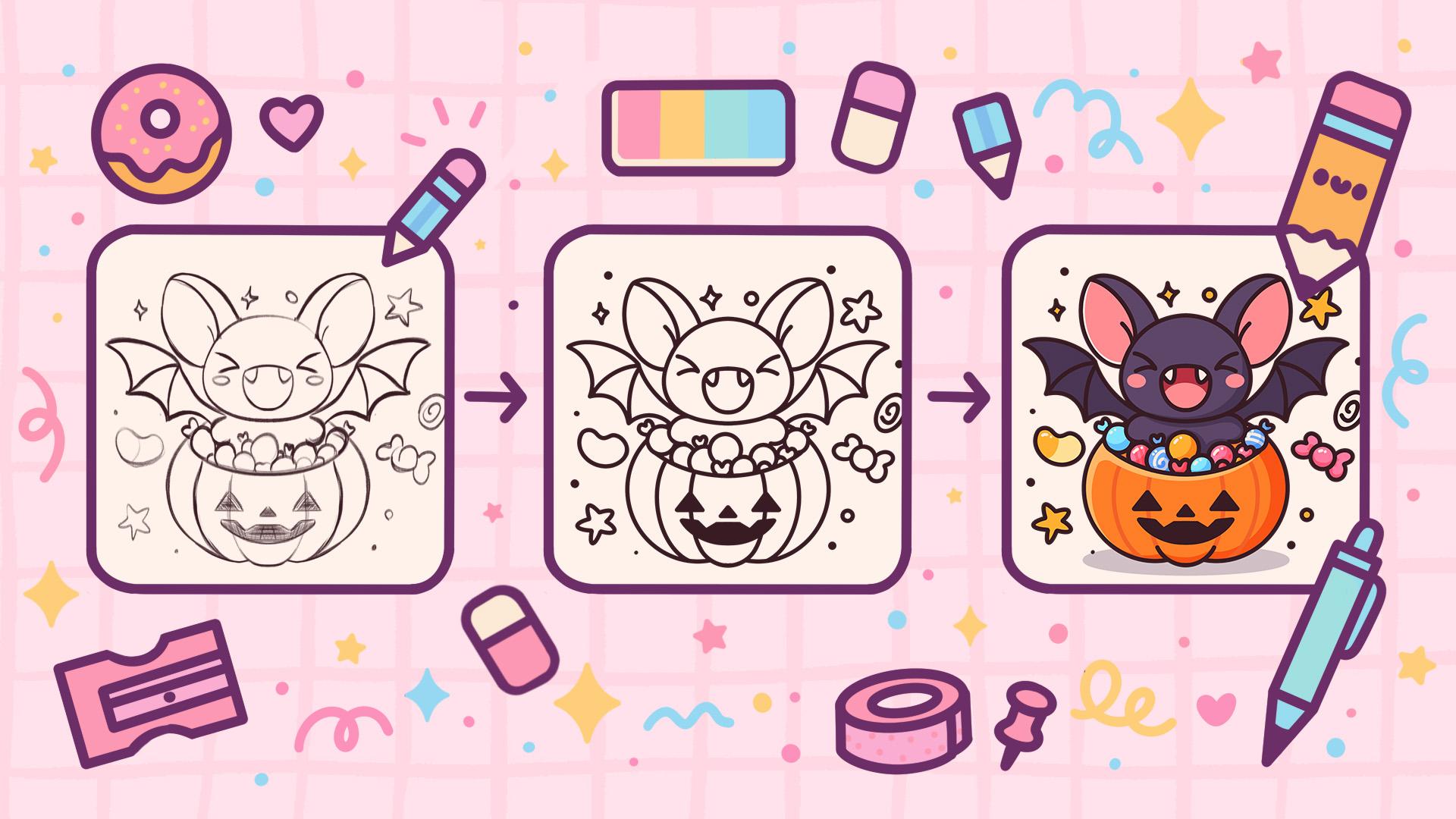
Uni, e nesta aula, vamos desenhar
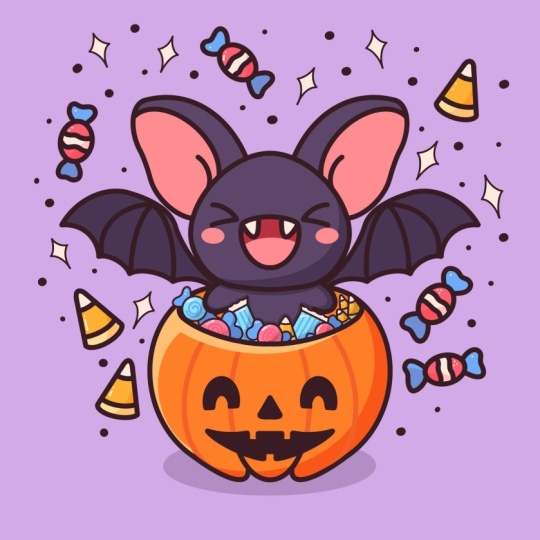
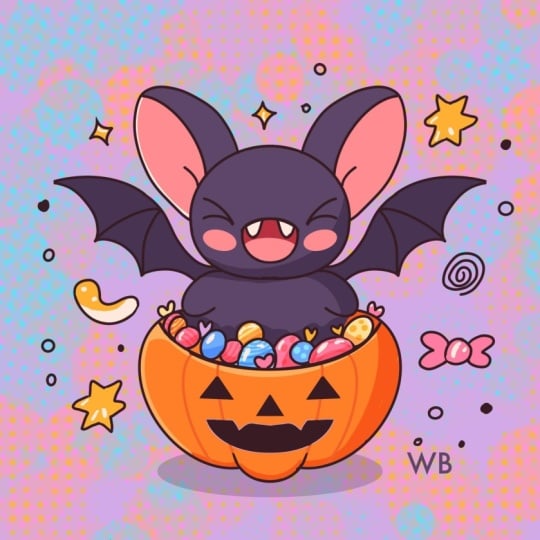
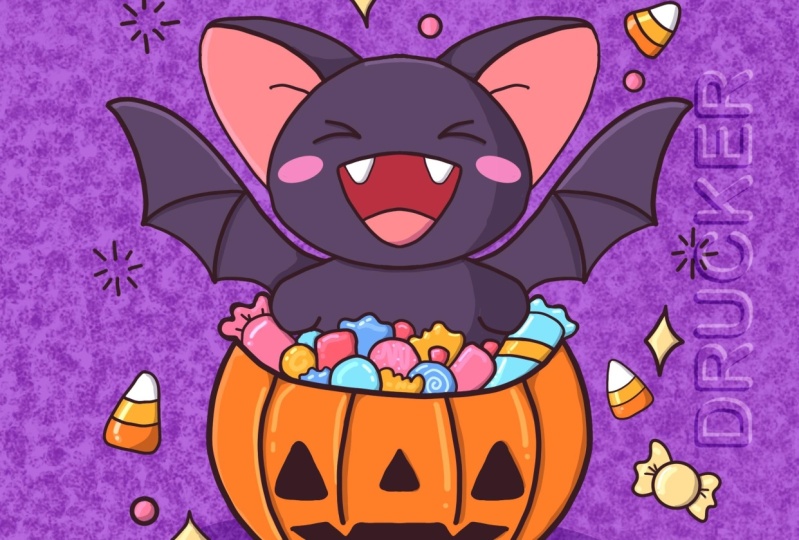
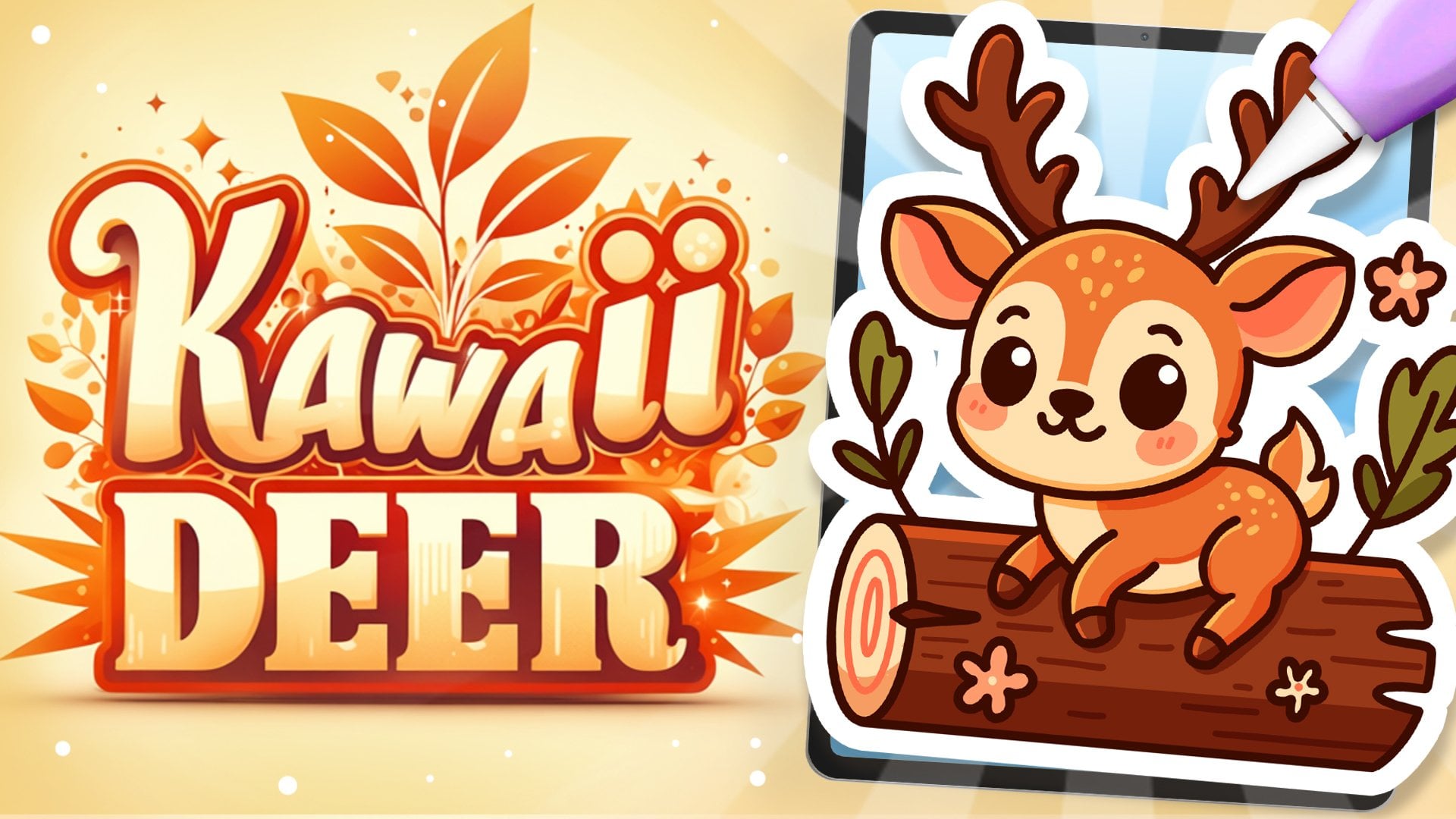
esse lindo kawaii de um adorável Durante esta aula, você
se familiarizará com muitos recursos
úteis, como a ferramenta QuickShape, a
ferramenta Symmetry, a ferramenta
Liquify, a recoloração com
referência, as máscaras de salto
e os modos de mesclagem, além de aprender
os conceitos básicos do desenho em texto recursos
úteis, como a ferramenta QuickShape, a
ferramenta Symmetry, a ferramenta
Liquify, a recoloração com
referência, as máscaras de salto
e os modos de mesclagem, além de aprender
os conceitos básicos do desenho em texto. No final, você não apenas desenhará uma ilustração adorável da qual se
orgulhará, mas também se sentirá super
confiante usando o procrete E agora vamos passar
algum tempo desenhando.
2. Esquema: Comece nossa aula
decidindo primeiro que tipo de tela
estamos recebendo do ASM Hoje, estamos usando uma tela
quadrada padrão da
Procreate com Pixel Weed e Pixel
alturas de 2048 DPI em 300 e nosso perfil de cores é definido como
SRGB com esse número baixo Quando tudo estiver pronto,
vamos falar sobre orgulho e dar uma
olhada em nossa nova tela. Antes de começar a trabalhar
em nossa ilustração, vamos até a aba
Reso do Projeto e
baixaremos todos os materiais
mencionados para esta aula Quando você fizer isso, primeiro
vamos selecionar o pincel que vamos trabalhar
em nossa ilustração. Acesse a biblioteca
de pincéis desse pincel que você baixou com o
título Doll flat pencil. Obviamente, se você quiser usar qualquer outro pincel de sua preferência para esta parte de
desenho, sinta-se à vontade
para selecioná-lo Depois de selecionar o pincel, vamos para a
paleta de cores que você baixou Vamos até a
paleta na parte inferior e os cartões na parte superior
para ver os nomes das cores e selecionaremos
algumas cores escuras Por exemplo,
vamos usar a cor das linhas. Quando estivermos todos
preparados assim, precisaremos começar
criando uma pequena pele. Precisaremos ter
a grade aqui. Vamos ligá-lo. Iremos para o
ícone do anel no canto superior esquerdo. Iremos para Canvas
e alternaremos o guia de
desenho Usaremos as células, mas as tornaremos um pouco diferentes das que
você tem agora. Precisaremos acessar o guia de
desenho indi e, na parte inferior, veremos o tamanho da grade e o
definiremos para 130 pixels Quando configuramos para 130 pixels, vamos clicar em Concluído
no canto superior direito e começar a criar
nosso pequeno esquema. Primeiro,
iremos até nossa tela
e, com uma linha, criaremos uma forma
de formigamento vermelho Para percorrer a forma
dessa forma e segurar uma
linha no final, vamos ajustá-la para
uma forma melhor
e, em seguida,
iremos para essa opção na parte superior que apareceu Vamos tocar nele e selecionaremos a
opção retinga Agora precisaremos
ajustá-lo um pouco, então iremos até os
nós e precisaremos
posicioná-lo de forma que
tenhamos duas células na parte inferior, à esquerda, à direita
e três células na parte superior. Então, quando você tiver
resultados como
esses, vamos tocar em nossa tela
para aceitar as alterações e continuar
criando
mais algumas linhas que nos ajudarão a
criar mais algumas linhas que nos ajudarão a
criar nossa
ilustração mais tarde. Então, iremos primeiro para a parte central
e criaremos uma linha
que descerá. Mantenha sua linha no final
e, para deixá-la reta, você pode segurar um dos
dedos na tela
e, quando a
tivermos, vamos criar mais
algumas linhas verticais. Primeiro, vamos da borda à esquerda e contaremos até duas células e criaremos outra linha que
descerá dessa maneira. Então, novamente,
segure o lápis Apple, segure um dos dedos
e, quando você tiver essa linha, faremos o mesmo
no lado oposto. Então, novamente, duas células em linha
reta assim, e quando tivermos o
resultado assim, vamos criar
mais algumas linhas horizontais. Primeiro,
iremos até o topo e contaremos até 3,5 células. Então, vamos criar primeiro
uma pequena marcação como essa
e, em seguida, criaremos uma linha reta
no eixo horizontal Novamente, segurando nosso lápis Apple, segurando um de nossos dedos
na tela Se a linha não estiver exatamente no
nível de 3,5 pontos aqui, podemos levantar
tudo o que estamos segurando e seguir em direção a
essa opção de linha. Podemos segurar nosso lápis Apple
e mover essa linha um
pouco para cima ou para baixo,
dependendo de onde você tinha essa linha. Encontre o nível que é bom e toque na tela
quando estiver pronto. Quando o tivermos,
desceremos um pouco e criaremos a
última linha para o nosso esquema. Vamos descer 2,5 vezes para o sul
e criaremos outra linha reta que
passará pelo eixo horizontal. Novamente, segure o lápis Apple, segure um dos dedos
e, quando
tivermos um
esquema como esse, terminaremos com as linhas, mas precisaremos de mais
algumas formas que nos ajudem a criar
nossa ilustração futura. Primeiro, vamos até
Aeas e tornaremos esse pequeno esquema que
criamos um pouco
mais transparente Então, vamos tocar no ícone N, ir para o apostis mais tarde Vamos agarrá-lo e
movê-lo mais para a esquerda até
gostarmos da aparência. Então, ainda precisaremos
ver o que está acontecendo aqui, mas isso não
precisa ser muito incômodo Quando tivermos o
nível que preferimos, vamos tocar em uma orelha e criar mais
uma camada na parte superior tocando no ícone de adição Agora, quando tivermos um
resultado como esse, criaremos uma forma de círculo na era superior. Novamente, com uma linha,
vamos criar uma forma como essa. Mantenha sua linha
no final e, novamente, você pode segurar um dos
dedos na tela. Você pode definir a forma
um pouco menor e, quando tivermos o
resultado dessa forma, vamos posicioná-la
diretamente no centro Iremos em direção ao
coque no canto superior esquerdo. Usaremos um método uniforme e faremos
fotos aqui mesmo Nas configurações,
ative o
encaixe dois e, em seguida, vamos encontrar o posicionamento desse elemento Em primeiro lugar, estamos
voltando à tela. Estamos segurando nosso lápis Apple lá e daremos
uma olhada em nossa tela e
procuraremos a linha laranja que vai
de cima para baixo. Dessa forma, sabemos que
estamos diretamente no
centro e nossa forma
está na censura dois.
Quando obtivermos um
resultado assim,
vamos mover a forma
ao longo dessa linha
um pouco mais alto centro e nossa forma
está na censura dois.
Quando obtivermos um resultado assim,
vamos mover a forma
ao longo dessa linha
um Precisaremos ter
um pouco de espaço na parte inferior para a forma
que temos aqui, para a linha que temos
aqui em nosso esquema, e precisaremos ter
cerca de 1,5 células na parte superior. Se precisar ajustar
o tamanho da forma, você pode ir para um dos nós, de
preferência no centro. Por exemplo, se
precisarmos movê-lo mais alto e torná-lo um
pouco maior, podemos ir até esse nó
no meio na parte superior, segurá-lo e arrastá-lo
um pouco mais alto. Quando tivermos uma forma
como essa que está posicionada no centro e
a posição assim, vamos tocar em um arco
e, em seguida, iremos para nossas camadas e criaremos mais
uma camada na E agora, nessa camada, vamos até a área
inferior e
criaremos a forma
da nossa futura abóbora. Então, vamos escolher a
forma da elipse. Novamente, vamos criar
a forma com uma linha. Vamos aguentar no final. E, novamente,
vamos
posicioná-lo de forma diferente,
acessando nossa tecla de seta. Então, vamos direto para
a tecla de seta. Precisaremos ir e talvez tornar a forma um
pouco menor. Então, precisaremos ajustá-lo
ao tamanho que temos
aqui, a célula, e precisaremos
posicioná-lo na parte superior para que seja algum tipo de também seja algum tipo de
sobreposição na forma que
temos na parte superior Vamos usar um pouco da sobreposição ou da parte superior, e não
tocaremos nas linhas que temos
nas laterais do navio, então precisaremos ir um pouco
menores até Novamente, precisaremos
ter certeza de que o sp está posicionado
no centro; novamente, segurando nosso lápis Apple
e certificando-se de que temos essa linha laranja que vai de
cima para baixo Se você ver a linha azul e ela estiver indo de
cima para baixo, isso também é bom. Isso vai. Quando tivermos a posição
que está funcionando para nós, vamos direto para
nossas camadas e tornaremos essas duas elipses que
criamos com duas formas um
pouco menos brilhantes Vamos para a primeira camada em
que temos o ícone N, o controle deslizante de
opacidade, reduzindo
a opacidade e fazendo o mesmo na camada
que temos na parte que temos Novamente, vá para o ícone N e
vá para o controle deslizante de opacidade. Quando obtemos
resultados como esses, terminamos nosso esquema, vamos passar para a parte
do esboço
3. Esboço: Comece a parte do esboço
primeiro acessando nossas camadas, e iremos para essa
camada onde temos nosso círculo e
faremos uma cópia dele Vamos deslizar a
camada da direita para a esquerda e escolheremos
a opção duplicar Agora, quando tivermos
a segunda cópia, podemos ir até o ícone N e
recuperar nossa opacidade total
aqui, e quando a tivermos, usaremos uma
ferramenta diferente que o Procrite tem para mudar a forma e torná-la um pouco O que precisamos fazer é
primeiro selecionar essa camada
e, em seguida, acessar novamente o ícone de chave inglesa no
canto superior esquerdo, a tela e, novamente,
acessar
o guia de desenho do AD Na parte inferior,
selecionaremos a opção Simetria. Vamos nos livrar das células, mas teremos uma linha
que vai de cima para baixo, passando pelo meio de toda
a ovelha Quando tivermos tudo
configurado dessa forma, vamos esquentar nosso
maior orgulho e, em seguida, escalpelar a ovelha e torná-la com um formato diferente Vamos voltar aos
ícones principais que temos aqui, mas desta vez
iremos para o Magic
12 e entraremos em liquefeito Na parte inferior, usaremos opção de
empurrar e
também usaremos o controle deslizante de tamanho para o tamanho do pincel com o qual vamos um
pouco
o tamanho do pincel com o qual vamos
empurrar Então, vamos fazer
algo assim, e vamos primeiro para os lados, em direção a
um dos lados, e começaremos a esculpir
a ovelha de uma maneira diferente Então, você pode ver que quando estamos
movendo a ovelha para um lado, o lado oposto está espelhando o que estamos fazendo
no lado oposto, e é exatamente disso que precisamos Assim, você pode
ajustar o tamanho do pincel com o qual
vai empurrar, e precisaremos
esculpí-lo de forma que tenhamos algum tipo de
pão de Então, na parte superior, é bem
semelhante ao que tínhamos antes, mas na parte inferior, temos
a forma dessa maneira. Portanto, se você precisar de mais tempo
aqui para criar uma forma semelhante, leve o tempo que precisar. E quando tivermos um
resultado assim, vamos voltar ao nosso ícone
com nosso maior quanto, e clicaremos duas vezes nele. Quando tivermos um
resultado assim, vamos voltar ao nosso pincel e começar a trabalhar
nas orelhas aqui mesmo. Então, para as orelhas, primeiro, vamos até o topo, e estamos novamente trabalhando
na mesma camada, então vamos criar
os elementos simétricos Iremos em direção ao topo
aqui e faremos
uma pequena marcação. Então, por exemplo,
em algum lugar aqui. Quando o tivermos,
precisaremos ir até este local e precisaremos criar
a forma da orelha aqui Vamos primeiro partir
desse canto que temos e começaremos a
criar a forma dessa forma. Vou girar a
cana para que seja um pouco mais fácil
ver o que estamos fazendo Estamos criando uma forma muito
arredondada aqui. Portanto, se você precisar
criar algumas linhas para obter uma forma
muito arredondada, poderá fazer quantas
tentativas precisar. Quando tivermos
resultados como esses, se você quiser usar uma forma
clara aqui, se quiser limpá-la com sua borracha,
vá e faça isso Quando o tivermos,
voltaremos ao nosso pincel e criaremos
a segunda metade do nosso aqui, e precisaremos
terminar a leitura aqui onde temos essa
linha na parte inferior. Vamos novamente
para a esquina. Em primeiro lugar,
afundaremos um pouco com nosso navio. Estamos seguindo essa forma que temos
nessa linha guia, e precisaremos criar a forma
dessa maneira Estamos tentando torná-lo um pouco mais volumoso
na parte inferior, então estamos criando uma forma mais
redonda aqui Novamente, se você precisar
criar algumas linhas aqui para
ver se está fazendo tudo de uma
maneira agradável ou se
deseja experimentar algo
diferente, vá e faça. Use sua borracha, use seu
pincel para criar uma forma bonita
e, quando a tivermos,
vamos conectá-la
à parte superior criando um canto
suave como esse Novamente, se você precisar criar algumas linhas aqui, crie quantas
linhas precisar. Se precisar
limpá-lo com a borracha, faça novamente o que
você precisa fazer Como estamos criando apenas
um esboço no momento, ele não precisa ser perfeito Podemos consertar tudo
mais tarde, se precisarmos. Quando temos essa
forma, vamos em direção ao topo, onde
temos
um tipo de canto triangular muito macio, e
vamos de baixo para baixo e criamos
a forma dessa maneira Então, estamos novamente tentando
criar uma curva muito suave. Vamos descer com a
linha indo dessa maneira. E quando a tivermos, também iremos em direção a essa
área aqui e criaremos uma
linha assim. Quando tivermos um
resultado como esse, vamos trabalhar um
pouco em nossos recursos oficiais. Para as
características oficiais, primeiro, vamos em direção a
essa interseção que temos no centro e começaremos a criar
uma forma da boca Então, para a boca, primeiro, vamos até essa parte
que temos por cima e começaremos a criar uma
curva de aparência muito suave como essa Vamos usar uma boca bem grande
e, quando tivermos o
resultado desse tipo,
iremos em direção a essa
interseção que tivemos com e, quando tivermos o
resultado desse tipo, a esboço com a parte
da pele onde temos essa pequena
interseção com a forma, e iremos da parte superior em direção
a
essa parte inferior e criaremos uma boca aberta dessa maneira Novamente, estamos tentando
fazer com que a boca seja muito, muito arredondada sobre
a parte inferior. Então pense no que você
criou para os ouvidos
aqui e tente criar algo semelhante a essa parte inferior também. Quando tivermos um
resultado assim, quando você gostar da aparência, se quiser limpá-lo com sua borracha,
vá e faça isso Então você verá claramente o
que está fazendo aqui. Quando o tivermos, iremos
em direção aos cantos que
temos aqui no topo e vamos criar as
presas aqui mesmo. Para os fãs, usaremos
as formas de triângulos
muito, muito macios e criaremos
algo dessa forma Novamente, dê uma olhada no
que você criou. Se você quiser
ajustá-lo de alguma forma, vá e ajuste-o,
torne-o maior, torne-o menor,
ajuste-o ao seu gosto Quando tivermos um
resultado assim, vamos para os
lados da boca e vamos criar as
formas dos nossos olhos. Por exemplo,
vamos para este lado, subiremos um pouco
mais alto do que temos
a forma da linha média aqui e criaremos uma linha
subindo dessa forma. Quando o
tivermos, passaremos por baixo
dele e criaremos um olho muito sorridente dessa forma Novamente, não
precisa ser perfeito agora. Podemos corrigi-lo mais tarde, por enquanto, mapeando o que
criamos aqui. Por exemplo,
podemos aumentar
um pouco a parte superior com a forma. Novamente, se você quiser ajustar algo, talvez limpe-o, use o pincel,
use a borracha e ajuste as partes
que você precisa ajustar Quando o tivermos, vamos
mapear onde vamos criar
a bochecha para passar por baixo dos olhos e criar algo dessa
forma Quando tivermos um
resultado assim, vamos criar as asas. Então, para as asas, primeiro, vamos em direção
à interseção que temos aqui e, a
partir dessa interseção, seguiremos com a forma
subindo dessa forma Então,
aproximando-nos do formato da orelha
e, quando a
tivermos, criaremos essa curva na direção
oposta. Então, podemos ir direto em direção essa pequena linha que temos
no meio com a
curva assim. E a partir dessa linha,
iremos em direção
à parte externa
e começaremos a criar a forma
subindo dessa forma. Então, quando tivermos, quando
você gostar da aparência, se não gostar da aparência, pode
experimentar mais uma vez. Então, por exemplo, vamos criar essa
linha um pouco mais alta e teremos uma forma mais
triangular aqui Então, quando tivermos a
forma que gostamos, vamos criar a
espessura desse elemento. Então, para a espessura,
vamos primeiro ir até a área aqui, colocaremos um pequeno ponto e tentaremos conectar esse ponto com a sombra que
criamos na parte superior. Vamos criar uma linda coisa
coronária aqui na parte superior, então teremos um elemento
muito angular Se você precisar limpá-lo com sua borracha,
vá e faça isso Quando tivermos um
resultado assim, vamos em direção à linha que temos aqui
e voltaremos para dentro e começaremos a
criar um langon dessa forma Se você quiser escolher
uma forma maior com uma forma menor, a decisão
é sua. Você pode experimentar um pouco. Novamente, o mapeamento
agora não precisa
ser super perfeito. Quando tivermos
resultados assim, vamos criar
mais uma dessas coisinhas, aproximar da forma do nosso corpo e começar a
criar uma linha como essa. Eventualmente, precisaremos
conectá-la à forma do nosso futuro corpo para
que você possa alongar essa linha e criar
algo dessa forma Novamente, trabalhe com seu pincel, trabalhe com sua borracha e apague as partes que
você não precisa Se você quiser revisar algumas
linhas e talvez refiná-las, talvez opte por
quedas maiores aqui, você também pode fazer isso E quando tivermos esse
resultado,
iremos em direção a essas
pequenas partes em que
temos algum tipo de
diferença em nossa curva, e iremos dela em direção a
esses elementos muito pontiagudos, e começaremos a criar
linhas dessa maneira Então, precisaremos
criar dois deles, e nós
os criaremos dessa forma. Novamente, você
pode usar curvas muito suaves ou experimentar talvez formas
diferentes aqui Quando tivermos um
resultado como esse, vamos criar um pouco
do corpo aqui mesmo. Vamos criar pequenos
braços aqui mesmo. Vamos fazer isso
e começar a criar um elemento muito irregular desse
jeito Quando o tivermos, desceremos um pouco
e criaremos um pouco
do corpo aqui
e, quando o tivermos, trabalharemos na parte inferior. Então, para a parte inferior, vamos nos aproximar um pouco da forma que criamos
para nosso pequeno corpo e
criaremos a forma
da parte superior da nossa
pequena abóbora. Para esse elemento,
começaremos a
criar a forma
da elipse dessa forma Você pode ir um
pouco mais baixo com a forma e um pouco
mais alto com a forma. No topo,
teremos alguns doces, então
precisaremos ter um pouco
de espaço aqui. E quando
a tivermos, vamos criar essa parte que
temos na lateral. Então, vamos repetir o que tínhamos em nosso esboço e
nosso pequeno esquema, e vamos descer e
criar uma forma dessa forma Quanto à parte inferior, vamos torná-la um
pouco diferente. Ao primeiro ir em direção a
essa linha no centro, iremos um pouco
para os lados dela e começaremos a criar
uma linha assim. Então, estamos começando a criar essas fatias que
temos em nossa abóbora Então, novamente, se você precisar
ajustá-lo de alguma forma, vá e ajuste-o. E quando tivermos o
resultado desse jeito, vamos um pouco para os lados e começaremos a criar uma linha
desse jeito. Teremos um pouco de profundidade aqui,
entre os lentos. Use o pincel e
a borracha e ajuste levemente
a forma E quando tivermos um
resultado assim, iremos em direção a essas partes e provavelmente o faremos
com nosso pincel. Vamos começar a criar as linhas subindo dessa forma. Você pode ir até essas pequenas
partes aqui e criar a linha
subindo dessa forma também. Então vá dessa maneira e comece a criar as
linhas desse jeito. Se você quiser, pode mudar um pouco
a forma, talvez crie essas
cunhas de uma maneira melhor Novamente, não precisa ser
super perfeito agora. Podemos consertar tudo mais tarde quando
terminarmos nosso esboço. Agora, quando tivermos o
resultado assim, vamos criar o rosto
para nossa abóborinha. Primeiro, vamos para o lado e começaremos criando
um narizinho aqui mesmo. Vamos para o
meio e
criaremos a forma
triangular assim Você pode escolher uma
forma maior com uma forma menor, você pode imediatamente sombreá-la
assim Quando o tivermos,
iremos um pouco para o lado. Iremos um pouco
mais alto do que a parte inferior
do nariz e criaremos novamente a forma
do triângulo. Se você quiser
experimentar e criar características faciais
diferentes para sua
abóborinha assustadora aqui, você está convidado a
experimentar
e criar algo diferente Quando temos essas
formas triangulares para os olhos, mais
uma vez, você pode retirá-las
imediatamente para entrar assim e adicionar E quando o tivermos
, vamos até
o fundo e criaremos um
cheiro aqui mesmo. Então vá em direção ao fundo e começaremos criando uma pequena curva assim. É uma curva muito, muito suave. Quando a colocamos
na parte inferior
, tentamos criar uma espécie
de cunha aqui também. Então, indo dessa forma e criando um
chip bem arredondado aqui. Quanto ao lado aqui, vamos
suavizá-los um pouco Então, vamos criar cantos não muito
retos aqui , então vamos
trabalhar com nosso pincel e com nossa uréia e
criar algo assim E então iremos em direção
à área onde temos a ponta do olho e onde temos o início do nariz, e vamos cortar a
parte aqui. Então, quando cortamos a
peça, vamos criar uma pequena
forma triangular aqui
também, para algum tipo de elemento
sorridente como Quando o tivermos, decida se você deseja
ajustá-lo de alguma forma, talvez torná-lo maior,
torná-lo menor. Mais uma vez, depende de você. Você
pode experimentar um pouco. Entre na forma e sombreie
para ver claramente o que você fez e
decidir se deseja
ajustar algumas peças ou não. Quando temos um
resultado como esse, não
precisamos mais da nossa ferramenta de
simetria, então vamos voltar às
nossas pequenas células Estamos voltando
novamente ao nosso rico ícone. Estamos usando 80 guias de
desenho em Canvas e voltaremos
a dois graus aqui mesmo. Quando tivermos um
resultado como esse, vamos tocar no
botão Concluído na parte superior e ajustar algumas partes ou adicionar mais
elementos aqui. Por exemplo, vamos até
a parte superior da nossa pequena abóbora e
vamos adicionar os doces Então, podemos escolher
algo muito simples. Podemos começar a adicionar os pequenos doces em forma
de
círculos ou algo assim Se você experimentar
algo
assim, não poderá desenhar
da maneira normal. Você pode voltar ao
ícone do intervalo no canto superior esquerdo,
ir novamente para o guia de desenho do AD, ir até esse botão de desenho
assistido e alterná-lo para que ele não
afete o que estamos criando Então, vamos bater
novamente no canto superior direito, vamos até
a parte interna e vamos começar a
enchê-la com alguns doces Vamos usar algumas
formas simples do circo, usar formas diferentes, tamanhos
diferentes delas. Você pode experimentar o lttbt e talvez criar
algo diferente Adicione vários desses elementos para preencher a área na parte superior. Sobreponha-os um sobre o outro, crie talvez algum tipo de parte
de rapper como essa Vá para a parte
externa e adicione mais
alguns desses
detalhes aqui também. Se você não quiser criar
apenas círculos aqui, fique à vontade para criar as
diferentes formas aqui. Você pode usar alguns feijões
ou outros elementos que você vê nesses pequenos
cestos com os doces Você pode
experimentar um pouco e criar algo que
gostaria de ver aqui. Quando você tiver um resultado como
esse em um dos lados, vamos para
o lado oposto e criaremos algo
semelhante aqui também. Você pode preencher
a área com, novamente, alguns círculos ou embalagens
aqui. Depende de você. Quando terminarmos as formas, vamos adicionar mais
alguns detalhes. Então, vamos
sair das formas e adicionar alguns detalhes
voadores aqui também. Então, por exemplo,
vamos ver alguns espaços vazios e vamos criar alguns
doces aqui também. Então, novamente, você
pode usar algumas formas simples, por exemplo, alguns feijões
ou outros elementos, talvez o doce
usado dessa forma possa experimentar
um pouco e criar alguns desses
detalhes do lado de fora. Se você não quiser criar
apenas doces aqui, você pode criar algum tipo de estrela aqui
ou alguns brilhos Apenas sinta o Ras e crie algo que você
gostaria de ver aqui. Então, por exemplo,
vamos exagerar. Vamos criar alguns
brilhos aqui, talvez algum tipo de
formato de nossas estrelas Você pode usar elementos de
aparência muito simples,
de vez em quando, trabalhar um pouco
mais
neles para criar
algo mais peculiar Basta preencher as áreas com alguns
pontos, alguns pequenos brilhos, algumas estrelinhas para
criar algo finalizado
e, quando tivermos um
resultado como esse, vamos dar uma olhada em
tudo sem nossas linhas
da grade e nossas pequenas partes do Vamos voltar às nossas
camadas e, primeiro, vamos ocultar as camadas
que usamos para nosso esquema. Vamos fazer isso e começar a nos livrar de todos
esses pequenos elementos. Agora, quando temos um
resultado como esse, podemos ver claramente o que fizemos
e, se você não quiser mais
ver a grade, podemos voltar ao nosso
ícone de alcance no canto superior esquerdo, novamente ir para Canvas e
podemos alternar a
guia de desenho aqui Agora, quando temos esse
resultado, se você perceber que talvez
queira ir para algumas áreas e talvez alterá-las, podemos fazer,
novamente, a mesma coisa que fizemos antes com nossa ferramenta Liquify, para que possamos ajustar
alguns elementos como
já os temos em
nossa Então, para fazer isso primeiro,
nos dois lados, podemos ativar nossa ferramenta de
simetria na tela Portanto, precisaremos voltar à nossa chave de erro no canto superior esquerdo. Novamente, alternaremos a guia de
desenho para trás, mas iremos para a guia de desenho
80 na parte inferior e usaremos
a opção Clique em um botão
pronto na extremidade superior, vamos usar nosso botão
mágico para Liquify Usaremos nossa opção push. E se você quiser
ajustar algumas partes, talvez trabalhe nas orelhas para criar uma
forma diferente aqui, talvez torná-la um pouco diferente, talvez trabalhe nas características
faciais no chapéu, nas asas ou em qualquer
outro detalhe aqui. Vamos passar algum tempo aqui e ajustar as formas
ao nosso líquen Decidi trabalhar
um pouco
nas formas das asas
aqui para
torná-las um pouco maiores e mover essa forma
para o topo de nossa abóbora para que
tenhamos mais espaço sobre nossos elementos de
doces. E quando você tiver o
resultado desejado, quando não quiser
ajustar mais nada com
sua ferramenta liquefeita, vamos tocar em nossa quantidade principal duas vezes para sair
desse modo. E quando tivermos um
resultado como esse, vamos passar para a
próxima parte, onde começaremos a adicionar
nossas lentes limpas.
4. Linhas limpas: Vamos começar essa parte primeiro
acessando nossas camadas. Iremos para essa camada
onde temos nosso esboço, podemos segurá-lo e
arrastá-lo acima de cada
camada que temos, segurando e movendo-o para
cima e, em seguida, iremos ao nosso ícone N e ajustaremos a
opacidade dessa Quando encontrarmos o nível
que funciona para nós, vamos tocar na
camada e, acima dela, criaremos mais uma camada
tocando no ícone de adição Usaremos a mesma cor que temos
agora, a das linhas, mas iremos até nossa biblioteca de
pincéis e
iremos até a pasta de caligrafia para mudar o pincel
para Queremos que todas as nossas linhas sejam bem suaves e
fáceis de trabalhar. Então, vamos tocar em nosso pincel lunar e
entraremos no estúdio de pincéis À esquerda,
entraremos na estabilização e jogaremos
com muita
agilidade e quantidade
de agilidade e quantidade
de Você pode ir até o drone
pad e experimentar
aqui como se sente se
ele funciona para você. Se quiser, você pode definir
as configurações da mesma forma que as vê
agora na tela. Ou, claro, você pode acessar essas opções e
ajustá-las ao seu gosto Quando você encontrar o nível de simplificação e estabilização
que funciona para você, vamos clicar no canto superior direito Vamos até o
controle deslizante com o tamanho e
definir o tamanho de um pincel
para algo em torno de 9% Além disso, como queremos colocar nossas linhas nos dois lados ao
mesmo tempo, vamos voltar às nossas camadas para essa nova camada que
criamos para nossas linhas limpas. Tocaremos nele e usaremos a opção assistente de desenho. Quando selecionamos essa
opção, podemos começar a recriar as linhas que
temos aqui Então, o que vamos fazer é recriar as linhas da mesma forma que as temos
na era ou, claro, se você quiser ajustá-las, pode ajustá-las, talvez criar
algo diferente O que precisamos alcançar é uma aparência
muito limpa para nossa linha. Tudo deve
parecer bem perfeito. Se você precisar usar as opções que usamos antes
da ferramenta de edição , segurar sua
linha e terminar, você pode
usar qualquer opção que queira usar aqui Vamos ver
os outros elementos e recriá-los também Não precisamos criar
as linhas com uma linha. Podemos ir parcialmente e
recriá-los dessa forma. Precisamos prestar atenção
às conexões e não
precisaremos criar lacunas entre essas
partes que estamos criando. Então, vamos tentar
criá-lo mais uma vez, talvez criá-lo de
uma maneira diferente, indo um pouco
mais para o lado. Podemos usar as ferramentas
que usamos antes, então vá para a ferramenta de edição, tentando combinar a
linha aqui onde estamos criando o segmento
e criá-la de uma forma mais agradável Se você ainda não
gosta da aparência, experimente mais
uma vez. Precisaremos ter uma forma
um pouco diferente
aqui na parte superior. Precisaremos criá-lo em algum tipo de formato mais redondo e precisaremos ter
uma forma mais plana na parte inferior Novamente, prestando atenção
às conexões, se percebermos que a linha
não parece um pouco perfeita, se quisermos trabalhar na
perfeição das linhas,
manualmente, podemos usar nosso pincel e
nossa erasa e criar a
paisagem dessa forma Vamos continuar indo em direção a esses
elementos de verificação e vamos recriá-los, indo a parte inferior e terminando de
criar nossa linha a partir daqui Novamente, tentando fazer
boas conexões, usando nossas ferramentas que usamos antes
até a ferramenta Hen, tentando fazer boas conexões, trabalhando com nosso pincel, trabalhando com nossa borracha
quando precisamos Por exemplo, se você ver
solavancos como esses, vamos usar nossa era e tentar manter
a mesma
linha em todos os Então, siga as linhas e
tente criá-las de uma maneira agradável. Agora, quando tivermos a
forma da cabeça, vamos continuar indo para a forma da boca e
vamos recriá-la também. Vamos transformar essa esquina que
tínhamos aqui em alguns elementos mais
redondos ,
indo assim percorrendo a coisa toda e começando a recriar
os detalhes Novamente, tentando
colocar as linhas com peso de tamanho muito semelhante aqui e começar a apagar as
partes que não
precisamos se percebermos que temos algumas peças
que não precisamos Recriando a parte inferior e não
deixando lacunas nas linhas Quando tivermos o esboço, vamos voltar ao nosso pincel e recriar
os ventiladores aqui mesmo Então, novamente, com
uma linha ou com algumas linhas,
acessando o gen tune, segurando nossa
linha e as pontas, ajustando a forma, tentando criar algo muito,
muito fofo aqui Quando tivermos, vamos até o gelo e
vamos recriá-los também. Vá com uma linha,
primeiro a curva, indo em direção à parte inferior e
recriando-a aqui Mantendo nossas linhas no final, se quisermos ajustar alguma coisa, vá até nossa opção de arco na parte superior e
comece a ajustá-la. Quando tivermos o
resultado que gostamos, vamos até os ouvidos
e vamos recriá-los também. Vamos primeiro
de baixo para baixo. Vamos recriar essa
pequena curva aqui, segurar sua linha no final e terminar de
criar a orelha
recriando essa linha
que temos na parte superior Novamente, tente fazer uma conexão muito boa
entre as partes, acesse a ferramenta de edição, se
precisar ajustar algo, tente combiná-la com a
linha que temos
aqui para o formato
do chapéu para criar uma boa conexão
e não crie nenhuma parte saliente
ou algumas Vá em direção à conexão
aqui e vamos
transformá-la em uma conexão muito suave em vez desse canto muito
reto. Trabalhando com nosso pincel,
trabalhando com nossa borracha e criando o
jargão dessa forma Agora, vamos até essa parte
e vamos recriá-la também. Vamos fazer isso
com nossa curva. Segure-o no final, se precisar a ferramenta de edição, se precisar encontrar
o que parece bom. Quando você tiver um
resultado assim, vamos até
essa pequena linha e vamos recriá-la também. Quando tivermos, vamos começar
a recriar
outros detalhes Por exemplo,
vamos em direção às nossas asas. Vamos até
essa pequena parte
e, novamente, com uma curva, vamos recriá-la, segurar
sua linha no final, combiná-la com o formato
do chapéu, para que fique bonita Quando você tiver a
forma que você gosta, vamos tocar na tela
e continuar indo até essa
parte e recriando-a Então, basicamente, estamos
trabalhando segurando a linha
no final, acessando
a ferramenta de edição e criando as
linhas dessa forma. Dessa forma, tudo parece
muito suave, muito arredondado e muito
parecido com o que precisamos alcançar
aqui. Vamos até
as partes externas e vamos recriar
essas partes inferiores
das asas e novamente ir em direção ao corpo e recriar o
último elemento aqui Quando tivermos, vamos até essas partes e vamos
recriá-las também, mantendo nossas linhas no final No topo, essas duas linhas
devem partir de um ponto. E se você precisar novamente fazer algumas
tentativas aqui, faça o que precisa fazer. Novamente, se você perceber que
perdeu a linha aqui, se quiser
ir um
pouco além da moldura, use o pincel
e a borracha e ajuste as partes
que você precisa ajustar Agora vamos até essa área e vamos recriar a
forma de nossos pequenos braços, pernas dianteiras ou algo assim Acesse nossa ferramenta de edição
e, novamente, ajuste-a. Vamos torná-lo bonito com isso. E se percebermos que temos
alguns elementos protuberantes,
usaremos nossa era
e apagaremos as partes de
que não Agora, quando tivermos,
vamos começar a
trabalhar em nosso corpo de abóbora. Vamos primeiro,
vamos usar essa parte por cima da parte inferior
da nossa pequena abóbora. Vamos recriar
essa linha aqui, tentando combiná-la no
meio para que fique bonita Se precisarmos acessar a ferramenta
de edição e ajustar nossa curva para coincidir com ela
no meio,
faremos isso. Se precisarmos colocar nossa borracha ou o pincel
na parte central
, faremos esse Agora vamos até
as partes externas e vamos recriá-las também. Indo em direção a toda essa
área com uma linha e começando a recriá-la com a mesma ferramenta que
usamos antes Então vá assim, mantendo
nossa linha no final. E quando tivermos a
forma que gostamos, vamos tocar em nossa
tela e recriar esse elemento intermediário que
temos em nossa abóbora Tentando
combiná-lo bem com o meio, se
precisarmos usar
a ferramenta de edição para ajustar a curvatura ou
qualquer outra coisa, faremos isso Por exemplo, vamos
torná-lo um pouco menor e vamos até essas duas conexões
que temos aqui e as
alongaremos, para que tenhamos um resultado contínuo
. Quando o tivermos, também
iremos até os sites aqui
e precisaremos recriar
essas linhas, mas, posteriormente, as
recoloriremos de forma diferente,
para e precisaremos recriar
essas linhas, mas, posteriormente, as
recoloriremos de forma diferente, recoloriremos de forma diferente, que seja mais fácil
recolorí-las para recriar
essas linhas em
uma camada separada essas linhas em Então, vamos à nossa lista
e criar mais uma camada. Tocaremos nele
e usaremos novamente a opção assistente de desenho. E nessa camada,
vamos recriar essas pequenas linhas que
temos em nosso esboço E também podemos voltar à nossa ferramenta de edição para
criar uma curva mais bonita, e podemos ir em direção a
essas linhas e criar o alongamento desse elemento
que temos em uma Faça assim, combine
bem aqui
e, quando tivermos um
resultado como esse, precisaremos
voltar para Alias, pegar essa camada com essas linhas
adicionais e
colocá-la abaixo de Ayer
com nossas linhas colocá-la abaixo de Ayer Já temos, vamos voltar para
a camada principal e
vamos até esses elementos que
temos aqui na nossa abóbora e
vamos recriá-los também. Continue com os mesmos elementos
que temos em nosso espeto, começando a criar os detalhes, continue de uma
maneira muito boa, assim Quando tivermos a
primeira forma criada, vamos arrastar e soltar
a cor dentro dela. Se você precisar trabalhar em alguns elementos com o pincel e a borracha,
faça isso Quando você o tiver, vamos até o nariz e
recriá-lo também. Novamente, use todas as opções
que usamos antes. Vá e crie esse elemento. Se você precisar
experimentá-lo algumas vezes
para criar um elemento melhor,
vá e faça isso Adicione a cor interna e vamos recriar esse memorando
que temos na parte inferior Primeiro, crie os contornos. Novamente, se você quiser usar todas as opções que usamos
antes de você e usá-las, vá até a parte inferior, recrie esse
elemento aqui, use a ferramenta de edição
se precisar,
use a curva
que você tinha em seu esboço ou experimente um pouco e crie
algo diferente Quando você o tiver, se tiver alguns elementos nos quais
precisa trabalhar manualmente, vá e trabalhe neles manualmente. Adicione a cor interna
quando estiver pronto
e, quando tivermos um
resultado como esse, não
precisaremos mais da nossa
simetria, então precisaremos recriar todos os
elementos externos sem Vamos para as e tocaremos em Ota a e usaremos a opção draw e
Cs para desativá-la. Quando estivermos assim, vamos começar a recriar os elementos que
temos por dentro Então, com o mesmo pincel com as mesmas ferramentas que
usamos antes, vamos recriá-las. Você pode recriar
o que criou seu a com o
esboço ou, novamente, experimentar um pouco e
criar algo diferente Muito rapidamente, vamos
recriar esses detalhes. Se você tiver algumas
partes sobrepostas, por exemplo, precisará decidir quais elementos serão Então, por exemplo,
gostaríamos que nosso braço fosse um pouco mais alto do que
o formato do cânion. Então,
apagaremos a parte que está sobreposta na
parte superior desse braço Vamos usar nossa borracha e criar o lingon dessa forma Quando tivermos apagado tudo o
que não precisamos,
precisaremos também ir até essa
parte e decidir o que queremos que seja sobreposto
aqui Por exemplo, queremos que essa parte fique um
pouco saliente, então iremos em direção
à parte interna e nos livraremos
dessa linha aqui Nosso principal objetivo com
toda a linha que
estamos criando agora é não
ter lacunas no contorno,
então, mais tarde,
será mais fácil adicionarmos as cores internas Então, quando criarmos
um dos lados, vamos passar para o próximo e criar algo
semelhante aqui também. Quando terminarmos com
os elementos internos, vamos recriar esses elementos que
temos do lado de fora Então, novamente, com as mesmas linhas
com o mesmo peso de linha, vamos recriar esses elementos em torno de
tudo o que criamos Obviamente, se você
quiser experimentar e talvez criar
outra coisa aqui, fique à vontade para fazer isso. Novamente, lembre-se de que
você não precisa recriar tudo
com apenas uma linha Você pode ir parcialmente e criar os detalhes
dessa forma. Então, novamente, muito rapidamente, vamos recriar
esses pequenos elementos Com esses pequenos olmos que
estamos criando lá fora, precisaremos usar todas as
regras que usamos antes Portanto, todas as nossas linhas
devem ter uma aparência muito bonita, ter a mesma
largura de linha em todos os lugares Não tenha lacunas
e crie-as de forma arredondada. Portanto, não temos cantos muito
retos em nenhum lugar. Então, com isso em mente, vamos continuar
recriando nossos detalhes Para as estrelas, podemos escolher estrelas
de aparência muito suave como essas Assim, você pode ir parcialmente
para os lados e manter as linhas no final ao
criar essas peças. Quando terminar de usar
os elementos principais, você pode ir até a
letra de tamanho do pincel e colocar alguns pontos do lado de fora com
tamanhos diferentes do pincel Por exemplo, vamos criar alguns detalhes
desse tipo e finalizaremos
com nossas pequenas linhas. Para ver claramente o que
criamos, vamos até nossas camadas e ocultemos nossa camada com esse medidor para tocarmos na
marca de seleção Vamos ver se
gostamos do que criamos. Além disso, vamos garantir
que tudo o que está
delineado esteja fechado para
que não haja lacunas em nossas linhas Quando tivermos um
resultado assim, estamos prontos para começar a
trabalhar com nossas calorias. Então, vamos
para a próxima parte.
5. Cores básicas: Comece nossa parte de colorir
primeiro
eliminando a linha de simetria porque não
precisamos mais dela. Vamos ao nosso
ícone de alcance ou ao canto superior esquerdo. Vamos usar novamente o Canvas e alternaremos o guia de
desenho aqui Quando fizermos isso, vamos até
nossas camadas e tocaremos em nossa
camada com nossas linhas. Usaremos a opção de referência aqui para que
possamos usar essas linhas em camadas
separadas para
adicionar as cores lá. Quando fizermos isso, também
usaremos nossa cor de fundo. Tocaremos nele
e escolheremos a cor com o
plano de fundo para começar. Quando o tivermos, também
voltaremos às nossas camadas e passaremos
por baixo das Lá, temos nossas linhas
limpas, então vamos para nossa camada
onde tínhamos esse medidor
e, a partir daqui,
criaremos uma nova camada Nessa camada, vamos para nossa paleta de cores e vamos selecionar essa cor roxa escura Com uma cor roxa escura, vamos recolorir o que
temos para nosso morcego Um por um,
dessa forma,
recolora os elementos ou
recolora um deles e use opção
continuar preenchendo na parte superior e vá até as áreas que você deseja
recolorir com essa cor, toque nelas e
recolora-as Quando colorimos
tudo o que pertence aos nossos morcegos
com essa cor, vamos continuar
indo para nossas camadas e criaremos
mais uma camada Mudaremos a cor das orelhas e da língua e
voltaremos para as orelhas e língua e
recoloriremos esses elementos Na mesma camada, vamos
mudar a cor para esbranquiçada, iremos em direção às barbatanas
e as recoloriremos também. Agora, quando
terminarmos de usar nossos morcegos, vamos voltar às nossas posições e criar
mais uma camada por cima Nessa camada,
mudaremos a cor para laranja e recoloriremos
nossa pequena abóbora Então, quando temos
resultados como esses, também
podemos ir até as áreas onde não
temos nossos doces e você pode decidir se
deseja recolorí-los com essa cor laranja ou
se deseja usar
os doces
aqui e recolorir
os elementos que não
são doces com a cor a doces Decida sozinho
se deseja
recolorir essas pequenas
partes com laranja Se você quiser usar
um tamanho menor
do pincel, adicione a cor nessas áreas. Quando tivermos recolorido
nossa pequena abóbora, vamos voltar às nossas
camadas e criaremos mais
uma camada por cima
e, sobre essa camada, iremos até todos os doces que temos aqui
e os recoloriremos Então, vamos seguir em direção à nossa paleta de
cores e
usaremos essas cores brilhantes que temos na
parte inferior do painel e começaremos a
recolorir alguns dos
elementos aqui Por exemplo, vamos usar
uma cor giratória. Vamos continuar e começar a
recolorir alguns dos elementos Novamente, podemos ir até essa pequena ferramenta que
temos na parte superior, continuar enchendo
e, com essa ferramenta, recolorir alguns desses
pequenos doces que temos Podemos ir não apenas para
a parte interna aqui, mas também para
as partes externas. Quando terminarmos com
essa cor, por exemplo, podemos trocá-la imediatamente
acessando nossas paletas de cores,
selecionando outra
cor, por exemplo, amarelo e recolorir alguns
dos elementos com essa cor amarela dos Quando terminarmos com
a cor amarela, vamos mudar a cor
para algo diferente. Por exemplo, talvez esbranquiçado, use essa cor em alguns
dos elementos e
recolora-os também. Por exemplo, vá até aqui, talvez entre nos doces malvados que temos aqui e
recolorir alguns deles Se você não quiser
usar essa cor, vá até a paleta de cores, selecione outra
cor, por exemplo, CN e tricolor alguns desses elementos
com essa cor Mais uma vez, se você quiser mudar
a cor para outra
coisa e tricolorir alguns dos elementos
com essa cor Basicamente, você pode ir
e voltar com as cores que você tem em sua paleta de cores e tricolorir os
elementos dessa forma Quando você estiver pronto com as cores
básicas, por exemplo, talvez adicionemos uma cor diferente a esse elemento,
para que a cor não
seja semelhante em
todos os lugares aqui. Quando terminarmos com
tudo dessa maneira, quando tivermos as cores
básicas prontas, vamos começar a adicionar algumas
sombras e alguns destaques
6. Sombras, realces e toques finais: Comece com nossas sombras
e destaques. Vamos primeiro tocar nessa marca de seleção colorida
na parte superior para fechar esta janela E então começaremos a seguir nossa lista e não
precisaremos mais de referências. Então, vamos para a camada
em que temos a referência. Tocaremos nela
e usaremos a referência de opção
da lista para desativá-la. Quando fizermos isso, vamos começar
indo em direção à nossa cor principal, então nossa cor para a aposta e
criaremos mais uma camada tocaremos
nessa camada e usaremos
a opção Máscara de recorte Dessa forma, ficaremos
dentro das áreas coloridas. Também tocaremos no ícone N e mudaremos o modo de
mesclagem para multiplicar Por enquanto, vamos manter a
opacidade no máximo
e, mais tarde, se estiver muito escuro, voltaremos
a ela e corrigiremos Agora, voltando à
nossa paleta de cores e selecionando a mesma cor roxa
escura, indo em direção a um dos lados para que você possa decidir qual Iremos, por exemplo,
para o canto inferior direito e começaremos a
adicionar as sombras aqui Então, vamos usar uma grande
sombra dessa forma, primeiro na forma do calor indo em direção
a essa área que temos
na parte inferior e
adicionando manualmente a cor interna. Além disso, precisaremos reduzir um pouco
a forma do calor e
adicionar
a sombra aqui também, repetindo a forma geral
que tínhamos Preste atenção às conexões que você está criando com a sombra e as formas principais
que você tem nas linhas principais. Portanto, a forma geral deve estar dentro das linhas e
algum tipo de descanso. Então, quando tivermos, vamos recolorir algumas outras áreas Por exemplo, vamos usar um tamanho
um pouco maior
do pincel e colocar as asas
completamente na sombra. Continue manualmente assim. Em primeiro lugar, se você quiser criar contornos,
crie os contornos, certifique-se de que
não haja lacunas neles e
arraste e solte a cor Vamos para
o lado oposto e criar algo
semelhante aqui também. Entrar assim, adicionando a cor de dentro
quando estivermos prontos, certificando-se de
recolorir tudo Se você quiser adicionar mais sombras
a alguns outros elementos, fique à vontade para
fazer isso Então, por exemplo, podemos ir
em direção ao braço aqui, repetir a forma
aqui também. Vá principalmente em direção
à parte inferior, vá em direção aos
doces aqui, adicione um pouco de sombra neles ou embaixo deles atrás
deles. Vá assim, percorrendo toda
a forma
aqui até a parte inferior e
recolorindo as áreas E agora, quando fizemos isso,
precisamos decidir o nível de opacidade porque por enquanto, parece um
pouco escuro demais. Vamos voltar às nossas camadas, tocar no ícone dessa
camada em que adicionamos as sombras e vamos até
o controle deslizante apacit e
encontraremos
o nível
que Por exemplo,
algo em torno de 30, 35% funcionará perfeitamente. Quando tivermos um
resultado assim, vamos continuar trabalhando
em alguns outros elementos. Por exemplo, vamos
continuar indo até a boca e adicionaremos a cor secundária aqui. Vamos em direção às camadas. Vamos para a
camada em que temos nossos elementos de boca e ouvidos. Vamos criar
mais uma camada na parte superior, tocar na camada e usar
a opção de máscara de recorte Vamos imediatamente para nossa paleta de cores e
selecionaremos a cor da boca, e iremos para a parte superior e
criaremos
a parte de trás
da nossa pequena ovelha Crie a curva
primeiro e depois adicione
manualmente a
cor na parte interna. Se você foi um pouco mais longe
e recoloriu as coisas, pode pegar sua borracha e apagar a Quando tivermos um
resultado assim, vamos também voltar às nossas paletas de cores e
selecionar a cor esbranquiçada, e iremos em direção à orelha aqui
mesmo no lado esquerdo Iremos até a parte
inferior aqui e criaremos um pouco
do destaque aqui. Você pode segurar a
linha e o final, acessar a ferramenta de edição e tornar essa forma
um pouco menor. Então, estamos meio que criando
um pequeno anel aqui. Quando o tivermos, toque
na tela para
aceitar as alterações e continuaremos
adicionando alguns outros elementos, os elementos adicionais às outras pequenas partes que temos. Vamos voltar às nossas camadas e vamos até
nossa pequena abóbora. Criaremos
mais uma camada na parte superior,
tocaremos nela, encaixaremos a máscara, tocaremos no ícone final
e selecionaremos o modo de mesclagem
múltipla Vamos usar algo
em torno de cerca de 50% de opacidade e vamos essa cor de linhas alaranjadas e iremos para o
mesmo local em que adicionamos nossas pequenas sombras na parte
inferior de nossa cabeça, e criaremos
a sombra Então, principalmente indo para a parte direita e começando
a adicionar a sombra aqui. Crie a primeira curva, vá em direção à ferramenta de edição. Se precisar
ajustá-lo de alguma forma, tente repetir o que você tem aqui
na parte externa. Quando você o tiver, se precisar
ajustá-lo de alguma forma, vá manualmente e ajuste-o. Portanto, tente repetir a curvatura
e, em seguida, adicione manualmente
a sombra
dessa forma ou crie o contorno e arraste e solte
a cor Vamos também trabalhar um pouco nessas partes que
temos aqui. Vamos suavizar nossas curvas. Então, continue com um tamanho um pouco
menor do pincel e comece a criar
os elementos dessa maneira. Se você exagerou, use o pincel e borracha e
conserte o que precisa corrigir aqui, indo em direção a essa pequena parte
e, novamente, criando uma sombra muito,
muito suave Quando tivermos um
resultado assim, vamos também para a parte
externa, aqui mesmo, para o lado oposto da nossa pequena abóbora, e vamos adicionar alguns
dos destaques aqui. Iremos novamente para as camadas. Criaremos
mais uma camada na parte superior,
tocaremos na camada e, novamente, usaremos a opção de máscara de recorte Vamos mudar a cor
para amarelo claro, laranja, e iremos para o lado
oposto e
começaremos a fazer algo semelhante ao que
fizemos na parte das sombras Vamos para o lado
e primeiro vamos criar um destaque
dessa forma. Então, tentando repetir o que temos aqui
para a parte externa, depois iremos para a parte superior e
criaremos o destaque aqui também. Vamos fazer isso indo um
pouco em direção ao topo, começando a criar
a forma aqui mesmo. Novamente, mantenha sua linha no
final para criar uma forma melhor. Se você precisar acessar
a ferramenta de edição, use-a também. Deixe-me ver se tivermos algum tipo de
cor diferente na parte superior, podemos corrigi-la manualmente. Não use esse destaque
em direção à sombra. Então, se você fez isso, pegue sua borracha e apague
as peças Certifique-se de que a
conexão
aqui na lateral esteja boa, para que você possa
suavizá-la
criando um
canto bem macio aqui Quando tivermos, vamos
ver se queremos ajustar a quantidade
de opacidade dessa camada Vamos voltar às nossas camadas, tocar no ícone
aqui e ir até
o controle deslizante com opacidade e
torná-lo um pouco Por exemplo,
algo em torno de 50, talvez 55%, talvez 60%
funcionará melhor para nós E quando tivermos um
resultado como esse, vamos adicionar sombras
e destaques
aos nossos doces Então, primeiro, vamos
até nossas camadas. Vamos encontrar nossa
camada com os doces. Vamos criar
mais uma camada na parte superior, tocar na camada,
colocar a máscara. Primeiro, se você quiser, podemos adicionar algum
interesse aos nossos doces adicionando a cor secundária aqui Por exemplo, vamos ver nossas
paletas de cores. Podemos, por exemplo, selecionar a cor
esbranquiçada, ir até alguns dos
doces que
temos aqui e criar um
padrão aqui Por exemplo, fazendo isso, talvez criando
algumas das listras
aqui ou elementos com
padrões diferentes. Você pode passar algum tempo aqui e criar os elementos dessa forma. Obviamente, se você quiser alterar
a cor para, por exemplo, criar
alfinetes e ir em direção aos elementos rosa e criar
as listras com essa cor, experimente e crie algo que
gostaria de ver aqui, talvez algum pontinho
ou algo parecido Vá também para os
elementos externos
e, se quiser adicionar
a cor secundária aqui, você também pode fazer
isso dentro desses elementos. Por exemplo, podemos ir em direção a
esse feijão que
não temos essa parte e talvez recolorir
parcialmente também. Quando você terminar
essa tarefa, vamos voltar às nossas configurações e criar
mais uma camada na parte superior Novamente, tocaremos nessa
camada e usaremos a opção máscara de
recorte Vamos tocar no ícone
e alterar o modo de mesclagem para multiplicar, entrar no apasti mais tarde, configurá-lo para algo em
torno de 50% e
entrar em nossa paleta de cores para
começar a selecionar Vamos usar as
cores semelhantes que temos aqui. Por exemplo, se vamos adicionar as cores
aos elementos azuis, vamos para a cor azul. Iremos para os mesmos locais em que temos nossas sombras de
menta, indo principalmente
para a parte inferior Começando a adicionar as
sombras aqui também. Vamos examinar todos os elementos azuis
aqui e adicionar as
sombras com essa cor
e , em seguida, mudaremos a
cor para outra coisa para
recolorir os elementos
com uma cor diferente Por exemplo, para elementos
laranja amarelos, vamos usar
a cor laranja e, novamente, ir para os mesmos
lados em que temos outras sombras e vamos adicionar as sombras
às partes Mude a cor para
algo avermelhado e adicione as cores
aos elementos rosa também. Quando tivermos um
resultado assim, quando terminarmos
com nossas sombras, vamos adicionar alguns
destaques a esses elementos Novamente, indo em direção às nossas camadas, criando mais uma camada
na parte superior, toque na camada, use a opção de
máscara de recorte e vamos ao nosso palácio de cores para
selecionar a cor esbranquiçada Com essa cor, iremos
para os lados opostos de nossas sombras e
começaremos a adicionar os
destaques aqui Você pode usar
formas simples de alguns pontos ou linhas como essa e criar os
destaques dessa forma Passe por todos os
elementos se quiser ir até os elementos
externos também. Se preferir, vá até as estrelas, vá até alguns doces que
você criou aqui e adicione os destaques a
eles também, se quiser Quando tivermos
resultados como
esses, vamos trabalhar um pouco
nas linhas que temos. O que vamos
fazer é
entrar em nossas camadas
e vamos até essa camada que tínhamos para formar nossas linhas que temos
aqui em nossa abóbora. Vamos criar mais uma
camada na parte superior, tocar nessa
camada e selecionar
a opção máscara de recorte Agora, com essa nova camada, iremos para nossa paleta de cores e selecionaremos a cor das linhas
laranja Vamos usar o tamanho
maior do pincel
e, com muita ousadia, vamos
recolorir essas linhas que
temos aqui Então, quando tivermos
resultados como esses, também precisaremos prestar atenção às linhas
que temos na parte superior. Então, as linhas em que temos
os elementos mais claros, precisaremos recolorir
essas partes aqui também. Então, vamos escolher a mesma cor
que temos na parte superior, e podemos fazer isso facilmente
colocando um de nossos
dedos nessa cor, invocaremos esse
colírio aos dois Se você movê-lo,
verá que está mudando a
cor para a parte superior, então precisaremos ir para
essa cor amarelada, e então, quando
tivermos a cor na parte superior das duas, na
cor que
precisamos, vamos levantá-la e
você verá que muda a cor aqui
para a sua pequena tampa. Então, agora com o
tamanho menor do pincel, vamos examinar essas pequenas e recolorir esses elementos Se você perceber que
tem algumas partes que não deveriam estar
aqui, por exemplo, algo saliente
como eu tenho aqui, podemos voltar ao
nosso matador de linha principal, pegar nossa borracha e apagar
essa parte Agora, quando tivermos
resultados como esses, a última coisa que
adicionaremos será sombra
embaixo de
nossa pequena abóbora Vamos primeiro acessar nossa lista
e criar mais uma camada. Vamos pegar essa camada e
colocá-la embaixo de tudo o
que temos, ou seja, tudo o
que é colorido E quando tivermos isso dessa forma, vamos mudar a
cor para roxo escuro. Voltaremos ao nosso pincel, usaremos um tamanho menor ou
o pincel vamos até
a parte inferior da abóbora e
criaremos a
forma fechada da elipse Você pode segurar um dos
dedos
na tela e criar um elemento de aparência
reta. Depois, também podemos ir em direção
ao garfo no canto superior esquerdo e
posicioná-lo no meio Segurando nosso lápis Apple e tentando encontrar o
centro com a forma. Vá um pouco
mais alto com ele ou, se quiser ajustar o
tamanho, se preferir, pode ir para o método de forma
livre e ir dos assentos
aqui , a partir dos elementos do meio e diminuir o tamanho. Então, quando você encontrar o
tamanho que funciona para você, toque em nosso Aoki
no canto superior esquerdo e
soltaremos a cor
em direção a esse elemento Vamos suavizar isso
indo novamente para nossas camadas, tocando no
ícone N desta camada,
entrando no controle deslizante de opacidade e reduzindo
nossa opacidade ao nível de algo em nossa opacidade ao E no final, vamos adicionar pequenos
cheques aqui. Primeiro, iremos
para nossa paleta de cores e selecionaremos as mesmas orelhas
e a mesma cor bronzeada E então
voltaremos às nossas camadas. Encontraremos a
camada em que temos nossa cor menta para nossos elementos
aqui, para nosso morcego. Podemos ir diretamente
dessa camada ou acima da camada em
que temos nossa sombra De qualquer forma, crie mais
uma camada aqui. Certifique-se de que esteja cortado. Então, se você precisar recortá-la, toque nela, selecione
a opção máscara de recorte
e, em seguida, também tocaremos
nessa camada e usaremos a opção desenho, pois
poderemos usar nossa ferramenta de
simetria aqui Então, quando o tivermos,
voltaremos ao nosso pincel. Chegaremos ao
tamanho menor do pincel que usamos, entraremos aqui embaixo
do gelo e criaremos nossas bochechas
no formato de Então, Hogan e o final, vá para a ferramenta de edição se
precisar ajustá-la,
torná-la maior, diminuí-la,
posicioná-la de forma diferente, torná-la mais redonda Tudo depende de você, encontre o nível que funciona para você
, o tamanho e tudo mais. Quando você tiver o
resultado desejado,
toque na tela e, em seguida arraste e solte a cor dentro dela. Novamente, decida se você
deseja posicionar essas
formas aqui ou se deseja ir acima desse elemento que
temos para o Acedo Se você quiser movê-la, você
pode voltar para sua última camada, pegar essa camada e arrastá-la acima de sua camada com seu shedo Quando tivermos
resultados como esses, vamos dar uma olhada em
tudo o que
criamos e, se
gostarmos da aparência de tudo, terminaremos nossa aula. Obrigado por
assistir a esta aula. Deixe um comentário se você
gostou e pode se
inscrever para ver
vídeos do Mokawi Estou ansioso para
ver seu projeto.
 Uni Corn, ⭐Kawaii Art Enthusiast⭐