Transcrições
1. 00 Introdução para iniciante+exercício: Hoje, vou guiá-lo
pelo mundo da Figma. Vamos aprender como
dar
vida às nossas ideias com os
incríveis recursos do Figma Aprenderemos tudo sobre configuração e criação de designs
básicos, trabalhando com componentes para criar elementos de design reutilizáveis Configuração de estilos e
variáveis para consistência e hierarquia em cores,
tipografia e espaçamento, design
responsivo
com layout automático para se adaptar a diferentes tamanhos de
tela, prototipagem
básica para dar vida ao seu design
e como compartilhar e colaborar
com outros designers e, o
mais importante, com desenvolvedores para mais importante Começaremos do
zero configurando nossa conta Figma e nos
familiarizando
com a estrutura de incêndio Ótimo. Em seguida,
mergulharemos nos fundamentos, como configurar
quadros e agrupá-los,
adicionar formas, texto, cores
e grades, criando
um design de interface de usuário sólido Quando você estiver
familiarizado com o básico, garantiremos que seus designs
não sejam apenas imagens bonitas, mas também sejam altamente
funcionais e escaláveis Mostrarei como criar elementos de design
reutilizáveis com componentes e variantes,
que são essenciais
para o design moderno da interface Criaremos variáveis
e estilos para definir e reutilizar
cores, tipografia
e espaçamento, garantindo a
consistência em todos os projetos e permitindo mudanças
rápidas Compreender esses recursos
e documentá-los de forma eficaz é crucial para comunicação
perfeita
com Em seguida, faremos com que nossos designs sejam responsivos às mudanças no
conteúdo e nos tamanhos da tela, usando layout automático
e restrições Você verá que, com
a abordagem correta, é muito mais fácil do que
você imagina. Agora, vamos dar vida aos nossos
designs e adicionar alguns
protótipos básicos à mistura Para finalizar, mostrarei
como compartilhar seu design com outros designers usando bibliotecas de equipe
compartilhadas. E provavelmente um dos assuntos mais importantes, mas muitas vezes
negligenciados Falaremos sobre como
documentar e compartilhar seus projetos para facilitar a comunicação e a colaboração
com o desenvolvimento. Ao longo do
curso, abordarei questões
comuns,
como escolher o tamanho
certo de tela, quando usar variáveis
versus estilos
e compartilhar atalhos, dicas e truques valiosos e
pequenas joias escondidas Fornecerei
um arquivo de exercícios Figma, permitindo que você acompanhe o pequeno vídeo passo a
passo ao meu lado Depois de dominarmos o essencial, vamos aplicá-lo
a um projeto real,
criando um design de podcast totalmente responsivo baseado em
componentes pronto para ser usado
em Eu o mantenho curto e focado,
para que, em pouco tempo, você possa
descobrir tudo
sobre o Figma de que precisa
para realizar qualquer projeto Esta aula é ideal
para você, se você é totalmente iniciante ou migrando de qualquer
outro software de design Este é o curso do
Moon learning dot AO.
2. 02 O que é o Figma? Quem faz a programação?: O que é FIGMA e
quem faz a codificação? Resumindo, o FIGMA é uma plataforma de design
colaborativo. Hoje, inclui
vários produtos,
como Figma design, sight, make,
slides, bus e FIG Jam, cada um suportando uma parte diferente do fluxo
de trabalho criativo Mas quando as pessoas
simplesmente dizem Figma, geralmente se referem
ao design Figma, o produto original e ainda principal no
momento Figma design é uma interface
profissional
ou ferramenta de design de interface do Ele é usado para criar
tudo, desde
wireframes de baixa fidelidade
até configurar designs avançados de
interface de usuário e aperfeiçoar O melhor é que o FIGMA
funciona tanto para Mac quanto para PC. Você pode usá-lo em
seu navegador da web ou por meio do aplicativo para desktop. FGMA
fornece todas as ferramentas que você precisa para projetar
para web ou aplicativos, como trabalhar com componentes, configurar estilos e variáveis, ferramentas para design responsivo informações automatizadas FIGMA é baseado em nuvem, o que o
torna a escolha ideal para colaborar com
outros designers ou compartilhar seu design
com o desenvolvimento Uma pergunta comum que recebo é se eu design no Figma
, isso é código Posso simplesmente publicar isso
ou como isso funciona? E isso realmente depende de qual ferramenta
Figma você está usando e do
que está tentando criar Pense nisso como
construir uma casa. Então, se você trabalha
com o design Figma, é como se você fosse o arquiteto
planejando cada cômodo, cada detalhe e trabalhando conjunto com outras pessoas para
realmente construir aquela casa, pois você também precisa da experiência
deles Por isso, usamos o Figma design para projetos
complexos, como aplicativos, fluxos de
várias telas, sites
e sistemas completos de design design do Figma e seus recursos são a base de
tudo o que você pode fazer com o Figma Portanto, é uma ideia muito boa aprender pelo menos o
básico do design Figma Isso tornará sua
vida muito mais fácil mais tarde. Agora, sites da Figma, se continuarmos
com nosso exemplo de casa
, é mais como construir
um pequeno galpão sozinho Você pode
criar e publicar rapidamente sites
simples,
como um portfólio, página de
destino ou até mesmo
uma página de uma pequena empresa. Ele usa a
mesma base do design Figma. Então, depois de aprender o design do Figma, sites se tornam muito fáceis e você também pode interconectá-los Agora, você pode
se perguntar, e o que Figma faz com tudo isso E isso é realmente
como se você tivesse um ajudante de IA que cria a
partir de suas instruções No momento, o Figma make está
em constante desenvolvimento, então ele se move muito rapidamente, mas também depende do pensamento estrutural que
vem do design do Figma Portanto, minha recomendação
será começar com uma sólida compreensão dos fundamentos
do design da FiGMA, e será muito
mais fácil para você, no futuro,
simplesmente adicionar qualquer outro produto da
FiGMA
3. CONFIGURAÇÃO: 01 Figma no navegador vs.: Você pode trabalhar com o
FIGMA de duas maneiras. Você pode trabalhar
diretamente no navegador, que é o que você está vendo aqui ou pode baixar o aplicativo. Para baixar o aplicativo, acesse figma.com
forwardslash Em seguida, você pode escolher entre a versão para Mac e Windows. É muito importante
observar que,
embora você trabalhe
em um aplicativo de desktop, FIGMA permanece baseado na nuvem Isso significa que todos
os seus arquivos serão armazenados na nuvem e não
localmente no seu computador. E, portanto, você sempre precisa de acesso à
Internet para trabalhar
em seus arquivos FIGMA Você pode exportar e
armazenar um FigmFle localmente, mas isso é algo que você
realmente só deve fazer em caso de emergência Como se você
precisasse terminar um projeto e soubesse que não
terá acesso à Internet. Isso pode causar obstáculos à colaboração
com sua equipe Portanto, é
sempre melhor deixar tudo na nuvem
como deveria ser. Além do aplicativo para desktop, você pode se
interessar pelo espelho Figma para visualizar seus designs em
seu celular ou tablet E caso você
não consiga usar
o aplicativo para desktop e use apenas a versão
do navegador, recomendo fortemente que você
baixe o instalador de fontes. Isso lhe dará acesso
a todas as fontes locais. No entanto, isso não será
necessário ao usar o aplicativo.
4. CONFIGURAÇÃO: 02 O navegador de arquivos do Figma – Casa do Figma: O navegador de arquivos Figma ou,
em outras palavras, FigMashMe. Quando você abrir o Figma
pela primeira vez, verá algo
semelhante a isso Ele pode estar vazio ou talvez você
já tenha alguns arquivos. Esse é o lugar onde você mantém seus arquivos e suas
equipes organizados. Antes de criarmos nosso primeiro arquivo, vamos nos certificar de
que entendemos a estrutura do arquivo FiGMA, que é um pouco estranha
no Mas tenha paciência comigo.
Primeiro, temos equipes. Eles podem ser para seu próprio
trabalho ou para colaboração. Dentro das equipes
, temos projetos, que você pode usar para agrupar arquivos em diferentes projetos
dentro de uma equipe. No plano gratuito, você atualmente
recebe um projeto gratuito. Dentro de um projeto,
agora você pode ter vários arquivos. Esses arquivos são onde você
faria o trabalho real. Você pode
estruturá-los ainda mais em páginas. Vamos voltar para
a coisa real. Aqui, você pode ver a equipe. Você pode fazer parte de apenas
uma equipe ou pode abrir a lista suspensa e alternar entre diferentes equipes para as quais você
pode ser convidado Você também pode criar
suas próprias equipes, basta clicar no
botão de adição e nomear sua equipe. Depois, você pode escolher se
deseja convidar outras pessoas. Podemos pular isso por enquanto. Você sempre pode convidar mais tarde. Escolha um plano de equipe.
Você sempre pode optar pelo iniciante e, posteriormente, upgrade, se precisar de recursos
adicionais Em seguida, você verá a equipe
que você criou na parte superior. Para excluir a equipe, basta usar um pequeno menu suspenso
e escolher Vamos entender um pouco melhor
a estrutura da equipe. Então, dentro da nossa equipe, encontramos os projetos. A palavra projeto é
um pouco confusa. Vem dos
velhos tempos da FiGMA. Hoje em dia, um projeto pode realmente ser usado para
absolutamente qualquer coisa. Basta vê-lo como outra subpasta e outra camada
de organização Você pode armazenar os arquivos que quiser lá e pode
nomeá-los como quiser. Se clicarmos em nossos projetos
, dentro deles você encontrará seus arquivos. Clique em qualquer arquivo para abri-lo e ele
abrirá uma nova guia. Você pode abrir quantas
abas quiser. Dentro do seu arquivo,
no lado esquerdo, você pode ver páginas diferentes que
estruturarão ainda mais seu arquivo. Se você quiser voltar
ao seu navegador de arquivos, clique em um pequeno ícone
inicial no canto superior esquerdo. Você pode ver que seu
arquivo permanece aberto
e, a propósito, tudo o que
Auto salva no figma Uma pequena dica, um
recurso muito útil, é que você pode marcar projetos e arquivos
como favoritos Então aqui, por exemplo,
se eu tirar isso, você pode ver aqui,
eu tenho meus arquivos iniciais. Então, eu gosto muito marcar todos os projetos
que são relevantes
e, em seguida, tenho uma
visão geral melhor aqui. O mesmo funciona se
você clicar aqui, agora
podemos marcar isso com uma estrela
e, em seguida, você também pode ter arquivos importantes
para acesso rápido. E, a propósito, isso
só é visível para você. Também é muito útil porque,
dessa forma, por exemplo, se você quiser mover qualquer
arquivo entre projetos, basta fazer isso
por meio do navegador aqui Você também pode convidar outras pessoas para
seus arquivos ou para sua equipe. Então, se eu quiser
convidar para minha equipe, volto a ver
todos os meus projetos
e, em seguida,
procuro o botão Compartilhar, atualmente no canto superior direito. Isso
muda um pouco. E agora você pode simplesmente convidar
por e-mail ou via link. Apenas fique atento porque você
tem opções diferentes. Então, aqui, por exemplo,
você vê Visualizar e Editar e, por e-mail, você também vê outras opções, apenas o modo surdo,
assentos cheios e assim por diante Agora, se você convidar apenas a visualização
, isso é gratuito e as pessoas
podem simplesmente ver seu arquivo. E não há custos
extras, no entanto, assim que você aplicar
qualquer outra viagem
, haverá custos extras Então, isso depende do plano
e da equipe em que você está. Apenas certifique-se de verificar isso
antes de convidar outras pessoas. Você pode visualizar e editar todos os membros da sua equipe por meio
das configurações do administrador. Outra área interessante
é a seção da comunidade. Então, atualmente você o
encontra aqui. Ele também se move
um pouco. Se você clicar
aqui, estará dentro da comunidade Figma E aqui você encontra muitos arquivos gratuitos
incríveis
da comunidade Figma Você também pode pesquisá-lo. Por exemplo, digamos que
estamos procurando alguns ícones, então simplesmente vá para os ícones, e então você pode ver
aqui arquivos diferentes. Se você gosta de algum desses arquivos, basta clicar duas vezes nele. Você obtém uma pequena prévia e, em
seguida, pode clicar aqui e ela abrirá uma cópia
em sua própria conta FIGMA
5. 03 criando arquivos de design: Vamos criar um novo arquivo
de design no Figma. Você deve ter notado
que, no Figma, você precisa escolher entre
criar um figo Jamboard, um arquivo de design ou um conjunto de slides Vamos trabalhar somente
com arquivos de design. Eles estão aqui para
configurar seus designs. jamboards FIC são mais para brainstorming,
colaboração e O conjunto de slides, como o nome
diz, é para apresentação. No entanto, você também pode configurar sua apresentação somente com arquivos de
design. Mas não se preocupe. Vamos abordar
isso durante este curso. Vamos criar um novo arquivo. Você pode criar um novo projeto e depois ter
arquivos nesse projeto, ou você pode usar um projeto
existente para clicar duas vezes nele para abrir, e agora você encontrará
na parte superior para criar um novo botão. Vamos escolher
um novo arquivo de design. Isso criou um
novo arquivo e o está abrindo
imediatamente em uma nova guia. Você sempre pode voltar
aqui para o seu painel e ver aqui
nosso novo arquivo sem título Se quisermos renomeá-lo, podemos fazer isso
diretamente no arquivo clicando duas vezes no nome Você também pode
movê-lo daqui. Basta usar esse pequeno erro e
clicar em Mover e
movê-lo para
qualquer outro projeto. Também podemos fazer o
mesmo em nosso projeto. Aqui temos nosso arquivo. Em seguida, podemos clicar com o botão direito e, em seguida, você pode renomeá-lo e também mover o arquivo Ou você pode simplesmente arrastá-lo. Lembre-se, eu gosto de
estrelar meus projetos. Ao marcá-los com uma estrela aqui, eles aparecem na barra lateral, o que facilita muito
a movimentação dos arquivos Normalmente, os arquivos no Figma são sempre compartilhados
no navegador de arquivos No entanto, se você
receber um arquivo
para download, ou seja
, um arquivo que
termine com um ponto , para vê-lo no navegador de arquivos, use
o botão de importação. Não vai funcionar
simplesmente clicando duas vezes nele.
6. 01 Como adicionar quadros ao nosso arquivo: Vamos começar com uma base
de tudo no Figma. Quadros. Verifique se você está
em um arquivo de design. Essa área cinza que você vê aqui
no centro é chamada de tela. Pense nisso como a superfície de uma mesa em que você está trabalhando. Além disso, você adicionará seus designs como
folhas de papel. Na Figma, essas folhas
são chamadas de molduras. Você pode adicionar imagens, textos e formas a esses quadros
para configurar seus designs. Para criar uma moldura, basta clicar no
símbolo da moldura na barra de ferramentas, ou você também pode usar o atalho F. Agora abrimos o menu de moldura predefinido Figma
no lado Como você pode ver, o Figma configurou tamanhos de tela
mais comuns para você Se eu clicar em um deles, ele
adicionará a moldura desse tamanho ao meu Canvas. Caso não esteja procurando
um tamanho de tela específico, você também pode desenhar uma moldura. Então, vamos pressionar F novamente
e, em seguida, podemos simplesmente arrastar
uma moldura aberta em nossa tela. Agora, o melhor
é que, se eu selecionar esse quadro e voltar
para o menu suspenso do quadro, também
posso transformá-lo
em qualquer uma dessas predefinições Você pode usar um atalho para
deslocar e centralizar qualquer coisa no seu Cvas.
Duas coisas aconteceram. Figma adicionou essas
molduras à nossa tela, e também podemos ver as molduras em nosso painel de camadas
do lado esquerdo O painel de camadas é basicamente um espelho de tudo o
que acontece nas cavas Você pode renomear seus quadros. Você pode clicar
diretamente no nome
do quadro e simplesmente
digitar o que deseja, ou também pode clicar no
nome no painel de camadas. Sempre usamos molduras e nunca formas para representar
nossas telas no Figma Ao contrário das
pranchetas tradicionais, você pode agrupar
molduras dentro de molduras no Figma, que permitirá criar layouts
mais complexos posteriormente
7. 02 Alguns atalhos úteis: Alguns atalhos úteis. Em geral, você encontrará uma visão geral de todos os atalhos se pular para o menu de ações e pesquisar atalhos de
teclado Você verá alguns
marcados em azul, que são os que
você já usou, e os em branco, são os que você ainda não usou. Eu quero te mostrar os mais
importantes por enquanto. Para ocultar e mostrar o UR, você pode pressionar o comando
e a barra invertida Se você pressionar a tecla shift
e a barra invertida
, isso só vai se
esconder no lado esquerdo Assim que você selecionar
qualquer coisa em seu Canvas, você
ainda verá todas as propriedades no lado
direito, muito útil se precisar de
um pouco mais de espaço Você pode ampliar e reduzir
pressionando o comando n mais ou o comando menos Se você pressionar Shift e zero, obterá 100% de visualização. Se você pressionar shift e one, terá uma visão geral de tudo o
que está no seu Canvas. Se você selecionar um elemento específico
e pressionar Shift e dois
, ele
ampliará apenas esse elemento. Se você pressionar enter
, ele selecionará os filhos
diretos desse elemento. Ao pressionar a barra de espaço, você pode se mover pela tela.
8. 03 Visão geral do arquivo de design: Vamos ter uma visão geral rápida do
nosso arquivo de design antes de
nos aprofundarmos. Por padrão, você
terá sua guia de arquivo aberta
mostrando suas camadas. Também existem outras
torneiras, então temos arquivos,
ativos, design e prototipagem Mas vamos ficar nos arquivos por
enquanto e conhecer isso. Você pode ver aqui em cima que você também tem algo
chamado páginas
e, se clicar em um
pequeno botão de adição, poderá adicionar uma página
adicional. E isso é basicamente um novo Cvas
totalmente vazio. As páginas podem servir a propósitos
diferentes, e falaremos
mais sobre elas mais tarde. Geralmente, você pode
adicionar
quantas páginas quiser em um plano pago, mas em um plano gratuito, você pode estar limitado
a apenas três. Se você quiser nomear uma página, basta clicar duas vezes e
alterar o nome
e, ao clicar com o botão direito, excluir uma página. Esse é o nosso painel esquerdo. Então, no
lado direito, aqui, temos o painel de propriedades. É muito importante
que, se você clicar
na área de fundo cinza da tela
, tenha uma visão geral do que está acontecendo
no seu arquivo. Posteriormente, você verá
todos os estilos,
variáveis e , portanto, todas as configurações
gerais. Se você selecionar um quadro ou um elemento específico,
como um texto ou uma forma
, obterá
as informações sobre esse elemento que você
selecionou atualmente. Aqui em cima, você pode ver
quem está no seu arquivo. Você pode obter o modo atual, em uma área diferente, ou também pode ter
uma visualização prévia no arquivo, e também encontra o botão de
compartilhamento aqui. Tudo isso,
vamos
conhecer com mais detalhes posteriormente. Na parte inferior, você atualmente
tem sua barra de ferramentas e observe que essas coisas
podem estar se movendo. Costumava estar aqui
no topo antes. Você encontra todas as suas ferramentas
principais aqui, como molduras, todas as formas, texto e assim por diante. Observe que, se você passar o
mouse sobre eles, obterá o atalho Vale a pena
anotar
isso porque realmente
acelerará seu fluxo de trabalho,
conhecendo-os. Você também encontra o menu de
ações aqui. No menu de ações, você pode pesquisar literalmente por qualquer coisa
relacionada ao seu arquivo, e você também encontra
suas ferramentas de I aqui. Há uma seção para
plug-in e Wichets. Novamente, saberemos mais sobre plug-ins em um minuto. Aqui, você encontra a
opção para o modo surdo. Temos o modo de design, no
qual estamos atualmente, e podemos alternar isso se você estiver em um plano pago para o modo surdo, e essa é a área destinada à sua equipe de
desenvolvimento Se eles selecionarem qualquer elemento
, ele obterá as
informações relevantes para o código. Alguns desses recursos
podem estar por trás de um paywall. Isso está mudando constantemente,
portanto, consulte
a página de preços da FICMA para
ver o que está disponível
atualmente
9. 04 Como adicionar formas e cores: Vamos adicionar um pouco de
conteúdo aos nossos quadros. Então aqui eu tenho uma moldura, que eu chamei de moldura. Agora vamos adicionar algumas formas. Vou usar a ferramenta de
forma
e posso escolher
entre retângulo, linhas, erro, elipse e
polígono, bem como estrela Agora, observe como por trás de
cada uma dessas formas, você
verá o atalho Eu vou escolher um retângulo. E se eu simplesmente o desenhasse
, ele não manteria a forma. Então, se eu quiser um quadrado perfeito, o que posso fazer é pressionar a
tecla Shift e depois desenhar. Posso selecioná-lo e, em seguida, posicioná-lo e observar como a Figma
fornecerá linhas de ajuda Agora vamos desenhar um círculo. Então, se eu der uma olhada no meu menu, vejo que o atalho
é. Então, vamos pressionar O. E novamente, eu mantenho a tecla Shift
pressionada para obter um círculo perfeito, e vou adicionar um círculo. Vamos adicionar outra forma. Eu vou escolher um polígono. Esse, eu simplesmente
vou desenhar assim. Agora eu percebo que há
um pouco mais de espaço. No lado direito, você pode ver que agora tem
uma contagem de três. Você pode mover
este para cima e depois criar outros polígonos Vou deixá-lo
em um triângulo por enquanto. Vamos adicionar um pouco de cor a isso. Vou começar
com meu círculo aqui. Verifique se você
tem a forma que deseja selecionar. E então, no lado direito, no painel de propriedades, você pode alterar uma cor por meio do preenchimento. Você pode clicar
na amostra de cores e
simplesmente escolher qualquer cor, ou também pode adicionar uma camada Hx, que é o que vou fazer Agora vou
selecionar meu triângulo. Desta vez, vou
usar a roda de cores e simplesmente
vou escolher um lindo vermelho alaranjado. Para este quadrado aqui, eu quero usar um azul. Brinque com o
menu de arquivos para se familiarizar. Você pode usar a opacidade para simplesmente
adicionar qualquer número. Você pode tornar o preenchimento
visível e invisível e até
adicionar mais arquivos No entanto, isso é
algo que eu raramente uso. Se você clicar neste relógio,
você pode ver que aqui, você também pode alterar
o gradiente, e podemos
transformar isso em um preenchimento de imagem, que é algo que
vamos usar mais tarde Também podemos adicionar um traço. Agora eu poderia adicionar isso a
esse único elemento, ou posso simplesmente
selecionar todos os elementos. Basta manter o mouse
pressionado e selecionar tudo. Agora posso clicar no
botão de adição ao lado do traçado, e você verá que agora cada um
deles tem um contorno Eu poderia mudar o traço para um traço mais grosso,
algo como quatro Se você, por exemplo,
quisesse uma linha pontilhada, você poderia fazer isso
aqui clicando
nos três pontos e
mudando de sólido para da Assim como você fez com o preenchimento, você pode alterar a
cor do traçado.
10. 05 elementos de manipulação: Vamos aprender sobre a manipulação de
elementos na tela. Se você selecionar qualquer elemento, verá as propriedades no painel lateral direito. Observe como elementos diferentes fornecerão propriedades
diferentes. Na primeira seção,
geralmente encontre o posicionamento
para que isso funcione, selecione mais de um elemento, basta manter pressionada a tecla
do mouse e agora você pode alinhá-los. Você pode ver essas pequenas linhas
azuis por padrão, elas sempre apontam
para a esquerda e para o topo da moldura principal
mais próxima, e você pode ver o
posicionamento aqui, então você pode tornar
isso muito específico apenas digitando
um número específico Falaremos
mais sobre o menu de
restrições posteriormente,
mas você pode ativá-lo e
desativá-lo e, em seguida, alterar O que as restrições fazem é literalmente, fixar
o que você
selecionou em uma área
na moldura principal Se eu mudar da esquerda
para a direita e agora redimensionar, você pode ver que
agora está preso à direita, e esses aqui
ainda estão presos à esquerda Mas não se
preocupe muito com isso por enquanto. Vamos selecionar todos
eles e enviá-los novamente. Mais abaixo, você tem
a ferramenta de transformação. Vamos selecionar nosso quadrado
para ver isso melhor. E com isso, você pode
girar seus elementos. Você pode fazer isso
aqui mesmo no menu ou também pode se aproximar do elemento com o
cursor e ver esse
pequeno erro de alteração. Depois de ver isso,
mantenha o mouse pressionado e agora você também pode girar para a
direita na tela E aqui, você
pode virar elementos, girá-los e assim por diante Agora, essa parte
aqui embaixo, o layout, essa é a parte importante
com suas dimensões. Se você tiver um elemento selecionado, vamos selecionar
nosso círculo novamente, então você pode ver um
pequeno clipe aqui. Atualmente, não está recortado. Se eu mudasse
essa largura para 200, e você pode ver que ela mudaria
apenas de um lado. Se eu quiser que os dois
sejam alterados
igualmente, certifique-se de selecionar
o clipe, e agora você pode alterar
qualquer coisa e ele será aplicado
nos dois lados, muito útil. O melhor
desses campos é que você não pode apenas digitar números, mas também pode usá-los para
fazer alguns cálculos básicos, ou
seja, qualquer coisa, desde mais menos
divisão e multiplicação Como acontece com a maioria das coisas, tudo o que
você pode fazer aqui
no painel de propriedades também pode ser feito
diretamente no Canvas. Conforme você se aproxima, você pode ver
esse pequeno erro aqui em cima. Você precisa chegar perto de
uma borda para que isso funcione. E agora, se você pressionar a tecla shift, poderá redimensioná-la mantendo as
proporções no lugar certo Uma pequena dica escondida. Se você tiver um círculo
e passar o mouse sobre ele, verá
a ferramenta de arco aparecer Se você mantiver isso pressionado, poderá manipular esse círculo ainda mais ao seu gosto.
Coisas muito legais. Também podemos adicionar o raio do canto, escolher um ou mais elementos
e, na aparência, você encontra o raio do canto e pode adicioná-lo
simultaneamente a todos os cantos, ou também pode abrir o menu de cantos
individuais
e, em seguida, aplicá-lo
aos cantos de sua preferência
11. 06 Alinhar, organizar e medir: Vamos aprender como alinhar arrumar e medir
entre seus objetos Então, já estamos familiarizados
com o alinhamento. Mas outra opção que eu realmente gosto é que, se você selecionar mais opções, obterá o recurso
de organização aqui Se você passar o mouse sobre isso, verá
essas pequenas alças e também verá
esses círculos Então, ele
arrumou isso e criou a mesma distância entre
todos os seus elementos Agora observe que estou usando meu
retângulo, pois ele ainda é um polígono e está
dentro de O que eu poderia fazer agora é selecionar todas elas
e mudar
essas alças, e mudar e isso
será o mesmo para todas elas. Eu também poderia usar o painel de propriedades
para manipular isso
, pois agora ele me
dará o espaço entre esses elementos
como uma propriedade própria Você também pode selecionar qualquer uma
dessas formas e
trocá-la facilmente
assim que estiver arrumada Agora, se selecionarmos todos eles
, eles ainda não estão alinhados
no centro No entanto, você pode selecionar todos eles juntos, movê-los
e, em seguida, o Figma também
mostrará algumas linhas orientadoras para obter
o centro da Outra ferramenta útil que eu uso o tempo
todo é
que, se você selecionar uma forma e manter pressionada e passar o
mouse sobre qualquer outra forma
, ela
mostrará a Isso funciona até a borda
da moldura principal ou de qualquer objeto vizinho.
É muito, muito útil Você ainda pode movê-lo enquanto
tiver selecionado tudo
e, em seguida, verá como a distância muda
para esse objeto.
12. 07 Como adicionar e trabalhar com texto: Vamos adicionar um pouco de texto.
Na barra de ferramentas, selecione a ferramenta de texto ou
você pode simplesmente pressionar t. Há duas maneiras de
adicionar texto Você pode simplesmente
clicar em qualquer lugar, adicionar o texto e começar a digitar Você também pode desenhar uma caixa de texto. Vamos pressionar T novamente, e eu vou
desenhar uma caixa de texto, e agora posso adicionar o texto aqui. Não importa qual
abordagem você vai usar porque você sempre pode
alterá-la por meio do menu de texto, que é o que vamos
conhecer agora. Eu vou ficar com os dois. Este será o meu título, e eu vou manter
este e apenas copiar em mais algum texto fictício, e podemos usá-lo como uma Posso abrir uma caixa de texto
maior simplesmente mantendo
pressionada a
tecla do mouse e arrastando-a Em primeiro lugar, quero que
os dois tenham o mesmo tipo de rosto. Eu seleciono os dois e, por meio do menu, vou selecionar um tipo de letra Você pode ver que todas as fontes
do Google estão
pré-instaladas se você estiver
usando o aplicativo Figma Além disso, todos os telefones que você tiver localmente no seu computador
aparecerão aqui. Vou usar uma fonte
do Google chamada Poppins. Agora, antes de eu alterar
o tamanho e a largura, você pode ver que isso está um
pouco espalhado. Vamos arrumar isso. vou escolher o que
será meu título e vou definir
isso como largura automática Isso significa que a
caixa de texto sempre se
ajustará a qualquer coisa que
eu adicionar aqui em largura. Meu texto de cópia, vou
definir como largura fixa e altura automática. Isso significa que
ele vai ocupar toda
a altura
e, o que quer que eu adicione, ele se ajustará
a essa altura. O último aqui é
altura e largura fixas. E para ser honesto, eu
quase nunca uso isso. Vamos selecionar nossas formas, puxá-las para baixo e
criar mais espaço. Então, agora eu quero
mudar o peso. Posso fazer isso com
o segundo menu suspenso, colocarei
meu título em negrito e deixarei
meu texto de texto normal Então, obviamente, eu quero que meu
título seja maior, para que eu possa fazer isso com
o tamanho do texto aqui Você pode digitar
qualquer número ou também usar as teclas de seta
no teclado para subir e descer. Novamente, se você pressionou
a
tecla Shift, você aumentará sua quantidade máxima Vou dar um grande
olá aqui em cima. Agora, minha cópia de texto, vou ter
essa caixa ainda maior, vou manter em 16, que é o
tamanho padrão para copiar texto. A próxima aqui
é a altura da linha. Essa é muito importante. A altura da linha é, podemos ver isso melhor em nosso título, esse pequeno espaço na parte superior
e inferior do seu texto É como uma
lacuna natural que estamos criando. Sempre deixe isso pelo menos em automático, o que corresponde a 1,5, ou você pode até
subir e configurá-lo para 1,7. Posso calcular isso, então você
poderia dizer que 16 é o tamanho do meu texto, e agora estou multiplicando
isso por 1,75
e, portanto, isso
me daria o valor em pixels Você também pode usar uma notação
percentual, então eu tenho 175% Se tudo isso é novo para você, deixe-o
no modo automático por enquanto, o que lhe dará uma altura de linha
muito boa. Faça o que fizer, não o defina para
o mesmo tamanho do seu
texto ou até mesmo para um tamanho menor. Porque o que aconteceria é que você perderia
a altura da linha, o que pode ser bom em
um título de uma linha Mas em seu texto de cópia ou
assim que algo for alterado, como a caixa de texto muda, conforme a janela do navegador muda
, o texto será compactado e não
queremos isso O alinhamento é no centro esquerdo
ou, portanto, é bastante normal. Essa pequena ferramenta aqui significa
que, se você adicionar mais texto, para
qual
direção crescerá. O padrão que temos ativado significa
que, se eu copiar mais texto, vamos adicionar
mais texto aqui, ele será
adicionado na parte inferior. Agora, se você tivesse
esse conjunto no centro
, o que aconteceria é
que ele cresceria
a partir do centro e, obviamente, o mesmo se você tivesse
um conjunto na parte inferior, ele cresceria para cima Você também pode abrir
o menu estendido
e, em seguida, aqui você encontra
mais opções de alinhamento. Nunca use
alinhamento de texto justificado. Eu nem sei por que
ainda existe, para ser honesto. Os que você provavelmente
usará mais são como Sublinhado e coisas
assim,
e você encontrará
coisas mais avançadas, como corte vertical, estilo de
parágrafo
e, em detalhes,
ainda mais coisas
como certos recuos, ou se você tiver posições
numéricas específicas e Mas, na maioria das vezes, o menu padrão
funcionará bem. Assim como qualquer outro objeto, você pode selecionar texto
e alinhá-lo E qualquer mudança na cor, você usaria o menu do filme. E, a propósito, no Figma
e no design de interface do usuário em geral, texto sempre tem sua própria caixa O título tem uma caixa própria e o texto de cópia tem sua própria caixa Tecnicamente, você poderia ter esse título dentro
da mesma caixa, mas não é assim que
configuramos o design da interface
13. 08 quadros de aninhamento: o superpoder Figma: Na verdade, Figma tem tudo a
ver com estruturas de nidificação. No começo,
pode não parecer tão óbvio por que tudo
deveria ser colocado em uma moldura. Isso é algo que você entenderá muito
melhor quando
passar para recursos
mais avançados, como trabalhar com
componentes ou também com layout. Vamos dar uma olhada em como seriam as
molduras aninhadas. Aqui você tem uma moldura principal
e, dentro dessa
moldura principal, você tem mais molduras. Então você tem uma moldura laranja, uma moldura vermelha e uma moldura azul. Você pode ver que no painel de camadas do
lado esquerdo, você pode mover as molduras
simplesmente arrastando-as. Agora, dentro dessas molduras,
eu ainda tenho mais. Então, se eu clicar na minha moldura azul ou abri-la através do painel de camadas, você pode ver que eu tenho uma forma, mas também tenho outra
moldura que contém algum texto. Então, isso seria
algo como um botão que
seria novamente uma moldura aninhada Se você selecionar qualquer
moldura e movê-la, tudo
o que você colocar
dentro dela se moverá com ela. Se você arrastar elementos
entre os quadros. Por exemplo,
digamos que essa forma, eu a arrasto para a moldura vermelha você pode ver que
ela se
reorganiza automaticamente no painel de camadas Então você não precisa se
preocupar com isso. Também posso simplesmente arrastar um elemento para fora
do quadro principal e ele criará automaticamente outro quadro na minha
tela ao lado dele. Você também pode desenhar uma moldura. Então, se eu pressionar F, posso simplesmente desenhar uma
moldura aqui dentro, e se eu desenhá-la sobre
certos elementos
, ela
conterá esses elementos. Mas vamos voltar um segundo
à nossa configuração original. Se você tiver todas as camadas abertas e quiser recolhê-las, basta selecionar o
quadro principal e pressionar a opção antiga L. Se você quiser pular para o próximo elemento filho,
pressione enter. Observe como isso
selecionará todos os quadros
no próximo nível. Se eu pressionar enter novamente, ele vai dar um
passo adiante e assim por diante. Com a barra invertida, você pode voltar
para o pai principal E não se esqueça de que com old e L, você vai
derrubar as camadas mais antigas. Se você quiser
selecionar profundamente uma camada, digamos que você queira
esse botão aqui
, primeiro você teria que
clicar até o fim. O que você pode fazer é
simplesmente manter o comando pressionado e selecionar
a camada a seguir Na verdade, esse é o
atalho que você realmente precisa lembrar, porque é algo que você usará
o tempo todo É uma boa prática se você
já começar a pensar e projetar os elementos básicos
do seu design com molduras, e eu vou
mostrar como isso funciona. No entanto, não se
estresse se, aqui ou ali, você cometer um pequeno erro ou não
tiver certeza do que usar Você sempre pode corrigir isso mais tarde.
14. 09 quadros vs grupos: A próxima pergunta
que você provavelmente terá é por que quadros e não
apenas grupos no FICMA Porque no FICMA,
poderíamos simplesmente agrupar elementos
selecionando-os e
pressionando command e G. Vamos dar uma
olhada mais de perto nisso Aqui eu tenho uma moldura, e essa moldura contém outra moldura
azul e uma elipse E aqui eu tenho a mesma configuração, mas isso é um grupo, como você pode ver
no painel de camadas. Agora eu posso movê-los como um grupo, então é isso que eu procuro, e eu poderia até mesmo
colocá-los em outra moldura. Digamos que desenhe uma
moldura ao redor deles. Então você pode ver que
os dois se encaixam bem dentro dessa moldura, seja uma estrutura minada ou
um grupo minado No começo,
parece que não há
muita diferença, então por que não escolher essa? É verdade que quando eu
começo a desenhar, às vezes eu realmente uso grupos. De alguma forma, eles são mais rápidos e fáceis de gerenciar
no início. Se eu faço um
rascunho rápido de algo, geralmente começo com grupos. Na verdade, você não precisa se preocupar porque, mesmo que tenha um grupo, você sempre pode convertê-lo
em um quadro posteriormente simplesmente usando o menu
suspenso no lado
direito, e você sempre pode converter
qualquer quadro novamente em um grupo, se por qualquer
motivo você quiser. Portanto, no começo,
não se preocupe
muito com a forma como você
precisa configurar tudo isso. Isso acontecerá quando você
passar
para coisas mais
avançadas, como design de layout automático
com componentes prototipagem, onde você perceberá
que simplesmente
precisará de uma moldura ou a Figma até mesmo ajudará e converterá e converterá tudo em molduras
para você Ainda vamos tentar adquirir o
hábito de trabalhar com molduras. Por enquanto, apenas algumas
diferenças básicas que você
pode notar imediatamente. A primeira é
se eu tenho uma moldura, então você pode ver
no lado direito, eu recebo essa pequena caixa que pode marcar, que é chamada de conteúdo do clipe. Agora, o conteúdo do clipe
é muito útil, especialmente porque estamos
usando a moldura para representar nossa tela
ou o tamanho do nosso Portanto,
teremos conteúdo que transborda. Isso é algo que,
mais tarde,
com a prototipagem , talvez
queiramos animar,
mas no começo, não queremos ver
todo esse excesso, então é muito útil mostrarmos e
ocultarmos isso Eu não posso fazer isso em um grupo. Você também
notará que, se
quiser usar isso como
plano de fundo, digamos que estamos apenas
redimensionando este aqui, então temos exatamente
a mesma aparência Se estivermos usando isso,
faltam alguns recursos. Dê uma olhada se eu mudar para
a moldura. Você verá que estou recebendo
muito mais recursos, como grades de
layout e todas
essas seleções diferentes Aqui estou recebendo alguns. Eu poderia, por exemplo,
adicionar layout automático, algo que queremos
fazer mais tarde. Se eu tirá-lo, você
notará que Figma foi gentil o suficiente para convertê-lo
em uma moldura para mim Então, em vez de
se estressar com a abordagem correta, recomendo
entrar, comprar alguns tratores e, quando você alcançar os recursos mais
avançados, tudo se
encaixará
15. 10 Como projetar com quadros aninhados: Vamos criar um primeiro design
com molduras aninhadas e figma. Aqui está um exemplo clássico. Eu tenho uma moldura principal, chamada de bloco, que contém outras
molduras e elementos. Você pode ver aqui que
tenho minha navegação, que também é uma moldura
que contém outra moldura,
e lá dentro, tenho algumas linhas representando
o menu de hambúrguer A propósito, posso simplesmente arrastar isso até aqui se eu quiser
alterar a ordem. Em seguida, tenho meu título, e você pode ver que os títulos
ou apenas o texto como tal
não são colocados em uma moldura
separada, a menos
que sejam parte de um cartão
ou outro elemento Um título, você pode simplesmente colocar livremente no quadro principal Então eu tenho meu cartão aqui. Você pode ver que eu tenho duas cartas. Novamente, se eu quiser alterar
a ordem, basta arrastá-la para dentro
do painel de camadas. Dentro do meu cartão, você pode ver que eu tenho uma forma, que eu chamei de imagem, e então eu tenho um título, e eu tenho um texto Então, vamos recriar isso e,
no processo de construção, ficará muito mais claro por que e como eu
configuro os diferentes elementos OK. Vamos mudar
isso um pouco. Vamos pressionar F e adicionar uma tela vazia
ao lado dela com o mesmo tamanho. Com o deslocamento de dois, nós
os enviamos bem no meio. Vou passar por
isso bem rápido, então fique à vontade para
pausar o vídeo e experimentar diferentes
etapas em seu próprio tempo A primeira coisa que vou
fazer é pressionar L e isso ativa
a ferramenta de linha Você pode ver isso
aqui em cima, os atalhos. E vou traçar uma
linha para o meu menu de hambúrguer. Vamos definir isso para 40. E o que vou fazer
agora é selecionar essa opção de apertar Shift ou qualquer outra E então eu vou
arrastar uma cópia para baixo. E você pode ver que
agora eu posso ver o tamanho direto. Se você não tiver isso,
você também pode
selecioná-lo e usar
a ferramenta de organização Agora vamos selecionar todos eles
e vou torná-los um
pouco maiores para que possamos
vê-los melhor em dois pixels. Agora, a próxima coisa que você pode fazer é transformar
isso em um grupo, para que o comando e G
criem um grupo. No lado esquerdo aqui, você pode ver um grupo e
você pode chamar isso de hambúrguer E para ser honesto, por enquanto, isso funcionaria muito bem. Se mais tarde você quiser
transformar isso em um quadro, basta
selecionar seu grupo
e, no painel de propriedades
do lado direito, você pode simplesmente alternar
entre quadros e grupos. Observe como o grupo, se eu quisesse algum espaço extra, não está
permitindo que eu faça isso. Então, o que vou
fazer é transformar isso em
uma moldura por enquanto, e você pode ver que
me mostraria tudo se eu recortasse, mas
cortaria algumas coisas. Mas o que podemos fazer então
é simplesmente pressionar o comando, e agora você pode redimensionar
esse quadro ao seu gosto Agora vamos terminar
a navegação f, basta pressionar F. E em vez
de escolher uma moldura, vou desenhar uma moldura
e vou desenhá-la
ao redor do hambúrguer
que acabei de fazer ao redor do hambúrguer
que acabei Você pode ver se eu desenhar
em torno de qualquer elemento, então esse elemento ficará automaticamente
dentro da moldura, então ele se moverá
com essa moldura. Vamos dar um
pouco de cor ao fundo para que
possamos vê-lo melhor Estou apenas usando meu preenchimento e escolhendo uma cor um pouco mais escura Vamos garantir que também tenhamos
um preenchimento aqui. Caso você não tenha um
preenchimento, basta pressionar mais e o branco será exibido como padrão. Você ainda pode selecionar
seu hambúrguer aqui. Se você pressionar o comando, poderá até mesmo
selecionar profundamente nossos traços Mas a maneira mais fácil é,
na verdade, pressionar enter, e isso seleciona
todos os elementos secundários, e você pode então usar
a ferramenta de alinhamento para centralizar no meio da navegação que
você acabou O próximo são alguns textos. Vamos pressionar t e eu posso simplesmente desenhar uma caixa de texto
onde quiser adicioná-la Eu posso adicionar texto aqui, e eu simplesmente vou copiar
o texto que eu já escrevi, e vou
colocá-lo dentro daqui. Agora você pode ver que isso assumiu
automaticamente o
estilo desse texto Se você quisesse mudar isso, você poderia fazer isso aqui. Adquira o hábito de sempre adicionar
altura automática ao seu texto. Isso
significa simplesmente que, se eu estiver excluindo alguns textos ou adicionando algum texto, a caixa de texto responderá Vamos adicionar a
moldura do nosso cartão. Eu simplesmente pressiono F
e, em vez de usar
o menu predefinido, vou desenhar esse
cartão na minha tela Vou adicionar a
base de um efeito, para dar uma
sombra ao fundo. Observe que, se você não
vê nada que
garanta que sua moldura tenha um preenchimento, se ela não
clicar em mais, ela fornecerá um preenchimento padrão branco Você também pode alterar o efeito clicando no menu de efeitos. Vou adicionar essa área
da imagem à minha moldura, então vou pressionar r e
desenhar um retângulo Se eu desenhar na minha moldura, você pode ver que,
no menu da moldura, ela é
adicionada automaticamente à moldura. Se eu clicar duas vezes, posso
mudar isso para imagem. Há muita
opinião sobre se um espaço reservado para uma imagem deve ser uma moldura ou
uma forma Não se preocupe muito com isso. Não há certo ou errado. Ambas as abordagens funcionarão. Geralmente, você me vê usando formas um pouco
mais do que molduras na maioria dos casos, porque acho mais fácil adicionar imagens a elas. Mas, em algumas ocasiões, uma moldura fará sentido. Às vezes, até uso uma moldura
com uma forma interna se estiver trabalhando com efeitos avançados de
animação e zoom. Neste momento, não
se preocupe muito com isso. Use o que funciona melhor para você. Agora vamos adicionar nosso título, então eu pressiono T, então eu pego minha
ferramenta de texto e escrevo o título Para o meu texto de cópia aqui, vou ser preguiçoso e copiá-lo do meu exemplo Agora observe como isso
já está definido na altura automática, e vou
deixar assim. Você pode ajustá-lo da maneira
que quiser para configurar este cartão. Eu também vou ter esse
título em altura automática. Em geral,
eu usaria a largura automática para algo
como botões em
que sei que ela não
fluirá para uma segunda linha. E eu vou
reorganizá-los um pouco. Fantástico. Agora, uma
coisa que quero destacar é observar como
aqui temos o conteúdo do clipe. Conteúdo do clipe, vamos
desenhar outra forma aqui. Se eu tivesse, digamos, um círculo, você pode ver que ele não exibirá o círculo completo. Se você selecionar a moldura principal, poderá ver tudo
fora do seu cartão. Às vezes, se você
não vê elementos, especialmente se
estiver trabalhando com esboço de algo, verifique se o conteúdo do
clipe está definido Para fazer uma cópia do seu cartão, basta selecionar um cartão, pressionar
alt ou opção e, com uma pequena dica,
segurar a tecla Shift e pressionar também. Em seguida, ele o copiará
apenas na linha abaixo e não se moverá para a
esquerda e para a direita. Aqui está. Seu
primeiro layout está pronto.
16. 11 grades utilizáveis do Re com estilos: Vamos criar algumas grades
reutilizáveis. Aqui eu tenho minha página de bloqueio e tenho outra página detalhada se eu clicar neste artigo. Agora, quero adicionar a mesma
grade aos dois para garantir que sigam
o mesmo layout geral. Para adicionar uma grade, basta
selecionar um quadro. E observe que isso funciona
em qualquer quadro, então, neste caso, vou
selecionar meu quadro principal aqui, representando a janela de visualização,
e no lado direito, vou clicar
na grade de layout Mas, por padrão, você obterá essa grade de pixels, mas não queremos
isso.
Queremos colunas. Clique no ícone e, no
menu suspenso,
escolha Você pode alterar a contagem, então
eu poderia mudar isso para quatro, e eu também posso definir uma margem. Então, vamos tentar algo como 24. Observe como eu sempre trabalho com
múltiplos de quatro ou oito. E Dn para o Gutter, eu também vou escolher um
múltiplo de oito ou 24 Na verdade, vamos
subir um pouco para 32. Agora, existem diferentes
tipos de grades. O alongamento é provavelmente
o mais comum. Isso significa que se eu mudar a largura, ela
vai se esticar, então a coluna se estica, e a calha e a
margem permanecem as mesmas Lembre-se de que você
sempre pode voltar
ao tamanho original por meio do menu. Agora, se eu for para o centro, isso significará que a
grade permanece no centro. E eu precisaria descobrir qual largura eu precisaria aqui. Então, você precisa fazer
um pouco de matemática para descobrir
o que está procurando. Para nosso design, vamos nos
limitar ao alongamento. Agora eu poderia aplicar
a mesma grade à minha outra moldura simplesmente passando
por
esse processo novamente, mas é muito mais fácil
e melhor
praticá-la como um estilo. Vou selecionar o
quadro em que minha grade está ativada. Então, onde vejo a grade
que acabei de criar, clique no ícone Estilos. Agora você pode clicar no
Plus e salvá-lo. Vou
chamá-la de rede móvel. Você pode adicionar
mais algumas descrições aqui e depois criar o estilo. Se você clicar na tela cinza
, verá esse estilo de grade salvo em sua visão geral. Se você escrever, clicar também
poderá
alterá-lo ou excluí-lo. Agora, se quisermos
aplicá-lo a qualquer outro quadro, basta selecionar esse quadro. E então, no menu da grade, se você passar o mouse sobre ele, verá
o ícone de estilos, agora
você pode selecionar essa grade Agora posso começar a alinhar, por exemplo, minhas
caixas de texto à grade Observe que, com coisas
como essas cartas aqui, mais tarde, esse também será um layout. Então, tudo isso vai
funcionar de forma um pouco mais automatizada. Mas, por enquanto, vamos
fazer isso manualmente. Eu posso mover o
pequeno botão
Voltar aqui, alinhado com a grade Com minha imagem, eu poderia escolher se eu quero que essa
imagem aqui vá
para a borda ou se eu quero que
ela fique na grade. Se você posicionar
imagens na grade, sempre
use as colunas do arquivo, não faça nada
como posicioná-las no meio de uma coluna
ou algo parecido. Então, por enquanto, vou usar a largura total
e, em seguida, vou fazer
o mesmo com minhas caixas de texto Vamos apenas garantir que
eles se encaixem bem na grade. Você pode ocultar ou mostrar a grade usando o menu do lado
direito. Se você passar o mouse sobre ele,
verá o ícone si ou poderá usar o controle de
atalho e
17. 12 Comunidade Figma e plugins: Plug-ins e a comunidade
Figma. Se você voltar para
casa, então em casa, você encontrará este
pequeno globo aqui, atualmente anúncios na parte superior e aqui
embaixo. Mas observe que isso
muda bastante, então você pode encontrá-lo em
outros lugares no futuro. Se você clicar nele
, você acessará a comunidade Figma E aqui você vê
todos os tipos de arquivos. Isso pode ser apresentações, arquivos
de design que você pode usar Alguns deles são gratuitos
e alguns podem ser pagos, mas a maioria deles é gratuita. Por exemplo, digamos que estamos
procurando um conjunto de ícones e,
em seguida, podemos simplesmente
pesquisá-lo. E então aqui você vê
diferentes Consets. Se você gosta de alguns deles, acesse a página, navegue
um pouco e
tenha uma pequena prévia
do que está acontecendo aqui
e, em seguida, basta clicar em
abrir no Figma para criar uma duplicata desse
arquivo na sua conta FIMA Você também pode pesquisar criadores. Então você poderia, por
exemplo, pesquisar minha página na comunidade, então basta digitar Kristine Valor E então, se você
acessar os criadores aqui, você acessará minha página. Você também pode usar
o link direto, que é a barra
frontal do figma.com, e depois usar a alça, que no meu caso está
no Moon Aqui você pode encontrar todos os meus
recursos gratuitamente e simplesmente duplicá-los e jogar com eles em sua
própria conta Figma Outra coisa que temos
aqui são os plug-ins. Você pode
pesquisá-los ou, aqui em cima, você também tem uma guia de plug-in, que mostra alguns plug-ins de plug-ins
populares, acessibilidade e assim por diante. Vamos dar uma olhada no que isso nos dá em termos de organização de
arquivos. Em seguida, você obtém uma lista de plug-ins. Você pode ver quantas pessoas o
estão usando atualmente
e, em seguida, basta
abri-lo em seu arquivo. Você também pode abrir plug-ins
diretamente no seu arquivo de design. Vá para o menu de ações e você pode simplesmente
pesquisá-las aqui
na pesquisa normal ou ir
para plug-ins e widgets, e então você também pode pesquisar qualquer tópico de seu interesse Eu quero te mostrar
um ótimo plugin chamado HTML to Design. Depois de ver o plug-in, basta clicar duas vezes nele
e ele será aberto. O que podemos fazer com
HTML to Design, podemos simplesmente adicionar uma
URL a qualquer site
e, a partir de uma URL, criar esse site no Figma Então, aqui você pode ver
a página que ele importou e ver
tudo como editável Então, eu posso, por exemplo
, abrir essa navegação aqui, e então eu posso simplesmente trabalhar com
isso e eu posso entrar aqui, eu posso alterar todos os
textos e tudo mais. Portanto, é muito bom
começar com qualquer site com o qual
você queira jogar.
18. 13 Como adicionar imagens aos seus designs: Adicionar imagens aos seus designs. Há diferentes maneiras de
adicionar imagens aos seus designs. Você pode usar um
menu de filme e importá-los, importá-los em massa copiar
imagens existentes da sua prancheta Você pode criá-los com IA ou usar um
plug-in como o Unsplash Portanto, a primeira opção é simplesmente
adicionar uma imagem por meio do menu de arquivos. Então, selecione sua moldura ou forma
e, em seguida, vá para o preenchimento
e, em seguida, mude para a imagem. Agora você pode ter
a opção de escolher uma imagem e simplesmente selecionar
essa imagem do seu arquivo. No entanto, isso é um pouco lento. Assim, também podemos
selecionar essas imagens em massa, pressionar o comando shift ou
no Windows Control e K, e agora você pode selecionar
várias imagens ao mesmo tempo. Você verá no cursor uma prévia da
próxima imagem a ser colocada e o número de quantas
imagens você armazenou. Você pode adicioná-lo
diretamente na tela ou clicar em qualquer
forma para colocar a imagem. Você também pode ter a
situação de já ter imagens em seu arquivo de design
que deseja reutilizar Agora, você não precisa
exportá-los e importá-los. Você pode usá-los
diretamente daqui. Basta selecionar a imagem, pressionar o comando Shift
e C, e ela copiará um PNG, e você pode simplesmente colar
isso pressionando o comando ou controle e
colocando-o em qualquer outra forma. Outra opção é que
também podemos gerar imagens com A. Você pode simplesmente clicar
no menu Ações
e, em seguida, criar uma imagem ou selecionar
uma moldura ou forma
e, através do menu de preenchimentos,
escolher preenchimento de imagem, trocar imagem
e, em seguida, você também pode
gerar imagens aqui selecionar
uma moldura ou forma
e, através do menu de preenchimentos, escolher preenchimento de imagem, trocar imagem
e, em seguida, você também pode
gerar imagens E agora, basta digitar
o que você está procurando. Se você gosta de mais de
uma imagem, pequena dica, basta arrastá-la para a área de trabalho
e depois armazená-la
e, posteriormente,
sempre poderá usá-la em
qualquer outro elemento. A última opção, e na verdade, minha favorita é
usar um plug-in. Abra o menu de ações, clique em Plug-ins e
digite Unsplash Clique duas vezes nele para abrir e você pode digitar o que estiver procurando ou usar algumas
das categorias predefinidas A maioria dessas imagens é alta resolução
e isenta de direitos autorais Você pode simplesmente clicar
neles para preencher qualquer imagem ou moldura
em seu design. Então, vamos adicionar uma
imagem ao nosso design. Outro plug-in que
funciona exatamente como unsplash e que eu também gosto
muito é Basta acessar seus plug-ins e
escolher o Lumi ou
o plug-in unsplash e, em seguida,
abri-lo e selecionar qualquer o plug-in unsplash e, em seguida,
abri-lo e selecionar E então você pode pesquisar
as imagens que você gosta aqui. Vamos escolher este
e, em seguida, você pode colocá-lo
diretamente dentro da sua forma. Agora, se quisermos usar a
mesma imagem aqui
, o que
podemos fazer é usar a mesma. Bem, digamos que você feche o plugue e não
saiba onde o encontrou. Então, o que você pode fazer
é usar o atalho, comando
shift e
C para copiar um PNG, selecionar a outra
forma ou moldura, e agora você pode simplesmente
colá-la aqui Se você quiser alterar a
seleção da imagem, clique duas vezes e você
obterá o menu de imagens. Aqui no menu suspenso, que está configurado para ser
preenchido, escolha Cortar. Agora você pode mover
a imagem. Você também pode, se chegar
perto das bordas, alterar o tamanho. Se você segurar a tecla shift
, ela aumentará
proporcionalmente
19. 15 métodos de duplicação: No Figma, você quer copiar
e colar um pouco. Portanto, é uma boa
ideia entender as diferentes formas de
duplicar Você pode colar
na mesma posição, várias vezes, colar aqui, colar para substituir ou duplicar Vamos começar com a pasta
na mesma posição. Assim, simplesmente
copiamos um elemento, colocado em um quadro em
uma determinada posição, selecionamos um novo
quadro e o colamos lá Então, vamos selecionar nosso cabeçalho, pressionar Command ou Control e
copiar, selecionar um novo quadro. E se simplesmente colarmos agora
com o comando Control e V, ele será colado exatamente
no mesmo local. Também podemos fazer isso
com vários elementos, para que possamos escolher
mais do que apenas um, selecionar uma moldura
e ela será colada exatamente no mesmo
lugar, muito útil. E o melhor de tudo é que isso também funciona para pastas múltiplas Assim, podemos fazer exatamente o mesmo e selecionar vários quadros. Digamos que queremos que nosso
cabeçalho e nosso botão aqui
embaixo sejam colocados em cada quadro
na mesma posição, e simplesmente os
copiamos ,
selecionamos todos os quadros e colamos, e
eles ficarão exatamente no mesmo lugar. Se quisermos um local diferente, também
podemos usar colar aqui. Então, nós o copiamos também, mas depois clicamos com o botão direito do mouse e selecionamos colar aqui no nosso menu. Então, vamos selecionar
nosso círculo novamente. Eu o copiei e
agora vou selecionar onde quero colocá-lo, clicar com o botão direito do mouse em colar aqui, e ele será colocado
exatamente nessa posição Outro muito útil que
usei bastante é
colar para substituir Novamente, basta copiar o
elemento como antes e pressionar o comando
Shift e R, ou você também pode usar o botão direito e colar para
substituir um objeto existente. Então, vou selecionar
o quadrado aqui. Vou pressionar comando
ou controle e C para copiá-lo. Agora posso selecionar qualquer outro
elemento e simplesmente pressionar shift, command ou control, e R, e ele será substituído. Você também pode selecionar vários elementos e
substituí-los todos de uma vez. O último que eu quero te
mostrar é duplicado, você vai me ver
usando isso o tempo todo Para duplicar, basta
selecionar um elemento, pressionar Alt e
arrastar uma cópia Se você
mantiver
pressionada a tecla Shift adicionalmente, você
a copiará na mesma linha. Depois de fazer uma cópia, basta pressionar o comando
e D e ela fará várias cópias com
a mesma distância. Vamos experimentar isso. Então, eu posso selecionar esse
quadro, pressionar t, e agora posso simplesmente
retirar uma cópia idêntica, mas você pode ver que
isso se move livremente. Se eu fizer o mesmo, mas também mantiver a
tecla shift pressionada, copiarei
exatamente na mesma linha. E uma vez que eu fiz uma duplicata, agora
eu posso pressionar o comando
ou controle
e D, e ele vai
fazer mais cópias exatamente
na mesma distância Se selecionarmos todos eles, vamos pressionar Shift e dois para
posicioná-los todos no centro. Você pode ver no
lado direito e no painel de propriedades, eu posso ajustar as
lacunas entre eles. Isso ocorre porque eles estão todos
à mesma distância, estão
arrumados
e, portanto, você pode ajustá-los
e também trocá-los usando
as pequenas bolhas
20. 16 Desenho em Figma: Você também pode usar o FIMA para
ilustração e desenho. O FIMA é um programa baseado em vetores. Se você trabalhou com algo
como o Illustrator antes, isso será muito
familiar para você É importante
observar que o FICMA é feito
principalmente para configuração de design de
interface do usuário Na verdade, não se
trata de ilustração, mas você pode obter resultados
muito bons se quiser configurar coisas
como ícones, por exemplo. Você pode usar simplesmente suas
formas aqui para ilustrar. Se eu desenhar uma forma e clicar
duas vezes nessa forma, observe como estou recebendo um menu diferente e
você pode clicar nele
e, portanto,
adivinhar essas novas ferramentas. Você vai ter essas
curvas e coisas assim. Agora, você provavelmente deseja
configurar sua própria ilustração
e,
portanto, faria mais sentido usar seu lápis
ou sua ferramenta de caneta. Se você tem experiência
com ilustração e tem coisas como um
trackpad e canetas em casa, talvez
queira usar o lápis Ele pode desenhar livremente. No entanto, se você estiver trabalhando com um mouse em uma configuração
mais padrão
, provavelmente desejará usar
a ferramenta recarregada A ferramenta pent é algo qual
você realmente
estará acostumado
se já trabalhou com software de
ilustração antes Basta adicionar um primeiro
ponto em nossa tela
e, em seguida, obter uma linha. Se você segurar a tecla shift,
obterá uma linha reta. Vamos fazer isso aqui. E, portanto, você pode desenhar qualquer ícone ou qualquer
elemento de ilustração necessário. Agora, se você
pular desse menu, ainda
poderá obter esses pontos novamente clicando duas vezes
e poderá ajustá-los. Você também pode obter
as curvas de Bezier. Vamos clicar duas vezes para
voltar à nossa ilustração. Se você clicar aqui, poderá obter
as curvas e manipulá-las ainda
21. 17 Escala em Figma: Dimensionamento no Figma. A ferramenta de dimensionamento do
Figma é um
pouco negligenciada , mas às vezes
é muito útil Aqui eu tenho uma
ilustração vetorial, e você pode ver que ela é feita de formas diferentes, e essas formas têm um traçado com um peso
diferente. Às vezes é 28 e assim por diante. Agora, se eu quiser ampliar isso,
o que eu poderia fazer
é ir até a borda até ver a pequena roche a aqui e depois toda
virada para baixo para manter as proporções e
agora eu posso mudar o No entanto, com os traços, ele simplesmente não funciona corretamente, não me dá as proporções
corretas Uma maneira muito melhor de fazer isso seria
usar uma ferramenta de escala. Você encontra a ferramenta de escala
na barra de ferramentas
ao lado da ferramenta de movimentação. Portanto, certifique-se de
retirar o submenu
e, em seguida, aqui você vê a escala, ou você também pode usar um atalho k. Você notará que o erro parece um
pouco diferente
e, no lado direito aqui você pode ver o menu de escala Então, no menu de escala, você pode adicionar uma quantidade,
ou seja duas vezes o tamanho atual, por exemplo, se você pressionar K
novamente, você volta lá. Você também pode adicionar uma altura e uma
largura específicas para as quais deseja
que sejam dimensionadas. Você também pode escolher
a direção da escala. Por exemplo,
poderíamos fazê-lo crescer do canto inferior esquerdo em diante Você também pode escalar no Cvas , desde que esteja dentro
da ferramenta de escala Então, basta selecionar qualquer elemento e , em seguida, você verá
um novo erro na borda
e, como você estiver na ferramenta de escala, agora ela será
dimensionada corretamente. Às vezes, você fica preso
na ferramenta de balança. Portanto, se você não encontrar todas as outras
configurações, isso ocorre porque a ferramenta de
escala ainda está aberta. Apenas certifique-se de
fechá-lo aqui com o x.
22. Parte 1: Deixe-me contar um pouco
sobre o projeto do nosso curso. No projeto do curso que abrange todo o curso, trabalharemos em um design de aplicativo de
podcast, bem
como em um
protótipo funcional para No final de cada capítulo
em seu arquivo de trabalho do Figma, você encontra uma solicitação e um link para entrar no projeto
do curso O projeto do curso é um
acréscimo ao curso geral. Isso significa que é
absolutamente opcional. Você não perderá
nenhuma informação se nenhuma informação se apenas frequentar as aulas
gerais. Mas deixe-me contar um pouco
mais antes de você decidir. Ao abrir o
arquivo do projeto do curso no lado esquerdo, você verá páginas. Na primeira página,
temos nossos exercícios. Você pode ver que, para cada
seção do curso, temos um exercício. Esses exercícios se baseiam
uns nos outros e vêm
com instruções. Certifique-se de ler primeiro as lições gerais sobre,
por
exemplo, o básico do Figma ou
dos E quando estiver pronto, volte para o arquivo do projeto do
curso e continue com
as próximas etapas. Não se apresse, porque isso
só vai confundir você. Cada uma das etapas vem
com uma solução sugerida. Observe que não existe uma solução final em design. Na verdade, é só uma sugestão. Você pode inventar algo completamente diferente
que seja igualmente bom. Mas também fique à vontade para
pegar minha solução e
continuar a partir daí. Se você ficar preso no lado
esquerdo das páginas, encontrará o design final. Esta é realmente a versão polida
e finalizada. Você também encontrará uma página para
componentes e guias. Não se preocupe, você
aprenderá sobre tudo isso
durante o curso. Agora vamos voltar
aos exercícios e dar uma
olhada em nossa primeira parte, que é o básico do Figma Eu tento manter esses
arquivos atualizados. O seu pode parecer
um pouco diferente. Todas as informações importantes estarão lá. Não se preocupe.
23. Parte 1: Nesta primeira parte, somos solicitados a
criar um wireframe E você pode ver que
há uma imagem de como
deveria ser e você
recebe algumas instruções. Você também pode realmente construir isso
em seu próprio tempo. No
lado direito, aqui, você encontra minha solução sugerida. Esta é realmente uma estrutura
de arame você pode clicar e ver exatamente no
painel de camadas, como eu a configurei. Você não precisa
construí-lo exatamente assim, mas se você ficar preso, basta dar uma olhada
em coisas assim. Barra de progresso aqui,
isso pode ser um pouco complicado para começar.
Basta copiá-lo. Está absolutamente bem. A ideia desses
exercícios é que você realmente mergulhe em si mesmo
e descubra. Mas, para começar, deixe-me guiá-lo um pouco. Vou copiar
esse primeiro aqui. E vou trazê-lo e
colocá-lo próximo às minhas estruturas
de arame nas quais vou trabalhar. Vamos lá, vou colocar isso
bem ao lado dele. Vamos tirar esses aqui
do caminho. Vamos colocar isso aqui. Isso pode parecer um pouco complicado e um
pouco complicado, mas na verdade são
apenas formas e texto Isso é tudo o que fizemos durante
nossa sessão básica. Vou começar
assim. Vou pressionar R e vou desenhar
essa forma de fundo. Mantenha a tecla Shift pressionada para
obter uma forma uniforme. Esta é minha
foto de fundo aqui na parte de trás. E eu vou
fazer o mesmo novamente. Eu pressiono R novamente, vou criar uma forma menor aqui. Eu não quero que eles
sejam da mesma cor. Você pode simplesmente
clicar em qualquer cinza aqui. Você pode ter algo
guardado aqui embaixo. Não importa
quais cores você usa. Você também pode usar
o seletor de cores. Portanto, você também pode usar a cor que estou
usando no meu exemplo. Mas é realmente irrelevante
para a estrutura de arame. Agora vou adicionar o texto. Então, escolho minha ferramenta de texto na barra de ferramentas e
simplesmente clico onde
quero colocá-la e
começar a digitar o nome do podcast Vou
duplicar isso novamente. Fizemos tudo isso
nas aulas. Se você não se lembra de
como duplicar, volte para as aulas É a opção de mudar e alterar. E dessa forma eu posso duplicar
logo abaixo na mesma linha. Vou colocar isso
aqui e vou chamar isso de
acordo com o artista. Agora eu posso selecioná-lo. E então, no tamanho da mão
direita
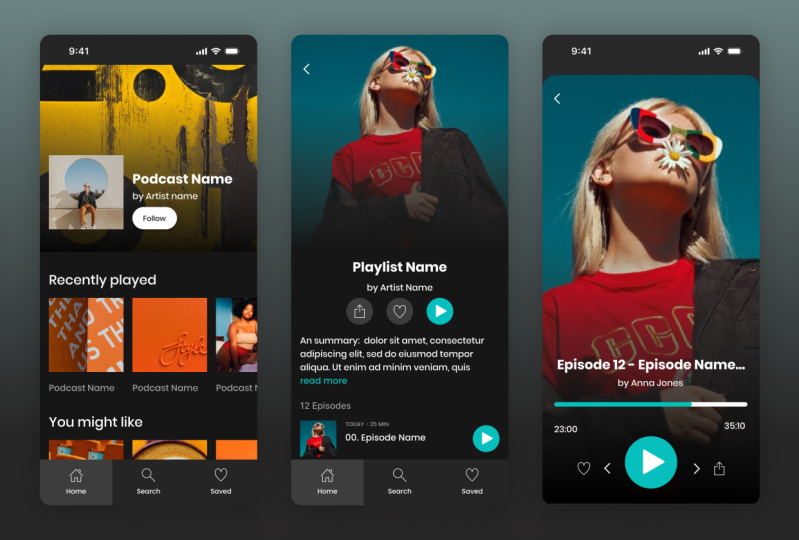
no painel
de propriedades do texto, eu poderia, por exemplo, alterar
isso para médio e também alterar o
tamanho do texto. Por exemplo, 216 Se eu selecionar o texto, também
posso alterar
o preenchimento para preto. Este botão aqui ou esta etiqueta. Você pode ver que é simplesmente uma
moldura com um texto dentro. Eu vou bater e
vou desenhar uma moldura aninhada. Clique no
botão de adição ao lado de Phil, se ele não vier com uma pílula Agora vou virar as
esquinas. Vou simplesmente copiar
o texto de um colega. Clique na moldura, cole-a no tamanho e altere-a. Basta arrastá-lo e posicioná-lo. E você pode ver
no painel Camadas que, se você selecionar o quadro, tudo o que você arrastar sobre ele
será automaticamente colocado em tamanho se você quiser
uma pequena sombra para o botão e você pode
simplesmente clicar no sinal de adição ao
lado de Efeitos à direita
no painel Propriedades. E vai acrescentar
isso. Agora, no meu exemplo, você pode ver que tudo isso
está em um quadro. Tudo isso está agrupado. Vou fazer o mesmo
com meu novo exemplo aqui. Vou selecionar
todos esses elementos. Agora vou
pressionar Command e G. Isso o agrupará,
na verdade, para estruturas de arame. Isso é certo ou correto. Agora posso chamar esse grupo de herói. Mas talvez você já queira
começar a pensar em
quadros, pois sabemos que essa é a superpotência de Igms O que você pode fazer para converter
isso rapidamente em um quadro? Vá para o
painel de propriedades do
lado direito e, em vez de agrupar, use
apenas uma moldura. Você também pode selecionar
elementos e clicar com o botão direito do mouse. E então você pode ver
aqui a seleção de quadros e um atalho para você
também fazer isso uma só vez ou simplesmente desenhar
outro quadro ao redor dele, melhor se você pausar o vídeo e depois experimentar Agora eu quero que essa manchete
aqui seja reproduzida recentemente, e podemos ver que
é 24 e média Então, o que eu vou
fazer é copiar este aqui em Oh, e a propósito, eu não
ligo minhas grades Vamos fazer isso. Vamos selecionar
esse par e moldura. E então, no lado direito, eu posso ver que
não há nenhuma grade aplicável, mas eu já criei
um estilo de grade para você. Clique nos pequenos pontos Estilos e basta adicionar
a grade móvel Então agora você pode ver isso. Também
posso alinhar minhas imagens Agora vamos deixar isso velho. E é aqui que você
obtém uma boa distância para poder medi-la. Vou colocar essa manchete aqui e vou
chamá-la recentemente de placa Vou selecioná-lo e vou
alterá-lo para médio. Eu quero criar esses
pequenos cartões aqui. Para este cartão, na verdade, vou copiar
o que eu já tenho. Parece que eles são
praticamente do mesmo tamanho. Vou arrastar
esse nome para baixo porque
parece ser, isso é 16. Quanto custa isso também? 16. Ok, ótimo. Então, vou
mudá-lo para o nome do podcast agora. Eu já vou
selecionar os dois. Desta vez, vou clicar com
o botão direito do mouse e dizer seleção de quadros. É o mesmo se você
agrupá-lo e depois
alterá-lo por meio do menu suspenso aqui, ou simplesmente desenhar uma moldura ao redor dele.
Isso não importa. O que você vai
acabar com é essa moldura. E dentro dessa moldura
você tem sua imagem. Obviamente, você pode
renomeá-los e terá
o nome do podcast Vamos chamar isso aqui de cartão. Agora, simplesmente
queremos duplicá-lo. Vamos arrastar algumas cópias. E eu sempre mantenho o velho pressionado
para que eu possa ver as distâncias. E eu vou selecionar todo
esse grupo aqui. Deixe-me ver. Na verdade, sim, esses são
solteiros nesse. E eu vou copiar todo
o grupo e
colocá-lo aqui embaixo. E eu também vou
copiar meu título. E eu vou chamar isso de, talvez
você goste se pausasse o vídeo aqui novamente e experimentasse isso sozinho Como eu disse antes, talvez você
nem precise do vídeo. Talvez seja mais fácil
simplesmente ter essa referência
e construir a partir daí. Ok, a última coisa que precisamos agora é essa barra
aqui embaixo, a barra de toque. Vou pressionar F e vou desenhar
uma moldura para isso. Vamos dar a isso uma
cor de fundo. Vamos clicar em Mais. E, na verdade,
vou escolher a cor do meu
exemplo aqui. Agora, o que eu poderia fazer é
simplesmente adicionar esses elementos. Mas, como você pode ver
na barra de guias aqui, eu já as configurei
em subcategorias, então
isso facilitará mais tarde, quando quisermos adicionar capacidade de resposta
e coisas assim Você não precisa
fazer isso assim, mas vou mostrar como já configurá-lo
nessas três seções. A coisa mais fácil é
simplesmente copiar sua barra de guias e depois lembrar
nossos campos aqui em cima, eles podem fazer cálculos. O que vou
fazer é somar dividido por três. Dessa forma, estou obtendo
a quantidade exata de um dos meus ícones que
mais tarde quero colocar aqui. Agora vou simplesmente
receber alguns textos. Este texto aqui é,
na verdade, muito menor. Isso é apenas 12. Vou mudar isso para 12. Vou colocar
isso aqui dentro. Então eu simplesmente vou
bater e desenhar um círculo. Então, isso é apenas um espaço reservado para um ícone que mais tarde
estará lá Vamos chegar um pouco mais perto. Podemos usar nossa ferramenta de alinhamento. Opa, na verdade
não é isso que eu queria, mas bem, vamos colocar isso Dê um pouco mais de espaço. Agora, vamos chamar esse link, ou ícone, ou o que
você quiser chamar isso. Vamos agora colocá-lo dentro novamente. Agora posso simplesmente
duplicá-lo dessa forma. Estou recebendo três
desses links que têm
exatamente o tamanho certo. Vou chamar esse de lar. Observe que isso é como na esquerda. O que eu quero fazer, eu
quero pular para trás. Vou colocar
isso no centro. Vamos mudar o alinhamento
do texto para o centro. E eu vou chamar isso de lar. Na verdade, vou dar a ele todo o espaço que
tenho disponível, porque
talvez eu tenha outra
redação mais tarde aqui para ter certeza de
que há espaço suficiente Então vamos chamar esse. Vamos chamar isso de
salvo. É isso mesmo. Temos nossa primeira
configuração de nossa primeira tela. Vamos para o segundo. Bem, na verdade, vamos
clicar duas vezes neste e chamá-lo de casa. Agora vamos trazer nosso
segundo. Vamos copiar isso e
colar aqui. O que eu vou
fazer aqui, assim, é praticamente o mesmo. Vou copiar isso. Eu só vou me livrar
desses elementos. Eu
não preciso deles. Eu tenho esse pequeno botão de voltar. Vou apenas copiar
um texto. Deixe-me isso mesmo, onde estava naquela época? Também tenho o nome da playlist e o
nome do podcast aqui. Vou adicionar
minha grade de layout novamente
e, na verdade,
vou copiá-la colocá-la no meio. E eu vou apenas
arrastá-lo até as bordas. Vou me certificar de que, se eu tiver um nome mais longo,
haja espaço suficiente. Vou selecioná-lo
e centralizar o texto. Então eu tenho uma cópia do texto. Eu vou ser preguiçoso aqui
e vou pegar isso e colocá-lo aqui porque eu sei que
é apenas uma cópia de texto E então eu tenho que ler mais. Então, deixe-me fazer isso. Leia mais. Eu o seleciono e, se
você quiser sublinhado, insira pequenos três pontos
nas configurações de texto e aqui você pode encontrar
o texto sublinhado Se você clicar duas vezes,
ele
mudará da largura quatro
para a largura alterada, se você quiser, porque na verdade é um pouco
como um botão. Ok, ótimo. Agora eu só
preciso adicionar os episódios. Vou apenas copiar um quadrado dos que eu já
tenho aqui. Vou torná-lo
um pouco menor. Como você vê, ele não
precisa ficar na grade porque é como
um elemento próprio. Então eu vou copiar este. Vou
colocá-lo de volta à esquerda. Vamos realmente ver
o quão grande é esse. É muito pequeno, tem dez. Você pode digitar
todas as letras maiúsculas ou não. Você também pode, novamente, acessar essas configurações extras e alterá-las
para letras maiúsculas. Então eu vou copiar este aqui e colocá-lo aqui. Agora eu
vou fazer o mesmo. Deixe-me alterar as configurações do texto para que fique
tudo à esquerda. E eu vou
colocar isso abaixo. Na verdade, vamos ter uma boa
distância de oito também. Vou copiar isso novamente. Você pode ver aqui que
deixei um pouco mais de espaço porque algo pode
ser realmente mais longo. O que eu fiz aqui é que eu
posso ver que isso é automático, esta é uma altura de linha de 24. Se você clicar nele,
poderá vê-lo. Eu vou dar um tamanho. Deixe-me abrir isso. Vou dar a essas
duas linhas que se encaixam em cerca de 48. Se isso for um pouco
avançado demais, não se preocupe. Basta arrastá-lo para abri-lo para
que ele atenda às suas necessidades. Agora isso está na parte inferior.
Eu não quero isso. Vou mudar
a direção aqui para colocá-la no topo. Agora eu posso alinhá-lo
um pouco melhor. Na verdade, vamos dar uma
olhada no que eles têm aqui. Eles têm carro e 48, provavelmente só
precisam se livrar disso. Ok, agora eu só preciso desse
pequeno botão de reprodução aqui. Isso é um retângulo.
Vamos às nossas formas. Em nossas formas,
escolhemos um polígono. Vamos desenhar um. E é isso. Agora, obviamente, isso
pertence a um todo, então vou
selecionar tudo isso. Na verdade, estou agrupando desta
vez porque quero que isso, como você pode ver aqui,
abranja toda a largura. Eu vou realmente
bater e vou desenhar uma moldura ao redor dela. Agora, isso é um on frame, o que é chamado de episódio, vamos chamá-lo de episódio também. Ótimo. Agora podemos
simplesmente duplicar isso Note como eu quero mais
alguns episódios, como ir até aqui. Isso vai
para a área visível. Lembre-se de que, se selecionarmos uma moldura
principal e soltarmos, poderemos ver
tudo o que está abaixo Então você também pode fazer
isso no meu exemplo, e você pode ver que, na verdade,
eles só têm dois aqui. Mas sim, tudo o que é maior do que sua moldura se
tornaria visível. É muito importante
sempre lembrar. A última coisa que preciso é meu pequeno bar aqui embaixo.
Vamos simplesmente copiar isso. Selecione a moldura
e, como sabemos, ela será colada no lugar
certo. Ótimo, então terminamos
com o segundo. Ok, ótimo. Agora
só precisamos do nosso último. Vamos dar uma olhada.
Nosso último é o episódio em que observamos que ele é colocado em uma moldura própria e
, em seguida, simplesmente temos um quadrado. Temos uma mensagem de texto, esta barra de
reprodução aqui. É simplesmente uma moldura com
outra forma interna. Se isso for muito complicado, basta copiar o
que eu fiz aqui. E aqui temos o texto novamente. Aqui você pode ver que é simplesmente uma moldura com cantos arredondados e um pouco de traçado. E então eu coloquei meu triângulo que eu criei dentro daqui. Então, dê uma olhada se você
pode descobrir isso por si mesmo com a solução
fornecida.
24. Parte 1: Como segunda parte do básico, queremos dar
vida a essa estrutura de arame e adicionar algumas
imagens e cores Eu lhe
forneci o material. Então, aqui você tem todas as imagens. Aqui você também tem alguns ícones. E eu estou usando um gradiente.
Você pode usar isso. Eu vou
te mostrar em um segundo como, mas você não precisa. Obviamente, você também pode usar a tinta preta sem manchas ou qualquer outra imagem de Ok, vamos pular até aqui. O que vou fazer é copiar minha estrutura de arame. Você pode usar a
solução
em que trabalhou ou a
que eu lhe forneci. O que vou fazer é
copiar isso ao lado da minha solução novamente. Então, isso torna um pouco mais fácil para mim
pegar tudo. Na verdade, eu não preciso das grades, então vamos desligá-las. Eu vou indo pouco a pouco. Vou começar com minha seção de
heróis aqui e,
na verdade, também vamos aproximar
um pouco mais nossas imagens. E esse pequeno
gradiente aqui eu
vou usar no
segundo. Ok, ótimo. Então, vou começar
com a primeira imagem. Vou pegar isso,
vou segurar comando
shift e ver que
essa cópia é um PNG. Se você ainda
não tem certeza de como usar imagens, volte
ao vídeo, onde
encontramos as diferentes opções
de como usar Ao copiar uma imagem existente, você também pode selecionar
qualquer moldura ou forma. Clique em Preencher, depois em Imagem e escolha uma imagem. Ou você pode, é claro, usar o plug-in unsplash que examinamos
durante as sessões Vou copiar isso novamente, comando
shift, e essa
é minha opção favorita. E então eu simplesmente vou
pressionar o comando V e
copiá-lo aqui. E eu vou
fazer isso com esse pequeno aqui também. Agora você pode ver que eu
quero contrastar mais. É por isso que criei
essa sobreposição aqui. Na verdade, acho que, no meu exemplo, é uma sobreposição melhor porque abrange todo o
tamanho da imagem Vou copiar
isso. colocá-lo na imagem aqui. Agora eu só preciso ir ao meu painel de camadas e eu tenho
o fundo da imagem. Eu tenho isso, ok,
está parecendo bom. E eu tenho tudo isso em cima. Então, vou selecionar o texto. Eu só vou
mudar isso para branco. Isso parece bom. Não se preocupe
muito com gradientes. Nós os usamos, não
muito o novo design dos olhos, mas se você quiser dar uma olhada, basta
clicar
no gradiente que eu criei E você pode ver que
simplesmente em vez de imagem, você também pode criar
gradientes aqui Você também pode mudar
as cores. Vou colocar minha
barra de abas ao lado e vou adicionar o
resto das minhas imagens e
vou simplesmente copiar todas elas com meus
pequenos atalhos Então eu quero mudar
a cor de fundo. Eu já vou
pegar minha mensagem. Deixe-me soltar
isso para que eu pegue todo o texto. Se você pressionar a tecla shift e
os comandos no controle do Windows, poderá selecionar vários
textos e fazer uma seleção profunda. Como isso está aninhado,
vamos selecionar tudo isso. Se não for selecionado apenas um
por um, o mesmo resultado. E eu vou escolher um
pouco de branco aqui e
vou fazer o mesmo com
as manchetes Ok, ótimo. Então, agora vou mudar minha cor de fundo. Estou fazendo isso por meio do
preenchimento do quadro principal. Novamente, vou
selecioná-lo do meu exemplo aqui. Vamos recortá-lo novamente.
Isso parece muito bom. E isso é muito mais fácil do que
você pensava, não é? Eu só preciso organizar
minha barra de toque aqui embaixo. Eu adicionei alguns ícones para
você. Deixe-me dar uma olhada. Os ícones que vamos
liderar são a casa, a busca e o coração. Eu já vou
copiar esse botão play. Vamos colocar isso aqui. Agora, vamos primeiro
configurar nossa navegação. Parece que está tudo bem. Antes de tudo, vou mudar
a cor, a cor do fundo. Também vou
escolher um exemplo aqui.
Depois, selecionarei todos os textos e mudarei para branco. Vou me livrar desses
pontinhos que eu tinha aqui. Novamente, sempre segure a tecla shift
e comande ou controle. Dessa forma, você pode selecionar vários
itens
profundamente ou simplesmente ir um por um,
se ainda for muito rápido. Agora vou adicionar uma
pequena casa aqui. Vou substituir
isso pela minha pesquisa. E vou colocar meu
botão aqui, ótimo. Agora eu só preciso
selecionar essa, porque eu também quero que
essa cor de preenchimento se pareça com o meu exemplo. Ok, ótimo, agora eu posso
adicioná-lo novamente aqui. Novamente, vou simplesmente copiá-lo. E eu já posso
colá-lo aqui. Agora vamos fazer o
mesmo com este. Vou pegar essa imagem e colar aqui dentro. Vou me
livrar dessa parte de trás e vou usar outro
ícone que me foi fornecido. Eu tenho para trás e para baixo. Vamos copiá-los também. Vamos trazê-los aqui. E eu vou
colocar isso aqui. Na verdade, vamos dar uma olhada
no exemplo porque você
pode ver que eu já coloquei isso em uma moldura que abrange toda
a largura,
só
vai facilitar o manuseio posterior Eu só vou ter essa moldura
invisível ao redor dela. Ok, ótimo. Agora
vou sair como está. Eu só vou prolongar
isso por enquanto. Vou selecionar meu texto. Tudo isso está branco agora, posso alterar o preenchimento do
fundo novamente. Estou passando por
isso bem rápido. Na verdade, é apenas uma
referência para você tenha pressa, pegue a solução sugerida e realmente tente
descobrir isso em seu próprio tempo. Agora, quero trabalhar
nos meus episódios aqui. Eu tenho um botão play que vem
com os ícones sugeridos. Também vou dar a isso
uma cor de fundo, só para que eu possa ver e
lidar com isso um pouco melhor. Por enquanto, vou me livrar
desse triângulo e vou
usar meu botão Play. Você já pode
posicioná-lo bem, não precisa. Em seguida, selecione o texto. Então, vamos mudar
o preenchimento para branco. Esse aqui também. Certifique-se de que temos tudo isso. Na verdade, vou
deixar
isso como está, porque então
eu posso preenchê-lo. Vou deixar
isso de lado por um momento. Não há lugar tão atrás aqui. Agora eu posso simplesmente
pegar essa imagem. Eu posso colocá-lo em minhas formas. Observe que, assim que você
vê o nome do quadro
, ele é pulado para
fora desse quadro O que você pode fazer se
quiser adicionar mais
um, mas ele
continuar aparecendo, basta selecioná-lo Basta fazer uma cópia, verdade,
um pouco abaixo. E depois use-o com as
teclas do teclado, dessa forma ele permanece dentro. Ou simplesmente reorganize-o
em seu painel de camadas. Ok, agora podemos selecionar o quadro principal.
Vamos recortá-lo novamente. Podemos colocar nosso bar aqui de volta. A maneira mais fácil é, na verdade copiar um que já está colocado no topo e
colá-lo de volta aqui. Deixe-me arrumar isso
aqui e colocá-lo bem. Também poderíamos organizar um pouco as
distâncias que temos aqui. Agora vamos para a última,
que é nossa sobreposição Vou pegar a cor de
fundo a partir daqui. Agora observe que esta
é uma moldura própria. Vamos chamar isso de sobreposição. Isso contém todas as
informações porque, mais tarde , se clicarmos em uma música, passará basicamente passará por aqui
e ficará assim. Para essa sobreposição,
tenho uma cor um
pouco mais clara Também vou escolher isso
do meu exemplo. Vamos nos livrar desse aqui. Vamos fazer o
mesmo que fizemos aqui. Temos um pequeno botão para baixo
que vamos pegar. Eu já vou
colocar uma moldura em volta dela. Na verdade, era um retângulo. Vamos pressionar novamente. Precisamos de uma moldura,
não de um retângulo. Agora podemos colocar isso
ao redor e agora você pode ver que está bem colocado dentro
da imagem aqui Vou simplesmente
copiar minha imagem de
qualquer design existente ou aqui embaixo das minhas amostras. Agora eu posso selecionar meu texto, deixar isso branco aqui. Na verdade,
vou usar meu botão Play. Vou colocar
isso aqui. Lembra como podemos escalar? Você se lembra exatamente disso? Precisamos pressionar K,
o botão Escala. E agora eu posso agregar
qualquer valor ou
posso aumentá-lo. O que vou
fazer é ter o dobro do tamanho ou algo
parecido. Ok, ótimo. A última parte está aqui, meu texto. Sempre se certifique de
pular da ferramenta de balança novamente. E agora você pode ver seu painel de propriedades
gerais. Então, vamos mudar
a cor para isso. Agora vou pegar
esse pequeno celeiro aqui. Novamente, se você quiser
fazer uma seleção profunda, pressione comando ou controle. E agora vou simplesmente
selecionar minha cor de alta luz. Vamos ver se esse cinza também, acho que é um pouco mais claro. De alguma forma, perdi
meu pequeno círculo. Vou pegar
isso do meu exemplo. Você também pode destruir
um círculo novamente, e eu vou
colocar isso aqui. Agora, se isso for colocado assim, se você já tiver
algo
assim, é porque esse
quadro tem conteúdo recortado Então você pode simplesmente soltá-lo. Acabei de dar um
pouco mais de espaço para que minha pequena bolha
aqui se encaixasse perfeitamente Como você pode ver, apenas
usando molduras de formas gerais, preenchendo algumas imagens e
brincando com a cor, criamos um design de interface de usuário bastante
impressionante. E, a propósito, não
fique frustrado se
não for tão rápido quanto o que
mostrei neste vídeo Eu venho fazendo isso
há um bom tempo. Além disso, estou gravando isso para que eu
possa parar e cortar pedaços. E isso é simplesmente um vídeo
para ajudá-lo na vida real. Isso simplesmente vai
levar mais tempo. Então, sente-se, não se
apresse e brinque com isso.
25. COMPONENTES 01 componentes e instâncias no Figma: Vamos conhecer um dos componentes de
recursos
mais importantes do Figma componentes de
recursos
mais importantes Depois de começar a projetar, você notará que projetará os mesmos
elementos repetidamente. Então, coisas como minha
navegação e meus cartões. E, a propósito, lembre-se descriptografar seu quadro
principal para ver todo Agora, em vez de
refazer esses elementos e tentar
acompanhar as alterações, é muito mais útil
ter algum tipo de modelo,
que, em figma, chamamos
de que, em figma, chamamos E a partir desse componente, você pode fazer cópias do Infigma, que
chamamos de instância,
que você pode usar em todo o
seu design . Então,
vamos configurar isso. Vou usar
essa navegação aqui porque quero adquirir
imediatamente o hábito de separar
meus componentes
do meu design. Para transformar a
navegação em componentes, basta selecioná-la, no painel de
propriedades
do lado direito, clicar no símbolo do componente. Observe como isso
resultará em
um contorno roxo e um sinal de componente
anexado ao nome E você pode ver a mesma
alteração no painel Camadas. Outras formas de criar um componente
seriam usar o atalho Alt ou Option Command e K, ou simplesmente clicar com o botão direito do mouse e
escolher Criar componente Agora, queremos usar uma instância, ou
seja, uma cópia desse
componente em nosso design. Também há várias
maneiras de fazer isso. Você pode criar uma
instância simplesmente
copiando-a e colando-a ou, o
que é um pouco mais rápido, mantenha pressionada e, em seguida,
simplesmente retire uma cópia, que você pode colocar
dentro do seu design Observe como a instância também
tem um contorno roxo, mas tem um formato de
diamante vazio Outras formas de criar uma instância são ir para o painel Ativos, que fica
ao lado do painel Camadas, e ele verá qualquer componente
que você criou nesse arquivo ou posteriormente qual você se conectou a
uma biblioteca externa. Você pode simplesmente retirar esse componente e
colocá-lo em seu design. Então, vamos nos livrar de
nossa navegação na página Artigos e depois substituí-la
por nossa instância também. Além do painel Ativos, você também pode usar a função de
pesquisa, ir para ativos e
simplesmente pesquisar pelo nome. Vamos fazer o mesmo com nosso cartão. E desta vez, eu quero
usar um atalho. Se você
esquecer um atalho, basta passar o mouse sobre
o símbolo do componente e ele será
exibido aqui Então, no meu caso, essa é a opção Command K. Agora vamos pular para o painel Ativos, onde
posso ver que meu cartão foi salvo como um componente e posso
colocá-lo em meu design Eu também quero substituir
a outra placa, então vamos nos livrar dela. E, a propósito, eu também
posso simplesmente copiar diretamente de uma instância existente. Se você mantiver a tecla Shift
pressionada e
a tecla Alt, copiará logo
abaixo na mesma linha. No entanto, ele também copia
o conteúdo do meu componente. Então, o que vou fazer é normalmente ter meu
componente bastante neutro, então eu me livraria dessa
imagem aqui e vamos
substituí-la clicando em mais
por apenas um preenchimento neutro. E então minha manchete, eu também vou
chamar de manchete Portanto, geralmente tento deixar
todos os meus componentes bastante neutros
e, em seguida, preencherei as informações, o conteúdo do meu design. Então, vamos descobrir
como fazer isso.
26. 02 Sobreposição de instâncias: Vamos aprender o que e como
sobrescrever em nossas instâncias. Então, aqui temos
vários componentes e usamos instâncias desses
componentes em nosso design. Você pode ver isso dando
uma olhada no painel de camadas e pode ver a forma de diamante
vazia. Se você quiser ver
o componente original, no lado direito, ao lado do nome do
componente, clique em Ir para o componente principal e ele pulará para o componente original que você
usou para configurar essa instância. Portanto, geralmente deixo meus componentes bastante neutros e descritivos. Mas no meu design, eu obviamente
quero adicionar algum conteúdo, então eu quero transformar esses fundos
cinza em imagens, e eu quero adicionar um título Então, para o meu título, eu poderia simplesmente clicar duas vezes
e depois sobrescrevê-lo Eu posso fazer o mesmo com minhas imagens. Posso simplesmente preencher e depois transformar em imagem
e importá-las, ou posso usar meu atalho com
esse comando shift e K, e vou
importar essas imagens em massa Agora posso simplesmente
colocá-los nas formas. Eu quero a nuvem aqui também. Vou selecionar isso com meu comando de atalho Shift e C, que copiará um PNG, e agora posso simplesmente
colá-lo na forma aqui No entanto, pode haver
alguns elementos que você realmente não
deseja que sejam substituídos Por exemplo, esse botão de
voltar aqui, eu sempre quero que
ele seja chamado de volta. Assim, posso simplesmente selecionar meu componente e, em seguida, selecionar o texto que
eu quero manter fixo. No meu painel de camadas, se eu passar o mouse sobre isso, posso ver esse pequeno cadeado
e depois bloquear essa camada momento, no design, ninguém conseguiria
clicar e alterar esse texto. Agora, o
melhor de
configurar seu design com componentes e instâncias é que, mesmo que você
estivesse substituindo isso, ainda poderia projetar
em seus componentes Por exemplo, aqui, talvez queiramos alterar
um pouco a configuração. Talvez queiramos aumentar
o tamanho desse texto, e você pode ver que todas as
instâncias seguirão. Além disso, algumas mudanças mais drásticas no
layout. Digamos que queremos mover
nosso menu para a esquerda, para
que todas as instâncias sigam o exemplo. Dois pequenos comentários, você
pode estar se perguntando por que esse componente está aqui, esse componente traseiro
configurado em toda a largura, por que ele abrange toda a largura e tem todo o espaço ao redor? Você não precisa
fazer isso assim. Você também pode simplesmente pegar o texto e transformá-lo em componente, e
esse é o seu botão. Eu gosto muito
desse jeito. Dessa forma, eu já sei que
essa é a distância. Só preciso colocá-la
logo abaixo da minha navegação e não preciso me
preocupar com a distância entre a imagem sendo a mesma
se eu criar mais páginas. Mas fique à vontade para
encontrar sua própria
maneira de configurar isso
para seu design. A outra coisa que você
pode estar se perguntando é: e o texto? Isso também não precisa ser
um componente? Bem, você pode
configurar o texto, como, por exemplo, aqui, onde faz sentido quando o texto é um link, ou isso pode ser uma introdução, onde você pode
adicionar mais detalhes, talvez ícones ou
algo parecido Você pode ter uma composição definida e transformá-la em um componente. Mas apenas copiar o texto, apenas um texto padrão em
seu design, como esse, não precisa ser
um componente.
27. 03 O que substituir e o que não substituir: O que você pode sobrescrever e
o que deve substituir. Agora, o Figma oferece
muitas opções para substituir. Você pode sobrescrever cores,
imagens, texto, estilos,
opacidade, efeitos como sombras
e desfoques e visibilidade Mas só porque você
teoricamente pode sobrescrever, não recomendo
substituir tudo isso Geralmente, recomendo
substituir apenas texto e imagens, ou
seja, qualquer coisa que
venha de um banco de Se você quiser outras alterações,
como a cor de fundo
, essa seria uma nova
versão desse componente. Então, eu configuraria outro
componente para isso. Posteriormente, você pode combinar essas versões em
um conjunto de componentes com variantes. Vamos abordar isso em
um momento posterior do curso.
28. 04 Revertendo componentes e substituições: Inversão de componentes
e substituições. Aqui eu tenho um componente
e uma instância, e você pode ver que,
na minha instância, eu anulei algumas coisas,
como a imagem, o traçado
e o plano Agora, e se eu
não estiver feliz com isso? Verifique se você selecionou a
instância
e, em seguida, no painel
de propriedades à direita, você pode ver o nome da
instância e, mais à direita, você pode ver três pequenos pontos, quanto mais menu de ação Aqui dentro, você
vê as opções de redefinição. Podemos simplesmente redefinir elementos
individuais,
como, por exemplo, redefinir o traçado, ou também
podemos selecionar o cartão e redefinir tudo. Vamos ver o que mais
encontramos neste menu. Então, o que também poderíamos fazer é pular para
o componente principal, que significaria que
acabaríamos aqui. Poderíamos criar um
componente adicional para isso. Então, se eu clicasse aqui, você pode ver que isso seria
apenas mais um componente. Ao começar,
tenha muito cuidado para não usar isso em uma instância existente porque o que você esperaria é
outro componente da placa, mas o que ele faz é empacotar a instância dentro de outro
componente chamado cartão, então está aninhando-a, e provavelmente não
é
o que você está procurando Portanto, a menos que você esteja realmente
confiante com os componentes, tente ficar
longe deles por enquanto. Podemos separar a instância. Agora você tem que ter
cuidado com este. Não separe nenhuma instância se
você estiver trabalhando em
um sistema de design No entanto, se você está
apenas explorando seu próprio design
e indo e voltando entre as coisas
, não há
problema em usá-lo. Mas o que acontece,
digamos que você
tenha apenas um componente e o tenha
criado por acidente. Agora, não há nenhuma maneira
no painel de
propriedades voltar apenas ao estado
original de um quadro. O que você pode fazer é extrair uma instância Excluir o componente
original. Selecione a instância e observe como isso também oferece a opção de
restaurar um componente. Essa é uma
notícia muito boa, se você excluir um componente acidentalmente, basta
clicar aqui e ele restaurará seu componente
original. No momento, não é
o que queremos. O que queremos, só queremos
a moldura original disso. Nesse caso,
agora você usaria instance
e, em seguida,
teria apenas um quadro simples novamente.
29. 05 componentes de aninhamento: A melhor coisa
sobre os componentes do Figma é que você também
pode agrupá-los. O aninhamento significa que podemos ter dois componentes e, em seguida, criar uma instância de um componente e colocá-la em
outro componente Vamos dar esse exemplo aqui. Eu tenho uma navegação, um formulário de login e apenas
um cartão padrão. Vou transformar esses
três itens em componentes. pequena dica: quando você tem
mais de um elemento selecionado, na lista suspensa de mais opções, você pode criar vários
componentes ao mesmo tempo. Agora posso arrastar instâncias
e usá-las em meu design. Vou usar
essa navegação aqui e esse cartão
como exemplo. Mas observe como estou reutilizando o mesmo botão em
todos os componentes Portanto, use uma boa prática
para retirar o botão e criar um
componente próprio para o botão. Agora, excluirei os
botões únicos anteriores que eu estava usando e os
substituirei por uma instância do meu componente de botão
que acabei de criar. Agora posso sobrescrever o texto, então cadastre-se aqui
na navegação, faça login e assine meu cartão
de workshop E como você pode ver, tudo isso se reflete no
lado direito do meu design. Agora, vamos mudar nosso componente
principal do botão. Um pouco, vamos adicionar um pouco de
raio e mudar a cor. Como você pode ver, qualquer alteração no componente principal será refletida em todo
o design. Não importa
se está aninhado em um componente ou se é uma
instância de um componente aninhado
30. 06 conjuntos de componentes com variantes: Variantes Figma. Às vezes, você pode achar que precisa de
variações de um componente. Aqui, tenho um
exemplo em que tenho uma versão padrão de um cartão e uma
versão flutuante de um cartão A única diferença aqui é que isso tem uma cor
de fundo. Então você pode dizer, bem,
eu poderia simplesmente adicionar essa cor de fundo na minha
instância e sobrescrevê-la.
Por favor, adquira o hábito de não sobrescrever as alterações do layout
ou as mudanças na variação Só queremos sobrescrever alterações no
conteúdo, como
imagens ou texto Essa é uma nova variação
desta carta. Portanto, ele precisa ser seu
próprio componente para que
os desenvolvedores posteriores vejam que
é isso que eles precisam
programar e planejar. Agora, em teoria, você
poderia usá-lo
assim e ter dois componentes
separados. Mas há uma boa camada de organização
extra no Figma, chamada de
conjunto de componentes com variantes, e isso permite
agrupar diferentes versões
do mesmo componente Observe como estou usando a convenção de nomenclatura de
barra invertida. Eles já têm o mesmo nome, são chamados de barra
frontal padrão
e, em seguida, passe o mouse sobre barra
frontal da carta A primeira coisa aqui
seria o nome do componente
e, em seguida, o segundo nome
após a barra, que seria a propriedade Se eu selecionar
essas duas cartas agora, posso ver no lado
direito que os componentes se combinam como variantes. Se eu clicar aqui, você
verá que
Figma cria esse contorno pontilhado
roxo Agora, a melhor coisa
sobre isso é agora
você pode simplesmente
retirar uma instância. Ou você pode simplesmente
usar o painel de ativos , bem como com qualquer
outro componente. Ele mostrará
a primeira variante. Se você clicar nessa instância
, no painel de propriedades
do tamanho direito, poderá ver uma pequena lista suspensa. Com esse menu suspenso, agora
você pode alternar entre as diferentes variantes
em seu conjunto de componentes. Agora, isso é simplesmente
chamado de propriedade um. Você também pode clicar no seu conjunto de componentes e, em seguida, clicar
duas vezes na propriedade, e agora você pode
chamá-la, por exemplo, de estado. Você pode adicionar mais variações. Digamos que você
queira algo como um estado desativado Basta abrir um
pouco e depois pular aqui para sua primeira ou
segunda variante, e você verá esse pequeno sinal
positivo aqui. Clique nele e ele
criará outro para você. Agora, o que podemos fazer é
simplesmente dar 50% de opacidade e chamar isso de Agora, o que eu preciso fazer é
nomear o estado. É automaticamente
chamado de estado três, mas vou mudar
isso para inativo Agora, se eu selecionar minha instância, você verá que,
no menu suspenso, agora
posso escolher entre o novo estado e os dois
estados que criei anteriormente. A propósito, se
você ainda não transformou seus elementos em
componentes, também
há um atalho, para que você possa selecionar
vários elementos
e, em seguida, obter uma
pequena lista suspensa ao
lado do
sinal do componente na barra superior Use esse menu suspenso e
selecione criar conjunto de componentes. Isso criará o conjunto de
componentes imediatamente. Agora, eu não usei a convenção de nomenclatura correta
com a barra invertida Eu também posso fazer isso agora, então eu posso nomear este cartão. Então eu entro e
aqui eu tenho minha propriedade, e eu quero chamar isso de padrão, e eu quero que minha
segunda chamada HVA E eu posso clicar no meu
conjunto de componentes novamente para mudar
isso para o estado. Agora, se eu obtiver uma instância, você verá que ela
funciona exatamente como antes e tem meu Hova e o estado
padrão incorporados
31. 07 Mover componentes para sua própria página 2: Como podemos mover nossos
componentes para sua própria página? Aqui eu tenho meus
componentes e uso instâncias desses componentes
em meu design aqui. Não há problema em armazenar seu
componente ao lado seu design enquanto você ainda está
trabalhando em seus projetos. Mas quando você terminar e souber como deseja
configurar seus componentes, é hora de limpar
um pouco e encontrar uma área própria designada
para seus componentes. Existem
técnicas mais avançadas e você pode armazenar seus componentes
em bibliotecas externas. Mas em um pequeno projeto, por enquanto, queremos apenas
armazená-los em sua própria página. Então, vá para o canto superior esquerdo do seu arquivo e clique
no botão Mais. Isso
abrirá uma nova página e você poderá chamar essa
página de componentes. Podemos voltar para
nossa página original, que agora também podemos
chamar de design. E agora, se simplesmente
copiássemos esse componente, pulássemos para a
página do componente e o colássemos
, isso obviamente
colaria uma instância. Então, não queremos
isso. Então, como podemos movê-lo da página de design
para a página de componentes? O que você precisa fazer é usar o botão direito do mouse
e, em seguida, aqui você pode
ver mover para a página, e então isso
mostrará a página que você acabou de criar, ou uma técnica melhor é
realmente usar o comando e o X, e isso vai
cortar o componente. Agora você pode ir para
a página do componente e colar
o componente aqui. Agora, se voltarmos
para nossa página de design, podemos ver que, se
clicarmos nessa instância aqui e depois clicarmos no sinal do componente ao
lado do nome da instância, ele nos levará
ao componente principal e
saltará para a nova página. Ótimo. Vamos fazer isso também com o resto dos
componentes. Vamos selecionar todos eles, comandar um x para recortá-los
e, em seguida, colá-los dentro
da nossa página de componentes. Se voltarmos ao design, você verá que todas as
conexões estão intactas A propósito, às vezes
você vê que as pessoas adicionam pequenos ícones na
frente do nome. Você pode simplesmente adicioná-los pressionando o comando de controle e a barra de espaço e, seguida, aqui você pode
encontrar ícones diferentes. Aqui estão alguns que eu usei
antes para design. Eu gostaria de usar algo
como esse arco-íris. Para meus componentes,
na verdade, se você se aprofundar nos
seus emoticons, acho que por aqui, você encontra um sinal de componente ou algo que
parece um sinal de componente, e eu gosto muito de usar esse
32. 08 Como manter os componentes organizados: Manter os componentes organizados. Digamos que você esteja trabalhando
em seu design e tenha criado uma
página separada para seus componentes. Agora você tem todos os seus
componentes aqui, mas agora eles estão
um pouco bagunçados Então, vamos nos certificar de que nós
mesmos, outros designers e desenvolvedores que
entrariam em nosso arquivo, entenderíamos o que está acontecendo. Então, primeiro, vamos
agrupá-los um pouco. Por aqui, tenho
meus ícones gerais. Então eu tenho meu cartão. E aqui, eu tenho meus componentes que têm
a ver com navegação. Assim, você pode ver o
cabeçalho, a barra de guias, os elementos
aninhados
e esses ícones, que são apenas os ícones da barra
gravada E depois, mais adiante,
eu tenho meus botões. Quero criar uma
seção própria para cada um deles. E não, estamos usando seções e não molduras para armazenar
nossos componentes. Você encontra seções na
barra de ferramentas ao lado dos quadros ou pode simplesmente usar um
atalho shift e S e, em seguida, desenhar suas seções ao redor dos
clusters que criou E eu posso clicar duas vezes
no nome da seção e agora
posso nomeá-la. Vou nomear
este aqui como navegação. Vamos acessar o painel
Ativos e ver o que
aconteceu e garantir que você
tenha a visualização de subpastas ativada Vou mudar para o formato
de lista,
para facilitar a visualização, e você pode ver que
todos os meus componentes estão listados apenas
na camada superior, e você pode ver
que foi criada uma pasta para meus itens de
navegação. Também vou fazer isso com
o resto dos meus
componentes. Vou apertar Shift S e vou desenhar uma
seção ao redor da minha carta. Vou fazer o
mesmo com meus ícones
e um último com meus botões. Então, agora dê uma olhada no meu painel de
ativos aqui. Se eu agora renomear isso, então eu tenho um cartão, tenho
ícones e tenho botões Então, ao criar essas seções, você pode ver que, no
meu painel de ativos, agora
tenho subpastas e é mais fácil
encontrar meus componentes Outra coisa que
adoro nas seções é que, se você selecionar
o nome da seção, poderá ver esse
pequeno ícone ao lado que diz pronto
para desenvolvimento. Se você clicar nela
, verá essa bolha verde aparecer Agora, se
passarmos para o modo surdo, então é aqui que seus desenvolvedores
visualizariam seus projetos, você pode ver
que isso cria uma pasta antiga informando aos
desenvolvedores quais de seus componentes ou designs
já estão prontos para as próximas
etapas do desenvolvimento Portanto, adquira o hábito de
armazenar seus componentes em sua própria
área designada em seções, que você pode marcar
como prontas para desenvolvimento. Para começar, armazenamos nossos componentes em
uma página separada. Mas se você tem um plano
profissional ou superior e está trabalhando
em uma equipe maior, talvez também veja que os componentes estão armazenados
em um arquivo separado, e estamos usando as
chamadas
bibliotecas de equipe compartilhadas para trabalhar com eles. À medida que nosso sistema está ficando
cada vez mais avançado, você também pode ver que pode adicionar mais informações
a essas seções. Não fique muito estressado com isso. Comece aos poucos e
organize em seções Em qualquer
informação adicional, você sempre pode adicionar
a essas seções.
33. Componentes da parte 2: Se você se sentir desconfortável
com componentes, instâncias e variantes
, agora podemos começar. Na segunda parte do projeto do
nosso curso, queremos transformar o
design que criamos em um design
reutilizável baseado em componentes Você pode usar qualquer
solução
da primeira parte ou simplesmente copiar minha
solução sugerida aqui, que foi o que fiz por você. que eu faço é
examinar meu design e
, em seguida, simplesmente retirar os elementos que
acho que fariam
sentido como componentes reutilizáveis Agora, não há ninguém certo
ou errado, depende de você,
e você também pode mudar isso
ou, no futuro, agrupar
itens de forma diferente. Mas precisamos começar em algum lugar. Eu vou te mostrar como eu abordo isso. Eu
fui pouco a pouco. Por exemplo, comecei
com minha seção de heróis, porque estou reusando
essa imagem aqui. Na verdade, tirei essa parte
interna. Eu selecionei tudo isso. Deixe-me realmente chegar um
pouco mais perto aqui. Eu seleciono a imagem, o texto e o botão,
pressiono o comando
G ou clico com o botão direito do mouse
e me transformo em um quadro. Agora estou desmontando isso, você pode ver aqui embaixo,
acabei de chamar essa informação. Então isso é o que eu criei aqui. Então eu fiz o mesmo com
os outros elementos. Tirei a barra superior depois a barra inferior para a
sobreposição. Então, isso é isso aqui. Eu passei por isso pouco a pouco. Então essa imagem, então
eu tenho minhas cartas, obviamente eu toco
meus elementos aqui. Na verdade, depende de
você como você deseja configurar isso aqui. Por exemplo, eu uso
isso como um componente. Você também pode ter
isso como um componente. E texto solto, como eu disse, não
há certo e errado. Acho que é um pouco mais confortável, pois
provavelmente vou voltar a usar essa peça um pouco. E eu decidi então fazer
o mesmo com a barra de jogo. Então, toda essa
área de controle é um componente. Novamente, mais tarde, você poderia ter isso como um componente aninhado Como um
componente aninhado, depende de você, mas vamos
simplificar por enquanto Agora, neste arquivo,
tenho minha solução final. Se você acessar as páginas, verá o design final e
também verá uma página de componente. Então, aqui você pode ver
todos os componentes, como eu os organizo, configurei,
nomeei e assim por diante. E é isso que estou
usando no meu design final. Portanto, sugiro que você não se confunda
com meus componentes ao simplesmente copiar tudo isso
para um novo arquivo. Na verdade, vamos selecionar
meus exemplos e extrair possíveis
componentes que eu criei. E vamos pular para um novo arquivo de design e
simplesmente colar isso aqui. Eu gosto muito de ter meu
plano de fundo um pouco mais claro. E, a propósito, você
pode mudar isso. Se você clicar na tela, então você pode ver
aqui na página, você pode mudar a cor. Eu só acho isso um
pouco mais confortável. Agora, você pode ter seu próprio
arquivo com seus componentes sem se confundir
com a mesma nomenclatura. Eu posso selecionar cada um
deles individualmente e depois
transformá-los em componentes, ou posso selecionar todos eles. Clique em uma pequena lista suspensa e crie vários componentes. Não é um conjunto de componentes,
isso é outra coisa que
sabemos agora, mas
vários componentes. Agora, alguns desses componentes
eu estou aninhando, por exemplo, os ícones, eu só
preciso limpá-los porque este não vai saber que você quer
que eles sejam aninhados Vou apenas extrair aqui
uma instância
desta , desta. Agora vou substituir
esses elementos aqui
pelos equivalentes aninhados, mantendo tudo limpo e limpo Nós faríamos isso e,
para todos os ícones, deixe-me dar uma olhada, por
exemplo, no nosso botão play aqui. Também substituiríamos
isso por uma instância, e temos a mesma aqui. Então você já pode ver que
gostaríamos de reutilizar, o que é muito bom, se mudássemos alguma coisa
nesse botão Play. Isso será o
mesmo em todos os lugares. Este ainda pode ser um botão
de reprodução em escala, ou você pode tê-lo como um componente próprio,
novamente, depende de você Ok, agora precisamos
configurar esses designs, novamente com os componentes. Agora, isso parece entediante, mas na verdade é bem
rápido. Então, vamos fazer isso. Vamos nos livrar disso, e
eu simplesmente vou arrastar nossa capa até aqui
e depois nossas informações. E então eu vou
fazer o mesmo aqui. Vou deletar a dose e vou
substituí-las por instâncias. O que precisamos fazer, é claro, é colocar
nossas imagens novamente. Além disso, provavelmente farei isso um pouco mais arrumado do que
estou trabalhando Mantenha minhas distâncias
e tudo mais, mas faça isso só para te
mostrar rapidamente. Faça com que seja assim.
Precisamos de nossas imagens. Vamos voltar aqui. E podemos simplesmente copiar nossas imagens para esse arquivo.
Nós os temos em mãos. Porque o que eu faria de qualquer maneira, provavelmente
vou me livrar
das imagens no meu componente Além disso, tenha cuidado para
sempre pegar a imagem e não nossa pequena
sobreposição de gradiente que fizemos Agora, precisamos adicionar um preenchimento. Isso é realmente um pouco entediante. Precisaríamos colocar
essas imagens novamente. Nós, em nossos componentes, os
teríamos bonitos e neutros. E então, em nosso design, teríamos que refazer nossas imagens. Mas, assim, podemos configurar
nosso design
rapidamente , pois
você verá qualquer alteração obviamente, porque agora isso
é baseado em componentes, basta seguir e será muito fácil manter tudo atualizado. Então, vamos pegar
nossa barra de abas também. Você pode ver, assim, que agora
tenho meu mesmo
design baseado em componentes. Eu faria o mesmo para que
minhas outras páginas funcionassem. É bom ter tudo
em uma página, mas lembre-se que
queremos que nossos componentes
sejam armazenados em páginas. Certifique-se de criar uma página
própria chamada componentes. Agora você pode enviar seus
componentes para lá, selecionando todos eles clicando com o botão direito
do mouse
e indo para a
página e os componentes. Ou você pode recortá-los, o que é comando e x não comando e
cópia. Deve ser x. E agora você pode
colá-los aqui, eles manterão as conexões. Por exemplo, se você estiver
clicando aqui, agora
você pode clicar no
pequeno ícone do componente e ele irá para o seu componente
principal na página. Lembre-se de que queremos armazenar
nossos componentes em seções. As seções estão
aqui embaixo das molduras. Queremos criar seções,
por exemplo, 14 ícones
e, em seguida, colocar todos os
nossos ícones aqui, depois um para
navegação e assim por diante. Você pode acessar seu arquivo de exercícios em Componentes e guias. Aqui você terá uma ideia de
como eu organizo meus componentes. A propósito, estou usando um pequeno
sistema de tratamento de arquivos que criei. Você não precisa usar isso, mas você pode usar isso. Eu tenho algumas manchetes e
tenho pequenas bolhas aqui. Assim, posso alternar se algo
está ligado ou em andamento. E também tenho alguns pequenos nós
fixos para adicionar comentários. Além disso, lembre-se de que
temos conjuntos de componentes aqui. Agora eu organizei nossos
componentes, nós os criamos. E eu tenho minha barra traseira, minha barra over liber, bem parecida, então eu posso
combiná-las como variantes Por exemplo, se eu
os usar em meu design
, você pode ver aqui que estou fazendo uma pequena lista suspensa para
ficar entre eles. Você não precisa fazer isso. Mas é bom se você
tiver itens semelhantes e quiser organizá-los conforme discutimos em nossas sessões
anteriores. No final das contas, nosso design
é inteiramente
composto por instâncias, exceto talvez
algum texto aqui e ali. E lembre-se de que, nos casos em
que podemos sobrescrever, estávamos substituindo o preenchimento de imagens
antigas e,
portanto, adicionando imagens mais antigas E também podemos fazer
o mesmo com texto. Podemos, por exemplo,
mudar o nome dos álbuns aqui se você quiser
esses pequenos três pontos aqui. Se algo for muito longo, você
poderá fazer isso. Vamos voltar aos
nossos componentes. Você pode fazer isso
selecionando o nome e depois acessando os extras. E aqui embaixo você encontra o texto que é cortado
com pequenos pontos. Lembre-se de que qualquer alteração
em um componente, por exemplo,
invertê-lo aqui, resultará em uma alteração
na instância.
34. 01 Introdução às variáveis: Introdução às variáveis. Uma variável é um
nome simbólico para um dado. Então, é como um espaço reservado. Digamos que temos uma variável x e a atribuímos
à cor vermelha. Podemos então usá-lo
em todo o nosso design. Assim que mudamos nossa
variável x para a cor azul, mantemos o nome da variável, mas alteramos o valor da
variável
, tudo em nosso
design seguirá. Ainda usamos componentes. Temos nossos componentes, mas dentro e ao redor
desses componentes, há muitas
coisas, como espaçamentos, cores
diferentes, que
vamos usar Para tudo isso,
vamos usar variáveis. Resumindo, os componentes
são objetos reutilizáveis. Variáveis são propriedades
reutilizáveis que podemos aplicar
a esses objetos Parece tudo ainda um pouco
abstrato. Não se preocupe. Vamos começar e experimentar
nós mesmos, e ficará muito,
muito mais claro
35. 02 Trabalhando com variáveis de cores: Trabalhando com variáveis de cor. Em nosso design, geralmente
temos uma paleta de cores definida e queremos
garantir que tudo em nosso design siga
essa paleta Agora, no meu design aqui, você
pode ver que estou usando vermelho, mas alguns tons de
vermelho estão um pouco errados. O que eu poderia fazer agora é selecionar todos os elementos
diferentes, usar meu seletor de cores
e, em seguida, entrar e
escolher a cor correta No entanto, isso
seria muito entediante. Em algum momento,
talvez eu também queira mudar esse vermelho aqui
para outra cor. É também por isso que não chamo
minhas cores pelo nome, então não as chamo de
laranja, vermelho e azul. Eu lhes dou nomes semânticos, para que eu possa sempre alterá-los Então, eu os chamo de primários
para as cores da minha marca e dou a eles um número. Isso me dá
espaço suficiente para, por exemplo, adicionar outro tom entre
o 20 e o 50, e eu tenho alguns tons neutros. Aqui também, eu poderia
adicionar mais tons de nota entre 30 e 90. Você também pode
nomeá-los como qualquer outra coisa, por exemplo, call to
action ou background. Apenas certifique-se de que
seja semântico. Agora, para
reutilizar essas cores, vamos configurá-las como variáveis, que podemos aplicar em
nosso design e componentes Para abrir suas variáveis, certifique-se de clicar
na área cinza do Canvas
e, no lado direito, você pode ver as variáveis locais. Se você clicar no ícone, ele abrirá um modo. Para criar uma variável, clique em Criar variável e
escolha a cor. Agora vou simplesmente
chamar isso de 120. Agora posso usar meu
atalho para criar mais. Vou segurar
Shift e enter, e vou chamar isso de 150, vou pressionar Shift
e enter novamente, e vou para 80. Você também pode usar o menu
suspenso aqui para criar
mais variáveis. Agora, para adicionar um valor, basta clicar nesse campo aqui e, em seguida, escolher um seletor de
cores e escolher seu valor
na folha de estilo que você configurou ou
diretamente nos seus designs Vamos também criar nossos neutros. Eu vou ter
outro com 90. Em seguida, vou usar
meu atalho novamente e vou
usar 3010 e zero E agora estou fazendo o mesmo. Eu simplesmente vou
escolhê-los da folha de estilo
que eu já configurei. Se você passar o mouse sobre sua variável, no lado direito,
verá o sinal de variável adicionada e poderá clicar nesse
pequeno ícone aqui e agora poderá adicioná-lo,
adicionar mais informações e também definir o escopo Escopo significa que ele
estará disponível somente para determinados campos. Ótimo. Então, agora criamos nossas variáveis, agora vamos aplicá-las. Assim, eu poderia selecionar qualquer elemento
e, no menu Arquivo, clicar no ícone Estilos. Ainda é um pouco
estranho que estejamos usando o ícone Estilos
para usar variáveis. Eu esperaria que isso
mudasse no futuro. Por enquanto, vamos clicar
aqui para abrir nossas bibliotecas, e aqui você encontra todas as
variáveis que você configurou. Observe que as variáveis têm um
s e os estilos têm um círculo. Podemos clicar aqui e isso aplicaria a variável de cor. Agora, eu poderia fazer isso
em todo o meu design,
o que, novamente,
seria muito entediante Lembre-se de que queremos
trabalhar com componentes e você pode ver que meu design
está configurado em instâncias. Então, vamos voltar aqui. Vamos redefinir esse preenchimento e passar para os componentes que usei para
criar esse design. Eu coloco o design
ao lado do meu componente, para que você possa ver isso melhor. Normalmente, você teria isso em uma página própria ou até mesmo em
um arquivo externo. Então, o que queremos
fazer agora é examinar todos os nossos
componentes e
garantir que nossas variáveis sejam aplicadas, porque você
também pode ver que algumas delas,
como, por exemplo, a data
máxima do meu botão, nem mesmo está visível no meu design, mas ainda assim eu quero fornecer as informações sobre a variável
correta aqui Vamos apenas verificar
porque aqui podemos ver que atualmente
nada é aplicado. Agora, poderíamos examinar
esses componentes um por um, para que eu pudesse selecionar
o plano de fundo aqui, aplicar uma variável e, em seguida
, selecionar o texto. Mas, na verdade, existe
uma maneira muito boa de fazer isso. Então, basta selecionar tudo isso
e, em seguida, você pode ver aqui
as cores da seleção. Agora posso ver aqui que até
tenho um estilo antigo aplicado e quero usar minhas variáveis. Eu também tenho uma mistura
de cores aplicada, então você pode ver que eu tenho
diferentes tons de vermelho, então eu quero ter tudo isso
alinhado com minhas variáveis O que vamos
fazer é, por exemplo, se tivermos um estilo antigo, basta separar esse estilo E agora vamos falar um pouco de vermelho. Então, vou dizer que
essa é branca
e, em seguida, vou
selecionar uma variável para cada uma
dessas cores. Como estou usando
a seleção, esse é o esboço do meu conjunto
de componentes Vou deixar
esse em paz. Como estou usando
essa seleção, ela realmente
obterá todas as cores para mim. E aqui vamos nós. O último, vamos nivelar o vermelho do nosso pequeno marcador E agora vamos dar uma
olhada no nosso design. Ao selecionar qualquer
elemento no meu design, você pode ver que a
variável foi aplicada. Este é esse pequeno quadrado, você pode ver tanto na cor
quanto no nome. À medida que corro por aqui, mesmo descendo até
o aninhamento mais profundo,
dá para ver que tudo
está aplicado corretamente Pode haver alguns
elementos em minhas cavas aqui, por exemplo, esse texto
que não é um componente O que você pode fazer é selecionar essa moldura inteira
e, em seguida, ver
algumas que sobraram e também podemos limpá-las. Se em algum momento você
quiser editar suas variáveis, basta
clicar no plano de fundo
do Canvas, abrir as variáveis locais e
alterar o valor da variável. Todo o seu design seguirá.
36. 03 Organização com coleções e grupos variáveis: Organizando suas variáveis,
coleção e agrupamento. Então ele pode ver que eu
tenho todas as minhas variáveis. Mas na minha folha de estilo, eu realmente os categorizo, então tenho primários,
secundários e alguns neutros Agora, em vez de ter
todos eles em uma linha, quero adicionar um pouco de ordem, e posso fazer isso com o agrupamento Para agrupar suas variáveis, basta selecioná-las,
segurar a tecla Shift e clicar com o botão direito do mouse, e agora
você obtém um menu e pode escolher agrupar. Você pode ver o
grupo à esquerda, clicar duas vezes nele
e dar um nome a ele. Então, vou nomear
isso como primário. Se eu quiser ver todas as
minhas variáveis
novamente, basta
clicar na parte superior. Eu vou fazer o
mesmo com o meu azul. Vou chamar
isso de secundário. E eu volto para
ver tudo, e vou fazer isso
com meus neutros também, então vamos selecionar todos eles com a
tecla shift e clicar com o botão direito do mouse, e agora vamos
chamá-los de neutros Ok, então isso é organizar
minha coleção em si, mas eu também posso ter várias coleções.
Então, o que isso significa? Esta é uma coleção que
tem todas as minhas cores. No canto superior esquerdo do
seu modo de variáveis, você pode ver uma pequena lista suspensa Se você clicar
nisso, primeiro, vamos renomear essa coleção e chamá-la de cores da marca Agora eu quero adicionar
outra coleção. Vou clicar em
Criar coleção. Nesta coleção,
quero salvar meu tamanho. Pode ser o espaçamento, pode ser o tamanho de
certos cartões ou elementos Vou simplesmente
chamar isso de tamanho único. Agora posso adicionar mais
variáveis aqui
e, desta vez, vou usar números em vez de cores. Eu posso, por exemplo, configurar meu sistema de espaçamento Eu poderia dizer que o menor
espaçamento, que é oito, na verdade é chamado de X S, e então eu posso criar
outro e devo chamá-lo de S,
e isso seria 16 Eu também poderia adicionar números
que poderiam ser a largura do meu cartão, eu
pudesse ligar para este cartão
e, por exemplo, ter um cartão, digamos, 320. Que tipo de coleções, quantas e de
que forma você precisa depende puramente de sua
configuração e projeto Normalmente, você
precisa pelo menos de uma coleção de cores. Se você quiser voltar
para sua coleção de cores, basta
ir até o menu
suspenso e voltar às cores da
sua marca, e você pode vê-las
e editá-las aqui.
37. 04 Variáveis de tamanho e espaçamento: Variáveis de tamanho. Também podemos trabalhar com
variáveis de tamanho no Figma Para aplicá-los, basta
selecionar um elemento
e, no
lado direito, no painel de propriedades, se você passar o mouse sobre os campos, verá um símbolo de variável aparecer onde quer que você
possa aplicá-los Então, poderíamos adicionar nossa variável para uma largura e também para
coisas como raio Agora, se você aplicar
esses tamanhos a qualquer design, notará que isso realmente
não funciona porque o design
não responde. Portanto, para que isso funcione,
você precisa configurar seus componentes como também
um componente de layout. Isso é algo
que faremos em um momento posterior. Então, quando começarmos a
adicionar o layout automático, você notará que é aqui que a mágica das variáveis
e do tamanho acontece Porque agora, à medida que
aplicamos nossos tamanhos, o cartão inteiro responderá. Além disso, podemos adicionar todo o preenchimento e as margens
com nossas variáveis Isso significa que, à medida que definimos esse preenchimento e margem e
redimensionamos nossos componentes, tudo permanecerá no Mas falaremos mais sobre isso daqui a pouco.
38. 05 E os estilos?: Então, para que servem os estilos no Figma? Você deve ter notado
que, no Figma, você pode configurar variáveis, mas também pode configurar estilos Em alguns casos, como, por
exemplo, com cores, é quase idêntico
criá-las e consumi-las. Portanto, é muito confuso
entender por que devemos
usar um ou outro Vamos entender isso melhor. Usamos variáveis
para valores únicos, ou
seja, coisas como
cor ou tamanho. Os estilos, por outro lado, usamos para manter vários
valores juntos. Pense neles como uma classe CSS. Uma variável também pode ser
um elemento em um estilo. Digamos que eu criei uma variável
chamada tamanho variável S e que tenha o valor de 24. Eu criei um estilo
chamado Headline Strong. Agora meu estilo é composto por vários valores.
Só para citar alguns. Isso pode ser tipo de letra, tamanho, altura e peso da linha Atualmente, eu configuro
todos eles manualmente. Então eu digo que o tamanho é definido como 24. O que eu também poderia fazer é usar uma variável aqui. Assim, posso definir o tamanho
para o tamanho variável, que no momento também é 24, então não
faria diferença. No entanto, em um sistema de design mais
sofisticado, isso seria
muito útil porque o que aconteceria é que eu
teria vários tecidos Então, digamos que eu tenha o mesmo
título, mas uma versão flexível, e eu poderia usar
a mesma variável Agora, se em algum momento eu quiser que o tamanho
de todas essas manchetes mude, eu só precisaria mudar meu tamanho variável S e
tudo aconteceria Não há certo ou
errado. Você pode usar nenhuma ou tão poucas variáveis quanto
precisar em seus estilos ou fazer com que
todas elas variem o
quanto você precisar. Eu recomendaria que, se você está
apenas começando, mantenha as coisas simples
, caso contrário, isso pode ser muito
difícil. É realmente algo que
você usaria em um sistema de
design mais sofisticado. Outras áreas do Figma, onde usaríamos estilos, são, por exemplo, efeitos Portanto, em qualquer forma ou moldura no painel de
propriedades do lado direito, você pode ver os efeitos,
clicar em mais e
escolher o efeito. Então você tem coisas como queda,
sombra, desfoque e assim por diante Você também pode clicar
no ícone Little Sun aqui e alterar qualquer
um desses valores. Em todos os estilos, se você
passar o mouse sobre o campo de entrada, verá o pequeno símbolo da
variável aparecer, clique nele e
poderá substituí-lo por qualquer variável
criada anteriormente Agora, assim que você
gostar do efeito, poderá salvá-lo como um estilo. Clique no símbolo Estilo e, em seguida, clique
no botão Mais. Agora você pode nomear seu estilo. Você também pode adicionar uma descrição
e depois criar o estilo. Se você clicar na área
cinza do Canvas
, verá uma visão geral
dos estilos que
você salvou atualmente neste arquivo. Em qualquer outro objeto, agora
você pode simplesmente ir
ao menu Efeitos, clicar com o botão direito em Estilos, selecionar o
estilo e aplicá-lo. Já
encontramos estilos de grade. Para lembrá-lo, você pode aplicar
uma grade ao seu layout. Clique no ícone para
transformá-lo em uma grade de layout. Assim que você gostar da sua grade, agora
você pode salvá-la como um estilo. Mesmo procedimento. Clique
no ícone Estilos, clique no botão de adição, nomeie-o e salve-o como um estilo. Se você clicar no
fundo cinza do seu Canvas, poderá ver todos os seus estilos
em seu arquivo exibidos aqui. Você também pode clicar no campo
adicionado para alterá-los. Então, para lhe dar uma visão geral do
Figma atualmente, temos uma sequência de números de cores
e variáveis booleanas E então, para estilos, temos
tipografia e gradientes de efeitos de grade E, novamente, isso pode
mudar um pouco com o tempo. Portanto, se você está apenas
começando, pode
usá-los isoladamente. Por exemplo, talvez você queira usar variáveis para cores, mas talvez
tenha apenas estilos de tipografia em que não use
nenhuma variável E isso ainda funcionaria bem. Mas à medida que você escala
seu design e se torna mais sistemático, como em uma abordagem de
sistema de design Você notará que
talvez queira usar variáveis dentro desses estilos para ter
valores reutilizáveis Você não precisará de todas as
variáveis em todos os estilos. Por exemplo, em grades,
você provavelmente só precisa números para definir sua
medianiz e suas margens
e, em algo
como um gradiente, você só usará Na tipografia, você verá
mais uma mistura,
por exemplo, números para
definir o tamanho e a altura da linha Mas você vai
ter uma string porque é
assim que você
definiria a família da fonte. Se você está apenas começando, minha recomendação seria configurar suas variáveis de cor. Isso é realmente obrigatório, e você também deve
ter estilos de tipografia Posteriormente, talvez você queira
adicionar variáveis numéricas. Por exemplo, se
você estiver trabalhando com layout
automático para
controlar o
espaçamento, talvez também queira ter
alguns estilos de grade É claro que você pode ter gradientes de
efeitos. Depende do que você
precisa para seu design. Mas mantenha as coisas simples e eu os
manteria
separados por enquanto. Quando se sentir confortável, você sempre pode editar
seus estilos
e transformar qualquer
valor fixo em variáveis.
39. 06 Tipografia e estilos: Configurando estilos de texto. Para criar um
estilo de texto, selecione um texto
e, no menu de
texto do lado direito , você verá
o símbolo do estilo. Clique nele. Clique em mais e agora você pode nomear o estilo. Vou
chamar isso de estilo de texto. Você pode adicionar uma descrição
e criar seu estilo. Agora posso selecionar qualquer outro
texto por meio do menu Estilos. Posso selecionar um dos
meus estilos criados e ele será aplicado. Se você quiser alterar a cor, isso é separado do estilo, basta escolher qualquer variável
configurada por meio do menu de preenchimento. Se você quiser separar um estilo, basta
selecionar um texto e , ao lado do nome
do estilo, você encontrará o símbolo destacado Se você quiser excluir um estilo, clique na área cinza da tela onde você encontrará uma visão geral
de todos os estilos. Você pode editar estilos aqui e também clicar com o
botão direito do mouse e excluir o estilo. Se estivermos trabalhando com A
projetado com componentes
, recomendo que você sempre aplique seu estilo
aos seus componentes. Em vez de escolher
textos aleatoriamente e
transformá-los em estilos, é melhor ter uma abordagem
mais sistemática Então, pessoalmente,
gosto de fazer isso quando sei
que gosto do
meu design assim, vou
refiná-lo muito mais, retiro uma cópia de todo o texto que
uso no meu design Esses podem ser meus componentes. Se eu já criei alguns, isso pode ser apenas a
partir de um design bruto Então eu escolho tudo o que usei e depois coloco em ordem. Então, do maior,
o mais proeminente para o menor, e isso me permite
criar uma hierarquia Então eu acabo com
algo assim. Dessa forma, obtenho
uma boa visão geral. Também posso combinar textos
bem parecidos e posso limpá-los para
coisas como altura da linha. Em seguida, eu o nomeio adequadamente. Não importa
quais nomes você usa. Apenas certifique-se de
ter uma configuração semântica. Gosto de fazer isso dessa maneira, mas algumas pessoas
preferem primeiro criar uma hierarquia e depois
usá-la em seus designs.
Isso depende de você. Quando estiver satisfeito com minha configuração, agora
posso começar a
salvá-la com os nomes fornecidos. Então, uma vez que fizemos isso
para todos os nossos estilos, clique na área de
fundo cinza e você pode ver
todos eles aqui. Você pode
organizá-los ainda mais selecionando determinados estilos e, em seguida, botão
direito do mouse ou usando o
atalho Command NG, e você pode criar uma nova pasta, por exemplo, para
todos os seus títulos Então, aplique os estilos
aos meus componentes, eu simplesmente seleciono o texto
e, a propósito, se
você pressionar a tecla Shift, poderá selecionar vários de uma vez
e, agora, no menu suspenso, aplicar meus novos estilos. Também posso corrigir
pequenas imprecisões. Por exemplo, aqui, eu provavelmente
quero um padrão forte. Depois de fazer isso para todo o
meu texto em todos os componentes, se eu passar para o meu design, você pode ver que eles
herdam do meu componente, mesmo que sejam
sobrescritos, porque isso diz respeito
apenas ao
conteúdo, não ao estilo Qualquer mudança no estilo obviamente
se refletiria todos os componentes
e, portanto,
em todas as instâncias.
40. 07 Variáveis e estilos de documentação: Vamos falar um pouco
sobre como documentar o sistema por trás do nosso design Com nossos componentes,
precisamos de um componente como mestre ao qual nossas
instâncias se vinculem novamente. Portanto, precisamos armazenar cada
componente em algum lugar, idealmente em sua própria página ou em seu próprio arquivo com algumas
informações adicionais. Agora, nossos estilos e variáveis não apontam para um
estilo mestre ou variável. Portanto, não
precisaríamos de nenhuma referência ou visão geral em nosso arquivo. No entanto, eu recomendo fortemente
criar uma visão geral de qualquer forma para fornecer uma compreensão
abrangente e documentação de uso Isso é útil não
apenas para você, mas também para outros designers
e, o mais importante, para outros desenvolvedores que
posteriormente criarão seu design. Então, vamos dar uma olhada em
como documentar cores. Para cores, a
maneira mais simples é adicionar uma amostra da sua cor variável e incluir o nome ao
qual você a atribuiu Queremos usar nomenclatura semântica, então evite nomes como
laranja, vermelho ou azul Em vez disso, use nomes descritivos, como primário, plano de
fundo neutro ou qualquer coisa
nesse sentido Os números por trás
do nome existem para permitir que você adicione mais
variações da cor. Portanto, eu
recomendaria usar etapas de 100 ou etapas de dez, porque se você seguir uma, duas, três e quiser adicionar qualquer
coisa mais
tarde, não terá espaço. Eu recomendo adicionar
uma camada adicional e criar variáveis separadas
para as cores do texto, mesmo que essa cor já esteja representada nos neutros Isso torna mais fácil manter um controle geral e
garantir que o contraste esteja correto. Você pode ir ainda
mais longe e verificar contraste
correto
dessas cores com as cores da sua marca. Você pode usar uma
ferramenta on-line, como o web aim, ou pode usar qualquer
plug-in do Figma, algo como o Stark
ou qualquer outro para isso Espaçamento. Agora, eu também gostaria de adicionar algumas informações
sobre o espaçamento que eu uso, mas isso não requer
muita documentação Na maioria dos casos, você usaria um sistema de espaçamento de um
múltiplo de quatro ou oito Oito é um número mágico em web design por vários motivos, incluindo evitar meio pixel. Por exemplo, se você usasse
cinco ao reduzi-lo, ele se tornaria 2,5, o
que não é o ideal Um sistema de espaçamento também evita muita discussão
com os desenvolvedores, porque se você estiver a um pixel
de distância aqui e ali, eles saberão para onde
arredondá-lo para cima ou para baixo Normalmente incluo uma folha de
informações simples sobre o
sistema de espaçamento de oito pontos em minhas folhas de estilo, junto com um exemplo
de como usá-lo Também gosto de configurar
variáveis adequadamente. Nota. Em web design, não
usamos a
chamada grade rígida. Grade rígida significa
que haveria alguma grade de pixels no plano de
fundo à qual se alinhar Nós não fazemos isso. Usamos
a chamada grade flexível. Isso significa que nosso sistema
de espaçamento sempre funciona de um elemento para
o outro e também dentro, por exemplo, de nossos componentes Eu aplico o mesmo
princípio à tipografia. Incluo uma folha de
estilo de visão geral para minha tipografia com
foco em mostrar a Você pode criar uma
hierarquia aleatoriamente ou usar um sistema como uma proporção Existem ótimas ferramentas on-line
disponíveis para essa finalidade. Como alternativa, você pode
simplesmente pular na etapa oito, que funciona muito bem com
seu sistema de espaçamento Para cada um dos
estilos, forneço informações
adicionais,
como a fase do tipo, a altura da linha, o
peso e qualquer outra coisa. Eu prefiro apresentar essas
informações em formato de gráfico, mas elas também podem ser visualizadas diretamente no modo de design
Figmus ou no modo
surdo, então você pode optar por
nem mesmo adicioná-las Novamente, eu recomendaria usar uma abordagem de
nomenclatura semântica Não há regras rígidas, mas evite nomear
o estilo exato Portanto, não use algo
como Poppins 24 em negrito. Em vez disso, opte por nomes
como título 03 ou título S. Se você estiver
criando para uma página responsiva, talvez seja necessário ajustar tamanho do texto em
determinados pontos de quebra e também adicionar essas informações à
sua Este é um tópico mais avançado, e eu tenho um curso de
aprofundamento totalmente separado sobre isso. Tenho alguns exemplos gratuitos de diferentes escalas de
tipos responsivos na minha página da comunidade Figma
para você baixar Quaisquer estilos adicionais, como gradientes ou sombras,
que você possa estar usando Apenas certifique-se de adicionar também uma página com as informações
à sua documentação. Você pode armazenar essas
informações sobre seus estilos e variáveis
em uma página separada do
seu arquivo ou dedicar um arquivo separado a elas e
usá-las como uma biblioteca externa Em geral, a documentação
vai do muito básico ao
superdetalhado e avançado No final das contas, a parte
importante é comunicar o sistema que você está usando da maneira que se adapte à sua equipe,
aos seus recursos e orçamento. Portanto, comece aos poucos e você
sempre poderá adicionar e melhorar
sua documentação.
41. Parte 3 Variáveis de cor: Se você se sentir desconfortável
com variáveis e estilos
, vamos adicionar isso ao
nosso projeto de curso. As variáveis ainda estão
mudando muito. Portanto, você pode ver uma configuração
diferente em seu arquivo de exercícios do
que a que estou mostrando na tela. Eu sempre tento manter o arquivo de
exercícios atualizado. Portanto, certifique-se também de
obter a versão mais recente. O que queremos fazer
é
começar criando nossas variáveis de
cor. Eu tirei todas as cores do nosso projeto para você
já nessas amostras, e agora só precisamos
configurá-las no lado direito Se você clicar na tela, verá as variáveis locais aqui, poderá abrir as variáveis de cor que eu já criei para você. Se você não os vê,
existe um pequeno interruptor. Você pode ver algumas
cores auxiliares que também estão configuradas. Certifique-se de que na coleção você esteja usando cores e, em seguida, veja as diferentes
cores para aplicá-las. Lembre-se, podemos
simplesmente comer qualquer coisa. E então, por meio do preenchimento, clicamos nos pequenos estilos. E, como eu disse, espero
que isso mude um
pouco no futuro. E então podemos selecionar qualquer uma das variáveis
que configuramos. Agora, lembre-se de que criamos nossos componentes em
um arquivo separado e queremos fazer o mesmo com nossas variantes de cores,
caso contrário, estaríamos em conflito com
as que eu já
criei para você neste
arquivo com uma solução. Vamos pular para o arquivo
em que configuramos nosso design. E lembre-se de
que temos nossos componentes aqui em uma página separada. Na verdade, vamos pular
para nossa página de componentes e colar nosso conjunto de cores aqui. Podemos desenhar uma seção em torno dela e também organizá-la
bem Vamos chamar isso de cor. Você também pode alterar a
cor de qualquer seção. Em vez disso, vou usar
esse branco. Não importa o que você usa, é só para melhorar a visibilidade. Agora eu quero criar
minhas variáveis e clico nas variáveis locais e ainda não há nada criado. E eu clico na variável de cor. Agora eu posso simplesmente selecionar
o nome que eu dei a ele. Novamente, você pode dar qualquer nome a
isso, apenas tente ser semântico Agora selecione a amostra. E com o seletor, estou
escolhendo a cor do meu conjunto. Pequeno atalho. Pressione
shift e enter. Dessa forma, você pode
criar rapidamente várias variáveis
e depois preenchê-las. Eu vou fazer isso por você. Aqui estão minhas variáveis. Gosto muito de adicionar variáveis
separadas. Quatro textos, você não
precisa, você também pode usar isso, mas vou adicionar outra variável de
cor que chamo de texto no escuro primário. Na verdade, será da
mesma cor que aqui. Só vai
ser um branco simples. Mas eu gosto muito de
mantê-lo separado,
caso eu queira mudar
alguma coisa mais tarde. Também posso verificar se o
contraste é forte o suficiente. Aqui você pode ver que estou
dando essa faixa, que significa que você pode usar essa cor em todos
esses tons neutros. E eu verifiquei isso de antemão. Vou criar
um segundo, que vou
chamar de texto no secundário. Isso também é, novamente, um dos meus
neutros no momento, mas isso pode mudar
no futuro dessa forma Eu o tenho bem e separado. Há mais uma coisinha, você pode definir as cores. Na verdade, vamos tornar
isso um pouco maior aqui. Então, o que você pode fazer é passar o mouse sobre a cor e ver esse
pequeno campo de edição E aqui você pode dizer
que só quer que
essa variável fique visível
ao selecionar texto. Não vou fazer isso por enquanto porque é um pouco avançado, mas esteja ciente de
que está lá. Novamente, as variáveis estão
mudando rapidamente, então isso pode ser
colocado em outro lugar, mas certamente será
encontrado no campo de edição. Agora que criamos
nossas variáveis, queremos aplicá-las
e, muito importante, não
queremos
aplicá-las aqui. Não queremos
adicioná-los ao nosso design. Poderíamos adicioná-los em nosso design. Mas faz muito
mais sentido acessar nossos componentes
e aplicá-los
aos
nossos componentes porque
então todas as nossas instâncias herdarão o que
pode parecer negativo agora Mas se você tem
centenas de telas
, isso está fazendo
uma grande diferença. Na verdade, é muito
mais rápido
aplicá-las aos seus componentes. O que eu faço é selecionar
todos esses componentes. E então, com a cor de
seleção aqui, vou simplesmente
escolher rapidamente todas elas e
transformá-las em, hum, minhas cores variáveis. Vou fazer o mesmo aqui
e agora posso selecionar isso. Veja bem, estou trabalhando com cores
separadas para o meu texto. Se eu fizer isso, ainda
precisarei selecionar o
texto separadamente. E então eu estou apenas mudando
desta aqui para a cor do meu texto. Se isso for um pouco avançado
demais, se for um
pouco opressor, vá pouco a pouco Selecione esta e
aplique uma cor. Em seguida, selecione o próximo e aplique o próximo.
Depende realmente de você. Se for muito difícil, dê um passo atrás Mas, por enquanto, vou
seguir o caminho mais rápido. Vou deixar o
gradiente em paz. Muito importante, e eu
vou seguir assim. Isso também é muito
útil se você estiver desenhando e usando cores
semelhantes e
estiver limpando Depois, você pode simplesmente
combiná-los aqui e garantir que tudo esteja bem definido
com suas variáveis Somente se eu fizer isso de novo
, precisarei ter certeza de que meu texto está definido
na variável de texto. Quando eu terminar,
vou simplesmente escolher o texto. Vou transformar esse texto
aqui em texto primário. Na verdade, eu precisaria
criar outro, para este aqui
a longo prazo, um texto escuro e para este. Mas, por enquanto, vou
deixá-los sozinhos. Eu pego esse? Deixe-me dar uma olhada.
Este aqui é o texto sobre o secundário. Você pode ver que isso é
como o cinza. Se agora selecionarmos qualquer
uma de nossas instâncias, vamos selecionar esse texto
aqui, por exemplo. Então você pode ver que a
variável é aplicada
automaticamente. Não precisamos nos
preocupar com o design. Ainda existem alguns
elementos, como, por exemplo, cores de
fundo que
talvez eu precise resolver. Eu costumo passar por isso e, por exemplo, esse preenchimento, eu gostaria de ir de
acordo com minhas variáveis. Eu
limparia isso um pouco, por exemplo, desse texto aqui. Outra boa maneira de fazer isso
é selecionar esse quadro. E aqui você pode
ver as cores não utilizadas. Se eu clicar nesse
pequeno alvo
, ele
me dirá quais não estão usando variáveis ou
quais estão usando essa cor. Eu posso simplesmente
mudá-los assim. Obviamente, qualquer alteração
na variável, vamos mudar nosso destaque, por exemplo, para vermelho, resultará em uma mudança em
todo o design.
42. Estilos de texto da parte 3: Agora, além das variáveis de cor, também
queremos transformar
nosso texto em estilos. Novamente, atualmente são estilos. Espero que a Figma em breve nos forneça
variáveis para isso E vou atualizar que estou usando meu método de seleção, que
discuti durante
as aulas do curso Novamente, eu só quero enfatizar certifique-se de
primeiro realizar
todas as sessões antes de
começar esses exercícios. Caso contrário, eles serão
muito avassaladores. forma como eles funcionam novamente,
vamos apenas atualizar, é que eu simplesmente retiro tudo o que estou
usando no meu design A partir daqui, eu só
preciso copiar isso. Copie e cole. Estou criando essas
pequenas hierarquias. Também estou usando aqui
meu pequeno texto. Dessa forma, estou agrupando-os. Se voltarmos para o seu
arquivo de exercícios, você poderá ver isso. Que aqui eu tenho tudo
isso e o agrupei. E você pode ver que aqui em cima, eu criei alguns
títulos de 24 pixels, depois 16 corpos de texto, e assim por diante, e um bem
pequeno aqui embaixo Agora, se você está projetando livremente, talvez tenha algo
em que tenha 32,
34, e esse
também é o momento em que você
pode agrupar todos eles. Nem sempre vai
ficar tão claro. Provavelmente será
uma pequena limpeza se você
se aprofundar em
um projeto mais criativo. Depois de agrupá-los, o que fiz foi
criar o título um, o título dois, o
título três
e assim por diante, e alguns textos corporais E eu tenho essa escala. E agora quero transformar
isso em estilos. E você pode ver se clicar na cor de fundo cinza. Eu criei esses estilos já
em seus arquivos de exercícios, para que eles estivessem prontos para uso. Eu poderia simplesmente
clicar aqui e depois ir para a seção de estilo e
selecionar qualquer um desses estilos. Agora, queremos criar
esses mesmos estilos em
seus arquivos separados. Então, vamos
fazer o mesmo com nossos componentes e cores. Vamos entrar aqui
no arquivo separado
que você criou e
adicionaremos nossos estilos aqui. Novamente, podemos adicionar uma seção ao redor para manter
tudo bem organizado, para ter esse branco também
para melhor visibilidade Agora vou ir um por
um, salvando esses estilos. Vou escolher este aqui e vou clicar
no botão de estilo, além chamá-lo de título um. Posso adicionar mais informações
onde elas são usadas e
posso criar esse estilo. Agora estou fazendo o mesmo
que fiz com minhas
variáveis de cor antes. Eu não vou aplicar
esse estilo aqui. Figma me deixaria fazer isso. E isso é um pouco perigoso. Não queremos ter
isso em nosso design. Queremos ter isso
em nossos componentes. Então, tudo em
nosso design segue. Para meu título, eu
começaria aqui. Eu selecionaria qualquer coisa
que fosse um título
e, em seguida,
escolheria o título. Em seguida, eu criaria meu título. Segundo, na verdade, prefiro primeiro
criar todos os estilos e
depois examinar gradualmente todos os meus componentes para garantir
que tudo esteja configurado. Se você acessar seu design e clicar no título aqui
, obteremos um
preço melhor. Não herdou. Se eu clicar no título aqui
, ele herdou o que
às vezes
acontecia se colássemos texto, mesmo que não quiséssemos, estávamos acidentalmente
substituindo O que precisamos fazer
nesse caso é selecionar
nossa instância e, em seguida, redefini-la, onde os três pequenos pontos
são redefinidos, redefinindo todas as alterações
e, infelizmente, isso
também redefine as Eu só preciso colocar esse
texto aqui novamente. Agora, se eu selecionar, você verá que agora ele tem
o estilo correto.
43. LAYOUT AUTOMÁTICO: 01 O que é o layout automático?: Então, vamos ter uma ideia. O que é layout
automático e para
que o usamos? Portanto, com o autoayout, podemos
configurar nossos designs no Figma de forma que eles correspondam
às E isso funcionará em coisas
como componentes individuais, mas também em grupos
desses componentes. Isso significa que podemos
realmente usar o Autoayut para
configurar qualquer coisa, desde um botão
até uma página inteira Você notará que, às vezes,
ao aplicar o layout automático, isso funciona muito bem
e é muito fácil. No entanto, em outras ocasiões, ele se comportará da
maneira mais estranha, e você precisa entender O motivo é que as ferramentas de layout do
Figma são baseadas em CSS Então, o que podemos fazer é dividir o menu
em partes diferentes. A primeira parte é
um design unidimensional e representa algo
chamado CSS Flexbox A última parte é um design
bidimensional, que se
traduziria aproximadamente em algo chamado grade CSS. Agora, como designer,
você não precisa
escrever nem mesmo
entender esse código, mas é importante
que você entenda o conceito básico de por que essas
coisas funcionam e de que forma. Então, o que vamos fazer é detalhar o menu
e examinar as diferentes áreas, entendendo, como
designer, como elas operam. Isso não só ajudará você a entender
melhor o layout, mas também melhorará sua colaboração e
comunicação com o desenvolvimento.
44. LAYOUT AUTOMÁTICO: 02 O menu de layout do Figma: Visão geral do menu de layout. No figma, podemos dividir o
layout do nosso menu em três tipos principais Sem layout, layout unidimensional, vertical
ou horizontal
e layout bidimensional, que cria uma estrutura
semelhante a uma grade. Vamos falar sobre
isso com mais detalhes com um exemplo prático. Por padrão, o
menu está definido como nenhum. Isso significa que
podemos mover elementos livremente simplesmente
arrastando-os. Agora vamos dar uma olhada
no layout de uma dimensão. Então, esses dois aqui. Primeiro, temos o alinhamento
vertical. Então, isso significa apenas que
os elementos se empilham
uns sobre os outros,
um abaixo do outro Por enquanto, basta manter
as configurações de redimensionamento
ativadas tanto para
largura quanto para Vamos nos aprofundar no
que isso realmente significa um pouco mais tarde, para que
tudo faça sentido. Em seguida, você pode ajustar
o alinhamento, que controla como os elementos são posicionados dentro
da moldura principal Essa configuração se aplica a todos os filhos
diretos da mesma forma. Você também notará uma opção de lacuna. Isso é simplesmente o espaço entre cada um dos elementos secundários. Observe como isso também é o
mesmo para todos eles. Por fim, há o preenchimento, que controla o
espaço dentro da moldura, superior, inferior, esquerda e direita Você pode clicar neste pequeno
ícone aqui para expandir o menu e ajustar cada lado
individualmente, se quiser Você pode
configurar isso por meio do menu ou simplesmente clicar com o botão direito dentro do elemento e usar as alças do Canvas e arrastá-las de
acordo com sua preferência Todas as alterações que você fizer aqui serão representadas no menu. Se mudarmos de um alinhamento vertical
para o horizontal, tudo permanecerá
praticamente o
mesmo, só que a lacuna e
o alinhamento agora também se aplicam horizontalmente, apenas como um
empilhamento Observe esta pequena seta, no entanto, aqui que aparece
no final do nosso menu. Se você ativar isso
, significa que
os elementos se quebram. Então, se você redimensionar, eles se acumularão em uma nova linha Observe como o empilhamento
depende de como você define seu alinhamento Vamos dar uma olhada no nosso
último item de menu, que cria um layout
bidimensional. Então, em vez de empilhar,
ele cria uma
estrutura semelhante a uma grade composta por
colunas e linhas Você pode
ajustá-los por meio do menu. Para posicionar seus
itens na grade, basta
arrastá-los pelas células. Observe que os itens também podem ocupar
mais de uma célula. Isso cria a
chamada área de grade. Isso é antes de
também podermos definir a lacuna, que agora significa
o espaço horizontal e vertical
entre as células, bem
como o preenchimento, que agora é o espaço externo entre a
grade e sua moldura principal Podemos definir todas as linhas e
colunas como iguais ou clicar nelas para
alterar o tamanho individualmente. Também é aqui que eu espero que mais recursos sejam adicionados em breve, como suporte para unidades
diferentes. No momento da gravação, só
temos a opção
de valor fixo e automático. Se você definir suas células
e linhas como automáticas
, você redimensionará
com o espaço disponível
45. LAYOUT AUTOMÁTICO: 03 Quando usar o que: Quando usar o quê?
Quando usar layouts
unidimensionais quando
bidimensionais e como combiná-los Bem, não há certo ou errado
, depende muito do
que você procura. E, na maioria das vezes, existem maneiras
diferentes de
alcançar o mesmo resultado. Então, aqui está um exemplo. Se eu
quiser que isso seja empilhado , posso usar o alinhamento horizontal
ou vertical E lembre-se, também
podemos embrulhar. Ao usar a embalagem,
observe como isso coloca um item após o outro,
como miçangas em um Agora, se você alterar os elementos, eles serão reorganizados dependendo do espaço disponível
do pai, bem
como de cada um dos Eles não se importam com o que está
acontecendo na fila acima. Eles apenas seguem um
eixo e apenas um eixo. Portanto, se você quiser algo mais estruturado, como
algo para alinhar, precisará mudar para
a abordagem de layout de duas dimensões, criando uma grade Não há regras rígidas, mas você provavelmente usará
mais layouts de uma dimensão para componentes, enquanto a grade funciona bem
para a estrutura geral Mas você pode usar totalmente
o que atenda às suas necessidades. O importante é que você entenda como cada um
deles funciona. Depois de pegar o jeito, o uso virá naturalmente. Estou usando
exemplos muito simplificados aqui. O verdadeiro poder vem
quando você começa a agrupar, misturar e combinar
essas ferramentas de layout Não existem regras rígidas, o que é ao mesmo tempo empolgante e, sejamos honestos,
um pouco frustrante Sem uma compreensão sólida de como cada um deles funciona e
como funcionam juntos,
as coisas podem se desfazer rapidamente, como uma teia emaranhada de elementos que desmoronam quando você
tenta mover É por isso que vamos
desmontar cada ferramenta de layout, ver como ela funciona
e depois juntá-las aos poucos. O objetivo é
garantir que você não esteja apenas adivinhando e copiando e colando
como as coisas podem funcionar, mas que você realmente comece a
construir
46. LAYOUT AUTOMÁTICO: 04 Configurando layouts unidimensionais: Configurando layouts
unidimensionais. Vamos aos poucos e nos concentraremos nessa primeira passagem
aqui do menu. Então, esses dois layouts horizontais
e verticais. Então, aqui temos dois elementos
simples, um botão simples e um cartão com apenas elementos
empilhados um sobre o outro Então, vamos começar com nosso
botão e selecioná-lo. E agora podemos selecionar a opção de layout nosso menu ou podemos usar
esse botão aqui em cima. Devo dizer que espero
que isso
desapareça em um futuro próximo. A parte importante é que se você passar o mouse sobre ele,
verá o atalho, que é Shift e A, então vou
usar esse shift e A.
E agora você pode ver que ele selecionou um layout sugerido para Nesse caso, esse é
um layout horizontal. Também posso usar o
menu aqui para selecionar isso. É exatamente o mesmo resultado. Então, o que isso faz
agora, se eu retirar parte do meu conteúdo, se eu alterar o conteúdo, você pode ver que o
botão se adapta a ele, mas ainda mantém todo o
preenchimento que eu defini Vamos fazer o mesmo com nosso cartão. Então, estou selecionando minha
carta e, desta vez, estou selecionando manualmente
o empilhamento vertical E agora você pode ver
que isso é o mesmo. Se eu mudasse
algum conteúdo
, ele ainda manteria
todo o meu preenchimento no lugar Então, vamos dar uma olhada mais de perto. Vamos ignorar essa parte aqui por
enquanto, o redimensionamento Então, o alinhamento, agora, você não pode ver nenhuma mudança, mas se eu mudar o tamanho
desta imagem aqui, você pode ver que agora você
pode ver que você pode ajustar o alinhamento
desses elementos Vamos
devolver isso. Então, a outra coisa que posso mudar é minha lacuna. Então, se você segurar a
tecla Shift, a propósito, você salta para a quantidade de
empurrão definida, caso contrário, você pode simplesmente subir uma a uma com as teclas de seta, ou
o que você também pode fazer, você pode ir até o Canvas e simplesmente arrastar as alças, ou você também pode simplesmente
adicionar um valor aqui E observe como isso é sempre o mesmo para todos os elementos secundários. Portanto, é a mesma lacuna para
tudo na mesma camada. E é o mesmo
com nosso preenchimento Também
posso alterar meu
preenchimento no menu ou posso simplesmente alterá-lo diretamente na minha tela usando as E lembre-se, temos
esse pequeno ícone aqui, então também podemos
alterá-lo individualmente. Se quisermos alterar a
ordem, o que podemos fazer usar nossos ancinhos e observar como a alteração na ordem agora
é refletida automaticamente
no painel de camadas Você também pode simplesmente arrastá-lo, e isso também
reorganizará todo o layout Se você quiser remover
o layout automático a qualquer momento
, você também pode fazer isso simplesmente clicando
nessa caixa novamente, ou você também pode
removê-lo simplesmente selecionando
o estado padrão
no fluxo. Então, vamos recapitular rapidamente. Para adicionar e
remover um layout, você pode usar o painel de
propriedades. Você também pode usar o
atalho Shift e A ou removê-lo Alt Shift e A. E você também pode, como em
quase tudo na figma, clicar com o botão
direito do mouse e encontrar o atalho A propósito, o atalho também
é muito
útil se você tiver,
por exemplo, apenas um
texto, porque
não verá o menu de
layout automático Então, o que você pode fazer
é
clicar com o botão direito do mouse e, em seguida,
ver adicionar layout automático, ou usar os
atalhos Shift e A, e agora você tem uma configuração de
layout automático Se você adicionar um pouco de
preenchimento, poderá ver isso. E se agora você
remover o AutoLayout
novamente, verá que
ficou com apenas uma É também por isso que o
layout automático é chamado AutoYoutFrames como uma queda porque sempre que você converte
qualquer coisa em AutoLayout, de
AutoYoutFrames como uma queda,
porque sempre que você converte
qualquer coisa em AutoLayout,
é baseado em quadros.
47. AUTO LAYOUT: 05 configurações de redimensionamento: Redimensionamento com layout automático. Então, aprendemos que
podemos simplesmente transformar qualquer elemento em um quadro de layout
automático. Podemos ajustar o espaçamento, o tamanho
e o preenchimento. E à medida que alteramos o conteúdo
, podemos ver que
nosso quadro corresponde. Agora, funciona muito bem
assim porque, se
dermos uma olhada novamente, essa é uma moldura de layout
automático vertical. Mas o que também queremos que esse quadro faça é
que, se o redimensionarmos
, queremos que nosso conteúdo também
responda dessa forma Para que isso funcione, precisamos adicionar uma camada adicional
de layout automático, chamada de configurações de redimensionamento Você pode encontrar a configuração de redimensionamento na parte superior da caixa de layout Se você tiver o layout automático aplicado, isso pode estar no
quadro principal ou no quadro aninhado, então você pode
encontrá-lo aqui Mas também qualquer elemento dentro de um quadro de layout automático,
se você clicar nele, obterá a caixa de layout com as configurações
de redimensionamento desse elemento, e essa é a parte em
que estamos interessados Portanto, é muito importante
entender que enquanto aplicamos o layout automático
ao quadro principal,
o menu de layout automático determina o comportamento de todos os
elementos secundários dentro desse quadro Então, o alinhamento de
todos esses elementos, o espaçamento
de todos esses Agora, se quisermos configurar como esses elementos devem
se comportar individualmente, precisamos
selecioná-los e definir seu comportamento de redimensionamento,
não o comportamento de redimensionamento
do quadro geral As opções atuais
que temos são de tamanho fixo, encher o recipiente
ou abraçar o conteúdo O Autoayout tornou-se muito bom em adivinhar qual comportamento Então você pode realmente
escapar impune. Por exemplo, essa imagem aqui já
está configurada para
preencher o contêiner, e isso ocorre porque o AutoLayout detectou uma
margem semelhante à esquerda e à direita Mas eu
recomendo fortemente que você não confie
nessas predefinições e realmente tente entender uma vez como configurar o redimensionamento adequado A configuração de redimensionamento geralmente
é a parte em que as pessoas ficam mais
confusas sobre o layout automático, mas não é tão difícil Na verdade, é só
entender uma vez e praticar
um pouco A parte crucial é ir passo a passo. Você não
pode apressar isso. Então vá pouco a pouco. A primeira coisa que vamos
selecionar é nossa imagem. Agora vamos ao nosso menu suspenso e vamos configurá-lo para
encher o recipiente. Isso significa que se redimensionarmos
o contêiner, ele vai,
bem, o que diz, enchê-lo, sempre respeitando o preenchimento
que colocamos à esquerda Aqui estamos lidando com
uma configuração horizontal, então não estou me preocupando muito
com a configuração vertical Ainda assim, vou ter este
aqui em uma altura fixa. Isso significa que minha imagem está sempre fixada nessa altura
específica. Você também pode bloquear
a proporção. Isso significa
que agora, se você redimensionar
, a proporção será mantida Mas, por enquanto, vamos
mantê-lo em uma altura fixa. Agora vou
usar o próximo elemento, que é meu texto, e
quero fazer o mesmo. Não quero que isso
seja corrigido nesse tamanho. Eu quero que isso seja horizontal para encher
o recipiente. E eu vou fazer o
mesmo com o meu texto de cópia. Eu também quero que isso
encha o recipiente. Agora, com o texto, não
quero fixar a altura
porque não sei quão alta
será se eu adicionar mais texto ou redimensionar É por isso que eu quero esse abraço. O abraço é um
pequeno recurso muito fofo. Basicamente, pense nisso
como dar um abraço no conteúdo vertical Ao lidar com
texto de cópia e layout automático, e aqui quero dizer qualquer coisa
que não seja um botão ou um link, certifique-se de que esteja
sempre configurado com altura automática Normalmente,
o layout automático faz isso sozinho. E isso já é mais
ou menos isso. Vamos redimensionar nossa caixa agora e você verá que
tudo segue bem E mesmo que eu mude meu texto, então vamos adicionar
mais texto de cópia aqui, você pode ver porque isso
está configurado para altura automática
e, abraço, a caixa se expande
automaticamente
e o layout automático responde Ainda posso alterar coisas como meu espaçamento e meu tamanho
com o menu de layout automático Mas se eu redimensionar
, tudo se comportará
da maneira pretendida O recurso de layout automático
no figma é muito inteligente. Então, se eu, por exemplo,
tenho um botão aqui que quero adicionar e transformo
isso em Autolayout, você pode ver que ele não apenas
pega automaticamente todo o espaçamento, mas também já me dá
uma sugestão de configuração de redimensionamento Agora, em um botão, abraçar horizontalmente e abraçar
verticalmente faz sentido, porque se eu mudar
isso, digamos, mude para ler mais, para ler mais, então você pode ver que eu quero que isso seja E, a propósito, também posso arrastar um quadro de layout automático para
dentro de outro botão seria aninhado e manteria suas configurações de redimensionamento Se quiséssemos movê-lo
, o que poderíamos fazer
é usar o alinhamento. E também podemos alterar
suas configurações de redimensionamento. Então, por exemplo, se
quiséssemos um botão em tamanho real, poderíamos
alterá-lo para encher o recipiente, e ele ficaria no meio. E observe que, se o texto
estiver preso à esquerda, provavelmente é
porque o alinhamento do botão ainda está definido para a esquerda e você pode
alterá-lo para o centro
48. LAYOUT AUTOMÁTICO: 06 Configuração automática: Há um recurso que
está um pouco oculto, mas eu o uso o tempo todo. Eu quero que você saiba disso, e é chamado de automático. Esse recurso era
anteriormente chamado de space Between Infigma e ainda é
chamado assim no Você também pode ouvir esse
nome sendo referido. Então, basicamente, aqui
temos nosso quadro com três elementos secundários. E se eu redimensionar, então você pode ver que eu posso alinhar isso, e agora
está no meio Posso alinhá-lo à esquerda, mas ele sempre o
manterá espaçado Agora, no espaçamento
com o menu suspenso, posso mudar isso Com o automóvel, o espaço é distribuído
igualmente
entre as crianças. Além do menu suspenso, você
também pode simplesmente clicar
nas Agora, se você digitar qualquer valor
, ele voltará
para a configuração original, ou se você clicar duas vezes
novamente e digitar auto, ele saltará para o espaço entre ou, como
chamamos agora, automático. E meu atalho favorito, basta clicar no menu de
alinhamento para
alternar entre compactado
e espaço entre eles Ou você também pode usar o atalho X enquanto estiver
no menu de alinhamento. O Auto é
muito, muito útil quando
queremos criar coisas
como uma navegação, em que queremos
colocar alguns elementos à
esquerda e colocar
outros à direita Agora, o melhor é que,
se adicionarmos mais elementos, isso depende de onde os adicionamos. Então, agora, isso
seria um filho direto. Então, agora temos três elementos
secundários. Então, se redimensionarmos, o espaço
disponível será distribuído entre três, mas se eu colocar isso dentro
da minha moldura aninhada aqui
, volto à
minha configuração original maioria das vezes, o Auto será exatamente a solução que você estava procurando. Portanto, tenha isso em mente.
49. LAYOUT AUTOMÁTICO: 07 Componentes e variáveis de layout automático: Se você estiver usando
variáveis e
configurar uma coleção com
seus valores de espaçamento, poderá
usá-las no layout automático Essa é uma ótima maneira de
garantir a
consistência em todos os diferentes elementos e componentes do seu design. Para aplicá-los a um quadro de
layout automático, basta selecionar o quadro
e, em seguida, no menu de layout automático onde você encontra os valores de preenchimento
e espaçamento, se você passar o mouse sobre eles, verá um pequeno sinal de
variável Clique nele e você verá uma
lista suspensa com todos os valores. Agora você pode escolher o
valor que deseja. Você também pode usá-lo
para seu espaçamento. Você só precisa aplicar a
variável no menu suspenso e agora você pode escolher qualquer
variável que você gostaria de aplicar. Obviamente, você pode aplicar a mesma variável várias vezes em diferentes elementos. Você sempre pode alterar a variável simplesmente
clicando nela e escolhendo outro
valor da lista ou separá-la clicando
no pequeno clipe Se você não vê esse
clipe em alguns campos, pressione a tecla B duas vezes E lembre-se, na figma, estamos trabalhando com uma abordagem baseada em
componentes Portanto, seria uma boa
prática transformar qualquer quadro de layout automático
que você esteja usando várias vezes em um componente. Se agora retirarmos uma instância, você verá que a
instância herdará todos os valores de espaçamento
aplicados com variáveis Como estou alterando o
texto na instância, essas variáveis
permanecerão no lugar E, claro, como acontece com
qualquer outro componente, isso também funcionaria com qualquer
outra variável. Então, por exemplo, se você definir uma variável de cor
para seu componente, todas
as instâncias herdarão
50. AUTO LAYOUT: 08 Ninho e relação pai-filho: Vamos entender o aninhamento e
o relacionamento entre pais e filhos. para entender
o aninhamento no layout automático, bem
como no código, é
importante entender
a relação pai-filho Aqui você pode ver um
design de cartão que eu configurei. Agora, não há nenhum
layout automático aplicado até o momento. E você pode ver que esse
cartão tem uma espécie de agrupamento. Então, essa introdução aqui
pertence uma à outra, e então temos um texto
e um link que
pertencem um Agora, se eu selecionasse esse cartão e simplesmente
aplicasse o layout automático
, isso aconteceria. O que aconteceu é que o layout
automático adicionou a mesma quantidade de espaçamento
entre todos os elementos A razão para isso é que o autoayout vê isso assim Portanto, nosso quadro é o elemento
pai
e, em seguida, tudo o que ele encontra logo abaixo na primeira camada da
hierarquia são os filhos Portanto, todas as regras de layout automático são aplicadas a todas
essas crianças. Nesse caso, nosso espaçamento. Agora, se prosseguirmos
e aninharmos
isso, agora eu tenho um quadro aninhado de
layout automático aqui, e também aninhei essa parte
, o layout automático
analisará o design Portanto, temos o quadro de exemplo de
aninhamento que ainda é o principal, mas agora temos apenas
três elementos secundários Agora, se mudarmos nosso espaçamento, por exemplo,
isso só
afetará as crianças Ainda temos todas as nossas camadas, mas agora elas são netas Então, eles seguem as
regras de seus próprios pais. E, dependendo de como você deseja que seu design
mude e se comporte, você precisa ajustar esse agrupamento Por exemplo, digamos que
você queira uma imagem de largura total. Então, o que precisamos
fazer é nos
livrar do nosso estofamento
em ambos os lados No entanto, o que também
queremos é que ainda queremos
ter alguma margem aqui. Então, o que podemos fazer agora é
selecionar esses dois, criar outro aninhado no layout e agora podemos aplicar
as margens à esquerda e à direita E agora você pode ver que tem um layout completamente diferente, que também precisa de seus
próprios rolos de nidificação É por isso que é tão importante se concentrar na nidificação
e, na verdade, trata-se apenas
de praticar Então, o layout automático realmente não se
trata apenas de aplicar aquele
pequeno botão aqui Trata-se de pensar na estrutura geral
do seu design e, em
seguida, aplicar
molduras de layout automático onde você precisar delas. E, muito importante, todos
esses
quadros de layout automático que você aninhou, bem
como todas as
camadas dentro deles. Você precisa
pensar cuidadosamente sobre o comportamento de redimensionamento que
deseja que eles tenham
51. LAYOUT AUTOMÁTICO: 09 Sugerir layout automático: Vamos adicionar um pouco de mágica com a
sugestão de layout automático. Aqui eu tenho alguns
designs que
precisariam de algum aninhamento se eu
quisesse transformá-los em layout automático O primeiro é bem
simples. Então, essa parte seria
um layout automático aninhado, depois essa parte, e
tudo isso é um layout automático vertical O segundo cartão é um
pouco mais complexo. Essa parte direita precisaria ser um aninhamento vertical de layout automático
e, em seguida, o próprio aninhamento de layout automático
horizontal do cartão E então temos uma navegação, então essa parte direita
precisaria ser aninhada E entre o logotipo e
essa parte aninhada direita, precisaríamos definir auto, também conhecido como espaço entre Agora podemos fazer tudo isso
manualmente ou podemos usar
um pequeno truque. Então, vamos começar com
o primeiro. Se eu simplesmente
selecionasse um quadro, aplicasse o Autolayout,
isso aconteceria Não é legal. Além disso, se dermos
uma olhada no segundo, definitivamente precisamos de
alguns ninhos aqui Mas o que podemos fazer é clicar com o botão
direito do mouse e, em Adicionar layout automático,
outra opção chamada
sugerir AutoAyouto, também
podemos usar um atalho
Shift Control e A.
Então, no painel Camadas,
você pode ver que o Autoayout outra opção chamada
sugerir AutoAyouto também
podemos usar um atalho
Shift Control e A. Então, no painel Camadas,
você pode ver que o você pode ver que Agora, acabei de chamar
esse quadro para que possamos adicionar uma pequena dica adicional, que é clicar
no menu AI e
renomear suas camadas E então você
também obterá alguns bons nomes de camadas para
esses elementos aninhados Agora vamos dar uma
olhada se isso funciona, e parece muito bom
se eu estiver redimensionando aqui Se clicarmos aqui, podemos ver que isso também adicionou nosso
redimensionamento Então, isso está configurado para preencher, e também meu pai
aqui está configurado para preencher. E se eu
quiser mudar isso, posso simplesmente excluir ou arrastar esses elementos pelo
meu painel de camadas e alterar meu aninhamento Então, vamos tentar a próxima, e vamos selecionar esta carta, controle de
mudança, e A, vou usar o atalho Além disso, vou
renomear as camadas. E vamos dar uma olhada. Isso
também parece muito bom. Eu ainda posso fazer ajustes. Então, digamos que eu queira que essa imagem ocupe
metade do contêiner, então eu posso simplesmente selecioná-la e alterar meu redimensionamento para
encher o contêiner E assim, eu o
ajustei da maneira que
eu quero que ele se comporte. E nosso último, vamos dar
uma olhada na navegação. Shift, control e
A, nosso atalho. E também vamos adquirir o
hábito de renomear as camadas. Então, isso vai
renomear qualquer coisa que eu não tenha nomeado antes Então, esses que eu mencionei
antes não vão sobrescrevê-los. E
vamos dar uma olhada. Se isso foi aplicado automaticamente por
si só, sim, perfeitamente, podemos ver que no menu de
alinhamento aqui, esse automático foi aplicado Então, isso realmente costumava ser
algo muito,
muito difícil de fazer antes de termos esse pequeno recurso.
Faça uso disso. No entanto, eu também
recomendo fortemente que você adquira o hábito de
entender o aninhamento manual adquira o hábito de
entender o aninhamento manual, porque em algum momento você quer
mudar as coisas e precisa entender por que as coisas estão
configuradas de uma determinada maneira pequena observação lateral: no momento da gravação desse recurso,
isso é muito novo. E considerando o quão poderoso
e importante é, eu esperaria que ele
saísse desse pequeno submenu de clicar com o botão
direito do mouse para o nosso menu principal de layout automático em breve Então, fique atento a isso.
52. LAYOUT AUTOMÁTICO: 10 Ignorar o layout automático: Ignorando o layout automático.
O que isso significa? Então, aqui eu tenho um quadro de layout
automático. Quero arrastar esse
novo adesivo até aqui e quero que ele fique
em cima da minha imagem Agora, se eu simplesmente arrastá-lo para
dentro do quadro de layout automático, você notará que não consigo
puxá-lo para cima da imagem ,
pois ele se torna parte
do layout automático
assim que entra no quadro. Então, o que eu posso fazer agora é colocá-lo dentro da moldura, selecioná-lo. E então, no
painel de propriedades abaixo da posição, você encontra esse pequeno ícone
chamado Ignorar layout automático. Nas versões anteriores, isso
era chamado de posição absoluta. Agora você pode arrastar livremente seu elemento pela moldura
do layout automático. Uma pequena dica,
também há um atalho. Mantenha pressionado o controle e
arraste-o para dentro de um quadro de
layout automático
e, em seguida, você terá a opção
Ignorar layout automático aplicada
automaticamente Se você quiser tirá-lo, basta clicar no ícone novamente. No entanto, ao
redimensionar o cartão, você notará que ele não responde mais à largura. Isso ocorre porque ele não faz
mais parte do layout automático. Portanto, o redimensionamento não se aplica. O que posso fazer para resolver
isso é selecionar o elemento e anexar a posição do menu de localizar
as restrições e colocá-lo à direita Isso só funciona para elementos
que não são de layout automático. Também é ótimo para criar
coisas como bolhas de alerta. Basta arrastá-lo para
o quadro de layout automático, ignorar o layout automático e
posicioná-lo onde quiser Agora, por padrão, provavelmente
vai cortá-lo. Portanto, certifique-se de
selecionar o quadro principal
e, no menu de layout automático, alternar do conteúdo do clipe
para mostrar o conteúdo Então isso significa que
vai mostrar
tudo o que está transbordando de
sua
53. AUTO LAYOUT: 11 grades de layout: Configurando
layouts de grade no Figma. Para configurar uma grade figma,
selecione qualquer quadro
e, no menu de layout
automático, selecione o recurso de grade Agora você verá a configuração da grade. Então, se você clicar nessa área, poderá alterar a
quantidade de células da grade. Você também pode alterar
isso mais tarde. Agora você pode simplesmente arrastar seus
elementos para dentro da grade e
distribuí-los pelas células ou simplesmente colocá-los em uma
única célula. Depende de você. Então, vamos adicionar um pouco mais. Vamos adicionar outro quadro aqui, nossa imagem, e
também vamos adicionar um pouco de texto. O que também podemos fazer é selecionar o quadro novamente
e, além
das células da grade, podemos alterar a lacuna. Então, essa é a
lacuna horizontal e a vertical e observe como isso é sempre o
mesmo para todas as células. Também podemos fazer o acolchoamento. Portanto, o preenchimento é o espaço
ao redor das células da grade. Se estivermos redimensionando nossa grade
, você verá que
isso se comporta E isso ocorre porque, assim como
no resto do layout automático, também
temos
configurações de redimensionamento aqui, que podemos ajustar Obviamente, você
também pode definir isso como fixo
e, por exemplo,
manter uma proporção. Dessa forma, você pode brincar com os
elementos em sua grade. Você também pode jogar com diferentes tamanhos
de colunas e linhas. Então, o que você pode fazer é ver essas pequenas bolhas
aqui que dizem automático Se você clicar aqui, também
poderá definir uma largura fixa e
diminuí-la. Então, por exemplo,
poderíamos transformar isso em uma espécie de cabeçalho mais curto.
Então, vamos dar uma olhada. E se redimensionássemos
, isso
realmente permaneceria fixo Assim, você pode misturar e combinar. Gravei esse vídeo
logo quando ele foi lançado, então espero que vejamos
mais algumas unidades
e mais recursos
acontecendo aqui em breve, por exemplo,
ajuste automático do nosso tamanho.
54. AUTO LAYOUT: 12 aninhamento e mais: Como aninhar, misturar e combinar. A melhor coisa sobre o
layout automático é que eu posso encaixar diferentes
técnicas de layout umas nas Então aqui eu tenho minha moldura, então esse é o meu layout geral, que eu quero configurar, e
você pode ver que eu aplico a grade. Aqui, eu tenho componentes, e você pode ver que eles estão configurados em abordagens
de
layout unidimensional. O que posso fazer é simplesmente
arrastar uma instância
aqui e adicioná-la à minha grade. E, como você pode ver, isso é
manter o comportamento exato. Então, vamos adicionar alguns cartões. É claro que também posso copiar
um e depois adicionar mais, e isso apenas os
copiará em uma linha. E, é claro, assim como antes, você pode abrangê-las e elas manteriam
o comportamento que você configurou no componente
original. Se redimensionarmos o quadro inteiro, isso também se comportará bem E agora você pode, é claro,
sobrescrever qualquer coisa. Poderíamos adicionar imagens aqui. Você pode sobrescrever o texto e configurar seu design, mantendo todo o layout
separado e organizado maioria das vezes, provavelmente é
assim que você
deseja abordar isso. Então, você usa a grade como
um organizador geral
e, em seguida, seus componentes são configurados com um layout
unidimensional, mas você não precisa
fazer isso dessa maneira Porque você pode realmente se aninhar tão profundamente da maneira que
precisar ou quiser. Então, aqui está outro exemplo. Aqui, temos nossa representação de
tela agora. E o que eu fiz aqui, eu
só tenho duas colunas. Então, se você clicar aqui, você pode ver aqui que
este é um layout de grade com duas colunas. E um desses eu
fixei em um tamanho fixo, então isso sempre permanece no lugar. E a outra coluna
eu configurei como automática,
então ela será redimensionada Então, vamos dar uma
olhada. Se eu redimensionar qualquer conteúdo que eu colocar
aqui, nós redimensionaremos com Por aqui, eu tenho alguns
conteúdos que eu configurei. Nesse caso, eu também
escolhi um bom design, mas eu poderia escolher qualquer uma
dessas opções de layout. E lá dentro, encontramos
nossas instâncias, que são configuradas como layouts
unidimensionais Então, agora eu posso simplesmente arrastar
isso para esta célula, e podemos ver que agora se encaixa perfeitamente em nosso design
geral E se eu redimensionar, mantenho minha barra lateral fixa
com o conteúdo flexível Portanto, não há regras. Você pode realmente misturar e combinar exatamente como você precisa. Você pode até mesmo
configurar seus componentes na grade CSS, se
isso fizer sentido. A parte importante é que você entenda a diferença,
brinque com ela e se acostume
a configurar tudo isso e depois combiná-lo da
maneira mais poderosa.
55. LAYOUT AUTOMÁTICO: 13 páginas de layout automático: Vamos configurar uma página de layout
automático. Vamos dar uma olhada
no layout simples e como podemos abordar isso. Então, aqui, temos
alguns componentes. Você pode ver aqui o
conjunto de componentes com navegações para diferentes tamanhos de tela
, bem como um cartão E eu já preparei
algumas instâncias
desses componentes
e, como você pode ver, eles já estão todos configurados com layout
automático, então eles respondem bem
às mudanças de tamanho Então, vou
pressionar F e primeiro configurar o design do celular. E nos telefones, encontro
alguns tamanhos de tela comuns. Eu só vou escolher
um aleatório aqui. Você pode escolher qualquer um, e eu vou
chamar isso de pequeno. Ok, então vou
adicionar minha instância aqui, vou apenas
arrastá-la até a borda. Agora, eu poderia simplesmente adicionar
meus cartões um por um, mas quero abordar isso já pensando em
como meu layout funcionaria. Então, há
maneiras diferentes de fazer isso. A primeira seria, e provavelmente a
mais simples é selecionar todas elas,
pressionar Shift e A, e isso me
daria um layout automático vertical, e agora eu poderia
adicioná-las ao meu No entanto, poderíamos usar
um layout de grade aninhado. Então, vamos mudar para a grade
e ver se ela funciona. E tivemos sorte de ele ter sido
retomado imediatamente e nos deu uma coluna
com nosso layout de grade. Portanto, não há certo ou errado. Vou usar
a grade por enquanto, mas você também pode usar o layout vertical
unidimensional. Portanto, agora que temos
nossa configuração geral, queremos ter certeza de que ela se comporta com a alteração do tamanho
da tela Então, o que precisamos
fazer é transformar nosso pai também
em um layout automático E aqui, novamente, eu
poderia usar uma grade, mas como
tudo isso tem tamanhos diferentes, o que eu vou fazer, o que eu
acho mais fácil no celular ,
é escolher
um layout vertical por enquanto. Então, agora vamos definir
os comportamentos de redimensionamento. Vou começar com meu menu e garantir que ele
esteja configurado para ser preenchido, e você pode ver que o
Autolayout já
captou bem muitos
desses comportamentos Agora eu tenho minha moldura aqui. Na verdade, vou
ligar para esse grupo de cartas. E vamos nos certificar de que também
configuramos isso para encher o recipiente. Vamos pressionar Enter para obter nossos cartões individuais e garantir
que eles estejam prontos para serem preenchidos. Você pode ver que isso já está bem
configurado por padrão. Agora, o que eu quero é pouco de preenchimento à
esquerda e à direita, e você pode ver aqui que minha
navegação naturalmente tem isso Vamos dar uma olhada em
como tudo isso está configurado, e então podemos ver que,
na verdade, estamos usando uma variável de 32. Então, o que poderíamos
fazer é configurar isso
manualmente e digitar 32 aqui ou usar
uma variável aqui também. Agora podemos simplesmente definir
a lacuna e, novamente, podemos fazer isso com
uma variável se
quisermos ou apenas
definir isso manualmente. Então, eu vou
deixar isso aos 40 por enquanto. Agora, poderíamos redimensionar isso manualmente apenas
pegando a moldura, mas o que realmente faz
muito sentido em uma configuração móvel é selecionar
isso
e, aqui em cima, escolher
um tamanho de tela diferente Então, isso é muito bom porque
você tem uma ideia melhor e pode testar da
menor para a maior. Ok, agora também
queremos uma tela maior. Então, nesse caso, vou desenhar
apenas um, e vou chamar esse
de médio ou grande. Pessoalmente, não gosto
de dar nomes aos dispositivos, então tento manter
a semântica Então, o que poderíamos fazer
agora é
pegar isso
daqui e adicionar nossa navegação, a correta para esse tamanho. Mas lembre-se de que você também
pode simplesmente pegar o que você tem,
fazer uma cópia dele
e, em seguida, usar no
painel de propriedades à
direita o switch para escolher qualquer variante do
seu conjunto de componentes. E agora podemos
arrastá-lo até a borda para garantir que ele seja aplicado em toda
a largura. Agora precisamos mover
nosso grupo de cartas. Então, novamente, poderíamos simplesmente
criar isso do zero ou copiar o
existente aqui. E então o que podemos fazer é simplesmente
arrastar isso para abrir, e agora podemos alterar
as colunas aqui. Então, digamos que, se quisermos quatro colunas ou talvez
talvez três colunas, podemos brincar com isso e agora podemos mudar isso. Então, é um pouco chato.
Seria bom se eles fossem
remodelados automaticamente Espero que isso seja algo que queiramos ver em um futuro próximo. Mas agora o que temos que fazer é movê-los manualmente. Também não precisamos de muitos, então vamos aumentar esse número, e você pode ver que ainda
é um
pouco entediante ter que
fazer tudo isso manualmente Por exemplo, eu precisaria
redimensionar manualmente agora. Mas, novamente, estou usando
este que acabou de ser lançado, então espero que vejamos alguma
melhora em breve. Vamos
arrumar isso um pouco. Por exemplo, aqui, posso ver
que tenho um preenchimento de 48. Então, vamos também fazer isso aqui. E então eu também quero um pouco de acolchoamento na parte
superior e inferior, talvez Na verdade, não,
acho que não sei. Então, vamos dar um
pouco mais de espaço. E, na verdade, também precisamos transformar esse contêiner de libras em
um layout automático. Novamente, você pode
configurar com uma grade. Nesse caso, eu
pessoalmente acho
mais fácil escolher o layout automático
vertical, mas depende totalmente de você. Então, se tivermos isso assim, o que podemos fazer
é redimensionar
agora, podemos ver que
isso se comporta Uma coisa que poderíamos fazer, se
quiséssemos, é bloquear a proporção em
nosso componente principal, e isso agora significaria que nosso conteúdo agora manterá esse tamanho. Portanto, o único problema que estamos
tendo agora é definido
de forma que agora
passe para a próxima linha Isso é algo
que eu esperaria a
Figma consertasse
nos próximos meses Vamos fazer um
último pequeno teste. Então, o que aconteceria se
não quiséssemos o layout da grade aqui, mas se quiséssemos ter
isso unidimensional? Então, digamos que queremos
o horizontal, e então você pode ver que o
envoltório seria aplicado. E o que acontece agora é que isso também é
redimensionado bem assim Então, novamente,
não há certo ou errado. Você também pode, por exemplo,
selecionar isso e centralizá-lo, e é exatamente o
tipo de design que você procura. parte
mais importante para
não ficar sobrecarregado ao
começar a
configurar páginas inteiras é dividi-las
em pequenos pedaços Então, primeiro de tudo,
certifique-se de ter seu
componente configurado. E, novamente, você pode usar o layout
unidimensional ou
bidimensional. Não importa muito tempo,
mas você descobrirá que provavelmente usa
um design unidimensional aninhado para isso um pouco mais E então, em seu design geral, crie pequenos grupos como, por exemplo, esse grupo de cartas e pense em como você
deseja que eles se comportem. Além disso, não precisa começar
com o layout automático imediatamente. Não há problema em criar
primeiro um layout sem nenhuma configuração de layout e
depois repensar a estrutura Encontre sua própria maneira de trabalhar, mas é muito importante que
você acabe os menores grupos de
elementos como componentes. Em seguida, você tem grupos
em seu design e pensa em todo
o layout da página. E então será muito mais fácil e menos opressor
56. AUTO LAYOUT: 14 O que são restrições no Figma?: Restrições FigMA. No fGMA, temos
outro recurso que nos
permite controlar o
comportamento ao Isso é chamado de restrições. Selecione qualquer elemento
dentro de um quadro, e isso deve ser
apenas um quadro simples, não um quadro de layout automático Agora você verá linhas pontilhadas azuis que apontam para o
próximo quadro principal Essas são as restrições. Você também pode vê-los no menu
do lado direito, sob restrições No entanto, somente em molduras
padrão, elas não estão disponíveis
em molduras de layout automático. Por padrão, essas restrições
são definidas para cima e para a esquerda. E observe que, mesmo quando
você tem molduras aninhadas, elas sempre vão
até o pai mais próximo Então, se redimensionarmos,
parece que nada acontece porque eles estão
definidos para a esquerda e para cima No entanto, se alterarmos essas
restrições, por exemplo,
vamos defini-las para a esquerda e para a
direita nesta caixa
e, em seguida, neste ponto vermelho aqui, vou defini-las para baixo e
para a Observe como eles mudam e mostram em que
lado estão fixados Vamos colocar este
aqui no centro Você pode usar os
menus suspensos ou
simplesmente usar o ícone e clicar nas
diferentes direções Então, à medida que os fixamos em
suas novas direções e agora os redimensionamos, você pode ver que isso
muda seu comportamento E podemos
configurá-los horizontalmente ou também podemos
configurá-los Portanto, fixá-los em um lado ou na parte inferior
parece muito óbvio Mas às vezes ficamos um pouco confusos quando
falamos sobre centro, a chamada esquerda
direita e escala. A diferença entre eles é que fixo simplesmente tem uma margem fixa, esquerda e direita. Então, onde quer que você
o coloque, ele manterá
essa distância. A escala tem uma margem percentual
para onde quer que você a
coloque, e o centro permanece apenas
no centro relativo. E o mesmo, obviamente, funciona
na horizontal e na vertical. Uma pequena dica: às vezes
você só quer redimensionar a moldura principal e
ignorar as restrições Nesse caso, pressione o comando e ele simplesmente ignorará as restrições enquanto
você
o mantém
57. AUTO LAYOUT: 15 Restrições e grades: Restrições e grades. Então, em vez de configurar
tudo com layout automático, poderíamos simplesmente
configurar nosso componente como componentes de layout automático E então o que
poderíamos fazer é usar a esquerda e a direita para fixá-las
no lado esquerdo e direito, e fazemos o mesmo aqui, podemos até adicionar elementos como essa pequena bolha aqui e colocá-la na parte inferior e direita Agora, se estivermos redimensionando
, obteremos praticamente
o mesmo resultado,
mas é muito, muito
mais fácil do que configurar um quadro de
layout automático No entanto, você notará
que isso funciona muito bem para configurações móveis simples
com apenas um elemento Assim que você adicionar
mais elementos
, isso simplesmente não
funcionará, porque o problema aqui é que, se estivermos usando a esquerda para a direita
, ela
percorrerá toda a distância. Ele não conhece esses
outros elementos ao redor. O que poderíamos fazer
é selecionar todos eles e configurá-los em escala. Mas com isso, funcionaria, mas não manteríamos
uma distância definida. Portanto, não conseguíamos realmente manter
nosso preenchimento alinhado com, por exemplo, nossa navegação ótima maneira de lidar com isso é adicionar uma grade
porque, dê uma olhada, se eu estiver adicionando minhas restrições esquerda e
direita em uma grade
, agora ele
examinará a coluna mais próxima porque está considerando as colunas como pais Portanto, o que
aconteceria agora, se
selecionássemos todas essas
cartas e as colocassemos à esquerda e à
direita, é que elas
permaneceriam nas
colunas designadas durante o redimensionamento Agora podemos fazer o mesmo com
nossa navegação aqui. Vamos configurá-lo para a esquerda e para a direita. E você pode ver que, com apenas alguns cliques e
poucas complicações, estamos obtendo uma configuração responsiva e podemos testar nosso design Agora, isso é muito útil apenas
para um teste rápido e também funciona
muito bem se,
por exemplo, você estiver trabalhando
com números ímpares Então, digamos que você não queira distribuir tudo uniformemente. Isso não funcionaria
com o layout da água, mas funciona muito
bem com uma grade. No entanto, isso também tem
desvantagens porque a grade não respeita nenhum
preenchimento vertical e,
portanto, não sabe a distância
entre aqui e aqui Então, se você adicionar mais
elementos, como texto, as coisas
começarão a fluir umas
para Mas isso é puramente
um problema do FiGMA. Isso não será um
problema no código posteriormente. Então, eu ainda gosto de usar
grades para testes rápidos. No entanto, isso não
substitui o layout automático. Seus componentes sempre devem
ser configurados com layout automático, mas às vezes é
muito mais rápido testá-los rapidamente com
uma grade e restrições Uma pequena dica. Você sempre pode
ativar e desativar a grade Use o painel de propriedades do
lado direito e clique no ícone I, ou você também pode usar os
atalhos Control e G. Se você tiver a
grade desativada, todas as restrições ainda
permanecerão
58. Parte 4 responsivo: Assim que você se sentir confortável com o layout automático
e as restrições, vamos começar nosso projeto de
curso Lembre-se de que não há nenhuma
informação nova nisso. Essa é apenas uma prática
adicional para aprofundar sua compreensão
desse tópico Na quarta parte responsiva, você vê algumas instruções
e também alguns exemplos em que a capacidade de
resposta real
ocorre , no entanto, nos componentes Se pularmos para nossa página de
componentes, então para cada um desses componentes
onde isso faz sentido. Por exemplo, não para meus ícones, eles não precisam de layout automático, mas qualquer coisa que seja redimensionada tem conteúdo
remodelado Eu adicionei o layout automático e
você pode clicar nesses componentes e também
se certificar de que está
abrindo as camadas. Então, aqui você pode ver como
eu aninhei tudo. E então, no
lado direito e no painel de propriedades, você pode ver as configurações de
layout automático e também não se esquecer
das configurações de redimensionamento Abra
realmente essas
camadas para
ver onde tudo está aninhado O aninhamento é muito importante
para fazer isso da maneira certa. E lembre-se de que o design responsivo é a
parte mais desafiadora do Figma.
Portanto, seja gentil
consigo mesmo e use esses componentes que eu
configurei para você como referência Essa é uma parte
que estamos adicionando a alguns dos componentes
onde precisamos dela. Por exemplo, meus ícones
não precisariam de layout automático, eles são apenas ícones padrão. Depois, há outra parte. Então, se entrarmos em nosso design, agora todas as nossas instâncias
aqui herdarão Então você pode ver
no lado direito que isso tem todas as
configurações de antes. E você também pode ver
que aqui dentro,
no painel de camadas,
isso tem o mesmo aninhamento Tudo isso é herdado.
Não preciso adicionar isso toda vez que uso esse componente
ou uma instância dele. No entanto, quando eu o
coloco em um novo design, o que eu preciso fazer agora
é dizer a ele como
se comportar em relação a esse novo ambiente
que é colocado. Há várias maneiras de
fazer isso. Você pode configurar o quadro
inteiro com layout
automático ou usar restrições,
que é o que estou usando, pois
acho isso um pouco mais fácil de
manusear e ainda
me dá mais flexibilidade
no Por exemplo, você pode
ver que essa instância aqui tem restrições definidas
para esquerda, direita e superior E você pode, por exemplo, ver que a barra de toque aqui embaixo
tem esquerda, direita e parte inferior. Se eu agora selecionar a tela
e usar meu menu suspenso, agora
posso experimentar todos os
tamanhos diferentes dos telefones atuais Então, eu geralmente experimento
o menor. Esse não é um tamanho comum, mas ainda pode existir. Então, eu me certifico de que
tudo ainda se encaixa e depois uso
o maior. E posso simplesmente alternar
entre aqui e
garantir que meu design funcione
bem para todos os tamanhos. Você também pode, é claro,
pegá-lo e redimensioná-lo manualmente No entanto, acho um
pouco mais confiável usar esse menu suspenso
aqui com tamanhos reais. Agora, deixe-me guiá-lo
um pouco ao iniciar este exercício,
pois você
precisaria adicioná-lo aos
componentes que você criou em seus arquivos separados que ainda não têm nenhum layout
automático aplicado. Se você não configurou isso
, o que você pode
fazer é voltar aos exercícios e pegar os componentes sugeridos que criei para você
no segundo exercício. Agora você precisaria
copiar isso para um novo arquivo, transformar todos eles
em componentes, e o que você deve fazer
também é garantir que você esteja aninhando esses ícones novamente, ou você pode simplesmente se livrar
deles e esquecer o aninhamento por um minuto e
se concentrar no layout automático Isso também seria
bom. Em seguida, você pode configurar seu design com
esses componentes. Se isso for um pouco rápido
, volte para esta sessão. Volte para a segunda parte
do nosso projeto de curso, onde falamos sobre componentes. Agora, se você seguiu todas as diferentes etapas
do projeto do curso
, isso é algo que
você deve ter agora. Você provavelmente tem
seu design configurado aqui e também
tem seus componentes, e seu design é composto de instâncias
desses componentes. No entanto, no momento, ainda
não há restrições aplicadas. Vamos primeiro
examinar nossos componentes e garantir que eles
se comportem corretamente. Estamos começando
do começo. Não preciso adicionar layout
automático lá, assim como existem. Muito bem. Agora, nossa barra de toque aqui, eu preciso adicionar o layout automático. Eu já configurei essa barra de
toque em que cada um
desses ícones aqui
tem sua própria moldura. Isso está facilitando
muito para mim. Eu posso simplesmente aplicar o layout automático. Eu aplico o layout automático
a esse quadro. Eu aplico a esta moldura
e aplico-a a esta moldura. Agora posso aplicar o
layout automático em toda a barra. Agora eu só preciso pressionar Enter. Dessa forma, estou selecionando todos
os elementos secundários aninhados de
uma vez e agora posso configurá-los para preencher
o contêiner Eles só vão preencher
o espaço disponível
dividido por três. Vamos dar uma olhada
se isso está funcionando. Então, vou retirar uma instância e redimensioná-la Isso. Parece fantástico.
Foi isso. Ok, próximo,
nossos melhores bares aqui. Você poderia realmente
argumentar e dizer, bem, vou deixar isso com restrições
e funcionaria Funcionaria, mas assim que eu tiver um redimensionamento adequado, gosto muito de ter
tudo uniforme Além disso, para corrigir todas essas distâncias aqui com o layout automático. Então, vou adicionar layout
automático a isso. Vou trazê-lo de
volta ao tamanho real. Acho que tenho
tudo em 390. Na verdade, não importaria
porque agora é responsivo, mas eu gosto muito de ter
tudo do mesmo jeito Agora, eu simplesmente arrumo para
que você possa ver aqui, isso já está funcionando bem Eu tenho a esquerda e a direita, vou apenas alinhar
no centro, então eu tenho no canto inferior
esquerdo e direito, todo o bom espaçamento Vamos dar uma olhada
se isso está funcionando. Sim, está tudo bem. Eu vou fazer o mesmo
com esse aqui embaixo. Vou aplicar
também um layout. Você pode ver, por exemplo, aqui, que o espaçamento está um pouco errado. Eu também vou fazer isso 390. Novamente, isso pode ser de qualquer
tamanho, é responsivo. Agora, eu vou
arrumar isso e também ter isso às 16. Dessa forma, os dois são idênticos com
todo o espaçamento. Ok, ótimo, vamos
pular até aqui. Nossos elementos de design
na capa da minha playlist. Na verdade, vou deixar isso e vou
usar restrições Mesmo que eu tenha acabado de dizer que prefiro ter tudo
com layout automático. Acho que começar com isso
seria um pouco complicado. Ainda funcionaria
com layout automático. Você pode selecioná-lo, você
pode adicionar layout automático. Então você teria que
selecionar esse gradiente aqui. Você teria que
posicioná-lo de forma absoluta, trazê-lo de volta, você pode
ver que ainda está funcionando. Mas está ficando um pouco
complicado. Vamos voltar aqui. O que vou fazer é simplesmente definir isso aqui,
então a sobreposição, na verdade, deveria ser chamada de gradiente O gradiente eu
vou definir para a esquerda, para a direita, e a imagem que eu também
vou definir para a esquerda, para a direita Na verdade, vou fazer o
mesmo com a parte superior e inferior. Isso significa que eles sempre estarão
escalando corretamente. Agora, este pequeno aqui, eu definitivamente preciso adicionar
um layout automático aqui. Primeiro, precisamos
aninhar, porque o que aconteceria se simplesmente
aplicássemos o layout automático? Faria algo
assim. Não queremos isso, precisamos aninhar. Na verdade, quero que esses dois aqui tenham
sua própria distância. Eu os seleciono, pressiono Shift e A, depois seleciono esses shift e A. E agora eu posso aplicar o
layout automático a todo o quadro. Está bem? Portanto, lembre-se de que estamos
fazendo nossas três etapas. Primeiro
pensamos no aninhamento, depois adicionamos o layout automático e depois redimensionamos Agora precisamos adicionar o comportamento
de redimensionamento. Vou começar
com esse botão aqui. Está tudo bem, na verdade. Não, vamos definir que isso também precisa ser
um elemento de layout automático. Vamos adicionar aquele
abraço. Isso é perfeito. Agora, essa aqui, eu
quero encher o recipiente. Eu quero encher o recipiente. Então esse recipiente, eu também
quero encher o recipiente. E essa aqui,
vou deixá-la consertada. Vamos experimentar isso. Vamos apenas extrair uma instância
para garantir que ela funcione. Isso não, na verdade não. Esse aqui, esquecemos que, também precisa encher
o recipiente Vamos adicionar mais
texto e ver o que acontece. Podemos ver que há
um pequeno erro. Ok, vamos encontrar esse erro. Encha o recipiente, isso
também é encher o recipiente. Isto é, vamos
preenchendo pouco a pouco. Diz-se que isso
enche, ainda se diz k. Aqui temos o
problema, encher o recipiente. Você pode ver se você fizer
esse pequeno teste aqui
, isso é muito útil. Outra coisa que eu provavelmente
faria é centralizar isso. Então, seria
algo assim. Ok, fantástico, isso também está
funcionando agora. Você pode ver aqui em seu arquivo de exercícios que na verdade, esse é o
exemplo que estou usando. Então, você pode ver primeiro que estamos pensando no ninho de nidificação, depois na configuração
do layout automático Você pode ver na verdade uma posição, tudo na
parte inferior, depende de você. E então eu aplico o componente
aqui no final. Não importa quando você o
transforma em um componente. Você também pode jogar com esses
exemplos aqui. Vamos voltar atrás, nossa
capa. Nossa capa. Eu faço o mesmo que aqui. Eu simplesmente deixo isso importante. Sempre pegue todos os
elementos internos e
certifique-se de que todos
tenham algum tipo de configuração. Você pode colocar imagens
diretamente na moldura. Estou usando essa pequena forma simplesmente porque isso me
permite copiar e colar imagens mais rapidamente. Mas uma forma é boa
ou uma moldura é boa. Depende realmente de
você. Este cartão aqui. Na verdade, essa é
muito fácil, porque tem apenas
dois elementos secundários que podemos aplicar diretamente no
layout, sem a necessidade de mais aninhamentos. A única coisa que vou
fazer é
definir esse texto para preencher o contêiner. Vamos também tentar isso. Vamos copiar mais um pouco de texto. E você pode ver, sim, na verdade
isso tem pequenos pontos. Eu não quero que isso vá para
a próxima fila. Perfeito. Lembre-se de que, se você quiser
isso, está no pequeno
menu extra de suas propriedades de texto
e, em seguida, você o encontra aqui embaixo. próximo. Este também precisa
de um pouco de aninhamento. E, a propósito, você
pode encontrar pequenas diferenças entre o que estou mostrando aqui e como está minha configuração
final no arquivo de
exercícios. Há várias maneiras de ajustar isso, mas deve
ser semelhante O importante é
retirar uma instância, secá-la e
garantir que ela funcione. Aqui, primeiro
precisamos de alguns aninhamentos, então vamos pegar esses dois, shift e oito, e criar
um quadro de layout automático Agora vamos adicionar o
layout automático também
ao pai e
garantir que tudo esteja organizado Então, eu quero que isso seja 16 também. Agora, se retirarmos uma instância, você pode ver que ela ainda não se comporta da maneira que
queremos. Então, o que eu quero
fazer é pegar essa parte intermediária e
dizer encher o recipiente. E agora isso vai
ocupar todo o espaço disponível. E basicamente apertará esse pequeno botão para a direita, e ele ainda permanecerá
à esquerda. No entanto, sempre
certifique-se testar com mais conteúdo. Então, aqui você pode ver
que o que esquecemos agora é definir as crianças
internas, então eu pressiono Enter, obtenho
todos os elementos filhos Você também pode simplesmente
escolhê-los um por um e eu os configuro
para encher o recipiente. E este aqui
também para encher o recipiente. Portanto, se você estiver
retirando uma instância e brincando um pouco
com o conteúdo, sempre
poderá obter um resultado
muito bom Aliás, uma ideia do que está
acontecendo, para evitar coisas assim,
como se estivesse ficando
muito pequeno, o estouro,
isso não é um layout automático, é simplesmente o conteúdo do clipe do nosso velho
amigo Basta examinar o resto
dos componentes sozinho. Então, só esses dois para finalizar. Lembre-se de que primeiro
vamos aninhar, depois adicionar o layout automático e depois redimensionar os três sagrados Depois de terminar com
isso, eu fiz isso por você. Então, vamos
voltar ao nosso design. Você pode ver se
clicarmos em uma, então você pode ver que
todas elas herdaram essas configurações Agora, só precisamos adicionar
nosso comportamento de redimensionamento aqui. Eu vou pouco a
pouco. Estou selecionando este à esquerda e à direita e superior. Então esse aqui. Na verdade, deixe-me ligar minha grade porque eu quero
posicioná-la com a grade. Lembre-se de que as restrições
se comportam com a grade. Também vou definir
isso para a esquerda e para a direita. Então aqui está meu texto
para ter certeza de que é toda
a largura da
grade à esquerda e à direita. Eu já joquei com
isso. Aparentemente, isso também
está definido para a esquerda e para a direita. Agora, esses aqui, eu preciso selecioná-los. E agora vou clicar com o botão
direito do mouse e enquadrar a seleção porque
eu quero que eles o façam. Caso contrário, ele
grudaria
na areia do fundo e tentaria
se reorganizar Agora, isso é como um elemento que eu posso
posicionar à esquerda e à direita. Eu vou fazer o mesmo
com esse aqui embaixo. Vou
selecionar o quadro à esquerda e à direita. Obviamente, minha
barra inferior esquerda e direita, e eu quero que ela fique
presa na parte inferior. Vamos experimentar e, como sempre trata-se apenas de tentar
e consertar as coisas. Se não funcionar da
maneira que você espera, vamos parecer bastante promissores. Vamos dar uma
olhada no nosso pequeno. E isso também parece bom. Perfeito. Vamos voltar
ao nosso tamanho padrão. Basta passar por isso pouco a pouco. Então selecione tudo isso aqui, pequena dica, toda essa sobreposição Você precisa ter certeza de
que está preso na parte inferior. Se você estiver redimensionando, se
quiser ter um pico grosso, basta acessar
nosso arquivo de exercícios No design final, você
pode ver meus designs. E você pode simplesmente
clicar aqui. E você pode ver
como eu
configurei as restrições para
as diferentes E sim, vai
parecer um pouco como trabalhar com
chiclete no começo,
mas confie em mim, você
vai chegar lá Vai ficar mais fácil
quanto mais você fizer isso.
59. 01 O espaço de trabalho do protótipo Figma: Então, vamos começar
com algumas noções básicas sobre
o espaço de trabalho ao lidar com prototipagem Então, aqui temos algumas
configurações de design, algumas para celular e outras para desktop
e, por padrão, estaremos
na guia Design Ao lado da guia de design, você encontra a torneira de prototipagem Ou você também pode usar o atalho
para alternar entre eles, antigo ou Opção oito Então, vamos
conhecer esse menu aqui com mais detalhes. Por enquanto, observe que, se
você clicar na tela cinza, estará definindo as configurações
gerais do protótipo Então, qualquer dispositivo que
você queira configurar, saberemos
mais sobre isso mais tarde, e se você quiser
alterar o plano de fundo , ele estará na
visualização da apresentação, que veremos em um minuto. No entanto, se você selecionar qualquer
moldura em seu Canvas
, verá que o menu de
prototipagem aqui muda, e é aqui que
trabalharemos na
maior parte do tempo Aqui em nosso arquivo de design, é
aqui que vamos
configurar o design e
todo o comportamento
do nosso protótipo Se quisermos ver nosso
protótipo em ação
, precisamos apertar
o pequeno botão play no canto superior direito
do seu arquivo Em seguida, isso passa para o modo de
apresentação ou visualização. Pode simplesmente usar as
teclas do teclado para ir para o próximo quadro, mesmo que você ainda não tenha
conexões configuradas. Observe a ordem que a
Figma usa aqui. Isso é muito
útil porque o Figma realmente escolhe a primeira moldura que encontra e depois
percorre a fileira Se não houver mais quadros
, ele passará para
o próximo quadro disponível. Isso não
precisa ser uma linha clara. Pode ser algo assim, mas Figma interpretará
isso como uma linha e percorrerá
o quadro um por um Também é possível configurar um dispositivo
para a pré-visualização. Certifique-se de que nada
esteja selecionado e clique no fundo cinza do
Canvas
e, em seguida, você verá
o menu suspenso dispositivos em um menu de prototipagem Aqui você pode escolher um dispositivo. Certifique-se de que o dispositivo que você está escolhendo corresponda ao
tamanho das suas molduras. Se agora selecionarmos uma tela e voltarmos ao modo de
apresentação
, você verá que agora
temos um dispositivo ao redor dela Ainda podemos alternar entre os
designs. Mas observe que ele só se encaixa
no dispositivo que você configurou. Assim que acessarmos
, por exemplo, nossos layouts de desktop, isso não
funcionaria mais. A solução para isso seria
armazenar seus designs de celular e desktop em páginas
diferentes para
sua prototipagem A propósito, também podemos adicionar vídeos ou
presentes animados aos nossos designs. Em nosso modo de design,
isso não aparecia, mas assim que você pular
para o modo de apresentação, poderá ver seus
vídeos em ação. Esse é apenas um recurso profissional. Além do modo de apresentação, você também pode selecionar telas
únicas no
Figma e, em seguida, pressionar
Shift e barra de espaço, para obter a visualização prévia do
arquivo Se você esquecer
esses atalhos
, ao lado
do botão play, encontrará uma pequena lista suspensa e também poderá ativar a visualização de informações e ver
os diferentes
60. 02 Como definir o comportamento de rolagem: No Figma, podemos
configurar nossos designs de forma que
, no modo de
apresentação, alguns elementos sejam fixos e outros
roláveis . Vamos dar uma olhada. Aqui eu tenho o design
de uma tela de celular. Quero que a navegação
na parte superior
permaneça fixa enquanto o
conteúdo rola Tenho outro
botão de anúncio aqui embaixo, que também gosto de manter corrigido. Vamos dar uma olhada no modo de
apresentação, como isso se parece agora. Então, eu pressiono o botão play, posso ver meu protótipo
e posso ver que, se eu tentar rolá-lo, absolutamente
nada Então, vamos voltar atrás
e configurar isso. Para que a rolagem realmente funcione, precisamos de conteúdo
maior que o quadro. Aqui, seleciono o
quadro principal chamado celular
e, no lado direito, você pode ver uma pequena
caixa de seleção chamada conteúdo do clipe. Se eu desmarcar essa caixa, você verá que
meu grupo de cartões é na verdade, muito
maior do que minha moldura original Isso é muito importante. Se você não tiver conteúdo que possa recortar e que
basicamente sobrecarregue seu quadro, não
poderá adicionar rolagem Você pode ter isso
marcado ou desmarcado. Isso não faz nenhuma diferença. O que você precisa fazer agora é
entrar no modo de prototipagem, então clique na
guia de prototipagem no canto superior direito
e, em rolagem flutuante, escolha a rolagem vertical então clique na
guia de prototipagem no canto superior direito
e, em rolagem flutuante, escolha a rolagem vertical. Vamos voltar ao nosso modo de
apresentação e
ver o que isso fez. Agora posso rolar o conteúdo,
mas, como você pode ver, meu cabeçalho e meu botão aqui não
estão fixos. Então, vamos voltar
e configurar isso. Escolha o elemento, no meu caso, o cabeçalho que você
deseja manter fixo
e comece a prototipagem Você verá na posição a opção de corrigir,
permanecer no lugar. Observe que aqui
no elemento filho, você também tem a opção de
definir o comportamento de estouro Então esse seria o comportamento de
rolagem dentro desse quadro aninhado Nesse caso, não
queremos nenhum comportamento. Já definimos nossa rolagem
vertical para o contêiner principal. Vamos também corrigir esse
botão aqui embaixo. Também vamos definir isso para uma permanência
fixa. E agora vamos clicar em play e dar uma olhada no que
isso parece. Portanto, meu contêiner principal
rola bem e todos os meus
elementos fixos permanecem no Se você já
teve a rolagem sem funcionar,
certifique-se de verificar três coisas Em primeiro lugar, na
guia Design, verifique se você recortou conteúdo
maior do que o quadro com o qual
você está lidando No menu de prototipagem, verifique se a rolagem de
sobrecarga está configurada Depois de configurar o elemento
pai, agora escolha o elemento filho
que você deseja fixar. Vá para a prototipagem
e, em seguida, posicione, escolha a permanência fixa no local
61. 03 Telas de conexão: Vincular telas no Figma é realmente muito
simples Aqui eu tenho um exemplo simples. Nesta tela inicial, tenho formas de cores
diferentes. Depois de clicar em uma
dessas formas de cores, eu queria ir para a página de
detalhes de cada cor. Verifique se você está
no modo protótipo
e, em seguida, selecione qualquer forma, enquadre o texto, não importa Depois de passar o mouse sobre ele, você verá aquelas pequenas
bolhas Você pode simplesmente escolher qualquer bolha. Não importa qual
lado você está selecionando. Agora, arraste um conector
e simplesmente
conecte-o à estrutura à qual
você deseja se conectar e
solte-o. E é isso. Figma abrirá automaticamente o painel de
detalhes da interação para você, e aqui você poderá
personalizar ainda mais sua interação Você pode fazer isso imediatamente
ou, se estiver fechado, basta clicar no conector ou diretamente na interação no painel e
ele abrirá novamente. Uma interação é sempre
composta por um gatilho, uma ação e um destino. Esta é a parte superior
deste painel aqui. Ao clicar está nosso gatilho, então nossa ação é Navegar dois, e o destino é
nosso quadro chamado laranja. Agora posso alterar a ação e o
destino do
gatilho simplesmente
clicando neles. Eu poderia trocar o gatilho
de clicar para arrastar, mouse,
inserir e Se quisermos mudar de tela
, geralmente
será com um clique. Vou deixar
as coisas assim por enquanto. Minha ação é Navigate two. Isso significa que vamos pular
para uma nova página, e essa é a que você
provavelmente mais usará. Também está de volta, o que
significa que você voltará para
a página anterior. Depois, há algumas configurações
mais avançadas que você pode fazer com variáveis. Você pode rolar até os elementos
na mesma página. Você pode abrir links externos
e pode abrir
sobreposições e
trocá-las . Depois, o destino. Eu também poderia escolher qualquer outro
quadro nesse menu suspenso. No entanto, você notará que, ao lidar com mais quadros, isso é um pouco entediante Portanto, prefiro simplesmente
selecionar meu conector e, em seguida, escolher outra moldura simplesmente movendo-a. Abaixo está a parte da animação. Então é assim que
as coisas são animadas e se comportam quando a
interação está acontecendo Agora, essa é a parte elegante,
a parte em que você configura
todo esse comportamento mágico, coisas se transformando
umas nas outras e No entanto, apenas uma palavra de cautela. As microinterações
são muito úteis. No entanto, recomendo
que você primeiro se certifique que sua conexão real e sua usabilidade estejam funcionando e que tudo faça sentido E depois, com
sua equipe de desenvolvimento, você pode pensar nas animações
e interações
que gostaria de adicionar Porque o que às vezes é
apenas um clique no Figma é, na verdade, muito
difícil de configurar em CSS Então, só para suavizar
um pouco, vou optar por dissolver. Ele pode definir o tempo
necessário para se dissolver
em outra tela, e também podemos escolher um
dos comportamentos predefinidos Vou deixar tudo à
vontade por enquanto, que é muito bom. Vamos dar uma
olhada em como isso ficaria em nossa prévia. Vou selecionar
a moldura principal e vou
adicionar uma maquete em torno dela Estou trabalhando em um tamanho de
iPhone 14. Ok, vamos apertar o play. Então, aqui eu vejo minha tela inicial
e, se eu clicar agora
na minha forma laranja, posso ver que ela
navega até a subpágina No entanto, se eu estiver
clicando em Voltar
, nada está acontecendo. Então, vamos configurar as outras
interações também. Então, vamos voltar
ao nosso arquivo Figma. Aqui, primeiro de tudo, vou
conectar as outras duas formas. Vou simplesmente
arrastar um conector e você pode ver que o Figma salvou as predefinições que acabei de
usar para o laranja Isso é muito bom e
útil para acelerar seu trabalho. A próxima coisa que eu quero
fazer é clicar em Voltar,
voltar para a Página Inicial ou, na verdade, de onde
eu vim. Eu posso selecionar todos
esses botões de uma vez. Se você pressionar a tecla Shift, poderá selecionar várias. Agora eu posso arrastar a conexão
daqui ou clicar no
botão de adição de interações no painel Propriedades do
lado direito. Aqui eu posso definir a interação e simplesmente vou
voltar atrás. Então, vamos passar
para o nosso protótipo, e ele está funcionando
perfeitamente
62. 04 Menu suspenso com sobreposições: Vamos dar uma olhada nas
sobreposições no Figma. Então, um exemplo perfeito de
sobreposição é um menu. Então, é basicamente sua própria moldura. Mas se clicarmos, por
exemplo, no trabalho, não
queremos que o
quadro inteiro mude para esse menu, mas queremos que o menu apareça
abaixo da nossa navegação aqui. Nós praticamente os configuramos
como qualquer outra conexão. Então, vamos selecionar o trabalho. Link para o menu. Agora, ao clicar, em vez
de navegar dois, escolhemos abrir sobreposição No menu de sobreposição,
agora posso escolher a posição, centralizada, superior esquerda, inferior e assim por diante, em relação
à moldura principal, ou também posso escolher manual, que é o que eu precisaria aqui Agora posso ver essa pequena
prévia da minha sobreposição e posso posicioná-la
na moldura conforme necessário Eu posso escolher que ele feche automaticamente quando
alguém clica do lado de fora, seja, qualquer área por aqui, e eu poderia adicionar um plano de fundo para um menu que
realmente não faz muito
sentido, então eu deixo Como sempre, posso
escolher minha animação, então vou fazer com que ela
também se dissolva, como de costume. Vamos dar uma olhada em como
isso vai ficar. clicar em reproduzir e posso
ver que, se eu clicar em trabalhar, meu menu aparecerá e, se
eu clicar novamente no trabalho ou em qualquer outro lugar Vamos
clicar em reproduzir e posso
ver que, se eu clicar em trabalhar,
meu menu aparecerá e, se
eu clicar novamente no trabalho
ou em qualquer outro lugar
do Canvas, desaparecerá novamente. Então, agora eu posso simplesmente
conectar qualquer um
desses submenus aqui
a uma nova tela
63. 05 tipos de animação: Diferentes tipos de animações. Na prototipagem,
temos a opção alterar o tipo de animação Por padrão, é sempre
definido como instantâneo. Vamos pressionar shift e barra de espaço
e, em seguida, obtemos nossa pré-visualização
no arquivo. Se eu clicar aqui, você verá que tenho
uma mudança instantânea. A propósito, se você pressionar R
, isso será reiniciado. Vamos mudar do
instante para a dissolução. Você pode ver que eu tenho mais
algumas opções. Esse é o tempo necessário para
se dissolver. Então aqui você pode ver que eu posso
escolher o tipo de facilidade de entrada, facilidade de saída e assim por diante. Vamos clicar nele
para dar uma olhada. Você pode ver que estou recebendo
essa animação mais suave. Mais adiante, você obtém as
chamadas animações em movimento. Entre, saia,
empurre e assim por diante. Vamos dar um empurrão e
você verá uma pequena foto com
a animação em movimento. Você pode escolher onde ele será empurrado, por exemplo,
de baixo para cima ou da esquerda, direita e assim por diante. Agora
vamos dar uma olhada. Você pode ver que isso aparece
em toda a nova tela. Agora, quero destacar
uma última animação, que é a animação inteligente, e essa é realmente
mágica O que o Smart animate faz
é procurar camadas com a mesma hierarquia
e nome entre quadros
diferentes ou também dentro do conjunto de componentes
entre diferentes variantes
e, em seguida,
anima magicamente
coisas como cor,
tamanho, posição tamanho, Vamos redefinir nosso quadro e ver o que o Smart animate faz Podemos jogar com a velocidade e você pode ver
que estamos obtendo essas animações muito boas
e suaves Também podemos jogar
com nossos gatilhos. Eu vou me livrar
dessa animação. Na verdade, vou selecionar o quadro inteiro para
animar nesse quadro
e
direi que, após o atraso, vamos mantê-lo com
as mesmas animações inteligentes Eu vou dizer que se eu
clicar nesta imagem aqui, ela
será
animada de forma inteligente aqui Então, vamos abrir nossa prévia e agora você pode
vê-la
animada automaticamente da primeira para a segunda tela.
Vamos fazer isso de novo. Agora, se eu clicar
na miniatura, ela
será animada de forma inteligente da segunda tela
para a terceira tela A parte importante para que isso
funcione é que você precisa do mesmo nome e nível de
hierarquia entre
suas diferentes telas Agora, não importa se dentro de um
nível hierárquico, por exemplo, você moveria as imagens
ou se você tem uma moldura de layout automático
ou uma moldura padrão A parte importante
é o mesmo nome e a mesma hierarquia para que a animação
inteligente funcione Então, se dermos uma olhada,
na nossa segunda tela, se abrirmos o conteúdo,
podemos ver que, por exemplo, esse texto sempre
esteve aqui Caso contrário, não poderia ser
animado tão bem. Ainda seria animado,
apareceria, mas não teria essa
boa animação em movimento E o mesmo acontece com minhas imagens, se eu quiser que elas se
movam, primeiro elas precisam manter
sua hierarquia, então elas ainda estão
dentro de um grupo de imagens e ainda têm
o mesmo nome E então, aqueles
que são invisíveis, eu simplesmente defino a opacidade
no segundo quadro Portanto, você precisa ser muito
inteligente ao mostrar, ocultar e posicionar
suas camadas para obter a animação certa. É por isso que eu
também recomendaria
manter a prototipagem separada
do design
64. 06 componentes interativos: Até agora, usamos animação
entre quadros diferentes e agora vou
mostrar um dos meus recursos favoritos, os componentes
interativos. Eles são basicamente animações
reutilizáveis ambientadas dentro do seu componente Como o nome permanece,
para que isso funcione, precisamos de componentes, ou melhor conjuntos de
componentes com
variação lateral Se você não está
familiarizado com isso, um conjunto de variâncias
consiste basicamente em dois componentes,
dois ou mais componentes, na verdade, e você pode ver aqui que eu uso convenção de nomenclatura: botão, barra
frontal padrão,
botão, barra frontal, passar botão, barra frontal Eles são da mesma família, eles são apenas um estado diferente
da mesma coisa, na verdade. Então, aqui
no lado direito, posso dizer combinar como variantes. A melhor coisa sobre
isso é que, se você agora retirar a instância aqui, poderá ver que,
nesse botão, as duas instâncias são
salvas apenas como estados diferentes. Em todo o meu design,
vou usar muitas instâncias
desses elementos. Portanto, posso não apenas salvar os diferentes estados
que eles têm nessa instância, mas também posso
salvar o comportamento. Então, eu preciso estar nas configurações do meu
protótipo. Então, por exemplo, para
salvar o comportamento de um botão, mouse sobre o estado, eu quero adicionar Estou simplesmente conectando
meus dois botões , como faria antes,
com qualquer outro quadro. Agora você pode ver que no meu menu escrito ao clicar, ou vou mudar
isso para enquanto estiver passando o mouse, e ele mudou para definir Essa mudança para
aqui só estará ativa nos conjuntos de
componentes. Agora posso usar a
resolução instantânea ou a animação inteligente, vou usar a animação
inteligente porque é simplesmente Agora vamos
dar uma olhada no que isso faz, para que possamos ver isso
em nosso modo de visualização, preciso desenhar uma moldura e agora posso adicionar uma instância
do meu botão a essa moldura. Agora vamos dar uma olhada. Ao
passar o mouse sobre meu botão, você pode ver que tenho
esse comportamento seguro, e isso será o mesmo onde quer que eu use esse botão OK. Agora eu quero o
mesmo para o meu switch aqui, mas eu quero que isso
seja arrastado até
aqui e depois se
transforme nesse switch Agora, neste caso, não quero que o switch inteiro
seja ativado, mas quero pegar essa
pequena bolha aqui Quero
selecionar essa bolha, desenhar uma animação e você verá que ela
aparecerá ao clicar Nesse caso, quero arrastar, alterar dois e quero uma animação
inteligente aqui. Agora, neste caso, preciso
retribuir o favor. Então, ao arrastar, ele voltará ao
meu estado original. Agora, o que vou
fazer é arrastar uma instância, colocá-la no meu quadro e dar uma
olhada se isso funciona. Então aqui está meu botão, eu o arrasto e você pode ver que ele muda cor com
a animação inteligente
65. 07 Figma Mirror – visualização em seu dispositivo: Figma tem um
aplicativo fantástico que permite que você visualize seus
protótipos no seu celular Acesse o site da Figma
e os produtos, você encontra a guia downloads Nos downloads, você
pode baixar a versão IOS ou Android
do aplicativo para o seu telefone. Depois de abrir o
aplicativo móvel, você solicitou o login. Para fazer o login, basta usar
seu login padrão do Figma. Na verdade, é
importante que você use exatamente
o mesmo login
que usa para seus arquivos de trabalho. Caso contrário, o espelho
não funcionará. Em seguida, você verá uma visão geral dos arquivos em sua conta. No entanto, dê uma olhada
no canto inferior direito e
clique no espelho. Você clica em Iniciar espelho, isso espelhará
qualquer quadro que você selecionar neste momento
em sua área de trabalho Todas as configurações do protótipo serão automaticamente visíveis aqui. Então, eu adoro ter isso aberto enquanto trabalho em
meus designs móveis. Isso me permite ver e testar meu design de uma
forma mais realista durante o design. Apenas certifique-se de verificar o tamanho
da moldura em
que você está projetando é, na verdade o tamanho correto para o
celular que você está usando. No meu caso, tenho um iPhone 14
físico. Portanto, minha tela também está
configurada para essas dimensões. O. O aplicativo aumentará
e diminuirá seu design. Portanto, parecerá real mesmo se
você estiver usando outro tamanho. No entanto, isso pode realmente
levar a erros quando se trata, por exemplo, de
testar tamanhos de alvos de toque. Você também pode compartilhar seus
protótipos móveis por meio do link. Certifique-se de ter copiado o link da exibição da
apresentação Em seguida, ele será aberto
automaticamente
no aplicativo móvel Figma, se
instalado em um telefone Novamente, certifique-se de que
aqui o tamanho do seu protótipo
corresponda ao tamanho físico
do telefone que está sendo usado Você não precisa se preocupar com a
resolução nesse caso porque o link volta para a Figma, que cuida disso
66. Parte 5 de prototipagem: Vamos transformar nosso projeto de
curso em um protótipo interativo
para a prototipagem Certifique-se de que nas páginas você vá para a página de prototipagem Aqui você encontra, como de costume ,
o exercício e
uma solução à direita. Se selecionarmos a primeira
tela na solução, podemos pressionar Shift e
barra de espaço e abrir nossa Essa é uma maneira muito boa
e rápida de fazer isso dentro
do seu espaço de trabalho Mas, na verdade, provavelmente é melhor entrar no modo de apresentação. Basta clicar no
botão play no canto superior direito
e, em seguida, você verá a tela do
seu protótipo No
modo de apresentação, você pode rabiscar e também clicar no seu protótipo e
interagir com ele Isso é o que
vamos construir. Vamos primeiro
torná-lo rolável e corrigir certos elementos,
como a barra de toque Em primeiro lugar,
vou selecionar todas as telas que
tinham conteúdo transbordante Lembre-se de que você pode abrir
o clipe aqui e ver qualquer conteúdo que vá
além de nossos pontos de vista Agora vamos para o protótipo aqui. Podemos definir isso para
rabiscar verticalmente. Se selecionarmos esse quadro e
pressionarmos Shift e barra de espaço, obteremos nossa Agora podemos ver que
isso rabisca. No entanto, ele não
rola o suficiente porque basicamente
não respeita isso. Aqui embaixo eu tenho essa Tapa. O que eu preciso fazer é
dar a ele algum tipo de buffer, algum tipo de espaço extra E há várias
maneiras de fazer isso. Você pode simplesmente desenhar outra moldura no
fundo que seja maior, ou o que eu fiz foi, deixe-me soltá-la para que
você possa vê-la melhor Basicamente, empacotei
esses grupos de cartões aqui. Eu o chamei de Grupo de Cartas e
coloquei uma moldura ao redor dele. Então, o que vou
fazer agora é manter pressionado o comando ou controle no Windows e adicionar um
pouco de espaço extra. Isso basicamente
vai usar o espaço. Agora, veja
o que acontece se eu rabiscar novamente. Agora está funcionando. Esse também é um dos
motivos pelos quais eu sempre
recomendaria ter
a prototipagem em uma página
separada, porque vamos ajustar bastante
seus designs Tudo o que precisamos fazer agora
é conectá-los. Eu adicionei alguns erros aqui. Vou selecionar
essa miniatura, verificar se você está criando protótipos
e, em seguida, você verá E agora vou me
conectar com este. Vou
navegar dois no Tab. A propósito, você pode ver clique aqui ou Tab, é
exatamente o mesmo. Navegue por duas páginas de destino e eu realmente quero que
isso se dissolva. Provavelmente parece instantâneo
aqui, esse é o padrão. Eu quero que isso se dissolva. Então, a partir daqui,
quero abrir uma sobreposição. Observe que isso é um pouco menor do que o outro quadro. Eu quero que isso entre
e seja colocado sobre esse
design original na aba. Isso está correto. Agora,
precisamos alterar isso para abrir a sobreposição Esse é simplesmente o
nome desse quadro. Eu quero que ele se mova
de baixo para cima. Eu tenho um centro inferior. Sim, está correto.
Eu tenho perto. Ao clicar do lado de fora,
adicionei um plano
de fundo de 50%, você pode redefinir a posição de
rabiscar Isso significa que
se você voltar, vai voltar ao topo
aqui novamente, o que é muito bom. Eu vou fazer
mais duas pequenas coisas. Vou selecionar
esse aqui
e vou
adicionar uma interação. E eu vou dizer
no Tab, volte. Vai voltar de
onde quer que tenha vindo. Porque mais tarde eu poderia inserir
isso de qualquer outro lugar. Eu vou fazer o
mesmo com a sobreposição. Esteja ciente de que, na
sobreposição, agora queremos uma guia. Agora, se voltarmos
, ele
voltará para o
quadro anterior, para este. Como uma sobreposição não
é uma moldura real, é apenas uma sobreposição Então, o que queremos fazer é fechar essa sobreposição. Ok, agora vamos
dar uma olhada que está funcionando bem. Estou clicando aqui. Também está funcionando agora. Eu quero abrir a sobreposição. Fantástico. Agora vamos
fechar a sobreposição novamente. Ótimo. Se eu clicar
aqui, eu volto para casa. Eu tenho um pouco
mais para você aqui. Isso é bastante avançado, porém, se soltarmos, dá para
ver que tenho material
horizontal
para ser rabiscado Agora, o que você pode fazer, como
mostrei antes,
coloquei isso em um novo
quadro chamado Cartão,
e agora posso configurá-lo coloquei isso em um novo
quadro chamado Cartão, para rabiscar com o pai Isso está correto, mas horizontal. E eu vou fazer o mesmo este aqui embaixo, Horizontal. Uma parte importante
para que isso funcione é que observe que esse
quadro é menor, então esse quadro tem o tamanho. Ele termina na borda
da moldura principal. Não funcionaria se eu
tivesse isso inteiro, você pode dar uma olhada e brincar
com isso, mas como eu disse, é um pouco mais avançado.
Vamos dar uma olhada. E isso também está
funcionando muito bem. Ok, última coisinha a ser
demonstrada no modo de apresentação. Você também tem dispositivos aqui. Você pode ver que eu já configurei isso por padrão,
está definido como nenhum. Você pode escolher um dispositivo aqui. Agora é importante que você
escolha o dispositivo exato do tamanho da tela.
Vamos dar uma olhada. Eu tenho 390 por 844. Se eu for fazer protótipos
e dispositivos, preciso escolher algo
que seja 390 por 844 Se eu pressionar play agora
, você verá que agora tenho esse dispositivo em torno do meu design. Está funcionando como
um protótipo normal, mas está incorporado
nesta bela prévia
67. 01 Compartilhar e convidar outros: Uma das grandes
vantagens do Figma é que você pode convidar
outras pessoas para seus arquivos, equipes e projetos e
colaborar em tempo real Se você quiser compartilhar um arquivo basta clicar
no botão Compartilhar, e você verá a abertura
do modelo de compartilhamento. Você pode ver quem já
tem acesso ao arquivo e também pode ver que tipo
de acesso eles receberam. Isso pode ser direitos de visualização ou
direitos de edição. Se você for administrador, também
poderá alterar o tipo de direitos
nessa janela aqui. Se você quiser convidar outras pessoas, insira o e-mail
delas e envie um convite ou
copie um link de compartilhamento. A parte interessante
é essa aqui. Parece que
agora, se você convidar
, as pessoas só
terão direitos de visualização. Isso não é problema porque,
mais tarde, quando eles forem convidados, você sempre poderá
alterar e controlar isso por meio das configurações de administrador. Agora você pode mudar isso. Você pode mudar para
qualquer pessoa e, em seguida,
pode alterar isso para visualizar ou editar. Se você clicar em Editar, tenha cuidado e
certifique-se de
verificar primeiro seu plano
Figma atual, pois assentos
adicionais de edição podem acarretar custos adicionais e você não quer uma grande surpresa quando sua fatura chegar
no final do mês A forma de controlar a visualização e a edição mudou bastante no
último mês. Também podemos ver
algumas mudanças aqui. Apenas tome cuidado e
esteja atento a quem você dá opinião e a quem
você concede direitos Então você pode ver aqui,
qualquer pessoa em design, atualmente
é uma
pessoa que pode acessar isso. O que isso significa é que nossa equipe aqui se
chama Moon Team, e então temos um
projeto chamado Design. Aqui embaixo, você tem outros links, então você só pode compartilhar
um link do modo def Se você estiver trabalhando
com desenvolvimento, faz muito sentido fornecer a eles
apenas um link para o modo surdo Então temos aqui apenas
um protótipo de link. Isso é algo que eu realmente
gosto de compartilhar, por exemplo, com clientes, para que eles não tenham acesso ao arquivo real. Você pode
publicar na comunidade e também pode incorporar
o código em outras páginas Se você pular para o modo surdo, também
poderá
compartilhar diretamente daqui, e isso deve copiar um link do modo
surdo para Podemos escolher nosso arquivo, que provavelmente é o que
você mais usará, mas também podemos optar por
compartilhar nosso projeto
ou toda a nossa equipe. Você pode simplesmente clicar em um de seus projetos e
, em seguida,
também encontrará um botão de
compartilhamento aqui
e, em seguida, poderá ver
compartilhar este projeto. Novamente, você pode copiar seu
link ou enviar um convite. E você pode subir uma
camada hierárquica e também pode compartilhar toda a
sua equipe Se você compartilha sua equipe, novamente, a parte lamentável
parece diferente novamente, então você pode escolher entre os direitos de
visualização e edição, e você tem mais
opções aqui para controle No nível da equipe, você
também pode clicar na visualização do administrador. Portanto, se você for o administrador,
isso lhe dará acesso para controlar todos os
direitos do painel. Isso também depende do tipo
de plano que você tem com o FIMA, então pode parecer um
pouco diferente se você,
por exemplo, tiver um plano
corporativo que oferece mais visão geral e controle
sobre o controle do acesso de
sua equipe
68. 02 Como configurar uma miniatura: Adicionando uma miniatura.
Por padrão, o Figma oferece uma visão geral do que está
dentro do seu arquivo
como uma miniatura Agora você deve ter visto em alguns arquivos que eles
têm uma bela miniatura, indicando um nome e dando
uma pequena visão Deixe-me mostrar como isso funciona. Vamos entrar nesse arquivo
de design aqui. Agora, você pode ver que eu já
configurei uma miniatura. Eu poderia adicionar uma página separada e chamá-la de casa
e adicioná-la aqui, ou posso simplesmente tê-la junto com meu design. Isso
não importa. Nossa miniatura é
apenas uma moldura simples com um tamanho de 16 a nove Você pode
configurar isso simplesmente usando os slides da apresentação no
menu de molduras. Então, gosto de adicionar
coisas como uma categoria. Isso, por exemplo,
seria um arquivo de design. Então eu gosto de adicionar um
nome de projeto, uma breve descrição. E também é sempre uma boa ideia se você estiver em uma equipe com muitos,
adicionar quem é o responsável ou
quem editou esse arquivo por último. Agora, no lado direito, eu gosto de editar uma imagem, e você pode realmente configurar tudo
isso como quiser. É apenas uma moldura, basicamente outro design. O que eu gosto de fazer é adicionar algumas informações sobre como isso
se parece. Basta copiar algumas telas
representativas ou apenas um
componente representativo aqui. Então eu posso simplesmente redimensionar
isso, lembra. O truque é pressionar K, e eu estou no menu de escala agora, e agora posso reduzir isso, e estou apenas adicionando-o a
esse quadro para dar um
pouco mais de contexto Quando estiver satisfeito com meu design, basta selecionar esta unha do
polegar e clicar com o botão direito do mouse No menu, você
encontra definido como miniatura. Você verá o pequeno ícone de
unha do polegar ao lado do nome. Se agora voltarmos para casa, você pode ver que agora
tenho minha miniatura configurada Se você visitar a página
da minha comunidade em figma.com fola at Moon Earning, você pode ver o conjunto de rotulagem de
arquivos Mo earning e
obter uma cópia
69. 03 bibliotecas de equipe compartilhadas no Figma: No FiMa, podemos criar bibliotecas de equipe
compartilhadas. As bibliotecas de equipe compartilhadas são uma forma de as equipes criarem uma biblioteca
centralizada de ativos de design que podem ser compartilhados e reutilizados em
vários projetos de design Você pode armazenar suas variáveis, estilos e componentes
em bibliotecas externas. Então, suas cores, configuração de
tipografia
e quaisquer componentes, desde ícones, botões até cartões
e Uma atualização do estilo ou
componente da
variável na
biblioteca compartilhada da equipe resultaria em uma solicitação para atualizar qualquer arquivo de design que usa o
componente ou a variável de estilo. Você pode trabalhar com uma
ou várias bibliotecas de equipe. É importante
observar que, para usar um
recurso de biblioteca de equipe compartilhada no Figma, você precisará de um plano Figma
pro ou superior Isso significa que
custos adicionais podem ser aplicados dependendo do número de
editores que você tem em sua equipe Certifique-se de verificar
os
planos de preços atuais
da FIMA para obter mais informações
70. 04 bibliotecas de equipe: Bibliotecas de equipe compartilhadas.
Aqui eu tenho dois arquivos e observo que, no momento, eles são
apenas arquivos de design normais. Você vê que se você passar o
mouse sobre eles, você obtém este arquivo de
design azul que eu posso Agora, essa é chamada de biblioteca, e aqui eu guardo meus componentes. E o que eu quero fazer é transformar isso em uma biblioteca
e, aqui
no meu arquivo de design, quero configurar meu design consumindo esses componentes
da biblioteca. Então, a primeira coisa que precisamos
fazer é basicamente dizer
a esse arquivo que ele
não é mais um arquivo de design, mas agora é uma biblioteca.
Então, vamos abri-lo. E aí dentro, você pode
ver que eu tenho componentes aqui, e eu também configurei
algumas variáveis básicas. Então, vamos pular para
o painel Ativos
e, em seguida, aqui você encontra
o símbolo da biblioteca. Clique nele e você verá o arquivo atual e
a opção de publicar. Agora vamos adicionar uma
breve descrição. Aqui você deve ser o mais
específico possível. Vou apenas adicionar a
primeira publicação a partir de agora. Em seguida, obtemos uma visão geral,
então você pode ver aqui que temos nossas quatro variáveis e podemos publicar
tudo isso, ou podemos apenas selecionar determinados componentes ou
variáveis a serem publicados. Agora vamos publicar, e
publicamos com sucesso nossa biblioteca. Agora, parece que nada aconteceu. Mas se voltarmos para nossa casa
, você verá que nosso ícone agora mudou
de azul para preto. Um ícone preto, você verá
que já é uma biblioteca. Para consumir nossa biblioteca, abrimos nosso arquivo de design. A propósito, você também pode
consumir bibliotecas em arquivos de
design ou em outros arquivos de
biblioteca. Em nosso arquivo de design, vamos
para o painel Ativos. Você pode ver
que também temos algumas predefinições do Figma com as quais podemos
brincar, mas queremos
navegar em nossas bibliotecas ou simplesmente clicar no símbolo da
biblioteca novamente E agora, por meio do menu suspenso, dê uma olhada em sua equipe ou qualquer outra equipe, dependendo de
onde sua biblioteca Ele pode ver o que
acabamos de publicar. Vamos adicionar isso ao nosso arquivo. Agora você pode ver
no painel de ativos que
temos nossa biblioteca e aqui podemos ver todos
os diferentes componentes. É claro que podemos
sobrescrevê-los e criar com eles, assim
como em qualquer outro arquivo Agora, lembre-se, também
tínhamos algumas variáveis. Se clicarmos nas variáveis locais, não as
encontraremos aqui. Mas digamos que
apenas desenhamos uma forma ou uma moldura e,
por meio do menu de preenchimento, você verá que
aqui agora você tem uma nova paleta onde as cores da nossa
biblioteca são armazenadas E, a propósito, você
também pode separar isso. Você pode obter duas bibliotecas, uma para componentes,
outra para variáveis, e depois combiná-las aqui. Você simplesmente encontraria todos eles aqui
no painel de ativos. Como você pode ver, se você
clicar em Adicionar mais, poderá simplesmente adicionar a eles. Obviamente, se você
quiser removê-lo, mesma forma, basta clicar
no botão remover. Se você estiver trabalhando em
um arquivo de design e quiser voltar para
o componente original, basta
selecionar qualquer instância
e, por meio do painel de
propriedades, clicar em ir para o componente
principal e ele o
levará ao arquivo que seus
componentes originais estão. O que acontece se
os componentes forem atualizados. Digamos que aqui estamos
adicionando algum raio
e, em seguida, também vamos
entrar em nossas variáveis Vamos trocar essa
aqui por uma, digamos, verde, só para ter certeza de que
vemos as mudanças. Agora você pode ver que há uma
pequena bolha em nossa biblioteca. Portanto, revise as alterações não publicadas. Vamos clicar aqui
e clicar em Publicar. E você também pode ver
onde encontrou modificações. Agora vamos publicar isso. A propósito, deveríamos ter adicionado uma
descrição. Agora, se abrirmos qualquer arquivo, onde usamos qualquer um dos
elementos que foram alterados, você também verá essa pequena
bolha aparecendo aqui Se você clicar aqui, terá uma visão geral da atualização que aconteceu Você pode
atualizá-las
individualmente ou simplesmente atualizar todas.
71. 05 Mover componentes para bibliotecas externas: Componentes móveis. Aqui temos nosso design
e nossos componentes. Agora, o único lugar em que realmente não os queremos é
na mesma página. Se simplesmente os copiássemos e depois os colássemos
em uma nova página, isso seria uma instância. Isso não vai funcionar. O que podemos fazer para isso é
clicar com o botão direito do mouse e ir para uma nova página ou
pressionar o comando e o X. uma nova página ou
pressionar o comando e o X.
Isso
cortará os componentes
e, em seguida, poderemos
colá-los na nova página, e isso
manterá nossa conexão Se clicarmos aqui, você
verá que estamos acessando
a página em que nosso
componente está agora. Agora, o que acontece se quisermos
colocar esses componentes em um arquivo totalmente diferente e conectá-los de volta
ao nosso design? O que primeiro precisamos fazer
para que isso funcione é ir para o
painel de ativos e salvar esse arquivo, mesmo que seja seu arquivo de
design como uma biblioteca. Vamos publicar isso,
e a parte importante é que os componentes que você está prestes a mover sejam publicados. Agora vamos criar
um arquivo adicional. Vou
ligar para essa biblioteca. Agora vou selecionar
esses componentes
e, ao movê-los para a nova página, pressionarei command
e x para recortá-los. Agora vou pular para a
biblioteca que acabei de criar e vou colá-las. Você pode ver que há
um pequeno alerta porque eu a chamei de biblioteca, mas ainda não é uma biblioteca
porque precisamos publicá-la. Ele diz que para mover
componentes básicos para esse arquivo, publique a atualização da biblioteca. Vamos publicar isso. Você pode ver que aqui está meu
botão e meu cartão. Vá para este arquivo e você poderá até obter
mais informações. Vamos dar uma olhada no
que isso diz. O componente será movido. Esse arquivo e as instâncias serão conectados a esse
arquivo daqui para frente. Ótimo. É tudo o que
queremos. Avisamos aqui que, quando você move
e altera o componente, qualquer pessoa que aceite a
atualização da biblioteca pode perder a substituição Então, sim, esse é o
grande perigo aqui. As substituições não são
necessariamente seguras. Às vezes funciona,
às vezes não. Mesmo assim, precisamos movê-los, então vamos clicar em publicar. Agora,
ao voltarmos ao nosso arquivo de design, vamos para a primeira página. Agora podemos ver que também
estamos recebendo uma pequena atualização para revisar aqui, e você pode ver que movemos esses dois componentes
desse arquivo. Queremos atualizar
isso, é claro. Agora vamos ver se temos sorte,
temos sorte e nossas
sobrescrições ainda estão intactas Então, conforme mencionado, às vezes isso pode fazer com que suas
substituições desapareçam Agora tivemos sorte de
tudo funcionar. Se pularmos aqui
para o componente principal, você verá que estou pulando
para meu novo arquivo de biblioteca Se voltarmos para
nosso arquivo de design na verdade, para o painel de ativos, você verá que isso está
consumindo essa nova biblioteca, mas o arquivo em si não é mais uma biblioteca porque
não há mais componentes adicionados. Se pularmos aqui para nossa
visão geral, vamos dar uma olhada, então você pode ver que agora ele tem um ícone preto
e é nossa biblioteca, e nosso arquivo de design
volta a ser um arquivo de design.
72. 07 Compartilhamento de design, componentes, estilos e variáveis: Vamos dar uma olhada no
que gostaríamos de compartilhar. Então, como
documentaríamos nosso design, componentes, estilos
e variáveis? Então, deixe-me dar uma visão geral
rápida de um arquivo. Vamos começar com os componentes. Armazenamos nossos componentes em nossa própria página separada em nosso arquivo de design ou os
armazenamos em um arquivo
totalmente separado. Podemos conectar um arquivo de biblioteca
separado aos nossos arquivos de design, ou seja, bibliotecas de equipe compartilhadas. Onde quer que você armazene
seus componentes, recomendo que você os
coloque em seções. Isso criará pastas
no painel de ativos, facilitando muito a
organização de tudo
para você e para qualquer pessoa com
quem você esteja compartilhando. Você pode renomear
e reorganizar facilmente à medida que seu projeto cresce sem perder
as conexões com as instâncias Além disso, você também pode sempre adicionar mais informações sobre seus
componentes a essas seções. Mas não se
preocupe muito com isso no começo. Comece simplesmente
colocando-os em sua própria seção. Outro benefício das
seções é que você pode marcá-las como
prontas para desenvolvimento. O mesmo princípio se aplica
aos nossos estilos e variáveis. Eles podem ser armazenados
localmente no mesmo arquivo. Clicar na área cinza da
tela
fornece uma visão geral
no painel lateral direito. Como alternativa, você pode
armazená-los em arquivos externos, conectando-se por meio de
bibliotecas de equipe compartilhadas aos arquivos de design. Ao contrário dos componentes, não
há conexão com nenhum elemento de tela para
estilos e variáveis. No entanto, eu recomendo
fortemente criar uma visão geral
para você, outros designers e desenvolvedores. Para nossas variáveis de cor, isso seria uma folha de estilo de
cores. Em seguida, adiciono uma hierarquia
tipográfica e informações sobre regras comuns de
espaçamento Você também pode incluir
outras regras ou outros estilos, como desfoques,
sombras e gradientes Isso não apenas ajuda a transmitir informações
técnicas, mas também fornece informações sobre uso do projeto
e o sistema subjacente Como sempre acontece com o design, estabelecer uma hierarquia visual e funcional é crucial Agora, além
dessas diretrizes, obviamente
queremos
compartilhar nossos designs. Para design móvel,
eu só uso um. Mas para aplicativos e sites da web, normalmente
tenho
duas telas principais. Um para celular e
outro para desktop. Não há regras definidas. Adapte isso às necessidades
do seu projeto. Portanto, esta é uma página do Figma fornece uma visão geral
de todas as telas Algumas equipes também têm
uma página por recurso. Novamente,
você decide como estruturar isso. E também posso usar seções para
estruturar meus projetos e marcar o que está pronto
para desenvolvimento. Se você estiver trabalhando
com prototipagem, recomendo adicionar
outra página para seus protótipos ou talvez
até mesmo outro arquivo, pois isso pode envolver alguns ajustes A propósito, eu costumo criar protótipos de fluxos de trabalho
críticos, como inscrições e recursos específicos em vez de criar protótipos de todo o produto Você pode usar fluxos para marcar as diferentes seções
em seu protótipo Pessoalmente, gosto de
reservar uma página do meu arquivo como área
de playground para testar comportamento
responsivo
e quaisquer incertezas No entanto, eu só os
incluo na documentação do
meu componente ou documentação do
projeto
se forem relevantes. Eu também uso algum tipo de sistema de gerenciamento de
arquivos onde posso adicionar títulos e algumas informações adicionais
com marcadores É isso mesmo. Você está pronto para ir.
73. 08 Modo de desenvolvimento Compartilhando com desenvolvimento: Como compartilhar com
desenvolvedores usando o modo surdo. Observe que o modo para surdos não
está incluído
no plano gratuito Então, aqui tenho meu design, que é configurado por componentes, que são armazenados
em outra página. Para permitir um melhor compartilhamento
com o desenvolvimento, Figma tem o chamado modo surdo Você pode ativar o
modo surdo por meio da barra de ferramentas. Você terá a mesma visão geral do
design, mas verá que
seus painéis
à esquerda e à direita mudaram
ligeiramente. Se selecionarmos qualquer elemento
, podemos ver que,
no lado direito, estamos recebendo informações apropriadas
para o desenvolvimento. Vamos dar uma
olhada mais de perto. Então, primeiro de tudo, podemos ver aqui em cima que
isso é um componente e estamos usando uma instância. Poderíamos ir para
o componente principal clicando no ícone do
componente. Então, aqui você pode ver que ele saltou
automaticamente para a outra página e está
me mostrando o componente detalhado Podemos inspecionar o
componente ou a instância. Então, aqui, por exemplo, se eu selecionar o texto, você pode ver que estou obtendo
a cor, neste caso, a variável, a
família da fonte, o tamanho e assim por diante. E, a propósito, você
pode escolher se deseja que essas informações sejam
exibidas em CSS, no IOS, no Android ou
também em RAM ou pixels. Isso não é nada com que você
precise se preocupar, mas é algo
que seus desenvolvedores acharão muito útil configurar Se clicarmos ainda mais
em nosso componente, você verá que todas as pequenas distâncias e espaçamentos que
configuramos são bem exibidos
e podem ser simplesmente copiados Vamos voltar à
nossa instância por enquanto. E você pode ver que,
ao passar o mouse sobre nossa instância, obtemos todas
essas informações, bem
como a distância de
qualquer item vizinho Outro recurso que eu realmente
adoro é que, se você selecionar qualquer instância que
faça parte de um conjunto de componentes, você receberá um pequeno botão
chamado abrir o playground. E nesse playground, você pode ver as diferentes
variantes desse conjunto de componentes. Depois de começar a configurar componentes
ainda mais complexos
com propriedades de componentes, isso também
será exibido aqui. Outra grande vantagem é que todos os seus ativos, por
exemplo, imagens, ou aqui em cima, você pode
ver nosso pequeno ícone, são muito fáceis de
serem baixados. Portanto, você não precisa mais exportar
ativos separadamente. Posso ver que
isso
será baixado automaticamente como um SVG Se selecionarmos essa imagem aqui, você
poderá baixá-la em PNG, JPEC ou assim por diante Você também pode clicar em Exportar e até escolher
outras resoluções Para resoluções de tela mais altas, você pode escolher dois X, três X e assim por diante e exportá-los
em qualquer formato necessário Novamente, nada com que você
precise se preocupar como designer, porque agora seus desenvolvedores têm todas
essas ferramentas em mãos. Então, esses são todos os
detalhes,
e você pode até mesmo um link, por exemplo, para recursos para surdos Então, aqui, você pode adicionar um link. Se você já tem
componentes configurados, por exemplo, no gup, você pode se conectar aos
Tokens e assim por diante Este é um espaço
muito, muito poderoso, e eu recomendo fortemente
que você se sente com sua equipe de desenvolvimento
e dê uma olhada nisso. Além disso
, também o ajudará na comunicação geral. Então você pode ver aqui agora que diz pronto para desenvolvimento, e não temos nada marcado. Bem, se voltarmos
ao nosso modo de design
, o que podemos fazer é desenhar uma seção
em torno de qualquer design. Então, você encontra
uma seção no menu de
molduras ou pode usar os atalhos Shift
e S. E
digamos que esta versão para desktop
aqui já esteja concluída, mas na minha versão móvel
ainda estou trabalhando Desenhe uma seção
ao redor dela e podemos mudar a cor do fundo para garantir que possamos
ver isso um pouco melhor. Se você passar o mouse aqui ou
clicar no nome
, verá essa pequena placa de pronto para o desenvolvimento aparecendo Se você clicar nela,
esta seção e qualquer coisa que você colocar nela serão marcadas como prontas
para desenvolvimento. Se voltarmos para o modo surdo, você
poderá ver no
seu lado esquerdo agora
temos tudo
pronto para que os desenvolvedores
sejam inspecionados E então, assim que eu estiver pronto com minhas outras
molduras em meu design, eu poderia simplesmente
adicioná-las à minha seção
e, a propósito, você pode adicionar
quantas seções quiser. Então, se eu voltar para Pronto
para o desenvolvimento
novamente, agora você pode ver que
os dois estão marcados aqui. Se eu clicar neles,
aumentarei o zoom e poderei
inspecionar isso ainda mais Outro recurso que eu
realmente adoro é que ele mostra todas as alterações
em seu design. Vamos voltar ao nosso design e
mudar isso um pouco. Digamos que estou
mudando o preenchimento aqui. O espaço entre eles agora é maior, então algo realmente sutil. Se eu voltar ao meu modo de morte
e selecionar esse design, agora
posso ver aqui comparar
as alterações. Vamos clicar nisso. E agora você pode ver que algumas
pequenas alterações foram adicionadas. Então, às vezes, eles são
muito sutis, e aqui eu realmente gosto de
usar o recurso de sobreposição E agora podemos ver
as mudanças e você pode ver essa pequena
mudança no preenchimento Se você clicar nele
, ele também
fornecerá informações mais
detalhadas. Além disso, eu sempre
recomendo que você adicione mais informações sobre seus componentes e forneça uma
visão geral com a folha
de estilo de coisas como o uso da hierarquia de cores
e tipografia Você pode compartilhar diretamente
do modo surdo simplesmente clicando
no botão de compartilhamento
74. 99 Obrigado: Parabéns por
terminar este curso. Sinta-se à vontade para entrar em contato
conosco em Moonlearningt. Estamos sempre interessados
em ouvir seus comentários. Você também nos faria um
grande favor se
pudesse dedicar um minuto e
deixar um comentário aqui. Se você gosta deste curso, também
dê
uma olhada em nossos cursos
adicionais em Molearn dot. Nós cobrimos todos os assuntos, desde os fundamentos do
design de interface de usuário até o Figma
e até mesmo alguns conceitos básicos de código Não deixe de visitar
nosso site em molar dot O, onde você também pode se
inscrever em nosso boletim informativo
 Christine Vallaure, UI designer, speaker & educator