Transcrições
1. Introdução do curso: Você sabe que precisa de um sistema
para planejar seu conteúdo. Você provavelmente já viu essas
lindas configurações do Notion todo o Instagram e TikTok, bancos de dados
codificados por cores, calendários
perfeitamente organizados, em
todo o Instagram e TikTok, bancos de dados
codificados por cores, calendários
perfeitamente organizados, tudo em um só lugar. Parece incrível, certo? Então você baixa um modelo, animado para finalmente
se organizar. Mas quando você abre,
fica confuso. Existem bancos de dados vinculados
a outros bancos de dados, botões que você não
entende e um layout que simplesmente não combina com
o funcionamento do seu cérebro. Então você tenta usá-lo por
uma semana ou talvez duas e depois o abandona
completamente. Isso soa familiar? Você não está sozinho. Muitas pessoas já estiveram lá, inclusive eu. Olá, eu sou a Kristine. E aqui está o que
eu aprendi depois de
anos usando o Notion
for Content Planning. A melhor configuração do Notion não é a mais bonita
que você encontra online É o que você
mesmo constrói. Neste breve curso, não
vou te dar outro
modelo para você descobrir. Em vez disso, estou ensinando como
criar seu próprio
planejador de conteúdo Notion do zero Uma que realmente
faça sentido para seu fluxo de trabalho e mantenha você organizado sem
sobrecarga, seja você um gerente de mídia
social fazendo malabarismos com vários clientes,
um assistente virtual
apoiando a criação de conteúdo
ou um criador de conteúdo
gerenciando sua própria marca, ou um criador de conteúdo
gerenciando sua própria marca essa aula o ajudará a criar
um sistema de noções
que funcione para você um sistema de noções
que funcione Veja o que
abordaremos juntos como configurar um banco de dados de
calendário de conteúdo que seja simples e funcional. Quais propriedades incluir
e quais você pode pular, como criar visualizações diferentes Assim, você pode ver seu
plano de conteúdo de vários ângulos, como rastrear seu conteúdo
desde a ideia até a publicação, dicas para manter seu espaço de trabalho do
Notion organizado e fácil de manter Ao final desta aula, você terá seu próprio planejador de conteúdo
Notion personalizado criado por você para não precisar mais de modelos
confusos, sem mais tentar
encaixar seu processo no
sistema de outra pessoa, um espaço de trabalho limpo e
organizado
que realmente ajuda
você a planejar e criar Se você é novato no Notion, recomendo conferir minha aula
Notion for Beginners para se familiarizar com o básico Pronto para criar seu sistema de
planejamento de conteúdo ,
vamos direto ao assunto.
2. Projeto do curso: : É aqui que você pega
tudo o que aprendeu nessa aula e cria algo
que realmente usará. Agora, para este projeto, você criará seu próprio calendário de conteúdo do
Notion do zero. Você está pronto? Aqui está
o que você vai fazer. Primeiro passo, acesse
o Noson por meio do aplicativo Notion ou
acesse notan dot so e inscreva-se em uma conta caso ainda não tenha uma
. Não se preocupe A versão gratuita do Notion
funcionará perfeitamente. Etapa número dois,
acompanhe os
vídeos de demonstração que tenho aqui. Você pode pausar, retroceder e construir ao meu lado enquanto eu o
conduzo em cada etapa Etapa número três:
personalize-o para se adequar ao seu fluxo de trabalho. Adicione propriedades que
são importantes para você. Você pode pular os que não
funcionam e organizá-los de uma forma que
faça sentido ou como você trabalha Passo quatro: adicione pelo menos
cinco a dez conteúdos ao seu calendário. Isso ajuda você a testar
sua configuração e ver se ela realmente
funciona para o seu processo. Passo cinco, faça uma
captura de tela do seu Notion, calendário de
conteúdo e
faça o upload para a galeria do projeto Eu reviso cada envio e dou feedback para ajudar
você a melhorar sua configuração. Agora, aqui está meu conselho. Não tente torná-lo
perfeito na primeira tentativa. Você pode começar de forma simples. Você sempre pode adicionar mais recursos posteriormente, à medida que se
sentir confortável sem tirar fotos. O objetivo é criar algo funcional que
você realmente use. Não é algo que parece
perfeito, mas permanece intocado. E lembre-se, este
é o seu sistema. Se algo não funcionar
para você, você pode alterá-lo. Se você quiser adicionar algo que
eu não abordei, cubra-o. A beleza de criar sua própria configuração é que
ela pode evoluir com você Mal posso esperar para ver
o que você cria.
3. Primeiros passos com o Notion: Agora estamos em insidenson.com e você pode optar por obter o Noson gratuitamente
ou
escolher o botão de login se já tiver Agora, a versão gratuita
está totalmente boa, especialmente quando você está apenas
começando a usar o NShon Agora, você pode se inscrever usando seu e-mail profissional ou continuar com
sua conta do Google, mas definitivamente depende de você. Agora, basta fazer login usando
sua conta do Google e seguir as instruções
na tela. Quando sua conta já
estiver configurada, podemos começar com uma demonstração. Antes de começarmos com a demonstração, eu só quero analisar rapidamente alguns
termos de noção que
usaremos ao longo desta demonstração para que você se familiarize
mais com ela. Tudo começa
com uma página de noções. Você pode começar com um modelo ou começar
com uma página em branco, o que faremos hoje. Agora, dentro da página, você pode adicionar
blocos ou dados diferentes dependendo de como você
usaria aquela página específica. Portanto, neste exemplo, temos aqui diferentes
tipos de blocos, como um bloco de banco de dados,
um bloco de texto, um bloco de imagem
e um bloco de incorporação É totalmente
personalizável,
dependendo da finalidade da
sua página Notion Agora, dentro de um bloco de banco de dados, você pode adicionar uma visualização do banco de dados. Temos diferentes tipos
de visualizações de banco de dados, como visualização em calendário, lista, em linha do tempo
e muito mais Então, para organizar ainda mais
seus dados dentro do banco de dados, temos o que chamamos de propriedades do
banco de dados. Lembre-se de que tudo
fica dentro de uma página. Em seguida, dentro de uma página, você pode adicionar diferentes
tipos de blocos. Agora, se você adicionou um bloco
de banco de dados, dentro dele, você pode adicionar propriedades do banco de dados para organizar ainda mais seus dados. Agora vou mostrar a página Notion do criador do meu
curso para dar uma visão mais
concreta do que eu estava falando. Eu tenho aqui um banco de dados de calendário
que é um tipo de bloco. Este é meu calendário de conteúdo. Então, à direita,
tenho um bloco de texto
para alguns lembretes. Então aqui eu tenho um bloco de incorporação
e, finalmente, eu tenho um bloco de
imagem aqui embaixo Agora, vamos tentar
abrir um conteúdo
do calendário. Então, vamos clicar neste. Depois de clicar nessa, ela
se abre em outra página. Então você tem aqui dados diferentes. Isso é o que chamamos de propriedades do
banco de dados. Essas propriedades do banco de dados ajudam a organizar
ainda mais os dados
dentro do seu banco de dados. Então, temos aqui a
data, o status. Esta é uma opção de
seleção múltipla. Temos aqui uma URL, a propriedade do banco de dados de texto. Você pode anexar uma imagem
e, na verdade, adicionar mais propriedades
do banco de dados, dependendo de sua preferência. Se você precisa de uma última versão editada, fórmula, de um e-mail, de uma
caixa de seleção, tudo depende de você
4. Como criar um banco de ideias de conteúdo: Tudo bem, então, primeiro,
vou te ensinar como
criar um
depósito de ideias de conteúdo dentro do Notion Ou também podemos chamá-lo de banco
de ideias de conteúdo. Então, basicamente, esse banco de
ideias de conteúdo serve como um espaço de armazenamento para todas as ideias de conteúdo
que surgem na minha cabeça Então, por exemplo, estou em um café e me
inspirei no lugar, e tenho uma ideia de conteúdo
que queria para minha marca. Então, como estou fora e
atualmente não
estou planejando conteúdo, coloco essa ideia de conteúdo dentro desse
depósito de ideias de conteúdo ou banco de ideias de conteúdo E eu preencho essa lista para que, quando chegar a hora de planejar o
conteúdo, eu não comece do zero. Eu começo com uma lista. Eu escolho entre uma lista de ideias de conteúdo que
posso fazer para minha marca. Deixe-me discutir rapidamente
as colunas que tenho aqui. Então, primeiro, temos
o título do conteúdo e depois a categoria. Às vezes, estou falando sobre
produtividade no meu conteúdo. Às vezes, trata-se de marketing
digital, marca
pessoal, marketing de
influência. Portanto, não é apenas um tópico. Então, essa categorização
realmente me ajuda
a identificar que tipo
de ideia de conteúdo é essa E então eu tenho aqui
um resumo do conteúdo. Então, basicamente, essas são
apenas algumas linhas discutindo o que é esse
conteúdo específico. O resumo do conteúdo
realmente me ajuda a lembrar o que eu estava
procurando naquele conteúdo específico. E, finalmente, eu tenho aqui uma caixa de seleção se essa
ideia for aprovada, então eu simplesmente clico nesta Então, basicamente, esse despejo de ideias de
conteúdo é simples. É apenas um espaço de armazenamento
para todas as minhas ideias de conteúdo. Então, agora vamos continuar
com a demonstração. Eu vou te ensinar como
criar o seu dentro do Notion. Primeiro, vamos criar uma nova página. Então clique neste botão de adição aqui. Em seguida, escolha a nova página. Tudo bem. Então, ele se
abre assim. Então, a primeira coisa que eu sempre faço quando é uma página nova, eu sempre altero a configuração, então clique nos três
pontos aqui e em
seguida, ative a largura total Então, ocuparíamos
toda a largura da página. E então eu sempre
quis mudar a fonte. Então, vamos dar um
nome a isso, banco de ideias de conteúdo. Aí está. E então
começaremos com um banco de dados. Então, pressione barra e, em seguida, vamos
procurar o banco de dados
rolando para Ou simplesmente digitando assim. Banco de dados em linha. Portanto, a diferença entre o banco de dados embutido é que, quando você escolhe
o banco de dados embutido, ele cria um banco de dados
dentro dessa página Mas se você escolher uma página inteira do
banco de dados, ele criará um banco de dados
dentro de uma nova página. Então, vamos clicar novamente. Portanto, esta é a página inteira
do seu banco de dados. Mas eu quero criar
algo que esteja alinhado dentro desse banco de ideias de
conteúdo. Então, vamos mover isso
para o Lixo. Tudo bem. Então, agora temos esse novo
banco de dados aqui. Podemos chamar isso de bancos de ideias de
conteúdo. Bem, e então temos
aqui a primeira coluna. Portanto, esses são os itens padrão
que temos aqui se você
criar um novo banco de dados. Então, o que temos é apenas um nome
e, em seguida, podemos adicionar propriedades
diferentes a ele. Então, primeiro, vamos renomeá-lo clicando
aqui
e, em seguida, vamos
nomeá-lo como título do conteúdo Em seguida, vamos adicionar
outra propriedade, que é a categoria, clicar em Adicionar propriedade e
escolher a propriedade selecionada. E então vamos renomear
isso como categoria. Em seguida, para dar uma opção, vamos escolher a propriedade de edição
e clicar em Adicionar opção. Então, digamos que você seja
um instrutor de fitness. Às vezes você está
falando sobre saúde. Às vezes, seu conteúdo é sobre nutrição. Às vezes, é sobre
sua marca pessoal
e, às vezes, parte do
seu conteúdo pode ser sobre jornada na construção de
sua empresa como instrutor de Então aí. Então você tem opções
diferentes
aqui ou categorias. Você pode alterar as
cores se quiser. E também a ordem das
opções. Pronto, vamos tentar. Então clique nessa linha
e escolha Saúde. Você só pode escolher
uma opção se
estiver escolhendo a propriedade
selecionada. Tudo bem, então, a seguir, temos
aqui o resumo do conteúdo. Então, vamos adicionar outra propriedade
e selecionar o texto. Em seguida, basta renomear
isso como resumo do conteúdo. Então, aqui você pode adicionar textos lá. E, finalmente,
temos aqui a caixa de seleção. Vamos clicar na
propriedade do anúncio e, em seguida, escolher a caixa de seleção, ideia
aprovada lá Então, você pode clicar aqui se
a ideia for aprovada. Agora, vamos tentar adicionar uma ideia de conteúdo ao seu banco de ideias de
conteúdo. Ok, então eu quero renomear essa opção porque acho que
isso já é redundante Então, deixe-me clicar nos três
pontos aqui e
renomear isso como
condicionamento físico ou exercícios Lá. Você queria criar três exercícios rápidos para
fazer durante o horário de expediente. E a categoria é sobre
condicionamento físico e exercícios. Adicione algumas frases para discutir
o que você está procurando. Então, digamos que você queira que
essa ideia seja adicionada ao seu calendário de conteúdo
no próximo mês, então basta clicar em ideia aprovada. Portanto, na próxima vez que
você planejar o
conteúdo, saberá
que isso já foi aprovado e não precisará
voltar para verificar se isso se
adequa à sua marca ou ao plano de conteúdo que você está
adotando para aquele mês. Agora, se você quiser
adicionar uma nova página, basta clicar nesse botão
e em Nova página para adicionar mais linhas ao seu banco de ideias de
conteúdo. OK. Então aí está. É assim que você cria seu banco de ideias de conteúdo.
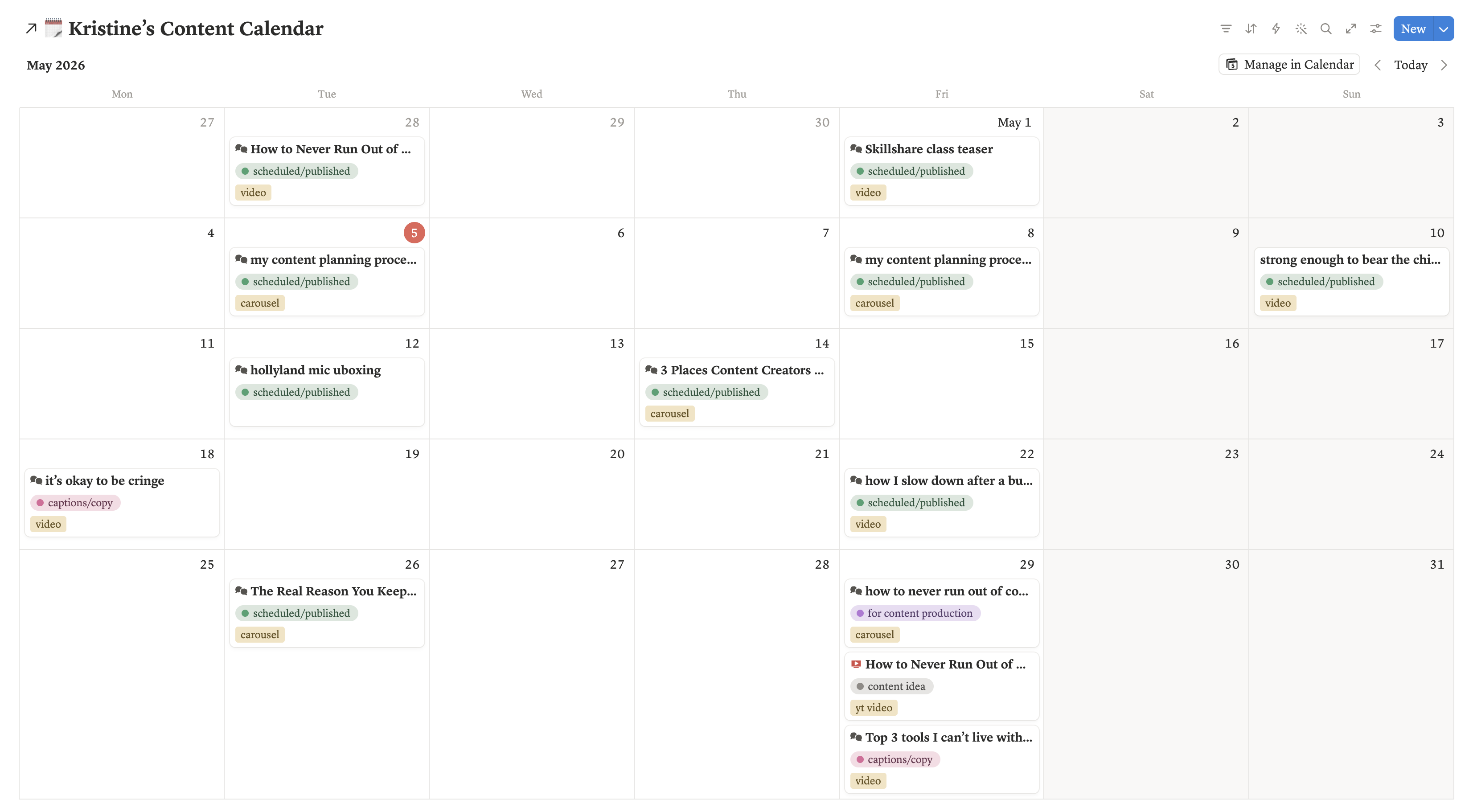
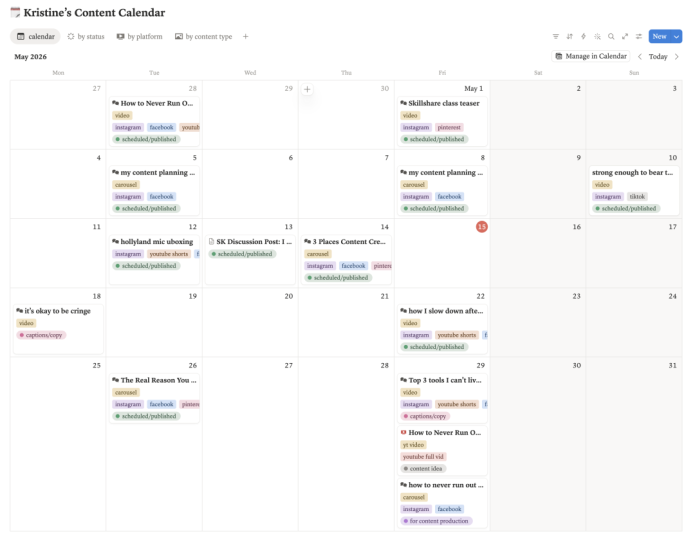
5. Como criar um calendário de conteúdos: Este é meu calendário de
conteúdo atual e é muito útil para
eu planejar meu conteúdo. Então, como você pode ver, temos aqui alguns itens já planejados, e você pode ver
rótulos diferentes, como vídeo, temos aqui Carrossel E também temos aqui alguns itens para
Instagram, Facebook, curtas
do YouTube, para Pinterest e também
para vídeos do YouTube E então você também pode ver
o status aqui. Então, eles já estão
programados ou publicados, e alguns são para
legendas e cópias, alguns são para produção de conteúdo e alguns são para mídia de edição Então, vamos tentar abrir um. Então, lá dentro, você pode ver
a data, o status,
as plataformas, o tipo de conteúdo, potes e, em seguida, algumas notas. E então, quando você rola para baixo, você tem aqui informações
sobre o conteúdo. Então você pode ver muito
conteúdo já aqui porque isso já
está feito. Então é assim que eu
planejo meu conteúdo. Então, vou te ensinar como
criar seu
calendário de conteúdo dentro do Notion e todas as propriedades que são essenciais
para o planejamento de conteúdo. Então, vamos para a sua área
de conteúdo. Anteriormente, esse era um banco de ideias de
conteúdo, mas eu o renomeei como
canto de conteúdo porque quero o banco de ideias de conteúdo e também o calendário de conteúdo
em apenas uma página Então, agora vamos
criar um banco de dados. Primeiro, clique no botão de barra no teclado e, em seguida,
procure o calendário Então, temos aqui a visualização do
calendário de um banco de dados. Portanto, temos duas opções. O primeiro é vincular isso
a uma fonte de dados. Se você já tem
um calendário de conteúdo, podemos sempre começar com
um banco de dados vazio ou em branco. Então, vamos chamar isso
de calendário de conteúdo. Agora, agora estamos em maio. Então, ao navegar, você
tem os botões aqui. Ou se quiser ver
os meses seguintes, você pode clicar neste
botão aqui Então, essas são propriedades
do banco de dados. Então, agora vamos adicioná-los ao nosso novo calendário de conteúdo. Abra as configurações e
escolha editar propriedades. Portanto, temos aqui as propriedades
padrão. Temos o nome, a
data e as etiquetas. Então, vamos renomear isso
como título do conteúdo. Encontro. Então, a seguir,
temos aqui o status, então vamos adicionar o status. Então, primeiro, vamos clicar na
nova propriedade e, em seguida, escolher a opção de status e
renomear esse status E como você pode ver, temos
aqui três categorias dentro. Portanto, o padrão é fazer em
andamento e depois concluir. Então, para mim, esse é o
status que funciona para mim. Então, começo com a ideia de conteúdo e , em seguida, com a
produção de conteúdo para reutilizar Então, em andamento,
temos o roteiro, a gravação do
vídeo, a mídia de edição, as legendas e a cópia,
e para análise Então, isso significa que ele está atualmente na produção de
conteúdo. E então, quando estiver concluído,
essa é minha tag de status, que está agendada ou publicada. Então, vamos tentar
recriá-los em nosso novo calendário de
conteúdo Vamos começar com a ideia
de conteúdo. Lá. Então eu editei apenas
clicando neste. Portanto, você tem aqui opções
para revisar o título
e, em seguida,
também pode
definir as cores para a produção de conteúdo Clique aqui e, em seguida, vamos
mudar isso para roxo. Em seguida, vamos adicionar o
último para reutilizar. Em seguida, pressione Enter. Em seguida, altere essa
cor para amarelo e arraste esse
status até aqui. scripts. Vamos
editar este clicando nele e, em seguida,
renomeá-lo como script Vamos adicionar outro
item, gravação de vídeo. Em seguida, é Editar mídia. Mude isso para a cor rosa. Em seguida, copie as legendas. Vamos movê-lo para cá. Finalmente, temos quatro avaliações. Mude a cor para laranja
e, em seguida, mova-a para cá. Então, vamos renomear isso como barra
agendada publicada em Enter Então, vamos tentar ver se o que
adicionamos já funciona em
nosso calendário de conteúdo. Portanto, escolha a data em que
deseja adicionar conteúdo e passe o
mouse para ver o botão Adicionar
um item aqui em cima, que também é um botão de adição Isso cria uma nova página. Então, temos aqui a data
e, em seguida, o status. O padrão é a ideia de conteúdo
e, em seguida, você pode
alterar o status dependendo da produção de
conteúdo. Então, já temos o
status pronto aqui. Portanto, o próximo item
são as plataformas, que são uma
propriedade de seleção múltipla dentro do Notion Clique aqui para adicionar uma propriedade e , em seguida, procure a seleção múltipla Em seguida, renomeie isso como
plataforma e adicione uma opção se for para
Instagram ou Facebook Para YouTube para TikTok. Lá. Portanto, é fácil
adicionar as opções. Você pode simplesmente
digitar e pressionar Enter. Depois, você também pode reorganizar
arrastando os itens aqui. Você também pode classificar se quiser colocar ordem alfabética ou escolher
o manual. Aí está. Eu quero isso aqui, então vamos arrastar a
plataforma até aqui. Então, vamos tentar. Escolha Instagram, Facebook, Findest. Aí está. Essa é uma opção de seleção múltipla. A seguir, temos aqui
o tipo de conteúdo. Então, alguns conteúdos são
vídeos, postagens estáticas, vídeos
do YouTube ou um carrossel, então vamos recriar Portanto, essa é uma propriedade selecionada. Então, clique em adicionar uma propriedade
e escolha esta. Tipo de conteúdo. Portanto, no tipo de conteúdo, você pode ver que ele tem
um ícone diferente. Então, vamos mudar
isso clicando aqui e depois
procurando a câmera. Então, basta digitar a
câmera na barra de pesquisa e escolher
lá. Então, vamos adicionar uma opção. Digamos que seja um vídeo. Vídeo, uma postagem estática. Portanto, existem diferentes maneiras
de adicionar uma opção. Então, primeiro clique no botão Configurações
e, em seguida, vá para Editar propriedades e, em seguida, vá para o tipo de conteúdo
e adicione opções lá. Outra forma é escolher esta e depois
digitar o resumo do YouTube Pressione o
botão Enter ou simplesmente clique em criar para criar
uma nova opção aqui. O último é um carrossel. Lá. Vamos mudar a
cor para amarelo lá. Então, agora temos o tipo de
conteúdo pronto. Em seguida, temos o Content Inspo. Portanto, a inspiração de conteúdo
é uma propriedade de URL. Por exemplo, fui inspirado
por um determinado criador e quero recriar esse
tipo de conteúdo para minha marca Então, acabei de adicionar espaço de
URL de inspiração de conteúdo aqui. Para fazer isso, clique em Adicionar uma
propriedade e escolha URL. E vamos apelidar isso
de conteúdo no spa. Então aí, fácil assim. Portanto, as legendas são uma propriedade de texto. Basta clicar em Adicionar uma propriedade e,
em seguida, escolher o texto
e dizer legendas. Podemos mudar o ícone aqui. Então, também podemos adicionar hash tags. Então,
também é texto. Aí está. Em seguida, temos sua imagem de capa, o que significa que podemos anexar
uma imagem nessa propriedade. Então, clique em Adicionar uma propriedade e
escolha arquivos em Mídia. E então renomeie isso
como imagem de capa. Gosto de fazer isso com minhas bobinas
para saber qual
imagem de capa eu usaria Isso também é ótimo se você tem um cliente e o cliente quer
ver os designs que
você fez no Canva ou qual imagem de capa você
usará para uma bobina específica Então, ao clicar neste, você pode fazer upload de uma imagem ou
arquivo no seu espaço Notion. Aí está. E, finalmente,
temos aqui notas de conteúdo, então também é apenas um texto. Então, se você precisar de alguns
lembretes para seu conteúdo, você pode colocá-lo aqui Aqui embaixo, você pode ver
a seção de comentários. Adicione um comentário aqui. Por exemplo, você está
trabalhando com um cliente. Vocês dois podem
colaborar nesse espaço. Então você pode mencionar pessoas aqui. Lá. Você também pode anexar um
arquivo na seção de comentários. E aqui embaixo
está uma página em branco. Agora, como você pode ver no
meu calendário de conteúdo, você pode ver tags diferentes. Você pode ver um vídeo aqui, o status, as plataformas. Mas em seu conteúdo, calendário, você
só pode ver o status, que é uma ideia de conteúdo. Agora, para mudar isso, vamos para as configurações e depois para a visibilidade
da propriedade. Então, no momento, ele está mostrando apenas o título
e o status do conteúdo. Então, digamos que você
queira ver as plataformas. Lá. Em seguida, você queria ver a
imagem da capa, por exemplo. Então, basta clicar aqui
para se esconder lá. Portanto, cabe a você decidir de que forma
você se sente mais confortável em
planejar seu conteúdo. Para mim, eu queria
ver na minha agenda
que tipo de conteúdo, para
qual plataforma ele vai
e, em seguida, o status. Então, vamos tentar criar um item. Você pode ver aqui as propriedades do
banco de dados que são muito essenciais para o planejamento de
conteúdo. Mas aqui embaixo, você pode
ver que é uma página em branco. Mas quando você acessa
meu calendário de conteúdo e clico em
uma nova ideia de conteúdo, já
tenho um novo modelo pronto para o planejamento de
conteúdo, o que facilita meu
planejamento de conteúdo. Então, no próximo vídeo, vou
te ensinar como criar um modelo como
esse dentro do Notion.
6. Como criar um modelo: Este é o meu modelo
dentro do Notion. Então, vou
te ensinar como criar o seu. Então, vamos voltar ao
seu canto de conteúdo. Portanto, lembre-se de que temos um espaço
em branco aqui, para que você possa continuar com uma
página vazia ou criar um modelo. Então, hoje,
criaremos um modelo. E uma coisa a saber se você estiver editando um modelo
é que você verá um banner aqui informando que você
está editando um
modelo no calendário de conteúdo, que é seu banco de dados. E você pode realmente
automatizar isso se quiser duplicar
isso todos os dias,
todos os dias semana. Ok, então primeiro, podemos pular esta tabela
aqui e depois prosseguir com as notas de ideia de conteúdo, roteiro de
vídeo,
resumo
do design e rascunho da legenda Então, primeiro, as notas da ideia de
conteúdo, digite-as aqui,
roteiro de vídeo. E depois. Então, o que faremos é transformar isso em um título
como este
e, em seguida, alterar a cor lá. E aqui embaixo está seu espaço para suas notas de ideias de
conteúdo. Você pode simplesmente digitá-lo
aqui ou criar um texto explicativo. Mas você tem um espaço
dedicado aqui para adicionar suas notas de ideias de
conteúdo. Então aqui está o roteiro do vídeo. Transforme isso em título também
e, em seguida, mude a cor. Em seguida, adicione um texto explicativo
para que você tenha um espaço dedicado para
o roteiro do vídeo Então, para o resumo do design, faça a mesma coisa também. Mude a cor para verde e
, em seguida, adicione um texto explicativo. Então, agora você tem espaços
para o seu conteúdo. Então, vamos nomear isso como seu
conteúdo, nova ideia de conteúdo. Aí. Ok. Nova ideia de conteúdo. E então também podemos adicionar
um ícone para ele. Então aí. Tudo bem. Então, ao abrir sua página dentro do calendário de
conteúdo, você pode começar
com uma página vazia ou selecionar um dos
modelos que temos aqui. Então, vamos tentar clicar nesse. Pronto, adicione aqui
suas notas de ideia de conteúdo,
seu roteiro de vídeo, resumo do design e rascunho da legenda. Portanto, toda vez que você adicionar um novo item ao seu calendário de
conteúdo, basta clicar no botão Mais e escolher uma
nova ideia de conteúdo. Então você tem um modelo pronto
para seu planejamento de conteúdo.
7. Como criar visualizações de banco de dados: Agora, criaremos diferentes visualizações
de banco de dados para seu calendário de conteúdo para
ajudá-lo ainda mais com seu processo de planejamento de
conteúdo. No momento, temos a
visualização do calendário do seu banco de dados. o mouse aqui
e clique em adicionar uma nova visualização, e você tem
diferentes opções para escolher, como visualização em quadro, galeria, lista, gráfico, painel, linha do tempo e muito mais Então, vamos tentar escolher
a visualização do quadro. Portanto, a visualização em quadro é como um
quadro Kanban do seu banco de dados. Então, à direita, você verá
aqui as diferentes opções. Você pode selecionar como deseja
agrupar a visualização do quadro. O padrão é que eles
estão sendo agrupados por status, desde a ideia de conteúdo
até a postagem publicada Mas ao clicar aqui, você pode escolher como
gostaria de agrupar seu banco de dados. Então, se você quiser agrupar seu banco de dados por
tipo de conteúdo, você pode fazer isso. Lá. Em seguida, você também pode agrupar seu banco de dados por
plataforma, se quiser. Assim, você pode ver que tem cinco itens que
são para o Facebook, Instagram, Pinterest
e assim por diante Na verdade, você pode ocultar alguns itens, se
preferir. Então você pode simplesmente se esconder
clicando neste botão. Ou oculte clicando aqui. Então, vamos tentar agrupar
isso por status. Lá. Você pode ver que dois
itens são para uma ideia de conteúdo. Portanto, os itens são para
gravação de vídeo, para edição de mídia. Portanto, você pode renomear
essa visualização do quadro se quiser agrupá-la
por status Então, vamos tentar adicionar
uma nova visualização do quadro e digamos que eu queira classificar
isso por plataforma. E então renomeie
isso por plataforma. Então, quando eu estiver
planejando conteúdo e quiser ver os itens que estão para produção de
conteúdo, eu posso simplesmente clicar nessa visualização do quadro
B Status e depois conferir
os itens que estão atualmente para produção de
conteúdo. Em seguida, quero
adicionar outra visualização. Vamos experimentar a visualização em lista. Então, é assim que a exibição
de lista se parece. Então, basicamente, a partir
dos itens do seu calendário de conteúdo, ele apenas o organiza por lista Então, essas são as páginas dentro da visualização do
seu calendário de conteúdo. Aqui à sua
direita, você tem opções. Agora, se você quiser ver
seu conteúdo como uma galeria, você pode escolher a visualização do banco de dados da
galeria. Aparece assim. E para a pré-visualização do cartão, você pode escolher mostrar a capa
da página ou
o conteúdo da página. Então, vamos tentar adicionar uma capa de página para cada uma, para que você saiba como
ficaria. Vou para o layout
e, na pré-visualização
do cartão, escolho a capa da página. Portanto, esta é uma visualização em galeria
do seu calendário de conteúdo. Agora, se você quiser
ver uma visualização
da linha do tempo do seu calendário de conteúdo, basta escolher essa linha do tempo Visualização do seu banco de dados. Por exemplo, você terá
um próximo sorteio
que durará alguns dias Uma visualização da linha do tempo é perfeita
para esse tipo de atividade. Eu tenho aqui um sorteio
que vai durar alguns dias. Então, basta clicar em um item. Por exemplo, temos
aqui uma venda relâmpago. Portanto, começará em 22 de maio e durará até junho. Então, vamos adicionar uma data de término. Então, primeiro clique na data, adicione uma data de término e, em seguida,
escolha a data de término. Digamos que, 30 de junho. Assim, você também pode incluir
a hora, se quiser, e também um lembrete se precisar de um lembrete no dia
do evento. O Notion enviará
uma notificação em seu e-mail ou telefone informando
que você definiu um Vamos conferir sua visualização da
linha do tempo lá. Então, sua promoção relâmpago está aí. Tudo bem. Então, se você
precisar limpar isso, basta clicar na data
e selecionar limpar.
8. Como tornar sua página no Notion inspiradora: Então, eu só quero
mostrar rapidamente meu canto de conteúdo. Isso é o que eu chamo de
meu cantinho de conteúdo para minha vida de criador de cursos. E como você pode ver, eu tenho aqui um banner. Então, aqui está o meu calendário
de conteúdo. E, paralelamente, tenho aqui
um código motivacional. Minha placa de inspiração está ali. Então, hoje, eu
queria te ensinar como tornar seu espaço Notion mais inspirador para a criação de
conteúdo Então, primeiro, podemos
começar adicionando uma imagem de capa. Basta clicar no botão aqui, ao passar
o mouse na parte superior, adicionar capa
e, em seguida, o Notion fornece um banner
padrão do Notion aleatório, que você pode alterar Portanto, o Notion tem muitas opções
que você pode escolher. Eu acho que isso parece bom. Lá. Ou você também tem a
opção de enviar seu próprio arquivo para
ter um banner personalizado do Notion
como o meu. Então eu editei isso no Canva. Em seguida, você pode adicionar um
ícone na sua página Notion. Assim, você pode escolher um ícone aqui ou até mesmo carregar
ou colar um link. Tenho um bom exemplo aqui, que é o GAF que encontrei em um
site Giffi ou jiffy.com Basta digitar na barra
de pesquisa. Vamos ver. Eu queria pesquisar
Gib e, em seguida, escolher adesivos e
escolher quais adesivos
você queria adicionar Eu acho que isso é. Isso parece bom. Então clique em Copiar link. E depois volte ao meio-dia. Em seguida, clique no ícone e
escolha carregar, colar, o link da imagem
e
aguarde o carregamento.
Parece bom, certo? Em seguida, quero ver primeiro
meu calendário de conteúdo em vez do banco de ideias de
conteúdo. Então, estou apenas clicando e arrastando isso
até aqui. Lá. Agora, assim como meu
espaço aqui, eu queria uma
placa ISPO à minha direita Então, vamos tentar fazer isso. Vamos adicionar duas colunas
no teclado, pressionar barra e
procurar duas colunas Então agora você tem duas
colunas, uma e depois duas. Arraste seu calendário de conteúdo até aqui e depois
altere a largura ali. Agora, eu queria adicionar outro
GIF no meu canto de conteúdo. Vamos voltar a esse jiffy.com e, para
completar a estética, vamos pesquisar Gib novamente
e escolher o GIF que você deseja Eu acho que isso parece
bom. Copiar link. Em seguida, volte
para o Notion e
cole-o clicando em
Control ou Command V
e, em seguida, escolha Incorporar imagem Parece bom, certo? Então, eu
quero que seja um pouco maior. Então eu queria adicionar
outro, que é esse. Então, novamente, clique no link Copiar. Em seguida, vamos voltar ao
Notion, pressionar barra
e, em seguida, escolher Incorporar, colar o link aqui e clicar em Incorporar E isso aparece na
sua página Notion. Assim, você pode realmente personalizar, com base em sua
criatividade, como
gostaria de tornar seu espaço mais convidativo e inspirador
para a criação de conteúdo Espero que você tenha gostado dessas
demonstrações e aprendido muito sobre Notion e seus recursos para ajudá-lo
no planejamento de conteúdo.
9. Considerações finais: E isso é um rap. Você passou por toda
a aula, e estou muito orgulhosa de você
por dedicar seu tempo para criar seu próprio sistema de
planejamento de conteúdo usando o Notion. Quando você começou esta aula, talvez a noção parecesse
opressora ou confusa Talvez você tenha experimentado modelos
antes e desistido. Mas agora você criou seu
próprio calendário de conteúdo personalizado, que realmente faz
sentido para a forma como você trabalha. A beleza do que
você acabou de criar é que não é estático. À medida que seu processo de conteúdo evolui, sua configuração de noções
pode evoluir com ele Você pode adicionar novas propriedades, criar novas visualizações ou simplesmente
simplificar as coisas à medida que avança. No entanto, é seu para moldar Se você ainda não concluiu
seu projeto de classe, eu realmente o encorajo a fazê-lo. Crie esse calendário de conteúdo, teste-o com conteúdo real. Em seguida, faça o upload de uma captura de tela para
a galeria de projetos da turma. Eu pessoalmente analiso
cada envio e adoraria ver o que você configurou e dar feedback. Agora, antes de ir, aqui estão algumas maneiras de manter
o ritmo Primeiro, na verdade, use-o. O melhor sistema do mundo funciona se
você não o usa. Comece a planejar o conteúdo da
próxima semana ou do próximo mês em
seu novo calendário de noções. Quanto mais você o usa,
mais natural ele se torna. Em seguida, mantenha as coisas simples. Resista à tentação de
complicar demais sua configuração. Se você estiver
adicionando recursos que nunca usa, retire-os. Simples e funcional sempre superam o complexo e o impressionante Por fim, pratique o
planejamento de conteúdo com ele. Dê a si mesmo permissão
para ajustar sua configuração. Você aprende o que funciona
e o que não funciona. A primeira versão não precisa
ser seu sistema final. Se esta aula ajudar você a se sentir mais confiante usando o Notion
para planejamento de conteúdo, eu ficaria muito grato se
você deixasse uma avaliação da aula. Isso ajuda outros alunos a
encontrar essa classe e me permite saber o que
ressoou em E não se esqueça de apertar
o botão de seguir. Se você gostou dessa aula, confira minhas outras aulas, Notion four beginners, se
quiser se aprofundar em noções, recursos e capacidades, além de mais aulas sobre marketing
digital, produtividade e criação de
conteúdo criativo Se você quiser ficar conectado, você pode me encontrar no Instagram em Christine Social's
em At Skillshare Tudo bem, você
construiu o sistema. Agora, use-o para planejar, criar e aparecer de
forma consistente para seu público. Seu planejamento de conteúdo
ficou
muito mais fácil com o meio-dia
até a próxima vez,
 Kristine Sacdalan, Digital Marketer & Course Creator