Transcrições
1. Trailer de Notion Class: Você está em busca da
melhor ferramenta de produtividade. Confie em mim, eu entendo. A dificuldade com os recursos, a facilidade de visualização e o custo. Olá, sou Christine
e estou aqui para ser sua guia nessa jornada
emocionante Com um
diploma de marketing e anos de experiência no
setor da publicidade ao marketing
digital, estou pronto para apresentar a
você o mundo de N. Fazer malabarismos com diferentes projetos
pode ser complicado É aí que entra o Non. O
espaço flexível para trabalho em equipe, projetado para tornar seu gerenciamento de projetos um mundo tranquilo
e cheio de ferramentas de gerenciamento de
projetos Notion se destaca como uma superferramenta que
lida com raciocínio, gerenciamento de
tarefas e organização de
projetos. Mas eu entendo, sua flexibilidade pode ser
um pouco avassaladora Imagine personalizar a noção para se adequar perfeitamente à sua vida
profissional e pessoal Transformá-lo de algo complexo em sua ferramenta
mais útil. Esse é o objetivo desta aula. Para tornar a noção compreensível e capacitar você a
usá-la ao Nós o guiaremos passo a passo. Primeiro, mergulharemos em uma
introdução detalhada à noção, garantindo que você entenda
cada termo e configuração. Em seguida, exploraremos a noção 101, usando exemplos práticos para
ajudá-lo a moldar seu espaço de trabalho
da maneira que você quiser Desde blocos de construção até fazer seu conteúdo se
destacar com a mídia. Nós vamos encobrir isso. Os bancos de dados se tornarão seus melhores amigos para informações
organizadas. Vamos desbloquear a magia das propriedades para personalizar
seu banco de dados. Mas espere, tem mais. Vamos explicar como criar
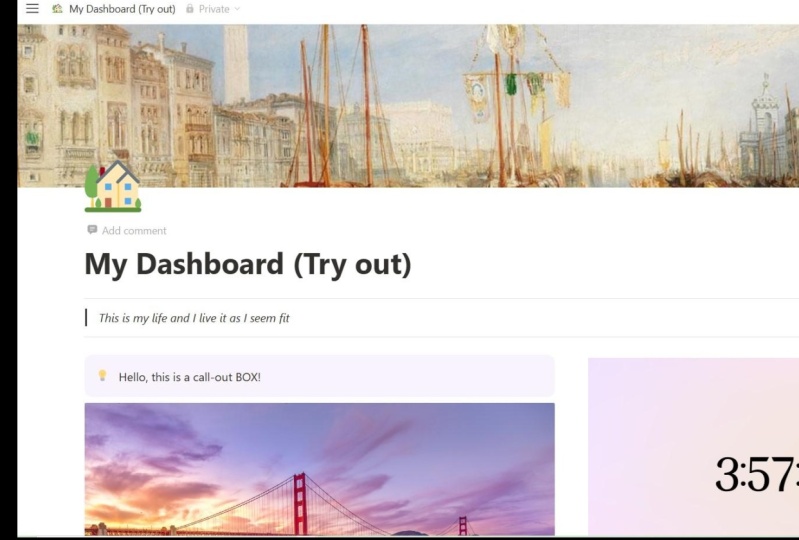
um painel
de noções estéticas
que se adapte ao seu estilo Esta aula é para
qualquer pessoa que pretenda
lidar com projetos sem se sentir
sobrecarregada por noções, complexidade e vencer Conheça a ferramenta e veja sua produtividade aumentar e transformar a
forma como você gerencia projetos Colabore sem esforço
e eleve sua vida pessoal
e Se você estiver pronto, vamos nos
aprofundar e começar.
2. PROJETO DO CURSO : Olá, bem-vindo de volta. Estou absolutamente
feliz que você esteja aqui. Tenho a missão de fazer com que essa aula
valha muito a pena para você A chave, sua
participação ativa nesta aula. Estamos em uma jornada para
criar algo interessante. Um painel ativo
do sistema operacional, como uma página inicial pessoal. Agora, aqui está a parte divertida. Quero que você compartilhe
sua obra-prima na seção de projetos de classe Não importa se
é sofisticado ou simples. O que importa é você compartilhá-lo. Esses projetos são
especiais porque você pode ver o que
seus colegas estão fazendo Não se trata apenas de
absorver informações. Você está
trabalhando ativamente em um projeto. À medida que você aprende a
tirar o máximo proveito desta aula, você
precisa colocar a mão na massa. Eu recomendo fortemente se juntar nós neste empolgante projeto de
aula. É fácil compartilhar um link para sua página de ideias
ou até mesmo uma captura de tela Dessa forma, todos podemos aprender e inspirar
uns nos outros. Coloque seu trabalho na galeria de
projetos da turma e fique à
vontade para adicionar uma pequena história sobre por que você fez
certas escolhas. Não se esqueça de verificar o que
seus colegas estão fazendo. Espalhe um pouco de amor
e incentivo. Estou muito entusiasmada em
testemunhar como você dá vida a esses
aprendizados em sala de aula Desejo a você boa sorte e mais importante, que se divirta
3. Introdução à noção: Nesta lição, conheceremos mais sobre
a noção, onde você pode usá-la e outras ferramentas e
recursos importantes que você
deve conhecer. O Notion combina anotações, gerenciamento de
tarefas e organização de
projetos. É um espaço de trabalho versátil e
colaborativo para diferentes tipos de trabalho Primeiro, o Notion
de gerenciamento de projetos é uma poderosa
ferramenta de gerenciamento de projetos que permite que as equipes criem quadros de bandas, cronogramas e listas de tarefas Ele ajuda no rastreamento de tarefas, prazos e progresso geral
do projeto Em segundo lugar, as equipes de colaboração
e comunicação podem usar o Notion para documentação
colaborativa, nós de
reunião e
comunicação Ele centraliza as informações, tornando-as facilmente acessíveis
a todos os membros da equipe Em seguida, criação de conteúdo. Os gerentes de conteúdo podem usar o
Notion para redigir artigos, postagens em
blogs ou qualquer
outro conteúdo escrito O sistema baseado em blocos
facilita a incorporação elementos
multimídia e criação de layouts visualmente
atraentes Finalmente, a base de conhecimento Notion serve como uma excelente base de
conhecimento, permitindo que as organizações
documentem e organizem processos e recursos de informação
importantes. Agora vamos falar sobre
como a noção pode ser útil até mesmo no gerenciamento de
seus assuntos pessoais. Primeiro, a noção
de gerenciamento de tarefas e metas é eficaz para gerenciar tarefas
pessoais listas de tarefas e metas de longo prazo. Sua flexibilidade permite que os usuários o adaptem a diferentes metodologias de
produtividade Em seguida, a funcionalidade de banco de dados da
noção de rastreamento de hábitos pode ser utilizada para
criar rastreadores de hábitos Os usuários podem monitorar
seus hábitos diários e seu progresso ao longo do tempo. Em seguida, no diário visual, você pode usar o Notion para registro
digital, mantendo um registro de pensamentos, experiências
e O suporte
multimídia e de texto rico da plataforma aprimora a experiência de registro
no diário. Por fim, o gerenciamento de projetos
pessoais, seja planejando uma viagem
para fora da cidade, organizando
projetos pessoais ou mantendo
uma
noção de coleção de receitas, pode ser personalizado para atender a
várias necessidades pessoais. Tenho certeza de que, ao
mencionar como a noção pode ser útil para trabalho
e coisas pessoais, você fica super empolgado
em mergulhar nela Eu sei porque eu também sou. Antes de discutirmos isso, primeiro
apresentarei os
elementos-chave da noção, para que você possa se familiarizar melhor
com eles. Nos vemos na próxima aula.
4. Configurando sua conta no Notion: Para esta aula. Você não precisa se inscrever em um plano pago, basta se
inscrever no plano gratuito. Você ainda pode experimentar
os incríveis recursos do Notion, mesmo no plano gratuito. Além disso, você pode acessar o Notion
por meio de seu aplicativo baseado na web, aplicativo de
desktop e até mesmo
aplicativo móvel, certo? Você pode usá-lo da maneira
que quiser. Ok, agora sua conta de
noções está pronta? Legal. Vamos direto ao assunto. O primeiro é que uma página contém
uma variedade de conteúdo. Pense em páginas como
telas, quatro blocos. Para criar uma página, clique
neste botão de adição de nova página, ou pressione control mais n, ou clique neste
botão de adição aqui. Você pode começar com um modelo ou
personalizar totalmente o seu. Em seguida, temos blocos. Tudo o que fica em uma
página é chamado de bloco. Os blocos são a
unidade básica de dados em que
você pode misturar e
combinar blocos diferentes,
como textos, imagens, tabelas,
listas de verificação, bancos de dados, arquivos
incorporados e muito mais Isso permite que você crie páginas e ferramentas
exclusivas
para você e sua equipe. O Notion permite que você
adicione blocos básicos, blocos avançados,
bancos de dados, mídia e muito mais. Então temos o banco de dados. Um banco de dados é um tipo
de bloco em noção. Pense em um banco de dados como um
contêiner e ele permite que você mantenha e organize várias
páginas de noções em uma única estrutura. Agora você pode escolher visualizações
diferentes para seu banco de dados
para poder apresentar melhor seus dados. Temos visualização em tabela, visualização em quadro, visualização calendário, visualização em lista, visualização galeria e visualização em linha do tempo Não se preocupe, você
conhecerá cada um deles mais tarde. Então, finalmente,
temos propriedades. As propriedades ficam dentro
de um banco de dados, como texto, URLs, status de seleção e muito mais. Eles servem como uma ferramenta para manter suas informações organizadas em
um banco de dados. Eles são semelhantes às linhas e
colunas em uma planilha. É uma forma poderosa de gerenciar e
entender seus dados. Ah, a propósito, como o Notion
é altamente personalizável, há muitos widgets que você
pode integrar à
sua página do Notion Dê uma olhada
nesses sites que seriam úteis para
construir sua noção. Mencionaremos e usaremos muito
esses sites
nas próximas demonstrações Todos esses aplicativos têm ótimos recursos gratuitos para
se inscrever usando seu endereço de e-mail.
E você está pronto para ir. Vou deixar esses links
na guia Recursos para que você
possa conferi-los mais tarde. Em resumo, o Notion
é uma ferramenta versátil que integra perfeitamente o
trabalho e a vida pessoal. adaptabilidade, recursos
colaborativos design
intuitivo o tornam uma escolha
popular para
indivíduos e equipes que desejam otimizar
seus fluxos de trabalho e se seus fluxos de trabalho Agora eu acho que você está pronto. Na próxima lição, começaremos a
mergulhar na noção Certifique-se de ter uma mente
fresca, um laptop
e água ao
alcance de suas mãos, e água ao
alcance de suas pois
mergulharemos em uma noção mais profunda. Se você estiver pronto, nos vemos
na próxima lição.
5. Blocos básicos - texto: Vamos tornar a noção
muito fácil para você. Começaremos
verificando noções, recursos
interessantes, começando com
algo chamado blocos Pense em blocos como os blocos
de construção do seu espaço on-line. Eles são super flexíveis
e podem ser personalizados para organizar equipes
e lidar com informações. Os blocos ajudam você a dividir informações
complicadas em partes fáceis. Você pode movê-los, alterar a ordem e
agrupá-los. É como criar um espaço on-line limpo
e organizado que se adapte perfeitamente a você Esta parte é uma lição e uma
demonstração reunidas em uma. Eu criei uma
página dedicada para o tutorial
individual do Notion para
que eu possa aprofundar você em cada
recurso e ferramenta. Você pode acessar o tutorial do
Notion 11 na guia Recursos. Assim, você pode explorar por conta própria. Apenas certifique-se de clicar em
Duplicar para fazer uma cópia e brincar com ela para que
você possa explorá-la melhor Agora, se você estiver pronto, vamos começar a explorar os blocos. Nesta demonstração,
discutiremos os blocos
que estão disponíveis em blocos
sem blocos que podem ser
divididos em blocos básicos e blocos
avançados em No shan. Como você pode ver, os blocos
básicos têm características
diferentes,
além dos blocos avançados. Não se preocupe, discutiremos
cada um deles um por um. Aqui temos o recurso
do bloco básico e , em seguida, os principais recursos
ou o que ele faz. Vamos tentar explorar. Clique na abertura para
abrir dentro do Peak. Esse recurso é para
escrever texto sem formatação. Esta é uma amostra de um texto. Para adicionar um texto à sua
página de noções, basta digitar. Por exemplo, oi, meu
nome é Christine. Agora, para alterar as cores
do texto ou do plano de fundo, basta clicar nos seis
pontos aqui para abrir o menu Em seguida, vá para as cores. Vamos escolher, por exemplo, azul. Aí está. A cor é alterada para azul. Agora, se você quiser mudar a cor de fundo,
vamos lá novamente. Vamos abrir o menu
e escolher Cor. E então digamos que estamos
escolhendo o fundo amarelo. Eles têm uma lista de cores
disponíveis aqui
para você escolher Basta escolher o fundo amarelo, a linha inteira se transformará
em fundo amarelo. Agora vamos voltar para a cor padrão das
visualizações. Agora, por exemplo, você só quer mudar a
cor dessa palavra. Por exemplo, o nome Christine simplesmente destaca
essa palavra específica Em seguida, uma barra de menu ou barra de
ferramentas será aberta. Você pode transformá-lo em
negrito ou simplesmente clicar no controle B. Você pode colocá-lo em itálico, colocar um sublinhado
no tachado ou
transformá-lo em Vai ficar assim. Agora vamos voltar. Nosso plano
é mudar a cor. Basta clicar neste botão de cor de
texto aqui e clicar no menu suspenso. Digamos que eu queira que ele
se transforme em rosa. Escolha rosa. Aí está. Você só muda a cor, a cor do texto
desse texto específico. Agora eu quero adicionar um Mog. Basta pressionar e
digitar MG e clicar em Enter. Em seguida, você verá os Emoges
suportados do. E você pode
escolher na lista aqui qual Mogi deseja adicionar Mas se você estiver com preguiça, assim como eu às vezes, se estiver com pressa, basta digitar a palavra-chave
do Mogi que você
está procurando Digamos que você esteja
procurando uma lâmpada. Ok, depois de
inserir a palavra-chave, ela aparecerá assim. Basta clicar aqui, ok? Tem uma lâmpada.
Agora, por exemplo, quero adicionar um coração novamente. Vamos pressionar slash type, ou mog, e ele
aparecerá assim Então, digamos que eu
queira adicionar um coração. Basta digitar no coração. Você tem aqui diferentes tipos de emoges
cardíacos que são
apoiados pela noção Digamos que eu queira adicionar este. Sim, aí está.
Você tem um coração entupido. Esse é o texto.
6. Blocos básicos - página: Agora, seguindo em frente,
temos aqui a página. O principal recurso de uma página é incorporar uma subpágina
dentro de uma página Vamos falar sobre páginas. Todas são chamadas de
páginas, assim como esta. Esta é uma página de noções e
também o tutorial individual de noções é uma
página de noções para fácil referência. Eu quero chamá-la
de página principal. Agora, por exemplo, eu quero adicionar uma subpágina dentro do tutorial de
noção individual É assim que você faz. Vamos ver tudo sobre páginas. Vamos ver quando você
cria uma página. Esse é exatamente um exemplo de subpágina dentro de uma página principal Ficará assim
neste banco de dados. Cada uma delas é
chamada de subpáginas. Todas elas são
chamadas de subpáginas. Vai ficar assim. Agora vamos tentar criar
uma página ou uma subpágina. Você pode simplesmente digitar
look four page, que é a segunda. Para criar uma página, ela será exibida em uma página
vazia como essa. Você pode adicionar um
exemplo de página de título, digamos. Depois, você pode começar com uma página vazia ou
procurar um modelo. Ou escolha um modelo. Vamos tentar começar com uma página vazia. Agora você tem uma página vazia. Você pode adicionar qualquer tipo de bloco que quiser
adicionar na noção. Ok, vamos voltar para o
lugar de onde viemos. Isso é o que parece. Se adicionarmos uma subpágina
dentro de uma página principal, ela aparecerá assim Por exemplo, vamos dizer olá. Esta é uma amostra de uma subpágina. No entanto, se você quiser
visualizá-lo em página inteira, basta clicar neste botão. Se você quiser alterar a
fonte de toda a sua página, basta clicar nesses três
pontos aqui para abrir um menu Em seguida, escolha entre
os diferentes estilos. Agora temos o padrão, mas eu quero esse Serif Você também pode escolher esse estilo, o que é bom para
rascunhos e anotações Ok, isso é mono, isso é o que parece Eu quero escolher o Serif. Agora, como você pode
ver, você está
ocupando apenas essa parte
da página de noções Se você quiser
visualizá-lo em toda a largura, basta apertar esse botão
e ele ficará assim Você pode maximizar a página inteira. Aqui no topo, você
verá onde está atualmente. Viemos da página e , em seguida,
criamos a subpágina, que é essa Se você quiser voltar, basta clicar na página que
deseja acessar ou clicar
no botão voltar. Por enquanto, vamos clicar nesse. Isso é uma página. Agora
, o ícone padrão de uma página é assim. Parece um documento. Mas se você quiser alterar o ícone, basta passar o mouse aqui e
clicar e
escolher entre diferentes emojis ou
ícones disponíveis no Na verdade, você pode criar um design personalizado para
seus ícones simplesmente
clicando nesse personalizado
e, em seguida, fazer o upload do arquivo ou até mesmo colar
o link em uma imagem. Agora vamos escolher os ícones. Digamos que eu queira
escolher esse marcador. Depois de clicar nele,
você pode
escolher entre
cores diferentes, o que é bom. Digamos que eu queira
escolher o laranja. Seu ícone ficará assim. Depois de abrir sua página, seu ícone estará aqui na parte superior. E você pode até mesmo adicionar uma capa à sua página simplesmente
clicando em uma capa. Agora, o Notion sugere uma
capa para sua página, mas você pode alterar a
capa clicando nesta. Em seguida, escolha na galeria. Você pode fazer o upload da sua própria imagem
ou basear um link de imagem. Ou você pode até mesmo ver
da lista do Splash, digamos que eu queira este Basta clicar aqui, você tem. Você trocou a capa. No entanto, se você quiser
reposicionar seu design, basta clicar aqui e
arrastar a imagem para reposicionar em qual
quadro você deseja Digamos que eu queira que seja assim. Então, se você estiver bem, clique em salvar posição.
Então aí está. Você estilizou sua página. Então é isso que você
pode fazer com sua página.
7. Blocos básicos - lista de tarefas: Agora vamos voltar à
noção de tutorial individual. Vamos explorar o recurso da
lista de tarefas , que
é um bloco básico. Agora, a Lista de Tarefas serve para rastrear
tarefas com uma lista de tarefas. Vamos tentar abrir. Abaixo está um exemplo de uma lista de
tarefas como esta. Para criar uma lista, basta digitar e
digitar para Fazer ou consultar a lista
disponível aqui no Notion Em seguida, clique em Lista de tarefas. Outra forma é
simplesmente passar o mouse sobre
o botão de sinal de adição
aqui para adicionar um bloco Vamos clicar nisso. Então, vamos
procurar a lista de tarefas, que é essa. Por exemplo, minha
lista de tarefas de hoje é filmar a noção e depois gravar a demonstração. Por fim, a demonstração
desse tipo,
quando você quiser
adicionar outra opção, basta pressionar Enter e, basta pressionar Enter e seguida, uma caixa de seleção ou caixa de
listagem de tarefas será exibida Mas se você terminar de
adicionar as opções, basta pressionar
Enter novamente para continuar adicionando blocos
ou conteúdos diferentes em sua página de noções. Por exemplo, você deseja
adicionar notas de texto. Agora, esta é sua
lista de tarefas , se você quiser
destacar a lista de
tarefas, digamos, de dias a fazer. Se você quiser alterar o
texto, basta destacar. Você pode transformá-lo em negrito. E então vamos adicionar uma cor azul. Agora, se você tiver concluído uma tarefa, basta pressionar
o botão Caixa de seleção e ela aparecerá assim Para mostrar que essa
tarefa já foi
concluída e você pode fazer um cheque. Ou, se você ainda não terminou, basta clicar aqui para
desmarcar o item Isso é ótimo para
monitorar tarefas, verificar seus hábitos diários. É muito bom adicionar
à sua página de noções. Isso é o que fazer. A lista sim.
8. Blocos básicos - títulos: Agora, seguindo em frente,
temos aqui títulos. É simplesmente escrever cabeçalhos
para sua página de noções. Vamos tentar abrir
e, em seguida, abaixo estão
alguns exemplos de títulos. Temos três tipos de títulos. Temos o título 12.3 Agora, existem três maneiras de
criar um título A primeira é
simplesmente digitando. Em seguida, escolha o título
e, em seguida, escolha o
título que você deseja. Quero criar um título, um para um título de seção grande, por exemplo,
quero dizer instruções. É assim que você
cria um título. A segunda maneira é
digitar seu texto primeiro, digamos, ingredientes Digamos que você esteja criando
uma coleção de receitas. Simplesmente destaque. E então uma barra de ferramentas aparecerá e transformará o texto
em um título. Digamos que eu queira
criar um título dois, aí está, ele
se transforma em um título. A terceira maneira de criar um título é digitar
primeiro a palavra. Digamos que eu queira
adicionar um procedimento. Em seguida, coloque o mouse
na parte esquerda da página de noções e o botão do
menu aparecerá. O botão do menu se
parece com os seis aqui. Quando você clica nele,
um menu é aberto. Vamos escolher a curva em e depois
transformá-la em um título. Na verdade, você pode escolher entre diferentes tipos
de recursos aqui, mas para essa tarefa,
quero escolher o título três. Aí está. É assim que se parece
um título de um a três. Sim, sinta-se à vontade para
explorar os títulos,
mas, por enquanto,
passaremos para o próximo item
9. Blocos básicos - tabela: Em seguida está uma mesa. A tabela é um
conteúdo tabular simples para sua página. Agora, para criar uma tabela, vamos tentar de outra forma. Basta clicar ou passar o mouse aqui e clicar no botão de adição E vamos procurar a mesa. Isso é uma mesa. Então, quando você
escolher essa opção, ela ficará primeiro assim. Você pode adicionar seus dados,
digamos, o nome, a idade. Agora, se você quiser adicionar uma coluna, basta clicar neste
botão aqui para adicionar uma coluna. Então, se você quiser adicionar uma linha, basta passar o mouse
nesta parte aqui e clicar para adicionar uma nova linha Agora, digamos que queremos adicionar mais informações ou mais
colunas aos seus dados. Digamos que plataforma
e depois conteúdo. Então, se você quiser
deixá-lo em negrito, basta destacar cada um. Clique em um, clique em uma célula e arraste o mouse para a direita para selecionar as
células que você deseja editar. Depois de selecionado, basta clicar no controle B para
alterá-lo para o estilo negrito. Agora vamos adicionar os
valores, por exemplo, os nomes Kathy 24 Saving Por exemplo, você está rastreando
seus influenciadores ou
listando influenciadores Então temos Christine 28
Tiktok e depois marketing. Então temos Mateus 30. Ele está no Tiktok e está
falando sobre fitness. Agora, o que eu quero que você faça
é destacar essa parte. Como você pode ver, um menu
é aberto ou exibido. Basta clicar nas opções. Em seguida, você pode destacar a linha do cabeçalho
clicando neste botão Alternar Se você quiser que sua
tabela fique
assim ou se quiser
destacar sua coluna de cabeçalho, você pode pressionar esse botão
para que fique assim Vamos retirar
a coluna do cabeçalho. Como os dados estão aqui, o título dos dados está aqui. É assim que você cria uma tabela. Sinta-se à vontade para explorar em mesas. Você também pode digitar tabela de tipos para criar uma tabela de
blocos básica lá.
10. Blocos básicos - listas: Agora vamos passar para o
próximo item, que são as listas. As listas são listas numeradas
ou com marcadores. Vamos tentar explorar as listas aqui. Agora, existem dois
tipos de listas. Temos aqui listas com marcadores como
esta ou listas numeradas esta ou listas numeradas A única diferença é que, para listas
com marcadores, ela tem um Para listas numeradas,
temos aqui números. Agora, se você quiser
criar uma lista com marcadores, basta começar
com um botão de traço e , para fazer com que
pareça uma lista com marcadores, você pode
digitar Por exemplo, coisas para
levar, protetor solar, óleo de escova. Agora, se você quiser
criar uma lista numerada, basta digitar uma e depois digitar o ponto e pressionar espaço Ele chegará a uma lista
numerada como esta. Digamos que temos aqui uma
lista de participantes, um é Rose, o número
dois é Christine, número três é Paul, número quatro é Paul Essa é a aparência de uma
lista de números. Outra forma de
criar listas é
pressionando e digitando list. Em seguida, você pode
escolher entre lista com marcadores, lista de números ou lista Tuggle Lista de opções, discutiremos
no próximo item aqui, mas por enquanto você pode
escolher entre as duas Digamos que eu queira
criar uma lista com marcadores. Mais uma vez, quero criar melhores lugares para visitar
nas Filipinas. Quero
transformá-lo em um título, simplesmente destaco e escolho
o título três. E eu quero mudar a
cor e escolho roxo. Então eu quero criar uma lista
numerada que eu digitei,
depois escolher lista, eu
escolho a lista de números Por exemplo, você está criando
uma lista arredondada ou superior. Por exemplo, o número
um na lista é Pa, número dois é Cebu, número três é seu Gao É assim que você usa listas.
11. Blocos básicos - lista de alternância: A seguir está uma lista de alternância. As listas de alternância podem mostrar
ou ocultar o conteúdo interno. Este é um exemplo
de uma lista de alternância. Como você pode ver,
temos aqui o cliente B, cliente Y e, em seguida, o cliente B. Agora, por exemplo,
quero mostrar o conteúdo dentro do cliente B. Tenho
serviços de tipos disponíveis, por exemplo, design gráfico
e planejamento de conteúdo. Quero ocultar o conteúdo que
você tem para seu cliente Y. E então, quando
pressiono esse botão,
você pode ver os
serviços disponíveis, como marketing de
influência e planejamento de
conteúdo Agora, para alternar, se você quiser mostrar o texto
ou abrir o texto, basta clicar neste Ele mostrará
o texto oculto. Se você quiser ocultá-lo novamente, basta clicar nesse botão Agora vamos tentar
criar uma lista de alternância. Primeiro, você pode clicar e
depois procurar por Toggle. Agora, como você pode ver,
temos a lista de alternância deles. Alterne o título 123. Primeiro discutiremos isso
e, mais tarde,
mostrarei como
criar o título de alternância
um e assim por diante Primeiro, vamos criar
uma lista de alternância. Clique e digite seu item, por exemplo, serviços disponíveis. Então você tem aqui
opções de pagamento, duração do contrato. Como você pode ver, nossos botões ainda não têm nenhum
item dentro deles A cor é cinza claro. Agora vamos clicar aqui para abrir. Como você pode ver, diz que está vazio Clique ou
solte os blocos dentro Vamos clicar aqui. E então podemos adicionar blocos
diferentes dentro. Vamos tentar adicionar uma lista numerada, uma
lista com marcadores. Digamos que temos marketing de mídia
social, publicidade no Facebook, design
gráfico
e direitos autorais Vamos ver. Agora vamos começar a adicionar blocos diferentes
dentro de um botão Digamos que eu queira criar uma
ou adicionar uma imagem. Vamos fazer o upload do arquivo e depois
escolher este. Vamos ver se esses itens
ficarão ocultos quando eu clicar nesse botão para ocultar
o conteúdo dentro dele. Pronto, os itens de serviços
disponíveis ficam ocultos quando você
clica nesse botão, vamos tentar abrir. Como você pode ver, ele mostrará
todos os itens ou blocos dentro de
sua lista de alternância Ok, vamos tentar
adicionar opções de pagamento. Ok. Antes disso,
quero que isso seja ousado para que
seja mais perceptível. Vamos destacar o texto
e clicar em negrito. Vamos fazer isso com outros
itens também. Ok, aí. Tudo bem, vamos em frente. Temos aqui opções de pagamento. Vamos criar um botão. Vamos tentar criar uma chamada. Não se preocupe, abordaremos
as chamadas mais tarde. Vou analisar
isso rapidamente. Por exemplo, opção de pagamento, digamos que as opções de pagamento
sejam Paypal ou Stripe Vamos tentar se ele ficará oculto. Depois de clicarmos nesse
botão, aí está. Você ocultou um conteúdo
aqui nas opções de pagamento. Então, finalmente, temos a duração do
seu projeto. Podemos adicionar um contrato de seis meses. Contrato de um ano,
podemos terminar seis meses. Podemos até adicionar um contrato de três
meses. Então, podemos adicionar emojis aqui. Então, vamos procurar
uma marca de seleção aqui. Adicionamos uma marca de seleção. Eu simplesmente destaquei isso. Em seguida, controle C
e, em seguida, pressione
o controle V para colar. E então vamos fazer isso de novo. Destaque e, em seguida, pressione o
controle C no teclado. E então pressione
o controle V dois, Colar. Tudo bem, aí está. Vamos ver se
podemos tentar escondê-lo na lista de alternância Isso é bom para tornar sua página de
noções mais organizada na rede. Em seguida, passaremos a
alternar a lista de cabeçalhos. Vamos tentar criar uma lista de
cabeçalhos alternados. Vamos pressionar e
procurar por Toggle novamente. Digamos que eu esteja criando
o título três. Digamos que eu queira dizer que quero chamá-la de
Empresa, Missão e Visão. Esse é um título alternativo. Então, vamos pressionar
esse botão aqui. E então você pode até mesmo
criar uma página dentro dela. Digamos que escreveremos a Visão
da Missão. Vamos criar um
clique simples neste botão de adição. Procure uma página. Vamos chamá-la de Missão. Vamos criar outra
página para a visão. Basta digitar,
procurar animais de estimação e chamá-los de Vision. Vamos tentar voltar
à sua lista de alternância. Vai ficar assim. A diferença entre os
dois é que essa é uma página,
mas não tem nenhum
item ou conteúdo dentro dela. E este,
já tem
um conteúdo dentro porque eu
pressiono o botão Espaço. Vamos ver se ele se esconderá
sob o título Tuggle. Se clicarmos nesse botão, isso é bom se você
estiver usando o Notion como uma base de conhecimento ou portal de equipe. Para que você possa mostrar a missão, a
visão e outros
recursos da
sua empresa para sua equipe. Depois de clicar novamente, você pode ver a página sobre
a missão e a visão. Se você quiser clicar
ou acessar essa página, basta clicar aqui e você será direcionado para
aquela página específica. Aí está.
Isso é tudo sobre listas do
Tuggle e
passaremos para o próximo recurso
12. Blocos básicos - citação: Agora vamos passar para o código. Os nós de bloco básicos são usados para capturar um código
ou destacar palavras. Esse é um exemplo de código. Acabei de pegar
um código aleatório
na Internet e depois o pego
assim, ou simplesmente o digitei assim. Para adicionar um código, basta digitar e procurar o código. E então escolha
esse bloco básico. Digamos que as melhores e
mais belas coisas não possam ser vistas
nem tocadas. Eles devem ser sentidos
com o coração. Uau, esse é um belo
casaco da Helen Color. Como você pode ver, o
casaco fica assim. Aqui, tem uma cor
diferente. Eu simplesmente destaco o
texto na barra de menu ou na barra ferramentas que abrirá e, em seguida, mudaremos a cor do
texto para azul. Se você quiser alterar
o estilo desse código,
basta destacar e, basta destacar e seguida, digamos que eu queira
colocá-lo em itálico. Clique neste para
que fique assim. Agora, como você pode ver
em nossa noção, tutorial individual, também
temos aqui um recurso de
código. Eu só quero adicionar isso para destacar certas
palavras ou frases. Aqui eu disse bem-vindo
a essa noção, um tutorial de painel individual que é um exemplo de código. Vamos voltar ao código. Como você pode ver,
se tiver apenas uma linha, ela aparecerá assim. E se tiver duas linhas ou várias linhas,
ficará assim. Por exemplo, quero
destacar apenas uma frase, pesquisar o código e,
em seguida, digitar bem-vindo a este tutorial. Digamos que eu queira
transformá-lo em fundo laranja. Vai ficar assim.
É bom, certo? É bom destacar
palavras ou adicionar um código ao
seu espaço de trabalho de noções
que tenha tudo a ver com códigos
13. Blocos básicos - divisor: Em seguida, temos o divisor. Os divisores são usados para dividir
visualmente os blocos. Esse é um exemplo de divisor. Eu o usei para dividir essa parte da página de noções e essa
parte da página de noções. Outro exemplo é assim. Isso também é um divisor,
isso é um divisor. Para criar um divisor, basta pressionar o botão do painel três vezes e um
divisor aparecerá Vamos tentar 123 aqui, um divisor apareceu
na sua página Noção, ou você pode digitar e procurar
o divisor Depois de vê-lo, pressione Enter
e, em seguida, ele ficará assim. Outra é que você pode escolher o botão de adição e depois procurar o divisor
na lista Aqui está o divisor, que
é um exemplo de divisor.
14. Blocos básicos - Link para uma página existente: Agora, seguindo em frente, crie um link
para uma página existente. Isso é usado para vincular a
uma página de noções existente. Agora, para vincular uma página existente, basta digitar link para a página. Vamos escolher esse. Em seguida, aparece uma opção e
diz selecionar uma página. Digamos que eu queira selecionar
o recanto da Christine. Vamos clicar aqui. Vai aparecer assim. Como você pode ver,
há um botão deslizante para cima. Se o recurso estiver vinculado
a uma página existente, ele mostrará o título da
página Notion. Além disso, você pode ver o ícone aqui. Vamos tentar clicar e, em seguida, ele será direcionado para a página de noção
específica. Vamos tentar voltar. Isso é ótimo se
você quiser vincular outras páginas de noções
à sua página de noções. Por exemplo, para a
guia de recursos, tutoriais ou outros recursos que ajudariam sua página de ideias para sua equipe
ou seus clientes e assim por diante Agora eu tenho um exemplo aqui que diz que eu vinculei
uma página existente. Vamos tentar outro. Pressione o botão de adição e, em seguida, vamos procurar o link para a página. Em seguida, vamos escolher o Notion One em uma página inicial do tutorial Ele também aparecerá
assim. Como você pode ver, há
o título da página e, como você pode ver,
o ícone aqui. Como você pode ver, eu
escolhi ícones em movimento. Se você puder ampliar
sua página do Notion, verá que ela
também está se movendo para cá. É muito fofo. Vamos tentar clicar aqui. Depois de passar o mouse, você
verá a imagem da capa
no título da página e também o conteúdo
inicial da página Aqui, o conteúdo inicial
é a área de navegação. Vamos tentar clicar em Tutorial do
Notion 11 e ele
mostrará o painel. Então, vamos abrir em página inteira
e fica assim. Ok, agora eu quero voltar. Então, basta clicar no botão
Voltar e você
voltará a essa visualização. Isso é tudo uma questão de vincular
a uma página existente.
15. Blocos básicos - callout: As chamadas são usadas para destacar
sua escrita. Vamos tentar explorar. Na verdade, esse é um
exemplo de chamada. Vamos tentar criar uma chamada, pressionar e digitar chamada
e, em seguida, pressionar Enter. Esse é um exemplo de texto explicativo. Como você pode ver, você tem aqui um espaço para seu
conteúdo, para seu título. Então você tem aqui um ícone. Digamos que o que eu quero para o texto explicativo é
adicionar minhas notas aqui Quero mudar a cor,
a cor de fundo
do texto explicativo. Basta clicar neste botão aqui
e depois escolher a cor. Digamos que eu queira
escolher um fundo rosa, ele ficará assim. Agora você tem um fundo rosa. Então eu quero mudar o ícone, simplesmente o ícone aqui. E então vamos colocar
o MG lá. É assim que você muda um ícone. Agora, se eu quiser adicionar mais
informações a essa chamada, basta pressionar Shift mais Enter para que
sua chamada se expanda Posso adicionar conteúdo diferente
ou mais conteúdo aqui. Prepare-se para o
futuro para isso. Eu posso até mesmo mudar
o estilo do texto. Eu quero que esteja em negrito
e depois em itálico. Vamos tentar se eu posso adicionar ou
mudar para uma cor diferente. Digamos que eu queira que
seja de cor amarela. Oh, tudo bem. Se você quiser
alterar a cor do texto, ele o transformará em uma caixa de texto explicativo
padrão e , em seguida, a cor do texto mudará
para o que você escolheu, mas eu gosto do estilo de visualizações Vou pressionar o controle Z. Volte para essa opção, que tem tudo a ver com textos explicativos
16. Blocos avançados - índice de conteúdo: Ok, vamos agora passar
para os blocos avançados. Primeiro, temos o índice. Ele é usado para mostrar um
esboço da sua página. Vamos tentar abrir. Este é um exemplo de um recurso
de sumário no Not. Na verdade, esse é
um bloco avançado. Funciona quando sua página tem um conteúdo e
cabeçalhos dentro dela O Índice ajuda você a
navegar pelo conteúdo mais rapidamente. Para criar um
sumário, adicione seu conteúdo. Primeiro, adicione seus títulos,
digamos, para iniciantes, depois vamos
transformá-los em cabeçalhos Então, por dentro, digamos, parte um. Na introdução à segunda parte, vamos fazer uma lição dois, assim. Ok, então digamos que a
segunda parte, noção de navegação. Então, vamos adicionar a lição
um, a lição dois. Agora vamos transformar essa
parte em um título. Digamos que temos aqui a
virada para o cabeçalho três. Então este se
transformou em título três. Novamente, para criar um
sumário, basta digitar sumário. Em seguida, ele mostrará
o índice em sua página. Como você pode ver, temos aqui conteúdos
anteriores como esse. Apareceu assim. Então também temos uma
noção para iniciantes, que é essa que temos aqui, parte um, parte dois. Também apareceu assim. Vamos tentar pressionar isso. Vamos tentar escolher
a primeira parte Introdução à Noção sob a
noção para iniciantes, vamos tentar pressionar que ela
ainda está na mesma
página e, em seguida, destacar a informação
ou conteúdo
específico que você está
tentando procurar. Observe que isso funciona quando sua página contém
conteúdo e cabeçalhos. Tudo bem, isso é um
sumário e vamos
voltar para outros recursos ou outros
blocos avançados em noção.
17. Blocos avançados - equação de bloco: A seguir está a equação de blocos. Isso é usado para exibir uma equação matemática
independente. Vamos tentar levantar, essa é a aparência de uma
equação. Para adicionar uma equação, basta digitar e escolher
equação ou equação em bloco. E vai aparecer assim. Você pode adicionar sua equação aqui
e depois pressionar Concluído.
18. Blocos avançados - Button: Em seguida, temos um botão. Os botões são usados para
automações personalizadas com um clique. Vamos tentar criar um botão. Essa é a aparência de um
botão. Em resumo, o que você pode fazer com um bloco de botões é
inserir um texto ou bloco. Você pode até mesmo adicionar uma página
a um novo banco de dados. Ao pressionar um botão, você pode editar páginas, mostrar a confirmação ou até mesmo abrir uma página. Depende do tipo de
ação que você precisa
nesse botão específico. Para criar um botão, basta digitar e depois
vamos procurar o botão. Temos aqui o
botão e, em seguida, pressione. Em seguida, ele mostrará quais ações você pode
realmente realizar com um botão. Temos aqui um espaço onde
você pode nomear seu botão, por exemplo, novo conteúdo. Depois, você pode até mesmo alterar o ícone simplesmente
pressionando este e escolhendo se
é um ícone ou um MOG Vamos escolher esse
novo conteúdo alienígena , quando o botão for clicado, qual etapa você quer dar Basta pressionar
isso e adicionar uma etapa. E então você
pode inserir blocos, adicionar a página dois, editar páginas, mostrar confirmação
ou até mesmo abrir uma página. Digamos que eu queira
inserir blocos primeiro. Vou criar um bloco aqui. Por exemplo, eu quero criar
um novo modelo de conteúdo. Toda vez que tenho uma
nova ideia de conteúdo, pressiono esse botão
e ele cria uma determinada página que conterá todas as informações
da nova ideia de conteúdo. Recapitulando as etapas, criei a página simplesmente
pressionando e a Então eu quero chamá-lo
como título da ideia de conteúdo. Eu só quero que eles lembrem que
precisam criar um título aqui. E então eu vou escolher
a página vazia. Posso adicionar uma ideia de conteúdo
e, em seguida, adicionar um espaço,
inspiração ou referências. Vamos tentar fazer com que
seja como um três. E então vamos mudar
a cor para marrom. Vamos fazer o mesmo virar
para o título três e depois mudar a cor para marrom para torná-la
uma inspiração de seção. Em seguida, vamos adicionar resumo
do design para
obter as instruções para o designer. Ok, vamos transformá-lo em fundo
marrom
no título três. Vamos voltar ao botão e, em seguida,
temos
a página de título da ideia de conteúdo que criamos. Eu quero mudar o ícone, então vamos adicionar um balão de
pensamento aqui, já que isso é uma ideia Agora que minha página está pronta, clicarei neste botão de engrenagem
aqui que diz botão Editar
e, em seguida, simplesmente
arrastarei o botão aqui. Sempre que eu pressiono esse botão, o botão Nova ideia de conteúdo, ele insere um bloco, que é uma página que está abaixo. Em seguida, posso escolher Inserir o bloco abaixo do botão
ou acima do botão. Digamos que eu queira
adicioná-lo abaixo do botão. Isto é, você está editando um
modelo no botão. Isso servirá como modelo sempre que
eu pressionar o botão. Temos aqui mais opções aqui. Você pode adicionar a etapa acima, adicionar a etapa abaixo,
duplicar abaixo. Você pode excluir ou até mesmo
adicionar outra etapa. Vamos clicar em Concluído. Vamos
tentar testar esse. Vamos tentar apertar esse botão. Como você pode ver, ele
gerou uma página. Abaixo, você pode ver o título do conteúdo ou o título da nova ideia de
conteúdo aqui. Toda vez que você pressiona um botão, ele mostra uma página ou
cria uma página como essa. Vamos tentar voltar. Quero inserir os
blocos acima do botão. Eu escolho o botão acima
e, em seguida, escolho Concluído. Agora lembre-se de que se você quiser
alterar ou editar o modelo, sempre edite aqui
no botão de edição e sempre edite neste
formato ou nesta opção. Assim, você pode
criar um modelo e ver que está editando um
modelo em um botão. Digamos que seja um novo título
de ideia de conteúdo. Vamos tentar clicar no
botão e, como você pode ver, você tem aqui um novo título de ideia de
conteúdo e uma nova página. Há muitas
ações que você pode usar, então fique à vontade para explorar
as opções dos botões.
19. Blocos avançados - blocos sincronizados: Em seguida, estão os blocos de sincronização. Os blocos de sincronização são usados para
sincronizar conteúdo entre páginas. Vamos tentar abrir. Agora, para criar um bloco de sincronização, basta pressionar e
digitar bloco de sincronização. E então você pode
digitar espaço para AI ou barra para comandos
diferentes Digamos que indo, bem-vindo. Agora, como você pode ver, vamos criar outro bloco de sincronização. Ou não vamos adicionar um
conteúdo dentro dele. Diz clicar ou arrastar blocos aqui e colar em outra
página para sincronizar o conteúdo. Isso é tudo sobre blocos de sincronização.
20. Blocos avançados - colunas: Agora, a seguir, temos as colunas. As colunas são usadas para
criar colunas de blocos. Esse é um exemplo
de várias colunas. Como você pode ver, temos aqui 12345 colunas em noção que você pode criar de 2 a 5
colunas, Vamos tentar explorar as
colunas aqui. Para criar colunas,
basta digitar e depois coluna e escolher quantas colunas
você deseja criar. Vamos criar quatro. Isso é realmente
ótimo se você estiver criando um quadro ou uma página inicial. Digamos que temos aqui um calendário
de conteúdo de navegação. Estou passando o mouse na página Noção para ver quantas
colunas estão disponíveis Temos aqui 123 e depois quatro. Basta passar o mouse e
clicar em Adicionar conteúdo, conteúdo, navegação no
calendário, guia do
nosso cliente, digamos que os
recursos da equipe sejam semelhantes Agora, para adicionar um conteúdo abaixo, basta pressionar Enter e adicionar seu
conteúdo desta forma. Depois, você também pode fazer isso para
outras colunas. Aí está. Você pode até mesmo mudar a cabeça, transformá-la em um título, transformá-la em um título,
um título no. Ok, aí está, colunas. Agora vamos voltar à
noção de tutorial individual. Como você pode ver, eu tenho
aqui duas colunas. Eu tenho um para a galeria
e depois outro para o relógio no widget aqui Como você pode ver, você também pode
arrastar ou arrastar as colunas aparência preferida do sua aparência preferida do painel ou dos
blocos aqui. Estou usando duas colunas. Uma, eu criei uma tabela aqui
e outra tabela aqui. E eu posso até arrastar ou mover. Digamos que eu queira adicionar
mais uma coluna. Por exemplo, meu conteúdo já
está aqui. Eu quero adicioná-lo
como outra coluna. Eu simplesmente destaco
e clico aqui. E então, para movê-lo, uma vez que ele mostre uma linha como essa, posso simplesmente soltar ou soltar
o item ou os blocos, e ele criará uma nova
coluna ou a quinta coluna. Você pode até mesmo adicionar
divisores por coluna, e eles aparecerão assim Mas essa, a divisória, está
em toda a página de noções Se você quiser
fazer isso, basta arrastar essa divisória e ver até que ela
apareça assim, uma linha completa e depois solte e ela
ficará assim Isso tem tudo a ver com colunas.
21. Blocos avançados - Breadcrumb: Agora temos migalhas de pão. As migalhas de pão mostram a localização
atual da página. Vamos tentar ver
as migalhas de pão. Como você pode ver, você
está dentro de uma subpágina. Por exemplo, vamos criar
outra subpágina
nesta página de subpáginas básicas Vamos chamá-la de Amostra
de migalha de pão. Vamos começar com uma página vazia e, em
seguida, criar uma migalha de
pão pressionando
a opção Procurar
migalha de pão para mostrar a localização
atual da página Como você pode ver, estamos
dentro da noção de tutorial individual e sob
os blocos avançados,
depois sob a migalha de pão e estamos
dentro da
migalha de pão,
que é essa amostra de migalha que é essa A opção principal ou
o principal recurso do breadcrumb é mostrar onde
você está na Isso é bom para navegação. Você pode simplesmente clicar em quais botões de página ou em qual
página você deseja acessar. Ele servirá como botão, ele o levará para aquela página de noção
específica. Então, digamos que eu queira ir ao tutorial individual
do Notion. Vamos simplesmente clicar no tutorial Notion
one a one e ele será direcionado para
esta página de noções.
22. Blocos avançados - Toggle Heading: Em seguida, temos a opção de alternar o cabeçalho. Alterne o título. É usado para ocultar conteúdo
dentro do cabeçalho. Na verdade, discutimos isso
na lista de alternância. Na verdade, isso faz
parte dos blocos avançados. Para relembrar, uma
lista de alternância tem a seguinte aparência. Depois de clicar nesse botão, ele mostrará
os textos ocultos, que é esse. Para criar um título de alternância,
pressione e, em seguida, vamos
procurar por Digamos que estamos criando o cabeçalho
de alternância três. Em seguida, digite sua página de boas-vindas de
conteúdo. Então, como você pode ver, é cinza claro porque ainda não
tem conteúdo. O que faremos é pressionar isso. Ele dirá como botão
vazio e clique
ou solte os blocos dentro Vamos criar uma
lista de tarefas para a planilha Fazer tudo bem. Vamos tentar chamá-lo de
Onboarding Client Onboarding. Digamos que estamos usando essa lista
de cabeçalhos para listar as listas de tarefas que eles precisam cumprir
para a integração Temos planilha de integração, kit
de marca, acesso às
mídias sociais e assim por diante Depois de clicar nesse botão, ele ocultará o texto
sob um título. Vamos clicar novamente para
mostrar o conteúdo interno. Novamente, esta é uma lista
de títulos alternados.
23. Blocos avançados - Code-Mermaid: Agora vamos para o último
recurso dos blocos avançados, que é o código sereia Isso é usado para criar um
diagrama escrevendo um código. Vamos clicar em abrir e essa é a aparência de uma
sereia de código Você pode criar um
diagrama digitando ou escrevendo um código para
criar uma sereia de código Vamos pressionar e
procurar o código sereia. Ou simplesmente e depois digite Mermaid. Como você pode ver,
ficará assim. Para alterar os itens ou
as informações no diagrama, vamos simplesmente alterar os itens aqui ou até mesmo
escrever um código completo. Vamos mudar isso
para domínio da noção. Tudo bem, vamos
simplesmente dizer noção, depois vamos clicar ou
digitar como iniciante Como você pode ver, ele
muda ou cria um diagrama e mostra a
noção e depois o iniciante Isso encerra a primeira parte
do tutorial do Notion 11. Como foi a experiência até agora? Você ficou sabendo?
Nem um pouco mais. Sinta-se à vontade para explorar a
página de noções que compartilhei com você. Faça uma pausa rápida e
volte para nossa próxima aula para outra parte interessante
do tutorial
individual de noção , onde
discutiremos a mídia.
24. Mídia - imagem: Em nossa próxima aventura, entraremos em algo
interessante chamado Media in Notion Mídia. Aqui desempenha um grande papel
em tornar as coisas incríveis. Ele destaca seu conteúdo, ajuda a melhorar a comunicação e transforma seu espaço de trabalho em um painel visual que
inspira criatividade Se você está se
unindo em projetos, anotando informações ou
compartilhando suas ideias,
adicionar fotos, vídeos e outros arquivos de mídia torna a noção muito mais
divertida Assim como antes, estamos
misturando aulas com demonstrações. Prepare seus laptops e
abra a página do tutorial do Notion 11. Se você ainda não o pegou, não
se preocupe. Você pode baixá-lo na seção de
recursos. Tudo pronto. Vamos direto ao assunto. Há diferentes tipos de arquivos de mídia que você pode adicionar
à sua página de noções. Vamos discuti-los um por um. Primeiro, temos a imagem da imagem. Você pode fazer upload ou incorporar imagens. Vamos tentar explorar o
upload ou incorporar a imagem, basta digitar e depois digitar a imagem Você verá esse botão. Vamos tentar escolher isso. Você tem aqui opções. Você pode fazer upload, incorporar um link, usar
splash ou jiffy Como você pode ver, isso
é um bloco de imagens. Sempre que você perceber isso, você pode fazer upload ou
incorporar imagens aqui Vamos tentar clicar em carregar arquivo e, em seguida, escolher
entre os arquivos em seu
laptop ou computador. Digamos que eu queira
adicionar essas ideias,
essa é a aparência de uma
imagem enviada. Também temos uma imagem incorporada, que é essa. Vamos tentar incorporar
uma imagem Primeiro, vamos procurar uma imagem, digamos,
no Pinterest Digamos que eu
queira adicionar essa foto. Basta abrir o
controle de link C para copiar a noção. Você pode adicionar imagem, escolher o bloco de imagem e, em seguida, incorporar o link e
colar o link aqui Em seguida, pressione Incorporar imagem. Essa é a aparência de uma
imagem incorporada. Você pode até mesmo escalar ou mover os sites para obter a
imagem completa do Pinterest Você pode até mesmo adicionar o link, que é um exemplo de
uma imagem incorporada. Por fim, se você quiser
incorporar a partir do Jiffy assim, pressione barra e
procure Vamos lá, Jiffy. Você pode pesquisar a partir
daqui, digamos que não. É assim que você incorpora um
arquivo a partir do arquivo em movimento.
25. Mídia - marcador da web: Em seguida, temos o marcador da web. Um marcador da Web é usado para salvar o
link como um marcador visual. Este é um exemplo
de um marcador da web. Diga adeus aos
links chatos em sua página de ideias. Na verdade, você pode adicionar um link e torná-lo um marcador da web
ou um marcador visual Essa é a aparência de um
bloco da web. Isso está vazio, mas vamos
tentar criar um novo bloco. Basta pressionar e digitar marcador
da Web e
colar o link aqui Vamos voltar ao Pinterest. Digamos que eu queira
marcar o mesmo item como favorito. Basta copiar o link
e colá-lo aqui. E, em seguida, pressione Criar marcador, ele aparecerá assim Este é um exemplo
de um marcador da web.
26. Mídia - vídeo: Continuando, temos aqui um
vídeo neste bloco, você pode incorporar do
Youtube ou do Vimeo Incorporando um vídeo,
fica Na verdade, você pode reproduzir o
vídeo dentro da sua página Notion. Há duas maneiras de adicionar um
vídeo à sua página do Notion. A propósito, antes de fazermos isso, essa é a
aparência de um bloco de vídeo no Notion, mas este está vazio. Quero que você
crie um novo bloco. Na verdade, existem duas maneiras. A primeira é que podemos obter
o link no Youtube. Vamos ao Youtube. Digamos que estamos adicionando um
recurso para sua equipe. Podemos dar um título, recursos para a
equipe e
colocá-los como cabeçalho três. Então, a primeira maneira de adicionar
ou incorporar um vídeo do Youtube é simplesmente colando o link em seu controle de página de noções V, ele mostrará três opções Você pode colar o
link como está, assim. Basta ignorar ou você pode incorporar um vídeo ou
criar um marcador Vamos tentar explorar os três. Quando eu pressiono
o botão, aparece um
link como este. Mas vamos fazer isso de novo. Se eu quiser incorporar o vídeo, basta escolher
o vídeo incorporado Vai ficar
assim, ótimo agora. Finalmente, se eu quiser adicioná-lo
ou criá-lo como um marcador, para simplesmente criar um marcador, ele será exibido como um marcador
da web Agora, há outra
forma de incorporar um vídeo. Basta pressionar
e digitar o vídeo. O bloco de vídeo se parece com isso. Depois, você pode incorporar um vídeo de outras páginas
ou sites
ou fazer o upload do seu Ode Vamos tentar incorporar um link. Clique em Incorporar vídeo. Vai aparecer assim. Vamos tentar adicionar
um vídeo original. Novamente, vídeo, clique em Carregar e escolha um vídeo do
seu desktop ou laptop. Vamos dar um exemplo
aqui, os vídeos de demonstração. Digamos que eu esteja fazendo o upload
assim. Demora um pouco desde que você está enviando um vídeo original Aí está. Essa é aparência de
um
vídeo original enviado. Você pode até mesmo
jogá-lo dentro do Notion, você tem o botão play, o volume, a
tela cheia e outras opções. Esse é o recurso de vídeo.
27. Mídia - áudio e arquivo: Em seguida, temos o áudio que você
pode incorporar do Spotify, Sound, Cloud e outras fontes Para criar um arquivo de áudio, basta digitar o áudio. Você pode fazer o upload do seu
próprio link ou incorporar um link. Essa é a aparência de um bloco
de áudio vazio. Então, finalmente, você pode
fazer upload de arquivos em não. Você pode carregar um
arquivo ou incorporá-lo com um link. Essa é a aparência de um
bloco de arquivo no. Então, diz carregar
ou incorporar um arquivo. Este está vazio, vamos tentar criar um novo. Pressione e escolha arquivo. Então você pode
fazer o upload de um arquivo, vamos tentar escolher um arquivo. Digamos que esta pasta de
trabalho seja carregada Vai ficar assim. Vamos tentar abrir o arquivo. E ele será aberto
assim no seu site. Aí está. Você
pode fazer upload de arquivos no. Não, vamos tentar incorporar um arquivo. Como esse é um bloco de arquivo
vazio, vamos tentar pressionar
e, em seguida, escolher
Incorporar arquivo e , em seguida,
colar link do arquivo
e, em seguida, incorporar Vai aparecer assim. Então, vamos tentar que se
abra assim. Incrível. Certo. Você pode adicionar arquivos para sua
equipe, seus clientes, que é apenas garantir
que o que você adiciona na sua página
de noções faça sentido para sua página de noções e
para seus objetivos para aquela página específica que é sobre arquivos de mídia em N.
Então aí está. Concluímos a segunda parte
do nosso tutorial do Notion 11. Reconstruímos as camadas de
não verificação do ABC, como blocos básicos, as mais sofisticadas, chamadas de blocos avançados,
e até mesmo
a forma como o Non
manipula Agora, vamos manter o
ritmo
mergulhando no empolgante
mundo dos bancos de dados Pronto para a próxima aula? Te vejo lá.
28. Banco de dados - Banco de dados em linha versus página completa: Tudo bem, vamos mergulhar no mundo
dos
bancos de dados em noção. Pense neles como coleções
superorganizadas de informações com as quais você
pode facilmente embaralhar, classificar e brincar Por que eles são tão importantes? Bem, os bancos de dados em noção
são como tabelas mágicas, que podem ser tabelas ou listas. Totalmente sua decisão. Essa flexibilidade
é um divisor de águas, especialmente quando você está lidando com coisas como tarefas de projetos, contatos ou até mesmo
seu inventário Eles são a sua escolha para
manter as coisas em ordem, gerenciar coisas e
pesquisar dados Seja uma
lista simples de fazer ou um gerenciamento de
megaprojetos, configure bancos de dados, permita que você
personalize propriedades, vincule dados e
colabore em tempo real Vamos voltar para a página do tutorial do Notion
11 e colocar mão na massa com algumas ações do
banco de dados. Você está pronto? Vamos fazer isso. Voltando ao nosso tutorial do Notion 11,
temos bancos de dados. Vamos agora discutir bancos de dados. Como você pode ver,
existem diferentes visualizações disponíveis na
opção de banco de dados ou no bloco Não. Portanto, temos visualização em tabela,
visualização em quadro, visualização galeria, visualização em lista, visualização calendário e,
finalmente, visualização em linha do tempo Não se preocupe,
discutiremos e exploraremos cada um deles à medida que
analisarmos esta demonstração. Primeiro, vamos definir
a diferença
entre o banco de dados embutido e o de página
inteira Tudo bem, banco de dados em fila versus banco de dados de página
inteira. Em linha, banco de dados significa um banco de dados dentro de uma página
ou dentro desta página. Enquanto isso, um
banco de dados de página inteira significa criar um
banco de dados como uma subpágina e ele se transforma em uma página inteira
quando você o abre Tudo bem, este é um exemplo
de um banco de dados embutido. Como você pode ver, você pode ver o banco de dados dentro
dessa página específica. Enquanto isso, esse é um exemplo
de banco de dados de página inteira. Quando você cria um banco de dados de página
inteira, ele aparece assim. Depois de clicar neste, ele aparecerá como uma página inteira. Ela será aberta como uma página inteira. Em outra aba de sua noção, ela
aparecerá ou aparecerá assim. Este é um exemplo de
um banco de dados de página inteira. Tudo bem, vamos voltar. Primeiro, vamos tentar criar
um banco de dados embutido. Digite na linha para ver as opções
do
banco de dados em linha disponíveis no não. Vamos selecionar esse
banco de dados em linha. Então, non cria um
banco de dados embutido como este. Como você pode ver, você pode
ver o banco de dados dentro desta página em que você está tentando criar um banco de dados
embutido Vamos tentar nomear esse banco
de dados de amostra. É assim que você cria um banco de dados
embutido em Notion. Para o banco de dados embutido, você pode ver que tem
uma exibição de tabela padrão Mas se você quiser adicionar mais
visualizações em seu banco de dados, basta
clicar em Mais e escolher outras visualizações
disponíveis, como quadro, linha do
tempo, calendário,
lista e galeria. Depois de decidir qual tipo de banco de dados você deseja criar, selecione e pressione Concluído. Agora você tem duas
visualizações disponíveis. Você tem um único banco de dados
embutido, mas tem uma visualização de tabela
disponível e também uma versão de visualização em
quadro
desse banco de dados em linha É assim que você cria
um banco de dados em linha. Vamos agora passar para
o banco de dados de página inteira. Basta pressionar
e pesquisar por completo. Em seguida, escolha a página inteira do
banco de dados. Vamos clicar e então ele abre ou cria uma nova página com
um banco de dados dentro dela. Vamos voltar para o
lugar de onde viemos. Como você pode ver,
temos aqui um bloco de páginas que leva você ao banco de dados da
página inteira quando clicado Vamos nomear esse exemplo de banco de dados de página
inteira. Novamente, você tem uma visualização
de tabela
padrão do seu banco de dados de página inteira. Quando quiser
adicionar outra visualização, basta clicar
no botão de adição aqui e escolher entre
as visualizações disponíveis aqui. Digamos que eu queira
uma visualização do calendário
e, em seguida, vamos clicar em Concluído. Agora temos para o banco de dados de página
inteira, uma visualização em tabela e
uma visualização em calendário. Essa é a aparência de um
banco de dados de página inteira. Ele aparece exatamente assim na sua página de visualização, onde você criou o banco de dados de página inteira. Você pode até mesmo alterar o ícone
aqui apenas clicando aqui. Então, vamos procurar um arquivo. Seu link para o
banco de dados de página inteira ficará assim. Essa é a diferença
entre o banco de dados de linha
e o banco de dados de página inteira. Ok. Agora que você sabe
disso, vamos voltar aos bancos de dados e
às visualizações disponíveis para bancos de dados.
29. Banco de dados - visualização de tabela: Primeiro, temos uma visão da tabela. É uma exibição em tabela de um banco de dados novo
ou existente. Vamos tentar abrir e explorar exatamente como no exemplo
anterior. Este é um exemplo de
um banco de dados de visualização em tabela. Parece exatamente assim, está em formato de tabela. Temos aqui alguns exemplos, como caixa de seleção do número do nome do
cliente
criada por e assim por diante Não se preocupe, discutiremos
isso mais adiante. Tenha aqui uma barra de rolagem abaixo. Então, quando você quiser adicionar propriedades ao seu banco de dados de visualização em
tabela, basta pressionar esta
parte inferior para adicionar mais colunas. Então, quando você quiser adicionar
mais linhas ao seu banco de dados, basta pressionar
este novo botão aqui. Abaixo, ele criará uma
nova entrada no banco de dados. Agora, o banco de dados de exibição em tabela
é ótimo para conteúdo ou dados que são melhor visualizados em
uma planilha, como Assim,
parece uma planilha, certo? Vamos tentar criar um banco de dados de
visualização de tabela no Notion, pressionar e digitar a tabela. Como você pode ver, temos aqui um banco de dados abaixo do banco de dados. Procure a
exibição da tabela e pressione. Em seguida, você tem a opção
de criar um novo banco de dados ou selecionar uma fonte de dados dos bancos de dados
disponíveis em noção. Para isso, vamos tentar
criar um novo banco de dados. Em seguida, vamos nomear seu banco de dados
de visualização de tabela. Lá, você pode personalizar
ainda mais sua mesa para torná-la
esteticamente mais agradável Você pode simplesmente clicar aqui
e depois clicar em Renomear. Vamos chamar isso de
Information One. Depois, você pode até mesmo
alterar seu ícone. Aqui, temos um ícone de
tabela básico aqui. Basta pressionar
esse ícone e escolher qual ícone você prefere. Vamos escolher esse ícone. Como você pode ver, ele muda
o ícone também aqui. Depois, você pode até mesmo ocultar o título do banco de dados
clicando nos três pontos aqui. Em seguida, escolha High
Database Title, para que pareça mais
minimalista e limpo, mas você decide.
O que você preferir Então você tem a propriedade básica
do nome aqui, tags. E então você pode adicionar mais. Vamos tentar excluir isso
primeiro, excluir a propriedade, depois podemos adicionar
qualquer informação, propriedade
ou dados que
quisermos adicionar Vamos tentar adicionar um sinal de adição. Depois, podemos escolher o número e dizer
como número de contato. Depois, você pode escolher
o formato numérico. Aqui, digamos que somos, essas são moedas e ele pode até escolher o número
percentual, vamos apenas escolher
o número em si. Você também pode alterar
o ícone aqui, escolher este aparelho e pronto Por exemplo, gostaríamos de
alterar essa propriedade, nome do
cliente e, em seguida,
alterar o ícone aqui. E depois procure uma pessoa
ou pessoas para os clientes. Em seguida, você pode adicionar
os nomes do cliente e, em
seguida, adicionar o número de telefone aqui. Depois, você pode até adicionar mais propriedades e, posteriormente,
discutiremos isso mais detalhadamente. Por enquanto, essa é a visualização da tabela que está disponível nos bancos de dados
do Notion. Essa é a
aparência da visualização em tabela nos bancos de dados do
Notion. E lembre-se de que a exibição em tabela é como uma visualização em planilha
30. Banco de dados - visualização de quadro: Agora, voltando aos bancos de dados. Em seguida, temos a visão do quadro. A visualização em quadro é uma
exibição proibida de um banco de dados. A visualização em quadro é ótima para
verificar o status dos projetos. Essa é a aparência de uma
visualização em quadro e
podemos até personalizá-la para
verificar o status dos projetos. Vamos tentar explorar. Primeiro, temos aqui os status acima que precisamos fazer em
andamento e concluídos Essas são entradas no banco de dados
de visualização do quadro. Eles o chamam de cartão 123. Você deseja editar a entrada aqui, basta clicar nesta
e ela abrirá uma subpágina Você pode até mesmo alterar
as informações aqui, por exemplo, no cliente. Quando você adiciona conteúdo
a essa subpágina, um ícone como esse
aparecerá no seu cartão Você pode até personalizá-lo de
acordo com sua preferência. Por exemplo, esta é
uma de suas
listas de tarefas e você está atualmente
contratando seu cliente. Basta clicar e segurar e arrastá-lo para qualquer
status,
como em andamento, concluído e assim por diante Vamos tentar criar um banco de dados de visualização em
quadro. Em resumo, basta
pressionar a barra e procurar
por Board e , em seguida, escolher
Board View no banco de dados Novamente, você pode selecionar uma fonte de dados ou
criar um novo banco de dados. Vamos tentar criar
um novo banco de dados. Digamos que o título
seja Status do projeto. Podemos personalizar ainda mais a visualização do
seu quadro
clicando nesses três pontos
para abrir o menu E vamos para o Grupo. Como você pode ver, temos aqui
os grupos visíveis padrão disponíveis, com a noção de que precisamos
fazer em andamento e concluir. Agora, se quiser personalizar ainda mais
isso, você pode fazer isso
clicando em Agrupar por status. Então você tem duas opções. Primeiro, temos a opção de grupo, que é o padrão para fazer
em andamento e concluir. Você tem aqui os status
que você pode atribuir à noção. Você pode classificá-los por ordem ascendente,
manual ou descendente. Vamos escolher o manual
que você pode arrastar e soltar forma como deseja personalizar os
status do Notion Como você pode ver, sempre que eu arrasto aqui, ele
muda sua ordem. Depende de você
como deseja manter o pedido
nas opções aqui. Vamos voltar para essa opção e depois vamos para as propriedades. Vamos para Status. No status, podemos
personalizar os status. Digamos que nosso projeto seja a adesão de
clientes. Você deseja rastrear
todos os seus clientes que estão embarcando no momento. Novamente, vamos
voltar ao menu, Selecionar propriedades e, em seguida,
vamos ao status. E vamos
personalizar ainda mais isso. Digamos que dois a bordo. Então você pode até mesmo
mudar a cor. Vamos atribuir marrom aqui na resposta
ao
questionário de embarque Por exemplo, inicie reunião, endosse arquivos de mídia,
digamos, e assine um contrato Agora eu adicionei aqui
algumas opções. Quero alterar ainda mais
a ordem aqui. Talvez comecemos com um contrato assinado e depois
respondamos ao questionário e depois endossemos a
mídia e os arquivos E então, finalmente,
inicie a reunião. Então, na íntegra, digamos que temos
aqui um cliente a bordo Podemos até adicionar
outra opção aqui como cliente externo, por
exemplo, ou contrato encerrado Vamos assinar a
cor cinza para isso então. Quando estiver tudo bem, basta
clicar no botão X aqui. Como você pode ver,
ainda está bagunçado aqui. Vamos tentar agrupá-lo e personalizá-lo para melhorar
a aparência. Vamos apertar esse botão aqui. Vá para o grupo. Então temos
aqui os grupos visíveis. Primeiro, vamos mudar esse contrato de
assinatura novamente. Levante-se e depois responda
ao questionário. E depois apoie a mídia até
você ir para a reunião inicial. Desculpe, perdemos outro. Vamos às
propriedades novamente, vamos ao status
e vamos renomear esse cliente a bordo E o outro
é o contrato encerrado. Ok, vamos
voltar ao grupo, e então temos aqui
novamente os grupos visíveis. Primeiro, temos que embarcar. Eles precisam assinar um contrato,
responder ao questionário,
endossar arquivos de mídia, iniciar a reunião
e, em seguida, a integração do cliente Por exemplo, temos
aqui o contrato encerrado e queremos marcar esse
cliente como contrato encerrado. Mas queremos
escondê-lo neste banco de dados. Basta pressionar
isso para ocultar um grupo. Essa é a
aparência quando você rola
na visualização do quadro. Você pode ver aqui os
grupos ocultos. Vamos renomear isso Você tem um padrão, três cartões, cartão 12.3 Vamos
renomear esse cliente, cliente B, cliente C. Agora, se você quiser adicionar ou mover seus clientes aqui nesta visualização do quadro,
basta clicar
em segurar
e arrastar novamente Clique em segurar e
arraste até o
status correto do seu cliente. Por exemplo, cliente, ele precisa assinar
o contrato primeiro
e, em seguida, o cliente B
termina com o contrato e é hora da reunião
inicial e assim por diante Para adicionar mais itens
nesse banco de dados, basta clicar
no botão mais novo aqui e digitar o cliente D ou o nome do cliente. Aí está. É assim que você usa e personaliza
a visualização do quadro. Se você quiser
conferir mais opções, basta pressionar
esses três pontos aqui. Isso lhe dará
muitas personalizações
disponíveis, uma noção que você pode
até mesmo explorar no grupo Além disso, se você
quiser adicionar cor às
suas colunas, basta ativá-la para que fique assim Como você pode ver, isso tem uma cor marrom aqui.
Este tem azul. Como a etiqueta é azul, temos aqui um cliente a bordo
também na cor verde Tem uma boa aparência e
as cores ajudam você a categorizar seus
dados ainda melhor Então, essa é a aparência
de uma visualização em quadro.
31. Banco de dados - Visualização de galeria: Passando para outro tipo de visualização do
banco de dados, que
é a visualização da galeria. Basicamente, significa apenas uma visualização de banco de dados do tipo
galeria. Vamos tentar explorar agora. Este é um exemplo de banco de dados de visualização de
galeria em
Nan. Parece assim. Um tipo de galeria que apresenta dados ou informações que
temos aqui, fotos ou imagens como esta. Vamos ao painel do tutorial
individual do Motion. Quero te mostrar outra
amostra da vista da galeria. Esse é outro exemplo
de visualização em galeria. Como você pode ver, você
pode adicionar uma foto
ou um GIF em movimento de Jeff Essa é a aparência de um
banco de dados de visualização de galeria aqui. Temos 123456 cartões aqui, e você pode adicionar mais
clicando neste Vamos voltar para a vista da
galeria aqui. Tenho aqui algumas instruções
que você pode conferir, mas abordaremos
isso nesta demonstração. Para criar um banco de dados de
visualização da galeria, basta pressionar e
procurar a galeria até encontrar a
opção de visualização da galeria aqui, pressione novamente. Você pode selecionar uma fonte de dados ou
criar um novo banco de dados. Vamos tentar criar
um novo banco de dados, que possamos explorar melhor. Essa é a exibição padrão. Ao criar uma visualização de galeria, você pode nomear seu banco de dados
como a página inicial da galeria e
, se não gostar, pode até mesmo
ocultá-la. Vamos renomear isso
clicando aqui E, em
seguida, escolha Renomear, digamos bem-vindo à minha galeria Então, vamos mudar o ícone. Vamos procurar um brilho. Você tem duas opções aqui. Eu quero escolher este, e aí ele muda o nome, o título, o nome
e também o ícone. Aqui temos aqui 123 páginas
padrão. Quando você pressiona este, na verdade
é uma página
ou uma subpágina interna No momento, na visualização da galeria
, ele mostra o conteúdo da página. Mas e se você
quiser mudar essa visão? Deixe-me te mostrar como. Vamos para a guia de opções
ou menu aqui. Vamos clicar em Galeria. Então, na pré-visualização do cartão, ele está mostrando
o conteúdo da página. Digamos que você queira mostrar a capa da página, ela
ficou assim. Você pode até mesmo alterar o
tamanho do cartão, atualmente é médio. Quando você abre este, ainda não
há capa de página. Vamos tentar adicionar uma capa. Vamos escolher entre a lista. Novamente, você
tem algumas opções. Você pode selecionar na galeria,
fazer o upload da sua,
obtê-la em um link ou até mesmo acessar no splash Vamos tentar usar o unsplash. Escolha este, depois
reposicione, reposicione. Então, quando sua caixa
salvar a posição, vamos fazer com que fique assim. Vamos fazer isso
nas outras páginas. Novamente, selecione uma página, adicione uma, altere a capa
e, em seguida, vamos ver
os itens iniciais que complementam
sua galeria Vamos escolher essa, a mesma posição, a próxima. Vamos procurar um equipamento de pele
que tenha um toque de verde, já
que fazíamos isso no passado, um cartão, vamos selecionar
esse aí. Em seguida, podemos adicionar mais uma e
depois alterar a capa. Vamos esfolar. Vamos escolher essa posição
de salvamento e pronto. É assim que você personaliza a visualização da
sua galeria. Agora, se você não
quiser que
a capa da página seja vista e quiser que o conteúdo da
página seja visto, basta pressionar isso
e ir para a galeria. Em seguida, na pré-visualização do cartão,
selecione o conteúdo da página. Quando você quer que seu conteúdo
seja visto, cuidados com a pele ,
por exemplo,
queremos mostrá-lo assim. Por exemplo, você está verificando
seus hábitos na segunda, terça, quinta e depois sexta e domingo. Você pode adicionar o conteúdo da página aqui. Você pode até mesmo alterar o
ícone clicando neste. Vamos selecionar um ícone
com um brilho. Vamos selecionar essa varinha mágica. Você pode até escolher
a cor selecionada aqui. Como você pode ver,
aparece assim. Selecione isso, escolha o ícone lá. Vamos tentar fazer isso no
resto da visualização da galeria. Essa é a vista da galeria. Depende de você de que forma
deseja apresentar seus dados. Você tem duas opções. Você pode mostrar a capa da página ou o conteúdo da página ao apresentar
seus dados na exibição da galeria.
32. Banco de dados - exibição de lista: Vamos agora passar para a próxima visualização do
banco de dados em noção, que é a visualização em lista. É basicamente um banco de dados de
visualização de lista em noção. Esse é um exemplo de banco
de dados de exibição de lista. Vamos tentar criar um banco de dados de
exibição de lista para simplesmente digitar novamente e digitar a
lista até que ela
apareça como exibição em lista. Novamente, você pode selecionar uma fonte de dados ou
criar um novo banco de dados. Isso é o que
parece como padrão. Sempre que você criar um banco de dados de exibição de
lista, vamos tentar nomear seu
banco de dados como uma amostra. Esse é o padrão que temos aqui, página um, página dois, página três. Você pode até mesmo renomear seu título, cliente B, x, Y. E, finalmente, ele
aparece como uma Por exemplo, você deseja
listar como uma lista de clientes de 2024. Então você pode até mesmo
alterar o ícone aqui, alterá-lo para este ícone, selecionar a cor. Tudo bem. Esse é um banco de dados de exibição de lista. Cada item no
banco de dados de exibição de lista se abre em uma nova página e
parece que está vinculado ao
banco de dados exatamente assim. É assim que um banco de dados de exibição de lista
se parece em bancos de dados.
33. Banco de dados - visualização de calendário: Passando para o próximo banco de dados, temos a visualização do calendário. Basicamente, está apresentando
dados em uma visualização de calendário. Essa é a
aparência de um banco de dados de visualização de
calendário em termos de noção. Como você pode ver, você tem aqui o seu mês,
o mês atual. Você pode alterá-lo ou ir
para os últimos meses para ver seu banco de dados
nos meses anteriores mesmo que você possa ver
os próximos meses. Agora, para personalizar seu banco de dados de visualização do
calendário, basta pressionar este botão de
menu aqui. Vá para Calendário e, em seguida,
mostre o calendário por data
e, em seguida, mostre o calendário como mês. Ou você pode até escolher uma semana e ela
aparecerá assim. Você pode ver que é de
domingo a sábado. Então, se você quiser
começar na segunda-feira, por exemplo, seu dia
de trabalho começa na segunda-feira. E então você quer ver sua visualização do calendário
que começa na segunda-feira. Basta acessar sua barra de menu aqui, acessar configurações e membros e escolher
Idioma e região. Então você pode
começar a semana na segunda-feira. Isso mudará a
aparência de todos os calendários em seu aplicativo Ativar Quando
você liga isso, seu calendário começa na segunda-feira e termina
no É assim que você faz. Vamos voltar ao seu banco de dados de visualização de
calendário. Eu prefiro mostrar isso como um mês. Lá. Mostra em que dia
você está atualmente. Hoje é 19 de dezembro. Tem um item de cor vermelha aqui. Agora, se eu quiser adicionar um
item nessa data específica, basta passar o mouse aqui
e clicar em Adicionar um item Ele cria uma subpágina em seu
banco de dados na visualização do calendário. A propósito, para criar
uma visualização de calendário, você pode pressionar,
procurar Calendário e escolher a Visualização de Calendário novamente. Você pode selecionar sua fonte de dados
ou criar um novo banco de dados. Vamos chamar isso de Calendário
de Conteúdo. Por exemplo, digamos que
eu esteja criando um conteúdo para nossa receita de
Natal de última hora. Digamos que
apareça assim. Agora, por exemplo, eu
quero adicionar um status aqui. Digamos que não começou
em andamento, está pronto. Digamos que isso esteja em andamento. Quero mostrar o
status no calendário. Basta pressionar
novamente o menu, ir para Propriedades e ocultar. No momento, está oculto. O status está oculto no momento. Vamos esconder isso. Como você pode ver,
há uma barra de progresso ou status mostrada aqui porque a mostramos
na seção de propriedades. Em seguida, se eu quiser
adicionar outro item, digamos que poste sobre a
23ª sobremesa de Natal Arredonde a criação de conteúdo. Digamos que já esteja pronto. Clique em Concluído e ele
aparecerá assim. Agora, se você quiser adicionar mais propriedades em seu banco de dados para seu banco de dados de visualização de calendário, basta pressionar isso e, em
seguida, ir para Propriedades e clicar em Nova Propriedade
para adicionar outra propriedade. Digamos que
adicionaremos uma URL e a
chamaremos de Inspiração. E clique em Enter. Depois de pressionar este cartão aqui, você verá outra propriedade aqui que diz Inspo e poderá adicionar um link
nesta propriedade O banco de dados Calendar View é
ótimo para planejamento de conteúdo e até mesmo planejamento de tarefas que
são sensíveis à data e hora. Isso é tudo sobre o banco de dados
Calendar View.
34. Banco de dados - visualização de linha do tempo: Então, finalmente, temos aqui
o banco de dados de visualização da linha do tempo. Vamos tentar explorar banco de dados de visualização de
cronograma
parecido com este banco de dados de visualização do cronograma
é ótimo para gerenciar vários projetos sobrepostos ou Para criar um banco de dados de
visualização da linha do tempo, basta pressionar e
procurar a linha do tempo Novamente, você pode selecionar uma fonte de dados ou até mesmo
criar um novo banco de dados. Digamos que eu queira
criar um novo banco de dados, ele aparecerá assim. Essa é a
exibição padrão que você pode visualizar. No momento, estamos
em dezembro de 2023. Aqui, você tem opções
em diferentes visualizações. Agora estamos vendo
isso como um mês. Você pode alterá-lo
em horas, em dias, em semanas, por semana, trimestre e até ano. Incrível. Vamos selecionar o mês. Você pode ver os meses
anteriores ou anteriores
clicando aqui, ou ver os meses futuros
ou os próximos meses clicando nesta seta aqui. Vamos nomear seu banco de dados, por exemplo,
projetos de equipe, digamos. Então, vamos selecionar isso. O cartão 123
aparece como uma subpágina. Quando você clicar aqui,
ficará assim. Como você pode notar na data, ele tem um intervalo. Não é uma data específica, ao contrário da visualização do calendário. Vamos compará-lo com
a visualização do calendário. Essa é a visualização do calendário. Adicionamos um item. Vamos abrir o calendário
de conteúdo. Anteriormente, adicionamos alguns itens ao calendário ou
ao calendário de conteúdo. Como você pode ver, a data é
assim porque é 21 de dezembro. Mas para a visualização da linha do tempo, a data é assim É, você pode escolher,
por exemplo, o planejamento de final de ano. É de,
digamos, 20 de dezembro. É de 20 de dezembro
a 30 de dezembro. Se quiser adicionar
uma opção de
lembrete, clique no menu
suspenso e escolha
o dia do evento, um dia antes dos dois ou uma semana antes. Você pode ativar
uma data de término ou não. Você também pode incluir a hora. Por exemplo, o
horário é das 10h às 18h do dia 30 de dezembro. 18h do dia 30 de dezembro. Você pode até mesmo personalizar
a data e o fuso horário. Neste, temos aqui o formato da
data, a data completa,
este mês, ano e, em seguida, o
formato horário de 12 horas ou 24 horas. Em seguida, você pode
escolher o fuso horário, pesquisar o fuso horário aqui ou rolar para baixo para
ver as opções. Quando estiver tudo bem, pressione Enter e ele
se tornará azul. Isso significa que ele enviará uma notificação ou um
lembrete em 20 de dezembro a partir das 10h.
Esse é o planejamento de final de ano Vamos tentar adicionar outro. Por exemplo, férias de fim de ano. As férias de fim de ano
serão a partir das três, digamos que, por isso,
não queiramos ser lembrados, vamos manter as coisas como estão A data é preta
porque você não quer ser lembrado
da data Ele simplesmente aparece na visualização da
sua linha do tempo. Mas se você quiser ser lembrado, ele aparecerá
assim na cor azul Você pode até arrastar
seus projetos ou seus cartões, dependendo da data em que deseja que
eles sejam incluídos. Como você pode ver, eu o estou
arrastando e
ele muda acima aqui, o intervalo de datas, digamos Eu quero colocá-lo aqui. É assim que a
visualização da linha do tempo funciona em. É ótimo
para planejar vários projetos com cronogramas
sobrepostos Acabamos de terminar nossa
jornada em bancos de dados. Em, aprendemos como usar
bancos de dados para organizar
e mostrar nossos dados de forma organizada Adicionamos alguns espiões com propriedades
de banco de dados para elevar nosso
jogo organizacional. O objetivo é dar o pontapé inicial em sua aventura de noções com confiança
e muita facilidade Em nossa próxima aula, mergulharemos no
mundo das propriedades. Estou muito animada em ver você lá. Até lá, boa ideia.
35. Propriedades de banco de dados: Agora vamos conversar sobre
propriedades em noção. Em resumo, uma propriedade
é como um termo sofisticado para os campos ou colunas
que você vê em um banco de dados Essas propriedades contêm
todos os tipos de informações, textos, números,
datas e caixas de seleção. Você dá um nome e adivinha? Você pode personalizar
essas propriedades para se adequarem a diferentes tipos de dados, tornando seu banco de dados uma potência
personalizada Quer ver isso em ação? Vamos voltar à página de tutorial individual e
explorar essa magia juntos Pronto? Vamos
voltar a este tutorial. Por hoje, discutiremos as propriedades
do banco de dados. Vamos ver o que é um banco de dados? As propriedades fornecem
contexto ao seu banco de dados, como títulos de tarefas,
descrições, datas de conclusão, URLs,
arquivos e muito mais Para adicionar uma propriedade, primeira etapa é criar ou
abrir um banco de dados existente. Puxe essa. Anteriormente, criamos um
banco de dados na exibição em tabela. Em seguida, no seu banco de dados, clique em Propriedades, ou
esses três pontos aqui. Vamos procurar os três pontos. No começo, você pode ver
algo assim. Basta passar o mouse sobre o banco de dados de visualização de
tabela e procurar os três
pontos para abrir o menu Em seguida, vá para propriedades. Atualmente, temos
duas propriedades, que são o nome do cliente
e, em seguida, o número de contato. Se eu quiser adicionar uma nova propriedade, basta selecionar essa
mais a nova propriedade. Digamos que eu queira
escolher a data. Vamos chamá-la de data de compra. E você pode até mesmo
personalizá-lo em formato de data, formato de
hora e assim por diante. Agora temos aqui a propriedade. Você pode até mesmo alterar o ícone ou o nome,
dependendo da sua preferência. Digamos que encontro. E eu quero escolher
um calendário aqui. Esse é outro exemplo. Temos aqui um banco de dados de
visualização em tabela. E tem muitas propriedades disponíveis e adicionadas a
esse banco de dados, uma por uma. Conheceremos cada
um deles nesta demonstração.
36. Propriedades de banco de dados - Selecione: Agora, o próximo é Selecionar. É um
menu suspenso de tags que só
podem ser selecionadas uma
de cada vez. Lembre-se de que isso só pode ser
selecionado um por vez. Vamos tentar adicionar uma
propriedade selecionada em nosso banco de dados. Vamos tentar adicionar aqui clicando no botão de adição
e, em seguida, vá para Selecionar. Digamos que os estamos
filtrando na plataforma. Então você pode adicionar uma opção aqui, como talvez
as tenhamos encontrado no Facebook,
no Tiktok, no Instagram,
no Youtube e Você pode até mesmo alterar a
cor de cada opção. Vamos atribuir isso
como azul, Tiktok,
cinza, Instagram como roxo
e, finalmente, Youtube como Você pode até mesmo arrastar para alterar a hierarquia
de suas opções Quando estiver tudo bem, basta pressionar X. Em seguida, no seu banco de dados, digamos que, para o primeiro item, nós os encontramos no Facebook O próximo é o Instagram, ele
vai aparecer assim. O próximo é o Youtube. Como você pode ver, você só pode escolher
um de cada vez. Se eu quiser mudar
para Facebook, vai mudar assim, você só pode escolher uma opção. Além disso, você pode pesquisar uma opção
aqui ou criar uma. Digamos que eu queira adicionar o Twitter. Basta clicar em Criar,
no Twitter ou pressionar Enter. Em seguida, você pode alterar a
cor clicando aqui. Então, vamos atribuir uma cor
amarela lá. É assim que você adiciona uma opção na propriedade select
do seu banco
de dados.
37. Propriedades de banco de dados - seleção múltipla: Passando para a seleção múltipla. É um menu suspenso de tags que podem ser
adicionadas mais de uma vez. Observe que você pode
adicionar mais de uma vez. Vamos tentar explorar novamente. Temos aqui nosso banco de dados
de visualização em tabela. Vamos adicionar uma opção ou
uma propriedade. Clique em mais. Vou chamá-lo de Eventos
e, em seguida, posso classificá-lo como modo alfabético manual ou alfabético
reverso Para adicionar uma opção,
basta pressionar isso. Por exemplo, participou da promoção da Black Friday no evento inicial da venda de final de
ano. Nós também os conhecemos no evento
inicial. É assim que você adiciona uma opção para alterar a cor
novamente, também o título. Você pode simplesmente pressionar essa opção e, em seguida, alterar a
cor e um sinal, qualquer que seja a cor que você preferir Vamos tentar dar uma olhada nisso. Criamos os eventos
e simplesmente pressionamos. E então você pode adicionar a
opção Selecionar ou criar uma
novamente, como antes. Promoção da Black Friday para imprensa, evento
inicial, promoção anual. Digamos que eles tenham
participado todos esses eventos
para sua empresa. Ele aparecerá
como este exemplo. Participou da promoção da
Black Friday e você conheceu Paul
no evento inicial. Christine
participou de todas elas. Então é assim que você
adiciona a seleção múltipla.
38. Propriedades de banco de dados - status: Tudo bem, passar para nossa
próxima propriedade é um status. Já discutimos
o status anteriormente. Status. Essa propriedade
é agrupada por status. É um menu suspenso
dos status. Vamos tentar explorá-la
novamente em seu banco de dados. Vamos até o
botão de adição, Selecionar status. Vamos chamá-lo de Progresso
ou Status do Cliente. Temos suas opções de fazer, não iniciadas e em andamento,
concluídas e concluídas. Esse é o padrão. Na verdade, podemos renomeá-lo, sem interação em andamento Talvez tenhamos tido uma ligação com esse
cliente específico, por exemplo. Este é para assinatura de
contrato. Na verdade, podemos
adicionar mais opções. E então, finalmente, contrato
assinado ou mesmo recusado. Você pode mudar a cor
aqui, transformá-la em cinza. É assim que você adiciona um status. Vamos procurar o
status nesse banco de dados. O padrão é
ainda nenhuma interação ou o primeiro status
em sua propriedade. E simplesmente
pressione-o e altere o status em que esse
cliente está atualmente. Digamos que para o cliente, este assinou o
contrato, este recusou. Essa ainda não é uma interação, essa assinatura de contrato novamente. Tudo bem, isso é
tudo sobre status.
39. Propriedades de banco de dados - Data: Em seguida, temos a data para adicionar data e hora
ou definir lembretes Discutimos a data há algum tempo. Vamos, eu quero adicionar em nosso banco de dados uma data
mais e depois escolher, digamos, entregue novamente. Você pode alterar o formato aqui quando estiver pronto
na visualização do banco de dados, basta clicar e, em seguida, um calendário exibido e escolher a data. Você pode até mesmo selecionar
se deseja
lembrar a data ou um dia
antes e incluir a data de término
ou incluir a hora,
digamos 12h, e escolher
o formato da data do fuso horário Aí está. Como você pode ver , aparece assim. É uma cor azul
porque será lembrada nessa data e hora
específicas Isso é tudo sobre
propriedades de banco de dados em data.
40. Propriedades de banco de dados - pessoa, arquivos e mídia: Em seguida, temos Pessoa. Ele permite que você mencione outras
pessoas em seu espaço de trabalho. Isso é ótimo se você estiver trabalhando com uma equipe ou um cliente
em seu banco de dados. Você pode atribuir uma pessoa, pressionar e depois procurar por uma pessoa. Então, digamos que atribua a, ok. Em seguida, selecione Pesquisar uma
pessoa que esteja atualmente em seu banco de dados e
atribua-a a essa pessoa específica. Em seguida, temos arquivos e mídia. Ele permite que você envie
arquivos relevantes para o seu banco de dados. Novamente, vamos voltar ao seu banco de dados para adicionar
arquivos e mídia. Basta pressionar isso
e procurar arquivos e mídia. E então, digamos arquivo
Aja, clipe de áudio. Em seguida, ele permite que você carregue
ou incorpore um arquivo.
41. Propriedades de banco de dados - caixa de seleção: Em seguida, temos a caixa de seleção. A caixa de seleção tem
esta aparência em seu banco de dados. Vamos tentar adicionar um sinal de mais
e depois escolher a caixa de seleção. E então, digamos que aprovado. Ele aparece assim
no seu banco de dados. Vamos tentar clicar nesse. Por exemplo, isso foi aprovado. Este é, ele aparecerá
assim no seu banco de dados.
42. Propriedades de banco de dados - Email: Em seguida, temos um e-mail. Isso é ótimo para
endereços de e-mail. Ao inserir um e-mail na sua propriedade de e-mail, clique nele. Ele o
direcionará automaticamente para seu e-mail, laptop
ou desktop, e-mail e, em seguida, endereço de e-mail. Você pode digitar seu e-mail aqui, o e-mail do seu cliente. E digamos que eu digite
meu e-mail. Ok, isso. Então, quando eu pressioná-lo, ele se
abrirá no meu e-mail. E Google Chrome e
Outlook e assim por diante. É assim que você usa a propriedade do banco de dados de
e-mail.
43. Propriedades de banco de dados - URL: O próximo é o URL. Você pode adicionar um link para seu
site em seu banco de dados. Vamos tentar adicionar uma
URL em nosso banco de dados. Pressione e escolha o URL e
, em seguida, entre no vídeo, digamos. Então vamos ao Youtube
para procurar um vídeo. Isso é ótimo para recursos, digamos que eu queira usar isso. Vamos voltar à sua ideia
e, sob a inspiração do vídeo, cole o link e ele
ficará assim Este é um link clicável. Depois de clicar aqui,
ele abrirá seu vídeo que
tem tudo a ver com URL.
44. Propriedades de banco de dados - telefone e fórmula: Em seguida, temos os números de telefone. Isso é ótimo para
números de telefone, números de celular. Para adicionar um número de telefone
em seu banco de dados, basta clicar no
botão de adição e, em seguida,
acessar o telefone e,
digamos, a linha fixa. Você pode adicionar a
propriedade aqui. Em seguida, temos a fórmula. Você pode realizar cálculos ou acionar ações para adicionar uma
fórmula ao seu banco de dados, basta clicar no botão de adição, procurar a fórmula e, em seguida,
digamos, a fórmula 1. Você pode adicionar sua
fórmula aqui.
45. Propriedades de banco de dados - relação: Em seguida, temos
relação, relação. Ele permite que você adicione itens
de outro banco de dados como uma propriedade para adicionar uma relação. Vamos voltar à visualização da
sua mesa. Adicione mais e depois
vá para a relação. Em seguida, você pode vincular um banco de dados
específico aqui, por exemplo, este. Então, essa propriedade está
relacionada aos bancos de dados. E escolha No Limit Show em bancos de dados e, em seguida, adicione a relação. Ele aparecerá como este
link ou criará uma página. Digamos que eu queira vincular a página
de exibição de lista aqui, a visualização da galeria e assim por diante. Isso é relação.
46. Propriedades de banco de dados - Tempo de criação, criado por: Em seguida, criamos o tempo. Ele permite que você adicione a data e hora
da criação dos itens. Parece que é assim. Agora, por exemplo,
você quer mostrar seu banco de dados em outra
guia da sua página de noções, basta clicar com o botão direito do mouse. E então você pode abrir como
uma página, abrir uma nova guia, abrir em página inteira
e muito mais. Vamos abrir uma nova guia e ela
aparecerá assim. Eu criei o
banco de dados em 11 de dezembro passado. Neste momento, eu inseri
esse item específico lá. Digamos que eu queira adicionar
outro item no banco de dados. Vamos ao
tempo criado lá. Como você pode ver, eu criei ou inseri este item
no banco de dados em
19 de dezembro neste momento. Agora, ele registra quem criou
o item no banco de dados. Neste exemplo que
criei há algum tempo, ele mostra quem criou o item
específico no banco de dados. Foi feito por mim na
última vez em que foi editado. Ele adiciona um carimbo de data e hora
da última edição. Eu já adicionei isso
no banco de dados. Vamos verificar a última edição desse banco
de dados
desde que estou editando esse banco de dados. Nesta demonstração, diz que o último horário editado
é hoje, 19 de dezembro. Então temos aqui o último editado pelos registros
que editaram o item pela última vez. Fui eu de novo, e isso mostra isso assim. Agora, para adicionar essas propriedades, basta pressionar o botão de adição. Se você preferir a hora de criação, você prefere gravar
a data da última edição, última edição é feita por, vamos tentar
criar a hora da última edição,
ela aparece novamente. Foi criado ou
editado pela última vez em 19 de dezembro. Quando essa entrada específica
nos dados foi editada
nesse banco de dados? Isso é tudo sobre
propriedades de banco de dados e temos muitas propriedades de banco de dados disponíveis para
melhor apresentar seus dados. O objetivo aqui é escolher o que é
melhor para seus dados, para que seu banco de dados compreenda seus dados. No Notion,
concluímos o tutorial do Notion 11. Concluímos os
blocos básicos, blocos avançados, arquivos de
mídia, bancos de dados
e propriedades do banco de dados. Abaixo,
incluí mais recursos
para você porque vou filmar mais vídeos no Youtube para seus recursos
gratuitos Tudo bem, isso encerra
nosso tutorial do Notion 11. Desvendamos os fundamentos da noção, como blocos básicos, blocos avançados e arquivos de mídia
suportados por bancos Para organizar e apresentar propriedades do
seu banco de dados para organizar ainda mais
seus bancos de dados, o objetivo é iniciar sua jornada com
confiança e facilidade Reserve um tempo para passear pela página
do tutorial de noções. É tudo seu para explorar. Depois de se saciar, prepare-se para um
pequeno bônus antes de terminarmos o dia. Em nossa próxima lição, vou revelar os
segredos da criação de
um painel de noções super estiloso Vou te ver lá para ver
algumas vibrações criativas.
47. Criando um painel de noção de estética: Imagine trabalhar em
um espaço que
parece mais uma tela divertida
do que uma boneca. Liste e visualize realizar tarefas e
projetos sem
esforço realizar tarefas Não apenas fazendo as coisas, mas fazendo isso com
um toque de alegria. Certa vez, eu estava perdido no
mar de aplicativos de produtividade, ansiando por um
espaço que não apenas gerenciasse minhas tarefas, mas também
ressoasse com Até que me deparei com a ideia, era como uma epifania
digital criativa Desde o primeiro clique tímido, traços
ousados de personalização,
meu painel de noções
evoluiu para Não era mais uma mera ferramenta, tornou-se um reflexo
da minha criatividade, um caos organizado que refletia a dança dinâmica de
meus pensamentos e planos Nesta lição,
ensinarei como criar
um painel de noções estéticas onde a funcionalidade
encontra a arte Mas por que investir tempo na criação de
um painel de noções esteticamente agradável Não se trata apenas de apelo
visual. Trata-se de transformar
seu espaço de trabalho em um ambiente que
desperte inspiração, produtividade e
transforme cada tarefa em um passo em direção
a uma obra-prima digital Para esta demonstração, criei esse painel
de noções para você. Isso está disponível para download
na guia Recursos. Para a demonstração de hoje,
recriaremos esse painel de noções. Você também pode recriar
isso para seus clientes, membros
da equipe ou até mesmo
seus projetos apaixonados Vou descobrir ferramentas e
widgets úteis que você pode integrar ao seu painel de
noções Por fim, ensinarei dicas
práticas para tornar seu painel de noções
criativo, divertido e útil. Nesta demonstração, criaremos
um painel estético. Como você pode ver, criei painéis
estéticos para você ao longo deste curso de noções Também fiz um
painel estético como esse. Você tem aqui sua
galeria de inspiração, seu tempo, seu relógio, sua navegação, seu calendário, projetos, playlists e muito mais Nesta demonstração, vou te
ensinar como você pode criar um
painel estético como esse. Também tenho JF em movimento na
galeria, fotos e muito mais. Primeiro, vamos criar uma página
para você criar uma página. Vá até a barra lateral e
clique na nova página. Isso abrirá uma
nova página para você. Vamos chamar isso de página principal. Digamos que seu nome
não ou painel. Depende de você. Ele
se abre assim. Mas quero que
você abra a página
inteira para poder ver todos os elementos em
sua página Notion e personalizá-la de acordo
com sua preferência A primeira etapa na criação um painel estético é dar um nome à sua página do Notion. O que quer que você coloque aqui, vai aparecer
assim aqui. Digamos que seu nome seja, diremos o
canto ou painel de controle de Rose Então, o que eu quero que você
faça é clicar nesta barra de menu aqui para
abrir as opções ou o menu. Então eu quero que você ative a largura total para que você
possa maximizar
toda a página de noções Se você desativar essa opção, ela ficará assim
e ocupará apenas parte central ou central
da sua página de noções Mas se você continuar, ela ocupará tudo Então, como padrão, você terá esse estilo de fonte, mas poderá
alterá-lo para Serif ou mono Depende de você qual
estilo você prefere. Vamos usar o Serif primeiro.
48. Adicionando GIFs ao seu painel de controle do Notion: Agora, a noção oferece a opção de começar
com uma página vazia, importar, escolher um modelo para adicionar tabelas e
muito mais para essa noção. Tutorial, vamos começar
com uma página vazia. Primeiro, posso mostrar o processo
passo a passo. Como você pode ver no meu tutorial de
noções, um cada um tem aqui um GIF em movimento A próxima coisa que
podemos fazer é adicionar um ícone para dar personalidade a essa
página de noções. Você pode escolher um MOG, vamos escolher isso primeiro Mas se você notou minha noção, página de tutorial individual, você tem aqui um GIF em movimento E também neste recanto da
Christine, você também tem aqui
um bolinho em movimento, que está muito bom Vou te ensinar como você
pode adicionar um GIF em movimento na
sua página de noções O que eu quero que você faça é
acessar Jiffy.com Esse é o
Giphy.com . Vou deixar o
link na Então você poderá
acessar aqui. Você poderá encontrar F
divertidos que podem ser adicionados ao
seu espaço de trabalho de noções O que faremos é
pesquisar uma palavra-chave. Digamos que eu esteja
procurando um bolinho. Você seria capaz de ver diferentes
GIFs sobre bolinhos. Mas o que eu quero é que você vá
até adesivos, clique em adesivos, então você possa ver adesivos movendo adesivos que
não têm fundo, é
isso que estamos procurando Isso é fofo, é um mochi, há muitos
adesivos de bolinhos disponíveis Escolha o que é melhor
para você e que você acha que é melhor para
sua página de noções. Por enquanto, acho que
esse é bom. A próxima etapa é
pressionar o botão direito mouse e salvá-lo em
seu desktop ou laptop. Você pode renomeá-lo como. Agora, vamos voltar
ao não, no entanto, no ícone aqui. Em vez de
acessar MGs ou ícones, quero que você escolha personalizado
e, em seguida, escolha carregar arquivo Procure o GIF que
acabamos de baixar. Esse, não é? Certifique-se de que este é um
arquivo GIF ao fazer o upload, com a
noção de que ele estará
se movendo bem, certo? Ao olhar para a barra lateral, você notará que ela também está se movendo exatamente como essa noção, um ícone de tutorial individual e
também esse ícone de Christine, já que são arquivos GIF Também está se movendo assim. Outro exemplo é quando você vincula essa página de noção específica a um GIF em movimento, ela
terá a seguinte aparência Digamos que eu queira adicionar
a noção de um a
um tutorial aqui. O que vou fazer é pressionar
escolher link para página, vincular uma página existente. Vamos procurar a noção de
um a um tutorial. Mesmo sendo pequeno, você ainda pode ver
que está se movendo. O ícone está se movendo
porque é um arquivo GIF. É assim que você pode adicionar um F em
movimento na sua página Notion. Ok, vamos deletar isso. Comparando a página do tutorial do Notion
11 e também a Christine Snook, você notaria que no tutorial
do Notion 11, eu também tenho um GIF em movimento
como minha página Mas em Christine Nook, é apenas uma imagem de aço
ou uma imagem de capa em Non Agora, o que vou
te ensinar é como procurar GIFs
em movimento para sua imagem de
capa para não Tudo bem, agora
estamos em Jeff novamente e procuraremos uma imagem de
capa em movimento a partir daqui A estética que eu
gosto geralmente é exagerada. Você está familiarizado com isso? O que eu faria é pesquisar Gib na barra de pesquisa e
procurar GIFs marcados como Gib Como você pode ver, você
tem aqui
GIFs em movimento sobre Gible ou Studio Gib Role para baixo até encontrar
aquele que desperta alegria. Ok, isso parece bom. Vamos tentar. Se pudermos adicionar
isso em nossa página de noções. O que eu quero que você
faça a seguir é escrever ,
clicar em Salvar imagem como salvá-la em seu
laptop ou desktop. E certifique-se de que
o tipo de arquivo seja GIF. Vamos chamá-lo de Bus. Voltando à sua ideia novamente, vamos adicionar uma capa. Ele escolherá uma
capa, imagem e noção padrão. Vamos trocar a
capa que você tem aqui. Algumas opções. Você pode escolher na
galeria do Notion. Você pode fazer o upload do seu próprio link para colar uma imagem ou
escolher entre o Splash Vamos até Carregar e
escolher carregar arquivo. Procure a imagem em
seu desktop ou laptop. Então, vamos esperar
que ele seja carregado. Agora, parece ótimo, certo? Ele está se movendo agora. Quando você
quiser reposicioná-lo,
basta clicar nesse botão de
reposicionamento e arrastar
a imagem para reposicionar
para ver o Qual é a sua
posição feliz, clique em salvar e pronto.
49. Criando sua página de Notion: Agora, outra forma de adicionar uma imagem de capa
exclusiva é
criar a sua própria no
meu cantinho de Christine Tenho aqui uma obra de arte
que desenhei no Canva. É isso que
faremos nesta parte. Vamos ao Canva.com.
Começaremos a projetar. Eu já tenho um banner
de noções aqui. Se você quiser criar um design, basta clicar em criar um design
e procurar a noção. No entanto, tentei
esse tamanho específico, mas ele não se encaixa
na minha página de noções. Fiz uma tentativa e erro até encontrar o tamanho certo,
perfeito para páginas de noções. O tamanho é dois para 60
pixels por 300 pixels. E ficará assim. O que é perfeito para suas páginas
de noções que têm um espaço limitado para
sua imagem de capa, não têm. Vou compartilhar com você
um modelo para que você possa simplesmente duplicar o tamanho
e personalizá-lo. Adicione seu próprio toque
aos seus designs
para criar uma página de noções exclusiva Se você notou, eu já fiz imagens
de capa
diferentes aqui. O que faremos é criar
uma nova página clicando aqui. Adicione uma página e, em seguida, incorpore
sua personalidade, seu kit de marca, sua personalidade
de marca na imagem de capa desta noção Digamos que o painel de Rose
esteja mais rosa. Vamos procurar um
fundo rosa embaixo do elemento. Vamos procurar um rosa granulado. Já achei um super
legal, mas não tenho certeza
se ficaria bem. Vamos tentar adicionar
isso ao nosso design. A propósito, se você estiver
vendo uma coroa que diz profissional no elemento específico
ou no design do Canva, isso significa que você
precisa comprar esse elemento específico se
tiver um plano gratuito Mas não se preocupe. O Canva tem uma extensa biblioteca de elementos
gratuitos que você
pode adicionar ao seu design Mas como me
inscrevi em um plano pago no Canva, porque o uso para cursos, clientes e projetos
pessoais, usarei
os elementos profissionais Tudo bem, vamos adicionar esse clique com o botão direito e
depois substituir o plano de fundo. Nossa, eu já amo as cores. Então, se você quiser reposicionar, basta clicar duas vezes e escolher
a melhor parte de sua preferência, pois esse é um elemento granulado e também um gradiente. Agora eu quero que você amplie um pouco para
que você conheça sua tela. A propósito, se você está
com pouca inspiração, temos aqui a parte do design. E sugerirá vários designs
diferentes que você pode usar ou ajustar para a imagem de capa da
sua noção Agora vamos adicionar um texto
ao seu design. Adicione uma caixa de texto. Vamos chamá-lo de Rose Dashboard. Podemos aumentar o tamanho, garantir que
esteja no centro. Você pode até mesmo alterar
o estilo da fonte ou adicionar efeitos à sua fonte. Vamos tentar explorar um estilo de fonte
diferente. Então, vamos tentar adicionar um efeito. Altere isso para branco
e, em seguida, adicione um contorno Em seguida, altere a cor
do contorno para preto. Vamos ver se parece bom. Eu acho que isso é bom. Você pode adicionar um tipo
de design de banner como este. Vamos tentar adicionar um
banner como esse. O que faremos primeiro é
voltar ao nosso design. Adicione uma caixa de texto, crie-a e transforme-a em uma fonte mais simples Digamos negócios, pessoais
ou viagens, digamos. Então vamos aos efeitos. Então, vamos escolher um plano de fundo. Vamos reduzir o
arredondamento em zero, distribuir em apenas um pouquinho Então, vamos mudar a cor. Vamos usar uma cor mais clara e depois diminuir o tamanho da fonte. Agora, se você quiser que
seja como um tipo de banner, acho que isso deve ser bom. Ou vamos adicionar outro. O que você quer é
que seja como um banner. Na verdade, você pode adicioná-lo aqui. Parece bom se estiver aqui, ou se você quiser que fique
assim, selecione seu texto. Pegue um pouco assim
e depois coloque aqui. Deveria ficar assim. Parece um tipo de banner. Certo. Agora, se você
quiser repetir o design, basta selecionar e pressionar Control se
estiver usando o Windows. E então controle V ou
simplesmente selecione o botão
duplicar aqui para duplicar E depois coloque do
outro lado também. Só um pouco aqui, você pode adicionar mais
elementos que você acha que
representariam melhor sua marca, sua personalidade
e seu estilo. Acho que estou feliz com a imagem da capa da minha
ideia até agora. Agora vamos salvá-lo em nosso
laptop e clicar em Compartilhar. Vá para download e
escolha PNG. Em seguida, verifique se você está
baixando a página correta, que é essa página atual. Em seguida, selecione. E então, quando
estiver OK, pressione o download. Ok, então está feito. Vamos procurá-lo na seção
de downloads. Cópia bruta do painel. E então vamos colocá-lo
na pasta certa. Quando estiver pronto, vamos
voltar ao Notion e, em seguida, escolher Alterar capa e
, em seguida, escolher Carregar. Em seguida, faça o upload do arquivo e
procure o design do Canva
que você acabou Vamos clicar duas vezes,
ficará assim até agora. Estou adorando.
E vocês?
50. Criando um moodboard: Agora, adicionaremos
um quadro de humor em sua página de ideias para incentivar
e inspirar a criatividade. Sempre que você olhar sua
página de noções, desse jeito, vamos ao painel de Rose e vamos adicionar um banco de dados ou bloco de
visualização da galeria. Procure o
sinal de adição ou pressione a barra
e, em seguida, procure
a exibição da galeria O que eu quero que você
faça é clicar em Novo banco de dados para criar
um novo Moodboard Vamos renomear essa
visualização da galeria para Moodboard. Vamos também renomear
esse quadro de humor. Mas o que eu quero é esconder
esse título específico do banco de dados. Pressione os três pontos aqui e escolha o título Hi Database Então, vamos mudar o ícone. Vamos procurar uma
galeria ou uma foto. Acho que gosto desse limão. Há duas maneiras de transformar seu banco de dados de visualização da galeria
em um quadro de humor. A primeira é
colocá-la na capa da página. Primeiro, vamos alterar as
configurações da visualização da sua galeria. Vamos abrir as configurações
e escolher o layout ou a galeria abaixo da capa da página de
visualização do cartão. Ele exibirá a
capa da página como uma imagem de pré-visualização
na visualização da galeria. Agora vamos adicionar uma capa e
você pode
escolher entre Notion ou criar a sua própria. Nossa, as seleções
são muito boas. Você pode adicionar isso, depois
reposicionar, arrastar sua imagem para
reposicionar e depois salvar Como você pode ver, ele visualizará sua imagem na visualização da galeria. Vamos mudar esse
outro anúncio para isso, já que você está usando
a imagem da capa, ainda pode usar
esse tamanho no Canva, que é de 24.60
pixels por 300 pixels Você ainda pode usar esse arquivo. O que eu quero é procurar algo na barra n. Em seguida, adicione uma capa
e depois troque Você também pode reposicionar
novamente até
encontrar o melhor ângulo
para a imagem da capa Aí está. Isso
parece muito bom porque tem um código
motivacional Sempre que estiver se sentindo
esgotado ou cansado, basta dar uma olhada no painel do
Notion e sentir a onda de inspiração
criativa Na verdade, você pode adicionar
mais fotos aqui. Basta pressionar então. O que eu geralmente quero é
criar pelo menos seis pilhas. Escolha este, Change. Clique em Splash's, Look for
the Pink novamente, este aqui. Vamos escolher esse. Adicione uma capa novamente, troque. Na verdade, podemos adicionar imagens do Pinterest à
sua página de ideias O que faremos é
primeiro clicar na página. Vamos ao Pinterest. Já que estamos
procurando uma estética rosa, vamos pesquisar por rosa
na barra de pesquisa. Acho que encontrei o que eu
gosto, que é esse. O que eu quero que você faça
é pressionar o botão direito do mouse na imagem e
copiar o endereço da imagem. Em seguida, vamos para Não está no anúncio, escolha Alterar capa
e, em seguida, escolha Link. E depois cole o link aqui. Em seguida, pressione Enviar. Você pode até mesmo se reposicionar para obter a melhor visualização da
sua imagem lá Você adicionou uma
imagem do Pinterest. Então vamos terminar este. Eu posso te ensinar outra maneira de adicionar imagens em
sua página de noções. Outra forma é exibir as fotos que você adicionou
no conteúdo da sua página. O que eu quero que você
faça é ir para. Menu Novamente, escolha Layout. E na pré-visualização do cartão, verifique o conteúdo da página novamente. Vai ficar assim. Mas o que faremos é adicionar
uma imagem dentro da sua página. O que você quer é
criar imagens originais. Para fazer isso, vamos ao
Canva e criemos um design. Em seguida, escolha Instagram
Post ou Square. Então, vamos começar a criar
sua estética. Podemos obter elementos diferentes
na biblioteca do Canva. Estou procurando uma foto grátis. Eu posso ver que este já
parece bom. Mas eu quero ver todas as sugestões
do Canva. Vamos clicar em Ver tudo. Uau, é tão bom, certo? Embora ainda esteja
no plano gratuito, o Canva tem uma extensa
biblioteca de opções Você pode optar por
dar à sua página de noções uma personalidade única
ou uma estética única Uau, eu não posso escolher, na verdade, vamos começar com isso primeiro Vamos adicioná-lo ao seu design. Clique com o botão direito e, em seguida, defina a
imagem como plano de fundo e reposicione
se quiser escolher o melhor quadro, clique
duas vezes e arraste Tudo bem, quando terminar, basta clicar em Enter ou pronto. Ok, agora temos um. Nosso objetivo é fazer seis disso. Adicione uma página, 23456. Vamos continuar adicionando elementos
diferentes ao seu design de tela. Quero escolher algo
simples, mas ainda criativo. Vamos colocá-lo na segunda página. Então, podemos adicionar mais imagens
de fundo definidas. Um pequeno código motivacional, seja selvagem, mas seja suave Obrigada. Em seguida, podemos adicionar esse conjunto
de fundo de imagem. Agora você tem seis designs. Quero que você clique em Compartilhar para
exportar e, em seguida, faça o download. Escolha PNG e,
em seguida, verifique se você está selecionando todas as páginas pois queremos
exportar todas elas. Clique em Clique em Baixar. Vamos voltar para Não
adicionar o que
criamos no Canva Vamos para a primeira página e, em seguida,
adicionaremos a imagem. Em seguida, optaremos por fazer
o upload de um arquivo. Vamos pegar o que
criamos a partir do Canva e
ficaria assim Ele aparecerá assim na visualização da
sua galeria de noções. Vamos continuar
adicionando-o ao seu quadro de humor. Ok, continue adicionando. Em seguida, anexe outro. Faça o upload do arquivo quatro, depois o último arquivo de upload
e pronto. Esse é o seu quadro de humor. Mas não vamos parar por aqui. O que eu quero é
mudar os ícones para adicionar mais personalidade
ao seu quadro de humor. Vamos mudar os ícones para, eu quero escolher este. Eu quero o, vamos escolher este com o
coração rosa. Está bonita, certo? Na verdade, você pode renomear, já que isso é apenas um quadro de humor
para sua página de noções, não
adicionaremos
mais conteúdo Podemos simplesmente renomear
isso como um ponto final. Vai parecer assim, é super minimalista e
tem uma aparência esteticamente agradável Vamos fazer isso para o
resto da visualização da galeria, para o seu quadro de humor. Então, vamos mudar o ícone
para um coração, um coração rosa. O que é bom sobre a noção é que você pode realmente torná-la
superestética se quiser, mas não
tenha medo de explorar
e adicionar sua personalidade
à sua página de noções, clicar na página aqui
novamente e escolher o ícone. E escolha o coração. E escolha a melhor
cor que você deseja adicionar. Aí está.
Seu próprio quadro de humor Parece bom, certo? Definitivamente, você pode adicionar sua personalidade ao
seu quadro de humor. Isso é feminino porque é para minha parceira
neste curso Para Rose, eu fiz isso, sua estética é rosa Então eu adicionei
elementos rosa ao design. Então, o meu, é mais verde. Um toque de verde, um pouco de rosa. Sinta-se à vontade para explorar e expressar criatividade ao criar sua noção
estética. Painel de controle.
51. Incorporação de widgets: Vou te ensinar como você pode
incorporar um relógio na
sua página Notion E ajuda, e também esse útil widget
de código da Notion. Agora, nossa próxima etapa
é adicionar um relógio. Vamos acessar o aplicativo Widget Box e criar uma
conta gratuita usando seu e-mail. Eu já estou na minha conta. E ao rolar para baixo, você verá diferentes
widgets que você pode adicionar à sua página de noções, como relógios, calendários, frases do dia, botões de código e
muito Para isso,
adicionaremos um relógio retrô, que é esse Vamos pressionar Criar. Isso o levará a essa visão. Você pode ajustar a cor de fundo, a
cor do texto. Vamos tentar fazer isso. Como
temos uma estética rosa ,
vamos criar
um relógio rosa. Vamos encontrar o melhor
tom de rosa. Em seguida, vamos ajustar
a cor do texto e colocá-la em branco. Em seguida, vamos ajustar
os cantos arredondados. Você pode escolher não
pequeno, médio. Até isso, vamos criar
os pequenos cantos arredondados. Então, no
tipo de relógio, depende de você. Se você quiser um tipo de relógio de 24
ou 12 horas, eu prefiro esse horário de 12
horas. Você pode ligar
e desligar para ver se suas cores são melhor visualizadas no modo escuro ou
no modo claro Você pode renomeá-lo como relógio de tabuleiro
Roses Lash. Agora, quando estiver satisfeito com
suas cores, com seu design, basta copiar o link aqui pressionando este botão de
cópia aqui. Vamos voltar à noção. Vamos adicionar ou incorporar um arquivo
clicando em e digitando Incorporar Você pode incorporar para PDF, Google Maps e muito mais Em seguida, cole o link
aqui abaixo do link Incorporar. Em seguida, pressione o link Incorporar aqui. Seu relógio já está lá. Você pode alterar o tamanho. Seu relógio já está aqui. Mas o que queremos é
colocá-lo de lado para deixar seu painel
mais organizado e limpo. O que queremos é
criar duas colunas. Temos sua coluna um
e depois a coluna dois aqui. O que faremos a seguir é
escolher a galeria
e, em seguida, selecioná-la e
arrastá-la para baixo da coluna um. Isso se transformará assim. Depois, você pode ajustar o tamanho. Agora, para o seu relógio, basta selecioná-lo e
colocá-lo na coluna dois. Vai ficar
assim. Você pode ajustar suas colunas de acordo com sua
preferência. Está bonita. Aqui, abaixo do de Kristine, eu tenho aqui incorporado
meu calendário do Google Na verdade, posso ver os
eventos no meu calendário do Google e eles serão sincronizados com
esse calendário aqui. Mas tome nota, você não pode
adicionar compromissos aqui, mas apenas mostra sua agenda
para aquela data específica Como esta, tenho aqui
minha foto em 28 de novembro passado. Mas eu não tenho
a opção de editar meu calendário aqui. Você ainda precisa
do seu calendário do Google. Mas é muito conveniente
ver o que você está fazendo para
o dia, para a semana. Deixe-me mostrar como
você pode incorporar seu calendário do Google
à
sua página de noções Para fazer isso, vamos ao DF.com Crie uma conta gratuita usando
seus endereços de e-mail Você pode simplesmente usar a conta
gratuita para poder usar os widgets da sua página
de noções Aqui, você verá o calendário do Google de
Christine. Mas vamos criar um novo widget. Em seguida, escolha o Google Calendar. Em seguida, crie um widget, vamos chamá-lo de Rose Calendar Então, o que você
fará é
fazer login com sua conta
do Google. Verifique se você já tem uma conta do Google com sua agenda
do Google disponível. Deixe-me enviar minha
conta do Google como exemplo, pressionar o e-mail e
continuar, e pronto. Você deve conseguir ver
esse login bem-sucedido. Agora você pode fechar essa janela
e, em seguida, seu calendário do Google
será visualizado neste lado. E você pode até escolher
a cor do evento, mas ela está disponível
no plano pago. Você tem suas opções de
visualização padrão por mês, semana, ou agenda,
dependendo de sua preferência. Vamos escolher essa opção por mês. Você pode ajustar esses
itens para o plano gratuito, mas se você planeja
atualizar para o plano profissional, ele tem mais
recursos de personalização disponíveis Digamos que começaremos a
semana na segunda-feira. Em seguida, ajuste o indicador de tempo de
cor da borda. Vamos escolher um rosa e
ele mostra uma cor como esta, defina a cor de fundo se quiser um rosa claro e, em seguida, a cor da borda do
calendário, escolha essa cor de texto preta. Eu acho que preto está bem. Quando estiver satisfeito
com seu design, basta pressionar este
botão para copiar o link. Então, vamos voltar
à noção novamente. Vamos voltar ao seu painel. Em seguida, pressione e depois incorpore novamente. Vamos incorporar o link, vamos
colar o link aqui. Em seguida, pressione Embed Link. Podemos ajustar o tamanho, ele aparecerá assim Este é o seu calendário do Google
disponível em sua noção. Eu quero organizar isso
e colocar isso nas laterais. Eu apenas o arrasto até aqui. Basta arrastar nos cantos
para deixá-lo mais
bonito até ficar satisfeito
com seu design.
52. Criando uma guia de navegação: Continuando, vamos voltar
ao recanto de Christine. Como você pode ver aqui, temos uma guia de navegação. Na verdade, esta é uma lista
de cabeçalhos. Quando eu abrir o conteúdo interno, você verá
itens diferentes abaixo. Quando eu clicar aqui, ele me
levará para a página do projeto. Eu posso ver a lista
dos meus projetos. Quando eu quiser acessar o Calendário de
conteúdo, ele me levará ao
meu calendário de conteúdo. Isso é o que vou
te ensinar hoje. Primeiro, vamos adicionar
uma divisória aqui para torná-la mais organizada Em seguida, adicionaremos diferentes visualizações do banco de dados para adicionar conteúdo ou blocos
à sua página de noções. Vamos adicionar uma visualização de tabela e, em seguida, criar um novo banco de dados. Então, vamos chamá-lo de projetos
de 2024. Vamos renomeá-lo como meus projetos. Vamos escolher a flor da tulipa. Vai aparecer assim. Vamos ocultar esse
título do banco de dados que você pode adicionar aqui. Em seguida, adicionaremos um calendário
de conteúdo. Para fazer isso, adicione um banco de dados de visualização de
calendário pressionando e, em seguida,
vamos procurar o calendário. E então você pode selecionar uma fonte de dados ou
criar uma nova. Vamos criar um novo banco de dados. Vamos nomear esse calendário
de conteúdo. Agora você tem conteúdo dentro da sua página Notion ou não no quadro. O que queremos fazer é que você navegue
facilmente em
sua página de noções. É isso que faremos
adicionando uma lista de cabeçalhos, pressione e procure por E então vamos escolher
o título, então vamos
renomeá-lo como Navegação Eu costumo renomeá-lo assim, que você possa
navegar na sua página de noções Eu o escondo sob uma lista de
cabeçalhos para
que fique mais organizado Novamente, se for cinza claro, significa
que o
título de alternância está vazio Vamos colocar um conteúdo lá dentro. Em seguida, vamos vincular o banco de dados do
seu projeto e, em seguida, o Calendário de conteúdo. Vamos adicionar um conteúdo à
sua lista de títulos alternados. Vamos ao seu banco de dados do
Table View e, em seguida, escolha esse botão de
opção aqui. Em seguida, copie o link para visualizar. Então vamos subir
aqui no link aqui. Você tem a opção de criar uma visualização
vinculada do banco de dados, menção, página ou rejeição Vamos escolher a página mencionada. Vamos vincular seu calendário
de conteúdo. Em seguida, novamente, vamos para o banco de dados de visualização do
calendário. Abra o menu e
escolha Copiar, Vincular para visualizar. Então, vamos subir novamente, verifique se você ainda está dentro da lista de cabeçalhos
e cole o link Em seguida, escolha a página mencionada. Se você esqueceu de adicioná-lo
à lista de cabeçalhos do Tuggle, basta pressionar e arrastar para mover até que
apareça assim Está abaixo da lista de títulos de
alternância. Agora, novamente, vamos adicionar um ícone
que pareça mais coeso. Escolha a tulipa e
depois torne-a
rosa . Parece que sim. Agora, quando você fechar a
navegação ou a lista de alternância, ela ficará assim.
É mais limpo, certo? Sempre que quiser navegar ou abrir seus
projetos
ou calendário de conteúdo, basta abrir a lista de cabeçalhos do
Tuggle e escolher Calendário de
conteúdo E isso o levará ao banco de dados de visualização
do seu calendário de conteúdo. Agora você pode até mesmo adicionar divisórias. Vamos criar um divisor aqui pressionando
três vezes 123 Você tem uma divisória disponível
aqui. Você tem isso. Seu próprio painel de
noções estéticas que inspira criatividade e é útil e contém todos os seus projetos pessoais e
até mesmo seus projetos de trabalho Isso encerra esta
demonstração sobre como
criar um painel de noções esteticamente
agradável Como foi a experiência? Você conseguiu seguir os passos que eu
estabeleci para você? Sinta-se à vontade para assistir novamente a esta demonstração e torná-la um
guia sempre que estiver criando um painel de
noções estéticas para seus clientes
e outros projetos Na próxima lição, encerraremos oficialmente esta aula. Nos vemos lá.
53. Considerações finais: Enorme. Parabéns por chegar à
linha de chegada desta classe. Mergulhamos profundamente no incrível
mundo das noções, garantindo que você esteja por
dentro de cada termo. E configure desde a masterização e os blocos de
construção até fazer
seu conteúdo brilhar com mídia e organizar
tudo com bancos de dados
e propriedades Cobrimos todo o espectro, mas espere, tem mais. Também
explicamos como criar
um
painel de controle estético que
não seja apenas funcional, mas
reflita seu não seja apenas funcional, mas
reflita Concluir essa aula
não é apenas uma caixa de seleção. É como
entrar no mundo da organização
e
da produtividade Mas lembre-se, a verdadeira maestria
vem com a prática. Não hesite em colocar a
mão na massa. Agora, meu amigo, é hora de encerrar as coisas. Se você se divertiu muito ou achou essa classe muito
valiosa ou ambas, considere
deixar um comentário Basta acessar as avaliações. Clique em Sair, Revisar, Responder a um pequeno questionário
e, finalmente, clique em Enviar avaliação Seus pensamentos ajudam a moldar futuras aulas e a espalhar
mais alegria criativa. Obrigado do fundo
do meu coração por escolher
esta aula para explorar a
noção de se produtividade, planejamento de
conteúdo e
marketing digital são sua escolha Clique no
botão Seguir para ficar dentro
das novas aulas e brindes Ah, e não se esqueça de
participar do projeto da turma. Se você estiver compartilhando seu trabalho
no Instagram ou no Tiktok, marque-me no Christine's Mal posso esperar para ver suas criações até a
próxima vez. Tchau por enquanto.
 Kristine Sacdalan, Digital Marketer & Course Creator