Transcrições
1. Por que é errado usar a ferramenta Snap: Grid, Snap Base e correções do cursor 3D para iniciantes: Se o Blender estalar parece errado, geralmente
não é porque o Blender É porque Grid, snap base e o precursor estão fazendo
exatamente o que lhes é dito, que pode nem sempre
ser o que você Olá, sou Luke, da Pretty Tudor, e nesta aula de
princípios básicos sobre liquidificadores, consertamos Também há um
pacote de recursos incluído, para que você possa acompanhar sem configurar
tudo do zero. Você aprenderá como o snapping
realmente funciona
dividindo-o em três decisões
simples O que se move, o que ele quebra faz e quais transformações ele afeta Depois de clicar, Grid and Increment deixam de parecer aleatórios base de encaixe começa a fazer sentido e o posicionamento do objeto
fica muito mais limpo Você saberá exatamente por que
algo cai onde pousa. Também analisamos o
precursor adequadamente,
usando-o para
posicionamento, rotação, alinhamento de
superfície, construção de
módulos
e correção de deslocamentos estranhos
que continuam atrapalhando sua cena que Então, se você também está cansado de
lutar, junte-se a mim e vamos fazer com que
funcione da maneira que deveria até a próxima vez,
feliz modelo, pessoal.
2. Dominando a precisão de snap, grade e transformação: Oi. Olá. Olá e bem-vindos a
todos ao Blender
Essential para iniciantes, encaixe e alinhamento E com essas lições, você terá um pacote de recursos
fornecido para
ajudá-lo a se familiarizar com
todas as ferramentas de snapping que estão no Blender Não é obrigatório
seguir essas lições, mas eu recomendo fortemente que
você pegue o projeto, pois ele lhe proporcionará uma boa experiência prática com o software. Ao final deste curso, você saberá qual parte
de um objeto se move, que se encaixa,
quais
efeitos de transformação e como corrigir o
encaixe quando ele dá errado Então, quando você se
abrir com o projeto, você terá essa configuração. E antes de entrarmos nisso, gostaria de mencionar que no canto inferior esquerdo, todos os botões em que
vou clicar, você verá todos esses atalhos e
, em geral, a combinação de
teclas que estamos usando em toda a configuração Tudo bem, então o que
é a ferramenta de encaixe? Bem, na parte superior da sua janela
de visualização, você verá uma
opção de captura aqui Se estiver ativado, ele será
destacado em azul. E se estiver desativado,
será eliminado. Ao lado, há um botão de
opções de encaixe aqui,
que, se você clicar nele, terá várias opções, que podem ser um
pouco diferentes dependendo se você
está no modo objeto, no modo edição ou em qualquer outro modo Por padrão, porém, o encaixe deve
ser definido como Incremento Qual é a opção básica de
encaixe. E para mostrar o que ele faz, vou gerar rapidamente um cubo simples na cena
e, sem estalar, podemos clicar em G e mover o
cubo usando-o dessa forma, e você pode ver que o movimento em si será Mas com a
opção de encaixe ativada, notaremos que agora
nosso cubo está instável ou,
na verdade, está quebrando duas Não é apenas um simples
bloqueio e encaixe na grade. É um sistema de posicionamento. Ele diz ao Blender
em qual ponto da sua seleção
você deve se mover e em que tipo de coisa ele pode
se encaixar A ferramenta de encaixe permite que você tenha uma ótima precisão
e posicionamento Em vez de simplesmente mover algo livremente e julgar pelos olhos, você pode usar a
opção de encaixe para ter pontos
específicos para
sua seleção, para seu movimento e para seus ajustes gerais em
seu ambiente D livre Um ótimo exemplo seria
para esses dois ativos. Esse é um ótimo exemplo de peça modular porque ela é
configurada de maneira uniforme
e você pode
basicamente encaixar uma peça na e você pode
basicamente encaixar uma peça outra usando o método de encaixe
definido Portanto, além de
fornecer precisão, ele também pode
acelerar seu fluxo de trabalho, e você não teria nenhuma
das sobreposições que ele se
encaixaria perfeitamente
com Então, como um exemplo rápido, podemos até mesmo acessar as partes do
nosso módulo. Duplique uma das amostras
da grade. Então, essa plataforma aqui vai ser muito boa para nós. Vamos
clicar em Shift D Escape para fazer uma duplicata
e movê-la para
fora do bloco duplicado
definido Agora, se tivéssemos
o encaixe desativado, poderíamos movê-lo com bastante facilidade,
e
isso não bloquearia nada
em termos de posicionamento das linhas Mas quando temos outra
duplicata usando shift e D, podemos simplesmente mover isso
para o lado e pronto Vai se encaixar
perfeitamente um no outro. A outra coisa que eu gostaria de
mencionar aqui é que você pode desativá-lo e
ativá-lo usando um atalho, e esse atalho será Shift e Usando shift e tab, você
poderá
alternar rapidamente entre ativar e
desativar o encaixe Apenas certifique-se de
fazer tudo de uma vez. Se você clicar apenas na guia, ela entrará
no modo de edição. Portanto, certifique-se de
usar shift e tab, o que ativará
e desativará o encaixe, que é muito bom,
pois permitirá que você mova seus objetos
dessa maneira O que eu
gostaria de mencionar é que, se você
quiser, por exemplo, ter uma lacuna específica enquanto move o objeto,
você pode manter o controle, e isso ativará ou desativará o encaixe, dependendo do
que você tem e em qual estado Então, agora, como eu
tenho o encaixe
ativado e estou movendo o objeto, se eu mantivesse o controle, ele o desativaria apenas para essa função específica.
Então, isso é muito bom. E se tivermos isso
desligado e agora duplicarmos isso, por
exemplo, e agora quisermos, por exemplo, encaixá-lo
nesse bloco de cobertura, podemos manter o controle e,
em seguida ,
ele ativará o Então, ele basicamente fará uma inversão ao vivo enquanto fazemos
a operação de transformação, o que é muito, muito conveniente ao trabalhar
com vários itens Então,
por exemplo, aqui, eu quero que essa lacuna específica seja um
pouco menor, para
que eu possa fazer outra
duplicata dessa forma
e, usando o Controle, posso encaixá-la assim na seção E talvez aqui eu
queira que seja mais intermediário. E se eu clicasse em G e X, talvez
eu quisesse segurar a tecla Control
e talvez encaixá-la ou simplesmente
colocá-la manualmente dessa forma Dessa forma, trabalhar com snapping pode ser um processo contínuo Você pode trabalhar com e sem as opções de encaixe em toda colocação dos blocos para tirar o melhor
proveito de seus itens Essa opção de controle
não ativa
apenas a configuração padrão do
que temos aqui. Se eu tiver o
encaixe ativado, você pode ver que
posso, por exemplo,
usar a rotação, usando nosso Z para
girá-lo ao redor do objeto Por padrão, ele
apenas girará naturalmente. Embora o
encaixe esteja ativado, não
temos a opção
definida para usar a rotação Vamos
voltar a isso daqui a pouco. Mas o que precisamos
saber agora é que, se estivermos usando nosso controle Z
e mantendo o controle, podemos começar a usar o snapping
completo Então, como a rotação por padrão não tem
o encaixe ativado, usá-la como controle permitirá que você ative
o encaixe e você
poderá girá-lo,
por exemplo, 90 graus desse jeito A outra coisa
é que também
funcionará da mesma forma
para escalar Por padrão, ele não terá
nenhuma configuração de encaixe, mas se mantivermos o controle, ele começará a
capturar incrementos Então você pode ver que podemos
simplesmente aumentá-lo para um, exceto
um, ou para o valor exato
de dois. Então, vamos lá. E depois,
podemos usar o clique do mouse para garantir que ele seja
ampliado em um valor de dois Muito obrigado por assistir, e nos
vemos em breve.
3. Noção do controle Snap Base, Target e Transform: Olá, e bem-vindo de volta ao
Blender Essential para iniciantes, encaixe e alinhamento Agora, antes de começarmos a aprender cada opção de captura em profundidade, quero mostrar todo
o sistema como um conjunto conectado de controles O snapping funciona melhor quando
você para de pensar nisso como um único botão
e começa a pensar
mais em um conjunto de decisões E o Blender precisa saber
essencialmente três coisas, e essas três coisas seriam qual ponto de sua
seleção deveria Por padrão, você pode ver que quando temos um
objeto selecionado, por exemplo, ele move um objeto ou gira um objeto
a partir do ponto central
dessa plataforma específica Então, esse é o ponto
agora que ele usa para
todas essas opções. A segunda coisa que
ele precisa saber é que tipo de coisa
você também quer fotografar. No momento, por padrão, ele está configurado para incrementar o
encaixe, o que nos permite basicamente
movê-lo em incrementos para garantir que os objetos se
encaixem E a última coisa é que tipo de transformação o encaixe
deve afetar Então, já
abordamos um pouco isso, e isso seria se você quer que isso
afete apenas o movimento, o movimento ou a rotação
ou talvez a escala. E todas essas opções podem ser essencialmente controladas por meio da ferramenta de captura aqui Então, comece, vamos
abri-lo e obter
rapidamente
uma visão geral sobre o que são essas partes. Então, na parte superior,
temos uma base de encaixe. Isso nos permitirá
dizer em qual ponto
da seleção ele se move. Por padrão, nós o configuramos como
centralizado e depois como alvo. Então, onde queremos que
o estalo ocorra? E isso tem várias opções, incluindo incremento,
grade, vértice e Depois, há algumas outras
chamadas
de fase presencial do projeto mais próxima. Isso vai fazer parte
do alvo de captura. E abaixo,
teremos uma seleção de
filtros e regras Isso vai mudar um pouco,
dependendo do que escolhemos. Então, por exemplo, se eu
selecionei o volume, você notará que
temos o objeto encaixar para descascar, mas se eu o tiver
definido como Incrementar, isso terá
a opção incremento absoluto Portanto, dependendo de uma opção
que selecionamos, essas seleções podem
variar um pouco Em seguida, temos a
seleção e o efeito do alvo Essas opções determinarão
essencialmente
o que pode ser usado com
a opção de encaixe E, finalmente, temos o incremento
de rotação. Então, isso é basicamente para controlar o tamanho de um
rotacionamento É essencialmente um
alvo rápido, mas para rotação. Apenas alterando
algumas opções, podemos obter um resultado
completamente diferente. Então, se eu fosse selecioná-los, eu poderia simplesmente colocá-los aqui fazer uma duplicata
e movê-la dessa forma, e você pode ver que
aqui vai
parecer um tipo de método de
captura completamente
diferente do que
tínhamos anteriormente Portanto, não se trata apenas de um
simples ajuste aos incrementos. Existe uma maneira totalmente diferente
de usar a ferramenta de encaixe. O que
vamos abordar daqui a pouco. Olha, agora vamos ter
certeza de que temos a configuração padrão e vamos terminar
esta lição aqui. Muito obrigado
por assistir e nos vemos em breve.
5. Base, Pontos de Pivô e Controle de elemento ativo: Olá e bem-vindos de
volta a todos aos fundamentos do
Blender
para iniciantes, noções básicas de
encaixe e alinhamento E agora vamos
falar um pouco sobre próxima parte de nossas opções de
captura de fotos Anteriormente, falamos um
pouco sobre o snap target, que era Increment e grid. Mas antes de passarmos
para as outras opções, vamos voltar um pouco e
falar um pouco sobre o snap base Portanto, por padrão, você deve ter a opção centralizada ativada. E o que isso significa
é que
, essencialmente , ele vai agarrar o
centro do objeto. E ele vai usar
isso como base para
encaixá-lo na grade, porque bem, agora temos a opção de
grade ativada Então, se eu clicar em
G, posso movê-lo e você pode ver que ele se
encaixa diretamente nessa parte da configuração E a razão pela qual
agora é chamado centro é porque ele usa
o centro de um objeto, não o centro
da malha como está, mas o centro
do ponto de origem. E o ponto de origem, se eu quiser te mostrar bem rápido, amplie um pouco
até um dos objetos. Vai ser
esse círculo laranja bem no objeto aqui. Isso não significa que sempre
estará no centro. Então, por exemplo, esse
pequeno pedaço aqui terá o centro de
origem no quarto, ou
seja, porque
temos o objeto selecionado
sozinho. Se eu clicar em G, ele
quebrará esse ponto de origem. Portanto, não
será exatamente o centro de um objeto, mas sim o centro
do ponto de origem. Então, essa é uma
distinção rápida. E a outra coisa
que eu gostaria de
mencionar é que, por padrão, se estivermos usando apenas um objeto, pode não parecer muito, mas se eu fosse duplicá-lo, mova-o um pouco para o
lado, só para mostrá-lo como
uma peça separada Se eu fosse posicionar isso
no centro da grade e quisesse fazer uma duplicata
com outro objeto Se eu segurasse a tecla shift
e selecionasse as duas, agora ela ficaria
centralizada entre esses objetos Então, se eu clicar em G, isso
me permitirá reposicionar esses
itens como sabão Mas digamos que uma
dessas duplicatas esteja um
pouco descentralizada Digamos que queremos fazer
uma pequena lacuna. Então, se eu tiver os dois
selecionados, o objeto para a
peça central, porque as origens dessas duas seleções estão em um centro, agora
será centralizado Então, se eu clicar em G, agora ele
vai querer centralizá-lo com isso
no meio. Então, você pode ver que ele basicamente se
moverá dessa forma, e agora temos um pequeno deslocamento exatamente como esse,
em que o item é posicionado um
pouco deslocado em relação à grade porque ele quer que
os dois painéis se encaixem, com,
novamente, a peça central A outra coisa que vale
a pena notar é que não só é
afetada pela base de encaixe, mas como temos
o centro selecionado, ela tenta usar o ponto médio de qualquer que seja o ponto de origem,
e é importante saber um pouco sobre os pontos de
origem porque antes da transformação da função
de encaixe, também
estamos usando o centro de
transformação atual que também pode ser alterado. Portanto, a base de
encaixe não apenas a afeta, mas também podemos usar um ajuste de ponto de
articulação. Então, no topo, temos outra
opção aqui, que nos permite usar
um ponto pivô de transformação Se eu mudar isso para,
por exemplo, elemento ativo, ele o mudará
basicamente para o último item selecionado Se eu fosse selecionar
este painel
aqui e segurar a tecla Shift e
selecionar o painel O aqui, agora
podemos segurar G
ou, desculpe, clicar em G, e você pode ver que agora ele usa esse ponto de origem como base. Antes de determinar
a base de encaixe. Em primeiro lugar, ele determina
exatamente o que será esse
ponto de articulação E se selecionarmos o
elemento ativo, por exemplo, ele tentará usar
o último ponto de origem. Então, essencialmente, o
ponto central será considerado como esse ponto de origem aqui para o último objeto. Se eu fosse selecionar
algo como origens
individuais,
por exemplo, novamente, você notaria que ele
volta ao meio
termo porque agora ele pode ver que há vários pontos de origem
para vários objetos, e agora ele novamente
tenta recentralizar ou combinar todos os pontos de
origem combinar todos os pontos de
origem em
uma média onde
estaria no centro aqui. Então é assim que funciona
essencialmente. Vamos apenas voltar ao ponto médio
do ponto de transformação, porque é
isso que deveria ser por padrão Mas sim, se você está
tendo um pequeno problema com suas fotos, certifique-se de
marcar essa opção aqui Voltando à base de encaixe, já
falamos
sobre o centro, que basicamente captura a
seleção do centro Agora, o mais próximo permitirá que
você pegue um objeto e tente encaixá-lo no ponto
mais próximo de um objeto Não é um mau exemplo usar Increment ou grid
para este, porque ele tentará simplesmente
encaixar o objeto em sua grade,
essencialmente, para que não funcione de verdade Mas se eu selecionasse um objeto e usasse apenas o encaixe na face do
alvo, que
abordaremos daqui a pouco, você verá que, quando eu clicar em G, ele tentará encaixá-lo na
borda de um Você notará que meu
Cursor agora chega
ao ponto mais próximo do
que estará em contato
com outro objeto. E isso nos permite posicionar
bem nosso objeto. Então, por exemplo, eu
posso usar o GX
aqui e depois
posicioná-lo bem dessa forma,
e isso nos daria
esse tipo de Então, por exemplo, eu não quero que
o bisel fique visível. Eu posso clicar em Gx e depois
reposicioná-lo um pouco Nós encaixamos perfeitamente esse
chanfro. Na peça central, o
que seria uma boa
solução alternativa para garantir que esses painéis pareçam
um pouco mais soldados Se eu clicar em G e
movê-lo para o painel superior, você verá que agora nossa
posição será mudada para o local com a parte superior desse painel
que estamos tentando mover Então, novamente, ele
basicamente tentará encaixá-lo com a parte mais próxima do painel Se eu mover, por exemplo, outro painel um pouco para
a esquerda e clicar em G novamente, você verá que
agora
a parte esquerda tentará fazer
o contato primeiro. Então, em vez de ter
a peça central, ele tentará obter
a parte
mais próxima desse objeto levantado Agora, a seguir, temos a
opção de mediana. Bem rápido,
vou ir de frente para trás
até a grade para mostrar
isso como um exemplo. E agora, essencialmente, a mediana da base
instantânea
funcionará de forma semelhante à forma como
o centro
funcionaria com a
transformação do ponto médio pi com ponto Exceto que, se tivermos outra
opção, como, por exemplo , o elemento
ativo selecionado,
você notará que ainda
podemos nos ajustar
aos pontos centrais Então, isso basicamente pegará essa base instantânea
na mediana,
pegará todas as opções
selecionadas
e ignorará o menu do ponto pivô de
transformação
e o centralizará Então, digamos que agora
temos quatro painéis. Então, se eu pegasse todos os quatro e tivesse uma base de encaixe, definida como centro com
o elemento ativo, ela teria essa
base para ser usada para encaixar como
um elemento ativo porque a
considera o ponto central porque,
novamente, dos pontos de
articulação da transformação,
mas se eu a usasse como mediana, agora
ela pegará todos
esses pontos e colocará todos os esses pontos de origem
na mediana no
meio. Então, vamos lá. Agora podemos ter essa
peça como peça central. Já antes, ele estava apenas usando esse ponto aqui
porque é o elemento ativo. Portanto, a mediante nos ajuda a
mantê-la consistente e ignorará a posição do pivô de
transformação Em seguida, temos um ativo
ativo que
funcionará essencialmente como um elemento ativo
para transformar a posição do pivô. Isso nos permitirá, bem, ter o último objeto selecionado para ser usado como elemento ativo. Agora você pode ver que
estamos usando esse painel na parte superior direita como uma
peça ativa para fotografar E lá vamos nós. Nós cobrimos
praticamente todas as opções
do Snap Base. Vamos voltar
para o painel central e, com esses controles, podemos selecionar todos esses
painéis e
posicioná-los rapidamente como um tipo de grade de
dois por dois. Podemos pegar essa outra moldura
do teto, assim, fazer uma cópia,
colocá-la na parte superior, e eu vou desligar um pouco
o encaixe Dessa forma, posso mover
isso um pouco para cima como costurar acima dessa
outra configuração de teto Podemos posicionar
um deles para ficar um pouco mais
alto nesta seção, forma, para que fique mais
perto do final do painel. Assim que tivermos essa
posição configurada , podemos
reativar o encaixe Podemos usar o Shift D GX e
movê-lo para um ponto idêntico basicamente no outro
lado do painel E agora com a opção de a base de
encaixe ser definida como mediana, ou realmente ativa neste caso, porque acho que
funcionará melhor porque vamos fotografar exatamente no mesmo local Podemos selecionar esses dois
itens, esses dois painéis, clicar em Shift D para
criar uma duplicata, e agora vou usar G Y e movê-lo para baixo assim Então, agora ele estará
logo abaixo da configuração, exceto que ele não quer entrar no
mesmo tipo de Então, vou clicar em sete
para oferecer a Visualização gráfica. E por causa disso, podemos ampliar um
pouco e usar GY e simplesmente ajustá-lo um
pouco com uma grade menor E assim,
obtivemos
um padrão muito bom de todo
esse telhado E se quisermos
torná-lo mais longo, digamos, para o lado, podemos
pegar toda essa configuração Podemos pressionar Shift D, GX
e, em seguida, movê-lo
para o lado assim E como está usando o elemento
ativo no momento, ele deve configurá-lo
com um piscar de olhos perfeito O motivo pelo qual estou usando
o elemento ativo e não a peça central é porque, se eu fosse
fazer uma duplicata, clicar em GNX, ele não nos
permitiria mover esse painel para anexá-lo com a mesma
facilidade que Então, o que estamos fazendo aqui é
selecionar toda essa configuração, segurar a tecla Shift e selecionar
esse painel aqui. Agora você pode ver
o destaque laranja. Você pode então usar o elemento ativo e usar Shift D Gx e
movê-lo para o lado, e agora ele moverá
todas essas partes
exatamente com base nesse
único painel E assim,
obtivemos
um pequeno padrão agradável de
algo como um telhado Tudo bem, então será isso
a partir desta lição. Muito obrigado
por assistir, e nos vemos em breve.
6. Snap de vértice, borda e rosto para construções complexas: Olá, e bem-vindos de
volta a todos aos fundamentos do
Blender
para iniciantes, noções básicas de
encaixe e alinhamento Agora aprendemos tudo
sobre a base de encaixe. Vamos voltar para
o alvo instantâneo. Então, já falamos um
pouco sobre Increment, como ele basicamente pode
ser usado como uma grade, mas com seu próprio
deslocamento local de um objeto
, a grade em si é
basicamente as E a seguir temos o vértice. Portanto, os vértices são
pontos de objetos em uma malha. Se entrarmos no modo de edição, poderemos ver
esses pequenos pontos,
e esses são os vértices
no objeto definido, e eles podem ser usados em
combinação com vértices-alvo
de
encaixe para, essencialmente
, encaixar essencialmente
, encaixar Mesmo no modo de edição, eu posso clicar em G e
movê-lo e você pode ver
o encaixe direto no vértice desse
ponto aqui, ou eu posso movê-lo aqui, e ele vai se
encaixar desse jeito E o que é bom nisso no modo
objeto é que você pode
usá-lo para encaixá-lo basicamente em
qualquer parte de um objeto Se eu fosse selecionar outro item, algo como este disco, por exemplo, eu
quero que seja meio círculo. Eu posso fazer isso
em uma duplicata, então basta movê-lo um
pouco
para o lado para
facilitar o trabalho E então eu posso fazer uma cópia, e você verá que agora ela se encaixa nesses pontos sobre
os
quais acabamos Portanto, esses pontos podem
ser usados agora para fotografar, quer eu queira
fotografar a seção superior ou inferior Sempre será
baseado na posição do mouse. Então, se eu colocar a posição
do mouse abaixo do vértice inferior, ele se
encaixará na parte inferior Se eu
o colocar no vértice alto, ele vai se
encaixar na parte superior E isso é muito importante porque podemos
usá-lo para essencialmente nos
dar um tipo
de escada muito bom , digamos. Agora, vou
girar 90 graus,
assim, e
vou clicar em G e movê-lo até essa parte Então você pode ver que isso é como um
belo oval ou meio círculo. Então, a seguir, eu pegaria
esse pedacinho aqui. Eu poderia apertar Shift
D e depois escapar, veja RZ 15, assim Então, ele o giraria um
pouco
e, em seguida, usaria GZ e o moveria
para baixo um pouco Use a duplicação novamente. Então, Shift D, escape, GZ, mova-o para baixo e, novamente, eu usaria o RZ 15 E, basicamente, estou encaixando os vértices no que está logo abaixo
dele Como o ponto de origem desse item é ter o ponto de
origem na parte superior, podemos basicamente
executar etapas como essa, e você pode ver o que está
acontecendo agora. Somos capazes de fazer alguns tipos de
etapas muito legais, desse jeito. Podemos continuar fazendo isso
até obtermos 90 graus, e então podemos simplesmente fazer
uma duplicata disso Então, deixe-me seguir em frente
e continuar fazendo isso, assim e mais uma vez.
Exatamente desse jeito. E acredito que se olharmos
de cima para baixo, temos 90 graus perfeitos. Agora podemos selecionar essa peça inteira dessa
forma, segurar a tecla Shift, selecionar a
seção superior, pressionar Shift D, escapar e, em seguida, usar G
Z e movê-la dessa forma. Então podemos fazer R Z 180. E assim mesmo. Temos essa configuração,
exceto que não é 180, precisa ser 90,
algo assim. E acabei de perceber um pequeno erro de que essa etapa não
precisava ser duplicada Então, vou
corrigir isso rapidamente excluindo
a seção superior, pegando-a nesta parte superior
como um elemento ativo
e, em seguida,
encaixando-a e Você pode ver o
tipo perfeito de configuração. E assim, somos capazes criar uma escada
para nós mesmos Na verdade, vou
reduzir isso. Se o movermos para baixo
quando não estiver detectando
nenhum dos vértices, ele não se encaixará em nada.
Então, isso é muito bom. Uma ótima maneira de
contornar o problema.
E lá vamos nós. Estou usando apenas 80 graus, desculpe, 180 graus para girá-lo E assim,
criamos um
tipo de espiral muito, muito bom e simplista, e eu vou segurar
a tecla Shift selecionar essas partes superiores E novamente, segure a tecla Shift, selecione a parte superior
como um elemento ativo, pressione Shift D, escape de GZ e mova-a um
pouco mais para baixo, encaixe-a novamente na
peça inferior, E você pode ver que temos
uma pequena escadaria agradável. Eu não diria que é muito
pouco neste momento porque temos muitos
passos dentro dele. Mas de qualquer forma, é
assim que você
usaria esse tipo de opção Em seguida, temos a
opção de borda. O Edge funcionará de
forma semelhante ao Vertex , exceto em vez de usar
os pontos em uma malha Em vez de usar esses pontos, ele usará bordas Então, se
entrarmos no modo de edição, alterarmos a opção para o modo de borda, veremos que essas são as opções que
temos aqui. Essas são as linhas que
podemos usar para tirar fotos. Eles são ótimos quando
temos linhas retas longas, especialmente. Então, digamos que eu queira colocar isso mais perto da borda
dessa base aqui O que podemos fazer é
selecionar esse objeto aqui. Podemos transformar o
alvo do snap em uma vantagem. E então, quando eu clico em G, ele tenta se
encaixar na borda definida Então, se eu
ligasse o wireframe, você pode ver o tipo de encaixe
que está acontecendo desse
jeito E eu também
vou usar GY, então eu bloquearia a posição. Não se encaixaria no eixo Z, mas apenas no eixo Y. E assim, eu posso
encaixá-la na borda assim, e talvez cada uma delas, eu queira que ela se
encaixe nessa borda externa desse
jeito E talvez você veja agora que o teto tem
algumas partes deslocadas Talvez essa
seja uma maneira muito legal de mudar isso e
compensar essas partes A parte superior da malha
desse painel de telhado
seria um pouco mais problemática com
uma base de encaixe ativa porque o
ponto de origem está na borda Então, se eu tentasse
encaixá-lo nessa parte superior, você pode ver que ele se encaixa e
move o objeto inteiro para cima. Não
queremos que isso aconteça. Queremos ter certeza de que o ponto de encaixe mais próximo
é, bem, a parte mais próxima, então vamos
mudá-lo para a base do encaixe para ficar mais próximo do
alvo do encaixe na borda, e agora podemos usar G, Y e Assim que passarmos
o mouse sobre essa borda, ele a colocará no ponto mais próximo do objeto. O que é uma ótima maneira de
contornar o problema de ter os
pontos de origem um pouco
mais afastados. E assim, podemos
, por exemplo,
consertar esse telhado para ter painéis, você sabe, em maior variação. Então, alguns painéis estão
mais afastados para o lado, os painéis
O estão se
aproximando da peça central
e, no geral, é ótimo Em seguida, temos um rosto. Novamente, a face sairá
do modo de edição se
entrarmos no modo de edição de objetos, então as faces
serão essencialmente as partes da face, os painéis que estão na malha. Então, todas essas partes selecionadas serão as faces, serão as faces, e cada uma delas pode ser usada
como um ponto de encaixe, o
que é muito,
muito bom porque podemos fazer algumas maneiras legais e rápidas
de anexar objetos Então, digamos que temos
esses quadros aqui, eu acredito que eles são
chamados de base de suporte. Temos um que é por um quarto. Vamos
fazer uso disso. Podemos simplesmente fazer uma
duplicata do lado de fora, assim, e agora temos
esse construtor pronto, assim Ao duplicá-lo e usar a base de
encaixe definida como face, podemos movê-la diretamente para
um objeto, exceto que agora ela não funcionará
porque você pode ver que ela se encaixa com a E a opção mais próxima
era ser a parte superior, então ela não tem a opção
certa de encaixe Se mudássemos a base de encaixe para central, ativa ou mediana,
nesses casos, ela
funcionaria da Podemos simplesmente colocar a parte inferior
do ponto de origem sobre
este, aqui até a peça E assim, podemos encaixá-lo corretamente nesta seção,
o que é muito bom para nós E então, a seguir,
digamos que queremos que isso também
fique paralisado.
Também podemos fazer isso. Nesse caso, no entanto,
precisaríamos
girá-lo em 90
graus dessa forma
e, em seguida, movê-lo para cima desse jeito Vamos aprender
de uma forma alternativa, embora daqui a pouco, mas essa é uma forma de
fazer uso dela. Não é perfeito, como você
pode ver aqui, porque basicamente mostra
tudo em um rosto Mas se você já
tem um posicionamento bem definido como esse feixe
vertical aqui, você pode usar Shift
D para duplicá-lo, GZ e simplesmente movê-lo basicamente até
encaixá-lo na E isso lhe dará um
posicionamento perfeito, sem mais nem menos. Uma pequena coisa a
mencionar é que, se você
quiser mover seu objeto em
apenas uma direção, ainda poderá
usar algo como
um encaixe de vértice ou apenas um
encaixe em geral, mas apenas para um único X. Então, por exemplo,
agora, se eu quiser clicar em G e
movê-lo para
o ponto em que está na
mesma
seção do mesma
seção ainda poderá
usar algo como
um encaixe de vértice ou apenas um
encaixe em geral,
mas apenas para um único X.
Então, por exemplo,
agora, se eu quiser
clicar em G e
movê-lo para
o ponto em que está na
mesma
seção do painel inferior, eu
posso usar G e X e depois
ajustá-lo ao valor X, mas depois mover meu mouse para baixo, para que ele o encaixe para onde estou
apontando, basicamente Então, se eu passar o mouse sobre esse
vértice aqui, posso simplesmente clicar botão esquerdo do mouse e
colocá-lo para Eu posso fazer a mesma coisa
aqui para encaixá-lo nos vértices No momento, simplesmente usando o ponto de
vértice e a base de encaixe
mais próxima, sou capaz de
alinhar essencialmente esses três painéis na mesma linha, mantendo
o eixo Y como Tudo bem, então será isso
a partir deste vídeo. Muito obrigado
por assistir, e nos vemos em breve. O.
7. Volume, centro de borda e centro do rosto: Olá e bem-vindo de volta aos
fundamentos do Blender
para iniciantes, noções básicas de
encaixe Na última lição,
examinamos os fundamentos da borda
de vértice, quebra de fase Agora vamos passar para a meta
de ajuste de volume. Essa é adorável. À primeira vista, você pode
considerar que ele funciona de
forma muito semelhante a um
alvo de snap de fase, mas não é Se você passar o mouse sobre o
topo dessa coluna, por exemplo, com o objeto Transforme, você notará que ele tenta se encaixar no topo, mas funciona de forma muito diferente quando vamos para o lado de um objeto ao qual estamos
tentando se encaixar Se eu movesse
meu objeto selecionado para mais perto com o ajuste de
seleção de volume, você notará que, a princípio, ele tenta se encaixar na borda,
mas, à medida que nos
aproximamos do centro, ele se aproxima cada vez
mais do meio A forma como funciona é muito, muito interessante, pois primeiro captura o primeiro
ponto de contato E então o segundo ponto quando
ele sai do objeto, e então ele o usa como uma espécie de forma de
estimar o volume de um objeto e onde
colocá-lo no meio para o modo de captura Então,
à medida que nos aproximamos da peça central, ela basicamente a
colocará entre esse
ponto e esse ponto Então, vai
ficar no centro. E esse tipo de opção
é bastante útil quando
queremos anexar certos objetos dentro da forma de um objeto. Então, por exemplo, vamos
pegar essa vantagem aqui. E digamos que queremos meio que
duplicá-lo para ir para o exterior Vou fazer outra
duplicata, na verdade, com antecedência. E se eu clicar em Duplicar, ele tentará
entrar entre esse
contato aqui O problema agora é que o ponto de origem está um
pouco alto demais. Então, bem rápido,
vou seguir em frente e corrigir isso neste exemplo
específico. Então, vou me certificar
de transformar
o ponto
de origem exatamente transformar
o ponto
de origem onde está a linha
inferior, o
que, aliás, me leva a um ponto superior rápido quando temos o ponto de
encaixe ativado, também
podemos usar isso ajustando
o ponto de origem Então, quando temos esse efeito de pontos de
origem de transformação ativado apenas, podemos ter o modo de encaixe e
configurá-lo como face E então podemos simplesmente ir até a
parte inferior e encaixá-la na base dessa
pequena borda, assim Então, agora podemos desligar o
encaixe e usar o shifty. E agora você pode
ver que ele se encaixa diretamente dentro do objeto Então você pode estar
se perguntando, como é diferente do
rosto, neste caso. Bem, se eu
desligasse o volume, você notaria que, na verdade,
ele vai mais para o próprio objeto. Portanto, colocar algo
como
parafusos ou porcas ou outros acessórios
no prédio pode ser mais benéfico
dessa forma, pois coloca o item
diretamente no objeto,
no volume do objeto no volume do Então você pode ver
que agora ele tem esse tipo de acessório
bonito
entrando no item. Então, isso é muito
bom, eu diria. E, sem mais nem menos, obtivemos uma
aparência interessante, parecida com uma escada Portanto, quando se trata de encaixar, podemos usar o
volume de várias maneiras para anexos Em seguida, temos a
opção de edge center. Essa será
uma variação mais exclusiva para o corte de uma variação mais exclusiva para bordas, exceto que
a colocará no
centro da borda Portanto, é ótimo para quando
estamos trabalhando com mais, novamente, superfícies planas. Então, se voltarmos para esse
quarto de círculo, podemos fazer uma
duplicata dele, e você verá que ele
se encaixa na parte central da borda Se
ativássemos a moldura Y, toda
essa borda, se eu apenas
selecionasse esse objeto, toda
essa borda vai
de um lado para o outro, e na parte central fica o
ponto de encaixe E usando isso, podemos fazer várias
alterações diferentes Então, agora, eu
posso, por exemplo, fazer
rapidamente esse tipo de escada
lateral como essa, que parece interessante, mas talvez não seja o seu forte Então, digamos que pegamos esse
painel na lateral
e, usando o encaixe da borda, podemos simplesmente
colocá-lo na lateral Vou me certificar de que
usaremos a base de encaixe mais próxima, assim, e primeiro vou
movê-la para o lado, desse
jeito E assim, podemos encaixá-la no
centro desse painel, e ela ficará bem
no meio, porque essa parte
central se alinhará com a lateral do
painel no lado direito
e, por causa disso, vamos
encaixá-la na peça central Então, alternativamente,
aqui, podemos fazer o mesmo. Dessa forma, podemos alinhar os painéis para ficarem mais
deslocados para o lado,
mas, ao mesmo tempo, encaixados na parte
central desses Em seguida, temos a
opção de borda perpendicular. Este é interessante
porque basicamente pega duas arestas ou três pontos e vê onde há
um ângulo de 90 graus Então, esse quarto de
círculo vai funcionar muito bem para nós porque se fizermos uma
duplicata dele,
você pode ver que, no momento em que
ultrapassarmos 90 graus, ele se encaixará nessa parte
e também
deve se encaixar ou, na verdade, pode ser um pouco
mais difícil de ver porque
estamos usando clotes à base de encaixe Vou
alterá-la de volta para a mediana apenas para garantir que
tenhamos um
resultado mais constante ao fotografar E você pode ver, neste momento, que pode parecer um
encaixe aleatório,
mas como há
um ângulo de 90 graus
entre essas linhas e
essa parte aqui,
ele tenta se
encaixar mas como há um ângulo de 90 graus entre essas linhas e
essa parte aqui, aqui também Então, como temos
muitas linhas aqui, pode ser um
pouco difícil
sempre distinguir a configuração. Mas em termos de, tipo, encontrar os painéis certos
ou algo desse tipo, quando temos cantos como esses, pode ser muito útil
porque simplesmente agarra o ponto de encaixe do ponto de ângulo
reto, e deveria estar aqui, sim É um pouco difícil de
decifrar, mas aí está. Assim que tiramos a foto, você
pode ver que ela nos
dá um lindo
cantinho ao lado E assim,
somos capazes de tomar algumas decisões muito boas Finalmente, temos um lindo alvo de
encaixe no centro do rosto Este é lindo porque vai
funcionar de forma semelhante ao Edge Center. Mas em vez de encontrar
o centro de uma aresta, ele encontrará
o centro de uma face. Então, digamos que eu queira, bem, podemos usar a mesma estrutura
que tínhamos aqui ou pilares de
apoio Se eu duplicar e clicar em Escape, posso
basicamente colocá-la bem
no centro dessa
face aqui Esta parte está aqui, e ela
deve se encaixar muito bem, embora eu tenha percebido agora que há um
pequeno problema,
e esse problema é que, bem, temos uma face trangulada
na parte Então, para corrigir isso,
podemos simplesmente selecionar essas bordas dessa forma e
fazer uma pequena limpeza Mas, em vez de selecionar
todas essas bordas, o que eu
recomendo fortemente é
selecionar essa borda, dessa
forma, e dissolver a
borda logo no meio. Então, compramos
esta linda praça. E por causa desse quadrado, devemos ser capazes de encaixá-lo
perfeitamente no topo desse canto, desse
jeito E isso também deve
ter uma boa blusa. Sim, funciona, e somos
capazes de fotografá-lo. Assim. A razão pela qual nem sempre gosto
de remover todas as bordas dessa parte é porque capangas
finais às vezes
me causam um pequeno problema em termos de encontrá-la como o ponto
central de uma fase Então, se eu
excluísse essas partes e tivesse apenas
essa fase na parte superior, podemos tentar capturá-la e ver
se funcionou dessa vez Então, neste caso,
acho que tirar fotos
estava certo Mas, novamente, às vezes
nem sempre funciona. Eu recomendo fortemente
que você mantenha o rosto com quatro
lados, assim Simplesmente porque, embora
os engons sempre funcionem, a peça central pode não estar perfeitamente centralizada
para Isso realmente depende de como
os vértices são dispostos. E, como última dica rápida para a seção Snap Target você pode habilitar várias peças ou
várias opções para serem usadas para encaixar Então, digamos que queremos usar o centro
facial e o centro da borda. Ao segurar a tecla Shift e tocar
na opção de destino instantâneo, podemos habilitar vários dessa
forma. Se quisermos revertê-lo, basta clicar com o botão esquerdo do mouse
e ele vai para a única opção Mas, ao segurar a
tecla Shift, podemos selecionar quantas quisermos, assim, e na parte superior, ele
começará a dizer mix, o que significa que
vários estão selecionados. E isso é muito, muito bom para nós
porque nos permite
essencialmente tomar decisões
rápidas com base em vários dados Então, aqui, por exemplo, podemos encaixar essa opção
no centro do rosto, assim, ou podemos
encaixá-la na borda, desse jeito E ambas as opções
seriam válidas para essa configuração
e, dessa forma, podemos até ter uma pequena
plataforma por baixo, talvez Só para nos ajudar, talvez estabilizar com a espessura E sim, muitas maneiras exclusivas
de configurá-lo e
podemos até mesmo criar uma plataforma que
sobe, assim. E então, digamos que, quando
terminarmos de usar essa
plataforma,
podemos até incluir
uma opção para Incrementar. Então, uma vez que
incluímos o Increment, podemos simplesmente
usar o snapping rápido, como para essas plataformas, e então podemos continuar
indo 90 graus, embora o incremento
e outras opções nem sempre
funcionem tão bem Oh, desculpe, eu esqueci de
segurar o turno neste caso. É por isso que não estava
funcionando, mas aí está. Depois de segurá-lo, você pode ver que somos capazes de usá-lo. E você deve
observar que, quando
chegamos à
seleção ou opção de encaixe, ela gira nossa
peça central um triângulo. um pequeno triângulo onde ocorre
o rompimento Então, se estamos apenas nos
encaixando em uma grade, não
vemos esse
triângulo, mas quando o
colocamos de lado,
vemos esse triângulo Na verdade, depende do
tipo de foto. Se tivermos volume, por exemplo
, não vai mostrar isso. Eu acredito que vai
aparecer mais como um X. Então temos a opção
de borda perpendicular, que
será mais parecida com A.
Bem, o seno de 90
graus, aí está Bem, o seno de 90
graus, Um pequeno sinal de Alexo. Todos esses símbolos mostram o tipo de estalo que
estamos fazendo Se tivermos Face, será
apenas o mesmo X. Então, é principalmente para
aqueles que estão mais abaixo do alvo de captura para ajudar
você a identificar o tipo exato
de foto que estamos recebendo Tudo bem, então será isso
a partir desta lição. Muito obrigado
por assistir, e nos vemos em breve.
8. Alinhe a rotação para alvo e captura avançada de rostos: Olá, bem-vindos de volta ao
Blender Essentials para iniciantes, noções básicas de
encaixe Agora, vamos falar
um pouco sobre as opções
encontradas abaixo Então, se eu tivesse as configurações
padrão para a base do
snap como mediana e alvos do
snap selecionados
como Incremento,
com a seleção de Incremento, você verá que temos um snap de incremento você verá que temos Portanto, isso não será visível em
outra das opções. Pois isso permitirá que você
basicamente se aproxime da
grade, conforme mencionado anteriormente Mas as outras opções , como alinhar
a rotação ao alvo,
funcionarão muito bem ao encaixá-la quando você quiser
encaixá-la no Então, se eu tivesse
algo como um alvo de fase de encaixe selecionado para a face e
usasse um alvo de rotação de linha, poderíamos basicamente usar
essa opção de encaixe também, basta encaixá-la na
face da superfície Então, veja aqui, como o rosto está
voltado para o lado, podemos basicamente
encaixá-lo para o Funciona muito bem se
também o combinarmos com
algo como a base de encaixe
mais próxima O motivo é que, se
tivermos isso um pouco mais baixo, podemos basicamente encaixar o painel do
sapato lado a lado, assim, e se
quisermos, podemos simplesmente
duplicá-lo em outro painel, encaixá-lo para fora, assim, e assim, podemos criar um pequeno espaço rápido Vou apenas mover esse
painel para o lado, para que o ponto mais próximo
fique do lado fora e
o duplique Novamente, mova isso um
pouco para o lado, assim, podemos
criar uma espécie de cubo Então, como você pode ver, apenas
fechando a base de encaixe e
configurando-a para ajustar a face do alvo, podemos fazer
coisas assim porque, essencialmente, alinhar a
rotação ao alvo permite alinhá-la às normais de cada
um dos acessórios que Uh, se eu tivesse que configurá-la
para algo como um vértice, isso funcionaria de forma um
pouco mais interessante porque se eu colocasse minha base de encaixe de volta à mediana para mostrar a
rotação de alinhamento com o alvo, podemos ver que, se a
tivermos selecionado agora, obteremos um tipo de configuração mais
diagonal Então, isso vai funcionar um pouco melhor para
algo como anexar cantos ou ângulos ou
algo desse tipo porque podemos obter os valores normais Dos vértices, se você quiser visualizar
esses normais definidos, boa visualização
que eu
recomendaria é
entrar no Vamos
selecionar um dos objetos,
entrar no modo de edição e, em seguida,
nas sobreposições da janela de
visualização
ou nas sobreposições do modo de edição de malha Podemos encontrar a opção
de exibir o Vertex normal. Se
clicarmos aqui e aumentarmos o tamanho, poderemos ver
essas linhas azuis. Cada um deles representa
as normais para vértices
individuais Então, isso mostra que se o vértice estiver em uma superfície mais
plana, obteremos uma linha
que vai diretamente para cima Mas se estiver em um canto, obterá uma linha que cruza
diagonalmente, então Então, isso meio que nos dá um ângulo de 45 graus,
especialmente nos cantos. Então, neste pequeno ponto aqui, você pode ver que temos uma
reta indo em 45 graus. Quanto aos rostos, se você quiser ver
isso, visualmente
também podemos usar esse botão
aqui, exibindo normalmente. Se tivéssemos que selecioná-lo, podemos ver que
temos vários contornos e podemos ver que
esse rosto, por exemplo,
no meio, tem
o normal voltado cima, então isso é Se quisermos ter certeza que isso não altere
a rotação do objeto ao
colocá-lo em cima de outro objeto, poderemos Oh, espere. Deixe-me ter certeza de que
temos os rostos lá que vamos. Seremos capazes de nos
posicionar dessa forma e, por exemplo, empilhar alguns objetos uns
sobre os outros, desse
jeito Essa é uma
maneira bastante viável de fazer as coisas. Voltando às opções
que tínhamos anteriormente, o projeto
Face e
as mais próximas realmente funcionam bem com a
rotação de alinhamento ao alvo A razão é
que o projeto facial usando o projeto Face, podemos
essencialmente
colocá-lo na superfície, projetando-o do ponto de vista do
que estamos vendo Então, à primeira
vista, funciona
da mesma forma que o Face Snap Target, mas o projeto Face funcionará de forma
um pouco diferente, e vou mostrar
o que quero dizer No momento, com
tipos básicos de superfícies, funcionará, na minha opinião, um pouco melhor quando
tentarmos capturá-las com um alvo de rotação de linha porque obtemos resultados
imediatamente, e será mais fácil de controlar porque projeta diretamente
da câmera Mas a diferença
entre o projeto facial e snap de fase
normal é que, se
eu fosse criar, digamos, uma esfera UV, torne-a muito grande, como uma prévia, use Shade Smooth, é claro, para não precisarmos ver todas
essas faces individuais E digamos que queremos ter vários painéis colocados
ao lado dessa esfera. Se eu tivesse
selecionado um alvo
normal de captura de rosto e tivesse
vários desses painéis, vamos criar
esses painéis rapidamente , assim Fazendo isso em uma ordem aleatória, para que você possa vê-lo em
várias variações, assim Vamos selecionar todos eles. E agora, se eu tiver essas
faces selecionadas e as
colocar na esfera, você pode ver que ela se encaixa
na parte mais próxima,
então, novamente, como temos configuração de alinhamento da rotação com
o alvo, ela vai, bem, alinhar esse único objeto
ou uma mediana, que estamos usando a base de
encaixe com uma mediana, ela vai encaixar Mas com o
projeto base selecionado, ele funcionará de
forma completamente diferente porque, quando começarmos a
colocá-lo nessa esfera, tudo isso se
encaixará e
se projetará na Então você pode ver que cada um
desses pequenos painéis acaba sendo bem
projetado na esfera definida
. Isso é muito bom. Começa a se comportar mal
quando você começa a movê-lo mais de uma vez,
como você pode ver aqui Mas a projeção inicial funciona muito bem porque talvez possamos posicioná-la dessa forma, e então temos esses lindos
painéis ao redor. A outra opção será
a face mais próxima. Então, isso funciona de forma
semelhante ao projeto, mas em vez de apenas
usar a câmera para projetar todos os itens, ele detectará
a superfície mais próxima e
tentará projetá-la nela. Então, como você pode ver, ele até tenta envolver mais
esse objeto aqui, e acho que esqueci que um alvo de rotação de
luz está ligado Então, ao usá-lo, você pode ver que isso nos
ajuda a
contorná-lo um pouco melhor, mas também não usa a rotação de alinhamento
para direcionar A opção de
encaixar a face mais próxima definitivamente funcionaria melhor com a rotação de alinhamento
ao alvo ativada Então, se
desligarmos isso e
pressionarmos, veremos que esses pontos
individuais acabam se enrolando
muito bem na esfera, desse jeito A outra opção. E essa configuração é que, quando selecionamos a
fase mais próxima, temos a opção de
encaixar no mesmo objeto Então, digamos que temos duas esferas, e eu vou mover
isso um pouco para fora Digamos que temos duas esferas. Podemos pegar de volta os painéis e sem a opção de
encaixar no mesmo alvo ativada, quando tentamos
encaixá-los em um objeto, ele talvez tente
entrar em uma esfera, e então você também poderá ver
mais de uma Mas essa opção aqui,
9. Exclua alvos não selecionáveis para captura precisa: Olá e bem-vindos de
volta ao
Blender Essentials para iniciantes fotografar e alinhar Agora, explicamos
o menu personalizado. Vamos para o próximo objeto, que será
excluir alvos não selecionáveis. Portanto, essa guia chamada seleção de
alvos nos
permite essencialmente
excluir tudo o que está fora. E a melhor maneira de
mostrar isso seria se eu fizesse uma cópia
de um objeto e digamos que queremos
anexá-lo a vários itens Digamos que temos vários
objetos aqui e estamos apenas tentando
anexá-los a este painel
no lado esquerdo, mas talvez esse
de cima esteja atrapalhando nosso anexo. Então, o que podemos fazer sobre isso? Bem, podemos selecionar esse objeto. Podemos localizá-lo
no canto superior direito, no canto
onde está o contorno, e podemos simplesmente selecionar
essa opção aqui, o que nos permite desmarcar esse
painel Isso significa que agora
não podemos selecionar esse painel. Você pode me ver
tentando arrastá-lo, mas não conseguimos
selecionar esse painel. Se você não tiver esse ícone para desativar a seleção, basta acessar os botões de
restrição de filtro
e vincular essa opção E dessa forma, você pode
ter isso desmarcado. A única maneira de
selecioná-lo basicamente é se
tivermos isso selecionado no outliner, dessa forma, podemos
selecioná-lo apenas Então, voltando a isso, porque temos
esse di selecionado, não
seremos
capazes de tirá-lo. Vá direto para ele. Se tivéssemos essa opção,
excluir, não selecionar, não selecionar, desativar, naturalmente ainda
seríamos
capazes de usá-la, o
que poderia ser que poderia Mas neste caso,
com isso ligado, podemos ir direto
até ela e
talvez focar apenas em fotografá-la com nosso
pequeno objeto aqui Então, se tivermos algo
como, digamos, próximo à base de encaixe,
podemos simplesmente encaixá-la
diretamente dessa forma, e isso não vai atrapalhar
a parte superior, o que é muito bom. Assim. Agora, o que é útil nisso é que digamos que já temos
todo esse telhado configurado. Nós podemos pegá-lo. Podemos
transformá-lo em uma nova coleção. Então, clicando em M,
transformando-a em uma nova coleção,
chamando-a de roof. Assim, criando-o. E agora temos
essa seção inteira em uma nova coleção chamada Roof. Agora, essa opção, essa
coleção ou uma pasta, também tem o mesmo botão que nos
permite desativar
a seleção. Portanto, agora não podemos selecioná-lo. E por causa disso, poderíamos, por exemplo, agarrar
essa parede aqui. Poderíamos construí-lo, tipo, usar e simplesmente mover todos os
itens para a posição. Vamos usar a grade
como ponto de partida
para colocá-la rapidamente na grade. Talvez devêssemos diminuir
isso um pouco. Como costurar para conseguir
algo desse tipo. E a seguir, talvez
possamos usar o encaixe de vértice e fazer uma duplicata disso, porque ainda
temos uma base de encaixe fechada, podemos simplesmente encaixá-la
para o E assim, podemos trabalhar com essa opção de
encaixe E você pode ver que podemos selecionar essa opção
alternativa. E depois,
poderíamos até colocar nas fronteiras, então
são 4 metros. Vamos
pegá-lo, então, como, novamente, nós os temos desmarcados, podemos simplesmente
encaixá-lo na base Na verdade, eu só vou
verificar. Isso é certo. Sim, isso parece certo. Então vamos lá, um pequeno piscar de olhos perfeito Então, depois de
configurá-lo bem,
poderíamos usar, novamente, encaixe
do vértice
ou usar incrementos, o encaixe
do vértice
ou usar incrementos,
o que funcionaria. E então, você sabe, apenas um movimento
rápido como esse, dê-nos uma bela parede
ou base, desse jeito. E nós temos
uma bela fachada. Depois, precisaríamos usar um canto, é claro. Então, provavelmente usamos
esse canto aqui, fazemos uma duplicata,
colocamos ao lado, assim E lá vamos nós.
Em seguida, do outro lado, gire-o 180 graus ou, desculpe, 90 graus e mova-o para
o lado. Assim mesmo. Então, neste caso, eu posso usar o snapping two para a base mais próxima da
tese, e eu posso simplesmente
tirá-la perfeitamente Em seguida, poderíamos colocar os cantos
superiores também. Então, talvez algo
assim funcione bem. Vou
pegá-lo, colocá-lo no topo, ver
como isso funcionaria. Algo desse tipo, talvez. Lá vamos nós. Belo ajuste pequeno. Quando tivermos a
esquina, vamos derrubar uma parede menor, colocá-la de lado, usar uma rotação de 90 graus e encaixá-la
na esquina aqui Vou clicar em G, clicar em B, para que eu possa realmente pegar
essa pequena borda e depois encaixá-la, espero que fique de lado Na verdade, pode ter
sido a opção errada. Preciso pegar esse
cantinho. Então, deixe-me ir
em frente e fazer isso. Lá vamos nós. Ajuste perfeito. E vamos
realmente garantir que
ele entre até a metade Não teremos nenhum
problema depois. Vou usar Increment,
clicar em GY
e, em seguida, em nenhuma grade de incremento, GY, e
movê-la para onde estaria no topo
da grade e
depois estendê-la um
pouco porque eu realmente
gosto dessa pequena Eu quero tirar proveito disso. E agora temos
uma pequena configuração. Mas, é claro, apenas
estender tudo dessa forma não
fornecerá uma
conexão adequada com isso Ou teríamos uma lacuna
ou
nos sobreporíamos
a toda a seção da base Mostrarei como fazer uma configuração de edição
na próxima lição e como
usá-la, tirando todas as opções de
captura para obter resultados
rápidos Muito obrigado
por assistir e nos vemos em breve.
10. Dominando o snap de vértice no modo Editar e Objeto.: OK. Olá, e bem-vindos volta a todos, aos fundamentos básicos do
Blender para iniciantes em fotografar e alinhar Na última lição,
examinamos e começamos a continuar construindo
com essa seção básica. Garantimos que a seção
superior
não fosse selecionada e já
começamos a construir paredes laterais, mas temos um problema em que
existem algumas lacunas aqui Então, o que é bom em fotografar é que ele não
funciona apenas no modo objeto, mas também no modo de edição Se tivéssemos um modo de
edição selecionado, poderíamos pegar todos esses
vértices aqui
e, basicamente,
empurrá-los para o lado
da parede superior Para começar, queremos ter
certeza de que temos a seleção de
vértices, e queremos apenas ter
certeza de que
estamos usando a forma ativa, podemos selecionar essa
parte inteira logo no Também estou usando um raio X
transparente, então você pode simplesmente habilitar
isso na parte superior aqui. Dessa forma, podemos selecionar
todo esse objeto e ele passaria por toda
a configuração. Então, agora, eu
o desativei, mas se eu tiver selecionado, o raio-X
me permitirá selecionar todos os itens que estão
passando, assim. E então, enquanto pressiono a tecla Shift, vou selecionar um
dos vértices
aqui, sem mais nem menos Deslize o link para desmarcar
primeiro e depois clicar nele novamente para obter
um vértice branco aqui E depois,
com o conjunto ativo, posso clicar em GY e
movê-lo não em incrementos
para os vértices Assim, e vai se
encaixar perfeitamente. O motivo pelo qual estamos usando o
active é porque queremos ter certeza de que ele se encaixa
apenas nessa parte Se a tivéssemos de forma um
pouco diferente, onde
tivéssemos, digamos,
uma mediana, não
funcionaria porque temos
mais vértices selecionados. A razão pela qual estamos
selecionando todos esses vértices é porque
queremos esticar a
maior parte da parede E isso seria, bem, essa seção intermediária aqui. Poderíamos ter
estendido apenas essa parte, assim, talvez tê-la assim,
mas então é uma parte muito pequena E então a simetria de toda
essa parede
estaria um pouco errada. Mas, ao
esticá-lo do meio, podemos evitar
todos esses problemas Vamos seguir em frente e
simplesmente fazer isso. Assim mesmo. Uma
pequena operação agradável para garantir que ela
se encaixe perfeitamente na lateral. E na verdade podemos fazer o mesmo, eu acredito, por isso
também. Embora tenhamos
uma parede de três metros ou até dois metros aqui, provavelmente
podemos
usar esta em vez disso. Então, uma parede de dois metros. Só vou me certificar de que colocamos bem
conectado aqui Certifique-se de arrastá-lo para cima, e eu vou usar o
snap para fechar dessa forma Podemos potencialmente colocá-lo
onde ele se encaixa normalmente. Ou, alternativamente,
podemos clicar em G, B, basta clicar em um canto
e pronto. Bela maneira de
fotografar esses dois. Porém,
olhando para isso,
parece que o problema é que ele
não está cobrindo o caminho completo. Então, vamos seguir em frente
e corrigir isso. Vamos
para a seção superior,
pegar tudo isso, selecionar um dos vértices, assim
como fizemos anteriormente Se pudermos
selecioná-lo, aí está. Gin GY, mova-o para
o lado assim. Pequena
configuração perfeita, assim mesmo. Tudo bem. Depois, podemos essencialmente duplicar
isso para o nosso lado Acho que
nem temos,
nem precisamos realmente
dessa peça aqui. Podemos simplesmente prosseguir
e excluí-lo. E então podemos
pegar esse canto inteiro. Podemos simplesmente movê-lo da mesma forma
que GX com a duplicata, e podemos clicar com o botão direito do mouse e
usar o espelho, depois o X global.
Pronto. Dessa forma, conseguiremos
uma configuração muito boa. Então podemos usar GX, B e ir direto ao ponto E assim, vamos ir direto
ao ponto Assim. Tudo bem. Depois,
precisaremos de algumas paredes no topo. Então, o que podemos fazer
com essas paredes? Bem, podemos pegar uma parede menor, como
essa aqui. Agora, só precisamos
configurar os quartos para que possamos fazer isso usando blocos menores. Vamos
usá-lo usando uma mediana e uma grade que se
encaixe dessa forma e posicioná-lo junto com os outros
ladrilhos, assim Faça uma duplicata para fora, e podemos selecionar as
duas e usar duplicate, depois Gx e movê-la para
o lado desse jeito E então, tudo o que precisamos
fazer é pegar esses estilos dessa forma
e, selecionando-os, movendo-os para o telhado, garantiremos
que nada mais seja selecionado além dessas paredes. Podemos selecionar as paredes. fazer uma duplicata, escapar de GY, movê-la um
pouco para cima, assim, e então podemos
clicar com o botão direito do mouse no espelho Global Y. E depois colocá-la de
volta onde ela pertence Agora vamos
simplesmente usar um encaixe de vértice. Em seguida,
clicaremos em GY e
clicaremos em B, então poderemos
selecionar essa borda e usar essa borda para encaixar, desse
jeito Configuração simples e agradável.
Então vamos lá. Conseguimos
um depósito completo com apenas métodos
rápidos de coleta Então, voltando ao modo de edição, podemos usar a ferramenta de
encaixe. Sim, nós podemos. Mas vamos falar um pouco mais
sobre o que é
possível com isso. Então, quando estamos no modo de edição, temos mais seleções de alvos Incluímos ativos,
incluímos editados,
incluímos não editados e excluímos não selecionáveis Então, primeiro, exclua os
não selecionáveis. Isso
significará basicamente a mesma coisa que tentamos com o modo de objeto, que significa que não podemos nos
encaixar em nada que esteja
definido como não seletivo Então, todas essas telhas não
poderão
ser usadas como não selecionáveis Em seguida, temos a
opção de incluir ativo. Então, basicamente, se
tivermos a opção selecionada, não
poderemos ajustá-la Se tivermos essa
inclusão ativa desativada, não
poderemos
encaixá-la em uma medida
que está sendo Então, digamos que temos um
vértice selecionado aqui, não
poderemos nos
encaixar em nenhum
dos outros vértices que
podemos editar E isso é muito
útil porque digamos que temos um objeto próximo e talvez o
tenhamos muito perto de
capturar alvos, podemos selecionar tecnicamente
os dois dessa forma, entrar no modo de edição e agora podemos,
digamos, editar apenas Podemos selecionar partes de
um objeto dessa forma, e não
conseguiremos nos encaixar
no objeto em si, e ele só se encaixará
em
outros itens, o que é muito bom Se você quiser, digamos, ter vários objetos, editando e quiser garantir que essa opção de movimento
não se encaixe nas alternativas,
nas outras partes que você está editando com
um objeto superior O que você pode fazer é, em vez
de usar Include active, que basicamente significa que, aqui está a seleção principal do seu editor, bem
como de seus outros itens. Por exemplo, esse objeto
à direita pode se encaixar em si mesmo, mas não pode se encaixar
no objeto à esquerda Mas digamos que queremos que
os dois objetos não
se
encaixem, podemos usar esse item
chamado Incluir editado Se essa opção
estiver desmarcada, agora não permitirá que você se
encaixe em nenhum deles, não importa qual
deles você esteja usando,
porque estamos tendo esses
dois objetos no modo de edição, podemos basicamente
ignorar os E se tivermos isso
desativado e depois tivermos a opção de
inclusão ativa ativada, isso significa
que essa opção ativa
à esquerda agora
será a opção de captura Mas o item que
não está ativo, mas está no modo de edição, não será
o modo de edição. E digamos que temos três
itens selecionados, assim, e temos o do meio como
um elemento ativo. Então, ele foi selecionado
no último turno de espera. Podemos clicar nele e agora ele tem um contorno laranja Se você entrar no modo de edição e
tentarmos se encaixar
nele, ele se encaixará Mas se incluirmos
ativo desligado, ele não vai mais estalar. Assim, você pode brincar
com a inclusão ativa inclusão editada para ter um controle
perfeito sobre seus
itens e suas fotos. Pessoalmente, adoro
ter vários objetos, inclusive ativos, ativados. Dessa forma, podemos ter
apenas um objeto para ser
usado como encaixe em
um tipo de âncora, enquanto os outros,
o da direita e o
da esquerda, não
serão usados dessa forma, o
que é muito, muito bom E também temos a
opção de incluir itens não editados. Então, digamos que você esteja
trabalhando apenas na modelagem desses itens que estão no modo de
edição e não
queira que os outros itens
façam parte do encaixe Portanto, você pode simplesmente usar a opção incluir
não editado desativada, essa opção está desativada,
que está ativada por padrão. E então ele não
registrará nenhum outro item fora da malha com
a qual você está editando, o que é muito, muito útil. Finalmente, temos uma opção
quatro, excluir não selecionável. Essa é a opção sobre a qual
falamos, então vamos
basicamente deixá-la como está. Tudo isso oferece um ótimo
controle sobre a configuração, pois você pode mover seus
objetos no modo de edição,
no modo objeto e simplesmente
encaixar os vértices e ajustar as faces nas configurações corretas Então, sim, isso vai
ser tudo para mim. Muito obrigado
por assistir, e nos vemos em breve.
11. Mova, gire e dimensione de forma precisa com controles snap: Ok. Olá e bem-vindo de volta ao Blender
Essentials para iniciantes, encaixe e alinhamento Agora vamos falar um
pouco sobre a aba de efeitos. Portanto, o efeito nos permite
mudar onde queremos que o encaixe funcione entre
mover, girar e escalar Podemos ativar vários
deles
e, quando se trata de encaixar, funcionará bem para o movimento Basicamente, a
configuração foi feita para o movimento instantâneo. A ferramenta em si será
ótima com todas elas. Mas quando se trata de
girar e escalar, no entanto, é um
pouco diferente E o que quero dizer com isso é que, se eu tenho um painel, por exemplo, definido, podemos ver que ele se
encaixa perfeitamente vértices agora porque
temos o Mas se quisermos usar
algo como girar, vai começar a agir de forma
um pouco estranha Então, por exemplo, quando
ele começar a se encaixar, você notará que ele muda para um alinhamento diferente Então, ele tenta
se adaptar à configuração, mas não vai
funcionar tão bem Você pode pensar que
o alinhamento da rotação pode ser devido a algo
como alinhar o alvo de rotação Mas esse não é o caso,
se tivermos isso ativado, podemos ver uma prévia
no
próprio mouse mudando
dependendo do vértice, mas o alinhamento do objeto em si não mudará O que eu recomendaria usar
a afeição rotativa é,
bem, em primeiro lugar, incrementar O incremento será
ótimo com todos eles, mova,
gire e escale, porque você pode basicamente
girá-lo Por padrão, será
definido para cinco incrementos, que você possa girá-lo Se você mantiver a tecla Shift, será muito menor. Você pode ver que a rotação
aumenta em um, dessa forma, e esse é o tipo de ajuste
fino que você pode obter com o corte de
rotação incremental. A outra opção
seria ótima é uma grade. grade seria ótima
com a visão ortográfica, algo como o encaixe da
rotação orográfica é ótimo porque você pode simplesmente configurar o mouse para ficar na parte superior, dessa forma, e quando
começar a se mover você o encaixará nesses ângulos Lembre-se de
que, se você estiver colocando a rotação
de encaixe um pouco para o lado, ela não funcionará
tão bem porque, digamos que temos esse mouse bem
no meio da grade, ele primeiro tentará se encaixar neste ponto aqui Então, não vai
ser tão bom. Mas, dito
isso, é muito bom
permitir que você se realinhe
em determinados ângulos Então, também temos a opção
de ter um centro facial. Então, este eu
recomendaria fortemente com o efeito
de rotação. Você pode simplesmente selecionar
isso, por exemplo, e simplesmente girá-lo para,
digamos, essa fase ou essa fase, como as faces das malhas.
Eles são muito legais. E, finalmente, o
volume também será muito bom porque você pode basicamente
colocá-lo no centro de um objeto. Então, digamos que queremos que ele gire para o centro
aqui, esse pilar, podemos simplesmente
fazer dele uma rotação, e agora ele será
girado nessa direção Então, apenas algumas
variantes
aqui que são parecidas com
a afeição da rotação. Voltando à rotação
incremental, um truque rápido e interessante é que
também temos incrementos de rotação na parte inferior Por padrão, está definido para cinco
graus e um grau. Se tentarmos usar R z com
a rotação na parte superior, você notará que estamos
movendo-a em cinco graus, esse será
o primeiro valor. Se mudássemos isso para
algo como 15 graus, agora isso mudaria a cada 15 graus desse jeito. O segundo valor será
para quando estivermos mantendo
o turno, essencialmente. Então, por padrão,
vai mudar em um grau. E se eu mudasse isso para algo como cinco
graus neste momento, teríamos cinco
graus exatamente assim. Portanto, uma
pequena ferramenta muito bacana de usar. Minha recomendação para esses
dois valores é basicamente começar rotacionando-os
para uma quantidade razoável Então, se você o
configurou para 30, desculpe, ou 15 ou apenas um valor
alto como esse, você pode configurá-lo para, tipo, algo como 30 aqui. E depois definir
a rotação
na parte superior para 30, dessa
forma, você pode segurar a
tecla Shift e adicionar 35. Então, ele vai adicionar esses cinco extras para adicionar 35. Portanto, ter um pouco de rotação
inicial
com o primeiro valor e depois usar shift para adicionar um pouco mais
desses graus realmente ajuda aqui a obter
o resultado certo. Em seguida, temos o escalonamento. Portanto, o escalonamento
é interessante porque, bem, você pode escalá-lo por padrão com incrementos no valor de 0,1 Infelizmente, você não tem as
mesmas opções dos incrementos de rotação Você só pode escalá-lo
em um valor de 0,1
e, enquanto mantém pressionada a tecla shift, você pode usá-la com um valor de 0,01 Portanto, é um
pequeno recurso muito bom. Se você quiser controles mais precisos, sempre que terminar de escalar, você terá uma guia de redimensionamento, exatamente como o que você viu
com rotação Você pode simplesmente
alterá-lo
aqui para obter um resultado mais agradável Se você realmente precisa
ajustar algo assim. Mas o que é bom em
tirar fotos usando incrementação com encaixe é que
você pode basicamente obter as proporções
certas logo de cara Então, por exemplo, você
quer que seja duas vezes maior em
comparação com o ladrilho, basta escalá-lo para cima e ver no
topo que ele
será duas vezes maior, desse jeito E então será muito bom e fácil bloquear sua configuração. Como você
já pode ver, posso colocar alguns ladrilhos na lateral
e obter o tipo certo
de proporção em
relação e obter o tipo certo ao que queremos. E, alternativamente,
se quisermos, por exemplo, reduzir isso
porque é muito grosso, podemos escalá-lo no valor Z, e agora ele vai
escalá-lo até um valor de 0,5, apenas para o valor Z,
desse jeito. Então, ele vai
te dar o mesmo tipo de altura, como você
pode ver aqui. Então, aumentamos em dois e
depois reduzimos em Z para
0,5 para obter exatamente o mesmo
tipo de espessura para um ladrilho Muito bom e simples
de configurar essas coisas. Agora, o que eu realmente
gosto sobre isso é como podemos usá-lo com a combinação de encaixar
dois objetos ou até mesmo uma grade Então, esse pilar
aqui vai ser um
ótimo exemplo, porque digamos que temos um conjunto de
pilares como esse, e digamos que queremos que isso
alcance uma certa quantidade Digamos que este seja um
pouco alto demais, mas podemos pegar a moldura
inferior aqui. Vou
fazer com que ele se mova rapidamente para cima,
espelhá-lo no eixo z global, para que possamos invertê-lo E então digamos que queremos
preencher essa lacuna. O que podemos fazer sobre isso? Qual é
a solução perfeita? Bem, não podemos simplesmente duplicar isso para
subir assim porque
é um pouco grande demais. Poderíamos simplesmente esmagá-lo para dentro desse tubo original para conectá-lo
diretamente E a maneira como podemos
fazer isso é usando a escala com o
incremento selecionado, podemos simplesmente clicar em uma
e ir para a vista lateral, depois usar SS e
empurrá-la para cima assim Então, ele vai te
dar a quantidade certa de apego, sem mais nem menos.
E diminua ainda mais. Talvez algo parecido com isso.
Sim, isso parece ótimo. Infelizmente, o
dimensionamento não funciona com outros itens, na verdade Se eu selecionasse esse pilar e tentasse usar
algo como um vértice, você poderia ver que ele se
encaixa na escala,
mas na verdade não está afetando Estamos ampliando tudo sem problemas. Como se nada estivesse acontecendo. Portanto, a única escala de
afeto será incremento, pois todas
as outras simplesmente não
a afetarão Honestamente, apenas ter a balança ativada vai
confundir você , porque se tivermos algo além de incrementar
com a balança ativada, isso não
afetará E a outra coisa é que agora quando estou usando
escala com controle, enquanto uso controle, isso
não vai afetá-la. Portanto, minha recomendação
é simplesmente desligar a escala de efeito. E agora, quando estamos usando a escala, podemos manter o controle e agora ela vai
começar a se romper. O motivo é que ele
começa a usar o snapping é porque considera
o efeito de escala desativado
e, quando o ativa, a configuração
padrão será de incrementos Em outras palavras,
para que seja usado corretamente, eu recomendo usar apenas encaixe em toda
a configuração com,
você sabe, vértice, face ou
qualquer um dos outros E então, quando você
precisar usá-lo com escala, basta usar o controle em vez disso. E sim, é
basicamente isso com a configuração. Muito obrigado por assistir, e nos
vemos em breve.
12. Guia completo para o cursor 3D e o menu Snap: OK. Olá e bem-vindos volta a todos aos
fundamentos do Blender para iniciantes, noções básicas de
encaixe e alinhamento Agora vamos
falar um pouco sobre algo
chamado cursor liberado Fred cursor é essencialmente
esse amiguinho aqui. Se aumentarmos o zoom, ele estará diretamente em nossa configuração, então podemos movê-lo
simplesmente clicando em Shift
e clicando com o botão direito do mouse, e isso nos permitirá movê-lo desse
jeito. O que é bom nisso é que esse é basicamente um ponto de
posicionamento manual na cena. Se uma foto normal
encontrar um alvo para mim, cursor
livre permite que eu mesmo
coloque o alvo E o primeiro exemplo
que eu poderia mostrar é
simplesmente colocando uma primitiva normal Se
pegarmos um cubo, você notará que agora
ele é colocado e se encaixa diretamente
nesse cursor D livre. Se eu segurasse a
tecla Shift e tocasse nela em outro lugar e depois
gerasse outro cubo, ele apareceria
no cursor Então, a forma como funciona essencialmente é pegar o ponto de origem
da malha e colocá-lo
sobre o cursor liberado Além de termos a opção movê-lo manualmente usando
Shift e clicar com o botão direito do mouse, também
temos uma
opção inteira dedicada a ele. Ao clicar em Shift e S, obtemos
um menu instantâneo E aqui, temos
várias opções. Então, vamos começar com o básico. Cursor para origem, origem mundial. Então, vamos começar com o básico. Cursor para a origem mundial. Se eu clicasse nele, o cursor
Livre
desapareceria e acabaria ficando no
centro do nosso mundo, que está muito distante Agora podemos gerar nossos itens e movê-los para o
centro do mundo Em seguida, temos um cursor de foto em
movimento. Mas antes de passar para eles, gostaria de destacar
algumas coisas. E primeiro, no lado esquerdo de cada um desses botões,
você notará um ícone. É um ícone do mouse
ou um ícone precursor. Quando é um ícone precursor, sabemos que ele
moverá o próprio cursor. Quando é o ícone do mouse, ele basicamente move nosso objeto para o precursor
ou outra alternativa Agora, voltando à configuração, o cursor na grade é
interessante. Isso permitirá que você basicamente encaixe esse cursor de
volta na grade Se, digamos que
fôssemos para a vista de cima para baixo e posicionássemos o cursor
entre a seção da grade, podemos usar o deslocamento S
e usar o cursor E isso vai chegar ao
ponto mais próximo. Então, se quisermos ter
certeza de que temos um cursor em uma posição melhor, podemos usar shiftIns
e apenas garantir que ele reoriente a Agora, a outra forma de encaixá-lo, o precursor é que, se
quisermos movê-lo, podemos usar o ícone do cursor
no lado esquerdo Se apenas selecionássemos
isso, poderíamos usar isso, como você percebe agora com
a própria ferramenta de encaixe Portanto, isso funcionará da mesma forma qualquer outro item de encaixe Podemos usar uma
grade ou um vértice,
assim, e agora com essa ferramenta selecionada,
posso, por exemplo, encaixar o precursor em
um canto do cubo, o
que é muito, muito
conveniente Então, também temos a opção
de o cursor selecioná-lo. Isso permitirá que você
basicamente pegue um item e ShiftIns e
use o cursor para selecioná-lo E ele
colocará seu precursor bem no
ponto central do item Essa opção também funciona com
vários itens selecionados. Então, digamos que temos
esses dois itens selecionados
e, se clicarmos em
Shift cursor para selecionar, colocaremos o cursor diretamente
entre esses objetos. E você pode estar
se perguntando por que está no limite
desses dois a dois. Um tipo de painel e
a razão para isso é porque o ponto de origem
está no centro de uma peça e depois
no centro de outra peça de um por
dois tipos de painel, que
significa que ele estará bem no meio aqui. Então, se eu fosse
pegar, por exemplo, esses painéis menores,
basta colocá-los fora, para que possamos selecionar os dois, e você já
pode ver que o tipo
de movimento do dispositivo está mostrando
onde está a parte central A razão é que
transformamos o ponto de pivô
definido como ponto médio Então, sim, essencialmente,
usando o cursor para selecioná-lo, colocaremos o item
no ponto médio E não só
podemos colocar o item, o cursor livre como esse, mas também
podemos
usá-lo no modo de editor Então, se eu fosse para o modo
editor dessa forma, podemos selecionar um vértice e, em seguida,
usar a deslocação
e, seguida,
usar a deslocação
e seguida, o cursor para
selecioná-lo desse jeito Portanto, é muito bom e também
podemos fazer isso para faces, com o cursor para selecioná-las. Então, se quisermos colocar um item em cima dessa
superfície, podemos fazer isso. E, novamente, o mesmo
vale para uma vantagem. Então, ele vai colocá-lo
no meio da borda se
tivermos uma borda selecionada. Você sabe, podemos ter
duas arestas selecionadas, e então ele vai colocá-las bem entre essas bordas. Portanto, a versatilidade
para o posicionamento
do descursor livre é praticamente infinita
quando se trata disso Finalmente, voltando
ao modo objeto, podemos ter a opção
de ativar o cursor. O cursor para ativo
basicamente o
colocará em seu item ativo principal. Eu tenho dois itens selecionados, aquele que brilha
em laranja em vez da cor
laranja
mais escura ou avermelhada será o ativo, então você pode ver que
ele se encaixa nele Então, digamos que temos
vários itens selecionados, a última seleção que
teremos será, obviamente,
a ativa, um tipo
de design e configuração bastante
agradável e simples . Sim, na próxima lição,
poderemos falar um pouco sobre como
realmente fazer uso deles. Muito obrigado
por assistir e nos vemos em breve.
13. Snapchat de seleção poderoso com o cursor 3D: OK. Olá e bem-vindos de volta, pessoal, aos
fundamentos do Blender para iniciantes, Snapping Agora que examinamos todas as opções liberadas
de encaixe do mouse, podemos
usá-las Mas antes disso,
vamos falar
rapidamente sobre o menu
ShiftIns, os itens que eu
acho que não estão bem com
o Portanto, as opções de
seleção como ativa serão essencialmente uma opção para ajustá-las à sua
seleção Então, se eu tiver um cubo e tiver outro
item selecionado Eu posso usar a
seleção Shift Ness para ativá-la e
ela se encaixará no item O motivo pelo qual está
se encaixando na esquina é porque esse item tinha seu
ponto de origem na lateral Mas digamos que eu tenha minha grade
confiável selecionada. Eu seleciono o cubo e, na verdade, pressiono a tecla Shift e
seleciono o painel de itens da grade novamente
para garantir que esteja ativo, mantenha pressionada a tecla shiftless,
selecione como ativa e agora ele o move
diretamente para Então, isso é muito bom. Uma das maneiras de
aproveitar isso é, digamos que você queira substituir essa seção superior do telhado
aqui. É uma superfície plana. Não parece tão bom. Mas se quisermos
mudar isso, bem, podemos fazer uma cópia do nosso lindo canto
aqui, peça angular Vamos fazer uma duplicata
e, em seguida, pressionarei a tecla Shift e selecionarei esse item aqui
ao lado,
pressionarei as teclas Shift e S
e usarei a seleção para ativar Dessa forma, ele o coloca diretamente
onde está esse círculo. Agora posso
excluir esse círculo, torná-lo um
pouco menor também
e usar Shift D, escape, Z e, em seguida,
segurar Control, posso encaixá-lo em outro ângulo Z, controle e,
em seguida, clique no botão esquerdo do mouse
e, novamente,
duplique o controle Z. Então, Shift, duplique o
controle RZ e pronto. Segurando o controle,
vamos tirá-lo, configurá-lo para exatamente 90 graus, e obtemos esse
lindo pequeno padrão no topo agora
desse teto predefinido A próxima coisa que
poderíamos entender é, digamos que temos vários painéis
espalhados Digamos que não
temos uma opção de
encaixe e simplesmente a
espalhamos dessa
forma e queremos ter certeza de que
estamos alinhando todas elas em uma pequena
grade Então, o que podemos fazer é usar mudança e usar a
seleção A seleção da grade o
encaixará diretamente pequeno item
mais próximo, o que
é chamado de item da grade, L S. E lembre-se de que,
como falamos anteriormente,
ao usar a visualização ortográfica
clicando em ao usar a visualização ortográfica sete para
ir para a vista superior, podemos diminuir o zoom um pouco para obter uma grade
maior
e, em seguida, podemos usar o cursor de
deslocamento para a grade. Talvez um pouco
menor. Lá vamos nós. E agora vai se
encaixar perfeitamente. Então, resolvemos essa
pequena configuração, assim. Todos os itens estão
perfeitamente posicionados. Em seguida, temos opções de seleção
para o
cursor e seleção para amaldiçoar ou manter o deslocamento Ambos são, na verdade a mesma opção,
se você acredita. Digamos que temos um cursor na lateral e
alguns itens selecionados. Podemos usar Shift ness para
selecionar a seleção para o cursor, e agora ele vai
encaixar nosso item dessa forma Na verdade,
vai ser assim. Nós vamos chegar
a isso daqui a pouco. Mas agora,
digamos que queremos mover um
item para o cursor, podemos usar o deslocamento S e
usar a seleção para o cursor, e isso vai encaixá-lo diretamente no
cursor, desse jeito Então, uma das melhores maneiras
de usá-lo, por exemplo, digamos que queremos substituir esse painel por algo melhor É um pouco repetitivo demais com todas as
cores e outros enfeites E uma maneira de fazer isso é se fizermos uma cópia
desse painel laranja, que é muito mais curto, podemos simplesmente movê-lo para algum lugar e
voltar para a parede aqui Podemos selecionar essa parede. Podemos usar shiftIns e
usar o cursor para selecioná-lo, o que
colocará nosso cursor
exatamente onde está o
ponto de origem dessa parede Então, podemos simplesmente excluir
esse conjunto de paredes, e o cursor
ainda será mantido o mesmo nessa área. Em seguida, podemos selecionar item
que queremos
usar para duplicação, ShiftIns e usar a
seleção E assim, podemos substituir a parede e até movê-la um
pouco para o lado. Eu poderia usar uma configuração anterior em que posso simplesmente
movê-la usando incremento. Podemos ser um pouco
mais inteligentes sobre isso. Podemos selecionar essa
parede laranja que acabamos de jogar, ver se o canto
está no lado direito, mas queremos que
fique no lado esquerdo. E sabemos que esse
canto aqui também tem o
ponto de origem no lado direito. Assim, posso selecionar
esse canto e a parede laranja e colocar nosso
dispositivo agora no centro, exatamente onde a parede
precisa ser colocada E eu posso usar o
cursor Shiftins para selecioná-lo, e isso colocará
o cursor bem
no centro, onde ele precisa Então, podemos simplesmente duplicar essa parede laranja e
movê-la para o lado, usar o cursor de seleção
e posicioná-la assim Então, apenas uma
forma alternativa de configurá-lo. Então, qual era a outra
opção? Você pode estar se perguntando? Digamos que você tenha uma
fábrica inteira querendo
movê-la de volta à origem mundial
ou algo desse tipo. Você pode usar Shift e usar
o cursor para a origem mundial
e, em seguida, usar
a seleção para o cursor, mantendo o deslocamento Em vez de usar a
seleção com o cursor, usando a seleção com o cursor, todos os itens serão encaixados individualmente no precursor, fazendo com que se sobreponham Mas se eu tiver
toda essa seleção, quero que eles mantenham
esse pequeno deslocamento em contraste
um outro e o
tratem como um único objeto Mas, usando a astúcia
e o deslocamento em pilha, somos capazes de mover
todo o nosso prédio desse
jeito para o
centro do mundo E isso é muito
bom. E a razão pela qual eu disse anteriormente que deslocar manter o deslocamento e o cursor são a mesma coisa é essencialmente porque, no canto inferior
esquerdo, veremos a seleção
instantânea Se eu simplesmente ligar ou desligar
isso, basicamente
teremos
a mesma opção. Portanto, deslocar como, cursor de
seleção e
deslocamento Kip do cursor de seleção são as mesmas Mas sem marcar ou desligar. Agora, a outra coisa
que eu gostaria de mencionar é essa pequena opção
aqui, rotação. A rotação é interessante. É para um descursor gratuito, mas o precursor em si é um pouco interessante Você pode ver que se eu aumentar o zoom, temos uma pequena
direção entrando e saindo. Então, o azul muda ligeiramente, o verde e o X e Y xs basicamente aparecem
em seleções diferentes Isso indica a rotação
de um descursor livre que será baseado no posicionamento
do descursor livre Então, se eu segurar a tecla shift e clicar nessa superfície aqui, você notará que ela ficará
voltada para cima porque,
bem, será
baseada na janela de visualização que se ajusta à face Portanto, a posição está se
encaixando na face, mas a rotação é basicamente
baseada no ponto de vista E se eu clicar em sete para
ir para a
vista de cima para baixo de um teclado numérico, posso simplesmente usar Shift
e tocar e, em seguida,
colocá-lo voltado para cima O que significa que, se eu usasse deslocamentos e seleção para o cursor, ele o colocaria novamente
nessa plataforma. E se eu fosse usar
a rotação ativada, você veria que
ela está realmente
girando se quisermos herdar a rotação
do nosso objeto, digamos que esse mesmo painel, o que podemos fazer é selecionar um objeto para deslocamento
e o cursor para ativo Dessa forma, mesmo que nossa
rotação seja diferente, ela herdará o valor
do objeto Agora, se eu fosse usar a
seleção no cursor, ele ainda o giraria Na verdade, vou explicar
o motivo disso. Mas vamos guardá-lo
para nenhuma aula. Muito obrigado por assistir
e nos vemos em breve.
14. Alinhamento preciso de snap na rotação do cursor 3D: Olá, bem-vindos de volta a todos aos conceitos básicos de
encaixe e alinhamento do Blender para iniciantes encaixe Na última lição, nos
livramos
desse dilema de
rotação de objetos instantâneos Então, agora vamos explicar exatamente por que isso está
acontecendo. A razão para isso é porque esse objeto original
tem uma rotação predefinida Portanto, ele não captura a
rotação de sua aparência, mas sim a rotação do item original antes
da rotação Então, agora está definido como -90 graus, como você pode ver
aqui em uma opção de item Se eu clicar em AltNr, você verá que essa é a rotação
real de um objeto Agora, se eu
fizer uma duplicata e usar
apenas um cursor para ativar, posso definir esse cursor de
seleção e a rotação será exatamente a mesma Mesmo se eu girasse
isso de forma diferente agora, se eu fosse usar
ShiftingST, o item voltaria ao cursor
livre
com a mesma se eu fosse usar
ShiftingST, o item
voltaria ao cursor
livre
com a mesma rotação. Como a rotação original dessa orientação de
itens encaixados Uma maneira de corrigir isso,
digamos que temos isso
novamente, 90 graus, uma maneira de corrigi-lo, para
que ele não gire dessa forma,
mas usar outra rotação é se abrirmos o painel na ação de visualização, temos a
localização e a rotação livres do decursor Esses itens permitirão que você controle exatamente como deseja
mover o descursor livre Então, por exemplo, podemos movê-lo aqui usando transição, assim como coordenadas XYZ e
rotação, teremos XYZ Não sei por que está
configurado para quanarim. Sinta-se à vontade para alterá-lo
para o XYZ Euler usual. Dessa forma, você só
tem coordenadas XYZ e pode ver que
isso é zero, zero E se eu
fizesse como antes, passando o cursor para ativo, podemos ver que a rotação está
definida como zero, zero. Se eu fosse mover esse objeto
para a seleção do cursor, assim com a rotação ativa, ele se encaixaria dessa forma Mas digamos que
temos a rotação
desse precursor definida em 90
graus na exibição e no painel Agora podemos encaixar o objeto
com a rotação ativada, e ele vai se
encaixar perfeitamente Então, digamos que temos um
monte de itens que têm,
você sabe, formatos diferentes, encaixados e outros enfeites E selecione todos eles,
então use o cursor de seleção e ele o encaixará diretamente no objeto
com a rotação correta E se mantivermos o deslocamento
ativado, não vamos
apenas tirar fotos e girar os objetos, mas também
podemos manter a
forma geral dos Isso é muito interessante porque se tivermos várias peças, digamos, o topo
da escada, que tem várias
espirais e rotações diferentes, e quisermos colocá-las
onde esse objeto está, podemos usar a
seleção de deslocamento para o cursor, e agora você pode ver que vamos colocá-la
assim com o Vai se empilhar bem um
em cima do outro. O de cima tinha várias peças porque tínhamos essas
duas duplicatas. Mas você pode ver que
ele os empilha
uns sobre os outros e redefine
a rotação, essencialmente, que é, eu acho, muito, muito bom para pegar
rapidamente vários objetos e Assim. Uma última coisa é que eu queria mencionar
que seria se,
digamos, quiséssemos anexar esses cantos como
cantos para um poço, algum tipo de reforço
para esse painel, digamos. Fácil de fazer. Podemos então ir para um objeto, entrar no modo de edição
e, se você quiser realmente
usar a opção de
rotação,
voltar ao predecessor, alterar a orientação para a
geometria, alterar a orientação para a permitirá que
você tenha certeza de
que alteramos a rotação
com base em onde Então você pode ver que
aqui 90 graus, aqui seria zero grau. E se usarmos isso junto
com a ferramenta de encaixe
para, digamos, borda, podemos simplesmente
colocar isso em uma borda como essa, ou melhor ainda, no centro da
borda frontal L para que possamos então encaixá-lo
neste centro da borda, assim, e então podemos
voltar ao modo objeto Podemos selecionar esse item. Podemos usar Shift ness e selecionar o cursor com deslocamento de
rotação,
e pronto Vamos nos vender a
rotação perfeita para essa vantagem. E, claro,
podemos fazer isso para todos os outros itens
ou, alternativamente, podemos simplesmente duplicá-lo, movê-lo para essa borda
superior dessa
forma e, em seguida, usar R z
e usando Controle, podemos simplesmente girar
em Podemos simplesmente selecionar esses
dois itens agora, alterar o encaixe
para incrementar E então basta movê-lo para cima, para que a notícia R seja Z 180,
e aí está. Temos que vender alguns
cantos interessantes para esta peça. Isso vai ser
o resultado desta lição. Muito obrigado
por assistir e nos vemos em breve.
15. Modo pose snap para personagens sentados com perfeição: Em seguida, voltaremos aos fundamentos do Blender para
iniciantes
em encaixe Agora
vamos abordar um pouco mais os fundamentos da animação E aqui, eu
tenho uma armadura configurada com esse personagem, essa malha aqui Assim, podemos selecionar
a armadura ou a malha. E vamos fazer com que fique na lateral desse
prédio, porque não? Então, para Srters, vamos
pegar
a malha e essa armadura e movê-la um pouco mais
perto da nossa extremidade, assim Basta
aproximá-lo um pouco mais da cena. E o próximo passo é
simplesmente usar o modo de pose. Então, se selecionássemos
essa armadura aqui, podemos entrar no
modo de pose e, imediatamente, podemos tentar nos sentar
nessa saliência aqui Então, o que vamos
fazer é primeiro agarrar as duas pernas,
assim, nas duas laterais, e podemos clicar em G, você
pode vê-la se mover. Mas também podemos clicar em R X, e então isso nos
permite simplesmente girá-los,
assim, para que possamos colocá-los em pé. Queremos que esteja
mais perto de 90 graus. Então, vals mantendo o controle,
vamos apenas configurá-lo. Você pode ver o
número superior -90 graus. Mas não queremos estar
completamente a 90 graus, então podemos baixá-la para 75. Ou, alternativamente, podemos
segurar a tecla Shift e depois tirar aquela bela foto extra de
cinco graus Então, talvez configure para 80 ou 85. Não, 80 seria melhor. Vamos seguir em frente e continuar com isso. E depois, podemos
simplesmente clicar com o botão esquerdo do mouse, clicar com o botão esquerdo do mouse e fazer essa
pequena rotação 85
graus,
desculpe, 80 graus. E depois,
podemos trabalhar no posicionamento para que ele seja colocado
basicamente sentado no trenó Então, o que vamos
fazer é pegar essa
peça do meio aqui, que nos permite usá-la
essencialmente como uma raiz para toda a malha. E se você clicar em G, podemos ver toda
essa metanfetamina se movendo Vamos tentar
usar uma ferramenta
de captura
para tirar fotos de rosto Se ativássemos a opção de
captura e
usássemos o encaixe facial dessa forma, isso
nos causaria
um pequeno problema, porque
quando a movermos, ela
nos levará até a A razão pela qual isso está acontecendo é porque, quando estamos
movendo essa armadura, ela funciona bem, encaixando-se na própria malha Toda vez que o movemos,
ele se encaixa e encaixa até chegar
perto A maneira de evitar isso
é
voltar ao modo objeto
e selecionar a malha,
passar mouse sobre o
contorno, clicar no ponto e ver o boneco aqui
ao E esse boneco só pode ser escolhido para ser
desativado Dessa forma, não vamos mais selecionar essa malha e podemos voltar para a
armadura e continuar posando E agora, se
selecionássemos esse osso da raiz, veremos que agora podemos movê-lo
para a posição. Não está funcionando,
apenas certifique-se de que seleção de
alvos excluindo o
não selecionável esteja ativada E com a seleção de rosto
e essa opção ativada, poderemos
selecionar essencialmente esse osso e clicar em G para
movê-lo para a posição. Agora você notará que isso é, bem, entrar no
próprio mundo . Então, o que
podemos fazer sobre isso? Bem, podemos simplesmente mover
o mouse um pouco para o lado onde não
há malha e clicar em GZ, movê-lo para cima, assim Até chegarmos a algo mais razoável
ou alternativo, podemos simplesmente entrar no menu e usar a opção do item e, em seguida, mover
manualmente o painel Y. Portanto, caso você não
tenha
a opção de movê-lo sem
encaixá-lo, ou alternativamente, você pode usar o Controle e, em seguida,
clicar primeiro, segurar o Controle
e, enquanto segura o Controle, desative
temporariamente
o Então, a razão pela qual estamos fazendo
isso é porque,
depois de
obtermos uma posição razoável , podemos
usá-la novamente. Mas desta vez, quando clicarmos em G, em vez de apenas clicar em G, clicaremos em B e
depois tocaremos nesta seção. Dessa forma, podemos movê-lo para qualquer lugar que quisermos
na face da superfície. Então, essencialmente, o que
B faz é criar um pequeno deslocamento em relação aos pontos
já existentes Então, se eu clicar em G, você pode
ver que funciona assim, mas se eu clicar em
B e tocar botão esquerdo do mouse
nessa mesma superfície, ele terá o mesmo deslocamento que tínhamos anteriormente, agora eu posso colocá-lo
talvez aqui Eu posso até colocá-lo
talvez aqui, apenas colocando-o bem
na superfície plana, do jeito
Ivo funcionaria muito bem Mas o problema é que toda vez que você tiver
que
fazer a mesma coisa, certifique-se de tocar em
B e depois movê-lo e obter
um pequeno deslocamento Então, talvez possamos colocar nosso
personagem aqui desse jeito, e então podemos
dobrar um pouco as pernas. Portanto, selecione
essas duas partes maduras. Clique em RX, dobre-o para dentro. Ficaria meio legal,
algo assim, talvez. Selecione essas peças.
Em seguida, clique em RX RX, talvez até mantenha o
controle se
quiser ter um pouco mais de
controle sobre as fotos Talvez eu tenha feito isso um
pouco demais. Bem, acho que isso
vai ficar muito bom. Assim. Sim,
algo parecido. E depois,
podemos até abaixar
um pouco os braços , porque não
queremos que eles subam um
pouco demais. Vamos apenas
baixá-los um pouco. Algo parecido, e as palmas das mãos podem se
esticar um pouco Agora estamos fazendo com que fique
bem na borda. Podemos até inclinar um pouco a
cabeça porque acho que fica
muito bonita. Lá vamos nós. Algo assim
será muito bom. Sentado ao lado desta
adorável pequena fábrica. Vai ser isso.
Muito obrigado por assistir e nos
vemos em breve.
16. Como corrigir origens de erros de captura e volume de faces: Olá, e bem-vindo de volta aos fundamentos do
Blender para liquidificadores, noções básicas de encaixe e alinhamento. Agora,
vamos examinar um pouco alguns
cenários
de solução de problemas. primeira forma é,
digamos, arrastar um objeto para
uma peça ou para o ambiente e ele se encaixar
na configuração errada A configuração em si
pode estar funcionando da maneira certa, mas não
tem simplesmente a funcionalidade certa Então, neste caso, por exemplo, você o viu
pulando instável, e a razão para isso
é porque agora
temos a base de encaixe mais próxima selecionada E isso basicamente levou o
objeto até a parte mais próxima. Mas se acabarmos usando a projeção
facial, ela basicamente se projeta
de um lado
e, se o objeto tiver
uma face para o outro lado, ele pulará entre os dois Portanto, você sempre
precisa verificar se tem a base de
encaixe certa para isso A segunda coisa
seria garantir que o alvo de captura esteja
realmente definido corretamente Então, agora,
digamos que temos uma seleção de fase. Mas, oh, não está
funcionando exatamente como esperado e
por que esse é o caso? Bem, a razão para
isso é que agora não
é realmente uma projeção de
fase É um projeto em fase. Portanto, não é um alvo de fase, o normal, mas uma projeção de
fase São dois itens diferentes, mas dá para ver que os
ícones estão bem próximos. Portanto, talvez você também queira
ter certeza de que tem
a configuração correta. Portanto, neste caso, se eu quiser,
por exemplo, colocar um
objeto em cima do telhado,
posso considerar usar
apenas a base de encaixe definida mediana e, em seguida, usar apenas
um alvo de encaixe facial normal Dessa forma, isso vai me
dar alguns bons resultados, e você pode vê-lo se encaixando bem no topo deste prédio, talvez possamos simplesmente
colocá-lo assim Isso vai nos dar
um bom pequeno resultado. O próximo passo é a origem. Então, digamos que queremos mover essa peça para ser centralizada
com a porta aqui No momento, essa porta é
uma peça de objeto separada. Eu quero fazer com que talvez a borda aqui seja
usada como um ponto central. A forma como poderíamos
potencialmente trabalhar com isso é se eu tiver esse objeto selecionado
na parte superior, podemos usar apenas aresta ou vértice Acho que o edge está
bem nesse caso. Podemos selecionar a borda e
, enquanto dragão, se movermos o mouse
para baixo, podemos encaixá-la na base Mas o centro agora
será compensado. O motivo é
que essa peça agora tem o ponto de origem
na esquina. Então, para corrigir isso, o que
vamos fazer é bem rápido, vou clicar no botão
Isolamento, que é uma tecla de barra Dessa forma, podemos ver o fundo. Podemos entrar no modo de edição, selecionar a face dessa forma e usar a mudança para
realmente usar o Cursor para ativar Desculpe, o cursor foi selecionado. Em seguida, saia do nosso
modo de edição para o modo objeto, clique com o botão
direito do mouse
e defina a origem
para liberar o cursor, e assim ele ficará bem centralizado Então, quando saímos
do modo de isolamento, podemos mover esse objeto
com base em seu centro. Então eu posso usar essas coordenadas X para simplesmente encaixá-la no
centro da porta, e agora ela vai ficar bem no meio, onde
esta porta está Então, isso vai
ser muito bom. Em seguida, digamos
que temos outro objeto e eu vou
movê-lo para o lado. Digamos que quiséssemos
encaixá-lo na grade, mas temos o
incremento selecionado. Então, a grade absoluta
funcionará muito bem, mas você pode vê-la se
soltando um pouco,
e a forma como a matemática funciona
às vezes pode
dificultar a captura e a forma como a matemática funciona às vezes pode
dificultar a porque
o mouse não está exatamente
nos pontos da grade,
mas ele simplesmente os encaixa
bem, mas ele simplesmente os encaixa Mas eu recomendo que você às vezes mude para
a opção de grade. E dessa forma, você teria um
pouco mais de controle. Você pode ver como
agora ele se encaixa bem na grade definida. Então, como o incremento funciona com o ajuste absoluto
do incremento,
às vezes, quando você tem um
mouse bem no meio, ele simplesmente não sabe
como se comportar ao tentar deslocar o
objeto na grade Portanto, para obter resultados mais rápidos e claros, mudar novamente para a grade
pode ser a opção Em seguida, digamos que
queremos encaixar esse objeto em nosso adorável item E isso nos dá alguns ângulos realmente bizarros,
como você pode ver aqui Agora estou tentando
encaixá-lo no vértice e isso
não vai me dar aquele bom ângulo reto que
adoraríamos ver Então, com o encaixe de vértices, sempre será
se estiver em um canto, sempre
será um tipo de deslocamento normal
de 90 graus ,
assim, especialmente
se tiver chanfros,
então você pode ter mais problemas com isso então você pode ter Eu recomendo fortemente que,
se você estiver usando a rotação de alinhamento ao alvo, use o Face
, pois ele tem uma superfície
alta e não
ficará tão instável, ou melhor ainda,
usar Dessa forma,
você terá uma visão real do meio do rosto
desejado
para que você
possa ver aqui Vou
clicar rapidamente em AltNr para ter certeza de
redefinir a rotação original Isso nós fizemos antes. Então,
isso é uma coisa de uma hora. Se você tiver um pequeno deslocamento na
rotação ou algo assim, ele tentará manter essa rotação ao tentar
encaixá-la em um objeto, para que não
forneça um
resultado
tão bom, por exemplo Mas se tivermos selecionado o AltNr, que classifica os detalhes da rotação
, podemos capturar um
objeto, assim, e isso fornecerá uma configuração
perfeita
de ângulo reto, exatamente como uma configuração
perfeita
de ângulo reto Isso é algo que vale a pena conhecer. Se você estiver tendo
problemas com a rotação, certifique-se de verificar
se a rotação de alinhamento do alvo está ativada Ou talvez você queira verificar se
a rotação de
efeitos também está
ativada pois isso
às vezes causa problemas, especialmente quando você está
tentando girá-la manualmente Então, se eu tiver isso desligado,
agora vai ficar tudo bem. Mas com isso ligado e eu tenho
alguns itens na lateral,
tudo bem, vemos começar a enlouquecer e a
pirar porque às vezes ele
tenta
se encaixar em um ângulo,
outro ângulo outro ângulo Se não o encontrar, ficará completamente
diferente.
Você pode ver assim. Portanto, certifique-se de que, se estiver
usando a opção de rotação de efeito, tenha cuidado com o
ambiente e com qual foto você está usando caso queira obter
os O próximo passo será
ignorar a seleção do backface. Esse é ótimo para
quando você quer
ter certeza de que está voltado apenas para as partes
frontais de um objeto, mas às vezes o
próprio Blender pode estar obstruindo
alguns desses vértices ou itens menores, digamos, você poderia
se encaixar Então, às vezes, talvez você
não consiga obter o tipo certo de captura que deseja da sua configuração Nesse caso, eu
recomendo fortemente que você simplesmente ative ou, desculpe, desative a seleção da face traseira. Dessa forma, você teria mais controle sobre
seu encaixe,
caso tivesse
dificuldade em encontrar vértice, face ou
borda
certa para encaixar Agora, eu gostaria de falar um
pouco sobre a base de encaixe,
desculpe, volume alvo do encaixe Essa vai ser muito
interessante. E se você tem um objeto, digamos, como
este aqui, onde as paredes são
montadas com peças modulares, mas por dentro,
está completamente vazio. Digamos que você
queira usar esse encaixe para o volume dois, pegue um volume inteiro
dessas paredes melhor maneira de
fazer isso é, na verdade, se você agarrasse as paredes da frente e de trás, você poderia juntá-las. Dessa forma, ele cria
um determinado volume, mas, por padrão,
não encontrará esse volume. Você pode ver por cima, então
ele
colocará mais volume
no meio de apenas
uma parte da parede. Então, a maneira de fazer isso é se você usar a opção de
remoção rápida do objeto, ele o
descascará como uma parte, criando
essencialmente um volume entre essas duas partes ocas Dessa forma,
agora você pode, como você pode ver, encaixar o objeto
bem no meio, no centro desse volume definido,
entre essas duas paredes Então, se você tem uma sala, digamos, algo
como aqui, você pode potencialmente
unir todas essas partes
e, em seguida, usar o
objeto de toque instantâneo para permitir que o objeto encaixe no centro
de toda a sala, o
que é muito útil Vamos continuar com
isso na próxima lição. Muito obrigado por assistir, e nos
vemos em breve. A. E
17. resolvendo problemas de armação com coleções: Oi. Olá, bem-vindo de
volta aos conceitos básicos de
encaixe e alinhamento do
Blender para iniciantes encaixe Agora, vamos
continuar com a seção. Agora, a parte final que
eu gostaria de mencionar
seria , na verdade, voltar a esse personagem
seria em relação a isso. Então, às vezes,
ao
usar o encaixe digamos que
voltamos rapidamente ao posicionamento do objeto;
às vezes, ao usar o encaixe
com algo como Face, tínhamos o problema
de o objeto se tínhamos o problema
de o objeto se
aproximar cada vez
mais porque estava encaixando no
próprio item Então, a razão pela qual isso está
acontecendo é porque, bem, não temos a
seleção de objetos ativada no
momento. Mas às vezes,
quando estamos criando objetos ou quando os
configuramos para torná-los mais bonitos, conectamos um ao outro Então, agora, como você pode
ver, o objeto está anexado. Esse boneco de malha é preso diretamente à
armadura Então, vai ser
como um objeto. Então, se eu fizesse essa seleção
desativada para a armadura e voltasse à pose do objeto
, você verá que
ainda temos o mesmo problema O motivo é que
esse objeto anexado está dentro de outro item
anexado. Portanto, às vezes, ao usar
exclude non selectbs, você pode encontrar
um problema em embora o objeto
tenha essa desseleção, haja um item dentro dele, que não terá Portanto, certifique-se de
configurá-lo corretamente. Porém, quando todos os itens estão dentro de uma coleção
, isso não deve
ser um problema. Assim, você pode
verificar e expandir as opções para ver
se há itens
adicionais que
precisam ser desmarcados, ou podemos criar uma
coleção rápida clicando em Nova coleção com
a armadura Nesse caso, Nova coleção, podemos chamá-la de
personagem, então crie. E agora, esse objeto
estará dentro, mas se você tiver
apenas a armadura selecionada, verá que
agora ele ficará fictício fora
desse item do módulo Portanto, certifique-se de
ter
esses dois itens selecionados ou vários
itens selecionados no modo objeto. Então, agora, quando
criamos uma coleção, podemos chamá-la de personagem, e ela a colocará como está com o anexo adequado. E se tivermos essa seleção d, agora
podemos
voltar para a armadura, configurá-la para pose, e agora não teremos mais
o mesmo problema. Ah, sim, essas são algumas
partes
rápidas de resolução de problemas para mais problemas de
nicho, e espero que você tenha gostado. E sim, nos vemos daqui a pouco.
18. fotos UV, fluxo de trabalho UDIM para precisão em grade de pixels: Oi. Olá, bem-vindos de volta a
todos aos conceitos
básicos de
encaixe e alinhamento do Blender para iniciantes E agora vamos
falar um
pouco sobre edição UV. Então, se entrarmos na
guia Edição UV, esta aqui, teremos algumas pequenas
configurações para nossa janela de visualização
no lado direito
e nosso espaço UD, e nosso espaço UD, que é usado para edição UV Então, se, digamos, selecionar o objeto e
entrar no modo de edição, agora
será capaz de ver todo
esse objeto, então. E se você não estiver vendo, certifique-se de clicar no botão de sincronização
UV aqui. Isso garantirá
que todo o objeto que está no modo de edição, na parte superior, tenhamos a opção de fotografar, sem mais
nem E temos opções
para o Snap Target. Porém, depois de abrir a guia, você perceberá que ela é muito menor do que você
teria na sua janela de visualização Só temos opções de
incremento, grade e vértice para serem usados
como alvos instantâneos E então temos a base Snap, que é apenas para o vértice Então, se tivermos a grade ou
o incremento habilitados, eles serão desativados Então, temos opções de efeito
para mover, girar e escalar onde
quisermos ativá-las
e, claro, incrementos de
rotação Novamente, por padrão, será
de cinco graus e um grau para edições menores A primeira coisa que
quero mencionar é mover UVs usando o snap to grid. Esse é muito bom quando queremos usar nossos objetos para,
digamos, algo como UDMs Os UDMs
exigiriam que
configurássemos espaços UV não apenas em coordenadas de
0 a 1, mas em vários quadrantes Isso significa que, se um objeto
foi configurado para Eudims, teríamos que movê-lo Então, digamos que você
queira mover essa seção superior
para ser um objeto, essa pequena torre no topo. O que poderíamos fazer sobre isso? Bem, para
garantir que tenhamos a mesma quantidade de espaçamento e a mesma quantidade de
densidade de textura, não mudamos isso Poderíamos selecionar um objeto. Poderíamos entrar no modo de edição, com
toda a configuração selecionada. O que podemos fazer é garantir que a meta do snap seja, na verdade,
incrementar Dessa forma, quando o movemos, podemos ver que ele se
desfaz em pedaços, assim Dessa forma,
também
podemos clicar no X para garantir que
ele se mova ao longo do lado. Mova-o totalmente para a direita,
dessa
forma , para garantir
que esse quadrado seja um quadrado imaginário
próximo à nossa seção UV superior E ao fazer isso, podemos ver
que isso nos dará exatamente
os mesmos
resultados de coordenadas porque os UVs acabam envolvendo as coordenadas da
textura Eles acabam dando uma volta. Então, podemos ver isso
apenas com texturas normais. Mas isso
nos permitiria, por exemplo,
fazer com que uma
parte ficasse em uma extremidade, então essa parte poderia
ser até mesmo argamassa, certo Nesse ponto,
não conseguiríamos
ver mais quadrantes Então, para nos ajudar um pouco, se você acessar as sobreposições
no lado direito,
se não as estiver vendo, certifique-se de rolar para
baixo usando a roda
do mouse passando o mouse sobre esta baixo usando a roda
do mouse passando o mouse seção E dentro da sobreposição, você pode ativar X
peças para X e Y. Então, se definirmos algo
como dez por dez, você terá todos esses quadrantes
definidos por dez por dez E isso nos ajudará a
mover isso manualmente. Então, novamente, ainda
temos a opção de cortar dois incrementos Podemos então mover esses ladrilhos
facilmente para outras partes. E assim,
podemos movê-los de um lado para o outro. Por exemplo, depende de você o posicionamento, mas quando
terminarmos com isso, teríamos todos
esses pilares, como você pode ver em diferentes
quadrantes, e eles ainda
usariam a mesma quantidade de layout, o que é muito bom Agora, se
usássemos essa torre inteira, se nos uníssemos
como um objeto e depois a
colocassemos em algo
como um pintor de substâncias,
teríamos todos esses
UVs bem
dispostos e reaproveitados de uma configuração colocassemos em algo
como um pintor de substâncias,
teríamos todos esses
UVs bem
dispostos UV
normal Assim, poderíamos ter detalhes
adicionais, por exemplo, para grafite
ou algo desse tipo Em seguida, temos opções para se eu voltar
ao conjunto normal de peças. Então, a seguir, temos
opções para grade. Essa opção de grade é
realmente muito útil, especialmente quando estamos usando opções
de sobreposição Então, agora, nossa sobreposição para os UVs será
um pouco diferente Temos uma diretriz de grade e opções para fixos
dinâmicos e pixels Então, a dinâmica nos permitirá basicamente ampliar
e obter mais
desses pequenos quadrados para que possamos posicioná-los em
pedaços menores, desse jeito E se reduzirmos o zoom, esse não será mais
o caso, trabalharemos
com grades maiores Mas mudar isso para fixo
manterá nossa grade sempre
do mesmo tamanho. Então, agora, mesmo se
estivermos ampliando, sempre
teremos a mesma grade A outra opção
é usar pixel. O pixel é muito interessante
porque nos permite
basicamente tratar a grade
como pixels individuais. Então, como você pode ver,
temos uma quantidade
minúscula assim. Essa configuração de pixels está, na verdade,
vinculada à sua imagem, a textura que você está
usando atualmente. Então, agora, como estamos
usando a resolução de 2048, os pixels ficarão assim
e, basicamente, poderemos
encaixá-los em nossa configuração
com bastante facilidade usando o ajuste da grade, desse jeito Então, podemos tirar uma soneca
assim, como você pode ver. Se você tivesse uma resolução
menor, teria uma grade de encaixe
diferente Mas também gostaria de informar que, se
você tiver uma resolução que não esteja definida
no quadrado para textura,
algo como, digamos que eu tenha
agora uma opção para um plano de fundo,
esta aqui. Se eu tiver isso ou
uma imagem de fundo, você verá que,
com base nisso teremos uma grade que será
mais larga desse jeito. Então, idealmente, você gostaria
de ter uma resolução de imagem para usar que corresponda ao quadrado de
textura usual, que é uma resolução de 1024
ou 2048, ou se você estiver trabalhando
com Pixel art, 25, seis ou 512 também funcionariam, ou até mesmo diminuir
64 exemplos ou um, 28 também seria Então
você teria uma grade muito maior e ela se encaixaria
perfeitamente no tamanho da sua textura Tudo bem, agora
vou reverter
a configuração E digamos que eu queira que
isso seja colocado onde a opção aqui é
onde está o painel preto. Então, a parte inferior
disso seria preta, e digamos que
queremos reutilizá-la Portanto, a parte superior também
seria um conjunto preto. Bem, o que podemos fazer sobre isso? Bem, poderíamos simplesmente
pegar o painel aqui. Poderíamos colocá-lo mais
no meio, assim,
e então poderíamos
usar o encaixe de vértices Portanto, o encaixe de vértices nos
permitiria
usar basicamente a opção de encaixe em
vértices E se o usarmos
individualmente em cada vértice, podemos simplesmente encaixá-lo diretamente em
outros pontos finais de UV Dessa forma, obteremos uma sobreposição perfeita da aparência do painel
anterior, e você pode ver que
estamos obtendo todos os tipos de
detalhes interessantes aqui Então, isso vai nos dar
esse bloco robusto, digamos. E só porque
eu gosto desta, vou continuar e
fazer uma duplicata nesta parte superior
com
encaixe incremental. Faça um GX duplicado
e depois vá para o lado Aí está, eu acho,
os painéis pretos parecem muito bons. Agora, olhar para este
painel aqui pode não ser o melhor local para ele. Então, talvez possamos até mesmo colocá-lo bem no meio
desses painéis,
assim, tudo bem, então
vamos terminar nossa aula aqui Muito obrigado por assistir, e nos
vemos em breve.
19. Design de entrada modular com snapping de precisão: Oi Olá, bem-vindos de volta ao Blender
Essentials para
iniciantes. Noções básicas sobre encaixe Agora que abordamos
tudo sobre UVs, vamos continuar e
realmente usá-los
em aplicações da vida real Então, para
fazermos isso, vamos
começar talvez apenas atualizando essa base
já configurada E digamos que
talvez queiramos criar uma plataforma de
entrada por aqui. Podemos pegar uma
das configurações da plataforma. Então, talvez algo
assim, sim, esse pequeno
e largo aqui, e eu vou fazer
uma cópia imediatamente. Usando apenas o incremento de encaixe, podemos colocá-la
onde está a porta, e ela ficará perfeitamente centralizada porque
estamos usando Na maioria dos casos, se um item
modular tem uma configuração de grade,
então, se um painel
tem um uso completo da grade, você pode ver que
agora ele está usando apenas duas seções da grade
e são duas por quatro. Faça pleno uso
dele, se possível. E depois,
podemos pegar essa
parte mais larga aqui. Podemos colocá-lo,
duplicá-lo para o lado, girar usando o controle
enquanto seguramos o controle, para obter 90 graus, um
bom encaixe rápido, e então podemos
tentar
alinhá-lo a esta seção e
ver se Talvez não esteja tão bem. Pronto,
algo assim. Acho que vai
ficar muito bom. E então podemos simplesmente
movê-lo para a seção externa. Para movê-lo para o lado
externo, tudo o que podemos fazer é simplesmente duplicá-lo, talvez até
espelhá-lo, espelhar o X global. Então, e simplesmente
reposicioná-lo bem rápido Lá vamos nós. Bela passarela
pequena E digamos que agora
queremos reforçá-lo
com peças menores, peças pequenas, para que possamos
usar esses itens aqui Vou
pegar esses,
mais , esses itens gratuitos, e depois podemos
movê-los para o lado. Então, essas peças
não estão perfeitamente na
grade, como você pode ver. Então, vamos
contornar isso. Vamos garantir
que eles estejam bem definidos encaixando os itens
diretamente na base, mas, ao
mesmo tempo, queremos ter um pouco de estética
visual na grade para que possamos posicionar alguma simetria
de uma extremidade à outra e
garantir que aparência seja um
pouco Na verdade, essas partes
podem ser um
pouco grandes demais. Nós podemos
torná-los menores. E para isso, podemos
reduzi-lo e, usando o controle, podemos simplesmente
reduzi-lo para um valor de 0,7, assim, você pode ver
0,7 perfeito porque estávamos
mantendo o controle. Então, novamente, normalmente, quando
estou trabalhando com snapping, maioria dos casos, como
70% ou mais, são configurados com o Snap base, configurados para incremento mediano
e E então, quando estou
segurando o controle, podemos afetar a rotação e a escala,
e alternar entre elas usando apenas o controle
será muito melhor Em seguida, podemos simplesmente colocar
alguns itens aqui. E digamos que queremos que isso
seja um pouco menor. Então, neste caso,
vou manter o controle, apenas reposicionar manualmente
esse primeiro item, para garantir que o rosto geralmente esteja em
algum lugar no meio, desse
jeito, e faremos uma primeira configuração Podemos
movê-lo um pouco para
a frente, porque haverá um cano
na perna dianteira. Então, neste momento, estou apenas brincando com as
formas com a forma. encaixe não só permite que
você o mantenha rígido, mas também nos permite brincar com as formas e
formas, garantindo que seja
conforme e flexível para nós, para não
precisemos reajustar as peças
manualmente Então, agora, por
exemplo,
queremos encaixá-lo no
centro dessa parte Precisaríamos
ativar um centro facial, assim, e podemos simplesmente mover esse item direto para o
topo e pronto. Conseguimos uma
pequena configuração como essa. E então eu vou
fazer uma duplicata, também
vou permitir
a rotação alinhada
ao alvo, assim, e podemos simplesmente encaixá-la
diretamente nesse objeto, e eu vou ver o que está acontecendo com isso que parece
não funcionar ainda, porque eles estão
definidos Então, podemos dissolver esse triângulo sobre o sabão ou, se não tivermos
uma opção como essa, podemos sempre mudar para usar o
edge center em vez disso. Então, quando um objeto
for estrangulado, poderemos fazer Como você pode ver,
porém, agora, não
temos uma boa opção
com a rotação. Isso está nos dando uma configuração um
pouco confusa. Então, neste caso, podemos
primeiro usar algo como centro da
face com uma rotação de
linha como
alvo para garantir que ele se alinhe
a esse ângulo, assim, depois podemos movê-lo
um
pouco para o lado , certificando-se de que não
haja itens
no fundo, para que ele não se encaixe novamente, ou também podemos usar controle para garantir que
apenas o movamos para o E então podemos simplesmente desligar a rotação de
uma linha para o alvo, voltar para o centro da borda, mover isso para a peça central
e pronto Vamos criar uma pequena configuração
adorável. Desta vez, vou
torná-lo muito, muito mais fino, desse
jeito, e
vamos vender um tipo de ajuste muito bom Nesse caso, não estou
usando a balança de encaixe. Eu acho que vai
ficar tudo certo. Sim, parece razoável,
porque não estou planejando usar isso várias
vezes. Eu acho que está tudo bem. Depois,
podemos simplesmente encaixar isso, duplicá-lo para o lado,
encaixá-lo na parte superior, girar esse R Z e usar o controle para encaixar em E acho que, a seguir, podemos usar o
projeto facial. Centro base. Desculpe. Lá vamos nós. E vai se
encaixar perfeitamente. Então, estou apenas duplicando
e encaixando
perfeitamente no
rosto desse jeito E você pode ver como isso é bom
e simples. Super fácil de usar. E depois
podemos, talvez, pegar
algo assim, colocá-lo talvez no
meio aqui, prendê-lo nas laterais. Porém, nesse caso, temos um problema de eles não alinharem corretamente ou,
se eu tentar usá-los, usarão
os pontos de origem,
portanto, não se encaixarão no local
desejado Então, o que vou
fazer em vez disso é, vou para este caso, vou usar G, clicar em B e ir para o centro
disso. Mas deixe-me ver. Sim, é um triângulo novamente, então vou verificar rapidamente se
há um triângulo aqui. Então não, neste caso,
pode ser mais fácil
dissolver esse triângulo. Mas digamos que não
temos uma opção para isso. Basicamente, neste caso,
gostaria de usar uma opção
para onde ele
se encaixa no centro da
face e uma opção dois, onde temos uma
borda central do encaixe.
Então, o que podemos fazer? Não podemos simplesmente dizer isso normalmente, então podemos usar o centro facial e segurar a tecla Shift, usar o centro da borda. Se quisermos encaixar esse
objeto no cano, e digamos que não vemos
as duas faces ao mesmo tempo, o que podemos fazer é
clicar em G, B e encaixá-lo aqui E agora, na parte inferior, você vê que dizemos
que podemos usar toda a navegação. Então, enquanto
seguramos, podemos usar o
botão do meio do mouse para girá-lo e agora encaixá-lo perfeitamente onde queremos que
fique, assim mesmo Embora eu esteja preocupado
que isso possa não estar perfeitamente centralizado, acho que está tudo bem por enquanto Mas vamos
manter isso em mente. Porque depois disso,
podemos simplesmente
encerrar isso um pouco para
garantir que fiquem mais bonitos Então, esta seção superior,
podemos simplesmente duplicar. Podemos então, na verdade,
o que estou fazendo? Podemos simplesmente
duplicá-lo, clicar em Escape GZ, movê-lo para cima
e depois espelhá-lo no Z
global, desse jeito e depois espelhá-lo no Z
global, Eu vou aumentá-lo GZ mantendo o controle
vai elevá-lo acima, e eu posso usar esse ritmo. Então,
isso vai ser bom. Então GB, encaixe no meio, Oldt, encaixe no meio aqui E aí
temos essa parte. E eu não estou muito interessado em mover
tudo
isso de uma vez ou um por um, então vou fazer
tudo junto Então, vou pegar todas essas molduras, desta vez,
certificar-me de que estamos
encaixando-as na ativa, e vamos garantir que a última selecionada seja aquela que
precisa ser ajustada Então, agora podemos usar o
Shift D e simplesmente encaixá-lo diretamente com
o rosto aqui E, sem mais nem menos
, fizemos uma pequena configuração. Só para torná-lo simétrico, bonito
e bonito, vou torná-lo uma solução rápida
e simples Vou pegar essas peças, vou pegar essa também e
duplicá-la na parte superior Clique em X para ter certeza de que o
estamos bloqueando
e, em seguida, espelhando-o
no X desse jeito Agora eu quero passar para essa parte. Eu acho que isso vai
ficar bem. Vamos seguir em frente e
fazer isso. Então G, B, venha aqui. Agora estamos movendo todas essas estruturas
juntas como uma,
encaixando-as nessa seção
ascendente, assim, e temos que vender essa
peça que se encaixa perfeitamente. Então, algo
assim pode estar bem. E digamos que podemos
simplesmente manter as coisas como estão. Estou pensando em colocar
nossa moldura na parte superior, mas só quero que
a porta fique mais visível. Mas sim, adicionar detalhes como
esses é bastante razoável. E digamos que essa parte não
esteja tão centrada
quanto eu esperava Assim, podemos usar o snapping da mesma
forma que fizemos anteriormente. E eu estou apenas selecionando
todas essas partes da estrutura, então acontece que a seção inteira
estava um pouco deslocada Essa porta não está
exatamente onde a grade está centralizada para garantir que ela seja mais simétrica Vou pegar essa seção
inteira assim. E depois de selecioná-lo, porque isso é colocado
com assimetria, lembre-se da grade, eu sei que o ponto
central ficará
bem no meio
porque um lado será o mesmo que o outro lado porque estamos
usando
os incrementos da grade E depois,
podemos simplesmente usar o Snap base. Com o vértice. Alvo, use o GX e simplesmente
se reposicione no centro de
onde está essa porta E assim,
agora
temos essas partes perfeitamente
alinhadas com a entrada E uma pequena configuração bonita e única. Tudo bem, então
vai ser isso. Muito obrigado
por assistir e nos vemos em breve. Algumas coisas rápidas. Acho que esse aqui
é um pouco grande demais, então vou torná-lo menor e mais razoável. Use o encaixe no centro da face para fazer uma duplicata
neste painel aqui Dessa forma, fica bem no
meio desses painéis. Vamos enviá-lo aqui e
continuar com ele na próxima lição. Muito obrigado por assistir e nos
vemos em breve.
20. Centralizando e alinhando escadas com o recurso de cursor 3D: Olá e bem-vindo de volta ao Blender Essentials
para iniciantes: noções básicas de
encaixe Então, vamos continuar de
onde paramos. E essa parte aqui é,
bem, podemos substituí-la por
escadas, já que as temos. Vamos seguir em frente e fazer
isso. Podemos clicar em L para selecionar Vinculado, o limite
está definido como normal. Podemos simplesmente selecionar
a parada e , na verdade
, excluí-la, para que possamos
substituí-la por
essas lindas escadas, se quisermos. Vamos continuar e fazer
uma cópia deles. Segure a tecla Shift para selecionar
a parte superior, clique em Control J e transforme-a em uma peça. E agora vamos ver como podemos, bem, colocá-lo no centro. Então, para esse caso, acho que
podemos usar o precursor. Então, vamos
selecionar pontos em uma
extremidade e depois na outra Podemos usar o deslocamento dos
cursores S. para selecionar, então agora ele ficará perfeitamente centralizado Em seguida, selecione a
escada e agora use seleção
ShiftIns para o cursor
e sem rotação . Lá vamos nós. E isso está parecendo muito bom. Podemos usar a escala com controle para reduzi-la até um
tamanho perfeito, e pronto. Temos uma bela escada
descendo Então, isso é muito interessante. E nesta parte aqui, vou seguir
em frente e garantir que o telhado seja selecionado. Podemos chamar
isso de edifício Wanda. Por exemplo, vou me
certificar de que toda
a seção esteja
pronta para ser construída. E agora podemos mover esse prédio B
ao lado do prédio superior que já
tínhamos no local. Então, antes eu tinha
origens individuais, apenas brincando. Mas agora, ponto médio, giramos esse
prédio em 90 graus, movendo-o para algum lugar mais próximo, talvez algo parecido
, dando uma Claro, precisamos
levantá-lo um pouco, e vou fazer isso usando
o modo de
encaixe para garantir que o modo de
encaixe para garantir ele seja colocado normalmente
no chão Então, para fazer isso, vamos
usar apenas o grid snap. Podemos usar G e depois B para
encaixá-lo no vértice, o que não
nos permite porque precisamos selecionar o destino do Snap
também como Então segure a tecla shift,
selecione o vértice. Agora, a grade e o vértice estão habilitados. Então, podemos clicar em G, B, encaixá-lo na parte inferior, assim, e depois movê-lo
para cima, sem mais nem menos E agora ele estará virado e assentado perfeitamente
no chão. E talvez eu o
mova um pouco para o lado, desse
jeito, algo
assim . Eu acho que está certo. E a próxima parte
é, na verdade, apenas para torná-la um pouco melhor. Vamos substituir um pouco
esse padrão. Eu realmente não gosto do resultado final, então podemos simplesmente
excluí-los. E agora o próximo passo
seria muito bem posicionar esses
pequeninos por cima. Então, vou usar essa
face de tempo no centro e
posicioná-la no centro
de cada uma
dessas grades no topo do
telhado. Assim mesmo. Super legal, super simples. Talvez até considere
colocar um aqui, mas não, eu não gosto. E assim,
obtivemos um resultado muito melhor e visualmente
agradável. Tudo bem, então
vai ser isso. Muito obrigado por assistir. E espero que essas
informações sobre fotos tenham sido
informativas para você Então, sim, é
basicamente isso para mim. Feliz modelagem, pessoal.
 3D Tudor, Bestselling Blender Author & 3D Educator
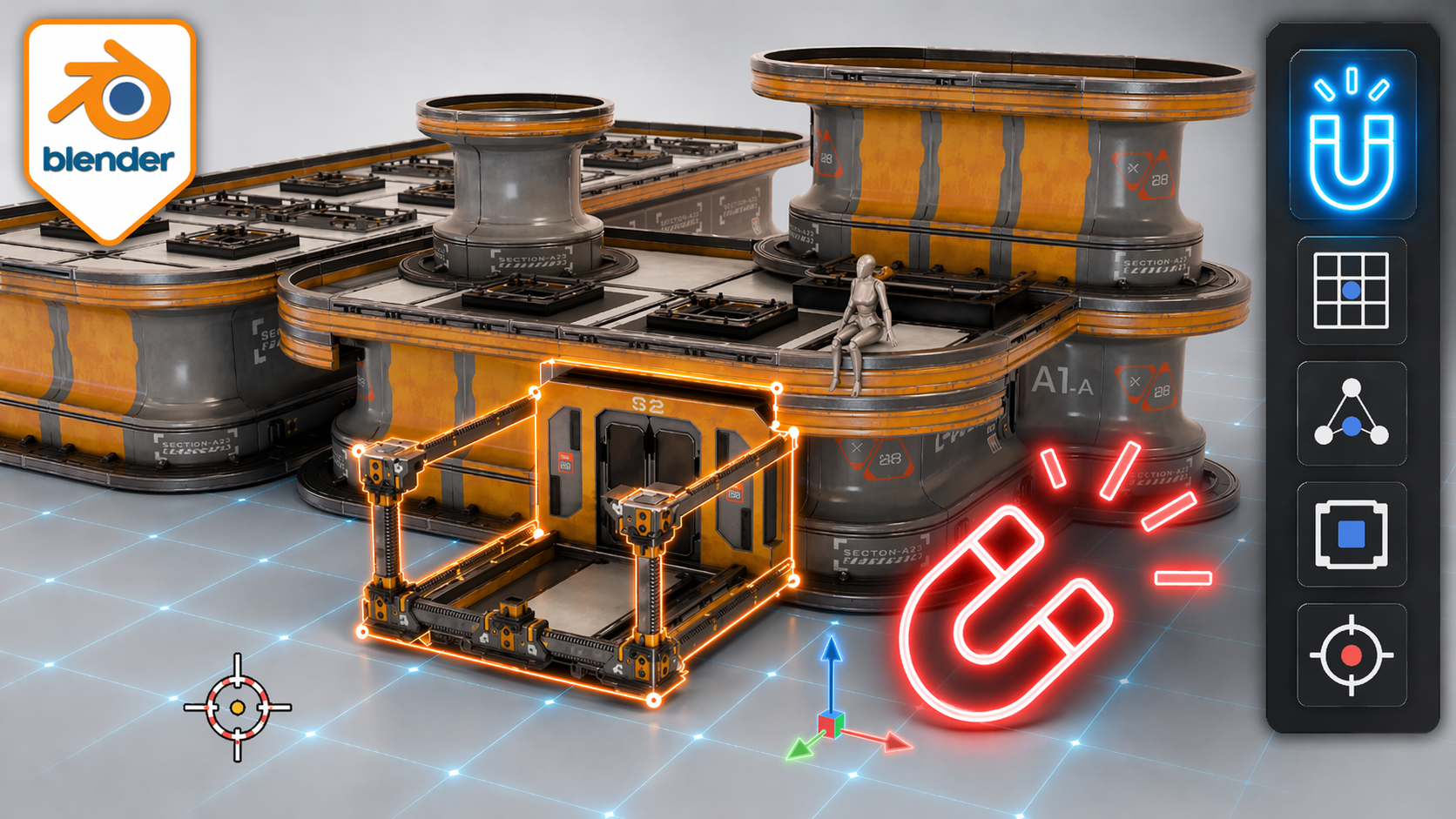
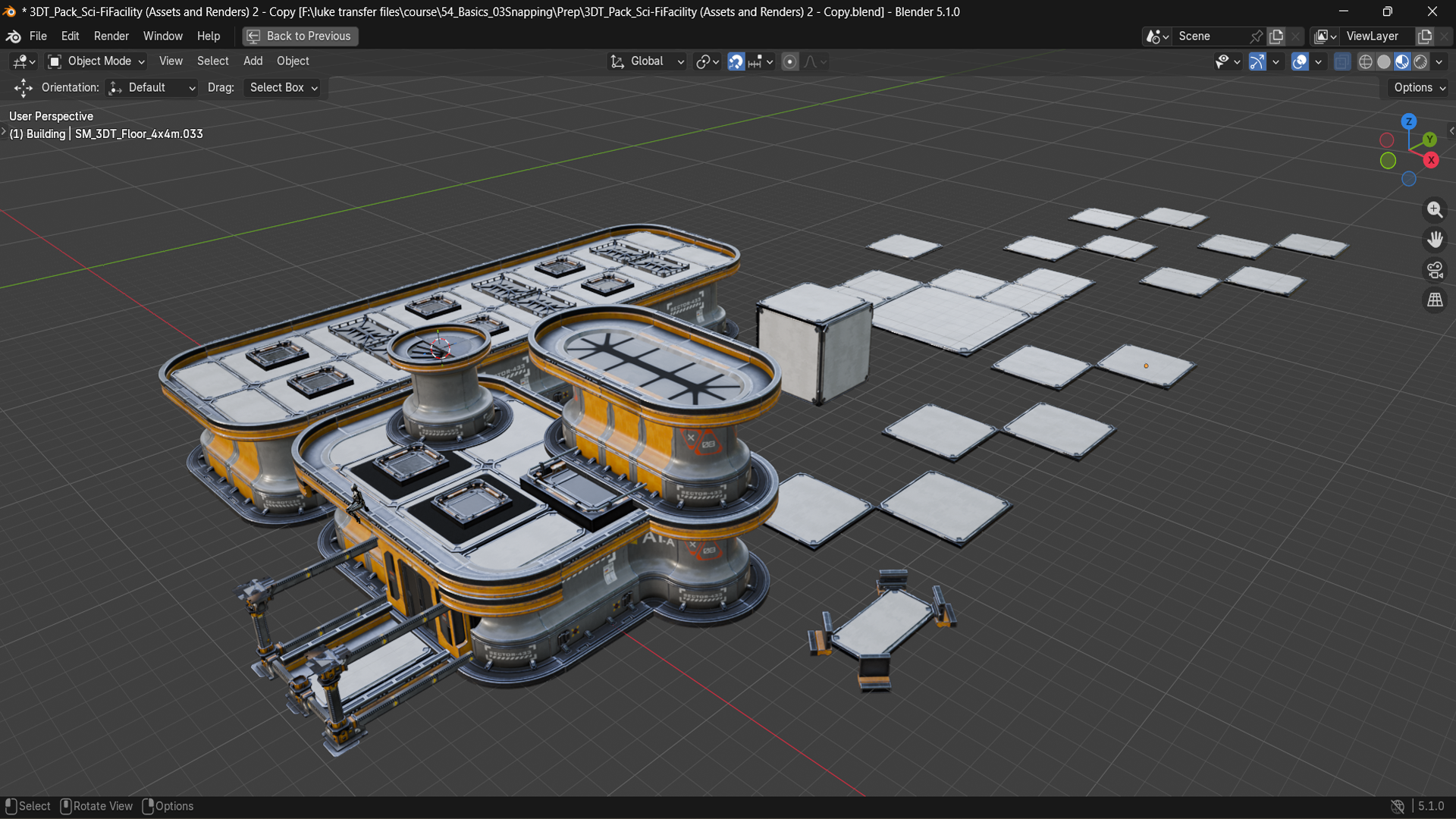
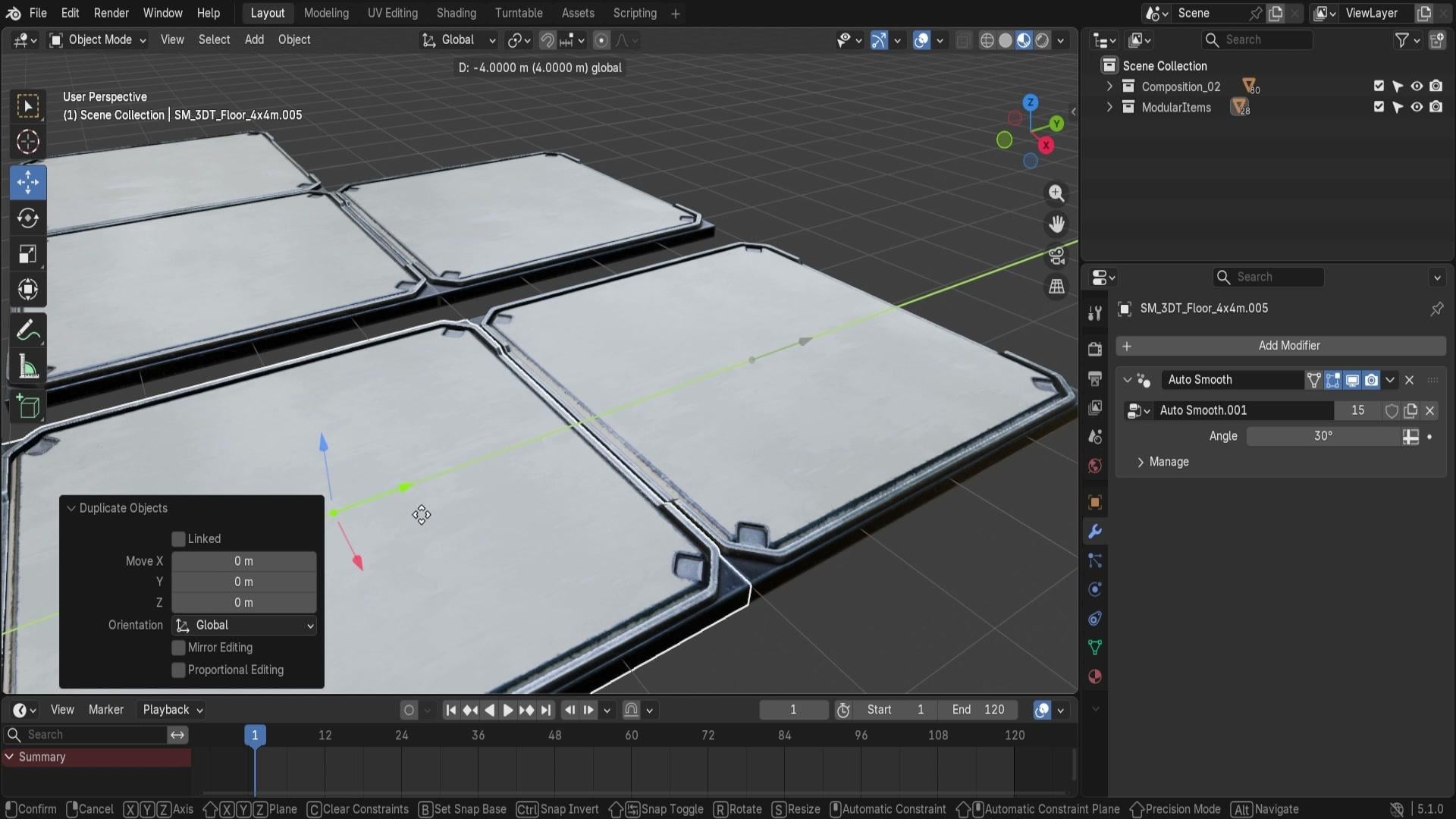
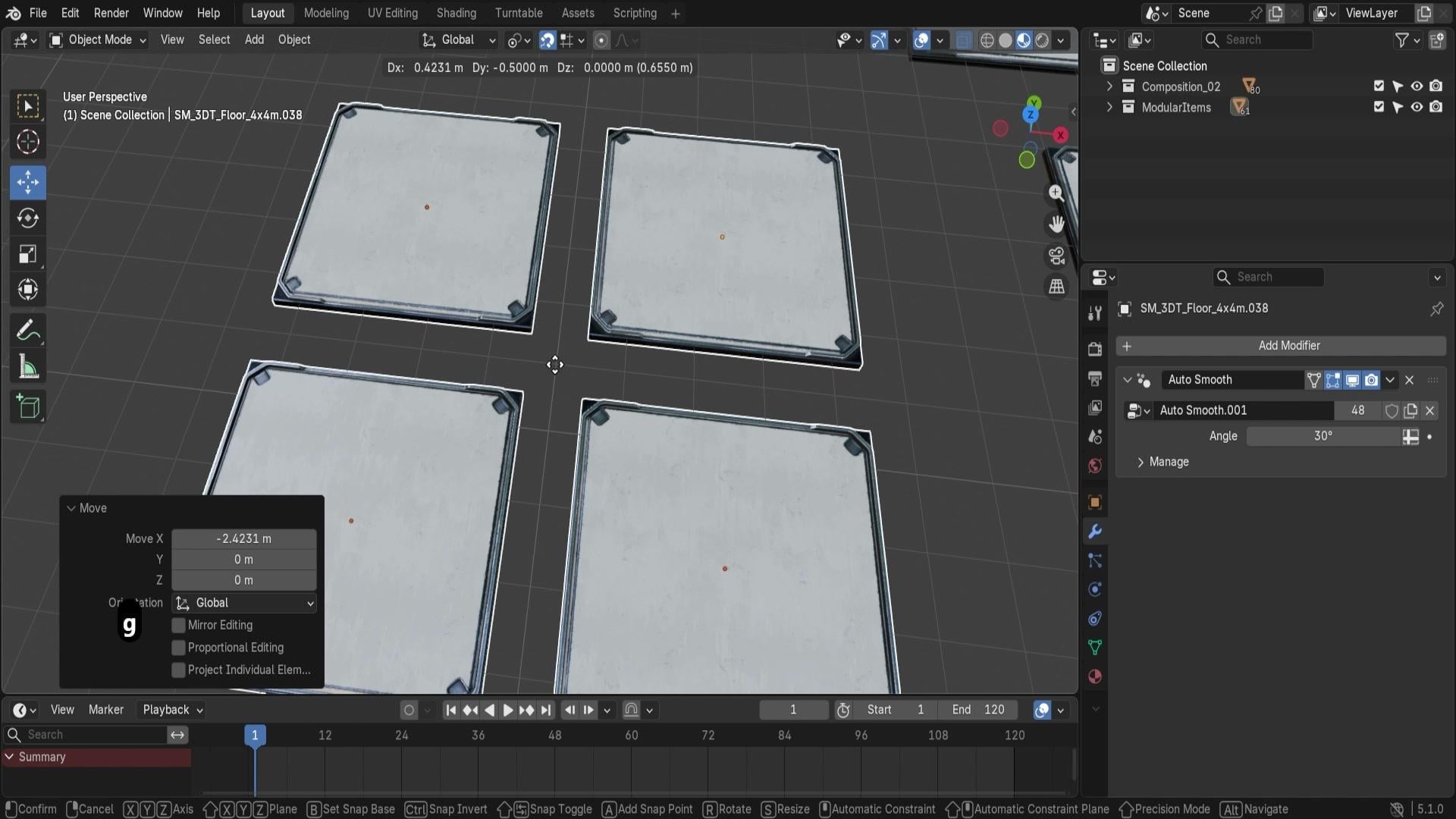
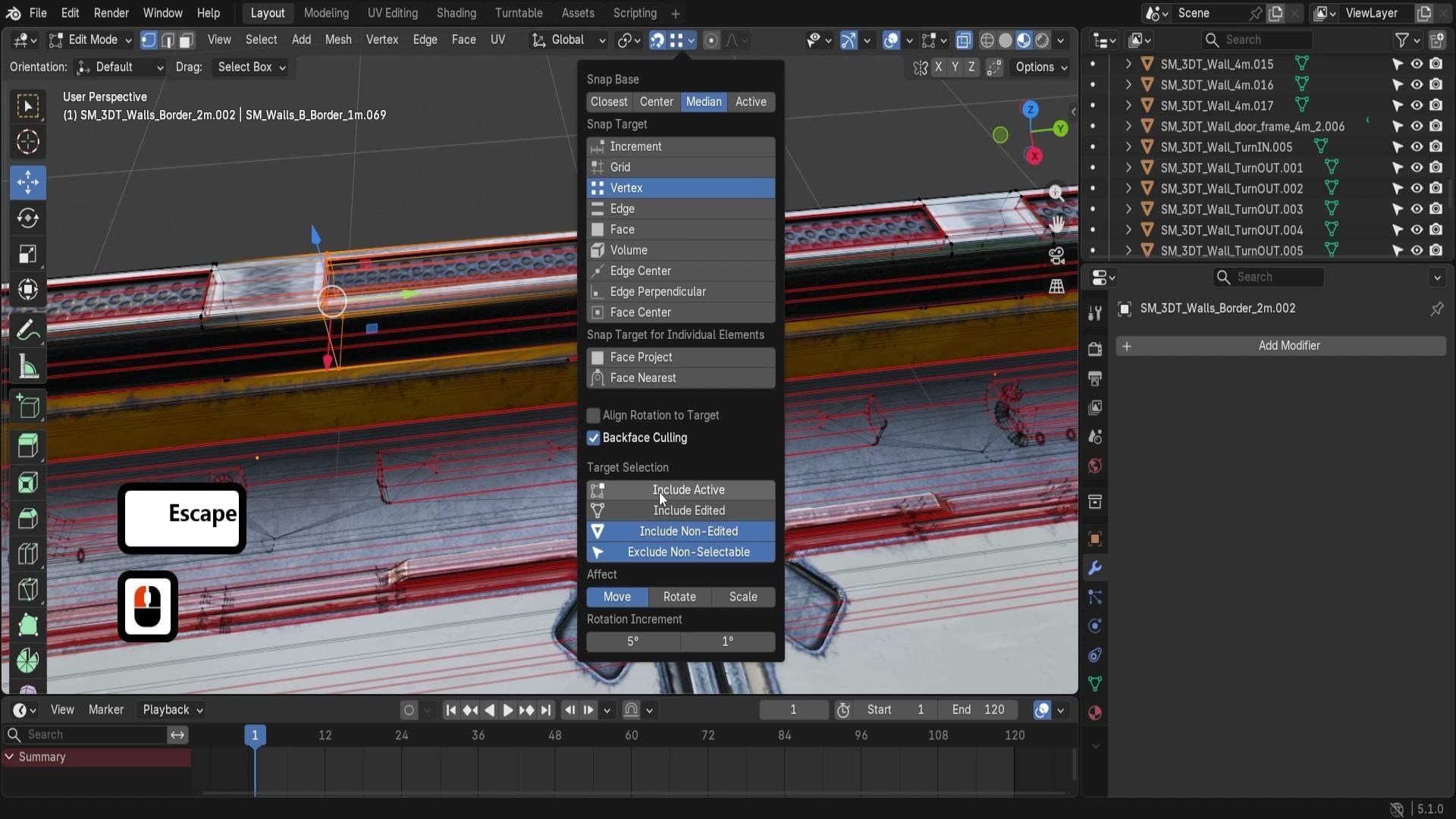
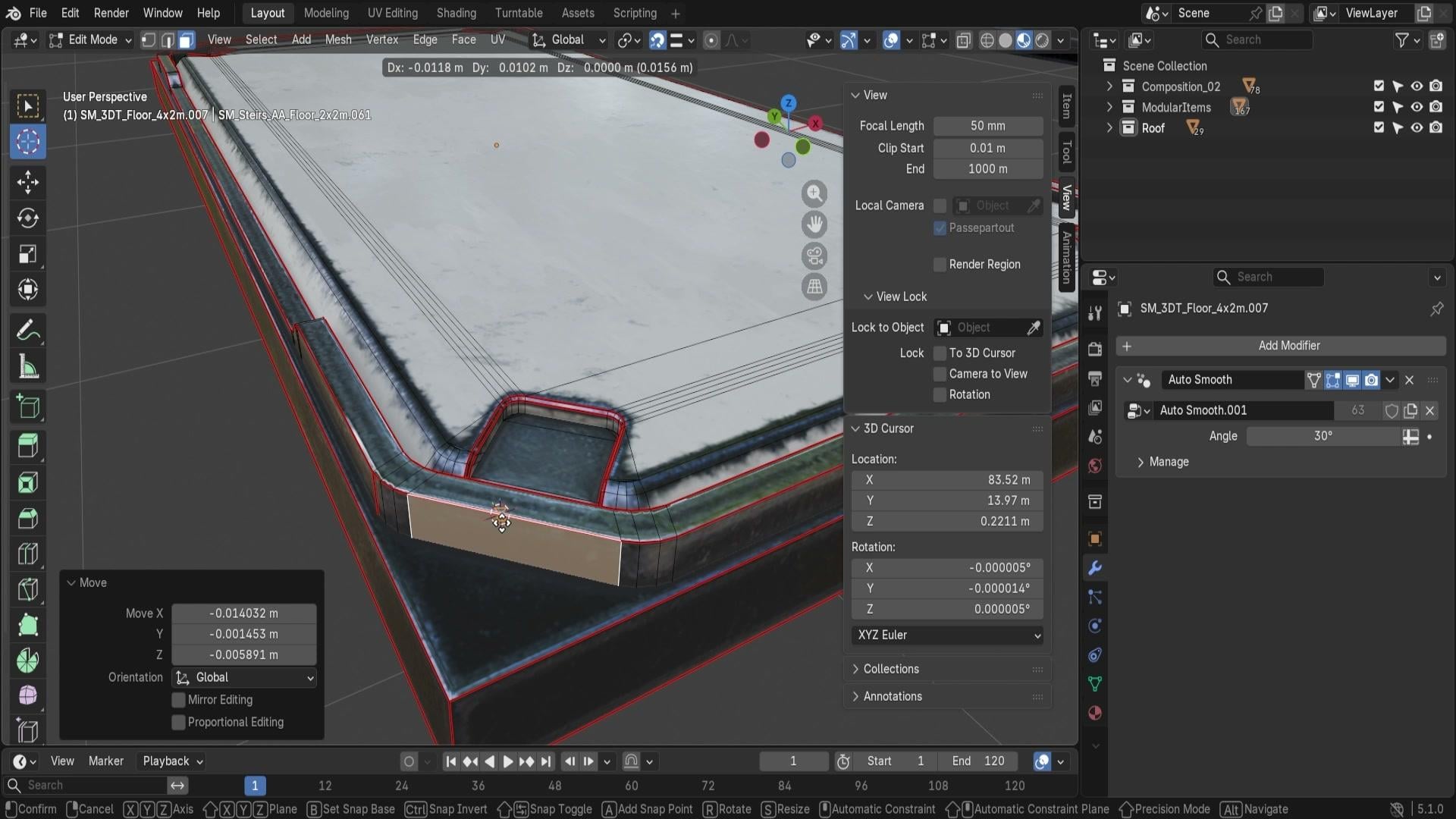
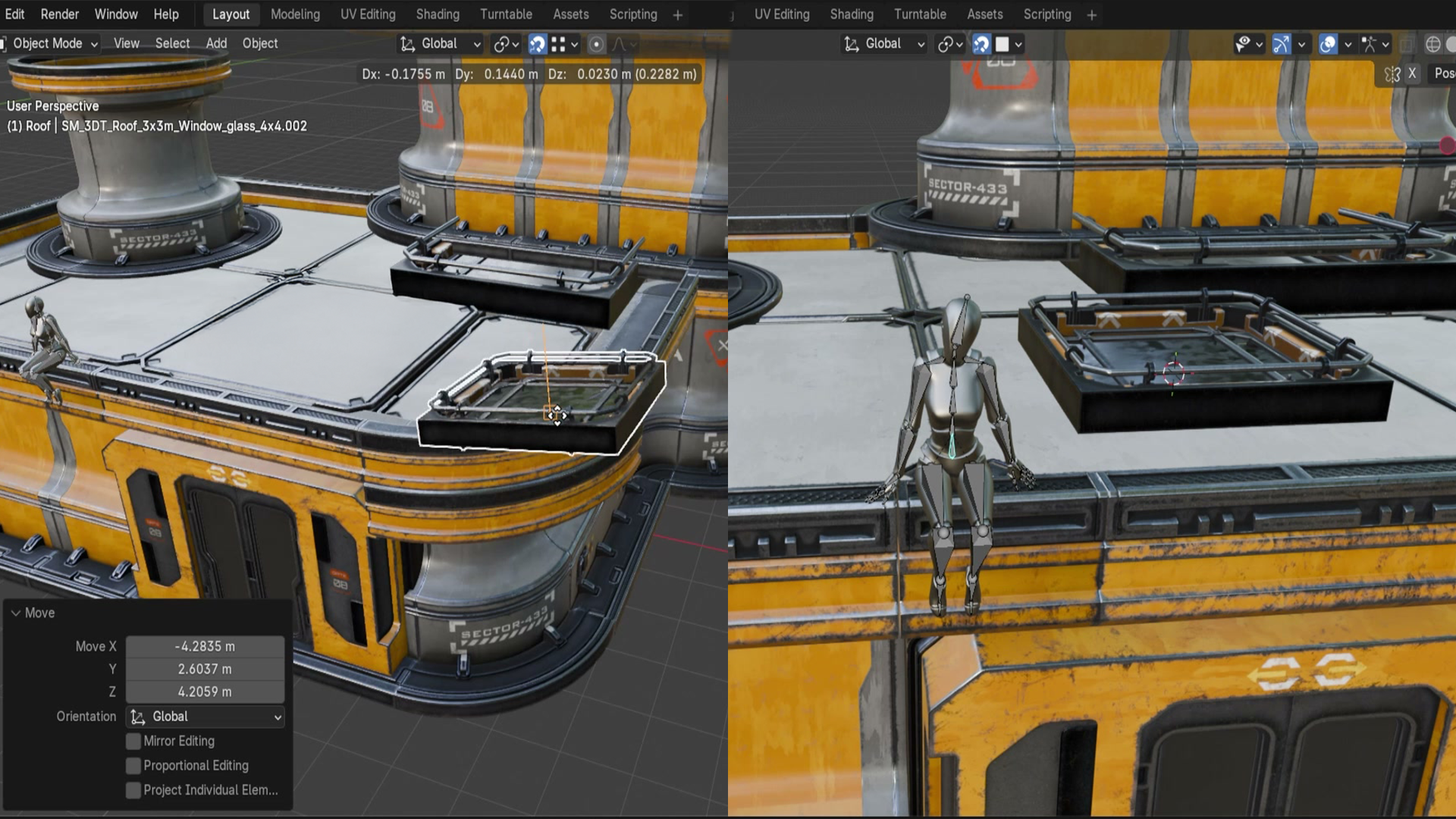
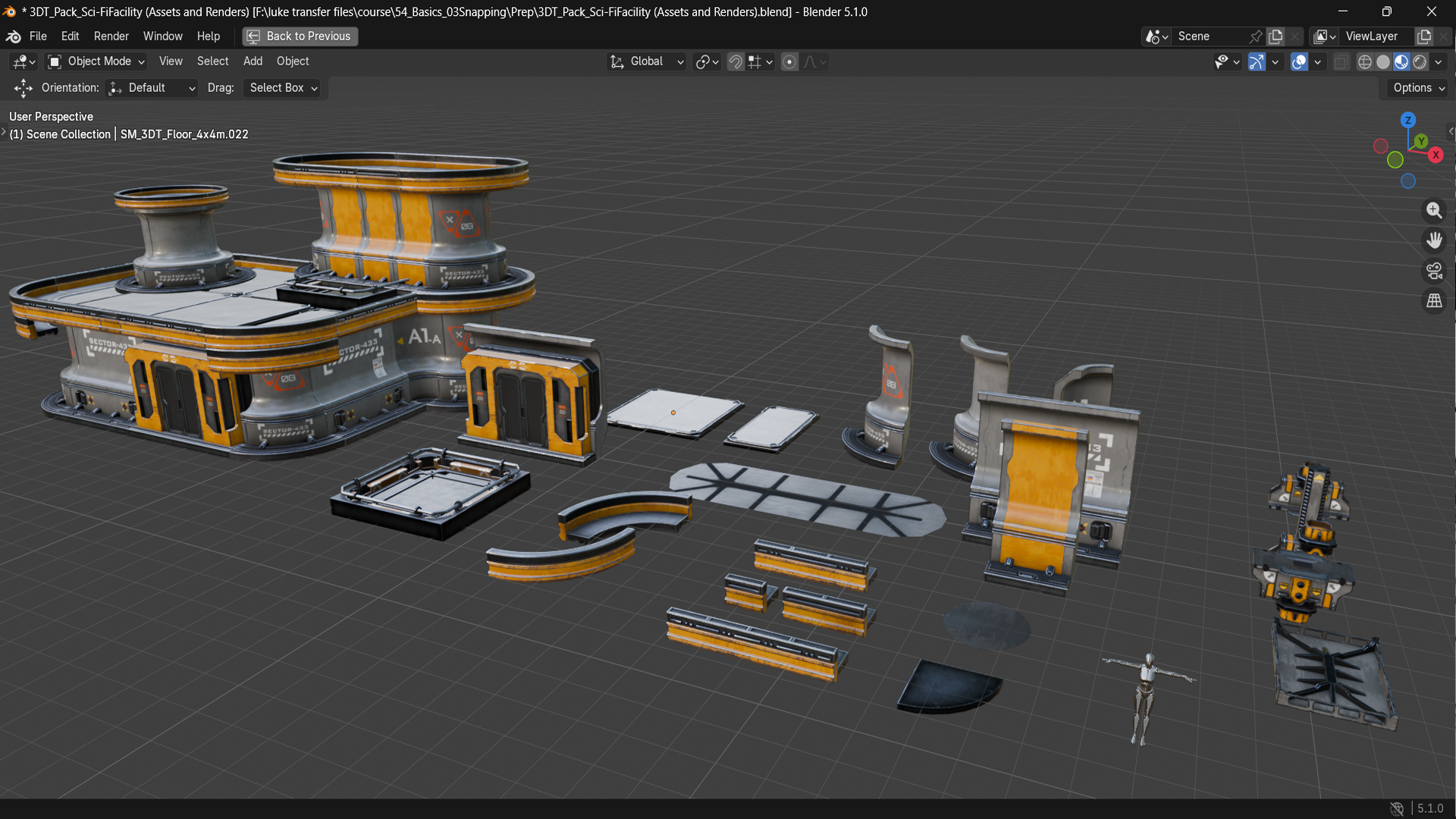

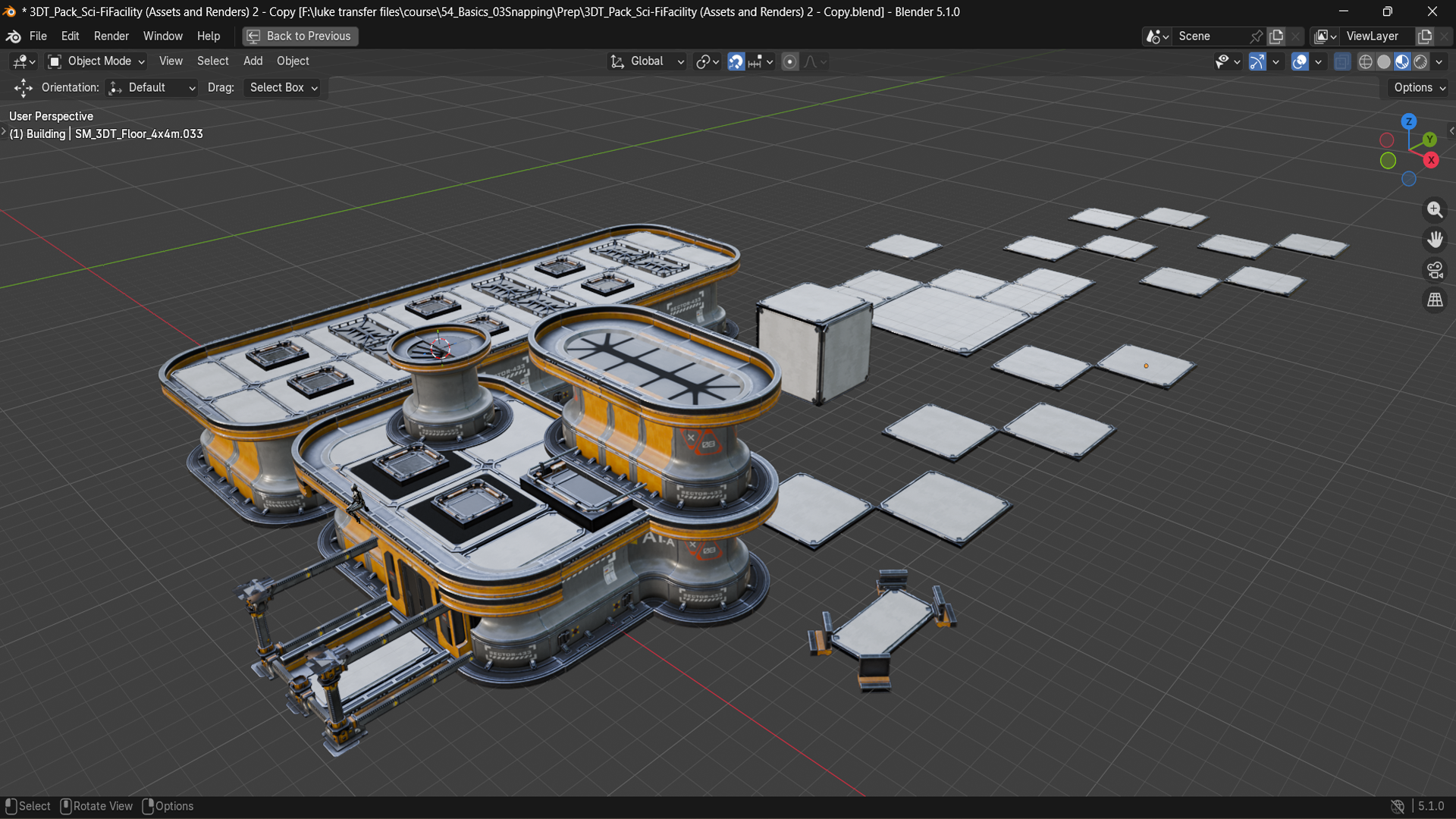


 214
1 dia 6 h 42 min
214
1 dia 6 h 42 min