Transcrições
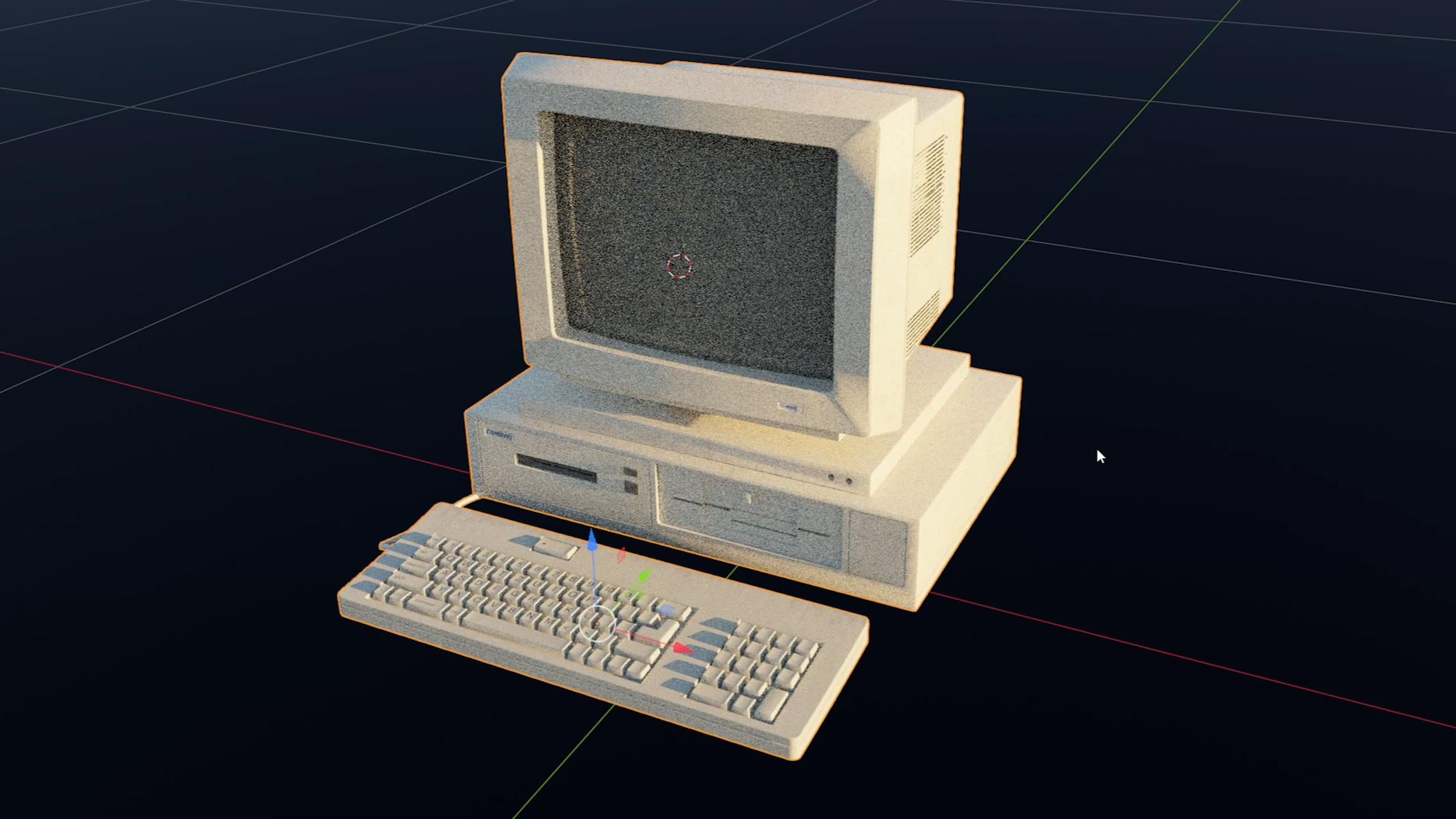
1. Introdução e visão geral do projeto do tutorial SKILLSHARE 1: Olá, bem-vindo
ao Novo tutorial. Este tutorial será sobre modelagem e
texturização no Blender Então, voltamos ao núcleo de três
D e ao núcleo do Blender. Acho que a maioria dos três artistas em D começa com modelagem
e texturização Esta será uma série de tutoriais. Série Y? Porque
modelaremos mais de um objeto. Acho que começaremos
com este PC, mas depois escolheremos mais alguns
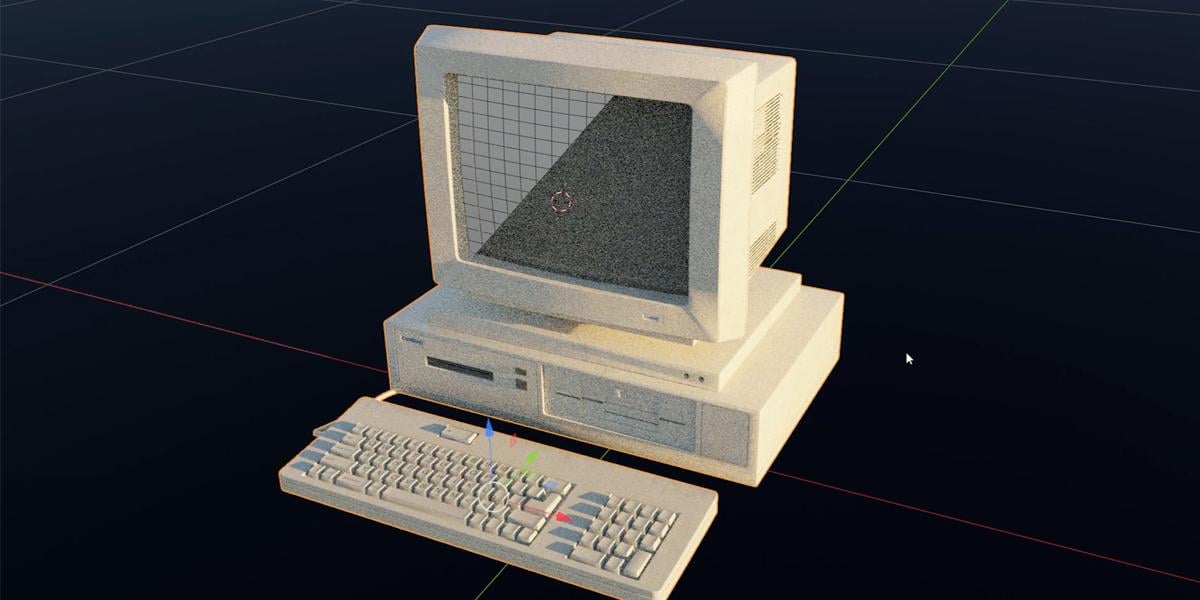
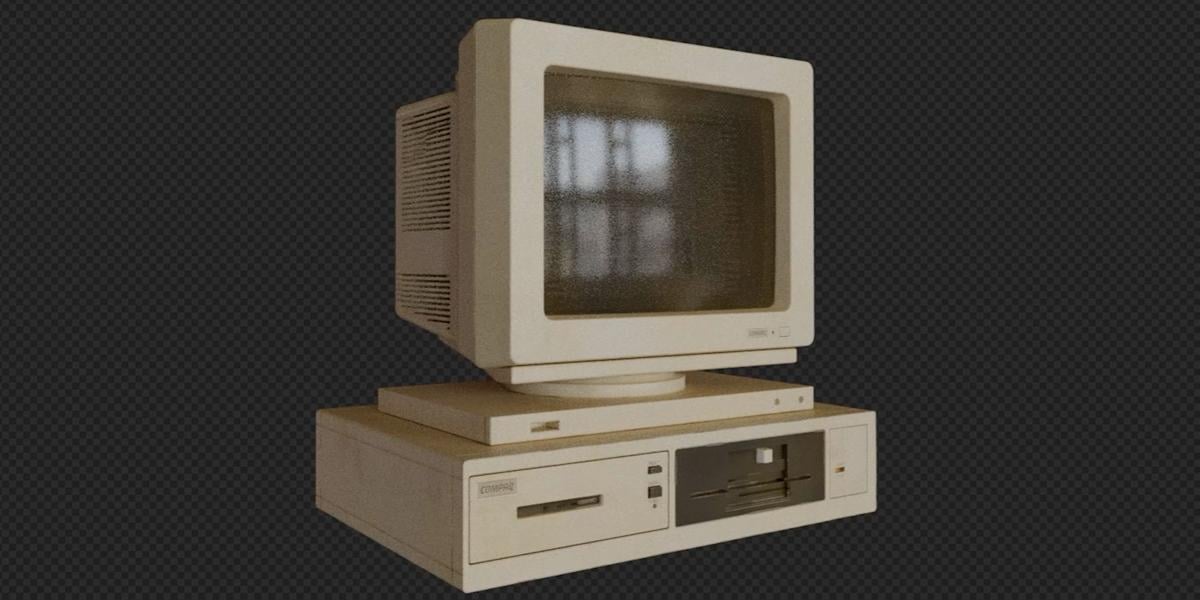
objetos dessa lista. E se você se perguntar, o que é isso? Este é meu novo pacote
de navegador de ativos. Então eu chamo isso de especificação
LimularPB vintage, e temos Por exemplo, acho que talvez
modelemos esse modelo aqui porque
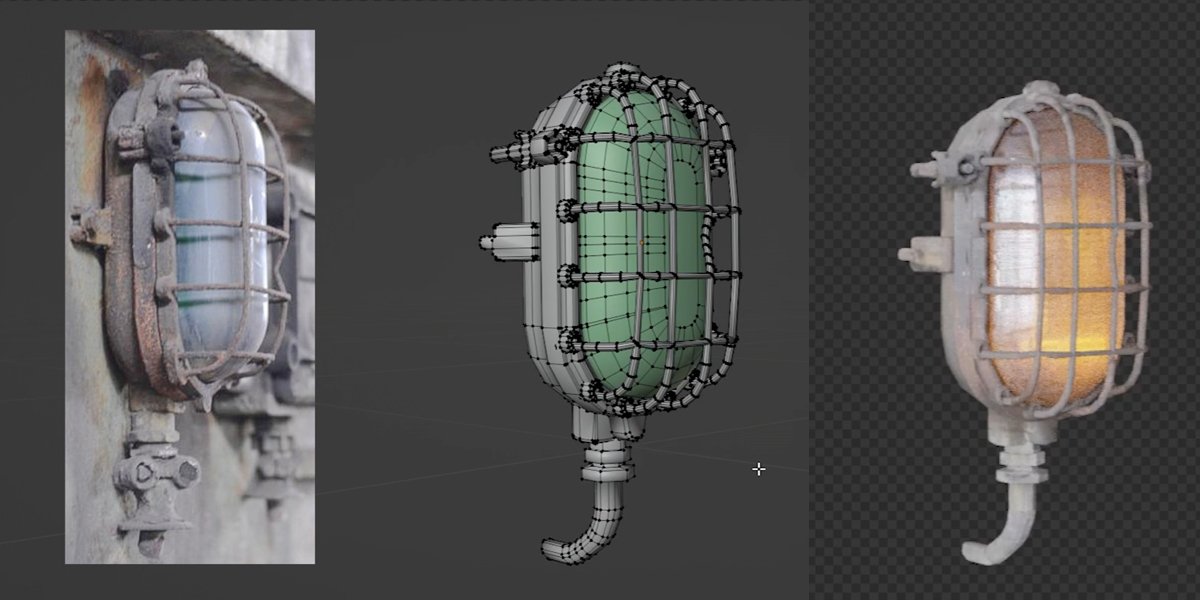
neste soquete aqui, eu também uso muitas curvas E veremos, na verdade, mais tarde, talvez possamos modelar este. Você pode ver que todos esses
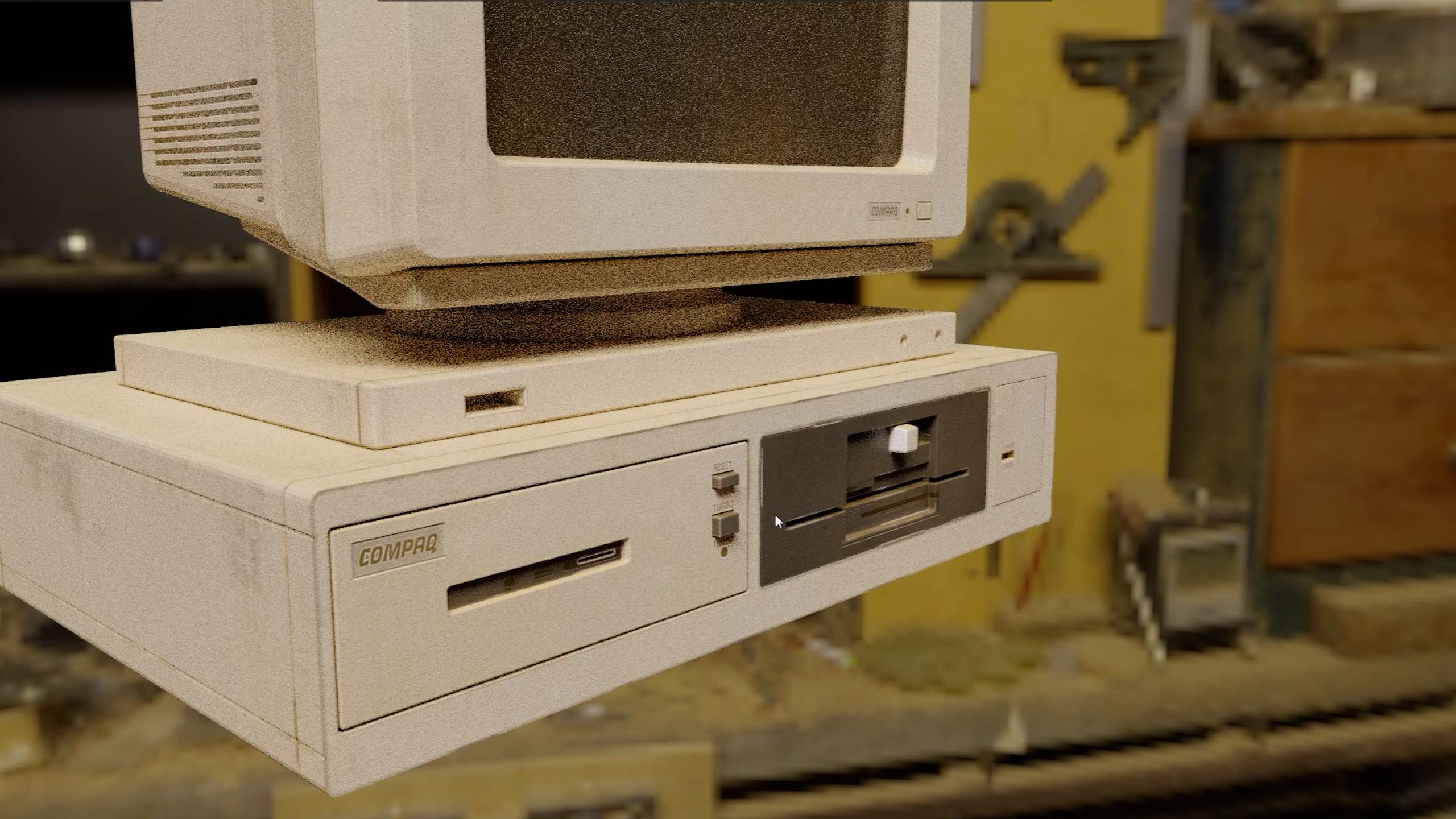
objetos têm muitos detalhes, especialmente na
textura, mas
também pode saber que eles
têm uma topologia limpa Então, se você for para o modo de edição, verá que eles
parecem bem limpos. Mas, ao mesmo tempo, eles parecem bem realistas. Então, após a modelagem,
também falaremos sobre ação
e, se você for ao Shader Editor, verá que esses PCs têm muitos materiais
diferentes Por exemplo, se eu
trouxer essa escala de borda. E se eu mover isso para a esquerda, podemos adicionar sujeira rapidamente aqui
ou podemos desbotar a sujeira Eu também construo esse sombreador de
poeira aqui, para que possamos adicionar
poeira rapidamente a esse objeto Temos todos esses mapas,
relevo, rugosidade e, em
diferentes materiais, temos sombreador de vidro e
todo o sombreador alfa,
por exemplo, aqui
e Mas antes de continuarmos com o
tutorial e a modelagem, porque estamos vivendo na era da IA, você provavelmente se pergunta se eu usei a IA aqui porque preciso
criar muitos modelos e preciso construí-los o mais rápido
possível. Então eu não tenho seis
meses para construir tudo isso. Eu tento com a IA e como
posso acelerar esse processo. E no final, volto à
modelagem. Eu vou te mostrar o porquê. Eu compro esta assinatura 343d. Aqui é quando eu tento obter um modelo disso. C. Então, basicamente, o que eu faço ir ao chat GPT, que é algo que eu
recomendo da AI Então, em vez de
pesquisar cada um desses modelos, não há problema quando
preciso modelar um objeto. Talvez eu possa encontrar
plantas para este PC. Mas quando eu tiver uma lista de
mais de 100 objetos, perderei
dias e dias apenas para encontrar plantas e não
conseguirei encontrar plantas,
por exemplo, desse objeto, que é dos anos 80 ou 90. Então, o que eu faço primeiro, qual é o primeiro passo, acho
talvez uma referência disso. Eu não sei
Podemos ir ao Google. O que podemos fazer, talvez
possamos trazer esse modelo aqui para o chat GPT, e podemos perguntar:
você pode criar uma vista, uma vista ortográfica
frontal, uma vista
lateral e uma vista superior Você também pode descrever que
precisa disso para modelagem em três D. Eu recebo essas referências. E se eu abrir essas referências, você pode ver que
isso não é perfeito. Por exemplo, não sei se
consigo encontrar informações sobre esse assunto, mas às vezes esse
objeto não é o mesmo. Por exemplo, nesta
referência aqui, temos esse teclado, e nessa referência não
temos. E às vezes eu tenho esses
buracos aqui e na vista frontal, eu tenho isso aqui. Então não é perfeito, mas o bom aqui
é que não precisamos referências
perfeitas,
acho que isso é suficiente. Portanto, o chat GPT ou uma ferramenta similar é , na verdade, muito útil nessas coisas quando
precisamos encontrar referências Ok, eu sou mais rápido quando
estou digitando na Croácia. Então eu pergunto, na verdade, você
pode reconhecer alguns
desses objetos e
separá-los e criar uma foto e juntá-los
todos. Então, veremos o que obteremos, mas da última vez eu digitei
algo assim e obtive essa imagem de referência Portanto, isso não é perfeito, mas é muito útil. Funciona. É parecido, como
o que recebi da última vez. Em seguida, importo
essa imagem e pergunto:
Ok, você pode aumentar a
resolução? E depois disso, eu pergunto, você
pode criar uma
vista frontal depois dessa vista lateral, vista traseira ou vista superior dependendo do que eu preciso.
Isso é o que eu recebo. Então, esta é a frente, a esquerda, a direita, e esta é a imagem de referência. E passo alguns
dias apenas solicitando e depois crio o mesmo para
todos esses objetos aqui Na parte frontal, você pode ver que
isso claramente não é perfeito porque você pode ver altura desse objeto aqui
e a altura desse objeto aqui. Não é perfeito,
mas eu tenho o suficiente. Então, eu tenho todos esses
detalhes que eu gosto, e depois posso
modelar esses detalhes. E você pode ver que isso não
é o mesmo que aqui, mas a IA realmente entende
como esse objeto deve ser. A última coisa para a
qual a IA é útil, por exemplo,
talvez eu encontre algum objeto de madeira. E podemos trazer,
por exemplo, isso aqui, e podemos perguntar. E mais tarde, para
alguns desses materiais,
eu também pergunto, você pode criar um mapa de
rugosidade para E você também pode
pedir colisão e normal. Eu tenho aqui alguns desses mapas. Então você pode ver que isso
é quase perfeito. Então, obtemos esse mapa para um
desses objetos de tecido. Essa é a entrada de cores. Este é o material colorido da bomba. Depois disso, eu também preciso
desse valor Alpha. Não é perfeito porque
deveria ser preto ou branco. Mas com o uso da rampa de cores, podemos tornar isso perfeito Então, essa é a rugosidade
desse material bombus, e essa coisa é Portanto, não preciso
assinar nenhum Polygon ou de outros
sites semelhantes onde eu possa baixar todas essas texturas,
porque
obtenho tudo o que preciso de uma assinatura do Jet Não é isso que eu quero, mas acho que preciso
descrever isso melhor. E uma coisa que é boa
quando eu faço um baile de formatura melhor, eu não preciso
mais digitar, esse baile Por exemplo, para este, e eu posso simplesmente digitar
agora para este, mas isso não criará bons resultados porque
esse não é um bom resultado. Mas talvez eu possa digitar E você pode ver que esse
é claramente um bom resultado. Está bem? Agora você pode
digitar, por exemplo, você
pode criar uma escala maior e pode fazer isso sem problemas Mas acho que você entende
como isso funciona. Então, vamos voltar para outra ferramenta de IA que tento usar para
acelerar esse processo, que é essa 33ª E você pode ver que
isso não é bem-sucedido. Então, mesmo que eu use essas imagens de
visualização múltipla, por exemplo ,
o que eu faço, eu não tenho mais
essa assinatura, mas você pode abordar aqui, frente, esquerda, direita, trás, e não funciona como eu espero ,
porque você pode ver
como essa aparência traseira é claramente ruim. Não tenho esse
fio para o modo aqui, mas esse modelo de alta resolução na verdade cria
milhões de polígonos Parece semelhante ao PhotoScan. Mas você pode ver que
isso não é útil. Não consigo fazer o upload ou
vender isso em nenhum lugar. Será um desastre. Mas também há uma
opção que é a malha inteligente. Acho que talvez esse
seja Smart Mesh. Você pode ver como isso parece. Então, se eu tenho aqui
esse controle remoto, agora está um pouco
mais otimizado, mas você pode ver
que isso ainda é desastre e isso não é útil. Acho que para esses objetos
orgânicos, em alguns casos, isso
pode ser útil. Por exemplo, essa
mina esterita, tipo, não
tenho certeza de como
vou modelar isso Não sou muito bom em esculpir
e, se
for, levarei dias para
escalpar todos esses detalhes Mas, por exemplo,
você pode usar isso e espalhar grama, pedras,
montanhas, pedras e
algumas coisas semelhantes, e você realmente tem uma boa base E mesmo com esses sofás, que às vezes parecem bons, você precisa gastar
muito tempo para fazer esses objetos usem essa
aparência bem realista agora, mas você pode ver
nessa entrada de cores que
temos todas essas
sombras cozidas Na verdade, isso é um
grande problema, porque quando você coloca sua
iluminação na cena, sombra sempre estará aqui. Vou mostrar como
podemos corrigir isso e como
podemos usar parte dessa
malha aqui. Mas para todos esses modelos de superfície
dura, não
achei isso útil, então preciso modelar
tudo do zero. Então , a
maioria deles, como
todos esses modelos, eu realmente modelo do zero. O que é realmente uma conclusão: IA não aceitará seu emprego. Você não pode simplesmente ir aqui, solicitar e
baixar esses ativos. Na verdade, você pode,
mas talvez você possa usar isso para algum lugar
em segundo plano. E você também precisa
gastar muito tempo para otimizar tudo isso, porque
todas essas texturas são grandes, malha é pesada e você
precisa gastar muito tempo E às vezes é mais fácil
modelar alguns desses
objetos, não este,
mas, por exemplo,
esse modelo aqui, eu realmente posso
modelar muito rapidamente, e sempre ficará
bem quando você modelar isso. Você não obterá os
artefatos e a topologia incorreta. Ok, então esse é o meu modelo. Se eu for para o modo de edição, você pode ver claramente essa malha, tudo isso é como deveria ser. E também temos muitos
detalhes aqui na textura. Por exemplo, podemos
controlar essa sujeira na borda. Podemos escolher cores
diferentes aqui. Ok, eu deveria colocar
isso 20, não um. Você pode ver claramente todos
esses detalhes de saliência, aspereza e todas essas O que eu comecei a
falar antes, A, eu não vou aceitar seu emprego, você ainda precisa de habilidades. Portanto, você precisa conhecer
modelagem e texturização para fazer esses modelos
e objetos E sem as habilidades de
modelagem de texturização, você não conseguirá criar algo semelhante a isso Obviamente, você
sempre pode comprar esse ASE ou encontrar
ativos semelhantes na Internet. Mas talvez você possa usar essas
habilidades para ganhar algum dinheiro, então talvez você possa criar algo
semelhante e digamos online, ou você sempre pode modelar algo específico que
não consegue encontrar on-line. Se você não precisa de objetos de
alta qualidade, é claro
que pode usar a IA. Vamos analisar
mais alguns desses objetos
e, em seguida, podemos
realmente começar com
este tutorial ou com a
modelagem desse PC. Então você pode
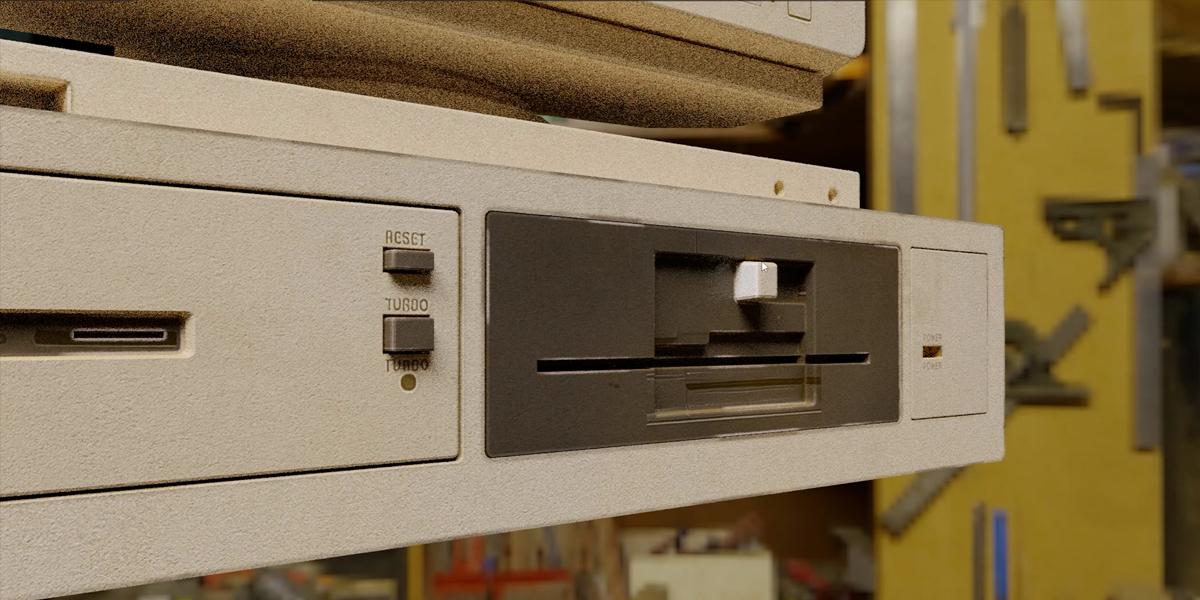
ver claramente todos esses solavancos,
arranhões, todas essas Às vezes eu uso até dez shaders diferentes para
obter todos esses detalhes E talvez possamos adicionar
mais algumas dessas imperfeições. E se você quiser objetos ásperos mais
brilhantes, você pode reproduzir os valores de
rugosidade aqui. Agora, está mais brilhante. Ok,
então, basicamente, você tem controle
total sobre
todos esses objetos quando faz tudo manualmente. Vamos tentar com este. Assim, você pode ver claramente
essa topologia leen. Portanto, preciso tomar
cuidado com duas coisas para tornar
isso o mais realista
possível e, ao mesmo tempo,
manter isso otimizado e rápido. Vamos ver como isso fica
quando eu adiciono um pouco de poeira aqui. Agora, eles
parecem estar no mesmo espaço
desses três objetos. Vamos adicionar um pouco de poeira, talvez aqui. Ok. Tenho um vídeo instrutivo sobre como instalar esse asset peg, que na verdade dura apenas 1
minuto. Você só precisa editar as preferências e colar os links
aqui na Biblioteca de ativos Mas neste vídeo,
como será muito curto, eu também faço alguns testes de renderização e pré-visualização de todos
esses objetos Então, se você estiver interessado,
você pode encontrar esse vídeo. Porque não
temos tempo suficiente para examinar todos esses objetos. Também modelei algumas
dessas casas
e, em uma dessas séries de
tutoriais, acho que modelaremos
uma dessas casas Na verdade, o que
eu faço é fazer essas peças modulares porque não faz sentido
modelar uma casa
e, mais tarde, quando
você precisar dessa janela, eu não preciso de uma
janela modelo desde o início. Então,
o que eu faço modelar essas coisas modulares
e, mais tarde, posso
construir qualquer casa. Por exemplo, temos
essas casas grandes, e você pode ver que todas elas têm detalhes interessantes em rugosidade, entrada de
cores e toda a sujeira Por exemplo, isso é um ativo, e eu posso fazer
isso e ter essa cerca
ou outra cerca ou posso
simplesmente trazer essa porta de garagem,
essa parede aqui e, no modo de edição, posso convidar rapidamente um modo. Então, assim, eu posso fazer
isso maior ou menor. Ok. Então, falaremos
sobre isso mais tarde. Acho que tudo isso é
para apresentação. E agora podemos começar,
na verdade, com o tutorial. E só para mostrar
esse modelo aqui, temos todas essas imperfeições de
detalhes Essa textura de madeira está bonita. E aqui está a aparência dessa
topologia.
2. Primeiros passos no Blender — Formas básicas: Vamos agora começar a
modelar esse PC. Vou compartilhar todas essas texturas
e referências com você. Isso é o que recebi da última vez. E agora devemos construir
algo semelhante a isso. Vou usar o novo arquivo do Blender e excluirei todos
esses assuntos por enquanto O que vou fazer primeiro,
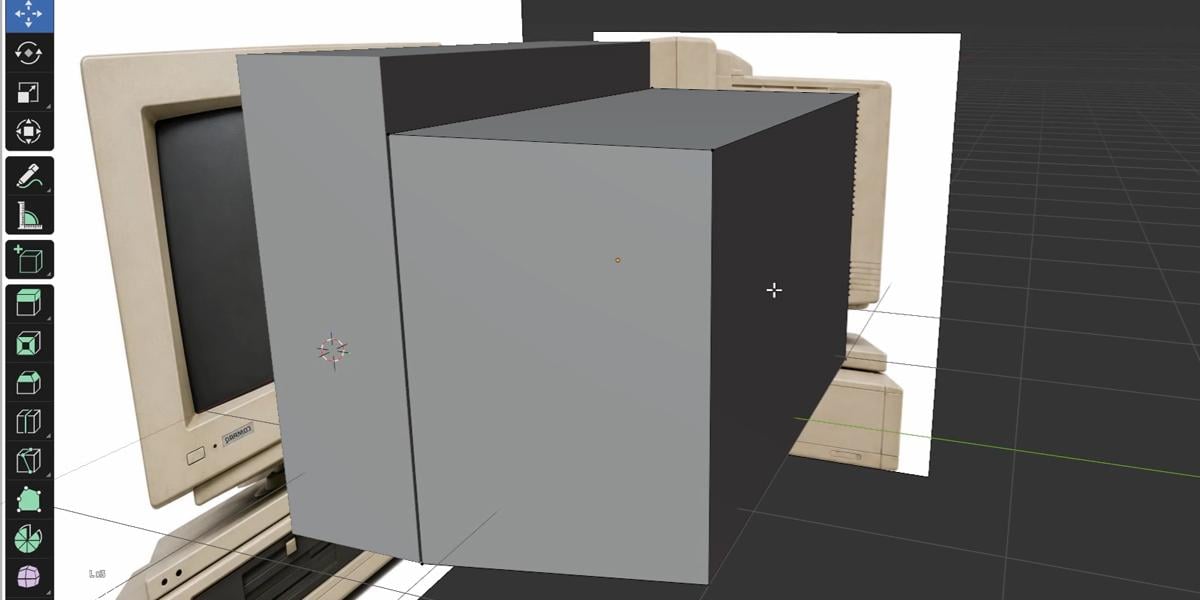
preciso de uma imagem de referência aqui. Então você pode usar programas
como o Pure ref, mas eu gosto de manter essas
referências dentro do Blender, então eu sempre posso dar uma
olhada nas imagens de referência O que precisamos aqui, precisamos de um editor de imagens aberto. E as referências, vou
colocar aqui a referência, mas também posso carregar qualquer uma dessas imagens aqui porque
vou carregá-las dentro do Blender Então, eu sempre tenho essa bela imagem de
referência aqui, mas também vou colocar referência dentro dessa janela de visualização em
três D. O que podemos fazer aqui é usar o Shift A. Vou ativar
esses bolos verdes. Eu tenho aqui, isso funciona. Portanto, é pequeno, mas
você sempre pode parar e
dar uma olhada no que estou
digitando se eu esquecer de dizer ao O N
para remover essa guia e mudar A.
Então, Shift A aqui, referências de
imagem Agora posso navegar até a frente
desta pasta. Uma coisa, que é importante, você não quer esse ângulo de
câmera porque quando você importa essa imagem aqui, ela estará sob esse ângulo. Então você precisa estar na
frente ortográfica. Portanto, você pode ver aqui a ortografia
frontal e o atalho está entorpecido em um, ou você pode usar a janela de
visualização Por exemplo, visualize a frente da
janela de exibição. Deslocar uma referência,
referência e frente da imagem. Agora, três é para vista lateral. Referência de imagem. Acho que T é esquerda. Então, podemos escolher isso à esquerda. Mas eu não vou com a direita
porque vou ver mais tarde. Acho que isso está correto e talvez eu possa usar Shield x. Y menos
um para inverter Se eu precisar disso, mas
acho que não preciso disso. Vamos ver o que
temos de mais retrospectiva. Você também pode usar este Gizmo,
clique, outro clique. E agora estamos voltando à referência de imagem com
deslocamento ortográfico voltando à referência de imagem com
deslocamento Ok, e agora vou
passar isso para mais ou menos aqui. Então, isso é frontal,
esquerdo e traseiro. Eu acho que isso é suficiente. Agora talvez
possamos renomear isso
para que isso volte Frente, e isso é lado ou
esquerdo, podemos chamar isso de esquerda. O que eu quero fazer agora colocar isso em
uma coleção separada. Então, se eu pressionar M, posso
criar uma nova coleção e posso chamar essas
referências. OK. Agora posso clicar rapidamente aqui para
ocultar isso na janela de exibição, se
eu não precisar, ou aqui E o que
precisamos fazer é salvar esse arquivo. Então, para salvar o arquivo, vou
chamar esse tutorial. Vou começar com a ortografia
frontal, tão entorpecida em uma, e vamos ver Para isso, vou começar com Q. Podemos trazer esse cubo aqui e escalá-lo no eixo X. Mais uma isenção de responsabilidade. Portanto, essas não são proporções
do mundo real. Portanto, este é um cubo de 2 metros de tamanho, mas vamos corrigir isso mais tarde Por enquanto, eu só me
importo com as proporções. Então, escale SX no eixo X, e não precisamos
ser perfeitamente precisos porque essa referência não
é perfeitamente precisa Vamos agora para a vista lateral. Acho que quero inverter
esse S Y menos um. Ok, nessa direção. Entorpecido às três da vista lateral. Eu quero ir talvez para o modo de
raio X, e vamos ver. Eu vejo essas linhas.
Então isso é bom. Mas se você, por exemplo, tiver essa referência
aqui e se for para o sideview, sim,
isso ainda funciona Então, ainda podemos
ver claramente esse objeto aqui. E agora, quando
volto ao número um, você pode ver a borda
desse monitor aqui Então, isso deve seguir
esse objeto aqui, mas não vamos escalar esse objeto porque quando escalamos isso e
agora vamos para o número um, também
escalamos isso aqui, então Controle Z para desfazer isso O que precisamos fazer é
escalar essa imagem de referência. Você acabou de configurar este monitor aqui para aproximadamente essas dimensões. Então, algo
assim. Então isso é bom. Isso aqui também é bom o suficiente. Você pode ver a diferença entre esta parte
aqui e esta. Vou escalar isso
no eixo Y, então um Y, e vou colocar
isso aqui. E nesta parte aqui, acho que vou usar Shiv
D porque vamos usar muito a visão solo
ou a visão local, que na verdade é essa
visão da vista da vista local Na verdade, isso é um atalho, então eu disse K. Então
vamos usar muito isso O que eu digo antes, podemos realmente ir ao Control
R e extrudar isso, mas não vou fazer isso agora Não quero criar uma
topologia extra onde eu não precise. Então, o que eu vou fazer é usar
a tecla NAPE para voltar às nossas referências. No
3 para a vista lateral, e vou apertar o
X. nossas referências. No
3 para a vista lateral,
e vou apertar o
X. Ok. Eu vou usar o Control Z. O que eu faço, eu realmente
faço isso no modo de edição, mas podemos fazer isso
no modo objeto Shift D Y. Ok. Eu pressiono X antes, mas preciso de Y.
Vou para o modo iframe, modo
X ray, na verdade.
Isso é Wireframe E também há uma
coisa que você pode fazer aqui. Acho que podemos trancar isso. Portanto, se você habilitar esse total, poderá registrá-lo porque não
queremos mover essa referência ou
selecioná-la acidentalmente Essa da frente, você também quer. Lo, então desative na
seleção, na verdade. E agora não podemos mais
selecionar isso. Então, ainda podemos selecionar este. Mas com isso de volta, vamos realmente nos esconder. Não precisamos disso
por enquanto, talvez mais tarde. Essa é a vista frontal. Essa é a vista lateral, e vamos
ver onde está nosso objeto. Podemos selecionar isso também
aqui na camada de visualização. E vamos ver. Então eu
vou com o número três. Agora vou definir essa parte aqui. Então eu vou com SZ. Na verdade, eu quero
pegar essa parte superior. Então, eu posso ir aqui no modo de edição porque temos esse modo de raio X, podemos realmente fazer
isso e selecionar essa parte. Talvez este aqui e
possamos passar para mais ou menos aqui. E agora eu preciso selecionar vértices. um, dois ou três,
seu teclado, você realmente alterna entre a borda do
vértice e a seleção da face, ou pode simplesmente clicar
aqui e pegar essa borda Portanto, certifique-se de habilitar isso,
porque se você não quiser, basta clicar aqui e mover
isso e você
obterá isso porque
não selecionou este. Mas no modo Xray, você sempre seleciona
os dois. Você pode ver. Talvez também possamos ir aqui com a esquerda, que na verdade
é lateral. Acho que preciso da maneira certa, na verdade. Para obter a perspectiva aqui, digamos, o que podemos fazer, podemos pressionar
L para selecionar a parte perdida. Mas se isso não funcionar, você precisa estar
mais próximo dos vértices
porque a seleção é
baseada no peso do vértice Então, se você não tiver
vértices suficientes aqui, apenas fique de frente. Você não
poderá selecionar VL, então basta colocar o mouse
aqui e pressionar L. Agora podemos usar x,
algo assim Vamos criar essa parte aqui, Controle R. Número três, vamos ver, EZ por aqui. Agora podemos ir para o modo de raio X. Posso selecionar todas
essas peças com seleção de
bordas ou o que
você também pode fazer. Basicamente, você pode
escolher, na verdade, aqui está como as coisas acontecem. Portanto, a seleção é uma grande
parte da modelagem. Portanto, temos atalhos de modelagem e
atalhos de
seleção
3. Atalhos de seleção e construção da forma básica: Temos alguns
atalhos muito comuns para seleção. Então, uma delas é mudança
com mudança, adicionamos seleção. Então, um, dois, três, quatro. Com o controle, na verdade,
selecionamos um espaço curto
entre duas bordas Por exemplo, se eu clicar
aqui e ligar para Control, Blender
selecionará tudo isso Por exemplo, se eu clicar
aqui, Blender encontrará este pote aqui,
se eu clicar aqui, o Blender
selecionará Ou se eu ouvir Blender,
esses não são os mesmos objetos,
então é por isso que recebo
essa seleção Então eu seleciono
este com controle, Blender selecionará
tudo aqui e agora aqui Mas se usarmos shift e control, podemos, por exemplo, selecionar esta linha e
depois deslocar esta, e então podemos usar o controle para selecionar tudo entre elas,
que é esta. E se precisarmos mudar para
outra área, podemos novamente segurar a tecla Shift e agora
clicar aqui e agora podemos usar Control
e selecionar esta linha. E com Alt,
na verdade selecionamos loop. Por exemplo, esse
não é um bom exemplo, então podemos usar talvez,
sei lá, cilindro. E, por exemplo, se eu segurar Alt, ele selecionará o loop inteiro aqui. Aqui, não temos nenhum
loop, mas, por exemplo, se eu adicionar aqui com shift, podemos adicionar a seleção um,
dois, três, com controle, podemos selecionar a linha mais curta, que é, por exemplo Este aqui ou este aqui, mas segurando a terra, podemos selecionar loops inteiros Então, um loop,
outro ou esse. Ok. Então, vou deletar isso. L é um atalho para
selecionar peças soltas. Por exemplo, temos essa parte
solta e essa, mas elas não são
o mesmo objeto. O que podemos fazer basicamente unir esses dois
objetos com o Control J. Agora, quando vamos para o modo de edição, podemos realmente editar esses
dois objetos, mas se você quiser
selecionar apenas este, podemos pressionar L aqui. Se você quiser selecionar
este, podemos pressionar L aqui. Ok, o que eu faço, o que eu quero fazer,
na verdade, eu quero. Talvez selecione todas essas coisas. Então eu posso mover isso. Mas talvez melhor coisa para selecionar
isso seja quando vamos para o modo Xray de visualização
lateral e podemos simplesmente arrastar isso e agora
selecionamos tudo aqui Ok, mas você pode
ver o que temos. Na verdade, esticamos
essa linha aqui. Acho que se você usar G duas vezes, sim, podemos realmente deslizar. Se você escolher apenas G e Y, isso é o que fazemos antes. Na verdade,
movemos isso e obtemos esse ângulo
que não gostamos. Mas se você deslizar
isso ao longo dos valores normais, poderá pressionar G duas vezes Então G G. Isso é realmente
o que queremos aqui. E agora podemos selecionar apenas essa coisa aqui e
mover isso para cerca de aqui. Se você quiser talvez
ser mais preciso, podemos tornar isso mais importante aqui. E agora podemos trazer isso à tona. Ok, mas isso não é importante. Então, agora podemos
ver claramente como tudo isso parece. Agora eu posso ir aqui
com talvez uma referência. Então, talvez agora possamos
modelar essa tela. Vamos ver como podemos fazer isso. Você pode ver claramente
essa borda aqui, então temos essa parte,
que é mais grossa. O que podemos fazer aqui é usar Controle R. Podemos
pressionar S para escalar isso. E acho que essa parte, podemos criar esse C.
Isso não afetará
o que faremos mais tarde. Então, como criar o Controle B. E o turno de retenção na fonte Então, sem mudança, isso
é muito sensível. É muito difícil ser preciso, mas retendo a mudança,
podemos ser mais precisos E agora, todos os E
extrudam junto com os normais. A é para extrusão, mas T é para extrusão ao longo de normais Porque eu pressiono
E e A T algumas vezes. Não tenho certeza. Talvez eu crie vértices
duplos,
o que podemos fazer aqui Podemos pressionar A e
podemos usar F três
mesclas por distância Eu crio um
vértice duplo porque excluo ou removo
oito vértices aqui. Portanto, tenha cuidado, pois se
você criar vértices duplos, você terá
problemas mais tarde Agora vou usar toda a
extrusão de T ao longo do normal. Mova isso para mais ou menos aqui. Ok, agora entendemos isso em S.
Também precisamos criar bolhas aqui mais tarde porque agora
está muito nítido, mas acho que
faremos isso mais tarde
4. Modelagem de tela CRT e base de monitor.: Vamos agora criar isso Vou pesquisar por referência,
nesta tela aqui. O que eu vou fazer, vou selecionar com a seleção de fases. Essa parte. Agora posso voltar com o Numpad one e o NumPak
à nossa cena Vamos ver o quanto eu
quero escalar isso. Agora, vou pressionar
I para inserir isso. Você pode ver esse
dispositivo azul aqui, então você sabe que
esse é o eixo Então você pode pressionar SZ
para escalar isso no eixo
Z. Algo parecido com isso. E agora vou voltar
com Napeq para vocês sozinhos, e temos essa parte que
podemos extrudar E Y. Algo assim, você pode ver essa borda aqui Acho que se eu pressionar S, obteremos esse ângulo aqui, que talvez possamos
ver aqui. Não tenho certeza. Isso pode ser demais, mas
eu vou com um pouco. Uma coisa que vou
fazer é fechar esta linha do tempo porque
não faremos nenhuma animação
, então junte-se. Vamos ver como podemos
fazer essa parte da tela. Você pode ver claramente
que isso é arredondado. Não quero criar
cortes em todo o objeto. Eu só quero que nossa aparência seja
cortada neste objeto aqui para que possamos nos separar
por seleção. Agora podemos clicar com o botão direito do mouse na origem da
seita na geometria
e usar a tecla
Nampa duas vezes para trabalhar
somente neste objeto aqui E o que podemos fazer agora, podemos adicionar com
Control R loop cut, mover isso para cerca de aqui, e com Control R um loop cut, mover isso para cerca de aqui e mantendo pressionada a tecla shift, clique Agora podemos, com o Controle
B, suavizar isso. Não tenho certeza se essa é a melhor maneira de selecionar esse corte de
laço, o Controle B. Talvez possamos primeiro fixar esse eixo X e o antigo
Controle B agora o eixo. Ok, algo assim,
podemos usar Shade Smooth. E podemos voltar à nossa cena. Agora podemos selecionar os dois
objetos
mantendo pressionada a tecla Shift na tecla Napa Se quiser, você pode se juntar a este, ou você pode selecionar como
este e entrar neste. Vamos agora criar esse
chanfro aqui neste. Isso é muito importante para obter essa
aparência redonda e com tudo. Podemos clicar aqui agora shift, porque queremos
pular para outra parte Podemos usar o shift ou shift all e
agora podemos usar o Controle B, e agora podemos suavizar isso. Acho que agora
também podemos chanfrar essa parte. E uma coisa que você pode observar: vou usar o ControlZ
porque preciso verificar a escala Portanto, a escala não é uniforme
e a escala não é uma. Na verdade, precisamos usar o primeiro Controle A, aplicar a escala. Agora podemos usar o
Controle B e
esperar que o chanfro funcione corretamente. Algo como este OT
para selecionar este loop, Shift T para selecionar este, e talvez este, Controle B e adicione
um bisel aqui Ok, você pode escolher
quantos cortes de laço você quer, mais cortes de laço você adiciona. Vai ser mais suave, mas eu também quero manter
essa aba de baixo teor de poliéster aqui Eu também quero escolher o
velho e o velho aqui. E agora eu quero usar o
Controle B, mas aqui vou adicionar
talvez apenas um corte em loop. Isso não é tão visível. Isso é o que temos por enquanto, e vamos ver se
eu vou para Nape Key. Agora podemos escolher apenas um. Vou selecionar aqui na frente. Vamos agora criar essa parte
para baixo e essa parte arredondada. Chave da nuca, vamos ver. E se eu pegar essa parte? Porque eu quero que isso
siga esse limite aqui. Então eu posso usar Shiv D, talvez mover isso um pouco mais devagar e talvez possamos
extrudar isso no eixo Isso não é perfeito,
mas acho que isso deve seguir esta parte aqui. Então, talvez SX,
algo assim. Na verdade, vou
extrudar isso duas vezes. Então, primeira vez aqui, SX e EY Vamos ver como isso fica
na ortografia correta. Então, isso não é certo. Eu acho essa parte e simplesmente me
misturo com essa parte aqui. Então, talvez possamos fazer
algo semelhante aqui. Isso não será visível, então não é tão importante. Vamos ver se eu
escolho o Controle B, para chanfrar isso e
suavizar todas essas coisas Eu vou com o ControlZ. Essa coisa aqui
não é como eu esperava, então vou usar x aqui dentro. Então, diabos,
vamos suavizar isso com Control B. Numpad 1, e vamos com o front Agora podemos construir
essa peça arredondada. Isso vamos construir
com cilindro. Shift A. O cilindro, por padrão, tem 32 vértices e acho que isso é bom o suficiente Escala SZ isso no
eixo Z, talvez assim. E, teclado numérico sete, vamos colocar isso no meio desse
PC, algo assim Vamos agora voltar
às referências com o NumPk. Isso deve ser ainda menor. S Z e S. Agora selecione
esses dois objetos, Nampa k, e vamos
trazer isso aqui Na verdade, temos esse cilindro
menor aqui, e podemos criá-lo com a
aba para editar o modo três, para enfrentar seleções como essa I, para inserir este E Z. Para extrudar pó no eixo Z. Ok, algo assim, e acho que isso é bom o suficiente. Com as teclas Shift e Old pressionadas, podemos selecionar
esses dois loops. Controle B. Ok, precisamos aplicar escala, controle B, algo assim. E vamos
colocá-los na posição. Se você quiser suavizar isso, pode escolher entre uma sombra e outra. Agora, isso é na verdade um modificador. Você pode realmente escolher
depois desse bom trabalho. Mas porque
mais tarde juntaremos isso ao Control
J ou podemos fazer isso agora. Agora, isso se aplica a
todos esses assuntos. Vamos jogar com
isso no final. Você também pode, ao mesmo
tempo, ter esse modificador, mas também pode, por exemplo, apenas nesta fase, ir com a
direita e clicar em sombra plana
5. Modelagem do painel superior.: Vamos ver o que vem a seguir. Então, temos aqui apenas
um cubo extensível. Podemos ir aqui com Shift A. Então, se você não selecionou esse objeto e criou um novo, ele será um objeto separado. Mas acho que se selecionarmos esse objeto e usarmos o cubo,
ele ainda será um objeto separado Mas se entrarmos
no modo de edição e criarmos um cubo, ele fará parte desse objeto Então, isso faz sentido. E vamos ver agora SZ para
escalar isso no eixo, aX, vamos com o Número três, e vamos ver a escala disso,
isso deve ser algo
como esse conjunto Y. Então não será perfeito,
mas algo assim, e isso deve estar aqui, e isso deve estar aqui, Shiv D e Z.
Precisamos de outro aqui. Precisamos S Y S Z, algo assim. Vamos ver isso na
primeira vista de Sex. Agora podemos usar o NumPk e
ver como isso parece. Acho que quero W L,
selecione este. O que você também pode
fazer
é selecionar uma fase e pressionar L para selecionar isso e S Y,
algo assim. Como eu quero trabalhar
apenas com esse objeto, na verdade
vou escolher
B separado por seleção. Agora posso me
concentrar apenas nesse objeto e posso usar a
origem definida da geometria
e, mais tarde, nos uniremos
a todos esses objetos Não temos muita coisa aqui, mas vamos ver essa referência. Temos os dois orifícios circulares e esse orifício quadrado e essa borda ou essa coisa aqui. Vamos ver como podemos fazer isso. Eu posso pressionar L. Eu posso primeiro chanfrar esse Controle B,
algo assim E agora, se eu adicionar o
Control R aqui, na verdade
adiciono esse objeto recortar e segurar, o que não tenho certeza se quero. Mantenha isso o mais limpo possível. Eu posso escolher o número um. Eu posso ir com K. E agora
temos essa ferramenta de faca. Agora, se eu clicar aqui, eu me fixei nos vértices, e agora, se eu segurar Z, vou ficar no eixo Z. E quando eu me encaixo em
outros vértices posso pressionar, clicar e Vamos ver o que eu ganho se
eu usar o Controle B. Na verdade,
consigo um lugar onde
eu possa colocar esse buraco, e agora eu posso ir novamente com K. Se você não se importa com isso, você pode simplesmente usar o Controle
R e criar um corte de loop aqui Mas vamos usar K X.
E agora com o Controle B,
se você quiser, agora você pode com controle
antigo e o controle
aqui. Você pode mover isso. Você pode usar SZ para deslizar isso e agora podemos realmente
querer deslizar um pouco de SZ ou
escalar um pouco com SZ e agora a EY, talvez
algo assim, tenha que escalar e o que podemos Ao selecionar esta peça solta, controle B para adicionar um
pequeno chanfro aqui Na verdade, criamos
vértices ou arestas mínimos aqui. E vamos ver como
podemos criar esses buracos. Portanto, há várias maneiras de
criar buracos. No Branda, você pode usar Boolean, modificador, mas vamos
fazer o que fizemos Vou usar K, Z, colar no eixo,
selecionar essa borda, Controle B. Vamos agora selecionar isso
e vamos usar
Controle B. K e X. Corte nesta parte G
duas vezes para deslizar esse Controle B para chanfrar isso, e agora temos esses
dois furos E eu acho que um novo Blender,
5.2, essa ferramenta de loop
está por Mas se, por algum motivo, não encontrar isso, ao
clicar com o botão direito do mouse, você precisa acessar as preferências de
edição, obter a extensão e
pesquisar a ferramenta de loop. Olá, sou eu do futuro. Eu estava certo quando
acho que eles constroem ferramentas de loop dentro do Blender Então você precisa ir para o modo de edição
e, se for
assim, pressionar I. Precisamos pressionar N, e você
verá essa guia de edição aqui, e aqui temos portas de laço. Por exemplo, subdividimos
isso e podemos sair. Antes de clicar em qualquer lugar, você tem todas essas opções. Então você pode jogar
com essas opções. Ok, não tenho certeza de
como isso funciona, mas você pode brincar com tudo isso. Com isso aqui,
podemos jogar com raio. E também podemos alterar a
rotação em X, Y e Z. Portanto, você tem todas essas opções
e, depois de escolher
uma dessas opções, sempre
obterá
propriedades aqui Agora, se eu clicar com o botão direito do mouse
e primeiro precisar subdividir, clique botão
direito do mouse para subdividir, mas
eu também subdivido Então, vou um por um,
subdividir, subdividir. E agora subdivida, subdivida. Agora eu preciso selecionar isso. Você pode usar Control e
simplesmente arrastar e selecionar tudo isso. Ou você pode, com C, habilitar esse pincel aqui, que você pode escalar com o botão do
meio do mouse e talvez
você possa simplesmente
selecionar assim. Ferramenta Loop, clique na
ferramenta Loop e circule. Ok. Se você pressionar a, na verdade escalará isso com
base nesse ponto médio aqui, mas poderá alterar isso e definir isso como origem
individual. E agora você pode escalar isso
por origem individual, qual está aqui
e outra está aqui. Então, por padrão, esse
ponto médio, que está aqui. Eu vou com a EY podemos novamente escalar
isso um pouco, excluir, limitar a dissolução, porque
não precisamos dessas bordas
extras internas. Agora podemos usar Alt. Ok, com Alt, não podemos selecionar o loop inteiro, como eu espero. Então, precisamos de um turno e um pouco.
Basta clicar algumas vezes e agora Shift e Alt para selecionar
tudo isso, Control B. E rolar o mouse
para cima para adicionar mais cortes. Agora temos esses
dois pequenos orifícios. Temos esse detalhe aqui. Há mais de uma maneira. Você pode criar isso, mas
é assim que eu criei isso da última vez. Vamos agora criar essa borda aqui. Como podemos criar
esse controle R, role o mouse para cima porque precisamos Y
para escalar isso no eixo Y, mas acho que agora preciso do
ponto médio Y até aqui, Controle B e apenas um loop
cortado, então role o mouse para baixo E agora o velho T se extrude ao longo do
normal e move a boca para baixo. O que vou fazer agora
com a tecla Alt pressionada é
selecionar este corte de laço,
deslocar para cima este corte de laço. Então, com shift, adicionamos seleção, e com Alt selecionamos corte de loop, Shift Alt e agora Control B, você pode adicionar dois cortes de
loop ou um. Acho que vou adicionar um para manter isso
o máximo possível. Ok, agora temos esses
nove SM e
agora podemos talvez nos unir a
esse objeto aqui.
6. Caixa do computador — modelagem do painel frontal.: Vamos agora ver como podemos
criar essa parte inferior. Por causa desse teclado, eu não vejo muita coisa, então vou usar a visão
ortográfica frontal Primeiro, o que vou fazer selecionar essa face e depois pressionar L para
selecionar essa parte solta, B separada por seleção. Selecione somente este objeto,
defina a origem como geometria, pressione tecla
nuca duas vezes para
isolar Você pode usar o Control R e adicionar um corte aqui
e outro abaixo e depois isolá-lo,
mas também criar muitas bordas
desnecessárias aqui Então, o que eu acho que fiz da última vez, podemos realmente dividir isso
em três seções diferentes. Então, um é esse, outro e o terceiro. Como podemos fazer isso.
Vou com Napk voltar à nossa cena número
um para ir para a vista
ortográfica frontal E vamos ver como
podemos fazer isso. Na verdade, selecionarei
apenas essa fase frontal, que é um pouco
difícil de selecionar agora, mas vejo aqui que
selecionei isso. Então, o que vou fazer é
separar isso por seleção. Agora podemos selecionar
esse objeto, ok, o que podemos fazer agora,
podemos selecionar esse objeto. Podemos habilitar essa
frente para seleção e agora talvez possamos isolar
apenas esses dois objetos Se eu agora for para o modo de raio-X, posso ver essas bordas e posso usar o Controle Não, pressione a tecla Tab para ir para o modo de edição. Ok, eu seleciono esses dois
objetos, então eu só preciso
de dois desses objetos. OK. Agora eu preciso
ir para o modo de edição, então estamos no modo objeto. Então, pague ou vá embora. Há uma confusão. Portanto, esse objeto não está
selecionado. Isso está selecionado. Então você precisa clicar aqui. Agora você pode ir para o modo de edição. Então, um para ir para a
frente Ortográfica. E agora vamos adicionar
cortes de laço nessas bordas. Então, um aqui, outro aqui. E vamos ver. Uma aresta aqui e também podemos separar
esse objeto, essa parte. E também esse. OK. Agora, acho que isso
será fácil de entender. Então, agora vou usar o Napk e não preciso mais do modo
RfRA OK. Agora eu posso separar isso em três
seleções diferentes. Então, podemos escolher P
separado por seleção, P, separado por seleção. E vamos ver o que
faremos aqui. Vamos também com P, separados por seleção. OK. Também podemos definir a
origem da geometria. E podemos começar
primeiro com este. Vou aqui com
tab, Control R, e wallop cat aqui, Control B. E queremos também com
Control, selecionar Então, mude o controle para selecionar
esta peça, Controle B. Ok, agora talvez possamos
extrudar isso no YX EY Se eu escalar isso um pouco, teremos essa costura aqui E o que eu vou fazer, vou
selecionar essa vantagem e a EY. E talvez agora não seja
tão fácil selecionar isso, mas na verdade é
do outro lado. Vou selecionar essa borda
segurando a tecla Shift, esta, essa e essa. Agora eu posso usar o Controle
B para adicionar chanfro aqui, talvez três cortes em loop O que podemos fazer aqui é que,
na verdade, acho que precisamos
selecionar esse corte de loop, e podemos usar EI
extroud isso e na verdade, precisamos de Bel
nessa borda aqui Com o controle, você pode desselecionar
se selecionar algo
que não deseja OK. Controle B,
algo assim. Agora vamos
usar o Controle B. O L cortado em um pequeno chanfro aqui Agora, vou com T porque
esse é um objeto separado. Preciso selecionar esse feixe Sef de voltagem
separado , indicado aqui.
OK. Agora, adicione uma
ou duas bolhas aqui. Se você quiser tornar
isso ainda mais visível, na verdade queremos
uma bolha aqui Shift contou ao Control B. Bubble aqui. Agora
terminamos com essa parte. Agora podemos nos
concentrar nessa parte aqui. Novamente, só um pouquinho para pegar esse tema
aqui e vamos ver, primeiro vou selecionar
tudo isso e o EY. Agora vou extrudar isso. Vou excluir esse ritmo aqui, excluir as fases com
a guia para o modo de objeto,
selecionar este objeto. Agora vou selecionar esse loop e vou com Y. Agora vou selecionar
essa borda aqui Esse controle de borda está aqui para adicionar um chanfro
e provavelmente agora eu preciso de um chanfro semelhante Ok, talvez eu tenha
complicado demais essa parte, mas acho que você
entendeu, crie um chanfro semelhante Acho que preciso
escalar um pouco no eixo Z. Agora podemos criar
alguns detalhes aqui. E acho que cometo um erro. Eu não deveria criar esse chanfro
antes de criar cortes em laço. Agora, vai ser um pouco difícil. Mas vamos ver se você faz
isso, uma coisa que você pode fazer. Você pode usar o nap K para
isolar esse NumPdo, vamos ver. Agora eu não posso adicionar cortes de
loop com o Control
R. Isso é um erro. Eu sei, mas uma coisa que eu posso fazer é usar K, garfo, faca, ferramenta Z, e enfiar isso no chão Agora eu posso usar o Controle B para dividir isso,
algo assim. E se você for com
I S Y por aqui, e se você for com E
Y. Mova isso para dentro Uma vez entorpecido,
vamos com K aqui. Z. Coloque isso no eixo Z, e vamos adicionar algo semelhante aqui, KZ E o que vou fazer agora, vou usar K, X e cortar tudo até aqui. Vou dissecar essas bordas, Controle B para chanfrar isso
e o que podemos fazer agora Agora podemos usar a EY para
extrudar isso no eixo Y. Se você tiver essa perspectiva de
visão, acho que talvez eu clique no
número cinco Portanto, veja a perspectiva
ortográfica. OK. O que vou fazer aqui pressionar para
escalar um pouco. Porque se eu usar o número um, não
consigo ver essa borda interna porque vejo essa e
se eu usar K, vou ficar com a
primeira e nada aconteceu Então, o que podemos fazer é
pressionar S Alita. Agora podemos ir com K, clicar em X, e aqui, Enter. Talvez possamos chanfrar
isso e não saber. Talvez possamos escolher
K X aqui, K, Z aqui. E vamos ocultar esse botão. Rapidamente, Shive Y E Y L
porque isso é parte perdida, SX e talvez vamos
colocar isso aqui Podemos extrudar esse Y.
Eu posso novamente usar K, talvez um laço cortado aqui
X, talvez um, aqui,
ficar aqui, e
agora eu posso realmente adicionar cortes de laço porque
temos Então, Controle R. Vamos ver. Agora eu quero extrudar isso
com a EY e essa parte, EY. Agora, temos essa borda aqui, mas se clicarmos em dissolver bordas
ortogonais, podemos excluí-la
rapidamente Só queremos talvez
criar um chanfro aqui. Na verdade, queremos criar
alguns chanfros aqui. Controle B. Para obter essa borda,
esse detalhe aqui, talvez
possamos selecionar isso
e movê-lo para dentro. Selecione este tel, Controle B para suavizar esse botão ou o que
podemos fazer para escalar. Agora, L Controle B para suavizar isso e agora
podemos começar a chanfrar Controle B aqui. Para
suavizar isso um pouco. Vamos usar o Controle B aqui. Na verdade, eu quero
selecionar esse loop. Talvez este e o Control B. Agora eu posso usar o bisel, selecionar tudo isso com
Shift Shift aqui Controle B e
talvez dois segmentos. Ok, acho que isso
será bom o suficiente. Na verdade, queremos
mais chanfros aqui. E também queremos esse lado aqui. Ok, controle B mais um
chanfro, com o mouse quadrado para baixo. Agora, eu acho que isso
é bom o suficiente. Posteriormente, adicionaremos mais
detalhes ao Shader Editor. Acho que exagero com isso. Isso não é tão importante. Vamos ver. A última coisa aqui
é essa e essa.
7. Modelagem e detalhes de caixa de computador.: Novamente, o que fazemos
antes é escalar, um pouco de SZ, um pouco Vamos ver, a escala está boa. Primeiro, use o Control R.
Não cometeremos o mesmo
erro de antes. SZ. Uma olhada aqui,
talvez uma aqui. Vou abrir espaço para esse logotipo. Para cima. Então, aqui estará nosso logotipo. Podemos ir com a EY. Precisamos de mais espaço. E Y S
para escalar isso um pouco, talvez um Z ou um pouco EY. E vamos ver, precisamos de
espaço para esses botões. Algo assim
e eu vou usar o Control R, na verdade, aqui. Ok, isso deve ser
um e outro. O que eu preciso fazer aqui,
eu vou com a EY. Eu serei a pessoa
a ser inserida e a EY. Agora podemos usar
Control Jump plus, Control B para chanfrar isso E o que podemos fazer aqui é usar o Tenente, não nesta parte,
mas eu só quero que o Del. Esta
parte mude para
outra área e mude para o nível de Controle B, esta parte um pouco, isso é
bom o suficiente, e vamos ver Na verdade, queremos
essa fase aqui. Eu posso usar o Shift
Y. Vamos ver. Se eu for com o meu machado, posso
mover isso para mais ou menos aqui, EY. Ok. Queremos o BGlet Então, vou pegar essa
borda do Controle B, como essa e a antiga, para selecionar esse loop e essa borda aqui. E agora, Controle B. Controle B. Vamos ver
o que obteremos. Acho que isso
será bom o suficiente. Ok. Agora eu posso selecionar
todos esses objetos, um, dois e esses três. Vamos ver. Ok. Eu
esqueço o do meio. Se você acabou de juntar tudo isso, isso deve funcionar corretamente, e agora precisamos
unir esse objeto. Acho que podemos usar o
Control J. Olá, sou eu do futuro porque cometo um erro de iniciante Então, temos essa parte e o que fazemos
é separá-la por seleção. E mais tarde, quando
juntamos essas duas partes, essa fase ainda está separada. E o que eu faço, você
verá mais tarde no vídeo. Então eu pego tudo isso e
escolho o Controle B. Ok, você precisa aplicar a escala. E eu uso o Controle
B e faço isso. E depois eu descubro que
esqueci de me juntar a isso. Então, o que você precisa fazer
antes de eu entrar nisso, antes de usar o
Control B ou Bevel, você pode selecionar tudo
isso e pressionar F três mesclar por distância Agora, isso não é uma
parte separada. Tudo isso está conectado. E quando você usa chanfros,
você pode realmente chanfrar isso e, mais tarde, você
pode chanfrar isso e, mais tarde, você
pode Mas eu esqueço de fazer isso e não tenho etapas
suficientes para desfazer E também esqueço de salvar o
backup com incrementos de salvamento. E o que aconteceu agora que não tocamos nessa parte. Não adicionamos nenhum corte de laço, mas temos
muitos detalhes aqui. Você pode usar a vista lateral, controle R, talvez duas placas de
loop, S Y. Vamos voltar esses dois pontos
medianos S Y. Controle B. Paul,
extrude E vamos ver o que queremos aqui também. Para as bordas, controle B. Volt e t para selecionar todo
esse loop Controle B, Alt D,
extrude ao longo dos valores normais. Agora também queremos chanfrar,
esses loops aqui. Controle B para adicionar um segmento aqui para torná-lo mais
visível. E vamos ver. Agora queremos chanfrar essa borda. Este e o Controle B. Mas um pouco maior, esteja aqui. Acho que cometi um erro. Eu esqueço de me juntar a isso
antes de chanfrar isso. Mas vamos ver o que podemos fazer. Desculpe, eu cometo um grande erro. Eu esqueço de me juntar a este avião
com a fusão por distância. E agora eu deveria fazer isso antes. Eu chanfro isso. Vamos ver. Talvez possamos resolver isso. E se eu usar o ControlZ? Acho que não tenho o suficiente. Nessas etapas, esqueço
de ativar
mais etapas e não
tenho certeza do que faço agora. E o que o salvamento automático faz. Isso é antes de 15
minutos, se você ver isso. Então, eu não posso cometer um grande erro. Vamos ver como
posso resolver isso agora. A única coisa que podemos fazer agora
é uma coisinha complicada. Então, temos aqui um,
dois, três, quatro. Não podemos usar o Controle B porque precisamos de bordas
chanfradas aqui Podemos selecionar
pressionando a tecla Shift, tudo isso, e podemos usar vértices
Control Shift Bwel agora preciso mover o mouse para cima e rolar o mouse até contar quatro Control Shift B Acho que precisamos de cinco. Ok,
agora o que podemos fazer aqui. O que podemos fazer agora
é selecionar este e este aqui. F três. F três, finalmente mescle F três, por último. F três, por último. Ok, podemos mesclar isso. F três, por último. E vamos ver. Na verdade, precisamos de mais um. Então, o que eu posso fazer aqui criar um vértice a
mais F três, por último Ok. Então, agora
chegamos ao ponto em que deveríamos estar antes que eu
cometa esse grande erro. Na verdade, esta é minha sugestão
para evitar esse problema que encontro toda vez
que você termina alguma parte, por exemplo, quando você está
satisfeito com essa parte, você pode usar o arquivo,
salvar incrementalmente E o que o Blender faz, o
Blender realmente
cria uma nova versão, o
Blender cria backup. Então essa é uma delas, e agora estamos trabalhando com a segunda
versão disso. Mas se você tiver algum
problema e precisar de backup, sempre
poderá abrir
essa versão antiga. Por exemplo, se eu fiz isso
aqui e não consigo desfazer isso, sempre
posso abrir essa versão
antiga sem isso Acho que vou consertar tudo isso
manualmente. Eu aprendo eleição a dizer backups de
uma maneira difícil, mas estou farto. Então eu conecto tudo
e agora posso ir com a EY. Vamos ver. Agora podemos
simplesmente criar begls Na verdade, queremos
ir com a EY aqui. E agora queremos talvez
selecionar essas arestas. E agora podemos usar o
Controle B para corrigir isso
e tudo mais. Vamos ver E agora podemos usar o
Controle B para chanfrar
esse Controle B para chanfrar esse Controle B para chanfrar Acho que estamos quase
terminando de modelar as peças. A próxima parte será a texturização, mas eu só quero juntar tudo
isso. Vamos ver. Acho que
faz sentido mover isso para cima assim, Controle J. Na verdade, temos dois objetos Controle J para unir isso. Mais tarde, provavelmente adicionaremos um pouco mais de detalhes,
cheios de texturas Uma coisa aqui sobre
esse teclado, vou abrir agora. Vou dizer esse arquivo do Blender e vou
abrir esse
arquivo do Blender
apenas para mostrar que na verdade, esse teclado é de
antes de três ou quatro
anos Tutorial semelhante a este,
mas este tutorial é um pouco
desatualizado do Apple Macintosh antigo E como esse modelo
é realmente bom, eu simplesmente copio esse teclado e colo esse teclado
aqui e
ajusto algumas texturas
para combinar com isso Então, acho que não vamos
modelar este tutorial, mas se você estiver interessado, você também pode encontrar este meu antigo tutorial no qual eu
modelo esse Apple Macintosh Antes de cometer mais erros, vou parar por aqui porque
estou um pouco cansado e se você for para o modo Editar, poderá ver essa malha, e temos uma boa
base para texturização
8. de textura — mapas normais, de cor, rugosidade e cores?: Olá, bem-vindo à segunda
parte deste tutorial. Depois da modelagem, é
hora de texturizar. Eu falo sobre essas texturas, como eu obtenho texturização, primeira parte Mas vamos repetir isso. Então, o que eu fiz da última vez, eu apenas, por exemplo, trago isso para o chat
GPT ou ferramenta similar Você pode usar qualquer ferramenta semelhante e perguntar, por exemplo, você
pode gerar a última vez
que digitei algo semelhante Não tenho certeza se eu digito o mesmo, mas algo semelhante e eu deveria obter algo assim. Mais tarde, eu também pergunto, você pode
gerar um mapa de rugosidade? Você também pode solicitar um mapa de relevo, mapa
normal ou qualquer outro mapa Mas acho que, para aumentar, eu uso esse mapa, mas só para saber que você
pode pedir qualquer mapa Vamos agora ver como podemos
começar com a texturização. Precisamos abrir aqui,
Shader Editor. Talvez você possa pular aqui. Você definiu tudo aqui. E então vamos pular para a pré-visualização
do material aqui, você tem espaço para o Shader
Editor. Aqui você pode abrir. Talvez Editor UV, mas é
assim que eu trabalho. Eu dividi essa janela em duas. Aqui estará o Shader Editor. Aqui, podemos jogar
com o Editor UV. Isso não é bom, mas
podemos simplesmente reformular isso. Por favor, apenas mapa colorido. Então, às vezes você
precisa solicitar novamente alguma coisa, mas depois de receber a solicitação correta, primeira vez para a próxima vez, você
só precisa de outro modelo, e ele seguirá o último resultado. Vamos pular para o editor UV, e aqui deve
estar o Shader Editor Mas você pode organizar como
quiser esse espaço de palavras. Agora precisamos criar o
primeiro material. Você pode clicar aqui mais ou
você pode clicar aqui mais. É o mesmo, e vou chamar isso de plástico bege porque esse será nosso material principal O que você pode fazer é ir material
ou
para a pré-visualização do sombreador Se eu clicar aqui, obtemos essa iluminação ruim
porque, por padrão, Blender usa essa cor cinza, mas temos aqui
essa textura alta, e minha recomendação
é mudar para
ciclos e GPU porque
com essa opção,
você obterá essa dispersão
múltipla, que é um pouco mais realista
do que a dispersão que é um pouco mais realista
do que Ok, talvez esteja muito
claro e eu também goste talvez trazer o sol para obter
essa atmosfera de hora dourada. Você também pode jogar
com a rotação do sol. Acho que gosto dessa parte
sombria aqui. Vamos verificar o chat GPT. Isso agora parece melhor. Parece muito parecido,
o que eu recebo pela primeira vez. OK. E agora podemos trazer
esses dois mapas para dentro, Blender, e podemos colocar
os dois Então, o primeiro é a entrada de cores , então o plástico Bs e o segundo
é a rugosidade Para aspereza, você sempre
quer dizer isso para non ch. E para isso, podemos atribuir isso
à rugosidade, mas eu gosto de colocar
aqui uma rampa de cores Então, com isso, eu posso
controlar o quanto eu quero que seja brilhante ou áspero Você pode ver que
agora, isso é brilhante. E agora, é difícil. Mas, obviamente, essa textura é esticada para corrigir isso que
precisamos. Selecione esse objeto. Vamos apenas verificar a escala. Vamos para a aba com aba para
editar o modo, A, projeção. Agora podemos pressionar A
à esquerda e podemos pressionar
S para jogar com a escala. Agora é um pouco difícil de ver, mas vamos ver que esses
detalhes são muito grandes, então podemos escalar isso ainda mais. Ok, em alguns casos, é mais fácil ver isso
na prévia do material. Se eu usar tb e
reduzir tudo isso, veremos muito dessa textura de
baixa resolução. Podemos remover essas sobreposições aqui para torná-las ainda mais limpas Na verdade, vamos trazer uma
referência aqui. Vamos ver o quão reflexivo
isso deve ser um pouco
mais do que temos aqui Então, podemos usar a mudança
de controle aqui. Acho que é para isso
antes que você não precise wrangular, mas acho que no
Blender 5.2, isso é Mas para qualquer k, basta verificar isso. Faça um nó, abaixe o
ângulo e ative isso. Ok, então uma parte preta
ficará mais brilhante e a branca
será mais áspera Então você pode ver que quando
aumentamos os pretos, temos mais partes brilhantes aqui. Ok, porque não temos
muito contraste aqui, são todos esses pixels
que são muito parecidos. Acho que também gero
alguma textura de concreto. Eu tenho aqui de antes, também
vou compartilhar isso com
você. Vamos ver como isso parece. OK. E uma coisa
que é importante aqui que
temos apenas um mapa UV por enquanto. Então, eu não coloquei nada aqui, mas como temos apenas
um mapa UV, por exemplo, se você usar o Controle,
verá que, por padrão, é Mapa UV e temos apenas um
mapa UV, é este. Ok, vamos ver como podemos
usar essa textura de concreto. Então, eu não joquei
com isso da última vez, mas vamos ver como fica agora. Se você quiser alterar o Mapa
UV para isso, precisará gerar
novos. Vamos fazer isso agora. Tão concreto porque eu não
quero tocar neste,
que eu disse como eu gosto. Então, podemos usar o UVM e definir esse mapa UV
concreto Como você sabe que este mapa
UV está conectado aqui. Se você não tem nada, plugue aqui, por padrão,
é o primeiro. Mas para evitar confusão, você pode simplesmente duplicar
isso e conectá-lo aqui Como selecionamos um mapa UV
concreto, acho que
você pode, com o botão do meio do mouse, ver isso em algum lugar no Editor UV. No modo de edição, você
pode ver isso aqui. Então, como
selecionamos este, na verdade
editamos
este, como podemos ver isso. Se clicarmos aqui, agora podemos
escalar somente esse concreto. Talvez possamos. Essa
não é uma textura perfeita, mas vamos ver como podemos usar
isso na entrada de rugosidade. Por exemplo, se eu
conectar isso aqui, você pode ver agora que essa entrada de
rugosidade é baseada nessa textura de
concreto E o que podemos fazer, podemos usar
o Control Shift, tentar clicar para misturar essas
duas texturas Agora, se formos para a esquerda, na verdade
usamos apenas este. Se formos para a direita, usamos uma mistura
disso ou, se formos para um, usamos apenas este. Vamos ver se dissemos
isso para multiplicar, vamos pegar apenas
partes pretas dessa textura Ou o oposto é a tela. Então, vamos tornar isso mais difícil. Então, se formos para a direita, usaremos
apenas essa cor branca. Ele ignorará os
negros. Então, vamos ver. Sim, agora com isso, nós realmente tornamos
isso mais difícil, mas vamos configurar isso para multiplicar Eu só quero pegar
essas partes pretas. Vamos escolher
algo intermediário.
9. Adicionando detalhes de textura e variação de material: Vamos ver como podemos usar essa textura de concreto na entrada de
cores, só um pouco. Podemos ir com outro RM. E podemos usar este, mas vamos colocar isso aqui. Agora, o que temos,
temos essa textura. Vamos agora talvez manter apenas
algumas dessas partes. E agora, controle a tecla Shift
e clique com o botão direito. E vamos criar esse sombreador
clicando no último nó. Queremos aqui multiplicar. Então, vamos apenas adicionar
essa cor preta sobre isso aqui. OK. Mas eu também quero misturar isso com alguma textura de ruído,
porque eu não quero isso em cada
parte deste computador. Talvez eu queira apenas
nesta área e em algumas
áreas neste PC. Vamos usar o RAMP
e vamos conectar isso. Acho que podemos usar
a entrada de cores Eu preciso de mais contraste aqui. Digamos que talvez
apenas a área preta
seja essa sujeira de concreto. Portanto, precisamos de uma área de alto contraste e talvez de algumas áreas menores. Por exemplo, este
aqui e nessas áreas. Vamos ver, talvez aspereza. Talvez possamos trazer detalhes
rugosos , algo assim Agora podemos usar a tecla Control Shift e clicar com o botão
direito do mouse para
misturá-los. Vamos agora pré-visualizar isso.
Então, vou configurar isso para multiplicar ou filtrar OK. Acho que a tela está certa. Agora você pode ver que
com essa rampa de cores, podemos realmente controlar
onde queremos essa sujeira Vamos escolher outra área aqui. Vamos pré-visualizar, na verdade isso. Se você clicar aqui, podemos ver que onde está essa área preta, na verdade
pegamos essa sujeira. Então, agora podemos nos
concentrar nessa área. Por exemplo, curta isso e talvez faça um pouco mais de
contraste aqui. Talvez queiramos sujeira
apenas nesta parte. Vamos ver, isso agora deve funcionar. Então, isso é antes e
depois de
escrevermos, só temos essa
área, essa área aqui. Agora, tudo se resume a brincar
com essa textura de ruído. Digamos que isso seja bom e agora temos sujeira apenas
nessas poucas áreas. Mas não vou usar essa influência de
uma só vez, mas quase uma. Então, também temos um pouco de sujeira nesta
área, mas pouco visível. E agora também queremos reduzir a
força desse carvão. Então, quando
dissemos isso tudo de uma vez, é muito intenso. Talvez
algo assim. Ok, se selecionarmos tudo isso e
pressionarmos M, na verdade silenciaremos isso Então isso é antes,
isso é depois. Claramente temos algumas áreas de terra
por aqui e também aqui. próximo mapa, que é
muito importante, é mapa de
relevo ou mapa normal porque queremos detalhes muito
pequenos aqui,
usaremos apenas o mapa de relevo Você também tem deslocamento. Então colisão, normal
e deslocamento. Então, para essa espécie,
na verdade, basta colidir. Então colida. E vamos ver
se eu vejo como isso parece. Ok, na verdade, queremos
mais pequenos detalhes aqui. Então, vou usar
outro plugue
de RAM colorido e esse deve
ficar muito alto. Vamos ver. Então, esta é uma prévia disso. Vou fazer um pouco
mais de contraste aqui. E vamos ver se você
conecta isso ao normal. O que aconteceu aqui. Por padrão, isso não é tão visível porque por padrão, é definido como 0,001 Vou remover 10, e isso agora está
muito mais visível. Novamente, você pode pedir ao Check GPT para
gerar um mapa de relevo para
essa textura. Vamos tentar. Eu recebo um mapa normal do GPT e pergunto se este é um
mapa normal. Eu preciso de um mapa de colisão Mas como isso é tutorial, vamos ver como
podemos usar o mapa normal. Vou renomear isso para normal,
normal, e podemos
renomear isso para Então, isso é um tutorial e
podemos brincar com isso. Eu vou te mostrar como você
pode configurar o mapa normal. Quando você tem um mapa normal, você precisa
configurá-lo como não colorido e também usar
o mapa normal. Não é normal, mas a cor normal do
mapa e do plugue aqui. Agora, vamos ver a escala disso. Se eu revisar isso, vamos configurá-lo para
este primeiro mapa UV porque esse mapa normal
é muito semelhante a este, mas podemos apenas revisar a escala. Então, vamos ver se eu conectar isso em vez desse mapa
de colisão, que resultado obteremos aqui? Acho que vou mudar a
escala desse Controle T. Vou desconectá-lo Agora vamos com o
controle. Vamos ver. Se eu disser isso para dois,
obteremos detalhes menores, o que eu acho que está bem, talvez 1,5 ou algo assim. OK. Agora, como podemos
combinar os dois, então temos isso para colisão Vamos aumentar isso
e temos isso. Digamos que queremos
usar os dois. Acho que esse é um
pouco mais realista. Então, o que
podemos fazer é basicamente conectar isso aqui e
podemos conectar isso aqui. Agora temos os dois
e agora podemos jogar
com força. Eu não quero exagerar com isso, talvez só um pouco,
e claro, você pode jogar com força aqui OK. É assim que você pode combinar mapas normais
com o mapa de relevo Mas uma coisa que você também
precisa saber ao adicionar detalhes de
relevo e
esses mapas normais, você torna esse objeto mais áspero Então, se você quiser
deixar isso mais brilhante,
você pode, é claro,
brincar com o valor da rugosidade,
aumentá-lo Isso talvez seja demais. Acho que tudo isso
talvez seja muito idiota. Algo assim está bem. Você também pode verificar essa
prévia de renderização e, claro, pode adicionar mais
sujeira se quiser, por exemplo, assim. Vamos exagerar um pouco com isso, porque este
é um tutorial de texturização Precisamos ver todos
esses detalhes.
10. Textura do painel frontal e desencapsulamento de UV.: Ok, agora temos
isso e vamos carregar aqui a partir dessa referência aqui. Agora, queremos realmente
obter todos esses detalhes aqui e esse logotipo e
também esse texto aqui. Então, basicamente, eu quero
usar essa textura aqui. Mas eu vejo um problema. Este texto está um
pouco embaçado. A resolução será um pouco baixa
demais. O que eu vou fazer, vou aprimorar
isso apenas por um segundo. Então, temos essa frente. Eu tenho esse novo Photoshop. Você não tem photoshop. Obviamente, você pode aprimorar
isso em qualquer outro programa ou simplesmente cortar
essa parte e perguntar ao GPT você
pode gerar mais
peças com maior resolução Mas eu tenho esse luxo
generativo. Vamos ver qual deles talvez
possamos aprimorar essas duas vezes e
vamos ver o que obteremos Isso é resultado, mas eu entendo e não estou feliz
com esse resultado. Você pode ver que esse
texto é um pouco estranho, mas é como
uma resolução K. Isso é dois K. Então,
definitivamente, temos mais detalhes. E acho que não vou perder
muito tempo consertando isso. Agora, vou corrigir isso no final. Então, depois de terminar esse histórico,
acho que
talvez eu digite manualmente esse texto
e o substitua Mas, definitivamente, temos
muito mais detalhes. Porque eu não vou tocar nessa
parte e em todas essas partes, eu realmente só quero mudar essa parte aqui e
talvez essa parte aqui. O que eu vou fazer, vou
criar outro material. Então, temos aqui o plástico base e eu vou usar o
Controle C. Na verdade, eu não preciso do Controle C porque eu posso selecionar
isso aqui. Então eu crio um novo material, e precisamos editar ou separar
esse material deste. Clique aqui e eu
chamarei esse trono. Ok, eu vou para a prévia
do material. A
pré-visualização será um pouco mais rápida e, a seguir, criar um novo mapa UV. Vou ligar para essa frente porque não quero
tocar neste mapa UV principal
e, na verdade, queremos alterar
apenas a entrada mais fria por enquanto Então, o que precisamos fazer aqui,
acho que queremos substituir
esse material aqui. Então, o que eu vou fazer é o mapa UV Shift D e eu
vou carregar essa frente, UV, conectar isso aqui, e vou substituir essa textura. Não, eu coloquei isso na frente das
referências. Ok, vamos revisar agora. Isso aqui. Agora, nada aconteceu porque esse PC usa apenas
esse plástico bege Como podemos fazer isso?
Porque, por exemplo, vou até o display Vupor e enviarei essa cor aqui Então, isso é, na verdade, a tela da
janela de visualização, a cor, e podemos visualizá-la somente
neste sombreamento da janela de visualização OK. Mas agora vou mudar a cor aqui para talvez
azulada ou algo assim E você pode ver que basicamente somente esse material
é aplicado aqui, mas podemos editar esse modo de edição. Você não vê nada porque
desativamos essas sobreposições, mas agora talvez
eu veja se eu continuo Na verdade, queremos apenas
essas três peças. Então, com L, podemos selecionar facilmente
essas três peças aqui. Segundo, porque
são peças soltas. Se você se lembra da grande
frente de plástico, atribuiu isso aqui. Agora você pode ver claramente que
aplicamos essa textura aqui. Também queremos essa
parte aqui, vamos ver. Acho que talvez eu me
dedique a toda essa parte aqui. Então, eu também vou atribuir isso aqui porque temos esse
detalhe que eu gosto. E vamos ver. Acho que, por enquanto, isso
é bom o suficiente. Agora, claramente, precisamos
corrigir essa projeção. Selecionamos
este mapa UV frontal.
Você também pode, no
modo de edição, ver isso aqui. Agora, vou selecionar
isso e vou reprojetar isso aqui porque
essa é uma grande parte Vou cortar um loop
aqui e vamos ver. Isso deve ficar bem. Essa parte aqui,
podemos projetar um pouco melhor, algo assim. Mas agora visualizamos
apenas a entrada de cores, então não temos
nenhuma rugosidade. Detalhes, vamos
respaldar esse material com a Planilha de Controle, clique aqui. E agora queremos apenas
substituir a entrada de cores. Portanto, essa é uma entrada de cores antiga, essa será uma nova. E obtemos esses detalhes. Você também obtém um pequeno
deslocamento dessa textura. Então essa é mais escura porque não usamos a
mesma textura de imagem Este é um pouco
mais escuro do que este, que usamos. Mas, neste caso, precisamos tentar resolver isso o
máximo possível Então, talvez com um grande nó
de valor de saturação. Talvez 1,2. Vamos ver se eu usar Ok, nós
pré-visualizamos tudo isso, e vamos ver se eu jogo com vetor, então precisamos jogar com 1,5. Não, demais. 1.1 está bem. OK. Agora temos esse
belo detalhe aqui. Talvez devêssemos modelar
esse detalhe manualmente, mas acho que isso também
ficará bem. Agora precisamos corrigir
essa parte aqui. Então eu seleciono essa parte perdida, e aqui vou dizer
essa textura de dois K. E agora podemos projetar isso
com o projeto de você. A proporção deste
modelo não é a
mesma do modelo. Nós
modelamos manualmente. Mas eu não quero
esticar isso. Eu posso esticar isso, mas depois
vamos esticar todo esse texto. Então, o que podemos fazer aqui basicamente jogar manualmente. Então, primeiro, vamos ver. Na verdade, modelamos essa peça. Então, o que eu preciso fazer aqui, eu só quero ajustar melhor
esse texto. Algo assim, vamos
agora para a pré-visualização do material. E eu quero agora evitar essa
parte que vai para este lado. Então, basta pegar esse
reprojeto aqui. Eu não quero tocar nessa parte
preta, então só manualmente. Essa parte está bem. E isso também está bem. Vamos ver. O mesmo acontece com essa parte. Na verdade, quero mover isso. O que podemos fazer é
basicamente mover isso
nessa área sem textura. E agora, esse é bom. Agora, eu também quero selecionar esse loop aqui mantendo pressionada a tecla Alt e o
controle amplificado, além da seleção de
expansão. Podemos projetar isso aqui. Talvez possamos usar a projeção. Para soltar essa textura,
conecte-a aqui,
e agora vou usar a
tecla conecte-a aqui,
e agora vou usar , pois essa também
deve ser uma parte solta O que vou fazer aqui é,
na verdade, modelar esses detalhes. Não, eu não fiz essa. Mas se você modelar todos os detalhes, você pode simplesmente reduzir tudo
isso e projetar isso
para essa cor cinza. Mas porque talvez queiramos
obter esses detalhes, esse todo e essa parte, talvez
possamos
projetar isso assim. E uma coisa que eu também observo, temos muita
protuberância nesta área, esta é mais suave O que você pode
fazer agora é criar outra
variação dessa textura. Então clique em Mais e agora escolha essa frente frontal e crie uma
nova variação, menos áspera. Agora mudamos essa variação
aqui e agora vou dizer isso para talvez verde e agora
assino essa textura aqui. Agora, se você for para a visualização sólida, verá que temos essa variação
menos aproximada
aplicada aqui. OK. Vamos voltar à prévia
do material. Agora podemos fazer ajustes. Então, o que eu faço aqui, eu quero tornar isso mais difícil, mas vou adicionar a cor preta aqui. Eu não quero essas
imperfeições, apenas mais cor preta aqui.
Você pode ver isso agora. Isso se torna mais
difícil. E o que mais? Vamos bater. Então
mova isso para a esquerda, e vamos mover isso. Ok, então temos agora
esse terceiro material, e vamos corrigir essa parte aqui. Vamos trazer nossa referência aqui. Aqui, eu vou consertar essa parte. Aqui eu quero esse texto. Na verdade, vamos selecionar muito bem esse
lugar neste texto. Agora podemos ajustar isso e
o segundo texto deve ficar aqui assim e o
terceiro deve ficar aqui. Algo parecido com isso. OK.
Agora precisamos projetar isso. Isso não é parte perdida. Se você continuar com isso, você
seleciona tudo. Então clique aqui e
aqui e controle o UMPTplus para expandir
a seleção O que eu faço agora, eu só quero um projeto
nesta área aqui. Nesta área aqui, e isso deveria ser dito
material como este. Então, vamos nos inscrever. Vamos analisar o material aqui
e você verá a diferença. OK. E por último, só
precisamos corrigir
essa projeção, mover isso para fora neste texto, e agora isso deve
parecer bom o suficiente É assim que isso parece agora, e vamos para a prévia do
material. Isso parece bom o suficiente. Agora só precisamos consertar essa parte. Então, vamos para a prévia do material, número um, projeto seu. E vou atribuir esse material
menos áspero. Agora temos um problema
com esse botão aqui. Então, agora podemos limpar
esse novo editor. Essa é uma parte solta, então podemos projetar basicamente
nessa parte base. Assim, precisamos corrigir
claramente essa projeção. Vamos projetar isso
em algum lugar aqui. Vamos ver se eu
escalo essa textura aqui. Ok, acho que isso parece
bom o suficiente. Vamos ver. Também precisamos consertar essa parte. E se eu mover isso para a direita? E se eu agora tentar
ajustar esse orifício aqui. Então, isso deve subir e descer. E nós temos essa parte aqui. Mas se eu fizer isso direito. Só temos esse problema
aqui. Vamos ver. Sim, temos algo aqui. Essa parte aqui,
podemos guardar esse detalhe. Se você quiser, pode
guardar esse detalhe aqui. Temos aqui uma malha de orifícios, o que na verdade é
um pequeno problema. O que eu posso fazer é
duplicar essa parte que ela DiVy e eu vou embora Basta escalar isso no eixo X. Escale isso no eixo. Ok, agora não devemos
atender a essa ligação. E vamos ver o que
podemos fazer com essa parte. Agora, certifique-se de
limpar tudo, e é assim que
fica na visualização de renderização. Esta parte é um pouco escura demais, então talvez você também possa separar esse material e torná-lo
mais claro, mas veremos mais tarde. Então, só precisamos dessa terceira parte. Na verdade, podemos carregar
aqui uma imagem de textura k. Vamos voltar à visualização do material, modo de
edição, selecionar essa parte
e atribuir essa frente. Ok, já está na frente, então só precisamos usar o
Projeto de você e corrigir um pouco
a projeção Assim. E vamos ver
onde temos esse buraco. Temos esse buraco por aqui. Não precisamos ser
perfeitos, mas depois, podemos reprojetar isso um pouco
melhor Então está tudo bem. Esse poder está por aqui. Isso não deve tocar nesta
carta aqui, nem nessa prostituta. Mas talvez isso deva ser
maior,
só um pouco em Xxs e em
algum lugar no meio Algo parecido com isso. Ok,
acho que isso é bom o suficiente, e agora vamos ver como isso
fica no truque de renderização.
11. Tela CRT — Sombreador de vidro e mapa alfa: Agora crie esse
material de vidro, o que eu vou fazer. Vamos ver qual plástico B, vou duplicar isso Vou chamar isso de copo. Então, outra variação e vidro. Agora vou atribuir esse vidro aqui para garantir que você
atribua isso corretamente, basta alterar a cor
dessa janela de visualização e agora você pode ver claramente
que isso é material de vidro Vamos ver o que podemos fazer. E se eu não tocar em nada disso aqui, exceto
nessa aspereza Na verdade, preciso
tocar nessa cor. Mas vou manter alguns
desses detalhes e vou usar o valor da saturação de
matiz Vou trazer saturação
e vou tornar isso mais escuro Assim, eu claramente preciso
remover a colisão para quase zero. Algo assim,
talvez pequenos detalhes. Então, 0,00 alguma coisa. Ok, algo
assim e aspereza. Vamos ver se eu aumentar isso, fico com essa parte brilhante aqui, mas também
guardo alguns desses detalhes,
rugosidade, algo que Algo assim,
e eu também quero misturar isso com sombreador de vidro O BSDF mistura esses dois. Isso deve ser como vidro preto. Vou dizer isso para
alguém para ver como fica se eu mudar de cor aqui, um pouco mais de vidro escuro
e agora podemos basicamente escolher o quanto queremos essa
primeira entrada e a segunda. O que também podemos fazer,
talvez possamos usar essa rugosidade nessa rugosidade
do vidro Eu não quero mudar o mapa
normal para isso, então isso deve ser um vidro liso. Ok, e talvez tenhamos
muito contraste, muitos detalhes aqui. Então, basicamente, vou aproximar
isso da cor preta. Ok, mas eu também quero tornar isso mais difícil,
um pouco mais difícil. Agora, tudo se
resume a jogar com todas essas configurações até ficar
satisfeito com o resultado. Vamos ver como isso fica
no render prev. Na renderização anterior, isso
parece um pouco melhor. Talvez eu só queira
trazer mais detalhes do gráfico aqui. OK. Por enquanto, isso
é bom o suficiente. E vamos ver o que vem a seguir. Vamos agora corrigir essa
vista lateral ou traseira. Vamos continuar. Isso
deve ser deixado. Ok, essa vista lateral. Talvez eu também precise aprimorar isso, mas veremos mais tarde Por enquanto, não vou
jogar com isso, mas talvez nos resultados finais, eu melhore
o que precisamos fazer agora. Precisamos ir para essa frente. Podemos copiar isso mais a frente, criar outra variação
desse material. Isso deve ser secundário. E o material lateral que queremos
aplicar a esta parte aqui. Então, vou fazer com que essa guia de sobreposição vá
para o modo de edição, atribuição lateral Novamente, devemos mudar a cor da
janela de visualização aqui. Agora podemos ver claramente que
temos materiais diferentes nesta parte. OK. Agora, devemos
mudar essa textura aqui. Vou carregar aqui, à esquerda. E agora vamos pré-visualizar isso. Também precisamos sair daqui. Esquerda e vamos ver, Numpad. Podemos simplesmente jogar com este projeto
Gizmo feito por você. E agora podemos
reprojetar isso aqui. Novamente, as proporções não
são muito boas, mas vou esticar
isso um pouco. OK. E vamos ver
o que precisamos fazer agora. Isso deve ser vazio. Na verdade, temos buracos aqui. Não pretendo
brincar com barras de ouro para cortar tudo isso porque isso
criará geometria desnecessária, milhares de novas faces de vértices Então, para isso,
podemos usar o mapa alfa. Como podemos usar o Alpha aqui. Na verdade, preciso dessa
textura porque elas têm essa informação em preto
e branco. Então eu vou com Rum. Então, essa textura à esquerda aqui, controle a tecla Shift e aqui para
visualizar essa cor preta, queremos dizer ao Blender: Ok,
faça isso transparente Então, na verdade, queremos um contraste bem
alto aqui. Novamente, essa não é uma textura
perfeita, mas funcionará. Agora podemos simplesmente
conectar isso ao Alpha. Acho que isso é Alpha. Sim. OK. Você pode
ver que isso funciona. Basicamente, tornamos
essa parte transparente. E se você jogar com
esse controle deslizante colorido de RAM, verá como
isso realmente funciona Ok, eu não serei perfeito, mas podemos tentar
fazer o melhor que pudermos. Vamos agora aplicar para o
outro lado, a mesma coisa. Então, vista lateral, podemos
escolher o número três, projeto
U de X é um. Inverta isso em outra
direção, eu acho. Como seis para escalar isso, ok. Agora temos o mesmo curso
do outro lado. E há um problema
porque isso é transparente, podemos realmente ver que
esse computador está vazio, que não é o caso no mundo real, então isso não deveria estar vazio. Mas o que podemos fazer aqui, podemos criar algo por dentro. E se eu duplicar
esse turno em Y? E se eu for com EY, agora vou pressionar a projeção
L U Q. E eu vou atribuir esse lado. Na verdade, vou renomear
isso com Alpha. Com Alphanl, sabemos que
temos alfa atribuindo
esse material aqui Você pode ver quais resultados obtemos. Talvez possamos carregar aqui. Faremos outra
variação com essa textura. Alpha, talvez tenhamos
uma textura melhor para isso, talvez essa parte aqui. Temos um pouco
mais de detalhes aqui. E agora precisamos
ir para o modo de edição, atribuir esse material aqui. Na verdade, temos um pouco
mais de detalhes aqui, e vou carregar essa textura
traseira aqui. Vá para o modo de edição.
Podemos projetar isso aqui. Mas isso ainda é muito vazio. Então, vou usar o Shift
D. Dimensione um pouco, e talvez eu
projete isso nesta parte aqui. Na verdade, você pode parecer que
são gribles. Temos outra camada
de detalhes no interior. **** escale isso mais uma vez, e talvez eu projete
isso por meio desta parte E o que temos agora, temos algo que
podemos colocar dentro. Computador, talvez possamos chanfrar
esse chanfro . E vamos ver. Eu quero selecionar tudo isso, mas podemos selecionar tudo isso
talvez apenas no modo de raio X. Ok, e se eu agora colocar
este lado, este PC. Na verdade, eu entendo que quero
seguir a forma deste PC. Então, talvez eu acabe com isso
, talvez assim. E agora, novamente, selecione tudo isso
e traga para dentro. Podemos ir para a vista superior. O que você também pode fazer aqui, talvez eu precise
dessa seleção mais tarde. Vou criar esse
grupo de vértices e chamá-lo de dentro. Atribua isso. Para
que isso é útil? Por exemplo, se eu
selecionar isso novamente, preciso entrar e será muito
difícil selecionar isso. Mas como eu salvo
esse grupo de vértices, posso simplesmente selecionar
e, com um clique, sempre
posso selecionar isso, talvez ajustar isso
um pouco melhor Ok, mas isso
ficará mais visível internamente em uma prévia do vendedor. Ok, o que você pode fazer agora, eu só quero selecionar isso, talvez apenas esta fase. Ok, e o que podemos fazer
agora é selecionar tudo isso. Talvez possamos, sei lá, jogar com o editor até
conseguir algo que eu goste. Ok, você realmente
entende o ponto. É importante não deixar
isso completamente vazio, apenas fazer algo para dentro E também, essa rampa aqui é
realmente muito importante. Então é isso que temos agora. Mas é claro que, se
fizermos o oposto, agora é mais oco Isso é o que temos por enquanto, e acho que o PC parece muito melhor do que antes.
12. Imperfeições – desgaste de borda e sombreador de poeira.: Na verdade, estamos
perto de terminar com isso, mas vou mostrar como
podemos melhorar isso ainda mais. Se você assistir ao meu
vídeo no YouTube sobre o dus shader, eu gravo como fiz
esse dus shader Você pode baixá-lo
gratuitamente aqui. Como isso funciona, você obtém o arquivo
Blender e
precisa anexá-lo ao seu
projeto Blender Acho que tenho
instruções em vídeo de como fazer ou neste
vídeo do YouTube, aqui está. Então, assista a este tutorial. E como eu tenho isso dentro do meu arquivo de inicialização padrão do Blender, também
posso pesquisar o sombreador de
poeira Então essa talvez seja a segunda versão. E vamos ver como
isso é visível. Agora entendo por que isso não
é visível. Isso é visível dentro do
nosso PC. Então, vamos ver. Ok, outra forma de
selecionar salvar essa seleção aqui, mas temos
material diferente aqui. Então, você pode simplesmente
selecionar essa parte, ir para o modo de edição e selecionar. Na verdade, aplicamos esse
sombreador de poeira a esse material. Mas precisamos desse material. Na verdade, aplicamos isso a cada um desses materiais separadamente. Então, sombreador de poeira. Isso é influência de um. Só queremos talvez uma pequena
quantidade dessa poeira. E essa é uma
fórmula complexa, então temos poeira. Adicionamos mais poeira
no eixo Z do Mundo, então ele adicionará mais
poeira aqui do que, por exemplo, nesta área, temos a oclusão do ambiente,
então adicionamos mais poeira nesses vincos, lacunas, orifícios,
na lacunas, orifícios, Por exemplo, se
você olhar de cima, verá menos poeira. Mas se você olhar desse ângulo, poderá
ver mais poeira aqui. Vamos aumentar isso um pouco. Então, quando você olha de
cima, não tão visível, mas deste lado, você é
capaz de ver mais disso. E por último, essa aleatoriedade. Então, apenas uma pequena textura de ruído. Você também pode, é claro,
brincar com a cor disso. Mas precisamos aplicar em
todos esses materiais, e eu também usarei o sombreador
de poeira aqui E aplicamos poeira nisso. Você pode ver claramente que
temos mais eixo Z, temos mais essa
oclusão de ambiente
nessas partes onde temos
o curso, vincos, lacunas,
mas isso é muito intenso, mas isso é muito intenso, talvez Então, isso é um material. Agora, isso é um material menos
áspero. Então, precisamos aplicar poeira aqui. Ok, isso é
obviamente muito intenso, talvez só um pouco e um copo. Vamos ver como isso fica
se adicionarmos poeira ao vidro. Ok, parece muito bom, mas ainda é muito intenso. E a última
é essa parte lateral. Dust Shader também, só
um pouco disso. Agora temos um PC empoeirado. Na verdade, esse é um
exemplo de como você pode usar nós de
outras pessoas para melhorar seus shaders.
Isso é o que eu construo. Mas também, de
tempos em tempos, quando
assisto ao tutorial do YouTube,
descubro algo útil. E nessa pasta, eu salvo alguns outros nós. Por exemplo, eu tenho um link para isso ou nós de máscara
e esse nó de máscara. Não tenho certeza de qual, mas vamos ver como
podemos usar isso. Vou tentar encontrar links on-line e vou tentar compartilhar
links onde você pode baixar esses grupos de nós. Então, vamos selecionar esse material principal
de plástico. Arquivo, pintura. Acho que da última vez
usei o node de máscara, mas isso também é muito parecido. Meu objetivo é selecionar
essas bordas para adicionar sujeira nessas bordas. E acho que os dois
fazem o mesmo. E tenha muito mais. Então, vamos ver
qual nó de máscara. Você precisa do nó três, máscara. E o que aconteceu agora, acrescentamos isso à nossa cena Então, devemos ser capazes de
encontrar esse nó de máscara aqui. OK. E essa
máscara de borda é apenas para ciclos. Por que apenas ciclos? Porque eu
acho que isso usa bel node, que é um recurso exclusivo para ciclos, mas podemos revisar como isso se parece. Com isso, selecionamos
essas bordas aqui. Agora posso jogar com
todas essas configurações. Mas se você precisar disso, por exemplo, sujeira no solo, você tem essa opção, vazando
musgo e esses danos E isso é processual, então você pode jogar com
todas essas configurações Mas eu preciso desse nó de máscara. Com isso, eu realmente
seleciono essa máscara e você pode jogar com todas essas configurações,
talvez algo assim. Essa escala de borda é
realmente importante. Então, se você aumentar isso, você adiciona mais dessas bordas. Eu não sei.
Acho que gosto disso, talvez de alguma aleatoriedade e de
como podemos reutilizar Vou usar isso na entrada de cores. Então, o que podemos fazer aqui,
vou fazer esta anotação. Aqui, vou usar uma máscara de
cor mista, na verdade, de borda. Vou usar isso como fator, e agora vou dizer isso para,
por exemplo, colarinho preto Você pode ver que
adicionamos essa cor preta a essas bordas aqui. Agora podemos jogar com
essa escala de borda. E todas essas configurações. Você
tem muitas configurações aqui. Não vou perder muito tempo, mas talvez eu mova
isso para uma escala mais ou menos aqui, mais perto de um, só
um pouco de sujeira. E se você pressionar agora, isso é antes e
isso é depois, talvez um pouco mais. Então, antes de depois, você pode ver claramente toda a
sujeira dentro dessas bordas. Isso também definiu a forma
desse objeto, um pouco mais. E, claro, você pode
mudar a cor disso. Talvez possamos adicionar um acastanhado
aqui. Mas não demais. Como podemos controlar isso agora. Acho que se formos
aqui, cores misturadas. E se você disser isso para preto, quando formos para a direita, diminuímos completamente esse efeito, e se formos para a esquerda, vemos esse efeito completamente Então, podemos usar isso
como controlador, quanto disso quisermos. Podemos pressionar F e renomear
isso para bordar sujeira. Então, este é o nosso controlador quanto queremos desse efeito. E agora, basta copiar
esses três nós. Copie e temos
esse material aqui. Se você não sabe qual material
é aplicado nessa área, basta clicar aqui com a seleção de
fases e vemos que temos frente de plástico para
praia. Menos difícil. OK. Agora
podemos controlar V. Vou escalar isso e aqui deve
ir nossa entrada de cores. Então, essa entrada de cor, precisamos conectar a A
e isso aqui. Mas como isso já
está preto, talvez possamos adicionar um pouco de sujeira
branca nas bordas aqui. Talvez isso tenha mais sentido. Agora, talvez diminuamos esse efeito e talvez brinquemos com
essa frequência de borda Ok, mas isso é demais, então talvez eu reduza essa
escala. OK. Assim, você pode
ver claramente esses detalhes. E temos esse
efeito de envelhecimento neste botão aqui, o que é muito bom.
13. Prévia final e teste de iluminação: E passo a passo, acho que
terminamos com esse PC. Claro, você pode
jogar o dia todo com tudo isso com espaço de controle. Você pode ampliar somente essa
janela na janela de exibição. Assim, podemos pré-visualizar nosso PC e
vamos desabilitar isso aqui. Mas vamos apenas para
finalizar este tutorial, vamos talvez brincar com pouco de rotação para ver
todos esses detalhes. Isso é muito forte. E, claro, você pode jogar o dia inteiro com todas
essas configurações. Mas também podemos carregar
o R aqui para ver como fica com
outra iluminação. Então, mude um ambiente, uma textura. Eu tenho muitos HGRI
que eu baixei do HGRI aqui e você pode
encontrar todos Podemos apenas visualizar isso rapidamente em diferentes situações de iluminação. Podemos definir esse filme como transparente,
para que possamos nos concentrar apenas em nosso PC. E com o Control T, podemos girar o sol aqui. Talvez tenhamos
muita protuberância aqui, e você sempre pode
ajustar todas essas coisas Então, o objeto e o que
colocamos no normal talvez 0,30 0,02 Mas também temos essa aspereza, talvez
muita
aspereza de sujeira Isso vai para a rugosidade. Então talvez você possa tocar
com esse volume. Para deixar isso mais brilhante, você também pode jogar
com esse controle deslizante Ok, esse sombreador de vidro é, por padrão, um pouco transparente Então, vemos o que está por trás. Você não deveria ver isso,
mas talvez você possa simplesmente colocar um avião atrás disso. Por exemplo, eu não sei. Basta duplicar esse
Shiv D Y e atribuir. Eu não sei. Plástico grande aqui. Agora, não devemos ser capazes de
ver o que está por trás. Ok, então essa é outra situação
de iluminação. Vamos ver. Se eu jogar com isso, vamos ver outra diferença não muito grande. Ambiente nevado. Ok, quando você faz
tudo isso corretamente, você pode ver que responde a todas as situações de iluminação
e tem uma boa aparência. Mas isso está definido como 0,5. Então, talvez precisemos de mais
luzes aqui. Vamos talvez. Eu tenho aqui, lado. Portanto, o PC geralmente está dentro, então isso deve fazer
ainda mais sentido. Talvez muito brilhante e muito irregular, mas você sabe como consertar isso E talvez muita
poeira nessa tela. Ok, isso é tudo
para este tutorial. Obrigado por
assistir e até o próximo mês.
 Sime Bugarija, null