Transcrições
1. Olá e bem-vindo!: Nos últimos 10 anos, fotografei quase todos os sinais vintage que encontrei. Embora eu admita ser parcialmente impulsionado por uma obsessão não tão pequena com textura, a maior razão, eles são incríveis. Mesmo que não estejam na mesma ordem de trabalho que já estiveram, são verdadeiramente obras de arte. Suas cores, suas texturas, sua combinação de formas, eles não estão apenas anunciando o prédio que eles estão ao
lado, eles são comemoração. Eu queria encontrar uma maneira de unir o meu amor de fotografar os sinais com o meu amor pela ilustração textural. Que lugar melhor para fazer isso do que Procreate? Olá, sou a ilustradora e fotógrafa Tracey Capone e bem-vindos à minha turma onde vou mostrar-lhe passo a passo como criar os
seus próprios cartazes inspirados em vintage para acender letreiros usando o Procreate. Essas ilustrações podem ser usadas como decoração de casa caprichosa, padrões
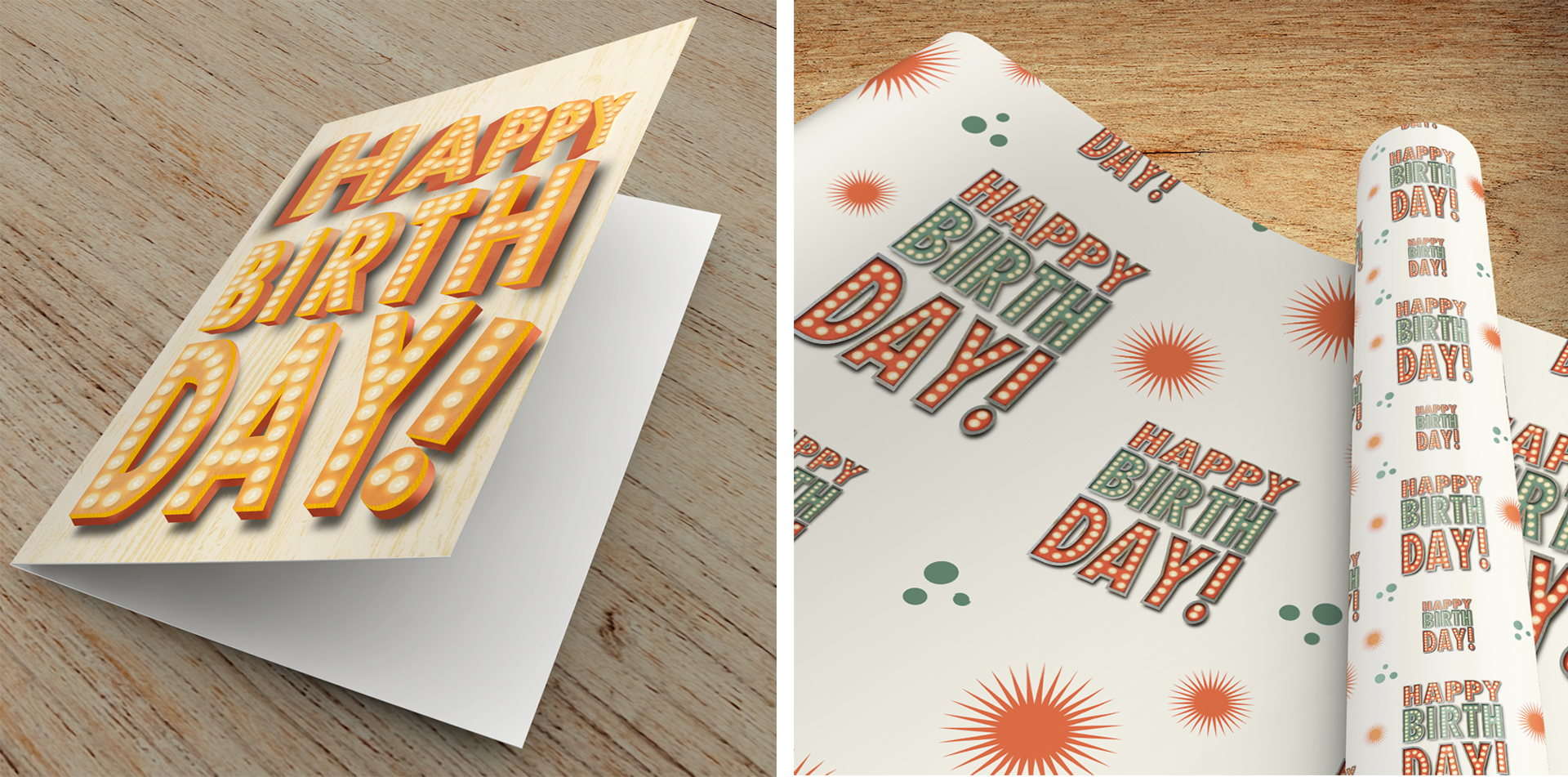
sem costura ou como uma celebração de marcos em cartões e papel de embrulho. Eu também vou mostrar como você pode facilmente animar suas ilustrações para que você possa usá-las em contas de mídia social, seu site, ou como um de um tipo de e-cards animados para amigos e familiares. Vamos começar criando um sinal básico para que possamos nos concentrar em como a construir os elementos de fundo como a textura e o sombreamento. Também mostrarei como adicionar e texturizar texto usando máscaras, bem
como como como criar uma sequência simples de luzes brilhantes. Em seguida, vamos nos concentrar na criação de letras de letreiro individuais. Vamos falar sobre as melhores práticas ao escolher fontes ou letras para usar para a ilustração mais impactante, como adicionar realismo usando sombra e textura e como avaliar a composição geral para fazer a abordagem para adicionar luzes a cada letra o mais rápido e indolor possível. Depois disso, vamos ficar mais complexos e criar um sinal em camadas. Vamos falar sobre como planejar seus sinais para que suas camadas sejam criadas corretamente para o máximo impacto e o mínimo de frustração. Vou mostrar-lhe como adicionar toques simples como sombras para um efeito ideal ao criar um sinal em camadas realista. Finalmente, na última seção, vamos animar nossas luzes. Vou mostrar-lhe como planejar sua animação para que você possa camada de acordo com antecedência. Então vamos animar nossas luzes de três maneiras: um simples piscar de olhos, uma luz cintilante e a luz única em loop. Também falaremos sobre diferentes maneiras de salvar suas animações, dependendo de como você planeja usá-las, bem
como os prós e contras de alguns métodos em detrimento de outros. Quando você faz essa aula, você recebe um conjunto de pincéis e
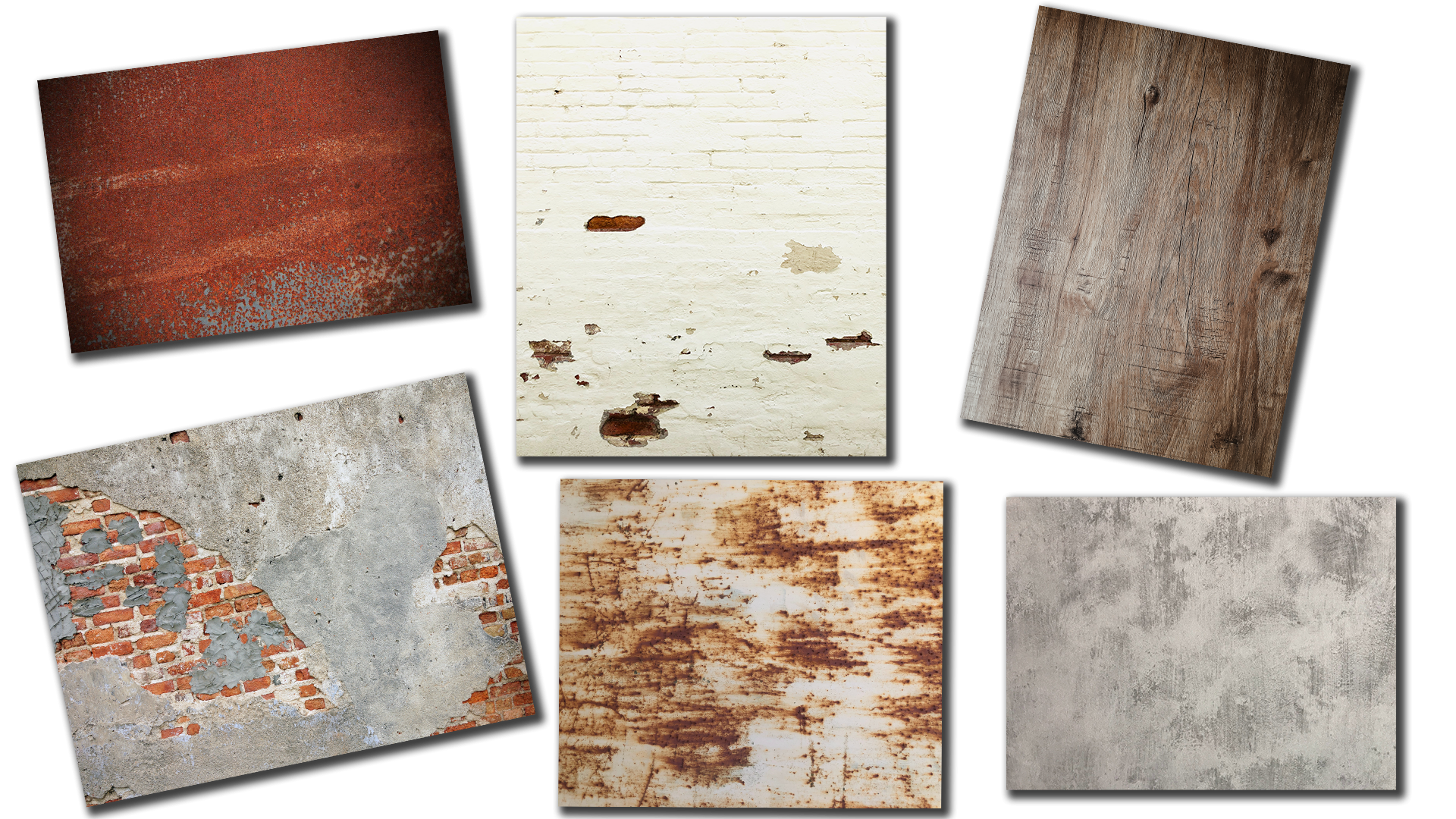
selos Procreate gratuitos que são criados apenas para a classe. O conjunto inclui três pincéis de taça para festas que são provenientes de uma tigela de marquise real, quatro escovas de descanso texturizadas sem costura, duas escovas de selo grungy e um conjunto de mais de 30 formas de sinalização que o colocarão em funcionamento, criando seus próprios sinais em nenhum momento. Eu também vou fornecer-lhe duas paletas de cores que eu criei e uma coleção de imagens de uso gratuito que eu obtive de Unsplash, Pixabay e Pexels para ajudá-lo a adicionar bela profundidade e textura aos seus projetos. Para a aula, você precisará do iPad e Apple Pencil ou da caneta compatível e do app Procreate. A aula foi destinada a alguém com alguma experiência com o Procreate, já que não vamos passar pelo básico do aplicativo. Então, se você é novo em Procreate, eu recomendo conferir qualquer uma
das fantásticas aulas de introdução que você pode encontrar lá fora no Skillshare. Mal posso esperar para ver o que você cria. Então pegue seu iPad e lápis e vamos começar.
2. Downloads e recursos: Os downloads para a classe podem ser encontrados
na seção projetos e recursos da própria classe. Agora você precisará acessar isso por meio de um navegador, em vez do aplicativo Skillshare. Uma vez que você chegar a essa página, basta clicar no link na parte superior e ele vai levá-lo para uma página de downloads. Você vai precisar de uma senha para acessar os arquivos, e eu vou colocar essa senha na tela agora mesmo. Quando você acessa a página de downloads, você pode rolar para obter informações adicionais sobre a classe ou simplesmente saltar para downloads de classe e ele irá levá-lo diretamente para os arquivos. O primeiro download é para o pacote de pincel Procreate que eu criei apenas para esta classe. Ele inclui quatro escovas de ferrugem e dois selos grunge, mais de 30 formas de sinal, incluindo tanto o fundo e seus contornos correspondentes,
e, finalmente, três selos de
escova de lâmpada de marquise que são provenientes de uma verdadeira lâmpada para festas. Eu também incluí duas paletas de cores que eu juntei para a classe que inclui cores para as formas de sinal reais si, bem
como cores de ferrugem e metal para ajudar a adicionar textura aos seus projetos. Então, finalmente, eu juntei uma coleção de imagens de uso livre de Unsplash, Pexels e Pixabay que incluem texturas de ferrugem, madeira ou tijolo e cimento para
ajudar a adicionar profundidade e dimensão adicionais aos seus projetos. Agora, se você tem suas próprias texturas que você gostaria de usar,
por favor, sinta-se livre para usá-las. Eu juntei isto para te dar uma boa vantagem. Agora eu quero mencionar que todos esses downloads são automáticos. Se você tiver o Dropbox no seu iPad, ele irá automaticamente para lá, caso contrário, eles vão para a pasta de downloads no seu iPad. De qualquer forma, vá em frente e acesse o arquivo do pincel Procreate e, em seguida, importe-o para o Procreate. No próximo vídeo, começamos a criar uma forma de sinal simples com luzes. Te vejo lá.
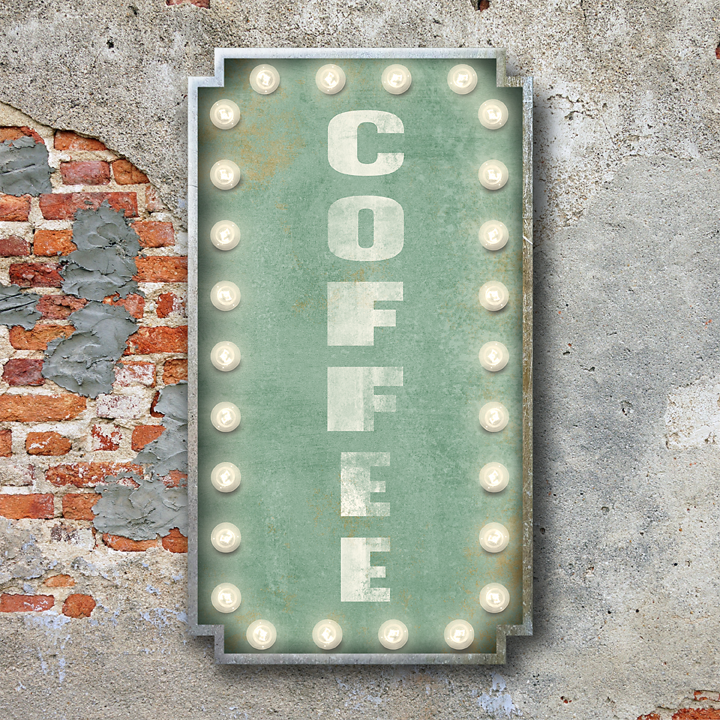
3. Criação de uma placa simples com luzes: Neste vídeo, vamos criar formas básicas de sinal para que possamos nos concentrar na construção das camadas de fundo usando textura e sombreamento. Vamos adicionar alguns textos que
texturizarão usando uma combinação de uma máscara e pincéis. Então, finalmente, vamos criar uma cadeia básica de luzes que vamos
acender usando um dos ajustes no painel de ajuste. Vamos começar. Primeiro, preciso configurar um novo documento. Agora, isso vai ser uma ilustração estática. Não pretendo fazer uma animação com isso, o que significa que posso imprimi-lo. Quero ter certeza de que meu DPI é pelo menos 300. Você vai para o sinal de mais e eu vou apenas escolher uma das minhas predefinições aqui, 10 por 10 a 300 DPI. Vá em frente e configure sua tela em qualquer tamanho que você quiser. A primeira coisa que quero fazer é adicionar meu fundo de tijolos. Vou usar um arquivo de imagem de textura para isso. Vou até minhas ações, vou para Adicionar,
Inserir um arquivo, e quero encontrar um dos meus arquivos de tijolos aqui. Vá em frente e coloque este. Eu só vou dimensioná-lo. Isso está no lugar. Estou pronto para começar a criar o sinal real. A primeira coisa que eu quero fazer é obter um número de camadas porque eu vou estar adicionando sombreamento entre camadas para dar dimensão ao sinal e torná-lo mais realista. Vou em frente ao meu conjunto de pincéis. Vou fazer o meu recorte do retângulo concavado. Vou em frente e selecionar isso. Acho que vou usar este vermelho rosado na paleta da tenda para festas. Vou em frente e carimbo isso. Quero fazer o meu sinal vertical. Vou em frente e dimensionar isso. A próxima coisa que eu preciso é a borda que vai dar
a volta pelo lado de fora e então nós vamos criar algum sombreamento entre os dois. Preciso pegar uma nova camada aqui. Acho que vou selecionar esta cor cinza aqui. Escolha o contorno que vai com esse. Vou continuar de novo e dimensionar isso. Quero alinhá-lo com a forma original. Agora que eu tenho a forma do meu sinal no lugar, eu estou pronto para começar a adicionar algum sombreamento para
começar a dar alguma profundidade e dimensão ao sinal. Agora há algumas maneiras que você pode abordar isso. Você pode pegar o aerógrafo integrado no Procreate em uma cor mais escura e começar a escovar em alguma sombra aqui na parte de trás do sinal, bem
como adicionar uma sombra embaixo. Eu vou colocar isso um pouco diferente e que eu vou usar duplicatas dessas formas para criar minhas sombras. A primeira coisa que vou fazer é duplicar a forma da minha borda aqui. Vou escolher uma cor mais escura. Vou voltar para a minha camada. Vou selecionar a camada inferior,
ativar o bloqueio Alpha com um deslize de dois dedos, e vou mudar a cor dele para essa cor mais escura. Eu quero ter certeza que eu desligo o bloqueio alfa porque eu preciso adicionar um borrão a isso em um momento e eu não serei capaz de fazer isso se eu não fizer isso. A próxima coisa que eu preciso fazer é determinar em que direção eu quero que meu sombreamento
vá porque eu quero que toda a minha ilustração siga isso. Vou supor que a luz vem do canto superior esquerdo na minha ilustração, que significa que a maioria da minha sombra vai cair para a direita. Eu só vou ir em frente e bater para baixo. Neste momento, estou a trabalhar na sombra interior, não na sombra. Vou bater para baixo e para a direita um pouco. Eu quero ter certeza de que eu não vou além deste primeiro corte porque você vai ver uma lacuna então. Vou subir aos meus ajustes e escolher o borrão e a camada gaussiana. Quero trazer o borrão para cerca de seis ou mais. Vou fazer 6,5 ou seis. Vou mudar meu modo de mesclagem para multiplicar. Esse é o melhor modo de mesclagem para usar no sombreamento. Eu só vou baixar minha opacidade para cerca de 70. Agora, se eu estivesse olhando para a cabeça da placa, na verdade
haveria sombreamento em todas as partes do sinal, incluindo o lado direito e o fundo. Mas vai ser menos aqui e no fundo
do que aqui porque isto está mais perto da fonte de luz. Vou usar a mesma forma. Vou duplicá-lo. Agora eu vou apenas trazer isso para
a esquerda um pouco e para cima um pouco para que você possa vê-lo vindo de baixo. Não quero que seja tão óbvio como o da esquerda, um pouco mais aqui. Eu também vou virar e meu modo de mistura para baixo apenas um pouco lá para cerca de 60. Agora mesmo, eu tenho um pouco desse sombreamento vindo para fora porque, claro, eu movo essas duas camadas para cima. Eu poderia tecnicamente usá-los como sombra, mas eu realmente quero criar algo com mais profundidade. Eu queria ter a aparência de que o sinal em si é muito mais profundo do que o recesso e o topo dele. Na verdade, vou pegar essas duas camadas. Clipe-os para a forma do sinal. Agora não me resta nada lá fora. Vou em frente e selecionar esta camada e duplicá-la. Vou usar a duplicata para criar a sombra. Vou selecionar minha camada inferior aqui. Novamente, ative Alpha Lock e mude-o para essa cor escura. Desligue a trava alfa porque outra vez, vou usar um borrão. Eu só vou arrastar isso para baixo. Eu queria ser muito mais profundo do que a profundidade aqui, porque novamente, esta linha em si, eu quero que ele tenha a aparência de que é muito mais profundo do que este recesso e desligar estalando por um momento. Às vezes acho que fica no caminho. Eu vou colocá-lo sobre lá. Mais uma vez eu vou para o meu borrão gaussiano e desta vez eu vou trazê-lo para cerca de 15. Vou em frente e mudá-lo para multiplicar e apenas diminuir a opacidade ligeiramente para cerca de 80 por cento. Temos a nossa sombra no nosso sinal. Neste ponto, estamos prontos para começar a adicionar nossa textura. Vou usar uma combinação de arquivos de imagem de textura e pincéis para adicionar alguma textura ao sinal. A primeira coisa que eu quero fazer é puxar em um dos meus arquivos de imagem de textura para adicionar ao sinal em si. Eu vou para a minha textura de ferrugem, eu vou escolher este. Quero ter certeza que está acima desta camada. Eu vou girá-lo. A razão pela qual eu gosto de usar texturas de ferrugem como esta é quando ele tem uma pátina diferente nele, você pode ter um pouco de diversão com as cores e obter alguns resultados realmente bons fazendo isso. Vou em frente e colocar isso bem ali. Quero ter certeza de que está preso àquela placa. Eu só vou mudar o modo de mistura, eu acho que a luz dura. Gosto da textura, está me pegando, mas é chato na cor. Vou tentar mudar a cor do sinal para outra coisa e ver se consigo fazê-lo passar por ali. Acho que vou escolher esta cor cercada. Vou mudar isso para Alpha Lock e mudar novamente minha cor de preenchimento. Você pode ver que ele puxou através da pátina por
baixo porque eu tenho este conjunto para luz dura. Novamente, vá em frente e brinque com modos de
mesclagem e algumas de suas cores porque você vai obter alguns resultados realmente divertidos quando você fizer isso e desligar o bloqueio alfa. Agora o único problema com isso é que ele realmente embotou minha textura e eu quero que este sinal tenha um pouco mais de brilho para ele. Vou selecionar minha camada de textura e vou voltar aos meus ajustes e escolher Matiz,
Saturação , Brilho na camada. Vou puxar um pouco a saturação, assim como o brilho. Gosto de como isso parece. Eu vou chamar o sinal em si feito. Eu quero fazer a borda a seguir, mas eu não quero adicionar mais nada a isso porque eu não quero que ele
diminua o texto que vamos adicionar dele ou distrair as luzes também. Vamos em frente e adicionar algo à borda de metal. Vou em frente e escolher Inserir um arquivo. Volte para as minhas texturas metálicas. Eu gosto de coisas como esta porque quando você tem cores diferentes
nele, ele realmente adiciona algo a pequenos espaços como nós estamos trabalhando agora. Vou te mostrar o que quero dizer em um segundo. Se eu seguir em frente e mover isso, porque há uma cor diferente aqui, isso empresta à realidade ou ao realismo um pouco e que parece com esta idade um pouco mais do que esta. Mais uma vez, divirta-se com suas texturas e experimente diferentes e veja como elas funcionam. Precisamos de mais uma coisa com isto. Primeiro vou mudar o modo de mesclagem para sobrepor. Então eu vou ir em frente e adicionar outra camada que eu vou cortar. Eu quero adicionar um pouco de cor para o lado de fora aqui. Eu vou escolher apenas cor azulada e uma das minhas escovas de ferrugem. Queria parecer que está oxidado um pouco. Apenas acerte em pontos. Não quero exagerar com isso. Eu só quero um toque de cor aqui dentro. Acho que também vou escolher talvez uma das cores de ferrugem. Então eu vou mudar o modo de mistura e ver o que eu mais gosto. Provavelmente vai ser luz dura de novo. Eu vou usar luz dura e apenas deixar cair a opacidade um pouco. Novamente, eu só estou tentando adicionar um pouco de cor e eu queria que ele se misturasse com isso um pouco. Vou chamar esta textura feita para o meu sinal e vamos passar para o texto. Vá em frente, adicione a textura ao seu sinal usando uma combinação de arquivos de imagem de textura, pincéis e, claro, apenas brinque com os modos de cor e mesclagem. Estou pronto para adicionar meu texto. Agora, o texto vai adicionar sua própria camada. Eu realmente não preciso me preocupar com qual camada eu escolhi. Eu só quero ter certeza que eu estou no topo para que o texto esteja sentado em cima. Vou até minhas Ações e vou adicionar texto. Quero o meu teclado aqui. Vou datilografar café. Também quero mudar a cor para algo mais leve. Vou escolher esta cor creme. Quero voltar ao meu editor de texto porque quero que o meu texto seja vertical. Eu vou ir em frente e tocar isso. Eu também vou mudar minha fonte. Você pode escolher qualquer fonte que você gosta. A coisa legal sobre isso é que nós realmente vamos
deixar a camada de texto como uma camada de texto. Se em algum momento você não gostar da fonte que você escolheu, você sempre pode voltar e alterá-la. Vou em frente e escolher um dos que tenho no meu iPad aqui. Você pode encontrar um monte de realmente grandes fontes para este tipo de ilustração em sites como 1001fontes. Apenas certifique-se de que, se você estiver indo para vender seu trabalho, você escolhe apenas fontes comerciais. Vou em frente e colocar isso. Eu também quero torná-lo um pouco mais amplo. Vou ligar a forma livre aqui e só para alargar isso e depois torná-la maior. Quero ter certeza de que estou deixando espaço para minhas luzes ao redor da borda. Eu gosto disso, mas parece que acabei de colocar um texto em cima do meu letreiro, que foi exatamente o que eu fiz. Eu preciso texturizar isso também um pouco. O que eu quero é que pareça que alguém pintou no letreiro. Eu queria pegar um pouco da textura do sinal abaixo dele. A primeira coisa que eu vou fazer é duplicar a textura de ferrugem que eu tenho anexado a este sinal. Vou em frente e duplicar isso. Vou movê-lo acima do meu texto e, em seguida, cortá-lo para o texto. Agora, como esta é uma textura colorida, ela realmente mudou a cor do próprio texto. Eu quero remover a cor e apenas manter a textura. Com ela selecionada, irei até os ajustes, Matiz, Saturação e Brilho na camada. Eu só vou tirar toda a saturação e talvez trazer o brilho para cima apenas um toque. Então eu vou em frente e brincar com o modo de mistura sobre isso. Eu acho que uma luz dura vai ser isso, eu vou apenas soltar a opacidade, talvez sobrepor. Não, vamos com luz dura. É sutil, mas é usado na textura
do sinal atrás dele para que pareça que alguém pintou isso. Mas eu não terminei com isso. Eu realmente quero texturizar isso um pouco mais usando uma máscara e alguns pincéis. A razão pela qual eu vou usar uma máscara é o que eu mencionei anteriormente. Vou manter a minha camada de textos como uma camada de texto. Se eu usasse minha borracha com um pincel texturizado, ele vai rasterizar meu texto, que significa que não posso fazer alterações no texto. Não posso entrar e mudar nenhum dos outros aspectos do editor de texto. Vou em frente e adicionar uma máscara a essa camada. Vou me certificar de que meu pincel está em preto puro. Eu vou selecionar este pincel de carimbo grungy corajoso e basta tocar no topo do meu texto aqui. Eu só estou me movendo apenas para que seja desigual [inaudível] lá. Então vou pegar uma das minhas escovas de ferrugem. Quero que pareça que está descascando em manchas. Vou em frente e acerto de novo. Quero ter certeza de que meu pincel está em preto puro. Agora uma coisa que eu acho que vou fazer é apenas alegrar isso um pouco. Vamos tentar, aqui vamos nós. Quero que se destaque um pouco mais. Gosto da aparência do texto. Eu gosto de como parece que foi pintado e está envelhecido e misturando-se ao fundo. Neste ponto, estamos prontos para começar a adicionar nossas luzes. Faremos isso a seguir. Como parte de um pacote de escova que eu forneci com a classe, existem três lâmpadas para festas. Os dois inferiores são destinados se você planeja adicionar luz ao lado do seu sinal para que haja uma virada para o lado e uma vertical. Então o de cima está virado para a frente. Eles também são uma lâmpada para festas de verdade que eu tirei uma fotografia e eles funcionam como qualquer outro pincel. Deixe-me ir em frente e selecionar a frente, que é a que vou usar aqui. Acabei de selecionar esta cor esbranquiçada. Vamos pegar um bom tamanho lá, puxar para baixo e segurar. Vai encaixar em linha reta como qualquer outro pincel. Se eu segurar meu dedo para baixo, ele vai quebrá-lo em um ângulo de 90 graus. O mesmo funciona para um círculo, bem
como um arco. Sempre que eu colocar uma forma, ele vai me dar a forma de edição, o que significa que eu também posso usar essas pequenas alças. Mas também vou mostrar a vocês como você pode usar uma combinação
da seleção, bem como a ferramenta de transformação para fazer alterações também. A primeira coisa que eu quero fazer é ter certeza que eu estou em uma camada e eu vou apenas deixar cair o tamanho deste um pouco. Começarei com o meu lado esquerdo aqui. Eu só vou desenhar uma linha,
segurar, até encaixar em uma linha reta, e então eu vou bater meu dedo para baixo. Agora, eu não preciso ir em frente e fazer a mesma coisa deste lado. Isso está em sua própria camada separada, o que significa que eu posso entrar na minha ferramenta de seleção, copiar e colar. Pegue minha ferramenta de transformação e com encaixe, eu posso simplesmente arrastar isso para a direita e colocá-lo onde eu quero e apenas talvez toque-o no lugar. Eu tenho o lado esquerdo e o lado direito tudo feito. Agora eu só preciso da parte superior e inferior. Eu vou em frente e beliscar aqueles dois juntos. Vou colocar isso na próxima camada. Vou começar por baixo aqui e acho que vou fazer apenas seis. Eu vou segurar, abaixar meu dedo, eu vou pegar uma linha reta. Eu não sei se isso é exatamente correto. Eu acho que eu quero mover este lado para cima apenas um toque. Tente isso. Lá vamos nós. Eu vou em frente e pegar minha ferramenta de seleção porque novamente, isso está em sua própria camada. Copie e cole. Use minha transformação e arraste-a até o topo. Quando começamos a criar letras de letreiro onde você tem um monte de repetição de formas particulares em todo o seu letreiro. Isso vai ser muito útil, porque caso contrário você tem
que fazer isso com cada letra e não há razão para fazer isso. Vamos obter um pouco mais em toda a ferramenta de seleção e transformar a ferramenta no próximo vídeo. Nós temos todas as nossas luzes no lugar e eu fui em frente e apertei isso juntos. Agora, quero dar um pouco mais de profundidade antes de iluminá-los. Há algumas maneiras de abordar isso. Eu posso tomar a mesma abordagem que eu fiz com meu sinal e eu poderia duplicar esta camada, pegar uma cor escura, ativar Alpha Lock e mudar a camada de preenchimento para essa cor, e então apenas tocar isso para que eu tenha uma bela sombra por baixo. A alternativa é que eu poderia realmente pegar meu aerógrafo e fazê-lo e eu vou fazer isso em vez disso. Vou apagar essa camada, adicionar uma nova. Eu movi Procreate escova macia para este pacote aqui apenas para que eu tê-lo disponível. Você vai encontrá-lo na mochila de aerógrafo. Eu vou fazer isso um pouco menor e eu só quero adicionar um pouco de sombra no canto inferior direito de cada lâmpada. E parece muito duro agora, mas nós realmente vamos bater isso para trás, tanto com um modo de mistura, bem como mudar a opacidade. Tenho todas as minhas sombras e peças. Só preciso recuar um pouco, porque parece um pouco exagerado. A primeira coisa que vou fazer é adicionar um pouco mais de borrão a ele. Uma vez que está em sua própria camada, eu acabei de usar o borrão gaussiano e eu vou apenas arrastar isso até cerca de 4,5 ou cinco. Então eu vou mudar isso para multiplicar e soltar a opacidade do toque. Eu não estou procurando uma sombra grande, eu só quero um off, para que você possa vê-lo. Deixe-me desligar e ligar isso. Você pode ver a diferença que faz apenas ter aquele leve toque de sombra por baixo. Estamos prontos para começar a acender nossas luzes. Agora, o que eu normalmente faço, mesmo que eu não esteja criando uma animação a partir dela, eu crio duas camadas separadas de luz, uma que eu considero desligada e outra que eu considero ligada. Porque um, ele o deixa aberto para poder criar uma animação se eu quiser, e o outro motivo é que ele me dá uma fonte de comparação. Deixe-me ir em frente e duplicar essa camada. Vou agrupar estes dois. Esta é a minha camada desligada. Vou selecionar isso e vamos usar o ajuste Bloom para fazer isso. Mas primeiro vamos dar uma olhada em como Bloom funciona. Eu estampei uma versão grande da luz do cofre da tenda para festas e eu quero dar uma olhada mais de perto em como o Bloom funciona antes de realmente adicioná-lo à outra camada. Eu atualmente tenho isso em sua própria camada. Vou subir aos meus ajustes e escolher o Bloom. Uma vez que está na camada geral e eu não preciso me concentrar em um ponto específico, eu vou em frente e escolher camada. A primeira coisa que eu quero fazer é basicamente ligá-lo. Eu vou deslizar meu dedo através e eu estou trazendo para cerca de 50 por cento mais ou menos. Agora você pode ver que o iluminou. O problema é que está um pouco enlameado no centro e estamos a perder esse filamento, que faz com que pareça uma tigela de marquise. Vou usar algumas das configurações aqui na parte inferior para fazer alguns ajustes. A primeira configuração na parte inferior é a transição. O que isso faz é dizer ao Procreate basicamente onde você quer o Bloom. Se eu puxar todo o caminho para baixo, o Bloom só estará nos destaques da imagem. Se eu puxá-lo todo o caminho para cima, ele vai espalhá-lo uniformemente através dos destaques, tons
médios e sombras da imagem de origem que compõem esse pincel. A próxima coisa é o tamanho. Isso realmente vai dar mais de um brilho ou menos de um brilho. Espero que você possa ver isso no vídeo. Eu vou puxar isso até quase lá. Vai me dar um brilho agradável ao redor da lâmpada. O problema é que o meio ficou enlameado novamente e você não pode ver o filamento. Bem, é aí que entra a queimadura. Eu vou ir em frente e puxar isso para baixo um pouco. Estou mantendo esse brilho ao redor da borda, mas está empurrando isso um pouco para trás. Eu não me encontro mudando muito de transição quando eu estou usando Bloom, eu faço é mudar de tamanho e queimar muito. Basta brincar com as configurações até obtê-lo exatamente onde você quer. Mas em poucas palavras, é assim que Bloom funciona. Agora que analisamos mais de perto como o Bloom funciona, vamos em frente e aplicá-lo à nossa própria camada para nossas luzes. Eu tenho os outros dois agrupados e eu vou ir em frente e certificar-me de que eu tenho aquele selecionado. Vou até Ajustes, Bloom e Layer. Primeiramente, eu quero ligá-lo, trazê-lo para cerca de 50%, e eu vou em frente e zoom em um pouco. Isso já está parecendo muito bom. Acho que vou tentar reduzir a minha transição para 85%. Então eu vou brincar com o tamanho. Às vezes, realmente ajuda se você for a extremos e ir para frente e para trás e continuar chegando cada vez mais perto. Ele permite que você veja exatamente onde ele está, um pouco mais fácil do que se você fizer pequenas alterações de incremento. Vá para a direita ali. Mas agora eu perdi esse meio, então deixe-me puxar fogo para baixo. Eu não costumo mudar muito a transição, mas eu jogo muito com tamanho e queimaduras. Vá em frente e apenas ajuste o seu, no entanto ele funciona melhor com o seu. Às vezes ajuda diminuir o zoom também. Vou em frente e aceitar isso. Vamos em frente e ligar e desligar isso para que possamos ver a diferença e é aqui que a versão desligada vem a calhar. Se desligar e ligar isso, gosto de como está iluminado. A única coisa é por causa da textura que eu tenho por trás dele, eu realmente não estou vendo o brilho tanto quanto eu gostaria de ver. Vou em frente e adicionar outra camada abaixo da on. Vou pegar uma cor amarelada. Novamente, selecione o aerógrafo. Assim como com as sombras, eu vou dar a volta e adicionar um destaque ou um brilho ao redor das bordas das minhas luzes. Agora, isso parece berrante agora porque eu estou colocando em uma maneira bem intensa. Vamos derrubá-lo como fizemos com as sombras. Vou em frente e terminar isso e vou acelerar. Vejo você do outro lado. Eu tenho isso por trás de todos eles. Novamente, isso é muito intenso e não é isso que eu quero deixar. Eu realmente não sou cuidadoso sobre como eu colocá-lo em torno de, e a razão para isso é por causa da textura, a luz realmente iria dapple diferente dependendo de onde você está. Eu realmente apenas adicionar o círculo ao redor e eu não sou cuidadoso sobre como eu faço isso. Eu vou até o Borrão Gaussiano e apenas desfocar isso um pouco mais. Vou levar isso para cerca de oito. Eu vou para o meu modo de mesclagem e mudar isso para tela e, em seguida, soltar minha opacidade. Vamos desligar e ligar isso. É só o brilho. O que eu gosto em fazer isso é que ele vai além do limite. Se alguma vez olhou para um letreiro, se não houver borda e as luzes aparecerem sobre ele, também
poderá ver um pouco desse brilho na borda do sinal. Acho que isso acrescenta uma coisinha. Vamos agrupar estes dois e depois desligar e ligar. Vou chamar este feito. Para recapitular o que você aprendeu neste capítulo, comece simples e crie suas formas de sinal, bem como seu plano de fundo. Você pode adicionar sombreamento usando o aerógrafo ou uma duplicata das formas como fizemos aqui. Em seguida, puxe alguma textura e você pode fazer isso com uma combinação de pincéis de textura ou arquivos de imagem de textura. De qualquer forma, brinque com as cores e as texturas e os modos de mesclagem porque você pode se surpreender com alguns dos resultados. Em seguida, adicione algum texto. Se você deixá-lo como uma camada de texto, então você sempre tem a flexibilidade de alterar a fonte, bem
como outras coisas. Se você quiser texturizar o texto sem ter que ser rasterizado, basta ir em frente e adicionar uma máscara e usar pincéis para misturá-lo em seu plano de fundo. Finalmente, adicione algumas luzes usando o pincel da lâmpada da tenda para festas. Você não precisa reinventar a roda e recriar cada linha. Você pode usar uma combinação da ferramenta Seleção e das
ferramentas Transformar para duplicar suas linhas e finalizar o sinal. Em seguida, adicione um pouco de sombreamento sob suas luzes para dar a elas um pouco mais de profundidade. Em seguida, use a função Bloom sob os Ajustes para iluminá-los. Se você descobrir que eles ainda não estão bem onde você quer, não se preocupe com isso. Basta ir em frente e adicionar um pouco de luz
suave sob suas luzes e brincar com os modos de mistura. No próximo capítulo, vamos ficar um pouco mais complexos e nos concentrar na criação de letras de letreiro individuais. Te vejo lá.
4. Criação de letreiros individuais: Neste vídeo, vamos nos concentrar na criação de letras de letreiro individuais. Agora vamos aplicar algumas das mesmas técnicas que
aprendemos no último capítulo, mas neste, eu também vou mostrar a vocês como criar uma pilha de camadas de uma fonte para que você possa usar o contorno que é criado para formar uma letra com sombra e textura. Falaremos sobre as melhores práticas para escolher uma fonte ou suas próprias letras ao criar suas letras de letreiro. Finalmente, mostrarei uma maneira adicional de adicionar o brilho atmosférico atrás suas luzes usando uma cópia da camada Bloom existente. Vamos começar. Eu fui em frente e configurar uma tela de 10 por 10 a 300 DPI, vá em frente e configure o seu para qualquer tamanho que você gostaria. Vou começar adicionando uma textura de fundo, e acho que vou usar uma das minhas texturas de madeira. Vou até o menu Ações, Adicionar e inserir um arquivo, e assim que tiver essa textura de fundo colocada, estou pronto para começar a adicionar as letras que vou transformar em luzes de letreiro. Antes de fazermos isso, vamos dar uma olhada em algumas das melhores práticas quando se trata de
escolher uma fonte ou sua própria letra manual para este projeto. Agora todos nós estaremos usando uma fonte para criar minhas letras de letreiro nesta classe, você também pode usar suas próprias letras de mão. As melhores práticas sobre as quais estamos prestes a falar aplicam-se a ambos. A maneira mais fácil de abordar a criação das letras da marca de seleção é usar letras que tenham uma quantidade uniforme de espaço em toda a letra em si, bem
como espaçamento consistente em todo o alfabeto da fonte. Esta é uma ilustração que eu criei anteriormente e eu escolhi a fonte Futura set em estilo
negrito para me dar uma boa quantidade de espaço para não só mostrar as luzes, mas também a textura por trás delas. Você notará que há bom espaçamento uniforme ao longo de cada letra e , em seguida, o espaçamento real é consistente em todas as cinco letras. Agora, se você está trabalhando com uma fonte ou letras que tem espaços apertados, eu não recomendo tentar espremer versões menores das luzes nos pontos apertados porque pode acabar sendo mais como um ponto do que uma luz real. Em vez disso, seja criativo com a colocação de suas luzes porque, desde que você seja consistente em todas as suas cartas, ele vai ler lindamente. Vamos dar uma olhada em outro exemplo. Este é o sinal que vamos criar
no próximo capítulo quando entrarmos nos sinais complexos. Se você der uma olhada na fonte que eu escolhi para criar o sinal no meio aqui, eles têm aqueles pequenos espaços que seriam muito difíceis de encaixar luzes. Em vez de tentar encravar versões menores nos pontos apertados, eu decidi criar versões menores
dessas luzes e colocá-las nas partes mais espessas de cada letra. Novamente, porque eu era consistente em todas as quatro letras, ele ainda lê muito bem. Estou de volta à minha tela e estou pronto para começar a adicionar minhas cartas. Agora, eu vou criar uma palavra inteira, mas você pode criar uma única letra se quiser, e novamente, estarei usando uma fonte, mas sinta-se livre para usar sua própria letra. Vou até o menu Ações, Adicionar texto, e vou digitar a palavra Olá. Deixe-me fazer isso um pouco maior. Já é a cor que eu quero, mas eu definitivamente quero mudar o tamanho aqui, e eu vou mudar a fonte. Agora esta é a fonte Eina, isso é bastante padrão, mas eu quero escolher Futura em vez disso, e enquanto eu gosto da fonte Futura padrão, que é este estilo médio, ele me dá o bom espaçamento uniforme para que eu possa adicionar minhas luzes. Eu não acho que isso me dá espaço suficiente para não só adicionar minhas luzes, mas mostrar a textura por trás delas, então eu quero usar uma versão mais ousada desta fonte. Vou em frente e selecionar Negrito sob o estilo. Esta não é uma fonte variável e existem várias fontes variáveis lá fora, então sempre verifique sua seção de estilo aqui quando você está escolhendo sua fonte porque você pode achar que enquanto a fonte base funciona bem, uma das outras opções é vai ser uma escolha ainda melhor. Eu vou seguir em frente e apertar Concluído, e agora eu estou pronto para criar a camada de borda, o contorno fora disso, eu quero duplicar minha camada de texto, voltar para o modo de edição de texto, e primeiro eu quero mudar isso para este cinza, que vai ser a cor da borda, o contorno. Agora é uma forma sólida, eu preciso que isso seja um esboço,
então volte para o editor de texto, e eu vou tocar nesse botão bem ali, o O, e se eu ampliar, você pode ver que ele transforma a partir de um sólido forma a um contorno, e é aí que eu vou adicionar o meu
sombreamento por baixo para me dar alguma dimensão agradável. Neste ponto, estou pronto para começar a adicionar meu sombreamento e minha textura às minhas letras. Agora uma coisa que eu fiz foi mudar a cor
do fundo porque ele não estava bem lendo da maneira que eu queria, então é um pouco mais escuro. Vou seguir o mesmo processo para adicionar o sombreamento e a textura que fizemos no capítulo anterior. Vou duplicar essa camada de aro. Eu quero escolher uma cor escura agradável, então eu acho que vou escolher preto. Vou rasterizar este texto e, em seguida, ativar o bloqueio Alpha com um deslize de dois dedos. Toque na camada de preenchimento, desligue, eu vou puxar para cima e então eu vou apenas tocar isso para baixo, e para a direita, eu vou até o borrão gaussiano na camada, e eu vou trazer isso para cerca de cinco ou seis. Mudarei meu modo de mesclagem e baixarei minha opacidade para cerca de 80%. vez, se eu estivesse olhando para esta cabeça, você veria uma pequena sombra vindo da direita e do fundo, então eu vou em frente e duplicar isso, agarrei minha camada inferior aqui, e apenas toque para a esquerda um pouco pouco, e então para cima e eu vou soltar a opacidade em que um para cerca de 70. Agora eu só preciso colocar esses dois no lugar. Vou cortá-los na camada base e estou pronto para criar minha sombra. Vou duplicar essa camada base e seguir o mesmo processo, indo rasterizar o texto, ativar o Alpha Lock, já ter a cor escura escolhida, desativar o bloqueio alfa, e então eu vou apenas arrastar minhas sombras para o direito muito mais do que o outro. Quero adicionar o borrão gaussiano à camada. Agora, esta textura tem um monte de linhas realmente finas. Se eu estiver trazendo meu borrão até 15 como fiz com o último, perco muito dessa sombra, então quero ter cuidado com a altura que vou, porque ainda quero que apareça, então vou manter isso em torno de 12 ou 13, e então eu vou em frente e mudar meu modo de mesclagem para multiplicar e soltar a opacidade um toque. Ótimo, então temos todas as sombras. Agora só precisamos adicionar a textura, então vamos em frente e fazer isso em seguida. Vou começar com a textura na minha camada base, vá em frente e selecione isso, e eu vou escolher uma das minhas texturas de ferrugem aqui. Vou tentar algo diferente desta vez. Eu gosto de como isso parece, isso é bom e enferrujado, mas eu quero voltar um pouco para mudar o modo de mistura para algo como luz suave, e eu vou apenas soltar a opacidade um toque. Não quero que seja muito intenso porque não quero competir com as luzes. Mas eu sinto que isso precisa de um pouco de cor, então eu vou adicionar outra máscara de recorte e pegar o meu favorito, a cor azulada, e uma das minhas escovas de ferrugem. Acho que vou usar a ferrugem granulada, e vou acertar isso em pontos muito levemente. Eu só quero que ele sangre até a ferrugem abaixo, vamos dar um zoom um pouco para que você possa vê-lo. Não estou sendo muito pesado com isso. Só quero que pareça que há um pouco de pátina em cada uma das letras. Agora eu vou manter tanto a opacidade quanto o modo de mistura exatamente como ele é porque eu, novamente, eu não era pesado com isso, então eu realmente não preciso batê-lo muito para trás e eu realmente gosto da cor como ela é. Eu acho que eu poderia apenas adicionar um pouco mais para o O aqui e talvez um pouco mais para o H. Eu tenho minha textura no meu fundo tudo definido. Vamos em frente e adicionar um pouco de textura ao topo, novamente, vou inserir um arquivo. Agora, eu tenho usado uma textura de metal, mas você também pode usar uma das texturas de ferrugem, brincar com ela e se divertir com ela porque você terá resultados diferentes a cada vez. Esta é apenas uma das minhas texturas favoritas para usar para as camadas de aro, e eu vou mudar isso para sobreposição. Agora, eu não vou adicionar nenhuma cor à borda externa, eu vou deixá-la como está. Eu estou pronto para começar a adicionar minhas luzes e antes de fazer isso, eu peguei todas as minhas camadas de palavras, meu texto, minha sombra e minha textura e colocá-los em um grupo, e eu faço isso para me manter organizado, mas também para me configurar para animação mais tarde porque eu vou precisar agrupar as coisas para fazer isso. Vou aproximar-me de adicionar as luzes a estas cartas da mesma forma que fiz o sinal no exercício anterior. Vou me dar uma versão “on and off”. Mais uma vez, a razão pela qual faço isso é principalmente para que eu tenha uma fonte de comparação. Eu posso decidir se eu preciso fazer algum ajuste para a versão on uma vez que eu criá-lo, mas a outra razão que eu faço isso é para que se eu decidir animar isso na estrada, é tudo muito mais fácil porque a animação provável que eu criaria com algo assim, algumas de nossa luz chave seria alguma versão de off e on. Quando você estiver criando o seu próprio, isso em mente, porque não faz mal ter uma versão desligada [inaudível] mesmo que esteja desligada por enquanto, porque se você decidir animar na estrada, você está muito mais perto de ser capaz de fazê-lo. Vou em frente e adicionar uma nova camada para as minhas luzes. Eu escolhi o fora de branco e a minha lâmpada para festas, e vou começar com o H aqui, e novamente, tal como no exercício anterior, vou copiar e colar onde puder. Começarei com isto na posição vertical e depois copiarei e colarei em todas as outras posições no resto da palavra. Deixe-me ver o tamanho que eu tenho lá. Acho que vai funcionar bem. Só vou puxar para baixo, eu vou fazer oito e empurrar isso um pouco para cima. Segure meu dedo para baixo para obter um bom lugar lá, e como isso está em sua própria camada, eu posso pegar minha ferramenta de transformação e apenas colocá-lo exatamente onde eu quero. Agora vou copiar isto e colá-lo em
todos os outros pilares do resto da palavra. Eu fui em frente e cortei e colar onde eu podia. Agora, eu normalmente juntaria isto e preenche o resto das cartas, mas na verdade não vou fazer isso. Eu vou manter todas essas camadas separadas
caso eu precise mover algum desses pilares. Eu já tenho a camada quebrada lá fora, então eu não preciso usar minha ferramenta de seleção para fazê-lo. Vou me dar uma nova camada. E eu quero preencher os espaços em branco aqui. No caso do H, acho que vou caber quatro nesta barra transversal. Às vezes você só precisa usar Edit Shape e funciona muito melhor. Vou tirar isso um pouco. Agora, uma coisa que eu vou mencionar sobre preencher os espaços em suas cartas, você vai achar difícil, se não impossível alinhar suas luzes com os pilares e as barras transversais. O que eu costumo fazer é tentar apontar para um lugar diferente. Então eu criei oito luzes aqui, sabendo que o espaço entre os dois do meio se alinharia bem com essas luzes. Não estou tentando me alinhar assim. Só estou alinhando isso com esse espaço no meio. Se eu quiser, eu posso ir em frente e fazer isso um pouco mais, e se eu recuar, o espaçamento parece bom, ele ainda lê bem mesmo que essas duas luzes aqui não estão todas alinhadas. Vou fazer a mesma coisa com o E.
Darei uma nova camada e juntarei tudo isso assim que terminar. Agora, eu já sei que com este aqui o que vai acontecer é que esta luz vai ser tão alta que mesmo se eu alinhar minhas luzes com este meio, vai
parecer um pouco estranho. Vamos em frente e fazer três aqui. Dar a mim mesmo uma linha, [inaudível], e apenas recuar. Ao contrário do H que lê como um belo triângulo, isso parece muito estranho. Então o que eu vou fazer é eu vou encontrar isso direito, que é bem aqui. Vou pegar minha ferramenta de transformação e vou configurá-la para uma forma livre. Apenas traga isso um pouco para baixo. Eu não quero fazer isso muito porque vai esmagar as luzes. Na verdade, estou fazendo uma quantidade insignificante para que você não veja isso, eu posso alinhá-lo um pouco mais agradável com este aqui, então eu vou bater isso um pouco mais baixo. Traga isso de baixo para cima. Agora vamos recuar. Acho que isso é muito melhor. Agora eu posso ir até a minha camada superior aqui, usar minha ferramenta de seleção para copiar e colar. Vou arrastar isso até o fundo porque pode ser difícil ver isso no vídeo. Este bar aqui é mais curto do que estes dois. Então eu vou abordar isso um pouco diferente. Eu quero ir em frente e copiá-lo e colá-lo
no fundo porque eu sei que combina com este. Eu vou me dar outra camada, então apenas tirar o que eu posso caber neste espaço. Agora, neste caso, está alinhando bem entre o espaço entre estes dois. Então eu vou deixar isso como está. Se eu recuar, acho que está muito bem. Talvez eu possa usar uma cópia disto para os meus “L”. Vamos ver o que acontece. Eu vou em frente e duplicá-lo e depois arrastá-lo para cima. Agora, a mesma coisa está acontecendo aqui que aconteceu com o E. Eu poderia trazer tudo isso para baixo, mas isso meio que parece um pouco estranho. Então eu vou ir em frente e colocar isso
no meio e eu vou encontrar a posição vertical para aquele L, que provavelmente é este aqui. Então faça a mesma coisa que eu fiz com o E, mas eu só vou trazer o fundo para cima. Eu não estou fazendo isso muito porque se eu fizer isso muito porque eu estou em forma livre, ele vai esmagar as luzes e eu não quero isso. Eu só quero trazer o fundo para cima um pouco sem ir para a sombra demais lá em cima. Só para alinhar melhor. Agora eu poderia, ir em frente, copiar e colar isso e mover isso para cima. Mas eu acho que quando eu vou fazer em vez disso é eu vou me livrar
desta última camada aqui. Vou remover isso. Vou juntar todas as minhas luzes de camada. Eu vou pegar minha ferramenta de seleção e eu vou selecionar
que L. Copiar e colar e, em seguida,
basta arrastar isso para que L. Copiar e colar e, em seguida, cima porque eu já sei que definir da maneira que eu quero que ele. Então não há sentido em começar tudo de novo. Agora, os dois poderiam descer um pouco. Vamos em frente, basta tocar um pouco, selecionar este novamente, tocar um pouco para baixo. Foi esmagado um pouco demais no topo. Eu vou encaixar todos esses juntos e me dar uma nova camada porque eu estou pronto para criar o O agora. Agora, como eu estou usando um pincel, eu posso criar um círculo perfeito simplesmente
deixando-o encaixar em um círculo perfeito e colocando meu dedo para baixo. Pode parecer que é muito fácil, mas você pode encontrar-se fazendo desfazer e refazer até que você acerte. O que eu acho mais fácil ao criar um O como este, é manter meu lápis em direção ao centro do O em vez do exterior e entrar. Vou em frente e escolher o meu pincel. Estou tentando ir em frente e desenhar meu círculo para fora. Agora, esta é uma das coisas que eu quis dizer. Isso é muito de uma lacuna. E mesmo que eu use minha ferramenta de edição, ela não vai dar do jeito que eu quero. Vai ter aquele espaço estranho. Vou apagar e começar de novo. Vou tentar fazê-lo para que eu possa completar a minha forma bem. Lá vamos nós. Vou tocar e segurar em um círculo perfeito, depois arrastar para fora. Ainda estou conseguindo esse espaço, mas vou mostrar a vocês, vou corrigi-lo em um momento. Eu tenho isso em sua própria camada para que eu possa usar minha ferramenta de transformação para movê-lo exatamente onde eu quero e talvez torná-lo um pouco maior. Deixe-me colocar no uniforme. Só quero mover esta lâmpada. Então, vou usar minha ferramenta de seleção, tocar para selecioná-la e movê-la para onde eu quiser, e estamos prontos. O espaçamento no meu O não é exatamente o mesmo que o resto das letras e eu não estou preocupado com isso porque esta é uma grande quantidade de espaço e porque ele é redondo, ele lê diferente de qualquer maneira do que as linhas realmente duras do outros quatro. Então, como está perto o suficiente, estou bem com isso. Se eu tentar esmagar mais luzes lá dentro, não vai ficar bem. Vou chamar esta palavra feita, e neste ponto, estou pronto para iluminá-los. Eu vou criar uma versão ativada e desligada deste para que eu vou duplicar minha camada. Neste caso, em vez de usar o pincel macio em preto para adicionar este sombreamento atrás da minha camada inferior, eu vou duplicar essa camada, ativar Alpha Lock e pegar preto, e eu vou mudar isso para preto, Remova a fechadura Alpha, e eu vou bater para baixo na direita deles para trazer minha sombra para baixo na mesma direção que o resto das sombras. Vou dar um pouco de Borrão Gaussiano e me certificar que você tira o Alfa Lock. Vou mudar isto para multiplicar e vou deixar a opacidade onde está. Agora, estes dois aqui, eu vou agrupar como minha versão desligada das minhas luzes. E novamente, estou me certificando de agrupá-los porque se eu quisesse animar
isso mais tarde, isso vai facilitar. Então estas luzes estão apagadas. Agora estou pronto para iluminar a próxima camada. Eu vou subir para florescer, camada, e eu vou arrastar isso para cerca de 45 neste caso. É um pouco mais baixo do que da última vez, porque
vamos adicionar outra camada de flor logo depois disso. Então é cerca de 45, eu vou brincar com o tamanho e a queimadura. Há o ligar e desligar. Mas eu ainda não sinto que eu tenho aquele brilho atmosférico agradável atrás das minhas luzes. Então, porque eles são curvos, eles têm um brilho difuso agradável através da textura por trás dele. Vou voltar a ligar isso e quero duplicar isto. Vou mostrar-lhe uma maneira diferente de adicionar o brilho atmosférico ao lado do pincel macio. Vou pegar essa camada inferior e vou ativar bloqueio
Alpha porque eu quero mudar isso para sua cor amarela, toque e preencher camada, e novamente, certifique-se de desativar o bloqueio Alpha. Vou subir para florescer na camada. Desta vez eu vou trazê-lo para cerca de 50. Vai parecer um pouco duro, mas vamos voltar atrás. Vou colocar o tamanho e queimar de novo. Agora, eu poderia mudar o liquidificador para isso para adicionar e ver como ele fica, mas eu acho que isso torna um pouco duro. Acho que precisa de tela e soltar a opacidade ao toque. Assim que eu fizer isso, eu vou te mostrar a diferença entre os dois. Isto está ligado sem o brilho e isto está ligado. Espero que isso esteja lendo bem no vídeo. Ele apenas adiciona outro toque e você sempre pode ajustar a opacidade dele se parecer muito áspero, mas essa é outra abordagem para adicionar seu brilho atmosférico atrás suas luzes apenas para dar a você aquele pouco extra de brilho para a versão on. Vou agrupar estes juntos, renomeá-los em luzes. Vamos dar uma olhada na versão desligada agora. Acho que parece muito bom. Está lendo bem como uma luz. Eu também gosto que o brilho adicional está atingindo a borda aqui, então ele dá um pouco mais de realismo para ele. Vou ligar para o meu sinal de “Olá “aqui, pronto. Vá em frente e crie o seu próprio. Você pode criar uma única letra ou uma palavra completa como eu fiz aqui, se você quiser, você também pode usar sua própria letra de mão. Basta ter algumas das melhores práticas em mente sobre as quais falamos. Para recapitular o que você aprendeu neste vídeo, eu mostrei a você como criar um
contorno da fonte original para que você possa criar esta camada de borda agradável com sombra e textura. Falamos sobre as melhores práticas ao escolher uma fonte ou sua própria letra manual. Lembre-se que a abordagem mais fácil é usar letras que têm bom espaçamento uniforme ao longo das letras, bem
como espaçamento consistente em todo o alfabeto. Mas se você tem espaços apertados, você só precisa usar algum posicionamento criativo em vez de tentar encravar versões
menores das luzes nesses pontos porque eles podem não ler bem. Finalmente, eu mostrei a você como adicionar esse brilho atrás suas luzes usando uma cópia de sua camada de flor original. No próximo vídeo, vamos subir nosso jogo e vamos criar um sinal complexo em camadas. Te vejo lá.
5. Criação de uma placa complexa em camadas, Parte 1: Neste capítulo, vamos usar técnicas que aprendemos nos últimos dois e adicionar uma outra camada inteira a ele, literalmente, porque
vamos criar um sinal complexo em camadas. seguir, vou mostrar-vos como planeio minhas ilustrações complexas, incluindo levar em conta qualquer animação potencial. Vamos adicionar uma combinação de letras de letreiro e textos. Vou mostrar-lhe como adicionar sombreamento a todos os meus elementos para enfatizar o efeito em camadas e, finalmente, discutiremos como colocar em camadas um sinal complexo pode mudar a forma como o animamos no caminho. Vamos começar. Quando se trata de criar um sinal complexo, quer você o escreva fisicamente aqui no Procreate ou no papel ou simplesmente pense nisso. Eu recomendo sentar antes de você realmente começar a criar e decidir como você quer que seu sinal funcione no final, bem
como o que você planeja fazer com ele. A razão pela qual eu digo isso é primeiro, esses sinais complexos podem acabar com um monte de camadas, e você está empilhando grupos um sobre o outro. Você quer ter certeza de que a maneira que você aborda isso vai torná-lo o mais [inaudível]
possível para que você não tenha que desfazer, refazer e apagar as coisas e começar de novo. Apenas um pouco de planejamento pode ser um longo caminho para tornar muito mais fácil criar isso. Em segundo lugar, se você planeja animar isso porque você está trabalhando com muitas camadas e grupos,
você quer ter uma idéia de como você deseja que sua animação funcione,
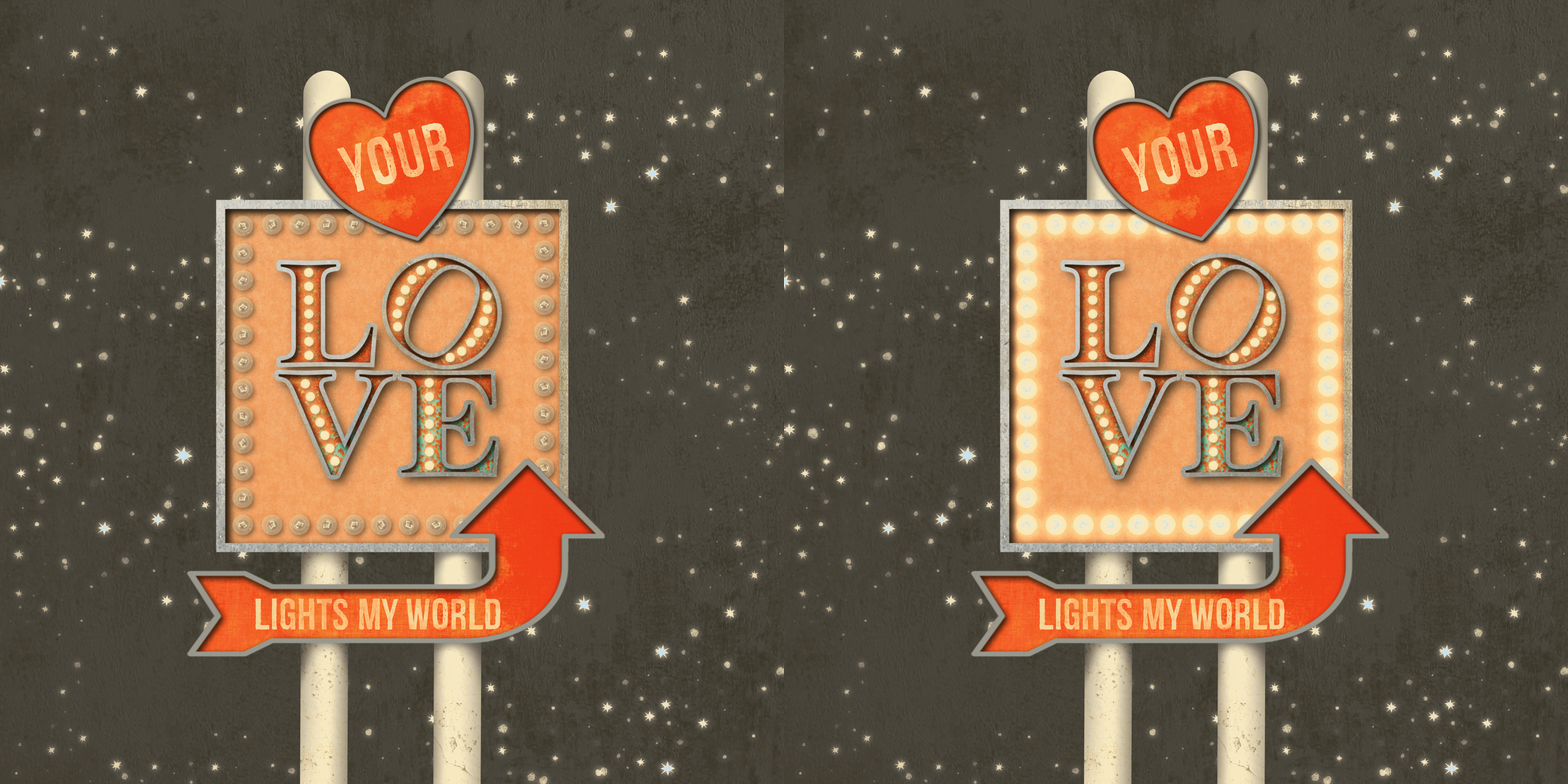
para que você possa ter certeza de que você está criando sua pilha de camadas da maneira certa para torná-la animada exatamente da maneira que você deseja. Este é um esboço que eu criei para o sinal que eu vou ilustrar neste capítulo e normalmente eu não desenhar isso fisicamente, mas eu queria mostrar a vocês o meu processo de pensamento sobre como eu quero que a ilustração que eu vou criar funcione, tanto como uma ilustração estática, bem como quando eu animá-lo no próximo capítulo. Eu vou criar um sinal temático de amor que eu poderia usar como um e-card de São Valentim ou nas redes sociais e ele vai ter essa sensação Route 66. Haverá várias camadas. O próprio fundo vai ser um céu noturno com estrelas e alguma textura. O meio termo, que também será considerado parte
do fundo, será estes pólos com este sinal quadrado. Naquele sinal quadrado vai haver um conjunto de luzes
piscando aqui do lado de fora uma vez que eu animá-lo, bem
como um conjunto de letras da tenda para festas. Vou acenar com a minha cidade natal, Filadélfia, e recriar o sinal do amor. Se você não viu isso como um sinal empilhado onde o L e o O sentam em cima do V e do E. Estas luzes vão permanecer estáticas enquanto estas piscam. Finalmente, eu quero ter dois elementos de primeiro plano, este coração e esta flecha, e eles vão ter um pouco do texto angustiado em ambos, mas sem luzes. Agora, a razão pela qual eu estou designando esses elementos como primeiro plano é porque, em última análise, eles vão ser estáticos. Não os quero animados no próximo capítulo. É aqui que entra algum planejamento. Sei que preciso dizer ao Procreate que não quero que estes animem tudo. Eu vou mantê-los separados do resto dos elementos de fundo porque última análise, eles estão sentados em cima de alguns elementos que vão animar. O fundo vai ser estático. Minhas luzes aqui, que vão ser enfeitadas no meio, vão piscar e então esses dois elementos de primeiro plano vão ser o topo do sanduíche, e eles vão permanecer estáticos. [ inaudível] nisso que eu preciso mantê-los nesses três grupos separados e distintos e vai fazer muito mais sentido uma vez que nós começamos a criar isso e finalmente uma vez que nós animá-lo no próximo capítulo. Vamos em frente e começar. Criei uma tela de 10 por 10 a 300 DPI. Vá em frente e prepare o seu para o tamanho que quiser. Eu mencionei que vou estar animando isso no próximo capítulo para
usá-lo em mídias sociais ou como um e-card, então tecnicamente eu não preciso que ele esteja em 300 DPI. Mas se eu decidir imprimir isso como uma ilustração estática, eu tenho essa opção desde que eu configurá-lo dessa maneira. A primeira coisa que eu vou fazer é adicionar todos os meus elementos básicos para que
o céu de fundo e o sinal se moldem e de lá eu vou em frente e construí-lo com alguma textura e dimensão. Eu me dei e número de camadas, e eu vou começar no fundo aqui e adicionar meu céu de fundo, então eu vou pegar este cinza escuro e apenas colocá-lo no lugar. Agora eu vou adicionar estrelas e textura a isso, mas eu vou esperar até que o sinal esteja no lugar e feito para que eu saiba exatamente onde eu quero colocar as estrelas. Eu vou para a próxima camada e começar a criar o sinal em si e eu vou começar com os dois pólos em que tudo vai estar sentado. Eu quero uma cor esbranquiçada para isso e o pincel monolina funciona muito bem para isso. Vou arrastar uma linha para baixo e segurar, encaixá-la no lugar e então eu vou apenas copiar e colar isso e arrastá-lo através e que são meus dois pólos. Agora eu vou adicionar textura e sombra a isso
também , mas por agora eu vou apenas encaixar esses dois juntos. Eles não precisam estar em duas camadas separadas e eu vou colocar isso no meio. Vamos em frente e adicionar o resto das formas de sinal. Agora vou agrupar tudo e etiquetá-los assim que os colocar no lugar. Eu não costumo fazer isso como eu vou, eu faço isso direito assim que eu terminar, pelo
menos um grupo de itens, então eu pego esta cor rosa claro e o sinal quadrado. Esta vai ser a estrela do show. É o que as letras da tenda vão estar sentadas, então o coração e a flecha estarão sentados em cima dela. Vou adicionar a minha camada de aro. Eu estou seguindo o mesmo processo que eu fiz para o sinal simples no primeiro exercício e as letras vintage no último. Vamos em frente e adicionar o coração em seguida, eu vou pegar este rosa avermelhado e eu vou seguir o mesmo processo. Agora, em última análise, este coração vai ser derrubado no final, mas eu vou esperar até que eu tenha todos os seus elementos no lugar,
incluindo o texto antes de eu fazer isso porque vai torná-lo muito mais fácil. Vou pegar aquele cinza e, de novo, adicionar o aro. Vamos em frente e adicionar a seta da mesma maneira. Agora a seta vai ser virada verticalmente, e vai
ter o [inaudível], mas eu vou colocá-lo no lugar primeiro e depois fazê-lo porque novamente, ele só torna mais fácil. Vou pegar a nova camada e o cinza. Eu quero selecionar ambas as camadas verticalmente invertê-las. Na verdade, não vou horizontalmente para apenas vertical. Mova-o para aqui e trazê-lo para baixo, e eu realmente queria em forma livre e apenas arrastá-lo para fora porque eu quero que este seja um sinal mais longo que chega a cerca de lá, e eu vou trazê-lo para cima. Novamente, ele vai ficar um pouco em cima do sinal, e finalmente eu vou estar adicionando alguma textura angustiada a ele. Passar um pouco, combina com isso. Eu tenho meus elementos básicos de sinal em forma neste momento. Estou pronto para começar a adicionar a textura e sombreamento a isso. Agora, vou seguir o mesmo processo que fiz nos dois vídeos anteriores. Vou avançar e acelerar a esta altura, e vejo-te do outro lado. Temos as formas básicas no lugar. Eu adicionei a textura e o sombreamento. Há um último pedaço de sombreamento que eu queria adicionar, que é para os pólos. Agora eles parecem bem planos. Eles apenas parecem que eu os peguei no pincel de linha e adicionei um pouco de textura a eles. Vou adicionar outra máscara de recorte a eles. A primeira coisa que quero fazer é adicionar um pouco de profundidade aqui e aqui. Parece que eu não cortei minha única camada lá. Debaixo do meu sinal quadrado, eu preciso adicionar um pouco de sombra, e eu também preciso fazer isso sob a seta aqui. Vou pegar minha escova macia e ficar um pouco maior. Eu só vou fazer um pouco de forma em U aqui. Vou descer um pouco mais de um lado, e quero que seja mais intenso para a parte mais próxima do sinal. Está criando um pequeno gradiente. Está muito intenso agora, mas vou voltar atrás com uma mudança de opacidade. Farei o outro lado aqui. Mais uma vez, estou pressionando mais quando estou mais perto do sinal. Vou mudar isto para multiplicar e largar a opacidade. Agora eu não quero adicionar meu sombreamento para a seta na mesma camada, porque se eu decidir que eu preciso mover a seta, isso torna muito mais fácil ter tudo em uma camada separada. Acabei de adicionar outra máscara de recorte e vou seguir o mesmo processo. Mais uma vez, vou mudar isso para multiplicar e diminuir um pouco a opacidade. Agora, isso é um pouco melhor, mas eu ainda não tenho aquela sensação arredondada. Eu quero adicionar mais uma máscara de corte a isso, e o que eu vou fazer é adicionar um pouco de sombra ao lado de fora de ambos os pólos. Eu vou em frente e desligar minhas outras camadas, por agora só para que eu possa ver isso melhor. Vou selecionar meu pincel macio novamente, e vou manter meu pincel fora da forma real. Eu só quero um pouco de sombra em ambos os lados. Se você já olhou para um poste de luz, você pode ver que há um pouco de sombra mais escura na borda de ambos os lados, e é isso que lente para todo o visual arredondado. Mais uma vez, vou ficar do lado de fora, vou fazer isto um pouco menor. Eu faço o meu outro aqui. Vou colocar um pouco de sombra no topo de ambos. Vou adicionar uma sombra debaixo do coração também, possivelmente. Depende de onde ele pousar, mas não vou fazer isso até que eu adicione tudo e dê uma gorjeta. Vamos deixar isso por agora. Depois, um último aqui. Vou mudar o modo de mistura. Largue a minha opacidade. Vamos voltar a ligar tudo o resto. Parece que estes são um pouco intensos demais. Ainda assim é só bater um pouco para trás. Ótima. Temos todas as formas de sinalização no lugar. A textura e a sombra, que adicionamos da mesma forma que fizemos com as letras da tenda para festas no último capítulo e o simples sinal anterior a isso. Neste ponto, estou pronto para começar a adicionar meus outros elementos, como meu texto, bem
como minhas luzes. Vamos em frente e fazer isso. Vou começar com o texto no coração e na flecha. Agora eu não sei se você notou quando eu dividi tudo, mas eu agrupei tudo pelas formas básicas de sinais. Tenho a minha flecha, o sinal do coração, o sinal quadrado e os pólos juntos. Por enquanto, o céu de fundo está por conta própria. Vou agrupar isso assim que eu começar a adicionar as estrelas e textura a ele. Por agora, essa é apenas a organização básica que vou manter, e torna mais fácil saber exatamente onde preciso colocar certos elementos. Ele vai ficar mais organizado no próximo capítulo uma vez que eu adicionar a animação a ele. Mas, por enquanto, este é um bom começo. Vou entrar no meu sinal de coração e tocar na camada superior. Quero adicionar um texto. Ele já escolheu a fonte que eu vou usar, que é chamado Redgar, e eu vou colocar um link para isso na seção de download. Mas vou mudar o que ele lê. Isto vai ler o seu. Esta prioridade tem alguma angústia. A fonte foi criada dessa forma, então eu não vou adicionar mais textura a ela, mas eu quero adicionar uma máscara a ela. vez, pegue um dos selos grunge e apenas toque fora certos pontos nele. Vamos fazer o mesmo com a flecha. Vou escolher a minha camada superior, adicionar texto, e quero que isto leia as luzes do meu mundo. Eu mencionei que isso vai ser um tema dos namorados. Perdoe seu soar um pouco brega. Vamos em frente e fazer isso um pouco menor. Vou fazer a mesma coisa que fiz com o texto do coração. Vou colocar minha máscara e apenas carimbar algumas das peças. Não quero que seja demais. Isso parece bom. Vou em frente e fechar minha forma de flecha aqui. A próxima coisa que quero fazer é adicionar minhas luzes exteriores ao sinal quadrado. Eu mencionei quando eu estava falando sobre a camada de esboço que minhas luzes externas são as que eu vou finalmente animar no próximo capítulo, o que significa que eu preciso mantê-los separados de tudo o resto. Vou adicionar uma camada no topo da pilha, e isto vai ser apenas para estas luzes exteriores. Vou escolher aqui a minha cor esbranquiçada e a minha frente para festas. Vamos ver o tamanho que temos aqui. É muito pequeno. Vamos tentar de novo. Eu vou abordar isso da mesma maneira que eu tinha feito anteriormente. Vou criar um lado e, em seguida, copiá-lo na parte superior, e depois copiá-lo para a parte inferior. Eu vou apenas ir em frente e desenhar uma linha e segurar, copiar isso, e depois tocá-lo no lugar. Agora, porque eu tenho isso na camada superior, eles estão sentados em cima da flecha. Este é o lugar onde designar um elemento de primeiro plano vai
entrar em jogo com a animação e eu vou mostrar-lhe o que quero dizer em um momento. Deixe-me ir em frente e terminar essas luzes. Vou traçar outra linha aqui, e aguentar. Eu vou trazer isso para cima um pouco e, em seguida, duplicá-lo, arrastá-lo para baixo, e alinhá-lo com o fundo lá. Vamos juntar tudo isso. Isso vai ser o que nós duplicamos para criar as versões off e on e, em seguida, finalmente, animar. Quero isto debaixo do coração e da flecha. Mas quando se trata de animação, não
quero que o coração e a flecha sejam animados. Vou mover estes até o topo para que as luzes se encaixem por baixo. Mas quando entrarmos na parte da animação, eles vão ser agrupados e eu vou dizer ao Procreate que esses são os elementos de primeiro plano. Eles ficam perfeitamente estáticos, as luzes aqui vão piscar e tudo por baixo vai ficar estático porque esse é o fundo. Felizmente, você pode começar a ver que estamos construindo isso de uma certa maneira, é o que vai impulsionar o que fazemos a seguir. Eu não vou acender estes ainda, eu vou fazer isso assim que eu terminar de criar as letras da tenda vintage, e nós vamos fazer isso em seguida. Antes de começar a criar as letras da tenda para festas, há algumas coisas que eu queria mencionar. Quando passei por cima deste esboço, mencionei que estaria animando as luzes
do lado de fora do letreiro aqui com um simples piscar de olhos. Mas as luzes nas letras da tenda vão permanecer estáticas. Eles vão permanecer em toda a animação, o que significa que eu preciso configurá-los como um elemento de primeiro plano ou um elemento de fundo para que eu possa dizer ao Procreate para mantê-los fora da animação. Agora, para [inaudível], estes vão estar sentados em cima do meu letreiro quadrado. Vou apenas colocar o meu texto para criar as letras da marca de seleção dentro do grupo de sinais quadrados. Vou abrir isso e tocar na primeira camada. Agora há algumas maneiras que eu posso abordar adicionando o texto. Se você se lembra, vamos dar um aceno ao sinal de amor na Filadélfia, que é um sinal empilhado que tem o V e o E na parte inferior e o L e o O no topo, e o O está ligeiramente inclinado. Há algumas maneiras de eu abordar isso. Eu poderia criar uma única camada para cada letra para que eu tenha controle individual sobre cada letra. Ou eu posso criar uma única linha de texto e apenas usar uma combinação em minhas ferramentas de seleção e transformação para manipular as letras como eu preciso. Essa é a abordagem que eu vou tomar porque é a abordagem mais fácil quando se trata de criar o contorno para a camada de aro, adicionar o sombreamento, adicionar a textura, e assim por diante. Vou até Ações, Adicionar texto. Na verdade, esta já é a fonte que pretendo usar. Isso se chama Hoefler Text, e é no estilo preto. Só me dá mais espaço. Mas eu quero, é claro, mudar o que diz. Vamos ao meu editor de texto, e isto vai ler o amor. Agora posso começar a criar esse sinal de ações. Vou ligar o bloqueio de tampas, digitar um L e um O, apertar o retorno e, em seguida, digitar o V e o E por baixo. Agora, obviamente, estes são muito distantes, mas uma vez que eu terminar de adicionar todos os meus elementos, eu posso usar as ferramentas de seleção e transformação para mover tudo para baixo,
e, finalmente, dar a dica que O, mas eu quero esperar até que isso está no lugar porque eu não quero rasterizar minhas mensagens ainda. Eu também quero mudar a cor disso. Eu vou selecioná-lo, e eu vou escolher a
mesma cor que o coração e a seta apenas para manter tudo consistente. Vou colocar isto aqui em cima. Agora eu preciso criar minha camada de borda para o meu contorno, então eu vou duplicar esse texto, entrar no editor, mudar a cor dele, voltar para o editor, e mudá-lo para um contorno. Neste ponto, eu vou apenas ir em frente e rasterizar ambas as camadas porque eu preciso criar o meu sombreamento, e não há necessidade real de mantê-lo como uma camada de texto porque lembre-se se eu fosse mudar esta palavra porque eles são letreiro eu teria que mudar as luzes de qualquer maneira, então não há nenhum benefício em mantê-lo como uma camada de texto. Vou rasterizar os dois. Agora vou adicionar minha textura e sombreamento. Porque eu vou seguir o mesmo processo que eu fiz anteriormente, eu vou avançar e acelerar isso e eu vou te ver do outro lado. Eu adicionei a textura e a maior parte do sombreamento às minhas letras. Eu fui em frente e brinquei com algumas das cores e modos de mistura e opacidades, e eu estou gostando de como isso parece, eu estou quase pronto para adicionar minhas luzes. Agora uma coisa que você vai notar é que eu não adicionei minha sombra ainda, e a razão pela qual eu não fiz isso é porque eu vou estar selecionando algumas dessas letras e movê-las por aí. Se eu colocasse a sombra em primeiro lugar, seria
impossível escolher cada pedaço da sombra para uma letra individual. Acabaria parecendo que tirei um pedaço da sombra, parece engraçado. Eu recomendo fazer a sombra depois de manipular suas cartas. O que vou fazer é selecionar os dois grupos. Eu também agrupei a camada de aro e as letras de fundo juntas. Vou selecionar os dois. Vá para a minha ferramenta de seleção e eu vou escolher o retângulo, e a primeira coisa que eu quero fazer é selecionar meu L e meu O. Use minha ferramenta de transformação, ela vai desligar temporariamente a textura, e eu estou indo para Arrasta isto para baixo. Não quero que toque o V e o E, mas quero muito perto dele. A próxima coisa que eu quero fazer é selecionar apenas o meu O. Eu vou manter os dois selecionados porque, novamente, eu preciso ter todos os elementos, o aro, e o fundo. Deixe-me tentar fazer isso com o quadrado. Quero ter certeza que só recebo o O e não o E ou qualquer parte do L. Eu vou usar minha ferramenta de transformação, e eu vou apenas segurar meu dedo para baixo e encaixar isso em cerca de 30 graus de rotação. Eu ainda tenho os dois selecionados, eu vou fazer isso um pouco maior porque este vai
ser o foco principal da ilustração final. Agora que isso está no lugar, posso adicionar minha sombra atrás de minhas letras. Eu quero ir para a minha camada de fundo, duplicá-la, e eu vou seguir o mesmo processo. Vou ligar o Alfa Lock, preenchê-lo, desligá-lo, eu vou trazê-lo para baixo, e ligeiramente para a direita, usar um borrão gaussiano, e eu vou mantê-lo em cerca de nove ou dez. Mude meu modo de mesclagem, solte a opacidade um toque, e então eu estou pronto. Eu tenho as letras no lugar com sua textura e toda a sua sombra. Estou pronto para adicionar as luzes a eles a seguir. Quero adicionar uma camada acima dos dois. Vou pegar minha cor esbranquiçada e selecionar minha lâmpada para festas. Agora eu quero começar com o O, e a razão pela qual eu quero fazer isso é porque, novamente, eu vou estar usando algum posicionamento criativo aqui já que eu não vou colocar luzes em todas as áreas, eu só vou concentre-se nas seções maiores dessas letras. Na verdade, o O não é tão consistentemente espaçado como o resto destes. Ele tem um pouco de uma pitada na parte superior e na parte inferior, então eu quero ter certeza de que o tamanho que eu definir minhas luzes para caber no O, e então eu vou usar o mesmo tamanho no resto deles. Deixe-me ver o tamanho que tenho aqui. Espero que isso funcione. Vou desenhar um pouco de curva e segurar, então criei um arco. Vou usar o meu Editar Forma e movê-lo exatamente onde eu quiser. Agora, eu posso apenas duplicar isso porque ele está em sua própria camada. Eu vou selecionar, copiar e colar, apenas indo para invertê-lo e, em seguida, arrastá-lo para a direita. Deixe-me abaixar um pouco e aqui vamos nós. Deixe-me desligar estalar, às vezes desligar snapping realmente ajuda. Essa carta está pronta. Agora, novamente, eu vou manter o mesmo tamanho leve para o resto das letras para que eu mantenha a consistência em todas elas. Eu também vou tentar criar o mesmo número de luzes. Eu vou até o meu L e apenas beliscar estes dois juntos. Eu vou me dar uma nova camada porque eu posso apenas ser capaz de copiar e colar no resto. Tenho sete aqui, então vou tentar colocar sete aqui. Eu vou segurar, bater meu dedo para baixo. Está em sua própria camada, então eu posso colocar isso exatamente do jeito que eu quiser. Vou copiar isso para o E, tocar isso um pouco. Vamos copiar isso de novo e tentar transformá-lo para entrar no V.
Vou desligar o meu estalo, porque não é bem 30 graus. Lá vamos nós. Vamos voltar para fora. Acho que ficam bem, uma vez acesas, vão ficar ainda melhores. Em seguida, vamos em frente e acender todas as nossas luzes para que possamos completar o nosso sinal.
6. Criação de uma placa complexa em camadas, Parte 2: que já estamos trabalhando nas letras da tenda, vamos fazer isso primeiro. Quero juntar tudo isso. Parece um pouco engraçado porque eles não estão realmente concluídos então ele não necessariamente ler amor aqui na pilha de camadas. Mas novamente, eu vou criar uma versão off e on, então eu vou duplicar isso. Vou duplicar este novamente porque quero
mudá-lo para uma cor mais escura para que eu possa criar minha sombra. Novamente, você pode tomar a outra abordagem de adicionar a sombra usando o pincel macio, depende de você. Vou usar o meu estalo e só tocar isto. Quero trazê-lo para baixo um pouco deste modo. Coloque um pouco de borrão gaussiano. Certifique-se de que desativei o Alpha Lock, o que não fiz. Então mudarei meu modo de mesclagem para multiplicar. Eu tenho o meu off, eu vou agrupar esses juntos. Vou mudar o nome desta tenda para festas. Porque tenho dois conjuntos de luzes, estou sendo o mais específico possível. Vamos em frente e acender a versão on. Eu vou para Bloom e Layer e eu vou levar isso para cerca de 45. Quando você usa o mesmo processo que eu fiz no último vídeo. Vou trazê-lo um pouco mais longe. Brincar com o tamanho e a queimadura. Aceite isso, e eu duplicarei isso. Pegue minha camada inferior. Novamente, eu quero primeiro mudar a cor, eu quero torná-lo este amarelo. Desligue o Alpha Lock e adicione outra flor a ele. Vou arrastar isso até cerca de 50. Deixe-me ajustar o tamanho. Vamos agrupar. Na verdade, é primeiro mudar este para a tela e talvez deixar cair a opacidade, apenas um toque. Eu só estou deixando cair cerca de 85. Vamos desligar e ligar isso. Isso é regular e está ligado com Bloom. Gosto de como isso parece. Vou agrupar isso e mudar o nome disto na tenda para festas. Em última análise, não importa porque não vou animar isto. Mas se eu decidir seguir a estrada, eu pelo menos tê-los separados. Mais uma vez, eu vou ter que esperar nas asas se eu quiser fazer isso. Cansei de acender essas luzes. Vamos em frente e focar em iluminar o outro conjunto. Eu vou duplicar. Vou seguir o mesmo processo. Neste ponto, eu vou acelerar e mais uma vez, eu vou te ver do outro lado. Minhas luzes estão acesas e estou pronto para animá-las na próxima seção. Agora, eu renomeei o ligar e desligar para ligar e desligar piscar porque eu sei que esses são os dois que eu vou animar. Eu não quero agrupá-los, porque no fim, eles precisam se separar uma vez que eu os animar. Mas eu vou mostrar-lhe no próximo vídeo do vídeo de animação como eu
continuo a organizar as coisas para definir esse elemento de primeiro plano e de fundo. Antes de fazer qualquer outra coisa, quero completar o meu céu de fundo. Eu me dei mais algumas camadas e a primeira coisa que eu vou
fazer é usar meu pincel de poeira estelar e está no conjunto que eu forneci. Eu só quero bater em pontos. Eu não quero que eles competem muito, mas novamente, este é um céu noturno, então eu quero jogar nisso um pouco. Uma última coisa que eu vou fazer essas estrelas é eu
quero dar-lhe um brilho agradável então eu vou usar a flor. Vou levar isso para cerca de 50. Você pode ver que já está adicionando aquele brilho agradável ao redor das bordas das estrelas. Vou brincar com o tamanho e a queimadura. Eu gosto de como isso parece, eu vou aceitar isso. Acho que vou apenas largar a opacidade, apenas um toque, ou vamos tentar como é a tela. Não está realmente fazendo muita mudança. Vou mantê-lo normal e vou reduzir a opacidade para cerca de 84 ou 85. Novamente, eu não quero que ele competindo com o sinal, mas eu quero que ele faça parte daquele céu noturno. Então uma última coisa que eu vou fazer é
adicionar um arquivo de imagem de textura para adicionar alguma textura ao céu. Você pode usar um pincel se você quiser, às vezes eu vou usar um pincel de guache para adicionar alguma textura adicional quase como uma sensação de via leitosa. Mas eu vou usar uma das texturas que eu forneci do pacote de imagens de uso gratuito. Vou para o meu concreto e gosto deste. Vai ser muito sutil. Vou largar isto para sobrepor e derrubar a minha opacidade. Eu só quero um toque de textura no fundo. Se você quisesse, você poderia adicionar textura sobre a coisa toda. Você simplesmente adicionaria isso aos seus elementos de primeiro plano para que você pudesse colocá-lo no topo da pilha de camadas e talvez colocá-lo no grupo de setas ou você pode criar seu próprio grupo. Em última análise, você só precisa dizer, Procreate quando você animar, que você quer que ele seja uma parte não animada dele. Agora, que eu tenho tudo no lugar, uma última coisa que eu quero fazer é derrubar a camada do meu coração. Eu tenho esse grupo selecionado. Eu só vou dar uma gorjeta ligeiramente, não muito. Ainda está sentado sobre o topo da placa, assim como a flecha. O que eu gosto sobre esta abordagem e ter este conjunto como um elemento de primeiro plano é que eu não preciso apagar nenhuma das luzes por
baixo porque como você se lembra até que nós movemos isso para o topo, algumas das luzes estavam sentadas sobre ele. Eu poderia ter usado uma máscara para mascará-los em vez de mover tudo no coração e flecha agrupados até o topo. Mas o que eu gosto sobre isso é que se presta
ao realismo porque na realidade eles não vão remover as luzes. Eles ainda vão estar sentados debaixo dos sinais em camadas. Eu gosto de como ele está espreitando por baixo ou espreitando daqui também. Vou dar uma última olhada. Acho que está tudo bem. Estou pronto para animar isso no próximo vídeo. Mas antes de fazermos isso, vamos recapitular o que aprendeste neste. Neste vídeo, falamos sobre planejar seu sinal com antecedência, se você fizer isso fisicamente no papel ou aqui no Procreate, ou apenas pensar um pouco. É uma boa idéia pensar em como você deseja que seu sinal apareça, bem
como se você planeja animá-lo e onde você vai usá-lo, bem
como se você planeja animá-lo e onde você vai usá-lo,
porque isso vai conduzir a forma como você configura suas camadas. Adicionamos uma combinação de letreiro e
letras de texto aos nossos sinais em camadas que poderíamos ter ambos no lugar. Mostrei como escureço todos os meus elementos,
incluindo os pólos de fundo, para realmente enfatizar essa sensação em camadas e arredondadas em alguns casos. Então, finalmente, falamos sobre como colocar em camadas seu sinal complexo pode mudar a forma como você o anima no caminho. No próximo vídeo, vou mostrar três maneiras de animar suas luzes. Te vejo lá.
7. Como animar a sua placa: Neste capítulo, eu vou cobrir os conceitos básicos de animação, ajudar no Procreate. Vou mostrar três animações diferentes para suas luzes, um simples piscar de olhos, uma única luz que não está funcionando bem enquanto o resto permanece aceso, e uma única luz rolante. Vou mostrar como planejo minhas animações com
antecedência para garantir que minhas camadas estejam configuradas de acordo
e, finalmente, mostrarei como ajustar as configurações na animação para obtê-la corretamente. Vamos começar. Estou de volta na ilustração complexa que criamos no capítulo anterior e este é o que eu vou adicionar estes simples piscar. Se você se lembra, eu vou ter as luzes do lado de fora aqui piscar e as luzes nas letras da tenda permanecem estáticas. Estou muito perto de onde preciso estar com a minha organização para a animação. Tenho coisas que precisam ser separadas. Há algumas coisas no entanto que eu preciso combinar porque novamente, eu preciso dizer ao Procreate o que eu quero permanecer estático e o que eu quero permanecer animado. Antes de fazermos isso, eu quero dar uma olhada mais de perto na interface de assistência de animação para que você entenda como ela funciona. Estou aqui em uma animação anterior que eu criei. Esta é uma simples animação de piscar onde é apenas desligar e acender as luzes. A razão pela qual eu queria abrir isso é porque ele
já está configurado para animação e eu quero levá-lo através da interface de assistência de animação antes de começar a organizar as camadas do sinal complexo porque eu acho que isso vai ajudar você exatamente por que estamos configurando as coisas do jeito que estamos. Primeiro, a maneira como você ativa
a Assistência de Animação e agora ela já está ativada é ir até a chave inglesa, Ações
e, em Tela, você verá a Assistência de Animação. Você vai ativá-lo. Este menu vai aparecer na parte inferior e você pode ligar e desligar o seu aqui com jogar e pausar. Há um menu de configurações, sobre
o qual falaremos em um momento, e então você pode adicionar quadros adicionais usando isso. Agora, os quadros na parte inferior aqui são direcionados diretamente pela forma como você tem suas camadas ou grupos de camadas definidos no painel de camadas aqui. Se eu tocar, você pode vê-lo mudando o local nos quadros na parte inferior aqui, e ele está correndo através da animação. Se eu adicionar uma camada, ela vai adicionar um quadro, assim como faria se eu adicionasse um quadro aqui embaixo. Vamos dar uma olhada nas configurações na interface de animação. As três primeiras opções aqui são loop, ping pong e um tiro. Loop é o padrão, então ele vai continuamente loop através de uma animação até que você desligá-lo. Ping-pong vai levá-lo para trás e frente indefinidamente novamente até que ele desligue e finalmente, um tiro vai levá-lo uma vez através da animação e depois parar. Isso seria útil se você estiver criando um gráfico de título
para algo em que você só quer que ele seja executado uma vez e seja feito. Os quadros por segundo permitirão que você altere a velocidade de sua animação. Posso levar isto até lá, ou posso descê-lo e abrandar. Vou te mostrar como isso vai ser útil mais tarde quando criarmos nossa luz que está quebrada. pele de cebola e a interface de animação do Procreate eram apenas para gostar células de animação desenhadas à mão
tradicionais que são criadas e depois visualizadas empilhadas com uma caixa de luz. O que ele permite que o animador faça é ver frente e para trás para que eles possam ver a progressão da animação. Quando se trata destes cartazes para festas, não
é muito útil porque são tão simplistas. Seria mais útil quando é uma animação mais complexa onde algo está se movendo ao redor da tela. Você pode ver o progresso de sua animação para que você possa alinhá-la exatamente da maneira que você precisa. Estas últimas quatro opções têm a ver com as peles de cebola. Você pode definir o número de quadros. O número de quadros que você deseja ver para frente e para trás, e você pode definir a opacidade desses também. Mas novamente eu não vou focar qualquer atenção sobre as peles de cebola porque eu não os
acho necessariamente útil quando se trata de criar esses sinais. Estou de volta à ilustração complexa e agora que demos uma olhada na interface, quero ir em frente e configurar este documento para prepará-lo para a animação. Novamente, isso vai ser um simples piscar de olhos e minhas luzes externas aqui vão piscar e as luzes internas vão permanecer acesas. Quero que o resto da minha animação fique estática. A outra complexidade disso, é que eu tenho o coração e as flechas em cima de tudo e eu não quero ter que apagar nada daqui. Então eu preciso dizer ao Procreate que estes serão elementos de primeiro plano. Tudo isso vai impulsionar como eu faço minha organização final na minha pilha de camadas aqui. Neste momento, tenho o meu coração e a minha flecha como dois grupos separados. Eu só vou selecionar os dois. Vou agrupá-los e depois vou mudar o nome deste primeiro plano. Eu vou deixar meu piscar e
meu piscar fora completamente separados um do outro e eu
não vou agrupá-los com mais nada porque isso vai ser
a diferença entre desligar e ligar e isso é o que vai ser animado. Então, finalmente, tudo o resto aqui será agrupado como meu passado. Vou renomear esse plano de fundo. Meu fundo e meu primeiro plano vão permanecer completamente estáticos em minha animação e Procreate vai saber para definir este e este como minha animação porque eu vou dizer para ele. Deixa-me mostrar-te como se faz isso. Agora que tenho isso organizado e vocês podem
ver como manter-se organizado durante todo o processo de criação de sua ilustração o ajuda a estar muito mais perto de
animar sua ilustração e no back-end. Eu vou em frente e ligar o Animation Assist. Mais uma vez, meus quadros apareceram. Agora, enquanto eu tenho um grupo de segundo plano e um grupo de primeiro plano definido, se eu ativar o jogo agora, ele vai ser executado através de todos os quatro quadros porque eu
não disse ao Procreate que eu quero algo designado como plano de fundo ou Primeiro plano. A maneira que eu vou fazer isso é eu vou tocar no meu quadro e eu vou alternar no fundo. Vou tocar neste quadro e vou alternar em primeiro plano. Agora você pode ver que a própria ilustração parece exatamente da maneira que normalmente seria. Agora, se eu ativar Reproduzir, ele está animando os dois no meio, que se eu for para a minha pilha de camadas estão desativados e ativados. Isso é ótimo. É um simples piscar de olhos. Está piscando exatamente do jeito que eu quero, na medida em que é a luz que eu quero piscar, mas isso é muito rápido. Vamos para Configurações e eu vou
levar meus quadros por segundo para baixo para cerca de dois ou três. Isso é muito mais calmo. Isso é muito mais parecido na vida real. Acho que dois é melhor. Quero isto regularmente porque o pingue-pongue não vai fazer diferença. Se eu fizer apenas um tiro, ele vai desligar e ligar e depois ser feito. Loop é a configuração correta para isso. É isso. É exactamente assim que pode configurar um simples piscar de olhos com os sinais da sua tenda para festas. Novamente, eu não posso enfatizar o suficiente que se você permanecer organizado durante o processo de criá-los, você vai achar muito mais fácil criar sua animação no back-end. Enquanto você está indo junto e criando isso, mesmo que seja um sinal simples, certifique-se de que você está agrupando as coisas. Crie uma versão desligada de suas luzes para si mesmo, porque mesmo se você não
animá-lo, não faz mal tê-lo sentado lá no fundo. Mas se você decidir
animá-lo, ele já está lá e você não precisa criá-lo em tempo real. Depois que estiver lá,
pense em como deseja que sua animação funcione e defina suas camadas de acordo. Esse é um simples piscar de olhos. Mas e se quiséssemos criar uma onde tenhamos uma luz que esteja no fritz e piscando e o resto permaneça estático. Vamos dar uma olhada nisso a seguir. Estou aqui na ilustração simples do sinal de café que criei no início da aula. Vou usar isto para criar a luz quebrada que
vai piscar enquanto o resto das luzes permanecem acesas. O problema é que eu não planejei com esta ilustração. Eu tenho uma versão off e on e isso é ótimo exceto que eu não quero que todos pisquem. Agora, se eu ativar a Assistência de Animação com isso, e eu designar uma camada de fundo, e pressionar Reproduzir, ele fará com que todas as luzes pisquem. Se era isso que eu queria, seria ótimo. Mas só quero que um deles pisque. Na verdade, quero que seja uma cintilação enquanto o resto permanece estático. Eu poderia entrar em minhas camadas e
selecionar uma de minhas luzes, selecioná-la e talvez cortá-la e colá-la em sua própria camada, exceto que eu
adicioneitoda selecionar uma de minhas luzes, selecioná-la e talvez cortá-la e colá-la em sua própria camada, exceto que eu
adicionei a flor e toda a sombra para minhas luzes, que significa que vai ser ao lado de impossível selecionar uma luz e todos os elementos de sombra de gota e flor sem que pareça engraçado. Em vez disso, como eu não planeei com antecedência e não configurou minhas camadas de acordo, eu realmente preciso excluir minha própria camada. Preciso deletar a sombra, e começar de novo. O que vou fazer neste momento é designar uma luz. Vamos apenas dizer que vai ser este. Este é o que vai ser quebrado. Com essa camada selecionada, vou em frente e selecionar esta luz. Mais uma vez, é muito fácil porque eu não tenho nenhuma flor ou sombra sobre ele. Vou deslizar três dedos para baixo, cortar e colar. Isso o trouxe para sua própria camada. Agora eu preciso arrastar isso para fora porque isso é o que vai ser animado e isso vai ser movido para o meu fundo. Mas agora nenhum deles está aceso, então preciso começar de novo. Vou em frente e acender todas as minhas luzes do jeito que eu quero. Vou seguir o mesmo processo que mostrei nos exercícios anteriores. Na verdade, vou fazer isso fora da câmera e volto logo para você. Eu fui em frente e consertei minhas camadas. Vamos dar uma olhada em como isso mudou as coisas. Anteriormente você me viu selecionar uma das luzes e
separá-la das outras e eu defini-a como sua própria luz única. Isso é bem aqui. Eu tenho ambos uma versão off e um on. Se eu tocar nisso, você pode ver que só está desligando e ligando um. Minhas outras luzes, eu fui em frente e recriei a flor e as sombras sobre elas e elas estão bem aqui. Eu não me preocupei em dividi-los em dois grupos separados e distintos porque eu poderia muito facilmente fazer o on versus off sem ter que fazer isso. Estes vão ser delegados para a camada de fundo de qualquer maneira. Agora o que eu vou fazer é selecionar tanto o fundo original quanto as luzes estáticas. Eu vou agrupá-los juntos, e isso vai se tornar a nova camada de fundo. Agora, eu tenho a versão desligada e ligada dessa única luz. Se eu ativar o Animation Assist e pressionar Reproduzir, ele só vai fazer aquela luz piscar enquanto o resto permanece estático. E se eu quisesse ter uma cintilação? Vamos desligar isto. O que eu preciso fazer é criar um número de quadros adicionais que estarão ativados ou desativados versões. A maneira que eu vou fazer isso é que eu vou
apenas escolher aleatoriamente para duplicar certos. Vou duplicar isso e puxá-lo para cima. Você pode ver que está adicionando quadros aqui em baixo. Eu estou fazendo isso aleatoriamente porque se é uma cintilação, ele vai permanecer ligado por um pouco e, em seguida, fora para uma batida, e então, talvez, para duas batidas, fora para três. Estou sendo muito aleatório sobre como estou adicionando isso. Cada vez que eu duplico algo, eu estou arrastando para cima se eu precisar. Vou ter que ficar por três batidas. Vou duplicar outra camada fora e arrastá-la para cima. Está continuamente adicionando camadas aqui embaixo na parte inferior. Agora, uma coisa para
avisá-lo, você precisa ter certeza de que você assiste quantas camadas você deixou em sua tela. Vá até suas camadas de informações da tela. Eu posso ver que eu ainda tenho 23 disponíveis para mim, então eu estou realmente bem. Vou fazer mais algumas aqui e depois mostrarei como vai piscar. Vamos fazer mais um fora. Acho que é bom o suficiente. Se eu tocar no play, é muito lento, então não é realmente ler como eu queria. Deixe-me ir para configurações embora e puxar para cima meus quadros por segundo. Você pode ver que ele está fazendo uma coisa de código Morse porque eu configurá-lo para ter, por exemplo, três desligado, e dois ligado, e depois um fora, e depois dois ligados. Eu fui aleatório sobre isso. Ele lê mais como uma cintilação. Sinto que não está lá. Então, na verdade, vou adicionar mais alguns de cada um. Acho que vou duplicar isso e mover isso entre lá. Não está piscando o suficiente. Quando se trata de esta cintilação, basta reproduzi-lo, definir seus quadros por segundo onde você quiser e apenas ver se você precisa adicionar mais alguma coisa e, em seguida, basta pressionar Play novamente. Isso é muito melhor. Não há fórmula para fazer isso. É uma questão de adicionar as camadas, reproduzi-lo, alterar seus quadros por segundo, ver se ele está lendo da maneira que você deseja e, em seguida, ajustar a aleatoriedade da variação ligada versus desligada. Vou deixar tudo isso separado um do outro novamente, porque todos eles vão ser animados. Acho que são quadros por segundo é bom. Vamos ver se consigo ajustar um pouco mais e sair daqui. Acho que isso é muito bom como uma luz cintilante. Você poderia fazer isso com mais de uma luz, se você quisesse. Você poderia certamente ter uma luz completamente apagada e que fica apagada estaticamente. Está tudo em como você o configura no início. Está tudo na forma como planeja. Isso é o que vai dizer ao Procreate como você queria animar neste momento. No caso de quando eu estava criando isso, eu realmente sabia que eu iria criar apenas um piscar de olhos fora dele, mas eu queria usar isso como um exemplo para que você possa ver onde você
vai acabar fazendo um monte de refazer e desfazer e duplicação. Você vai perder tempo se você não pensar antes do tempo como você quer que as coisas pareçam. Vamos dar uma olhada em como você pode criar
uma única luz rolante usando o Animation Assist. Esta é uma ilustração simples que eu criei anteriormente que apenas tem um piscar simples sobre ele, então um on e um off, eu realmente quero que isso tenha uma luz rolante. Quero que minha versão desligada em minhas luzes se torne estática. Eles não vão animar nada. Eu quero que a única luz para viajar sobre o topo de cada uma das versões
on para que ele dá a aparência de que única luz está apenas rolando ao redor do coração. O problema é que não é assim que eu tenho a configuração da minha camada neste momento. Assim como no sinal anterior, preciso fazer alguns ajustes. A boa notícia é que estou em uma posição muito melhor com isso do que na última. Embora eu tenha que recriar algumas coisas, eu não tenho que recriá-las completamente. Deixe-me desligar primeiro o Animation Assist. Eu vou, é claro, excluir a versão on porque nós vamos recriar isso. Vou duplicar a minha versão desligada e vou desligar isto que vai estar à espera nas asas. A razão pela qual estou duplicando isso é porque vou cortar uma dessas luzes para designá-la como a única luz. Mas eu quero que esta seja a minha versão final e que vai se mover para a minha camada de fundo. Só vou desligá-lo por enquanto. Eu não vou tocá-lo porque eu quero que ele permaneça como está. Vou entrar nesta versão desligada e vou remover essa sombra. Eu quero selecionar esta camada. Então eu vou pegar minha ferramenta de seleção e eu vou apenas selecionar uma das luzes, então não importa qual delas. Eu vou em frente e três dedos deslizar para baixo, cortar e colar. Agora eu tenho essa única luz em sua própria camada. Eu posso deletar essa. Se eu voltar a ligar isto, o resto volta. Eu também, se eu desligar isso, isso não tem espaço em branco. Essa é a outra razão pela qual eu dupliquei isso. Eu não quero que ele tenha uma mancha em branco e que tenha a luz como em torno do resto. Toda vez que passa por este ponto, você não vê nada lá. Preciso de uma versão totalmente intacta. Agora a próxima coisa que vou fazer é
agrupar a minha versão off com o meu fundo. Isso se tornará meu novo passado. Agora eu só preciso recriar a versão on desta única luz. Deixe-me ligá-lo novamente. Eu vou duplicar. Eu não preciso criar uma sombra para isso porque eu já tenho a sombra aqui. Tudo o que preciso fazer é criar as duas flores. Na verdade, vou apagar isso por enquanto. Vou acertar isso com uma flor. Traga isso para cerca de 45 ou mais. Brincar com os lados, é um pouco demais. Aqui vamos nós. Eu quero criar essa segunda flor por baixo dela para dar esse destaque. Certifica-te de que desliguei a fechadura Alpha, não o fiz. Em seguida, mude a opacidade e o modo de mesclagem, isso é realmente [inaudível]. Agora preciso agrupar isso. Este é o que eu vou finalmente duplicar e mover em torno da minha tela. Isto vai tornar-se a minha luz acesa. Neste ponto, eu quero que ele viaje para cada uma das versões off. Então essa única luz é o que vai se tornar animada. A primeira coisa que quero fazer é duplicar esse grupo. Eu vou pegar essa duplicata e eu vou movê-la para aquela luz. Eu vou desligar o snapping porque isso está em uma diagonal tão estranha, na verdade
é mais fácil desligá-lo. Vou duplicar de novo. Vou movê-lo por cima. Vou continuar a fazer isso por todo o lado. Eu duplicei isso na versão tantas vezes quanto eu preciso para movê-lo através do coração. Eu quero mencionar uma coisa que você pode ter me visto girando enquanto eu andava por aí. A razão pela qual eu fiz isso é porque quando você usa a versão pincel, ele é definido com uma rotação de modo que esse filamento gira como você ir ao redor até que pareça mais aleatório. Se você apenas duplicar e continuar puxando por aí, cada filamento vai estar na mesma direção e eu não queria isso também. Eu estava girando enquanto eu ia. É um toque muito pequeno, mas é um que pode ser notado. Neste momento, parece um sinal aceso padrão. Claro, eu quero uma única luz rolante. Deixe-me ir em frente e ativar Animation Assist novamente. Agora, porque eu tenho essa camada superior selecionada, eu só vou mover este um pouco fora. É o único que está aceso. Se eu apertar Play, ele vai seguir minha pilha de camadas todo o caminho ao redor. Mas ele vai manter essa versão fora completamente intacta porque novamente, eu fiz uma cópia dela e movei-a para baixo para a camada de fundo, que eu designei como estática. Posso alterar as configurações para alterar meus quadros por segundo. Eu acho que é muito rápido ou trazê-lo de volta devagar. É isso. Tudo o que eu tinha que fazer era pegar minha animação simples original, fazer alguns ajustes, fazer algumas duplicatas dessa única luz, e dizendo, Procreate o que eu queria fazer, dizer qual é o plano de fundo e o que ele precisa animar, eu era capaz de criar aquela única luz rolante. Uma última coisa que queria mostrar é pingue-pongue porque aqui é onde isso funcionaria. Se eu colocar isso no pingue-pongue, ele vai para trás e para a frente assim que chegar ao início e ao fim. É isso com nossas três versões de animação. Eu sei que parece que pode ser complicado, mas novamente, com o planejamento antecipado, pode ser super fácil. Para recapitular o que você aprendeu neste capítulo, falamos sobre os conceitos básicos da interface de Assistência de Animação no Procreate. Eu mostrei como criar três animações diferentes, um simples piscar, uma única luz que está piscando, todo o resto permanece ligado, bem
como um único rolo de luz. Eu também lhe mostrei como pegar uma ilustração existente e ajustá-la se não estiver exatamente onde você quer que ela esteja. Mas isso também demonstrou a razão pela qual é realmente importante pensar com antecedência se você planeja animar para que você possa configurar suas camadas corretamente antes do tempo. Então, finalmente, falamos sobre como ajustar as configurações em sua animação,
como loop versus ping pong ou alterar os quadros por segundo. Você consegue exatamente onde quer. No próximo vídeo, vamos falar sobre como salvar suas animações. Te vejo lá.
8. Três métodos para salvar animações: Há várias maneiras de salvar ilustrações animadas no Procreate, e cada uma tem seus próprios prós e contras. Neste vídeo, vamos dar uma olhada nos três métodos disponíveis e falar sobre quando você pode ou não querer usá-los. GIF animado é a opção mais versátil, pois é a mais utilizada. Agora, há alguns problemas com o uso de GIFs. A primeira é que as transparências parciais não funcionam com GIFs. Em outras palavras, todos os pixels devem ser totalmente opaco ou totalmente transparente. Não há no meio. Se você tiver uma sombra sob seu GIF e estiver tentando salvá-la com um plano de fundo transparente, a sombra não funcionará. O que vai acontecer é que você vai acabar com uma bolha preta muito escura atrás do resto da sua ilustração ou não vai aparecer de todo. Agora, se você estiver usando em um site e souber o valor exato da cor do elemento de fundo do seu site, você pode criar uma pequena forma nessa cor para colocar atrás da animação. Na minha própria experiência pessoal, no entanto, mesmo quando eu tive o valor hexadecimal exato, nem sempre combinou perfeitamente, e eu acabei com uma linha fraca em torno da minha animação. O outro problema com o GIF diz que eles têm uma qualidade visual menor do que outros métodos. Quando você está salvando como um GIF animado no Procreate, você tem a opção entre resolução máxima e pronto para a Web. Agora, eu vou dizer que enquanto web ready fornece um tamanho de arquivo muito menor, ele também degrada a animação tanto que eu nunca achei que vale a pena usar, então eu sempre salvá-lo resolução máxima. Você também pode alterar seus quadros por segundo aqui
na função salvar em vez de voltar para sua ilustração. Finalmente, o dithering e a paleta de cores por quadro referem-se às cores em sua ilustração. Os GIFs só podem lidar com até 256 cores. Se você tem uma animação que é realmente pesada de cor, então algo muito mais colorido do que isso, você pode ter alguns problemas com alguns pontos engraçados quando você está salvando. O primeiro passo é tentar ativar o dithering. O que o dithering faz é pegar dois pixels e criar basicamente um terceiro pixel falso que atua como um ponto que preenche o espaço e pode ajudar a suavizar as coisas. Se isso ainda não funcionar, tente ativar a paleta de cores por quadro e veja se isso ajuda. Eu pessoalmente nunca encontrei a necessidade de usar isso, mas novamente, é uma opção se você precisar. PNGs animados são visualmente mais alta qualidade do que os GIFs. A boa notícia é que as transparências parciais funcionam e elas aceitam um número muito maior de cores do que os GIFs fazem. O problema com PNGs animados é que a maioria dos sites não os aceita. há realmente nenhum benefício neste momento em salvar como um PNG animado. Finalmente, MP4s animados funcionam de forma semelhante aos GIFs e PNGs, mas eles usam codificação JPEG para criar seus quadros, que significa que as transparências não funcionarão. Se você tentar salvar uma sombra com um MP4, essa sombra se tornará uma forma sólida atrás do resto da ilustração porque, novamente, ela usa codificação JPEG e as transparências não funcionam. Uma vantagem para usar MP4s é que seus tamanhos de arquivo tendem a ser muito menores do que JPEGs e GIFs. É
por isso que sites como o Facebook geralmente preferem postagens
gerais para estar no formato MP4 em vez dos outros. Você está basicamente jogando um filme em loop. Para recapitular o que abordamos neste capítulo, GIFs são os mais utilizados. Eles são os mais versáteis, mas não aceitam transparências parciais e podem ser visualmente menos atraentes. PNGs animados tendem a ter maior qualidade visual, mas eles não são realmente aceitos em qualquer lugar, então não há nenhum benefício em usá-los. Finalmente, MP4s animados usam codificação JPEG para criar seus quadros, modo que as transparências não funcionam, mas o benefício de usá-los é que seus tamanhos de arquivo tendem a ser muito menores. No final do dia, nenhum formato é perfeito, todos
eles têm seus prós e contras. Quando você vai salvar sua animação, basta pensar em onde você planeja usá-la e se o site em que você planeja colocá-la vai aceitar seu formato ou não. Você pode ter que fazer alguns ajustes sua animação ou você pode ter que renunciar a algumas coisas, mas há pelo menos três opções para escolher para tentar e acomodar suas necessidades. No próximo vídeo, vamos dar uma olhada no projeto da turma, então te vejo lá.
9. Projeto do curso: O projeto para esta aula será criar seu próprio letreiro
inspirado vintage usando o processo que você aprendeu na aula. Você pode tentar qualquer um dos sinais que criamos do simples
ao complexo ou simplesmente criar um conjunto de letras da tenda para festas. Depois de fazer isso, tente iluminá-los e use algumas
das técnicas de animação que cobrimos no final da aula. É sempre útil para os
futuros alunos verem o que aprenderão quando frequentarem a aula, então eu adoraria que você considerasse compartilhar seu projeto a seção de projetos e recursos da classe em si. Você pode criar uma foto de capa para o seu projeto. Eu recomendo fazer upload de impressões de tela de suas ilustrações estáticas. Vou te mostrar uma maneira rápida e fácil de fazer isso em um momento. Para os arquivos GIF, certifique-se de salvar seu arquivo como um GIF animado e você poderá carregá-lo para a seção do projeto. Há uma maneira muito rápida e fácil de tirar uma impressão de tela do iPad usando o Apple Pencil. Tudo que você faz é deslizar para cima do canto inferior para o topo e ele vai lhe dar esta pequena caixa de colheita. Você pode recortar onde quiser, clique em Concluído. Ele vai lhe dar a opção de salvar em suas fotos ou seus arquivos e de lá você pode compartilhar na página de projetos no Skillshare. No próximo vídeo, vamos encerrar a aula. Te vejo lá.
10. Considerações finais: Aqui estamos no fim da aula. Como sempre, obrigado por confiar em mim com seu tempo e criatividade. Espero que tenha gostado de criar seus próprios cartazes inspirados em vintage tanto como eu. Agora, se você tiver alguma dúvida sobre qualquer coisa que você assistiu, não
hesite em perguntar na seção de discussão abaixo. Se você compartilhar suas ilustrações nas mídias sociais, sinta-se livre para me marcar na alça na tela como eu
adoraria compartilhar suas criações com meus próprios seguidores. Se você ama a textura digital tanto quanto eu, venha se juntar ao meu grupo do Facebook dedicado a todas as coisas de textura digital, onde você pode fazer perguntas, compartilhar dicas e truques, e compartilhar seu trabalho tudo em um ambiente amigável e sem julgamento ambiente. Finalmente, vou adicionar muito mais
conteúdo de classe ao meu canal Skillshare, então não se esqueça clicar em “Seguir” no meu perfil
para que você receba notificações sempre que eu publicar uma aula. Obrigado novamente por se juntar a mim e criar feliz.
 Tracey Capone, Illustrator, Photographer & Designer