Transcrições
1. Boas-vindas: [MÚSICA] Para mim, contar histórias é uma
parte inseparável de ser humano. É o que fizemos desde o início para dar
sentido a quem somos, e o que estamos fazendo neste
planeta Terra. Continuamos a fazê-lo
no nosso dia-a-dia, e especialmente através de arte
e design de padrões também. Se você pensar sobre isso, até estampas
florais decorativas nos contam histórias que evocam
emoções e memórias. Mas e se quiséssemos
usar padrão e design para contar histórias de forma
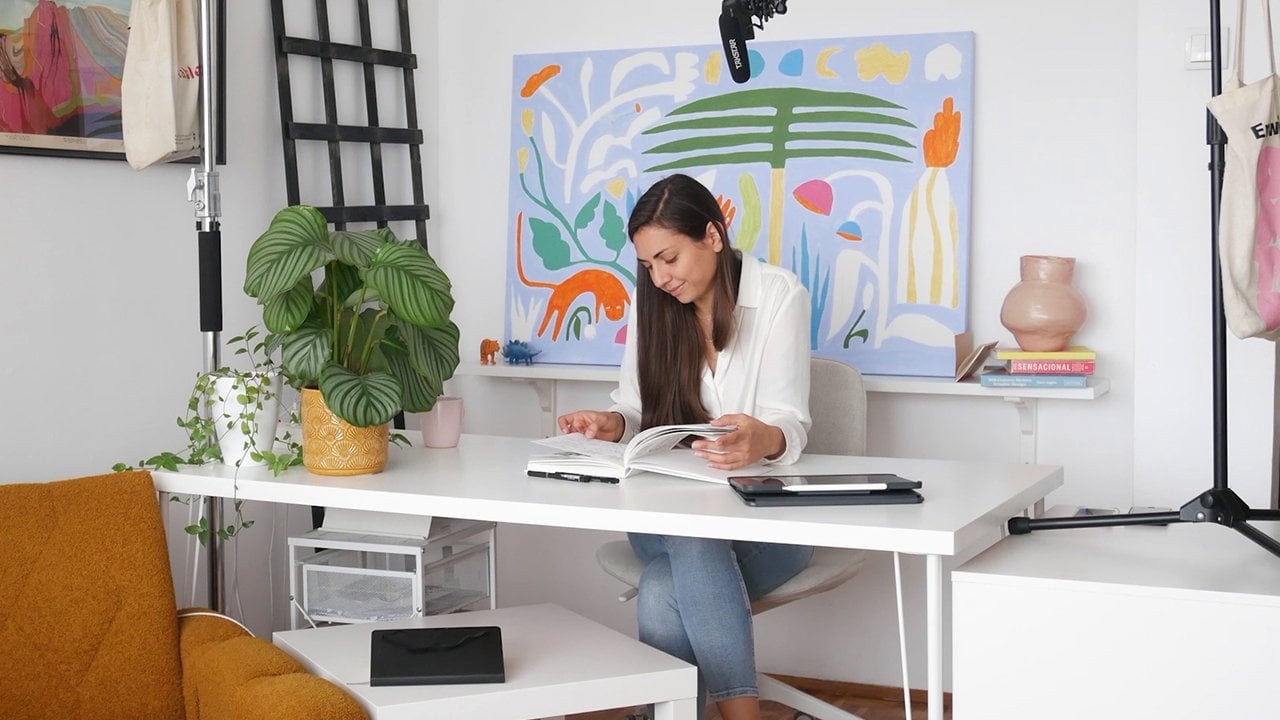
mais direta? Olá a todos. Meu nome é Nina, e sou conhecido como Di Ujdi. Sou ilustrador e designer de
padrões
baseado em Belgrado, Sérvia, e esta é uma classe
sobre padrões narrativos. Nesta aula,
vamos cobrir as duas partes principais da
criação de padrões narrativos. A primeira parte inclui
inspirar-se, encontrar ideias olhando diferentes exemplos de
padrões narrativos, trabalhar em nossas habilidades de
contar histórias e envolver todas essas ideias
em um projeto coeso. A segunda parte é sobre como fazer esses tipos de padrões. Vamos abordar todas as etapas, desde
o planejamento, esboço e a organização dos
elementos até o uso Procreate e do Photoshop para obter
os melhores resultados finais. Esta classe foi projetada para cobrir todas as etapas que você
precisa tomar para criar um design de padrão
narrativo acabado pronto para licenciamento, e será um passo
sólido para desenvolvendo toda a coleção de
padrões mais tarde. Eu recomendaria essa classe
para níveis intermediários, mas se você é um iniciante com conhecimento
básico do
Procreate e do Photoshop, e já fez
alguns padrões, você pode dar uma chance. Estou feliz que esteja aqui, então vamos começar. [MÚSICA]
2. Projeto: [MÚSICA] Seu projeto para esta classe é criar um design de padrão
narrativo. Como você verá, os padrões
narrativos podem ser atemporais e em tendência e
, portanto, fáceis de licenciar. Tudo depende da história
que você decidir ilustrar. Na seção projeto e
recursos, você encontra uma lista de
tópicos possíveis para escolher. Estes podem ser eventos
ou atividades
centradas em uma estação como inverno
ou verão, por exemplo. Você pode ir com um tema de estância de
esqui, uma vila de Natal, jogos, crianças brincar na neve ou
talvez férias à beira-mar, natação e atividades à
beira da piscina. Ou você pode ilustrar
algo relacionado a viagens, como viajar pelo
mundo de barco, acampar ou fazer caminhadas ou
atividades diárias , como plantar o
jardim ou ir à escola. O conselho mais básico, mas
muito útil é acompanhar algo
próximo ao seu coração. Com algo que o excita, algo que você
quer fazer no futuro ou algo que você fez no passado
e tenha boas lembranças. Porque as melhores histórias são as que vêm
de dentro de você. Quando você chegar a esse
lugar e abri-lo, você verá quantas ideias
começarão a surgir, não apenas por esse padrão, mas para toda uma coleção que você pode
querer desenvolver mais tarde. Meu projeto é
inspirado na minha viagem à bela ilha
de Creta, na Grécia. Fui lá em dezembro, quando basicamente não
havia
ninguém por perto e era absolutamente mágico
ficar totalmente imerso na
paisagem e no cenário das montanhas. Se você tiver uma certa
jornada aproveitada, isso também pode ser um ótimo ponto de
partida. Como sempre digo, a melhor maneira de
aprender é fazê-lo. A melhor coisa sobre o Skillshare é que você não está
fazendo isso sozinho. Você pode documentar
seu processo e seu design final e compartilhar
tudo na
seção de projeto da classe. Como você verá, é
uma ótima maneira de se motivar e encontrar
incentivo. Mal posso esperar para ver
o que você criará.
3. Sobre Padrões Narrativos: [MÚSICA] O que é um padrão
narrativo? Se partirmos da ideia de que
todos os padrões contam histórias, como os
padrões narrativos são diferentes de outros tipos de padrões. A melhor maneira de
explicar é mostrar alguns designs
de padrões da
minha
coleção de padrões de licença chamada easy life. Então, no exemplo desses dois, é muito fácil ver que o primeiro é
mais decorativo. Ele conta uma história
evocando emoções através de cores e
belas flores em flor. No outro,
temos alguma ação. Esses gatos estão brincando
com um rato de brinquedo. Eles estão em posturas diferentes. Eles estão procurando em direções
diferentes. Portanto, há uma sensação de
algo realmente acontecendo. Se introduzirmos um terceiro exemplo, que é um padrão
de herói desta coleção e um ótimo exemplo de
um padrão narrativo. Podemos ver que toda a história é desenvolvida e retratada. É uma vila mágica com
grandes flores e plantas, casas
coloridas e pequenos humanos que vivem lá em
harmonia com a natureza. Neste exemplo, a história
é contada mais diretamente. Tem um cenário desenvolvido
e está nos mostrando um momento desta vila
mágica para que possamos mergulhar nela. Olhando para esses exemplos, podemos ver que os padrões
narrativos vão mais para o reino da ilustração da
história, como
ilustrações de livros infantis ou ilustrações pontuais
que você pode encontrar em jornais ou revistas. [MÚSICA] É interessante
saber que alguns exemplos iniciais de padrões
narrativos são
chamados de [ESTRANGEIROS] e eles se tornaram muito populares nos
séculos XVIII e XIX. Como você pode ver
nesses exemplos, eles se concentraram em
retratar histórias. Eles tinham uma
estética muito reconhecível e eram
tipicamente monótonos. Você pode ver que eles retratavam
muitos temas populares da época, como paisagens
pastorais românticas com ruínas, encontros
amorosos, avanços
científicos, mitologia
grega e fábulas. Eu não estou pessoalmente interessado
neste estilo específico,
mas se você estiver, Beer Bill tem uma ótima
aula de Skillshare sobre recriar esses
padrões históricos e deixarei um link para ele no
Projeto e Recursos. Mesmo que você não esteja
interessado nesse estilo, eu o encorajo a tomar algum tempo e observar
esses padrões para ver o que você pode identificar e distinguir quando se trata
de uma repetição de padrão. Dê uma olhada em como eles
organizaram cenas diferentes, como eles organizaram os elementos e onde eles os colocam. Eles tentaram esconder repetição com elementos decorativos
florais ou eles foram com uma repetição mais óbvia
e ousada. Como você já deve saber, minha principal fonte de inspiração é design
vintage e ilustrações do século XX e lá você pode encontrar muitos
belos exemplos de padrões
narrativos, bem como ilustrações narrativas
que têm potencial para se tornarem padrões. Algo que eu realmente gosto são
as obras de [inaudível]. Esse padrão é um
ótimo exemplo de um padrão
narrativo denso e tem um
posicionamento de elemento diferente em comparação com os
exemplos anteriores [ESTRANGEIROS] que vimos. Mas se você olhar para algumas
de suas capas da New Yorker, você encontrará muitas idéias
sobre o arranjo de elementos e como eles podem contar uma história quando colocados juntos. Essas são ilustrações, mas
você pode ver que elas podem ser facilmente transformadas em padrões
repetidos. Além disso, adoro olhar para ilustrações de
livros infantis
antigos e especialmente, e arte de papel. Aqui aqui alguns
exemplos maravilhosos que eu realmente gosto. A propósito, todas as imagens que estou mostrando estão em um
quadro do Pinterest que fiz para esta aula e você pode
encontrar o link para ela na seção Projeto e
Recursos. Para torná-lo mais prático
e não apenas inspirador, aqui está uma ideia para um exercício útil e aprendizagem
observacional. Você pode usar seus próprios
exemplos ou alguns dos exemplos
do meu quadro do
Pinterest e encontrar 3-4
ilustrações ou
padrões narrativos diferentes , concentrando-se em como
os elementos são organizados. Dessa forma, você
se inspirará, mas também começará a
desenvolver idéias diferentes sobre o tipo de
repetição padrão que deseja criar. Será mais um padrão denso que tem
certos elementos que
combinados contam uma
história ou será mais focado
em algumas cenas que são colocadas em uma tigela repetir
ou será
é algo intermediário onde
diferentes cenas estão conectadas com elementos
florais de enchimento? Veja exemplos
diferentes para entender o que você
gosta e o que
deseja alcançar e você
pode acabar combinando várias ideias diferentes e criando algo
completamente seu.
4. Ideias e esboços iniciais: [MÚSICA] Agora que sabemos
o que estamos procurando, é hora de escolher nosso tópico, desenvolver uma história que queremos
contar e fazer alguns esboços. [MÚSICA] Como mencionei anteriormente na seção projeto
e recursos, você pode encontrar uma lista de possíveis
tópicos para escolher. Alguns desses tópicos
estão sempre em tendência, o que os torna ótimos
portfólios que são fáceis de licenciar. Pessoalmente, sempre
busco um tópico pelo qual sou
apaixonado porque posso conectar
mais facilmente a história que estou contando e retratando. Além de escolher um determinado local ou atividade da
estação, é bom pensar sobre
o tipo de emoções que você quer transmitir,
retratando essa história. Você quer torná-lo mágico? Um utópico, pitoresco
e romântico, engraçado e infantil, ou
elegante e moderado, etc Isso é claro,
não é algo
que você precisa ter
determinado de antemão. O que funciona melhor para mim é estar interessado em um tópico que
eu quero ilustrar e, em seguida, apenas começar
a esboçar e ver que direção ele
me leva e o que eu gosto sobre isso. O tópico em que vou focar nesta aula é sobre
atividades marítimas, ilhas e verão. É inspirado em minhas viagens para criar uma bela ilha grega. Tenho muitas filmagens que
gravei que vou
usar como minha inspiração. Já fiz uma ilustração
inicial e vou usá-la
como ponto de partida. Acho muito mais fácil
visualizar minhas ideias como essa antes de começar a planejar e desenvolver
um padrão complexo, repita. Desta forma. Posso contar uma pequena parte
da história e também definir
o tom e o estilo. Como você pode ver, vou com esse tema imaginário em
um estilo um pouco ingênua. É verão,
todos estão se divertindo e aproveitando
este dia quente e ensolarado. As cores são vibrantes, mas
ao mesmo tempo, vintage
e nostálgico. Eu queria fazer grande esse
sentimento quando você está férias e você não
tem nenhuma preocupação, você só está
aproveitando o momento. Neste ponto, você pode escolher um tópico, fazer esboços iniciais e criar uma
ilustração de rascunho que
definirá o cenário para o planejamento de
padrões posteriormente. [MÚSICA] Ao olhar para
a ilustração que fiz, já
tenho uma ideia de padrão
geral. Vou criar cenas
diferentes como esta e organizá-las
em uma repetição coesa. Quando se trata desses
tipos de padrões, é bom começar
posicionando os elementos que são os mais proeminentes,
como essas ilhas. Ao fazer isso, você pode criar uma base de repetição sólida para
o resto dos elementos. Agora, posso colocar
as figuras humanas e a vegetação, que são apenas elementos
decorativos para as ilhas e que
me deixa com este vasto
espaço marítimo que está vazio, que posso encher com barcos
diferentes. Como você pode ver, tudo isso é
bastante geométrico e ousado. Adicionar pássaros em vôo que estão quebrando as linhas
horizontais retas, lhe
dará um bom
fluxo e equilíbrio. Se você não tem certeza de que tipo
de repetição você quer criar um ótimo ponto de partida é
o quadro do Pinterest que fiz, onde você pode ver muitos
exemplos e
agora também mostrarei agora também mostrarei duas maneiras diferentes de
planejamento de um padrão narrativo. Vou usar o tópico
do campo porque,
ao contrário do mar, ele tem muita vegetação que você pode
usar como elementos de enchimento. Para este, vamos fazer
algo semelhante
ao primeiro exemplo
que mostrei na lição anterior. Um padrão denso e tem elementos que, quando
combinados, contam a história. Nesse caso, estou encaixando os
elementos de perto. Estou desenhando tudo o que está relacionado com a vida no campo. Estou focando no tamanho
dos elementos e determinando quais são os principais
ou os mais proeminentes, para que eu possa espalhá-los
uniformemente nessa repetição. Essa maneira de criar um
padrão narrativo é como um jogo divertido porque
parece que você está resolvendo um quebra-cabeça tentando
encaixar tudo. O segundo pode
ser desenvolvido para mais cenas que
escolheram a vida rural. É algo semelhante ao que
fiz pelo padrão de herói
que mostrei antes. Nesse caso, você pode
descrever diferentes cenas relacionadas ao tópico
como antes, começar focando em como os principais elementos
podem ser posicionados. Nesse caso, as casas
são os principais elementos. Você quer colocá-los em uma repetição coesa
e então você pode começar a preencher o espaço
vazio com elementos
adicionais, como árvores, plantas, humanos ou animais. [MÚSICA] Agora que
tenho o tópico, o esboço inicial e a
ideia para a repetição do padrão, gosto de me concentrar
no desenvolvimento dos elementos padrão
que vou usar. Olhando para a ilustração
e o esboço do padrão, posso determinar que tipo
de elementos eu quero desenhar. Vou esboçar humanos em diferentes posições de
deitar na praia, nadar, pular
na água e caminhar. Em seguida, diferentes
formas de ilhas, alguma flora da ilha, muitos barcos
diferentes e
também pássaros em vôo. Descobri que esse método
funciona melhor para mim porque
posso ter mais controle sobre como estou organizando
as cenas mais tarde. Parece mais flexível e
há mais possibilidades
de edição, dimensionamento e mudança quando
começamos a colocar esses elementos
em um quadro maior. Caso você esteja se perguntando sobre quantos elementos
você precisa esboçar. A resposta é
quanto mais, melhor, e você pode pensar nisso
como criando um mundo visual para
o seu padrão de herói. Ao fazer isso, você está gerando material
que pode ser usado para outros padrões,
caso você esteja planejando desenvolver
isso em uma coleção. Uma última coisa, você
pode fazer os esboços no papel como eu farei e depois
redesenhá-los em procriar. Ou você pode simplesmente desenhá-los
diretamente no procreate, a escolha é sua. Basta ir com o que
for mais confortável. Vou começar a desenhar e posso demorar um pouco
e verei você
na próxima lição,
onde vamos organizar o esboço padrão no Photoshop.
5. Padrão Esboço no Photoshop: Estamos de volta. Os
esboços estão finalizados. Eu desenhei muitos elementos
que agora posso escolher. Já os
fotografei com meu telefone, adicionei-os ao Procreate e os
esbocei para enviá-los. Como você pode ver,
tudo é agrupado, e cada elemento
está em uma nova camada, então eu não preciso separar
isso no photoshop, mas depois quando começamos a
criar um padrão final, photoshop faremos
as coisas de forma diferente. Há uma razão pela qual você
verá quando chegarmos lá. Mas, por enquanto, você pode simplesmente abrir qualquer
tamanho de tela no Procreate, fazer esses esboços, e tudo o que você precisa
fazer é enviá-lo como um arquivo PSD para o seu computador. [MÚSICA] Agora, quando
estivermos no Photoshop, vamos configurar um
tamanho de documento que usaremos para o esboço e também para
a repetição final mais tarde. Como este é um padrão
mais complexo com muitos elementos,
gosto de jogar com segurança e
usar um tamanho de tela maior de 24 por 24 polegadas e 300 DPI. Você pode absolutamente ir para um
20 por 20 ou 18 por 18 polegadas, o que é absolutamente suficiente. A única coisa a ter
em mente, é claro, ao trabalhar com rasters é que, se você trabalhar
em um tamanho maior, você sempre
poderá
reduzi-lo mais tarde sem perder a qualidade. Por outro lado, se
você criar uma repetição em um tamanho menor e
precisar
escalá-la mais tarde, não será tão fácil. Mas eu
também não me estressaria sobre isso porque mesmo que você cometa um erro com o tamanho
inicial, ele é corrigível. Depois de construir um
padrão, repetir e fazer o trabalho pesado de
organizar os elementos, você pode refazer a mesma repetição mais
uma vez em uma tela maior. Além disso, vou usar
um modo de cor CMYK, porque estou preparando
esse padrão para ser impresso potencialmente. Mesmo que algumas impressoras
funcionem com o modo de cores RGB, na minha opinião, é
muito mais fácil passar de CMYK para RGB mais tarde. Mas você pode, claro,
escolher o que
precisar ou o que seu
cliente está pedindo. [MUSIC] Agora vou abrir este
arquivo PSD do Procreate em uma guia separada. Como você pode ver, tenho esses grupos de camadas
que esqueci de nomear. Vou fazer isso rapidamente
agora, então eu sei o que é o quê. Vou converter todas essas
camadas em objetos inteligentes. Porque uma vez que começamos
a planejar nossa repetição de padrões no quadro de arte principal, usaremos algo
chamado pré-visualização de padrões, que é uma ferramenta incrivelmente
útil para organizar a repetição do
padrão. Mas a visualização de padrões
funciona perfeitamente com objetos
inteligentes e
não funciona bem
com camadas normais. Agora, já que tenho várias
camadas para converter, em vez de fazer
o botão direito do mouse e procurar converter em objeto
inteligente, a cada vez. Eu configurei um comando personalizado
que posso usar para isso. Dessa forma, só preciso
pressionar “Shift Command O”, para converter uma camada
em um objeto inteligente. Se você também quiser
configurar um comando personalizado, e eu o recomendo
porque economiza muito tempo, você pode ir para editar, atalhos de
teclado
e encontrar camada, objeto
inteligente,
converter em objeto inteligente, e você pode digitar aqui o comando que você
gostaria de usar. É bom saber
que, dessa forma, você pode definir
comandos personalizados para o que
quiser ou o que estiver
usando com muita frequência. Agora vou
selecionar cada camada, pressionar meu atalho personalizado, Shift Command O
e rapidamente transformar todas essas camadas
em objetos inteligentes. Depois de fazer isso, posso selecionar todos os
grupos que tenho e copiar comando C e
colá-los no lugar
no comando principal do Canvas Shift V. É menor porque trabalhei em um quadro de
arte menor no Procreate, mas isso não é importante
porque isso é apenas um esboço, e eu posso escalá-lo mesmo que eu vá perder alguma qualidade. Tudo está definido
e agora posso ir para visualizar e ativar a visualização do
padrão. Desta forma, podemos organizar
os elementos enquanto uma visão geral
da repetição do padrão. Agora vou começar a
organizar os elementos. Já praticamos isso enquanto fazemos um esboço padrão. Os primeiros elementos que vou
organizar são as ilhas, porque elas são as
mais proeminentes, são as primeiras a
chamar nossa atenção por causa
do tamanho e depois por causa
da cor e contraste. Desta forma, posso fazer uma base equilibrada e sólida
para o meu fluxo geral de repetição. Como você pode ver, a ferramenta de visualização de
padrões é incrivelmente útil neste
momento porque posso apenas diminuir o zoom e ampliar para verificar como a repetição geral
parece e fazer ajustes. Além disso, uma vez terminado com
um grupo de elementos, gosto de bloqueá-lo para que ele
não fique no caminho. Agora posso começar a
posicionar as figuras humanas. Como você deve ter notado enquanto eu estou selecionando esses elementos, há esse problema de bug de
seleção. Isso é algo que está
acontecendo quando você trabalha com o
arquivo PSD apropriado no Photoshop. A caixa delimitadora não está
na borda do seu elemento,
em vez disso, cobre
a área da tela
usada no Procreate. Basicamente, ele cria
esse enorme espaço
vazio selecionado. Por enquanto, isso não me incomoda, mas uma vez que comecei a trabalhar com ilustrações finais que usarei para repetir
um padrão, mostrarei como corrigir esse problema de seleção e
lhe dizer mais sobre isso. Eu já gosto de como esse
padrão está aparecendo. Os humanos estão em suas posições
e agora posso colocar o resto dos elementos e preencher o espaço vazio
ao redor das ilhas. Pessoalmente, acho mais
fluido e livre trabalhar com um esboço padrão em
vez de entrar com elementos
já ilustrados
porque até este ponto, eu não tinha uma ideia clara
do que vou usar. Além disso, se eu estiver
na fase de
esboço, não sinto a pressão
para tornar nada final. Como você pode ver, estou apenas
brincando com elementos e composição e posso fazer
quantas mudanças quiser. O esboço do padrão está pronto
e, uma vez que eu desligue o modo de visualização do
padrão, você pode ver que os elementos
não se repetem nas bordas. Precisaríamos
fazer isso manualmente, mas nesta fase
não precisamos fazer isso. Agora, se você tiver um tablet webcam e fizer
um desenho no Photoshop, você pode começar a
desenhar imediatamente. Mas se você é como eu e não tem um
tablet webcam e faz seu desenho no Procreate de
preferência em um sofá aconchegante. Na próxima lição, mostrarei como preparo
este Photoshop Sketch para ser transferido no Procreate para começar a ilustrar.
6. Ilustrações de padrões no Procreate: [MÚSICA] Neste ponto, mostrarei minha maneira de combinar o Procreate
e o Photoshop. Por um lado, o Photoshop tem essa incrível ferramenta de
visualização de padrões que usamos que facilitou muito o planejamento e a criação de
um padrão repetir. Ele tem camadas infinitas
e não corta os elementos que você
coloca nas bordas da tela. Por outro lado, se você estiver usando o Procreate como
sua ferramenta de ilustração principal, você tem muitos conjuntos de
pincéis lá, você pode usá-lo onde quer que esteja e você não está conectado
ao seu computador. O Procreate tem um
número limitado de camadas, especialmente se
você estiver trabalhando com tamanho de tela
maior e resolução
maior. Uma coisa que não conseguimos
fazer é apenas pegar esse padrão, repetir, salvá-lo
e, por exemplo, abrir uma prancheta de 30 por 30 polegadas no Procreate e
começar a ilustrar imediatamente porque essa
tela vai provavelmente tem duas camadas disponíveis e ele irá atrasar e falhar imediatamente. Mas o que podemos fazer para tornar essa colaboração com o Photoshop e o
Procreate possível
essa colaboração com o Photoshop e o
Procreate é salvar esses elementos padrão
como algumas imagens separadas e depois trabalhar neles no Procreate em algumas
pranchetas separadas. [MÚSICA] Eu sei que se eu abrir uma prancheta de
18 por 18 polegadas
no Procreate com 300 DPI terei 14
camadas disponíveis para trabalhar, que é suficiente para o
meu estilo simples, mas se o seu iPad tiver menos
memória e portanto, menos camadas ou seu estilo
requer muito mais camadas, você pode considerar preparar essas ilustrações de padrão
em uma prancheta menor. No Photoshop, vou
abrir uma nova prancheta em 18 por 18 polegadas, onde
prepararei essas
imagens de esboço para o Procreate. Agora, na prancheta
padrão principal, quero determinar como dividir eficientemente o esboço do
padrão em algumas composições diferentes
que caberão
nesta nova prancheta de 18 por 18
polegadas. Este pode ser o primeiro. Vou copiar a seleção, o Comando C e, em seguida,
colá-lo na nova prancheta, Command V. Enquanto ela estiver selecionada, agruparei, Comando G, e renomeie-a na
composição 1. Por exemplo, esse pode
ser o segundo. Vou desligar o
grupo anterior e colar este, agrupá-lo e renomeá-lo
como fiz antes. Há apenas duas coisas
importantes a serem observadas. Uma delas é, ao fazer
isso, garante que a
visualização do padrão esteja desativada, porque caso contrário, eles
estragarão seus elementos e você não poderá copiá-los e
colá-los corretamente. A segunda
coisa importante a observar é que você pode organizar os
elementos como
quiser, basta encaixá-los
nesta nova prancheta
e, essencialmente prepará-los para serem
ilustrados no Procreate. Mas o que quer que você faça, apenas não altere a escala
dos elementos porque as ilustrações finais que você faz no Procreate precisam ter o mesmo tamanho que estão
no esboço padrão que você
fez no Photoshop. Agora, eu tenho cinco composições diferentes que estão em grupos
uns sobre os outros, e cada grupo
agora está desligado. Vou ativar um grupo,
ir para o arquivo, ir para o arquivo, exportar e fazer uma exportação
rápida como PNG. Vou fazer a mesma
coisa por todos eles. Desligue esse grupo e, em seguida, ative o outro
e exporte como PNG. No final, tenho cinco imagens de esboço PNG que vou
enviar para o meu iPad, e posso começar a
ilustrá-las no Procreate. [MÚSICA] Estamos agora no Procreate. Dependendo do tamanho da
prancheta que você usou para preparar seus
esboços no Photoshop, você abrirá
exatamente a mesma prancheta no Procreate. Estou abrindo uma nova
prancheta no tamanho de 18 por 18 polegadas
com um DPI de 300, e definirei a
cor para CMYK. Agora, posso adicionar minha imagem de esboço. Tudo está pronto, então vamos começar a desenhar. Vou fazer uma base para cada
elemento em uma cor neutra. Para isso, estou usando uma caneta de rolo de um conjunto de pincéis de suprimento
retrô. Deixarei o link para
todos os conjuntos de pincéis que estou usando na seção projeto
e recursos. Como você pode ver, estou trabalhando
em camadas separadas, mas não estou colocando
cada elemento em uma nova camada
como fiz com um esboço. Estou apenas separando elementos
por cor e posição. Um motivo é um
limite de camada no Procreate. O outro motivo é um bug de
seleção que existe quando você abre um arquivo
PSD do Procreate no Photoshop. Agora vou começar a
adicionar cores e texturas em uma nova camada
em cima da minha camada base. Estou configurando essa camada em
um modo de mesclagem multiplicado porque eu queria criar efeitos de impressão
sutis mais tarde. Para isso, estou usando um conjunto de
pincéis realmente maravilhoso da True Grit Texture
chamado cronógrafo. Tem tantos
incríveis pincéis macios, carvão e pastel. Estou construindo textura para
a ilha inclinando o pincel e adicionando
opacidade diferente com pressão. Então estou adicionando mais textura
com uma ponta da caneta. Vou para uma vibração ingênua mais
infantil. Este
esboço de textura solta se encaixa perfeitamente. Se você não tiver
esse conjunto de pincéis, um bom substituto pode ser irregulares de lápis 6B ou pincéis
irregulares de lápis 6B ou
giz nativos do Procreate. Depois de terminar, selecionarei a camada e a moverei
um pouco para decidir criar este adorável efeito de impressão incorreta de
sobreposição para o visual vintage. A propósito, se você estiver interessado
em um design vintage e diferentes efeitos de impressão que você pode adicionar às suas ilustrações, tenho uma aula sobre design rotulado de
caixa de fósforos vintage. Vou deixar um link para
ele no projeto e nos
recursos caso você
queira assistir mais tarde. Agora, vamos abordar esses humanos. Decidi
mantê-los simples e geométricos sem muitos detalhes. Eu queria colocar mais foco no movimento
deles e não
nas expressões faciais. Acho que se um design padrão
for impresso no tecido, ele não deve ter
muitos detalhes minúsculos, mas essa é apenas minha
preferência e escolha de estilo. Aqui também estou usando um modo de mistura de multiplicação para seus
trajes de banho e roupas. Estou
desenhando um pouco da borda para obter esse efeito de sobreposição de cor como
eles fizeram com a ilha. Vou continuar
ilustrando esse esboço e para outros
esboços que preparei. Vejo você na próxima
lição em que vamos
montar o
padrão final no Photoshop.
7. Padrão final no Photoshop: Agora que
terminei cinco
ilustrações diferentes no Procreate e as enviei como arquivos
PSD para o meu laptop, posso começar
a criar o padrão final. Já abri essas ilustrações no
Photoshop e agora posso trabalhar em alguns aspectos técnicos para
tornar tudo limpo, organizado e profissional. Como você pode ver, eu
não nomeio minhas camadas, simplesmente não consigo fazê-lo. Em vez disso, mais tarde,
organizo-os em grupos e nomeie esses grupos. Mas como não dou o
nome das camadas, às vezes não sei
qual delas é qual. Ser capaz de ver visualmente o que há em cada camada
é muito útil. Para que isso aconteça
na janela Camada, posso clicar neste menu hambúrguer
e selecionar “Opções do painel”. Aqui posso definir como minhas
camadas são exibidas. Definirei o tamanho da miniatura para médio e o
conteúdo da miniatura para os limites da camada. Como você pode ver, essa configuração torna muito mais fácil
ver o que estou fazendo. Como mencionei anteriormente, há um bug de seleção
que acontece quando você abre o
arquivo PSD apropriado no Photoshop. Aqui está um exemplo em que você pode ver claramente
o que está acontecendo. Quando você seleciona a camada, a seleção não
seleciona apenas pixels visíveis, mas seleciona
toda a área da tela. Como vamos mover ou girar esses elementos e
também teremos que selecioná-los juntos e movê-los ao criar
uma amostra repetida, não
queremos que esse problema
fique no caminho. Eu tentei ignorá-lo, mas pela minha experiência, esse pequeno bug realmente torna meu fluxo de trabalho muito difícil
e às vezes confuso. Para me livrar disso, tudo o que tenho que
fazer é pegar a ferramenta Laço. Você pode encontrá-lo
no menu aqui ou você pode simplesmente pressionar
“L” no seu teclado. Selecione a área
ao redor do elemento e pressione “Comando X” para cortá-lo
e, em seguida, “Shift Command
V” para colar no lugar. Agora, se eu selecionar a camada novamente, você poderá ver que
a caixa delimitadora está envolvendo apenas o elemento e não toda a área da tela. Informações rápidas da ferramenta Laço. Caso você não tenha feito a seleção correta
com a ferramenta Laço, você sempre pode segurar
Shift para adicionar
à seleção ou opção para remover uma parte
da sua seleção. Se você não quiser usá-lo, você pode pressionar “Comando D” para desmarcar e ele o removerá. Agora, além de apenas usar
a ferramenta Lasso para cortar e colar para resolver
o problema de seleção, quero pensar com antecedência
e preparar esses elementos em algo que
chamo de grupos lógicos. Isso me ajudará a manter meu arquivo padrão organizado
e também me dará a capacidade de
editar facilmente esses grupos ou
movê-los. Aqui está um exemplo. Eu tenho esses dois humanos
na mesma camada e quero
separá-los para que cada
humano esteja em sua própria camada. Com a ferramenta Laço,
posso selecionar apenas um “Comando X” para cortar “Shift Command V”
para colar no lugar. Vou fazer
a mesma coisa por suas roupas e cabelos. Agora, posso selecionar
esse humano com suas roupas
e cabelos correspondentes e agrupá-lo. Posso chamar esse grupo de Human 1, e farei a mesma
coisa pelo outro. Agora, se eu quiser
movê-los e mudar sua posição
no padrão final, posso facilmente fazer isso sem agarrá-los ao
mesmo tempo. Por outro lado, não
vou separar
cada ave
do rebanho porque essas aves funcionam como uma unidade coesa. Tudo o que preciso fazer é usar a ferramenta Laço para
separar todos os pássaros em uma nova camada e agrupar a camada branca
com os detalhes pretos, e posso chamar esse
grupo Birds 1. Vou continuar
fazendo isso para
essa ilustração e
as outras também. Pode parecer muito trabalho
repetitivo e técnico, mas é apenas uma parte
do processo. Também é inevitável
se você quiser ter um arquivo organizado e
profissional que você
enviará posteriormente ao seu cliente. Além disso, torna
todo o processo de organizar o padrão se
repita muito mais fácil, flexível e menos confuso. A propósito, preciso voltar
à primeira ilustração, há algo que
esqueci de fazer e mencionar. Se sua camada estiver em um modo de mistura
multiplicada, depois de cortar e colar
dela, ela voltará ao normal. Você terá que configurá-lo
para se multiplicar novamente. Agora vamos continuar cortando, colando, agrupando e renomeando. Todos os preparativos estão
acabados e agora podemos finalmente
juntar todos esses elementos em uma repetição. Desta vez, não vou usar o modo de visualização de padrões como eles fizeram ao fazer
o esboço do padrão
e, por causa disso, vou trabalhar com
camadas normais e não com objetos inteligentes. A propósito, se você não estiver familiarizado
com objetos inteligentes ou ferramenta de visualização de
padrões
e como tudo funciona, aqui está uma explicação super
rápida. Objetos inteligentes basicamente protegem a qualidade de seus elementos. Você pode
movê-los e escalá-los cima e para baixo sem
perder a qualidade, que não é o caso
das camadas normais. Você pode transformar uma camada em objeto
inteligente ou em um grupo inteiro. Mas para acessá-lo
e fazer alterações, você precisa
clicar duas vezes
nele e ele será aberto em uma guia separada. Se você fizer algumas alterações, precisará salvá-las e elas aparecerão
na prancheta principal. Além disso, uma coisa boa de
saber é que objetos
inteligentes podem ser
convertidos de volta em camadas. Agora, o Pattern Preview ,
como mencionei antes, funciona perfeitamente
com objetos inteligentes e não com camadas normais. Se você tentar usar o modo de Visualização de
padrões com camadas normais, ele
pode começar a ficar atrasado, especialmente se você
tiver um arquivo grande. Além disso, se você colocar camadas
normais nas bordas
da tela enquanto estiver
no modo de visualização de padrões, Photoshop
as cortará em partes, o que é algo que
você definitivamente não quer que aconteça
porque você preservar a possibilidade de editar e movimentar
as coisas. Existe algum motivo pelo qual estou usando camadas
normais em vez
de objetos inteligentes? Basicamente, é apenas minha preferência
pessoal, já que eu já
organizei tudo
ao criar um esboço, não acho que seja
necessário passar pelo processo de
conversão de todas as minhas camadas e
camadas grupos em objetos inteligentes. Como o posicionamento
dos elementos não vai mudar drasticamente, não
faz diferença para mim. Se você estiver, por exemplo, ignorando a etapa de
fazer um esboço padrão, que é absolutamente bom, todos têm um processo de trabalho
diferente, você pode considerar o uso objetos
inteligentes para
o padrão final, especialmente se você vai
mover as coisas muito ou
escalá-las para cima e para baixo. Nesse caso,
objetos inteligentes protegerão a qualidade de seus desenhos e darão mais espaço
para experimentar. Por outro lado, também
gosto de ter o arquivo padrão final com camadas
normais em vez de objetos
inteligentes porque
acho mais fácil fazer pequenas edições ou
alterações de cor mais tarde. Agora vou mesclar as camadas de esboço
na prancheta principal. Selecionarei todos os
grupos e camadas
selecionando o
primeiro, mantendo pressionado Shift e selecionando o último, e então posso usar o
atalho “Comando E” para mesclar. Agora vou diminuir a
transparência dessa camada, bloqueá-la e definir a
cor de fundo para o padrão. De cada ilustração,
copiarei o grupo com elementos “Comando C”
e, em seguida, colarei na prancheta
principal “Command V”. Vou desagrupá-lo, “
Shift Command G”
e, em seguida, basta colocar esses
elementos em seu lugar. Vamos fazer o segundo. Como você pode ver, este não
vai caber corretamente, vou posicionar
a Ilha primeiro
e, em seguida,
separar rapidamente os pássaros com a ferramenta Laço porque dois pássaros precisam ser colocados
no canto superior, e terceiro na parte
inferior. Vamos continuar. Até agora, tudo bem. Todos os elementos estão
em sua posição. Vamos desligar o esboço
e agora podemos criar uma amostra de padrão colocando os elementos
ausentes nas bordas da tela. Vou selecionar
todos os elementos na borda esquerda assim. Aliás, esta é a principal
razão pela qual tive para resolver esse problema de
seleção do Procreate PSD porque agora, quando faço uma
seleção de múltiplas camadas, posso fazer uma
seleção precisa e evitar agarrar
elementos indesejados ao longo do caminho. Agora vou copiar, Comando C, e colarei no lugar, Shift Command V. Você pode ver em minhas camadas que esses novos elementos
copiados estão selecionados. Posso pressionar “Command G” para
agrupá-los e nomear o grupo DIREITO porque vou
movê-lo para o lado direito. Este grupo está selecionado
e tudo o que preciso fazer é pressionar “Comando
T” para transformar. Agora, neste
menu superior, você verá os
eixos X e Y que determinam onde
seu elemento está colocado. A única coisa que você
precisa lembrar ou anotar em uma nota
adesiva é que X é o eixo horizontal
e Y é o eixo vertical. Usando X, podemos mover
elementos para a esquerda ou para a direita
e, usando Y, podemos
movê-los para cima ou para baixo. No eixo X, há todos prontos um número que determina onde
o objeto está colocado agora. Se digitarmos menos e algum
outro número, ele o moverá para esquerda e se digitarmos mais e algum número
ele o moverá para a direita. O mesmo vale para o eixo Y; se você digitar menos e algum
número, você pode mover o objeto para cima e se você digitar mais e algum número,
poderá movê-lo para baixo. Não há necessidade de fazer
os cálculos
sozinho , porque apenas digitando mais ou menos e adicionando o número, o Photoshop
fará as contas. O número que temos que usar
para mover os elementos e criar uma amostra de padrão é
o tamanho da nossa prancheta. Eu tenho uma tela quadrada
que está em 24 por 24 polegadas, então ambos os eixos X e Y
usarão o mesmo número. Mas, como você pode ver, todos esses cálculos
são feitos em pixels e não em polegadas
ou centímetros. Para descobrir o tamanho da
tela em pixels, basta olhar para baixo neste canto inferior esquerdo e
você verá os números. No meu caso, estou trabalhando com
7.200 por 7.200 pixels. Só para recapitular, já
copiei os elementos, agrupei e
pressionei “Comando T”. Agora, para mover esses elementos
no lado direito da
prancheta, tenho que ir para o eixo X e digitar
mais 7.200 pixels. Posso clicar em algum lugar
fora da tela para
sair do
modo de transformação. É isso. A razão pela qual eu agrupo
isso é para que
agora eu possa desligar esse grupo e selecionar elementos que estão
no lado direito sem esses novos elementos
copiados atrapalhem. Mais uma vez, selecione, copie, cole no lugar e agrupe. Vou nomear este de ESQUERDA. Agora, Comando T para transformar. Para mover esse grupo para a esquerda,
posso digitar menos 7.200. É isso. Também vou
desligar esse grupo. Farei a mesma coisa
pelos objetos que estão para cima e para baixo, mas desta vez
usando o eixo Y. Selecionarei os
elementos na parte inferior, copiarei, colarei no lugar e agruparei. Vou nomear este UP. Agora, Comando T para transformar, e no eixo Y vou
digitar menos 7.200. Também vou desligar esse grupo. Posso fazer a mesma coisa
pelos objetos que estão no topo; vou apenas digitar mais
7.200 e movê-los para baixo. Uma vez feito isso, posso
ativar todos esses grupos repetidos, garantir que tudo esteja correto e desagrupá-los. Agora, vamos testar esse padrão. Gosto de ver e testar minhas repetições de padrões
em uma nova prancheta. Primeiro de tudo, vou salvar
essa amostra padrão. Tudo o que preciso fazer é ir para a janela padrão e
pressionar este ícone “Plus”. Agora posso abrir uma nova prancheta, por exemplo, um formato A4. Aqui, na parte inferior
da janela da camada,
clicarei neste ícone para adicionar nova
camada de preenchimento ou ajuste e selecionar “Padrão”. Agora posso encontrar o padrão que
salvei e reduzi-lo
para ter uma melhor visualização. Primeiras coisas primeiro,
amplie para verificar se a amostra foi feita corretamente e a
repetição é sem erros. Tudo isso é bom e agora
podemos nos concentrar nos aspectos
visuais disso. O que eu gostaria de
fazer agora é olhar a repetição geral do padrão
para ver se o fluxo é bom. Também estou procurando
ver se o equilíbrio entre espaços preenchidos e
vazios é bom. Há algo
que atrapalha? Ou há algo
que parece desligado? Você também pode apertar os olhos
enquanto faz isso porque
dessa forma você pode desfocar os detalhes e se concentrar
no fluxo do padrão. O que posso ver é que este
barco está atrapalhando. Sinto que essa parte
do padrão está agrupada em comparação com
outras partes que têm mais espaço para respirar. Eu poderia mover um pouco esse humano porque ele está posicionado
muito perto da ilha. Vamos voltar para a
camada principal e fazer essas alterações. Vou adicionar essa nova repetição de
padrão na minha janela de padrões e
fazer outro teste. Deve estar na mesma escala para que possamos fazer comparações. Agora, se eu desligar e
ligar você pode ver que está
melhorando. Vou examinar este
novamente da mesma maneira. Estou muito feliz com este, parece muito melhor com
essas duas pequenas mudanças. Mas talvez eu precise mover
esse sol um
pouco para a esquerda e fazer mais pequenos
ajustes para os barcos. Vou para a prancheta principal novamente e farei essas alterações. Uma coisa boa a observar é que se você estiver movendo
elementos que estão nas bordas da tela, você
precisa selecionar os dois. Se eu quiser mover
este barco, preciso selecionar um à esquerda
e outro
à direita e então
posso movê-los juntos sem
estragar a amostra repetida. Vamos testar esse
padrão mais uma vez. Sim, parece muito bom agora. Você pode ver nesses
três exemplos como essas pequenas mudanças
fizeram uma grande diferença. É isso. Este é
o padrão final. O arquivo PSD está
completamente pronto e posso adicionar esse padrão no meu portfólio e
licenciá-lo imediatamente, ou trabalhar no desenvolvimento uma coleção de padrões onde essa seria a impressão principal do herói. Talvez eu pudesse fazer uma
aula e mostrar como estou fazendo isso, então se isso é
algo que você gostaria de
assistir, você pode me
avisar na
seção de discussão desta aula.
8. Considerações finais: [MÚSICA] Bem pessoal, estamos
no final desta aula. Eu só queria dizer, obrigado por
passar tempo comigo e seguir esse processo de criação de
padrões. Cada um de nós tem estilos de arte
diferentes, preferências
diferentes
e, finalmente, um fluxo de trabalho
diferente. Meu maior conselho é
acompanhar meus
exemplos e métodos, mas sempre experimente e veja como você pode pegar o que
aprendeu e descobriu e depois remodelá-lo para
atender às suas próprias necessidades. Espero que você se divirta ao criar seu próprio padrão
narrativo, desenvolver uma história e expressar
através do design de padrões. Você pode documentar
seu processo e o resultado
final e compartilhá-lo
conosco criando um projeto de classe. A seção com
projetos de aula sempre acaba sendo este
lugar maravilhoso onde podemos mostrar nossa arte e
celebrar uns aos outros. A propósito, eu adoraria
ouvir o que você pensa
sobre essa aula, então certifique-se de
avaliá-la e revisá-la. Como sempre, se você tiver alguma dúvida ou algo que
eu estava mostrando não estava claro, sinta-se à vontade para perguntar qualquer coisa
na seção
de discussão desta aula e eu
entrarei em contato com você assim que puder. Para ser notificado sobre
minhas próximas aulas, siga-me aqui no
Skillshare e você
também pode manter contato
comigo no Instagram @diujdi. Estou enviando muito amor, boas vibrações, e
te vejo na próxima.
 Di Ujdi, Illustrator & Art Explorer