Transcrições
1. Introdução ao curso: Ei, pessoal, meu nome é Parson. Sou
designer gráfico, ilustrador e excelente professor
aqui no Skillshare Nesta
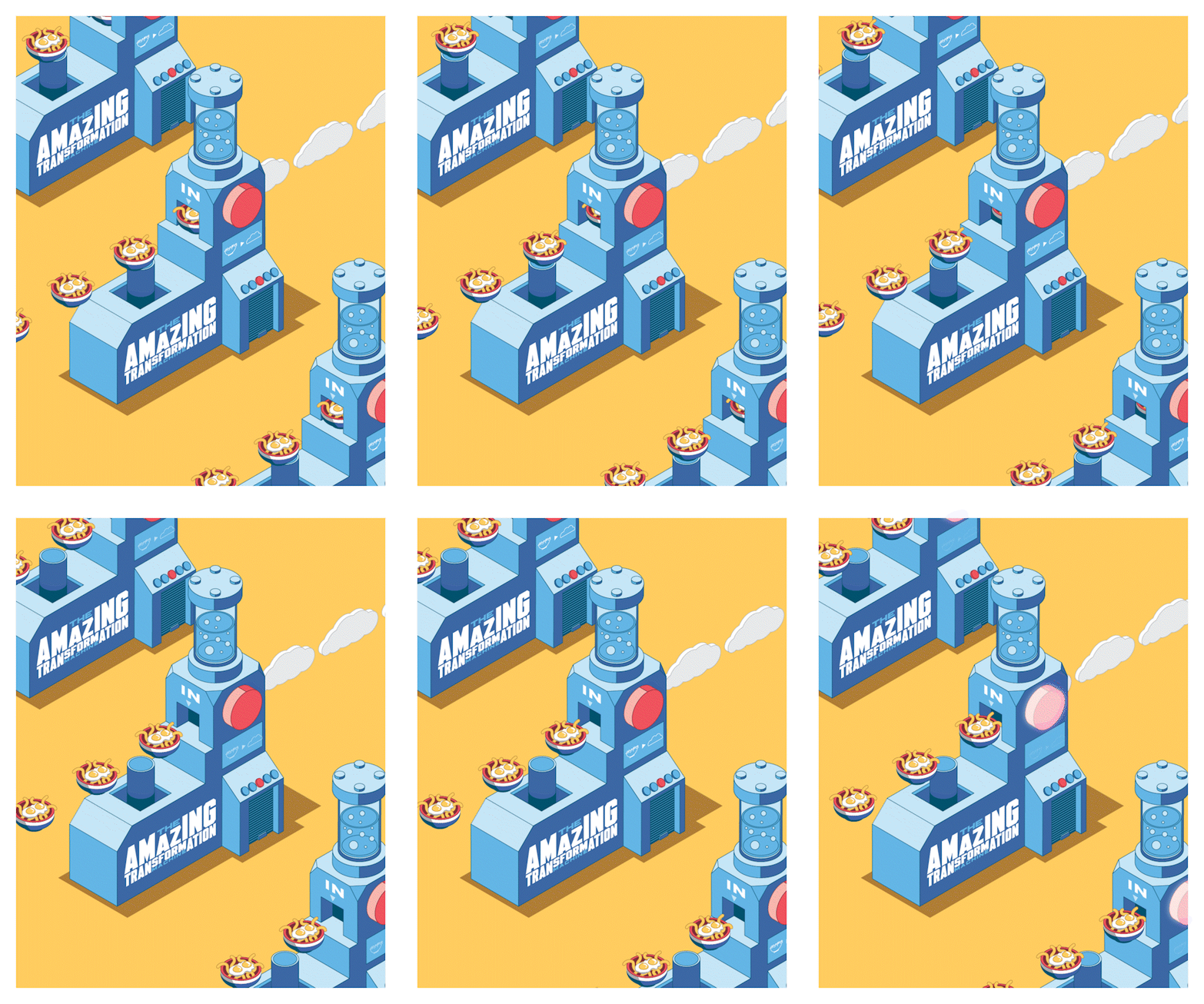
miniclasse de Isometric Moves, vamos animar uma máquina de
transformação interessante usando o Adobe After Você terá acesso a um arquivo personalizável do Adobe
Illustrator para poder
animar imediatamente Seu primeiro trabalho é
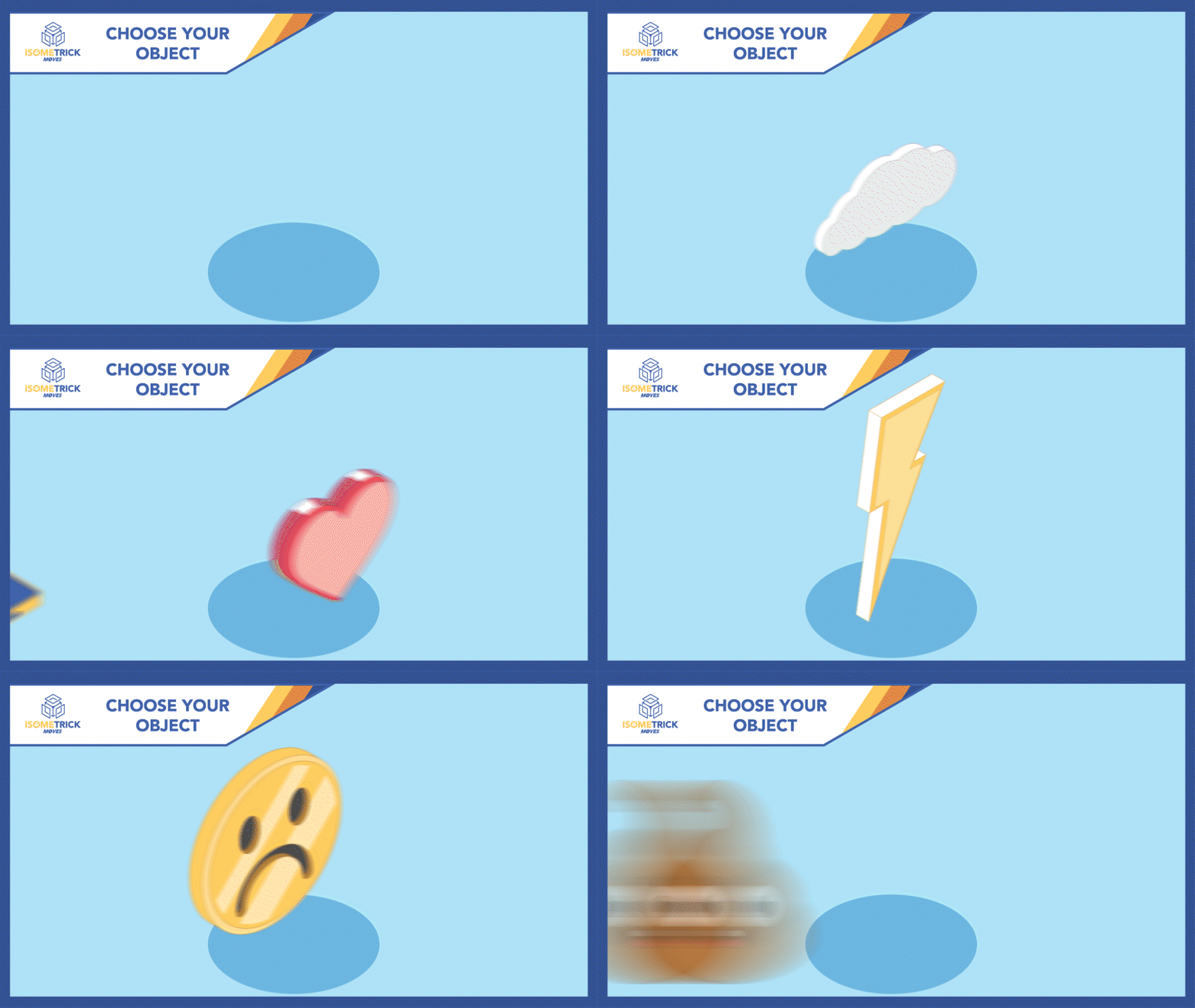
selecionar os objetos que você animará usando
o arquivo do Illustrator, ou você pode ilustrar A animação que você fará tem muitas partes móveis que você
animará de várias maneiras Portanto, há muito o que
aprender ao criar seu projeto de
classe. Ao final desta
pequena miniclasse, você aprenderá
a usar tapetes, camadas
principais, ajustar as propriedades de posição e
opacidade, além de usar Ao final desta
aula, você também aprenderá a configurar sua
animação para loops Essa aula é perfeita
para aqueles que fizeram meus movimentos isométricos. Qualquer pessoa pode animar na aula do Adobe
After Effects, onde você obtém o conhecimento
básico para
entender o Adobe After concluir seus Usando as habilidades aprendidas nessa aula e as
que você
aprenderá nesta aula, você pode concluir seu projeto de
aula hoje para poder adicionar ao seu portfólio de gráficos em
movimento. Ao final desta
aula, você terá sua própria animação para compartilhar
no Skillshare ou com o
mundo. Te vejo na aula.
2. Como configurar o arquivo do Illustrator para a animação: Bem-vindo à primeira
aula em que falaremos sobre como configurar seu arquivo do
Illustrator para animação Então eu abri o arquivo de
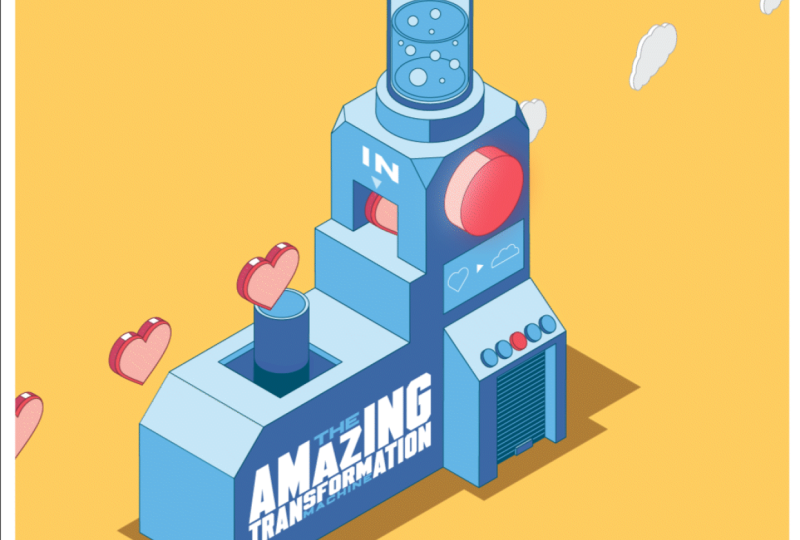
transformação machine.ai, e aqui você pode ver
que há uma variedade de camadas que
usaremos em nossa animação, e temos uma prancheta Observe que tudo o
que estiver dentro da sua prancheta será
transferido para o After Effects e você poderá usá-lo
para animação Então, vamos examinar as
camadas individualmente. Então, primeiro, temos uma
camada de quadro que mostra apenas onde você pode
enquadrar sua animação. E então temos uma referência mistura de referência em que
posicionaremos nossos objetos finais em nossa mistura para que eles
mantenham um espaçamento consistente Temos um objeto piscando
que podemos animar. Temos nossos próprios objetos. Temos nossa máscara de entrada
que mascarará nossos objetos que entrarão
na máquina, e então temos nossos objetos de saída aqui
embaixo que viajarão para
fora da máquina, e você pode ver uma variedade lá. Temos bolhas
na parte superior. Temos os ícones da tela aqui
embaixo que você
pode trocar, e temos a
máscara externa e a sombra, o fundo e,
claro, a própria máquina Tudo bem. Então, as coisas que
vamos mudar nesta ilustração são os objetos de entrada e os
objetos de saída, e também podemos alterar o ícone da tela. Então,
como podemos fazer isso? Então, eu tenho um rosto triste
e um rosto feliz, mas talvez eu queira
mudar essas coisas. Então, tudo o que vou fazer
é desbloquear minha camada de objeto interna
e selecionar algo. Talvez eu queira o macarrão. Vou copiar o macarrão. Vou até o meu objeto principal. Como você pode ver, ele está
selecionado lá. Vou mover isso
para que possamos ver tudo. Vou
clicar duas vezes nessa mistura. Agora, eu tenho a mistura aberta aqui, e você pode ver nas minhas camadas
que é a mistura. Vou excluir
os dois objetos que estão realmente lá. Então, vou selecionar o
objeto em si. Não selecione a linha de mesclagem e eu vou colar meus novos objetos. Então eu
tenho uma tigela de macarrão Coloco o primeiro dentro do círculo ou
do ponto de referência e depois vou
colar o segundo. E como você pode ver, ele
assume a mistura original, e eu vou colocá-lo dentro do ponto
de referência do número dois. E então eu clico duas vezes para fora, e você pode ver que eu tenho o macarrão viajando de
um lado para o outro, e ele vai
direto para o Agora vou fazer a mesma
coisa com meu objeto externo. Vou trancar meu objeto. Vou desbloquear meu objeto externo. Vou selecionar o macarrão que
fará a transição e se transformará em uma
nuvem. Tudo bem. Então, vou transformar o
macarrão em uma nuvem. Então, vou
selecionar meu objeto de saída. Vou
clicar duas vezes na mistura. Como você pode ver, esse
é meu objetivo. Vou deletar os dois primeiros objetos
que tenho lá e vou
colar na nuvem, e talvez eu a
torne um pouco maior. E então eu vou
copiar esse, e vou copiá-lo e colá-lo. E como você pode ver, a mistura
foi criada lá. E vou colar por cima da minha referência para a última linha. E agora você pode ver
que por trás
dele, ele combina perfeitamente
com a mistura de entrada, modo que, quando os animamos, os animamos juntos e eles se moverão
na Tudo bem. Então, vamos
clicar duas vezes sobre isso. E depois mudaremos
os ícones também. Então, aqui embaixo, podemos simplesmente
abrir nossa camada de ícones, desbloquear nossa camada de ícones
e, em seguida, podemos simplesmente
remover essas duas. Podemos pegar a nuvem pegar a
tigela de macarrão
e colocá-la lá Vou selecionar
esses três objetos,
um, dois e três,
segurando a tecla de controle. Eu vou
copiá-los. Vou
até minha ilustração. Vou excluir esses três, colar
e mover
para o lugar certo e apenas redimensioná-los para caber
nessa tela Tudo bem, então eu tenho macarrão se
transformando em uma nuvem, e minha tigela de macarrão
na minha nuvem está se Eu tenho minhas máscaras configuradas. Eu posso trancar tudo
e vou salvá-lo. Tudo bem. Agora podemos
entrar no After Effects e começar a animar nossa máquina de
transformação
3. Primeiros passos no After Effects: Três Ok, agora que temos o
After Effects aberto, vamos configurar
nosso arquivo para animação. Vamos clicar com o botão direito do mouse
no painel do projeto e importar o arquivo. Encontraremos nosso arquivo do Illustrator. Vamos configurá-lo como criar
composição e vamos importar. Agora, teremos a
composição definida desta
forma e configuraremos os tamanhos das
camadas e clicaremos em OK. Agora você pode ver que duas
composições foram feitas, uma composição com
tudo o que está contido nela e depois a composição principal
com todas as nossas camadas Se clicarmos duas vezes nisso, você pode ver que temos
todas as nossas camadas aqui. Agora podemos ver que
podemos esconder nossas camadas usando o olho ao lado para que
possamos revelá-las ou ocultá-las. E com a moldura, esse será o tamanho
final da nossa composição. Então, qualquer coisa que esteja
dentro desse quadro será mostrada
em nossa animação. Então, é importante
ver isso. E agora, o que vamos fazer é
limpar um
pouco
nossa linha do tempo usando algo
chamado Shi Gui Então, se você ver aqui, há
um rostinho aqui. E para ativá-los,
você pode clicar nele, e o que ele vai fazer é esconder essa
camada da sua linha do Não vai se
livrar dele, mas vai
escondê-lo temporariamente
para que não fique visível. Então você se livra de
grande parte da bagunça. Então você pode clicar nisso, e o que você pode fazer é clicar no botão aqui e isso ocultará essa camada
da sua linha do Então, voltaremos
a isso e
decidiremos quais camadas
queremos ver em nossa linha do tempo que
vamos animar ou usar para animação e o que não
precisamos ver Então, a camada de fundo
e a camada de sombra, não
precisamos,
não vamos tocá-las. Não vamos tocar
na camada da máquina. E não vamos tocar na camada de referência
de mesclagem. E, na verdade, podemos simplesmente
esconder esse também. E qualquer camada em que
você
seja tímido, pode ser bom bloqueá-las também,
para não tocá-las
acidentalmente quando estiver brincando
com sua animação Agora, se eu clicasse
no cara tímido principal, ele eliminaria essas
camadas da minha linha do tempo
e, sim, ficaria um pouco Então, agora temos tudo limpo e podemos nos
preparar para a animação.
4. Animando seus objetos: OK. Agora vamos
entrar em nossa animação. Temos nossa
janela de composição aqui. Podemos ver todos os elementos
visuais
e, em seguida, temos nossa linha do tempo aqui, onde
realmente faremos nossa animação Então, vou ampliar um pouco para mostrar o que estamos fazendo. E agora, o que queremos fazer
é criá-lo,
então esses objetos, os objetos de entrada,
estão se movendo para dentro da máquina
e os objetos de saída
estão se movendo para fora. Agora, como vamos
fazer isso é simplesmente selecionar
o objeto in. E, como você pode ver aqui, nós o
selecionamos em nossa linha do tempo Antes de fazer isso,
queremos apenas
definir o tempo de
nossa composição. Então, para definir seu
tempo,
vou para as configurações de composição, alterarei
o tempo aqui embaixo e o manterei em 4 segundos. Se o seu não for de 4 segundos, você pode alterá-lo
para 4 segundos para mantê-lo consistente
com o que estou fazendo aqui ou pode alterá-lo para a duração
que
quiser. Vou clicar em OK. Agora, o que vamos
fazer é
ir para o início
da nossa linha e pressionar P no
teclado para ativar
a propriedade de posição Agora, vamos apertar
o cronômetro aqui para definir o primeiro quadro-chave
para essa propriedade Agora, o que vou
fazer é mover
meu primeiro objeto para esse segundo objeto,
para que ele se mova de
um ponto para outro. E então vou repetir
essa animação para que pareça que
ela está se movendo
continuamente
pela máquina
dentro de nossa janela de composição Agora, como vou
fazer isso é
controlar D enquanto isso
no objeto é selecionado, e isso cria uma duplicata Vou pressionar
T no meu teclado, o que abre a opacidade Vou reduzir a
opacidade para cerca de 50%. Agora, vou voltar
ao meu primeiro objeto. Vou ampliar aqui. Em primeiro lugar,
vou entrar na minha linha do tempo e vou examinar mais
de 20 quadros Então, vou clicar em Shift de página para
baixo para ver mais de 20 quadros. Eu vou acertar isso duas vezes, e vai mais de 20 quadros. E agora eu vou
pegar essa camada. Vou puxá-lo e
arrastá-lo por cima da minha outra camada amassável Vou tentar
combiná-lo para que você não possa mais vê-lo e esteja perfeitamente alinhado
com o segundo Agora, se eu for e voltar, você pode ver que há
uma animação de um para o outro, de
um para o outro. Parece muito legal. Agora eu posso me
livrar do meu objeto dois. E agora, o que vou
fazer com essa, vou criar essa
animação como um loop. Vou segurar a
opção Alter no meu teclado. Vou selecionar
o cronômetro e ele abre a janela de
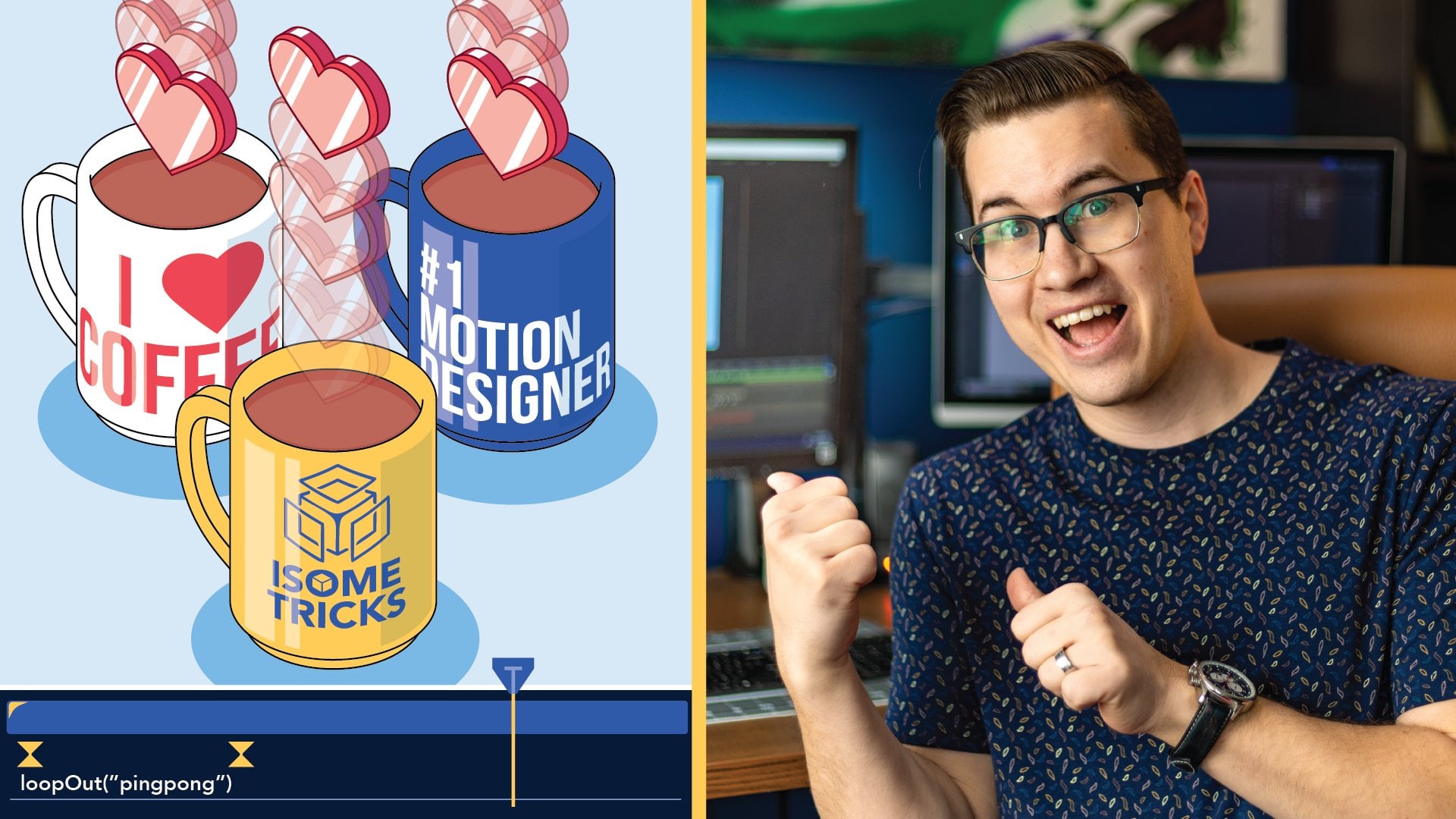
expressão Vou digitar a
expressão loop out e vou pressionar Enter. Então, agora eu tenho minha expressão de
loop out aplicada a esses dois quadros-chave. E o que ele vai
fazer é repetir esses dois quadros-chave
repetidamente. Vamos ver como isso funciona. Bum, bum, bum. Agora, você pode ver que isso meio que se revela aqui. Mas se olharmos para dentro, desculpe, se
olharmos pela nossa janela aqui, onde realmente
veremos nossa animação, parece que ela está avançando
continuamente, o que é muito legal Agora, queremos que o segundo objeto, o objeto externo, combine
perfeitamente com o primeiro objeto. Então, vamos criar
as camadas juntas. Então, temos nosso
objeto externo aqui embaixo, e temos esse Pick Whip Agora, essa picareta
permite que você transforme
um objeto em outro Então, ele pegará todas
as propriedades
do objeto pai e as
aplicará a esse objeto. Então, vamos clicar nele, e você pode ver quando eu puxo essa pequena linha vem aqui. Se eu passar o mouse sobre o objeto um, ele pegará
as propriedades do objeto um e as
aplicará ao objeto externo E eu vou ver
como está funcionando. Você pode ver a nuvem
meio que se movendo
na mesma velocidade
das bolas de macarrão, e a expressão
também é aplicada a ela Agora eu quero esconder, você sabe, a segunda metade
do objeto de entrada e a primeira metade do objeto de
saída usando máscaras. Então, eu vou
para o meu em Object. Vou tentar encontrar
minhas opções de Track mat. Talvez você precise alternar. Pode haver uma alavanca aqui
embaixo se você não conseguir vê-la e encontrar o tapete de corrida Eu vou para o meu tapete de trilha
in Object e vou para o In Mask. Está bem? Isso esconde
tudo depois disso Está contido dentro dessa máscara, e
eu vou tirar meu objeto, Matt, e vou tirar a
máscara, como você pode ver aqui. Agora, se eu aumentar um pouco o zoom
e pressionar espaço no meu teclado para
jogar, uau, veja isso Agora temos uma
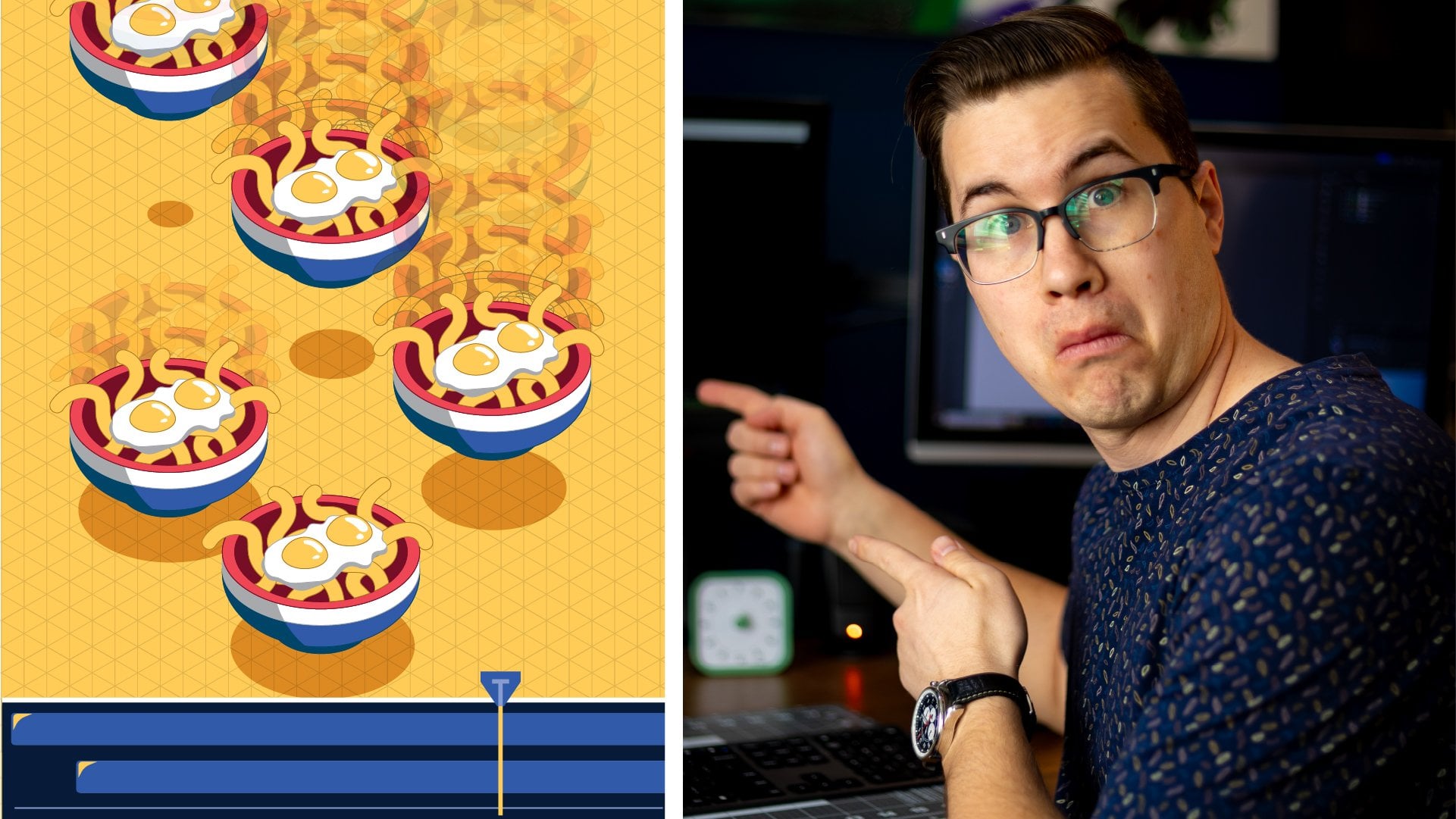
transformação do macarrão em uma nuvem, o
que é muito legal Tudo bem. E então ele volta perfeitamente
na
marca de quatro segundos até o início Ótimo. Tudo bem.
Vou apenas salvá-lo lá e continuaremos nosso processo de animação
na próxima lição.
5. Como animar o piscar: Agora, para dar
um pouco mais de personalidade à nossa animação, à
medida
que os objetos estão passando, vamos fazer
a luz vermelha piscar Então, como vamos fazer
isso é
duplicar a camada do pisca-pisca, e vamos fazer isso fazendo Controle ou Comando
D com ela selecionada Agora temos pisca-pisca
um pisca-pisca dois. Para piscar dois, vamos
aplicar um efeito a ele. Então, vamos
abrir nosso painel do Windows e encontrar
os efeitos e predefinições E se abriu aqui. Vou apenas mover o
encaixe do painel para cá. E eu já
procurei por brilho. Então você pode encontrar o brilho
aqui e eu vou
aplicá-lo ou arrastá-lo para o
pisca-pisca número dois Agora você pode ver que
algo aconteceu de novo. Agora, vou arrastar esse painel de controle para que
possamos ver o que está acontecendo. E não, está tudo bem. Tudo bem Então, temos
esse objeto aqui, o pisca-pisca, e um brilho
foi aplicado a Portanto, há muitas coisas
diferentes que você pode fazer com os efeitos. Então, brinque com
isso e veja o que eles podem fazer. Talvez aumente o
raio de brilho, a intensidade do brilho,
torne-o mais brilhante, limite de
brilho, veja o que isso exatamente faz. Talvez eu goste um pouco mais disso, e tudo ficará bem. Assim, você pode brincar com tudo para ver o que eles fazem. Mas, neste caso,
vamos fazer com que seja assim. Agora, queremos fazer esse
tipo de piscar para dentro e para fora. Agora, como vamos fazer
isso é encontrar os marcadores
nos quais queremos animá-lo Queremos animar um loop completo entre esses dois quadros-chave Então, no primeiro quadro-chave, eu vou aplicar um marcador Ao clicar no Asterix
no teclado numérico, você pode aplicar um marcador à camada ou, se eu não
tiver nenhuma camada selecionada, vamos desmarcar todas as camadas
e eu clicar no marcador, ele
aplicará um marcador na parte Isso é o que eu vou
fazer. Agora, eu sei que essa camada está
20 quadros à frente. Então, se eu segurar a
tecla Shift pressionada e pressionar duas vezes, agora ela vai para
exatamente 20 quadros, e eu vou
pressionar o asterisco no meu teclado numérico e
criar outro marcador Se não tivermos um teclado numérico, você pode acessar os marcadores de camada
e adicionar um marcador Agora, entre esses dois objetos, vou animar esse Blink Agora, o que eu vou fazer é animar a opacidade Então, vou pressionar T no meu teclado com o
pisca-pisca dois selecionado e vou começar
no primeiro quadro-chave
com uma propriedade de 0% Agora vou
apertar o cronômetro nessa camada para
criar os quadros-chave Agora vou segurar a página
Shift pressionada para
ultrapassar dez quadros. Agora, no meio, é
aqui que eu quero que esteja em total opacidade Então, eu vou atingir 100%. E então tudo que eu vou
fazer é ir para a próxima, virar a página para baixo, e eu
vou voltar para 0%. Agora você pode ver o que
vai acontecer aqui. Agora, um piscar de olhos. Agora eu posso
configurá-lo como um loop. Então eu posso clicar com a tecla Alt
no cronômetro, sair e pressionar Enter E agora o que vai acontecer é que, do primeiro
quadro-chave ao último, ele continuará
piscando para dentro e para fora Agora, isso funciona muito bem, e eu gosto disso, mas
quero que seja mais
como um flash and fade Então, em vez de
fazer a transição de 0 a 100, eu queria ir apenas de
zero a 100 aqui
e depois Então, como vou fazer
isso é meu primeiro quadro-chave. Vou clicar com o botão direito do mouse e
vou ativar e
segurar o quadro-chave Agora, ele
manterá esse valor 0% até atingir
os próximos quadros-chave
e, em seguida,
atingirá 100% imediatamente
e, em seguida,
voltará para 0%. E então ele aguenta
e depois pisca. Então, agora, em vez de
entrar e sair suavemente, será um flash e
depois desaparecerá, piscará depois desaparecerá. Bum, bum, bum. Então, se eu diminuir o zoom, você pode ver
exatamente o que está acontecendo. Novamente, todos esses
efeitos são personalizáveis. Então, se você quiser reduzir
a opacidade disso ou
o raio ou a
intensidade do brilho, você pode Ótimo. Tudo bem, é
assim que animamos nosso piscar de
6. Animando os ícones: A próxima coisa que vamos
fazer é
animar os ícones dessa tela Tudo o que vamos fazer é
empurrá-los um pouco para
fora e diminuí-los de
100 a 0% à medida que se
afastam. Então, muito simples. Então, clicaremos
nos ícones da tela, abriremos a propriedade de
posição, pressionaremos Shift para abrir
uma segunda propriedade, Shift T para abrir
a propriedade de opacidade. E agora o que vamos
fazer é definir os dois quadros-chave. Vamos
posicioná-lo lá. Vamos definir a
posição e a opacidade. Agora vamos seguir em frente. Para o nosso marcador, e agora
vamos empurrá-lo para fora, então vamos arrastá-lo um
pouco, desse jeito E vamos mudar
a opacidade para 0%. Tudo bem, agora vamos ver
o que isso parece. Legal. Tudo bem, então isso não
parece tão ruim. Vamos brincar um pouco
com a velocidade. Então, vou selecionar
todos os meus quadros-chave. Vou clicar com o botão direito do mouse assistente de
quadros-chave e
aplicar um Easy Ease Então, isso vai fazer com que
vá devagar e devagar. Agora, para tornar isso mais aparente, quero que comece
bem devagar e depois acelere à medida que
chega ao fim. Então, vou abrir meu gráfico de velocidade aqui,
meu editor gráfico. Vou me certificar de que
está no gráfico de velocidade. Vou selecionar
esses dois quadros-chave e vou apenas puxar
esse primeiro para frente. E agora vai
começar bem devagar e depois acelerar. E então eu vou puxá-lo até o final
para
que ele acelere até
o final. Assim. Tudo bem, eu vou
sair disso, e vamos ver
o que parece. Estrondo. Estrondo. Está bem? Nada mal. Agora, assim como nossos outros, vamos repetir esses. Então, vou apertar Alt no
meu cronômetro, clicar
em Alt e digitar loop out, pressionar Enter, clicar na minha opacidade, Al clicar na minha opacidade, sair,
sair e ver como fica Talvez não seja o melhor.
Então, talvez
precisemos estendê-los um
pouco mais. Então, vamos mudar a
página para baixo, um, dois. Vamos ver se isso vai
funcionar corretamente. Talvez tenha que chegar a
zero um pouco mais cedo. Vamos para zero
um pouco mais cedo. Alterações no gráfico de valores. Bom. Ok, acho
que está tudo bem. Então,
brinque com essas configurações de gráficos para ver se você pode mudar
alguma coisa, brinque com elas. Caso contrário, basta configurá-lo como um
movimento e opacidade diretos E sim, divirta-se
um pouco com isso, veja o que você pode fazer.
Apenas vá salvar isso.
7. Ajuste da sua composição: OK. Nesta seção,
vamos apenas criar uma nova composição e
talvez mover as coisas,
brincar com
ela e ver se
podemos fazê-la de forma um
pouco diferente. Ok, então a primeira
coisa que
vou fazer é
duplicar a máquina de
transformação Vou apertar o Controle D
e fazer um terceiro. Então, se eu abrir esse, podemos brincar
com este. Vou para as configurações de
composição e vou alterar as configurações de
composição de
1920 para 13 50 por 1080 e 13 50 Portanto, é uma proporção de quatro por cinco. E agora você pode ver que se
encaixa na minha borda que eu fiz, e você pode ver
como está agora. Isso é muito legal. Tudo bem. Então, vamos salvar isso. Agora eu
tenho a transformação três. Podemos esconder essa moldura ao redor da borda ou podemos
mantê-la lá, mudar a cor. Eu acredito que se você quiser, você pode mudar isso. Você pode criar formas a
partir da camada vetorial. E se quiser, você pode
aumentar a largura do traçado. E aí está. Você tem uma pequena
ilustração emoldurada com movimento, o que é muito divertido Agora, se eu quiser duplicar todo
esse objeto aqui, toda
essa animação,
tudo o que terei
que fazer é
duplicá-la novamente E, como você pode ver, estou
fazendo muitas duplicatas apenas para ter versões
diferentes delas às quais eu possa voltar Agora, certifique-se de clicar duas vezes
no quarto porque todas as alterações que fiz aqui não serão aplicadas ao terceiro
aqui. Agora, vou
ver minha moldura aqui. Só vou trancar esse porque
não quero movê-lo. A moldura, tranque isso. Blinker, vou
mover este em um objeto. Todos esses, eu
vou selecionar agora. Então, vou selecionar
todas essas camadas. E o que eu vou fazer
é
pré-compô-los em uma camada Então, eu vou pré-compor. Pré-componha um, vou apenas
dizer transformar transformar. Agora eu tenho essa camada. Agora, se eu movê-lo,
na verdade, antes de fazer isso. Vamos reverter isso
porque eu preciso de algumas camadas extras. Eu
preciso da máquina real. Vamos ver onde está a máquina. Eu preciso da máquina e
da sombra também. Mas eu não preciso do
plano de fundo. Então, eu vou selecionar
tudo daqui em diante, e vou
pré-compor aqueles Então, eu vou pré-compor a
transformação, aí está. Agora eu posso mover isso para
qualquer lugar e ele guarda isso. Então, vou
mantê-la lá e duplicar
essa transformação,
Controle D, e agora posso
movê-la para outro lugar Então eu tenho outra máquina.
Vou colocá-lo aqui. Então, eu tenho duas máquinas
meio que trabalhando juntas. Onde eu quero isso aqui embaixo? Sim, eu posso sobrepor isso. E então eu vou fazer
outro, Controle D, e então eu vou movê-lo para cá, mas eu vou mover
este para baixo, então eu vou lá você. Por cima, desse jeito. E essa. Sim, lá vamos nós. Então, agora eu tenho várias
máquinas trabalhando assim. Legal. Então, o que
eu fiz foi pegar todas as camadas que abrangem essa
ilustração
e pré-compô-las em uma, e então eu posso
duplicá-las quantas vezes Lembre-se de que essa composição é tão grande quanto esse quadro. Então, se eu movê-lo dessa maneira,
ele será cortado. Então, se eu quisesse
movê-lo mais desse jeito, talvez
eu tivesse que fazer isso a partir da minha versão original que
tem a extensão dela, e então eu posso movê-lo
um pouco mais livremente. Tudo bem. E se eu quiser, posso mudar a cor
de fundo. Desbloqueie, crie formas
a partir da camada vetorial. E agora eu posso mudar
essa camada de fundo para alguma outra cor verde, verde.
8. Exportação do projeto: O Tudo bem. Agora que você criou sua ilustração de
animação, vamos exportá-la. Então, tudo o que você precisa fazer
é selecioná-la, sua transformação quatro ou qualquer composição que você quiser, basta ir para o arquivo. Você vai exportar
e adicioná-lo
ao Media Encoder Ok, quando finalmente
aparecer, agora o que podemos fazer mudar o meu para presente animado
apenas
para que eu possa enviá-lo
no painel do projeto,
ou você pode
alterá-lo para o seu h265,
você pode alterá-lo para, você sabe, QuickTime,
o que
você quiser Mas vou
usar o GIF animado
e o GIF animado, Match
Source E você pode selecionar para onde
deseja que seu arquivo vá. Vou clicar em Play. Ok. E então podemos ir
ao nosso arquivo e vê-lo. Lá vamos nós. E temos nosso presente
animado. Parece ótimo. Parece muito legal. A incrível máquina de
transformação. Incrível.
9. Obrigada!: Ei, pessoal, eu só quero
agradecer por participarem da aula, e estou realmente ansioso para
ver o que vocês criarão. Se você criar seu
próprio projeto de classe, envie-o no painel Projeto, e eu o
examinarei e lhe darei qualquer feedback. Se você gostar da aula,
considere deixar uma avaliação curta e
positiva da aula. Isso ajuda a engajar mais estudantes
como você para aprenderem juntos. Se você gosta de aprender
comigo,
considere conferir meu
perfil aqui no Skillshare com uma variedade de outras classes
e mais
miniclasses
de movimento isométrico, nas quais você pode criar
mais você pode criar projetos de classe e participar. Será After Obrigado novamente por
participar do curso, e eu realmente espero
continuar com você em sua
jornada criativa. Te vejo mais tarde.
 Kyle Aaron Parson, Graphic Designer and Illustrator