Transcrições
1. 100 Trailer: Você termina o modelo,
ele parece decente, então você atinge a superfície de subdivisão e tudo desmorona Isso provavelmente aconteceu com
você mais do que você pode contar, e esse é o
momento em que a maioria das pessoas fica presa à modelagem de
superfícies duras. E a parte frustrante
é que você olha para a malha
e ela parece boa, e ela parece boa, mas o Blender simplesmente não
se comporta da maneira que você queria Você tem referências,
você acompanha. Você já ouviu toda boa
conversa sobre topologia, e o resultado ainda parece errado. E mesmo quando o modelo está bom, no momento em que você adiciona um material, os problemas de sombreamento
aparecem do nada Este curso trata
de consertar tudo isso. Você aprenderá como configurar o Blender para modelagem de
superfícies duras, como construir uma malha de base limpa que possa realmente
lidar com detalhes
e como esculpir
cortes, extrusões
e furos sem destruir sua geometria e furos Depois, materiais, metal, vidro, tela e, finalmente, como
iluminar e renderizar uma tabela de produtos
adequada Você aprenderá tudo isso
modelando seu próprio iPhone 17. No final, você terá uma renderização finalizada
em seu portfólio
e, como é
um produto da Apple, parece um
trabalho profissional para qualquer pessoa que a veja e será uma ótima peça
para adicionar ao seu portfólio. Este curso é para iniciantes
que desejam uma maneira clara e
estruturada de abordar a modelagem de superfícies
duras, não cinco métodos diferentes
de cinco pessoas diferentes. Se isso parecer útil,
nos vemos lá dentro.
2. Como configurar o Blender: Oi. Neste primeiro vídeo, você preparará o liquidificador para todo o trabalho
que fará Você aprenderá sobre
alguns complementos que vêm com um liquidificador que
facilita sua vida e aprenderá como configurar todas as referências
fotográficas diferentes para seu trabalho de modelagem posteriormente Assim, você poderá criar um modelo muito preciso e
preciso. Ao final deste vídeo, você estará pronto para começar a trabalhar com
a modelagem Olá, e bem-vindo de
volta ao meu computador. E, como eu disse,
neste primeiro vídeo, vamos importar todas as referências fotográficas
diferentes, além de ativar alguns complementos que precisaremos
durante o curso. Em primeiro lugar,
certifique-se de baixar todos os arquivos de recursos
que vêm com os scurs E a primeira coisa
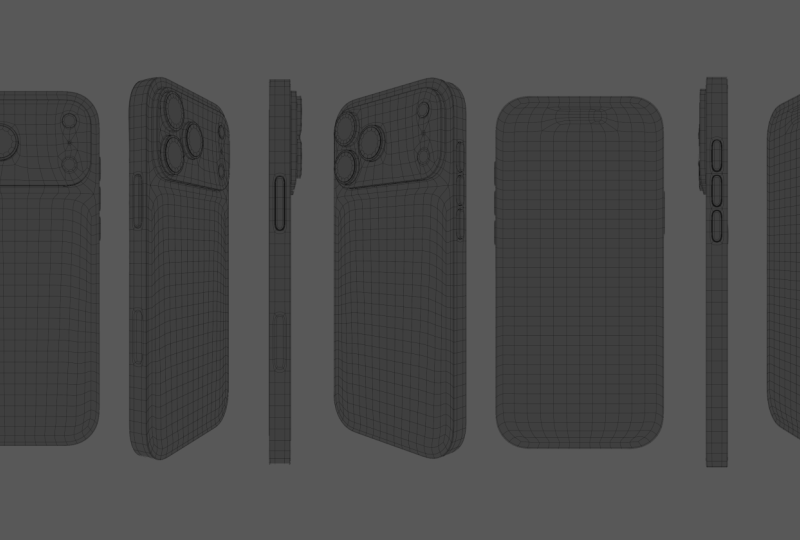
que você terá é esse modelo do iPhone 17 Pmax. Uma será nossa
principal referência quando se
trata de modelar o iPhone, pois contém todas
as diferentes dimensões e representa com precisão todos os
detalhes intrincados do Em seguida, há essa imagem, que é exatamente a
mesma da imagem anterior, que esta é uma renderização real em três
D do iPhone. Isso também pode nos ajudar
a focar em alguns detalhes e ver exatamente
como eles se parecem na vida real. As duas últimas coisas são
esse arquivo do Photoshop. Essa é a mesma das projeções do
iPhone 17 Pro. Este é apenas o arquivo do
Photoshop enquanto eu criava este
para o último arquivo, que são as referências do iPhone
17 P, este é um arquivo Pura, que é um
software gratuito que você pode baixar da Internet, onde você pode colocar todas as suas
referências fotográficas diferentes para referenciá-las É como um
Canvas infinito, onde você pode soltar todas as suas imagens e vê-las facilmente. Em vez de alternar entre
esta, você terá as
duas referências , esta
e esta, e ao mesmo tempo, há essa imagem das diferentes dimensões
do iPhone, junto com as
diferentes cores e essa visão aproximada
do elemento da câmera. Este será muito
útil mais tarde, ao tentar
modelar a protuberância da câmera, porque essa é provavelmente a parte mais
complicada da modelagem do iPhone, pois ele tem
muitos detalhes intrincados Então, esses são todos os arquivos que você precisará
durante este curso, e agora podemos
continuar habilitando alguns complementos que você
precisará durante este curso. Então, vou abrir
meu liquidificador e clicar aqui para criar um
novo arquivo e, imediatamente, vou editar
as preferências e acessar complementos
ou obter extensões Agora, eu não vou mentir. Ainda estou confuso entre
complementos e extensões get. Mas, pelo que entendi,
obtenha extensões, isso extrairá esses
complementos, digamos, da Internet, do repositório de extensões do
Blender E para os complementos, esses são
aqueles que você baixa e instala regularmente ou
da maneira normal. Em primeiro lugar, vou
até Obter extensão, e você notará
aqui que eu tenho essa extensão
chamada ferramentas de loop. O que vou
fazer é pesquisar ferramentas de
loop por qualquer
motivo, elas não estão visíveis aqui. Então, vamos aos complementos
e procurar a ferramenta de loop. Sim, podemos habilitá-lo aqui. Portanto, procure-o na extensão
Get ou nos complementos. Na verdade, você
notará que um blender já nos fornece uma
pequena descrição,
navegue, instale e gerencie extensão do repositório remoto
e local, e os complementos gerenciam os complementos
instalados por meio Portanto, os complementos gerenciarão as coisas que instalamos
por meio das extensões. Quanto mais você souber, em
primeiro lugar, certifique-se de ativar as
ferramentas Loop, precisaremos delas. O outro será o
famoso complemento Node Wrangler. Certifique-se também de habilitá-lo. Caso você não o encontre aqui, certifique-se de acessar as extensões, procurar o node wrangler
e instalá-lo E os últimos complementos que vou ativar, e isso
é só para mim. Você não deveria me seguir.
Este é o screencast de esquis, que é apenas um complemento muito
simples que
permitirá que você veja meus
atalhos aqui Então, sim, basta ir aqui, salvar as preferências para salvar essas configurações que
alteramos. Feche essa janela. E agora estamos prontos para começar a importar todas as diferentes referências
fotográficas Vou pressionar um
no teclado numérico para pular para a projeção frontal
e, a partir daqui,
vou usar Shift A, referência de imagem A partir daqui, vou selecionar o modelo
do iPhone 17 Pmax em Imagem E algo que você notará é que o tamanho desse cubo, se eu pressionar N para abrir a barra lateral, o tamanho desse cubo é de dois metros por 2 metros
por 2 metros Essa imagem é muito
maior do que isso. Então isso significa que essa imagem não representa a escala
real do iPhone. Então, a primeira coisa
que precisamos
fazer é descobrir uma maneira de ajustar
a escala
dessa imagem para corresponder à escala
real do iPhone. Em outras palavras,
precisamos, por exemplo, garantir que, se
medirmos essa distância, ela seja exatamente
163,4 milímetros A melhor maneira de fazer
isso é, na verdade, muito simples. Vou selecionar o cubo e
ajustar o tamanho
desse cubo para corresponder exatamente ao tamanho do iPhone,
o que significa que no eixo X, deve ser 78 Você pode digitar M por milímetro. Para o eixo Y, que é
a espessura do telefone, isso deve ser 8,75 milímetros E para a altura do telefone, isso deve ser
163,4 milímetros Então, agora, as
dimensões desse cubo são perfeitamente as dimensões
do iPhone, e tudo que eu preciso fazer é
selecionar minha referência fotográfica, pressionar S para
escalar, para reduzi-la bem abaixo, e meu objetivo é encaixar
essa referência fotográfica, a parte frontal do
iPhone dentro desse cubo Então, tudo o que vou
fazer é pressionar S para
escalá-lo e pressionar J para movê-lo para
que ele se encaixe perfeitamente. Então aperte S para
escalá-lo bem abaixo. Em situações como essa, eu
realmente gosto de mudar para o modo de raio X para
poder ver também
minha referência fotográfica, ampliar um pouco, JX para movê-la no eixo X. Precisamos
aumentá-lo um pouco mais, então pressione S se você segurar a tecla shift, algo que você notará
é que
poderá se mover em incrementos
menores Vamos aumentar um
pouco, Jx,
escalar ainda mais enquanto pressionamos a tecla shift para nos movermos
em incrementos lentos, Isso parece bom e JZ deve
movê-lo um pouco para baixo, mesma coisa enquanto segura a tecla Shift Acho que provavelmente podemos até mesmo
escalá-lo para adicionar mais mudanças. Isso parece bom e Jx deve movê-lo e
deslizá-lo no eixo x. Isso é muito bom. E, como você pode ver agora, a imagem
de referência da parte frontal
do iPhone se encaixa perfeitamente dentro do cubo.
Alteramos sua escala para corresponder à
escala real do iPhone E para essa imagem,
vou ligar para a frente e vou
movê-la para uma nova coleção indo para uma nova coleção. Vou chamar esse de árbitro para referências e mover a
frente para dentro dos árbitros Outra coisa que eu sempre
gosto de fazer é ajustar as configurações
da referência fotográfica. Se eu entrar aqui no menu de
propriedades, primeira coisa que você verá será
exibida, pois é apenas uma imagem. E uma coisa rápida que
quero mencionar elas são chamadas de
referências fotográficas ou objetos vazios, o
que significa
que são apenas imagens visíveis
nas três portas de visualização D. E no momento em que você começar a renderizar, eles desaparecerão. Portanto, você não precisa se
preocupar se eles
estarão visíveis na renderização
final ou não. O próximo passo é o tamanho. E como
ajustamos o tamanho
dessa referência fotográfica usando
a operação de escala S, gosto de usar o Controle A
e aplicar a escala
e, como você pode ver, isso
mudará as dimensões do tamanho para que seja
basicamente uma, e essas são o quanto mudamos o tamanho da imagem de referência
fotográfica. Tem 0,32 metros. Em seguida, para o deslocamento, caso
você queira mover a imagem, mas a parte mais importante
é a profundidade e a lateral Quanto à profundidade, basicamente descreve se você deseja que
suas referências fotográficas estejam sempre
no padrão, onde você
as posiciona no espaço de três d, ou se você sempre quer que elas
estejam na frente dos objetos, ou sempre que estejam
na parte de trás do objeto. Isso pode ser muito útil se
eu desativar o modo de raio X, como você pode ver
agora, a referência da foto está atrás do cubo Mas se eu mudar isso para
frente, como você pode ver, o que quer que eu faça,
a referência fotográfica estará sempre na
frente dos objetos. Não gosto
muito dessa opção porque ela pode
bagunçar as coisas e às vezes, as
referências fotográficas começam a obscurecer sua visão
de Então, na maioria das vezes, ou
eu o deixo como padrão, o que eu faço, ou o
mantenho no final. Acho que essas
duas opções são válidas, mas na minha situação,
vou mantê-las como padrão. A outra coisa é lado. Se eu pular para a visão em três
D girando, como você pode ver,
poderemos ver a parte frontal e
a parte traseira Portanto, essa opção permitirá que você
controle se você
vê apenas a parte frontal. Agora eu posso ver o que está
na parte de trás ou o
contrário , se eu quiser ver apenas
a parte de trás Também é muito útil
porque, muitas vezes, especialmente quando
duplicamos essa imagem para
representar a parte traseira
do telefone, ela pode ficar muito,
muito confusa, porque
agora você poderá ver a parte traseira de uma vista
e a parte traseira
de outra imagem, então ela pode facilmente É por isso que eu sempre
gosto manter visível apenas a
parte frontal da imagem. próximo passo é mostrar em ortografia e
mostrar em perspectiva Resumindo, quando você
está navegando dessa
forma nas
três portas de visualização D, isso é chamado de visão em
perspectiva E a ortografia é
quando você pula, por exemplo, para uma das
projeções, por exemplo,
pulando para a vista frontal ao
acertar uma A opção apenas permitirá
que você controle se deseja ver apenas suas referências
fotográficas. Por exemplo, se eu
desmarcar a perspectiva. Agora, as
referências fotográficas só
serão visíveis na vista
ortográfica E isso é realmente mais limpo
porque na maioria das vezes, quando estou no modo de
perspectiva, não
quero que as referências obscureçam minha visão, nada disso Por isso, eu sempre a removo da
perspectiva e
a mantenho na visão ortográfica porque,
como sempre, na maioria das vezes, sempre que estou tentando fazer
algo muito preciso ou algo que corresponda perfeitamente a uma certa
referência que
tenho, sempre me pego mudando para a visão
ortográfica, e é por isso que acho que
faz mais sentido mostrar apenas as referências fotográficas
dentro do ortográfico Ok. E o último controle deslizante,
é a opacidade, que permitirá controlar a opacidade
da referência fotográfica. Esta é uma rápida apresentação de todas as diferentes configurações que
você precisa ajustar e pode ajustá-las de acordo com seu gosto e como
deseja fazer sua modelagem. E como agora ajustamos tudo para a visualização da projeção
frontal, faremos
a mesma coisa para todas as outras
projeções diferentes. Então, se você se lembrar, aperte um no teclado numérico, pularemos para a vista frontal. Agora, se eu pressionar Control 1, vou pular para a vista
ortográfica traseira, como você pode ver daqui Vou selecionar
a referência fotográfica e
pressionar o chefe D para duplicá-la Pressione RZ 180 para girá-lo
180 graus no eixo Z. Pressione Enter para confirmar. Vamos pular novamente
para o modo X ray, Jx, e movê-lo exatamente assim até que
fique
perfeitamente dentro do meu cubo E se você pressionar F dois para um nome, você pode ligar de volta. Vamos pressionar três
no teclado numérico para pular para a vista
ortográfica correta E para isso, selecionarei
a projeção frontal, pressionarei chif devido à duplicata e R Z 90 graus para girá-la
no ZX E qual é o
lado direito do iPhone? É
aqui que teremos o botão liga/desliga e o novo botão do controlador
da câmera ou o que quer que seja chamado. E por alguma razão,
não consigo ver meu cubo, então deixe-me
mudar essa imagem para trás e Jx ou, na verdade,
JY neste momento, JY para movê-la desse jeito
, aparecendo um pouco Apenas certifique-se de que ele
se encaixe perfeitamente.
Ok, isso é bom. Pressione F dois para renomear e
vamos chamar isso da maneira certa. Em seguida, precisamos
fazer a mesma coisa, mas para a projeção à esquerda Então, três para a direita, controle três para a esquerda. Enquanto você
seleciona a opção certa, pressione tecla Shift e duplique R, Z 180 e JY para
movê-la da mesma forma E, como sempre, certifique-se
de ser o mais preciso
possível ao colocar ou deslizar a referência
fotográfica Então, pelo menos, reduziremos
a margem de erro. Algo assim,
acho que vai ser bom. F two para renomear e chamar isso agora, precisamos fazer a
mesma coisa, mas de cima para baixo Então, às sete do teclado numérico novamente para pular para a vista superior. E vamos selecionar, por exemplo, os dois, dois. Vamos
selecionar a esquerda. Deslocar D para R duplicado para
rotação, Y 90 graus. E isso será um pouco
complicado porque precisamos
saber exatamente se a câmera será deste
lado ou deste lado Então, para isso, vou clicar um para pular para a vista frontal. E a câmera deve
estar desse lado, então deve estar à direita. Então aperte sete e precisarei
girar essa imagem novamente. Então aperte R Z 180 e JY para movê-lo no eixo Y
e Jx para movê-lo como Amplie um pouco, JY. Ok, eu acho que isso é
bom porque sete, essa é a localização
da câmera. Isso faz sentido, e
pressione F dois para renomear, cima, em baixo,
Controle sete Selecione a imagem superior, desloque-a devido à duplicata, RX 180, e precisamos movê-la
para baixo,
então JY, mova-a para baixo,
Jx até que caiba perfeitamente
dentro desse então JY, mova-a para baixo,
Jx até que cubo Como você pode ver, a maior parte do que
fizemos foi apenas posicionar as imagens em lugares diferentes para que tudo
corresponda perfeitamente. E eu vou renomear
este último para baixo. É assim que você
pode importar todas as suas diferentes
referências fotográficas dentro do blender Esta é a frente, Controle
um para a parte traseira, três para o lado direito, Controle três para a esquerda, sete para a parte superior e Controle sete para a parte inferior e tudo
está configurado perfeitamente. A última coisa que vou
fazer é simplesmente ir
aqui , na minha opinião, aqui você terá essa opção
de selecionável, que é apenas uma maneira elegante não poder selecionar
esta coleção Mesmo mais tarde, quando eu estiver trabalhando, por exemplo, aqui, mesmo que eu tente selecionar
a referência fotográfica, eu a selecionarei por
engano, porque, novamente, isso pode ficar muito, muito
chato muito rápido Então é assim que
vou
configurar tudo e fechar a barra lateral, foi muito chato E sim, a última
coisa que vou
fazer é selecionar esse cubo
e, na verdade, vou
abrir a barra lateral novamente, algo que você
notará é que
a escala não é uniforme, e isso nos causará muitos problemas mais tarde quando
se trata
de chanfrar e definir
bordas e Por isso, é sempre recomendável que você aplique a escala. É por isso que vou
selecionar esse cubo, Controle A, e aplicar a escala Como já estamos aqui,
selecione esse cubo e chame esse corpo do iPhone e pressione M para movê-lo para
uma nova coleção, nova coleção, vamos
chamá-la de iPhone e criar E é assim que você
pode basicamente configurar seu arquivo do Blender para todo o
trabalho que faremos Isso pode parecer muito intenso e você precisa configurar todas essas
projeções diferentes e tudo Mas acredite em mim,
quando você se
acostumar com isso, você o fará muito rápido e, na
verdade, tornará seu
trabalho muito preciso. Então é isso para
este vídeo, pessoal, e nos vemos no
próximo vídeo, onde iniciaremos o processo real de
modelagem. E também, como sempre,
certifique-se de salvar seu arquivo.
3. modelar a forma de base: Oi. Neste vídeo,
você criará a
geometria básica da espuma Esta é uma
etapa muito importante e errar causará muita dor
de
cabeça no futuro. Se você começar com
a base errada, pode acabar tendo
que
começar do zero mais tarde, porque estará lutando contra a malha ao tentar criar,
extrudar, esculpir ou
chanfrar certas É por isso que é tão importante
acertar a base. Olá e bem-vindos de volta,
todos dentro do liquidificador. E, como eu disse, neste vídeo, vamos criar o modelo básico ou a
geometria básica para o iPhone E a primeira coisa que vou
fazer é selecionar meu cubo, apertar o toque para ir
para o modo de edição E se eu bater em um para pular
para a projeção frontal, como você pode ver, as bordas
do iPhone são muito lisas, e isso pode ser feito facilmente chanfrando esses cantos
do cubo, para isso,
primeiro precisamos selecionar
o que é chamado de é chamado Então, vou pressionar dois para
mudar para o modo de
seleção de bordas. E enquanto você
pressiona Control, se eu clicar duas vezes nele, você poderá selecionar todo
o anel de borda, e é exatamente isso que queremos. Aperte um para pular
para a frente e pressione o Controle B para chanfrar Digamos algo assim, e para o número de segmentos, vou chegar a cinco rolando a roda
do mouse E, no geral, acho que
isso é muito decente e você pode clicar para confirmar tudo. Isso
está parecendo bom. Em seguida, vou
desativar o modo de raio X,
às três, para pular para o modo de seleção de
fase, e um conceito sobre o qual você
sempre ouvirá pessoas
da comunidade de
modelagem de superfícies duras falarem é a ideia de ter
uma boa topologia Obviamente, caso você não
saiba o que é topologia, digamos que
é
o fluxo da sua geometria Então, idealmente, você não
quer ter muitos triângulos em todos os lugares ou, por exemplo,
ter muitas
faces formadas
por vários pontos, pois isso tornará seu processo de
modelagem muito mais difícil,
especialmente mais tarde, quando você começar a
tentar adicionar mais
detalhes. É por isso que o comum é que tente manter sua topologia baseada em
quads o máximo possível E essa é uma
prática geral que tentaremos praticar o máximo
possível durante este curso. E só como exemplo,
essa fase agora, se eu abrir minhas estatísticas, que estão aqui, como você
verá, essa grande fase, ela é formada por 24 pontos, e isso é chamado de NG. O conselho comum é evitar o uso
de gons o
máximo possível É por isso que tentaremos
manter nossa topologia quádrupla. Para fazer isso, vou selecionar
a face frontal e
pressionar X e, em seguida, excluir esse ritmo e a mesma coisa para a face traseira, X
e depois excluí-lo. Vou adicionar alguns laços
de borda aqui, a
mesma coisa aqui, para que
esse anel tenha uma
distribuição uniforme das bordas Então, por exemplo, vou pressionar Control R aqui, digamos, por exemplo, para digitar 20, provavelmente precisaremos
adicionar um pouco mais. Então, vamos, algo assim, acho que isso será uniforme. Tudo o que estou focando é a distância entre todas
as bordas diferentes. Eu quero que seja o mais
uniforme possível. Então eu acho que isso está bom, e nós basicamente adicionamos 28 arestas. Então, a mesma coisa do lado, Control R, tipo 28,
e estamos prontos para começar. Na parte superior, vamos pressionar
Control R, adicionar mais loops. E eu acho que isso
está parecendo bom. Então acabamos adicionando
nove arestas aqui, então Controle R, digite nove
aqui, e pronto. Agora tenho uma
distribuição uniforme
de vários quadrados que
me ajudarão no processo de modelagem Está bem? Agora, o que posso
fazer é clicar duas vezes nessa borda para selecionar
todo o laço da borda, pressionar um para pular para
a frente e pressionar E para extrudir
e S para poder extrudar para dentro,
assim mesmo A operação de extrusão não acontece na mesma taxa
entre a direita e a esquerda, e você precisará
ajustá-la manualmente Então aperte SX para escalá-lo apenas
no eixo X até que ele se encaixe
mais ou menos na
forma que estamos procurando Então, talvez SX o torne um
pouco menor, Z para baixo como X até que tenhamos algo parecido, e
isso é muito bom E agora, se você pressionar o Controle F, você terá aqui uma
opção para preenchimento da grade. Escolha o preenchimento da grade e, dessa forma, você poderá preencher essa face muito grande com
vários quadrados, e é isso que queremos dizer
com uma topologia quádrupla Eu farei exatamente a mesma coisa na parte de trás do telefone. Mas na parte traseira,
vou apertar Control. Acho que não vou
fazer a mesma quantidade de extrusão
interna fiz para a face frontal, apertar E, para extrudá-la um pouco para
dentro e mexer um
pouco no eixo X,
algo assim,
acho que fazemos o algo assim,
acho que fazemos Agora pressione Control F, preenchimento da grade, e isso lhe dará
o seguinte, que é exatamente o que queremos. Se eu tivesse tocado para
sair do modo de edição, esse é o nosso modelo atual
do iPhone. E mais tarde adicionaremos uma superfície de subdivisão
e tudo Mas, por enquanto, vou continuar assim porque,
no próximo vídeo, começaremos a criar
a colisão da câmera, e essa provavelmente será a parte mais difícil desse curso Então, sim, é
isso para este vídeo, e
nos vemos no próximo. E, como sempre, certifique-se
de salvar seu arquivo.
4. Crie o recorte da câmera e bateria: Oi. Neste vídeo, você aprenderá
como dividir a malha em diferentes
regiões distintas para modelar a placa
da câmera e a bateria mantendo uma topologia
limpa e boa Esse é um conceito importante
e, muitas vezes, você enfrentará situações
semelhantes em que precisará modelar certos
detalhes em uma malha maior. Olá, e bem-vindo
novamente ao Blender. E, como eu disse neste vídeo, vamos criar a colisão
da câmera e a
bateria cortada, digamos Isso será muito
simples e você aprenderá algumas
técnicas interessantes quando se
trata de fazer furos
dentro de suas malhas Vou pressionar o Control 1
para pular para a parte traseira
do telefone e pressionar Old Z para
mudar para o modo X ray E, de certa forma,
preciso sair por aqui. Esse é o primeiro problema
que você enfrentará. Como estamos vendo toda
a malha, algo realmente
frustrante é que se você tentar selecionar,
por exemplo, essa fase, você ou essa borda, você acha que selecionou
essa borda, mas se for, verá que
selecionou a parte frontal
do telefone e isso pode
se tornar uma bagunça, muito rápido Idealmente, adoraríamos
poder ver apenas a
parte traseira do telefone É por isso que
vou mudar para o modo de seleção de fase e selecionar uma
das faces traseiras, por exemplo, esta
aqui. Agora, se eu pressionar Shift J
para selecionar faces semelhantes, que permitirá selecionar faces com características
semelhantes, vou escolher
coplanar, o que significa faces
que estão no mesmo nível e
voltadas para a
mesma direção, o
que, em nossa situação,
selecionará toda a
parte traseira do telefone Vou pressionar Control I para inverter a seleção
e pressionar H para ocultá-la E fazendo isso agora, só
conseguirei ver
minha parte traseira do telefone Então, agora, mesmo quando
faço minha seleção, não preciso
me
preocupar em selecionar a parte frontal do telefone e todos os Ms
que vêm com ele. E agora estamos prontos
para começar a modelar. Controle um para pular
para a vista traseira, e eu vou
selecionar essa fase, e enquanto você
pressiona Control, selecione esta para
selecionar aqui Até aqui, controle
para selecionar até aqui, controle até aqui,
controle até aqui. E enquanto pressiona a tecla shift, você pode selecionar todo o
interior dessa seleção
e, em seguida, pressionar X e
excluir as faces. E agora precisamos criar
esse retângulo arredondado, digamos que ele contenha
todas as câmeras diferentes Para fazer isso,
vou clicar em um para
pular para o modo de
seleção de pontos. Vamos selecionar esse ponto, Controlar Se este ponto, então eu selecionarei todo
esse arco, deslocarei D para duplicá-lo e pressionarei S para reduzi-lo um
pouco e fazer com que ele
se encaixe perfeitamente no topo
desse retângulo arredondado,
algo assim, eu
acho que será E então precisamos
espelhá-lo do outro lado. Para espelhá-lo, vou
pressionar Shift D para duplicar. S para escala, X para escala
no eixo X e menos. Isso o espelhará dessa forma. Agora eu posso pressionar Jx e
movê-lo para algum lugar, e então eu posso
selecionar este ponto,
Shift, selecionar este ponto, pressionar F para unir esses dois pontos Então agora eu tenho uma
vantagem aqui. Clique duas vezes neste para
selecionar toda a estrutura. Desloque D para duplicar. Vou espelhá-lo
agora no eixo Z,
então Z menos um
e apertar Enter e
JZ e vamos movê-lo
para algum lugar por aqui Acho que isso vai ser
bom. A mesma coisa, selecione esse ponto
e esse ponto. F, este ponto e este ponto
e aperte F. Tecnicamente, em um mundo perfeito, agora, seremos capazes de conectar
esse loop de borda com este Mas há um pequeno problema. Se eu clicar duas vezes neste
, como você pode ver, este é formado por 46 pontos. Enquanto isso, esse
loop interno que acabei de criar é formado por 32 pontos. Então, de certa forma, preciso adicionar 14 pontos extras. Isso deve ser muito simples. Em primeiro lugar, vou
acrescentar um ponto aqui. Então, este será
conectado a este, Control R, e também adicionará
outro aqui. Então, este estaria
conectado a isso. No topo, tenho cinco pontos
ou, na verdade, sete pontos. Então Controle R e digite sete
para adicionar sete pontos aqui, e Controle R para este, vamos adicionar esses
cinco vértices, então Controle R e Tipo cinco Clique duas vezes neste. No momento, é
formado por 46 pontos. Clique duas vezes neste
e também terá 46 pontos, que significa que eles são iguais. Então, agora cada ponto no
meu loop maior
tem um ponto equivalente
no loop menor. Para unir os dois, você pode selecionar esse loop, Shift e selecionar esse loop. E se você clicar com o botão direito
do mouse Loop tools, você terá o bridge
e, por qualquer motivo, ele não está funcionando, e estou
recebendo esta mensagem de erro. E acho que é porque preciso
estar no modo de seleção de bordas. Então, vamos tentar novamente, fazer o loop tools, bridge, e estou tendo exatamente
o mesmo problema. Não sei por que isso parece
ser algum tipo de bug, mas vamos experimentar o
recurso embutido no Blender, que você pode acessar
pressionando o Controle E, e você terá outra
opção: bridge edge loops, não está
funcionando Para contextualizar, há duas maneiras de unir
loops de borda dentro do Blender A primeira é
olhar
para a ponte usando
os complementos que habilitamos no primeiro vídeo ou
pressionando o Controle E e usando
os loops de borda da ponte E, na verdade, cada um usa
um algoritmo diferente. Então, na maioria das vezes, às vezes, o
recurso embutido do Blender para os loops da
borda da ponte Enquanto isso, o
outro é o contrário, e às vezes nenhum deles realmente funciona
como na minha situação. Então, nessas situações,
é realmente muito simples. Tudo o que você precisa fazer é selecionar, por exemplo, um rosto grande
e pressionar F para preenchê-lo. E quando você muda para
o modo de seleção de bordas, basta selecionar uma borda. Se você continuar pressionando F, poderá
preenchê-lo manualmente, que na maioria
das vezes é muito rápido, e você pode fazer
isso manualmente E agora,
podemos começar a nos
preocupar em criar a próxima coisa: quando
se trata de criar
a bateria.
Precisamos selecionar toda essa
estrutura na parte inferior e, em seguida, excluí-la do
mesmo conceito da colisão da câmera Vamos mudar para o
modo de seleção de
fase , selecionar esta fase, controlar para esta fase, controlar até esta fase, para esta, para esta. Por enquanto,
acho que precisarei selecionar um pouco
mais desse jeito. Em seguida, você pode pressionar Shift e
selecionar a parte interna, X e excluir as faces. Vamos voltar ao modo de seleção de
vértices, selecionar a partir deste ponto, controlar até este ponto, selecionaremos esse arco,
deslocaremos o dígito duplicado, para diminuí-lo um
pouco, JZ Preciso espelhá-lo
do outro lado, então desloque D S Z menos um
e JZ para movê-lo para cima E tudo o que preciso fazer é
vincular esses dois pontos. Então, este e este
pressionando F. A mesma coisa
do outro lado, pressione F. A última parte disso será
garantir que o número
de vértices neste loop interno, que é 46, corresponda a
este, que é 76 A diferença é 30. Isso será muito fácil de corrigir. Vamos adicionar 15 pontos
neste sinal digitando 15, Control R e digitar 15 também
na lateral e pressionar Enter Agora é 76, e
esse também é 76. Então, Shift, selecione também
este interno. Vou usar
ferramentas de loop e bridge, e isso lhe dará
o seguinte resultado. E acho que isso
parece muito decente, exceto que acho que talvez
possamos fazer um trabalho melhor
se fizermos isso manualmente. A razão é
que eu não gosto como um pouco da geometria aqui está um
pouco esticada Então, vamos tentar fazer isso.
Vamos usar o Controle Z. E para corrigir esse problema, vou
selecionar esses pontos,
pressionar X e, em seguida,
excluir apenas os vértices dissolvidos Portanto, removerei apenas
os vértices e
manterei uma aresta e a mesma
coisa na lateral Digamos que esses. A propósito, o conceito
do que estou fazendo é que eu quero manter
o arco do jeito que está, mas vou deletar
todos os pontos intermediários, então vou adicionar o número
exato que eu quero. Pressione X e depois
dissolva os vértices. A mesma coisa na lateral. Acho que esses são os
pontos intermediários. X dissolve vértices, a mesma
coisa do outro lado, selecione todos esses
X vértices dissolvidos Então isso é um,
dois, três, quatro, cinco, um, dois,
três, quatro, cinco. Vamos fazer com que seja a mesma
coisa na parte inferior, um, dois, três,
quatro, cinco, seis. Ok, um, dois, três,
quatro, cinco, seis. Na parte inferior,
temos seis pontos, mas na parte superior,
temos cinco pontos. Não acho que isso
cause problemas por enquanto, mas só para ter certeza, vou selecionar
este, esse, esse e pressionar F para preenchê-los.
A mesma coisa na lateral. A razão pela qual estou fazendo isso é porque quero me ancorar Então, pelo menos, eu sempre terei esses
rostos bons ali mesmo
e, com base nisso, posso ajustar
o resto da geometria A mesma coisa aqui. Vamos sentar F e a mesma coisa para este. Vamos sentar, F. Então agora eu tenho
duas caras boas ali. Para esta parte aqui, vamos fazer F para
preenchê-los FF e FF. mesma coisa na lateral, selecione toda a face, mude para a borda
FF e FF novamente. Esses são rostos bons que estão distribuídos
uniformemente,
e isso é muito bom. Vamos fazer exatamente a mesma coisa,
mas nessa direção. Então selecione esse ponto,
controle até esse ponto, e esses são 18 pontos. Então controle R tipo 18, e esses são 18 pontos. Tecnicamente, agora, se eu
voltar para o modo de seleção de bordas, terei algo
parecido com isso, que é muito limpo Vamos tentar na outra direção. Até este ponto,
esses também são 18 pontos. Então controle R, digite 18, volte para o modo de seleção de
bordas e pressione F. E isso é
muito, muito bom Então, para este,
teremos nove vértices. Portanto, controle R digite nove
para adicionar nove vértices. Preencha-os. OK. E
para o resto agora, este será
combinado com este,
então aperte F, e isso será
com este, então pressione F. Para este, esses F, mesma coisa para esses, F. Para o número
de pontos aqui,
vamos ver, temos nove E aqui,
já temos um. Será assim, F. Então agora devemos ter,
eu acho, oito pontos Sim, então controle ou digite oito. E agora, se eu fizer isso, terei algo
parecido com isso. Então, tecnicamente,
tivemos que lidar com a forma manual, havia
muito trabalho manual Você pode ver que o resultado
realmente vale a pena
porque, no momento temos uma topologia
quântica muito boa aqui E mesmo que você queira
adicionar um loop aqui, você pode fazer isso sem
aquele alongamento feio E a última coisa que
vou fazer é selecionar esse loop
e pressionar Control F, e você deve ter a
opção de preenchimento da grade. Não está perfeitamente alinhado
por qualquer motivo, então talvez você possa brincar
um pouco com
a extensão para obter algo com uma
aparência melhor, como 28 E acho que isso é bom
o suficiente para o que queremos. E vou pressionar Tab
novamente para sair do modo de edição. E é assim que você pode criar o recorte da câmera do iPhone Só para ver tudo com clareza, vou mudar para um MTCap
e, digamos, este Então, sim, isso
parece muito limpo, e eu posso apertar o
botão direito do mouse. Sombra suavizada automaticamente. Então, sim, é isso para
este vídeo sobre como
criar o compartimento da câmera e o cartou
da bateria para mais tarde, e
nos vemos no próximo E, como sempre, certifique-se
de salvar seus cinco.
5. Como modelar a oscilação da câmera.: Oi. Neste vídeo, você aprenderá como criar
a protuberância da câmera Isso pode ser um pouco
complicado porque, primeiro, você precisa extrudar uma determinada
região para as lentes e, em
seguida, fazer três orifícios
diferentes para as três lentes diferentes, para a lanterna e para o scanner mais leve Você aprenderá exatamente
como abordar isso enquanto mantém
uma boa topologia limpa Olá N, voltaremos
novamente dentro do Blender. E a primeira coisa
que vou fazer é selecionar o corpo do iPhone. Vou pular novamente para o modo de edição pressionando três Vou selecionar esse
loop, primeiro,
alternando para o modo de seleção de
bordas e depois pressionando três
no teclado numérico E, como você pode ver,
as câmeras
precisam ser um pouco
extrudadas aqui Há uma placa
na parte traseira do iPhone que precisamos primeiro
criar e, nessa placa, colocaremos todas as câmeras
diferentes Vou fazer E para extrusão
e pressionar Y para
extrudar apenas no eixo Y e
digamos algo parecido E então eu vou pressionar
Control 1 para pular para
a vista traseira ou na verdade, 1 para pular
para a vista traseira Estamos trabalhando ao contrário? Controle um. Sim,
tudo está funcionando bem. Vou extrudar
essa borda um pouco para dentro para criar
essa borda aqui Pressione E para extrudar e
extrudar com base na escala, e digamos algo parecido Como você se lembra, sempre que
você extrudar e depois escalar, o
Blender extrudirá
um lado
mais do que os outros e precisamos É por isso que você pode pressionar S Z
para escalá-lo um pouco
no eixo Z até obter
algo parecido. A próxima coisa que
faremos é
preencher toda essa forma
com um preenchimento de grade. Para o preenchimento da grade,
certifique-se de selecionar todo
o loop e certifique-se que o primeiro ou o vértice
ativo selecionado seja esse aqui Se for
outro, tudo o que você precisa fazer é segurar a tecla Shift e selecioná-la novamente e serão os vértices ativos Isso importa ao usar o preenchimento da grade, porque
esse é o ponto que Blender considerará o número um ao fazer o
preenchimento da grade. Ao fazer isso, você obterá exatamente a mesma
forma que estou procurando e a mesma que
usarei em termos de como todos os
quadrados diferentes Vá controlar. Preenchimento da grade. Por padrão, você obterá
algo assim
e, provavelmente, poderá
jogar um pouco com o offset até
obter um resultado melhor Vamos tentar mantê-lo em zero
e escolher uma mistura simples, e acho que está um
pouco inclinado para o É por isso que vou girá-lo
dessa maneira, compensado por um. E acho que esse é um
pouco melhor porque estamos obtendo uma distribuição mais uniforme dos diferentes quadrados Infelizmente, todas essas linhas
não são retas como
gostaríamos que fossem, mas não é grande coisa porque , no final das
contas, são apenas uma superfície plana Portanto, a forma como todos
esses quadrados são distribuídos não é prejudicial modo geral, superfícies
planas são muito tolerantes quando
se trata de acabar com capangas, como em faces com
mais de quatro pontos ou mesmo em superfícies em que você não tem um número
de quadríceps muito limpo ou muito bem distribuído, É por isso que vou deixar por isso mesmo e agora abordar diretamente como
criaremos todas as
diferentes lentes de câmera. Vamos mudar para o
modo de raio X pressionando Al Z e começaremos criando essa primeira câmera aqui Claro que você está no modo de seleção de
vértices, e vamos selecionar
todos esses pontos aqui junto
com os dois, pressionar X e excluir as faces Ou, na verdade, precisamos
excluir os vértices. Desculpe, exclua os vértices e você obterá a
seguinte forma Você provavelmente pode até mesmo selecionar todos esses pontos diferentes,
Jx, e movê-los
um pouco dessa forma Como eu disse, não é grande coisa que você mude um
pouco a distribuição, todos os diferentes quadríceps, porque superfícies
planas são tolerantes
quando se trata Em seguida, vou fazer exatamente
a mesma coisa,
mas do outro lado, vamos
selecionar todos esses vértices
diferentes, X e depois excluir os vértices, e criamos esse
cartou de câmera para essa lente JX Jx JX Por fim, precisamos fazer exatamente a mesma coisa com esses. Então selecione esses pontos, X, e depois exclua os vértices, e isso parece bom Em seguida, vamos selecionar que precisamos
selecionar esse loop interno. Então, a partir deste ponto e enquanto
você mantém o
controle, controle até este ponto, controle até este ponto, controle
até este ponto. E para extrusão tem que ser extrudido em escala para que
possamos
extrudi-lo em escala para que
possamos
extrudi-lo E o
mais legal é que temos uma ferramenta dentro das ferramentas de loop, que é chamada de círculo. Então, quando você clicar
nele, ele
transformará a seleção em um círculo. Dessa forma,
obteremos a seguinte forma, e tudo o que precisamos
fazer é
ajustá-la levemente à medida que a câmera pousa. Faremos exatamente a mesma
coisa do outro lado, controlaremos para selecionar de
cada vértice para outro e, em seguida, pressionar
E extrude
enquanto as ferramentas de loop circulam, J para movê-las levemente para baixo,
e isso está muito bom. Finalmente, faça exatamente a mesma coisa. Mas para a
outra, E para extrusão,
S e ferramentas de laço, círculo, isso é muito grande, então S para escala, e vamos garantir que
seja exatamente a mesma escala, você sempre pode
girá-la caso perceba que as bordas
não estão E sim, isso está
parecendo muito bom. seguir, vamos trabalhar
em Eu acho que essa é a lanterna e isso também
deve ser muito simples de criar Então, basta selecionar esses dois pontos,
X, e depois excluir os vértices. E eu poderia realmente
mover
esses dois ligeiramente JX no eixo X,
selecionar esse loop, E para extrusão, fazer um
loop, circular as ferramentas,
escalar um
pouco , faremos exatamente a
mesma coisa, pois é Acho que é o microfone. Vou deletar esse vértice,
X, deletar o vértice Mova os dois fazendo JZ para movê-los um pouco para
cima, assim Selecione este loop,
E para extrudar S, circule as ferramentas de loop e
reduza-o até obter
algo parecido E por último,
acho que este é
o último scanner que seleciona
esses dois vértices X, exclua os vértices,
selecione o loop, E para extrusão e o círculo das ferramentas de
loop E basta escalá-lo
muito, bem para baixo até obter
algo parecido. Diminua um pouco o zoom e conseguimos criar todos os diferentes caos de que precisamos, e você terá
algo parecido com isso Você pode notar
que esses rostos, por qualquer motivo, têm uma cor
diferente dessas, e isso é, na verdade,
um problema normal. O normal é basicamente dizer ao Blender para onde o
rosto está O rosto está apontando para
fora ou para dentro? E para corrigir esse problema, basta pressionar A para selecionar
a malha inteira e pressionar Shift N para
recalcular os valores normais, e o problema Vamos sair do
modo de raio X por um segundo, e você terá
algo parecido com isso, que é muito legal, pois nos próximos vídeos,
começaremos
a extrudar e criar todas as diferentes coisas legais que ficam nesses Essa foi uma pergunta rápida, mas
é importante que você dedique um pouco de tempo para realmente definir o formato dessas lentes
diferentes, especialmente porque eu
sei que pode ser muito delicado encontrar o fluxo exato da malha e
como tudo deve fluir para obter algo que pareça meio decente, digamos Essa é de longe a parte mais
complicada
deste tutorial para realmente
criar esses orifícios de câmera. Então, se você terminar com isso, vemos na próxima, e prometo que tudo começará a ficar
mais fácil a partir de agora. E, como sempre, certifique-se
de salvar seu arquivo.
6. 105 Modelagem de lentes e lanterna: Oi. Neste vídeo, você modelará todos os diferentes componentes das câmeras, da lanterna e
do scanner lidar Então, olá e bem-vindos de
volta ao Blender, e como eu disse, neste vídeo, vamos finalizar essa mudança de câmera
adicionando as lentes, as capas, a lanterna
e todos os componentes diferentes e E antes de começar
o processo de modelagem, preciso extrair minhas referências
apenas para que possamos ter uma ideia melhor do que exatamente
faremos neste vídeo. Então, se eu diminuir um
pouco o zoom aqui, você notará que as câmeras são formadas por
muitos objetos diferentes. Honestamente, não muitos,
mas mais ou menos três. Primeiro de tudo,
teremos esses anéis,
esses anéis de metal, e esses são os
recipientes da câmera ou da lente, digamos. Dentro deles, teremos esses pedaços de plástico que são o plástico que
cobre a lente, e teremos um
elemento de vidro no centro, que é a lente real. E junto com tudo isso, há também uma tampa de vidro que fica em cima de tudo isso. Então, no total, precisamos
modelar quatro
coisas diferentes:
os anéis, a tampa externa da lente, o plástico preto
dentro da lente e o
vidro real da lente, esse elemento esférico
aqui e aqui E para o resto das
coisas, a lanterna, e acho que é o scanner de radar ou
algo parecido Eles são simples porque são de cores lisas e não
têm muitos detalhes, então serão fáceis. De longe, a parte mais interessante
deste vídeo será como devemos abordar a
modelagem das diferentes lentes. E agora eu quero falar um
pouco sobre um conceito importante, que é como você deve modelar ou como você deve separar seus objetos quando você está modelando. Algo que você
notará até agora é que temos apenas um objeto que fez todo o nosso trabalho de modelagem usando
apenas uma única
malha, digamos. Esse é apenas um objeto. Toda a malha está conectada uma
à outra e tudo mais. Então, usamos apenas um
objeto para tudo. Mas até agora isso faz sentido
porque, de certa forma, todos esses
elementos diferentes
compartilharão mais ou menos
o mesmo material
e, mesmo na vida real, eles são quase o mesmo objeto porque estão muito
conectados um ao outro. Enquanto isso, para o resto
desses elementos, eles estão separados de alguma forma, são objetos diferentes. Obviamente, você pode
continuar modelando
na mesma malha adicionando objetos dentro do
modo de edição e tudo mais. Mas isso mais tarde também será
entediante , porque você
precisa começar a selecionar partes
diferentes
da malha para atribuir um material diferente a
elas e tudo Além disso, não é
assim que a vida real funciona porque sempre que você
tem dois materiais diferentes, de certa
forma, você
precisa tratá-los como objetos
diferentes. Isso me leva a uma lógica ou
regra
muito boa que você pode aplicar sempre que estiver fazendo modelagem de
superfícies duras. Sempre que
você estiver tentando modelar algo formado
por componentes diferentes, faz muito
sentido separar todos esses objetos ou
componentes diferentes em objetos diferentes. Às vezes, essa pode não
ser a melhor prática, e acho que quanto mais
você
modela superfícies duras, mais começa a ter uma boa intuição
de quando deve modelar coisas no
mesmo objeto e quando deve dividi-las
em objetos diferentes De longe, a regra eu
achei a mais útil. Se forem materiais diferentes, provavelmente você pode dividi-los objetos
diferentes e
pensar na vida real. Se esses dois estão separados
na vida real, então sim, você provavelmente também pode
separá-los em objetos diferentes. E agora, a primeira
coisa que vou começar a modelar são os anéis da câmera. Estou falando desses
ao redor das
lentes da câmera, digamos. Para fazer isso, vou selecionar essa borda,
deslocar, selecionar essa borda, deslocar, selecionar essa borda. Vamos apertar três para
pular para a vista lateral, e eu vou pressionar
E para extrudir e pressionar Y para
extrudar apenas no Esses são os diferentes anéis de
câmera. Agora, como você pode notar
aqui na referência da foto, precisamos extrudar isso
um pouco Vamos pressionar E e depois S para
extrudá-los para dentro e você notará que parece um pouco estranho
porque, no momento, o
Blender está tentando extrudar tudo
isso
para um ponto central isso
para um Não é isso que queremos. dizer
ao
Blender que, ei,
Blender, extrude cada círculo separadamente.
É muito simples. Vou pressionar o Controle Z até voltar aqui e
me
certificar de mudar o ponto de articulação da transformação do ponto médio para as origens
individuais Agora, se eu pressionar Control
1 para pular para a vista traseira e pressionar E para extrudar e,
como você pode ver, poderei
extrudar Digamos que algo assim
fará o trabalho, e então eu vou
extrudi-los para dentro,
então aperte E para extrudar, Y para extrudi-los para dentro, Y para extrudi-los para Isso não é algo muito preciso porque tudo
isso será posteriormente coberto com o resto dos elementos
da câmera, como a lente, o
material esférico e tudo Não se preocupe com isso. Mas
o mais importante é não extrudar
demais para que comece a
cortar a câmera E, na verdade, eu poderia fazer
isso um pouco mais, então JY, para movê-lo um pouco
mais, algo
assim, para que eu tenha espaço
suficiente dentro dessa seleção mais tarde para criar todos os
componentes diferentes de que preciso Feito isso,
tudo o que você precisa fazer é pressionar F
para preencher esse rosto. Clique para sair do modo de edição e você terá
algo parecido, exatamente o
que queremos. A próxima coisa que
vamos modelar são os diferentes elementos que
formam a lente real. Para modelar isso, vou
começar modelando as
peças de plástico preto que
convergirão para um objeto esférico
que é a E é aqui que também
começaremos a criar objetos
diferentes. Então, no Blender, vamos
voltar ao modo de edição. Vou pressionar três para
mudar para o modo de
seleção de fase. Vamos selecionar esse loop e também selecionar esse loop e
também selecionar esse loop. Então, selecionaremos todos eles juntos e, em seguida, pressionaremos
P e escolheremos a seleção Saia do modo de edição. Vamos selecionar o próximo objeto e pressionar Tab para ir
para o modo de edição. E agora estamos prontos para começar a criar todos
esses elementos diferentes. Para fazer isso, vou abrir minha referência fotográfica e
colocá-la aqui e você pode clicar nesta rotação para que ela fique sempre no topo, assim como está. Então, podemos iniciar nosso processo de modelagem
para a primeira lente. Pelo que vejo, primeiro de tudo, precisamos entrar um pouco e depois ela ficará
um pouco plana e depois haverá um
pouco mais de extrusão
por aqui, e teremos uma
esfera que atuará como o vidro real da lente Vou selecionar esse loop, mas primeiro mudo para o modo de seleção de
borda, selecione esse loop
e, em seguida, pressione E, para extrudar para dentro,
algo assim E então eu vou
para J Y para movê-lo um pouco para dentro. Assim
como o seguinte. E então aperte E para extrudá-lo mais uma vez
para algo parecido Talvez até mais, então você pode
pressionar S para escalá-lo ainda mais, e então você pode pressionar E S para extrudi-lo para dentro de
algo parecido E para isso, vou
pressionar JY e movê-lo para dentro, assim como o seguinte Isso mais ou menos
se parece com essa forma. Então eu acho que isso é bom o suficiente, e então precisamos adicionar a lente ou o vidro
real da câmera. É por isso que vamos
adicionar uma esfera. Mas agora, se você pressionar
Shift A e adicionar uma esfera, ela será adicionada no centro
da cena em algum lugar. Eu já sei onde.
Queremos que seja adicionado neste local exato. Você pode pressionar Shift S e escolher o
cursor de opção para selecioná-lo, que moverá o cursor de três
D aqui. Então, agora, quando
adicionarmos alguns objetos, eles serão adicionados aqui
para que não precisemos caçar esses objetos
no ambiente de três D. Vamos usar o Shift A e
adicionar o UVsphere. Você pode notar que
nada vai acontecer, principalmente porque
a esfera é incrivelmente grande Então, vamos voltar um
pouco para algum lugar por aqui. Vamos começar a reduzir
o raio e, a
propósito , estou segurando a tecla Shift
e escalando as coisas para que eu possa me mover
em pequenos E, na verdade, na minha situação, isso nem é suficiente porque estamos trabalhando em uma escala
muito pequena. Para os segmentos, vou reduzir isso para algo como 16. Eu não preciso de muita geometria. 16 16 será mais do que suficiente, e então eu vou pressionar Rx para girá-lo no
eixo x em 90 graus, então ele estará apontando
nessa direção E isso não é grande o suficiente, então vou pressionar S e
escalá-lo bem, bem acima. Mesmo que esteja cortando um
pouco a malha real, isso não é um grande problema E então eu vou
pressionar S e Y, para escalá-lo no eixo Y, para comprimi-lo um
pouco desse jeito E isso está parecendo bom. Se eu apertar o toque para
sair do modo de edição, é
assim que tudo
está no momento. No momento, precisaremos
fazer exatamente a mesma coisa, mas para o resto dos
diferentes elementos. Vou ir um pouco
mais rápido, pois acho que você já entendeu como devemos
fazer
isso Pressione Tab para ir
para o modo de edição. Vamos selecionar esse
loop e a mesma coisa, vou pressionar E para
extrudar para dentro,
algo parecido, e JY para
movê-lo levemente para Isso é muito parecido
com este e, em seguida, pressione E para
extrudi-lo assim Essa é uma lente mais larga. É por isso que acho que essa esfera
será um pouco maior. Então você notará
que acho que há uma pequena extrusão
em algum lugar por aqui É por isso que, ao
selecionar esse loop, vou pressionar E e Y para extrudá-lo levemente
dentro do eixo Y. Em seguida, pressione ES para
extrudi-lo para dentro, assim como JY para movê-lo
assim e talvez E Y para
extrudar ligeiramente para dentro,
assim como, e Isso parece bom
e agora precisamos
criar a lente real da
câmera, o vidro. Em vez de
adicionar uma nova esfera, você pode selecionar qualquer parte
da esfera e pressionar L para selecionar toda a
geometria vinculada ao que você selecionou Em nossa situação,
é apenas a esfera, pressione Shift D para duplicá-la e pressione Z para movê-la apenas
no eixo Z até
algum lugar por aqui, e então você pode pressionar
S para aumentar a escala, você também pode pressionar
Control 1 para pular para a vista traseira para ter uma visão
melhor e
mais precisa do que está acontecendo Algo
assim será bom. Vamos orbitar um pouco. Sim, acho que isso
é bom o suficiente. Vamos fazer exatamente a mesma coisa, mas para a última lente, e essa é de longe
a mais larga,
selecione a alça, E para extrusão S,
JY, para JY, Vamos fazer ES para extrudar para
dentro, algo assim. Há também uma pequena borda aqui que é uma extrusão interna. Então, enquanto você
seleciona este, E Y para extrudi-lo para dentro, e talvez você também possa pressionar
ES para escalá-lo ligeiramente para dentro e JY para movê-lo para E isso lhe dará
a seguinte forma. E sim, essa é a lente
mais larga, de certa forma, parece semelhante, e eu poderia realmente pressionar S para
reduzi-la um pouco Selecione esta parte da geometria que pertence à esfera, pressione L para selecioná-la Vamos pressionar também o controle um para
pular para a vista traseira, deslocá-la para duplicar
e vamos movê-la aqui Então, vamos ampliar um
pouco e pressionar S para
aumentá-la até que fique mais ou
menos assim. Precisamos escalá-lo ainda mais
até que fique mais ou
menos assim. Talvez você possa até mesmo GY
movê-lo para dentro ou, na verdade SY para escalá-lo
no eixo Y e Y para
movê-lo um pouco para fora. E isso está parecendo legal. Ok, então é assim que vou criar todas as lentes de câmera
diferentes, e agora
precisaremos criar
a capa real que
ficará em cima da
lente para protegê-la. E para isso, também
precisaremos
criá-lo como seu próprio objeto
separado. Então, para fazer isso, vou voltar
para minha malha. Vou selecionar
esse loop Shift, clicar
duas vezes
nesse loop para
selecioná-lo também e, por último, neste Vou pressionar Shift D para
duplicar tudo isso
e, em seguida, pressionar P para separar
a seleção, separar
a seleção Então agora é sua própria malha, e se eu minimizar isso, você terá esse
novo corpo de iPhone. Vamos pressionar tab para sair
do modo de edição e
verificar se você está no
modo de edição do novo objeto. Pressione tab para
ir para o modo de edição, pressione A para selecionar tudo e pressione F para criar um novo rosto. E tudo o que você precisa fazer é garantir que você ainda esteja
nas origens individuais. Basta pressionar E para extrudar no eixo
Z, algo assim. Oh, espere, algo
estranho está acontecendo. Então, vamos selecionar todas essas
faces e pressionar E para fazer a extrusão. Ah, tudo bem. Mamãe, hmm. Há um problema
acontecendo, como você pode ver. Se eu os extrudar para dentro, isso não é extrudado, e é o mesmo na
outra direção Isso é por causa dos normais. Se eu pressionar Tab para sair do modo de
edição, como você pode ver, até mesmo a cor desta não
é a mesma desta. Os normais estão exatamente para onde
os rostos estão apontando. Então, tudo o que você precisa fazer
é selecionar
a malha inteira, dizer shift end
para recalcular os valores normais e escolher se
eles estão Ambos, eu
vou apertar Shift N, e digamos que eles estejam dentro, e sim, estamos prontos para começar. Em seguida, pressione Tab, pressione A para
selecionar tudo novamente e pressione E para extrudar no
eixo Z, algo assim Essa é a
espessura real do vidro, então não deve ser muito grosso. Algo assim
fará o trabalho. Sim, é assim que vamos
modelar essas diferentes lentes de
câmera. E agora vamos passar
para a parte mais fácil, que é a lanterna
e tudo isso Como você pode ver, esse é um formato muito
semelhante ao da lente. Precisamos criar uma
extrusão semelhante para dentro e seguida, também adicionaremos uma esfera para
atuar como a lanterna real Então, vamos fazer isso.
Vamos pular por aqui. Vamos pressionar Tab para pular para
o modo de edição mais uma vez, pressionar dois para voltar
ao modo de seleção de bordas, selecione este. Ou, na verdade, você sabe
o que? A maneira como estou pensando sobre
isso é a seguinte. Então, para este, isso
é apenas uma cor simples. Mais tarde,
no editor de sombreamento, podemos dizer Blender que use apenas
uma cor diferente para Então, ele precisa ser
um objeto separado? Eu acho que não. É por isso que
vou selecioná-lo. E só porque vejo
alguma luz por aqui, acho que ela está um pouco extrudida para
dentro É por isso que, ao
selecionar o loop, vou pressionar E para
extrudá-lo e me certificar de pressionar Y
para extrudá-lo levemente no eixo Y
da mesma forma, e depois pressionar F para Então esse será
o scanner de radar. Para esse bad boy aqui, a antena, em primeiro lugar, acho que é
um pouco grande demais, então vou
pressionar S para reduzi-la um pouco até que fique mais ou menos assim E tudo o que você precisa
fazer é pressionar E e Y para extrudi-lo para dentro E para essa fase, JY talvez o mova ainda mais para dentro e pressione F
para preencher essa fase Agora, por fim, chegamos
à lanterna, e acho que, como ela
é muito parecida em termos de geometria com as lentes da câmera, acho que ela precisa fazer
parte dessa malha, apenas para manter tudo
organizado e não se afogar em muitos Então, aqui está como eu
vou fazer isso. propósito, vou selecionar
esse loop, ainda
estou trabalhando
no corpo do iPhone. Este é o objeto principal, e então eu vou pressionar E para
extrudar e Y para extrudar no eixo Y,
algo assim, e
pressionar F para preencher
essa algo assim, e
pressionar F para Em seguida, preciso
descobrir uma maneira de
mesclar essa parte
selecionando essas faces Preciso torná-los também parte das lentes reais da câmera. Isso será muito simples,
basta selecionar
as
faces internas da lanterna Pressione D para duplicá-lo, pressione P para separá-lo um novo objeto
escolhendo a seleção Você terá um novo
objeto criado. É o corpo desse iPhone 003. Vamos ajustar o toque para
sair do modo de edição. Então essa é a lanterna.
Ok, onde está? Desculpe. Portanto, o iPhone Boto
003 são as lentes da câmera e o iPhone boto 001
é a lanterna real Então, basta selecionar os dois
pressionando Control e
pressione Control G para
mesclá-los, G para unir Agora, se eu pressionar Tab, como você
poderá ver, eles fazem parte da
mesma malha no momento. Então, tudo o que precisamos fazer é
apenas modelar a lanterna. Isso deve ser muito simples. Vou pular para o modo de seleção de
bordas, pressionar E para extrusão e S, algo como JY
para movê-la para dentro. Isso fará o trabalho. Então eu vou selecionar uma
dessas esferas Vamos selecionar o menor, pressionar L para selecionar
toda a geometria do link, pressionar ChiFD para duplicá-lo e apertar o botão
mais à direita para cancelar qualquer tipo de movimento
e pressionar Control 1 para
pular para a
vista traseira e JX para movê-lo somente no
eixo X Vamos fazer J e movê-lo aqui, talvez até para
diminuí-lo um pouco até obtermos
algo parecido. A propósito, você notará que alguns recortes estão começando a acontecer Você sempre pode corrigir isso
pressionando para abrir a barra lateral. E você deve ter,
ok, dentro da
vista, o clipe Iniciar. Certifique-se de que esteja definido como 0,001. Pressione para fechar a
barra lateral novamente e JY para
movê-la assim. JY. Isso está parecendo
bom. Agora, precisamos criar
a capa
e, como você sabe, a capa deve fazer parte
do corpo 002 do iPhone, porque esse é o
objeto que contém todas as tampas
de vidro das câmeras Então, para fazer isso, vamos
selecionar esse loop, Shift D para duplicá-lo, pressionar B para
separá-lo de um novo objeto, assim mesmo, apertar toque
para sair do modo de edição E acho que, por qualquer motivo, parece que
chequei na capa. Então é o corpo do iPhone 002, e para isso esta é a
capa da lanterna Essa é a borda
que acabamos de separar. Então, basta selecionar os dois e Control G para
juntá-los e pressionar a guia novamente. Agora eles fazem parte
da mesma malha. Selecione este loop,
pressione F para preenchê-lo
e, em seguida, você também pode
pressionar E para extrusão Apenas extrude-o
um pouco, assim. Isso fará o trabalho. E sim, é
assim que vamos fazer isso. Vamos renomear nossos
diferentes objetos. São tampas de vidro
e, para
essas, são as lentes. Agora, uma vez feito isso, certifique-se de salvar seu arquivo, e
nos vemos no próximo.
7. 106 Modelando os botões: Oi. Neste vídeo, você aprenderá a modelar os botões. Assim como a câmera
e a bateria, este vídeo também
se concentrará em dividir a malha base em regiões
distintas para modelar
os diferentes botões Ok, então bem-vindo
novamente ao Blender. Eu coloquei minhas referências
aqui apenas para que
possamos ter uma ideia melhor sobre
o que vamos criar. Ao todo, precisaremos
criar cinco botões diferentes. Acho que temos o botão de ação, os botões de volume, o botão liga/desliga e o controle da câmera. Acho que esse
aqui é o slot do cartão SIM. Mas acho que para os que
estão sendo vendidos nos EUA, eles não têm esse slot. É por isso que pularemos essa parte e
limitaremos o escopo
deste vídeo apenas aos diferentes
botões que realmente existem E agora podemos começar a modelar. Mas antes de fazer isso,
quero mencionar algo muito importante. Se eu selecionar o
corpo deste iPhone e pressionar Tab, deixe-me também pressionar ALTH
para mostrar o resto da geometria, porque
a
pressionamos mais cedo, se você se lembra O que você notará
é que todo o corpo do iPhone ainda
tem uma camada muito baixa. Temos um número muito limitado
de vértices e quadríceps. Mas se eu puxar minhas referências
aqui, como você verá, o iPhone é muito, muito suave e esses
botões são muito suaves. Então, como podemos fazer
isso criando formas
muito suaves? Enquanto isso, nossa geometria
é muito baixa em poli. Isso será usando um modificador de superfície de
subdivisão. E é por isso que vou pular para
a guia de modificadores no modificador Você pode procurar a superfície de
subdivisão e vamos adicionar esse modificador Vamos aumentar o
nível Exibir porta dois, um toque para sair do modo de edição
e ficará assim. Isso definitivamente
parecerá horrível agora porque ao usar o modificador de
superfície de subdivisão, você naturalmente
precisará adicionar presilhas de suporte
para que
tudo fique liso, mas também as coisas que precisam ser nítidas, devem
ficar nítidas Posteriormente no curso,
teremos um vídeo dedicado para ajustar e aprimorar todos os diferentes
ângulos desse modelo Mas, por enquanto, eu
só quero aplicar o
modificador da superfície de subdivisão para que possamos
pelo menos começar a ver
uma forma muito suave e ajustar a forma dos botões com base no modificador
da superfície de
subdivisão Deixe-me virar
meu telefone e
vou apertar um para pular para a frente
a partir daqui, teremos o
botão liga/desliga e, a partir daqui, teremos o botão de ação e o
botão de volume Vou começar pelo lado esquerdo. Vamos ajustar o toque para pular
novamente para o modo de edição. Vou pressionar Control
R para adicionar alguns loops e rolar a roda do mouse
para adicionar apenas dois loops, e vamos colocá-los E se eu pressionar S Y para escalá-los no eixo Y,
nada acontecerá. Porque eu preciso mudar isso da origem individual
para o ponto médio, e agora, se
eu pressionar SY, poderei
afastar
os dois cortes de loop um do outro. E isso é exatamente o que eu quero. Digamos algo
assim: faremos o trabalho. Vamos mudar para o modo de seleção de
fase. E agora eu preciso
selecionar as faces onde os diferentes botões
ficarão para fazer isso. Vamos apertar um para pular novamente
para a projeção frontal. Então, o primeiro botão
estará por aqui. Tornando
a seleção
um pouco maior intencionalmente , porque mais tarde farei uma operação de
inserção e isso tornará o botão
inteiro menor Portanto, é melhor
aumentar um pouco , porque
diminuiremos mais tarde. Clique em I para inserir. E digamos algo
assim, e para o valor, vou torná-lo 0,0 005 Também vamos copiar esse valor porque o aplicaremos ao resto das faces. Para o próximo botão,
devem ser esses três. Vamos fazer exatamente a
mesma coisa. Faça a inserção Vamos espaçar o valor aqui, Control V, e
estamos prontos para começar. E o último botão
será esse. I para inserir, e vamos
espaçar o valor aqui. E estamos prontos para ir.
Em seguida, vamos selecionar essas faces da mesma
forma que a seguir. Vou
extrudi-los para dentro
fazendo E para extrudar e
extrudar para Como temos o modificador de
subdivisão ativado, isso fará com que tudo
pareça muito suave Vou apenas
desativá-lo por um segundo
na janela de exibição para que possamos ver a
versão low poly desse modelo Em seguida, vou inserir novamente. Vamos fazer isso por inserção. Desta vez, o valor
deve ser bem menor e precisamos
extrudi-los para fora Então, em E para extrudar e
extruda-os para o exterior. Vamos ativar o modificador de
subdivisão novamente e você terá uma aparência
positiva se preocupe com o fato de eles
parecerem muito lisos e cheios de bolhas,
pois resolveremos isso Em seguida, do outro
lado do telefone,
teremos o botão liga/desliga
e o botão do
controlador da câmera. Então, vamos criá-los agora. Vamos por este
lado e, na verdade, farei
exatamente a mesma coisa pressionando um para pular para a vista
frontal da projeção, e os botões ficarão por aqui desta fase
para esta fase Então, eu vou girar,
digamos, essas quatro fases. Espero ter feito essa
seleção da maneira certa. Não, eu preciso trocá-lo. Então, desmarque este
e selecione este. Também precisarei fazer a seleção do controlador da
câmera. Infelizmente, se eu bater em um,
o controle
da câmera não estará visível daqui, mas precisarei ajustá-lo adequadamente com base nessa visualização Eu vou sentar por aqui. Vamos selecionar essa fase, um, dois, três, quatro,
pressionar I para inserir, colar o mesmo valor, mas teremos
um valor
de extrusão diferente para esta,
já que este é
um botão Enquanto isso, para o controlador da
câmera, é apenas uma pequena extrusão
na parte interna do telefone Vamos começar primeiro com
o botão Liga/Desliga, selecione todas essas faces. E para extrudar para o interior,
deixar de lado as referências e
desativar o modificador de
subdivisão JX para empurrá-lo um pouco para
dentro, ainda mais. I para inserir, aperte um
novamente, E para extrudar, até que fique por
aqui, isso vai Para o controlador da câmera, tudo o que você precisa fazer é
extrudi-lo para dentro Então, E para extrusão, vamos
empurrá-la levemente para dentro. Vamos fazer o trabalho, vamos ativar o
modificador de subdivisão novamente E sim, isso está
parecendo muito legal. É isso, pessoal, para saber como
modelar os diferentes
botões do iPhone, e
nos vemos na próxima. E, como sempre, certifique-se
de salvar seu arquivo.
8. 107 Como modelar a porta de carregamento e alto-falantes: Olá, este vídeo modelará a porta de carregamento
e os alto-falantes. Este vídeo dá continuidade
à lógica de criar regiões dentro de
regiões em sua malha. Você aprenderá a criar espaços para a porta de
carregamento,
que tem formato de pílula, e para os alto-falantes, que são apenas orifícios
cilíndricos E estamos de volta ao Blender. Os diferentes componentes
serão modelados. Começaremos com o carregamento. Em seguida, passaremos para
os diferentes alto-falantes. Mas aqui está algo
que eu notei. Se eu pressionar o Controle sete para
pular para a vista inferior, você notará que, na planta
original, temos um,
dois, três, quatro, cinco,
seis, seis
orifícios diferentes para os alto-falantes Enquanto isso, em minhas referências, temos um, dois,
três, quatro, cinco. Mas como baixei essas imagens diferentes
do site oficial da Apple, vou usar o número
aqui, que é de cinco furos. Outra coisa que eu notei. É que essa referência
está, de certa forma, invertida. Portanto, devemos girar o modelo ou girar
a referência E a escolha que faz mais sentido é
girar a referência, que é a referência inferior Vamos girá-lo no eixo
Z, acho 270. Então, isso deve nos dar
o seguinte resultado, e precisamos trazer isso aqui. Vamos movê-lo ao longo do eixo Y, assim mesmo, ampliando
um pouco E, a propósito, estou segurando tecla shift enquanto movo
a referência. Para a localização no machado, vamos colocá-lo e estamos
prontos para começar a modelar. Deixe-me reduzir a coleção de
referências. Vou esconder
a tampa de vidro e também vou
esconder as lentes. E o mesmo de sempre,
porque vou trabalhar na
metade inferior deste telefone. Quando eu pressiono, por
exemplo, Controle sete, eu poderia, por acidente, selecionar. Como você pode ver,
isso é uma grande bagunça. É por isso que preciso esconder toda a geometria que não
quero ver O para pular para a vista frontal. Vamos mudar para o modo de
seleção de vértices pressionando um. Vamos selecionar as partes
que queremos ocultar. Digamos tudo isso
e aperte H para se esconder. Então, só nos resta a metade
inferior deste telefone. E agora podemos começar a
criar a cobrança. Pressione novamente o Controle sete para
voltar para a vista inferior. Tudo o que você precisa fazer é
selecionar essas duas faces. Pressione I para inserir e vou
fazer com que seja do tamanho
da parte interna da
porta de carregamento, mais ou menos assim. Vamos sair do modo de edição. E, a propósito, ao
pressionar a tecla de ponto final, você poderá se
concentrar no que está selecionado. Esse é um atalho muito útil. Vamos fazer E para extrudar e extrudar para
dentro, assim mesmo Se eu pressionar a tecla tab, Alt Z para
cancelar o modo de raio X, você terá algo
parecido com isso. Isso fará o trabalho. E então eu vou pressionar o
Controle sete novamente. Vamos pressionar Control R para
adicionar um loop de borda aqui. E nas referências, você
notará que há uma pequena borda por aqui que também
precisamos recriar. Então, enquanto você estiver no modo de seleção de
fase, vamos selecionar esse loop
pressionando Alt e
clicando no loop, podemos pressionar E para extrudar e extrudá-lo para
fora Além disso, vamos usar o
Control seven novamente e o Alt Z para selecionar
as interfaces, que são essas aqui. Vou fazer I
para inserir novamente, S Y para escalá-los no eixo Y. Vou criar a peça de carregamento
real que está na parte
interna do telefone e, em seguida, você pode pressionar
E para extrudar e extrudá-la Assim, certifique-se de que
não vá para o exterior, talvez JZ o mova desse
jeito Isso funcionará por enquanto e posteriormente, poderemos ajustar
as coisas de acordo. E agora podemos começar a
criar os diferentes orifícios. Controle sete novamente, um toque
para entrar no modo de edição, l Z para o modo X ray. Vamos selecionar essa face e
vamos selecionar essa face. Para inserir, mais à direita,
botões, ferramentas de loop, circule, escale-as um pouco para baixo, mas você notará que
a operação da balança está acontecendo com
base no centro Vamos mudar isso para
origem individual quanto à escala. E agora, se você fizer X e
depois excluir os rostos, poderá ter
o seguinte, que é exatamente o que você deseja. Você pode estar se perguntando: Ei, temos apenas quatro pontos
aqui ou quatro arestas, então devemos
obter um quadrado. Por que estamos recebendo um círculo? Isso se deve ao modificador de superfície de
subdivisão. Em seguida, precisamos também criar o resto dos
furos, que são um, dois, três, quatro, cinco. Como dissemos,
usaremos apenas cinco pontos. Então, digamos tab novamente. Isso pode ser um pouco
complicado, pois precisamos adicionar um pouco mais de
loops de borda aqui para que
tenhamos um ritmo individual para
cada um desses orifícios Para fazer isso, selecione as bordas da
mesma forma que a seguir. E se você subdividir, você terá o
seguinte resultado Faremos
exatamente a mesma coisa do outro lado, subdividiremos E agora, se você
selecionar cinco faces, vamos selecionar também cinco faces do outro lado e
você faz I para inserir, certifique-se de marcar
individualmente para que cada face seja
inserida individualmente Clique no botão mais à direita, circule. Eles são muito grandes, então
vamos reduzi-los
pressionando S e depois X e
depois deletando os rostos E você terá
algo parecido com isso, que é exatamente o que queremos. Obviamente, mais tarde preencheremos esses buracos com alguns materiais
diferentes. Na verdade, podemos restaurar
as faces que excluímos, mas manteremos isso
para a parte de sombreamento É assim que você
cria os diferentes orifícios
para os alto-falantes e o relatório de
carga no iPhone. Como de costume, certifique-se de
salvar seu arquivo, e
nos vemos no próximo.
9. 108 Como modelar a ilha dinâmica: Oi. Esse pode ser o
vídeo mais curto do curso porque vamos criar
apenas a Ilha Dinâmica na
parte superior da tela Isso será muito simples
e direto. Bem-vindo novamente ao Blender, e modelar a Ilha Dinâmica não
é tão
complicado, Para fazer isso, vamos pular
para o modo de edição. E como atingimos todas
as outras geometrias, exceto a parte inferior do
telefone anteriormente, você precisará pressionar Alt
H para mostrar tudo, e vamos ampliar um
pouco essa área aqui Como de costume, queremos
ver apenas a parte
frontal do telefone, para não selecionarmos
nada por engano. Nessa situação, vou mudar J para selecionar similares, o que permitirá
selecionar faces que compartilham propriedades
semelhantes. Na minha situação, escolherei
o coplanar, que selecionará as faces
que estão no mesmo nível, o Controle I para inverter a
seleção e pressionarei H para ocultá-la Dessa forma, você terá apenas a parte frontal do
telefone visível junto com alguma geometria
que pertence
aos botões, mas tudo bem Precisamos apenas
nos concentrar por aqui. Um para pular para a
frente e velho Z para mudar para
o modo de raio X. E vamos
pensar em como
vamos modelar essa câmera. Eu excluo todos esses
vértices aqui,
X, e depois excluo os vértices Então, eu vou ter tudo isso. Vou adicionar meio círculo aqui e outro
meio círculo aqui, e vou mesclar
tudo de acordo Para o semicírculo que
ficará por aqui, ele será vinculado a um, dois, três, quatro, cinco, seis pontos. Mas antes de adicionar o círculo, vamos alternar e clicar
nesse loop shift e no cursor para
selecioná-lo de forma que, quando eu adicionar o círculo, ele
seja adicionado aqui Mude a tecla A e vamos adicionar um círculo. E se você se lembra, eu disse
que temos seis pontos aqui, e é por isso que
vou digitar 12. Então, o dobro seis é. Para o raio,
vou fazer isso manualmente, então pressione S para escalá-lo até
obtermos algo assim, R X e girá-lo no eixo
X em 90 graus Vamos torná-lo um
pouco menor e garantir que ele
se encaixe perfeitamente assim. Precisamos excluir
metade dos pontos. Então, vamos selecionar que
são apenas cinco. Então, em outro ponto, X e, em
seguida, exclua os vértices. Vamos selecionar
toda essa geometria lt e
clicar nela para selecionar o loop e R para girá-la um pouco até obter
algo parecido Precisamos espelhar isso
do outro lado, então aperte D e nós mais pressionamos o botão
para que a célula de vela Eddy X para escalar no eixo X uma escala de menos um e JX
para movê-lo no eixo X, vamos fazer com que fique aqui Selecione este ponto, este ponto, e vamos pressionar F para juntá-los. Selecione este ponto e este
ponto e pressione F para juntá-los. Temos um, dois,
três, um, dois, três, então controle R três pontos aqui, Controle R, pontos aqui. E agora, se eu selecionar todos
esses pontos diferentes, por exemplo, pressionar F
para preencher essa face, alternar para o
modo de seleção de bordas, selecionar essa borda e pressionar FFFF até
preencher toda a geometria, e você terá
algo parecido Em seguida, vamos pressionar Alt e
clicar nesse Loop para selecioná-lo. Controle F para preenchimento
e escolha o preenchimento da grade, e isso o preencherá
com vários quadrados Agora, transforme isso em
um círculo para a câmera. Isso também deve
ser muito simples. Vou selecionar desse controle de ponto
até
este ponto, ax menos ou na verdade X para
escala no eixo X em zero,
e isso
endireitará essa borda e pressionará e isso
endireitará essa borda e Enter
e JX para
movê-la ou deslizá-la levemente
no eixo X até que pareça Vamos mudar para o modo de seleção de
fase selecionando todas
essas faces diferentes. Depois
de selecionar todos eles, vamos pressionar I para inserir e botão
mais à direita
Loop tools circle, que fornecerá
o Vamos clicar para diminuir um pouco a escala
, talvez JX para movê-la do mesmo jeito,
deixá-la levemente y. E sim, isso é Tab novamente
para sair do modo de edição, e isso está parecendo muito legal Certifique-se também de pressionar Alt h para ocultar tudo e desativar
o modo Xray Isso parece muito limpo. Se eu pressionar Tab novamente, esta é
nossa câmera ou Ilha Dinâmica. É isso para este vídeo.
Certifique-se de salvar seu arquivo e nos vemos
no próximo.
10. 109 Biselando o iPhone: Olá, este vídeo fará com que
seu modelo deixe de ter
essa
aparência ter
essa
aparência chanfrando
as diferentes bordas do telefone Essa é a parte em que
o iPhone assume sua forma final e tudo começa a
ficar nítido e limpo. Chanfrar as bordas
é a parte mais fácil. A parte complicada
é decidir quais bordas chanfrar e quais manter
lisas. Neste vídeo, você aprenderá a melhor maneira de abordá-lo. Voltaremos ao Blender
e, como eu disse, neste vídeo, vamos chanfrar
todas as bordas diferentes do nosso modelo
de iPhone Tudo agora está
parecendo muito bom. chanfro resolverá todos
esses problemas e fará com que este iPhone
pareça um iPhone real Chanfrando as bordas, existem, de certa forma algumas
formas automatizadas de fazer isso Talvez você possa considerar
adicionar um modificador, gerar chanfro e vamos
mudar isso para largura, talvez aumentar os
segmentos para dois Mas, na minha experiência, isso não costuma muito bem com
esse tipo de modelo, não porque seja ruim, mas porque precisamos de
chanfros personalizados em
lugares diferentes e tudo Isso já está nos dando algo decente
e uma boa base. Mas, por exemplo,
quando se trata desses botões, eles
estão todos bagunçados A mesma coisa com as
câmeras e tudo mais. É por isso que seguiremos o
caminho manual quando se trata de chanfrar
todas as bordas diferentes Você pode usar esse modificador de
chanfro como uma forma aproximada de, de certa forma, avaliar quais são os valores que você deve usar ou, em geral,
como
pode ser a aparência do modelo final Vamos excluir esse modificador de
chanfro. Vou clicar em Tab, como de costume, para ir para o modo de edição, e não consigo ver o
resto do meu modelo, então vou mostrar tudo. Selecione o loop pressionando Alt
e, na verdade, ainda estamos
no modo de seleção de fase Então, vamos mudar para o modo de seleção de
bordas, Alt e selecionar o loop shift e lt e selecionar
também esse loop. Esses são os loops que
estão do lado de fora. Pressione o controle B para
chanfrar, role a roda do mouse para
obter dois segmentos diferentes E para a largura ou o deslocamento, você pode lê-lo
neste aqui Vamos fazer com que 0,02 ou três zeros nos dê
um resultado parecido E eu ainda acho que está parecendo
um pouco suave demais. Então, controle Z para cancelar
essa operação. Controle B para chanfrar novamente. E para o valor,
vamos colocar 0,001. Isso é definitivamente mais nítido
e tem uma aparência melhor. Deb começou a pular
para o modo de edição. Há uma
borda escondida por aqui, se você se lembra, mas por causa
do modificador de subdivisão, não
consigo vê-la Então pressione Al Z para mudar
para o modo de raio X, Alt e clique neste loop e Al Z para cancelar
o modo de raio X, ou você pode ativá-lo ou
desativá-lo aqui. Depois de selecionar essa borda, controle B para Bevel Vamos fazer assim
e, para o valor, zero ponto ooh oh um, isso lhe dará
o seguinte resultado, e isso parece muito limpo A mesma coisa para esse
loop aqui, clique com a
tecla Alt nele, Controle B, ponto
zero oh oh um. Para as câmeras, vou
esconder o vidro da tampa. Além disso, vamos esconder as lentes. Para esses, precisamos
chanfrar essas três arestas
diferentes, a que está
aqui, aqui e aqui E parece que, ok, também está tudo bem, essa
e essa borda aqui, elas não estão interligadas Então, só para corrigir esse problema, eu quero unir esse
loop de borda e esse loop de borda. Então, esse espaço vazio será preenchido porque não
faz muito sentido
chanfrar coisas que não são uma malha
contínua, digamos Vamos desativar a
superfície de subdivisão por um segundo. É assim que tudo parece. Eu assumo o tamanho
deste círculo aqui,
Alt, e clico nele. O tamanho deste é
exatamente o mesmo que este. Alt e selecione também este
pressionando Shift F três, e vamos procurar os loops nas bordas da
ponte E você terá
algo parecido com isso. Isso é tecnicamente melhor, mas só para ter certeza,
vamos ativar, novamente, o
modificador de superfície de subdivisão e ativar também o vidro da tampa e ver como tudo
ficará e Acho que vai ficar
bem, especialmente quando chanfrarmos tudo É por isso que, por enquanto, vou
esconder as tampas de vidro e as lentes só para poder
me concentrar nisso. Pressione tab novamente para ir
para o modo de edição e Alt Z para
alternar para o modo X ray. Precisamos selecionar
esse loop, eu acho. Não, é esse aqui. Aquele que está do lado de
fora da lente. Z. Toque a tecla Shift e
clique nesta. Tudo muda e
clique neste, ls para ativar o modo de raio X, Shift Alt e também
selecionar este. Queremos selecionar todas as
bordas que precisam ser nítidas. Lz para desativar o modo de raio X. Controle B para chanfro, mova um pouco a
roda do mouse E para o valor, ele
deve ser 0,0 001. Isso é bom e
ficará assim. Isso parece muito legal. Se habilitarmos a
tampa de vidro e as lentes, sim, isso parece muito bom. Então, precisamos fazer isso com
o resto das lentes. Eu vou fazer isso muito rápido para que isso não fique muito chato. Selecione esse loop pressionando Alt, Shift Alt e também
selecione o loop, vá para edge, bridge edge loops E agora precisamos selecionar
todos os loops diferentes. Alt Z, Alt, selecione
este loop, Shift Alt, selecione este loop,
shift l este loop, shift Alt este loop. Isso parece legal, Al Z, Controle B para Bevo e
faça com que seja 0,0 001 Vamos fazer desta vez, tab, Al selecione o loop, selecione o loop, edge
bridge edge loops, AZ para o modo X ray, l para selecionar o loop, shift, l para selecionar
este, este e
este e este Além disso, para desativar o modo de raio X, controle B para chanfro
e, como de costume, torne-o 0,0 0,01 E aperte a tecla tab to mode. E sim, é assim que você pode chanfrar todas
as lentes diferentes E para a lanterna o scanner de radar
e todas essas coisas, também pode ser muito simples: Z para alternar para o modo de raio X, Al para selecionar o loop,
shift, l para selecionar o E como já estamos aqui, vamos fazer a mesma coisa com
o microfone. Shift Alt selecione
este, Shift Alt. Interno e a mesma coisa
para o scanner lidar. Shift se como este, Shift Alt ou, na verdade, vou desmarcar o scanner tR porque
quero fazer isso sozinho Como é muito pequeno, não
sei se
o valor de 0,0 001 funcionará para ele ou não. Para esses, controle B para chanfrar, mova a roda do mouse, 0,0 oh oh um, e certifique-se de que os
segmentos sejam dois, e pronto Algo assim é muito bom. Para este, selecione esse loop. Controle B. Vamos fazer com que seja
zero ponto oh oh um. E o velho Z para o modo X ray.
E sim, está funcionando. Para este, vou
apenas chanfrar o anel externo e deixar o resto
ligeiramente liso Agora podemos passar a
chanfrar os botões. Vamos começar com o lado direito do telefone ou o lado esquerdo, dependendo de como você olha para ele, um toque para pular novamente
para o modo de edição. E como devemos chanfrar todas essas bordas
diferentes Precisamos manter a
forma arredondada do botão, mas precisamos que o
botão de borda tenha uma aparência nítida. Vamos pressionar Alt Z para alternar
para o modo de raio X. Primeiro de tudo, precisamos selecionar esse loop pressionando
Alt e clicando nele, Shift e também selecionando esse loop E a mesma coisa para
a parte externa, Shift e Alt para selecionar, não esta, mas
esta, esta aqui, e
pressione Alt para selecionar esta. Ok, o loop externo,
acho que você precisará
fazer isso manualmente. Isso não é tão difícil,
mas vai demorar um pouco. Então esse, esse aqui. Depois
de selecionar tudo isso, assim como o seguinte, vamos pressionar Aldi para desativar
o modo de raio X. Controle B para Bevel e o valor
usual de 0,0 oh oh um, e você terá
algo parecido com isso Vamos para o
outro lado, onde na verdade
temos
vários botões, três, e vamos fazer exatamente
a mesma coisa. Aldi para mudar para
o modo de raio X. E isso pode ser um pouco complicado para selecionar
tudo corretamente. Então, vamos nos concentrar um
pouco aqui. Então Alt, selecione este loop, não este, Alt,
selecione este, Shift Alt para selecionar este, Shift Alt para selecionar este e Shift Alt para
selecionar este. Controle B, 0,0 001, toque para sair do modo de edição. Sim, e isso parece limpo. Faça exatamente a mesma coisa
para os outros dois, desloque para selecionar este, desloque para selecionar este, desloque tudo para selecionar este e desloque tudo para
selecionar este. E já que estamos aqui, podemos fazer exatamente
a mesma coisa
para o inferior, deslocar tudo para selecionar este, deslocar lt para este, mudar Alt para
este e este. Agora, controle B para chanfrar. 0,0 oh, um, toque para sair do modo de edição. E isso está parecendo muito bom. Não vou esquecer
o controle da câmera, este aqui. E para este,
eu só vou
selecionar esse loop e
apenas chanfrar este Então, controle B dois
chanfros, o usual 0,0 oh oh um, e isso está parecendo melhor A razão pela qual eu também não vou
chanfrar a
parte interna desta é porque ela
deveria ser sensível ao toque, então acho que uma aparência
suave é melhor, e é por isso que vou
mantê-la assim A última parte será
finalizar as lentes da câmera. Então, primeiro de tudo, vou
começar com as lentes. Eles ficarão
assim. Você pode notar que alguns recortes estão começando a acontecer porque, quando conectamos todos os
diferentes loops de borda, isso pode fazer com que as coisas
fiquem um pouco instáveis Mas, como primeira etapa
para corrigir esse problema, adicionarei outra superfície de subdivisão de
geração Aumente talvez os níveis
para dois ou vamos agora, isso definitivamente
parece um pouco melhor,
mas o problema usual é mas o problema usual que precisamos selecionar tudo. Antes de tudo, verifique se
ele está bem sombreado. Vamos sombrear de forma plana
e ver como
ficará ou suavizaremos automaticamente. Sim, está parecendo melhor, e precisamos chanfrar
algumas bordas, para manter a
aparência da lente de alguma forma Então selecione isso com Alt
e clique nele, Alt e também selecione este. Pressione a tecla Alt e selecione esta opção, Control B, para ativá-las. Este não
precisa ser muito afiado, então vamos tentar três arestas ou apenas duas ou três e
torná-las 0,00 oh cinco Então, isso lhe dará
a seguinte aparência. Posteriormente, adicionaremos o
material de vidro aos elementos internos. Então eu acho que estamos prontos para ir. E a última parte
serão as tampas de vidro. Eles também precisam ser chanfrados e precisamos adicionar o modificador de superfície de
subdivisão para que Então, adicione o modificador, gere a superfície de
subdivisão. Vou pressionar
a tecla de barra para isolá-los e pressionar Tab
para ir para o modo de edição E precisamos selecionar esse loop,
deslocar todo o loop, deslocar todo o loop,
mudar todo o loop, mudar tudo isso, esse, e eu vou chanfrar isso
sozinho porque as coisas
podem ficar instáveis Controle B para chanfrar e verifique se
há apenas duas arestas E para o valor 0,0
001, isso é demais. Vamos tentar zero, outro
zero e fazer com que seja três. Isso está parecendo melhor. E para este, tecle Tab, desloque tudo para selecionar esse
loop e esse loop, controle B para chanfro, e torne-o bem pequeno E pressione a tecla de barra novamente
para sair do modo focado. Eles ficarão assim. E se aumentarmos as bordas, o valor da subdivisão Há uma pequena lacuna aqui, então vou fazer J Y para
movê-los no eixo Y, só um pouco para que
cubram as lentes Assim como o seguinte. Agora vem a última parte do
chanframento deste modelo de iPhone, que é a porta de carregamento e os alto-falantes que
estão na Vamos pressionar o Controle sete para
pular para a vista inferior, e é assim
que tudo está. Na verdade,
isso não será tão difícil, porque não temos muitas vantagens aqui com
que nos preocupar. Mas sim, vamos fazer isso de qualquer maneira. Então Alta selecione o loop, Al Z, e talvez precisemos
selecionar este aqui. Então, Shift Alt e
selecione o loop. Desloque A para selecionar esse loop e desloque tudo para
selecionar esse loop. Então, temos todas essas arestas
diferentes selecionadas. Vamos fazer o Controle B para Bvl. Mesmo valor do normal
0,00 01. Isso é demais. Vamos adicionar outro zero
e mudar isso para três. Clique na aba e ficará assim. Talvez também
precisemos chanfrar este. A propósito, quando
se trata de chanfrar, você também pode adicionar laços de
suporte nas bordas Então você pode pressionar Control R, por exemplo, e fazer isso. Mas na minha situação,
acho que vou chanfrá-la da maneira
clássica, pressionando Alt e selecionando todos esses loops ou todas
essas bordas,
Controle B para chanfro, Controle B para chanfro, 0,0 Então, vai ficar assim.
Para tornar isso mais nítido, vamos selecionar esse loop, Controle B para chanfrar e
torná-lo ponto zero oh oh oh três Sim, isso é melhor. E para o
de baixo, Controle B, ponto
zero oh oh oh três. Então, é o mesmo valor, e isso parece limpo. Agora, apesar de todos esses orifícios
diferentes que são os alto-falantes, como sempre, não
quero que
sejam espaços vazios como esse, porque isso pode arruinar o chanframento e tudo Então, vou
extrudi-los um pouco para dentro. Primeiro de tudo, eu preciso
selecioná-los pressionando Alt, deslocar tudo isso,
mudar tudo isso,
este , este aqui, mesma coisa do outro lado Mude tudo isso. Em seguida,
vamos pressionar E para extrudar, extrudá-los atingindo Z no
eixo Z levemente para dentro, e você pode ir para a face e Tecnicamente, devemos
selecioná-los. E agora também precisamos
selecionar novamente o loop externo. Shift, selecione este. Essa, essa, essa e essa. Faça a mesma coisa do outro
lado, mude tudo isso. Essa, essa. Agora você pode pressionar o
Controle B para o chanfro. Deve ser um valor muito pequeno, 0,00 em um ou talvez três E PRESSIONE TAB novamente para
sair do modo de edição e você terá algo
parecido com o seguinte. E podemos mais tarde, se
precisarmos de alguns
detalhes extras aqui, como uma malha ou algo assim. Então, parece
o alto-falante real. Podemos fazer isso mais tarde. Acho que é
isso para chanfrar Acho que conseguimos
chanfrar tudo. E, como você pode ver, nosso
modelo de iPhone está nítido. Então, como de costume, certifique-se
de salvar seu arquivo, e
nos vemos na próxima.
11. 105 Modelagem de lentes e lanterna: Oi Este vídeo também
se concentrará em dividir a malha em diferentes regiões distintas para modelar os detalhes que você deseja Isso pode ser um pouco
complicado porque, primeiro, você precisa extrudar uma determinada
região para as lentes e, em
seguida, fazer três orifícios
diferentes para as três lentes diferentes, para a lanterna e para o scanner mais leve Você aprenderá exatamente
como abordar isso enquanto mantém
uma boa topologia limpa Então, olá e bem-vindo de
volta ao Blender. E, como eu disse, neste vídeo, vamos finalizar esse aumento na câmera
adicionando as lentes, as capas, a lanterna e todos os E antes de começar
o processo de modelagem, preciso extrair minhas referências
apenas para que possamos ter uma ideia melhor do que exatamente
faremos neste vídeo. Então, se eu diminuir um
pouco o zoom aqui, você notará que as câmeras são formadas por
muitos objetos diferentes. Honestamente, não muitos,
mas mais ou menos três. Primeiro de tudo,
teremos esses anéis,
esses anéis de metal, e esses são os
recipientes da câmera ou da lente, digamos. Dentro deles, teremos esses pedaços de plástico que são o plástico que
cobre a lente, e teremos um
elemento de vidro no centro, que é a lente real. E junto com tudo isso, há também uma tampa de vidro
que fica em cima de tudo. Então, no total, precisamos
modelar quatro
coisas diferentes:
os anéis, a tampa externa da lente, o plástico preto
dentro da lente e o
vidro real da lente, esse elemento esférico
aqui e aqui E para o resto das
coisas, a lanterna, e acho que é o scanner de radar ou
algo parecido São simples
porque são apenas cores
lisas e não
têm muitos detalhes, então serão fáceis. De longe, a parte mais interessante
deste vídeo será como devemos abordar a
modelagem das diferentes lentes. E agora eu quero falar um
pouco sobre um conceito importante, que é como você deve modelar ou como você deve
separar seus objetos quando estiver modelando.
O que você
notará até agora é que temos
apenas um objeto. Fizemos todo o nosso trabalho de modelagem usando
apenas uma única
malha, digamos. Esse é apenas um objeto. Toda a malha está conectada uma
à outra e tudo mais. Então, usamos apenas um
objeto para tudo. Mas até agora, isso faz
sentido porque, de certa forma, todos esses
elementos diferentes
compartilharão mais ou menos
o mesmo material
e, mesmo na vida real, eles são quase o mesmo objeto porque estão muito
conectados um ao outro. Enquanto isso, para o resto
desses elementos, eles estão separados de alguma forma, são objetos diferentes. Obviamente, você pode
continuar modelando
na mesma malha adicionando objetos dentro do
modo de edição e tudo mais. Mas isso mais tarde também será
entediante , porque você
precisa começar a selecionar partes
diferentes
da malha para atribuir um material diferente a
elas e tudo Além disso, não é assim que a vida
real funciona ,
porque sempre que você
tem dois materiais diferentes , de certa
forma, você
precisa tratá-los como objetos
diferentes. Isso me leva a uma lógica ou
regra
muito boa que você pode aplicar sempre que estiver fazendo modelagem de
superfícies duras. Sempre que
você está tentando modelar algo que é estranho
a componentes diferentes, faz muito sentido
separar todos esses objetos ou
componentes diferentes em objetos diferentes. Às vezes, essa pode não ser a melhor prática e
acho que quanto mais você faz modelagem de superfícies
duras, mais você começa a ter uma boa intuição
de quando deve modelar coisas no
mesmo objeto e quando deve dividi-las
em objetos diferentes De longe, a regra eu
achei a mais útil. Se forem materiais diferentes, provavelmente você pode dividi-los objetos
diferentes e
pensar na vida real. Se esses dois estão separados
na vida real, então sim, você provavelmente também pode
separá-los em objetos diferentes. E agora, a primeira
coisa que vou começar a modelar são os anéis da câmera. Estou falando desses
ao redor das lentes da câmera. Faça isso, vou
selecionar essa borda, Shift selecionar essa borda, deslocar, selecionar essa borda. Vamos pressionar três para
pular para a vista lateral, e eu vou pressionar
E para extrudar e pressionar Y para extrudar apenas
no eixo Esses são os diferentes anéis de
câmera. Agora, como você pode notar
aqui na referência da foto, precisamos extrudar isso
um pouco Vamos pressionar E e depois S
para extrudá-los para dentro, e você notará que parece um pouco estranho, porque
agora o Blender está tentando extrudar
tudo isso para
um ponto central um e você notará que parece um
pouco estranho, porque
agora o Blender está
tentando extrudar
tudo isso para
um ponto central que está por aqui.
Não é isso que queremos. Queremos dizer ao
Blender que, Ei, Blender, extrude cada círculo separadamente.
Isso é muito simples. Vou pressionar o Controle Z até voltar aqui e
me
certificar de mudar o ponto de articulação da transformação do ponto médio para as origens
individuais E agora, se eu pressionar
Control 1 para pular para a vista traseira e pressionar
E para extrudar e depois S, como você pode ver,
poderei
extrudar extrudar Digamos que algo
assim fará o trabalho. Então eu vou
extrudi-los para dentro, então aperte E para extrudar,
Y para extrudi-los para dentro, algo Isso não é algo muito preciso porque tudo
isso será posteriormente coberto com o resto dos elementos
da câmera, como a lente e o material
esférico e tudo mais, não
se preocupe com isso Mas o mais
importante é não
extrudar demais para que
comece a cortar a câmera Na verdade, eu poderia fazer
um pouco mais de JY para movê-lo um pouco
mais, algo assim. Mais tarde, terei espaço suficiente dentro terei espaço suficiente dentro
dessa seleção para criar todos os
componentes diferentes de que preciso Feito isso,
tudo o que você precisa fazer é pressionar F
para preencher esse rosto, pressionar para sair do modo de edição e você terá
algo parecido, exatamente o
que queremos. A próxima coisa que
vamos modelar são os diferentes elementos
que formam a lente real. Para modelar isso, vou
começar modelando as peças de plástico preto que convergirão para um objeto
esférico, que é a E é aqui que também
começaremos a criar objetos
diferentes. No Blender, vamos
voltar ao modo de edição. Vou pressionar três para
mudar para o modo de
seleção de fase. Vamos selecionar esse loop e também selecionar esse loop e
também selecionar esse loop. Então, selecionaremos todos
eles juntos e, em seguida, pressionaremos P e escolheremos a seleção.
Saia do modo de edição. Vamos selecionar o próximo objeto e pressionar Tab para ir
para o modo de edição. E agora estamos prontos para começar a criar todos esses elementos
diferentes. Para fazer isso, vou abrir minha referência fotográfica e
colocá-la aqui e você pode clicar nesta rotação para que ela fique sempre no topo, assim como está. Então, podemos iniciar nosso processo de modelagem
para a primeira lente. Pelo que vejo, primeiro de tudo, precisamos entrar um pouco e depois ela ficará
um pouco plana e depois haverá um
pouco mais de extrusão
por aqui, e teremos uma
esfera que atuará como o vidro real da lente Vou selecionar esse loop, mas primeiro mude para o modo de seleção de
borda, selecione esse loop e, em seguida, pressione E S para extrudar para dentro,
algo assim E então eu vou
para JY para movê-lo um pouco para dentro, assim
como o seguinte E então aperte E S para extrudi-lo mais uma vez
para algo parecido Talvez até mais, então você pode
pressionar S para escalá-lo ainda mais, e então você pode pressionar E S para extrudi-lo para dentro de
algo parecido E para isso, vou
pressionar JY e movê-lo para dentro, assim como o seguinte Isso mais ou menos
se parece com essa forma. Então eu acho que isso é bom o suficiente, e então precisamos adicionar a lente ou o vidro
real da câmera. É por isso que vamos
adicionar uma esfera. Mas agora, se você pressionar
Shift A e adicionar uma esfera, ela será adicionada no centro
da cena em algum lugar. Eu já sei onde
queremos que seja
adicionado neste exato local. Você pode pressionar Shift S e escolher o
cursor de opção para selecioná-lo, que moverá o cursor de três
D aqui. Agora, quando adicionarmos, algum objeto será adicionado aqui, para que não
precisemos caçar esses objetos no ambiente de
três d. Vamos usar o Shift A e
adicionar o UVsphere. Você pode notar que
nada vai acontecer, principalmente porque a
esfera é incrivelmente grande Então, vamos voltar um pouco para
algum lugar por aqui. Vamos começar a diminuir
o raio e, a
propósito , estou segurando a tecla Shift
ao escalar as coisas para que eu possa me mover
em pequenos E, na verdade, na minha situação, isso nem é suficiente porque estamos trabalhando em uma escala
muito pequena. Os segmentos, vou reduzir isso para algo como 16. Eu não preciso de muita geometria. 16, 16 serão mais do que suficientes. E então eu vou pressionar Rx para girá-lo no
eixo x em 90 graus, então ele estará apontando
nessa direção E isso não é grande o suficiente, então vou pressionar S e
escalá-lo bem, bem acima. Mesmo que esteja cortando um
pouco a malha real, isso não é um grande problema E então eu vou pressionar S e Y para escalá-lo no eixo Y, para comprimi-lo um
pouco desse jeito E isso está parecendo bom. Se eu apertar o toque para
sair do modo de edição, é
assim que tudo
está no momento. E agora, precisaremos
fazer exatamente a mesma coisa, mas para o resto dos
diferentes elementos. Vou um pouco
mais rápido, pois acho que você já entendeu a essência de como devemos
fazer
isso Então aperte Tab para ir
para o modo de edição. Vamos selecionar esse
loop e a mesma coisa. Vou pressionar E para
extrudar para dentro,
algo parecido, e JY para
movê-lo levemente para É muito parecido com
este e, em seguida, pressione ES para
extrudi-lo assim Essa é uma lente mais larga. É por isso que acho que essa esfera
será um pouco maior. E então você notará
que acho que há uma pequena extrusão
em algum lugar por aqui É por isso que, enquanto
seleciono o
laço, pressiono E e Y para extrudi-lo levemente
dentro do eixo Y,
depois pressiono Es para
extrudi-lo para dentro, assim mesmo, e
JY para movê-lo
assim e talvez E Y para
extrudar levemente para dentro, assim
mesmo, e talvez S esteja parecendo bom,
e agora precisamos criar
a lente real da câmera, o vidro o E em vez de
adicionar uma nova esfera, você pode selecionar qualquer parte
da esfera e pressionar L para selecionar toda a
geometria vinculada ao que você selecionou E em nossa situação,
é apenas a esfera, pressione Shift D para duplicá-la e pressione Z para movê-la apenas
no eixo Z até que esteja
em algum lugar por aqui, e então você pode pressionar S
para escalá-la bem acima Você também pode pressionar Control 1 para pular para a vista traseira para ter uma visão
melhor e mais precisa Ativado, algo
assim será bom Vamos orbitar um pouco. Sim, acho que isso
é bom o suficiente. Vamos fazer exatamente a mesma coisa, mas para a última lente, e essa é de longe
a mais larga,
selecione a alça, E para extrusão S,
JY, para JY, Vamos fazer ES para extrudar para
dentro, algo assim. Há também uma pequena borda aqui que é uma extrusão interna. Então, enquanto você
seleciona este, E Y para extrudi-lo para dentro, e talvez você também possa pressionar
ES para escalá-lo ligeiramente para dentro e JY para movê-lo para E isso lhe dará
a seguinte forma. E sim, essa é
a lente mais larga. Então, de certa forma,
parece semelhante, e eu poderia realmente pressionar S para
reduzi-lo um pouco. Selecione esta parte da geometria que pertence à esfera, pressione L para selecioná-la Vamos pressionar também o Controle um para
pular para a vista traseira, deslocá-la para duplicar
e vamos movê-la aqui Então, vamos ampliar um
pouco e pressionar S para
aumentá-la até que fique mais ou
menos assim. Precisamos escalá-lo ainda mais
até que fique mais ou
menos assim. E talvez você possa até mesmo Y para
movê-lo para dentro ou, na verdade SY para escalá-lo
no eixo Y e GY para
movê-lo um pouco para fora. E isso está parecendo legal. Ok, então é assim que vou criar todas as lentes de câmera
diferentes, e agora
precisaremos criar
a capa real que
ficará em cima da
lente para protegê-la. E para isso, também
precisaremos
criá-lo como seu próprio objeto
separado. Então, para fazer isso, vou voltar
para minha malha. Vou selecionar esse loop. Clique com a tecla Shift neste loop para selecioná-lo
também e,
por último, neste Vou pressionar Shift D para
duplicar tudo isso
e, em seguida, pressionar P para separar
a seleção, separar
a seleção Então, agora é sua própria malha, e se eu minimizar isso, você terá esse
novo corpo de iPhone. Vamos pressionar tab para sair
do modo de edição e
verificar se você está no
modo de edição do novo objeto, pressionar Tab para ir
para o modo de edição, pressionar A para selecionar tudo e pressionar F para criar uma nova face. E tudo o que você precisa fazer é garantir que você ainda esteja
nas origens individuais. Basta pressionar E para extrudar
no eixo Z algo parecido. Oh, espere. Algo estranho está acontecendo. Então, vamos selecionar todas
essas faces e
pressionar E para fazer a extrusão. Ah, tudo bem. Mamãe, hmm. Há um problema
acontecendo, como você pode ver, eu os extruso para dentro, isso não é extrudado, e é o mesmo na
outra direção Isso é por causa dos normais. Se eu apertar o toque para sair do modo de
edição, como você pode ver, até mesmo a cor desta não
é a mesma desta. Os normais estão exatamente para onde
os rostos estão apontando. Então, tudo o que você precisa fazer
é selecionar
a malha inteira, dizer shift para recalcular os valores normais e escolher se
eles estão Ambos, eu
vou apertar Shift N, e digamos que eles estejam dentro, e sim, estamos prontos para começar. Em seguida, pressione Tab, pressione A para
selecionar tudo novamente e pressione E para extrudar no
eixo Z, algo assim Essa é a
espessura real do vidro, então não deve ser muito grosso. Algo assim
fará o trabalho. Sim, é assim que vamos modelar essas diferentes lentes de
câmera, e agora vamos passar
para a parte mais fácil, que é a lanterna
e tudo isso Como você pode ver, esse é um formato muito
semelhante ao da lente. Precisamos criar uma
extrusão semelhante para dentro e seguida, também adicionaremos uma esfera para
atuar como a lanterna real Então, vamos fazer isso.
Vamos pular por aqui. Vamos pressionar Tab para pular para
o modo de edição mais uma vez, pressionar dois para voltar
ao modo de seleção de bordas, selecionar este ou,
na verdade, você sabe o que? A maneira como estou pensando
sobre isso é a seguinte. Então, para este, isso
é apenas uma cor simples. Mais tarde,
no editor de sombreamento, podemos dizer Blender que use apenas
uma cor diferente para Então, ele precisa ser
um objeto separado? Eu acho que não. É por isso que
vou selecioná-lo. E só porque vejo
alguma luz por aqui, acho que ela está um pouco extrudida para
dentro É por isso que, ao
selecionar esse loop, pressionarei E para
extrudi-lo e me certificarei de pressionar Y para extrudá-lo
levemente no eixo Y,
assim mesmo, e depois
pressionar F para Então esse será
o scanner de radar. Para esse bad boy aqui, a antena, em primeiro lugar, acho que é
um pouco grande demais, então vou
pressionar S para reduzi-la um pouco até que fique mais ou menos assim E tudo o que você precisa
fazer é pressionar E e Y para extrudi-lo para dentro E para essa fase, JY talvez o mova ainda mais para dentro e pressione F
para preencher essa fase Agora, por fim, chegamos
à lanterna, e acho que, como ela
é muito parecida em termos de geometria com as lentes da câmera, acho que ela precisa fazer
parte dessa malha, apenas para manter tudo
organizado e não se afogar em muitos Então, aqui está como eu
vou fazer isso. propósito, vou selecionar
o loop, ainda
estou trabalhando
no corpo do iPhone. Esse é o objetivo principal. E então eu vou pressionar E para
extrudar e Y para extrudar no eixo Y,
algo parecido, e
pressionar F para preencher
essa algo parecido, e
pressionar F para Em seguida, preciso
descobrir uma maneira de
mesclar essa parte
selecionando essas faces Preciso torná-los também parte
das lentes reais da câmera.
Isso será muito simples. Então, tudo o que você precisa
fazer é selecionar as faces internas da
lanterna Pressione o chif D para duplicá-lo, pressione P para separá-lo de
um novo objeto
escolhendo a um novo objeto
escolhendo Você terá um novo
objeto criado. É o corpo desse iPhone 003. Vamos ajustar o toque para
sair do modo de edição. Então essa é a lanterna.
Ok, onde está? Desculpe. Portanto, o iPhone boto
003 são as lentes da câmera e o iPhone boto 001
é a lanterna real Então, basta selecionar os dois
pressionando Control e
pressione Control G para
mesclá-los, G para unir Agora, se eu pressionar Tab, como você
poderá ver, eles fazem parte da
mesma malha no momento. Então, tudo o que precisamos fazer é
apenas modelar a lanterna. Isso deve ser muito simples. Vou pular para o modo de seleção de
bordas. Pressione E para extrusão e S,
algo parecido, e JY para
movê-lo para dentro . Isso
fará o trabalho. Em seguida, vou selecionar
uma dessas esferas, vamos selecionar a menor, pressionar L para selecionar
toda a geometria do link, pressionar chifty para duplicá-la
e apertar o botão
mais à direita para cancelar
qualquer tipo de movimento
e pressionar Control 1 para pular para a
vista traseira e JX para
movê-la somente no eixo x movê-la somente Vamos fazer J e movê-lo para cá, talvez até
peçamos que o
reduzamos um pouco até obtermos
algo parecido. A propósito, você notará que alguns recortes estão começando a acontecer Você sempre pode corrigir isso
pressionando para abrir a barra lateral. E você deve ter, ok, dentro da visão, clipe Iniciar, certifique-se de que esteja definido como 0,001 Pressione para fechar a barra lateral novamente e JY para movê-la assim JY. Isso está parecendo bom. Agora, precisamos criar a
capa e, como você sabe, a capa deve fazer parte
do corpo 002 do iPhone, porque esse é o
objeto que contém todas as tampas de vidro
das câmeras Então, para fazer isso, vamos
selecionar esse loop, Shift D para duplicá-lo, pressionar B para
separá-lo de um novo objeto, assim mesmo, apertar toque
para sair do modo de edição E acho que, por qualquer motivo, parece que
chequei na capa. Então é o corpo do iPhone 002, e para este é a
capa da lanterna Essa é a borda
que acabamos de separar. Então, basta selecionar os dois e Control G para
juntá-los e pressionar a guia novamente. Agora eles fazem parte
da mesma malha. Selecione este loop,
pressione F para preenchê-lo
e, em seguida, você também pode
pressionar E para extrusão Basta extrudar um pouco, assim mesmo. Isso
fará o trabalho. E sim, é assim
que vamos fazer isso. Vamos renomear nossos
diferentes objetos. São tampas de vidro
e, para
essas, são as lentes. Agora, uma vez feito isso, certifique-se de salvar seu arquivo, e
nos vemos no próximo.
12. 106 Como modelar os botões: Oi. Neste vídeo, você aprenderá a
modelar os botões, como a câmera
e a bateria. Este vídeo também se concentrará
em dividir a malha em diferentes regiões
distintas para
modelar os detalhes que você deseja Ok, então bem-vindo
novamente ao Blender. Eu coloquei minhas referências
aqui apenas para que
possamos ter uma ideia melhor sobre
o que vamos criar. Ao todo, precisaremos
criar cinco botões diferentes. Acho que temos o botão de ação, os botões de volume, o botão liga/desliga e o controle da câmera. Acho que esse
aqui é o slot para cartão SIM, mas acho que para os que
estão sendo vendidos nos EUA, eles não têm esse slot E é por isso que
pularemos essa parte e
limitaremos apenas o escopo
deste vídeo aos diferentes
botões que realmente existem E agora podemos começar a modelar. Antes de fazer isso,
quero mencionar algo muito importante. Se eu selecionar o
corpo deste iPhone e pressionar Tab, deixe-me também pressionar ALTH
para mostrar o resto da geometria, porque
a
pressionamos mais cedo, se você se lembra O que você notará é que todo
o corpo do iPhone ainda
tem uma camada muito baixa. Temos um número muito limitado
de vértices e quadríceps. Mas se eu puxar minhas
referências aqui, como você verá, o iPhone
é muito, muito suave, e esses botões são
muito, como podemos fazer
isso para criar formas
muito suaves? Enquanto isso, nossa geometria
é muito baixa em poli. Isso será usando um modificador de superfície de
subdivisão, e é por isso que vou pular para a guia de modificadores
no modificador Você pode procurar a superfície de
subdivisão e vamos adicionar esse modificador Vamos aumentar a porta de visualização de
nível dois, um toque para sair do modo de edição e ela ficará assim. Isso definitivamente
parecerá horrível agora porque ao usar o modificador de
superfície de subdivisão, você naturalmente
precisará adicionar presilhas de suporte
para que
tudo fique liso, mas também as coisas que precisam ser nítidas, devem
ficar nítidas Posteriormente no curso,
teremos um vídeo dedicado para ajustar e aprimorar todos os diferentes
ângulos desse modelo Mas, por enquanto, eu
só quero aplicar o
modificador da superfície de subdivisão para que possamos
pelo menos começar a ver
uma forma muito suave e ajustar a forma dos botões com base no modificador
da superfície de
subdivisão Deixe-me virar
meu telefone e
vou apertar um para pular para a frente
a partir daqui, teremos o
botão liga/desliga e, a partir daqui, teremos o botão de ação e o
botão de volume Vou começar pelo lado esquerdo. Vamos ajustar o toque para pular
novamente para o modo de edição. Vou pressionar Control
R para adicionar alguns loops e rolar a roda do mouse
para adicionar apenas dois loops, e vamos colocá-los E se eu pressionar SY para
escalá-los no eixo Y, nada acontecerá
porque preciso mudar isso da
origem individual para o ponto médio, e agora, se eu pressionar SY, poderei
afastar
os dois cortes de loop um do outro. E isso é exatamente,
digamos que algo
assim fará o trabalho. Vamos mudar para o modo de seleção de
fase. E agora preciso
selecionar as faces onde os diferentes
botões ficarão. Para fazer isso, vamos clicar em um para pular novamente para a projeção
frontal Então, o primeiro botão
estará por aqui. Estou intencionalmente
tornando a seleção um pouco maior, porque mais tarde vou fazer uma operação de
inserção e isso tornará o botão
inteiro menor Portanto, é melhor
aumentar um pouco , porque
diminuiremos mais tarde. Clique em I para inserir. E digamos algo
assim, e para o valor, vou torná-lo 0,0 005 Também vamos copiar esse valor porque o aplicaremos ao resto das faces. Para o próximo botão,
devem ser esses três. Vamos fazer exatamente a
mesma coisa. Faça a inserção Vamos espaçar o valor aqui, Control V, e
estamos prontos para começar. E o último botão
será esse, faça I para inserir, e vamos espaçar o valor
aqui. E estamos prontos para ir. Em seguida, vamos selecionar essas faces da
mesma forma que a seguir. Vou
extrudi-los para dentro fazendo E para extrudar e extrudar para Como temos o modificador de
subdivisão ativado, isso fará com que tudo
pareça muito suave Vou apenas
desativá-lo por um segundo
na janela de exibição para que possamos ver a
versão low poly desse modelo Em seguida, vou inserir novamente. Vamos fazer isso por inserção. Desta vez, o valor
deve ser bem menor e precisamos
extrudi-los para fora Então, em E para extrudar e
extruda-os para o exterior. Vamos ativar o modificador de
subdivisão novamente e você terá
algo parecido com não se preocupe com o fato de
eles
parecerem com não se preocupe com o fato de
eles
parecerem muito lisos e cheios de bolhas, pois
corrigiremos isso Em seguida, do outro
lado do telefone,
teremos o botão liga/desliga
e o botão do
controlador da câmera. Então, vamos criá-los agora. Vamos por este
lado e, na verdade, farei
exatamente a mesma coisa pressionando um para pular para a vista
frontal da projeção, e os botões ficarão por aqui desta fase
para esta fase Então, eu vou girar, digamos, essas quatro fases. Espero ter feito essa
seleção da maneira certa. Não, eu preciso trocá-lo. Então, desmarque este
e selecione este. Também precisarei fazer a seleção do controlador da
câmera. Infelizmente, se eu bater em um,
o controle
da câmera não estará visível daqui, mas precisarei ajustá-lo adequadamente com base nessa visualização Eu vou sentar por aqui. Vamos selecionar essa fase, um, dois, três, quatro,
pressionar I para inserir, colar o mesmo valor, mas teremos
um valor
de extrusão diferente para esta,
já que este é
um botão Enquanto isso, para o controlador da
câmera, é apenas uma pequena extrusão
na parte interna do telefone Vamos começar primeiro com
o botão liga/desliga, selecione todas essas faces. E para extrusão para dentro,
lateral as referências e desative
o modificador de subdivisão JX para empurrá-lo um pouco para
dentro, ainda mais. I para inserir, aperte um
novamente, E para extrudar, até que fique por
aqui, isso vai Para o controlador da câmera, tudo o que você precisa fazer é
extrudi-lo para dentro Então, E para extrusão, vamos
empurrá-la levemente para dentro. Nós faremos o trabalho. Vamos ativar o modificador de subdivisão novamente E sim, isso está
parecendo muito legal. É isso, pessoal, para saber como
modelar os diferentes
botões do iPhone, e
nos vemos na próxima. E, como sempre, certifique-se
de salvar seu arquivo.
13. 107 Modelando a porta de carregamento e alto-falantes.: Oi. Neste vídeo, você modelará a porta de
carregamento e os alto-falantes. Este vídeo dá continuidade à
lógica de regiões dentro regiões quando se
trata de
modelagem de superfícies duras para adicionar cada
vez mais detalhes. Você aprenderá como criar um espaço para a porta de carregamento,
que tem
o formato de uma pílula, e
para
os alto-falantes, que são
basicamente orifícios cilíndricos E estamos de volta. Os diferentes componentes
serão modelados. Começaremos com
a porta de carregamento e depois passaremos para
os diferentes alto-falantes. Mas aqui está algo
que eu notei. Se eu pressionar o Controle sete para
pular para a vista inferior, você notará que, na planta
original, temos um,
dois, três, quatro, cinco,
seis, seis
orifícios diferentes para os alto-falantes Enquanto isso, em minhas referências, temos um, dois,
três, quatro, cinco. Mas como baixei essas imagens diferentes
do site oficial da Apple, vou usar o número
aqui, que é de cinco furos. Outra coisa que eu notei. É que essa referência
está, de certa forma, invertida. Portanto, devemos girar o modelo ou girar
a referência E a escolha que faz mais sentido é
girar a referência, que é a referência inferior Vamos girá-lo no eixo
Z, acho 270. Então, isso deve nos dar
o seguinte resultado, e precisamos trazer isso aqui. Vamos movê-lo ao longo do eixo Y, assim, ampliar
um pouco. E, a propósito,
estou segurando a tecla shift enquanto movo a referência. Para a localização no
machado, vamos colocar aqui. E estamos prontos para começar
a modelar. Deixe-me reduzir a coleção de
referências. Vou esconder
a tampa de vidro e também vou
esconder as lentes,
e o mesmo de sempre,
porque vou trabalhar na
metade inferior deste telefone. Quando eu pressiono, por
exemplo, Controle sete, eu poderia, por acidente, selecionar. Como você pode ver,
isso é uma grande bagunça. É por isso que preciso esconder toda a geometria que não
quero ver Um para pular para a vista frontal. Vamos mudar para o modo de
seleção de vértices pressionando um. Vamos selecionar as peças. Nós nos escondemos, digamos, tudo
isso e pressionamos H para ver a altura. Só nos resta a metade
inferior deste telefone. Agora podemos começar a criar
a porta de carregamento. Vamos pressionar novamente o Controle sete para voltar
para a vista inferior. Tudo o que você precisa fazer é
selecionar essas duas faces, pressionar I para inserir e vou torná-la do tamanho da parte interna
da porta de carregamento, algo como
sair do modo de edição. E, a propósito, ao
pressionar a tecla de ponto final, você poderá se
concentrar no que está selecionado. Esse é um atalho muito útil. Vamos fazer E para extrudar e extrudar para
dentro, assim mesmo Se eu pressionar Tab e Alt Z
para cancelar o modo Xray, você terá algo
parecido Isso fará o trabalho. E então eu vou pressionar o
Controle sete novamente. Vamos pressionar Control R para
adicionar um loop de renderização aqui. E nas referências, você
notará que há uma pequena borda por aqui que também
precisamos recriar. Então, enquanto você estiver no modo de seleção de
fase, vamos selecionar esse loop
pressionando Alt e
clicando no loop, podemos pressionar E para extrudar e extrudá-lo para
fora Além disso, vamos configurar
Control seven novamente e Alt Z para selecionar
as interfaces, que são essas aqui. Vou fazer I
para inserir novamente, S Y para escalá-los no eixo Y. Vou criar a peça de carregamento
real que está na parte
interna do telefone e, em seguida, você pode pressionar
E para extrudar e
extrudá-la para fora.
Assim mesmo. Certifique-se de que não
vá para o exterior, talvez JZ o mova
assim Isso funcionará por enquanto e posteriormente, poderemos ajustar
as coisas de acordo. E agora podemos começar a
criar os diferentes orifícios. Controle sete novamente, um toque
para entrar no modo de edição, l Z para o modo X ray. Vamos selecionar essa face e
vamos selecionar essa face. Para inserir, mais à direita,
botões, ferramentas de loop, circule, escale-as um pouco para baixo, mas você notará que
a operação da balança está acontecendo com
base no centro Vamos mudar isso para
origem individual quanto à escala. E agora, se você fizer X e
depois excluir os rostos, poderá ter
o seguinte, que é exatamente o que você deseja. Você pode estar se perguntando: Ei, temos apenas quatro pontos
aqui ou quatro arestas, então devemos
obter um quadrado. Por que estamos recebendo um círculo? Isso se deve ao modificador de superfície de
subdivisão. Em seguida, precisamos também criar o resto dos
furos, que são um, dois, três, quatro, cinco. Como dissemos,
usaremos apenas cinco pontos. Então, digamos tab novamente. Isso pode ser um
pouco complicado pois precisamos adicionar um
pouco mais de loops de borda aqui para que tenhamos um ritmo individual para
cada um desses orifícios Para fazer isso, selecione essas
bordas logo a seguir. E se você subdividir, você terá o
seguinte resultado Faremos
exatamente a mesma coisa do outro lado, subdividiremos Agora, se você selecionar cinco faces, vamos selecionar também cinco faces do outro lado e
você faz I para inserir, certifique-se de marcar
individualmente para que cada face seja
inserida individualmente Clique no botão mais à direita, circule. Eles são muito grandes, então
vamos reduzi-los
pressionando S e depois X e
depois deletando os rostos E você terá
algo parecido com isso, que é exatamente o que queremos. É claro que mais tarde preencheremos esses buracos com alguns materiais
diferentes. Na verdade, podemos restaurar
as faces que excluímos, mas manteremos isso
para a parte de sombreamento É assim que você
cria os diferentes orifícios
para os alto-falantes e o relatório de
carga no iPhone. Como de costume, certifique-se de
salvar seu arquivo, e
nos vemos no próximo.
14. 108 Como modelar a ilha dinâmica: Oi. Esse pode ser o vídeo
mais curto do curso porque
vamos criar apenas a pálpebra dinâmica
na
parte superior da tela Isso será muito simples
e direto. Entramos novamente no
Blender e modelar a Ilha Dinâmica não é
tão complicado, Para fazer isso, vamos pular
para o modo de edição. E como já atingimos todas
as outras geometrias exceto
a parte inferior do telefone, você precisará pressionar Alt
H para mostrar tudo, e vamos ampliar um
pouco essa área aqui Como de costume, queremos
ver apenas a parte
frontal do telefone, para não selecionarmos
nada por engano. Nessa situação, vou usar HHiftJ para selecionar similares, o que permitirá
selecionar faces que compartilham Na minha situação, vou escolher Cplaner, que selecionará as faces que estão
no mesmo nível, controlará I para a seleção
e pressionará H para ocultá-la Dessa forma, você terá apenas a parte frontal
do telefone visível, junto com alguma geometria
que pertence
aos botões, mas tudo bem Precisamos apenas
nos concentrar por aqui. Um para pular para a
frente e dZ para alternar para o modo de raio X. E vamos
pensar em como vamos modelar
esse entalhe de câmera Vou deletar todos esses
vértices aqui, X e depois excluir os vértices Então eu vou ter esse buraco. Vou adicionar meio círculo aqui e outro
meio círculo aqui, e vou mesclar tudo Para o círculo de saúde que
ficará por aqui, ele será vinculado a um, dois,
três, quatro, cinco, seis pontos Mas antes de adicionar o círculo, vamos alternar e clicar nos deslocamentos
do loop e cursor para
selecioná-lo para que, quando eu adicionar o círculo, ele
seja adicionado aqui Mude a tecla A e vamos adicionar um círculo. E se você se lembra, eu disse
que temos seis pontos aqui, e é por isso que
vou digitar 12. Então, o dobro seis é. Para o raio,
vou fazer isso manualmente, então pressione S para escalá-lo até
obtermos algo assim, R X e gire-o no eixo
X em 90 graus Vamos torná-lo um
pouco menor e garantir que ele
se encaixe perfeitamente assim. Precisamos excluir
metade dos pontos. Então, vamos selecionar que
são apenas cinco. Então, em outro ponto, X e
depois exclua os vértices. Vamos selecionar
toda essa geometria lt e
clicar nela para selecionar o loop e R para girá-la um pouco até obter
algo parecido Precisamos espelhar isso
do outro lado, então pressione D e aperte o botão
para que a célula de vela se mova S X para escalar no eixo X uma escala de menos um e JX
para movê-lo no eixo X, e vamos colocá-lo
aqui Selecione este ponto, este ponto, e vamos pressionar F para juntá-los, selecionar este ponto e este
ponto e pressionar F para juntá-los. Temos um, dois,
três, um, dois, três, então Controle R, três pontos aqui, Controle R, três pontos aqui. E agora, se eu selecionar todos
esses pontos diferentes, por exemplo, pressionar F
para preencher a face, alternar para o
modo de seleção de bordas, selecionar essa borda e pressionar FFFF até
preencher toda a geometria, e você terá
algo parecido Em seguida, vamos pressionar Alt e
clicar nesse loop para selecioná-lo. Controle F para preenchimento
e escolha o preenchimento da grade, e isso o preencherá
com vários quadrados Precisamos agora
transformar isso em um círculo para a câmera. Isso também deve
ser muito simples. Vou selecionar a
partir deste ponto, controlar até este ponto. X menos ou, na verdade, X para
escala no eixo x em zero, e isso
endireitará essa borda e pressionará Enter e JX para
movê-la ou deslizá-la levemente
no eixo X até que fique
parecida com isso Vamos mudar para o modo de seleção de
fase selecionando todas
essas faces diferentes. Depois
de selecionar todos eles, vamos pressionar I para inserir o círculo de ferramentas de
loop de botões e mais à direita, que fornecerá
o Vamos pressionar S para
reduzi-lo um pouco, talvez JX para movê-lo da mesma forma que, talvez, torná-lo leve Sim, essa é a aba novamente
para sair do modo de edição, e isso está muito legal Certifique-se também de pressionar Alt h para ocultar tudo e desativar
o modo Xray Isso parece muito limpo. Se eu pressionar Tab novamente, esta é
nossa câmera ou Ilha Dinâmica. É isso para este vídeo.
Certifique-se de salvar seu arquivo e nos vemos
no próximo.
15. 109 Como embelezar o iPhone.: Oi. Neste vídeo, você transformará
seu modelo de aparência assim para outra. Chanfrando
bordas diferentes do telefone. Essa é a parte em que
o iPhone assume sua forma final e tudo começa a ficar nítido e limpo. E, na verdade, chanfrar as
bordas é a parte mais fácil. A parte complicada é
decidir quais bordas chanfrar e quais
bordas manter Neste vídeo, você aprenderá a melhor maneira de abordar isso. Volte para dentro do Blender. E, como eu disse, neste vídeo, vamos chanfrar
todas as bordas diferentes do nosso modelo
de iPhone Tudo agora está
parecendo muito bom. chanframento resolverá todos
esses problemas e
fará com que este iPhone
pareça um iPhone real Para chanfrar as bordas,
existem, de certa forma, algumas formas automatizadas de
fazer isso Talvez você possa considerar adicionar
um modificador, gerar chanfro e vamos mudar isso para largura, talvez aumentar o segmento dois Mas, na minha experiência, isso não costuma muito bem com
esse tipo de modelo, não porque seja ruim, mas porque precisamos chanfros personalizados em
lugares diferentes e tudo Isso já está nos dando algo decente
e uma boa base. Mas, por exemplo,
quando se trata desses botões, eles
estão todos bagunçados mesma coisa com as câmeras
e é por isso que
seguiremos o caminho manual quando
se trata de chanfrar todas
as bordas diferentes Você pode usar esse modificador de
chanfro como uma forma aproximada de, de certa forma, avaliar quais são os valores que você deve usar ou, em geral,
como
pode ser a aparência do modelo final Vamos excluir esse modificador de
chanfro. Vou clicar em Tab, como de costume, para ir para o modo de edição, e não consigo ver o
resto do meu modelo, então vou mostrar tudo. Selecione o loop pressionando Alt
e, na verdade, ainda estamos
no modo de seleção de fase Então, vamos mudar para o modo de seleção de
bordas, Alt e selecionar o loop, shift e Alt e
selecionar também o loop. São os loops que
estão do lado de fora. Pressione o controle B para
chanfrar, role a roda do mouse para
obter dois segmentos diferentes E para a largura ou o deslocamento, você pode lê-lo
neste aqui Vamos fazer com que 0,02 ou três zeros nos dê
um resultado parecido E eu ainda acho que está parecendo
um pouco suave demais. Então, controle Z para cancelar
essa operação. Controle B para chanfrar novamente
e, para o valor,
vamos colocar 0,001 E isso é definitivamente
mais nítido e tem uma aparência melhor. Deb começou a pular
para o modo de edição. Há uma
borda escondida por aqui, se você se lembra, mas por causa
do modo de subdivisão, veja Pressione AlZ para alternar
para o modo de raio X, Alt e clique neste loop e Al Z para cancelar
o modo de raio X, ou você pode ativá-lo ou
desativá-lo aqui Depois de selecionar essa borda, controle B para Bevel Vamos fazer assim
e, para o valor, zero ponto oh oh um, isso lhe dará
o seguinte resultado, e isso parece muito limpo. A mesma coisa para este
loop aqui, Alt, clique nele, Controle B, ponto
zero oh oh um. Para as câmeras, vou
esconder o vidro da tampa. Além disso, vamos esconder as lentes. Para esses, precisamos
chanfrar essas três arestas
diferentes, a que está
aqui, aqui e aqui E parece que também, essa e essa
borda aqui, elas não estão interligadas Então, só para corrigir esse problema, eu quero unir esse
loop de borda e esse loop de borda. Então, esse espaço vazio será preenchido porque não
faz muito sentido
chanfrar coisas que não são uma malha
contínua, digamos Vamos desativar a
superfície de subdivisão por um segundo, e é assim
que tudo está. Eu assumo o tamanho
deste círculo aqui,
altere e clique nele. O tamanho deste é
exatamente o mesmo que este. Alt e selecione também
este pressionando Shift. F três, e vamos
procurar os loops da borda da ponte. E você terá
algo parecido com isso. Isso é tecnicamente melhor, mas só para ter certeza,
vamos ativar, novamente, o
modificador de superfície de subdivisão e ativar também o vidro da tampa e ver como tudo
ficará e Acho que vai ficar
bem, especialmente quando chanfrarmos tudo É por isso que, por enquanto,
vou esconder as tampas de vidro e as
lentes apenas para poder focar nisso, pressione
Tab novamente para pular para o modo de edição e Alt Z para
alternar para o modo de raio X. Precisamos selecionar
esse loop, eu acho. Não, é esse aqui. Aquele que está do lado de
fora da lente. Z. Toque a tecla Shift e
clique nesta. Todos se deslocam e
clicam neste. Além disso, para ativar o modo de raio X, pressione
Shift Alt e
selecione este. Queremos selecionar todas as
bordas que precisam ser nítidas. Lz para desativar o modo de raio X. Controle B para chanfro, mova um pouco a
roda do mouse E para o valor,
deve ser 0,00 01. Isso é bom e
ficará assim. Isso está parecendo muito legal. Se habilitarmos a
tampa de vidro e as lentes. Sim, isso está muito bonito. Precisamos fazer isso com
o resto das lentes. Vou fazer isso muito rápido para que não fique muito chato. Selecione esse loop pressionando Alt, Shift Alt e também
selecione o loop,
vá para borda, conecte os loops da borda E agora precisamos selecionar
todos os loops diferentes. Alt Z, Alt, selecione
este loop, Shift Alt, selecione este loop,
shift l este loop, shift Alt este loop. Isso parece legal,
Al Z, Control B,
para Bevo, e faça com que seja 0,0 001 Vamos fazer essa guia, Al selecione o loop, selecione o loop, a borda, os loops da borda da
ponte Quanto ao modo de raio X, Alt para selecionar o loop, shift ,
l para selecionar
este , este e
este e este. Além disso, para desativar o modo de raio X, controle B para chanfro
e, como de costume, torne-o 0,0 001 E aperte a tecla tab to mode. E sim, é assim que você pode chanfrar todas
as lentes diferentes E para a lanterna o scanner de radar
e todas essas coisas, isso também pode ser muito simples A Z para alternar para o modo de raio X, para selecionar o loop,
deslocar, para selecionar o loop. E como já estamos aqui, vamos fazer a mesma coisa com
o microfone. Shift Alt, selecione este, Shift Alt interno e a
mesma coisa para o scanner R. Shift, selecione
este, Shift Alt. Ou, na verdade,
vou desmarcar o scanner tR porque
quero fazer isso sozinho. Como é muito pequeno, não
sei se
o valor de 0,0 001 funcionará para ele ou não. Para esses, controle B para chanfrar, mova a roda do mouse, 0,0 oh oh um, e certifique-se de que os
segmentos sejam dois, e pronto Algo assim é muito bom. Para este, selecione
esse loop. Controle B. Vamos fazer com que seja zero
ponto oh oh um. E l Z para o modo de raio X. E sim, está
funcionando. Para este, vou apenas chanfrar o anel externo e deixar o resto
ligeiramente liso Agora podemos passar a
chanfrar os botões. Vamos começar com o lado direito do telefone ou o lado esquerdo, dependendo de como você olha para ele, um toque para pular novamente
para o modo de edição. E como devemos chanfrar todas essas bordas
diferentes Precisamos manter a
forma arredondada do botão, mas precisamos que o
botão de borda tenha uma aparência nítida. Vamos pressionar Alt Z para alternar
para o modo de raio X. Primeiro de tudo, precisamos selecionar esse loop pressionando
Alt e clicando nele, Shift e também selecionando esse loop E a mesma coisa para
a parte externa, Shift e Alt para selecionar, não esta, mas
esta, esta aqui, e
Shift Alt para selecionar esta. Ok, o loop externo,
acho que precisaremos
fazer isso manualmente. Isso não é tão difícil,
mas vai demorar um pouco. Então esse, esse aqui. Depois
de selecionar tudo isso, assim como o seguinte, vamos fazer que Aldi desative
o modo de raio X. Controle B para Bevel e o valor
usual de 0,00 oh um, e você terá
algo parecido Vamos para o
outro lado, onde na verdade
temos
vários botões, três, vamos fazer exatamente a
mesma coisa. Aldi para mudar para
o modo de raio X. E isso pode ser um pouco complicado para selecionar
tudo corretamente. Então, vamos nos concentrar um
pouco aqui. Então Alt, selecione este loop, não este, Alt,
selecione este, Shift Alt para selecionar este, Shift Alt para selecionar este e Shift Alt para
selecionar este. Controle B, 0,0 001, toque para sair do modo de edição. Sim, e isso parece limpo. Faça exatamente a mesma coisa
com os outros dois, desloque tudo para selecionar este, desloque tudo para selecionar este, desloque tudo para selecionar este e desloque tudo para
selecionar este. E já que estamos aqui, podemos fazer exatamente
a mesma coisa
para o inferior, deslocar tudo para selecionar este, deslocar lt para este, mudar Alt para
este e este. Agora, controle B para chanfrar. 0,0 oh oh,
um toque para sair do modo de edição, e isso está muito bom. Não vou esquecer
o controle da câmera, este aqui,
e para este, vou selecionar apenas esse loop e apenas
chanfrar este Controle B com dois
chanfros, normalmente 0,001, e isso ficará melhor. A razão pela qual eu também não vou
chanfrar a
parte interna desta é porque ela
deveria ser sensível ao toque Acho que ter uma aparência suave é melhor. É por isso que
vou guardá-lo. E a última parte será
finalizar as lentes da câmera. Então, primeiro de tudo,
vou começar com as lentes. Eles
ficarão assim. Você pode notar que alguns
recortes estão começando a acontecer porque, quando conectamos todos
os diferentes loops de borda, isso pode fazer com que as coisas
fiquem um pouco instáveis Mas, como primeira etapa
para corrigir esse problema, adicionarei outra superfície de subdivisão de
geração Aumente talvez os níveis
para dois ou vamos agora. Definitivamente,
parece um pouco melhor, mas o problema usual que precisamos selecionar tudo. Em primeiro lugar, certifique-se de que esteja com uma sombra suave ou vamos sombrear plana e ver como
ficará ou suavize automaticamente Sim, está parecendo melhor, e precisamos chanfrar
algumas bordas, para manter a
aparência da lente de alguma forma. Então,
selecione esse loop. Clique em Alt e clique nele, Alt e selecione também este. Pressione Alt e selecione esta opção, Controle B para chanfrá-las. Este não
precisa ser muito afiado, então vamos tentar três arestas ou apenas duas ou três e
torná-las 0,0 oh oh cinco. Então, isso lhe dará
a seguinte aparência. Posteriormente, adicionaremos o
material de vidro aos elementos internos. Então eu acho que estamos prontos para ir. E a última parte
serão as tampas de vidro. Eles também precisam ser
chanfrados e precisamos adicionar
o
modificador de superfície de subdivisão para que Adicione modificador, gere a superfície de
subdivisão. Vou apertar
a tecla de barra para isolá-los e pressionar o toque
para ir para o modo de edição E precisamos selecionar esse loop,
deslocar todo o loop, deslocar todo o loop,
mudar todo o loop, mudar tudo isso, esse, e eu vou chanfrar isso
sozinho porque as coisas
podem ficar instáveis Controle B para chanfrar e verifique se
há apenas duas arestas E para o valor 0,0
001, isso é demais. Vamos tentar zero mais
zero e fazer com que seja três. Isso está parecendo melhor. E para este, tab, desloque tudo para selecionar esse
loop e esse loop, Controle B para Bevo, torne-o bem pequeno
e pressione a tecla de barra novamente para
sair do modo focado Eles ficarão assim. E se aumentarmos as bordas, o valor da subdivisão Há uma pequena lacuna aqui, então vou fazer J Y para
movê-los no eixo Y, só um pouco para que
cubram as lentes Assim como o seguinte. Agora vem a última parte do
chanframento desse modelo de iPhone, que é a porta de carregamento e os alto-falantes
que estão no bot Vamos pressionar o Controle sete para
pular para a vista inferior, e é assim
que tudo está parecendo. Na verdade,
isso não será tão difícil, porque não temos muitas vantagens aqui com
que nos preocupar. Mas sim, vamos fazer isso de qualquer maneira. Então Alta selecione o loop, Al Z, e talvez precisemos
selecionar este aqui. Então, Shift Alt e
selecione o loop. Desloque A para selecionar esse loop e desloque tudo para
selecionar esse loop. Então, temos todas essas arestas
diferentes selecionadas. Vamos fazer o Controle B para Bevl. Mesmo valor do normal 0,00 01. Isso é demais. Vamos adicionar outro zero e
mudar isso para três. Clique na aba e ficará assim. Talvez também
precisemos chanfrar este. A propósito, quando
se trata de chanfrar, você também pode adicionar laços de
suporte nas bordas Então você pode pressionar Control R, por exemplo, e fazer isso. Mas na minha situação,
acho que vou chanfrá-la da maneira
clássica, pressionando Alt e selecionando todos esses loops ou todas
essas bordas,
Controle B para chanfro, Controle B para chanfro, 0,0 Então, vai ficar assim.
Para tornar isso mais nítido, vamos selecionar esse loop, Controle B para chanfrar e
torná-lo ponto zero oh oh oh três Sim, isso é melhor. E para o inferior
, Controle B, 0,0 oh oh três. Portanto, é o mesmo valor, e parece limpo. Agora, apesar de todos esses orifícios
diferentes que são os alto-falantes, como sempre, não
quero que
sejam espaços vazios como esse, porque isso pode arruinar o chanframento
e tudo Vou
extrudi-los um pouco para dentro. Primeiro de tudo, preciso
selecioná-los pressionando Alt, deslocando tudo isso,
deslocando tudo isso, esse, esse aqui, mesma coisa do outro lado Mude tudo isso. Em seguida,
vamos pressionar E para extrudar, extrudá-los atingindo Z no
eixo Z levemente para dentro, e você pode ir para a face e Tecnicamente, devemos
selecioná-los. E agora também precisamos
selecionar novamente o loop externo. Shift A, selecione este. Este, esse, esse
e esse, façam a mesma coisa do outro
lado, mudem tudo isso. Essa, essa. Agora você pode pressionar
Control B para bevo. Deve ser um valor muito pequeno, 0,0 oh oh um ou talvez três. E PRESSIONE Te novamente para
sair do modo de edição, e você terá algo
parecido com o seguinte. E podemos mais tarde, se
precisarmos de alguns
detalhes extras aqui, como uma malha ou algo assim. Então, parece
o alto-falante real. Podemos fazer isso mais tarde. Acho que é isso para chanfrar. Acho que conseguimos
chanfrar tudo. E, como você pode ver, nosso
modelo de iPhone está nítido. Então, é normal,
certifique-se de salvar seu arquivo, e
nos vemos na próxima.
 Yassine Larayedh, VFX Artist