Transcrições
1. Aprenda modelagem 3D hoje!: Neste curso, você
aprenderá modelagem 3D, que é uma habilidade muito relevante. No mundo de hoje, modelos
3D são usados
basicamente em todos os lugares, por exemplo ,
em comerciais, filmes, desenvolvimento de
produtos , impressão
3D e,
claro, videogames. Se você é uma pessoa criativa, eu recomendo que você
aprenda essa habilidade ,
pois ela abre muitas
portas em sua vida modelagem
3D é uma
daquelas habilidades que não exigem educação
escolar. Tudo relacionado ao
tratamento da modelagem e do liquidificador pode ser
aprendido online. Então, inscreva-se no curso
e vamos começar.
2. Objetivo do curso: Este é o curso para você. Se você se sentir como qualquer outro tutorial lá fora está progredindo muito rápido. Eu projetei este curso para garantir que ninguém caia no caminho, progredindo em uma ordem muito lógica e passando pelas características mais importantes com
a maior precisão possível, você pode obviamente pular um vídeo em particular se você sentir que já aprendeu este assunto, os módulos feitos no curso podem ser baixados a partir dos recursos de cada palestra. A parte mais importante desta jornada é o começo. Uma vez que você tenha uma base sólida de conhecimento em modelagem 3D, você pode levar seu aprendizado para onde quiser. Vamos começar.
3. Formas básicas no Blender: Antes de entrarmos em ação, vamos passar por um pouco de teoria que nos ajudará mais tarde ao criar modelos 3D. Antes de modelar, é sábio pensar em qual forma primitiva devemos começar? Se queremos modelar uma casa, descobrimos que ela consiste principalmente em cubos. Então começaríamos nosso trabalho a partir de um cubo. Se, por outro lado, quiséssemos fazer uma lâmpada de rua, começaremos com um cilindro. Tarefa, duas formas primitivas mais comuns, nosso cubo e cilindro.
4. Geometria dos modelos 3D: Em gráficos 3D, a geometria dos modelos consiste em vértices, arestas e faces. Vertices é um ponto no espaço 3D. Uma vantagem é o que obtemos quando conectamos dois vértices. Se conectarmos três vértices, teremos um rosto. Agora temos três vértices, três arestas e uma face. A fase consiste em pelo menos três vértices. Essa fase é chamada de triângulo. Se uma fase consiste em quatro vértices, ela é chamada de quad. Se um rosto tem cinco ou mais vértices, então ele é chamado de um fim ido. A quantidade total de triângulos no modelo nos diz quão complexo o modelo é. Muitas vezes você ouvirá palavras como contagem de tentativas. Mas devemos trabalhar com triângulos, quads ou n vai? Não importa porque uma vez que renderizamos o módulo ou o importamos para um motor de jogo, ele será convertido em triângulos. Aqui está um cubo primitivo. Tome cubo tem seis lados, por isso tem seis fases. As fases são todas watts. Há uma borda entre cada base. Cada borda começa e termina para evitar isso. Aqui está um cilindro primitivo. O cilindro difere consideravelmente da fila. Tem uma face composta por vários vértices acima e abaixo dela. Essas duas fases são armas. Há também faces no lado do cilindro que são watts. Do seu lado. Pode ter rostos pequenos, muitas fases ou algo no meio. Isso determina o quão suave é o lado dos cilindros. Vamos dar uma olhada mais de perto na geometria de um cubo primitivo e cilindro. Esses valores que estou prestes a dizer não são importantes para lembrar. Só queremos fazer uma pequena comparação entre as duas formas. O cubo tem oito vértices. Este cilindro, 64. Há 12 arestas no cubo, 96 no cilindro. O cubo tem seis faces. É o cilindro 34. Mas e o número de triângulos? Há 12 triângulos no cubo porque ele consistia em seis esquadrões que foram divididos ao meio, transformando um quad em dois triângulos. Isso também aconteceu através dos rostos no lado do cilindro, mas os rostos na parte superior e na parte inferior tornou-se confuso como dia em n armas há um total de 124 triângulos no cilindro. Muitas vezes você ouve as pessoas falar sobre modelos de poliéster baixo e alto. Globalmente significa que o número de triângulos no modelo é baixo e alto. Bali que há muitos triângulos. Mas por que alguém iria querer usar modelos de baixa bola? Uma vez que os modelos de alta ebulição parecem muito melhores por causa de seus detalhes.
5. Com polimento: Globalmente, os modelos são usados em jogos de vídeo porque os motores de jogos usam renderização em tempo real. Na renderização em tempo real, os testes de computador que os modelos 3D, juntamente com as luzes que os afetam, e as sombras criadas pelos modelos a cada quadro, maioria das vezes 60 vezes por segundo para o jogador ver. Quanto mais complexos são os modelos, mais tempo leva para renderizá-los. Se o usuário tiver um computador lento que não seja capaz renderizar um quadro em menos do que a taxa de atualização do monitor, o usuário enfrentará um atraso gráfico. Isto é, enquanto Ople e modelos são usados em jogos de vídeo. Mas quantos triângulos os modelos de baixo poli geralmente têm? Tomemos, por exemplo, dois extremos. Seu personagem principal controlado pelo jogador e Iraque realmente ambiente. O personagem é importante, pois há apenas um deles e geralmente é muito perto de sua câmera. A contagem de triângulos do personagem pode ser algo entre dois mil e vinte mil. Para um jogos móveis, geralmente não
é mais do que um par de milhares. A contagem de triângulos da rocha distante no fundo pode ser tão baixa quanto dois, mas à medida que o jogador caminha mais perto dela, geometria pode aumentar gradualmente usando as técnicas fornecidas pelo motor do jogo. Então, para que são usados os modelos Bala altos? Bem, por exemplo, para imagens e animações renderizadas em software de gráficos 3D, como liquidificador. Blender tem seu próprio mecanismo de renderização chamado ciclos, que usa uma técnica diferente para renderização. Esta técnica é mais precisa, mas o processo de renderização leva muito mais tempo. No liquidificador. Também é possível renderizar com técnica em tempo real usando o motor EV. Mas o resultado final quase nunca é tão bom quanto a saída renderizada com o motor de ciclos. As imagens de renderização e animações. É o suficiente que nós, o artista, ter um computador poderoso porque eles são renderizados imagem ou arquivo de
vídeo pode ser visto mesmo em um smartphone antigo. Mas agora é a hora de começar a criar modelos 3D.
6. Como baixar e instalar Blender: Vamos começar baixando o liquidificador. Procurou por ele, vá para a página de download e comece a baixar. Aberto no instalador. E escolha o próximo. Aceite os termos e escolha o próximo. Instalar. Sim. E termine. Abra o liquidificador.
7. Introdução ao Blender: Agora vamos passar pelas funções básicas de modelagem 3D no Blender. Recomendamos que você repita as funções executadas em cada vídeo e pratique-as muito para que elas fiquem em sua mente. Aqui, temos uma janela 3D onde passaremos a maior parte do nosso tempo. Na janela 3D, você pode girar sua janela de exibição mantendo
pressionado o botão do meio do mouse enquanto move o mouse. Se você é um mouse, não tem um botão do meio do mouse, você vai usá-lo para pegá-lo no canto superior direito da janela de três dias. Podemos mover pressionando o botão Shift, ao mesmo tempo que o botão do meio do mouse. Você também pode fazer o mesmo com o botão de mão abaixo do pegá-lo. Você pode sintonizar e sair com a roda do mouse. Você também pode fazê-las com o botão de lupa abaixo da captura. A tecla é pressionada nos vídeos aparecem no canto inferior esquerdo da janela de três dias.
8. Modo de objeto no Blender: Atualmente, existem três objetos no espaço 3D. Uma câmera, um cubo e uma fonte de luz. Você pode selecionar um objeto com o botão esquerdo do mouse. O objeto selecionado tem um contorno amarelo. Como o nome indica, espaço
3D tem três eixos, x, y e sit. O eixo X é lido. Por que é verde? E disse é azul? O eixo pode ser visto a partir da captura no canto superior direito da janela 3D. Nós novamente mover o objeto selecionado ativando a ferramenta Mover do lado esquerdo da janela 3D, três setas aparecem no objeto a partir do qual podemos mover o objeto ao longo de seus eixos correspondentes mantendo pressionado o botão esquerdo do mouse. Quando soltamos o botão esquerdo do mouse, os objetos permanecem na nova posição. Se pressionarmos o botão direito do mouse ao mover o objeto, a ação é cancelada completamente. Vamos usar o botão direito do mouse
, muito como come usado o cancelar qualquer ação. Então tenha isso em mente. Você pode girar um objeto. Estou ativando a ferramenta de rotação. Desta vez, três círculos aparecem no objeto. Quando giramos o objeto com o círculo vermelho, o objeto gira ao longo do eixo x. O círculo verde gira o objeto ao longo do eixo y e o azul no eixo definido. O objeto pode ser redimensionado ativando a ferramenta de escala. As setas com cabeça de caixa dimensionam o objeto em um eixo específico. Também podemos dimensionar o objeto em todos os eixos simultaneamente usando o círculo branco em torno do objeto. Ao usar as ferramentas que acabei de mencionar é uma maneira viável de fazer as coisas. Faz mais sentido usar atalhos de teclado. Fazemos muito mais quando não temos que fazer constantemente conjuntos de uma ferramenta para outra para
ocultar as setas e círculos no topo da opção superior do objeto selecionado à esquerda. Vamos agora passar pelas mesmas funções, mas com os atalhos de teclado, você pode mover um objeto com G. Depois de Paris em G, podemos escolher qual eixo movemos o objeto. Se quisermos mover o objeto no eixo x, pressionamos x. isto é g, seguido por x, y ou dito. Outra maneira de selecionar um eixo é manter pressionado botão
do meio do mouse enquanto move o mouse ao longo de um eixo específico. O objeto pode ser girar com o atalho de teclado são depois de pressionar R, Nós selecionamos o eixo em que direção queremos girar o objeto, que é o nosso, seguido por qualquer x, y, ou um conjunto. Os mesmos princípios que para mover o objeto. A escala do objeto pode ser alterado com o atalho de teclado como podemos dimensionar o objeto em cada eixo simultaneamente ou individualmente eram eixo. Tente lembrar esses três eixos e suas cores. É bom memorizar os atalhos de teclado, mas neste ponto, você pode usar o menor dos atalhos feitos que você pode baixar
a partir dos recursos desta seção através de alguns outros atalhos. Agora, podemos atrasar o objeto selecionado pressionando X e, em seguida, o botão esquerdo do mouse para confirmar a exclusão. Podemos adicionar um novo objeto com shift a, temos um menu a partir do qual podemos escolher qual forma primitiva queremos
adicionar ao espaço 3D em um par de formas diferentes da categoria de malha. Vamos agora mover, girar e dimensioná-los aleatoriamente com G, R e S. Selecioná-los individualmente e atrasá-los pressionando X e confirmando essa ilusão com o botão esquerdo do mouse. Se cometermos um erro durante o trabalho, podemos voltar pressionando o conjunto de controle. Se você ainda não baixou a lista de atalhos de teclado, baixe para comer. Agora, se você sentir que precisa de um pouco mais de prática antes de continuar, você pode pausar o vídeo e continuar jogando no espaço 3D com esses atalhos.
9. Editar o modo no Blender: Até agora, só estivemos no modo objeto. Podemos ver o modo atual no canto superior esquerdo da janela 3D. Vamos agora mudar para o modo de edição. atalho estava alternando entre o objeto e o modo de edição é a tecla tabulação. Descobrimos que uma vez que alternamos para o modo de edição, os vértices do cubo aparecem. Falamos sobre vértices, arestas e rostos antes. No canto superior esquerdo da janela 3D, vemos três pequenos botões. Estes irmãos nos dizem se estamos atualmente editando vértices ou fases do objeto. Com os atalhos 123, mudamos novamente rapidamente o modo de edição de geometria do objeto. Com um, podemos editar os vértices com dois h e com três fases. Verso três, para ativar o modo de edição de rosto, selecione uma das fases do cubo. Assim como movemos, giramos e escalamos o objeto inteiro. Faremos o mesmo por uma única fase. Agora mude para o modo de edição de borda com dois e selecione uma das bordas. Podemos, obviamente, mover, girar e escalar a borda é dois. Pressione um para ativar o modo de edição do Verdi e selecione um dos vértices. Nós só podemos editar vértices movendo-os, girando ou dimensionando não se aplica a vértices. Podemos selecionar vários vértices, arestas ou faces mantendo pressionada a tecla Shift enquanto seleciona com o botão esquerdo do mouse, descobrimos que a palavra selecionada mais recentemente é H, ou um rosto é branco quando os selecionados anteriormente são laranja. Se selecionarmos dois vértices conectados, é a mesma coisa que se selecionássemos uma borda. Se selecionarmos quatro vértices ou arestas conectados, é a mesma coisa que se selecionássemos uma fase. É assim que podemos editar vários vértices, arestas ou faces de uma só vez. Se quisermos selecionar todos eles, pressionamos a. Se quisermos desmarcar tudo, seguimos um. Agora vamos voltar ao modo objeto pressionando Tab, duplicar um objeto pressionando Shift de Paris, o botão esquerdo do mouse para definir um novo local para ele, ou o botão direito do mouse para retorná-lo à sua localização original. A mesma coisa pode ser feita copiando um objeto com Control C e colando-o com Control V. Assim como selecionamos vários vértices, arestas e faces, podemos selecionar vários objetos
mantendo pressionada a tecla Shift enquanto seleciona com a esquerda do mouse. Nós também pode selecionar vários objetos
mantendo pressionado o botão esquerdo do mouse e eu estou movendo o mouse. O contorno do objeto selecionado mais recentemente é amarelo. Quando os outros têm contornos laranja. Podemos selecionar todos os objetos com um D, selecionar com um ímpar a. Como podemos ver, muitas funções que funcionam no modo Editar. Eu também trabalho no modo objeto. O resto das funções e atalhos de
teclado mais essenciais serão abordados nos exercícios futuros. Novamente, se achar que precisa de mais prática antes de continuar, você pode pausar o vídeo e aprender a usar os atalhos.
10. Cadeira bloqueado: Agora estamos prontos para começar a criar modelos 3D. Vamos começar com um modelo muito simples. Esta cadeira, este modelo é basicamente um cubo que não tem um quarto de sua estrutura. Então sabemos que moldamos, devemos começar com, se você não tiver um cubo no espaço, crie um pressionando Shift a suites para editar o modo com dab. Vamos criar um loop cortado em torno do cubo com controle são, medida que movemos o mouse sobre o objeto, podemos decidir onde adicionar o loop. Vamos torná-lo vertical. Quando pressionamos o botão esquerdo do mouse, o protetor de loop é adicionado à posição selecionada. Agora ainda podemos deslizar que levará a uma posição mais precisa. Ao mover, o nosso mouse, irá pressionar o botão direito do mouse para cancelar esta ação que o protetor de loop permaneça em sua posição padrão. Criar loops que circulam em torno de um objeto é tão fácil? Vamos fazer outro loop tem, mas desta vez um horizontal. Pressione o controle são selecionar uma posição com o botão
esquerdo do mouse e cancelar o deslizamento com o botão direito do mouse. Agora só precisamos atrasar um par de fases para fazer o objeto uma cadeira como forma. Certifique-se de que o modo de edição da interface pressionando três, selecione uma das fases e, em seguida, mantenha pressionada a tecla Shift, selecione o resto das fases que estão no lado superior esquerdo do cubo. Paris atua e escolhe fases para fases desmarcadas atrasadas. A cadeira está quase pronta. Só precisamos do campo, dos buracos. Pressione um para ativar o modo de edição do Verdi. Selecione uma vertice e mantenha pressionada a tecla Shift, selecione mais três vértices. Agora pressione F para conectá-los para fazer uma nova fase. Faça o mesmo para a frente restante é, é garante que você não tenha os vértices anteriores selecionados. Mas os novos quatro vértices
, f vivo, o campo, o todo, a cadeira está agora pronta. Você pode configurar a especificação para o modo objeto com o dab. Admire isso.
11. Sinal bloqueado: Vamos fazer outro modelo simples. Estes sinais, parece consistir em dois cubos de tamanhos diferentes. Vamos fazer o cubo maior. Primeiro. Crie um novo cubo com o shift a. Vamos escalar este cubo no modo objeto. Pressione S x e mova o mouse até ficar satisfeito com a espessura do cubo. Agora torná-lo 1000 mais lisonjeado com conjunto S. Em seguida, criaremos o cubo menor. Em vez de criar um cubo completamente novo, vamos extrudir ou cubo para fora do cubo maior. Alterne para o modo de edição com a aba. Vamos começar adicionando um corte vertical pressionando o controle são. Desta vez, criaremos dois cortes em vez de um. Antes de clicar no botão esquerdo do mouse, você pode alterar o número de cortes rolando a roda do mouse. Se não tiver uma roda no rato, pode utilizar as teclas de página para cima e para baixo. Crie duas entranhas de loop com o botão esquerdo do mouse e, em seguida, com o botão direito do mouse. O defina-os para sua posição padrão. Certifique-se de que não os desmarque. Agora só precisamos aproximá-los. Poderíamos movê-los individualmente, mas é melhor dimensionar ambos invertidos para que possamos criar um sinal simétrico com o loop é selecionado mama S, Y para dimensioná-los mais perto. Certifique-se de que você está no modo de edição de rosto endereçando três e selecione a pequena fase na parte inferior do cubo que acabamos de criar com as entranhas de loop R2, podemos extrair nova geometria da geometria selecionada, abordando e. a nova geometria se move automaticamente no eixo definido, trazê-lo um pouco para baixo. Nosso sinal está pronto.
12. Vela bloqueada: Nosso terceiro modelo é a vela simples. Também é feito com base em um cubo. Vamos adicionar um com deslocamento a, escalando para baixo em todos os eixos com S. Em seguida, dimensioná-lo para baixo apenas neste eixo conjunto com S. Set. Nosso suporte de velas está pronto. Agora vamos criar a própria vela. Vamos mudar para o modo de edição com certifica-se de que você está editando suas fases por meio de três, selecione sua face superior e pressione i para inserir uma nova fase dentro da face selecionada. Torne a nova fase um pouco menor do que a anterior. Agora extrude a nova geometria
da fase selecionada pressionando E e movendo o mouse para cima. Só precisaremos da semana da vela e estaremos prontos. Pressione I mais uma vez e faça a nova fase pequena. Pressione E e aumente ligeiramente a nova geometria. Nossa vela está pronta.
13. Recapitulação: Vamos passar por uma breve recapitulação. O botão esquerdo do mouse geralmente é usado para confirmar uma ação. O botão direito do mouse faz o oposto. Cancela a ação. Como disse antes, muitas das funções funcionam tanto no objeto quanto no modo de edição. Você pode verificar na lista de atalhos se uma função só pode ser executada em um determinado modo, você pode mover objetos, vértices, bordas e faces. Com G. G significa agarrar. Você pode girar o objeto selecionado ou geometria com nossos, nossos meios, girar objetos e geometria pode ser dimensionado para com S. S stands para escala. Claro que sim. Adicionar uma nova forma primitiva é tão fácil quanto pressionar Shift a. Podemos atrasar o objeto selecionado ou geometria com X no modo de edição. Precisamos selecionar se queremos excluir vértices, arestas ou faces. Se você cometer um erro durante o trabalho, você pode desfazer uma ação pressionando o conjunto de controle. Você pode alternar entre o objeto e o modo de edição. Com Dab. No modo de edição, podemos acessar os vários modos de edição
pressionando um para acessar o modo de edição de borda reprimido dois. E para o modo de edição de fase, oprimimos três. Podemos selecionar vários objetos, vértices, arestas ou faces segurando deslocamento pressionado. Você pode duplicar um objeto, H de
Verdi ou fase pressionando Shift d. No modo objeto, você pode copiar um objeto com Controle C e colá-lo com Controle V. Você pode selecionar tudo com um e D, selecionar tudo com alt a. modo de edição. Você pode adicionar um novo instinto de loop ao objeto. Com o controle são você pode decidir quantas cartas você deseja adicionar usando a roda do mouse. Você pode conectar vértices e arestas com fases F DMAIC. Você pode inserir uma nova fase dentro desta fase eleita com I. Você pode extrudir novos vértices, arestas ou faces da geometria selecionada com IE.
14. Erros comuns para iniciantes: Vamos passar pelos erros mais comuns que um iniciante comete durante a modelagem 3D. Tentando fazer algo no modo objeto, quando deve ser feito no modo de edição e vice-versa. Tentando fazer algo no modo de Edição de Geometria errado. Você pode ter ativado acidentalmente uma configuração que torna seu trabalho impossível. Em tais situações, você pode querer copiar o objeto existente no modo
objeto pressionando Control C e colá-lo em um novo arquivo do liquidificador. Ao pressionar o controle V, você cancelará a ação de extrusão, caso
em que a nova geometria ainda é criada enquanto permanece no mesmo local que a anterior. Neste caso, você obtém vértices sobrepostos. Isso geralmente não é bom. Você pode remover vértices sobrepostos no modo de edição selecionando o objeto inteiro com um em endereçamento e selecionando por distância. Você pode ter removido completamente a geométrica do objeto no modo Editar, deixando nada visível no espaço 3D, mas o objeto ainda está lá. Vemos o objeto no contorno, nossa janela, onde podemos selecioná-lo. Depois disso, podemos excluí-lo. Você pode ter movido acidentalmente o cursor 3D para algum lugar
longe para que os novos objetos adicionados não apareçam. O reset, a posição do cursor 3D, pressione Shift S e selecione o cursor para palavra ou alcance. Quando adicionamos novos objetos, eles aparecem na posição do cursor 3D.
15. Dicas gerais para modelagem 3D: Você deve ter notado que o Blender tem um monte de características diferentes. No entanto, muitos deles não são essenciais para modelador 3D. Vamos ver quais recursos são relevantes e quais não são. Como usamos atalhos de teclado, não
precisamos da barra de ferramentas no lado esquerdo da janela de três dias. Podemos escondê-lo com T. Quando queremos ver os valores de um objeto, pressionamos n para abrir o painel lateral da janela de três dias. No modo objeto, podemos alterar os valores do objeto diretamente. Se quisermos redefinir seus valores, vamos usar os atalhos de teclado para fazer isso. Observe que isso só funciona para alterações feitas no modo de objeto. Pressione Alt G três está em seu local. Fora estão as leituras na rotação do objeto. E S três define os valores da escala. No canto superior direito da interface, temos a janela outliner. Objetos no espaço 3D são exibidos no outliner. Você pode usá-lo, por exemplo, para ocultar e exibir objetos. Objetos também podem ser ocultos. Um não-oculto com atalhos de teclado, basta selecionar um objeto e peito h na janela 3D para exibir todos os objetos, pressione para cima h. Além de ocultar objetos, também
podemos ocultar geometria no modo de edição. Selecione vértices, bordas ou faces, e oculte-os com H. Exiba tudo com cima h. Abaixo da janela outliner está a janela Propriedades. Seus primeiros dabs são usados para renderização. A guia Propriedades do Objeto contém todas as configurações específicas de objetos, não usadas com frequência. As propriedades do modificador são um toque muito importante. A partir desta etapa, podemos adicionar modificadores aos objetos, o que torna nosso trabalho muito mais fácil. Abaixo das propriedades do modificador, toque em adaptações R3 que não são relevantes para este curso. A guia Dados do Objeto tem mais configurações específicas de objetos usadas em alguns casos. Então temos o passo de propriedade material. A partir desta etapa, podemos sentar materiais para o objeto. Na parte superior da interface são então diferentes layouts de interface para diferentes tarefas. O layout padrão é bom para modelagem 3D,
portanto, os bits chave selecionados. A janela abaixo da janela de três dias é Linha do tempo por padrão. Se em algum momento precisarmos de uma janela que não está aberta no momento, suítes
de fim de semana, a janela da linha do tempo para ele. Por exemplo, podemos selecionar a janela de sombreamento a partir da qual podemos editar ainda mais o material colocado no modelo. Se, por algum motivo, você não gosta de iniciar a tela com uma câmera, um cubo e uma fonte de luz. Você pode excluí-los e criar um novo arquivo de inicialização. Isso também salvará quaisquer alterações de layout de interface que fizermos. Vá para Arquivo. Padrões. Salvar arquivo de inicialização e pressione o botão esquerdo do mouse com liquidificador, com controle Q. E abrir comer novamente. Lá vamos nós.
16. Cata com baixa polia: Em seguida, faremos esta baixa taxa de Pollock. É um modelo simples, mas é preciso um pequeno truque para fazer. Crie um novo tubo com deslocar um interruptor para o modo de edição. Com isso, certifique-se de que você selecionou o cubo inteiro com uma pressão I duas vezes para inserir uma nova fase dentro de cada fase selecionada. Use-o. Veja as palavras individualmente na parte superior da janela de três dias. Mova o mouse para mais perto do centro do cubo para fazer com a nova fase seja um pouco menor do que as anteriores. Também garante que você não desmarque nada. Pressione E para extrair a nova geometria das faces selecionadas. Pressione o botão direito do mouse para definir a nova geometria na parte superior da geometria original. Em outras palavras, cancele a ação. Nós não vamos escalar as fases pressionando S sozinho porque então as bordas internas não se tornariam exatamente 90 graus. Nós pressionamos para fora como para manter a borda está em 90 graus. Sem s, Podemos encolher ou engordar a geometria selecionada. Para salvar o modelo. O Controle de Mama S vai precisar dele mais tarde. Diga que é ótimo.
17. Barril polido: Pela primeira vez, vamos começar com um cilindro. Vamos criar um polipirrol baixo. Este já é um modelo um pouco mais desafiador. Então, se você falhar em algum momento, não se preocupe, você sempre pode iniciar ou criar um novo cilindro com deslocamento a. Como podemos ver, o cilindro padrão não é realmente baixo poli, como ele tem um monte de faces em seu lado. Assim que adicionamos uma nova forma, VC, um botão no canto inferior esquerdo da janela 3D que diz adicionar cilindro ou qualquer que seja a forma. Note que se fizermos algo para o botão desaparecerá. Então, assim que adicionar um novo cilindro,
vamos abrir menu cilindro pai, existem algumas configurações no menu. Vamos diminuir o número de vértices no cilindro para fazer nosso cilindro baixo poli mudou o número de vértices para oito. Lá vamos nós. Primeiro, devemos começar moldando o cilindro mais em forma de barril. Sweets fazer o modo de edição com o aplicativo. Queremos que o cilindro seja mais largo no meio. Podemos fazer isso adicionando um protetor de loop ao seu centro com controle, nossa pressionar o botão esquerdo do mouse e, em
seguida, o botão direito do mouse para redefinir a posição das entranhas de loop. Você pode selecionar um protetor de loop pressionado enquanto clica com o botão esquerdo do mouse. Escala o loop tem que ser um pouco maior. Com S. Nosso barril está mordido dois no momento. Alterne para o modo de objeto e o dimensione no eixo CIT pressionando como definido. Volte para o modo de edição. Em mais dois cortes de loop com controle são redefinir sua posição com o botão direito do mouse. Podemos selecionar vários cortes, mantendo pressionada a tecla Shift e clicando com o botão esquerdo do mouse. Selecione um novo loop entranhas e escale-os um pouco. Em seguida, adicionamos as cavidades acima e abaixo do barril. Certifique-se de que você está editando suas fases pressionando três. Selecione a fase acima dela
e, em seguida, mantenha pressionada a tecla Shift, selecione a que está abaixo dela. Agora que você tem ambos os rostos selecionados. I para inserir novas faces dentro das fases selecionadas. Em seguida, pressione E para extrudir uma nova geometria. E logo após esse descanso, S ajustou para dimensioná-los ao longo do eixo definido. Por último, adicionamos dois aros de metal ao Barrow. Certifique-se de que você está editando as bordas dos objetos pressionando em seleciona uma
das duas novas entranhas de loop e o botão esquerdo do mouse para que nossas outras seleções desapareçam. Em seguida, mantenha pressionada, mude para fora, selecione o outro corte de loop. Vamos usar um pequeno truque aqui para duplicar os loops selecionados. Controle de mama B, para fazê-lo, mova o mouse para definir a largura dos aros e pressione o botão esquerdo do mouse. Controle B é geralmente usado para arredondar quaisquer arestas de um objeto. Agora levante E para extrudir nova geometria e secou depois que peito o botão direito do mouse para cancelar a posição. Quando tentamos escalar os aros com S ou S, achamos que nenhuma opção nos dá o resultado desejado. Temos que tentar outra coisa. Vamos tentar S. E logo depois do turno disse: “Lá vamos nós. Usando conjunto de peneiração, nós dimensionamos a geometria selecionada em nossos eixos, exceto conjunto. mesmo vale para x e y. se quisermos a escala dessa geometria em todos os eixos exceto x, pressionamos S E depois dessa mudança x, vamos salvar o modelo com Controle S. Nós permitimos que ele, este mais tarde, nomeie barril.
18. Recapitulação: É hora de uma breve recapitulação. Você pode selecionar um loop sem e o botão esquerdo do mouse. Clicar no ponto certo para selecionar o loop desejado requer um pouco de prática. Você pode selecionar vários cortes de lóbulo mantendo pressionada a tecla Shift Alt e selecionando com o botão esquerdo do mouse. Como disse antes, você pode arredondar as bordas de um objeto com Controle B. Você também pode usá-lo para duplicar os loops selecionados. Por exemplo, a inserção de novas fases para estas fases eleitas é feita com o olho. Se você quiser que os novos rostos apareçam dentro das fases selecionadas separadamente, peito I duas vezes. Você pode dimensionar um objeto ou geometria de algumas maneiras diferentes. Você já está familiarizado com o dimensionamento normal com o AES. E de outra forma a geometria da escala é pressionando para fora como estes são usados para encolher ou engordar o objeto. O terceiro caminho, a geometria de escala, escala exclusiva. Desta forma, você pode dimensionar um objeto ou uma geometria no eixo apenas esta geometria Gail com apenas os atos e definir o eixo, você deve pressionar S seguido de deslocamento. Por quê? O salvar o objeto pressionado Control S.
19. Como adicionar materiais aos modelos 3D: Essas pontuações, não passaremos pelo processo de texturização de um objeto, mas você aprenderá a atribuir diferentes materiais a eles. A caixa e os modelos de barreira que fizemos anteriormente poderiam ser bons para um jogo de
role-playing de baixo poli feito com um motor de jogo como Unity. Vamos prepará-los como ativos de jogo para nós. Tal jogo Abra o modelo barril que fizemos anteriormente. Certifique-se de que você selecionou os objetos de barril. Navegue até a guia Propriedades do material. Como você pode ver, o material pelo menos está vazio. Crie um novo material pressionando o botão Novo. O nome padrão do novo material é material. Podemos renomeá-lo clicando duas vezes nele. Vamos dizer que seria. Dentro da seção de superfície, vemos o sombreador que o material usa. O sombreador padrão é chamado de princípio BSD F. Um pouco mais baixo, você encontra a configuração de cor base onde podemos alterar a cor do material, pressioná-lo para abrir a ferramenta de seleção de cores, mudar a cor para marrom claro. O modelo está usando nosso novo material, mas não podemos vê-lo porque estamos no modo de desenho errado. Até agora, estivemos apenas no modo de desenho sólido sobre o mouse, sobre a janela 3D e mama zed para abrir o modo de desenho, seleção, selecionar visualização de material. Em seguida, adicionaremos outro material para os aros. Desta vez, a lista de materiais não está vazia, então temos que pressionar um pequeno sinal de mais para criar um novo material. Então vamos oprimir o botão Novo, renomeá-lo de metal. Para atribuir diferentes materiais, faça uma parte específica do módulo, teremos que alternar o modo de edição com TAB. Tenha em mente que você é um mouse tem que estar sobre as suítes de janelas 3D para enfrentar o modo de edição pressionando três all in, downshift out, selecione os loops que compõem os aros. Certifique-se de que o material metálico esteja selecionado na lista
de materiais e aumente o botão Atribuir. Agora só temos que mudar a cor do material a partir da configuração de cor base. Vamos torná-lo cinza escuro. Agora podemos selecionar e desmarcar facilmente uma parte específica do modelo com base em seu material. Use os botões de seleção e desseleção. Apenas certifique-se de que você está no modo Editar. Esta era uma maneira de definir cores diferentes para o objeto, e outra maneira é usar apenas um material em todo
o objeto com uma textura que contenha uma paleta de cores. Salve o modelo com controle é.
20. Como importar modelos para Unity: Vamos exportar o barril. Vá para Arquivo, Exportar FBX. Aqui podemos alterar as configurações de exportação porque liquidificador e unidade usar diferentes eixos, devemos escolher a configuração de transformação aplicar. Exporte o modelo que eles têm. O formato Bx é um formatos de arquivo populares para modelos 3D usados em motores de jogos. E é por isso que eu recomendo que você sempre use com liquidificador, com controle. P: Não
fizemos nenhuma alteração,
portanto, não precisamos salvar o arquivo. Abra o modelo da caixa. Quanto ao grande, não temos que criar um material para ele porque ele consistirá em apenas uma cor. Objetos que só teremos uma cor indica que eu não preciso de um material, porque no Unity, os modelos têm um material por padrão. Então, vamos exportá-lo. Vá para Arquivo. Exportar FBX. Lembre-se de ativar sua
configuração de transformação de aplicação com liquidificador, com controle. Arraste arquivos FBX para os projetos do Unity. Podemos decidir se usar os materiais feitos no liquidificador ou se criar novos em unidade e colocá-los em objetos. Vemos que nosso barril está usando materiais que fizemos no Blender. Vamos criar os materiais aqui em unidade. No componente Mess Renderer, vemos os materiais usados pelo objeto. O grau tem um material e o barril também, como o implante. Agora de volta ao Blender.
21. Lista de exportação de ativos: Fiz uma lista de verificação, que usei há muito tempo. Com a lista de verificação, eu passo pelo objeto, eliminando todos os pequenos e irritantes erros que eu possa ter cometido. Vou usar este personagem como exemplo. Primeiro, verificamos o objeto quatro faces que são invertidas. Abra as configurações de sobreposição no canto superior direito da janela de três dias. Ative a configuração de orientação do vaso. cor azul significa que a fase está voltada para o caminho certo. Vermelho, por outro lado, significa que a fase é invertida. Por padrão, motores de jogo como Unity não renderizam o lado vermelho das fases que invertemos essas fases, selecionamos objetos r no modo objeto com um interruptor para o modo de edição com DEP e selecionamos nossa geometria com um peito para fora N e para recalcular do lado de fora. Lá vamos nós. Em seguida, é uma boa idéia certificar-se de que não há geometria sobreposta no objeto. Vamos eleger, são os objetos no modo objeto, novamente com um conjunto para o modo de edição com guia, selecione nossa geometria com um peito em e 2s por distância, você verá uma mensagem canto inferior direito
da interface que informa quantos vértices foram removidos. Se houver alguma barra oculta fases inúteis em objeto, geralmente eu também excluí-los. geometria Helion aumenta a quantidade total do triângulo do objeto sem qualquer benefício para nós. A melhor maneira de ver através do objeto é
doces fazer seu modo de desenho wireframe com conjunto. Verifique se você está no modo de edição e no modo de edição de interface. Remova os rostos escondidos. Se o modelo consiste em muitos objetos e todos eles serão objetos estáticos. Ou se o modelo é um personagem como este, faz sentido combinar os objetos em um. Selecione são os objetos no modo objeto com um e juntá-los juntamente com controle j. se o nosso modelo onde um correio de vento, por exemplo, nós iria separar suas asas em um objeto dinâmico separado como eles se moveriam no jogo. As outras partes da refeição do vento seriam uma única estática ou objeto. Pessoalmente, eu gosto de colocar a maioria dos objetos no topo da grade e redefinir a localização do ponto pivô para 0. O ponto de pivô é o pequeno ponto amarelo. Podemos ver a minúscula atual e a partir do painel lateral
pressionando a redefinir o ponto de pivô controle rápido um e ferramentas localização. Há algumas exceções a isso. Por exemplo, o ponto de articulação de uma porta deve estar nas dobradiças para que ela gire como uma porta real. Se você estiver criando um personagem para um jogo, você pode querer girá-lo soprou na direção negativa, um dos eixos y no Gachet, o ponto verde que não tem a letra y aponta na direção negativa de o eixo y. Essa direção em unidade é a direção positiva do eixo definido. Quando você embarca o personagem, a unidade, ele olha para a frente como deveria, já redefinir a localização do objeto, mas é importante aumentar sua rotação e escala, bem como para fazer isso, controle de
mama a, e ferramentas são transformações. É assim que mantemos os valores do jogador objeto. É uma boa idéia fazer o tamanho derivado do objeto já no liquidificador, que você não precise se ajustar em unidade mais. Faz sentido dar a um objeto um nome descritivo como NME. Também deve ser notado que, se houver vários inimigos diferentes no jogo, você deve nomear os inimigos em MV1, MV2, e assim por diante. Isso permite que eles apareçam em uma ordem clara no mecanismo do jogo. Para renomear o objeto, clique duas vezes em seu nome na janela outliner.
22. Bevel: Em seguida, vamos passar pelos modificadores mais comumente usados na modelagem 3D. Certifique-se de que você selecionou um objeto, aberto. A guia Propriedades do modificador à direita. O menu suspenso Adicionar modificador contém vários modificadores diferentes. Os modificadores mais importantes para nós podem ser encontrados sob a seção gerar. Mas antes de adicionarmos modificadores ao objeto, vamos falar sobre o atalho de teclado bisel que usamos anteriormente. Usamos com o Controle B para duplicar entranhas de loop e arredondar o DSN de um objeto. Um objeto também pode ser arredondado de seus vértices com deslocamento de controle B. Assim como adicionar entranhas de loop, podemos decidir quantos segmentos adicionamos à borda rolando a roda do mouse. O mesmo vale para rotear seus vértices. Abrir para adicionar, modificar nosso menu suspenso, e selecionar chanfro, a diferença modificador do atalho de teclado em que podemos alterar seus valores com mais precisão, vamos olhar para as configurações mais comumente usadas. Podemos, obviamente, escolher se o arredondar os objetos, arestas ou vértices. A partir da configuração de segmentos, vamos especificar o quão suave o ambiente deve ser. Na seção de perfil, podemos definir a forma do arredondamento. Podemos até criar nossa própria forma para o arredondamento. Se queremos o modelo mais realista possível, é uma boa ideia arredondar sempre as bordas afiadas do objeto. Nenhuma borda da vida real é tão afiada quanto 90 graus. É arredondar iso pequeno ajuste, mas adiciona um monte de realismo.
23. Subdivisão de superfícies: O modelo de cabeça de macaco encontrado no menu Adicionar é baixo. Bali. Em outras palavras, é muito angular. Se adicionarmos um modificador de superfície de subdivisão a
ele, ele imediatamente se torna alto poli, esses modificadores dividem as faces existentes em menores. O gato mais Clark configuração tanto divide as fases e superfícies mais lisas. A configuração simples só divide os rostos. Podemos ajustar a partir do modificador quantas vezes as fases são divididas. O valor da placa de visualização de níveis determina quantas vezes as fases são divididas em face de trabalho. E valor Quantas vezes na renderização concluída. Quando mudamos para o modo de edição, podemos modificar a cabeça do macaco a partir de sua geometria original. Se quisermos aceitar qualquer modificador, devemos estar no modo objeto. Clique na pequena seta no modificador e selecione Aplicar. O modificador desaparece, mas as alterações permanecem no modelo. Vamos ler para o modo de edição para ver os resultados. Deve-se notar que, se adicionarmos muito detalhe aos nossos modelos, liquidificador pode começar a atrasar. Quando estamos fazendo uma cena muito detalhada, talvez
seja melhor não mostrar a alteração pelo modificador durante sua fase de trabalho. Vamos fazer isso desabilitando a configuração de modificadores em tempo real. No entanto, a configuração de renderização ao lado dela garante que as alterações apareçam na imagem renderizada ou na animação. O modificador de superfície de subdivisão nem sempre fornece o resultado que você está procurando. Em tais situações, você pode querer adicionar tripas de loop ao modelo para torná-lo mais policiamento. Criar entranhas Loop com controle são, e deslizá-los para o local desejado. Você está indo responder em torno de algumas de suas bordas com o atalho de teclado seixo Controle B. Faces acima e abaixo do modelo pode ser corrigido selecionando-os no modo de edição de
fase e inserindo uma nova fase dentro deles com I. Isso é um pouco um pouco melhor.
24. Solidify: Com o modificador de solidificação, podemos adicionar espessura à geometria. Neste caso, temos um modelo de uma tigela que não tem espessura. Podemos verificar isso ativando a orientação do rosto, definindo. O interior do modelo é vermelho porque as fases existentes estão voltadas para fora. Já sabemos que se pegarmos a tigela, a unidade como esta, seria completamente invisível se a víssemos de cima. Quando adicionamos o modificador de solidificação ao objeto, obtemos uma tigela dupla face com o valor de espessura. Podemos alterar a espessura do objeto. Podemos escolher se queremos adicionar um regime entre os dois lados do objeto ou apenas um regime sem o outro lado. Este modificador torna-se útil quando você está modelando apenas um lado do modelo. E no final, você também precisa do outro lado.
25. Disposição: Queremos criar um modelo como escadas, e queremos ser eficientes. Devemos usar o modificador de matriz. Com este modificador, podemos facilmente repetir o mesmo objeto uma e outra vez. Isso significa que só precisamos modelar um degrau das escadas. Quando adicionamos o modificador, outra etapa aparece ao lado da primeira etapa. Queremos que o novo passo esteja por trás do passo original. Garantir que o modificador está duplicando, dopado verificado na direção positiva do eixo x. Quando olhamos para o Gachet, descobrimos que a direção correta é a direção positiva do eixo y. Vamos alterar o valor x do modificador para 0 e o valor y o único. Vamos aumentar o número de etapas para então a partir da configuração da conta. O passo deve ser sempre exatamente um passo maior do que o passo anterior. Altere o valor definido, o único. Nós novamente ainda modificamos a etapa original quando mudamos para o modo de edição. Estes efeitos das outras etapas também. No modo objeto aplicado o modificador a partir da pequena seta. Os passos são agora um objeto inimigo muçulmano. Dê uma olhada neles no modo de edição, podemos ver que eles não estão conectados uns aos outros. Vamos voltar com o conjunto de controle. Podemos corrigir isso ativando a configuração de mesclagem. Os movimentos E3 são geometria sobreposta.
26. Boolean: Com o modificador booleano, podemos cortar um buraco em forma de objeto em outro objeto. O modificador deve ser adicionado ao objeto que queremos cortar. Neste caso, o modelo é a esfera. A partir da configuração do objeto, selecionamos o objeto de destino com o qual temos o objeto com o modificador. Modificador tem três configurações diferentes para cortar interseção, união e diferença. Com o Intersect. Tudo dentro de ambos os objetos é mantido. Com sindicato. Esse objeto de destino é adicionado ao objeto com o modificador. Com diferença, esse destino miss é subtraído da largura da malha, o modificador. Este é provavelmente o mais usado. Deve-se notar que a área do intestino nem sempre é bonita ou fácil de trabalhar em termos de geometria.
27. Espelho: O modificador Miro é provavelmente o modificador mais importante. Com este modificador, podemos, por exemplo, modelar apenas o lado direito do nosso personagem. O modificador de espelho espelha automaticamente o geométrico para o lado esquerdo, o que torna nosso trabalho eficiente. No entanto, isso significa que o lado espelhado é idêntico ao lado original. Se você quiser adicionar algo apenas ao outro lado do modelo, você deve primeiro aceitar o modificador. E outra maneira, é claro, é manter essa parte como um objeto separado que não tem um modificador de espelho. Neste exemplo, temos uma perna de uma tabela. Quando adicionamos o modificador de espelho a ele. E o que acontece? O problema é que o ponto de pivô da perna não
está 0 graus na localização do objeto, controle de
mama a e selecione a localização. Outra etapa da Bola do Dia apareceu porque, por padrão, o modificador Miro tem a seleção do eixo x, selecionada. Quando olhamos para os gadgets, entendemos como funciona um espelhamento. A perna original está no lado positivo do eixo x, é por isso
que ele fica espelhado para o lado negativo do eixo x. Quando movemos o objeto no modo Editar, o modificador atualiza automaticamente a posição da outra perna. A configuração de recorte impede que o objeto original se mova pelo objeto espelhado. Realmente útil quando modelagem ou personagem. Se também escolhermos espelhar o objeto no eixo y, obtemos um total de quatro pernas. Enquanto no modo de edição, podemos editar a perna original para que as correntes apareçam nas outras pernas também. Se aceitarmos o modificador no modo objeto, as pernas se tornam um objeto.
28. Árvore com baixa polia: Vamos fazer uma árvore de baixa poliéster. Crie um novo cilindro. E abra o menu do cilindro do pai. Altere a quantidade de vértices para seis. Mova este cilindro para cima uma unidade. Faça, faça este conjunto de peito g,
em seguida, mantenha pressionada a tecla Control. Não é realmente a tecla de controle até que você tenha pressionado o botão esquerdo do mouse. É assim que movemos, giramos e escalamos o objeto. Gradualmente. Descobrimos que o objeto gira e dimensiona de acordo com sua localização do ponto de pivô. Redefina a localização do ponto pivô com o controle a e escolha o local. Agora, o objeto gira e dimensiona de forma diferente porque seu ponto de articulação não está mais no meio do objeto. Podemos aproveitar isso para dimensionar o objeto mantendo-o no topo da grade em todos os momentos. O cilindro será o tronco da árvore. Dimensioná-lo menor com suítes S para o modo de edição com Dep. Pressione F3 e selecione a face superior do cilindro. Move a face selecionada para cima com o conjunto g e a escala é menor com s. Vamos fazer suas ramificações agora. controle de risco é devido ao lóbulo entranhas a ele. Role a roda do mouse para adicionar oito tripas, deixe-as estar na posição padrão. Use o controle são para adicionar um loop, chegou ao topo da árvore, deslizá-lo sobre o intestino loop inferior abraçou o botão esquerdo do mouse. Dimensioná-lo maior com. Traga-o ligeiramente pressionando conjunto g. Faça o mesmo para as outras tripas esperança em um novo controle de largura do
intestino loop são imediatamente após isso. Deslize sobre isso. O lóbulo inferior, tem peito o botão esquerdo do mouse para colocar o laço cortado na posição selecionada. Dimensioná-lo maior com S. Mova-o para baixo. Nós definimos. Vamos escalar o ramo é maior. Quanto mais baixo ficarmos. Não precisamos dos últimos dois cortes. Então, vamos excluí-los Br2 e selecionar um dos loop cortar doce
e, em seguida, o botão esquerdo do mouse. Então mama x. Se escolhermos Hs, removemos muita geometria. Selecione dissolver arestas. Isso nos permite remover cortes de loop, por exemplo, sem excluir a geometria ao seu redor. Remover o segundo loop ficou da mesma maneira. Você ainda pode encontrar as ramificações movendo-as e dimensionando-as. O topo da árvore é um pouco contundente no momento. Respira três, selecione o rosto no topo. E diminuindo a escala. A árvore consiste em duas partes diferentes, o tronco e os ramos. Então, vamos criar dois materiais. O objeto usa automaticamente o primeiro material na lista. A árvore é composta principalmente de marcas é, então vamos fazer o primeiro material para ser o material de outros ramos. Vamos nomear o material e mudar sua cor para verde. Nomeado material allover de bêbado, e mudar sua cor para marrom escuro. Verifique se você está no modo Editar. Mude para o modo de edição de rosto. Selecione o bêbado com o botão esquerdo do mouse enquanto mantém pressionado. Certifique-se de que você selecionou o material do tronco e o peito para atribuir conjuntos de botões ao modo de desenho de pré-visualização do material, que define os três agora está pronto. Mas antes de tirá-lo do Blender, vamos ver a lista de verificação. Vamos ver se o modelo tem faces invertidas. Aberto o menu de sobreposições e ativar a orientação do rosto sentado. Tudo parece estar em ordem porque todo o modelo é azul. A verificação de geometria sobreposta no objeto. Selecione o objeto inteiro no modo de edição e pressione M por distância. Se você vir o texto removido 0 vértices no canto inferior direito da interface, então não houve sobreposição na geometria do objeto. Agora vamos ver se o objeto tem geometria desnecessária. Essa árvore estará no chão, é por isso
que a fase debaixo dela é inútil porque o jogador nunca a verá. Então remova o rosto. Não há partes móveis na árvore, por isso é bom dar-lhe como um objeto. É a localização da árvore, correto? A árvore é colocada no topo do Criar um ESP foi ponto é em 0. Ótima. Que tal girarmos a árvore? A árvore não é um caractere em movimento, nem tem um site de login de 4 bytes. Então não temos que fazer nada. Vamos ver se a árvore tem o tamanho certo. Certifique-se de que está no modo óptico. Abra o painel de decisão com um aberto a guia do item. Se ainda não está aberto, não
procuramos um pinheiro realista. Então, o chefe atual dele é uma boa opção para nós. Isso realmente é atual em torno de cinco metros de altura, como você pode ver a partir do valor definido, os valores de dimensão, eles vão perguntar o tamanho real do objeto. Para mim, os valores são exibidos em metros. Vamos também ver se precisamos redefinir os valores dos objetos. Descobrimos que cada escala valores não são um controle de mama um, e ferramentas são todas transforma a raça em todos os valores. Haverá árvores diferentes no jogo, com certeza. Então vamos dar um nome a esta árvore. Clique duas vezes em seu nome a partir do outliner de uma janela. Use o controle S para salvar o objeto um nome de seu arquivo 3-1 também. Eles retiram seu modelo do Blender navegando até o FBX de exportação de arquivos. Certifique-se de selecionar a configuração Aplicar transformação.
29. Baixo axx polue: Nosso próximo modelo será este ex poliéster baixo, usará funções já conhecidas para fazer o modelo. Presumo que você se lembre dos atalhos de teclado mais comumente usados já são. Consulte a lista de atalhos de teclado. Se você não se lembra de alguns dos atalhos, vamos fazer o clima em parte primeiro, criar um novo tubo e reduzi-lo. Não importa se dimensionamos o objeto no objeto ou no modo de edição. Dimensioná-lo maior no eixo definido. Em um loop vertical, consegui. Com o loop é eleito, dimensioná-lo maior no conjunto X é criar alguns detalhes. Em seguida, adicione três tripas de loop horizontal. Vamos ajustá-los para criar mais detalhes. Podemos movê-los no eixo x e girá-los no eixo y. Em seguida, vamos modelar a parte de metal. Se adicionarmos uma nova forma no modo objeto, ela se tornará um objeto separado. Mas se adicionarmos um no modo de edição, ele será o mesmo objeto que o objeto selecionado já existente. Queremos que as barras sejam um objeto. Então vamos adicionar um cubo no modo de edição. Primeiro, reduza a escala em todos os eixos. Em seguida, pi um eixo de cada vez. Vamos adicionar três cortes de loop verticais a ele. E depois que dois horizontais forma de Deus que se assemelha às partes metálicas de um X. A parte da lâmina de dx deve ser afiada. E deve levar nas palavras que ponto de apego. Vamos fazer a ABA e pertencia. Faça os ajustes necessários para fazer seu ex parecer algo assim. Agora vamos adicionar materiais, fazê-lo, abrir a etapa de propriedades do material e adicionar dois novos materiais. Nomeado o primeiro faria e o segundo, metal. Podemos selecionar rapidamente partes soltas de um objeto passando o mouse sobre a parte abraçando l. As partes de dx não são geometricamente para o outro, mas não importa porque permanece ainda mover como um. Quando os movemos no modo objeto. Selecione as partes metálicas do X com L e S assinam o material metálico para ele. Mude para o modo de desenho de pré-visualização do material, que define. Você pode usar a lista de verificação para verificar o objeto para um possível erros com base na experiência Eigen conto que existem quatro coisas no meu modelo que estão listados na lista de verificação que precisa ser alterado. Este objeto provavelmente seria um item dinâmico no mundo do jogo ou na mão de um personagem. Assim, seu ponto de pivô deve estar no meio do objeto como é se o eixo vai estar disponível no jogo, pode ser melhor girá-lo para olhar para a frente. As taxas são definidas e mantenha pressionada a tecla Control. Gire o objeto até ver 90 graus. No canto superior esquerdo da janela de três dias. Não solte a tecla Control até que tenha peito o botão esquerdo do mouse. Vejamos o tamanho do objeto seguinte,
mama n, para abrir o painel lateral e abrir o item DAP. Atualmente, o machado tem dois metros de altura, escala é menor até que o valor definido das dimensões seja de 0,5 metros. Agora que giramos e redimensionamos o modelo, sabemos que seus valores são redefinir o mundo, controle de
mama a, e selecionar todas as transformações para redefinir tudo. A última coisa a fazer é renomear o objeto. Pode haver outros eixos no jogo, então vamos nomear este X um. Você pode salvar o modelo e exportá-lo.
30. Terrain: Aqui está uma maneira de fazer as chuvas para um jogo. Vamos criar um terreno de dez por dez. Desta vez vamos começar com um Blaine, escalá-lo em todos os eixos e sentar um valor exato de dez a oito respirações, S seguido por 10, depois peito o botão esquerdo do mouse. Nós o escalamos em todos os eixos, mas a altura da culpa não mudou. Isso porque os objetos Blaine não têm altura. Quando mudamos para o modo de edição, descobrimos que há muito pouca geometria em nosso terreno para qualquer mudança de elevação. Selecione o objeto inteiro e pressione o botão direito do mouse. Este menu contém algumas das funções que usamos antes, mas também algumas novas. Vamos selecionar a primeira subdivisão de opção. Esta função funciona como o modificador de superfície de subdivisão. Ele divide as faces existentes em menores. Vamos repetir a função várias vezes para obter geometria em nosso terreno. Agora temos a geometria para fazer mudanças de altura. Vamos fazer um pequeno calcanhar primeiro peito o, para ativar sua configuração de edição proporcional, selecionar
aleatoriamente um dos vértices do objeto, movê-lo para cima no eixo definido. Como você pode ver, a configuração de edição proporcional permite que você edite a geometria em torno da geometria selecionada. Você vai usar a roda do mouse para especificar
até que ponto você deseja afetar o território circundante. Faça mais curas selecionando vértices aleatórios. Role a roda do mouse, as correntes, a nitidez das curas. Claro, você também vai fazer bits movendo os vértices selecionados para baixo no eixo definido. Quando terminar, mude para o modo objeto. Atualmente, nosso terreno não é suave porque somos capazes de detectar essas fases. O sombreamento do objeto é plano por padrão, arrisque o botão direito do mouse e selecione a primeira opção, sombra suave. Lá vamos nós.
31. Recapitulação: Vamos passar por uma breve recapitulação. Você pode mover, girar ou dimensionar um objeto de forma incremental. Mantendo o controle pressionado. O objeto se move uma unidade de cada vez, que no meu caso é um metro. Quando você gira o objeto, ele gira cinco graus de cada vez. E quando você dimensiona o objeto, seu tamanho se torna 0.1. unidades maior. Cada incremento. A absorção gira como galas de acordo com seu ponto de pivô. Você pode elevá-lo, sua localização com controle, um local. Você pode dissolver vértices, arestas e faces no modo de edição pelo Presidente X. Dessa forma, você não destruirá a geometria ao seu redor. Quando você adiciona um novo objeto no modo de absorção, ele se torna seu próprio objeto. Mas se você adicioná-lo ao modo de edição, ele se tornará parte do objeto selecionado. Pressione L para selecionar geometricamente perder partes no objeto. Você pode mover, girar ou dimensionar um objeto com valores exatos digitando o valor logo após a função. G, y.
Quatro para mover o objeto,
quatro unidades no eixo y Quatro para mover o objeto, são x 55 para girar o objeto 55 graus no eixo x. Conjunto de recesso 0,5, a escala, o objeto 50% menor sobre este conjunto eixos. No modo Editar, você pode subdividir o objeto para adicionar geometria rapidamente, o botão direito do mouse e selecionar subdividir. Pressione o para ativar a configuração de edição proporcional. Você pode ver a configuração na parte superior da janela 3D. Fazíamos edição proporcional. Você pode mover, girar ou dimensionar os vértices ou face selecionados e afetar seus arredores. Ao mesmo tempo. Role a roda do mouse para determinar até que ponto você deseja afetar a geometria. Para desativar a configuração presto novamente. No modo óptico, você pode alterar o sombreamento do objeto
pressionando o botão direito do mouse e selecionando suave ou plana.
32. Assignment - cubo do Rubik's Cube: Seu primeiro desafio é este cubo de Rubik. O objetivo dos desafios é ver se você pode modelar um determinado arquiteto por login em uma imagem de referência. Dou-te umas dicas para começares. Faça a cavidade é entre os pequenos cubos. Primeiro em duas entranhas de loop para cada lado do cubo. Select são as entranhas. Basta adicioná-lo e duplicá-los com controle, ser desselecionar tudo o resto. Mas as entranhas de loop feitas de fases extrudem nova geometria das fases selecionadas. E logo depois disso, dimensione-os, inverte, selecione o objeto inteiro e use o Controle B para arredondar cada uma de sua borda. Finalmente, adicione ao objeto suas cores típicas como materiais separados. Todo o processo de modelação do objeto é mostrado na próxima palestra sem narração. Então pare o vídeo e comece a modelar. Boa sorte.
34. Assignment - cone de tráfego: Seu segundo desafio é esse cone de trânsito. Comece com o cilindro hidráulico padrão. Redimensione o cilindro. O assemelha-se a um cone. Faça o topo do cone ao redor usando a configuração de edição proporcional pressionando o, faça a parte inferior do cone se espalhar para fora
em um cubo e dimensioná-lo para se assemelhar à base do cone. Arredondar suas bordas com controle, ser, adicionar um par de cortes de loop para o cone para fazer as duas listras brancas. Em outros materiais também. Pare o vídeo agora e comece a modelar. Na próxima palestra, você verá como eu fiz isso.
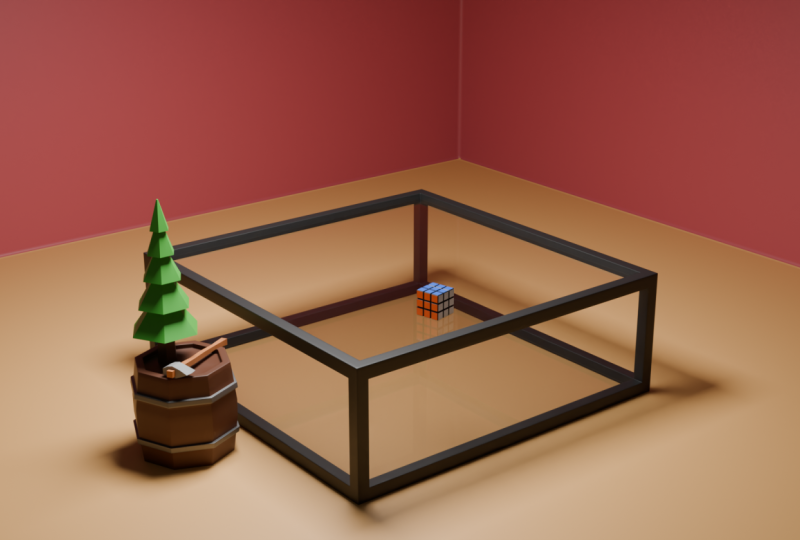
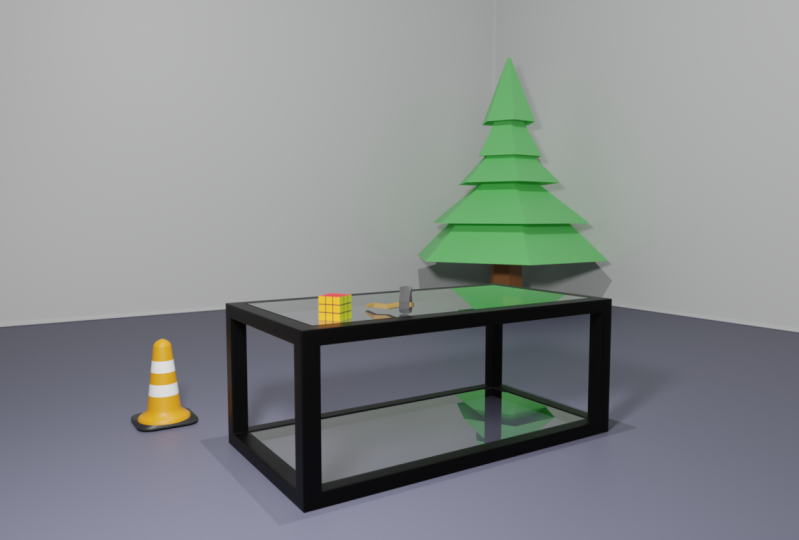
36. Mesa de café polido: Vamos criar esta mesa de café de vidro. Vamos usar esta imagem como referência. Então baixe-o a partir dos recursos desta palestra em uma nova referência de imagem e escolha a imagem. Mova a imagem mais longe para o plano de fundo. Há muitas maneiras de fazer o dia anterior, mas é sábio pensar em como começar a fazê-lo. Como podemos ver, a tabela é simétrica. Isso significa que podemos usar o modificador de espelho. Primeiro fazemos a moldura preta do dia ferver. Vamos começar de um de seus cantos. Adicionar um cubo, peito g, definir e manter pressionado, controlar o mover o cubo para cima uma unidade. Não solte a tecla Control até ter peito, o botão esquerdo do mouse. Redefina o ponto de articulação do objeto com controle de um local. Agora reduza muito. Mude para o modo de edição. Há g, x e mantenha pressionada a tecla Control, mova o cubo uma unidade no eixo x. Peito g, y, e mantenha pressionado o controle novamente para mover o cubo uma unidade no eixo y. No modificador de espelho para o objeto. O cubo está atualmente espelhado no eixo x, apenas ative a opção do eixo y. Além disso, selecione a fase na parte superior do cubo e mova-a para cima. Em seguida, vamos conectar os cantos da mesa em duas entranhas de loop para o cubo. Role a roda do mouse para aumentar a quantidade de cortes. Dimensione as novas entranhas de loop afastadas umas das outras, que é definido. Selecione duas fases do outro lado do canto e extrude a nova geometria deles. Com E. Vemos que nossa geometria passa pela geometria espelhada. Podemos evitar isso ativando a configuração de recorte do modificador. Selecione as duas fases do outro lado do canto e extrude-as também. O quadro está pronto. Aceite o modificador clicando na seta pequena e selecionando aplicar. Se mudarmos para o modo de desenho wireframe com CIT e desfigurar o modo de edição no modo de edição, podemos ver algumas fases inúteis dentro do modelo. Como você pode ver, rostos como este nos impedem de selecionar loops. Vamos selecionar cada um deles e excluí-los. Descobrimos que a fase inútil é onde ligamos os quatro cantos. Agora podemos selecionar loops. Ainda há um para usar menos entranhas de loop no módulo. As entranhas de loop são inúteis porque sem elas, a geometria ainda parece a mesma. Vamos selecionar todos eles que deslocam essas bordas. Ok, na próxima semana e adicione o modificador de bisel, faça o modelo deles para torná-lo mais realista. O valor padrão para a configuração de quantidade parece estar bem. Vamos aumentar o valor do segmento para quatro. Vamos deixar o modificador no objeto se ainda precisarmos modificá-lo mais tarde. Quando ampliamos perto do canto da mesa, descobrimos que o sombreamento do nosso objeto é plano. Descanse o botão direito do mouse e selecione a sombra suave. Mas agora podemos ver algo estranho no canto da mesa. Isso significa que há muito pouca geometria no canto. Na verdade, nosso modelo é muito baixo poli. Vamos mudar isso com o modificador de superfície de subdivisão. Jaynes o valor viewport níveis para dois. Agora vamos adicionar a garrafa de vidro desse dia criará um novo Blaine no modo objeto. Filme o up para que possamos vê-lo corretamente. As barras de vidro precisa do modificador definido sólido para adicionar alguma espessura a ele. Vamos adicionar o modificador de chanfro também. O valor padrão, o valor é um pouco demais. Mude para algo como 0.001. Agora mova a classe para a posição correta. Como podemos ver, ele passa pelo quadro, escala essa classe um pouco para baixo. Também precisamos de outro copo no fundo da mesa. Selecione o vidro e duplicá-lo com deslocamento D peito o botão direito do mouse para parar de movê-lo. Mova-o para baixo neste eixo. Faça pequenos ajustes na posição das classes, se necessário. Atualmente, temos três objetos diferentes. Podíamos juntar-nos a eles, mas porque eles ainda têm modificadores, não devíamos. Às vezes, é uma boa idéia dar os modificadores
no objeto se precisarmos fazer qualquer alteração no Emulador. No entanto, podemos juntar os dois objetos de vidro juntos porque eles têm os mesmos modificadores com os mesmos valores exatamente iguais. Selecione-os no modo óptico e controle de mama
j, xj do modelo com controle S, Vamos adicionar materiais realistas, fazê-lo na próxima palestra.
37. Materiais realistas para um modelo 3D: Mais uma vez na imagem de referência, sabemos que o quadro br da mesa é feito de metal preto. Certifica-se de que você selecionou o objeto de quadro e adiciona um novo material a ele. Chame de metal. Jaynes a cor do material para preto a partir da configuração de cor base. Passe o mouse sobre a janela de três dias e
altere o modo de desenho para visualização de material com o conjunto. Quando analisamos mais de perto o material, encontramos uma configuração que determina como o material metálico é. O valor é atualmente 0, o
que significa que o material não é metálico. Mude para ser em torno de um. O material só parecia ficar mais escuro. Para ver a mudança é corretamente suites para o modo de desenho de renderização com conjunto. Agora está ainda mais escuro do que antes. Bem, temos que adicionar uma fonte de luz à cena. É o que faremos na próxima palestra. Mas antes disso, vamos adicionar um material às partes da classe da tabela. Selecione o objeto de classe e adicione um novo material, nomeie-o de vidro. A maneira mais simples de obter um material de vidro é mudar o sombreador usado pelo material. O sombreador padrão que o material está usando atualmente
é o delegado F BSD para abrir um menu de sombreadores, encontrar a classe como sombreador SDF e selecioná-lo. Salve o modelo.
38. Como iluminar a cena: Certifique-se de que você está no modo de desenho de renderização com Sid. Vamos adicionar um pouco de luz ao mar. Existem quatro opções para escolher entre ponto, sol, ponto e área. O ponto é adequado para uma lâmpada incandescente. Por exemplo. A opção do sol é, é claro, usado para simular a mancha solar é bom para uma lanterna. A opção de área é adequada para uma lâmpada retangular moderna. Por exemplo, vamos adicionar uma lâmpada de área ao C. Mova para cima nos eixos CIT. Podemos ver as configurações da lâmpada na janela Propriedades. A potência da lâmpada está atualmente fraca. Podemos aumentá-lo aumentando o valor de energia, mudá-lo para 200. Atualmente, estamos usando o mecanismo de renderização em tempo real E B para obter os melhores visuais. Vamos alterar o mecanismo de renderização a partir da guia Propriedades de renderização. Mude o motor para ciclos. O mecanismo é atualmente usado na CPU para renderização. Doce entre a CPU e a GPU para ver uma diferença na velocidade de renderização. Deixe a configuração como GPU. Agora, o modelo está graining para corrigir isso, abrir a seção de desruído e ativar as configurações de viewport. Pode levar alguns minutos quando você ativar essa configuração pela primeira vez, eles estão desruído configuração se livrar do grão no objeto. Agora vemos que nossa classe não se parece com classe. Selecione o objeto de classe, abra o vidro guia propriedades do material geralmente não é áspero em tudo, mas o valor de rugosidade é de 0,5, diminua-o para 0. Se olharmos o modelo de cima, vemos que o vidro reflete a luz. A cena é um pouco dao porque não há mais nada além do dia ble. Vamos adicionar um chão e algumas paredes. Vamos mudar o modo de desenho para largura sólida. Set. Crie um novo avião. Dimensioná-lo para ser maior. E certifique-se de que está no modo de edição. Selecione duas das bordas na parte de trás, extrude-as com 0s e pressione set logo após a movê-los para cima no eixo definido. Vamos adicionar o modificador de chanfro que este objeto aumenta os segmentos e diminui a quantidade. Por último, passe o mouse sobre a janela 3D e pressione o botão direito do mouse para selecionar suítes suaves de sombra de volta ao modo de desenho renderizado com o conjunto. As paredes brancas estão bem, mas o chão pode ser de uma cor diferente. Alterne o modo de desenho de pré-visualização do material, que definido, certifique-se de que você tem o objeto de parede de vidro do chão selecionado e mude para o modo de edição. Selecione a interface de piso. Modo de edição. Adicione dois novos materiais. O primeiro deve ser para as paredes e o segundo para o chão. Você pode renomear os materiais para serem parede e chão. Certifique-se de ter selecionado o material do chão e desfigurar que compõem o chão e peito atribuir, alterar a cor do material a partir da configuração de cor base, judeus a cor que você quer. Se você ainda tiver o cubo de Rubik que você fez anteriormente, você pode colocá-lo na mesa, copiá-lo no modo de objeto com Control C. Baseando-o na cena com Control V, dimensioná-lo para baixo. Conjunto de especificações para o modo de desenho de renderização com conjunto. Salve o modelo.
39. Como configurar a câmera: Em seguida, renderizaremos uma imagem do mar. Se renderizarmos qualquer coisa, precisaremos de uma câmera. Vamos adicionar um ao C. Certifique-se de que selecionou a câmera. Podemos facilmente mover a câmera para o nosso visor atual pressionando o controle de um ruim 0. Se você é teclado não tem um teclado NUM, você vai usar a tecla 0 da linha de números, contanto que você ativar uma configuração para ativar esta deixando ir para Editar. Preferências. Entradas. Emular o bloco NUM. Podemos sair da visão da câmera mantendo pressionado o botão do meio do mouse. Ao mover o mouse, você volta para o descanso da visão da câmera numerada 0 ou a tecla 0 da linha de números. Se você ativar essa configuração emular numerada. Vamos renderizar uma imagem sem modificar as configurações. Vá a renderização, renderize a imagem. Os atalhos de teclado para renderizar uma imagem é f 12. O tempo necessário para renderizar a imagem é afetado pelas configurações de renderização e pela potência do seu dispositivo. O resultado final é muito granulado. Na próxima palestra, faremos algo a respeito.
40. Renderização a visão em uma imagem: janela de renderização Glassdoor abriu a guia Propriedades de renderização. Vamos agora Otimizar as configurações de renderização para obter resultados de
boa qualidade com tempo de renderização relativamente rápido. Verifique se você selecionou ciclos como o mecanismo de renderização e Ji Bu como o dispositivo. Agora altere as configurações de amostragem. Com mais amostras, você obtém menos grãos na imagem. Mais amostras também significa um tempo de renderização mais longo. Altere o valor do renderizador da amostragem para 500. O valor da exibição de ambos significa a precisão da renderização no ritmo virgem a partir de agora, renderizar a imagem com o atalho do teclado e comparar o resultado com a renderização anterior. O resultado final é melhor, mas ainda podemos ver granulosidade nele. Nós anteriormente ativamos a configuração visível na seção de desruído. Vamos também ativar a configuração de renderização para que desruído também seja aplicado à imagem finalizada. Demonizar, é claro, significa suavizar a granulação. Vamos renderizar a imagem novamente. E com F 12, o resultado final agora é bom. Para salvar a imagem. Salvar como.
41. O que vem a seguir?: Parabéns por
concluir o curso. Você pode continuar
treinando modelando diferentes
tipos de modelos, como objetos que você encontrará em sua casa ou
modelos de baixo poli para jogos. Além da modelagem 3D, você pode aprender sobre
diferentes áreas do 3D. Por exemplo, texturização, aparelhamento,
animação ou escultura. Esperamos que você avalie este curso,
pois ele nos ajudará muito.
 Mika Jäntti, Game Development | Coding | 3D Graphics