Transcrições
1. Aprenda a criar ativos de jogos!: Neste curso,
você aprenderá a criar ativos de jogos para jogos, você poderá fazer
ácidos baixos de poli do início ao fim, que são uma sala de massa, a rocha, a árvore
e a casa. A criação
de mensagens gays do fluxo
de trabalho consiste nas seguintes etapas. 3D modelando a
forma de um ativo, desembrulhando a forma
tridimensional em um mapa UV bidimensional, pintando uma textura na
superfície do modelo 3D e criando versões LOD
do modelo para
otimizá-lo para o nosso jogo. No final do curso, todos os ativos serão levados para o mecanismo de jogo Unity, onde
estão prontos para o jogo ,
adicionando os
componentes necessários para eles e
salvando-os como aplicativos breves. Com esses prefabs, você pode começar a construir seu
próprio mundo de jogo. As pontuações são mais adequadas
para aqueles que já têm pelo menos um pouco
de experiência com o Blender. No entanto, se você é um iniciante que está realmente
motivado a aprender, este curso também é ótimo
para você. Inscreva-se no curso
e aprenda uma das habilidades de desenvolvimento de jogos mais essenciais hoje.
2. Fluxo de trabalho da criação de recursos do jogo: Vamos começar passando pelo fluxo de trabalho de criação de ativos
do jogo
com um modelo 3D simples. Pressione Shift a para adicionar um
novo cubo ao espaço 3D. Vamos fingir que a
fase de modelagem está concluída agora. A próxima fase é
desembrulhar a forma
do modelo 3D em um mapa UV
bidimensional. Então vá para o espaço
de trabalho de edição UV. Certifique-se de ter selecionado o cubo na janela da porta de
visualização 3D. A janela do editor UV à
esquerda mostra como o modelo selecionado é
enrolado no mapa UV. Atualmente, ele não exibe nada porque você
está no modo objeto. DAP de mama para alternar
para o modo de edição. Por padrão,
formas primitivas com sucesso o cubo é desembrulhado
no mapa UV corretamente. Portanto, você não
precisa desembrulhar o cubo, que significa que você pode começar a
desenhar nele imediatamente. Para desenhar um Dexter para ele, vá para o espaço de trabalho de
pintura de textura. O cubo atualmente
tem uma cor rosa, o que significa que a nota Dexter
foi dito para ele. Antes de desenhar no cubo, você precisa criar
uma nova textura. Primeiro, verifique se você está
no modo de pintura de textura
no canto superior esquerdo
da janela da viewport 3D
também garante que a primeira etapa da janela de
propriedades
no lado direito da
interface seja aberto. O pequeno botão Plus para
criar uma nova textura, selecione a
opção Cor base chamada textura, por
exemplo, textura de cubo. O pied padrão e o trigo
do dexter é 1000024. Grande fonte. Ao
criar um Dexter, é melhor
criar um grande, pois ele sempre pode
ser reduzido, se necessário. Se você é uma boa textura que se
revele muito pequena, ampliá-la só fará os detalhes nele pareçam embaçados. O extra segue uma prática
chamada de poder de dois. Simplificando, esse exercício é recomendado para ser qualquer um desses. Você pode alterar a
cor padrão na configuração de cor. A configuração alfa
determina se o extra tem transparência ou não. Neste exemplo,
você não precisa dele. Então, desmarque, ele, deixa as configurações restantes como
estão e clique em Ok. O cubo ficou
preto de acordo com a cor padrão da
textura que você acabou de criar. Atualmente, a nova
textura não aparece na janela
do editor de imagens aberta que eles externalistas à esquerda
do botão Novo. E selecione a textura do cubo. Você pode ampliar e o espaço 2D com
a roda do mouse. Quanto mais segure o botão do meio do mouse
enquanto move o mouse. Agora você está pronto para desenhar
a textura do cubo. Você pode desenhar
diretamente na textura na janela
do editor de imagens
ou na superfície do modelo 3D em uma visualização
3D ambas as janelas. Ao desenhar um Dexter, é uma boa ideia que
lembre-se de salvá-lo com frequência. Salve essa textura. Passe o mouse sobre a janela do editor de
imagens e pressione Alt S. Salve a
textura na área de trabalho. Por exemplo. Eles exploradores criados
neste curso são salvos em formato PNG pois esse formato não perde sua qualidade como
o formato JPEG. Na próxima vez que você salvou isso, o extra sem ele substitui a
versão anterior dele. Ao
fazer alterações na textura, você verá que o
texto da imagem no canto superior esquerdo da janela
do editor de imagens
é seguido por um asterisco. Isso significa que a
textura não
foi salva desde
as últimas alterações. Quando você salva a textura,
o asterisco desaparece. Lembre-se de que, ao
salvar a textura, o mouse deve estar sobre
a janela do editor de imagens. Depois de salvar a textura, faz sentido
salvar o modelo. Isso pode ser feito
com o Control S. Salve-o no mesmo
local da textura.
3. Noções básicas de pintura textura: Vamos agora passar pelo
básico da pintura de textura. A barra de ferramentas na janela do editor de
imagens contém ferramentas para editar essa ferramenta extra pode
ser usada para desenhar. Essa ferramenta geralmente é usada
o desfoque que Dexter. Esta ferramenta de espelho pode ser usada
neste espelho o Dexter. Você pode usar a ferramenta
clone para clonar áreas
existentes na textura. A área Cloud do
dexter é determinada pela localização
do cursor 3D
na janela da porta de visualização 3D, mova
o cursor 3D, mantenha pressionado o controle e clique no botão esquerdo
do mouse. Com a ferramenta de preenchimento, toda
a textura ou partes dela podem ser preenchidas com
uma cor específica. Selecione a ferramenta Desenhar. Vamos conhecer os atalhos de
teclado para texturas de desenho. Para abrir um pequeno menu de ferramentas, clique com o
botão direito do mouse neste menu, você pode alterar rapidamente
a cor selecionada. Entre outras coisas. O James, do tamanho do pincel, clique e mova o mouse. Você pode ajustar a força
do pincel com Shift F. Mova o mouse para
determinar a força. Copie uma cor existente na textura
do mouse
sobre a cor e pressione S.
Clique com o botão direito do mouse novamente para
abrir o menu de ferramentas, você pode alterar o modo de
mesclagem com as opções encontradas no
menu suspenso . E para alterar o
método do traçado do pincel. Retorne ao espaço
de trabalho de modelagem. Guia para entrar no modo de objeto. Para ver que o extra na superfície
do cubo, você deve alterar o
sombreamento do objeto. Pressione C para abrir o menu do modo de
sombreamento. Você está atualmente no modo sólido. Selecione a visualização do material.
4. Projeto do estudante: Uma das
partes mais importantes do aprendizado é receber feedback
de outras pessoas. É por isso que eu encorajo
você a adicionar uma imagem do seu projeto à galeria de projetos do
curso. O projeto pode ser um dos
modelos feitos neste curso. Um modelo que você criou
fora dessa classe, ou por exemplo, um
mundo de jogo no qual você está trabalhando. Se você quiser, você pode adicionar vários projetos à galeria
do projeto. Seria ótimo
ver o que você fez. Vou tentar dar
feedback sobre cada projeto. Você também pode receber feedback
de outros alunos. Para adicionar um projeto, vá para a
guia Projetos e recursos e clique no botão
Criar projeto. Depois disso, você precisará
carregar uma imagem
do projeto e preencher as
informações necessárias sobre ele. Por fim, clique no
botão Publicar para publicar o projeto. Esta é uma ótima maneira de
apoiar este curso , pois melhora sua
capacidade de descoberta. Se você decidir adicionar um projeto, eu realmente agradeceria. Agora vamos começar a
criar ativos do jogo.
5. Modelagem 3D no Mushroom: Vamos começar criando
os primeiros ativos do jogo, que é uma sala de pântano. Neste ponto,
talvez você queira baixar nossa lista de atalhos do Blender ou
teclado. Você pode encontrá-lo nos
recursos deste curso. A primeira fase é
modelar 3D a forma
do cogumelo. Mas antes de começar
isso, é uma boa ideia procurar alguma inspiração com um
puma ou emitir camisas. Isso pode ter um enorme impacto no resultado da
árvore, o Model S, É difícil, especialmente
para um iniciante, começar
a fazer qualquer coisa
inteiramente por conta própria. Algumas imagens com as palavras
pintadas de cogumelo baixo poli. Por exemplo. Esta imagem mostra
alguns exemplos de como
a geometria e a textura de uma Sala de Pântano
3D explodem. Vamos começar adicionando um
novo cilindro que muda. Por padrão, o cilindro não
é baixo poli. O simplificar sua geometria abriu o menu Adicionar cilindro
no canto inferior esquerdo da janela
da porta de visualização 3D. Se você não vir mais o menu, exclua o cilindro existente
e crie um novo. Mudou o número de vértices
no cilindro para oito. Por exemplo. Agora você tem um cilindro de
poli baixo. Você vê no
canto superior esquerdo da visualização 3D ambas as janelas que você está
atualmente no modo objeto. Para editar a geometria
do cilindro, você deve entrar
no modo de edição com dab. Vamos começar
moldando o cilindro, a reamostragem, a
tampa de um cogumelo. Certifique-se de ter selecionado o aluno inteiro ou
pressionando uma balança, o cilindro ou menor com
S determina o tamanho dele. Mova o mouse e confirme a ação com o botão
esquerdo do mouse. Próximo anúncio para um grupo entranha para
o cilindro sobre o mouse, sobre ele e pressione
Control R. Role a roda do mouse até ver quatro círculos amarelos
no cilindro. Você também pode usar as teclas
page up e page down para alterar o
número de tripas do lóbulo. Clique com o botão esquerdo do mouse
para confirmar a ação. Depois disso, você pode deslizá-los na superfície do cilindro. Clique com o
botão direito do mouse para cancelar essa ação para que elas permaneçam
na posição padrão. Agora selecione o
cilindro inteiro com a, escale-o no
eixo c pressionando S,
C, torne o cilindro plano
movendo o mouse. Firme a ação com
o botão esquerdo do mouse. Vamos deixar o topo
do cilindro pontudo, pressione três para terminar
o modo de face. Selecione a face na
parte superior do cilindro, enquanto o atalho de teclado M e selecione a opção Adicionar
centro. É assim que você pode mesclar os
vértices selecionados no um. Vamos fazer a tampa mais redonda. Vá para a vista lateral
pressionando o teclado numérico três. Se você é um teclado
não tem um teclado numérico, você pode alternar para
a visualização lateral
clicando no eixo x. Agora, no
modo vértice, pressionando um, selecione o laço de lavas cortado
passando o mouse sobre ele e mantendo pressionado Alt enquanto seleciona com o botão
esquerdo do mouse. Dimensione com S. Deixe o loop ficar acima intocado e selecione
o no meio. Mantenha pressionada a tecla Alt enquanto seleciona o corte de loop com o botão
esquerdo do mouse. Dimensione com S. Selecione o loop acima Selecione o loop acima
deste e
diminua-o com S. Faça o mesmo para o loop
maior superior também. O topo da lacuna é
muito nítido no momento. Selecione os vértices superiores e baixe-o ligeiramente com G. Veja, a lacuna pode
ser um pouco mais espessa. Selecione o objeto inteiro com a e escale-o
no eixo c com S,
C. Na verdade, decida visualizar ou descer o botão do meio do mouse
enquanto move o mouse. Vamos agora adicionar esse escuro, que é a perna do
cogumelo versus três. Para terminar o modo de rosto, selecione o rosto sob a tampa. Insira uma nova face dentro
da face selecionada com I, mova o mouse para determinar
o tamanho da nova fase. firmar a ação com o botão esquerdo do mouse
retorne à vista
lateral pressionando o teclado numérico três ou o eixo x
do catch-up, pressione G para mover um pouco a face
selecionada para baixo. Agora faça a extrusão de nova geometria
da face selecionada. Com a nova geometria, move-se
automaticamente
no eixo direito, mova o mouse para baixo e confirme a ação com
o botão esquerdo do mouse. Agora pressione a escala S da face
selecionada, um pouco maior, faça a extrusão de nova geometria
novamente com E, filme ou mouse e confirma
a ação com o botão
esquerdo do mouse. Dimensione o rosto com S. Mais
uma vez, faça a extrusão de
nova geometria com e. Mova o mouse para baixo
e confirme a ação. Escala, a
face selecionada menor com S para tornar a parte inferior
da rodada de estoque. O modelo 3D do
cogumelo agora está completo. Você pode
fazer ajustes finais, se precisar. Etapa dois, entre no modo objeto dos ativos feitos
neste curso, teremos um estilo de
sombreamento suave. Atualmente, você pode
ver as bordas
do cogumelo porque
ele usa sombreamento plano. Clique com o
botão direito do mouse para abrir um menu, selecione Shade Smooth para
alterar o estilo de sombreamento, pressione Control
S para salvar o modelo. É uma boa ideia.
A abordagem
nomeada com um nome descritivo, nomeá-lo cogumelo 01
número foi adicionado o nome porque você nunca sabe quantos cogumelos diferentes você acaba fazendo para
o seu mundo de jogo. Se em algum momento
você planeja fazer um segundo
tipo diferente de cogumelo, você obviamente o
nomearia cogumelo 0 também.
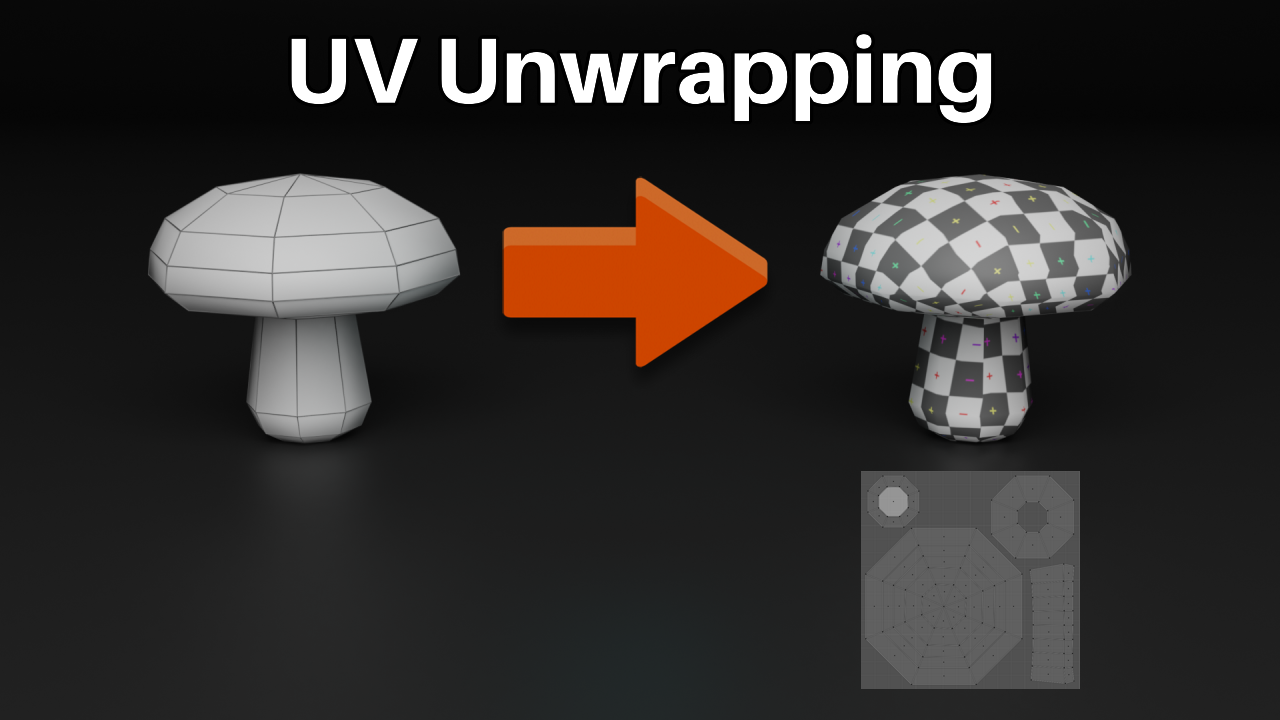
6. Desembrulho: UV de cogumelo: A próxima fase é desenvolver a
forma tridimensional do cogumelo em um mapa UV bidimensional para que um Dexter
possa ser desenhado sobre ele. Abra o espaço de trabalho de edição UV. Entre no modo de edição com o aplicativo e selecione o objeto
inteiro com uma sala de massa está atualmente desembrulhado como
um cilindro padrão. Foi no início
da palestra anterior. Há também muito espaço
vazio no mapa UV. Para que a textura
do cogumelo, o log o mais bom possível, o objeto deve ser
desembrulhado melhor. Peitos você, todos
estarão no menu de mapeamento UV. Existem várias opções
para desembrulhar um objeto. Vamos usar a primeira opção
chamada unwrap para esses modelos. Quando você seleciona essa
opção, nada acontece. Ao usar essa opção, você precisa adicionar parece
ao modelo para definir como o objeto
deve ser desembrulhado. Verifique se o mouse está sobre a janela da porta de visualização 3D e
pressione para entrar no modo de borda. Selecione um loop abaixo
da lacuna mantendo pressionado Alt enquanto o seleciona com
o botão esquerdo do mouse. Peito devido a abrir o menu de mapeamento UV
e selecionar a costura da marca, loop
selecionado ficou vermelho porque estava marcado como um siem. Selecione o objeto inteiro com um e abra o menu de
mapeamento UV com você. Desembrulhe o modelo com
a opção desembrulhada. Agora, existem dois círculos
no mapa UV que são
as partes acima e abaixo do registro de costura no modelo 3D e
no mapa UV atual, pode-se ver que a parte acima da costura está
inchada e embrulhado, mas há faces sobrepostas na parte abaixo da costura. Isso pode ser confirmado selecionando as faces
do objeto. Na maioria das vezes, um objeto não deve ter fases
sobrepostas
no mapa UV. Porque então, se você
desenhar em um deles, o outro
também será afetado. Vamos adicionar mais parece
à sala de massa para se livrar
das fases sobrepostas. Certifique-se de que você está
no modo de borda
pressionando para selecionar um corte de loop entre a tampa e
o estoque, mantendo
pressionada a tecla Alt enquanto seleciona
com o botão esquerdo do mouse, abra o
menu de mapeamento UV com você e marque o loop selecionado obteve a equipe
SOC com a opção de esquema de
marca. Logo depois disso, adicione uma costura
na parte inferior do estoque. Selecione o protetor de loop
no meio da parte inferior
do
estoque mantendo pressionado Alt enquanto clica com o botão
esquerdo do mouse para SU e selecione marcar costura. Vamos agora tentar desembrulhá-los. Modele, selecione o
objeto inteiro com um peito você e selecione a opção desembrulhada. Ainda parece haver
uma área ligeiramente vaga
no mapa UV que acaba por
ser a parte superior do estoque. Vamos adicionar outra
aparência ao estoque. Peito para entrar no modo de borda. Selecione uma das
bordas verticais do estoque e, em
seguida, mantenha pressionada a tecla Shift para selecionar
uma borda mais curta abaixo dela. Resgate e selecione a costura da marca. Agora você deve ter uma costura
que começa a partir do meio horizontalmente e termina
na horizontal mais baixa parece. Selecione o objeto inteiro novamente com um e desenvolva-o com você. A parte de desacondicionamento desta
fase agora está concluída. Como você pode ver, desembrulhar
um modelo que parece exigir alguma tentativa e erro para criar o resultado
final. A próxima parte desta
fase é
preencher o espaço vazio
do mapa UV. Você pode selecionar vértices, arestas e faces
do mapa UV da mesma forma que
a geometria de um modelo 3D. Você pode alterar o
modo de seleção com as teclas 123. Além disso, você também pode
selecionar ilhas com a chave F4. As ilhas do mapa UV são determinadas pelas costuras
que você adicionou anteriormente. Você novamente Edita
ilhas movendo-as, girando e escalando-as. Vamos modificar a
ilha para sentir o
máximo possível do mapa UV. Você pode mover a Irlanda
selecionada com g. A rotação nos seios
da Irlanda a escala que uma ilha arrisca S. É bom deixar algum
espaço fora das bordas das ilhas, caso você precise desenhe um pouco
sobre as bordas. O mapa UV faz parte
do modelo 3D. Então, quando você salva o modelo, mapa UV
é terceirizado salvo. Pressione Control S para
salvar o modelo.
7. Pintura de textura no cogumelo: A próxima fase é desenhar
um Dexter para o cogumelo. É uma boa ideia começar a
desenhar a textura criando primeiro uma
cor base e detalhes maiores. Em seguida, passando para detalhes
menores, você pode desenhar bem
com o mouse, mas se você tiver um tablet de
desenho, ele pode tornar o processo de
desenho mais perolado com uma caneta tablet. É possível influenciar
a força do pincel com base na força do pino
pressionado contra o tablet. Isso é algo que você
pode querer considerar se texturas de desenho
se tornar sua coisa. Quanto mais tempo você
passa jogando, mais detalhado
e mais fino será o
extra que você obtém nesses vídeos. Não vou
gastar muito tempo ajustando as texturas, mas você pode, se quiser,
ir para aquele espaço de trabalho de
pintura extra, clicar no botão mais pequeno
na janela Propriedades para
crie uma nova textura. Selecione a opção Cor Base, nomeie a textura do cogumelo. Desative a configuração Alpha
e clique no botão OK. Selecione a textura
na textura, pelo
menos na janela do editor de
imagens. Vamos começar preenchendo a
lacuna com a cor marrom. Quando você quiser afetar
apenas a área específica do modelo, você deve ativar a
máscara de tinta sentada com eles. Você pode ver a
configuração de máscara ativada no canto superior esquerdo
da janela da janela da janela
da janela da janela de visualização 3D. Atualmente, todo o
cogumelo é selecionado para a máscara pressione Tab
para entrar no modo de edição e três para terminar
o modo de rosto, para remover nossas seleções
do objeto, pressione a, selecione apenas
a geometria da lacuna, mouse sobre ele e
pressione L. É assim que você pode selecionar áreas
do objeto que estão
separadas por parece. Toque no peito no modo
de pintura de textura de retorno. Com a configuração de máscara de tinta, você desenha novamente
o objeto afetando apenas as áreas
selecionadas no modo de edição. Selecione a ferramenta de campo na barra de ferramentas na janela do editor de
imagens. Abriu o menu da ferramenta Sorriso com o botão direito do mouse e
selecione uma cor marrom. Clique na tampa, a cor marrom. Em seguida, você deve cancelar
o estoque do cogumelo. Para fazer isso, você precisa selecionar as áreas opostas do
cogumelo para a máscara. Uma maneira rápida de fazer isso
é pressionar Control I. Agora a máscara impede você
de colorir a tampa, mas permite que você ligue ou o estoque. Use o botão direito do mouse para
selecionar uma cor cinza claro. Sinta o estoque com
a cor selecionada. Desative a
máscara de tinta sentada com m Agora que a cor base foi criada
para o cogumelo, você pode passar para desenhar variações de
cores
e detalhes sobre ele. Como o cogumelo
é simétrico nos eixos x e y, você pode usar o espelhamento
para desenhar a textura. Na janela Propriedades, expanda a seção de simetria, ative a ferramenta de lançamento selecionada de
configuração x
e y ferramenta de lançamento selecionada de
configuração e tente desenhar
algo na tampa. Quando você desenha algo, ela fica espelhada em
cada lado da lacuna. Isso torna seu trabalho mais
eficiente porque você só precisa desenhar de um
lado do cogumelo. Pressione control C para
desfazer a última ação. Atualmente, o cogumelo
reflete o slide, o que torna um
pouco difícil
desenhar para eliminar
reflexos sobre o objeto. Abra o menu de sombreamento da viewport no canto superior direito da janela da janela
da janela da janela da
janela de visualização 3D e selecione a opção plana para
a configuração de iluminação. Algumas
cores diferentes para a tampa e, em
seguida, as fazem
começar selecionando a cor da lacuna passando o mouse sobre
ela e
pressionando ela e
pressionando mouse e altere a
cor para ficar um pouco mais escura. Use Shift F para ter a
força do pincel. Desenhe a cor mais escura ao
redor da tampa. Selecione o estudioso da página com o botão direito do mouse e
adicione-o ao redor da tampa também. Selecione uma nova cor com
o botão direito do mouse. Judeus de cor marrom escuro. A mistura, as cores existentes. Agora, existem algumas
variações de cor na tampa. Vamos agora passar para o
estoque do cogumelo. Selecione o
colarinho branco atual do estoque com S. Deixe-o um pouco mais escuro com
o botão direito do mouse. Adicionada uma nova cor
ao redor do estoque. botão direito do mouse e selecione uma cor
ligeiramente acastanhada e adicione-a em cima
da cor branca. Selecione uma cor cinza com o botão direito do mouse e misture as cores atuais com ela. Mancha a área na CAP onde a cor marrom ou acima encontra
a cor cinza ou abaixo, selecione a ferramenta esfregaço. Isso reduz a angularidade
do cogumelo. Vamos agora adicionar
linhas finas escuras sob a tampa. Ferramenta de desenho selecionada. Use f para reduzir o tamanho do pincel. Para alterar o método
de traçado do pincel para linha, você pode desenhar linhas retas. Depois de adicionar linhas
suficientes, selecione a ferramenta esfregaço para
torná-las menos perceptíveis. Pressione F. Aumentamos o tamanho
do pincel? Selecione a ferramenta Desenhar, escura e a parte inferior do espaço na
parte inferior do estoque. Clique com o botão direito e selecione
Multiplicar como o modo de mesclagem. modo de mistura de multiplicação pode
ser usado para escurecer áreas. O oposto disso é
o modo de mesclagem de tela, que pode ser usado a
luz em determinadas áreas. Pressione F2, aumentamos
o tamanho do pincel. Use Shift F para
diminuir sua força. Certifique-se de que a chance de
traçar o método com E de volta ao padrão,
ou seja, espaço. Agora, desenhe várias camadas escuras. Você pode manchar a textura
selecionando a ferramenta esfregaço. Se necessário,
os seios F determinam o tamanho e Shift F para
alterar sua força. Existem linhas claras
na textura. Você também pode manchá-los. Extra da
sala de massa agora está completa. mouse sobre
a janela do editor de imagens, pressione Alt S para salvar
o extra e Control
S para salvar o modelo. Vá para o espaço de trabalho de modelagem e pressione Tab para
entrar no modo de objeto. Enquanto o modo C
para James to Sombreamento do objeto, a visualização do
material. Vamos fazer algumas
alterações no modelo. Substantivo de risco, três ruins ,
os doces para decidir, veja mais do objeto para que ele fique
na linha verde. Peito G, C. Confirme a ação com o botão
esquerdo do mouse. A saída, a vista lateral, mantenha pressionado o botão do
meio do mouse enquanto move o mouse. Pressione Enter para abrir o painel lateral da janela comprada da vista
3D. É uma boa ideia aumentar
no ponto pivô da
maioria dos ativos do jogo antes de
levá-los à unidade. Atualmente, o ponto de pivô
do cogumelo está em sua tampa. O ponto de pivô são esses
pequenos pontos amarelos. É minúscula e
os valores são exibidos nas minúsculas e na
seção do painel lateral. Você pode redefinir o
local com controle a, selecionar a opção Localização. Agora, haveria sobre o
ponto é em 0. Em seguida, você pode
verificar se o tamanho do objeto é
um pouco realista. Os cogumelos têm até 12
centímetros ou cinco polegadas de altura. Este cogumelo tem atualmente
30 centímetros de altura. escala do cogumelo
menor até que eles vejam o
valor na seção de
dimensões
do painel lateral é de cerca de
0,12 metros ou 0,4 pés. Como você pode ver por padrão, o objeto é dimensionado de
acordo com seu ponto de pivô. Depois de dimensionar o modelo, é uma boa ideia aumentar os valores em
sua escala também. Pressione Control a e
selecione a opção de escala. Agora, os valores de localização e rotação do
cogumelo devem ser 0, seus valores de escala devem ser um. Em seguida, você deve nomear o
modelo com um nome descritivo. Você pode ver na janela do
outliner que o nome atual do
modelo ainda está inserido, clique duas vezes nele e
renomeie-o Marsh Room 01.
8. Versões de Cogumelo de LOD: A fase final
do cogumelo é criar duas outras
versões dele,
ou o sistema de nível de detalhe no Unity garante que você tenha
selecionado o objeto. Use Shift D para duplicá-lo. Clique com o botão direito
do mouse para que ele permaneça no mesmo local
que o objeto original. Você peneirar o
mais uma vez para duplicá-lo, clique com o botão direito do mouse. Agora, a janela do outliner
deve exibir três objetos. Para que a unidade adicione automaticamente o
componente de nível de detalhe ao objeto, Suas versões devem
ser nomeadas corretamente. Clique duas vezes no objeto superior
na janela do outliner, adicione sublinhado LOD
0 após seu nome. Esta versão é a versão
padrão
do cogumelo que
terá mais geometria. Certifique-se de que você digitou o
nome corretamente ou Unity não adicionará automaticamente
o componente LOD a ele. A palavra LOD deve ser
escrita em letras maiúsculas. Clique duas vezes
no objeto na parte superior, novamente, renomeie-o sala de massa 01,
sublinhado LOD um. Haverá um pouco
menos geometria
nesta versão do que
na versão padrão. Agora, clique duas vezes no
objeto restante e nomeie-o em
sala de massa 01, sublinhado LOD dois. Vamos agora simplificar as versões LOD um
e LOD duas. Oculte
os dois primeiros na janela do outliner
clicando nos
padrões dos olhos ao lado deles. Selecione Versão um. Você pode reduzir facilmente
a geometria em um objeto com o
modificador chamado decimar. Abra a guia
Propriedades do modificador, clique no
menu suspenso Adicionar modificador e selecione dizimar. O modificador ainda não fez nenhuma
alteração no modelo. Abra o menu sobreposições no canto superior direito
da janela
da porta de visualização 3D e ative a configuração de estatísticas. Agora você pode ver a secagem
ou a contagem
do objeto no canto superior esquerdo
da janela da porta de visualização 3D. Eles estão mais secando
ou o objeto tem, mais detalhado
ele geralmente parece. Mas à medida que o número de
triângulos aumenta, o tempo que leva
para desenhá-lo no jogo. Atualmente existem 142
triângulos no cogumelo, que já é um número
muito baixo. No entanto, é bom
notar que, se
houver dez cogumelos visitam
bola ao mesmo tempo, o dispositivo tem que desenhar
1420 moles de secagem. Embora isso também não seja um
grande número, mesmo pequenas coisas
podem se somar muito rapidamente se você não
prestar atenção nelas. Vamos agora ajustar os valores
do modificador dizimates para ver quão baixo o número de
triângulos se torna, é que a proporção de valor, o 0,5, a aparência do
cogumelo mudou ligeiramente. O número de triângulos
nele mudou. Também. Ao fazer versões de LOD, você não deve baixar no Stan
geométrico muito maior, mudança de
desvio no
jogo será perceptível. O objetivo é fazer com que a versão mude o mais
suave possível. Para aceitar o modificador decimate, vazei o botão de seta
apontando para baixo e selecione a opção Aplicar. Agora oculte a versão um
e
exiba a versão para adicionar o modificador decimate
a esta versão também. Esse tempo define a
proporção de valor para 0,25. A sala de massa
tornou-se muito simples, mas quando vista de longe, provavelmente não será perceptível. Aceite o modificador
clicando no botão de seta. Selecione Aplicar. Uso da idade para exibir todas as
versões do objeto. Breast Control S para
salvar o objeto. Vamos tirar o modelo
do Blender agora, navegue até Arquivo. Exportar, FBX. Selecione Área de trabalho como
o local do arquivo. Como o acesso
no Blender é um pouco diferente
do eixo no Unity, você precisará ativar
a
configuração de transformação de aplicação para que o modelo
se comporte corretamente no Unity. Clique no botão Exportar FBX.
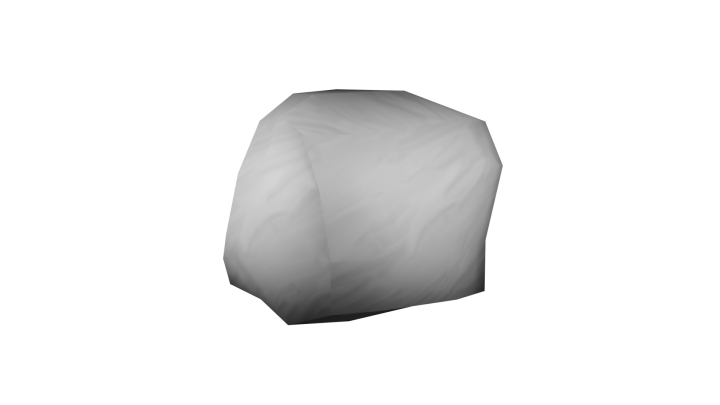
9. Pintura de textura de rock: Os próximos ativos do jogo
serão uma pedra. Vamos começar a criá-lo
primeiro desenhando cada textura. Ao contrário da textura do cogumelo, vamos tornar esta perfeita. Quando a textura é perfeita, ela se repete
sem problemas e tarefas. Ele pode ser facilmente adicionado. As várias variações de
tamanho e salvas diferentes do objeto vão para o espaço de trabalho de pintura de
textura. Como não há modelo
na janela da porta de visualização 3D, um novo Dexter deve ser criado
na janela do editor de imagens. Clique no botão Novo chamado textura
de rocha de textura. Desative a configuração Alfa
e clique no botão OK. Você pode ampliar a janela do
editor de imagens, se desejar. Como você está fazendo
uma textura perfeita, faz sentido ativar
a configuração
que repete essa chave extra na abertura do painel lateral
da janela do editor de
imagens. Vá para a guia Exibir e ative
a configuração de repetição da imagem. Agora, quando você desenha algo, ele se repete infinitamente
em todos os lados dela. No entanto, você
não é um pólo no sorteio através das
fronteiras, como deveria. Volte para a
guia da ferramenta e ative os eixos x e y
da seção de ladrilhos. Seios e para fechar
o painel lateral. Vamos começar adicionando
a cor base. Selecione a ferramenta de preenchimento, clique com o botão direito do mouse e selecione
uma cor cinza escuro. Agora selecione a ferramenta Desenhar, diferencia o cinza na
parte superior da cor base. Selecione uma cor cinza mais escura
com o botão direito do mouse. Você muda. Se diminuir
a força do processo. Você pode selecionar o modo de mesclagem de
multiplicação com o
botão direito do mouse para escurecer as áreas. Se você não estiver satisfeito com o pincel atual,
pressione o controle C, para desfazer a ação anterior, pode demorar algum tempo para
encontrar a sombra certa. Você também pode reduzir o
tamanho do preço com f. Quando quiser as áreas mais claras, você pode selecionar o modo de mesclagem de
tela com o botão direito do mouse. Por fim, selecione esta ferramenta de espelho e esfregue as cores juntas. Ao fazer uma textura perfeita, você deve assumir
e verificar se esse extra não precisa limpar
a repetição. Quando a textura estiver completa, retire o
peito S para salvá-la. Selecione a área de trabalho como
o local do arquivo. Vamos começar o rosto de
modelagem 3D fora da rocha a partir de um projeto AMD
Blender. Então, feche este. O projeto em si
não precisa ser salvo.
10. Modelagem 3D: Vamos começar a modelar
a rocha em 3D a partir de um cubo. Você muda um para adicionar um. Pressione Tab para entrar no modo de edição. Traga o mouse sobre o
cubo e adicione deuses de dois laços. Faça isso com o Control. R, The James, o
número de coragem de loop. Role a roda do mouse, firme a ação e clique com o botão direito do mouse para cancelar
o deslizamento dos deuses. Faça essa operação em
cada lado do cubo. Controle de mama R
para adicionar um intestino de alça. Role a roda do mouse para
alterar o número deles. Consegui uma firme a ação e clique com o botão direito do mouse para cancelar o
deslizamento do laço. Agora que o cubo tem
um Beta de geometria, vamos fazer com que pareça uma rocha. Pressione a para selecionar
o objeto inteiro. Clique com o botão direito para abrir um menu. Selecione a opção de
vértices suaves. O cubo ficou
um pouco ao redor dela. Repita esta operação
algumas vezes. Abra o menu com o botão direito do mouse e selecione a opção de
vértices suaves. Abra o menu novamente com
o botão direito do mouse, mas desta vez, selecione a opção de vértices
aleatórios. Essas funções veem se são
os vértices do cubo. Aleatoriamente. Repita esta
operação algumas vezes. Atualmente, o arco é pressionado em ângulo
muito nítido O para ativar a ferramenta de edição
proporcional. Você saberá disso,
a ferramenta sendo ativada na dub fora
da janela da porta de visualização 3D. Certifique-se de que você está
no modo de vértice. Selecione um dos
vértices da rocha, pressionado G para mover os vértices
selecionados. Você notará
que a geometria ao redor do vértice,
mais suar. Vocês rolam a
roda do mouse para determinar até que ponto a geometria
em torno dela é afetada. Modele o objeto movendo vértices
aleatórios que G e rolando a roda do mouse. Quando estiver satisfeito
com o resultado, desative a ferramenta de
edição proporcional com o DAP de
mama para entrar no modo de
objeto para tornar os
objetos sombreados suaves,
clique com o botão direito do mouse e
selecione Sombra suave. Use Control S para salvar o modelo chamado o
nome do arquivo do objeto Brock 01. Neste ponto, se desejar,
você pode fazer várias rochas
que são diferentes em tamanho e forma e
nomeá-las Brock, Brock 03 e assim por diante.
11. Desembrulho: Rock UV: A próxima fase é desembrulhar
a forma 3D da rocha em um objetivo de mapa UV que
eles o espaço de trabalho de edição UV. Pressione Tab para entrar no modo de edição e a para selecionar
o objeto inteiro. Atualmente, eles são rock é desembrulhado como um cubo primitivo. Ele deve ser desembrulhado melhor para que a textura que você desenhou anteriormente fique tão boa quanto possível na superfície
do modelo 3D. Resgate o menu de mapeamento
UV aberto. Vamos tentar a opção inteligente
do projeto UV neste modelo. Selecionar essa
opção abre um menu a partir do qual você pode alterar
as configurações de desacondicionamento. Clique em OK para desembrulhá-lo
com as configurações padrão. O projeto UV inteligente
desembrulha o modelo como o
programa vê melhor. A opção desembrulhada que você
usou anteriormente é mais como uma maneira manual de desembrulhar um modelo
porque eles fazem com isso. Você tinha que adicionar parece
ao modelo deles. Com projeto ou modelo UV inteligente
pode ser desembrulhado mais rapidamente, mas o resultado final nem sempre
é tão bom quanto um modelo desembrulhado
com a opção desembrulhada. Vamos agora adicionar a textura
feita anteriormente à rocha. Para fazer isso, você precisa de um
novo material que a rocha. Abra a guia de
propriedades do material. Clique no botão Novo para
criar um novo material. Primeiro, altere o sombreador usado
pelo material
da superfície sentada. Selecione emissão na lista. Com o sombreador. Você pode
ver que
quanto mais melhor a textura
do material vazou. Este pequeno círculo amarelo
à direita do texto colorido. Selecione Textura
da imagem na lista. Agora clique no botão Abrir, localize a
rocha Dexter criada anteriormente e selecione-a. O Dexter foi aberto automaticamente na janela do editor de imagens. mouse sobre a
visualização 3D ambas as respirações da janela, veja a mudança do
modo de sombreamento do objeto, a visualização do material e você esfaqueia os doces para o modo objeto. Quando você olha para a
textura na rocha, você notará que há linhas muito claras nela. Além disso, a rocha parece ter uma textura de resolução muito baixa porque os detalhes
nela são bastante grandes. Vamos tentar outro método de
desembrulho. Retorne ao modo de edição com tab e selecione o objeto
inteiro com um resgate e selecione Projeção de
cubo. Agora que o extra no
modelo parece mais detalhado. Isso aconteceu porque o método de projeção
do
cubo com as ilhas do mapa UV umas
sobre as outras. E agora eles cobrem uma parte muito
maior da textura. No magistral Dexter
que você fez anteriormente, isso teria sido um problema. Mas neste modelo, não
é um problema
porque a textura
não foi desenhada diretamente
na superfície da rocha. Se você ainda vir duas linhas
claras na rocha, você pode tentar o movimento e os papéis. Eles usavam as ilhas nos
conjuntos de mapas UV para o
espaço de trabalho de modelagem e pressionavam Tab para finalizar o modo de objeto. Use C para alterar o
modo de sombreamento para visualização do material. Peito numerou 32
suítes para a vista lateral. As rochas são muitas vezes
parcialmente subterrâneas, então vou trazê-lo
um pouco para cima. Pressione G, C, mova o mouse. E o tribunal afirmou a ação
com o botão esquerdo do mouse. Mantenha pressionado o
botão do meio
do mouse enquanto move o mouse, saímos da vista lateral? Respira a porta
pelo painel lateral da janela da porta de visualização
3D. Primeiro, redefina a
localização da rocha, pressione Control a e
selecione o local. Atualmente, a rocha
tem dois metros de altura. As rochas dos nossos tamanhos
podem ser encontradas na natureza. Vamos roubar essa escala
um pouco menor. Agora aumente os valores da
escala óptica com controle a, selecione a opção de escala. O último passo é
renomear a rocha. Darpa parece seu nome
na janela do outliner. Nomeie esses objetos rock 01, sublinhado LOD B vai
na próxima palestra, você criará as outras versões de
LOD para ele. Haverá honesto,
esses ácidos de jogo não acabaram
parecendo tão bem. Mas isso não importa
porque é mais importante que você aprenda o
fluxo de trabalho de criação de ativos do
jogo completamente. Quando você passa pelas
mesmas fases suficientes vezes, eles ficarão em
sua mente com certeza. Use o Control S para salvar o modelo.
12. Versões de Rock LOD: A próxima fase é fazer duas versões simples do sistema LOD
rock quatro unidades. Certifique-se de ter
selecionado a rocha. Pressione Shift D para duplicá-lo. Clique com o botão direito do mouse
para cancelar a movimentação do objeto. Duplique-o
mais uma vez com Shift. Clique com o botão direito depois. Renomeadas as rochas
na janela do outliner. A rocha original
já foi nomeada corretamente, então basta adicionar o número correto após as outras duas versões. Ocultar a versão 0. E para selecionar a Versão um, abra a guia
Propriedades do modificador e adicione um modificador DC
ao modelo. Vamos ver como a
rocha se parece quando a proporção de valor
é alterada para 0,5, a rocha parece boa. Então, aceite o modificador
clicando no botão de
seta para baixo. Selecione a opção Aplicar. Agora oculte a versão um e exiba a versão para
certificar-se de selecioná-la. Adicione o modificador desi made, defina o valor da proporção, o 0,25, exceto o modificador. Exiba todas as versões
na janela do outliner
clicando no botão I
ao lado de seus nomes. Use o Control S para salvar o modelo. Vamos tirar o modelo
do Blender,
navegar pelo arquivo, exportar o FBX. Certifique-se de ativar
a
configuração de transformação de aplicação e clique no FBX de
exportação. Perdão.
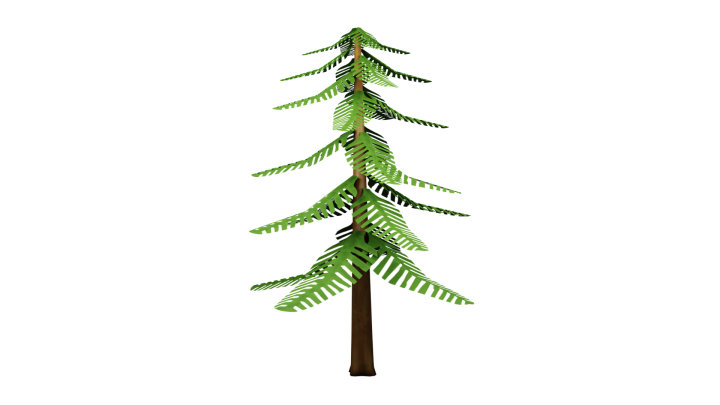
13. Modelagem 3D na árvore: O próximo ativo que
será criado é uma árvore. Este já é um modelo um pouco
mais desafiador. Vamos começar com o
tronco da árvore. Use Shift a para adicionar
um novo cilindro. Logo depois disso, abra
o menu Adicionar cilindro no canto inferior esquerdo da janela
da porta de visualização 3D. Torne este cilindro
mais simples alterando o número de
vértices nele para 16. Agora pressione G, C, mova este cilindro
no eixo c. Mantenha pressionado o controle para mover
o cilindro para cima uma unidade. Confirme a ação e
solte a tecla de controle. Use Controle a, redefina seu ponto de pivô selecionando
a opção de localização. Neste ponto, é
uma boa ideia abrir o painel lateral
dessa janela dentro. Primeiro, dimensione o cilindro
menor em todos os eixos pressionando S. Agora escale-o maior apenas
no eixo c pressionando S,
C, faça a árvore dez metros
ou cerca de 30 pés de altura. Fique de olho
no valor do eixo c da seção de
dimensões. Agora entre no modo de edição
com os verres três neste modo face a face e selecione a face na
parte superior do cilindro. Dimensione para
que o cilindro comece a se assemelhar a
um tronco de uma árvore. Adicione um loop no
centro do tronco, passe o mouse sobre
ele e pressione Control R. Confirme a ação e deslize o loop para
a parte inferior do tronco. Confirme a ação. Agora adicione um novo
intestino de loop com controle confirma a ação e clique com o botão direito do
mouse. Agora vá para a vista superior
com o conhecido bad sete. Ative a ferramenta de
edição proporcional com o peito um para
garantir que você esteja no modo invertido. Agora selecione os
vértices na parte superior, peito G para movê-lo para cima. Role a roda do mouse até que a ferramenta
de edição proporcional afete somente os vértices próximos
aos vértices selecionados. Agora selecione o vértice mais baixo
e faça o mesmo por ele. Mova-o para longe do
centro com g. Por fim, faça o mesmo porque
a palavra está à esquerda e a direita. Selecione os
vértices mais externos no meio
desses quatro vértices e
mova-os para mais perto do centro. Role a roda do mouse. Se você precisar. Pressione O para desativar a ferramenta de edição
proporcional, você pode mover os vértices
mais externos
para mais perto do centro para tornar
o tronco menos angular. Saia da vista superior, mantenha pressionado o botão do
meio do mouse enquanto move o mouse. Mantenha pressionada a tecla Alt e selecione o segundo
corte de loop mais baixo na parte inferior. Peito, G, C. Quanto mais
diminuímos a escala um pouco maior com o passo do peito S. Para retornar ao modo objeto, o tronco da árvore agora está completo. Vamos fazer os galhos
da árvore a partir de planos nos quais a textura do ramo
será adicionada mais tarde. Certifique-se de selecionar
o tronco da árvore, pressione H para ocultá-lo. Você muda a para adicionar um novo plano. Faça o dispositivo plano S grande S, depois as duas teclas para ação
vazia lá ou
edite o modo com isso. E certifique-se de ter selecionado
o objeto inteiro com a. Agora mova o plano
no eixo x por duas unidades para que seu ponto de pivô permaneça
na borda dele,
este g, x e mantenha pressionado controle para ação vazia e
solte a tecla de controle. Você pode adicionar alguma geometria ao
ramo para que ele
não fique completamente plano. Use o Control R para adicionar um novo protetor de loop ao
centro do plano ou para ação vazia e clique com
o botão direito do mouse. Agora pressione G, C e
muito mais com um pouco para cima. Vamos adicionar outro
protetor de loop à lâmina que
haja
quatro fases nela. O controle de uso confirma a ação e clique com
o botão direito do mouse. Agora pressione G para
movê-lo para cima também. Selecione a borda mais externa do plano enquanto
mantém pressionada
a tecla Alt. Mova um pouco para cima com G, C. Agora pressione Tab para
entrar no modo de objeto. Melhor G, C para mover as marcas para cima. Pressione Alt H para exibir
o objeto tronco. Gire as marcas para
que elas não aponte para cima. Certifique-se de ter selecionado apenas o objeto branch
clicando nele. O ramo deve ser
girado no eixo y. Então, o peito é o motivo pelo qual
atualmente as marcas estão muito
longe do tronco. Use-o. Mova essa
ramificação no modo de edição para manter o
ponto de pivô no centro. Pressione Tab para entrar no modo de edição. Certifique-se de ter selecionado o objeto inteiro
com um movimento que as marcas são o eixo x para
que pareça
que está no tronco. Então pressione G x step para
finalizar o modo de objeto. Agora é hora de adicionar
galhos ao redor do tronco. Duplique o ramo
pressionando Shift. Clique com o
botão direito do mouse para cancelar a movimentação. Gire o novo ramo para o
outro lado do tronco. Para fazer isso, pressione R, C. As marcas se movem
suavemente
ao longo da superfície do
tronco porque seu ponto de
pivô está
no centro dele. Agora pressione G, C para mover o ramo
selecionado para baixo ligeiramente. Você vê a duplicação
da ramificação e, em
seguida, clique com o botão
direito do mouse. Os seios são, veja os dados da linha, novas marcas de cerca de 90 graus. Mova este um
pouco por g, C. Você muda o novamente para
duplicar uma nova ramificação. Gire o objeto para o outro
lado do tronco com o nosso C. Você também pode
movê-lo para uma altura diferente com G C. Agora selecione nossos quatro ramos mantendo
pressionada a tecla Shift. Enquanto você seleciona você desloca a duplicata
das ramificações selecionadas. demonstração do Breast GC das
novas marcas está em alta, rode-as com o nosso C. Você pode selecionar
ramos individuais e movê-los para diferentes alturas para
criar alguma variação. Você pode tornar os
galhos menores quanto mais altos eles estão na árvore. Selecione as novas ramificações
mantendo pressionada a tecla Shift. Dimensione eles com S. Use Shift D para duplicar
essas ramificações. GC do peito movê-los para cima, movê-los e girá-los aleatoriamente,
em seguida, escale-os para serem
um pouco menores. Id e você tem o
jeito dele agora. Então continue adicionando novas
marcas quanto ao porta-malas. Quando você alcança o
topo do tronco, você pode mover os ramos
para aproximadamente o mesmo nível. Agora vá para a vista superior
com o número sete. Cubra a face superior do tronco com os ramos mais altos. Mova os quatro
ramos para que eles cubram completamente a face
superior do tronco. Como você está na vista superior, tudo o que você precisa fazer é
pressionar G. Nesta exibição, a marca diz Não se mova
no eixo c,
mas apenas nos eixos x e y. Na saída, a vista superior mantenha pressionado o botão do meio do mouse
enquanto move o mouse. modelagem 3D da
árvore agora está completa. Você pode achar que precisa mais tarde
quando for capaz ver o que parece
com a textura das marcas. Agora combine todos os
objetos na árvore. Use um desmarcar todos
eles e pressione Control J para juntá-los. A razão em todos os valores de
transformação
dos três controles mamários
e selecionar todas as transformações. botão direito
do mouse e altere
o estilo de sombreamento do objeto para suavizar com
a opção suave de sombra. O último passo é nomear a
árvore pelo nome correto. Clique duas vezes em seu nome na janela do
outliner e
nomeie-o 301, sublinhado LOD. Salve como 301.
14. Pintura de textura do ramo de árvore: Vamos desenhar uma
textura de ramificação para os três em um novo projeto do Blender que
o extra
consistirá em um único ramo
que pode ser desembrulhado, o ramo de área da árvore. Clique no botão Novo para criar
a nova textura,
nomeie-a, ramificação. O extra torna
o fundo
da textura transparente
sobre a ferramenta de cores. E Jane vê um valor para 0. Mantenha a
configuração Alpha ativada e clique no botão OK. Essa textura também deve
ser feita em preto e branco para que sua cor possa
ser alterada livremente no Unity. Certifique-se de ter selecionado um colarinho branco com o botão
direito do mouse. Nós FDA reduzem o
tamanho do pincel. Desenhe o contorno
da seguinte forma. Tente desenhar a
forma
o mais próximo possível do centro da
textura. Agora selecione a ferramenta de preenchimento
e preencha o ramo. Selecione a ferramenta girar novamente e sinta o pequeno espaço
ao redor da forma. botão direito e altere
o modo de mistura. Selecione a configuração alfa da borracha. Com este modo de mesclagem, as cores existentes
na textura podem ficar
transparentes. Seios e selecione a linha
como o método do traçado. Desenhe linhas em ambos
os lados do ramo para criar pequenos detalhes
para a textura. E altere o
método do traçado de volta para o espaço. Se necessário, aumente o
tamanho do latão com f, torne as linhas menos sistemáticas. Além disso, você pode melhorar
a forma do ramo. Clique com o botão direito e J é o modo de
mesclagem a ser multiplicado. Também torne a cor
um pouco mais escura. Você pode adicionar
variação de cor ao ramo. Use Shift F para alterar a
intensidade do pincel. Salve a textura com Alt S explode o projeto sem salvar.
15. Unwrapping UV de árvore: Vamos criar um material de ramo e
tronco para os três. Toque no peito para entrar no modo de edição. Aberta a guia de
propriedades do material, crie um novo material
com o novo Byron. Atualmente, o objeto inteiro usa esse material
recém-criado. Você pode confirmar isso
clicando no botão Selecionar. Com este botão,
você selecionará partes da geometria que estão usando
atualmente o material
selecionado usado para desselecionar o botão, para desselecionar as partes
da geometria usadas
por elas material. Por uma questão de clareza, renomeou o material
clicando duas vezes em seu nome, nomeie-o de tronco. Agora crie um novo material clicando primeiro no botão de mais
pequeno e, em
seguida, no nome do novo botão que ele ramifica. Atualmente, conheça fora do
objeto usa esse material. Você pode confirmar isso
clicando no botão Selecionar. Para que as marcas sejam
configuradas para usar esse material, elas devem primeiro ser selecionadas. A maneira mais rápida de selecionar as ramificações é
o primeiro selecione o tronco passando mouse sobre o oitavo
e pressionando L. Esse
atalho de teclado pode ser usado para selecionar
partes individuais do um objeto. Agora pressione Control I para
selecionar as ramificações. Certifique-se de ter selecionado
o material das ramificações. Agora clique no
padrão de sinal para definir essas partes do objeto
para usar esse material. Sombreador Jst usado pelo material
da superfície sentada. Selecione a opção de emissão para que as ramificações
não reflitam a luz. Agora clique no
círculo amarelo à direita da configuração de cor e
selecione a imagem extra, clique no botão Abrir e selecione a textura do ramo
que você fez anteriormente. Resi DJs, o modo de sombreamento,
a visualização do material, os ramos já estão
desembrulhados corretamente comprados sua rotação
no mapa UV está incorreta. Passe o mouse sobre a janela do editor UV e
pressione a para selecionar tudo. Os seios são, em seguida,
mantenha
pressionado o controle e gire as peças selecionadas
90 graus para a esquerda, confirmou a ação e
solte a tecla de controle. Vamos então modificar o mapa
UV do tronco. Certifique-se de ter
selecionado todas as ramificações. Passe o mouse sobre
a visualização 3D sobre a janela e pressione H para ocultá-los. Selecione o material
do tronco do material menos. Pressione a para selecionar a
geometria do tronco. Quando você olha para o mapa UV, você pode ver que o tronco está desembrulhado como um cilindro
primitivo. Isso é bom, mas os rostos
abaixo e acima ocupam muito espaço em comparação com o pouco
que o jogador
vai vê-los. Certifique-se de que o mouse esteja
sobre a janela do editor UV e pressione F4 para entrar no modo
Island no mapa UV. Mantenha pressionada a tecla Shift e
selecione os dois círculos. Pressione G, mova eles para fora
do mapa UV por um momento. Peito de a a D,
selecione tudo. Agora pegue um para
entrar em um modo vértice. Mantenha pressionado o botão esquerdo do mouse e use o seletor de livros para selecionar todas as
palavras mais baixas do mundo. Eles tentam chegar ao fundo
do mapa UV, mama. Nossa, por quê? Confirmou a ação? Use Alt um dever
selecione tudo. Agora pressione para quando
estiverem no modo Ilha e mantenha pressionada a tecla Shift para
selecionar os dois círculos. Escale-os muito pequenos com S, peito G,
mova-os para o canto do mapa UV. Vamos, em seguida, desenhar
a textura do tronco diretamente na
superfície do tronco.
16. Pintura de textura do tronco de árvore: Mova o mouse sobre a janela da porta de visualização 3D e pressione de idade para
exibir tudo. Certifique-se de ter selecionado
o material de ramificações
da lista de materiais e pressione o botão Selecionar para
selecionar apenas as ramificações. Agora vá para o espaço de trabalho de
pintura de textura. Passe o mouse sobre
a janela da janela da janela de visualização 3D e pressione M para ativar
a ferramenta máscara de tinta. Agora pressione H para
ocultar os galhos. Em seguida, pressione Control I para selecionar
o tronco da máscara. Selecione o material
do tronco na lista de materiais. Agora adicione uma textura
ao material. Clique no botão de adição
na janela Propriedades. Selecione a opção Cor Base, nomeie-a bêbada extra. James é de cor padrão para marrom. Há suficiente a
configuração Alpha e clique
no botão OK. Abra a textura na janela do editor de
imagens. Vaze a lista de texturas
ao lado do botão Novo e selecione
a textura do tronco. O porta-malas atualmente
reflete a luz. Corrigido isso, abra o menu de sombreamento da janela de
exibição e selecione plana como
a opção de iluminação. Vamos começar criando
uma cor base para o corpo com algumas variações de cores
diferentes. Clique em S sobre o tronco
para selecionar cada cor. Agora clique com o botão direito do mouse e escolha uma cor marrom ligeiramente mais clara. Use shift se diminuir
a força do pincel. E se o redimensioná-lo. A cor atual
ao redor do tronco. Agora escolha uma cor um pouco
mais verde com o botão direito do mouse. Desenhe essas cores por
todo o tronco. Selecione a ferramenta esfregaço para
misturar cores juntas. Se essa ferramenta de espelho não funcionar corretamente no seu computador, tente espelhar áreas
menores de uma só vez. Se isso também não ajudar, você pode misturar as cores
com a ferramenta de desenho e com uma cor marrom
no modo de mistura de mistura. Agora adicione uma cor mais
escura à parte inferior do tronco. Selecione a ferramenta Desenhar. Pressione F para aumentar
o tamanho do pincel. Você peneira F para diminuir
a força. Modo de mesclagem para multiplicar
usando o botão direito do mouse. Você vê se a força
do
pincel muda para deixar o tronco
menos escuro à medida que você sobe. O extra agora está completo. Passe o mouse sobre a janela do editor de imagens e pressione Alt S para salvar o Dexter. Salve o projeto
também com controle.
17. Versões de LOD na árvore: Agora vamos ver como é o HDRI
acabado. Exiba todas as partes
do objeto, pressione Alt H. Riscos
ver a alteração, o modo de sombreamento, a visualização do
material. Lá, modo objeto. Com isso, você pode dar uma
olhada na árvore. Seria bom
ver como são seus galhos sem
a parte negra. O duplo desse material
dos ramos deve ser modificado. Agora, pela primeira vez, vamos para o espaço de trabalho de
sombreamento. Abra a guia de
propriedades do material. Selecione o material das ramificações. Abaixo da janela de visualização 3D, você verá a janela do editor de
sombreamento a partir da qual você pode ver a estrutura do material
selecionado como nós. Verifique se o mouse está sobre
a janela do editor de sombreamento. Pressione Shift a para abrir um link de menu certs
para procurar um nó específico. Transparente e selecione a opção
transparente BSD f. Mova o nó sobre
o nó de emissão. Agora use Shift a novamente
para adicionar outro nó, clique certs e digite mix. Selecione a opção de sombreamento de mistura. Mais caminho à direita
da nota transparente. Mantenha pressionado o
botão esquerdo do mouse quanto mais
o
nó de saída de material vermelho à direita. Atualmente, os
nós adicionados não afetam o material porque
eles não estão conectados. Para denotar sistema. Arraste o nó de sombreamento mix
sobre a linha abaixo dele, conecte-o ao sistema. Agora, puxe uma nova linha
do círculo verde
do nó transparente
mantendo pressionado o botão
esquerdo do mouse, mova-o para o
círculo verde do nó de
sombreamento de mistura ao qual o nó de emissão está
conectado atualmente. Agora, o nó de emissão moveu-se
para o círculo verde inferior. Certifique-se de que o nó
transparente esteja conectado ao
círculo verde superior do marinheiro misto. Note que agora mantenha pressionado
o botão esquerdo do mouse. A bola se alinha
do círculo cinza
do nó de textura da imagem ao círculo cinza
do nó de
sombreamento de mistura. O passo final é alterar a configuração
do modo de mesclagem
para o material. Eles podem ser alterados na janela de propriedades do
material, abrir o menu
suspenso do modo de mesclagem e selecionar a opção Clipe alfa para fazer com que as ramificações
pareçam como deveriam. Os bastões da marca são definidos
no
nó de textura da imagem é melhor para o sombreador de
emissão. Sombreadores para determinar
como, por exemplo, as luzes afetam a
superfície do material. Essas informações são passadas
para o nó de sombreamento mix, que pode ser usado para combinar dois sombreadores com
base em seu valor de FAQ. O valor de fato é obtido
a partir do valor alfa
da textura da imagem, que é a área preta
da textura das marcas. Agora, o
nó de sombreamento mix sabe quais pontos da textura
devem ser transparentes. Outro sombreador está conectado
ao nó de sombreamento mix. O sombreador é chamado de
transparente e pode ser usado para tornar o
material transparente. O nó de sombreamento mix combina
os dois sombreadores com base
no valor de fato, tornando a área preta da textura das
marcas transparente. O resultado do nó de sombreamento de
mistura é passado com o nó de saída do
material, o
qual os
corpos do material devem ser parecidos. API de repouso para entrar no modo de objeto, use Alt a, a
desseleção do objeto. Pode-se ver que os ramos superiores não estão presos ao
topo do tronco. Selecione o objeto e pressione
Tab para entrar no modo de edição. Uso de desselecionar tudo. Respira três para n. O modo de rosto
deles. Passe o mouse um por um sobre os quatro ramos superiores e
pressione L para selecioná-los. Agora peitos, veja
o movê-los para baixo. Vamos modificar a
parte inferior do tronco. Entre no modo vértice com um. Selecione os quatro vértices acima dos vértices recuados mais baixos, mantendo
pressionada a tecla Shift. Escale-os ligeiramente para dentro com os três. Agora parece bom. Se desejar, você pode fazer mais
alterações nele, como adicionar mais
marcas é a ele. Vamos começar a criar
suas versões de LOD. Não use o
modificador DSM-V desta vez, mas para simplificar sua geometria, manualmente, certifique-se
de ter selecionado a árvore e se você
está no modo objeto. Pressione Shift D para duplicá-lo, clique com o botão direito para
cancelar, movendo-o. Duplique sua terceira
versão, posteriormente, nomeou a nova versão LOD com o nome correto na janela
do outliner. Desvio elevado 0. E
certifique-se de selecionar Versão um Rest API para entrar no modo de
edição para
entender melhor a geometria do peito
de árvore C, para entrar no modo de sombreamento sólido. Para entrar no modo de borda, mantenha pressionada a tecla Alt para selecionar o lobo do meio saiu de
um dos ramos. Em seguida, selecione o intestino do
lobo correspondente para todos os ramos. Em vez de
selecioná-los um por um, pressione Shift G e
selecione ângulos de fase. É assim que
você pode selecionar partes
semelhantes do objeto. No entanto, você pode
ter
selecionado acidentalmente algumas das
faces do tronco. Hoje, selecione todos eles
mantenha pressionado o shift enquanto os
seleciona com
o botão esquerdo do mouse. Agora que apenas o loop ficou
no meio de cada
ramificação está selecionado, pressione X, dissolva
as bordas para excluí-las. Dessa forma, você pode remover
apenas as arestas selecionadas sem alterar
a geometria ao redor delas. Agora vamos simplificar o porta-malas. Peito para entrar no modo de borda. Selecione o loop mais interno
tripas mantenha pressionado o deslocamento. Ao selecionar com
o botão esquerdo do mouse. Você pode liberar as chaves. Enquanto isso, ao girar a exibição e
mantê-la pressionada novamente, quando for hora de
selecionar um novo loop corta, pressione X e selecione
dissolver arestas. Agora o porta-malas é
um pouco mais simples. Vamos fazer o
último verso de LOD e próximo melhor passo para
entrar no modo de objeto. Pressione Shift D para duplicar a árvore e clique com o botão
direito do mouse, renomeie a nova árvore,
a versão dois. Em seguida, esconda a versão um. Certifique-se de selecionar Versão para pressionar o aplicativo para
entrar no modo de edição, para certificar-se de que você
está no modo de borda, peito para selecionar a borda
no centro de uma ramificação. Pressione Shift G e
selecione ângulos de fase. Se você
selecionou acidentalmente bordas desnecessárias, mantenha pressionada a tecla Shift
e desmarque-as. Agora peito X, selecione,
Dissolver, gravar. É hora de modificar
o tronco da árvore. Selecione o loop tripa
à direita e à esquerda dos
deuses do loop mais externo, mantendo pressionada Shift Alt enquanto
os seleciona com o botão esquerdo do mouse. Exclua as
entranhas de loop selecionadas com bordas de dissolução x. As versões do LOD agora estão
prontas para entrar no modo de objeto. Uso da idade para revelar todos eles. Vamos exportar a árvore. Navegue até Arquivo, exporte FBX. Certifique-se de ativar a opção de transformação aplicada e clique no botão Exportar FBX.
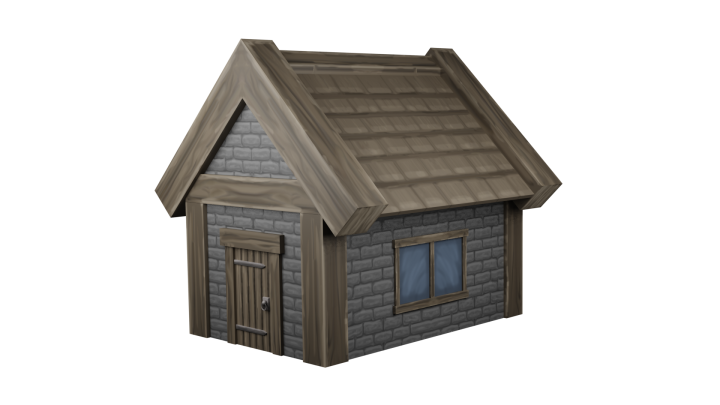
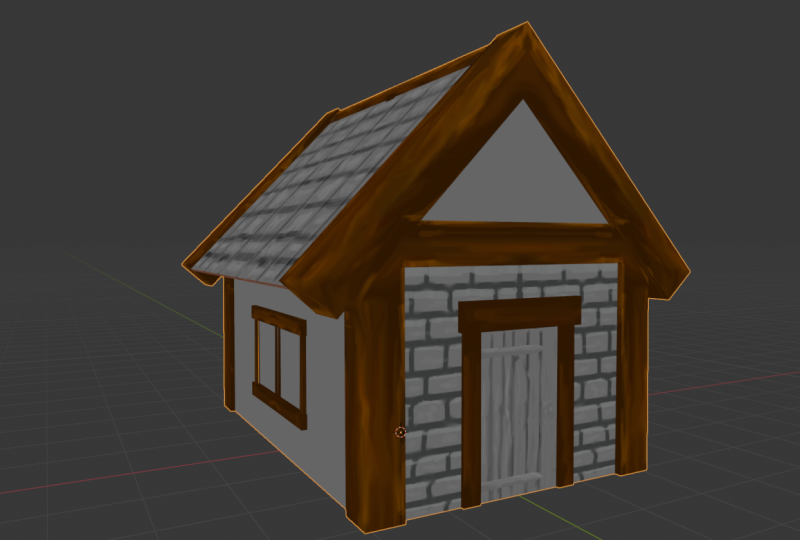
18. Modelagem 3D: Vamos começar a criar o último recurso do
jogo do curso, que é uma casa. Esta palestra é longa. Então prepare-se para uma modelagem 3D
séria. Espero que você fique por
aqui porque, no final, tudo valerá a pena. Primeiro, adicione um novo
cubo com shift. Mova-o para cima para que fique em cima da
criação de Paris G, C e mantenha pressionado o controle. Redefina seu ponto de pivô
com controle. Localização. Abra o painel lateral com n. Vamos alterar os
valores de dimensão do cubo. Jamestown, valor do eixo x. Portanto, o
valor do eixo y, os Sikhs e o eixo c valorizam
os cinco conjuntos para editar o modo com o aplicativo em um loop horizontal
cortado com controle, nosso deslizá-lo ligeiramente para cima
e confirmou a ação. Certifique-se de que você está invertendo o
modo pressionando um, selecione apenas
os dois vértices superiores deste lado do cubo. Selecione o primeiro
e, em seguida, mantenha pressionado, ,
selecione o outro ,
peito M, e selecione
a opção Adicionar centro, mesclá-los juntos. Agora selecione apenas os
dois vértices do outro
lado do
cubo, mantendo pressionada Shift, pressione M e escolha no centro, selecionado para os vértices superiores, mantendo
pressionada a tecla Shift, mova-os ligeiramente
para cima com G, C. A forma básica
da casa agora está pronta. Vamos continuar adicionando detalhes
menores a ele, começando com as suítes de
quadros do legista para o modo objeto, criamos um novo cubo que desloca um conjunto para o modo de edição com a movimentação do cubo para um
dos cantos do a casa com Gy e g dx. Como você moveu o
cubo no modo de edição, seu ponto de pivô permaneceu
no centro do espaço 3D. Quando o
ponto de pivô estiver no 0, você pode Miro o objeto corretamente para o outro
lado de qualquer eixo. Abra a guia
Propriedades do modificador, abra o menu suspenso
e, no cabeçalho Gerar, selecione a opção espelhar. No momento, o cubo só é espelhado no eixo x porque somente a
opção do eixo x é selecionada
no modificador também ativa
o eixo y. Numerados sete,
os doces para a vista superior, mais do cubo para o
canto da casa. Pressionando G sozinho. O cubo se move somente nos
eixos x e y porque você
está na vista superior. Neste ponto, seria
ótimo ver dentro da casa. Pressione C, D. James, o
modo de desenho, o wireframe. Dimensione o cubo menor
com
o peito G, quanto mais peso para o
canto da casa, novamente, espremido
para a vista frontal pressionando o substantivo ruim. Enquanto G, C e
mais do cubo. Portanto, ele fica em cima da
criação do cubo selecionado sem um, certifique-se de que você está
no modo invertido pressionando um. Agora selecione apenas os
vértices mais altos do cubo com
a ferramenta de seleção de livros
mantendo pressionado o botão
esquerdo do mouse, mova a palavra selecionada que
ele diz para cima com conjuntos de
GC para o modo objeto, com dab e pressione C para
alterar o modo de desenho, o sólido excede
a vista frontal
mantendo pressionado o botão do
meio do mouse enquanto move o mouse. Formas de editar o modo com o laboratório. Vamos adicionar mais
espaços em branco à casa. Selecione toda a
placa de canto com uma duplicada, que desloca o AD. Clique com o botão direito do mouse, gire-o no eixo y
pressionando R y. Mantenha pressionado o controle e
confirme a ação depois de
girar 90 graus. No momento, o cubo
passa pela
versão espelhada dele. Para evitar isso, ative a configuração de recorte
do modificador de espelho. Acelera para a vista frontal
pressionando não ruim mais
um cubo
para o
mesmo nível que o final da
placa de canto pressionando G, C. Em seguida, mova-o no eixo x em direção à
versão espelhada. Vou afirmar a ação quando
os vértices mais à direita estiverem na mesma posição que a
borda da placa de canto. Desmarque tudo
sem o momento em que o mais novo cubo se
sobrepõe ao quadro do legista. Selecione a
placa de canto passando mouse sobre um
de seus vértices e, em
seguida, pressione L suecos
para o modo de desenho
com C. Certifique-se de que você está no modo vértice pressionando um peito C para ativar
a ferramenta de seleção de círculo. mouse
sobre o todo e a maioria dos vértices e clique no botão
do meio do mouse
para D selecioná-los. Desative a ferramenta de
seleção de círculos pressionando o botão
direito do mouse. Mova os vértices selecionados
para baixo com conjuntos G, C para o
modo objeto. Com isso. E no modo de desenho sólido, veríamos sair da vista frontal
mantendo pressionado o botão do
meio do mouse enquanto movia o mouse. O próximo passo é adicionar um espaço em branco ao lado da
casa também. Mude para
o modo de edição com a desseleção de
tudo sem mouse sobre
um dos vértices do espaço em branco e
pressione L para selecioná-lo. Duplique-o com Shift D e clique com o botão direito
do mouse. Mova-o no eixo y com g y, para que você
possa vê-lo. Você notará
que o espaço em branco está anexado à versão
espelhada dele. Isso ocorre porque a configuração de
recorte de modificadores de
espelho ainda está
ativada, desativada porque você
não precisa dela no momento. Espalha para a vista superior
com sete não ruins. Aperte o modo de
desenho do wireframe com C. Primeiro, mova
o espaço em branco no eixo y com g, y, de modo que fique
dentro da casa. Agora, mova-o no
eixo x com g x. Agora que o preto está no
lado da casa, girado 90 graus com R. Como você está
na vista superior, você pode girar um objeto
no c- eixo pressionando R sozinho. Mantenha pressionado o controle e
confirme a ação. Mais do espaço em branco para o branco feito
anteriormente com g. Agora ative a configuração de recorte do modificador de
espelho porque você precisará de
mais desses espaços em branco ao
lado da
versão espelhada dele. Certifique-se de que você está
no modo invertido pressionando um peito, veja, ative a ferramenta de seleção de
círculo. Passe o mouse
sobre os vértices que estão ao lado do branco feito
anteriormente. Clique no
botão do meio do mouse para desselecioná-los. Desative a ferramenta de
seleção de círculos com o botão direito do mouse. Mova os vértices selecionados
no eixo y pressionando objeto do
G Suite com o
modo de
desenho sólido com C, saia da vista superior
mantendo pressionado o botão do meio do mouse
enquanto move o mouse. Agora a casa tem
placas de legista e espaços em branco horizontais. Você pode aplicar o
modificador de espelho clicando no botão de
seta para baixo e escolhendo a opção Aplicar. Use a para selecionar os dois objetos e juntá-los
com o Control J. Vamos começar
a criar o telhado da casa. Formas de editar o modo. Com isso. Desmarque tudo
com
o mouse sobre uma
das placas de canto e
pressione L para selecioná-lo. Duplique-o com Shift e clique com o botão direito
do mouse. Se eles são novos, em branco para cima ao
lado do telhado com G, C. Faça com que seja um pouco maior com as suítes S para vista frontal
pressionando o substantivo ruim, linha que o telhado em branco
com R para que
fique aproximadamente em o
mesmo ângulo que o telhado. Peito, g, x o
mórbido no eixo x
até que os vértices mais
altos estejam na linha azul. Mova-o ligeiramente
para baixo com G, C para que ele se sobreponha ao resto
da casa um pouco. Suítes para o modo de
desenho de wireframe com C. Certifique-se de que você está invertido
neste modo pressionando um, desselecione tudo sem um, pressione C para ativar a
ferramenta de seleção de círculo e selecione os vértices mais à esquerda
da regra de branco. Desative a ferramenta de
seleção de círculo clicando com o botão
direito do mouse. Deslize os
vértices selecionados para que eles fiquem na mesma
posição da linha azul. O deslize a
geometria selecionada, peito G duas vezes. Mova o mouse para
deslizar os vértices e firme a ação com
o botão esquerdo do mouse. Você pode mais a
outra extremidade do telhado em branco mais
longe da casa primeiro alternando
o modo de face com três e selecionando a face
no final da prancha. Pressione G para movê-lo. Conjuntos para o modo objeto com dab e o modo de
desenho sólido com C. Saia da vista frontal
mantendo pressionado o botão do meio do mouse
enquanto move o mouse. Vamos agora Miro o telhado em branco
devido ao lado leste do telhado. Para fazer isso, primeiro você deve separá-lo
do objeto da casa. Mude para o modo de edição com, desmarque tudo sem e selecione apenas a regra de espaço em branco passando o mouse sobre ele e pressionando
L para separar um objeto, pressione P, separe
a geometria selecione escolhendo
a opção de seleção. Mude para o
modo objeto com a guia. Selecione o teto em branco, certifique-se de que
seu ponto de pivô esteja no 0 do espaço 3D,
caso contrário, o espelhamento não
funcionará corretamente. Abra o menu suspenso na guia Propriedades
do modificador, selecione Miro, ative a
opção do eixo y em suas configurações. Aplique o modificador clicando na seta apontando para baixo e
selecionando a opção Aplicar. Juntou-se aos dois objetos selecionando-os primeiro com a. Depois disso, pressione Control J. Switch para editar o modo
com a desseleção tudo sem se
certificar de que você está no modo face por pressionando Selecione os dois lados do
telhado, mantendo pressionada a tecla Shift. Exclua-os pressionando X e
selecionando a opção de faces. Vamos recriar a regra
de usar as tábuas do telhado. Vamos adicionar a coragem de loop,
tweets, teto em branco, pressionar Control R e rolar roda do
mouse até que
haja dois cortes de loop no espaço em branco. No momento, há um
pequeno espaço entre os espaços em branco. Isso pode ser corrigido mesclando os vértices dos espaços
em branco próximos um do outro. Selecione todos os espaços em branco do telhado com L, peito m adicionar selecionado
por opção de distância. Na parte inferior da
interface há uma mensagem que diz que 0 vértices removidos. Isso significa que você precisa aumentar o valor dos espelhos
pela ação desses padrões. Para fazer isso, abra o menu de assassinatos
por distância
a partir do canto inferior esquerdo
da janela da porta de visualização 3D, você aumenta o valor
da
configuração de distância Mertz clicando na seta
à direita do campo. Ao clicar na seta, uma vez que você conseguiu
mesclar vértices juntos, ainda
há um pequeno
espaço entre os espaços em branco. Aumente o valor novamente
clicando na
seta à direita do campo. Agora 16 vértices foram
mesclados juntos. Neste ponto. Use-o para remover os rostos desnecessários que
estejam escondidos dentro da casa. Conjuntos para o modo face pressionando três e o modo de
desenho da armação de arame com C. Selecione as seguintes fases
enquanto mantém pressionada a tecla shift. O modo de desenho sólido com C, você pode confirmar que
essas fases não podem ser vistas. Exclua-os pressionando X e
selecionando a opção de faces. Em seguida, exclua as bordas
desnecessárias das suítes
da casa para o modo de
borda com duas. Mantenha pressionada a tecla shift e selecione
as seguintes entranhas de loop. Pressione X e selecione A opção
Dissolver arestas. Use-o também
exclua o rosto desnecessário
na parte inferior da casa, espremido
no modo face com três. Selecione-o e pressione X. Selecione a opção de faces. Suítes para o modo de borda com dois, mantenha pressionada a tecla shift e selecione as seguintes tripas de loop de
terça-feira. Deslize ligeiramente para cima
pressionando G duas vezes. Das Das ação suítes ao modo face com três, mantenha pressionada
a tecla Shift e selecione as duas faces seguintes que estão neste lado do telhado. Vamos preencher o espaço entre
essas duas fases para que uma nova regra delas possa ser
feita pressionando Control. Selecione a opção de loops de
borda de violação. Vamos fazer a mesma coisa com
o outro lado do telhado. Primeiro,
desmarque tudo com Alt. Selecione as duas fases
enquanto mantém pressionada a tecla Shift. Pressione Control. E os judeus violam loops. Mude para o modo de
desenho de wireframe com C, atualmente
há
uma face desnecessária na parte superior do telhado. Selecione-o e
exclua-o pressionando X e
conjuntos de opções de interfaces suculentas para o modo sólido com C. Vamos adicionar um espaço em branco
na parte superior do telhado. Comece adicionando um laço cortado em ambos os lados do
telhado com controle, nosso slide desmarque esse laço, cortado pressionando G duas vezes. Deslize para perto do
ponto mais alto do telhado. Antes de fazer o mesmo
para o outro loop, abra o menu de
slides de borda no canto inferior esquerdo da visualização
3D, clique no campo de fator e copie o valor
atual com Control C. Agora selecione o outro lóbulo
obtido enquanto mantém pressionado Alt, peito G duas vezes o
deslize-o um pouco para cima. Agora você pode colar
o valor copiado no menu
do slide clicando primeiro no valor
atual e, em seguida, pressionando Control V para
que esse loop tenha mais a
mesma altura exata que o loop corte
do outro lado. Mude para o modo face com três fases selecionadas em cima do telhado enquanto
mantém pressionado, Shift. Exclua-os com x
ao ver a
opção de caras em um último lóbulo chegou a ambas as regras de
espaços em branco com Controle R. Pesos para enfrentar o modo com três. Selecione as duas faces a seguir
enquanto mantém pressionada a tecla Shift. Preencha o espaço entre
eles pressionando controle e selecionando a opção
bridge is loops. Faça o mesmo para o
outro lado do telhado, desmarque tudo
sem manter pressionado o deslocamento e escolha as duas fases. Pressione Control e
dois loops de borda ricos. Para o modo de
desenho do quadro de arame com C, Há novamente, uma fase desnecessária
dentro da Nova Geometria. Selecione-o e
exclua-o com x
escolhendo as opções de fases
para o modo objeto com isso, e para o modo de desenho sólido, veríamos que a casa
está quase terminada. No entanto, falta duas de
suas características essenciais, que são a porta. E as janelas. Vamos fazer a porta ao lado. Turno. E dois. Blaine, mova-o para a
frente da casa com o GY. Gira no
eixo x pressionando R x. Depois disso, pressione 90 para que
a porta gire 90 graus. Confirme a ação com
o botão esquerdo do mouse. Mova a porta para cima. Uma unidade com GC, mantenha pressionado o controle enquanto o
move e confirme a ação. Doces pela vista frontal
pressionando o substantivo ruim. Mude para o modo de
desenho wireframe com C, as portas geralmente têm cerca de
dois metros ou seis pés, cinco polegadas de altura. A porta já está
na altura certa, então vamos modificá-la. Doce. Apenas mama. Firme a ação quando estiver satisfeito com a
largura da porta. Vamos agora adicionar
detalhes menores à porta
adicionando primeiro duas peças metálicas que
mantêm a porta unida. Duplique a porta com Shift D, Gleick, o botão direito do mouse. Dimensione a nova culpa
no eixo c com S, C. Mude para o modo de edição com seu trabalho e o modo
vértice com um, selecione apenas os dois vértices
no lado direito do plano
mantendo pressionada Shift, mova-os para a esquerda
no eixo x com g, x. adicione um corte de loop com Control R e deslize-o
perto da extremidade do plano. Selecione apenas os dois
vértices no final
do plano enquanto
mantém pressionada a tecla Shift. Dimensione as palavras
entre si com o NSC. Selecione o objeto inteiro com um interruptor para o modo de
desenho sólido com C e saia da vista frontal
mantendo pressionado o botão do
meio do mouse enquanto move o mouse. Extrude nova geometria
a partir dos vértices selecionados
pressionando E, a nova geometria
se move automaticamente no eixo direito, torna a peça um pouco
mais espessa e confirma os conjuntos de
ações para o objeto
modo com o aplicativo. Agora, duplique a parte do
meio com Shift e clique com o botão direito do
mouse. Mova-o para cima com G, C. Selecione a outra peça de metal
e mais para baixo com G C. Enquanto mantém pressionado Shift, os judeus são as partes da porta e juntou-as
com o Control J. Em seguida, vamos adicionar uma
alça à porta. Mude para o modo de edição com a
desseleção de tudo sem um e dois apenas a porta com
duplicá-lo com Shift. E clique com o botão direito do
mouse para a vista frontal
pressionando numerado um para o modo de
desenho wireframe com C. Comece escalando
o novo Blaine, menor com S, peito G, e mova-o para o lado
direito da porta. Dimensione um pouco
menor no eixo C com o modo de desenho
sólido do
G. Suite com C e saia da vista frontal. Extrude nova geometria da geometria
selecionada com E, torne a alça um pouco mais espessa e confirmou
a ação. Escala, a geometria selecionada
um pouco menor com S. Você também pode dimensioná-la menor
no eixo x com S. Suites para o modo objeto com toque. Pressione Shift a e
dois, Ico sphere. Mova-o na frente
da porta com o G Suite para a vista frontal
pressionando um teclado numérico
, diminua-o
com S. Press G e mais o medo do ego no meio
da
mão ou, se necessário, escala é menor com S. O medo do ego atualmente
tem um estilo de sombreamento plano. Então, vamos mudar isso para
o estilo de sombreamento suave. Escove o botão direito do
mouse e, para usar a opção suave de sombra, saia da vista frontal. A ecosfera no
eixo y com g y, modo que se sobrepõe um pouco com
a alça. Em seguida, vamos adicionar
a alça em si. No novo toro com Shift, uma forma de perímetro contém
muita geometria por padrão. Então, vamos torná-lo um
pouco mais simples. Certifique-se de que o menu
turístico de anúncios esteja aberto. Desvalorização de Jane dos principais
segmentos ajustados para 12, e os segmentos menores para mover o toro na
frente da porta com G. Girado 90 graus
no eixo x pressionando R x, peito 90 e canto afirmado a ação
pesa para a vista frontal
pressionando o teclado numérico um,
escala o torácico, menor com S, mama G e movê-lo
por baixo do olho vai esfera da mão
ou, se necessário, escala o mais pequeno com o toro ficaria
melhor se fosse mais fino. Mude para o
modo de edição com o laboratório. Certifique-se de ter selecionado o objeto inteiro
com um peito para cima. Modifique a
espessura do toro. Envia de volta ao modo objeto com dab e sai da vista frontal. Mova o tórax no
eixo y pressionando G.
Jane para o estilo de sombreamento
deste objeto pressionando o botão direito do mouse e parecendo sombrear a opção suave, mantenha pressionada, altere e escolha
cada parte do porta. Agora pressione Control J para
juntá-los. Mais. A porta ao lado
da casa, peito Gy. Selecione todos os objetos com um e amarre-os
com o Controle J. O próximo passo é adicionar
uma moldura ao redor da porta, suecos para editar o modo com
a desseleção de tudo sem um seleto as placas de canto
da casa com L, duplique-a com Shift e clique com o botão direito do
mouse. Mova-o ao lado
da porta com g x. afaste-o
da casa com G Y. Doces para a vista frontal
pressionando o teclado numérico um e o modo de
desenho do quadro de arame com C, escala, o objeto
menor com S, peito G e mais dele para
que fique na linha vermelha. Ative a ferramenta de
seleção de círculo com C e D, selecione os vértices mais baixos pressionando o botão do
meio do mouse, desative a ferramenta de
seleção de círculo com o botão direito do mouse. Pressione G, C e mova
os vértices selecionados para cima para que o objeto a mesma altura da porta. Selecione o
objeto inteiro novamente com AL e duplique-o com Shift. Clique com o botão direito do mouse, mova o objeto duplicado para o outro lado
da porta com g x. Duplique o objeto mais
uma vez com Shift. E clique com o botão direito do
mouse, girado 90 graus
pressionando R seguido de 90, foi firme a ação. Escala, a
geometria selecionada maior com S, G e mova-a em
cima da porta. Pressione C para ativar a ferramenta de seleção de
círculo e clique no botão do
meio do mouse para selecionar os vértices mais à esquerda. Desative a ferramenta de
seleção de círculos com o botão direito do mouse. Mova os vértices selecionados para a
esquerda com G. Suite, o modo de desenho sólido com
C e saia da vista frontal. Selecione os três objetos com mais deles
ao lado da casa com Gy. Desmarque tudo sem a. Você pode ver que não
há rostos
nas extremidades da
parte superior do quadro. Suítes para o modo de borda
com para manter pressionada Alt e selecionar
o final do peito se
o campo, a área selecionada, fizer o mesmo para a outra
extremidade da peça. Mantenha pressionada
a tecla Alt e selecione o final do peito F, a falha é ajustada
para o modo objeto com a última coisa a
fazer é adicionar uma janela em
ambos os lados da casa. Um novo plano com Shift, um interruptor para o modo de edição com mais do plano no
lado da casa com g x. O ponto de pivô da culpa
deve estar no centro
do espaço 3D porque será um nó mural para o
outro lado da casa. Clique no menu
suspenso Adicionar modificador e selecione o modificador de espelho. Gire a janela no eixo pressionando R Y, pressione 90, ação D firme
se submete
à vista lateral
pressionando o teclado numérico três e o modo de
desenho do wireframe com C, G veja mais disso para o meio da parede
lateral da casa. Dimensione a janela menor
no eixo C com conjuntos S, C para o modo de desenho sólido com C e saia da vista lateral. Mova a janela
ao lado da parede com g dx. Agora vamos adicionar quadros ao redor dele. Mude para o
modo objeto com a guia. Selecione o
objeto da casa como alternar para o modo de edição com desmarcar tudo sem pressionar L para selecionar o quadro da porta. Duplique-os com Shift e clique com o botão direito
do mouse. Mova-os no eixo x com gx. Gire ele 90 graus no eixo C com
o nosso See, Brest 90 desaparecido para ação vazia. Escale-os menores com S. Mais deles ao lado da parede
da casa com g, x, y. Mude para a vista lateral
pressionando não cama três e o modo de
desenho do quadro de arame com C, peito G, mova-os para
sua posição correta. Você seleciona tudo sem um
modo de dois vértices apertado com um, mantenha pressionado o botão esquerdo do
mouse e seleciona todos os vértices mais à direita
com a ferramenta de seleção de livros, mova os vértices selecionados
à direita com g y. Desmarque tudo
sem um buraco
no botão esquerdo do mouse e selecione os vértices mais baixos
do objeto. Mova-os para baixo com G, C, D. Selecione tudo com Alt. Selecione o objeto
na parte superior com L duplicado qual turno e clique com o botão direito do
mouse. Mova-o abaixo da janela com G, C, peito para fora a para
desmarcar tudo. Selecione uma das
partes menores do quadro com L, duplique-a com Shift e clique com o botão direito do
mouse, pressione G ,
Y e muito mais no
meio da janela. Conjuntos para o modo objeto com isso. E o modo de
desenho sólido com C, saia da vista lateral. Se necessário,
especifique o pacote para o modo de edição com dab e selecione todas as
partes dos caixilhos das janelas. Mova-os
para mais perto da parede com o modo de volta ao
objeto do
G Suite com, como você pode ver, os
quadros da janela, ele não ficou espelhado para
o outro lado da casa. Isso ocorre porque eles fazem parte
do objeto da casa que não
tem o modificador de espelho. Mude para o modo de edição. Com isso, certifique-se de ter selecionado os quadros
da janela, separe-os com B e escolhendo a opção de
seleção é compatível modo de
objeto com dab e selecione
os quadros da janela. Mantenha pressionada a tecla shift e
selecione o objeto da janela. Pressione Control J para
juntá-los. Agora, os quadros são espelhados
para o outro lado. Aplique o
modificador de espelho vinculando a seta apontando para baixo e
espremendo a opção Aplicar. Selecione todos os objetos com a e junte-os
com o Control J. A casa agora está completa. Renomeie-o na
janela do outliner com o nome Casa 01. Salve o modelo com
o mesmo nome.
19. Casa UV e desembrulho: O próximo passo é
interromper a forma da casa no mapa UV, com exceção da porta,
a casa é completamente
simétrica nos eixos x e y. Isso significa que o espaço
no mapa UV pode ser
usado de forma eficiente. Primeiro, a casa
precisa ser dividida em um quarto de seu tamanho atual, após o qual o modificador de espelho
deve ser adicionado a ela, que tornará o salão da
casa novamente. Em seguida, o
quarto original da casa será desembrulhado
no mapa UV para que os lados espelhados usem as mesmas ilhas do mapa
UV, a original. Quando você desenhar em
um quarto da casa, as mesmas mudanças serão aplicadas que os lados
espelhados também porque são coordenadas são as
mesmas no mapa UV. Isso torna a pintura
muito rápida. E em cada fase da casa, usamos o máximo de espaço possível
no mapa UV, que aumenta a
qualidade da textura. Verifique se você está
no modo objeto. Se os valores de transformação
do objeto não tiverem sido redefinidos, controle de
mama um
select ou se transforma. Vamos separar a porta
do objeto da casa temporariamente. Mude para o modo de edição com a desseleção,
tudo com Alt. Selecione que faz parte
da porta com L. Separe a geometria selecionada pressionando P e selecionando
a opção de seleção. Suítes para o modo objeto. Selecione a porta e
esconda-a com a idade. Uma maneira fácil de cortar partes
da casa da Páscoa, use o modificador booleano. Use este modificador. Você deve primeiro adicionar uma forma
ao espaço 3D que será usado para cortar
o objeto decide em um novo cubo com Shift um mais com uma unidade
à esquerda com g,
x, y mantendo o controle pressionado. Em seguida, mova-a uma
unidade no eixo com g y enquanto
mantém pressionada Control. Mude para o modo de edição com o DHAP e o modo de
desenho de wireframe com C. Certifique-se de que você está no
modo de rosto pressionando três. Selecione a face
na parte superior do cubo. Pressione G, C e mova-o para cima até ficar
mais alto que o telhado da casa. Suites para a vista superior
pressionando não pássaro sete, selecione a
face mais baixa do cubo e pressione G. Quanto mais largura
no eixo y até ficar
mais longe do 0 do espaço 3D
do que o DH do Casa. Selecione a
face mais à esquerda e mais com a esquerda com g x. Selecione a fase mais superior e faça extrusão da nova forma geométrica com e. Mova a nova geometria
sobre ds da casa. Agora selecione a fase mais
certa da geometria recém-criada e faça
a extrusão
de nova geometria com suítes
e para o
modo objeto com a tarefa e o
modo de desenho sólido com C. Saia do topo veja mantendo pressionado o botão do meio do mouse
enquanto move o mouse. Agora, os objetos do cubo
devem cobrir toda
a casa, exceto
por um quarto dela. Selecione o objeto house, abra o
menu suspenso modificador e escolha Booleano. Vamos atribuir uma forma que
será usada para cortar a casa. Ative a ferramenta
conta-gotas que está ao
lado do campo
da configuração do objeto. Gleick no cubo
no espaço 3D. Janes o
valor das configurações do solver para ser rápido. Quando você muda para o modo de desenho de
wireframe, você deve ver
algo assim. Aplique o modificador. O cubo fez seu trabalho, para que você possa selecioná-lo
e excluí-lo com x. Ao aplicar o modificador
booleano, ele pode deixar
geometria desnecessária no objeto. Esse tipo de geometria
deve ser excluído para evitar que problemas
ocorram no futuro. Selecione a casa e
os doces para editar o modo. Vamos começar excluindo
as bordas desnecessárias. Suites to edge mode
com duas geometrias da sua casa provavelmente
serão diferentes do que no vídeo. Mas neste caso, há bordas
desnecessárias na janela. Selecione todas essas arestas
enquanto mantém pressionada a tecla shift. Pressione X e judeus, gravará o excluí-los. Em seguida, vamos ver se há algum vértice desnecessário no objeto espremido para
o modo
vértice com um, selecione todos os vértices desnecessários
enquanto mantém pressionada a tecla shift. Exclua-os pressionando X e escolhendo a opção dissolver
vértices. Por fim, vamos excluir qualquer face
oculta do objeto para que eles não sejam o espaço no modo de conjunto de mapas UV para face. Selecione as seguintes fases
enquanto mantém pressionada a tecla shift. Exclua-os pressionando X e
escolhendo a opção rostos. Neste ponto, você também
deve excluir rostos
ocultos
do objeto da porta. Mude para o modo objeto
com a exibição da porta sem H. Selecione a porta
como suecos de volta ao Modo de edição, o que garante que você
esteja no modo de rosto
pressionando Selecionar as
seguintes faces enquanto segura Shift para baixo. Se necessário, mude para o modo de
desenho de wireframe com C. E escolha faces. Mude para o modo objeto com dab. Selecione o objeto da casa e adicione o modificador de espelho a ele. Abra os modificadores, o
menu suspenso e selecione Miro, ative o eixo y nas configurações
dos modificadores. Finalmente, vamos
desembrulhar a forma
da casa e da
porta no mapa UV. Vá para o espaço de trabalho de edição UV. Certifique-se de que o mouse esteja sobre
a janela da janela de visualização 3D. Selecione ambos os objetos
com um conjunto para editar o modo com a seleção de
tudo com a. Vamos usar a
maneira rápida e fácil de desembrulhar esse objeto. Impressione você e selecione a opção de projeto
Smart UV. Altere o valor
da Marcha da Irlanda ao
definir o 0,05. Então, haverá algum
espaço entre as ilhas. Clique no botão OK. Como você pode ver usando a opção
inteligente do projeto UV, você tem muitas
ilhas no mapa UV. Quanto mais ilhas no mapa UV, mais parece que estaremos
na textura e difícil será o
mundo com o mapa UV. Mesmo que esse método não
seja o mais ideal, vamos usá-lo por enquanto, pois ele
ainda faz o trabalho.
20. Pintura de textura da casa: Vamos desenhar uma textura
para a casa. Então, vou para o espaço de trabalho de pintura de
textura. Crie uma nova textura
clicando no botão de adição
na guia Desenhar. Escolha a opção de cor base, nome para a textura da casa Dexter. Esses objetos têm
faces maiores que as anteriores. Então, vamos fazer essa
textura duas vezes maior. Adicione um asterisco após o valor da largura e
digite o número dois. Depois disso, pressione Enter. Faça o mesmo para
o valor de altura, JN cd para que a cor da
textura seja marrom escuro. Desmarque a configuração Alpha
e clique no botão OK. Selecione a nova textura na janela
do editor de imagens. O novo material também deve ser colocado através do
objeto da porta. Abra o menu suspenso
no canto superior esquerdo da janela
da porta de visualização 3D. Modo de objeto judeus. Selecione o objeto da porta. Vá para a guia
Propriedades do material, abra a lista de materiais ao lado do botão Novo e escolha
a opção material. Agora, ambos os objetos usaram
o novo material. A porta temporariamente pressionando
Selecionar o objeto da casa. Abra o menu suspenso
no canto esquerdo da
janela da porta de visualização 3D e escolha
o modo de pintura extra
antes de desenhar qualquer coisa,
abra a guia de desenho e
expanda a seção de opções. Ao lidar com
objetos maiores como esta casa, você deve aumentar o
valor da configuração de sangria. Ao desenhar uma textura, o valor de sangria, como
o nome indica, determina até que ponto a cor flui sobre as
bordas de uma ilha. É importante ter alguma
cor fora do DHS de Aedes, na
Irlanda, porque a unidade usa
uma técnica chamada mapa MIP, que é basicamente um sistema de nível de detalhe para um Dexter. Ele comprime a
textura e exibe uma
versão de resolução mais baixa dela em objetos que estão
longe da câmera. Se não houver cor
fora das ilhas, os jogadores verão costuras
visíveis
no objeto ao
registrá-lo de longe. Para evitar esse problema, aumentou o valor da configuração de sangramento
para ser, por exemplo, faça qualquer uso para
ter em mente que, se você
aumentar esse valor para corresponder à cólera pintada pode fluem sobre ilhas próximas. Ao assistir a este vídeo, fique de olho em qual
janela meu mouse está ao usar atalhos de
teclado. Porque se o mouse estiver
sobre a janela errada, os
atalhos do teclado não funcionarão. Se o liquidificador Sweet diz
para o modo errado, quando você pressionar a tecla Tab, use
o menu suspenso no canto superior esquerdo
da janela da porta de visualização 3D, os doces para o modo desejado. Suecos para editar o
modo com o laboratório. Certifique-se de que você está no
modo facial pressionando três. Vamos começar pintando
as paredes da casa. Então selecione-os para a
máscara mantendo pressionadas as suítes
Shift no modo de pintura
extra usando o menu suspenso. Ative a ferramenta de máscara
com m. De agora em diante, certifique-se de que a ferramenta de máscara esteja ativada quando deveria ser. Agora você só pode desenhar para
as paredes da casa. Ao desenhar nas três faces que você acabou de selecionar no modo de edição, as alterações serão aplicadas
a cada parede da casa. Selecione a ferramenta de preenchimento. Vamos desenhar uma parede que
consiste em tijolos cinza. Clique com o botão direito do mouse
e selecione uma cor cinza. Preencha as paredes com
a cor selecionada. Você pode ver no
mapa UV que eles chamam ou sangram sobre o DSS das ilhas. Em seguida, vamos cancelar o telhado. Mude para o modo de edição. Selecionamos apenas as três fases do telhado enquanto
mantém pressionada a tecla Shift. Suites de volta ao modo de
pintura de textura com o aplicativo. Clique com o botão direito do mouse e selecione uma cor marrom acinzentada. Então sinta o telhado
com essa cor. Volte ao modo de edição com, além
do telhado da casa, selecione as paredes
e a classe da janela
mantendo pressionado
o turno. Agora você deveria ter
selecionado o telhado, as paredes e a
classe da janela. Pressione Control I para
inverter a seleção. Agora você tem todas
as suítes
selecionadas de Buda e bots para o modo de
pintura extra com o aplicativo. mouse
sobre o teto
no mapa UV e pressione S
para selecionar a cor. Clique com o botão direito do
mouse
, domine uma
cor um pouco mais escura com um booleano. Partes da casa
aceleram o modo de edição com a guia e selecione apenas
a classe da janela. De volta ao modo de pintura de textura. Clique com o botão direito do mouse e selecione uma cor azul escuro. Preencha o copo com
a cor selecionada. Conjuntos para
o modo objeto usando o menu suspenso. Emite o mostrador, o objeto da porta e,
depois disso, selecione-o. DAP do peito, os
suecos fazem o modo de edição e desmarcam
tudo sem a. Use L para selecionar os
quadros da porta. Mude para o modo de pintura extra
usando o menu suspenso, certifique-se de que a
ferramenta de máscara esteja ativada. Se não estiver
ativado, respira M, passe o mouse sobre qualquer
alimento e barras da casa
no mapa UV respira S para
selecionar esse campo de cor, os quadros da porta
com a cor selecionada. Mude para o modo de edição com
o selecione tudo sem selecionar apenas
as partes do meio
da porta com ALL mudar para
o modo de pintura extra com selecione uma cor cinza escuro e
preencha a caixa do meio com ela. Por fim, você precisa
chamar a porta em si, selecionar apenas a porta e os doces de volta ao modo de pintura de
textura. Com isso, passe o
mouse sobre o teto no mapa UV e pressione S
para selecionar cada cor, sinta a porta com
a cor selecionada. A cor base da
casa agora está completa. Lembre-se de salvar
a textura sem S. Agora é hora de desenhar
esses detalhes menores. Vamos começar com
as paredes da casa. Suecos para o modo objeto
e selecione a casa. Vá para o modo de edição com a guia e selecione as três
fases das paredes. Desperdiçou o modo de pintura extra. E ative a ferramenta de desenho. Quando você desenha o
padrão de tijolos ou um fora das paredes, você pode copiá-lo
e colá-lo rapidamente no resto das guerras
usando
software de edição emits como velocidades de tinta
dotnet para a vista traseira, segurando para baixo Controle e pressionando o teclado numérico um. Selecione a
cor atual da parede com S. Vamos começar fazendo
os contornos das quebras. Então clique com o botão direito do mouse e selecione uma cor mais escura. Pressione os doces, o método do
traço para mentir. Diminua o tamanho do
pincel com F. Comece a adicionar linhas horizontais
retas à parede ou abaixo do botão
esquerdo do mouse. E depois disso, mantenha pressionada
Alt para endireitar a linha. Em seguida, adicione linhas verticais
a cada segunda linha. Por fim, adicione linhas verticais às linhas onde elas ainda
não existem. Tente colocar a linha
no meio o mais próximo possível do
ponto espelhado. Se você quiser, você pode usar a ferramenta de esfregaço para manchar um pouco
as linhas, diminuir a força
do pincel com peneirar. Mais perto da parede. Selecione a ferramenta,
pressione os doces, método
do traço de volta ao espaço. Selecione uma cor mais clara com
o botão direito do mouse. Diminua a força
do pincel, que salvou na cor
selecionada em cima de cada tijolo
para criar um efeito 3D. Agora diminua a força
do pincel com peneirar e adicione a cor mais clara
ao centro das
pausas também. Torne a cor mais
escura com o botão direito do mouse. Adicione a cor selecionada
à parte inferior de cada tijolo. Aumente a força
do latão com o deslocamento. Adicione essa cor ao meio
de cada tijolo também. Primeiro, diminua a força
do pincel com peneirar. Selecione esta ferramenta de espelho e diminua a força
do pincel que peneira, esfregue um pouco os freios. Lembre-se de mudar o
método do traçado de volta ao espaço com a primeira parede e o lado
espelhado agora está completo. Use alguns softwares de
edição emits para adicionar o mundo Dexter
em cada parede. Seja senhor, para salvar a
textura antes de fazê-lo. Se você editá-lo que eles
exercem em um software de edição de imagens, será necessário definir
a versão atualizada
do Dexter para o material na guia de propriedades do material. Clique na pequena seta
ao lado da configuração de cor base. Clique no botão Abrir e selecione o XOR atualizado. Em seguida, vamos desenhar
detalhes menores para o telhado da casa. Mude para o
modo de edição com o aplicativo. Selecione as três fases
do telhado mantendo pressionado o turno. Mude para o modo de
pintura de textura com o aplicativo. Selecione as suítes de ferramentas Desenhar para a vista lateral
pressionando o substantivo cama três. Vamos começar adicionando os
contornos das telhas. Pressione F para diminuir
o tamanho do pincel. Selecione a cor
do telhado com S e mude-o um
pouco mais escuro. Arriscado e escolha o método
de traçado de linha. Mantenha pressionado o
botão esquerdo do mouse e mantenha pressionado Alt para fortalecer a
linha, linhas horizontais. Agora adicione linhas verticais. Você pode selecionar essa ferramenta de espelho e manchar as linhas um pouco. Aumente a força
do pincel, que economizou. Em seguida, adicione uma cor mais clara
ao centro de cada estilo. Selecione a ferramenta de desenho e selecione uma cor mais clara com
o botão direito do mouse. Pressione E e altere o
método de traçado de volta o espaço, aumente a força
do preço com o deslocamento. O próximo passo é adicionar linhas
TIN escuras a cada estilo. Diminua o tamanho
do pincel com f. Selecione uma cor mais
escura com o botão direito do mouse. Diminua a força
do pincel com peneirar. Selecione a ferramenta esfregaço e esfregue as linhas escuras em cada estilo. Se necessário, Janes, o
tamanho do Prius com f e sua
força com turno. Selecione a ferramenta Desenhar. Vamos adicionar uma cor mais escura abaixo cada linha para fazer com que as
peças pareçam mais 3D. Clique com o botão direito do mouse e selecione um modo de mesclagem de multiplicação. Diminua a
força com o turno. Em seguida, adicione cores mais
claras à parte inferior de cada estilo. Desperte o botão direito do mouse e selecione o modo de
mesclagem da tela. Você ainda pode usar
a ferramenta de esfregaço
nas linhas escuras, por exemplo, o XOR do telhado agora
está completo. Suecos para editar o modo com isso. Em seguida, é
ajustado para o modo objeto usando o menu suspenso. O próximo passo é desenhar
no quadro e no chefe da casa. Como tanto a casa a porta têm comida
e bots neles, você deve aplicar o modificador de
espelho. Você pode desenhar
tanto na casa quanto na
porta ao mesmo tempo. A guia Propriedades do modificador
e aplique o modificador. Primeiro, selecione apenas
o objeto da porta, mantenha
pressionada a tecla Shift e
selecione o objeto da casa. Pressione Control J para unir o objeto da porta
ao objeto da casa. Suecos para editar o modo com a desseleção de
tudo com alt. Pressione L para selecionar todas as tábuas de
madeira da casa. Desligue e
desmarque todas as fases do telhado. Suecos para o
modo de pintura extra com um menu suspenso. Selecione a ferramenta Desenhar. Vamos começar adicionando alguma cor
clara a cada espaço em branco. Selecione a cor atual
dos espaços em branco com S e torne-a mais clara com
o padrão mais à direita. Aumente a força
do latão com Shift F e diminua seu tamanho com o botão direito do mouse e certifique-se de
que o
modo de mesclagem está definido para a combinação de opções
padrão. Em seguida, selecione uma cor mais
escura com o botão direito do mouse e adicione-a a cada espaço em branco também. Diminua
o tamanho do latão com f. Selecione a ferramenta de esfregaço e esfregue as três cores juntas
para criar um registro em branco. Aumente o tamanho
do pincel com f e sua força com o deslocamento. Os espaços em branco geralmente têm bordas de
burnout. Selecione uma ferramenta troll e
altere o modo de mesclagem a tela com o botão direito do
mouse, se necessário, Janus, o tamanho e a
força do pincel. Cor mais clara, também até
o final dos espaços em branco. Novamente, selecione a ferramenta de esfregaço e esfregaço que acabou de adicionar cores. Os espaços em branco agora estão completos. As partes restantes da casa são a porta, são peças metálicas e a classe da janela
muda para o modo de edição com a seleção apenas
as
suítes de porta de volta ao modo de pintura de
textura. Com isso, vá para a
vista frontal pressionando entorpecido. Mas um, vamos adicionar algumas linhas
verticais escuras à porta. Selecione a ferramenta de desenho e diminua o tamanho
do pincel com método de
F. Jane para traçar com a linha E, B. Selecione a
cor atual da porta com S e deixe-a mais
escura com o botão direito do mouse. Certifique-se de que o
modo de mesclagem esteja definido para mixagem. Aumente a força
do pincel, que peneira. Mantenha pressionado o botão esquerdo do mouse
e, em seguida, a tecla Alt. Pressione E e altere
o método do traçado, o espaço, a cor mais clara e mais escura que
os espaços em branco da porta. Modo de mesclagem do passo Jane para multiplicar e adicionar cor escura nas linhas. Selecione uma ferramenta de esfregaço
e esfregue as cores. A porta agora está completa. Vamos passar para as partes
metálicas dele. Mude para o modo de edição
com a porta selecionada sem pressionar L para
selecionar as partes do meio. Volte ao modo de
pintura de textura com as peças metálicas são objetos pequenos e
dificilmente perceptíveis. Então, vamos desenhar detalhes sobre
eles rapidamente, adicionando algumas cores mais claras e escuras a eles usando a ferramenta de desenho. Depois de fazer isso,
esfregue-os com esta ferramenta de espelho. Suecos para o modo de edição. Com isso. Agora selecione apenas
uma classe das janelas. Volte para o modo de
pintura de textura com a ferramenta de desenho selecionada e uma cor
mais clara para a classe. Em seguida, adicione uma cor mais
escura a cada lado dela. A casa inteira finalmente
está pronta. Lembre-se de salvar a
textura e o modelo. Você consegue realmente fazer versões LOD
da casa porque ela consiste principalmente em cubos de símbolos
que não podem ser simplificados. Então, vamos exportá-lo
sem versões LOD. Navegue até Arquivo. Exportar, FBX. Ative a
configuração de transformação aplicada e clique em Exportar.
21. Importar cogumelo para a unidade: Agora que todos os quatro são ativos
do jogo estão prontos, vamos começar a levá-los. A faixa de unidade, o arquivo FBX do
cogumelo e sua textura para sua pasta de ativos de projetos de
unidade. Arraste o arquivo FBX
da pasta de ativos para
a janela de hierarquia. Vejamos a estrutura
do objeto cogumelo. Na janela de hierarquia. Ele tem um objeto raiz e três objetos filhos que
são versões de LOD. Cada objeto filho tem
três componentes. Transforme, mexa, sinta
lá e perca renderização. Transform é um componente
que controla a localização, rotação e o tamanho de um
objeto no mundo do jogo, entre outras coisas, o filtro de bagunça
inclui uma referência
à forma tridimensional que é passado para o componente Mesh Renderer
para desenhar o objeto. Mess Renderer inclui
vários recursos diferentes relacionados ao desenho de um objeto. Eles governaram o objeto
do cogumelo tem um componente chamado grupo LOD, que Unity adicionou
automaticamente
ao objeto
porque detectou que esses objetos são versões de LOD porque nome e
doce a palavra Elodie. O componente grupo LOD mostra as versões de LOD em árvore no local atual
da câmera. À medida que você amplia e diminui, você notará que
a versão do LOD muda tanto
no inspetor quanto no visor
e nas janelas. Ao modificar os valores do componente
do grupo de carga, você pode determinar a que distância a versão do
LOD muda. O valor CT do
componente significa a distância na qual o
objeto não é desenhado. Como objetos de cogumelos serão adicionados em todo o mundo do jogo, faz sentido fazer
um pré-fabricado a partir dele. Breve aplicativo é o chamado
blueprints de um objeto que já contém
as alterações necessárias, como os componentes e
materiais adicionados a ele. Modificando, por exemplo, o aplicativo breve da sala de massa. As alterações serão feitas em todas
as
salas do Marsh do mundo, desde que seja uma
cópia do aplicativo breve, crie um prefab arrastando objeto de regra
do mouse da janela
da hierarquia
para a pasta Ativos. Depois disso, clique no botão
original do aplicativo breve. Agora você pode excluir o cogumelo que está no mundo do jogo
selecionando-o e pressionando
a tecla Delete
na pasta de ativos, agora
você pode encontrar
o breve aplicativo fora do cogumelo,
além de o arquivo FBX, aplicativo
breve se distingue
do arquivo FBX
pelo fato de que
não há seta que a
direita de seu ícone. Clicar duas vezes no aplicativo
breve abre uma nova janela onde
você pode editá-la. Por padrão, o
objeto tem um material com a textura que você
desenhou para ele anteriormente. No entanto, você deve criar um novo material porque o
padrão não pode ser modificado. Passe o mouse sobre a pasta de ativos e clique com
o botão direito do mouse. Selecione Criar material. Nomeie material de cogumelo. Arraste a textura do cogumelo da pasta de ativos para o campo
albedo do material. O valor de suavidade do
material é 0,5 por padrão, é por isso que ele reflete a luz. Os ativos feitos neste curso não devem
parecer realistas, então você pode alterar o valor da
suavidade para 0. Em seguida, selecione é a versão LOD
do objeto cogumelo enquanto
mantém o controle pressionado. Expanda a lista de materiais
no componente Renderizador de malha. Arraste o material da
regra
do mouse da pasta de ativos sobre
o material padrão. A maioria dos objetos no mundo do
jogo deve ter uma superfície de colisão para que o jogador não possa simplesmente
percorrer eles. No entanto, o cogumelo é um objeto
tão pequeno que não faz sentido
adicionar um colisor a ele. O último passo é
definir o cogumelo para ser estático porque é
um objeto estacionário. Em outras palavras, ele não se move. Selecione o objeto Route
na janela de hierarquia, ative a configuração estática no canto superior direito
da janela do inspetor. Agora, a unidade pergunta:
Os objetos filhos também devem ser definidos como estáticos? Os objetos de gráfico, ou seja, as versões de LOD
devem ser estáticos. Então clique no botão Sim James
children. Objetos estáticos são
levados em consideração, por exemplo, no sistema de lotes
estáticos, que combina objetos estáticos
do mundo nos grupos, acelerando seu processo de
desenho. O prefabricado da
sala de aula agora está completo. Exceda a visualização breve do AP
clicando
na seta no canto superior esquerdo
da janela da hierarquia. Agora você pode arrastar aplicativos
breves de cogumelos em todo o mundo. Se você for usar iluminação
cozida no
mundo do jogo, você deve selecionar
o arquivo FBX
do cogumelo e certificar-se
de que está no modelo que
ativa a configuração
UBS do mapa de luz degenerada para que desenvolve a forma do objeto para o
uso de mapas de luz. Depois disso, clique
no botão Aplicar. Mapas ao vivo são
texturas nas larguras. Unity constrói informações
de iluminação durante o processo de cozimento leve. O mapa de luz é então aplicado sobre esse objeto extra, que faz com que o objeto
pareça pertencer ao mundo
do jogo. Se você está procurando desempenho
criativo, geralmente use iluminação cozida
em vez de iluminação em tempo real.
22. Importar o rock para a Unity: Vamos levar o próximo
ativo para a unidade, que é o rock drag. É arquivo e
textura FBX para sua pasta de ativos de
projetos Unity. Faça um breve aplicativo imediatamente, arraste o arquivo FBX da pasta de ativos para
a janela de hierarquia. E, em seguida, da janela da
hierarquia volta para a pasta Assets. Clique no padrão original do aplicativo
breve, exclua a rocha esquerda na janela
da hierarquia, clique duas vezes na API rock
brief para modificar. É. Começa criando
um novo material. Passe o mouse sobre a pasta de ativos e clique com
o botão direito do mouse. Escolha Criar material,
nomeie-o de material de rocha. Altere seu
valor de suavidade para 0. Arraste a textura de rocha da pasta de ativos para a oferta
ou o campo do material. Mantenha pressionado o controle e selecione cada versão LOD da rocha. Arraste o novo material
sobre o
existente no
componente Mesh Renderer lá, OK, deve ter uma superfície de
colisão porque é um objeto grande. Se o objeto tiver versões LOD, basta adicionar um
collider para o primeiro. Selecione a versão LOD, clique no padrão Adicionar
componente
na parte inferior da janela do
inspetor. Então, é para
colisor de malha e selecione-o. Por padrão, o componente mais
colisor cria uma superfície de colisão
que é exatamente a mesma que a
forma do objeto. Você não precisa de uma
faculdade e superfície precisas. Então ative a configuração
convexa dos componentes, o
que simplifica um
pouco o colisor. Agora o jogador não pode
caminhar pela rocha, mas pode, por exemplo, pular em cima dela. Como a rocha não
vai se mover no jogo, ela deve ser marcada como estática. Selecione o objeto Route. Ative essa configuração estática e clique no botão Sim
James children. Saia da breve visualização AP. Agora você pode arrastar pedras
ao redor do mundo. Se você usar
iluminação pegging no ambiente,
selecione o arquivo FBX da rocha e ative
o mapa de luz
degenerado. Você estará sentado. Depois disso. Clique no botão Aplicar.
23. Importar a árvore para a unidade: Em seguida, vamos levar o objeto de
árvore para a unidade, arrastar seu arquivo FBX e ambos os extrovertidos para o
seu projeto Unity. Mega prefab dele arrastando o arquivo FBX para a janela da
hierarquia. E de lá de volta
para a pasta Assets, clique no botão original do aplicativo
breve e exclua a árvore da janela
da hierarquia. Clique duas vezes no aplicativo breve em árvore, porque a árvore tem
duas texturas diferentes, Vamos criar dois
materiais para ela. Selecione o material do cogumelo
na pasta de ativos. Duplique-o duas vezes
pressionando
o controle da prensa F2 três
nomeou os materiais, nomeando-os material embriagado
e material de ramificação. Material de tronco selecionado e
rastrear a textura do tronco, faça seu campo albedo. Depois disso, selecione
o material de ramificação, textura de ramificação
interativa
para seu albedo longe. Mantenha pressionado
o controle e selecione as três versões de LOD da árvore direcionadas para novos materiais com o componente
Mesh Renderer. Como você pode ver, o material
das marcas não parece como
deve ser. Primeiro selecione a
textura da ramificação e ative sua
configuração alfa é transparência na janela do
inspetor. Depois disso, clique
no botão Aplicar. Agora selecione o material das marcas, abra o menu suspenso do
modo de renderização e selecione a opção de recorte. Em seguida, James para ligar ou as marcas abrindo a ferramenta de seleção de
cores. Como a textura
foi lançada como branca, agora
você pode determinar livremente qual cor deseja que
os ramos sejam. Se o ramo fosse
desenhado como verde no liquidificador, você não seria
capaz de alterá-lo. Por exemplo, laranja brilhante. No futuro, ao desenhar
esses tipos de texturas, talvez
você queira
desenhá-las como brancas. Em seguida, você deve adicionar uma superfície de
colisão para o tronco da árvore para que o jogador não possa
percorrer os três. Selecione a primeira
versão do LOD e clique em Adicionar padrão de componente
na janela do inspetor. Os colegas
e o tipo adequados para o tronco são o colisor de
cápsulas. Por padrão, o co-líder cobre tanto o tronco
quanto os ramos, então ele deve ser mortificado. Mude para a vista lateral
clicando no eixo x
do capturá-lo no
canto superior direito da janela CNN. Jst visualize o
gráfico da ordem clicando no cubo branco no
meio do capturá-lo. Modifique a configuração
do raio do colisor de cápsula para que ele fique tão largo quanto a
porta em parte do tronco. Como a árvore não
se moverá no mundo, você deve marcá-la como estática. Selecione o objeto Route, ative a configuração estática e clique no padrão Yes James
children. Embora a árvore
esteja marcada como estática, seus ramos ainda podem ser
feitos o movimento de acordo com o vento modificando o
sombreador do material do ramo. Saia da visualização pré-fabricada. Arraste três breves aplicativos
pelo mundo do jogo. Selecione o arquivo FBX da árvore e ative o mapa de
luz de geração que
você
definirá se for criar um ambiente que
use iluminação cozida.
24. Importar casa para a unidade: Vamos pegar o último ativo,
a casa, a unidade, arrastar, é o arquivo FBX e
a textura para a pasta Assets. Comece criando um
breve aplicativo a partir dele. Arraste o arquivo FBX para
a janela da hierarquia
e, de lá, de volta
para a pasta Assets, vazou o botão original do aplicativo
breve e exclua a casa esquerda
no mundo do jogo. Abriu o aplicativo breve da casa. Crie um material para
a casa selecionando o material do cogumelo e
duplicando-o com o Control. D, levante F para renomear o
material da casa material. Arraste a textura da casa
no
campo DRP do material da
Casa selecionado. Em seguida, selecione o
objeto da casa e rastreie o material que
o
componente Renderizador de malha da casa. Em um collider para a casa, clique no botão Adicionar componente. O jogador, provavelmente, só
colidimos com as
paredes da casa. Então escolha Box Collider. No momento, a
superfície de colisão é muito larga, então se ajusta à vista frontal
clicando no eixo C do pegá-lo
no canto superior direito
da janela da cena. Jane deve ver o
ortográfico clicando
no cubo branco no
meio das capturas. Ajuste o valor x da configuração de tamanho dos
co-líderes da caixa para que a superfície de colisão seja tão
larga quanto a
parte inferior da casa. A casa a ser
estática clicando na caixa de seleção estática
na janela do inspetor, saia da visualização pré-fabricada. Agora você pode arrastar
aplicativos breves da casa em todo o mundo do jogo. Mais uma vez, se você for
usar iluminação de pinos no mundo,
selecione o arquivo FBX
da casa e ative a configuração Gerar mapa de
luz UB. Você pode continuar criando novos ativos de jogo ou começar a construir seu
próprio mundo de jogo, começando com esses quatro ativos.
25. Fim: Parabéns por
concluir o curso. Espero que você tenha aprendido muito. Por favor, escreva este curso,
pois ele nos ajudará muito. Obrigado.
 Mika Jäntti, Game Development | Coding | 3D Graphics