Transcrições
1. Apresentação: Já viu aquelas animações,
cenas ou modelos em três D muito
legais e
se perguntou como elas fizeram Uma boa chance é que eles
provavelmente tenham usado o Blender, que é uma plataforma de código aberto
e gratuita, e é exatamente por isso que
você provavelmente está aqui hoje A boa notícia é que é
muito fácil de usar quando você aprende os fundamentos e
o básico. Oi, todo mundo. Meu nome é Janice, e estou super animada por ser sua
professora hoje para ajudá-lo a dar os primeiros passos no
Blender e até mesmo
sair desta aula com seu
próprio modelo até o final Como artista, usei o blunder para criar 30 obras de arte para marcas, como Lenovo, Vida, Star bars
e muitas outras E estou muito animado
para levar
você comigo nessa jornada e
dar seus primeiros passos. E muito do meu conteúdo on-line se concentra em educar alunos,
como você, sobre
outras dicas erradas, truques
e tutoriais . Muitas pessoas acham o erro
muito intimidante no começo, porque não
é como os outros softwares com os quais
elas estão acostumadas Portanto, meu maior conselho
sempre foi acessar
o software e se
acostumar com os atalhos do teclado e os atalhos em massa para realmente desenvolver sua
memória muscular E é exatamente
para isso que
ajudei você a se preparar neste curso nas
próximas aulas. Nas próximas aulas, ensinarei você a se familiarizar com os fundamentos do liquidificador e também a usar seu
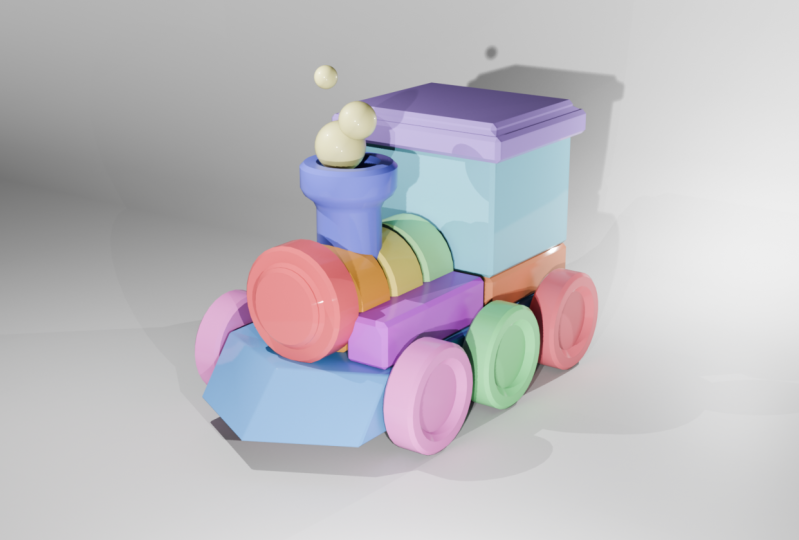
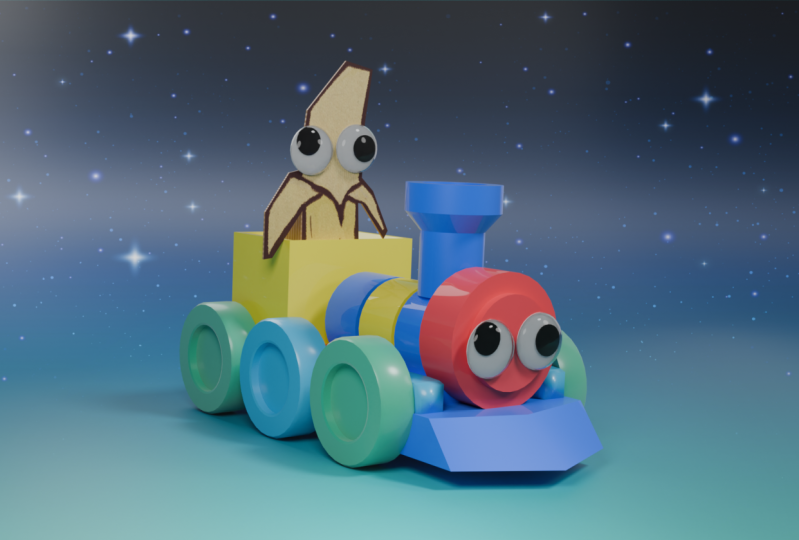
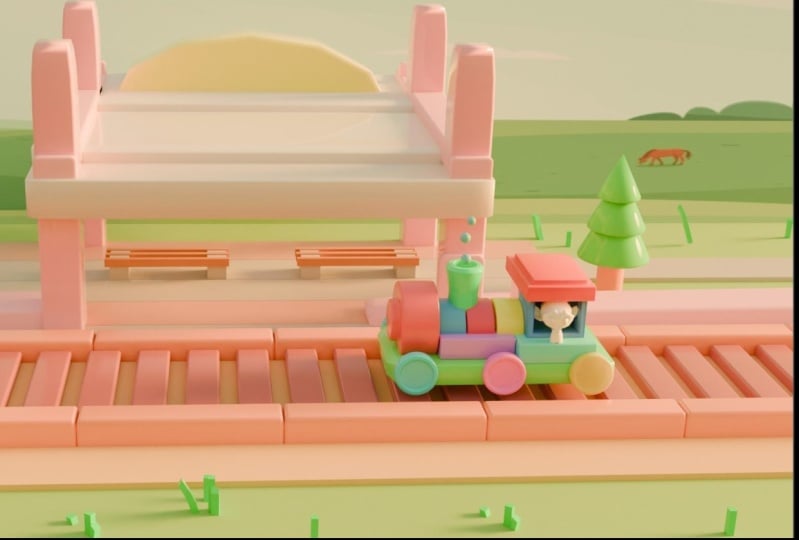
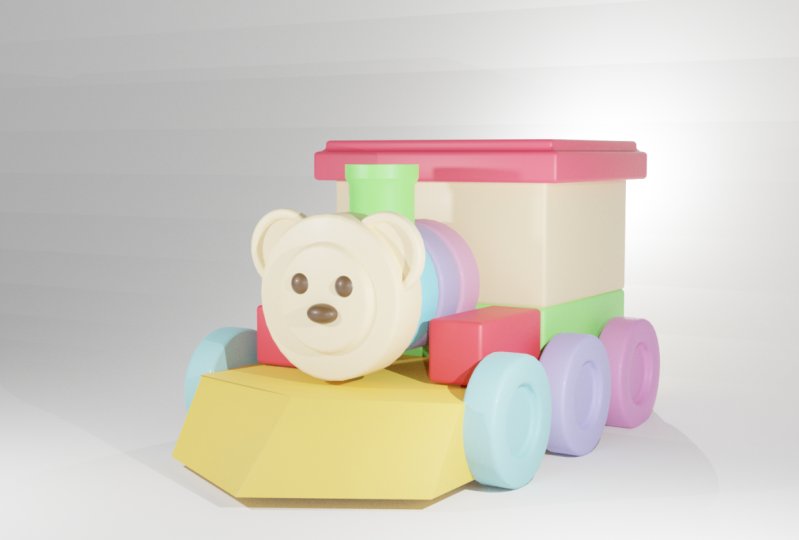
próprio modelo de trem de brinquedo, que eu adoraria ver
na galeria
de projetos desta Estou muito empolgada em ver todo o seu trabalho e dar os
primeiros passos no sistema. Então, sem mais delongas,
vamos começar.
2. Como baixar o Blender: Tudo bem. Agora, para
realmente usar o liquidificador, primeiro, temos alguns
requisitos ou coisas que você precisará
para usar o sistema Você precisará de um laptop ou PC
capaz de executar erros. A próxima coisa que você
precisará é de um teclado. Qualquer teclado serve, e um mouse de três botões ou qualquer mouse com
uma roda de rolagem. E, por fim, você
precisará da Internet. Então vá para qualquer um dos mecanismos de
pesquisa que você usa e basta digitar,
baixe o blender Você deve conseguir
clicar no primeiro link
e ele o levará à página inicial
do blender Se você estiver usando um MC ou
um tipo diferente de sistema operacional, vá até o menu suspenso e selecione o sistema operacional
que você está usando. Estou usando uma janela, então
vou clicar em Baixar
Blunder 4.1 0.1, e você deve vê-la aparecer
no seu histórico de downloads Se você estiver usando a
versão mais antiga do liquidificador, não deve
haver muito problema A maioria das atualizações
é relativamente pequena
e, de qualquer forma, você não notará uma grande diferença ao usá-las do ponto de vista de grande diferença ao usá-las do ponto de vista de
um iniciante,
então não se preocupe com Depois que o arquivo MSI for carregado
, abra-o e você poderá simplesmente aceitar todas as
configurações manuais, concordar com os termos
e condições e concluir
a instalação Depois, você pode
vasculhar seus arquivos ou ir até aqui para pesquisar o blender
e deverá conseguir abrir o programa do
Blender Em nossa próxima lição, aprenderemos
como navegar pelo Blender e aprender sobre
os diferentes painéis de menu
3. Como navegar no Blender: Tudo bem Agora que você
baixou o blunder Vá para a
guia de pesquisa e digite blender. Crie um novo arquivo geral. Agora que você abriu o blunder, vamos aprender como
navegar e ver o que cada um
dos painéis de menu faz Esta é a nossa principal janela de visualização em
três D. Esse será nosso
espaço de trabalho principal, onde você poderá adicionar, editar e
mover seus objetos Também usaremos principalmente o mouse para
nos mover nessa janela de visualização Rolando para cima e para baixo,
permitiremos que você aumente e diminua o zoom. Manter pressionada a roda de rolagem permite que você gire ao
redor da cena
e, se você pressionar Shift mais o botão da roda de
rolagem central, poderá dar uma volta e realmente caminhar pela
cena Reserve mais ou menos um minuto para se
acostumar com os controles do mouse. Seu primeiro
erro de fim de semana consiste
em desenvolver sua memória muscular com o mouse e o teclado Nesta janela de exibição, você
verá o cubo padrão, sua câmera e sua luz Por enquanto, vamos mantê-los. Como estamos em um software de modelagem
tridimensional, você notará os eixos
y e x. O y é o verde e
o eixo x é o vermelho. Também há uma linha
invisível do eixo z subindo e descendo esse cubo, mas você não vê isso por enquanto Se você clicar em qualquer um
desses três objetos, notará que aparece
um contorno laranja Isso significa que ele está selecionado
ativamente. Se você olhar aqui
no canto superior direito, poderá ver o contorno O que for selecionado
também será destacado aqui. Isso mostra seus objetos
e coleções. Ele permite que você
visualize e organize seus objetos e
também os renomeie se você clicar
duas vezes neles Você também pode clicar com o botão direito do mouse para
criar uma nova coleção. À direita desses objetos, você verá um botão de olho
e câmera. Clicar no botão do olho
faz com que ele desapareça da janela de exibição e clicar no botão da câmera fará com que ele desapareça
da renderização Se você tiver apenas o botão da
câmera ativado, isso significa que você não o
verá na sua janela de visualização, mas o verá
na renderização Ao contrário, se você estiver com
o botão de olho ativado, você o verá na sua janela de visualização, mas não o verá na
renderização No lado esquerdo, você
verá nossa barra de ferramentas
e, se pressionar n,
abrirá a barra de informações. Entraremos na barra de ferramentas e
informações em breve, para que você possa
ocultá-las, se quiser. Se você olhar na
parte superior, verá todas essas guias usadas
para finalidades diferentes. O Blunder é um software bastante
flexível. Existem abas para esculpir,
pintar texturas e sombrear, mas não precisa se
sobrecarregar com
nenhuma delas Por hoje, vamos nos ater apenas à guia de layout durante todo
o tutorial. No canto inferior direito, você verá nosso painel de propriedades. Novamente, você notará
muitas dessas pequenas abas. Cada uma dessas guias controla uma
modificação ou alterações diferentes que você pode fazer no
objeto ou na cena, como a guia modificador, a guia partículas ou
a guia Falaremos sobre alguns
deles mais tarde, mas saiba que
você
os usará com bastante frequência de
forma errônea Além disso, se você
não tiver um mouse, você também pode usar o dispositivo aqui
no canto superior direito
para girar Você também pode usar o botão da
lupa para pressionar e segurar e aumentar
e diminuir o zoom, bem
como o botão da mão dele
para percorrer a Isso é muito útil
se você não tem um mouse e está em
um laptop ou algo assim. Você também pode usar o Gizmo
para aproveitar essas visualizações. Mas a maneira mais fácil
de acessar sua janela de exibição é, na verdade,
usando o teclado Se você pressionar um no
teclado agora, nada acontecerá
e isso porque precisamos editar nossas preferências. Com isso, gostaria que você
entrasse na guia de edição. Role para baixo até
onde diz preferências, e você deve ver
essa janela pop-up. A primeira coisa é que, se você
descer até essa guia de entrada, vá em frente e marque
Emular teclado numérico Pressione salvar, mas também deve salvar
automaticamente sua preferência. Eu gosto de pressionar
Salvar por precaução. Agora, quando você pressiona o número
um no teclado, ele deve
se encaixar na vista frontal Se você pressionar três, ele
deverá levá-lo para
a visão direita, e pressionar sete o
levará a uma visão
panorâmica de cima para baixo. Isso tornará sua vida um pouco mais confortável enquanto
aprende o liquidificador Sinta-se à vontade para contornar
a vista ruim e assistir novamente esta lição para se sentir
um pouco mais confortável Na próxima aula,
aprenderemos como adicionar um objeto e também como
movê-lo.
4. Como aprender as operações de transformação: Em Blunder, existem três maneiras
principais de transformar um objeto movendo,
escalando e girando Essas são chamadas de operações de
transformação
e, sem dúvida, são um dos fundamentos mais importantes
a serem Começaremos aprendendo como
mover um objeto primeiro. Por enquanto, vamos nos concentrar em transformar nosso cubo
clicando na barra invertida, qual eliminaremos todo o
resto Mas não se preocupe, está tudo
lá. Está apenas escondido. Agora, digamos que você queira
mover esse cubo. A maneira de mover
esse cubo é
pressionando G. Se você pressionar G, notará que
o cubo fica branco e agora você está livre para
movê-lo para onde quiser Para soltar,
basta clicar com o botão direito Para colocá-lo, clique com o botão
esquerdo e isso
colocará o movimento. No entanto, na maioria das vezes, você provavelmente desejará movê-lo e controlá-lo em uma direção
melhor. É por isso que, se você pressionar
o cubo, entre em movimento. Você também pode pressionar x, y ou z para
movê-lo nessa direção. Ao pressionar g e y, podemos movê-lo para baixo no eixo y se você pressionar g x, poderá movê-lo
ao longo do eixo x e g z, para movê-lo para cima ou para baixo. Agora, para dimensionar um objeto, a função do teclado
é S. Ao pressionar S, você pode
escalá-lo grande ou menor. Agora também podemos escalar
ao longo de um eixo. Ao pressionar S y, você verá que ele
realmente se alonga ao longo do eixo y,
criando um Também podemos fazer o mesmo para o eixo x se
pressionarmos S e depois y. Da mesma forma, se pressionarmos S e z, ele o escalará ao longo do eixo z. Se você pressionar S, ele será
escalado unilateralmente. Agora, para girar um objeto, basta pressionar r, o que girará uma forma livre Você também pode pressionar rx para
girar no eixo x, Ry para movê-lo ao longo do eixo y
e, claro, r z para
movê-lo ao longo do eixo z. Agora, há outra maneira de mover
a escala e girar, usando nossa
barra de ferramentas à esquerda Digamos que você queira
se mover usando esses botões, você pode se mover principalmente
usando essas setas E essas setas
correspondem aos seus eixos, então você pode se mover ao longo do eixo y, x ou z. Você pode fazer a mesma coisa
com as ferramentas de rotação,
então você pode girar usando essa ferramenta de gizmo e até mesmo
escalá-la Realmente depende do que
é mais confortável para você. Eu sugiro que você
se familiarize com as funções do teclado, G, S e Z, para que seu liquidificador funcione mais rápido no futuro e a longo prazo Agora, se você é um
aprendiz
visual ou prático como eu,
em vez de assistir, preparei um arquivo de combinação para
download para você experimentar e realmente começar a desenvolver
essa memória muscular para operações de transformação Vá em frente e abra a lição para o arquivo Blend nos recursos. Eu preparei três exercícios
separados para aprendermos a mover, escalar e girar e realmente experimentá-los em objetos
separados Vamos começar com
nosso primeiro exercício. Você terá que
passar pela vista frontal. Vamos começar movendo nossos cubos até a plataforma
deles. Para mover esse cubo,
podemos pressionar G, z, L com o botão esquerdo do mouse ou,
se for mais fácil para você,
você pode usar o botão mover no menu de ferramentas e
arrastá-lo para baixo assim Agora vamos passar
para a próxima. Para selecionar vários objetos, tudo o que você precisa fazer é
simplesmente clicar e arrastar e isso permitirá que você
selecione vários objetos. Como antes, vamos pressionar G, e podemos movê-los
para essa plataforma dessa forma, ou se você se
sentir confortável em praticar G e depois G. Mas quando você
realmente sair, notará que não está
realmente na plataforma. Teremos que mover isso para
baixo no eixo y pressionando G Y e colocando-o
na plataforma, e agora eles estão na plataforma. Agora, vamos passar para a escalabilidade. Pressione o cubo e pressione S para
escalar até que ele bloqueie
o cubo na Ótimo. Agora eles são
do mesmo tamanho. Para o nosso segundo cubo, você
notará que esse cubo
é muito menor Como vemos o que está por trás disso? Bem, há duas maneiras de contornar isso. Podemos usar a tecla Alt Z
para alternar o raio X
ou, aqui em cima, podemos entrar no modo sem fio, que basicamente nos dará o esqueleto dos objetos Qualquer um funciona, eu prefiro Alt Z, mas você pode fazer o que
funcionar para você. Vamos usar S e reduzir a escala.
Esses cubos combinam. Agradável. Em nosso terceiro exercício, vamos girar o primeiro
cubo para coincidir com o Vou selecionar
esse cubo, pressionar R
e incliná-lo para
combinar com a
forma de diamante na parte Para o nosso segundo cubo, você verá que,
na verdade, ele é girado A primeira coisa
que vamos fazer é girar 45 graus
ao longo do eixo z. Vamos fazer
isso pressionando r z e depois 45 e apertando Enter. Então vamos
fazer r x e 45. Agora você pode ver que nosso cubo
é girado ao longo de dois eixos. Na verdade, você pode
girá-lo em incrementos menores,
se quiser Parabéns. Agora você entrou
e realmente escalou, moveu e girou em torno de
alguns objetos A seguir,
aprenderemos a diferença entre edição e modo objeto.
5. Modo de objeto versus modo de edição: Agora, a próxima coisa que você precisa
aprender é o modo objeto
versus o modo de edição. No modo objeto,
isso permite mover objetos,
aplicar modificadores
e efeitos e, no modo de edição, você pode realmente esculpir ou alterar a forma
desse Você pode alterar o modo
indo para o canto superior esquerdo clicando no
menu suspenso e selecionando Temos todos esses outros modos, mas esses são usos muito mais
complexos por enquanto. Então, vamos nos concentrar apenas no modo de
objeto em vez de Editado. Você também pode alternar entre esses dois modos pressionando tab. Então, você notará que,
ao pressionar tab, ele mudará entre o modo
objeto e o modo de edição. Agora, existem
três maneiras de editar um objeto, por meio de seu vértice, borda e faces, e você pode selecionar usando esses três pequenos botões no canto superior esquerdo aqui Agora, você pode aplicar qualquer uma
das operações de transformação que acabamos de aprender ao mover, escalar e girar a qualquer um desses elementos
do seu objeto Assim, você pode mover, dimensionar e girar todos os vértices, arestas e faces, assim como
fizemos com os objetos em
nossa lição anterior Então vá em frente e experimente. Agora você pode começar a ver como essas operações muito básicas e
simples podem ser combinadas para fazer
algumas edições importantes nossos objetos e,
coletivamente, em uma cena Agora, para continuar construindo
sua memória muscular, preparei outro
arquivo de combinação de exercícios. Então vá em frente e
faça o download na guia de recursos, e vamos
lá juntos e consertemos nosso amigo Smiley Face Neste arquivo de prática,
vamos corrigir a
carinha sorridente de nosso amigo porque
parece haver alguns problemas
de funcionamento Primeiro, vamos ajustar
os vértices dos olhos, depois ajustar as
bordas do nariz
e, finalmente, ajustar as
faces da boca Vamos ajustar esse olho
direito primeiro. Então clique no olho direito. Vamos entrar no modo de edição. Primeiro, vamos ajustar o
vértice desse olho, porque ele está
apontando para o topo Vá em frente com uma visão frontal e G, Z para derrubar o vértice E agora
parece um olho perfeito. Toque novamente no modo objeto e clique
no olho esquerdo agora. Vamos entrar no modo de edição novamente. Pressione o vértice, que está
saindo ali, pressione G e x, e vamos trazê-lo para
a direita. E ótimo. Agora nossos dois olhos
parecem normais. E agora vamos
passar para o nariz. Vá em frente e selecione o nariz. Está um pouco para
a direita e
também está ampliado, então vamos corrigir isso Vamos entrar no modo de edição. Vá em frente e selecione borda. Vamos clicar na borda,
que está saindo. G e x para trazê-lo. Agora você pode fazer uma panorâmica para ajustar o ângulo
da janela de visualização e reduzir a lateral
do nariz para torná-la um
pouco mais igual às demais Ótimo. Estamos quase lá. Agora é hora de
ajustar a boca. Para a boca,
parece que está um pouco saliente, vamos
trazê-la para dentro Clique na boca e
toque no modo de edição. Selecione aquela face
que está se projetando para fora. Lembre-se de clicar
no botão facial. Vamos começar
pressionando G, depois y. E essa face do lábio é um pouco maior
em comparação com a outra. Vamos seguir em frente e
torná-lo igual. Vamos selecionar a face que está saliente e reduzi-la Ótimo, agora nosso
rosto sorridente parece feliz. Vá em frente e fique à vontade para editar com o Smiley Face e se familiarizar
com suas
operações de transformação e modo de edição Em nossa próxima lição, começaremos a modelar nosso modelo de trem de brinquedo.
6. Como adicionar e remover objetos: Nesta lição, começaremos a
modelar nosso trem de brinquedo. Agora, começaremos a
reunir muitos
dos fundamentos que
aprendemos na lição anterior A primeira coisa que
queremos fazer é realmente excluir tudo
da nossa cena. É bom começar
do zero normalmente, então a maneira de fazer
isso é clicando e arrastando o mouse para selecionar
tudo em nossa cena A maneira de simplesmente excluir
um objeto é pressionando e ele aparecerá um pop-up. Vá em frente e clique em excluir. E agora não temos nada
aqui em nossa coleção, então vamos
adicionar um objeto. Para adicionar um objeto,
é muito simples, basta deslocar A, e isso
abrirá esse menu cheio de todos esses objetos que
você pode adicionar à nossa cena. Isso inclui malhas, curvas, texto, imagens e luzes Para iniciantes, na maioria
das vezes, você pode encontrar tudo o que precisa
na seção de malha, que inclui a maioria das formas
tridimensionais básicas, como uma esfera e um cilindro em cubo Então vá em frente e clique em cubo, e você verá que nosso
cubo apareceu para cine Agora, você notará
esse pequeno ponto laranja. Isso é chamado de origem, e é aqui que seus
objetos são gerados Se você pressionar Shift
e clicar com o botão direito, ele realmente move a origem. Se você pressionar mesh
e cube mais uma vez
, eles realmente os gerarão
no segundo ponto É bom saber se você
quiser adicionar um objeto e nem sempre quiser que ele
apareça no centro Agora que aprendemos como
adicionar e remover um objeto, vamos continuar
construindo nosso trem de brinquedo e aprender a usar modificadores
em nossa próxima lição
7. Como duplicar objetos e usar modificadores: Agora que
desovamos em nosso cubo, vamos transformá-lo em um retângulo para se tornar a base do nosso trem
de brinquedo Vamos começar no modo
objeto e colocá-lo no eixo z. Vamos alongá-lo no eixo y, para transformá-lo em um retângulo e esticá-lo um pouco
no eixo x. Vamos ajustar as
dimensões à medida que avançamos, então não se preocupe em
torná-las perfeitas por enquanto. Para adicionar a base do nosso trem, vamos adicionar
uma malha cilíndrica. Para girá-lo,
vamos clicar no objeto, pressionar rx e 90 para
girar a 90 graus Pressione S Y para
reduzir a escala no eixo y, e agora temos um pouco
mais do formato de uma moeda. Vamos aumentá-lo
um pouco com G Z e trazê-lo para a frente
do trem usando G Y. Isso vai ser como a face
do nosso Agora, em vez de copiar e colar com seu controle C V usual, na verdade
usamos muito mais
duplicatas, que é essencialmente
a mesma coisa E para fazer isso, selecione
o corpo do cilindro, e o que você quer
fazer é pressionar a tecla Shift D, e isso
duplicará nosso objeto Agora, você pode
clicar com o botão direito para soltá-lo. Ele ainda estará
na mesma posição, ou você pode clicar com o botão esquerdo
para colocá-lo no lugar. Esses são objetos separados. Portanto, quaisquer alterações feitas no cilindro original
não se aplicarão ao novo. Para este cilindro, na verdade
vou encolhê-lo um pouco e alongá-lo
um pouco mais no eixo Vamos reduzi-lo e
vou duplicá-lo mais
duas vezes para que tenhamos
três subcilindros Ótimo, agora temos o
corpo do nosso trem. Agora vamos adicionar nossos
suportes laterais pressionando a tecla Shift A, voltar para a malha e
adicionar um cubo à nossa cena Vamos trazê-lo para o lado da carroceria do trem e
reduzi-lo. Vamos alongá-lo para coincidir com
o comprimento do corpo do nosso trem. Agora, para criar um suporte lateral
simétrico, poderíamos deslocar d para
duplicá-lo para o Mas, em vez disso, o que
vamos fazer é algo diferente, porque se você
duplicá-lo e trazê-lo de volta, pode não ser
perfeitamente simétrico É aí que vou
apresentar o modificador Mor. Então, exclua esse duplicado, se você
já o criou, pressione no suporte lateral E agora venha até o painel de propriedades, onde
você vê essa guia de chave inglesa, e agora estamos no painel de propriedades do
modificador Se você acessar Adicionar modificador, ele abrirá o
menu de todos esses diferentes
modificadores possíveis que você pode Há muitas coisas para explorar
e muitas das quais você provavelmente não tocará nos
primeiros projetos do Blender, mas o modificador Mirror
é um dos modificadores que você provavelmente usará um
pouco mais Então vá em frente e clique em Espelho. Você notará que nada foi
realmente espelhado ainda, e isso porque ele precisa de
um objeto para espelhar O que realmente
queremos fazer é torná-la métrica até a
base do nosso trem Clique na ferramenta
conta-gotas ao lado objeto
espelhado e clique em
nosso retângulo base Agora você notará que está
espelhado para o outro lado. Se você
movê-lo, notará que ele segue sua contraparte
espelhada Além disso, todas
as alterações feitas no objeto espelhado original também se
aplicarão
ao outro. Parabéns, agora você aplicou
seu primeiro modificador. Agora vamos criar a cabine
do nosso trem. Então, em vez de criar um
novo cubo do zero, às vezes é mais fácil
duplicar os objetos
que você já tem Então vá em frente e
selecione sua base. E pressione shift D para
duplicar nosso objeto. Agora que foi duplicado, vamos
reduzi-lo no eixo y e trazê-lo para cima na parte de trás
do nosso trem Vou
reduzi-lo para que corresponda à altura
do nosso apoio lateral. Agora vou
duplicá-lo novamente para criar o
corpo principal da nossa cabine Vamos G Z trazê-lo para cima e escalá-lo no eixo Z com S z. Para criar o teto ou nossa cabine, vamos duplicar esse
retângulo e aumentá-lo, diminuí-lo no eixo z e aumentá-lo para
criar Nosso trem parece
um pouco curto, então vou trazer de
volta a cabine e
alongar a carroceria do trem para torná-lo um pouco mais Vá em frente e selecione
tudo
, escale-o no eixo y e
traga-o de volta de acordo. Ótimo. Agora podemos ver o corpo do nosso trem se
unindo totalmente. Em nossa próxima lição, adicionaremos
as rodas ao nosso trem.
8. Modificador Array (ou Modificador de matriz): Vamos
adicionar nossas rodas adicionando um cilindro
à nossa cena. L vamos g x e trazê-lo para
o
lado direito do nosso trem. E R Y 90 para girar a
90 graus no eixo y. Vamos reduzi-lo para
torná-lo mais parecido com uma roda. E leve-o até a
frente do nosso trem. Agora, poderíamos duplicar
duas vezes e mover as rodas para criar as
rodas no trem Mas, novamente, podemos usar
alternativamente um modificador. No início, você
notará que pode parecer muito mais fácil simplesmente
duplicar seus objetos Porém, quanto mais
projetos complicados você fizer, seu fluxo de trabalho ficará mais fácil quando você tiver muitos e
muitos objetos para criar e usar modificadores em vez de
duplicar tudo manualmente Vamos passar para o
modificador t mais uma vez. Selecione nossa roda dianteira. Para adicionar modificador,
clique no modificador de matriz. Isso nos permite criar uma
matriz do nosso objeto selecionado e também duplicar quantas vezes
quisermos Também podemos controlar a direção em que
eles são duplicados Agora, como queremos que as rodas do
nosso trem se movam horizontalmente e
não diretamente para baixo, defina o fator x como
zero e o y Como queremos três rodas, vamos aumentar a
contagem para três e podemos usar as setas laterais para aumentar
um pouco
o espaço entre
as rodas, em vez de deixá-las grudadas uma ao lado da outra Você pode ajustar o espaçamento dependendo do tamanho da base
do trem Estou configurando o meu para 1,2. É importante notar
que todas as alterações feitas no modelo
original do modificador de matriz serão aplicadas
automaticamente aos outros. Agora, podemos realmente
empilhar nossos modificadores, o que significa que podemos usar
mais de um por vez Para criar nossas rodas
do outro lado, podemos aplicar o modificador de
espelho para colá-las
automaticamente também
no outro lado
do trem Vamos repetir a
etapa anterior, selecionar a ferramenta conta-gotas para um objeto espelhado e
selecionar nossa base de trem E agora temos seis rodas
concluídas em nosso trem. Na próxima etapa, construiremos
a chaminé e aprenderemos algumas das edições de objetos mais
comuns
9. Edições de objetos comuns: Ótimo, senhor. O trem está se
encaixando muito bem Agora vamos colocar uma chaminé
em cima do nosso trem. Comece adicionando um cilindro
e movendo-o para cima. Agora, quero apresentar
a você algumas edições comuns de objetos. Clique na guia para entrar no modo de edição. Se você pressionar T,
verá abaixo nossas operações de transformação junto com todas essas
outras funções Algumas das
edições mais comuns incluem ext,
loop cut, inset e Bevel Vamos experimentá-los enquanto
fazemos nossa chaminé. No modo Editar, vamos apertar o botão de face para editar a
face da nossa chaminé e vamos eleger a
face superior do Vamos sair dessa face
pressionando E. A extrusão basicamente faz a extrusão de uma face ou parte de um objeto para fora, e você pode controlar em qual Depois de
extrudar um pouco, vamos pressionar S para
ampliar nossa face para cima e agora extrudá-la mais uma vez
para Quando você está extrudindo, ele faz isso automaticamente
em uma direção para você, mas às vezes
ajuda dar uma direção pressionando Z. Agora, para criar a fenda em
nossa chaminé com
a fenda em
nossa chaminé com mas às vezes
ajuda dar
uma direção pressionando Z.
Agora, para criar a fenda em
nossa chaminé com
a face selecionada, pressione I para inserir. Basicamente, isso cria uma face
menor
na face selecionada. Agora pressione E mais uma vez
para extrudar para baixo. Agora você pode ver
que criamos quase um cachimbo para
nossa chaminé, que é o formato
que estamos procurando Estou ajustando levemente o
formato da minha chaminé para
dar um efeito um pouco mais caricatural
a um trem
de brinquedo. Você notará que nossos objetos
têm bordas bem afiadas. Para
suavizá-lo um pouco,
para dar uma aparência mais de brinquedo, podemos realmente
chanfrar Agora, há duas maneiras de fazer isso. A primeira maneira é
fazer isso manualmente. Você pode selecionar
toda a borda do nosso modelo aqui, mantendo pressionada a tecla ult
e selecionando a borda. Agora, se você pressionar o Controle B, ele fará o que é chamado de chanframento, que significa suavizar as bordas
subdividindo Você pode aumentar ou diminuir a quantidade de chanfros
rolando para cima ou para baixo, o
que aumentará ou diminuirá
a quantidade de Você pode fazer isso em
qualquer borda e notará imediatamente o quanto nosso modelo parece
mais macio Agora, se você não
tiver um mouse, você sempre
pode vir
aqui à esquerda do nosso menu de ferramentas e usar o botão
chanfrado que ele tem aqui, e ele basicamente
fará a mesma coisa A segunda forma de chanfrar é
usando um modificador de chanfro. Mais uma vez, você pode
acessar as propriedades do modificador. Clique em Modificador de anúncios e você verá o modificador de bisel
logo abaixo E agora você notará
que ele realmente foi aplicado em todas as bordas
da nossa chaminé E com o modificador, você pode realmente controlar o quanto ele é chanfrado e quantos
segmentos ele Como este é um trem de brinquedo, não
quero que os chanfros
sejam muito duros, então estou apenas fazendo um pouco para arredondar a borda afiada Agora, a diferença entre chanfrar
manualmente e usar nosso modificador é que ele mantém a
forma original do nosso objeto, como você pode ver aqui quando
tocamos no A forma original
do objeto está lá, mas o bisel foi aplicado e, dessa forma,
aparecerá em uma renderização Às vezes, isso é útil
porque economiza espaço no computador para que você não tenha muitos rostos com quem
trabalhar. Vou desfazer isso por enquanto e voltar aos cortes em loop Agora, outra edição comum
é criar cortes em loop. Vamos entrar no modo de edição
e pressionar Control R, que passará o mouse sobre os cortes de
loop que ele
pode criar para você Você também pode ir até
o painel de ferramentas e apertar o botão de corte em loop se
quiser usá-lo em vez disso. Você também pode controlar onde
deseja colocar o corte em laço. Por padrão, ele sempre será cortado em
loop no centro. Com isso, agora você pode
editar os vértices, arestas e faces com o
corte em loop que você adicionou Para
fins estéticos, não
precisaremos de um corte circular para um modelo de
trem no momento, então você pode ir em frente
e desfazer isso Agora, vamos aplicar
algumas
dessas edições de objetos comuns em
outras partes do nosso trem Estou instalando e
extrudindo a parte superior do nosso teto para dar um
pouco mais daquela aparência de brinquedo, e estou fazendo a mesma coisa com a face do nosso
trem Eu gostaria que a frente do trem se soltasse um pouco, então vou
criar um laço cortado no meio do corpo e extrudar algumas das bordas para
criar uma forma de V na
frente do Em nossa próxima lição,
aprenderemos como vincular modificadores, que são um
controle e um liquidificador muito comuns
10. Como vincular seus modificadores: Selecione todos os seus
objetos, pressione Control A e pressione
rotação e escala. Isso geralmente garantirá uma aplicação mais uniforme para
seus modificadores e chanfros Então vá em frente e clique em
rotação e escala. Então, vou
voltar, selecionar nosso objeto chaminé e
aplicar o modificador Estou fazendo apenas um pequeno
chanfro porque não
quero fazer nada muito
exagerado para um Mas se você quiser um pouco
mais de desenho animado, você pode definitivamente aplicar um chanfro
mais forte, se quiser Como chanframos
nossa chaminé, na verdade, quero
aplicá-la ao resto do
nosso trem para que
todos tenham um trem de brinquedo, estética
suave, e nem
todos tenham pontas afiadas Agora, para eu entrar e fazer
isso com cada objeto, e o resto do trem
levaria muito tempo. Então, na verdade, há
uma maneira de aplicar esse modificador de chanfro ao resto
do nosso trem Basicamente, vamos
fazer isso copiando
o modificador da
chaminé e aplicando-o a todos os
outros objetos em nossa semente Mas se nossos outros objetos tiverem modificadores
diferentes aplicados
a eles, eles serão de corrida, e é por isso
que precisamos começar
a aplicar esses modificadores antes copiarmos nosso modificador de chanfro Se eu não salvar os modificadores, você notará que
perdemos nosso modificador array e mir que aplicamos
nas rodas anteriormente Então, vamos clicar nas rodas, acessar suas propriedades
modificadoras e aplicar o modificador de matriz
e espelho Você pode aplicá-lo
clicando na seta para baixo e
pressionando aplicar Vamos fazer a mesma coisa com
os blocos de suporte lateral. Agora, selecione todos os seus objetos. tivermos selecionado
todos os nossos objetos, você notará que
todos os nossos objetos estão delineados em laranja No entanto, podemos selecionar um objeto ativo
clicando nele novamente, e isso o tornará amarelo. Este é o nosso objeto ativo, e é disso que
todo o resto dos nossos
objetos de contorno laranja serão copiados Vá em frente e clique em
sua chaminé por último. Agora, se você pressionar Control L, ele abrirá um
menu e você poderá rolar para baixo até onde
diz modificadores de cópia Depois de clicar nele,
você notará que todos os nossos outros objetos agora têm o modificador Bevel
aplicado a eles, e agora tudo
parece um pouco mais coeso e suave, como se fossem nossos outros objetos agora têm
o modificador Bevel
aplicado a eles,
e agora tudo
parece um pouco mais
coeso e suave, como se fossem
blocos de brinquedo. Na verdade, podemos tornar
esse modelo ainda mais suave se selecionarmos todos os
nossos objetos na cena,
clicarmos com o botão direito do mouse e
clicarmos em Shade Auto Smooth Você notará que todas as
faces irregulares de nossos objetos
agora estão suavizadas e parecem muito mais limpas Ótimo. Agora, na verdade,
terminamos com nosso trem de brinquedo. E na próxima lição,
adicionaremos materiais ao nosso trem
para dar um pouco de cor.
11. Modos de renderização e adição de material: Agora que nosso trem foi modelado,
é hora de dar a ele um
pouco de cor e textura Mas temos um pequeno problema. Nessa janela de exibição, na verdade, não
podemos ver nenhuma das cores, e isso porque
estamos em uma visão sólida Há um total de quatro modos de janela de visualização
diferentes. Há estrutura de arame, visualização sólida, visualização de
material
e visualização de renderização. No modo de estrutura de arame, obtemos
uma radiografia do nosso objeto. É bom para quando estamos modelando
inicialmente ou se você quiser
examinar seus objetos. visualização sólida fornece apenas uma cor sólida,
como uma escala de cinza ,
e é melhor para
modelagem e quando você está começando a usar
seu arquivo do Blender Em seguida, há uma
pré-visualização do material, onde
você pode ver seus
materiais e texturas. E, por fim, temos a
visualização de renderização , na qual
você pode
realmente ver a
aparência da renderização e calcular
parte da luz Aqui está tudo escuro porque
não adicionamos nenhuma
luz à nossa cena, portanto, é apenas um ambiente
escuro. Agora, para dar um pouco de textura ao nosso
trem, vamos inserir visualizações prévias do material No momento, está
tudo branco porque não lhe
demos nenhuma textura. Para criar um novo material, vamos até nosso painel de
propriedades
e, se você selecionar um de seus objetos e rolar até
o fim, verá uma esfera com o padrão
quadriculado nela Esta é a nossa guia de
propriedades do material. Quando estiver aqui, vá em
frente e clique em novo, e isso criará um novo
material para nosso objeto. Você pode renomeá-lo se quiser. Estou apenas renomeando o
meu Mateial one. Você verá isso aparecer aqui com muitas opções diferentes. Sei que há muita coisa,
mas só precisamos
fazer alguns ajustes
para adicionar nossa textura. A primeira coisa que
vamos fazer é mudar a cor
indo para a cor base. Agora você pode selecionar qualquer cor que desejar usando
essa roda de cores, mas também pode usar a opção
RGB ou o código hexadecimal Vou dar a ele essa cor
avermelhada por enquanto. Você também pode aumentar a propriedade
metálica aqui se
quiser dar um material mais
parecido com metal ao seu trem Role um pouco para baixo até
encontrar rugosidade. Agora, como o nome sugere,
reduza isso, nós o tornaremos mais brilhante,
enquanto aumentá-lo, tornará seu objeto
mais fosco e Agora, esses são apenas
alguns dos princípios básicos dos materiais com os quais
vamos começar, mas sinta-se à vontade para explorar também
algumas das outras
propriedades Para o meu treino, vou
aumentar a rugosidade para cerca de 0,8 e também
aumentar a camada transparente A camada transparente é como uma película brilhante que
envolve seu objeto Então, embora esse objeto
em si seja áspero, ele tem uma camada transparente
de plástico ao redor, que é a atmosfera que
eu procuro para nosso trem de brinquedo Se você aumentar a rugosidade da camada
transparente, isso tornará a camada
transparente mais áspera, mas eu quero que a minha
fique um pouco mais brilhante, então vou reduzir a Então, agora vamos continuar
adicionando textura a todos os outros
objetos em nossa cena. Sinta-se à vontade para brincar
e experimentar as diferentes cores e definir as texturas da maneira que achar melhor Sinta-se à vontade para usar
esse tempo para
explorar as
propriedades do material de sua preferência Então, ao aplicar os
materiais aos seus objetos, digamos que você
queira copiar uma das cores de
um objeto para o outro. Neste caso, digamos que queremos fazer com que a cabine na parte
de trás do nosso trem tenha a
mesma cor do nosso
cilindro roxo aqui Então, no liquidificador, há uma maneira muito fácil de
vincular os materiais Tudo o que você precisa fazer é selecionar a cabine e, em seguida, o cilindro
roxo Tudo o que tem o contorno ativo
amarelo é o que
será copiado. Depois
de selecionar os dois, pressione Control L e isso
abrirá um menu. Descubra onde está escrito L link
materials e clique nele. E agora nossos dois materiais estão basicamente interligados, e
eles são a mesma coisa. Portanto, todas as alterações que você fizer qualquer uma delas serão
aplicadas à outra. Agora, ao aplicar
textura às rodas, você verá que elas
ainda estão
unidas como um grande objeto para quando
aplicamos nosso modificador de matriz
e espelho Se não os separarmos, basicamente
aplicaremos a mesma cor para cada uma de nossas rodas. Na verdade, precisamos entrar no modo de
edição e separá-los
e, felizmente, isso
é muito fácil Vá para o modo de edição, L A para selecionar tudo
em nosso objeto, clique em P e role para
baixo até as partes soltas. Isso
separará automaticamente todas as nossas rodas em
seus próprios objetos. Agora você pode aplicar
materiais separados em cada uma das rodas. Agora, vou
continuar adicionando os materiais ao
resto do meu trem. Eu prefiro uma cor um pouco
pastel, mas, honestamente, você pode adicionar qualquer cor ou material e adicionar
as texturas que Em nossa próxima lição, adicionaremos um pano de fundo e começaremos a
prepará-lo para renderização
12. Como renderizar sua cena: Parabéns por ter chegado até aqui. Agora que adicionamos nossas cores e materiais ao nosso trem de brinquedo, agora é hora de dar
os toques finais e renderizar nossa cena Antes de prosseguirmos
e renderizarmos nossa cena, vamos adicionar um pano de fundo para que
nosso trem não fique apenas
flutuando no ar Então vá em frente e mude de marcha A, vá até Mesh e
bata em um avião, e isso funcionará
como nosso solo. Vamos escalar nosso avião usando S. Vamos entrar no modo de edição
e apertar o botão de borda. Clique na borda que está
toda na parte de trás
e, na verdade, vamos extrudar
essa face para cima para obter uma parede na parte de trás e apertar com facilidade para extrudar
a borda traseira para cima, de modo que tenhamos um pouco de parede na parte de Agora, pressione a mesma borda e vamos chanfrá-la,
para que ela nos dê um pano de fundo
suave Você pode pressionar
a ferramenta de chanfro na lateral usando
o menu
ou controlar B e aumentar a roda de
rolagem para
aumentar a quantidade de chanfros que obtemos em Agora temos um cenário muito
mais suave e também podemos clicar com o botão direito do mouse Shade Smooth para eliminar
as bordas irregulares Agora temos um pano de fundo
para nosso modelo. Agora vamos
entrar na visualização de renderização. Você notará que
parece escuro porque
não editamos nenhuma
luz em nossa cena. Vamos
mudar isso
deslocando A e adicionando
uma luz pontual Vamos mover o ponto de
luz para frente e para cima, e você notará
que está bem escuro. Assim, podemos aumentar a potência
em nosso painel de propriedades, aumentar a potência
da luz
aumentando-a para algo
em torno de 100 watts. Ao começar,
uma configuração de iluminação realmente simples, mas eficiente, é
a iluminação de três pontos. Nossos três pontos de luz
são luz principal, luz de preenchimento e luz de fundo, e basicamente parecem
uma configuração triangular. Vou duplicar uma
das luzes para adicionar
uma na lateral e depois
outra na parte traseira Você já pode ver quanta diferença isso
fez em nossa cena, e agora temos uma iluminação muito
melhor aqui. Para dar
um brilho extra, vou deslocar A
e adicionar uma luz solar. Isso apenas proporciona uma melhor iluminação
geral do ambiente que ilumina muito mais nossa
cena Por padrão, essa luz é muito forte porque é um sol. Você só precisa
aumentar a força do sol em dois ou três. Você também pode controlar em
qual direção o
sol está
brilhando usando aquele pequeno raio e o ponto amarelo que
vem com o sol Agora vamos adicionar a
câmera à nossa cena. Vamos deslocar A e rolar para
baixo até onde é uma câmera. Com a câmera selecionada,
vamos afastar nossa câmera para que ela
não fique embaixo do Vamos
avançar e subir com G. Para olhar para nossa câmera, podemos ir aqui no lado direito e apertar este pequeno botão de
câmera, que nos permitirá ver como
será nossa renderização
final. Agora, o que
significa renderizar? No Blender, é como
tirar uma foto de uma cena usando nossa câmera
e depois salvá-la Mas é um
pouco mais
complicado do que isso, porque nossas bordas de
renderização que usamos realizam todos os tipos de
cálculos para
descobrir como a luz é refletida
em Olhar pela nossa
câmera aqui nos mostra exatamente o que
veremos quando renderizarmos nossa imagem. E em vez de mover nossa câmera pela
janela de exibição, há uma maneira muito mais fácil de
controlar nossa câmera, e é por isso que abrir esse menu de
informações no lado
direito Clique na guia Exibir
e marque a câmera para ver. Agora, quando você se
move, ela realmente move a
câmera e você pode ver como será sua
renderização final. Você pode se mover
na câmera e, para sair dessa visualização da câmera, basta clicar
no ícone da câmera novamente e isso
sairá da visualização da câmera. Vamos ampliar
um pouco o pano de fundo para nos livrarmos
da sombra estranha Estou apenas entrando e ajustando algumas das
luzes para fazer com que a iluminação
do trem
pareça um pouco melhor na visão da nossa câmera Você também pode adicionar uma textura
ao pano de fundo e dar
uma cor, se quiser, mas vou
manter a minha branca só porque temos muitas
cores em nosso trem de brinquedo Vou aumentar a intensidade
da nossa
luz solar para duas, e acho que esse é um bom
ângulo para a vista da nossa cama. Agora podemos simplesmente brincar com o ângulo em que queremos que nosso
trem de brinquedo fique no vendedor. Agora, se quiser alterar a
resolução do seu fornecedor, você pode acessar o painel de propriedades
e acessar
as propriedades de saída, que se parecem com o ícone
da impressora Nesta seção de formato, você pode ver onde está
escrito a resolução x e y, e pode entrar na
guia de formato e alterar as resoluções se quiser uma dimensão
diferente
para seu fornecedor. Vou manter o meu em
19:20 pixels por 180 pixels. Logo acima da guia de
propriedades de saída, vou até nossa
câmera e estou acessando oclusão do
ambiente e o espaço da
tela para frações Isso só torna nossa
renderização final um pouco melhor. Também vou abordar o gerenciamento de
cores e mudar a aparência
para alto contraste, só para dar uma aparência um
pouco mais contrastante em
nossa renderização final Agora estamos muito
perto de terminar. Tudo o que resta é realmente
renderizar nossa imagem, e abordaremos isso em
nossa próxima e última lição.
13. Mecanismos de renderização, toques finais, como salvar seu arquivo: Agora, tudo o que resta é ir
até a guia Renderizar no canto superior esquerdo e clicar em
Renderizar, ela renderiza a imagem. E tudo bem, aqui está
nossa renderização final. Lembre-se de salvar
sua renderização
acessando a imagem, ou seja, salve uma cópia. Nomeie seu PNG e selecione em
qual pasta você
deseja salvá-lo. Na verdade, temos
mais de um mecanismo de renderização. Outro é chamado de Cycles. Este requer um
pouco mais de poder de computação. Portanto, se você estiver em um
laptop ou PC, verifique se está tudo bem com a
renderização nesse nível A diferença entre EV e ciclos é a maneira como
eles calculam a luz. O EV é um pouco mais parecido com o que você já
viu em sua janela de visualização, enquanto os ciclos
fornecem um pouco mais de uma
iluminação calculada refletida Mas isso também leva
muito mais tempo para ser renderizado. Então, se você optar por
renderizar em ciclos, você pode rolar até
aqui até a renderização, e eu estou diminuindo o tamanho da minha
amostra de MC de 1024-500 Isso ainda
me proporcionará uma renderização de qualidade, mas não demorará
muito para renderizar. Também estou diminuindo o ruído, o que significa que
basicamente não terá uma aparência granulada quando eu estiver
renderizando Vou
clicar em Renderizar imagem. Agora comparado ao EV, que levou
quase um segundo para renderizar. Este levou 2 minutos
para renderizar em ciclos, mas você definitivamente pode notar
a diferença entre os ciclos e
o mecanismo de renderização
EV Tudo o que você deseja renderizar
depende totalmente de você. Com nossas duas
imagens de renderização salvas. Na verdade, vou
voltar à minha cena e adicionar
um toque final, que são essas
pequenas bolhas que quero adicionar ao nosso trem de brinquedo Nesse ponto, você
também pode adicionar
outros objetos para
retoques finais em outros objetos para
retoques finais seu
trem, se quiser Eu adoraria ver todos
os diferentes tipos de trens de brinquedo que todos
vocês inventam. Portanto, não tenha medo de
experimentar, se quiser. Estou adicionando essas
três pequenas esferas de UV para fazer parecer que há bolhas saindo do trem Vamos dar a
eles um pouco de textura. Vou dar a eles um
pouco de cor azul claro para torná-los um
pouco mais caricaturais Vincule as outras duas bolhas
ao material original. E eu vou fazer com que seja uma cor
azul clara em vez
de uma cor acinzentada Ótimo. Agora vou
alugá-lo em Evie, e isso parece super fofo Gosto de mudar os
nomes dos meus arquivos só para saber qual é
qual e para não me confundir. Vou renderizá-lo mais
uma vez em ciclos. Este também levou quase
2 minutos para renderizar. Eu sempre gosto de
renderizar minhas cenas em EVs e ciclos, porque às vezes uma parece melhor
do que a outra, dependendo da
estética que eu Agora, nós realmente deveríamos ter
feito isso no começo, mas outra coisa importante
é salvar sua renderização. Se você fechou agora, o Blender felizmente tem uma opção de segurança
automática, mas é sempre uma
boa Tudo o que você precisa fazer para
salvar é pressionar Control S, e isso abrirá a
opção de salvar seu arquivo de mistura em qualquer
pasta que você desejar. Vá em frente, pressione Control S e
salve seu modelo de trem de brinquedo. Agora, se você fechar esse arquivo, sempre poderá
reabri-lo e continuar onde parou clicando
no arquivo de mistura. E, finalmente, dê um grande tapinha nas
costas porque você terminou
oficialmente sua
primeira renderização de Mad and blunder Parabéns e tenha muito orgulho
do seu modelo de trem de brinquedo, e parabéns por ter chegado até
aqui Foram toneladas e
toneladas de aprendizado, e você finalmente
chegou ao fim.
14. Considerações finais: Parabéns por chegar até
o final do curso e concluir sua primeira renderização no Eu adoraria ver
todo o seu trabalho árduo,
então, faça o upload para a galeria do
projeto para que todos possamos ver nossas variações de nossos
próprios modelos de trens de brinquedo. Agora que você conhece alguns
dos fundamentos do Blender, meu próximo conselho
seria apenas sair e aprender e aproveitar o máximo de tutoriais possível Continue desenvolvendo
a memória muscular dos atalhos do teclado ou assista novamente a parte deste
tutorial, se necessário Mas o blender é sempre uma jornada de aprendizado
constante, e sempre há
atualizações sendo adicionadas Portanto, mantenha sua mente aberta e flexível para qualquer coisa
que possa acontecer. Mas dar o primeiro passo
é 50% da jornada, e estou muito orgulhosa de você
por ter chegado até aqui. Espero que tenham gostado deste curso
e, mais uma vez, parabéns.
 Janice Lee, 3D Artist