Transcrições
1. Introdução: Olá a todos. Meu nome é Matt e bem-vindo à minha aula. Meu objetivo com esta série é compartilhar alguns
dos conhecimentos que ganhei durante minha carreira como engenheiro mecânico. Portanto, o design assistido por computador, ou CAD para resumir, é uma ferramenta realmente poderosa que pode permitir que você projete, modele ou crie uma infinidade de objetos ou conjuntos. Você pode usá-lo para imprimir 3D uma barra, mobília
modelo inventa algo que você está mesmo redesenhando sua cozinha, a lista continua realmente. A maioria dos softwares CAD são baseados no conceito similar. E isso é o que eu quero te ensinar com essa aula. Usaremos no local, que é um software gratuito para fabricantes. Ele é executado em seu navegador, então nada para baixar ou instalar. Ele também é executado no seu telefone. E eu vou usá-lo para ensinar o básico da lata para que você tenha as ferramentas e o conhecimento para atingir seus objetivos e projetos específicos. Esta é uma série de duas partes. O primeiro passa pelos conceitos básicos de esboços e extrusão. O segundo explora o loft de varredura giratória e ferramentas engrossadas para criar formas e peças mais complexas. Se você quiser explorar mais, Eu também tenho duas aulas que eles, esses conceitos no mundo real aplicando CAD para trabalhar madeira. Então confira se estiver interessado. Dito isso, muito obrigado por participar. Espero que tenha gostado da aula e te vejo do outro lado.
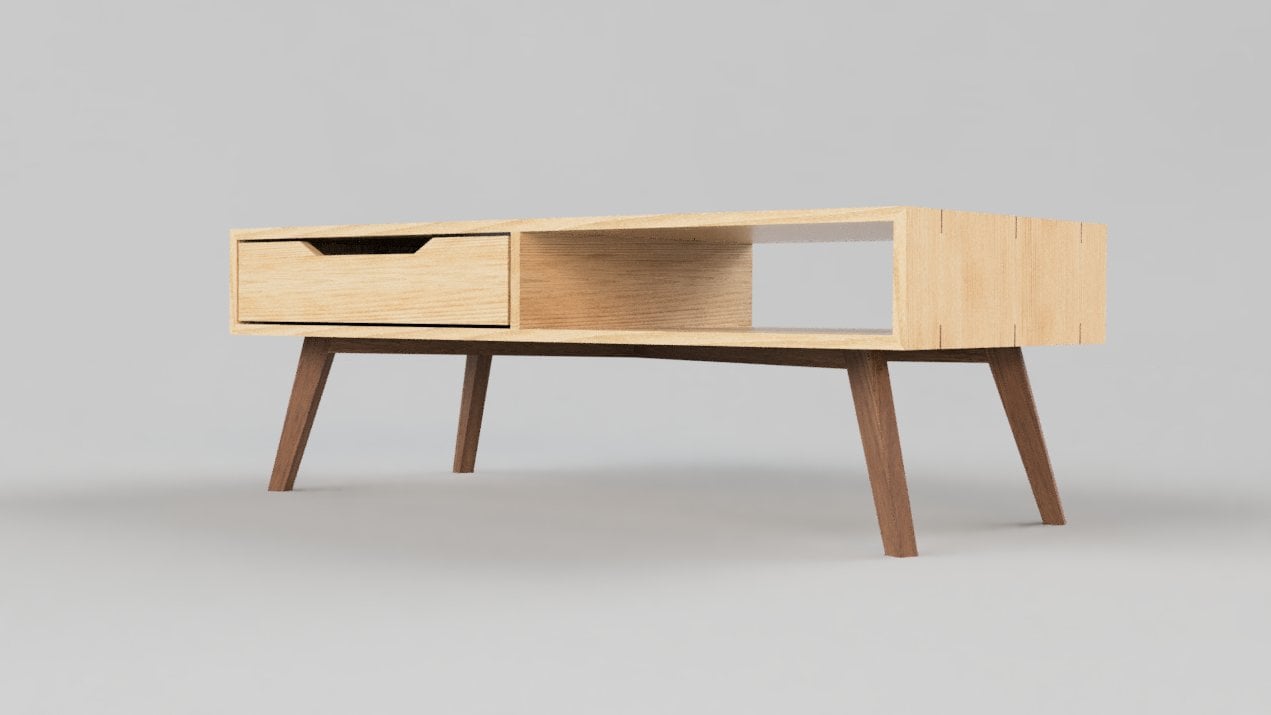
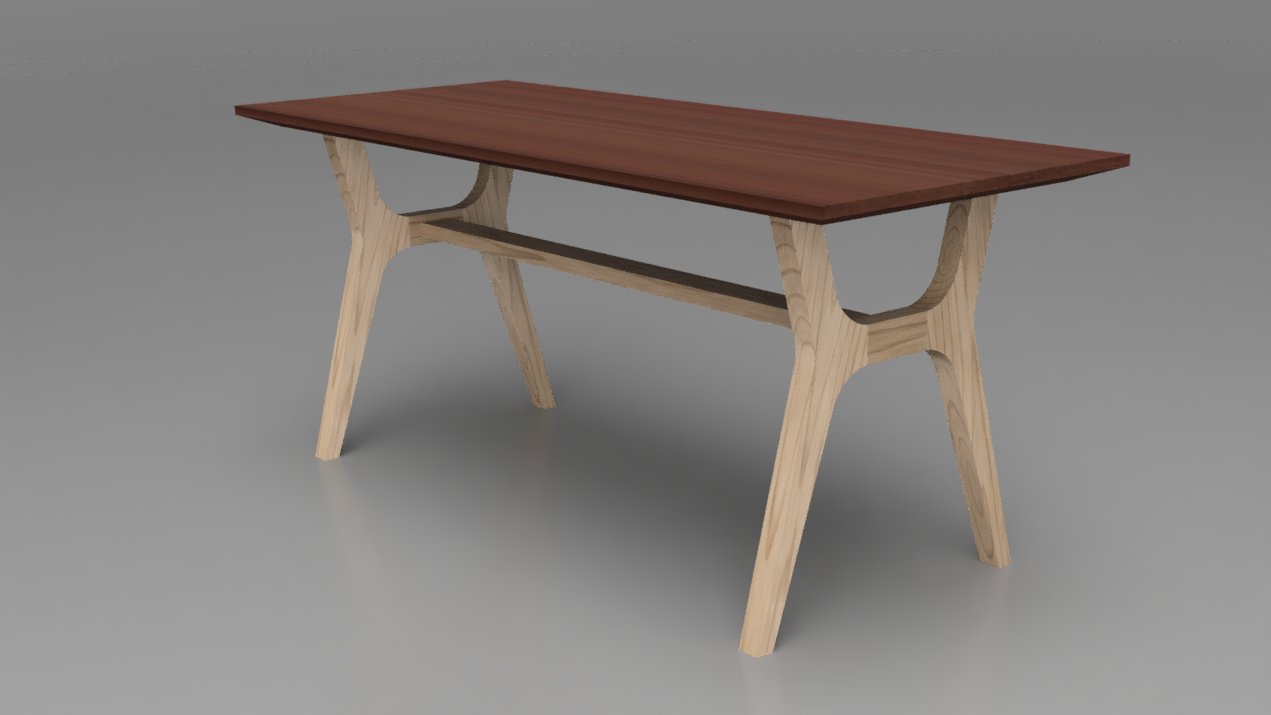
2. Como ser o Onshape e como usar se for de graça: Então, o que exatamente está em forma ao longo da forma é um programa CAD. Você pode usá-lo para construir coisas simples como esta. Você pode fazer desenhos como esses. Você pode fazer mesas engraçadas e todo tipo de coisas. Então, os principais conjuntos de dados de recursos em forma além dos outros, você deve ter ouvido falar, Solid Works, Fusion 360, talvez Creo, todos eles. Todos eles exigem que você baixe um software e o instale em seu computador. A maioria não funciona no Mac. E você meio que precisa de um bom computador ou um computador poderoso para que eles funcionem corretamente em forma executado em seu navegador. Por isso, é baseado em nuvem e baseado em navegador. Se você já usou o Documentos Google, é exatamente a mesma coisa. Nada para baixar. Você simplesmente faz uma conta, login em forma em qualquer computador até mesmo trabalhou em seu telefone, há uma soneca, qualquer navegador, e você pode usar em forma. Então, como eu disse anteriormente, você pode realmente usar em forma de graça. Então, se você entrar na página da web on-chip e clicar no preço aqui
e, em seguida, rolar para baixo todo o caminho para baixo. Há um plano público amador e criador. Então, basicamente, eles permitem que você use em shaper livre para fins
não-comerciais e todos os seus dados são públicos. Então, se você estiver bem com isso, então você pode usar em forma de graça. Então, no plano público e você começaria, você simplesmente faz uma conta, siga os passos. Você provavelmente já fez contas antes para outras coisas, é a mesma coisa. Então, agora que você criou e confirma sua conta, basta fazer login e ela o levará ao seu painel principal e não está em forma. Então é assim que parece. Se o seu é novo, isso estará vazio. Caso contrário, é aqui que você vai encontrar todas as suas peças anteriores, suas montagens anteriores, tudo está lá dentro. Então, se você quiser criar uma nova parte, basta clicar em Criar e um documento. Você pode dar um título e criar. Então este é o seu novo documento. Vamos passar por esses controles muito mais profundamente nos próximos capítulos nos próximos vídeos. Neste momento, há duas coisas que quero te mostrar. Em primeiro lugar, são os controles. Então, se você clicar na minha conta e ir para Preferências, você pode personalizar as unidades, mas o mais importante, os controles do mouse. Então eu venho de um fundo SOLIDWORKS. Então é muito bom que eu possa usar os controles do Solid Works. Você também pode tentar os controles não sombreados. Não importa, desde que você se sinta confortável com o que cada botão faz ou cada combinação de botão faz nos controles específicos que você decidir usar. Então, o que esses controles permitem que você faça é girar uma parte,
ampliar, diminuir o zoom
e, em seguida, mover, o que significa se separar. Outra coisa que eu quero mostrar é que, como você pode ver, não salvar botões e não forma. Como mencionei anteriormente, ele funciona muito bem como o Google Docs, já que tudo está na Nuvem e seu navegador, cada movimento que você faz, cada modificação que você faz é salvo automaticamente. Então nunca temos que clicar em salvar ou qualquer coisa e você não vai perder nada. E além disso, se você clicar aqui, todas as alterações que você fez, todas as versões que você já fez são salvas automaticamente aqui. Então podemos voltar no tempo para uma versão anterior ou um filme anterior que você fez. Então isso pode se tornar útil se você vai trabalhar em coisas realmente complicadas. Então essa é uma das coisas realmente legais sobre a forma. Em primeiro lugar, nunca caiu em cima de mim, ainda não. E além disso, tudo é salvo automaticamente. Então, para mim, este é realmente um grande pulso de trabalhar com este aqui.
3. Controles e ambiente em forma de on: Certo, antes de começarmos, só
queria mostrar um pouco o ambiente sem sombra. Então ele meio que funciona como o Excel faz com diferentes guias. E você pode facilmente criar guias diferentes aqui. Então esta é uma parte, então eu quero dizer a parte estúdio, se eu quiser construir em outra parte que está relacionada a esta e apenas criou outra parte estúdio NFL quer colocar esses dois juntos. Eu posso criar aqui, uma assembléia aqui, e eu criei isso. Para que eu possa juntar este nascimento e o outro. Também é onde você criaria um desenho. Então, da parte Studio 1, eu criei um desenho aqui. Então eu estou no ambiente de desenho aqui. Então é basicamente isso. Você pode pensar nisso da mesma maneira que você faz com o Excel. Então, se você está neste ambiente aqui agora, as diferentes guias são partes diferentes ou conjuntos diferentes são desenhos diferentes que estão relacionados ao que você está fazendo agora. E se você quiser construir algo completamente diferente que não esteja relacionado, então você criaria um novo documento.
4. Previsão de um passo de elevador em CAD: Então aqui está um resumo básico
real e rápido de como o cad funciona. E isso se aplica à maioria dos diferentes programas CAD. Você pode descobrir que eles funcionam na maioria das vezes da mesma forma. Então você tem um par de opções diferentes para criar um sólido. E eu vou mostrar-lhe um exemplo realmente simples para todos eles e por trás de todos eles, o mesmo princípio é que você começa a partir de um esboço 2D e em seguida, você usa qualquer ferramenta 3D que você quer para criar esse sólido. E é também assim que você remove o material. Você usa exatamente as mesmas funções, mas em vez de adicioná-lo, criar material, você simplesmente removê-lo. Então o primeiro é a Extrude. Tenho uma extrusão aqui. Então o que eu fiz foi um esboço simples. Você pode vê-lo aqui. Eu tenho basicamente dois quadrados com cantos arredondados. E eu peguei esse esboço aqui, essa área, e então eu uso a função de extrusão para criar esse sólido aqui. Então, se eu olhar para a função de extrusão, eu posso ter o último ou mais material como este. Então é um pouco como se você fosse empurrar Play-Doh através do meu esboço aqui. Então é assim que você usa a função de extrusão. A segunda função que você pode usar para maior sólido é a função de rotação. Então este também é simples. Você cria um esboço. Então é isso que eu tenho aqui. Tenho um retrato assim. E então você usa esse esboço, e então você define um eixo como eu fiz aqui. E então gira. Neste caso, eu fiz uma rotação 360, mas você pode fazer uma rotação parcial. Você simplesmente pega seu esboço e, em seguida, gira em torno de um eixo, e é assim que você cria um sólido. A próxima é uma varredura. Este é muito fácil de entender e você começa a partir de um esboço. Então, neste caso, é esta linha simples aqui. E então você adiciona um perfil. Então, no meu caso, temos um perfil redondo, tão simples. E então, com essa função doce, você pega seu perfil e então você executa sua trajetória para criar um sólido. Tão simples. O próximo é chamado de esquerda. Então neste você tem um mínimo de dois esboços. O primeiro que eu tenho é um círculo lá, e então o outro é uma elipse como esta, mas você pode adicionar esboços o quanto quiser. E então a função esquerda cria um sólido juntando essas duas peças e você tem algumas opções diferentes que você pode usar. E, em seguida, por último, mas não menos importante é D ferramenta espessada. Então este funciona um pouco diferente. Você primeiro cria uma superfície. Então minha superfície aqui como espessura 0. Esta é uma ferramenta usada em CAD e, em seguida, como o nome indica, o espessado levará sua superfície e a extremidade grossa para espessura
mal especificada para criar um sólido. Então esse é o resumo básico de como a cabine funciona, realmente simples. Então, na parte 1 da aula que você está fazendo atualmente, vamos nos concentrar principalmente em como
esboçar , porque é realmente a base de tudo o que fazemos. Então vamos passar algum tempo lá. Em seguida, vamos olhar para a função de extrusão para criar o nosso primeiro sólido. E então vamos jogar com diferentes controles e tudo
para que possamos ter uma sensação de on-chip, não na parte 2, estaremos construindo partes um pouco mais complexas e estaremos nos concentrando em todas as outras ferramentas de criação que temos em forma. Então vamos usar o loft de varredura giratória e espessura e ferramentas para criar formas mais complexas.
5. Noções básicas de esboço: Então, antes de
aprendermos a correr, precisamos aprender a andar. Então, neste caso, significa aprender a esboçar. Então, como eu acabei de mostrar a vocês, a
fim de criar um objeto 3D e em forma. E na maioria dos softwares diferentes,
você começa a partir de um esboço 2D e, em seguida, usa um desses recursos para criar um objeto. E então vamos dar uma olhada no básico do esboço para que possamos estabelecer uma base sólida. Então eu vou esboços são fáceis de fazer. Você seleciona o plano no qual deseja esboçar. Então vamos dizer que usamos o topo e, em seguida, clique em Sketch. Se você quiser trazer isso fica normal para rever. Você pode clicar na tecla End e, em seguida, se eu usar a tecla P, ela remove o plano. Então agora eu tenho uma folha limpa. Então, como você pode ver, temos diferentes ferramentas e o que tínhamos no ambiente 3D. Então eu separaria essas ferramentas em três categorias diferentes. Então você tem as ferramentas de criação, você tem as ferramentas de modificação, e então você tem as dimensões e restrições. E uma coisa a notar é que a maioria deles tem um atalho. Então eu costumo dizer qual ferramenta eu vou usar, mas talvez eu não esteja clicando nela porque eu estou usando o atalho só para que você saiba, mas digamos que você queira criar uma linha, então nós colocamos on-line e então simplesmente clique em arrastar e você tem uma linha e, por padrão, você ainda está na ferramenta de linha, então você está criando uma nova linha para que possamos continuar e criar nossa forma. E então nós fechamos a forma aqui, mas ainda estamos na ferramenta de linha. Se você quiser escapar que as ferramentas de linha simplesmente pressione escape. E agora essas linhas são livres para se mover onde eu quiser, e eu posso até selecionar o ponto e fazer alguma coisa. Então, na próxima coisa que você quer fazer em seu esboço é que dimensões e restrições. Então digamos que você é uma dimensão. Então, eu clico Dimension e, em seguida, eu seleciono essa linha, e eu trago uma dimensão aqui. Então, digamos que eu queria que este medesse 60. E agora este é 60. E eu posso selecionar a linha, ou eu também posso selecionar esses dois pontos e criar uma dimensão entre esses dois pontos e chamar isso de 150. Então esta é uma ferramenta de dimensionamento inteligente. Normalmente ele sabe o que você está tentando dimensionar. Então, se eu quiser criar um ângulo aqui e sabe que eu quero criar uma integral para que eu possa chamar isso de 75. E isso acrescentou uma nova dimensão, digamos que esta. Então, como vê, este é ótimo. Não são as mesmas cores que as outras. Então o que uma grande dimensão significa é que ela é realmente desnecessária. Então, já que este é 6150 e então eu tenho um ângulo aqui, eu não preciso adicionar uma dimensão a esta linha. Tem que ser 133, 0,9 a três para respeitar as outras dimensões que já coloquei lá. Então você pode tê-lo por conveniência, mas na verdade é desnecessário. Então vamos removê-lo para que eu possa clicar e excluir. Mas agora uma coisa que ainda posso fazer é mover a minha forma. Então a razão para isso é que ele não está fixo em tudo no espaço. Então, em cada nova parte, você sempre tem uma origem, ou neste ponto aqui está sempre fixo no espaço. Então é um ponto fixo no espaço. E você vai construir a paz ou sua parte de sua assembléia em torno desta origem fixa. Você sempre precisa de um ponto que seja corrigido em algum lugar. Caso contrário, você sempre pode mover coisas assim. Então, se você quiser corrigir seu esboço e espaço, você precisa referenciá-lo para a origem ou algo que já está fixo no espaço. Então vamos dizer que eu quero que este canto e a origem sejam exatamente o mesmo lugar para que eu possa selecionar ambos. E em vez de colocar uma dimensão de 0. Eu posso ir em minhas restrições diferentes e, em seguida, usar coincidente. Então agora, como você vê, meu canto está na origem e outra coisa aconteceu. Agora os meus esboços pretos. Não é o que isso quer dizer é que o meu esboço é totalmente constrangido. Então, se eu tentar mover algo, eu não posso. Se eu quiser mover isso, não posso. Está tudo fixo no espaço porque tenho as minhas dimensões aqui, o ângulo ali e fixei o canto ali. Meu esboço é totalmente constrangido e eu senti mais para remover algo assim. Agora eu tenho uma parte dela que é totalmente restrita, mas parte dela não é. Eu tenho essa coisa aqui. Eles ainda podem se mover. Então eu mudei de idéia. E eu não quero um grau de 75 graus que eu mencionei. Em vez disso, eu quero que esses dois sejam quadrados para que eu possa usar a perpendicular. E lá vai você. E uma coisa a notar também, vamos voltar para a ferramenta de linha. Quando desenhei esta linha aqui, encaixa-se no lugar e faz a horizontal. E se você verificar logo abaixo da minha seta onde meu mouse está, há uma pequena linha horizontal. Isso significa que se eu desenhar essa linha assim, ela irá automaticamente adicionar uma restrição horizontal ao que eu estou fazendo. Enquanto que se eu for assim, ele não tem a restrição horizontal. Então, se eu voltar para baixo, você procura em um encaixe no lugar e há um pouco de jogo lá, então ele se encaixa na horizontal. Ele também se encaixa na vertical. Então, se eu for assim, encaixa-se na horizontal. Eu crio a minha linha e depois vou assim. Encaixa-se na vertical. Então não só este é horizontal e este vertical, estes dois são perpendiculares um ao outro. E foi isso que aconteceu aos meus Skechers. É por isso que eu não precisava adicionar a restrição horizontal e vertical a essas duas linhas. Está bem? E agora digamos que eu queira selecionar essas duas linhas e excluí-las. Eu posso obviamente clicar e clicar e excluir, mas você tem maneiras diferentes de selecionar as coisas em forma. Então, se eu clicar e arrastar para a direita, você pode ver que estou fazendo o retângulo azul. Então, se eu selecionar coisas como esta, você verá que apenas esta linha foi selecionada. E a razão é que quando você clica e arrasta para a direita, ele seleciona objetos são coisas que estão totalmente incluídas nesta consulta que você está fazendo. Então, neste caso, é apenas esta linha. Se eu desmarcar isso e eu for para a esquerda em vez disso, você vê que estou fazendo um quadrado amarelo. Então, neste caso, o que ele faz é que ele irá selecionar qualquer coisa que cruze o quadrado amarelo. Então, neste caso, essas duas linhas foram selecionadas. Então vamos fazer isso de novo. Se eu selecionar a coisa toda, ambos serão selecionados. Se eu selecionar apenas isso, mesmo que eu esteja cruzando a horizontal, eu estou apenas selecionando a vertical. E assim, apesar de não estar a encerrar nenhum deles, estou a tocar em dois deles. Então, ambos são selecionados. Então deixe-me excluir isso e isso também, para que possamos verificar as outras ferramentas. Então, obviamente, você tem linha, você também tem um círculo, por exemplo, que é muito fácil de fazer. E, em seguida, você adiciona uma dimensão. Lá vai você. Você tem um círculo de restrição total. Coloquei na minha origem e coloquei uma dimensão. Então lá está ele agora. Então é isso que essas ferramentas fazem. Então é assim que você cria formas. Eu não vou passar por todos eles. Acho que seria uma perda de tempo. Mas saiba que quando há uma flecha significa que há mais de uma ferramenta e essa área. Portanto, há duas maneiras de construir um retângulo a partir do canto ou do centro. E a mesma coisa para os outros. Então vá em frente e explore-os. Eles são realmente simples de usar, mas vamos dar uma olhada em como podemos também. Use essas ferramentas ou modificando. Então vamos dizer que eu tenho uma linha que vai assim e eu colocar uma dimensão e eu digo sete. Ok, então agora eu tenho um esboço de restrição total. É preto, isso é bom, isso é muito importante. Mas agora que eu adicionei a linha, eu não quero esta área esquerda do círculo, então eu posso usar a ferramenta de corte e depois cortar isso aqui. Ok, vamos fazer isso de novo, só para termos a idéia para,
digamos que eu tenho uma linha como essa e eu uso a guarnição novamente, e eu quero cortar isso. Mas agora, uma vez que este foi irrestrito, ainda é azul. Eu ainda posso mover as coisas ao redor, mas essa é uma ferramenta muito útil para aparar ferramenta. Vamos em frente e remover tudo isso. Então vou te mostrar mais duas ferramentas. Digamos que você está construindo uma linha como esta, e então um círculo como este, isso é bom. E então podemos usar a guarnição, a guarnição isto. E então podemos usar a ferramenta de deslocamento. Então, este aqui. E o que ele faz é que se você clicar em Alinhar, ele move essa linha de uma distância específica. Então, neste caso, são cinco, ou podemos escolher 8 e então vamos usá-lo novamente. Bem, vamos clicar na seta para que seja o
contrário e depois clicar e dizer oito novamente. Então o que ele faz é compensar minha linha oito milímetros para a direita e depois outra vez para a esquerda. E isso funciona com qualquer forma. Então eu também posso usar a ferramenta de deslocamento no círculo aqui. Então, compensar cinco, isso é bom. E então, a partir daí, poderíamos realmente terminar o esboço. Então digamos que fechamos esta linha aqui. Dizemos isto e esta arte coincidente. Isso, ainda está se movendo. Então eu vou apenas bom isso com a origem e agora eu preciso de um diâmetro para o meu círculo. Também preciso de uma dimensão aqui. Então, sempre que você não tem certeza de onde você precisa de uma dimensão, o mais fácil é pegar o que é azul e então tentar puxá-lo na direção para que você possa ver o grau de liberdade que você ainda tem. Então, neste caso, isso precisa se tornar incidente. E então isso, bem, isso teria que ser horizontal. E agora eu tenho uma área fechada, mas não é muito útil porque eu tenho linhas no meio. Então eu vou selecionar esta linha e torná-la como uma linha de construção. Então, uma linha de construção é uma ferramenta em nosso esboço. Mas quando saímos do nosso esboço e usamos as ferramentas 3D, a linha de construção não é levada em consideração. É só uma ferramenta para o nosso desenho. E agora, a fim de terminar nosso esboço, poderíamos cortar esta peça e esta peça. E então teríamos algo que é um pouco mais razoável e realmente poderia funcionar para o mundo real. Então temos algum tipo de suporte de ping-pong ou algo assim. Mas você entendeu o ponto. É assim que eu uso as ferramentas de deslocamento e corte não
Vamos remover tudo isso e então vamos usar outro que é realmente importante. Essa é a ferramenta de espelho. Então digamos que você está construindo um quadrado e esta área, e então você quer espelhar essa raiz quadrada. Então isso é muito simples. No nosso caso, você pode desenhar uma linha como esta, torná-la uma linha de construção, para que ela não seja levada em conta. E então você seleciona seu esboço. Então ferramenta Espelho, ele diz isso como uma linha de espelho, geralmente como a sua linha. Lá vai você. Então agora você tem um espelho. Se você mover isso e isso, o outro vai se mover exatamente do mesmo jeito. Então vamos remover isso. Então eu acho que você entendeu o ponto. Obviamente, eu não mostrei todos eles porque eu não acho
que seria tão útil para as melhores maneiras de realmente jogar com esses controles e aprendê-los sozinho. Mas quando eu aprendi Gada realmente desejo de um a dois minutos apenas para explicar o que eu acabei de te mostrar porque é realmente uma economia de tempo real. Então, uma breve recapitulação. Você tem suas ferramentas de desenho. Então, esses são os usados para criar formas. Então, basta tirar alguns momentos para se acostumar com eles, ver o que está disponível. Arcos para exemplos, polígonos, você pode usar splines, pontos, texto, e então este vai usá-lo e parte dois da minha classe. Então vamos chegar a ele eventualmente. E então essas ferramentas modificadoras também se acostumam a elas. Eles são todos super fáceis de usar e eu tento usá-los na minha aula, então voltamos para eles mais tarde. E então, muito importante, a ferramenta de dimensionamento e, em seguida, as restrições de solo duplas. Lá vai você. Isto é o que está disponível. Você tem muitos deles e eles são muito importantes. Então, a razão pela qual suas restrições são realmente importantes e suas dimensões também é que é
realmente, muito importante à medida que você avança que seu esboço é totalmente restrito e dimensão. Então isso, por exemplo, não é bom. Ela seguiu em frente com isso. Você será capaz de construir algo, mas será instável e provável que caia ou faça algo louco em um futuro próximo. E o que quero dizer é que já que você não está dizendo sobre a forma, que dimensão você quer que esta linha seja, por exemplo, ou que o aluno precisa ser perpendicular, ou que esta linha precisa ser qualquer dimensão da origem. Se você não dizer a eles sobre a forma que, então esta solução é tão boa quanto a dissolução para a forma ou para que o assunto, esta solução também é boa quando eu quero dizer é que como você constrói
sua parte, seu pedaço de software precisa reconstruir e regenerar tudo desde o topo. Então, se você tem algo que é irrestrito, então o software precisa adivinhar para onde ele precisa ir. E como eu disse, se é adivinhar, bem, este quadrado, pode ser assim, ou pode ser assim. Não sabe a diferença. Mas para você, se a praça é tão grande, talvez quebre ou mantenha a montagem ou toda a sua parte. Portanto, é muito importante quando você está desenhando para garantir que você coloque uma dimensão aqui. Você colocou uma dimensão aqui. E você tem algo parecido com isso, onde seus esboços são totalmente pretos. Se ainda houver azul em algum lugar, você precisa voltar e consertá-lo antes de seguir em frente. Ele ainda vai funcionar, mas é uma prática muito ruim e é um refluxo ruim que tem que você deixar coisas que é azul. Por outro lado, é realmente uma boa prática e é muito importante certificar-se de que tudo está fixado no lugar. Assim você terá assembléias estáveis, eles vão se separar. Você quer ter insetos são coisas loucas acontecendo porque acredite em mim, sempre que você faz CAD, às vezes você tem coisas loucas acontecendo. E esta é uma das razões. Então evite isso a todo custo. Desenvolva bons reflexos e certifique-se de que seu esboço está totalmente restringido antes de seguir em frente.
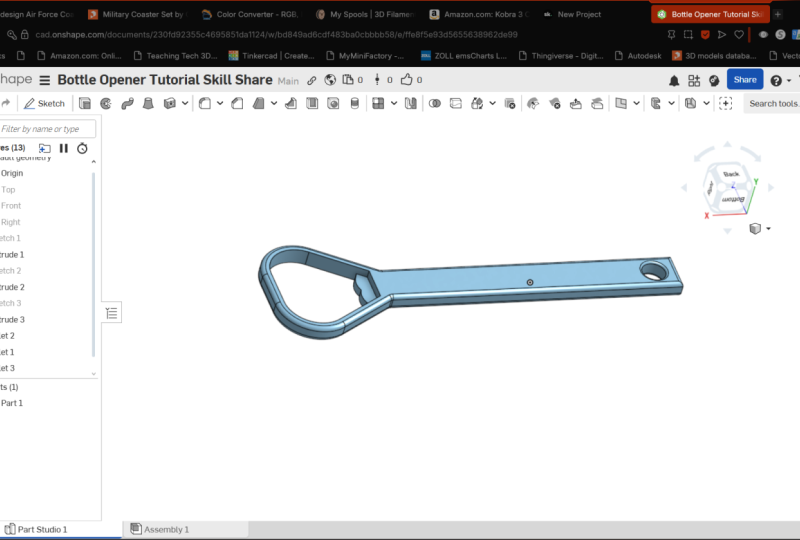
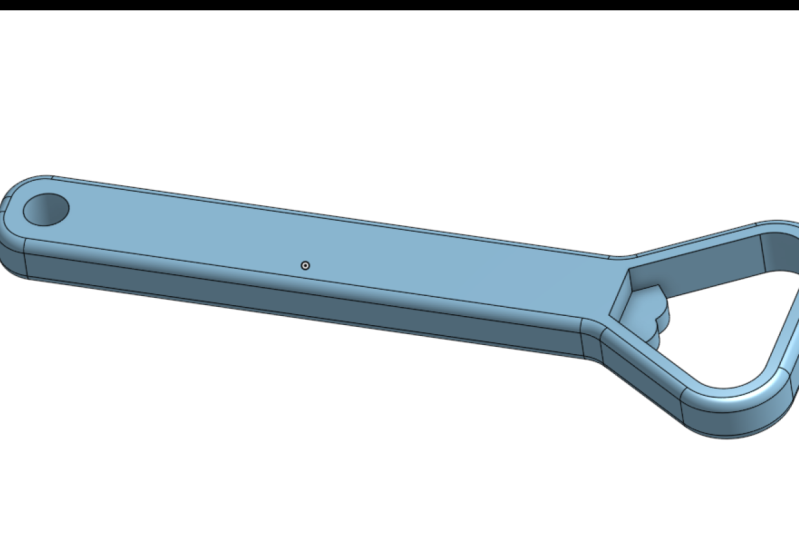
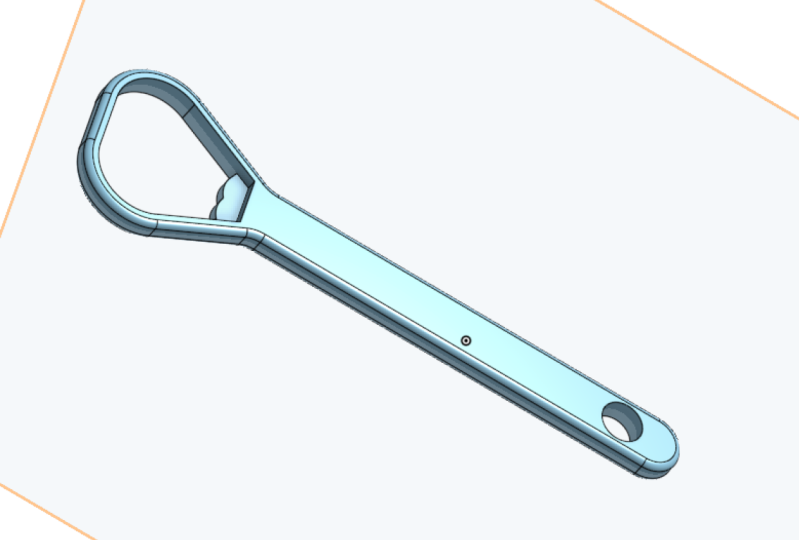
6. Extruding nossa primeira parte: Ok, então agora podemos começar a trabalhar na nossa primeira parte 3D. Então vamos modelar este abridor de garrafas aqui. É um objeto simples, mas nos permitirá colocar em prática o que acabamos de ver
na lição de esboço e também começar
a usar as diferentes ferramentas 3D que temos aqui à nossa disposição. Então eu vou começar de um novo estúdio só para que possamos construí-lo juntos. Então a primeira coisa que faremos é um esboço. Então vamos fazer isso na linha de cima. Então eu trago isso normal e depois removo os aviões. E como uma boa prática, é sempre interessante pensar como você vai
esboçar sua parte em relação às suas origens. Então, como vimos, a origem aqui está fixa. Então vamos construir algo super simples. É apenas uma parte, então não importaria onde colocamos nosso desenho e onde desenhamos em relação à origem. Mas como uma boa prática e para desenvolver o reflexo, sempre gosto de centrar minhas partes em torno da origem e dessa forma eu posso usar os diferentes planos. Minha vantagem se eu precisar espelhar algo, por exemplo. E é isso que vou fazer aqui. Então vou começar por desenhar uma linha. E eu vou colocar essa linha centrada em torno da minha origem aqui. Então eu vou usar a restrição do ponto médio. Então, como você pode ver, eu posso fazer isso, então eu vou dar-lhe uma dimensão, algo em torno de 100. Agora lembre-se que as dimensões aqui não são realmente importantes porque de qualquer maneira, nós poderíamos voltar e mudá-las. E realmente é apenas para o exemplo. Então, se você estiver mais familiarizado com interesses, por exemplo, basta ir com isso e tentar fazer algo que pareça razoavelmente bem. Então, a partir dessa linha eu vou construir a alça usando o comando offset. Cinco de um lado e cinco do outro também. Então, obviamente, eu poderia ter feito um retângulo ou um retângulo central em torno da minha origem, mas eu só preciso que ele esteja perto deste lado. Então eu prefiro fazer isso dessa maneira, mas geralmente há muito mais de uma maneira de alcançar o mesmo resultado final. Então eu vou apenas selecionar esses três pontos e torná-los verticais. E farei o mesmo aqui. Crítico, bem, então estou totalmente constrangido aqui. Vou adicionar uma linha a este fim novamente. Então agora eu vou desenhar a abertura aqui. Então eu vou começar com uma linha e eu vou colocá-lo em algum lugar como este e então em algum lugar como aquele. Então eu vou desenhar apenas metade e então eu vou usar a ferramenta de espelho para fazer o resto dele. Então vou adicionar um raio aqui. Bastante pesado uma noite para ele. Isso parece razoável. Ok. Então está tudo bem. E agora precisamos restringir isso para que eu ainda possa movê-lo assim. Então, esses são os graus de liberdade. Eu tenho. Este ponto e este ponto estão em linha. Eles foram colocados lá automaticamente quando eu desenhei minha linha. Então o que eu vou fazer é controlar a distância de lá até lá e chamá-lo de 30. Ok? E agora ainda tenho um grau de liberdade. Então esta área aqui, como podemos ver, é o comprimento desta linha, então eu vou colocar apenas seis aqui. Ok, então agora estou totalmente constrangido. Isto parece bom. Mais uma vez, dimensões realmente não importam. Então eu vou em frente e selecionar tudo isso e, em seguida, espelhá-lo. Então eu vou usar o arrasto esquerdo, selecionar este espelho e, em seguida, selecionar uma linha espelhada. Então, este aqui. E aí você é bem simples. Ok, então agora eu vou estar selecionando tudo isso e, em seguida, deslocamento para o interior talvez algo como dois milímetros. E então eu tenho um par de coisas que são livres tem este ponto aqui. Então eu vou colocá-lo em linha com a origem lá. Saberá que é preto. E então eu vou adicionar uma linha daqui até aqui, e então este, eu vou chamá-lo de 25. Ok, lá vai você. Então esta é a nossa primeira captura. Vamos em frente e extrudam isso e então vamos avançar para adicionar os recursos restantes. Então, podemos ir em frente e selecionar nosso esboço e, em seguida, clicar em Extrude. E agora podemos ver que estamos extrudindo ou em Sketch. Então, primeiro de tudo, vamos controlar a espessura. Então, serão quatro no nosso caso. E agora do jeito que isso está configurado agora, está fazendo uma extrusão cega. Então está saindo do meu plano de desenho e empurrando quatro milímetros. Eu quero centrá-lo em torno da origem, então eu vou usar simétrica em vez disso. Então o que você pode ver é que meu esboço está no meio, e então ele está adicionando dois milímetros de cada lado para alcançar os 40 milímetros que eu quero. Então eu vou em frente e aceito isso. Faltam duas coisas aqui,
o buraco e, em seguida, o recurso aqui para o boné. E agora, obviamente, o todo, eu poderia ter incluído no nosso esboço principal, mas eu queria mostrar que você pode esboçar de qualquer rosto e em forma. Então vamos isolar este rosto aqui e, em seguida, geralmente esboçar. Então agora eu posso trazer este círculo normal de Joyce semicírculo está em linha com a origem. E então eu vou simplesmente adicionar dimensão seis e então dizer seis como este. E aí está, estou totalmente constrangido. E então este esboço está na superfície aqui da minha parte. E ao fazer esses tipos de esboços, você pode usar as diferentes bordas da peça atrás como pontos de referência para suas dimensões e restrições. Então podemos ir em frente e aceitar isso. E então a partir desse esboço vai usar a extrusão novamente, mas nós não vamos adicionar material. Não é isso que queremos. Queremos remover material. Então vamos em frente e remover. E então não precisamos especificar qualquer tipo de distância. Podemos simplesmente selecionar através de todos, até agora meu buraco passa por todo o material que ele pode encontrar. E neste caso, é a camada de alça, então podemos aceitar isso. E lá vai você. Essa é uma maneira de remover o material e a forma. E então agora vamos adicionar o pequeno recurso aqui.
7. Como adicionar um recurso: Então, se voltarmos para a minha parte original, a razão pela qual eu não incluí esta parte e o esboço principal é que não é a mesma espessura. Então eu vou precisar fazer um novo esboço e uma nova extrusão para fazer isso. Voltando aqui, podemos usar o plano superior novamente, que se você se lembrar corretamente, está no meio da nossa parte e assim podemos esboçar. E então este é um esboço bastante simples. Eu vou fazer assim e então eu vou adicionar restrição. Como eu disse, eu posso usar as bordas atrás disso e então eu vou adicionar um pequeno arco. Então eu vou estar fazendo isso, algo assim. Então o raio, chama-se 5, soa bem. E então eu ainda tenho um grau de liberdade que pode se mover. Então eu vou apenas adicionar uma dimensão, então três. Então, isso é bom. E então eu vou apenas espelhar isso. Então eu vou selecionar o plano frontal e depois o espelho, e então eles vão selecionar este e este. Bem, esta é outra razão pela qual é bom ter a sua peça centrada em torno da origem. Eu poderia usar o avião da frente aqui sem ter que adicionar uma linha no meu esboço para espelhar algo. Mas agora vamos dizer que eu quero que o recurso seja assim em vez disso. Então o que eu vou fazer é adicionar uma linha como esta. E então eles só vão se certificar de que esses dois são coincidentes. E então talvez você não tenha notado automaticamente que meu Align foi colocado tangente ao meu arco e isso é exatamente o que eu quero. Então, isso é bom. Vou deixar isso. Mas só para o caso de eu também poder fazê-lo assim. Clique em coincidente e, em seguida, certifique-se de que estes dois são tangentes. Portanto, você não precisa necessariamente confiar nas restrições automáticas que são colocadas para você. Você também pode controlá-los facilmente, ok? E agora essas linhas podem ser colocadas como construção porque eu realmente não preciso que elas sejam sólidas. Está bem. E eu vou terminar o esboço. Então eu vou colocá-lo na linha lá e uma linha lá. Ok, então agora minha área é sombreada, área está fechada. Então, isso é bom. Vou aceitar o meu retrato falado. E agora posso extrudir isso. E obviamente não é isso que eu quero. Então, mais uma vez, vamos ser simétricos e então
queremos algo um pouco menor do que o que tínhamos antes. Então, agora digamos apenas dois milímetros. E isso parece bom. E também o que estamos fazendo aqui é que estamos adicionando material. Portanto, este recurso aqui irá mesclar. Então, há um escopo de mesclagem. Funde-se com a parte um, que é o nosso abridor de garrafas. Então esse recurso aqui se funde com a parte um e se torna parte dela. Portanto, não estamos criando uma nova peça para apenas mesclar e novo recurso com o que já tínhamos. E então é isso que o recurso Adicionar faz aqui, para que possamos aceitar, e aí vai você. Então essa é a forma básica da nossa parte. Mas acho que parece estranho. Então vamos voltar ao nosso esboço e usar o fato de que podemos mudar facilmente as dimensões. Então este, digamos, só precisa ser um pouco menor. Então 75. E talvez digamos que o homem só precisa ter cinco anos. Então vamos fazer isso. Então vamos verificar o que parece. Ok, então agora parece bom. Essa é a beleza de fazer gato em paramétrico. Podemos facilmente voltar e mudar diferentes dimensões. Ok, então agora no próximo vídeo vamos adicionar retoques finais e, em seguida, jogar com a ordem de operação em nossa árvore de recursos para ver como isso afeta a peça. Então vamos fazer isso agora.
8. Como adicionar filetes e movendo coisas na árvore de recursos: Tudo bem, então se quisermos adicionar alguns toques finais, então uma boa maneira de fazer isso é suavizar as bordas e podemos fazer isso com a ferramenta de afiliados. Então essa é uma ferramenta bastante fácil de usar. Você simplesmente selecionar uma borda e, em seguida, ele aplica um preenchê-lo. Agora são cinco milímetros, isso é muito grande. Vamos apenas colocar um para o exemplo e então nós podemos ir em torno de nossa parte e selecionar as diferentes bordas que queremos este, ok, Então eu fui por padrão e então eu vou adicionar isso, e eu vou adicionar isso. Então isso é bem simples. Farei o mesmo do outro lado. E depois isto. Ok, então isso é super fácil. Vamos dar uma olhada no resultado. Aqui está. Então você tem um belo reino, preencha aqui, para suavizar um pouco as bordas. Então isso é bom e também é super fácil de usar. E então digamos que também queremos adicionar um raio a esta área aqui e depois a esquina ali. Então vamos fazer isso. Vamos selecionar esta linha e, em seguida, ele foi em frente e selecionou todo o rosto. Então isso é bom. Farei a mesma coisa aqui. E a mesma coisa no canto. E aqui no canto. Então vamos aceitar, e lá vai você. Então este parece muito bom. E este, eu não acho que parece muito bom. E a razão por trás disso é que quando dizemos como a linha, já
tínhamos os filetes aqui. E então os filetes aqui quebraram o rosto bonito que tínhamos em três segmentos diferentes. E então agora nosso preenchimento é dividido em três segmentos diferentes também. Então, uma maneira de mudar isso se você não gosta disso, como eu gosto, é simplesmente mudar a ordem de operação para que possamos selecionar, Preencher para, e depois movê-lo acima, preenchê-lo um. E vamos dar uma olhada no que ele faz agora. Então isso parece muito melhor na minha mente. Então vamos dizer que voltamos a enchê-lo para que está agora acima, preenchê-lo um, e olhar para o que temos. Então, já que agora selecionamos essa borda antes de preenchê-la existe uma, agora
temos apenas uma borda aqui. E a mesma coisa para o canto aqui, é apenas uma ponta. E depois, à medida que se atualiza, acho que agora parece melhor. Então é um pouco mais contínuo. Eu sei que é realmente um pequeno detalhe, mas também é para mostrar que você pode
mover as coisas em sua árvore e isso tem um impacto. E, em seguida, uma coisa a notar se você quer mover as coisas ao redor é que você não pode mover as coisas acima de algo que sua referência. Então deixe-me explicar isso. Assim, por exemplo, Extrude 2 é construído com Sketch fazer, e então esboço fazer é feito na superfície de Extrude um. Então, se você quiser se mover, esboçar fazer quando Extrude 2 acima extrude um, é simplesmente não funcionaria porque estes dois precisam destes dois acima deles, a fim de existir. Então, se você quiser movê-los acima, simplesmente não funciona. Mas, por outro lado, Jonah, mova a Extrude 2 para o fim da sua lista. Você pode absolutamente fazer isso porque nada mais está se referindo na Extrude 2. É só um todo. Então, enquanto ele está abaixo do esboço também, e esse esboço fazer é abaixo esboço um e extrusão um. Você é bom, você pode mover as coisas assim. Mas eu sei que isso é realmente simples Bart pode não fazer muito sentido falar sobre esse tipo de coisas agora, mas eu acho que é importante saber isso. E então, à medida que você avança e faz coisas mais complicadas, você pode querer mover as coisas por diferentes razões. E agora você sabe o que você tem que pensar se você quiser fazer isso.
9. Modificando recursos e exportação para impressão 3D: Como vocês viram aqui, meu fluxo de trabalho foi bastante contínuo e linear. Eu realmente não tinha que voltar no passado e modificar esboços
anteriores, a fim de fazer minha parte funcionar. Mas isso é porque eu já construí essa parte antes. Eu sabia para onde estava indo e o que eu queria mostrar
a verdade sobre CAD é que você sempre vai ir e voltar. Então, à medida que você avança, é absolutamente normal que você
volte e mude as coisas e modifique as coisas que você tinha feito anteriormente como talvez você mudasse de idéia ou talvez você não pensou em algo antes. Então isso é absolutamente normal. E, obviamente, à medida que melhorares, talvez o faças cada vez menos porque ficas melhor a planear as coisas à frente. Mas a beleza dos gases que você não pode realmente muito facilmente voltar para esboçar um se você quiser. Mudando, mencionei se precisar. Então deixe-me mostrar-lhe um exemplo de como você pode voltar e modificar as coisas. E assim dizer que agora de repente você quer imprimir em 3D esta parte. Então você olha para ele, você diz que está tudo bem, mas há esta área aqui. Portanto, esta parte terá que ser impressa em suportes porque ele balança. Então essa é uma maneira de fazer isso. Está tudo bem. É um abridor de garrafas. Não verá muito estresse em sua vida. Então você pode ir por este caminho. O que você poderia decidir também é trazer esta área
aqui para o mesmo nível desta superfície aqui. Então tudo isso é impresso e você não precisa de apoio. Então isso tornaria esta parte aqui mais forte. E assim você realmente não precisa esboçar nada dessa maneira. O que podemos fazer erros esboçar número três e, em seguida, mudá-lo do plano superior e selecionar este rosto em vez disso. E agora o meu esboço move-se da linha de cima para esta superfície aqui. Então agora podemos vê-lo lá em baixo. Neste caso, enquanto movemos nosso esboço, temos exatamente a mesma geometria, então foi capaz de regenerar aquele esboço. Agora, em alguns casos, isso pode significar que você pode ter que voltar e, em seguida, alterar algumas dimensões ou restrições para que ele funcione. Mas na maioria dos casos, pelo menos você não terá que refazer a coisa toda. Então, agora, se aceitarmos nosso novo esboço, agora temos algo estranho porque precisamos checar a extrusão. Então vamos voltar à extrusão. E em vez de usar um simétrico aqui, podemos usar cegueira e, em seguida, o contrário. Então vamos para a seta e dois milímetros. Então isso soa bem, isso é razoável. Assim, podemos aceitar e dar uma olhada no resultado. Agora, se você quiser imprimir em 3D isso, por exemplo, isso é muito mais fácil de imprimir e provavelmente será mais forte. Então essa é outra maneira de você voltar e mudar as coisas em sua árvore de recursos. Então digamos que você está pronto para imprimir isso em 3D. Você precisa exportar um SDL. Então, clique com o botão direito do mouse em sua parte Studio, clique em exportar e, em seguida, simplesmente selecione SDL, que você pode facilmente exportar e colocar em sua impressora 3D. E aí está. Essa é a nossa parte final para a aula. Então, uma recapitulação do que aprendemos. Aprendemos como criar um esboço, como usar dimensões e restrições. Então, vamos em frente e explorar as diferentes ferramentas no ambiente de esboço. Mas lembre-se sempre de desenvolver o bom reflexo de restringir
totalmente e dimensionar seu esboço antes de seguir em frente. E então aprendemos como transformar um esboço em uma parte. Como remover material para adicionar um recurso como você preenchê-lo
e, em seguida, mover coisas em nossa árvore de recursos para modificar um pouco as coisas. Agora, com tudo isso sendo dito, eu recomendo vivamente que vá conferir a Parte 2 desta aula. Então, neste temos focado principalmente em esboços e extrusão, mas como você sabe, muitas maneiras diferentes de criar uma parte em forma. Então esses controles estão lá em cima. E assim, na parte 2, estaremos explorando todos eles e, em seguida, criando formas e peças
mais complexas para que possamos cobrir a maioria dos conceitos básicos de corte. Além disso, se você quiser algo mais aplicado, eu tenho uma série de madeira de duas partes que
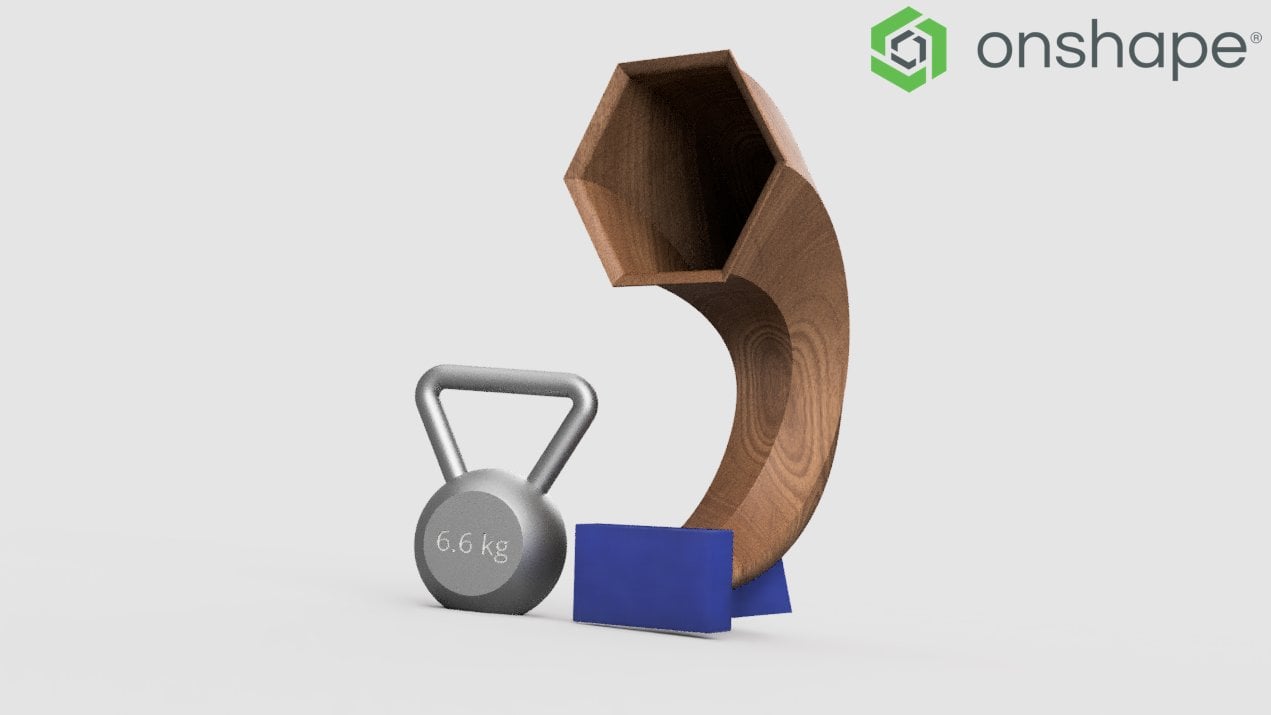
exploram design de móveis usando as ferramentas que acabamos de ver uma não-forma. Então, se isso é o seu beco, vá verificar. Então isso é tudo para mim hoje. Muito obrigado por se juntar. Certifique-se de compartilhar seus projetos com todos e espero vê-lo em breve novamente.
 Mathieu Dorion, Hi I'm Math! Welcome to my classes