Transcrições
1. Introdução: Olá a todos. Meu nome é Matt e bem-vindo à minha aula. Meu objetivo com esta série é compartilhar alguns
dos conhecimentos que ganhei durante minha carreira como engenheiro mecânico. Portanto, o design assistido por computador, ou CAD para resumir, é uma ferramenta realmente poderosa que pode permitir que você projete, modele ou crie uma infinidade de objetos ou conjuntos. Você pode usá-lo para imprimir 3D uma barra, mobília
modelo inventa algo que você está mesmo redesenhando sua cozinha, a lista continua realmente. A maioria dos softwares CAD são baseados no conceito similar. E isso é o que eu quero te ensinar com essa aula. Usaremos no local, que é um software gratuito para fabricantes. Ele é executado em seu navegador, então nada para baixar ou instalar. Ele também é executado no seu telefone. E eu vou usá-lo para ensinar o básico da lata para que você tenha as ferramentas e o conhecimento para atingir seus objetivos e projetos específicos. Esta é uma série de duas partes. O primeiro passa pelos conceitos básicos de esboços e extrusão. O segundo explora o loft de varredura giratória e ferramentas engrossadas para criar formas e peças mais complexas. Se você quiser explorar mais, Eu também tenho duas aulas que eles, esses conceitos no mundo real aplicando CAD para trabalhar madeira. Então confira se estiver interessado. Dito isso, muito obrigado por participar. Espero que tenha gostado da aula e te vejo do outro lado.
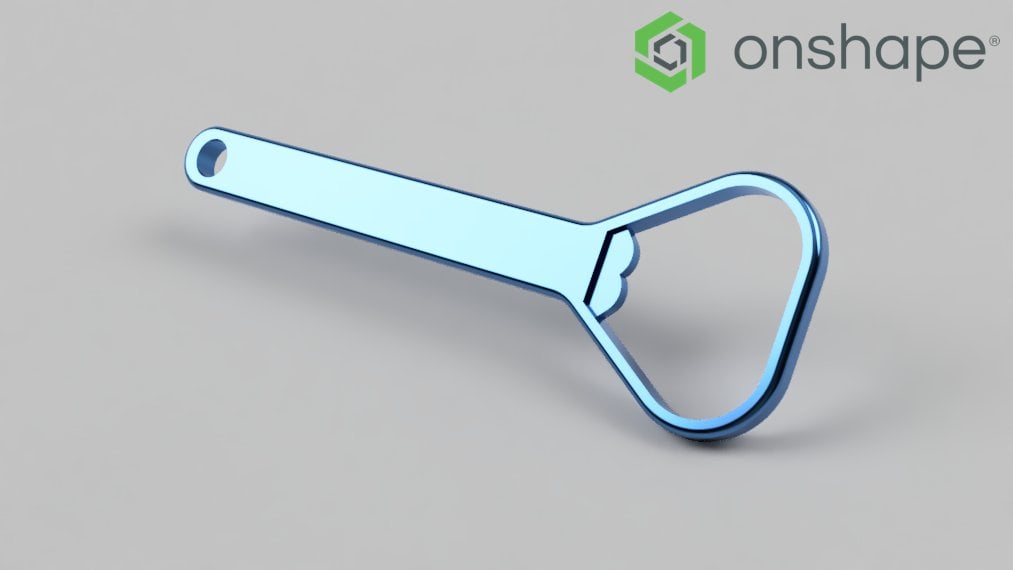
2. Como usar gola e vara: Tudo bem, então como mencionado anteriormente, vamos modelar este sino chaleira aqui. Não há nenhuma razão específica pela qual eu escolhi um sino de chaleira, mas essa forma nos permitirá usar as diferentes ferramentas 3D e assim por diante. A primeira classe focamos um pouco mais na forma de Yvonne ambiente. Agora vamos nos concentrar um pouco mais nas ferramentas 3D aqui. Tudo bem, então vamos começar do zero aqui. Vamos, vamos primeiro modelar o corpo principal dos sinos de chaleira. Vamos fazer isso. Vamos escolher o avião da frente. Confie em Kitsch, remova isso, desenhe uma linha aqui. E este será 120. E eu quero que ele seja centrado em torno desse ponto. Então, eu vou desenhar um arco
assim . Lá vai você. Precisamos de um fundo plano. Então vamos adicionar uma linha aqui como esta. E quero que seja 30. Lá vai você. Ok, então nós vamos ter que cortar esta parte aqui é vamos usar a ferramenta de corte, isso e isso. E desde que cortamos esta parte, perdemos as dimensões. Só vamos adicionar o novo. Lá vamos nós. Dimensões específicas realmente não importam. É só para o exemplo. Então nossos esboços feitos, vamos fechar isso. E vamos usar esse esboço com a ferramenta Revolve. Então o que a revolta faz é usar a região que acabamos de pegar e gira em torno desse eixo. Então ele precisa de um rosto que selecionamos aqui, e precisa de um acesso para girar ao redor. Então vamos usar este. E lá vai você. Então girar 360 porque decidimos que queríamos completar. E você pode ver bem aqui. Então nós temos nosso esboço original aqui, e isso é o que ele faz. Então vamos fechar isso. E então vamos modelar a alça aqui e vai aqui. Então vamos usar o avião dianteiro de novo. Lembrem-se que o nosso avião está aqui no meio. Então, avião frontal e use um esboço. Então a borda do círculo será útil para este esboço. Então vamos projetá-lo em nosso, em nosso avião e podemos fazê-lo assim. Mas a ferramenta de interseção, vou apenas pressionar isso como construção. Lá vai você. Agora temos uma linha na qual podemos basear nossas coisas. Então, já que é simétrico, vou colocar uma linha simétrica. Então diga apenas uma linha aleatória que vai assim. Lá vai você. Então as dimensões são 50 aqui. Quero que seja 130. E o ângulo aqui seria 62. Lá vai você. Essa é uma maneira de restringir todo o esboço. Poderíamos ter usado dimensões diferentes, mas tudo bem. E vamos adicionar um raio aqui. Então vamos usar a ferramenta de preenchimento, isso, isso. E quero que seja 15. Lá vai você. Agora podemos selecionar as três linhas e usar a ferramenta de espelho. Então pegue a linha do espelho. Lá vai você. Está tudo bem. Então podemos chamar esse esboço aqui. O objetivo desses esboços para usar esta ferramenta de conjunto. Então a ferramenta de varredura usa uma trajetória e, em seguida, um perfil para formar um sólido. Agora temos uma trajetória só precisa de um perfil. Então, para o nosso perfil, nós vamos usar o avião certo aqui. Então, vamos clicar no Sketch. Então, nosso perfil para a alça será simplesmente um círculo. Vamos colocá-lo lá. E eu vou te mostrar o que ele faz. Como podem ver, o círculo está aqui, cruza-se com a trajetória. E se selecionarmos isso, fará mais sentido. Vamos dizer para usar a varredura. Então vamos usar a varredura agora. Então cara e esboço região para varrer. Então esta é a nossa região para varrer e varrer o caminho. É isto, isto, isto e tudo aquilo. Então agora você tem uma idéia melhor do que ele faz para que possamos aceitar isso. Ok, então agora esta área aqui é um pouco estranha. Então vamos corrigir isso usando a ferramenta Mover face. Então, a ferramenta mover face, basta selecionar o rosto que queremos mover e ir na outra direção. E lá vai você. Então ele meio que adiciona material basicamente move o rosto que tínhamos selecionado em cinco milímetros. Então, no nosso caso, cinco é suficiente para cruzar o corpo principal. Vou fazer a mesma coisa aqui. Lá vai você. Então agora se usarmos a vista de seção e o avião da frente. Sim, como podemos ver, já que tudo se funde como um sólido, então isso é bom. Então a próxima coisa que vamos fazer é remover algum material e no rosto aqui. Então vamos usar o avião certo aqui e desenhar um esboço. E ele simplesmente usará um retângulo aqui. Lá vai você. Então vai ser 45. Então esta é a área que estamos tentando remover do corpo principal. Preciso ter certeza que o retângulo da Mary é maior que essa área. Então, novamente, basta limitá-lo com isso e simplesmente adicionar dimensão aqui. Então certifique-se de que é maior. Só precisa ser maior que o corpo principal. A mesma coisa para isso, e eu vou 35, tudo bem. Então vamos usar o quinto esboço aqui, e vamos voltar para a função de extrusão. Então, geralmente pensamos
na função de extrusão como uma forma de basicamente extrudir e fazer um sólido. Há também uma opção Remover. Então, se você for remover e usar simétrico, como você pode ver, ele está removendo algum material. E lá vai você. Como você pode ver, eu estou pensando neste retângulo aqui e, em seguida, empurrá-lo em ambos os lados. E isso remove isso. Você pode ver a sombra do que ele remove. Então vamos aceitar isso. Então isso é bom. Então agora, se você se lembra corretamente na minha primeira parte Studio, há um peso aqui. Então eu vou fazer Eu sei que isso é 6,6 kg. Eu vou te mostrar. Então temos a nossa parte aqui. Vamos atribuir um material. Então clique com o botão direito Atribuir material e na biblioteca de formas E então vamos entrar, vamos usar ferro fundido. Então eu acho que Erin, e então eu vou levar uma ciência para que haja um monte de materiais. Eu só quero adivinhar Erin, basicamente histeria barata e eu poderia encontrar e dizer que isso é bom. Então agora minha parte é feita de ferro fundido. E se eu for aqui desta forma, Propriedades de
Massa, partes para medidas têm a parte número 1. E então diz que a massa aqui é 6,6 kg. Então vamos usar essa informação que é realmente útil para nós. Então vamos escolher esse rosto aqui, confiar em pegar, e então usar a ferramenta de texto, certo, 6,6 quilos. Isso é bom. Isso é um pouco grande. Então vamos colocar uma dimensão que é 60. E isso é muito bom porque temos uma linha aqui, então podemos usar isso como ponto médio. Lá vai você, restrição total. E então, mais uma vez, vamos usar a função de extrusão, mas para remover algo, algumas coisas aqui. Então 25 é muito grande para um moinho. Lá vai você. Mas realmente não aparece. Então seria bom se essas letras estivessem em preto. Então vamos selecionar os rostos. E então se eu clicar com o botão direito do mouse lá e eu vou adicionar aparência a cinco rostos, eu posso usar uma cor como preto e ele, Ok, e aí você está. Então realmente fácil maneira de usar a ferramenta de rotação, a ferramenta de varredura, mover a face, e, em seguida, usando a extrusão não para adicionar material, mas para remover algum material.
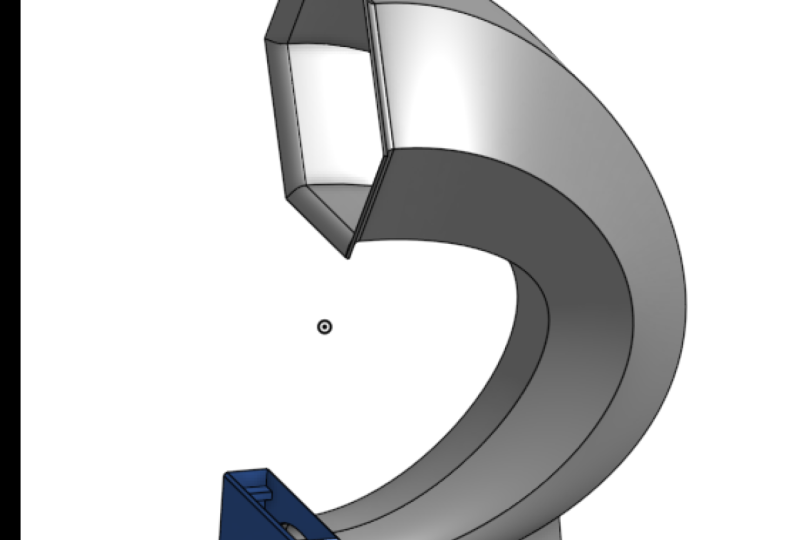
3. Como usar o loft com este falante de telefone: Ok, então o que exatamente é essa forma engraçada aqui? Bem, eu estava procurando inspiração para usar a ferramenta loft aqui, e eu encontrei isso, que eu acho que é algum tipo de alto-falante para um iPhone ou para qualquer fonte que você está usando, se ele funciona ou não, eu não sei. Não é minha função dizer, mas acho que a forma é interessante. E então vamos tentar modelá-lo. Então, antes de passar para um novo estúdio parte e começar do zero como costumamos fazer. Só queria te mostrar ou falar um pouco mais sobre a festa do loft. Então, usamos a função de varredura, que usa um perfil único e segue um caminho. Então o que a função faz é usar perfis diferentes e, em seguida, faz seu próprio caminho. Bem, você também pode usar seu próprio caminho, mas nós não vamos fazer isso para este, nós vamos simplesmente usar, você vê esses três perfis. Então eu tenho este oval aqui para funil forma aqui e este aqui. Então nós vamos fazer esses três e, em seguida, usou uma função log para fazer esta forma. Então vamos começar. Então nosso primeiro esboço será no avião da frente. Então vamos assim. Normal para pré e, em seguida, selecione aqui a elipse. Então a elipse é assim. Você vai do centro, depois da largura, e então você seleciona sua altura. Lá vai você. Vamos colocar isso no nosso ambiente. Está abaixo de 150. E então eu estou aqui para aqui. Eu mencionei aqui, vai deixar 80 daqui até aqui. E isso se chama 35. Lá vai você. E então vamos colocar o hexagonal aqui, então assim, e queremos seis sites. Portanto, queremos que isto aqui seja horizontal. Então vamos fazer isso. Isto é 150. E vamos colocar isso, pelo
menos isso cerca de 50 também. Lá vai você. Tão simples, já que nosso esboço totalmente restrições. Então isso é bom, isso é perto disso. Agora temos o início e o fim do nosso loft. Então vamos precisar novamente da parte do meio aqui. Então vamos usar o avião de cima assim e depois fazer um esboço. Então nosso esboço vai ser uma forma hexagonal, bem como, assim. E 6 local mais uma vez. Então, colocando uma dimensão rápida aqui, 180, tamanho, queremos 85. E, obviamente, queremos que isto seja horizontal. Lá vai você. Tão restrinja totalmente. E agora você pode ver que temos nossos três esboços. Então agora podemos usar a ferramenta loft. Então perfis de riso, então precisamos selecioná-los em ordem. Então o nosso primeiro, nosso segundo e o nosso terceiro. Lá vai você. Então, em vez de um sólido,
então, se nos lembrarmos corretamente, este é um tipo de pequena concha. Vamos usar uma superfície. Então uma superfície é basicamente uma superfície de espessura 0. Então isso não é um sólido, é apenas uma superfície. Vamos transformá-lo em um sólido pouco depois. Mas é só para mostrar que nós também podemos fazer isso, ok, então há algumas opções diferentes aqui. O primeiro é o perfil inicial. Então coloque assim para ver como ele começa a negociar. Se quisermos colocar normal ao perfil, então começa normal a esta forma aqui. E a magnitude, bem, poderíamos colocar 2, o que meio estranho, 1,5. R1 também está bem. E a mesma coisa para o perfil final. Então temos que ter o normal também. Sim, então em vez de vir direto para cima, começa normal para um e depois vai e varre para baixo. E eu acho que isso parece bom. Ok, então agora que temos a forma principal, vamos dar uma olhada na inspiração para isso. Então, há um pequeno estar aqui para a saída. Então vamos fazer isso. Então vamos usar o avião da frente aqui. Então o que queremos fazer é fazer uma, outra forma hexagonal que é um pouco deslocada desta. Então vamos precisar de um novo plano para isso. Então aqui vou eu fazer um avião. Então eu estou me deslocando do avião da frente sob a direção aqui. E eu só quero dez milímetros. Então, como você pode ver, simplesmente fazendo um novo plano que é paralelo ao da frente, mas compensado por 10. Desse avião, posso esboçar algo assim. E posso usar o esboço original. E eu posso usar a ferramenta de deslocamento que está aqui. Então, ao contrário. E eu quero 10. Lá vai você. Então agora temos exatamente a mesma forma, mas isso é 10 milímetros de distância e depois compensado por 10. Então isso é ótimo. Então vamos usar um novo loft. Então o nosso perfil inicial será mostrar este novamente. Vamos começar o perfil será este e nosso novo perfil será este. Lá vai você. Mas queremos que isto seja assim. Então vamos começar normal. Vamos um pouco melhor. Talvez 1.5. E eu não quero um sólido. Mais uma vez, eu simplesmente quero aparecer e eu quero um, Eu não quero uma nova superfície. Eu queria adicioná-lo, então ele se funde com este. Então, vamos clicar. Ok. Então, agora, se escondermos o esboço, teremos uma boa saída.
4. Como usar espesso.: Ok, então como eu mencionei anteriormente, o que temos aqui é a superfície, então não há espessura, não
é um sólido. Então, vamos usar a ferramenta engrossada para torná-la um sólido. Então eu vou simplesmente selecionar toda a superfície aqui. Então agora ele saiu da superfície e, em seguida, adicionou cinco milhões, talvez dois é suficiente. Isso é bom. Então agora temos em uso sólido. Se escondermos a superfície aqui. Agora, como podemos ver, temos algo sólido. Poderíamos usar a exibição da seção para verificá-la. Certo. Lá vai você. Agora sabemos que temos algo sólido. Ok, então o próximo passo será fazer um suporte aqui. Então, esta seção aqui. Então, nos permite corrigi-lo no telefone e fechamento. Então vamos usar a frente. Eu poderia usar o avião dianteiro ou eu posso usar esta superfície aqui. Ambos estão no mesmo avião. Então vamos esboçar algo e eu posso usar o primeiro esboço. Então tivemos aqui e usar o uso. Então agora está no meu esboço. E eu posso compensar isso por, digamos, dez. Ok, então agora temos dois esboços circulares aqui. E vamos usar isso para extrudir um pequeno suporte. o outro lado. Alguns dois ficariam bem. Talvez cinco. Ali. Você também sabe que ele tem algo que é um pouco maior e que nos permitirá consertar isso em nossos livros.
5. Como criar uma caixa fácil: Falando em dinheiro, vamos trabalhar nisso. A primeira coisa que vamos fazer é usar este avião de cima aqui e a frente na pista de cima para fazer um novo avião aqui. Então vou usar o avião de novo. Mas em vez de usar uma dimensão de deslocamento, eu queria colocá-lo exatamente onde esse ponto está, então eu vou selecionar isso também. Então, em vez de usar o deslocamento que apenas introduz uma dimensão, eu quero algo que seja paralelo ao plano superior, mas que toque este ponto aqui. Tão simples e faz um avião aqui. Ok, então agora vamos usar essa culpa para fazer o nosso sketch. Mas isso é meio que na forma como me incomoda. Então o que podemos fazer é usar a turnê da seção, torcer
Fantasma e cortar essa parte. Sim, lá vai você. Então agora eu não quebrei nada, só está escondido por enquanto. Vamos esconder o esboço. E então vamos começar. Lá vai você. Quero que isto e isto sejam coincidentes. Quero que seja apenas uma linha de construção. Não quero que isto, isto
e isto sejam métricos há 30 anos. Este 120 parece bom. E 30, vamos aceitar isso. Como você pode ver, a única coisa que temos aqui é um quadrado, mas vamos extraí-la em uma caixa. ambos os sentidos. Um pouco maior. Lá vamos nós. Isso parece bom. Não quero adicioná-lo ao primeiro. Então, se eu usar o add aqui, ele vai mesclar a caixa com isso e quer algo novo. Então, uma nova parte. E eu vou e automaticamente em forma, dá-lhe uma nova cor. Então, isso é bom. Mas isso realmente precisa ser esvaziado. Então precisa ser uma concha. Então poderíamos usar o comando shell e é muito fácil de usar, veja como selecionar aqui e você vê o que ele faz. Lá vai você. Então, a espessura do invólucro aqui é 2,5. Eu também poderia mudar isso para, digamos, algo um pouco menor. Então agora basicamente cada espessura de parede aqui é de dois milímetros. Então, essa é uma maneira fácil de fazer uma caixa e um pequeno recurso legal usando o shell. Agora precisamos de um lugar pequeno para colocar o telefone. Isso não é exatamente o fundo. Então, vamos fazer um novo esboço não deste avião aqui. É compensado que, sim, parece bom. Daquele avião onde de novo, colocando um esboço. Aqui está. A única coisa que quero é uma pequena caixa aqui. Então ele vai colocar uma caixa e dizer que você e você incidente. Você é da NU, a mesma coisa aqui. A dimensão que quero aqui é, digamos, 10. E agora eu quero isso do outro lado também. Então eu vou te mostrar um truque legal. Em vez de colocar uma linha no meu esboço, vou sentar assim. Então, como espelho. E então eu vou selecionar D seria o avião certo. E lá vai você. Então, já que nosso plano direito divide a parte inteira em dois, também
podemos usar isso como nossa linha de simetria. Então isso é muito legal, muito legal. Vamos voltar a esta vista e estamos bem. Para que possamos extrair isso apenas uma pequena parte. Agora, eu quero acrescentar que cinco milhões seria bom. Essa direção é boa. E ao contrário, lá vai você. Então eu vou apenas dizer borda super pequena. Então vamos esconder essa borda super pequena para que seu telefone fique aqui e aqui, e todo o meio esteja aberto, mas o que não temos agora, há um todo que conecta essa caixa a essa. Então o que podemos fazer aqui para fazer esse buraco é mostrar os saltos número quatro, onde vamos usar esta área aqui, é um furo até a caixa azul. Só vou esconder a parte 1 aqui. Então você pode esconder esboços e aviões e tudo mais, mas você também pode esconder partes aqui. Então aqui estou eu. Então eu vou usar a função de extrusão e remover em vez de adicionar. E eu vou usar isso aqui. E em vez da linha, eu vou estar pronto para enfrentar e selecionar este rosto aqui. Então aqui temos uma idéia, ou isso é uma boa fusão, boa. Lá vai você. Então vamos trazer isso de volta para vermos o que ele faz e nos escondermos. Onde é que está? Lá vai você. Tudo bem, isso chega aqui. E agora podemos ver que temos um todo. Então isso é ótimo. Oh, e vamos desligar essa exibição de seção para que tenhamos uma boa idéia do que parece agora.
6. Como usar a costela para adicionar um suporte: Então isso parece legal, mas altamente instável. Provavelmente vai cair. Então vamos usar a função costela. Então, há um monte de maneiras que podemos adicionar um suporte aqui. Mas como um dispensado, já que estamos esperando aqui. Vamos aqui, usar o avião direito, certo. E vamos fazer um esboço super simples. E vamos usar as ferramentas de costela. Então ferramenta Rib, não bem conhecido, mas ferramenta de esboço muito poderosa. Então eu quero que este ano seja mais ou menos lá, meu joelho e, em seguida, comprimento total. Isso é quase certo. Mas obviamente isso não é bom, então vamos fazê-los coincidentes. Então, o esboço mais simples, mas basta usar sua ferramenta de costela e ver o que ele faz. - Sim. Então espessura, digamos 51 algo que é cinco mils de espessura. Isso parece bom. E agora, da nossa linha simples, temos esta costelinha aqui. Mas ainda não terminamos. Quero que minha costela seja um pouco mais grossa no fundo do que no topo. Então podemos usar a ferramenta de rascunho para isso. Então eu vou rascunhar por padrão ele está no plano neutro, vai usar o plano de separação na linha de separação para esta direção de um pólo. Então, se você se lembrar de geometria ou 11, você pode realmente definir uma direção simplesmente usando um plano. Então eu usei esse rosto aqui. Então a direção agora não há direção de seta agora é por aqui. E as bordas não serão assim, esta aqui. Então, obviamente, eu queria, meus diplomas seriam o contrário e querem algo como cinco exército. Mas então, talvez você veja o que ele faz agora. Então você vê que a flecha aqui é a minha direção. Então ele vai desta linha de despedida aqui. E então ele meio que se estende assim. E só para mostrar a diferença, vou usar o rascunho de novo, mas com o avião neutro desta vez. Então plano neutro, então vou usar isso como meu plano neutro e então meus anticorpos para rascunhar serão este e este. Então, o plano neutro, o que ele faz é que ele rascunhe deste plano, seja para fora ou para dentro. Alguém vai usar no Word para se divertir só para te mostrar. Então, talvez fito aumentar o seu curto, você verá mais. Veja, então a partir deste plano neutro aqui em rascunhos para dentro até que seja o nosso apoio aqui, como podem ver, mais largo na base do que no topo. E então nossos pequenos rascunhos aqui só para mostrar a vocês. Certo, a última coisa que quero mostrar é a ferramenta de chanfro. Então, já usamos a ferramenta de afiliados antes. ferramenta Chanfro funciona exatamente da mesma forma. Mas em vez de agora mostrar-lhe é, vamos 5 é provavelmente ainda uma grande coisa também. Então você vê, em vez de ter uma
rodada, por aqui na esquina, é simplesmente um, um, 45 graus. Então é o equivalente ao que você estaria fazendo se você amolecesse esse canto com um arquivo ou algo assim ou buffet ou enviasse algo assim. Então você pode ver que simplesmente adiciona um grau 45. Então, o que vamos dar a volta, filetes de ferramentas
super úteis são realmente bons. Eles são legais no táxi. Eles são um pouco menos do que gelo no mundo real porque não são difíceis de fazer, mas chanfros são realmente fáceis de fazer. Como eu disse, basta andar por aí com um arquivo ou algo assim e você tem algo parecido com isso. Lá vai você. Então, é uma maneira fácil de suavizar as bordas. Então, aí está.
7. Conclusão!: Então, aí está. Obviamente, uma vez que tudo isso é paramétrico e você sabe que você poderia dar a volta e mudar a forma, ST, mudar as dimensões. Isso provavelmente poderia ser impresso em 3D, se você quisesse. Sei que não é a forma mais útil para fazer aqui, mas estamos aprendendo. Então nós, o que temos para ver neste copo está perdido. Então nós usamos loft, nós usamos a ferramenta engrossada para tornar nossa superfície em um sólido. E então usamos a extrusão para adicionar material ou para removê-lo. Nós usamos o comando shell, que é bastante agradável e bastante útil. E também o comando da costela. Eu me conheço, eu a utilizo. Eu realmente não penso nisso porque isso poderia ter sido extrudido em vez disso. Mas como você viu como linha simples aqui e fez todo esse recurso. Então isso é super simples, super legal. E, em seguida, a ferramenta de elaboração, que também é muito útil. Então, como sempre, vá em frente, pratique, divirta-se e jogue com todos os parâmetros diferentes. Te vejo na próxima vez.
 Mathieu Dorion, Hi I'm Math! Welcome to my classes