Transcrições
1. Introdução: Bem-vindo de volta a outra aula incrível de modelagem de
liquidificadores comigo. Você está pronto para levar suas habilidades de
modelagem 3D para o próximo nível Como sempre, você veio
ao lugar certo porque estou prestes a lhe mostrar
como fazer isso. Ao final desta aula, você não terá apenas uma mesa
de café de madeira 3D realista que poderá mostrar aos seus
amigos ou clientes em potencial. Mas você também terá as habilidades
e a confiança para realizar tarefas de modelagem 3D
mais complexas no futuro. Imagine ser
capaz de
modelar sem esforço os objetos
que estão ao seu redor, como móveis, aparelhos
eletrônicos, utensílios de
cozinha, ETC Tudo começa com o
conhecimento das ferramentas mais
usadas na modelagem. Estou prestes a mostrar que
esta aula foi projetada para iniciantes
no Blender que adoram
aprender novas habilidades fazendo. Minha suposição é que você
já instalou o blender e se familiariza com
a interface de usuário do blender Ao longo desta
aula, o objetivo é muito simples de guiá-lo um projeto completo de modelagem 3D usando as ferramentas mais
usadas no Blender, as ferramentas que você
mais usará em suas futuras tarefas de
modelagem Começaremos com o
humilde cubo padrão e embarcaremos em uma
jornada empolgante juntos, moldando e refinando nossa mesa de
café até
obtermos uma Agora, uma pequena
história de fundo sobre mim. A maioria de vocês que
me viu me conhece por ensinar web design a ser mais específico e
elementar Mas nos últimos 1,5 anos mergulhei no mundo da modelagem 3D
do Blender E venho aprimorando e
aprimorando minhas habilidades nos últimos 18 meses trabalhando
em vários projetos de modelagem 3D E quero compartilhar
tudo o que aprendi durante esse período com
vocês por meio desta aula, quero mostrar como usar
as ferramentas que eu mais
uso para criar
o que venho criando. Então, se você está pronto para embarcar
nessa jornada comigo, se você está ansioso para
aprender como dar vida às suas ideias em um espaço
tridimensional Então junte-se a mim imediatamente
na primeira aula. Estou ansioso para ver
você lá. Te vejo em breve.
2. Visão geral do projeto: Logo antes de
começarmos a tarefa, aqui está uma visão geral rápida
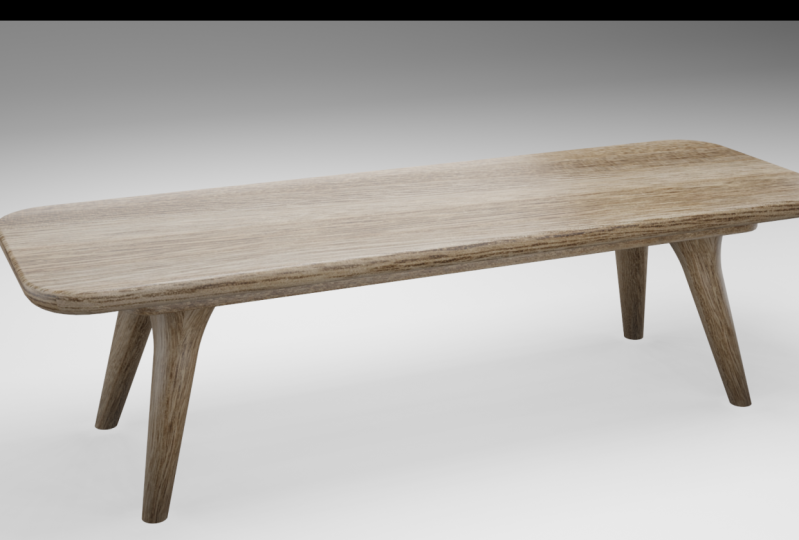
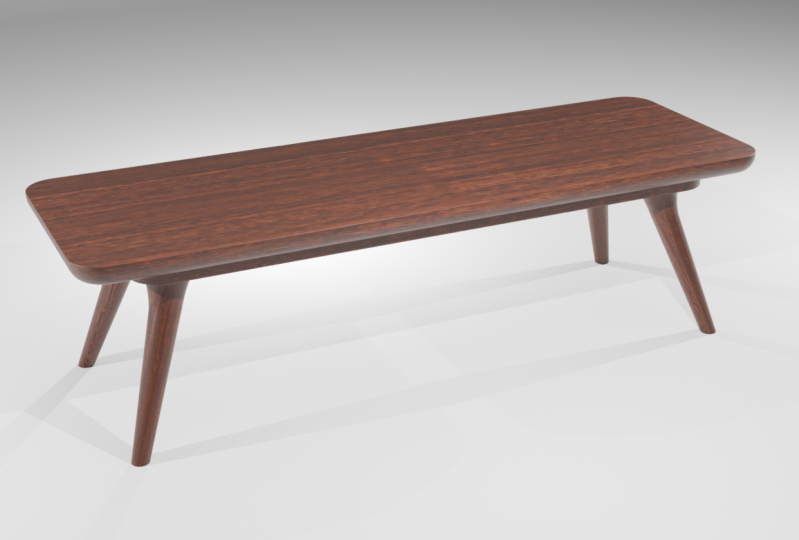
do que estamos fazendo. Então esta é a mesa. Fui em frente e
baixei essas imagens online e as fornecerei
abaixo deste reprodutor de vídeo. Então, basta clicar na guia de projetos e recursos abaixo
deste reprodutor de vídeo. E você baixará essa
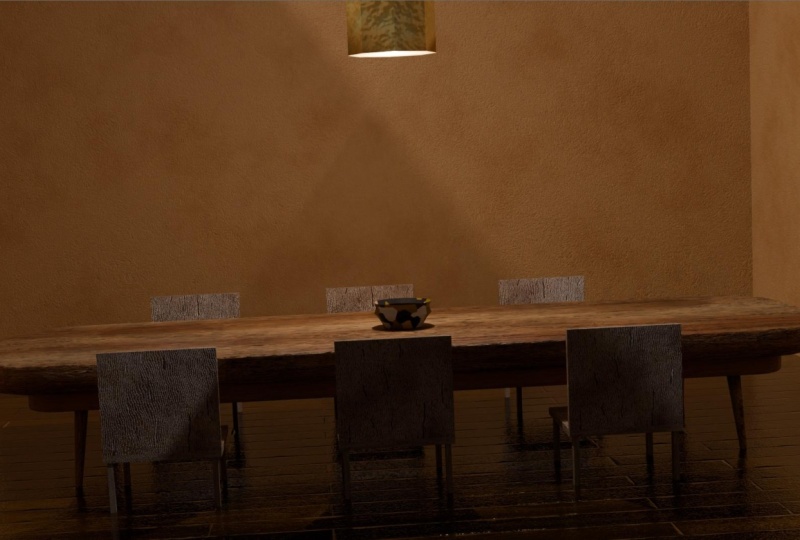
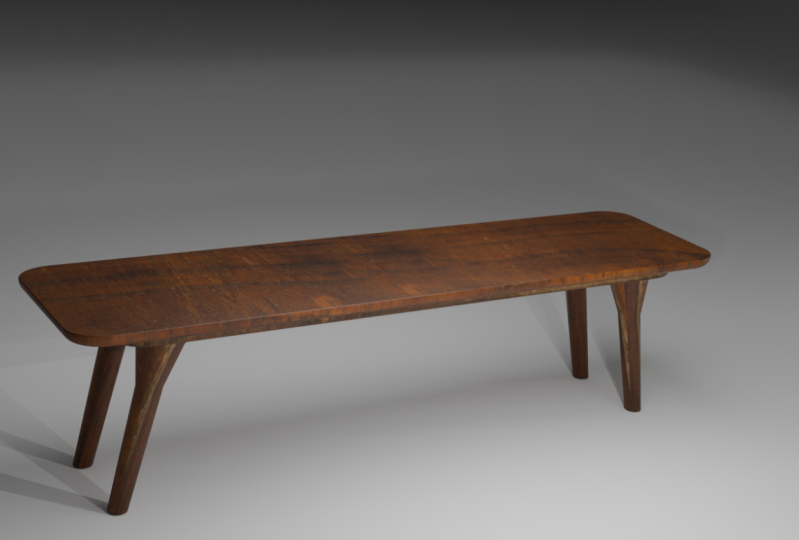
pasta chamada ativos. Então, depois de baixá-los, você encontrará essas três imagens. Eu só quero
mostrar rapidamente algumas das minhas renderizações. Então, aqui estão algumas
das renderizações que
conseguiram criar Então, essa era, é claro,
a miniatura da turma. Você já viu isso. Então aqui está outro, e você
verá o resto quando terminarmos de modelar
e renderizar Então, espere a grande revelação para ver o que
teremos criado. Então, quando terminar de criar sua tabela e renderizá-la, lembre-se de ir até a guia Projetos
e Recursos e upload do seu projeto para
que você possa compartilhá-lo conosco Queremos ver o que você
conseguiu inventar. Então essa foi uma visão geral rápida
do que estamos trabalhando, pelo
menos agora você
sabe o que esperar. Agora, sem perder
mais tempo. Vamos entrar. Lição número um
3. 3 Prepare a área de trabalho: Então, aqui estamos dentro do Blender, e como você pode ver, este é o Blender 3.5. Mas o que estou prestes
a mostrar é um fluxo de trabalho universal para
modelar objetos 3D no Blender. Portanto, não importa realmente qual versão do
Blender você está usando. Combinados com 2,92, 0,83, 0,03,
0,4, todos funcionarão Então, como sempre, há
algumas coisas que eu gosto fazer para preparar meu espaço de trabalho
antes de começar a modelar E a primeira coisa que eu sempre faço é quando eu amplio isso, antes de tudo, deixe-me me livrar
da luz e da câmera. Então, vamos ampliar
isso um pouco. E usando as opções de
sombreamento aqui, eu gosto de ativar a cavidade E isso só torna
as bordas mais visíveis e, falando
honestamente, apenas mais A outra coisa que eu gosto de
fazer é mudar a iluminação do
estúdio para um boné louco. Então, quando eu mudo,
observe o que acontece. Então, voltando aqui, boné
louco e
ele acrescenta, ele adiciona aquela bela sombra
no objeto enquanto modelamos E a próxima coisa que
estamos fazendo é que
eu quero me livrar
dessa linha do tempo porque você não está fazendo nenhuma
animação no momento Então, vou passar o mouse sobre isso
e arrastar para baixo. E agora só temos o espaço de trabalho de
modelagem. E finalmente, se eu arrastar
isso até esse ponto, podemos transformar esse editor
em um editor de imagens. Então, é claro, existem muitos tipos
diferentes de editores. Este é um editor, essa é a porta de visualização 3D. E então, é claro, como você pode ver, é
uma das opções. Sempre que você
tiver uma janela aberta, você pode alterá-la para
qualquer editor que desejar. Então isso pode ser um compositor e isso pode ser
o editor gráfico Mas não é isso que queremos. Queremos transformá-los em um editor de imagens e
este também. Porque o que
queremos é trazer
as imagens que vamos
usar como referência. As imagens serão
vistas enquanto modelamos. Então, vou
procurar essa pasta muito rapidamente. Então aqui estamos. Deixe-me trazer isso. Agora vamos deixar isso aí mesmo. E aqui,
deixe-me dizer Aberto. Voltando lá mais uma vez. Como você pode ver, aí estamos. Então, é claro, estou ampliado. Eu só quero que
possamos ver o que temos de muito perto. Agora, com essas como
imagens de referência, agora
podemos começar
com a modelagem
4. Definir as dimensões: Vamos começar com essa parte
inferior aqui, essa base que segura
as pernas e a parte superior. Então, vamos começar com isso,
com isso selecionado. Deixe-me reduzir um
pouco. Parece que tem cerca de
um metro e meio de comprimento. Eu posso estar errado, mas
estou apenas vendo isso. Então, vamos fazer com 1,5 m de comprimento. Ao selecionar isso, pressionarei N
no teclado e você
notará que tudo o que eu
pressiono aparece aqui Eu esqueci de mencionar isso. Então, se eu pressionar N, como você pode ver, quero dizer as
n letras no teclado. E agora podemos mudar o
comprimento daqui para aqui. Queremos usar esse eixo x
de alguma forma aqui até aqui. Então, no eixo x, queremos que
ele tenha 1,5 m de comprimento, 1,5 m, assim E no eixo y,
queremos que
seja cerca de 1" daqui até aqui, essa altura de 1" Então, enquanto isso ainda está
selecionado, esse é o eixo z. Um, em quatro polegadas porque, como você pode
ver, está em metros. Portanto, se você especificar as unidades
, elas serão convertidas nessas unidades. Tudo bem, então vamos lá. Se ampliarmos
, como você pode ver, agora
tem uma altura muito curta. Diminua o zoom. Tudo bem, agora
a distância
da frente para trás aqui, essa distância pode ser
talvez meio metro Então, com isso selecionado, queremos que da parte de trás, da frente, de trás para frente seja 0,5. Então, isso está no eixo y. Este é o eixo y, 0,5 m. Aí vamos Agora temos as dimensões
básicas desse
implante aqui. E o que eu quero fazer é,
enquanto ele ainda estiver selecionado, para duplicá-lo, então eu vou clicar com o botão direito do mouse
para soltá-lo Ainda está no lugar, depois G, para agarrá-lo. Agora ele agarrou Z para
restringi-lo ao eixo z. Ele só pode se mover para cima e para baixo. Agora, mantendo pressionada a tecla Shift, vou me certificar de reduzir
a distância entre os dois. Antes de fazermos isso. Deixe-me colocá-lo aí porque
queremos mudar a altura daqui para aqui. Essa é a altura desses dois
primeiros, talvez 1,5”. Portanto, a altura deve ser 1,5 “, o eixo z, digamos 1,8" 1,8 E agora é um pouco mais alto
porque, como você pode ver, é mais grosso do que este aqui
5. Visualização Ortográfica vs Perspectiva: Agora, com isso, vamos mudar a visão
ortográfica Agora estamos na visão em
perspectiva e
podemos mudar para a visualização ortográfica usando o teclado numérico
no teclado O número um muda para a
frente ou para o gráfico. O número três muda
para o lado, ou para o gráfico, para a
direita ou para o gráfico E o número sete muda
para a ortografia superior. Agora, quando você pressiona 13 ou
sete, como expliquei, se quiser ver
o lado oposto
da visualização ortográfica atual, pressione nove Então, agora atingimos sete, estamos vendo a
parte superior ou o gráfico. Se atingirmos nove no teclado numérico, ele mudará para a parte inferior ou o gráfico, o oposto
do que estamos vendo Então, se acertarmos um, ele mudará para a
frente ou para o gráfico. Se eu atingir nove, ele mudará para a
parte de trás ou para os gráficos. Então é o oposto. Nove é o oposto
6. 6 escalando as melhores placas: Então, com isso, deixe-me
mudar a visão frontal. E queremos, é claro, tornar essa parte superior
mais longa do que a parte inferior. Agora vamos encurtar a parte
inferior. Então, vou dar uma
olhada porque você não tem dimensões precisas Então, vou apenas estimar. Então, enquanto estiver selecionado, pressione S para reduzir o
tamanho no eixo x. Então, pressione X para
restringi-lo ao eixo x, talvez
para algum lugar lá E, claro, agora vamos
mudar para o lado ou para o gráfico S para ver a escala. E agora estamos reduzindo
isso no eixo y. Então, calor, por quê? Digamos que até esse ponto. Lá vamos nós.
7. Aplicar as transformações: Então, a próxima coisa que queremos
fazer é que você perceba que esse canto
aqui é arredondado. Obviamente, o
canto superior também é arredondado, mas queremos começar
arredondando os cantos dessa parte inferior Então, enquanto ainda está selecionado, deixe-me ampliá-lo. E antes de começarmos a
trabalhar neles, antes de começarmos
a editar a malha, é
sempre muito importante
aplicar todas as transformações que
você usou Então, lembre-se de que
mudamos a escala, então precisamos aplicar
essa transformação. Tudo isso são transformações, localização, rotação e escala Então, quando você muda alguma coisa
aqui nas transformações, precisamos aplicar isso
enquanto estiver selecionado, eu pressionarei o Controle a. E agora, é claro,
como você pode ver, temos a opção de aplicar
a escala de rotação de localização Podemos aplicar todos
eles de uma vez se
tivermos usado todos eles, se
fizermos alterações em todos eles. Agora eu quero aplicar a escala e observar o que acontece com
a escala aqui quando aplicamos. Então, controle uma balança. E agora foi reiniciado. Isso diz ao Blender que agora essa
é a escala com a qual
trabalharemos como referência. Tudo bem, então vamos
selecioná-los e fazer o mesmo. Controle a, aplique a escala. E você
notará que também o movemos no eixo z. Então, controle a, vou apenas
dizer Aplique todas as transformações. E agora todos eles estão de
volta ao padrão
8. Bevel as melhores placas: Agora, com isso selecionado,
pressionarei tab para
alternar para o modo de edição. Você pode ver com isso, se eu pressionar Tab mais uma vez
, voltar para o modo objeto, você não pode editar
a malha, enquanto no modo
objeto só podemos
selecionar o objeto. Então, se mudarmos para o modo de edição, agora podemos selecionar vértices
individuais
e deformar a malha Você também pode selecionar as
bordas e as faces. Então, deixe-me voltar para, deixe-me voltar para o modo de seleção de
bordas. Selecione essa borda. Agora eu também posso selecionar essa borda. Em seguida, mantendo pressionada a tecla Shift, selecione essa borda, mantendo
pressionada a tecla Shift, selecione essa borda. Agora, selecionei todos eles. Outra maneira de selecionar todas as bordas semelhantes é
selecionar a primeira borda,
deseja selecionar e, em seguida,
manter pressionada a tecla Control Out. E selecione novamente.
Agora, como você pode ver, eu destaquei todos eles. Agora com as bordas
dos cantos selecionadas. Controle B para chanfro. E agora comece a puxar um
pouco. E na verdade, deixe-me, deixe-me deixar de lado isso. Queremos colocá-lo de cabeça para
baixo para que possamos ver corretamente. Portanto, lembre-se de visualizá-lo de cima ou o gráfico
é sete no teclado numérico Agora estamos vendo isso
de cima para baixo. E para ver a parte inferior, basta pressionar a mente ao contrário. Agora estamos vendo de
baixo e lembre-se de que
as bordas dos cantos ainda
estão selecionadas. Agora, se eu apertar o
Controle V e puxar, agora podemos vê-lo de
uma vista aérea. E se eu rolar a roda
do mouse para cima, posso aumentar o
número de segmentos E eu quero
levá-los para oito. Digamos esse ponto. E lá vamos nós. Agora, no mundo real,
cada borda, por mais nítida que pareça, nítida que pareça, sempre tem um pequeno Então, também queremos
dar um chanfro a essa borda aqui,
essa borda inferior Porque, como ser humano, ao puxar a mesa, você não quer ter pontas
afiadas que o
deixem desconfortável Então, selecionando essa linha, vou segurar, Shift e Alt. Selecione todas as bordas
ao redor desse loop. Então eu vou pressionar o
Controle B para chanfrar. E eu vou te
dar um pequeno chanfro até lá, então como k. Tudo bem, então vamos lá Muito bom. Vamos isolá-lo. Assim, podemos
examiná-lo individualmente com ele selecionado na barra de toque do
teclado numérico Agora que o
isolamos, só podemos vê-lo. Agora, é claro, para parar de
ver esses segmentos aqui, o que podemos fazer é
suavizar automaticamente, sombrear, suavizar automaticamente. Então clique com o botão direito em Shade Smooth. E agora parece muito melhor. Antes de aplicar a
sombra, suavize automaticamente. Sempre certifique-se de
aplicar todas as transformações primeiro,
como mencionei anteriormente, como mencionei anteriormente controle a, aplique as transformações antes de você, clique com o botão direito
do mouse em
Shade, Você pode fazer mais
pesquisas para descobrir o porquê. Agora vamos trazer de
volta a parte superior. Então, vou apertar a barra no
teclado numérico mais uma vez. Lá vamos nós. Então, agora vamos fazer o mesmo
com esses cantos e torná-los arredondados para o topo. E como você pode ver, a borda também está inclinada para dentro na parte inferior,
enquanto a parte superior é plana Então, com isso selecionado, lembre-se
de que já
aplicamos todas as transformações Quero clicar com o botão direito do mouse
e suavizar automaticamente. E então, enquanto
ainda estiver selecionado,
pressionarei tab para
alternar para o modo de edição. Vou selecionar esse canto, manter pressionada a tecla Control e todos
os outros agora estão selecionados. Vou até sete no teclado numérico
para ver a parte superior do gráfico. Então eu vou atingir 94, o oposto
do topo, que é o fundo. E agora Controle B para
balbuciar porque
já tínhamos usado oito segmentos Por fim, por padrão, é
de oito segmentos. E acho
que gosto até esse ponto, acho que gosto. A próxima coisa que quero fazer é
arredondar essa área inferior. Então, selecionando essa borda, mantendo pressionadas as teclas Shift e Alt e selecionando novamente, selecione
o controle de área inferior B. Para chanfro Quero manter pressionada a tecla shift
para incrementos menores. E vamos colocá-lo
em algum lugar lá. Acho que gosto desse jeito. Obviamente, vamos chanfrar também
a parte superior, a borda superior, para que
não fique muito afiada. Então, vou selecionar essa ou
qualquer outra borda aqui. Mantenha pressionada a tecla Shift
Alt, selecionada novamente. Assim, controle B para chanfro. Eu
quero poder apenas um pouco, estou gostando até agora Agora, é claro, a
imagem de referência está muito mais inclinada. Sou só eu, mostrando
um fluxo de trabalho sobre como montar essas
diferentes partes e como usar as
ferramentas comuns que o Blender fornece para não ser
uma mesa ou réplica perfeita Tudo bem, então vamos lá.
9. Criar uma perna: Então, a próxima coisa que queremos
fazer é criar as pernas. Então, como você deve ter adivinhado, queremos começar
adicionando algo formato
cilíndrico,
um Lá vamos nós, e é muito grande. Lembre-se de que o redimensionamos por padrão quando você adiciona
uma nova primitiva, tem 2 m por 2 m, como você pode ver aqui, o cubo também tinha 2 m
por 2 m em Então, com isso adicionado antes de
clicar em qualquer lugar externo, temos essa opção
aqui, Adicionar cilindro. Se você clicar nele,
poderá aumentar o número de segmentos ou divisões
para torná-lo mais suave Você pode brincar
com tudo isso, mas eu realmente não quero
brincar com eles por enquanto. Então, agora, clicar do lado de fora
faz com que isso desapareça principalmente. Agora, com isso selecionado, quero pressionar S para obter a escala. Vou redimensioná-lo
para algum lugar lá. Deixe-me ampliar com a
roda do mouse. Na verdade, deixe-me mudar para o teclado numérico de visão
frontal um. Então, agora estamos na ortografia
frontal. Eu quero apertar G
no teclado e colocar
a perna em algum lugar lá. Aperte a no teclado,
selecione tudo. G Para Grab, depois z
para restringi-lo
ao eixo z e empurrá-los
para cima, até Agora, como você pode ver, essa mesa parece ter cerca de meio metro de
altura, talvez até menos. Então, vamos fazer 40 cm. Meio metro tem 50 cm, então 40 cm de altura. Vou selecioná-lo. Eixo Z, 0,4 m. Tudo bem, vamos fazer 0,350, 0,35 Em seguida, selecionarei esses dois g z para restringi-los ao eixo z. Mantenha pressionada a tecla Shift quando
chegarmos lá para nos
movermos em incrementos menores para possamos garantir que eles estejam
muito próximos Mais uma vez, para agarrar Z, para restringi-lo ao eixo z,
mantenha pressionada a tecla shift enquanto a
puxa para baixo Isso significa que você está se movendo
em pequenos incrementos. Tudo bem, isso é incrível. Selecione essa parte superior, G For Grab z, para o eixo z
e, em seguida, comece a arrastá-la
enquanto mantém pressionada a tecla Shift por pequenos incrementos Eles são incríveis. E então, é claro, agora aperte
um G para pegar todos eles. Z para restringi-los ao eixo z e, em seguida, mantenha
pressionada a tecla Shift enquanto arrasta Agora eu acho que está
incrível ali. Portanto, controle o peso S. Nós nem tínhamos salvo. Se
perdêssemos energia, não seríamos
capazes de recuperá-la. Então, vamos entrar em nossa pasta. Vamos salvá-lo
aqui. Mesa de café. Entrar. Então, com isso selecionado em
primeiro lugar, deixe-me ampliar. Lembre-se de que não aplicamos nenhuma dessas transformações
que alteramos Então, enquanto estiver selecionado, controle a e aplique todas as transformações Em seguida, clique com o botão direito do mouse em Sombra, Suave. Simples assim, com uma aparência incrível. Então, agora vamos selecionar
isso, Zoom Out. E, na verdade, deixe-me mudar
para a visão em perspectiva. Deixe-me ampliar um pouco. Na verdade, deixe-me mudar para a visão
do lado direito porque
queremos posicioná-la aqui Então g, y para
restringi-lo ao eixo y. Mantenha pressionada a tecla Shift quando
chegar perto da borda. E eu acho que é um bom lugar. Um para a vista frontal. Acho que também parece
bom visto de frente. Agora é isso que
temos controle S. Agora a perna tem essa forma. É fino na parte inferior,
ou melhor, é estreito
na parte inferior Aqui ele tem esses ângulos arredondados e precisamos ver
como fazer isso. Mas antes de fazermos isso, por que não adicionamos as
outras quatro pernas? E uma coisa boa sobre o
credor é que ele
fornece modificadores para facilitar
seu trabalho
10. Crie mais pernas com o Modifer de espelho: Agora, se você não sabe o que são
modificadores, não se preocupe. Vamos usar um
modificador agora mesmo. Sou só eu que
estou apresentando os modificadores porque você
pode usá-los no futuro Você pode pesquisar no Google ou no Loop para vídeos
do YouTube sobre modificadores Mas, por enquanto, vamos usar um modificador de espelho
porque queremos espelhar essa perna nesse eixo Então, espelhe E para o outro lado. Então, temos outra perna aqui e espelhamos essas
duas pernas para os lados. Então, temos que ter mais pernas. Com isso selecionado. Eu vou para esta
faixa aqui. Os modificadores refletem o
momento em que eu faço isso. Aqui está o modificador. E, por padrão, está
definido como eixo X. Então, esse é o eixo O original está neste lado
do eixo x e o reflexo
está no outro lado. Agora, se verificarmos o porquê, você notará que nada
acontece e isso é porque a origem está entre
essas duas pernas Essa origem, esse ponto
amarelo aqui em
mim, deveria estar bem
no meio. Então, vou deixar isso marcado. E enquanto isso
ainda estiver selecionado, direi controle a,
Aplicar todas as transformações E quando eu aplicar todas as Transformações, a origem será redefinida para
o centro do mundo. Então controle uma, todas as transformações e agora elas foram redefinidas para o
centro do mundo. E é por isso que agora isso
se reflete nesse outro lado. Se eu desfizer isso
porque estava aqui, não
poderíamos ver o reflexo
porque a origem tem que estar no meio do
objeto e seu reflexo Então, se o empurrarmos para o centro, agora ele está no meio
do reflexo e do Control S
original para salvá-lo. E agora você notará que
quando eu seleciono o original, todos os outros três
são selecionados. E isso porque ainda não
são malhas, não
são malhas editáveis Eles são uma representação
de uma malha. E isso também significa que se eu mudar para o modo de edição
pressionando tab, tudo o que eu fizer nessa perna
acontecerá em todos os seus reflexos Por exemplo, se
eu mudar para a
seleção de face e selecionar
essa face inferior, posso estreitar a
parte inferior pressionando S para escalar E agora isso afeta todas
as outras pernas também. Se eu mudar para a frente
ou para a vista frontal, como você pode ver, as pernas
parecem estar em um ângulo. Não é vertical,
está em um ângulo. Então, com a
parte inferior selecionada, se eu mudar a parte frontal, posso pressionar G para Grab, manter pressionada tecla Shift e arrastá-la
até talvez esse ponto. Clique para liberar. Eu quero que esteja logo
abaixo do final disso. Então, sem mais nem menos. Se eu diminuir o zoom, isso
afetou todas as outras pernas. Se girarmos. Agora, essas pernas parecem
estar muito próximas umas das outras. Então, se eu mudar para três, ou
seja, vista ortográfica lateral e ampliar, podemos fazer o mesmo para esse
lado porque o lado inferior, porque a face inferior
da perna está selecionada Se eu apertar G para agarrar e por que
restringi-lo ao eixo y? Eu posso dizer com palavras, talvez até esse ponto. Lá vamos nós. Então, agora está
começando a tomar forma. Estou gostando. Então,
de frente, a perna está inclinada Do lado.
Também é inclinado Então eu acho que estamos
chegando a algum lugar
11. Molhe as pernas com os cortes de loop: Então, agora, como atingimos
esse ângulo aqui? Então, deixe-me ampliar
um pouco até esse ponto. Em seguida, precisamos adicionar um corte em loop. Então, Controle R. Quando a linha amarela aparecer, clique e arraste
para talvez algum lugar lá. Digamos que em algum lugar lá. Clique para soltar.
Sim, lá vamos nós. E agora quero que isolemos um pouco
a perna. Então, se eu apertar no
teclado numérico, a tecla de barra. Então, agora ficamos com as pernas. Eu quero ampliar essa parte. Quero mudar para o modo Seleção
facial. Aqui em cima. Selecione essa face e, em seguida, S para escala. Digamos que até esse ponto, depois pressione Slash
no teclado numérico mais uma vez
para revelar a parte superior E acho que gosto disso. Agora, como você pode ver, isso é muito nítido. Ângulo agudo enquanto
é arredondado. Então, vamos ver como fazer isso. Ampliando isso, eu selecionaria essa borda Agora estamos na eleição facial, então deixe-me mudar para o modo de seleção de
borda. Selecione essa borda. Agora eu quero manter pressionada tecla Shift Alt para selecionar
toda a borda dessa forma. Agora ele controlava B para balbuciar. E então eu vou
puxá-lo até que tenhamos retângulos
quase quadrados desde o início do
laço cortado até o topo Então, como você pode ver, esse retângulo aqui é quase
do mesmo tamanho que o resto Isso lhe dá esse ângulo
gradual. Simplesmente assim. E , claro, você pode mover
as pernas como quiser. Se eu selecionar a guia original, edite-a, controle-a. Se eu pressionar a, selecionarei
tudo e quero pressionar
G e Y para restringi-lo ao eixo y e
depois empurrá-lo É um pouco difícil
sair do modo de edição. E nossa mesa parece legal. Quer dizer, eu gosto
12. Encontre uma textura de madeira: Então, agora a única coisa que
resta é
adicionar alguns materiais legais, não
seria um material como esse? Você pode obtê-los em
lugares como Poly Haven. Muito rapidamente,
deixe-me ir ao Google e pesquisar
por Poly Haven Aqui vamos nós. Vamos
entrar nas texturas. Essa é uma das
melhores plataformas on-line para baixar texturas, modelos e outros
ativos importantes para seus projetos 3D Agora, aqui eu
vou apenas digitar madeira. Madeira. E aqui temos
várias texturas não desejadas Vamos ver qual é o melhor. Deixe-me voltar ao nosso trabalho. Então, tem uma cor
um pouco escura. Então, a cozinha escolheria, deixe-me pegar a
cozinha, selecionaria isso. E aqui, vou
baixar a versão de dois K, mas você pode baixar
as resoluções E, claro, é um arquivo de mistura, mas você pode escolher
esses outros tipos. Então, vou clicar em baixar. E aqui vamos nós.
Tudo bem, então deixe-me abrir a
pasta de downloads e extraí-la. Deixe-me escolher essas
pastas e colocá-las dentro de nossos elementos aqui. Então deixe-me voltar para isso. Agora vou colocar essa
textura diretamente na pasta do projeto, onde
temos o arquivo de mistura de
pontos da mesa de café, que é o nosso arquivo do liquidificador. Então está lá dentro.
13. Adicione a textura à tabela: Vou voltar para o Blender. E o que queremos fazer, porque agora é hora de começar
a texturizar O modelo é transferido para
a área de trabalho de sombreamento. No momento, estamos dentro
da área de trabalho de layout. Vamos mudar para o sombreamento. E isso abrirá
as ferramentas de que precisamos para fazer texturização e adicionar
todos os materiais Então aqui está nossa mesa. Quero entrar nas opções de sombreamento
aqui e alterá-las para um plano de fundo interno
como esse, Porque esse é o tipo de
luz que atingirá a mesa. Por isso, queremos otimizá-lo
para esse ambiente. E agora, com isso, podemos começar a texturizar as diferentes
partes da mesa. Agora, selecionando
isso, como você pode ver, esses objetos
já têm um princípio padrão, o sombreador SDF aplicado a Se selecionarmos esse outro, ele também terá isso.
Vamos ver as pernas. Eles não têm um sombreador
padrão, mas você sempre pode selecionar um
sombreador selecionando primeiro o objeto e depois entrando aqui e começando a sombreá-lo Então, vamos começar com o topo, com o selecionado e
com o principal, BSD F já adicionado para nós Vou clicar em
Shift a para inserir
uma textura e, para ser mais
específico, uma textura de imagem. Deixe-me deixá-lo lá. Em seguida, conectarei a cor à cor base do principal, BSD f. Então, a próxima coisa que
faremos é clicar em Abrir e navegar até onde
temos as texturas que
acabamos E, claro, eu
os coloquei nesta pasta. Então, vou clicar duas vezes
na cozinha para
difusão ou
difusão Lá vamos nós. Então, isso é
material e, claro, vamos editá-lo para
que pareça mais realista. Mas antes de tudo, podemos mudar o nome
desse material aqui. Por padrão, é chamado de material. E se clicarmos nesse menu
suspenso, teremos apenas um
material, que é Aquele que estava aqui por padrão com o
princípio é SPF. Então, vou apenas mudá-lo para texto ou textura
de madeira. Entrar. E agora, se eu clicar
nesse menu suspenso,
temos textura de madeira Se tivermos muitos materiais, eles serão listados aqui. E agora, com isso, você notará
que isso não parece realista. Isso não parece bom
14. Projeto UV inteligente: Então, para personalizá-lo, precisamos primeiro mudar
para o modo de edição. Então, vou mudar para o modo de edição. E agora estamos no modo de edição. Vou clicar em um para selecionar tudo. Vou clicar em U para abrir o menu de
contexto para mapeamento UV. E então eu quero um projeto UV
inteligente. Clique em OK neste menu. Agora, como você pode ver, o padrão parece
mais realista, mas podemos ir além e
alterá-lo para um editor de UV. Diminua o zoom rolando para baixo. E agora vou clicar em. Então, o que o Blender fez
foi desembrulhar esses objetos para nós,
a fim de aplicar nossa textura de imagem Mas isso é um tópico por si só. E eu não quero me
aprofundar nisso,
mas é algo que você
sempre pode pesquisar no Google ou
descobrir mais e eu posso
abordá-lo em aulas futuras. Mas, essencialmente, se
você estiver trabalhando com texturas e materiais, precisará aprender sobre desembalagem
UV e mapeamento E quando eu apertei U
no teclado, você percebeu que tínhamos
várias opções aqui. Usamos um projeto UV inteligente. Às vezes, alguns
artistas 3D usam o unwrap, o que lhes dá mais controle sobre como suas texturas são aplicadas A propósito, foi só uma
rápida. Agora, com essa mudança editor de
UV e depois
de aquecer a para selecionar tudo aqui, agora
podemos usar talvez
R para girá-lo, e isso mudará a textura da
mesa em tempo real Então, vou
deixá-lo onde estava. Na verdade, deixe-me girá-lo um pouco depois, talvez desse ponto Então você também pode
pressionar G para agarrá-lo. Em seguida, basta
arrastá-lo para
percorrer a textura e posicioná-lo onde você
quiser a textura. Eu gosto desse jeito. Você também pode
diminuí-lo para aumentar os
padrões usando S. Mas eu só queria ir até as bordas desse
jeito. E agora, como estou
satisfeito com essa textura, você também pode
restringi-la ao eixo x. Então, pressionando X e depois X, você pode expandir ou
comprimir assim Deixe-me deixá-lo em algum lugar lá. E agora, como estou
satisfeito com isso, vou clicar em
Tab para sair do modo de edição. E eu gostei da mesa até agora. E agora você notará
que a mesma textura
foi aplicada na placa inferior. E é claro que é porque esses dois tinham o mesmo material, material
padrão, lembre-se de que era chamado material e nós o
mudamos para textura de madeira. Estes têm a textura de madeira. Mudamos a textura do
material, e ela tem o mesmo
humor e textura. Quando selecionamos isso, você notará que isso
mudará
porque não tem esse material. Então, ao selecionar isso, podemos fazer a mesma personalização que
fizemos nas palavras principais Então, deixe-me selecionar isso. Em seguida, pressione tab para alternar para o modo de
edição a para
selecionar tudo. U para abrir o
mapa de mapeamento UV e o projeto UV inteligente. Ok? E como você pode ver,
também funcionou. Agora, como esse
já é o editor de UV, podemos ir diretamente para a edição deste a para selecionar
tudo o que eu queria, S e X para
restringi-lo ao eixo x. Em seguida, G para agarrá-lo e arrastá-lo
ao longo do x até algum lugar
lá. Eu gosto disso. Pressione tab para
voltar ao modo objeto. E eu gosto desse jeito. Então, agora eu não gosto da aparência desse padrão nessa borda. Então, deixe-me selecionar o
botão superior para o modo de edição. E então eu quero
reduzi-lo ligeiramente no eixo x. Então S, x. Só assim, acho que
agora parece muito melhor
15. Adicione a textura às pernas: Então, deixe-me também selecionar as pernas. E agora, isso é como adicionar esse princípio ao sombreador SDF,
então, por padrão, basta clicar em mais E então aqui estamos. Temos um princípio, seja SDF. E observe que, por padrão, ele é chamado
apenas de material. Agora, esse é o material
aplicado nas pernas. E se clicarmos nesse menu
suspenso, temos a textura de madeira E agora esse novo
material que acabamos criar quando
pressionamos o sinal positivo. Agora podemos mudar isso
para talvez a textura B. Então podemos
entrar no paraíso de polietileno Deixe-me voltar às texturas. E deixe-me ver de
qual gostamos. Selecione aqui. Eu só queria mostrar a
você como aplicar texturas
diferentes na mesma obra
de arte Então, deixe-me selecionar madeira compensada. Isso é apenas para
fins ilustrativos de k Novamente, deixe-me fazer
de K a NB Baixe isso. Então aqui estamos. Esta é a textura de madeira compensada que
acabei de baixar Voltando ao nosso liquidificador. Com isso selecionado. Vou entrar aqui, mudar a para
adicionar uma textura, textura de imagem. Solte-o aí,
conecte-o à cor base. Aberto. Entre onde você acabou de
salvar a textura baixada. Agora aqui estamos, madeira compensada. Agora vamos lá. Se
eu mudar para o modo de edição a para selecionar tudo, você desembrulha o UV de forma inteligente Ok, isso mudará um pouco
o padrão e você pode ir em frente e
brincar com ele. Mas eu só queria mostrar que
você pode aplicar diferentes texturas e criar quantas texturas
quiser aqui Mas eu prefiro ter a mesma textura
de madeira para isso. Vamos ver como ficará. Então, fuja. E então eu só quero pressionar
tab para mudar para o modo objeto. E então vou selecionar a
textura de madeira para obter consistência. Lá vamos nós. Então, é claro, agora, se
eu mudar para o
modo de edição e, em seguida, desembrulhar o
UV inteligente. Ok? Tudo bem, nós
já o havíamos desembrulhado, aliás, quando tínhamos
a textura do compensado Então é assim que fica com
o novo let me hit Tab. É assim que fica
com a textura original e
consistente que
usamos nessas outras peças. E aí está. Portanto, temos uma boa mesa. O que eu quero fazer a seguir é
voltar ao modo Layout. E a textura ainda está lá. Só que agora
não estamos no modo de sombreamento. É por isso que vemos isso apenas
como uma visão única. Se mudarmos para sombreamento, se mudarmos para o modo de visualização. Claro, como você pode ver, a textura está lá. É só que precisamos
adicionar um pouco de luz. E é isso que faremos
na próxima lição quando
estivermos fazendo composição Então eu vou te ver em breve.
16. Crie um Backdrop: Então, vamos adicionar
um pano de fundo. Então, vou pressionar Shift a para
adicionar um avião. Diminua o zoom. E eu quero
torná-lo muito maior. Então S, para escalá-lo,
até algum lugar lá. Na verdade, vamos mudar para o modo de visualização do
material por um segundo para que possamos
vê-lo com mais luz. E com o avião selecionado, quero pressionar tab para
alternar para o modo de edição. E então, é claro, agora está
no modo de seleção de bordas. Quero selecionar essa borda, diminuir o zoom E para Extrude e, em seguida,
extrudar seguida,
extrudar E para
restringi-lo ao eixo z, eu só quero apertar Z desse jeito Selecione este B2
controlado por borda, chanfro. E quando chegarmos a esse ponto, role para cima para
aumentar o número de segmentos e torná-lo mais suave Digamos que depois de algum lugar lá. E deixe-me ampliar, pressione tab
para mudar para o modo objeto. Controle a para aplicar a escala. Na verdade, controle a para
aplicar todas as transformações. Clique com o botão direito, Shade Smooth. Estamos fazendo tudo isso
para
torná-lo um belo cenário
para a mesa Assim mesmo
17. Iluminação e renderização: Então, agora o que queremos fazer a
seguir é adicionar um pouco de iluminação. Então mude. Vamos para a luz. E queremos adicionar
uma luz de área. Lá vamos nós. Enquanto ainda
estiver selecionado, pressionarei G, Z para
restringi-lo ao eixo z. Controle S para salvar. E agora esse é o
ponto de voltar ao modo renderizado. E eu quero ampliar. E enquanto a luz ainda
estiver selecionada,
selecionarei essas
propriedades de luz aqui. E eu posso aumentar o
poder da luz aqui. Então, digamos 100. Isso é demais.
Digamos que talvez 50. Deixe-me diminuir o zoom. Um para mudar para a vista frontal e, em seguida, Shift D para
duplicar esses slides Deixe-me colocar isso aí. Então R para girar, gire assim Desloque D mais uma vez. Vou colocar isso lá, depois R para girá-lo. Simplesmente assim. Agora estamos começando a criar
um ambiente agradável, para exibir, um ambiente agradável
para renderizar nossa mesa. Mas podemos fazer mais. E se mudássemos esse
slide para ponto pontual? Não adianta. Vamos voltar para a
área e depois mudar esses dois pontos desse jeito. Pontos como esses. Deixe-me fazer 100. E com base em 100
também, assim. Salvamento controlado,
controle S para salvar. E também precisamos
adicionar uma câmera aqui porque estamos
prestes a começar a renderizá-la Então, mude a câmera e aqui está minha câmera. Então, eu só queria
mudar para a vista superior
pressionando sete no
teclado numérico e diminuir o zoom E enquanto a câmera ainda
estiver selecionada, vou apertar G para pegá-la e
colocá-la talvez em algum lugar lá. uma visão frontal, a câmera ainda
está selecionada em G, para empurrá-la para cima, talvez
até esse ponto Agora, para olhar pela câmera, aperte, aperte zero no teclado numérico E agora podemos ver a
mesa para a câmera. Então, terminamos com esses dois
para que possamos destruí-los. Deixe-me resumir
isso desse jeito. Que podemos ter a
tela inteira só para nós mesmos. Tudo bem, então agora vamos também, deixe-me selecionar essa
luz desse ângulo, a partir disso, da vista do lado
direito Desloque D para duplicar isso. E eu vou colocá-lo
aqui na frente. Shift D, coloque isso na parte de trás. Switch, a vista frontal
com uma no teclado numérico. Aqui eles estão agora g x para restringi-lo
ao eixo x e
exibi-lo no meio Selecione esse outro. G, x. Também coloque aqui. Selecione os dois,
g, z. Eleve-os Agora coloque-os em algum lugar lá. Selecione esses dois g,
z, empurre-os para baixo. Eu quero selecionar esse g x, empurrando mais perto da mesa. E o mesmo acontece com isso. Estou apenas tentando iluminar
a mesa com as diferentes
lâmpadas que adicionamos Isso é estilo livre,
então você não precisa fazer as coisas exatamente do
jeito que eu estou fazendo. Só estamos tentando encontrar g, z. Empurre isso um
pouco mais ou menos assim. Agora, deixe-me
mudar para a
visualização zero da câmera no teclado numérico Agora você notará se tentarmos
girar com o botão do
meio do mouse Também saímos da
visão da câmera para manter a visão da câmera, para organizar nossa visão adequadamente. Podemos ir para Exibir e clicar na câmera de bloqueio para
ver assim. E agora isso significa que ele
estará girando,
girando e se movendo
dentro da visão da câmera E isso nos permitirá compor
adequadamente nossa mesa. Agora deixe-me desbloquear isso e diminuir o zoom porque quero
selecionar essas duas luzes. Eu quero aproximar
essa luz,
g x, g y. Traga-a um pouco para frente. Até esse ponto. Diminua o zoom. Se eu pressionar S, posso fazer com que a
luz ocupe uma área maior. Deixe-me torná-lo
menor assim. Pressione Enter para ocultar o menu final. E acho que agora
podemos fazer um teste de renderização. Então, é claro, isso é algo
com o qual você pode
continuar brincando até ter a composição perfeita
antes de renderizar. Eu só queria mostrar como
preparar o ambiente para preparar o ambiente para renderização com sua tabela texturizada e sua
composição pronta, é hora de entrar nas configurações do mecanismo de
renderização Podemos mudar esses dois ciclos, o que é mais realista. E queremos mudar essas duas GPUs
porque elas são muito pesadas, então seriam muito pesadas
para sua CPU suportar Também podemos clicar no
ruído aqui para remover todo aquele ruído que
você viu há um segundo. E acho que, para as configurações de
renderização, estou pronto. Próximo. Vamos entrar
nas propriedades de saída. Aqui, podemos selecionar qual formato
de imagem queremos exportar. Então, atualmente, o
configuramos como PNG. Acho que estou bem com isso, então não vou mudar isso. Também podemos selecionar para
onde exportar. Então, selecionarei essa pasta e, em seguida, entrarei na
pasta em que estamos trabalhando
e direi aceitar. Então essa é a pasta do projeto. E agora estamos prontos. Tudo que eu preciso fazer agora é
entrar em renderizar, imagem renderizada. Então, deixe-me clicar em Render Image. E agora estamos renderizando. Portanto, dependendo do sistema do
seu
computador, da sua GPU, isso pode levar
alguns minutos ou talvez mais Então, para mim,
vou acelerar
essa parte e mostrar os
resultados em alguns segundos Então te vejo em breve
18. Considerações finais: Eu só queria
parar um momento para dizer parabéns por
ter chegado ao final da aula. Isso significa que você é um finalizador. E estou muito orgulhoso de você por completar essa jornada comigo. Até agora, você adquiriu habilidades
e conhecimentos
valiosos em
modelagem 3D no Blender, permitindo que você enfrente
com confiança combinação
mais complexa Antes de você ir, tenho um favor
rápido para lhe pedir. Seu feedback significa
tudo para mim. Se você gostou dessa aula
e a achou valiosa, eu agradeceria muito. Se você pudesse deixar um
momento para deixar uma avaliação, levará
menos de um minuto para que sua avaliação
não apenas ajude outros alunos a decidirem
se querem participar desta aula ou se essa
aula é adequada para eles. Mas também me fornecerá informações
valiosas para continuar melhorando minhas aulas e
criando aulas melhores. Além disso, se você estiver
interessado em expandir seu conjunto de habilidades
além da modelagem 3D, tenho outras aulas interessantes disponíveis
aqui no Skillshare Se você deseja
dominar o Elementor, o principal
criador de sites do WordPress do Eu posso te mostrar tudo isso. Basta visitar meu perfil
e não se esqueça de clicar no botão Seguir para ser notificado sempre que eu publicar
uma aula totalmente nova. Então, toda vez que minha nova
aula for ao ar, você será notificado
por e-mail. Por fim, quero expressar minha sincera gratidão por
se juntar a mim nesta aula Espero que você use as
habilidades que aprendeu e continue a explorar, criar e ultrapassar os limites de sua criatividade até
a próxima aula. Fique seguro, seja uma peça criativa. Pode
 Ken Mbesa, Web Designer | 3D Artist