Transcrições
1. Introdução ao curso: Você gostaria que houvesse
um botão mágico para agilizar algumas
tarefas no Photoshop Bem, eu não posso
te prometer um botão mágico, mas eu posso ajudá-lo a trabalhar forma mais inteligente com a magia
de objetos inteligentes No Photoshop, acho que posso
prometer um clique mágico. Oi, eu sou Tais. Sou
designer de superfícies, artista, empreendedor criativo e conheço muitos chapéus como criativos Ouvimos constantemente
sobre a importância de ter vários
fluxos de renda E é verdade, mas também consome
muito tempo. Por isso, estou sempre procurando maneiras de
trabalhar com mais eficiência. Lembro-me de passar
tantas horas
reajustando manualmente os designs para
adequá-los a diferentes produtos para
uma impressão sob demanda ou criando
modelos individuais para cada um dos meus produtos digitais Etsy Sem falar em tentar
acompanhar as mídias sociais, apenas para ter que fazer
tudo de novo. Sempre que eu inventava
uma Nova York, parecia
um ciclo interminável E eu sabia que tinha que haver
uma maneira melhor de fazer isso. Foi quando me deparei objetos
inteligentes e isso
mudou o jogo, parecia a arma secreta
para trabalhar com eficiência criação de um fluxo de trabalho que
vou ensinar a você
nesta aula foi ainda mais longe. E foi um momento maravilhoso que eu sabia que tinha que
compartilhar com você Então, nesta aula,
vamos aprender o que são objetos inteligentes
e como eles funcionam? Como redimensionar sua
arte para que possamos ajustar diferentes produtos e formatos com basicamente apenas um clique Como criar maquetes para diferentes produtos que
são super fáceis de atualizar
e como atualizar em lote
várias maquetes ao mesmo tempo E embora esses sejam
os tópicos principais, como alguém que usa o Photoshop há mais de 20 anos, não
pude deixar de compartilhar minhas dicas e truques
favoritos Incluindo algumas lições
sobre camadas, modos de
mesclagem, máscaras de recorte, atalhos para economizar
tempo
e até mesmo um bônus, muitas lições sobre o filtro mágico O objetivo desta aula é aprender . No
final da aula, compartilhe sua maquete na galeria
da turma E se você tiver uma loja virtual, não se esqueça de compartilhar
o link também. Dessa forma, podemos nos
apoiar mutuamente e crescer juntos como uma comunidade
criativa. Se você está gastando
muito tempo criando maquetes
Fen para seus produtos digitais
Etti, salvando sua arte em diferentes
formatos para impressão sob demanda ou redimensionando sua arte
para Essa aula é sua passagem para um fluxo de trabalho mais eficiente e o potencial
não para por aí. Você sabia que maquetes de
alta qualidade são um produto digital muito
procurado Depois de dominar essas habilidades, você pode criar e
vender seus próprios modelos
em plataformas como o Etsy
ou em um mercado criativo, gerando um fluxo de
renda adicional Essa aula é perfeita para
colegas empreendedores criativos, designers de
superfície, designers
gráficos, vendedores de produtos
digitais e qualquer pessoa que queira
aprender a trabalhar de forma mais inteligente não mais difícil, mesmo que você
não seja designer em tempo integral Esta aula ainda
ensinará habilidades
valiosas do Photoshop que você pode usar para seus
próprios produtos pessoais ou para mídias sociais, por exemplo Eu estarei aqui em cada etapa
do processo, guiando você
durante o processo E se você tiver alguma
dúvida, basta publicá-la
na discussão em classe e
ficarei feliz em ajudar. Imagine um mundo onde você
possa finalmente ter tempo para trabalhar nos
aspectos criativos que você realmente ama. Esse é o objeto paros Smart
e estou muito empolgado em
ajudá-lo a desbloquear esse
potencial. Vamos começar.
2. Visão geral de objetos inteligentes: Vamos começar com uma
visão geral do que são objetos
inteligentes e
por que você deveria se importar? Objetos inteligentes são um
tipo de camada que funciona como um contêiner para armazenar
informações sobre uma imagem. Vamos dar uma olhada
nessas duas imagens. Você pode ver que eles são
exatamente iguais. Vou escrever,
clicar neste e
selecionar Converter em objeto inteligente. Agora, quando você olha aqui
no menu Camadas, este tem um pequeno ícone
no canto indicando
que é um objeto inteligente. Se você clicar duas vezes nesse ícone, poderá vê-lo abrir
em uma janela separada. Isso é parte dos motivos pelos
quais eu o chamo de contêiner. Ele aparece no seu arquivo de
trabalho como uma camada, mas quando você o abre, você pode realmente ter várias
camadas dentro dele. Gosto de pensar em
objetos inteligentes como espelhos presentes. Você está andando
por uma casa de diversões, pode ver o reflexo
em um espelho arranhado, em um ondulado, mas
a imagem original, que neste caso
é, permanece Há muitos benefícios em
usar esses
chamados contêineres. Para começar, ele permite que você faça edições não
destrutivas. Isso significa que você pode fazer
várias alterações sua imagem sem afetá-la
permanentemente. Vamos ver o que acontece quando eu mudo o tamanho dessas imagens. Para fazer isso, vou selecionar
as duas camadas mantendo pressionada a tecla shift e depois pressionando o comando para
usar a ferramenta de transformação. Em seguida, entre para aplicar
a transformação. A mesma coisa para aumentar
as imagens. Novamente, veja como a imagem que não
era um objeto inteligente
perdeu completamente sua qualidade, enquanto o
objeto inteligente permaneceu o mesmo. Você também pode aplicar filtros aos seus objetos inteligentes e
editá-los a qualquer momento. Se eu aplicar um filtro
a uma imagem normal, não
consigo mais editar,
a menos que eu desfaça, o que tem uma quantidade limitada
de etapas, e você pode voltar Mas com o objeto inteligente, você pode encontrar uma lista aqui e
fazer as alterações que desejar. Você também pode trabalhar com vetores, como uma arte do
Illustrator, por exemplo,
que de outra forma seria
rasterizada Em poucas palavras,
os gráficos vetoriais são como uma receita
para o computador desenhar imagens limpas e
redimensionáveis que você pode escalar sem
perder Embora as imagens
rasterizadas sejam feitas de vários
pequenos pontos coloridos, elas podem ficar embaçadas
quando você as redimensiona Se eu copiar o início do Illustrator e
colá-lo no Photoshop, posso selecionar nas
Opções um objeto inteligente se eu quiser editar esse Quando eu clico duas vezes no ícone, ele abre diretamente
no Illustrator Mas acho que meu
uso favorito dessa ferramenta é
vincular imagens a objetos inteligentes. Você pode conectar e substituir imagens em seus
documentos em segundos, editar um objeto inteligente e ele atualiza automaticamente
todos os itens vinculados. Vamos dar uma olhada
nas estrelas, por exemplo. Vou copiá-lo
aqui do outro lado. Agora, se eu quiser
mudar as cores, basta clicar duas vezes em um
dos ícones e não
importa qual, pois todos estão
usando o mesmo link. Vou transformar as
estrelas em corações e salvar desse jeito. Meu arquivo do Photoshop também
foi atualizado. Sempre acho
mágico
voltar ao Photoshop e
ver todas as mudanças Eu adoro isso, nunca
envelhece de qualquer maneira. E se eu não quiser
mudar todos eles?
Você pode simplesmente escrever. Clique no objeto inteligente e selecione um novo
objeto inteligente por meio de cópia. Um novo objeto inteligente via cópia duplicará a
camada que você selecionou Mas como um novo objeto
inteligente separado, que por sua vez terá seu
próprio contêiner separado. Dessa forma, quando você
fizer qualquer
alteração nas camadas vinculadas, isso não afetará
essa e vice-versa. Apenas certifique-se de
acompanhar quais objetos foram
duplicados. Dessa forma,
renomeando suas camadas,
pois
não há indicação de quais estão vinculadas e
quais não estão. Isso também permite que
você trabalhe em aplicativos
diferentes e
vincule arquivos separados. Por exemplo, as letras
foram feitas em procreate, que depois transferi
para Como o Photoshop e o
Procreate usam imagens rasterizadas , mas eu queria que o
sorvete fosse vetorial , fiz dessa Para juntar as peças, fui até o local de arquivo Linked. '. Meu link agora está colocado
como um objeto inteligente. Essa cadeia no ícone mostra que ela está vinculada
a outro arquivo. Agora diga que eu quero mudar a cor das
mãos para amarelo. Eu posso simplesmente abrir meu arquivo
normal em. Aqueles maiores fazem
as alterações e economizam. Quando eu o abro no
Photoshop, ele é atualizado. Muitas empresas usam
isso para trabalhar em equipes diferentes. Por exemplo, uma empresa que fabrica
uma camiseta pode ter uma equipe de design de moda
trabalhando na roupa enquanto a equipe gráfica trabalha na
arte com os arquivos de links Se uma das equipes
fizer uma atualização, ela também será exibida automaticamente
para as outras. Observe que você
não pode realizar nenhuma ação que altere os pixels reais diretamente
para uma camada de objeto inteligente, como pintar ou
apagar, por exemplo Quando você tenta fazer
isso, o Photoshop solicita
que você descanse Avalie primeiro, mas depois você
perderá todas as qualidades dos
objetos inteligentes.
3. Modelo de vários tamanhos eficiente: Nesta lição,
mostrarei como criar
um modelo que permite exportar
vários tamanhos da mesma imagem ao mesmo tempo. E apesar de ter esse modelo já
é muito útil. A cereja do bolo aqui
é
a facilidade de atualização, de modo que, sempre que você
criar uma nova arte,
ela esteja basicamente no piloto automático
e leve
apenas alguns a facilidade de atualização, de modo que, sempre que você
criar uma nova arte, ela esteja basicamente no piloto automático e leve
apenas Esse método realmente
me ajuda a acelerar meu processo upload
para impressão em sites de
eventos como o Society Six Portanto, não só posso exportar
em vários tamanhos, mas também posso incluir
cópias com novos fundos,
por exemplo, para
camisetas ou adesivos E até tenha uma postagem
nas redes sociais pronta para ser publicada no mesmo lote. É também assim que eu
crio os produtos digitais
para minha loja Etsy Gosto de oferecer
princípios em
vários tamanhos para oferecer ao
comprador muitas opções. E às vezes também ofereço uma versão para
impressão com fundo branco. E, assim como para
uma impressão em um homem, esse método me permite
fazer tudo de uma só vez. A primeira coisa
que preciso fazer é verificar o tamanho da
imagem original que eu quero vincular. E eu vou fazer isso
usando o tamanho da imagem. Se você estiver trabalhando com um vetor, esse não é o
problema porque você pode escalá-lo para qualquer tamanho. Mas as imagens rasterizadas, você não quer torná-las maiores do que o tamanho original,
caso contrário, você pode
perder a qualidade Essa imagem tem
49.61 pixels por
66.14 pixels a 300 DPI.
Vamos criar nosso modelo. Vou criar um novo arquivo. Minha primeira imagem
será em tamanho de carta porque quero que seja o cartão
principal Certifique-se de selecionar Art
Boards e depois clicar em Criar. Agora que tenho minha
primeira prancheta, vou mudar seu nome
clicando duas vezes aqui Este será um cartão comemorativo. Vamos criar
um novo no menu. Vou para
Layers, a nova prancheta. A prancheta 2
será para um pôster. Eu sigo o tamanho exigido para um
site impresso sob demanda para a sociedade Six A próxima parte
será para uma camiseta e eu simplesmente duplicarei prancheta
do pôster segurando opção e
arrastando-a para o Você também pode criar uma nova porta de
arte clicando
na ferramenta de porta de arte no menu
e arrastando-a até aqui Em seguida, basta ajustar
o tamanho aqui neste menu. Isso será de 1080 pixels por 1080 pixels para uma postagem
no Instagram Por fim, vou fazer
um porto artístico para uma caneca. Serão 4.600
pixels em 2000. Agora vou arrastar
isso até aqui para mantê-lo organizado. Mais uma
coisa para fazer aqui. Esqueci de mudar a camada de
fundo de branca para transparente para minhas placas, mas ainda posso mudar isso Agora. Em Propriedades,
vá para Prancheta , Cor de
fundo e selecione Transparente
no menu suspenso Você pode fazer isso para uma camada ou selecionar várias camadas
para fazer tudo de uma vez. Se o menu Propriedades
não estiver aparecendo para você, tudo o que você precisa fazer é
acessar Propriedades da janela. Agora vamos configurar
nossos objetos inteligentes. Vou escolher a
maior dessas pranchas de arte. Então, aqui no menu Camadas, vou criar uma nova camada
e preenchê-la com uma cor. Eu uso o atalho, mas você também pode clicar no ícone do
bucket aqui ao lado Realmente não
importa qual cor. É só para que possamos visualizar a área em que o
objeto inteligente estará Agora vou escrever, clicar
nessa camada e converter objeto
inteligente e
clicar duas vezes nela para alterar
o nome para Art. Agora vou arrastá-lo até o quadrado com um
sinal de mais para duplicá-lo E eu posso simplesmente arrastá-lo para
o quadro de arte das camisetas. Vou duplicá-lo novamente
e arrastá-lo para o quadro de arte da
caneca É muito grande aqui, é claro, recomendo a ferramenta de transformação e vou
reduzi-la um pouco Duplique-o novamente e eu vou arrastá-lo
para o outro lado Tenho minha imagem nos
dois lados da caneca. A mesma coisa para minha
postagem no Instagram. Copiei outro
para o cartão de felicitações e bati na camada por um segundo Para colocar minhas guias no lugar, selecionei a prancheta e puxei a guia para me ajudar a encontrar
o centro da prancheta Ao selecionar a prancheta
antes de puxar o rolo, garantiremos que ela se
encaixe no meio Agora vou redimensionar o objeto
inteligente para caber no cartão. Eu gostaria de adicionar meu logotipo
no verso do cartão. Vou adicioná-lo
a esse modelo. Salvei o meu na minha
biblioteca para acesso rápido, mas você sempre pode simplesmente copiar
e colar o seu aqui ou digitar seu site ou o que
quiser adicionar na parte de trás. Este será um cartão
imprimível que alguém
poderá comprar e imprimir em casa Uma vez que eles o dobram.
A capa frontal ficará de um lado e
a contracapa do outro. O interior do cartão
é o outro lado
da página, onde eles podem
escrever sua própria mensagem. Agora esta é a
parte frontal. clicar
duas vezes no meu objeto inteligente para abri-lo em outra janela. Em seguida, abro a imagem
que quero usar. Esconda o fundo. Selecione
tudo segurando o comando a e copie a imagem
na edição. Copiar, mesclar Em seguida, volto ao meu
objeto inteligente e comando V para colar. Não quero isso como plano
de fundo, então posso simplesmente escondê-lo. Finalmente, pressione
o comando S para salvar. Como mágica,
todos os retângulos foram substituídos.
Ajustes finais. Agora vou reduzir a imagem
do
pôster para dar espaço para respirar e criar uma nova camada abaixo para preencher com a
cor mesmo vale para a caneca e a postagem no Instagram para
o cartão comemorativo Vou adicionar um contorno bem claro
para que, quando alguém o imprima,
possa selecionar o ajuste à página Dessa forma, o cartão sempre
manterá as proporções corretas para a imagem da capa e o logotipo no meio da contracapa. E eles podem simplesmente cortar ao longo
do contorno cinza claro. Eu crio um novo comando
de camada a para selecionar a
parte inteira e depois editar. Você pode ver que é
muito leve e fino. Vou renomear a camada
aqui para mantê-la organizada. Também posso adicionar cor
à capa criando
uma nova camada, arrastando-a abaixo do
meu objeto inteligente Para a ferramenta de marcação,
selecionarei entre meus guias
até o final da página. Em seguida, use o conta-gotas para
selecionar a cor de fundo. E para que
a ferramenta de balde preencha a seleção, recomendamos desmarcar, recomendamos ajustar o tamanho
porque era muito Agora posso acessar Exportação de Arquivo, Exportação
rápida como ping, selecionar a pasta e salvar. E aqui está. A melhor parte é que, depois de configurar
o modelo, tudo o que você precisa fazer é atualizar o objeto inteligente e
as cores de fundo. Vamos dar uma olhada.
Para usar essa imagem, posso comandar A para selecionar
todos os comandos C para copiar. Em seguida, vou
voltar ao objeto inteligente e clicar duas vezes para abri-lo. Recomende que V cole a
nova imagem e salve. Agora posso substituir as cores de
fundo e salvá-las em uma nova pasta, PZ
4. Mockups de arte de parede: Maquetes são uma ótima maneira de
exibir sua arte. Eles podem realmente ajudar
as pessoas a visualizar a aparência dos produtos
finais e tornar sua arte
mais identificável, já que nem todo mundo pode
ver uma imagem plana e realmente imaginar como ela
será na vida Eles também são um produto digital muito
popular que você pode vender on-line
para obter uma renda extra. E usar objetos inteligentes em seus mock-ups significa que você
pode atualizá-los em segundos. Vamos ver como criar modelos
para diferentes produtos,
como Wal Art, camisetas de cores
claras, camisetas de cor
escura, canecas e caixas de presente Eu tenho essa foto de graça Pexels.com. É uma imagem plana, que significa que ela tem
apenas Vou clicar
aqui para
desbloqueá-lo com a ferramenta de
letreiro retangular Como atalho, criarei um retângulo proporcional a
onde eu quero que minha arte esteja Nesse caso, a moldura da foto. Vamos ajustar
o ajuste mais tarde. É melhor que seja
um pouco maior, mas não o torne
menor que a moldura. Agora vou
criar uma nova camada e adicionar cor à seleção. Como na lição anterior, pode
haver qualquer comando de cor D é o atalho para desselecionar Vou renomear essa
camada para Art Goes here. Em seguida, clique com o botão direito para
convertê-lo em um objeto inteligente. Agora vou esconder o objeto
inteligente por um minuto. Para selecionar a parte interna
da moldura em
que eu quero que minha arte
apareça com a
camada de fundo selecionada Vou usar a ferramenta de seleção
rápida,
embora eu normalmente use
a ferramenta embora eu normalmente use de laço poligonal
aqui para ser mais preciso, especialmente se houvesse menos contraste entre as bordas
e a parte interna da moldura Depois que a área for selecionada, vou tornar minha camada de objeto
inteligente visível novamente aqui
no menu Camadas. Vou clicar em
Layer Masks. Agora você pode ver que o objeto
inteligente está dentro dessa máscara e só é visível
dentro da moldura da foto. Para adicionar a imagem, clico duas vezes
no objeto inteligente e ele
se abre. A arte vai aqui, camada em uma janela separada. Eu já tenho a imagem. Quero usar o comando aberto
A para selecionar tudo e comando C para copiar de volta
para o objeto inteligente, comando V para colar.
Vou redimensioná-lo. Nesse caso, como não
é para uma camiseta, posso realmente manter a cor de
fundo aqui. Entre,
arquive, salve, bam, minha maquete está atualizada Agora vou mudar o modo de
mesclagem para multiplicar. A multiplicação faz parte do modo de
mesclagem escura. Ao usar essa categoria, o resultado sempre
será uma imagem mais escura O branco é uma cor neutra, o que significa que todas as áreas
brancas
ficarão transparentes e
não afetarão a mistura. multiplicação funciona bem
aqui porque permite que as sombras das
molduras apareçam na impressão Agora, para atualizar esta imagem, volto ao objeto inteligente, arrasto uma nova imagem
aqui e salvo E, desse jeito,
tenho uma marcação totalmente nova.
5. Mockups de camisetas: leve e negra: Agora vamos dar uma
olhada nas camisetas. Vou usar a mesma estampa
para as duas camisas. Então, assim como antes,
eu começo fazendo um retângulo onde eu
quero que minha arte esteja Camada Neo, preencha-a com uma cor e clique com o botão direito para
converter em objeto inteligente. Vou renomear
a camada e clicar
duas vezes para abrir
o objeto inteligente Eu já tenho minha imagem copiada, então estou colando aqui, escondi o fundo porque
suas camisetas o redimensionam Vou manter o
mesmo objeto inteligente para que
os dois possam ser
atualizados ao mesmo tempo. Vou duplicar
essa camada segurando a tecla de opção e
arrastando-a até a camisa dela, do
mesmo tamanho, já que a dela
é um pouco menor Se você estiver com pressa,
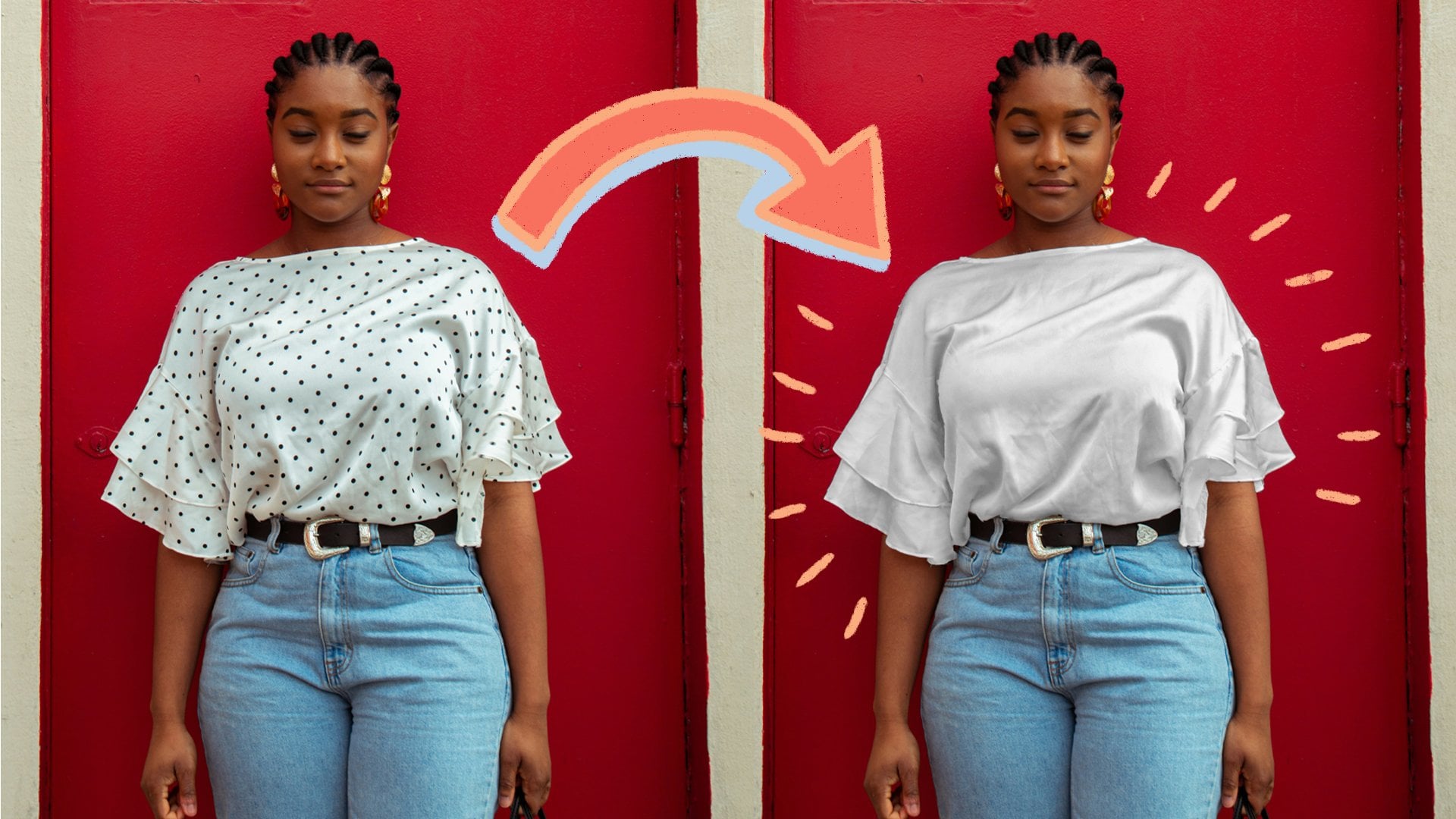
pode simplesmente alterar o modo de mesclagem para multiplicar como fizemos com a arte da parede Mas, na verdade, quero dar um passo adiante para torná-lo mais realista, fazendo
alguns ajustes adicionais. Vamos trazer de volta alguns
dos destaques e sombras de suas camisas Vou começar escondendo
a impressão por um momento e depois selecionando aproximadamente
suas camisetas usando a ferramenta de seleção rápida. Em seguida, vou duplicar
a seleção em uma nova camada com um comando de
atalho J. Não
precisamos que a
seleção seja perfeita porque os
ajustes que vamos fazer só aparecerão na parte interna
da impressão.
Você vai ver o que quero dizer. Agora eu arrasto essa camada
até o topo. Com a camada selecionada, vou fazer
ajustes de imagem, saturação de matiz Então eu vou deslizar a
saturação até o fim. Embora essas
camisetas sejam brancas, ainda
há várias
cores refletidas nelas. Essa etapa remove todas
as cores da camada. A razão pela qual estou fazendo isso
é porque a camada servirá apenas para adicionar
sombras e realces Não quero que todas as outras
cores interfiram com isso. Em seguida, eu o duplico porque preciso de um para a
camisa dela e outro para a dele Mas vou esconder uma
dessas cópias para fazer uma vez, só porque os ajustes serão
melhores dessa forma. Vou clicar com o
botão direito do mouse em Ajustar uma camada e clicar em
Criar máscara de recorte Isso significa que qualquer coisa
na camada superior, neste caso aquela
com as camisetas, que agora tem essa pequena seta, só
aparecerá através dos pixels existentes na camada que foi cortada
na camada inferior, que neste caso é
a impressão em sua camisa Vou ajustar
o modo de mesclagem na
camada de camisetas para luz forte Vimos que a multiplicação faz parte
do modo de mesclagem e
só afetará os pixels mais escuros O modo de mesclagem de contraste
é uma mistura de escurecer e clarear quando a cor é mais
escura do que 50% de cinza ou cinza
médio Photoshop aplicará
um modo de mesclagem escura quando os pixels estiverem
mais claros do que Photoshop aplica um modo de
mesclagem de brilho, é por isso
que esse modo
funciona muito bem Já que estamos adicionando
sombras e destaques. Depois disso, vou ajustar
as curvas. Isso ajustará as sombras, tons
médios e destaques
da camiseta. Você pode ajustar as sombras
movendo a linha
para a parte inferior do gráfico e
os
destaques para a parte superior Brinque com as
configurações aqui até encontrar um bom equilíbrio
para sua imagem. Mas, basicamente, queremos
realçar os destaques e as sombras
das rugas de sua camisa
e torná-las visíveis
por meio da e torná-las visíveis
por meio Você pode ver como a camisa dela parece muito
mais natural do que a dele agora. Quando o dela estiver pronto, vamos
fazer o mesmo com o dele. Arraste essa camada acima da camada, você deseja
recortá-la no objeto inteligente. Em seguida, clique com o botão direito do mouse
e recorte a máscara, alterando o
modo de mesclagem para luz forte aqui novamente, ajuste camiseta dele vai
ser muito mais sutil porque não está tão enrugada
quanto a dela Mas ainda podemos trazer de volta alguns destaques aqui e ali. O último ajuste que
quero fazer é alinhar a parte superior da
obra de arte com os ombros dela, já que você está um pouco inclinado Como a camada da camiseta
está na parte superior da impressão, preciso desmarcar
a caixa
de seleção automática para poder mover somente a arte Certifique-se de não mover
a camada de ajuste. Ele precisa
combinar perfeitamente com a foto principal. Então, as sombras e os destaques se
alinham e pronto. Agora, como os ajustes estão, clique na camada do objeto inteligente. Depois de atualizar a impressão, tudo o que precisamos fazer é
reajustar o posicionamento, mas as sombras e os realces
já aparecem Assim como para os T's brancos, criei um objeto inteligente partir de um quadrado e
coloquei minha impressão. Ajustar os realces e sombras é especialmente
importante para
tornar as maquetes mais realistas ao usar uma camiseta de cor escura Desta vez, vou apenas duplicar a camada inteira em vez
de selecionar parte dela Em seguida, escreverei clique em Criar máscara de recorte
para o modo de mesclagem Desta vez, em vez
da luz do coração, já que é uma cor escura. Vamos para o Screen. A tela faz parte dos modos de
luz e mesclagem. Como você deve ter adivinhado,
é o oposto dos
modos escuro e de mesclagem que vimos Ao usar essa categoria, o resultado sempre
será uma imagem mais clara. preto é a cor neutra, o que significa que todas
as áreas pretas ficarão transparentes. Então, ajustes de imagem, curvas para aumentar os
destaques, novamente, desempenham um papel nas
curvas aqui para ter uma ideia e encontrar
as melhores configurações para sua imagem ao
fazer esses ajustes O que às vezes me
ajuda
a visualizar as mudanças e
saber até onde ir é ir ao
extremo e depois recuar Isso também me ajuda muito quando não
tenho certeza sobre uma função específica ou quando não
consigo ver nenhuma alteração. Eu levo tudo
ao extremo até ficar
super claro, e então eu desfaço e ajusto Por fim, às vezes
gosto de adicionar um pouco de capacidade à impressão
para que ela fique melhor Aqui está nossa camiseta preta.
6. Mockup de caneca: Agora vamos fazer uma caneca. Para
resumir a lição, eu já tenho o
objeto inteligente aqui porque o processo é o mesmo
das outras maquetes E vou esconder
o objeto inteligente por
um minuto para fazer a
seleção da caneca Então, selecionarei a camada da
caneca e
usarei a ferramenta
poligonal E, novamente, estou
indo bem rápido. Mas normalmente eu dedico
meu tempo para garantir que a seleção
seja super precisa. Agora, assim como
fiz com uma camisa, vou
dessaturar essa imagem,
mas desta vez por meio do
menu de camadas neste ícone de círculo Você pode criar uma nova camada
de ajuste. Quando o menu abre, eu posso
clicar em Matiz e Saturação. Remova a saturação da imagem
ajustando-a no controle deslizante. Esse quadrado no menu corta o ajuste apenas
na camada abaixo dele O legal de usar
a camada de ajustes é que a seleção é armazenada
sempre que eu precisar usá-la. Novamente, posso segurar
a tecla de comando, clicar na camada e
carregar a seleção. Aqui, novamente, quero
moldar minhas impressões um pouco melhor para o k. Vou configurar o modo de
mesclagem para multiplicar e, em
seguida, diminuir a opacidade
do objeto inteligente para ver
a imagem abaixo dele e ter uma visão
melhor Em seguida, uso o
atalho R para abrir as réguas e arrastar uma para
cada lado do objeto inteligente Isso é só para
me manter no controle e garantir que eu não fique muito
louco com uma distorção Em seguida, edite, transporte o trabalho. Agora podemos moldar essa imagem
arrastando a grade e
usando as alças Quando o trabalho estiver concluído, pressionarei o
comando e abrirei a seleção novamente
clicando no meu mapa Agora, quero cortar
a seleção, segurando a tecla de opção
para remover a alça e a parte interna da
caneca, a fim de
obter apenas a área em que a
impressão Ao usar o pólo de seleção, manter pressionada a tecla shift
aumentará a seleção. E segurando a tecla de opção removeremos da seleção. Em seguida, vou selecionar
a camada de objeto inteligente. E clique no retângulo
aqui para criar uma máscara de recorte. Posso trazer de volta a opacidade para 100%. Mais uma coisa que podemos fazer aqui é adicionar
cor à alça Vou carregar a seleção completa
novamente com
a ferramenta Ssl
poligonal Posso segurar a tecla de opção novamente e cortar
o resto da caneca Saiba que eu tenho apenas
a seleção de alças. Eu posso criar uma nova camada
no ícone circular. Eu posso selecionar cores sólidas aqui. Posso selecionar uma cor
da minha imagem. Em seguida, clique em OK e
altere a mistura para multiplicar. A última coisa que quero
fazer aqui é adicionar os destaques porque
a caneca fica bem brilhante com a camada selecionada Vou fazer
ajustes de imagem, saturação de matiz. E vou deslizar a
saturação até o fim.
7. Mockup de caixa de presente: filtro de ponto de fuga: Nesta lição,
vamos colocar o padrão na caixa usando
o filtro de ponto de fuga Tecnicamente, essa última maquete não usa um objeto inteligente, mas era muito legal não ser
compartilhada como um objeto inteligente Também é muito fácil de
atualizar. Não consigo resistir. Eu tenho essa foto
de uma caixa e em uma janela separada eu tenho o padrão que eu
quero aplicar a ela. A primeira coisa que vou
fazer aqui é selecionar tudo com comando A e o comando C
para copiar de volta para a caixa. Vou desbloqueá-lo
e criar uma nova camada. Então eu vou para o ponto de
fuga dos filtros, uma janela pop-up se abre O padrão já está
na ferramenta de criação de plano. No segundo botão
na caixa de ferramentas, basta clicar nos quatro cantos da caixa para criar um plano. Para conectar o segundo plano
à lateral da caixa, vou segurar a tecla de
comando e arrastá-la fora do ponto central
do meu plano existente. Agora que tenho essas duas grades, posso usar a ferramenta de edição do plano para arrastar os pontos e ajustar o novo plano do site para a tampa Se você receber uma grade vermelha
ou amarela, isso significa que seu
avião não é válido, então apenas os pontos até que
a grade fique azul. Novamente, segurando a tecla de comando, arrastarei o
ponto médio para criar outro plano e a poeira. Se eu arrastar esse ponto médio
sem a tecla de comando, ele estende o comando da
última parte do plano e arrasta o ponto médio
para cobrir a parte superior. Agora, lembre-se do padrão em que
copiei o tempo para o comando
V para colá-lo aqui e, em
seguida, basta arrastá-lo para um
dos planos. Aqui está. Você pode movê-lo,
ajustar o tamanho e, em
seguida, segurando a tecla de opção, arrastá-lo para cima para preencher os outros planos. Quando
terminar, basta clicar. OK. Agora tenho duas camadas, uma com a foto e
outra com a impressão. Vou pegar essa
camada emprestada para obter a seleção desejada com a ferramenta varinha mágica
e a camada de impressão selecionada Eu clico em qualquer lugar fora
da caixa para selecionar
o espaço vazio. Em seguida, mude o comando
I ou selecione Inverter. Agora, a seleção está
ao redor da caixa e não
no espaço vazio. Em seguida, vou clicar
na camada da foto e comandar J para duplicar essa
área em uma nova camada Você pode ver que eu tenho
a foto original, a impressão e a caixa
recortadas em camadas separadas. Na camada recortada da caixa,
vou ver a camada de
ajustes aqui na parte inferior e a saturação de
matiz Esse ajuste está afetando
todas as camadas abaixo. Então eu tenho que selecionar esse pequeno
quadrado aqui e agora ele é recortado na camada imediatamente abaixo dele, com a caixa recortada Agora que a caixa está dessaturada
e não está mais rosa, posso mover a impressão até o topo e usar o modo de mesclagem
múltipla A última coisa a fazer aqui é
fazer algo com esse arco. Como parte dela está dessaturada, vou esconder
as outras camadas por um minuto e selecionar a camada original
da foto Você consegue adivinhar o próximo passo, se estiver adivinhando, venha e G para colocar o arco em uma nova camada Você está absolutamente certo. Agora
eu tenho o arco separado do resto, que posso arrastar até o
topo e pronto. Você edita essa maquete. Eu posso copiar uma obra de arte diferente. Crie uma nova camada ou selecione aquela que
já teve a impressão. Em seguida, volte aos filtros, ponto de
fuga aqui, você ainda pode encontrar
a nota que
configuramos antes de ser
salva no arquivo Basta colar sua arte aqui. E um toque a menos. selecionar
a camada
com o laço. Vá para ajustes de camada, saturação de
matiz. Mas desta vez, em vez
da saturação, vou mudar a tonalidade Opa, esqueci de recortar. Agora posso mudar a cor do
laço para combinar com a estampa. Está morto.
8. Múltiplos mockups mágicos: Acabamos de abordar
como
criar com eficiência várias versões de sua arte e também como criar maquetes para Então, neste caso, vamos
combinar os dois que você possa atualizar e exportar vários
modelos de uma só vez Eu criei esse
fluxo de trabalho enquanto fazia maquetes para os
produtos digitais na minha loja Etsy E eu precisava de dez
imagens de produtos com a mesma arte, embora os objetos inteligentes já
sejam super
fáceis de atualizar Nesse caso, eu
sabia que deveria
haver uma maneira mais fácil,
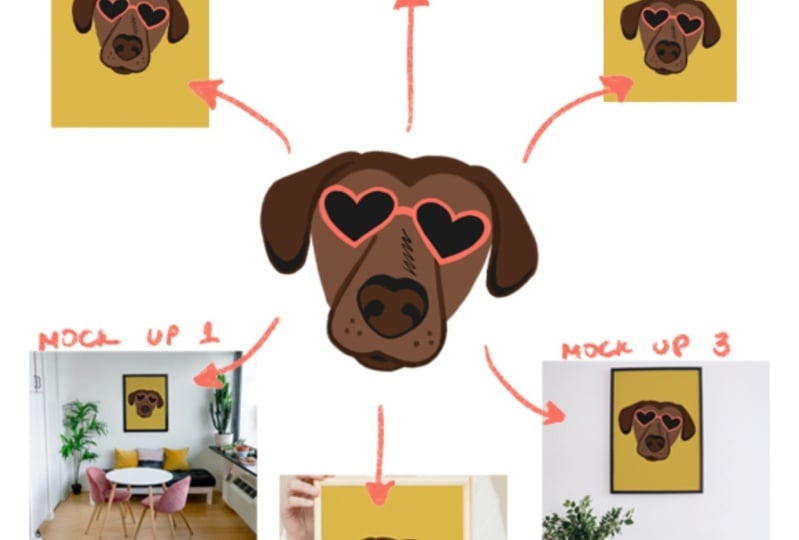
e isso estava certo. Vou criar
um novo arquivo e torná-lo de 2000 por 2000 pixels. Em seguida, verifique o quadro de arte
e clique em Criar. Agora vou
selecionar minha prancheta e copiá-la de acordo com o
número de modelos de que preciso Normalmente faço dez, mas para manter esta lição curta,
vou fazer quatro. As três primeiras serão
maquetes e a última
será um close-up para
mostrar os detalhes da obra de arte Assim como
configurei minhas imagens do Etsy, vou abrir a
primeira maquete que
criei nesta aula,
a de arte de parede Em seguida, segurando a tecla shift, posso selecionar as
duas camadas e arrastá-las
diretamente para a primeira prancheta Mantenha-se na camada selecionada, posso usar o comentário para transformá-lo e
ajustá-lo na prancheta Em seguida, vou abrir duas outras imagens que gostaria de
usar como maquetes de Waller. Na quarta,
escreverei uma pequena legenda
para as pessoas
saibam exatamente o que estão vendo e quando virem minha lista de Ts
segurando a tecla de opção, arrastarei o objeto inteligente
da maquete que
já foi feita Não preciso da máscara
do quadro anterior. Eu posso clicar no ícone no painel
da camada e pressionar a tecla esquerda para transformar exatamente como antes. É melhor ser um
pouco maior do que menor. Voltarei para ajustar
o encaixe em um minuto. A partir desta, posso
arrastá-la para a próxima prancheta. E como esse é
um objeto inteligente, posso redimensioná-lo sem
perder a resolução Lembre-se de que,
na verdade, não está alterando nenhum pixel, a imagem está sã e salva. No quarto quadro,
quero mostrar os detalhes. Vou torná-lo ainda maior. Agora vou fazer
as maquetes arrumadas. Eu tenho que voltar para
a segunda prancheta. Esconda a obra de arte. Selecione a parte interna da moldura com a área e a camada da
arte selecionada Posso clicar no botão de máscara de
camadas e passar para a próxima. não precisei alterar Desta vez, não precisei alterar
o modo de mesclagem porque a cópia inteligente do objeto da
prancheta 1 já estava configurada A mesma coisa aqui, esconda obras de arte. Selecione o interior da máscara
da camada de moldura. Você pode alterar os nomes da
prancheta aqui e o especialista em arquivos Salve nosso pinheiro , como sempre. Para atualizar, basta
clicar duas vezes no objeto inteligente, alterar a arte e salvar.
9. Conclusão: Ok, foram
muitas informações para você
poder respirar agora. Espero que você esteja se sentindo
empoderado e empolgado para testar suas novas habilidades no
Photoshop Muito obrigado por
fazer este curso. Sou muito
apaixonado por ajudar outros criativos a otimizar
seu E eu realmente espero que você
goste dessa aula. Agora é sua vez de brilhar. Vá até as galerias da turma e compartilhe uma de suas maquetes. Mal posso esperar para ver
o que você cria. Sinta-se à vontade para compartilhar seu trabalho em andamento, caso ainda não
tenha terminado. Somos uma comunidade solidária está aqui para aprender e crescer juntos Seu feedback é extremamente
importante para mim. Portanto, se você gosta desta aula, considere
deixar um comentário. Essas avaliações são muito úteis para me ajudar a melhorar como professora e alcançar outras pessoas
criativas como você, que também
podem achar essa aula
útil Lembre-se de que a chave para dominar novas
habilidades é a prática Portanto, continue explorando, experimentando
e, o mais importante, divirta-se Estou super confiante de que
você criará coisas
incríveis com
essas ferramentas poderosas. Então, obrigado novamente.
Feliz criação, e nos vemos
na próxima vez. Tchau tchau.
 Thais Queiroz, Designer/ Artist/ Curious Creative