Transcrições
1. Introdução: Você acabou de encontrar
a imagem de estoque perfeita para mostrar seu design mais recente A pose dos motores, a
iluminação. Está tudo lá. Só que o local da foto
em que você deseja colocar seu design
já tem algo nele. Nesta aula, mostrarei
como
remover facilmente designs existentes de fotos
de estoque, usando o Adobe photoshop para criar
a face de maquete
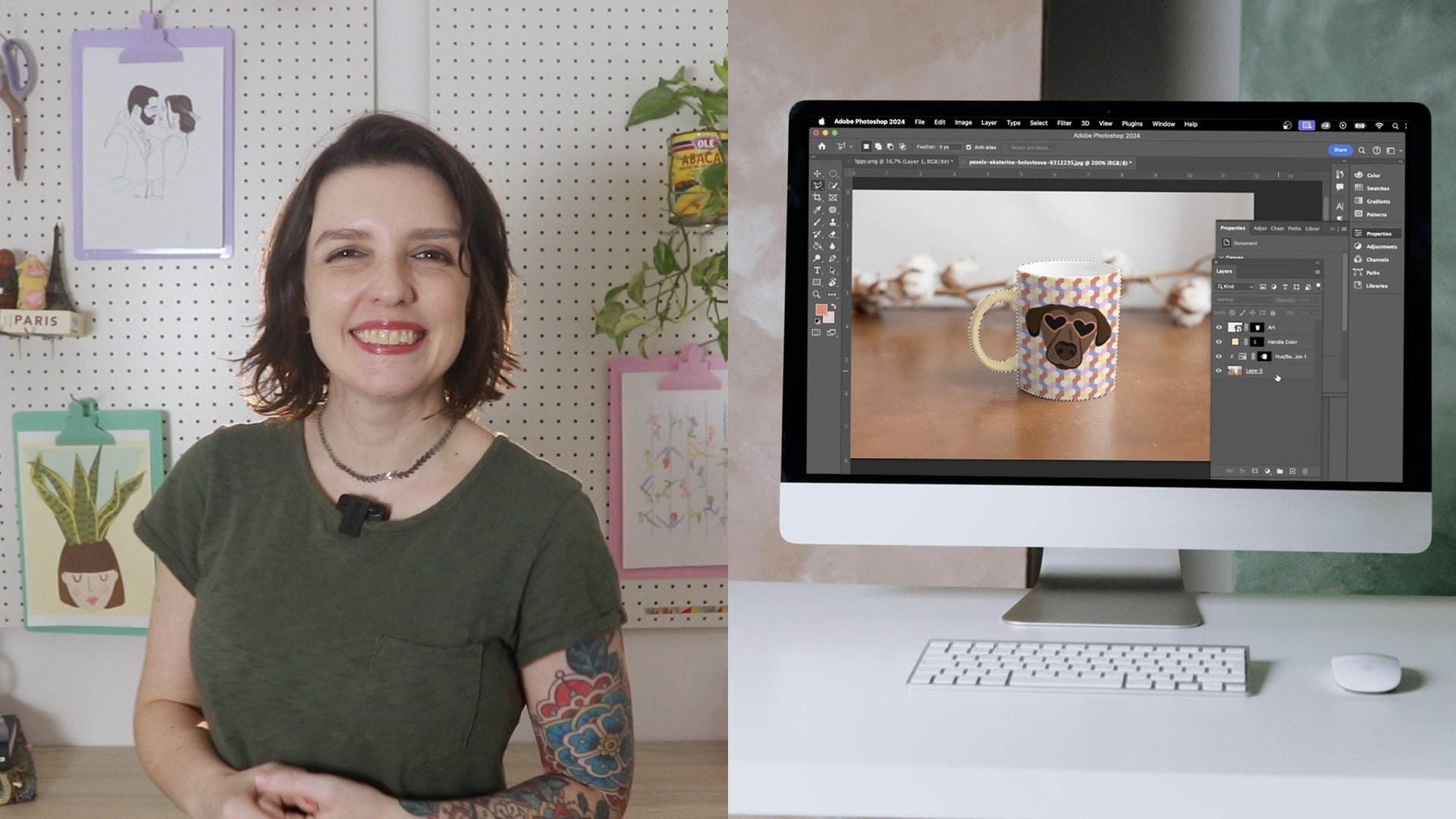
perfeita. Meu nome é Tais. Sou artista e designer. E anos atrás, trabalhei com
a marca Children's, que precisava apresentar uma nova linha aos compradores antes que os produtos
fossem realmente fabricados. O desafio era que não apenas as novas amostras estavam prontas, mas também não tinham nenhum produto
em branco para
usar nas maquetes Com a ajuda do
Adobe Photoshop, consegui apagar pacientemente todos os designs de
seus produtos anteriores e substituí-los
por Dessa forma, consegui
mostrar a coleção mais recente de forma eficaz, e o catálogo e a
nova linha foram um sucesso Essa aula também foi inspirada
por uma pergunta de um aluno que
recebi sobre o uso de imagens de banco de
imagens com designs existentes. Foi quando percebi que essa técnica merecia
seus próprios holofotes Então, considere nossa prequela minha aula sobre criação de maquetes com o Adobe
Photoshop, qual vou criar um link Vamos mergulhar diretamente nas ferramentas de retoque do
Photoshop, como o carimbo do clone, o preenchimento consciente constante, o pincel cicatrizante e
o caminho cheio.
E não se preocupe. Essas habilidades não são
úteis apenas para remover designs. Você também pode usá-los para apagar objetos indesejados
de suas fotos Então, se você já teve
uma ótima imagem de estoque que só precisou de um pequeno ajuste para se tornar a maquete perfeita, você está no lugar certo.
Vamos começar.
2. Como escolher imagens: Aqui estão três dicas para escolher imagens de
estoque que funcionem bem copos e não deixem você
louco
no processo de apagar
os desenhos. Número um. Quanto mais espaço sólido,
mais fácil será. Para apagar um desenho, vamos
tirar uma amostra do plano de fundo do
objeto, então uma superimpressão completa será muito mais difícil
do que uma mais sutil Melhor ainda se o
design tiver uma área clara ao redor. Número dois. Superfícies mais planas e estruturadas
serão muito mais fáceis apagar os
materiais macios do drapeado com muita dobra Isso ocorre principalmente porque
temos que considerar o sombreamento, e isso pode ser complicado
com muitas variações Número três, considere o tipo de design que você deseja
usar como substituto. Colocar um padrão completo
será mais fácil do que um gráfico menor, porque o
padrão sobreposto tende a cobrir
muitas das imperfeições Então, basicamente, tente substituir a área que você está removendo
por algo maior. Dito isso,
vamos começar a trabalhar.
3. Como apagar os designs: Então eu tenho essa foto
do Unsplash. E isso é ótimo porque
todo esse espaço
em branco ao redor do gráfico o tornará muito
fácil de remover. Além disso, não há
cabelos soltos, nem colares, nem
muitas dobras Então, vou pegar
a ferramenta de remoção
das ferramentas de retoque
aqui no menu lateral E se você tiver uma
ferramenta diferente aqui no local, basta clicar e segurar
por um segundo e todas as outras
ferramentas ocultas aparecerão. Agora, vou desenhar um círculo ao redor da área que quero remover. E mágica. Sim, é muito fácil. E você pode fazer o
mesmo processo para qualquer coisa que tenha limites
claros, como a imagem
na moldura sictur. Para algo como este, temos que adicionar uma etapa extra. Então, aqui vou usar
a ferramenta Clone Stamp. A ferramenta Clone Stamp copia os pixels de uma
área para Então, quando você tiver
essa ferramenta selecionada, coloque o cursor sobre o local que você deseja copiar e
segure a tecla de opção. Observe que ele se transforma
nesse símbolo com aparência de alvo. Então, eu quero copiar
essa área em branco com a moldura para essa
área com a obra de arte Então, vou segurar a
tecla de opção e clicar aqui. Veja como ele mostra o
local em que eu clico. Bem, agora vou
colocá-lo onde eu quero copiá-lo
e clicar novamente. O que você deve observar aqui é que a distância entre o ponto você coletou e para onde você está
copiando permanece a mesma Você precisa reamostrar a
área algumas vezes à medida que avança. Também posso usar o carimbo do clone
para separar essas áreas. E então eu posso voltar para
a ferramenta de remoção
e me livrar dela. Ok, então volte à ferramenta de carimbo
clone para terminar de separar E a ferramenta de remoção para
deixar a área em branco. Agora, veja como eu esqueci
esse pequeno lugar aqui. É por isso que precisamos
desses limites. É uma solução fácil
porque era pequena, mas dá para ver como pode ficar
confusa Mas como é pequeno,
vou escovar com a
ferramenta de remoção e pronto. apenas uma moldura que
ficou um pouco envelhecida, posso usar uma
ferramenta de correção que combina com a textura, iluminação e
sombreamento da área Depois, basta fazer o mesmo
do outro lado e você terá uma moldura em branco. Mais um exemplo. Vamos transformar sua camisa de bolinhas
em sua camisa em branco Vou começar
selecionando a camisa inteira
dela com uma ferramenta de seleção
rápida, certificando-me de não
pegar mais nada Como a fivela do cinto dela. Basta segurar a
tecla de opção para transformar o sinal de mais em um sinal de menos e remover
todas as áreas indesejadas Agora vou pressionar o Comando J para duplicar a seção
em uma nova camada Com a nova camada selecionada, vou remover a
cor e dessaturar Vou esconder a camada
original por um segundo. Em seguida, vá para selecionar o intervalo de cores. Quando o menu aparecer
aqui no menu suspenso, vou selecionar sombras
porque os poca dots que eu
quero remover Se eu estivesse removendo
pocas brancas na camisa preta,
selecionaria os selecionaria Nessa janela, você pode ver exatamente o que está
sendo selecionado. Se eu arrastar o controle deslizante
até o fim, você pode ver que
também estou capturando muitas sombras da blusa dela,
o que não é o
que Então, isso vai
depender da sua imagem. Brinque com eles até
obter apenas os pontos
e, quando terminar, tudo bem Então, pego um
pouco da sombra aqui
e, com minha ferramenta de seleção, vou segurar Option e desselect exatamente como fiz Agora, vou selecionar,
modificar, expandir. E aqui, vou
gastar cerca de cinco pixels. Esse não é um número exato. Basta brincar
com sua imagem. Mas, basicamente, você quer
pegar um pouco da área em branco
ao redor da impressão sem que tudo se mescle
em uma grande seleção Agora vá até ele, preencha
e, no conteúdo, selecione preenchimento sensível ao
conteúdo. Não que a maior parte
da impressão tenha sumido, posso simplesmente voltar e fazer
os pequenos ajustes, e é muito
mais rápido do que se você tivesse apagar cada poka individual A ferramenta de cura pontual é
sua melhor opção aqui. Basta clicar e desaparece
magicamente. Apenas certifique-se de não
ultrapassar a borda da imagem. E lembre-se de que, se você for substituir por um novo
padrão completo, tudo bem se não estiver
completamente perfeito. A nova impressão vai esconder todas as imperfeições. E é isso
4. Conclusão: Seja. Muito
obrigado por assistir. Espero que você goste
desta miniclasse e se sinta inspirado a criar
seus próprios comprimentos de maquete Se você tiver alguma dúvida,
sinta-se à vontade para compartilhá-la
na discussão em classe. Quem sabe? Eu poderia até
transformá-lo em uma classe totalmente nova. Para levar suas maquetes
para o próximo nível, não
deixe de conferir
minhas maquetes mágicas e fluxos de trabalho
eficientes Eu o tenho vinculado
na descrição da classe. E suas avaliações
significam muito para mim. Portanto, se você achou
essa aula útil, considere deixar uma. Mal posso esperar para ver
o que você cria, e nos vemos
na próxima vez. Tchau tchau.
 Thais Queiroz, Designer/ Artist/ Curious Creative