Transcrições
1. Introdução ao curso: Você já tentou
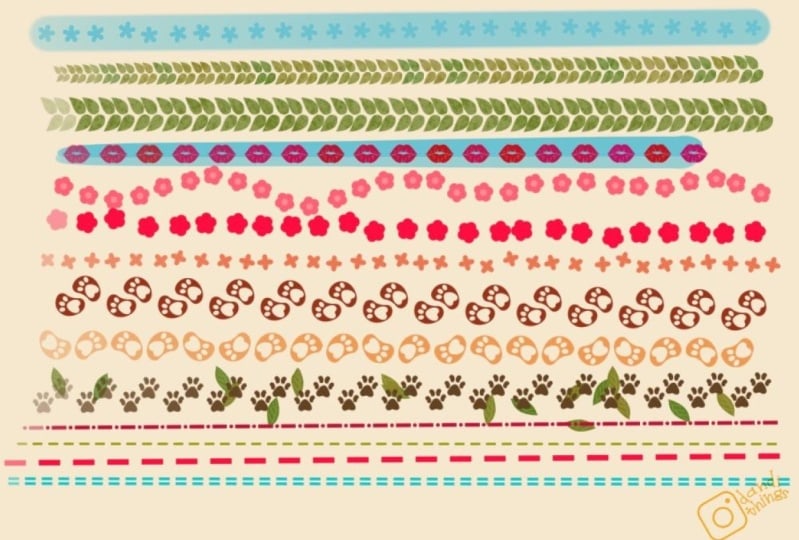
fazer seus próprios pincéis no Procreate e ficou sobrecarregado com todas
as configurações diferentes. Eu sei exatamente como você se sente. Eu uso o Procreate por um longo tempo antes de realmente começar a
criar meus próprios pincéis. Só porque
havia muitas opções as quais eu não queria lidar. Alguém que
cruzou aquela ponte. Deixa eu te contar. Vale totalmente a pena. E um pouco viciante também. Não é apenas divertido, mas também é uma ótima
maneira de agilizar seu processo e levar sua
arte para o próximo nível. Criar seus próprios
pincéis permitirá que você economize tempo
ao não precisar redesenhar repetidamente
os elementos mais usados ajudar a desenvolver seu estilo e tornar sua arte
mais reconhecível. Nesta aula, você aprenderá
tudo sobre o estúdio de pincéis. Eu dividi as configurações
em aulas pequenas. Isso vai direto ao ponto. Você aprenderá essas
configurações na prática criando uma variedade de pincéis, não apenas palestras chatas. Começaremos de forma simples
e continuaremos com cada lição. Então eu prometo que não é
tão assustador quanto parece. Depois de entender
essas configurações, você poderá
criar qualquer pincel que quiser. O céu é o limite. Ao final deste curso, você terá um
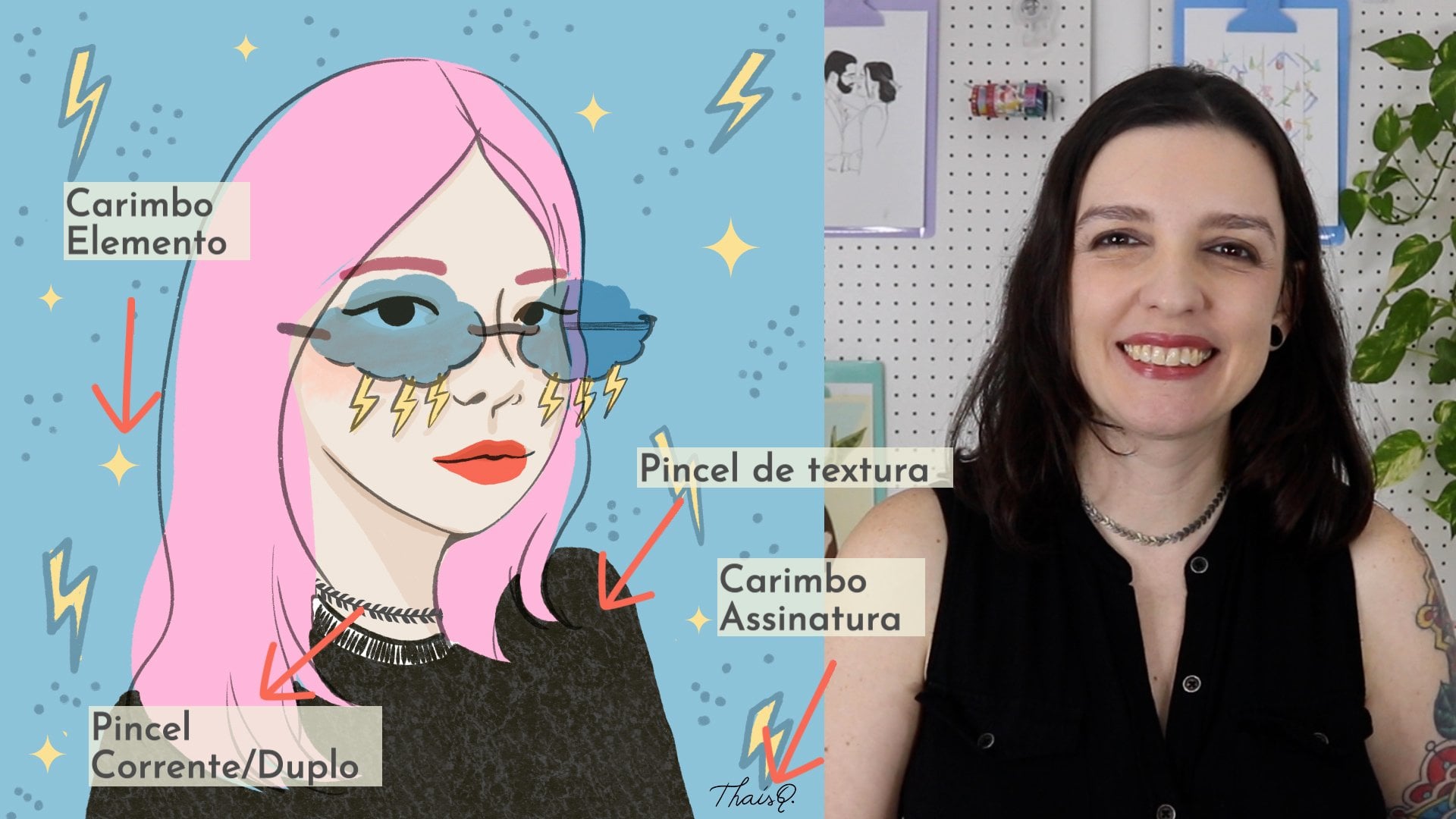
conjunto personalizado preenchido com uma variedade única de pincéis
para compartilhar com seus amigos. Ótima oferta para seguidores de mídias
sociais ou até mesmo para alguns sites
para obter uma renda extra. As aulas incluem diferentes
configurações do estúdio de pincéis. Como criar um novo conjunto de pincéis. Editando pincéis existentes, criando
pincéis exclusivos do zero e algumas dicas
e truques de procriação que alguns
dos pincéis
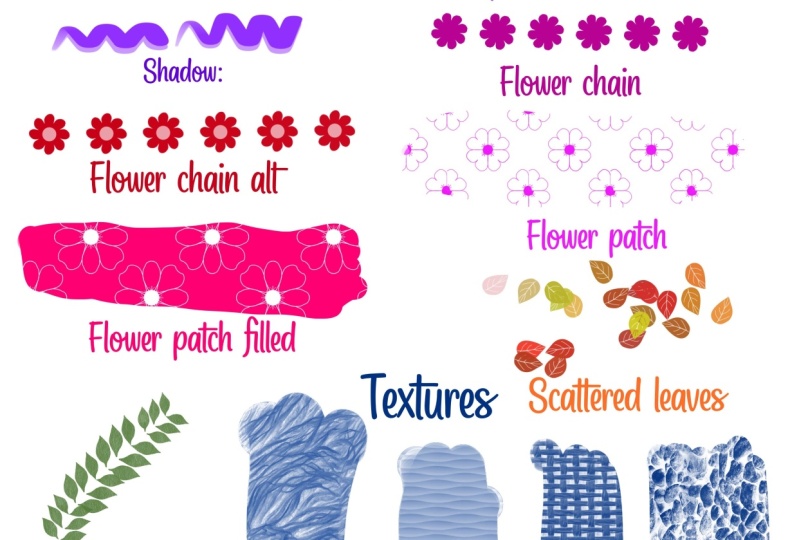
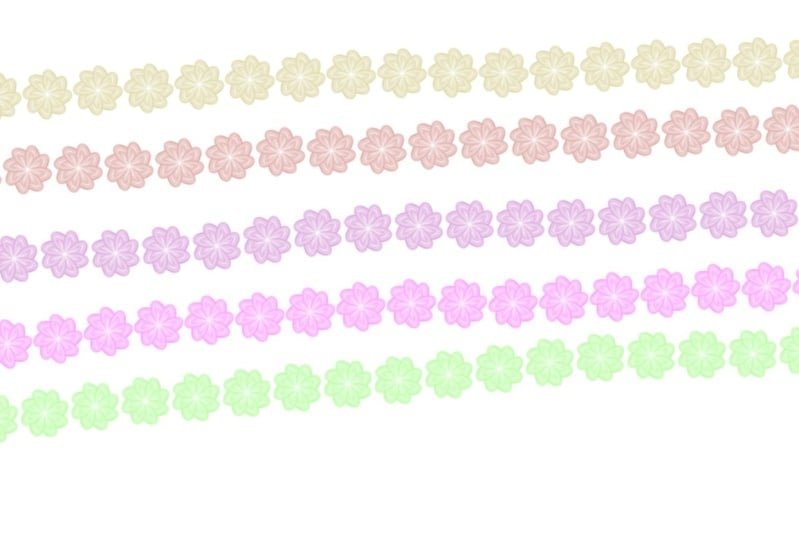
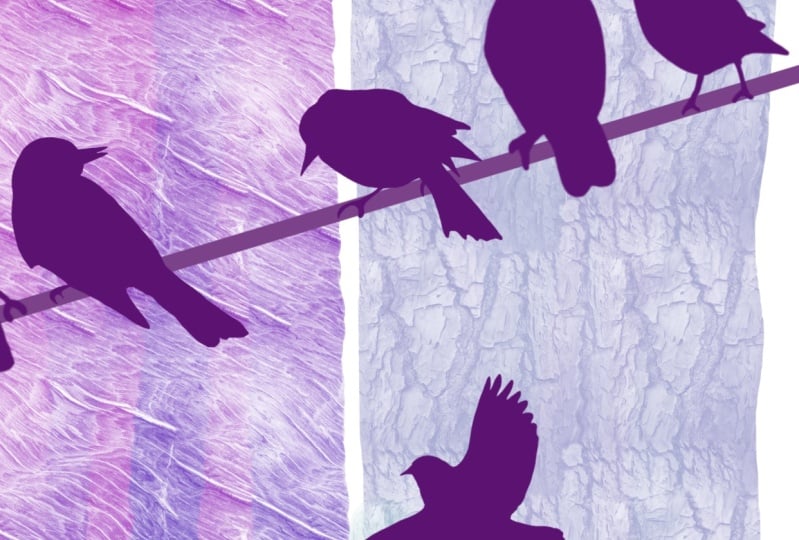
criarão neste curso incluem pincéis em corrente, carimbo, cor mudança,
padrão e textura. Escovas. E onde será nosso projeto de criar um conjunto de pincéis
personalizado. Pode incluir uma mistura
com diferentes tipos de pincéis ou variações
do mesmo tipo. Se quiser ser
realmente criativo, você pode compartilhar uma ilustração
usando os pincéis que você criou. Portanto, não deixe de compartilhar seu
projeto na galeria da turma. Saiba como se locomover.
Procreate é recomendado, mas todos os níveis são bem-vindos. Embora ter algum
conhecimento sobre procriar possa ser útil. O estúdio de pincéis é
meio que coisa própria. Portanto, estudantes ainda mais
experientes que ainda não exploraram o estúdio de pincéis em profundidade ainda
podem se
beneficiar dessas aulas. E como isso é
algo que eu gostaria de saber quando comecei, iniciantes são muito bem-vindos. Incluí até uma aula, especialmente para meus alunos
iniciantes, com uma rápida visão geral
das ferramentas de pincel. E eu tentei o meu melhor para manter minhas explicações o mais
simples possível. Mas se você tiver alguma dúvida, sinta-se à vontade para me perguntar
na discussão em classe e
eu entrarei em contato com você. Mas espere, tem mais. Incluí alguns ótimos
brindes para meus alunos Acesse os recursos da aula para baixar um conjunto gratuito de pincéis de
carimbo de borboleta. Você também pode baixá-lo do meu site, é um bônus adicional. Você terá acesso
a uma pasta privada com uma biblioteca de
recursos crescente. Portanto, não deixe de conferir este link na descrição da turma. Você está pronto para
vencer seu medo
do estúdio de pincéis e aprender tudo sobre como criar novos pincéis? Vamos começar.
2. Projeto do curso: Nosso projeto aqui é
criar um novo conjunto de pincéis. Então, depois de assistir a
todas as aulas, crie uma nova tela e desenhe
uma linha com cada pincel. Só para nos dar uma amostra
de sua aparência. Você pode compartilhar um pouco
de cada pincel criado ou se aprofundar em
um dos tipos e fazer variações
no mesmo tipo de pincel,
como um grupo de carimbos
ou um grupo de cadeias, por exemplo, se quiser ir ainda mais longe, faça uma ilustração com um dos pincéis
que você criou. Você pode usar uma textura tão simples quanto usar uma textura em qualquer ilustração. Ou mais complexo, usando
uma variedade de pincéis. Seu projeto, suas funções. Quando terminar, extraia
a imagem do procreate ou simplesmente
faça uma captura adicione-a à galeria da
turma. Mal posso esperar para ver
o que você vai inventar.
3. Guia de iniciantes para criar pincéis: Vamos criar uma nova tela
aqui neste sinal de mais
e, em seguida, nesse retângulo
preto, 5.000 por 5.000 pixels a 300
DPI é minha configuração usual. Mas
fique à vontade para diminuí-lo, especialmente porque é apenas
para mostrar uma visão geral dos menus e não para
impressão e jardinagem. Quando terminar, clique em Criar. Vamos dar uma olhada
na biblioteca de pincéis
tocando neste pequeno
pincel aqui na parte superior. Aqui é onde você pode encontrar todos os pincéis diferentes e eles estão todos classificados
em conjuntos diferentes. Essa lista está aqui à esquerda. O Procreate vem com alguns
conjuntos de pincéis padrão
realmente excelentes ,
como caligrafia, tinta, desenho, etc. E quando você importa
um novo conjunto de pincéis, é
aqui que ele aparecerá. Selecione o pincel. Tudo o que
você precisa fazer é tocar nele com um pincel selecionado, tocar no menu de cores
para alterar sua cor. Na lateral do seu Canvas, você encontrará dois controles deslizantes. A de cima ajusta o
tamanho do pincel e a inferior ajusta a opacidade para que você possa deixá-la mais ou
menos transparente. Aqui está uma dica rápida.
Arraste três dedos para o
lado para limpar a camada. Esse controle deslizante de tamanho salvará até quatro tamanhos diferentes
para um pincel específico. Para definir isso, basta clicar
no sinal de mais
no controle deslizante e uma marca
aparecerá para mostrar
o tamanho que você salvou. Isso é muito útil quando você está descrevendo algo, por exemplo , pois o ajudará a manter
seu derrame consistente. Essas configurações são
salvas com o pincel. Portanto, mesmo que você mude
para outro, depois de voltar, o
marketing ainda estará lá. Você apaga a marca, basta tocar
nela e pressionar o sinal de menos. Essas configurações também são boas
para o controle deslizante de opacidade. Esse quadrado no meio
é a ferramenta de conta-gotas. Configure-o para abrir o conta-gotas, o que permite que você faça amostras de
cores na tela. Você pode alterar sua função
nos controles por gestos, tornando-os um atalho
para uma variedade de ferramentas. Voltar para a Brush Library. Você encontrará os últimos
oito pincéis que você usou aqui na guia Recentes. O primeiro no painel
Ativos, aquele com a pequena estrela. Você também pode salvar
seus pincéis favoritos nessa guia para mantê-los à mão, deslizando-os para
a esquerda e tocando no alfinete. Os pincéis de alfinetes terão essa estrelinha e sempre
ficarão no topo da lista. Para soltar um pincel, você pode deslizá-lo para o
lado novamente e apertá-lo. Você vê o resto do conjunto como
um pincel na lista. Deslize para a esquerda e toque bem. O conjunto de pincéis aparecerá em
azul no painel Ativos. E o pincel será
selecionado do conjunto. E, finalmente, se você quiser
remover o pincel dessa lista, deslize e toque em limpar, e ele desaparecerá
da guia Recentes. Mas você ainda pode encontrá-lo
no conjunto de pincéis original. Para reordenar seus pincéis, toque e segure para
arrastá-los. Você pode usar um dedo diferente para rolar enquanto
segura o pincel. pincéis Procreate têm
dois componentes principais forma e verde. A forma é o que
você arrasta e o grão é a textura
que aparece no traçado. Você pode realmente ver a
forma quando eu toco com o lápis e o grão
que está preenchido por dentro. Vamos dar uma olhada melhor no estúdio de pincéis clicando
no pincel na biblioteca. É aqui que estão todas as configurações do
pincel. Você pode ver a forma aqui e você pode
ver o verde aqui. Essa forma funciona de forma
semelhante a um estêncil. Em qualquer lugar em branco.
Vamos deixar as cores passarem e Blackwell se bloquear. Mas vamos falar sobre isso
novamente na próxima lição. Isso foi apenas um pequeno spoiler para você se familiarizar com ele. Além disso, as configurações do pincel podem
ser encontradas aqui na lateral. E os ajustes
nessas seções são o
que torna cada pincel único. Se você alterar qualquer uma
das configurações de um pincel e quiser
voltar ao original, acesse Sobre esse pincel
e redefina todas as configurações. Isso fará com que seu pincel
volte à forma original. Para sair do estúdio de pincéis, basta clicar em Cancelar para excluir as
alterações ou
fazer isso para salvá-las. E coloque seu novo conjunto de pincéis baixado dos recursos da
aula de um computador de mesa e salve-o em algum lugar que você possa
acessar do seu iPad. Como alternativa,
você pode
baixá-lo do meu site
diretamente para o seu iPad. Isso o adicionará
ao meu boletim informativo , que você pode cancelar a qualquer momento. Eu adicionei o link à descrição
da aula. Depois de fazer o download, acesse
a Biblioteca de pincéis e clique neste sinal de adição aqui na parte superior para acessar o estúdio de pincéis. Depois disso, toque em Importar
no canto superior direito. Seu novo conjunto deve
aparecer logo em cima do painel de conjuntos. Então,
usamos esses pincéis. Basta selecionar o que você deseja, tocar nele na tela
em cores diferentes e tentar usar o Alpha Lock
para colorir dentro da etapa.
4. Escova de corrente de margarida: Vamos criar uma nova
tela tocando nesse sinal de
mais e depois
no retângulo preto. Podemos renomear a
tela aqui na parte superior. meus serão
pincéis personalizados porque vou usar esse Canvas para todos
os pincéis desta classe. E vou fazer com 5.000 por
5.000 pixels a 300 DPI. Essas configurações me
dão 37 camadas, o que é suficiente
para este projeto. Depois disso, basta clicar em Criar. Ao abrir a biblioteca de pincéis, você pode encontrar todos os conjuntos
diferentes nesse painel. Vou começar
criando um novo conjunto de pincéis. E para fazer isso,
arrasto tudo isso para
baixo para colocar esse
sinal de mais no topo da lista. Vou chamar esse
conjunto de pincéis com tifo Q. E como você pode ver, está vazio. Nesta primeira lição, vou usar um
pincel existente como ponto de partida. Então, vamos até o conjunto de
aerografia e selecione o meio duro. Quando você toca e segura o pincel, ele se levanta do painel
para que você possa movê-lo. Continue segurando
com um lápis e use outro dedo
para tocar no novo conjunto. Isso fará uma cópia de um pincel Procreate
padrão. E você pode ver
que é uma duplicata por causa desse
símbolo aqui no topo. Se você conferir o conjunto de
aerografia novamente, poderá ver os originais, embora haja
uma cópia em nosso conjunto. Vamos fazer esse formato
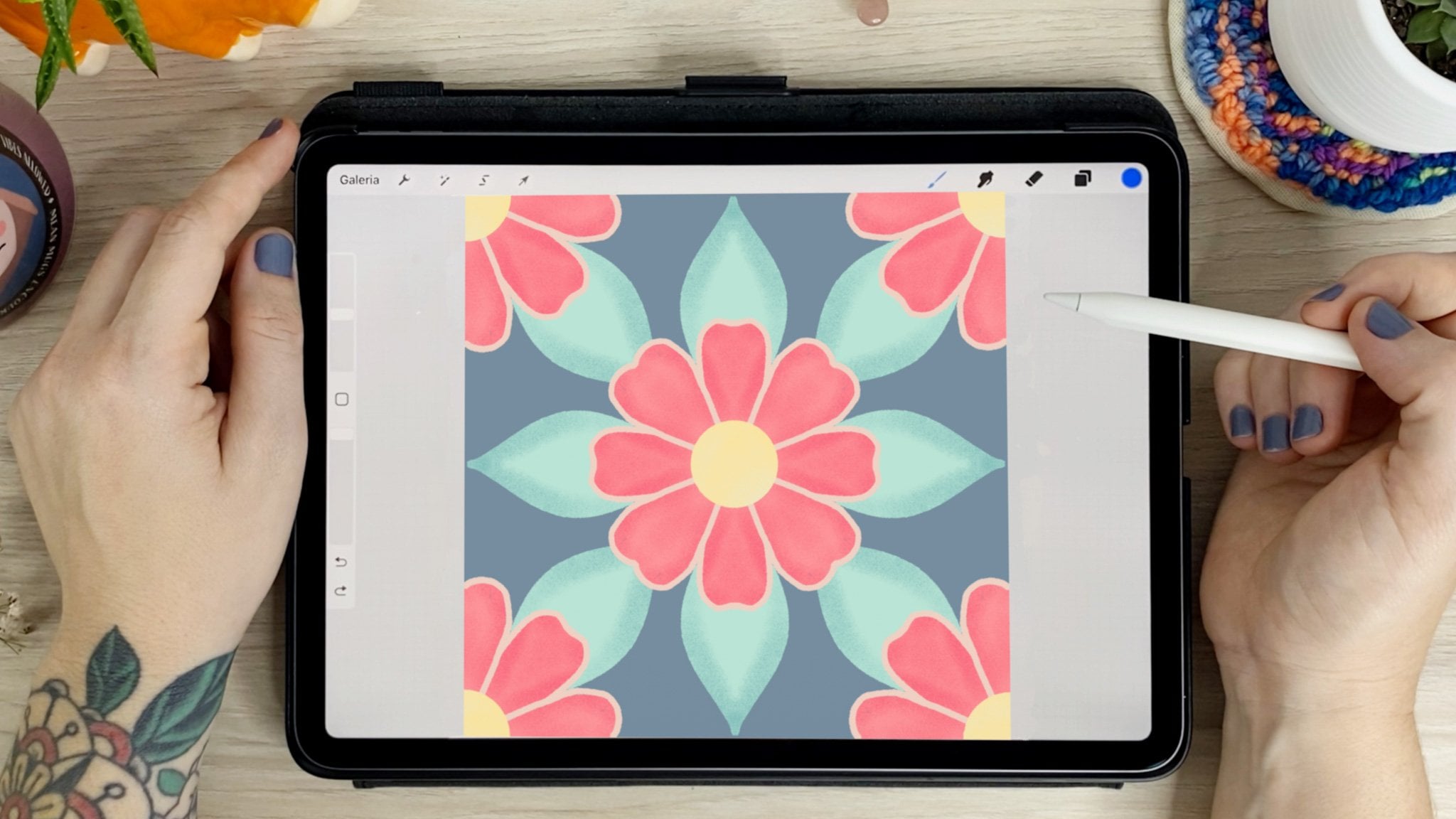
para um pincel de corrente em forma de margarida. Estou usando o pincel médio
Heartland que
já foi selecionado e me
certifico de que você está usando
a cor preta. Então, torne esse processo mais fácil. Vamos usar o
auxílio de desenho em ações,
telas e, em seguida,
guia de desenho, edição e guia de desenho. O menu do guia de desenho. Queremos usar a
simetria do que as opções, rádio e ativar a simetria
rotacional. O que isso significa é que seu desenho vai se
repetir no próximo cara. Se você não tiver isso ligado, ele vai se espelhar
de um cara para outro. Você pode selecionar qualquer um deles. É apenas uma preferência pessoal. Acho a simetria
rotacional um pouco mais fácil
nesse caso, vou desenhar uma pétala
e manter o lápis tocando a tela para que
o Procreate
suavize minhas formas. Certifique-se de não cortar
nenhuma peça na lateral. Para preencher minha margarida,
vou retirar as cores
diretamente do menu
e arrastá-las para o meu medicamento, mas mantê-las no lugar
por alguns segundos até que o limite apareça aqui e depois arraste-o para o
lado até está a apenas um passo de
preencher a tela inteira. A razão para fazer isso é porque, às vezes,
quando você diminui a cor, você tem uma pequena
área difusa ao redor do contorno. Então, ajustando o limite,
podemos nos livrar disso. Vou preencher
essa pequena área
no meio e nossa
forma está pronta. Agora vamos copiar essa
forma
entrando em ações e copiando a tela. De volta à biblioteca de pincéis. Vamos até o pincel que
copiamos para seu cliente, definir uma edição, tocar nele e isso o levará
diretamente ao estúdio de pincéis. O estúdio é onde você pode ver e modificar qualquer uma
das configurações de nascimento. Vamos clicar na guia da forma, depois editar e importar. Aqui. Você pode importar a forma
de uma foto ou arquivo ou da biblioteca de origem
que vem com Procreate e tem
muitas formas interessantes. Vamos colar para trazer
a flor que
acabamos de desenhar e copiar. Pense na forma como um estêncil. As partes brancas são os recortes. Portanto, qualquer perdão branco é onde
as cores aparecerão. Em qualquer perdão, o bloqueio
será bloqueado. Se continuarmos daqui, nosso pincel seria um quadrado com uma estranha Margarida
no meio. Então, use dois dedos
e toque na imagem, e isso
inverterá automaticamente as cores. Agora, essa é a
aparência do nosso pincel. O formato da flor está
lá, como você pode ver, mas ainda
não é isso que queremos. Então, aqui em Stroke Path, vamos ajustar o espaçamento.
Você vê melhor esse pincel. Vou limpar o
bloco de desenho aqui na parte superior para limpar, reduzir o tamanho da visualização
ou alterar a cor. Este é o
equivalente Procreate
desses blocos de papel para
testar canetas em uma loja. No espaçamento,
quanto maior o número, mais espaço entre
as formas você obterá. Decida se você quer que
suas margaridas fiquem mais próximas ou mais
distantes umas das outras. Então, só um pequeno
ajuste aqui. E estou muito feliz com isso. Então, vou clicar em Concluído e
testar meu novo pincel. Vou desligar
meu guia de desenho. E vou esconder minhas
camadas, pois quero
usar esse Canvas durante todo
o curso. Não quero
excluir essa camada caso queira
fazer alguma alteração. Então, vou apenas escondê-lo e criar um novo para que eu
possa testar meu pincel. Então aqui é pequeno,
e aqui é maior. A última coisa a
fazer aqui antes de
irmos é renomear seu pincel. Vamos voltar para
a Biblioteca de pincéis e retirá-la em nosso
novo conjunto de pincéis personalizados. E vamos tocar nele para
voltar ao estúdio de pincéis. Aqui podemos falar
sobre esse pincel. E ainda por cima, podemos
mudar o nome. A minha será uma
cadeia de margaridas feita a gosto. E aqui você pode até mesmo assiná-lo. Feito. E aqui está minha
margarida Cambridge.
5. Brush sombria + variação de corrente de margarida: próximo na lista é
o pincel de sombra. Acho que esse estilo funciona
muito bem para letras. Então, vamos dar uma
olhada na caneta de pincel
da aba de caligrafia, que
é uma das minhas favoritas. Eu queria tomar a forma aqui. Posso dar ao meu
pincel de sombra um campo semelhante, mas com um toque diferente. Então, de
formato oval, mais fácil. Agora, vamos criar uma
nova camada e desenhar um oval como fizemos
com a margarida. Vamos manter nosso
lápis na tela
para que o Procreate se ajuste. Isso é chamado de forma rápida. Espaço de trabalho. Transformando suas
linhas desenhadas à mão em perfeitas para isso. Sem levantar o lápis, você pode dimensioná-lo e girá-lo. Se você tocar um
dedo na tela, sua forma se encaixará ângulos
perfeitos enquanto você gira. Aqui está outro exemplo, mas desta vez antes de começar a
escalar e girar, digamos que eu esteja tentando
desenhar o círculo aqui. Se eu continuar segurando meu lápis, procreate
os ajustará a essa forma. Quando toco um
dedo na tela, ele ajusta novamente
esse círculo perfeito. A mesma coisa funciona com
quadrados e triângulos. Se quiser
fazer um ajuste logo após
soltar o lápis, você pode clicar em Editar forma
e arrastar os pontos azuis. Dessa forma, você pode
simplesmente mover sua forma. Mas isso só funciona imediatamente após você soltar o lápis. Se alguma coisa, ela
desaparecerá e você ainda poderá
editar sua forma. Se você tocar com dois
dedos para desfazer, ele voltará à forma que
você desenhou antes da forma rápida. Depois que nossa forma estiver pronta,
é hora de diminuir a cor, certificando-se de que o limite seja alto, assim como vimos antes. Vou movê-lo um
pouco mais para cima, então tenho espaço para minha sombra. Vou duplicar
essa camada
deslizando-a para a esquerda
e pressionando Duplicar. Vimos na lição anterior. A forma funciona em estênceis
com preto e branco. Para este pincel também
usaremos cinza, que
será nossa sombra. Usando cinza em forma de pincel, deixaremos que parte da
cor cresça,
dando a você um tom mais claro. Aqui está algo para anotar. O disco colorido tem
dois componentes. A urina, onde você pode selecionar a base de cor e
o disco de saturação, que é esse círculo interno. Você pode apertar o disco
de saturação para fazer ajustes finos
na saturação. Ao tocar duas vezes, você
pode inserir valores perfeitos. Se você tocar duas vezes perto do branco, ele se transformará em branco puro. A mesma coisa com preto, cinza médio, meia saturação e saturação
total. Para o pincel de sombra,
vamos usar cinza médio. Então, vamos colorir o cinza na forma oval que criamos. Como quero que minha sombra
fique por baixo, vou segurar sua
camada e arrastá-la para baixo para que fique abaixo da minha forma
principal e preta. Com a ferramenta de movimentação,
vou desativar o
snap para poder movê-lo livremente e colocá-lo
no canto inferior esquerdo, que é onde eu quero que
minha sombra fique. Certifique-se de que não ultrapasse
o limite da obra de arte. Caso contrário, será cortado. Em seguida, vou
selecionar as duas camadas arrastando-as para o lado. E dessa forma eu posso mover
os dois juntos. Agora vou
ativar o encaixe porque isso me ajudará a centralizar a forma
no quadro de arte. Você pode ver por essas
guias laranjas que está
perfeitamente no meio. Em seguida, vou
agrupá-lo e renomeá-lo. Uma camada de alguém permanece
um pouco organizada. Agora vamos copiar seu quadro de
arte novamente e
as ações e copiar a tela. Como quero que meu pincel
seja semelhante a uma caneta de pincel, vou usá-lo como
ponto de partida e
arrastá-lo diretamente para o meu novo conjunto
para fazer uma cópia. Agora vamos tocar nele para chegar
ao estúdio de pincéis. Aqui vamos entrar no Shape. Edite, importe, cole. Novamente, toque com dois dedos para inverter. E aqui está seu pincel de sombra. Esse pincel
provavelmente será usado para escrever letras ou linhas, vez
de colorir. Quero que meu pincel fique
estável para não precisar me
preocupar com linhas instáveis. Para fazer isso. Vamos dar uma olhada
nessa guia de estabilização. Aqui, você encontrará três tipos
diferentes de filtros. Streamline
suavizará qualquer linha instável. Quanto maior a porcentagem
no controle deslizante, mais
a procriação assumirá o
controle e suavizará suas linhas. Você pode ajustar isso
em uma quantidade que funcione geral e em sua linha ou de
acordo com a pressão, que entra em ação à medida que você coloca
mais pressão no golpe. A estabilização
suaviza sua linha calculando a média de sua luneta. É quase como se suas linhas grudassem no
quadro de arte quando você cai. Isso depende da
velocidade do seu derrame. Se for muito rápido, você
pode ver que não vai grudar. E isso lhe dará
praticamente uma linha reta. Moção. A filtragem exclui as
extremidades das oscilações. Em vez de calcular a média, tornando
as linhas super suaves. O controle deslizante de expressão
neutraliza o filtro de movimento. Reduza algumas oscilações controladas
no filtro de movimento, tornando-o um pouco menos rígido. O que eu gosto de fazer
aqui é
uma pequena combinação
dessas configurações para ajudar
a manter meus traços mais estáveis sem assumir
completamente o controle. Essas configurações variam muito,
dependendo de como você desenha. Então, reserve um momento
aqui e teste algumas combinações para ver
o que funciona melhor para você. Então, vamos renomeá-lo
em Sobre esse pincel. Pincel de sombra feito a gosto. Assine. E vamos testá-lo. Vou esconder a forma
e criar uma nova camada. Agora que estamos um pouco mais
familiarizados com os pincéis, vamos fazer uma variação aguda do nosso pincel de corrente em
margarida da lição anterior. Então, vou voltar para
a forma de margarida aqui. E depois as camadas.
Vou duplicá-lo
arrastando-o para a esquerda. Agora vou fazer
uma nova camada na parte superior. E com o cinza médio,
vou fazer um círculo. Opa, não é o que é o pincel de sombra. Quero a mistura meio dura aqui da aba de
aerografia novamente, que é a mesma que usamos
para fazer o formato de margarida. Então, vou fazer um círculo e,
segurando meu lápis, vou tocar com
um dedo na tela para obter o círculo perfeito
com uma forma rápida. Em seguida, vou
centralizar meu círculo até obter a guia laranja para ter
certeza de que está perfeitamente
no meio. Então, novamente, ação
e copie a tela. Agora vou duplicar meu pincel de corrente de margarida
arrastando-o para a esquerda, assim como fazemos com as camadas. Toque nele para ir
ao estúdio de pincéis, Shape, Edit, Import, Paste. Mentes já invertidas. Mas se a sua não for apenas tocar
com dois dedos novamente, vou chamar essa
corrente de margarida de Alt. Em seguida, agrupe e renomeie as camadas e crie uma nova
camada para testá-la. E aqui está uma variação da
cadeia de margaridas. Uma linha reta com
formato rápido usando o pincel de corrente. Depois de tocar o
dedo na tela, você pode ajustar o espaçamento desse traçado específico
arrastando-o para os lados. Isso não fará nenhuma
alteração no pincel do estúdio. Só essa linha. Então essa é a nossa variação de pincel de sombra
ou cadeia de margaridas.
6. Escova de cor dupla: Se você já
notou o segundo retângulo em seu painel de cores, essa é sua cor secundária. Você pode tocar nele para alterar a cor da mesma forma que
faz com o primário. Nesta lição, criaremos um pincel que usa essas
duas cores. Acho que esse tipo de pincel funciona muito bem com
um toque artesanal, ao contrário das linhas duras
do aerógrafo que
usamos antes. Então, vou usar
o pincel
de giz da
aba de caligrafia como base. Então, vou tocar para
entrar no estúdio de pincéis. E para este, vou mudar
o nome
imediatamente porque,
na biblioteca de pincéis, ele terá exatamente a
mesma aparência do pincel normal. E eu não
quero me confundir. Adoro a textura
desse pincel. E para este,
não vamos mudar nada na forma ou na granulação, mas vamos usar
a dinâmica de cores. Vou diminuir o
tamanho e adicionar um pouco de cor para possamos ver o que está acontecendo
na dinâmica das cores. Vamos rolar
para baixo até Pressão de cor. Aqui, podemos ajustar as configurações para que o pincel mude cor dependendo
da quantidade de pressão aplicada
ao lápis. Ao deslizar a tonalidade, suas cores
variam de acordo com a
pressão do traçado. Se você deslizá-lo um
pouco, ele ficará próximo à cor selecionada
originalmente
à medida que você passa de
uma pressão leve para uma forte. Se você deslizar para o máximo, o traçado
passará por todo o espectro de
cores. Mas eu quero mais controle sobre
quais cores serão alternadas. Então, vou
reduzir a tonalidade para 0% e deslizaremos a cor
secundária até o máximo. Isso fará com que ele
alterne entre a cor primária e a secundária. Vamos testá-lo. E vou selecionar cores
muito contrastantes para que você possa realmente
vê-las em ação. Então, azul é minha cor primária. E você pode ver que isso realmente
aparece quando eu pressiono com mais força. E laranja é minha cor
secundária, que aparece quando
eu pressiono mais leve. Se você não quiser que
a largura do traçado também varie
com a pressão, você pode voltar ao
estúdio de pincéis e, na aba de lápis da Apple, ficar sob pressão e, em seguida,
deslizar o tamanho para 0%. Dessa forma, somente a
cor mudará, não o tamanho do traçado. Agora você pode obter sua variação de
cor dependendo da pressão
, mantendo a mesma largura.
7. Escova de folhas dispersas: Eu quero um pouco de
textura neste, vou usar o
pincel seco da aba Inking. Então, vou desenhar a
forma da minha folha certificando-me de que ela esteja fechada para que eu possa diminuir a cor
e ajustar o limite. Não se esqueça de fazer
essa parte se estiver usando esse pincel
porque este, ter essa
textura ao redor, geralmente deixa uma pequena
auréola se você não o ajustar. Vou adicionar alguns
detalhes em cinza. Mas mantendo as coisas simples. Como sempre, copiarei a tela
para adicioná-la à nossa forma. Desta vez, vamos fazer
nosso pincel do zero. Então, em nosso conjunto personalizado, tocarei neste
sinal de mais na parte superior para criar um novo pincel diretamente
no estúdio de pincéis. Então, novamente, Shape,
Edit, Import, Paste. Você já sabe o acordo. Em seguida, toque com dois dedos para inverter. Vamos ajustar o espaçamento e caminho do
traçado para que possamos
realmente ver a forma da nossa folha. E como queremos que
isso seja disperso, vamos também ajustar a instabilidade. O jitter compensará sua
forma em uma quantidade aleatória. Uma porcentagem maior aqui
tornará sua forma mais dispersa e a porcentagem mais
baixa a manterá mais próxima do caminho. Embora as folhas
estejam espalhadas, elas ainda estão todas apontando
para o mesmo lado. Então, vamos mudar isso
para torná-lo mais aleatório, como se eles estivessem
soprando no vento. Então, vou voltar
para a guia Forma e, em comportamento de forma, posso ajustar o controle deslizante de dispersão. Isso aleatoriza a direção toda vez que a forma se repete. rotação ajustará
a direção da sua forma de
acordo com o traçado. Mas com o nervosismo e a
dispersão aumentados, não
veremos uma grande
diferença no momento. contagem definirá quantas
vezes sua forma se repete. É melhor usá-lo
junto com a dispersão, e cada forma se
repetirá aleatoriamente. Agora vamos voltar
à dinâmica das cores. E em vez da pressão da
cor, vamos dar uma olhada na
variação da cor do carimbo. Deixe-me limpar esse bloco de desenho e mudar a cor para verde. Aqui, vou
ajustar a saturação. Você pode ver como
há uma variação entre as folhas mais e
menos saturadas. Você também pode alterar
um pouco a tonalidade para obter um pouco de variação de cor entre
uma folha e outra. Ou enlouqueça ainda mais e
torne-o Rainbow
ajustando-o ao máximo. Então, brinque com as configurações e encontre
algo que você goste. E quando estiver
pronto, basta clicar em Concluído. Esqueci de mudar o nome. Então, voltando a esse pincel, folhas
dispersas feitas pela TCS. E, novamente, vou esconder essa camada e criar uma
nova para testá-la. E essas são as primeiras folhas
espalhadas.
8. Padrão + escova de textura: Portanto, esta lição é um acordo
de dois por um. Vamos aprender como criar um padrão simples de meia gota e depois o usaremos
para fazer nosso pincel. Então, vou
criar uma nova camada e desenhar um elemento
para o meu padrão. Vou mantê-lo consistente
com o tema do jardim. Então eu vou desenhar uma flor. Dica rápida aqui. Ao alternar entre
o pincel e a borracha, mantenha pressionada a ferramenta de borracha
em vez de apenas tocar. Dessa forma, ele imitará
qualquer pincel que você já está usando para desenhar e manterá
sua textura consistente. Quando seu elemento estiver concluído. Certifique-se de que esteja centralizado em seu quadro de arte e, em seguida,
duplique-o quatro vezes. Você tem um total de cinco cópias. A razão pela qual fazemos isso é porque, para
que nosso padrão seja perfeito, ele precisa se repetir perfeitamente
de todos os lados. E então, para isso, teremos um quarto
da flor em cada canto. E depois um no meio. Você pode simplesmente usar a flor no meio para repetir. Mas veja como
ele flui melhor quando está
empilhado assim. Vou pegar
essa primeira flor e garantir que o snap
esteja ativado aqui. E vou arrastá-lo para
o canto superior direito até que esses dois dados estejam alinhados e os dois caras alaranjados apareçam. Então, vamos repetir isso
para todos os quatro cantos. Agora, quando o padrão
estiver em ação, todos os cantos da flor devem se unir e se
repetir perfeitamente. Agora, vamos copiar a tela. Volte para o conjunto personalizado
e crie um novo pincel. Desta vez, em vez da forma, vamos
para a fonte de grãos. Em seguida, vamos fazer a edição de texturização. E agora podemos importar aqui. Então, vou ajustar um pouco a
escala aqui. E é isso que você
pinta o padrão escolhido. Então, vamos clicar em Concluído. E voltando às minhas camadas. Vou agrupar isso e criar uma nova camada
para testá-lo. Observe que, com esse pincel, se você quiser editar o tamanho, deverá fazer isso no estúdio de
pincéis em tamanho de grão. Porque ajustá-lo aqui
afeta apenas o formato do
pincel, não o grão. Se você quiser exatamente isso, basta voltar para o estúdio de pincéis. Grão, depois escama de grãos. Então, de volta ao estúdio de pincéis. Vou renomear esse pincel. E então vamos
conferir a outra variação. Então, vamos voltar para
a Biblioteca de pincéis e duplicar nosso último pincel. Agora vou renomear
esse padrão de flor moído na edição de grãos e
apenas tocar duas vezes. Assim, podemos ver o que
acontece quando é invertido. E é isso mesmo. Você pode realmente ver o
formato do pincel aqui, já que a maior parte da
patente é branca, então não é transparente. Torná-lo um pincel extra é muito semelhante a fazer
um pincel padrão, exceto que aqui
usaremos uma fotografia. Embora você também possa criar
suas próprias texturas com tinta ou qualquer
outra coisa, nunca resisto a tirar fotos de padrões e
texturas ao meu redor, independentemente de eu estar viajando
ou apenas tirando um D em um caminhar. O que estou usando
para esta aula é um close-up que tirei
de pisos de mármore e já está
salvo no meu iPad. Então, acabei de criar um novo
pincel e o mesmo de antes. Eu vou para Grain Edit. Mas desta vez,
em vez de colar, vou importar a
foto da minha câmera direto para o Procreate. Ao importar a
foto, procrie, converta-a
automaticamente em cinza e a corta
em dois quadrados. Então, se você quiser fazer
seus próprios ajustes em qual parte
você deseja cortar. Certifique-se de importá-lo
já como uma forma quadrada. E como essa imagem não aparece e se repete como o
padrão anterior. Agora posso tocar neste
botão de repetição automática aqui no menu. A repetição automática, como
o nome sugere, faz com que sua imagem se repita. Ajustando as bordas. Você pode ajustar suas configurações de
padrões neste
menu aqui. Você pode ajustar a sobreposição da
borda se quiser mais ou menos. Você pode girar seu padrão. Você pode ajustar a dureza
nas bordas. Você pode
alterar a escala. Aqui está outro exemplo usando essa foto que eu tirei do Unsplash. Você pode
ver melhor essas configurações. Mais uma coisa aqui é que
você pode arrastar sua imagem para alterar onde as bordas se encontram de acordo com
suas preferências. A escala de granulação e a rotação podem ser usadas juntas
em padrões como esse para ajudar a tornar
a transição de um ladrilho para outro
muito mais suave. Observe que a escala verde aqui só
mudará a repetição, ao contrário da
escala verde do estúdio de pincéis, que ajustará a
escala geral do padrão. Você consegue ver a diferença entre a sobreposição da borda e a dureza da
máscara aqui? O botão de sobreposição de espelhos
funciona nas bordas espelhando os pixels em que sua imagem se conecta
à próxima repetição. pirâmide é uma nova
forma de mistura que une padrões para
ajudar a criar um verde perfeito. E é ideal para texturas irregulares
e orgânicas. Então, brinque um pouco com
isso pois as configurações aqui
variam de acordo com sua imagem. E lembre-se de que você também pode inverter sua imagem para
obter efeitos diferentes. Então, ainda em verde, vamos ajustar o tamanho geral da textura e também do DEP, tornando-o mais ou menos sutil. Logo ao lado da textura. Você também encontrará a guia móvel. É aqui que você pode decidir
se deseja que sua textura role
ao desenhar ou
se deseja arrastar. Pense nisso, como
arrastar um carimbo
pelo papel em vez de pintar
a textura com o rolo. Deixe-me aumentar esse pincel
para que possamos vê-lo melhor. Você pode dizer que o cérebro
parece mais definido quando rolou do que
parece que foi
arrastado quando está configurado para carimbar esse pincel. Acho que o rolamento funciona. Talvez você queira tirar uma
foto, dependendo da sua imagem. Isso pode funcionar muito
bem para alguém que está tentando obter uma textura
pintada, por exemplo, como um pincel real arrastando
tinta pela tela. Então, vamos testar nosso pincel. Experimente em algumas cores
diferentes para ver todos os
efeitos diferentes que você pode obter. Essa é uma ótima maneira de adicionar textura
à sua arte. Você pode usar isso em
partes do seu desenho ou para preencher uma página inteira
com um modo de mesclagem na parte superior. Uma última nota aqui. Você notou que não
usamos nenhum estabilizador? Isso porque
pretendo usar esse pincel para preencher áreas em
vez de fazer traços. Então, nesse caso, a simplificação
torna tudo muito mais difícil.
9. Escova de videira: Agora vamos fazer um pincel de videira. Esta lição funcionará bem para qualquer padrão que
se repita em um caminho ela precisa seguir uma direção
como tranças ou cordas, por exemplo, vou começar desenhando
algumas folhas para a forma. Mas para esse pincel, quero que
eles continuem. Portanto, certifique-se de que a parte superior e inferior da forma
sejam compatíveis. Isso significa apenas que
o padrão será vertical, pois a parte superior
e inferior se encontrarão. Portanto, tenha isso em mente
ao desenhar sua forma. Em seguida, centralizou a forma
e copiou a tela. De volta ao meu conjunto de pincéis. Em seguida, New Brush, Shape. Edite, insira, NDP, inverta
as cores e pronto. Agora, vamos ajustar o
espaçamento nesse caminho de corda. Como você pode ver, do jeito que está, todas as folhas estão voltadas para
a mesma direção. Vamos ajustar isso em um segundo. Mas primeiro, vamos
para a estabilização. Defina a simplificação
até o fim, pois sua linha mais suave
ajudará o padrão a se conectar melhor. Agora vamos voltar
à forma e rolar baixo até o
comportamento da forma, rotação. Agora deslize até o fim para
decidir até seguir o traço. Ok, então temos que seguir essa corda, mas agora
ela está de lado. Aqui embaixo, onde você
vê o círculo. Arraste o ponto verde para
coincidir com a linha superior. E agora segue meu traço enquanto eu desenho a partir da
parte inferior do quadro de arte. Se preferir, você pode
configurá-lo na parte inferior e , em vez disso, ele seguirá
seus movimentos ascendentes. Eu o manteria na
parte inferior para algo como uma corda e na
parte superior para tranças. Mas essas são apenas preferências
pessoais. Então nossos pincéis de videira estão prontos, e eu poderia parar por aqui. Mas eu quero adicionar um
pouco de textura. Então, vou voltar
ao editor verde e dar uma olhada na biblioteca. Depois de escolher uma textura e
ajustar a repetição automática, assim como fizemos
na lição anterior. Vou ajustar o tamanho e a profundidade porque quero que a
textura seja muito sutil. Agora, vamos até
a aba Apple Pencil e adicionar uma pequena variação de tamanho aqui no controle deslizante de pressão. Agora você pode ver que o tamanho varia de
acordo com a pressão. Mas eu só queria um
pouco de variação aqui chamada discar um pouco. Dessa forma, você pode começar com uma mão mais pesada,
iluminando seu traço. Ou simplesmente mude de leve
para pesado, conforme preferir. Quanto maior a porcentagem
no controle deslizante, mais dramática será sua
variação. Outra coisa que eu gostaria de
ajustar aqui é a opacidade. Eu queria um controle deslizante
mais uniforme do que o de opacidade. Você pode removê-lo completamente
ou torná-lo mais sutil. E, finalmente, algo que
está me incomodando
esse tempo todo. É assim que o primeiro carimbo
no pincel continua indo
na direção errada. Já vi outros usuários do Procreate reclamarem do mesmo problema. Não tenho certeza se isso é
um bug de atualização ou não, mas se você estiver tendo esse
problema, veja como corrigi-lo. Vá para o cone e adicione um pouco arrastando
o ponto azul para o lado. Agora vá para o
controle deslizante de opacidade e arraste-o até o máximo. Esse primeiro
selo estranho acabou. Vamos testá-lo
na nova camada. E aí está nosso
pincel de videira e ação.
10. Pincel de carimbo de assinatura: Nesta lição,
criaremos um pincel de carimbo. Adoro ter minha
assinatura
pronta para usar quando eu concluo
uma ilustração. E tê-lo como selo não
é apenas prático, mas também me permite
mantê-lo muito consistente. Então, vou começar escrevendo minha assinatura com um lápis. Gosto de apertar a
tela e diminuir o zoom aqui. Então, é mais ou menos do tamanho que eu
escreveria em um pedaço de papel. Em seguida, crio uma nova camada e examino com uma caneta
mais simplificada, a caneta de pincel da
caligrafia, por exemplo quando estiver satisfeito com ela, você pode excluir o desenho a lápis, fazer qualquer ajuste,
centralize-o no Copy Canvas. Você já deve estar bem familiarizado
com essas etapas. Conjunto personalizado, Novo pincel, Forma, Editar, Importar,
Colar e toque para inverter. Agora vamos para o
Stroke Path e o espaçamento
central
até o máximo. Depois disso,
vamos para o Apple Pencil. Eu quero que a opacidade permaneça
a mesma. Então, aqui, sob pressão, vou
deslizar até zero. Agora, não importa quanta
pressão você aplique, você obterá uma opacidade consistente. Agora vamos testá-lo. Há dois problemas aqui. A primeira e mais óbvia é a direção
da assinatura para, você pode ver que é bem pequena, embora o tamanho do pincel aqui seja até o topo. Então, vamos ajustar esses problemas. Nas propriedades.
Você os
ativará a visualização prévia e a tela
orientada. Em seguida, o comportamento do pincel,
defina
o tamanho máximo até o fim e mantenha o tamanho da
visualização com aparência pequena. Já que é assim que vai
ficar no menu de pincéis. Aí está. Você pode
mudar cores, tamanhos. A pré-visualização do carimbo que
trocamos antes é essa pequena prévia que aparece logo antes de você tocar o lápis na tela para mostrar exatamente onde
essa temperatura estará. Deixe gastar com o mais fácil.
11. Combinando pincéis: Eu considerei se eu deveria ou não incluir
essa lição aqui, só porque há
muitas variáveis, mas acho que esse recurso
é muito legal para ser ignorado. Portanto, eu encorajo você
a explorá-lo
por conta própria e
levá-lo ainda mais longe. Algumas regras básicas aqui. Para combinar pincéis, eles devem ser do mesmo conjunto. Isso não significa que você não
possa combiná-los. Você só precisa
fazer uma cópia e adicioná-la à mesma. Você não pode combinar pincéis
padrão. Mas, assim como o Set Role, tudo o que você precisa fazer é
duplicá-lo e combiná-lo. E você só pode
combinar pincéis individuais. Portanto, não combine pincéis
já combinados
com os cobertos. Vamos ver como isso funciona. Primeiro, vou pegar
o meio duro da aba de aerografia e
arrastá-lo para
o meu conjunto de pincéis personalizados. E para o pincel secundário, vou usar o aerógrafo macio
do mesmo grupo. Eu escolhi esses dois porque eles serão mais fáceis de
ver as combinações do se tivessem muitas texturas e formas mais
complicadas,
mas, por favor,
experimente combinações diferentes. Agora que eles foram duplicados no local e para meus clientes, vou
selecionar os dois arrastando cada
pincel para a direita, assim como você faria ao
selecionar várias camadas. O pincel principal aqui será o primeiro
selecionado em azul mais escuro e o pincel secundário
será o outro. Em azul claro. Gosto de usar o pincel
maior como primário e o
menor como secundário. Em seguida, selecione combinar aqui na parte superior. Agora toque no novo pincel para
chegar ao estúdio de pincéis. E como você pode ver, os dois pincéis aparecem aqui no canto
superior esquerdo. Quando você toca nos
pincéis duplos, esse menu aparece. Toque no pincel secundário. Se você quiser descombinar. Tanto no pincel primário
quanto no secundário aparecerá novamente em seu
conjunto como pincéis individuais. E entre esses dois, você encontrará o modo combinado, que funciona da mesma
forma que o modo de mesclagem de camadas. Portanto, diferentes modos de combinação fornecerão resultados diferentes. Gosto muito de como fica
o modo de diferença. Então, vou deixá-lo aqui. O resto do
estúdio é o mesmo. O problema aqui é que você ajusta cada
configuração de pincel separadamente e pode ver qual
delas está sendo ajustada
no momento pela
linha azul ao lado. Meu melhor conselho aqui é
que, depois de obter o resultado, pressione Concluído e duplique o pincel para continuar
experimentando as configurações. Dessa forma, você não corre o risco de
exagerar, pois pode simplesmente excluir a cópia e ainda terá o
pincel do jeito que quiser. A propósito, eu também faço isso para
ilustrações. Se eu quiser fazer grandes
mudanças em uma ilustração e não tenho certeza se ela funcionará ou não. Vou duplicar o arquivo
e vamos copiar. Então, vamos tentar algo
com nosso pincel de videira. Já fiz uma cópia
do original e arrastei uma cópia do
aerógrafo de coração médio para combinar. O plano aqui é fazer com
que o aerógrafo passe pelo meio do pincel da
videira como caule. Então, a primeira coisa que preciso
fazer é torná-lo menor. Para se encaixar nas propriedades. Vou mudar
o tamanho máximo para baixo. Agora, para que eles se movam juntos, preciso garantir que algumas
dessas configurações sejam as mesmas para os dois pincéis, como
a estabilização. Decidi colocar um pouco de
papel na ponta da videira. E posso fazer isso
na aba cônica, ajustando o ponto azul
na parte superior, o controle deslizante de tamanho. E então, no controle deslizante da ponta,
arrastando para a ponta em vez de sangue. É isso mesmo. Aqui está meu pincel de videira atualizado.
12. Conclusão + rebordo e exportação de seu conjunto: Obrigado por se juntar a
mim nesta aula. Espero ter sido capaz de ajudá-lo a superar seu medo
do estúdio de pincéis. Nesta lição final, faremos uma rápida atualização de todas as coisas que
vimos neste curso. E para finalizar, veremos
como exportar e compartilhar seu novo conjunto de pincéis e como carregá-lo no projeto
da turma. Começamos com uma
visão geral da Biblioteca e do
estúdio Bush no spoiler do
formato
do componente principal do pincel em verde. Em nossa primeira aula, criamos
um novo conjunto e duplicamos o aerógrafo para
que pudéssemos
editá-lo em um pincel de corrente em forma de margarida. Cobrimos a
simetria rotacional e limite de queda de
cor
para criar nossas formas. Em seguida, no estúdio de pincéis, vimos como alterar
a forma do pincel e o espaçamento do
traçado. Terminamos nomeando
nosso pincel em Sobre este pincel, pincel de sombra. Começamos com uma olhada
na ferramenta de formato rápido e , em seguida, algumas dicas
sobre o disco colorido. Em seguida, experimentamos usar um tom de cinza e aerógrafo em vez
de apenas preto e branco. Depois disso, exploramos essa guia de estabilização no estúdio
de pincéis. Na aula de pincel de duas cores, abordamos as cores
primárias e secundárias
no painel de cores. Depois disso, examinamos
a guia de dinâmica de cores, mais especificamente as configurações de pressão de
cor. E para finalizar,
adicionamos as configurações de pressão
na ponta do lápis Apple. Nesta lição que fizemos
estão folhas dispersas correm do zero em vez de duplicar uma existente. Em seguida,
aprofundamos a guia Forma para ajustar a variação, a
rotação e a contagem e finalizamos ajustando
a dinâmica das cores. Mas desta vez, nessa
variação de cores de carimbos, tivemos uma rápida lição sobre como
criar um padrão de procriação simples. Depois disso, entramos
na aba verde, analisando as opções de textura
e movimento. Saímos desta lição com dois pincéis de padrão
e um pincel de textura. Com nosso pincel de videira, vimos como fazer
um padrão seguir uma determinada direção em um pincel. Ao definir
o comportamento da forma, adicionamos uma
pequena variação de pressão no lápis
Apple e ajustamos um
cone para solucionar um problema comum em que
nosso pincel exclusivo aprendemos a
fazer um pincel de carimbo, que você pode usar para criar
uma variedade de formas, economizar tempo e criar
consistência em seu trabalho. Depois de definir o espaçamento, ajustamos a pressão no Apple Pencil e depois as configurações e propriedades
finais. E, finalmente, vimos como
combinar pincéis não combinados e alterar o
modo de mesclagem para criar um pincel duplo completamente novo. Também criamos uma nova variação
para nosso pincel de videira. Agora que você tem
todos os seus pincéis, exportá-los é muito fácil, tudo o que você precisa fazer é
abrir a guia Biblioteca de pincéis e clicar em Compartilhar. Isso criará
um arquivo de procriação com todos os pincéis
do seu conjunto, que agora você pode
distribuir ou até mesmo vender on-line. Então, aqui está um lembrete
para o nosso projeto. Compartilhe uma imagem dos
seus novos pincéis. Pode ser se todos
eles ou uma variação
de um pincel específico você
realmente gostou de fazer. Ou se você quiser ir ainda
mais longe, compartilhando a ilustração que você fez com qualquer um
desses novos pincéis. Para fazer isso, vá para Ações, Compartilhe JPEG e, em
seguida, volte para Skillshare
em projetos e recursos. Você encontrará um
botão Criar projeto em uma ou duas imagens. E conte-me um pouco sobre
seu processo, se desejar. Em seguida, clique em publicar. Se você postar no Instagram, certifique-se de
me marcar em beta0 skew. Dessa forma, eu também posso compartilhá-lo, recebendo ainda mais
atenção em seu projeto. Obrigado novamente por
participar deste curso. Eu realmente espero que você tenha gostado. Se você tiver alguma
dúvida, sinta-se à vontade para me perguntar
na discussão em classe. E se você puder,
deixe um comentário, essas avaliações são muito importantes porque
não apenas ajudam mais pessoas a encontrar
essa aula, mas também ajudam a manter a aula ao vivo
aqui no Skillshare. Mas eles também me ajudaram
a melhorar como professora. Além disso, se há algo que
você gostaria de aprender, estou sempre aberto a
novas ideias de aula. Então, escreva-me
na discussão e talvez eu realize
seu desejo. vejo na próxima vez.
 Thais Queiroz, Designer/ Artist/ Curious Creative