Transcrições
1. Apresentação: Você tem o animal de estimação mais fofo do mundo com a personalidade mais
incrível? Você gostaria de
fazer uma obra de arte que certamente colocará um sorriso em seu rosto
toda vez que você olhar para ela? Se você está
procurando celebrar a singularidade de
seu próprio animal de estimação ou fazer o
presente perfeito para amantes de animais de estimação, junte-se a mim na aula um pouco
otimista de retratos de animais de estimação e procriação e vamos dê aos nossos amigos peludos esses
retratos que eles merecem. Olá, sou tailandesa. Sou designer, artista e criadora
curiosa que
parece não conseguir focar em apenas uma coisa fundo para
brincar
e design de moda especializado em roupas infantis. Nos últimos 10 anos,
trabalhei com design de
roupas e estampas
estampadas. Adoro
ilustração digital e
gostei muito de desenhar retratos
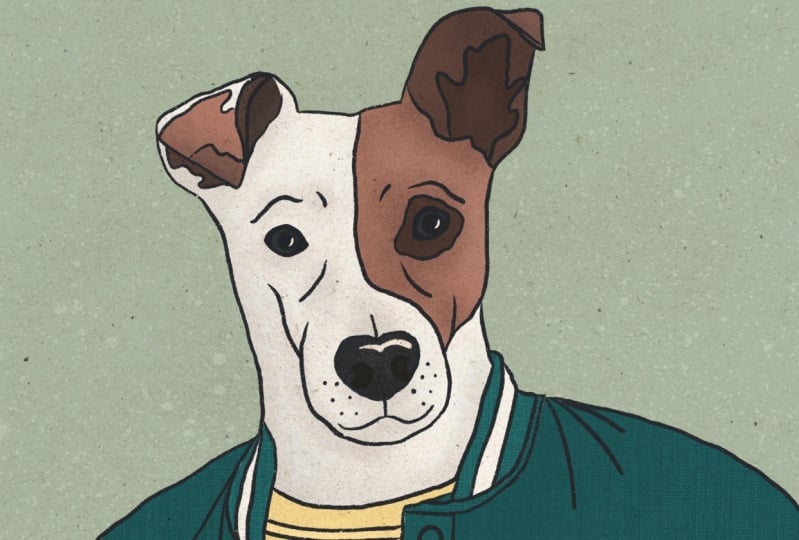
e fazer presentes para as pessoas. Eddie aqui é um
resgate do Brooklyn, atualmente morando
no Rio de Janeiro, que gosta de longas caminhadas na
praia e absolutamente no sofá. Ele está sempre ao meu
lado e até
começou meus retratos personalizados
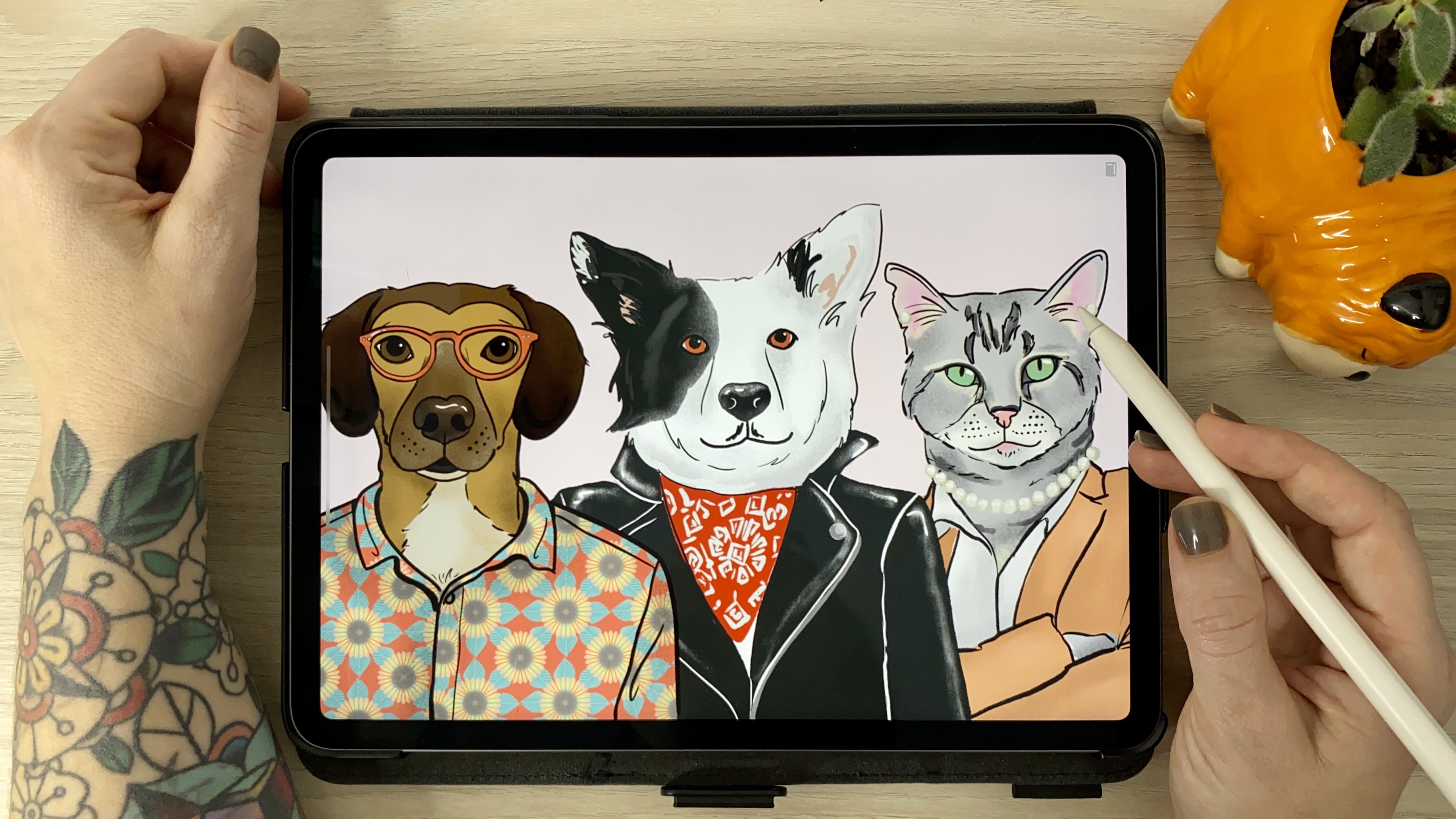
e minha aula de Adobe Fresco. Cada animal de estimação tem suas próprias
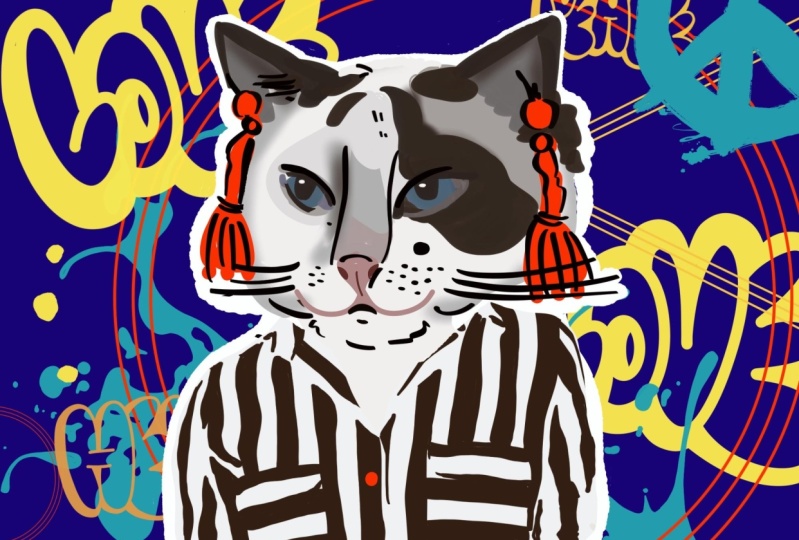
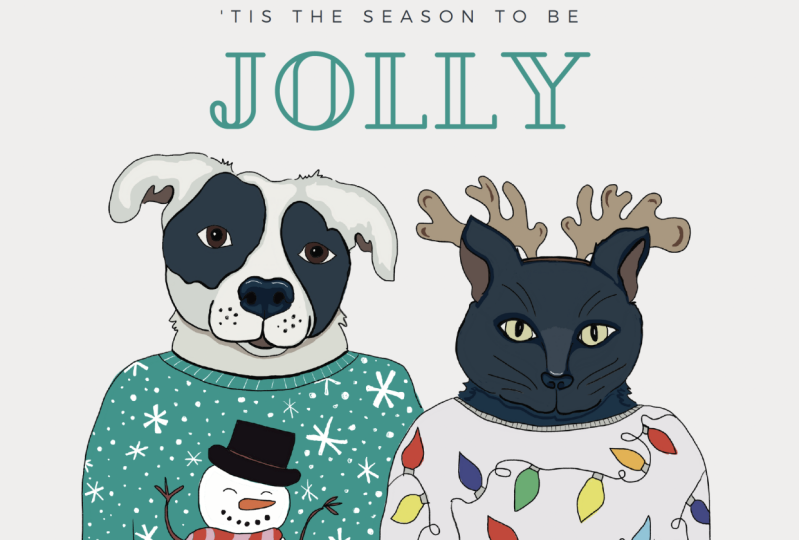
peculiaridades e preferências e, nesta aula, fará um retrato como nenhuma outra coisa. Se seu animal de estimação de repente
se tornasse humano, ele
seria mais parecido com um punk, sempre se metendo em problemas? Um hipster, um
velho mal-humorado ou uma princesa mimada? Eles seriam super atléticos, correndo maratonas ou
mais viciados em televisão? Vamos criar um
retrato que destaca personalidade e o estilo únicos do
seu animal de estimação. Tendo em mente suas características, começaremos escolhendo uma
ótima foto de referência e combinando-a com acessórios que realmente representem seu animal de estimação. Em seguida, desenharemos e
coloriremos e compartilharei minhas dicas favoritas de procriação
durante toda a aula. No final, vamos transformá-lo no papel do
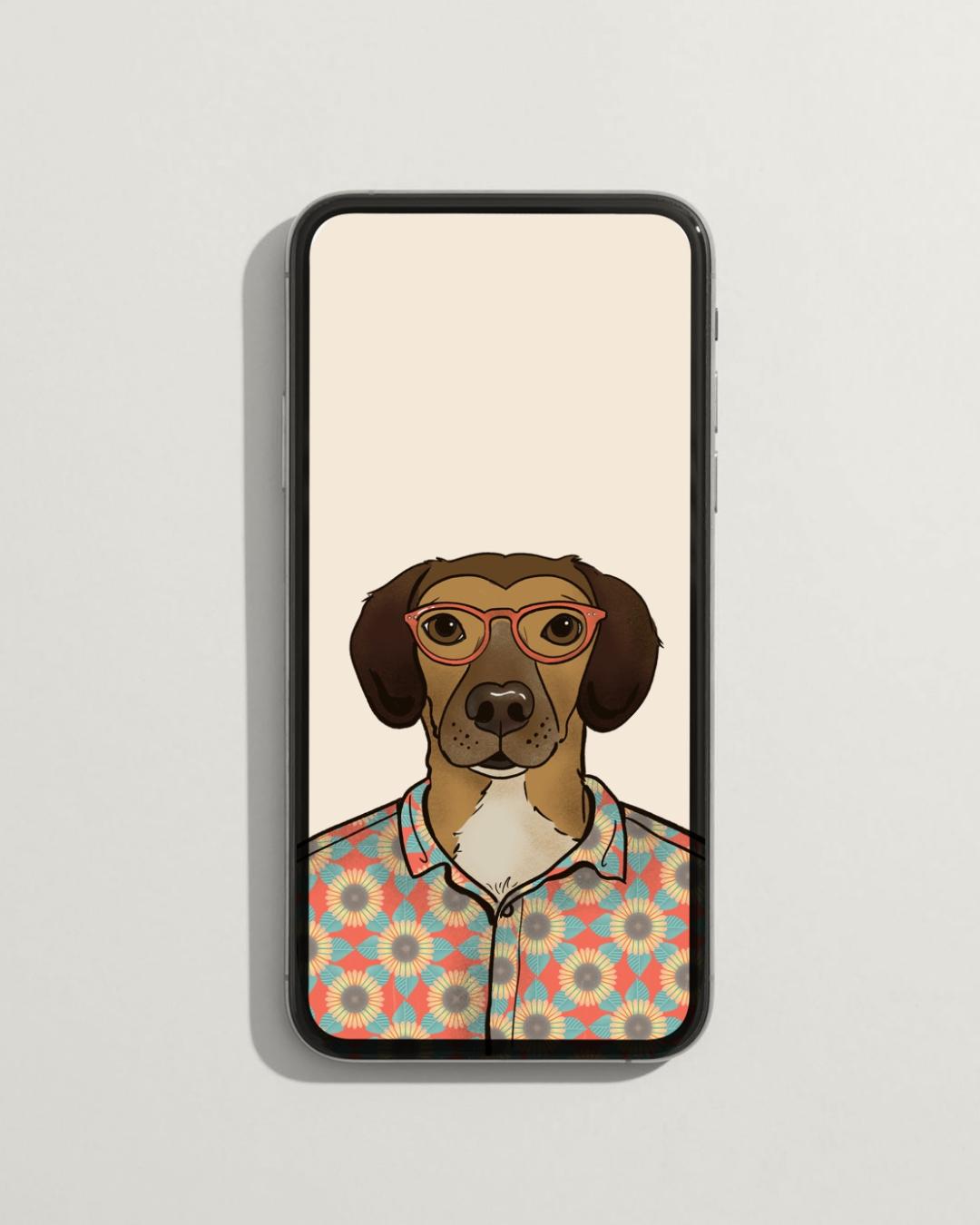
seu celular para que você possa levá-los para qualquer lugar com você. Eu salvei o meu no meu telefone e não é brincadeira, isso me faz
sorrir todas as vezes. [RISOS] É incrível, mas toda a minha família me
pediu para compartilhar com eles e, deixe-me dizer, isso também tem o mesmo
efeito sobre eles. Esta aula é para
todos os amantes de animais de estimação, pessoas
loucas por gatos, pessoas com
cães, únicas. Você pode até desenhar seu
peixinho dourado, se quiser. Ou talvez você tenha
alguém em sua vida que seja louco por seus animais de estimação e
queira dar a eles um presente incrível. Este
é o lugar para você. Para ajudar você a começar, confira os recursos para
um divertido questionário sobre personalidade de animais de estimação repleto
de ideias de acessórios para combinar com diferentes tipos
de personalidades. Vamos desenhar a partir de uma foto, então todos os níveis de habilidade
são bem-vindos. Eu o guiarei por todo
o processo,
mesmo que você seja totalmente novo
via procreate ou dry, eles ainda terão um retrato
bem completo enquanto aprendem algumas
dicas de procriação ao longo do caminho. Vou fazer esse
retrato no iPad Pro,
usando o procreate, mas fique
à vontade para usar qualquer outro
meio de sua preferência. Pronto para desenhar alguns retratos de animais de estimação bastante exclusivos
que certamente colocarão um sorriso em seu
rosto? Vamos começar.
2. Projeto do curso: [MÚSICA] Nosso projeto
para esta aula é fazer um retrato estilizado de animal de estimação usando a personalidade
única do seu animal de estimação
como guia para
escolher acessórios. Escolheremos uma foto e algumas imagens
de referência para
os acessórios. Você pode usar o questionário de
personalidade de animais de estimação dos recursos da aula para
ajudá-lo a fazer suas ideias fluírem. Em seguida, também criaremos uma paleta
de cores a partir da imagem. Depois disso, vamos esboçar
e adicionar cor. Mostrarei algumas dicas sobre como simplificar seu
desenho para obter uma aparência estilizada e mostrarei as técnicas que eu uso quando
se trata de colorir no Procreate. Quando os retratos estiverem prontos, vamos
redimensioná-los e exportá-los, para transformar nosso retrato em um papel de parede de telefone que
certamente fará você sorrir. A última etapa é compartilhar seu
processo e papel de parede na galeria
da aula para que todos possam ver o quão
incrível é seu animal de estimação. Vou começar aqui com
três dicas muito importantes para garantir que você aproveite ao
máximo essa aula. Não se preocupe com a perfeição. Aproveite o processo.
Não se leve muito sério e se divirta. [MÚSICA]
3. Fotos de referência: A primeira coisa que precisaremos para este projeto é uma
foto do seu animal de estimação. E eu tinha um assistente ansioso para essa parte, onde você pode fazer
isso sozinho também. Se você está tirando
uma foto específica para este projeto,
já aconteceu, certifique-se de que a iluminação seja boa em uma foto
tirada de perto. Idealmente, ele estará no nível dos
seus animais de estimação porque
será muito mais fácil
adicionar acessórios. Você trata geralmente ajuda meu cachorro a olhar para a câmera. Se você quiser saber mais
sobre fotos de referência, não
deixe de conferir
meus retratos personalizados na aula de Adobe Fresco. Isso está em um software diferente. Ele tem uma lição completa sobre escolher fotos de referência
que são realmente úteis. Em seguida, vamos ver os acessórios. O Pinterest é um bom
lugar para procurar ideias, procurar roupas escuras
e, se houver alguma coisa, você deve obter alguns laboratórios em algumas
dessas fotos. Eu sei que provavelmente passei muito mais tempo do que
deveria olhar para eles, mas vamos lá, eles são
muito legais. Mas chega de procrastinar. Decidi que queria que meu
retrato fosse um pouco mais humanizado do que
um animal de estimação e uma fantasia. Então, fiz uma pesquisa rápida por retratos
masculinos no unsplash.com. Eu uso muito este site, pois as fotos estão disponíveis para projetos
pessoais e
comerciais. Definitivamente, recomendo
navegar um pouco. Então, aqui está algo em que
pensar para o projeto. Você quer que seu animal de estimação pareça mais parecido com você
se ele fosse humano? Ou você quer algo
fofo e engraçado, como seu animal de estimação para
fazer ou algo assim? Quando me deparei com
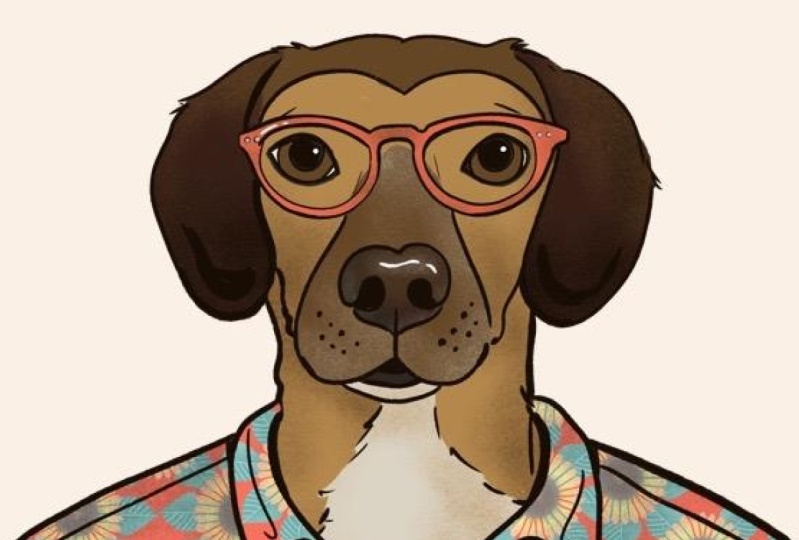
esse retrato, pude realmente imaginar ag. Eu pude ver totalmente um você e uma
camisa casual de botões e óculos. Meio hipster, meio nerd. Então escolha de acordo com a personalidade do
seu animal de estimação. Se ele fosse uma pessoa, ele seria mais uma diva punk e ofensiva? Certifique-se de que os
acessórios que você escolher. Pilote sua personalidade. Se você não tem uma
foto de um cachorro específico, você gostaria de desenhar. Eu recomendo procurar
aqui por um também e apenas criar uma
personalidade conforme você se sente em forma. Mas vou te mostrar a
foto que estou usando no caso. Você prefere acompanhar.
4. Esboço: Vamos criar uma nova tela
clicando no sinal de mais. E então você tela. O meu será de 5 mil
por 5 mil pixels a 300 DPI. Gosto de usar o tamanho
porque é grande o suficiente para imprimir e posso usá-lo para a maioria dos
projetos que faço, mas fique à vontade para
torná-lo um pouco menor se preferir, como 3 mil por 3 mil, quanto maior
o tamanho, a menor quantidade de camadas que
você terá. Mas lembre-se de que
você sempre pode tornar a imagem menor
, mas não maior. Para inserir a foto, vou ao
Actions this little wrench aqui
e inserir uma foto. Procreates é um
vídeo de lapso temporal do seu processo. Um pequeno vídeo acelerado
de tudo o que
já estava no Canvas
do início ao fim. Se você não quiser que
a foto apareça no lapso de tempo, você pode deslizar o botão
Inserir foto para a esquerda e inserir
uma pasta privada. Você também pode fazer isso
para arquivos privados ou para tirar uma
foto privada também. Já que só estou usando
essa foto para rastrear, não há problema em
torná-la maior aqui. Se fosse fazer
parte da arte, eu não recomendaria
dimensioná-lo tanto assim. Você pode transformá-lo nesta
pequena flecha aqui, ter
certeza de que é um uniforme
e torná-lo maior. Agora vou inserir
uma foto que escolhi para os acessórios
da mesma forma. Neste caso, a
camisa e os óculos. Eu gosto de duplicar
essa camada,
caso eu precise me referir
novamente ao original. Então, vou arrastá-lo para
o lado e clicar em Duplicar. Em seguida, desmarcarei essa
caixa para que fique oculta. Agora vou mascarar essa
imagem para que tudo que eu veja, seja a camisa e
seja mais fácil para mim ver como ela se encaixa na dor. Vou fazer isso clicando
na camada e selecionando máscara. E como a máscara funciona é em todos os lugares que eu desenho com a
cor preta será máscara, o que significa que ela ficará escondida. Se eu precisar desmascará-lo, eu o desenho em branco e depois
ele aparece novamente. Pegue um pincel com boa cobertura. E vamos mascarar isso. Vou fazer a camisa dele
e os óculos separados. Vou começar apenas
com a camisa deles e depois voltarei
para pegar os óculos. Então agora eu posso obter um bom backup de
foto e redimensionar a camisa para que a
abertura do pescoço combine com o pescoço dele. Então, transforme. Desta vez, selecionarei a forma livre, pois as proporções
serão diferentes de qualquer maneira, dessa forma, posso ajustá-la às proporções
que achar boas. Tudo vai
depender de quão largos ou estreitos você quer que
os ombros sejam. Quando estiver feliz,
vamos rastreá-los. Vou esconder a
camisa um pouco para começar
a traçar dores. E vou diminuir
um pouco a opacidade para que seja mais fácil
ver o que estou desenhando. Estou usando o
lápis Procreate para esta parte, que é meu lápis favorito, e vem com pincéis
procreate. Eu gostaria de exagerar um pouco
os cantos da boca dele, então isso o faz sorrir um pouco. E acho que
funciona muito bem, especialmente porque
estamos humanizando-o. Então, vamos desenhar a camisa a seguir. E eu vou fazer isso
em uma camada separada. Agora vou selecionar
a camada de acessórios novamente e escolher branco
para desmascarar seus óculos. Mais uma vez, preto para mascarar
todo o resto. O que procuro
aqui quando
dimensiono os óculos é que
a área do nariz faz sentido com o focinho
e a lateral
das armações se encaixam bem
com os anos dele. Além disso, seus olhos
estão no meio
do quadro, pelo menos
neste caso. Agora vou fazer uma
nova camada para os óculos. Selecione o lápis Procreate
novamente e comece a traçar. Eu acho que isso parece
muito bom e eu posso ver
totalmente um tubo
como este como um humano. Então, agora vamos selecionar todas essas camadas de esboço
e torná-las um grupo. Vou renomear o esboço
para manter as coisas organizadas. Vamos fazer uma paleta de cores. Agora. Eu gostaria de criar uma
nova camada para garantir que as cores funcionem bem
juntas primeiro, para depois criar uma nova paleta. Então, vou trazer
uma bela foto de volta e tirar as cores
diretamente da foto dele. Para fazer isso, basta segurar com o dedo indicador para obter
a ferramenta de seleção. Estou procurando uma amostra
de suas cores principais, alguns
tons claros e mais escuros também. Se você não conseguir obtê-lo
exatamente da foto, você sempre pode ajustar um
pouco
essas cores no menu de cores. Para criar uma nova paleta, vou para o menu de cores,
a guia Paletas, e para salvar as cores
no novo palete, basta selecionar as cores e tocar nos
quadrados em branco na paleta. Você apaga uma cor. Eu apenas mantenho pressionado e, em seguida, o botão de
exclusão aparece. Acabamos com
essa parte. Então, a seguir, vamos colorir nosso retrato.
5. COR: Vou pintar
esse retrato
na cor mais escura
para minha paleta. E assim como este esboço, vou
pintar cada parte em
uma camada separada, uma para Ag, uma para seus
óculos, e uma para sua camisa. Começando com ag, vou
usar o pincel seco, mas vou
modificá-lo um pouco. Então eu
arrasto para a esquerda e clico em Duplicar para que uma
cópia sua fique no topo. Mas essa pequena marca,
quando clico nela, aparece
o estúdio de pincéis. O pincel seco é um dos meus pincéis favoritos porque
eles realmente gostam de sua textura. Mas para os esboços, eu
gostaria de torná-lo um pouco mais estável. Então clique aqui na guia de
estabilização para ajustar as configurações. Você pode ver assim que
eu mover o controle deslizante aqui, você terá uma prévia de como
o pincel ficará. E você pode
testá-lo na lateral, como aquelas almofadas de papel, para
experimentar canetas que estão doloridas. O Streamline
suavizará as linhas trêmulas. E é muito bom para tinta. A estabilização
sempre fará o curso, tornando-o mais suave
e reto. E é bom para filas mais longas. Mas você tem que
cair bem devagar. Caso contrário, ele fornece
basicamente uma linha reta. Movimento. A filtragem
é uma combinação da
aerodinâmica
e da estabilização. Essas configurações
dependerão do pincel que você está usando e do seu próprio estilo de
desenho. Então brinque com eles até encontrar o que
funciona melhor para você. Aperte o
botão do bloco de desenho na parte superior para limpá-lo e alterar
o tamanho e a cor do pincel. Aqui vai uma dica. Se você tocar no sinal de mais no menu de tamanho da
rajada, poderá marcar o
tamanho do pincel que está usando. Outro gesto para lembrar, aperte
rapidamente a tela
para caber na tela. Então, eu terminei com a tinta e
agora vou colori-la. Então, para isso, vou
puxar uma foto de referência. E você pode fazer isso ações,
tela e referência. Quando a
janela de referência aparece, eu seleciono Imagem e, em seguida, apenas
soltei a imagem
diretamente das minhas camadas. Eu gostaria de fazer
camadas separadas para cores em áreas como o pescoço e uma camada e um rosto
e um separado, mesmo que sejam da mesma cor. Porque isso
facilita a adição textura e sombras mais tarde. O único problema é
que eu acabo com um zilhão de camadas no final. Quando você precisa
selecionar um específico, pode ser difícil encontrá-lo. Agora, eu sei que mantenha
suas camadas organizadas. É muito importante. E eu tento, mas às vezes tenho dificuldade
com isso. Então, um atalho aqui
que tem sido muito útil ultimamente é
uma seleção de camada. Você habilita essa
configuração, vai para Ações,
Preferências, Controles de gestos
e, em seguida, selecione a camada. Em seguida, basta escolher como você
prefere ativar o atalho. O meu está configurado para ativar
sempre que eu segurar o quadrado entre o pincel
e a opacidade e tocar com o Apple Pencil. Dessa forma, sempre
que toco na Camada, aparece um
menu que
me permite selecionar a
camada que acabei de tocar. Como eu disse, eu tento
manter minhas camadas organizadas. Então, vou
agrupá-los antes de passar para colorir o resto. E para fazer isso, eu
arrasto as camadas para decidir, selecionar várias
camadas e clicar em grupo. Não se esqueça de adicionar os contornos do grupo também,
se você tiver um. Ok, seguindo em frente
com os óculos. Aqui está uma maneira rápida de preencher uma camada separadamente
do contorno. Clique na camada
com o desenho. Certifique-se de que seja uma
forma fechada e uma referência de clique. Em seguida, escolha a cor que
você deseja preencher. Crie e selecione a camada logo acima da que você
escolheu sua referência. Em seguida, solte a cor na área. Agora você tem um preenchimento em uma camada e o contorno sob a letra, que torna muito
mais fácil no caso de decidir mudar
as cores da falha, por exemplo, para sua camisa, eu quero adicionar um floral que eu também desenhei
no Procreate. E eu vou fazer
parte da camisa fazendo máscaras de recorte. Então, o primeiro passo aqui é colorir as partes em
que o pai b. E eu vou fazer
uma camada separada para cada uma das
peças da camisa. Um para a manga esquerda, outro para o painel esquerdo. Um para o
piano certo e assim por diante. E a razão pela qual estou fazendo
isso é que o tecido cai em direções diferentes
quando é zona de algodão. Se deixarmos cair um francês
para a camisa inteira, vai parecer muito plana. Pode imprimi-lo aqui
na galeria Procreate. Então, vou copiar e
colar no meu retrato. Você também pode adicionar
um inserindo uma imagem diretamente no
seu Canvas, onde eu pulei a
etapa completamente. Se você quiser mantê-lo
sólido ou seco separadamente. Aqui, vou redimensioná-lo para
caber no
painel maior e
duplicá-lo para que eu tenha uma cópia
da impressão acima de cada
parte da camisa. Agora, para preencher a camisa, clico no botão Imprimir e seleciono
Clipping Mask no menu. Isso ajuda a esconder todas
as outras camadas para que você possa realmente
ver o que está fazendo. E agora você pode ver que o
príncipe está dentro
do sono esquerdo com
uma máscara de corte. Você pode realmente movê-lo. Vou girar as
impressões digitais. Está um pouco mais na diagonal aqui. Para seguir esta folha. Eu
farei o mesmo com o resto. Selecione Imprimir,
máscara de recorte, ajuste o posicionamento. Acabei de perceber que não preciso duas peças separadas
para a cor. Então, vou mesclar esses
dois beliscando as camadas. Nova camada para os realces. E este eu geralmente renomeio porque é difícil de
encontrar apenas
olhando para as camadas. Então toque, ouça as notícias, o reflexo nos olhos, um pouco nos óculos. E lá vai você. Minhas sombras aqui
vão dobrar essa textura deslizando dois dedos para a direita
no topo da camada. Vou selecionar essa camada
e ativar o Alpha Lock, que me permite
desenhar apenas dentro
das áreas de cores dentro
da camada selecionada. Aqui vou
escolher uma
cor mais escura e adicionar as sombras. Depois repito a etapa com
todas as outras cores também. Algumas áreas terão
uma cor mais clara para que a
textura se misture nas cores, ou apenas para mostrar seu
focinho de grãos, por exemplo. Quero dizer, ele tem nove anos. Isso é meio antigo nos anos caninos. Para combinar sombras com a camisa. Vou adicionar uma camada em
cima da impressão. Toque em Clipping Mask e
nas sombras de entalhe. Assim como eu fiz com a impressão. Depois disso, brinque
com a opacidade. Se você achar que está muito escuro. Essa é a etapa final. Agora
volto para o pincel seco, o que usei para
os contornos e brinco um pouco com
o peso dos contornos. Adoro esse último passo
porque faz com que seus olhos se movam ao longo
da ilustração. Olá, adicione um baú lateral aqui, só porque os retratos estão prontos.
6. Papel de parede: Ok, então é o papel de parede. A primeira coisa aqui é
duplicar o arquivo. Então deslize para a esquerda, duplique e
abra a imagem. Vamos fazer essa
final muito menor para o papel de parede e
mesclar todas as camadas. E não queremos
perder a principal com todas as camadas separadas
e boa qualidade de impressão. Em seguida, vamos excluir as camadas
que não precisamos mais. Então, com um gesto de beliscar, você pode mesclar todos os
outros juntos. Agora esconda o fundo e não se esqueça de
fazer essas coisas. Caso contrário, é isso que acontece. Então, novamente, oculte o plano de fundo
e vá para Adicionar, depois Copiar tela, de volta
ao menu Ações, vá para Tela, depois
corte e redimensione. 640 por 960 pixels é um tamanho de papel de parede de
celular bastante padrão. Como esse arquivo
não será impresso, você pode diminuir o DPI para 72. O padrão para tela. Mantenha a tela de reamostragem desativada,
caso contrário, você não poderá
alterar as proporções. E depois pronto. Agora
podemos ir para Ações, Adicionar, Colar e há uma ioga. Pode ajustar o posicionamento dos
retratos de seu animal de estimação, excluir a camada cortada e adicionar uma cor de fundo. Vamos exportá-lo
acessando Ações Compartilhar, Salvar imagem. E terminamos.
7. Conclusão: [MÚSICA] Muito obrigado
por fazer esta aula. Não estou exagerando
quando digo que esse projeto me torna
inteligente todas as vezes. Na verdade, acho que pesquisei tudo no Google, desde
a
seleção das fotos até a final, então espero que
você também tenha gostado. Se você gostou,
considere deixar um comentário. Essas avaliações são
muito importantes porque ajudam mais
pessoas a encontrar essa aula, ajudam a manter a aula
ao vivo aqui no Skillshare e também me ajudam a
melhorar como professora para que eu possa criar ainda melhor
aulas na próxima vez. Obrigado novamente por fazer
esse passeio comigo. Não se esqueça de postar
seu projeto na galeria
da turma e, se
você publicá-lo no Instagram, compartilhe @ByThaisQ para que eu possa republicar e comentar. Te
vejo mais tarde [MÚSICA].
 Thais Queiroz, Designer/ Artist/ Curious Creative