Transcrições
1. Boas-vindas!: Olá, design, príncipe.
Estou tão feliz de te ver aqui. Bem-vindo à minha aula, onde
vou te ensinar como misturar cores digitalmente
com o Adobe Illustrator Agora, talvez você já
tenha uma compreensão básica de como misturar tintas, digamos, com cores primárias, ou talvez tenha
experiência em teoria das cores. Então, se você fizer isso, terá um ótimo começo. No entanto, quando se trata de
misturar cores digitalmente, pode
ser um pouco confuso Você usa RGB, CMYK ou HSB? Não se preocupe, vou
explicar tudo isso para você. E se você quiser um
pouco mais conhecimento sobre a teoria das cores, eu o encorajo a
conferir minha aula sobre Skillshare criando um pôster de teoria das cores no Adobe
Illustrator Nesta aula, vamos nos concentrar em uma habilidade com a qual muitos
designers têm dificuldade, que é misturar
cores com controles deslizantes Então, se você é designer de padrões de
superfície, designer gráfico ou ilustrador, prepare-se para se sentir
mais confiante misturar cores em
menos de uma hora Bem, é sobre como
pensar em cores digitalmente, não
apenas artisticamente Mostrarei como
misturar usando os controles deslizantes RGB, CMYK e HSB nos painéis de cores do W
Illustrator Também mostrarei como
usar o seletor de cores. Embora eu esteja ensinando Illustrator no desktop, a maioria dos aplicativos da Adobe e até mesmo outros softwares de design
usam conceitos semelhantes O mais importante é aprender como a mistura digital de cores funciona, para que você possa aplicá-la
em qualquer lugar do seu processo criativo. Nesta aula, abordaremos os fundamentos
do painel de cores,
dos misturadores de
cores e do
seletor de cores no Adobe Illustrator Você praticará a mistura de cores e criará uma paleta de cores
personalizada com base no tema
que eu lhe dou Eu sou Chico. Sou artista e designer com mais de 30
anos de experiência
e, claro,
também adoro cores. Comecei a criar logotipos
e capas de álbuns em equipe e agora me especializo em design de padrões de
superfície e branding Aqui está uma olhada em
alguns dos meus trabalhos. Como educador,
ensino no Skillshare e também ajudo empreendedores
criativos a aprimorar suas
habilidades de design no Chico's Tenho uma associação privada
chamada Inner Circle, onde dou feedback aos designers e os ajudo a crescer semana a semana. E se você quiser se
aprofundar nas cores, junte-se a mim no Color Camp Depois do Color Camp, sua
confiança em cores estará fora do comum e você poderá
assumir qualquer projeto criativo. Você pode encontrar links para
tudo isso na minha biografia. Se você quiser ver mais
do meu trabalho colorido, confira studiochico.com ou me
encontre no Instagram
no Não se esqueça que Chico está
cheio de um X. Então, para quem é essa aula Esta aula é para iniciantes, seja você designer de
padrões de superfície, ilustrador, amador ou apenas alguém
que queira aprender mais sobre como trabalhar com cores.
Essa aula é para você. Se você já se sentiu inseguro
sobre como misturar cores digitalmente, estou aqui para lhe dar a
clareza e a confiança de que
você precisa para ter sucesso em todos os
seus projetos criativos Tudo o que você precisa para esta aula é um ilustrador D no
desktop ou laptop As ferramentas que ensino são
fundamentais para que possam ajudá-lo a criar
com mais precisão e mais intenção quando se
trata de cores Ao final desta
aula, você se sentirá um profissional quando se trata de
misturar cores digitalmente e estará pronto para aplicar suas habilidades em qualquer projeto de
design Tudo bem, vamos começar
a misturar cores.
2. Visão geral do curso: Nesta aula, você
aprenderá a misturar cores
digitais no
Adobe Illustrator Estou usando o Adobe Illustrator
no desktop,
a versão mais recente de 2025 Eu vou te mostrar
como usar o painel de cores. Vou mostrar como
usar o painel Amostras e
como usar o seletor de cores, e
como usar o seletor de que é minha forma favorita de
misturar cores que é minha forma favorita de em um
Dub Agora, você pode usar outros
aplicativos se quiser. Você encontrará
na maioria dos produtos da Adobe como o Adobe
Photoshop, e no design , ferramentas de mistura de cores
muito semelhantes No entanto, acho que
para esta lição, o Adobe Illustrator mostra
todas as melhores opções Você também pode usar Adobe Illustrator em um iPad
ou em um aplicativo como o Procreate, mas a interface será um pouco diferente e você poderá ver mais
um espectro semelhante a um disco do que um espectro quadrado
e Portanto, você pode tentar usar alguns
desses aplicativos se quiser, mas vou
incentivá-lo a usar Adobe Illustrator no
desktop para esta aula Também
fornecerei alguns modelos
no final para orientá-lo alguns exercícios
e projetos. Seu primeiro exercício será
misturar cores
nessa grade e preencher todos
esses quadrados cinza E isso realmente
ajudará você a
misturar cores no Adobe Illustrator E então, por fim, você
escolherá um tema
e desenvolverá uma paleta de cores
a partir Você desenvolverá uma
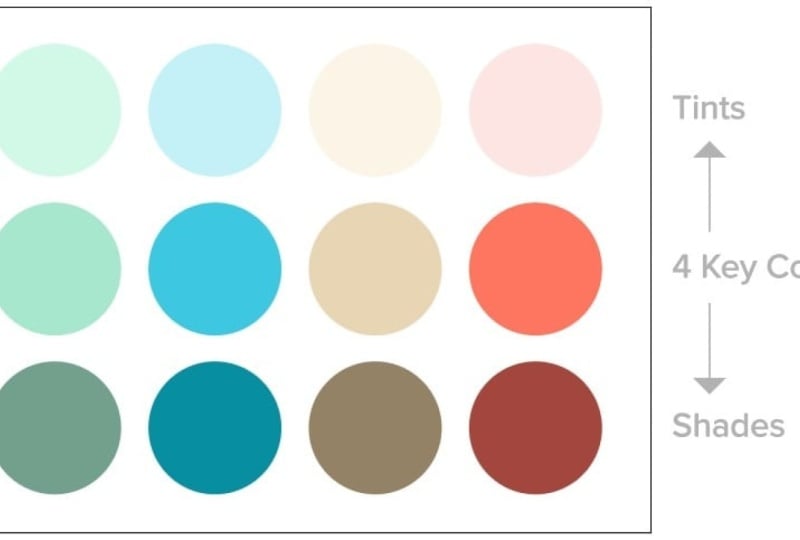
paleta de cores de 12 cores. Você terá
quatro cores principais e quatro tons dessas cores e quatro tons
dessas cores E mal posso esperar
para que você aprenda mais sobre como misturar
cores digitalmente aqui no Adobe Illustrator e veja as
paletas que E eu adoraria
ver se você aplicasse uma de suas
paletas a um projeto Tudo bem, vamos começar a misturar
cores digitalmente no Adobe
Illustrator
3. Configuração do painel de cores: Antes de começarmos,
quero ter certeza de que estamos todos na mesma página com as ferramentas que
vamos usar e usaremos
alguns painéis de cores diferentes no Adobillustrator Então, eu só quero que você abra
um novo arquivo e você possa abrir um arquivo
de cartas a partir de impressões que provavelmente
são muito fáceis de acessar. E você verá que
ele tem o modo de cores CMYK, e você pode mantê-lo definido como CMIK e abordaremos
mais sobre
as diferenças em CMYK e
RGB na Então, não vamos nos
preocupar com isso agora. Vou clicar em Criar e,
quando essa janela aparecer, o que eu quero que você faça é que, se você não tiver um painel de cores ou um painel de
amostras aberto,
eu quero que você
os ative acessando Janela,
e você pode ir aqui para colorir,
e isso abrirá
o painel eu quero que você
os ative acessando Janela,
e você pode ir aqui para colorir, de cores E você também pode ir até
aqui e encontrar amostras, e você pode ver que
os painéis de cores que eu tenho abertos e
ativados estão marcados, e você pode abrir
esses painéis, e esses são os
painéis básicos que vamos
usar no Adobe Illustrator Agora, o painel de cores que
vou colocar
aqui por enquanto. O que você pode ver aqui é que, se você for
ao menu de hambúrguer, temos opções diferentes Temos uma opção de escala de cinza. Isso apenas nos mostra nosso
trabalho em preto e branco. Temos RGB. O RGB é feito para visualização em uma
tela como o computador, seu dispositivo móvel, a
televisão. Temos CMYK O CMYK é feito para
impressão, imprimindo coisas como revistas, pôsteres
e E também
veremos a saturação
e o brilho da tonalidade Isso não é realmente
um perfil de cores, mas é uma
maneira diferente de misturar cores e entender em
qual faixa de matiz você está, em qual faixa de saturação você está
e em qual faixa de brilho ou
valor você está Às vezes, você verá
que o HSB é chamado de HSV. Em vez de brilho,
eles usam valor. E também temos o WebSafe RGB, mas não vamos realmente
abordar isso nesta classe, mas o WebSafe RGB é que ele tem mais E conforme você ajusta as cores, ele fornece
uma leitura de código hexadecimal Neste curso,
vamos nos
concentrar apenas em tons de cinza, RGB, CMYK e entender como a saturação de
matiz e saturação de
matiz Outra coisa que quero
mostrar é que, quando seus painéis de cores estão aninhados aqui, você pode expandir indo até
aqui e, ao passar o mouse, arraste-os E você pode usar
isso como uma maneira rápida obter cores com
a ferramenta conta-gotas Agora, você pode ver que isso tem uma cor
muito escalonada, e isso é porque estamos em um RGB limitado e seguro na Web, onde
temos o menor número possível de cores de
nossas Então, deixe-me voltar
ao RGB e mostrar para você. Agora você pode ver que são transições
muito suaves entre todas as
cores que temos, e eu posso rolar o mouse
se quiser criar uma forma e posso usar isso para selecionar por onde
quero começar com minha cor Ok. E outra ferramenta que vamos
usar é o seletor de cores Então, se eu clicar duas vezes neste quadrado aqui
no painel de cores, você pode ver que ele abre outra janela chamada seletor
de cores Isso nos dá mais informações
sobre tudo o que acontece
com nossa cor, e podemos tomar decisões de cores muito
rápidas. Vamos nos aprofundar muito mais
nisso em uma aula de destaque. Eu só quero
te mostrar onde está. Mais uma vez, ele é ativado clicando duas vezes nessa
amostra no painel de cores e ativará
o seletor de cores, e você pode clicar em OK ou
Cancelar para sair Quando você clica duas vezes na
amostra no painel de amostras, ele também fornece
o seletor de cores Se você clicar duas vezes em uma
amostra nas amostras, você verá uma janela
diferente chamada Agora, examinando o painel
Amostras, você verá que
tem um conjunto de cores
padrão que vem
pré-instalado no Illustrator Vamos pegar isso e
ver isso por enquanto. E você tem maneiras diferentes de ver suas amostras
como uma lista ou uma grade Essa é uma adição mais recente ao Adobe Illustrator, na
qual você pode gerar padrões , mas eu prefiro criar meus
próprios padrões e não Mas se você for
até o menu Hamburger, verá várias opções
para criar uma nova amostra, excluir amostras e gerar
padrões novamente Você tem diferentes visualizações de
miniaturas. Assim, você pode ver que sua
amostra é maior. E você também pode abrir
bibliotecas de amostras, mas essas são informações mais
avançadas que você realmente não
precisa para este curso Então, eu gosto de ter amostras
pequenas. E, mais uma vez,
todas essas são amostras padrão
e, à medida que você trabalha em projetos, você pode excluir
amostras e também abordaremos mais sobre isso
no recurso Além disso, há alguns
controles aqui embaixo. Isso tem a ver com
sua biblioteca da Adobe. Então, vamos meio que
pular isso para esta aula. Mas aqui está uma maneira diferente de classificar suas amostras Então você pode ver se eu vou
para amostras de padrões, por exemplo, ela só
mostrará meus relógios de padrões Se eu for mostrar amostras de cores, não
mostrará os padrões dos
relógios e apenas as cores Então, eu geralmente o mantenho ativo e mostro todas as amostras. E você também pode criar grupos
de amostras como esse aqui
mesmo com a pasta Esses são cada grupo de amostras, e você pode criar
um grupo de amostras Aqui, por exemplo, se eu tiver, vou
usar a opção de arrastar isso e, na verdade, deixar pressionar a tecla Shift
para selecionar
as duas caixas, e vou clicar no traçado e
tirar o traçado. Eu só vou preencher
isso com outra cor. E eu vou descer até aqui e selecionar outra cor aleatória. E digamos que eu estava
criando uma paleta de cores. E eu queria usar
todas essas cores. Eu posso selecionar tudo isso. E agora eu posso clicar em
Novo Grupo Swatch, e posso nomear neste momento,
digamos, as cores da marca E eu posso clicar em OK, e agora ele criará um novo
grupo de amostras com essas cores Posso adicionar o
grupo de amostras
simplesmente arrastando algo
até aqui, se eu quiser, ou posso clicar e
excluir uma cor E manter suas paletas agrupadas com
grupos de amostras é outra opção, dependendo de como
você Tudo bem, então esses são
os painéis básicos e onde encontrar
tudo o que
vamos usar
nesta lição
4. Perfis de cores RGB + CMYK: Ao trabalhar no
Adobe Illustrator ou criar qualquer arquivo digital, é muito importante que
você entenda se está trabalhando em RGB O RGB geralmente é para uso na tela. Então, se você estiver fazendo
vídeos, animações ,
sites, ilustrações que serão usadas na tela
, você trabalhará
principalmente em RGB O CMYK, no entanto, é
feito para impressão. A diferença geral entre esses dois perfis a
ter em mente é que o RGB tem um espaço de cores maior e pode criar mais
cores mais brilhantes Agora, isso fica muito
sutil quando você
entra em produção e, atualmente, existem alguns sites de impressão
sob demanda que realmente usam arquivos RGB para imprimir devido às
diferentes técnicas de impressão No entanto, tradicionalmente, o
CMYK é usado para impressão. Mas, mais uma vez, lembre-se de
que o RGB tem uma gama maior de cores e o CMYK tem uma gama
menor de Vamos examinar as principais diferenças
entre RGB e CMYK. RGB significa vermelho,
verde e azul. Agora, estamos falando sobre luzes. São fontes de luz vermelha, verde
e azul que se unem para
criar cores diferentes. Eles são usados para
coisas que você vê
na tela porque
são feitos de luz, coisas como seu telefone, seu computador ou
sua televisão. RGB é considerado cor
aditiva, o que significa que você adiciona
luz para criar Quanto mais luz você adiciona,
mais brilhante fica. E quando todas as luzes
são somadas, vermelho, verde e azul
criam luz branca. CMYK significa ciano,
magenta, amarelo Agora, por que o preto é
representado com K? Isso porque no processo de
quatro cores, preto é a cor principal. É daí que vem o K. A cor principal é usada para alinhar as separações de
cores para que,
ao imprimir as cores ciano,
magenta, amarelo e
preto juntas,
elas criem cores diferentes com elas criem O CMIK é usado para
impressão em papel, como revistas,
embalagens O CMIK é considerado cor
subtrativa, que
significa que você está retirando a
luz adicionando tinta. Quanto mais tinta você adiciona,
mais escura fica. E todas as cores
juntas formam preto. Bem, na verdade é mais um acastanhado escuro, mas vamos chamá-lo de preto
para esse propósito Portanto, lembre-se de que o RGB é
feito com luz. É como a luz do palco brilhando em conjunto para formar um holofote
branco E o CMYK é feito com pigmento. É como
misturar tintas até
obter um preto turvo Essas são as principais diferenças
que você deve ter em mente ao visualizar RGB e Agora, sempre que você
abrir seu arquivo, você acessará um novo arquivo e verá
que um arquivo de impressão,
por exemplo, será predefinido
para o modo de cores CMYK Você pode ver aqui,
neste menu suspenso, que podemos escolher entre
C MIK ou RGB Se você usa arte
e ilustração, é predefinido com
um modo de cor RGB Modo de cor RGB de filme e vídeo. Então, geralmente começo
em RGB porque
sei que quero que minha arte tenha a melhor
aparência possível na
tela e nas apresentações E então, quando eu quiser, posso convertê-lo em CMYK, mas entendendo que
haverá uma perda de cor E isso faz parte do processo. Não há nada que possamos fazer
sobre isso como designers. Portanto, é importante
que você entenda qual perfil
de cores está trabalhando em
qual perfil
de cores está trabalhando para obter os melhores resultados
para seu próprio processo. Então, vou abrir esse arquivo, e vou
abri-lo no formato RGB, e digamos que vamos
fazer uma letra e criar Quando estiver no Illustrator, você verá aqui em cima que
ele me diz nesta guia que estou no perfil de cores RGB Você também pode ir para Arquivo, modo de cor do
documento
e ver aqui que estou em RGB e posso
mudar para CMYK Mas vamos dar uma olhada nesses
dois
perfis em ação. Então, vou criar
uma série de caixas aqui. Eu tenho uma caixa branca. Deixe-me dar uma cor para que eu possa ver. E eu vou segurar a Opção,
arrastar e fazer uma cópia dela, e agora vou
pressionar o Comando D, que duplicará essa cópia e depois se moverá ao mesmo tempo Então, vou fazer
cerca de cinco caixas aqui, e vou dar
a elas algumas cores RGB brilhantes e vivas Tudo bem, agora temos essas cores
muito vivas aqui. Podemos ver que estamos
no modo de cores RGB e podemos ver isso em nosso misturador de
cores aqui, que está no modo de cores RGB Não se esqueça de que, no
seu misturador de cores, você pode clicar aqui para alternar os
diferentes modos de cores, mas vamos
ficar em RGB por enquanto A próxima etapa que eu quero
fazer é abrir outro arquivo novo, e este eu vou
abrir como um arquivo impresso. Também vou abrir um arquivo de
cartas,
e este
vai estar em CK,
create, e você pode ver aqui
que diz formato CK. Podemos descer e ver aqui
também, onde está no CMIK. Então, por que meu
painel de cores diz RGB? Isso porque meu painel de cores é independente do perfil de cores,
o que
significa que posso misturar todas essas
técnicas diferentes de RGB,
CMYK, saturação de matiz Esses são os três perfis de
mixagem quais
vamos
nos concentrar nesta lição. Agora que temos
esse arquivo com o perfil de cores do CMIK e esse arquivo com o perfil de
cores do RGB, vou copiar essas cores, Comando C, e vou
colá-las no Você pode ver o que
aconteceu com a cor. Eles são automaticamente
dessaturados. Perdemos muita
saturação e cor quando
convertemos isso CMIK, copiando-o de um arquivo
RGB para um arquivo Isso porque o CMYK mais uma vez tem uma
faixa de cores menor do Agora, se eu copiar
essas mesmas cores, Command C, para o meu arquivo RGB, elas não voltarão
a ganhar cor Comando V para colar. Você pode ver que eles têm a mesma cor
opaca que temos em CMYK Isso porque ele
já foi convertido. Essa cor que está neste
quadrado foi convertida. Então, quando
os colamos novamente, eles não recuperam a cor. Então, quando você vai
de RGB para CMYK, você tem uma perda de cor Quando você passa de CMYK para RGB, cor geralmente permanece
quase
a mesma porque o
RGB tem a
mesma faixa de cores, a
maior parte que o CMYK tem E, portanto, não a
ilumina, adiciona cor de volta e a converte
novamente em uma cor RGB Ele permanece dentro
desse espectro CMYK. Então, se eu quisesse recolorir isso, teria que trazer cor de volta para
iluminá-lo Portanto, é importante
entender o trabalho entre RGB e CMYK e como essas mudanças de
cor acontecem E lembre-se sempre de que
indo de RGB para CMYK, você perde cor e indo
para CMYK de volta para RGB, você Você precisa
adicionar isso manualmente novamente. Então, esses são os princípios básicos para
entender a diferença
entre os perfis de cores RGB e
CMYK Agora, lembre-se de que você pode alterar seus perfis de mistura de cores aqui, mas isso não altera o perfil
de cores real do arquivo em si. Então, quando os arquivos são definidos em CMYK, você está definindo parâmetros
em sua tela aqui que estão definidos dentro de
um determinado espectro E quando os arquivos estão em RGB, você tem um espectro maior Você pode até ver uma alteração
no arquivo de amostra aqui. Lembre-se disso à medida que avança com as lições a
seguir e aprenderemos como misturar essas cores nos
diferentes misturadores de cores
5. Misturador de cores em tons de cinza: Vamos falar sobre o básico e aprender mais sobre a escala de cinza Então, vou para Novo Arquivo, vou para
Arte
e Ilustração e
abro um arquivo em tamanho de letra, e esse será
um perfil de cores RGB Agora, vou arrastar minhas
amostras de volta até aqui. Gosto de trabalhar com meus
controles de cores em um só lado. E eu vou
apenas criar uma caixa. Você pode ver que está
preenchido com branco e tem um traço preto. Na verdade, quero que esse
derrame não seja nenhum. E eu vou
até aqui, e você pode ver que o
Adobe Illustrator tem algumas predefinições definidas
aqui em cinzas RGB,
e você pode ver que
elas têm valor RGB e você pode ver que Você pode ver que eles estão
todos alinhados no mesmo ponto quando
trocamos os tons de cinza, observando-os em valor RGB Mas eu quero apenas olhar para a escala de
cinza em termos
de preto e branco. Você pode ver que esse valor, quando convertido em
escala de cinza, é 20% de cinza. Então, quando tiramos toda a tinta, preto, lembre-se,
representa nossa tinta. Tiramos toda a
tinta que temos branca e adicionamos 100% de
tinta, temos preto. Agora, quando algo é impresso, digamos que seja 50% cinza. Então, quando for impresso, será feito
com uma série de pontos. Isso é chamado de meio tom. E quando você
olha para uma tela de pontos, quando é impresso um pequeno conjunto
de pontos, ela parece mais clara Pense em
pintores inúteis quando eles misturam cores usando pequenos
pontos e, opticamente, misturam para nos
dar Então, em Greytale, estamos
falando de 100% significa que
é 100% tinta preta E se eu disser 30%
, são 30% dessa tinta, que seria representada por uma série de pontos na impressão Agora, eu também posso
converter isso, como vimos anteriormente,
em um valor RGB Você pode ver que os
controles deslizantes estão todos alinhados e também posso converter
isso em um valor COIK Você pode ver aqui
que meus controles deslizantes
estão todos definidos de forma diferente, porque o Illustrator está
tentando encontrar esses valores de cores que funcionam forma diferente do RGB, porque estamos
juntando cores diferentes agora para No entanto, temos uma placa preta. Então, se eu quisesse que fosse 30%, posso tratar isso como uma
escala de cinza e dizer que isso é 30% e definir tudo
isso para zero tinta Então, agora eu tenho o
mesmo valor de se eu fosse para minha
escala de cinza, é 30%. Agora, se eu voltar para o CMIK, ele também está definido em 30%, porque
eu guardo isso especificamente As pessoas criam alguns tons de cinza
adicionando outras cores a eles,
e você ainda pode fazer com
que pareça cinza, mas talvez pareça
um pouco mais quente ou um pouco mais frio ao
usar valores CMYK Mas se olharmos para 100% de preto, podemos ver dessa forma,
onde definimos tudo
isso como zero e estamos apenas definindo
nossa placa preta como preta. Ou podemos analisar isso
colocando tudo em 100%, e ainda parece
um preto profundo e rico. Agora, se você estiver imprimindo CMYK e quiser um preto de
quatro cores
, isso é chamado
porque você está obtendo preto feito de todas as quatro cores e não apenas da placa preta, que produz um preto mais rico Em seguida, você deve verificar com sua impressora qual
é a fórmula específica para imprimir um preto de
quatro cores ,
porque geralmente
não é 100.000 100. Eles têm uma fórmula específica
que fornecerão a você. Agora, RGB, quando
ficamos 100% pretos, estamos vendo todas
as luzes apagadas, certo? Quando adicionamos cor com luz, estamos adicionando luz verde, e ela fica cada vez mais brilhante Estamos adicionando luz vermelha, e ela está ficando cada vez
mais brilhante E quando todas as luzes
estão cheias, ficamos brancos.
6. Misturador de cores RGB: Bem, como já
temos esse arquivo RGB aberto, vamos começar a trabalhar e entender mais
sobre o controle deslizante RGB Então, trabalhando com
esse quadrado aqui, vou apenas
ampliá-lo e torná-lo um
pouco maior Estou segurando a opção e a
tecla shift para restringir minhas proporções à medida que as
amplio a partir do canto, e isso a mantém restrita e a move do centro Então você pode ver que todas
as luzes estavam apagadas Vamos usar essa analogia, e eu tenho preto
e meu canal vermelho, meu canal verde
e meu canal azul Quando eu deslizo o vermelho até o topo, obtenho basicamente o que é
chamado de 100% vermelho. No entanto, nos canais RGB, seu número será 255 no mais alto e zero quando
estiver no Se eu deslizar o verde até o topo, obtenho um verde ácido muito
brilhante E se eu deslizar
o azul até o topo, obtenho um azul brilhante muito vívido Agora, lembre-se de que não estamos misturando cores, estamos
misturando luz. Então, quando eu acendo
meu vermelho em vermelho total, quando adiciono luz verde a ele, minha luz fica mais
laranja e depois mais amarela. Se eu adicionar luz azul
a ela, ela ficará
mais rosa brilhante. Então, quando eu adiciono todo o azul, você pode ver as cores mudando, e fica um
tipo de rosa magenta muito brilhante tipo de rosa magenta Agora você pode ver que, se eu
quiser que o rosa fique mais claro, posso começar a
ativar o verde. E a razão disso
é porque lembre-se de que, quando todos os canais
estão ligados, ficamos brancos. Então, essa última cor
basicamente permite que você controle a tonalidade
da sua cor geral Se eu começar a tirar o azul, você pode ver que ele está
ficando mais amarelo. Se eu quiser que o amarelo fique mais verde, posso tirar menos vermelho. Se eu quiser que o verde fique mais escuro, agora
ele ficará mais escuro E se eu
os deslizar até aqui, você pode ver que eu fico preto. Agora, você pode inserir os números manualmente se eu
quiser inserir valores. Ou eu posso deslizá-los. Agora, quando você estiver fazendo
um cinza com RGB, lembre-se de que quando tiramos todos
eles, ficamos pretos Bem, se eu começar a deslizá-los, posso obter um cinza bem próximo se os colocar na mesma área, mas você pode ver que
eles não são precisos, e então eu preciso
digitá-los manualmente
ou preciso ajustar o controle deslizante até que fiquem
com os mesmos números Outro truque, no entanto, é se você
os deslizar até o fim, eu clicar
e segurar a tecla Shift. Então, o que vou fazer é
segurar a tecla shift e clicar
nas três setas Vou segurar a tecla Shift
e clicar, clicar e
segurar a última, e você pode ver que estou
mantendo a tecla Shift ainda pressionada, e você pode ver que
posso mover todas elas
no mesmo incremento, de forma que eu tenha um cinza que está mesmo em RGB Então, lembre-se de
que com o RGB, todas as luzes estão apagadas
e nós ficamos pretos, todas as luzes acesas e ficamos brancos E se quisermos
obter uma mistura de cores, vamos variar a quantidade de luz que acendemos. Agora, se eu definir isso
para o rosa aqui, se eu remover o vermelho, ele ficará mais azul. Se eu remover o azul, ele ficará mais laranja. E você pode dizer isso mais uma vez pela direção em que
você está movendo o controle deslizante, qual tipo de cor isso
vai mudar Então é assim que você usa
seu mixer de cores RGB. Em seguida, entraremos no COMIK.
7. Misturador de cores CMYK: Tudo bem. Vamos entrar em CMYK Vamos começar um novo arquivo para isso pois teremos
um novo perfil de cores. Vamos para um arquivo de impressão
e use apenas letra, e você pode ver que ele
já está definido no modo de cores CMYK Ao misturar CMYK, você pode ver
que, quando abrimos nosso arquivo, temos uma
configuração padrão para nosso preenchimento, que é branco
e nosso traçado é Normalmente, gosto de
remover meu derrame imediatamente e depois
preenchê-lo. E você pode ver que
meu mixer de cores RGB ainda está configurado. Eu posso usar qualquer mixer que eu quiser, mesmo se eu estiver usando um
mixer RGB e um perfil CMK, mas isso não significa que
minha cor será totalmente representada como
seria em um arquivo RGB Portanto, você deve usar o misturador de cores para o perfil de cores em
que está trabalhando. Então, eu vou para o CMYK. E com o CMYK,
o que está acontecendo é estamos começando com
branco porque estamos
começando sem tinta no papel E você vai
pensar que isso não tem pigmento. E então, quando chega a 100, tem pigmento completo Então, isso significa que
você está imprimindo 100% preto ou 0% preto, e estamos apenas vendo papel Se definirmos isso em 40%,
estaremos imprimindo 40%. Agora, lembre-se de que eu disse que,
quando você está imprimindo suas cores são representadas em preto com um padrão de pontos
chamado meio tom. Isso também é verdade quando
você começa a adicionar cores. Então, se eu tiver 10% de preto, terei um ponto preto
muito, muito fino, porque
ele se misturará com o campo maior de
branco no fundo e parecerá opticamente
um cinza muito claro O mesmo poderia ser dito se eu quisesse ter um azul
bem claro. Eu poderia ter 100%
azul com ciano. Não é um azul verdadeiro, mas vamos chamá-lo de
azul no momento. E eu também poderia ter um azul mais claro se
diminuísse para 10%, e também
estaria imprimindo da mesma forma com um ponto ciano
muito fino Agora, se eu quiser ter verde
, posso adicionar tinta amarela e posso adicionar uma tinta amarela bem
clara. E agora isso
imprimirá dois conjuntos de pontos, um conjunto amarelo e um conjunto azul, e quando eles se
combinarem opticamente no papel, veremos essa cor verde
clara Então, eu quero que você
pense que, ao misturar em CMYK, você está adicionando tinta de lata, como você está adicionando tinta,
você está adicionando tinta magenta e você está adicionando tinta amarela, e você também pode adicionar
tinta preta para começar a obter tons Então, se eu quiser um verde, vou adicionar azul se pensarmos sobre isso em
termos de cores primárias. Eles estão muito relacionados
às cores primárias, cianos, azul, magentas são vermelhos e amarelos. Bem, é E então temos preto.
Então, vamos pensar neles também em termos de
adição de pigmento e rosa Então, se eu quiser fazer um verde,
vou adicionar ciano, e você pode ver que
meu amarelo já está me
mostrando que se
eu adicionar mais amarelo, ele ficará mais verde Se eu adicionar magenta, vai ficar com
essa cor turva Portanto, você deve ter
cuidado ao criar cores turvas
e, às vezes, isso
significa que você precisa
deslizar as outras cores em
outras direções Agora você pode ver se eu
quiser fazer isso mais escuro, pode ser como um vermelho marrom
mais escuro Se eu quiser ficar mais vermelho rosado, posso deslizá-lo nessa direção Assim, você pode ver seus controles deslizantes
sempre indicando que, à
medida que você move um deles,
o outro permanece fixo, ele está sempre se ajustando
e mostrando as cores que você pode obter
na próxima etapa Então, se eu quiser agora
fazer isso azul, posso tirar magenta Se eu quiser fazer um
azul mais claro, posso adicionar ciano. Se eu quiser o azul, mais
verde, adiciono mais amarelo. Então, está realmente ajustando e misturando essas cores conforme você quiser Agora, se eu quiser cores mais claras, vou
colocar tudo nesse sentido. E agora você pode ver que eu
posso adicionar um pouco de amarelo e fazer mais cinza porque eles são
mais uniformes. Se eu quiser que seja mais laranja, vou tirar o azul
e manter o magenta e o amarelo e ajustar
o magenta e
o amarelo até
obter o laranja que eu quero Se eu quiser que fique mais roxo, vou tirar o amarelo e adicionar um pouco de ciano ao magenta Então, você pode realmente usar a
teoria das cores e pensar nas cores primárias ao
usar ciano, magenta e amarelo, e então preto começaria a
dar tonalidades da Então, se eu tivesse roxo, posso adicionar tons
ajustando o preto e
obtendo um roxo mais escuro Então, esse é o básico
do controle deslizante CMYK.
8. HSB Língua HSB: Para o próximo exercício, abriremos um novo arquivo e usaremos o arquivo de arte
e ilustração,
e você pode simplesmente escolher a
letra ou qualquer slide que desejar e clicar em Criar. Agora, temos um arquivo RGB, mas na verdade não
trabalharemos em nenhum perfil de cor específico quando falarmos
sobre o próximo mixer Este próximo mixer é um mixer HSB, e HSB significa matiz,
saturação Algumas pessoas o chamam de
misturador HSV para saturação e
valor de matiz , porque brilho
e valor
costumam ser usados para descrever a
mesma qualidade Então, neste caso, o que vamos ver
é que vou
fazer um quadrado aqui. Vou remover meu
derrame e me abastecer. E o que vamos
ver aqui é o controle deslizante HSB Mais uma vez, H é para matiz. S é para saturação
e B é para brilho Agora, vamos dar uma olhada
primeiro na saturação. Nosso tom parece
totalmente branco
agora porque essa é a cor
que estamos vendo aqui Assim, você pode ver que nossa cor de
preenchimento é branca. Nosso tom agora é
representado como branco. Isso porque o brilho
está totalmente aumentado, que é branco, e a saturação está
totalmente baixa,
que é branca Portanto, temos branco, branco, branco porque esse
tom não nos mostra cor
até aumentarmos a saturação
para dar E agora você pode ver que a
faixa de matiz está aparecendo, ou diminuímos o brilho, que retira a
luz, o que está apenas nos
deixando pretos agora porque
não temos a
saturação elevada Agora, com a combinação
de diminuir o brilho e
aumentar a saturação, agora
começo a ver
todos os meus tons nesse nível saturação e
nesse nível Se eu quiser vê-los
em todo o seu esplendor, quero que seja totalmente brilhante E totalmente saturado. E essas são todas as cores
mais brilhantes que meus tons têm a oferecer Então, agora o que estou fazendo
é mover esse controle deslizante. Você pode ver que está entre uma zona vermelha e uma zona azul, então é uma cor rosa agora. Então, vou mover isso,
e você pode ver que, à medida que eu movo minha tonalidade, ela está ajustando a
tonalidade do meu preenchimento, e eu estou quase
na zona Se eu quiser mais verde,
eu o coloco mais verde. Eu posso deslizar até
o amarelo, e
voltamos para o vermelho. Então esse vermelho, esse
loop vai
começar novamente neste
lado com nosso espectro. Então, agora vamos do vermelho
para o rosa para o roxo para o azul para o verde para o amarelo para o laranja
para o vermelho e de volta para o vermelho. Portanto, é apenas um loop
do espectro de matizes. Agora, com nossa saturação, se quisermos uma tonalidade, eliminaremos
nossa Se quiséssemos uma sombra, tiraríamos
nosso brilho. Então, ao usar
saturação e brilho de matiz, você pode ajustar
seu matiz com a mesma
saturação Consigo ajustar minha saturação com o mesmo matiz e brilho, ou consigo ajustar meu brilho com o
mesmo matiz Então é assim que o misturador de
matiz, saturação e brilho Agora, isso nos levará
à minha forma favorita de mixagem, que é o seletor de cores, e vou abordar
isso na próxima lição
9. Como misturar com o seletor de cores: Minha forma favorita de misturar cores é usando o seletor de cores Não importa o
perfil de cores
em que você está trabalhando ou o
misturador de cores que você está usando. O seletor de cores é realmente minha chave para misturar
as cores o mais rápido possível E acho que é por causa da maneira como penso sobre a cor em termos de matiz,
saturação e Então, deixe-me mostrar como
o seletor de cores funciona. Quando começo
com qualquer cor, sempre
posso começar aqui
no espectro e escolher uma cor com a qual
quero começar. Se eu quiser ajustar a cor, posso ajustá-la
usando os controles deslizantes Mas outra forma de
ajustar a cor é clicar
duas vezes aqui e
acessar o seletor de cores Agora, o
seletor de cores vai me
mostrar , aqui está meu
bloco de cores Aqui está minha cor pura mais
saturada. Se eu for nessa direção, vou tirar a cor e criar uma
tonalidade adicionando branco Se eu for nessa direção, adicionarei preto e
criarei um tom dessa cor. E se eu me mover na diagonal
ou dentro daqui, estou criando vários tons
dessa cor. Ao adicionar cinza. Agora, posso ajustar meu controle deslizante da
mesma forma que faço na opção de matiz, saturação e brilho movendo-o para cima e para baixo
e indo de uma faixa
de vermelho a magenta
, roxo, azul ciano, verde, amarelo, laranja e de volta
ao E esse ciclo de
espectro começa novamente. Você pode ver que enquanto eu movo
isso e eu movo isso, todos esses números
aqui estão mudando. E aqui,
mais uma vez, tenho HSB, matiz, saturação Eu tenho RGB, vermelho,
verde e azul. Eu tenho CMYK, ciano, magenta,
amarelo e preto, e meu código hexadecimal
aparece Se eu clicar apenas em cores da web, isso me mostra novamente aquela paleta
limitada de etapas em que as cores são
calibradas para a Então, você quer
ter certeza de que isso está desmarcado para obter toda a sua
gama de cores Agora, quando estou criando uma paleta, adoro usar essa opção para misturar cores e
vou mostrar o porquê Então, digamos que eu
comece
criando uma pequena paleta
à beira-mar aqui, e eu quero ter meu azul, e vou segurar a opção e
segurar a tecla Shift para poder
arrastá-la e criar uma cópia E então eu vou
pressionar Command D para duplicar o movimento, que significa que ele
duplica a cópia e duplica Então, eu vou fazer
quatro sets aqui. Então, digamos que agora eu queira ter um tom mais escuro
desse azul O que eu posso fazer em vez
de ajustar isso e meio que ajustar a
cor do meu azul, eu só quero mudar a tonalidade Então, vou
clicar duas vezes no meu seletor de cores e
arrastá-lo um pouco mais escuro E você pode ver aqui que esta é a minha cor original
na parte inferior, e na parte superior, ela está
me mostrando a cor que eu estou
ajustando também. Então, digamos que eu queira ter um tom
mais escuro e significativo Eu posso clicar em OK,
e agora eu tenho. Agora, digamos que eu queira ter um tom sobre tom no
fundo de um padrão. Então estava um
pouco mais claro ou um
pouco mais escuro Eu quero dizer um pouco
mais claro que esse azul. O que eu posso fazer é clicar aqui. Eu posso pressionar o olho para pegar
a ferramenta conta-gotas. Você pode ver que está aqui
no painel, minha ferramenta de conta-gotas, e eu posso clicar nesse quadrado, e ele o colore da mesma cor Agora eu posso clicar aqui no meu seletor de cores novamente,
e agora
posso dizer que quero deixar isso um
pouco mais claro, posso dizer que quero deixar isso um
pouco só para colocar um tom bem sutil sobre cor e um
pouco mais saturado E agora estou começando
a desenvolver minha paleta. Digamos, um tom
da cor original. Eu vou subir até aqui e
vou adicionar branco a ela. Você sabe, eu posso adicionar uma cor
mais saturada, mas se eu quisesse uma tonalidade verdadeira, eu adicionaria um
pouco mais de branco a ela. Isso seria uma boa tonalidade. Então, agora eu comecei a
desenvolver uma paleta de cores. Vou
clicar e arrastar tudo isso como minha ferramenta de seleção, vou clicar em todos eles e vou
segurar a opção Shift para arrastar outro conjunto para baixo. Agora, digamos que eu queira
mudar essa cor para
uma cor magenta Mas eu quero que tenha o
mesmo valor e saturação. Vou manter esse ponto aqui e vou mover
esse seletor de cores para cima até entrar em uma espécie
de mundo magenta E agora eu tenho uma
cor que tem aproximadamente a mesma saturação e valor E eu digo por aí porque as cores si têm
valores diferentes. exemplo, o amarelo tem um alto valor
e uma saturação muito
intensos quando o
vemos automaticamente Então, às vezes você precisa
ajustar e diminuir o tom das cores. Então, digamos que eu queira ter a mesma cor que
essa neste mundo, mas nesse tom. Agora eu tenho que dizer: Bem, qual é o valor de matiz disso Assim, posso clicar duas vezes no meu seletor e ver que a tonalidade está em 292. Vou clicar
em OK. Eu vou para
este. Clique duas vezes e eu vou
mudar minha tonalidade para 92 E você pode ver que
saltou para a Sra. gentazone. Agora eu tenho uma cor e
o mesmo tom dessa cor, mas o mesmo valor
dessa cor original Então, quando você está
recolorindo uma obra de arte, essa se torna uma
ferramenta muito valiosa para poder dizer: quero mudar minha arte
de azul para roxo, ou mudo minha arte
de uma paleta fria para
uma paleta quente e
entender como os
tons, as saturações e os valores
contribuem para criar
uma cor
e como você
pode trocá-las para manter algumas com a mesma tonalidade, os valores
contribuem para criar
uma cor
e como você
pode trocá-las para uma cor
e como você
pode essa se torna uma
ferramenta muito valiosa para poder dizer:
quero mudar minha arte
de azul para roxo,
ou mudo minha arte
de uma paleta fria para
uma paleta quente e
entender como os
tons, as saturações e os valores
contribuem para criar
uma cor
e como você
pode trocá-las para manter algumas com a mesma tonalidade, mas altere a saturação e o brilho ou
mantenha-o com o mesmo brilho
e ajuste a tonalidade É por isso que o seletor de
cores é minha forma favorita de misturar
cores em um W Illustrator
10. Códigos hex + dicas de painel: Há algumas últimas
coisas que quero
mostrar a vocês sobre o painel de cores. Um é sobre alguns avisos que você pode receber
no painel de cores
e o outro é
sobre códigos hexadecimais Portanto, não importa em qual misturador de cores
estamos trabalhando, as cores HSB, RGB CMYK são sempre
representadas em uma tela para nós,
e um código hexadecimal representa essa cor e um código hexadecimal O código hexadecimal é identificado
com uma tag de hash e é feito de seis
dígitos. Daí a palavra hexadecimal O código hexadecimal é
composto por dígitos alfanuméricos, e os dois primeiros conjuntos de
dígitos Os dois segundos conjuntos de
dígitos representam verde
e os dois últimos conjuntos de
dígitos representam azul Agora, você realmente não precisa
saber como misturar com um código hexadecimal, mas terá um código hexadecimal como resultado da cor
que você Mais uma vez, se você
observar o código hexadecimal, verá que se eu abaixar toda a minha tinta, para que não
haja tinta
e eu tenha branco, meu código hexadecimal
é FFF FFF, Então você pode ver se eu vou para RGB, eu ainda tenho branco, e ainda é FFF Se eu for para CMYK, tenho tudo branco, é FFF Se eu for para o HSB, tenho branco branco, e então o branco está
representado aqui, então é tudo FFF Portanto, um código hexadecimal manterá
suas cores na tela consistentes entre
seus perfis de cores, e muitas vezes você pode
passar um código hexadecimal para um projeto de marca
ou usá-lo em
um site ou em seu boletim Mas é aí que você encontra o código hexadecimal da cor em
que está trabalhando Agora, você também
verá aqui embaixo que temos algumas
opções de cores. Não temos nenhum. Temos o preto padrão e o branco padrão. Vamos examiná-los
em nosso espectro RGB e temos o branco padrão Temos preto padrão
e não temos nenhum. Quando você vir essa
pequena seta aqui em cima, ela pegará a cor
que você
tinha anteriormente e a
preencherá com essa cor. E uma última coisa que quero
mostrar a vocês são os avisos. Então, quando você estiver trabalhando em RGB, lembre-se de que eu disse
no início que o RGB
tem um
espectro maior do que tem um
espectro maior do E você pode ver que
quando estou misturando essa cor e tenho
um perfil de cores RGB, talvez eu queira obter uma cor
muito brilhante aqui Bem, você pode ver que tenho um
pequeno sinal de alerta aqui, e isso me mostra que essas
cores estão fora da gama ou fora da
faixa de cores do CMYK E se eu clicar nessa cor aqui, ela será corrigida para
tornar a cor mais próxima possível da faixa
de cores CMYK Quando eu clico aqui, você pode ver que
ainda é um verde ácido. Você pode ver que é muito menos
saturado e não tão vibrante. Então, mais uma vez, se eu ajustar
isso para torná-lo mais vibrante, você pode ver que ele o
separa da faixa de cores CMYK Então, eu posso corrigi-lo
clicando aqui. Você pode ver aqui
que tenho outro aviso, e isso é para uma faixa de cores fora da
gama de cores da web E estamos falando sobre a paleta
limitada da web e não
é algo
que você precise
conhecer, a menos que seja
um web designer Mas você também pode ver
que, se eu for aqui, posso usar o WebSafe RGB, e isso basicamente limita sua paleta a Se eu expandir isso, você pode ver que há etapas
reais de cores aqui e que há
menos opções de cores. Eu não tenho aquela mistura
suave de todas essas tonalidades e todas
essas tonalidades aqui Então, eu só tenho etapas aqui
que me dão menos cores, e eu não faço muito web
design, e é por isso que eu
realmente não uso essa paleta de cores
no meu processo de design Mas alguém que estava fazendo web design pode optar por
usar essa paleta de cores Mas acho que para designers que estão publicando seus trabalhos e
criando suas próprias marcas, não
acho necessário se preocupar com essa paleta de cores
da web Tudo bem. Portanto, há mais
algumas dicas para você sobre o painel de cores e o
uso de códigos hexadecimais em seu trabalho
11. Exercício de mistura de cores digitais: Tudo bem. O que eu
gostaria que você fizesse é baixar os modelos
que eu forneci, e eles são como
pequenas planilhas Assim, você pode abrir seu arquivo PDF. Há uma versão RGB
e uma versão CMYK,
mas vamos começar em RGB,
e vou deixar que você
decida a versão mas vamos começar em RGB, CMYK Então, o que eu gostaria que você fizesse é, eu gostaria que você
completasse este gráfico. E o que estamos vendo aqui é a mistura de
diferentes formas de cores. Então, o que eu gostaria que
você fizesse é ajustar as cores de todos
os quadrados cinza para preencher entre o roxo
e o vermelho e o
roxo e o azul, nosso roxo chave com
o roxo escuro, roxo
chave com o roxo claro e assim por diante do vermelho e do azul e preenchendo
tudo em quadrados E não há certo ou errado, faça o possível para obter as cores o mais precisas
possível. Então, deixe-me mostrar como
você pode fazer isso. Tudo bem, então eu
vou clicar aqui, e eu quero usar
a ferramenta de conta-gotas, e eu vou
selecionar esse roxo Mas agora eu sei que esse roxo precisa de um pouco
mais de vermelho. Então, quando olho para cá, vejo
que posso ficar mais rosa. Eu posso ficar um pouco mais
vermelho se eu tirar um pouco de azul. Então, talvez eu vá mover isso
um pouco nessa direção, e você pode ver que
já está ficando um pouco vermelho. Talvez eu precise
tirar um pouco de verde. E então talvez neste, eu selecione
o vermelho e talvez adicione um
pouco mais de roxo. Então, parece que já precisa
ficar um pouco mais escuro. Isso provavelmente precisa ficar
um pouco mais roxo. Talvez fique um
pouco mais escuro, apagando um
pouco mais de vermelho. Agora está ficando muito roxo. Então, aqui eu posso ver no azul, eu preciso tirar mais vermelho. E agora estou chegando lá. Talvez todos precisem estar um
pouco mais saturados. Então eu adiciono um
pouco mais de saturação. Talvez precise ser um
pouco mais roxo. Adicione um pouco mais de roxo. E então vamos
seguir nessa direção e ajustar para o azul. Então, vou começar com isso usando a ferramenta conta-gotas e vou adicionar
um pouco mais Talvez um pouco
mais azul dessa forma. Retire um pouco de creme. E você pode ver que estou começando a me ajustar
para chegar ao azul. Agora, indo nessa direção, vou começar
com o mais escuro, então vou segurar o comando
para selecionar esse quadrado Vou usar meu
conta-gotas
e vou dizer que
quero que seja mais leve Bem, a maneira mais fácil de fazer isso é usar o seletor de cores Agora vou
pegar isso e ir um pouco mais em direção ao
branco, um pouco mais claro. E então talvez eu
segure o comando para selecionar esse quadrado, use minha ferramenta de conta-gotas, clique
duas vezes aqui e use o seletor de cores e deixe-o
um pouco E eu provavelmente quero tentar
fazê-los em etapas iguais. Então, se eu deixar alguns um pouco mais escuros e ajustá-los para frente
e para trás, eu faria isso E então, ao criar essa
vertical subindo e descendo, você
terá tons mais claros
e criará tons
entre os tons de todas E isso ajudará você a entender melhor como
usar o
misturador de cores RGB N AW Illustrator, então eu gostaria que você abrisse o CMIK
e
usasse o mixer
CMYK e o seletor de cores
para fazer o mesmo no CMIK para que você
também possa entender melhor como
usar o
misturador de cores RGB N AW Illustrator,
então eu gostaria que você abrisse o CMIK
e
usasse o mixer
CMYK e o seletor de cores
para fazer o mesmo no CMIK para que você
também possa entender como essa versão funciona.
12. Criação de paletas de cores: Para seu projeto final, gostaria que você abrisse
os modelos fornecidos. Há um em RGB
e outro em CMYK. E eu gostaria que você criasse
duas paletas de cores, uma em RGB e outra
usando o modelo Eu gostaria que você
escolhesse essa lista de temas e criasse uma paleta
de cores com 12 cores Você terá
quatro cores principais e criará uma tonalidade de cada cor e uma
tonalidade de cada cor, completando as 12
cores em sua paleta Você vai
começar do zero
e
pensar em quatro cores
que, e
pensar em quatro cores na sua opinião, abrangem o
tema que você escolheu Então, se fosse um tema à beira-mar, eu poderia escolher um azul
para começar Eu poderia começar com
um azul padrão, mas gostaria que você realmente
começasse e escolhesse talvez um azul
no guia de cores aqui. Não se esqueça de que você pode
expandir o guia de cores. Então, talvez você queira um azul mais
escuro ou um azul mais azul-petróleo ou um azul mais espumoso E eu gostaria que você começasse por aí e escolhesse sua cor chave. Faça os ajustes
usando o controle deslizante. Talvez você queira um
pouco mais de azul. E talvez essa seja minha cor chave. A partir daí,
vou usar comando e selecionar
aqui a minha tonalidade
e, em seguida, vou usar
a ferramenta conta-gotas e
selecionar a Vou usar
o seletor de cores e criar uma tonalidade dessa E então vou usar o
comando para selecionar minha linha de sombra. Vou usar a ferramenta
conta-gotas para
selecionar a mesma espuma C verde e agora vou criar
um tom dessa cor Então, eu gostaria que você completasse sua paleta de cores de 12 cores, uma em RGB, uma em C e YK, usasse dois temas diferentes, para que você possa praticar
suas habilidades de cores
e, por favor, publique seu projeto porque eu adoraria dar uma olhada e
dar alguns comentários Espero que você se divirta muito
criando essas paletas e pontos de
bônus. Se
você as usar em um projeto e brindar,
eu adoraria ver isso
13. Obrigada!: Muito obrigado
por participar da minha aula. Eu realmente aprecio você. Eu adoraria ouvir qualquer
feedback que você tenha. Você pode entrar em contato comigo
no Skillshare a qualquer momento. Fico sempre feliz em ajudar
se você tiver alguma dúvida. Eu realmente
agradeceria se você pudesse me
deixar um comentário, e mal posso esperar para
ver seus projetos. Você pode postar seus exercícios,
suas paletas de cores ou qualquer projeto que
tenha aplicado, além de
uma das paletas de cores Eu realmente não posso esperar para ver
o que você cria. Não esqueça. Se você quiser aprender mais
sobre cores comigo,
junte-se a mim no acampamento de cores ou junte-se a mim no meu clube de design
para aprender mais sobre design. Você pode ver mais do
meu trabalho colorido em studiochico.com ou me encontrar no Instagram no Mais uma vez,
muito obrigado por estar aqui. Eu realmente espero que esta aula
tenha ajudado você a avançar em sua
jornada criativa e a se sentir mais
confiante em usar cores e misturar
digitalmente com controles deslizantes de cores no Adobe Illustrator Não se esqueça de
conferir outras aulas no Skillshare para aprender mais sobre
design e cores comigo Obrigado novamente por estar aqui, e mal posso esperar para ver
você novamente no futuro.
 Xhico, Artist, Designer, Creative Educator