Transcrições
1. Introdução ao curso — monogramas modernos no Adobe Illustrator: Ei, bem-vindo à minha turma. Vou mostrar
como projetar um monograma moderno e o
Adobe Illustrator. Não estou falando de uma
daquelas coisas extravagantes que você vê em uma toalha de hotel chique. Estou falando de
algo contemporâneo, elegante e icônico. Vamos começar
escolhendo algumas cartas. E então vamos
fazer alguns esboços. Leve esse esboço
para o computador e vou mostrar
alguns itens essenciais no Adobe Illustrator para
que você possa criar seu próprio monograma moderno como ilustração vetorial e usá-lo para seu
marca pessoal ou empresa. Sou Chico, sou
artista e designer com mais de 30 anos
de experiência. Comecei na minha adolescência projetando logotipos
e formulários de letras. Agora sou especializado em design de marca
e padrão de superfície. Aqui está uma pequena amostra
de alguns dos meus trabalhos. Também aproveito minha experiência passada
e ensino pessoas como você tinha que aumentar o nível de
suas habilidades de design e ser um designer melhor. Não se preocupe,
vou levá-lo ao longo de todo o processo. Vou mostrar a
vocês como esboço, pego esses esboços
e os refino,
colocá-los no
computador e desenho-os no Adobe Illustrator. Em seguida, você pode exportá-lo para
qualquer projeto que desejar. No final desta aula, você terá seu
próprio monograma para
representar sua
marca ou empresa pessoal. Você também terá
algumas habilidades de design para começar a criar logotipos e
muito mais no Illustrator. Então, o que estamos esperando? Vamos começar.
2. Projeto do curso — crie seu próprio monograma!: Nesta aula, seu
projeto será projetar seu
próprio monograma. Vai ser fácil
porque vou
orientá-lo por todo o
meu processo. Vamos começar com alguns esboços soltos
de algumas letras. Vamos
combinar essas letras e, em seguida, vamos
criar um esboço final,
levaremos esse esboço final para
o computador e, em seguida,
mostrarei como desenhar no
Adobe Illustrator. E não se preocupe,
vou mostrar algumas ferramentas essenciais no
Adobe Illustrator que
facilitarão para você desenhar seus próprios formulários de letras
e projetar seu próprio monograma. E você será capaz de usar as
habilidades que aprendeu no Adobe Illustrator para usar como base para seu próximo
projeto e continuar como designer para ajudá-lo a
alcançar seu projeto, eu serei guiando você por todo o
meu processo do
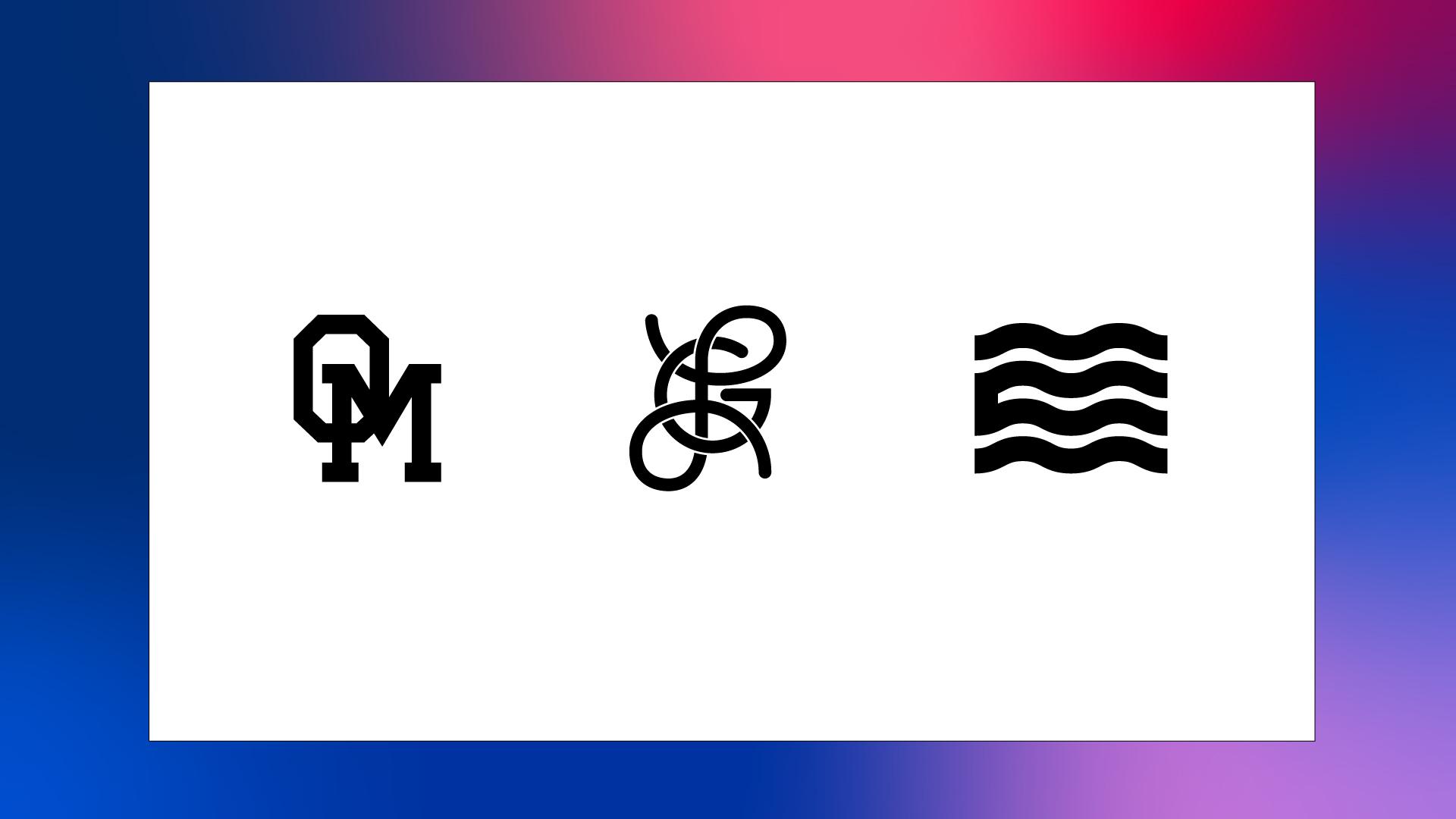
esboço ao fim. E vou mostrar três monogramas diferentes
que estou projetando. Você poderá
usar essas técnicas e projetar seu
próprio monograma. Vamos começar a projetar seu monograma para sua marca ou empresa
pessoal.
3. Materiais do curso: Você só precisa de alguns
materiais simples para começar. Você provavelmente tem algum papel
branco em volta da casa e um lápis. Você também precisará
acessar o Adobe Illustrator em
um laptop ou desktop. Essa é a versão que vou
usar neste curso. Também é bom ter alguns marcadores de tinta
preta à mão, mas eles não precisam ser
marcadores de arte extravagantes. Você pode apenas ter algumas
Sharpies para usar se quiser. Gosto de ter uma grande
variedade de larguras, então tenho pesos de
traço diferentes e
também posso preencher grandes áreas
mais rapidamente com os pinos mais gordos. Mas principalmente eu uso meu marcador Jill para fazer
todos os meus esboços. Também é ótimo ter
algum papel vegetal à mão. E alguma fita de arte branca
pode ser muito útil apenas para mascarar qualquer
área que você possa ter. Também
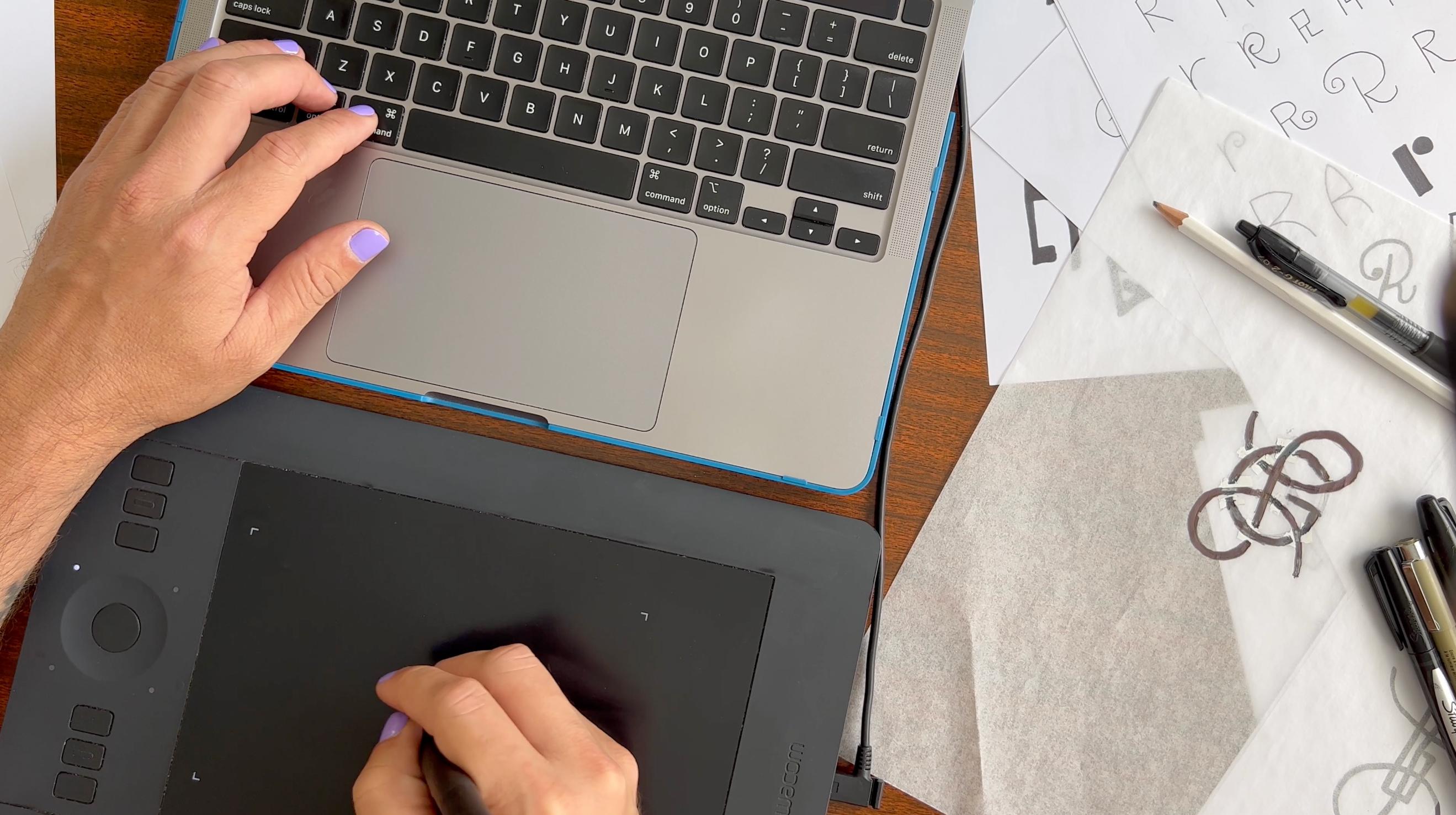
precisaremos de uma maneira de colocar seu esboço no computador. Então, a maneira mais fácil de fazer isso é com um dispositivo móvel
que tenha uma câmera. Então, isso é tudo o que você realmente
precisa para começar.
4. Escolha letras para seu monograma: Tudo bem, esta é a
parte mais fácil da classe. Então, precisamos escolher nossas iniciais. Você vai usar
seu nome pessoal ou seu nome comercial? Essa é a primeira
decisão que você tem que
tomar quando decidir isso
logo abaixo de suas iniciais. Então, vamos ver,
vamos fazer isso para uma marca pessoal. Você também pode fazer alguma coisa. Digamos que a equipe de esportes local para a escola local, o m. E digamos, que tal para um
projeto que estou
trabalhando chamado mentes multicoloridas, MCM. Tudo bem, então essas serão as iniciais com as quais
vamos trabalhar. Agora pegue seu lápis
e papel e
anote as letras
que você usará para seu monograma.
5. Desenhe letras da sua imaginação: Tudo bem, para
o nosso primeiro exercício começar a usar monograma, precisamos escolher com quais letras vamos
começar a trabalhar. E eu quero que você comece a
esboçar a partir da sua imaginação. Quero dizer, você
provavelmente está pensando, de
quantas maneiras posso desenhar um L? De quantas maneiras posso desenhar um G? Eu quero que você
pense em muitas maneiras possíveis para você
desenhar essas letras. E eu quero que você comece
com as formas mais óbvias. Esses são os dois primeiros
que conhecemos, certo? Mas então eu quero que você comece a
esticar esses objetos. Quero que você adicione
serifas aos objetos. Quero que
os desenhe em ângulos. Eu quero que você
pergunte e se o tempo todo, desenhe-os em cursivo. Desenhe-os meio e cursivos. Basta olhar para todas
as diferentes maneiras desenhar a letra l.
Às vezes você pegou
o tipo diferente de caneta? Isso pode ajudar você a entrar em uma mentalidade diferente com isso. E eu quero que você
preencha toda a página com tantos tipos diferentes
de L's que você pode pensar, você pode ver algo
que faz você acionar para outro estilo. E você pode ver, estou
refinando essa ideia e fazendo com que isso seja
mais simétrico. Estou realmente olhando para isso
como uma forma simétrica agora. E é assim que começo a
entrar em algumas das
formas que talvez eu queira começar a usar
na minha peça final. Uma vez em letras minúsculas, começamos a obter um loop legal. Então preencha seu papel
e veja o que você pode fazer. Tudo bem, agora vamos
começar com a letra G e ver o que
podemos inventar. Então, há todos os tipos diferentes
de queijo que você pode fazer. Pense no que acontece
quando a letra fica quadrada. Quando a letra fica Angular. Quando você escreve em cursivo, os diferentes tipos de cursivos, os diferentes tipos
de Gs minúsculos. Pense em todas as
possibilidades. Você pode pensar. Todas as diferentes maneiras pelas quais sua imaginação pode
criar diferentes
variações ou jeez, experimente um tipo diferente de caneta. Agora, não se preocupe com
nenhuma dessas coisas ser perfeita ou qualquer uma dessas coisas
sendo a resposta certa. É realmente sobre
exploração agora. E pensando em todas as
diferentes formas, formas
e estilos que você pode pensar em um desenho
de sua forma. Há tantas maneiras diferentes. Então, basta preencher a página
e ver o que você pode fazer. Existem tantas soluções
diferentes. Você sabe, quando você
começa a pensar em formulários de
letras e na forma como
você pode desenhar formulários de letras. Então eu quero que você continue
pensando, continue desenhando e preencha uma página. Tudo bem, vou trabalhar
em outras formas aqui. E, como eu disse, pense em todas as maneiras simples primeiro de você desenhar uma forma. Aqueles que vêm
diretamente à sua mente. E então pense nas maneiras abstratas que
você pode desenhar formas. Agora estamos apenas
tirando algumas ideias e nada tem que ser perfeito
e nada tem que ser final. Isso é apenas
olhar para alguns fóruns e observar as
diferentes maneiras pelas quais
podemos ver letras e os diferentes tipos
de letras com as quais
vamos trabalhar. Como eles
podem se encaixar. Então, basta usar sua imaginação. Preencha sua página. Basta continuar desenhando.
Nada é final aqui. Apenas rabisque e veja o que
você pode inventar. Pense em quando
as letras estão ao quadrado , quando elas são Angulares. Há todas as maneiras diferentes de
desenhar seus diferentes
tipos de letras. Então, continue desenhando,
preencha a página. Vou continuar fazendo um
pouco de trabalho aqui. Vejo você na próxima lição. E vamos
começar a analisar algumas combinações desses
diferentes formulários de letras.
6. Dicas para criar um bom monograma: À medida que avançarmos para a
próxima fase aqui, você vai pegar
seus esboços e
combiná-los para fazer seu monograma. Mas antes de entrarmos nisso, quero falar um
pouco mais sobre estilo e o que faz
um bom monograma. Reserve algum tempo e pense sobre qual é o estilo da sua marca. Para mim,
seria ousado, icônico, padrão, olhos, explosão
criativa. Basta fazer um brainstorm
e escrever essas coisas em um pedaço de papel. E mantenha isso como um guia para os estilos
que você está trabalhando. O estilo é realmente importante porque quando você
se move para a fase de design, ele realmente pode determinar como
será o seu design. Por exemplo, se eu estivesse
desenhando um a e ele seria
ousado e angular. E era disso que minha
marca era. Pode parecer assim. Mas se minha marca fosse sobre
felicidade e quarta-feira, meu a poderia parecer assim. Portanto, ter essas palavras como
diretrizes pode realmente ajudá-lo a dirigir a
direção do seu monograma. Agora, quando você está
fazendo seu monograma, pode ser qualquer letra
que você queira escolher. Poderia ser várias
letras, pode ser apenas uma letra. Mas o importante
é prestar atenção ao seu design e ao que seu
design está se comunicando. Muitas pessoas não percebem
meus logotipos e monograma. E é basicamente
abreviação para Chico X CO. Mas agora está descobrindo
relacionamentos. Como faço essas cartas que são tão diferentes
funcionem juntas? Então, quando você explora
e faz o esboço, isso pode levá-lo a descobertas. E então é assim que você começa a criar relacionamentos
entre as letras. A próxima coisa que você
quer pensar depois dos relacionamentos é pensar em
repetição e ritmo. Esses elementos de design podem realmente mudar
tudo para você. assim que meu logotipo realmente começou
originalmente. Eu estava esboçando meu nome. Eu estava abreviando assim. E então, quando chegou a
hora do nosso logotipo, essa foi a minha solução para fazer esse design ecoando, esse ponto de origem. E quando comecei a
pensar nisso, meu logotipo realmente conta
a história da minha marca. Conta a história da criação a partir de um ponto de
origem, do nada. À medida que irradia. Pense quase como
a teoria do Big Bang. E irradia e,
na verdade, forma uma forma sólida. A forma pode
representar uma ideia, algo que eu crio. Então, para mim, é
assim que trago história, uma narrativa para o seu monograma. Quando você traz narrativas para
seu monograma ou qualquer logotipo, você realmente pode
torná-lo muito mais forte. Aqui, este é um logotipo para uma empresa chamada
Body bar Pilates. E foi uma empresa Pilates que usa essas máquinas especiais. E por isso precisava parecer
realmente contemporâneo, mas precisava ter um senso de equilíbrio e ainda um
senso de movimento. E então o que eu fiz foi
pegar essas abelhas e virá-las de lado deles com
o p.ball do lado. Mas encontrei esse alinhamento e a sensação de ritmo lá
dentro e um senso de repetição que traz
algum movimento para as formas. E, mesmo se você estiver
fazendo algo tão simples quanto uma letra, você pode trazer uma história para
ela simplesmente ajustando a forma,
trazendo dimensão. Então, há tanta coisa que
você pode fazer com monogramas. Aqui estão mais alguns monogramas
que eu criei. Agora você vai entrar e começar a combinar seus formulários. E enquanto você está fazendo isso, quero que você pense na lista de suas palavras
que descrevem sua marca. E eu quero que você pense repetição, ritmo
e relacionamentos. À medida que você constrói uma narrativa
para seu monograma.
7. Encontre inspiração para formas de letras: Tudo bem, então se você
não sabe onde
começar com suas
letras, não há problema em dar uma
olhada em algumas fontes na Internet para que você possa conferir meu fonts.com
é um ótimo recurso. E você também pode usar suas
fontes na Adobe Creative Cloud. Ambos são bons recursos. Você pode dar uma
olhada nessas fontes e desenhar dessas fontes para obter ideias diferentes e
descobrir como personalizá-las
e torná-las suas. Outro bom recurso
é olhar para a arquitetura ou olhar para a natureza. Então aqui temos alguma
arquitetura aqui, e estou realmente começando a ver um relacionamento aqui com
a letra G. Então vamos dar uma olhada
rápida nisso. Então, se eu olhar aqui para a minha peça
arquitetônica, eu tenho essa forma, estou começando a ver como um topo
do G e a pequena cauda que sai e então esta
descendo como a tigela inferior. Então, vou fazer um esboço
rápido disso. Meio que me dando um
pouco maior aqui. Então, olhar para a arquitetura é
apenas uma boa ideia e uma maneira muito rápida de pensar em novas formas e se inspirar. E, eventualmente, você vai
fazer essas formas suas. Você vai. Então procure alguma inspiração
e arquitetura, natureza ou até outras fontes.
8. Combine letras em um esboço: Tudo bem, então agora
vamos ver
todos os nossos formulários de letras
que esboçamos. E vamos trabalhar na combinação de algumas dessas formas. Então, temos nossas formas LG
e temos algum MCMC. E então eu tenho algumas formas
que eu desenhei também. Mas tenho uma ideia do que
queria fazer com essa OM, já que é para uma equipe esportiva
local. Então, vamos começar com
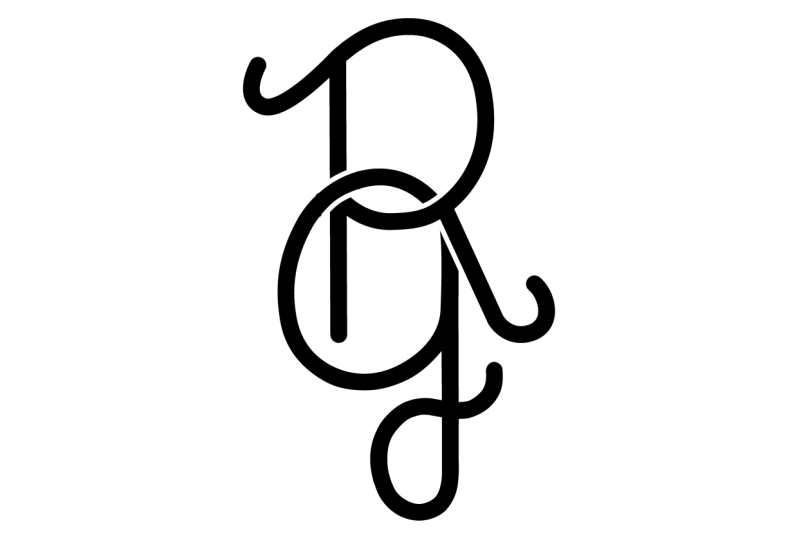
o primeiro da LG. Então, este faremos mais como um monograma pessoal. E o que vou
procurar é relacionamentos nas
próprias formas de letras ou contrastar
nos formulários de letras. Então, neste caso, estou gostando dessa forma cursiva de L que tenho acontecendo aqui. E eu estou pensando em talvez usar um contraste na forma como
uma forma G muito angular, algo que é
completamente oposto e mais geométrico do que
essa forma orgânica. Então eu vou pegar
essas duas formas aqui, algo assim
neste mundo. E vou começar
a rabiscar novamente e combinar
essas formas. Então você pode usar qualquer
tipo de caneta que desejar. Vou desenhar
minha forma de L primeiro. Tudo bem? E sei que quero que minha forma
G esteja aqui em algum lugar. Agora está parecendo um
pouco complicado e meus olhos ficam um
pouco distraídos por ter tanta atividade aqui. Então, talvez eu vá
tentar novamente e esticar essa forma de G. Vamos ver o que acontece se
eu tirar a forma G. Agora isso está se sentindo
um pouco melhor. Isso é preenchimento
assim pode funcionar. Talvez eu precise de mais contraste. Então deixe-me desenhar minha forma G primeiro. Quão pouco posso ser em forma de T? Tudo bem? E então vamos ver o que acontece quando
colocamos nosso L aqui. Eu acho que eles estão fazendo
isso muito apertado aqui agora e funciona melhor
quando eu desenho o L primeiro. Então, vamos voltar para
se juntar a isso primeiro. Me pergunto o que acontece
se eu fizer uma rodada j? Isso está ficando
interessante. Eu gostei
de algo aqui, talvez. Agora é um bom momento para
pegar seu papel vegetal. Você pode pegar
uma folha de rastreamento e entrar aqui e
agora eu provavelmente vou
voltar e usar minha caneta pequena. Então eu tenho um
pouco mais de controle. O que estou tentando fazer é
fazer esses dois loops corresponderem. Porque estamos
procurando alguma simetria aqui. Podemos criar um ritmo. É também quando um
lápis pode ser útil. Você pode sombrear um pouco
mais rápido com um lápis. Faça isso um pouco
mais esboçado aqui. Estou apenas reforçando o peso da
linha ao redor e fazendo o peso da linha ou mesmo. Tudo bem, agora quero um círculo
redondo aqui, então vou
esboçar suavemente um círculo. Esqueci
que não precisa ser perfeito. Vamos fazer isso no
Illustrator e aperfeiçoado. Então aqui vamos nós. Acho que estou em alguma coisa, então acho que vou
usar isso como meu esboço principal para o meu monograma. Vamos ver o que parece. E isso está muito bom. Tudo bem, em seguida eu
quero usar o O M. Então este que eu quero, eu já sei que quero que
seja mais esportivo. E meio que indo em direção a
esse atletismo da equipe. Olha, desculpe, não, eu quero que este bloco tenha forma
e eu sei que quero m, Agora eu não estou
olhando para uma fonte porque eu só queria ir
da memória e ver o que meu cérebro pode fazer. E vou esboçar
isso muito rápido lá. Vou reforçar um
pouco com um gordo. Aqui. Adicione algumas serifas, faça-as
muito grossas aqui. E o que vai engrossar
isso com outro derrame? Estou apenas segurando minha caneta e um pouco de ângulo para que eu
possa obter uma linha mais gorda lá. E então vamos atrás
de você, virar isso. Agora você pode ver que eu fiz
um relacionamento aqui onde este m cruza o O. Porque eles querem ter
alguma harmonia lá. Eu quero que ele acabe parecendo
algo assim. Então eu posso brincar com a espessura dessas formas e coisas
assim que eu conseguir um ilustrador. Então, não vou me
preocupar muito com isso. Vou usar
isso como meu esboço. E provavelmente vou
desenhar essas como duas formas separadas no
Illustrator quando eu chegar lá. Então, provavelmente vou
desenhar meu O separadamente. E vou desenhar meu m separadamente para que eu tenha
mais flexibilidade com eles. Tudo bem, então isso
vai ser quatro, um projeto em que estou trabalhando
chamado mentes multicoloridas. E isso projeta um pouco mais sobre
um projeto abstrato. E eu estava desenhando estes m é
mais cedo, é meio abstrato, vendo o quão longe eu posso chegar de um M,
mas ainda ser um M. E então eu estava
pensando em comprimentos de onda e ondas cerebrais para
este projeto muito. Porque é realmente sobre
diversidade e grupos se
unindo e muito
pensando em criatividade. Então, apenas brincando
com essa ideia. Começo a esboçar esse
tipo de comprimentos de onda como EMS. Então eu só estou tentando
pensar em como faço um C pode funcionar nessa forma. E eu tive muita
dificuldade em
pensar em como o C
vai funcionar aqui. E então eu começo a pensar, por que não jogo apenas com as mesmas formas exatas
e vejo o que posso fazer. Então, às vezes, tudo o que você está
procurando é
fazer relacionamentos
entre as letras. E não tenha medo
de ficar abstrato e não ser
literal sobre suas formas. Você pode realmente
sair e criar algumas formas
interessantes. Crie um trabalho
mais original pensando em sua mente, construindo a partir de sua imaginação. Acho que vou a
algum lugar nessa direção. E tenho algumas ideias sobre como eu poderia construir
isso no Illustrator. Vamos pegar essas ideias
que temos aqui. Temos algumas combinações. Então, vamos levar essas combinações para o Illustrator e ver
o que podemos desenhar lá.
9. Desenhe sua direção final: Tudo bem, agora queremos obter, talvez refinando nossas
direções apenas um
pouco à medida que entramos no
Adobe Illustrator, você pode dar uma olhada em
seus esboços e ter uma boa ideia
de onde eles estão indo. Mas às vezes você pode
querer entrar lá e
refiná-los um pouco mais antes de
obter um ilustrador. Não se esqueça, eles não
precisam ser perfeitos porque quando
estivermos
no Illustrator, teremos
muito controle. Nós seremos capazes de
fazer com que essa largura de linha exatamente a mesma. Vamos fazer
esses índios exatamente iguais no Illustrator, seremos capazes de
controlar toda essa geometria e ter
tudo quadrado perfeitamente. Vamos ser capazes de
fazer um
círculo perfeito aqui com o nosso g. Então só queríamos
ter uma boa ideia. Enquanto nosso esboço
vai parecer no final. Aqui está um bom momento para talvez combinar ambos os lápis
para alguns
esboços leves e sua caneta. Então, eu só vou
estocar minhas formas aqui. E vou olhar para
o espaço negativo agora. Entre minhas formas e agora, estou realmente imitando essa
forma para essa forma aqui. E vou
continuar fazendo isso aqui. E eu realmente
olhando para essa largura agora, uma coisa para ser realmente semelhante. Agora estou olhando para o meu espaço
negativo novamente aqui. E estou olhando para o meu, qual será o meu espaço
positivo lá. Você pode ver que ele está
mudando um pouco da minha caixa original, onde
tudo se
esboça porque estou
prestando mais atenção ao meu espaçamento agora. Vamos cair um
pouco mais baixo do que esperávamos. E tudo bem porque
estamos refinando. Então, isso vai
ser preenchido. Então temos nossa terceira área. E eu não vou fazer
isso porque precisamos fazer uma curva aqui juntando esses quatro tetos C, desenhar isso lá agora. Tudo isso de forma positiva. E então temos essa forma
positiva aqui. Vai parecer algo
mais parecido com isso. Claro, você pode entrar aqui e preenchê-lo com seu lápis. Um pouco mais. Você pode ter suas formas trancadas
um pouco mais. Estamos procurando é
um pouco mais clareza aqui em nossa ideia. E esse será nosso esboço
final para que
possamos entrar no Adobe Illustrator. Então você pode ver que isso é mais
do nosso esboço nacional aqui. E depois temos um logotipo mais
refinado. E este é o que
vamos usar para criar nosso design no
Adobe Illustrator. Então, agora vamos pegar esses
três designs e colocá-los no Adobe Illustrator e ver como podemos protegê-los.
10. Coloque seu esboço no computador: Tudo bem, agora é hora de
colocar nosso design
no computador e
desenhar no Illustrator. Existe uma maneira muito fácil de
colocá-lo no computador, apenas usando seu dispositivo móvel. Então você vai
pegar seu telefone, chegar o mais próximo possível, manter seu telefone paralelo
à superfície para que não haja
distorção em suas formas. Portanto, mantenha seu telefone
paralelo à superfície. Certifique-se de tocar para que
você esteja em foco. Tire uma foto. Em seguida, você pode ir
até sua foto, ir para Compartilhar e você pode
AirDrop para seu laptop. É assim que eu coloco minhas fotos
no meu laptop facilmente. Você também pode usar um scanner
se tiver um útil, mas essa é uma maneira rápida
e fácil. Tudo bem, então vamos colocar
nossos outros projetos para o computador aqui. Tudo bem, acho que eles
já são o AirDrop. Vamos colocá-los
no computador. E vamos começar
a trabalhar em breve.
11. Primeiros passos no Adobe Illustrator: Tudo bem, primeiro precisamos de algum
lançamento do Adobe Illustrator. Agora, quando o Adobe
Illustrator
for iniciado, ele nos dará
uma janela pop-up e vamos
escolher um novo arquivo. Você pode encontrar uma letra
predefinida para começar. Pode mostrar suas
dimensões em pontos, mas você também pode clicar em
polegadas ou milímetros, seja lá o que estiver mais
confortável trabalhando, estou trabalhando em pontos. Você também pode alterar
a orientação da sua página aqui e adicionar
o número de quadros de arte, que é basicamente como o número de páginas em que
vamos trabalhar. Nós só vamos
mantê-lo em um por enquanto. Podemos clicar duas vezes aqui e
digitar nosso monograma de título. Vamos chamá-lo de monograma um. E nosso modo de cor,
queremos ser RGB, efeitos
raster, 300 PPI.
E então podemos clicar em Criar. Tudo bem, quando o Adobe
Illustrator abrir, ele pode parecer
diferente do meu. Então, para ter certeza de que estamos trabalhando no mesmo espaço de trabalho, gostaria que você vá
para o Window Workspace e clique em Essentials. Portanto, seu espaço de trabalho pode mudar. E se parecer diferente também, depois de clicar em Essentials, quero que você vá para
Reset Essentials. Tudo bem, é isso que
estou procurando. Portanto, seu espaço de trabalho
deve ficar assim. A próxima coisa
que vamos fazer é adicionar algumas ferramentas com as quais
vamos trabalhar. Vamos para o Window, e vamos aqui
para o Pathfinder. Isso vai aparecer. E algumas outras ferramentas
podem aparecer com ele. E tudo bem. Você pode simplesmente arrastar
isso aqui para esta pequena barra e você
terá uma pequena barra de ferramentas. Então, quando você clica
aqui para o pathfinder, você terá a visão completa. Tudo bem, também vamos
adicionar nossa janela de cores. Vamos aqui e
vamos para a cor. E vamos fazer
a mesma coisa. Vou arrastar
nossa janela
até ficar azul e soltá-la. Então agora temos as
principais ferramentas que
vamos usar neste projeto. Além disso, as outras
ferramentas que
usaremos são a ferramenta Seleção,
a ferramenta de seleção direta, a ferramenta caneta e
algumas ferramentas de forma. Aqui temos a ferramenta retângulo, mas você pode ver esse
pequeno triângulo no canto da minha ferramenta. Quando clico nele e mantenho pressionado, tenho um
menu suspenso que aparece. E posso clicar em outras ferramentas, como
lábios e polígonos. Então, vamos usar algumas
dessas ferramentas para construir formas. Portanto, essas são as principais
ferramentas que
usaremos no Adobe
Illustrator hoje. Algumas últimas coisas que
eu gostaria de mostrar é
que gosto de
trabalhar com meus governantes. Então, o Command R mostrará suas
réguas na parte superior e inferior. E esta é uma ótima maneira de
puxar e abandonar guias. Se você não gosta de
onde o colocou, você pode ir Command Z. Para desfazer. Command Z é uma ótima chave para desfazer qualquer erro cometido quando
estiver trabalhando no Illustrator. Alguns outros atalhos. Quero mostrar-lhe um trabalho
em torno do seu espaço de trabalho. A barra de espaço lhe dará
uma mão para que você possa arrastar seu quadro de arte ou se mover entre seu espaço de trabalho. Opção Command Spacebar
lhe dará a lupa, para que você possa diminuir o zoom. barra de espaço de comando lhe dará a lupa para que
você possa aumentar o zoom. O Command 0 trará
sua prancha de arte volta ao centro à vista. Então, esses são os
principais comandos que eu uso para se locomover. Outra coisa que eu quero
mostrar a vocês sobre os comandos principais é que se você clicar em qualquer uma
dessas ferramentas aqui, você verá que
há uma carta aqui. Essa letra é o
pressionamento de tecla que
posso digitar e essa
ferramenta surgirá. Você pode ver aqui para elipses
L e retângulo é m. Então, agora estou
na ferramenta Retângulo. Assista aqui neste espaço. Se eu clicar em L
alterações na ferramenta elipse, agora estou trabalhando com qualquer lábio. Assim, à medida que você trabalha mais
no Illustrator, você pode aprender sobre os atalhos de
teclado para trabalhar mais rápido e tornar seu
fluxo de trabalho mais eficiente. Tudo bem, esse é o básico para configurar
o
espaço do Illustrator. Agora, na próxima lição,
vamos trazer nosso esboço e nos
preparar para desenhar.
12. Importar seu esboço no Adobe Illustrator: Agora que estamos no Adobe
Illustrator e temos nosso espaço de trabalho
configurado da maneira que queremos. Vamos trazer
nosso esboço. Então, vamos
subir aqui para File. E vamos para Place. Agora você pode ver ao lado do lugar,
há personagens aqui. Esse é um comando chave, o Shift Command P
nos levará a colocar no futuro. Portanto, se você aprender
esses comandos principais, isso ajudará seu
fluxo de trabalho a ser muito mais eficiente quando você estiver
trabalhando no Illustrator. Então, vamos para o lugar. E agora isso vai nos
levar aos nossos esboços. E vamos trazer nossa
equipe O M primeiro. Então, vou para o lugar.
Agora, quando você o traz, você pode ver isso
me mostra uma miniatura. E onde quer que minha pequena
flecha clica é onde o canto superior
disso vai estar. Agora, se eu clicar, ela só vai
soltar a imagem completa em resolução total aqui, assista. Clique em. Tudo bem. Agora, para diminuir o zoom, vamos usar
nossos principais comandos, Option Command Spacebar. Vamos diminuir o zoom da minha ferramenta
manual para rolar. Você pode ver quão grande essa foto é comparada
à nossa prancha de arte. Bem, há algumas maneiras
diferentes
de reduzi-lo. Vamos diminuir um pouco mais. Posso usar minha ferramenta de seleção. Posso clicar no canto. E posso segurar Shift, que mantém as
proporções restritas. E eu posso arrastá-lo para que seja muito pequeno e se encaixa em toda a minha página. Mais uma vez, se fizermos o Comando 0, isso nos levará
a uma visualização de página inteira. Tudo bem, então essa é
uma maneira de fazer isso. Outra maneira de fazer isso é ir
para Arquivo, Colocar. Selecione o mesmo arquivo
aqui. Vou para o lugar. E desta
vez em vez de clicar, vou clicar e arrastar. E agora posso tornar a imagem
tão grande quanto eu quero que ela seja. Então, onde quer que eu solte
isso, é o quão grande a
imagem será. Tudo bem? Então, parece um bom
lugar para começar. Podemos clicar neste
e clicar em Excluir. E agora temos nossa imagem inicial colocada
e importada para o nosso arquivo.
13. Noções básicas de vetor no Adobe Illustrator: Então, quando estamos trabalhando
no Illustrator, estamos trabalhando com
o que é chamado de vetores. Vetores são basicamente
algumas formas de linha que são desenhadas com
pontos e alças. Então, vamos desenhar um círculo para ilustrar isso para
você muito rapidamente. Se eu clicar na
ferramenta de elipse e segurar shift, isso me permite desenhar um círculo restrito
dentro da proporção. Se eu não segurar Shift,
posso desenhar qualquer forma de elipse. Mas se clicarmos neste círculo com a ferramenta de seleção direta, você pode ver que temos um
ponto e temos uma alça. E aqui temos um
ponto e uma alça. Esta curva aqui é descrita por esse
identificador e esse identificador. E você notará que
essas alças descrevem cerca de 1 terço da curva. Se passarmos desse
ponto para esse identificador, desse ponto para esse identificador,
e então, entre eles cada um, cerca de um terço da curva. Essa é uma boa regra a
ter em mente quando você está
desenhando no Illustrator, você pode ver que essa
curva é diferente. Mas isso descreve um
pouco menos de um terço. Isso descreve um
pouco mais. Mas o terceiro é o
bom ponto de partida. Isso lhe dá uma curva perfeita. Você pode ver que quando
você começa a
distorcê-lo, ele muda a
forma da curva. Podemos arrastar essa alça dentro e para fora enquanto
estou segurando Shift para mantê-la bloqueada na
horizontal e podemos desbloqueá-la, torcê-la e
arrastá-la de maneiras diferentes para. Agora vamos falar um
pouco mais sobre a ferramenta Seleção e a ferramenta Seleção
direta. A ferramenta de seleção permite clicar e arrastar um objeto
inteiro ao redor. A ferramenta de seleção direta
permite que você selecione parte
do objeto e trabalhe diretamente
com 1 ponto, arraste uma alça. Ou você pode segurar o shift para
selecionar vários pontos. Agora eu posso mover esses
dois pontos juntos. Então essa é a diferença entre
a ferramenta de seleção
e a ferramenta Seleção direta ferramenta Seleção direta
move todo o objeto. A
ferramenta de seleção direta permite que você trabalhe em uma parte individual
do objeto ou no
detalhe dos objetos. Por fim, quero mostrar
o modo de esboço. Se você pressionar Comando Y, isso nos
mostra o modo de contorno. Essa é a
arquitetura
subjacente usada para
construir nossos desenhos. Se pressionarmos o Comando Y, esta é uma prévia do leite. É assim que queremos que nossa
obra seja parecida. Então, por exemplo, se eu desenhar, se eu fizer essa cor e
eu fizer essa outra cor, e eu faço uma ir na
frente da outra. Podemos ver aqui que essa é
a aparência da nossa obra de arte. Mas quando pressionamos o Comando Y, podemos ver as formas completas e onde vão todas as formas
sublinhadas porque essa é a arquitetura
subjacente que constrói nosso trabalho
que estamos vendo. Então, apenas entenda que há modo de
contorno e modo de visualização, e essas são duas
maneiras diferentes de visualizar sua arte. Você também pode ir para exibir o contorno. Você pode ativar e
desativar aqui ou Comando Y.
14. Ferramentas de formas básicas no Adobe Illustrator: Ok, nesta lição,
vou mostrar como vamos desenhar
com algumas ferramentas de forma. Portanto, essa é uma maneira muito básica e
fácil de desenhar com
formas simples no Illustrator. Vamos usar
a ferramenta retângulo. E com essa ferramenta
podemos fazer uma letra T. Eu não colorei azul. Então, mais uma vez com
a ferramenta
de seleção, podemos selecionar ambos pressionando Shift e clicando e
arrastando para selecionar formas em U. Opa, lá vamos nós. E se eu quiser alinhá-los, posso usar essa
ferramenta alinhada em cinza e alinhá-las Center. Agora você pode ver que ambos estão
preenchidos com uma cor ciano. Podemos ir aqui com nossa cor e clicar em
preto. Tudo bem. Agora, para tornar este
épico de propriedade, eu provavelmente quero deixar isso
um pouco mais gordo aqui. Tudo bem? Agora, você pode ver se vamos para o modo de contorno como
acabei de mostrar o comando Y, que temos duas formas
que compõem esse t. Queremos que esta seja
uma forma completa. Então, vamos para o modo de
contorno novamente. Clique e arraste. E agora selecionamos
as duas formas. Agora, se passarmos para
a ferramenta Pathfinder, podemos ir para a primeira
ferramenta que é unida. Isso vai
unir as duas formas. Agora você pode ver
que isso desapareceu. Se formos o Comando Y, podemos ver que tudo isso
é uma forma. Agora, podemos usar
a ferramenta Pathfinder para desenhar nossas formas e combiná-las para obter a
forma desejada que queremos no final. Você também pode usá-lo
para remover formas. Então, vamos desenhar um
círculo muito rápido. E vou
desenhar outro círculo. E vou fazer
outra cor muito rápida. Então você pode ver aqui. Mais uma vez, podemos
destacá-los e usar a incrível ferramenta de alinhamento
para iluminá-los. E agora podemos ir para
a ferramenta Pathfinder e usar essa Minus Front. E o que isso vai
fazer é
remover a forma
que está na frente. É mais próximo de nós. E por trás disso temos
essa forma preta. Então, neste momento, temos duas formas. Tudo bem? E o que vamos fazer
é remover essa forma. Então, isso se torna um espaço negativo
transparente. Tudo bem, nós removemos a forma e agora você pode ver
que ela é transparente. Então, essas são as maneiras pelas quais
vamos usar as formas e a ferramenta Pathfinder para construir
nossas próprias formas exclusivas.
15. A ferramenta Caneta no Adobe Illustrator: Tudo bem, outra ferramenta que
vamos usar um ilustrador é a ferramenta pin. Adoro essa ferramenta. Leva algum tempo
para se acostumar, mas uma vez que você o derruba,
você vai adorar. Tudo bem, apenas alguns
conceitos básicos para começar. Quando você começa a desenhar
com a ferramenta caneta, você clica e, em seguida, clica em outro ponto e
clica em outro ponto. E você pode ver que está
preenchendo porque eu tenho o conjunto de preenchimento aqui. Eu posso trocá-lo só para
olhar para o traço por enquanto. Mas, como você pode ver, enquanto clico, está
criando uma forma. Quando eu vou aqui você
pode ver ao lado da ferramenta Caneta, há um
pequeno círculo que aparece. Isso significa que minha forma
vai fechar e eu vou ter uma forma
completa preenchida. Sempre que estamos
dirigindo o Illustrator, queremos sempre fechar e
ter uma forma completa preenchida. Então agora você pode ver isso
como uma forma sólida. Posso trocar o
traço e o preenchimento, e essa é a nossa forma. Agora também, ao desenhar
com a ferramenta caneta, você pode manter seus pontos
alinhados segurando Shift. E isso o mantém
no eixo horizontal. Ou manter o deslocamento também
o manterá alinhado no eixo vertical. Agora, quando você estiver desenhando com
curvas com a ferramenta caneta, o que
você vai fazer é clicar em 1. E agora você vai
clicar no próximo ponto. E você vai arrastar, você pode ver que começa a
trazer uma alça e uma curva. Você pode girar essa curva
em qualquer direção. Mas, como
aprendemos, queremos observar nossa alça e descrever
cerca de 1 terço da curva. E, em seguida, vá
até o próximo ponto aqui e clique e arraste. Agora você pode ver que,
seguindo minha terceira
regra sobre isso, eu já começo a obter
uma curva muito boa. Eu sempre posso voltar
e ajustar qualquer uma dessas coisas,
limpá-las e ficar muito preciso. Mas apenas para obter um desenho rápido, você pode ver como desenhar
uma linha ondulada muito rapidamente. Vamos alternar essa visualização de traçado. Assim, você sempre pode entrar com sua ferramenta de seleção direta
e mover seus pontos. Você pode usar sua ferramenta de seleção
direta e mover suas alças. Há todos os tipos de
maneiras que você pode editar, mas essas são as noções básicas do
desenho com a ferramenta caneta. E como eu disse antes, mantenha seus pontos
quando estiver desenhando curva no ápice é de
onde suas curvas estão. E certifique-se de desenhar com o mínimo de
pontos possível. Isso tornará seus arquivos e desenhos muito mais agradáveis.
16. Como usar traços no Adobe Illustrator: Outra forma de
estarmos desenhando é com nossos traços. Vamos usar nossos traços
para realmente criar formas. Muito rápido, o que
vamos fazer é
ir para a nossa janela aqui. Role para baixo até
ver o traçado. E isso vai
aparecer outra janela. Você pode colocar isso aqui
e encaixar na barra de ferramentas. Então aqui está nossa janela de traçado. Vá até aqui para o pequeno
menu de estatística e vá Mostrar opções. Quando você vai para Mostrar opções, você pode ver que ele oferece
algumas opções de peso. As opções de boné, que
está aqui é o católico, seu traço, algumas opções de
canto. Então, se você tiver um canto, diferentes maneiras de curvar
podem arredondar ou se misturar. E também oferece algumas opções
Align Stroke. Portanto, uma linha significa se o traçado é feito no centro da
linha ou para dentro ou para fora. Então, vamos ver o que
quero dizer com isso. Se formos, deixe-me
desenhar um círculo para melhor demonstrar
isso, desenhar um círculo. E temos um derrame. Vamos
mudar nosso peso de
nosso derrame para dez pontos. Você pode ver que essa linha
azul é o nosso caminho. Essa é a nossa linha vetorial. Se clicarmos em Comando
Y, isso é tudo o que vemos. Mas o traço é o que os ilustradores renderizam
para nós com dez pontos de largura. Está alinhado para que o
traçado fique no centro
dessa linha azul. Se clicarmos aqui, o derrame irá para dentro. Então agora as linhas azuis aqui fora. E se clicarmos no outro, o traço irá para fora. Então agora as
linhas azuis no interior. Então, essa é outra maneira de
você alinhar o traçado. Agora, quando desenhamos
com nosso traço, podemos fazer disso uma forma. O que quero dizer com isso? Então, vamos voltar a
essa forma curvilínea aqui. Vamos fazer disso uma moda ou derrame. Agora vamos fazer a
tampa nesta rodada. Agora você pode ver
que parece uma grande cobra de pista. Agora, se eu
quisesse fazer isso em uma forma, vamos Comando Y. Você pode ver que é
apenas esse caminho que desenhamos. Mas se eu for para Object, Path, Outline Stroke,
Ele vai criar uma forma que se parece o traçado que estamos realmente
vendo aqui no preto. Então, agora, se formos o Comando Y, esse caminho não está
mais no centro. Na verdade, é uma forma. Então, temos uma forma de contorno completo que se parece com essa cobra
que queremos que ela pareça. E é isso que estamos
buscando no Illustrator. Queremos converter todos os nossos traços em formas e ter alguns arquivos
limpos realmente bonitos construídos com formas limpas agradáveis. Tudo bem, agora chegamos à parte
divertida e aprendemos todas essas pequenas
técnicas que aprendemos a desenhar nossos próprios monogramas
únicos.
17. Como desenhar seu esboço no Adobe Illustrator — exemplo 1: Tudo bem, aqui estamos
no Adobe Illustrator. Temos nosso esboço trazido, e eu também trouxe esse
material de referência. Então podemos ter uma ideia
melhor desse tipo
de colegiada
Sarah, olhe, nós estamos indo, então para
começar a desenhar isso, oh, eu acho que o que vou fazer é começar com uma forma básica. Vou começar a
usar um retângulo. E eu só vou clicar
e desenhar um retângulo. Agora eu preciso fazer
pequenos ângulos aqui
no canto para dar esse olhar
octogonal acontecendo. Então, o que vou fazer
é vamos ampliar. E se clicarmos na ferramenta de seleção
direta, podemos ver que
temos um ponto aqui, aponte aqui,
aqui e aqui nos quatro cantos. O que precisamos fazer
é colocar outro ponto que podemos criar uma junta para criar esse ângulo
que vai acontecer. Então, o que vou fazer primeiro é
trazer um guia, basta arrastá-lo
da régua e
soltá-lo no ponto
desse traço aqui. E vou deixá-lo aqui. O ponto central desse traço. Enquanto estamos nisso,
podemos ir em frente e soltar um na parte
superior e inferior. Os guias são muito úteis para realizar seu
trabalho no Illustrator. Tudo bem, agora vamos
usar um pequeno método trapaceiro. Vou pegar
outro retângulo e vou
desenhá-lo um pouco. Vou trocar o preenchimento e
o derrame. Então, neste momento, ele está
cheio de preto, mas vamos preenchê-lo
com uma cor diferente para que possamos vê-lo facilmente. E vou colocar
outro guia para essa borda. Agora vamos usar esse
carinha como medida. Vamos
arrastá-lo para cá. Agora o que vou
fazer é girá-lo. Se você ver quando eu for
para o canto aqui, qualquer canto, meu cursor
se transformará em uma pequena rotação. Vou segurar o turno e isso vai mantê-lo trancado. E agora vou
girá-lo nessa direção. E vamos puxar
um guia até aqui. Até aqui. Tudo bem, então agora temos todos esses guias. Podemos excluir nosso
pequeno trapaceiro. E o que vou
fazer é ir a cada um desses
cruzamentos aqui. Na horizontal. Vá aqui e vá para
Adicionar ponto de ancoragem. Adicionamos um ponto de ancoragem em
cada uma dessas interseções. Deixe-me ampliar um pouco mais para que você possa ver
o que está acontecendo. Vou adicionar
ponto de ancoragem aqui. Vou adicionar um
ponto de ancoragem aqui. Tudo bem. Agora, se você for o ponto e vírgula do
Comando, ele ocultará seus guias. Vamos selecionar com
nossa Ferramenta de Seleção Direta. Você pode ver que eu tenho um ponto
âncora aqui. Eu tenho um aqui agora, tudo o que tenho que fazer é clicar
neste na esquina. E vou segurar o
turno e clicar neste ao mesmo tempo. Então, eles agora se moverão juntos. Estou segurando Shift para
mantê-lo constrangido. Tudo bem? Agora, se eu for o ponto e vírgula do Comando, posso ver meus guias novamente. Acho que ficou trancado
bem e onde eu quero. Vamos para o canto superior. Certifique-se de clicar em Desativado
e, em seguida, clique novamente e segure Shift e
colete o outro canto. E vou segurar
Shift para
restringi-los e puxá-los para o
canto onde eu queria. Tudo bem, então lá
temos um bloco o acontecendo. Se eu for ponto e vírgula do Comando, posso esconder meus guias. Agora vamos desenhar um m. Então nosso m vai
ficar assim. E o que vou
fazer primeiro é desenhar a estrutura principal
do M e vamos nos
preocupar com as serifas por último. Vamos voltar a ligar nossos guias. E nossa Emily quer que esteja
na mesma altura do nosso O. Então eu vou apenas ir
para a ferramenta caneta e eu vou clicar na
parte inferior, a linha de base aqui. E eu vou segurar turnos
para a linha vai direto para
cima para o próximo ponto e
eles estão alinhados perfeitamente. Na próxima linha, segure Shift. Agora vou
segurar o turno e ir um
pouco aqui. E agora vou
até onde nosso m vai
se encontrar no meio. Tudo bem? Agora o que
vou fazer é fazer uma forma separada para
este pequeno serif aqui. E vou fazer uma
forma separada para esta tarifa aqui. Dessa forma, temos um pouco de flexibilidade com nossas formas. Então, vamos aqui. Vou clicar
na linha e ir mudar. Agora, talvez eu precise
alinhar isso um pouco melhor. Tudo bem, e então
aqui eu vou
fazer a mesma ação. Vou
pegar minha ferramenta de caneta e vou segurar Shift. Tudo bem, então agora
temos metade do nosso m. Então, o que vem a seguir? Temos que fazer com que isso seja um m completo. O que vou fazer
no momento é selecionar tudo
isso junto com
a ferramenta de seleção e clicar no comando G,
que é para o grupo. Você também pode encontrar isso em
Objeto, agrupar e desagrupar. Tudo bem, o que vou fazer agora é ir até
a ferramenta de reflexão. Clique duas vezes. E vou manter
meu eixo vertical. E vou clicar em Copiar. Agora, se eu voltar para
minha ferramenta de seleção, posso arrastar isso. Posso arrastar isso e deixar isso bem
alinhado do jeito que eu quero que seja. Tudo bem, então agora eu tenho
dois lados diferentes do M e cada um deles é um
grupo de formas diferentes. O que vou fazer
agora é que vou
agrupá-los mais uma vez. Então, vou selecionar esses
dois grupos e ir Comando G para grupo. Vamos Comando ponto-e-vírgula
para ocultar nossos guias. E agora você pode ver se monograma está começando
a se unir. Tudo bem, então agora, se selecionarmos essas
duas formas, podemos escalá-las juntas. Estou segurando a opção Shift e isso está me deixando restringir e dimensioná-los
a partir do ponto central. Vou ampliar
aqui um pouco. Gosto de onde isso está
acontecendo em geral. Mas acho que talvez tenhamos que
enganar visualmente isso e dar um
pouco mais de espaço no topo. Então, vou para a ferramenta de seleção
direta. E vou destacar todos esses quatro pontos aqui
apenas arrastando sobre eles. Você vê esses quatro
não destacados. Então,
agora vou clicar e segurar Shift para restringir isso e apenas puxar isso um
pouco para dar um
pouco mais de espaço. E agora vou clicar
e arrastar e passar por cima dos
quatro do lado esquerdo. E vou segurar o
turno e abrir o OH, para cima um pouco mais. Tudo bem. Acho que está preenchendo
um pouco melhor. Poderíamos fazer algum
ajuste assim, o que
facilitará a limpeza do ponto central. Mas eu acho que é bom ver o M. Mas eu
gosto do m passar por
esse canto de acesso aqui. Acho que em algum lugar
há um bom lugar para começar. Também podemos ver o que isso se
parece se selecionarmos tudo e passarmos para
o nosso derrame. E o que acontece se
nós reforçarmos isso? Como ele se parece? O que acontece se
derrubarmos o peso?
Como isso funciona? Portanto, há todas essas
opções diferentes que podemos ver. Agora. Então, vamos levar isso
para cerca de, digamos 50. Tudo bem. Então, agora, se formos Comando Y, você pode ver que temos apenas um
traço porque tudo o que está descrevendo o Comando
Y, esse espaço. Então, queremos fazer essas formas. Agora, para
criar essas formas, vamos selecionar
tudo aqui. Vou para Object,
Path, Outline, Stroke. Agora você pode ver que
essas são todas formas. Então, vamos fazer nossa cor 01. Pode ser de qualquer cor. E então podemos ver
nosso m com muita clareza. Agora o m é aquele em que
vamos ter que
trabalhar um pouco. Há algumas coisas realmente
fáceis que
podemos fazer para limpar
tudo aqui. Então, primeiro eu quero ter
certeza de que
não há soluços estranhos nesta linha. Então o que vou fazer é
puxar nosso m aqui. Vou para minha ferramenta de seleção
direta e vou destacar
todos os que estão na linha. Vamos para a ferramenta de alinhamento
moral aqui e entraremos na linha para o topo. E isso só vai
garantir que
esses pontos estejam todos
no mesmo lugar. Agora vou selecionar
essa borda aqui. Todo o caminho até esta borda. Vou fazer a mesma coisa. Vou alinhá-los à borda esquerda para garantir que sejam de linha. Agora vou selecioná-los deste
lado e vou colocá-los
para fora e
garantir que eles se alinham com
a borda direita. Tudo bem, e, por último, precisamos alinhar este ponto. Acho que vou
fazer isso opticamente arrastando
um ponto um
pouco para baixo e arrastar esse ponto para baixo. E eu acho que
vai ter que
ser algo óptico
assim por enquanto. Tudo bem. Agora
parece que eu poderia usar um
link um pouco mais extra sobre essa tarifa aqui. Então, vou
selecionar ambos. Então, apenas esses dois pontos
do lado de fora são selecionados
na parte superior e inferior. E vou empurrá-lo para fora. Tim cutuca apenas usando meu
teclado, 12345678910. E vou fazer a
mesma coisa deste lado. Vou destacar isso. Vou empurrar estes para
a direita, 12345678910. E agora temos um m muito
bonito aqui. Então, o que vou fazer agora
é destacar este m. Vou para
o pathfinder. Primeiro. Vamos dar uma olhada rápida. Eu vou fazer o Comando Y. E você pode ver que estas são várias formas que
estão fazendo isso m. Go Command Y novamente. Quando faço o Pathfinder Unite. Agora isso tudo é uma forma. Vamos dar uma olhada em um Comando Y novamente. E você pode ver que tudo isso
é uma forma. Tudo bem? Como você pode ver, estamos muito perto de juntar
nosso monograma. Então eu só vou
puxar isso aqui. E vou fazer isso preto. E acho que isso está procurando. Vou
alinhar isso ali. Acho que queremos ter algum espaço
negativo lá. Acho que algo
assim está parecendo bom. Dessa forma, temos a energia
deste O e M
se unindo lá. Tudo bem, isso faz
isso. Isso nos dá um monograma para uma equipe de
equipe com o O e M. Você pode excluir esses arquivos. Nós não mais Nita. E isso faz isso. Isso nos dá um monograma para nossa equipe de equipe
ou para a escola local.
18. Como desenhar seu esboço no Adobe Illustrator — exemplo 2: Vamos trabalhar em um segundo monograma. Vamos importá-lo usando o lugar, mas vamos
usar o Shift Command P.
Comece usando alguns dos
atalhos que estamos aprendendo. E vamos trazer esse esboço. Vou arrastar para
colocá-lo aqui. E como você pode ver quando
eu vou até este canto, eu tenho um pequeno ângulo. Então, vou girar isso. Tudo bem, então parece
onde eu quero. Agora. Quero desenhar em cima
do esboço como um pedaço
de papel vegetal. Então, vou usar
minhas camadas para isso. Então, vou clicar duas vezes
e vou clicar em imagens
escuras para 50% e ir, ok. Agora vou
bloquear essa camada. Vou descer aqui
e ir nova camada. Agora eu tenho uma camada
acima dessa camada. Então, quando eu desenho nesta camada, todas as imagens estarão
no topo dessa camada. Tudo bem, então eu tenho um G aqui. É basicamente um
círculo com uma linha. Então, vamos
começar com um círculo. Vou voltar para o centro. Vou segurar,
clicar e segurar a opção
Shift e arrastar para fora. E isso me permite arrastar um
círculo para fora do centro. Vou pegar meu raio sobre onde eu quero
isso ali. E eu vou colocar
meu preenchimento em nenhum. Vá aqui para o meu derrame. E vamos fazer isso
cerca de 16 por enquanto. Tudo bem, então meu Jimmy é
o fim aqui e por aqui porque eu preciso fazer a cauda sair aqui. Então o que vou fazer é ir até
aqui para a ferramenta de tesoura. Você pode encontrar facilmente esse
grupo com a borracha. Então, vou à
minha ferramenta de tesoura. Só vou prendê-lo
aqui e prendê-lo aqui. Vamos ampliar um pouco. Agora, quando clico na minha ferramenta de seleção
direta, posso clicar apenas nessa parte
do segmento que
recortei e excluí-la. Vou pressionar Excluir
duas vezes para me livrar desses pontos
extras lá. Então, agora o que vamos fazer
é ir para a nossa ferramenta de pinos e vamos
clicar aqui no nosso ponto. E isso vai
conectá-lo à nossa curva. E vamos apenas clicar até aqui. E isso
parece um bom G2 eu. Não se esqueça,
podemos clicar aqui e alterar a tampa para tornar isso mais arredondado
na ponta, se quisermos. E acho que isso parece bom. Tudo bem, então agora
vamos desenhar nosso L. Eu vou usar a ferramenta
caneta para isso. Vou subir aqui e começar nessa parte
da cauda do L. Vou clicar
e vou
seguir até o ponto
mais baixo do ápice. Vou clicar em
um ponto lá. Vou segurar Shift para
manter minhas alças perpendiculares. E vou arrastar a
direção que estou desenhando. Agora vou acompanhar e clicar no próximo ápice
e fazer a mesma coisa. Clique e arraste a
direção que estou desenhando. Não se preocupe com essa curva. Vamos
voltar e sintonizar isso. Mas, à medida que vou,
vou manter minhas alças cerca de 1 terço sempre que puder,
a 1ª terceira regra. Então, vamos clicar e arrastar a direção que estamos desenhando. Desça até onde a
curva pára. Clique e arraste, desça. Vou segurar o turno. Então, temos uma linha perfeitamente
reta aqui. E então eu vou
clicar e arrastar, ir até o ápice. Mantenha pressionado Shift, clique e arraste e siga
toda a forma ao redor. Tudo bem. Vamos voltar e
clicar e arrastar. Agora nós o temos
basicamente traçado. E vamos voltar à
nossa Ferramenta de Seleção Direta. E com nossa ferramenta de
seleção direta, podemos mover esses pontos
e realmente colocá-los no ponto
do ápice onde
queremos e podemos ajustar as coisas. Lembre-se da terceira regra. Então, vou clicar nessa alça e vou
puxá-la de volta. E ao mesmo tempo
vou entrar, puxar este um pouco para baixo. Então, é apenas um
pouco de nuancing. Mas com um
pouco de nuancing, você pode obter algumas curvas realmente
bonitas acontecendo em seu trabalho. Então este está
saindo longe demais. E este,
talvez eu precise derrubar
isso um pouco. Nosso ponto de ancoragem, a
mesma coisa aqui. Traga esse ponto de ancoragem para cima. E estamos fazendo
algumas novidades na cena. E uma vez que você acha que tem boa
aparência onde você quer, podemos ir aqui e dar uma olhada. Isso está parecendo um pouco quadrado, então provavelmente vou trabalhar
nisso um pouco. Semelhante à quadratura,
se eu puder. Normalmente, vamos
trazer algumas
dessas alças apenas um pouco. Tudo bem, está
parecendo muito bom. Então, vamos aqui
e desbloquear nosso esboço. E podemos simplesmente arrastá-lo
e dar uma olhada. Agora, podemos ver que há um
pouco de torção aqui. Então, vamos voltar aqui e usar nossa ferramenta de seleção
direta. E apenas faça
isso um pouco. E você vai pegar o jeito disso. O que precisa ser puxado? O que precisa ser
retirado um
pouco à medida que você trabalha um
pouco mais. Então, digamos que isso esteja bem e estamos prontos para talvez adicionar um
pouco de dimensão. Então, vamos dar uma olhada em
adicionar algumas camadas. E como vamos
criar algumas
dessas formas interseccionadas e
interligadas vindo uma na frente da outra. Vamos dar uma olhada nisso a seguir. Vejamos adicionar alguma
dimensão a esse monograma. Agora, isso pode ficar um pouco
confuso, então fique comigo. A primeira coisa que vou fazer é
mostrar uma ferramenta chamada offset. Então o que vamos fazer é
desenhar um círculo. E deixe-me reverter isso. Então, tudo o que temos é um
círculo com um preenchimento. Vou para o Caminho do Objeto,
caminho de deslocamento. O que isso faz, você pode ver outro círculo surgiu em torno dele. Tudo o que está fazendo é
criar um caminho que é
dessa distância até uma nova borda, seja qual for a distância que
você colocar aqui. Então, ele está criando um caminho que é deslocado do nosso caminho original. Para que pudéssemos colocar em dez pontos. Certifique-se de ter a
pré-visualização clicada. E se você pressionar, vá
para o próximo campo, você poderá ver o quão
longe esse caminho está. Tudo bem, então essa é a ferramenta
que vamos usar aqui. Se eu clicar em Ok, você pode ver se eu vou
aqui para minha paleta de cores, agora
tenho dois círculos, e este está deslocado
dez pontos deste. Tudo bem? Então essa é a
ferramenta básica que vamos
usar neste exercício. Vamos descer aqui. E a primeira coisa que precisamos
fazer é definir um caminho de deslocamento
para essa forma. No entanto, isso ainda não é uma forma. Este é apenas um golpe. Se pressionarmos o Comando Y,
podemos ver que isso é um golpe. O que queremos é que queremos que essas partes externas do
traço sejam nossa forma. Então vamos para Object,
Path, Outline Stroke. E você pode ver que isso
criou uma forma. Se pudéssemos pressionar o Comando Y, agora
temos uma forma aqui. Não é mais apenas
esse único golpe. Comando Y novamente, de
volta à nossa pré-visualização. E vamos fazer a mesma
coisa com isso. Vamos para Object,
Path, Outline Stroke. Tudo bem, então agora
temos duas formas aqui. A primeira coisa que
queremos fazer é compensar nosso caminho. Então, temos um
pouco de uma borda branca. Então parece
que o L está vindo sobre isso em alguns lugares. Você pode ver nosso
pequeno esboço confuso aqui é que temos o l
vindo aqui e então
o G vem
neste pote e o L
vem neste local e assim por diante. Então o que vamos fazer
é ir para Object Path, Offset Path. Vou colocar em
um número menor. Vamos três. E isso parece bom para mim. E eu vou clicar, Ok, e agora vou
preencher isso com branco. Tudo bem? Agora você pode ver que isso parece que está começando
a superar essa borda. Bem, agora precisamos fazer com que o
GI pareça estar
chegando ao limite em alguns locais, é aqui que pode ficar
um pouco confuso para você. Então o que vamos fazer
é fazer a
mesma coisa com o G. Vamos
para Object, Path, Offset Path, e três
pontos e vá, ok. Agora
vou preencher isso com uma cor
porque vai ser um pouco mais fácil para
nós ver o que está acontecendo. Tudo bem? Então eu quero trazer o G na frente do loop aqui. E eu quero trazer um G na
frente do loop aqui. A maneira que vou fazer
isso é vamos ampliar. Vou clicar em selecionar
ambas as formas G. Vou até
aqui e
vamos para a ferramenta de faca. Com a ferramenta de faca,
vou enxergar rapidamente
essas duas formas em cada lado de
onde eu quero que ela se sobreponha. Agora, vou vir aqui e vou pegar minha ferramenta de seleção
direta, desculpe, minha ferramenta de seleção. E eu vou clicar em
ambos os objetos para que você possa ver
que ambos estão selecionados. E agora vou
para Object,
organize, Bring to Front, que também é o suporte de
comando shift. Agora você pode ver que está vindo
na frente dessa forma. Tudo o que vamos fazer é
preencher isso com branco. E agora você pode
ver essa ilusão começando a acontecer aqui. Tudo bem, vamos fazer
a mesma coisa aqui. Vamos selecionar esses
dois objetos. Vamos para a serra. Nós só vamos
resolver através dessas
duas formas aqui. Vamos clicar em
nossa ferramenta de seleção. Vamos clicar em
ambas as formas. Vamos ir para o
suporte de comando Shift para levar para a frente. Agora, vou
colorir isso com branco. Agora, essas outras formas verdes, nós realmente não precisamos delas. Nós só precisamos dessa forma
branca para a ilusão. Então, vou
excluir esses grupos. Tudo bem? E agora temos nosso monograma. E aqui está nosso esboço. Temos nosso monograma
com alguma dimensão.
19. Como desenhar seu esboço no Adobe Illustrator — exemplo 3: Certo, vamos ao outro
monograma que estou tentando agora. Vamos fazer Shift Command
P para colocar nosso esboço. Temos nosso esboço aqui
e é um bom lugar. Vamos
arrastar. Lá vamos nós. Então, basicamente precisamos de linhas
onduladas que se repitam. E então precisamos nos
juntar a este é um C. Eu meio que estou pensando que este
C pode ser quadrado. Ainda não tenho certeza, mas acho
que é isso que vou tentar. Então, a maneira mais fácil de pensar em criar
isso é talvez
usar um dos efeitos ilustradores. Então, vamos aqui
e vamos começar com quatro linhas onduladas. Então, como vamos
conseguir essas linhas onduladas? Vou desenhar uma
longa linha aqui, um derrame. E isso parece muito bom. Vamos fazer um
golpe grosso como 40 pontos. E então o que vou
fazer é segurar a Opção. E quando você mantém a
opção e arrasta o objeto no Illustrator, ele faz uma cópia dele. Eu também estou segurando turnos, então eu o mantenho trancado no lugar
verticalmente enquanto eu o arrasto. Agora, se eu pressionar Comando D, isso
duplicará essa ação. E vou pegar outro bar exatamente onde
fiz a outra barra e
a mesma distância. E vou fazer
isso mais uma vez. Então agora eu tenho minhas quatro linhas. Aqui, temos quatro linhas, e agora precisamos
torná-las onduladas. Então, vou
destacar estes e
vamos para o Effect. Vamos tentar ziguezague. Vou clicar em Suave. E eu posso ver já
aqui que estou ficando em forma que eu quero. Certo? Então eu acho que isso é
espaço suficiente aqui. E eu posso cortar isso
em algum lugar aqui. Vou ter minhas quatro linhas onduladas, então vou clicar, OK. Agora lembre-se que estes
são apenas um efeito e os ilustradores
renderizam que, se eu clicar em Comando Y, eu só tenho
linhas retas lá. Então você clica em Comando Y. Novamente, queremos que
sejam formas. Então, vamos para o
objeto, expandir a aparência. Então o que isso fez
foi que isso expandiu nosso traço para estar
na linha ondulada. Agora precisamos fazer um
esboço do nosso derrame. Se eu for Comando Y, agora você
verá que temos um derrame, mas agora está na linha ondulada. Então agora vamos para o Object. Vou para o caminho. Vou para o
Outline Stroke. E aqui vamos nós. Agora temos o Comando Y. Podemos ver que
realmente temos formas. Tudo bem, então é aí que
vamos começar. Agora preciso descobrir
onde quero cortar isso. Acho que vou trapacear
copiando um desses. Vou segurar a opção
e arrastar e fazer uma cópia. Então vou virar isso. Quero que isso seja alinhado
aqui no centro. Então, vou
aqui e
vou para a ferramenta Reflect
e clique duas vezes. E vou selecionar
vertical e clicar. Ok, deixe-me usar minha ferramenta de seleção e
vou
arrastar isso para baixo para que eu possa ter uma ideia aqui de onde eu quero isso virar. Onde eu quero que nós cortamos. Acho que é sobre aqui. Então, o que vou fazer agora é que vou
excluir isso. E vamos nos livrar de toda
essa vantagem aqui. E vou fazer isso
selecionando todos esses. Vá para Object,
Compound Path Make. Agora, todos esses são
basicamente uma forma juntos. É diferente de um grupo. Eles são mais do que
agrupados. Na verdade, eles são uma forma, mas eu os preenchi,
todos vão se
encaixar com a mesma cor. Então agora vou para esta
forma que está na frente. E vou selecionar
esses dois grupos e
ir para menos frente. E agora eu tenho minha forma básica. Agora vou
pegar um retângulo aqui. zoom. Vamos apenas desenhar, desculpe. Vamos apenas desenhar uma vantagem aqui. Tudo bem, isso parece certo. Vou torná-lo talvez
um pouco mais grosso. Tudo bem, agora vou
desagrupar essas formas. Shift Command G para desagrupar. E vou selecionar
esses dois movimentos centrais
e esta parte
do local do mar. E vou uni-los. Agora. Eu tenho todas as formas. Tudo bem, lá vamos nós. Isso parece muito bom. Esse é o nosso monograma MCM lá. Isso é para nossa
versão mais abstrata de um monograma. Um monograma pode realmente ser
qualquer coisa que você queira que seja e não há
regras, nem limitações. Use sua imaginação
e divirta-se com ela.
20. Como exportar seu monograma do Illustrator: Eu mostrei algumas
maneiras diferentes de desenhar um monograma. Fizemos um monograma abstrato, uma versão de script de um monograma e uma
versão mais clássica de um monograma. Não se esqueça, você pode
escolher qualquer estilo de letra para desenhar seu monograma que eu quero mostrar
nesta lição, como construir seu monograma e prepará-lo para uso
profissional. Então, temos todas as
nossas formas aqui, mas agora realmente
queremos eliminar quaisquer formas extras que não
precisamos e apenas
reduzi-las ao essencial. Então, neste momento, se
aumentarmos aqui, podemos ver que essa
forma branca é uma forma por si só. Tudo bem? O que queremos fazer é
apagar essa forma branca e
eliminá-la desta forma preta. Então, o único que temos
a forma preta. Então, vamos fazer isso
selecionando essa forma branca e forma
preta e vamos
para menos frente. E isso vai eliminar a forma branca porque está
na frente da forma preta. Agora é eliminado. Você pode ver que há
apenas essa forma preta. Mas o que ele fez foi trazer
essa forma aqui na frente de onde nossa
forma branca estava se sobrepondo. Então, vamos
arrastá-los para novamente. Selecione esses dois. E eu vou ir para o
Shift Command,
colchete direito , traga para a frente. Então essa é a ilusão que
vamos para mais
uma vez, muito rápido. Estas são duas formas
diferentes aqui. Então, vou usar o
comando Shift G para desagrupar. E agora nós agora
desagrupamos essas formas. Eu quero fazer isso porque
quando eu menos a frente, se eu tiver um grupo,
isso vai
eliminar muitas coisas e vai parecer estranho. Então, não queremos fazer isso. Então agora eu tenho essa forma e
esta moldada por si só. E vou fazer menos na frente. Tudo bem, então agora temos essa forma
preta como uma forma, e temos isso como uma
pequena forma aqui. E podemos agrupar
esses dois juntos. Comando G para agrupar
esses dois juntos. Agora precisamos
eliminar essa parte branca
em parte do G aqui. Então o que vou fazer é copiar este Comando C. Então temos essa
parte branca do L. copiada. E a razão pela qual
eu vou fazer isso é porque quando eu usar menos frente, vai eliminá-lo. Mas vou te mostrar
o que vamos fazer. Vamos selecionar
esses dois objetos e
vou ser menos amigo. Agora ele deixou esta parte do G, mas, uh, eliminou
nossa parte branca, mas precisamos eliminar isso por aqui
nesta borda também. Então, vou ao Comando
F, colar na frente. E ele trouxe
exatamente onde estava antes e colou-o
diretamente na frente. Então, vamos pegar
nosso g mais uma vez, aquela parte do G deste lado, e vamos menos frente. Agora ele fez nosso truque de novo. Agora vamos para o
Comando F colar na frente mais uma vez. E vamos
eliminar essa parte
do G hold Shift. Agora, ambos os objetos são
selecionados e menos frente. E agora temos esse
pedaço do G, este pedaço do G, e não
há objetos brancos. Se eu for o Comando Y,
tudo é uma forma. Mas agora eu quero reunir todas essas formas para o G. Então Comando Y, vamos
mudar, mudar, mudar. Eu quero
trazê-los completamente. Então, vamos mudar, mudar,
turno, turno. Tudo bem, acho que
todas as peças são selecionadas e nós
vamos Unite. E isso reuniu
tudo. Então agora nosso g é uma forma
e nosso l é uma forma. Opa, opa, achei que
iríamos agrupar isso. Vamos pegar isso e ir
Comando G para agrupar isso. Ok, então nosso L é uma
forma ou G é uma forma. Agora, se passarmos para nossas cores, podemos dar essas duas cores
diferentes. E esse é um deles ir. Agora, para exportá-lo. Digamos que você precisasse que seu logotipo fosse exportado
a 400 por 400 pixels. Você pode pegar um quadrado
aqui e clicar e digitar 400. Por 400. Ele diz 0 pontos, mas pixels e pontos são quase os mesmos. E agora temos
apenas um retângulo. Mas se eu for o Comando nove, isso vai
fazer uma prancha de arte. Você pode ver que é
preto, assim. Então agora temos uma nova forma de prancha de
arte aqui. Você sempre quer manter um
arquivo com seu logotipo mestre. E então você pode
criar um novo arquivo com seus quadros de arte que
deseja exportar. Então, digamos
que você exporte isso para uso nas mídias sociais. Agora você vai para Exportação de Arquivos, Exportar Como
vamos para JPEG. Use pranchas de arte. Vou colocar o alcance, só
quero
exportar o novo que é a página dois
que acabei de fazer. E vou exportá-lo para minha
pasta de classe de monograma. E quando eu clico em Exportar, isso me dará mais
algumas opções. Eu quero RGB para a tela. Quero 72 PPI. E eu vou clicar
aqui e acessar Art Optimized. Mantenha isso verificado. E
eu vou clicar, OK. Tudo bem, então agora
temos uma exportação, um JPEG do nosso arquivo. Vamos dar uma olhada nisso. E como você pode ver aqui, temos nossa exportação, um arquivo JPEG. Agora você pode abrir isso
no Photoshop ou usá-lo em suas mídias sociais onde quer que
você precise usá-lo.
21. Obrigado!: Muito obrigado
por se juntar a mim aqui. Estou tão animado para
ver seu monograma. Então, por favor, compartilhe-o
na classe abaixo. E se você tiver alguma dúvida, deixe-as na página
Discussões. E adoro ouvir de volta de você e saber o que você pensou
sobre essa aula. Então, se você puder me deixar um comentário, isso seria muito útil. E se você compartilhar suas
postagens no Instagram, certifique-se de me marcar
no studio dot chico. Isso é Chico com um x.
 Xhico, Artist, Designer, Creative Educator