Transcrições
1. Apresentação: Você está se esforçando para
adicionar pelos
e pelos realistas aos seus
modelos e liquidificador Bem, eu tenho
uma aula para você? Olá, bem-vindo à
quarta edição da minha série de aulas Blender Mini Eu sou Harry, um
artista da terceira temporada com mais de uma década de experiência
profissional
e o privilégio de
ser reconhecido como um dos melhores
professores do Skillshare
, especializado
em , especializado
em Nesta aula,
aprenderemos como adicionar penugem
realista a esse
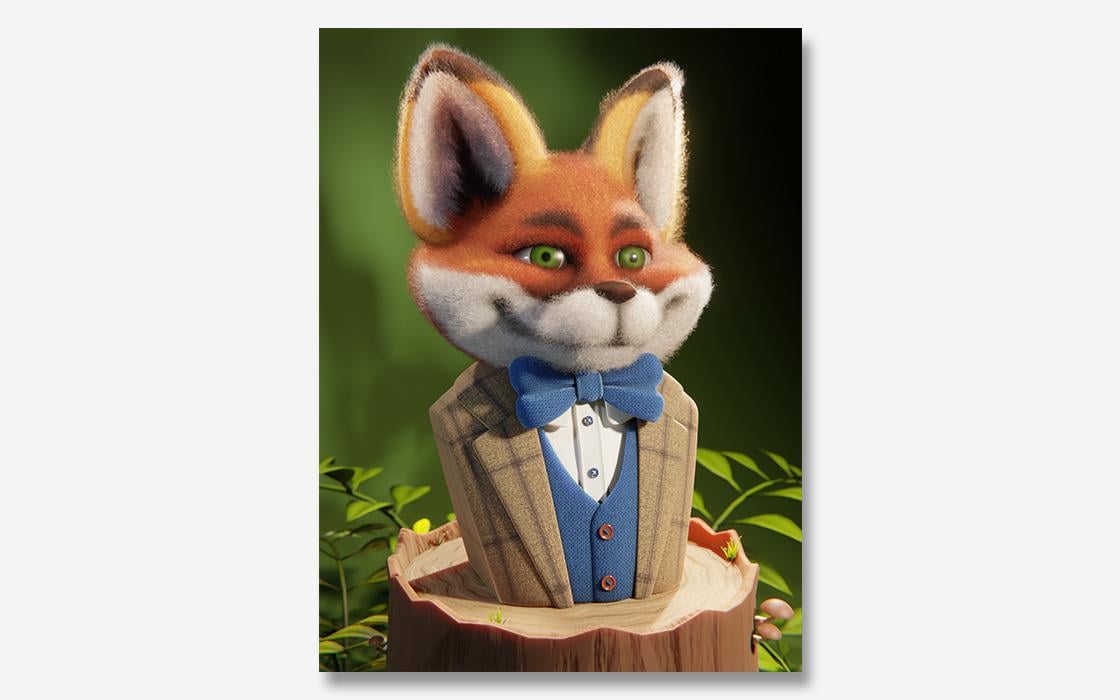
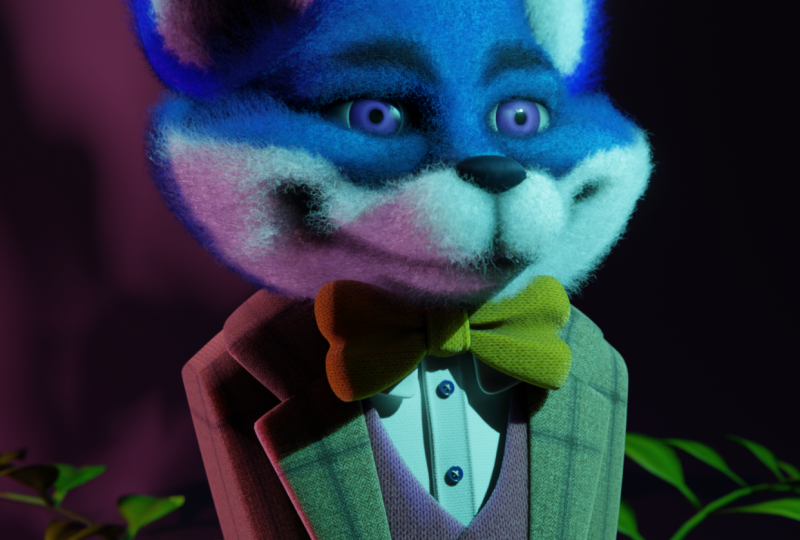
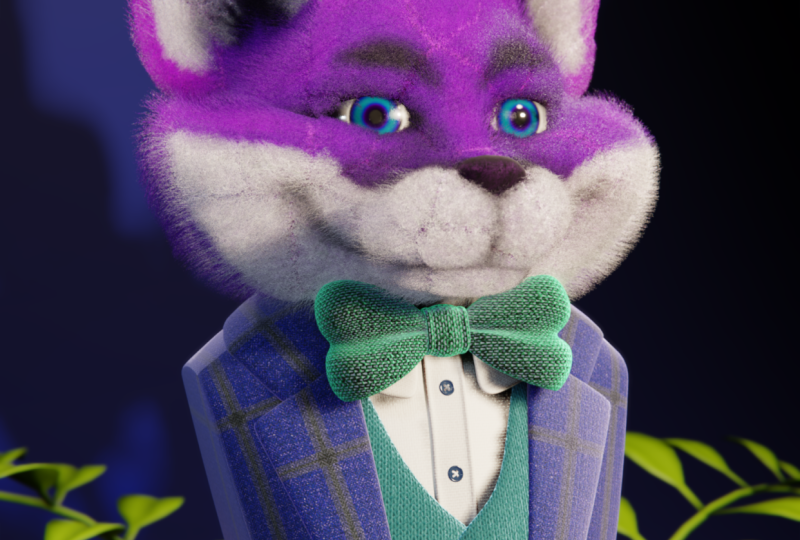
adorável modelo da Fox Então, parece que é um personagem filtrado por
agulha. O arquivo que usaremos na aula vem totalmente modelado,
texturizado e iluminado Isso significa que podemos
começar
o processo de adicionar penugem a essa encantadora raposinha sem precisar
fazer muitas configurações Basta baixar os arquivos
e estamos prontos para começar. Se você nunca ouviu falar do
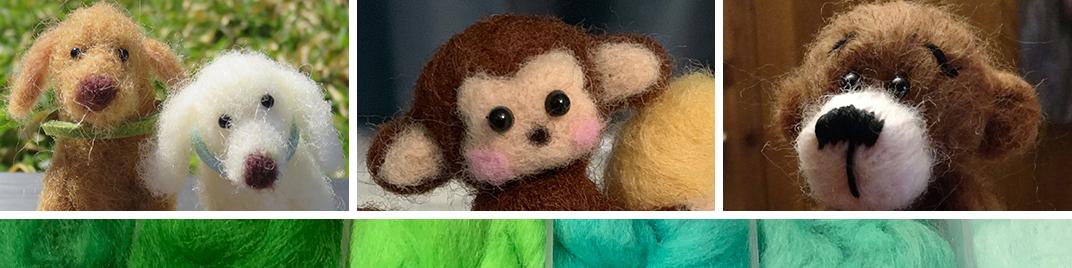
termo feltragem com agulha antes, é uma
técnica de fabricação do mundo real em que você usa uma
agulha especializada coberta de farpas para unir as fibras
grossas da lã
em uma forma sólida, em
vez de uma folha de tecido em uma forma sólida, em
vez de uma É frequentemente usado por
artistas para criar personagens
adoráveis com aparências
suaves e difusas Essa é a técnica que
vamos replicar e misturar Embora esta seja a quarta aula
da minha série de miniclasses, na verdade
é um
ótimo complemento para duas das minhas aulas
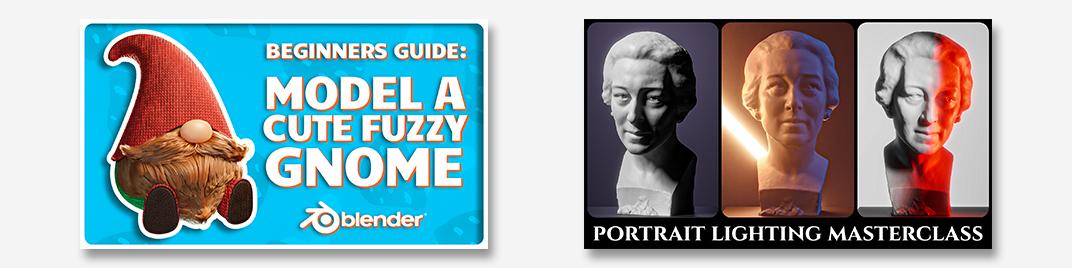
completas anteriores. Na minha aula particular, aprendemos como
criar cabelos realistas usando o
sistema de partículas e o liquidificador Na minha aula
magistral de iluminação de retratos, aprendemos tudo
sobre iluminar nossos personagens com esquemas
artísticos de iluminação Esta aula abordará
esses dois tópicos à medida que aprendemos uma maneira
completamente nova de adicionar cabelos
realistas aos nossos modelos e como a iluminação pode
acentuar detalhes sutis Se esta é a primeira
vez que você aprende comigo, é importante observar
que minhas aulas de blender são bem vistas por
sua clareza e facilidade Graças à minha abordagem
passo a passo é
perfeita para iniciantes. Embora essa aula seja uma
miniclasse mais curta, você ainda pode esperar explicações
completas que qualquer pessoa possa acompanhar,
independentemente da experiência Ao final desta aula, você
ficará surpreso com a facilidade replicar essa encantadora técnica de
feltragem Então, se você estiver pronto, convido
você a se juntar a mim na aula. Vamos começar nossa
primeira aula juntos.
2. Configurando o arquivo: Nesta lição,
começaremos a aula configurando nosso arquivo. Se esta é a primeira vez que você faz uma
aula de liquidificador, eu recomendo que
você comece com meu
guia completo para iniciantes sobre liquidificador Esta aula foi projetada
para iniciantes
absolutos no liquidificador e na arte
3D em geral Abordamos todos os tópicos
necessários para que você possa começar
a usar o Blender Conseguiremos isso com aulas
curtas e focadas que abordam cada tópico do ponto de vista de
um iniciante, utilizando um arquivo inicial bem
organizado Encerramos a aula com um projeto
fácil em que você
configura e personaliza seu
próprio site aconchegante de câmeras. Com isso resolvido, vamos
continuar com a lição. Embora nosso arquivo de trabalho
esteja 90% pronto para ser
usado, temos algumas configurações fáceis de
usar antes de começarmos. Primeiro, você
precisa ter certeza de que todos os
arquivos foram baixados. Você pode encontrá-los nos
recursos do projeto desta classe. Depois de baixar todos
os arquivos, não se esqueça de descompactar
as quatro pastas, incluindo a pasta com
os arquivos do Blender Blender não conseguirá
ver as imagens da textura se você não descompactar Depois que tudo estiver descompactado, eu recomendo
que você crie uma nova pasta chamada texturas transfira o conteúdo de
todas as três pastas zip de textura
para essa Isso tornará nossa
próxima etapa muito mais fácil e ajudará a
manter os arquivos organizados Você pode fazer isso facilmente criando uma nova pasta vazia
chamada texturas, depois entrando em cada uma
das três pastas e destacando todos
os arquivos dentro dela Agora pressione Control X para cortar os arquivos ou Control
C para copiar os arquivos. Volte para a pasta
Texturas vazia e pressione Control V para
colar essas imagens Faça esse processo com todas as
três pastas de texturas até que estejam todas em uma
única pasta chamada texturas Vamos voltar para
a pasta Blender,
seguir Blender Files and Cheat Sheet e, em seguida, abriremos Start underscore felted Fox bust underscore 01 . Como um rápido lembrete,
esse arquivo foi criado na versão 4.5 0.3 LTS do
Blender Eu recomendo fortemente que você
use esta versão ou mais recente ao acompanhar as aulas para garantir que tudo
funcione conforme o esperado Agora que temos nosso arquivo
inicial aberto, vamos querer mudar essa porta de
visualização esquerda para a visualização renderizada Podemos fazer isso
indo até
este botão no canto superior direito
da porta de visualização esquerda. Vamos clicar no botão
da extrema direita para que possamos ver as texturas e a
iluminação na cena Depois de trocar para
essa visualização renderizada, você pode notar que faltam
muitas texturas e elas podem até estar
aparecendo como Isso ocorre porque o Blender
não sabe onde procurar as
imagens corretas para Como eu criei esse
arquivo neste computador, Blender sabe onde
procurar essas imagens, mas seu computador
pode não saber disso Felizmente para nós, essa
é uma solução muito fácil. Primeiro, vamos até
aqui para arquivar, e depois vamos até
aqui para dados externos. E então, por fim,
vamos encontrar os arquivos perdidos. Agora navegue até onde você
salvou
essa pasta de texturas para a qual transferimos
todas as imagens de textura em um só lugar Depois de encontrar essa
nova pasta de texturas, basta selecioná-la aqui
na lista e escolher
encontrar arquivos ausentes Isso dirá ao Blender
onde procurar todas essas imagens de textura e as
revinculará automaticamente para nós. Agora, sua
visualização renderizada aqui
no lado esquerdo deve se
parecer com a minha, exibindo todas as texturas
corretas A última coisa que
precisamos fazer é salvar nosso arquivo para que ele esteja
pronto para a próxima lição. Podemos fazer isso
aqui acessando Arquivo e escolhendo Salvar. Isso garantirá que
todas as texturas permaneçam conectadas quando reabrirmos
o arquivo e pronto Estamos prontos para
continuar com a aula. Na próxima lição,
adicionaremos a primeira camada de penugem
curta ao nosso
modelo Fox. Te vejo lá.
3. Adicionando o giz curto: Nesta lição, adicionaremos a primeira camada de
penugem curta ao nosso modelo de raposa Vamos começar. É hora de adicionar um pouco de penugem a
esse garotinho Teremos uma penugem
bonita até o final desta lição No entanto, não será
a cor correta. Vamos lidar com o
material na próxima lição, mas eu queria
avisá-lo antes de começarmos que a penugem ficará
branca pura pelo resto desta
lição e não
corresponderá material laranja
aplicado ao modelo de raposa Com isso resolvido,
vamos começar imediatamente. Primeiro, verifique se
a janela de visualização esquerda está configurada para
a exibição renderizada
clicando neste botão aqui, localizado na extremidade direita,
na parte superior dessa janela de Por algum motivo, você não vê esses botões aqui
na extrema direita, talvez seja necessário passar o mouse
sobre essa barra de ferramentas aqui e clicar no botão do meio do mouse para movê-la
para
frente e para trás , para que você possa ver esses botões aqui
no lado direito Agora, na porta de
visão direita aqui, certifique-se de selecionar a cabeça
dessa raposa. Você o verá aqui
destacado em laranja. E agora, com a cabeça selecionada, pressione Shift e A
no teclado, e isso
abrirá o menu de anúncios. Usaremos uma maneira
relativamente nova de adicionar cabelo ao nosso modelo, que foi
lançado há algumas versões. O método usará curvas e nós de
geometria para criar
cabelos em nosso modelo Felizmente, para nós, você realmente
não precisa saber como essas coisas funcionam para
usar esse método, pois ele é simplificado em
apenas alguns modificadores fáceis Então, vamos adicionar nosso cabelo agora,
descendo aqui para curvar e depois escolhendo o pelo. imediato, podemos ver
que nosso modelo
ficou muito mais confuso em
ambas as janelas de visualização A janela de exibição à esquerda
mostra aquela penugem branca que mencionei anteriormente
no início desta lição Nossas próximas etapas serão
ajustar a aparência
dessa pele para se parecer melhor com as fibras de lã
encaracoladas. Faremos essas alterações
no painel de modificadores
desse novo objeto de curvas que
acabou de ser associado ao objeto cabeça de
raposa Você pode encontrar os modificadores aqui
embaixo, no canto inferior direito, clicando neste
pequeno ícone de chave inglesa azul Antes de chegarmos muito
longe, vamos renomear esse objeto curvo
para que seja algo um pouco mais preciso do
que ele realmente é Então, aqui em nossa lista, podemos encontrar a palavra
curvas aqui logo abaixo do objeto
cabeça de raposa do qual ela foi criada E então podemos
clicar duas vezes nas curvas dessa palavra, digitar uma pequena
penugem e depois pressionar enter Já mencionei algumas vezes
que essa pele
foi associada a esse objeto com cabeça de
raposa Podemos dizer facilmente que isso
foi causado porque
esse objeto curto e felpudo vive
dentro desse objeto com cabeça de raposa Então, se eu girar para fechar, você verá que a penugem desaparece, porque na verdade
ela está localizada
dentro desse você verá que a penugem desaparece,
porque na verdade
ela está localizada
dentro desse objeto. Isso significa que
sempre que ajustarmos a posição, a rotação ou a escala da cabeça,
o objeto penugem original Isso apenas garante que
a penugem permaneça presa à cabeça, independentemente do
que você faça com a cabeça Tudo bem, vamos começar a fazer
ajustes na penugem. Nossa primeira etapa será
limpar um pouco os modificadores simplesmente recolhendo-os para
facilitar a adição e a movimentação deles. Para fazer isso,
vamos descer
até essa lista aqui
na parte inferior e clicar nessas pequenas setas à esquerda de cada um
desses modificadores Você verá aqui que
ele simplesmente
os reduziu e
facilita a visualização deles. Agora vamos adicionar dois novos modificadores que nos ajudarão a controlar
a aparência do cabelo Para fazer isso,
vamos até
o botão Adicionar modificador, clicar aqui
e, em seguida, escolher pesquisar e digitar Trim TRI
e, em seguida, veremos
aqui cortar curvas de cabelo, podemos selecionar Reposicione esse modificador
na lista em apenas alguns instantes. Vamos adicionar mais um modificador. Vamos até
o botão modificador ímpar,
clicar em Pesquisar novamente e, desta vez, digitaremos
curl CURL e, em seguida,
escolheremos curvas de cabelo Tudo bem. Agora é hora de
reposicionar esses modificadores Cada modificador aumenta os
efeitos daqueles que estão abaixo deles. Portanto, ajustar a ordem
dos modificadores pode fazer uma grande diferença na
forma como o cabelo é Você pode ajustar o posicionamento dos modificadores na lista
clicando e arrastando os pequenos pontos
no lado direito
e, em seguida, movendo-os
dentro da linha Primeiro, vamos
até aqui e
fechá-los para que seja um
pouco mais fácil
ver , vamos reorganizar
alguns desses modificadores em uma ordem melhor com base nos efeitos que eles
têm
no Explicarei o que cada um
desses modificadores faz à medida que
os examinamos, um por um, posteriormente Então, nosso primeiro passo é
pegar essas curvas de cabelo aparadas, apenas pegando esses pontos
aqui no lado direito, e vamos movê-las para a segunda posição
aqui de cima e depois
vamos descer aqui até as curvas de cabelo ondulado
e
arrastá-las para a quarta posição logo abaixo dessas
curvas de cabelo interpoladas apenas pegando esses pontos
aqui no lado direito,
e vamos movê-las para a segunda posição
aqui de cima e depois
vamos descer aqui até as curvas de cabelo ondulado
e
arrastá-las para
a quarta posição logo abaixo dessas
curvas de cabelo interpoladas. Por fim, vamos mover as curvas de cabelo
crespo um nível para cima, logo abaixo da Então, agora, pare um momento, dê uma olhada na minha lista
e certifique-se de que sua lista esteja
exatamente na mesma ordem. Ok, então a raposa parece
bem selvagem neste momento. Mas faltam apenas alguns controles deslizantes
ajustados ter uma penugem durável Antes de fazermos qualquer
ajuste na penugem, uma coisa importante que
eu queria destacar é a
diferença na forma como
o cabelo aparece na janela de visualização esquerda
e na direita Notaremos aqui na janela de exibição
esquerda que temos boas curvas suaves em
cada uma dessas espirais Já no lado direito,
vemos linhas realmente irregulares, e tudo
parece um pouco mais crocante, duro e Essa diferença só é
visível na janela de exibição e a aparência real do
cabelo é, na verdade,
muito mais semelhante à da
janela de exibição esquerda Se alguma vez parecer que
o cabelo está recortado
na janela direita ou um pouco esparso,
saiba que
ele ficará
muito mais liso e
denso do que isso e Agora, vamos examinar
cada um desses modificadores de cima para baixo e ter uma breve
compreensão do que eles fazem enquanto
ajustamos as configurações Começaremos aqui,
no topo, girando perfil
aberto da curva de cabelo definida clicando nesta pequena
seta aqui à esquerda Nossa primeira mudança será
ajustar o raio encontrado Então, vamos clicar
nesse valor aqui, e então vamos
digitar 0,0,
zero, zero, então três
zeros e depois seis,
cinco, e então apertar Enter O objetivo deste modificador, o perfil definido de curvas de cabelo, simplesmente altera a espessura e a
forma geral do A principal coisa que
ajustamos aqui foi o raio de cada cabelo
individual, alterando a espessura de um
único fio de cabelo Então, no nosso caso, deixamos
esse cabelo um pouco mais fino do que era antes,
diminuindo esse valor fator mínimo e o
fator máximo ajustam a espessura da ponta
do cabelo e da raiz
do cabelo, respectivamente. Portanto, esse mínimo muda
a espessura da ponta do cabelo, e o máximo muda a espessura da base do
cabelo ou da raiz. No nosso caso,
configurá-lo para Mn zero significa que o cabelo chegará a um ponto muito pequeno na ponta
e, em seguida, o fator
definido como no máximo um significa que ele será mais largo na
base ou na raiz do cabelo, que é exatamente o que
estamos procurando. É assim que a maioria dos cabelos
seria moldada. Agora que terminamos
com esse modificador, podemos simplesmente fechá-lo
para limpar a vista
e, em seguida, vamos
para o próximo,
que é o corte das curvas do cabelo Então, podemos abrir
este agora. Novamente, temos apenas um
valor para alterar aqui, que será o comprimento. Então, podemos clicar no comprimento aqui
e, em seguida, digitar 0,02, dois, cinco e pressionar Enter Esse modificador de corte nos permite controlar facilmente
o comprimento de cada cabelo Queremos uma penugem relativamente curta, então usamos um número muito menor do que o que estava lá por padrão Bem, não usaremos
esses outros parâmetros aqui dentro desse modificador Alguns dos outros controles deslizantes úteis aqui são o fator de comprimento Isso permite que você multiplique
o comprimento do cabelo por um novo valor para fazer pequenos ajustes no comprimento do cabelo Por exemplo, valores mais altos
significam cabelos mais longos e valores mais curtos
significam cabelos mais curtos. No nosso caso, queremos seja exatamente o que
digitamos aqui, então vamos
deixar esse conjunto como um Outro controle deslizante interessante
aqui é o deslocamento aleatório. Isso permite que você corte
o cabelo em comprimentos aleatórios para dar uma aparência um
pouco mais natural Vamos lidar com essa
aleatoriedade de uma maneira diferente, mas você pode achar isso útil em seus próprios projetos pessoais Você pode adicionar um pouco de
aleatoriedade ao comprimento dos cabelos simplesmente
ajustando Aumentar o número tornará o cabelo um pouco mais aleatório
em termos de comprimento. Para o nosso caso, vamos reduzir isso
de volta para zero. Como eu disse antes,
lidaremos com essa aleatoriedade de uma
maneira diferente Agora vamos passar para
nosso próximo modificador, que possamos girá-lo para fechar e
depois passar para interpolar as curvas de
cabelo,
e abriremos
este depois passar para interpolar as curvas de
cabelo, e abriremos Temos algumas
coisas diferentes para ajustar aqui, e a ordem em que
as alteramos é importante. Portanto, precisamos ter certeza de que os
fazemos na ordem correta. Primeiro, vamos alterar esse valor da porta de
visualização aqui para 0,05 e, em seguida, pressionar Enter Fará com que o cabelo pareça significativamente menos
denso do que era. Mas isso só é verdade na tela
da janela de exibição. O que quero dizer com isso
é que o cabelo é tecnicamente tão denso quanto era antes de
fazermos essa alteração Mas forçamos o Blender a restringir o
quanto ele nos mostra
na janela de exibição para
evitar que o programa fique muito
lento Ainda veremos a densidade total do cabelo na renderização final. Isso é extremamente importante ao usar valores mais altos de densidade
capilar, que faremos
em breve, especialmente em
computadores de baixa potência, como laptops. Se em algum momento dessa classe você perceber que o
Blender está ficando muito lento para
funcionar efetivamente nele, ajuste o valor dessa janela de visualização
para algo menor No seu caso, talvez
0,025 seja melhor, que é metade do valor
que temos atualmente Para fins desta lição, vou deixar a minha em 0,05, mas sei que você sempre
pode diminuir essa visualização e isso não mudará a forma como a imagem final real é renderizada Isso é especialmente importante se você tiver um computador mais fraco. Agora, podemos aumentar
o valor da densidade para
um valor significativamente maior graças ao fato de termos reduzido primeiro a quantidade da
janela de visualização Podemos fazer isso aqui,
onde diz densidade. Vamos clicar
nesse número e digitar
20 e depois zero, zero, zero, zero, mais três zeros
depois disso. Então, 20.000 O cabelo na janela de exibição
pode parecer
praticamente idêntico ao
que parecia antes, mas na verdade é cerca de 20
vezes mais denso do que era Parece o
mesmo por causa da menor
densidade
da janela de visualização que definimos Esse
valor de densidade mais alto
nos permitirá ter muito mais
cabelo e cobrir
totalmente a superfície da cabeça
da raposa para criar uma penugem lanosa
mais crível Em seguida,
limitaremos onde
é permitido que a penugem fique
usando uma máscara de densidade Eu já criei essa
máscara para nós usando as ferramentas de pintura pesada do
modelo de cabeça de raposa. Não vou explicar
esse processo de mascaramento em profundidade nesta lição, pois eu já
lidei com isso para Para esta parte da
lição, você pode simplesmente assistir. Por favor, não acompanhe, pois essa máscara
já está pronta, mas deve ajudar a
ver a aparência dessa máscara e
como ela
afetará o posicionamento da penugem Então, primeiro, preciso
selecionar a cabeça da raposa e depois vou subir
até aqui. Vou mudar para tinta branca. E agora, se eu ampliar
aqui a cabeça da raposa, você verá que geralmente
toda a cabeça está vermelha, exceto em algumas áreas, como o nariz e ao redor
dos olhos aqui. Em vez disso, essas áreas são mostradas em azul com um pouco de verde
e amarelo ao redor delas. Essa floração significa
que a densidade está definida para 0% nessas áreas, que
significa que estamos
dizendo
ao Blender que não coloque penugem
nessas áreas, pois elas
ficarão muito melhores sem que nenhum cabelo cresça
nos olhos ou no nariz As áreas em vermelho têm
a densidade definida para 100%, então o Blender sabe colocar o máximo de cabelo que
quiser nessas Agora que você vê a aparência
dessa máscara, vamos voltar aos modificadores
e realmente aplicá-la para que o Blender
saiba que não deve
colocar cabelo nessas áreas Então, primeiro eu preciso
voltar para o modo objeto, depois vou selecionar
a penugem curta novamente, e depois podemos
voltar aqui Além disso, ajuste essa visualização para que fique um pouco mais
parecida com o lado esquerdo. Então, para anexar essa máscara que acabei de mostrar
à densidade, podemos ir aqui onde
diz máscara de densidade. Vamos clicar
nesse pequeno ícone aqui no lado direito com o
sinal de mais no meio. Depois de clicar nesse ícone, agora você pode clicar nesse campo
escuro aqui à esquerda e
escolheremos remover pelos, que é o que chamei de
máscara que acabei de mostrar. Isso agora aplicou essa máscara
à densidade do nosso pêlo. Na verdade, não notaremos uma grande diferença no
cabelo no momento, mas isso se tornará mais
óbvio à medida que continuarmos. O último ajuste
para esse modificador está aqui embaixo e
é chamado de semente Vamos definir nossa semente
para quatro em vez de zero. Então, vamos digitar
quatro e pressionar Enter. O valor da semente é simplesmente um controle deslizante que
aleatoriza a posição do cabelo Isso não altera a qualidade
geral
do cabelo, sua densidade
ou algo parecido. Ele simplesmente diz ao liquidificador
para refazer o cabelo com um
posicionamento ligeiramente diferente para fornecer uma aparência semelhante
, mas diferente A mudança não faz
muito sentido no momento. Mas descobri em meus
experimentos que
o valor inicial, em particular,
criava o valor inicial, em particular uma aparência melhor
para a penugem curta, especialmente na renderização final Então, vamos
usá-lo por enquanto. Agora estamos prontos para
nosso próximo modificador, que possamos girá-lo para fechar
e, em seguida, girar as curvas abertas do cabelo encaracolado. Vamos analisar as
mudanças uma por uma e depois
explicaremos o que fizemos. Então, primeiro, vamos
mudar o fator
para 0,2 e, em seguida, apertar enter. Vamos mudar o início da
curvatura para um, o raio para E, finalmente, a
frequência para cinco. Fizemos
algumas mudanças aqui. Então, vamos ver o que
esse modificador faz e o que cada um desses controles deslizantes que
alteramos faz com a penugem Em termos básicos, esse modificador adiciona um efeito de ondulação a
cada um dos cabelos Isso nos permitirá obter uma aparência semelhante aos
cachos de uma fibra lanosa. Então, o controle deslizante de fatores
que alteramos aqui, você pode pensar nisso como uma força
geral
do efeito de ondulação Números mais baixos tornam o
cabelo em geral menos encaracolado. Ao reduzir esse valor, permitimos que o cabelo
se espalhasse mais
pela cabeça e ficasse menos
aglomerado em O valor inicial da ondulação
encontrado
aqui determina quanto de
cada cabelo recebeu
o efeito de ondulação Números mais altos fazem com que mais fios de cabelo em geral
recebam o efeito ondulado. Então, se você diminuir esse valor, isso significa que cada vez menos cabelo realmente
recebe a ondulação. Portanto, ele pode começar reto e depois enrolar apenas na ponta Se você tiver um
valor maior como o que temos aqui, o cabelo começa a se enrolar
imediatamente de onde cresce O valor do raio logo abaixo
controla o tamanho dos cachos
individuais Se você quiser cachos realmente apertados e
elásticos, valores menores funcionam melhor aqui Se você quiser cachos grandes e
mais fluidos, precisará de um valor de raio
maior Por fim, a frequência
encontrada aqui embaixo. Esse controle deslizante determina
quantos cachos estão presentes em cada
fio de Valores mais altos criarão os cachos mais elásticos
que buscamos Se você quisesse menos cachos em
todo o cabelo, você gostaria de um valor menor, ou se você quisesse cachos ainda mais
elásticos e ainda
mais apertados, você gostaria de um Agora podemos passar para as curvas
dos cabelos crespos. Então, vamos diminuir
isso e, em seguida, girar essa abertura aqui para que
possamos ver esses valores Vamos começar
ajustando os valores e depois
explicarei o que fizemos Então, primeiro, para a distância, vamos definir isso
para 0,25, a forma, vamos definir 2,05
e, em seguida, aqui embaixo, vamos verificar esse botão de
preservar comprimento Esse modificador de frizz adiciona um ruído de zigue-zague a
cada mecha de cabelo, fazendo com que a penugem Essa ajuda reproduz a forma como
a agulha farpada da verdadeira feltragem com agulha
entrelaça as formas
das fibras os controles deslizantes desse
modificador não são
tão diretos e Então, para o valor da distância
que alteramos aqui, em termos básicos, esse controle deslizante ajusta a quantidade de
friz presente no cabelo Em geral, números maiores
deixam o cabelo mais crespo. E então, o valor da forma
que alteramos aqui, esse controle deslizante controla
a intensidade do padrão de friso em
cada fio Os números mais baixos causarão um
frizz mais nítido e
caótico Por fim, provavelmente a configuração mais
importante nas curvas
dos cabelos crespos é
esse Então, se não ativarmos isso, notaremos que o cabelo
fica muito, muito comprido, e isso porque
esses efeitos aqui estão sendo aplicados
em cima de todos esses outros
ajustes e tornando o cabelo significativamente
mais longo do que queremos. Se ativarmos o comprimento preservado, isso garantirá
que esse modificador não afete o
comprimento do cabelo, apenas o friz dentro do Então, ele diz
ao Blender que observe o comprimento
do cabelo que
tinha antes de começarmos a aplicar esses efeitos e
, em seguida, certifique-se de que ele não dure mais depois de
ajustar Diz ao Blender que
observe o comprimento do cabelo antes de começarmos a
fazer qualquer alteração aqui e, em seguida, certifique-se de
que o cabelo fique basicamente do mesmo
comprimento antes e não essa bola de penugem
muito longa que se transforma sem ela Portanto, certifique-se de ter ativado o comprimento
preservado. Agora vamos passar para o
ajuste final que
vamos fazer, que é o ruído das curvas do
cabelo Então, podemos girar isso para fechar e seguida, girar para abrir esse
último modificador E nós realmente não vamos mudar muita coisa aqui. Vamos apenas
verificar algumas caixas. Então, primeiro, vamos
desmarcar o efeito cumulativo
e, em seguida, vamos
verificar a preservação do comprimento Este
modificador de ruído das curvas de cabelo é responsável por adicionar um pouco de randomização
ao cabelo em geral, fazendo com que pareça menos
gerado por computador e um
pouco mais natural Ao desmarcar o
deslocamento cumulativo aqui na parte superior, garantimos que a randomização desse modificador não seja muito exagerada multiplicar
pelas alterações anteriores em cima delas mesmas garantimos que a randomização
desse modificador não seja muito exagerada ao multiplicar
pelas alterações anteriores em cima delas mesmas
. E assim como com as curvas de cabelos
crespos, esse
botão de preservar
o comprimento aqui na parte inferior apenas diz ao
liquidificador
que veja
quanto tempo o cabelo tinha antes desse modificador e, depois de todas as mudanças,
ele permaneça aproximadamente
com o ele permaneça aproximadamente Isso é tudo para as mudanças. Então, podemos ir até aqui até que
tudo isso
feche, e não vamos ajustar
essa superfície para se formar, pois isso realmente não
tem nenhuma mudança para nós É apenas um modificador necessário
para que esse efeito funcione. Então, podemos deixar
este desmoronado. Agora que ajustamos
todos esses modificadores, vamos dar um zoom aqui e eu vou te dar um resumo
bem rápido Novamente, apenas alguns termos básicos do que cada um desses
modificadores está fazendo Para começar, o perfil definido das curvas de
cabelo está mudando a
espessura do cabelo Em seguida, temos as curvas de cabelo
aparadas. Isso muda o
comprimento do cabelo. Então temos as curvas de cabelo
interpoladas. Isso
ajusta principalmente a densidade do cabelo e também onde
o cabelo pode crescer No nosso caso, dissemos que
não crescesse no nariz e dissemos que não
crescesse atrás dos olhos. Depois disso, ajustamos
as curvas dos cabelos cacheados, o que adiciona um pouco de ondulação saca-rolhas a
cada
um Podemos ver isso
aqui se aumentarmos o zoom. Muitos desses
cabelos têm
uma espécie de ondulação circular Então começamos a ajustar a curva
do cabelo crespo. Onde estamos obtendo
muito desse tipo
de padrão em zigue-zague Podemos ver esse tipo
de padrão ondulado aqui em cada um desses cabelos E então, por fim, o
cabelo curva o ruído, adiciona um pouco de aleatoriedade e caos ao cabelo para que
pareça um pouco mais natural e menos gerado por computador. OK. Então, antes de
terminarmos a aula, vamos até a área de trabalho de
renderização e ver como essa penugem
realmente Então, vou diminuir o
zoom aqui rapidamente
e, em seguida, podemos ir até
a área de trabalho de renderização
encontrada aqui no topo Agora podemos renderizar nossa imagem indo até aqui e escolhendo renderizar imagem de renderização ou
apenas pressionando F 12 Nos vemos em um momento quando minha imagem
terminar de renderizar Ok, então a renderização está pronta e parece interessante. Já sabíamos que a penugem não
teria a cor correta, mas parece um pouco
diferente quando você vê o efeito total de toda
a penugem na superfície Então, podemos ampliar
aqui agora e ver quanto mais densa é
essa penugem E podemos ver todos esses pequenos cabelos
encaracolados aqui e como eles são crespos e todos
os diferentes efeitos se
unem para criar
esse efeito unem para criar Mesmo que a penugem
não seja da cor correta, ainda
é muito
legal olhar as bordas da modelo
e ver
os fios encaracolados e
felpudos, fazendo com que a cabeça
da raposa
pareça quase com feltro lanoso pareça quase Podemos ver um exemplo disso aqui e ao redor das faces, especialmente nas bordas onde é mais perceptível. Imagine como isso
vai ficar
muito melhor quando
tudo estiver na cor correta. Na próxima lição,
criaremos o material para
a penugem que acabamos de
adicionar. Te vejo lá.
4. Criando o material Fuzz: Nesta lição,
criaremos o material para
a penugem que acabamos de
adicionar. Vamos começar. Agora que adicionamos um pouco de
penugem à raposa, é hora de
garantir que as cores
combinem com a textura por baixo Isso não só
fará com que a penugem faça muito mais sentido para o
modelo ao qual está anexada, mas também fará com que
pareça mais densa as lacunas entre cada
cabelo são menos óbvias Então, primeiro, vamos mudar
para a área de trabalho de sombreamento para que possamos começar a
criar o material Podemos encontrar o espaço de trabalho de
sombreamento encontrado aqui no
centro superior Também queremos mudar
essa porta de visualização superior para o modo renderizado clicando neste botão aqui encontrado
na extrema direita Você pode usar a roda
do mouse aqui
na parte superior para ampliar a
cabeça e ver melhor. Ok, agora estamos prontos para
começar a criar esse material. Uma coisa a observar é
que não abordarei todos os aspectos da criação de
materiais nesta lição. No entanto, você deve
ser capaz de
acompanhar muito bem se não
estiver familiarizado Não vou pular nenhuma
etapa durante minha explicação. Eu simplesmente não vou analisar
todos os detalhes à medida que avançamos. Se você quiser aprender
mais sobre os
meandros da
criação de materiais e do liquidificador, eu recomendo fortemente minha aula
de magia de materiais
encontrada no Skillshare Examinamos todos os fundamentos da criação de
materiais
e do Blender do ponto de
vista de um iniciante, enquanto
texturizamos um arquivo de estudo de feiticeiro
pré-fabricado Com isso resolvido, vamos começar. Primeiro, você
precisa ter certeza de que esse objeto curto de penugem foi selecionado nesta lista aqui no canto superior direito.
Então, vamos até aqui. Podemos rolar para cima
nessa lista até encontrar o objeto com cabeça de raposa, girar para abrir a
seta ao lado dele
e, em seguida, verificar se
a penugem curta Agora, aqui na
janela de exibição inferior, vamos verificar esse
botão aqui que diz usar nós Isso adicionará dois nós de
espaço reservado para que possamos começar a
editar, se quisermos Aqueles que não estão familiarizados com esse editor de
nós na parte inferior, podemos ampliar e diminuir o zoom
usando a roda do mouse Você também pode clicar
na roda do mouse movê-la
para a esquerda e para a direita, apenas para deslizar a
visualização para frente e para trás. Normalmente, depois de adicionar
esses nós de espaço reservado, você editaria
esse nó
BSDF baseado em princípios encontrado aqui para tornar o cabelo de uma
cor específica ou
adicionaria novos nós para ajustar No nosso caso,
na verdade,
copiaremos a grande maioria
dos nós de um material
diferente e simplesmente os reutilizaremos
para o material difuso. Especificamente, copiaremos as notas do material atualmente aplicado ao
objeto da cabeça da raposa para economizar muito trabalho. Vamos começar selecionando a cabeça da raposa
aqui no lado direito. Podemos simplesmente
selecioná-lo aqui na lista. E agora, aqui embaixo, na janela de
exibição inferior , podemos diminuir o zoom. Usando a roda do mouse e, em seguida,
arrastaremos a seleção sobre todos esses nós aqui à esquerda
deste verde. Queremos que todos esses nós
sejam selecionados aqui. Na verdade, não
usaremos todos esses nós, mas será fácil excluir os nós indesejados posteriormente. Agora, com esses nós selecionados, podemos pressionar Control e C para garantir que
os copiemos e, em seguida, iremos até aqui e selecionaremos o objeto fuzz curto
da lista para que possamos
voltar para esse objeto. Vamos passar o mouse
sobre a janela de
exibição inferior e pressionar
Control e V para colar os
nós que acabamos Depois de colá-los, selecione qualquer um desses nós
aqui na parte superior. Portanto, se você selecionar na barra de
cores superior de qualquer
um desses nós, basta clicar e arrastá-lo e movê-lo
aqui para a esquerda. Queremos que saia
desse nó verde. Antes de
conectarmos esses novos nós, vamos remover os
que não precisamos primeiro. Então,
vamos examinar cada um
deles e excluir qualquer
nó de que não precisamos. Então, primeiro, cancelei seleção clicando primeiro
nessa área cinza Certifique-se de que eu não quero que
nada seja selecionado. Agora podemos selecionar esse nó e clicar em Excluir em nosso teclado. Podemos selecionar esse
nó e clicar em Excluir. Podemos selecionar esse nó aqui
na extrema esquerda. Exclua-o. Por fim,
vamos clicar e arrastar esse
pequeno ponto aqui Então, na parte inferior
dessa linha roxa, queremos selecionar
apenas esse ponto aqui
e, em seguida, clicaremos em Excluir
novamente para removê-lo. Então, agora vamos reconectar
esses nós. Vou ampliar
aqui no lado esquerdo. Podemos clicar nesse
pequeno ponto roxo
na lateral desse nó e
arrastá-lo até esse ponto roxo. E, por fim,
vamos até aqui e arrastaremos desse
ponto amarelo
para esse ponto amarelo Agora que temos
tudo conectado, vamos também reservar um momento
para tornar tudo um pouco mais
compacto. No momento, está tudo
meio espalhado. E, novamente, podemos simplesmente arrastar a
seleção sobre as coisas e
clicar na parte superior de qualquer uma
delas e movê-las para deixar tudo um pouco
mais organizado, menos espalhado E apenas facilite
o trabalho com esse material. Está bem? Agora, com toda essa
configuração pronta, temos um novo pai de nó. Então, passando o mouse sobre essa janela de visualização
inferior, vamos pressionar Shift e
A para abrir nosso Vá para pesquisar e, em seguida,
vamos digitar o atributo. Então, A, deve ser o suficiente
para trazer isso à tona. Vamos escolher o atributo no topo
da lista e , em seguida, colocá-lo aqui à esquerda desse nó roxo
aqui na parte inferior. Agora podemos ampliar onde
acabamos de colocar esse novo nó, e vamos clicar nesse
ponto roxo no vetor e
arrastá-lo aqui até esse ponto roxo próximo ao vetor nesse nó. motivo pelo qual adicionamos esse nó é para garantir que
cada cabelo a cor correta
da superfície que está presa abaixo
da cabeça da raposa Você notará
agora que a penugem é principalmente laranja, independentemente
de onde esteja presa Se ampliarmos aqui,
veremos que mesmo
nessa área branca, essa penugem ainda é laranja, porque ela
não sabe de qual cor
extrair e está
saindo da área errada Esse nó de atributo
que acabamos de adicionar forçará o liquidificador
a usar a cor correta para cada cabelo, solicitando que ele use o mesmo UV desembrulhado
para o pelo da cabeça Em termos básicos, o
UV de um objeto apenas determina como a textura
é exibida no objeto. Informa exatamente onde colocar cada pixel da textura. Queremos extrair
essas informações para dizer à pele
qual cor deve ser. Então, para fazer isso, vamos até esse nó
de
atributo
e, em seguida, aqui embaixo,
onde diz nome, vamos
clicar nessa caixa de nome. E agora precisamos digitar
um texto muito específico. Então você terá que
acompanhar aqui, e eu vou colocá-lo na tela para que você possa ver exatamente
o que estou digitando Então, vamos digitar
superfície, toda em minúsculas, sublinhado UV.
E, em seguida, pressione Enter. Ao digitar este texto aqui
embaixo na caixa de nome, pedimos ao Blender que
olhe especificamente
para as coordenadas UV
da superfície à qual ele está preso , e você terá que se
certificar de
digitá-lo
exatamente como eu o tenho digitá-lo
exatamente como eu Depois de digitar esse texto, você
notará imediatamente que o cabelo agora combina com a cor da
superfície à qual está preso Então, qualquer coisa aqui em
branco mostra cabelos brancos, e aqui onde
é laranja ou marrom mais escuro, você pode ver que o cabelo
agora combina com essa cor Já estamos quase concluindo
esse material, mas só para entender, vamos discutir os
nós mais importantes desse material, você tenha uma melhor compreensão
do que está acontecendo. Se diminuirmos o zoom aqui para que
possamos ver todo o material, esse nó laranja
encontrado aqui chamado cor base da cabeça de
raposa, oh um é a textura pintada à mão que
eu fiz para a cabeça da raposa. É daí que vêm todas as cores que você vê na cabeça
. Eu pintei essa textura
diretamente no
liquidificador usando a área de trabalho de pintura de
textura Agora, se diminuirmos o zoom, todas essas notas aqui na
parte superior são dedicadas a adicionar uma textura de feltro em cima dessa
textura pintada à mão que
acabamos de discutir
aqui embaixo. Isso ajuda a variar um pouco mais
as cores
nessa textura pintada à mão e garante que se alguma vez virmos entre
as lacunas e a penugem, ainda
pareça que há pequenas fibras abaixo da superfície Se você ampliar aqui
a cabeça da raposa, podemos ver um exemplo
disso aqui. Então você pode ver todas essas linhas
cruzadas e padrões
escuros Esse é aquele
padrão de penugem que
coloquei em cima da textura pintada à
mão Ok, então temos mais algumas
mudanças, e então terminamos. Então, vou diminuir o zoom aqui para que possamos ver um pouco
mais da cabeça. E então, aqui na
janela de exibição inferior, vamos ampliar aqui
esse nó verde chamado BSDF baseado em princípios Esse grande nó verde
aqui geralmente é responsável pelas
propriedades da superfície desse material. Então pense em coisas como a visão através dela ou o quão
refletiva ela é, esse tipo de coisa é
o que controlamos aqui Vamos alterar esse
valor de IOR encontrado aqui perto do topo. Então, clicaremos nele
e o definiremos como
1,3 e, em seguida, pressionaremos enter. O valor controla o quão
refletivo é o material. No nosso caso, não
queremos que esses cabelos sejam muito brilhantes e reflexivos, então vamos diminuir um pouco
esse valor Agora vamos
descer essa lista até vermos essa seção aqui
chamada transmissão. Então, vamos abrir isso e temos um controle deslizante Vamos definir
esse controle deslizante de peso para 0,5 e, em seguida, pressionar enter Essa configuração controla
a visualização do seu material. Normalmente é usado para
fazer coisas como vidro. Estamos usando essa configuração para deixar nosso cabelo um
pouco transparente,
para que ele capte a luz de uma
forma mais realista , limitamos esse efeito a 50% Porém, limitamos esse efeito a 50%, pois não deixamos
o cabelo muito transparente. Podemos ver um exemplo
disso aqui, se aumentarmos o zoom, notaremos que esses
pelos na parte de trás
estão captando a luz e permitindo que a luz brilhe através deles porque são
parcialmente visíveis E agora, antes de concluirmos
esse material, temos mais uma
configuração a ser alterada em relação à forma como
a pele recebe luz. E isso, na verdade,
não será alterado dentro do próprio material. Então, terminamos neste
espaço de trabalho por enquanto. Para ter uma boa ideia de por que essa mudança será importante,
primeiro, vamos até
o espaço de trabalho de renderização Podemos encontrar isso
aqui no topo. Portanto, antes de fazermos qualquer
renderização aqui, primeiro verifique
se você está configurado para o slot 1 encontrado aqui
no canto superior direito Veja todos esses slots
diferentes aqui. Você quer ser configurado
para o slot um por enquanto. Agora, vamos
renderizar nossa imagem
renderizando a imagem ou
pressionando F 12 no teclado Ok, então minha renderização está pronta e já podemos notar que todas as cores e
tudo estão ótimos. Mas também notaremos
que o pelo parece bem escuro e quase áspero ao toque. Não parece
particularmente macio. Isso ocorre porque cada
cabelo projeta sombras nas superfícies além deles
e nos cabelos próximos a eles. Todas essas sombras se
somam e criam uma aparência muito mais escura que dá muito mais contraste
ao redor de cada cabelo É por isso que temos áreas
como aqui ao redor dos olhos e na lateral do rosto
que são muito escuras. Vamos usar
uma configuração que nos
permite remover
as sombras do pelo para ajudar
a
eliminar um pouco
desse excesso de escuridão
e da aparência áspera Então, primeiro, vamos até a área
de trabalho do layout. E então aqui,
vamos para a guia de propriedades
do objeto encontrada à direita. É esse ícone quadrado laranja. Agora, percorreremos a lista até encontrar a seção
chamada visibilidade
e, em seguida,
avançaremos na lista até vermos a visibilidade dos raios. Notaremos essa caixa de seleção
aqui chamada sombra. Vamos desmarcar
essa caixa de sombra, certificando-nos de que você tenha selecionado
a penugem curta Portanto, certifique-se de ter esse objeto selecionado antes de desmarcar essa caixa para que não
desmarquemos as sombras
de Isso fará com que o liquidificador não
permita que a penugem crie
sombras Agora que fizemos essa alteração, vamos voltar ao nosso espaço de trabalho de
renderização e depois mudá-lo
para o
slot dois aqui na parte superior,
apenas para slot dois aqui na parte superior, que possamos renderizar
uma imagem diferente sem sobrescrever
a primeira, e agora podemos
renderizar a Com essa simples mudança, agora
podemos ver que removemos todo o excesso de
sombreamento e aspereza que
vimos anteriormente,
mantendo a aparência suave e
difusa No geral, isso é muito
mais brilhante e alegre. Você pode ver a diferença
entre eles simplesmente trocando o slot de
volta para o slot um, e podemos ver quanta
diferença isso fez na
aparência geral da renderização. Agora também podemos
apreciar o fato de que todos esses cabelos também
têm a cor certa com base na superfície à qual
estão presos Portanto, temos
penugem branca onde esperamos e
penugem laranja
onde esperamos Toda essa penugem curta
está ótima neste momento, mas ainda não terminamos Na próxima lição,
adicionaremos uma camada adicional de penugem mais longa ao nosso modelo de
raposa. Te vejo.
5. Adicionando o furo longo: Nesta lição, adicionaremos uma camada
adicional de penugem
mais longa ao nosso
modelo de raposa. Vamos começar. Embora a penugem curta
que adicionamos à cabeça de
nossa raposa
pareça ótima até agora, podemos melhorar a
aparência adicionando uma fina camada de penugem mais longa
em cima da penugem curta Essa penugem mais longa adicionará pequenos pelos finos que se estendem
além da borda do modelo, dando à cabeça uma aparência geral Também usaremos uma nova ferramenta
para pentear esses cabelos mais longos que eles sigam as
curvas
da cabeça e adicionem
ainda O processo para adicionar
essa penugem mais longa será praticamente idêntico
ao da penugem curta Então, vamos passar
por esse processo muito mais rápido do que a
penugem curta que adicionamos primeiro Não vou parar para explicar cada parâmetro, pois
já fizemos isso
na lição anterior. Depois que a penugem longa
for adicionada, porém, diminuiremos a velocidade novamente e aprenderemos a penteá-la e estilizá-la Ok, vamos deixar tudo configurado e pronto
para adicionar a penugem Primeiro, verifique
se você está configurado para
a área de trabalho de layout
encontrada aqui no canto superior esquerdo, caso ainda
não esteja lá Em seguida, vamos mudar
essa janela de visualização esquerda para o modo renderizado clicando neste botão aqui
na extrema Agora vamos passar aqui para esta lista no lado direito. Vamos rolar
essa lista para baixo até ver cabeça de
Fox dentro da coleção
Fox, e vamos abri-la
para que possamos ver o objeto
curto de penugem Para ocultar isso por enquanto, basta clicar neste pequeno ícone do
globo ocular aqui Isso o ocultará
na janela de exibição, mas não o
ocultará na renderização Vamos ativar o short
fuzz novamente mais tarde. Mas, por enquanto, enquanto estamos
trabalhando na penugem mais longa, será mais fácil se
tivermos a penugem curta oculta Em seguida,
selecionaremos a cabeça de raposa
na lista aqui ou apenas dentro da janela de exibição,
conforme sua preferência. E então, enquanto
passamos o
mouse aqui na janela direita,
pressionamos Shift e A, vamos para a curva e, em seguida escolhemos quatro
na parte inferior da lista Antes de fazermos qualquer alteração,
renomearemos isso. Então, vamos clicar
duas vezes
nessa palavra curvas e chamá-la
de penugem longa e , em
seguida, clicar em Enter. Não ajudaremos
o material para essa penugem longa até
terminarmos de penteá-la, pois o material branco,
na verdade, facilita
muito a visualização na
janela de exibição Agora que adicionamos essa penugem
longa, vamos examinar alguns
dos modificadores Então, agora podemos ir até
aqui e mudar para
a guia de modificadores para que possamos
ver os modificadores aplicados Assim como da última vez, começaremos recolhendo todos esses modificadores clicando nessas pequenas setas à
esquerda deles
e, em seguida, adicionaremos mais
um modificador
adicionando o Modificador adicionando Escolhendo pesquisar e
depois digitando trim,
TRIM e escolhendo curvas de cabelo
aparadas Novamente, vamos reduzir
isso para que fique mais fácil de ver, e vamos arrastar
esses pequenos pontos aqui e movê-los para o terceiro lugar
na lista a partir do topo Então, logo abaixo da Interpol
e acima das curvas de cabelo. Ok, então vamos
examinar rapidamente cada um
desses modificadores e fazer
os ajustes necessários Novamente, não vou explicar
cada uma dessas configurações pois já
as discutimos na breve aula sobre fuzz Sinta-se à vontade para consultar
essa lição novamente se estiver confuso sobre o que
qualquer uma dessas configurações faz. Começaremos do topo
da lista e depois
desceremos. Então,
aqui no topo, vamos
definir o perfil das curvas de cabelo e vamos mudar
o raio para 0,0 Então, três zeros após o ponto decimal
e, em seguida, pressione Enter Agora podemos passar para o
nosso próximo modificador, ou
seja, o segundo na lista Role um pouco
para baixo para que possamos ver. E, novamente, precisamos
alterá-los em uma ordem específica,
assim como da última vez. Dessa forma, não sobrecarregamos liquidificador com muitos
cabelos ao mesmo tempo Então, vamos
começar alterando esse valor de porta de visualização primeiro. Então, vamos definir isso como
0,1 e, em seguida, pressionar Enter. Agora podemos ir para nossa densidade e
alterá-la para 60060, zero, zero e, por último, vamos adicionar a
máscara de densidade que tínhamos antes para evitar que ela se
fixe no nariz ou nos olhos Então, clicaremos nesse
símbolo aqui à direita e, em
seguida, clicaremos na caixa
cinza escura à esquerda. Escolha remover o pêlo. Agora podemos reduzir
isso e passar para o modificador de
curvas de cabelo aparadas E vamos
mudar o comprimento para 0,165 e, em seguida, insira Ok, então temos mais dois
modificadores para ajustar. Vamos até aqui para ouvir o ruído das curvas de
cabelo. E a única coisa que vamos
ajustar aqui é apenas a escala. Vamos definir isso para
0,5 e, em seguida, insira. E então, um último modificador,
vamos reduzir isso,
girar para abrir o friz e então
podemos desmarcar girar para abrir o friz e então
podemos podemos Vamos mudar
a distância para 0,03
e, em seguida, podemos verificar o comprimento
preservado E isso é tudo para nossos ajustes de
modificadores. Então você pode abrir tudo isso, se
quiser, ou no meu caso, vou deixar
todos girados e fechados
e depois abri-los mais tarde, se necessário Temos todas as configurações
para a pele ajustada. Então, agora estamos prontos para começar a
pentear o cabelo no lugar certo. O objetivo de pentear o cabelo é fazer com que ele siga
as curvas
da cabeça e não apenas fique reto para fora da
superfície como está Será um processo um pouco
manual, e o cabelo de cada pessoa
ficará um pouco diferente, o que eu acho muito legal. Vou mostrar como
usar o pente
e o método básico
para pentear o cabelo, mas isso será muito mais um processo de forma livre do que
adicionar o cabelo à cabeça Estou mais ou menos fornecendo orientação sobre como fazer isso,
mas, em última análise, cabe a você pentear o cabelo no lugar certo Portanto, nosso primeiro passo será
mudar para o modo de escultura, que você pode encontrar
aqui na janela de exibição correta Você quer ter certeza de
que pode ver essa lista suspensa
aqui no lado esquerdo. Se você não consegue ver
essa lista suspensa aqui onde está escrito Modo de
objeto atualmente, você precisa clicar no botão
do meio do mouse e movê-la para o lado para que você possa ver tudo
aqui na extrema esquerda,
e então vamos
mudar para o modo de escultura. modo Sculpt
nos dará acesso a várias ferramentas
diferentes que afetam
o cabelo de maneiras diferentes Muitas ferramentas, então
não vamos examinar todas elas. Mas usaremos a ferramenta
de pente. Essa ferramenta de pente faz
exatamente o que parece. Isso nos permite pentear a
direção do cabelo. Podemos encontrar a
ferramenta de pentear aqui embaixo, e é um símbolo
aqui em que o cabelo cresce e depois é
puxado para a direita Seu arquivo provavelmente já tem essa ferramenta selecionada por padrão, mas se não, basta
selecioná-la aqui na lista. Todas essas ferramentas, incluindo
a ferramenta de pente que acabamos trocar para afetar as pequenas guias brancas na superfície
da cabeça Eles são um pouco
difíceis de ver, mas se você girar sua visão
para o lado e depois ampliar, veja aqui que temos
esses cabelos grisalhos que têm aquele efeito crespo, mas também há essas linhas finas brancas
retas que saem
da Eles são chamados de
guias. Ao usar essas ferramentas,
como a ferramenta de pente, você não está tecnicamente
movendo os cabelos Em vez disso, você está movendo essas pequenas guias brancas
que vemos aqui
e, em seguida, as guias dizem aos
cabelos próximos como reagir Se você perceber, ao
usar a ferramenta de pentear, que o cabelo às vezes
não reage, é provável que tenha perdido uma dessas
guias ao pentear Então, se você pentear entre
essas guias brancas, poderá notar que o cabelo realmente
não faz nada, porque
você não está batendo uma delas com a ferramenta Com essa breve explicação
esclarecida, vamos começar a ajustar o cabelo Nosso primeiro passo é ajustar
o tamanho do pincel. Podemos fazer isso aqui em cima,
onde diz raio. Vamos
digitar 40 para o raio. Então, isso torna o pincel
um pouco menor. Esse tamanho de pincel deve permitir que sejamos
bem detalhados com nosso penteado, sem
precisar ser muito específicos sobre
onde estão as guias Observe também que, à medida que você aumenta e diminui o zoom nessa
janela de visualização, o tamanho do
pincel permanece consistente Se você diminuir ainda mais o zoom, o pincel será
funcionalmente maior, então cobrirá mais
do modelo e quanto
mais você ampliar, menos
do modelo Também é importante levar isso
em consideração. Se você quiser trabalhar em seu modelo um pouco mais de perto, talvez
queira
definir seu pincel para um tamanho maior, como 80, talvez, e isso permitirá que você
cubra uma área semelhante , mesmo
com um zoom Como uma dica adicional, se quiser
trocar o pincel um pouco mais rapidamente, você pode usar as teclas de colchete no lado
direito,
aproximadamente onde a tecla
enter, o colchete esquerdo o
tornará menor e o colchete
direito o tornará Então, se você quiser se mover pelo modelo,
aumentar e diminuir o zoom
e depois ajustar o tamanho
do pincel rapidamente, você também pode
fazer isso Vou reduzir o
meu para cerca de 40, e
talvez eu o altere mais tarde. Agora, tudo o que precisamos
fazer para começar a pentear esse cabelo é simplesmente clicar
e arrastar o modelo Então, vou começar diminuindo um pouco o
zoom, girando meu
primeiro objetivo aqui é pentear esses cabelos no
meio
para cima e para trás,
e depois os cabelos aqui em
cada lado da sobrancelha para a esquerda ou para
a direita para
que
sigam o que
sigam Então, vou começar
clicando e arrastando aqui
mesmo no centro
dos olhos
e começando a puxar
esse cabelo E podemos ver que, ao clicar
e arrastar, o cabelo está se movendo na
direção da escova Quando eu tiver o cabelo
no meio voltado para trás
, posso começar a penteá-lo para o lado ao redor dos olhos Então, talvez eu os penteie para a esquerda e comece a
pentear para a E nosso objetivo aqui é apenas
reconhecer o fluxo do modelo por baixo e
fazer com que esses fios de cabelo sigam uma direção um pouco
semelhante Então, na vida real, é provável
que esse cabelo flua, então queremos que o cabelo do
nosso modelo faça o mesmo. Você também pode ver
como cada um
desses cliques não
movimenta muito o cabelo Então, às vezes, você precisa
percorrer uma área várias vezes e ter
certeza de que está
realmente procurando os guias próximos Infelizmente,
como esses cabelos são controlados por
essas guias brancas, você pode achar difícil
pentear alguns desses
cabelos Se isso acontecer, recomendo que você dê uma
olhada na área que
deseja vasculhar e tente encontrar
o guia mais próximo Nesse caso, se eu quiser
vasculhar essa área especificamente, posso ver aqui que
há um guia lá Então, eu quero
clicar neste guia para ter o melhor efeito
nos cabelos próximos. Clique em algum lugar onde
não haja nenhum guia ; é improvável que ele
faça muita mudança. Você pode ver aqui que estou
clicando e arrastando. Na verdade, não está fazendo nada. Por isso, recomendo que, quando possível,
se você estiver com problemas, tente encontrar o guia perto de onde deseja ajustar
o cabelo e,
em seguida, clique diretamente na parte superior
desse guia e veja o que ele
faz com o cabelo próximo. Além disso, como regra geral, esses guias são muito mais fáceis de
serem executados se você os observar
de um lado assim. Então, em vez de olhar para
eles diretamente dessa forma, você pode ter mais
sucesso girando sua visão para
ver uma vista
de perfil deles e, em seguida,
apenas pentear
a superfície aqui e ver
como isso afeta o cabelo Também dá uma
ideia melhor do quanto esse cabelo está realmente
saindo da superfície Você não quer muito que seu cabelo
entre no modelo. Então, por exemplo,
se eu estivesse penteando esse cabelo e percebesse que o coloquei muito longe do modelo, você poderia começar a
perceber que há uma
espécie de careca Isso é algo que queremos
evitar porque
significa que todos esses cabelos não estão realmente
saindo da superfície Na verdade, eles estão se
transformando no modelo, que significa que
realmente não os veremos. Tecnicamente, as áreas não serão
calvas porque haverá
uma camada de penugem curta aqui, mas estamos perdendo o efeito
dessa penugem mais longa
que acabamos de dessa penugem mais longa
que Então, queremos evitar
áreas como essa. Se isso acontecer, tente encontrar
a careca no modelo e, em seguida, gire sua visão em um ângulo parecido com
uma vista de perfil Então, eu sei que este guia
está em algum lugar por aqui. Vou
clicar nessa área e começar a
arrastá-la e puxá-la pode ser difícil encontrá-lo Às vezes, pode ser difícil encontrá-lo porque o
guia também está oculto. É por isso que essa área é ruim. Tendo problemas para
ver este guia, você usa Alt e Z ao teclado para colocar seu
modelo no modo de raio X. Agora, isso me permite ver um pouco desse modelo, e posso ver aqui que este é
o guia que preciso executar porque está bem
no meio dessa careca. Agora eu posso girar minha visualização para
um local onde eu possa realmente ver o guia muito bem e , em seguida, começar a clicar
e arrastá-lo Se você está tendo dificuldade em
mover demais este guia, talvez
precise de um pincel maior, para que possamos
aumentar nosso pincel aqui e talvez
ajustar seu ângulo. Eventualmente, você
encontrará um ângulo aqui que realmente
afeta esse cabelo. Você tem um guia particularmente teimoso como
este.
Talvez seja necessário
girar levemente a visualização dentro do modelo para ficar
desse lado do modelo antes de começar a
ajustá-lo Então, agora estamos realmente
dentro dessa cabeça, e isso deve
nos permitir, podemos ver aqui, empurrar esse
guia para fora dela. Realmente não se preocupe com a
aparência quando você o está
empurrando para fora. Você só precisa
tirá-lo da cabeça. E então, quando você o coloca
fora da cabeça novamente, podemos girar e corrigir
essa área problemática Neste ponto, talvez você
queira desativar o modo de raio-X, então pressione Alt e Z novamente
ao mesmo tempo E agora podemos fixar essa
área aqui e tomar
cuidado para não empurrá-la de
volta para dentro da cabeça novamente. eu lhe dei algumas dicas sobre como afetar esses cabelos, vamos examinar rapidamente algumas
dessas áreas em um ritmo um
pouco mais lento Então vou terminar de pentear a cabeça
inteira durante um lapso de tempo Não vou falar
durante esta parte, mas você poderá
assistir ao que estou fazendo em uma
versão um pouco mais rápida do vídeo Durante esse lapso de tempo, no entanto, incluirei um gráfico na
lateral
da tela mostrando setas
desenhadas na cabeça,
que indicam a direção em que todos esses cabelos devem ser penteados de
maneira ideal Você pode usar isso como
um guia próprio ou seguir seu próprio
estilo, se quiser Como mencionei anteriormente, esse é um processo de formato livre e a cabeça de
todos
ficará um pouco diferente. Não se preocupe
muito com os detalhes, mas se você quiser um
pouco mais de orientação, pode usar minhas imagens com
as setas desenhadas
nelas como Quando você estiver feliz aqui com a testa e
tiver tudo penteado cima no meio e depois para os lados acima
de cada uma das sobrancelhas, podemos passar
aqui até As orelhas podem ser um pouco
difíceis devido à sua forma. O objetivo com as orelhas
é pentear o cabelo cima em direção à ponta
da orelha na parte No
entanto, os pelos ao redor da
ponta da orelha ficarão
um pouco estranhos, ficarão
um pouco estranhos, devido ao formato
da ponta à qual
estão presos Então, precisaremos tomar alguns cuidados
especiais lá em cima. Mas, por enquanto, vou me
concentrar aqui nesta orelha esquerda, e vamos começar a
pentear todo o cabelo dessa orelha
para cima até esse ponto Então, você descobrirá, novamente,
que é um pouco mais
fácil mover esses cabelos quando você está olhando para baixo na lateral deles, então vou começar
puxando esses cabelos para E, novamente, basta girar
em torno dessa visualização. Você obterá um
pente melhor se puder olhar ao redor da orelha inteira
enquanto estiver fazendo isso, não se concentrando apenas em um ponto
específico o tempo todo Então, basta se
movimentar e mover os cabelos pouco a pouco
em direção à ponta da orelha E todos esses pêlos de trás
também devem estar subindo E então não esqueça o
centro da orelha aqui. Também vamos
puxá-los para cima. E tenha cuidado com essas
manchas carecas aqui no
meio da orelha O centro da
orelha, na parte de trás
da orelha, aqui, tende a ter
carecas com bastante facilidade Portanto, basta mover o cabelo aos
poucos, e não movê-lo muito rápido
ajudará a evitar isso. E então, quando você estiver satisfeito com o cabelo todo apontando
para cima na orelha, podemos passar para a ponta Acho que isso é muito bom
para essa demonstração. Então, agora podemos avançar
até o final do ano. Então, quando chegarmos ao
final deste ano, notaremos que os cabelos
meio que ficam um pouco soltos Todos eles meio que seguem direções
diferentes. Isso é por causa dessa superfície. A superfície aponta em muitas direções
diferentes, então o cabelo vai
refletir isso. Haverá um pouco de tentativa e erro aqui enquanto
analisamos as dicas Então, nós apenas nos movemos devagar enquanto
você passa por isso e não movemos nada
demais em uma direção. Mas meu conselho aqui para as
pontas das orelhas é
evitar que o cabelo grude
muito além da ponta. Em geral, vamos
enrolar
esse cabelo enrolar
esse nessa direção pela
frente e, em seguida, fazer com que o cabelo da parte de trás se
enrole na frente, então vamos meio
que enrolá-lo na ponta Em vez de colocá-lo diretamente no ar
,
você tem muitos desses pelos muito finos aqui, o
que, dependendo do animal,
pode ser mais preciso se
você estiver
transformando isso em um lince ou
algo
parecido ,
você tem muitos desses pelos muito finos aqui, o
que, dependendo do animal,
pode ser mais preciso se
você estiver
transformando isso em um lince ou
algo que, dependendo do animal,
pode ser mais preciso se você estiver
transformando isso em um lince ou Pode parecer
muito bom ter alguns cabelos finos saindo
aqui Mas para nossa raposa e para o
look que
procuramos aqui, não queremos
ter muitos tufos de cabelo pequenos
apontando para aqui, então vamos
enrolá-los na ponta E para fazer isso, novamente, você vai ter que
ir um
pouco devagar, e você pode ver que, ao mover
apenas este guia aqui, todos esses cabelos ao redor da ponta
começam a se enrolar nas
costas É mais ou menos isso que
queremos, mas você pode ver que ele se move muito
rapidamente à medida que você avança. Tenha cuidado aqui. Então, novamente,
a mesma coisa na parte de trás. Queremos mover isso para cima e fazer com que eles se enrolem na
ponta da orelha aqui Então continue
empurrando-os de um lado para o outro. Você não quer que o cabelo
desapareça completamente na ponta. Você não quer ter
uma careca lá, mas não quer que
ela fique muito
longe , senão parece
um pouco selvagem É um bom momento para se mover ao redor da orelha e
garantir que todos os cabelos que você está penteando estejam se movendo
na mesma Então eu acho que, por enquanto, isso parece
muito bom para esse ouvido. E então o processo para essa outra orelha
seria idêntico. Eu não vou
passar por isso agora , pois é
basicamente a mesma coisa. Penteie tudo isso para cima
ao longo da frente
e de trás e, na ponta, novamente, teremos que movê-lo para
que ele se enrole
ao redor da ponta da orelha para
evitar que saia muito Está bem? Com a orelha pronta, vamos cobrir uma
última área complicada, que está aqui na frente
do rosto, ao redor do nariz e da boca A ponta do nariz
e a parte frontal
da boca têm
guias limitadas nessa área. Então, infelizmente, não temos muito controle sobre essa
área. No entanto, isso não significa que não
possamos pentear esse cabelo. O objetivo com todo esse
cabelo ao redor do nariz é pentear tudo em uma
direção oposta a ele Então, queremos que todos os
pêlos acima dele se afastem e subam,
os cabelos abaixo dele se movam
para baixo e, em seguida, os
cabelos ao longo do lado sigam o lado do rosto
voltando nessa Eu mencionei antes que a
falta de guias em algumas dessas áreas tornará isso um
pouco mais desafiador, mas ainda podemos
resolvê-lo muito bem Então, vamos começar aqui
no meio e vamos
vasculhar este guia aqui logo abaixo do
nariz, diretamente para baixo. Então, vamos pegar isso e movê-lo para baixo Agora, acima do nariz, podemos começar a pentear essas
guias para cima Nesse caso, este guia aqui está até aqui,
entre os olhos. Geralmente é isso que controla
esses cabelos tão abaixo. Então, podemos começar a
mover isso. E então ao longo do lado aqui, teremos que
encontrar o guia. Nesse caso, está
aqui à esquerda. Comece a trazê-los
de volta ao espaço à esquerda. E nesta área aqui vai
ser relativamente difícil
evitar algumas carecas aqui,
especialmente ao redor do nariz Felizmente, isso meio que funciona a nosso favor aqui, porque
em um animal real, o cabelo ao redor do
nariz, do rosto e
da boca seria mais curto do que o cabelo ao redor do
resto da cabeça Então, eu não me preocuparia
muito se você não
conseguisse se livrar de algumas dessas manchas
carecas que aparecem Tente evitá-los se puder, mas não se preocupe em se
livrar deles porque, para começar,
você tem um
controle um tanto limitado nessa
área Agora podemos simplesmente
girar para esse lado. E, novamente, continue
puxando-os para o lado, afastando-os do nariz, mas ainda assim certificando-se de que eles
sigam essa curvatura
do rosto Então esse rosto aqui deveria
estar se movendo dessa maneira. Também podemos começar a
puxar algumas
dessas guias aqui abaixo do olho E nosso objetivo aqui é simplesmente
puxar todos esses pelos ao
longo do rosto, longe do nariz Tudo está se movendo
para trás no espaço. Depois de
fazer muitas coisas laterais, você pode girar
até o fundo
e começar a mover
essas guias para baixo. Comece a puxá-los de
volta em direção ao queixo. Todos esses guias aqui
podem começar a
voltar basicamente diretamente
para a gravata borboleta voltar basicamente diretamente
para a gravata borboleta E podemos ver aqui agora,
todos esses pelos estão começando a fluir para longe
do nariz e do centro Se você encontrar os guias
aqui ao lado,
poderá
começar a dividi-los para que sigam para a esquerda
e
para a direita Mas se você não conseguir encontrar
o guia para isso ou se
ele simplesmente não existir, eu recomendaria simplesmente
penteá-lo para baixo e para trás Então, basicamente, abaixo e
abaixo do queixo, assim. E então, ao longo dos lados, é
aqui que você pode realmente fazer com que siga o lado
esquerdo ou direito do rosto. Então, neste momento, você
deve ter todos os seus cabelos apontando para
longe do nariz e seguindo basicamente a forma
desse sorriso E, como mencionei antes,
não se preocupe muito com essas manchas carecas que você vê aqui
nas laterais do nariz, pois elas são muito difíceis de
evitar e, em última análise, elas funcionam com o pelo geral
dessa criatura de qualquer maneira Então, eu realmente não me preocuparia
muito com eles. É importante lembrar que esses pelos mais longos que
estamos adicionando existem apenas para adicionar mais detalhes a uma
camada já densa de penugem abaixo Se houver alguns
pelos fora do lugar, isso realmente só aumenta a sensação aconchegante e artesanal dessa raposa Ok, então
chegou a hora de
acelerar um pouco e terminar de pentear
o resto do cabelo Não vou falar
durante esta parte, então fique à vontade para pausar o vídeo e acompanhar sempre que
precisar Também colocarei alguns guias
visuais na tela para mostrar a direção que estou penteando esses cabelos Dessa forma, você pode usá-los como um guia para seu próprio penteado. Basta seguir a direção em
que as setas estão se movendo
no rosto e pentear o cabelo
na mesma Um último conselho. Eu evitaria pentear os cabelos
muito perto da superfície, pois você quer
ter certeza de que eles ficam sobre a penugem curta Em caso de dúvida, deixe a penugem ficar um pouco mais inchada e mais comprida do que você acha
que precisa ser E você sempre pode
voltar depois e pentear o cabelo se estiver muito
longe do modelo Se você começar a pentear
esse cabelo e ele ficar
bem apertado na superfície, você pode puxar
a guia um
pouco para fora para que ela se solte da superfície um pouco mais do que você
acha que precisa Como mencionei,
você sempre pode
voltar depois de ligar
a penugem curta e começar a
pentear um pouco a
penugem mais longa, para que
fique um pouco acima do comprimento da
penugem curta, se quiser a penugem curta e começar pentear um pouco a
penugem mais longa, para que
fique um pouco acima do comprimento da
penugem curta Se você realmente quiser,
você também pode simplesmente ativar a visibilidade curta da penugem para ver o comprimento aproximado
desse cabelo Um guia exato de
quanto tempo dura, mas ajuda. No entanto, isso
tornará essa visão
muito mais confusa
e difícil de ler Então, no meu caso,
vou deixar isso de fora e depois ajustá-lo,
se necessário. Tudo bem Te vejo daqui a pouco,
quando minha raposa estiver totalmente penteada. Não se esqueça de usar
as guias ao longo da lateral da tela
para sua própria raposa. Ok, eu tenho minha
raposa totalmente penteada, e eu acho que ele
está muito bonito Podemos ver aqui
enquanto eu giro, mas na maioria das vezes eu apenas
penteei tudo para
cima em direção às pontas, especialmente
nas laterais do rosto Então, o rosto aqui foi penteado
até esses pontos na bochecha, volta para a esquerda e
depois de volta para a Qualquer coisa por baixo
foi penteada para baixo. A parte de trás da cabeça
aqui fica um pouco complicada porque geralmente você
quer que esses pelos entre
as orelhas
fluam para cima
da cabeça e depois para trás nessa direção através Mas então o cabelo
na parte inferior aqui, você quer ser penteado para baixo
e para cima ao mesmo tempo Felizmente, é a
nuca. Nós realmente não vamos ver
isso aqui nesta renderização. Eu não me preocuparia
muito com essa área, mas pode ser um
pouco caótico nessa área pois você quer começar a
penteá-la para baixo nessa direção, para cima nessa direção e
depois para trás nessa direção Veja aqui, todo o cabelo
na parte de trás da minha cabeça meio que vai em uma direção um pouco
diferente, mas esse é um tipo
natural de fibra caótica e
felpuda, fibra caótica e
felpuda Então, eu não estou muito preocupado com isso. E então, novamente, aqui atrás, essas orelhas meio que vão para
cima em direção à ponta E, em seguida, preste atenção
especial para garantir que
a ponta das orelhas não fique muito longe das pontas
das orelhas aqui. A penugem fica bem
próxima às bordas. Se estiver satisfeito com o
penteado do cabelo, você pode subir até aqui
no modo escultura e depois voltar
para o modo objeto E temos duas últimas mudanças a serem feitas antes de
terminarmos esta lição. Antes de fazermos qualquer
ajuste, porém, vamos renderizar a imagem apenas
com a penugem longa aplicada para
que possamos ver sua aparência geral Então, vou até
aqui e me certificarei de que a penugem curta esteja
desligada com o globo ocular,
e vou clicar neste
pequeno ícone renderizado aqui, na pequena câmera,
para
garantir que ela esteja escondida nas duas e vou clicar neste
pequeno ícone renderizado aqui, na pequena câmera, para
garantir que ela esteja escondida E agora eu posso ir para a renderização. E então realmente não
importa em qual slot você está, mas vou voltar para o slot. Eu vou renderizar a imagem. Ok, então com nossa renderização concluída, agora
podemos ver quanto realismo essa penugem mais longa
adiciona à raposa Ao combinar essa penugem para combinar com
a curvatura da cabeça,
acentuamos o modelo
subjacente e, ao mesmo tempo à aparência
geral da , damos à aparência
geral da penugem alguma direcionalidade. Portanto, não são apenas cachos aleatórios. Podemos ver isso especialmente
aqui em áreas como as orelhas, onde esse cabelo
segue claramente o formato da orelha, e não são apenas
cachos aleatórios em todos os lugares, também nas laterais do
rosto e na testa Também podemos ver aqui
essa careca que mencionei e que é um pouco
difícil de evitar Isso realmente não
importará, uma vez que também vejamos a penugem curta
nessa área Ótimos cabelos finos e
uma aparência geral mais macia e
lanosa nas bordas
do modelo que não tínhamos Tudo bem, então vamos fazer algumas mudanças
finais antes de
terminarmos a aula. Primeiro, vamos aplicar o material correto na penugem,
para que ela corresponda às cores
subjacentes
da cabeça, assim como
a penugem curta Vamos fazer isso
indo até aqui para o sombreamento. Em seguida, mudaremos
essa porta de visualização superior para o modo renderizado usando
esse botão da extrema direita Também podemos ampliar essa cabeça para que
possamos ver melhor. Em seguida, verifique
se a penugem longa ainda está selecionada nessa lista E aqui,
vamos escolher esse menu
suspenso que tem um pequeno círculo com uma caixa de verificação nele Clique neste menu suspenso aqui
e, em seguida,
escolheremos
o material de pele , aquele sem o 001 no final, ou seja
, aquele logo acima. E então o que aconteceu com
a cabeça da nossa raposa? Vou ser completamente honesto. Ainda não
descobri por que isso acontece, mas obviamente tem
algo a ver com a
troca do material padrão nessa Sorte, isso é
muito fácil de corrigir. Então, para corrigir esse problema de aparência bastante
inquietante, vamos até o lado direito da guia de
modificadores Vamos abrir o segundo modificador aqui,
as curvas de cabelo
interpoladas interpoladas Vamos descer até
aqui onde diz mapa UV. Clicaremos nesse nome aqui
e, em seguida,
mudaremos
para a coordenada UV da superfície
e, em seguida,
voltaremos
ao topo da lista novamente, clicaremos onde diz coordenada UV
da superfície agora e voltaremos para o mapa UV Agora veremos que a
cabeça da raposa parece correta novamente e que a penugem está
colorida adequadamente com base na textura
subjacente Portanto, a penugem é laranja
onde deveria estar e branca
onde deveria estar Não tenho 100% de certeza de por que
isso corrige esse problema. Eu suspeito que esteja apenas dizendo ao
Blender para recarregar este mapa,
e isso de alguma forma corrige
o que aconteceu
enquanto o trocávamos Mas, felizmente, é
relativamente fácil de consertar, então não vou reclamar Ok, então temos apenas
algumas coisas para mudar. Para fazer essa última alteração,
vamos até a
área de trabalho de layout encontrada aqui Agora, queremos
desativar
as sombras na penugem longa, assim como
fizemos na penugem curta, porque ela terá exatamente
o Essa penugem longa
começará a projetar
sombras por
toda a cabeça e deixará a coisa em geral
um pouco
escura demais e com uma aparência meio
crocante Então, vamos simplesmente desligar completamente
as sombras. Então, novamente, certifique-se de ter a penugem longa ainda selecionada Vá até as propriedades do
objeto, role para baixo nesta lista até
começar a ver a visibilidade
e, em seguida, abaixo da visibilidade do
raio, vamos desmarcar a sombra Por fim, vamos
até a penugem curta e, em seguida, ativar as duas caixas de
seleção aqui, para destacar o globo ocular
e o pequeno
ícone da câmera ao lado dela Isso é tudo para esta
lição. Guardaremos a renderização final da
raposa para a próxima lição pois ela me dará
a chance de explicar alguns
dos efeitos de composição
atualmente aplicados à renderização, bem
como um
opcional adicional que você pode
usar se quiser Na próxima lição,
renderizaremos a imagem final da nossa raposa e discutiremos alguns efeitos de composição.
Te vejo lá.
6. Renderização da imagem final (e composição): Nesta lição,
renderizaremos a imagem final de nossa raposa e discutiremos alguns efeitos de composição
. Vamos começar. Chegou a hora de
renderizar a imagem final de nossa pequena raposa para compartilhar com
nossos amigos e familiares. Fizemos todo o trabalho duro, então tudo o que resta a fazer
é renderizar a imagem. Vamos começar indo para
a área de trabalho de renderização encontrada aqui na parte superior central Agora podemos renderizar nossa imagem
indo até aqui para renderizar,
renderizar a imagem ou apenas
pressionando F 12 A renderização está pronta
e nossa raposa está incrivelmente felpuda
e totalmente elegante em seu
terninho terninho Sou um pouco tendenciosa ao
desenhar o
modelo e a classe, mas acho que eles parecem super
fofos, e espero que você também. Antes de
encerrarmos esta lição, vamos discutir alguns
dos efeitos de composição que estão acontecendo nos
bastidores Isso ajudará você a entender
melhor como eu consigo a aparência
da imagem final e
até discutiremos um efeito opcional que você
pode ativar se quiser. Vamos até a área de trabalho de
composição
agora localizada diretamente à direita
da área agora localizada diretamente à de trabalho de renderização Personalize um pouco essa visualização para torná-la um pouco mais
útil para nossos propósitos. No lado esquerdo, você verá
vários nós
responsáveis pelos efeitos
que eu adicionei à imagem. Eu classifiquei cada um
desses nós para que seu efeito na
imagem seja mais óbvio Discutiremos cada um
desses nós um pouco mais de detalhes
em apenas alguns instantes. Então, aqui
no lado direito, você provavelmente verá
uma caixa cinza vazia ou uma imagem da raposa
que acabamos de renderizar Se você não vê a
renderização fox aqui
nesta porta de visualização à direita, vá para a esquerda aqui
onde diz pano de fundo, clique neste botão para ativá-la e clique
novamente para desativá-la Isso deve recarregar a imagem para que ela apareça
aqui no lado direito OK. Então, o que todos esses nós aqui à esquerda realmente fazem? Primeiro, vamos
ver
como fica a imagem sem nenhum
dos efeitos aplicados. Podemos fazer isso clicando
neste pequeno ponto amarelo aqui
no nó mais à esquerda. Vamos clicar
aqui na parte superior e vamos
movê-lo e colocá-lo aqui
neste pequeno ponto aqui antes
dos dois últimos nós. Então, estamos contornando
todos esses nós. Nos mostrará a
aparência
real da renderização bruta aqui
no lado direito. Bem, observe que a imagem não
mudou drasticamente, mas existem algumas diferenças
notáveis No geral, a imagem
é um pouco mais escura. O brilho sutil está
ausente nos realces e
o mínimo desfoque do arco-íris nas
bordas da
imagem Vamos examinar cada um
desses nós rapidamente e conectá-los para que possamos ter uma ideia do que
eles realmente fazem. primeiro é esse
nó aqui que
eu chamei de Brighton Image Para conectar isso de
volta à imagem, basta clicar
neste pequeno ponto amarelo aqui no
lado direito desse nó. E, em seguida, arraste-o até este ponto aqui. Agora estamos usando apenas
esse nó na imagem. Agora, se ampliarmos esse nó, podemos ver aqui que isso é
na verdade chamado de exposição. Esse nó de exposição é simplesmente responsável por controlar
a exposição da imagem. Eu aumentei
um pouco a
exposição aqui embaixo apenas para
iluminar a imagem em geral Valores maiores que zero
tornarão a imagem mais clara e valores menores que zero tornarão
a imagem mais escura próximo nó do sistema está aqui e eu chamei
esse de brilho Vamos conectar isso
ao sistema. Vamos arrastar da imagem aqui
no topo novamente
até o pequeno ponto,
e o nome desse
nó é, na verdade, brilho Então é isso que você
pesquisaria para encontrá-lo na lista,
se necessário. Esse nó de brilho tem alguns modos
diferentes que adicionam lente ou brilhos sutis aos destaques da imagem Para esta imagem, eu a
configurei para o modo de brilho de neblina. Mas você pode ver aqui
que existem algumas opções diferentes. modo Fall Glow é uma
das opções mais simples que apenas adiciona um brilho suave e embaçado ao redor das
áreas mais claras da imagem,
como as pontas das orelhas
ou os reflexos dos ou Então, se ampliarmos aqui
no lado direito dessa orelha, você pode ver que
há esse tipo de brilho amarelo
suave que se estende além da
borda do modelo, e isso é por causa desse nó
de Você também pode
vê-lo por aqui, ao redor das bordas
destacadas no olho, há apenas um
tipo de brilho que emite
desses destaques Como um exemplo rápido,
se eu diminuir o zoom aqui, posso ignorar isso para mostrar como é sem
ele Você pode ver aqui todo aquele brilho
que vemos nos
olhos Você também o viu perder
um pouco de brilho aqui embaixo na parte
branca do pelo Então, se eu reativá-lo, podemos ver aqui que esse brilho agora é
adicionado de volta à imagem Só ajuda as partes brilhantes da nossa imagem a parecerem ainda
mais brilhantes do que eram antes Agora, o último efeito que
aplicamos à imagem antes foi esse desfoque de arco-íris que eu rotulei Então, antes de renovarmos isso, vamos diminuir o zoom um pouco Vamos descer até o canto inferior
direito para que possamos ver
esses cogumelos, pois esse é um
lugar realmente óbvio para ver esse efeito. Agora vamos reativar
esse efeito arrastando partir desse ponto amarelo e
depois arrastando-o até aqui Esse nó de desfoque do arco-íris é na verdade, chamado de distorção da lente Esse nó faz algumas coisas
diferentes, mas o estamos usando para adicionar um efeito sutil de desfoque de arco-íris
às bordas da imagem O controle deslizante responsável por
esse efeito arco-íris é o valor de dispersão encontrado
aqui na Veja, eu tenho um conjunto de valores relativamente
baixo. Se eu definir isso como zero, podemos ver
como era antes de adicioná-lo. Então, podemos ver que temos belas bordas afiadas
aqui, obviamente. E então, se eu voltar para 0,01, podemos ver o sutil borrão do
arco-íris É bastante óbvio aqui
nesses cogumelos, pois vemos uma franja vermelha e
amarela na parte superior
e, em seguida, vemos uma
espécie de franja
verde azulada na Isso porque esse
efeito aqui está imitando um efeito do mundo real chamado aberração
cromática, no qual o vidro da lente da
câmera atua como um prisma e divide Então é isso que está
imitando esse efeito aqui. Então, estamos vendo essa luz branca sendo dividida em seus
diferentes canais. Também é um efeito opcional, mas acho que melhora a aparência geral da imagem e dá um
pouco de realismo, pois é um efeito que você vê com câmeras do mundo real Embora seja
tecnicamente um defeito, isso aumenta o realismo Também podemos ver isso aqui
nas bordas aqui. Então, cada um desses cabelos
está um pouco embaçado e as cores estão um pouco diferentes umas das outras esse efeito de distorção da lente só entanto, esse efeito de distorção da lente só
acontece ao longo
das bordas da imagem Bem no centro
dessa imagem, você realmente não
verá nenhum desses efeitos, especialmente em um valor tão baixo. Em valores muito, muito altos, você pode começar a perceber,
mas, na verdade, você só está vendo
esse efeito sutil aqui
nas bordas da moldura Ok, agora que
sabemos um pouco sobre os efeitos que
já aplicamos à renderização, vamos discutir esse
último efeito opcional que adiciona um
toque divertido à imagem E esse último nó está
aqui no lado direito, e eu o chamo de efeito
pictórico opcional. No momento, esse nó não
está conectado ao sistema. Você pode dizer isso
porque não há nada sendo produzido aqui
no lado direito. O nó real associado a esse efeito é chamado
de nó uahara E o que isso faz é
filtrar sua imagem de
uma forma que a faz parecer um pouco com uma pintura a óleo Então, vamos ampliá-la aqui
no lado direito da nossa raposa. Você pode ver uma área
que tem
muitas versões diferentes
do cabelo. Então, alguns aqui
atrás que são longos e outros que são curtos. Agora, se arrastarmos
do lado direito
desse nó até esse ponto aqui para
conectá-lo ao sistema, veremos o
efeito real desse nó. Então, agora que adicionamos esse
efeito Kuahara à imagem,
podemos ver que todos
esses fios finos podemos ver que todos
esses fios finos de cabelo foram muito mais simplificados para o
que se assemelha
basicamente a pinceladas que se assemelha A imagem inteira tem esse tipo de filtro de tinta a
óleo
aplicado em cima dela. Obviamente, ainda parece que tem um pouco de penugem
e cabelo, mas é muito menos detalhado
e um pouco mais estilizado, que pode ser o efeito
que você goste Você também tem algum efeito
sobre a
aparência desse efeito pictórico na imagem
alterando esses parâmetros
aqui à esquerda Portanto, se você ajustar esse
valor de tamanho para um número maior, notará que
esse efeito pictórico se torna um
pouco menos No geral, é um pouco mais suave e tem um pouco mais de aparência de
pincelada. Então, vamos reduzir isso para oito. E se reduzirmos o tamanho,
isso diminuirá a
pincelada e a imagem geral
ficará um pouco mais detalhada. O valor de uniformidade abaixo disso altera o grau de rugosidade e granulação do efeito
da pincelada Se você usar um valor menor
aqui, como cinco, isso tornará essas pinceladas um pouco mais ásperas e
um pouco mais ruidosas No geral, esse efeito
é bem sutil. Vou reduzir
isso para dez. O valor da nitidez
aqui controla a nitidez das bordas entre cada uma
dessas cores e as
pinceladas Se você usar um valor muito menor, como 0,25,
criaremos uma imagem significativamente mais
desfocada Então você pode ver agora
que essa imagem tem muito mais desfoque, e parece que a imagem
inteira está
meio que sendo suavizada
com algum tipo de efeito Deixe isso definido como
um. Por fim, temos um efeito um tanto
complicado A excentricidade
controla se as pinceladas seguirão
as bordas
de alto contraste da imagem ou se as pinceladas serão apenas aleatórias Se você tiver um conjunto de valores mais baixos, dirá às pinceladas que sejam pintadas aleatoriamente
na imagem e não se importará
muito
com a direção em na imagem e não se importará
muito
com que
essa borda está Podemos ver aqui
que a imagem tem quase um
padrão em forma de favo No entanto, valores mais altos
farão com que o Blender e esse efeito sigam as bordas da imagem
da melhor maneira possível Você começará a ver mais pinceladas
direcionais, aquelas que realmente
parecem ter sido pintadas para cima ou para baixo para combinar
com. Em geral, esse efeito geralmente fica melhor quando você tem um Como mencionei antes, esse
efeito é totalmente opcional. Eu posso entender por que você pode
não querer usá-lo, pois ele minimiza um pouco a aparência da penugem que acabamos de adicionar Mas se você gostar, fique à
vontade para deixá-lo ligado. Agora vou
desligar o meu apenas ignorando esse nó e executando esse último nó aqui
até o ponto. Depois de decidir
qual versão da imagem
você mais gosta, ou se você gostaria
de salvar as duas , você também pode fazer isso. Agora podemos salvar nossa imagem. Para salvar a imagem, tudo o que
precisamos fazer é ir
até aqui onde diz imagem
e escolher Salvar como. Agora navegue até onde você
gostaria de salvar essa imagem
no seu computador, e então podemos mudar
o nome aqui embaixo. Então, vou chamar
essa renderização Fox, underscore final underscore 01, para dar a ela um número de versão Para o formato de arquivo, o PNG funciona perfeitamente bem,
se você quiser. Ou, se quiser, você
também pode mudar para JPEG
e, em seguida, eu
recomendaria aumentar essa qualidade para 100% Qualquer uma dessas
opções funciona. Portanto, seja JPEG definido como 100%
ou apenas usando o padrão, PNG também funciona bem Depois de escolher o formato
do arquivo e o nome, você pode clicar em Salvar como imagem. Você também gostaria de
salvar uma versão com esse efeito pictórico aplicado,
basta reanexar
esse
efeito basta reanexar pictórico e
ir até Imagem, Salvar como E então, novamente, podemos
clicar
nele para ter certeza de que está usando o mesmo nome,
e aqui embaixo, podemos adicionar outro
sublinhado e digitar pictórico, se quisermos,
e clicar em Salvar como imagem
aqui embaixo para salvar uma segunda
versão da mesma imagem, uma com o efeito pintor
e E agora, neste momento, estamos quase
terminando a aula. No entanto, ainda temos mais um tópico a ser abordado antes de terminarmos. Na próxima lição,
discutiremos as maneiras pelas quais
você pode personalizar essa renderização fox para torná-la exclusiva para você. Te
vejo lá.
7. Ideias para o projeto do curso: Nesta lição,
discutiremos maneiras de
personalizar sua renderização Fox
para torná-la exclusiva para você. Vamos começar. Concluímos
o exemplo desta aula, mas isso não significa
que terminamos de aprender. Gostaria de dar algumas dicas e truques para
personalizar sua renderização, que você possa adicionar um pouco
do seu próprio estilo à imagem e
personalizá-la É importante observar
que esta lição apenas para lhe dar ideias
para seu próprio projeto, então fique à vontade para se desviar do
que estou mostrando aqui Você não precisa
seguir exatamente o
que estou fazendo. Estou apenas fornecendo mais
algumas ferramentas para tornar sua renderização única. Antes de começarmos, vamos salvar
nosso arquivo como ele existe agora. Portanto, temos um ponto a que
voltar, se quisermos mais tarde. Para fazer isso, basta ir até
aqui e escolher Arquivo. E depois salve. Agora que salvamos o exemplo
completo da classe, podemos salvar uma versão exclusiva do projeto
de
classe desse arquivo para não
estragar o original Isso nos dará
a liberdade de brincar sem preocupar em
poder desfazer as alterações se
não gostarmos Então, para salvar essa nova versão, voltaremos ao arquivo
e, em seguida, escolheremos
Salvar como. Agora, aqui embaixo, podemos clicar nesse
nome para alterá-lo. Eu recomendo que
você simplesmente adicione no início desse
arquivo
o nome Class Project. Em seguida, coloque um sublinhado
para separá-lo. Isso apenas tornará óbvio para
que serve esse arquivo. Depois de alterar o nome, vá até aqui e
escolha Salvar como. Agora temos um novo arquivo para
continuar a lição. Você não precisa abrir essa nova versão do arquivo do projeto de
classe. O Blender já fez isso por nós quando usamos o comando Salvar como Agora vamos começar com uma mudança
bem simples que tem um grande
impacto na imagem. Cor. Começaremos
indo até a área de trabalho de sombreamento encontrada
aqui na parte superior central Agora, nesta porta de visualização superior, verifique se ela está configurada
para o modo renderizado para que possamos ver todas as
cores em nossa imagem Tudo bem, agora vamos
começar a ajustar a cor da
raposa e sua pele Faremos isso
com um simples nó. No entanto, precisaremos
copiar esse nó em
dois locais diferentes para que
tudo funcione corretamente. Começaremos ajustando
primeiro
o material da cabeça da raposa , pois isso indica
a cor do pelo, e é o mais fácil de ver Comece com, podemos ir até
aqui para o lado direito. Podemos abrir isso giratoriamente
para abri-lo para mais tarde. E queremos selecionar o objeto que tinha
a raposa. Agora, aqui nesta porta de visualização
inferior, vamos diminuir um pouco o zoom. Em seguida, arrastaremos a seleção sobre esses dois nós da extrema direita e
os moveremos ainda mais para
a direita, pois queremos criar
algum espaço aqui entre eles. Agora podemos pressionar Shift e A para abrir o
menu de anúncios, acessar a pesquisa e, em seguida, digitar Hue HUE
e escolher o valor de saturação de matiz e escolher Vamos mover esse
nó para cá e
colocá-lo diretamente em cima
dessa linha amarela superior. Então, basta clicar
para colocá-lo e o Blender o
conectará automaticamente para Agora vamos ampliar esse nó para que possamos vê-lo um
pouco melhor. Esse nó de valor de saturação de matiz faz exatamente o que
parece Ele permite que você ajuste esses parâmetros com controles deslizantes simples O controle deslizante mais útil aqui
será o controle deslizante de matiz, pois é responsável por
controlar o que você consideraria ser a
cor da textura Então, se deslizarmos esse
controle deslizante de matiz para frente e para trás, notaremos que a cor
do material muda Se ele estiver se movendo um pouco
rápido demais enquanto você o
move para frente e para trás, você também pode segurar a tecla Shift enquanto clica e
arrasta o controle deslizante, e ele se moverá muito mais devagar
para que você tenha mais Uma ressalva importante desse controle deslizante
de matiz é
que, na verdade, ele só mudará
o laranja Isso praticamente deixará
as áreas brancas e qualquer uma
das áreas pretas muito escuras
relativamente inalteradas Então, ao deslizar
para frente e para trás, você notará que
quase sempre há uma
parte branca na parte inferior do rosto. Não há realmente nenhum
matiz aqui para afetar, então esse controle deslizante não
tem nenhum efeito sobre Neste exemplo, vou definir minha tonalidade
para 0,1
e, em seguida, criarei uma raposa roxa
azulada Novamente, sinta-se à vontade para fazer sua
cor como quiser. Eu só vou usar essa cor aqui para os propósitos
deste exemplo. Você também pode ajustar
a saturação dessas cores
usando o próximo controle deslizante Números mais altos tornarão
as cores mais vibrantes e números mais
baixos
tornarão as cores menos vibrantes e mais próximas do cinza. Se você quiser fazer uma raposa
branca, por exemplo, pode simplesmente definir essa saturação até zero,
o que a tornará
quase inteiramente branca, exceto em algumas áreas mais escuras onde significa um pouco cinza meu exemplo, vou deixar o
azul um pouco mais saturado, então vou configurá-lo para 1,25 Por fim, temos o
controle deslizante de valor aqui na parte inferior. Esse
controle deslizante controlará a escuridão ou a claridade da cor É importante observar
que, com esse controle deslizante, ele realmente afeta as áreas em
preto e branco, pois elas têm um
valor a ser ajustado Então, se você deixar bem escuro, começará a ficar bem
cinza escuro aqui em vez de branco. Como alternativa, você
também pode
torná-lo muito claro para tornar as
áreas brancas ainda mais brilhantes Por padrão, esse
controle deslizante vai
parar em dois se você simplesmente
deslizá-lo para a direita No entanto, você pode
digitar valores maiores que dois. Então, se você digitar cinco, você ficará
ainda mais brilhante. No meu exemplo, vou
definir o meu para 1,5. Então, está um pouco
mais brilhante do que era antes. Agora que entendemos os conceitos básicos de como alterar facilmente as cores
em um material, vamos aplicar o mesmo nó
ao material de pele para que ele corresponda à textura
subjacente. , certifique-se de que
está satisfeito com a cor da cabeça da
raposa primeiro, entanto, certifique-se de que
está satisfeito com
a cor da cabeça da
raposa primeiro, pois você deseja que
esses nós sejam idênticos tanto para
a cabeça quanto para o pelo. Portanto, nosso primeiro passo é selecionar esse nó de
valor de saturação de matiz e, em seguida, pressionar Control e C para copiá-lo Agora, aqui na nossa lista, você selecionará qualquer
um desses objetos difusos Não importa, pois
os dois têm o mesmo material. Então, vou escolher
a penugem longa por enquanto. Novamente, talvez seja necessário girá-la para ver
a penugem longa e
a penugem curta
embaixo do objeto da cabeça embaixo Então, se você não
os vê, provavelmente é porque precisa
girar para abrir essa seta Agora que tenho um desses objetos
difusos selecionados, posso diminuir o zoom aqui
na parte inferior E, novamente, arrastarei seleção desses nós mais à
direita e os moverei um
pouco mais para a direita
para ter espaço para a saturação e o valor da
tonalidade Agora eu posso pressionar Control
e V para colar o valor de saturação de matiz que
acabamos de ajustar
neste material Também podemos clicar e
arrastar esse nó no topo
dessa linha amarela
para
conectá-lo automaticamente e pronto. Todas as mudanças que
fizemos na cabeça da raposa já foram aplicadas
ao pelo preso a ela. Como a pele usa exatamente as
mesmas imagens para colorir, saturação
da tonalidade e o nó de
valor têm exatamente o
mesmo efeito na pele,
fazendo com que ela combine com a cabeça Neste ponto,
sinta-se à vontade para acessar
a guia de renderização e
renderizar sua imagem É aí que você pode
realmente apreciar a nova cor em toda
sua glória difusa. Por enquanto, porém,
continuaremos com a aula. Agora que você tem
uma nova cor de penugem, talvez também queira
mudar os olhos Então, vamos até
a coleção Fox e selecionaremos
o Is na lista. Aqui embaixo, na janela de exibição
inferior, verifique se você está configurado para o
slot dois, que é Iris Se, por algum motivo,
você for selecionado em qualquer um desses
outros materiais, certifique-se de selecionar
esse material, I Iris, da lista É o material que
controla a cor dos olhos, atualmente definida como verde. Se ampliarmos esse material, você notará que já temos um nó de valor de saturação de matiz definido
aqui à esquerda
desse nó verde Portanto, não
precisaremos adicionar um novo. Podemos simplesmente ajustar este. Basta ajustar esses
três controles deslizantes para encontrar a cor que você gosta No meu exemplo, definirei meus valores para criar
uma cor rosa brilhante. Então, vou definir minha tonalidade até um,
diminuir minha saturação para 0,8
e, em seguida, definir meu valor para 1,5 A cor de fundo também pode ser facilmente alterada para uma cor de
melhor correspondência. Aqui na lista de esboços, vamos até o final
e, em seguida, procuramos um plano de fundo dentro da coleção de
elementos de fundo Agora podemos selecioná-lo
aqui na lista. Para esse objeto específico,
o plano de fundo, você terá que selecioná-lo
na lista em
vez da janela de visualização, pois atualmente tenho
a seleção bloqueada
para evitar a seleção acidental
durante a aula Portanto, a única maneira de
selecionar isso
agora é selecioná-lo
aqui na lista. Agora, se formos
até o material, podemos ver que esse material é muito mais simples do que
os anteriores. Ele simplesmente usa essa cor base aqui para alterar a cor
do plano de fundo. Portanto, para alterar essa cor de
fundo, tudo o que você precisa fazer é
clicar nessa caixa verde e usar esse
seletor de cores para escolher uma nova cor Você pode
ajustar facilmente essas cores clicando em qualquer lugar desse círculo aqui para mover o ponto até
a cor desejada. E então você também pode
ajustar o brilho usando este controle deslizante aqui
à direita para ajustar o quão claro
ou escuro ele é Render, vou fazer o meu
meio roxo escuro. Tudo bem, vamos fazer uma
última mudança de cor antes de passarmos para uma nova dica Para essa mudança,
podemos diminuir um
pouco o zoom para que possamos
ver mais da raposa. E então vamos selecionar
o colete ou a gravata borboleta Não importa que ambos usem o mesmo material agora. Então, vou selecionar
a gravata borboleta por enquanto. Agora, vamos diminuir o zoom
aqui na parte inferior. E, novamente, arrastaremos a seleção sobre esses dois nós da extrema direita os
arrastaremos para a direita
para criar mais alguns. Vamos pressionar Shift e A para abrir o
menu de anúncios, ir para a pesquisa
e, em seguida, você pode
escolhê-lo
diretamente na lista ou,
se
precisar, digitar novamente H, UE e escolher o valor de
saturação de matiz Então, novamente, vamos
colocá-lo aqui
no topo
dessa linha amarela. Agora, vamos ampliar para que
possamos ver melhor o nó. E então, assim como para
os outros materiais, ajuste
esses valores para
encontrar a cor que você
goste para essa gravata borboleta. Vou fazer do meu um
rosa claro para combinar com os olhos. Então, vou definir minha tonalidade
para 0,8 a cinco, minha saturação para 0,9
e, em seguida, meu valor para 1,9 para
torná-la um pouco mais brilhante Depois de encontrar a
cor que você gosta, na verdade, temos
mais uma alteração a fazer. Então, vamos diminuir o zoom
e depois descer até
onde diz brilho
na parte inferior desta
grande nota verde Você descobrirá
aqui embaixo e deverá
ver uma caixa azul. A configuração de brilho
aqui é usada para fazer com que o tecido se pareça um pouco
mais com tecido A configuração também aparecerá
no casaco e no tecido da camisa. Se você decidir
alterá-los também, fique atento também Como uma explicação rápida do
que o brilho faz, ampliamos agora a gravata borboleta, podemos ver que esses ângulos
extremos aqui, onde o tecido se move
para trás no espaço, temos uma cor azul esbranquiçada, e podemos vê-la Isso é controlado pelo brilho. A cor que você colocar
aqui nesta caixa de cores terá um efeito sutil no material quando visto nesses ângulos
extremos É uma faceta importante do que
faz o tecido parecer tecido Está ajudando a imitar as microfibras
que captam a luz. Queremos que essa cor seja semelhante à cor geral
do tecido. No entanto, normalmente é um pouco mais brilhante do que
o tecido base Então, para essa
gravata borboleta rosa que
eu fiz, eu gostaria de mudar a minha
para uma espécie de rosa brilhante. Então, talvez eu encontre uma cor rosa aqui
embaixo e depois
também a ilumine e talvez a torne
um pouco menos saturada movendo-a
em direção ao centro Então, por exemplo,
se você usar verde, talvez queira torná-lo
mais dessa cor. No entanto, para o meu, vou voltar para esse rosa claro. Ok, agora trocamos tanto a gravata borboleta quanto o colete Mas e se você
quisesse que eles tivessem cores
diferentes um
do outro? Nesse caso, precisaríamos
separar o material e fazer uma cópia dele para que possamos ajustá-los independentemente um
do outro Então, primeiro, vou
selecionar a gravata borboleta novamente, e não importa qual
parte da gravata borboleta eu selecione. Há o nó no meio e depois o
laço do lado de fora Tecnicamente, eles são
dois objetos diferentes, então selecione qualquer um deles Agora, aqui embaixo, você verá ao
lado da palavra colete, um pequeno número quatro, mostrando que esse
material é atualmente aplicado de forma idêntica a
quatro objetos diferentes, o laço do lado de fora,
o nó no meio e depois nos dois lados do Faça uma nova cópia
desse material, tudo o que precisamos fazer é
clicar nesse número quatro, para dizer ao Blender que faça
com que essa versão do objeto selecionado tenha uma
versão exclusiva dessa Então, podemos ver agora
que ele
mudou de colete para colete 0,001, que significa que é um Agora, vamos renomear esse novo
material para Bow Tie. Dessa forma, sabemos a que
isso realmente se aplica. Agora podemos reduzir o zoom
no material. Volte para esse controle deslizante de matiz e, em seguida, ajuste-o para
torná-lo uma nova Vou deixar o meu
mais amarelo. Então, vou configurá-lo para 0,95, 1,5 e depois dois para o valor Depois de alterar a cor, não se esqueça de voltar
ao brilho e alterar a cor dessa
tonalidade para combinar também Então, vou precisar deixar o meu
mais com uma cor amarela quente. Qualquer parte da gravata
borboleta que você não selecionou ainda tem o material antigo do
colete aplicado Então, tudo o que você precisa fazer é selecionar essa peça
no meio, se essa for
a peça que você não selecionou
, e depois descer até o menu suspenso e escolher
o novo material Bowtie Se quiser
, basta digitar BOW para filtrar a lista
e escolher gravata borboleta E agora esses dois têm
o mesmo material aplicado. Os dois métodos que acabei mostrar para
alterar a cor
dos materiais podem ser aplicados a quase todos os
objetos nesta cena. Portanto, fique à vontade para explorar
esses objetos por
conta própria e ver o que você pode
personalizar de acordo com sua preferência Isso inclui tudo,
desde a cor
da jaqueta até a cor
das plantas ou até do toco Agora vamos passar para a última
dica que tenho para você. Outro aspecto importante
dessa renderização é a iluminação brilhante
e alegre. A iluminação de uma renderização
desempenha um papel importante
na forma como você a percebe e no clima que ela transmite Alterar a iluminação pode ter um efeito sutil na renderização, como apenas destacar uma parte
diferente do modelo, ou pode transformar completamente o clima da renderização
se você for mais drástico Vamos abordar
essas duas mudanças rapidamente para que você saiba como
implementá-las em sua própria imagem. Começaremos com
a opção mais simples, mudando o foco da
renderização para uma nova peça Isso pode ser conseguido alterando a posição das luzes
que já estão lá ou eliminando algumas
das fontes de luz para que a
luz fique mais direcional Volte para a área de trabalho do
layout para essas alterações encontradas
aqui no canto superior esquerdo Em seguida, verifique se
a janela de visualização esquerda está configurada para o modo renderizado usando
esse botão da extrema direita Agora, na
lista de esboços na extrema direita, vamos rolar
até
o topo e, em seguida, garantir que você tenha essa
coleção de câmeras e luzes aberta É aqui que você encontrará,
obviamente, a câmera, bem
como todas
as luzes que estão
atualmente na cena. Antes de fazermos qualquer alteração, precisamos reativar
algumas coisas que eu
desativei para nós enquanto
trabalhávamos no exemplo da classe. Primeiro, vamos desbloquear a
seleção de todas essas luzes para que
possamos realmente movê-las
na janela de exibição Para fazer isso, vamos até
aqui e basta clicar nesses pequenos ícones de seta
até que fiquem brancos. Faremos isso para cada uma
dessas luzes para que possamos realmente
selecioná-las na janela de exibição Se por algum motivo você não conseguir ver essas setas nas
quais acabei de clicar, vá até aqui no
canto superior direito e clique neste ícone de filtro
e certifique-se que esse botão aqui
esteja destacado em azul Está bem? Temos uma
última mudança agora. Então, aqui na janela
direita, se diminuirmos o zoom e
girarmos, observe que você realmente não vê nenhuma luz nessa cena Parece que está vazio.
Isso porque eu os escondi da vista para que não atrapalhassem nossa
visão enquanto trabalhávamos Precisaremos reativá-los
agora para que possamos vê-los. Para fazer isso, vamos até
a barra de opções superior, clicar no
botão do meio do mouse e movê-lo
até
aqui para a esquerda para que
possamos ver esse botão aqui,
o botão de sobreposições da porta de visualização Agora vamos
clicar nesse menu suspenso,
descer esta lista Vou ativar os extras. Depois de
ligar isso, agora você deve ver todas as luzes
aparecerem na sua cena. Se por algum motivo você
não vê essas luzes, provavelmente
é porque esse
botão aqui não está ligado. Então, se ainda estiver assim, você precisará clicar
nesse botão e destacá-lo em azul para ver todas essas luzes. Tudo bem, então, com toda
a nossa configuração concluída, vamos realmente mudar um
pouco de iluminação A mudança mais simples que
podemos fazer é simplesmente desligar
algumas dessas luzes e tornar a cena um
pouco menos brilhante. Então, como exemplo, poderíamos ir até esta
lista e esconder esse preenchimento de luz clicando nos
dois botões aqui, ou
seja, no globo ocular,
assim como na câmera, e então também poderíamos
esconder essa borda de luz à esquerda clicando no
globo ocular e na Desligar essas luzes
teve o efeito de
mostrar mais curvatura e
o
volume do rosto sem realmente
mudar muita coisa Esse lado esquerdo agora está recebendo muito mais sombras das
protuberâncias do rosto Então esse nariz aqui parece se destacar
mais do que antes, assim
como as orelhas parecem
muito mais profundas do que
eram antes. E isso é simplesmente porque essa área não está recebendo
tanta coisa e também tem
a opção de mover as luzes
na cena. Então, para este exemplo,
vou selecionar essa luz abaixo do quadrado principal da lista no lado direito
e, em seguida, aqui
na janela de exibição, podemos simplesmente mover essa luz
usando a ferramenta de movimentação Você pode ver que, ao
mover isso, as sombras nesta imagem estão mudando
drasticamente Então, no meu exemplo, vou
movê-la um pouco mais alto e também posso
alterar a rotação dessa luz com relativa facilidade passando o mouse sobre
o pequeno ponto amarelo aqui no
final da Então você verá qualquer
luz que você selecionar aqui, temos esse pequeno ponto. Se você pegar aquele ponto amarelo e
posicioná-lo em algo, apenas
arrastando-o para algo, ele inclinará a luz
em direção ao objeto Então, se eu arrastá-lo até
a cabeça, notaremos que agora ele se inclina diretamente em direção
à cabeça. Agora podemos ver como eliminar
algumas luzes e mover outras pode mudar a
aparência da imagem. Mas e se quiséssemos
algo um pouco mais drástico? Essas mudanças
nos ajudarão a remodelar o clima da imagem e a dar a ela
uma sensação completamente nova Vamos começar escondendo todas as luzes
da cena indo
até aqui e
clicando no globo ocular
e na câmera
ao lado de cada objeto aqui listado
com a palavra luz Então, vamos deixar
a cena totalmente escura. Em seguida, clicaremos nesse pequeno ícone de pasta branca ao lado da câmera e das luzes para torná-la a coleção
padrão. Isso garantirá que
qualquer nova luz que
adicionarmos apareça automaticamente nesta
coleção, para que não precisemos
encontrá-la e movê-la para cá Agora, aqui
na janela de exibição direita, podemos pressionar Shift e A
para abrir nosso menu de anúncios,
descer até a luz e escolher
o ponto Agora vamos usar a
ferramenta de movimentação para mover essa luz cima e depois
posicioná-la na lateral da face. Em algum lugar por aqui está bom. Podemos ver um pouco
da raposa iluminada neste
momento, mas está bem escura,
então vamos mudar isso Então, aqui no lado direito, vamos clicar nesse
pequeno ícone de lâmpada verde para alterar as propriedades dos
dados do objeto. É aqui que mudaremos o brilho e a
cor da luz. Vamos começar tornando a luz significativamente mais brilhante
do que é agora Para fazer isso,
vamos alterar o valor
da potência encontrado aqui. Então, vou mudar a
potência de dez para 500,
ou seja,
significativamente mais brilhante Também é possível ajustar a cor usando essa barra de cores
encontrada aqui na parte superior. No interesse de
fazer com que minha renderização pareça bem
diferente da original, vou escolher uma cor
bem vibrante. Mas, como sempre, fique
à vontade para escolher a cor que achar melhor para a imagem
que deseja criar. No meu caso, vou fazer esse
tipo de cor azul neon. Mas se você quisesse algo
um pouco mais natural
, como o original, você poderia escolher algo aqui
embaixo, talvez mais perto do lado laranja
ou vermelho. Essa luz azul certamente é diferente da que
tínhamos antes, então funciona perfeitamente para
mudar o clima da imagem. Agora vamos adicionar uma segunda luz de uma cor diferente em algum
outro lugar da cena. Então, se minhas luzes ainda estiverem selecionadas aqui na janela direita, você pode pressionar Shift e D
para duplicar essa luz
e, em seguida, movê-la
aqui para o lado esquerdo Vou fazer
essa luz ficar um pouco mais baixa e depois
movê-la para trás da raposa. Em algum lugar por aqui está bom. Se eu quisesse mais
desse lado esquerdo do rosto ainda iluminado, eu poderia afastá-lo da raposa para que ele
captasse mais Talvez em algum lugar por aqui também
funcionasse bem. Agora que tenho uma
nova luz aqui, posso mudar a cor e o brilho desta também. Então, vamos diminuir o
brilho desta para a metade
da outra.
Então 250. E então eu vou fazer
essa cor talvez um rosa brilhante só para compensá-la Depois de definir o esquema básico
para sua configuração de iluminação, sinta-se à vontade para selecionar algumas
dessas luzes e
movê-las para melhor se adequar à imagem que você
deseja criar. Talvez eu mova isso um pouco para
a frente para que eu possa ver mais
do rosto iluminado Também posso movê-lo um pouco mais para
a esquerda. E então não
tenha medo de acender algumas dessas outras
luzes que eu tinha antes. No momento, meu fundo
está bem escuro, então talvez eu ative
esse fundo claro. Então, vou ativar o globo ocular e o ícone de renderização Acho que isso fez
um ótimo trabalho ao completar a
iluminação desta imagem. Com apenas essas três luzes, transformei completamente o clima e a aparência da imagem da raposa
em algo totalmente novo. Obviamente, essa pode não ser a atmosfera que
você deseja com sua imagem, mas espero que ela lhe dê
algumas ideias de como você pode mudar sua iluminação para
encontrar a aparência que você procura E agora, finalmente, vou deixar vocês com a dica
mais gratificante, mas também a menos
guiada que eu tenho Crie seu próprio personagem e
adicione um pouco de penugem de lã a ele. É muito divertido ver
suas próprias criações ganharem vida com esse
visual felpudo de lã que acabamos classe deveria
ter fornecido ferramentas suficientes para praticar essas técnicas
em suas próprias criações. Mesmo que você não esteja
confiante todos os aspectos desse processo, há algumas
coisas mais valiosas e gratificantes como
artista do que ver suas habilidades melhorarem
com a prática e ver suas
criações ganharem vida Mal posso esperar para ver
o que todos vocês criam. Parabéns por chegar
ao final desta miniclasse. Queria dedicar
um momento para agradecer a cada um de
vocês por participarem da minha aula. Sua participação
e entusiasmo pelo aprendizado são incrivelmente
gratificantes para mim como professora, e não posso agradecer o suficiente Agora que você tem todas essas
novas habilidades em seu currículo, mal
posso esperar para ver aonde
sua criatividade o levará. Desejo-lhe boa sorte na criação
de suas pequenas
criações felpudas Como mencionei no
início desta aula,
essa classe estava fortemente ligada à minha classe anterior de gnomos,
na qual usamos um método totalmente diferente de
adicionar cabelo usando partículas a um gnomo fofo que modelamos Se você gosta dessa aula, talvez também goste
dessa aula em casa. Também aborde brevemente a
iluminação nesta aula, que se concentra especificamente
na iluminação de retratos. Se esse tópico lhe interessa, recomendo fortemente minha master class de
iluminação de retratos, onde aprendemos os meandros da análise de
referências
e da replicação iluminação
complexa de retratos e do Blender Você pode encontrar qualquer uma dessas duas aulas
relevantes no
meu perfil de professor. Se você gostou desta miniclasse, informe outros alunos
deixando um comentário. Seu feedback realmente me ajuda a entender o que você achou
mais valioso na aula. Você pode deixar um comentário
facilmente acessando
a guia Avaliações logo
abaixo deste vídeo. Clicando no botão deixar
uma avaliação. Agradeço o apoio. Depois de deixar um
comentário, talvez você queira me seguir aqui
no Skillshare também Você pode me seguir a qualquer momento
clicando no botão Seguir abaixo deste vídeo ou acessando meu perfil de professor e clicando
no botão Seguir. Seguir-me é a melhor
maneira de ser notificado quando eu
lanço uma nova aula ou faço anúncios
importantes Não se esqueça de
conferir meu perfil de professor para ver mais aulas como essa. Você pode encontrar
outra coisa que lhe interesse. Por fim, quero agradecer a
todos novamente por participarem minha aula e por me apoiarem
participando do projeto
da classe Mal posso esperar para ver o que todos
vocês inventam. Adeus, e espero ver
você em outra aula em breve.
 Harry Helps, Professional 3d Artist