Transcrições
1. Introdução: Todo mundo. Meu nome é Blake Charles. Eu sou um contador qualificado trabalhando na indústria automotiva do Reino Unido. O que? Estou aqui hoje para mostrar a vocês minha introdução ao Power BI I e como você pode criar ótimos relatórios e painéis sem nenhum código necessário. Este vídeo vai, espero, dar-lhe a introdução que eu gostaria de ter quando eu comecei a usar energia . Bi I Eu tenho usado o poder bi I nos últimos anos agora e eu me ensinei sobre ser um completo mal-estar iniciante e tutoriais em vídeo, fóruns
online em um monte de tentativa e erro. Agora, este vídeo vai dar a vocês o que eu acho que é 90% do uso geral do Power BI I, que está tirando dados de uma planilha sobre a criação de um relatório no painel a partir deste Agora eu
vou levá-lo direto através de cada etapa. No início, que está baixando o power bi, eu carrego em seus dados criando todas as visualizações de seus dados, terminando e formatando você é uma porta e depois carregado na nuvem com energia. Bi I lição é ideal para iniciantes que nunca usaram o power bi I antes e em futuras lições vamos construir sobre esta classe e olhar para o poder mais avançado. habilidades de P I agora para o projeto de classe são fornecidas nos dados usados nesta classe, e você estará fora de construir seu próprio relatório em seu próprio estilo. Todos nós tivemos. Portanto, responda a quaisquer perguntas que você possa ter fornecer feedback futuro. Em seguida, você estará fora para aplicar as habilidades aprendidas nesta classe aos seus próprios relatórios e dashboards em sua própria empresa. Obrigado por assistir a esta introdução, e espero que você se junte a mim na aula.
2. Baixando e instalando o Power BI: para começar. Se você ainda não fez isso, você e ele baixaram o Microsoft Party I e isso é fácil de fazer. Precisamos fazer é vir para o site do Microsoft Power Bi I na parte superior, Obter produtos, selecione Power Bi desktop e trazê-lo para esta página, e você pode simplesmente baixá-lo gratuitamente e pará-lo como você faria com qualquer outro programa. Uma coisa a verificar, no entanto, é certificar-se de que você baixar a versão correta, se essa é a versão 32 bits toda a versão 64 bits. Se você não tiver certeza, isso está relacionado à capacidade de processamento do seu PC. Agora, a maioria dos PCs atualmente 64 bits. Agora, se você pudesse dizer para ver download ou opções de idioma, isso vai abrir uma página, e a partir daqui você pode selecionar o idioma, e quando você clicar em download ele lhe dará duas opções. Ele tinha 64 bits ou esta outra opção, que é 32 bits. Ali. Você precisa baixar a versão, que atualmente corresponde ao seu escritório da Microsoft. Agora, descobrir isso é muito fácil. Só mudamos para o Excel. Vamos para esta janela que precisamos fazer é pegar o canto superior esquerdo. Podemos arquivar a conta, e então há um botão que diz que é para que se você abrir, você tem esta janela. Eu pensei que era um Microsoft Office 365 e no final. Mas o que você diz 64 pic ou 32 se é um 64 bit e baixar o 64 bit faz você feliz. É o primeiro YouTube. Então faça o download do meu cristal 32 bits e isso é tudo.
3. Carregando em dados para o Power BI: Então aqui estamos dentro do Power BI I. E como podem ver, ele está procurando por uma limpeza e crocante. Está em branco. Ainda não carregamos nenhum dado lá. Não há nada para olhar no momento. Mas como você pode ver, ele tem uma sensação muito semelhante em Look toe tem um produtos Microsoft. Temos a área da fita no topo. Usamos seus nomes de arquivo para casa em certas modelagens. Onda. Estamos olhando para estes um pouco mais detalhadamente mais tarde. Agora, para esta lição sobre a criação de grandes painéis sendo um guia para iniciantes também. É uma introdução. Nós só vamos ser usados em algumas das peças chave de informação e ferramentas aqui. Então, se você se sentir um pouco perdido ou isso é um pouco demais acontecendo, então não se preocupe com isso. Nosso mostrar-lhe exatamente o que você precisa olhar. Então, como eu disse, como a maioria dos produtos da Microsoft, muitos dos recursos que você precisa para usar uma base no topo, mas também potência única. Bi I é a Síria à direita. Nós temos nossos filtros, visualizações e campos, e você verá que em visualizações, há muitas dessas opções diferentes, que veremos algumas mais tarde assim que tivermos alguns dados lá. Tudo, desde gráficos de barras gráficos de pizza a alguns outros recursos únicos e legais, mesmo incluindo mapas. O FBI tem uma aparência limpa e
nítida, mas para continuar com o tutorial, precisamos de alguns dados aqui. Então, fazendo isso, quando eu cheguei ao topo Ruben aqui em cima e nós vamos clicar neste botão que diz obter dados . Agora, para este exercício, vamos usar dados do Excel que eu mesmo montei. Mas, como você verá, há muitas outras maneiras de inserir dados aqui e, em futuras lições, abordaremos algumas dessas e algumas dessas fontes. Mas por enquanto, eu vou apenas para esta opção que diz Excel. Andi, é
aqui que precisas de ir e encontrar o ficheiro que vais usar para este exercício . Há minas realmente sendo carregadas aqui na minha área de trabalho. Tenho esta amostra de dados que juntei. Chama-se vendas de carros. Alguns dados do Power BI. Agora, antes de carregarmos isto aqui, o que vou fazer é saltar para fora. Pablo e eu vamos ao Excel e mostramos como esses dados se parecem. Então, aqui estamos nós. Agora, aqui estão os nossos dados. Agora, a indústria no trabalho atual é a indústria automotiva. Por isso, baseei os dados dele nesse sector. Andi, a tentativa do dia é baseada nas vendas de carros. E o que eu fiz foi reunir algumas colunas de dados agora e no total há um intestino . 111 linhas de dados aqui. Andi,
eu incluí algumas colunas chave, então só para verificar a cidade, você sabe que os dados estão na coluna A. Temos o que é chamado de número do veículo. Número de identificação do veículo neste é único através de cada linha em lições futuras, vamos realmente usá-lo para campo após anúncio em novas tabelas e expandir nossos relatórios. Aqui temos o nome do veículo. Agora, o veículo que escolhi para o veículo que escolhi para
chamá-lo. Este exercício é o velocista, e este é efetivamente um carro esportivo. Então temos velocidades até aqui, depois mais para baixo, temos as velocidades que estão ligadas. Temos mais alto e modelar as pilhas de velocidade Chamá-lo tipo de guarda C de veículo para sempre que é Acci pagar velocidades para s uma aranha no X é um copo de foco pista. Condi, nós temos a cor e. Nós temos a potência do veículo na coluna F. Nós temos o país vindo G.
Nós temos o ano em que este veículo em particular foi vendido na coluna h. Nós temos um preço agora. São dados bastante simples. Há algumas colunas, mas isso é ótimo para começar a aprender. Ele tem algumas características únicas que podemos construir sobre. Temos preços. Temos essas datas. Temos regiões diferentes. Temos números únicos para separar cada indivíduo. Então este é um grande pedaço de dados para assustar. Crie seu primeiro relatório no painel de. Então vamos voltar para o power bi I e obter esses dados carregados como mencionado anteriormente, eu encontrei meu arquivo, o que acabamos de olhar no Excel que precisamos fazer é simplesmente clicar no arquivo abrir. Ele vai ligar esse arquivo e você vê aqui que o arquivo abre, nós temos uma única ovelha, que era que nós só tínhamos um arquivo de trapaça, e nós chamamos de vendas globais de carros. E você pode ver que quando eu link Clique em que é uma pré-visualização. Ele nos dá os dados exatos que estávamos olhando direito para baixo pode ser expandido ainda mais, mas há apenas dar-lhe um instantâneo. Uma pré-visualização de qual arquivo está agora. Há mais violência, coisas que você pode fazer nesta fase, você Congar ruas em dados. Mas isto é simples. Este guia apenas para iniciantes em 90% dos usos. Você só precisa obter suas datas de um Excel longe e colocá-lo no poder. Bi I Então nós vamos simplesmente fazer é clicar em carregar, então isso vai ser carregado no poder. Bi I Para nós construir nossos relatórios a partir deste é um arquivo bastante pequeno, por isso não vai demorar muito para carregar no Andi você para ver que ele está agora sendo carregado em sua criação a coleção para o modelo. Assim, os dados no Excel caem em seu sendo carregado, e você verá que nossos dados vão aparecer no lado direito. Lá estamos nós. Há 100 10 linhas têm bean carregado em nossos dados agora está sendo incluído. E você vê, nós temos que ir a um encontro. Isso está incluído? Porque agora ele aparece no lado direito nos campos. Nessas colunas que estávamos olhando mais cedo em um eu vou fechar aqui, todo o rack dentro. Temos tudo do número do VIN. Tenho o ano, esse preço, o nome. Então cada um desses contras que olhamos para trás é agora um campo individual. Agora, se você quiser olhar para o que os dados por trás parecem, há diferentes maneiras de fazer isso a partir daqui. Uma maneira simples acabou. No lado esquerdo, há essas opções diferentes. Então temos um relatório, que é a sala de visão atual. Você tem dados e tem modelo. Agora, se nós apenas clicarmos nos dados, você está realmente vendo por trás disso, nós clicamos nesses campos à direita. Simplesmente surge. Você só precisa clicar em uma das opções aqui que nossos dados aparecem para estas muitas
das colunas que tínhamos, você sabe, exceto por agora, se você clicar no modelo, se você quiser ver, Você pode ver a mesma estrutura aqui Agora, não precisa se preocupar com a página do momento. Voltaremos a esta área nas futuras lições. Não é necessário para esta lição. No momento sobre isso, onde você pode ver fora os conjuntos de dados que você tem carregado carregado carregado no poder, bi I em você também pode começar a vinculá-los. Mas, por enquanto, só
precisamos voltar ao nosso relatório. E a partir daqui podemos começar a compilar nosso relatório sobre iniciar o processo de construção de grandes painéis.
4. Criando os visuais: Então aqui estamos nós. Temos nossos dados carregados do lado direito. Nossos dados de vendas de carros, temos relatório em branco para começar a construir agora. As primeiras coisas contra um pouco de casa. Mantenha em nossas sugestões que você apenas salvar seu arquivo, salvar seu progresso e apenas salvar em intervalos regulares caso algo aconteça. Eu só tenho uma mente inigualável. Ligue para relatório de teste de vendas. Agora vamos entrar nos dados e dar uma olhada no que há. É muito simples colocar imagens e dados na tela central. Agora, você vê que no lado direito onde você tem nosso arquivo que nós carregamos em todas as
colunas,
há essas pequenas caixas de colunas, seleção ao lado dele. É muito fácil usá-lo. Então, por exemplo, pegamos o 1º preço. Se apenas tomar isso, você vai ver no centro da tela. Eu tenho uma única falha, então eu faço isso maior. Isto é simplesmente totalizar tudo o que temos nessa coluna. Então só para mostrar de onde isso vem, se eu for para nossos dados toque e seus CDs de nossas colunas, os dados sobre esta calma, que tem preço de dólares. É apenas algo errado. Tudo o que temos nesta coluna até ao fundo dos nossos dados. E, no total, isso está chegando. Teoh, pouco mais de 30.000.030 $0.5 milhões. Andi, lá vamos nós. Nós simplesmente temos um gráfico carregado no poder. Bi I em Isso é o início de todos os relatórios que vamos construir. Agora. Vamos falar um pouco mais sobre isso. Então temos nossos 22 custos aqui fora de todas as vendas de carros. Agora, vamos dar uma olhada nisso por ano, porque essa é uma medida mais útil, algo que você pode ser solicitado em uma reunião ou para relatar. Então o que precisamos fazer é simplesmente governar para o lado direito novamente. Encontre nosso ano. Nós clicamos no tique-taque. Andi, você vê aqui nós agora temos em valores. É o preço e o ano dele agora, esta não está na área correta que precisávamos estar porque queremos que nosso preço baixasse nossos
eixos Y do lado esquerdo. E nós queremos que nossos anos ao longo do fundo agora para obter os anos ao longo do fundo ou podemos simplesmente fazer é pegar o ano e enfraquecer, arrastá-lo para o campo de eixos, e então nós temos agora ir nosso preço para baixo para o lado esquerdo em nossos anos ao longo fundo, e eles estão em ordem também. 2018 2019 e 2020 porque cada um deles está chegando com as diferentes vendas que
fizemos no respectivo ano. Agora o que vamos fazer por enquanto é que vamos nos concentrar neste. Visual ligado. Vamos fazer um pouco de limpeza porque se conseguirmos um monte de coisas, resolver este, vai tornar todos os outros visuais que tivemos muito mais fáceis. Então, em primeiro lugar, vamos trabalhar apenas no dia olhar geral deste disse no momento. Mas anos no fundo temos a legenda. É o ano dele. Estou feliz com o preço de momento. No lado esquerdo, temos preço e no topo aqui, este título ou título Este é apenas o valor padrão para o que temos em termos de valores, e parece apenas dizer em preço por ano. Isso também é criado em massa. Agora eu quero mudar isso. E eu queria dizer receita de vendas por modelo. Desculpe. Não há células a ler-te, rapaz. No entanto, agora mudar este título no topo para algo que queremos chamá-lo é realmente fácil. Eu queria simplesmente chamar isso de vendas em torno de novo por ano. Agora, para fazer isso, chegamos a este lado direito e é aqui que vamos fazer os ajustes nas visualizações toque. Agora precisamos fazer é clicar no visual que temos e você verá as opções mudar no lado direito. Sim, estamos a ver-me aqui. Veja, nós temos nossas diferentes visualizações. Podemos escolher no topo. Temos nossos campos toque, que já olhou para o que adicionamos no ano e Preço e este no
formato intermediário . clicarmos nisso, verá que há muitas opções. Surgem muitas coisas que enfraquecem. Do Onda ajustar a você Alterações visuais, por exemplo, no geral, ele tem posição geral de onde ele está na página. Então são as coordenadas do título. Podemos ir aqui, e é aqui que podemos mudar o título. E isso é o que vamos fazer em um momento nos rótulos de dados que podemos mudar com os
rótulos de dados parecidos em várias outras coisas que vão cobrir mais tarde. Neste tutorial que é Classe SE acaba de mencionar, Vamos dar uma olhada sob o título que você pode ver aqui tipo ataca seus dólares preço por ano. Agora eu só quero simplesmente mudar isso para dizer, Receita
Samuels. Oh, sim, ioga. Veja, mudou
a receita após as vendas por você. Não, há outras coisas que podemos mudar sendo mudar o alinhamento da esquerda para isso
no meio, fazer você parecer mais centrado. E já começa a parecer muito melhor do que o que fez. Então, agora diz receita de vendas. Sim, temos as famílias. Agora, se olharmos mais de perto os valores recebidos, segurar meu mouse sobre eles tem um ano, e tem o preço. Mas o preço mesmo que apenas US $8 tem sido uma descrição. É um número. Não há “entra”. Não há nada para separar. Torna mais difícil de ler. Por exemplo, é que 19 milhões ou 190 milhões. Então vamos mudar o formato dos nossos números agora. Este sistema é muito fácil de fazer. E, na verdade, esta é uma das coisas que faz a diferença entre um painel de controle simples grande é as pequenas coisas como ex,
Então, para fazer isso se voltarmos para o lado direito e clicarmos em nosso preço, você verá que na parte superior da faixa de opções, há algumas opções diferentes surgem ferramentas de tabela e ferramentas Colin. Agora isso é feito sob medida para a medida específica que escolhemos aqui. Eu tenho o nome da medida, que podemos mudar se você quiser. Temos o tipo de dados, que é o número inteiro ligado. Temos o formato, mas o que podemos fazer é sob o tipo de dados. Nós clicamos nas opções que você pode ver. É esse número inteiro de decibéis, e há várias opções diferentes lá embaixo. Mas se no formato, se clicarmos nisso, podemos ver que há algo um pouco mais útil que queremos, que é a moeda. E se clicarmos na moeda, você vê, é apenas fazer essa mudança na opção lá que nós temos, ele mudou para nós, anuncia moeda, e ele mudou para dizer US $19 milhões está no muito mais fácil de usar. Também mudou os números para baixo nos eixos Y do lado esquerdo do gráfico. Portanto, é claro para ver de longe que na verdade os eixos aqui é o preço e agora podemos enviar para você ver nossa receita de vendas ainda. Então lá vamos nós. Temos um visual criado. Este é um começo de um relatório muito útil que você pode reunir rapidamente, entrar em carne e analisar os dados com Você vai receber isso. É muito liso em comparação com um gráfico do Excel. É rápido mudar entre eles é rápido para obter os valores que é fácil de ver. Haverá muitos mais benefícios que eu vou mostrar usando o Power bi I para relatório sobre usando um relatório do Excel Simples em sua área de trabalho. Então vamos fazer Teoh um segundo visual. Então, para o próximo relatório, eu quero mostrar algo semelhante a isso, mas eu quero mostrar o volume real de vendas por ano, então nós mostramos a receita de vendas. Eu quero mostrar volume de vendas e agora ter um formato semelhante a esta uma das coisas que podemos fazer simplesmente copiar e colar para que possamos obter um controle V e podemos controlar o Isto foi apenas copiar e colar que para nós quando podemos usar este é um templo e eu quero mudar esse título como eu fiz anteriormente I para e eu vou simplesmente mudar seria receita. Então este é o número de carros que vendemos, então eu não estou preocupado com o preço é agora o número. Agora, para algumas pessoas, este é o primeiro tiro em um festival quando eles estão construindo relatórios como este é Bem, como nós mostramos o número de veículos que estão dentro? Porque pensávamos que o ano tinha preço. Temos algumas outras variáveis lá também, mas precisamos de algum prato ou um número específico por causa do momento. É apenas resumindo essa coluna que o que precisamos fazer é contar o número de veículos que precisamos para contar algo que é individual e exclusivo para esses veículos. Então, se entrarmos nos dados e olharmos para esses dados que
temos, precisamos prestes a escolher uma coluna que possamos contar que seja única. Encha os veículos. E para isso, o melhor que podemos usar sua coluna A, que é a morte no número de identificação do veículo. Agora, se este dia cair todos juntos, isso é exclusivo para cada veículo individual. Por exemplo, por que contaria o nome? Porque há veículos diferentes grátis, nomes. O conde seria livre. Não seria útil para um Abre,
Chefe, Chefe, Onde está Vin é um número único. Algo para usar isso em nossa pesquisa, voltamos para a página principal. Oh, clique na visualização que eu quero alterar no lado direito aqui onde
temos vendas em valores. Eu só vou simplesmente pressionar o X para excluir que você vê as travessuras em si aqui , eu vou ficar muito fino, e eu vou apenas levá-lo um tempo Agora você pode até mesmo pegar ou você pode arrastar para que eu possa arrastá-lo através para os valores lá A menos que você é que se parece. Então agora temos o Vin aqui. Mas o que está fazendo é que é alguns em números de Vin veja, é um número muito grande aqui agora que não é útil para o hospital. Não significa nada. Então o que podemos fazer é longo e valores. Tem uma pequena caixa suspensa. E se clicarmos nisso, você verá que temos ticks contra alguns. E eu era muitas outras coisas aqui que podíamos fazer. Temos um mínimo de Waxman e aqui temos acampamento, que é o que precisamos. A Andi. Para isso, vamos usar contagens de dinked. Então, se eu clicar nisso, ele agora muda o desconto. Olha, então em nossas caminhadas ele mudou. Anuncia contagem ter sido outro. Todos os anos temos um número. Este é 18 em 2018 67 em 2019 em 25 2020, o que é ótimo. É isso que queremos. Se fores embora, quero mudar o que isto diz. Eu não quero dizer contagem de dentro, mas sim dizer para dizer, volume
de vendas. Então, se voltarmos a esta pequena lista, eu clico nesta lista, a semente é uma renomeação de justiça cheia aqui. Se eu clicar nisso, eu considero isso lá em cima. Isso foi comida Presidente nenhuma mudança volume de vendas em nossos eixos Y em. Quando eu a segurar sobre as grades. É este volume de vendas que é o seu verdadeiro “qualquer”. Então lá vamos nós. Agora temos dois gráficos. Olha, o Interval 1 mostrou a receita da casa dos EUA. Um deles está nos mostrando que você se instala por ano. E este é que era um bom momento apenas para salvar relatório. Fizemos alguns progressos até agora, apenas no caso de algo acontecer, falhar ou você perdê-lo. Agora, com essas duas visualizações que temos aqui, podemos agora olhar para algumas das interdependências que temos. Então, por exemplo, se eu clicar na bola 2019 aqui, você verá que seus destaques para 2019 bola aqui para nossa receita de vendas, que é útil
, apagam os outros estavam usando. E se eu clicar em 2018 você verá que ele destaca a caixa 2018 que sabemos usando. E isso funcionará em muitas visualizações que têm as mesmas medidas no
lado direito que usamos. Então, por exemplo, daqui a pouco, vou passar por mais algumas visualizações. Estamos adicionando mais alguns recursos e você verá como funcionam as interdependências, e também vou mostrar como você pode encontrá-los. Então ele só mostra o ano específico em destaques nos outros anos. Completamente legal, senhor. Vamos criar um pouco mais de espaço no nosso porto. Não vou me preocupar tanto com o olhar do momento. Eu só vou encolher estes em é muito fácil de ajustar o tamanho. Andi, mova-os. Então vamos apenas colocar aqueles que Então vamos olhar para visualização suficiente. O que eu quero ver é o número de veículos que fizemos no total, hum, por tipo. Então, vamos passar a este ponto. Não corte no lado direito. Então eu queria que ele parecesse um pouco diferente. Agora, este gráfico de donuts no gráfico de pizza, o muito semelhante é uma visualização circular e você pode dividir por diferentes tipos. Então, se eu clicar na loja de donuts, você vê, isso agora vai carregar na página principal. Eu deveria mover esta cruz agora como fazemos com o gráfico de barras. Só precisamos escolher os campos que queremos lá dentro. Então, porque eu quero o número de modelos construídos por tipo o que eu quero fazer é ter uma
medida semelhante que usamos com vendas, você
vai? Então eu estou inquieto de em para isso e colocá-lo em valores. E então nós temos Nós temos então e como fizemos, eu quero mudar isso para contagem B. Distinto. Andi, vou mudar o nome para modelos totais que uso. É algo um pouco diferente. Modelo total. Nós apenas chamamos de outra coisa, e você pode ver que você pode saltar em 10 Círculo foi 100% 210. Agora, isso não é muito útil em um momento. Queremos acabar com isso. Vejo um tipo diferente de veículo. Agora encha isto. Se voltarmos para mais tarde, temos alguns dois tipos diferentes que podemos usar para isso. Temos o nome das velocidades do veículo. O discurso, que a excelência bate o X. Temos o grupo do tempo uma aranha, que é um nome chique para conversível efetivamente em. Então temos o X na parte inferior ou velocidades X, que é a nossa pista. Muito. E para isso, eu só vou quebrá-lo pelo nome do veículo. Então simplesmente podemos ir junto e queremos pegar o nome preenchido e colocar isso na lenda . Lá vamos nós. Agora é dividido pelos diferentes tipos e temos os números diferentes. Então, por exemplo, podemos ver aqui velocidades que temos 50 batidas o S Nós compramos 50 batidas O X que construímos 10 lá. Alguns sensores lá também. Agora provavelmente com o seu como fizemos com as outras visualizações. Vamos deixar isso um pouco mais limpo. Agora vamos dar uma olhada. Algumas das características que podemos fazer. Então eu quero mudar este título para simplesmente dizer modelos médios totais, Bill. Então, para isso, temos uma visualização selecionada. Nós vamos atravessar o formato toque Tyto, e eu só vou colocar lá modelos totais construídos. Na verdade, temos praticamente isso para nós. A moral total construiu sem precedentes e colocou-a na linha central. Agora também podemos mudar se quisermos cor da fonte mudando azul. Podemos mudar o imposto especial de consumo e a maioria dos queijos, mas agora vou mantê-lo bem simples. Basta manter preto e manter no centro. Agora temos nossa lenda do lado direito e está pensando em um pouco mais de espaço, e eu quero que isso vá abaixo da divisão. Então, se voltarmos ao formato Teoh e eu pensei à esquerda você vê o topo aqui, nós temos legenda, e se você clicar na legenda, a primeira opção que temos muito útil é a sua posição. No centro certo Ninguém vai mudar isso e há algumas opções diferentes que temos aqui, mas vou colocar seu centro de fundo. Agora vamos. Ele agora nos deu mais espaço para o visual, e colocou a legenda na descrição e nomes na parte inferior, e você pode ver o código de cor em correspondências como seria de esperar. Agora, pequenas outras características que podemos fazer você ver aqui. Diz nome agora. Eu realmente não quero que isso esteja aqui porque é um pouco óbvio que realmente o que é no nosso encontro é bem simples. E uma das opções que temos é o título ligado ou desligado, e eu só vou mostrar isso para estar desligado. Então ele se foi porque não precisamos disso agora também para simplificar os dados. Para alguns dados que você trabalha com e olhar para aconteceu sucos ausentes bastante útil. Mas para mim, não
é no momento. Eu só quero olhar um número inteiro para casa dentro de seus valores. Eu não estou preocupado com uma porcentagem ou casa decimal para esses dados. Eu só quero ver o total de modelos que construímos vendidos no ano. Agora, para isso, vamos olhar para outra torneira. Vamos olhar sob rótulos de dados. Se eu clicar nele rótulos de dados novamente, muito útil. O 1º 1 que temos aqui é o estilo do rótulo de dados. Há muitas opções diferentes que temos aqui porque no momento em que temos o
valor dos dados e porcentagem do total não, eu só quero mostrar o valor dos dados. Então, se eu clicar nisso, lá vamos nós, agora
é mudança. É apenas mostrar quantos modelos construímos de Aaron. Não, o que aconteceu com isso? Acho que é muito bom. Eu gosto das cores, e é bastante nítido e claro para mostrar o que você tem. E como eu mostrei anteriormente com os outros visuais, nós clicamos em um. Ele filtra os outros dados para que possamos ver quantos vendemos por ano, o que é realmente útil para ajudar. Agora vamos colocar isso de um lado. E vamos falar disso por enquanto. Só digo isto, Pappy. Informo que o que vamos fazer agora é começar a construir outro visual, nosso 4º 1 para uma medida diferente. Agora, para nosso próximo visual, Lex, vamos nos misturar um pouco porque quando você tem um bom relatório de segredos, grandes relatórios é ter uma boa variedade de visuais lá. Cores diferentes, prato de diferentes formas, estilos
diferentes para ajudar a apresentar dados de forma clara e concisa. Agora, o que eu vou mostrar agora é outro recurso interessante sobre visualizações, e é chamado. Nós clicamos nisso. Você vê, nós temos uma caixa carregada até Onda a Londres têm estado aqui é toque preço de venda aqui, e este é o cartão. É para cima. É uma maneira de ter um pequeno instantâneo dos dados que podemos usar, que na verdade filtra sem outros dados. Então, se olharmos para as vendas caindo até 2019 e eu clicar
nisso, você vê, isso vai mudar 19 milhões dois consoles para receita por ano, 6,8 milhões. Vai mudar 6,8 milhões, e é muito útil. Tome isto. Se você quer uma seiva clara? Mostre quanto vendemos. Quantos veículos serão solvente no volume ou qualquer outra métrica? E o que eu gostaria de fazer com estes é tê-los bastante claros em conciso de um
fundo de cor agradável para ajudar a se destacar. Então o que eu vou fazer é exatamente como nós fizemos com os outros. Apenas mude o formulário. Então você pode pensar que este é o título do momento, mas não é. Isto é o que eles chamam de rótulo de categoria. E está aqui do lado direito porque esta é a métrica que
escolhemos . Agora, o que eu quero fazer, você simplesmente desliga isso, vai para os títulos, Tony ligado. E eu só vou digitar aqui simplesmente vendas totais e deixar por isso não ir lá e colocá-lo no meio. E eu disse a você, eu quero fazer é bem colorido. Então, para adicionar um plano de fundo a isso, eu vou voltar para o formato toque em. Você verá que há uma erupção aqui em particular que nos dá a opção. Fale agora por este. Eu vou gov para Leckie tipo. Vamos para. Vamos para este vermelho claro aqui. Lá temos células de carro 30,5 milhões e fora. A grande coisa sobre isso é cada filtro que eu escolher que pode cortar esses dados. Muda para mim. Então vamos ver, vendemos 10 diretos de discurso que chegaram a US $4 milhões. Fantástico. Então, agora vamos separar este no topo. Não ligo para nenhum dos nossos agora. Como eu disse anteriormente, não
estou tão preocupado no momento com o layout disso. Mudaríamos isso mais tarde, e eu mostro-lhes uma maneira agradável e
clara de que gosto de apresentar meus dados como fizemos anteriormente. Vamos jogar no treino. Chama-se “Vamos mudar de novo”. Então, temos vendas totais no lado esquerdo, mas agora não está olhando para países. Agora vamos ver quantos países lhe vendemos por último. Mas se você antes, temos uma rápida olhada nos dados do lado esquerdo que podemos ver, mas de países aqui
U.S. U.S China. O esforço da Alemanha com o Japão e, no total, nestes dados, incluí seis países diferentes. Então vamos olhar sobre subir. Então, no lado direito, temos o cartão selecionado. Recebi o preço nesta guia de campos. Agora eu vou simplesmente mudar isso para ser país. Vamos colocar no país que temos agora o padrão. Ele surgiu com este primeiro país, que é a China. Isso é feito isso porque é alfabeticamente, a fim de chegar com a China. Mas eu quero mudar isso e começar a contar. Distinto. Vamos contar quantos países vamos e lá estamos. Chegou com seis. Agora só precisamos mudar o título. Então vá para o título. Vou mudar isso para países câncer e ajudar a se destacar um pouco mais. Mudanças como Billy não mudaram para que agora temos Potato Country seis. Então eu perguntei quantos velocidade para e quantos países devem ser auto-espécies. Seis países diferentes. Quantas células estariam montadas? Isso bate X vai. Apenas cinco países dizem que um país com dentro de mim 40. Estes dados ganharam vida. Encontre um mais útil agora. Não será uma das grandes coisas sobre eu feliz que você não pode fazer em excel, não
podemos facilmente anexar. Então qualquer um, uh, está tendo um mapa interativo. É uma característica tranquila e legal do Power bi I em algo que sempre tende a comprar multa para impressionar as pessoas, particularmente contra reuniões. Se você tiver discussões sobre a região em que você vende. Todos os países têm um mapa interativo, as pessoas gostam bastante e este é um ótimo recurso. Poder estar ocioso já instalado em visualizações no lado direito. Há algumas opções de mapa diferentes aqui em cima, mas vamos usar este aqui que diz “Mapa preenchido”. E é muito fácil de usar tudo o que você precisa fazer você selecionou e agora nós simplesmente precisamos
colocar nos países que é muito inteligente. Este Então, com esta visualização selecionada como o nosso país um bilhete. Dou um momento e olhe para isso. Lá vamos nós. Vamos chegar a ser mapas, e é detectado a partir do país que tínhamos em nossos dados o que eles são. Ele tem o Reino Unido, a Alemanha, mas a China, África
do Sul, o
Japão nos EUA. Estávamos no último Natal. Faz parte dos EUA de modo que temos. E isso é muito legal. Por exemplo, se eu filtrar apenas na China, você verá que as corridas de projeto de lei modelo total que está diminuindo volumes totais por ano sobre receita por ano em países é um. E no total, tivemos 4,5 dólares de vendas na China. É realmente bom,
poderoso, poderoso, bastante útil na ferramenta interativa indireta tohave. E agora bem, vou fazer só para mudar isso é simplesmente mudar o título. Só quero dizer vendas. Nosso país fez isso com as ofertas. Coloque o por girar meio naquela semana. Eu só vou falar isso no canto tão bonito, então nós já temos seis
visuais diferentes incluídos neste relatório. Andi, para algumas pessoas, isso está acabado. Só precisamos mudar o formato e fazer com que pareça de volta. Mas o que? Uma das coisas que vou mostrar agora e vou seguir em frente é como você faz parecer claro Crispin, e também como vamos mudar algumas dessas interações porque no momento eu não estou muito feliz com a maneira como eles interagir uns com os outros em. Vou mostrar-te como podemos alterar isto. Então vamos continuar a fazer isso
5. Como editar interações: Então, uma coisa que podemos ver agora são as interações que temos entre nossas diferentes visualizações. E o que eu quero dizer com isso é a maneira como eles funcionam quando eu seleciono um preenchido. Então, por exemplo, se eu clicar aqui, você verá que ele filtra o ano por receita, e filtra esse trabalho não sabe que nós temos, então vice-versa. Mas não tire isso. Se eu clicar na loja de donuts, você pode ver como eu me sinto tonto cruzado. Agora, no momento em que eu não gosto da forma como ele atualmente mantém os gráficos como eles estão em quaisquer
filtros parcialmente . Realmente, o que eu só estou interessado em são os dados que eu preciso ver porque ele sempre parece um pouco engraçado, particularmente no gráfico de rosquinhas quando ele faz isso assim, e o que podemos fazer é uma façanha do Power Bi. Liguei para editar interações. Agora, para fazer isso, o que precisamos fazer é clicar no visual e no topo, onde abre o primeiro e o dia para perfurar. Se clicarmos no formato, você verá no lado esquerdo. Isso é toque aqui, que tem interações de edição. Agora, se clicarmos nisso e ativá-lo,
você verá que esses novos recursos aparecem acima de todos os gráficos. Agora o que isso significa é efetivamente diz: Você quer filtrar um gráfico? Queremos destacá-lo? Você quer que ele não tenha impacto no Nenhum? Nesta relação é entre a visualização que você selecionou em cada uma das diferentes visualizações que interagem com ele. Então, por exemplo, se eu clicar neste filtro Lincoln finito, você verá que quando eu clicar em um segmento, os filtros de gráfico nos eixos mudam. O Vaticano fala com X, você vê que filtra. Vivemos no reboque. O que eu selecionei e o que podemos fazer facilmente é que podemos percorrer todos os gráficos diferentes, e podemos selecionar a partir destes dois filtros sob este
filtro, filtrar e filtrar no mapa. E depois vamos. Nós editamos as interações, então quando eu clico neste segmento, ele filtra todos os meus gráficos diferentes. Agora, pode ser que tedioso inicialmente, mas precisamos obter em cada um dos visualização individual em fazer este relacionamento cada um. Então, vamos começar. Então, se eu clicar na visualização da loja de donuts. Podemos ver que ele sente que os filtros do país são vendas caindo por ano receita de vendas por ano. Nesses outros cartões, se eu clicar no mapa por país, você
pode ver que o total de modelos construídos ainda não está selecionado no filtro? Então eu vou selecionar isso porque eu quero que isso seja filtrado. O que parece chato ser filtrado na minha leitura de você por ainda não ser filtrado Nós pertencemos ao próximo. Os países filtraram a receita de vendas por ano. Eu quero filtrar modelos totais por você totem ou foi construído. Quero ser filtrada. E então, último, clicamos neste aviso de sons de visualização Por ano, eu quero ser filtrado países filtrados em todo o mundo construído, ele construiu. E se eu clicar nesses dois cartões, ele realmente não tem nenhuma interação direta entre as outras visualizações. Então, Aiken, deixe esses por enquanto para reorganizar o que temos no momento, ligeiramente para que possamos ver quanto espaço temos para jogar e como podemos
querer que ele pareça. Então deixe-me ver o volume do meu celular por você apenas coloque isso aqui, mas sobre o total de modelos do país construídos, eu vou sair daqui. Vamos mover essas cartas para baixo. Mas, na verdade, esta é uma boa hora. Enquanto estamos apenas ajustar neste para tentar em vínculo, afetar o relatório para torná-lo um pouco mais agradável e um pouco mais limpo sobre o que eu quero fazer neste relatório. É apenas incluir um título no topo. Agora, isso é muito fácil de fazer em uma das coisas uma da maneira que podemos fazer isso é no topo aqui. Em Inserir. Temos esta opção para livros didáticos. Então, se você apenas clicar na caixa de texto abre como faria em qualquer outro Microsoft Office produtos palavra PowerPoint, etc. E aqui, eu posso digitar o título. Tão legal aí, gravadora, uh, vendas. Andi,
eu vou fazer este olhar cerca de 24. Apenas faça frio. Então, querida noite doce, eu pensei, também a ordem pública. É muito fácil se mover em uma justiça. Sinais desta caixa mudar a janela que movê-lo instantaneamente apenas para dar-lhe um
preenchimento ligeiramente limpo Eu estou olhando linha abaixo para ajudar a separar o título da área superior com o relatório abaixo, e nós poderíamos fazer isso. Se formos inserir, você tem suas outras opções aqui você pode ter em formas de botão caixa de texto, imagens etc. Nós olhamos para eles com mais detalhes no futuro, lições
mais avançadas. Mas, por enquanto, vamos apenas seguir as formas do lombo. Você verá aqui uma linha dele agora. Não é usada no momento. É vertical. Podemos facilmente mudar a direção disso. Então, onde poderíamos ajustar os outros elementos diferentes de nossas visualizações. No lado direito, temos esta área em forma de formato e escondida perto. Podemos mudar a cor em outros aspectos. Mas uma coisa eu quero fazer para mudar a rotação. E muito simplesmente, Eu só quero transformá-lo em torno de 90 graus a 90 graus Clique. Isso sou eu mudando o clique zoom para o e tem até mesmo ajuda. Lá vamos nós. Temos Lined e está 90 graus. Bem, eu vou fazer com isso simplesmente. Basta colocar isso sob o título, bebê-lo ao longo do outro lado, e lá vamos nós. Temos um belo título. Separação de jogadores na linha. Um pouco mais profissional. Olha, apenas tente. E lá temos o Good. Então, voltando a colocar para fora o primeiro? O que eu faço é vendas caindo por ano. Eu só vou mover isso para cima. Esquina do Teoh Stop. Provavelmente, então, apenas estenda isso fora dele. Vendas por país. Você pode ver que há um bom estalo e grosso deitado lá Ajuste. É isso que diz que quando você move suas visualizações ao redor, você as coloca bem em linha uma com a outra. Os totais modelos construídos, modelos
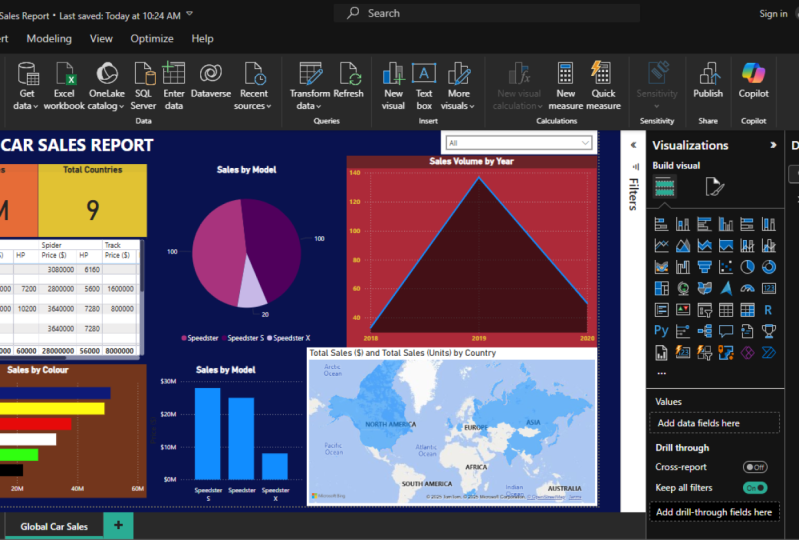
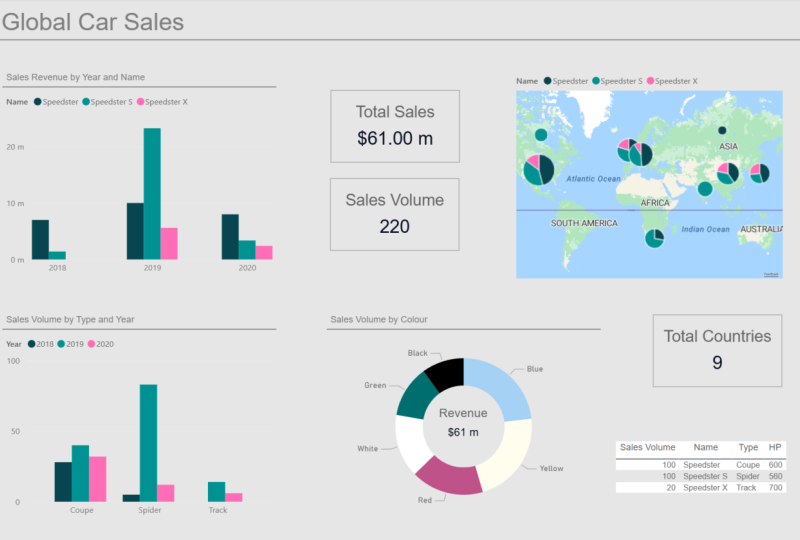
totais construídos. Vou colocar as vendas certas caindo. Você está de novo. Alinhe a parte de cima. Mude isso. Então, o fundo está na fila. Recebemos nossa receita de vendas por ano. Na verdade, o que vou fazer no momento é mudar a aparência deste gráfico. Temos um gráfico disso aqui por ano, quando temos a receita de vendas por você. Agora, nós não precisamos necessariamente disso por ano, porque nós sempre podemos, uh, também por ano e, em seguida, dar uma olhada no número total de vendas aqui em baixo. Se quisermos ver qual é o número, o que vou fazer no meu “Isto” não preenchido. Eu quero mudar isso por ou ser a receita total de vendas por modelo. Isso é muito simples de fazer. Então vamos para o lado direito. Bem, eu vou simplesmente Day é levar um ano, mas liderá-lo tira o nome. Selecione o nome. Bebeu através dos machados. Nunca parece fora. Lá vamos nós. Veja, agora
temos velocidade para o discurso. Isso e pilhas de velocidade. Ok, então nós temos nossos modelos grátis lá para nós vermos que ninguém precisa fazer agora é mudar o título. E eu sou o representante da Nicollet Sales? - Sim.
6. Finalização de visuais de relatório: Então agora nós atualizamos este visual. Vamos apenas mover isto para o site em. O que vamos fazer é abrir espaço para as nossas últimas visualizações, que vamos incluir com isto. Vou te mostrar mais algumas técnicas. Andi, olhe, dicas que podemos usar para fazer nossos relatórios. Um, quebre o lado. Vamos nos encontrar. Há lá fora. Então, a próxima visualização que vamos olhar para as tabelas. E se formos para o lado direito, você vê que você tem uma tabela e uma matriz, eles são semelhantes entre si, exceto que a Matrix é mais como uma tabela dinâmica no Excel. Então, se eu clicar na tabela, por exemplo, temos nossa tabela em branco aparecer aqui. E eu posso simplesmente selecionar o país no preço, por exemplo. E ele nós somos Temos lista por país sobre o preço. Agora, com a tabela, você pode continuar adicionando mais colunas. Então, se eu adicionar em cores, você não viu, agora
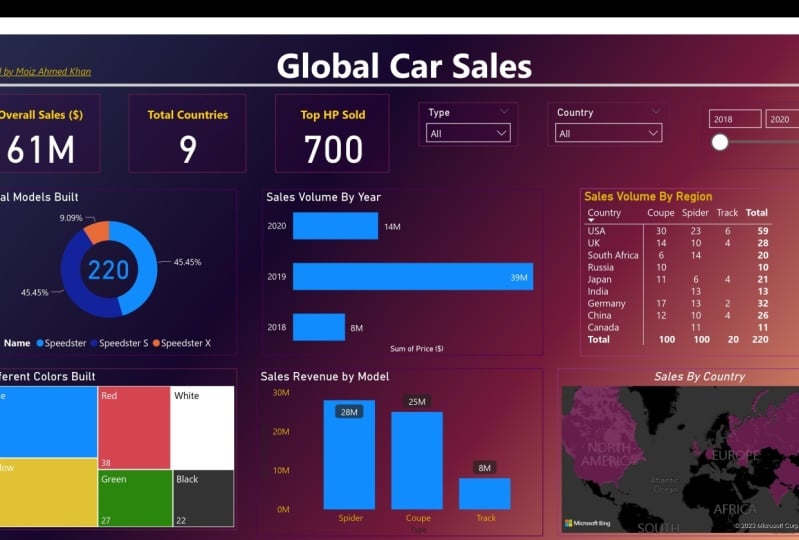
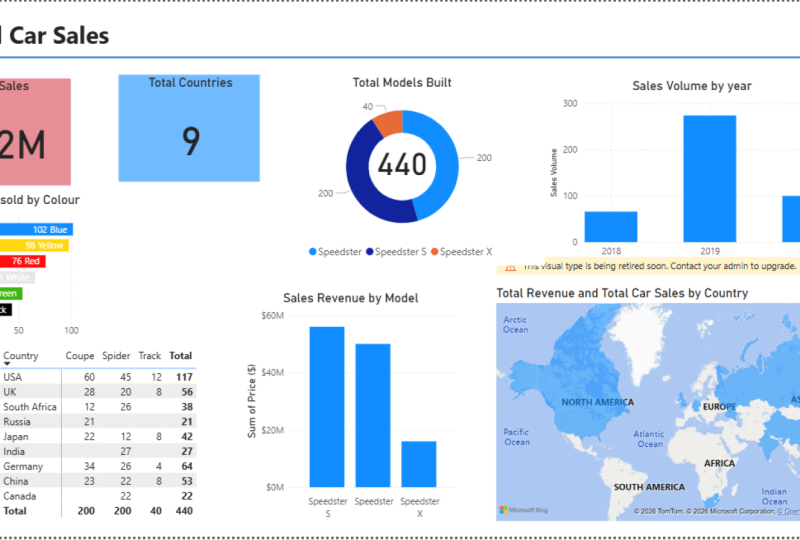
temos duas cores de coluna em muitas outras linhas, e isso quebra agora o meu país, o total de vendas nesse país por essa cor. Se passarmos isso agora para uma visão de matriz. Basta selecionar a visualização de matriz e ela mudou para você. Você vê que agora temos o lado negativo do país e nós temos o galo no topo e é amore estilo de matriz condensada. Olhe para ele. Agora. O que eu quero fazer é mostrar o volume total de vendas por região pelo tipo de veículo diz para fazer isso e ele mudou a cor para o tipo. Então eu vou dormir a cor bem, apertado, bebi e colocá-lo lá dentro. Então, aqui vamos nós. Agora temos o aviso de vendas total por tipo o valor total das células pelo país. Mas o que eu quero fazer, eu quero realmente olhar para células unitárias individuais. Então, para isso, precisamos mudar o preço. Então, o que fizemos antes livros para a vinha, e depois fazemos uma contagem distinta. Mas o magro e eu temos contagem distinta lá. - Sim. E agora eu posso simplesmente ver nesta matriz quantos nós vendemos meu país para ver que os EUA tem a maior quantidade de vendas. Ao contrário do que fizemos anteriormente. Eu quero adicionar um título tão de repente Obter mapa completo, tentar eu ligar você e eu só vou dizer vendas você região em eu não sei. Passei como lá vamos nós. Isso é amor que a visualização acrescentou Scott Page. Agora, por último, temos esse cara no fundo aqui. Uma das coisas que temos um olhar é cores nas diferentes relações políticas entre o custo. Então eu quero ter um visual agradável aqui para mostrar o volume total vendido por carro. Agora vamos até o topo. E vamos escolher um tipo diferente de visualização que nós não olhamos antes porque toda
a variedade diferente de alguns nós podemos escolher o suficiente tudo isso eu vou levar sobre este
mais um gráfico de barras, respectivamente, uma barra gráfico. Mas o bar é executado horizontalmente. E agora eu quero adicionar cor aos eixos. Lá vamos nós, Andi,
eu quero que os valores sejam o volume total vendido, então como fizemos agora dentro da contagem, distinto quem diz que estamos meio vendidos e os números vendidos. Vamos mudar o título a partir disto. Faça um pouco melhor, então eu vou simplesmente dizer quatro anos. Então vá embora. Século burro. E porque sabemos que isso é muito velho não é realmente necessário. Que precisamos dizer, não
pode ter sido o fundo em que não ajuda. Você também pode ser bastante óbvio em certos gráficos agir para, mas sua Williams Michael. Então, na verdade, para tornar nossa visualização um pouco maior, podemos remover isso e simplesmente removê-lo. Eu meio que para formatar encontrar o porquê ou os eixos X levando exatamente as vê lá. Então o que precisamos fazer é rolar para baixo aqui título quando vamos que nós, há algumas outras coisas diferentes que podemos jogar aqui também. Você pode alterar, por exemplo, casas decimais. Você pode exibir as unidades onde você quer milhares de milhões, mesmo até trilhões também. O texto sempre a cor roupas novas para começar onde ele muda onde ele começa e termina. Isso é bastante útil se você tiver uma grande quantidade de dados e quiser mudar sua aparência . Mas, por enquanto, vamos embora. Esta é uma coisa para torná-lo melhor, bem como, até que ele se destaca, você pode facilmente ver os valores porque de qualquer maneira,
você pode ver o quanto cada um é. Ele é, na verdade, se você mover o mouse, mas seria muito legal. Se pudermos adicionar em cada um os números de cada cultura e isso é muito fácil de fazer. Está no lado direito novamente sob o primeiro nos rótulos de dados. Se expandirmos isso e clicarmos agora, você verá os rótulos de dados aparecerão. O que eu gosto muito de fazer é bom anti. Qual é a posição dele e mudá-la para ser dentro da extremidade. Isso permite que os números apenas se sentem dentro das barras, e também, às vezes ele pode dar um pouco mais de espaço para sua visualização. Então, agora de longe, eu podia ver a cor mais popular de cristal vendido. Nossos carros estão no mínimo. Popular é verde. Agora vamos fazer essa visualização se destacar um pouco mais. Você pode realmente colorir cada barra individual para ser a própria cor. Este é um pouco de Emmanuel, mas se quiser fazer um relatório legal algo melhor do que o normal, podemos fazê-lo. Então, sob o formato novamente, a área anterior é o centro de controle principal de mais Definir um pouco de visualizações sobre as cores de
dados que clicamos em mostrar tudo o que veremos que permitiu que as cores aparecem. E se selecionarmos a cor amarela eu quero escolher amarelo Agora às vezes as
cores padrão que aparecem exatamente o que você quer. Por exemplo, nenhum destes são particularmente brilhante sombra de amarelo, e você pode entrar em cores personalizadas e você pode até mesmo encontrar essa cor você mesmo. Ou você pode colocar o código RTB. Mas por enquanto, você pode ficar amarelo. Isso é leitura azul. Apenas pegue esse Red. Por quê? Bem, nós temos um fundo branco, então eu provavelmente vou apenas para um tipo de preto cinza claro. Só vou ficar preto. E então verde não há um que seja bom para escolher o momento. Então, eu só vou conseguir por concordar com isso. E se eu diminuir o zoom que temos, vá nos chamar lá agora que o amarelo está um pouco brilhante, então eu vou abaixá-lo e ir para este amarelo mais mostarda colorido. E mesmo isso é um pouco doh demais todos os dias. Eu acredito que eles agora o seguram, venderam minha cor e, como eu disse antes do número do fundo, é bastante óbvio o que é isso. Estas são cores. Não precisamos dele para dizer cor no canto inferior. Então vamos desligar isso. Venha para o porquê de eixos rolar para baixo seu título. Vamos desligá-lo. Lá vamos nós. Legal. Agora sinto este relatório. Tem uma boa quantidade de informações sobre o movimento. Então, se descermos nossos campos colorir o que já temos que podemos ver a cor por país em vez de frio. Nós temos os países lá cavalos de potência. Eu não incluí isso no momento porque realmente não há muito para mostrar. Só é único entre três variantes diferentes. Então não estou tão preocupado em mostrar que temos os nomes diferentes nos veículos. Velocidade de fala para descansar. As velocidades para Rex ganharam o preço. Tenho os tipos diferentes lá dentro. Usamos os números VIN no momento para nos ajudar a contar o número total de veículos no futuro. As aulas iam usar isso para ajudar a expandir e em tabelas para nossos dados e criar
mais alguns conflitos, relatórios
complexos. Samuels conseguiu o ano. Há um separador entre o volume de vendas e a receita. Então, nos próximos passos, o que vou fazer é arrumar esse relatório e garantir que todas as interações funcionem. Andi, então, estaria pronto para passar para a próxima etapa, que publicá-lo. Então, quando eu edito meus relatórios sempre gosto de torná-los bastante limpos, nítidos. Então isso é apenas garantir que temos todos os nossos visuais em um layout agradável e
claro. Então eu só vou facilitar o final quando for tudo para igualar aquela linha azul lá e salvar este país que eu só quero dizer que eles eram gays tem receitas de vendas lá fora. Então o que eu faria é apenas Mitchell. Isso está de acordo com isso. Estes dois. Perry está com ele. Ele é muito chamado. Ele vai mover aqueles ao longo fazer este pouco menor, seus modelos totais construídos apenas vai mover este para o outro lado também. Agora, quando se trata de edição e formatos em nosso pool, é uma preferência muito pessoal. Como ele se parece em como o layout é. Cabe a você. O que você acha que parece melhor, compre algo como manter um pouco de espaço entre alguns. Meus visuais e eu tentamos não ficar muito lotados. Mova esta mesa para o meio disso. Esta é a minha cor. Vou expandir isto para que eles levem aquilo para lá, alinhem com a mesa que temos agora. Um pequeno truque legal que é útil saber é que você pode ter experimentado isso em Parral Point. Ou se você está editando imagens em que luzes diferentes um, sente-se na frente do outro. Então, por exemplo, você vê este cartão azul é um pouco acima deste visual aqui e uma das coisas que ele queria ter isso para vir para a frente bem, para trás é que você pode mudar a ordem de onde ele está agora, Isso é muito útil para certas coisas, Onda. Um pequeno truque que eu gosto de fazer, particularmente este gráfico de donuts. Usar onde a ordem é diferente visual é ter um visual no meio do maldito não charme. Ele realmente ajuda a trazê-lo um pouco mais para a vida que torna um pouco mais interativo. Então o que eu quero fazer é que eu quero ter no meio deste gráfico de donuts o total modelos, Bill e eu quero fazer com que pareça que é parte do próprio donut. Agora, isso é simples de fazer. Se tomarmos o nosso cartão que temos aqui, poderíamos ser este Você pode até mesmo copiar e colar, ou você pode realmente fazer você querer Não importa muito agora, O que eu quero fazer está lá a partir do formato. Quero remover o título. Quero remover o plano de fundo. É muito simples de fazer. Basta clicar sobre eles fora. E é muito bom usar essas fatias porque estamos usando fatias. Você pode facilmente criar guerras no rio e eu não terei nenhum modelo total, Bill, o que, como sabemos, já
fizemos muitas vezes antes. Preciso do Vin lá, por isso levo o número do VIN, mas a coisa lá dentro e vou contar bem. Então, aqui estamos nós. Agora temos os números totais,
os veículos, companheiro, e eu estou apenas reduzindo isso um pouco. Vou colocar no meio do visual assim agora porque não quero que isso afete como o visual funciona. O que vou fazer é mandar as costas. Isso é muito fácil de fazer do topo aqui, você tem formato e dados desenhados, mas sob ex novamente como você poderia ser visto outros aplicativos Microsoft Office trazer para a frente e enviar para trás. E eu posso simplesmente mandar de volta todos os caras. Então agora esse visual é enviado para trás. Bem, eu preciso fazer é nesta loja de donuts é apenas mudar o fundo, me
dizer fora e então temos 110 aparecer no meio Você pode fazer é você você pode fazer você pode fazer um pouco de alta e tentar colocá-lo exatamente no meio porque Às vezes, a maneira como estes encaixam juntos nem sempre funciona Mas lá vamos nós temos Então aqui estamos então isso é definido
Nós temos caindo por cor Total modelos construídos por si mesmos por ano agora, antes de seguirmos em frente Antes de publicarmos isso eu quero verificar Todas as interações funcionam umas
com as outras, então suas vendas caem por ano aqui. Então, se eu selecionar isso, podemos ver isso em 2020 no total. Então essa mulher tinha 25 anos. Aqui diz 25. Temos o total de modelos da Varian. Nosso número total de matriz é 25. Foi vendido em seis países. Temos seis países aqui em baixo. Temos nosso total de sons para você, que se alinha com nossa receita de vendas por modelo. Aqui você pode ver que este visual aqui precisa ser filtrado. Então eu estou apenas corretamente para esse filtro. Agora estamos a ser filtrados. Isso é fixe, certo? Não fazer algo assim no Excel é difícil de fazer, e isso é muito legal. Vamos clicar em Total Models Built. Vejamos estes 50 velocistas. Então clique em 50 e o colapso O número do meio vai para 50 matrizes 50 caindo por ano porque eu acabei de selecionar no Speedster. Eu tenho velocidades até aqui e este é o preço 12.5 1.000.000. Tenho 12,5 mil aqui em cima e as interações precisam editar a cor. Agora clicamos que eu só vou mudar as interações, a cor lá, os anais do meu país vêm disso. E se eu clicar neste gráfico, Eu só quero fazer isso permitir filtrar todas as outras ações oficiais Let go. Então vamos olhar para a China por país. Se você pode China, você vê bem, é um país, 16 veículos, 16 veículos aqui. De que cor? Eles não gostavam de preto e China. Então, a receita por modelo por ano, e eu posso clicar fora ainda se tornando. Construímos nosso primeiro relatório no poder, bi I. Nós pegamos dados. Está bem, é simples. Não há tantas falas. Mas imagine se este WAAS vendas globais reais forma fabricante automotivo, que poderia ter qualquer coisa de 5000 linhas Robert 500.000 lombos. Os dados ainda reagiriam rapidamente. Você tem que criar isso, criar a mesma quantidade de visuais. Você pode alterar as cores se quiser que ele corresponda à marca da sua empresa ou do seu negócio. É tão versátil. Então agora estamos felizes com isso como um desperdício. Essa é a melhor coisa a fazer é salvar seus relatórios onde você está um momento. Então, vamos apenas parecer fora. Vamos dizer isso e então vamos agora passar para os próximos passos, que é publicá-lo e pop por competição que você pode acessar em sua esposa móvel ou em
qualquer computador do mundo e também compartilhar isso com outras pessoas em sua equipe. Então vamos passar para isso
7. Refinação e adição de dados: Agora. Uma coisa que quero mostrar a vocês é como podemos atualizar nossos dados. Então, digamos que originalmente essa fonte de dados veio de uma extração do SAP ou de outro sistema que você pode estar executando em seu negócio ou é outra folha de Excel que você compilar no original. Você constrói este relatório e, em seguida, você deseja atualizá-lo porque você tem um novo dia para chegar através. Agora é muito fácil, estudante popular. Andi, Para simplesmente fazer isso, você vai ver na fita superior é um rebentando bundas Refresh. Não, o que você precisa fazer. Está na hora. Se eu falar no momento, você vê vai atualizar. Mas nada vai acontecer por causa do momento em que eu não mudei dados no
fundo do meu inimigo XO, mas o que eu faço agora, assim que isso terminar uma vez, o que eu faço agora é passar para o Excel Outono Faça isso agora, Andi, vou adicionar mais isca. O fundo. Então esta é a versão beta que temos usado. Você pode ver aqui agora que tudo o que eu vou fazer é apenas pegar na lista de cima, e eu vou este lugar tomado no fundo, e eu vou apenas fazer o Wyndham é único para que eles continuem por baixo. Então, agora deixe-me executar a nossa pesquisa. Deveríamos mostrar 220 veículos. Felizmente, nós temos Bem, eu faço isso. Foi só para torná-lo um pouco mais interessante. Ele é. Eu só vou mudar alguns outros países. Mas este manequim lá, 2019 Eu trago para 2018. Mãe, faça mais alguns veículos azuis lá. Um par mais verde para nós. Um pouco mais. Faça mais alguns da África do Sul só misturou um pouco. Então, agora eu fiz isso. O que você precisa fazer em seus dados, sua fonte de dados original. Você só diz isso para imaginar. Nós só amei isso. Mais alguns dados. Arlington Excel. Você pode simplesmente copiar e colar nos colar. Podemos re arquivo existente ligado. Então agora isso está sendo seguro fora da atualização e clique em atualizar. Sim, está ligando para o arquivo. É refrescante tão rápido lá vamos nós. Como esperado, agora
é visto 220 220 veículos. As vendas totais saltaram para cima. Ainda temos seis países porque não adicionamos nenhum novo país nesse
volume de sons permaneceu o mesmo. Lá vamos nós. Mas só para mostrar o quão bem, por exemplo, essa visualização de mapa funciona. Se eu voltar a isso mais tarde, qualquer país que eu vou adicionar aqui, por exemplo, amanhã não precisou mais tarde eu quero dizer pressão aqui, eu vou adicionar na Índia, Andi, é apenas que 10 diferentes. Então, como é que libertaram novos países? Devo estar morto antes. Digamos que você disse nova fonte de dados. Vamos voltar ao meu relatório e clicar em Atualizar. Então agora o total de países deve conhecer esta mina e vemos que há um mapa paralelo, então você não mudou de negócio. Países de Bickell é agora nove pouco que eu escolhi alguns dos maiores países do mundo . Então, há um pouco de sombreamento para interesses vai ajudar. Todo tipo de sobe grau então, mas eles foram processados. Agora Rússia, Canadá na Índia incluído em e é incrível que nós temos sido que novos dados disseram que em e ele funciona imediatamente. 11 veículos no Canadá, 13 veículos Índia, principalmente alegar que temos Eu não sou simplesmente como você pode manter sua vida relatório em atualizá-lo com novos dados. Você consegue passar
8. Upload do relatório online: Então a próxima etapa que vamos fazer agora é enviar nosso relatório. Teoh a nuvem no poder. E que tal “Ela “mais tarde é, então, você tem que compartilhar seu relatório com outras pessoas no negócio. Você estará fora de você no iPad iPhone tablet Android. A Andi. É uma praticamente disponível de qualquer maneira. Você vai agora para sair touro. Para quebrar seu relatório,
você precisa ter o que eles chamam de uma licença do Power BI I pro. Se eu passar para a Microsoft, vamos fazer isso demais para compartilhar seus relatórios. Estou aludindo à nuvem Distribuir para outros da sua equipe. Em seu negócio, você vai precisar de uma licença Pappy I pro e para outros para vê-lo também, eles vão precisar de licença popular agora para a maioria de vocês que trabalham na organização maior, você pode normalmente apenas enviar 90 pequeno livro a equipe de idéias e efetivamente eles podem fazer com que seja para sua conta da Microsoft. Se um usuário individual, então você pode ter que pagar o 9 $99 por mês é é é é é é diferentes quantidades Pinna qual país você está em. Hum, mas como eu disse eu não vou falar muito sobre isso, mas também sobre compartilhar relatórios. Você precisará da licença do power bi i pro se você quer saber o que esta licença premium do power bi. Quatro. E o que é muito caro efetivamente porque você obtém armazenamento em nuvem no local, mas não entraremos nessa turnê. Lembra-te que precisas de uma licença profissional para partilhar uma piscina. E uma vez que você tem sua propriedade, eu pro licencia, você pode olhar para o Power BI I on-line. E, por enquanto, vou falar sobre o meu espaço de trabalho. Agora, o espaço de trabalho da esquerda você pode criar muitos mais espaços de trabalho e efetivamente. Esses espaços de trabalho permitem que você carregue vários relatórios. Então, por exemplo, você tem um espaço de trabalho que apenas chama vendas. Usando nosso exemplo, você poderia ter um relógio. Engenharia de automóveis é outro, e separa como seus relatórios como você pode vê-lo. Momento, meu espaço de trabalho. Não há nada carregado no momento. Está vazio. Então vamos enviar um relatório para aqui, e então podemos começar a trabalhar nisso online. Agora, se eu voltar, eles estão totalmente designados para um cara com o melhor de tudo que eu não quero fazer. Agora ele vai para o topo. Este ícone, isto é publicar. Eu não vou publicar Marble que eu gosto. Então, se eu clicar em publicar, você vê em nossa janela elogios não fazer mais. Então vamos meu espaço de trabalho, é por isso
que eu quero publicar meu relatório e apenas um seleto e carregá-lo para isso. Isso é muito rápido. Isso aparece uma pequena tela de carregamento dizendo que está publicando seu relatório. Não são os grandes relatórios que não devem demorar muito. E então obtemos o sucesso que agora está sendo carregado para o meu espaço de trabalho. E agora, se eu apenas voltar para ele era, olhar mágico. Parece que podemos ter uma gordura e temos a nossa piscina. Vamos colocar entre, vamos falar sobre a diferença entre esses dois. Agora sobre o que temos a mulher diz isso. Oito. Marque um momento é o relatório dele. Se eu clicar nesse trabalho, verá que vai abrir. Apenas maçãs no melhor da publicação. Lá estamos nós, diz agora, carregados, e podemos ver tudo o que tínhamos no Power Bi desktop. Nós podemos interagir com ele da mesma forma que está levando um pouco mais de tempo para carregar o smack esta lata requer mais poder de processamento e uso. Mas ainda está em que podemos retardá-lo no momento. Suficiente. Eu clico em uma das bolas que eu posso me sentir desenhado exatamente como fizemos na área de trabalho, e ele funciona Fantastic. Agora, se voltarmos ao meu espaço de trabalho, vamos dar uma olhada no conjunto de dados. É assim que você pode ver que temos o relatório, o topo na data para definir o fundo e seu aviso. Você pode clicar no relatório, mas não pode clicar no conjunto de dados agora. O conjunto de dados é essencialmente o que é é os dados que estão por trás do relatório. Se clicarmos nestes adultos lisos livres, vamos criar relatório. E agora tudo isso traz efetivamente o que parece com o Power BI I na área de trabalho, você pode ver aqui no lado direito, temos nossos dados, mais campos. Tínhamos as visualizações. Temos um espaço em branco no meio, e isso permite que você mesmo ou qualquer outra pessoa no espaço de trabalho crie seu próprio relatório a partir desse mesmo conjunto de dados. Se voltarmos para o espaço de trabalho, você verá, porque estamos cheios de tudo o que você vê, ambos. Se você apenas clicar no conteúdo, você só verá o relatório em si e verá conjuntos de dados nos fluxos de dados. Então, se realmente é o mesmo, exceto um é você é uma porta, terminada é apenas os dados no conjunto de dados que fica atrás dela.
9. Criando o painel: Então, uma das últimas coisas que vamos fazer é fazer um painel porque no momento em que tivermos nosso relatório, mas a partir disso, podemos fazer nosso próprio painel. Então, se vocês o relatório, o que vamos fazer é fazer um painel a partir de alguns dos visuais do nosso relatório . O que um painel permite que você faça é ter uma página principal, que é o seu painel, que pode ir para muitos relatórios. E isso é muito fácil de fazer. Bem, você precisa fazer isso é encontrar um visual que você deseja colocar em seu painel, e se você passar o mouse sobre ele, você verá que este é pequeno pin aparecer na parte superior. Aqui, isto é um pino visual. Se eu fizer cócegas que, ele só vai obter esta é a opção diz pin ao painel. Agora, no momento, não
temos desconforto nos painéis, então vamos criar um novo painel e eu vou esfriar este carro vendas para eu vou comê-lo. É muito rápido. Lá vamos nós no painel de instrumentos. Vamos dar uma olhada nisso. Então, clicamos neste botão aqui. Isto é ir muito prancha. Isso não vai nos levar. E lá vamos nós. Agora temos um visual. Isto é total. Mais foi construído quando chegamos lá. Sem emprego. Agora você deve se lembrar mais cedo que o número que tínhamos no meio era leve fumaça. mesmos criamos a Amira. É na verdade, infelizmente, que não vai passar para o painel principal, mas ainda temos o visual principal nós mesmos. Agora é muito fácil voltar ao relatório a partir do painel, até mesmo clicar no visual, e isso vai nos levar até a nossa piscina que temos. A idéia de um painel é que você deseja as principais informações na primeira página, algo que você pode olhar para obter um instantâneo de seus dados. Se isso for para a gerência sênior ou o exato em sua empresa, e então se eles realmente querem entrar em detalhes, eles podem então clicar nesse visual e detalhar relatórios. Então, você só pode querer em seu painel de vendas totais. Então, vamos ter o total de vendas, e aqui temos agora a opção de fixar em um painel existente. Nós só temos um lá se você tem muitos lá, caiu para baixo Mas vamos dizer que nós queremos fixar isso para as vendas de carros que tocam. Feche isso agora e vamos também fixar o total de países sobre o nosso enorme Rick vai o pino painel
existente e nós vamos fixar isso. E vamos também fazer mais uma. Vamos fazer vendas por país. Vamos fixar isso no pino do painel. Vamos para o painel. Brilhante. Agora temos quatro visuais lá dentro. Uma das grandes coisas sobre isso é que você pode reorganizá-lo como deseja atender ao tamanho
do painel se quiser que os visuais sejam um pouco menores ou maiores. Então, por exemplo, poderíamos fazer um mapa muito maior. Posso abaixar o mapa. Boston aqui, Andi, coloquei esse carrinho que Andi, o que é ótimo sobre o Power BI neste aplicativo de painel é que eles se encaixam, então tudo estava bem alinhado. Você pode mudar o tamanho, como
quiser, então vamos fazer isso um pouco menor, pouco pequeno demais. Vamos colocar, jeito
nenhum. Temos nosso painel e isso está pronto para compartilhar, e é muito fácil de fazer. Ele tem esse botão de compartilhamento na parte superior da tela. Podemos clicar no compartilhamento, e no lado direito da tela há uma caixa para que possamos entrar no endereço de e-mail para nossos destinatários para enfraquecer ou apenas separadamente, copiar o link para o painel e colar esse e-mail. Também podemos controlar o acesso no nível que as pessoas têm de modificar. E eu fiz o nosso relatório. Agora, se voltarmos ao espaço de trabalho cíclico principal do espaço de trabalho, você verá que temos itens gratuitos. Aqui temos o nosso conjunto de dados da parte inferior. Temos o relatório e temos o nosso painel, e podemos facilmente saltar direto para o painel se precisarmos. Voltaremos ao nosso relatório. Você também vê quando você está no painel, há esses pequenos pontos gratuitos do topo para mais opções. Agora, se clicarmos nisso, você verá que é uma variedade de coisas diferentes que surgem. Podemos exportá-lo para ver se o arquivo pode acabar com os detalhes. Então, se entrarmos lá para editar os detalhes, podemos realmente mudar o que isso diz. Podemos dizer. Um modelo total de Bill Boy chamado que poderíamos empregar. Podemos mudar isso. E se voltarmos a ser o principal espaço de trabalho aqui agora, se quisermos atualizar nosso relatório, isso é realmente fácil de fazer. Precisamos fazer o melhor aplicativo que foi entrar na estrada mais tarde ou mudar qualquer visual. No entanto nós queríamos olhar, eu diria que nós publicá-lo de volta no espaço de trabalho on-line, e você pode simplesmente ir para porque eu era relatório de teste. Quando a abertura é aberta, isso carregaria seus dados. E sobre estes pequenos lugares livres de pensamento aqui você pode clicar sobre eles que seria fresco. E, em seguida, todos os dados que você salvou e republicou atualizados aqui tanto quando você relata em seu painel e é isso, você agora louco seu primeiro relatório em seu primeiro painel em energia.
10. Dicas finais: Agora. Por último, havia apenas um par de coisas que eu quero rever apenas para terminar e finalizar para relatar, e então podemos recarregá-lo novamente para você Power bi on-line. Uma coisa que notei foi o Dick. Deixe este gráfico aqui. Vendas caindo por ano. Este título, o fundo dos eixos X. Eu realmente não preciso disso lá porque é óbvio que é o ano. Então, como, nós não simplesmente ir para o formato X eixos rolar para baixo para amarrar também. E eu posso desligar isso, desligar o Macau. E lá vamos nós. Isso faz um pouco mais limpo. As vendas caem por ano vão manter isso aí. Só não te faz parecer um pouco mais fácil. Por este meio modelo. Vou fazer exatamente o mesmo. Não precisava do nome do fundo. É bastante óbvio o que é isso. X eixos 10 dias de folga e lá vamos nós também nos dá um pouco mais de espaços. O que agora? Saiba que tudo o que quero mostrar são dicas de ferramentas. Você notou isso neste gráfico aqui? Vende voluntariamente por ano. Eu mantenho o gráfico e ele vem valor. Então volume de vendas lá. 137. Onde está em nossos mapas quando eu te seguro sobre o país nada aparece sobre o nome
do país. Agora mesmo que você pode selecioná-lo e ele irá filtrar os autógrafos e dar-lhe as células. Será mesmo receita se necessário. É mais fácil às vezes de usuário, apenas um porão da boca,
assim, para ele, e ver o que é a informação. E isso é muito fácil de fazer. Bem, estou acostumado a selecionar o visual. Se ele for para o lado direito, você verá aqui embaixo da seção de campo esta área é sua ferramenta. As dicas que eu não preciso fazer são arrastar a medida que eu quero adicionar. Coloque-o lá e quando eu for ao mapa, você verá. Agora a Rússia tem preço de 2,5 mil milhões, mas na verdade isso é receita total. Então o que eu quero fazer é todas essas dicas de ferramentas de tortura é renomeado este total o que eu preciso. E agora, quando eu abrir a boca, saboreie. Receita total e eu também quero sair em suas vendas totais. Improvável que tenha feito anteriormente. Eu posso levar dentro do valor no menu suspenso, apenas obter conta distinta. Mas então eu estou mais olhando o nome isso só para dizer isso. Vendas legais agora em um pairar. O meu rato favorito. Eu tenho agora duas caixas eram chamadas verdadeiras, diz país, o que torna um pouco mais fácil usuário girando as informações que eles querem ver. Não. Uma coisa que você deve ter notado é quando você filtra. Então eu pensei sobre o ano 2019 você pode notar que esta caixa aqui no total de vendas ele vem com uma casa decimal sobre esses pontos. Porque realmente, o valor está tentando mostrar aqui é 38,84 milhões. Agora não quero mostrar milhões. Então eu só queria carregar 39 milhões de loucos. Agora, isso é fácil de fazer. Tudo o que eu preciso fazer é selecionar esta caixa que chamou selecionado, em
seguida, sobre o lado direito com seu eleito sob formato e sob rótulo de dados, há uma caixa. Ele tem valor casas decimais e auto. Bem, eu quero suprimir a seta para cima uma vez e ter zero. Você pode mudá-lo para 12 ou livre. E se você ver, isso muda para você. Mas eu só queria estar no zero extenso e agora isso vai ficar sempre milhões inteiros. Quando eu disse “agindo as garrafas “, você me dá as casas decimais. Isso é dica útil suficiente apenas para ajudá-lo a encontrar as várias maneiras mais fáceis quando ele usa usando seu repórter seu painel, Às vezes eles voltam para ver o que números e e ele não olhar um pouco amador a esse respeito. Agora, também, com isso, você pode achar que quando você seleciona um ano, eu não estou esperando outro ano qualquer selecciona individualmente. E se eu selecionar o modelo e depois outro modelo, , filtra o mês anterior. Agora, se você quiser selecionar mais de um, é realmente simples de fazer que precisamos fazer é manter pressionado o controle, em
seguida, selecione o próximo quando você quiser e ele mantém suas toneladas incidentes selecionados normal. Apenas não jogado até agora em 2018 selecionado 19 2018. Ok, vamos. Nenhum ponto em 19 e então nós vamos. Não há uma maneira fácil que você não poderia preencher permanentemente para seus pobres é adicionando um filtro. Agora o que eu vou fazer aqui é fazer uma viagem de campo para filtrar pelos
próprios veículos falar para falar com isso, capaz de falar com ovos. Como a maioria das coisas em Poppy, Eu Isso é muito fácil de fazer. Tudo o que vou fazer é que neste visual se esmague. Se eu selecionar o cortador, esse livro aparece e à direita, vou selecionar o nome. E aqui estamos nós. Temos um cortador e vem com nossas caixas grátis. Speedster acelera os dedos em fala o X Agora, o defeito é até você onde você quer colocar isso em seu relatório. Mas às vezes gosto de mudar o formato. Isto vai ser uma entrega. Isso é fácil de fazer com a visualização selecionada no canto superior direito, entrar em
conflito com a seta para baixo e, em seguida, ir para a lista suspensa. E agora que eu acho que é você cair para baixo, você pode usar para selecionar o veículo. Agora, o que eu vou fazer é colocar isso no canto superior direito agora para me dar um pouco mais de espaço. Só vou remover este título que diz nome. Então, sob a seção de campo sob uma fatia de cabeçalho, eu só vou desligar isso. Agora, se você fizer uma vaga no título, há uma seção de título aqui e você não pode incluir uma. Puxe a direita. Não, só
estou concluindo isso aqui no topo como um pequeno cortador. E agora o que isso permite que você faça. Você pode selecionar o veículo desejado. Agora há outras opções com fatias. Há diferentes controles de seleção. Então, por exemplo, você tem seleção múltipla com controle onde você pode ter seleção única, que significa que você só pode selecionar um de cada vez ou há opção selecionável, mas você obtém o mesmo resultado Se você simplesmente não un selecionado agora. Uma outra coisa. Só quero cobrir as torneiras dele. Você percebe que no lado inferior esquerdo temos este tempo poços é a página um. Agora podemos renomear isso só dizer hospitais. Agora, essas guias olham para fora os papéis que não compramos. Agora o que podemos fazer nós, a menos que seja possível e criar nova página no meu toque, que ainda corre fora dos mesmos dados sobre o isso permite que você, se você quiser, fazer mais detalhado, dirigiu para baixo relatórios com data que você tem na página principal, que ajuda, por exemplo, quando você faz o upload e você tem um painel e você também pode executar certos drills para baixo
drildowns . Andi em tutoriais e classes mais avançados são executados através de como você pode fazer isso e como você pode incorporar drill-downs para que, quando você seleciona em um visual, ele então faz drill-down para outra área do relatório. Além disso, se você gosta do formato do relatório atual, mas você só quer mudar algumas coisas, você pode simplesmente clicar com o botão direito e ir página duplicada. Agora tudo o que vou fazer agora é simplesmente dizer este relatório e republicá-lo no meu espaço de trabalho. Então nós poderíamos ir dar uma olhada e ver como ele se parece on-line e agora você vê no painel de controle on-line do Power bi i. O relatório diminuiu agora. Se essas alterações que fizemos, agora
temos essa opção de detalhamento. Então, agora, por exemplo, eu posso sentir para comprar Speedster em todo o relatório, vai apenas sentir para comprar esse modelo em particular e fala detenções. E se eu quiser deixar isso apenas controlar e então eu tenho várias seleções e então simplesmente reverter isso apenas Feltham fácil o suficiente agora. Se você fez certas alterações. Sua piscina. Estes salvar on-line, e se você quiser, rapidamente montar estes e revertido para o original. Esta caixa do top reset carne será eleita. É um clique e você bater que e que apenas redefine para relatar de volta para onde é que você
também pode ver as outras alterações foram feitas para o mapa, com a receita total no total de vendas de carro adicionado em. Agora temos o painel do lado esquerdo. Quando criamos anteriormente, isso tinha alguns visuais selecionados. Mas se você realmente queria, uma coisa que você pode fazer é que os recursos não podem fixar todo o relatório como o painel. E novamente, isso é fácil o suficiente de fazer. Se falarmos do relatório, temos que ver no topo da tela adultos livres de doenças? Se você selecionar que ele ramifica suspenso, há uma opção que é o pin dele. Uma página ao vivo. Agora, se eu selecionar em uma página de vida, podemos fixá-lo no painel existente ou no novo painel. Vamos fazer um novo painel por enquanto. Nós só porque a vida de dados de vendas de carro Não, meu pino, não você vê no lado esquerdo. Agora temos que fazer o painel. E se os planetas inúteis são vendidos, data da vida, informe o que você está ficando. Agora temos um painel com quatro menino em si diferente disponível para os usuários para usar. Você tem todas a mesma data para que você normalmente teria. Você pode facilmente clicar sobre ele, e ele sente que é sem que ele vá para baixo para o relatório em si? Essa funcionalidade também significa que os usuários veem apenas os dados que você está apresentando neste relatório como um painel. Eles não vêem você sublinhar dados ou campos. Eles podem simplesmente selecionar as datas que eles têm na página principal e usando qualquer drop downs , todos os recursos. Lá vamos nós. Há mais algumas dicas e dicas que você pode usar em seus painéis em lições futuras, onde você vai desenvolver sobre esses visuais e equipe ou avançados. Usos mais avançados sobre como você pode melhorar as interações em seu painel
 Blake Charles, Chartered Accountant