Transcrições
1. Introdução ao curso: Olá pessoal, isso é triste, e eu dou as boas-vindas
ao treinamento
da ferramenta mais essencial e
poderosa da atualidade, que é o Power BI. Portanto, neste treinamento,
consideraremos um
projeto prático com a ajuda do qual
criaremos um
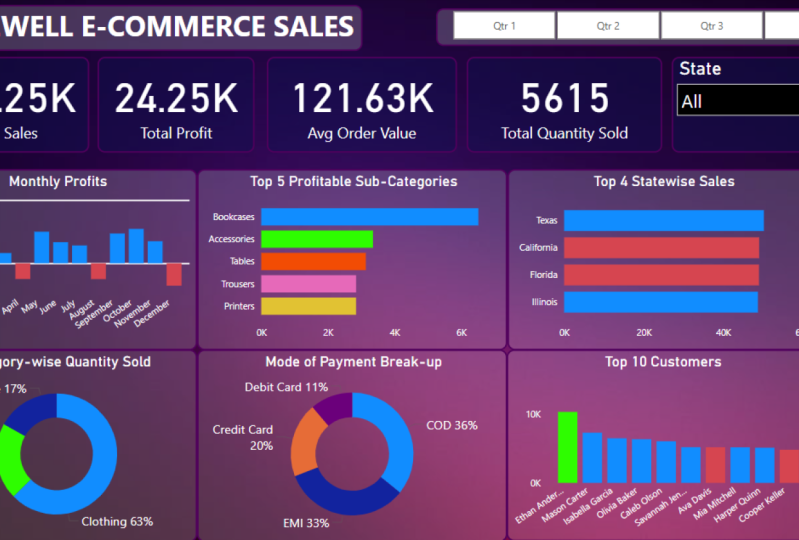
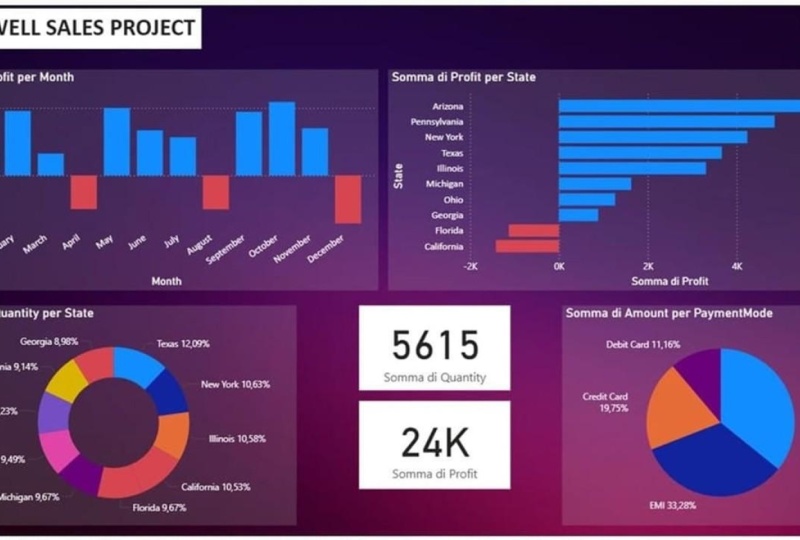
painel incrível como esse. Veremos como você pode
lidar com a grande quantidade de dados e convertê-los em
algo significativo. E também veremos como você pode fazer a
relação entre dois arquivos do Excel em um
único painel do Power BI. Portanto, ao final do curso, você
não apenas
aprenderá o Power BI, mas também poderá adicionar essa
habilidade em seu currículo como um projeto concluído
na configuração do Power BI. Com isso dito, vamos
começar com este curso.
2. Baixe e instale o Power BI: Para começar o curso, precisamos baixar o
Microsoft Power BI. Para isso, vou ao Google e aqui
mesmo, ao Power Desktop. Faça o download aqui, se você
ver que o primeiro link é Baixar Desktop
do Official. Você pode clicar em qualquer link. Basicamente, você pode baixá-lo diretamente daqui ou
acessar o centro de produtos. Vou baixá-lo
diretamente daqui. E aqui está escrito
Power Desktop configurado. Basta verificar qual
versão do Windows você está usando. Se for de 64 bits, basta clicar nessa segunda
opção e clicar em Download. Escolha o local
e clique em Salvar. O download levará algum
tempo. Apenas sente-se e relaxe. E, a propósito, antes de
baixar o software, certifique-se de ter baixado a versão correta que é verificada em
32 ou 64 bits. Isso é muito fácil. Basta ir ao menu Iniciar. Estou usando o Windows 11 aqui, aqui mesmo, no PC e
clique em Exibir. nome do seu PC aqui
no tipo de
sistema diz 64 bits de sistema operacional.
Deixe-me destacar isso. Você pode verificar o seu
dependendo do seu Windows. Se você estiver usando alguma outra versão
do Windows,
como o Windows 10, você terá a
opção deste PC. Você pode escrever este PC no menu
Iniciar e encontrará essa opção, basta
clicar com o botão direito do
mouse e clicar em Propriedades. E você poderá
entrar na tela. No momento, isso é
para o Windows 11, mas você pode verificar a
versão relevante do seu Windows. A maioria dos PCs usa
64 bits hoje em dia, então verifique sua versão relevante. Agora estamos aguardando o download e depois
seguiremos em frente. Agora, após a
conclusão do download, clicarei nessa opção mostrar na pasta e clicarei duas vezes para iniciar a
configuração. Clique em Executar. Agora, a instalação
é bem simples. Ele solicitará que você
selecione o idioma,
selecione inglês, clique em Avançar, clique em Sim e clique em Avançar. Eu aceito e clico em Avançar. E ele solicitará
a localização, apenas mantenha-a padrão. Clique em Avançar e, finalmente,
clique em Instalar. Agora, novamente,
levará algum tempo. Vou simplesmente pular a
parte em que ele instala software e mostrarei a parte final quando a
instalação estiver concluída Agora a instalação está
concluída e diz Launch Microsoft Power I. Posso mantê-la marcada e
clicar em Concluir. E aqui está a tela principal. Você pode ver essa janela
no início. Você pode simplesmente fechar isso e, em seguida, temos essa interface
limpa. E no próximo vídeo, aprenderemos mais sobre o
Microsoft Power PI.
3. Introdução da interface do Power BI: Depois de
baixar e
instalar com sucesso o Power BA em
seu laptop ou PC, depois de fechar tudo, sempre que quiser
acessá-lo novamente, você terá esse
atalho na área de trabalho para o Power BA Vamos executar esse
duplo clique para executar. Você verá essa tela de
boas-vindas. Você pode ver algumas opções aqui e
alguns guias que você pode conferir. Caso contrário, basta fechar isso e você terá
essa tela em branco. O Power BI é usado para criar alguns visuais ou
painéis incríveis que podem capturar instantâneos desempenho
em uma única página com base em dados longos e extensos Você pode convertê-lo em visuais
incríveis que
podem ser facilmente legíveis Tudo depende
dos dados que você importa no power a e, em seguida, você
pode trabalhar nos recursos visuais. No lado direito, você pode ver todas as opções
visuais poderosas que temos. No power, você pode
criar diferentes gráficos de barras, gráficos
agrupados, gráficos de linhas, gráficos
circulares e gráficos de doadores Também podemos inserir alguns mapas, inserir um gráfico de
desempenho, adicionar alguns divisores. E mais funções incríveis estão aqui, que
exploraremos no início. Parece o Axil,
mas tem funções muito mais
avançadas Quando se trata dos relatórios
ou gráficos no centro, ele diz que você pode adicionar
dados ao seu relatório. Como você pode adicionar dados? Posso importar dados do Il, e essa é a opção mais
popular. Neste curso em particular, faremos o mesmo. Eu lhe fornecerei todos os arquivos que
usaremos em nosso projeto. Usaremos todos esses dados, que têm muitas linhas, e os converteremos em visuais
incríveis Também veremos como
conectar
esses dois arquivos e usá-los
em nossa configuração do Power BA. No lado direito,
temos três vistas aqui. Uma delas é a visualização do relatório, de onde
vêm os relatórios finais. Por exemplo, você inseriu alguns gráficos diferentes e os
personalizou lindamente
em um único painel, que é a visualização do relatório A exibição da tabela é sempre que
você importar os dados, todos os dados aparecerão
na tabela de estilo do Excel. Na exibição de tabela,
basicamente esses são os dados que a
visualização do relatório ou os gráficos usarão. Também veremos a Visualização do Modelo, na
qual, se você tiver
planilhas do Excel
diferentes em um único arquivo ou mesmo se tiver arquivos
do Excel diferentes, poderá criar um relacionamento
como o Microsoft Access. Se você já usou o
Microsoft Access antes, já
sabe o que quero dizer. E você pode simplesmente construir
esse relacionamento com as colunas comuns
que ambas têm. Se você entende
as três visões, isso é ótimo, mas não se preocupe. Depois de importar os dados e
começar a trabalhar, você conhecerá
todas essas opções. É bastante autoexplicativo
quando começamos o treinamento. Outra parte importante
da interface é
sobre as consultas. Como você pode ver, o nome da seção aqui na tela do desktop está aqui e veremos
os dados atualizados Se você adicionou mais
alguns dados em seu arquivo de óleo principal
e deseja atualizar seus dados
ou seus gráficos, você pode usar essa opção de atualização Se você quiser realizar
algumas operações ou trabalhar detalhadamente em seus dados, poderá usar essa
opção de dados transformados, basicamente para trabalhar com seus dados. Mas aprenderemos sobre
esses mais tarde, basicamente. Por enquanto, basta entender
que, para processar dados, usaremos as
opções de Uri posteriormente. Esta é apenas uma
breve introdução sobre a interface do power BA. No próximo vídeo,
explicarei o
projeto e
começaremos com nosso projeto de
energia PA.
4. Como importar dados no Power BI: Agora, antes de iniciar
este projeto, deixe-me fazer uma
breve introdução sobre o que o cliente deseja. Portanto, este é um projeto que nos
foi entregue
pela Madewell Store E o proprietário da
Madeviell Store quer que criemos um painel, possamos acompanhar e analisar
suas vendas on-line Eles querem acompanhar os
relatórios no Power BI. Vamos analisar seus dados e quais planilhas eles nos
forneceram no Excel. São duas folhas
fornecidas pelo cliente. A loja está sediada nos EUA. E em cada ID de pedido
que o cliente solicita on-line, há uma determinada data do pedido e ela é solicitada por
esses clientes. Eles moram nesses
estados e nessas cidades. Agora, se fecharmos esta planilha
e
abrirmos a outra aqui, temos o valor do pedido em
relação ao ID do pedido e
o lucro que
obteremos com as vendas desse produto e a quantidade pedido específico
que estamos vendendo, a categoria desse produto, a subcategoria e
o modo
de pagamento feito pelo cliente Ou é dinheiro na entrega e cartão de
crédito EMI, seja o que for Aqui, em certas áreas, você também
verá uma perda. Talvez seja uma liquidação. Alguns produtos
não estão vendendo bem, então eles estão apenas
tentando limpar esse estoque. Então, eles estão vendendo
abaixo do preço de custo. É por isso que os
valores estão em menos,
esses são todos os nossos
dados de importação nos quais
importaremos os dados no power PA e
criaremos alguns relatórios Então, vamos usar o poder
para importar os dados. Eu posso ver
os dados de importação do Cel aqui, mas temos um arquivo CSV, então vou clicar nos dados do Gait
e selecionar o formato CSV Basta ir até o local, e aqui estão nossos arquivos. Vou importá-lo um por um. Vou selecionar Pedidos
primeiro e clicar em Abrir. Essas são todas as colunas. Isso está apenas mostrando
uma prévia disso. Vamos carregar os dados. E
isso levará algum tempo. Dependendo dos dados que você tiver, ele carregará os
dados e você verá instantaneamente essa alteração na
mensagem para criar imagens com seus dados Agora que temos dados, você pode criar alguns gráficos neles. Onde estão os dados
na exibição do relatório? Só podemos ver gráficos que
aprenderemos a inserir. Mas onde estão os dados? Os dados serão mostrados
na exibição da tabela. Vamos clicar em Exibição em tabela. E aqui estão todos os
dados que importamos. Além disso, se você ver no lado
direito antes o campo de dados ou o painel de
dados estivessem vazios, agora ele está cheio de pedidos Esse é o nome da
planilha nesse arquivo do Excel. Se navegarmos,
esses são os
nomes das colunas pelas quais
obtivemos os dados do Excel. Agora, novamente, vamos voltar
ao CSV e importar os outros
arquivos. E isso são detalhes. Novamente, levará algum tempo. Mostre a pré-visualização
e vamos carregar os dados após a confirmação de
que os dados estão corretos. E se formos para a exibição da tabela, podemos ver esses dois dados. No lado direito, temos os detalhes e
os pedidos. Então, agora os dados estão carregados. Na próxima etapa, veremos
como transformar seus dados.
5. Transforme dados no Power BI: Vamos para a próxima etapa, e aí está a transformação dos dados. Na guia Início, você pode ver essa opção de dados transformados. Basta clicar
nessa opção, clicar aqui e ela será carregada em uma nova
janela chamada Power Editor. Aqui você verá quase a
mesma interface do Xcel. Basicamente, você pode
personalizar as colunas. Você pode fazer qualquer
alteração nos dados. Por exemplo, se
você quiser alterar as configurações de formato ou adicionar uma nova coluna, adicionar uma nova coluna,
remover as colunas , classificá-las ou inserir
novos dados. Você pode fazer todas
essas coisas aqui. Quaisquer alterações que fizermos
nos dados aparecerão no lado direito
nas etapas aplicadas. Faça o que fizer, mesmo
que altere a formatação, exclua uma linha ou
insira uma nova coluna Todas essas etapas serão
mostradas nas etapas aplicadas. Agora, digamos que, se eu quiser fazer alterações específicas em
uma coluna específica, digamos que eu tenha uma coluna, mas é um número e
está sendo exibida acidentalmente
no formato de data No momento, já é
um formato de data, mas digamos que seja um número e esteja sendo exibido
no formato errado. Posso clicar com o botão direito do mouse e alterar o tipo dos
dados para um número decimal, para um número decimal fixo, para uma porcentagem de hora,
data, duração, texto, qualquer coisa Da mesma forma, temos muitas
outras opções aqui. Você pode renomear o título da coluna. Você pode movê-lo para a esquerda, para a direita, para o início. Você pode simplesmente detalhar as colunas do pivô nas
colunas do pivô. Todas essas opções estão aqui. Podemos remover a duplicata,
remover alguns erros. Vamos praticamente ver
um exemplo disso. Digamos que, se eu quiser criar uma duplicata dessa coluna
específica, botão direito do mouse e
clique em Duplicar Agora, tudo o que fizermos nesse Uri será mostrado
na etapa aplicada que
duplicamos a coluna E qualquer coluna que tenhamos
duplicado aparecerá no último dos dados,
na última coluna No momento, isso é
apenas um exemplo, não
queremos essa coluna.
Vamos remover isso. Ele mostrará novamente
nas etapas aplicadas que
a coluna foi removida. Sempre que excluirmos algo
das etapas aplicadas, ele será reaplicado novamente. É assim que funciona. Agora, aqui temos duas folhas agora. Um são os pedidos, o outro são os detalhes. Assim que eu clicar em Detalhes, vou para minha outra planilha aqui. Vamos ver se eu quero
inserir uma nova coluna. Vou selecionar uma
das colunas e
clicar em Adicionar coluna. Vamos clicar nessa
coluna personalizada. Clique sobre isso. Agora preciso especificar o nome
da coluna. Agora vamos
chamá-la de Coluna de Teste. Agora, na coluna, você pode especificar uma
fórmula que pode ser relacionada às colunas
disponíveis. Por exemplo, se você quiser
criar uma coluna que seja um produto do valor
multiplicado pela quantidade, isso significa multiplicar o preço pela quantidade igual ao total de vendas, digamos que eu possa especificar
essa fórmula aqui e ela criará automaticamente uma nova coluna com
base nesse cálculo Vamos escrever o valor aqui. Vou escolher a coluna de quantidade, multiplicar pela quantidade, e isso deve nos mostrar o
novo cálculo Vamos clicar em OK. E será inserido
como uma coluna de teste, que mostra o produto
de ambas as colunas. É assim que você pode editar ou criar algumas novas colunas
no editor power Q. Agora, novamente, existem dois métodos se você quiser
excluir essa coluna. Um método é
simplesmente clicar com o botão direito do mouse e selecionar remover
daqui ou de outra forma Também mostra
nas etapas aplicadas que uma nova coluna foi adicionada. Vamos desmarcar isso e essa
coluna será removida. E da mesma forma, assim como o Cel, se você quiser classificar um dado específico,
digamos que esta coluna. Vamos verificar as opções
dessa coluna. O filtro já está aplicado e posso classificá-lo em ordem crescente e
decrescente para
remover peças vazias Existem alguns
filtros de texto porque essa coluna é
considerada um texto. Por quê? Porque ele contém
a combinação de números , caracteres
especiais
e alfabetos Isso é basicamente
considerado como um texto. Todos os filtros de texto
são mostrados aqui
e, se eu quiser selecionar um número de pedido
específico, temos todas as
opções para fazer isso. Assim como no Excel, essas
opções estão aqui. Vamos clicar em OK. Agora,
no Power Curie, usamos o recurso de
agrupar por várias vezes. Deixe-me
explicar isso rapidamente para você também. Vou selecionar apenas uma coluna
e ir para a guia Início. E vamos clicar em Group By
aqui. Vamos clicar nisso. Agora, existem dois
métodos para agrupar. Um é básico, o outro é avançado. Primeiro de tudo, vamos
tentar o básico. Ele solicitará que você especifique
a coluna a ser
agrupada na saída desejada. Podemos agrupar por qualquer coisa, pedido, ID, quantidade, quantidade. Mas certifique-se de que os
itens do grupo sejam repetidos. É por isso que é chamado de grupo. Não deve ser exclusivo
para todas as funções. Caso contrário, ele criará um grupo exclusivo para
cada linha. No momento, a categoria está se repetindo
repetidamente. Esse é o
candidato perfeito para o grupo, grupo por categoria. Qual será o nome da
nova coluna? Digamos que um grupo de categorias. Agora, a operação
que eu quero realizar é, digamos que eu queira somar, e eu quero,
digamos, o valor. Agora, ele mostrará,
para cada categoria, a soma dos totais de
cada categoria de vendas Vamos clicar em OK. E podemos ver um
relatório incrível aqui de que eletrônicos,
o total das vendas é esse valor. A categoria de móveis
vendeu esse valor, e as roupas
têm essa quantidade de. Portanto, não queira isso se você acabou de verificar o relatório e agora quer se livrar disso. Nas etapas aplicadas, posso ver esse grupo simplesmente
desmarcá-lo ou cancelá-lo Você retornará
à nossa planilha principal. Agora vamos desmarcar, vamos selecionar qualquer venda aleatória ou simplesmente não
selecionar nada Vamos para Group
e Group By novamente. E desta vez vou selecionar a opção
Avançado aqui. Na verdade, podemos agrupar
várias colunas e realizar várias
operações nesses grupos. Agora, digamos que eu queira
agrupá-lo de acordo com essa categoria e também as
subcategorias Agora podemos realizar várias
operações com isso. Podemos contar, podemos somar, digamos que eu queira o
total das vendas Digamos que podemos
dar a ele qualquer nome. Eu quero resumir tudo isso. Vamos somar o valor. Podemos adicionar a agregação. Agora, vamos dar um nome a ela, contagem
média ou
quantidade média, qualquer que seja. Desta vez, quero calcular a
média da quantidade vendida. É quase como a função
básica que
acabamos de ver, mas o nível avançado oferece mais opções
que você pode selecionar. Várias categorias ou grupos, e podemos realizar várias operações
nesses dados únicos.
Vamos clicar em OK. Desta vez, posso ver a
categoria e a subcategoria, os totais
sábios e a quantidade
média Está fornecendo o total
da categoria e, nessa
categoria, os jogos
eletrônicos totalizam essa venda e a
quantidade média vendida é essa. O mesmo vale para móveis na
categoria de móveis. Saúde, os totais estão
na categoria de móveis. As vendas de estantes de livros são essas. Esses são relatórios muito úteis quando você está analisando seus dados. Agora, novamente, isso foi um exemplo de
dados e eu não quero isso. Agora vamos nos
livrar disso pressionando este sinal de cancelamento
nas etapas aplicadas e
voltaremos aos nossos dados originais. Agora, lembre-se de
que, se eu quiser
voltar para o meu Power BA, configure e saia
deste editor
de energia Digamos que fizemos algumas alterações e
queremos salvá-las. Lembre-se de que, antes de fechar, não
vou simplesmente
fechar a partir daqui. Em vez disso, vou para a guia Início. Vá para a guia Início e clique
em Fechar e Aplicar. E, na verdade, vejo o menu
suspenso que posso fechar e aplicar. Isso significa que ele
fechará o arquivo e aplicará todas as alterações
que fizemos até agora. Isso significa que ele também transferirá todas as alterações aplicadas à configuração
do Power BA. Significa simplesmente que
ele sairá
do editor de energia e
voltará para a configuração do Power BA, mas não salvará
todas as alterações. Antes de sair
, certifique-se de clicar em fechar e aplicar, ou aplique antes de sair, especialmente se você tiver
feito muitas alterações Vou clicar em Fechar e Aplicar. Agora você pode ver que
os dados estão salvos e carregados e temos duas
tabelas à nossa direita. Isso é basicamente sobre o editor power Q e função de
transformação de dados
no power BI.
6. DAX - Visualização de dados: Agora vamos para nossa próxima guia, que é a visualização de dados. Para ver os dados, mudarei exibição
de relatório
para a exibição de tabela. No
lado direito, posso ver as planilhas importadas
aqui no painel de dados, posso simplesmente detalhar para ver todas as colunas que temos
nessa planilha específica E a mesma coisa acontece com
a outra folha. Agora, se você observar acima, só
temos as
ferramentas de tabela exibidas aqui. Mas sempre que eu
selecionar qualquer coluna, ela mostrará algumas ferramentas
adicionais relacionadas à coluna, mas isso só será exibido quando
você fizer qualquer seleção. Mesmo que você não selecione
a coluna inteira e apenas clique em
uma célula específica, ela ainda selecionará
a coluna e
mostrará as ferramentas da coluna a partir daqui. Além disso, você pode fazer muitas
alterações na formatação. Por exemplo, se eu quiser
selecionar a quantidade e visualizar o estilo
de formato desses dados específicos, podemos ver que, assim que
selecionarmos essa coluna, ela mostrará nas ferramentas
da coluna que o formato é um número inteiro e você pode fazer qualquer
alteração se quiser sair. A mesma coisa acontece, se
eu for até o ID do pedido, ele será mostrado como um texto. Se eu for até o valor, ele
será mostrado como um número inteiro. Digamos que se eu quiser que ele
seja convertido em uma moeda, eu posso convertê-lo assim, e isso mostrará dólares
com essa moeda. Agora vamos tentar inserir uma nova
coluna diretamente daqui, não do editor Power Curie. Digamos que, se eu quiser
inserir uma nova coluna, selecionarei apenas uma coluna. Você nem precisa
selecionar uma coluna. Você pode simplesmente ir diretamente para as ferramentas da coluna e
clicar na nova coluna. Levará algum tempo
e inserirá uma nova coluna. No momento, ele está mostrando um erro, mas está solicitando que você
defina a coluna, primeiro na coluna Se tiver algum nome novo aqui, alterarei o nome da coluna. Digamos que para a nova coluna
Aqui vou definir a mesma fórmula
que definimos para o poder Uri, que é uma montagem, multiplique pela quantidade
e pressione Enter, e você verá os resultados E você também pode ver
no lado direito que uma
nova coluna foi criada aqui. Da mesma forma, podemos usar várias fórmulas para obter
resultados incríveis nas colunas E isso é chamado de funções Ax, que não
abordaremos com muitos detalhes. Para este treinamento, você pode contar
com o suporte do Google Chat PT ou do Youtube. Para
obter dicas adicionais, você também pode conferir meu
perfil para os outros cursos que podem ter sido atualizados no momento em que
você vê este vídeo. Consulte esse
para as consultas Dex. Agora, da mesma forma, se eu
quiser me livrar dessa coluna, posso clicar com o botão direito do mouse aqui
e clicar em Excluir. E clique em Sim, assim
como fazemos em Il. Agora que vimos alguns dos recursos
da exibição em tabela. Finalmente, passaremos
à nossa última visão,
que é a visão do modelo.
7. Modelagem de dados no Power BI: Agora, essa é uma das coisas mais
importantes no power BI, que é construir o
relacionamento na visão do modelo. Portanto, isso ajudará você a se relacionar entre duas planilhas que
têm dados diferentes, mas podemos
interrelacioná-las com uma chave comum Nesse caso, é a ID
do pedido que está presente em ambos
os campos e que é comum
em ambas as planilhas. Se passarmos o mouse
sobre essa linha, podemos ver que ela construiu
automaticamente o relacionamento e identificou as colunas comuns
entre as duas planilhas Sempre que você achar que a construção
automática do relacionamento não
está correta e
quiser redefini-la, basta pressionar L para
excluir essa relação ou até mesmo acessar as
propriedades e ajustá-la Ele mostrará
a demonstração em uma prévia
do relacionamento. Selecione as tabelas e
colunas relacionadas. O
nome da primeira planilha é mencionado aqui, detalhes. A outra planilha mencionada
aqui são os pedidos. E esta é uma prévia
dos dados. Aqui
está a cardinalidade, como ela se relaciona entre si Portanto, na maioria das vezes
, ele
seleciona e cria automaticamente o relacionamento. Mas se ele não o
identificou corretamente, você pode fazer
o relacionamento manualmente, especialmente se os
nomes dos títulos forem alterados, mas isso significa a mesma coisa. Nesse caso, você pode fazer
o relacionamento manual e talvez o poder ou o poder B.
Não conseguirei ler isso. Como podemos ver, a relação
já foi feita. E é destacado na cor
cinza que essas são a ID do
pedido de relacionamento nesta e a ID do pedido na
outra planilha também. Mas digamos que eu queira fazer uma relação entre colunas
diferentes. Digamos que categoria, eu quero relacioná-la com
o nome de um cliente. Vou selecionar os dois
da cardinalidade. Vou fazer com que essa
relação seja muitas
a 11 a 11 demais e
muitas demais. Depois de destacar
os dois,
estou mostrando a mensagem de que o relacionamento tem
cardinalidade demais. Isso só deve ser usado
se for esperado que nenhuma coluna
contenha valores exclusivos e isso seja significativo. Esta é uma mensagem, como você pode ver, de que a
nova relação foi feita, mas a
relação adequada que tem algumas coisas em comum entre as
duas folhas. Nesse caso, a ID do pedido é identificada corretamente pelo power BI como um relacionamento padrão. Agora, o que são tantos? 1111, muitos? Muitos, demais. O que é essa cardinalidade? Deixe-me dar uma breve visão geral apenas para sua compreensão. Digamos que temos duas tabelas e a
ID do pedido é usada repetidamente. A mesma ID é
usada repetidamente 23 vezes
nesta tabela e 23 vezes
na outra tabela
de planilhas. Nesse caso, tornaremos a
relação de muitos para muitos porque o mesmo ID de pedido ou categoria é usado
várias vezes. Agora, digamos que a primeira tabela
tenha muitos valores duplicados, mas a segunda tabela
tenha esses nomes de categorias específicos ou, digamos, ID do pedido, mas isso é exclusivo Nesse caso, você usará essa primeira opção, muitos para um. Agora, exatamente o oposto
disso é que a primeira tabela tem apenas os valores exclusivos e a segunda tabela tem
esses valores exatos, mas é repetida
várias vezes. Nesse caso,
será demais. Da mesma forma, se ambos tiverem valores exclusivos em ambas
as tabelas todas as vezes, isso será um para um. Nesse caso, vou
manter muitos para um. Por padrão, o que quer que
seja sugerido, uma vez que tudo esteja ativo, podemos fazer esse
relacionamento agir. Se não for verificado, podemos fazer com que seja verificado. E clique em OK. Vamos clicar em OK. E é
assim que você pode fazer a relação
entre tabelas ou planilhas diferentes. Agora, finalmente, o
passo mais importante está chegando. E é assim que podemos
usar e aplicar todos esses dados e relacionamentos na exibição do relatório e criar painéis
incríveis A partir do próximo vídeo,
começaremos a trabalhar nisso.
8. Criação de painel no Power BI: Para criar os painéis, preciso acessar
essa visualização de relatório para
criar esse painel Vamos começar em primeira mão, quero dar um título ao
painel. Como podemos fornecer alguns
títulos no painel? Para inserir o título,
vou para a guia Início. E na guia Início, selecionarei essa caixa de texto
aqui, assim como no Excel. Vou selecionar aqui e podemos
simplesmente escrever o texto aqui. E aqui vou escrever
o nome da empresa. E isso é, vamos
torná-lo grande. Eu escrevi aqui
o nome da empresa e as vendas de comércio eletrônico. O tamanho desta caixa, posso reduzir o tamanho em negrito. Eu posso fazer isso. Da mesma forma, posso mudar os estilos de escrita
aqui, muitas opções. Digamos que eu
queira torná-lo aéreo,
mas, por enquanto, o
anterior foi bom Se você quiser movê-lo para qualquer lugar, não
poderá movê-lo
do centro. Você precisa passar o mouse
sobre essa caixa de texto. Ele mostrará os três pontos. Você pode clicar
nele e remover, e destacar também Mas isso também é usado para
mover os dados. Então eu posso simplesmente segurar isso, os dados para a direita ou para a esquerda. Da mesma forma, se você
quiser adicionar algo, digamos que eu esqueci de
mencionar o painel aqui Então, eu preciso expandir
a caixa de texto novamente. Veja o texto completo. Agora eu preciso reduzir
o tamanho também. Vamos torná-lo menor assim. Agora, a próxima pergunta
que você pode fazer é: como criaremos gráficos
nesse painel para que seja
muito fácil criá-lo. Você verá essa guia de
visualização aqui e ela tem todos os recursos
incríveis dos gráficos que
queremos criar Agora, dependendo das situações
e dos dados que você tem, você pode selecionar o
gráfico adequado relevante para esses dados. Em primeiro lugar, usarei esse gráfico de colunas de pilha para criar um gráfico dos meus
lucros no negócio Vamos clicar nele e ele será
inserido imediatamente no painel, mas será um gráfico em branco. Posso selecionar e arrastar os campos diretamente para o gráfico
para preencher o visual Agora, digamos que eu
queira gerar ou preencher o lucro mensal Nos primeiros dados,
tenho apenas os detalhes, mas no segundo,
temos a data do pedido. Não temos um mês aqui. O que ele fará se eu arrastar e soltar
diretamente no gráfico, ele mostrará algo para você. Mas isso vai te mostrar assim. Na verdade, não mostrará nada. Como também precisamos de um segundo
parâmetro, essa data do pedido é
considerada para a data do pedido, o que você quer ver? Na verdade, eu
quero ver o lucro, então vou arrastar e soltar o lucro no gráfico
principal também. Mas isso criará
algo assim. Mesmo que eu veja o eixo x
e o eixo y aqui, mesmo que eu tente movê-los, não estão mostrando nada de bom. Está mostrando apenas 2023. Mas se eu cancelar o
ano a partir daqui, porque só temos um
ano para todos os dados, então precisamos cancelar
esse campo de ano. Agora você pode ver que a
visualização está mostrando o eixo desses
dados específicos Alguns dos lucros estão
aparecendo no eixo Y e as ações do pedido estão
aparecendo no eixo X. E está sendo exibido de
acordo com o ano, trimestre, mês, dia. Preciso especificar de onde não
quero ver isso, não
quero ver os anos. Então, ele o
converterá em trimestres. Isso parece bom, mas se eu
quiser revisá-lo ainda mais de
acordo com os meses, também
cancelarei o trimestre, e agora ele está mostrando
o lucro mensal E isso está bonito. Agora, às vezes, ele pode
não analisá-lo como uma ação e é por isso que
não mostrará as opções deste mês,
dia ou ano Se você enfrentar esse problema, basta acessar a visualização da tabela e
selecionar a tabela relevante. Nos detalhes,
não temos as datas nos pedidos,
temos a data, certo. Basta clicar nessa data e
verificar se o formato
está selecionado até a data. Você pode fazer isso em qualquer data. exemplo, se você quiser ver
o DDM e por que formatar, você também pode fazer isso Em seguida, ele o analisará por datas e fornecerá
todas essas opções para configurá-lo
por mês, por dia, por trimestres, portanto, sempre que
você não conseguir
filtrá-lo e apresentar o relatório mensal
apenas com as datas do pedido. Se você não conseguir
convertê-lo em meses, basta acessar a
visualização da tabela e verificar o formato dessa coluna de data. Algo semelhante também pode ser
visto aqui. Se detalharmos isso, ele mostrará
a hierarquia de datas E você pode escolher facilmente
entre eles que, se eu quiser
converter de volta para um quarto agora, não consigo ver o
trimestre daqui. Então, depois de se livrar desse trimestre
das visualizações, você pode ficar confuso Como vou adicioná-lo novamente se eu
quiser o relatório trimestral? Então, é muito simples. Vou para o painel de dados. Pode estar escondido assim. Você precisa expandir isso
abaixo da data do pedido. Eu posso ver a hierarquia de datas. Basta detalhar novamente. Digamos que, se eu quiser
o relatório do trimestre, basta marcar isso
e desmarcar os outros dois e esse
é o resultado atualizado Se eu quiser abrir mais
espaço, posso simplesmente ocultar
a área de filtros. E então temos o painel. Você pode redimensionar o
painel como quiser. Agora, se eu não quiser a
soma do lucro por trimestre, quero a contagem ou
a média dele no eixo y. Na visualização de dados, você pode ver a soma do
lucro selecionada Mas ao
clicar nesse menu suspenso, você pode alterá-lo para o que
quiser Você pode identificar a contagem
média mínima e
máxima, o que quiser. Isso é basicamente tudo, só parece Axil Agora, se mudarmos para meses, digamos que eu queira converter esse gráfico
em qualquer outro gráfico. Não quero os gráficos de barras
ou o gráfico de agrupamento empilhado,
em vez disso, quero o gráfico de linhas Portanto, é muito fácil
fazer isso no power Va, basta selecionar o gráfico
e fazer as alterações e ele o
converterá imediatamente em outro gráfico. E da mesma forma,
digamos que eu queira uma área, ela ficará assim. Você não precisa
mudar nada. Ele o
converterá imediatamente em outro tipo de gráfico conforme você seleciona o
gráfico e faz as alterações. Mas nessa situação, o gráfico de
pilha é perfeito e eu
quero a mesma coisa Vamos ligá-lo novamente. Agora, criamos um gráfico e ele parece melhor, mas ainda não
dá uma aparência atraente Para isso, podemos adicionar um
plano de fundo a esse espaço em branco. E como fazer isso, vou até as visualizações e
formatarei sua página de relatório Vou clicar nessa opção. Eu posso fazer algumas configurações de tela aqui, diz fundo da tela, vamos torná-lo azul. Isso deixará todo o
painel em azul, mas a transparência
é 100% no momento. É por isso que
não está aparecendo em azul. Quando eu reduzo a transparência, ela mostra a tela azul. Mas, nesse caso, eu não
quero as cores padrão. Em vez disso, vou apenas
inserir a imagem, que dá uma boa aparência de
gradiente E isso também está anexado
nos arquivos do projeto. Eu quero esse papel de parede gradiente. Vamos selecionar isso e
clicar em abrir novamente. Você pode ver a imagem
de fundo, mas ela está bem desfocada Antes de tudo, torne-o branco. Agora vamos remover completamente a
transparência. O ajuste da imagem não deve ser normal. Deve caber. Agora
deve aparecer assim. E isso está parecendo bom. Mas eu só preciso me livrar
desses espaços em branco
das caixas. Agora posso fazer todos esses ajustes
para melhorar a aparência. Em primeiro lugar,
combinaremos os gráficos e as
legendas com o plano de fundo No momento, não está combinando
com o plano de fundo, mas faremos isso mais tarde. Primeiro, faremos
alguns ajustes importantes. Ou seja, como eu já vejo que isso
é lucro por meses, não
preciso dessa legenda
adicional aqui. Eu posso facilmente me livrar disso. Eu posso simplesmente selecionar o gráfico e ir para Visualizações de dados Como está no eixo x, vou apenas selecionar
a opção do eixo X. Vou simplesmente desligar
o título a partir daqui. A mesma coisa vale
para Sum of Profit. Vou fechar
isso e ir para Y X. E, novamente, desligar os títulos Isso removerá essa soma
de lucro e
criará algum
espaço adicional para nosso gráfico. Da mesma forma, se eu quiser mudar a cor
de janeiro, março, ela está aparecendo em uma cor cinza muito
clara. Eu quero torná-lo
branco sólido ou preto sólido. Digamos que eu possa ir até o eixo x e mudar a cor
do texto para preto. Como você pode ver, isso
o tornará mais escuro. Agora, para combinar o gráfico
com o plano de fundo, posso fazer algumas alterações. Vou para a guia Geral. Agora, aqui está a guia Geral. Basta clicar nisso. Aqui
eu tenho muitas opções. Eu posso acessar os Efeitos
em segundo plano. Vou mudá-la da cor branca para,
digamos, essa cor
, não combina realmente. Vamos tentar, digamos,
uma cor cinza ou um cinza ainda mais escuro,
ainda não combinando Mas vou apenas aumentar a transparência e
mostraremos ótimos resultados. Eu só queria me diferenciar um pouco
do fundo, por
isso coloquei o aumento da cor cinza
um pouco assim E agora está combinando com
nosso plano de fundo. Agora também podemos tornar
esse texto branco. Vamos para o eixo x. A cor deve
ser branca e ousada. Digamos que, à medida que eu aumente
o tamanho, em linha reta. Meses. Em vez dessa inclinação, se eu tentar reduzir
a alteração para, vamos realmente aumentar o tamanho agora para torná-lo
mais profissional Você também pode selecionar
algumas cores de borda. Vamos selecionar algumas
cores de borda para colorir a borda. Vou selecionar o gráfico novamente e acessar o
Formato, Suas imagens. E em Formatar
suas imagens, clique na guia Geral Vamos voltar
aos efeitos aqui. Vou ativar essa borda visual. Basta habilitar que, por padrão, inserido em alguma cor
preta ou algo assim, eu possa fazer as alterações e torná-las algo que
corresponda ao plano de fundo. Digamos que ele tenha aplicado
esse plano de fundo. Vamos tentar outro. Digamos que este
corresponda ao nosso histórico. Agora, mais um ajuste
no gráfico atual para que eu possa
ver essas linhas pontilhadas aqui,
e isso é chamado de linhas de grade Se eu não quiser isso,
basta selecionar o gráfico
novamente e ir para o formatiovisuals E vá para as linhas da grade e
desative-a sempre achar difícil acessar que
achar difícil acessar essas opções específicas,
mas você conhece a área Você pode simplesmente usar essa
grade de
pesquisa aqui e ela
mostrará essas opções. Você pode desligar isso.
Agora, mais uma coisa. Que o título agora está
aparecendo em preto, é por isso que
não consigo ler isso. Além disso, o
título não é muito profissional, pois
mostra a soma dos
lucros por mês. Eu só quero dizer
lucro por mês. mudarei a legenda
e a cor do texto para selecionar o gráfico e
ir para o formato visual E depois disso, vou para
a guia geral abaixo do título. O título está ativado, mas o texto
indica a soma do lucro por mês. Vou alterá-lo para lucro por
mês ou lucros mensais. Vamos mudar para a cor branca. Agora está mostrando aqui que eu também posso
centralizar isso. Essas são as
opções de alinhamento na parte inferior. Na verdade, vamos escrever
isso como lucro por mês. Lucro por mês. Entre novamente. No eixo y, o valor não é
exibido corretamente devido à cor
do texto. Novamente, seleciono o gráfico e
vou para os recursos visuais de Format You E sob o eixo y, vou até os valores e
mudo a cor para uma mais clara. Agora está mostrando os valores. Agora, sempre
que você sentir que o gráfico
não está mostrando corretamente os
resultados desejados, basta acessar a guia inicial
e tentar atualizá-lo E então ele fará
as alterações necessárias. Agora, vamos tentar fazer com que
alguns dos lucros negativos para que
possamos aplicar alguma
formatação condicional Então, nessa situação, vou reduzir os lucros de abril e
digamos que vou reduzi-los em agosto e dezembro. Vamos abrir o arquivo de detalhes. Digamos que eu faça
este como 2750. E deixe-me pressionar o
controle S para salvar isso e
atualizá-lo no Power VA. Vou até a guia Início
e clico em Atualizar. Agora, abril está perdendo, então está caindo. Isso é
exatamente o que queremos aqui. Vamos expandi-lo um pouco. Da mesma forma, o que podemos fazer é acessar a tabela e verificar primeiro os pedidos acordo com uma data específica. 259-02-5950 é de dezembro. Então, vamos para 259-502-5950
Este é o pedido aqui. Digamos 25653 em
13 de dezembro de 2023. Vamos mudar este para
menos 6.400 Pressione o controle S
e, em seguida, vá para os
gráficos e atualize Agora também está mostrando perdas e
vamos fazer uma para agosto. Deixe-me considerar 25967
em 15 de agosto de 2023. Então, vou para o arquivo Xl
e vamos torná-lo algo como 4.500 menos pressionar
control S Em seguida, volte para a
exibição do relatório e clique em Atualizar. Então, agora também está aparecendo. Agora, o que eu
quero fazer é mostrar todos os
lucros na cor azul. Embora todas as perdas
devam estar na cor vermelha. Todas as barras em negativo
devem
ser convertidas automaticamente na cor vermelha
por meio da formatação condicional O que vou fazer é selecionar o gráfico e ir
para Formatar suas imagens. E eu vou para as
imagens e as colunas. Agora vou definir a formatação condicional
e vou alterá-la para regras E aqui vou pegar
a área de lucro, porque fiz meu
gráfico com base nos lucros. Vou simplesmente definir aqui que, se os valores
forem positivos, realce na cor azul e, caso contrário, destaque
na cor vermelha. Então eu posso escolher a cor
vermelha daqui,
assim, e clicar em OK. Ele destacará todos
os lucros na cor azul, enquanto as perdas serão
destacadas na cor vermelha. É assim que você pode
criar as regras para a formatação dos dados ou, se
quiser alterá-las manualmente, todas as cores manualmente, também
poderá fazer isso Nosso primeiro gráfico está pronto Deixe-me redimensioná-lo E o nome desse gráfico
é Lucro por mês. Agora, uma coisa que você pode notar é que esse gráfico tem cantos afiados. Eu quero convertê-lo em
algo como cantos suaves. O que vou fazer é
selecionar esse gráfico e , em seguida, em formatar, seu
visual vai para geral E você também pode escrever aqui
bordas, borda visual. Se você quiser
transformá-lo em cantos arredondados, basta arrastá-lo para
frente para torná-lo redondo. Agora, se você quiser mudar
a cor, deixe-me mudá-la para uma borda visual de cor
mais escura Digamos que esse
vermelho escuro é bom. Agora, mais uma coisa: se você personalizou
todo o gráfico, você fez algumas
configurações, como bordas e decisão de cores, esquemas e etc E você quer criar mais
ou menos o mesmo gráfico. Você não precisa
criá-lo repetidamente, basta simplesmente
duplicá-lo Pressione o controle C e pressione o
controle V. Lá você tem a cópia do mesmo gráfico com a mesma configuração. Agora eu posso simplesmente mudar
os parâmetros. Por exemplo, se eu quiser
as vendas por mês, posso simplesmente remover o lucro
daqui e arrastar as vendas para cá. Deixe-me realmente mostrar isso. Então, vamos cancelar essa
soma do lucro do eixo y. E vamos realmente arrastar dos detalhes o
campo de quantidade para o eixo y. E agora temos um novo relatório com a mesma configuração
e formatação. Por enquanto, não precisamos disso. Isso é só um exemplo. Vamos deletar isso.
Agora. A próxima coisa que eu quero é o gráfico da subcategoria y. Para isso, preciso desse gráfico de barras de
pilha. Vamos clicar nele. E certifique-se de que, antes de
clicar em qualquer gráfico, nenhum gráfico seja
selecionado dessa forma. Por quê? Porque se você clicar
em um gráfico específico e alterá-lo para gráfico de barras de
pilha, ele realmente converterá esse gráfico específico
em um gráfico de barras de pilha Em vez disso, basta clicar em qualquer lugar
no espaço em branco e
clicar no gráfico de barras de pilha Isso criará um gráfico em branco. Agora vou simplesmente colocar a subcategoria diretamente
no gráfico Você também pode arrastá-lo
no eixo y ou no eixo x, mas é mais conveniente arrastá-lo diretamente
para o gráfico. Depende do que
é adequado para você. Você pode fazer o que quiser, mas eu quero ver a
subcategoria em termos quanto dinheiro eu
quero ver os lucros Vamos arrastar e soltar os
lucros aqui também. Agora, mais uma
coisa: se
percorrermos todas
as subcategorias, podemos ver muitas delas aqui. Mas digamos que eu queira
monitorar o desempenho dos quatro ou cinco primeiros. O que eu posso fazer é simplesmente
expandir o painel do filtro. No momento, está escondido.
Vamos clicar nele. E certifique-se de que o
gráfico seja clicado somente para que você possa aplicar
os filtros nele Agora, aqui você pode ver que o
filtro de subcategoria está definido para todos Depois de clicar nele, ele pode
mostrar a filtragem básica.
Ou você deseja fazer a filtragem avançada, a filtragem básica ou o número
máximo Vou clicar na parte superior superior,
quantos números? Os cinco primeiros, por qual característica
você deseja filtrar. Você arrastará o valor aqui. Quero as principais
categorias de acordo com o lucro em que obtive a
maior parte do lucro que desejo. De acordo com isso, eu apenas arrasto e solto a
soma do lucro aqui. Agora, basta clicar
em Aplicar filtro para ver nossos resultados refinados. Agora você pode ver que apenas
cinco valores estão sendo exibidos aqui. É basicamente assim que você pode aplicar os filtros
aos seus gráficos. Agora, mais uma coisa: se eu quiser formá-lo, esse gráfico agora. Está mostrando o fundo
amplo
, mostrando as bordas nítidas. Tem a subcategoria e as legendas
extras mostradas aqui. Levará muito tempo para torná-lo semelhante
a este gráfico. Portanto, se você quiser seguir
a mesma
formatação em todos os gráficos
e economizar tempo,
não perca muito
tempo formatando
cada gráfico formatação em todos os gráficos
e economizar tempo, não perca muito
tempo separado Depois de criar o gráfico, basta
selecionar o gráfico anterior e na guia Início, você encontrará essa opção, Pintor de formatos Agora, essa é a mesma
opção que você encontrará em todos os produtos da
Microsoft, incluindo o
Microsoft Powerpoint, Word
e o Excel Basta clicar nele, ele
copiará a formatação. E sempre que quiser
colá-lo em algum lugar, você pode ver esse sinal de pincel. Assim que eu
clicar nesse gráfico, ele será convertido
na mesma formatação Como você pode ver,
as legendas extras também são removidas. O plano de fundo também é removido. Só preciso ajustar agora
a legenda na parte superior
ou o título na parte superior Além disso, se eu clicar
em qualquer lugar no espaço em branco, posso ver que os cantos estão
suaves e as bordas são vermelhas. Toda a formatação
é copiada aqui. Agora, por exemplo, se eu
quiser personalizá-la ainda mais, quero definir cada
linha em cores separadas. Eu posso fazer isso nos ajustes
adicionais. Vamos clicar no gráfico. Vou ver o visual
e embaixo das grades. Vou selecionar Mostrar tudo. Vou mudar as cores
de cada barra, uma por uma. Digamos que eu queira aplicar
esse gráfico colorido. Eu mudei individualmente
a cor de cada barra. Agora, como você pode ver, os valores estão sendo exibidos
em um tamanho muito pequeno. Se eu quiser aumentar isso, vou usar a formatação visual. Como está no eixo y, posso simplesmente ativar o eixo Y. Então eu posso aumentar o tamanho. Na verdade, está mudando esses Xs, esses nomes estão mudando, esses tamanhos de nomes estão mudando. Se você quiser aumentar isso, mesma coisa acontece com
este X Xsow O próximo gráfico que quero
aplicar aqui é o gráfico. Agora tenho a opção de
gráfico circular e gráfico de rosca Mais ou menos, os dois
são iguais, mas o gráfico de rosquinhas parece
mais atraente Vamos clicar em qualquer lugar
no espaço em branco e
inserir nosso gráfico de rosca Agora eu quero ver aqui pedidos por
categoria em
quantas categorias eu recebo, quantas contagens de pedidos. O que vou fazer é arrastar a categoria aqui
nos detalhes. Vou arrastar Solte
a quantidade aqui, vamos soltar a quantidade. E há nosso gráfico que mostra a soma
da quantidade por categoria. Vamos fazer a mesma formatação
para este também. Vamos copiar o formato
do primeiro gráfico. Vamos clicar em Format Inter
e colá-lo aqui. Agora parece melhor, mas preciso de mais algumas
personalizações porque a legenda, não
consigo ver a
legenda corretamente e também farei mais alguns
ajustes Agora, primeiro de tudo, vou mudar
a cor para uma mais clara, especialmente para essa azul. Sempre que quiser personalizar
isso, selecione o gráfico. Vá para o formato visual e eu clicarei nas fatias. E abaixo da fatia, essa, vamos mudá-la para,
digamos, verde E vamos fazer a laranja
em vez da laranja. Vou transformar isso em,
isso parece bom. Agora vou ver os rótulos
detalhados. Aqui eu vou ver duas opções, uma é opções, outra são valores. Vou ver os valores aqui. Eu posso ver que essa legenda
está aparecendo em cinza escuro, mas não está aparecendo claramente Vou torná-lo branco para que
eu possa ver isso facilmente. Ou até mesmo você pode
transformá-lo em cinza claro, parecerá mais profissional e também será legível Agora vamos às opções
abaixo dos rótulos de detalhes Você pode definir a posição
deles. Queremos que esses detalhes apareçam fora do gráfico ou
dentro do gráfico. Se você girá-lo
dentro do gráfico ou preferir, ele
mudará sua aparência Por padrão, vamos mantê-lo
do lado de fora, mas o conteúdo do rótulo que eu quero não
é o valor dos dados
e a porcentagem. Em vez disso, quero categoria
e porcentagem do total. Isso é mais razoável, fará mais sentido que móveis representem 16%
do total de vendas. Os eletrônicos são 20,55%
e 62% são roupas. Agora, se eu quiser arredondá-lo para o decimal mais próximo,
como posso fazer isso? Agora vou fechar essa
área de opção e voltar aos valores abaixo
das unidades de exibição ou, na verdade, abaixo das casas decimais
percentuais Vou apenas configurá-lo para zero. Agora não consigo ver casas decimais na porcentagem.
É assim que você faz. Agora, mais uma coisa:
no lado direito, você pode ver essas categorias
extras que mostram o código de
cores de cada uma Mas esse gráfico é bastante
autoexplicativo. Não preciso dessa
explicação ou legenda. O que eu posso fazer é
formatar suas imagens. Agora, essa opção é
chamada de Legends. Sob o visual, você
verá essa lenda. Basta desligar isso
e você verá que seu gráfico
mudará para o tamanho real. Mova a descrição extra da
categoria. Agora, novamente, vou copiar esse gráfico
e colá-lo no meu gráfico. E agora vou criá-lo
para os modos de pagamento. Agora eu não quero a
quantidade vendida por categoria,
mas agora eu quero que seja de acordo com
o modo de pagamento. Então, vou simplesmente remover
a categoria daqui e simplesmente eliminar
o modo de pagamento. Então, imediatamente você pode ver que o
gráfico do modo de pagamento foi criado. E está mostrando claramente o quanto vendemos com cartão
de crédito, quanto são EMI do cartão de débito e dinheiro na entrega Portanto, isso
nos dará uma ideia melhor sobre qual forma de pagamento o
cliente prefere. Nossos quatro gráficos estão prontos. Vamos reduzir o tamanho de cada gráfico e eu vou
criar alguns cartões aqui. Na verdade, vou
acelerar o processo. Agora eu ajustei o tamanho de todos os gráficos para que eu possa
ver esse espaço extra aqui. Você pode fazer os
mesmos ajustes. Agora vou adicionar alguns cartões aqui. Vou para
Visualizações de dados. Aqui você selecionará essa opção
que diz de um a três São cartas. Vou clicar nele e garantir que
nenhum gráfico seja selecionado. Agora eu quero ver
o Total de Vendas, que é personalizável
por cada categoria Você verá automaticamente o propósito dos cartões quando
filtrarmos os gráficos
, mas agora eu quero o cartão com
o total de selos. Vamos arrastar e soltar
o valor aqui. Está mostrando que 440 K
é a soma da quantidade. Vamos criar o pintor
de formatação e alterar a cor
dos valores valor da chamada será branco ou, digamos, escuro
ou, digamos, cinza claro. Agora, da mesma forma, vou
para o valor da categoria. Vou até o rótulo da categoria. E vamos mudar também a cor do
rótulo da categoria. Vamos torná-lo cinza claro. Vou criar os mesmos cartões. Vou apenas ajustar o tamanho dela. Levará algum
tempo para se ajustar. Você fará esse tipo
de ajuste aqui. Depois que os ajustes forem feitos, basta colocá-lo onde quiser. Agora vamos fazer uma cópia dele. Controle C e controle
V. Esta é a cópia. Agora, aqui vou fechar a soma do valor e
arrastar o lucro para cá. Agora vamos ver se
você deseja alterar essa soma do valor
para o total de vendas. Basta clicar nessa chamada. Vamos para os campos. Nos campos, selecionarei essa opção. Vamos clicar nele. E vou clicar aqui, renomear para esse visual Vamos clicar aqui. E vamos
escrever a receita de vendas aqui. Pressione Enter. Agora você pode ver que o
nome da chamada foi alterado. A mesma coisa acontece com fins lucrativos. Vamos realmente fazer desta segunda
a soma da quantidade. Vamos colocar a soma
da quantidade no campo. Da mesma forma, copiarei e colarei isso, farei o ajuste
e, em seguida, alterarei a soma
da quantidade para o lucro. Agora, na quarta carta, quero
o valor médio do pedido. Agora, esse campo não está
disponível nos detalhes, nem
nos pedidos. O que vou fazer é fazer esse ajuste e criar esse novo campo na exibição
da tabela. Vou dar uma olhada
na vista da mesa. Basta clicar em qualquer coluna, então você pode ver
as ferramentas de coluna e, em seguida,
inserir uma nova coluna. Ele inserirá a nova coluna. Agora, o nome
dessa coluna de campo. Será AOV que significa valor
médio do pedido. Agora preciso dividir o valor
pelo número de pedidos. Vou escrever aqui o valor
nos detalhes e vou dividi-lo
pela quantidade. Agora, basta pressionar Enter
ou clicar em qualquer lugar externo, ele mostrará esse valor
médio do pedido. Se você ver algumas casas
decimais com ele, basta converter
a formatação para os números inteiros daqui
e daqui também Então, foi pedindo essa opção que você mostrasse que deseja
mudar o estereótipo Então eu continuei com isso. Agora, o
valor médio do pedido é simplesmente o que é a média de todos os
pedidos recebidos, por exemplo. Agora vamos para a visualização do
relatório novamente. E eu posso ver esse
novo campo aqui. E vou simplesmente arrastar e
soltar o AOV aqui. E este é meu AOV. Agora eu também quero mais dois gráficos. Esses são os principais clientes
e, digamos, as melhores vendas. Então, vamos criar
esses também rapidamente. Portanto, quase todas
as etapas são iguais, então não vou
explicar em detalhes. Vou apenas fazer a cópia
desse gráfico em particular, criar uma cópia. Controle C e controle
V. Vamos colar aqui. Agora vou remover os campos, deixá-los em branco, arrastar e
soltar o estado aqui. A quantidade que eu quero
está no eixo x. Agora eu quero os filtros, esses são vários estados. Eu posso ir até os
filtros, na verdade, vamos cruzar o filtro e então podemos ver
todos os valores. Agora eu quero o filtro de estado, vou simplesmente colocar o estado
na filtragem básica,
vou selecionar os cinco primeiros e os cinco primeiros de
acordo com o valor Eu quero isso de acordo com a quantidade. Na verdade, vamos fazer com que sejam três. Vamos aplicar o filtro. Esse é o resultado disso. Se você quiser
alterar manualmente as cores da barra, você também pode fazer isso. Na verdade, vamos
fazer com que sejam quatro agora. As vendas que você pode observar são quase as mesmas em
todos os estados. Ao mostrar
as barras retas, você pode formatar as barras com a cor que
quiser para cada estado Agora, novamente, para o próximo gráfico,
queremos os principais clientes. O que você pode fazer é
simplesmente fazer a cópia desse gráfico
específico,
qualquer gráfico que você quiser, ou você
pode fazer isso do zero. Basta clicar em qualquer lugar
na tela em branco. E vamos fazer esse gráfico de colunas de
pilha que eu quero, apenas aumentá-lo Agora eu quero que o
cliente supere as vendas, então vou simplesmente
citar o nome do cliente. Agora eu quero a quantidade aqui, então basta soltar a quantidade. Então, esses são todos os
clientes que estão comprando de nós em nosso site. Então, essa é uma lista longa, mas eu só
quero me concentrar nisso. Dez ou cinco clientes principais. Então, talvez ofereçamos a eles alguns descontos ou,
você sabe, possamos redirecioná-los em nosso site para que possamos gerar
mais vendas com eles. Então, depois disso, já que podemos ver que esses são nomes longos de
clientes. Vou apenas filtrar isso. Acesse os filtros e acesse
os nomes dos clientes. Agora eu quero isso,
digamos, cinco clientes de acordo com a
quantidade de selos. Vamos rastrear o valor
aqui. Vamos clicar em OK. Esses são os principais
clientes e seus selos. Se eu quiser formatá-lo, copie o formato de formato
paint assim, agora fica melhor. Você pode alterar a cor
da primeira parte para verde. Se você quiser apenas
selecionar isso e ir para o formato das imagens
e abaixo das colunas, selecionarei que primeiro
seja verde. Isso é bom. Agora eu também quero
mudar a cor desses selos de
comércio eletrônico da Madewell Vamos selecionar qualquer chamada. Basta copiar e colocar em pedaços
o formato disso. Se não mostrar
a formatação correta, coloque manualmente
a cor do
texto em branco Agora, se você notar aqui, eu posso fazer alguns efeitos nele. Eu posso fazer esse
pequeno fundo azul transparente para que ele se destaque ao fazer
esses ajustes. Vou, vou selecionar a chamada
abaixo do geral, vou selecionar os efeitos. E vamos mudar isso para azul e reduzir
a transparência. Então é assim que você
pode formatar isso. Vamos aplicar músicas também. Agora esse painel
está quase pronto. Mais uma coisa que eu quero
aqui são filtros. Então, vou clicar em qualquer lugar
na tela em branco aqui, vou aplicar esse fatiador O que isso fará é
filtrar todos
os gráficos de acordo com um critério específico que
mencionarei aqui. Então, digamos que eu queira o
filtro trimestralmente, então vou apenas para os pedidos
e, na data do pedido, vou para a hierarquia de datas E eu quero os quartos aqui. Basta arrastar e soltar os quartos. Não está parecendo muito bom. Então, vamos
personalizar ainda mais isso. Vamos fazer
mais alguns ajustes. Vou apenas acessar o formato
nas configurações do fatiador, vou mudar de
verticais No momento, está
aparecendo assim. Mas se expandirmos isso e
reduzirmos o tamanho aqui, isso o transformará nessa opção. Também posso desligar o cabeçalho do
slicer. Isso mudará para isso. Agora está parecendo muito cru. Eu posso formatá-lo rapidamente. Basta selecionar este, ir para a impressora de formatos
e clicar aqui Isso mudará o formato. Agora parece melhor. Agora eu posso reduzir o tamanho. Aqui, esse é o nosso filtro. Agora eu fiz algumas
pequenas alterações
na formatação para que
fique mais bonita Depende totalmente do seu formato, estilo e ideias de design. O que quer que você queira fazer agora, eu também quero aplicar um filtro
Streetwise Vamos copiar isso e
duplicar isso aqui. Vou mudar para o estado, vou apenas remover a data do
pedido daqui. Em primeiro lugar, preciso mudar esse estilo do
fatiador para uma lista suspensa,
mas preciso de uma mas preciso Na verdade, vamos remover isso
e fazer isso de novo. Copie e cole e, primeiro,
altere as
configurações do fatiador para uma Agora vou aos valores. Você também pode escrever aqui valores e alterá-los
para a cor branca. Como você pode ver, está muito escuro. Vamos simplificar agora, em vez das datas dos pedidos, vou para o visual Adicione
seus dados. Remova os campos de data
daqui e solte
o estado aqui. Agora eu posso filtrá-lo
por qualquer estado que eu quiser. Agora, eu não consigo ver isso corretamente. Se você aparecer e não conseguir
ver os nomes corretamente, o que farei é
selecionar o gráfico e ir para o formato
abaixo dos valores. Vou me mover para
baixo do plano de fundo, vou mudar o fundo
para preto. Vamos tentar. E agora eu posso ver isso. Você também pode
alterá-lo para azul ou qualquer cor correspondente. Na verdade, vamos tentar
qualquer outra cor, você pode alterá-la para essa cor. E então você pode configurá-lo
em qualquer lugar que quiser, assim. Então, agora, sempre que você quiser filtrá-lo para um
determinado estado, você verá que todos os gráficos mudam de acordo com esse estado. Então, isso é muito legal. E sempre que
quiser ver para todos, basta desmarcar esse filtro
específico e você verá todo
o resultado Da mesma forma, em quatro trimestres você pode ver os resultados
trimestrais. E sempre que quiser redefinir, basta clicar novamente e
você verá os totais. Sempre que eu quiser
filtrá-lo de acordo com um determinado estado ou de
acordo com uma categoria específica, digamos que eu também possa fazer isso. Aqui no power BI, basta clicar nesse gráfico
específico e ele o
ajustará para todos
os outros itens. Você também pode ver essa mudança de chamada
. Experimente você
mesmo e você
explorará o poder
dessa análise. Sempre que quiser redefinir isso, basta clicar no gráfico novamente. Este é o nosso painel final. Vou apenas salvá-lo e anexá-lo
com o link deste vídeo. Então você pode simplesmente conferir isso. Além disso, você pode adicionar essa habilidade
em seu currículo para poder escrever tudo isso
nos
aprendizados do projeto em seu currículo Vou anexar todo esse texto
com o link deste vídeo. Então você pode simplesmente copiar
e colar isso também, ou você pode fazer
algumas pequenas alterações , o que quiser. Então, espero que este curso
seja muito útil para você. E se isso ajudou você a
aprender algo novo, eu realmente agradecerei se você postar uma
análise detalhada sobre isso. Além disso, se você quiser
saber mais sobre
o mesmo tópico ou
algum outro tópico, você também pode me
enviar uma mensagem sobre isso. Você também pode postar essas
sugestões. Então, com o dito,
isso é começar a
assinar o
vídeo de hoje. Cuide-se.
 Saad Nadeem, Software Trainer