Transcrições
1. Aprenda a automatizar Microsoft Power: Olá, Bem-vindo ao
Microsoft Power, Automate e aprenda a automação baseada. Então, você está começando no
Microsoft Power Automate. Isso é perfeito para você. O que você aprenderá com este
curso é segui-lo. Tarefas manuais e automatizadas, modelos, tempos de
fluxo e conectores, automação
do mundo real e
muito mais. Então, o que você está esperando por isso? Vejo você por dentro e vamos aprender o Microsoft Power
Automate juntos.
2. Acessar a poder automatizar: Olá, este é Bryan
Hall e
discutiremos tudo sobre
Power Automate. Então, quando dizemos Power Automate, é uma
ferramenta muito legal que permite
integrar vários
aplicativos ou sistemas. E se você tiver como tarefas repetitivas
manuais que
você faz repetidamente, então isso é perfeito para você, então ele poderá
acessar isso. Podemos ir direto
para Power Automate.com. Ou você também pode
ir para office.com. Quando você estiver dentro do Office, basta clicar no
Power Automate, como você pode ver aqui. Quando eu estiver dentro, você pode
ir direto para o Power Automate. Se você não
tiver contas de escritório
, é muito fácil
se inscrever para isso. E depois que você estiver dentro, você também pode digitar Power Automate.com e isso
abrirá para você. Então, o que faremos é a
abordagem que vamos adotar. Trabalharemos primeiro com modelos
existentes no Power Automate para
que eles possam
ver rapidamente o que o Power
Automate pode fazer por você. Você só tem um vislumbre
dos recursos em signo. Depois disso,
teremos como objetivo recriar a automação do
zero para que você possa ver como eu faço
isso passo a passo. E então vamos pular para uma automação mais sofisticada que lhe mostrará como, ok, isso é da sua imaginação do que você pode fazer com essa ferramenta, ok, então espero que você esteja
animado e então vamos direto para o
nosso primeiro modelo.
3. Fluxo de modelo: Ok, então, dentro do Power Automate agora, o que pretendemos
fazer é usar apenas um modelo
rápido fornecido pela Microsoft. Então, modelos praticamente lá. A equipe de automação
já foi projetada e criada
pela Microsoft. Então, poderíamos
reutilizá-los imediatamente para
que possamos simplesmente
executá-los para fora da caixa. Por exemplo,
digamos em nosso cenário, o que queremos fazer é
receber um lembrete
de e-mail enviado diretamente para nossa
caixa de entrada diariamente. Então, digamos que eu continue esquecendo de
retirar o lixo. Então, eu quero que a Microsoft ou a
Power Automate
apenas enviem para minha conta do Gmail, digamos,
para que eu possa ler isso. Também pode ser uma conta
do Outlook também. Então, praticamente qualquer
endereço de e-mail que você queira usar. Então, o que vou fazer agora é saltar direto para o modelo. Portanto, não se preocupe com os diferentes itens aqui para minúcias aqui. Vou passar por eles mais tarde nos vídeos bem-sucedidos, então vou direto
para os modelos. Eu só quero
começar rapidamente. Digamos que, já que estávamos
falando de lembretes, vou digitar um lembrete
aqui e depois vamos ver quais opções seriam. Venha aqui. Por exemplo, receba lembretes da
Marinha do seu e-mail do
Outlook.com. David lembretes em
e-mail também. Portanto, há
muitos lembretes
que você poderia usar. Praticamente você
também pode ver quais são os diferentes aplicativos
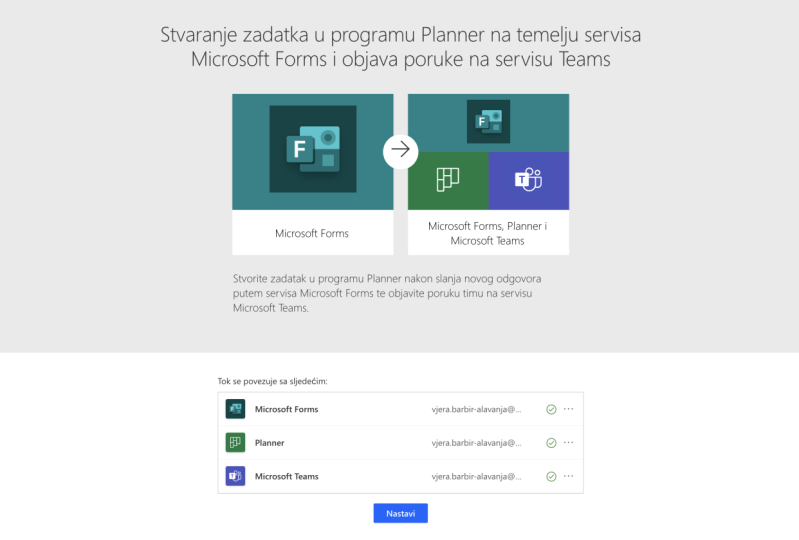
envolvidos para a automação. Então, por exemplo, aqui
você pode ver o outlook, o ícone do Outlook aqui
ele chega ao seu ícone de e-mail
e, em seguida, praticamente o
Microsoft Teams. Portanto, há um grande número
de sistemas de amigos deles. Mas, por enquanto, ok,
para nossos propósitos, só
queremos que isso receba um e-mail de lembrete
diário, então eu vou apenas selecionar isso. Ok, então o que
veremos agora é uma prévia rápida do que
essa automação faria. Então, praticamente disse um e-mail de
lembrete todos os dias. Certo. E então você pode personalizar o endereço de e-mail
e o conteúdo. Então, dependendo de suas necessidades. Então, tudo bem, então o que vou fazer é
clicar em Continuar, e depois vamos ver o que
vai acontecer a seguir. Como parte automatizada,
estaremos configurando isso para nós. Tão bem simples. Você pode ver que há duas etapas dentro do nosso modelo. A primeira coisa é
que isso é muito importante, é praticamente o gatilho
dessa automação. Então você pode ver
no primeiro passo
aqui é tratado
isso todos os dias. Há o intervalo de um dia. Então, o que significa que isso está sendo executado em um
cronograma uma vez por dia. Vai executar essa automação
e, em seguida, praticamente quaisquer etapas são como
sob o gatilho, certo? Então ele vai
executá-los. Então, neste momento, é bem
simples, certo? Temos um intervalo de um dia. Então, queremos que esses e-mails automatizados enviados para nós diariamente. Você também pode clicar em Mostrar opções
avançadas também. Então, digamos que um
horário específico e o
fuso horário também para garantir
que você tenha a hora certa. Certo. Horas e minutos também, você pode apenas controlar
isso agora, mas para mim, para os
propósitos disso, estou bem com isso um dia. Você também pode mudar isso
para a semana de lançamento, ok? Mesmo que o Workday,
por exemplo, você possa definir isso
anualmente, ok? Você não pode mudar isso também. Há um custo que eles valorizam o dente. Tão muito útil. E então o próximo passo é
praticamente enviar um e-mail. Então, há praticamente
outra personalização que
poderíamos fazer também porque os
modelos
praticamente eles não são definidos em pedra. Então, digamos que não esteja
feliz com este. Quero mudar isso. Vou clicar em Excluir. Tudo bem, então deixe-me excluir isso e eu poderia simplesmente mudar
isso para novas etapas. Então, digamos que eu queira que um e-mail se dissidente da
minha conta do Gmail, para que possamos fazer isso também. Essa é a beleza
do Power Automate. Você pode simplesmente mudar, pede que você achar melhor
porque praticamente nem todos teriam o
mesmo provedor de e-mail, então poderíamos apenas pesquisar,
digamos que vou procurar pelo Gmail. Você pode encontrar o Gmail aqui. E depois que eu selecionar isso, qual será a ação que você quer que o Gmail
faça por você? Então, no nosso caso, queremos enviar um lembrete de e-mail
automatizado. Por exemplo, selecionarei
Enviar e-mail aqui. E praticamente vai estar perguntando porque eu já
configurei isso, certo? Então, se eu selecionar os
três pontos aqui, você pode ver na parte inferior que
há a conexão. Então, normalmente, se você ainda não tiver uma configuração de conexão do Gmail
no Power Automate, ela estará pedindo uma conta existente
que você esteja usando. Depois de configurar, parecerá
que é muito fácil. É praticamente
como se inscrever. Uma vez que você tenha tudo configurado, ele vai aparecer também
dentro do microfone em navios. Então, no meu caso, ele vai enviar um e-mail deste
endereço do Gmail aqui. Então, digamos que eu queira enviar
um e-mail para minha outra conta. Então, estou feliz com isso. E então vamos dizer
para o assunto, digamos lixo, lembre lá. Certo. Então vamos dizer sobre o
corpo que eu estava apenas dizendo que
não fique bem direto. Certo. Você pode até adicionar
anexos também aqui. E, em seguida
, há várias opções, como CSI ou VCC. Escreva um ensaio, você pode
até mudar a importância. Vamos experimentá-lo como
grande importância. Então, estou me
divertindo aqui agora. E depois que tivermos isso concluído, bem
simples. Então, vamos fazer uma recapitulação rápida. Todos os dias, uma vez por dia. Quando essa automação
for executada, ela enviará um
e-mail da minha conta do Gmail. E então ele
vai enviá-lo para o meu endereço de e-mail específico, como tirar o lixo, um lembrete diariamente. Então, uma vez que estivermos felizes com isso, clicarei em salvar. E então vamos trabalhar
em como podemos testar isso para ver que
tudo está funcionando. Então fique atento a isso.
4. Teste corre seu primeiro fluxo: Parabéns por criar
sua primeira automação. Então, depois de salvar isso, o que precisaremos fazer em
seguida é testá-lo, como fazer alguns
testes rápidos para
garantir que tudo esteja
funcionando como pretendido. Então, para que possamos fazer isso, você poderia ter
uma olhada rápida também dentro do Flow Checker aqui. Se eu clicar nisso, ele lhe dará um resumo
rápido de erros ou avisos que você precisa estar ciente dentro de
sua automação. Mas como estamos prontos para ir, tudo é supremo aqui. Vou pular direto
para a seção de teste. Então, se eu clicar em testes, o que ele vai
fazer é nos
permitir fazer testes manuais, o que significa que ele vai
executar este Mann-Whitney. Portanto, não há
necessidade de esperar por um dia inteiro apenas para ver
se isso funciona ou não. Então, automaticamente, será o outro, como se você
tivesse que funcionar como está. Mas queremos que isso seja
acionado manualmente para que
desejamos que o e-mail seja enviado. Mas antes de fazermos isso, vou direto
para minha conta do Gmail
agora , de onde
enviaremos os e-mails. E você pode ver que dentro da seção central aqui, não
há nada dentro. Vou pular direto aqui. Vou fazer um teste. E depois há a descrição
praticamente rápida e eu direi Executar,
saiba, uma vez que tivermos isso em execução, isso começou a monitorá-lo. Você acabou de ir para a página de
baixa corrida, então eu vou apenas pular direto para a página de baixas corridas aqui. Já fiz
algumas frentes, então fiz um teste
rápido também para ter certeza de que
tudo está funcionando bem. Mas você pode ver a execução
mais recente que
fizemos agora com
os testes manuais rápidos. E foi bem sucedido. Então, vamos direto
para o Gmail e, em seguida, vamos ver se há um
e-mail de envio para eles lá está. Há esses e-mails aqui. Retire o lembrete de lixo. Mas a questão agora é que o e-mail de recebimento
não consegue obtê-lo. Então, vou minimizar isso. E agora nós pulamos
para o e-mail de recebimento. E você poderia
ver aqui, certo? Ele veio da nossa
conta do Gmail e você pode ver isso tirando o
lixo ou segunda-feira. Então, foi enviado
pela Power Automate, o que é muito legal. Então você conseguiu
testar sua automação
com sucesso.
5. Meus fluxos: Então, agora que estamos felizes
com os testes, ok, e temos certeza de que,
com nosso primeiro fluxo, tudo está funcionando bem. O que eu queria
mostrar a vocês
agora como esta seção aqui, minhas fotos para poder
voltar aos fluxos que
você criou há algum tempo. Praticamente meus Fluxos
que mostram todas as automações que
você criou até agora. E é bem
simples de usar. Então, digamos que o
que fizemos há algum tempo, eu vou clicar nisso. E isso vai me mostrar
praticamente a descrição minha
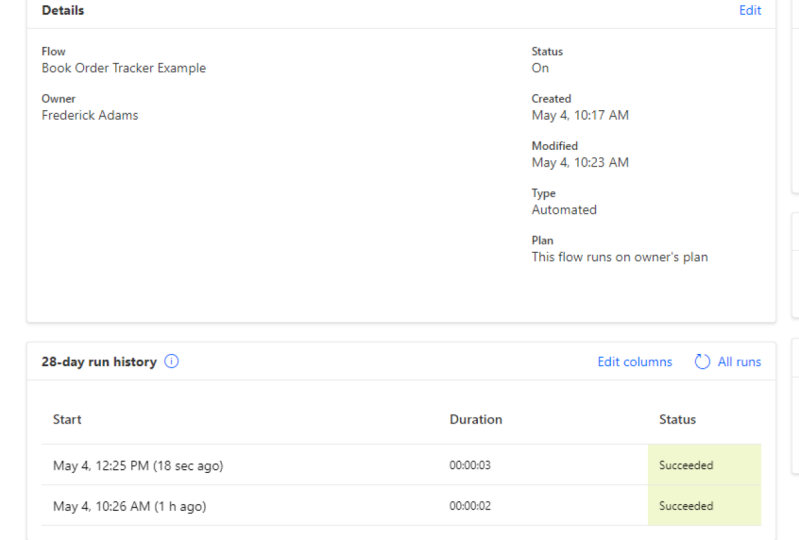
automação aqui. Assim, você pode ver quando ele é
criado,
qual é o tipo, que vou em
detalhes sobre os diferentes tipos. Então, praticamente quando
se trata de edição também, você pode clicar em
Editar sobre ele aqui. Então, se eu clicar nisso e ele mostrará as etapas
dentro da minha automação. E você pode fazer
alterações rapidamente e clicar em Salvar. Você pode executar o teste novamente e o mesmo verificador baixo também, até mesmo comentários baseados aqui. Então, uma vez que estivermos felizes, vou voltar aqui. Você também pode editar os detalhes, então vou clicar no botão
Editar aqui. E você pode simplesmente alterar a descrição
dependendo de suas necessidades. Então você também pode agir sobre isso. Também mudou o nome aqui. Então, digamos que pegue o lembrete diário do
e-mail da lixeira. Você pode até mudar
o nome aqui. Vou clicar em Salvar e isso também será refletido. Você também pode ver o histórico de corrida aqui para que, se
você puder ver que, ok, eu disse correndo bem, está funcionando diariamente? Tudo é bem-sucedido e,
se houver erros também, você pode verificar rapidamente
e diagnosticar ou depurar o que está acontecendo de
errado com sua automação. E quando estiver feliz, então o clipe de agosto em todas as corridas. E ele podia ver tudo
por aqui dentro. E você pode simplesmente
voltar também. Em nossa automação. Você pode ver todas as
conexões agora, é apenas um aplicativo
com o qual estamos trabalhando, que é praticamente
nossa conta do Gmail. E então, praticamente, o
dono pergunta ao seu verdadeiramente. Ok, então, muito simples sobre
a atenção plena, mas isso vai ser muito útil quando você tiver mais
automações em execução para eles possam ter rapidamente uma visão panorâmica
se tudo estiver funcionando como esperado ou se houver algum tópico
que você precise fazer, você pode simplesmente
ir direto para minhas pistas aqui.
6. Visão geral de modelos: Continuaremos explorando as diferentes seções que temos dentro do Power Automate. Então, depois dos meus fluxos, discutiremos sobre os diferentes
modelos aqui. Então, isso será
muito útil porque digamos que
você queira encontrar maneiras
diferentes economizar tempo ou
automatizar seu trabalho. Então este é praticamente o lugar onde você pode obter
muitas ideias, como novas ideias que
já foram criadas ou usadas por muitas pessoas. Digamos que apenas encontre ideias
aqui que podem se aplicar ao
seu cenário também. Então, dentro dos modelos,
você pode classificar por popularidade ou
publicar tempo ou Tchau um nome. Mas para mim, pessoal, como uma escolha pessoal minha. Eu quero ir para a popularidade porque quanto mais
pessoas o usam, o
que significa que
quanto mais pessoas
se beneficiaram dessa automação
específica. Então, por exemplo,
digamos que eu só queira
trabalhar com e-mail. Então, praticamente você pode
digitar e-mail aqui, ou posso selecionar praticamente as categorias
listadas aqui. Então, digamos que eu pressionarei e-mail. Então, é meio que por aqui. Você pode ver que
quantas pessoas estão usando isso, há muitas
pessoas aqui usando o salvamento de
anexos de e-mail no seu OneDrive. Por exemplo,
digamos que você não queira salvar manualmente todos os
anexos um a um. Então, poderíamos usar
essa automação. Conecte seu e-mail do Outlook e sua
conta do OneDrive também. Todos os anexos que
avançam serão enviados diretamente para sua conta do OneDrive
Like também. Mão tão gananciosa, então você pode simplesmente pular e
ver se há muito mais ideias que
você poderia simplesmente pular
aqui e eu as levo e você
carimba para seu uso pessoal. Você também pode ver
que há salvamento de anexos
femininos no Google Drive. Portanto, não se limita apenas
aos aplicativos da Microsoft, então você pode simplesmente
explorar isso também. Então, quando você estiver feliz com
o modelo diferente, eu digo esse modelo específico. Se você clicar nele,
ele lhe dará a descrição específica e também quais aplicativos
seriam, que seriam configurar
aqui para começar a usar
essa automação. Ok, então deixe-me
voltar para modelos e, em
seguida, digamos que só queremos trabalhar com o Google
Drive e depois ver tudo bem, quais aplicativos
nem automações gostariam que possamos reutilizar
a partir da torneira datas aqui. Por exemplo, há Kip meu trabalho escolar e sincronizar
com meu Google Drive. Mas vamos clicar nisso
só para ter uma ideia rápida. Vai estar afundando, fazendo sincronização entre
OneDrive, google gramas. Então, quando um novo arquivo for
criado no OneDrive, crie uma cópia dentro
do Google Drive também. Então, é como se
certificar de que o armazenamento do tubo que
você está usando agora, eles ficariam sincronizados uns
com os outros. Tão muito útil também. Então, basta brincar
com modelos. Há um grande número
de modelos que você pode usar para o seu uso
diário. Mas divirta-se com isso. Você pode usar qualquer dos modelos que
eles enviaram aqui, custo dos mouses então
porque, por exemplo, digamos que você
não estava usando o Outlook, você está usando um sistema diferente, mas pelo menos você tem um ponto de
partida sobre o que as pessoas estão usando e depois
o usa para seu bebê.
7. Visão geral dos conectores: Ok, então agora vamos pular
para se conectar lá. Portanto, os Connectors
praticamente você poderia pensar
nisso como os diferentes
aplicativos você pode se conectar e, em seguida, criar automações a partir disso. Certo, tão praticamente conectores. Você pode ver que também é como
aplicativos. E você pode ver
que há o Office 365 aqui para Outlook. Há um dirigente, 65 usuários, SharePoint, Twitter, bate-papo lá e notificação. Portanto, há muitos
aplicativos que vamos rolar para baixo
aqui que não
seriam familiares para você. Mas você também pode usá-los,
como o Google Drive, há FDP, há
sistema de arquivos, Há o Projeto Online. Anos foram
GitHub e Slack, tão orgulhosos de você. Dropbox. Há muita coisa que
eu também uso pessoalmente. Há até o clima
que você pode usá-los e, em seguida,
criar automação. Você pode simplesmente
integrá-los juntos. Então, praticamente as
possibilidades são infinitas. É limitado pela
sua imaginação, mas também há
outra limitação. Você pode ver que
há vários deles também. Então, quando dizemos premium
do que esses aplicativos, precisaria que você se
inscreva primeiro e pague uma taxa mensal para poder usá-los também para
suas automações. Mas os gratuitos, ainda
há um grande número de conectores
gratuitos que você pode usar e apenas começar a automatizar. E então vamos dizer que suas necessidades se elas começarem a se expandir também. E, em seguida, alguns
dos aplicativos que você precisaria do prêmio uma vez, então é muito fácil
apenas obter uma assinatura. Mas para os exemplos com os quais
estamos trabalhando, estamos apenas usando uma
assinatura gratuita para que você possa acompanhar e depois se
divertir com ser varrido. Para D conectado. Vamos apenas dizer que eu
quero experimentar o Excel. Então, vou apenas selecionar o conector
XML aqui. E então vou
selecionar este para o OneDrive for Excel Online. E o que ele vai fazer é que ele
será praticamente preenchido. Existem modelos
relacionados ao Excel Online. Então ele podia ver que há
um grande número aqui, pai, você poderia apenas
brincar e começa a partir daqui e depois ver quais são populares e quais
trariam a maior economia de
tempo para você. Então, quando você estiver feliz com isso ou digamos que você queria
um conector diferente, basta voltar para
conectar seus sóbrios aqui. E digamos que eu queira
trabalhar com equipes. Digamos que eu use muito o Teams e então eu só quero ter ideias. O que posso fazer com a automação
do Microsoft Team? Então, vou apenas selecionar
isso agora. A mesma coisa que vai ser mais adiante estão
me mostrando praticamente os modelos que estão no
Microsoft Teams aqui. Você pode ver que há
o modelo
aqui e
muitas pessoas o estão usando. E você pode simplesmente explorar também
as diferentes ações que você poderia fazer com automações
para o Microsoft Teams. Então, praticamente criando um gato. Digamos que você tenha um evento
específico que acontece. Queremos criar o
bate-papo automaticamente. Você queria receber mensagens, quer criar
significado também ou adicionar um membro a uma equipe. Então, praticamente explorou os diferentes conectores que alimentam tarefas automatizadas aqui. E é o, que tipo de automação é que
você pode criar?
8. Tipos diferentes de fluxo: Agora vamos falar sobre
os diferentes tipos. Então, quando dizemos tipos de
fluxo, certo, mostrarei uma
visão geral rápida aqui. Vou clicar em Criar para
que criemos uma nova automação. Ok, então muitas opções de
enfermeira aqui. Há praticamente como
começar do zero ou começar do espaço em branco quando se
trata de avaliar
nossa automação. E o que eu quero focar é praticamente isso aqui. Os diferentes tipos de fluxos
pelo número aqui, mas praticamente a
história da arte mais usada aqui. Então você pode pensar nisso como todos são iguais
quando se trata automação, porque
é praticamente apenas das ações que
você quer fazer. Mas a diferença é o que
é o gatilho ou qual é o evento que acionaria essa automação específica
para iniciar sua execução. Então você pode ver como
aqui há o fluxo de nuvem automatizado e
há uma descrição rápida. Ele é acionado por eventos
designados. Então, para este, este
é o primeiro. Está dizendo que Ok, quando um evento específico acontece, execute esse fluxo
automaticamente. Portanto, isso é muito útil
se você não tiver horário específico ou
uma recorrência específica
que você quer que aconteça. Mas não é exatamente um evento
aleatório, mas você, você está atrás de um evento específico, digamos que no Gmail, um e-mail entra, então você quer que esse fluxo seja executado. Então, esse será um fluxo automatizado
específico. Portanto, é suíte, o que significa que não há
intervenção do seu lado. Você não precisa
acionar isso manualmente. O que o Power Automate
faremos é
esperar que esse
evento específico aconteça. E então, uma vez que isso acontece, ele é executado automaticamente.
É como mágica. Em seguida, o próximo é
o fluxo instantâneo. Então, como a descrição explica, é acionado manualmente solicitado, precisava de um fluxo específico para acontecer sob demanda
ou como você achar melhor. E então isso
será perfeito para você. E então o próximo
são os fluxos agendados. Então você escolhe quando e com que
frequência ele é executado. Portanto, isso é praticamente semelhante ao que
fizemos há algum tempo, quando
criamos uma automação que
envia e-mails diariamente. Portanto, esse é o
cronograma porque estamos executando em um cronograma,
é previsível. Especifique qual programação específica se você quiser que sua
automação seja executada. Então você pode pensar nisso assim, opções
diferentes
dependendo
de suas necessidades porque não há melhor tipo de
golpe aqui, mas isso realmente
depende de suas necessidades. Então, o que vou fazer agora é
clicar um por um para
que você possa ver que quais são os diferentes gatilhos
potenciais, Digamos para o fluxo de
nuvem automatizado, certo? Você pode ver alguns dos
gatilhos aqui que dizem, vamos apenas experimentá-lo por e-mail
no Gmail. Quando um novo e-mail chegar, ou digamos que uma perspectiva
quando um e-mail estiver plano, execute essa automação. Digamos, vamos tentar o TBS. Quais são os diferentes tipos de
gatilhos automatizados que podemos usar quando um novo
membro da equipe é removido, então essa automação
do grunhido. Quando mencionei, Você
quer enviar um e-mail ou digamos o que
você quer fazer ou quer ser
notificado no telefone deles, então isso seria
perfeito para você. Como você pode ver a redação
aqui quando isso acontece, quando esse evento acontece. Então esse é o
fluxo automatizado aqui. E há vários eventos com os quais você pode trabalhar, então é melhor
experimentá-lo e ver em
seu aplicativo específico sobre seu aplicativo específico sobre os diferentes tipos de eventos que você pode
jogar ao redor com. Ele pulou isso. Vamos voltar novamente aqui. Acabei de voltar
para a seção para oito. E para o incidente, no instante, praticamente para o desencadeamento. É
simples. Então você poderia apenas fazer o gatilho
manual no seu telefone. Portanto, é uma figura manual. Portanto, não há como
depender de números automatizados, como os eventos que
vimos há algum tempo. Então deixe-me cancelar isso por um agendado que já
vimos isso há muito tempo. Em seguida, basta especificar um cronograma
específico e um horário específico sobre a
repetição ou a recorrência. E então vamos
criar as diferentes ações que aconteceriam após o gatilho
agendado. Certo. Então você poderia
repetir isso como a cada hora ou a cada minuto. Mas é uma maneira muito útil se sua automação específica
for muito previsível e você precisar executar isso
regularmente. Então é praticamente isso para
os diferentes tipos sanguíneos. E então estaremos comendo
nosso próprio fluxo do zero. Estaremos recriando
essa atividade que o que fizemos a partir do nosso modelo o
criará do zero para que você tenha experimentado agora trabalhando
com o
Power Automate.
9. Crie um fluxo a partir do Scratch: Então, agora vamos recriar
esse fluxo do zero. Então, praticamente uma rápida recapitulação. O que vai acontecer, SP1, deve ser enviado
diariamente uma vez por dia, escreva um lembrete
automático
por e-mail para tirarmos o lixo. Então, digamos
que queremos começar. Então, em primeiro lugar, que tipo de mau humor precisamos? Então, como queremos que isso
aconteça diariamente, em horários previsíveis, usaríamos o fluxo
programado. Então, uma vez que eu seleciono isso, ok, digamos que este é o nosso lembrete de e-mail para
tirar o lixo, NSA, isso é do zero. Não estamos usando um modelo, mas queremos
criá-lo agora. Agora, execute esse fluxo. Digamos que esse. Queremos que isso aconteça
uma vez por dia, certo? Então, vamos nos
repetir um dia, a cada um dia. Ok, agora vamos para o
Create e depois vamos ver com o que estamos trabalhando. Então você pode ver aqui, certo, há a
recorrência aqui. Funciona todos os dias. Você acabou de adicionar isso também aqui para o caso do
parabólico, digamos que você também queira
fazer alterações. Você também pode
clicar neste botão
aqui e clicar em Renomear. E então, digamos que
você possa dar ele um
nome mais descritivo, dizendo que isso será
executado diariamente. Ok? Então, vou clicar em Enter,
pressione enter aqui. Então, qual será o nosso próximo passo? Portanto, nosso próximo passo
agora é basicamente enviar um e-mail
como um lembrete. Então, vamos usar o Gmail
aqui. Praticamente. O que estamos fazendo
agora é semelhante
às etapas de um
tempo atrás, ok, então é muito simples
selecionar um conector aqui e depois querer
que um aconteça, vamos Digamos que envie um e-mail
aqui e digitaremos esses detalhes semelhantes aos
que fizemos de bom aqui. Ok, então agora isso é pegar
as construções de lixo, seja preguiçoso. Ok, então é bastante simples
e estamos aqui. Quando tivermos essa configuração, clicarei em salvar e veremos se
haverá erros em nossa automação. Então, seu fluxo está pronto para começar. Vamos dar uma olhada rápida
no verificador de fluxo. E nosso próximo passo agora
é apenas executar um teste rápido para ter certeza de que nossa
automação agora está completa.
10. Teste o seu novo fluxo: Ok, então agora vamos
fazer um teste rápido e, em seguida, se ver o que
vai acontecer a seguir, eu só vou clicar nos
testes agora. Eu só quero
testes manuais rápidos que possam testar as
mesmas etapas do que
fizemos há algum tempo. Vou clicar em Executar fluxo e
deixar-nos ver. Agora está em execução. Vamos para a página de execuções de
fluxo
e ver se ela é capaz de ser
executada com sucesso. Agora, podemos ver que
ele foi bem-sucedido. Não há problemas aqui. Eu vou para meus fluxos
também e então você pode ver que este é o nosso novo fluxo que criamos
do zero. Se eu clicar nisso, ele vai direto para
a página detalhada ou para
fluir a página aqui. E você pode ver
também nossa história de corrida. Agora vamos pular para o Gmail
e depois vamos ver se ele é capaz de enviar nosso e-mail. Se eu tomar no centro, você pode ver este. Não seja preguiçoso. Ele é capaz de
enviá-lo automaticamente, como mãos-livres também
por causa do Power, Automate.
11. Automatização do rastreador de pedidos — introdução: Agora vamos trabalhar com um
exemplo mais complicado para que você possa ver que é aqui que Power Automate realmente
começa a brilhar. E estaremos trabalhando
nisso do zero. Então, espero que você possa
acompanhar também. Então, digamos, por exemplo, digamos que eu execute um
livro, isso, está tudo bem. Um negócio de livraria
onde ainda é bastante antiquado quando
se trata de como eu cumpro os pedidos. Então, o que eu faço agora, digamos que acabei de receber um e-mail via minha
caixa de entrada de e-mail aqui. Então você pode ver isso,
ok, eu quero este livro. Essa é a quantidade e
então este é meu cliente. E praticamente dessa vez. E a data em que o
inchou da artéria. E então o que faço é já ter uma
conta do OneDrive aqui e tenho minha planilha do Excel. E este é praticamente
o rastreador de pedidos que eu copio manualmente os
detalhes do e-mail. Então, vou copiar
aqui, clicar com o botão direito do mouse e copiar. Em seguida, vou digitar os
detalhes a e b manualmente aqui. Moda tão antiga. Sei que é assim que trabalho, onde opero meu negócio,
meu negócio de livraria. Então, digamos que eu esteja digitando
o endereço de e-mail agora. E o GSSAC diurno, para dizer que é PM, não
me lembro da
hora, mas digamos que este seja o tempo fora do pedido. Certo. Portanto, é um processo realmente
complicado porque praticamente todos os
e-mails chegam, certo. Preciso verificar isso
e, em seguida, preciso copiar isso, obter todos os detalhes e depois pular
para esta planilha. E digamos que outra
pessoa esteja olhando para uma planilha
e começaremos a
empacotar os pedidos,
enviá-los
e depois atualizar
o status também. Digamos que este esteja
em andamento agora. E então será a mesma coisa que eu
preciso fazer manualmente com cada e-mail
entrando na minha caixa de entrada e , em seguida, é propenso a erros
humanos também. Digamos, eu já disse
esta seção aqui. Isso vai ser um
erro humano da minha parte. Então é aqui que o Power Automate entra porque o que
queremos fazer é registrar
automaticamente todos
os pedidos que vêm
aqui, certo? E então
será como preencher esse insight capaz na
minha conta do OneDrive. Então isso é realmente útil porque Power Automate
é capaz de fazer isso. Então, algumas suposições. Primeiro é que nossos pedidos sempre
teriam o
nome do assunto fora dos pedidos do livro. Portanto, esse será o critério
com o qual o Power
Automate funcionará quando vir um e-mail entrando na minha caixa de entrada com
o assunto da ordem do livro, e é aí que a
automação entrará em ação. Então, tudo bem. Então, com essa suposição, começaremos imediatamente
quando se trata de criar, como você está a automação
do zero?
12. Automatização do rastreador de pedidos para livros: Esta é a parte
que começamos a divertir, porque
vamos criar nossa baixa
do zero para rastrear os pedidos de livros
para nossa livraria. Então, o que vou fazer é eu
vou direto para criar. Então, antes de começarmos a
criar o fluxo, uma coisa que eu
quero tomar nota é que estaremos trabalhando
com o Outlook.com. Então este é o nosso e-mail que verificaremos
a caixa de entrada ou os pedidos, certo? E então praticamente
estaremos salvando todo
o conteúdo dentro da nossa
planilha do Excel aqui, assim por diante, Power Automate para
poder trabalhar com
nossa planilha, precisamos ter certeza de que isso
é tabela de ativos formativos. Então, vou apenas selecionar
todos os dados aqui, vou inserir e selecionarei a tabela aqui. Agora, minha tabela tem
cabeçalhos em que eu vou clicar, Ok, e isso agora é
convertido em uma tabela. Vou pular para Design de
tabela e dar a esta tabela um nome mais
descritivo. Digamos que esta seja a nossa tabela de
pedidos de livros aqui, pressione Enter e agora
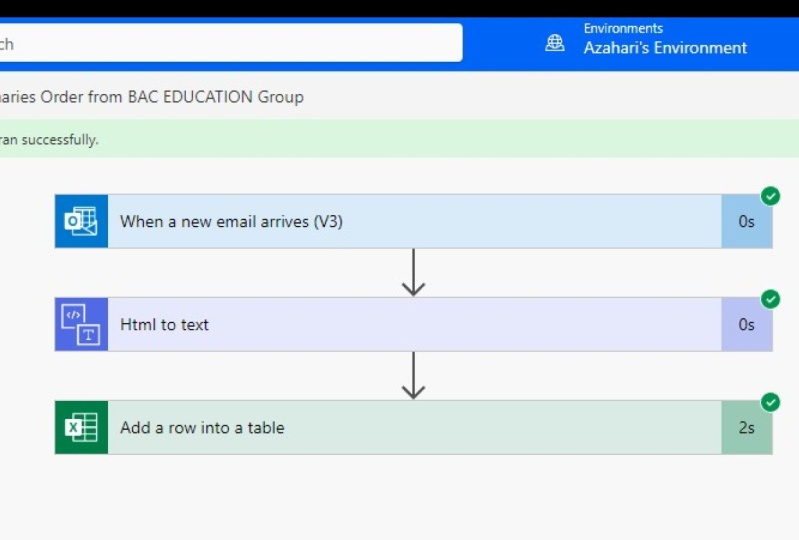
temos nossa configuração de planilha. Agora vou pular para fluir. E se você pensar sobre isso, qual será o nosso gatilho? Portanto, nosso gatilho é quando um novo
e-mail entra no Outlook, nosso endereço de e-mail do Outlook, então é quando o fluxo ou a automação
iniciarão a execução. Este será um fluxo de nuvem automatizado
porque queremos esperar
pelo evento em que um novo macho
entrou e ele será
executado toda vez. Então isso é
imprevisível de certa forma porque você realmente
não sabe quando a próxima refeição está chegando. Mas a nuvem automatizada Flo seria perfeita
para esse propósito. Então, vou selecionar isso agora. Então, praticamente
para os gatilhos. Então, digamos que você envie um e-mail
ou um novo macho, digamos, e vamos procurar as perspectivas
para essa ação específica. Então isso é perfeito. Vou clicar em ponto-com, certo? Porque esse é o nosso
ETL agora. Selecionarei isso quando um
novo e-mail chegar, certo? E este é o perfeito
acionado depois disso. Agora, digamos, vamos dar a esse nome de
fluxo um nome mais
descritivo. É um biscoito de pedidos de livros. Agora, estamos felizes com
isso. Vou clicar em Criar. Agora começaremos a
formular nossa automação. Mas temos isso
agora, certo? Eu já tenho a configuração da
conexão, então você pode dar uma olhada
, bem como as conexões. Este é praticamente o endereço de e-mail do
Outlook que estou usando agora. No seu caso também. Ele só vai
pedir os detalhes de login, então certifique-se de que
você está logado e é bastante
simples de configurar. Agora, vamos
procurar dentro da caixa de entrada. Então, ele estará
monitorando a caixa de entrada para qualquer nova mensagem de e-mail
que estará chegando. Mas o que queremos fazer? Vou clicar nas Opções
avançadas. Você também pode garantir que seja enviado para um endereço de
e-mail específico. É também um endereço de
e-mail específico da promessa. Você pode se certificar de que
existem condições de
filtragem específicas , pois não
deseja que ele processe todos os e-mails que estão entrando na sua caixa de entrada. Mas, no nosso caso, nossa suposição é que todos os
e-mails vindos de nossos clientes teriam o cabeçalho
do livro ordenado. Então, o que vou fazer agora
é para o filtro de Assunto, vou digitá-lo
para garantir que este seja o único e-mail que será processado
pela automação. Ok, então uma vez que estivermos
felizes com isso, vamos para uma nova estatística
e, em seguida, um aspecto técnico
quando se trata de
nos enviar um e-mail se estiver formatado como HTML. Então, ainda precisamos
converter isso de HTML para tecnologia, certo, que
possamos salvar isso
dentro da nossa planilha. Então, o que vou fazer
agora é que
vou procurá-lo
no Invert, certo? Porque queremos
converter o conteúdo do nosso e-mail de HTML textos
para
que ele fique mais limpo. Agora a coisa legal aqui, quando se trata de dizer, ok, o que você quer converter? E vai mostrar a
seleção dinâmica de conteúdo aqui, certo? E você pode ver que é quando um novo e-mail chega e selecionaremos o
corpo da mensagem. Então, o que estamos dizendo
agora para a automação, o corpo ou o conteúdo
do e-mail dessa mensagem específica
e, em seguida, converta isso em
textos para que possamos usar isso
quando se trata de salvar dentro de
nossa planilha aqui. Ok, uma vez que estamos
felizes com isso, vamos para o próximo passo também, porque o que queremos que
aconteça a seguir está tudo bem, temos nosso e-mail, ok, e então temos o
corpo do e-mail é escrito corretamente formatado. E queremos salvar
isso agora, planilha de
duas horas no Excel. Então, vou digitar o Excel aqui. E então o que estamos
usando agora é Excel Online para um, certo? Então, vou selecionar isso. E então o que queremos fazer? Queremos adicionar uma
linha à tabela. Então, vou selecionar isso também. Muito fácil. Ok, e agora queremos especificar qual planilha
estamos editando agora, o que queremos gostar? Onde queremos
adicionar a nova linha dois? Então eu selecionarei isso
também para admitir,
este é o rastreador de pedidos de livraria que temos dentro do OneDrive, então eu vou direto
para o OneDrive. Você poderia ver isso também. O rastreador de pedidos da livraria
que já criou. Este é o que temos
usado há algum tempo. Então volte para
automatizar a negligência. Ok, então qual
é a tabela que vamos usar dentro
da planilha? Porque o Power Automate precisará disso para que ele saiba disso. Ok, qual seção específica da sua comida especial eu preciso
atualizar os detalhes dentro. Ok, então nós já tínhamos isso,
certo, se você se lembra, esta é a
arte do livro uma mesa que
definimos para nossa mesa
de um tempo atrás. Se eu for para Design de Mesa, este é o nome da nossa
tabela, livro. Tabela. Portanto, o power Automate é inteligente o suficiente para ler o conteúdo, bem
como a planilha. E podemos simplesmente
selecionar isso também. Agora, uma vez que eu tenha a tabela de
pedidos de livros para
selecioná-la, ela agora carregará os diferentes campos
também fora da nossa tabela. Então você pode ver que
demorou um bom tempo, alguns segundos,
mas foi capaz de ler os diferentes
campos de cabeçalho que temos. Detalhes do tempo do pedido do cliente sobre o status,
portanto, detalhes da arte ou da hora do cliente e o status. Então, agora podemos começar a
preencher os detalhes. Por exemplo,
para o cliente, queremos que o endereço de e-mail
seja salvo aqui. Agora, se eu rolar aqui
para fazer uma coisa legal, é que também é
capaz de obter os dados do
nosso e-mail. Do e-mail. Queremos obter o
endereço de e-mail do aqui. Então, vou selecionar isso. Você pode ver aqui. E então, para o horário do pedido, podemos simplesmente obter a hora do pedido
a partir da data ou da hora, bem como o e-mail
foi enviado para nossas entradas. Então, eu vou rolar para
baixo também e
você verá o
tempo de recebimento aqui. Certo, vou selecionar isso. Realmente com medo para a frente porque
agora você pode ver
o poder por trás do Power Automate é praticamente os diferentes
aplicativos, certo? Você pode obter
pedaços das informações, da mensagem do Outlook
para a mensagem
de e-mail seca
e, em seguida, basta colocá-la diretamente dentro da planilha do Excel. Agora forneceu detalhes. O que queremos que
aconteça é apenas obter o conteúdo do e-mail aqui
e depois colá-lo a tempo. Os detalhes aqui. Já
convertemos isso de um tempo atrás. Esses são os dois
textos HTML que
recebemos do corpo do
e-mail que recebemos. Então, vou selecionar isso. E esses são praticamente
os textos que serão salvos aqui. Ou status. Digamos que nosso status padrão não
seja processado ou em andamento. Isso realmente depende. Mas digamos que, no nosso caso, só quero que ele o salve perguntado não processado
aqui, apenas um texto. Ok, então uma vez que estamos felizes, praticamente temos toda
a automação
toda configurada aqui. Vou clicar em salvar. E então vamos fazer
um teste rápido e depois ver o que vai
acontecer agora. Ok, seu fluxo está
pronto para funcionar, ok, e isso está verificado para o verificador de
fluxo aqui. Sem erros ou avisos. Parece bom. Agora, o que vou fazer é
apenas ir aos testes não são. Vamos voltar
para nossa tela principal aqui e ver o que temos. Agora, temos nossa notificação em seu fluxo pronta e está ativada, o que
significa que todos os
e-mails entrando em nosso endereço de e-mail do Outlook
serão processados, certo? E então SC, o que
vai acontecer? Tão feliz com isso. Já tenho uma mensagem de
e-mail rápida configurada
aqui que será enviada para o
nosso endereço de e-mail do Outlook. Este é um cabeçalho de assunto,
ok, vamos pedir. E então isso é
praticamente 101 livros didáticos. E eles querem uma ordem
de vacas e livros. Vou clicar em Enviar e vamos ver
o que vai acontecer a seguir. Então, agora, o que eu
tenho é para dentro nosso fluxo e, em seguida,
vamos para todas as corridas e depois ver se ele é capaz de receber o e-mail e, ao mesmo
tempo, ser capaz de processá-lo. Certo. Então você poderia
vê-lo agora, bem dentro do nosso histórico de execução, ele foi capaz de vê-lo se
eu pular para minha caixa de entrada, você também poderia ver
o e-mail aqui. Você pode ver a Ordem
do livro didático um-para-um e
itálico em quantidade também. Agora, este é o
momento da verdade. Se saltarmos para o Excel, veríamos o conteúdo
do e-mail aqui? Então, se eu pular aqui, você pode ver o endereço de e-mail. Deixe-me expandir isso um pouco. O cimo do endereço está
listado na hora. É um show swell aqui. Certo. E então também temos nossos
detalhes que recebemos do corpo
do e-mail, o
que é perfeito. Tudo é feito automaticamente
pelo Power Automate. E você pode ver
o status também mostrar aqui *** no processo. Isso é muito
legal porque
agora o que você pode fazer é Não
há mais maneira de
monitorar sua caixa de entrada para a
cópia manual do conteúdo. Porque agora
Power Automate. Agora você fará isso por
você automaticamente. E você pode
monitorar a corrida para
inchar se houver algum problema, como aparecer
aqui ou não. Então, se você precisar fazer
alterações para apenas editar. E se, digamos que você não precise dessa automação para funcionar por enquanto, então você poderia simplesmente
desligá-la e ativá-la novamente conforme necessário. Então, espero que você tenha se divertido
com o Power Automate, e apenas divirta-se com os
diferentes aplicativos solicitados que as possibilidades
são infinitas para isso.
13. Obrigado e Parabéns!: Obrigado e
parabéns por concluir este curso. Espero que isso
tenha ajudado você a aprender os conceitos básicos do Microsoft
Power Automate. Você também pode
deixar uma avaliação sobre este curso clicando no link de avaliações aqui. E você teria o
botão Deixar avaliação ativado para você e simplesmente clicar no botão para deixar uma avaliação
sobre este curso. Então, por favor, deixe um comentário honesto, pois eu
adoraria ouvir seus comentários Você também pode
conferir meu perfil para obter mais cursos relacionados à Microsoft
clicando em meu nome, neste link aqui. E depois de
clicar no link,
ele o levará à nossa página. E você pode continuar sua jornada de
aprendizado
examinando meus melhores cavalos
da Microsoft.
 Bash (BizTech Matters), Online Teaching Excel Expert