Transcrições
1. Apresentação: Bem-vindo ao Microsoft Copilot e aprenda os conceitos básicos de IA do Excel Então, o que vou ensinar a você é a introdução ao Microsoft
copilot e como obtê-lo, os princípios básicos da solicitação sobre
os fundamentos de ser
capaz de escrever solicitações corretamente
e obter os melhores resultados E, acima de tudo, o copiloto
no Excel em ação. Mostrarei passo a passo
como criá-lo com exemplos práticos que você
também pode fazer no seu próprio ritmo. Então nos vemos dentro do curso.
2. Copilot gratuito x pago: Olá, aqui é Brian Hong e bem-vindo ao curso de co-piloto. Então, para começar, quero discutir sobre as diferentes versões do co-pilot, porque se você fizer uma pesquisa, é confuso porque há muitas versões disponíveis
e, às vezes, você nem
consegue dizer quais são as diferenças
entre si Então, eu quero falar rapidamente, há três
versões do co-piloto, e é muito importante
saber a correta para usar, especialmente se você tiver dados
confidenciais que precisam ser analisados. Portanto, a primeira versão
que temos é copilot.miicrosoft.com Anote o URL aqui. Isso é chamado de copilot personal, que é gratuito para
todos usarem Portanto, é muito parecido com o GPT, se você notar a
interface, certo? É muito parecido. Mesmo
no lado esquerdo aqui, na barra lateral, isso é
basicamente o chapéu GPT Então, se você digitar
aqui, digamos que eu vou digitar uma
declaração aleatória aqui. Isso é gratuito para
todos usarem. Também é baseado na web. Então, o que queremos dizer com
isso é que o que você coloca
aqui também é usado para dados de treinamento. Então, se você tem informações
confidenciais, definitivamente
não as coloque aqui. E isso só é bom
para testes genéricos. Então, se você tem
algo em mente, quer perguntar sobre qualquer coisa que você faria
para a pesquisa do Google, então é isso que você pode
usar dentro do co pilot personal porque praticamente
não há segurança de dados
nesta versão. Portanto, a segunda versão é o
bate-papo co-piloto do Microsoft 365, como vemos aqui. Se você notar o URL, é 365 Cloud
Microsoft slash CHAT E a principal diferença em relação ao pessoal
co-piloto que
vimos no
primeiro é que tem proteção de dados corporativos. Então, o que significa que se você tem coisas
confidenciais que
deseja enviar aqui, então você está pronto para ir. É seguro aqui. E
outra coisa é que você precisaria de uma assinatura qualificada
do Microsoft 365. Então, depois de ter essa assinatura
qualificada, você
também terá acesso gratuito ao bate-papo do co-piloto. Então, se você observar aqui, se você simplesmente pular
para este artigo, poderá ver que, se usar o bate-papo copiloto do
Microsoft 365, existe proteção de dados, e uma das
coisas importantes aqui é que suas respostas
ou seu conteúdo de trabalho,
certo, não estão sendo usados
para treinar modelos básicos Então, isso significa que ele também está sendo criptografado dentro da
sua sessão de bate-papo, e isso será seguro de usar. O que queremos fazer com
este curso é que nos concentremos no bate-papo
do copiloto porque essa é a melhor
versão para usar quando
se trata de segurança
e privacidade de dados E uma última coisa é
que, com essa versão, se você a usa, ela
também é baseada na web, o que significa que
ela usará informações da web modelo quando se trata criar
respostas para você Então, a última versão
e a terceira são o que chamamos
de bate-papo co-piloto. Então você pode ver que é
o mesmo URL aqui. Mas a diferença é que isso é pago com uma licença separada usando sua conta profissional ou
escolar aqui para poder acessar
mais recursos. A principal diferença com
este, em comparação o bate-papo do copiloto que
vimos há algum tempo, é que agora existem duas guias. Há a guia Trabalho e
a guia Web porque, com a guia Trabalho, isso significa que tudo o que
você está perguntando ao co-piloto pode ser
baseado em seus dados de
trabalho e nos dados da web Qualquer coisa que esteja dentro, por
exemplo, dos seus e-mails do Outlook
, ele também pode
pesquisar esses dados e obter informações
deles. Então, por exemplo, certo? Você pode ver aqui com base em minhas interações anteriores
com uma pessoa específica depois me dar o que for
necessário para minha próxima reunião. Assim, ele é capaz de
acessar seus dados de trabalho em comparação com
as versões
anteriores Você só pode pesquisar informações
da Web ou
qualquer outra coisa na Internet. Também é praticamente a
mesma coisa bate-papo
com o co-piloto
que vimos há algum tempo. Ele também tem proteção de
dados corporativos, especialmente aqui no canto superior
direito com esse ícone verde que você tem uma conexão de dados
corporativa
aplicada a este chat. E você pode ver
no canto inferior esquerdo
aqui, o Microsoft 365 copilot
e o premium, porque essa é uma licença paga para esta Portanto, o mínimo
que precisamos para este curso é que você
precisa ter um bate-papo com o co-piloto porque é realmente melhor
ter esse recurso
de proteção de dados, e poderíamos usá-lo quando se
trata do
Microsoft 365
3. Como obter o Microsoft Copilot: Vamos falar sobre como obter o bate-papo co-piloto
da Microsoft. Então, quando dizemos bate-papo co-piloto, estamos nos referindo a
esta versão
aqui, em que queremos ter a proteção de dados
corporativos Então, a primeira rota
que eu quero compartilhar é sobre os planos
individuais, e a segunda é
sobre os planos de negócios. Portanto, para os planos individuais, é basicamente o
fato de você
ter uma assinatura do Microsoft 365. Então você pode ver
pessoalmente aqui, então você também tem um
bate-papo com co-piloto incluído. , anote entanto, anote
a assinatura familiar. Somente o titular da
conta principal
tem a assinatura co-pilot ou aces. Está bem? Então, anote isso. E quando se
trata do prêmio, esse prêmio tem a capacidade de
usar agentes co-piloto. Então, discutiremos os agentes co-piloto em detalhes posteriormente,
mas, em poucas palavras, capazes de interagir diretamente com seus documentos
da Microsoft, sejam eles planilhas do Excel, sejam documentos do Word, podem fazer alterações seu documento ou Por meio do uso de agentes de IA. Então, essa é basicamente a principal diferença quando se trata da assinatura premium em comparação com a assinatura
pessoal. Se passarmos para
os planos de negócios
, anote se você é um cliente existente
ou um novo cliente. Portanto, se você tem uma conta
profissional e já tem
acesso 365 por aqui
, pode adicionar
a versão da
licença de bate-papo co-piloto por meio do complemento desta empresa co-piloto. Então você pode ver aqui, certo, é outro que está além da sua assinatura
365 atual. Mas se você é um novo cliente, se virmos até
aqui para negócios
, você pode
muito bem obter o 365 aces e também a versão da
licença de co-piloto como um pacote
aqui, ok? Então, se nesse caso, tudo bem, você não precisa da licença de bate-papo
co-piloto, então você não precisa dos planos de
negócios aqui. Mas se você precisar
acessar seus dados de trabalho, se você for
copiloto da Microsoft para poder acessar todas as suas
informações de trabalho de forma simplificada, precisará de um plano de
negócios para isso e também de uma
conta profissional. Está bem? Portanto, observe as diferenças entre os planos individuais
e os planos de
negócios quando se
trata de usar o bate-papo co-piloto.
4. Segurança de dados: Palavra rápida sobre segurança de dados. Então, eu quero que você consulte seu departamento
de TI sobre sua política de IA antes de usar o chat do copilot porque eu quero que você tenha
certeza de que está protegido, certo, porque departamentos de ID praticamente
diferentes têm políticas diferentes quando se
trata do uso da IA
e, especialmente, a marca de seleção
verde é muito, muito importante Quero enfatizar isso novamente com a proteção de
dados corporativos. E você também pode compartilhá-los
nesta página da web aqui sobre a isenção
de responsabilidade de proteção de dados Esta sessão
é informativa e isso reflete
nossas Isso não reflete nenhum aconselhamento jurídico
profissional, de TI ou
de segurança. Portanto, você é responsável pela
forma como usa as ferramentas de IA em conformidade com as políticas da
sua empresa e pela validação
de todos os seus resultados
5. O que são LLMs: Então, quando se trata
do mundo do uso da IA, tenho certeza de que você já ouviu falar de
grandes modelos de linguagem ou LLMs Então, eu quero fazer uma explicação
rápida sobre o que está por trás quando
se trata de discutir sobre LLMs Então, quando se trata de co-piloto, ele praticamente usa LLMs para
poder responder a você Então, pense em um L&M
como um supercompleto. Então, por exemplo,
se você usa o Google, digamos que eu
digite a palavra olá, para que ele
possa prever
o que seria o próximo com base nos padrões
que ele reconheceu. Então, o L&M, de certa forma, você pode pensar que é
semelhante dessa forma Então, por exemplo,
temos um exemplo, o futuro do blá, blá,
blá, certo E então ele
tenta pensar: Ok, com base no que eu
sei, então este é provavelmente o próximo texto
que vai sair. Está bem? Então, ele faz uma previsão. Então, realmente não parece que um ser humano
gostaria de você e de mim, porque era
assim que eu pensava antes disso, Oh, é realmente inteligente? Mas o copilot
está fazendo isso por meio do LLM, ele prevê a próxima palavra
e gera respostas com base no grande
modelo de linguagem que está Então você precisa pensar nisso.
Realmente não pensa. Na verdade, ele não tem essa
capacidade de pensar como nós, mas apenas
se baseia nos padrões
dos dados de treinamento que estão
nesses grandes modelos de linguagem. É por isso que pode ser
muito útil quando
se trata de usar essas
ferramentas de IA, mas, ao mesmo tempo, você também pode entender
que isso também pode estar errado, porque se
os dados de treinamento são lixo ou errados
, então praticamente
lixo entra Ok. Então, em ambientes corporativos, munidos desse conhecimento
ou compreensão atuais, a habilidade mais importante
que você precisa aprender é ser capaz de fazer perguntas
precisas, ok, que a IA ou o copiloto saibam
o que você realmente precisa, que eu vou te ensinar
em breve. E, ao mesmo
tempo, você também deve ser capaz de validar os
resultados, o que não é confiar cegamente no que a IA está
retribuindo a Tendências aqui, você pode ver
que ele é capaz de escrever conteúdo. É muito bom para
escrever conteúdo. É capaz de responder à
sua pergunta. E quando se trata de
ajudar também nas tarefas, veremos isso, especialmente
com agentes co-pilotos. Vou demonstrar isso para você também. Mas, quanto aos limites, pode
ser confiantemente impreciso. Então, esse é um dos principais
problemas quando se trata de IA, porque com base nas informações
incorretas, certo, eles estão bastante confiantes em responder a você Então, o que significa que é nossa responsabilidade ser
capaz de validar e garantir que, OK, essa resposta está
correta ou não Realmente não entende. Como expliquei, ele se baseia
no modelo de linguagem grande e
, em seguida, prevê a próxima palavra Quando se trata
de falta de informações em tempo real, você pode solicitar que ele obtenha
informações da web,
para que ele possa se atualizar e seguida, fornecer a resposta
adequada
6. Personalize o Copilot com instruções personalizadas: Você sabe que
pode personalizar o bate-papo com instruções
personalizadas Então, vou mostrar isso
rapidamente para que você possa
ter melhores resultados. Então, vou direto
para o canto superior direito. Clique nos pontos da árvore e
nas configurações aqui. E se formos para a personalização, você poderá ver
instruções personalizadas
aqui e eu clicarei
em Instruções de auditoria Então, aqui, você pode dar ao co-piloto uma ideia
sobre seu contexto ou sua experiência, para que
ele saiba mais sobre você e possa criar suas
respostas com base nisso. Ou você também pode adicionar instruções
personalizadas. Há muitos
exemplos aqui como dar feedback honesto e
priorizar meu gerente Você pode usar uma linguagem clara
e simples. Então, talvez um exemplo
que eu possa ter é se eu colocar aqui? Sempre explique como se
eu fosse um aluno da quinta série. Está bem? Então eu vou economizar aqui. E isso se aplicará a todas as conversas que
eu tiver com o Chat GPT Então, vou acessar a web
agora porque quero obtê-la a partir de informações
da web. Então, digamos que eu só queira
digitar o que é ciência de foguetes Ok, então se virmos a resposta, você pode ver que as
instruções personalizadas que
colocamos aqui, deixe-me explicar como se
você estivesse na quinta série. Então, isso se aplicou imediatamente
à minha conversa. Então, por exemplo,
digamos que você queira usar
sempre a linguagem formal, as respostas, então você também
pode colocá-la. Qualquer coisa que você queira que
seja feita porque não quer explicar ao copiloto
repetidamente. Portanto, isso é o que
você pode
usar nas instruções personalizadas para
facilitar a obtenção das respostas do copiloto
7. Noções básicas de prompts - Estrutura de prompts: Vamos falar sobre a solicitação. Então, particularmente
a estrutura de solicitações, como você estrutura
suas solicitações para obter o melhor resultado
possível Então, aqui está o site
da Microsoft as diretrizes quando se trata de
escrever suas instruções. É a sigla GCES e
é bastante simples. Então, a primeira coisa é o objetivo. O que você precisa? Então você
precisa declarar ser co-piloto E então temos os contextos, basicamente o histórico
que o copiloto precisaria
saber para realizar sua solicitação Em seguida, vem a expectativa. Então, como você deseja que o
co-piloto se comporte ou qual é o resultado para melhor
atender à sua solicitação? E, por fim, é a fonte. É necessário ter referência a um documento,
a um site
ou a qualquer outra informação
que o copiloto possa usar
? Ok, para obter o melhor resultado
possível Então, no meu caso, o que
eu costumo fazer é pensar em falar com
uma pessoa normal. Está bem? Então, em vez de co-piloto, estou pensando: Ok, estou
tendo essa conversa Quero que essa pessoa faça uma tarefa específica
para mim e,
naturalmente, incluirá na minha solicitação todos esses quatro componentes. Então, o que faremos
agora é começar a co-pilotar e depois
tentar alguns exemplos bons e ruins para que possamos ver a diferença
do GES em ação. Ok, então estamos
dentro do bate-papo do copiloto
e, em nosso cenário no momento, usaremos a versão web
aqui porque só
precisamos dela para nos ajudar a criar
uma fórmula de pesquisa X. Então, temos esse
exemplo aqui. Temos essa tabela de dados. Em seguida, queremos pesquisar o ID
do produto, que é p003, e ele simplesmente pesquisará e
obterá um resultado de preço aqui Então, queremos apenas
procurar o preço com
base nessa tabela com
uma fórmula de pesquisa X. Então, vamos começar
com um mau exemplo. Digamos que basta
digitar co-piloto, me
dê uma fórmula de pesquisa X. Então, como é muito genérico, você não está seguindo
a estrutura do GCS, o
que você
também obterá é praticamente outro resultado
genérico ou resposta do copiloto Portanto, ele fornece apenas um
exemplo de fórmula aqui, mas não é específico para seu caso de uso ou
problema aqui. Então, se nos
lembrarmos novamente, queremos usar metas, contextos, expectativas
e fonte Então, vamos fazer uma amostra
rápida aqui para ver como isso deve
ser feito corretamente. Então, deixe-me colocar isso, e temos aqui,
me ajudar a escrever uma fórmula de observação do Excel
X. Então isso é um objetivo, ok? Então, estamos autorizados
a copiar aqui. Em seguida, estão os contextos. Então, eu tenho uma planilha de vendas, que é basicamente
essa à direita E na célula F dois, vou digitar o ID do produto. Sim, isso é F dois aqui. E então minha lista de produtos está
nas colunas de A 2, D. Ok? Então, estamos bem. A coluna A é a ID do produto,
etc., etc Então, estamos apenas especificando o que é
cada coluna aqui. Praticamente o co-piloto
seria capaz de saber, ok, de qual deles eu preciso
obter informações Em seguida, vem a expectativa. Então, temos essa parte aqui. Quero que a fórmula
retorne o orgulho da coluna D. Então, somos
muito específicos. Forneça a fórmula exata, explique-a passo a passo e inclua uma opção
para o que deve aparecer se o
ID do produto não for encontrado. Agora, essa é basicamente
a estrutura da planilha, então estamos sendo
específicos aqui Ok, vamos tentar e ver o que vai acontecer. Portanto, é bem simples. Agora temos a
fórmula exata aqui, então também podemos copiá-la
e, em seguida, vamos
experimentá-la em nossa planilha e
ver se está Agora, se você pressionar Enter, à direita, temos p003 e ele
retornou a quantia de Então, vamos fazer
um teste rápido e , em seguida, p005 para que ele
possa pesquisá-lo, e funciona perfeitamente bem Agora, o bom é que, mesmo com nossas solicitações adicionais, essa também é a
fórmula opcional aqui. Então, o que significa que
se não mostrar nada se o ID do produto não for encontrado porque aqui
com essa fórmula, digamos que eu apenas digite 11, o que não existe, certo? Ele apenas especifica a ID
do produto não encontrada
e, em seguida, você também pode
alterá-la para retornar em branco em vez de uma mensagem de ID
do produto não encontrada Portanto, devido às nossas solicitações
específicas, ele é capaz de gerar
isso corretamente para nós. Então, praticamente lixo
entra, lixo sai. Se você der um aviso
muito ruim, se não
estiver seguindo
a estrutura,
então, praticamente
, também ficará frustrado com as respostas
do copiloto Então, o que faremos
agora é outra maneira também
digitá-lo aqui. E essa é, na verdade, uma maneira
mais fácil, porque o que
faremos é anexar
a pasta de trabalho, ok? Então, em vez de especificar os nomes das
colunas de A a D, por exemplo, dá muito trabalho É como se você estivesse descrevendo
a pasta de trabalho passo a passo, e ela é bastante ineficiente Então, uma das coisas legais
é que você pode realmente anexar a pasta de trabalho e
ter um prompt mais curto, ainda seguindo
a estrutura do GCS Então você pode ver aqui,
certo? Esse é o objetivo. E então esse é o nosso contexto. Olhe dentro da pasta de trabalho, ok? E então essa é a
nossa expectativa, e ainda estamos
especificando que, ok, se o ID do produto não for encontrado, crie a fórmula
X leap apropriada, e praticamente a fonte é
usar a pasta Então, vou anexá-lo
rapidamente e ver o que acontece. Então, agora anexamos
a pasta de trabalho aqui, basicamente esta
, e vamos ver se o copilot é capaz de ler Ok, então vamos
dar uma olhada rápida. Ele foi capaz de ler de dentro e também é capaz de dizer que,
OK, F um é o ID do produto de
pesquisa e G um é o resultado do preço. Portanto, ele é capaz de abrir a
pasta de trabalho sem problemas. Agora, vamos dar uma
olhada nessa fórmula e fazer um teste rápido. Então, vou colar
aqui. OK. Então, tudo bem, ele está
procurando o ID do produto. Temos aqui os
IDs do produto para a coluna A e a coluna
D para o resultado do preço. Então, parece ótimo e é muito mais rápido
escrevermos esse
baile de formatura abreviado. Então, tudo bem. E então você também tem
a explicação na parte inferior. Ele também pode nos fornecer o resultado em branco se
não conseguir encontrar o ID do produto.
8. Noções básicas de propostas — Dicas e truques: Deixe-me dar algumas dicas rápidas, cinco dicas sobre como você pode
maximizar o Microsoft copilot Portanto, a dica número um é sempre escolher o modelo
de raciocínio, porque aqui no canto
superior direito, você pode clicar nessa lista suspensa e ver que, OK, resposta
rápida ou automática Ou pense mais profundamente. Então Pense mais fundo é
o modelo de pensamento, e eu realmente prefiro
isso porque quero que copiloto dedique
tempo suficiente para ter certeza de que, ok, você está me dando
a melhor resposta possível A dica número dois é
escolher a guia correta. Então, temos aqui no topo, certo? Se você tem a
versão da licença para o bate-papo com copiloto
, existem
basicamente duas versões Você tem trabalho ou web. Portanto, se você precisar que o Copilo
acesse seus dados de trabalho, certifique-se de
selecionar a guia Trabalho Caso contrário, fique
na web para que ela não misture os dados do seu trabalho com
os resultados da sua solicitação. Portanto, isso realmente
depende de suas necessidades, então certifique-se de selecionar
a guia correta. dica número três é evitar usar abreviações ou atalhos porque você
quer ser o mais claro
possível quando se trata de perguntar
com o copilot,
porque se não estiver claro, ele fará A dica número três é evitar
usar abreviações ou atalhos
porque você
quer ser o mais claro
possível quando se trata de perguntar
com o copilot,
porque se não estiver claro,
ele fará suposições. E se fizer suposições, você também não obterá o resultado
certo E não vai te dizer
porque, caso contrário ,
por exemplo,
aqui, vamos tentar. Digamos que me ajude com o GCES. Vamos ver se o copiloto é capaz. Ok. Então, agora, ele
nem sabe, certo? Ok, isso é matemática? É inglês? É ciência? O que você precisa Então, até fez uma suposição. Estamos nos referindo diretamente à estrutura de solicitação
do
GCES, se voltarmos aqui, o
GCES aqui, mas na verdade agora
é Então, se você não tiver certeza, o copiloto ficará
confuso e você ficará
frustrado com os Dica número quatro: se você
estiver migrando para um novo tópico
, é melhor criar
uma nova conversa. Então, por exemplo, digamos que estamos falando sobre esse
assunto aqui, e agora você quer falar
sobre receitas de comida. Portanto, é melhor
ir até aqui e iniciar uma
conversa totalmente nova, porque se ainda
estiver aqui, co-piloto usará isso
como contexto para sua conversa
atual,
e pode ser confuso. A
dica número cinco é se você
não gostar dos resultados da conversa atual
com
o copiloto,
ou se a conversa
ficar muito longa,
então como contexto para sua conversa
atual, e pode ser confuso. A
dica número cinco é se você não gostar dos resultados da conversa atual
com
o copiloto, ou se a conversa
ficar muito longa, e iniciar uma
conversa totalmente nova,
porque se ainda
estiver aqui, o co-piloto usará isso
como contexto para sua conversa
atual,
e pode ser confuso. A
dica número cinco é se você
não gostar dos resultados da conversa atual
com
o copiloto,
ou se a conversa
ficar muito longa,
então é melhor começar uma nova
conversa do zero. Então, na verdade, é mais fácil fazer isso do que
passar por
essas idas e vindas e você está obtendo aquele
resultado desnecessário do co-piloto É melhor
ir até aqui e começar uma nova
conversa
9. Noções básicas de prompts — verifique resultados: Vamos falar sobre a
verificação dos resultados. Então, uma coisa
muito
importante são todas as saídas que o
copilot fornecerá Você precisa ser capaz de
verificar a exatidão
da saída Porque uma das habilidades
mais úteis atualmente é ser capaz de usar ferramentas de
IA de forma correta
e eficaz em vez de simplesmente
aceitar cegamente o que elas oferecem Então, por exemplo,
digamos que temos isso aqui. É o mesmo exemplo
que tive em
uma lição anterior em que tenho essa tabela e quero que ela
me forneça uma fórmula de Lou
que pesquisará ID
do produto para me fornecer o
preço com base nessa Portanto, é um exemplo bastante
simples. Então, o que eu fiz foi
fazer alguns testes, ok? Então, eu apenas coloco o prompt, me
dou a fórmula exenc e depois a explico aqui
e anexei a pasta E isso é o que o
copiloto me deu. Está bem? Então, é
capaz de dizer que, OK, esses são os cabeçalhos,
coluna A a D, certo? Parece bom. Esta é a bandeira
vermelha aqui. Portanto, temos E one como ID
do produto de pesquisa. Então, de alguma forma, ele não conseguiu
ler a pasta de trabalho corretamente. Então, se eu aceitei isso cegamente, eu simplesmente copio isso, certo? E se eu provar a fórmula aqui, você pode ver que ela está
começando a olhar para E dois, que é a célula
em vez dos F dois. Se colocarmos agora,
ele dirá: Ok, ID
do produto não foi encontrado, embora tenhamos p003, como claramente aqui Então você pode ver que, ok, ele é capaz de criar
essa fórmula, mas essa fórmula está incorreta. Então, essa é a razão pela qual o copilot é muito
útil quando
se trata de
facilitar nosso trabalho , pois é capaz de
criar uma fórmula para você, mas você ainda precisa
desse conhecimento para entender o
resultado do copilot Portanto, você ainda precisa entender a funcionalidade de pesquisa para poder verificar a
exatidão disso. E você pode fazer alterações
ou dizer ao copiloto que, Ei, E dois não está correto, verifique isso e
leia o arquivo novamente e depois me dê a fórmula
correta
10. Noções básicas de prompts — analisando planilhas no site: Em nosso primeiro exemplo, vamos nos divertir com o piloto da
Microsoft Co analisando planilhas do Excel
para nós por meio do site Então, temos nosso conjunto de dados
aqui à direita. Então, temos os pedidos, depois temos os representantes de vendas
e, em seguida, quantas
unidades eles venderam Qual é a categoria do produto
e o preço nas vendas. Então, praticamente uma
tabela de dados de vendas aqui. Agora, nosso pedido de
co-piloto é
garantir primeiro que estamos seguindo a estrutura do GCES Então, temos nosso objetivo. Está bem?
Esses são nossos dados de vendas. Quero tendências de desempenho. E então o contato são os registros de vendas do
2026 iruter, e estamos apenas especificando os cabeçalhos
das colunas ou
os E a seguir vem a expectativa. Qual é a
receita total por região, o representante de vendas com melhor desempenho e a categoria de
produto mais vendida, quaisquer que sejam as tendências ou
ideias que você tenha A fonte é
basicamente o uso dos dados nas
colunas A a H e, em
seguida, nas linhas de um a 19. Então, somos muito
específicos aqui, e eu já
anexei uma planilha, e vamos ver isso em Então, eu também usei o modelo de
pensamento aqui para garantir que obtenhamos o melhor resultado
possível do copiloto Então, agora o copiloto
terminou de raciocinar e você também pode verificar o processo de
pensamento do Ele apenas mostra
passo a passo o
que está tentando fazer. E você também pode ver
muito código em Python porque estamos fazendo análises
nos cálculos aqui Então, vamos
direto aos resultados. Assim, você pode ver que, com
base em nossa solicitação, ele é capaz de nos mostrar a receita
total por região. E está dizendo que, Ei, seus dados são de
janeiro a abril, e você está
solicitando o primeiro trimestre. Então, o que significa, ok,
eu filtro isso e apenas dou
os resultados de janeiro a março com os
totais por região E é muito legal
porque eu dei mais dados do que
eu precisava aqui, mas também me deu o
total de janeiro a abril. Então, vamos fazer uma
verificação rápida, porque sempre, sempre verifique quando se trata saída do
co-piloto, porque você
quer ter certeza de que, ok, está funcionando corretamente ou entendeu minha
solicitação para começar. Então, digamos que temos nossa tabela de
dados aqui. Vamos
inserir uma tabela dinâmica, criar um novo
trabalho e
passar para a região porque é
disso que precisamos E com as vendas aqui, podemos ver que,
ok, o Leste tem 14.550 Sim. E então
temos o Norte, 18.210, e então temos o
sul como 15.020, e temos Então você pode ver aqui, ele até me deu as porcentagens, e é capaz de
calcular isso corretamente Agora, vamos passar
para o próximo, representante de vendas com
melhor desempenho. Ok, então Bob Smith
está no topo. Isso é de janeiro a março. Mas se você quiser abril
, vamos fazer uma verificação
rápida. Digamos que queremos o
representante de vendas. Vamos mudar isso aqui para que possamos
ver a soma das vendas. E pelo exame oftalmológico aqui, você pode ver que 14.575 ele
é o número um para Bob Smith Ok, então vamos pular a categoria de produto mais
vendido, e você
também terá seus resultados aqui. Podemos fazer o mesmo exercício
para verificar os resultados. E esses são os insights.
Esse também é o ponto forte de podermos obter informações
adicionais
ou ângulos nos quais não
pensamos quando
se trata de análise de dados
com o copilot Então ele está dizendo que, ok,
há a tendência número um, há um forte crescimento e
março tem o maior salto. O pico de março é impulsionado por categorias de ingressos
mais altas. Então, vamos voltar
aos nossos dados, ok? Então, está dizendo que, ok
, está sendo abordado pelas categorias
mais caras, como móveis
e eletrônicos. E esse é um bom insight. A tendência número três
é o material de escritório, é de alto volume, mas de baixa receita. Com base nesses insights
, cabe a você
tomar uma decisão de negócios, e isso é muito útil
quando se trata de analisar dados, porque agora, com
base nas tendências,
agora está dizendo que, ei, talvez você queira
dobrar seus fortes motores de receita ou os mais caros, como
móveis e eletrônicos. E então este
é material de escritório. Sim, você está vendendo
muitas unidades, mas isso não está aumentando as vendas. Você quer verificar novamente, certo? Use isso apenas como um complemento, ou você pode ter limites mínimos de
pedidos para
aproveitar ao máximo a baixa receita Esses são insights muito bons Certifique-se de seguir a estrutura
do GCA ao fazer
sua solicitação
11. Noções básicas de prompts — analisando planilhas no Excel: O segundo exemplo é analisar planilhas diretamente no Excel Assim, com o exemplo anterior, temos o site, certo, para o bate-papo do copiloto, e demos uma solicitação
e tivemos que
anexar a pasta de trabalho para usá-la
como fonte de dados Agora, se você tem o copiloto
diretamente no Excel, é muito mais fácil
fazer isso porque se você clicar no
ícone inferior direito aqui para ver o copiloto Então, vamos maximizar isso. E se eu clicar aqui,
você pode pedir imediatamente ao copiloto que faça a análise para você diretamente na
sua pasta de trabalho Então, vou colar aqui o mesmo baile
de formatura que tivemos no exemplo anterior, e não há mais
necessidade de
anexarmos a pasta de trabalho porque ela pode
acessá-la diretamente Mas uma prática recomendada
que eu quero
lhe dizer é
usar tabelas para seus dados. Então, digamos que para
este, certo? Vou pressionar Control T e vamos converter
isso em uma tabela. E dentro da tabela,
queremos
ter certeza de que a colocamos abaixo do design da
tabela aqui, e abaixo do nome da tabela, vamos dar a ela um nome mais descritivo Digamos que tabela de vendas. Queremos ser muito específicos
quando se trata do nosso baile de formatura. Digamos que essa planilha
contenha uma tabela de vendas. Ok, então vou
digitar o nome para garantir que o co-piloto
não cometa erros quando se trata de pesquisar
a tabela de dados correta porque agora temos um nome
muito específico, tabela de
vendas, e ela
corresponderia a esta aqui. Agora, outra coisa a ser
observada é que, como eu tenho a
versão de licença paga do copilot chat, temos algo que
chamamos de modo agente Então, quando dizemos modo agente, isso significa
que o copilot pode
editar minha pasta de trabalho diretamente Então, você pode ver
na parte
superior aqui, vamos editar seu trabalho. Enquanto eu executo isso, ele também colocará
os resultados diretamente na
pasta de trabalho
por causa do modo asient. Mas se você não tiver
a versão licenciada
, tudo bem porque os resultados simplesmente
serão mostrados para a análise sob essa dor ou dor do
copiloto aqui, semelhante ao site
que vimos há algum tempo Modo agente, agora temos nossas análises e
resultados aqui. Portanto, sempre verifique os
resultados e os números. E se você não tiver
a versão licenciada, tudo bem,
pois você
teria seus resultados dentro
desse painel aqui Portanto, é muito parecido com o
que você vê aqui. Está bem? Portanto, temos nosso principal
representante de vendas, etc Então, tudo o que você
pediu para a planilha é capaz de acessar
os dados diretamente, então você não precisa mais
anexá-los Portanto, tem tudo, de
acordo com os insights acionáveis que
eu também solicitei
12. Noções básicas de propostas — analisando vários PDFs: Neste exemplo, vamos
falar sobre a análise vários PDFs ou
várias fontes de dados
com o Microsoft copilot Então, temos esse exemplo
para trabalho remoto. Digamos que temos dois
relatórios para trabalho remoto. Um relatório para este diz
que, ok, para esse
arranjo ou estudo de trabalho remoto, a produtividade média
diminuiu de 7% a 12%. Então ele está dizendo que,
ei, com trabalho remoto, isso não é bom. Aumente este estudo. Temos uma vantagem
no trabalho remoto, que é dizer que, ok, retenção de
funcionários aumentou 18 a 25% nas
primeiras organizações flexíveis. Então, o que queremos fazer é
ver como o copilot funcionaria com várias
fontes de dados E mesmo que os pontos de dados si sejam contraditórios
entre si
, vamos criar um prompt Eu já anexei
os dois PDFs aqui, e digamos que o objetivo seja
me ajudar a tomar uma
decisão de liderança sobre trabalho remoto E estamos nos referindo
à fonte como nossos dois PDFs, A e B, aqui, e queremos dizer que,
ei, certifique-se de usar as
únicas informações dos PDFs,
tratar os dois relatórios como
válidos e, em seguida, Ok. Então, estamos fornecendo as expectativas e
instruções específicas agora que eu quero um resumo
executivo de um parágrafo e , em seguida, uma tabela comparativa do
que está acontecendo aqui. Ok, e então como os dois relatórios podem ser verdadeiros ao mesmo tempo. Então, isso é muito útil
porque se você tem muitos pontos de dados e
fica confuso,
ok, o que se torna opressor
, o copilot pode ajudá-lo a
filtrar Agora, eu também fiz questão de
usar o modelo de pensamento e uso o da web
porque isso não requer
informações de trabalho no momento. E agora você tem seu resumo
executivo, ok? E então temos nossa tabela de
comparação aqui. Então temos o PDF A e depois o PDF B, e então você tem as
diferentes dimensões que está sendo usado
para determinar se, ei, o trabalho remoto é uma
coisa boa ou ruim? E também pode dizer que,
ei, não está
medindo ou excluindo. Portanto, também é capaz de
pensar nisso porque estudo A não se preocupa satisfação
dos funcionários ou
não a leva em consideração, mas o estudo B não inclui a qualidade da
execução no nível do teste. Então você pode ver que ele é
capaz de comparar os dois
estudos juntos. Então, ele pode nos dizer que,
ei, os dois relatórios são verdadeiros, mas os dois relatórios estão usando uma perspectiva diferente em termos de medição da produtividade. E se você examinar
novamente o que está faltando
ou é incerto, ele
também
poderá fornecer a próxima etapa quando se trata da
análise do seu PDF Então, se você tem
várias fontes de dados, mesmo que os
formatos sejam diferentes, elas nem estão no formato
PDF, certo? Você ainda pode usá-lo e
anexá-lo aqui ou até mesmo copiar e colar uma parte do texto e depois
fazer com que o copiloto analise isso
13. Copilot no Excel — gratuito x pago: Quando se trata de
co-piloto no Excel, quero mostrar
primeiro os dois tipos que você pode usar
quando estiver dentro do Excel. O primeiro é o bate-papo
gratuito do copiloto, que é basicamente
aquele que vem com sua assinatura 365 versus o bate-papo do copiloto com
licença paga ,
porque há uma diferença, também
aparecerá
nos próximos tutoriais
que faremos Então, quando se trata
da versão gratuita, praticamente você tem aqui o ícone do co-piloto. Então,
deixe-me fechar isso. Depois de clicar aqui, você pode pedir ao copiloto
que faça coisas por você, e
ficará mais ou
menos assim como uma conversa aqui Ele poderá acessar
seu trabalho,
mas não poderá
fazer alterações diretamente. Em comparação com a versão da
licença, se pularmos aqui porque
eu tenho a versão da licença, posso editar a pasta de trabalho diretamente do bate-papo do
co-piloto aqui Então, está dizendo que vamos
editar sua pasta de trabalho, eles basicamente chamam
isso de modo agente Então, tudo o que pedirmos para fazer aqui, ele fará
alterações diretamente. Mas também há um modo interessante no
momento em que ele primeiro faz um plano e
diz o que planeja fazer antes de executá-lo Mas se você se sentir confortável
em fazer isso imediatamente, basta permitir
a edição. Então, só para fazer uma comparação
rápida, digamos que temos
a versão gratuita. E nosso objetivo agora
é fazer com que essa tabela ou pasta de trabalho pareça mais profissional em
termos de formatação Então, vamos executar isso e
ver o que acontece. Ok, então se você tiver a versão gratuita, é isso
que você vai ver. Ele é capaz de ver sua tabela, então você pode ver
aqui de A a um a H, então ele tem essa informação, mas fornece apenas
todas as etapas que você precisa executar aqui
e as recomendações. Está bem? Então, isso é
basicamente para a linha principal, o intervalo de
dados e, em seguida, a
formatação das colunas, etc Agora, vamos testá-lo no modo
agente e ver
o que vai acontecer. Então, vamos começar um
novo bate-papo aqui. Vamos permitir a edição. Então, esse é o nosso modo de agente, vou colar o mesmo
prompt de um tempo atrás e depois vamos ver
o que vai acontecer. Ok, agora que terminamos,
se dermos uma olhada, certo? Eu alterei a formatação
diretamente aqui, e ela também informa quais são as mudanças, como
linha de cabeçalho,
estilo de dados cores de linha alternadas , bordas, coluna para
e o legal é que, se você não estiver satisfeito
com essa, basta clicar em Desfazer e ela
removerá todas Mas se digamos que
você esteja feliz com este e
queira apenas alguns pequenos ajustes
, diga o
que precisa ser feito e ele fará as alterações
novamente para você aqui Então, essa é basicamente a
principal diferença quando você tem o modo agente ou a licença paga versus
a versão gratuita.
14. Copilot no Excel - Fórmulas de IA no Excel: Vamos falar sobre o
uso do copilot para criar fórmulas L complexas. Então, essa é a parte que
me surpreende, porque adoro quantidade de trabalho ou tempo que o copiloto
pode economizar quando se trata
desses tipos de Então, digamos que temos
essa tabela aqui, temos uma lista de
representantes, ok, o negócio que foi feito, qual é o produto, a
data e a quantidade. Existe o status de
devolução e de novo cliente, e temos uma política de
comissão complexa. Então, isso é muito
parecido com o que
temos no mundo real
porque, por exemplo, digamos que se o retorno for igual a verdadeiro, então zero comissão porque
queremos calcular
a comissão das
transações aqui Se for menor ou igual a
10.000, então é apenas 3%. Se for até 25.000, são 5%. E então, para 25.000
acima, então é 7%. Está bem? Portanto, temos
um nível diferente de
porcentagens de comissão aqui Temos o
bônus regional, adicional de 0,5%. Se for a região leste
e, em seguida, se for um novo cliente, você receberá 250 dólares
adicionais e haverá uma
comissão máxima de 5.000 por negócio E você precisa arredondar
a comissão final para o dólar inteiro mais próximo. É uma fórmula muito longa se eu vou fazer
isso do zero. Mas vamos ver, usando o co-piloto no que
podemos fazer aqui. Então, digamos que pedimos ao
copiloto que escreva uma fórmula do Excel para
a coluna da tabela de vendas e queremos que a
coluna de comissão seja criada pelo copiloto aqui e certifique-se usar
a política de comissão
na criação da Então, queremos deixar claro
que há uma
política de comissão aqui, mas acabei de adicionar
uma pergunta aqui. Você pode ver a política de
comissão
na planilha ou
devo colá-la para você aqui Ok, então eu só quero ter
certeza primeiro de que ok, você
pode ver a
política da comissão aqui ou eu ainda preciso
incluí-la no meu prompt? Agora, está dizendo que estamos no modo
Agente agora porque estou usando a versão licenciada, mas se você tiver
a versão gratuita, ela ainda poderá criar
a fórmula para você, mas ela estará
nesta caixa de bate-papo aqui, e você só precisará copiar e
colar
a fórmula em uma nova coluna Nesta mesa aqui. Mas como temos o modo
agente no momento, que é a
versão de licença paga do bate-papo do copilot
, ele fará
tudo por nós aqui Então, deixe-me executar isso e depois vamos ver
o que vai acontecer. Ok, agora temos nosso primeiro rascunho da fórmula do Excel, e ele criou essa coluna. Agora, deixe-me expandir isso. E temos nossa fórmula
agora aqui. Está dizendo que é capaz de ler as regras que temos. E está explicando o passo a
passo da nossa fórmula. Digamos que, OK,
com essa fórmula, acho um pouco difícil de ler. Então, deixe-me adicionar um
comentário rápido ao copilot: Ei,
eu quero que você use
a fórmula let para tornar
isso mais legível Vamos ver o que
vai acontecer. Ok, agora temos
essa fórmula atualizada. Então, deixe-me ir a um
desses no momento, certo? E você pode ver
a nova fórmula. Deixe-me expandir isso. E agora isso é muito mais legível porque
temos muitas
regras lógicas ou
lógicas aqui, então eu quero que você o torne o mais legível possível O fato é que precisamos verificar os resultados do copiloto
sempre para ter certeza de que, ok, não estamos fazendo
nada de errado E se você ver aqui, certo, este é o
exemplo perfeito de que,
embora o co-piloto possa fazer
muitas coisas por você, você
ainda precisa
desse conhecimento. Digamos que você queira testar
as fórmulas do Excel, mesmo que o copilot esteja fazendo a maior parte
do trabalho para você, pois sei que existe
uma maneira melhor de fazer isso Portanto, se você ver a primeira
versão da fórmula, provavelmente
ela estará correta. Mas é muito difícil de ler quando se trata de
entender do meu lado. Mas como eu
sei que, ok, se eu usar uma fórmula let para
algo tão longo quanto isso
, ela será
muito mais legível Então, posso usar esse conhecimento porque também conheço
as fórmulas do Excel E eu posso simplesmente dar
essa sugestão ao
co-piloto e ele pode
atualizá-la para mim. Então você ainda precisa
desse conhecimento, você ainda precisa do know-how. Com o copilot, você pode fazer testes muito mais
rápido do que antes A primeira coisa é
que precisamos verificar. Isso é muito, muito importante. Então, vamos fazer isso manualmente. Então, vamos dar uma olhada neste
exemplo, 8.500, certo? Vamos colocar isso aqui
e, em seguida, vezes,
será de 3% porque é
menos de 10.000. Mas como nossa região é E's, há um
bônus adicional de 0,5% Então, deixe-me adicionar isso. Então, isso vai ser 3,5%. Está bem? E como temos esse
bônus de 250 para novos clientes , deixe-me adicionar 250. E temos 548 porque
vamos ser arredondados para o dólar inteiro mais próximo.
E acertou. Agora, também podemos verificar
a fórmula apenas para ver se ela tem todas
as regras aqui. Você pode ver rapidamente
que existem os 3%, os 5% e
os 7%. Você pode ver isso
aqui. Você tem o cheque para o Leste, certo? Você faz com que o novo
cliente cheque de $250
e, em seguida, tem o limite
da comissão total
em 5.000, certo E então você tem a
comissão final que,
se for devolvida, você simplesmente dá
zero, mas se não, então dá o valor da
comissão CAP. Parece ótimo, certo. E você também tem o arredondamento até a
filha inteira mais próxima Com esse tipo de
fórmula, certo, às vezes
também pode ficar complicado. Então, uma coisa que eu também faço é explicar essa fórmula
em inglês simples. Você pode simplesmente pedir que
ele explique para que você possa
entendê-lo melhor. Você também pode
verificar rapidamente se faz sentido
o que está fazendo ou não. Temos a
explicação da fórmula aqui, e você pode ver que existem as variáveis e
a comissão básica,
e há
o bônus, o limite e
o arredondamento Está bem? Portanto, há
essa explicação e certifique-se de verificar
os valores também. E então, quando
estiver confortável, você pode continuar usando essa fórmula ou
pedir que ela faça alterações.
15. Copilot no Excel - função COPILOT: Vamos falar sobre a função de
copiloto no Excel. Então, a função de copiloto se comporta como uma fórmula normal
do Excel, então podemos simplesmente digitar copiloto aqui e, depois,
podemos começar a digitar um
baile podemos começar a digitar um
baile Um dos erros que geralmente
vejo as pessoas cometendo é usar o copilot para tentar se comportar como uma fórmula
EL normal ou tradicional poderia fazer Por exemplo,
digamos que temos um copiloto aqui e
digamos que recorte todos os textos e
remova seus espaços Pode ser feito rapidamente com
uma fórmula de corte no Excel. O que eu quero que você faça porque
se você fizer isso dessa maneira, usando a fórmula do copiloto, sim, o trabalho é feito, mas é uma
maneira ineficiente de executar isso, e sua pasta de trabalho pode
ficar muito lenta com o tempo
se você fizer esse
uso do copiloto repetidamente se você fizer esse
uso do copiloto Então, se for solucionável por uma fórmula
tradicional do Excel, faça dessa forma, ou você pode até mesmo ir aqui no painel do
copiloto E agora você pode
simplesmente perguntar: Ei, crie uma fórmula do Excel
para mim que corte todos os textos
desta tabela aqui Em seguida, ele
criará essa fórmula tradicional do Excel para você. Então, o que eu realmente
quero ressaltar é que a função de
copiloto mais
brilharia é
realizar tarefas que a
fórmula tradicional do Excel não é capaz de fazer Então, vamos dar
um exemplo aqui. Então, digamos que temos essa lista de
feedback aqui. Além disso,
deixe-me fechar isso por um segundo. Temos essa lista de
categorias aqui
e, com base nesse feedback, você deseja categorizá-la
com base nessa lista de categorias Então, por exemplo,
digamos que fomos cobrados duas vezes pelo mesmo pedido,
corrija o mais rápido possível Então, em qual categoria
você colocaria isso aqui? Isso é algo
que você não pode fazer com uma fórmula do Excel
porque, no meu caso, eu estaria indo aqui e
faria isso manualmente porque, por exemplo, ok,
estou procurando a palavra-chave, cobra duas vezes. Se for cobrado duas vezes,
provavelmente será cobrança E depois, vou
pular para a próxima. Estimativas de entrega em dois dias, chego em nove, não está bem. Então, isso pode estar
em falta, e eu
vou digitá-lo novamente. E é um processo
demorado. Então, agora vamos pular aqui e colocar a
função de copiloto aqui E se dermos uma olhada, vai ficar assim. Classifique cada item de feedback em exatamente uma
dessas categorias Agora, vamos especificar
a lista de nossas categorias, que vai dos dois
aos seis anos aqui. Ok e depois coloque
outra vírgula. Continuarei retornando uma lista de
categorias em uma única coluna na mesma
ordem do feedback. Exiba apenas o
nome da categoria, nada mais. OK. E o feedback,
também estou especificando a
fonte que é 2-21 Vamos inserir isso e
depois vê-lo em ação. Ok, então em apenas
alguns segundos,
ele foi capaz de categorizar
tudo para mim. Então, se você notar aqui, cobramos duas vezes,
então isso é cobrança A estimativa de entrega
falhou, então é atendimento. Os fones de
ouvido se enrolam e são recortados, então é a qualidade do produto Então, ele é capaz de encontrá-lo. É até inteligente o suficiente para que, ok, essa nova
atualização seja confusa Para onde foram minhas estáticas salvas Não foi possível
categorizá-las,
então ela usou apenas a Então é aqui que o copiloto brilha. Se você tem um cenário em uma fórmula tradicional
não funciona ou não
sabe como
gostar, é impossível. Essa funcionalidade não existe. O Copilot brilha nesse cenário. Então, digamos, por exemplo, que vamos mudar o
processamento para o envio Certo? Se você fizer isso, o
copilot é inteligente o suficiente e será atualizado de acordo com
a lista de categorias Então, se você notar no lado
esquerdo agora, processamento agora
mudou para envio, e é inteligente o suficiente atualizar
a lista inteira também Portanto, você também pode continuar
adicionando categorias, e isso será atualizado
de acordo. Portanto, é muito flexível para a função de
co-piloto, mas certifique-se de não abusar
disso , pois você a usa somente quando
as fórmulas tradicionais não funcionarem
16. Copilot no Excel — criando painéis a partir de dados do Excel: Vamos falar sobre a criação de
painéis a partir de dados do Excel. Portanto, neste exemplo, temos duas tabelas de dados para os
anos de 2026 e 2027 Portanto, temos dados de vendas. Assim, você também pode ver a
receita, o representante de vendas, a região, as datas e o número de unidades E se você pular para 2027
, são praticamente as mesmas
colunas e dados que temos Então, digamos que seu chefe venha
até você e diga: Ei, crie para mim um
painel executivo comparando 2026 e 2027 Quero que você destaque o crescimento, as
principais regiões e as tendências. Ok, agora queremos
usar o copilot para fazer sua mágica e depois ver
o que ele vai Mas antes de começarmos, o que eu quero enfatizar aqui
é garantir
que, para as tabelas, você tenha um nome você tenha um nome descritivo
para que seja mais fácil consultar e garantir que
ela seja convertida em uma tabela Para poder fazer isso, basta acessar
Inserir aqui, à direita, e depois inserir tabela para garantir que
seus dados sejam uma tabela. Então, se eu pular aqui também, se eu for para design de tabela, você verá que o nome da
tabela também tem
o nome de sublinhado de vendas 2027 Oh, vamos inserir
nosso prompt
agora e depois ver
como fica. Então é isso que
queremos que o co-piloto faça. Crie um painel comparando sublinhado de
vendas
2026 porque temos nossa configuração de nomes de tabela e a pontuação de
vendas de Ok, muito explícito. Portanto, o que queremos
incluir para satisfazer os requisitos de nosso chefe é a receita total por ano, porcentagem de
crescimento
ano após ano, a receita por região
e, em seguida, a tendência da receita mensal e quem são os representantes de vendas com melhor
desempenho E então pedimos ao co-piloto que use gráficos quando apropriado
e os formate como um painel executivo
com títulos claros. Então, antes eu tinha que usar fórmulas, usar tabelas Pv, usar segmentadores
para criar um painel Mas desta vez,
teremos um copiloto fazendo o trabalho pesado Ok, agora temos o painel que o
copilot criou Então, essa é a beleza de quando
você tem
o modo agente ou a licença paga quando se
trata de criar
painéis como esse
, o copilot
fará tudo por E é aí que está
a parte divertida. Então você pode ver aqui, certo? Isso explica para você:
Ok, o que eu fiz? E aqui estão os cartões KPI. Aqui está a receita por região, aqui estão os principais representantes de vendas e esses são os
gráficos que ela criou Agora, todos os valores são
orientados por fórmulas usando as funções Sue e
sum do produto e serão atualizados automaticamente
se os dados de origem mudarem. E isso é muito legal com esse painel aqui, porque se eu inspecionar isso
agora e der uma olhada, você pode ver que ele
tem a soma, certo, uma fórmula aqui, e se refere à tabela
e à coluna de receita Então, o que significa que se você
atualizar esta tabela aqui, se você atualizar os
números aqui
, isso também mudará. Então, por exemplo,
digamos que temos 200.000 aqui. Então, digamos,
deixe-me mudar isso para 20.000 para um dos valores E então você
veria essa mudança
também à esquerda
da receita total, e ela aumentou para 208.000, praticamente porque tudo
é fórmula aqui, então você pode ver que o
gráfico também está atualizado Os valores da tabela
também foram atualizados. Então, essa é a melhor
parte aqui porque você precisa verificar
tudo o que o co-piloto fez, e a melhor
transparência que você pode obter é ter
fórmulas aqui, e você pode verificar isso até mesmo, por exemplo, o cálculo
do crescimento ano a ano Está bem? Então você pode ver, certo? Acabei de subtrair,
obtive a diferença e dividi
pelo valor base, que é do ano de 2026 Então isso é perfeito. E se eu pular aqui,
você também pode ver que
temos a
fórmula Sumi onde ela verifica a coluna da região E então o valor central
e, em seguida, soma todos os valores
da receita E você também pode ver
a porcentagem
de crescimento calculada obtendo
a diferença aqui. Portanto, uma das coisas importantes é que, embora o co-piloto
possa fazer tudo por você, você ainda precisa ter esse
conhecimento ou compreensão
de como essas fórmulas
funcionam, pois caso contrário, você não
conseguirá verificar, e é arriscado confiar co-piloto cego. Saltamos
aqui para ver nossos gráficos, no
co-piloto cego. Saltamos
aqui para ver nossos gráficos,
você também poderá ver de
onde ele obteve os dados Então, é uma maneira de
você ver isso. Ok, com base
neste gráfico, certo, ele está referenciando os valores
deste aqui E se eu for para a tendência
mensal, agora ela também está referenciando
os valores da nossa tendência
de receita mensal Assim, você
também pode entender como esses
gráficos são feitos. Então, se você ver
algo com o qual não está satisfeito, basta dizer ao
co-piloto que faça alterações. Então, digamos, por exemplo,
que eu não esteja feliz com a
porcentagem de crescimento aqui, não sendo classificada na ordem
correta porque, para mim,
o que é importante, certo, é um dos requisitos que eu tinha eram representantes de
vendas de alto desempenho . E eu
quero mostrar que, ok, quem tem o melhor
crescimento é a pessoa no topo. Então, vamos adicionar
um aviso rápido. Classifique os principais representantes de vendas por porcentagem de
crescimento, da
maior para a menor Vamos ver se o co-piloto é capaz
de fazer essa mudança para nós. Ok, então isso é perfeito, certo? Assim, você pode ver a porcentagem
superior agora com 17% na parte superior
e 0% na parte inferior. Portanto, criar um painel com co-piloto é muito
simples, desde que você possa verificá-lo e esclarecer qualquer requisito
que você precise do
17. Copilot no Excel — criando uma demonstração financeira do zero: Ok, então eu quero
falar sobre a criação demonstrações
financeiras
porque, neste exemplo, quero mostrar
que o co-piloto é capaz de ajudá-lo
com algo que, digamos que você não tenha
ideia de como começar. Não se limita apenas às demonstrações
financeiras, mas a praticamente qualquer modelo que você queira criar
no Excel, por exemplo, que tenha dificuldades ou não tenha ideia por
onde começar
, o co-piloto é perfeito. Então, vamos supor que
eu não tenha ideia como criar uma
demonstração financeira do zero, mas tenho uma ideia geral sobre o que quero rastrear
dentro da declaração. Digamos que eu queira
acompanhar receitas, despesas, fluxo de
caixa e
praticamente um resumo dinâmico de todos os números. Então, nesse caso,
tenho uma ideia geral, mas simplesmente não
sei como criar uma lista detalhada de campos ou fórmulas para que isso seja eficaz quando se trata rastrear números
em minha empresa E o Copile é ótimo para isso porque o que eu
preciso fazer agora é:
Ok, essa é minha ideia Está bem? Essa é a ideia
de alto nível. Quero dar o
máximo de contexto possível ao meu negócio. Então, aqui está o que estou
dizendo agora. Eu dirijo uma empresa de venda de livros e quero acompanhar para ver se estou ganhando
ou perdendo dinheiro todo mês. E o resumo dos livros
mais vendidos, por favor, e aqueles nos quais eu
não deveria gastar mais tempo. Então, são basicamente
os livros de baixa venda. Não estou familiarizado com o funcionamento de um demonstrativo
financeiro, mas declarei
minhas metas acima. Portanto, também preciso de uma
folha de entrada para anotar o número de livros vendidos por mês para cada título e o
preço de cada livro. Agora, basta começar,
onde posso inserir as informações de cinco
livros que vendo É muito específico aqui, mas não vou te contar
os detalhes de como criar uma
demonstração financeira, mas tenho meus objetivos Então, vamos ver se o co-piloto é
capaz de criar isso para nós. O legal aqui é que, embora digamos que
o primeiro rascunho copiloto não seja
o melhor para você, digamos que você tenha
uma visão diferente e não esteja funcionando, você pode fazer isso em incrementos Porque pelo menos agora o co-piloto lhe
dará um bom ponto de
partida. Mas em nosso cenário, nós apenas damos
mais feedback do que, Ei, acabei de pensar nisso. Também estou gastando em
anúncios para vender meus livros. Então, agora eu quero rastreá-lo
também no modelo. Você não precisa ser perfeito
desde o início, mas tem essa ideia geral. Entregue-o ao copiloto e ele
o criará para você. E então, ao ver o resultado, você pode refinar ainda mais seu objetivo ou qual é o
design que você tem em mente
e, em seguida, usar o copilot para refiná-lo
ainda mais Ok, então temos nosso
primeiro pano aqui. Você pode ver o raciocínio
do que ele tentou fazer. E mencionou que, Ok, eu tenho todas as
folhas aqui, mas se eu pular para
a folha de receita, alguma forma elas estão todas vazias. Então, o copiloto não é perfeito. Digitei, Ei, a maioria
dos lençóis está vazia. Você pode fazer isso? Então, vamos experimentar isso e ver
o que vai acontecer. Então, agora ele corrigiu nossa demonstração financeira
e menciona que, ok, todos esses campos agora
estão configurados. Então, vamos
dar uma olhada rápida. Então, em nossa
página de entrada, temos, ok, cinco livros e
unidades mensais vendidas, certo, de janeiro
até dezembro. Ok,
isso parece bom. Então, deixe-me mudar isso um pouco. Vou até a receita, e temos os preços de nossos livros
para o rastreador de receita, e o mais bom
é que, mesmo para os preços, eles remetem à
página de entrada. Então, esse é um bom design. Assim, quando atualizarmos
a fonte a partir daqui
, ela também será
atualizada automaticamente aqui, e
também teremos nossos cálculos para serem atualizados. Então, esse é um bom design.
Se pularmos até aqui, também
podemos dar uma olhada
rápida. Eu diria que entrada B 13
versus B 13 aqui, ok, e entrada B
cinco. Ok, legal. Portanto, está se referindo aos
números em nossa página de entrada. Então, esse é o rastreador
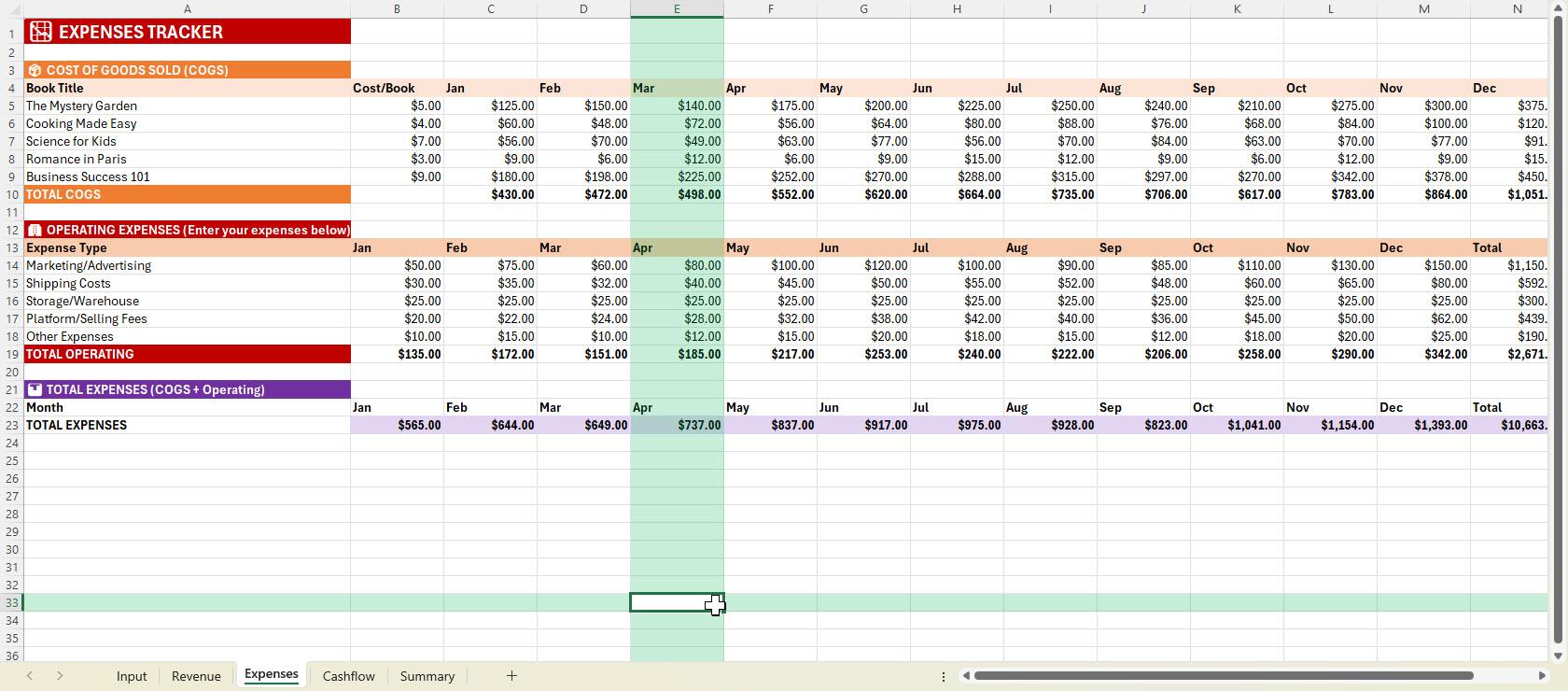
de receita até dezembro. Agora vamos às despesas. Portanto, temos o custo por livro, então ele
também apresenta alguns preços aqui. Então, ele também está obtendo isso da
entrada, então isso é bom. Ok. Então, está multiplicando pelo número
de unidades que vendemos versus o
custo de cada livro Então, insira C cinco, por exemplo, se pularmos aqui, certo, esse é o custo desse livro. Você também precisa verificá-lo
e testá-lo. Então, vou te mostrar uma
próxima etapa rápida depois. Despesas operacionais, você
pode inserir as despesas abaixo. Por isso, pensou imediatamente
nos
tipos de despesas úteis. Isso é bom. E se você tiver mais. Então, digamos que você tenha pensado em
outra categoria de despesas, basta pedir ao copiloto a atualize para você ou adicionar uma nova linha e fazer com que as
fórmulas sejam
atualizadas automaticamente com base nela Assim, você pode ter
as despesas totais de
janeiro a dezembro, e vamos ao fluxo de caixa. Agora, o fluxo de caixa está
obtendo a receita. É obter o total de
saídas ou despesas. E então esse é
o fluxo de caixa líquido
e o fluxo de caixa cumulativo Então, vamos ver se está ótimo. Então, ok, então está
vindo daqui, certo? E
fluxo de caixa cumulativo. Certo, bom. Isso é bom. Então, é
começar daqui
para que você saiba:
Ok, você está ganhando dinheiro ou está perdendo
no final do ano? Vamos pular para o resumo. Portanto, o resumo é a principal métrica
financeira. Então, mesmo essas,
você pode pedir ao Copilo que conserte isso para você,
porque ele não gostou mesclar as células Então, por exemplo,
se você mesclar isso, poderá ver
tudo Mas deixe-me fazer
isso, e você pode simplesmente pedir ao Co Pilot que
mude isso para você. Agora, tem um resumo. Portanto, receita total por ano. Então, se pularmos até aqui,
certo, parece bom, e o lucro total da engrenagem, etc., e há
até uma margem de lucro Então, está apenas dizendo que, ok, com base no lucro ou
prejuízo líquido versus a receita, quanto lucro estamos obtendo
em termos de porcentagem? Ok, então ele ainda tem
uma recomendação, como uma simples declaração “se”, em que, se for zero,
não haverá vendas. Se for maior que
zero, então lucrativo. Então, se for menor que zero
, você está perdendo dinheiro. Está bem? Então você tem o livro mais
vendido. Por isso, também está verificando
o máximo de qual livro é o
mais vendido e, em seguida, o livro mais
vendido. É muito legal
porque foi capaz manter minhas metas ou metas de
alto nível, e praticamente as colocou aqui
no resumo. Agora, lucros
e perdas mensais também, então ele acabou de obter o valor
do fluxo de caixa para que eu possa
vê-lo rapidamente aqui. E agora essa é a parte divertida. Quero que o co-piloto agora
insira os números para mim. Então, o que você pode fazer
é salvar isso primeiro para
ter um backup. E agora, basta inserir
alguns números hipotéticos, e então eu posso ver o demonstrativo financeiro
em ação para que seja mais fácil
para mim visualizar, porque agora tudo o que estou vendo
são muitos E a única maneira de eu
entender isso é indo até cada célula e depois vendo cada
fórmula de como ela é feita. E é um processo
demorado, mas para fazer nossa devida diligência, seria mais fácil se tivéssemos alguns números de amostra
inseridos aqui, e então você pudesse
obter um campo sobre como o rastreador funciona agora Ok, agora ele
terminou os dados da amostra, e você pode ver que ele adicionou cinco livros de amostra para
mim,
até mesmo os nomes, até pensou em alguns
nomes aqui,
no preço , no custo e
nas vendas anuais ou mensais também Então você pode ver o
detalhamento aqui. Agora, temos o painel de
resumo. Então, vamos pular até aqui. Então, se observarmos a receita, agora
você pode ver que, ok, temos nossa receita total, e é muito
mais fácil
visualizá-la agora para ver se
funciona ou não É como se o Co Pilot estivesse
fazendo os testes para nós. E agora você pode verificar: Ok, temos o jardim misterioso, 125. Se voltarmos aqui, são 25 vezes
cinco para os custos. Então, isso
nos daria 125. Isso é bom. Então, se eu pular aqui,
sucesso nos negócios um a um, $9 pelo custo São 9 dólares? Sim,
são nove, certo? E então vezes o número
de livros vendidos, são 20. Então, isso nos daria $180. Ok, então temos todas as
despesas, basta verificar também
as fórmulas, e é
muito mais fácil
entendê-las agora Agora, ele também inseriu
algumas despesas operacionais, e você tem a
despesa total a partir Então, se dermos uma olhada,
certo, se for fevereiro, ok, isso é
fevereiro e fevereiro aqui,
parece bom. Se pularmos aqui, você
também poderá ver março e março. Então, digamos, por
exemplo, que este parece um pouco mais confuso Você pode pedir
ao co-piloto que se mova um pouco para que tenhamos todos os
janeiros em uma coluna, todos os fevereiro
em uma coluna,
e o copiloto apenas atualizará
todas as Então, agora o fluxo de caixa, temos receita
de vendas, legal. As despesas totais e as
deduções parecem boas, e então você tem o fluxo de caixa
acumulado, então ele o
soma do mês
e do mês anterior e depois o soma E então, até o final, você verá que,
Ok, ganhamos dinheiro. Temos $13.000 aqui. Se você pular para o nosso resumo, para ver a receita total, terá lucro bruto
e, em seguida, terá
a margem de lucro. Então, foi capaz de
calculá-lo com base
no lucro líquido dividido
pela receita total. Então você tem essa
porcentagem aqui. Agora você também pode ver se
os livros são lucrativos, então você pode ver que tudo está
lucrativo no momento. Você também pode pedir
ao copiloto que atualize o exemplo e depois tenha alguns livros
não lucrativos, e ele também poderá
fazer isso, e então você terá
seu livro mais vendido e o livro mais vendido e
os lucros e perdas mensais Então, isso é só um exemplo. Você pode aplicar esse
conceito ou prática a qualquer rastreador ou modelo que
precise ser criado Quando se trata de trabalhar em sua empresa ou em uma tarefa
, o copilot é muito
útil nisso
18. Copilot no Excel — análise de dados com Python no Excel: Outro superpoder
que o copiloto tem é a capacidade de
usar o Pyon no Excel Se você não conhece o Pyon, Pyon é basicamente uma
linguagem de programação muito,
muito boa quando
se trata de realizar análises ou
cálculos matemáticos ou, digamos, explorar tendências para você
ou até mesmo Porque se você me disser para
fazer uma previsão no Excel, para ser honesto, há
fórmulas nela, mas não é tão
sofisticada quando se trata usar o Pyon
para
criar isso,
digamos, temos essa tabela de dados
aqui para Então, digamos, analise
essa tabela e preveja os próximos três
meses de receita. Então, o que eu quero que o copilot crie é uma previsão da receita
mensal para
os próximos três meses, um gráfico mostrando a receita
histórica e
a previsão e , em seguida, uma breve
explicação da tendência
e, em seguida, use o Pytn no Excel Isso vai ser divertido
porque depois, uma vez que ele crie o gráfico
e a previsão para nós, também pedirei ao
copiloto que nos mostre o código Pytn, porque se você capaz de programar em
Pytn, você conhece o código,
então você também pode ver Ok, então, para nossa solicitação, pedimos que ele analisasse
a tabela 2026 Então, se pularmos aqui agora
para a previsão de receita, ela foi capaz de criar esse gráfico aqui e também uma previsão de
três meses, rumo a 2027, com base nos
números da tabela de 2026 Você também pode ver a linha
de tendência para onde ela está indo. E pedimos o gráfico e pedimos a previsão
da receita mensal para
os próximos três meses. Então você pode ver a
previsão aqui. E se você notar, nem
todos esses números são porque
ele os calculou internamente usando o Pyrone e
não usou
fórmulas do Excel aqui Agora você
também pode ver os mesmos valores mostrados um oh cinco, um oh sete, um oh nove. Assim, você também pode ver a previsão da tabela aqui
e, em seguida, uma breve
explicação da tendência, que é a análise da tendência. Se isso não estiver claro, basta pedir
ao copiloto que explique isso para você, mas também verifique os números de verificação
pontual, apenas certifique-se de
que nada pareça errado, pois,
quando se trata de IA, pode estar totalmente errado, mas também é muito útil Portanto, é uma faca de dois
gumes que você sabe que não deve confiar cegamente em
tudo o que
ela lhe dá . Agora,
aqui está a parte divertida. Digamos que eu
queira entender como o co-piloto usa esse
código padrão e quero vê-lo. E enquanto está trabalhando nisso, eu também quero observar que também há uma
explicação de tendência. Há uma tendência ascendente modesta e o valor do R quadrado de Então, isso também explica: Ei, qual é o significado da análise de
tendências aqui. Portanto, os dados mostram picos
em julho, outubro
e dezembro, sugerindo
possíveis padrões sazonais Vamos pular até aqui, e você também pode ver agora o código Pyon sendo
explicado aqui Então, se você conhece
Pyon, vai ser divertido ver e
aprender com o código
que o copilot escreveu
e depois ver se você
também faria a mesma
coisa ou se é algo que
poderia ser E também é algo que eu gosto de fazer porque, quando se
trata de codificação, também
posso ver como o copilot ou qualquer outra ferramenta de IA fez com
que eu pudesse aprender com ela ou fazer engenharia
reversa.
Isso realmente
depende do que você
 Bash (BizTech Matters), Online Teaching Excel Expert