Transcrições
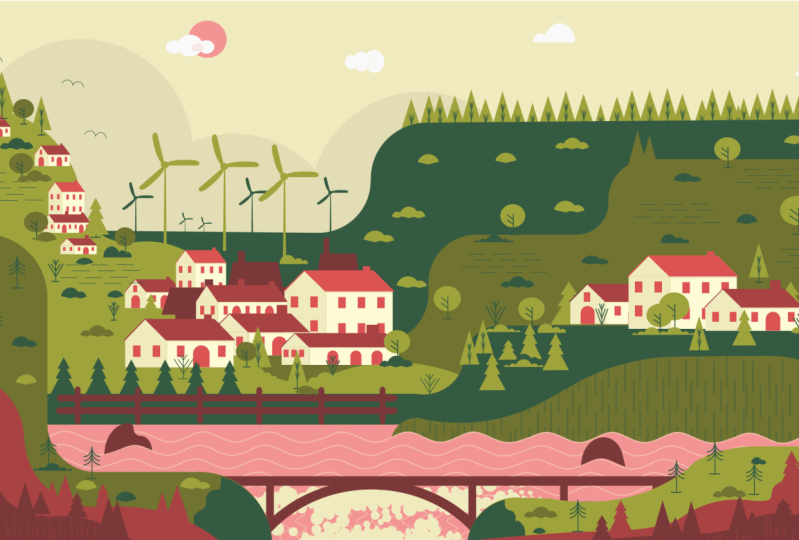
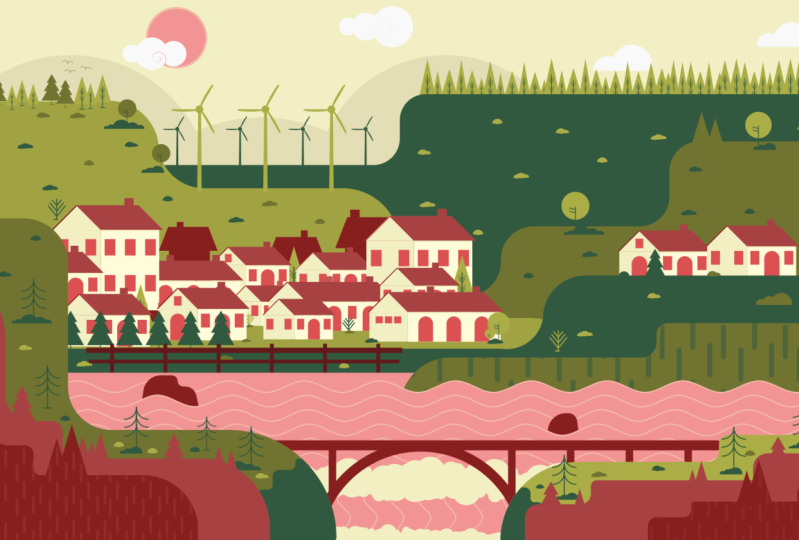
1. Introdução: Você já quis dominar um aplicativo de software? Oi, meu nome é Era Joseph. Obrigado por escolher este curso. É uma honra ter você. Nesta aula, vamos recriar esta bela obra de arte no Inkscape. Enscape é um editor de gráficos vetoriais profissional gratuito usado por ilustradores, designers
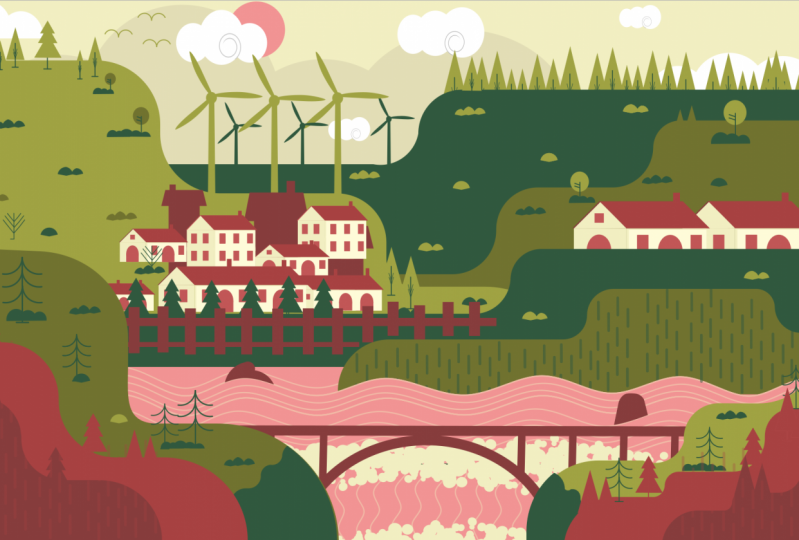
gráficos e artistas. A causa é para pessoas novas no Inkscape e design gráfico em geral. Durante este curso, você aprenderá a usar as ferramentas disponíveis no Enscape através de um projeto prático do mundo real. Desde o início, vamos percorrer o nosso caminho através da navegação da interface até a Configuração do Documento, criando objetos e composição. O curso está estruturado em duas seções principais. Noções básicas com os dois episódios e prático com 14 episódios. Os dois primeiros episódios, homens para usuários novos para estes aplicativos. E o resto do curso está no processo prático passo a passo. A inspiração para este projeto veio da minha técnica que descobri sobre como aprender rapidamente e dominar e nova aplicação. Use um aplicativo no qual você está interessado para replicar um projeto. Por exemplo, se você estiver familiarizado com tintas, quero aprender Affinity Designer. Siga esta classe enquanto usa afinidade. Com compromisso, você encontrará ferramentas semelhantes, novas técnicas e possibilidades para recriar esta obra de arte. Sua habilidade de aprender e dominar é então altamente melhorada. Uma obra de arte semelhante foi projetada no Adobe Illustrator por Mr. Sassy Kumar, um excelente designer gráfico e artista baseado em Cingapura. Este é perfeito para decoração de casa. Enquanto o nosso design, design de cartazes e animações se juntam a mim enquanto eu tomo estes Johnny, para recriar esta bela obra de arte no Inkscape. Então vamos dar um oi.
2. A. O INTERFACe.: Olá a todos. Gostaria de agradecer por ter feito essa aula. Tenho o prazer de ensinar a vocês sobre Enscape como meu editor gráfico favorito. Eu acredito que é o melhor software livre para designers gráficos. Para baixar o aplicativo. Aceda a Inkscape.org e opte por transferir com base no seu sistema operativo. Inkscape é executado em Mac, Windows e Linux. Os princípios básicos de usar este aplicativo como semelhante a outros editores gráficos vetoriais. Mas o que o faz se destacar do resto é a sua simplicidade e facilidade de uso. Neste episódio, vou mostrar-lhe como personalizar e navegar na interface do usuário. Se você estiver familiarizado com o Inkscape, você pode pular o básico e ir imediatamente para o terceiro vídeo para começar a desenhar. A primeira vez que você abrir o Inkscape, você percebe a janela única e o ônibus organizados. Como tal. A janela contém várias áreas com ícones clicáveis ou menus suspensos. Você pode personalizar sua janela para preferência de recurso, para alterar a organização, ir para exibir e escolher padrão para esta exibição ainda estão em Exibir. Selecione personalizado. Prefiro este arranjo. Se sua equipe do Windows não se parecer com a minha, vá para Exibir, mostrar ou ocultar e verifique se todas essas opções estão habilitadas. Deixe-me começar pelo topo. Aqui eu tenho a barra de menu. É a barra na parte superior, que contém os principais menus suspensos. Em seguida, eu tenho a barra de comando, que contém atalhos para itens localizados nos menus. O tableau tem os controles de encaixe, que contém ícones que definem os modos de ajuste quando ativado e o objeto se encaixará em um alvo. Ajustar me ajuda a colocar objetos com precisão na tela. Em seguida, são os controles de ferramenta pelos quais contém caixas de entrada e ícones clicáveis, e é específico para a ferramenta ativa atual. Por exemplo, quando esta tarefa e ferramenta de polígono são ativadas, todas as opções disponíveis para esta ferramenta aparecerão
nos controles de sintonia pela ferramenta círculo e elipse. A ferramenta de retângulo. Edite caminho por nós, ajuste a ferramenta de seleção e transformação. Nestes estão todas as ferramentas disponíveis. Itens semelhantes são agrupados e separados por uma barra horizontal. Esta seção é chamada de barra de ferramentas e tem mais de 20 ferramentas. Aqui está a barra piloto acima da barra de status. Ele exibe uma gama completa de cores. Clique no triângulo para acessar mais opções. Finalmente, temos a barra de status, que está na parte inferior da interface. Ele exibe o atributo de estilo de objeto, camada de desenho
atual, notificação e outras dicas úteis. Em implementos ignorados diálogo bloqueável. Diálogos. Podemos arrastar da janela principal para a janela deles para mover o nosso diálogo, clique com o botão esquerdo e arraste nos diálogos intitulados Homem. Eles podem ser empilhados, colocados lado a lado ou tocados, dependendo de onde eles são colocados na doca. Clicar no pequeno ícone de triângulo irá ver o diálogo ao longo da borda direita da janela principal. Aqui está a minha página. É a área de impressão e restrita por suas bordas de página. Nesta área ativa é chamada de tela. A página fica dentro da tela. À esquerda, em cima, eu tenho a régua. Na parte inferior e à direita, eu tenho a barra de rolagem. Para editar a preferência Global. Clique neste ícone e vá para editar preferências para abrir a caixa de diálogo de preferências. Na opção Ferramentas, posso alterar o comportamento 2s. Também posso alterar a interface do usuário. Selecione o seu tema preferido, clique no triângulo para ver opções adicionais. Você também pode alterar os ícones. Prefiro usar ícones simbólicos. Alterar os atalhos de teclado também é possível. Aqui está o meu perfil padrão e outros contextos opção. A ferramenta Selecionar tem o atalho S. Como pode ser confirmado aqui. Vou alterar esse perfil para o Adobe Illustrator. Agora, os atalhos são semelhantes aos do Adobe Illustrator ao usar ferramentas semelhantes. Vejamos as propriedades do documento. Use este ícone para abrir as propriedades do documento e vá para Propriedades do Arquivo e do Documento. Aqui, posso fazer várias mudanças. Vou mudar minhas unidades para pixels e tamanho da página para 1920 por 1080 pixels. Eu também posso colocar minhas configurações de página manualmente aqui. Vou me livrar da sombra da borda da página. Prefiro mudar a cor de fundo para algo mais escuro. Vejamos esta opção. As configurações do guia, as propriedades da grade. Aqui estão algumas opções de encaixe. Vou ajustar os valores para cerca de cinco pixels. Bom. Acho que ainda não terminei aqui. Em seguida, vou desenhar alguns guias. Vou dar à página um fundo branco. Para um pouco de contraste. Selecione os retângulos, ajuste, clique na cor branca. E como encaixar nas bordas da página está habilitado, a partir deste canto, vou clicar com o botão esquerdo e arrastar para desenhar um retângulo na página até este ponto. Na barra de controles da ferramenta. Posso ver que as dimensões são 1920 por 1080 pixels. o botão direito do mouse no retângulo para abrir o menu de contexto. Vou bloquear este retângulo. Agora, sobre as notas. Clique e arraste a partir da régua para criar uma guia. Cantos produzem um ganho de 45 graus. Então, o que são guias? Ganhos ou Guias de Régua e linhas que você pode colocar em um documento, úteis para vincular e encaixar objetos. Para girar uma guia, o
mouse sobre ela e pressione a tecla Shift. A Casa mudará para girar casa. Clique e arraste a guia para girá-la. Clique duas vezes em um guia para abrir a caixa de diálogo de diretriz. Você pode fazer mais alterações aqui. Para excluir um guia, passe o cursor do mouse sobre ele e pressione Delete no teclado. Agora vou falar sobre grades. Em vez de usar muitas guias
, pode ser útil ativar grades. Faça isso indo para Exibir grade ou pressione hash como um atalho. Edite a grade nas propriedades do documento. Finalmente, vou salvar minhas configurações de página na barra de menus, ir para Arquivo, Salvar modelo, inserir as informações necessárias e defini-lo como o modelo padrão. Bom, agora está tudo feito. Salvar e fechar. No próximo episódio, vou discutir algumas ferramentas e termos usados no Enscape. Antes que eu esqueça, vou alternar frequentemente entre esses três ícones para caber meu desenho e página na janela. Se em algum momento você tiver uma pergunta,
por favor, não hesite em me perguntar. Farei o meu melhor para responder a todas as suas perguntas o mais rápido possível. Obrigado por assistir.
3. B. Os básico: Olá, bem-vindos a todos. Vou discutir algumas ferramentas e termos usados no Inkscape. Eu desenhei alguns objetos na minha página. Aqui eu tenho a ferramenta Selecionar. Ele é usado para navegar, selecionar, Transformar e posicionar objetos na tela com um mouse ou qualquer outro dispositivo de entrada. Clique com o botão esquerdo do mouse em um objeto para selecioná-lo. Cada objeto tem uma caixa delimitadora com a direção nas alças para selecionar vários objetos. Mantenha a tecla Shift e clique. Outra opção é clicar e arrastar ao redor do objeto. Observe que um objeto deve ser totalmente coberto para ser selecionado. Clique em uma área vazia na Tela ou use a tecla Escape para desmarcar, para desmarcar um item de vários objetos selecionados. Mantenha a tecla Shift e clique. Também é possível editar, dimensionar ou transformar um objeto dentro de um grupo. Sem quebrar o grupo. Vou agrupar esses objetos clicando neste ícone. Eles estão todos em um grupo. Mantenha o controle e selecione um objeto para isolá-lo. O objeto ainda faz parte do grupo, mas posso editá-lo de forma independente. Outro recurso é selecionar através de objetos. Agora vou empilhar esses objetos uns sobre os outros. Quando eu clico sobre ele, eu posso pegar o objeto laranja, como você pode ver abaixo na barra de status, fora e clique com o botão esquerdo para pegar o próximo objeto amarelo abaixo. E, finalmente, Alt e clique com o botão esquerdo para pegar o retângulo verde. Outro uso da ferramenta de seleção é transformar objetos. Vamos ver como eu vou duplicar este retângulo e movê-lo de lado. Clique nos para habilitar essa alças de dimensionamento. Clique duas vezes para habilitar essas alças de enfileiramento e rotacionais. Esta matança manipula. Posso escalar o objeto usando qualquer alça. O centro de rotação é marcado por uma cruz aqui. As alças nos cantos permitem girar um objeto ao longo deste eixo central. As alças laterais são para inclinar um objeto. Os pêlos cruzados podem ser colocados em qualquer parte da tela, não apenas dentro de uma caixa delimitadora de um objeto. Rotação restrita para incremento de 15 graus segurando Controle enquanto gira. Mantenha a tecla Shift pressionada e clique com o botão esquerdo na mira para redefinir sua posição. Pode-se também ficar fixo no eixo vertical ou horizontal. Mover um objeto enquanto pressiona a tecla Control. Escolher a ferramenta de seleção ativa várias configurações na barra de controles da ferramenta. Use este ícone para selecionar em objetos são nós. Use este ícone para cancelar a seleção em objetos. Aqui eu tenho presets, funções de rotação, girar no sentido anti-horário e horário, virar horizontalmente e verticalmente. Em seguida, eu tenho quatro funções de posição que permitem que você ordene objetos. Cada novo objeto criado é colocado em um nível mais alto, a ordem z. Para ilustrar isso, vou empilhar esses objetos juntos. Deixe-me dar este retângulo em cores diferentes. Ok? Quando eu clico neste ícone, a lei do objeto como por um passo, em suma, ordem determina a ordem em que um objeto é desenhado em uma tela de desenho. Eu também posso levantar um objeto por um passo, descer para o fundo e elevá-lo para o topo. Em seguida, navegarei pela barra de status usando a ferramenta de seleção. Vou mover este objeto de lado, é testar por indicará objeto é selecionado e os atributos desse objeto. Selecionando todos esses objetos. Você pode ver uma explicação detalhada e ações disponíveis para o grupo selecionado. Em seguida, eu tenho a posição x e y do meu kasa, Configurações de zoom e rotação da minha tela de desenho. Também posso visualizar as informações da camada atual, como nome da camada, visibilidade e status de batida. Aqui eu tenho a capacidade geral do objeto selecionado. E, finalmente, os atributos de estilo atuais do objeto. Vamos falar sobre agrupamento. Vários objetos podem ser combinados em um grupo. Agrupar objetos selecionados clicando no ícone de objetos de grupo, um grupo se comporta como um único objeto quando você o arrasta ou transforma. O grupo agora tem sua caixa delimitadora. Posso desviar a pele e girá-la para Desagrupar. Clique no ícone de desagrupar objetos. Às vezes pode ser confuso para um novo usuário. Vamos nos familiarizar com eles. Selecionando todos esses quatro objetos. Na barra de status, ele lê quatro objetos selecionados do tipo retângulo, círculo, caminho na camada um. É uma nave Asacol caminho, uma nave retangular, e um caminho. Eu vou explicar sobre isso. Objeto. O termo objetos refere-se a qualquer desenho único com atributos visíveis ou não visíveis na tela. Navio. É um objeto que pode ser modificado de maneiras exclusivas para seu tipo de navio, usando alças arrastáveis e parâmetros numéricos que determinam a aparência dos navios. Caminho. É um objeto de forma arbitrária composto por um ou mais segmentos de rua ou curvas. Mas ao contrário de um navio, ele é modificado arrastando livremente qualquer um de seus botões, não apenas alças predefinidas. Este ciclo criado usando a ferramenta Elipse. Este retângulo pelos retângulos e quadrados para este segmento criado usando a ferramenta caneta Bezier. Finalmente, este objeto criado usando a ferramenta de retângulo e convertido em um caminho. Para elaborar mais sobre a diferença entre uma forma em um caminho, vou duplicar este objeto e movê-lo para fora do campo para uma área vazia. Preciso de uma segunda cópia. Vou mudar a cor e convertido em um caminho, indo para Path, Object path. Como você pode ver na barra de status, um retângulo é um caminho, enquanto o outro é uma forma. Usando a ferramenta de seleção, só
posso editar para o objeto arrastando as alças. Com o outro retângulo. Posso editar o objeto arrastando os músculos das alças. Posso alterar arbitrariamente o objeto usando a ferramenta Editar caminho por nós. Como ponto de canto único pode ser movido forma independente com a forma resultante não mais um retângulo. Mas para este retângulo, um ponto de vértice não pode ser movido independentemente de pelo menos um outro ponto. O resultado ainda é um retângulo. Finalmente, vou discutir este objeto, que é um caminho com o efeito caminho. Também pode ser chamado de traçado, segmento ou linha. Usando a ferramenta Editar caminho por nós. Vou tentar editar este caminho. Posso mover as notas finais, mas as alças não se movem. Eles são de alguma forma restritos. Isso ocorre devido ao efeito de caminho B-spline. Quando um caminho tem um efeito aplicado, ele tem restrições sobre como editá-lo. O caminho só pode ser modificado e uma configuração específica é regida pelo efeito da parte. Para modificar este caminho livremente usando a ferramenta Node, posso excluir o efeito ou finalizá-lo indo para caminho, objeto para caminho. Como você sabe, eu posso mover livremente as alças. Este outro objeto, que é um caminho, não
tem efeito de caminho e, portanto, pode ser modificado livremente. Agora vou falar sobre outra função no Enscape. A conversão de um traçado em um caminho. Um objeto tem atributos como cor e estilo de linha. E atributo pode ser aplicado ao preenchimento ou ao traçado de um objeto. O campo é uma cor, padrão ou gradiente dentro de um objeto. Como verdadeiro pode ser contorno divisível de um objeto. Aqui na barra de status, indica
que o objeto selecionado tem um traçado de 10 pixels. Ir para caminho, traçar para caminho. Ele altera as características do objeto. O traçado de função para caminho converteu o traçado em nosso caminho de campo. Agora posso até aplicar um novo traçado neste objeto. Para não se preocupar muito com esses termos, você vai pegar o jeito depois de um tempo. Agora podemos começar a desenhar algo bonito. Obrigado. Ok.
4. Escolha a cor ARTE.: Bem-vindos, rapazes. Obrigado a todos por se juntarem a mim. Neste vídeo. Vou escolher as cores que usarei para a arte. Meu fundo que menciona são 1920 por 1080 pixels. Ter o layout da sua página semelhante ao meu. Vá para visualizar e escolha Personalizado. Além disso, em Exibir, mostrar ou ocultar. Verifique se todas essas opções estão habilitadas. Vou ativar algumas opções de encaixe, encaixar dois caminhos e encaixar em nós cúspide. Finalmente, aqui na barra de comando, ative as camadas de preenchimento e traçado e alinhe e distribua as caixas de diálogo. Zoom para ajustar a página na janela. Comece nomeando sua camada. Vou nomear esta camada de fundo. Salve a caminhada indo para encontrar, salvar. A obra de arte do título vai andar para mim. Sinta-se livre para escolher seu nome preferido. Ok? Com a ferramenta de retângulo selecionada, mantenha pressionada a tecla Control e arraste para fazer um quadrado. Clique na seção de campo dentro da barra de status. Isso levanta a caixa de diálogo de preenchimento e traçado para o topo. Escolhi seis cores. Na caixa de diálogo, insira o código alfanumérico 31593. F. Duplicar este quadrado para inserir o segundo código de cor. O segundo é o código alfanumérico, 717330. A maré é f, e, f, c. para duplicar este quadrado. O quarto, F9, F9, F9. O anther é representado por F, F, o quinto, F2, BB, S7. Use o Controle D para duplicar. E finalmente, o sexto código de cor é F2, 9494. Agrupe os quadrados e mova-os para fora. Pegue a página. Para a nova seleção de cores. Vou guardá-los como amostras. Vá para Exibir amostras. Para abrir a caixa de diálogo de amostras. Selecione uma cor para adicioná-la à caixa de diálogo de amostra. Clique no ícone de amostra e que a seção de campo. Repita o mesmo procedimento para todas as câmeras. Bloqueie este painel para manter a posição. Agora aplicarei cor ao meu plano de fundo e bloqueei o plano de fundo. Escolha esta cor nas amostras. Bom, agora está feito. No próximo vídeo, vou criar alguns objetos básicos para a rede. Obrigado por assistir.
5. CLOUDS e SOL.: Bem-vindo a este vídeo. Começarei desenhando as nuvens e o sol. Movido para uma área em branco na tela de desenho. Com a ferramenta Elipse selecionada, desenhe um círculo perfeito, duplique o sacral e faça mais duas cópias. Varie os tamanhos do ciclo e alinhe-os horizontalmente. Combine essas naves indo para Pat Union. Selecione a ferramenta espiral e desenhe uma espiral com a extremidade externa do traçado na junção dos dois círculos. Defina a espiral com 24 pixels. E vou precisar de menos o traço do Objeto Nuvem. Alinhe a seção externa de traçados com a Sachen na H. Selecionando a ferramenta Editar caminho por nós. Você percebe esses dois nós finais. Isso indica que esse curso espiral é um bloco de notas de navio. Preciso converter o traço em um caminho. Então, enquanto isso levou ainda está selecionado, vá para caminho, traçado para caminho. Este é o resultado. Eles não são mais dois nós, mas vários caminhos ao longo da curva. Selecione os dois frontais internos a maioria dos nós e
junte-os clicando no ícone Juntar nós selecionados nas ferramentas controladas por I agora menos este caminhão dos ciclos de junção, selecione ambos os objetos, vá para a diferença de caminho. Este é o resultado. Vou colocá-lo aqui. Repita o mesmo procedimento que antes. Faça três círculos perfeitos e escale-os para tamanhos
diferentes e adicione-os horizontalmente em uma ordem ascendente. Selecione todos os objetos e unir-se indo para a união PAP. Com a ferramenta espiral selecionada. Desenhe uma espiral e gire-a na direção horizontal. Amplie a seleção para obter uma visão mais clara do objeto. Preciso deste golpe para alinhar quando tivermos a forma. Aumente o traçado com 24 pixels. Alinhe o curso e os ciclos. E como antes, queixo, esta viagem a um caminho indo para PAP, traçado a caminho. E com ambos os objetos selecionados menos a frente, indo para a diferença de caminho. Eu saberei colocá-lo ao lado do objeto Cloud rápido. Está bem. Ele é gravado para desenhar um bloco, variá-lo dru para círculos perfeitos em diferentes tamanhos e uni-los. Selecione a ferramenta de caneta e desenhe uma linha horizontal ao longo dos dois ciclos de juntas. Quando terminar, clique na tecla Enter para liberar o 100. Para dividir o objeto em para selecionar o objeto e o traçado, vá para Divisão de caminho. Eu agora dividi o objeto, exclui a parte inferior. Para a variação final da Nuvem, faça três ciclos de tamanhos variados e coloque-os em ordem crescente. Alinhe os ciclos horizontalmente e você precisa deles. Desta vez, usarei um método diferente para excluir metade da seção mais baixa desta nuvem. Selecione a ferramenta de retângulo. Clique nesta cor para fornecer o campo. Desenhe um retângulo. Na parte inferior da metade. Os ciclos conjuntos. Selecione ambos os objetos na opção de menu, vá para a diferença de caminho. Então eu vou alinhar rapidamente as nuvens aqui. Selecione todas as quatro nuvens sob o alinhamento e distribuir o meu novo com o último selecionado, alinhado verticalmente e fornecer um espaçamento igual. Finalmente, estou farto das nuvens. É hora de desenhar este desenho repentino um círculo perfeito com as dimensões de cerca de 115 pixels. Forneça esses campos a partir desta janela de diálogo de amostra clicando em oito. Desenhar as nuvens e o sol agora está completo. No próximo vídeo, vou criar algumas montanhas. Obrigado pelo que ela.
6. MONTANHAS de TRAS,: Olá, bem-vindos a todos. Neste tutorial, vou desenhar algumas montanhas usando principalmente a ferramenta de retângulo e selecionar
a ferramenta de retângulo e clicar na cor verde escuro na caixa de diálogo Amostras. Desenhe um retângulo com as dimensões e posição semelhantes como eu fiz. Desenhe um segundo retângulo com a mesma cor nesta posição. Durante ambos os retângulos, indo para a união PAP, eu preciso aplicar cantos arredondados. Para alcançá-los. Na tuba. Ir para o caminho, efeitos de caminho para abrir os efeitos de caminho. Daniel livros site para os cantos do efeito de caminho. E aplique com o caminho ADT por nós para arrastar os nós para criar cantos arredondados. Depois desta operação, preciso tornar o efeito permanente. Para fazer isso, vá para Path, Object Path. O acordo noturno que Carla selecionou. Vou desenhar mais três retângulos. Vou usar um guia para o próximo Pat. Cresça um guia verticalmente no eixo y como um ponto de referência. Observe que, ao mover a Casa para desenhar o retângulo, olhando para a barra de status, ela indica qual ação está ocorrendo na tela. Pode-se ver a posição exata x, y do Kazaa e as opções disponíveis ao desenhar um retângulo ou qualquer objeto em geral. Selecione todos os três retângulos. Vá para PAP, união com a ferramenta caminho ADT por nós selecionada, vá para o efeito Caminho e selecione cantos. Agora arraste as alças para fazer cantos suaves. Quando terminar, não se esqueça de finalizar o efeito indo para caminho, objetos para caminho. Agora vou desenhar a montanha superior. Usando a ferramenta de retângulo. Desenhe um retângulo nesta posição. Acho que preciso ajustar a cor deste retângulo. Enquanto o objeto ainda estiver selecionado. Vá para o menu de preenchimento e traçado. Selecione o ícone de cor plana. E no esquema de cores HSV, aumente o valor para 68 através de mais dois retângulos com o novo esquema de cores. Vou usar o mesmo processo para fazer com que o resto
das montanhas selecione as três e se unam. Agora aplicarei cantos arredondados. Não há uma ordem específica de arrastar os nós para fazer cantos arredondados. Não se esqueça de converter o objeto em um caminho. E agora desenhou dois retângulos com um guia como ponto de referência base. Junte-se a eles e forneça cantos arredondados. Eu incluí este arquivo como um recurso. Use cada um para comparar com o seu desenho. As ferramentas de caneta e lápis têm muito útil para usuários avançados. Esta é a montanha de fundo final. É o menor em tamanho. Vá para a Path Union. As montanhas Buck estão prontas. Agora posso colocar esta nuvem e seu filho na arte, por favor, os objetos acima da montanha na área livre. Finalmente, terminei aqui. No próximo episódio. Será interessante e divertido como eu criar o lago. Obrigado por assistir.
7. O LAGO.: Bem-vindos de volta, rapazes. Neste tutorial, vou desenhar o lago. Deixe-me começar criando uma nova camada na caixa de diálogo camadas. Clique no sinal de adição para criar uma nova camada. Vou nomear o lago da camada. Bloqueie a camada de fundo com a ferramenta de retângulo selecionada e esta cor rosa, desenhe um retângulo nesta posição. Vou agora criar as ondas que estão na forma de linhas onduladas. Comece ativando a grade. Vá para a grade Exibir Página. Vou ajustar as configurações da grade. Clique neste ícone para abrir as propriedades do documento. Nas configurações de grade, defina x e y, espaçamento de 250 pixels. Agora vou ajustar a cor da grade para um matiz roxo para visibilidade quando crescido sobre a grade, que tem um colarinho azul, tem que ser desenhado no eixo x e y. Com a ferramenta Caneta mais movimentada selecionada. Ative esta opção nos controles de ferramenta novamente. Agora vou desenhar uma linha ondulada. Comece no cruzamento do portão. Desenhe uma linha diagonal, 45 graus cobrindo dois quadrados, seguido por uma linha diagonal abaixo de uma cobrindo quatro quadrados de grade. Finalmente, desenhe uma linha diagonal na direção oposta, cobrindo dois quadrados de grade. É um ciclo completo. Vou repetir o mesmo processo e fazer mais dois ciclos. Grade. Está completa. Não preciso mais desses guias. Pule este traço para baixo. Com este traçado selecionado. Bloqueie as dimensões e dimensione a altura para cerca de 25 pixels. Duplicar um traçado e colocá-lo nesta posição, fazer mais quatro cópias e alinhá-las horizontalmente. Eles se encaixam facilmente porque o cochilo está habilitado. Selecione todos os cinco traçados, 12345, e forneça essa cor a partir do painel de amostras. Não se esqueça de manter pressionada a tecla Shift enquanto seleciona uma cor para o traçado. Altere a largura do traçado para cerca de dois pixels de 2,5 pixels. Selecione os traçados, vá para Caminho, Objeto, Caminho. Escolha a ferramenta Editar caminho por nós. É assim que este caminhão aparece após a conversão de um objeto para o nosso caminho. Vou me juntar aos traços para formar um único golpe. Selecione todos os traçados. Ampliando. Alterne para a ferramenta de nó. Como você não pode, os nós ao longo deste caminhão em diferentes daqueles no final do curso. Para se juntar a esses caminhões, selecione duas notas finais que se cruzam. Vá para os controles de ferramenta novamente e selecione este ícone. Os dois golpes são agora um. Vou repetir o mesmo processo para o resto dos traços. Tudo bem. É hora de colocar este caminhão na página principal. Mas rápido. Preciso que seu comprimento seja maior que 1920 pixels, que é a largura correta da minha página. Na barra de controles de ferramentas, clique no cadeado para desbloquear a proporção. Primeiro vou me livrar dessa grade. Use a tecla hash para desativá-la. Defina a largura para 950 pixels e mova esse traçado para a página sobre o retângulo rosa nesta posição. Faça mais cinco cópias e distribua-as. Como eu estou fazendo. Selecione todas as linhas e distribua-as igualmente. Para alinhar os traços com o lago. Selecione o retângulo rápido
e, em seguida, selecione todos os traçados sob a caixa de diálogo Alinhar e Distribuir alinhados verticalmente em relação ao rápido selecionado. No próximo passo, vou colocar alguma perspectiva sobre o lago, variando o comprimento do traçado. Desenhe uma guia ao longo do eixo x com o centro de rotação alinhado no canto inferior direito da página. Vou ampliar, passar o mouse sobre o guia enquanto mantém pressionada a tecla Shift. Você notará que o cursor muda de 100 kasa para girar kasa enquanto mantém pressionada a tecla Shift. Pressione o controle e mova dois passos no sentido horário. Cada etapa representa incrementos de 15 graus. Neste ponto, eu vou mover cada golpe em direção ao guia e snap eat. Preciso da largura para expandir igualmente em ambas as extremidades. Para alcançar esses medicamentos, um golpe para o guia enquanto mantém pressionada a tecla Shift. Faça isso por todos esses caminhões. Como você vê, os traços se expandiram igualmente em ambas as extremidades. Exclua o guia. Selecione esta montanha e mova-a para a camada do lago. Sob a caixa de diálogo camadas e bloqueie a camada de plano de fundo. Clique com o botão direito sobre esta montanha, vá para mover para
a camada e selecione a camada abaixo dele alguns passos para que ele fique entre o lago real e as ondas. A montanha ainda está para se misturar bem com o lago. Para resolver isso, duplique o traçado mais alto e mova-o para uma área vazia na tela. Usando a ferramenta caneta Bezier, faça uma forma retangular fechada do traçado. Mantenha pressionada a tecla Shift e clique com o botão esquerdo para anexar ao nó final. Preencha com esta cor. Mova de volta para a página nesta posição acima do traçado mais alto. Vou ampliar, abaixar o objeto passo a passo até que ele fique entre a montanha e as ondas. Agora você pode excluir o traçado, manter pressionada a tecla Shift e clicar no ícone X. Finalmente, para se livrar do excesso de seção do lago, vou cortar esta área, desenhar um retângulo sobre a área a ser mantida. Com um retângulo ainda selecionado. Selecione todos os objetos abaixo dele arrastando sobre a área. Clique com o botão direito e defina O recorte é um processo não destrutivo. Finalmente estou atravessando o lago. No próximo vídeo. Junte-se a mim enquanto crio uma cachoeira. Obrigado.
8. O WATERFALL.: Bem-vindos de volta, rapazes. Neste vídeo, vou desenhar uma cachoeira. Escolha a ferramenta de retângulo e desenhe um retângulo nesta posição
, com a mesma cor que o lago. Agora vou usar o derrame. Deixe-me ampliar, mudar a largura para 2,5 pixels e dar-lhe o Scala. Gire este caminhão 90 graus e coloque-o nesta posição. Vou agora fazer cópias e distribuí-las por esta área. Use o atalho Controle D para duplicar este caminhão. Agora, selecione todos os traçados, alinhe e distribua-os igualmente usando o Alinhar e Distribuir muitos. Vou mudar ligeiramente a orientação dos traços para criar uma ilusão de água que flui do lago para a cachoeira. Vá para Transformação de objeto. Para abrir a caixa de diálogo Transformar. Selecione alguns traços à direita. Sob a caixa de diálogo Transformar. Ir para girar uma entrada de cinco graus com a seta no sentido horário selecionada. Clique em Aplicar. Repita o mesmo processo para os traços esquerdos, mas desta vez, gire no sentido anti-horário e aplique. Selecione todos os traçados. Alinhe e distribua-os igualmente usando o menu Alinhar e Distribuir. Agora, eu preciso me livrar desta seção de um lapidando a página. Selecione todos os traços e combine indo para PAP, combinado. Usando a ferramenta Pin mais movimentada, desenhe uma linha horizontal através dos objetos combinados nesta posição com o traçado selecionado. Mantenha pressionada a tecla Shift e clique no nono combinado. Agora vá para Path, Cut CPAP para a maneira como esses traçados em, para excluir todos os caminhos fora da página. Bom. Estou quase acabando. Agora. Vamos adicionar algumas bolhas à cachoeira. Crie um círculo perfeito na tela usando a ferramenta Elipse. Faça uma cópia do círculo. Escolha esta ferramenta gratuita na caixa de ferramentas. Configurações na ferramenta Controle. Clique com o botão esquerdo do mouse e arraste horizontalmente. Isto está tudo bem. Preciso dividir esse objeto em dois. Mas rápido. Selecione todos os ciclos recém-criados e unir-se. Desenhe uma linha horizontal ao longo dos ciclos de junção usando a ferramenta Caneta. Lembre-se de manter a linha perfeitamente horizontal. Mantenha pressionada a tecla Control enquanto desenha a linha. Selecione ambos os objetos, vá para Divisão de caminho. Eu iria agora escala para baixo ligeiramente, colocá-lo na página nesta posição. Você também pode criar algumas variações do objeto por skinny e alterar sua orientação. Selecione todos os objetos e unir. Isso é tudo por enquanto. No próximo vídeo, vou desenhar mais algumas montanhas. Obrigado por assistir.
9. MONTANHAS de frente: Bem-vindos de volta, rapazes. Neste vídeo, vou criar mais algumas montanhas. Comece fazendo uma nova camada. Sob a caixa de diálogo camadas. Bloqueie a camada de perna e uma nova camada. Ao clicar no ícone de mais, vou nomear esta camada de montanhas frontais. Usando a ferramenta de retângulos e quadrados. Desenhou três retângulos, cobrindo parcialmente a região da perna. Use a mesma cor que eu usei. A ferramenta de caneta Bezier é uma ótima ferramenta que pode ser usada para desenhar esses retângulos. Selecione todos os retângulos e una-se indo para a união do bloco. Em seguida, faça cantos arredondados escolhendo cantos. E nos efeitos de caminho, caixa de diálogo, arraste os nós a serem aplicados. Não se esqueça de finalizar clicando neste ícone ou indo para o caminho. Objetos a caminho. Vou ajustar algumas cores ligeiramente e bloquear as montanhas de fundo e selecionar esta montanha sob o menu de preenchimento e traçado no esquema de cores HSV, ajustar o valor para cerca de 64. Finalmente, adicionou a cor à amostra. Posso igualmente adicionar a cor a este grupo. Isto, mas não é necessário. Você pode pular. Vou criar dois novos tons de cor rosa com uma duplicata deste quadrado. Clique na cor plana e ajuste a saturação. E aumentar para cerca de 53 vai fazer nesta cor para a caixa de diálogo da amostra. Agora faça outra cópia e siga um processo semelhante. Desta vez, eu vou ter apenas o valor e saturação, que é V significa matiz, saturação e valor. Vou aprofundar isso em um episódio posterior. Nesta cor para o grupo de amostras. Eu arranjei as cores. Bem, vou colocá-los nesta esquina. Bom. De volta à camada das montanhas dianteiras. Vou criar mais algumas montanhas. Alterne para a ferramenta de retângulo com a tonalidade mais clara de verde selecionada. Desenhe três retângulos nesta posição. Vou colocar os retângulos de forma a cobrir a área de fundo verde, mas parcialmente coberto o lago e a cachoeira. Unir os retângulos e fazer cantos arredondados como eu tinha então um ano. Finalize o efeito indo para Caminho do objeto. Crie mais duas montanhas, cada uma em ambos os lados do link. Aqui, vou acelerar o vídeo. Siga o mesmo processo de antes. Nada de novo. Duplicar esta montanha e skin cada um para baixo, mantenha pressionada a tecla Control enquanto dimensiona para manter a proporção. Actualmente, temos de nos preocupar demasiado com o Canadá. Vamos ajustá-lo à medida que progredirmos. Repita o mesmo processo para o lado esquerdo da montanha. Está bem. Vou adicionar um pouco de profundidade a esta parte da
área de alcance montanhas garganta com uma ferramenta de retângulo e um deck Greenfield desenhou cerca de quatro retângulos nesta posição. Não importa como eles se acumulam um no outro. Selecione todos os retângulos e unir. Faça uma duplicata e coloque-a no lado oposto. Vira-o horizontalmente. Vou reduzi-lo para caber na página. Bom em ambos os objetos. Eu aplicarei rapidamente cantos arredondados, efeitos de caminho
mu2 e selecionarei Kaunas. Eu preciso deste objeto para culpar nas montanhas da lei. Então duplique o cume mais baixo da montanha para ambos os objetos. É bom estourar uma dissecação. Este é o resultado. Pecado um nível abaixo. Hematócrito Repita o mesmo processo para o lado oposto. Bom. Isso é tudo por enquanto. No próximo episódio, vou criar dois objetos, como árvores, desejos na grama. Vejo você então. Obrigado.
10. OBJETos de DRAWING: Olá pessoal, bem-vindos de volta. Neste tutorial, vamos desenhar objetos como árvores, arbustos e bads usando várias ferramentas e técnicas. Então, vamos começar. Comece criando uma nova camada temporária. Nomeie a temperatura da camada. Mover para uma área vazia na tela de desenho. Começarei criando a grama. Usando a ferramenta Elipse. Desenhe um círculo perfeito. Na ferramenta controla a má sorte as dimensões e dimensioná-lo para 72 pixels. Vou ampliar no lugar da Casa nesta posição, agarrar fora da elipse para formar um segmento convertido em um caminho, indo para pad objetos para Path. Bom. Preciso de mais duas variações. Duplicar a forma. Faça outra cópia e dimensione cada um deles. Duplicar esses dois objetos para torná-lo adicionar variação. E uma cópia do segmento único para este grupo e reduzi-lo. Combine as duas variações para fazer navios únicos. Estou farto da grama, mova-os para uma área livre na tela. Em seguida, vamos criar um par de árvores. Desenhe um círculo perfeito. O que eu recebo não é um ciclo completo. A ferramenta usa atributos do objeto anterior. Clique neste ícone para redefinir. Defina as dimensões como 72 pixels. Faça uma cópia e coloque-a de lado. Vou usá-lo mais tarde para fazer mais objetos. Selecione a ferramenta Caneta e desenhe um traçado vertical. E o menu de preenchimento e traçado define a largura do traçado para dois pixels e a altura para 63 pixels. Forneça um traçado com uma cor verde. Duplicar este traçado e colocá-lo de lado para uso posterior. Mova este curso ao longo do ciclo. Faça outra cópia deste traçado e gire-o em 90 graus. Dimensione o traçado para uma largura de
cerca de 16 pixels e mova-o para a base do traçado vertical. Crie dois ramos do traçado horizontal e coloque-os como eu faço. Agora. Eu fornecerei os traços com um copo arredondado. Espaçando esses traços, vou mudar sua orientação ligeiramente. Lembre-se, você precisa clicar duas vezes em um objeto para ativar as alças de rotação. Eu os nomeei para o traço vertical. Farei uma segunda variação da árvore. Selecione esta tarefa e a ferramenta do polígono com configurações
semelhantes na barra de controles da ferramenta, desenhe um triângulo. Forneça a mesma cor que o resto. Não há necessidade de derrame. Então substitua-o pelo Preenchimento. Faça uma cópia deste triângulo e reserve. Reduza a largura para cerca de 49 pixels. Eu também aumentarei a altura. Para acelerar as coisas. Vou usar alguns dos objetos da árvore rápida. Selecionando os dois traçados. Vou alinhá-los verticalmente. Agrupar estes dois, duplicar, colocar os traços e colocá-los sobre o novo triângulo. Duplicar este triângulo. Forneça um traçado desta cor e remova o preenchimento. Ir para objetos de caminho para caminho. Com a ferramenta de nó selecionada, vou me livrar desse segmento mais baixo, elites, os mesmos dois NADH. Selecione esses dois nós finais e clique neste ícone. Inverta o objeto e reduza-o. É tudo apenas sobre ser criativo. Apresentando ideias diferentes sobre o que adicionar. Lembre-se de manter pressionada a tecla Control ao dimensionar para manter a proporção. Eu deveria tentar um pixel para o traçado em vez de dois pixels. Bom. Duplique este traçado para fazer uma segunda cópia. Dois pares destes camiões vão ficar bem. Vou agrupá-los. Mova o segundo par para algum lugar aqui, logo acima do primeiro par. Isto parece bom. Está completa. Vou movê-lo de lado. Vamos passar para a terceira variação. Vou copiar este triângulo. Faça 20 cópias, e coloque-as umas sobre as outras, assim. Escale-os para que o triângulo inferior seja o maior. Quando terminar, você pode selecionar todos os três e alinhá-los verticalmente. Vou usar novamente uma cópia do golpe das árvores. Agrupe os três triângulos e abaixe o tronco. Uma gorjeta. Você pode usar o atalho Control G para agrupar os objetos e a página até a seleção mais baixa. Por um passo. Preciso de uma variação final de uma árvore. Mas antes disso, farei um arbusto. Desta vez, é simples. Vou usar o mesmo procedimento de antes. Usando este triângulo em IVA, ele. Substitua o campo por um traçado, altere o objeto para um caminho. Ao ir para o caminho, vou agora remover o segmento superior. Seguindo um procedimento semelhante como antes. O lidera o nó central. Selecione o segmento a ser removido. E nos controles da ferramenta. Não use essa opção, pois os nós selecionados da reunião não excluem o segmento. Em vez disso, escolha o ícone deletar segmento. Vou redimensionar o traçado, duplicar o traçado VCE e fazer dois traçados extras espaço igualmente e organizá-los em ordem decrescente. Finalmente, certifique-se de que eles se alinham ao traçado vertical. Perfeito. Agora a variação final de uma árvore. Vou copiar este golpe e colocá-lo de lado. Crie um círculo perfeito ou duplique um. Só preciso do derrame. Então forneça a cor verde escura para o traçado e o chumbo para o campo. Vou agora desenhar um AG no ponto de partida. Arraste em direção ao interior do ciclo até este ponto, converte o objeto em um caminho, duplique-o e gire horizontalmente. Colocou-os juntos para formar uma forma simétrica. Passarei agora a esta posição. Grupo. Os traços, fazer mais duas cópias sublinhá-los ao longo do traçado vertical. Estou usando as setas para cima e para baixo para mover esses caminhões. A opção se parece com isso. Estou farto das árvores. Vou me livrar deles. É hora de desenhar algumas rochas com os retângulos para selecionado. Crie dois retângulos sem traçado, apenas o campo. Redimensione um retângulo para ser menor que o ABA. Mova uma cópia de lado. Agora vou juntar os retângulos e dar-lhes cantos arredondados. Bom para caminho de união, para unir os objetos usando a ferramenta Editar caminho por nós. Mova este nó para dentro em cerca de quatro etapas. Faça o mesmo para este outro lado. Inclua este retângulo, convertido rapidamente em um caminho, mova os dois para cima e nós para dentro em cerca de quatro etapas. Para aplicar em torno dos cantos. Vá para a caixa de diálogo Efeito Caminho e selecione cantos. Disse que os cantos em nenhuma ordem específica. Finalizado o efeito selecionando o objeto para o ícone de caminho. Faz alguns arbustos. uma maneira semelhante em que eu desenhei as nuvens, criei três ciclos, não habilido-los para tamanhos diferentes. Vou providenciar o meu nesta ordem. Você precisa dos ciclos indo para Pad Union. Eu saberia dividi-lo em dois. Usando a ferramenta caneta, desenhe um traçado horizontal ao longo destas maçãs. Com ambos os objetos selecionados, vá para Programa de TV Path. O primeiro Bush está completo. Vou reduzir estes e colocá-los com o resto do grupo. Usando esta outra peça, faça mais um empurrão. Duplicar o Bush rápido, e colocá-lo aqui. Junte-se às duas naves para formar uma nova variação. Estou prestes a terminar. Faltam mais dois objetos. Vou desenhar uma silhueta ruim. Crie um círculo perfeito ou duplique um. Só preciso do derrame. Altere a largura para dois pixels e dê uma cor verde mais escura. A partir deste ponto, arraste para desenhar uma tensão CA para um caminho e inverte-a verticalmente. Duplicar e virar horizontalmente. Colocou-os juntos para formar uma forma simétrica. Vou agrupá-los. Finalmente, vou adicionar uma textura em algumas áreas para criar variação e profundidade. Crie um traçado ou copie um do alelo OU faça várias cópias e organize-as dessa maneira. Estes caminhões não precisam ter o mesmo peso. Quando Dan agrupar este caminhão é ótimo. O próximo passo é colocar esses objetos no trabalho artístico. Então vamos nos encontrar no próximo vídeo. Obrigado.
11. Como colocar OBJETos.: Olá, bem-vindo de volta. No vídeo anterior, eu criei esses objetos. Selecione um objeto, observe as propriedades de preenchimento e traçado na barra de status. Eu tenho um filme sem cor e um traço de
cerca de dois pixels com a cor M representa vários objetos, enquanto L representa gradiente linear. Mas isso tende títulos tem apenas m porque o objeto negro sofrimento. Vou fazer uma cópia deste arbusto na barra de controles de ferramentas. Você pode notar este ícone. Demasiado bom. Na largura do traçado aumenta com um aumento no tamanho do objeto. Comporta-se como um caminho. Quando um desligá-lo, o traçado mantém sua largura de dois pixels. Aqui está o resultado, como pode ser visto na barra de status. Agora vou mudar este traço para um bloco e vamos ver o que acontece. Ir para caminho, traçar para caminho. Na barra de status, você pode ver as alterações. Objeto agora é um caminho com uma cor de preenchimento. Eu não tenho mais uma cor de traço. Então, por 2 dispostos em um off este ícone nos controles da barra de ferramentas, mas não vemos nenhum efeito sobre o objeto como ele não é mais tão verdadeiro. Datapath. Converter todos os traçados para o nosso caminho e em grupo seus respectivos objetos. Está completo e bloqueie a camada de fundo. Vou começar com esta árvore, enviá-la para as montanhas de fundo com uma árvore selecionada. Clique com o botão direito e adicione o menu de contexto Selecione Mover para camada. Escolha a camada de plano de fundo ou o nome que você atribuiu à sua primeira camada. Por favor. A árvore. Nesta área. Eu vou pagar algumas seções para economizar tempo. Geralmente, ao fazer paisagem e paisagem em objetos que são considerados mais distantes, parece menor em tamanho. Em comparação com objetos mais próximos. Sinta-se livre para posar e reproduzir este vídeo a qualquer momento. Varie os tamanhos das árvores, agrupe e mova-os atrás destas montanhas. Dê a esta árvore é o mesmo campo que o plano de fundo. Em seguida, vou escolher estes três, mover o objeto para a camada de fundo e também colocá-lo como eu faço. Em algumas áreas, você notará que o objeto tem os mesmos valores de cor que o plano de fundo. Simplesmente um objeto em grupo. Se ele for composto por mais de um caminho, troque sua cor por um DACA ou sombra mais clara para fornecer contraste. Em seguida, colocarei esta árvore na camada da montanha da frente. Vá para Camadas e desbloqueie a camada de montanha. Clique com o botão direito do mouse para a camada, coloque cópias em ordem aleatória Mais tarde, vou ajustar as cores das montanhas frontais. Estou farto das árvores. Em seguida, eu tenho a grama. Mova uma cópia para a camada de fundo e distribua como uma profundidade com as árvores. As seguintes áreas com o mesmo campo alteram a cor do objeto. Para contrastar. No centro acima do lago, vou colocar prédios aqui. Atualmente, não há necessidade de árvores nesta área. Eu também vou jogar um pouco de grama na camada de montanha pé. Em seguida, eu tenho os arbustos. Começarei com as montanhas de fundo. Tente não colocar muitos objetos em uma única área, a menos que você queira criar ênfase. Eles devem olhar por lapidado. É hora de colocar suas rochas. Selecione esses dois objetos, forneça essa cor de campo e mova-os para a camada de link. Colocou-o sobre o lago. Deixe um pouco de espaço logo acima da cachoeira, pois deixaremos que a queda se rompa. Agora, para fazer as rochas se misturarem bem com o lago e parecerem naturais, vou fazer alguns ajustes. Duplicar este traçado ondulado, selecione ambos os objetos, vá para Divisão de caminho. Deixe-me ampliar. Agora, vou me livrar desse Pat inferior e reposicionar a rocha. Agora parece bom. Repita o mesmo processo para esta outra rocha. Eu também vou ajustar sua posição. Duplicar este golpe ondulado. Selecione ambos os objetos, vá para Divisão de caminho. Exclua a parte indesejada. Agora ele se mistura enquanto olha para a ilustração geral, a posição das bolhas de água precisa de um ligeiro ajuste. Vou girá-lo ligeiramente no sentido horário. Clique duas vezes para ativar as alças de rotação, selecione uma alça de canto e arraste para ajustar. E este objeto para o centro. Mova-o para as montanhas dianteiras. Certo, vou apagar todos os objetos. Não preciso mais do resto. Vou passar para a camada de fundo. Finalmente posso agradar The Bad e arbusto. Para o mal, faça duas cópias e coloque-as sobre esta região. Vou mudar o preenchimento para esta cor mais clara. Excelente. Espero que tenha gostado da sessão. Em se tornar vídeo. Junte-se a mim enquanto crio edifícios. Obrigado por assistir.
12. Os EDIÇÕES de DRAWING: Bem-vinda de volta. Neste vídeo, vou desenhar alguns edifícios usando formas básicas. Para começar. Movido para uma área vazia na Tela. Bloquear todas as camadas, exceto a camada temporária. Alterne para a ferramenta de retângulo. Vamos começar com uma silhueta de moradia. Desenhei dois retângulos, um para o telhado e o promotor para a base. Selecione ambos os objetos e alinhe-os verticalmente. Converta os objetos em nosso caminho clicando neste ícone na barra de controles de ferramentas. Usando a ferramenta Editar caminho por nós, moverei o nó superior para dentro. Por padrão, ao usar as teclas de seta para mover os nós, cada etapa representa dois pixels. Preciso mover 25 passos. Para eficiência. Altere as configurações sob a preferência global e essas etapas de comportamento. Teclas de seta, altere o valor de dois pixels, 250 pixels. Selecione ambos os N principais nós e mova cada nó para dentro em uma etapa. Bom. Desenhe um retângulo nesta posição para representar a chaminé. Vou usar cópias desta casa para produzir mais edifícios. Duplicar a casa e as cópias ajustadas para formar uma variação. Coloque-os um ao lado do outro para criar uma silhueta de moradias. No fundo. Vou acelerar o sexo. Quando, em seguida, selecionar todos os objetos e unir, use o atalho Control plus. Este é um esboço áspero, mas dá uma idéia de várias casas agrupadas em uma área. Colocarei sob os prédios principais. Acabei de me livrar da parte inferior. Você pode pular esta parte e bloquear a camada de fundo. Forneça a silhueta com este campo vermelho. Dimensione a silhueta para um tamanho razoável em relação à sua cena. Mova o objeto de uma disposição. Vou enviá-lo para a camada de fundo. o botão direito do mouse na seleção para abrir o menu de contexto. Escolha mover para a camada e selecione
o plano de fundo nos controles da ferramenta usando este ícone abaixo da seleção até que ele fique diretamente acima das montanhas. Aqui, eu descobri o melhor tamanho e posição desta silhueta para o fundo. Vou virar e me livrar de alguns objetos sobrepostos. Parece bem. Vamos voltar para uma área livre da tela e começa a andar de volta para a camada temporária para desenhar uma casa. Comece desenhando um retângulo. Vá para Transformação de objeto para abrir a caixa de diálogo de transformação e uma corrente de inclinação da configuração horizontal para 45 graus e aplique. Faça uma duplicata e gire horizontalmente. Alinhado a tal posição. Certifique-se de que as opções de ajuste estão ativadas. E não se esqueça de redefinir esse parâmetro de ponta para dois pixels. Altere a cor da cópia para um valor mais claro. Lei a seleção um passo e encaixe as bordas. Bom. Agora selecione esta tarefa e a ferramenta do polígono na barra da caixa de ferramentas. Arraste para criar um triângulo. Forneça este campo de luz. Use o atalho Shift Control C para converter o triângulo em um caminho. Preciso de cada um para caber nesta área. Desenhe guias diagonais de ambas as bordas superiores
da tela e coloque-as em uma posição semelhante. Usarei a ferramenta Editar caminho por nós para alinhar os nós. Selecione os nós no triângulo e encaixe na guia. Clique em cada nó e arraste para ampliar para uma visualização melhor. Se o nó não se encaixar. Ajuste as configurações na barra de controles de encaixe. Aqui está uma visão mais próxima. Tudo parece bom. Ok. Agora vou apagar os guias. Olhe inclui o telhado, o espaço deixado entre o triângulo e o retângulo verde claro é muito pequeno. E fazer a última operação, eu faria alguns ajustes. Fez alguns pixels, entradas, posicionar os três aceno. Parece muito melhor. Exclui o guia. Alterne para a ferramenta de retângulo. Use o atalho. Crie dois retângulos, um para o lado e outro para a frente. Para completar a casa. Vou usar uma cópia deste retângulo para a face frontal. Os cantos parecem bem, mas a proporção não está bem. Vou reduzir ligeiramente a altura e adicionar um pouco de profundidade. Duplicar o retângulo e reduzi-lo em cerca de 10%. Lembre-se de manter pressionada a tecla Control para manter a proporção ao dimensionar. Agora, vou ajustar sua cor para um valor mais leve. Na seção de campos, selecione cor plana. Vou reduzir a saturação para cerca de 15 e aumentar o valor para 100. E esta nova cor como uma amostra. Isto parece bom. Agora, vamos adicionar algumas janelas, desfazer, criar um retângulo usando esta cor. Faça três cópias e coloque-as como eu faço. Vá para o menu Alinhar e distribuir e a linha, cada par horizontalmente. Desenhe um retângulo para a massa e a linha, a borda superior com duas janelas adjacentes. Em seguida, aplicarei cantos arredondados às bordas superiores da massa. Duplicar o retângulo e a pele. Eles copiam até metade do retângulo original, arrastam o nó circular verticalmente para alcançar cantos arredondados. Este é o resultado. Usando a ferramenta de retângulos e quadrados. Crie uma chaminé desenhando um retângulo nesta posição e forneça E2E da mesma cor que o telhado. Se você pode se lembrar, esta massa tem duas formas retangulares. Eu inato os objetos. Finalmente, forneça um telhado com a mesma cor vermelha que as janelas. Agora, vou criar o resto dos edifícios usando uma cópia desta casa. Comece fazendo uma cópia. Mude a posição da porta e das janelas. Eu tenho apenas um bom tratamento das duas janelas e adicionou um DOT onde você precisa alinhar um igualmente distribuído os objetos. Faça isso. Conclua agrupando os objetos. Duplicar o edifício de referência. Faça outra cópia. Aqui, vou colocar duas casas lado a lado para formar uma única lei unidade, a casa por etapas até que ela se alinhe com o ajuste que você precisa. Bom. Agora vou agrupar os objetos. Para o próximo prédio. Vou pular essas janelas laterais para baixo e fazer mais uma cópia. Alinhe três retângulos nesta posição. Exclua as janelas da frente, duplique a casa e prenda-a ao jejum. Vou levantar isso a passo. Alinhe os dois blocos horizontalmente. Adicione mais um, faça distribuir que esses dois tenham espaçamento igual e desagrupe os objetos. Finalmente, vou desenhar uma unidade de habitação múltipla com uma nova cópia, excluir. Estes, não adicione um novo espaço de janela igualmente e uma linha. Vou mover esta janela para uma posição central. Selecione toda a seção e faça uma cópia, mova a cópia para baixo e anexe-a à casa principal. Estou usando a tecla de seta para baixo para mantê-lo vertical. Certifique-se de que ele está alinhado com o grupo de objetos. Desenhar os edifícios agora está completo. No próximo vídeo, substituirei esses edifícios na obra de arte. Adoraria ver seu WACC. Se tiver alguma dúvida, sinta-se à vontade para perguntar. Obrigado por assistir.
13. COLOCAR os BUILDINGS.: Olá, bem-vindos de volta a todos. Nesta classe, vou pressionar este edifício criado na sessão anterior para a rede. Então, sem mais delongas, desbloqueie a camada de fundo. Selecione todos os edifícios. Clique com o botão direito do mouse e mova para casas de segurança de camada para um tamanho Deve parecer realista. Nesta cena. Gostaria de criar uma idéia de uma cidade pequena. Vou colocar os edifícios perto um do outro. Você pode colocá-los como eu estou fazendo. Não tem que parecer idêntico ao meu. Seja criativo, ou melhor, seja selvagem. Nos próximos minutos, vou me mover mais rápido. Você é livre para postar um vídeo ou repetição sempre que quiser. Prefiro usar os atalhos de página para cima e para baixo, home e end para levantar e baixar objetos. Pergunta, o que se passa, rapazes? Eu já passei por isso parece bom. Limpar ou objetos que você não precisa mais na Tela de pintura. Por favor, compartilhe seu trabalho. Eu adoraria ver o que você inventou. Próximo. Vou criar uma ponte e mais alguns objetos. Obrigado.
14. FENCE COM NOIV,: Bem-vindos de volta a todos. Vou criar mais alguns objetos para esta obra de arte. O objeto rápido é ofensa. Sob a camada temporária. Selecione a ferramenta de retângulo e desenhe um retângulo nesta posição. Faça uma duplicata e coloque-a paralela ao jejum. Estes dois retângulos na chuva. Agora desenhe um retângulo cruzando ambas as taxas. Este é o correio. Faça cópias do correio e coloque-os de sua ajuda. Selecione todas as postagens e alinhe-as horizontalmente. Eu os moveria para que eles somam acima do lago. Para o trilho inferior, vou reduzi-lo para cerca de seis pixels. Selecione todas as postagens usando a caixa de diálogo Alinhar e Distribuir. Espaçá-los igualmente. Vou unir o arrasto do objeto sobre a cerca para selecioná-lo. Vá para o sindicato Path. Agora vou mover a defesa da camada atual para
a camada de fundo e bloquear a camada de fundo. Clique com o botão direito na defesa Mova para a camada e selecione plano de fundo. Está bem, parece bom. Não preciso mais da camada temporária. E na caixa de diálogo de camadas, clique no ícone para excluir a camada. Com a camada de montanhas dianteiras ativa. Desenhe um círculo perfeito nesta posição. O ciclo deve estar entre as duas montanhas frontais com metade do círculo pendurado fora da página. Remova o preenchimento e substitua-o por um traçado. Defina a largura do traçado como 10 pixels. É muito pequeno. Tentei 20 pixels. Ok? Isso será feito usando a ferramenta caneta. Desenhe uma linha horizontal acima do sacral. Aumente a largura para 20 pixels e forneça a mesma cor que o sacral. Vou posicionar o golpe para desfazer as malas em ambas as montanhas. Com a ferramenta caneta ativa, desenhe uma linha vertical nesta posição. Defina a largura do traçado 215 pixels e forneça a mesma cor que o sacral. Duplicar este traçado e colar cópias ao longo da linha horizontal. Eles não precisam ser distribuídos igualmente. Não colocamos nenhum derrame dentro do ciclo. Preciso de uma cópia aqui. Eu saberei que nos unimos aos objetos. Note que o ciclo é um navio e o curso é um caminho. Com efeito de festa. Primeiro preciso converter esse traçado em um caminho com os objetos selecionados. Ir para caminho, traçar para caminho. Então vá para o sindicato Path. Agora vou remover o excesso de seção do ciclo. Desenhe um retângulo sobre o futebol. Preciso de um campo em vez de um derrame. Esta cor cinza vamos andar. Selecione ambos os objetos, vá para a diferença de caminho. Vou então fazer esta última operação e ajustar ligeiramente a posição
do retângulo. Novamente. Selecione ambos os objetos e vá para a diferença de caminho. A ponte parece boa. Brilho eu como. Fica atrás das montanhas dianteiras. No vídeo que vem. Eu gostaria apenas de uma tela para isso até OK. Obrigado por assistir.
15. RECORTE ART,: Olá e bem-vindo de volta. Neste vídeo, vou ajustar as cores usadas nesta obra de arte. Deixe-me começar definindo dois termos comuns usados com o catálogo. Valor e contraste. Valor é a luminosidade relativa ou escuridão da cor em uma obra artística. contraste é a diferença entre objetos através da cor e textura. Cada coluna se divide em três ingredientes fundamentais, matiz, saturação e valor. Para descobrir quanto contraste está disponível em uma obra artística. Basta fazer a imagem preto e branco removendo, ele irá para Modo de Exibição, Tons de Cinza. Eu posso facilmente ver os diferentes valores de objetos nesta obra de arte. Esta área, por exemplo, precisa de recolha. Volte para o modo de exibição normal. Vou ajustar os valores de alguns objetos e bloquear a camada de fundo. Comece com a silhueta da casa. Clique nesta área para elevar o campo e a janela Traçado. Sob a seção de campo. Selecione este ícone, reduza o valor para cerca de 53. Mas mantenha as configurações para a tonalidade e saturação como estão. Quando Dan adicionou ao grupo de amostras, aplicarei essa cor a vários objetos. As rochas no rio, a cerca ao longo do rio, a ponte. E finalmente, as duas frentes. Montanhas. Selecione esta montanha foi Tina amostra. Ajustarei a cor ajustando qualquer um desses parâmetros em objetos com essa cor de amostra que são afetados. Como você pode ver a arte. Dentro deste Datalog, há mais informações. Para este relógio. O nome é 99 oito e o número de objetos com essa cor é 239. Certo, ajustando a amostra, defina a saturação para 62 e o valor para 86. Com a montanha da frente ainda selecionada. E a janela do menu de preenchimento e traçado Ativa. Escolha o ícone de cor de inundação sob a seção de campo. Isso isolará a cor de uma amostra para uma cor individual. Vou reduzir o valor para fazer a cor DACA. Agora adicione a cor ao grupo de amostras e forneça a mesma cor para a montanha ajustada. Eu também vou tentar esta nova cor no telhado dos edifícios. Aqui está o que parece. Adoro o visual. Agora, selecione o lado oposto do telhado e aplique a mesma cor. Como expliquei anteriormente, para selecionar um objeto e admitir outro objeto. Mantenha pressionada a tecla Alt e clique em. Ajustando a cor. Você pode confirmar que o lado oposto do telhado está selecionado. Vou aplicar esta cor DACA. Aplique a mesma cor ao resto dos edifícios. Lembre-se de selecionar um objeto dentro desse grupo. Mantenha pressionada a tecla Control ao fazer uma seleção. Vou acelerar a próxima seção. Certo, no lado direito da janela de diálogo da amostra, você pode ver uma seta. Clique nele para expandir. Estas são todas as opções disponíveis para amostras de cores. Vou mudar meu esquema de cores padrão de Enscape para auto. As cores na caixa de diálogo da minha amostra e agora na minha paleta de cores, logo acima da barra de status
, voltando para a escala de cinza. Este é o resultado. Parece muito melhor. Mais um objeto que atende ao ajuste de valor é a defesa ao longo de lá é obedecida. Esta é a sua missão. Proporcionar uma ofensa na Califórnia. Espero que tenha gostado desta aula. No próximo vídeo, aplicarei textura à obra de arte. Obrigado por assistir.
16. Adicione a textura.: Bem-vindos de volta a todos. Neste vídeo, vou adicionar textura a alguns objetos para um visual mais distinto. Em um vídeo anterior, eu criei esses caminhões e os coloquei em um grupo. Vou usá-los como a textura, desagrupar esses traços e convertê-los em um caminho, ir para caminho, traçar para caminho para converter os traçados. Deixe-me aumentar o tamanho e reduzir o espaçamento entre os traços. Usando o atalho Control, D. Duplicar os traços para fazer mais duas cópias e juntá-los para formar uma grande peça. Faça os traçados usando o atalho Control pressione. Com o traçado selecionado, gire em 90 graus. Este tamanho é aceitável. Eu saberei que o movimento é para a camada da montanha do pé. Verifique se a camada não está bloqueada. Bom. Faça uma duplicata e coloque-a de lado. Vou colocar esta cópia sobre esta área. Deve cobrir estas montanhas no topo. Esta cor parece boa. Essa textura deve se misturar. Aqui a opacidade caiu em cerca de 50 por cento. Para preencher esta área, farei mais duas cópias. Isso deve ser suficiente, selecione todos os objetos e unir. Em seguida, vou cortar esta imagem da montanha sapos. Duplicar a montanha mais alta. Devagar isso. Isso pode ser tem vários objetos agrupados. Não é possível executar uma operação booleana com objetos
agrupados e agrupá-los usando o atalho Shift Control G. Você
precisa que os objetos para formar um único caminho indo para a união do bloco ou usar o atalho Control Plus OK, selecione o que a textura ea montanha duplicado ir para interseção Caminho. Aqui está o resultado. Voltarei a baixar a opacidade para 25%. Parece bom. Façamos o mesmo com a montanha ajustada. Duplicar a textura e movê-la sobre a montanha padrão. Preencha a área com uma textura. Selecione ambos os objetos e unir. Seguindo um procedimento semelhante como antes. Duplicar a silhueta da montanha, desagrupar os objetos que formam a montanha e unir-se. Forneça este Redfield e defina a opacidade para 25%. Selecione textura e montado, vá para interseção Caminho. Agora é verdade. Finalmente, vou aplicar textura a esta pequena montanha na camada de link. Mova os objetos para a camada de link, coloque-os sobre essa área. Para um espaço de trabalho limpo, oculte o resto das camadas clicando neste ícone para alternar a visibilidade. Da mesma forma que fiz com as montanhas da frente. Faça uma cópia desta textura para cobrir esta colina. Eu vou escalar ambos os objetos para caber nesta área e você precisa deles. Duplicar a colina. Ambos os objetos selecionados vão para a interseção Caminho. Como você vê, a textura cobre tanto o calcanhar quanto o lago. Por esta razão, vou baixar a textura alguns passos para baixo até que ele se senta diretamente acima do calcanhar. Estou agora através de alternar a visibilidade das outras camadas de volta. Também reduzirei a opacidade desta textura para 50%. A peça parece deslumbrante. No vídeo final, vou limpar e adicionar mais alguns objetos. Vejo você então. Obrigado.
17. FINALQUE A TRABALHOS ARTE.: Bem-vindos de volta a todos. Este é o tutorial final nesta aula. Dê a si mesmo um grande polegar para cima por ter vindo tão longe. É preciso compromisso para fazê-lo. Neste episódio, vou adicionar mais um objeto para criar interesse e fazer alguns pequenos ajustes. Então vamos começar e bloquear a camada de fundo. Amplie esta área usando a ferramenta de retângulo e esta cor creme. Desenhe um retângulo nesta posição. Converta o navio em um caminho usando o atalho Shift Control C. Mova os nós superiores para dentro em uma etapa. Faça um círculo perfeito nesta posição. Selecione ambos os objetos e alinhe-os verticalmente. Mude para a ferramenta círculo e elipse e desenhe uma elipse nesta posição. Vou dividir esta elipse em para desenhar um retângulo sobre a metade inferior da elipse. Selecione quais objetos vão para a diferença de caminho. Agora, vou criar um canto arredondado na semi elipse. Usando a ferramenta Nós. Vou arrastar este nó para dentro ligeiramente para a disposição. Finalize o efeito clicando neste ícone ou vá para Caminho, Objeto para caminho. Clique duas vezes no objeto para ele e Apple as
alças de rotação e arraste o centro de rotação para este ponto. Mova o objeto para esta posição e certifique-se de que
ele está centrado no centro de rotação dos ciclos. Agora, eu preciso de três lâminas de turbina, duplicar a semi elipse e girá-la em oito passos. Há 360 graus em uma rotação completa. Ele passo cobre 15 graus por padrão. E, portanto, oito passos equivale a 120 graus. Três lâminas serão suficientes com este grupo completo, os três objetos. Este grupo agora tem um novo centro de rotação movido por aqui para o centro das três blitz. Finalmente, mova as lâminas sobre este pequeno sacral. Certifique-se de que a cruz está centrada com a do futebol. Agora, enquanto arrasto a alça de rotação, as lâminas giram ao longo do eixo central do círculo. Vou agrupar estes dois e escalar o tipo que estou ligeiramente para baixo. Vou criar mais espaço reposicionando esses dois objetos. Certo, lubrifique a turbina eólica e coloque-a nesta área aberta. Para dar perspectiva, vou colocar algumas turbinas sobre as montanhas e reduzi-las. Essencialmente, objetos que estão mais distantes de nós parecem menores do que aqueles que estão próximos. Para esta taglines, usarei esta cor verde. Selecione a fonte, digite binds, agrupe os objetos usando o atalho Control G. Alinhe e distribua-os igualmente. Duplicar o objeto para adicionar mais cópias na parte de trás. Tenha cuidado para não colocar muitos slogan aqui. A ilustração precisa parecer realista e visualmente clara. Finalmente, eu também vou adicionar alguma falta ou sombra atrás da parte traseira montado para transmitir profundidade. Usando os ciclos e ferramenta Elipse, desenhou cerca de três ou quatro ciclos nesta posição. Bom. Agora selecione todos os ciclos e una-se, por favor. Os ciclos combinados diretamente atrás das montanhas de fundo. Ok, agora vou ajustar a cor. Selecione esta cor clara. No menu livre e traçado, selecione cor plana e diminua o valor. Eu também vou ajustar ligeiramente a tonalidade. Bom. Vamos limpar a seção sobreposta. Alterne para a ferramenta de retângulo e desenhe um retângulo sobre esta área. Ele deve encaixar nas bordas da página. Caso contrário, verifique suas configurações de ajuste para menos a área sobreposta, selecione ambos os objetos. Ir para a diferença de caminho. Aqui está a última obra de arte. Ele está incluído como um recurso. Agradeço a atrevida Kumar por esta inspiração. Espero que tenha gostado enquanto planeja o Inkscape a partir de formas básicas, temos uma bela peça. Como se diz, consistência é mais importante do que a perfeição. Quanto mais você cria e desenha, melhor você se torna. Esta obra de arte pode ser criada pela maioria dos softwares de design gráfico. No entanto, Enscape é mais fácil e mais divertido de usar. Agradeço muito o seu tempo. Por favor, coloque seus comentários e sugestões. Eu adoraria ouvir de mim e estou ansioso para estar com você novamente. Obrigado.
 Joseph I., null