Transcrições
1. PROJETO 02 - (introdução): Olá e seja bem-vindo a este curso. Meu nome é Joseph e serei seu instrutor
neste segundo projeto, onde aprenderemos a
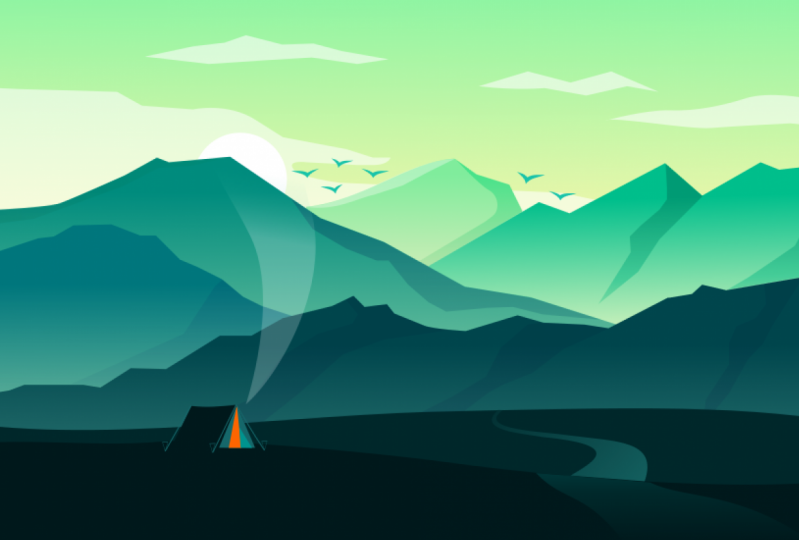
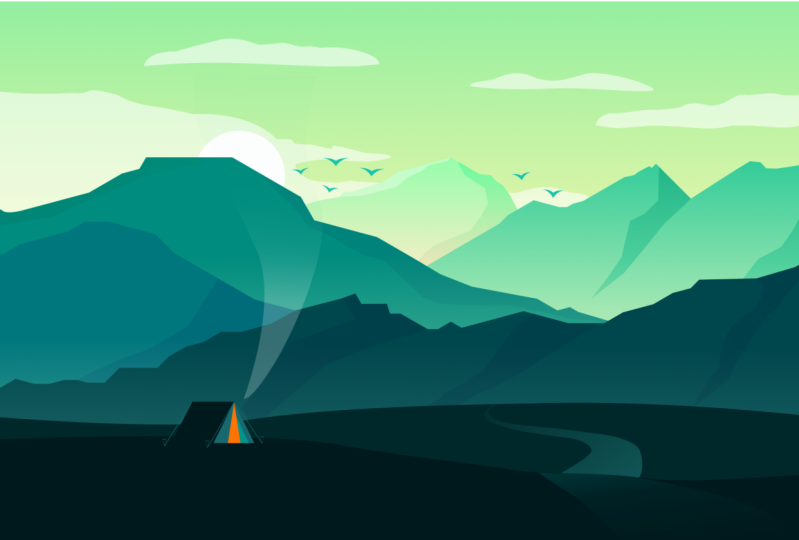
projetar e ilustrar usando o Inkscape. Vamos criar esta bela paisagem a partir de um esboço 100 desenhado. Inkscape é um
editor gráfico vetorial gratuito e de código aberto que oferece um rico conjunto de recursos. É amplamente utilizado para tradições artísticas
e técnicas, como desenhos animados, clipes em logotipos, topografia, diagramação e bate-papo em fluxo. Mesmo que você seja um iniciante absoluto, este curso é estruturado para você. É fácil seguir o guia de documentação passo a passo. Começamos configurando o espaço de trabalho, pousando as ferramentas e painéis disponíveis, carregando e salvando arquivos. Você também aprenderá algumas dicas, truques e técnicas que acho extremamente úteis como artista. Farei o meu melhor para lhe dar o máximo de valor possível. Além disso, posso garantir que, no final disso, você terá o conhecimento e a confiança para executar um projeto no Enscape. Para provar minhas habilidades no Enscape e design gráfico em geral. Você pode verificar meus vídeos recentes no meu canal do YouTube. Também trabalhei em vários projetos para algumas grandes empresas. Estou feliz em compartilhar com vocês meus conhecimentos e habilidades. Sem mais delongas. Vamos começar.
2. Aula 01 - faça um passeio com -: Olá e seja bem-vindo pessoal à nossa primeira lição. Vamos começar por nos familiarizar com o Inkscape, iniciar uma nova instância. Esta é a janela que aparece quando você inicia o aplicativo pela primeira vez. Nessa janela, você tem a opção de escolher o seu perfil de atalho de
teclado, Canvas preferido na lista. E equipe de aparência. Acho clássico simbólico, bom e limpo. Quando terminar, salve seu perfil. Escape é um software de código aberto. Esta página convida qualquer pessoa generosa e capaz apoiar por meio de doação financeira ou em espécie. Por fim, escolha um modelo
de caminhada preferido na lista fornecida. Temos impressão, tela, vídeo, redes sociais e outros. Para este projeto, recomendo uma configuração de página de 1920 por 1080 pixels. Bem-vindo ao espaço de trabalho. O espaço de trabalho é composto por duas áreas principais. Uma tela, que é a área onde o desenho ocorre, e painéis, que contém ferramentas e opções para criar, editar e salvar arquivos. Vamos começar fazendo algumas alterações no espaço de trabalho para alterar
o arranjo do painel, ir para exibir e escolher personalizado. Este é o meu espaço de trabalho preferido. Caso seu espaço de trabalho não pareça com o meu. Vá para Exibir, mostrar ou ocultar e habilite todas essas opções. Bom. Vamos falar sobre os painéis. Posicionada na parte superior está a barra de menus. Ele fornece funções essenciais de qualquer programa. Abaixo da barra de menus está a barra de comando, que contém atalhos para itens localizados na barra de menus. Em seguida, este botão controla a barra, onde sentamos vários modos de cochilo. Finalmente, na última linha, temos os controles da ferramenta, mas ele exibe botões de opção de edição, valores
numéricos em caixas de unidade de medida para a ferramenta atualmente ativada. À esquerda, temos o painel
da caixa de ferramentas que contém todas as ferramentas disponíveis. Ferramentas semelhantes são colocadas grupo e separadas por uma linha horizontal. Se essa seta estiver visível na barra da caixa de ferramentas, clique para expandir um acesso. Mais ferramentas. À direita estão os painéis de documentos. Eles podem ser reorganizados e movidos pela janela. Para desencaixar um painel, clique com o botão esquerdo e arraste na barra de título dos diálogos. Os diálogos podem ser empilhados, colocados lado a lado ou com guias, dependendo de onde são colocados em uma doca. Na parte inferior, temos dois painéis, a paleta de cores contendo amostras de cores salvas e a barra de status, que exibe editores comuns. Dicas de ferramentas dinâmicas, mensagens
das ações atuais da ferramenta na tela. Nas bordas superior e esquerda da tela, temos nossa régua. Nas bordas inferior e direita. Temos os controles deslizantes horizontais e verticais. Ao trabalhar com arquivos diferentes, talvez seja necessário alterar as configurações da nossa página. Podemos fazer isso sob as Propriedades do documento. Vá para Propriedades do documento de arquivo para abrir a janela de propriedades. E nesta janela, você pode fazer várias alterações, como unidades preferenciais, tamanho da
página, Borda da página e cor de fundo. Aqui eu tenho minhas configurações de página, 1920 por 1080 pixels. Como preferência pessoal, manterei as configurações da borda da página, mas ajustarei a cor do meu plano de fundo. Neste menu. São mais opções disponíveis para ajustar as propriedades do documento. Quando, em seguida, feche a janela. Quando você recarregar seu espaço de trabalho, você adicionará tipos. Observe que este botão controla a barra e a barra de comando tem posições trocadas. Isso não é mais, não precisa ficar alarmado para que o campo se encaixe na janela. Amplie a página acessando a página Exibir
Zoom, Zoom, podemos carregar arquivos em um espaço de trabalho aberto de várias maneiras. Agora, vamos abrir o arquivo de prática dos ativos para download fornecidos com esta classe. Na barra de menus, vá para Arquivo Abrir e escolha o arquivo chamado navio geométrico. Definir é carregado com suas propriedades de página originais. Também podemos carregar um arquivo arrastando-o da nossa pasta diretamente para o espaço de trabalho. Aqui temos uma bela imagem vetorial feita de várias formas em um grupo. Vamos exportá-lo como um arquivo raster. Suas dimensões são 500 por 500 pixels. Com o arquivo selecionado. Vá para a barra de controles de sintonia e clique neste ícone para parecer proporção. Na caixa largura ou altura, insira um valor de 100 pixels. Em geral, ao trabalhar com arquivos, encontrará um cenário em que você precisa alinhar ou
distribuir objetos com precisão em relação a uma página ou outros objetos. Para esses casos, eles alinham e distribuem o menu são úteis. Agora enviaremos nossa imagem em relação à página. Clique nesta seta para baixo e escolha beliscar. Clique nesses ícones para centralizar nos eixos vertical e horizontal. Agora vamos exportar o arquivo como uma imagem PNG. Vá para Arquivo Exportar configurações de imagem PNG estão disponíveis na caixa de diálogo Exportar. Para essa janela, tenho quatro opções, que são página, desenho, seleção e cliente. Com a imagem selecionada. Escolha a seleção como a área de exportação. Nossa imagem diz que está exibida corretamente. Insira um nome de arquivo e escolha alocação. Quando estiver pronto, exporte. Como último passo, adicionamos com o arquivo de prática. Você pode fechá-lo chegando
à barra de menus e escolha Arquivo. Feche, feche sem salvar. Agora você está familiarizado com o espaço de trabalho e como gerenciar painéis. Seguindo em frente, você pode
organizar facilmente seu espaço de trabalho para complementar seu estilo de trabalho.
3. Aula 02: faça uma visita a Inkscape (parte 2): Bem-vindo à segunda parte da série de introdução. Ser capaz de navegar em sua janela, criar e editar arquivos é essencial para qualquer designer gráfico. Nesta lição, aprenderemos como ampliar, mover, desenhar e editar formas simples. Para acompanhar. Abra o arquivo de prática fornecido com este tutorial. Vá para Arquivo, Abrir e navegue até o arquivo chamado formas geométricas. O arquivo vetorial agora está carregado. Suponha que você queira mover a tela para acessar meu espaço de trabalho com a tecla Tab pressionada, clique com o botão esquerdo e arraste para o panda Canvas. O botão do meio do mouse executa uma função semelhante. Selecione esta imagem e deixe-nos ampliar. Vá para Exibir, Zoom, Seleção de zoom. Uma maneira conveniente de aumentar e diminuir o zoom é usar as teclas mais e menos. Aqui temos um padrão de vários objetos colocados em um grupo. agrupamento permite que objetos sejam tratados como uma única unidade. Você pode então mover ou transformar os objetos sem afetar seus atributos ou posição relativa. Grupos também podem ser aninhados. Ou seja, eles podem ser colocados dentro de outros objetos ou grupos para formar um grupo maior. Começando com esse trabalho artístico, selecione o objeto conforme mostrado no painel Camadas e objetos e indicado na barra de status. Este arquivo é composto por 16 objetos. Existem várias maneiras de agrupar e desagrupar objetos. A barra de menus e a opção agrupar e desagrupar objetos. No menu de contexto, quando você clica com o botão direito do mouse ou um objeto e escolhe agrupar ou desagrupar. O método conveniente acima é usar esses dois ícones na barra de comando. Assista ao painel de camadas e objetos. À medida que desagrupo os objetos, agora
temos 16 objetos fora do grupo. Esses objetos podem ser novamente agrupados para criar objetos individuais. Vamos falar sobre a ferramenta de seleção. Esta é a ferramenta de seleção, é a principal ferramenta neste aplicativo. A ferramenta de seleção é usada para navegar
pela janela, selecionar, Transformar e posicionar objetos na tela com um mouse ou outro dispositivo de entrada. Clique com o botão esquerdo em um objeto para selecioná-lo, para selecionar vários objetos, Shift e clique com o botão esquerdo do mouse. Ao trabalhar com um grande grupo de arquivos, 1º de
maio precisa de um método mais preciso para selecionar objetos
específicos com base em seus atributos de aparência ou estilo. Vá para Editar. Selecione Todos, para selecionar todos os objetos na tela. Também podemos fazer uma seleção com base em um desses atributos. Como a ferramenta de seleção está ativa no momento, a bolsa de controles de ferramenta tem todas as opções associadas a essa ferramenta. Quando esse ícone está desativado, uma seleção é feita arrastando em torno de um objeto. O objeto deve estar totalmente coberto para que ele seja selecionado. Ative o ícone. Todos os objetos tocados ao arrastar o kasa são selecionados. Para cancelar a seleção de um objeto, pressione a tecla Escape ou clique em uma área vazia na tela. Ao trabalhar com vários objetos selecionados para cancelar a seleção de um item, segure, altere e clique. Vamos falar sobre as propriedades do objeto. E o objeto tem atributos como cor e estilo de linha. E o atributo pode ser aplicado
ao preenchimento ou ao traçado de um objeto. Um campo refere-se a como a área interna e o caminho do limite dos objetos é pintado. É uma cor, padrão ou gradiente dentro de um objeto. Você pode aplicar campo a caminhos abertos e fechados e duas fases de grupos de Pintura em tempo real. Um traço refere-se à peça em si. Pode ser contorno divisível de um objeto, um bloco ou a idade de um grupo de pintura ao vivo. Você também pode controlar a largura e a cor de um traçado. Quando um objeto é selecionado, um limite de linhas tracejadas com alças aparece. Isso é chamado de caixa delimitadora. As alças são para transformar o objeto. transformação abrange objetos em movimento, dimensionamento ,
rotação, reflexão e inclinação de objetos. Vários objetos selecionados têm uma caixa delimitadora compartilhada. Bom. Clique com o botão esquerdo para habilitar alças de escala. Clique duas vezes para ativar as alças de rotação e inclinação. Selecione esse grupo de objetos e vá para uma área livre na tela. Agora vou aumentar o zoom indo para View. Zoom. Zooms in, palestra. Clique com o botão esquerdo, selecione e agrupe para separar os objetos. Agora temos quatro objetos individuais. Com a ajuda da barra da caixa de ferramentas e de três painéis de documentos, podemos recriar facilmente esses navios. Vamos começar com um quadrado. Tem uma dimensão de 125 por 125 pixels. Selecione a
ferramenta retângulos e quadrados no painel da caixa de ferramentas à esquerda, na extrema direita da barra de controles da ferramenta, temos a cor atribuída atualmente para essa ferramenta. Controle de retenção. Clique e arraste para desenhar um quadrado. Bom nos controles de sintonia alterando a largura e a altura para 125 pixels. Volte para a ferramenta de seleção. Mova para a paleta de cores, mantenha pressionada a tecla Shift e clique no ícone X para excluir este caminhão. Com um novo quadrado ainda selecionado, selecione o seletor de
cores no painel da caixa de ferramentas à esquerda. Clique no primeiro quadrado para atribuir a cor. Bom, vamos passar para o ciclo. O ciclo tem um diâmetro de 95 pixels. Vamos começar a escolher uma cor. Selecione o seletor de cores no painel da caixa de ferramentas e clique no ciclo. Acabamos de atribuir um Karla para qualquer ferramenta que usamos. Em seguida. Alterne para a ferramenta Elipse no painel da caixa de ferramentas. Controle de retenção. Clique e arraste para desenhar um círculo perfeito na barra de controles da ferramenta. Clique neste ícone para bloquear. Eles mencionaram inserir um valor de 95 pixels. Para o terceiro ciclo, repetiremos o mesmo procedimento de antes. Selecione a ferramenta elipse e desenhe um círculo perfeito. Agora, vá para a paleta de cores. Mantenha pressionado o deslocamento e clique na amostra para ativar o traçado. Não precisamos do preenchimento. Clique no ícone X para excluir a amostra de preenchimento. Agora vá para o painel Preenchimento e traçado e adicione um estilo de traçado. Aumente a largura do traçado para cerca de 2,5 pixels. Para que os círculos sejam idênticos, selecione o seletor de cores na caixa de ferramentas deslocamento paralelo e clique no primeiro círculo para atribuir a área de traçado. Agora vamos alterar os atributos de
aparência do novo ciclo. Vá para a almofada, acaricie para tapar. O círculo que tinha propriedades de traçado, agora tem propriedades preenchidas. Para o objeto final, temos um círculo com um gradiente linear composto por duas cores. Selecione a ferramenta de gradiente. Essas são as duas paradas no objeto, como visto na caixa de diálogo preenchimento e traçado. Usando a Ferramenta Ellipse, desenhe um círculo perfeito no campo. E no menu de preenchimento e traçado, selecione o ícone de gradiente linear. Agora temos duas paradas visíveis ou o objeto, quando ativamos a ferramenta de gradiente. Com o círculo original selecionado, copiou os valores alfanuméricos para cada parada e use-os no novo objeto. Podemos até adicionar uma nova cor, escolher a ferramenta de gradiente e clicar duas vezes no anotador de gradiente para adicionar uma nova parada. Selecione uma cor para esta parte superior. Agora temos uma ideia da capacidade e
do poder do Inkscape. Então, por que não se desafiar? No final deste projeto? Tente recriar o resto dos objetos.
4. Aula 03-Preparação no espaço de trabalho: Olá e bem-vindo de volta. Se você é novo para pular, os dois primeiros episódios são um pré-requisito, pois usamos o conhecimento adquirido nesses episódios com o Inkscape aberto, carregamos o esboço dos ácidos práticos fornecidos com esta classe. Na barra de status, podemos ver todas as informações necessárias sobre o arquivo. Antes de começarmos. Esta é a versão de desenvolvimento mais recente do Inkscape. Estou sempre ansioso para experimentar quaisquer novos recursos futuros fornecidos
no guia PDF são
os links para essa tabela e as modas de desenvolvimento. Agora, vamos preparar nosso espaço de trabalho. Comece carregando alguns painéis de diálogo. Uma maçã, o menu de preenchimento e traçado. Eles alinham e distribuem o menu. E, finalmente, o menu de camadas e objetos. Sinterize sua página acessando a página Exibir Centro de Zoom. Ao traçar, o esboço deve ser colocado em uma posição fixa. Vá para o painel de camadas e objetos e
bloqueie o objeto clicando no ícone de cadeado, renomearei minha paisagem de camada. Bom. Selecione a ferramenta retângulo no painel
da caixa de ferramentas à esquerda, na extrema direita da barra de controles da ferramenta. Você pode ver a cor atualmente atribuída. Temos um campo branco, um traço preto com um peso de um pixel. Não precisamos do traço na paleta de cores. Mude e clique no ícone X para excluir este caminhão com apenas uma cor de preenchimento branca, clique e arraste sobre o esboço para desenhar um retângulo. Volte para a ferramenta de seleção e desative os controles de snap, mas como não o usaremos nesta classe. Agora, na barra de status, reduza a opacidade do retângulo para cerca de 60%. Certifique-se de que o retângulo cobre totalmente essa captura. Bom. Sob o painel de camadas e objetos, renomeou o retângulo para traçar e medalhão. Vamos desenhar um segundo retângulo para representar o plano de fundo. Desta vez, só precisamos do derrame. Selecione a ferramenta retângulo na barra de paleta, mantenha pressionada a tecla Shift e clique
na amostra azul para aplicar a cor do traçado. Clique uma vez no ícone x para excluir o campo. Coloque a ferramenta na borda deste esboço,
clique com o botão esquerdo do mouse e arraste para desenhar um retângulo na paleta de cores, redefina a Opacidade de volta para 100%. Agora, vamos encaixar a página na janela. Vá para a página Exibir, Zoom, Zoom. Eu faria alguns ajustes na posição
desse retângulo. Parece bom. Finalmente, renomeou o retângulo para Plano de Fundo, desbloqueie-o. Agora devemos estar familiarizados com o painel de camadas e objetos e maneiras de atribuir uma cor às ferramentas. Junte-se a mim na próxima aula quando começamos a desenhar.
5. Aula 04 - desenhando as nuvens e sol: Bem-vindo. Nesta lição, introduzi uma ferramenta útil,
a ferramenta caneta Bezier. Usaremos essa ferramenta para criar nossa arte. Vamos começar com o básico. Então, o que é a ferramenta caneta Bezier? A ferramenta caneta é uma ferramenta versátil. Ele permite o controle direto dos parâmetros
bayesianos à medida que se desfaz. Aqui está uma breve introdução à ferramenta caneta. No painel da caixa de ferramentas à esquerda, temos a ferramenta Caneta. Quando selecionada, você notará que a caneta Casa tem um sinal de mais ao lado de comer. Isso indica que a caneta está pronta para criar. Ponto. Clique com o botão esquerdo para criar um nó. À medida que você se move para o
próximo ponto , você verá o caminho do seu segmento. A barra de status também fornece informações sobre o ângulo e o comprimento do segmento. Clique na sua próxima posição para concluir o caminho, pressione a tecla Enter. Existem cinco modos de crescimento disponíveis ou os controles de sintonia, mas esses modos são criar caminhos bayesianos, criar caminhos em espiral, criar caminhos B-spline, criar segmentos de linha reta, criar linha paraxial segmentos. Nesta página, os três primeiros objetos
da linha superior são desenhados usando as ferramentas de forma. No entanto, ou os navios acima podem ser criados usando os atributos de estilo da ferramenta caneta. Para usar a ferramenta Caneta Bézier, primeiro
precisamos atribuir uma cor de preenchimento e traçado. Também devemos fornecer um peso de acidente vascular cerebral. Se você optar por não definir o atributo de cor ou estilo, o perfil de cores padrão será atribuído automaticamente. Disseram que preenchem o peso do
traçado e do traçado no menu de preenchimento Você também pode escolher convenientemente uma amostra de preenchimento e traçado na paleta de cores. Clique com o botão esquerdo em uma amostra para atribuir a cor de preenchimento Shift e clique com o botão esquerdo em uma amostra para atribuir a cor do traçado para remover uma cor, use o ícone sem cor. Vamos ter um exemplo rápido. Aqui temos um diagrama de uma casa. Vamos rastrear a casa para acompanhar, carregar o arquivo no seu espaço de trabalho, selecionar a ferramenta Caneta e escolher o caminho Bézier normal do modo. Comece em 0.1, clique e solte para iniciar um caminho e faça um
controle de retenção de ponto de ancoragem e mova o ponteiro para a posição para clicar e soltar o controle de retenção e mover o ponteiro para o próximo posição. Clique e solte. Novamente, mantenha pressionada a tecla Control e a
posição movida para clicar e soltar. Finalmente, para completar todo o controle do caminho e voltar para 0,1. Quando você vir uma caixa vermelha, clique para fechar o caminho. Bom. Vamos nos mudar para o telhado. Estatem nesta posição, clique e solte. Mova para o segundo. Clique e solte para o terceiro clique e solte. Finalmente, mantenha o controle e mova o ponto inicial sobre a caixa vermelha. Clique para concluir o caminho. Agora, complete durante o resto da casa usando o mesmo processo. Embora o modo 1 seja altamente preferido, mude para 14 para desenhar apenas linhas retas. De volta ao nosso espaço de trabalho. Selecione a ferramenta Caneta no painel da caixa de ferramentas à esquerda. Aqui estão minhas configurações padrão atuais. Suas configurações devem ficar assim. Indicado na barra de controles da ferramenta. Na extrema direita está o meu perfil de cores da ferramenta atual. Você pode sentar sua cor preferida com o apend nesta posição, vamos começar traçando as nuvens. Neste ponto. Clique e solte para criar um ponto de ancoragem e começar a separar. Agora, continue clicando e soltando enquanto segue o caminho da nuvem. Para fazer uma linha reta, mantenha pressionada a tecla Control enquanto desenha a linha. Mova o ponteiro para o ponto inicial. Quando você vir uma caixa vermelha, clique em, feche o caminho. Siga o mesmo procedimento para o resto das nuvens. Bom. Agora podemos desenhar o sol. Selecione a ferramenta de elipse na caixa de ferramentas à esquerda. Mantenha pressionado Control, clique e arraste para desenhar um círculo perfeito. Usando a ferramenta de seleção, reposicione e dimensione o círculo para corresponder ao esboço
arrastando um canto
da caixa delimitadora enquanto mantém pressionada a tecla de controle. Para tratar esses objetos como uma única unidade. Com os cinco selecionados, vá para Grupo de objetos. Renomeie o grupo para nuvens e filho. Bloqueie o grupo e alterne a visibilidade. Desenhar com a ferramenta Caneta exigirá prática para se sentir confortável. Quanto mais você desenhou, melhor você se torna.
6. Aula 05 - desenhando as montanhas: Bem-vindo de volta. Na última lição, aprendemos a usar a ferramenta caneta para criar uma sequência de linhas. Nesta sessão, vamos desenhar as montanhas na seguinte ordem. Selecione a ferramenta Caneta na caixa de ferramentas à esquerda. Usando as configurações acima. Cresça as montanhas. Vou acelerar esta seção para economizar tempo. Mais tarde, aplique cor aos nossos desenhos. Certifique-se de que todos os objetos criados a partir de um caminho fechado. Vamos agrupar as montanhas. Colocar objetos dentro de um grupo ajuda a manter seu trabalho organizado. Quando, em seguida, mude para a ferramenta de seleção. Selecione todas as montanhas arrastando pelo grupo de desenho
os objetos
usando o ícone de objetos de grupo nos comandos de volta. Finalmente, nomeou as montanhas do grupo. Usar a ferramenta caneta fará as sombras, mantendo nosso perfil de ferramenta atual. Comece com a região da frente. Siga a mesma ordem usada ao desenhar as montanhas. Esta região sombreada apresenta a sombra das montanhas. Vamos rastrear apenas as grandes seções. Sinta-se à vontade para pausar ou reproduzir esta seção para identificar minha escolha de sombras. Quando Dan desenhar, volte para a ferramenta de seleção, agora
precisamos agrupar nossos objetos. Mas primeiro, antes de selecionar as sombras e no painel de camadas e objetos, bloqueie as montanhas. Selecione os novos objetos e coloque-os em um grupo. E nas camadas e objetos permanecerá o grupo a sombrear. A próxima aula seria emocionante, pois
usamos a ferramenta caneta para criar bezerros.
7. Aula 06 - desenhando a paisagem: Na lição anterior, aprendemos sobre desenhar linhas ou segmentos usando a ferramenta caneta Bézier. Nesta sessão, passamos para o primeiro plano para desenhar a paisagem usando a ferramenta caneta. Uma recapitulação rápida. Todos os caminhos no Enscape
representei como uma série de caminhos de Bézier. E a ferramenta Bézier permite controlar
os parâmetros básicos ao desenhar o caminho usando a ferramenta caneta Bézier, vamos ver como desenhar caminhos curvos. Clique e solte para criar um nó, mova o ponteiro sobre. Próxima posição. Nossa luz vermelha parece mostrar a forma do caminho. Pressione e arraste para criar tosse. As alças que vêm de ambos os lados do nó são para editar o manguito do caminho. Pressione Enter para finalizar o desenho. Para editar o caminho. Use a ferramenta Editar caminho por nós. Você descobrirá que quanto mais você arrastar, mais
os bezerros do caminho, o comprimento e a forma
das alças determinam a forma da curva. Agora vamos desenhar algumas formas para fazer uma curva em forma de cúpula. Controle de retenção. Clique e arraste a alça verticalmente para cima. Em seguida, posicione a ferramenta caneta ou a direita da primeira. Em seguida, clique e arraste
a alça no lado oposto do medicamento rápido. Puxando as alças para desmontar e você terá uma curva perfeita em forma de cúpula. Agora, para fazer nosso Kev seguido de uma linha, mantenha o controle, clique e arraste a alça para cima. No próximo ponto, mantenha pressionado Control, clique e arraste a alça para baixo, soltando o mouse Shift mais n para mudar de uma curva para um canto. Em seguida, faça o ponto final e pressione Enter para terminar. Para fazer uma linha reta seguida por um Kev. Faça o primeiro, depois vá para o segundo sem soltar pressione Shift e arraste até 100 para cima. Em seguida, faça o ponto de dados e arraste a alça na direção oposta. Para finalizar o desenho, pressione a tecla Enter. Vamos passar para a linha arquivada. Clique e arraste a alça diagonalmente para um lado. Em seguida, posicione a ferramenta caneta ou o próximo ponto. Clique e arraste a alça para a mesma direção que os primeiros 100. Quando, em seguida, pressione a tecla Enter. Aqui está um exercício prático que você pode fazer agora. Carregue o modelo dos ativos fornecidos e desenhe a roda. O modelo de imagem inclui guias sobre onde colocar nós e suas respectivas alças. Vamos voltar para o espaço de trabalho. Selecione a ferramenta Caneta no painel da caixa de ferramentas. Clique e arraste para criar um novo ponto de ancoragem e começar um mau. Mova o ponteiro sobre, depois pressione e arraste para criar um medicamento para tosse até que o caminho antes do ponto de ancoragem pareça bom. Pressione e arraste Neste próximo ponto. Agora segure Shift e L para mudar de um bezerro para uma linha e passar para a próxima posição. Dois segmentos para ir, clicar e liberar. Finalmente, vá para o ponto inicial. Quando eu leio livros aparecer, clique para fechar o caminho pelo resto do primeiro plano usando a mesma técnica. Quando você desenhou, a curva pode não parecer correta na primeira vez. Não se preocupe, basta fazer a ação e repetir o desenho. Use as alças do ponto de ancoragem para ajustar a curva do caminho. Quando Dan, volte para a ferramenta de seleção, selecione os quatro objetos e o grupo. Vamos nomear o primeiro plano do grupo. Agora você está familiarizado com a ferramenta caneta Bézier e como editar caminhos usando a ferramenta Editar caminho por nós. Na próxima lição, vamos desenhar o acampamento.
8. a aula 07 — desenhando o campo e pássaros: Lição 7. Bem-vindo de volta. Nesta lição, usaremos as ferramentas de forma para desenhar o copo. Vamos começar com o telhado. Selecione a ferramenta retângulo na caixa de ferramentas à esquerda. Desenhe um retângulo sobre este esboço nesta posição. Deixe-me ampliar. Posicione o retângulo perfeitamente sobre o esboço. Bom. Clique duas vezes no retângulo para uma alças de rotação e inclinação. Incline o retângulo até que ele corresponda ao esboço subjacente. Clique com o botão direito e duplique o retângulo. Vire o retângulo horizontalmente
selecionando esse ícone no controle da ferramenta, SPA, segure Control e arraste a cópia para a direita, execute esta nova nave. Agora vamos unir esses objetos. Selecione quais objetos, vá para Caminho. União. Em seguida, selecione essa tarefa e ferramenta do
polígono no painel da caixa de ferramentas à esquerda. O poodle controla por reflete minhas configurações atuais da ferramenta. Clique e arraste para desenhar um triângulo. O triângulo para esta posição para fazer a frente da tenda. Agora, usando a habilidade das alças, eles viajam até se encaixar na idade certa. O navio se encaixa perfeitamente. Precisamos de mais alguns triângulos. Rápido. Duplique esse triângulo. Escolha uma alça de canto, mantenha pressionada Control e Shift dimensione a cópia em direção ao centro. Assustei o lado inferior e a borda superior para se alinhar com o triângulo maior. Usando a ferramenta caneta e um pequeno triângulo nesta posição. Volte para essa tarefa e ferramenta de
polígono e desenhe um novo triângulo para os porcos. Usando a ferramenta caneta. Desenhe três linhas dos cantos superiores
da tenda para representar as cordas do cara. Em suas extremidades, colocaremos os porcos, selecionaremos o novo triângulo e o viraremos verticalmente. Faça duas cópias e
coloque-as no final das duas outras cordas. Para alimentar seu tom para a janela. Vá para a página Exibir, Zoom, Zoom. Nós adicionamos com o comp. Selecione todos os objetos e grupos. Nome, o grupo, venha. Vamos agora desenhar esse MOOC. Selecione a ferramenta caneta Bezier usando as técnicas de desenho que aprendemos anteriormente, desenhei este MOOC. Terminamos aqui. Renomeado o objeto para fumar. Agrupe os dois objetos e forneça um nome. O nome acampamento e a fumaça serão suficientes. Agora vamos desenhar o último objeto. Os bads. Selecione a ferramenta caneta e desenhe um triângulo neste navio. Alterne para a ferramenta Editar caminho por nós na caixa de ferramentas. Ajuste ligeiramente a forma do triângulo. Agora, faça uma cópia e vire horizontalmente. Mova a cópia para o lado esquerdo e forme uma forma simétrica. Selecione os objetos e o centro. No eixo horizontal. Ambos os objetos selecionados vão para a união de
caminho para uni-los e formar um único objeto. Digitalizaremos o tamanho ruim e distribuiremos cópias na parte superior. Vá para editar cópia para fazer uma cópia. Em seguida, sente-se sua Casa na posição em que você gostaria de colocar os bads e colar usando o atalho Control V. Selecione todos os botões e crie um grupo. Renomeie esse grupo para botões. Concluímos esse esboço. Aqui está o desenho completo da paisagem. Durante mim na próxima aula enquanto limpamos a rede.
9. Aula 08 - limpando o esboço: Bem-vindo. Rastreamos todos os objetos para nossa paisagem. Nesta lição, vamos refinar nosso desenho e fazer os ajustes
necessários antes aplicar a cor ao trabalho artístico. A visibilidade de todos os grupos é ativada. Um bom exemplo é essa área da montanha. Os caminhos não estão perfeitamente alinhados. Então, vamos trabalhar nessa área. No painel de camadas, esconda o resto
dos objetos, exceto as montanhas e a sombra. Antes de começar, vá para o painel da caixa de ferramentas e selecione a ferramenta Zoom, arraste sobre a área que precisa ajuste em sua arte para ampliar. Alterne para a ferramenta Editar caminho por nós e passe o mouse sobre o caminho que precisa de ajuste. Quando o caminho sair, clique em para ativar os pontos de ancoragem. Usando essa ferramenta, clique e arraste para ajustar a posição do ponto de ancoragem e alinhar o caminho. A ferramenta Editar caminho por nós
também pode ser usada para adicionar um ponto de ancoragem, ajustar as alças do ponto de ancoragem
ou transformar o caminho em si. Vou andar sobre o resto da obra de arte em segundo plano. Continue com o OVOC. Vamos nos encontrar na próxima sessão para falar sobre cores.
10. Aula 09 - cores: É hora de aplicar cor ao trabalho artístico. Aqui está um limpo e brilhante. Fiz os ajustes necessários. Levei cerca de cinco minutos ou mais. Vou aplicar a cor em etapas, começando com os objetos de fundo, avançando para o primeiro plano. É na mesma ordem em que fizemos os desenhos. Como sabemos quais combinações de cores escolher
para esta obra de arte? Aqui estão algumas informações sobre cores. Este guia nos ajudará a selecionar a melhor coisa para o nosso design. Teoria das cores. teoria das cores é a arte e a ciência do uso da cor. Ele descreve como cores diferentes se relacionam entre si e como elas se parecem quando são combinadas. harmonia na cor pode ser subjetiva. O que funciona para seus olhos pode não funcionar para os meus. Os princípios da teoria das cores visam reduzir
a subjetividade, oferecendo diretrizes para agrupamento e emparelhamento cores da
câmera são divididos em três grupos, cores
primárias, secundárias e terciárias. As cores primárias são vermelho, amarelo e azul. Todas as outras cores são resultado da mistura de cores primárias. As cores secundárias são roxo, laranja e verde. Cada cor é produzida misturando quantidades
iguais de duas cores primárias. Azul e vermelho fazem roxo, amarelo e vermelho fazem laranja. Finalmente, azul e amarelo misturado verde. Uma cor terciária é feita misturando quantidades
iguais de uma cor primária e uma cor secundária. Existem seis cores terciárias. Então, e quanto a Brown? Brown não aparece roda de cores, mas é referido como uma cor terciária ou neutra. É feito de várias maneiras diferentes. No entanto, três cores marrons básicas são feitas misturando cores complementares. Azul e uma pequena quantidade de laranja, vermelho e uma pequena quantidade de verde, amarelo e uma pequena quantidade de papilar. Vamos falar sobre matiz, saturação e valor. Matiz. Outra palavra para cor é um pigmento puro, um sem tonalidade ou sombra. O tom que vemos depende do comprimento de onda da luz que está sendo refletida ou produzida. saturação é a intensidade de uma cor. quão saturado aparece uma tonalidade também depende em um grau das cores ao lado de comer. valor descreve o brilho relativo ou a escuridão de uma cor. Em outras palavras, o grau relativo de preto ou branco misturado com um dado hugh. Vejamos como emparelhar e agrupar cores. Cores análogas, também conhecidas como cores harmoniosas. Eles se sentam ao lado do outro na roda de cores. Essas cores funcionam bem juntas e criam uma imagem agradável aos olhos. Aqui está um exemplo. Cores semelhantes são usadas para criar uma sensação de harmonia. O resultado é uma composição quente e relaxada. Uma pintura de Fuji. Ela usa cores que estão próximas umas das outras na roda de cores, criando um visual harmonioso. Cores complementares, também conhecidas como cores opostas. Eles se sentam um em frente ao outro na roda de cores. Cores complementares estão próximas umas das outras. Um forte contraste é criado. As cores parecem mais vívidas e brilhantes. Aqui está uma pintura que usa duas cores complementares, verde e vermelho. Tons neutros de marrom são usados para criar equilíbrio. Na próxima pintura, o Lago Verde
complementa o vermelho brilhante do cogumelo, que é bastante vívido. O pelo menos também usa cores neutras. Isso permite que os olhos dos espectadores descansem. Nesta foto, vemos um forte contraste entre o edifício laranja e o céu azul. Cores triádicas. Cores triádicas, ou três cores uniformemente espaçadas na roda de cores. Essa combinação cria paletas de cores arrojadas e vibrantes. Aqui temos uma bela imagem de uma estrela do mar laranja e roxa em um recife de coral. Um cartaz do filme de super-heróis de 2006, Superman Returns. As cores triádicas se destacam neste cartaz. Azul, vermelho e amarelo. Temperatura de cor. A temperatura é o calor percebido ou a frieza de uma cor. Cores diferentes evocam sentimentos diferentes. As combinações de cores encontradas em uma roda de cores têm um equilíbrio de cores quentes e frias. Desenhou uma linha pelo centro da roda e você
separará cores quentes de cores frias. Cores quentes. Cores quentes são as cores do vermelho ao amarelo. Essas cores são salvas para trazer calor como essas cores súbitas e
quentes tendem a
avançar para o primeiro plano de nossa composição. Eles são emocionantes e enérgicos e chamaremos a atenção do espectador
chamando seus olhos para as cores frias. Cores frias são cores de verde a roxo. Essas cores foram testadas para trazer frieza como água. Cores frias recuam para o fundo, o que significa que elas se afastam do espectador. Eles são calmantes e relaxantes. Caos neutro. Essas cores não se enquadram na categoria quente ou fria, como preto, branco. Concordo? Como vincular bem o par com a maioria das outras cores. As cores neutras são ótimas para equilibrar uma paleta de cores e fornecer espaço negativo nos layouts. Atitudes como bege e alguns marrons também são consideradas cores neutras. Psicologia das cores. psicologia da saúde é o estudo das cores em relação ao comportamento humano. A cor influencia as percepções e tem qualidades que podem causar certas emoções nas pessoas. A forma como a cor influencia os indivíduos pode diferir dependendo da idade, sexo e cultura. Aqui estão algumas cores. Muitas vezes, quando um artista usa cores na pintura, eles estão comunicando emoção, humor ou atmosfera. Eles podem ser treinados para fazer um espectador se sentir uma certa maneira ou compartilhar seus próprios sentimentos. Aqui está um exemplo. O vermelho é uma cor associada ao perigo ou cautela. Esta foto de um sinal de trânsito em vermelho uma vez nos
levou a desacelerar e parar completamente. Galpão em equipe. Incontável. Os artistas às vezes usam apenas a tonalidade deve absorver estendida de apenas uma única tonalidade. Do meio estranho. Isso é conhecido como matiz monocromático. Nele é criado adicionando branco a uma tonalidade base, iluminando a cor. Isso torna um colunista intenso e é útil ao equilibrar combinações de cores mais vívidas. Se uma folha for criada
adicionando preto a uma tonalidade base, decorando a cor. Ele cria uma cor mais profunda e rica. As folhas podem ser bastante dramáticas. Apotente. Tom. O tom é criado combinando cinza com uma tonalidade base. Como gêmeos. Os gêmeos são versões
mais sutis da cor original. Conclusão, como uma cor de arte ou design parece e o que você sente sobre isso depende de várias opções de cores. E a compreensão de Karla ajudará ao
incorporá-lo em seus próprios projetos e como você interpreta a caminhada de outras pessoas. Também permitirá que você
expresse seus próprios sentimentos e humor. Podemos então concluir que a cor e a relação entre as cores têm uma enorme influência sobre como percebemos no InDesign. Com esse conhecimento, agora podemos escolher uma cor. Então, qual você escolheria? Usaremos uma combinação de verde e azul como a cor principal desta obra de arte. São cores associadas à natureza. São cores frias e trazem frescura.
11. Aula 10 — cores: de fundo e nuvens: Bem-vindo. Vamos começar com o plano de fundo. Alterne a visibilidade de todos os objetos, exceto o plano de fundo. E bloqueie o plano de fundo. Vamos fornecer um gradiente para esse retângulo. Usaremos uma mistura de duas cores. Temos um retângulo azul com traço e sem preenchimento. Rápido com o retângulo selecionado, forneça um campo branco da paleta de cores. Escolha a opção traçado no menu de preenchimento e traçado e exclua o traçado. Mude para o menu Preenchimento e clique no gradiente linear. Selecione a ferramenta de gradiente painel
da caixa de ferramentas à esquerda. Como você pode notar, temos duas paradas
representadas pelos dois círculos no painel Preenchimento e traçado. Vamos começar com a primeira parada. Agora, insira os valores de cor para esses top. Os ativos fornecidos com essa classe têm um portão PDF detalhado com uma ilustração dos valores de cor. Em seguida, quem falará a direção
do gradiente em 90 graus usando a ferramenta de gradiente. Comece nesta posição, clique e arraste verticalmente na
direção para baixo para formar uma bela mistura. Acabamos de criar o plano de fundo para nossa arte. Bom. Não, escolha a ferramenta de seleção. Alternar para o painel de camadas e objetos agora
aplicará cor aos desenhos rápidos. Alterne a visibilidade para este grupo, as nuvens e o sol. E bloqueie o objeto de fundo. Volte para o menu de preenchimento e traçado. E vamos começar com o sol. Como esses objetos estão em um grupo, mantenha o controle e clique no círculo dois isolado. Em seguida, na paleta de cores, clique na cor branca para preencher e deslocar. Clique no ícone para excluir esta grade de caminhão. Nós terminamos com este sol. Agora podemos nos mover para as nuvens. Selecione as nuvens usando Control e Shift para selecionar os objetos restantes. Aplique um preenchimento branco e eles levam ao traço. E o menu de preenchimento e traçado reduz a opacidade para um valor de cerca de 58%. Terminamos com o plano de fundo. Na próxima aula, cobriremos as montanhas.
12. Aula 11: cores: montanhas e sombras: Bem-vindo de volta. Nesta aula, vamos colorir as montanhas. Então, sem mais delongas, vamos começar a alternar no terceiro grupo, as montanhas, e voltar para o menu de preenchimento e traçado. Em objetos estão dentro de um grupo. Mantenha o controle e selecione esta montanha. Forneça um preenchimento branco e o traço. Clique no ícone de gradiente linear e mude para a ferramenta de gradiente. Clique nas paradas de gradiente e aplique a cor como nosso restante. Os valores de cor para este trabalho artístico estão
nos documentos fornecidos com este tutorial. Agora vamos mudar o gradiente para 90 graus arrastando esses tops. Brinque com a posição das
paradas de gradiente para obter resultados diferentes. Selecione a segunda montanha em ordem de posição e siga o mesmo procedimento. Esta montanha deve estar atrás da montagem rápida. Clique neste ícone para a seleção de LA por dica. Siga este procedimento para o resto das montanhas. Vou acelerar. A próxima seção. Como você pode ver, a obra de arte ganhou vida. Vamos para o quarto grupo, essa sombra, pedágio no grupo, sombra, grupo lá. Clique neste ícone para desagrupar. Selecione esses três objetos. Um campo branco e remova o traçado. No Blend Mode. Escolha a sobreposição do modo de mesclagem. Em seguida, reduza a opacidade para cerca de 10% arrastando o controle deslizante de opacidade para a esquerda até obter o valor desejado. Mova para o próximo objeto. Vamos repetir o mesmo processo. Selecione a sombra
da segunda montanha e clique no campo. Por padrão, essa ação atribuirá ao objeto
a última cor que usei neste menu. Agora mude para a pintura do traçado e exclua o traçado. Clique no menu Arquivo e altere o modo de mesclagem de normal para sobreposição. Finalmente, reduza a opacidade para cerca de 9%. Mova para o próximo objeto e repita o mesmo processo. Vou acelerar esta seção. Assim como um lembrete, eles meio que valorizam o modo de mesclagem e opacidade indicados no arquivo PDF anexado. Nós adicionamos com as montanhas. Em seguida, passaremos para aplicar cor ao acampamento deles.
13. Aula 12- cores: primeiro primeiro e acampamento: Olá. No capítulo anterior, aprendemos a aplicar o modo de mesclagem. Agora vamos caminhar em primeiro plano e alternar para o menu de camadas e objetos e alternar no primeiro plano do grupo. Vamos aplicar Kyla usando o mesmo processo que com as montanhas. Mantenha o controle e selecione esse objeto dentro do grupo. Aplique um preenchimento branco e exclua o traçado. Sob o preenchimento. No menu de preenchimento e traçado insira os seguintes valores de cor. A paisagem terá uma cor plana, enquanto a trilha terá um campo de gradiente. Movendo-se para o próximo objeto, siga o mesmo processo. Aplique campo e exclua o traçado. Aqui estão os valores de cor. Agora, esse objeto não está na posição correta. Precisamos baixá-lo em um nível. Clique neste ícone para conhecer uma seleção por uma única etapa. Bom. Agora podemos nos mover para a trilha. Selecione esse objeto, forneça um campo branco e exclua o traçado. E agora, qual é o gradiente linear e selecione a ferramenta de gradiente. Escolha a parte superior rápida e aplique esses valores. 182, Um, 126. Movendo-se para a segunda parada. Os valores são 187, 111. Não se esqueça de definir o Alfa para 100%. Agora, ajuste a direção do gradiente ao longo do caminho mais a área mais leve em direção às montanhas. Alterne para a ferramenta de seleção e selecione o segundo caminho. Siga o mesmo processo. Desta vez, com a área mais escura em direção às montanhas. Na próxima etapa, aplicamos cor ao acampamento,
ativamos a visibilidade para o acampamento em grupo e fumaça. Selecione a ferramenta Zoom no painel da caixa de ferramentas. Arraste sobre o acampamento para ampliar. Aplicaremos cor a cada objeto, mantendo-os como um grupo. Mantenha o controle pressionado e clique para selecionar esse triângulo. Escolha uma cor laranja brilhante na paleta
de cores e exclua o traçado no menu de preenchimento e traçado sob a opção campo, certifique-se de que a saturação do valor e o Alfa sejam definidos como 100%. Forneça um preenchimento branco e exclua o traçado. Precisamos de uma cor que se misture com a paisagem
forneça contraste de forma desigual quando colocada ao lado do objeto laranja. Bom. Vamos passar para o próximo objeto. Selecione esse triângulo e forneça uma cor mais brilhante. Clique na cor plana para fornecer uma cor sólida. Ajuste a tonalidade para cerca de 178, aumente a saturação para 100% e aumente o valor para 58%. Parece bom. Mude para a opção de traçado pago e exclua o traçado. Agora nos movemos para o telhado. Precisamos de uma cor sólida com um tom escuro. Selecione o ícone de cor plana e que eles se sintam opção. Por padrão. Isso aplicou a amostra anterior usada. Insira os seguintes valores. Por fim, exclua o traçado. Estamos prestes a terminar. Selecione as cordas e
porcos gays que aplicarão uma única cor. Tínhamos feito com o comp. Vamos passar para o nosso objeto final. Selecione este MOOC, forneça um campo branco e exclua este caminhão. E agora, tanto o gradiente linear, selecione a ferramenta de gradiente e arraste verticalmente para cima ao longo do objeto. O ponto com 0 alfa deve estar no topo. Clique duas vezes no anotador de gradiente sobre essa posição para adicionar uma nova parada, agora
podemos ter uma mistura de três cores. Aplique cores começando com a primeira parada, manteremos o Alfa ou a parada de tabulação em 0. Passou e a opacidade reduziu a opacidade global dos objetos para cerca de 22%. A obra de arte parece boa, mas não completa. Junte-se a mim na próxima aula enquanto compartilho algumas dicas e truques para melhorar seu design.
14. Aula 13- dicas, truques e práticas: Olá e seja bem-vindo. Aqui está a faixa. Nosso progresso é bom. Então, como alguém sabe se eles meio que os valores usados em uma ilustração estão certos? Precisamos descobrir quanto contraste está disponível em nossa arte. Podemos conseguir isso facilmente
removendo a cor do nosso AAC. Então mude para escala de cinza indo para Exibir escala de cinza, a diferença nos valores totais agora está visível. Para criar profundidade e distância, tom
progressivo é usado. Nós mudamos gradualmente de um médico em primeiro plano para um tom claro em segundo plano. Isso mostra uma mudança na quantidade de
objetos que atingem luz relacionada
a quão longe eles estão do espectador. Ainda precisamos ajustar o valor de alguns objetos. Vá para Exibir escala de cinza para reverter para o modo de exibição padrão. Comecemos com o primeiro plano atribuído a ele da mesma cor que o telhado da tenda. Selecione esse objeto. Mude para a ferramenta conta-gotas
no painel da caixa de ferramentas e clique no teto. A cor agora é aplicada. Volte para a ferramenta de seleção. Em seguida, ajustaremos o tom
dessa sombra aumentando seu valor. Sob o menu de preenchimento e traçado. Assista novamente a opacidade para 100% e altere o modo de mesclagem para normal. Na opção de preenchimento, clique ou
no ícone de gradiente linear para alternar de uma cor plana para um gradiente. Selecione a ferramenta de gradiente e escolha a primeira parada. No menu Preenchimento, aumente o valor para 55%, saturação para 100%. E matiz para 174. Temos cor esverdeada azulada. Para a segunda parada, aumente o valor para 96%, diminua a saturação para 22%. Ajuste a tonalidade para um valor de 92. E, finalmente, defina o Alpha 200, 100%. Isso fornece uma certa aparência. Agora altere o modo de mesclagem para multiplicar e reduzir a opacidade para 15%. A sombra combina bem com a montanha. Em seguida, é esse caminho. Usando a ferramenta gradiente, ajuste o gradiente para 90 graus. Precisamos que a fórmula tenha um tom ainda mais escuro, adicione uma nova parada e arraste-a para mais perto da parada superior. Também ajustaremos a cor
desta montanha aumentando o valor da área inferior. Ele deve indicar os raios do sol que estão sendo refletidos. Vamos para uma Kiara quente em algum lugar entre vermelho e amarelo. Isso parece bom. Mude para a ferramenta de seleção. Mais alguma coisa? Sim. Para essa sombra, como você pode ver na barra de status, esqueci de excluir o traçado. O traço é claramente visível. Shift e clique neste ícone para excluir o traçado. Para redefinir a exibição. Vá para a página Exibir, Zoom, Zoom. Podemos exibir obras de arte para que apenas seu contorno ou caminhos sejam visíveis. A visualização sem atributos de cor acelera o ticket de tempo para redesenhar a tela ao trabalhar com arte complexa. Você também pode ver objetos ocultos. Selecione o caminho Editar por carregamentos para uma edição no trabalho artístico. Para retornar à exibição padrão, vá para Exibir, Modo de exibição, normal. Vamos falar sobre grupos são o modo de mesclagem. Se você se lembrar, somos tocados em cores para todos os objetos como um grupo, exceto a sombra do grupo, que primeiro tivemos que desagrupar. Então, por que fizemos isso? A resposta é simples. Modo de mesclagem. modo de mesclagem permite variar a forma como as cores dos objetos se misturam com as cores dos objetos subjacentes. Quando você aplica um modo de mesclagem a um objeto, o efeito do modo de mesclagem é visto em qualquer objeto que esteja abaixo da camada ou grupo de objetos. Vamos ver com toda a sombra selecionada no painel de camadas e objetos, você notará que os objetos estão empilhados em sucessão. Clique neste ícone para criar um grupo. Este é o resultado. Os objetos agora são um grupo separado e não se relacionam mais diretamente com a montanha. agrupamento altera a camada de objetos e a ordem de empilhamento em uma determinada camada. As montanhas e sombras, cada Índia separa grupos para corrigi-los. E agrupe as sombras clicando no ícone do grupo e no botão Command e arraste-as para o mesmo grupo que as montanhas. Agora você pode explorar usando o modo de mesclagem. Agora que você sabe como aplicar e ajustar cores, sinta-se à vontade para experimentar e encontrar as melhores cores para seus designs.
15. a aula 14: finalize o trabalho: Obrigado por vir até aqui. Nesta lição final, cobriremos os bads e esconderemos todas as partes indesejadas
do design criando uma máscara de recorte. Selecione os bads para ter uma visão mais próxima. Vá para Exibir, Zoom. Seleção de zoom. No menu de preenchimento
e traçado na seção campos, clique na cor plana e insira os seguintes valores. Mude para a pintura de traçado e clique no ícone Sem pintura. Bom. Agora vamos redefinir a página acessando a página Exibir
Zoom, Zoom. É hora de arrumar. A rede agora cortará objetos indesejados usando uma máscara de recorte. Uma máscara é uma forma vetorial que você usa para ocultar partes de outro conteúdo. A nave que se tornará a máscara deve estar no topo do conteúdo que você deve. Alterne para o menu de camadas e objetos à direita. Oi, as árvores de objetos e desbloqueie esse fundo. Temos alguns objetos sobrepostos nessa área. Selecione a ferramenta retângulo e atribua uma cor completa. Clique e arraste sobre a área que você deseja que esteja visível. Deixe-me redefinir minha opacidade de volta para 100, 100%. Certo. Ao cortar, o objeto mais alto define o contorno. Selecione toda a passarela arrastando por elas. Clique com o botão direito e defina o Este é o design final. Parece ótimo. Então, é isso. Parabéns, finalmente somos verdadeiros. Obrigado por seu compromisso de concluir este projeto. Isso encerra o tutorial. Espero que você tenha gostado da aula. Estou aberto a todas as suas perguntas ou sugestões. Não se esqueça de compartilhar seu trabalho. Obrigado mais uma vez e vamos nos encontrar em outra lição.
 Joseph I., null