Transcrições
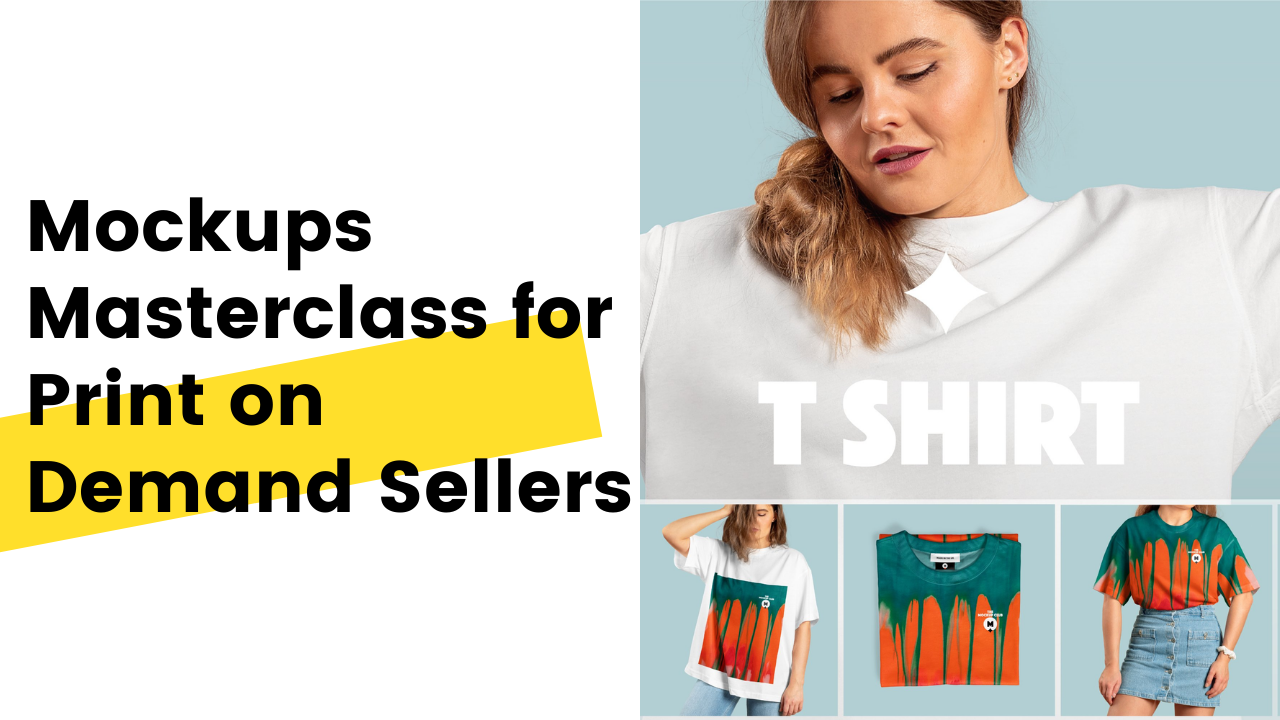
1. Introdução: Mockups de produtos são usados
para exibir realisticamente sua arte e design em produtos
físicos que você vende, você pode concordar nada menos, que os mock-ups são ingredientes
essenciais para fazer você uma impressão
bem-sucedida demanda vendedor
da imagem de listagem de ferramentas que
você verá na tela, qual deles você acha que é
mais provável fazer uma venda? Você adivinhou
certo? Olá pessoal. Meu nome é Sou vendedor de impressão sob demanda e profissional do
Photoshop. Nesta aula, eu ensino
tudo o que você precisa
saber sobre maquetes para um negócio de
impressão sob demanda. Você aprenderia quais são nossos modelos de
maquete, como planejar imagens de
listagem de
maquetes que ressoarão
com sua marca. Vamos fazer um
projeto ao vivo juntos, mas mostrarei como crio imagens de
listagem para uma
impressão sob demanda na Cisco. Também ensinarei as
melhores práticas para manter seus
recursos de design e escuta organizados. Se você está apenas começando com negócios
impressos sob demanda, ou se você está se aproximando,
essa classe é para todos. Há algum photoshop ou
rodapé muito
básico que experimentamos
necessário para fazer esta aula. Vamos entrar nisso.
2. Módulo 1 V1 o que é maquete: O que é uma maquete? Mock-up é uma
ferramenta de vendas que ajuda
você a perceber que você é um design ou arte em uma fotografia
realista do produto físico que você
vende. Você não precisa realmente
fabricar o produto ou fazer uma sessão fotográfica cara
do produto que você vende. T-shirt,
cartaz emoldurado, capas de telefone ,
meias ou qualquer outro item
estacionário. Você pode gerar mock-up
para todos os tipos de produto e usá-lo como imagens de listagem de
produtos, investir tempo e
esforço para criar imagens de maquete
atraentes
para sua
listagem de produtos tantos benefícios importantes. Se você estiver vendendo
seu produto em mercados
lotados como
Etsy, Amazon ou eBay. Usar uma ótima maquete
ajudará você a se
destacar da concorrência e pegar
um pouco de gelo para o anúncio. Ter imagens de
maquete consistentes de alta qualidade para toda a sua listagem de produtos
enviará sinal de confiança
para seus clientes. E por último, mas não menos importante,
você pode usar o mockup de forma inteligente como uma ferramenta para
estabelecer a voz
e o tom da sua marca para sua loja.
3. Módulo 1 V2 o que é um modelo de maquete: O que é um modelo de maquete? Modelo de maquete é um arquivo Photoshop
pronto de diferentes objetos e produtos que podem ser editados
digitalmente para gerar imagens com seus
projetos e obras de arte com ele. Se você fizer uma analogia, modelo de
maquete é
como uma mistura de bolo pronta. Todos os ingredientes em proporção
correta já estão
misturados e marcados na caixa. Você acabou de abrir a
caixa, colocá-la no chão e seguir o processo para
fazer seu próprio bolo delicioso. Em uma nota semelhante, modelo de
maquete está pronto
para abrir o arquivo do Photoshop. Você o abre e
editou para criar suas próprias imagens de maquete
com seus designs nele. A melhor parte de um modelo de
maquete, ao contrário da mistura de bolo, é que ele pode ser reutilizado para gerar quantas
imagens de maquete desejar. É muito rápido e fácil
aplicar seus designs ou o modelo para criar imagens
de listagem de produtos para sua loja. As imagens exportadas
parecem muito realistas. É muito difícil
torná-lo um design já impresso
ou editado digitalmente. É. Dê uma olhada em alguns modelos amargamente
editados na tela. Aposto que você dificilmente poderia fazer a
diferença se esses designs já
estiverem impressos em uma camiseta ou se forem editados
digitalmente. Agora surge a pergunta. Onde você obtém esses modelos de maquete
prontos? Existem muitos modelos de maquete de
alta qualidade disponíveis na internet, ambos pagos como menos gratuitos. Eu listei
alguns recursos na descrição da classe. Também incluí alguns modelos de maquete
gratuitos para você baixar e
acompanhar esta classe. E se você quiser aprender a criar seus próprios modelos de maquete, eu os cobrirei também
no módulo bônus desta classe.
4. Módulo 1 V3 Editando um modelo de modelo de modelo de modelo: Editando um modelo de maquete. Na primeira vez que você abre um
arquivo de modelo de maquete no Photoshop, pode ser esmagador
olhar para estrutura
da camada complicada, mas não se preocupe. Vou
quebrar e simplificar a estrutura de
um modelo de maquete nas próximas lições. Para o bem deste módulo, vamos ver como é rápido
e fácil editar e aplicar seus designs
em um modelo de maquete. Então, abri uma maquete de
capa de telefone completa no Photoshop para editar nossos
designs nesta capa de telefone, vamos clicar duas vezes
nesta camada de arte local. Ele abre uma nova guia. Agora, selecionaremos qualquer um
dos designs disso. Vamos tentar este pássaro azul. Vamos arrastá-lo e depois soltá-lo. Depois de cair,
apenas aumentará o tamanho
para que ele cubra todo o espaço azul
ao redor do design. Ninguém terminou. Vamos para Arquivo
e clicaremos em Salvar. Agora ele foi salvo. Quando fechamos isso, você pode ver que os novos
designs foram aplicados na maquete da capa do telefone D. Então, é assim que é rápido
e fácil
aplicar designs em modelos de
maquete.
5. Módulo 2 Bloco de construção V1 do modelo de mockup: Blocos de construção de
um modelo de maquete. Os modelos de maquete são criados por
profissionais qualificados do Photoshop, e eles não têm
nenhum padrão
ou diretriz escrito a seguir. Cada profissional tinha
os processos pessoais. E por esse motivo, quando você baixa maquetes
de diferentes fontes, eles são muito inconsistentes
nessa estrutura e
como eles são feitos. Apesar de toda essa inconsistência, cada modelo de maquete tinha os seguintes componentes comuns. Deve ter componente
e/ou pode ter componente. Deve ter componente inclui camada de objeto
inteligente, que controla o
posicionamento do design. Por outro lado, ou
pode ter componente inclui máscara ou máscara
de recorte. Filtros, deslocamento,
mapa, textura,
sombra, camadas de sobreposição, camadas
coloridas. Não fique sobrecarregado com todos os componentes
que você vê aqui. Nos próximos vídeos, explicarei cada um dos componentes
acima em detalhes.
6. Módulo 2 camada de objetos inteligentes V2: Camada de Objetos
Inteligentes, Camada
de Objeto Inteligente elemento mais crucial
de um modelo de maquete. camada de objeto inteligente
pode ser identificada
pelo pequeno quadrado
no canto inferior direito
de uma miniatura de camada. Essa funcionalidade especial
da camada de objeto inteligente é que todas as configurações,
filtros, transformação ou edição aplicada a uma camada de
objeto inteligente são mantidas no Photoshop e podem ser reaplicadas a uma nova
camada com apenas um clipe. Deixe-me mostrar o que quero dizer. Se você tomar um exemplo
desse modelo de maquete de caneca, você pode ver que o design está curvado na
superfície da caneca. Se eu pressionar Control T, você pode ver que os
projetos são simples. Parece um avião,
mas nos dá sensação
de que o
design está curvado. O que vou fazer. Vamos pegar esse design. Este é um design
simples simples quando o
arrastamos e soltamos aqui. Deixe-me apenas, se
você quiser curvar esse design para essa maquete, levará muito tempo, vá e depois deformar. Existem muitas habilidades profissionais do
Photoshop necessárias para realizar essa tarefa. No entanto, como mencionei, esta é uma camada de objeto inteligente. O que podemos fazer,
basta clicar com o botão direito do mouse, clicar em Substituir conteúdo e
selecionar este design de plano. Ao colocá-lo, você vê como a curvatura
aplicada
à camada de
objeto inteligente anterior é reaplicada a essa nova
camada com apenas um clique. Esse é o incrível
poder do objeto inteligente. E essa é a razão pela qual a camada de Objetos
Inteligentes é uma parte muito crucial de
qualquer modelo de maquete. Usando o poder da camada de objetos
inteligentes, os criadores de maquete nos permitem substituir o
design do espaço reservado pelo nosso design. Esta é a versão original
do modelo de maquete que
baixamos com o download deste modelo de maquete
de mockups design.com para alterar
esse design de espaço reservado. Existem duas maneiras de fazer isso. Primeiro, encontraremos a camada de objeto
inteligente. Diz projeto. Vamos clicar duas vezes no ícone de objeto
inteligente. Clicar duas vezes nisso
abre uma nova guia. Podemos ir em frente e
colocar nosso design. Nesta nova guia, desligue
os designs de espaço reservado. Em seguida, podemos ir para Arquivo
e clicar em Salvar. Então você volta. Você pode
ver que isso já está aplicado. O outro método para
aplicar nosso design neste espaço reservado é selecionar
a camada de objeto inteligente,
clicar com o botão direito do mouse e ir
para substituir o conteúdo. E, em seguida, selecione os
designs que temos. Ambos os métodos
são rápidos e fáceis. Você pode selecionar qualquer maneira
que quiser prosseguir. Palavra de cautela aqui, modelo de
maquete pode ter mais de uma camada de
objeto inteligente. Cada camada de objeto inteligente tem
suas próprias funcionalidades. Mas, para o escopo dessa classe, vamos nos concentrar apenas
nas camadas de objetos inteligentes que controlam o posicionamento do design
no modelo de maquete.
7. Módulo 2 V3 Pode ter componentes: Agora que entendemos o que é
uma camada de objeto inteligente, vamos dar uma olhada no
outro pode ter componente, um modelo de maquete abriu um modelo de
maquete de camiseta de tampa plana na minha tela. Eu irei em frente e desagruparei
esse grupo de camadas de edição. Existem muitas camadas. Vamos entender que cada um deles pode ter componentes um por 1. Primeiro, vamos falar sobre máscara. O que é uma máscara? Uma máscara pode ser identificada por uma simples camada em
preto e branco, adjacente a qualquer camada. Como você pode ver na tela, há muitas
camadas com uma máscara. Às vezes, a máscara também é
chamada de máscara de camada. Ou, em outras palavras, podemos dizer que a máscara foi
aplicada às camadas. Se você perguntar, o que uma máscara faz? máscara controla a
visibilidade da camada. Como ele controla? Deixe-me mostrar uma
demonstração rápida para que você possa entender
claramente como a máscara de
camada funciona. Desative a visibilidade
do grupo de edição. Vou criar uma nova camada, vou pegar minha ferramenta de pincel e vou rabiscar
com a cor vermelha, talvez um pouco de amarelo na parte superior. Agora, para aplicar nossa máscara de
camada,
descerá no painel da camada
e selecionará este ícone. Ao lado do
Layer Style I kid, você pode ver que uma máscara
foi aplicada. Observe como a máscara
é completamente branca. Ao contrário da máscara de camada que vimos
dentro do grupo de camadas de edição. Levará a ferramenta pincel, defina a
cor do primeiro plano para preto. Então vou em frente e
selecionarei a máscara de camada. E agora vou começar a
pintar com um pincel. Você pode ver onde quer que minha ferramenta de
pincel esteja pintando, a região está sendo apagada. Observe também como a cor preta é refletida na máscara de camada. Sei que mude a cor do
pincel de preto para branco e comece a
pintar novamente. À medida que pintamos com
a cor branca, a parte apagada está
sendo recuperada. É assim que a massa
controla a visibilidade. Qualquer região pintada de preto
está oculta ou invisível, e qualquer região que convidamos,
branca é visível. Para mostrar mais uma coisa, se eu pressionar Alt e
clicar na máscara,
a janela de visualização mudará
para visualização da máscara de camada, que mostra apenas as cores preto
e branco. máscara de camada usa essa cor
preto e branco para controlar a
visibilidade de qualquer camada. Agora que você entende
a máscara de camada, vamos dar uma
olhada em como isso
foi neutralizado em
nosso modelo de maquete. Eu desligo a visibilidade
dessa camada. Dê uma olhada nessa camada. Esta é uma camada de camiseta
e esta é a máscara. Se eu pressionar Alt e clicar, você pode ver que a máscara é aplicada na
forma da camiseta. Como discutimos anteriormente, região
branca retrata a parte
visível da camada, e a parte preta retrata
a parte invisível. Podemos
desativar momentaneamente a máscara de camada
pressionando Shift e clicando
na miniatura da máscara. Agora você pode ver a camada de camiseta
exata com a camiseta branca sendo tampa de
voo em um fundo cinza. A máscara é aplicada para tornar
o fundo invisível. Agora a pergunta aparece, por que o modelo de maquete
usa a máscara de camada? Ele é usado para limitar a área
do design que está sendo aplicado
no modelo de maquete. Se você vir esse design aqui, pressionarei Control T. Isso indica a
caixa delimitadora do design. E a máscara limita a área em que o
design deve ser aplicado. Se eu pressionar Control T e dimensionar esse experimento
usando as âncoras, você poderá ver que o design
está sendo cortado e ele fica dentro do limite
definido pela máscara de camada. Se desativarmos a máscara de camada, pressionando Shift e
clicando nela, podemos ver a
escala de design e como ela cobre a área
além da camiseta. Então você agora entende como máscara de
camada limita a
área do design. De fato,
esse modelo de maquete também usa máscara de
camada em outra camada. Agora vamos passar para o próximo
pode ter recorte de componentes. O que é recorte? recorte pode ser identificado por esta pequena seta
apontando para baixo. Você pode ver aqui uma pequena
seta apontando para baixo. O que esse
recorte realmente faz? O recorte limita
a aplicação da camada
à camada inferior. Em termos simples, se
você vir essa camada, ela é uma camada de sombra. Se eu desativar a visibilidade, você poderá ver o impacto
que ela tem no design. Essa camada de sombra é aplicada
à camada de design inferior
somente para desativar o recorte. Vou pressionar Alt no meu
teclado e passar cursor sobre o limite
das duas camadas. O cursor muda, clique
nele para desativar o recorte. Agora, a camada de sombra é
aplicada a toda a camiseta. Não parece
bom por nenhum meio. Pressionaremos Alt e seguraremos o limite
entre as camadas. Novamente, o cursor muda. Vou clicar para aplicar
o recorte. Isso indica que a
sombra está sendo aplicada somente à camada de
design. Então é isso que um recorte faz. Ele aplica qualquer ajuste ou configuração somente
para a camada inferior. Seguindo em frente, nosso próximo componente pode
ter filtros. Como podemos identificar um filtro? Se você olhar para
essa camada de design, temos dois círculos
sobrepostos à direita do painel
da camada,
ao lado do qual também temos uma seta para soltar para revelar todos
os efeitos da camada aplicados. Se eu clicar nele, você pode ver diz telas de Filtro Inteligente, desfoque
gaussiano, níveis de liquefação. Estes são
filtros avançados
aplicados a essa camada de objeto
inteligente de design. Por que usamos filtros? Os filtros nos dão controle
para aplicar efeitos que tornam o
posicionamento do design mais realista. Vamos dar uma olhada em como eles afetam o posicionamento atual do
projeto. Se eu desligar os
filtros um por um, fique de olho
nesta região. Primeiro eu desligo os níveis. Realmente leva
algum tempo
dependendo da velocidade de processamento do seu dispositivo. Você viu que o brilho
aumentou no design? Não elétrico desligue
o filtro de liquefação. Você percebe como o design
dobrável fica plano. 95 total de cautela PLR
e, finalmente, exibe. Estes são filtros que foram aplicados à camada de objeto
inteligente. Existem muitos outros filtros
que podem ter sido aplicados dependendo do que o criador
da maquete que
escolheu aplicar. Agora vou voltar e
ativar todos os filtros. Agora você pode ver que o
design parece mais realista com todos
os filtros aplicados. O filtro ajuda a adicionar
realismo ao design. Seguindo em frente, nosso próximo componente
pode ter
é o mapa de deslocamento. Já vimos o mapa de
deslocamento na seção de filtro acima. O deslocamento é um tipo
especial de filtro que é usado
especificamente no modelo de
maquete para entender a funcionalidade do
nosso mapa de deslocamento. Amplie o design. Você pode ver que há muitas camisetas
de dólar inteiro. E o design segue
junto com a camiseta. Isso se deve ao
incrível poder do filtro de mapa de deslocamento. Se eu desligar o filtro do mapa de
deslocamento, observe como ele
afetará o design. O posicionamento e a dobra que o design segue
ficaram planos. Os mapas de deslocamento nos
dão o poder de fazer com que a camada de objeto inteligente siga as curvas e falsas
da camiseta. No caso de outro modelo de
produto, mapa de
deslocamento é usado para
deslocar o design ou distorcer o experimento seguindo
a sombra de dobra e os destaques da camada
inferior. Mais discussões sobre mapa de
deslocamento e filtros estão fora do
escopo desta classe. Se você quiser saber mais, você pode usar o Google. Agora vamos passar para o
próximo pode ter componente. Alguns modelos de maquete podem ter uma camada de textura e
uma camada de sombra. Já
discutimos isso anteriormente. Esta é a camada de sombra. Só se aplica a
sombras no design, enquanto essa camada de sombra se aplica à sombra
de toda a camiseta. A aplicação e
as funcionalidades de uma camada de textura e sombra
são bastante diretas. Algum hábito de modelo de maquete
e outros não o têm. Agora, passar para
a final pode ter componente, alterar a camada de cor. Alguns modelos de maquete têm as funcionalidades para mudar
a cor do produto. Nesse caso, podemos mudar
a cor da camiseta. Vou clicar duas vezes
nesta camada de cor de alteração e selecionar qualquer cor. Não é necessário que todos os modelos de maquete possam
ter a camada de cor de mudança. Mas, geralmente, a maioria deles faz. Mudei a cor
de uma camiseta para verde. Eu fiz mudá-lo para preto, úmido mudá-lo para
qualquer cor que você desejar. Do componente que discutiu, menos note que o modelo
de maquete também
pode ter outros
componentes. Mas aqueles que discutimos até que basicamente uma estrutura e entendê-los lhe darão confiança
suficiente para trabalhar
com qualquer modelo de maquete.
8. Módulo 3 projeto em tempo real: Nos dois primeiros módulos, aprendemos o que
são modelos
de maquete e como eles funcionam. É hora de começar a gerar mock-ups para loja de impressão
sob demanda. Para esta aula,
farei um projeto ao vivo, mas vou gerar modelos de
carteira de quadros para uma loja Etsy. Esses são os
arquivos de arte que vou usar. Vejo que a maioria dos
vendedores que cometem o erro e não pensam
adequadamente para
planejar as
imagens da listagem de produtos que você armazenou serão tão boas quanto
as imagens que você usa nela. Ao planejar suas imagens de
anúncio, você deve manter o
seguinte em sua mente. Primeiro, a
imagem primária de elicitação deve ser contrastante e
os padrões do solo. E segundo, deve ser esteticamente agradável
obter um clique, não em miniatura de clickbait
como você faz virtudes, mas esteticamente agradável para
corresponder à consulta de
pesquisa dos clientes no Etsy. A melhor maneira de descobrir isso é inspirando-se no
bem-sucedido vendedor Etsy.
Eles são bem-sucedidos. Eles devem estar fazendo
algo correto, não é? Vamos pular no Etsy e estocar alguns
imprimíveis bem-sucedidos para. O primeiro TO que tenho para
você é a impressão artística Netuno. Ele tem cerca de 30
mil em vendas. Agora, retire seus cadernos
e comece a tomar notas. A primeira coisa a notar
na consistência das histórias, a listagem, usa a
mesma maquete de quadro e tem a mesma cor de parede
neutra. Deixe-me abrir esta
listagem do sistema solar com um único quadro. Bem, você não
notou nada. A miniatura das imagens reais da
listagem é cortada. Se você olhar de perto aqui, há tão pouco espaço entre o quadro H e um modelo
da miniatura. No entanto, se você olhar aqui, o espaço é significativo, o que significa que é um corte
inevitável
que é feito pelo Fc. Isso é muito crucial. Você precisa manter uma nota disso. Agora, rolando para as outras
imagens na listagem. A segunda imagem não passa
da mesma maquete, mas com uma cor de
quadro diferente. Tudo bem. A terceira é uma
imagem de estilo de vida com um ângulo oblíquo. A quarta é novamente
uma imagem de estilo de vida. A quinta é a nossa
foto detalhada do trabalho artístico. A imagem final é uma, o que eu chamo de imagem. Agora, vamos retirar nosso
caderno e tomar notas. Primeiro, tem que usar imagens de
estilo de vida. Uma imagem de close-up
durante os detalhes. Em para imagem, uma imagem
extra semelhante
à imagem principal. Não tenho certeza se você notou, mas a cor da parede
para todas as imagens na mesma cor cinza neutra. Agora vamos pular em nossa próxima
página diz para Lila e Lola, esta loja tem mais de
140 mil em vendas
na primeira semana depois de listar
algum grau de consistência, mas não totalmente consistente
como o ANTERIOR TO. Vou clicar neste levantamento de cães
Picasso. A primeira imagem primária é um quadro
limpo com uma placa de tapete. A cor da parede usada dá um grande contraste com a obra de arte. Ok, então a segunda
derivada, o vídeo, eu não esperava isso, mas parece muito animado. Definitivamente, ele vai chamar
a atenção do cliente. Seguindo em frente. Os 30 minutos são
uma imagem de estilo de vida. O quarto é novamente
um limite de estilo com um ângulo oblíquo. As sombras e
os raios do sol
no quadro fazem com que
pareça tão realista, são definitivamente uma
boa escolha aqui. Passando para o quinto,
imagine o elástico. É também uma imagem de estilo de vida, mas com um fundo
verde contrastante aqui. A sexta imagem é novamente
a maquete frontal. E o último é uma influência que nos permite tirar
nossos cadernos novamente. Esta listagem também usa a mesma cor de parede, exceto
uma imagem de estilo de vida. Tem consistência
semelhante à do nosso TO anterior. A imagem principal para
a loja é uma moldura frontal com cor de parede
neutra e ponto
focal sendo
a própria arte. Acho que coletamos um padrão bastante decente
a seguir para o nosso anúncio. Precisará de cerca de cinco a seis imagens para uma listagem de
produtos, incluindo algumas imagens de estilo de vida. Muito bom amigo meu
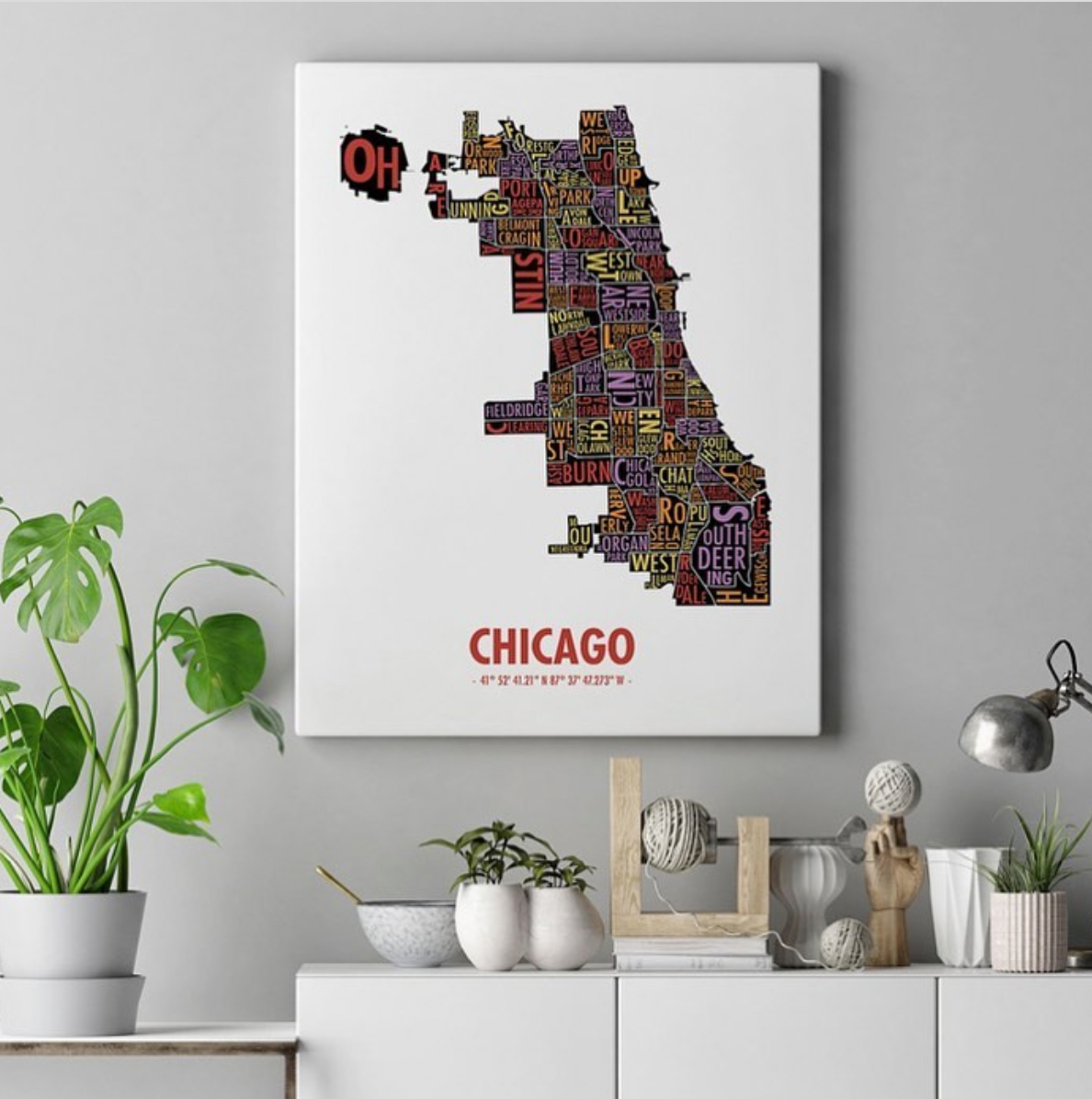
me enviou este sitemap Obras de Arte. Vou usar isso como um projeto de demonstração para mostrar
como crio as maquetes. Cace os
modelos de maquete que vou usar. Meu lugar favorito para ir para o modelo de
maquete é
Creative Market. Já que precisamos de mais de
um modelo de maquete. Começarei para os pacotes de
maquete do quadro de consulta e pressionarei Enter. Sou recebido com um
maravilhoso registro de pacotes. Diga seu tempo e explore
os diferentes pacotes aqui. Gosto dessa estrutura. a consistência que
estou procurando. E para ser honesto, já o
comprei para esta demonstração. Muitos de vocês neste momento, talvez muito investindo dinheiro para comprar os pacotes de maquete. Vou deixar um link para alguns modelos de
maquete gratuitos na descrição. Mas eu sou
da filosofia de que, se você está tentando construir
um bom negócio, isso requer um investimento. O investimento chega ao compromisso de que você
está falando sério sobre isso. E, obviamente, este lindo aluno de
bloqueio vem de graça. Agora vamos pular no Photoshop
e criar os arquivos de maquete. Este é o pacote de maquete que
baixei do Creative Market. Temos arquivos PSD
mock-up do Photoshop aqui. E correspondendo
aos arquivos PSD, temos a visualização GPG
dos maquetes aqui. Vou em frente e selecionarei os cinco arquivos que
usarei no último dia. Selecionarei os
arquivos de acordo com a pesquisa
que fizemos anteriormente. Uma imagem principal, algumas imagens
de estilo de vida. Selecionadas cinco imagens. Vou copiar isso e
colá-lo dentro desta pasta PSD. Agora podemos selecionar o arquivo de maquete PSD
correspondente. Vou copiar isso e criar
uma nova pasta aqui, maquete, completar e
colar todos os arquivos aqui. Agora, para que os arquivos façam um melhor sentido,
vou renomeá-los. Essa será nossa imagem principal. Este, podemos renomear
menos estilo de vida público. Da mesma forma, vou renomear
todos os arquivos. Não há uso de imagens
GBG agora, vou em frente e as excluirei. Agora, vamos redimensionar esses
modelos de maquete para atender às diretrizes de tamanho
da oferta SI. Você se lembra de quais
tamanhos nos comandos da Siri? Bem, não precisamos nos preocupar com isso porque vou copiar o
site deste anúncio. Vou clicar com o botão direito do mouse e
selecionar copiar imagem. Vou para o Photoshop. Em seguida, arquive novo. Se você puder ver que o tamanho da imagem
copiada já
está presente
como uma área de transferência aqui, clicarei em Criar e
não colado usando o controle V. As imagens da listagem
coladas como uma nova camada. Na parte inferior, você
pode ver os tamanhos 7924 pixels em 794 pixels. Esse é o tamanho exato
das histórias usando. Podemos dar um passo adiante
e dobrar o tamanho. Porque, de acordo com minha experiência, listar imagens com tamanhos menores que mil
pixels tem baixa qualidade. Vou para imagem, tamanho da imagem, valor de
pixel para pessoa e colocarei 200 e pressionarei Enter
para dobrar o tamanho. Gene se a pessoa não
alterar a proporção, haverá
diferença conhecida quando enviarmos a imagem no Etsy. Agora, o tamanho atual é de 1588
pixels em 158 pixels. Agora vou redimensionar todo o nosso modelo de
maquete para o tamanho. Vou abrir o primeiro modelo
PSD. Para alterar o tamanho. Vou para o tamanho da tela da imagem, colocarei o valor como 1515. Acerte Ok. O modelo
é redimensionado, exceto as camadas individuais, como
selecionar todas as camadas e pressione Control T. Pressionar
Controle T ativará o ponto de ancoragem usando o cursor e
redimensionará manualmente para caber na tela. Haverá algum
cultivo inevitável envolvido. Então, vou fazer uso do
meu julgamento sonoro e encaixar as camadas de acordo. Seguirei os mesmos passos e redimensionarei os outros modelos de
maquete. Agora, vou redimensionar
esse modelo primário. É importante mostrar como ele decide o modelo
principal. Porque se você se lembrar,
os vídeos principais estão preparados. Veja a imagem em miniatura, gostaria que fosse perfeita
como a loja de arte Neptune. Primeiro, vou
redimensioná-lo para o tamanho do assento, o tamanho da tela de
imagem
1515 desenvolvido. Agora, irei para esta
imagem do anúncio que copiamos anteriormente. Agora duplique essa camada em
direção ao primário implantado. Pressionarei Control R para
trazer as réguas e agora arrastar e colocar duas guias
nas bordas do quadro. Agora vou pressionar Control T. Siga este guia para redimensionar
as outras camadas. Agora, esse
modelo principal é perfeito. Com isso sendo feito, todos os nossos modelos de maquete são otimizados e
redimensionados, especialistas, ETC. Tamanhos. É hora de
gerar as maquetes. Agora. Primeiro, mostrarei como
criar as maquetes manualmente. Vou abrir um dos modelos. Não quero a placa MAC, então desligo a
disponibilidade aqui. Para criar o mockup. Vou ter que procurar
essa camada de Objetos Inteligentes. Smart Object clear
pode ser identificado por um pequeno ícone
no canto inferior direito
da miniatura da camada. Assim como a cena, essa camada que lê no design aqui, proporção de
três a quatro. Vou clicar duas vezes
no ícone do objeto inteligente. Ele abrirá um novo documento de guia. Vou arrastar e soltar ou
mapear imagens de design aqui. O primeiro é o ouro de
Los Angeles. Uma vez que eu salvar esse modelo
será atualizado automaticamente. Você vê que o concreto é atualizado
automaticamente. Agora posso ir em frente
e exportá-lo. Eu poderia seguir o
mesmo passo para criar mock-ups para todo o design
e modelos que tenho. No entanto, existe uma maneira
mais fácil e rápida calcular essas
tarefas mundanas. Falha automática. Para isso, usaremos um marcador de
arquivo de extensão do Photoshop. Para iniciar o maquete em massa, irá para o maquete em massa da extensão do
Windows. Vou clicar em Iniciar maquete
em massa. A caixa de diálogo é exibida. O primeiro campo nos
pediu para inserir o local do modelo de maquete. Pressionei em Procurar, selecione
esse modelo de maquete. O segundo campo é o
nosso local de exportação, e um campo final é o
nosso local de design. Embora todos os
valores de campo sejam inseridos, vou pressionar Run bulb mock-up. maquete em massa
abrirá automaticamente a primeira maquete completa e começará a
criar o maquete. Você pode ver também nesta janela
Exportar aqui. Agora ele abre o segundo modelo de
maquete. Da mesma forma, abrirá
um por um todo o
candidato a maquete e criará o
modelo dentro de cinco minutos. Todos os modelos de maquete
são exportados. A maquete em massa é uma
incrível ferramenta de economia de tempo. Uma coisa legal de se notar é que as maquetes são organizadas
em subpasta. subpasta corresponde a
uma lista de produtos. Se você quiser saber mais
sobre o site de maquete em massa, WW dot bulk mock-up dot com.
9. CONCLUSÃO: Obrigado por fazer a aula. Espero que você entenda o que são
mockups e como você pode usá-lo a seu favor e criar maquetes
para sua loja. Com as lições que você
aprendeu nesta aula, vá em frente e
crie modelos de produtos para sua loja. Carregue-os na
seção de projeto desta classe, estarei soltando links
para alguns recursos gratuitos que você pode usar
para este projeto.
 Vikash Kumar Prajapati, Entrepreneur | Photoshop Professional