Transcrições
1. "Sejam bem-vindos ao Masterclass de Lightroom para iniciantes": Bem-vindo ao curso para iniciantes do Adobe
Lightroom. Você já tirou uma
foto que parece ótima na vida real, mas não tinha a mesma
aparência na tela? Bem, é aí que entra o Adobe
Lightroom. Meu nome é Hosnakachui e sou fotógrafo
e designer digital com mais de cinco anos de experiência O Adobe Lightroom
sempre foi meu aplicativo preferido quando se trata de refinar
e aprimorar Muito simples de usar. Ele pode ficar muito avançado e há muita coisa que você pode fazer dentro desse único programa. Eu uso o Lightroom para realçar as cores e os detalhes
das minhas fotografias Eu vou te ensinar como fazer exatamente
a mesma coisa
nesta aula. Começaremos do início,
entendendo
o que é o lightroom, as principais diferenças entre
o Adobe lightroom e o
Lightroom classic
e, claro, Depois de analisarmos isso,
aprenderemos como
organizar nossas imagens, como você deve importar coisas, rotulá-las e manter tudo em
ordem em sua biblioteca. A partir daí,
passaremos
à edição a partir da exposição, aprimoramento de
cores, detalhes,
corte e muito Essas são técnicas básicas que aprimorarão instantaneamente suas imagens. Depois disso, você aplicará
o que
aprendeu em um projeto real de edição de
imagens. Vamos começar
analisando a imagem,
identificando o que
precisa ser alterado
e, em seguida, trabalhando
para exportar essa E o melhor
do Adobe Lightroom é que existe
uma versão móvel Esse é outro capítulo
desta aula em que editaremos a mesma imagem
no aplicativo móvel, que você
tenha as duas opções na próxima vez que quiser
aprimorar suas fotos. Ao final desta aula, você terá as ferramentas
e o conhecimento para transformar
instantaneamente suas
imagens. Então, vamos começar.
2. Introdução: o que você aprenderá: Portanto, neste curso,
analisaremos o
Adobe litrom do ponto de vista de um
iniciante Vamos
abordar, você sabe, as coisas básicas,
como importar, editar e
depois exportar. Mas também vou
mostrar algumas dicas sobre como se manter organizado,
como, você sabe,
selecionar as melhores fotos da
sua câmera ou do seu telefone e como tudo funciona aqui. O Adobe Lightroom é uma ferramenta de edição de
fotos. É muito acessível. Existe uma versão móvel, existe uma versão para desktop
e uma versão para iPad. Portanto, se você preferir usar o
Apple Pencil
para edição, por exemplo, a Adobe também
oferece essa opção. Ele tem recursos de nuvem
, bem como armazenamento local. Você pode manter suas
fotos em vários espaços. E talvez compartilhe com
alguém para desmaiar. Então, no geral, é um programa muito
útil de se conhecer. E como iniciante, você está começando a se
dedicar à fotografia, essa é a
maneira perfeita de começar Obviamente, todos os telefones têm suas próprias
ferramentas de ajuste que você pode usar, mas acho que se você
quiser levar isso para outro nível e
fazer edições adicionais, esse é um bom lugar
para começar. Por exemplo, você tem uma foto e quer consertar os olhos, fica com olhos vermelhos em algumas
fotos, você quer consertar isso. Muitas das ferramentas de
edição móvel não têm a opção de você
se livrar disso. Assim, você pode combinar o que
tem em seu telefone. Com o Adobe litrom. Este será
um curso empolgante. Então, vamos começar
com nossa próxima lição, qual falaremos sobre a diferença entre
o adobe litrm e o adobe litrm
classic
3. Lightroom vs. Lightroom Classic (visão geral rápida): Então, vamos falar sobre
a diferença entre as duas
versões do lightroom Se você comprou trum da Adobe, deve ter notado que
há uma versão clássica, e isso levanta a questão: qual é a diferença
entre as duas e qual você
deve usar Então, o que eu
tenho na tela agora é o Adobe litrum Esse é o programa
que
aprenderemos ao longo
deste curso. Mas também há o
Adobe litrm classic, que se parece com A interface é bem diferente. Você pode ver que
ele tem uma interface de usuário mais antiga em comparação com a sala de iluminação
normal. Então isso é clássico,
isso é lightroom. Parece diferente visualmente. Mas, na verdade, em termos de ferramentas, eles têm exatamente as mesmas ferramentas. Ambos são poderosos. Eles permitem que você edite além da
cor e da iluminação. Há armazenamento e
coisas assim. Mas eu diria que a principal
diferença é o volume. Portanto, o Adobe Lightroom Classic tem uma maneira muito boa de gerenciar
grandes volumes de fotografias, e muitos estúdios
profissionais tendem a usar essa luz em
vez da outra Como você pode ver na barra superior, temos, você sabe, uma biblioteca, mas há, tipo, uma
guia desenvolvida onde você pode, você sabe, editar sua imagem. Você pode
mapear coisas com fotografias. Você pode fazer livros com ele. Sabe, se alguém
pediu, tipo, um livro de casamento com
todas as fotos, você pode fazer isso aqui. Você também pode fazer apresentações de slides. Então é assim que você cria
um livro no Lightroom. Digamos que você tenha um cliente que
veio para o casamento. Eles tiraram,
sei lá, 100 fotos. Eles querem que isso
se transforme em um livro, Lightroom classic, que permita que você
junte tudo Também faça apresentações de
slides da mesma maneira. E você pode ver que temos todas essas opções ao lado, e essas são as fotos que estarão
na apresentação de slides Então você pode ver que eu poderia colocar, tipo, um logotipo na esquina. Eu posso ajustar
a aparência. Eu posso colocar música e colocar
algumas opções de reprodução. Também podemos imprimir essas fotos e decidir sobre a dimensão, a quantidade e muito mais. Assim, podemos brincar com
as margens, as guias, a página e depois
enviá-la para a impressora Uma última coisa é que você pode hospedar essas fotos na web. Então, esta vai
ser uma pequena página da web. Vai ficar assim. Você pode colocar um nome
para isso e depois, você sabe, listar todas as
fotografias, assim. Você pode alterar as informações do
site dessa forma e também pode colocar um link. Assim, você pode enviá-lo por e-mail
para a pessoa ou simplesmente
hospedá-lo localmente ou em seu
servidor, o que você Geralmente, você pode
ver que, em termos de compartilhamento, há muito mais do que isso, e você
realmente não faria
isso se fosse para suas fotos
pessoais, mas sim se estivesse fazendo
isso para outra pessoa. É por isso que eu disse
no início muitos estúdios fotográficos tendem a usar o Lightroom classic Mas voltando ao lightroom que
vamos aprender, você pode ver que não há muitas opções em
termos de compartilhamento É claro que podemos exportar, podemos compartilhá-lo via nuvem, mas não há muito que
possamos fazer com
livros, sites
e apresentações de slides. Então, se você tem uma foto, você sabe, basta editá-la
e, se
quiser, pode
compartilhá-la com essas opções
e pronto. Outra coisa que o
Classic não tem é a nuvem. Então, temos a nuvem aqui, o que significa que eu posso compartilhar isso em vários dispositivos e trabalhar na mesma imagem contas ou dispositivos
diferentes. Mas o trum Classic é focado
apenas no desktop, então você o
instala nesse dispositivo e pode usá-lo nesse dispositivo Portanto, não há muito espaço para colaboração e compartilhamento
entre plataformas. Mas além disso, você sabe, ainda
temos as mesmas ferramentas. Portanto, temos efeitos de cores claras. E se eu mencionar o clássico, temos exatamente a mesma coisa. Então, isso vai estar
na guia desenvolvida, e você pode ver que eu posso
mudar a luz, a cor. Ficamos como um ajuste de curvas. Podemos recortá-lo, remover
coisas, corrigir olhos vermelhos e qualquer outra coisa que você precise em termos de
edição de fotografias. A razão pela qual
vou me concentrar
no Adobe
Lightroom normal e não clássico é porque, se você está
apenas começando, provável que esteja
usando muito o telefone e talvez queira ter
uma opção para isso É por isso que
vamos nos
concentrar no outro Lightroom,
porque tudo o que eu mostro
aqui está no celular e você pode fazer a edição cruzada
entre as duas plataformas E essa versão do Lightroom é muito mais
fácil de usar porque você está pensando
apenas em editar
uma imagem e não compartilhar uma apresentação de slides ou
criar um site a partir dela Agora que sabemos
um pouco sobre as diferenças entre os dois e por que estamos
escolhendo essa, vamos começar
aprendendo como navegar nessa plataforma
do início ao fim.
4. Configurando o Lightroom e navegando na interface: Então, depois de baixar o Lightroom, você pode fazer isso
no Adobe Suite Existem
planos diferentes para isso. Se você nunca trabalhou
com a Adobe antes, você pode pagar por uma assinatura
com base no que você precisa. E o Lightroom e o Photoshop estão dentro do pacote de Então, depois de comprar
essa assinatura, você pode
baixar facilmente o Lightroom As primeiras
telas
vão acabar com suas
contas e tudo Então eu simplesmente pulo essa parte. É muito simples.
Mas uma vez que você entrar, você vai ver algo assim, mas sem nenhuma foto. Você está
tendo problemas para baixá-lo, este programa, pode ser porque sua conta ainda
não está sincronizada. E às vezes as pessoas
tendem a baixar o Lightroom de outras
plataformas além da Tente não fazer isso porque, você sabe, não é tão seguro. Mas qualquer coisa relacionada à
sua conta estará nesse formato de
pequena nuvem, e você também pode
comprar armazenamento em nuvem. Portanto, isso é opcional, mas eu o recomendo se você
quiser fazer muitas edições. Aqui embaixo, você pode
ver que eu também tenho Lightroom mobile e o
Lightroom web E então, se você
acessar View Plants, ele dirá o que você está pagando
atualmente
e, aqui em cima, informa
quanto espaço de armazenamento você ainda tem. Tudo bem, então digamos que estamos dentro, tudo está funcionando bem A primeira coisa que você
faria é adicionar fotos. Eu vou
te mostrar como importar e exportar na próxima lição. Mas depois de ter fotos aqui, você terá que
escolher aquelas que
deseja editar. Então, digamos que eu acabei de importar
tudo isso da minha câmera. Obviamente, há fotos
que são ideais para edição, talvez estejam embaçadas, talvez sejam do
assunto errado Então, aqui, esta página é onde você faz
essa seleção. Então, aqui embaixo, temos a visão de como você vê as imagens. Se você clicar nesse cara, ele mostra uma
imagem por vez. E aqui embaixo, podemos
classificá-la por meio de estrelas, fazer a bandeira escolhida, a bandeira
rejeitada e, com base nisso, eu poderia
manter algumas das imagens para edição e deixar o resto delas apenas dentro do meu grama-luz. Então, digamos que eu queira editar este, vou fazer a
verificação aqui embaixo. Você também pode pressionar Z no
teclado para
selecioná-lo rapidamente e dizer
Não quero editar isso. Então, vou pressionar X para rejeitar ou simplesmente clicar na pequena
bandeira com o X nela. Então, agora, quando
volto para minha visão mais ampla, só
quero ter
certeza de que não escolhi algumas outras. Esses simplesmente vão aparecer. Mas agora, quando eu subo aqui, há uma busca pelo
álbum em que estou atualmente. Eu poderia clicar em Filtros
e fazer com que o Lightroom só me mostrasse aqueles
que eu conheço. Quando
você clicar neles, você verá as
fotos que
aceitou ou desejará passar
para a próxima etapa de edição E isso reduziu completamente a quantidade de imagens que
estou vendo agora Então, depois de fazer
isso, basta entrar, clicar
duas vezes em uma imagem e começar a editar com
as ferramentas ao lado. Eu só vou
clicar nisso. Então é isso que você deveria estar vendo. E então você pode começar
com algumas predefinições se quiser todas
as ferramentas de edição E se você clicar nele novamente, ele fechará
a barra lateral Então, essas são todas as suas ferramentas
clássicas. Como exposição de cores
e tudo mais. Isso se refere à
geometria da sua imagem. Então, qualquer tipo de corte, alisamento, você
vai fazer isso Se você quiser remover ou
manipular partes da imagem, acesse aqui Isso é para remover. E também
temos uma aba de mascaramento Então é aqui que você começa a trabalhar com uma determinada parte da imagem e não com
a coisa toda. E essa sala de luz, na verdade seleciona
automaticamente
algumas das coisas aqui Então, se você tem um sujeito humano, clique nele uma vez, e ele
determinará onde
esse assunto está e
desenhará uma máscara para você. A mesma coisa acontece com o céu, e o bom é
que, depois de selecioná-lo, você pode invertê-lo e
trabalhar com tudo
, menos com o céu Então, eu apenas cliquei nele
e você pode ver que ele detectou o céu muito bem Eu perdi essas partes. Mas se eu inverter essa máscara, agora
posso trabalhar com
tudo, menos com o céu Então, haverá
uma pequena janela aqui, vamos entrar em
tudo isso mais tarde. Aqui está o seu painel de
histórico, então ele mostra todas as
versões que você criou
e, automaticamente, elas serão salvas aqui
com base na hora, mas se você quiser manter uma
versão, pode nomeá-la aqui. Digamos
que você crie uma versão em preto e branco
e, em seguida,
queira criar uma versão muito vibrante. Depois, você pode decidir
qual deles deseja exportar. Por fim, temos algumas coisas sobre o status da
IA. Sempre que o Lightroom usa inteligência
artificial, ele
dirá onde a Agora, para determinar
o céu que acabamos de fazer, é ouvi-lo aqui embaixo. Temos algumas
opções adicionais nas quais você pode
copiar as configurações de edição
para imagens diferentes. Você pode ver o original e há atalhos
na lateral, e você também pode levar isso
para o Photoshop, se quiser Temos algumas seções de comentários. Se você compartilhar isso com
alguém via Cloud, as pessoas poderiam deixar comentários. Talvez você esteja trabalhando
com alguém ou esteja compartilhando
isso com seu chefe. É aqui que
você pode ver tudo isso. Também há palavras-chave. Você pode adicionar coisas a ele. Então, quando você exporta,
essas palavras-chave serão incorporadas
à sua fotografia. Por fim, há um pequeno I, que
fornece todas as
informações sobre a câmera, a lente, a data em
que você a tirou, o nome do arquivo e você pode adicionar informações adicionais E mais uma vez,
isso será criptografado nesse arquivo de imagem. Tudo bem, então essa é toda a
edição no lado direito. No lado esquerdo é onde
você faz toda a sua organização. Então, depois de importar algo, você pode criar um
álbum aqui ou criar uma
pasta dentro de um álbum. Você pode compartilhar
coisas com as pessoas e também pode
ver as coisas daqui. Então, tudo o que você acabou de
importar
estará nessa pasta. Tudo o que você
editou recentemente estará aqui. Você pode pesquisar por
data, por pessoas e também pode compartilhar
diretamente em uma plataforma. Então, digamos que você tenha uma conta
B hands, você tem uma conta no Instagram, você pode adicionar isso aqui. E, por fim,
seus arquivos
excluídos também estarão aqui Eles serão
excluídos permanentemente após 30 dias. Se você quiser aprender coisas, tem essa parte que
você pode visitar. Há uma comunidade.
Esse é o seu perfil. Então, esse aqui
é o seu perfil. Estas são as fotos em destaque
de diferentes pessoas em Behans and Bhands é
uma plataforma da Adobe Você consegue se inspirar ou apenas ver como outras pessoas
enfrentaram alguns desafios Você pode seguir pessoas e também fazer remixes nas fotos delas. Então, se você viu uma foto de
que realmente gosta, mas quer
experimentar um estilo diferente, pode notificar o fotógrafo que você fez essa
edição nas imagens, e talvez ele pudesse, você sabe, seguir você de volta e
coisas assim. Você pode baixar predefinições
diretamente daqui e também pode
filtrar as coisas
que está vendo Então, se você for
apresentá-lo novamente, assunto pode ser
apenas animais, e então eu estou apenas vendo
fotos de animais. Então, o bom disso é que você não está apenas editando, mas também trouxe
diferentes
páginas da web para o programa, para que você não precise se
esforçar para compartilhar coisas ou se envolver
nessa comunidade. Portanto, esta é a seção Nuvem. Há também uma seção local. Então é aqui que você pode
fazer as coisas no seu desktop. Neste computador, ele não está
sendo sincronizado com nenhum lugar, e tudo, como você
pode ver, é feito localmente Então, depende do
que você quer fazer, mas geralmente as pessoas
fazem isso na nuvem só porque querem
ter acesso a ela mais tarde. Em termos de rotular coisas, mencionei as estrelas, os mapas, mas você
também pode marcá-los com uma cor. Também há algo
que foi adicionado recentemente. Se você tiver a
versão mais recente do Lightroom. Isso usará IA, mas se você selecionar algo que deseja filtrar,
ele fará isso por você. Portanto, você não precisa
olhar todas as imagens que importou
da sua câmera, mas peça ao Trum que
mantenha apenas aquelas em que o
assunto está em foco Aqueles em que os
olhos estão abertos, eu realmente não tenho um
sujeito humano nesta seleção, mas você pode ver que ela manteve
apenas os vídeos. E você também pode importar
vídeos aqui. Então, agora estou examinando toda a
filtragem que eu fiz, e vou desfazer
isso e voltar a Você pode ver coisas
que foram editadas ou não, o tipo de foto, sua câmera, se você tiver várias
câmeras, o status da sincronização, há uma pessoa
na foto que você
deseja filtrar. Você pode fazer isso aqui
e depois na extensão. Também temos alguns que são
comentados, sinceramente. E se você está
contribuindo com pessoas, você pode vê-las aqui. Se você está procurando alguma coisa dentro desse álbum, você pode fazer isso aqui, e outras pessoas também
pesquisam com pessoas. Então, essa é apenas uma visão geral
rápida da interface
no
Adobe Lightroom Como você pode ver, é muito
fácil de usar, mas nos
próximos capítulos, vamos nos aprofundar em como realmente
editar fotografias, compartilhar coisas e começar
com uma foto real. Agora
vamos ver como podemos
importar e exportar
dentro do Adobe Lightroom
5. Importando e organizando suas fotos: Portanto, importar e exportar
dentro do Lightroom é muito fácil. Aqui, há uma
grande opção Adicionar fotos, e é assim que
você pode importar coisas. Então você simplesmente vai até sua pasta, escolhe alguma coisa, talvez você
tenha essa imagem que deseja fazer. Você clicará em
Revisar para importação. Ele vai aparecer aqui se
você escolher várias coisas. Todos eles vão
aparecer aqui, e você pode marcar ou desmarcar Então, se você não quiser trazer nada,
basta desmarcá-lo Mas vou verificar isso e clicar em Adicionar uma foto. Dependendo do
álbum em
que eu estava, essa imagem vai
aparecer no meu álbum. Então, aqui, isso
é o que importamos. E eu poderia dar uma
etiqueta para achar mais fácil. Opa, vamos descer até aqui. Então eu poderia dar uma etiqueta. Vou lhe dar uma etiqueta vermelha. E quando eu estiver
procurando por uma imagem marcada em vermelho, essa vai aparecer. E então, se você quiser, você pode fazer um novo álbum. Então vá até isso e crie um álbum. Vou chamar isso de verde. Podemos colocar isso em uma pasta, então vou
mantê-lo do lado de fora e incluir a foto selecionada. Então, essa foto e crie. Então, agora em verde, eu tenho essa imagem. Você pode ver que isso nos diz
quantas imagens temos, e eu posso compartilhar esse álbum,
talvez, renomeá-lo,
torná-lo o álbum de destino Então, tudo o que eu importar
vai entrar aqui. Você pode mudar isso mais tarde. Você pode excluir o álbum, colocá-lo em outra coisa
e organizá-lo à medida que avança. Isso foi importando. Também analisamos
todos esses recursos
de organização. Mas também podemos exportar
coisas com muita facilidade. Então, se você acessar Arquivo, também
há fotos de anúncios. Então é assim que você importa. Você também pode importar
perfis e predefinições. Se você baixou alguma
predefinição da Internet, pode trazê-la dessa forma E então exportar é apenas
Shift E. Quando você clica nela, você vai ver essa
janela onde você pode escolher o tipo de imagem que
você quer exportar, a dimensão, a qualidade Você pode incluir uma
marca d'água e, em seguida, talvez alterar
sua aparência aqui Então, pode ser
o seu nome,
o nome
da sua empresa , contorne a aparência e, quando
terminar, clique em Concluído e
ele aparecerá aqui. Você pode decidir o que será
criptografado na imagem. Podem ser todos os metadados ou apenas informações de
direitos autorais Dessa forma, as pessoas não
saberão qual cidade você
tirou isso ou, você sabe, qual câmera você
usou, esse tipo de coisa. Você pode
nomear a imagem e personalizá-la. Use um desses formatos. Você também pode
afiá-lo durante a saída. Podemos alterar o espaço de cores
e, em seguida, você
também pode verificar sua imagem antes de exportá-la. Quando terminar, você
clica em Exportar uma foto
e, em seguida, ele pergunta onde
você deseja salvá-la. Então, é
basicamente assim que você importa, organiza e exporta de
forma muito simples Agora, vamos
começar nosso próximo capítulo, que é como podemos usar as ferramentas no painel lateral
direito. Portanto, há muito o que fazer lá. Então, vamos ver do
que se trata. Ah
6. entendendo os ajustes de exposição e luz: Neste capítulo, vamos editar essa imagem e
, ao editar essa imagem e mesmo tempo, aprender os fundamentos
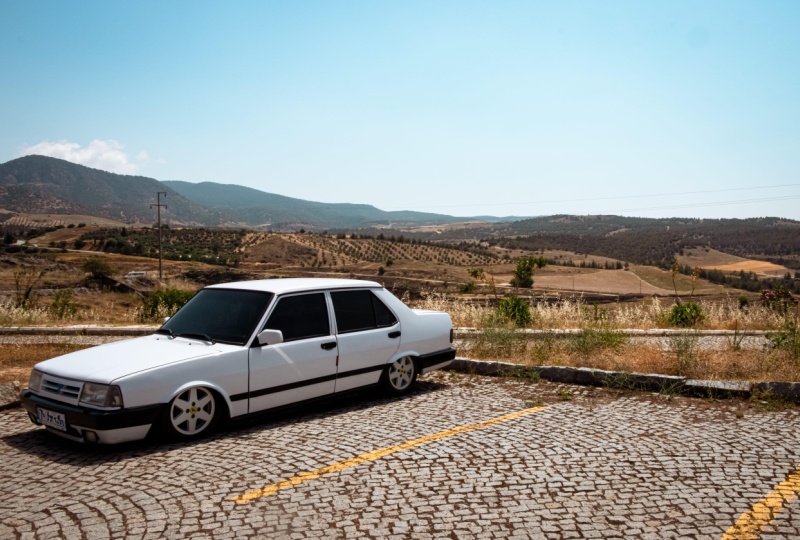
da edição de fotos Esta imagem está disponível para
vocês no pacote de recursos. Então, faça o download e importe-o para o
Lightroom da mesma forma que aprendemos
no capítulo anterior Então, para ativar a barra lateral de
edição, basta clicar nesse botão no lado direito
e, em seguida, essa coisa aparecerá Este é o seu painel de edição e tem todas essas categorias
diferentes
para efeitos de cor de luz,
detalhes, ótica e desfoque de lente Vou examinar a luz
nesta lição e continuar a
partir daí, porque a luz é
a coisa mais importante, verdade, porque se não
houver luz suficiente, você não poderá ver bem as cores. Você não consegue ver os detalhes. E se você não consegue ver
nenhum deles, você realmente não pode fazer
nenhuma manipulação. Então, basta abrir o painel clicando
nesse pequeno triângulo e isso o
levará à seção de luz. Então, a forma como todos
os controles deslizantes funcionam é que você adicionaria ou
removeria por meio dessa pequena bola Você pode redefinir uma configuração
clicando nele E isso remonta
ao original. Se você quiser
ver como tudo fica sem esse painel, você pode clicar e
segurar esse globo ocular, e ele
mostrará antes e depois
dos efeitos de luz Agora, no Lightroom,
você realmente não precisa fazer todos esses ajustes
manuais Você pode facilmente optar por uma edição automatizada que será feita pelo próprio
Lightroom Você pode transformar sua foto em
preto e branco instantaneamente e depois escolher um perfil ou escolher outro
perfil aqui. Mas nesta lição
e nos capítulos, vamos nos
concentrar na edição manual porque você
terá muito mais espaço para flexibilidade Portanto, a primeira opção é a exposição. Portanto, isso diz respeito
à aparência geral da imagem
em termos de brilho. Então, se você movê-lo
para o lado direito, você adicionará
mais brilho. E se você for para o outro lado, sua imagem ficará mais escura Ter menos cinco
será o mais sombrio possível Cinco positivos
serão os mais brilhantes possíveis. Observe como, à medida que eu movo meu controle deslizante, os incrementos são muito pequenos Isso porque esse é
um controle deslizante muito poderoso, então você deve adicionar à sua
imagem pouco a pouco Quando eu reinicio isso,
eu poderia usar um controle deslizante ou clicar aqui e simplesmente digitar
algo em mim mesmo Mas geralmente, você
quer fazer isso com esse cara, adicione-o lentamente até ficar
satisfeito. Então, vou continuar
com isso, e você pode ver que consegui extrair mais
luz da minha imagem. Ao mesmo tempo em que mantém todas as diferentes texturas
e cores no lugar Agora, se você perdeu alguns
dos contrastes ou
algumas das sombras, não se preocupe,
porque existem todos esses outros controles deslizantes que adicionarão um pouco de
profundidade às E a primeira que faz isso é, na verdade, a opção de contraste. Então, se você
passar o mouse sobre o nome, isso
mostrará o contraste, a diferença entre
a parte mais clara
da imagem e
a parte mais escura Eu reduzo isso, você pode ver o
quão plana minha imagem se torna. Tudo parece meio monótono. Não é realmente, você sabe, fresco e real, mas se
eu for para o lado oposto, veremos um corte muito
claro entre a parte mais clara da
imagem e a parte mais escura Então, isso está aqui, esse
corte fácil que está acontecendo
por causa do contraste. Se eu pesquisar, você pode ver como isso parecia
normal antes. Então, se você quiser adicionar
mais dimensão às suas imagens ou apenas
fazer as sombras se destacarem, você pode facilmente adicionar um pouco
de contraste Então, agora também temos contraste. Basta clicar na tela
uma vez. Vai aumentar o zoom. Se você clicar novamente,
ele diminuirá o zoom. A seguir estão os destaques. Isso está no nome. Essas serão as partes
mais brilhantes da sua imagem. Então, normalmente, isso
vai ser o céu. Se houver algum tipo
de reflexão, você pode controlar isso
por meio desse controle deslizante Então, se eu retirar
isso, você pode ver que estou trabalhando principalmente com o céu e um pouco longe do carro, porque
ele também é branco. Assim, eu poderia adicionar
ou remover assim. Às vezes, quando seu céu é apenas branco plano ou azul plano, você pode querer utilizar isso para
realçar essa cor. Agora estamos recebendo
mais desse azul, enquanto antes
era apenas branco. Então, eu vou fazer menos 23. O mesmo
se aplica às sombras, que serão a parte
mais escura da sua imagem Então, geralmente isso é
tudo, menos o céu. Hum, se eu escurecer,
você pode ver que tudo abaixo do
céu está sendo afetado Se eu for para o outro lado, ainda
é o mesmo, mas agora acabamos de tornar
tudo mais brilhante Portanto, se algo estiver escuro, você pode facilmente usar esse controle deslizante
para exibi-lo dessa forma Tenha cuidado para não fazer isso
demais , pois você
perderá o contraste, que é com o que
tentamos trabalhar aqui. Então, coloque uma quantia razoável. A próxima coisa são brancos e negros. Esse
será o ponto branco da sua imagem e
o ponto preto. Agora, ponto branco é qualquer coisa que seja literalmente
a parte mais brilhante Então, no meu caso, esse
seria o carro aqui. Eu posso contornar a
aparência disso. Então, se eu aumentar isso,
você pode ver que está funcionando
apenas com o
céu e o próprio carro. Nem tanto com
as outras coisas. Então, eu poderia brincar com isso ,
geralmente
dependendo do brilho de suas imagens Você realmente não precisará
adicionar muito, mas você pode usar esses
dois para definir esses pontos. E então temos
o ponto preto, então você pode ver que são principalmente as montanhas e os cumes
pretos do carro Eu poderia deixar isso mais escuro
também, sem mais nem menos Então, pudemos adicionar alguns ajustes com esses
caras. Muito simples Depois de fazer tudo, você sempre pode
voltar e
ajustar ainda mais qualquer um desses controles deslizantes Agora, se você não
quiser brincar com esses controles deslizantes individualmente, você também pode ir até
as curvas Então, se você clicar
no pequeno triângulo, obterá este mapa. E é aqui que você pode fazer as mesmas coisas que
estava fazendo aqui, mas em termos de pontos. Isso lhe dá mais controle. E se você se
sentir intimidado em usar
isso, faça pequenas alterações Agora, essa é a
iluminação geral da imagem, mas você pode identificar certas
cores na foto Portanto, puxe-o em direção ao vermelho ou cancele o vermelho
introduzindo a cor oposta. O mesmo se aplica
aos verdes, aos magentas, aos
azuis e aos amarelos E então você
também pode brincar com, você sabe, esses caras. Então, destaques, sombras,
brancos e pretos. Você pode ver que cada
um que eu leio, está me mostrando
algo aqui embaixo. Portanto, você
também pode usar isso se preferir, mas na verdade não precisa. Vou apenas desfazer o que fiz com o
Commander Control Z. Então, canal verde, canal vermelho, destaques e, sim,
acho que foi tudo o que fizemos Então, agora eu só tenho alterações
feitas apenas com os controles deslizantes. Isso foi sem
os efeitos de luz. Isso é com os efeitos de luz. Então, isso é tudo em relação
à exposição e iluminação. A próxima lição será focada na cor. Mmm.
7. Cores simplificadas: temperatura, matiz e vibração: H Então, corrigimos a iluminação
na lição anterior. Agora vamos passar para a cor. Se você não tiver
a iluminação adequada, não
poderá obter as cores
corretas da imagem original,
o que pode resultar em
algumas cores distorcidas Talvez seus vermelhos sejam muito
claros ou muito escuros. Por isso, é sempre importante
fixar primeiro a luz e
depois passar para a cor. Então, aqui,
temos algumas coisas que vão derrubar todas elas. Temos os controles deslizantes regulares
e, em seguida, temos algo
que é como um mapa Então, algo como o
ajuste de curvas que
tivemos aqui, é uma opção
para termos mais controle Para começar, você pode primeiro
alterar o balanço de branco. Então esse será o ponto
branco na sua imagem. Se você escolher Automático, poderá ver que
ele meio que o levou para o
lado mais quente, equilibrando-o Se você não quiser que
ele faça nada, basta deixá-lo ligado como uma foto. Há também uma ferramenta de
conta-gotas que você pode pegar e, por
exemplo, definir para uma cor neutra Então, para mim, eu realmente não
tenho esse problema, mas digamos
que eu vá para o céu, ou seja, é muito azul. Se eu clicar nele,
dá para ver que
tudo ficou amarelado Tudo bem, vamos desfazer isso. Vou clicar nele novamente e recuperar meu mouse normal. Então, temperatura é se
sua imagem está fria ou quente. Se você puxar para o lado
azul, fica mais frio. Se estiver no lado
amarelo, é mais quente. Agora, por padrão,
você pode usar isso para corrigir a coloração que
vem da iluminação. Então, digamos que você esteja em uma sala onde
a lâmpada é amarela, que torna suas
imagens gerais muito amarelas. Então você pode cancelar esse amarelo
adicionando um pouco de azul,
assim mesmo. Como tenho um dia ensolarado, vou acrescentar um pouco de amarelo, talvez cinco pontos,
nada muito intenso. E agora podemos passar para
a tonalidade. Então essa é a mesma ideia. Você pode introduzir um pouco de
magenta ou verde e usar qualquer um para cancelar uma cor existente Portanto, se a imagem estiver muito roxa, você pode adicionar um pouco de
verde e vice-versa. Exatamente desse jeito. Então, vou adicionar nove pontos à minha imagem. O próximo é vibrante. Basicamente, trata-se de objetos que
não são muito coloridos para começar, mas que podem ser como
as montanhas, o chão, e você pode adicionar um pouco
dessa cor por meio dos vibrantes Então você pode ver que, embora eu remova todos os vibrantes, ainda
há um pouco de amarelo aqui As montanhas são
totalmente pretas e brancas. Assim, podemos extrair um pouco de cor
adicionando um pouco de cor vibrante. Agora, saturação são coisas
que já estão coloridas, então essas poderiam ser as
linhas amarelas aqui, a grama verde Eu poderia fazê-los brilhar
mais adicionando pouco de saturação ou indo para o outro lado
para removê-la Vou sair por talvez seis. E eu já mudei um pouco
as cores. Então, estamos vendo isso
antes e depois. Agora, nos painéis separados, temos algo
chamado misturador de cores. É aqui que você
consegue identificar uma cor individual
em sua imagem Assim, podemos selecionar
as cores aqui. Também podemos entrar em mais
detalhes e alterar sua tonalidade, saturação ou luminância ou
simplesmente fazer a cor em geral, que é uma combinação
desses três Então, digamos que eu não esteja muito feliz com a aparência dos
meus verdes, eu poderia pegar meu verde. E mude a tonalidade. Então, deixe-me ampliar aqui. Então você pode ver que estou mudando
a aparência do verde sem afetar
mais nada na minha imagem. Eu poderia fazer a mesma coisa com saturação e depois com a luminância Então, quão brilhante é essa cor. Clique neles uma vez para reiniciá-los, e talvez eu possa brincar um pouco
com isso. Então, acabei de adicionar um pouco de verde. E eu poderia fazer a mesma
coisa com outras cores. Vou experimentar um pouco de
azul. Vamos diminuir o zoom. E se eu não ver a
cor que eu quero, eu poderia usar esse refletor Clique nele uma vez, e
eu vou entrar,
você sabe, no campo na parte de trás. Clique nele, segure
e, em seguida, eu poderia ir para a
esquerda ou para a direita para ajustar essa seção de cores. Então, eu poderia optar por um mais verde ou um pouco vermelho. Vamos fazer algo assim. Você pode ver no lado
direito que eu
identifiquei duas ou três
dessas cores juntas E eu poderia fazer a
mesma coisa com o céu. Você pode ver como está absorvendo tanto o roxo
quanto o azul escuro. E eu estou apenas mudando
as cores à medida que avança. Então eu acho que isso é
bom o suficiente para mim. Quando eu terminar, eu poderia derrubar isso e passar
para outra coisa. Agora, essa cor
pontual lhe dará ainda mais controle se você quiser ajustar uma cor específica. Portanto, você pode ver que
isso está
desativado no momento porque eu
não selecionei nada. Isso não vai ser
uma combinação de cores, mas aquela cor
que você escolher. Então, digamos que eu opte por
essa cor de piso. Eu poderia, você sabe, usar o
controle deslizante para mudar isso. Vou clicar primeiro
no conta-gotas, pegar essa seção e
escolher essa cor E agora eu poderia mudar a
tonalidade, a saturação e a luminância. Então, eu vou torná-lo acinzentado. Adicione mais vibração. Lá vamos nós. Por fim, é a gradação de cores. Então, isso é independente
das cores, mas você está apenas identificando as diferentes seções
na imagem Então, as cores que
compõem os pontos médios, as sombras e os Então, digamos que identificamos
os destaques, qualquer coisa mais brilhante
na imagem será afetada pela cor
que eu estou Então você pode ver que eu estou
apenas mudando isso. Eu vou com esse azul.
Depois, você pode ajustar ainda mais antes ou
depois das próximas sombras Antes, depois. Você pode misturar e equilibrar essas três coisas com esses dois controles deslizantes. Se quiser, você pode ver
qualquer um deles separadamente. Então essa é a visão de três. Só podemos observar
as sombras, os tons médios
ou os realces e, em
seguida, podemos fazer uma gradação geral de cores global Então, tudo pode ser avermelhado, amarelo ou qualquer
outra coisa que você quiser Então, acho que vou usar um amarelo apenas para torná-lo como
uma imagem de verão, e você poderá
ajustá-lo ainda mais se não
quiser usar o volante. E lá vamos nós.
Agora, em termos de cor, tiramos a imagem
daqui para a outra. Temos muitas opções de cores. Você pode usar as rodas ou os controles deslizantes, o
que preferir Em seguida, vamos passar para
a composição da
imagem na próxima lição. E isso diz respeito
ao corte e à geometria geral
8. Corte, correção e composição: Vamos continuar com nossa imagem. A próxima coisa que
faremos é contornar a
aparência, talvez focando mais nosso
assunto mudando
a perspectiva Então, vamos clicar
no céu para escondê-lo. E sempre que você fizer algo
em um desses painéis, haverá meio
ponto no lado direito, então você pode ver que
temos isso aqui, mas não temos nenhum aqui embaixo. Então, você pode usar isso para ver
se há grandes mudanças. Então, isso aqui será sobre o corte e os
ajustes de geometria que você faz A primeira coisa que você pode fazer
é cortar sua imagem. Há algumas
proporções aqui embaixo. Por padrão, ela não será original, seja qual for a sua imagem, mas você também pode escolher
algumas aqui embaixo Então você pode transformar isso em uma imagem
quadrada ou retrato, A cinco, A quatro,
o que você preferir Eu vou com As Shot. Depois de fazer isso,
você pode endireitar a imagem com o
segundo Então, se você clicar em Auto, ele usará uma
das linhas dentro da imagem
para torná-la reta. Então, agora ele está
usando essa linha, mas isso claramente não está
certo, não parece certo. Portanto, isso nem sempre é útil, mas se você tiver uma nota
muito clara que o programa possa usar.
Isso pode ser útil. Então, vou
reduzir isso. Você pode usar um deles
para fazer um recorte de forma livre e usar os guias aqui para colocar sua imagem
onde ela quiser. Então, vou cortar minha imagem. Eu quero que esse carro esteja
nesse cruzamento. Então, vou bloquear
a relação Aspec e
depois pegar a borda Então você pode ver que eu não sou
capaz de esmagar nada. Mas se eu ativar isso
basicamente para desbloquear isso, sou capaz de fazer algumas coisas. Você também pode inverter
a proporção, se quiser, ou simplesmente
deixá-la como está Vou reduzir
isso e focar
nesse ponto até que a cruz esteja bem no
centro do carro. Quando terminarmos,
podemos simplesmente deixar B, ou você pode pressionar Inter para,
você sabe, ver a
versão ajustada. Vamos voltar aqui. Você pode fazer algumas
rotações, se quiser, ou simplesmente pular para a Então, isso é inversão. Isso está girando e
isso está girando. Tudo bem. E para geometria, temos algumas coisas
que podemos fazer A primeira coisa
que você pode fazer é mudar a maneira como você
vê sua visão. Então, se for guiado,
haverá mais linhas de grade que
você poderá usar como referência. Dessa forma, você pode fazer
ajustes de forma mais adequada. Se você está vendo, este
é um bom exemplo Se quiser que seja guiado, basta pegar duas linhas
que deseja que o Light Trim use por meio dessa ferramenta e deixar
o programa fazer o resto Também temos o Auto Upright. Então, se isso se aplicar, você pode clicar nele novamente. Então, a imagem que está sendo
animada
agora é outro bom exemplo. Você sabe, você tem o horizonte. Você pode usar isso como referência, mas minha imagem, eu realmente não
quero que ela seja corrigida Poderia usar essa linha aqui. Deixe-me desmarcar isso. Esta linha, eu poderia usar
isso como referência, mas isso realmente depende
de você como editor. Então, se eu fosse usar
isso como referência, eu poderia pular para baixo para girar, e agora está em linha reta
ao longo desta Se você clicar em Corte
restrito, ele aumentará o zoom até que não
vejamos as partes
transparentes, e isso será adicionado
a qualquer coisa que você fizer Então, a distorção será, você sabe, em
relação ao centro, à lente, à forma como
a lente
capturou seu trabalho Assim, você pode distorcê-lo para dentro ou para fora, dependendo do que quiser Você nem sempre
precisa usar isso, mas às vezes é
divertido experimentar. Quando eu adiciono a tendência de
distorcê-la para fora, você pode alterar a distorção vertical,
se quiser,
quando pressionar
o controle
ou o seno Talvez pudéssemos
aumentá-lo um pouco, para que desapareça. Então, deixe esse cara ligado. Você pode fazer isso horizontalmente, então talvez pudéssemos trazer o
carro um pouco em nossa direção, assim, e então você
pode mudar o aspecto Então, esmague-o
ou torne-o mais largo. Vou deixar isso como zero. Você pode aumentar ou diminuir a escala
da imagem, se quiser, e depois
alterar o deslocamento O deslocamento X
será para a esquerda ou para a direita. O offset Y vai ser incrível. O offset será
para cima ou para baixo. A razão pela qual isso aconteceu é porque temos
este ligado. Mas para mim, minha imagem
parece muito boa. Vou
pegar minha tela,
movê-la um pouco para cima, então está bem no meio. Quando terminarmos,
podemos pressionar Enter e agora minha imagem
fica assim. Então, poderíamos dar uma olhada
no original com este
botão aqui. Não tenho certeza se você podia
ver. Sim, lá vamos nós. Eu cliquei com o botão direito e fiz
o show antes e depois. Então, isso é sem o corte
e a iluminação muda, e isso é com o corte Então, pudemos fazer isso
usando este único slide. Vou clicar um pouco na minha imagem para torná-la em tela
cheia novamente Agora, às vezes há coisas na imagem que você
deseja eliminar, remover ou manipular ainda mais E é aí que
esses caras entram. Então, primeiro, temos
a guia Remover. Você pode curar algo ou removê-lo completamente
com a borracha Você também pode clonar
ou corrigir olhos vermelhos, mas eu não tenho
nenhum humano aqui, então o que vou fazer é remover ou talvez curar a
pequena escrita aqui Digamos que não é com isso que
estou tentando trabalhar, vou ampliar um
pouco primeiro. Então, vamos falar em 300%. Use a barra de espaço para
mover a tela. Então, vou me livrar de todos
esses adesivos no carro. Você pode usar qualquer um. Use o comando ou controle
no teclado e na roda de rolagem
para alterar o tamanho. Também posso pressionar a tecla alter
uption para cortar algo, mas não vou
usar isso agora, mas você pode usar a IA
generativa para remover isso, que lhe dará
o resultado mais claro,
ou você pode simplesmente se
afastar Depende de você. Então, vou examinar, você sabe, o adesivo, certificando-me de que não
estou
cruzando nada que eu queira
manter na minha foto Depois de soltá-lo, ele fará algumas análises, e é
assim que fica quando é substituído. Você pode clicar em atualizar
para fazer algo diferente. Mas, como você pode ver, ele
não o removeu totalmente. Então, talvez eu
tente outra coisa. Talvez eu possa
clonar isso na mesma área. Vou clicar aqui
e clicar no ícone da lixeira, e agora estou de volta ao que tenho É por isso que temos todas essas
três opções. Também poderíamos tentar algo
diferente. Vamos ver o que o
pincel curativo faz. Lá vai. Eu não agarrei o
meio. Está tudo bem. Então, podemos usar um
deles como referência. Deixe-me fazer isso de novo, mas mantenha o centro. Lá vamos nós. Quando eu
vou para o lado, você pode ver que o
adesivo sumiu E eu poderia fazer
vários desses. Então, vamos segurar a barra de
espaço e talvez tentar consertar essa
área do carro. E se estiver escolhendo
a referência errada, você pode orientá-la. Vamos remover a plumagem e fazer isso mais uma vez Então, vai ficar assim. Vou voltar a isso
com a ferramenta de clonagem, mas vamos tentar nos livrar
dessa parte também Estou revisando isso
com o mesmo pincel. OK. E, novamente, eu poderia voltar a isso
com a ferramenta Clone Em seguida, vou
até a placa do carro e também removerei
essas informações. Vou mudar para
remover para isso só porque não há
muita coisa que eu possa usar
como referência aqui. Portanto, use a IA generativa.
Vamos fazer isso de novo. Então, vamos remover.
Vamos removê-lo com IA, que será muito
mais limpa do que a que temos. Então,
aí está a primeira parte. Vamos fazer outra seleção
e continuar. Ok, então você pode ver que
ainda há alguns pontos por lá, mas, como eu disse, vou voltar
a isso
com a ferramenta Clone
porque a ferramenta Clone
simplesmente copiará uma
certa parte da imagem
e a colocará exatamente
do jeito que está simplesmente copiará uma
certa parte da imagem
e a colocará exatamente
do jeito que Então, remover e curar estão
meio que tentando misturá-lo. O clone não faz isso. É por isso que pode ser útil para vocês
começarem com elas depois passarem para a próxima ferramenta. Então você pode ver que
há uma pequena mancha na lateral Eu poderia simplesmente ir até
aquela pequena área e, você sabe, usar uma
cópia dela aqui E agora você pode ver que
essa mancha desapareceu. A mesma coisa aqui. Então,
quando você for para o lado, deixe-me desfazer isso Vamos adicionar algumas
penas para suavizar
a borda e depois entrar novamente Então, agora acabou
com apenas um clique. Agora, quando você passar por cima, você verá
um monte de formas. Esses são apenas seus ajustes
anteriores. Então, nada com que se preocupar aqui. Eu só vou continuar. Às vezes, você pode simplesmente
usar a ferramenta de clonagem. Depende do que você está
tentando substituir. Por exemplo, essa peça pode ser
facilmente substituída por essa, então não precisamos da ferramenta de
remoção ou reparo, mas às vezes você está tentando
substituir a placa, não
há muito espaço para
eu usar como referência porque são apenas
algumas letras grandes e um pouco de espaço em branco. Então você teria que
alternar entre cada um, mas deixe-me mostrar. Você pode entrar facilmente com
a ferramenta Clone dessa forma. E lá vamos nós.
Aquele cara se foi. E se houver algum tipo
de defeito no carro, podemos usar a mesma
ferramenta para eliminá-lo Então, aqui eu quero que a
borda seja idêntica. Eu também poderia remover a plumagem
só para
torná-la um pouco Deixe-me realmente tentar fazer isso apenas
com a ferramenta Clone. Use minha roda de rolagem e
ultrapasse a borda uma vez. Ok, isso não é ruim. Vamos adicionar um pouco de pena
e torná-la menor, fixe a borda aqui Tudo bem, temos
mais manchas aqui, e eu vou
continuar
avançando assim . Nós
temos outra coisa. Não tenho certeza do que é isso, mas poderíamos usar esse
cara como referência, clonando algo
que já existe Tenho algumas manchas
aqui novamente e continue até que
o carro pareça bom o
suficiente para você o carro pareça bom o
suficiente para Tudo bem, então a placa
do carro não parece muito boa, mas o bom
é que você pode
exportá-la e
editá-la no Photoshop Se você quiser que seja
completamente limpo. Vou deixar a minha. Desde que não seja a
placa original , estamos bem. Então, agora eu consegui limpar o carro usando
todas essas ferramentas. Acho que esquecemos essa parte vermelha. Então, vamos examinar isso
pouco a pouco, tentar, tipo, consertar essa área. Opa. Fazendo isso com
a ferramenta de clonagem E apenas conserte a área. Vamos fazer uma seleção maior. Pegue aquela pena.
Tente isso de novo. OK. Aumentando o zoom, ainda temos
um pouco de vermelho Tentando falar sobre
isso desse jeito. Então, agora não temos aquela
mancha vermelha no carro, e tudo parece bem Tudo bem, então pudemos mudar
a geometria
da imagem e consertar algumas
coisas do próprio carro Portanto, se você tiver algum
tipo de arranhão ou marca que
queira remover, você pode facilmente usar
este painel aqui. Agora, na próxima lição, vamos nos concentrar
na textura e em alguns detalhes
que podemos usar geralmente
no painel de detalhes
ou fazer isso em uma
parte específica usando mascaramento Então, vamos fazer isso
na próxima lição.
9. Adicionando claridade, textura e nitidez.: H Tudo bem, então o
painel de detalhes está aqui. Está abaixo da cor. Temos o painel de efeitos
e o painel de detalhes. Eles são praticamente usados para o mesmo propósito,
adicionando textura, adicionando detalhes e trazendo mais clareza
à foto geral. Então, a primeira coisa é uma textura que é bastante autoexplicativa Você pode aprimorar as texturas da sua
imagem ou reduzi-las Então, vamos
até essas plantas. Se eu aumentar isso, você
pode ver como essa
espinha está saindo, espinha está saindo, enquanto que se eu for para
o outro lado, ela fica mais Então você pode usar isso
para ajustar sua imagem. Vou escolher
um pouco de
textura apenas para fazer
essas plantas se destacarem mais. Em seguida, temos clareza, então esse é o contraste nas bordas do objeto. Então, se você encontrar uma vantagem
como a do carro aqui, eu poderia borrá-la
ou torná-la mais intensa Portanto, isso é bom para fazer com que seus assuntos se
destaquem mais, como você pode ver. Também adiciona contraste. Portanto, tenha cuidado com a
quantidade que você coloca. Em seguida, vem o de haze, então isso adicionará
embaçamento à sua imagem ou a removerá.
Deixe-me diminuir o zoom aqui. Então, se eu for para o lado esquerdo, você pode ver que estamos
deixando tudo muito nebuloso. No lado direito, estamos
deixando a imagem bem clara. Então é aqui que
você pode experimentar um pouco e adicionar
ou remover a quantidade. A peruca adicionará uma cor branca às
bordas ou uma cor mais escura Você pode, você sabe, adicionar uma pequena quantidade para
adicionar um pouco de contraste
às bordas ou apenas criar aquele look vintage
quando precisar. O verde adicionará pequenos
pixels à sua imagem. Isso vai adicionar pequenos pontos. Deixe-me ampliar
em algum lugar aqui. E agora está em zero. Mas se eu adicionar, você pode ver que está colocando
toda essa poeira na minha imagem. Você pode usá-lo para fazer com que
sua imagem pareça filme ou uma foto vintage. Não quero adicionar
nada à minha imagem, então vou mantê-la em zero. Então, isso é em relação aos efeitos. Os detalhes serão um
pouco diferentes. Você pode remover ou adicionar
nitidez à sua imagem. Digamos que esteja embaçado
por algum motivo, você pode usar o botão
deixe-me ampliar aqui Ok, vamos aqui. Você pode tornar sua imagem mais nítida. Mas lembre-se de que isso adiciona algum ruído à sua imagem, então você não quer enlouquecer
e fazer algo assim. Você pode ajustar o raio de
nitidez e a quantidade de detalhes
que ele manterá Em seguida, vem a redução de ruído, que
eliminará esses pequenos pontos. Você pode usar esse
controle deslizante e removê-lo em termos de luz ou
cor Nós temos isso em
nossa imagem no momento. Essas
linhas roxas e verdes são o ruído da cor, e essas pequenas formas
são o ruído da luminância. Então, basta adicionar um
pouco para ambos. Você não quer
exagerar, pois isso
pode facilmente fazer com que sua imagem pareça plana Então, isso é sem os detalhes. Isso é com os detalhes. Você pode ver que essa é uma
grande diferença. Por último, está a óptica. Então, isso é sobre como sua
câmera capturou sua foto. A primeira coisa que podemos
remover é a aberração cromática, que é, você sabe, essas
pequenas cores que E também podemos fazer com que a sala de luz fixe a forma como nossa lente
capturou a imagem. Você pode escolher sua lente
no perfil aqui embaixo, mas vou
desativá-la por enquanto. Também temos a franja, novamente, em relação ao ruído de cor
que tivemos anteriormente Ainda temos um pouco de roxo. Então, eu poderia adicionar o
oposto do roxo, que é verde para
me livrar dessa coloração. Você também pode usar o conta-gotas
para identificar essa cor. Então, uma pequena mudança aí. Por fim, é o desfoque da lente. Se você quiser aumentar a nitidez ou desfocar sua imagem,
é aqui que você faz isso Não vou
aplicar nenhum porque,
você sabe, eu não preciso
disso, mas se você tiver, digamos, um assunto do
qual deseja desfocar o fundo, você pode facilmente
aplicar essa alteração Agora você sabe
como usar cada uma
dessas ferramentas e para que
elas servem.
10. Como analisar a foto (o que precisa ser corrigido?): Então, agora vamos
editar essa imagem juntos, e esse será o
foco de todo o capítulo. Portanto, essa imagem também está disponível para vocês
no pacote de recursos, baixe-a, importe-a e vamos ver quais
são os problemas antes
mesmo de resolvê-los. Então, imediatamente, podemos ver que a exposição é um
pouco alta demais
e, por causa disso, estamos perdendo a
cor no céu e alguns detalhes
no fundo. Então, em termos de iluminação, precisamos diminuir o
brilho. Em segundo lugar, não há
muita cor visível. Tipo, a água parece branca, o céu parece branco. E, mais uma vez, os
verdes lá fora
nem são tão perceptíveis. Em terceiro lugar, estamos perdendo
muitos detalhes. Deixe-me tentar diminuir
o zoom um pouco. Vamos tentar ampliar esse número. Você pode ver
que está meio embaçado e estamos ouvindo algum Então você pode ver, tipo,
há, tipo, uma auréola. Em torno do assunto. E se
ampliarmos em algum lugar plano, estamos recebendo algum
ruído de cor. Você pode ver os
verdes e os roxos. Então esse é outro problema. E, por fim, o tema principal desta imagem é o farol, mas parece ser parte
de um elemento de fundo Portanto, não está realmente em foco. Não há muito contraste aí, e o depósito não é o ideal A primeira coisa que você sempre
precisa fazer com as imagens é entender
qual é o problema
e, dessa forma,
saber exatamente como resolvê-las usando o que
aprendemos até agora. Agora que sei quais são
os problemas e o que precisa ser corrigido
nessa imagem, posso continuar com a
iluminação e a cor. E vamos fazer
isso na próxima lição.
11. Fixando a exposição e as cores: Tudo bem, então vamos
começar com a luz. Como dissemos, isso é o
mais importante. Então, com base no que fizemos
na lição anterior, descobrimos que a
imagem é muito clara. Então, vamos diminuir a exposição
e, imediatamente, você pode ver que estamos obtendo
mais contraste. Então, isso é um grande salto
e, ao mesmo tempo, estamos vendo um pouco
desse azul no céu e um pouco desse
verde nas colinas. De volta. Então, quando reduzirmos
a exposição, vou aumentar
o contraste, os destaques. Vamos diminuir
isso um pouco, escurecer as sombras e
depois fixar o ponto branco Vou
aumentá-lo neste caso, e então podemos meio que
aumentar os pretos também, para que eu possa ver alguns desses
detalhes dentro das rochas Então, apenas a luz fez
uma grande diferença para nós. Você pode utilizar a
curva aqui. Vou até o canal azul e amarelo
e introduzir um pouco de
amarelo no tom médio. Você pode ver
que ficou mais quente, mas é uma mudança muito pequena Vamos passar para a cor. Eu quero que isso seja mais quente. Está muito verde agora, então vou
introduzir o magenta, que é o oposto, e isso vai anular
esse verde Vamos aumentar a vibração, destacar um pouco do
verde nas colinas Você pode ver como as cores
estão começando a se destacar. E, finalmente, alguma saturação. Então isso fez uma grande
diferença em termos de cor, e está com uma aparência muito boa. Então, agora com as cores,
acho que estou bem. Vou usar
um pouco de máscara só
porque quero
adicionar mais cor apenas à água,
e talvez um pouco
ao céu, para
fazer com que o vermelho se destaque mais Mas eu quero evitar lidar
com as outras coisas. Acho que para o vermelho, poderíamos
fazer isso com o misturador de cores. Não estou vendo mais vermelho, mas vamos
pegá-lo com o céu, clicar e mudar a tonalidade primeiro e depois aumentar
a saturação Então, o vermelho está aparecendo
mais. Então, temos isso acontecendo. Vamos passar para os efeitos. Quero ampliar aqui e
ver com o que estou lidando. Então, vamos adicionar um pouco de clareza. Vou usar isso
como minha referência. Acho que poderíamos adicionar algumas texturas porque
temos um monte de pedras na
parte inferior. E opa Acho que ainda tenho
meu seletor de cores. Sim, vamos sair disso primeiro. E talvez eu pudesse
adicionar um pouco de dehaze. E, finalmente, um pouco de óleo só para escurecer as bordas Não vou adicionar nenhum verde, mas você pode fazer isso
se quiser. Depois, podemos passar
aos detalhes e remover alguns dos ruídos que
notamos anteriormente. Usando esses caras como referência, poderíamos adicionar alguma redução de
ruído com luminância e outra
com cor Então, vou ao meu assunto
principal e ver se
preciso adicionar alguma
coisa de nitidez, tudo bem Vamos brincar
com os detalhes. Ok. Isso está parecendo
bom até agora. Fizemos alguns, você sabe, ajustes
detalhados. Deixe-me recolher
tudo isso, ir para a óptica, remover isso E eu não acho que
precisamos de nenhum desfoque para isso. Tudo bem, então fiz meus
ajustes principais, mas, como eu disse, quero adicionar mais
azul
apenas à água e talvez algumas
coisas ao céu Então, vamos ao
recurso de mascaramento. Vamos usar o recurso de paisagem, deixar que ele detecte a paisagem e poderíamos separar os diferentes
elementos na imagem. Isso usa IA, então se você voltar para a tag Eu acredito que foi
um desses caras, você pode ver onde a IA foi usada. Tudo bem, então vamos
voltar para aqui. Você pode ver que isso
separou tudo para mim. Vou
clicar na água
e vamos
criar uma máscara. Então eu não precisei entrar com um pincel, tentar
pintar tudo. Foi feito para mim. Agora,
existem alguns erros. Quando você aumenta o zoom, você pode ver
o vermelho cair nas rochas. Se isso acontecer, você simplesmente
usará a máscara e usará o sinal negativo, depois pegará o pincel e simplesmente retiraremos as coisas
das pedras ou de qualquer outro lugar
que não precise dessa máscara Também podemos nos
livrar do respingo aqui porque, de qualquer forma,
não vai ser azul Então, tente contornar onde você quer que essa máscara esteja. Então, uma vez que
temos isso, também temos alguns no
farol Vamos nos livrar disso.
Assim que tivermos isso, vamos descer
até aqui. É rotulada como máscara um porque só
temos uma
no momento, mas vamos
usar as cores da mas vamos
usar as cores da própria fotografia Não é como se fôssemos pegar um pincel azul e começar a
pintar por cima dele. Isso é só porque não vai parecer tão realista. Então, vamos ver aqui em cores, e você pode usar
a caixa de matiz
aqui para mudar a
aparência das cores Então, se eu for para o lado, você pode ver que está ficando roxo. Estou optando por
algo mais azul. Então, talvez algo parecido. Quando eu estiver feliz com isso, eu poderia aumentar
essa saturação e ela ficará mais azul Também há efeitos. Então, vamos adicionar um pouco de clareza
apenas para mostrar que a onda está muito mais clara
e, em seguida, um pouco de embaçamento Então, agora a água parece
muito mais dramática. Você também pode ajustar a temperatura e eu
vou reduzir
a saturação. Também podemos adicionar ajustes
de iluminação. Então, vamos adicionar um pouco de contraste. E vamos diminuir esses
destaques. E lá vamos nós. Então, se eu clicar
no globo ocular, isso é o que tínhamos antes Isso é depois. Portanto,
muito mais detalhes e cores só para a água. A próxima coisa que
podemos fazer é usar mesma ferramenta de mascaramento
para criar outra máscara Então clique na paisagem. Depois, vamos escolher
as montanhas para adicionar esse verde, e eu voltarei
para o céu mais tarde. Então, crie a máscara. E para isso, vou apenas
aumentar a saturação. Eu não vou
mudar a cor. Você pode fazer isso se quiser. Então, passou daquele verde pálido para algo mais saturado Vamos adicionar o céu. Vou usar o
mesmo modelo de paisagem. Eu crio Vamos reduzir um
pouco desse contraste, torná-lo um pouco mais frio Tudo bem. Então, agora
temos todas essas cores. Vou clicar
no painel da máscara
novamente para que ele desmorone. E agora temos uma boa
base para cores e iluminação para todas as
diferentes partes da nossa imagem. Há mais uma
coisa de mascaramento que eu quero fazer, mas vou deixar
isso no final Mas, por enquanto,
vamos deixar assim
porque
vamos fazer gradação geral de cores e talvez algo que dê essa imagem um
pouco de estilo A
12. Melhorando os detalhes e adicionando estilo: Mas para adicionar estilo, você está basicamente combinando cores
diferentes e colocando-as em cima
de toda a imagem. Portanto, isso tem menos a
ver com correções, mas mais com a estética
pessoal Então, talvez você queira tentar algo diferente do que
estou mostrando na tela, ou talvez queira seguir. Então, vamos voltar para a guia de
cores, mas desta vez, vou usar o painel de gradação de
cores porque é aqui que a maior parte
do estilo Poderíamos adicionar certos
tons aos tons médios, às sombras ou aos realces Realmente depende do
que você está procurando. Então, vou apenas adicionar um
pouco de calor às sombras. Você pode ver que
ela muda daquela cor cinza
opaca para algo
mais acastanhado, mais Podemos ir aos destaques, e eu vou adicionar,
tipo, um tom legal a isso. Então, passou de algo mais branco para
algo meio resumido,
mas talvez, tipo ,
à tarde E depois tons médios, vamos tentar
algo vermelho. Lá vamos nós. Então, acho que
vou escolher aquele look vintage, algo muito
simples de recriar. Mas apenas com o painel de
gradação de cores, consegui adicionar esse estilo Agora vamos para o painel de
recorte. E usando essa linha aqui, vou
endireitar minha imagem Então clique em Auto
e ele deve funcionar. Vamos tentar transformar
isso em uma grade. E, sim, parece bem uniforme. Em termos de transformações, eu quero meio que
mudar a perspectiva Vamos distorcer essa safra restrita
para trás. Vamos fazer algumas
mudanças horizontais ou, na verdade, e clicar em Inter. Clique no Inter. Tudo bem. Agora, vamos passar para a luz e eu vou
reduzir o contraste, só um pouquinho, só para deixá-lo um pouco desbotado Vamos adicionar um pouco de zoom
verde aqui. E vou diminuir
a claridade para adicionar um certo brilho,
mas não muito. Tipo menos sete. Ok. E, por fim, quero que o
farol se apague, então terei que
escurecer
todo o resto e deixar que essa seja
a estrela do show Ou talvez pudéssemos apenas
aliviar essa parte. Vamos ver o que funciona. Então, vamos voltar à paisagem. Ok, então eu realmente não
escolhi o farol. Vamos ver se eu poderia
fazer isso com o objeto. Vou escová-lo grosseiramente, e ele deve meio que
separá-lo para mim. Lá vamos nós. Isso é perfeito. Agora, com isso,
vou mudar o tom y. Bem, na verdade,
vou
aumentar o volume só para ver
como devo consertar minha máscara. Vamos ampliar aqui. Vou excluir a parte superior da minha máscara. E agora não temos aquela parte
branca na parte superior. Estamos trabalhando apenas com
o corpo do farol. Tudo bem, então ajuste os brancos. Você pode adicionar um pouco de
contraste e um pouco de exposição apenas para que
pareça mais visível. Em seguida, vou criar uma duplicata disso
e invertê-la. Então, desta vez
, vamos pegar tudo, menos o farol, e vou
reduzir a exposição Só um pouquinho. Você pode ver como isso
faz com que o farol destaque mais, pois esse é o assunto
principal da imagem Tudo bem. Até agora,
isso parece bom. Vamos adicionar algum tipo
de solução alternativa com a
exposição mais uma vez. E sim, isso parece
muito bom para mim. Eu quero adicionar uma gradação de cores
global, ver qual cor eu prefiro Talvez algo na laranja, só para combinar com aquele tema
vintage que dissemos, e agora está muito bom. Tudo bem, agora
editamos nossa imagem. Eu só vou mostrar isso para
vocês antes e depois. Então, compare o antes e o depois. com isso que começamos e é isso que temos agora. As cores estão lá e
até adicionamos alguns estilos. Novamente, você pode ir em frente
e mudar as cores. Talvez você queira algo mais frio. Você pode mudar isso sozinho. Você pode até mesmo
transformar isso em preto e branco. O que mais lhe convier. Agora que terminamos
nossa edição, vamos exportar nossa imagem.
13. Exportar e compartilhar a imagem final: Para exportar imagens no Lightroom, você pode
clicar com o botão direito do mouse e exportá-las imediatamente com um JPEG
pequeno ou grande, ou clicar
neste painel de exportação e,
você sabe, entrar em Portanto, escolha seu tipo de imagem. Vou ficar
com o JPEC porque é
o tipo de imagem mais acessível que Podemos manter a dimensão
como está, 100% de qualidade. Guarde os metadados e eu
poderia até mesmo dar um nome a eles. Então, vamos chamar isso
de Farol, e esse
será nosso nome completo G para reduzir esse valor e deixar o espaço de cores como está. Vamos clicar em Exportar. E vou
salvar isso na minha área de trabalho. Você pode ver
aqui em cima o progresso. E aí está minha imagem.
Vou clicar nisso. Então essa é a nossa imagem depois de
toda a edição que fizemos. Eu só vou voltar
a isso antes e depois. E podemos concluir o capítulo aqui porque
esse era realmente o objetivo. Então, como você pode ver, é
muito simples. Existem muitas ferramentas disponíveis, mas contanto que você saiba como usar cada uma delas para
melhorar a imagem, você pode
combiná-las para transformar algo assim em
algo assim. Se você
fotografar muito com uma câmera, obterá muitos arquivos
brutos como esse. Então, saber
como inserir as cores, como inserir os detalhes
, será muito útil. Você está fazendo isso no celular, é
provável que as cores
e tudo já estejam lá, basta
aprimorá-las ainda mais. Mas, independentemente disso, você
ainda está usando as mesmas ferramentas. Então, isso era tudo sobre o
Lightroom desktop. No próximo capítulo,
analisaremos a partir do celular e veremos
qual é a diferença, como a interface funciona e como podemos editar a
mesma foto no celular
14. Edição no celular: interface e ferramentas: Então, agora estamos dentro
do Lightroom mobile. A interface é bem parecida. É apenas uma questão de localização e apenas da
aparência geral do programa. Então, como você pode ver, como
tenho minha conta na nuvem conectada, estou recebendo exatamente os
mesmos nomes de álbuns que vimos na versão para
desktop. Então, nada mudou. Ao fazer o download pela primeira vez, você pode obtê-lo na
loja de aplicativos ou na Playstore Você só precisa simplesmente fazer
login com a mesma
conta em que tinha suas assinaturas e
tudo será sincronizado Pode demorar um pouco,
dependendo de quantas imagens
você tem lá, mas deve ser um processo
bastante simples Aqui na parte inferior, você pode ver que
existe um dispositivo, Lightroom e Se você acessar o dispositivo, ele mostrará sua
biblioteca móvel, sua biblioteca de fotos. Se você não quiser que o Lightroom tenha acesso a todas
essas imagens, você pode alterar isso nas configurações do
seu celular Mas, basicamente, você
vai até lá, escolhe a imagem
que deseja e ela será importada. Então, acabei de entrar em um
dos meus álbuns de fotos. Isso não está na minha sala de iluminação. Está no meu celular,
e eu também poderia simplesmente arrastá-lo e importá-lo para a minha biblioteca do
Light Room. Então, digamos que eu queira adicionar essa imagem, vou
clicar nela. E você pode ver na parte inferior, há Importar e excluir. Então clique em Importar. Você pode importá-lo diretamente para Lightroom ou criar um
novo álbum com Então, vou clicar
no primeiro álbum, e ele será adicionado
ao álbum verde que
fizemos anteriormente. Tudo bem. Então eu já
fiz isso e está me dizendo que há uma
duplicata, mas tudo bem Quando eu clico em Mostre-me, a imagem está lá de qualquer maneira. Então, vamos voltar aqui. Você pode adicionar álbuns com
o sinal positivo aqui. Você pode ver todos os seus álbuns. Você também pode renomeá-los, movê-los para outro lugar e também pode alterar
a ordem de classificação Assim, agora vou te
mostrar a comunidade. Então essa é a terceira
opção. Então, vamos clicar nisso. Esses são trabalhos de outras pessoas da comunidade Adobe De Li
Truman Digamos, eu continuo neste
, pude ver que tipo de configurações
a pessoa fez e até mesmo uma pequena
prévia do processo. Então, na parte inferior,
há algo chamado edições de reprodução
e você pode ver como as etapas serão exibidas E assim mesmo. Então eu poderia dar um
like nisso. Tem um coração. Deixe-me parar com isso.
Tem um coração. Eu poderia gostar disso. Eu poderia
salvar isso como uma predefinição Você tem essa opção
quando está na comunidade. Mas quando você compartilha
suas imagens lá, você pode facilmente desativar
esse recurso, que
significa que outras
pessoas não podem usar seu estilo de edição como uma predefinição Mas eu poderia fazer isso porque essa pessoa permite que outras pessoas façam isso. Então, basta clicar em Salvar como predefinição e podemos usá-la quando
quisermos editar algo
rapidamente. Então, vamos voltar. Mais uma vez, temos todas
essas categorias no topo. E tudo
parece muito legal. Então, vou salvar
isso como uma predefinição porque será muito mais dramático
em termos de edição E vou mostrar como
você pode adicionar predefinições facilmente, porque é isso que a maioria das
pessoas faz com o Lightroom Eles estão apenas na versão móvel. Eles só querem uma solução rápida e podem fazer
isso com um clique. Então eu tenho essa foto que editamos no capítulo
anterior. Vou apenas descer até
a guia de versões. Parece um relógio, e eu
vou para o original. Então, basta clicar na parte inferior,
original, clicar em Aplicar lá em cima. Então, agora estamos começando
do zero. Agora, se você for acima
do painel de edição, há essa imagem, então
é aqui que estávamos. É aqui que estou me referindo. Você pode voltar e pegar
coisas da comunidade. Então, se você acessar a
sua, na próxima guia, há as predefinições do usuário e, em
seguida, são salvas
da comunidade E eu poderia facilmente pegar o
que acabei de baixar. Acho que foi
esse. Talvez seja isso. Não tenho certeza de qual
foi o que recebemos. Acho que era preto e branco. E é mais ou menos
isso. Assim, você pode aplicar exatamente
as mesmas alterações
que a pessoa fez. E se você clicar nele novamente, poderá
ajustar o valor. Você pode atualizá-lo com
a configuração atual para
que, na próxima vez
que usar essa predefinição, seja com esse valor Você pode renomeá-la, exportar a predefinição como
outra coisa ou simplesmente excluí-la Há tantas outras predefinições que vou
clicar em Desfazer na parte superior, até ter minha imagem original Tudo bem. Então, nas diferentes
categorias, eu ainda estou na sua. Eles serão
mostrados assim. Então, há cores, há preto e branco
que você pode explorar Há também algumas predefinições
premium que você pode usar apenas
clicando nelas uma vez. Você também pode ir para recomendado, onde o Lightroom analisa o tipo de
imagem que você tem e dirá
quais você deve Então, ele está me dando
muitas predefinições azuis, e eu poderia simplesmente
explorá-las à medida que prosseguia, poderia clicar em mais predefinições como essa, e isso me
daria mais opções Dessa forma, sou
capaz de cortar toda essa edição manual e fazer
algo bem rápido. Mas é claro que
sempre podemos nos referir
às muitas ferramentas que o Trim possui Então, vou acessar as versões novamente e clicar no original. Tudo bem, então em termos de ferramentas, elas estão do
lado, do lado direito Temos os controles deslizantes de luz, temos efeitos de cor,
detalhes e ótica Temos nosso corte e todas
as configurações de geometria, temos a remoção e cura, a máscara e até
temos uma aba de desfoque de lente Então, em D deck stop,
isso está dentro da guia de detalhes,
eu acredito, mas agora está separado. Assim, você pode adicionar um pouco de
desfoque à sua imagem, escolher o efeito de buquê ou até mesmo colocar o
assunto em foco Você pode ver que estamos fazendo
um desfoque manual da câmera
com apenas um controle deslizante Sente-se, cancele, descarte as alterações. E a forma como você exporta aqui é
indo para o canto superior direito. Em primeiro lugar, você pode ter certeza de que está sempre afundando Basta clicar em Retomar afundamento. E ao lado dessa guia
está o botão Compartilhar. Você pode salvar
a cópia dessa
imagem no seu dispositivo compartilhá-la em várias plataformas. Você pode adicionar uma borda
e depois compartilhá-la. Você pode clicar em Exportar como, e esse
será o mesmo painel que
vimos na versão para desktop. Então você escolhe seu tipo de arquivo. Você tem suas dimensões, você tem a qualidade da imagem. Marca d'água e, em seguida,
mais opções
serão sobre a nomenclatura
e os metadados Vamos fechar isso. Depois,
temos os botões de desfazer E você também pode enviar
essa imagem específica para essa imagem específica Photoshop Mobile e o
Premiere Pro Você pode fazer convites com
outros colaboradores abaixo e até mesmo compartilhar
seu processo de edição Então, se você publicar
isso na comunidade, verá
que há um botão, mas também pode permitir que
as pessoas vejam seu processo. Então, crie um replay de edição
que lhe dará, tipo, um pequeno vídeo que
outras pessoas possam ver Fora isso, tudo
é bem simples. Você pode aumentar e diminuir
o zoom com os dedos. Isso é muito conveniente. E você pode até ver
antes e depois, se você segurar a tela, você pode ver na
parte superior que diz antes. Se eu soltar,
não há nada lá. Então, se eu fizer algo dramático, consigo ver o antes
e o depois desse jeito. Se você
clicar nos controles deslizantes, poderá redefini-los exatamente
como na versão para Então, essa é uma visão geral rápida
da versão móvel. Como você pode ver,
não é tão diferente. Há apenas algumas
coisas que são colocadas em outros espaços. Mas todas
as ferramentas estão lá. Temos uma certa vantagem aqui porque podemos
usar nossos dedos e há muito mais recursos de
colaboração com, por exemplo, mídias
sociais, porque todos os
seus aplicativos de mídia social
já estão no seu telefone. Agora vamos
editar essa imagem usando a versão móvel apenas para mostrar que o
processo é muito semelhante. Mas por meio desse fluxo de trabalho, você pode ficar mais confiante e confortável
com a versão móvel. Então, vamos
começar.
15. Recriando sua edição no celular: Então, lançamos nossa
versão móvel e temos nossa imagem. Então, mais uma vez, isso está
no pacote de recursos, importe-o para o seu telefone e leve-o
para o Lightroom A primeira coisa que vamos
fazer é lidar com a iluminação. Como dissemos, isso é um
pouco claro demais. Então, vou
puxar isso para o lado, e vamos aumentar
esse contraste também. Vamos jogar com os destaques. Vou aumentá-los dessa vez e depois
escurecer as sombras,
aumentar os brancos, escurecer os E acho que vou trazer de volta um pouco dessa exposição. Você também pode brincar
com as curvas logo acima. Vamos brincar com os tons médios, e vou deixar
isso um pouco mais quente só
porque está muito frio Vamos até o canal vermelho e introduzimos um pouco de vermelho nos tons
médios da imagem. Até agora, foi isso que
fizemos. Isso foi antes. Isso é depois. Isso
é só iluminação. Vamos passar para a cor. E vou adicionar mais
amarelo a isso para
torná-lo mais quente, adicionar um pouco de magenta
para anular o verde,
aumentar a vibração, aumentar a Vá até os efeitos. Vamos adicionar um pouco de textura,
adicionar um pouco de clareza, a névoa, trazer o vinho para o lado esquerdo para
obter uma borda mais escura E podemos mudar
a aparência da Winnie, mas vou
deixar como está Vamos aos detalhes. Vá para ampliar aqui e veja o ruído com o qual
estamos lidando. Ok, ótica, aberração
cromática, e vou ativar
as correções de Então isso é o que tínhamos antes. Isso é depois. Tudo está
se encaixando. Em seguida, vamos até
o painel de corte e faremos
alguns ajustes lá. Então você pode ver que
ele está me
perguntando aspecto da plataforma qual aspecto da plataforma eu estou tentando postar isso. Portanto, temos proporções originais
diferentes, mas existem Instagram, Facebook, X, YouTube
e coisas assim Portanto, se você for exportar para uma
dessas plataformas, talvez
queira
usar esse recurso Eu só vou
endireitar isso. Vou clicar nele
uma vez e você pode ver que ele se inclinou em 0,53 graus Eu também poderia ampliar isso
, recortar se eu quiser. Vamos tentar colocar o
farol no centro
e podemos usar a geometria para
fazer algumas Então, vamos retirar isso e
depois virar a inclinação horizontal, e podemos clicar em Corte
restrito, embora eu não Eu já o cortei, então não há
necessidade disso. Tudo bem. Em seguida, vamos mascarar e destacar algumas dessas
cores da água,
do farol e de
tudo Então, na máscara, há um botão de adição na
parte inferior, então clique nele E vamos
escolher, vamos ver. Podemos fazer o pincel aqui. Ele não tem esse
recurso de paisagem como o desktop. Então, vou
pintá-lo usando meu pincel. Na lateral, você pode escolher
o tamanho do pincel, a plumagem e
a transparência Ou o fluxo, na verdade. Então eu tenho 74 para o fluxo. Vamos usar nossos dois dedos para
ampliar e começar a pintar. Eu acabei de aumentar o tamanho aqui. E eu vou colorir isso. Você pode usar a
gama de cores, se quiser. Mas, na verdade, vamos
tentar a gama de cores porque há um contraste
perceptível entre as rochas e a água. Então clique em Mais e
vamos experimentar a faixa de luminância. Crie algo tão escuro aqui
e, basicamente,
em algum lugar assim. Clique em Aplicar. Então eu pego a água. Vou repassar
isso com minha subtração. Pegue meu pincel e
tire as montanhas e as pedras. De qualquer forma, não incluía
muitas rochas, mas há um pouco de, você sabe, sobreposição lá Então, use os dedos
para limpar isso. Deve ser bem fácil. E para reduzir meu pincel. E se você
acidentalmente, você sabe, removido da máscara, basta usar a borracha Isso está logo abaixo. Ok, e aqui em cima, temos algumas coisas
sobre seres humanos. Vamos remover isso.
E, claro, está em todas as montanhas. Então, essa parte
tem uma desvantagem. Talvez você queira fazer esse tipo de mascaramento na versão
desktop Mas no celular,
isso não é impossível. Isso só leva tempo,
como você pode ver. Então, vou deixar essa
parte da água dentro, também, remover
tudo do céu. Use a borracha, vamos abaixar
a lateral do pincel
e trazer de volta essa parte do meio OK. Então agora eu
tenho minha seleção. Vamos trazer isso de volta e
vou passar para a luz,
aumentar esse contraste, escurecer as sombras e adicionar um pouco de tonalidade Então, vamos escolher
um azul claro. Eu poderia até mesmo colorir
diretamente, se eu quiser. Esse é um recurso adicional que não vimos
na versão para desktop,
mas tudo bem. Vamos adicionar um pouco de clareza
e um pouco de embaçamento também. Acho que minha cor é um
pouco intensa demais. Vamos diminuir a saturação. E está parecendo muito bom. Deixe-me adicionar um pouco de temperatura
azul. Agora parece muito
mais com água. Agora vou
escolher o céu a seguir. Então clique no
sinal de mais, selecione céu. Este vai
ser automático. Estou feliz. Assim, você pode ver que o céu está
perfeitamente selecionado. Vamos passar para a luz, e eu vou diminuir a
exposição ao contraste e, você sabe, começar a
criar o céu perfeito. Ok, então esse é o meu céu. seguir,
acho que vou
fazer outra
faixa de luminância e escolher os,
você sabe, pedaços mais escuros Estou apenas pairando até
ver as pedras. E você pode usar esse
controle deslizante aqui embaixo para decidir quanto
está dentro da máscara D. Mas se você não conseguir diferenciar
perfeitamente, você sempre pode pegar seu pincel e escovar todas as coisas
extras Isso é mais fácil do que a água porque as pedras são
muito fáceis de remover. Basta passar por cima da água. Há, tipo, um
pouco de sobreposição lá. OK. Agora,
vamos deixá-los mais quentes, como fizemos
na lição anterior Poderíamos adicionar um pouco de tonalidade e
torná-los mais vivos de certa forma Em vez da
cor cinza que tínhamos. Vamos adicionar outra máscara. E desta vez, vou pegar
a luminância novamente, mas
vou escolher, você sabe, a coisa verde na parte de trás E se sairmos
do lado esquerdo, devemos nos livrar das
pessoas e das pedras. Vou mantê-lo assim e
depois passar por cima com meu pincel só porque não
quero remover
muito das montanhas. Basta pegar um pincel grande
e tirar tudo isso. Certifique-se de não incluir
nenhum desses assuntos. Vamos remover o farol. Se você tivesse as bordas
do farol, não se preocupe muito
porque vamos manipular a saturação Então, para o farol
, não vai ser
nada porque é branco Então, vamos continuar e
aumentar a saturação aqui. Você pode ver que o farol
parece bem normal. Eu também vou adicionar um pouco de
tonalidade, assim mesmo. Tudo bem. E, finalmente, a última máscara
será para o farol Você pode ver que ele selecionou
um pouco das rochas, mas agora sabemos
como consertar isso. E vou apenas aumentar o brilho
do
meu farol Apenas certifique-se de
remover a área superior aqui, pois
não há muito corpo nela. E vamos trazer essa parte. O. Vamos para a luz, aumente essa exposição,
adicione um pouco de contraste. E agora tudo está surgindo
do jeito que deveria. Quando terminar, clique em
Aplicar e
fizemos uma grande diferença
em nossa imagem. Vamos parar
aqui para esta lição. No próximo,
vamos apenas adicionar nosso estilo e ver como
podemos exportar para mídias sociais.
16. Exportando para as redes sociais: Então, vamos continuar
com a imagem. Vou para a página
principal, vou para cores, gradação de
cores e começarei a
adicionar um estilo geral Então, podemos começar
com as sombras. Vou pegar
o pequeno ponteiro. E eu ainda
prefiro aquele look vintage. Então, vamos primeiro aos destaques. Adicione um pouco de amarelo. E, por fim,
temos os tons médios. Vou usar um pouco de amarelo
para isso também. Vamos equilibrar as cores
e misturá-las. Acho que as sombras são um pouco
demais, ou são tons médios Estou brincando com
a saturação aqui. Por fim, vamos adicionar um global. Isso vai levar tudo. Basicamente, combine
tudo junto. Ok, vamos para a luz, e vou diminuir um pouco mais a
exposição. Isso é demais. OK. Vamos fazer algumas curvas. Basta ajustar as cores. E sim, estamos
praticamente acabando com nossa imagem. Está parecendo muito
bom. Isso é o que tínhamos antes. Isso é depois. Agora, vamos
exportar nossa foto. Então, basta clicar no botão
que eu estava lhe dizendo anteriormente. Você pode fazer, tipo, uma borda, se quiser, só para
deixá-la um pouco chique Vou mantê-lo branco e
trabalhar com a espessura. Vamos fazer cinco. Aqui embaixo
está o tamanho da borda. Se você está fazendo isso
para mídias sociais, você pode usar um desses. Deixe-me tentar algo
assim. Sim. Então, vou
usar a postagem no Instagram e vou manter uma borda na
parte superior e inferior. Você pode brincar
com as cores, mas eu vou manter
a minha branca. Você pode clicar no ícone azul. O
pop-up de compartilhamento usual estará lá, onde você poderá
enviá-lo para alguém via i message, Instagram ou qualquer outra plataforma. Eu só tinha que esconder isso. Mas você também pode simplesmente exportá-lo normalmente sem
adicionar uma borda. Então, isso vai estar aqui.
Escolha sua dimensão. Vou fazer o original, que é JPEG e manter a qualidade da
imagem 100% Então, quando você clicar em Compartilhar, ele solicitará que você faça algo com
um iPhone ou iPad. Não vou
mostrar essa parte porque todos os meus
contatos estão lá, mas você a salvaria ou
compartilharia como faria, sabe, normalmente
no seu dispositivo. Então essa é a diferença
entre editar no desktop e no celular.
Não é tão diferente. Ainda conseguimos obter essa imagem interessante
usando as mesmas ferramentas. Houve algumas diferenças
sutis, mas espero que até o
final deste capítulo você esteja mais confortável com o
uso da versão móvel. E o bom é
que você pode ter os dois. Então, se você
quiser fazer algo
mais detalhado, pode usar o Desktop, mas se estiver correndo e
quiser algo rápido,
pode usar o celular. E isso conclui
nosso capítulo sobre dispositivos móveis.
17. Projeto do curso: edite sua própria foto profissional: Agora é hora de editar sua
primeira foto profissional. Para seu projeto de classe, você tirará
uma foto usando
seu telefone ou uma câmera Em seguida, você
os editará com todas as técnicas e ferramentas
que aprendemos até agora. Comece analisando sua foto. Observe a exposição, a cor, os detalhes e a composição geral, anotando o que precisa ser melhorado antes
mesmo de tocar nessas ferramentas. Você aplicará
alterações nessa imagem. Sempre
começaremos com a iluminação e passaremos para a cor, depois para a geometria,
e
continuaremos até chegar à imagem
perfeita Quando estiver satisfeito
com sua foto, você pode exportá-la e
enviá-la para a galeria de projetos da
turma. E se quiser, você pode
compartilhar um antes e um depois, mostrando aos alunos e a
mim como você passou da imagem original
para o produto final. O projeto da aula trata de praticar e explorar
diferentes estilos Então, espero que vocês se
divirtam com isso, e mal posso esperar para
ver o que vocês criam.
18. Parabéns! O que vem a seguir?: Parabéns por
concluir o curso. Agora você sabe o que é o
Adobe Ectrom, como você pode importar imagens, como você pode editar e Essa é uma base sólida para melhorar suas habilidades de fotografia
e edição. A chave aqui é
continuar praticando à
medida que você avança Você quer experimentar diferentes tipos de imagens, aprender coisas novas, integrar novas ferramentas
e tentar encontrar um estilo que você
possa reivindicar como seu. Se ainda não o fez, se esqueça de enviar seu projeto para a galeria de projetos da turma. E se você gostar do curso, sinta-se à vontade para nos deixar uma
avaliação, pois isso realmente nos ajuda a criar cursos melhores e entender o que você
quer ver a seguir. Muito obrigado por
aprender comigo, e espero ver vocês em breve.
 Skillademia Academy, Creative Skills for the Future