Transcrições
1. Introdução Bem-vindo ao curso: Bem-vindo ao início
de uma jornada incrível, sua jornada no
mundo da análise de dados. Se você está aqui, provavelmente está se perguntando: posso realmente fazer isso? Posso mudar minha carreira, recomeçar e ter sucesso em um
campo em que nunca trabalhei? Estou aqui para te dizer que
sim, você absolutamente pode. Nesta lição, você
aprenderá sobre minha história, como esse curso está
estruturado para
ajudá-lo e o
valor exclusivo que ele oferece. Exploraremos por que focar no Planilhas
Google é a maneira
mais inteligente de começar, como tarefas práticas e um projeto abrangente
aumentarão sua confiança Deixe-me começar falando um
pouco sobre mim. Eu não comecei minha
carreira em tecnologia ou dados. Comecei como funcionário dos correios e depois passei
para o setor financeiro, enquanto sonhava com algo Com mais de 30 anos, sem formação
técnica, decidi assumir
o controle do meu futuro. Comecei com apenas uma
ferramenta, o Google Sheets. Eu me concentrei,
pratiquei e cresci. Por fim,
tornei-me analista de dados, transformando minhas aspirações
em realidade Mas minha história não para por aí. Uma amiga minha
também estava presa em um emprego que
não a inspirava. Com minha orientação e
essa mesma estrutura, ela aprendeu as planilhas do Google, aumentou sua confiança e
se tornou analista de dados júnior. O sucesso dela e o meu me
inspiraram a criar este curso para
pessoas como nós, aquelas que estão prontas para
recomeçar e prosperar Este curso não trata
apenas de dados, trata-se de
romper barreiras,
sejam elas
dúvidas sobre si mesmo, medo do fracasso ou a crença de que
você é velho demais para começar do zero ou
pior do que candidatos
mais jovens e experientes, ou não se destacará entre
vários candidatos Você verá como fazer
sua jornada única e torná-la sua
maior força. Este curso é seu
roteiro para o sucesso. Ele foi projetado para
guiá-lo passo a passo. Começando com o básico, exploraremos o que
é análise de
dados e por que suas habilidades
exclusivas são importantes Ao dominar as planilhas do Google fórmulas
básicas a
funções complexas, como fórmula de matriz, consulta e correspondência de índice, você ganhará confiança ao
usar essa ferramenta poderosa Prática no mundo real. Por meio de tarefas e um projeto de curso
abrangente, você resolverá problemas reais de
negócios e criará uma peça
pronta para o portfólio Preparando-se para sua nova função, você aprenderá como
criar um currículo de destaque, entrevistas incríveis e se
candidatar com confiança a cargos de analista de dados Ao final deste curso, você poderá resolver problemas de
negócios, criar relatórios dinâmicos e se candidatar
com confiança às funções de analista de
dados, sabendo que tem o que
é preciso para ter sucesso Você pode estar se
perguntando o que torna esse curso diferente dos
inúmeros outros que existem. Aqui está o porquê. Primeiro, ele foi projetado especificamente
para pessoas como você, pessoas com mais de 30 anos sem formação
técnica, mas com a motivação para o sucesso Conheço em primeira mão
os desafios de começar do zero e cada parte
deste curso é adaptada para
tornar o Em segundo lugar, nos concentramos em uma ferramenta
poderosa, o Google Sheets. Ao contrário dos cursos que sobrecarregam
você com várias ferramentas, este ensina você a
dominar um único conjunto de habilidades, que é tudo o que você precisa para
conseguir seu primeiro papel Finalmente, não se trata
apenas de teoria, mas de experiência
prática real. Cada lição inclui uma tarefa
prática projetada para refletir os desafios
reais enfrentados pelos analistas de dados O que diferencia esse
curso é que cada tarefa vem
com soluções detalhadas, ajudando você a aprender não
apenas como lidar com tarefas, mas também por que cada etapa é importante O projeto final une
tudo, mostrando sua
maestria e oferecendo
um portfólio sofisticado para impressionar os empregadores. Essa abordagem garante que
você não esteja apenas pronto para o trabalho, mas confiante e
preparado para se destacar. Esta é a sua hora de
dar o primeiro passo. Ao final deste curso,
você terá as ferramentas, a confiança e a experiência para iniciar sua jornada
como analista de dados. Estou muito animado para
guiá-lo nesse processo. Vamos começar e transformar
seu futuro juntos.
2. Entendendo a análise de dados: Olá. Bem-vindo à nossa aula sobre análise
de dados. Aqui está o que abordaremos
hoje nesta lição. Primeiro, explicaremos
o que
é análise de dados em termos simples. Em seguida, falaremos sobre
por que a análise de dados é tão importante para ajudar
as empresas a tomar decisões inteligentes. seguir, apresentarei as principais habilidades e ferramentas
necessárias para começar, focando no Google Sheets como
uma ferramenta amigável para iniciantes Por fim, explicarei por que agora é o momento perfeito
para entrar no campo da análise
de dados e como esse curso o
guiará para o sucesso. Se você já ouviu falar sobre análise de
dados antes ou está apenas aprendendo sobre
isso agora, não se preocupe. Você está no lugar certo e analisaremos
tudo juntos. Então, o que exatamente é análise
de dados? Em termos simples,
é o processo de examinar dados
para encontrar padrões, tendências e insights que ajudam
pessoas e empresas a tomar
decisões informadas Pense nisso
assim. Todos os dias, as empresas geram
grandes quantidades de dados, desde as compras dos clientes
até os cliques no site e até mesmo o desempenho dos funcionários Mas esses dados são apenas
números e informações. O que a análise de dados faz é transformar esses dados em
algo significativo, algo que ajude as empresas a entender o que está acontecendo
e o que fazer a seguir. Por que a análise de dados é
tão importante? Bem, os dados estão em toda parte no mundo
atual e
estão crescendo rapidamente. As empresas confiam nos dados para
entender o comportamento do cliente, melhorar seus produtos e
até mesmo prever tendências futuras. Deixe-me dar um exemplo. Imagine que uma empresa queira saber por que suas vendas
caíram no último trimestre. Ao analisar os
dados de vendas, o feedback dos clientes e o tráfego do site,
eles podem
descobrir exatamente o que deu errado
e tomar medidas para corrigi-lo. Esse é o poder
da análise de dados. Ele transforma dados em insights
acionáveis que podem
construir ou destruir um negócio Agora que você sabe
o que
é análise de dados e por que ela é importante, vamos falar sobre
as principais habilidades e ferramentas de que
você precisará ao iniciar sua jornada. Uma das ferramentas mais importantes para iniciantes é o Google Sheets. É simples, poderoso
e ajudará você a começar analisar dados sem se preocupar com softwares complexos Você também precisará saber
sobre limpeza de dados, que consiste em
organizar e preparar dados para que sua
análise seja precisa. Posteriormente, você poderá explorar ferramentas
mais avançadas, como plataformas
SQL e Business
Intelligence BI, mas não se preocupe, você as
desenvolverá gradualmente. Por enquanto, seu foco é dominar o básico com
ferramentas como o Google Agora é o momento perfeito para
mergulhar na análise de dados
e aqui está o porquê. Primeiro, a demanda por analistas de dados está crescendo em
todos os setores As empresas precisam de pessoas
que possam transformar dados em insights e estão
contratando ativamente pessoas com
as habilidades certas. Os dados são o futuro. Toda empresa depende disso
e, à medida que os dados crescem, também aumenta a necessidade de analistas E a melhor parte é que você não precisa de um
conhecimento técnico para começar. Com este curso, você
aprenderá rapidamente as habilidades que as
empresas mais valorizam. As oportunidades são enormes, tanto em termos de
crescimento na carreira quanto em recompensas financeiras. A análise de dados também é
versátil. Você pode aplicar essas habilidades em praticamente qualquer setor, desde
finanças até saúde. Então, se você está pronto para uma mudança, agora é a hora de começar. Vamos fazer essa
jornada juntos. Nos vemos nas próximas aulas.
3. Mudança de mentalidade superando barreiras de idade e experiência: Olá. Bem-vindo à nossa aula, mudança de
mentalidade, superação das barreiras da
idade e da experiência Nesta lição,
começaremos abordando as dúvidas comuns que muitos têm
ao iniciar uma nova carreira, especialmente em relação à
idade e à experiência. Você descobrirá como seus anos de experiência não são barreiras , mas ativos poderosos que podem oferecer uma vantagem
na análise de dados. Em seguida, reformularemos sua formação
não técnica, seja do setor financeiro, do atendimento
ao cliente
ou de outra área, mostrando como ela pode
ajudá-lo a se
destacar e a trazer uma
nova perspectiva Por fim, abordaremos
a importância de
uma mentalidade de crescimento qual você aprenderá
a abraçar o aprendizado e o progresso como uma jornada
contínua, criando confiança
em cada etapa Vamos abordar algumas
preocupações comuns que você possa
ter agora. Estou velho demais para
começar uma nova carreira ou posso ter sucesso em análise de
dados sem
uma formação técnica? Esses são pensamentos completamente
normais
e, confie em mim, eu também
estive lá. Mas hoje, vamos
reformular essas preocupações e mostrar como sua idade e experiência podem realmente
funcionar a seu favor Eu entendo como você se sente
porque eu também estive lá. Quando comecei minha jornada
na análise de dados, tive as mesmas dúvidas. Estou velho demais para isso? Serei o menos inteligente ou o menos qualificado em uma equipe
cheia de pessoas mais jovens? Eu não tinha experiência e me convenci que todos ao
meu redor seriam melhores. Eu gostaria que alguém tivesse me
dito naquela época que você não é pior do que eles. Você começou mais tarde,
mas chegou na hora certa. Quando finalmente entrei para minha equipe, percebi algo
que mudou tudo. Eles eram apenas pessoas como eu. Eles cometeram erros, e
isso era completamente normal. Ninguém riu de mim, ninguém me
julgou por ser mais velha
ou menos experiente Todos os meus medos de
piorar eram completamente infundados Aqui está o que eu quero que
você leve. Sua experiência é seu poder. Pense em todos os anos que
você passou resolvendo problemas, se comunicando com equipes
e liderando projetos Essas habilidades não desaparecem. Eles fazem de você a escolha perfeita
para a análise de dados no momento. Você não está atrasado,
você está no seu caminho. Sua idade não é uma barreira. É o que lhe dá uma
perspectiva única que
os outros não têm. Você viveu mais, aprendeu mais, e é exatamente isso que o diferencia dos demais. Confie em sua jornada.
Começar isso mais tarde não significa
que você é menos capaz. Significa apenas que você está em sua própria linha do tempo, e tudo bem Você está construindo algo incrível com a experiência
que você já tem. Uma das lições mais
importantes que
aprendi durante minha
jornada é que você não precisa saber
tudo
imediatamente para ter sucesso como
analista de dados. Na verdade, tentar
dominar todas as ferramentas de
uma só vez pode ser difícil e
retardar seu progresso O segredo é começar com apenas uma ferramenta e realmente
se tornar proficiente com ela Para mim, essa ferramenta
era o Google Sheets. O Google Sheets pode parecer simples, mas dominá-lo me permitiu
resolver problemas complexos Acredito que ser altamente
qualificado em uma ferramenta me deu a confiança e a capacidade conseguir minha primeira função de analista de dados, mesmo sem experiência
comercial. Isso porque o que
realmente importa não é quantas ferramentas você conhece. É o quão bem você pode aplicar habilidades
analíticas e de
resolução de problemas. Mas lembre-se, o objetivo
é construir gradualmente. Depois de dominar uma
ferramenta como o Google Sheets, é quando você pode passar para ferramentas
mais complexas, como plataformas
SQL ou BI Essa
abordagem passo a passo evita o esgotamento e prepara você
para o sucesso a longo prazo Aqui está o que você não deve fazer. Não tente aprender
tudo de uma vez. É tentador, mas
só vai te atrasar. Não subestime o poder
de uma ferramenta simples para resolver grandes problemas e não pense que sua formação não técnica
seja uma desvantagem Na verdade, é sua perspectiva
única que o ajudará a se destacar. Para ter sucesso, a
mudança mais importante que você precisa fazer é
adotar uma mentalidade de crescimento Essa é a crença de que você pode aprender qualquer coisa com
tempo e esforço. Comece aos poucos, comemore cada vitória menor que pareça, seja aprendendo
uma nova fórmula no Google Sheets ou concluindo
seu primeiro projeto de dados. Concentre-se no progresso,
não na perfeição. Lembre-se de que aprender
é uma jornada e cada passo que você dá está um
passo mais perto de seus objetivos. A chave é acreditar em si mesmo e seguir
em frente. Nos vemos nas próximas aulas.
4. Visão geral do Google Sheets: Lá. Bem-vindo à nossa
visão geral das aulas sobre o Google Sheets. Nesta lição, abordaremos os fundamentos da
navegação no Google Você aprenderá como trabalhar
com a interface básica, entender linhas,
colunas e células e como inserir dados. Também exploraremos
o menu e a barra de ferramentas onde você pode formatar suas planilhas e aplicar funções básicas. Além disso, mostrarei como criar uma nova planilha,
gerenciar várias
planilhas usando guias e entender os principais recursos
que tornam o Google Sheets uma ferramenta
poderosa para
organização e análise de dados Ao final desta
lição, você
terá uma sólida compreensão de como navegar e
configurar suas planilhas
nas planilhas do Google, pronto para passar para recursos
mais avançados Vamos começar abrindo uma nova Planilha
do Google e, em seguida, nomeie-a. No topo, há uma barra de
menu que contém
várias opções. Por exemplo, com o arquivo, você pode criar, salvar ou
baixar sua planilha Logo abaixo está a barra de ferramentas, que fornece acesso rápido
às ferramentas mais usadas Aqui você pode formatar o texto, colocá-lo em negrito, alterar as cores ou centralizar os dados Esses menus e ferramentas
facilitam o
gerenciamento e a organização de
seus dados com eficiência. No Google Sheets, o espaço de trabalho é composto por linhas e colunas As colunas correm verticalmente e
são rotuladas com letras enquanto as linhas correm horizontalmente
e são Onde uma coluna e uma linha
se cruzam, obtemos uma célula. Esta é a célula A
1. A inserção de dados no Google Sheets é simples. Para adicionar informações, basta clicar em qualquer célula
e começar a digitar Para redimensionar colunas,
basta passar o cursor entre os cabeçalhos de duas colunas até ver uma seta de
dois Em seguida, clique e arraste para tornar
uma coluna mais larga ou mais estreita. Você pode adicionar e renomear planilhas
aqui para organizar seus dados. A barra de fórmulas mostra
e edita o conteúdo da célula. Vamos calcular a
quantidade total digitando D, E dois na célula F dois Isso multiplica os valores. Pressione Enter e o
resultado aparece em F dois. O Google Sheets
salva automaticamente seu trabalho. Você pode visualizar e restaurar versões
anteriores a qualquer momento. No Google Sheets, você pode congelar
facilmente a linha superior para que ela permaneça visível enquanto você
percorre seus dados. Basta acessar a exibição, selecionar
congelar e escolher uma linha. Isso é especialmente útil ao trabalhar com
grandes conjuntos de dados. Você também pode ocultar as linhas
da grade acessando a opção
Exibir e desmarcando as linhas
da grade Isso pode fazer com que sua
planilha pareça mais limpa, especialmente ao
apresentar ou imprimir. Agora que você está familiarizado com
a navegação no Google Sheets, é hora de
colocá-lo em prática Eu recomendo passar algum tempo explorando as diferentes ferramentas
e recursos que abordamos, como inserir dados,
formatar células, usar fórmulas básicas e
personalizar Experimente fazer experiências com dados
reais ou de amostra
para se sentir confortável Quanto mais você praticar,
mais confiante ficará. Não tenha medo de explorar. Brincar com as ferramentas é a melhor maneira de aprendê-las
e dominá-las.
5. Entrada e formatação de dados: Bem vindo de volta. Agora que você está familiarizado com a interface do
Google Sheets, é hora de mergulhar em uma
das habilidades mais importantes, como inserir dados e
formatá-los como um P. Nesta lição, abordaremos três coisas principais como inserir e organizar
dados em sua planilha, truques de
formatação que
tornarão seus dados claros, limpos e fáceis Dicas práticas para criar tabelas com aparência
profissional usando ferramentas básicas. Ao final desta breve lição, você poderá
transformar dados brutos em algo polido e
organizado. Vamos começar. Vamos começar com o básico,
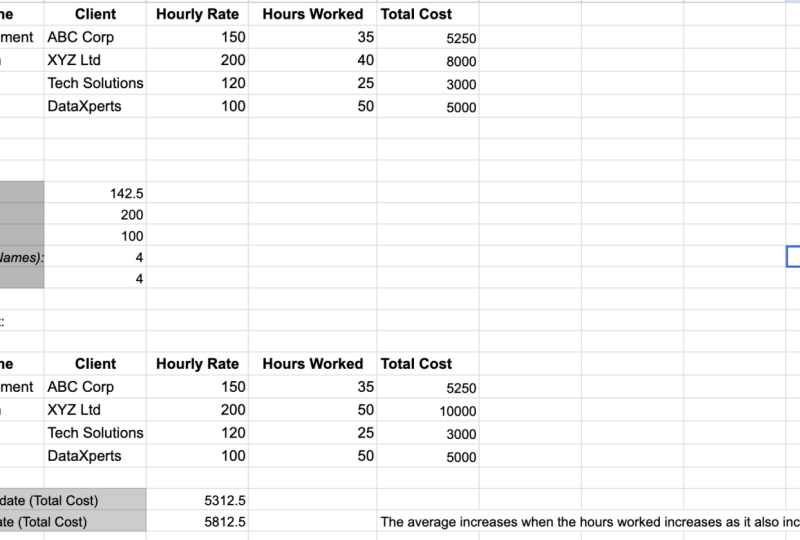
inserindo dados de serviço. Imagine que você esteja gerenciando serviços fornecidos a clientes
em uma empresa de TI. Adicionaremos algumas informações
sobre nome do serviço, cliente, taxa horária
e horas trabalhadas. Agora que inserimos
nossos dados de serviço, vamos facilitar a leitura. Primeiro, vamos colocar os cabeçalhos em negrito
para destacá-los. Em seguida, vamos aplicar o alinhamento
horizontal aos cabeçalhos e
o
alinhamento vertical a Em seguida, adicione uma cor de
fundo clara aos cabeçalhos e altere a fonte Esses movimentos simples dão à
mesa uma aparência profissional. Um problema comum é quando seus dados não se encaixam
perfeitamente nas colunas Vamos corrigir isso ajustando a largura
da coluna. Agora vamos criar um título para
a tabela mesclando células. Selecione o intervalo necessário, clique
no ícone de mesclar células e criamos uma
única célula grande na tabela para um título Vamos chamá-la de visão geral
dos serviços ao cliente. Isso dará à sua mesa uma aparência mais organizada e
profissional. Para dar
uma aparência polida à mesa, vamos remover as linhas da grade Em seguida, adicione algumas bordas, facilitando a interpretação dos dados. Em seguida, vamos aplicar o formato de
moeda à coluna de taxa
horária para
tornar os preços mais claros Ótimo trabalho. Você
acabou de aprender como inserir e formatar
dados de serviços no Google Sheets. Nos vemos na próxima aula.
6. Usando fórmulas básicas (SOMA, MÉDIA, CONTAGEM, MÁX, MIN): Bem vindo de volta. Agora que você
organizou seus dados, é hora de começar a usar algumas
das funções poderosas do Planilhas Google para
entender esses dados. Hoje, abordaremos
cinco fórmulas essenciais. Então, para somar os totais. Média para calcular
a média dos seus dados. Conte para contar o número
de entradas em um intervalo. Max, para encontrar o
valor mais alto em seu conjunto de dados. Mínimo para encontrar o valor mais baixo. Ao final desta lição, você saberá como usar essas fórmulas
básicas para
analisar rapidamente seus dados e obter
insights. Vamos direto ao assunto. Vamos começar com
a fórmula da soma. Imagine que você está
monitorando as horas trabalhadas por diferentes
funcionários ou equipes em sua empresa de TI e
precisa calcular o
total de horas trabalhadas. Neste exemplo, calcularemos o número total de horas
trabalhadas em todos os serviços. Veja como. Selecione a célula em que você deseja que o
total apareça. Por exemplo, D seis, digite soma e selecione intervalo. A função de soma soma rapidamente todos os números no
intervalo D dois a D cinco, fornecendo o
total de horas trabalhadas. Simples, mas incrivelmente útil. Em seguida, vamos calcular
a taxa horária média que
sua empresa de TI cobra dos clientes. A fórmula média
funciona assim. Selecione a célula em que você
deseja o resultado, digamos C sete. Digite média e selecione o intervalo. Isso calculará
a média
das taxas horárias listadas
nas células C dois a C cinco. É uma ótima maneira de
ter uma ideia rápida de quanto seus clientes
normalmente estão sendo cobrados. Vamos falar sobre
a função de contagem. Se você quiser contar
dados numéricos, como horas trabalhadas, a
contagem ajuda a contar
quantos números estão em um intervalo Por exemplo, selecione
uma célula como D oito. Digite a contagem e selecione o intervalo. Isso conta quantos números estão no intervalo de D dois a D cinco. Mas se você precisar
contar entradas de texto, como serviços ou nomes de clientes,
use Counta em vez disso Em B eight, digite Count e
selecione o intervalo de texto b2b5. Counta conta todas as células
não vazias, seja texto ou números, por isso é perfeito para rastrear
serviços ou detalhes do cliente Agora, vamos encontrar os valores
mais altos e mais baixos em seus dados usando as funções
Max e amina. Eles são particularmente úteis ao analisar métricas
como desempenho, horas trabalhadas ou taxas. Para MAX, selecione uma célula, digamos C nove, digite max
e selecione intervalo. Isso retornará a taxa
horária mais alta em seu conjunto de dados. Para, selecione outra célula, digamos C dez, digite Min
e selecione o intervalo. Ele retornará a
menor taxa horária. Essas funções
oferecem uma maneira rápida de identificar os
extremos em seus dados Agora que você sabe como
usar soma, média, contagem, máximo e mínimo, vamos dar um passo adiante. Você pode usar essas funções em conjunto para obter
insights dos seus dados. Por exemplo, você pode combinar essas fórmulas para calcular o
total de horas trabalhadas, encontrar a taxa média
e identificar rapidamente
quaisquer valores discrepantes, e identificar rapidamente
quaisquer valores discrepantes como a taxa horária mais alta ou a mais
baixa Ótimo trabalho. Você acabou de dominar algumas fórmulas-chave,
como soma, média,
contagem, máximo e mínimo, todas cruciais para analisar
dados Agora, é hora de aplicar o que você aprendeu
na tarefa prática. Vá para a
tarefa que eu configurei qual você analisará os dados dos serviços de
TI. Use essas fórmulas para
calcular os custos totais, encontrar médias e identificar os
principais insights, como as taxas
mais altas e mais baixas Isso lhe dará uma oportunidade prática
de testar suas habilidades em um cenário do mundo
real. Depois de concluir a tarefa, compare seus resultados com
a solução fornecida para garantir que você esteja no
caminho certo. Continue praticando. É aqui que sua
confiança crescerá. Nos vemos na próxima lição, onde exploraremos técnicas mais
avançadas.
7. Classificação e filtragem de dados: Volte. Na lição de hoje, abordaremos
duas ferramentas essenciais no Google Sheets: classificação
e filtragem Eles são incrivelmente úteis quando você precisa organizar
e se concentrar em dados
específicos em conjuntos de dados
maiores Aqui está o que abordaremos. Começaremos
aprendendo como classificar seus dados em ordem crescente
ou decrescente, que ajuda você a
identificar tendências Em seguida, abordaremos como
filtrar seus dados, você
possa se concentrar apenas no
que é relevante e, por fim, revelaremos os segredos de classificação
e filtragem que farão você
parecer um profissional Esses truques ajudarão você a
trabalhar de forma mais inteligente, não mais difícil. Vamos começar. Vamos
mergulhar na classificação. Uma ótima maneira de
organizar seus dados. Começaremos
classificando por uma coluna, por exemplo, taxa horária Selecione a coluna de taxa horária, acesse os dados e escolha Classificar
planilha por coluna C. Agora, as taxas são classificadas
da mais baixa para a mais alta, facilitando a identificação de tendências Agora vamos classificar por
várias colunas, por exemplo, por cliente
e custo total. Selecione seu intervalo de dados, vá para intervalo de classificação de dados. Opções avançadas de classificação
e escolha o cliente primeiro. Em seguida, adicione as horas trabalhadas. Certifique-se de verificar se os dados têm uma linha de
cabeçalho para que os
cabeçalhos permaneçam bloqueados Essa classificação avançada permite que
você veja quais clientes estão
mais ocupados e quais serviços estão
gerando A classificação ajuda você a organizar
rapidamente os dados, descobrir os principais insights e
melhorar sua análise geral Vamos passar para a filtragem, que permite que você se concentre
nos dados
mais importantes , ocultando informações
irrelevantes Há duas abordagens principais para filtrar por valor
e por condição. filtragem por valor permite que você escolha
valores específicos para exibição Selecione seu intervalo de dados, acesse dados e clique em
Criar um filtro. Na coluna do nome do serviço, clique no ícone do filtro e selecione somente os serviços que
você deseja ver. Isso é ótimo para visualizar itens
específicos, como
clientes ou serviços específicos. A filtragem por condição
permite filtrar com base em regras. Na coluna de horas trabalhadas, clique no ícone de filtro, escolha filtrar por condição
e selecione maior que. Insira 30 para exibir somente serviços com
mais de 30 horas trabalhadas. Isso facilita o
foco em dados que atendem critérios
específicos, como serviços
de alta atividade. A filtragem ajuda você a se concentrar
em dados relevantes, seja selecionando valores
específicos ou aplicando condições
para restringir seu foco Agora, vamos dar um passo adiante combinando
classificação e filtragem Isso é útil quando
você quer se concentrar em um conjunto específico de dados e
organizá-lo ao mesmo tempo. Por exemplo, digamos que queremos visualizar somente os
serviços que têm mais de 25 horas trabalhadas e classificá-los por
taxa horária. Veja como. Primeiro, aplique um filtro
na coluna de horas trabalhadas. Defina a condição do filtro
para mais de 25. Isso ocultará todos os serviços
com menos horas trabalhadas. Em seguida, classifique os
dados do filtro por taxa horária em ordem
decrescente para ver quais
dos serviços restantes
cobram a taxa mais alta Ao combinar as duas ferramentas, você pode restringir rapidamente seus dados e
organizá-los para obter insights mais profundos. Essa é uma maneira poderosa de
gerenciar conjuntos de dados maiores. Prontos para alguns segredos interessantes de classificação
e filtragem, esses truques farão
você parecer um profissional Você sabia que pode filtrar dados com base na
cor das células? Depois de criar um filtro, clique no ícone do filtro e
selecione filtrar por cor. Perfeito para identificar dados
destacados ou linhas importantes instantaneamente Outro truque interessante de classificação é
classificar por um pedido personalizado. Perfeito para organizar
dados, como níveis de prioridade. Por exemplo, se você precisar
classificar os serviços por prioridades altas, médias e baixas, adicione uma coluna auxiliar em
que alto é um, médio é dois e baixo é três Selecione seus dados e classifique
pela coluna auxiliar. Agora, seus serviços são classificados por prioridade, não apenas em
ordem alfabética É uma maneira simples de
personalizar sua exibição de dados. Agora que você aprendeu
as principais técnicas de classificação e filtragem, é hora de testar suas
habilidades Vá para uma nova tarefa e aplique o que você aprendeu Boa sorte e até breve.
8. Compartilhamento e colaboração no Google Sheets: Bem vindo de volta. Nesta lição, exploraremos como compartilhar e colaborar
no Google Sheets, um de seus recursos mais
poderosos Veja o que abordaremos: como
compartilhar uma planilha do Google e definir permissões para visualização,
comentários ou edição, como gerenciar o acesso e
colaborar em tempo real, usando o histórico de versões para rastrear alterações e restaurar versões
anteriores Ao final, você
saberá como
colaborar perfeitamente com sua equipe no Google Sheets. Vamos mergulhar. Primeiro, vamos ver como compartilhar sua
planilha do Google com outras pessoas. Vá para o canto superior direito da sua planilha do Google e
clique no botão Compartilhar. Insira os endereços
de e-mail das pessoas com
quem você deseja compartilhar. Escolha o nível de
permissão apropriado. O visualizador só pode visualizar os dados. O comentarista pode deixar comentários
, mas não pode editar a pasta. editor pode visualizar, comentar e fazer alterações na pasta. Depois de clicar em Enviar, seus
colaboradores
receberão um convite por e-mail
para acessar a planilha Agora vamos falar sobre o
gerenciamento de permissões. Você tem controle total sobre quem pode fazer o que na
sua Planilha do Google. Se você quiser que seus
colaboradores apenas visualizem os dados, mas não façam
alterações, escolha o modo de visualização Isso é ótimo ao compartilhar
relatórios ou dados finais. Para permitir que outras pessoas
deixem comentários, mas não alterem o conteúdo,
escolha comentarista Se você estiver trabalhando em um
projeto em conjunto e quiser que todos contribuam,
use o modo editor. Você também pode gerenciar o acesso
clicando em Compartilhar e acessando as configurações
avançadas para remover pessoas ou ajustar
as permissões posteriormente. Um dos melhores recursos do Google Sheets é a colaboração
em tempo real. Várias pessoas podem trabalhar
na mesma planilha
ao mesmo tempo e você
verá as alterações à
medida que elas acontecem. Digamos que você e um colega estejam trabalhando juntos em um
projeto À medida que eles
inserem dados em uma seção, você pode
ver instantaneamente suas edições e até mesmo deixar comentários Para adicionar um comentário,
basta selecionar uma célula, clicar com o botão
direito do mouse e escolher comentário. Você pode marcar um colega usando uma menção e ele
receberá uma notificação É uma ótima maneira de fazer
perguntas ou destacar dados
importantes sem fazer alterações diretamente na planilha. Às vezes, as coisas dão errado ou são feitas alterações
que você deseja desfazer Felizmente, o Google Sheets tem
um recurso de histórico de versões que permite visualizar e restaurar versões
anteriores da
sua Veja como acessar o histórico de
versões do arquivo. Veja o histórico de versões. Você verá um cronograma de alterações com os nomes dos colaboradores
que as fizeram Selecione uma versão
e clique em Restaurar esta versão se
quiser reverter as alterações. Esse recurso é um salva-vidas, especialmente ao colaborar
em Agora é sua vez de tentar. Compartilhe uma planilha do Google
com um colega ou amigo e atribua a ele
diferentes níveis de permissão Teste a
colaboração em tempo real
adicionando comentários e editando
a planilha juntos. Para recapitular, abordamos como compartilhar uma
planilha do Google e definir permissões Colaboração em tempo real
com comentários e edições, usando o histórico de versões
para restaurar as alterações Continue praticando e
você se tornará um profissional trabalhando em conjunto
no Google Sheets Nos vemos na próxima aula.
9. Funções essenciais do Google Sheets para o sucesso da análise de dados: Bem-vindo ao capítulo de habilidades avançadas
do Google Sheets. Nesta primeira lição, vamos nos concentrar em um conjunto básico de funções do Google
Sheets, essenciais para a análise de dados. Embora existam muitas
funções disponíveis, dominar algumas das principais
fará com que você seja um analista de dados mais
eficaz O Google Sheets tem uma grande
variedade de funções, mas nem todas são essenciais
para a análise de dados. Em vez de se
sobrecarregar, concentre-se naquelas que realmente agregam valor em cenários do mundo real Pense em funções
como pesquisa V, pesquisa H, I, índice, correspondência, fórmula de
matriz e consulta como seu roteiro para
dominar a análise de dados Essas
ferramentas essenciais permitem que você recupere dados, crie relatórios
dinâmicos,
aplique condições complexas, automatize tarefas repetitivas e aprimore a precisão dos dados Dominar essas funções
não é uma questão de memorização. Trata-se de entender
como e quando aplicá-las. Ao se concentrar nessas funções
principais, você está se preparando
para o sucesso na análise de dados. À medida que avançamos neste capítulo, você desenvolverá essa base com habilidades ainda mais poderosas. Vamos mergulhar e começar
a dominar o essencial
10. Usando fórmulas condicionais (IF, IFS): Lá. Hoje, estamos mergulhando em algumas ferramentas
poderosas do Google Sheets, as fórmulas
condicionais Especificamente, examinaremos
as fórmulas IF e IFS, que permitem definir
regras para seus dados Nesta lição, abordaremos como a fórmula IF funciona
e quando usá-la, como usar o IFS para
várias condições, exemplos
práticos para
aplicar cada fórmula e alguns truques poderosos para
aprimorar suas habilidades Ao final desta lição, você poderá
configurar respostas personalizadas com base em
condições específicas em seus dados. Pronto para ver o que é
possível, vamos começar. Vamos começar com a fórmula IF. Pense nisso como um
simples teste de sim ou não. A fórmula IF permite que você
peça ao Google Sheets que execute ações
diferentes, dependendo se uma condição
é verdadeira ou falsa. A sintaxe é condição IF, então valor se verdadeiro, caso contrário, valor se falso Imagine que você está
gerenciando o horário de atendimento e quer rotular qualquer coisa acima 40 horas como horas extras e
qualquer coisa abaixo de normal Aqui está o que você
digita na célula D dois. O IFC dois é maior que 40
horas extras, caso contrário, são regulares. Essa fórmula verifica
o número em C dois. Se for maior que 40, as planilhas exibirão horas extras. Caso contrário, dirá normal. Agora aplicamos essa
fórmula a outras células. A está definido. Essa é uma das maneiras mais fáceis de categorizar seus dados com uma única fórmula Agora, digamos que você precise de
mais de dois resultados possíveis. A fórmula do IFS é
perfeita para isso. Com o IFS, você pode
configurar várias condições, cada uma com seu próprio resultado exclusivo A sintaxe se parece com isso. IFS, condição um,
depois resultado um, condição dois, depois
resultado dois e continue Vamos expandir nosso exemplo
e adicionar três categorias. Baixo para horas abaixo de 20, regular por 20 a 40 horas, horas extras para qualquer coisa acima de 40 Na célula C dois, você
digitaria IFS, C dois é menor 20, então baixo, se C dois menor ou igual a 40, então regular, se C dois for
maior 40, então horas extras Com essa fórmula, o Google Sheets verifica cada condição
na ordem em que você escreveu. Então, se as horas estiverem abaixo de
20, ele será exibido como baixo. Se for de 20 a 40, você verá horas regulares e qualquer coisa acima de 40 será
exibida como hora extra Simples e altamente eficaz para organizar dados em
várias categorias. Agora, vamos mergulhar em alguns exemplos do mundo
real em que as fórmulas
IF e IFS podem ajudar no gerenciamento de dados de serviços de
TI Exemplo um, usando IF para
categorizar o horário de atendimento. Imagine que você está monitorando as horas de
serviço para várias tarefas de suporte de TI
e deseja rotular qualquer serviço acima de 30 horas como estendido e qualquer serviço
abaixo de 30 como padrão. No tipo CLC dois, IF B dois é maior que 30 do
estendido, caso contrário, padrão Dessa forma, o Google Sheets categoriza
instantaneamente os
serviços com
base nas horas gastas, ajudando você a identificar
rapidamente quais
tarefas demoraram mais Exemplo dois, usando o IFS para
priorizar as solicitações do cliente. Digamos que você precise priorizar as solicitações dos
clientes
com base na urgência Você deseja rotular clientes de alta
prioridade como urgentes se precisarem de
mais de 20 horas de suporte, regulares se precisarem de dez, 20 horas e baixa se
precisarem de menos de 10 horas. Na célula C dois, digite
IFS B dois é maior 20 que urgente se B dois
for maior ou igual a dez, que normal, se B dois
for menor dez que baixo Agora, as planilhas atribuem
automaticamente níveis de
prioridade com base
nas necessidades do cliente Agora, vamos explorar alguns truques que tornam essas fórmulas
ainda mais poderosas Dica um, usando eyes Blank. Imagine que você queira
sinalizar rapidamente células com dados ausentes. Você pode usar essa
fórmula tar se estiver em branco, B dois e, em seguida, dados ausentes,
caso contrário, dados presentes. Identifique lacunas rapidamente sem
escanear todas as linhas. Dica dois: usar
concatenação de texto. Imagine que você queira
criar rótulos personalizados que sejam atualizados
dinamicamente. Experimente isso. Se B dois for maior 40, então com o tempo e
B dois e horas. Caso contrário, normal
e B duas horas e horas. Isso torna a fórmula
mais informativa. Vamos aplicar
a fórmula em outras células. Isso é tudo por hoje. e até a próxima lição.
11. Funções de pesquisa avançadas (VLOOKUP, HLOOKUP, INDEX, MATCH): Bem-vindo. Nesta lição, abordaremos algumas funções
avançadas de pesquisa que podem transformar a maneira como você trabalha com dados
em planilhas Aqui está o que vamos abordar. Pesquisa V para pesquisar
valores verticalmente em uma tabela, pesquisa
H para pesquisar em
linhas em uma configuração horizontal Índice para recuperar valores de localizações específicas de linhas e
colunas Combine para localizar a posição
de um valor dentro de um intervalo. Examinaremos
cada função, abordaremos exemplos do mundo real e daremos dicas
e truques para tornar suas pesquisas mais
poderosas e eficientes Vamos começar com V lookup. V lookup significa pesquisa
vertical e é perfeita quando você
precisa pesquisar uma coluna para encontrar
um valor específico. Imagine que você tenha uma
lista de produtos na coluna A e seus
preços na coluna B. Para encontrar o preço de um produto
específico, digamos, um tablet, você usaria o tablet V Lou, um B nove, dois falsos Aqui, tablet é o
item que estamos procurando. A um B nove é o intervalo de dados. Dois diz a Lou que retorne o
valor da segunda coluna, preço, e false significa que
queremos uma correspondência exata Um erro que as pessoas
costumam cometer ao copiar a fórmula é não
bloquear o intervalo de dados, que pode levar a resultados
incorretos Além disso, o Vu pesquisa apenas da
esquerda para a direita, então seu valor de pesquisa
precisa estar na primeira coluna A seguir, vem a pesquisa H, que funciona de forma semelhante
à pesquisa V, mas pesquisa em uma linha
em vez de em uma coluna. Use a pesquisa H para
dados estruturados horizontalmente. Digamos que você tenha meses
listados horizontalmente na primeira linha e
vendas mensais na linha Para encontrar as vendas de março, você usaria H lookup March, A one, G two, two falls. Nesse caso, march
é o valor de pesquisa. A um, G dois é o intervalo de dados. To especifica
a linha da qual recuperar dados e false solicita
uma correspondência exata Assim como V Lou, a pesquisa H requer uma correspondência exata
ou aproximada. Certifique-se de selecionar o tipo de correspondência
correto, false para correspondências exatas. Além disso, lembre-se de que
conecte apenas as pesquisas
de cima para baixo Agora, vamos ver o
índice e a correspondência. Essas duas funções são incrivelmente versáteis
quando usadas juntas e oferecem
mais flexibilidade do que a pesquisa V ou a pesquisa
H sozinhas. índice recupera o valor em uma linha e coluna específicas
em um intervalo definido Match retorna a posição de um item especificado em um intervalo. Ao combinar as funções, você pode criar pesquisas poderosas Essa combinação permite que você encontre
dinamicamente o preço
com base no nome do produto Digamos que você queira
descobrir o preço do laptop. Usando index e match, você pode escrever índice de hash, b2b9, combinar laptop, dois,
nove, zero Aqui, combine laptop,
dois, nove, zero encontra o número da linha
em que o laptop está localizado
e, em seguida, o índice usa essa posição para extrair
o preço da coluna B. Ao contrário de V Lou, indexar e combinar
permitem pesquisar à esquerda, à direita ou em qualquer direção O erro mais comum
são os intervalos incompatíveis. Certifique-se de que o intervalo
e a correspondência estejam alinhados com a matriz de pesquisa no índice Por exemplo, ambos devem ter o mesmo número de
linhas ou colunas. Agora é hora de algumas dicas e truques para aprimorar
suas habilidades de pesquisa. Começaremos usando index e match para pesquisas bidirecionais Você pode usar Índice e combinar juntos em uma pesquisa
bidimensional. Por exemplo, se você
tiver produtos listados em uma linha e meses
listados em uma coluna, poderá usar o índice e a
correspondência juntos para recuperar um valor específico com base em
um produto e em um mês Agora vamos descobrir
correspondências aproximadas com a pesquisa V. Você sabia que V Loup pode
encontrar correspondências aproximadas? Use true no parâmetro de
pesquisa de intervalo para encontrar o valor mais próximo que seja
menor ou igual ao
seu valor de pesquisa. Isso é útil para encontrar faixas
de renda ou faixas de notas Você também pode combinar
declarações IF com índice e correspondência para criar
pesquisas condicionais com base em critérios Por exemplo, você deseja
encontrar o preço do smartphone e
verificar se o preço excede 500 e retornar uma mensagem personalizada com base nessa condição.
Use essa fórmula. Se o Índice B dois, B seis, corresponder ao smartphone A dois, um 60 é maior que 500 do que
caro, caso contrário, acessível. Essa combinação é incrivelmente poderosa para relatórios complexos. Obrigado por participar e nos
vemos na próxima lição.
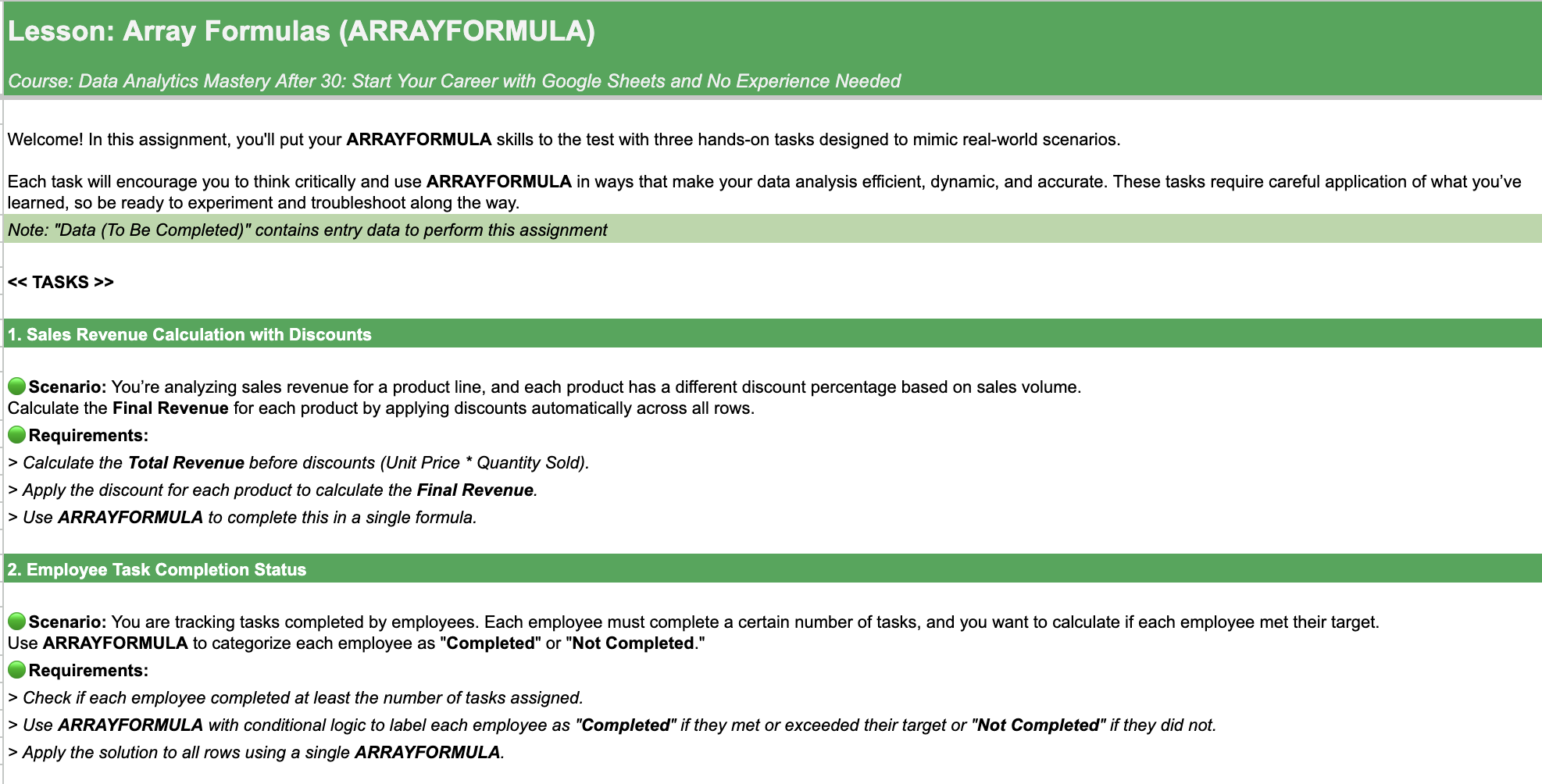
12. Fórmulas de matriz (ARRAYFORMULA): Bem-vindo. Hoje, estamos analisando fórmulas de matriz
no Google Sheets, uma ferramenta incrível que
pode economizar seu tempo, agilizar seu trabalho e ajudar você a aproveitar ao
máximo seus dados Nesta lição, abordaremos
o que são fórmulas de matriz, aprenderemos a sintaxe básica, veremos exemplos em ação e até mesmo abordaremos alguns erros
comuns a serem evitados Ao final, você
poderá turbinar seu fluxo de trabalho e aplicar essas
funções com confiança Primeiro, vamos abordar o básico. A fórmula de matriz permite que você
execute operações em várias células sem precisar digitar uma fórmula para cada linha. Em vez de escrever a
mesma fórmula repetidamente, você a aplica uma vez e ela
calcula todas as linhas de uma só vez Por exemplo, se você quiser
multiplicar cada valor
na coluna B por dois, você usaria a fórmula da matriz x B dois,
B, multiplicar por Essa fórmula se aplica a todas as linhas da coluna
B em apenas uma etapa. Vamos dar outro exemplo. Digamos que você tenha uma lista
de preços de produtos na coluna B e quantidade
vendida na coluna C e queira
calcular a receita total. Normalmente, você
multiplicaria cada preço pela quantidade linha por linha Mas com a fórmula de matriz, você pode
calculá-los todos de uma vez. Digite a fórmula de matriz
b2b, multiplique por c2c. Com isso, a receita total de cada produto
aparece instantaneamente. A fórmula RA não é
apenas para números. Suponha que você queira
categorizar as vendas na coluna C com base no fato de
serem vendas altas ou baixas Veja como você faz isso.
Digite essa fórmula de matriz. Se B a B for maior
que 500 do que alto, caso contrário, baixo. Essa fórmula verifica
cada valor na coluna C e rotula cada linha como
alta ou baixa automaticamente. Vamos falar sobre o preenchimento de
células vazias com valores padrão. Suponha que você queira preencher
espaços em branco na coluna B sem dados Você pode fazer isso facilmente com a fórmula
de matriz e Isblank. Digite essa fórmula de matriz se
Iblank b2b, sem dados, b2b. Isso preenche todas as células em branco
na coluna B sem dados, mantendo seu conjunto A fórmula de matriz é
uma ferramenta poderosa, mas alguns
erros comuns podem levar a erros
frustrantes.
Vamos examiná-los. Ao usar a fórmula de matriz, é fundamental que os
intervalos correspondam em comprimento. Intervalos incompatíveis levam a erros ou cálculos incompletos Sempre garanta que os dois intervalos
cubram o mesmo número de linhas, como b2b5 e c2c5 Células em branco podem
interromper os cálculos ao usar a
fórmula de matriz em um intervalo Gerencie dados perdidos de
forma eficaz com gelo em branco para evitar resultados
indesejados Lembre-se de que a fórmula de matriz
simplifica tarefas em intervalos inteiros, mas somente quando usada corretamente. Lembre-se desses
erros comuns e
pratique com a
sintaxe correta para manter seus dados limpos e livres de erros.
Ótimo trabalho hoje. Exploramos o
poder da fórmula de matriz e aprendemos como evitar erros
comuns que
podem confundir você Lembre-se de que a fórmula de matriz pode economizar tempo e
agilizar seu fluxo de trabalho, mas é preciso prática para dominá-la Agora, eu encorajo você a experimentar esses conceitos com
a tarefa prática que
preparei apenas para você. Este exercício prático ajudará você a aplicar
o que aprendeu, enfrentar cenários do mundo real e solidificar suas habilidades. Mergulhe, dê
o seu melhor e veja a diferença que a fórmula de matriz pode fazer em seu trabalho.
Feliz analisando.
13. Fórmulas complexas (VLOOKUP, IF, INDEX, MATCH, ARRAYFORMULA): Bem-vindo. Na lição de hoje, estamos combinando o poder de várias funções do Google
Sheets. V Lou, H lookup, F, Index, match e fórmula de matriz para enfrentar os desafios da
análise de dados do mundo real Abordaremos pesquisas avançadas
, pesquisas aninhadas, técnicas
dinâmicas de geração de relatórios
e filtragem com vários critérios Cada exemplo foi criado para
mostrar como essas fórmulas funcionam juntas para responder a questões comerciais
complexas Ao final desta lição, você estará pronto para resolver os desafios de dados com eficiência
e confiança Vamos mergulhar e desbloquear todo
o potencial
do Google Sheets. Vamos começar
com um cenário. Imagine que você está trabalhando
para uma empresa de comércio eletrônico e precisa extrair dados
com base em condições específicas Por exemplo, você deseja
encontrar as vendas de um
produto somente se ele atender a determinadas condições, como um produto específico e
uma região específica. Digite essa fórmula. Veja o
que essa fórmula faz. Primeiro, combinamos os valores das colunas A e
B em cada linha. Em seguida, procure o texto combinado no intervalo concatenado Se encontrada, a correspondência retornará o número da linha da correspondência
dentro do intervalo especificado. índice usa o
número da linha fornecido por match para recuperar o valor da linha
correspondente em c2c6 iFar lida com casos em que
a função de correspondência não encontra o texto combinado
no intervalo concatenado Essa fórmula permite a pesquisa
avançada recuperando dados com base em vários critérios e tratando
erros com elegância para obter resultados confiáveis Agora, vamos combinar a pesquisa V e fórmula de
matriz para
automatizar a recuperação de dados em um conjunto de dados inteiro Suponha que você tenha uma lista de IDs de
produtos e queira extrair
as informações correspondentes de outra tabela de uma só vez. Para isso, digite isso. Essa fórmula aplica Vu em todo o
intervalo ou coluna, pesquisando cada ID de
produto na folha dois e retirando o valor
correspondente da segunda Aqui está a mágica.
Você só precisa inserir essa fórmula
uma vez na célula C três e ela preencherá
todo o intervalo automaticamente Agora, vamos usar as fórmulas IF e
RA para configurar um relatório dinâmico que categoriza e destaca os
dados automaticamente Imagine que você está gerenciando o desempenho
dos funcionários e deseja rotular cada
funcionário como excelente, atendendo às expectativas ou às necessidades melhoria com
base em suas pontuações. Use essa fórmula RA se b2b8 for maior ou igual a
90, Caso contrário, se b2b8 for
maior ou igual a 70, atender às expectativas, caso contrário, precisará Veja como funciona. uma fórmula de matriz avalia a pontuação de
desempenho na coluna B. A fórmula rotula cada funcionário de
acordo com sua pontuação. Combine isso com
a formatação
condicional para destacar cada categoria
em uma cor diferente, criando um resumo
visual instantâneo
do desempenho dos funcionários Imagine que você esteja
analisando dados de vendas e queira verificar
se cada produto atingiu sua meta de vendas com base em vários critérios, como ID
do produto e região. Nossa primeira tarefa é calcular
o valor real das vendas
multiplicando automaticamente as unidades vendidas pelo preço
unitário em toda
a faixa Em seguida, vamos usar índice e
combinar com a fórmula de matriz para
recuperar a meta de vendas para cada combinação de região de produto a
partir de uma tabela de referência Aqui, a fórmula de correspondência combina os valores na ID
do produto, E três e na região F três e os combina com
a ID
e a região combinadas do produto nas colunas A e B. índice
recupera a meta
de vendas de C três a C nove, com base na linha correspondente Essa fórmula combinada
fornece a meta de vendas para cada linha com base nas condições do produto
e da região. Lembre-se de bloquear o alcance
ao lidar com a fórmula. Na etapa final,
usaremos IF com fórmula de matriz para verificar se o valor
real das vendas atende ou excede
a meta de vendas. Com base no resultado,
categorizaremos cada linha como meta atingida
ou abaixo da meta Use a
formatação condicional para tornar o relatório mais
atraente e legível visualmente Parabéns. Você dominou fórmulas
complexas Agora, realize a
tarefa prática e teste
suas habilidades. Feliz analisando.
14. Usando a função QUERY no Google Sheets: Bem-vindo. Hoje, estamos
mergulhando em uma das ferramentas mais poderosas do Google Sheets para análise de dados, a função de consulta.
Aqui está o que abordaremos. Começaremos com o básico das consultas e, em
seguida, passaremos para cenários
avançados, incluindo filtragem de vários
critérios, resumos
dinâmicos e até mesmo
mesclagem Ao final, você
entenderá como
usar a consulta para simplificar tarefas
complexas, criar
relatórios poderosos e dar um grande passo em sua jornada de análise de
dados. Pronto para desbloquear todo o
potencial do Google Sheets , vamos começar. consulta no Google Sheets permite que você execute operações no
estilo de banco de dados, facilitando a classificação, filtragem,
agregação, união
e O intervalo de dados é o
intervalo de células que você está consultando. A sequência de caracteres de consulta contém
instruções como selecionar, onde ou grupo B para
manipular dados Os cabeçalhos indicam quantas linhas de
cabeçalho estão nos seus dados. Com essa estrutura,
você pode usar a consulta para extrair exatamente os dados
necessários em apenas uma célula. Vamos mergulhar em nosso
primeiro cenário. Imagine que você tenha um
conjunto de dados contendo dados de
vendas em
diferentes regiões, períodos e categorias de
produtos A tarefa é
encontrar rapidamente os dados de vendas de um produto X em várias
regiões ao longo deste ano. Aqui, a consulta
fornece instantaneamente um conjunto de dados desse produto em duas regiões em um período
definido Selecionar tudo extrai
todas as colunas em que B é igual ao produto X
filtra para o produto X e C é igual à região um
ou C igual à região dois, filtra para a região
um ou região dois E A é maior ou
igual à data 2020 401,
01, limita os resultados às datas a
partir do ano 2024 filtragem manual
desses dados levaria tempo e envolveria várias etapas, tornando-os propensos a erros, especialmente com grandes conjuntos Com a consulta, você pode filtrar esses dados combinando
critérios em uma única linha. Essa solução
não é apenas mais rápida, mas garante que você não perca nenhum critério
acidentalmente Ele também é atualizado dinamicamente. Portanto, qualquer alteração
nos dados de origem é imediatamente refletida
nos resultados. Nesse cenário, estamos usando a função de consulta para criar resumos
dinâmicos dos dados de vendas Imagine que você tenha um conjunto de dados
com colunas para datas, categorias de produtos, produtos
individuais
e valores de vendas A tarefa aqui é encontrar
o total de vendas para cada combinação de categoria de produto e produto
individual. Fazer isso manualmente seria demorado e propenso a erros, especialmente à medida que o
conjunto de dados se expande Mas com a função de consulta, podemos realizar essa agregação
em uma única fórmula Vamos examinar cada parte. Selecione B, C, S D. Isso
seleciona as colunas B, C e D. coluna B é a categoria, como eletrônicos ou móveis. coluna C é o produto
dentro de cada categoria e soma D calcula o valor total das vendas
para cada agrupamento Agrupe por B, C, aqui, agrupamos os dados por
categoria, B e produto, C. Cada combinação exclusiva
de categoria e produto terá sua própria linha
nos resultados com um valor
total de vendas. Rotule o produto C, a
soma D, o total de vendas, rotula a coluna C como produto e o resultado agregado da soma D como o total de vendas para
maior clareza na saída Em apenas uma linha de código, criamos uma tabela de
resumo poderosa que agrupa dados por categoria e
produto com o total de vendas. Por fim, vamos dar uma olhada em um dos recursos mais avançados da
consulta Unindo dados em planilhas. Imagine que você tenha detalhes
do produto em uma folha e
registros de vendas em outra. Você quer um relatório completo combinando
detalhes relevantes do produto com dados de vendas. Para unir essas tabelas, use a
sintaxe de matriz da Dow junto com a função de consulta. Folha um. A dois, D, folha dois, duas D. Essa notação de matriz
combina a folha um e a folha dois em uma única tabela virtual, empilhando-as lado a lado Selecione Cl dois, carvão três, carvão quatro, carvão seis, carvão sete, carvão oito. Isso seleciona as colunas desejadas onde Cal um é igual a carvão cinco Isso une os dois conjuntos de dados
combinando a
ID do produto nas duas Coluna um na folha um e coluna cinco na folha dois. Esse método vincula
dinamicamente os dados entre planilhas sem
exigir cópia manual, facilitando a manutenção conforme os dados são atualizados em qualquer
planilha. Isso é tudo por hoje. Nos vemos na próxima aula.
15. Criando gráficos e visualizações dinâmicas: Imagine ser capaz de
transformar dados brutos em histórias visuais que capturam insights
em um piscar de olhos. Gráficos e
visualizações dinâmicas são essenciais na análise de dados, e a lição de hoje
mostrará como criá-los
no Google Sheets Abordaremos a configuração de intervalos de dados
dinâmicos, adição de elementos interativos,
como menus suspensos e
segmentações, e a personalização de gráficos
para maior clareza e Ao final, você
terá as ferramentas para tornar suas
apresentações de dados mais esclarecedoras e
envolventes, habilidades essenciais
para qualquer aspirante para qualquer aspirante Para começar, vamos transformar nossos
dados em um gráfico que se
atualiza automaticamente
à medida que adicionamos novas informações. Comece selecionando
seu intervalo de dados. Colunas A a C, linhas de um a 11. Agora, vá para Inserir
e escolha gráfico. No editor
de gráficos à direita,
defina o tipo de gráfico
para algo que mostre tendências,
como um gráfico de linhas Em seguida, tente adicionar
os dados de junho para ver o que acontece. Como você pode ver, qualquer
nova linha de dados adicionada será
atualizada instantaneamente no gráfico. Ótimo trabalho. Agora você pode criar
gráficos com as planilhas do Google. Vamos tornar esses dados
interativos com um
filtro suspenso para que possamos
alterar instantaneamente o que é mostrado em
nossa tabela e gráfico. Primeiro, acesse os dados,
depois a validação de dados e
selecione os critérios do menu suspenso Insira Produto A, Produto B, para criar um
menu suspenso e clique em Concluído. Agora, vamos criar
uma tabela filtrada que é atualizada com
base na sua seleção Na célula G dois,
digite filtro A dois, C 13, B dois, B 13, igual E um. Isso exibirá
apenas as linhas que correspondem à sua
escolha suspensa no E one. Para vincular isso ao gráfico, vá para Editar gráfico e
defina o intervalo de dados para
a tabela filtrada, G two I 13 Agora, escolha o produto A
ou o produto B no menu suspenso e veja sua tabela e gráfico serem atualizados automaticamente Em seguida, vamos tornar a filtragem rápida e perfeita com slicers permitem que você alterne os dados
instantaneamente sem modificar
a tabela original,
uma ótima ferramenta instantaneamente sem modificar
a tabela original, uma ótima Comece selecionando o intervalo
de dados completo de A 1. Em seguida, vá para os dados e
escolha Adicionar um fatiador. Isso adicionará um
controle de corte que permite filtrar por colunas, como
região ou produto Para configurar o fatiador, clique no controle de corte que aparece e escolha a
região Agora, você pode alternar entre as regiões
Norte e Sul para visualizar dados
específicos sem
editar a tabela Tente adicionar outro
fatiador para o produto. Isso permitirá que você filtre por região e produto
simultaneamente, dando a você controle sobre exatamente
quais dados são exibidos. Por fim, vincule seu gráfico
a esse intervalo filtrado. Agora, cada vez que você
ajustar as fatias, o gráfico e a tabela
refletirão automaticamente a visualização selecionada. Vamos tornar seus gráficos
visualmente atraentes e fáceis de ler com opções
avançadas de formatação personalização de cores,
rótulos e fontes pode destacar seus dados e
garantir que os insights sejam claros Comece criando um gráfico a
partir dos dados nas colunas AD. Selecione o intervalo e
vá para Inserir gráfico. Escolha um
gráfico de colunas ou barras para exibir vendas, unidades e receita lado a lado. No editor de gráficos, clique na guia personalizada. Aqui você verá
opções para alterar cores, as fontes e os rótulos do
gráfico. Primeiro, atualize o esquema de
cores
para diferenciar o
produto A e o produto B. Escolha
cores contrastantes para ajudar
os espectadores a diferenciar facilmente Em seguida, adicione rótulos de dados. Em série, ative os rótulos de dados para exibir
valores diretamente em cada barra. Isso ajuda seu público a
ver rapidamente os números reais
sem passar o mouse Por fim, atualize os títulos dos eixos. Vá para Chart and Axis Titles
e renomeie o eixo vertical como vendas e receita e o eixo
horizontal como meses Ajuste o estilo e o
tamanho da fonte para combinar com seu estilo de
apresentação. Com apenas esses poucos ajustes, seu gráfico agora comunica
claramente os dados e
envolve visualmente seu público Lembre-se de que o poder dos dados não
está apenas nos números, mas na sua capacidade de
dar vida a eles. Cada gráfico, cada
visualização está um passo mais perto de descobrir insights que podem causar um impacto real
16. Criando relatórios poderosos com o Looker Studio diretamente do Google: Bem-vindo. Hoje,
estamos mergulhando em uma ferramenta poderosa diretamente dentro do Google Sheets, a integração com o Looker
Studio Se você quer
entender seus dados e criar relatórios detalhados,
esta lição é para Abordaremos o que é o
Looker Studio, como acessá-lo diretamente
do Google Sheets, criar
relatórios dinâmicos e explorar aplicativos do mundo
real que tornam a análise de dados
mais eficaz No final, você
terá a confiança necessária para transformar dados em insights
acionáveis, tudo dentro do Google Sheets Então, o que é o Looker Studio
no Google Sheets? Ao contrário da ferramenta autônoma do
Looker Studio, essa integração permite que
você trabalhe diretamente nas planilhas para criar relatórios
interativos avançados Você não precisa alternar
entre plataformas, basta abrir o Google Sheets
e, com alguns cliques, você está pronto para começar a analisar Pense nisso como uma
sobrecarga de seus dados. Look or Studio in Sheets
permite que você visualize dados, filtre resultados e
faça atualizações rápidas, tudo sem sair
da planilha Vamos começar acessando o Looker Studio
diretamente nas planilhas Primeiro, navegue até
o menu de extensões, selecione Looker Studio e
clique em Criar relatório Essa opção abre uma
janela que permite que você configure seu
relatório dentro das planilhas Depois de abrir a configuração do relatório, selecione seu intervalo de dados. Você também pode aplicar
filtros, classificar seus dados e adicionar campos se precisar de métricas
específicas para análise. Essa configuração permite que você adapte
seu relatório exatamente às suas necessidades, tudo dentro do ambiente
familiar de planilhas Agora que você está
configurado, vamos ver algumas maneiras poderosas pelas quais
os analistas de dados usam Looker Studio no Google
Sheets para simplificar tarefas
complexas e tomar decisões baseadas em
dados Imagine que você esteja
acompanhando as vendas
mensais em várias regiões. Com o Looker Studio, você pode criar diferentes tipos
de visualizações Vá até o painel, clique em Inserir
e selecione a
visualização que você precisa Usando filtros, você pode visualizar regiões, produtos
ou prazos
específicos , permitindo ajustes
rápidos
e melhores insights. Vamos explorar como criar
um relatório com mais detalhes. Imagine que estamos
monitorando o feedback sobre serviços como
suporte técnico e instalação. Nosso objetivo é ver tendências de
satisfação em
diferentes serviços ao longo do tempo. Primeiro, temos nossos dados prontos no Google Sheets,
colunas para data, ID
do cliente, classificação do tipo de serviço de 1 a 5 e feedback Agora, vamos
trazer isso para o Looker Studio. Vá para extensões, escolha Looker Studio e
clique em Criar relatório Selecione essa planilha
como fonte de dados, cobrindo nosso intervalo
das colunas A a E. Agora estamos
prontos para visualizar. Para dimensões,
vamos definir a data e tipo
de serviço para detalhar as tendências por horário e tipo de serviço. Agora, vamos adicionar um gráfico de barras
mostrando a classificação média por tipo de serviço para ver quais
serviços têm a melhor classificação. Em seguida, use um gráfico de linhas para mostrar como os índices de satisfação
mudam com o tempo. Para torná-lo interativo, adicione um filtro de data para ver períodos
específicos e um filtro de tipo de serviço
para isolar categorias apenas alguns cliques, criamos um painel dinâmico de
satisfação aqui
mesmo em planilhas Agora você está pronto para obter insights e melhorar a experiência
do cliente. Nesta lição,
você aprendeu como
acessar o Looker Studio
diretamente no Google Sheets, configurar relatórios dinâmicos e
explorar exemplos do mundo real Lembre-se de que essa ferramenta fornece informações
poderosas sem a
necessidade de deixar planilhas, torna uma
habilidade essencial para qualquer analista de dados Experimente. Comece a criar seus próprios relatórios e veja como Looker Studio pode transformar
sua jornada de análise de dados
17. Usando as funções do ChatGPT integradas no Google Sheets: Bem-vindo a uma aula
revolucionária. Hoje, estamos
mergulhando em uma ferramenta mágica, a
GPT, diretamente no
Google Sheets Imagine automatizar tarefas,
obter respostas rápidas e transformar
sua análise
de dados por meio da IA diretamente
em Nesta lição, você aprenderá
como adicionar o GPT de bate-papo ao Planilhas
Google e
veremos exemplos do mundo
real que o
surpreenderão Pronto para experimentar
a magia da IA? Primeiro, precisamos trazer o Chat
GPT para o Google Sheets. Abra suas planilhas do Google,
acesse extensões, clique em complementos e
selecione Obter complementos. Na barra de pesquisa, digite hat GPT e escolha um complemento nos
resultados Clique em Instalar e siga as instruções para permitir as permissões
necessárias Depois de instalado, você
verá o complemento Chat PT no menu de extensões, pronto para começar a
ajudá-lo nas tarefas Agora, vamos explorar
como podemos usá-lo para transformar nossos dados de uma forma
que pareça pura mágica. Vamos começar com
algo simples, mas
poderoso, obtendo resumos
e insights de dados brutos Suponha que você tenha comentários de
clientes ou respostas de pesquisas em uma coluna. Em vez de
examiná-lo manualmente, use esse GPT para gerar
um Primeiro, vá para extensões, use GPT, inicie o Companion Em seguida, vá para Janela pop-up. Escolha a folha de dados indicando o nome da planilha e
selecione o intervalo. C2c 13 Depois disso, escreva, gere
um resumo e execute. Chat GPT examinará as
respostas e fornecerá uma visão geral dos principais itens de
satisfação em uma guia separada em
segundos. Isso pode economizar horas de leitura
manual e ajudar você a
ver padrões imediatamente. Agora, vamos experimentar uma limpeza de dados
baseada em IA. O Chat GPT pode padronizar formatos
inconsistentes, preencher informações ausentes
ou até mesmo corrigir erros ortográficos
comuns em ou até mesmo corrigir erros ortográficos
comuns Vamos lançar nosso Companion, escolher a ficha técnica
e selecionar a faixa. Agora, precisamos fornecer
instruções para traçar o
GPT sobre o que fazer Vamos instruir nosso
assistente sobre o que exatamente gostaríamos de
alterar, como formato, capitalização,
etc. Mãe, ele. Assim, seus dados são
uniformes e prontos para análise sem o incômodo
da formatação manual Agora, vamos identificar os produtos mais vendidos
em todas as regiões. Depois de acessar as extensões
e lançar o GPT, basta digitar quais produtos têm as maiores
vendas em cada região O Chat GPT analisará
seus dados e fornecerá os melhores desempenhos
por região, como laptops no Norte e
smartphones no Oeste Essa visão ajuda você a se concentrar nas áreas de
alta demanda
para cada produto. Em seguida, vamos analisar o sentimento
do cliente. Digite e categorize o feedback
do cliente como positivo, neutro
ou negativo O Chat GPT
classificará rapidamente o feedback
nessas categorias, oferecendo uma
visão rápida dos níveis de satisfação Isso economiza tempo, ajudando você a ver se os produtos atendem às expectativas
dos clientes. Finalmente, vamos prever as vendas do
próximo mês. Digite a previsão de vendas de cada
produto para o próximo mês. O Chat GPT usará
as tendências atuais para prever as vendas, ajudando você a se preparar
para a demanda com antecedência Nesta lição,
você aprendeu como integrar o chat GPT
com o Google Sheets, desde a geração de
insights e limpeza dados até a criação de conteúdo
dinâmico Isso não é apenas uma ferramenta, é seu parceiro baseado em IA, pronto para aumentar
sua produtividade e dar vida aos seus dados. Agora, experimente
e experimente a magia da IA em
suas próprias planilhas Boa sorte e até
a próxima aula.
18. Mapa de caminho de sua função atual para analista de dados: Bem-vindo a esta parte final do nosso curso, na qual reuniremos tudo junto
com um roteiro para se tornar um analista de dados Você percorreu um longo caminho aprendendo a aproveitar o poder
do Google Sheets, resolver desafios de dados e dominar técnicas que são
inestimáveis para um analista de dados Nesta lição, abordaremos como aproveitar sua
experiência exclusiva como um ponto forte,
como transformar sua experiência com Google Sheets em projetos práticos de construção de
carreira e as
etapas práticas que você pode seguir para fazer a transição de sua
função atual para a análise de dados Isso não é apenas um resumo. É um
caminho claro para ajudá-lo a sair de onde você está agora
para onde você quer estar. Você pode analisar sua experiência
atual e pensar como isso poderia me
ajudar na análise de dados? Mas lembre-se de que sua
jornada é única e o que pode parecer
uma habilidade não relacionada agora pode ser uma vantagem Se você trabalhou em
atendimento ao cliente, finanças ou até mesmo logística,
provavelmente teve que resolver problemas, gerenciar tarefas ou
entender processos. Essas são as mesmas habilidades que os analistas de dados usam todos os dias. Ao entrar na análise de
dados, você não está deixando para trás
suas experiências passadas. Você os está reformulando.
Veja o que você já sabe. Pense em como isso se aplica à análise e leve-a adiante. valor real está no que
você traz para a mesa, não no quanto seu passado
se alinha com o cargo Você passou este curso
se concentrando no Google Sheets, que é uma
ferramenta poderosa por si só. Agora, você provavelmente está
vendo como pode usá-lo de
maneiras que vão muito além do que a
maioria das pessoas considera básicas. Essa profundidade de conhecimento em
uma ferramenta pode diferenciá-lo, especialmente em um mundo
onde as pessoas acham que o sucesso está em saber
um pouco de tudo. Em vez de começar a aprender
a próxima ferramenta imediatamente, eu o encorajo a
pensar em como você pode
aprimorar suas habilidades nas planilhas Você poderia automatizar um processo, criar um painel avançado ou encontrar novos insights
em conjuntos Quando você se concentra na maestria,
você não está apenas aprendendo. Você está se equipando
com a confiança e experiência decorrentes da
verdadeira compreensão de uma ferramenta Entrar na
análise de dados de um campo diferente é uma jornada de pequenas etapas
intencionais Aqui está um roteiro para você
começar. Primeiro passo: comece
identificando tarefas em sua função atual
que podem se beneficiar da análise de dados, mesmo que
de pequenas formas. Procure
tarefas repetitivas que possam usar automação ou decisões que possam ser tomadas com insights
mais claros Aplique o que você
aprendeu sobre fórmulas, filtragem e formatação
condicional para simplificar ou Segundo passo, crie um portfólio
a partir desses projetos. Ao concluir cada
análise ou automação, documente-a de uma forma
que mostre seu impacto. Escreva um breve resumo
do problema que você enfrentou, da abordagem adotada e
dos resultados alcançados Com o tempo, isso fornecerá um registro tangível de seu crescimento e conquistas
na análise de dados Etapa três, integre
suas novas habilidades em seu currículo e perfil do
LinkedIn Seja específico sobre
o que você fez. Não liste apenas as ferramentas. Descreva os resultados
que você obteve, como processos automatizados de geração de
relatórios, reduzindo o trabalho manual em 30%. Quando você se comunica
em termos de impacto, os gerentes de
contratação podem
ver claramente seu potencial. A transição de carreira
não acontece da noite para o dia. É uma maratona, não um sprint. Estabeleça
metas alcançáveis e se comprometa a Por exemplo, até o próximo mês, tente automatizar
uma tarefa rotineira no trabalho ou concluir uma análise que agregue valor à sua equipe. Não se sobrecarregue
com toda a jornada. Em vez disso, comemore
cada pequena vitória. Não se trata apenas de adicionar conquistas ao seu currículo Trata-se de provar a
si mesmo, passo a passo que você pertence à análise
de dados Ao se aproximar de sua meta, comece a se preparar
para entrevistas revisitando cada projeto em que
você trabalhou Pense em sua abordagem e pratique explicando seus
métodos e ideias. Lembre-se de que
as empresas querem pessoas que possam conectar os dados
às necessidades comerciais se concentrem em como você
resolveu os problemas. Mostre a eles que sua jornada não consistiu apenas em
aprender ferramentas, mas
em entender o valor
dos dados para tomar melhores decisões. Dessa forma, você não está
apenas mostrando habilidades, mas demonstrando sua
prontidão para fazer a diferença Sua jornada para se tornar um analista de dados é
exclusivamente Abrace cada etapa,
aplique o que você aprendeu e deixe suas habilidades revelarem o impacto
que você está pronto para causar.
19. Evitando erros comuns em sua carreira: Bem-vindo a uma aula
focada em evitar erros
comuns
que podem
atrapalhar sua jornada para
se tornar um analista de dados. É natural sentir-se inseguro, mas esses sentimentos não
devem impedi-lo Hoje, estamos derrubando barreiras
comuns, como dúvida, idade e formação não
técnica, e como superá-las. Você sairá desta lição com etapas
práticas para
enfrentar esses desafios frente e continuar avançando em direção à sua meta de
se tornar um analista de dados É fácil sentir que a idade ou uma formação não tradicional o
colocam em desvantagem,
mas a idade traz uma experiência
valiosa Por exemplo, quando comecei,
eu era mais velho do que a maioria dos meus colegas e tinha medo de
estar fora do lugar Mas logo percebi que minha experiência trouxe uma nova
perspectiva para nossa equipe. Se eu pudesse recomeçar,
lembraria a mim mesma que a idade não é uma
barreira, é uma vantagem. Comparar-se com os outros pode ser um dos
maiores bloqueadores Você pode pensar que
os outros são mais inteligentes, mais rápidos ou mais experientes Mas lembre-se de que a
jornada de cada pessoa é única. Comparar-se com os outros distrai seu progresso Concentre-se em seu próprio caminho porque
você tem seu próprio ritmo, seus próprios pontos fortes
e seu próprio cronograma Cada passo em frente é um progresso. Às vezes, esperamos o momento
perfeito para começar, mas a realidade é que não
existe um momento perfeito. Se você continuar esperando,
sempre encontrará motivos para atrasar. Eu poderia ter dito a
mim mesma que começaria quando me sentisse mais
preparada ou menos ocupada, mas esse
momento perfeito nunca chegou. O momento certo para começar é agora. Comece com um pequeno passo hoje e dê
um dia de cada vez. Quando comecei, meu objetivo não
era me tornar analista de dados, isso teria sido
opressor Em vez disso, concentrei-me em etapas
menores, como aprender as fórmulas do Google Sheets e aplicá-las
à minha função atual Cada pequena meta que você alcança gera
confiança e impulso Estabeleça marcos
gerenciáveis que o aproximem de sua grande
meta Você não precisa fazer isso sozinho. Participar
de uma comunidade de outros alunos e profissionais pode fornecer
motivação e visão Quando me conectei com
outras pessoas da área, isso me deu perspectivas que eu não
havia considerado e me
manteve motivado Procure
grupos on-line, encontros ou comunidades vinculadas
onde você possa aprender, fazer perguntas e
compartilhar suas experiências. Ter uma rede de suporte é
crucial para se manter no caminho certo. Vejamos alguns exemplos para ilustrar em que você deve se concentrar versus o que
deve evitar nessa jornada Coisas para fazer, estabeleça pequenas metas
alcançáveis. Busque melhorias constantes, não perfeição.
Comemore o progresso. Cada pequeno passo
à frente é importante, reconheça suas vitórias, busque feedback
construtivo Entre em contato
com alguém com experiência para avaliar seu trabalho
e ajudá-lo a melhorar. Coisas a evitar. Não
espere para se sentir totalmente pronto. Não se contenha até
sentir que dominou tudo Comece agora com o que você sabe. Elimine a conversa interna negativa. Substitua o ícone “Não” por “Estou
aprendendo” e concentre-se no progresso. Não se isole. Encontre um mentor ou uma comunidade. Trabalhar sozinho pode
ampliar as dúvidas. Lembre-se de que a
jornada para se tornar um analista de dados consiste abraçar cada etapa
do Você não precisa ter
tudo resolvido agora. Basta dar o primeiro passo. Nesta semana, eu desafio você a concluir uma pequena
ação desta lição, seja praticando
uma tarefa de dados,
participando de uma comunidade ou
refletindo sobre seu Acredite em sua
jornada única, pois cada pequeno esforço
o aproxima de seu objetivo. A análise de dados está esperando por você e o melhor momento
para começar é agora.
20. Construindo um currículo para funções de analista de dados: Bem-vindo à
aula de hoje sobre como criar um currículo de destaque para funções de analista
de dados Nesta sessão,
abordaremos tudo o que você precisa para causar uma
impressão duradoura nos recrutadores. Examinaremos as habilidades
essenciais
que as empresas
mais valorizam no momento, mostraremos exemplos do
que evitar e que faz um ótimo currículo
brilhar e forneceremos orientação
passo a passo, além dicas
profissionais para criar um currículo que realmente
reflita seu potencial. Ao final desta lição, você terá um roteiro para
apresentar sua experiência de
uma forma que o diferencie no mercado competitivo
atual Espera-se que os analistas de dados sejam mais versáteis agora
do que no passado. Além de
habilidades técnicas como SQL, Google Sheets e Python, as empresas querem analistas que
entendam as necessidades de negócios,
comuniquem bem os insights e tomem decisões baseadas em dados Destaque sua
capacidade de interpretar dados maneiras práticas
que geram resultados. Se você já transformou
um conjunto de dados confuso em informações significativas
que melhoraram um processo, diga isso e deixe
claro em seu currículo
que você não é apenas especialista em tecnologia,
mas também Agora, vamos falar sobre
o que deixar para trás. Declarações genéricas, como
detalhistas ou
trabalhadoras esforçadas, não causam mais impacto. Os recrutadores já viram essas
palavras milhares de vezes. Em vez disso, demonstre
essas qualidades descrevendo os resultados reais. Em vez de dizer que sou
detalhista, mostre. Reduziu os erros nos relatórios
mensais em 30%
por meio da validação meticulosa
dos dados É sobre evidências em
vez de adjetivos. Além disso, evite listar todas as
ferramentas que você já usou. Concentre-se nas ferramentas com as quais você é
proficiente e tem usado ativamente
para alcançar resultados Veja como criar um currículo que os recrutadores não possam ignorar Primeiro, comece com um
resumo forte na parte superior, duas ou três frases que
expliquem o que você faz de melhor. Em seguida, mergulhe direto
nas realizações, não apenas nas tarefas do trabalho. Use marcadores
que comecem com verbos de ação
fortes e mostrem
o impacto do seu trabalho Por exemplo, em vez de
dizer relatórios de dados preparados,
experimente desenvolver relatórios de dados
automatizados que reduzam o
tempo de processamento em 20%, permitindo uma tomada de decisão mais rápida. Os números importam. Eles acrescentam
credibilidade e especificidade Vamos comparar alguns exemplos para ver o que funciona e o que não funciona. Aqui está uma linha de
um currículo típico, responsável por preparar relatórios
mensais. Isso é vago e não
mostra nenhum resultado. Agora, aqui está uma versão mais forte. Gerou
relatórios mensais que levaram a uma redução de 15% nos custos
operacionais ao
identificar ineficiências Observe como a
segunda versão mostra ao recrutador o que você
alcançou e por que isso é importante Agora, aqui está um
processo passo a passo para criar seu currículo. Primeiro passo, comece com
um resumo, duas, três frases que mostrem suas
habilidades e conquistas mais valiosas Segundo passo, liste sua experiência, focando em resultados impactantes. Lembre-se de usar
números e métricas. Etapa três: adicione uma seção de habilidades, mas liste apenas as ferramentas e técnicas com as quais você é
proficiente. Sem bobagem, apenas o que você
se sentiria à vontade para discutir
em uma entrevista Etapa quatro, inclua projetos
relevantes. Se você usou suas habilidades para conseguir algo
significativo, mesmo fora de um
cargo formal, adicione-o. Etapa cinco,
formate-o para facilitar a leitura. Certifique-se de que seu currículo seja
claro e fácil de digitalizar. Os recrutadores estão se esgotando rapidamente. Certifique-se de que cada seção
responda a uma pergunta. Que valor eu trago
para a empresa? Lembre-se de que seu currículo é um
reflexo do seu valor. Concentre-se em mostrar as habilidades e conquistas
que o diferenciam Não se trata de
listar todas as tarefas. Trata-se de mostrar como
você causou um impacto. Aborde seu currículo
com confiança e honestidade e garanta que cada
linha responda à pergunta: como isso agregou valor se
apresse com isso. Tenha orgulho de sua jornada e deixe
esse valor claro. Você já está
no caminho certo e esse currículo é seu
próximo passo. Obrigado e até
a próxima lição.
21. Preparação de entrevista para analistas de dados: Bem-vindo à aula de hoje sobre se preparar para entrevistas com
analistas de dados. Nesta sessão, abordaremos as principais estratégias para
se destacar e causar uma
boa impressão. Você aprenderá a
abordar questões técnicas, comportamentais e
baseadas em cenários, mostrar suas habilidades com planilhas e análise de
dados
do Google e responder com confiança a perguntas que destacam suas habilidades de resolução de
problemas Além disso, abordaremos dicas para negociar salários e definir expectativas
claras de função Ao final, você se sentirá
totalmente preparado para entrar em qualquer entrevista com confiança e se apresentar
como um dos melhores candidatos. Nas entrevistas com analistas de dados, você encontrará três tipos
principais de perguntas:
técnicas, comportamentais
e baseadas em cenários. As perguntas técnicas
avaliam sua capacidade de trabalhar com ferramentas
como o Google Sheets. As questões comportamentais exploram
suas experiências de trabalho anteriores
e suas habilidades de resolução de problemas. As perguntas baseadas em cenários avaliam sua abordagem aos desafios
hipotéticos Estar bem preparado
para cada tipo ajudará você a demonstrar
um conjunto completo de habilidades. Vamos começar com questões
técnicas. Você aprendeu funções poderosas do
Planilhas Google , como consulta, fórmula de
matriz, índice, correspondência e fórmulas
condicionais complexas Um entrevistador pode
perguntar como criar um relatório dinâmico ou resumir dados usando consulta ou
indexação e correspondência Explique-os em seu processo de
pensamento, desde estruturação dos dados até a
escolha da melhor fórmula, enfatizando como essas funções ajudam a resolver problemas de dados
do mundo real Outra pergunta possível: como você
lidaria com grandes
conjuntos de dados no Google Sheets Essa é uma ótima oportunidade de
falar sobre a fórmula de matriz para cálculos
eficientes de intervalos ou sobre como o uso consultas simplifica a
filtragem e a organização de dados Mostre a eles como você usa fórmulas
condicionais,
como IF e IFS, para análises
flexíveis, tornando seus insights
precisos e fáceis Agora, vamos abordar questões
comportamentais. Essas perguntas dão a
você a chance compartilhar experiências de
sua jornada profissional. Por exemplo, se perguntado, você
pode me contar sobre uma ocasião em que resolveu um problema
complexo? Compartilhe como você usou o
Planilhas Google para agilizar uma tarefa de geração de relatórios ou cálculos
automatizados
para reduzir erros manuais Destaque sua
atitude proativa e como você aplica suas habilidades de dados para fazer melhorias
significativas Perguntas baseadas em cenários são comuns em funções de análise de dados. Um entrevistador pode dizer: suponha que você tenha a tarefa de
analisar as tendências dos clientes ao longo Como você abordaria isso? Explique como você
organizaria os dados, talvez usando a função de consulta do Google
Sheets para obter insights ou criar gráficos
dinâmicos para
visualizar tendências Enfatize as técnicas
que você aprende para tornar os dados acionáveis e
fáceis de comunicar Entrevistas simuladas são uma excelente
forma de aumentar a confiança. Pratique responder
perguntas em voz alta, explicando seus passos como se o entrevistador
estivesse ao seu lado Você pode até mesmo
se gravar explicando uma
fórmula complexa do Google Sheets ou um projeto anterior. Analisar suas respostas
pode ajudá-lo a identificar áreas de melhoria e
garantir que você esteja se
comunicando Quando se trata de expectativas salariais
e de cargos, aborde o assunto
profissionalmente. Pesquise salários típicos para analistas de dados
iniciantes e esteja pronto para discutir
o valor que você
agrega mesmo quando muda de carreira Se você concluiu este curso e adquiriu experiência prática, não
hesite em enfatizar sua capacidade de começar
a correr. Entrevistas podem ser estressantes, mas lembre-se, você está pronto Você construiu uma
base sólida em análise de dados, desenvolveu estratégias de
solução de problemas e aprendeu habilidades técnicas que fazem de você um candidato
valioso. Faça sua entrevista
com confiança, sabendo que você tem o que é preciso
para se destacar como analista de dados. Boa sorte Você está
no caminho certo para uma carreira empolgante
em análise de dados.
22. Seu primeiro passo na análise de dados O projeto do curso: Bem-vindo ao projeto do curso. É aqui que tudo o que
você aprendeu se reúne em um cenário do mundo
real. Pense nisso como seu primeiro passo na função de analista de dados,
pegando dados brutos e transformando-os em insights
acionáveis Este projeto
ajudará você a mostrar as habilidades e o pensamento
analítico do Google Sheets que você desenvolveu ao longo do curso Neste projeto,
aplicaremos funções como consulta, índice, correspondência, fórmula de
matriz e
formatação condicional para analisar, limpar e visualizar dados Você lidará com tarefas
como um analista de dados, identificando tendências,
criando gráficos dinâmicos e calculando métricas de
desempenho Cada etapa foi projetada para refletir as necessidades reais dos negócios. Portanto, você não está apenas
praticando habilidades, mas criando um trabalho pronto para o
portfólio Este projeto prova que,
com apenas o Google Sheets, você está preparado para realizar tarefas de análise
significativas Vamos analisar como você pode
usar o que abordamos. Fórmula de matriz para
agilizar cálculos, consultas para organização de dados e gráficos avançados para uma visualização
impactante Lembre-se de que essa tarefa
é mais do que apenas uma tarefa. É uma oportunidade de
criar algo impressionante que demonstrará
sua prontidão para uma função de analista de dados Ao trabalhar, tenha
orgulho de cada tarefa concluída. No final, você
terá um projeto que pode ser a base
do seu portfólio, algo para mostrar aos
potenciais empregadores como evidência de suas habilidades. Este projeto visa
reunir tudo o que
você aprendeu e aumentar sua
confiança. Obrigado por
me escolher e por trazer sua paixão e
dedicação a este curso Estou entusiasmado por
ter feito parte de sua jornada na análise de
dados Lembre-se, isso é
só o começo. As habilidades que você
adquiriu aqui são ferramentas
poderosas que
podem levá-lo longe. Continue avançando,
continue explorando e deixe seu trabalho
inspirar outras pessoas. Agora, vamos terminar este projeto
com firmeza e mostrar ao mundo do que você é
capaz. Boa sorte
 Tetiana Popova, Data Analyst | Investor