Transcrições
1. Introdução ao curso: Ei, esta aula é sobre
como usar mapas de gradiente no Photoshop para transformar
seus visuais maneiras malucas. Ok, incrível. Então, o que é um mapa de gradiente? Um mapa de gradiente é uma ferramenta
que remapeia as áreas escuras e claras de uma imagem
para as cores em um Os tons escuros mudam para uma cor, os tons
claros para outra e os tons do meio
mudam para as cores intermediárias. E aqui está a melhor
parte. Esses gradientes podem ter várias etapas de cores e você pode ajustá-los a qualquer momento sem alterar a imagem original. Meu nome é Rich Armstrong,
do Tap Tap Kaboom, e adoro Eles são como minha arma secreta. Eu os uso para ilustração, manipulação de
fotos e elementos de design
gráfico Nesta aula,
começaremos com os conceitos básicos do mapeamento de gradientes e terminaremos com
algumas técnicas avançadas Mostrarei como
usar mapas de gradiente no Photoshop para que,
ao final da aula, você saiba como
criar visuais
dinâmicos impressionantes visuais
dinâmicos Então, se você está pronto para desbloquear
o poder dos mapas de gradiente e começar agora, vamos mergulhar
e ser criativos M
2. Noções básicas: Ok, novatos em mapeamento de gradientes, vamos entrar em algumas Então, o que eu tenho aqui no
Photoshop é uma camada. É chamada de camada um e
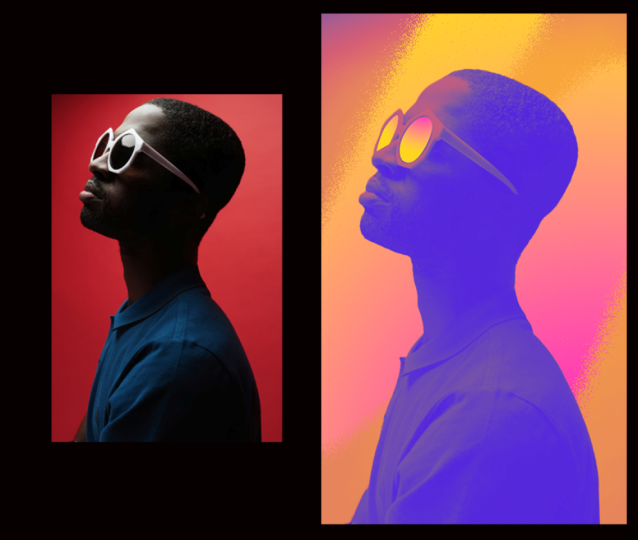
é uma bela foto unsplash As cores são boas.
Tem grão. É um ótimo assunto. Ah. Também há muito
contraste, perfeito para um mapa de gradiente Então, como adicionamos um mapa de gradiente? Bem, vamos para a camada,
depois para a nova
camada de ajuste e para o mapa de gradiente Mas podemos chamá-lo do que quisermos. Eu vou ficar
com o padrão. Ok. O que isso faz é
adicionar uma camada de ajuste. Isso significa que podemos
ativá-lo e desativá-lo. Isso significa que também podemos ativar e desativar as camadas
abaixo dela Podemos adicionar novas
camadas abaixo dela. É muito poderoso,
muito flexível. Agora você pode estar se
perguntando o que está acontecendo aqui. Não é assim que a
minha se parece. O que isso fez foi
aplicar um mapa de gradiente usando minhas cores de primeiro
plano e plano de fundo que são vermelho Provavelmente não é o que você tem. Vamos tocar no mapa de
gradiente um, e você deverá ver esse painel de
propriedades
no lado direito ou
em algum lugar da tela Se você não tocar na janela na parte superior e toque
em propriedades. Assim. Estoure
, e deve aparecer. Agora, essa pequena seta suspensa dá acesso a
todas as predefinições É muito pequeno, muito pequeno, então eu não gosto de usá-lo. O que vou fazer é tocar
nessa grande barra de gradiente. E aqui temos um
monte de predefinições muito legais. Portanto, no básico, não sou muito
fã deles,
exceto o preto e branco Eu quero que você explore
tudo isso. Então, o blues, há
alguns mais sutis. Há alguns muito
bons, como os inversos. Oh, roxos, verdes,
laranjas, iridescência. Por exemplo, se você conferir
alguns deles, começará a ver o que é
possível com mapas de gradiente Você pode ficar tipo, Oh,
há um monte de pequenas coisas quadradas triangulares. Sim. Isso é muito legal. Então, vamos voltar aqui. Vamos selecionar
algo assim e você começa a ver
o que é possível. Então esse é o seu gradiente, e ele mapeia suas cores escuras
para suas cores claras E esses são chamados de rolhas. E se você arrastar essa imagem para
a direita ou para a esquerda, ela mudará a forma como sua
imagem é processada. Então, qualquer coisa que seja
mais escura do que a localização dessa tampa, que é a localização 18, recebe essa cor azul
aplicada a Qualquer coisa que seja
mais clara do que a localização da tampa recebe essa cor turquesa ou
azul claro aplicada Você também pode alterar a
localização usando o teclado. Eu vou para 70 ou para este, eu vou para dez. Você também pode alterar
o ponto médio entre duas rolhas
arrastando-as para a esquerda e para a direita
e apenas inserindo números
para alterar a localização Então, isso é muito poderoso. Você começa a criar
seu próprio
gradiente personalizado para seu mapa de gradientes. Se você quiser adicionar uma nova parada, basta tocar aqui,
arrastá-la para a esquerda, arrastá-la para a direita. Em seguida, você pode tocar duas vezes
nele para alterar a cor. Então, vamos escolher um rosa. Ooh. Isso parece muito bom. Ou você pode tocar
nesse quadrado
ou retângulo colorido aqui Ok. Então você pode
começar a se divertir muito. Se você quiser remover
uma coisa colorida, basta arrastá-la para cima e ela desaparecerá. Vamos colocá-lo lá atrás.
Eu gosto bastante do vermelho, na verdade, ou do rosa. Apenas opte por um vermelho. Sim,
isso parece muito bom. Ok. Então, quando estiver satisfeito com o gradiente que você vai usar no seu mapa
de gradientes, pressione OK E então vamos lá. Ligue-o, desligue-o. O que é poderoso
nisso é que você pode simplesmente voltar e editá-lo. Se você gosta,
na verdade, eu
realmente não gosto desse personalizado. Eu quero voltar
para aqueles blues. Vamos fazer algo
assim ou aquilo. Mamãe. Algo parecido, mas eu realmente não gosto de como é invertido ou de
como parece um
filme negativo Então, se for esse o caso, você sempre pode simplesmente
reorganizar suas rolhas, que é basicamente
o que elas estavam fazendo Estava mapeando as cores
escuras para uma cor clara e as
cores claras para uma cor escura, basicamente invertendo seu tipo
de espectro claro para escuro Então você pode pressionar
OK ou o que você pode fazer se ele estiver fazendo isso. Pressione OK e, em seguida, toque
nessa caixa de seleção reversa. E Tara,
parece meio que normal de novo. Agora, essa caixa de seleção pontilhada, eu não tenho ideia do que ela faz, sendo honesto aqui,
eu nunca a uso Então esse método, uma
pequena lista suspensa. Essas são diferenças muito
sutis entre os diferentes tipos
de métodos ou mapas de gradiente Eu nunca os troco. Mas ei, escolha
um, continue com ele. Se você não gostar, talvez
escolha outra coisa, mas na maioria das vezes eu simplesmente
volto e mudo meu mapa de gradientes A única coisa que
é muito diferente é o método das listras Você pode ficar tipo, o que aconteceu aqui? Bem, veja isso. Eu quero mudar isso, arrastar isso um pouco para a esquerda ou para a direita e este um
pouco para a esquerda. Vou adicionar um novo aqui. Vamos escolher um vermelho ou rosa. Basicamente, o que isso está fazendo, você pode ver no lado
direito aqui,
está bem claro, não
há gradientes. É como cores sólidas. Qualquer coisa à esquerda
dessa primeira rolha
é dessa cor azul Qualquer coisa depois dela
também é a rolha azul. Hmm. Qualquer coisa neste
ponto e à direita ou qualquer coisa que seja mais escura ou mais clara obtém essa
cor de bloqueio de cor. E então, qualquer coisa
neste ponto
à direita recebe essa
cor de bloqueio de cor Mas tudo isso é inverso. Então, vamos reverter isso
e reformulá-los. Talvez faça um
pouco mais de sentido. Ok. Então, vamos lá. Então, qualquer coisa à esquerda
e à direita
dessa tampa colorida fica com
essa cor azul roxa Qualquer coisa nesse
local à direita tem esse
tipo de cor vermelha rosada, e então qualquer coisa
nesse local e
à direita fica com essa cor azul Hmm. Muito interessante,
muito legal. É como um efeito de
posterização. Ok, vamos mudar isso de volta para perceptivo ou suave.
Isso parece ótimo. Então, a última coisa que
quero mostrar
neste vídeo é outra forma
de adicionar um mapa de gradiente, então vou excluí-lo Excluir essa
máscara de camada? Sim, exclua. De alguma forma, ainda mantém
esse mapa de gradiente, então vou
excluí-lo também. Estamos de volta com nossa imagem
original, que novamente é
super poderosa. Então aqui, você passa o
mouse sobre isso, cria uma nova camada completa ou de
ajuste, sim, eu quero uma dessas Então, na parte inferior, há um mapa de
gradientes e lá vamos nós Meu mapa de gradientes está de volta. Mas onde estão as cores e o gradiente que
usei da última vez Teria sido útil se
eu pudesse ter guardado isso? Sim É
exatamente isso que abordaremos no próximo vídeo.
Te vejo lá.
3. Gerencie seus gradientes: Ok, então temos
esse mapa de gradientes, mas eu realmente quero acessar os gradientes que
adoro usar As cores que eu adoro usar, como faço para salvá-las?
Como faço para carregá-los? Como faço para agrupá-los? Como faço para gerenciar meus gradientes É isso que
vamos abordar aqui. Então, vamos tocar em uma
pequena barra de gradiente e criar um
novo gradiente aqui. Mamãe, hmm. Vamos mudar essa para uma cor um pouco
mais clara. Sim, está parecendo bom. Vamos tomar um azul aqui. Ok, isso está começando a ficar muito bom.
Estou feliz com isso. Talvez deslize isso um pouco para a
direita, deslize isso para a esquerda. Ok, isso é ótimo. Agora,
onde diz nome personalizado, eu vou dizer riquezas,
cool Garrad dent, gradiente,
número um, vá para E lá vamos nós. Isso me
dá um novo gradiente. Talvez eu queira mudar
isso um pouco. Vamos escolher um azul mais escuro. Ooh. Isso parece bom. Eu vou dizer que Rich é legal. Gradiente dois, toque em novo. Basta começar a adicioná-los
na parte inferior aqui. Então aperte ok. Se eu excluir isso, sim, excluo, excluo e adiciono um
novo mapa de gradiente aqui Posso então tocar nesta barra
ou nesta pequena lista suspensa, rolar até a parte inferior e
simplesmente alterá-la assim. Ah. Lá vamos nós. Essa
é muito legal. Eu gosto muito disso. Ah. Ok. Agora, para gerenciá-lo ainda mais, vamos tocar nisso aqui. Vamos clicar com o botão direito do mouse em um gradiente
e, em seguida, vamos
dizer novo grupo de gradientes. Vou chamá-lo de Riches
gradientes, gradientes. É uma palavra estranha
para digitar tudo. Em seguida, você seleciona este e
, em seguida, pressiona Shift e seleciona outro e simplesmente arrasta para os gradientes de Rich Em seguida, você pode clicar com o botão direito do mouse e exportar
os gradientes selecionados, um por um, ou selecionar dois deles,
fazer a mesma coisa, exportar gradientes
selecionados
ou simplesmente tocar em uma pasta, ou simplesmente tocar em uma pasta, exportar com o botão
direito os gradientes selecionados E aqui vou para minha pasta de Downloads
e salvá-la como Riches Gradientes. Lá vamos nós. Se eu clicar com o botão direito do mouse e
excluí-lo , porque às vezes você
gosta de excluir coisas, você pode clicar com o botão direito do mouse
e importar gradientes. Selecione isso. Pressione abrir. Role para baixo e lá estão
meus gradientes. Oh, tem uma pasta
dentro de uma pasta. Vamos mostrar isso um pouco. E então eu posso pressionar backspace ou clicar com o botão direito do mouse
e depois excluir o grupo Ok. Você também pode clicar com o botão direito do mouse e renomear um grupo com muita facilidade Então, eu vou ser como gradientes
ricos. Perfeito. Ok. É assim que você gerencia seus gradientes dentro um Photoshop, senhoras e senhores
4. Como usar os recursos com mapas de gradiente: O que vou abordar
nesta lição é o uso curvas além de um mapa
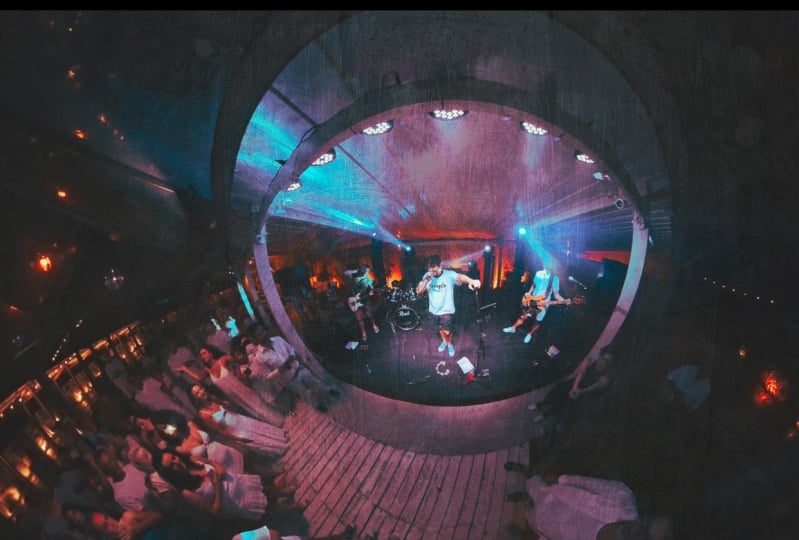
de gradiente. Telhado. É muito empolgante. Então eu tenho essa camada de fundo muito
legal. É uma imagem de estoque da Adobe
e, em seguida, tenho minha camada de ajuste de
mapa de gradiente Mamãe. Isso só torna
essa imagem incrível. Mas o que eu quero fazer é
ir para a camada,
nova camada de ajuste
e, em seguida, curvas Vamos adicionar um desses. OK. Então, se ele ficar no topo, eu recomendo colocá-lo
abaixo e podemos dar
uma olhada no que ele faz se estiver acima ou abaixo do mapa de
gradiente E o que estou fazendo aqui
é quase como um mapa de gradiente Você tem seus tons
escuros, à esquerda, você tem seus tons
claros à direita. E se eu arrastar esse
ponto para baixo, eu estou dizendo, todos esses tons mais escuros, eu quero que eles sejam um
pouco mais escuros assim Se você está dizendo
tons mais claros, eu quero que sejam mais escuros, você pode ver o que começa
a acontecer com a imagem Então, vamos abrir o mapa de
gradientes por enquanto. E saia das curvas e você poderá começar a
ver o que está acontecendo Você também pode dizer este ponto, eu quero que este seja
mais claro, ou este ponto, eu quero que seja mais
escuro, para que você possa trazer um contraste muito
bom, que já é incrível E então você aparece
em um mapa de gradiente. E é quase como, você sabe, um efeito de posterização
o que estamos fazendo aqui Então, aqui, essencialmente,
estou dizendo que quero que meu escuro seja mais escuro ou que meu
meio escuro seja mais escuro, meu meio claro seja mais claro, mas você também pode invertê-lo Você também pode tornar isso
realmente interessante. Você poderia ser como
todas as minhas luzes. Eu queria, você
sabe, ser mais sombria. A luz acende, eu também
quero ficar mais escura, e ela se torna
muito menos contrastante Então, retiramos o
mapa de gradientes. É muito cinza. Com o
mapa de gradiente, é muito rosa. Então, com essa ferramenta, você começa a ter
muito mais flexibilidade e pode se divertir muito
mais rapidamente. Agora colocamos isso em cima, isso muda um pouco as coisas. Ela ilumina ou
escurece as trevas,
eu ilumino as que brilham Novamente, você pode
torná-lo bastante posterizado, mas agora você está lidando
com as cores não com o preto e branco Então, sim, algo
assim pode ser muito legal. Então, sim, essa é outra ferramenta
divertida de se jogar, especialmente em conjunto
com um mapa de gradiente. Isso é tudo que eu quero
compartilhar nesta lição.
5. Edição de fotos com mapas de gradiente: Nesta lição, vou mostrar como eu uso
o mapeamento de
gradiente ao
fazer alguma edição de fotos Então, o que eu tenho aqui é uma linda foto do
Unsplash. Eu não sei. É simplesmente lindo. Eu meio que conto uma história. Estou muito curioso
sobre essa senhora, essa mulher, tipo,
o que está acontecendo. Mas eu quero mudar a cor. Então, eu tenho algumas opções. Uma delas é ser totalmente criativa,
o que vou mostrar primeiro. E então a próxima
opção é ser um pouco mais sutil sobre
como edito essa imagem. Então, vou adicionar uma nova camada de
ajuste, mapa de gradiente. O preto e branco já
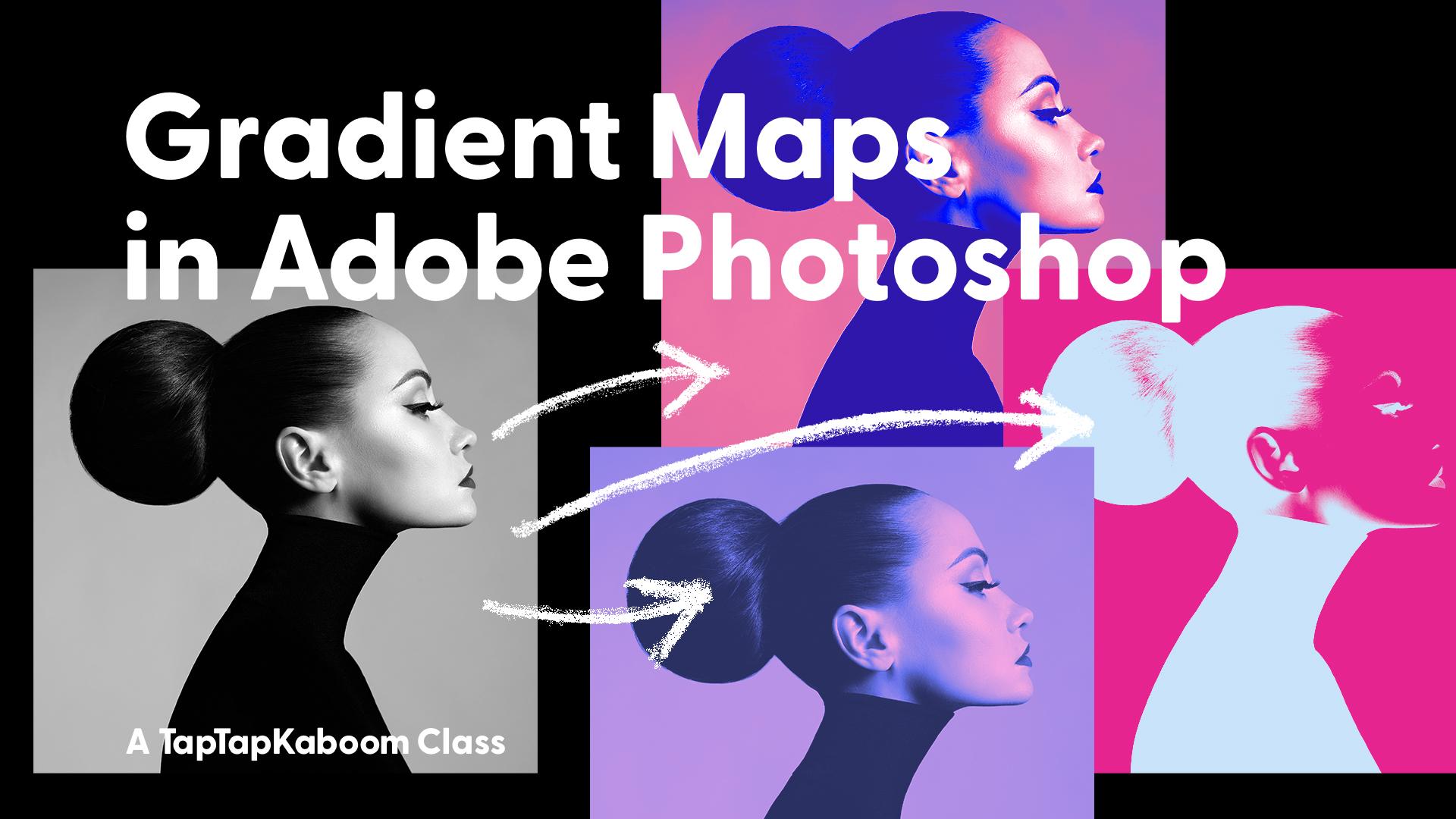
está muito, muito bonito. Agora vamos dar uma olhada. Toque duas vezes aqui. Vamos tomar um pouco de blues. Você pode ver um padrão. Gosto muito de azuis e vermelhos. Então, talvez um tipo
de azul mais escuro seja bom. Talvez vamos escolher um rosa aqui. Oh, isso parece muito bom. Você pode ver como isso é
criativo. E talvez se você tivesse mais
fotografias artísticas, esse tipo de efeito
funcionaria melhor. Se for um
tipo de fotografia do dia a dia, talvez algo um pouco mais sutil funcione melhor. Ok, isso parece ótimo. Vamos adicionar outro aqui. Talvez optemos por um azul. Ooh. Algo assim parece muito bom. Talvez faça uma boneca. Sim. OK. Então, isso parece muito bom. Uau. Muito, muito bom. Ok, então este é um
exemplo de como você pode criar algo um
pouco mais extremo, um pouco mais criativo,
você sabe, usando mapas de gradiente Agora vou esconder esse e adicionar um
novo mapa de gradiente Vamos adicionar um novo. E agora vou
escolher algo um pouco mais sutil. Então, vou começar
com isso sendo bastante extremo. E o que eu quero fazer é que o escuro seja meio azul Assim. Oh, isso
parece muito bom. E as cores quentes
toquem duas vezes para ficarem vermelhas ou um
pouco alaranjadas. Desculpe, as
cores claras devem ser mais quentes. Então, isso já parece muito interessante, muito,
muito legal. Então, tudo bem. Em seguida, vou
usar alguns modos de mesclagem e vamos dar uma
olhada no que acontece aqui. Então, Oof, isso parece muito
bom. Como as cores. Ah. Há algo sobre isso.
Isso parece incrível. Multiplicar parece ótimo. Caliburn, mas escuro. Cor mais escura, parece muito boa. Ilumine, talvez um
pouco leve demais, mas, novamente, parece uma
cor bem
artística e mais clara A sobreposição pode parecer muito boa. A luz suave pode parecer muito boa. Então, estamos apenas tornando
esses escuros mais azuis, então talvez possamos criar um azul um pouco mais escuro aqui.
Lá vamos nós. Mude isso um pouco. Então,
isso está quase
esquentando os tons médios. Os tons médios e claros. Então, talvez adicione
outro aqui, deixe isso um
pouco mais amarelo. Ok, vamos trazer isso de
volta um pouco. Mm, muito, muito bom. Então, isso é um
pouco mais sutil, mas você ainda pode
estar pensando: Oh, é muito artístico,
muito intenso Então, vamos reduzir a opacidade
para algo como 40, certo. Então, isso só o torna um
pouco diferente. Talvez pareça um
pouco mais normal. As luzes ficarão mais quentes. Os escuros serão mais frios. Traz um tipo
de sensação realmente
diferente à imagem. Vamos fazer outro exemplo aqui. Talvez devêssemos ter uma sensação completamente legal. Vamos tomar um pouco de blues. Oh, isso já é muito legal. Talvez algo
assim, e então optamos por uma luz suave ou Ooh. Alguns
deles são muito bons. Parece que não
sei, ela está
no submundo Mas sim, a luz suave
pode ser a melhor. E então, para a opacidade,
vamos para 40. Sim, só faz com que
pareça um pouco mais frio, e podemos mudar isso para vermelhos ou laranjas para que
fique mais quente Sim. Parece bom. Então, algo assim
pode funcionar muito bem. Nós podemos mudar os valores. Mas sim, algumas edições muito
simples que
podemos fazer com mapas de gradiente para mudar nosso processo de
edição de fotos Tudo bem, então esse é o fim desta lição. Te
vejo na próxima.
6. Como adicionar uma máscara de recorte: Nesta lição, quero mostrar a
você o poder das
máscaras de recorte quando usadas
com mapas de gradiente. Então veja isso. Temos a camada dois, que é uma imagem
que já
usamos nesta classe
e a camada um, novamente, uma imagem
que já usamos. Mas eu os
recortei, coloquei-os em um novo documento com
fundo branco. OK. Então, vamos para a camada, nova camada de ajuste, e vamos
para um mapa de gradiente OK. Legal. Vamos mudar isso para usar
algumas rosas desta vez Oh, isso parece muito bom, mas talvez vamos torná-lo um
pouco mais contrastante. OK. Bom. OK. Agora,
vou manter pressionada a tecla Option ou Alt e
depois tocar ali. E agora isso só se aplica
à camada abaixo dela. Essa é a camada base
e agora é a camada que está usando a camada dois como máscara
de recorte,
o que é poderoso Isso significa que isso só é
aplicado à camada dois. Ooh. Você também pode aplicar
curvas ou algo assim Então, vamos escolher,
você sabe, curvas. E também é
aplicado apenas na camada dois. Isso é recortar máscaras. Incrível. Em seguida, vamos até aqui e adicionaremos um
novo mapa de gradientes Vamos comer algumas
laranjas, talvez. Bip. Ok, e inverta. Então, isso já
parece muito legal. Esse mapa de gradiente é aplicado a tudo abaixo dele
e nada acima dele Mas se organizarmos isso acima, isso se aplica a
tudo o que está abaixo dele Então, vamos colocá-la
ali e, em seguida, pressionarei a tecla Alt novamente ou opção e, em seguida,
tocarei e aplicarei apenas
na camada abaixo dela Então, está usando a camada um
como máscara de recorte. E então começa a ficar
muito, muito poderoso. Você pode colocar diferentes mapas de
gradientes em diferentes camadas
ou grupos diferentes Uau. É muito legal.
Então é isso que eu queria mostrar a você nesta
lição. Espero que ajude.
7. Desenhe usando um mapa de gradiente: Nesta lição,
vou
mostrar algo muito legal e
sofisticado usando um pincel
e um mapa de gradientes. Então, primeiro, vamos criar nosso mapa de gradientes.
Então, vamos lá. Vamos escolher talvez alguns
rosas desta vez ou roxos. Oh, algo
assim pode ser bom. Sim, ou essa. Essa. Ok,
vamos reverter isso. Oh, isso parece muito bom. Ok, então vou
tocar na camada um, adicionar uma nova camada aqui onde
vou fazer alguns desenhos. E então vamos
para o nosso painel de pincéis. Então, pincéis de janela.
Oh, está ali. Ok, eu vou
escolher, tipo, pincéis gerais. Vou fazer uma rodada difícil. E então aqui,
as configurações do pincel. Bem, vamos para a dinâmica
da forma. Então, devido à oscilação de tamanho,
prefiro usar a pressão da caneta
. Tudo bem. Isso é só com meu mouse. Isso é com meu lápis Apple. Ok, isso parece bom. Então isso faz o tamanho de
acordo com a pressão. Mas também quero
mudar a cor de acordo com
a pressão entre
preto e branco ou primeiro plano e fundo Então, vamos usar a dinâmica de cores,
aplicar por ponta, tremulação de
fundo em primeiro plano,
controle e pressão da caneta . OK. Vamos experimentar isso. Lá vamos nós. Ok, então, no
momento, está aplicando essa cor diferente entre primeiro plano e o fundo
entre vermelho e azul Então, vou tocar nesse
botão, que fica entre
preto e branco, o que será muito melhor. Então, vamos criar uma
nova camada aqui. Vou esconder esse.
Está na camada três. Vamos desenhar um pouco. E aqui, vou
pressionar forte e suavemente, e então você pode ver alguns efeitos
muito legais. Isso é muito difícil. Muito duro como azul. OK. E você pode
ver, tipo, o quão incrível e poderoso isso é Simplesmente lindo. Assim, você pode começar a criar trabalhos realmente
incríveis, tipo
doodle bum collage,
ilustrações em cima de ilustrações em cima Incrível. Claro, desenhar no iPad e no photoshop apenas
com a pressão da caneta é incrível Mas quando você o combina, você sabe, cor do primeiro
plano e
do plano de fundo, dependendo da força com que você
pressiona com um mapa de gradiente Oh. Incrível. E então você volta para o seu mapa de
gradientes, toca nele Talvez optemos pelo vermelho. Oh, isso parece bom. Hein? Olha isso. E então você pode ficar
tipo, Ok, eu gosto disso, mas eu só quero aplicá-lo à ilustração,
ao desenho. Então você pressiona a
opção novamente e usa a camada inferior ou
essa camada de desenho como máscara de recorte. Grito. Ah. Vamos tentar
mais coisas assim. OK. Oh, uau. Então isso é muito legal, certo? Eu absolutamente amo esse processo.
8. Desenhe usando o método Stripe: Nesta lição, o que eu
quero mostrar é o que eu
mencionei na aula básica, onde eu pensei:
há algo muito legal que você
pode fazer E esta é a lição
que eu te mostro. Tem a ver com pincéis novamente, mas com esse método de listras na camada de gradiente
na camada
do mapa de gradiente Então, vamos para o mapa de gradientes. Vamos mudar o
método para listras. E o que temos aqui é esse tipo de gradiente,
que parece bom Isso significa que
teremos três cores. Vou criar uma nova camada e colocá-la abaixo do mapa de
gradiente um. E, por enquanto, o que
vou fazer é ter certeza de que estou usando
preto e branco, e meu pincel,
vamos usar uma dinâmica de
formas redondas rígidas ,
vamos colocá-lo. Então, vamos usar a pressão da caneta. E então a dinâmica das cores, temos o plano de fundo em primeiro plano Vamos tirar essa instabilidade e o controle
está na pressão da caneta Ok. Então, o que temos aqui é que ele vai do
preto ao branco, o que é muito legal e
o tamanho também muda muito bem Então, isso parece muito legal. Em seguida, vou colocar meu
mapa de gradiente. E porque está em listras, oh, parece muito legal Mas há um fundo branco, então eu poderia realmente removê-lo
, e você pode vê-lo, ou eu poderia colocar uma máscara de
recorte apenas
segurando a opção e fazendo camarão entre essas
duas camadas e E lá vamos nós. Temos
esse efeito muito legal. Então, conforme eu fico mais claro ou pressiono mais claro, a
cor fica mais clara, mais dura, fica rosa, mais dura ainda, vai para azul ou roxo. Agora, o que é muito legal
é se voltarmos para as configurações
do pincel novamente
e aumentarmos essa instabilidade Vamos apostar em 100%. Podemos criar
uma sensação de arte
generativa muito boa . Confira isso. Assim como aleatoriamente
nos dá um valor claro para escuro. Com o mapa de gradiente aplicado, você obtém essas cores
muito boas Uau. Isso parece ótimo.
Realmente interessante. Então, o que é tão legal
nisso é que você pode adicionar outra
cor aqui. Talvez seja preto, talvez
seja rosa claro ou algo assim. Oh, isso parece muito bom.
Tão interessante, certo? Ou você pode dizer,
você vai apertar Ok? Vamos tocar nisso.
Vamos usar roxos Mude isso. torna muito dinâmico se
divertir assim. Então, essa é a técnica
avançada e bacana que eu queria mostrar a vocês com
listras e com um pincel Tudo bem. Te vejo
no próximo vídeo.
9. Truque da ferramenta de seleção: Nesta lição,
mostrarei
como usar uma máscara de camada apenas para adicionar um
pouco de algo especial a uma obra de arte Então, o que eu tenho aqui é um
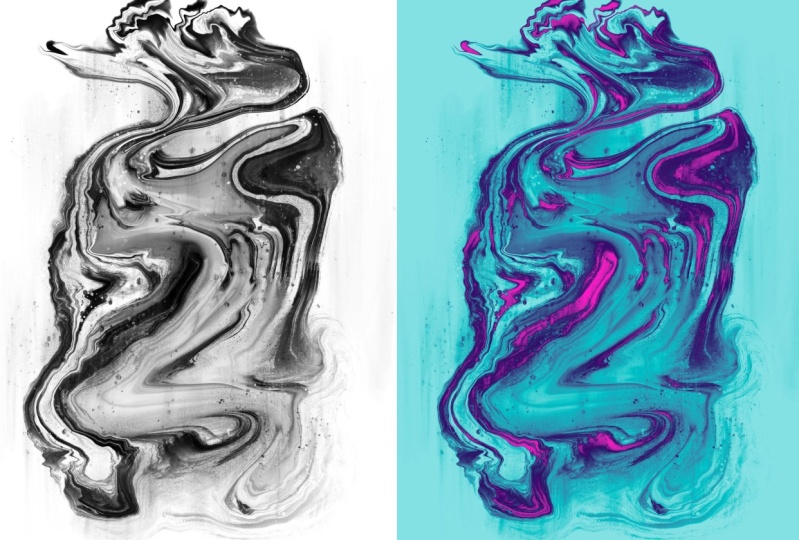
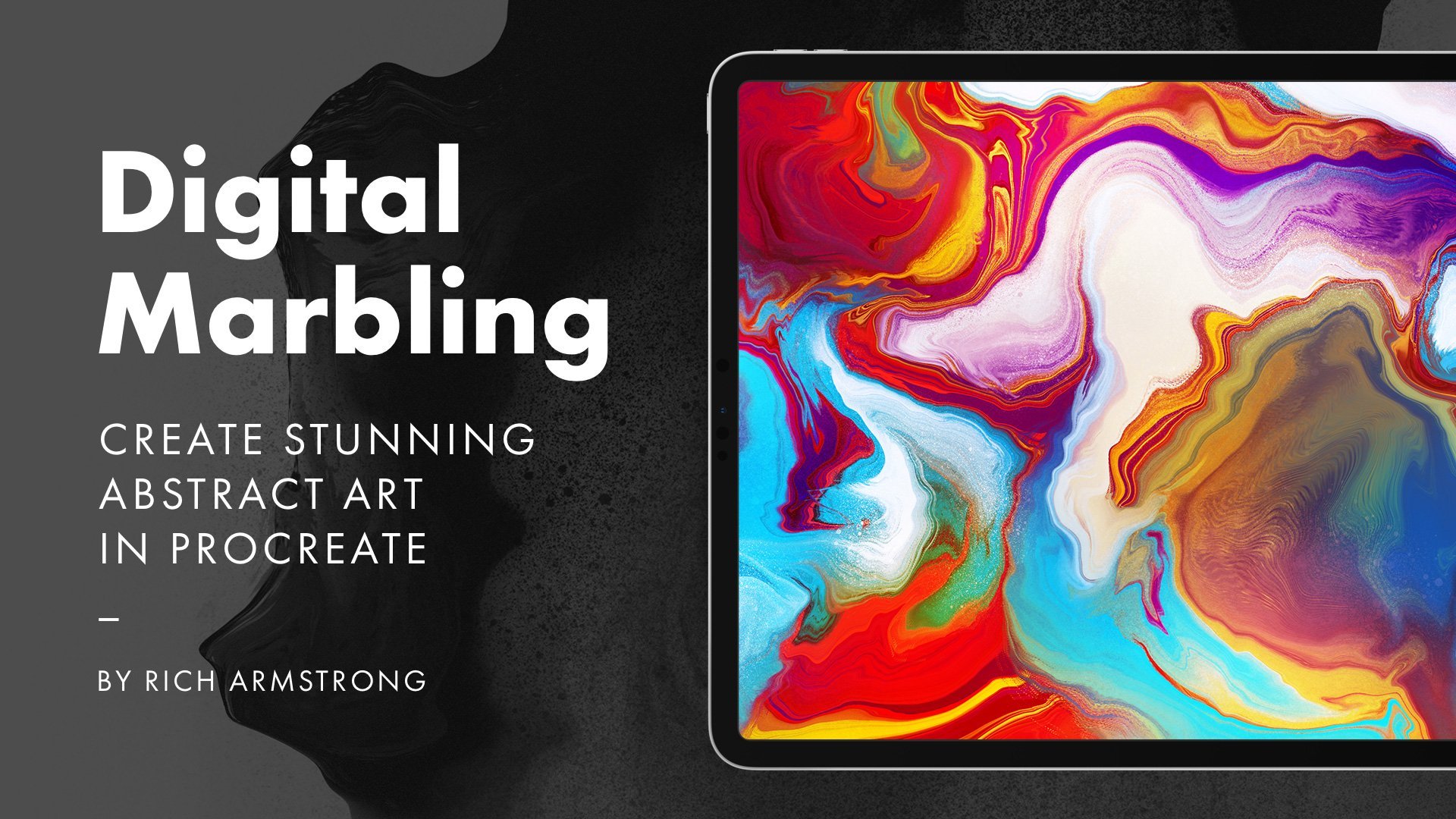
pouco de marmoreio digital que eu criei no Procreate Eu tenho uma aula inteira sobre isso. Você deveria dar
uma olhada. E então já está muito bom. Preto e branco é lindo, mas vamos criar um mapa de gradiente Preto e branco meio
que não muda muito isso. Agora vamos dar uma olhada. Eu vou escolher algo
como um roxo e talvez, tipo, um
rosa bem claro ou um azul. Oh, isso parece muito
bom. Talvez assim. Sim. Talvez um
pouco mais leve. Ok, talvez vamos
adicionar um pouco mais aqui. Talvez um vermelho. Ooh. Isso parece muito
bom. Muito bom. E sim, vamos adicionar um
pouco de algo aqui. Ok, então isso começa a
parecer muito interessante. Eu gosto disso. Eu gosto
disso. Há muitas coisas que podemos fazer aqui. Mas o que eu quero
mostrar aqui é como adicionar um
pouco de
algo extra a essa camada de fundo
ou à obra de arte. Então, com seu
mapa de gradiente selecionado, vamos usar sua ferramenta Marquee Se você não a vê aqui em cima,
talvez veja algo como uma ferramenta de letreiro elíptica ou algo assim,
segure-a e
solte a
ferramenta segure-a e
solte de letreiro retangular Em seguida, vou
criar uma pequena faixa de anos arrastando
e depois soltando Em seguida, vou tocar
neste botão aqui, que diz adicionar uma máscara vetorial, que
realmente não faz nada. Então eu vou pegar
minha ferramenta de balde de tinta. Se você ver a ferramenta de gradiente, verifique se ela está na ferramenta do balde de
tinta e, com o preto selecionado, eu vou preenchê-la Você pode ficar tipo,
Ok, isso é bom. Em seguida,
pressionarei Command ou Control D para me livrar
da seleção. Então vou me
certificar de que estou
neste do meio e não
neste da direita. Então, o do meio com
uma pequena faixa preta e depois vou
para ajustes de imagem e inverta ou Command
I ou Control I. E aqui, o que isso faz
é me permitir criar um pequeno retângulo muito
bonito que é como boo, um toque de cor nessa imagem em
preto e branco Agora você pode fazer muito
mais coisas. Aqui, você pode usar todos os
tipos de ferramentas de seleção. Você poderia borrar isso. Talvez você possa
usar alguns
modos de mesclagem Coisas assim começam a
parecer muito interessantes. Mas isso é apenas o começo de
adicionar um pouco de pop, um pouco de cor, um
pouco de interesse a uma imagem na parte inferior. E sim, novamente, tudo isso é
apenas com um mapa de gradiente. Você pode mudar isso.
É flexível. Você pode até mesmo criar essa seleção a partir dessa
imagem e movê-la. Torna-se muito, muito poderoso. Então, sim, é assim que se usa uma máscara de camada com uma obra
de arte na parte inferior
10. Seu projeto: Ok, então, para o seu projeto
Skillshare, eu gostaria que você usasse
a ferramenta de mapa graduado para transformar uma foto, uma obra de arte ou peça de
design e, idealmente, nos
mostre uma
versão anterior e uma versão posterior para que saibamos o que você fez e como
você Mal posso esperar para ver
o que você cria.
11. Conclusão: Tudo bem. Isso é tudo para mim. Espero que você tenha se divertido aprendendo sobre
mapeamento de gradientes no Photoshop Eu adoraria que você
avaliasse esta aula. Deixe-me saber o que você gostou,
o que não gostou e o que pode ser melhorado. Adoro essas avaliações
e sei que os alunos
as consideram extremamente úteis. E, finalmente, para mais conteúdo atualizado do Kaboom,
siga-nos no YouTube
e no Instagram e
junte-se à nossa lista de e-mails em
taptapkaboom.com siga-nos no YouTube
e no Instagram e junte-se à nossa lista de e-mails Ok, BiFidl. Te
vejo na próxima aula.