Transcrições
1. Introdução: Você já sentiu que
os aplicativos de desenho que temos são
muito complexos? Há uma quantidade
enorme de ferramentas, opções
e configurações Você já quis algo
leve e divertido em vez disso? Bem, neste curso,
vou
te mostrar um aplicativo delicioso para iPad Ele simula a
textura, a granulação,
os gradientes e o desalinhamento que você obtém ao imprimir Pense em risógrafo ou
serigrafia. Tem ferramentas mínimas, interface de usuário
mínima, cores mínimas. Mas, devido a
essas restrições, isso permite que nossa
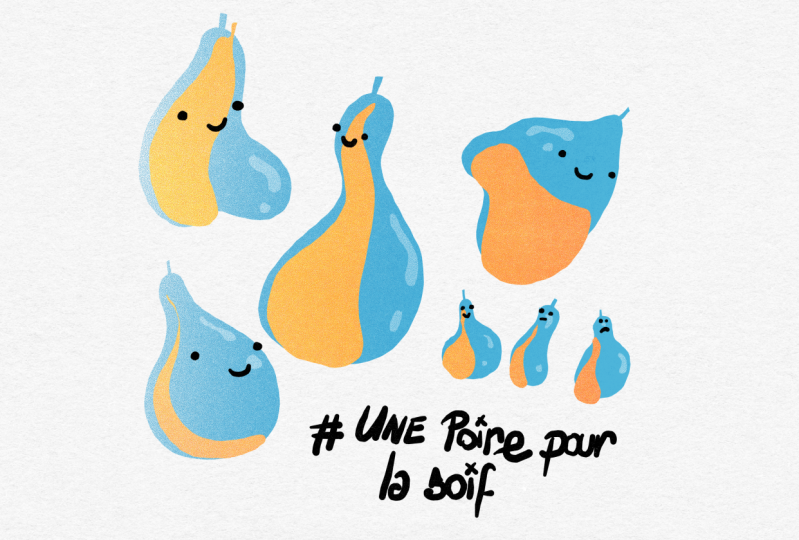
criatividade floresça Sério, é lindo. E permite que você
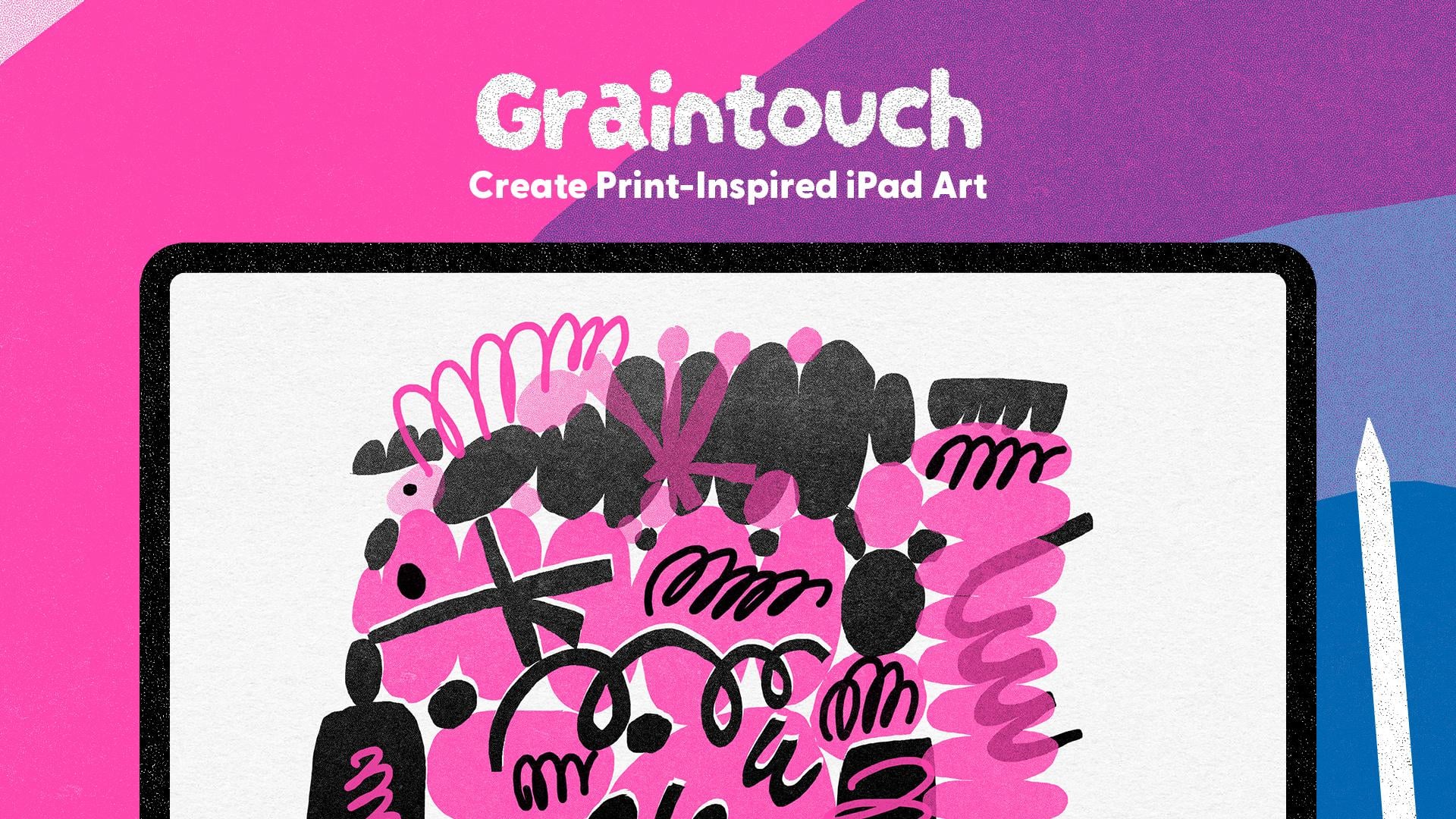
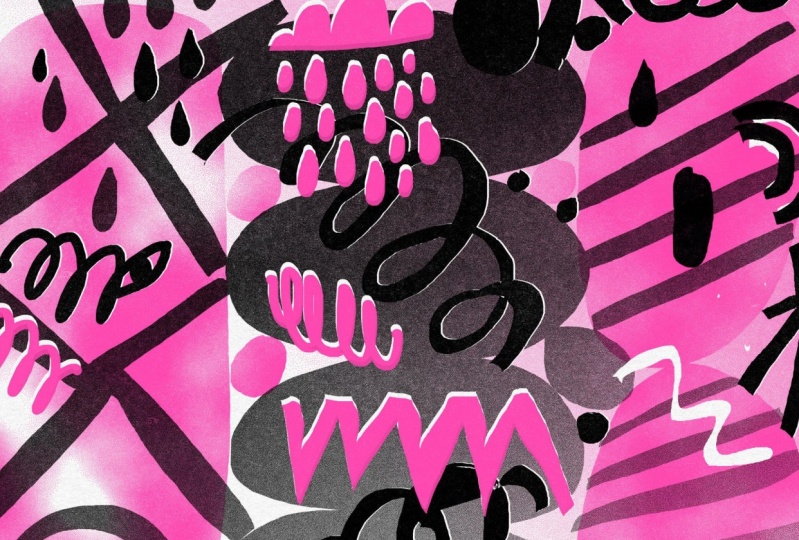
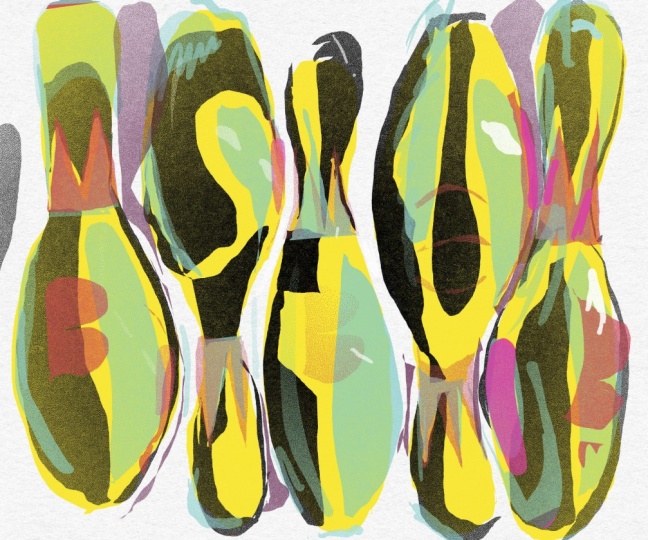
crie essas ilustrações digitais lindas, granuladas, texturizadas e com aparência impressa. O aplicativo para iPad é
chamado de grain touch. E neste curso,
vou mostrar a você todas as
ferramentas e configurações de
como as camadas
interagem lindamente umas com as outras Como fazer com que suas ilustrações pareçam super impressas e feitas à mão, como acessar os
arquivos SVG por trás da arte no aplicativo e vários
exemplos, dicas Meu nome é Rich Armstrong e sou um artista
que adora fazer arte
digital que pareça
artesanal e Então, se você quiser se
divertir e criar arte texturizada,
granulada e com aparência estampada, criar arte texturizada,
granulada e com aparência estampada, venha fazer este curso.
2. Baixe o Graintouch: Ei, bem-vindo a esta
aula. Neste vídeo. O que vou fazer é
mostrar como baixar Graintouch da
loja de aplicativos no seu iPad Então, se você já fez isso, pode pular esta lição Se você ainda não fez isso, fique ligado. Nós
vamos entrar nisso. Então, se você ainda não tem o
Graintouch, vamos até a loja de aplicativos.
Vamos procurá-lo. Então, ganhe contato. Você tem que soletrar corretamente, é
claro, Graintouch. Lá vamos nós. É esse, aquele que parece
texturizado, bonito,
adorável e lindo.
Toque nisso. Se você já
tem, dirá aberto. Caso contrário, você será solicitado a
comprá-lo ou reinstalá-lo. E o que eu gosto de
fazer é colocá-lo no meu dock ao lado do
ícone Loom ou do aplicativo Loom E o Loom é um incrível aplicativo de
animação para iPad criado pelas mesmas pessoas que criaram
o
Graintouch Agora, vamos abrir
este, Graintouch. Lá vamos nós. E
isso é tudo que você precisa fazer para instalá-lo
e abri-lo.
3. Noções básicas de Graintouch: Nesta lição,
vou explicar conceitos básicos do uso
do Graintouch Você notará que o
Graintouch tem muitas restrições ou poucas ferramentas e
poucas cores E eu adoro isso. Isso desperta a criatividade.
Isso nos faz, você sabe, pensar fora
da caixa. É divertido. Não há uma
quantidade infinita de opções avassaladoras Então, eu adoro isso. Mas
às vezes é como, Oh, como eu faço isso? Não é como uma interface comum. Então, vou
abordar o básico. Você pode consultar esta
lição à medida que avança na aula e, sim,
vamos nos divertir. Ok, então esta é a página inicial do
Graintouch. Vamos tocar nesse
botão no canto superior esquerdo para criar um novo
documento. Lá vamos nós. Se você quiser renomear seus
documentos, não precisa. Mas se você fizer isso, toque nessa
pequena barra cinza e você pode digitar Novo escuro ou o que
quiser, pressione Return. A mesma coisa aqui.
Olá, volte. Basta tocar em um
documento e depois tocar nele novamente quando
ele ficar um pouco maior. E essa é a sua interface. É lindamente simples. Agora, essa é a nossa
camada. É verde. Agora, se você segurar, verá algumas
coisas aparecerem. Essas são todas as
cores da sua camada. Então, talvez comecemos com
um pouco de azul. E você verá que
tem duas ferramentas aqui. Você tem sua ferramenta de desenho e sua ferramenta de matrizes E em cada uma, você tem
três configurações diferentes. Então, este é selecionado, então eu vou
segurar qualquer lugar no documento ou na tela. E
você verá que tem monolina, sensibilidade à pressão e modo de filme Você também tem sua espessura ou a
espessura do pincel aqui. Então, o que temos aqui
é sensibilidade à pressão. Vamos dar uma olhada no
que isso parece. Hmm. OK. Agora, você pode
segurar em qualquer lugar, mas o que eu prefiro fazer é, na verdade,
segurar a ferramenta. Faz muito mais sentido para mim. Vamos aumentar o
tamanho do pincel. E você pode ver que, oh, estamos obtendo uma textura
adorável aqui, e ela é sensível à pressão Fantástico. Em seguida, temos a ferramenta monoline ou a
configuração da nossa ferramenta de desenho E provavelmente é
minha maneira favorita desenhar ou rabiscar, sem
mais nem menos E, finalmente,
temos o modo de filme. Isso é muito legal. Então, basta
preencher uma forma como essa. Telhado. Lá vamos nós. Agora, esta é sua ferramenta apagada, então basta tocar nela e
você pode selecionar qualquer lugar
na página para alterar as
configurações da ferramenta apagada, que são diferentes das
configurações da ferramenta de desenho Então, aqui temos nosso modo de preenchimento e aqui temos nosso modo sensível à
pressão. E aqui podemos simplesmente apagar, apagar
e apagar. E, ei, se você quiser apagar
a coisa toda, você pode simplesmente fazer isso,
o que é muito legal Então, essas são algumas das
suas configurações de camada. Você também pode ajustar
a densidade aqui. Então, se você então,
ainda estamos em uma matriz. Se você voltar
ao modo de desenho, verá que
não é exatamente opacidade, mas parece que fica menos
denso Você pode obter uma textura bem bonita e
pontilhada
aqui ou optar por
uma textura completa bem bonita Mas é bastante texturizado, como
um pouco de gradientes. Parece que está impresso, o que é simplesmente incrível. Agora, seu jornal. Como mudamos
a cor disso? Você tem essas
três pequenas manchas aqui, segure sobre elas e você
pode mudar a cor do papel Não há muitas
cores de papel por aqui. Mas eu gosto mais dessa
cor de papel, então provavelmente é a que
vou usar para o
resto da classe. Mas se você quiser mudar
isso, sim, vá em frente. Você também pode colocar uma grade. Normalmente não gosto disso, então eu o desligo
e vou ver o que isso faz em um vídeo posterior. Ah, você também pode
escalar todas as camadas, e eu vou abordar as camadas
no próximo vídeo, mas você pode simplesmente apertar e puxar,
e isso dimensiona todas as camadas No momento, é apenas uma camada. Você também pode desfazer e
refazer ou tocar com dois dedos. Eu pensei que você poderia
tocar três dedos, mas isso na verdade não
funciona, então você só precisa desfazer. Mas cuidado aqui. Então, se você dimensionar e desfazer, não
vai desfazer nem refazer
nenhuma escala ou dimensionamento que
você não
vai desfazer nem refazer
nenhuma escala ou faz. Então, tenha cuidado Além disso, se você alterar a
cor da sua camada, isso mudará
tudo nessa camada. Então, se você desfazer ou refazer, na verdade, isso não vai desfazer
a mudança de cor
da sua camada Então, cuidado. Agora, como
vamos voltar para casa? Bem, basta tocar
neste pequeno ícone inicial. Lá vamos nós. E há algumas configurações
que você pode conferir. Então, se você tem uma caneta
ou um lápis Apple, você tem essa configuração ativada Você também pode optar por
desenhar com a mão. E se você for canhoto, poderá selecionar essa opção de mão
esquerda. Vou tocar neste, para
que ele selecione minha caneta
ou meu Apple Se você tem um controle remoto de autor, o que eu não tenho, você também pode selecioná-lo e jogar com ele. Tudo bem, vamos entrar aqui, e esta é a interface do
lado esquerdo Você verá que a
cor está aqui. Você tem suas
camadas aqui
e, em seguida, o botão home
está à esquerda agora. Então, vamos lá. E esse é o básico
do Grain Touch. Incrível.
4. Camadas de tinta: Nesta lição,
vou contar tudo sobre as camadas Graintouch
ou camadas de tinta e como elas
interagem umas com as outras, quais configurações você pode
alterar e usar para,
você sabe, você sabe, criar ilustrações e
ilustrações muito legais E eu acho que essa é provavelmente a parte mais interessante e
mais importante do Graintouch é como essas camadas
funcionam. Vamos entrar nisso. Então, vamos criar um novo
documento e entrar nele. Eu tenho uma
camada verde, o que é ótimo. Minha ferramenta,
vou escolher uma ferramenta completa. E eu vou criar
esse tipo de forma de bobby. Então, já tem uma boa textura de
impressão. O que eu quero fazer agora
é adicionar uma nova camada. Então, segure
essas três manchas
e eu toco no ícone de
adição ali Depois, para escolher uma
camada para trabalhar, basta tocar nela e ela
desliza para a direita. Então eu posso mudar a cor. Então, eu vou escolher
um rosa, o que é ótimo. E eu vou desenhar em cima dela. Agora, posso apertar e puxar,
girar, reposicionar e
reposicionar Ele faz tudo em
todas as camadas. Se eu quiser apenas reposicionar e escalar essa camada específica, mantenho pressionada a camada e a reposiciono Ou escale. Lá vamos nós. Fantástico. Agora,
você pode ficar tipo, Ok, o que mais podemos fazer aqui? Bem,
vou tirar isso e
reduzir um pouco. Segure isso.
Você verá que este tem um
pequeno ícone de nocaute. A que está na parte inferior
não funciona porque é
a camada inferior. Então, vamos escolher este. Vamos ativar isso. E
o que isso faz é remover toda a tinta abaixo dela
, o que é muito legal Então, se mudarmos a densidade
dessa camada em particular, eu poderia dizer opacidade, mas na verdade é densidade
porque está imprimindo com
esses pequenos pontos Então aqui é
como baixa opacidade, mas na verdade é como
pequenos pontos iluminados Se eu reduzir isso até o fim, ei, parece que
há uma forma de recorte Então, se eu escalar isso
e mover isso, você verá que é dinâmico,
o que é muito legal. Então, vamos voltar aqui. Aumente a densidade novamente. Então esse é o efeito nocaute.
É muito legal. Se tirarmos isso, novamente, parece que
foi impresso em cima dessa tinta verde que já está lá. OK. Esse carinha é sua ferramenta de gradiente para
essa camada específica No momento, está sólido, mas temos um gradiente linear, temos um gradiente de rádio, um gradiente de rádio inverso
e esse tipo de gradiente
esplêndido inverso
e esse tipo de gradiente esplêndido Então, vou ativar a ferramenta
de nocaute para mostrar o que são Você notará que, depois
de ativar seu gradiente, existem essas duas ferramentas
que aparecem aqui Isso significa que você
pode girar, dimensionar, reposicionar sua camada
ou o próprio gradiente Se tocarmos nisso, você
verá que posso fazer
isso com minha camada. Se eu tocar neste
à direita, você verá que eu posso afetar o gradiente dentro
da camada Ative o nocaute ou
desligue-o e isso mudará muito bem
as coisas Quero continuar ligado, para que eu
possa te mostrar os gradientes. Então, algo assim
parece muito legal. Rádio Radio Inverse. Opa. Às vezes isso acontece , parece que
você não desfez Basta tocar em refazer e
você estará de volta aos negócios. E isso é como um engodo. Meio que me lembra um zine. Eu realmente gosto disso. É ótimo. OK. Então, vamos voltar a
esse gradiente linear frio Lá vamos nós. O que eu
gosto de fazer agora é duplicar essa camada e ter um gradiente entre duas Então, eu posso tocar neste, segurá-lo e
deslizá-lo para a direita E você verá que isso também é um símbolo de um efeito de nocaute. Então, se eu tirar esse efeito de
nocaute, ele fica apenas no topo
. Hein. Muito legal. Sim. Então, vamos colocar isso. Esse, eu vou
tirá-lo, e depois vou mudar
isso para uma cor amarela. E então eu selecionei
essa ferramenta. Lá vamos nós. Há um
pouco de branco no meio, então vou
voltar para minha camada rosa e selecionar
apenas plana. Tudo bem. Então, se eu tirar o
narcotraficante, lá vamos nós. Ok, então isso parece muito legal. Agora, o que mais
posso fazer com camadas? Bem, se eu
quiser excluí-los, basta segurar
esse pequeno botão,
no canto inferior esquerdo, arrastá-lo até o botão cruzado
e pronto, desapareceu. Eu também posso desfazer isso. E também posso reorganizar minhas
camadas com bastante facilidade. Vamos mudar isso assim. Não tenho certeza do que é isso, ou estou alterando a
textura real ou o gradiente. Lá vamos nós. OK. Então é assim que você usa camadas dentro do
grain touch. Eles são incríveis.
5. Registro incorreto de camada: Nesta lição,
mostrarei como simular o registro incorreto ao imprimir ou o desalinhamento
ao imprimir Tipo, como isso
funcionaria na vida real é se
você estivesse imprimindo uma tela
e, na próxima vez que você fizesse o próximo conjunto de tinta
ou a próxima camada, sua pequena tela se deslocasse um pouco para a esquerda ou para
a direita,
ou o papel se deslocasse para
a esquerda ou para cima ou para baixo, e você imprimisse, e
há lacuna em
branco ou a tinta está ligeiramente para cima
ou
para a direita ou algo assim. Às vezes, você também vê isso nas embalagens ou
nos jornais. Então, eu vou te mostrar
como fazer esse toque granulado. Crie um novo documento,
toque nele. Vou mudar
para azul
e depois mudar minha ferramenta para a ferramenta de enchimento e criar
uma pequena garrafa de gim. Lá vamos nós. Vou criar uma duplicata
dessa camada,
alterá-la para rosa, inserir um gradiente
e, em seguida, verificar se vou
alterar os Lá vamos nós. Vou
adicionar uma nova camada, torná-la uma camada amarela
e, em seguida, desenhar uma pequena
etiqueta nela dessa forma e depois duplicar essa camada Você pode fazer isso. Lá vamos nós. E então
vamos escolher um rosa lá também. Vamos escolher um gradiente. OK. Não, não faça tudo Algo assim
parece muito legal. Em seguida, uma nova camada. E
vamos usar preto aqui. Mude para uma ferramenta monolina, e eu vou chamá-la de Rich's gin Eu sei que é super original. Vamos lá, diminua um pouco
e use o
efeito de nocaute para algo assim, e faça algumas
pequenas linhas aqui para replicar a tampa
ou tampa da garrafa ou algo parecido Ok, então, tipo uma ilustração bem
simples. Mas agora, se vamos
fazer alguma impressão de tela, se vamos
simular isso como registro incorreto ou
desalinhamento de camadas, como fazemos isso? Bem, tocamos nessas três
pequenas manchas aqui, e há esse botão de perder o
registro Basta tocar nele e
ver que as coisas começam a
ficar registradas incorretamente Mas, mas se você disser, Sim, mas isso não
muda muito. Assim como diminuir um pouco o zoom. Vamos tentar de novo. Talvez
toque neste botão, que é como seu botão de semente
aleatório É tipo, vamos
randomizar as coisas. Boop. Boop, boop E você vê os efeitos muito
legais aqui. Isso é muito legal. Eu gosto disso. E o que você verá aqui
é que, se você diminuir
o zoom e pressionar
o botão Princed
, o erro de registro
será maior Então, se você quiser um grande
erro de registro, diminua o zoom, pressione esse botão
e, em seguida, aumente o zoom novamente Se você quiser, tipo, um leve desalinhamento, aumente o
zoom,
pressione o botão Impresso
e, em seguida, diminua o zoom novamente.
Depende do que você quer. Continue aqui até encontrar algo com o qual
esteja feliz. Sim, isso é muito
legal. Assim. E quando você
pressiona esse botão, o que também muda é textura do papel e todas
as outras texturas
dos seus documentos É como o grande botão de impressão aleatório que
gera papel. É incrível. E então, sim, é
basicamente assim que
você perde o registro
no grain touch. Se você quiser voltar e, sabe, trabalhar quando
as coisas estão alinhadas, basta tocar nesse botão e, para desalinhar as coisas novamente, toque nele
novamente
6. Graintouch 1.1: Ok. O Grain Touch acaba de
lançar a versão 1.1, que significa que
há algumas coisas novas que eu quero mostrar para você. Além disso, algumas coisas mudaram. E se você quiser,
estou acompanhando este vídeo e estou confuso,
sim, você provavelmente está. Então, vou mostrar a vocês todas as coisas
novas e as
que mudaram. Ok, então dentro do Grain Touch, vou adicionar um novo documento. Vamos entrar nisso. E
aqui, você verá que, oh, há uma
coisinha boa que mudou lá Sim, se você segurar a
tela ou
segurar a ferramenta, poderá alternar
entre as ferramentas aqui, entre a borracha
e o lápis Então, o selecionado agora tem
um pouco de squidgy ou
qualquer outra ferramenta que você esteja usando Então a monolina está lá, a cheia está ali Ok, então vamos para
a monolina, ok? Eu selecionei o azul, e aqui você diria: Ok, mas agora, como faço para alterar a
espessura? Onde está isso? Bem, está aqui, e
a maneira como você altera sua espessura é apenas
com um dedo na tela, e você sobe e
desce e isso muda a espessura ou
a largura do seu pincel. Pop, pop, pop, pop pop. Desça. Desça. É muito pequeno. Ok. Então essa é uma mudança, e a menos que
você saiba o que está procurando, você fica tipo, eu não tenho
ideia do que está acontecendo. Isso é loucura. A próxima coisa que
quero mostrar é o recurso de preenchimento inverso Então, se formos para nossa forma de preenchimento e criarmos um bom
preenchimento aqui. Você toca na sua camada e altera
o tipo de preenchimento. Então, vamos lá, verifique se você está ajustando o
preenchimento ou o gradiente Então, e então você pode tocar neste
botão inverter,
que então inverte o gradiente
ou inverte o tipo de preenchimento O próximo que eu
quero mostrar é um novo tipo de preenchimento ou um
novo tipo de gradiente Então, se você tocar ou
segurar uma camada, vamos até a
parte inferior e você pode selecionar uma imagem para preencher sua forma.
Então, basta tocar nisso. E então às vezes leva um
pouco de tempo, e eu acho que você tem que tirar dedo da camada. Então toque nisso. Lá vamos nós. E então
você seleciona uma imagem. Então, eu vou escolher
este. E aí está. E vou
segurar isso, certificar de que estou na
textura ou no preenchimento. E então você pode ajustar. E fica automaticamente ladrilhado, o que é muito, muito legal. Nós vamos e você
também pode invertê-lo. Então, sim, acho que é
um recurso muito legal que eles adicionaram.
Parece muito legal. E o fato de que já é,
você sabe, uma cor
monocromática é realmente incrível Eu adoro isso. Super legal. A próxima coisa que
vou mostrar são imagens de referência, e você pressiona
essas três manchas e toca nesse botão de
imagem dessa forma, e você tem que
dessegurá-lo ou simplesmente soltá-lo, e leva um
pouco de tempo para aparecer Então, vamos escolher este. Oh, tipo, muito grande. Sim. Agora, para redimensionar apenas
a imagem de referência, mantenha pressionadas as
três manchas e depois redimensione-a, pois se você
não segurar nela, você redimensionará tudo Se você quiser apenas
redimensionar seu desenho, mantenha pressionada a
camada e redimensione-a E se você quiser redimensionar
apenas sua imagem de referência, as três manchas
e redimensioná-la, você pode alterar a
opacidade Você também pode tocar nele
e depois desaparecerá. Então, para
recuperá-lo, você
precisa tocar nele novamente e soltar as três lascas. Lá vamos nós. A próxima coisa que quero
mostrar é que você pode desfazer e refazer as transformações da
camada de forma e o preenchimento
ou a textura dessas transformações da camada de
forma Então, vou desenhar
uma pequena nuvem aqui. Ótimo. E então eu
vou segurar essa camada e vou
aumentar o tamanho. Agora, quando eu desfaço, vou
voltar um passo para
a transformação Anteriormente, ele
teria simplesmente desfeito a criação dessa
camada de forma, o que é muito legal E então, se eu mudar
o gradiente, algo assim, vamos
ter certeza de que estou mudando o
gradiente. Lá vamos nós. Se eu desfizer isso, refazer isso, isso também mudará
a transformação desse gradiente, o
que é ótimo Agora, a última coisa que
quero mostrar a vocês e da qual não sou a maior fã é
o modo retrato, e talvez seja meu
iPad, talvez não. Mas agora você pode usar
o modo retrato. Tada. Mas na
verdade não é o modo retrato. É como o modo paisagem
quando seu iPad retrata. Então, espero que
este seja meu iPad, mas eu realmente
gostaria de vê-lo ir, você sabe, até
a parte superior e até a parte inferior para que a interface
realmente mude. Mas sim, talvez eu mantenha você atualizado sobre isso porque
acho que é um bug meio estranho, não
sei, talvez no meu iPad. Mas eu entrarei
em contato com eles. Tudo bem, essas são
as atualizações do grain touch 1.1 que eu queria
mostrar para você Espero que você não esteja muito
assustado. Espero que você esteja entendendo
onde tudo está agora. Você está entusiasmado com as
coisas novas que foram adicionadas. E, claro, à medida que surgirem coisas
novas, atualizarei este curso. Tudo bem. Feliz criação,
e nos vemos em breve.
7. Gerencie + compartilhe seus documentos: Nesta lição,
quero mostrar como
gerenciar seus arquivos
no Graintouch Então, como renomeá-los,
excluí-los, duplicá-los e compartilhá-los como PNG
. Vamos mergulhar. Portanto, é muito fácil
selecionar um arquivo com o qual trabalhar. Se você quiser
entrar nele, toque nele. Você já sabe disso. Se você
quiser criar um novo, basta tocar nesse botão. Se você quiser
renomeá-lo, toque nessa barra cinza no botão
na parte inferior Vamos pegar a garrafa e
pressionar Return ou pronto. Se você quiser
compartilhá-lo, toque neste
botão aqui e ele o compartilha como PNG. Na próxima lição, mostrarei
como acessar seus arquivos SVG, que
são arquivos vetoriais Agora, aqui você pode
compartilhá-lo no Dropbox, qualquer tipo de armazenamento em nuvem, salvar em arquivos,
enviá-lo ao seu computador,
o que quiser OK. Agora, para duplicá-lo, depois de selecionar um arquivo
ou documento, basta segurar ou
tocar nesse botão e ele cria uma
duplicata. Lá vamos nós. Para excluí-lo, você precisa
selecioná-lo e manter
pressionado até que ele seja excluído Você tem que ir até o fim
até que ele seja excluído. Lá vamos nós. E
depois de excluído, não
há como
voltar atrás. E lá vamos nós. É assim que você gerencia seus arquivos ou documentos
com facilidade.
8. Acesse arquivos SVG: Nesta lição, mostrarei
como acessar uma versão SVG dos seus arquivos
Graintouch Isso
é importante porque, quando você exporta uma
imagem Graintouch como PNG, não
é o maior tamanho de arquivo Então, se você quisesse imprimir um pôster
enorme ou
algo parecido, a qualidade simplesmente não
seria boa o suficiente Então, o que podemos fazer é
acessar esse arquivo SVG, que é um gráfico
vetorial escalável e levá-lo para um
aplicativo ou programa vetorial, algo como o Adobe
Illustrator A partir daí, podemos
escalá-lo para o
tamanho que quisermos. Há uma ressalva, que
abordarei um pouco mais tarde. Mas, no momento, o
importante é
renomear o arquivo para o
qual você deseja acessar o SVG Vou pegar uma
garrafa de gin, pronto. Agora, precisamos
abrir nosso aplicativo Fils, que eu possa deslizar para cima
e acessá-lo no meu dock, mas você pode ficar tipo, eu não
tenho ideia do que é Eu nem sabia que
tinha um aplicativo Fils. Então, vá para a tela inicial, puxe para baixo e toque em Arquivos, se estiver lá,
ou pesquise por Arquivos. Estrondo. O que você vai fazer aqui é tocar
no meu iPad. Pode estar escondido em
locais como os do meu iPad, abrir a pasta grain touch, abrir a pasta master e você pode ver por que
nomeá-la é importante Porque se você não deu um
nome, há um monte de
letras e números, e é tipo,
Uau, isso é loucura Então, aqui está, Jen Bottle. Agora, segure isso, e então você pode
compartilhá-lo no seu computador com AirDrop ou Dropbox ou algo
parecido, ou segurar e nós vamos copiar,
que está lá Copie isso. Em seguida, vou para o
iCloud Drive e, em seguida, para Baixar,
segurar aqui e colar E isso aparecerá
no meu computador, que significa que posso abri-lo com Adobe Illustrator ou
outros aplicativos vetoriais Agora, se eu segurar isso, posso dizer get Info e você pode ver que se chama Gin Bottle SVG Mas se eu abrir isso, você
pode dizer: Sim, não parece nada com o que estamos
trabalhando. E isso é porque ele
não tem nenhum gradiente
e texturas granuladas e
coisas assim É só o arquivo vetorial. É como uma lima tensil. Assim, você perde todo o
grão, o grão e a textura que
tem ao tocar o grão, mas o que você
ganha é um arquivo SVG
que pode ser muito pequeno, muito
grande, impresso Então, depende realmente de você com
o que você quer trabalhar.
9. Mais cores de fundo: O que eu realmente gosto Graintouch são suas limitações
e restrições, como a quantidade de cores de fundo
que existem Agora você pode dizer: Sim, mas eu realmente quero uma
certa cor de fundo. Bem, você pode fazer isso. Essa pode ser sua cor
de fundo. Então toque nessa camada. Vamos escolher uma cor de fundo
laranja
e, em seguida, certifique-se de usar a ferramenta de preenchimento desenhe um grande retângulo, que agora é seu plano de fundo Em seguida, toque e segure na sua camada e, em seguida, deixe-a grande. Agora você tem um fundo
texturizado laranja qual também pode
reduzir a densidade Também pode ser útil
fazer isso porque, sim, você não consegue realmente ver
onde está sua camada. Então, abaixe um
pouco até terminar. Em seguida, vamos adicionar uma nova camada. Vamos usar o branco e
adicionar uma nuvem em da da da
, aumentar a densidade. Vamos adicionar uma nova camada aqui, BP. Em vez disso, vamos colocar um trovão
ou um relâmpago. Pronto, coloque-o embaixo. Então, vamos mostrar a densidade da sua camada de fundo
e pronto. Agora você tem uma camada de
fundo laranja que funciona bem com o
material que você imprime em todas as
outras camadas na parte superior.
10. Como misturar cores: Uma das outras grandes
restrições que o Graintouch tem é a quantidade de cores que você pode escolher quando se
trata de camadas Agora, você pode dizer, mas eu
quero uma cor bem específica. Bem, não há como
escolher uma cor muito específica, mas você pode se divertir
e misturar duas cores ou mais para criar uma nova
cor. Então, vamos experimentar isso. Vamos pegar um azul. Vamos dar uma olhada completa também e criar um pequeno
retângulo aqui Então, sim, você tem esse tipo muito
bom de cor azul. Vamos adicionar uma nova cor. Vamos usar o rosa e
fazer o mesmo aqui. Então aqui, bup bup, bup, bup. Lá vamos nós. Então aqui você tem rosa, azul, e no meio, você
tem algo diferente. E se você reduzir a densidade, ei, você realmente tem
um pouco de roxo. Isso é muito interessante
porque tem alguma textura, e tem alguns
pontos azuis e alguns pontos rosa Sim, fica muito legal. E se adicionarmos uma nova camada aqui, talvez optemos pelo amarelo. O que o amarelo faz com isso? Vamos colocar isso lá fora. Então, amarelo sobre branco
é bem amarelo, mas agora tipo, Oh, o que realmente está
acontecendo aqui? Há muitas
coisas acontecendo aqui. Não é só uma cor. Então, talvez se você aumentar a intensidade, fique bem amarelo. Se você deixar cair,
sim, o que é isso? É como um marrom ou algo assim. Tipo, fica
muito interessante como você faz essas cores
diferentes. Então, sim, essa é a restrição, e essa é uma solução alternativa É muito divertido e
você pode criar alguns
efeitos realmente interessantes apenas misturando duas ou mais
cores.
11. Agora é sua vez: Ok, então você aprendeu
um monte de coisas sobre esse incrível aplicativo
Grain Touch, e agora é sua chance de
produzir algo, ilustrar, projetar, jogar, experimentar e se envolver nas restrições que esse
incrível aplicativo lhe deu Você pode fazer um cartão de felicitações, um cartão postal, um pôster, talvez apenas algum tipo
de ilustração legal,
experimentar, brincar, Além disso, o que
vou fazer é mostrar cinco exemplos do início
ao fim. Às vezes eu cometo erros. Às vezes eu não tenho
certeza do que está acontecendo. Tudo faz parte desse processo
natural que eu
quero mostrar para você. Eu não sou apenas como Pera
fazendo coisas perfeitas. Estou jogando, estou experimentando. E então eu
quero que você faça o mesmo. E então, se você quiser, faça o
upload do que você criou para a Skillshare
Project Isso significa que eu posso
te dar um feedback. Outras pessoas podem
lhe dar algum feedback. Podemos deixar alguns comentários. Podemos ver o quão incríveis são
suas habilidades de ilustração ou podemos dizer: Ei, por que você
não tenta isso?
E quanto a isso? E quanto a isso? Também é uma ótima maneira de se
envolver na comunidade. Então, estou ansioso para
ver o que você cria
e, sim, assista aos
meus cinco vídeos
e, em seguida, vejo você
na conclusão. Veja lá.
12. Exemplo: cartão postal com tomates: E. Neste exemplo, vou criar
um cartão postal ou um pôster, algo parecido
com tomates Então, talvez eu tenha ido para o Mediterrâneo e
pensei: Ah, sim, esse é um ótimo cartão postal, ou estou andando por aí e
quero criar meu próprio cartão postal Então, talvez eu esteja na Itália ou na
Grécia ou em algum lugar assim. Tomates mediterrâneos,
cartões postais, vamos lá. Então, vamos criar um novo
documento e optar pelo vermelho. Vou pegar minha ferramenta de preenchimento. E então eu vou
criar alguns tomates bonitos, tipo aleatórios. Acho que alguns deles serão
um pouco mais regulares. Assim, realmente
preencha o espaço. Porque tomates realmente saborosos não são necessariamente os
mais bonitos. E, cara, eu
provei alguns tomates muito, muito bons na minha vida, especialmente
do Mediterrâneo Ok. Algo
assim parece muito bom. Vou adicionar uma nova camada. Vou torná-lo verde,
provavelmente tão verde. Sim, eu gosto.
Ok. Isso já parece
muito legal. Ok. Sim. Eu gosto muito
desse. Essa é ótima. Hmm. Estou com vontade de comer
tomates agora. Ok. Acho que o que é
importante observar sobre trabalhar com o Grain Touch é que você meio que
precisa ter um pequeno plano. Então, o que eu quero fazer é
colocar um gradiente nisso, mas você não pode realmente colocar um gradiente nele
e continuar
trabalhando . O gradiente só funciona
se você duplicar Bem, você poderia colocar um
gradiente apenas nisso, mas eu quero que seja um gradiente
multicolorido Sim, então eu acho que isso
parece muito legal. Talvez não tanto esse. Então eu vou fazer isso. Vamos fazer disso uma
bela coisa grande e frondosa. Ok, isso parece muito legal. Eu gosto disso. Então, vou
duplicar essa camada Faça com que goste de
um pouco de rosa. Sim, isso parece muito legal. Talvez eu devesse dar uma
olhada no que isso parece. Sim, isso parece muito legal. Eu gosto muito disso.
Então, meu verde, o que vou fazer
é dar um soco, dar uma
olhada no
que parece Acho que parece muito legal, ou um nocaute, devo dizer Vamos mudar o
nocaute disso. Vamos escolher um
verde mais claro e um gradiente. Opa. Vamos fazer isso. Ok, então há um
gradiente que vai junto, o que é muito legal Diminua um pouco o zoom.
Sim, eu gosto disso. Eu gosto muito disso. Agora eu quero adicionar alguns
erros de impressão, ou talvez até mesmo
duplicar isso novamente Então, vamos duplicá-lo novamente. Talvez optemos por um
pouco de amarelo. Às vezes, há tomates
amarelos. Sim. Algo parecido. Sim, isso parece muito
legal. Eu gosto disso. Épico. E então eu quero
colocar um erro de impressão Sim, então dê uma olhada no
que isso parece. Oh, eu também tenho uma ideia aqui. Então, vou duplicar isso. Neste caso, vou reduzir
a opacidade ou a densidade. Ainda tem o efeito
nocaute ativado. Pode eliminar o
efeito nocaute desta vez. Pode mudar apenas para preto apenas para mostrar que na verdade é
um efeito de nocaute. Veja, tem uma
pequena flecha lá. Agora, vamos
colocar isso. Sim. E aqui, sim, ele apenas coloca uma pequena área branca, com erro de
impressão, desalinhamento ativado Então, algo assim parece
muito, muito bom. Telhado. Eu gosto disso. E
esse que está escondendo isso? Sim, isso parece legal. Sim. Eu gosto muito disso. Ok, épico. Então, esse é
um exemplo de como criar
rapidamente algo
que pareça muito bonito, desalinhado, impresso incorretamente. Fantástico.
13. Exemplo: pôster abstrato: Neste exemplo, quero
criar algo que pareça muito
artesanal, abstrato Talvez uma criança
recorte um monte de elementos
com uma tesoura e,
você sabe, os cole no papel, combine isso com um senso de cores e layouts de designer
gráfico,
talvez até mesmo um plano
de fundo para
um pôster de designer gráfico,
algo parecido, além de coisas do tipo textura impressa combine isso com um senso de cores e layouts de designer
gráfico,
talvez até mesmo um plano
de fundo para
um pôster de designer gráfico, algo parecido, além risografia Vamos entrar nisso. Muito parecido com
essa cor. Laranja é legal. Eu poderia escolher um vermelho, mas diminua a densidade
para ficar um pouco rosa. Então, sim, vamos começar com um pouco de
laranja e comer meu recheio. E o que eu
adoro na ferramenta de preenchimento é criar essas nuvens. Você pode criar algumas nuvens
muito legais. Então, vou fazer
algumas aqui e ali. E realmente
não há uma maneira real de
fazer isso da maneira certa,
correta ou perfeita. Estou apenas colocando-os
onde eu quero colocá-los. Sim, parece muito legal. Então, o que vou
fazer é criar uma nova camada e
vou escolher uma azul. Talvez esse tipo de azul. Sim. E então coloque algumas formas entre as nuvens,
como se elas estivessem,
tipo, se equilibrando de alguma forma
nas formas ou
entre as nuvens Algo parecido. Veja isso muito bem, como uma composição
balanceada. Sim, é muito legal. Há bolas ou ovos se
equilibrando nas nuvens. Mas também alguns quadrados,
retângulos e outras coisas. Sim, eu realmente gosto disso. Em seguida, vou
criar uma nova camada, torná-la vermelha diminuir a
densidade dessa forma e, em seguida, criar um
pouco de fundo. Talvez assim. Talvez diminua ainda mais a densidade
. Então, algo parecido. Sim, parece muito
legal. Eu gosto disso. Então talvez possamos adicionar algumas peças
brancas aqui também. Então, vamos para o branco. Sim, vamos
aumentar a densidade. Isso. Sim. Eu gosto disso. Talvez aqui o que possamos fazer
também seja criar mais formas
que
fluam livremente Então, algo assim. Lá vamos nós. Vamos apagar
isso um pouco Então, sim, isso parece
muito com o clima escolar de recortar e
colar de uma criança de 4 ou
4,5 anos clima escolar de recortar e
colar de uma criança de 4 ou
4,5 anos Isso é ótimo. Mamãe. O que eu
faço aqui de novo? É um pouco confuso. Mas ei, tudo bem. É quase como se eu tivesse
estragado um pouco, mas, sim, isso é muito legal Vamos voltar ao
azul e vamos desenhar. Isso está funcionando?
Eu acho que não. Preciso pensar um pouco mais sobre o que estou
realmente fazendo aqui. Ela. É isso que estou fazendo?
Eu acho que não. Acho que preciso entrar. Eu ainda pareço muito legal. Descobrindo isso aqui. Sim. Talvez mais um
em algum lugar aqui em cima. Talvez esse eu consiga acertar. Essa é muito
difícil de acertar. Então, talvez eu faça
assim. Lá vamos nós. Sim. Eu acho que isso
parece muito legal. Talvez o azul. Eu posso criar um
pouco de gradiente. Então, vamos duplicar você
e depois apareceremos. Ah, sim. Algo parecido. Certifique-se de que estamos
nesse gradiente, sim. Sim. Eu gosto disso. Agora eu quero fazer isso
na laranja também, talvez, ou talvez reduzir um pouco a
densidade. Legal. Vamos criar
um novo aqui ou uma duplicata. Escolha um vermelho. Mamãe. Sim. Use. Escale isso novamente. Sim, isso é ótimo. OK. E então
talvez eu duplique essa também, e essa camada abaixo, eu coloque um nocaute e reduza a
densidade
até o fim para que fique mais ou menos assim até o fim para que fique mais ou menos assim Mas vamos colocar todas
essas camadas de volta
e, em seguida, vamos fazer um registro incorreto de
impressão Lá vamos nós. Sim,
isso parece legal. É a camada inferior, eu quero fazer talvez um pouco menor. Em quase todo esse tamanho. Sim, isso parece muito legal. Se fosse vertical,
também poderia funcionar, mas definitivamente paisagem. Eu poderia trabalhar para um cartão postal,
um cartão de felicitações ou,
você sabe, como plano de
fundo para um tipo de pôster
de design gráfico. Eu gosto disso.
14. Exemplo: personagens fofos: Neste exemplo,
vou falar sobre personagens fofinhos,
você sabe, com olhos, talvez como uma
ilustração de livro infantil, você sabe, talvez o início de um livro, a capa do livro,
algo parecido, ou um pôster para crianças, algo muito divertido
e fofo, cheio de personalidade E se você já fez alguma
das minhas aulas antes, se você me conhece, você sabe que
eu amo personagens, fofos. Então, sim, vamos falar sobre isso. Então, sim, vamos escolher
um verde, talvez. E o completo. Talvez
não seja esse verde, esse verde é e eu vou escolher talvez quatro, talvez cinco caracteres. E eu vou fazer as cores
básicas primeiro. Opte por laranja, talvez. Sim. Veja como isso é rápido. Isso meio que
me lembra uma cenoura. Isso é muito legal. Sim,
vamos escolher um novo. Talvez um rosa. Legal. Lá vamos nós. Talvez mais um. Esse azul? Mamãe. Talvez
uma cor mais escura Vermelho, talvez esse azul. Sim, parece muito legal. Talvez possamos dar algumas pernas a esse
cara também. Hmm. Talvez
todos eles possam ter algumas pernas. Ou alguns pezinhos
ou algo assim. Sim. Sim, eu gosto disso. Legal. Parece ótimo. Ok. Nova camada. Vamos escolher um branco aqui. Vamos fazer alguns olhos. Olhos aqui,
talvez para esse cara. E depois mais um preto. Parece muito triste. Ok. E
depois opte pela monolina Seja como Yo Mom. Hmm. Parece um pouco estranho Algo assim
pode ser bem legal. Talvez eu vá fazer
mais armas ou algo
assim, então eu volto para o preenchimento. Sim. Acho que posso dar todos eles. Então, dedos. Sim. Olá. Esse cara também pode ter sapatos,
pés ou algo assim. Acho que ele pode ter
alguns ouvidos. Sim. Hm. Vamos colocar
os dois aqui. Sim, eu gosto disso. Isso é legal. Agora, eu me pergunto se posso duplicar tudo isso e dar a todos um
pouco de nocaute Sim. Reduza a
identidade, nocaute Não. Não, isso é o máximo. Oh, bem, vamos ver
o que isso parece. Isso parece muito
divertido. Eu gosto disso. Talvez pudéssemos adicionar um
pouco mais
de acontecimentos negros , sim. Sim. Acho que gosto disso, talvez dê um gorro a
esse cara . Algo parecido. Você pode aumentar. Parece muito legal. Sim, vamos colocar um pouco de gradiente Sim. Sim, isso parece legal. Eu
gosto disso. Isso é ótimo. Pode funcionar como pôster, cartão de
felicitações ou cartão postal, algo assim,
ou até mesmo, tipo, capa de livro.
Pode ser muito divertido.
15. Exemplo: feliz aniversário: Ok, então o que eu quero
fazer neste exemplo é criar uma espécie de sol
aqui ou talvez deste
lado, dizendo, obrigado. Ou talvez possamos dizer feliz aniversário em um pequeno balão
de fala Eu, isso vai ser muito legal. Então, vou criar
uma nova camada e simplesmente descartá-la.
Escolha amarelo. E vamos dar uma olhada completa. Eu não sou muito bom
em desenhar círculos
completos, bons e incríveis. E criaremos uma nova camada. Então vamos para roxo, azul? Azul, azul, pode ser legal. Sim, isso pode ser
legal. Muito legal. Azul com amarelo e branco. Mamãe. Eu gosto disso. OK. Então, aqui, algo assim. E, além
disso, temos
novamente amarelo para as letras. E eu vou
pegar cartas completas porque
elas são muito legais. Então, parece muito mais feito à mão Rosa. Bra Br. Vou apagar um pouco
amanhã. Beliche. Dia Talvez eu possa até fazer isso. Sim. Parece legal. Algo parecido. Onde está meu amarelo? Sim. Ok, vamos
apagar um pouco. É a mesma ferramenta. Assim mesmo. Tudo bem. Então, isso é
muito divertido. Eu gosto disso. Então, nesse cara, eu faria. Também estamos cheios. Aqui, poderíamos ser do
mesmo tipo de cores. Mamãe. Vamos seguir em frente. Mmm. Sim, então o que eu quero é que
os olhos estejam lá, porque é assim que eu
gosto de desenhar meus filhos Então, acho que o que
podemos fazer é criar uma nova camada e fazer assim. Assim,
podemos movê-lo. E então, neste feliz aniversário, vou criar
um novo aqui. Vamos. Atire.
Meio que cai abaixo. OK. Estoure essa. Fora. Não. A outra, essa daqui. OK. Lá vamos nós. Parece meio estranho, certo?
Ok, vamos verificar esse também, criar um novo. Vamos fazer um Sim. OK. Isso parece ótimo. Vou duplicar
essa escrita. Faça este,
nocaute e sem densidade. OK. Então, aqui, vou adicionar alguns pequenos raios, talvez um pouco maiores. Sim. Parece, você sabe,
super divertido, brincalhão, quase
como se uma criança tivesse feito isso OK. Quase lá. Muito legal. Sim, quase como
se você tivesse, você sabe, recortado essas coisas e depois colado ou
colocado no papel Sim. Eu gosto disso. E então vamos colocar algumas sobrancelhas
pequenas Sim, isso é legal. Sim. Eu gosto disso. Eu gosto muito disso. E
então talvez a altura. Vamos colocar alguns
dentes aqui também. Tipo um pouco Sim, isso é muito legal. OK. Então, temos esses
dois e temos esse. Acho que vou
duplicar este,
que é nosso filho, e dar a
ele um pouco de laranja Só um pouquinho. OK. Algo parecido. Ok, agora vamos
ver o que acontece. Quando perdemos a linha. Uau, isso é muito. OK. Sim, eu acho isso
muito legal. Eu gosto disso. Eu gosto muito disso. E talvez esse cara também
possamos colocar um pouco de
gradiente nele. Algo parecido. Tudo bem. Lá vamos nós. Feliz aniversário
16. Exemplo: ovelha dançante: Neste exemplo,
quero criar algumas ovelhas, como
ovelhas penduradas ou ovelhas dançantes, algo assim, e
quero que elas estejam em movimento, mas eu realmente quero
criar uma nova estética. Então, sou meio que
pioneira em um novo estilo ou em
uma nova estética que posso usar em diferentes
projetos ou para transmitir informações ou ideias para
reutilização repetida Vou tentar fazer isso de
forma realmente simples, para que essa textura, esse grão possa realmente aumentar a simplicidade
dessas ovelhas. E como é
tão simples de fazer
, será rápido de
fazer no futuro. Então, esta é
minha primeira tentativa. Vamos entrar nisso.
Então, eu realmente não tenho um fundo azul ou
aquele que eu quero usar. Então, vou começar com
esse azul muito claro, depois vou
escolher uma camada azul escura, verificar se estou usando a ferramenta de preenchimento e aqui criar
um pouco de fundo, apenas Whipsy,
ampliá-lo um pouco
ou aumentá-lo, e então
criarei uma nova Opte pelo branco. E então o que eu vou
fazer aqui é colocar,
digamos, cinco ovelhas, fazendo diferentes tipos
de danças ou algo assim Eu meio que pareço nuvens agora, o que é meio que óbvio, muito fofo. Lá vamos nós. E então eles terão uma cabeça talvez a
cabeça desta possa estar aqui. Sim, pai, dap dab dap. Esse aqui,
esse aqui. Legal. E então o que eu vou fazer é deixar
essa camada preta. Voltarei à camada
branca daqui a pouco
e, aqui, podemos começar a colocar no pescoço uma
da outra ovelha. Olá. Lá vamos nós. É uma cabeça bem pequena. E então você também pode
colocar as pernas. Então, alguns deles podem
parecer que estão
nadando ou correndo, dançando em
geral. Eu gosto disso. Esse é um pouco pequeno, eu acho. Lá vamos nós. U. Ok, então isso é muito divertido Volte para minha camada branca. Adicione um pouco de frescor, como se fossem bolsas
ou bolsas Ovelhas bem cuidadas. Sim. Legal. Quase lá. E então precisamos adicionar
os rostos das ovelhas. Ok, vamos voltar para
o ar negro. Sim. OK. Lá vamos nós. E isso parece
muito, muito bom. Vou duplicar
essa camada branca, que
fique um pouco
menos transparente e diminua um pouco a densidade E então desalinhar tudo também dá uma sensação um pouco embaçada e nublada Sim, algo
assim parece muito bom. Então, eu usei o truque de
fundo e, sim, acabei de gerar algum
tipo de
estética de ovelha que eu posso usar
repetidamente . Eu acho
que é muito legal.
17. Fim: Ok, este é o
fim do curso. Espero que você tenha se divertido. Espero que você tenha aprendido muito. Espero que você tenha sido
desafiado e sua criatividade tenha sido massageada
suavemente por causa das restrições que o
Graintouch E, falando sério, eu adoraria
ver o que você criou. Então, ou
me mencione nas redes sociais. Estou na Rich Armstrong, ou você pode enviá-lo para
sua galeria Skillshare e você pode enviá-lo para
sua galeria Skillshare E dessa forma, eu posso
te dar um feedback. Outros estudantes podem
lhe dar feedback. Você também pode se exibir e se envolver
na comunidade, o que é sempre muito legal. E então, se você ainda não o fez
, revise este curso. Sério, isso significa muito,
mesmo que seja um feedback negativo, pois me permite tornar meus cursos
futuros ainda melhores. E então, para os alunos, isso permite que
eles saibam se devem ou não
fazer o curso. E se você quiser mais
de mim e do seu mundo, você pode me encontrar em
richarmstrong.net Eu tenho um monte de
cursos e recursos, e também envio um e-mail
diário uma história, uma lição. Às vezes estou falando
sobre criatividade, outras vezes sobre produtividade. Às vezes eu só estou
te contando algumas coisas incríveis. Tudo bem, é isso mesmo. Por enquanto, nos vemos em
breve. Tchau tchau.