Transcrições
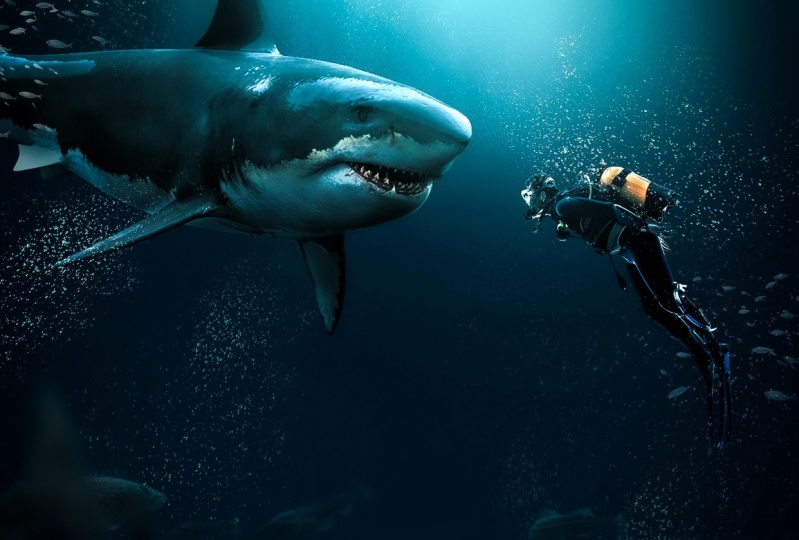
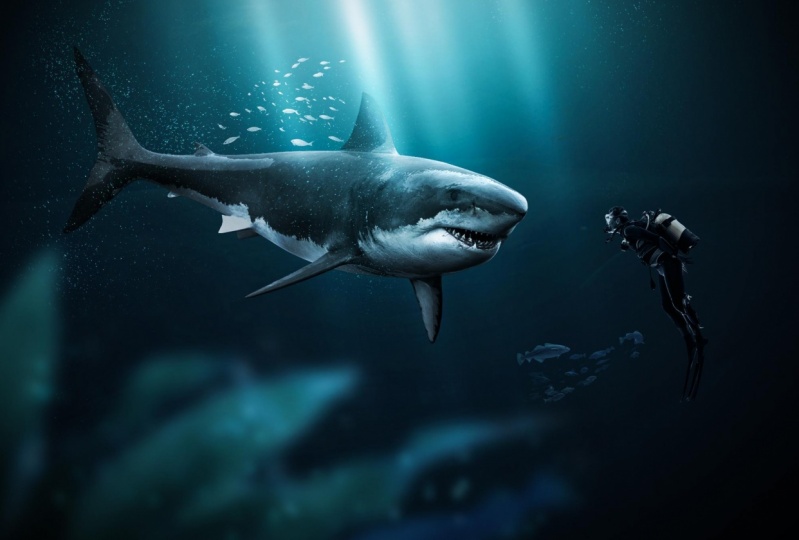
1. Introdução: Todo mundo. Meu nome é Sonya e eu sou um artista digital e eu amo ensinar para um navio para as pessoas. Então, nesta classe eu vou mostrar-lhe como você pode usar essas duas imagens para criar este composto. Então, basicamente, vamos aprender a plantar imagens na água. Então tudo parece natural na imagem da água. Nós também vamos criar iluminação aqui, indo para obter todas essas bolhas realistas criar profundidade nesta imagem. Então, parece uma foto real e também fazer alguns holandeses e queimados para criar áreas escuras aqui e áreas mais claras em cima dessas imagens. Então nós vamos passar por todos os passos que você precisa fazer para criar esta imagem
usando apenas estas duas imagens que eu tenho aqui para que nós não temos que gastar tempo em kata avó, estes são PNG arquivo, então nós podemos simplesmente criar ISS sem fazendo as coisas chatas. Então, se você está se perguntando quem eu sou, eu carrego muito fora do trabalho. Meu instagram quase diariamente e isso geralmente é criado a partir de animais. Então você pode encontrar jogos de mármore pode talvez se ver o meu trabalho no oficial para o
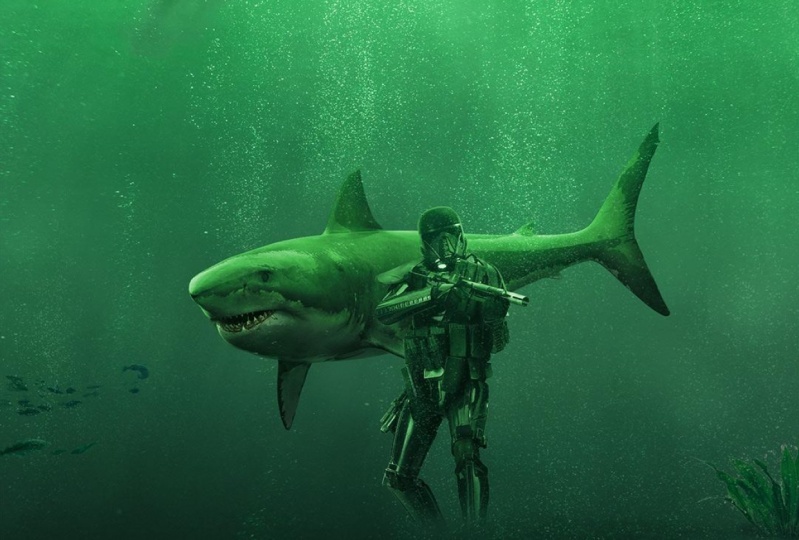
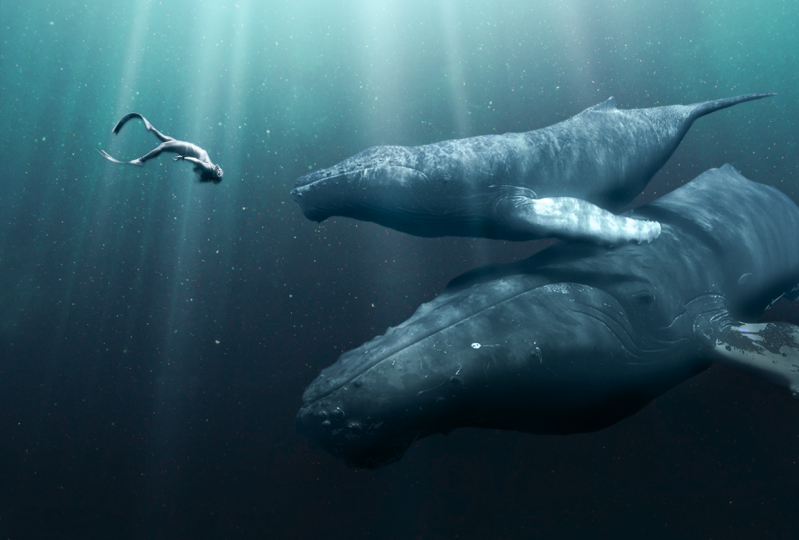
canal Ship . Eles também destacaram o meu trabalho algumas vezes. Aqui está um deles com uma raposa e outro com também o mesmo composto, como um encontro. Agora, este aqui. Então isso é basicamente a mesma idéia é que vamos criar nesta classe. Então, se você quiser aprender a criar isso, basta começar do início. É realmente fácil. Mostrarei todos os passos que você precisa fazer para criar isso sozinho.
2. Como criar fundo: Tudo bem, vamos começar com a criação de um novo arquivo na loja de fotos. Então vamos começar do zero aqui. E este é o tamanho que eu vou estar trabalhando nisso normalmente o tamanho, eu acho, porque quando eu tenho,
tipo, tipo, duas vezes o tamanho do Instagram, eu sempre posso mover, mover o design por aí. Eu quero torná-lo menor. Maior, seja o que for. Então, isso é ótimo. E você encontrou certifique-se de selecionar RG sendo uma grande habilidade. Não sei o que estava lá criar. E a primeira coisa que eu gostaria de fazer é acertar a cor. Então eu tenho esse design que eu criei antes, e eu realmente gosto dos Skarlatos. Então o que eu vou fazer é eu vou simples esta cor e usá-lo para os fundos estão indo grande cor sólida aqui. Então, se isso realmente legal, como azul marinho e esta área mais leve, eu também vou simples talvez um pouco mais leve assim, porque estudiosos são tão importantes. E se você tiver, tipo, um pouco de azul, vai parecer ruim. Então você precisa ter certeza de começar trabalhando com as cores certas. Então vamos primeiro pegar o pincel. Eu tenho esta cor aqui, certifique-se de deixar cair o arco zero. E vamos primeiro, tipo, fazer esta carta. Isso e esta será a nossa fonte de luz do topo. Porque temos esse cara fora do mar ou do oceano. Seja qual for. E isso é o que ele gosta vai vir,
então precisa ter certeza de que esta área será mais leve. Então, isso é bom. Fenômenos sempre podem mudar isso mais tarde. Esticado um pouco assim. Tudo bem, agora, eu não preciso mais deste. Eu posso remover isso. Era só para referência.
3. Como colocar objetos: Muito bem, vamos importar o nosso tubarão. Vejamos, tenho aqui um tubarão que quero usar e vamos virar. Há ou é simples porque eu não sei se o tiro no lado esquerdo e quando eu tenho um morrer para no lado direito. Então, isso é bom. Você pode colocá-lo acima da camada para que possamos misturar isso melhor. E vamos também adicionar para morrer e apenas o que eles isso Vamos ver. Vamos fazer isso um pouco lá ou então não teremos espaço suficiente. Então, se você apenas camada de prisão e pressionar controle ou comando Tomac e D, você pode trazer a transformação livre e você pode girar isso e torná-lo menor tornar-se então eu preciso ter certeza que ele é como enfrentar este tubarão. Então algo assim está bom. Está se movendo um pouco aqui, faça isso ainda menor. Então você vê um pouco fora do lado de trás deste tubarão assim
4. Mesclagem de imagens juntas, juntando: Tudo bem. Agora precisamos misturar melhor estes juntos para que você possa ver aqui. Parece realmente falso, e a primeira coisa que eu obviamente faria é clicar duas vezes na camada do tubarão, começar com tubarão e ir cor ou voar. E aqui podemos clicar na cor aqui e simples, alguma cor da água. Então agora temos a mesma cor que o fundo dentro do tubarão. Mas você mal pode vê-lo porque ele está desligado e é muito baixo. E aqui queria mudanças de cor. Vamos trazer isso à tona. Você pode ver aqui que a cor do tubarão muda o azul. Isso é exatamente o que eu quero, mas não em casa. Por cento menos cerca de 60 70% divertido. Tudo bem, é
isso. A próxima coisa que eu vou apenas ir aqui e copiar estabelece porque eu vou apenas copiar as últimas são baseadas neste mergulhador. Então ele também é azul. Este ano já funciona muito melhor. Tudo bem. A próxima coisa é dar um pouco fora de uma curva porque a maneira mais afiada de iluminar agora. Então vamos pegar os destaques do tubarão e da droga. Isto é muito baixo assim. Talvez também um pouco do meio. Aqui. Basta fazer um ponto de vista e apenas assistir. E se as garotas forem e o levarem para baixo, como mortas? Certo, uma vez que você está mais escuro, parece um pouco escuro agora. Então eu vou criar outra maldição aqui, e desta vez eu vou aumentar os destaques. Desta forma, temos sido mais contrastantes, e ainda vemos algumas ilhas. E vamos também fazer este aqui, as provas aqui assim. Por enquanto, está tudo bem. E podemos ver se me mudei este ano. Você também pode, se assim. Mas vamos primeiro fazê-lo assim porque eu quero ter certeza que ele combina melhor em primeiro lugar. Tudo bem?
5. Como criar destaques e sombras: Tudo bem, vamos colocar essas camadas em uma pasta. Então, se você não vai mudar, é como se o shopping impressionasse nesta pasta aqui, eu posso entrar nesta pasta. Então este é um tubarão, e este será o nosso mergulhador. Ou então, quando tirarmos muito dessas camadas, vai ser uma grande bagunça no dedo duro, até achar algo. Então este era o mergulhador, certo? A próxima coisa que eu faria aqui é trabalhar na iluminação deste tubarão. Precisamos fazer este lado aqui no topo um pouco mais leve porque temos iluminado a partir daí e ele vai atingir essas áreas. Então eu vou criar uma nova camada para esta imprensa, mouse
direito e criar manter mesquita. Então vá editar Phil e preencha isso com 50% cinza. A razão pela qual eu uso camadas de grau 50% porque eu quero ter camadas separadas para todos esses efeitos para que eu possa ajustar o basicamente mais tarde. Tudo bem, agora toque selecionado também. Deixe isso. Admissão em torno de 50%. Isto é lutar e começar a escovar a área de cima aqui. Sim, temos iluminado a partir daí, então precisamos deixar este pouco mais leve. Além disso, esta área aqui ainda é todo o lado positivo aqui. Vamos também fazer a luz dele no nosso campo. Pense que quando fizermos coisas
assim, vai parecer muito legal. E para fazer isso mais Gary também essas partes, esta está saindo. Então vamos dar um pouco mais de leveza aqui. Fique um pouco mais de trechos como iluminação. Então toda a imagem horrível vai parecer muito melhor para que não pareça fugida. Ele já podia ver a diferença quando eu digo barco e habilitado Parece muito melhor. Vamos também fazer um pouco mais de sombras, então eu vou criar 50% cinza mais tarde Novamente n Desta vez eu vou fazer alguma queimadura e
queimaria . Posso tornar algumas áreas mais escuras. Então, se pouco a maioria das sombras aqui, vamos fazer destaques aqui e começar a escovar como nesta área aqui, o topo precisa ser mais escuro. Temos iluminação do, quero dizer, o fundo precisa ser mais leve. Desculpe, o fundo precisa ser um pouco mais escuro porque temos iluminação de cima. Então vamos tornar isto mais escuro aqui dentro. Este precisa ser escuro porque ele tinha fica realmente preto quando você faz com o meu Então vamos mudar esses meios e superar sua exposição aqui um pouco mais aqui para tornar
essas áreas de sombra mais escuras , eles teriam tudo isso agradável detalhes das sombras nos destaques. Este lado aqui ainda mordeu aqui. Isso parece muito melhor agora e vamos também algumas sombras e superar isso como cerca de 5%. Só um pouco mais, não muito parecido com isso. Então, se você desativar essa habilitação que ela poderia ver, teremos todos esses belos destaques e sombras. Agora temos que fazer o mesmo por este mergulhador, então vou criá-los. Esquiador de diploma preenchido com 50% cinza e basicamente mudou o off lane para o mesmo. Então vamos começar com o banquinho holandês. Isso nunca tem alguns destaques aqui, então não vou fazer muito. Não quero ter certeza que você ainda veja alguns destaques extras aqui. Por exemplo, em sua mão aqui este ano, esta mão está saindo, então eu preciso ter certeza que uma fica mais leve. Além disso, os pés
dele aqui, talvez o equipamento de mergulho aqui, deste lado. Então eles disseram apenas pequenas partes de ficar para fora tudo bem, isso é o suficiente. Vamos ver o ano da doença diferente. Fica muito mais leve, mas está muito leve agora e quero ter certeza de que temos pato. Cada s também. Então, isso também é fazer alguma queimadura aqui. Acho que esqueci da camada de maldição. Eu o removo acidentalmente, mas tanto faz, vamos queimar um pouco aqui. Comece com destaques novamente em torno de 30 40% e basta fazer a parte inferior. Eu não preciso fazer isso com precisão apenas um pouco disso. Isto é mais escuro. É a parte das provas. Faça isso apenas a parte inferior e um pouco das sombras. Não se esqueça da explosão do Trump. Quando você muda assim, ele chega aqui. Parece muito melhor agora quando comparamos isso, você tem a iluminação agora
6. Como adicionar bolhas: pode trabalhar nos detalhes. A primeira coisa que quero acrescentar aqui são bolhas. Então, para fazer este olhar, Morial, podemos usar um pincel para isto ou podemos apenas usar imagens. Gosto de usar imagens porque me poupa muito tempo. Então, vou importar esta foto. Você pode ver aqui. Temos muitas bolhas aqui, e é por isso que vou usar. E a única coisa que eu vou fazer seu controle spreads ou comando l para trazer para cima os níveis, selecione o preto aqui e clique na água. Então, estamos fazendo este apresentador preto mudança mistura tela moto, e é isso. E a única coisa que tenho que fazer aqui é fazer mesquita, selecionar o pincel preto e me livrar dessa mulher na água. E apenas deixe todas essas bolhas para que possamos usar todas essas bolhas das imagens para
usar para o nosso próprio. Vamos fazer isso realmente grande e fazer algo assim e só você pode ver aqui isso parece muito mais real do que antes. Agora eu quero ter certeza que você não vê que esses corações não estão aqui. Então, vou abraçar esta parte aqui e agora. Posso pressionar o controle J ou comandar replicadores dinâmicos. E vamos fazer mais bolhas aqui. Basta mover estes ao redor e você pode ver aqui nossa primeira semana recebendo todos esses detalhes para fazer isso parecer realmente natural, porque sobre o que ele vai ver um monte de coisas flutuando em torno de, especialmente todas essas bolhas, coisas assim. Então, vamos mover esta parte. Então lá. Então este é um dado para ter certeza que ele tem algumas bolhas, como em cima dele e não embaixo dele, porque as bolhas vão até o topo em vez de descer. E está um pouco longe daqui, então não arruinamos o corpo dele assim. Traga todas essas bolhas aqui. E se você quiser ter mais detalhes sobre as bolhas, você pode simplesmente pressionar camada duplicada complicada. Você pode ver aqui temos muito mais com estes visíveis. Então isso é muito fácil de fazer. Então tente fazer isso em vez disso. Escovas de fora. Se você vai fazer escova, ela
vai gastar muito tempo escovando um monte de bolhas? Então, é muito fácil. Vamos porque duplicar este agora temos todas essas bolhas lindas. Certifique-se de escovar todas estas pequenas partes como esta. Isso é algo que esqueci de escovar e ver isso. Este. Vamos nos livrar dessa parte. Então não vemos por onde as coisas estão indo. Tudo bem, isso é bom. E agora podemos. Isso é tudo. Para ver que sua esposa estava lá. A imagem termina. Então você quer ter certeza de que você não vê essas coisas? Apenas apague essas coisas. Como este. Faça isso parecer mais real assim. Isto é bom.
7. Como criar vigas de luz: iluminação aqui na água. Vamos ver alguma luz se tornando realidade para fazer este olhar, Morial. Então eu vou criar a nova camada. Selecionar branco é uma cor. Eles controlam o pincel e primeiro fazem um duto como este. Em seguida, se você pressionar o controle Monte para liberar chance de movido para baixo controle Oakmont um Mac e esticar um canto de distância assim. E também é para este trimestre. Então estamos criando esse feixe de luz. Vamos de lá. Você pode até esticar assim. Então esta é uma luz agradável que podemos usar do sol. E se fizermos isso como Libbets jantar assim. Só dedo da lua de sangue. Horrível um voo So. Tudo o que você quiser vai fazer um terrível e através de status. Talvez até mais fino assim. Apenas este pequeno feixe de luz vindo de lá do sol. Mas isto é muito leve, por isso vou cair muito baixo. Isto é um pequeno detalhe. Faz parecer mais real. Quando ela tem um dos feixes de luz apenas primeiro reuniu duplicado Grande. Outro rodou um pouco. É para outro também,
Davis, Davis, como se tivéssemos sol lá. Vamos fazer outro. Então você pode apenas grande alguns destes, talvez de mais um e talvez alguns estão iluminados e outros vão apenas deixar um. É um duplo. E vamos ver de graça. Estique assim. Talvez assim, o que quiser. Mas eu gosto de deixá-lo, tipo, muito magro algo assim. Vamos fazer isso maior e um pouco longe de vista. Eu gostaria que seres de meia luz gostassem de ir direto para baixo, então apenas um pouco de detalhes como este no topo, tudo bem.
8. Criando profundidade: vamos criar alguma profundidade nesta imagem, para que ela não pareça muito plana. Então, para criar profundidade, eu costumo colocar coisas na frente. Então, por exemplo, eu poderia usar isso e não arruinar a imagem. Será que as coisas na frente são? Eu vi algumas vezes que as pessoas colocam isso como, realmente ofereceu toda a imagem. Tente fazer isso como em algum lugar no canto, Não muito, apenas um pouco disso que ajuda a imagem olhar mais,
mais natural e como uma foto real em vez de criação. Então a primeira coisa que eu faria aqui é que isso é muito leve, claro. Então vamos dar algumas curvas e soltar todas essas ilhas porque estamos no mundo que tudo é suposto ser escuro e também nos livrar de mortos realmente situados verde. E vamos mover isso um pouco para a direita para ficar um pouco mais azul. Meu pai, talvez de mais direita e a próxima coisa que eu faria aqui é apenas dar o borrão. Então vá filtrar, borrar e fazer algum desfoque de dinheiro. Você diz que eu uso Deus de azul e eu tenho coisas em primeiro plano e borrão de lente vai deixar as coisas no fundo, e você precisa ter certeza que isso parece natural. Não faça assim. Mal dá para ver. Então escolha algo como algo assim. Tudo se resume a treinar seu olho para reconhecer como ele precisa olhar quando é uma
foto real . E eu posso mover a parte deslizante ao redor. Há um pouco mais assim. Então vamos colocar isso aqui. Acho que podemos até dar um pouco mais de contraste. Então o que eu vou fazer é criar outra camada de maldição, e eu vou trazer isso para baixo neste aqui para vermos um pouco de destaques como esse. Isto parece melhor. Talvez até mesmo duplicar isso Se eu pressionar conselho J dar-lhe um pouco mais aqui eu det Isso parece muito melhor para mim agora. Aqui para um bom passo
9. Como adicionar pratos: Tudo bem, vamos fazer alguns que dizem alguns peixes para isso. Então eu vou criar uma nova camada e apenas usar este estão normalmente usando isso com um
fundo preto para que eu não tenha que gastar tempo cortando-os para fora. Então isso parece bem real para mim. Vamos fazê-los, tipo, muito pequenos. Não se esqueça de fazer objeto inteligente para que você não executar a qualidade quando você re tamanho este. Vamos colocar alguns peixes. Talvez seja para alguém que esteja atrás deles assim. Apenas duplique isso. Se quiser mais. É um pouco de luzes. Vou largar a opacidade, e essa é a parte aqui. É apenas bom.
10. Como criar efeitos leves: Então agora estou feliz com este composto, e a última coisa a fazer é finalizá-lo. Então vamos fazer uma nova camada em cima de tudo. E aqui eu quero um simples esta cor deste lado de cima torná-lo mais leve, quase branco, e apenas fazê-lo assim. Temos um pouco mais de vida no topo desta imagem, e eu posso mudar. Culpe a terra. Eu posso fazer isso grande. Basta dizer, se um pouco mais de luz nesta imagem sentir como se fosse um pouco escuro, também
pode pequena tela. Talvez isto seja ainda melhor. A tela está aqui? Duplicar isto com Complete J e Chipotle passie, o briquete. É outra vez e mudar Ben Moto Flay para as cores. Então eu acho que isso parece bom. Talvez supere isso um pouco para não ficar muito brilhante porque ainda estamos na água e é preciso ser mais escuro
11. Ajustamentos finais de iluminação: Tudo bem agora eu vou fazer é rebocar todos os escravos com o comando. Velho manhoso. Então eu tenho uma versão duplicada de tudo Imprensa mesquita frita para seu objeto inteligente. E aqui vou eu filtrar Camero e este é o último passo para
acertar tudo . Então eu tenho uma tela muito boa para isso. Eu tenho, tipo, uma tela calibrada. Então, para as cores, isso é, tipo, muito bom. E aqui vou fazer alguns ajustes finais. Vamos ver o que podemos fazer aqui. Aumentou os destaques e sombras para a esquerda. Dê um pouco mais de branco. Isso mesmo, os negros um pouco mais escuros e um pouco mais de contraste assim. Vamos deixar isso bem, textura. Podemos superar a textura, então temos uma imagem muito suave. Agora ela pode ver e vamos aumentar lá. Clareza. Se você deixar isso realmente permitido. Isso parece muito legal porque parece muito macio. É ver o que podemos fazer com De Jesus. Eu gostaria de diminuir um pouco isso porque isso é floresta novamente. Então a coisa toda vai ser andorinhas. Vou fazer assim. Tudo bem, vamos continuar afiando. Vamos dar um pouco de afiação
12. Gradação de cores: agora podemos fazer algumas mudanças de cor aqui. A única coisa que precisamos mudar aqui é talvez a cama verde. Mas eu acho que é mais água no azul para que ele possa definir a cor que você quer para esta imagem. Então eu ainda quero ter um pouco de uma sensação verde como, é quando é muito azul? Não parece certo. Só vou dar um pouco mais azul assim e deixar mais verde. Então, se você quiser gostar de algo azulado, você pode simplesmente alterar essas configurações aqui. Isto é bom. Vamos ver Africano. Só este. Talvez assim. Vamos seguir em frente. Talvez a partir disto. Então, para isso, você realmente precisa de uma tela normal para ver isso muito bem. E é incrível. Mais leve, como os tons aqui assim. Tudo bem, vamos deixar essa. E vamos dar um pouco de uma coisa ainda, então temos a sensação de que estamos realmente na água. Então isso é antes desse F. Ele pode ver que você se concentra mais neles. Tudo bem, vamos seguir em frente para ver se podemos mudar a cor aqui um pouco mais. Só estou usando o mínimo para ver como mudam as imagens. E foi assim que decidi. Quero que esta imagem pareça, vamos dar um pouco assim. Então, isso é bom. Talvez o azul aqui, veja o que podemos fazer aqui. Aumentou a situação um pouco. Eu fiz tudo certo. Acho que está tudo bem, Chris. OK? E você pode ver aqui fora este Deus realmente melhor. E agora eu posso apenas adicionar algumas curvas para dar-lhe ainda mais destaques sentir movido este para a esquerda. Não faça isso com o meu só um pouco neste, também, certo? E é basicamente isso.
 Zenja Gammer, Digital Artist & Educator