Transcrições
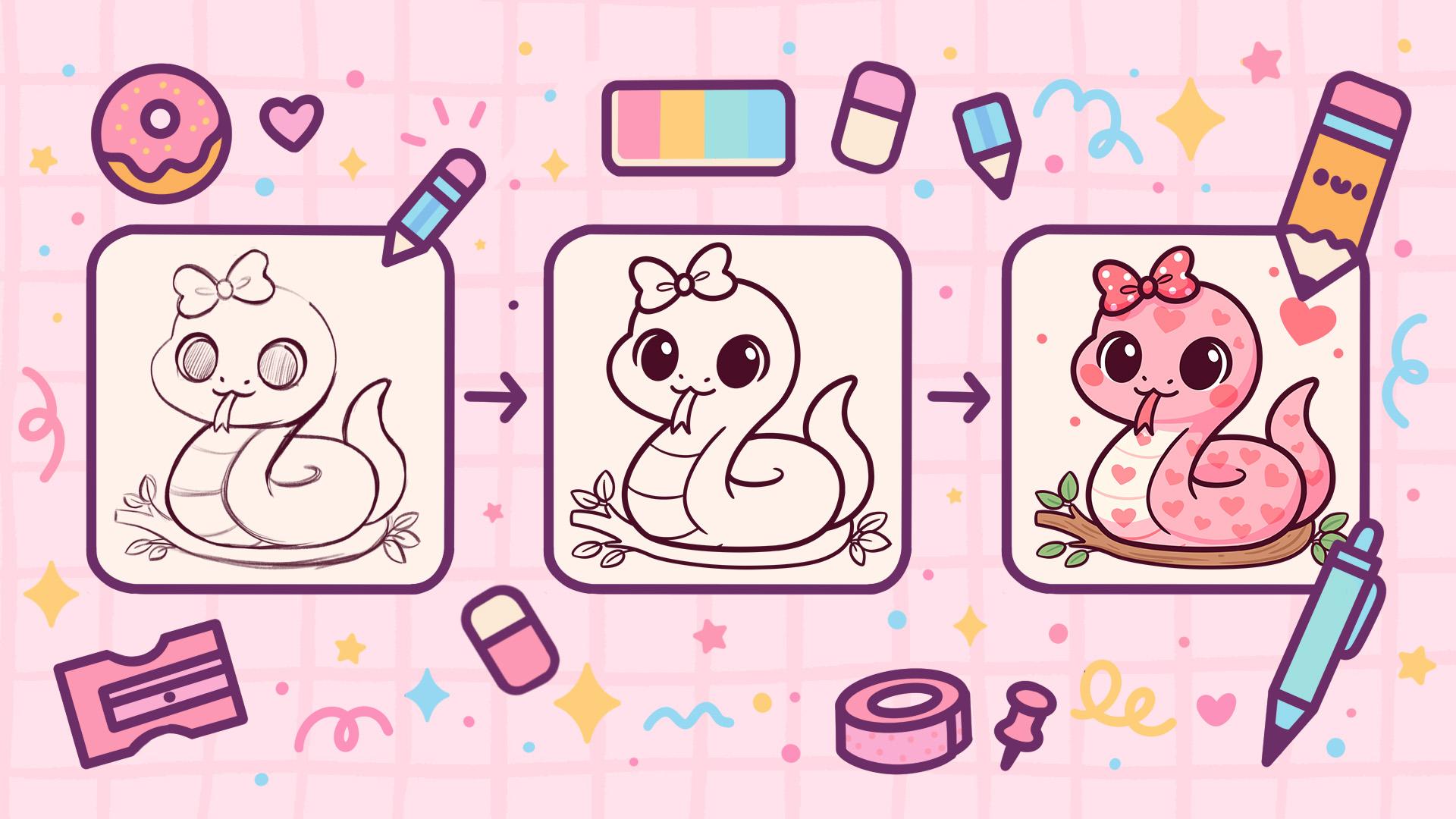
1. Apresentação: Olá, pessoal. Sou
Uni e, nesta aula, vamos desenhar
essa linda
ilustração do porquê da vaca de uma adorável
cobra em Procreate Durante esta aula,
você se familiarizará com muitos recursos úteis,
como a ferramenta Quick Shape, recoloração com referência, máscaras de
recorte
e modos de mesclagem, além de aprender fundamentos
do desenho no procreate No final, você não apenas desenhará uma ilustração adorável da
qual se orgulhará, mas também se sentirá super
confiante ao usar procreate E agora vamos passar
algum tempo desenhando.
2. Esquema e esboço do corpo: Comece nossa aula
decidindo primeiro que tipo de
tela vamos cantar Então, hoje, estamos usando uma tela
quadrada padrão da
Procreate com Pixel Weed e Pixel
hat os 2048 DPI em 300 e nosso perfil de cores está em
SRGB com esse número baixo Quando tudo estiver pronto,
vamos começar. Vamos dar uma
olhada no nosso New Canvas. E antes de começar a trabalhar
em nossa ilustração, vamos primeiro ao
projeto e ao rezo stop e
baixaremos todos os materiais
mencionados para esta aula Quando você fez isso, vamos
começar escolhendo o pincel. Então vá para o
pincel como se fosse para esse pincel que você baixou
com o título Dow so. Obviamente, se você não
quiser usar esse pincel, se não gostar, pode ir, por exemplo,
até a pasta de esboços e explorar
essa
pasta, encontrar o pincel de sua
preferência e usar
o pincel para
nossa futura parte do esboço Quando terminarmos de
escolher o pincel, vamos continuar
acessando nossas camadas Iremos para a cor
de fundo da paleta de cores
que você baixou e iremos para a paleta na parte inferior e
para os cartões na parte superior para selecionar
a cor com
o título laranja acinzentado claro Quando a tivermos, iremos para nossa
paleta de cores real e, novamente, passaremos abaixo das paletas e undercards para ver os nomes
das cores, e selecionaremos
essa Quando estivermos preparados dessa forma, precisaremos fazer mais
uma coisa. Estamos começando criando um pequeno esquema que
nos ajudará a construir nossa ilustração e precisaremos ter a taxa
da grade aqui. Então, vamos ligá-lo. Indo em direção ao
ícone de alcance no canto superior esquerdo, vá em Canvas e
alternaremos a guia de desenho Usaremos essas células, mas precisaremos
torná-las um pouco maiores. Então, vamos ajustá-lo. Acesse nossa guia de desenho adicionada
e, na parte inferior, veremos o tamanho da grade e a configuraremos
para 130 células grandes Temos um resultado
assim, vamos começar a trabalhar
em nosso pequeno esquema. Primeiro, com uma linha, iremos até nossa
tela e
criaremos uma forma do retângulo Vamos assim,
e com uma linha, como mencionei antes,
vamos criá-la. Vamos segurá-lo no final e iremos para a opção que
aparece na parte superior
e selecionaremos o retângulo aqui mesmo O que precisamos fazer aqui
é ter o tamanho dela, então teremos três células em três lados e quatro
células na esquerda. Quando você tiver um
resultado assim, tocaremos na tela
para aceitar as alterações. Agora, quando tivermos
nossa primeira forma, vamos até o meio
dela e, pelo meio, criaremos uma linha
horizontal como essa. Você pode segurar sua
linha no final para criar uma linha reta
e, quando a tivermos, vamos em direção à área do tubo e daremos um passo
da direita aqui, e criaremos outra linha, mas vertical no ponto de
2,5 células da direita. Quando obtemos um
resultado como esse, terminamos nosso esquema. Então, vamos começar a trabalhar
em nosso esboço R. Para este esboço, em primeiro lugar, iremos em direção ao
nosso as e
iremos para a camada onde
temos nosso esquema Tocaremos no ícone, entraremos na escada de pasta e ajustaremos a pasta
para que não fique tão brilhante Encontre o nível que
funciona para você, toque na folha
quando estiver pronto e crie mais uma camada tocando no ícone de adição Temos resultados
assim, vamos começar a trabalhar em nosso
esboço e
começaremos indo em direção a essa
área no canto superior esquerdo Continue aqui
e com uma linha começando a criar uma
forma de elipse,
segurando nossa linha
no final e entre
nessa opção pop-up editando nossas elipses e
entrando nos nós
para ajustar a O que precisamos fazer
aqui é
criar uma forma bem arredondada, mas ela não precisa tocar
na parte superior direita aqui e
precisaremos ir um
pouco abaixo dessa linha que
temos no meio. Vamos esculpí-lo um pouco, indo
até os nós e ajustando-o com
algo que vai dessa maneira e criando a forma posicionada Quando tivermos essa
forma, vamos tocar dentro da tela
e, vamos mais
para a esquerda, em direção
à parte inferior da ripa criaremos outra
forma aqui Para continuar com a
forma da encosta, segure sua linha no final e vamos novamente acessar
nossa ferramenta de edição para ajustar o posicionamento dela Portanto, precisaremos ter uma
forma desse jeito,
para que fique um pouco
saliente para o lado Você pode ir até as notas
e brincar com elas. Tudo o que precisamos fazer
aqui é ter um pouco da diferença
entre essas duas formas. Então, com a forma na parte inferior, estamos criando algum tipo
de bochecha aqui Então, brinque e crie
algo dessa forma. Quando tivermos o
resultado que gostamos, vamos pegar nossa borracha e
apagaremos todas as linhas
que não precisamos Indo assim e
começando a trabalhar em nossos navios e nos
livrando das linhas
que não precisamos. Quando tivermos
o resultado limpo o suficiente, voltaremos para a
escova e
iremos em direção à parte inferior
e trabalharemos no corpo. Para o corpo, vamos criar uma forma
da elipse Novamente, com uma linha, criando nossa forma,
segurando-a no final, tentando deixá-la reta
e, em seguida, indo em direção à
nossa ferramenta de edição para ajustá-la levemente. Para entrar pela direita e
torná-la um pouco menor, teremos a
célula aqui e
poderemos adicionar uma cauda mais tarde indo para este lado e começando a criar
a linha dessa maneira. Na parte inferior,
precisaremos mover a forma para não
ultrapassarmos as molduras. E quando temos
resultados como esses, também
podemos tocar na tela
para aceitar as alterações. Agora, quando tivermos o
resultado desse tipo, vamos até a parte
superior e
começaremos a conectar
nossos elementos aqui mesmo. Vamos em direção à cabeça e
começaremos indo
daqui, então fica um pouco mais perto da
esquerda do que da parte central, e a partir daqui,
começaremos a criar uma linha
dessa maneira. Tente criá-lo de
uma forma bem arredondada
e, quando você o tiver, vamos até o
fundo e ajustar levemente nossa forma, fazendo com que não
seja aquela em forma de ovo. Precisaremos ter um pouco
mais de peso na parte inferior, então vamos fazer isso e começar a adicionar esse
peso aqui mesmo. Com o elemento muito arredondado funcionando assim e começando
a criar nossos detalhes. Se você precisar fazer algumas
tentativas aqui, fique à vontade para ter
quantos átomos precisar Use sua erasa
se precisar
limpar sua nave e apagar
tudo o que você não precisa Agora, quando terminarmos
esse lado, vamos para
o lado oposto e vamos criar algo
semelhante aqui também. Novamente, indo em direção
à parte inferior aqui e começando a criar um chip um pouco mais arredondado e mais peso aqui. Então, um navio mais plano até o
fundo, porque nossa
cobra está sentada em alguma coisa e fazendo uma lasca bem arredondada
aqui mesmo Fazer isso com nosso
pincel e com nossa borracha para apagar todas as linhas
que não
precisamos e ajustar Quando tivermos o
resultado assim, vamos para a
parte central e criaremos o pescoço aqui e a
pequena cauda aqui. Primeiro, indo em direção a
essa parte em que temos nosso formato da cabeça,
primeiro, indo assim. Podemos definir um pouco a
forma. Quando a tivermos,
precisaremos ter um pouco
da nuca
aqui e, a partir dela, desceremos e criaremos
uma forma descendo nela. Então, tentando repetir a forma geral para a que
temos no lado oposto, tentando torná-la
bastante paralela a essa linha e criando um pouco
da continuação da forma aqui com um pouco
da etapa aqui Então, indo assim, começando
a criar a forma. Dê uma olhada à
distância para decidir se você gosta da quantidade de
espessura aqui ou se deseja
experimentá-la mais uma vez. Vá e crie-o não
muito além da forma. E quando temos algo
acontecendo dessa maneira, vamos até essa
parte e criaremos uma pequena curva aqui que definirá nossa
forma da cobra Subiremos um pouco
mais alto e
criaremos uma forma
descendo dessa forma. Quando tivermos, vamos
continuar indo em direção a essa área e
criaremos uma pequena caixa. Então, primeiro, vamos descobrir
onde queremos terminá-lo. Então, iremos em direção a essa parte, uma célula acima
dessa parte central, e a partir dela, começaremos a criar
uma pequena caixa. Então, vamos fazer a curva dessa forma
e, quando a tivermos, iremos da parte inferior, um pouco mais alta do que a parte inferior do nosso sistema
celular, aqui. Então, uma célula para cima, e
começaremos a criar uma cauda
nessa direção. Tentando criar um elemento muito
bonito. E quanto à
dica similar aqui. Precisaremos criá-lo de uma
forma um pouco mais fofa, então não estamos criando
um elemento muito pontudo,
mas criando um pouco
do elemento arredondado Novamente, se você precisar percorrer toda
a forma e talvez
ajustá-la um pouco, fique à vontade para fazer isso. Torne-o mais grosso, torne-o
mais fino, cabe a você criar um
elemento muito bonito para Se você quiser, pode
ir até essa área e criar uma conexão mais limpa e
suave, para que não fique muito vertical
aqui na lateral. Ajustado ao seu gosto. Quando terminar,
você também pode
enrolar a borracha e apagar
essa linha para ver claramente o que está fazendo quando temos os elementos de
aparência limpa Vamos continuar indo em direção a
essa parte do pescoço e
criaremos mais uma linha aqui
para definir a barriga aqui para definir a Então, vamos sair um pouco
da linha que temos
para a direita e, novamente, criar algo semelhante
ao que temos nos dois lados e criar a continuação da
forma dessa maneira Indo até o final e começando a adicionar a linha, vá aqui. Então, tentando manter a mesma espessura
em toda essa forma. E quando tivermos um
resultado assim, vamos até
ele dentro dele e criaremos
algumas linhas aqui. Então, faça assim com curvas
muito, muito suaves e, começando a criar as linhas,
siga dessa maneira Crie alguns deles, tente criá-los de uma
forma que
vejamos o
elemento arredondado aqui. Portanto, não
os estamos criando de forma direta. Estamos tentando criar o
padrão dessa forma. Quando tivermos um
resultado como esse, vamos finalmente trabalhar um pouco nas características
faciais.
3. Características faciais e esboço dos detalhes: Os recursos oficiais,
vamos
primeiro definir onde
queremos colocá-los. Vamos subir uma célula a
partir dessa linha média e começaremos a criar
um pequeno langon dessa forma Estamos criando um
pouco do estilo angular, então temos um pouco do
ângulo aqui, assim, e quando o tivermos,
faremos o mesmo na parte superior. Vamos descer um pouco abaixo de
dois pontos de célula aqui, criando-o dessa
forma e criando o langon dessa forma, desse
jeito Essa linha deve ser paralela
à linha que temos
na parte inferior. Quando o tivermos,
vamos também sentar aqui e criar onde vamos terminar nossos
olhinhos aqui. Indo dessa forma e começando a criar linhas assim. Quando o
tivermos, iremos em direção
à parte central que
criamos para essa pequena
ovelha e
precisaremos ter dois olhos
e precisaremos ter
a distância entre eles
em 1,5 células aqui Então, vamos
criar algo. Dessa forma, podemos tornar
essas células em
bits menores do que a célula à direita quando a tivermos, vamos criar
um círculo aqui. Segurando a linha e a ponta,
entre em nossa ferramenta de edição e comece a ajustar a
forma geral desses elementos. Indo com a ovelha desse jeito
indo um pouco abaixo do nosso pequeno lençol,
criamos nossa
caixinha aqui, quando a temos tocando na
tela e indo para o lado oposto para criar um
elemento de aparência semelhante aqui Desta vez, vamos
criá-lo um pouco mais alto, como
sugere nossa caixa aqui. Mantenha sua linha no final e acesse a ferramenta de edição aqui também. Também o giraremos de forma
um pouco diferente,
criando mais uma forma de elipse do que a
nave Vamos posicioná-lo um
pouco em um eixo diagonal
e, quando tivermos o
resultado assim, vamos tocar em RScreen
para aceitar as alterações Agora, quando temos um
resultado como esse, não
precisamos mais de nossos livros, então vamos apagar essas linhas extras para
que não precisemos ver claramente
o que estamos fazendo Vá sozinho com todos esses elementos e comece a
limpar nosso espaço. E quando tivermos um
resultado como esse, vamos até as partes internas que criamos
para nossos olhos futuros e criaremos primeiro outra forma da elipse aqui à
direita Crie a forma, vá em direção
à edição e
torne-a um pouco menor. Teremos o
espaço na parte superior. Precisaremos combiná-lo aqui
mesmo no lado esquerdo, na parte interna, e
quando o tivermos, vamos tocar em nossa tela
para aceitar as alterações. Imediatamente, vamos até
o topo e criaremos algum tipo de elemento de cílios aqui Estamos
engrossando essa pequena parte e analisando isoladamente essa
planilha geral que criamos, agindo assim e começando a criar o elemento
dessa forma Você pode usar elementos mais grossos e
elementos mais finos. Você pode adicionar mais elementos
aqui. Você pode usar alguns cílios. Você pode escolher algo que gostaria
de ver aqui. Você pode criar
algo diferente. Decida sozinho
se deseja engrossá-lo ou torná-lo um pouco
mais fino Quando tivermos um
resultado assim, podemos ir imediatamente para essa pequena parte e
adicionar o sombreamento Quando o tivermos, vamos para o lado oposto e criar
algo semelhante aqui também. Novamente, começando criando
a forma da elipse,
segurando-a, indo em direção à
nossa ferramenta de edição e ajustando a Novamente, combinando-a com esta parte sobre o canto
interno e tornando-a um pouco
arredondada e tendo mais espaço em direção
à parte externa. Quando tivermos, vamos tocar
na tela e vamos até o
topo e
criaremos essa área de cílios Criando algo
semelhante ao que temos no lado oposto, tentando fazer uma boa conexão aqui entre
essas duas formas, indo em direção à parte externa e adicionando um pouco de
espessura aqui. Novamente, tente fazer com que seja semelhante ao que você tem
no lado oposto. Então, se você o tornou grosso, vá e torne-o espesso, semelhante ao que você tem
no lado oposto. Imediatamente, vamos até
esta parte e vamos abandoná-la Agora, quando o tivermos,
vamos até a parte central bem entre nossos olhinhos e adicionaremos primeiro as
narinas Novamente, estamos nos movendo para
o eixo diagonal e indo para essa luz que temos para nós mesmos, para nossa grade. Começaremos criando
uma pequena narina desse jeito e outra
no lado oposto
ficará um pouco mais baixa Quando o tivermos,
vamos até a parte inferior e criaremos
uma pequena boca. Vamos criar uma
boca infantil parecida com essa, criando uma primeira
curva como essa, indo em direção ao
lado oposto e criando a segunda parte da
nossa boca aqui também. Pode usar uma forma mais grossa, uma
forma mais fina. Novamente, depende de você,
crie-o de uma maneira agradável. Quando tivermos, vamos para
a parte central e
criaremos uma pequena
língua aqui. Para a língua, saindo um
pouco desse pequeno feito que temos e começando a criar uma linha
descendo dessa maneira Vamos primeiro apagar
essa parte que
temos aqui na parte
inferior da nossa cabeça e depois terminaremos de
criar nosso tanque
criando um elemento de
aparência triangular como esse Você pode torná-lo maior, você pode torná-lo menor, depende de você. Você pode seguir uma
direção diferente para esse elemento. Quando tivermos um
resultado assim, vamos dar uma
olhada em tudo e decidir se precisamos
ajustar algumas peças ou não. Se você quiser ajustar
alguma coisa, vá e ajuste-a. Se você está satisfeito
com tudo aqui, vamos adicionar um
pouco de embelezamento Para os embelezamentos,
vamos primeiro exagerar e criaremos
um pequeno laço aqui mesmo Vamos novamente fazer o mesmo
que fizemos com nossos olhos. Criaremos uma
pequena caixa aqui, primeiro para depois adicionar
nossos pequenos detalhes. Vamos começar
criando o elemento desse
jeito, e criaremos a
caixa desse jeito. Você pode escolher um tamanho maior com um tamanho menor
, depende de você. Quando criarmos essa caixa, vamos transformá-la em um arco. Para o arco, precisaremos
ter a parte interna. Vamos usar a ficha
arredondada assim, e quando tivermos
essa ficha arredondada, iremos para os lados. Primeiro, criando o
elemento desse jeito, um pequeno elemento
da curva e depois indo em direção
à parte inferior e criando
algo semelhante aqui também. Na parte
central lateral, vamos criar um pequeno entalhe
e, em seguida, conectaremos tudo com as formas muito
arredondadas aqui. Então, quando tivermos,
vamos limpá-lo com nossa borracha para
definir melhor a forma Se você quiser apagar todas as
linhas de que não precisa, mesmo as de caixa, pode apagar
tudo o que não precisa E então iremos para
o lado oposto e criaremos algo semelhante
ao que temos no RR. Então, começando com esse
elemento na parte superior, indo em direção à parte inferior
para repetir a forma, indo em direção à parte
central para a lateral para criar
um pequeno entalhe e , em seguida, criando as curvas na parte superior para
finalizar nossa Novamente, ajuste-o
se precisar ir
até a borracha e apagar tudo o
que não precisa Apague as linhas da caixa porque não
precisamos mais delas. Nós o fizemos para a parte de
construção. Apague com muita facilidade e
vamos ver o que fizemos. Vamos dar uma olhada nesse arco. Decida se você
precisa
ajustá-lo, nivele-o nos dois lados. Se você perceber que algumas partes
são um pouco pequenas demais, use o pincel,
use a borracha
e ajuste as partes
ao líquen Quando você obtiver um
resultado assim, quando estiver satisfeito
com tudo, vamos até a parte
central do nosso arco e criemos um pequeno
elemento dessa maneira. Quando tivermos um
resultado como esse, vamos posicionar
algo aqui mesmo parte
inferior do local em que nossa
pequena cobra está sentada Vamos criar um
pequeno galho de árvore. O que vamos fazer? Iremos em direção
ao fundo e
criaremos a linha
assim, um pouco abaixo do formato do corpo
da
nossa pequena cobra e indo em direção à parte inferior para finalizar com um
elemento arredondado aqui Quando a tivermos indo em direção
ao lado oposto vamos criar uma pequena
linha assim. Quando o tivermos, criaremos um pouco de espessura, repetiremos a
forma geral, e então você poderá criar uma parte protuberante
assim para que tudo
pareça um Se você quiser ir para
outras áreas e talvez adicionar mais algumas dessas
filiais saindo, você está convidado a
fazer isso. Para finalizar e
torná-lo ainda mais fofo, vamos adicionar
algumas folhas Muito facilmente, vamos
criar a linha primeiro e depois criar uma folha dessa maneira. Você pode criar
alguns desses elementos. Então, por exemplo,
novamente indo em direção essa primeira folha que
criamos e criando outra pequena
folha aqui também. Você pode sobrepô-los. Você pode torná-los maiores. Você
pode torná-los menores. Depende de você. Quando você tiver as primeiras
folhas aqui, vamos até o final e criaremos algo
semelhante aqui também. Por exemplo, vamos usar
uma folha como essa e criaremos
mais uma folha na parte inferior. Se você quiser adicionar mais
elementos e mais detalhes, talvez algumas frutas ou
algo parecido, você também pode fazer isso. Quando terminarmos o
primeiro lado, vamos para
o lado oposto e criaremos algumas
folhas aqui também. Então comece com um pequeno
caule e adicione uma folha, adicione algumas delas aqui para
finalizar nosso esboço Agora, quando temos
resultados como esses, vamos dar uma olhada em tudo sem nossas linhas da grade. Então, vamos voltar
à nossa lista e esconder nosso L com a
grade aqui. Tocar na marca de seleção, dar uma olhada em tudo e decidir se queremos
talvez ajustar alguma Quando já temos as linhas, podemos fazer isso com muita facilidade
usando uma das opções
que o Procrite tem para
ajustar tudo aqui Então, podemos ir para
o Magic 12 no canto superior esquerdo e podemos
usar a opção liquefazer Usaremos a opção
push e o controle deslizante de tamanho pode ajustar o tamanho do pincel com o qual
vamos trabalhar, e podemos ir para algumas áreas e
esculpir os elementos
de uma maneira
diferente, se Podemos passar algum tempo aqui e ajustar tudo ao nosso gosto Decidi usar um pouco
do tamanho maior da prancha aqui na parte superior e ajustar um pouco a próxima para
torná-la um pouco mais grossa Se você estiver satisfeito com
tudo aqui depois criar todas as alterações
com sua ferramenta liquefeita, vamos tocar em nossa ferramenta
mágica duas vezes para sair
desse modo e
continuar acessando nossa parte de linhas limpas
4. Linhas limpas: Comece a trabalhar em nossas linhas limpas primeiro
acessando um ícone de chave inglesa, tela, e alternaremos guia de
desenho porque
não precisamos Em seguida,
voltaremos às nossas camadas. Tocaremos no ícone N em nossa camada com este esboço e ajustaremos a opacidade Encontre o nível que funciona
para você quando terminar, toque nessa camada e vamos criar mais
uma camada. Com a mesma cor, mas com um pincel diferente.
Vamos buscá-la. Vamos começar a
trabalhar com as lentes OSR. Vamos até a tinta e a pasta
e quem selecionará o pincel
Studio Pan. Tocaremos no pincel OSR
e iremos ao estúdio de pincéis em direção à nossa estabilização,
aqui à esquerda, e tocaremos
com a quantidade de linhas de
cordas e a quantidade
de Você pode enviar as configurações
para o nível desejado. Você pode
experimentar aqui mesmo. Você pode definir
as configurações da mesma forma que as vê
agora na tela. Descubra o que funciona bem para você. Quando terminar,
vamos clicar em Concluído e começar a
trabalhar nas linhas de alcatrão. Vamos definir o tamanho do
pincel para, por exemplo, 15% e passaremos
das formas para os
contornos e começaremos a trabalhar com eles. Vamos adicionar pressão suficiente às nossas linhas com as quais
trabalharemos e começaremos a adicionar esses detalhes que
precisamos adicionar. Podemos trabalhar com as mesmas
ferramentas que usamos antes. Você pode segurar sua linha
no final para criar uma forma mais bonita Você pode acessar a ferramenta
de edição para ajustar a curvatura acessando
as notas aqui Vá até a parte inferior e comece a recriar as
linhas que temos aqui Você não deve
criar as linhas com apenas uma linha e tudo o
que você tem aqui Vamos criar as
linhas parcialmente e precisaremos
prestar atenção às conexões com
as quais estamos
criando nossas linhas. Portanto, precisaremos trabalhar
com nosso pincel e com nossa borracha para criar conexões muito
boas e suaves Vamos continuar indo
em direção à parte inferior. Vamos criar a linha
aqui e vamos isolar a forma inteira e
começar a
terminar de trabalhar em nossa forma
e criar os contornos Trabalhe nas conexões, tente fazer a linha
como se estivesse perfeita Vá assim, se precisarmos
fazer bem o arredondamento aqui, você pode usar o pincel e
a borracha e ajustar Indo para os próximos elementos e começando a
criá-los aqui também. Novamente, tentando usar toda
a
pressão desse pincel para criar um elemento bonito, percorra toda a forma e comece a
criar os detalhes Novamente, preste
atenção nas conexões. Se precisar trabalhar com eles, adicione manualmente a cor ou apague os
elementos desnecessários Agora, quando temos essa linha, vamos trabalhar na
próxima linha que temos. Por exemplo,
vamos começar a
trabalhar em nosso pequeno
arco aqui. Apague as linhas que você
não precisa e revise as linhas que você
precisa criar aqui Vá em direção à
parte central e depois faça o mesmo que você fez
no lado esquerdo do lado direito. Então continue assim,
começando a criar nosso arco, vá até essa pequena
parte na parte inferior. Novamente, mantendo nossa
linha no final para criar um elemento muito
bonito. Continue indo em direção às nossas cabeças e criando
a linha aqui. Segure sua linha no final
para criar uma forma mais bonita, verifique se a
conexão está
bonita e vá até os próximos elementos para
criá-los aqui também. Não preciso dessa linha
que temos
aqui na
parte inferior do nosso sneak Então, vamos do
fundo do pescoço e começaremos
usando muito pouca
pressão aqui. Precisaremos
criar uma pequena ponta, depois adicionaremos
a pressão e continuaremos criando
o pescoço subindo. Se você precisar de alguns átomos para esses pequenos elementos, vá e tenha
quantos átomos você Quando obtivermos um resultado
como esse, novamente, preste atenção na conexão, tente torná-la perfeita
e com o mesmo peso Quando você tiver, vamos
adicionar a cor aqui, para que tenhamos
a forma fechada, que também não precisemos ter
lacunas em nossas linhas. Trabalhe na conexão aqui, torne-a bonita, torne-a suave
e, quando tivermos um
resultado como esse, vamos até essa pequena
parte e recriá-la também. Entre com uma linha
como essa e, novamente, estamos reduzindo a quantidade de pressão para criar
essa aparência bonita Quando o tivermos,
vamos continuar
indo até a cauda
e recriando-a também. Então, novamente, usando pressão total
aqui, criando linhas, indo em direção à conexão aqui e tornando-a muito,
muito macia e continuando a
criar a forma indo
em direção à parte inferior. Novamente, você não precisa
repetir tudo com 100% de semelhança com o que
você tem em seu esboço Se você perceber que talvez
queira criar algo
diferente aqui, fique à vontade para
fazer isso. Se você achar que ficará melhor do que está
em seu esboço. Avalie o peso
das linhas se você
estiver criando algumas
delas em algum lugar, tente fazê-las
em todos os lugares, tente fazer boas conexões. Termine de criar a
cauda e depois vamos ajustar o tamanho do pincel
para criar outros elementos. Então, quando tivermos o
resultado assim, vamos usar o tamanho do
pincel de 10% e continuaremos indo
em direção a essa linha que temos para nossa pequena parte da barriga
e a recriaremos também Não vamos até o
final aqui, mas vamos parar para criar
uma linha em algum lugar aqui. Novamente, estamos
começando com uma dica. Então, estamos adicionando um pouco de
pressão em nosso
pincel na parte inferior e estamos adicionando pressão total
aqui na parte superior. Quanto a essa pequena parte, também não
precisamos dela aqui, então vamos apagá-la E com o mesmo
tamanho do pincel, vamos abordar outros elementos, nossas características faciais e tudo o que
temos aqui, e vamos recriá-los também. Vamos primeiro ir em direção aos nossos olhos. Vamos recriá-los.
Criando uma forma assim,
segurando-a no final. Se você quiser talvez
alterná-lo ou fazer outra coisa partir do que você tem em sua agenda, seja
bem-vindo e faça isso E a cor interna quando
estiver pronto e vamos
exagerar para criar esse lindo
efeito de cílios Novamente, você não precisa
criá-lo com uma linha. Você pode começar a
criá-lo aqui mesmo. Mantenha sua linha no final, crie uma boa conexão
aqui na lateral e continue criando a linha
ao redor de todo o navio. Tente fazer uma conexão agradável e
arredondada
e, quando tiver um
resultado como esse, decida se deseja aumentar a espessura com o navio ou diminuir com
o Se quiser engrossar, engrosse e adicione
a segunda linha na parte inferior ou
superior, se preferir Novamente, você pode usar
todas as opções que usamos antes de eu usar sua ferramenta de edição por cima e, quando tivermos um
resultado como esse, vamos trabalhar
um pouco na dica aqui. Vamos pegar nossa borracha e deixar essa dica um
pouco mais fina Novamente assim, começando a
apagar a peça aqui mesmo, mas tente deixá-la
não muito pontiaguda, mas um pouco pontiaguda, para que tudo
continue ficando fofo Quando tivermos um
resultado assim, vamos começar a fazer o mesmo
no lado oposto. Ou, em primeiro lugar, você pode trabalhar
na conexão aqui mesmo se perceber que há alguns
solavancos ou, pelo contrário, tiver algumas linhas nas quais precisa trabalhar com o pincel para adicionar
alguns elementos aqui, faça o que for necessário
para obter um resultado suave Quando tivermos feito o primeiro, vamos continuar indo
para o lado oposto e criando primeiro o IRS. Repetindo o que temos
em nosso esboço ou ajustando-o se
quiser girá-lo levemente, vá para a ferramenta de edição se
precisar ajustá-la e adicione a cor
interna quando estiver Quando você tiver,
vamos exagerar. Novamente, começaremos parcialmente, criando a primeira curva
subindo dessa forma. Se precisar
ajustá-lo para combiná-lo com a forma anterior ou
ajustá-lo de alguma forma, você pode acessar a
ferramenta de edição e ajustá-lo aqui. Se for mais fácil começar tudo de novo
mais uma vez, faça o que você
precisa fazer aqui. Quando você tiver essa primeira dica, vamos da parte
inferior e vamos criar outra
pequena curva aqui. Combine com a primeira forma, dê uma olhada em tudo à
distância e decida se
você precisa adicionar mais espessura
a essa peça. Se você adicionou mais espessura essa parte
do lado oposto, faça algo semelhante também neste lado e,
em seguida, pegue sua borracha e comece a trabalhar na ponta aqui
na parte inferior Quando tivermos um
resultado assim, vamos voltar ao pincel e trabalhar
em nossas narinas pequenas Estamos repetindo o que
temos em nosso esboço
e, em seguida, vamos continuar
criando uma pequena
boca aqui Então, fazendo isso e
começando a criar nossa boca, você pode ir até a
ferramenta de edição para ajustá-la, tentar deixá-la um pouco sorridente desse jeito, e
quando você a tiver, vamos até nosso pequeno tanque e vamos recriá-lo aqui também Você pode tocar nessa pequena forma que temos
aqui na lateral. Você pode cobri-lo com
a língua, por exemplo, ou pode tentar evitar criar um pouco de
tensão aqui, criando uma
linha um pouco
mais para a direita. pode decidir isso sozinho
e, quando tiver o
resultado desejado, vamos
terminar com nosso tanque
criando o resto
dos elementos dele. Novamente, use todas as opções
que usamos antes, editando para segurar Yoline, vá em direção à borracha
se precisar apagar algumas partes e apague as
partes que Agora, quando tivermos,
vamos em direção
ao arco aqui
na parte superior e, com o tamanho
menor do pincel, criaremos esses
pequenos detalhes no meio. Quando o tivermos, também iremos até essas pequenas partes
que criamos como
pequenos segmentos e as recriaremos também com o
tamanho menor do pincel Novamente, dê uma olhada e à
distância,
se precisar,
vá em direção a essas pequenas
partes aqui nas duas inferiores, e
adicione os detalhes aqui. Quando o tivermos,
vamos usar o mesmo tamanho
do pincel em direção ao
nosso pequeno galho e vamos criá-lo aqui também. Repetir o que temos em nosso esboço ou criar algo diferente,
se quiser Vamos fechar o navio e iremos para
o lado oposto para recriar o que
temos aqui Vamos criar todos esses
detalhes que criamos anteriormente
com o
esboço. Vamos repeti-las. Ou, novamente, se você
quiser experimentar, crie algo
diferente aqui, crie a forma fechada, preste atenção às
conexões mesmo aqui. Então, se você precisar
trabalhar em alguns
dos elementos manualmente
com o pincel, faça isso e finalize a forma criando o
último elemento aqui. Vamos criar as
folhas aqui também. Primeiro, vamos fazer uma pressão muito pequena
em direção às partes do meio
e, em seguida, com
uma
pressão um pouco maior em direção às folhas
reais aqui. Vamos até todas
as folhas que
temos aqui e vamos recriá-las. Se você tiver algumas
peças sobrepostas, trabalhe nelas. Se você precisar trabalhar
em algumas conexões, vá até essas partes e
trabalhe nelas também. E quando temos um
resultado assim, podemos dar uma olhada em tudo sem nossas
linhas no esboço Vamos para nossa lista e ocultar nossa camada com o esboço
tocando nessa marca de seleção Quando tivermos um
resultado assim, terminaremos com nossas linhas, então vamos
para a próxima parte onde começaremos
a adicionar nossas cores.
5. Cores e toques finais: Comece com nossas cores, primeiro, vamos para nossa camada
onde temos linhas. Tocaremos nele e
usaremos a opção referência. Que poderemos usar essas linhas e adicionar as
cores em camadas separadas. Agora, quando tivermos a
camada definida como referência, vamos passar por baixo
dessa camada com linhas e, a partir daqui,
criaremos mais uma Nessa camada, vamos até nossas paletas de cores e vamos selecionar a cor
com o corpo do título Com essa cor irá para o nosso corpo e nós o recoloriremos Vá assim para todas
as áreas que precisamos recolorir com essa cor e
nós as recoloriremos Quando tivermos, vamos
continuar acessando nossa lista e criaremos mais
uma camada no topo. Vamos mudar a cor para Tammy e vamos até
essas pequenas partes, os segmentos que
temos aqui, e vamos recolorí-los Alguns deles não serão recoloridos porque não temos
linhas aqui, então precisaremos
adicionar manualmente a cor a
esses lugares Então continue assim, começando
com as linhas primeiro, os contornos e começando a
adicionar os detalhes aqui também. Você pode ir um pouco
mais abaixo aqui até o que temos para nossa barriga e criar uma pequena
linha assim Quando o tivermos,
também iremos para esta parte e
adicionaremos a cor aqui também. Estamos seguindo a direção dessa linha que
temos aqui para o contorno e, em seguida, adicionando a cor em direção a essa
área que criamos Fazendo isso manualmente e
começando a adicionar as cores, você pode usar o
tamanho maior do pincel com um tamanho menor do pincel
para obter o resultado que você precisa aqui
e a cor para todas essas épocas em
que você tem pouco tempo. Quando tivermos um
resultado assim, vamos continuar indo em direção às nossas camadas e criaremos mais
uma camada na parte superior Mudaremos a cor
para xadrez
e corações e iremos em direção ao
tanque e o recoloriremos Com a mesma cor,
podemos ir em direção ao nosso pequeno laço e recolorir 82 Quando o tivermos, vamos continuar indo
em direção às nossas camadas. Criaremos
mais uma camada na parte superior. Iremos às nossas paletas de cores para selecionar essa cor laranja Com a cor laranja,
recoloriremos nosso pequeno galho e
também usaremos alguns elementos menores, se
os tivermos , onde precisarmos
adicionar nossa pequena cor Se não os tivermos,
mudaremos a cor para verde e adicionaremos a cor
às folhas uma a uma. Agora, quando tivermos um
resultado como esse, vamos começar a trabalhar nos
embelezamentos de San Em primeiro lugar, vamos
voltar à nossa lista. Vamos para Alaa, onde
temos nossas linhas. Tocaremos no y e
escolheremos a
referência da opção para desativá-la. Agora, vamos para Alya, onde
temos nossa forma média. Criaremos
mais uma camada aqui e mudaremos
a cor para branco. Com um
tamanho um pouco menor do pincel, vamos em direção
aos olhos aqui e adicionaremos a cor
branca essas áreas que temos
aqui na lateral. Então, indo assim, indo
para o lado oposto aqui também e começando a
adicionar o branco dos nossos olhos Você manualmente, se precisarmos
ajustar algo com nossa borracha ou com nosso pincel,
faremos isso Quando terminarmos o gelo, vamos adicionar cor adicional
a
algumas outras partes. Primeiro, vamos em direção à nossa perna e criaremos mais
uma camada na parte superior. Nessa camada, vamos até nossas paletas de cores
e selecionaremos cor com
as marcas de título e os
corações Com essa cor, vamos
passar por baixo dos nossos olhos e criaremos pequenos
cheques aqui mesmo Vamos primeiro mudar o tamanho
do pincel para
algo menor
e, em seguida, iremos até essas partes abaixo do gelo e
criaremos nossos pequenos Crie-o dessa forma, vá até a
ferramenta de edição para torná-lo mais bonito e menor e talvez
encontre um posicionamento diferente Quando estiver pronto
com o contorno, arraste e solte a cor para dentro, e vamos em direção oposta há algo semelhante aqui também. Criando a elipse dessa forma, segurando-a no
final ou editando-a, encontrando o posicionamento dela, encontrando o tamanho dela, encontrando tudo para Quando terminarmos, toque
na tela e adicione
a cor interna. Se você quiser mover
as formas quando já as tiver
na tela, acesse o método à mão livre
do ícone Stran selecione a forma que
deseja alterar Quando apenas esse
elemento for selecionado, usaremos nosso método
uniforme Aoki e
poderemos ajustar o posicionamento
ou a rotação desses Se você quiser girá-lo, vamos até a nota verde, segurando nosso Apple
Pencil lá e girando-o da maneira
que queremos Encontre o posicionamento
para isso ao adicionar um toque no primeiro
ícone que você usou, era o nosso ícone da faixa S. E quando tivermos
resultados como esses, vamos adicionar alguns
embelezamentos Então, para os embelezamentos,
vamos criar mais uma camada na parte superior e iremos para a
pasta que você Vamos encontrar a pasta
simples
Stems e usaremos os corações
que temos aqui. Então, por exemplo, vamos usar
o coração número dois e começaremos
a adicionar os corações a
tudo o que temos
aqui para o nosso SNAC. Cobra. Então, primeiro, vamos
em direção à nossa barriga e vamos começar a trabalhar nela
com nosso pequeno coração Assim, você pode decidir
o tamanho do pincel. Você pode ir e variar
aqui. Então, vamos examinar toda a forma
que temos
aqui e começar a
adicionar os detalhes. Também precisamos ter
certeza de que essa postura que criamos esteja acima da
nossa camada com nossa barriga Então, poderemos
ver tudo aqui. Quando tivermos isso assim, vamos
experimentá-lo mais uma vez. Então, provavelmente com o tamanho
maior do pincel, vamos começar a adicionar o
pequeno coração aqui. Novamente, precisaremos
girar nossa tela para combinar com o eixo diagonal aqui ou com o eixo
redondo aqui e criar os corações
de acordo com ele Vamos até aqui, abaixo
desse elemento, também. Se você quiser usar talvez
um tamanho menor, para que não fique sobreposto ao tanque, você
pode fazer isso Tente posicionar os corações em
algum lugar no meio e
tente usar pressão suficiente
aqui para obter um
contorno sólido Quando tivermos,
vamos também começar a adicionar as cores internas, uma por uma e começar a adicionar as
cores dessa forma. Quando o tivermos,
vamos até o corpo e vamos começar a adicionar
os detalhes aqui também. Novamente, você pode usar
um tamanho diferente
do pincel e começar a adicionar o padrão com
esses pequenos corações. Provavelmente com um tamanho um pouco
menor, ficará um pouco melhor. Novamente, precisaremos
girar nossa tela para combinar com os elementos bonitos
aqui . Vamos assim. Vamos variar o tamanho do pincel para começar
a adicionar o padrão. Vamos começar a adicionar corações
maiores, corações menores em toda a nossa
pequena cobra aqui E o padrão aqui
na parte de trás, você pode ir novamente com
o tamanho maior
do pincel com um
tamanho menor do pincel, ir em direção à cauda dois e
adicionar alguns detalhes aqui. Novamente, estamos
acompanhando as ovelhas, então estamos adicionando nossos detalhes
de acordo com elas. Novamente, escolha o tamanho
maior com o tamanho menor e crie
esses elementos aqui. Se quiser, você
também pode ir em direção
à cabeça e adicionar alguns
corações aqui. Por exemplo, você pode ir
aqui em direção ao meio, talvez com um tamanho um pouco
maior
do pincel e colocar um
pequeno coração aqui. Novamente, tente
girar sua tela para que ela combine com a aparência geral
da ilustração Se você quiser
sair e talvez adicionar mais alguns
corações aqui, talvez em um tamanho menor, você também pode fazer isso. Se você quiser ir para
o lado oposto e adicionar alguns
detalhes aqui,
novamente, seja bem-vindo e
faça isso também. Por exemplo, podemos
adicionar alguns
corações aqui, para combinar com
essa pequena parte. Quando tivermos um
resultado assim, vamos começar a adicionar
as cores dentro do coração. Então entre em um deles,
arraste a cor
e, em seguida, usaremos a opção continuar preenchendo na parte superior. Então, vamos usá-lo e vamos até todos esses corações
e começaremos a tocar em Ota dentro deles para
adicionar a cor dentro de Oda Quando temos
resultados como esses, você pode decidir se
gosta da quantidade de apasi ou se quer
ir, talvez, com um pouco menos de
ritmo aqui Podemos dar nosso último
toque no ícone
e ajustá-lo a partir daqui
para criar uma aparência mais suave Quando o tivermos, vamos pegar nosso pincel
que usamos antes. Era nosso pincel de tinta e
pastas TD pan. E vamos trabalhar um
pouco em nosso livro. Então, vamos criar mais
uma camada aqui. Vamos selecionar
a cor branca, e entraremos nas formas com um
tamanho um pouco maior do pincel, e vamos criar um
padrão aqui no laço também. Assim, você pode criar
algo diferente. Você pode criar os
pontos assim. Quando tivermos, vamos adicionar um pouco das
sombras aqui Então, para as sombras,
vamos em direção às nossas camadas. Vamos acima das camadas
em que temos nossos corações e criaremos mais
uma camada aqui. Vamos tocar no ícone e alteraremos o modo de
mesclagem para multiplicar e definiremos o apasit para
algo em torno Se precisarmos ajustá-lo,
vamos ajustá-lo mais tarde. Quando a configurarmos dessa forma, vamos voltar à
nossa paleta de cores e selecionar essa cor rosa Com a cor rosa,
começaremos a adicionar nossa sombra. Primeiro, vamos passar por baixo do
nosso pequeno laço
aqui e começaremos a repetir a forma que
temos aqui Você pode escolher uma sombra mais grossa ou uma
sombra mais fina, depende de você Se essa quantidade de
opacidade imediatamente não
estiver funcionando para nós, podemos ajustá-la acessando nossas camadas,
tocando no Mon, ajustando-a
a partir daqui tocando no Mon, ajustando-a
a Vamos, por exemplo, usar 40% e continuaremos
adicionando nossas sombras, passando por baixo da nossa
cabecinha Vamos assim, começar
a adicionar um pouco de sombra, indo em direção à parte inferior, começando a adicionar o capanga
sombrio desse jeito, indo primeiro para o lado
direito e começando a adicionar um grande capanga de
sombra dessa forma Se quiser, você
pode criar
um pequeno capanga sombrio como esse Você pode suavizar os cantos
para criar uma aparência mais bonita. Você também pode se
bronzear
aqui para criar a
sombra aqui Quando o tivermos deste lado, vamos adicionar algumas das
sombras na parte inferior Então, partindo dessa
pequena parte
aqui e começando
a adicionar esse capanga sombrio, tentando colocar tudo o que
temos na parte inferior em uma sombra para criar um elemento mais
bonito aqui Então você pode ir ainda
mais alto aqui para o lado e criar
a sombra desse jeito. Com as sombras, podemos usar todas as opções que
usamos antes, você
possa acessar a ferramenta
de edição e adicionar diferentes
curvaturas às suas linhas Quando você o tiver,
vamos até
as partes internas e deixe um
pouco da sombra aqui também. Quando tivermos, vamos em direção à nossa cauda e adicionar
a sombra aqui. Então, podemos ir até o fundo e criar
algo desse jeito. Se você quiser
ajustar algumas sombras, fique à vontade para
fazer isso Descubra o que parece bom para você. Quando você terminar de
comer as sombras, vamos trabalhar um
pouco em nossa parte inferior Primeiro, vamos encontrar
a camada onde temos
nosso pequeno galho. Vamos criar
mais uma camada aqui. Quando tivermos uma nova camada, vamos até
nossas paletas de cores e vamos selecionar a cor laranja
vermelha Vamos alterar
um pouco o
tamanho do pincel ,
entraremos nas formas e começaremos a adicionar
algumas linhas aqui para criar um
padrão peculiar aqui Vamos percorrer toda a
forma que criamos e vamos criar algumas linhas
adicionais aqui. Continue assim
com linhas mais finas com algumas
formas peculiares aqui, começando a criar os
detalhes dessa forma Temos o resultado assim, vamos também ir em direção ao
nosso pequeno arco e criar algumas pequenas
sombras aqui também. Podemos ir para a
camada com o laço ou, como criamos um pequeno padrão de
bolinhas aqui, podemos ir acima dessa camada Podemos alterar o modo de
mesclagem para multiplicar mais
uma vez e alterar a opacidade para algo
em torno de 40% novamente, mudando a cor para a
mesma cor rosa e indo em direção às partes internas
aqui para adicionar a sombra, indo em direção à parte
central na parte inferior e adicionando
a sombra aqui também,
indo em direção à parte inferior
real
e adicionando as sombras aqui também. Indo para os dois lados e tentando repetir a forma
geral que temos. Se a quantidade de
opacidade não for suficiente, voltaremos aqui
para nossas camadas e a ajustaremos partir daqui no R deslizado com
opacidade Quando tivermos um
resultado assim, vamos adicionar um pouco dos destaques em direção aos
olhos para torná-lo ainda mais fofo Indo em direção às nossas camadas, acima de todas as camadas que
temos criando
mais uma camada aqui, mudando a cor para
branco e vamos em direção aos nossos olhos para criar
o grande destaque aqui Vamos usar um tamanho um pouco
maior do pincel, ir em direção a um dos
lados e começar a criar o destaque
aqui mesmo na forma de círculo ou um
pouco em forma de p. Ajuste-o, vá para
o lado oposto, crie algo
semelhante aqui também. Você pode segurar a
linha no final, ir em direção à edição
e ajustá-la a partir daqui. Tente posicioná-lo
no mesmo nível e sob o mesmo lado. E quando temos um
resultado assim, podemos suavizar algumas linhas
mudando a cor delas Então, vamos até nossas camadas, encontre a camada com nossas linhas e criaremos
mais uma camada na parte superior. Tocaremos nessa camada e usaremos a
opção de
máscara de recorte para que possamos recolorir apenas as linhas
que temos aqui Agora, vamos voltar às
nossas paletas de cores e selecionar a cor
com o título Tammy lines E com muita precisão, com um
tamanho um pouco menor do pincel, iremos em direção a essas
linhas que temos e as recoloriremos. Então, vá um por um até esses elementos e começaremos a
recolorir essas linhas Se você exagerou, você pode pegar seu erasa e trabalhar
nas conexões aqui mesmo Muito facilmente,
vamos até todas
as linhas e vamos
recolorí-las dessa forma Na parte inferior, você pode mudar a cor para algo
um pouco mais escuro Por exemplo, rosa ou bochechas e corações
e, com essa cor, vá em direção a essas linhas
e recolora-as Usando a mesma técnica, podemos acessar nossa paleta de cores para
mudar a
cor para verde escuro e podemos ir
em direção a essas pequenas
veias que temos dentro de nossas folhinhas e recolorir essas
linhas aqui mesmo E quando tivermos um
resultado como esse, vamos fazer mais uma coisa
saindo da forma e adicionaremos alguns
detalhes flutuando. Vamos voltar à nossa lista. Acima de todas as camadas
que temos. Vamos criar
mais uma camada aqui. Mudaremos a cor
para, por exemplo, pintinhos e corações
e iremos para esta pasta que você baixa
com os carimbos simples Então, vamos selecionar os corações
semelhantes aos que temos em nosso sneak
e vamos adicionar um coração grande, por
exemplo, aqui Você pode girar sua
tela para
combiná-la com a parte superior
da ilustração, adicionar a cor interna, ir em direção a alguns
outros elementos e talvez adicionar alguns corações aqui também, ou você pode usar
formas simples aqui Por exemplo, podemos acessar
nossa pasta de caligrafia, selecionar o pincel Monan,
aumentar o tamanho dele e talvez adicionar alguns
pontos aqui Você pode adicionar alguns detalhes
dessa forma. Você pode criar
algo diferente. Você pode explorar a pasta que você baixou para
criar algo. Aqui fora, também, e quando
tivermos um resultado como esse, terminamos
nossa ilustração. Obrigado por
assistir a esta aula, avalie se você gostou e pode continuar
se inscrevendo para ver os
vídeos do Mokai Estou ansioso para
ver seus projetos.
 Uni Corn, ⭐Kawaii Art Enthusiast⭐